
COOLPIX W300 - Appareil photo compact NIKON - Notice d'utilisation et mode d'emploi gratuit
Retrouvez gratuitement la notice de l'appareil COOLPIX W300 NIKON au format PDF.

| Type de produit | Appareil photo numérique compact |
| Marque | NIKON |
| Modèle | COOLPIX W300 |
| Résolution effective | 16 millions de pixels |
| Capteur | CMOS 1/2,3 pouce |
| Objectif | Zoom optique NIKKOR 5x (équiv. 24–120 mm) |
| Ouverture | f/2,8 – f/4,9 |
| Stabilisation d'image | Réduction de vibration (VR) par déplacement du capteur |
| Écran | LCD TFT 7,5 cm (3 pouces), env. 921 000 points |
| Stockage interne | Environ 99 Mo |
| Support de stockage externe | Cartes SD/SDHC/SDXC (UHS-I) |
| Formats d'image | JPEG, MPO |
| Formats vidéo | MP4 (AVC/H.264), jusqu'à 4K UHD 30p |
| Audio | Microphone stéréo, haut-parleur mono |
| Connectivité | USB micro-B, HDMI micro, Wi-Fi, Bluetooth |
| Alimentation | Accumulateur Li-ion EN-EL12 (3,7 V, 1050 mAh) |
| Autonomie (CIPA) | Environ 280 photos |
| Dimensions (L×H×P) | 111,5 × 66,0 × 29,0 mm (sans saillies) |
| Poids | Environ 231 g (avec accumulateur et carte) |
| Étanchéité | Jusqu'à 30 m pendant 60 min (IPX8) |
| Résistance aux chocs | Chute de 2,4 m (test MIL-STD 810F) |
| Résistance à la poussière | IP6X |
| Température de fonctionnement | -10 °C à +40 °C |
| Accessoires fournis | Accumulateur EN-EL12, adaptateur EH-73P, câble USB UC-E21, courroie |
| Entretien | Nettoyer après usage sous-marin à l'eau claire, essuyer avec un chiffon doux. Ne pas utiliser de produits chimiques. |
| Sécurité | Lire attentivement les consignes de sécurité dans le manuel. Ne pas démonter, ne pas exposer à la chaleur extrême. |
| Réparabilité | Confier toute réparation à un représentant Nikon agréé. |
FOIRE AUX QUESTIONS - COOLPIX W300 NIKON
Questions des utilisateurs sur COOLPIX W300 NIKON
0 question sur cet appareil. Repondez a celles que vous connaissez ou posez la votre.
Poser une nouvelle question sur cet appareil
Téléchargez la notice de votre Appareil photo compact au format PDF gratuitement ! Retrouvez votre notice COOLPIX W300 - NIKON et reprennez votre appareil électronique en main. Sur cette page sont publiés tous les documents nécessaires à l'utilisation de votre appareil COOLPIX W300 de la marque NIKON.
MODE D'EMPLOI COOLPIX W300 NIKON
- Lisez ce manuel attentivement avant d'utiliser l'appareil photo.
- Pour utiliser correctement l'appareil photo, veuillez lire la section « Pour votre sécurité » (page vi) et «
Remarques sur la résistance aux chocs, l'étanchéité à l'eau, l'étanchéité à la poussière et la condensation » (page ix). - Après avoir lu ce manuel, rangez-le dans un endroit facilement accessible pour vous y référer ultérieurement.
Vous pouvez revenir à cette page en appuyant ou en cliquant sur 🏠 dans la partie inférieure droite de n'importe quelle page.
Rubriques principales
Table des matières....xiii
Descriptif de l'appareil photo .... 1
Premiers pas 9
Opérations de base de la prise de vue et de la visualisation....17
Fonctions de prise de vue ....25
Fonctions de visualisation....66
Vidéos 79
Fonctions de données de position....94
Connexion de l'appareil photo à un téléviseur, une imprimante ou un ordinateur ... 107
Utilisation du menu 118
Notes techniques....177
Rubriques communes


Résistance aux
chocs et
étanchéité à l'eau

Sélection d'un
mode de prise de
vue

Contrôle actif
Guide actif

Modification des images (images fixes)

Dépannage

Index
Introduction
À lire en premier
Nous vous remercions d'avoir porté votre choix sur l'appareil photo numérique Nikon COOLPIX W300.
Symboles et conventions utilisés dans ce manuel
- Appuyez ou cliquez sur 📤 dans la partie inférieure droite de chaque page pour afficher « Recherche rapide » (iii).
- Symboles
| Symbole | Description |
| [###] | Cette icône signale les mises en garde et informations à lire avant d'utiliser l'appareil photo. |
| [###] | Cette icône signale les remarques et informations à lire avant d'utiliser l'appareil photo. |
| [###] | Cette icône renvoie à d'autres pages contenant des informations pertinentes. |
- Les cartes mémoire SD, SDHC et SDXC sont appelées « cartes mémoire » dans le présent manuel.
- Le réglage au moment de l'achat est appelé « réglage par défaut ».
- Les noms des rubriques de menu affichées sur l'écran de l'appareil photo et les noms des commandes ou les messages affichés sur l'écran d'un ordinateur s'affichent en caractères gras.
- Dans ce manuel, les images sont parfois omises dans les exemples d'écran afin que les indicateurs d'écran soient plus clairement visibles.
iii

Introduction
Informations et recommandations
Formation permanente
Dans le cadre de l'engagement de Nikon pour la « Formation permanente » en rapport avec ses produits, des informations techniques et éducatives constamment mises à jour sont disponibles sur les sites Web suivants :
• Aux États-Unis : http://www.nikonusa.com/
• En Europe : http://www.europe-nikon.com/support/
- En Asie, en Océanie, au Moyen-Orient et en Afrique : http://www.nikon-asia.com/
Consultez régulièrement ces sites Web pour vous tenir au courant des dernières informations produit, des astuces, des réponses aux foires aux questions (FAQ) et des conseils d'ordre général sur l'imagerie et la photographie numériques. Des informations supplémentaires sont aussi disponibles auprès de votre représentant Nikon. Consultez le site Web ci-dessous pour savoir où vous adresser.
http://imaging.nikon.com/
N'utilisez que des accessoires électroniques de marque Nikon
Les appareils photo Nikon COOLPIX ont été conçus selon les normes les plus strictes et comprennent des circuits électroniques complexes. Seuls les accessoires électroniques de marque Nikon (y compris chargeurs d'accumulateur, accumulateurs, adaptateurs de charge, adaptateurs secteur et câbles USB) certifiés par Nikon, compatibles avec cet appareil photo numérique Nikon, sont construits et prouvés être utilisables dans les conditions d'usage et de sécurité de ces circuits électroniques.
L'UTILISATION D'ACCESSOIRES ÉLECTRONIQUES DE MARQUES AUTRES QUE NIKON PEUT PROVOQUER UN DYSFONCTIONNEMENT DE VOTRE APPAREIL PHOTO ET ENTRAÎNER L'ANNULATION DE VOTRE GARANTIE NIKON.
L'utilisation d'accumulateurs Li-ion tiers ne portant pas le sceau holographique Nikon risque de provoquer un dysfonctionnement de l'appareil photo ou d'entraîner une surchauffe, un incendie, une rupture ou une fuite des accumulateurs.
Sceau holographique : Identifie un produit Nikon authentique.

Pour en savoir plus sur les accessoires de marque Nikon, renseignez-vous auprès d'un revendeur agréé Nikon.
Avant de prendre des photos importantes
Avant tout événement photographique important (comme un mariage ou un voyage), faites des essais avec votre appareil photo pour vous assurer qu'il fonctionne normalement. Nikon ne pourra être tenu responsable de tous dommages ou pertes de profit découlant d'un dysfonctionnement de ce produit.
iv

Introduction
À propos des manuels
- Les manuels fournis avec votre appareil photo ne peuvent pas être reproduits, transmis, transcrits, stockés sur un système d'extraction ou traduits dans une langue quelconque, quels qu'en soient la forme ou les moyens, sans accord écrit préalable de Nikon.
- Les illustrations et le contenu de l'écran présentés dans ce manuel peuvent différer de ceux de votre produit.
- Nikon se réserve le droit de modifier à tout moment les caractéristiques du matériel et du logiciel décrites dans ces manuels sans avis préalable.
- Nikon ne peut être tenu responsable des dommages consécutifs à l'utilisation de cet appareil photo.
- Nous avons apporté le plus grand soin dans la rédaction de ces manuels pour qu'ils soient précis et complets. Si, cependant, vous veniez à remarquer des erreurs ou des omissions, nous vous serions reconnaissants de les signaler à votre représentant Nikon (adresse fournie séparément).
Se conformer aux mentions relatives au droit d'auteur
En vertu de la loi sur le droit d'auteur, les photographies ou les enregistrements des œuvres protégées par le droit d'auteur, réalisés par l'appareil photo, ne peuvent pas être utilisés sans l'autorisation du détenteur du droit d'auteur. Des exceptions sont prévues pour l'usage personnel, mais notez que même l'usage personnel peut être limité dans le cas de photographies ou d'enregistrements d'expositions ou de spectacles.
Élimination des périphériques de stockage des données
Veuillez noter que supprimer des images ou formater des périphériques de stockage des données tels que des cartes mémoire ou la mémoire interne de l'appareil photo n'efface pas l'intégralité des données images d'origine. Des logiciels vendus dans le commerce permettent parfois de récupérer des fichiers effacés sur des périphériques usagés, ce qui peut conduire à une utilisation malveillante des données images personnelles. Il incombe à l'utilisateur d'assurer la protection de ses données personnelles.
Avant de vous débarrasser d'un périphérique de stockage des données ou de le céder à quelqu'un d'autre, veillez à réinitialiser tous les réglages de l'appareil photo à l'aide de Réinitialisation dans le menu Configuration (119). Après la réinitialisation, effacez toutes les données du périphérique en utilisant un logiciel de suppression disponible dans le commerce, ou formatez le périphérique à l'aide de Formater la mémoire ou Formatage de la carte dans le menu Configuration (119), puis remplissez-le intégralement avec des images ne contenant aucune information privée (par exemple des images de ciel vide).
La destruction matérielle des cartes mémoire devra être effectuée avec le plus grand soin, afin d'éviter toute blessure ou tout dommage matériel.
En ce qui concerne le COOLPIX W300, les données des journaux enregistrées sur les cartes mémoire sont traitées exactement comme toutes les autres données. Pour effacer les données des journaux qui sont obtenues, mais pas stockées sur la carte mémoire, sélectionnez Créer un journal → Clôturer tous les journaux → Effacer les journaux.
Marquage de conformité
Suivez la procédure ci-dessous pour afficher quelques marquages de conformité aux exigences desquels répond l'appareil photo.
Appuyez sur la commande MENU → icône de menu ⚡ → Marquage de conformité → commande OK
V

Introduction
Pour votre sécurité
Afin d'éviter de provoquer des dommages matériels ou de vous blesser ou de blesser un tiers, lisez intégralement « Pour votre sécurité » avant d'utiliser ce produit.
Conservez ces consignes de sécurité dans un endroit facilement accessible à tous ceux qui pourraient se servir de ce produit.
| !DANGER | le non-respect des consignes indiquées par cette icône expose à un danger de mort ou à de graves blessures. |
| !AVERTISSEMENT | le non-respect des consignes indiquées par cette icône peut vous exposer à un danger de mort ou à de graves blessures. |
| !ATTENTION | le non-respect des consignes indiquées par cette icône peut vous exposer à des blessures ou provoquer des dommages matériels. |

AVERTISSEMENT
- N'utilisez pas ce produit en marchant ou en conduisant un véhicule. Le non-respect de cette consigne peut provoquer des accidents ou d'autres blessures.
- Ne démontez pas ou ne modifiez pas ce produit. Ne touchez pas les composants internes qui sont exposés suite à une chute ou à un autre accident. Le non-respect de ces consignes peut provoquer un choc électrique ou d'autres blessures.
- Si vous observez des anomalies provenant du produit comme de la fumée, de la chaleur ou des odeurs inhabituelles, retirez immédiatement l'accumulateur ou débranchez immédiatement la source d'alimentation. Continuer d'utiliser le matériel risque de provoquer un incendie, des brûlures ou d'autres blessures.
- Ne manipulez pas la prise avec les mains mouillées. Le non-respect de cette consigne peut provoquer un incendie ou un choc électrique.
- Ne laissez pas votre peau en contact prolongé avec ce produit lorsqu'il est sous tension ou lorsqu'il est branché. Le non-respect de cette consigne peut provoquer des brûlures superficielles.
- N'utilisez pas ce produit en présence de poussières ou de gaz inflammables comme du propane, de l'essence ou des aérosols. Le non-respect de cette consigne peut provoquer une explosion ou un incendie.
-
Ne dirigez pas le flash, l'illuminateur d'assistance AF, l'éclairage DEL ou l'éclairage vidéo vers le conducteur d'un véhicule à moteur. Vous risquez sinon de provoquer un accident.
-
Conservez ce produit hors de portée des enfants. Le non-respect de cette consigne peut provoquer des blessures ou le dysfonctionnement du produit. En outre, notez que les petites pièces présentent un risque d'étouffement. Si jamais un enfant avalait une pièce de ce produit, consultez immédiatement un médecin.
- N'enroulez pas la courroie ou d'autres sangles autour de votre cou. Vous risquez sinon de provoquer des accidents.
-
N'utilisez pas des accumulateurs, des chargeurs, des adaptateurs secteur ou des câbles USB qui ne sont pas conçus spécifiquement pour ce produit. Lorsque vous utilisez des accumulateurs, des chargeurs, des adaptateurs secteur et des câbles USB conçus spécifiquement pour ce produit, ne faites pas les actions suivantes :
-
Endommager, modifier, plier les cordons ou les câbles, tirer énergiquement dessus, les placer sous des objets lourds ou les exposer à la chaleur ou aux flammes.
- Utiliser le produit avec des convertisseurs ou des adaptateurs de voyage conçus pour convertir d'une tension à une autre ou avec des onduleurs.
Le non-respect de ces consignes peut provoquer un incendie ou un choc électrique.
- Ne manipulez pas la prise lorsque vous chargez le produit ou lorsque vous utilisez l'adaptateur secteur pendant un orage. Le non-respect de cette consigne peut provoquer un choc électrique.
- Ne manipulez pas le matériel à mains nues dans des lieux exposés à des températures extrêmement basses ou élevées. Le non-respect de cette consigne peut provoquer des brûlures ou des engelures.

ATTENTION
- Ne pointez pas l'objectif en direction du soleil ou d'autres sources très lumineuses. La lumière focalisée par l'objectif peut provoquer un incendie ou endommager les composants internes du produit.
Lorsque vous photographiez un sujet à contre-jour, veillez à garder toujours le soleil à l'extérieur du cadre. - Mettez ce produit hors tension lorsque son utilisation est interdite. Désactivez les fonctions d'enregistrement des données de position. Terminez l'enregistrement du journal. Désactivez les fonctionnalités sans fil lorsque l'utilisation de matériel sans fil est interdite. Les radiofréquences émises par ce produit peuvent interférer avec le matériel à bord des avions ou dans les hôpitaux ou autres infrastructures médicales.
- Retirez l'accumulateur et débranchez l'adaptateur secteur si vous ne prévoyez pas d'utiliser ce produit avant longtemps. Le non-respect de cette consigne peut provoquer un incendie ou le dysfonctionnement du produit.
- Ne déclenchez pas le flash lorsqu'il est en contact avec la peau ou avec des objets ou lorsqu'il est à proximité de ceux-ci. Le non-respect de cette consigne peut provoquer des brûlures ou un incendie.
- Ne regardez pas directement en direction de l'illuminateur d'assistance AF, de l'éclairage DEL ou de l'éclairage vidéo. Vous risquez de vous blesser les yeux ou d'altérer votre vision.
vii

Introduction
- Ne laissez pas le produit exposé à des températures excessivement chaudes pendant une période prolongée, comme dans une voiture fermée ou en plein soleil. Le non-respect de cette consigne peut provoquer un incendie ou le dysfonctionnement du produit.

DANGER concernant les accumulateurs
- Manipulez correctement les accumulateurs. Le non-respect des consignes suivantes peut provoquer la fuite, la surchauffe, la casse ou l'inflammation des accumulateurs :
- Utilisez uniquement des accumulateurs agréés pour ce produit.
- N'exposez pas les accumulateurs aux flammes ni à une chaleur excessive.
- Ne les démontez pas.
- Ne court-circuitez pas les contacts en les touchant avec des colliers, des épingles à cheveux ou autres objets métalliques.
- N'exposez pas les accumulateurs ou les produits dans lesquels ils sont insérés à des chocs physiques importants.
- Rechargez les accumulateurs à l'aide de la méthode spécifiée. Le non-respect de cette consigne peut provoquer la fuite, la surchauffe, la casse ou l'inflammation des accumulateurs.
- Si du liquide provenant des accumulateurs entre en contact avec les yeux, rincez-les abondamment à l'eau claire et consultez immédiatement un médecin. Si vous attendez trop longtemps, vous risquez d'avoir des lésions oculaires.

AVERTISSEMENT concernant les accumulateurs
- Conservez les accumulateurs hors de portée des enfants. Si jamais un enfant avalait un accumulateur, consultez immédiatement un médecin.
- N'immergez pas le produit dans l'eau et ne l'exposez pas à la pluie. Le non-respect de cette consigne peut provoquer un incendie ou le dysfonctionnement du produit. Séchez immédiatement le produit avec une serviette ou un objet similaire s'il est mouillé.
- Cessez immédiatement toute utilisation si vous remarquez une quelconque modification de l'accumulateur, comme une décoloration ou une déformation. Arrêtez la charge si l'accumulateur ne se recharge pas pendant la période indiquée. Le nonrespect de ces consignes peut provoquer la fuite, la surchauffe, la casse ou l'inflammation de l'accumulateur.
- Avant de les jeter, protégez les contacts des accumulateurs avec du ruban adhésif. Les accumulateurs risquent de surchauffer, de se casser ou de prendre feu si des objets métalliques touchent leurs contacts. Recyclez ou jetez les accumulateurs en respectant les réglementations locales en vigueur.
- Si du liquide provenant d'accumulateurs entre en contact avec la peau ou les vêtements d'une personne, rincez immédiatement et abondamment à l'eau claire les parties touchées. Le non-respect de cette consigne peut provoquer des irritations cutanées.
viii

Introduction
Remarques sur la résistance aux chocs, l'étanchéité à l'eau, l'étanchéité à la poussière et la condensation
- Les performances de résistance aux chocs, d'étanchéité à l'eau et d'étanchéité à la poussière décrites ici ne sont pas une garantie que l'appareil photo sera complètement étanche ou exempt de problèmes ou de défaillances dans toutes les situations.
- Ne soumettez pas l'appareil photo à des vibrations, une pression ou des chocs excessifs en le laissant tomber, en le heurtant ou en posant dessus un objet lourd. Le non-respect de cette consigne pourrait déformer l'appareil photo, entraîner l'infiltration d'eau à l'intérieur de l'appareil photo ou endommager les joints étanches, provoquant un dysfonctionnement de l'appareil photo.
- La garantie Nikon ne couvre pas les problèmes consécutifs à l'infiltration d'eau à l'intérieur de l'appareil photo, suite à une utilisation incorrecte de celui-ci.
Remarques concernant la résistance aux chocs
Cet appareil photo a réussi les tests internes de Nikon (test de chute à partir d'une hauteur de 240 cm sur un panneau de contreplaqué de 5 cm d'épaisseur) conformément à la norme MIL-STD 810F Method 516.5-Shock*.
Les tests internes de Nikon ne couvrent pas les modifications d'aspect, notamment le soulèvement de la peinture et la déformation d'appareil photo.
* Norme de méthode de test du Département de la défense américain.
Ce test consiste à préparer 5 appareils photo et à s'assurer que le test de chute réussisse au moins une fois parmi les 5 appareils dans 26 directions (8 coins, 12 bords et 6 faces) depuis une hauteur de 122 cm.
Remarques concernant l'étanchéité à l'eau et à la poussière
L'appareil photo possède un degré de protection équivalent au niveau d'étanchéité à l'eau JIS/IEC 8 (IPX8) et un niveau d'étanchéité à la poussière équivalent à JIS/IEC 6 (IP6X), et peut prendre des vues sous l'eau à une profondeur de 30 m pendant 60 minutes maximum.*
* Cette classification indique que l'appareil photo a été conçu pour supporter la pression d'eau spécifiée pendant la durée spécifiée lorsqu'il est utilisé conformément aux méthodes définies par Nikon.
- L'étanchéité à l'eau de cet appareil photo a été testée à l'eau claire (piscines, rivières et lacs) et à l'eau salée.
- La partie interne de cet appareil photo n'est pas étanche à l'eau. L'infiltration d'eau à l'intérieur de l'appareil photo peut entraîner la rouille de certains composants, ce qui entraîne des frais de réparation élevés ou des dégâts irréparables.
- Les accessoires ne sont pas étanches à l'eau.

Précautions de nettoyage
- Ne percez pas les ouvertures du microphone ou des haut-parleurs avec un objet pointu. Si l'intérieur de l'appareil photo est endommagé, cela diminue son étanchéité à l'eau.
- N'utilisez pas de savon, de détergents neutres ni de produits chimiques tels que du benzène pour le nettoyage.
ix

Introduction
Remarques concernant la résistance aux chocs, l'étanchéité à l'eau et l'étanchéité à la poussière
- Ne laissez pas tomber l'appareil photo, ne le heurtez pas contre un objet dur, notamment une pierre, et évitez tout contact brutal avec la surface de l'eau.
-
Ne soumettez pas l'appareil photo à des chocs lorsque vous l'utilisez sous l'eau.
-
Ne soumettez pas l'appareil photo à la pression de l'eau, que ce soit sous une chute d'eau ou dans des rapides.
- Ne l'exposez pas à des profondeurs sous-marines supérieures à 30 m.
- Veillez à ne pas laisser tomber l'appareil photo sous l'eau. L'appareil photo ne flotte pas dans l'eau.
- N'utilisez pas l'appareil photo sous l'eau en continu pendant plus de 60 minutes.
- N'insérez pas une carte mémoire ou un accumulateur humide dans l'appareil photo.
- N'ouvrez pas le volet du logement pour accumulateur/carte mémoire si votre appareil photo a reçu de l'eau ou si vous avez les mains mouillées. L'eau risquerait de pénétrer à l'intérieur de l'appareil photo ou de provoquer une panne.
- N'ouvrez pas le volet du logement pour accumulateur/carte mémoire lorsque l'appareil est sous l'eau.
- Si de l'humidité, notamment des gouttelettes d'eau, adhère au boîtier de l'appareil photo ou à l'intérieur du volet du logement pour accumulateur/carte mémoire, essuyez-le immédiatement avec un chiffon doux et sec.
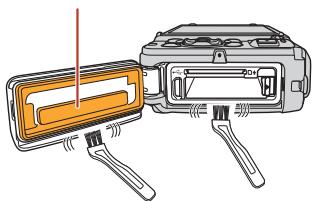
- Si un corps étranger adhère à l'extérieur de l'appareil photo ou à l'intérieur du volet du logement pour accumulateur/ carte mémoire, éliminez-le immédiatement à l'aide de la soufflette fournie ou d'un chiffon doux.
- Si un corps étranger adhère à un joint d'étanchéité à l'eau à l'intérieur du volet du logement pour accumulateur/carte mémoire, éliminez-le à l'aide de la brosse fournie. N'utilisez pas la brosse fournie à d'autres fins que de nettoyer le joint d'étanchéité à l'eau.
- Ne laissez pas l'appareil photo exposé à des températures froides ou des températures très chaudes supérieures ou égales à 40 °C pendant une période prolongée.
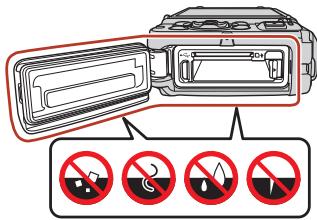
Joint d'étanchéité à l'eau
- Cela risquerait de détériorer l'étanchéité à l'eau de l'appareil.
- Lorsque vous utilisez l'appareil photo sous l'eau, veillez à ce que la température de l'eau soit comprise entre 0 °C et 40 °C.
- N'utilisez pas l'appareil photo dans des sources chaudes.
X

Introduction
Avant d'utiliser l'appareil photo sous l'eau
Vérifiez les points ci-dessous avant d'utiliser l'appareil photo sous l'eau.
- Retirez la courroie de l'appareil photo pour utilisation sur la terre ferme.
- Assurez-vous que le volet du logement pour accumulateur/carte mémoire ne dissimule aucun corps étranger.
- Assurez-vous que le joint d'étanchéité à l'eau du volet du logement pour accumulateur/ carte mémoire n'est pas craquelé ou déformé.
- Assurez-vous que le joint d'étanchéité à l'eau est bien fixé à l'appareil photo.
- Assurez-vous que le volet du logement pour accumulateur/carte mémoire est convenablement fermé.
- Assurez-vous que l'indicateur du loquet est bien « fermé ».
Remarques concernant la température de fonctionnement, l'humidité et la condensation
Le fonctionnement de cet appareil photo a été testé à des températures comprises entre -10 ^ et +40 ^ .
Lorsque vous utilisez l'appareil photo dans des régions froides ou à des altitudes élevées, respectez les précautions suivantes.
- Les performances des accumulateurs/piles se dégradent temporairement par temps froid. Avant de les utiliser, conservez l'appareil photo et les accumulateurs/piles au chaud sous vos vêtements.
- Les performances de l'appareil photo peuvent se dégrader temporairement en cas d'exposition à un froid extrême pendant une période prolongée. Par exemple, le moniteur peut sembler plus sombre qu'à l'ordinaire immédiatement après la mise sous tension de l'appareil photo, ou des images résiduelles peuvent être générées.
● Conditions ambiantes susceptibles de provoquer de la condensation
De la buée (condensation) peut se former à l'intérieur du moniteur ou de l'objectif en cas de changements brusques de températures ou d'humidité élevée, par exemple dans les conditions ambiantes décrites ci-après. Il ne s'agit pas d'une défectuosité ou d'une anomalie de l'appareil photo.
- L'appareil photo est soudain plongé dans de l'eau froide après être resté sur la terre ferme à un endroit chaud.
- L'appareil photo passe d'une atmosphère extérieure froide à un endroit chaud, par exemple l'intérieur d'un bâtiment.
- Le volet du logement pour accumulateur/carte mémoire est ouvert ou fermé dans un environnement extrêmement humide.
- Réduire la condensation
- Ouvrez le volet du logement pour accumulateur/carte mémoire, placez l'appareil photo et un agent de dessiccation disponible dans le commerce dans un conteneur tel qu'un sac plastique, puis scellez le conteneur. Il y aura moins de risque de formation de condensation si vous réduisez l'humidité à l'intérieur de l'appareil photo.
- Avant d'utiliser l'appareil photo sous l'eau, évitez de le ranger dans des lieux où il risque de devenir très chaud (par exemple exposé à la lumière directe du soleil). Si vous plongez l'appareil photo sous l'eau alors qu'il est très chaud, le changement brusque de température risque de provoquer de la condensation.
xi

Introduction
- Élimination de la buée
- Éteignez l'appareil photo et ouvrez le volet du logement pour accumulateur/carte mémoire dans un endroit où la température ambiante est stable (évitez la présence de sable, de poussière ou d'une température/humidité élevée). Pour éliminer la buée, retirez l'accumulateur et la carte mémoire, puis laissez le volet du logement pour accumulateur/carte mémoire ouvert afin de permettre à l'appareil photo de s'adapter à la température ambiante.
Inspection et réparation
- Si l'appareil photo subit un choc, il est conseillé de vérifier son étanchéité à l'eau auprès de votre revendeur ou d'un représentant Nikon agréé (service payant).
- Si le joint d'étanchéité à l'eau commence à se détériorer, consultez votre revendeur ou un représentant Nikon agréé. L'étanchéité à l'eau du joint peut commencer à se détériorer après un an.
- Si de l'eau s'infiltre à l'intérieur de l'appareil photo, cessez immédiatement de l'utiliser et confiez-le à votre représentant Nikon agréé.
xii

Introduction
Table des matières
Recherche rapide.... ii
Rubriques principales....ii
Rubriques communes....ii
Introduction...... iii
À lire en premier .... iii
Symboles et conventions utilisés dans ce manuel .... iii
Informations et recommandations...... iv
Pour votre sécurité ...... vi
poussière et la condensation.... ix
Remarques concernant la résistance aux chocs.... ix
Remarques concernant l'étanchéité à l'eau et à la poussière.... ix
Remarques concernant la résistance aux chocs, l'étanchéité à l'eau et l'étanchéité à la poussière.... x
Avant d'utiliser l'appareil photo sous l'eau....xi
Remarques concernant la température de fonctionnement, l'humidité et la condensation .... xi
Inspection et réparation....xii
Descriptif de l'appareil photo .... 1
Le boîtier de l'appareil photo .... 2
Le moniteur....4
Pour la prise de vue 4
Pour la visualisation....7
Affichage du guide actif 8
Premiers pas 9
Fixation de la courroie de l'appareil photo pour utilisation sur la terre ferme.... 10
Insertion de l'accumulateur et de la carte mémoire 11
Retrait de l'accumulateur ou de la carte mémoire 12
Charge de l'accumulateur.... 13
Configuration de l'appareil photo 15
xiii
Opérations de base de la prise de vue et de la visualisation .... 17
Prendre des photos.... 18
Enregistrement de vidéos 20
Utilisation de l'éclairage DEL.... 20
Visualisation d'images.... 21
Suppression d'images 22
Écran de sélection d'images à supprimer.... 23
Contrôle actif 24
Affichage de l'image précédente ou de l'image suivante en mode de visualisation plein écran 24
Utilisation du menu action 24
Fonctions de prise de vue 25
Sélection d'un mode de prise de vue 26
Mode SCENE (sélecteur automatique) 28
Mode Scène (prise de vue adaptée aux conditions de prise de vue).... 30
Conseils et remarques concernant le mode Scène.... 31
Prise de vue en mode panoramique simplifié.... 37
Visualisation en mode panoramique simplifié 39
Mode Créativité (application d'effets lors de la prise de vue).... 40
Mode portrait optimisé (amélioration des visages pendant la prise de vue) 42
Utilisation du détecteur de sourire 44
Utilisation de la fonction Mosaïque portrait 45
Mode (auto) 47
Utilisation du curseur créatif 47
Réglage des fonctions de prise de vue avec le sélecteur multidirectionnel .... 49
Mode de flash 50
Retardateur.... 52
Mode macro (prise de vue en gros plan).... 54
Correction d'exposition (réglage de la luminosité) 55
Utilisation du zoom 56
Mise au point 57
Le déclencheur....57
Utilisation de la fonction Détection des visages 58
Utilisation de la fonction AF sur le sujet principal 59
Sujets non adaptés à l'autofocus....60
Mémorisation de la mise au point 61
Réglages par défaut (Flash, Retardateur et Mode macro).... 62
Fonctions qui ne peuvent pas être utilisées simultanément pendant la prise de vue.... 64
xiv
Fonctions de visualisation.... 66
Fonction Loupe 67
Visualisation par planche d'imagettes/affichage du calendrier.... 68
Mode classement par date 69
Visualisation et suppression d'images prises dans une séquence.... 70
Visualisation des images d'une séquence....70
Effacement d'images d'une séquence 71
Modification des images (images fixes).... 72
Avant de modifier des images....72
Effets rapides : modification de la teinte ou de l'ambiance 72
Retouche rapide : amélioration du contraste et de la saturation....73
D-Lighting : amélioration de la luminosité et du contraste 74
Correction des yeux rouges : correction des yeux rouges lors de la prise de vue avec le flash....74
Retouche glamour : amélioration des visages humains.... 75
Incrustation de données : Impression d'informations telles que le cap géographique de la boussole électronique sur les images....76
Mini-photo : réduction de la taille d'une image.... 77
Recadrage : création d'une copie recadrée.... 78
Vidéos 79
Opérations de base d'enregistrement de vidéos et de visualisation de vidéos.... 80
Capture d'images fixes lors de l'enregistrement de vidéos.... 84
Réalisation de clips/intervalles.... 85
Enregistrement en super accéléré 87
Mode diaporama de clips (création de courts-métrages par combinaison de clips vidéo)... 88
Utilisation d'effets spéciaux....90
Opérations pendant la visualisation d'une vidéo.... 91
Édition de vidéos.... 92
Extraction de la partie souhaitée d'une vidéo 92
Enregistrement d'une image d'une vidéo en tant qu'image fixe.... 93
Fonctions de données de position.... 94
Opérations disponibles avec les fonctions Données de position 95
Enregistrement des données de position sur l'image 97
Mise à jour du fichier A-GPS 99
Utilisation de l'altimètre et de la jauge de profondeur 100
Enregistrement du journal des informations de mouvement.... 101
Démarrage de l'enregistrement du journal.... 101
Fin de l'enregistrement des journaux et sauvegarde des journaux sur une carte mémoire.... 103
Affichage des journaux altitude/profondeur sous forme de graphique 104
Affichage du guide actif 105
XV
Connexion de l'appareil photo à un téléviseur, une imprimante ou un ordinateur.... 107
Utilisation d'images.... 108
Affichage des images sur un téléviseur 110
Impression d'images sans utiliser d'ordinateur 111
Connexion de l'appareil photo à une imprimante 111
Impression des images une à une.... 112
Impression de plusieurs images 113
Transfert d'images vers l'ordinateur (ViewNX-i) 115
Installation de ViewNX-i.... 115
Transfert d'images vers un ordinateur.... 115
Utilisation du menu 118
Opérations de menu 119
Écran de sélection des images 121
Liste des menus 122
Menu Prise de vue 122
Menu vidéo....123
Menu Visualisation 124
Menu Réseau 124
Menu Options données de position.... 125
Menu Configuration.... 126
Menu Prise de vue (options de prise de vue courantes).... 127
Taille d'image (taille et qualité d'image).... 127
Le menu prise de vue (pour le mode 📄 (auto)).... 129
Balance des blancs (réglage de la teinte) 129
Prise de vue en rafale.... 131
Sensibilité 133
Mode de zones AF....134
Le menu portrait optimisé.... 138
Mosaïque portrait 138
Sélect. yeux ouverts.... 139
Le menu vidéo.... 140
Options vidéo 140
Mode de zones AF....144
Mode autofocus.... 145
VR vidéo 146
Éclairage vidéo.... 146
Réduction bruit du vent 147
Cadence de prise de vue.... 147
xvi
Le Menu Visualisation.... 148
Marquer pour le transfert.... 148
Diaporama 149
Protéger 150
Rotation image 150
Copier (copie entre la carte mémoire et la mémoire interne).... 151
Affichage séquences.... 152
Menu Réseau 153
Utilisation du clavier de saisie de texte 155
Le menu options données de position 156
Options données de position 156
Points d'intérêt (POI) (enregistrement et visualisation de la dénomination de la position)... 157
Créer un journal 158
Voir le journal.... 159
Régler horl. avec satellite.... 159
Boussole électronique 160
Options d'altitude/profondeur.... 161
Menu Configuration.... 162
Fuseau horaire et date 162
Réglages du moniteur 164
Timbre dateur....166
VR photo 167
Assistance AF 168
Zoom numérique 168
Réglages du son 169
Flash photo sous-marine 169
Réaction contrôle actif.... 170
Contrôle actif visualisation 170
Extinction auto 171
Temporisation de la DEL 171
Formatage de la carte/Formater la mémoire 172
Langue/Language 172
Légende des images.... 173
Informations de copyright 174
Charge par ordinateur 175
Réinitialisation 176
Marquage de conformité 176
Version firmware 176
xvii
Notes techniques.... 177
Avis 178
Remarques concernant les fonctions de communications sans fil.... 180
Remarques concernant les fonctions de données de position (GPS/GLONASS, Boussole électronique) 182
Entretien du produit 183
L'appareil photo.... 183
L'accumulateur....184
L'adaptateur de charge 185
Cartes mémoire....186
Nettoyage et stockage 187
Nettoyage après utilisation de l'appareil photo sous l'eau.... 187
Nettoyage après utilisation de l'appareil photo dans des conditions autres que sous l'eau ... 187
Stockage 188
Messages d'erreur 189
Dépannage.... 193
Noms de fichiers 204
Accessoires optionnels.... 206
Fixation du flash sous-marin 207
Caractéristiques 211
Cartes mémoire pouvant être utilisées.... 216
ACCORD DE LICENCE D'UTILISATION POUR LES DONNÉES DE NOMS DE LIEUX.... 218
Index 223
xviii
Descriptif de l'appareil photo
Le boîtier de l'appareil photo....2
Le moniteur .... 4
Le boîtier de l'appareil photo
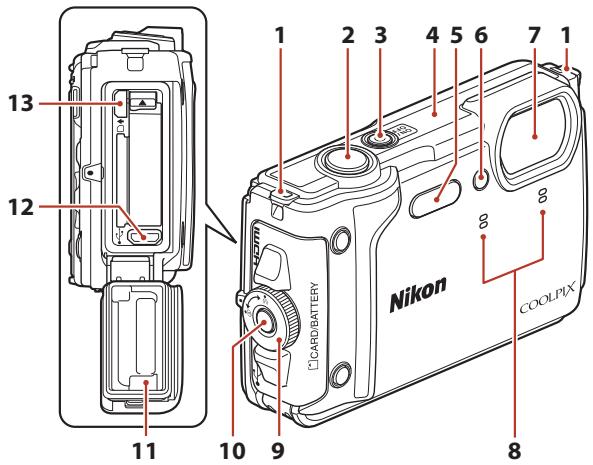
1 Cillet pour courroie de l'appareil photo 10
2 Déclencheur....19
3 Commutateur marche-arrêt/témoin de mise sous tension....15
4 Positionnement de l'antenne....98
5 Flash....50
Éclairage DEL....20
6 Témoin du retardateur ....52
Illuminateur d'assistance AF
Éclairage vidéo....146
7 Objectif
8 Microphone (stéréo)
9 Loquet du volet du logement pour accumulateur/carte mémoire ....11
10 Bouton de déverrouillage du loquet du volet du logement pour accumulateur/ carte mémoire....11
11 Joint d'étanchéité à l'eau ....ix, xi
12 Connecteur micro-USB 13, 109
13 Micro-connecteur HDMI (Type D)......109
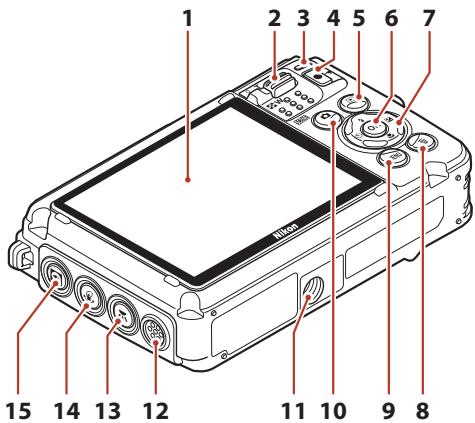
1 Moniteur....4
Commande de zoom 56
W : Grand-angle....56
T : Téléobjectif....56
: Visualisation par planche d'imagettes....68
Q : Fonction loupe 67
2 Témoin de charge....13
Témoin du flash....50
4 Commande ● (▶ enregistrement vidéo)....80
5 Commande ▶ (visualisation) ......21
6 Commande OK (appliquer la sélection) 119
7 Sélecteur multidirectionnel* ......119
11 Filetage pour fixation sur trépied
12 Haut-parleur
13 Commande ➕ (éclairage DEL) ......20
15 Commande ⚙ (outil)....105
Le moniteur
Les informations affichées sur l'écran lors de la prise de vue ou de la visualisation changent en fonction des réglages de l'appareil photo et de l'état d'utilisation.
Par défaut, les informations sont affichées à la mise sous tension et au moment où vous utilisez l'appareil photo, puis elles disparaissent après quelques secondes (lorsque Infos photos est réglé sur Infos auto sous Réglages du moniteur (164)).
Pour la prise de vue
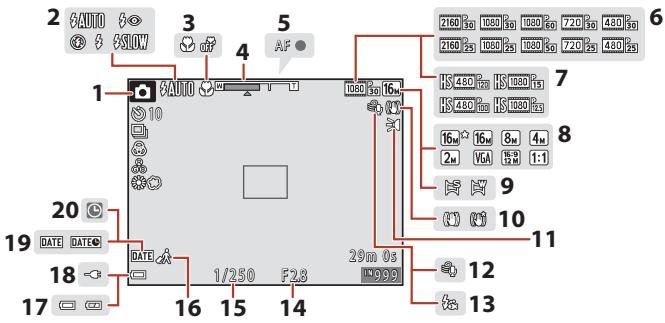
1 Mode de prise de vue
.....26, 28, 30, 40, 42, 47, 88
2 Mode de flash....50
3 Mode macro....54
4 Indicateur de zoom....54, 56
5 Indicateur de mise au point ..... 19
6 Options vidéo (vidéos à vitesse normale) 140
7 Options vidéo (vidéos HS) 141
8 Taille d'image....127
9 Panoramique simplifié 37
10 Icône de réduction de vibration 146, 167
11 Éclairage DEL ON 20
12 Réduction bruit du vent....147
13 Flash photo sous-marine....169
14 Ouverture 57
15 Vitesse d'obturation....57
16 Icône Destination 162
17 Indicateur du niveau de charge de l'accumulateur....19
18 Indicateur de connexion de l'adaptateur de charge
19 Timbre dateur....166
20 Indicateur « Date non programmée » 194
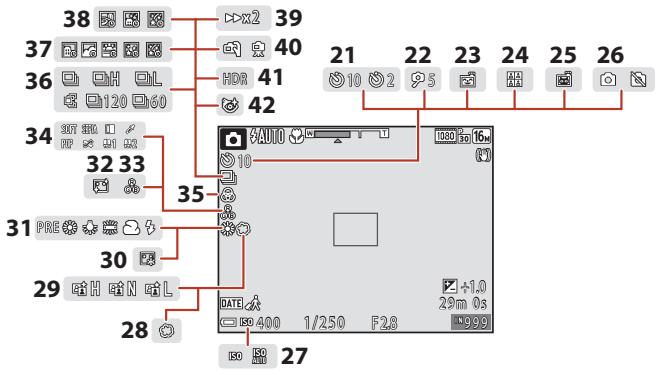
21 Indicateur de retardateur....52
22 Retardateur selfie....52
23 Détecteur de sourire 44
24 Mosaïque portrait....45, 138
25 Déclenchement auto....34
26 Capture d'images fixes (pendant l'enregistrement vidéo)....84
27 Sensibilité....133
28 Flou 42
29 D-Lighting actif....47
30 Fond de teint 42
31 Balance des blancs....129
32 Maquillage 42
33 Teinte 47
34 Effets spéciaux....90
35 Saturation 42, 47
36 Mode de prise de vue en continu 34,131
37 Vidéo accélérée....85
38 Surimpression lumières 35
39 Vitesse de lecture....87
40 À main levée/trépied....31, 32
41 Contre-jour (HDR)....33
42 Icône Sélect. yeux ouverts....139
![62 61 58 57 56 55 54 60 59 15m 1010hPa DATE 3 53 50 47 48 49 43 44 [ ] 45 46 NW N NE +1.0 29m 0s 999 NW N NE 51 52](/content/2024/12/280710/images/643477e9f5ef63e0d942745b9a31906d0339b053a0b80fb76fbe112652fb1290.jpg)
43 Zone de mise au point (AF sur le sujet principal) 59, 135
44 Zone de mise au point (détection des visages ou des animaux domestiques) ....34, 44, 58, 134
45 Zone de mise au point (manuelle, centrale)....61, 134
46 Zone de mise au point (suivi du sujet) 135, 136
47 Valeur de correction d'exposition 42, 47, 55
48 Durée d'enregistrement vidéo restante 80, 81
49 Nombre de vues restantes (images fixes) 19
50 Indicateur de mémoire interne ..... 19
51 Affichage de la boussole (indicateur de direction)....160
52 Affichage de la boussole (boussole)...... 160
53 Affichage du journal (altitude/profondeur de l'eau)....101
54 Affichage du journal (données de position)....101
55 Réception des données de position.....95
56 Indicateur de communication Bluetooth*....154
57 Indicateur de communication Wi-Fi...153
58 Mode avion 153
59 Pression atmosphérique ....100
60 Altitude/profondeur de l'eau....100
61 Altimètre/jauge de profondeur......100
62 Dénomination de la position (informations POI) 157
* Allumé : Un dispositif intelligent est connecté via Bluetooth.
Clignotant : Dans l'attente de reconnexion avec un dispositif intelligent. Il clignote également lorsque la communication Bluetooth est interrompue lors du transfert des images (202).
Pour la visualisation
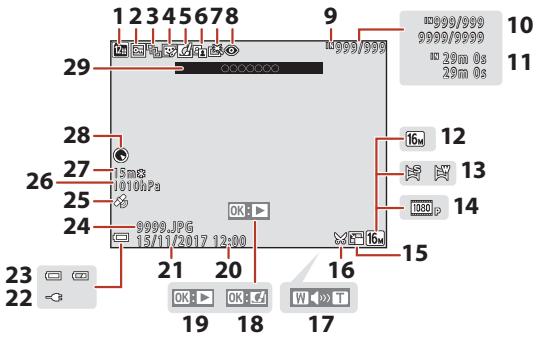
1 Icône Classement par date 69
2 Icône de protection....150
3 Affichage de séquence (lorsque Chaque image est sélectionné)....152
4 Icône Retouche glamour....75
5 Icône Effets rapides....72
6 Icône D-Lighting....74
7 Icône Retouche rapide 73
8 Icône Correction yeux rouges....74
9 Indicateur de mémoire interne
10 Numéro de l'image actuelle/nombre total d'images
11 Durée de la vidéo ou durée de lecture écoulée
12 Taille d'image.... 127
13 Panoramique simplifié 39
14 Options vidéo....140
15 Icône Mini-photo....77
16 Icône Recadrer....67, 78
17 Indicateur de volume....91
18 Guide Effets rapides
19 Repère de visualisation en mode panoramique simplifié
Repère de visualisation de séquence
Repère de lecture d'une vidéo
20 Heure d'enregistrement
21 Date d'enregistrement
22 Indicateur de connexion de l'adaptateur de charge
23 Indicateur du niveau de charge de l'accumulateur....19
24 Numéro et type de fichier....204
25 Indicateur des données de position enregistrées....97
26 Pression atmosphérique....100
27 Altitude/profondeur de l'eau....100
28 Affichage de la boussole (boussole) 95, 160
29 Dénomination de la position (informations POI) 157
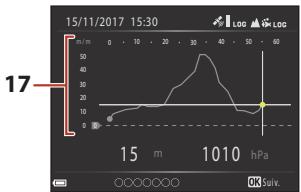
Affichage du guide actif
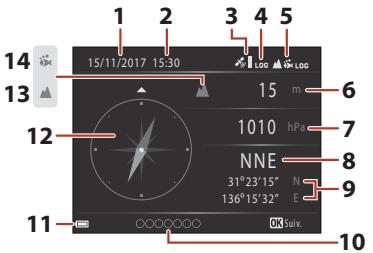
line
| Time (hPa) | Pressure (mm) | |------------|---------------| | 15 | 0 | | 1010 | 30 |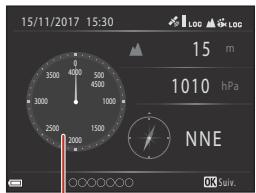
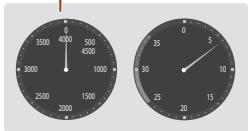
1 Date
2 Heure
3 Réception des données de position .....95
4 Affichage du journal (données de position)....101
5 Affichage du journal (altitude ou profondeur de l'eau)....101
6 Altitude ou profondeur de l'eau
7 Pression atmosphérique
8 Direction
9 Latitude et longitude
10 Dénomination de la position (informations POI) 157
11 Indicateur du niveau de charge de l'accumulateur....19
12 Affichage de la boussole
13 Icône Altitude
14 Icône Profondeur
15 Altimètre
16 Jauge de profondeur
17 Graphique des journaux altitude/profondeur*
* L'axe horizontal du graphique indique la durée totale de l'enregistrement du journal tandis que son axe vertical fait apparaître les variations globales de l'altitude/profondeur pendant l'enregistrement du journal. Le graphique se met automatiquement à jour par intervalles de 1 seconde.
Premiers pas
Fixation de la courroie de l'appareil photo pour utilisation sur la terre ferme .....10
Insertion de l'accumulateur et de la carte mémoire....11
Charge de l'accumulateur ....13
Configuration de l'appareil photo....15
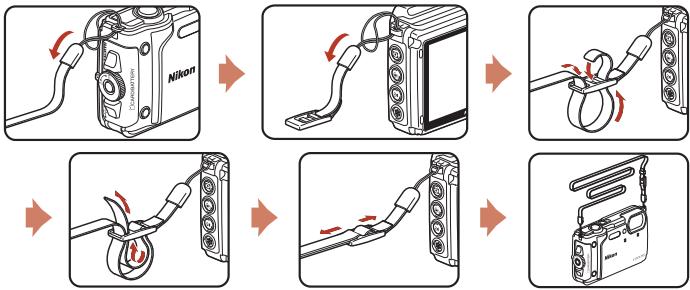
Fixation de la courroie de l'appareil photo pour utilisation sur la terre ferme
Retirez la courroie pour utilisation sur la terre ferme avant d'utiliser l'appareil photo sous l'eau.
Insertion de l'accumulateur et de la carte mémoire
Loquet de l'accumulateur
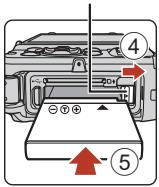
Logement pour
carte mémoire
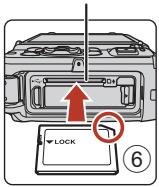

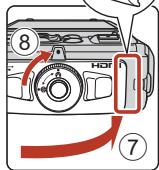
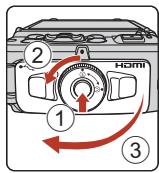
- Appuyez sur le bouton de déverrouillage du loquet du volet du logement pour accumulateur/carte mémoire (①) et tournez-le (②) pour ouvrir le volet (③).
- Les bornes positive et négative de l'accumulateur étant correctement orientées, déplacez le loquet orange de l'accumulateur (④) et insérez à fond l'accumulateur (⑤).
- Faites glisser la carte mémoire jusqu'à ce qu'elle se verrouille en émettant un déclic (6).
- Veillez à ne pas insérer l'accumulateur ou la carte mémoire à l'envers ou tête en bas, car cela pourrait provoquer une défaillance.
- Fermez le volet du logement pour accumulateur/carte mémoire (⑦) et, en le poussant fermement contre l'appareil photo de façon à masquer la partie rouge sur le côté du couvercle, tournez le loquet du volet du logement pour accumulateur/carte mémoire jusqu'à ce qu'il se verrouille en émettant un déclic (⑧).
Assurez-vous que le volet est bien fermé. - Si le commutateur de protection en écriture de la carte mémoire est verrouillé, vous ne pouvez pas prendre des photos, supprimer des images ni formater la carte mémoire.
- Les données de l'appareil photo, y compris les photos et les vidéos, peuvent être enregistrées sur une carte mémoire ou dans la mémoire interne. Si vous souhaitez utiliser la mémoire interne, retirez la carte mémoire.

Remarques concernant l'étanchéité à l'eau et à la poussière
Reportez-vous à la section « Remarques concernant la résistance aux chocs, l'étanchéité à l'eau et l'étanchéité à la poussière » (x) pour obtenir de plus amples informations.

Remarques concernant la fermeture du volet sans coincer le cordon de la courroie
Si le cordon de la courroie de l'appareil photo se coince dans le volet du logement pour accumulateur/carte mémoire au moment de sa fermeture, celui-ci risque d'être endommagé. Avant de fermer le volet du logement pour accumulateur/carte mémoire, assurez-vous que le cordon n'est pas coincé à l'intérieur de celui-ci.

Formatage d'une carte mémoire
Lorsque vous insérez pour la première fois une carte mémoire précédemment utilisée dans un autre appareil, veillez à la formater à l'aide de cet appareil photo.
- Notez que le formatage d'une carte mémoire efface définitivement toutes les images et les autres données qu'elle contient. Avant de formater la carte mémoire, n'oubliez pas d'effectuer des copies des images que vous souhaitez conserver.
- Insérez la carte mémoire dans l'appareil photo, appuyez sur la commande MENU et sélectionnez Formatage de la carte dans le menu configuration (119).
Retrait de l'accumulateur ou de la carte mémoire
Mettez l'appareil photo hors tension et vérifiez que le témoin de mise sous tension et l'écran sont éteints, puis ouvrez le volet du logement pour accumulateur/carte mémoire.
• Pour éjecter l'accumulateur, déplacez son loquet.
- Poussez délicatement la carte mémoire dans l'appareil photo afin de l'éjecter partiellement.
- Soyez vigilant lorsque vous manipulez l'appareil photo, l'accumulateur et la carte mémoire immédiatement après avoir utilisé l'appareil photo, car ils peuvent être chauds.
Charge de l'accumulateur
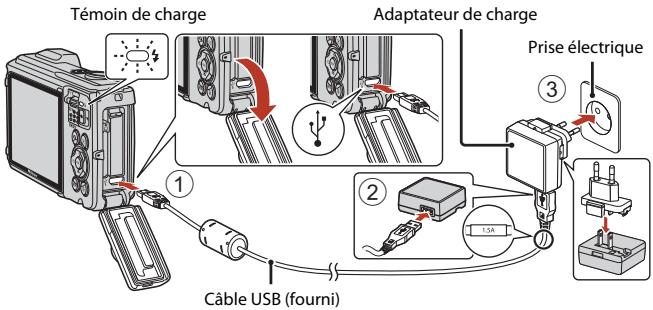
Si un adaptateur de prise secteur* est fourni avec votre appareil photo, raccordez-le convenablement à l'adaptateur de charge. Une fois les deux adaptateurs raccordés, n'essayez pas de retirer de force l'adaptateur de prise secteur afin de ne pas endommager le produit.
* La forme de l'adaptateur de prise secteur varie selon le pays ou la région d'achat de l'appareil photo.
Cette étape peut être ignorée si l'adaptateur de prise secteur est en permanence solidaire de l'adaptateur de charge.
- La charge démarre lorsque l'appareil est connecté à une prise électrique alors que l'accumulateur est inséré, comme montré sur l'illustration. Le témoin de charge clignote lentement lorsque l'accumulateur est en train d'être chargé.
- Quand la charge est terminée, le témoin de charge s'éteint. Débranchez l'adaptateur de charge de la prise électrique, puis débranchez le câble USB.
Le temps de charge est d'environ 2 heures et 20 minutes pour un accumulateur complètement déchargé.
- L'accumulateur ne peut pas être chargé lorsque le témoin de charge clignote rapidement, probablement pour une des raisons décrites ci-dessous.
- La température ambiante ne convient pas pour la recharge.
- Le câble USB ou l'adaptateur de charge n'est pas correctement raccordé.
- L'accumulateur est endommagé.

Remarques concernant le câble USB
- N'utilisez pas un câble USB autre que l'UC-E21. L'utilisation d'un câble USB autre que l'UC-E21 peut provoquer une surchauffe, un incendie ou l'électrocution.
- Vérifiez la forme et le sens des fiches et veillez à ne pas insérer ou à retirer les fiches tout droit.

Remarques concernant la charge de l'accumulateur
- Il est possible d'utiliser l'appareil photo pendant que l'accumulateur se recharge, cependant le temps de charge augmente.
- Si le niveau de charge de l'accumulateur est extrêmement faible, il peut être impossible d'utiliser l'appareil photo pendant la charge.
- En aucun cas, n'utilisez un adaptateur secteur d'un autre modèle ou d'une autre marque. Utilisez exclusivement l'adaptateur de charge EH-73P et non un adaptateur secteur USB ou un chargeur d'accumulateur pour téléphone mobile disponible dans le commerce. Le non-respect de cette consigne de sécurité pourrait entraîner une surchauffe ou endommager l'appareil photo.
Configuration de l'appareil photo
1 Appuyez sur le commutateur marche-arrêt pour mettre l'appareil photo sous tension.
- Servez-vous du sélecteur multidirectionnel pour sélectionner et modifier les réglages.
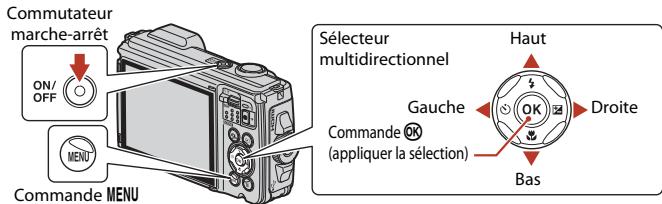
- Un écran de sélection de la langue s'affiche. Mettez en surbrillance une langue à l'aide de la commande
▲▼ du sélecteur multidirectionnel et appuyez sur la commande OK pour la sélectionner.
- Vous pouvez changer de langue à tout moment à l'aide de l'option → Langue/Language du menu Configuration (119).
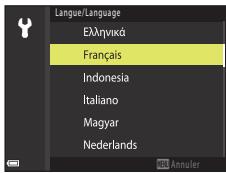
2 Lorsque la boîte de dialogue ci-contre s'affiche, suivez les instructions ci-dessous et appuyez sur la commande MENU ou Ⓞ.
- Si vous ne souhaitez pas établir une connexion sans fil à l'aide d'un périphérique mobile :
Appuyez sur la commande MENU et passez à l'étape 3.
- Si vous comptez établir une connexion sans fil à l'aide d'un périphérique mobile :
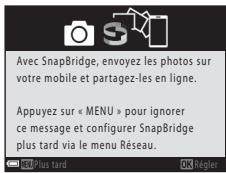
Appuyez sur la commande OK. Consultez le « SnapBridge Guide de connexion » fourni pour connaître la procédure de configuration.
Lorsque vous établissez une connexion sans fil à l'aide de l'application SnapBridge, vous pouvez transférer les images capturées à l'aide de l'appareil photo vers un périphérique mobile ou utiliser la prise de vue à distance.
3 Utilisez ▲▼ pour sélectionner Oui lorsque vous êtes invité à régler l'horloge de l'appareil photo, puis appuyez sur la commande Ⓔ.
4 Mettez en surbrillance le fuseau horaire de votre domicile et appuyez sur la commande ⓄK.
- Vous pouvez régler l'heure d'été en appuyant sur ▲. Lorsque l'heure d'été est activée, l'horloge est avancée d'une heure et ⚙️ s'affiche au-dessus de la carte. Appuyez sur ▼ pour désactiver l'heure d'été.
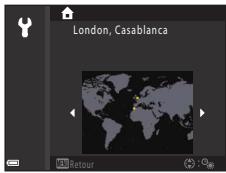
5 Sélectionnez le format de la date à l'aide de ▲▼ et appuyez sur la commande ⓄK.
6 Réglez la date et l'heure actuelles et appuyez sur la commande ⓄK.
- Utilisez ◀▶ pour mettre des éléments en surbrillance et ▲▼ pour les changer.
- Sélectionnez le champ des minutes et appuyez sur la commande OK pour valider le réglage.
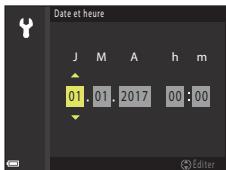
7 Dès que la boîte de dialogue de confirmation apparaît, sélectionnez Oui et appuyez sur la commande OK.
- Vous pouvez modifier le fuseau horaire, la date et l'heure à l'aide du menu Configuration (119) → Fuseau horaire et date.
8 Lisez le message relatif à la fonction d'étanchéité à l'eau et appuyez sur ▶.
- Vérifiez le dernier message et appuyez sur la commande OK. L'appareil photo revient à l'écran de prise de vue une fois la configuration terminée.
- Des messages relatifs à l'étanchéité s'affichent dans les cas suivants.
- Lors de la mise sous tension et la configuration de l'appareil photo la première fois après l'achat
- Lorsque vous réglez l'appareil photo sur le mode scène Vue sous-marine
- Lorsque vous mettez l'appareil photo sous tension après l'avoir chargé
Opérations de base de la prise de vue et de la visualisation
Prendre des photos ....18
Visualisation d'images 21
Suppression d'images....22
Contrôle actif....24
Prendre des photos
Le mode SDE (sélecteur automatique) est utilisé ici à titre d'exemple. En mode SDE (sélecteur automatique), l'appareil photo reconnaît les conditions de prise de vue lorsque vous cadrez une image, et vous pouvez ainsi prendre des photos en fonction de ces conditions.
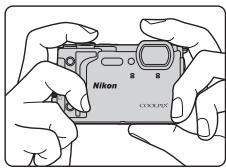
1 Tenez fermement l'appareil photo.
- Veillez à ne pas mettre les doigts et d'autres objets sur l'objectif, le flash, l'illuminateur d'assistance AF, le microphone et le haut-parleur.
- Lorsque vous prenez des photos en cadrage portrait (« vertical »), tournez l'appareil photo de manière à ce que le flash se trouve au-dessus de l'objectif.
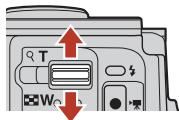
- Déplacez la commande de zoom pour modifier la position de l'objectif zoom.
Zoom avant
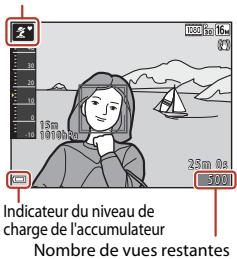
- Lorsque l'appareil photo reconnaît les conditions de prise de vue, l'icône de mode de prise de vue change en conséquence.
- Indicateur du niveau de charge de l'accumulateur
☐ : le niveau de charge de l'accumulateur est élevé.
☐ : le niveau de charge de l'accumulateur est faible. - Nombre de vues restantes
Si aucune carte mémoire n'est insérée dans l'appareil photo, IN s'affiche et les images sont enregistrées dans la mémoire interne.
Icône de mode de prise de vue
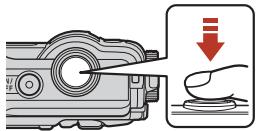
3 Appuyez sur le déclencheur à mi-course.
- Appuyer sur le déclencheur à mi-course signifie appuyer sur le bouton et le maintenir enfoncé jusqu'à ce que vous sentiez une légère résistance.
- Lorsque la mise au point est effectuée sur le sujet, la zone de mise au point ou l'indicateur de mise au point brille en vert.
- En cas d'utilisation du zoom numérique, l'appareil photo effectue la mise au point sur le centre de la vue et la zone de mise au point ne s'affiche pas.
- Si la zone de mise au point ou l'indicateur de mise au point clignote, l'appareil photo n'est pas en mesure d'effectuer la mise au point. Modifiez la composition et essayez à nouveau d'appuyer sur le déclencheur à mi-course.
Zone de mise au point
4 Sans lever le doigt, appuyez sur le déclencheur jusqu'en fin de course.
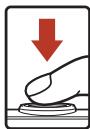
V Remarques concernant l'enregistrement des images ou vidéos
L'indicateur du nombre de vues restantes ou l'indicateur du temps d'enregistrement restant clignote pendant l'enregistrement des images ou des vidéos. N'ouvrez pas le volet du logement pour accumulateur/carte mémoire ou ne retirez pas l'accumulateur ou la carte mémoire alors qu'un indicateur clignote. Cela pourrait provoquer la perte de données, ou encore endommager l'appareil photo ou la carte mémoire.
Opérations de base de la prise de vue et de la visualisation

Fonction Extinction auto
- Si aucune opération n'est effectuée pendant une minute environ, l'écran s'éteint, l'appareil photo passe en mode de veille et le témoin de mise sous tension clignote. L'appareil photo reste trois minutes environ en mode veille, puis il s'éteint.
- Pour sortir l'écran du mode de veille, appuyez sur le commutateur marche-arrêt ou sur le déclencheur.

Si vous utilisez un trépied
- Il est recommandé d'utiliser un trépied pour stabiliser l'appareil photo dans les situations suivantes :
- Lorsque le mode de flash (49) est réglé sur Ⓧ (désactivé) lors de la prise de vue dans des conditions de faible luminosité
- Lorsque le zoom est en position téléobjectif
- Lorsque vous utilisez un trépied pour stabiliser l'appareil photo pendant la prise de vue, réglez VR photo sur Désactivée dans le menu configuration (119) pour éviter des erreurs potentielles inhérentes à cette fonction.
Enregistrement de vidéos
Affichez l'écran de prise de vue et appuyez sur la commande
● (▶ enregistrement vidéo) pour démarrer l'enregistrement d'une vidéo. Appuyez de nouveau sur la commande ● (▶) pour mettre fin à l'enregistrement.
- Si la température de l'accumulateur devient basse, la taille d'image/cadence de prise de vue des vidéos peut être limitée. Réchauffez l'accumulateur entre vos paumes ou autre avant utilisation.
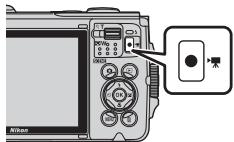
Utilisation de l'éclairage DEL
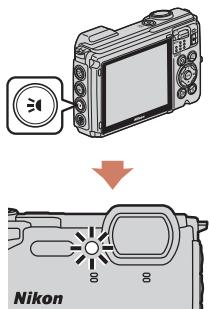
Utilisez l'éclairage DEL dans les endroits sombres, etc.
Appuyez sur la commande ➕ (éclairage DEL) et maintenez-la enfoncée pour allumer l'éclairage DEL. Pour l'éteindre, appuyez sur la commande ➕.
Vous pouvez également utiliser l'éclairage DEL lorsque l'appareil photo est éteint.
- Utilisez Temporisation de la DEL dans le menu Configuration (119) pour régler la durée qui doit s'écouler avant l'extinction de l'éclairage DEL.
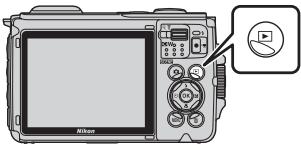
1 Appuyez sur la commande ▶ (visualisation) pour passer en mode de visualisation.
- Si vous maintenez la commande ▶ enfoncée quand l'appareil photo est éteint, il se met sous tension en mode de visualisation.
2 Utilisez le sélecteur multidirectionnel pour sélectionner une image à afficher.
- Maintenez la commande ▲▼◀▶ enfoncée pour faire défiler les images rapidement.
- Pour lire une vidéo enregistrée, appuyez sur OK.
- Pour revenir au mode de prise de vue, appuyez sur la commande 📷 ou sur le déclencheur.
Affichage de l'image précédente
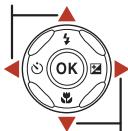
Affichage de l'image suivante
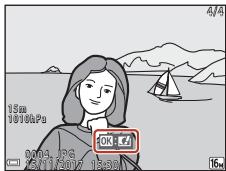
- Si OK: est affiché en mode de visualisation plein écran, vous pouvez appuyer sur la commande OK pour appliquer un effet à l'image.
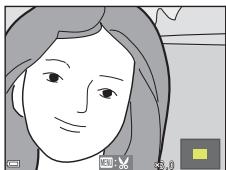
- Déplacez la commande de zoom vers T (Q) en mode de visualisation plein écran pour effectuer un zoom avant sur une image.
- En mode de visualisation plein écran, déplacez la commande de zoom vers W (☐) pour basculer vers le mode de visualisation par planche d'imagettes et afficher ainsi plusieurs images à l'écran.
Suppression d'images
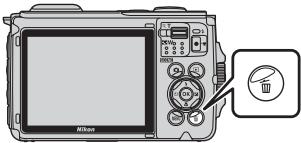
1 Appuyez sur la commande (effacer) pour effacer l'image actuellement affichée sur l'écran.
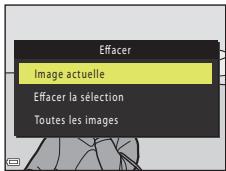
2 Sélectionnez la méthode d'effacement souhaitée à l'aide de la commande ▲▼ du sélecteur multidirectionnel, puis appuyez sur la commande OK.
- Pour quitter sans effacer d'image, appuyez sur la commande MENU.
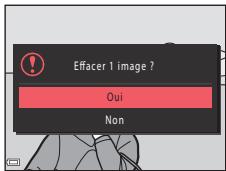
3 Sélectionnez Oui et appuyez sur la commande Ⓞ.
- Les images effacées ne peuvent pas être récupérées.
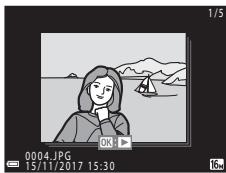
Effacement d'images prises en rafale (séquence)
- Les images prises en rafale ou avec la fonction Surimpression lumières, Mode Créativité ou Mosaïque portrait sont enregistrées sous la forme d'une séquence, et une seule image de la séquence (l'image représentative) s'affiche en mode de visualisation (réglage par défaut).
- Si vous appuyez sur la commande 📋 quand une image représentative d'une séquence d'images est affichée, toutes les images de la séquence sont effacées.
- Pour effacer une image d'une séquence, appuyez sur la commande OK afin d'afficher les images individuellement, puis appuyez sur la commande 📄.
Effacement de l'image capturée en mode de prise de vue
En mode de prise de vue, appuyez sur la commande pour effacer la dernière image enregistrée.
Opérations de base de la prise de vue et de la visualisation
Écran de sélection d'images à supprimer
1 Utilisez les touches ◀▶ du sélecteur multidirectionnel pour sélectionner l'image que vous souhaitez supprimer.
- Déplacez la commande de zoom (☐3) vers T (☐) pour basculer en mode de visualisation plein écran, ou vers W (☐) pour basculer en mode de visualisation par planche d'imagettes.
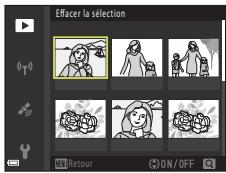
2 Utilisez ▲▼ pour sélectionner ON ou OFF.
- Lorsque l'option ON est sélectionnée, une icône s'affiche sous l'image choisie. Répétez les étapes 1 et 2 pour sélectionner d'autres images.
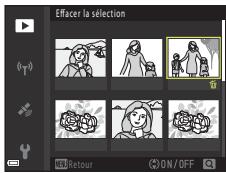
3 Appuyez sur Ⓞ pour appliquer la sélection d'images.
- Une boîte de dialogue de confirmation s'affiche. Suivez les instructions à l'écran pour effectuer l'opération.
Contrôle actif
Les opérations décrites ci-dessous peuvent être exécutées en secouant l'appareil photo.
Affichage de l'image précédente ou de l'image suivante en mode de visualisation plein écran
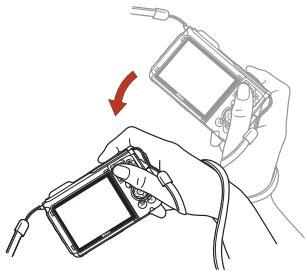
En mode de visualisation plein écran, agitez l'appareil photo vers le haut/bas pour afficher l'image suivante ou vers l'avant/arrière pour afficher l'image précédente (lorsque Contrôle actif visualisation du menu configuration (119) est réglé sur Activé).
- Veillez à tenir fermement l'appareil photo en ayant glissé la courroie autour de la main et secouez-le avec le poignet de la manière illustrée.
Utilisation du menu action
Appuyez sur la commande (action) pour afficher le menu action.
- Agitez l'appareil photo pour sélectionner une des options énumérées ci-dessous et appuyez sur la commande pour exécuter l'opération correspondante.
| Option | Description |
| Sélection du mode de prise de vue | Permet de sélectionner un mode de prise de vue (la sélection est limitée à quelques modes de prise de vue seulement). |
| ■ Démarrer enreg. vidéo | Appuyez sur la commande (●) pour démarrer/terminer l'enregistrement d'une vidéo.Vous ne pouvez pas utiliser la commande ● (■) enregistrement vidéo) pour arrêter l'enregistrement. |
| ► Visualisation rapide | Permet d'afficher une image en mode de visualisation plein écran. Vous pouvez utiliser le contrôle actif pour visualiser des images. |
| ✕ Quitter | Permet de quitter le menu action. |
Aussi longtemps que le menu action est affiché, vous pouvez exécuter des opérations en utilisant la commande ⚙, le déclencheur, le commutateur marche-arrêt ou la commande ⚠ (éclairage DEL).
Fonctions de prise de vue
Sélection d'un mode de prise de vue....26
Mode SCENE (sélecteur automatique) 28
Mode Scène (prise de vue adaptée aux conditions de prise de vue)....30
Mode Créativité (application d'effets lors de la prise de vue)....40
Mode portrait optimisé (amélioration des visages pendant la prise de vue)......42
Mode (auto)....47
Réglage des fonctions de prise de vue avec le sélecteur multidirectionnel......49
Mode de flash ....50
Retardateur....52
Mode macro (prise de vue en gros plan) 54
Correction d'exposition (réglage de la luminosité)....55
Utilisation du zoom....56
Mise au point....57
Réglages par défaut (Flash, Retardateur et Mode macro)....62
Fonctions qui ne peuvent pas être utilisées simultanément pendant la prise de vue ...64
Sélection d'un mode de prise de vue
Les modes de prise de vue décrits ci-après sont disponibles.
• SCENE ♥ Sélecteur automatique
L'appareil photo reconnaît les conditions de prise de vue lorsque vous cadrez une image, et vous pouvez ainsi prendre des photos en fonction de ces conditions.
• Mode scène
Sélectionnez l'un de ces modes scène en fonction des conditions de prise de vue, et vous pouvez ainsi prendre des photos à l'aide de réglages adaptés à ces conditions.
• Mode Créativité
L'appareil photo enregistre quatre images avec des effets et une image sans effets simultanément dans une seule photo.
- Portrait optimisé
Utilisez la retouche glamour pour améliorer les visages humains pendant la prise de vue et utilisez la fonction détecteur de sourire ou mosaïque portrait pour prendre des photos.
• Diaporama de clips
L'appareil photo crée un court-métrage d'une durée maximale de 30 secondes (1080 ^50 1080/30p ou 1080 ^55 1080/25p) en enregistrant et en combinant automatiquement plusieurs vidéos de quelques secondes chacune.
- Mode auto
Sélectionnez ce mode pour effectuer des prises de vue générales dans diverses conditions de prise de vue.
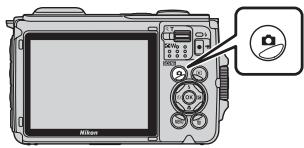
1 Lorsque l'écran de prise de vue s'affiche, appuyez sur la commande 📄 (mode de prise de vue).
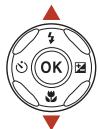
2 Sélectionnez un mode de prise de vue à l'aide de la commande ▲▼ du sélecteur multidirectionnel et appuyez sur la commande ⓄK.
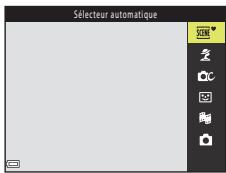
- Quand le mode scène est sélectionné, appuyez sur ▶ pour sélectionner un mode scène ou un effet avant d'appuyer sur la commande OK.

Affichage de l'aide
La description des fonctions s'affiche lorsque vous modifiez le mode de prise de vue ou affichez l'écran de réglages.
Vous pouvez afficher ou masquer les descriptions à l'aide de Affichage de l'aide dans Réglages du moniteur dans le menu Configuration.

Mode SCENE ♥ (sélecteur automatique)
L'appareil photo reconnaît les conditions de prise de vue lorsque vous cadrez une image, et vous pouvez ainsi prendre des photos en fonction de ces conditions.
Passez en mode de prise de vue → commande 📄 (mode de prise de vue) → mode 📋 (sélecteur automatique) → commande ⓊK
Lorsque l'appareil photo reconnaît automatiquement les conditions de prise de vue, l'icône du mode de prise de vue affichée sur l'écran de prise de vue change en conséquence.
| Portrait (pour prendre des portraits en gros plan d'une ou deux personnes) | |
| Portrait (pour prendre des portraits d'un grand nombre de personnes ou des images dans lesquelles arrière-plan occupe une large partie du cadre) | |
| Paysage | |
| Portrait de nuit (pour prendre des portraits en gros plan d'une ou deux personnes) | |
| Portrait de nuit (pour prendre des portraits d'un grand nombre de personnes ou des images dans lesquelles arrière-plan occupe une large partie du cadre) | |
| Paysage de nuit | |
| Gros plan | |
| Contre-jour (pour prendre des photos de sujets autres que des personnes) | |
| Contre-jour (pour prendre des portraits) | |
| Vue sous-marine* | |
| Autres conditions de prise de vue |
* L'appareil photo bascule vers le mode photo sous-marine quand il est plongé dans l'eau.

Remarques concernant le mode SCENE (Sélecteur automatique)
- Dans certaines conditions de prise de vue, il peut arriver que l'appareil photo ne sélectionne pas les réglages souhaités. Dans ce cas, sélectionnez un autre mode de prise de vue (26).
- Lorsque le zoom numérique est activé, l'icône du mode de prise de vue est remplacée par 📋

Quand l'appareil photo sort de l'eau
Quand l'appareil photo sort de l'eau, il peut arriver qu'il ne quitte pas automatiquement le mode photo sous-marine pour passer à une autre scène.
Éliminez délicatement les gouttelettes d'eau avec la main ou essuyez l'appareil photo avec un chiffon doux et sec. Reportez-vous à la section « Nettoyage après utilisation de l'appareil photo sous l'eau » (187) pour plus d'informations sur l'entretien de l'appareil photo.

Enregistrement sous-marin des données de position
Reportez-vous à la section « Enregistrement sous-marin des données de position » (36) pour obtenir de plus amples informations.

Fonctions de prise de vue
Fonctions disponibles en mode SCENE\* (Sélecteur automatique)
• Mode de flash (50)
• Retardateur (52)
• Correction d'exposition (55)
- Taille d'image (127)
Mode Scène (prise de vue adaptée aux conditions de prise de vue)
Sélectionnez l'un de ces modes scène en fonction des conditions de prise de vue, et vous pouvez ainsi prendre des photos à l'aide de réglages adaptés à ces conditions.
Passez en mode de prise de vue → commande 📄 (mode de prise de vue)
→ ⚡ (deuxième icône en partant du haut*) → ▶ → ▲▼ → sélectionnez une scène
→ commande ⓄK
* L'icône de la dernière scène sélectionnée s'affiche.
| Portrait (réglage par défaut) | Paysage de nuit ^1,2 (☐32) |
| Paysage ^1,2 | Gros plan (☐32) |
| Vidéo accélérée (☐85) | Aliments (☐32) |
| Sport ^2 (☐31) | Feux d'artifice ^1,3 (☐33) |
| Portrait de nuit (☐31) | Contre-jour ^2 (☐33) |
| Fête/intérieur ^2 (☐31) | Panoramique simplifié (☐37) |
| Plage ^2 | Animaux domestiques (☐34) |
| Neige ^2 | Surimpression lumières ^4 (☐35) |
| Coucher de soleil ^2,3 | Super accéléré (☐87) |
| Aurore/crépuscule ^1,2,3 | Vue sous-marine ^2 (☐36) |
^1 La mise au point reste mémorisée sur l'infini.
2 L'appareil photo effectue la mise au point sur la zone située au centre de la vue.
3 Nous vous recommandons d'utiliser un trépied, car la vitesse d'obturation est lente. Si vous utilisez un trépied pour stabiliser l'appareil photo lors de la prise de vue, réglez VR photo (167) sur Désactivée dans le menu configuration.
4 Nous vous recommandons d'utiliser un trépied car la vitesse d'obturation est lente. Lorsque Nuit + filés de lumière est sélectionné, l'appareil photo effectue la mise au point au centre de la vue. Lorsque Nuit + filés d'étoiles ou Filés d'étoiles est sélectionné, l'appareil photo effectue la mise au point à l'infini.
Conseils et remarques concernant le mode Scène

Sport
- Pendant que le déclencheur est enfoncé à mi-course, les images sont capturées en rafale.
- L'appareil photo peut capturer en continu jusqu'à 5 images environ à une cadence de 7,5 vps (lorsque Taille d'image est défini sur 16h 4608×3456).
- La cadence de prise de vue avec la prise de vue en rafale risque d'être ralentie en fonction du réglage de taille d'image, de la carte mémoire utilisée ou des conditions de prise de vue.
- La mise au point, l'exposition et la teinte pour la seconde image et les images suivantes sont fixées aux valeurs déterminées avec la première image.

Portrait de nuit
- Dans l'écran qui s'affiche après la sélection de 📄 Portrait de nuit, sélectionnez 📋 À main levée ou 📋 Trépied.
- À main levée :
- Lorsque l'icône de l'écran de prise de vue est affichée en vert, appuyez sur le déclencheur jusqu'en fin de course pour prendre une série de photos qui seront combinées en une image unique avant d'être enregistrées.
- Lorsque vous appuyez sur le déclencheur jusqu'en fin de course, tenez l'appareil photo immobile jusqu'à ce qu'une image fixe s'affiche. Après avoir pris une image, ne mettez pas l'appareil photo hors tension avant que l'écran n'ait basculé sur l'écran de prise de vue.
- Si le sujet se déplace pendant la prise de vue en rafale, il se peut que l'image soit déformée, floue ou présente un chevauchement.
- La prise de vue en rafale peut ne pas être possible dans certaines conditions de prise de vue.
- Trépied :
- L'appareil prend une photo à une vitesse d'obturation lente lorsque vous appuyez sur le déclencheur jusqu'en fin de course.
- La réduction de vibration est désactivée même si VR photo (167) est réglé sur Activée dans le menu configuration.

Fête/intérieur
- Pour éviter les effets de bougé d'appareil, tenez l'appareil photo immobile. Si vous utilisez un trépied pour stabiliser l'appareil photo lors de la prise de vue, réglez VR photo (167) sur Désactivée dans le menu configuration.

Paysage de nuit
- Dans l'écran qui s'affiche lorsque 📄 Paysage de nuit est sélectionné, sélectionnez 📄 À main levée ou 📋 Trépied.
-
À main levée :
-
Lorsque l'icône de l'écran de prise de vue est affichée en vert, appuyez sur le déclencheur jusqu'en fin de course pour prendre une série de photos qui seront combinées en une image unique avant d'être enregistrées.
- Lorsque vous appuyez sur le déclencheur jusqu'en fin de course, tenez l'appareil photo immobile jusqu'à ce qu'une image fixe s'affiche. Après avoir pris une image, ne mettez pas l'appareil photo hors tension avant que l'écran n'ait basculé sur l'écran de prise de vue.
- L'angle de champ (c'est-à-dire la zone d'image visible dans la vue) dans l'image enregistrée est plus étroit que celui sur l'écran de prise de vue.
- La prise de vue en rafale peut ne pas être possible dans certaines conditions de prise de vue.
• Trépied :
- L'appareil prend une photo à une vitesse d'obturation lente lorsque vous appuyez sur le déclencheur jusqu'en fin de course.
- La réduction de vibration est désactivée même si VR photo (167) est réglé sur Activée dans le menu configuration.
Gros plan
- Le mode macro (54) est activé et l'appareil photo effectue automatiquement un zoom jusqu'à la position de mise au point la plus proche.
- Vous pouvez déplacer la zone de mise au point. Appuyez sur la commande OK, déplacez la zone de mise au point à l'aide de la commande ▲▼◀▶ du sélecteur multidirectionnel, puis appuyez sur la commande OK pour appliquer le réglage.
Aliments
- Le mode macro (54) est activé et l'appareil photo effectue automatiquement un zoom jusqu'à la position de mise au point la plus proche.
- Vous pouvez régler la teinte à l'aide de la commande ▲▼ du sélecteur multidirectionnel. Le réglage de la teinte reste enregistré dans la mémoire de l'appareil photo, même lorsqu'il est hors tension.
- Vous pouvez déplacer la zone de mise au point. Appuyez sur la commande OK, déplacez la zone de mise au point à l'aide de la commande ▲▼◀▶ du sélecteur multidirectionnel, puis appuyez sur la commande OK pour appliquer le réglage.
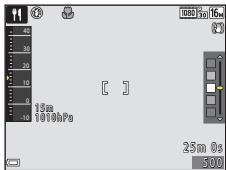
- La vitesse d'obturation est fixée à quatre secondes.
- Il n'est pas possible d'utiliser la correction de l'exposition (55).

Contre-jour
- Dans l'écran qui s'affiche après la sélection de Contre-jour, sélectionnez ON ou OFF pour activer ou désactiver la fonction High Dynamic Range (HDR) selon les conditions de prise de vue.
- OFF : le flash se déclenche pour éviter que le sujet soit masqué dans l'ombre.
- Appuyez sur le déclencheur jusqu'en fin de course pour prendre une image.
- ON : utilisez cette option pour prendre des vues qui comprennent à la fois des zones très lumineuses et des zones très sombres.
- Lorsque le déclencheur est enfoncé jusqu'en fin de course, l'appareil photo prend des images en continu et enregistre les deux images suivantes.
- Une image composite non-HDR
- Une image composite HDR dans laquelle la perte de détails dans les hautes et les basses lumières est minimisée
- Si la mémoire disponible ne permet d'enregistrer qu'une image, seule l'image traitée par D-Lighting (74) au moment de la prise de vue, dans laquelle les zones sombres de l'image sont corrigées, est enregistrée.
- Lorsque vous appuyez sur le déclencheur jusqu'en fin de course, tenez l'appareil photo immobile jusqu'à ce qu'une image fixe s'affiche. Après avoir pris une image, ne mettez pas l'appareil photo hors tension avant que l'écran n'ait basculé sur l'écran de prise de vue.
- L'angle de champ (c'est-à-dire la zone d'image visible dans la vue) dans l'image enregistrée est plus étroit que celui sur l'écran de prise de vue.

Remarques concernant HDR
L'utilisation d'un trépied est recommandée. Si vous utilisez un trépied pour stabiliser l'appareil photo, réglez VR photo (167) dans le menu configuration sur Désactivée.


Animaux domestiques
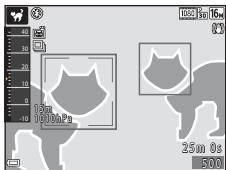
- Lorsque vous dirigez l'appareil photo vers un chien ou un chat, sa tête est automatiquement détectée et la mise au point s'opère sur celle-ci. Par défaut, le déclenchement se fait automatiquement une fois que l'appareil photo a détecté la tête d'un chien ou d'un chat (déclenchement auto).
- Sur l'écran qui apparaît après avoir sélectionné 🎨 Animaux domestiques, choisissez 📊 Vue par vue ou 📋 Rafale.
- 📄 Vue par vue : lorsqu'il détecte la tête d'un chien ou d'un chat, l'appareil photo prend une image.
- Rafale : lorsqu'il détecte la tête d'un chien ou d'un chat, l'appareil photo prend trois images en continu.

Déclenchement auto et Retardateur selfie
Vous pouvez définir les réglages suivants en appuyant sur le sélecteur multidirectionnel ◀ (💡).
- Déclenchement auto : l'appareil photo se déclenche automatiquement lorsqu'il détecte la tête d'un chien ou d'un chat.
- Déclenchement auto est défini sur OFF une fois que cinq rafales ont été prises.
- Vous pouvez également relâcher le déclencheur en appuyant sur le déclencheur.
- 5s Retardateur selfie : le déclencheur est relâché 5 secondes après que vous avez appuyé sur le déclencheur jusqu'en fin de course.
Cadrez la photo après avoir appuyé sur le déclencheur jusqu'en fin de course.
- Reportez-vous à la section « Retardateur » (52) pour obtenir de plus amples informations.
- Lorsqu'il détecte le museau d'un chien ou d'un chat, ou bien un visage, l'appareil photo effectue la mise au point dessus.
- L'appareil photo ne peut pas photographier en continu.
- OFF : L'appareil photo relâche le déclencheur lorsque vous appuyez sur le déclencheur jusqu'en fin de course.
- Lorsqu'il détecte le museau d'un chien ou d'un chat, ou bien un visage, l'appareil photo effectue la mise au point dessus.

Zone de mise au point
- Quand l'appareil photo détecte un visage, il s'affiche à l'intérieur d'une bordure jaune. Quand l'appareil photo a effectué la mise au point sur un visage affiché à l'intérieur d'une double bordure (zone de mise au point), la double bordure vire au vert. Si aucun visage n'est détecté, l'appareil photo effectue la mise au point sur le sujet situé au centre de la vue.
- Dans certaines conditions de prise de vue, l'appareil photo risque de ne pas pouvoir détecter le museau d'un chien ou d'un chat, ou bien un visage, et d'autres sujets risquent de s'afficher à l'intérieur d'une bordure.

Fonctions de prise de vue

Surimpression lumières
- L'appareil photo capture automatiquement les sujets en mouvement à intervalles réguliers, compare chaque image et assemble uniquement leurs zones lumineuses, puis les enregistre en tant qu'image unique. Les traînées lumineuses, par exemple le flux des phares de voitures ou les filés d'étoiles, sont capturées.
- Sur l'écran qui apparaît après avoir sélectionné 📋 Surimpression lumières, sélectionnez
Nuit + filés de lumière, 📋 Nuit + filés d'étoiles ou 🌐 Filés d'étoiles.
| Option | Description |
| Nuit + filés de lumière | Utilisé pour capturer le flux des phares de voiture sur un fond de paysage nocturne.Les photos sont prises à une vitesse d'obturation de 4 secondes toutes les 4 secondes. Une fois que 50 images ont été capturées, l'appareil photo arrête automatiquement la prise de vue.Toutes les 10 photos, une image composée d'un chevauchement de traînées lumineuses capturées depuis le début de la prise de vue est automatiquement enregistrée. |
| Nuit + filés d'étoiles | Utilisé pour capturer les filés d'étoiles dans un paysage nocturne.Les photos sont prises à une vitesse d'obturation de 20 secondes toutes les 25 secondes. Une fois que 300 images ont été capturées, l'appareil photo arrête automatiquement la prise de vue.Toutes les 30 photos, une image composée d'un chevauchement de traînées lumineuses capturées depuis le début de la prise de vue est automatiquement enregistrée. |
| Filés d'étoiles | Utilisé pour capturer les filés d'étoiles.Les photos sont prises à une vitesse d'obturation de 25 secondes toutes les 30 secondes. Une fois que 300 images ont été capturées, l'appareil photo arrête automatiquement la prise de vue.Toutes les 30 photos, une image composée d'un chevauchement de traînées lumineuses capturées depuis le début de la prise de vue est automatiquement enregistrée. |
- L'écran peut s'éteindre pendant l'intervalle de prise de vue. Le témoin de mise sous tension clignote lorsque l'écran est éteint.
- Pour arrêter la prise de vue avant qu'elle ne prenne fin automatiquement, appuyez sur OK.
- Lorsque vous avez obtenu les filés souhaités, terminez la prise de vue. Si vous poursuivez la prise de vue, des détails dans les zones composites peuvent être perdus.
- Les images enregistrées automatiquement pendant la prise de vue et l'image composée à la fin de la prise de vue sont regroupées sous forme de séquence, et l'image composée à la fin de la prise de vue est utilisée comme image représentative (70).
- La réduction de vibration est désactivée quel que soit le réglage VR photo (167) dans le menu configuration.

Remarques concernant la fonction Surimpression lumières
- L'appareil photo ne peut pas capturer d'images si vous n'avez pas inséré de carte mémoire.
- N'insérez pas de nouvelle carte mémoire tant que la prise de vue n'est pas terminée.
- Pour éviter que l'appareil photo s'éteigne pendant la prise de vue, utilisez un accumulateur suffisamment chargé.
- Il n'est pas possible d'utiliser la correction de l'exposition (55).

Fonctions de prise de vue
Vous pouvez vérifier à l'écran le temps restant jusqu'à ce que la prise de vue s'arrête automatiquement.
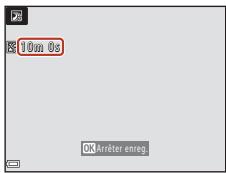

Vue sous-marine
- Si vous sélectionnez Vue sous-marine, les écrans relatifs à l'enregistrement des données de position et à l'étalonnage de la profondeur de l'eau s'affichent suivis de messages relatifs à l'étanchéité à l'eau. Le message suivant apparaît lorsque vous appuyez sur la commande du sélecteur multidirectionnel après avoir lu les messages. Quand vous appuyez sur le déclencheur, l'appareil photo bascule vers le mode de prise de vue sans afficher aucun autre écran.
- Reportez-vous à la section «
Remarques sur la résistance aux chocs, l'étanchéité à l'eau, l'étanchéité à la poussière et la condensation » (lix) pour plus d'informations sur la prise de vue sous-marine. - La communication sans fil n'est pas disponible pendant que l'appareil photo est sous l'eau.

Enregistrement sous-marin des données de position
L'écran illustré ci-contre à droite s'affiche si vous sélectionnez le mode scène Vue sous-marine ou le mode SCDN (sélecteur automatique) et si vous plongez ensuite l'appareil photo dans l'eau alors que le positionnement est en cours ou que des données de position sont téléchargées depuis un périphérique mobile.
Si vous sélectionnez Oui et si vous appuyez sur la commande OK, les données de position obtenues avant la prise de vue sous-marine sont enregistrées sur les images prises sous l'eau.
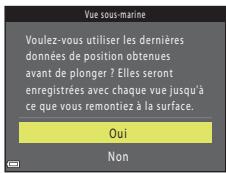
Prise de vue en mode panoramique simplifié
Passez en mode de prise de vue → commande 📄 (mode de prise de vue) → ⚫ (deuxième icône en partant du haut*) → ▶ → ▲▼ → 📋 (panoramique simplifié) → commande OK
* L'icône de la dernière scène sélectionnée s'affiche.
1 Sélectionnez ▶ ^STD Normal ou ▶ ^WIDE Large comme plage de prise de vue et appuyez sur la commande Ⓞ.
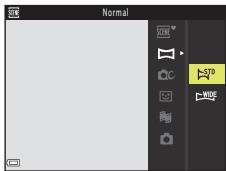
2 Cadrez la première extrémité de la scène panoramique, puis appuyez à mi-course sur le déclencheur pour effectuer la mise au point.
- La focale est fixée sur la position grand-angle.
- L'appareil photo effectue la mise au point au centre de la vue.
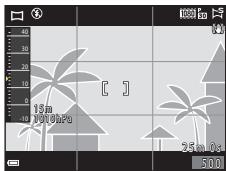
3 Appuyez sur le déclencheur jusqu'en fin de course, puis relâchez-le.
- △▽◀▶ s'affiche pour indiquer le sens de mouvement de l'appareil photo.
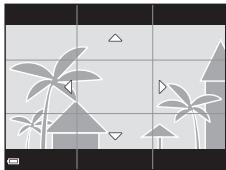
4 Déplacez l'appareil photo dans une des quatre directions jusqu'à ce que l'indicateur de guide atteigne la fin.
- Lorsque l'appareil photo détecte la direction dans laquelle il se déplace, la prise de vue commence.
- La prise de vue s'arrête lorsque l'appareil capture la plage de prise de vue souhaitée.
- La mise au point et l'exposition sont verrouillées jusqu'à ce que la prise de vue commence.
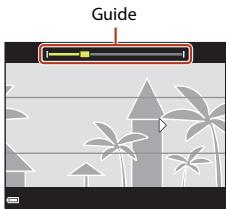
Exemple de déplacement de l'appareil photo
- En utilisant votre corps comme axe de rotation, déplacez lentement l'appareil photo dans un arc, dans la direction du marquage (△▽◀▶).
- La prise de vue s'arrête si le repère n'atteint pas le bord dans les 15 secondes environ (lorsque ^STD Normal est sélectionné) ou dans les 30 secondes environ (lorsque ^WIDE Large est sélectionné) qui suivent le début de la prise de vue.
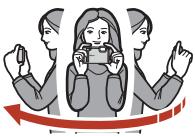
Remarques concernant la prise de vue en mode panoramique simplifié
- La zone d'image dans l'image enregistrée est plus petite que celle observée sur l'écran au moment de la prise de vue.
- Une erreur peut se produire si vous déplacez trop rapidement l'appareil photo ou s'il subit des secousses trop importantes, ou encore si le sujet est trop uniforme (par exemple, des murs ou une scène sombre).
- Si la prise de vue est interrompue avant que l'appareil photo atteigne la moitié de la plage panoramique, aucune image panoramique n'est enregistrée.

Taille d'image du Panoramique simplifié
- Quatre tailles d'image maximum différentes (en pixels) sont disponibles, comme décrit ci-après.
Lorsque ^STD Normal est activé
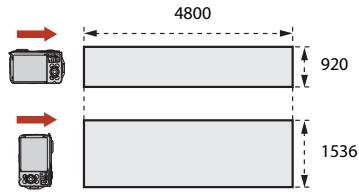
bar
| Model | Dimension | |-------|---------| | Top 1 | 4800 | | Top 2 | 920 | | Bottom | 1536 |Lorsque ▷WIDE Large est activé
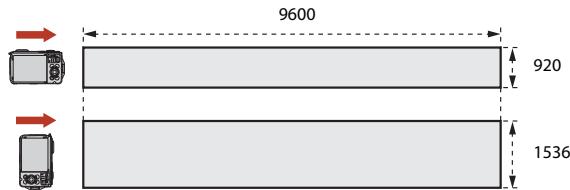
- Lorsque la prise de vue dépasse la moitié de la plage du panoramique mais se termine avant la fin, la taille d'image diminue.
Visualisation en mode panoramique simplifié
Basculez en mode de visualisation (21), affichez une image capturée en mode panoramique simplifié en mode de visualisation plein écran, puis appuyez sur la commande pour faire défiler l'image dans la direction utilisée lors de la prise de vue.
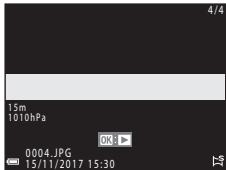
Les commandes de lecture sont affichées sur l'écran pendant la visualisation.
Appuyez sur la commande ◀ du sélecteur multidirectionnel pour sélectionner une commande, puis appuyez sur la commande Ⓔ pour effectuer les opérations décrites ci-dessous.
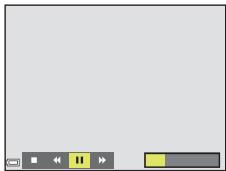
| Fonction | Icône | Description | |
| Retour rapide | Maintenez la commande ☑ enfoncée pour faire défiler la vidéo en arrière. | ||
| Avance rapide | Maintenez la commande ☑ enfoncée pour effectuer une avance rapide. | ||
| Pause | Suspend la visualisation. Les opérations ci-dessous peuvent être exécutées en mode pause. | ||
| Maintenez la commande ☑ enfoncée pour rembobiner. | |||
| Maintenez la commande ☑ enfoncée pour faire défiler. | |||
| Reprendre le défilement automatique. | |||
| Fin | Revient au mode de visualisation plein écran. | ||

Remarques concernant les vues prises en mode panoramique simplifié
- Les images ne peuvent pas être modifiées sur cet appareil photo.
- Il se peut que cet appareil photo ne prenne pas en charge la visualisation par défilement de photos de panoramique simplifié prises avec un appareil photo numérique d'une autre marque ou d'un autre modèle, ou encore le zoom avant sur celles-ci.

Remarques concernant l'impression d'images panoramiques
Selon les réglages de l'imprimante, il peut être impossible d'imprimer l'intégralité de l'image. En outre, certaines imprimantes ne prennent pas en charge l'impression de ce type de photos.

Fonctions de prise de vue
Mode Créativité (application d'effets lors de la prise de vue)
L'appareil photo enregistre quatre images avec des effets et une image sans effets simultanément dans une seule photo.
Passez en mode de prise de vue → commande 📄 (mode de prise de vue)
→ Mode Créativité → commande OK
- L'appareil photo effectue la mise au point au centre de la vue.
1 Appuyez sur la commande Ⓞ.
• L'écran de sélection d'effet s'affiche.
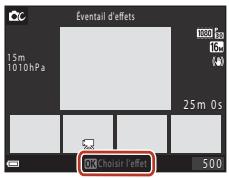
2 Utilisez les touches ▲▼ du sélecteur multidirectionnel pour sélectionner l'effet souhaité et appuyez sur le bouton Ⓚ.
- Vous pouvez sélectionner Éventail d'effets, Couleur sélective (rouge), Couleur sélective (vert), Couleur sélective (bleu), Rayonnement (réglage par défaut), Sérénité, Décalage, Classique ou Ombre et lumière.
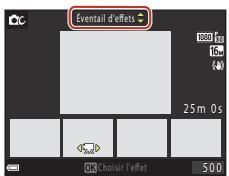
- L'image sans effets s'affiche dans la partie supérieure de l'écran. Quatre types d'images avec des effets s'affichent dans la partie inférieure de l'écran.
- Seul un type d'effet peut être appliqué à une vidéo. Appuyez sur ◀ pour sélectionner l'effet souhaité.
3 Appuyez sur le déclencheur ou sur ● (▶ enregistrement vidéo) pour prendre la photo.
- Les cinq premières images sont traitées comme une séquence. Une image avec un effet appliqué est utilisée comme image représentative (70).
Fonctions disponibles en mode Créativité
• Mode de flash (50)
• Retardateur (52)
- Mode macro (54)
• Correction d'exposition (55)
- Menu Prise de vue (127)
Mode portrait optimisé (amélioration des visages pendant la prise de vue)
Vous pouvez prendre une photo avec la fonction retouche glamour afin d'améliorer les visages humains.
Passez en mode de prise de vue → commande 📄 (mode de prise de vue) → mode 😊 Portrait optimisé → commande OK
1 Appuyez sur la commande ▶ du sélecteur multidirectionnel.
2 Appliquez un effet.
- Utilisez ◀ pour sélectionner un effet.
- Utilisez ▲▼ pour régler l'intensité de l'effet.
- Vous pouvez appliquer simultanément plusieurs effets.
Maquillage, Fond de teint, Flou, Saturation, Luminosité (Exp. +/-) - Sélectionnez ✕ Quitter pour masquer le curseur.
- Appuyez sur la commande OK après avoir vérifié les réglages de tous les effets.
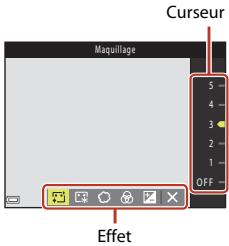
3 Cadrez la photo et appuyez sur le déclencheur.
V Remarques concernant le mode portrait optimisé
L'intensité de l'effet peut être différent entre l'image affichée sur l'écran de prise de vue et l'image enregistrée.
Paramètres de Retouche glamour
Un histogramme s'affiche quand vous sélectionnez Luminosité (Exp. +/-). Reportez-vous à la section « Utilisation de l'histogramme » (55) pour obtenir de plus amples informations.
Fonctions disponibles en mode portrait optimisé
• Retouche glamour (42)
• Détecteur de sourire (44)
• Mosaïque portrait (45)
• Mode de flash (50)
- Retardateur (52)
- Menu portrait optimisé (138)
Utilisation du maquillage et du fond de teint
- Lorsque le mode Portrait optimisé est défini sur Maquillage ou Fond de teint et que l'appareil photo détecte un visage, il traite l'image de manière à adoucir les tons chair du visage ou à ajuster les couleurs du visage avant d'enregistrer l'image (jusqu'à trois visages).
- Vous pouvez également enregistrer les images en appliquant l'effet Maquillage en cas de prise de vue en mode SCène (sélecteur automatique) ou en mode Scène Portrait ou Portrait de nuit. Il n'est pas possible d'ajuster l'intensité de l'effet.
- Vous pouvez également appliquer les effets Maquillage ou Fond de teint dans Retouche glamour dans le menu Visualisation après la prise de vue (75).

Remarques concernant l'utilisation du maquillage et du fond de teint
- L'enregistrement d'images après la prise de vue peut prendre davantage de temps.
- Dans certaines conditions de prise de vue, il est possible que vous n'obteniez pas les résultats escomptés et que les effets soient appliqués à des zones de l'image ne comprenant aucun visage.
Utilisation du détecteur de sourire
Passez en mode de prise de vue → commande 📄 (mode de prise de vue) → mode
Portrait optimisé → commande OK
Quand vous appuyez sur la commande ◀ du sélecteur multidirectionnel en vue de sélectionner 📄 Défecteur de sourire et que vous appuyez sur la commande Ⓧ, l'appareil photo relâche automatiquement le déclencheur dès qu'il détecte un visage souriant.
- Réglez la fonction de retouche glamour avant de sélectionner le détecteur de sourire (42).
- Quand vous appuyez sur le déclencheur pour prendre une photo, le détecteur de sourire se désactive.
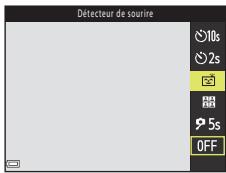

Remarques sur le détecteur de sourire
- Dans certaines conditions de prise de vue, il est possible que l'appareil photo ne puisse pas détecter de visage ou de sourire (58). Vous pouvez aussi appuyer sur le déclencheur pour prendre des photos.
- Il est possible que cette fonction ne puisse pas être utilisée conjointement avec d'autres (64).

Lorsque le témoin du retardateur clignote
Pendant l'utilisation du détecteur de sourire, le témoin du retardateur clignote lorsque l'appareil photo détecte un visage, et il clignote rapidement immédiatement après le déclenchement.
Utilisation de la fonction Mosaïque portrait
L'appareil photo peut prendre une série de quatre ou neuf photos à intervalle et les enregistrer sous la forme d'une image en une seule vue (image mosaïque portrait).
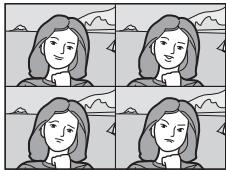
Passez en mode de prise de vue → commande 📄 (mode de prise de vue) → mode 😊 Portrait optimisé → commande OK
1 Appuyez sur la commande ◀ du sélecteur multidirectionnel pour sélectionner 📁 Mosaïque portrait et appuyez sur la commande OK.
- Une boîte de dialogue de confirmation s'affiche.
- Quand vous appuyez sur la commande MENU et que vous sélectionnez Mosaïque portrait avant d'appuyer sur ◀, vous pouvez configurer les réglages de Nombre de vues, Intervalle et Son du déclencheur (138).
- Si vous souhaitez appliquer la retouche glamour au moment de la prise de vue, définissez l'effet avant de sélectionner la mosaïque portrait (42).
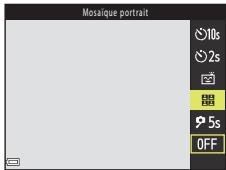
2 Prenez une photo.
- Quand vous appuyez sur le déclencheur, un compte à rebours commence (d'une durée de cinq secondes environ) et l'appareil déclenche automatiquement.
- L'appareil photo déclenche automatiquement pour les photos restantes. Un compte à rebours commence environ trois secondes avant la prise de vue.
- Le nombre de vues est indiqué par sur l'écran. Il apparaît en jaune pendant la prise de vue et ensuite en blanc.
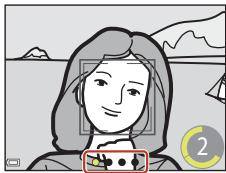
3 Sur l'écran affiché lorsque l'appareil photo a fini de prendre le nombre de vues défini dans Nombre de vues, sélectionnez Oui et appuyez sur la commande OK.
• L'image mosaïque est enregistrée.
- Chaque image capturée est enregistrée séparément de l'image de la mosaïque. Ces images sont regroupées sous forme de séquence et une image mosaïque unique est utilisée comme image représentative (70).
- Lorsque Non est sélectionné, l'image mosaïque n'est pas enregistrée.

Remarques concernant la mosaïque portrait
- Si vous appuyez sur le déclencheur avant que l'appareil photo prenne le nombre de vues spécifié, la prise de vue est annulée et l'image de la mosaïque n'est pas enregistrée. Les photos prises avant l'annulation de la prise de vue sont enregistrées sous forme d'images distinctes.
- Il est possible que cette fonction ne puisse pas être utilisée conjointement avec d'autres (64).
Mode (auto)
Sélectionnez ce mode pour effectuer des prises de vue générales dans diverses conditions de prise de vue.
Passez en mode de prise de vue → commande 📄 (mode de prise de vue) → mode 📄 (auto) → commande OK
- Vous pouvez modifier la manière dont l'appareil photo sélectionne la zone de la vue sur laquelle effectuer la mise au point en modifiant le réglage Mode de zones AF (134). Le réglage par défaut est AF sur le sujet principal (59).
Fonctions disponibles en mode 📄 (auto)
- Curseur créatif (47)
• Mode de flash (☐50) - Retardateur (52)
- Mode macro (54)
- Menu Prise de vue (127, 129)
Utilisation du curseur créatif
Vous pouvez régler la luminosité (correction de l'exposition), la saturation, la teinte et l'option D-Lighting actif lors de la prise de vue.
Passez en mode de prise de vue → commande 📄 (mode de prise de vue) → mode 📄 (auto) → commande OK
1 Appuyez sur la commande ▶ du sélecteur multidirectionnel.
2 Utilisez ◀▶ pour sélectionner un élément.
- ^R Teinte : permet de régler la teinte (rougeâtre/bleuâtre) globale de l'image.
- Saturation : permet de régler la saturation globale de l'image.
- Luminosité (Exp. +/-) : permet de régler la luminosité globale de l'image.
- D-Lighting actif : Permet de réduire la perte de détails dans les hautes lumières et les ombres. Sélectionnez H (Élevée), N (Normale), L (Basse) pour la quantité d'effet.
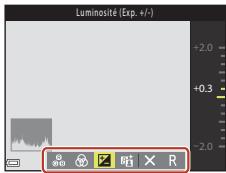
3 Utilisez ▲▼ pour régler le niveau.
- Vous pouvez afficher un aperçu des résultats à l'écran.
• Pour définir un autre élément, revenez à l'étape 2. - Sélectionnez ✕ Quitter pour masquer le curseur.
- Pour annuler tous les réglages, sélectionnez R Réinitialiser et appuyez sur la commande OK. Revenez à l'étape 2 et ajustez à nouveau les réglages.
Curseur
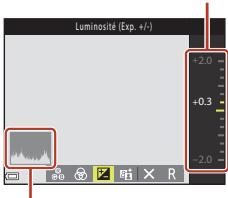
Histogramme
4 Appuyez sur la commande Ⓒ une fois le réglage terminé.
- Les réglages sont appliqués et l'écran de prise de vue réapparaît sur l'appareil photo.
Réglages du curseur créatif
- Il est possible que cette fonction ne puisse pas être utilisée conjointement avec d'autres (64).
- Les réglages de luminosité (correction de l'exposition), de saturation, de teinte et de D-Lighting actif sont conservés dans la mémoire de l'appareil photo, même après que celui-ci est éteint.
- Reportez-vous à la section « Utilisation de l'histogramme » (55) pour plus d'informations.
Différences entre D-Lighting actif et D-Lighting
- L'option D-Lighting actif dans le menu de prise de vue permet de capturer des images tout en réduisant la perte de détails dans les hautes lumières, et d'ajuster la teinte lors de l'enregistrement des images.
- L'option D-Lighting (74) dans le menu Visualisation permet d'ajuster la teinte des images enregistrées.
Réglage des fonctions de prise de vue avec le sélecteur multidirectionnel
Quand l'écran du mode de prise de vue est affiché, vous pouvez appuyer sur la commande ▲ (⚡) ◀ (💡) ▼ (💡) ▶ (💡) du sélecteur multidirectionnel afin de définir les fonctions décrites ci-dessous.
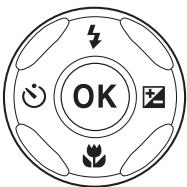
- Mode de flash
Le mode de flash peut être réglé en fonction des conditions de prise de vue.
• Retardateur, Retardateur selfie
L'appareil photo relâche le déclencheur une fois que le nombre défini de secondes s'est écoulé après que vous avez appuyé sur le déclencheur.
• Mode macro
Utilisez le mode macro quand vous prenez des photos en gros plan.
• Correction d'exposition
Vous pouvez modifier la luminosité générale de l'image.
Les fonctions qui peuvent être activées varient selon le mode de prise de vue.
Mode de flash
Le mode de flash peut être réglé en fonction des conditions de prise de vue.
1 Appuyez sur la commande ▲ (⚡) du sélecteur multidirectionnel.
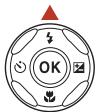
2 Sélectionnez le mode de flash souhaité (51), puis appuyez sur la commande OK.
- Si le réglage n'est pas appliqué lorsque vous appuyez sur OK, la sélection est annulée.
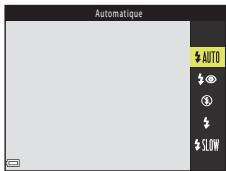
Témoin du flash
Vous pouvez vérifier l'état du flash en appuyant sur le déclencheur à mi-course.
- Allumé : le flash se déclenche lorsque vous appuyez sur le déclencheur jusqu'en fin de course.
- Clignotant : le flash se recharge. L'appareil photo ne peut prendre aucune photo.
- Éteint : le flash ne se déclenche pas lors de la prise de vue.
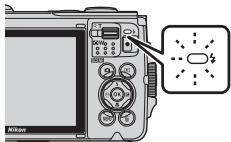
| AUTO | Automatique |
| Le flash est actionné selon les besoins, notamment lorsque la luminosité est faible.L'indicateur du mode de flash s'affiche uniquement immédiatement après le réglage sur l'écran de prise de vue. | |
| Auto | Auto atténuation yeux rouges |
| Permet d'atténuer l'effet « yeux rouges » provoqué par le flash dans les portraits. | |
| Désactivé | |
| Le flash ne se déclenche pas.Il est recommandé d'utiliser un trépied pour stabiliser l'appareil photo lors de la prise de vue dans un endroit sombre. | |
| Dosage flash/ambiance | |
| Le flash se déclenche à chaque prise de vue. Pour « déboucher » (éclairer) les détails des sujets en zones d'ombre et en contre-jour. | |
| Synchro lente | |
| Convient aux portraits de nuit ou de soirée avec un paysage en arrière-plan. Le flash est actionné selon les besoins pour éclairer le sujet principal. Des vitesses d'obturation lentes sont utilisées pour capturer l'arrière-plan de nuit ou lorsque la lumière est faible. | |

Remarques concernant la prise de vue avec flash
Lorsque vous utilisez le flash en position de zoom grand-angle, il se peut que la zone autour de l'image soit sombre selon la distance au sujet.
Vous pouvez améliorer ce point en déplaçant la commande de zoom légèrement vers la position téléobjectif.

Réglage du mode de flash
- Il est possible que ce réglage ne soit pas disponible dans certains modes de prise de vue (62). - Dans les modes de prise de vue suivants, le réglage est enregistré même après la mise hors tension de l'appareil photo :
- Vue sous-marine Mode Scène
- Mode (auto)

Atténuation des yeux rouges
Des pré-éclairs sont émis à faible intensité avant le déclenchement du flash principal, réduisant ainsi l'effet des yeux rouges. Si l'appareil photo détecte des yeux rouges lors de l'enregistrement d'une image, il traite préalablement la zone affectée.
Tenez compte des points suivants lors de la prise de vue :
- En raison de l'émission des pré-éclairs, il existe un léger décalage entre le déclenchement et la prise de vue effective.
- L'enregistrement d'images dure plus longtemps que d'habitude.
- Il est possible que la fonction d'atténuation des yeux rouges ne produise pas les résultats escomptés dans certaines situations.
- Dans certains cas, il se peut que le système d'atténuation des yeux rouges soit appliqué inutilement à des zones d'une image. Dans ce cas, sélectionnez un autre mode de flash et prenez à nouveau la photo.

Fonctions de prise de vue
Retardateur
L'appareil photo relâche le déclencheur une fois que le nombre défini de secondes s'est écoulé après que vous avez appuyé sur le déclencheur.
Si vous utilisez un trépied pour stabiliser l'appareil photo lors de la prise de vue, réglez VR photo (167) sur Désactivée dans le menu configuration.
1 Appuyez sur la commande ◀ (💡) du sélecteur multidirectionnel.
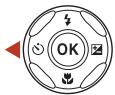
2 Sélectionnez le nombre de secondes jusqu'au relâchement du déclencheur et appuyez sur le bouton Ⓞ.
- 📞10s (10 secondes) : convient lors d'événements importants, des mariages par exemple.
- 📋2s (2 secondes) : permet d'éviter le bougé d'appareil.
- 95s (5 secondes, retardateur selfie) : utilisez cette option pour les autoportraits.
- Si le réglage n'est pas appliqué lorsque vous appuyez sur Ⓞ, la sélection est annulée.
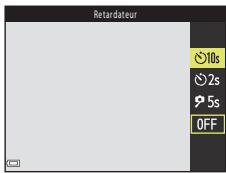
3 Cadrez la photo et appuyez sur le déclencheur à mi-course.
- Si vous utilisez ⚙10s (10 secondes) ou ⚙2s (2 secondes), assurez-vous que la mise au point est bien effectuée sur les sujets.
- Si vous utilisez ⚡5s (5 secondes, retardateur selfie), appuyez sur le déclencheur jusqu'en fin de course à l'étape 4, puis cadrez la photo.
4 Appuyez sur le déclencheur jusqu'en fin de course.
- Le compte à rebours commence. Le témoin du retardateur clignote, puis reste allumé environ une seconde avant le déclenchement.
- Après le déclenchement, le retardateur est réglé sur OFF.
- Pour arrêter le compte à rebours, appuyez à nouveau sur le déclencheur.
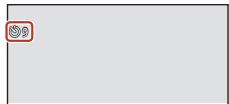
Mise au point et exposition lors de prise de vue avec le retardateur
- 10s, 2s : la mise au point et l'exposition sont verrouillées lorsque vous appuyez sur le déclencheur jusqu'en fin de course.
• 95s : la mise au point et l'exposition sont définies juste avant le relâchement du déclencheur.

Réglage du retardateur
Il est possible que ce réglage ne soit pas disponible dans certains modes de prise de vue (62).
Mode macro (prise de vue en gros plan)
Utilisez le mode macro quand vous prenez des photos en gros plan.
1 Appuyez sur la commande ▼ (💡) du sélecteur multidirectionnel.
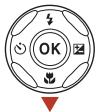
2 Sélectionnez ON et appuyez sur la commande ⓄK.
- Si le réglage n'est pas appliqué lorsque vous appuyez sur OK, la sélection est annulée.

3 Déplacez la commande de zoom pour régler le facteur de zoom sur une position où ⚙️ et l'indicateur de zoom s'affichent en vert.
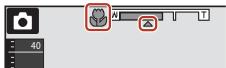
- Lorsque le facteur de zoom se trouve sur une position où l'indicateur de zoom s'affiche en vert, l'appareil photo peut effectuer la mise au point sur des sujets jusqu'à 10 cm environ de l'objectif.
Lorsque le zoom se trouve sur une position où △ s'affiche, l'appareil photo peut effectuer la mise au point sur des sujets jusqu'à 1 cm environ de l'objectif.
Réglage du mode macro
- Il est possible que ce réglage ne soit pas disponible dans certains modes de prise de vue (62).
-
Dans les modes de prise de vue suivants, le réglage est enregistré même après la mise hors tension de l'appareil photo :
-
Super accéléré ou mode Scène Vue sous-marine
- Mode diaporama de clips
- Mode (auto)
Correction d'exposition (réglage de la luminosité)
Vous pouvez modifier la luminosité générale de l'image.
1 Appuyez sur la commande ▶ (+) du sélecteur multidirectionnel.
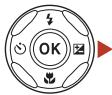
2 Sélectionnez une valeur de correction et appuyez sur la commande Ⓞ.
- Pour éclaircir l'image, utilisez une valeur positive (+).
- Pour assombrir l'image, utilisez une valeur négative (-).
- La valeur de correction est appliquée, même sans appuyer sur la commande OK.
- Quand le mode portrait optimisé est sélectionné comme mode de prise de vue, l'écran de retouche glamour est affiché en lieu et place de l'écran de correction de l'exposition (42).
- Lorsque le mode 📄 (auto) est sélectionné comme mode de prise de vue, le curseur créatif s'affiche en lieu et place de l'écran de correction de l'exposition (47).
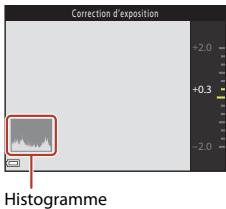
Valeur de correction d'exposition
- Vous ne pouvez pas utiliser la correction de l'exposition dans les modes Scène suivants :
- Ciel nocturne (150 min) ou Filés d'étoiles (150 min) dans Vidéo accélérée
- Feux d'artifice
-
Surimpression lumières
-
Lorsque la correction de l'exposition est réglée alors que vous utilisez le flash, elle est appliquée tant à l'exposition de l'arrière-plan qu'à la puissance du flash.
- Dans les modes de prise de vue suivants, le réglage est enregistré même après la mise hors tension de l'appareil photo :
- Super accéléré Mode Scène
- Mode diaporama de clips
Utilisation de l'histogramme
Un histogramme est la représentation, sous forme graphique, de la répartition des tons de l'image. Utilisez-le comme guide en cas de correction de l'exposition et de prise de vue sans flash.
- L'axe horizontal correspond à la luminosité des pixels ; les tons foncés sont vers la gauche et les tons brillants vers la droite. L'axe vertical affiche le nombre de pixels.
- L'augmentation de la valeur de correction de l'exposition déplace la distribution tonale vers la droite tandis que sa diminution entraîne la distribution tonale vers la gauche.
Utilisation du zoom
Quand vous déplacez la commande de zoom, la position de l'objectif zoom change.
• Pour effectuer un zoom avant : déplacez vers T
• Pour effectuer un zoom arrière : déplacez vers W
Lorsque vous allumez l'appareil photo, le zoom se déplace jusqu'à la position grand-angle maximale.
- L'indicateur de zoom apparaît sur l'écran de prise de vue lorsque vous déplacez la commande de zoom.
- Vous pouvez activer le zoom numérique, qui vous permet d'agrandir davantage le sujet jusqu'à environ 4x (lorsque Options vidéo (140) est défini sur 2160/30p 2160/30p (4K UHD) ou 2160/25p 2160/25p (4K UHD), jusqu'à environ 2x) le
facteur de zoom optique maximal, en déplaçant et en maintenant la commande de zoom vers la position T lorsque l'appareil photo est à la focale optique maximale.
Zoom avant
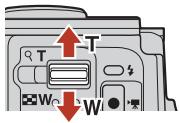
Zoom arrière
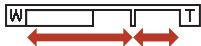
Zoom
optique
Zoom
numérique

Zoom numérique
L'indicateur de zoom vire au bleu lorsque le zoom numérique est activé et il vire au jaune lorsque vous accentuez davantage encore le grossissement.
- L'indicateur de zoom est bleu : l'utilisation du Dynamic Fine Zoom entraîne une diminution de la qualité de l'image qui n'est pas perceptible.
- L'indicateur de zoom est jaune : dans certains cas, la qualité d'image est sensiblement réduite.
- L'indicateur brille en bleu sur une plage plus étendue lorsque l'image est de taille plus réduite.
Mise au point
Le déclencheur
| Appuyer à mi-course | 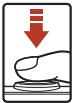 | Appuyer sur le déclencheur à mi-course signifie appuyer sur le bouton et le maintenir enfoncé jusqu'à ce que vous sentiez une légère résistance.La mise au point et l'exposition (vitesse d'obturation et ouverture) sont réglées lorsque vous appuyez sur le déclencheur à mi-course. La mise au point et l'exposition restent mémorisées tant que le bouton est enfoncé à mi-course.La zone de mise au point varie selon le mode de prise de vue. |
| Appuyer jusqu'en fin de course | 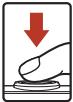 | Appuyez sur le déclencheur jusqu'en fin de course signifie appuyer à fond sur le bouton.Le déclenchement est effectué lorsque vous appuyez sur le déclencheur jusqu'en fin de course.Ne forcez pas lorsque vous appuyez sur le déclencheur, car vous risquez de bouger l'appareil et de prendre des photos floues. Appuyez délicatement sur la commande. |
Utilisation de la fonction Détection des visages
Avec les réglages suivants, l'appareil photo utilise la détection des visages pour effectuer automatiquement la mise au point sur des visages humains.
• Mode SCENE ♥ (sélecteur automatique) (28)
• Mode scène Portrait ou Portrait de nuit (30)
• Mode portrait optimisé (42)
- Lorsque Mode de zones AF (134) en mode (auto) (47) est réglé sur Priorité visage.
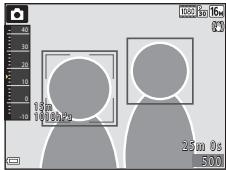
Si l'appareil photo détecte plusieurs visages, le visage sur lequel il effectue la mise au point est entouré par une bordure double et les autres, par une bordure simple.
Si vous appuyez sur le déclencheur à mi-course alors qu'aucun visage n'est détecté :
- En mode SCENE (sélecteur automatique), la zone de mise au point change selon les conditions de prise de vue identifiées par l'appareil photo.
- Dans les modes scène Portrait et Portrait de nuit ou en mode portrait optimisé, l'appareil photo effectue la mise au point au centre du cadre.
- En mode 📄 (auto), l'appareil photo sélectionne la zone de mise au point contenant le sujet le plus proche.

Remarques concernant la détection des visages
- La capacité de l'appareil photo à détecter les visages dépend d'une série de facteurs, notamment de l'orientation du regard des visages.
- L'appareil photo ne peut pas détecter les visages dans les cas suivants :
- Lorsque les visages sont en partie masqués par des lunettes de soleil ou d'autres objets
- Lorsque les visages occupent une trop petite ou trop grande partie de la vue

Détection des visages pendant l'enregistrement vidéo
Lorsque Mode de zones AF (144) du menu vidéo est réglé sur Priorité visage, l'appareil photo effectue la mise au point sur les visages humains pendant l'enregistrement vidéo. Si la commande ● (enregistrement vidéo) est enfoncée alors qu'aucun visage n'est détecté, l'appareil photo effectue la mise au point au centre de l'image.
Utilisation de la fonction AF sur le sujet principal
Lorsque Mode de zones AF (134) en mode (auto) est réglé sur AF sur le sujet principal, l'appareil photo effectue la mise au point de la manière décrite ci-dessous si vous enfoncez le déclencheur à mi-course.
- L'appareil photo détecte le sujet principal et effectue la mise au point sur celui-ci. Lorsque la mise au point est effectuée sur le sujet, la zone de mise au point s'affiche en vert. Lorsque l'appareil photo détecte un visage humain, il définit automatiquement la priorité de mise au point sur celui-ci.
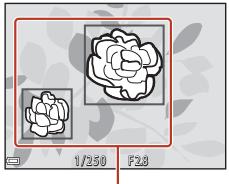
Zones de mise au point
- Si aucun sujet principal n'est détecté, l'appareil photo sélectionne automatiquement une ou plusieurs des neuf zones de mise au point contenant le sujet le plus proche de l'appareil photo. Lorsque la mise au point est effectuée sur le sujet, les zones de mise au point actives s'affichent en vert.
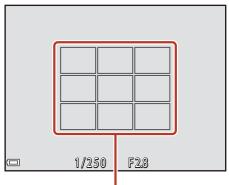
Zones de mise au point

Remarques concernant la fonction AF sur le sujet principal
- Selon les conditions de prise de vue, l'appareil photo ne choisit pas nécessairement le même sujet principal.
- Il est possible que le sujet principal ne soit pas détecté avec certains réglages Balance des blancs.
-
Il est possible que l'appareil photo ne puisse pas détecter correctement le sujet principal dans les cas suivants :
-
Lorsque le sujet est très sombre ou très clair
- Lorsque le sujet principal ne possède pas de couleurs clairement définies
- Lorsque la photo est cadrée de telle façon que le sujet principal est sur le bord de l'écran
- Lorsque le sujet principal se compose d'un motif répétitif
Sujets non adaptés à l'autofocus
Il se peut que l'appareil photo n'effectue pas correctement la mise au point dans les cas suivants. Dans de rares cas, il peut arriver que la mise au point ne soit pas effectuée sur le sujet alors que la zone de mise au point ou l'indicateur de mise au point s'affiche en vert :
• Le sujet est très sombre
- Les conditions de prise de vue incluent des objets de luminosité différente (par exemple, lorsque le sujet est très sombre, car il tourne le dos au soleil)
- Le contraste est inexistant entre le sujet et son environnement (par exemple, la personne photographiée, portant une chemise blanche, se tient devant un mur blanc)
- Plusieurs objets se situent à des distances différentes de l'appareil photo (par exemple, le sujet se trouve dans une cage)
- Sujets possédant des motifs répétitifs (stores de fenêtres, bâtiments dotés de plusieurs rangées de fenêtres de forme similaire, etc.)
• Le sujet se déplace rapidement
Dans de tels cas, essayez d'appuyer sur le déclencheur à mi-course pour répéter la mise au point plusieurs fois ou effectuez la mise au point sur un autre sujet se trouvant à une distance équivalente à celle du sujet réellement souhaité, puis utilisez la mémorisation de la mise au point (61).
Mémorisation de la mise au point
La prise de vue avec mémorisation de la mise au point est recommandée lorsque l'appareil photo n'active pas la zone de mise au point qui contient le sujet souhaité.
1 Réglez Mode de zones AF sur Zone centrale en mode 📄 (auto) (134).
2 Positionnez le sujet au centre du cadre et appuyez sur le déclencheur à mi-course.
- L'appareil photo effectue la mise au point sur le sujet et la zone de mise au point s'affiche en vert.
• L'exposition est également verrouillée.
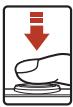
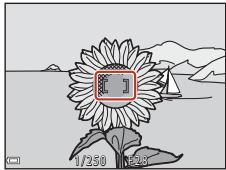
3 Sans lever le doigt, recomposez la photo.
- Veillez à conserver la même distance entre l'appareil photo et le sujet.
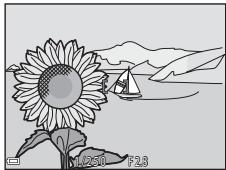
4 Appuyez sur le déclencheur jusqu'en fin de course pour prendre la photo.

Réglages par défaut (Flash, Retardateur et Mode macro)
Les réglages par défaut pour chaque mode de prise de vue sont décrits ci-dessous.
| Flash(50) | Retardateur(52) | Mode macro(54) | |
| (sélecteur automatique) | AUTO ^1 | Désactivé | Désactivé ^2 |
| Modes scène | |||
| (portrait) | Désactivé | Désactivé ^3 | |
| (paysage) | 3 | Désactivé ^4 | Désactivé ^3 |
| (vidéo accélérée) | 3 | Désactivé | Désactivé ^3 |
| (sport) | 3 | Désactivé ^3 | Désactivé ^3 |
| (portrait de nuit) | 5 | Désactivé | Désactivé ^3 |
| (fête/intérieur) | 6 | Désactivé | Désactivé ^3 |
| (plage) | AUTO | Désactivé | Désactivé ^3 |
| (neige) | AUTO | Désactivé | Désactivé ^3 |
| (coucher de soleil) | 3 | Désactivé | Désactivé ^3 |
| (aurore/crépuscule) | 3 | Désactivé ^4 | Désactivé ^3 |
| (paysage de nuit) | 3 | Désactivé ^4 | Désactivé ^3 |
| (gros plan) | 3 | Désactivé | Activé ^3 |
| (aliments) | 3 | Désactivé | Activé ^3 |
| (feux d'artifice) | 3 | Désactivé ^3 | Désactivé ^3 |
| (contre-jour) | / 3 7 | Désactivé | Désactivé ^3 |
| (panoramique simplifié) | 3 | Désactivé ^3 | Désactivé ^3 |
| (animaux domestiques) | 3 | 8 | Désactivé |
| (surimpression lumières) | 3 | 2 s | Désactivé ^3 |
| (super accéléré) | 3 | Désactivé | Désactivé |
| (photo sous-marine) | 3 | Désactivé | Désactivé |
| (mode Créativité) | AUTO | Désactivé | Désactivé |
| (portrait optimisé) | AUTO ^9 | Désactivé ^10 | Désactivé ^3 |
| (diaporama de clips) | 3 | Désactivé | Désactivé |
| (auto) | AUTO | Désactivé | Désactivé |
^1 L'appareil photo choisit automatiquement le mode de flash approprié pour les conditions de prise de vue qu'il a sélectionnées. Il est possible de sélectionner Ⓧ (désactivé) manuellement.
2 Ne peut pas être modifié. L'appareil photo passe en mode macro lorsque 📋 est sélectionné.
^3 Ne peut pas être modifié.
4 5s Retardateur selfie ne peut pas être utilisé.
^5 Ne peut pas être modifié. Le réglage du mode de flash est défini sur dosage flash/ambiance avec atténuation des yeux rouges quand Trépied est sélectionné.
^6 Peut basculer en synchronisation lente avec mode de flash atténuation des yeux rouges.
7 Le flash est fixé à ⚡ (dosage flash/ambiance) si HDR est réglé sur OFF et est fixé à ⚡ (désactivé) si HDR est réglé sur ON.
8 Déclenchement auto et 95s Retardateur selfie peuvent être utilisés (34). Vous ne pouvez pas utiliser 10s ou 2s.
9 Ne peut pas être utilisé lorsque Sélect. yeux ouverts est réglé sur Activée.
^10 Détecteur de sourire (44) et Mosaïque portrait (45) peuvent être utilisés en plus de 10s, 2s ou 5s Retardateur selfie.
Fonctions qui ne peuvent pas être utilisées simultanément pendant la prise de vue
Certaines fonctions ne peuvent pas être utilisées avec d'autres réglages de menu.
| Fonctions restreintes | Réglage | Description |
| Mode de flash | Rafale (131) | Si vous sélectionnez un réglage différent deVue par vue, il n'est pas possible d'utiliser le flash. |
| Sélect. yeux ouverts(139) | Si Sélect. yeux ouverts est réglé surActivée, il n'est pas possible d'utiliser le flash. | |
| Flash photo sous-marine(169) | Si Flash photo sous-marine est réglé surActivé, il n'est pas possible de sélectionnerAuto atténuation yeux rouges. Si Autoatténuation yeux rouges a été sélectionné au préalable, le réglage est remplacé parAutomatique. | |
| Retardateur | Mode de zones AF(134) | Si Suivi du sujet est sélectionné, il n'est pas possible d'utiliser le retardateur. |
| Mode macro | Mode de zones AF(134) | Si Suivi du sujet est sélectionné, il n'est pas possible d'utiliser le mode macro. |
| Taille d'image | Rafale (131) | Taille d'image est réglé de la manière suivante en fonction du réglage de la prise de vue en rafale :Mémoire prédéclench. : IV (taille d'image : 1280 × 960 pixels).Rafale H : 120 vps : VEA (taille d'image : 640 × 480 pixels)Rafale H : 60 vps : IV (taille d'image : 1280 × 960 pixels) |
| Balance des blancs | Teinte (utilisation du curseur créatif) (47) | Lorsque la teinte est ajustée à l'aide du curseur créatif, vous ne pouvez pas activerBalance des blancs dans le menu Prise de vue. Pour activer Balance des blancs, sélectionnez R dans l'écran de configuration du curseur créatif pour réinitialiser la luminosité, la saturation, la teinte et l'option D-Lighting actif. |
| Rafale | Retardateur (52) | Si vous utilisez le retardateur, une seule photo est prise même si Mémoire prédéclench. a été activé. |
| Sensibilité | Rafale (131) | Quand Mémoire prédéclench., Rafale H : 120 vps ou Rafale H : 60 vps est sélectionné, Sensibilité est fixé à Automatique. |
| Mode de zones AF | Teinte (utilisation du curseur créatif) (47) | Si la teinte a été réglée à l'aide du curseur créatif en modeAF sur le sujet principal, l'appareil photo ne détecte pas le sujet principal. Pour détecter le sujet principal, sélectionnezR dans l'écran de configuration du curseur créatif pour réinitialiser la luminosité, la saturation, la teinte et l'option D-Lighting actif. |
| Balance des blancs (129) | Si un réglage différent deAutomatiqueest sélectionné pourBalance des blancsen modeAF sur le sujet principal, l'appareil photo ne détecte pas le sujet principal. | |
| Sélect. yeux ouverts | Détecteur de sourire (44) | SiDétecteur de sourireest sélectionné,Sélect.yeux ouvertsest désactivé. |
| Mosaïque portrait (45) | SiMosaïque portraitest sélectionné,Sélect.yeux ouvertsest désactivé. | |
| Timbre dateur | Rafale (131) | Si un réglage différent deVue par vueest sélectionné, il n'est pas possible d'imprimer la date et l'heure sur les images. |
| Sélect. yeux ouverts (139) | SiSélect.yeux ouvertsest réglé surActivée, il n'est pas possible d'imprimer la date et l'heure sur les images. | |
| VR photo | Mode de flash (50) | Si le flash se déclenche alors queActivée(hybride)est sélectionné, le réglage est fixé àActivée. |
| Retardateur (52) | Si vous utilisez le retardateur alors queActivée (hybride)est sélectionné, le réglage est fixé àActivée. | |
| Rafale (131) | Si Rafale possède un réglage différent deVue par vuealors queActivée (hybride)est sélectionné, le réglage est fixé surActivée. | |
| Sensibilité (133) | Si la sensibilité est réglée surPlage fixeautoou ISO 400 ou supérieur lorsqueActivée (hybride)est sélectionné, le réglage est fixé surActivée. | |
| Zoom numérique | Mode de zones AF (134) | SiSuivi du sujetest sélectionné, il n'est pas possible d'utiliser le zoom numérique. |

Remarques concernant le zoom numérique
- Selon le mode de prise de vue ou les paramètres actuels, il se peut que le zoom numérique ne soit pas disponible (168).
- En cas d'utilisation du zoom numérique, l'appareil photo effectue la mise au point sur le centre de la vue.

Fonctions de prise de vue
Fonctions de visualisation
Fonction Loupe 67
Visualisation par planche d'imagettes/affichage du calendrier....68
Mode classement par date....69
Visualisation et suppression d'images prises dans une séquence ....70
Modification des images (images fixes)....72
Fonction Loupe
En déplaçant la commande de zoom vers T (Q fonction Loupe) en mode de visualisation plein écran (21), vous effectuez un zoom avant sur l'image.
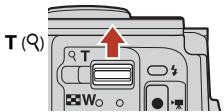
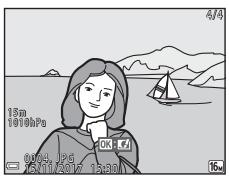
Visualisation plein écran
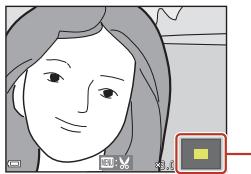
L'image est agrandie.
Repère de la zone
affichée
- Vous pouvez modifier le facteur de zoom en déplaçant la commande de zoom vers W() ou T(Q) .
- Pour visualiser une autre partie de l'image, appuyez sur la commande ▲▼◀▶ du sélecteur multidirectionnel.
- Quand l'image agrandie s'affiche, appuyez sur la commande Ⓞ pour revenir en mode de visualisation plein écran.

Recadrage d'images
Quand une image est affichée en mode zoom, vous pouvez appuyer sur la commande MENU pour recadrer l'image de façon à n'inclure que la partie visible et l'enregistrer dans un fichier séparé (78).
Visualisation par planche d'imagettes/affichage du calendrier
En déplaçant la commande de zoom vers
W (☑ visualisation par planche d'imagettes) en mode de visualisation plein écran (☐21), les images s'affichent sous forme de planche d'imagettes.
W (☐)

Visualisation plein écran
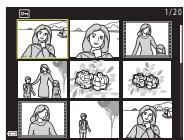
Visualisation par planche d'imagettes
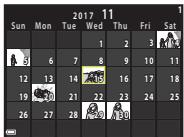
Affichage du calendrier
- Vous pouvez modifier le nombre d'imagettes affichées en déplaçant la commande de zoom vers W (☑) ou T (Q).
- Pendant l'utilisation du mode de visualisation par planche d'imagettes, appuyez sur la commande ▲▼◀▶ du sélecteur multidirectionnel pour sélectionner une image, puis appuyez sur la commande Ⓔ pour afficher cette image en mode de visualisation plein écran.
- Pendant l'utilisation du mode d'affichage du calendrier, appuyez sur ▲▼◀▶ pour sélectionner une date, puis appuyez sur la commande ⓄK pour afficher les images capturées à cette date.

Remarques concernant l'affichage du calendrier
Les photos prises alors que la date de l'appareil photo n'est pas définie sont considérées comme des photos prises le 1er janvier 2017.
Mode classement par date
Appuyez sur la commande ▶ (mode de visualisation) → commande ▶
→ 12 Classement par date → commande OK
À l'aide de la commande ▲▼ du sélecteur multidirectionnel, sélectionnez une date, puis appuyez sur la commande Ⓞ pour visualiser les photos prises à la date sélectionnée.
- Vous pouvez utiliser les fonctions du menu visualisation (148) avec les images de la date de prise de vue sélectionnée (excepté Copier).
- Les opérations suivantes sont disponibles lorsque l'écran de sélection de date de prise de vue est affiché.
- Commande MENU : les fonctions énumérées ci-après sont disponibles.
- Diaporama
- Protéger*
* Les mêmes réglages peuvent être appliqués à toutes les images capturées à la date sélectionnée.
- Commande 📋 : efface toutes les photos prises à la date sélectionnée.
![Classement par date 20/11/2017 [ 3 ] 15/11/2017 [ 2 ] 10/11/2017 [ 1 ] 05/11/2017 [ 10 ]](/content/2024/12/280710/images/b43ebce48593b5125b6b90f43826925dd888beb00db9c059802537e88f476d09.jpg)
V Remarques concernant le mode classement par date
- Il est possible de sélectionner jusqu'aux 29 dernières dates. S'il existe des images pour plus de 29 dates, toutes les images enregistrées avant les 29 dates les plus récentes sont regroupées sous Autres.
- Jusqu'à 9000 images les plus récentes peuvent être affichées.
- Les photos prises alors que la date de l'appareil photo n'est pas définie sont considérées comme des photos prises le 1er janvier 2017.
Visualisation et suppression d'images prises dans une séquence
Visualisation des images d'une séquence
Les images capturées en rafale ou avec la fonction Surimpression lumières, Mode Créativité ou Mosaïque portrait sont enregistrées en tant que séquence.
Une image d'une séquence est utilisée comme l'image représentative pour représenter la séquence lorsque vous utilisez le mode de visualisation plein écran ou le mode de visualisation par planche d'imagettes.
Pour afficher chaque image de la séquence individuellement, appuyez sur la commande OK.
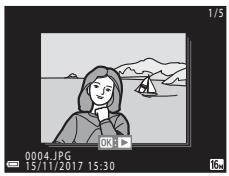
Une fois que vous avez appuyé sur la commande Ⓞ, les opérations ci-dessous sont disponibles.
- Pour afficher l'image précédente ou suivante, appuyez sur la commande ◀▶ du sélecteur multidirectionnel.
- Pour afficher des images qui ne sont pas incluses dans la séquence, appuyez sur ▲ afin de revenir à l'affichage de l'image représentative.
- Pour afficher les images d'une séquence sous la forme d'imagettes ou pour les visualiser dans un diaporama,
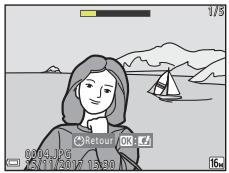
réglez Affichage des séquences (152) sur Chaque image dans le menu visualisation.

Options affich. séquence
- Les images prises avec des appareils photo autres que cet appareil photo ne peuvent pas être affichées dans une séquence.
- Si le nombre de séquences enregistrées sur une carte mémoire est supérieur à 1000, les images capturées par la suite ne peuvent pas être affichées sous forme de séquence. Supprimez les séquences inutiles ou remplacez la carte mémoire. Par contre, les images qui ne sont pas enregistrées dans une séquence lors de la prise de vue ne peuvent pas être affichées en tant que séquence même si vous supprimez les séquences inutiles.

Options du menu visualisation disponibles lors de l'utilisation d'une séquence
- Lorsque les images d'une séquence sont affichées en mode de visualisation plein écran, appuyez sur la commande MENU pour sélectionner des fonctions dans le menu visualisation (148).
- Si vous appuyez sur la commande MENU alors que seule une image représentative est affichée, les réglages suivants peuvent être appliqués à l'ensemble des images de cette séquence :
- Marquer pour le transfert, Protéger, Copier

Fonctions de visualisation
Effacement d'images d'une séquence
Quand vous appuyez sur la commande 📋 (effacer) pour les images d'une séquence, les images qui sont effacées varient selon la manière dont les images sont affichées.
- Lorsque l'image représentative est affichée :
- Image actuelle : Toutes les images de la séquence affichée sont supprimées.
- Effacer la sélection : Si une image représentative est sélectionnée dans l'écran Effacer la sélection (23), toutes les photos de la séquence sont effacées.
- Toutes les images : Toutes les images de la carte mémoire ou de la mémoire interne sont effacées.
- Lorsque les images d'une séquence sont affichées en mode de visualisation plein écran :
- Image actuelle : L'image actuellement affichée est effacée.
- Effacer la sélection : Les images qui sont sélectionnées dans la séquence sont supprimées.
- Toute la séquence : Toutes les images de la séquence affichée sont supprimées.
Modification des images (images fixes)
Avant de modifier des images
Vous pouvez aisément modifier des images sur cet appareil photo. Les copies modifiées sont enregistrées dans des fichiers distincts.
Les copies modifiées sont enregistrées avec les mêmes date et heure de prise de vue que la photo d'origine.

Restrictions concernant la modification d'images
- Une image peut être modifiée jusqu'à 10 fois. Une image fixe créée en éditant une vidéo peut être éditée jusqu'à 9 fois.
- Il est possible que vous ne puissiez pas modifier des images d'une certaine taille ou avec certaines fonctions de modification.
Effets rapides : modification de la teinte ou de l'ambiance
| Type | Description |
| Peinture/Illustration photo/Portrait adouci/ Portrait (couleur + N&B)/Fisheye/Filtre étoiles/ Effet miniature | Traitent les images avec une variété d'effets. |
| Suppression du voile | Réduit le flou des images provoqué par la prise de vue sous-marine. |
1 Affichez en mode de visualisation plein écran l'image à laquelle vous souhaitez appliquer un effet et appuyez sur la commande OK.
2 À l'aide de la commande ▲▼◀▶ du sélecteur multidirectionnel, sélectionnez l'effet souhaité et appuyez sur la commande Ⓞ.
- Déplacez la commande de zoom (☐3) vers T (☐) pour basculer vers le mode de visualisation plein écran ou vers W (☐) pour sélectionner la visualisation par planche d'imagettes.
- Pour quitter sans enregistrer l'image modifiée, appuyez sur la commande MENU.
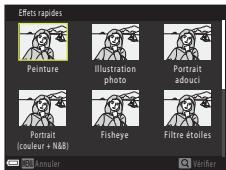
3 Sélectionnez Oui et appuyez sur la commande ⓄK.
- Une copie modifiée est créée.

Fonctions de visualisation
Retouche rapide : amélioration du contraste et de la saturation
Appuyez sur ▶ (mode de visualisation) → Sélectionnez une image → commande MENU → Retouche rapide → OK
Utilisez les touches ▲▼ du sélecteur multidirectionnel pour sélectionner le niveau d'effet souhaité et appuyez sur la commande ⓄK.
• La version modifiée est affichée à droite.
- Pour quitter sans enregistrer la copie, appuyez sur ◀.
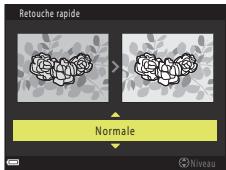
D-Lighting : amélioration de la luminosité et du contraste
Appuyez sur ▶ (mode de visualisation) → Sélectionnez une image → commande MENU → D-Lighting → Ⓞ
Utilisez les touches ▲▼ du sélecteur multidirectionnel pour sélectionner OK et appuyez sur la commande OK.
- La version modifiée est affichée à droite.
- Pour quitter sans enregistrer la copie, sélectionnez Annuler et appuyez sur la commande OK.
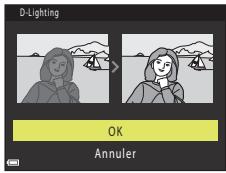
Correction des yeux rouges : correction des yeux rouges lors de la prise de vue avec le flash
Appuyez sur ▶ (mode de visualisation) → Sélectionnez une image → commande MENU → Correction yeux rouges → ⓄK
Visualisez l'aperçu du résultat et appuyez sur la commande Ⓞ.
- Pour quitter sans enregistrer la copie, appuyez sur la commande ◀ du sélecteur multidirectionnel.
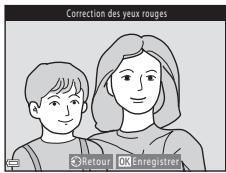

Remarques sur la correction des yeux rouges
- La correction des yeux rouges ne peut être appliquée à des images qu'en cas de détection des yeux rouges.
- La correction des yeux rouges peut être appliquée aux animaux domestiques (chiens ou chats), même si leurs yeux ne sont pas rouges.
- Il est possible que la fonction de correction des yeux rouges ne produise pas les résultats escomptés dans certaines images.
- Il peut arriver, en de rares occasions, que la correction des yeux rouges soit appliquée à des zones de l'image qui ne le nécessitent pas.

Fonctions de visualisation
Retouche glamour : amélioration des visages humains
Appuyez sur ▶ (mode de visualisation) → Sélectionnez une image → commande MENU → Retouche glamour → OK
1 À l'aide de la commande ▲▼◀▶ du sélecteur multidirectionnel, sélectionnez le visage que vous souhaitez retoucher et appuyez sur la commande ⓄK.
- Si un seul visage est détecté, passez à l'étape 2.
2 Sélectionnez l'effet à l'aide de ◀▶, sélectionnez le niveau d'effet à l'aide de ▲▼ et appuyez sur la commande OK.
- Vous pouvez appliquer simultanément plusieurs effets. Ajustez ou vérifiez les réglages de tous les effets avant d'appuyer sur la commande OK.
Affiner le visage, Maquillage, Fond de teint, Atténuation de l'éclat, Fonction
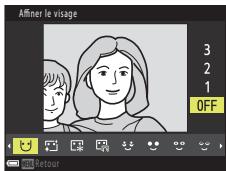
anti-poches, ⚙️ Agrandir les yeux, ⚙️ Eclaircir le regard, ⚙️ Ombre à paupières, ⚙️ Mascara, ⚙️ Blanchir les dents, ⚙️ Rouge à lèvres, ⚙️ Rougir les joues
- Appuyez sur la commande MENU pour revenir à l'écran de sélection d'une personne.
3 Prévisualisez le résultat et appuyez sur ⓄK.
- Pour modifier les réglages, appuyez sur ◀ afin de revenir à l'étape 2.
- Pour quitter sans enregistrer l'image modifiée, appuyez sur la commande MENU.
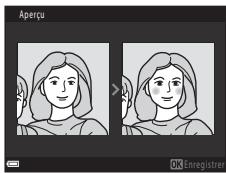
4 Sélectionnez Oui et appuyez sur la commande Ⓞ.
- Une copie modifiée est créée.
Remarques concernant la retouche glamour
- Vous ne pouvez retoucher qu'un seul visage à la fois. Pour retoucher un autre visage de la même image, sélectionnez la copie modifiée de l'image et apportez les modifications supplémentaires souhaitées.
- Selon la direction vers laquelle regardent les visages ou leur luminosité, il se peut que l'appareil photo ne détecte pas précisément les visages ou que la fonction Retouche glamour ne s'exécute pas de la manière escomptée.
- Si aucun visage n'est détecté, un avertissement s'affiche et l'écran revient au menu visualisation.
- La fonction Retouche glamour est uniquement disponible pour les images capturées à une sensibilité inférieure ou égale à 1600, et une taille d'image supérieure ou égale à 640 × 480.
Incrustation de données : Impression d'informations telles que le cap géographique de la boussole électronique sur les images
Appuyez sur ▶ (mode de visualisation) → Sélectionnez une image → commande MENU → Incrustation de données → OK
Utilisez les touches ▲▼ du sélecteur multidirectionnel pour sélectionner OK et appuyez sur la commande ⒺK.
- Les informations suivantes enregistrées sont imprimées sur les images.
- Cap géographique de la boussole électronique
- Date et heure
- Altitude ou profondeur de l'eau
- Pression atmosphérique
- Latitude et longitude
- Pour quitter sans enregistrer la copie, sélectionnez Annuler et appuyez sur la commande OK.
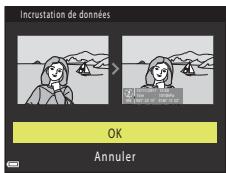
V Remarques concernant l'incrustation de données
- Seules les informations enregistrées sur les images sont incrustées dans celles-ci.
- Il est possible que les informations ne s'affichent pas correctement si les images sont de petite taille.
Mini-photo : réduction de la taille d'une image
Appuyez sur ▶ (mode de visualisation) → Sélectionnez une image → commande MENU → Mini-photo → OK
1 Sélectionnez la taille de copie souhaitée à l'aide de la commande ▲▼ du sélecteur multidirectionnel, puis appuyez sur la commande Ⓔ.
- Pour les images capturées avec une taille d'image de 16:9 4608×2592, seul 640×360 s'affiche et pour celles d'une taille d'image de 181 3456×3456, seul 480×480 s'affiche.
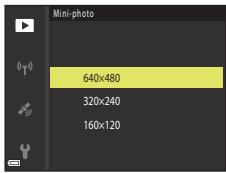
2 Sélectionnez Oui et appuyez sur la commande Ⓞ.
- Une copie modifiée est créée (taux de compression d'environ 1:8).
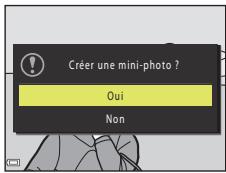
Recadrage : création d'une copie recadrée
1 Déplacez la commande de zoom pour agrandir l'image (67).
2 Ajustez l'image afin d'afficher seulement la partie que vous souhaitez conserver, puis appuyez sur la commande MENU (menu).
- Déplacez la commande de zoom vers T (Q) ou W (☑) pour régler le facteur de zoom. Réglez un facteur de zoom auquel MENU: ♦ s'affiche.
- À l'aide de la commande ▲▼◀▶ du sélecteur multidirectionnel, faites défiler l'image jusqu'à la partie que vous souhaitez afficher.

3 Vérifiez la zone que vous souhaitez conserver et appuyez sur la commande OK.
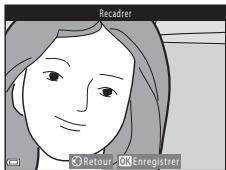
4 Sélectionnez Oui et appuyez sur la commande Ⓞ.
- Une copie modifiée est créée.
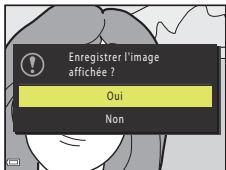
Taille d'image
- Le format (horizontal et vertical) de la copie recadrée est identique à l'original.
- Lorsque la taille d'image de la copie recadrée est 320 × 240 ou moins, l'image s'affiche avec une taille inférieure pendant la visualisation.
Vidéos
Opérations de base d'enregistrement de vidéos et de visualisation de vidéos .....80
Capture d'images fixes lors de l'enregistrement de vidéos ....84
Réalisation de clips/intervalles 85
Enregistrement en super accéléré....87
Mode diaporama de clips (création de courts-métrages par combinaison de clips vidéo)....88
Opérations pendant la visualisation d'une vidéo....91
Édition de vidéos....92
Opérations de base d'enregistrement de vidéos et de visualisation de vidéos
1 Affichez l'écran de prise de vue.
• Vérifiez la durée d'enregistrement vidéo restante.
- Il est recommandé d'afficher le cadre vidéo qui indique la zone qui sera enregistrée dans une vidéo (81).
Cadre vidéo
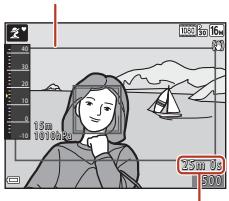
Durée d'enregistrement vidéo restante
2 Appuyez sur la commande
● (▶ enregistrement vidéo) pour lancer l'enregistrement de la vidéo.
- La zone de mise au point de l'autofocus varie selon le réglage de Mode de zones AF (144).
- Appuyez sur la commande Ⓜ pour suspendre l'enregistrement et appuyez à nouveau sur la commande Ⓜ pour le reprendre (sauf si une option vidéo HS est sélectionnée sous Options vidéo). L'enregistrement s'arrête automatiquement s'il demeure en mode pause pendant cinq minutes environ.
- Vous pouvez capturer une image fixe en appuyant sur le déclencheur pendant que vous enregistrez une vidéo (84).
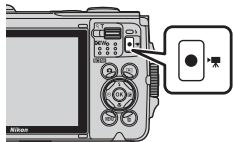
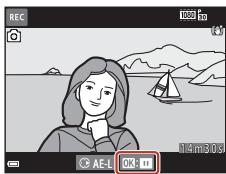
3 Appuyez de nouveau sur la commande
● (▶) pour mettre fin à l'enregistrement.
4 Sélectionnez une vidéo en mode de
visualisation plein écran et appuyez sur la commande Ⓞ pour la regarder.
- Une vidéo est représentée par une image accompagnée d'une icône d'options vidéo.
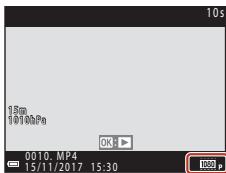
Options vidéo
Cadre vidéo
- Réglez Infos photos dans Réglages du moniteur (164) dans le menu configuration sur Cadre vidéo+infos auto pour afficher le cadre vidéo. Vérifiez l'espace d'une vidéo dans un cadre avant de lancer l'enregistrement.
- La zone qui est enregistrée dans une vidéo varie en fonction des réglages de Options vidéo ou VR vidéo, etc. dans le menu Vidéo.
Exposition
Lorsque vous appuyez sur la commande ▶ du sélecteur multidirectionnel pendant l'enregistrement vidéo, l'exposition est verrouillée. Pour la déverrouiller, appuyez à nouveau sur ▶.
Durée d'enregistrement vidéo maximale
Un fichier vidéo unique ne peut pas dépasser la taille de 4 Go ou une durée de 29 minutes, même si la carte mémoire dispose de suffisamment d'espace libre pour un enregistrement plus long.
- La durée d'enregistrement restante d'une vidéo est affichée sur l'écran de prise de vue.
- La durée d'enregistrement restante réelle peut varier selon le contenu de la vidéo, les mouvements du sujet ou le type de carte mémoire.
- Les cartes mémoire conformes à la classe de vitesse SD 6 ou supérieure sont recommandées pour l'enregistrement des vidéos (lorsque vous enregistrez des vidéos 4K UHD à une taille d'image/cadence de prise de vue de 216050^p 2160/30p ou 216055^p 2160/25p, il est recommandé d'utiliser des cartes de classe de vitesse UHS 3 ou supérieure). L'enregistrement d'une vidéo peut s'interrompre de manière inattendue en cas d'utilisation d'une carte mémoire de niveau inférieur.

Température de l'appareil photo
- L'appareil photo peut chauffer lors de l'enregistrement de vidéos pendant une période prolongée ou lorsque l'appareil photo est utilisé dans un milieu avec des températures élevées.
- Si l'intérieur de l'appareil photo devient extrêmement chaud lors de l'enregistrement de vidéos, l'enregistrement s'interrompt automatiquement.
La durée restant avant l'arrêt de l'enregistrement (⚠️10s) est affichée.
Après l'arrêt de l'enregistrement, l'appareil photo s'éteint.
Laissez l'appareil photo hors tension jusqu'à ce que ses composants intérieurs aient refroidi.
Remarques concernant l'enregistrement des vidéos

Remarques concernant l'enregistrement des images ou vidéos
- L'indicateur du nombre de vues restantes ou l'indicateur du temps d'enregistrement restant clignote pendant l'enregistrement des images ou des vidéos. N'ouvrez pas le volet du logement pour accumulateur/carte mémoire ou ne retirez pas l'accumulateur ou la carte mémoire alors qu'un indicateur clignote. Cela pourrait provoquer la perte de données, ou encore endommager l'appareil photo ou la carte mémoire.
- L'enregistrement des films peut prendre un certain temps si vous utilisez la mémoire interne de l'appareil photo.
- Selon la taille des fichiers d'une vidéo, il peut s'avérer impossible de l'enregistrer dans la mémoire interne ou de la copier d'une carte mémoire vers la mémoire interne.

Remarques sur l'enregistrement à basse température
Si la température de l'accumulateur est inférieure à 0 °C, il n'est pas possible d'enregistrer des vidéos dont la taille/cadence de prise de vue est réglée sur 2160 HP 2160/30p (4K UHD), 2160 HP 2160/25p (4K UHD), 1080 HP 1080/60p, 1080 HP 1080/50p, 480 HP HS 480/4x, 480 HP HS 480/4x, 1080 HP HS 1080/0,5x ou 1080 HP HS 1080/0,5x.
- Si la température de l'accumulateur descend en-dessous de 0 °C avant de démarrer l'enregistrement, la taille/cadence de prise de vue de la vidéo passe à 1080B3 1080/30p ou 1080B5 1080/25p.
- Si la taille/cadence de prise de vue de la vidéo est réglée sur 2160 ^50 2160/30p (4K UHD), 2160 ^50 2160/25p (4K UHD), 1080 ^50 1080/60p, 1080 ^50 1080/50p, 480 ^50 HS 480/4x, 480 ^50 HS 480/4x, 1080 ^50 HS 1080/0,5x ou 1080 ^50 HS 1080/0,5x et que la température de l'accumulateur descend en-dessous de 0 °C lors de l'enregistrement, l'appareil photo peut cesser d'enregistrer et s'éteindre automatiquement. La vidéo enregistrée est sauvegardée.

Remarques concernant les vidéos enregistrées
- L'utilisation du zoom numérique peut entraîner une certaine dégradation de la qualité d'image.
- Il se peut que le bruit de la commande de zoom, du zoom, du déplacement de l'objectif lors de l'autofocus, de la réduction de vibration en mode d'enregistrement vidéo et de la commande d'ouverture lors du changement de luminosité soit enregistré.
- Les phénomènes suivants peuvent être observés sur l'écran lorsque vous enregistrez des vidéos. Ces phénomènes sont capturés dans les vidéos enregistrées.
- Des bandes peuvent apparaître sur les images sous un éclairage fluorescent, à vapeur de mercure ou à vapeur de sodium.
- Les sujets qui se déplacent rapidement d'un côté à l'autre du cadre, tels qu'un train ou une voiture en mouvement, peuvent paraître inclinés.
- Si vous effectuez un mouvement panoramique avec l'appareil photo, il se peut que l'intégralité de la vidéo soit inclinée.
- L'éclairage ou d'autres zones lumineuses peuvent laisser des images résiduelles en cas de déplacement de l'appareil photo.
- Selon la distance du sujet ou le zoom appliqué, il est possible que des bandes de couleur apparaissent pendant l'enregistrement et la visualisation d'une vidéo de sujets présentant des motifs à répétition (tissus, fenêtres à croisillons, etc.). Cela se produit si le motif du sujet et la disposition du capteur d'image interfèrent l'un avec l'autre ; il ne s'agit pas d'un dysfonctionnement.

Remarques concernant la réduction de vibration en mode d'enregistrement vidéo
- Lorsque VR vidéo (146) dans le menu vidéo est réglé sur Activée (hybride), l'angle de champ (autrement dit, la zone visible dans le cadre) devient plus étroit en mode d'enregistrement vidéo.
- Lorsque vous utilisez un trépied pour stabiliser l'appareil photo pendant la prise de vue, réglez VR vidéo sur Désactivée pour éviter des erreurs potentielles inhérentes à cette fonction.

Vidéos

Remarques concernant l'autofocus de l'enregistrement vidéo
Il se peut que l'autofocus ne fonctionne pas correctement (60). Dans ce cas, essayez de procéder de la manière suivante :
- Réglez Mode de zones AF sur Zone centrale et Mode autofocus sur AF ponctuel (réglage par défaut) dans le menu vidéo avant de démarrer l'enregistrement d'une vidéo.
- Placez au centre de la vue un autre sujet situé à la même distance de l'appareil photo que le sujet souhaité, appuyez sur la commande ● (♦ enregistrement vidéo) pour lancer l'enregistrement et modifiez la composition.
Capture d'images fixes lors de l'enregistrement de vidéos
Si vous appuyez sur le déclencheur jusqu'en fin de course pendant l'enregistrement d'une vidéo, une vue est enregistrée sous la forme d'une image fixe.
L'enregistrement vidéo se poursuit alors que l'image fixe est capturée.
- Une image fixe peut être prise lorsque 📄 s'affiche sur l'écran. Lorsque 📄 s'affiche, vous ne pouvez pas sauvegarder d'image fixe.
- La taille des images fixes capturées est déterminée par la taille d'image de la vidéo (140).
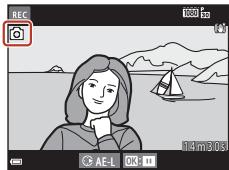
Remarques concernant la capture d'images fixes pendant l'enregistrement vidéo
- Les images fixes ne peuvent pas être sauvegardées pendant l'enregistrement d'une vidéo dans les situations suivantes :
- Quand l'enregistrement vidéo est suspendu
- Lorsque la durée de la vidéo restante est inférieure à cinq secondes
-
Lorsque Options vidéo (140) est réglé sur 2160 P 30 2160/30p (4K UHD), 2160 P 35 2160/25p (4K UHD), 480 P 30 480/30p, 480 P 35 480/25p, ou Vidéo HS
-
Il se peut que la visualisation des images d'une vidéo enregistrées pendant la capture d'une image fixe ne soit pas fluide.
- Les sons émis lors du déclenchement peuvent être audibles dans la vidéo enregistrée lors de la sauvegarde d'une image fixe.
- Si l'appareil photo bouge lorsque vous appuyez sur le déclencheur, l'image risque d'être floue.
Réalisation de clips/intervalles
L'appareil photo peut capturer automatiquement des images fixes selon une fréquence spécifiée afin de créer un clip/intervalle de 10 secondes environ.
- Lorsque le réglage Cadence de prise de vue du menu Vidéo est défini sur 30 vps (30p/60p), 300 images sont capturées et enregistrées avec 1080 p. 1080/30p. En cas de réglage sur 25 vps (25p/50p), 250 images sont capturées et enregistrées avec 1080 p. 1080/25p.
Passez en mode de prise de vue → commande 📄 (mode de prise de vue)
→ ⚫ (deuxième icône en partant du haut*) → ▶ → ▲▼ → 📋 (vidéo accélérée)
→ commande ⓄK
* L'icône de la dernière scène sélectionnée s'affiche.
| Type (durée de prise de vue requise) | Durée de l'intervalle | |
| 30 vps (30p/60p) | 25 vps (25p/50p) | |
| Paysage urbain (10 min)(réglage par défaut) | 2 s | 2,4 s |
| Paysage (25 minutes) | 5 s | 6 s |
| Coucher de soleil (50 min) | 10 s | 12 s |
| Ciel nocturne (150 min) ^1 | 30 s | 36 s |
| Filés d'étoiles (150 min) ^2 | 30 s | 36 s |
1 Adapté à l'enregistrement des mouvements des étoiles. La mise au point est réglée sur l'infini.
2 Les mouvements des étoiles apparaissent sous la forme de traits de lumière, en raison du traitement de l'image. La mise au point est réglée sur l'infini.
1 Sélectionnez un type à l'aide de la commande ▲▼ du sélecteur multidirectionnel et appuyez sur la commande ⓄK.
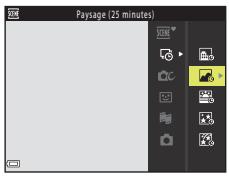
2 Spécifiez si vous souhaitez corriger l'exposition (luminosité) et appuyez sur la commande OK (sauf ⚠️ et ⚠️).
- Lorsque Mémorisation expo. activée est sélectionné, l'exposition utilisée pour la première image est utilisée pour toutes les images. Lorsque la luminosité change considérablement, par exemple à l'aurore, Mémorisation expo. désactivée est recommandé.
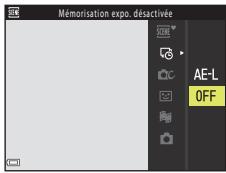
3 Stabilisez l'appareil photo à l'aide d'un outil tel qu'un trépied.
4 Appuyez sur déclencheur pour capturer la première image.
- Réglez la correction de l'exposition (55) avant de prendre la première image. La correction d'exposition ne peut plus être modifiée, une fois que la première image a été capturée. La mise au point et la teinte sont fixes, une fois que la première image a été capturée.
- Le déclenchement s'opère automatiquement à partir de la deuxième image.
- Il est possible que l'écran s'éteigne pendant que l'appareil photo ne capture aucune image.
- La prise de vue s'arrête automatiquement quand 300 ou 250 images ont été capturées.
- Appuyez sur la commande Ⓞ pour arrêter la prise de vue par anticipation et créer une vidéo accélérée.
- Il n'est pas possible d'enregistrer le son et les images fixes.
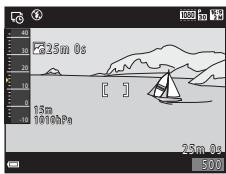
Remarques concernant la vidéo accélérée
- L'appareil photo ne peut pas capturer d'image en l'absence de carte mémoire. Ne remplacez pas la carte mémoire aussi longtemps que la prise de vue n'est pas terminée.
- Pour éviter que l'appareil photo s'éteigne inopinément, utilisez un accumulateur suffisamment chargé.
- Le clip/intervalle ne peut pas être enregistré en appuyant sur la commande ● (▶ enregistrement vidéo).
- La réduction de vibration est désactivée quel que soit le réglage VR photo (167) dans le menu configuration.
Enregistrement en super accéléré
L'appareil photo enregistre des vidéos et les sauvegarde en accéléré (1080 10 1080/30p ou 1080 25 1080/25p). Utilisez cette option pour enregistrer une vidéo tout en déplaçant l'appareil photo. L'appareil photo compresse la durée des changements dans le sujet et enregistre la vidéo.
Passez en mode de prise de vue → commande 📄 (mode de prise de vue)
→ ⚪ (deuxième icône en partant du haut*) → ▶ → ▲▼ → 📋 (super accéléré)
→ commande OK
* L'icône de la dernière scène sélectionnée s'affiche.
1 Sélectionnez une vitesse de lecture à l'aide de la commande ▲▼ du sélecteur multidirectionnel et appuyez sur la commande Ⓔ.
- Avec le réglage par défaut de 6x, une vidéo enregistrée pendant six minutes est lue comme vidéo d'une minute.
- Si un fichier vidéo individuel atteint une taille de 4 Go ou que la durée d'enregistrement dépasse 29 minutes, l'enregistrement s'arrête automatiquement.
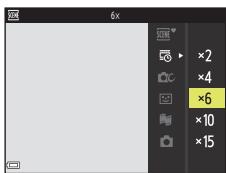
2 Appuyez sur la commande ● (▶ enregistrement vidéo) pour démarrer l'enregistrement.
- La zone de mise au point de l'autofocus varie selon le réglage de Mode de zones AF (144). Le réglage par défaut est Priorité visage.
- Vous pouvez vérifier la durée d'enregistrement et la durée de visualisation sur l'écran.
- Il est recommandé d'afficher le cadre vidéo qui indique la zone qui sera enregistrée dans une vidéo (164).
• Le son n'est pas enregistré.
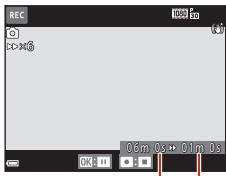
Durée d'enregistrement
Durée de lecture
Capture d'images fixes
- Vous pouvez capturer une image fixe (15:9 4608×2592) si vous appuyez sur le déclencheur avant d'appuyer sur la commande ● (▶ enregistrement vidéo).
- Vous pouvez prendre des images fixes pendant que vous enregistrez des vidéos (84).
Mode diaporama de clips (création de courts-métrages par combinaison de clips vidéo)
L'appareil photo crée un court-métrage d'une durée maximale de 30 secondes (1080 P 50 1080/30p ou 1080 P 25 1080/25p) en enregistrant et en combinant automatiquement plusieurs vidéos de quelques secondes chacune.
Passez en mode de prise de vue → commande 📄 (mode de prise de vue) → mode 🌐 Diaporama de clips → commande OK
1 Appuyez sur la commande MENU (menu) et configurez les réglages en vue de l'enregistrement vidéo.
- Nombre de vues : définissez le nombre de clips vidéo qui doivent être enregistrés ainsi que la durée de chacun d'entre eux. Par défaut, l'appareil photo enregistre 15 clips vidéo de 2 secondes chacun et crée ainsi un court-métrage de 30 secondes.
- Effets spéciaux (90) : appliquez divers effets aux vidéos, au moment de la prise de vue. Les effets peuvent être changés pour chaque clip vidéo.
- Musique de fond : sélectionnez la musique de fond. Vous pouvez consulter son aperçu en déplaçant la commande de zoom (3) vers T (9).
- Une fois les réglages terminés, quittez le menu en appuyant sur la commande MENU ou sur le déclencheur.
2 Appuyez sur la commande ● (▶ enregistrement vidéo) pour enregistrer un clip vidéo.
- L'appareil photo arrête automatiquement l'enregistrement du clip vidéo au terme de la durée spécifiée à l'étape 1.
- Il est possible de suspendre temporairement l'enregistrement des clips vidéo.
Reportez-vous à la section « Pause de l'enregistrement vidéo » (89).
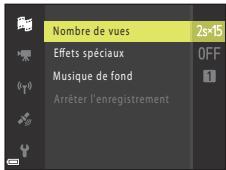
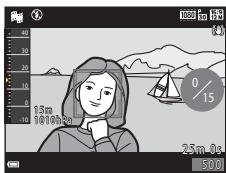
3 Validez ou effacez le clip vidéo enregistré.
• Pour le valider, appuyez sur la commande OK.
- Pour l'effacer, appuyez sur la commande 📋. Il est possible d'effacer tous les clips vidéo ou seulement le dernier clip enregistré.
- Pour poursuivre l'enregistrement des clips vidéo, répétez l'opération décrite à l'étape 2.
• Pour changer les effets, revenez à l'étape 1.
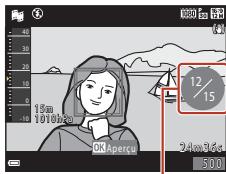
Nombre de clips vidéo enregistrés
4 Enregistrez le diaporama de clips.
- Le diaporama de clips est enregistré dès que l'appareil photo a terminé l'enregistrement du nombre de clips spécifié.
- Pour enregistrer un diaporama de clips avant que l'appareil photo ait terminé l'enregistrement du nombre de clips spécifié, appuyez sur la commande MENU quand l'écran de veille de prise de vue est affiché et sélectionnez ensuite Arrêter l'enregistrement.
- Les clips vidéo sont effacés dès qu'un diaporama de clips est enregistré.
Opérations pendant la visualisation d'un clip vidéo
Pour régler le volume, déplacez la commande de zoom pendant la visualisation d'un clip vidéo (☐3).
Les commandes de lecture s'affichent sur l'écran.
Les opérations décrites ci-dessous peuvent être exécutées à l'aide de la commande ◀▶ du sélecteur multidirectionnel pour sélectionner une commande, puis en appuyant sur la commande ⓄK.
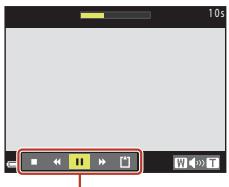
Commandes de lecture
| Fonction | Icône | Description | |
| Retour rapide | Maintenez la commande ☒ enfoncée pour rembobiner la vidéo. | ||
| Avance rapide | Maintenez la commande ☒ enfoncée pour effectuer une avance rapide dans la vidéo. | ||
| Pause | Suspend la visualisation. Les opérations ci-dessous peuvent être exécutées en mode pause. | ||
| Fait reculer la vidéo d'une image. Maintenez la commande ☒ enfoncée pour rembobiner la vidéo en continu. | |||
| Fait avancer la vidéo d'une image. Maintenez la commande ☒ enfoncée pour avancer la vidéo en continu. | |||
| Reprend la visualisation. | |||
| Fin de la visualisation | Revient à l'écran de prise de vue. | ||
| Fin de l'enregistrement | Enregistre le diaporama de clips à partir des clips vidéo enregistrés. | ||

Remarques concernant l'enregistrement d'un diaporama de clips
- L'appareil photo ne peut pas enregistrer des vidéos en l'absence de carte mémoire.
- Ne remplacez pas la carte mémoire avant qu'un diaporama de clips soit enregistré.

Pause de l'enregistrement vidéo
- Une image fixe (16:9 4608×2592) peut être capturée si vous appuyez sur le déclencheur quand l'écran de veille de prise de vue est affiché.
- Vous pouvez suspendre l'enregistrement vidéo et visualiser des images ou passer à d'autres modes de prise de vue pour prendre des photos. L'enregistrement vidéo reprend dès que vous revenez en mode diaporama de clips.

Vidéos
Fonctions disponibles en mode diaporama de clips
- Retardateur (52)
- Mode macro (54)
• Correction d'exposition (55) - Menu diaporama de clips (88)
- Menu options vidéo (140)
Utilisation d'effets spéciaux
Vous pouvez appliquer des effets aux images pendant la prise de vue.
Passez en mode de prise de vue → commande 📄 (mode de prise de vue) → mode 🌐 Diaporama de clips → commande Ⓔ → commande MENU → Effets spéciaux → commande Ⓔ
| Type | Description |
| SOFT Flou | Adoucit l'image en ajoutant un léger flou à l'ensemble de l'image. |
| SEPIA Sépia nostalgique | Ajoute un ton sépia et réduit le contraste pour simuler les qualités d'une vieille photo. |
| Monochrome contrasté | Permet de créer une photo en noir et blanc avec un contraste élevé. |
| Couleur sélective | Permet de conserver uniquement la couleur sélectionnée et de rendre les autres couleurs en noir et blanc. |
| POP Pop | Augmente la saturation des couleurs de l'intégralité de l'image afin de lui procurer un aspect lumineux. |
| Traitement croisé | Confère à l'image une apparence mystérieuse basée sur une couleur particulière. |
| Effet app. photo jouet 1 | Confère une teinte jaunâtre à l'intégralité de l'image et assombrit sa périphérie. |
| Effet app. photo jouet 2 | Réduit la saturation des couleurs de l'intégralité de l'image et assombrit sa périphérie. |
| Désactivés (réglage par défaut) | Aucun effet n'est appliqué à l'image. |
- Lorsque Couleur sélective ou Traitement croisé est sélectionné, sélectionnez la couleur souhaitée à l'aide de la commande ▲▼ du sélecteur multidirectionnel et appliquez-la en appuyant sur la commande ⓄK.
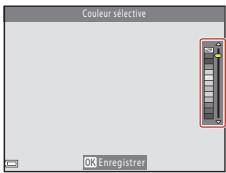
Opérations pendant la visualisation d'une vidéo
Pour régler le volume, déplacez la commande de zoom pendant la visualisation d'une vidéo (3).
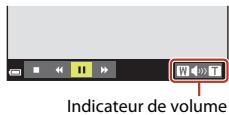
Les commandes de lecture s'affichent sur l'écran.
Les opérations décrites ci-dessous peuvent être exécutées à l'aide de la commande ◀▶ du sélecteur multidirectionnel pour sélectionner une commande, puis en appuyant sur la commande OK.
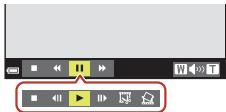
| Fonction | Icône | Description | |
| Retour rapide | Maintenez la commande ☒X enfoncée pour rembobiner la vidéo. | ||
| Avance rapide | Maintenez la commande ☒X enfoncée pour effectuer une avance rapide dans la vidéo. | ||
| Pause | Suspend la visualisation. Les opérations ci-dessous peuvent être exécutées en mode pause. | ||
| Fait reculer la vidéo d'une image. Maintenez la commande ☒X enfoncée pour rembobiner la vidéo en continu. | |||
| Fait avancer la vidéo d'une image. Maintenez la commande ☒X enfoncée pour avancer la vidéo en continu. | |||
| Reprend la visualisation. | |||
| Extrait la partie souhaitée d'une vidéo et l'enregistre dans un fichier séparé. | |||
| Extrait une image d'une vidéo et l'enregistre en tant qu'image fixe. | |||
| Fin | Revient au mode de visualisation plein écran. | ||
Édition de vidéos
Extraction de la partie souhaitée d'une vidéo
Il est possible d'enregistrer sous la forme d'un fichier distinct la partie souhaitée d'une vidéo capturée.
1 Lisez la vidéo souhaitée et suspendez au point de début de la séquence à extraire (91).
2 Utilisez les touches ◀▶ du sélecteur multidirectionnel pour sélectionner la commande 📄, et appuyez sur Ⓔ.
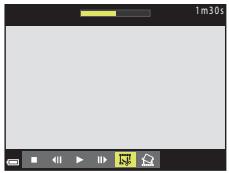
3 Utilisez ▲▼ pour sélectionner la commande √ (Choisir le début).
- Utilisez ◀ pour déplacer le point de départ.
- Pour annuler l'édition, sélectionnez ↩ (Retour), et appuyez sur la commande OK.
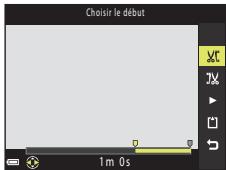
4 Utilisez ▲▼ pour sélectionner TV (choisir la fin).
- Utilisez ◀ pour déplacer le point de fin.
- Pour afficher un aperçu de la partie spécifiée, sélectionnez ▶ et appuyez sur la commande OK.
Appuyez à nouveau sur la commande Ⓞ pour arrêter l'aperçu.
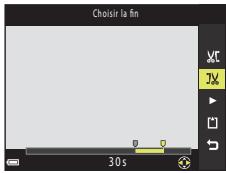
5 Utilisez ▲▼ pour sélectionner 📋 (enregistrer) et appuyez sur la commande Ⓔ.
- Suivez les instructions à l'écran pour enregistrer la vidéo.
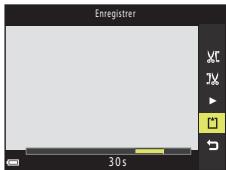

Remarques concernant la modification de vidéos
- Pour éviter que l'appareil photo s'éteigne pendant la modification, utilisez un accumulateur suffisamment chargé. Lorsque l'indicateur du niveau de charge de l'accumulateur est 📄, il n'est pas possible de modifier la vidéo.
- Une vidéo créée par édition ne peut pas être éditée de nouveau.
- La partie de la vidéo réellement recadrée peut différer légèrement de la partie sélectionnée à l'aide des points de début et de fin.
- Les vidéos ne peuvent pas être recadrées de sorte que leur durée soit inférieure à deux secondes.
Enregistrement d'une image d'une vidéo en tant qu'image fixe
Une image d'une vidéo enregistrée peut être extraite et enregistré en tant qu'image fixe.
- Suspendez une vidéo et affichez l'image à extraire (91).
- Utilisez la commande ◀ du sélecteur multidirectionnel pour sélectionner la commande 📋 et appuyez sur la commande OK.
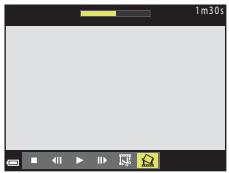
- Sélectionnez Oui lorsqu'une boîte de dialogue de confirmation s'affiche et appuyez sur la commande OK pour enregistrer l'image.
- L'image fixe enregistrée est de qualité normale (taux de compression d'environ 1:8). La taille d'image est déterminée par la taille d'image de la vidéo d'origine (140).
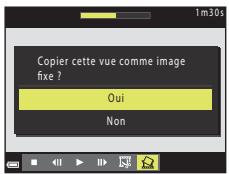

Restrictions applicables à l'extraction d'images fixes
Il n'est pas possible d'extraire des images fixes d'une vidéo enregistrée avec l'option 480p 30 480/30p, 480p 25 480/25p ou Vidéo HS.
Fonctions de données de position
Opérations disponibles avec les fonctions Données de position....95
Enregistrement des données de position sur l'image....97
Utilisation de l'altimètre et de la jauge de profondeur.... 100
Enregistrement du journal des informations de mouvement.... 101
Affichage des journaux altitude/profondeur sous forme de graphique.... 104
Affichage du guide actif....105
Opérations disponibles avec les fonctions Données de position
Lorsque Util. données position int. sous Options données de position dans le menu (options données de position) (119) est réglé sur Activé, l'appareil photo commence à recevoir des signaux des satellites de géolocalisation.
La réception des données de position peut être vérifiée sur l'écran de prise de vue.
- ou : Réception des signaux de quatre satellites ou plus, ou de trois satellites, et obtention des données de position.
- : Réception de signaux, mais pas d'obtention des données de position.
• : Pas de réception de signaux.
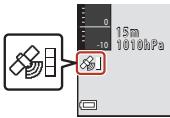
Enregistrement des données de position de prise de vue sur l'image
- En cas de prise de vue avec géolocalisation, les données de position obtenues (latitude et longitude) sont enregistrées sur les images à capturer.
- Les données de position enregistrées peuvent être consultées sur une carte à l'aide de ViewNX-i, une fois que les images ont été transférées vers un ordinateur.
- Lorsque Affichage de la boussole sous Boussole électronique dans le menu Options données de position est réglé sur Activé, la direction approximative de la prise de vue est, elle aussi, enregistrée.
Enregistrement du journal
- Si vous sélectionnez Démarrer les journaux sous Créer un journal dans le menu Options données de position, lorsque la géolocalisation est effectuée, les données de position, l'altitude et les données de profondeur de l'eau pour les endroits que vous visitez avec l'appareil photo sont enregistrées à l'intervalle donné.
- Les journaux enregistrés (informations de mouvement telles que les données de position, l'altitude ou la profondeur de l'eau) peuvent être enregistrés sur une carte mémoire en sélectionnant Créer un journal pour arrêter l'enregistrement, puis en sélectionnant Enregistrer les journaux.
- Vous pouvez consulter les journaux de position enregistrés sur la carte mémoire en utilisant un logiciel capable d'afficher les données de journal tel que ViewNX-i.
- Vous pouvez afficher sous forme de graphique les journaux d'altitude et de profondeur de l'eau enregistrés sur la carte mémoire en sélectionnant Journaux altitude/profondeur sous Voir le journal dans le menu Options données de position.
- Vous pouvez consulter les graphiques des journaux d'enregistrement actuel de l'altitude et de la profondeur de l'eau sur le guide actif (105).
Affichage des informations POI
- Lorsque Incorporer les POI sous Points d'intérêt (POI) dans le menu Options données de position est réglé sur Activé pendant la géolocalisation, la dénomination de la position la plus proche de la position actuelle est également enregistrée sur les images à capturer.
- Lorsque Afficher les POI dans le menu Options données de position est réglé sur Activé pendant la géolocalisation, la dénomination de la position la plus proche de la position actuelle s'affiche sur l'écran de prise de vue et le guide actif, et les informations de données de position enregistrées sur l'image s'affichent sur l'écran de visualisation.
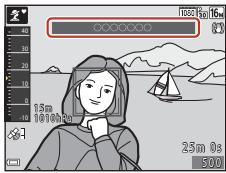
Enregistrement des données de position sur l'image
Appuyez sur la commande MENU → icône de menu ✿ → Options données posit.
→ commande OK
Réglez correctement Fuseau horaire et date (162) avant d'utiliser les fonctions de données de position.
1 Réglez Util. données position int. sur Activé.
- Une fois les réglages terminés, quittez le menu en appuyant sur la commande MENU ou sur le déclencheur.
- Pour recevoir facilement les signaux, utilisez l'appareil photo en plein air.
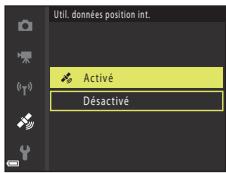
2 Vérifiez la réception des données de position dans l'écran de prise de vue.
- ou : Réception des signaux de quatre satellites ou plus, ou de trois satellites, et obtention des données de position. Les données de position sont enregistrées sur l'image.
- : Réception de signaux, mais pas d'obtention des données de position. Les données de position ne sont pas enregistrées sur l'image.
- : aucun signal n'est reçu des satellites et aucune donnée de position n'est obtenue. Les données de position ne sont pas enregistrées sur l'image.
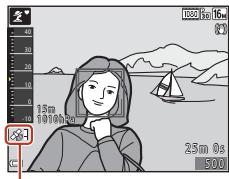
Réception des données de position
3 Prenez des images pendant que le positionnement est en cours.
- Les données de position sont enregistrées sur les images capturées.
- s'affiche sur les images avec les données de position enregistrées sur l'écran de visualisation de l'appareil photo (7).
- Les données de position enregistrées peuvent être consultées sur une carte à l'aide de ViewNX-i, une fois que les images ont été transférées vers un ordinateur (115).

Remarques concernant les fonctions des données de position
- Avant d'utiliser les fonctions des données de position, lisez « Remarques concernant les fonctions de données de position (GPS/GLONASS, Boussole électronique) » (182).
- Quelques minutes suffisent pour obtenir les données de position la première fois que le positionnement est effectué, ou lorsque le positionnement n'a pas été possible pendant une longue période, ou encore immédiatement après le remplacement de l'accumulateur.
L'utilisation du fichier A-GPS le plus récent peut réduire le temps nécessaire à l'obtention des données de position (156).
- Les positions des satellites de positionnement changent en permanence.
Il est possible que vous ne puissiez pas déterminer la position ou que cela prenne un certain temps, selon l'endroit et l'heure.
Pour profiter des fonctions des données de position, utilisez l'appareil photo à l'air libre dans un endroit dépourvu d'obstacles. La réception des signaux sera meilleure si l'antenne de positionnement (2) est dirigée vers le ciel.
- Le positionnement risque d'être impossible ou imprécis dans les endroits suivants, qui bloquent ou reflètent les signaux.
- À l'intérieur des bâtiments ou sous le niveau du sol
- Entre des bâtiments de grande taille
- Sous les ponts
- À l'intérieur des tunnels
- À proximité des lignes électriques à haute tension
- Entre des groupes d'arbres
-
Photo sous-marine
-
L'utilisation, à proximité de l'appareil photo, d'un téléphone mobile opérant dans la bande des 1,5 GHz risque d'altérer le positionnement.
- Si vous vous déplacez pendant que l'appareil photo calcule sa position, ne le glissez pas dans un récipient métallique.
Le positionnement est impossible si l'appareil photo est recouvert de matériaux métalliques.
- S'il existe une différence sensible entre les signaux des satellites de positionnement, le décalage enregistré par rapport à la réalité peut atteindre plusieurs centaines de mètres.
- Ayez conscience de votre environnement et faites attention à vos pas lors du positionnement.
- La date et l'heure de prise de vue affichées au moment de la visualisation des images est déterminée au moment de la prise de vue par l'horloge interne de l'appareil photo.
L'heure d'obtention des données de position est enregistrée sur les images, mais ne s'affichera pas sur l'appareil photo.
- Les données de position de la première image sont enregistrées sur toutes les images prises en rafale.

Décharge de l'accumulateur pendant l'enregistrement des données de position et des journaux
- Lorsque Util. données position int. est réglé sur Activé, les fonctions d'enregistrement des données de position continuent d'opérer, selon l'intervalle spécifié, pendant six heures environ, même si l'appareil photo est mis hors tension. En outre, les fonctions d'enregistrement des données de position et d'enregistrement des journaux se poursuivent pendant toute la durée d'enregistrement des journaux (101), même si l'appareil photo est mis hors tension.
- L'accumulateur se décharge plus rapidement lorsque Util. données position int. est réglé sur Activé ou pendant l'enregistrement des journaux. Vérifiez le niveau de l'accumulateur, spécialement lorsque vous enregistrez un journal à l'aide de Démarrer les journaux ou de Démarrer journal position.

Mise à jour du fichier A-GPS
L'utilisation du fichier A-GPS le plus récent peut réduire le temps nécessaire à l'obtention des données de position.
1 À partir du site Web ci-dessous, téléchargez sur l'ordinateur le fichier A-GPS le plus récent.
- http://nikonimglib.com/agps3/
2 Utilisez un lecteur de cartes ou un autre appareil pour copier le fichier téléchargé vers le dossier « NCFL » de la carte mémoire.
- Le dossier « NCFL » se situe directement sous le répertoire racine de la carte mémoire. Si la carte mémoire ne comporte pas de dossier « NCFL », créez un nouveau dossier « NCFL » directement sous le répertoire racine de la carte mémoire.
3 Insérez dans l'appareil photo la carte mémoire contenant le fichier copié.
4 Mettez l'appareil photo sous tension.
5 Appuyez sur la commande MENU (menu) pour afficher le menu Options données de position et sélectionnez Options données posit. à l'aide du sélecteur multidirectionnel.
6 Sélectionnez Mettre à jour A-GPS et mettez à jour le fichier.
- Environ deux minutes sont nécessaires à la mise à jour du fichier A-GPS.
V Remarques concernant la mise à jour du fichier A-GPS
- Le fichier A-GPS est désactivé la première fois qu'une position est déterminée après l'achat de l'appareil photo. Le fichier A-GPS devient actif et détermine la position à partir de la deuxième utilisation.
- La période de validité du fichier A-GPS peut être vérifiée sur l'écran de mise à jour. Si la période de validité est arrivée à expiration, elle s'affiche en gris.
- Quand la période de validité du fichier A-GPS est arrivée à expiration, l'obtention des données de position est moins rapide. Il est recommandé de mettre à jour le fichier A-GPS avant d'utiliser les fonctions de données de position.
Utilisation de l'altimètre et de la jauge de profondeur
Vous pouvez vérifier à l'écran la pression atmosphérique ainsi que l'altitude ou la profondeur de l'eau de la position actuelle et enregistrer les valeurs affichées avec les images capturées.
- L'altitude, la profondeur de l'eau et la pression atmosphérique enregistrées avec les images peuvent être incrustées sur les images à l'aide de Incrustation de données (76) du menu Visualisation.
- Les images capturées et les journaux connexes peuvent être affichés si vous utilisez les fonctions d'enregistrement du journal d'altitude ou du journal de profondeur de l'eau (104).

Remarques concernant l'altimètre et la jauge de profondeur
- Utilisez Correction altitude/profondeur sous Options d'altitude/profondeur (161) du menu options données de position pour corriger au préalable l'altitude ou la profondeur de l'eau. Avant d'utiliser l'appareil photo sous l'eau, n'oubliez pas de régler les données sur 0 m à la surface de l'eau.
- N'utilisez pas l'altimètre ou la jauge de profondeur de cet appareil photo pour des applications spécialisées, notamment l'escalade ou la plongée sous-marine. Les informations affichées sont seulement là pour vous fournir une indication générale.
- Comme l'altitude est calculée à l'aide du baromètre interne de l'appareil photo, il est possible que les données ne s'affichent pas correctement dans certaines conditions climatiques.
- Lorsque l'échelle de l'affichage de la jauge de profondeur dépasse 25 m, l'affichage de la jauge de profondeur vire à l'orange. Lorsque l'échelle de l'affichage de la jauge de profondeur dépasse 30 m, l'affichage de la jauge de profondeur vire au rouge.

Altitude ou profondeur de l'eau
- L'altimètre ou la jauge de profondeur peut être affiché lorsque Altimètre/jauge de profondeur sous Options d'altitude/profondeur du menu options données de position est réglé sur Activé (réglage par défaut).
- La jauge de profondeur et la profondeur de l'eau sont affichées lorsque vous sélectionnez le mode scène Vue sous-marine ou le mode ^50 (sélecteur automatique) avant de plonger l'appareil photo dans l'eau. Si l'appareil photo n'est pas utilisé sous l'eau lorsque Vue sous-marine est sélectionné, l'affichage de la jauge de profondeur est fixé à 0 m.
- La plage d'affichage de l'altitude est comprise entre -300m et +4500m tandis que la plage d'affichage de la profondeur de l'eau est comprise entre 0m et 35m .
- Quand l'altitude ou la profondeur de l'eau est corrigée, elle s'accompagne de ✝ à l'écran.
Altimètre ou jauge de profondeur
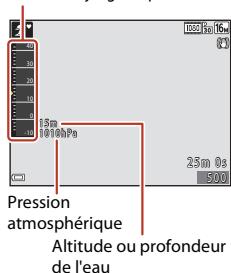

Enregistrement du journal des informations de mouvement
Démarrage de l'enregistrement du journal
Appuyez sur la commande MENU → icône de menu ✿ → Créer un journal
→ commande OK
1 À l'aide de la commande ▲▼ du sélecteur multidirectionnel, sélectionnez le type de journal à enregistrer et appuyez sur la commande ⓄK.
- Démarrer les journaux : les journaux de position, d'altitude et de profondeur de l'eau sont enregistrés.
- Démarrer journal position : un journal de position est enregistré.
- Démarrer journal prof. : un journal de profondeur de l'eau est enregistré.
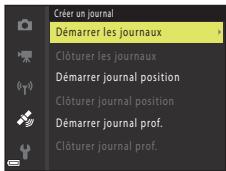
2 Sélectionnez les intervalles d'enregistrement du journal et appuyez sur la commande ⓄK.
- Les intervalles définissables varient selon le type de journal enregistré.
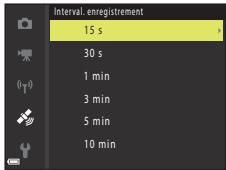
3 Sélectionnez la durée d'enregistrement du journal et appuyez sur la commande OK.
- La durée définissable varie selon le type de journal enregistré.
- L'enregistrement du journal démarre. Appuyez sur la commande MENU pour quitter le menu.
- LOC est affiché sur l'écran de prise de vue pendant l'enregistrement du journal (6).
- L'enregistrement du journal prend automatiquement fin au terme de la durée spécifiée et les données du journal sont enregistrées temporairement sur l'appareil photo. Enregistrez les données du journal sur une carte mémoire quand l'enregistrement du journal est terminé (103).
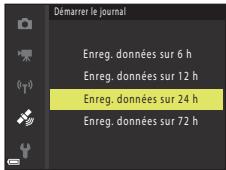

Remarques concernant l'enregistrement des journaux
- Si la date et l'heure ne sont pas définies, il n'est pas possible d'enregistrer le journal.
- Quand vous enregistrez tous les journaux ou un journal de profondeur de l'eau, corrigez l'altitude ou la profondeur de l'eau à l'aide de Correction altitude/profondeur sous Options d'altitude/profondeur (161) dans le menu options données de position avant le début de l'enregistrement du journal.
- Pour éviter que l'appareil photo se mette hors tension pendant l'enregistrement du journal, utilisez un accumulateur suffisamment chargé. L'enregistrement du journal prend fin dès que l'accumulateur est épuisé.
Lors de l'enregistrement de journaux de position, l'accumulateur se décharge beaucoup plus rapidement. Soyez particulièrement attentif au niveau d'accumulateur restant.
- Il n'est pas possible d'enregistrer les données du journal si l'appareil photo ne connaît pas sa position, même si l'enregistrement du journal a déjà démarré.
- Même si l'appareil photo est hors tension, l'enregistrement du journal se poursuit pendant toute la durée préréglée si celle-ci n'est pas encore arrivée à son terme.
-
Les opérations ci-dessous entraînent l'arrêt de l'enregistrement du journal, même si la durée d'enregistrement prévue n'est pas arrivée à son terme.
-
L'accumulateur est retiré
- Util. données position int. sous Options données de position est réglé sur Désactivé (sauf si Démarrer journal prof. est utilisé pour démarrer l'enregistrement d'un journal de profondeur).
- Réinitialisation du menu configuration est exécuté
- Le réglage de l'horloge interne (fuseau horaire ou date et heure) a été modifié
- Une option de clôture de l'enregistrement du journal est sélectionnée sous Créer un journal dans le menu options données de position (103)
- L'enregistrement du journal est suspendu pendant l'exécution des opérations ci-dessous.
- Pendant la prise de vue en rafale
- Pendant l'enregistrement d'une vidéo
- En cas de connexion à l'aide d'un câble USB ou d'un câble HDMI
L'enregistrement du journal reprend lorsque les opérations ci-dessus sont terminées.
- Les données du journal sont temporairement enregistrées dans l'appareil photo. Il n'est pas possible d'enregistrer de nouveaux journaux s'il reste des données de journal dans l'appareil photo. Après avoir enregistré les données du journal, sauvegardez-les sur une carte mémoire (103).

Fin de l'enregistrement des journaux et sauvegarde des journaux sur une carte mémoire
Appuyez sur la commande MENU → icône de menu ✿ → Créer un journal → commande Ⓞ
Les journaux enregistrés doivent être conservés sur une carte mémoire pour être affichés sous forme de graphique.
1 Quand l'enregistrement d'un journal est terminé, sélectionnez-le pour l'arrêter et appuyez sur la commande ⓄK.
- Vous pouvez sélectionner le journal dont vous souhaitez arrêter l'enregistrement, avant que la durée spécifiée soit arrivée à son terme.
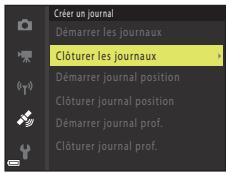
2 Sélectionnez Enregistrer les journaux et appuyez sur la commande Ⓞ.
- Les données du journal sont enregistrées sur une carte mémoire.
- Pour vérifier si les données du journal ont été enregistrées sur la carte mémoire, sélectionnez Voir le journal dans le menu Options données de position.
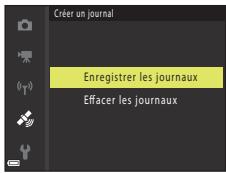
V Remarques concernant les données des journaux
- Aucune donnée de journal n'est enregistrée si l'appareil photo est incapable de calculer les données de position entre le moment où l'enregistrement du journal commence et le moment où se termine.
- Reportez-vous à la section « Données des journaux enregistrées sur des cartes mémoire » (205) pour plus d'informations.
Pour effacer les données de journal
- Pour effacer les données de journal qui sont temporairement enregistrées dans l'appareil photo, sélectionnez Effacer les journaux à l'étape 2.
- Pour effacer les données de journal enregistrées sur la carte mémoire, sélectionnez Journaux de position ou Journaux altitude/profondeur sous Voir le journal (159) et appuyez sur la commande 📋.
Données du journal de position
Les données du journal sont conformes au format NMEA. Toutefois, il n'est pas garanti que les données de journal s'affichent sur tous les appareils photo et dans tous les logiciels conformes au format NMEA.
Affichage des journaux altitude/profondeur sous forme de graphique
Appuyez sur la commande MENU → icône de menu ✿ → Voir le journal → commande ⓄK → Journaux alt./profond. → commande ⓀK
- Sélectionnez un journal (date) que vous souhaitez visualiser et appuyez sur la commande OK pour afficher sous forme de graphique les données d'altitude ou de profondeur de l'eau.
- L'axe horizontal du graphique indique la durée totale de l'enregistrement du journal tandis que son axe vertical fait apparaître les variations globales de l'altitude/profondeur pendant l'enregistrement du journal.
- Si des images ont été capturées pendant l'enregistrement du journal, elles sont affichées sous forme d'imagettes tandis que les points de prise de vue apparaissent sur un graphique.
- Quand l'écran de la liste des journaux est affiché, appuyez sur la commande pour supprimer le journal sélectionné ou l'ensemble des journaux d'altitude/profondeur enregistrés.
- Les opérations décrites ci-dessous peuvent être exécutées alors qu'un graphique est affiché.
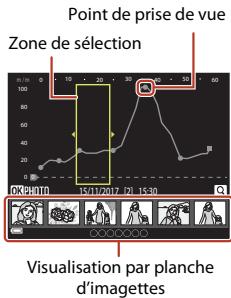
| Opération | Description | |
| Commande MENU | Permet de revenir à l'écran de la liste des journaux. | |
| Sélecteur multidirectionnel | Utilisez ◀ pour déplacer la zone de sélection jaune.La zone de sélection jaune s'affiche lorsque l'appareil photo obtient plus de 30 journaux enregistrés. | |
| Commande de zoom | Déplacez vers T (Q) pour effectuer un zoom avant sur la partie située à l'intérieur de la zone de sélection.Utilisez ◀ pour déplacer la zone affichée.Déplacez vers W (☐) pour revenir au mode de visualisation de l'ensemble du graphique. | |
| Commande OK | Les imagettes sont sélectionnées et il est possible d'exécuter les opérations décrites ci-dessous. | |
| Sélecteur multidirectionnel | Utilisez ◀ pour basculer vers l'image sélectionnée.Le point de prise de vue de l'image sélectionnée vire au jaune sur le graphique. | |
| Commande de zoom | T (Q) : affiche l'image sélectionnée en mode de visualisation plein écran.Utilisez ◀ pour afficher l'image précédente ou l'image suivante.W (☐) : permet de revenir à l'affichage du graphique. | |
| Commande OK | Permet de revenir à l'écran des opérations exécutables sur le graphique. | |
Affichage du guide actif
Appuyez sur la commande ⬆ (outil) pour afficher le guide actif, ce qui vous permet de vérifier les données de position en cours d'obtention.
Vous pouvez modifier les informations affichées en appuyant sur la commande Ⓞ pendant que le guide actif est affiché.
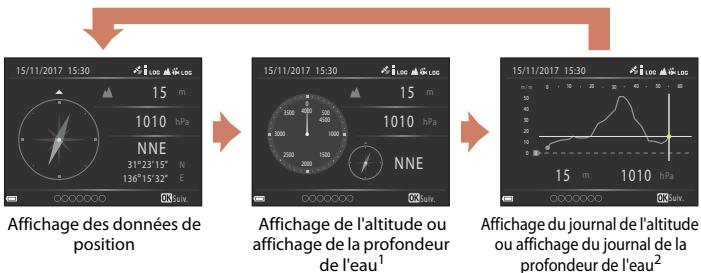
La profondeur de l'eau s'affiche lorsque vous utilisez le mode scène Vue sous-marine ou lorsque l'appareil photo détecte qu'il est sous l'eau.
2 Un graphique du journal de l'altitude ou du journal de la profondeur de l'eau actuellement enregistré s'affiche. Lorsque l'appareil photo détecte qu'il est sous l'eau, un graphique du journal de la profondeur de l'eau s'affiche. Si le journal de l'altitude ou le journal de la profondeur de l'eau n'est pas enregistré, aucun graphique ne s'affiche.
- Pour quitter le guide actif, appuyez sur la commande 🔊.
- Pour passer en mode de prise de vue depuis le guide actif, appuyez sur le déclencheur, sur la commande 📷 ou sur la commande ⚪ (▶).

Remarques concernant le guide actif
- Le guide actif ne peut pas s'afficher lors de la prise de vue ou pendant que le menu Action est affiché.
- Certaines informations ne peuvent pas être affichées lorsque l'appareil photo détecte qu'il est sous l'eau.


Remarques concernant l'utilisation de la boussole électronique
- Avant d'utiliser la boussole électronique, lisez « Remarques concernant les fonctions de données de position (GPS/GLONASS, Boussole électronique) » (182).
- La boussole électronique et le cap géographique ne sont pas affichés lorsque l'objectif de l'appareil photo est dirigé vers le haut.
- N'utilisez pas la boussole électronique de cet appareil photo pour faire de l'alpinisme ou d'autres activités particulières. Les informations affichées sont seulement là pour vous fournir une indication générale.
- Il se peut que la direction ne soit pas mesurée correctement près des objets suivants : aimants, métaux, moteurs électriques, appareils électroménagers ou câbles d'alimentation électrique.
- Il se peut que la direction ne soit pas mesurée correctement dans les endroits suivants : dans des automobiles, des trains, des bateaux, des avions, à l'intérieur de bâtiments ou dans des centres commerciaux souterrains.
- Il est possible que la direction ne soit pas correctement mesurée s'il s'avère impossible d'obtenir les données de position.

Connexion de l'appareil photo à un téléviseur, une imprimante ou un ordinateur
Utilisation d'images 108
Affichage des images sur un téléviseur.... 110
Impression d'images sans utiliser d'ordinateur.... 111
Transfert d'images vers l'ordinateur (ViewNX-i).... 115
Utilisation d'images
Outre l'utilisation de l'application SnapBridge pour profiter des images capturées, vous pouvez également utiliser les images de diverses manières en connectant l'appareil photo aux appareils décrits ci-dessous.
Affichage des images sur un téléviseur
Il est possible de visualiser sur un téléviseur les images et vidéos enregistrées à l'aide de l'appareil photo.
Méthode de connexion : connectez un câble HDMI vendu dans le commerce à la prise d'entrée HDMI du téléviseur.
Impression d'images sans utiliser d'ordinateur

Si vous connectez l'appareil photo à une imprimante compatible
PictBridge, vous pouvez imprimer des images sans utiliser d'ordinateur.
Méthode de connexion : connectez l'appareil photo directement au port USB de l'imprimante à l'aide du câble USB.
Transfert d'images vers l'ordinateur (ViewNX-i)

Vous pouvez transférer des images et des vidéos sur un ordinateur pour les visualiser et les retoucher.
Méthode de connexion : connectez l'appareil photo au port USB de l'ordinateur à l'aide du câble USB.
- Avant la connexion à un ordinateur, installez ViewNX-i sur l'ordinateur.
Connecteur micro-USB Micro-connecteur HDMI (type D)
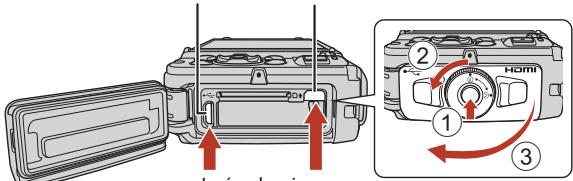
Insérez la prise.
Ouvrez le volet du logement pour accumulateur/carte mémoire.
- Veillez à éteindre l'appareil photo avant d'ouvrir le couvercle. Vérifiez qu'il n'y a pas de gouttes d'eau. S'il y en a, essuyez l'appareil photo avec un chiffon doux et sec.
- Veillez à éteindre l'appareil photo avant de connecter ou de déconnecter des câbles. Vérifiez la forme et le sens des fiches et veillez à ne pas insérer ou à retirer les fiches tout droit.
- Assurez-vous que l'accumulateur de l'appareil photo est suffisamment chargé. Si vous utilisez l'adaptateur secteur EH-62F (disponible séparément), vous pouvez alimenter cet appareil photo directement sur le secteur. N'utilisez en aucun cas un adaptateur secteur autre que l'EH-62F. Le non-respect de cette consigne de sécurité pourrait entraîner une surchauffe et endommager l'appareil photo.
- Pour plus d'informations sur les méthodes de connexion et les opérations à réaliser ensuite, reportez-vous à la documentation fournie avec l'appareil, en plus du présent document.
Affichage des images sur un téléviseur
1 Mettez l'appareil photo hors tension et raccordez-le au téléviseur.
- Vérifiez la forme et le sens des fiches et veillez à insérer et à retirer les fiches tout droit. Micro-connecteur HDMI (type D)
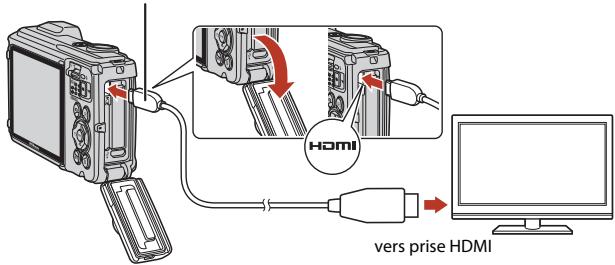
2 Réglez l'entrée du téléviseur sur l'entrée externe.
- Pour plus de détails, reportez-vous à la documentation fournie avec votre téléviseur.
3 Appuyer sur la commande
▶ (visualisation) et maintenez-la enfoncée pour allumer l'appareil photo.
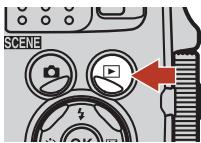
- Les images sont affichées sur le téléviseur.
• L'écran de l'appareil photo ne s'allume pas. - Pour visualiser des vidéos qui ont été enregistrées à l'aide de 2160 P30 2160/30p (4K UHD) ou 2160 P25 2160/
25p (4K UHD) en qualité 4K UHD, utilisez un téléviseur et un câble HDMI compatibles avec la norme 4K.
Connexion de l'appareil photo à un téléviseur, une imprimante ou un ordinateur
Impression d'images sans utiliser d'ordinateur
Les utilisateurs d'imprimantes compatibles PictBridge peuvent connecter l'appareil photo directement à l'imprimante et imprimer des images sans utiliser d'ordinateur.
Connexion de l'appareil photo à une imprimante
1 Mettez l'imprimante sous tension.
2 Mettez l'appareil photo hors tension et connectez-le à l'imprimante à l'aide du câble USB.
- Vérifiez la forme et le sens des fiches et veillez à ne pas insérer ou à retirer les fiches tout droit.
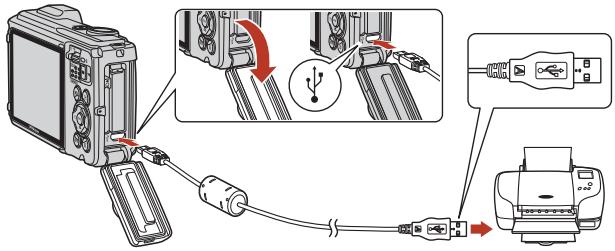
3 L'appareil photo s'allume automatiquement.
- L'écran de démarrage PictBridge (①) s'affiche sur l'écran de l'appareil photo, suivi de l'écran Sélection impression (②).
①


②
![Sélection impression 15/11/2017 No. 32 [ 32 ] MENU](/content/2024/12/280710/images/2e55c824e3da58353b930e779d82bfab091c342fce7a334b8c9dda5634d0f2ac.jpg)
Si l'écran de démarrage PictBridge ne s'affiche pas
Si Automatique est sélectionné pour Charge par ordinateur (175), vous risquez de ne pas pouvoir imprimer des images via une connexion directe de l'appareil photo à certaines imprimantes. Si l'écran de démarrage PictBridge ne s'affiche pas après la mise sous tension de l'appareil photo, éteignez ce dernier et débranchez le câble USB. Réglez Charge par ordinateur sur Désactivée et connectez à nouveau l'appareil photo à l'imprimante.
Connexion de l'appareil photo à un téléviseur, une imprimante ou un ordinateur
Impression des images une à une
1 Sélectionnez l'image souhaitée à l'aide du sélecteur multidirectionnel ◀► et appuyez sur la commande OK.
- Déplacez la commande de zoom vers W (☒) pour basculer en mode de visualisation par planche d'imagettes ou vers T (♀) pour basculer en mode de visualisation plein écran.
![Sélection impression 15/11/2017 No. 32 [ 32] MENU](/content/2024/12/280710/images/19b7fcb65e77b86e534e7becce1e5994b64150670e14b3d721e2bc4647ef0b08.jpg)
2 Appuyez sur la commande ▲▼ pour sélectionner Copies, puis appuyez sur la commande ⓄK.
- Utilisez ▲▼ pour définir le nombre de copies souhaité (neuf maximum) et appuyez sur la commande OK.
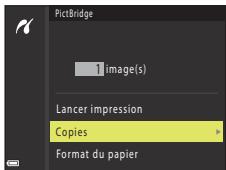
3 Sélectionnez Format du papier, puis appuyez sur Ⓞ.
- Sélectionnez le format de papier souhaité, puis appuyez sur la commande OK.
- Pour imprimer avec le format de papier configuré sur l'imprimante, sélectionnez Par défaut.
- Les options de format de papier disponibles sur l'appareil photo varient selon l'imprimante que vous utilisez.
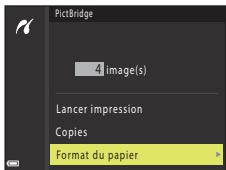
4 Sélectionnez Lancer impression, puis appuyez sur Ⓞ.
Connexion de l'appareil photo à un téléviseur, une imprimante ou un ordinateur
Impression de plusieurs images
1 Lorsque l'écran Sélection impression s'affiche, appuyez sur la commande MENU (menu).
![Sélection impression 15/11/2017 No. 32 [ 32] MENU](/content/2024/12/280710/images/b2666a09c42eaf8e26525217094a295e018c2bc74b91a1f5a77537c88e195082.jpg)
2 Appuyez sur la commande ▲▼ du sélecteur multidirectionnel pour sélectionner Format du papier et appuyez sur la commande ⓄK.
- Sélectionnez le format de papier souhaité, puis appuyez sur la commande OK.
- Pour imprimer avec le format de papier configuré sur l'imprimante, sélectionnez Par défaut.
- Pour quitter le menu impression, appuyez sur la commande MENU.
- Les options de format de papier disponibles sur l'appareil photo varient selon l'imprimante que vous utilisez.

3 Sélectionnez Sélection impression ou Imprimer toutes images et appuyez sur la commande OK.
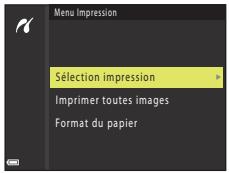
Connexion de l'appareil photo à un téléviseur, une imprimante ou un ordinateur
Sélection impression
Sélectionnez les images (99 maximum) et le nombre de copies (9 maximum) de chaque image.
- Sélectionnez des images à l'aide de la commande ◀▶ du sélecteur multidirectionnel et utilisez ▲▼ pour spécifier le nombre de copies à imprimer.
- Les images sélectionnées pour l'impression sont indiquées par l'icône 📁 et le nombre de copies à imprimer. Pour annuler la sélection de l'impression, réglez le nombre de copies se
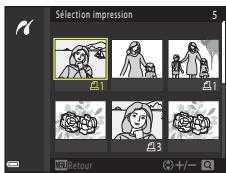
- Déplacez la commande de zoom vers T (Q) pour basculer en mode de visualisation plein écran ou vers W (☐) pour basculer en mode de visualisation par planche d'imagettes.
- Appuyez sur la commande OK une fois le réglage terminé. Dès que l'écran de confirmation du nombre de copies s'affiche, sélectionnez Lancer impression et appuyez sur la commande OK pour lancer l'impression.
Imprimer toutes images
Une copie de chaque image enregistrée dans la mémoire interne ou sur la carte mémoire est imprimée.
- Dès que l'écran de confirmation du nombre de copies s'affiche, sélectionnez Lancer impression et appuyez sur la commande OK pour lancer l'impression.
Transfert d'images vers l'ordinateur (ViewNX-i)
Installation de ViewNX-i
ViewNX-i est un logiciel Nikon qui vous permet de transférer des images et des vidéos vers votre ordinateur pour les visualiser et les retoucher.
Pour installer ViewNX-i, téléchargez la dernière version du programme d'installation de ViewNX-i du site Web ci-dessous et suivez les instructions d'installation qui s'affichent à l'écran.
http://downloadcenter.nikonimglib.com
Pour connaître la configuration système requise et obtenir d'autres informations, consultez le site Web Nikon de votre région.
Transfert d'images vers un ordinateur
Les éléments affichés sur l'écran de votre ordinateur peuvent changer si vous mettez à jour la version de votre système d'exploitation ou de votre logiciel.
1 Préparez une carte mémoire contenant des images.
Vous pouvez utiliser une des méthodes ci-dessous, à votre choix, pour transférer des images de la carte mémoire vers un ordinateur.
- Logement pour carte mémoire SD/lecteur de cartes : insérez la carte mémoire dans le logement pour carte de votre ordinateur ou dans le lecteur de cartes (disponible dans le commerce) connecté à l'ordinateur.
- Connexion USB directe : mettez l'appareil photo hors tension et vérifiez qu'il contient la carte mémoire. Connectez l'appareil photo à l'ordinateur à l'aide du câble USB.
L'appareil photo se met automatiquement sous tension.
Pour transférer des images enregistrées dans la mémoire interne de l'appareil photo, retirez la carte mémoire de l'appareil photo avant de le connecter à l'ordinateur.
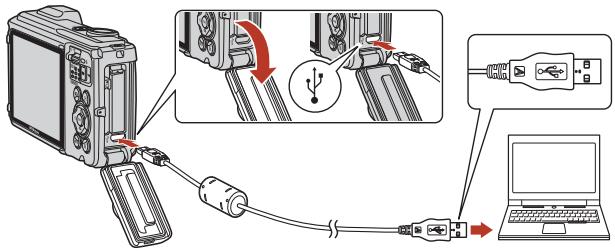
V Remarques concernant la connexion de l'appareil photo à un ordinateur
Déconnectez de l'ordinateur tous les autres appareils alimentés via USB. La connexion simultanée de l'appareil photo et d'autres périphériques alimentés via USB à un même ordinateur peut entraîner un dysfonctionnement ou une alimentation excessive de l'appareil photo susceptible d'endommager ce dernier ou la carte mémoire.
Connexion de l'appareil photo à un téléviseur, une imprimante ou un ordinateur
Si un message vous invite à choisir un programme, sélectionnez Nikon Transfer 2.
- Sous Windows 7
Si la boîte de dialogue ci-contre s'affiche, suivez la procédure ci-dessous pour sélectionner Nikon Transfer 2.
1 Sous Importer vos images et vos vidéos, cliquez sur Modifier le programme. Une boîte de dialogue de sélection de programme s'affiche ; sélectionnez Nikon Transfer 2 et cliquez sur OK.
2 Double-cliquez sur l'icône Nikon Transfer 2.
- Lorsque vous utilisez Windows 10 ou Windows 8.1
Si la boîte de dialogue ci-contre s'affiche, cliquez sur la boîte de dialogue puis sur Importer le fichier/Nikon Transfer 2.
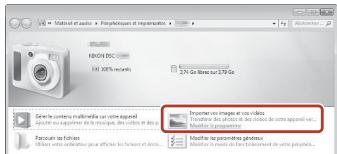
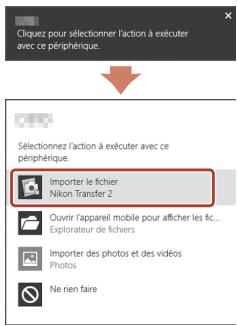
• Utilisation de OS X ou macOS
Si Nikon Transfer 2 ne démarre pas automatiquement, lancez l'application Transfert d'images qui est livrée avec Mac lorsque l'appareil photo et votre ordinateur sont connectés, et sélectionnez Nikon Transfer 2 comme application par défaut à ouvrir lorsque l'appareil photo est connecté à votre ordinateur.
Si la carte mémoire contient un grand nombre d'images, le démarrage de Nikon Transfer 2 peut prendre un certain temps. Patientez jusqu'à ce que Nikon Transfer 2 démarre.

Remarques concernant le raccordement du câble USB
Le fonctionnement n'est pas garanti si l'appareil photo est connecté à l'ordinateur via un concentrateur USB.

Utilisation de ViewNX-i
Consultez l'aide en ligne pour plus d'informations.

Connexion de l'appareil photo à un téléviseur, une imprimante ou un ordinateur
2 Quand Nikon Transfer 2 démarre, cliquez sur Démarrer le transfert.
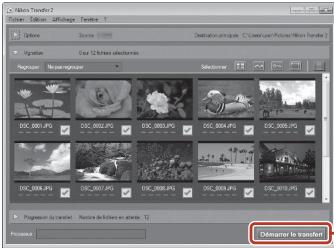
Démarrer le transfert
- Le transfert des images commence. Quand le transfert des images est terminé, ViewNX-i démarre et les images transférées s'affichent.
3 Mettez fin à la connexion.
- Si vous utilisez un lecteur de cartes ou un logement pour carte, choisissez l'option appropriée dans le système d'exploitation de l'ordinateur afin d'éjecter le disque amovible correspondant à la carte mémoire, puis retirez-la du lecteur de cartes ou du logement pour carte.
- Si l'appareil photo est connecté à l'ordinateur, mettez l'appareil photo hors tension, puis débranchez le câble USB.
Utilisation du menu
Opérations de menu 119
Liste des menus....122
Menu Prise de vue (options de prise de vue courantes) 127
Le menu prise de vue (pour le mode 📄 (auto)) 129
Le menu portrait optimisé .... 138
Le menu vidéo....140
Le Menu Visualisation....148
Menu Réseau....153
Le menu options données de position.... 156
Menu Configuration 162
Opérations de menu
Vous pouvez configurer les menus énumérés ci-dessous en appuyant sur la commande MENU (menu).
- Menu Prise de vue ^1,2
- Menu vidéo ^1
- ▶ Menu Visualisation ^3,4
• 《T》Menu Réseau - Menu Options données de position
- Menu Configuration
1 Appuyez sur la commande MENU lorsque l'écran de prise de vue s'affiche.
2 Les icônes de menu et les options de réglage disponibles varient selon le mode de prise de vue.
^3 Appuyez sur la commande MENU lorsque l'écran de visualisation s'affiche.
4 Les icônes de menu et les options de réglage disponibles varient selon le mode de visualisation.
1 Appuyez sur la commande MENU (menu).
• Le menu s'affiche.
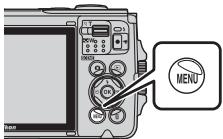
2 Appuyez sur la commande
du sélecteur multidirectionnel.
- L'icône de menu actuelle s'affiche en jaune.
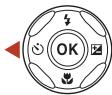
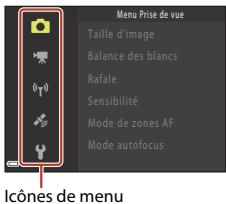
3 Sélectionnez une icône de menu et appuyez sur la commande Ⓞ.
- Les options de menu peuvent à présent être sélectionnées.
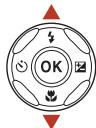
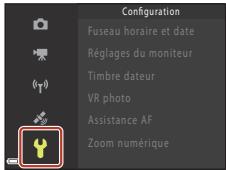
4 Sélectionnez une option de menu et appuyez sur la commande Ⓞ.
- Selon le mode de prise de vue actuel ou l'état de l'appareil photo, certaines options de menu ne peuvent pas être définies.
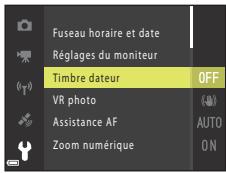
5 Sélectionnez un réglage et appuyez sur la commande OK.
- Le réglage sélectionné est appliqué.
- Lorsque vous avez terminé d'utiliser le menu, appuyez sur la commande MENU.
- Lorsqu'un menu est affiché, vous pouvez passer en mode de prise de vue en appuyant sur le déclencheur, sur la commande ou sur la commande Ⓞ (▶).
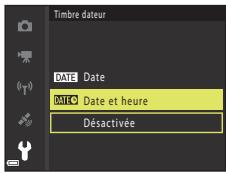
Écran de sélection des images
Lorsqu'un écran de sélection des images tel que celui affiché à droite apparaît lorsque vous utilisez le menu de l'appareil photo, suivez les procédures ci-dessous pour sélectionner les images.
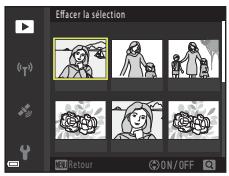
1 Utilisez les touches ◆ du sélecteur multidirectionnel pour sélectionner l'image souhaitée.
- Déplacez la commande de zoom (3) vers T (9) pour basculer en mode de visualisation plein écran, ou vers W (8) pour basculer en mode de visualisation par planche d'imagettes.
- Une seule image peut être sélectionnée pour Rotation image. Passez à l'étape 3.
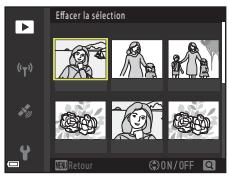
2 Utilisez ▲▼ pour sélectionner ON ou OFF.
- Lorsque l'option ON est sélectionnée, une icône s'affiche sous l'image choisie. Répétez les étapes 1 et 2 pour sélectionner d'autres images.
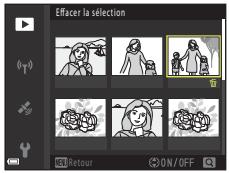
3 Appuyez sur Ⓞ pour appliquer la sélection d'images.
- Quand une boîte de dialogue de confirmation s'affiche, suivez les instructions affichées.
Liste des menus
Menu Prise de vue
Entrez en mode de prise de vue → commande MENU
Options courantes
| Option | Réglage par défaut | |
| Taille d'image | 16W 4608×3456 | 127 |
Mode (auto)
| Option | Réglage par défaut | |
| Balance des blancs | Automatique | 129 |
| Rafale | Vue par vue | 131 |
| Sensibilité | Automatique | 133 |
| Mode de zones AF | AF sur le sujet principal | 134 |
| Mode autofocus | Pré-mise au point | 137 |
Mode Portrait optimisé
| Option | Réglage par défaut | |
| Mosaïque portrait | - | 138 |
| Sélect. yeux ouverts | Désactivée | 139 |
Menu vidéo
Entrez en mode de prise de vue → commande MENU → icône de menu ➕ → commande OK
| Option | Réglage par défaut | |
| Options vidéo | 1080 ^20 1080/30p ou 1080^25 1080/25p | 140 |
| Mode de zones AF | Priorité visage | 144 |
| Mode autofocus | AF ponctuel | 145 |
| VR vidéo | Activée (hybride) | 146 |
| Éclairage vidéo | Désactivée | 146 |
| Réduction bruit du vent | Désactivée | 147 |
| Cadence de prise de vue | - | 147 |
Menu Visualisation
Appuyez sur la commande ▶ (mode de visualisation) → commande MENU
| Option | |
| Marquer pour le transfert1 | 148 |
| Retouche rapide2 | 73 |
| D-Lighting2 | 74 |
| Correction des yeux rouges2 | 74 |
| Retouche glamour2 | 75 |
| Incrustation de données2 | 76 |
| Diaporama | 149 |
| Protéger1 | 150 |
| Rotation image1 | 150 |
| Mini-photo2 | 77 |
| Copier | 151 |
| Affichage séquences | 152 |
1 Sélectionnez une image sur l'écran de sélection des images. Reportez-vous à la section « Écran de sélection des images » (121) pour obtenir de plus amples informations.
2 Les images éditées sont enregistrées dans des fichiers distincts. Certaines images risquent de ne pas être éditées.
Menu Réseau
Appuyez sur la commande MENU → icône de menu «T» → commande ⓄK
| Option | |
| Mode avion | 153 |
| Conn. au périph. mobile | 153 |
| Envoyer pdt la prise de vue | 153 |
| Wi-Fi | 153 |
| Bluetooth | 154 |
| Rétablir régl. par défaut | 154 |
Menu Options données de position
Appuyez sur la commande MENU → icône de menu ✿ → Ⓞ
| Option | |
| Options données de position | 156 |
| Points d'intérêt (POI) | 157 |
| Créer un journal | 158 |
| Voir le journal | 159 |
| Régler horl. avec satellite | 159 |
| Boussole électronique | 160 |
| Options d'altitude/profondeur | 161 |
Menu Configuration
Appuyez sur la commande MENU → icône de menu ⚡→ Ⓞ
| Option | |
| Fuseau horaire et date | 162 |
| Réglages du moniteur | 164 |
| Timbre dateur | 166 |
| VR photo | 167 |
| Assistance AF | 168 |
| Zoom numérique | 168 |
| Réglages du son | 169 |
| Flash photo sous-marine | 169 |
| Réaction contrôle actif | 170 |
| Contrôle actif visualisation | 170 |
| Extinction auto | 171 |
| Temporisation de la DEL | 171 |
| Formatage de la carte/Formater la mémoire | 172 |
| Langue/Language | 172 |
| Légende des images | 173 |
| Informations de copyright | 174 |
| Charge par ordinateur | 175 |
| Réinitialisation | 176 |
| Marquage de conformité | 176 |
| Version firmware | 176 |
Menu Prise de vue (options de prise de vue courantes)
Taille d'image (taille et qualité d'image)
Passez en mode de prise de vue → commande MENU → Taille d'image → commande OK
Sélectionnez à la fois la taille d'image et le taux de compression à utiliser lors de l'enregistrement des images.
Plus le réglage de taille d'image est élevé, plus la taille à laquelle elle pourra être imprimée est élevée et plus le taux de compression est bas, plus la qualité d'image est élevée, mais moins vous pourrez enregistrer d'images.
Le réglage est également appliqué aux autres modes de prise de vue.
| Option* | Taux de compression | Rapport d'aspect (horizontal-vertical) |
| 16 ^a * 4608×3456★ | Environ 1:4 | 4:3 |
| 16 ^b 4608×3456 (réglage par défaut) | Environ 1:8 | 4:3 |
| 8 ^c 3264×2448 | Environ 1:8 | 4:3 |
| 4 ^d 2272×1704 | Environ 1:8 | 4:3 |
| 2 ^e 1600×1200 | Environ 1:8 | 4:3 |
| VCA 640×480 | Environ 1:8 | 4:3 |
| 53 ^f 4608×2592 | Environ 1:8 | 16:9 |
| 13 ^i 3456×3456 | Environ 1:8 | 1:1 |
* Les valeurs numériques indiquent le nombre de pixels capturés.
Exemple : 16M 4608×3456 = environ 16 mégapixels, 4608 × 3456 pixels

Remarques concernant l'impression d'images au rapport d'aspect 1:1
Modifiez le réglage de l'imprimante sur « Bordure » lorsque vous imprimez des images avec un rapport d'aspect de 1:1. Il est possible que certaines imprimantes ne permettent pas d'imprimer des images au rapport d'aspect 1:1.

Remarques concernant la taille d'image
- Vous ne pouvez pas utiliser la taille d'image dans les modes de prise de vue suivants : modes scène
- Vidéo accélérée, Panoramique simplifié et Super accéléré
- Mode diaporama de clips
- Il est possible que cette fonction ne puisse pas être utilisée conjointement avec d'autres (64).

Utilisation du menu

Nombre d'images pouvant être enregistrées
- Le nombre approximatif d'images pouvant être enregistrées apparaît sur l'écran lors de la prise de vue (19).
- En raison de la compression JPEG, ce nombre peut varier considérablement selon le contenu de l'image, même si vous utilisez des cartes mémoire possédant une capacité et un réglage de taille d'image identiques. De plus, le nombre d'images pouvant être enregistrées peut varier en fonction du fabricant de cartes mémoire.
- Si le nombre de vues restantes est de 10 000 ou plus, l'affichage indique « 9999 ».

Le menu prise de vue (pour le mode 📄 (auto))
Balance des blancs (réglage de la teinte)
Passez en mode de prise de vue → commande (mode de prise de vue) → mode (auto) → commande → commande MENU → Balance des blancs → commande
Réglez la balance des blancs en fonction des conditions météo ou de la source lumineuse afin que les couleurs des images correspondent à ce que vous voyez réellement.
| Option | Description |
| AUTO Automatique (réglage par défaut) | Le réglage de la balance des blancs est automatique. |
| PRE Pré-réglage manuel | À utiliser quand vous n'obtenez pas le résultat souhaité avec Automatique, Incandescent, etc. (130). |
| Ensoleillé | À utiliser en plein soleil. |
| Incandescent | À utiliser sous un éclairage incandescent. |
| Fluorescent | À utiliser sous un éclairage fluorescent. |
| Nuageux | À utiliser quand le ciel est couvert. |
| Flash | À utiliser avec le flash. |

Remarques concernant la balance des blancs
- Réglez le flash sur ⚙ (désactivé) lorsque le réglage de la balance des blancs est différent de Automatique ou Flash (50).
- Il est possible que cette fonction ne puisse pas être utilisée conjointement avec d'autres (64).
Utilisation de l'option Pré-réglage manuel
Suivez les procédures ci-dessous pour mesurer la valeur de balance des blancs sous l'éclairage de la prise de vue.
1 Placez un objet de référence blanc ou gris sous l'éclairage qui sera utilisé lors de la prise de vue.
2 Appuyez sur la commande ▲▼ du sélecteur multidirectionnel pour sélectionner Pré-réglage manuel dans le menu Balance des blancs, puis appuyez sur la commande Ⓔ.
- L'objectif s'ouvre à la focale requise pour la mesure.
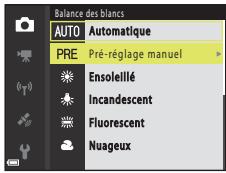
3 Sélectionnez Mesurer.
- Pour appliquer la dernière valeur mesurée, sélectionnez Annuler et appuyez sur la commande OK.
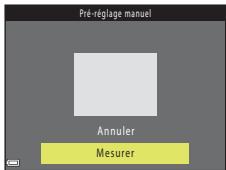
4 Cadrez l'objet de référence blanc ou gris dans la fenêtre de mesure et appuyez sur la commande Ⓞ pour mesurer la valeur.
- Le déclencheur est actionné et la mesure est terminée (aucune image n'est enregistrée).
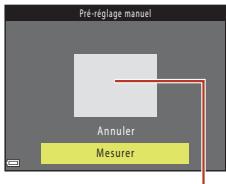
Fenêtre de mesure
V Remarques concernant le pré-réglage manuel
Une valeur de balance des blancs pour l'éclairage du flash ne peut pas être mesurée avec Pré-réglage manuel. Lors d'une prise de vue avec le flash, réglez Balance des blancs sur Automatique ou Flash.
Prise de vue en rafale
Passez en mode de prise de vue → commande 📄 (mode de prise de vue) → mode
(auto) → commande Ⓞ → commande MENU → Rafale → commande Ⓞ
| Option | Description |
| S Vue par vue (réglage par défaut) | L'appareil prend une vue chaque fois que vous appuyez sur le déclencheur. |
| H Rafale H | Pendant que le déclencheur est enfoncé à mi-course, les images sont capturées en rafale.L'appareil photo peut capturer en continu jusqu'à 5 images environ à une cadence de 7,5 vps (lorsqueTaille d'imageest défini sur1604608×3456). |
| L Rafale L | Pendant que le déclencheur est enfoncé à mi-course, les images sont capturées en rafale.L'appareil photo peut capturer en continu jusqu'à 10 images environ à une cadence de 2,3 vps (lorsqueTaille d'imageest défini sur1604608×3456). Si vous continuez d'appuyer sur le déclencheur jusqu'en fin de course, la vitesse décroît. |
| Mémoire prédéclench. | Lorsque vous appuyez sur le déclencheur à mi-course, la prise de vue avec la mémoire de prédéclenchement commence. Quand vous appuyez sur le déclencheur jusqu'en fin de course, l'appareil photo enregistre l'image actuelle ainsi que celles capturées immédiatement avant l'appui sur le déclencheur (132). La prise de vue avec la mémoire de prédéclenchement permet de prendre des moments parfaits.L'appareil photo peut capturer en continu jusqu'à 25 images environ à une cadence de 20 vps (y compris un maximum de 5 images capturées avec l'option Mémoire prédéclench.).Taille d'imageest fixé sur16(taille d'image : 1280 × 960 pixels). |
| 120 Rafale H : 120 vps | Chaque fois que le déclencheur est enfoncé jusqu'en fin de course, les images sont prises en continu à haute vitesse.L'appareil photo peut capturer en continu jusqu'à 50 images environ à une cadence de 120 vps.Taille d'imageest fixé surVGA(taille d'image : 640 × 480 pixels). |
| 60 Rafale H : 60 vps | Chaque fois que le déclencheur est enfoncé jusqu'en fin de course, les images sont prises en continu à haute vitesse.L'appareil photo peut capturer en continu jusqu'à 25 images environ à une cadence de 60 vps.Taille d'imageest fixé sur16(taille d'image : 1280 × 960 pixels). |

Remarques concernant la prise de vue en rafale
- La mise au point, l'exposition et la balance des blancs sont mémorisées avec les valeurs de la première image de chaque série.
- L'enregistrement des images après la prise de vue peut prendre un certain temps.
- Lorsque la sensibilité augmente, du bruit peut apparaître sur les photos prises.
- La cadence de prise de vue peut ralentir en fonction du réglage de taille d'image, du type de carte mémoire ou des conditions de prise de vue.
- Lorsque vous utilisez l'option Mémoire prédéclench., Rafale H : 120 vps ou Rafale H : 60 vps, des bandes ou des variations de luminosité ou des teintes peuvent apparaître sur les images qui ont été enregistrées sous un éclairage qui clignote rapidement à un rythme élevé, comme les éclairages fluorescents, à vapeur de mercure ou à vapeur de sodium.
- Il est possible que cette fonction ne puisse pas être utilisée conjointement avec d'autres (64).

Mémoire prédéclench.
Lorsque vous appuyez sur le déclencheur à mi-course ou jusqu'en fin de course, les images sont enregistrées de la manière décrite ci-dessous.
Appuyer à mi-course
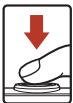
Appuyer jusqu'en fin de course
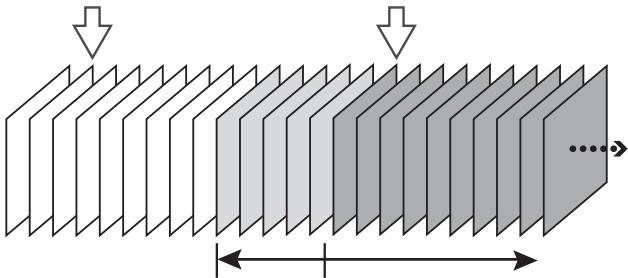
flowchart
graph LR
    A["Input"] --> B["Intermediate Layer"]
    B --> C["Output"]
    style A fill:#f9f,stroke:#333
    style C fill:#bbf,stroke:#333
Images enregistrées avant l'appui jusqu'en fin de course
Images enregistrées lors de l'appui jusqu'en fin de course
- L'icône de la mémoire de prédéclenchement (☑) de l'écran de prise de vue vire au vert lorsque le déclencheur est enfoncé à mi-course.

Utilisation du menu
Sensibilité
Passez en mode de prise de vue → commande 📄 (mode de prise de vue) → mode 📄 (auto) → commande OK → commande MENU → Sensibilité → commande OK
Une sensibilité plus élevée permet de capturer des sujets foncés. Par ailleurs, même avec des sujets de luminosité similaire, il est possible de prendre des photos à des vitesses d'obturation plus élevées et de réduire le flou dû au bougé d'appareil ou au mouvement du sujet.
- Lorsqu'une sensibilité plus élevée est réglée, les images peuvent contenir du bruit.
| Option | Description |
| AUTO Automatique (réglage par défaut) | La sensibilité est sélectionnée automatiquement dans la plage ISO comprise entre 125 et 1600. |
| ISO Auto Plage fixe auto | Permet de sélectionner la plage dans laquelle l'appareil photo règle automatiquement la sensibilité, 125 à 400 ISO ou 125 à 800 ISO. |
| 125, 200, 400, 800, 1600, 3200, 6400 | La sensibilité est maintenue à la valeur spécifiée. |

Remarques concernant la sensibilité
Il est possible que cette fonction ne puisse pas être utilisée conjointement avec d'autres (64).

Affichage de la sensibilité sur l'écran de prise de vue
- Quand Automatique est sélectionné, ISO s'affiche si la sensibilité augmente.
- Quand Plage fixe auto est sélectionné, la valeur de sensibilité maximale est affichée.
Mode de zones AF
Passez en mode de prise de vue → commande 📄 (mode de prise de vue) → mode
(auto) → commande Ⓞ → commande MENU → Mode de zones AF
→ commande ⓄK
Utilisez cette option pour déterminer la manière dont l'appareil photo sélectionne la zone de mise au point pour l'autofocus lorsque de la prise de vue d'images fixes.
| Option | Description | |
| Lorsque l'appareil photo détecte un visage humain, il effectue la mise au point sur celui-ci. Reportez-vous à la section « Utilisation de la fonction Détection des visages » (58) pour plus d'informations. | 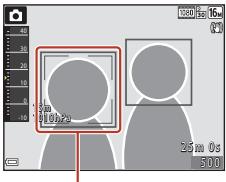 Zone de mise au point Zone de mise au point | |
| Lors du cadrage d'une composition sans sujet humain ou détection de visages, l'appareil photo sélectionne automatiquement une (ou plusieurs) des neuf zones de mise au point contenant le sujet le plus proche lorsque le déclencheur est enfoncé à mi-course. | 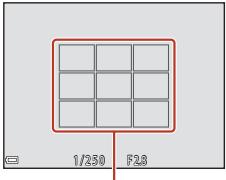 Zones de mise au point Zones de mise au point | |
| [...] Manuel | Appuyez sur la commande ▲▶du sélecteur multidirectionnel pour déplacer la zone de mise au point là où vous voulez effectuer la mise au point.Pour configurer le mode de flash ou d'autres réglages à l'aide du sélecteur multidirectionnel, appuyez sur la commande ☒. Pour revenir au déplacement de la zone de mise au point, appuyez à nouveau sur la commande ☒. | Limite de la zone de mise au point mobile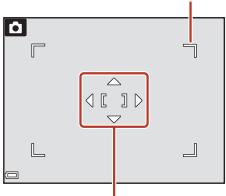 Zone de mise au point Zone de mise au point |
| [▪] Zone centrale | L'appareil photo effectue la mise au point sur le sujet situé au centre de la vue. | 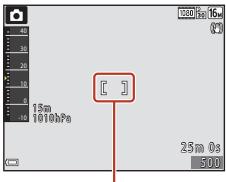 Zone de mise au point Zone de mise au point |
| Suivi du sujet | Cette fonction permet de prendre en photo des sujets en mouvement. Enregistrez le sujet sur lequel l'appareil photo effectue la mise au point. La zone de mise au point se déplace automatiquement pour suivre le sujet. Reportez-vous à la section « Utilisation de la fonction Suivi du sujet » (136) pour plus d'informations. | 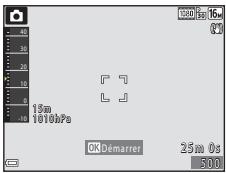 |
| [▪] AF sur le sujet principal (réglage par défaut) | Lorsque l'appareil photo détecte le sujet principal, il effectue la mise au point sur celui-ci. Reportez-vous à la section « Utilisation de la fonction AF sur le sujet principal » (59) pour plus d'informations. | 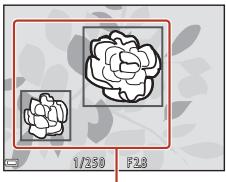 Zones de mise au point Zones de mise au point |

Remarques concernant le mode de zones AF
- Lorsque le zoom numérique est activé, l'appareil photo effectue la mise au point sur la zone au centre de la vue, indépendamment du réglage Mode de zones AF.
- Il est possible que cette fonction ne puisse pas être utilisée conjointement avec d'autres (64).

Mode de zones AF pour l'enregistrement vidéo
Le mode de zones AF pour l'enregistrement vidéo peut être réglé au moyen de Mode de zones AF (144) dans le menu vidéo.

Utilisation du menu
Utilisation de la fonction Suivi du sujet
Passez en mode de prise de vue → commande (mode de prise de vue) → mode (auto) → commande OK → commande MENU → Mode de zones AF → commande OK → Suivi du sujet → commande OK → commande MENU
1 Enregistrez un sujet.
- Alignez le sujet à suivre avec la bordure au centre de la vue et appuyez sur OK.
- Lorsqu'un sujet est enregistré, une bordure jaune (zone de mise au point) s'affiche autour de celui-ci et l'appareil photo entame le suivi du sujet.
- Si l'enregistrement du sujet est impossible, la bordure est affichée en rouge. Modifiez la composition et réessayez d'enregistrer le sujet.
- Pour annuler l'enregistrement du sujet, appuyez sur la commande OK.
- Si l'appareil photo ne parvient plus à suivre le sujet enregistré, la zone de mise au point disparaît. Enregistrez à nouveau le sujet.
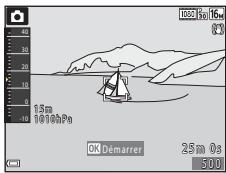
2 Appuyez sur le déclencheur jusqu'en fin de course pour prendre la photo.
- Si vous appuyez sur le déclencheur alors que la zone de mise au point n'est pas affichée, l'appareil photo effectue la mise au point sur le sujet au centre du cadre.
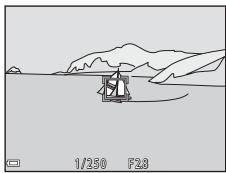
Remarques sur le mode suivi du sujet
- Si vous effectuez des opérations telles qu'un zoom pendant que l'appareil photo suit le sujet, l'enregistrement est annulé.
- Le suivi du sujet n'est pas possible dans certaines conditions de prise de vue.
Mode autofocus
Passez en mode de prise de vue → commande (mode de prise de vue) → mode (auto) → commande OK → commande MENU → Mode autofocus → commande OK
Sélectionnez le mode de mise au point de l'appareil photo lors de la capture d'images fixes.
| Option | Description |
| AF-S AF ponctuel | L'appareil photo effectue la mise au point uniquement lorsque vous enfoncez le déclencheur à mi-course. |
| AF-F AF permanent | L'appareil photo effectue toujours la mise au point sur le sujet même si le déclencheur n'est pas enfoncé à mi-course. Le son du déplacement de l'objectif est perceptible pendant la mise au point. |
| PRE-AF Pré-mise au point (réglage par défaut) | Même si vous n'appuyez pas sur le déclencheur à mi-course, l'appareil photo effectue la mise au point lorsqu'il détecte un sujet en mouvement ou si la composition de l'image cadrée a largement changé. |

Mode autofocus pour l'enregistrement vidéo
Le mode autofocus pour l'enregistrement vidéo peut être réglé au moyen de Mode autofocus (145) dans le menu vidéo.
Le menu portrait optimisé
- Reportez-vous à la section « Taille d'image (taille et qualité d'image) » (127) pour plus d'informations sur Taille d'image.
Mosaïque portrait
Passez en mode de prise de vue → commande 📄 (mode de prise de vue) → mode 🌐 Portrait optimisé → commande Ⓔ → commande MENU → Mosaïque portrait → commande Ⓔ
| Option | Description |
| Nombre de vues | Définissez le nombre de vues que l'appareil photo capture automatiquement (nombre d'images capturées pour une image composée).• 4 (réglage par défaut) ou 9 peut être sélectionné. |
| Intervalle | Définissez la durée de l'intervalle entre chaque vue.• Court, Moyen (réglage par défaut) ou Long peut être sélectionné. |
| Son du déclencheur | Définissez l'activation du son du déclencheur en cas de prise de vue avec la fonction Mosaïque portrait.• Standard, Reflex, Magique (réglage par défaut) ou Désactivé peut être sélectionné.• Le réglage, spécifié pour Son du déclencheur sous Réglages du son dans le menu configuration, n'est pas appliqué à cette option. |
Sélect. yeux ouverts
Passez en mode de prise de vue → commande 📄 (mode de prise de vue) → mode
😊 Portrait optimisé → commande Ⓞ → commande MENU → Sélect. yeux ouverts
→ commande ⓄK
| Option | Description |
| Activée | L'appareil photo actionne automatiquement le déclencheur à deux reprises à chaque prise de vue et enregistre une image sur laquelle les yeux du sujet sont ouverts.Si l'appareil photo a enregistré une image sur laquelle les yeux du sujet sont peut-être fermés, la boîte de dialogue à droite ci-contre s'affiche pendant quelques secondes.Il est impossible d'utiliser le flash. |
| Désactivée (réglage par défaut) | Désactive la détection des yeux ouverts. |

Remarques sur le sélecteur yeux ouverts
Il est possible que cette fonction ne puisse pas être utilisée conjointement avec d'autres (64).
Le menu vidéo
Options vidéo
Passez en mode de prise de vue → commande MENU → icône de menu ➤ → Options vidéo → commande OK
Sélectionnez l'option vidéo voulue pour l'enregistrement. Sélectionnez des options vidéo à vitesse normale pour enregistrer à vitesse normale, ou des options vidéo HS (141) pour enregistrer au ralenti ou en accéléré. Les options vidéo susceptibles d'être sélectionnées varient selon le réglage Cadence de prise de vue (147).
- Les cartes mémoire conformes à la classe de vitesse SD 6 ou supérieure sont recommandées pour l'enregistrement des vidéos (216). Les cartes mémoire conformes à la classe de vitesse UHS 3 ou supérieure sont recommandées pour l'enregistrement des vidéos 4K UHD à une taille d'image/cadence de prise de vue de 2160/2160/30p ou 2160/2160/25p.
Options vidéo à vitesse normale
| Option (Taille d'image/Cadence de prise de vue,Format de fichier) | Taille d'image | Rapport d'aspect(horizontal-vertical) | Durée d'enregistrement max. |
| 2160 50 2160/30p (4K UHD)2160/50 2160/25p (4K UHD) | 3840 × 2160 | 16:9 | Environ 7 minutesEnviron 8 minutes |
| 1080 50 1080/30p1080/50 1080/25p(réglage par défaut) | 1920 × 1080 | 16:9 | Environ 27 minutesEnviron 29 minutes |
| 1080 50 1080/60p1080/50 1080/50p | 1920 × 1080 | 16:9 | Environ 13 minutesEnviron 16 minutes |
| 720 50 720/30p720/50 720/25p | 1280 × 720 | 16:9 | Environ 29 minutes |
| 480 50 480/30p480/50 480/25p | 640 × 480 | 4:3 | Environ 29 minutes |
Options Vidéo HS
Les vidéos enregistrées sont lues en accéléré ou au ralenti.
Reportez-vous à la section « Enregistrement de vidéos au ralenti et en accéléré (vidéo HS) » (143).
| Option | Taille d'image Rapport d'aspect (horizontal-vertical) | Description | |
| [XY102] | HS 480/4× | 640 × 4804:3 | Vidéos au ralenti à 1/4 de la vitesse normaleDurée d'enregistrement max.* : 15 secondes (durée de lecture : 1 minute) |
 | HS 1080/0,5× | 1920 × 108016:9 | Vidéos en accéléré à 2× la vitesse normaleDurée d'enregistrement max.* : 2 minutes (durée de lecture : 1 minute) |
* Pendant l'enregistrement de vidéos, l'appareil photo peut basculer entre un enregistrement à vitesse normale et un enregistrement au ralenti ou en accéléré. La durée d'enregistrement maximale indiquée ici correspond uniquement à la partie de la vidéo enregistrée au ralenti ou en accéléré.

Remarques concernant les vidéos HS
• Le son n'est pas enregistré.
- La focale, la mise au point, l'exposition et la balance des blancs sont verrouillées lorsque l'enregistrement vidéo commence.
Lors de l'enregistrement à la vitesse normale :
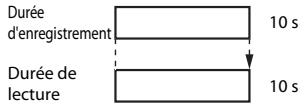
Enregistrement à 480 P/480 P HS 480/4× :
Les vidéos sont enregistrées à 4× la vitesse normale.
Elles sont lues au ralenti à une vitesse 4× plus lente.
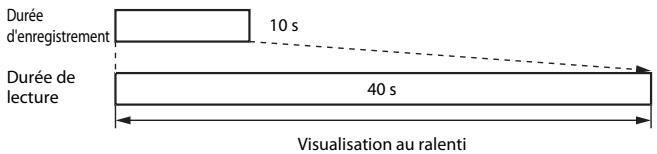
Enregistrement à 1080 P/1080 HS 1080/0,5× :
Les vidéos sont enregistrées à 1/2 de la vitesse normale.
Elles sont lues en accéléré 2× plus vite.
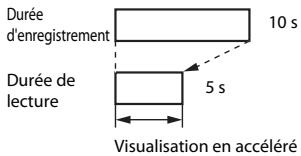
Enregistrement de vidéos au ralenti et en accéléré (vidéo HS)
Passez en mode de prise de vue → commande MENU → icône de menu ➕ → Options vidéo → commande OK
Les vidéos enregistrées en mode vidéo HS peuvent être visualisées au ralenti au 1/4 de la vitesse de visualisation normale, ou en accéléré au double de la vitesse normale.
1 Utilisez la commande ▲▼ du sélecteur multidirectionnel pour sélectionner une option vidéo HS (141), puis appuyez sur la commande OK.
- Lorsque vous avez appliqué l'option, appuyez sur la commande MENU pour revenir à l'écran de prise de vue.
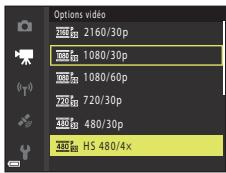
2 Appuyez sur la commande ● (▶ enregistrement vidéo) pour démarrer l'enregistrement.
- L'appareil photo démarre l'enregistrement d'une vidéo HS.
- L'appareil photo bascule entre l'enregistrement d'une vidéo à vitesse normale et l'enregistrement d'une vidéo HS à chaque appui de la commande OK.
- L'icône options vidéo change lors du basculement entre l'enregistrement d'une vidéo HS et l'enregistrement d'une vidéo à vitesse normale.
- Quand la durée d'enregistrement maximale des vidéos HS (141) est atteinte, l'appareil photo bascule automatiquement en mode d'enregistrement vidéo à la vitesse normale.
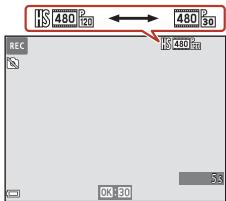
3 Appuyez sur la commande ● (▶) pour mettre fin à l'enregistrement.
Mode de zones AF
Passez en mode de prise de vue → commande MENU → icône de menu ➕ → Mode de zones AF → commande Ⓞ
Utilisez cette option pour déterminer la manière dont l'appareil photo sélectionne la zone de mise au point pour l'autofocus pendant l'enregistrement vidéo.
| Option | Description |
| Priorité visage (réglage par défaut) | Lorsque l'appareil photo détecte un visage humain, il effectue la mise au point sur celui-ci. Reportez-vous à la section « Utilisation de la fonction Détection des visages » (58) pour obtenir de plus amples informations. |
| Zone centrale | L'appareil photo effectue la mise au point sur le sujet situé au centre de la vue. |

Remarques sur le mode de zones AF pour l'enregistrement vidéo
Mode de zones AF est réglé pour effectuer la mise au point au centre dans les cas suivants, même lorsque Priorité visage est sélectionné.
- Lorsque Mode autofocus dans le menu Vidéo est réglé sur AF ponctuel et qu'aucun visage n'est détecté avant l'appui sur la commande ● (▶)
- Lorsqu'une option vidéo HS est sélectionnée dans Options vidéo
- Lorsque VR vidéo est réglé sur Activée (hybride) et que Options vidéo est réglé sur 1080 ^p 1080/60p ou 1080 ^p 1080/50p
Mode autofocus
Passez en mode de prise de vue → commande MENU → icône de menu ➕ → Mode autofocus → commande OK
Sélectionnez le mode de mise au point de l'appareil photo pendant l'enregistrement de vidéos.
| Option | Description |
| AF-S AF ponctuel (réglage par défaut) | La mise au point est verrouillée au moment où l'enregistrement vidéo commence.Sélectionnez cette option lorsque la distance entre l'appareil photo et le sujet demeure relativement stable. |
| AF-F AF permanent | L'appareil photo effectue la mise au point en continu.Sélectionnez cette option lorsque la distance entre l'appareil photo et le sujet varie considérablement pendant l'enregistrement. Il se peut que vous entendiez le son du déplacement de l'objectif lors de l'enregistrement vidéo. Pour éviter que le bruit de la mise au point n'interfère avec l'enregistrement, il est recommandé d'utiliser AF ponctuel. |

Remarques concernant le Mode Autofocus
Lorsque l'option vidéo HS est sélectionnée dans Options vidéo, le réglage est fixé sur AF ponctuel.
VR vidéo
Passez en mode de prise de vue → commande MENU → icône de menu ➕ → VR vidéo → commande OK
Sélectionnez le réglage de réduction de vibration utilisé pendant l'enregistrement vidéo. Réglez sur Désactivée lorsque vous utilisez un trépied pour stabiliser l'appareil photo pendant la prise de vue.
| Option | Description |
| (✝) ^* Activée (hybride) (réglage par défaut) | Procède à la correction optique du bougé d'appareil à l'aide de la fonction VR décentrement et exécute simultanément la fonction VR électronique à l'aide du traitement d'image. L'angle de champ (c'est-à-dire la zone d'image visible dans la vue) devient plus étroit. |
| (✝) Activée | Procède à la correction du bougé d'appareil à l'aide de la fonction VR décentrement. |
| Désactivée | Aucune correction n'est effectuée. |

Remarques concernant le mode VR vidéo
- Lorsque Options vidéo est réglé sur 216020 2160/30p (4K UHD), 216025 2160/25p (4K UHD) ou Vidéo HS, Activée (hybride) ne peut pas être sélectionné.
- Lorsque Super accéléré est sélectionné, le réglage est fixé à Activée (hybride).
- Il est possible que la fonction de réduction de vibration ne puisse pas totalement éliminer les effets de bougé d'appareil dans certaines situations.
Éclairage vidéo
Passez en mode de prise de vue → commande MENU → icône de menu ➤ ➤ Éclairage vidéo → commande Ⓞ
Activez ou désactivez l'éclairage vidéo qui facilite l'enregistrement des vidéos dans les endroits sombres.
| Option | Description |
| Activée | L'éclairage vidéo s'allume automatiquement pour éclairer lors du démarrage de l'enregistrement vidéo. |
| Désactivée (réglage par défaut) | L'éclairage vidéo ne s'allume pas. Si l'éclairage DEL est allumé, il s'éteint automatiquement au démarrage de l'enregistrement. |

Éclairage DEL pendant l'enregistrement vidéo
Vous pouvez appuyer sur le bouton ⚡ (éclairage DEL) pendant l'enregistrement de vidéos pour allumer ou éteindre l'éclairage DEL qui a la même luminosité que l'éclairage vidéo, quel que soit le réglage Éclairage vidéo (20).

Utilisation du menu
Réduction bruit du vent
Passez en mode de prise de vue → commande MENU → icône de menu ➕ ➕ Réduction bruit du vent → commande OK
| Option | Description |
| Activée | Permet d'atténuer le son du vent à travers le microphone pendant l'enregistrement d'une vidéo. Lors de la visualisation, d'autres sons peuvent être difficilement audibles. |
| Désactivée (réglage par défaut) | La réduction du bruit du vent est désactivée. |
Cadence de prise de vue
Passez en mode de prise de vue → commande MENU → icône de menu ➤ → Cadence de prise de vue → commande OK
Sélectionnez la cadence de prise de vue utilisée pendant l'enregistrement vidéo. Quand le réglage de la cadence de prise de vue est modifié, cela change les options qui peuvent être réglées dans Options vidéo (140).
| Option | Description |
| 30 vps (30p/60p) | Convient pour la visualisation sur un téléviseur conforme à la norme NTSC. |
| 25 vps (25p/50p) | Convient pour la visualisation sur un téléviseur conforme à la norme PAL. |
Le Menu Visualisation
- Pour plus d'informations sur les fonctions de retouche d'images, reportez-vous à la section « Modification des images (images fixes) » (72).
Marquer pour le transfert
Appuyez sur la commande ▶ (mode de visualisation) → commande MENU → Marquer pour le transfert → commande Ⓞ
Sélectionnez des images fixes sur l'appareil photo et transférez-les sur un périphérique mobile connecté sans fil avec l'application SnapBridge.
Dans l'écran de sélection des images (121), sélectionnez ou désélectionnez les images à transférer.
- La taille des images transférées est limitée à 2 millions de pixels. Pour transférer des images fixes à leur taille d'origine, utilisez l'option Télécharger des photos dans l'application SnapBridge.
- Les vidéos ne peuvent pas être sélectionnées. Pour transférer des vidéos sur un dispositif intelligent, utilisez l'option Télécharger des photos dans l'application SnapBridge.
- Notez que lorsque vous sélectionnez Réinitialisation (176) dans le menu Configuration ou Rétablir régl. par défaut (154) dans le menu Réseau, les réglages Marquer pour le transfert que vous avez effectués sont annulés.
Diaporama
Appuyez sur la commande ▶ (mode de visualisation) → commande MENU
→ Diaporama → commande ⓄK
Vous pouvez visualiser des images une à une dans un « diaporama » automatique. Lors de la lecture de fichiers vidéo dans le diaporama, seule la première vue de chaque vidéo est affichée.
1 Utilisez les touches ▲▼ du sélecteur multidirectionnel pour sélectionner Démarrer et appuyez sur la commande OK.
• Le diaporama démarre.
- Pour modifier l'intervalle entre les images, sélectionnez Intervalle, appuyez sur la commande OK et spécifiez l'intervalle souhaité avant de sélectionner Démarrer.
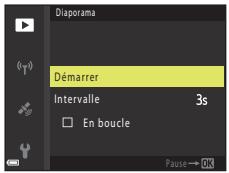
- Pour que le diaporama se répète automatiquement, sélectionnez En boucle et appuyez sur la commande OK avant de sélectionner Démarrer.
- La durée de lecture maximale est de 30 minutes environ même si l'option En boucle est activée.
2 Terminez ou redémarrez le diaporama.
- L'écran illustré à droite ci-contre s'affiche quand le diaporama est terminé ou interrompu. Pour quitter le diaporama, sélectionnez ▪ et appuyez sur la commande OK. Pour poursuivre la lecture du diaporama, sélectionnez ▶ et appuyez sur la commande OK.
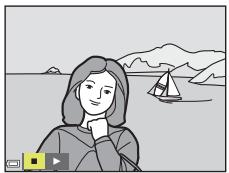
Opérations pendant la visualisation
- Affichez l'image précédente/suivante à l'aide de la commande ◀▶ du sélecteur multidirectionnel. Appuyez sur les touches ◀▶ et maintenez-les enfoncées pour effectuer un retour/une avance rapide.
- Appuyez sur la commande Ⓞ pour interrompre ou mettre fin au diaporama.
Protéger
Appuyez sur la commande ▶ (mode de visualisation) → commande MENU → Protéger → commande OK
L'appareil photo protège les images sélectionnées contre tout effacement accidentel.
Sélectionnez les images à protéger ou annulez la protection à partir de l'écran de sélection des images (121).
Remarquez que le formatage de la carte mémoire ou de la mémoire interne de l'appareil photo efface définitivement toutes les données, y compris les fichiers protégés (172).
Rotation image
Appuyez sur la commande ▶ (mode de visualisation) → commande MENU → Rotation image → commande OK
Indiquez l'orientation selon laquelle les images enregistrées doivent être affichées lors de la visualisation. Une rotation de 90 degrés dans le sens des aiguilles d'une montre ou de 90 degrés dans le sens inverse peut être appliquée aux images fixes.
Sélectionnez une image dans l'écran de sélection des images (121). Quand l'écran Rotation image est affiché, appuyez sur la commande ◀ du sélecteur multidirectionnel pour faire pivoter l'image de 90 degrés.
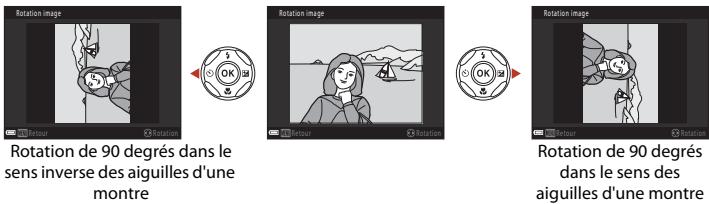
Appuyez sur la commande Ⓔ pour finaliser l'orientation d'affichage, puis enregistrez les informations d'orientation avec l'image.
Copier (copie entre la carte mémoire et la mémoire interne)
Appuyez sur la commande ▶ (mode de visualisation) → commande MENU → Copier → commande Ⓞ
Il est possible de copier des images entre une carte mémoire et la mémoire interne.
- Si vous insérez une carte mémoire qui ne contient aucune image et si l'appareil photo est basculé en mode de visualisation, La mémoire ne contient pas d'images. s'affiche. Dans ce cas, appuyez sur la commande MENU pour sélectionner Copier.
1 Choisissez la destination de copie des images à l'aide de la commande ▲▼ du sélecteur multidirectionnel et appuyez sur la commande OK.
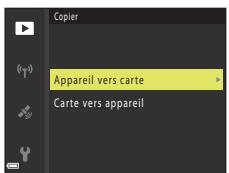
2 Sélectionnez une option de copie, et appuyez sur la commande Ⓞ.
- Si vous choisissez l'option Images sélectionnées, utilisez l'écran de sélection d'image pour spécifier des images (121).
- Quand vous choisissez l'option Carte vers appareil, Toutes les images n'est pas disponible.
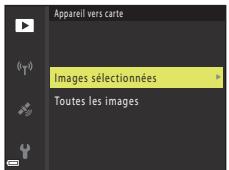
V Remarques concernant la copie d'images
- Vous ne pouvez copier des images que dans des formats qui peuvent être enregistrés par l'appareil photo.
- Un fonctionnement optimal ne peut être garanti pour les photos qui ont été prises avec une autre marque d'appareil photo ou qui ont été modifiées sur un ordinateur.
Copie d'images d'une séquence
- Si vous sélectionnez une image représentative d'une séquence dans Images sélectionnées, toutes les images de la séquence sont copiées.
- Si vous appuyez sur la commande MENU pendant que des images d'une séquence sont affichées, seule l'option de copie Carte vers appareil est disponible. Toutes les images de la séquence sont copiées si vous sélectionnez Séquence actuelle.
Affichage séquences
Appuyez sur la commande ▶ (mode de visualisation) → commande MENU → Affichage séquences → commande OK
Sélectionnez la méthode utilisée pour afficher des images dans la séquence (70).
| Option | Description |
| Chaque image | Affiche chaque image d'une séquence individuellement.s'affiche dans l'écran de visualisation. |
| Image représent. seule (réglage par défaut) | Affiche uniquement l'image représentative d'une séquence. |
Les réglages s'appliquent à toutes les séquences et sont conservés dans la mémoire de l'appareil photo, même après que celui-ci est éteint.
Menu Réseau
Appuyez sur la commande MENU → icône de menu «T» → commande OK
Configurez les réglages du réseau sans fil pour connecter l'appareil photo et un appareil intelligent.
- Vous ne pouvez pas modifier certains réglages pendant l'établissement d'une connexion sans fil. Pour les modifier, interrompez la connexion sans fil.
* Voir « Utilisation du clavier de saisie de texte » (155) pour plus d'informations sur la saisie de caractères alphanumériques.
| Option | Description | |
| Mode avion | Sélectionnez Activé pour désactiver toutes les connexions sans fil. | |
| Conn. au périph. mobile | Sélectionnez cette option quand vous utilisez l'application SnapBridge pour connecter l'appareil photo et un dispositif intelligent. Consultez le « SnapBridge Guide de connexion » fourni pour plus d'informations. | |
| Envoyer pdt la prise de vue | Définissez les conditions pour l'envoi automatique d'images à un appareil intelligent.La taille des images transférées est limitée à 2 millions de pixels. Pour transférer des images fixes à leur taille d'origine, utilisez l'option Télécharger des photos dans l'application SnapBridge. | |
| Wi-Fi | Type de connexion Wi-Fi | SSID* : Modifiez le SSID. Définissez un SSID alphanumérique comprenant entre 1 et 32 caractères SSID. |
| Authentificat./chiffrement : Choisissez si les communications entre l'appareil photo et le périphérique mobile connecté sont cryptées.Les communications ne sont pas cryptées lorsque Open est sélectionné. | ||
| Mot de passe* : Définissez le mot de passe. Définissez un mot de passe alphanumérique comprenant entre 8 et 36 caractères. | ||
| Canal : Sélectionnez le canal utilisé pour les connexions sans fil. | ||
| Masque de sous-réseau : Dans des conditions normales, utilisez le réglage par défaut (255.255.255.0). | ||
| Adresse IP du serveur DHCP : Dans des conditions normales, utilisez le réglage par défaut (192.168.0.10). | ||
| Paramètres actuels | Permet d'afficher les paramètres actuels. | |
| Bluetooth | Connexion | Sélectionnez Désactiver pour désactiver la communication Bluetooth. |
| Périphériques associés | Changez le dispositif intelligent auquel vous connecter, ou supprimez le dispositif intelligent connecté. Cet appareil photo peut être associé à cinq périphériques mobiles maximum, mais ne peut se connecter qu'à un périphérique à la fois. | |
| Envoyer si éteint | Définissez si vous souhaitez ou non autoriser l'appareil photo à communiquer avec l'appareil intelligent lorsque l'appareil photo est éteint ou en mode veille (20). | |
| Rétablir régl. par défaut | Permet de réinitialiser tous les paramètres du menu Réseau à leurs valeurs par défaut. | |

Remarques concernant la mémoire interne
- Les images enregistrées dans la mémoire interne de l'appareil photo ne peuvent pas être transférées sur un dispositif intelligent. Pour transférer des images dans la mémoire interne, utilisez le menu Visualisation Copier pour copier les images dans la mémoire interne de l'appareil photo.
- Vous ne pouvez pas utiliser la prise de vue à distance depuis un dispositif intelligent si aucune carte mémoire n'est insérée dans l'appareil photo.
Utilisation du clavier de saisie de texte
Saisie de caractères pour SSID, Mot de passe, Légende des images et Informations de copyright
- Appuyez sur la commande ▲▼◀▶ du sélecteur multidirectionnel pour sélectionner des caractères alphanumériques. Appuyez sur la commande Ⓔ pour saisir le caractère sélectionné dans la zone de texte et déplacez le curseur jusqu'à l'espace suivant.
- Pour déplacer le curseur dans la zone de texte, sélectionnez ← ou → sur le clavier, et appuyez sur la commande OK.
- Pour supprimer un caractère, appuyez sur la commande 📤.
- Pour appliquer le réglage, sélectionnez ← sur le clavier et appuyez sur la commande OK.
Zone de texte
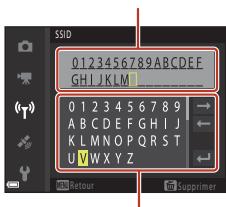
Clavier
Saisie de caractères pour Canal, Masque de sous-réseau et Adresse IP du serveur DHCP
- Utilisez la commande ▲▼ du sélecteur multidirectionnel pour définir les nombres. Pour passer au chiffre suivant, appuyez sur la commande ▶ ou Ⓞk. Pour revenir au chiffre précédent, appuyez sur ◀.
- Pour appliquer le réglage, sélectionnez le dernier chiffre et appuyez sur la commande OK.
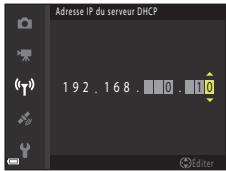
Le menu options données de position
Options données de position
Appuyez sur la commande MENU → icône de menu ✗ → Options données posit.
→ commande ⓄK
| Option | Description |
| Util. données position int. | En cas de réglage sur Activé, les signaux des satellites de positionnement sont captés et le positionnement démarre (97).Réglage par défaut : Désactivé |
| Télécharger du périph. | Sélectionnez Oui pour ajouter des données de position à partir d'un périphérique mobile aux images que vous prenez. Activez les fonctions de données de position de l'application SnapBridge.Réglage par défaut : NonLorsqueUtil. données position int. est réglé sur Activé et que l'appareil photo est en train d'effectuer le positionnement, les fonctions de données de position intégrées dans l'appareil photo ont la priorité. |
| Position | Affichez les données de position obtenues.Les données ne sont pas mises à jour pendant qu'elles sont affichées. Pour effectuer la mise à jour, exécutez à nouveau Position. |
| Mettre à jour A-GPS | Une carte mémoire est utilisée pour mettre à jour le fichier A-GPS (GPS assisté). L'utilisation du fichier A-GPS le plus récent peut réduire le temps nécessaire à l'obtention des données de position.Reportez-vous à la section « Mise à jour du fichier A-GPS » (99) pour obtenir de plus amples informations. |
| Effacer données position | Les données de position ainsi que les informations POI enregistrées sur les images sont effacées. Avant d'appuyer sur la commande MENU, sélectionnez les images qui correspondent aux données de position ou aux informations POI que vous souhaitez effacer.Les données de position et les informations POI effacées ne peuvent pas être récupérées.Les données de position des images capturées au moyen d'autres appareils photo ne peuvent pas être effacées. |
Points d'intérêt (POI) (enregistrement et visualisation de la dénomination de la position)
Appuyez sur la commande MENU → icône de menu ✿ → Points d'intérêt (POI) → commande OK
Configurez les réglages des POI (points d'intérêt, dénomination de la position).
| Option | Description |
| Incorporer les POI | Permet d'enregistrer, avant la prise de vue, la dénomination de la position sur les images.Réglage par défaut :DésactivéLa dénomination de la position peut être enregistrée à la fois sur les images fixes et sur les vidéos. |
| Afficher les POI | Permet d'afficher la dénomination de la position sur l'écran (6, 7, 8).SiIncorporer les POIa été réglé surActivéau moment de la prise de vue, la dénomination de la position de l'image est affichée sur l'écran de visualisation.Réglage par défaut :Désactivé |
| Niveau de détail | Permet de définir le niveau d'affichage de la dénomination de la position. Un niveau d'affichage plus élevé permet d'obtenir des informations régionales plus détaillées.Réglage sur le niveau 1 : les noms de pays sont affichés.Réglage sur les niveaux 2 à 5 : les informations affichées varient selon le pays.Réglage sur le niveau 6 : les noms des points de repère (bâtiments) sont affichés. |
| Modifier les POI | Avant d'appuyer sur la commandeMENU, sélectionnez l'image dont vous souhaitez modifier la dénomination de la position.Mettre à jour les POI: la dénomination de la position enregistrée sur l'image peut être modifiée.- Quand le niveau 6 est sélectionné, appuyez sur la commande ◀▶ du sélecteur multidirectionnel pour modifier le nom du point de repère.- Pour modifier le niveau des informations du POI, appuyez sur la commande ▲▼ du sélecteur multidirectionnel.Supprimer les POI: la dénomination de la position enregistrée sur l'image est effacée. |

Affichage des POI
- Si le niveau d'affichage défini ne s'accompagne d'aucune dénomination de la position, il est possible que cette dernière ne soit pas affichée ou qu'elle soit remplacée par « --- ».
- La dénomination de la position ne s'affiche pas si les données de position sont téléchargées depuis un périphérique mobile. Par ailleurs, la dénomination de la position n'est pas enregistrée sur les images capturées.
- Certains noms de points de repère risquent de ne pas être enregistrés ou d'être différents.

Utilisation du menu
Créer un journal
Appuyez sur la commande MENU → icône de menu ✉ → Créer un journal → commande Ⓞ
Démarrez ou arrêtez l'enregistrement des journaux et sauvegardez-les (101).
| Option | Description |
| Démarrer les journaux1,2 | L'appareil photo enregistre des journaux de position, d'altitude et de profondeur de l'eau.L'enregistrement des journaux démarre lorsque vous sélectionnez un intervalle d'enregistrement ou une durée de journal. |
| Démarrer journal position1,2 | L'appareil photo enregistre un journal de position.L'enregistrement des journaux démarre lorsque vous sélectionnez un intervalle d'enregistrement ou une durée de journal. |
| Démarrer journal prof.1 | L'appareil photo enregistre un journal de profondeur de l'eau.L'enregistrement des journaux démarre lorsque vous sélectionnez un intervalle d'enregistrement ou une durée de journal. |
^1 Ne peut pas être sélectionné si aucun journal n'a été enregistré. Sélectionnez Clôturer tous les journaux, Clôturer le journal de position ou Clôturer journal de profondeur et enregistrez ou effacez le journal.
^2 Ne peut pas être sélectionné lorsque Util. données position int. dans le menu Options données de position est réglé sur Désactivé.
Voir le journal
Appuyez sur la commande MENU → icône de menu ✿ → Voir le journal → commande Ⓞ
Vérifiez ou effacez les données de journal enregistrées sur la carte mémoire à l'aide de Créer un journal (158).
| Option | Description |
| Journaux de position | Une liste de journaux (dates) s'affiche.Appuyez sur la commande ☑ (effacer) pour effacer le journal sélectionné ou l'ensemble des journaux de position enregistrés.Vous pouvez consulter les journaux de position en utilisant un logiciel capable d'afficher les données de journal tel que ViewNX-i (115). |
| Journaux altitude/profondeur | Sélectionnez un journal (date) que vous souhaitez visualiser et appuyez sur la commande ☒ pour afficher sous forme de graphique les données d'altitude ou de profondeur de l'eau (104).Appuyez sur la commande ☑ (effacer) pour effacer le journal sélectionné ou l'ensemble des journaux d'altitude/profondeur enregistrés. |
Régler horl. avec satellite
Appuyez sur la commande MENU → icône de menu ✿ → Régler horl. avec satellite → commande OK
Les signaux des satellites de positionnement permettent de régler la date et l'heure de l'horloge interne de l'appareil photo. Vérifiez l'état de positionnement avant de régler l'horloge au moyen de cette option.

Remarques concernant le réglage de l'horloge à partir des satellites
- Pour régler l'horloge interne de l'appareil photo, il est nécessaire que le positionnement ait préalablement réussi (95).
- Le réglage de la date/heure à l'aide de Régler horl. avec satellite est conforme au fuseau horaire défini sous Fuseau horaire et date (162) du menu configuration. Vérifiez le fuseau horaire avant de régler Régler horl. avec satellite.
- La date/heure réglée à l'aide de Régler horl. avec satellite n'est pas aussi précise que celle des horloges pilotées par des signaux radio. Utilisez Fuseau horaire et date dans le menu configuration pour régler l'heure si celle réglée à l'aide de Régler horl. avec satellite n'est pas correcte.

Utilisation du menu
Boussole électronique
Appuyez sur la commande MENU → icône de menu ✗ → Boussole électronique → commande OK
| Option | Description |
| Affichage de la boussole | Permet de spécifier l'affichage d'une boussole dans l'écran de prise de vue.Réglage par défaut :DésactivéLa direction vers laquelle l'appareil photo est dirigé est affichée sur la base des informations de direction mesurée.Quand l'objectif de l'appareil photo est dirigé vers le bas, la boussole est affichée sous la forme d'une boussole circulaire dont la flèche rouge désigne le nord.- Style d'affichage : nord, est, sud et ouest- Plage d'affichage : 16 points cardinauxLa direction mesurée par la boussole électronique peut être incrustée sur les images à l'aide de l'optionIncrustation de donnéesdu menu visualisation (76). |
| Correction boussole | Corrigez la boussole si sa direction n'est pas correctement affichée.Quand l'écran illustré ci-contre à droite est affiché, décrivez un huit dans les airs au moyen de l'appareil photo. Tournez le poignet pour diriger l'appareil photo vers l'avant et vers l'arrière, d'un côté à l'autre ou vers le haut et vers le bas.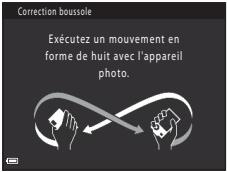 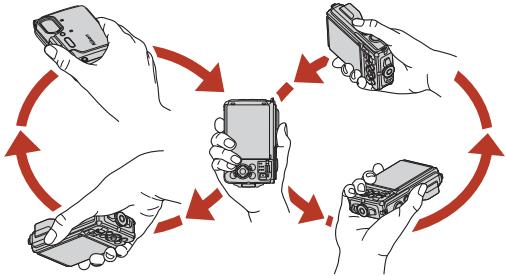 |

Remarques concernant l'utilisation de la boussole électronique
Reportez-vous à la section « Remarques concernant l'utilisation de la boussole électronique » (106) pour obtenir de plus amples informations.

Utilisation du menu
Options d'altitude/profondeur
Appuyez sur la commande MENU → icône de menu ✿ → Altitude/profondeur → commande Ⓞ
| Option | Description |
| Altimètre/jauge de profondeur | Spécifiez si l'altimètre ou la jauge de profondeur est affiché sur l'écran de prise de vue. Réglage par défaut : Activé |
| Correction altitude/ profondeur | la valeur d'altitude et de profondeur de l'eau est corrigée. Utiliser données de position: l'altitude est corrigée à l'aide de la fonction d'enregistrement des données de position. - Dès que la boîte de dialogue de confirmation apparaît, sélectionnez Oui et appuyez sur la commande OK. L'altitude est corrigée sur la base de la valeur affichée. - Les données ne sont pas corrigées sous l'eau. Corriger manuellement: entrez l'altitude ou la profondeur de l'eau pour corriger les données. - Utilisez la commande ▲▼ du sélecteur multidirectionnel pour modifier la valeur et la commande ◀► pour modifier la position d'entrée des chiffres. - Quand le curseur est positionné sur le chiffre situé à l'extrême droite, appuyez sur la commande OK pour définir cette valeur. Réinitialiser: la correction définie à l'aide de Utiliser données de position ou de Corriger manuellement est annulée. - Dès que la boîte de dialogue d'annulation de la correction est affichée, sélectionnez Oui et appuyez sur la commande OK. La valeur corrigée est annulée. |
| Unités d'altitude/profondeur | Réglez l'unité de distance pour l'affichage de l'altitude ou de la profondeur de l'eau sur mètres (réglage par défaut) ou sur pieds. |

Remarques concernant les options d'altitude/profondeur
- Pour corriger l'altitude ou la profondeur de l'eau en utilisant Utiliser données de position dans Correction altitude/profondeur. Util. données position int. sous Options données de position dans le menu Options données de position doit être réglé sur Activé et le positionnement doit être avoir été effectué à partir des signaux reçus d'au moins quatre satellites (95).
- Lorsque Altimètre/jauge de profondeur est réglé sur Activé, l'altimètre ou la jauge de profondeur, l'altitude ou la profondeur de l'eau, ainsi que la pression atmosphérique sont affichés même si Masquer les infos est sélectionné pour Infos photos sous Réglages du moniteur du menu configuration (119).

Utilisation du menu
Menu Configuration
Fuseau horaire et date
Appuyez sur la commande MENU → icône de menu ⚡ → Fuseau horaire et date → commande Ⓞ
Réglez l'horloge de l'appareil photo.
| Option | Description |
| Synchro. avec périphérique | Sélectionnez Activée pour synchroniser le réglage de date et d'heure avec un périphérique mobile. Activez la fonction de synchronisation de l'horloge dans l'application SnapBridge. |
| Date et heure* | • Sélection d'un champ : appuyez sur la commande ◆▶ du sélecteur multidirectionnel.• Éditez la date et l'heure : appuyez sur ▲▼.• Application du réglage : sélectionnez le réglage du champ des minutes, puis appuyez sur 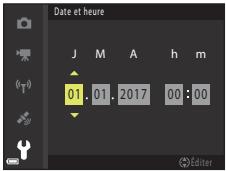 . . |
| Format de la date | Sélectionnez Année/mois/jour, Mois/jour/année ou Jour/mois/année. |
| Fuseau horaire* | Vous pouvez régler le fuseau horaire et l'heure d'été.• Quand Destination (♂) est défini après avoir réglé le fuseau horaire local (♂), le décalage horaire entre le fuseau horaire de la destination et celui du domicile est calculé automatiquement, puis la date et l'heure sont enregistrées pour la région sélectionnée. |
* Peut uniquement être activé lorsque Synchro. avec périphérique est défini sur Désactivée.
Définition du fuseau horaire
1 Utilisez les touches ▲▼ du sélecteur multidirectionnel pour sélectionner Fuseau horaire et appuyez sur la commande ⒺK.
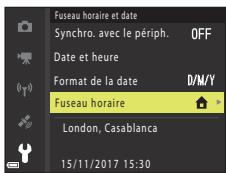
2 Sélectionnez ⬆ Fuseau horaire dom. ou 🏶 Destination et appuyez sur la commande ⓄK.
- La date et l'heure affichées sur l'écran ne sont pas les mêmes en fonction du fuseau horaire du domicile ou de la destination sélectionnée.
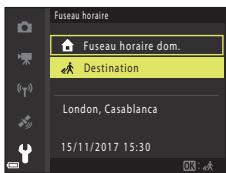
3 Appuyez sur ▶.
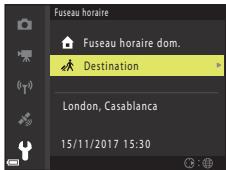
4 Sélectionnez le fuseau horaire à l'aide de ◀.
- Appuyez sur ▲ pour activer l'heure d'été et afficher ⚙️. Pour désactiver l'heure d'été, appuyez sur ▼.
- Appuyez sur la commande Ⓔ pour appliquer le fuseau horaire.
- Si l'heure correcte ne s'affiche pas pour le fuseau horaire du domicile ou de la destination, réglez l'heure appropriée sous Date et heure.
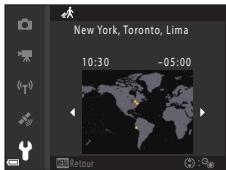
Réglages du moniteur
Appuyez sur la commande MENU → icône de menu ⚡ → Réglages du moniteur → commande Ⓔ
| Option | Description |
| Infos photos | Choisissez d'afficher ou non des informations sur l'écran. |
| Affichage de l'aide | La description des fonctions s'affiche lorsque vous modifiez le mode de prise de vue ou affichez l'écran de réglages.• Réglage par défaut : Activé |
| Affichage des images | Choisissez d'afficher ou non l'image capturée immédiatement après la prise de vue.• Réglage par défaut : Activé |
| Luminosité | Réglez la luminosité.• Réglage par défaut : 3 |
Infos photos
| Mode de prise de vue | Mode de visualisation | |
| Afficher les infos | 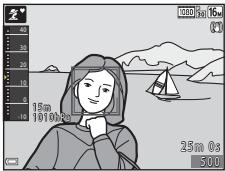 | 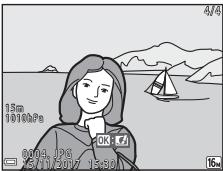 |
| Infos auto (réglage par défaut) | Les informations apparaissant dans Afficher les infos sont affichées ou masquées, comme illustré dans Masquer les infos, si aucune opération n'est exécutée pendant quelques secondes. Les informations réapparaissent dès qu'une opération est exécutée. | |
| Masquer les infos | 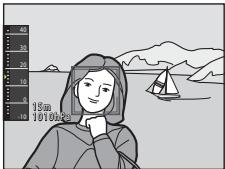 |  |
| Quadrillage+infos auto |  Outre les informations affichées dansInfos auto, un quadrillage s'affiche pour faciliter le cadrage des images.Le quadrillage n'est pas affiché pendant l'enregistrement des vidéos. Outre les informations affichées dansInfos auto, un quadrillage s'affiche pour faciliter le cadrage des images.Le quadrillage n'est pas affiché pendant l'enregistrement des vidéos. | 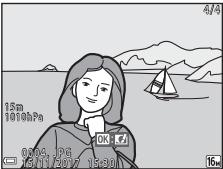 Identique àInfos auto. Identique àInfos auto. |
| Cadre vidéo+infos auto | 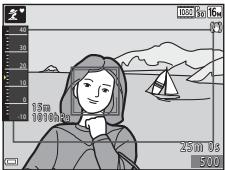 Outre les informations affichées dansInfos auto, un cadre représentant la zone qui sera capturée lors de l'enregistrement vidéo s'affiche avant le démarrage de celui-ci.Le cadre vidéo n'est pas affiché pendant l'enregistrement des vidéos. Outre les informations affichées dansInfos auto, un cadre représentant la zone qui sera capturée lors de l'enregistrement vidéo s'affiche avant le démarrage de celui-ci.Le cadre vidéo n'est pas affiché pendant l'enregistrement des vidéos. |  Identique àInfos auto. Identique àInfos auto. |
Timbre dateur
Appuyez sur la commande MENU → icône de menu ⚡ → Timbre dateur → commande Ⓞ
La date et l'heure de prise de vue peuvent être incrustées sur les images au moment de la prise de vue.
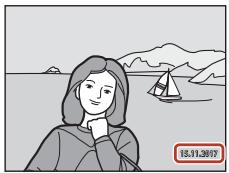
| Option | Description |
| DATE Date | La date est imprimée sur les images. |
| DATE Date et heure | La date et l'heure sont imprimées sur les images. |
| Désactivée (réglage par défaut) | La date et l'heure ne sont pas imprimées sur les images. |

Remarques concernant Timbre dateur
- Les dates et heures imprimées constituent une partie permanente des données de l'image et ne peuvent pas être supprimées. La date et l'heure ne peuvent pas être ajoutées une fois les photos prises.
- La date et l'heure ne peuvent pas être imprimées dans les cas suivants :
- Lorsque le mode Scène est défini sur Sport, Portrait de nuit (si défini sur À main levée), Paysage de nuit (si défini sur À main levée). Contre-jour (lorsque HDR est défini sur ON), Panoramique simplifié, Animaux domestiques (si défini sur Rafale), ou Surimpression lumières
- Mode créativité
- Lorsque Sélect. yeux ouverts (139) est défini sur Activée
- Quand le réglage de la prise de vue en rafale (131) est différent de Vue par vue
- Lors de l'enregistrement de vidéos
- Lors de la sauvegarde d'images fixes pendant l'enregistrement d'une vidéo
- Lors de la création d'images fixes en éditant des vidéos
- La date et l'heure imprimées peuvent être difficiles à lire si vous utilisez une petite taille d'image.
Appuyez sur la commande MENU → icône de menu ↗ → VR photo → commande ⓄK
Sélectionnez le réglage de réduction de vibration utilisé lors de la prise de vue d'images fixes.
Réglez sur Désactivée lorsque vous utilisez un trépied pour stabiliser l'appareil photo pendant la prise de vue.
| Option | Description |
| (●)* Activée (hybride) | Procède à la correction optique du bougé d'appareil à l'aide de la méthode à déplacement de lentilles. Dans les cas suivants, exécutez également VR électronique à l'aide du traitement de l'image.Flash: ne se déclenche pasVitesse d'obturation : inférieure à 1/30 seconde à la position grand-angle maximale et à 1/60 seconde à la position téléobjectif maximaleRetardateur:OFFRafaléréglage:Vue par vueSensibilité: ISO 200 ou inférieurL'enregistrement d'images après la prise de vue peut prendre davantage de temps. |
| (●) Activée (réglage par défaut) | La correction du bougé d'appareil s'effectue à l'aide de la fonction VR décentrement. |
| Désactivée | Aucune correction n'est effectuée. |

Remarques concernant le mode VR photo
- Après que l'appareil photo est mis sous tension ou passe du mode de visualisation au mode de prise de vue, attendez que l'écran de prise de vue soit prêt avant de prendre des images.
- Les images affichées sur l'écran immédiatement après la prise de vue risquent d'être floues.
- Il est possible que la fonction de réduction de vibration ne puisse pas totalement éliminer les effets de bougé d'appareil dans certaines situations.
- Quand la vitesse d'obturation est extrêmement lente, les images ne peuvent pas être corrigées au moyen du traitement de l'image, même si Activée (hybride) est activé.
Assistance AF
Appuyez sur la commande MENU → icône de menu ⚡ → Assistance AF → commande Ⓞ
| Option | Description |
| AUTO Automatique (réglage par défaut) | L'illuminateur d'assistance AF s'éclaire automatiquement lorsque vous appuyez sur le déclencheur dans des conditions de faible luminosité. La portée de l'illuminateur est d'environ 3,0 m à la position grand-angle maximale et d'environ 3,0 m à la position téléobjectif maximale.L'illuminateur d'assistance AF risque de ne pas s'allumer selon la position de la zone de mise au point ou du mode de prise de vue. |
| Désactivée | L'illuminateur d'assistance AF ne s'allume pas. |
Zoom numérique
Appuyez sur la commande MENU → icône de menu ⚡ → Zoom numérique → commande Ⓞ
| Option | Description |
| Activé (réglage par défaut) | Zoom numérique activé. |
| Désactivé | Zoom numérique désactivé. |

Remarques concernant le zoom numérique
- Vous ne pouvez pas utiliser le zoom numérique dans les modes de prise de vue suivants :
- Portrait. Ciel nocturne et Filés d'étoiles dans Vidéo accélérée, Portrait de nuit, Paysage de nuit, Contre-jour (lorsque HDR est défini sur ON), Panoramique simplifié, Animaux domestiques, Nuit + filés d'étoiles et Filés d'étoiles en mode Scène Surimpression lumières ou Vue sous-marine
- Mode créativité
- Mode portrait optimisé
- Le zoom numérique ne peut pas être utilisé dans d'autres modes de prise de vue avec certains réglages (65).
Réglages du son
Appuyez sur la commande MENU → icône de menu ⚡ → Réglages du son → commande Ⓞ
| Option | Description |
| Son des commandes | Lorsque Activé (réglage par défaut) est sélectionné, l'appareil photo émet un signal sonore lors de l'exécution des opérations, deux signaux sonores lorsque la mise au point sur le sujet est effectuée et trois signaux sonores en cas d'erreur. Le son de l'écran Welcome est également émis.Les sons sont désactivés lors de l'utilisation du mode scène Animaux domestiques. |
| Son du déclencheur | Lorsque Activé (réglage par défaut) est sélectionné, le son du déclencheur est émis lors du déclenchement.Le son du déclencheur n'est pas produit lors de l'enregistrement de clips vidéo ou si vous utilisez le mode Scène Animaux domestiques ou Panoramique simplifié. |
Flash photo sous-marine
Appuyez sur la commande MENU → icône de menu ⚡ → Flash photo sous-marine → commande OK
Sélectionnez Activé lorsque vous prenez des photos sous-marines en utilisant un flash sous-marin SB-N10 (disponible séparément) (207). Le réglage par défaut est Désactivé.

Remarques concernant le flash photo sous-marine
Il est possible que cette fonction ne puisse pas être utilisée conjointement avec d'autres (64).
Réaction contrôle actif
Appuyez sur la commande MENU → icône de menu ⚡ → Réaction contrôle actif → commande Ⓞ
Réglez la sensibilité de l'opération exécutée lorsque vous agitez l'appareil photo (contrôle actif) (24). Lorsque cette option est réglée sur Élevée, l'opération est exécutée, même si l'appareil photo n'est que légèrement agité. Lorsque cette option est réglée sur Basse, l'opération est exécutée si l'appareil photo est vivement agité. Le réglage par défaut est Moyenne.

Remarques concernant la réaction du contrôle actif
Lorsque vous visualisez des images avec Visualisation rapide du contrôle actif ou en mode de visualisation plein écran, la réactivité de la sélection des images est fixe.
Contrôle actif visualisation
Appuyez sur la commande MENU → icône de menu ⚡ → Contrôle actif visualisation → commande Ⓞ
| Option | Description |
| Activé (réglage par défaut) | Il est possible de sélectionner l'image en agitant l'appareil photo en mode de visualisation plein écran. |
| Désactivé | Il n'est pas possible de sélectionner l'image en agitant l'appareil photo. |

Remarques concernant le contrôle actif de la visualisation
Lorsque Contrôle actif visualisation est réglé sur Activé, les images affichées ne pivotent pas automatiquement, même en cas de changement d'orientation de l'appareil photo.

Utilisation du menu
Extinction auto
Appuyez sur la commande MENU → icône de menu ⚡ → Extinction auto → commande Ⓞ
Vous pouvez déterminer le délai qui doit s'écouler avant le passage de l'appareil photo en mode veille (20).
Vous pouvez sélectionner 30 s, 1 min (réglage par défaut), 5 min ou 30 min.

Réglage de la fonction Extinction auto
La durée qui s'écoule avant la mise en veille de l'appareil photo est fixée dans les cas suivants :
- Quand un menu est affiché : 3 minutes (si l'extinction automatique est réglée sur 30 s ou 1 min)
- En cas de prise de vue au moyen de Déclenchement auto (34) : 5 minutes (si l'extinction automatique est réglée sur 30 s ou 1 min)
- En cas de prise de vue au moyen de Détecteur de sourire (44) : 5 minutes (si l'extinction automatique est réglée sur 30 s ou 1 min)
- Lorsque l'adaptateur secteur EH-62F est connecté : 30 minutes
- Lorsqu'un câble HDMI est connecté : 30 minutes
- Dans l'attente de la connexion à Conn. au périph. mobile : 30 minutes
Temporisation de la DEL
Appuyez sur la commande MENU → icône de menu ⚡ → Temporisation de la DEL → commande OK
Réglez la durée qui s'écoule avant que l'éclairage DEL (2) s'éteigne. Vous pouvez sélectionner 3 min, 5 min (réglage par défaut) ou 10 min.
Formatage de la carte/Formater la mémoire
Appuyez sur la commande MENU → icône de menu ⚡ → Formatage de la carte/ Formater la mémoire → commande Ⓔ
Utilisez cette option pour formater une carte mémoire ou la mémoire interne.
Le formatage des cartes mémoire ou de la mémoire interne efface définitivement toutes les données. Les données effacées ne peuvent pas être restaurées. N'oubliez pas d'enregistrer les images importantes sur un ordinateur avant le formatage.
Formatage d'une carte mémoire
- Insérez une carte mémoire dans l'appareil photo.
- Sélectionnez Formatage de la carte dans le menu configuration, puis appuyez sur la commande OK.
Formatage de la mémoire interne
• Retirez la carte mémoire de l'appareil photo.
- Sélectionnez Formater la mémoire dans le menu configuration, puis appuyez sur la commande Ⓞ.
Pour lancer le formatage, sélectionnez Formater à l'écran qui s'affiche et appuyez sur OK.
- Ne mettez pas l'appareil photo hors tension ou n'ouvrez pas le volet du logement pour accumulateur/carte mémoire pendant le formatage.
- Il est possible que vous ne puissiez pas sélectionner ce réglage pendant qu'une connexion sans fil est établie.
Langue/Language
Appuyez sur la commande MENU → icône de menu ⚠ → Langue/Language → commande Ⓞ
Vous pouvez sélectionner la langue d'affichage des menus et des messages de l'appareil photo.
Légende des images
Appuyez sur la commande MENU → icône de menu ⚡ → Légende des images → commande Ⓔ
Joignez une légende précédemment enregistrée aux images qui seront capturées.
Vous pouvez imprimer la légende jointe à des images qui seront envoyées à un périphérique mobile à l'aide de l'application (SnapBridge). Vous devez configurer l'application SnapBridge au préalable. Reportez-vous à l'aide en ligne de l'application SnapBridge pour en savoir plus.
Vous pouvez également consulter le commentaire joint à l'aide des métadonnées ViewNX-i.
| Option | Description |
| Joindre une légende | Une légende enregistrée avecEntrer une légendest jointe aux images.SélectionnezJoindre une légende, appuyez sur ▶, et sélectionnez la case à cocher (√). Lorsque vous appuyez sur la commande ☒, le réglage est activé et la légende est jointe aux images capturées par la suite. 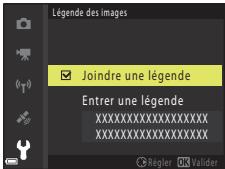 |
| Entrer une légende | Vous pouvez enregistrer une légende comportant jusqu'à 36 caractères alphanumériques.SélectionnezEntrer une légendet appuyez sur ▶. L'écran de saisie s'affiche. Reportez-vous à « Utilisation du clavier de saisie de texte » (155) pour plus d'informations sur la méthode de saisie. |

Affichage de la légende des images
Les légendes des images ne s'affichent pas même si les images sont lues sur l'appareil photo.
Informations de copyright
Appuyez sur la commande MENU → icône de menu ⚡ → Informations de copyright → commande OK
Joignez les informations de copyright précédemment enregistrées aux images qui seront capturées. Vous pouvez imprimer les informations de copyright jointes à des images qui seront envoyées à un périphérique mobile à l'aide de l'application (SnapBridge). Vous devez configurer l'application SnapBridge au préalable. Reportez-vous à l'aide en ligne de l'application SnapBridge pour en savoir plus. Vous pouvez également consulter les Informations de copyright jointes à l'aide des métadonnées ViewNX-i.
| Option | Description |
| Joindre infos de copyright | Les informations de copyright enregistrées avecPhotographeetCopyrightsont jointes aux images.SélectionnezJoindre infos decopyright, appuyez sur ▶, et sélectionnez la case à cocher (√).Lorsque vous appuyez sur la commande [IMAGE], le réglage est activé et les informations de copyright sont jointes aux images capturées par la suite. 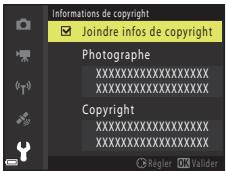 |
| Photographe | Vous pouvez enregistrer un nom de photographe comportant jusqu'à 36 caractères alphanumériques.SélectionnezPhotographeet appuyez sur ▶. L'écran de saisie s'affiche.Reportez-vous à « Utilisation du clavier de saisie de texte » (155) pour plus d'informations sur la méthode de saisie. |
| Copyright | Vous pouvez enregistrer un nom de détenteur de copyright comportant jusqu'à 54 caractères alphanumériques.SélectionnezCopyrightet appuyez sur ▶. L'écran de saisie s'affiche.Reportez-vous à « Utilisation du clavier de saisie de texte » (155) pour plus d'informations sur la méthode de saisie. |

Remarques concernant les informations de copyright
- Pour empêcher l'utilisation illégale de noms de photographes et de noms de détenteurs de copyright lors du prêt ou du transfert de la propriété de l'appareil photo, veillez à désactiver le réglage Joindre infos de copyright. Assurez-vous également que le nom du photographe et le nom du détenteur de copyright sont vides.
- Nikon décline toute responsabilité en cas de problème ou de dommage résultant de l'utilisation de Informations de copyright.

Affichage des informations de copyright
- Les informations de copyright ne s'affichent pas même si les images sont lues sur l'appareil photo.
- Si vous saisissez à la fois Photographe et Copyright, seul le nom du détenteur du copyright est imprimé sur les images dans l'application SnapBridge.

Utilisation du menu
Charge par ordinateur
Appuyez sur la commande MENU → icône de menu ⚡ → Charge par ordinateur → commande Ⓞ
| Option | Description |
| AUTO Automatique (réglage par défaut) | Lorsque l'appareil photo est relié à un ordinateur en marche (108), l'accumulateur inséré dans l'appareil photo est automatiquement rechargé grâce à l'électricité fournie par l'ordinateur. |
| Désactivée | L'accumulateur inséré dans l'appareil photo n'est pas rechargé si l'appareil photo est connecté à un ordinateur. |

Remarques concernant la charge à l'aide d'un ordinateur
- Lorsque l'appareil photo est raccordé à un ordinateur, il se met sous tension et commence la charge. Si l'appareil photo est mis hors tension, la charge s'arrête.
- Environ 4 heures et 10 minutes sont nécessaires pour recharger un accumulateur qui est complètement déchargé. Le temps de charge augmente si vous transférez des photos pendant que l'accumulateur se recharge.
- L'appareil photo se met automatiquement hors tension en l'absence de communication avec l'ordinateur dans les 30 minutes qui suivent la fin de la charge de l'accumulateur.

Lorsque le témoin de charge clignote rapidement
La charge est impossible, probablement à cause d'une des raisons suivantes.
- La température ambiante ne convient pas pour la recharge. Rechargez l'accumulateur à l'intérieur à une température ambiante comprise entre 5 °C et 35 °C.
- Vous n'avez pas correctement connecté le câble USB ou l'accumulateur est défectueux. Vérifiez que le câble USB est correctement connecté ou remplacez éventuellement l'accumulateur.
- L'ordinateur est en mode veille et ne fournit aucune alimentation. Réactivez l'ordinateur.
- Il est impossible de recharger l'accumulateur, car l'ordinateur ne peut pas alimenter l'appareil photo en raison des caractéristiques techniques ou des paramètres de l'ordinateur.
Réinitialisation
Appuyez sur la commande MENU → icône de menu ⚡ → Réinitialisation → commande Ⓞ
L'option Oui permet de restaurer les paramètres de l'appareil photo à leurs valeurs par défaut.
- Certains réglages, tels que Fuseau horaire et date ou Langue/Language, ne sont pas réinitialisés.
- Il est possible que vous ne puissiez pas sélectionner ce réglage pendant qu'une connexion sans fil est établie.

Réinitialisation de la numérotation des fichiers
Pour réinitialiser la numérotation des fichiers à « 0001 », effacez toutes les images enregistrées sur la carte mémoire ou dans la mémoire interne (22) avant de sélectionner Réinitialisation.
Marquage de conformité
Appuyez sur la commande MENU → icône de menu ⚡ → Marquage de conformité → commande OK
Affichez quelques marquages de conformité aux exigences desquels répond l'appareil photo.
Version firmware
Appuyez sur la commande MENU → icône de menu ⚡ → Version firmware → commande Ⓞ
Permet d'afficher la version actuelle du firmware de l'appareil photo.
- Il est possible que vous ne puissiez pas sélectionner ce réglage pendant qu'une connexion sans fil est établie.
Notes techniques
Avis 178
Remarques concernant les fonctions de communications sans fil .... 180
Remarques concernant les fonctions de données de position (GPS/GLONASS,
Boussole électronique)....182
Entretien du produit....183
L'appareil photo....183
L'accumulateur....184
L'adaptateur de charge....185
Cartes mémoire....186
Nettoyage et stockage....187
Nettoyage après utilisation de l'appareil photo sous l'eau.... 187
Nettoyage après utilisation de l'appareil photo dans des conditions autres
que sous l'eau 187
Stockage 188
Messages d'erreur .... 189
Dépannage 193
Noms de fichiers 204
Accessoires optionnels....206
Fixation du flash sous-marin 207
Caractéristiques....211
Cartes mémoire pouvant être utilisées .... 216
ACCORD DE LICENCE D'UTILISATION POUR LES DONNÉES DE NOMS DE LIEUX ..... 218
Index....223
Avis pour les clients aux États-Unis
CONSIGNES DE SÉCURITÉ IMPORTANTES - CONSERVEZ CES INSTRUCTIONS.
DANGER – POUR RÉDUIRE LES RISQUES D'INCENDIE OU D'ÉLECTROCUTION, RESPECTEZ SCRUPULEUSEMENT CES INSTRUCTIONS
Pour la connexion à l'alimentation en dehors des États-Unis, utilisez un adaptateur de prise secteur configuré adéquatement pour la prise électrique, le cas échéant.
L'alimentation prévue doit être orientée verticalement ou posée sur le sol.
Avis de la FCC (Federal Communications Commission) sur les interférences radioélectriques
Cet équipement a été testé et déclaré conforme aux restrictions des périphériques numériques de classe B, conformément à l'article 15 de la réglementation de la FCC. Ces restrictions visent à garantir une protection raisonnable contre les interférences Nikon

COOLPIX W300
nuisibles lorsque l'équipement est utilisé dans un environnement résidentiel. Cet équipement génère, utilise et peut émettre des radiofréquences et, s'il n'est pas installé et utilisé conformément au manuel d'instructions, il risque de causer des interférences néfastes avec les communications radio. Il n'y a toutefois aucune garantie que des interférences ne surviendront pas dans une installation donnée. Si cet appareil cause des interférences nuisibles à la réception radio ou télévision, ce qui peut être déterminé en mettant l'appareil sous tension et hors tension, l'utilisateur est invité à tenter de corriger l'interférence au moyen d'une ou de plusieurs des mesures suivantes :
- Réorienter ou déplacer l'antenne de réception.
- Augmenter la distance entre l'appareil et le récepteur.
- Connecter l'appareil à une prise se trouvant sur un circuit différent de celui où est connecté le récepteur.
- Consulter le fournisseur ou un technicien en radio/télévision expérimenté pour obtenir de l'aide.
ATTENTION
Modifications
La FCC impose que l'utilisateur soit averti que toute modification apportée à cet appareil et qui n'a pas été expressément approuvée par Nikon Corporation est de nature à annuler le droit d'utiliser l'appareil.
Câbles d'interface
Utilisez les câbles d'interface vendus ou fournis par Nikon pour votre appareil photo. L'utilisation d'autres câbles peut entraîner un dépassement des limites de la classe B, article 15 du règlement de la FCC.
Nikon Inc.,
1300 Walt Whitman Road, Melville, New York 11747-3064, États-Unis.
Tél.: 631-547-4200
Avis pour les clients au Canada
Avis pour les clients en Europe
ATTENTION
RISQUE D'EXPLOSION EN CAS DE REMPLACEMENT DE L'ACCUMULATEUR PAR UN TYPE NON CORRECT.
ÉLIMINEZ LES ACCUMULATEURS USAGÉS CONFORMÉMENT AUX INSTRUCTIONS.
Ce symbole indique que le matériel électrique et électronique doit être jeté dans les conteneurs appropriés.
Les mentions suivantes s'appliquent uniquement aux utilisateurs situés dans les pays européens :
- Ce produit doit être jeté dans un point de collecte approprié. Ils ne doivent pas être jetés avec les déchets ménagers.
- Le tri sélectif et le recyclage permettent de préserver les ressources naturelles et d'éviter les conséquences négatives pour la santé humaine et l'environnement, qui peuvent être provoquées par une élimination incorrecte.
- Pour plus d'informations, contactez votre revendeur ou les autorités locales chargées de la gestion des déchets.
Ce symbole sur l'accumulateur indique qu'il doit être collecté séparément.
Les mentions suivantes s'appliquent uniquement aux utilisateurs situés dans les pays européens :

- Tous les accumulateurs, qu'ils portent ce symbole ou non, doivent être recueillis séparément dans un point de collecte approprié. Ils ne doivent pas être jetés avec les déchets ménagers.
- Pour plus d'informations, contactez votre revendeur ou les autorités locales chargées de la gestion des déchets.
Avis pour les clients en France
LE PRODUIT ET SON EMBALLAGE RELÈVENT D'UNE CONSIGNE DE TRI


CONSIGNE POUVANT VARIER LOCALEMENT > WWW.CONSIGNESDETRI.FR
Remarques concernant les fonctions de communications sans fil
Restrictions relatives aux appareils sans fil
L'émetteur-récepteur sans fil inclus dans ce produit est conforme aux réglementations relatives au matériel sans fil en vigueur dans le pays où il est vendu et ne peut pas être utilisé dans d'autres pays (les produits achetés dans les pays de l'Union européenne ou de l'AELE peuvent être utilisés partout dans ces régions). La responsabilité de Nikon ne saurait être engagée en cas d'utilisation dans un autre pays. Les utilisateurs souhaitant connaître le pays de vente d'origine du produit doivent s'adresser à leur centre de service Nikon local ou au représentant Nikon agréé. Cette restriction s'applique uniquement à l'utilisation sans fil du produit, à l'exclusion de tout autre usage du produit.
Sécurité
Bien que l'un des avantages de ce produit soit de permettre à d'autres personnes de se connecter librement pour l'échange sans fil de données partout dans sa portée, les problèmes suivants peuvent se produire si la sécurité n'est pas activée :
- Vol de données : Des tiers malveillants peuvent intercepter les transmissions sans fil dans le but de dérober des identifiants d'utilisateur, des mots de passe et autres informations personnelles.
- Accès non autorisé : Les utilisateurs non autorisés peuvent accéder au réseau et modifier des données ou effectuer d'autres actions malveillantes. Notez qu'en raison de la conception des réseaux sans fil, des attaques spécialisées peuvent permettre un accès non autorisé même si la sécurité est activée. Nikon n'est pas responsable en cas de fuites de données ou d'informations susceptibles de survenir au cours d'un transfert de données.
- Ne tentez pas d'accéder à des réseaux auxquels vous n'êtes pas autorisé à accéder, même s'ils s'affichent sur votre smartphone ou votre tablette. Cela pourrait être considéré comme un accès non autorisé. Accédez uniquement aux réseaux que vous êtes autorisé à utiliser.
Gestion des informations privées et avis de non-responsabilité
- Les informations utilisateur enregistrées et configurées sur le produit, y compris les réglages de connexion au réseau sans fil et d'autres informations privées, sont susceptibles d'être altérées et perdues en cas d'erreur d'utilisation, de présence d'électricité statique, d'accident, de dysfonctionnement, de réparation ou après toute autre manipulation. Pensez à effectuer des sauvegardes de vos données importantes. Nikon n'est pas responsable de tous dommages directs ou indirects ou pertes de profit résultant des altérations ou des pertes d'informations qui ne sont pas imputables à Nikon.
- Avant de mettre ce produit au rebut ou de le céder à un autre propriétaire, exécutez Réinitialisation dans le menu configuration (119) afin d'effacer toutes les informations utilisateur qui ont été enregistrées et configurées sur le produit, y compris les paramètres de connexion à un réseau sans fil et les autres données personnelles éventuelles.
- Nikon n'est pas responsable des dommages résultant d'une utilisation non autorisée de ce produit par des tiers en cas de vol ou de perte du produit.
Précautions lors de l'exportation ou du transport de ce produit à l'étranger
Ce produit est contrôlé par les réglementations américaines sur l'exportation (EAR).
L'autorisation du gouvernement américain n'est pas requis pour l'exportation de ce produit vers des pays autres que les pays suivants, qui, à la date de rédaction de ce document, sont soumis à un embargo ou à des contrôles spéciaux : Cuba, Iran, Corée du Nord, Soudan et Syrie (liste sujette à modification).
À l'attention des clients aux États-Unis et au Canada
Avis de la FCC et de l'ISED (Innovation, Sciences et Développement économique Canada)
Déclaration de conformité
Cet équipement est conforme aux dispositions prévues par l'article 15 règlement de la FCC et et aux normes exemptes de licence RSS d'Innovation, Sciences et Développement économique Canada. Son fonctionnement est soumis aux deux conditions suivantes : (1) cet appareil ne doit pas causer d'interférence nuisible et (2) cet appareil doit accepter toute interférence reçue, notamment les interférences qui peuvent affecter son fonctionnement.
Déclaration de la FCC et d'ISED sur les hautes fréquences
Cet émetteur ne doit pas se trouver à proximité d'un autre émetteur ou d'une autre antenne, ou encore être utilisé en même temps que ceux-ci.
Aucune preuve scientifique disponible ne révèle de problèmes de santé liés à l'utilisation d'appareils sans fil de faible puissance. Toutefois, il n'existe aucune preuve que ceux-ci soient absolument sûrs. En cours d'utilisation, les appareils sans fil de faible puissance émettent des hautes fréquences (HF) de faible niveau, dans la gamme de fréquences des micro-ondes. Alors que des niveaux élevés de HF peuvent avoir un effet sur la santé (en chauffant des tissus), l'exposition à des HF de faible niveau n'engendre aucun échauffement susceptible d'avoir un effet néfaste connu sur la santé. De nombreuses études de l'exposition aux HF de faible niveau n'ont démontré aucun effet biologique. Certaines études ont suggéré que des effets biologiques pouvaient apparaître, mais des recherches supplémentaires n'ont pas pu corroborer ces résultats. Ce produit a été testé et déclaré conforme aux limites d'exposition aux rayonnements définies par la FCC/ISED pour un environnement non contrôlé. Il répond en outre aux consignes d'exposition aux hautes fréquences définies (HF) par la FCC et au Règlement d'exposition aux hautes fréquences (RF) RSS-102 d'ISED.
Consultez le rapport d'essais SAR disponible sur le site Web de la FCC.
Avis pour les clients en Europe
Déclaration de conformité (Europe)
Par la présente, Nikon Corporation déclare que le type de matériel radio COOLPIX W300 est conforme à la directive 2014/53/UE.
Le texte intégral de la déclaration de conformité de l'UE est disponible à l'adresse suivante: http://imaging.nikon.com/support/pdf/DoC_W300.pdf.
- Puissance de sortie maximale : 11,3 dBm (EIRP)
• Fréquence de fonctionnement :
- Wi-Fi: 2412–2462 MHz (1-11 canaux)
- Bluetooth : 2402–2480 MHz
- Bluetooth Low Energy : 2402–2480 MHz
Remarques concernant les fonctions de données de position (GPS/GLONASS, Boussole électronique)
Données de position de cet appareil photo
Avant d'utiliser les fonctions en rapport avec les données de position, n'oubliez pas de lire le « ACCORD DE LICENCE D'UTILISATION POUR LES DONNÉES DE NOMS DE LIEUX » (218) et d'en accepter les conditions.
- La dénomination des positions (Points d'intérêt : POI) ne sera pas mise à jour.
- Utilisez la dénomination des positions à titre indicatif seulement.
- La dénomination des positions (Points d'intérêt : POI) pour la République populaire de Chine (« Chine ») et la République de Corée n'est pas fournie dans le cas du COOLPIX W300.
Remarques concernant les fonctions relatives aux données de position des enregistrements et aux enregistrements des journaux
- Lorsque Util. données position int. sous Options données de position est réglé sur Activé dans le menu Options données de position, ou pendant l'enregistrement des journaux, les fonctions relatives aux données de position des enregistrements et l'enregistrement des journaux se poursuivent même après la mise hors tension de l'appareil photo (95).
- Il est possible qu'une personne puisse être identifiée à partir des images fixes ou des vidéos enregistrées avec des données de position. Soyez prudent lorsque vous transférez des images fixes ou des vidéos enregistrées avec des données de position, ou des fichiers journaux, à des tiers ou encore lorsque vous les transférez vers un réseau, notamment Internet, où elles peuvent être consultées par le public. N'oubliez pas de lire « Élimination des périphériques de stockage des données » ( TV).
Remarques concernant les fonctions de mesure
Le COOLPIX W300 est un appareil photo. N'utilisez pas cet appareil photo comme appareil de navigation ou comme instrument de mesure.
- Utilisez les informations (notamment la direction, l'altitude et la profondeur de l'eau) mesurées par l'appareil photo à titre indicatif uniquement. N'utilisez pas ces informations pour la navigation d'un avion, d'un véhicule et d'une personne ou encore pour des relevés topographiques.
- Si vous utilisez l'appareil photo pour faire de l'escalade, du trekking ou de la plongée sous-marine, n'oubliez pas d'emporter avec vous une carte, un appareil de navigation ou un instrument de mesure distinct.
Utilisation de l'appareil photo à l'étranger
- Avant d'emporter à l'étranger l'appareil photo avec fonctions de données de position, consultez votre agence de voyages ou votre ambassade dans le pays que vous allez visiter afin de vous assurer que son utilisation est libre.
Par exemple, en Chine, vous ne pouvez pas enregistrer les journaux de données de position sans la permission du gouvernement.
Réglez Util. données position int. sur Désactivé.
- Il est possible que les données de position ne fonctionnent pas correctement en Chine et le long des frontières entre la Chine et les pays voisins (en date de décembre 2014).
Entretien du produit
Respectez les précautions suivantes en plus des avertissements des sections « Pour votre sécurité » (☑vi–viii) et «
L'appareil photo
Gardez l'appareil à l'abri des chocs violents
L'appareil risque de subir des dysfonctionnements s'il est soumis à de violents chocs ou à de fortes vibrations. En outre, ne touchez pas l'objectif et ne le forcez pas.
Évitez des changements brusques de température
Les changements brusques de température, comme il peut s'en produire lorsque vous entrez dans un local chauffé par temps froid ou que vous en sortez, sont susceptibles de créer de la condensation à l'intérieur de l'appareil. Pour éviter ce problème, rangez votre équipement dans un étui de transport ou dans un sac plastique avant de l'exposer à de brusques changements de température.
Maintenez l'appareil photo à distance des champs magnétiques puissants
N'utilisez pas et ne stockez pas cet appareil à proximité d'équipements émettant de fortes radiations électromagnétiques ou de forts champs magnétiques. Cela entraînerait la perte de données ou une défaillance de l'appareil photo.
Ne dirigez pas l'objectif vers des sources lumineuses importantes pendant de longues périodes
Évitez de diriger l'objectif vers le soleil ou d'autres sources lumineuses puissantes pendant une période prolongée lors de l'utilisation ou du stockage de l'appareil photo. Une lumière intense peut détériorer le capteur d'image, produisant ainsi un effet de flou blanc sur les photos.
Mettez l'appareil photo hors tension avant de retirer ou de déconnecter la source d'alimentation ou la carte mémoire
Ne retirez pas l'accumulateur lorsque l'appareil est sous tension ou que des images sont en cours d'enregistrement ou d'effacement. Forcer l'extinction de votre appareil photo dans de telles conditions entraînerait la perte de données ou risquerait d'endommager la carte mémoire ou les circuits internes.
Remarques concernant le moniteur
- Les moniteurs (y compris les viseurs électroniques) sont fabriqués avec une très haute précision ; 99,99 % des pixels au moins sont effectifs et seuls 0,01 % sont absents ou défectueux. Par conséquent, bien que ces affichages puissent comporter des pixels allumés en permanence (blanc, rouge, bleu ou vert) ou au contraire éteints en permanence (noir), ceci ne constitue pas un dysfonctionnement et n'affecte pas les images enregistrées avec votre appareil.
- Les images du moniteur peuvent être difficiles à percevoir sous un éclairage lumineux.
- N'appliquez pas de pression au moniteur, car cela risquerait de l'endommager ou de provoquer une défaillance. Si le moniteur venait à se casser, faites très attention de ne pas vous couper avec le verre et évitez tout contact des cristaux liquides avec la peau, les yeux ou la bouche.
L'accumulateur
Précautions d'utilisation
- Notez que l'accumulateur peut chauffer pendant son utilisation.
- N'utilisez pas l'accumulateur lorsque la température ambiante est inférieure à -10^ ou supérieure à 40^ , car cela peut provoquer des dégâts ou une défaillance.
- Si vous remarquez une anomalie quelconque, notamment une chaleur excessive, de la fumée ou toute odeur inhabituelle émanant de l'accumulateur, cessez immédiatement de l'utiliser et consultez votre revendeur ou un centre de service agréé Nikon.
- Après avoir retiré l'accumulateur de l'appareil photo ou du chargeur d'accumulateur optionnel, glissez-le dans un sac en plastique, par exemple, afin de l'isoler.
Charge de l'accumulateur
Vérifiez le niveau de charge de l'accumulateur avant d'utiliser l'appareil photo. Remplacez ou rechargez l'accumulateur si nécessaire.
- Avant toute utilisation, chargez l'accumulateur à l'intérieur en veillant à ce que la température ambiante soit comprise entre 5 °C et 35 °C.
- Si la température de l'accumulateur est élevée, cela peut l'empêcher de se charger correctement ou complètement, et ses performances risquent d'être réduites. À noter que l'accumulateur peut chauffer pendant son utilisation ; attendez qu'il refroidisse pour le recharger.
Lorsque vous rechargez l'accumulateur inséré dans l'appareil photo à l'aide de l'adaptateur de charge ou d'un ordinateur, l'accumulateur ne se recharge pas à des températures inférieures à 0 °C ou supérieures à 45 °C. - Arrêtez la charge lorsque l'accumulateur est entièrement chargé pour ne pas risquer de réduire ses performances.
- La température de l'accumulateur peut augmenter pendant la charge. Toutefois, il ne s'agit pas d'un dysfonctionnement.
Transport des accumulateurs de secours
Si cela est possible, gardez à disposition des accumulateurs de rechange entièrement chargés au moment des grandes occasions photographiques.
Utilisation de l'accumulateur par temps froid
Par temps froid, la capacité de l'accumulateur a tendance à diminuer. Si vous utilisez un accumulateur épuisé à basse température, l'appareil photo risque de ne pas se mettre sous tension. Gardez un accumulateur de rechange au chaud et intervertissez-les dès que nécessaire. Une fois réchauffé, un accumulateur peut retrouver de sa capacité.
Contacts de l'accumulateur
Si les contacts de l'accumulateur sont sales, l'appareil photo risque ne pas fonctionner. Si les contacts de l'accumulateur se salissent, nettoyez-les à l'aide d'un chiffon propre et sec avant de l'utiliser.
Charge d'un accumulateur déchargé
Allumer et éteindre l'appareil photo alors que l'accumulateur est déchargé peut réduire l'autonomie de ce dernier. Avant d'utiliser l'accumulateur déchargé, chargez-le.
Stockage de l'accumulateur
- Retirez toujours l'accumulateur de l'appareil photo et du chargeur d'accumulateur optionnel lorsqu'il n'est pas utilisé. Lorsque l'accumulateur est inséré dans l'appareil photo, il perd d'infimes quantités de courant, même si l'appareil n'est pas utilisé. L'accumulateur peut alors subir une décharge excessive, entraînant un arrêt total de son fonctionnement.
- Rechargez l'accumulateur au moins une fois tous les six mois et déchargez-le entièrement avant de le ranger de nouveau.
- Glissez l'accumulateur dans un sac en plastique, par exemple, afin de l'isoler et de le ranger dans un endroit frais. L'accumulateur doit être rangé dans un lieu sec à une température ambiante comprise entre 15 °C et 25 °C. Ne rangez pas l'accumulateur dans des endroits extrêmement chauds ou extrêmement froids.
Autonomie de l'accumulateur
Une diminution marquée de la durée pendant laquelle un accumulateur entièrement chargé conserve sa charge lorsqu'il est utilisé à température ambiante indique que l'accumulateur a besoin d'être remplacé. Achetez un accumulateur neuf.
Recyclage des accumulateurs usagés
Remplacez l'accumulateur lorsque vous n'arrivez plus à le recharger. Les accumulateurs usagés sont une ressource précieuse. Veuillez les recycler en suivant les réglementations locales.
L'adaptateur de charge
- L'adaptateur de charge EH-73P est destiné exclusivement à une utilisation avec des appareils compatibles. N'utilisez jamais un appareil d'un autre modèle ou d'une autre marque.
- N'utilisez pas un câble USB autre que l'UC-E21. L'utilisation d'un câble USB autre que l'UC-E21 peut provoquer une surchauffe, un incendie ou l'électrocution.
- En aucun cas, n'utilisez un adaptateur secteur d'un autre modèle ou d'une autre marque. Utilisez exclusivement l'adaptateur de charge EH-73P et non un adaptateur secteur USB ou un chargeur d'accumulateur pour téléphone mobile disponible dans le commerce. Le non-respect de cette consigne de sécurité pourrait entraîner une surchauffe ou endommager l'appareil photo.
- L'adaptateur de charge EH-73P est compatible avec les prises secteur 100 V–240 V CA, 50/60 Hz. Pour profiter de l'adaptateur de charge à l'étranger, veillez à utiliser un adaptateur de prise secteur (disponible dans le commerce) le cas échéant. Pour plus d'informations sur les adaptateurs de prise secteur, consultez votre agence de voyage.
Cartes mémoire
Précautions d'utilisation
- N'utilisez que des cartes mémoire Secure Digital (216).
- Veillez à respecter les précautions décrites dans la documentation fournie avec la carte mémoire.
- Ne collez pas d'étiquette ou d'autocollant sur les cartes mémoire.
Formatage
- Ne formatez pas la carte mémoire à l'aide d'un ordinateur.
- Lorsque vous insérez pour la première fois une carte mémoire précédemment utilisée dans un autre appareil, veillez à la formater à l'aide de cet appareil photo. Avant d'utiliser une carte mémoire neuve avec cet appareil photo, il est recommandé de la formater sur celui-ci.
- Notez que le formatage d'une carte mémoire efface définitivement toutes les images et les autres données qu'elle contient. Avant de formater la carte mémoire, n'oubliez pas d'effectuer des copies des images que vous souhaitez conserver.
- Si le message Carte non formatée. Formater la carte ? apparaît lors de la mise sous tension de l'appareil photo, la carte mémoire doit être formatée. Si vous ne souhaitez pas effacer certaines données, sélectionnez Non. Copiez les données nécessaires sur un ordinateur, par exemple. Si vous souhaitez formater la carte mémoire, sélectionnez Oui. La boîte de dialogue de confirmation s'affiche. Pour démarrer le formatage, appuyez sur la commande ⓀK.
-
N'exécutez pas les opérations suivantes pendant le formatage, lorsque des données sont enregistrées ou effacées de la carte mémoire, ou encore au cours du transfert de données vers un ordinateur. Le non-respect de cette précaution pourrait provoquer la perte de données ou encore endommager l'appareil photo ou la carte mémoire :
-
Ouvrir le volet du logement pour accumulateur/carte mémoire pour retirer/insérer l'accumulateur ou la carte mémoire.
- Mettez l'appareil photo hors tension.
- Débrancher l'adaptateur secteur.
Nettoyage et stockage
Nettoyage après utilisation de l'appareil photo sous l'eau
Suivez la procédure décrite ci-dessous pour rincer l'appareil photo à l'eau douce dans les 60 minutes suivant son utilisation sous l'eau ou à la plage.
1. Maintenez fermé le volet du logement pour accumulateur/carte mémoire et rincez l'appareil photo à l'eau claire.
Plongez l'appareil photo dans un bassin peu profond rempli d'eau claire pendant 10 minutes.
- Plongez l'appareil photo dans l'eau claire et secouez-le suffisamment dans l'eau pour éliminer les corps étrangers.
- Quand l'appareil photo est plongé dans l'eau, il est normal que quelques bulles
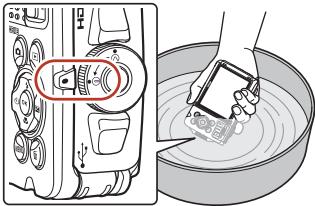
d'air s'échappent par les orifices d'évacuation d'eau de l'appareil photo, notamment ceux du microphone et des haut-parleurs. Il ne s'agit pas d'une défaillance.
2. Essuyez les gouttelettes d'eau avec un chiffon doux et laissez sécher l'appareil photo dans un endroit ombragé et bien ventilé.
- Posez l'appareil photo sur un chiffon sec pour le laisser sécher.
- Ne séchez pas l'appareil photo à l'air chaud, notamment à l'aide d'un sèche-cheveux ou d'un séchoir pour vêtements.
3. Après vous être assuré qu'il n'y a pas de gouttelettes d'eau sur l'appareil photo, ouvrez le volet du logement pour accumulateur/carte mémoire et utilisez un chiffon doux et sec pour éliminer délicatement l'eau et le sable encore présents sur le caisson étanche ou à l'intérieur de l'appareil photo.
- Si vous refermez le volet alors que l'intérieur est encore humide, cela peut provoquer de la condensation ou une défaillance.
Nettoyage après utilisation de l'appareil photo dans des conditions autres que sous l'eau
Utilisez une soufflette pour éliminer les poussières ou les peluches adhérant à l'objectif, au moniteur ou au boîtier de l'appareil photo. Pour éliminer les traces de doigt ou autres taches qui ne peuvent pas être enlevées à l'aide d'une soufflette, essuyez avec précaution les différentes parties de l'appareil photo avec un chiffon doux et sec. Si vous exercez trop de pression ou utilisez un chiffon rugueux, vous risquez d'endommager l'appareil photo ou de provoquer un dysfonctionnement.
Stockage
Si vous ne comptez pas utiliser l'appareil photo pendant une période prolongée, retirez l'accumulateur et évitez de ranger l'appareil photo dans un des endroits suivants :
- Mal aéré ou soumis à une humidité supérieure à 60 %
- Exposé à des températures supérieures à 50 °C ou inférieures à -10 °C
- À proximité d'appareils générant de forts champs électromagnétiques comme des téléviseurs ou des radios
Pour éviter la formation de moisissure ou de condensation, sortez l'appareil photo de l'endroit où il est stocké au moins une fois par mois, mettez-le sous tension et actionnez le déclencheur plusieurs fois avant de le ranger à nouveau. Déchargez entièrement l'accumulateur avant de le ranger, et rechargez-le au moins une fois tous les six mois. De plus, glissez l'accumulateur dans un conteneur, tel qu'un sac en plastique, afin de l'isoler et rangez-le dans un endroit frais.
Messages d'erreur
Consultez le tableau ci-dessous si un message d'erreur s'affiche.
* Pour plus de détails, reportez-vous à la documentation fournie avec votre imprimante.
| Affichage | Cause/Solution | |
| La température de l'accumulateur est élevée.L'appareil photo va s'éteindre. | L'appareil photo s'éteint automatiquement. Avant de l'utiliser à nouveau, patientez jusqu'à ce que l'accumulateur ou l'appareil photo soit refroidi. | – |
| L'appareil photo va s'éteindre pour éviter la surchauffe. | ||
| L'accumulateur est froid. Taille d'image/cadence réglée sur 1080/30p. | La température de l'accumulateur est inférieure à 0 °C. Si vous souhaitez continuer à enregistrer des vidéos avec une taille/cadence de prise de vue réglée sur 2160_50 2160/30p (4K UHD), 2160_50 2160/25p (4K UHD), 1080_50 1080/60p , 1080_50 1080/50p , 480_10 HS 480/4× , 480_10 HS 480/4× , 1080_15 HS 1080/0,5× ou 1080_15 HS 1080/0,5× , retirez l'accumulateur de l'appareil photo et réchauffez-le entre vos paumes, etc., avant utilisation. | 82 |
| L'accumulateur est froid. Taille d'image/cadence réglée sur 1080/25p. | ||
| L'accumulateur est froid, ce qui limite l'accès à certaines fonctionnalités. | ||
| L'accu/pile est déchargé(e). | Chargez l'accumulateur.La température de l'accumulateur est descendue en-dessous de 0 °C lors de l'enregistrement de vidéos dont la taille/cadence de prise de vue est réglée sur 2160_50 2160/30p (4K UHD), 2160_50 2160/25p (4K UHD), 1080_50 1080/60p, 1080_50 1080/50p , 480_10 HS 480/4× , 480_10 HS 480/4× , 1080_15 HS 1080/0,5× ou 1080_15 HS 1080/0,5× . L'appareil photo interrompt l'enregistrement et s'éteint automatiquement. Pour continuer à enregistrer, modifiez les options vidéo. Si vous souhaitez continuer à enregistrer des vidéos avec une taille/cadence de prise de vue réglée sur 2160_50 2160/30p (4K UHD), 2160_50 2160/25p (4K UHD), 1080_50 1080/60p, 1080_50 1080/50p, 480_10 HS 480/4× , 480_10 HS 480/4× , 1080_15 HS 1080/0,5× ou 1080_15 1080/0,5× , retirez l'accumulateur de l'appareil photo et réchauffez-le entre vos paumes, etc., avant utilisation. | 11, 13, 18482 |
| La carte mémoire est protégée en écriture. | Le commutateur de protection en écriture est en position verrouillage. Déverrouillez-le. | – |
| Cette carte ne peut pas être utilisée. | Une erreur s'est produite pendant l'accès à la carte mémoire.Utilisez une carte mémoire approuvée.Vérifiez que les contacts sont propres.Vérifiez que la carte mémoire est correctement insérée. | 11, 216 |
| Carte non formatée. Formater la carte ? | La carte mémoire n'a pas été formatée pour être utilisée dans l'appareil photo.Le formatage efface toutes les données enregistrées sur la carte mémoire. Si vous devez conserver des copies de certaines images, veillez à sélectionnerNonet à enregistrer les copies sur un ordinateur ou un autre support avant de lancer le formatage de la carte mémoire. SélectionnezOuiet appuyez sur la commande®pour formater la carte mémoire. | 186 |
| Mémoire insuffisante. | Effacez des images ou insérez une nouvelle carte mémoire. | 11, 22 |
| Enregistrement d'image impossible. | Une erreur s'est produite lors de l'enregistrement de l'image.Insérez une nouvelle carte mémoire ou formatez la mémoire interne ou la carte mémoire. | 172 |
| L'appareil photo n'a plus de numéro de fichier disponible.Insérez une nouvelle carte mémoire ou formatez la mémoire interne ou la carte mémoire. | 172 | |
| L'espace disponible est insuffisant pour enregistrer la copie.Effacez des images dans la mémoire de destination. | 22 | |
| Sauvegarder les données enregistrées précédemment sous forme de vidéo accélérée ? | L'appareil photo a été mis hors tension pendant l'enregistrement d'une vidéo accélérée.SélectionnezOupour créer une vidéo accélérée à l'aide des images précédemment capturées.SélectionnezNonpour effacer les données incomplètes. | - |
| Impossible de modifier l'image. | Vérifiez si les images peuvent être modifiées. | 72, 198 |
| L'enregistrement de vidéos est impossible. | Une erreur de temporisation s'est produite lors de l'enregistrement de la vidéo sur la carte mémoire. Sélectionnez une carte mémoire offrant une vitesse d'écriture supérieure. | 82, 216 |
| La mémoire ne contient pas d'images. | La mémoire interne ou la carte mémoire ne contient pas d'image.Retirez la carte mémoire pour visualiser des images de la mémoire interne.Pour copier sur la carte mémoire les images stockées dans la mémoire interne de l'appareil photo, appuyez sur la commandeMENUpour sélectionnerCopierdans le menu visualisation. | 12151 |
| Ce fichier ne contient pas de données image. | Le fichier n'a pas été créé ou modifié avec cet appareil photo. Le fichier ne peut pas être visualisé sur cet appareil photo. Visualisez-le à l'aide de l'ordinateur ou du périphérique utilisé pour créer ou modifier ce fichier. | - |
| Toutes les images sont masquées. | Aucune image n'est disponible pour un diaporama. | 149 |
| Impossible d'effacer cette image. | L'image est protégée.Désactivez la protection. | 150 |
| Le réglage de l'horloge à partir du satellite a échoué. | L'horloge de l'appareil photo n'a pas été correctement réglée.Modifiez la position ou l'heure et déterminez à nouveau la position. | - |
| Aucun fichier A-GPS n'a été trouvé sur la carte. | Un fichier A-GPS qui peut être mis à jour ne figure pas sur la carte mémoire.Vérifiez les éléments suivants:Si la carte mémoire est inséréeSi le fichier A-GPS est enregistré sur la carte mémoireSi le fichier A-GPS enregistré sur la carte mémoire est plus récent que le fichier A-GPS enregistré sur l'appareil photoSi le fichier A-GPS est toujours valide | - |
| La mise à jour a échoué. | Impossible de mettre à jour le fichier A-GPS.Le fichier A-GPS est peut-être endommagé.Téléchargez à nouveau le fichier à partir du site Web. | 99 |
| Impossible d'enregistrer sur la carte. | Aucune carte mémoire n'est insérée.Insérez une carte mémoire. | 11 |
| Aucune donnée de journal ne peut être enregistrée. | 103 | |
| Le nombre maximal d'événements de données du journal enregistrables en un jour a été dépassé.Journaux de position : jusqu'à 36 événements de données de journal par jourJournaux d'altitude et profondeur de l'eau : jusqu'à 34 événements de données de journal par jour | 205 | |
| Le nombre maximal d'événements de données de journal susceptibles d'être enregistré sur une carte mémoire est dépassé.Journaux de position : jusqu'à 100 événements de données de journalJournaux d'altitude et de profondeur de l'eau : jusqu'à 100 événements de données de journal au totalRemplacez la carte mémoire par une carte neuve ou effacez les données des journaux si leur présence sur la carte mémoire n'est plus nécessaire. | 103, 205 | |
| Impossible de corriger la boussole. | L'appareil photo est incapable d'étalonner la boussole électronique.Décrivez un huit dans les airs au moyen de l'appareil photo. Tournez le poignet pour diriger l'appareil photo vers l'avant et vers l'arrière, d'un côté à l'autre ou vers le haut et vers le bas. | 160 |
| Éteignez l'appareil photo puis rallumez-le. | Si le problème persiste, contactez votre revendeur ou votre représentant Nikon agréé. | 193 |
| Erreur de communication | Une erreur s'est produite pendant la communication avec l'imprimante. Éteignez l'appareil photo et rebranchez le câble USB. | 111 |
| Erreur du système | Une erreur s'est produite dans les circuits internes de l'appareil photo.Mettez l'appareil photo hors tension, retirez et insérez de nouveau l'accumulateur, puis remettez l'appareil photo sous tension. Si le problème persiste, contactez votre revendeur ou votre représentant Nikon agréé. | 193 |
| Erreur d'imprimante : vérifier l'état de l'imprimante. | Après avoir réglé le problème, sélectionnez Reprendre et appuyez sur la commande ☑ pour reprendre l'impression.* | - |
| Erreur d'imprimante : vérifier le papier. | Chargez le format de papier spécifié, sélectionnez Reprendre et appuyez sur la commande ☑ pour reprendre l'impression.* | - |
| Erreur d'imprimante : bourrage papier. | Retirez le papier coincé, sélectionnez Reprendre et appuyez sur la commande ☑ pour reprendre l'impression.* | - |
| Erreur d'imprimante : il n'y a plus de papier. | Chargez le format de papier spécifié, sélectionnez Reprendre et appuyez sur la commande ☑ pour reprendre l'impression.* | - |
| Erreur d'imprimante : vérifier l'encre. | L'encre de l'imprimante pose problème. Vérifiez l'encre, sélectionnez Reprendre et appuyez sur la commande ☑ pour reprendre l'impression.* | - |
| Erreur d'imprimante : il n'y a plus d'encre. | Remplacez la cartouche d'encre, sélectionnez Reprendre et appuyez sur la commande ☑ pour reprendre l'impression.* | - |
| Erreur d'imprimante : fichier corrompu. | Le fichier d'image à imprimer pose problème. Sélectionnez Annuler et appuyez sur la commande ☑ pour annuler l'impression. | - |
Dépannage
Si l'appareil photo ne fonctionne pas correctement, consultez la liste des problèmes courants présentée ci-dessous avant de contacter votre revendeur ou votre représentant Nikon agréé.
Problèmes d'alimentation, d'affichage et de réglages
| Problème | Cause/Solution | |
| L'appareil photo est allumé mais ne répond pas. | Attendez que l'enregistrement soit terminé.Si le problème persiste, mettez l'appareil photo hors tension. Si l'appareil photo ne s'éteint pas, retirez l'accumulateur ou les accumulateurs puis réinsérez-le(s) ou, si vous utilisez un adaptateur secteur, débranchez-le et rebranchez-le. Notez que les données en cours d'enregistrement seront perdues, mais celles qui ont déjà été enregistrées ne seront pas affectées si vous retirez ou débranchez l'alimentation. | – |
| Impossible de mettre l'appareil photo sous tension. | L'accumulateur est déchargé.Le commutateur marche-arrêt est activé quelques secondes après l'insertion de l'accumulateur. Patientez quelques secondes avant d'appuyer sur le commutateur marche-arrêt. | 11, 13, 184– |
| L'appareil photo se met hors tension sans avertissement. | L'appareil photo se met automatiquement hors tension pour économiser l'énergie (fonction d'extinction automatique).Il est possible que l'appareil photo et l'accumulateur ne fonctionnent pas correctement à basse température.Si la taille/cadence de prise de vue de la vidéo est réglée sur 216050 2160/30p50 (4K UHD), 216050 2160/25p50 (4K UHD), 108050 1080/60p50 , 108050 1080/50p50 , 48050 480/4x , 48050 480/4x , 108050 1080/0,5x ou 108050 1080/0,5x et que la température de l'accumulateur descend en-dessous de 0 °C lors de l'enregistrement, l'appareil photo cesse d'enregistrer et s'éteint automatiquement.L'intérieur de l'appareil photo est devenu chaud. Laissez l'appareil photo hors tension jusqu'à ce que ses composants intérieurs aient refroidi, puis remettez-le sous tension. | 20184– |
| Le moniteur n'affiche rien. | L'appareil photo est hors tension.L'appareil photo se met automatiquement hors tension pour économiser l'énergie (fonction d'extinction automatique).L'appareil photo est connecté à un téléviseur ou à un ordinateur.L'appareil photo prend des photos en mode scène Vidéo accélérée ou Surimpression lumières. | 1520–– |
| L'appareil photo chauffe.Impossible de charger l'accumulateur inséré dans l'appareil photo. | L'appareil photo peut chauffer lorsque vous l'utilisez pendant longtemps, par exemple pour prendre des vidéos ou envoyer des images, ou lorsque vous l'utilisez dans un environnement avec des températures élevées ; il ne s'agit pas d'un dysfonctionnement.Vérifiez toutes les connexions.Lorsque l'appareil photo est connecté à un ordinateur, il se peut qu'il ne recharge pas pour une des raisons décrites ci-dessous.Désactivéeest sélectionné pourCharge parordinateurdans le menu configuration.Si l'appareil photo est mis hors tension, la charge de l'accumulateur s'arrête.La charge de l'accumulateur n'est pas possible lorsque la langue d'affichage de l'appareil photo ainsi que la date et l'heure ne sont pas définies ou lorsque la date et l'heure ont été réinitialisées après la décharge complète de l'accumulateur de l'horloge de l'appareil photo. Utilisez l'adaptateur de charge pour recharger l'accumulateur.La charge de l'accumulateur peut s'arrêter si l'ordinateur passe en mode veille.Selon les spécifications, les paramètres et l'état de l'ordinateur, il se peut que la charge de l'accumulateur ne soit pas possible. | –13119, 175–15–– |
| L'éclairage DEL ne s'allume pas. | L'accumulateur est déchargé.Débranchez le câble HDMI ou USB. | 11, 13, 184109 |
| L'éclairage DEL s'éteint soudainement. | La fonction de temporisation de la DEL était activée.L'accumulateur est déchargé.Si l'éclairage DEL s'éteint après le début de l'enregistrement de la vidéo, réglézÉclairage vidéosurActivée, ou appuyez longuement sur le bouton⩾1 (éclairage DEL). | 17111, 13, 18420, 146 |
| Le moniteur n'est pas très lisible. | Il se peut que l'environnement proche soit trop lumineux.- Déplacez-vous vers une zone plus sombre.Réglez la luminosité de l'écran. | –164 |
| Clignote à l'écran. | Si l'horloge de l'appareil photo n'a pas été réglée,Clignote sur l'écran de prise de vue, et les images ainsi que les vidéos qui ont été enregistrées avant que l'horloge soit réglée ont pour date et heure respectivement « 00/00/0000 00:00 » et « 01/01/2017 00:00 ». Réglez correctement l'heure et la date deFuseau horaire et datedans le menu configuration.L'horloge de l'appareil photo n'est pas aussi précise que les montres ou horloges ordinaires. Comparez régulièrement l'heure de l'horloge de l'appareil photo avec celle d'une montre ou d'une horloge plus précise et réinitialisez-la, le cas échéant. | 4, 162 |
| La date et l'heure d'enregistrement sont incorrectes. | ||
| Aucune information ne s'affiche sur l'écran. | Masquer les infosest sélectionné pourInfos photosdans lesRéglages du moniteurdu menu configuration. | 164 |
| Timbre dateurn'est pas disponible. | Fuseau horaire et datedn'a pas été défini dans le menu configuration. | 162 |
| La date n'est pasimprimée sur les images,même lorsqueTimbre dateurest activé. | Le mode de prise de vue actuel ne prend pas enchargeTimbre dateur.Il est impossible d'imprimer la date sur les vidéos. | 166 |
| L'écran de réglage dufuseau horaire et de ladate s'affiche lors de lamise sous tension del'appareil photo. | L'accumulateur de l'horloge est déchargé ; tous lers réglages ont été réinitialisés à leur valeur par défaut.Configurez à nouveau les réglages de l'appareil photo.La pile de l'horloge interne sert à alimenter l'horlogede l'appareil photo et à mémoriser certains réglages.Le temps de charge de la pile de l'horloge estd'environ 10 heures lorsque vous insérezl'accumulateur dans l'appareil photo ou que vousconnectez l'adaptateur secteur (disponibleséparément) à l'appareil photo. Elle fonctionneraensuite pendant plusieurs jours même si vous avezretiré l'accumulateur de l'appareil photo. | – |
| Les réglages de l'appareilphoto sont réinitialisés. | ||
| L'appareil photo fait dubruit. | LorsqueMode autofocusest réglé surAF permanentou dans certains modes de prise de vue, l'appareil photopeut produire un son de mise au point audible. | 26, 137,145 |
Problèmes de prise de vue
| Problème | Cause/Solution | |
| Impossible de passer au mode de prise de vue. | Débranchez le câble HDMI ou USB. | 109 |
| Impossible de prendre des photos ou d'enregistrer des vidéos. | Lorsque l'appareil photo est en mode de visualisation, appuyez sur la commande [IMAGE], le déclencheur ou la commande [IMAGE].Lorsque les menus sont affichés, appuyez sur la commande MENU.Le flash se recharge pendant que son témoin clignote.L'accumulateur est déchargé. | 2, 211195011, 13, 184 |
| La mise au point est impossible. | Le sujet est trop proche. Essayez de prendre des vues en mode sélecteur automatique, en mode scène Gros plan ou en mode macro.La mise au point du sujet est difficile.Allumez l'éclairage DEL.Réglez Assistance AF sur Automatique dans le menu configuration.Éteignez l'appareil photo puis rallumez-le. | 26, 28, 32, 49, 546020168– |
| Les images sont floues. | Utilisez le flash.Augmentez la valeur de sensibilité.ActivezVR photo lors de la prise de vue d'images fixes. Activez VR vidéo lors de l'enregistrement de vidéos.Utilisez un trépied pour stabiliser l'appareil photo (cela permet d'optimiser l'efficacité du retardateur, si vous l'utilisez simultanément). | 50133146,16752 |
| Des taches lumineuses apparaissent sur les photos prises au flash. | Le flash se réfléchit dans les particules présentes dans l'air. Réglez le mode de flash sur Ⓧ (désactivé). | 50 |
| Le flash ne se déclenche pas. | Le mode de flash est réglé sur Ⓧ (désactivé).Un mode scène interdisant le flash est sélectionné.Une fonction limitant le flash est activée. | 506264 |
| Il est impossible d'utiliser le zoom numérique. | Zoom numérique est réglé surDésactivédans le menu configuration.Vous ne pouvez pas utiliser le zoom numérique avec certains modes de prise de vue. | 16865, 168 |
| Taille d'image n'est pas disponible. | Une fonction limitantTaille d'imageest activée. | 64 |
| Options vidéo n'est pas disponible. | La température de l'accumulateur est inférieure à 0 °C. Si vous souhaitez continuer à enregistrer des vidéos avec une taille/cadence de prise de vue réglée sur 2160_50 2160/30p (4K UHD), 2160_50 2160/25p (4K UHD), 1080_50 1080/60p , 1080_50 1080/50p , 480_50 HS 480/4× , 480_50 HS 480/4× , 1080_50 HS 1080/0,5× ou 1080_50 HS 1080/0,5× , retirez l'accumulateur de l'appareil photo et réchauffez-le entre vos paumes, etc., avant utilisation. | 82 |
| Le déclenchement ne s'accompagne d'aucun son. | Désactivéest sélectionné pourSon du déclencheurdans lesRéglages dusondu menu configuration.Aucun son n'est émis avec certains modes de prise de vue, même lorsqueActivéest sélectionné. | 169 |
| L'illuminateur d'assistance AF ne s'allume pas. | Désactivéest sélectionné pour l'optionAssistance AF dans le menu configuration. Selon la position de la zone de mise au point ou du mode de prise de vue, il se peut que l'illuminateur d'assistance AF ne s'allume pas, même en sélectionnantAutomatique. | 168 |
| Les images semblent sales. | L'objectif est sale. Nettoyez-le. | 187 |
| Les couleurs ne sont pas naturelles. | La balance des blancs ou la teinte n'est pas correctement réglée. | 32, 47,129 |
| Des pixels lumineux espacés de manière aléatoire (« bruit ») apparaissent sur l'image. | Le sujet est sombre, ce qui signifie que la vitesse d'obturation est trop lente ou que la sensibilité est trop élevée. Pour réduire le bruit :Utilisation du flashSpécification d'une sensibilité plus faible | 50133 |
| Les images sont trop sombres (sous-exposées). | Le mode de flash est réglé sur 3 (désactivé).La fenêtre du flash est bloquée.Le sujet est au-delà de la portée du flash.Réglez la correction de l'exposition.Augmentez la sensibilité.Le sujet est rétro-éclairé. Sélectionnez le mode scène Contre-jour ou réglez le mode de flash sur 2 (dosage flash/ambiance). | 50182125513333, 50 |
| Les images sont trop claires (surexposées). | Réglez la correction de l'exposition. | 55 |
| Résultats inattendus lorsque le flash est réglé sur 4 (automatique avec atténuation des yeux rouges). | Utilisez un mode de prise de vue autre que Portrait de nuit, et utilisez une mode de flash autre que 4 (automatique avec atténuation des yeux rouges) et reprenez la photo. | 50, 62 |
| Les tons chair ne sont pas adoucis. | Dans certaines conditions de prise de vue, les tons chair des visages risquent de ne pas être adoucis.Pour les images comptant au moins quatre visages, essayez d'utiliser la fonction Maquillage dans Retouche glamour dans le menu Visualisation. | 4375 |
| L'enregistrement des photos est fastidieux. | L'enregistrement des photos dure plus longtemps dans les situations suivantes:Lorsque la fonction de réduction du bruit est activée, par exemple lors de la prise de vue dans un endroit sombreLorsque le mode de flash est réglé sur 4 (automatique avec atténuation des yeux rouges)Lorsque vous prenez des vues dans les modes scène suivants:-À main levée sous Portrait de nuit-À main levée sous Paysage de nuit-HDR est réglé sur ON sous Contre-jour-Panoramique simplifiéLorsque la fonction de maquillage est appliquée lors de la prise de vueEn mode de prise de vue en continu | –513132333743131 |
| Une bande en forme d'anneau ou une ligne aux couleurs de l'arc-en-ciel apparaît sur l'écran ou sur les images. | Lors d'une prise de vue à contre-jour ou si la vue comprend une source lumineuse très puissante (les rayons du soleil, par exemple), une bande en forme d'anneau ou une ligne aux couleurs de l'arc-en-ciel (image fantôme) peut apparaître. Modifiez la position de la source lumineuse ou cadrez la photo de sorte que la source lumineuse ne pênètre pas dans la vue, puis réessayez. | – |
Problèmes de visualisation
| Problème | Cause/Solution | |
| Impossible de lire le fichier. | Cet appareil photo peut être incapable de visualiser des images enregistrées avec une autre marque ou un autre modèle d'appareil photo numérique.Cet appareil photo ne peut pas lire des vidéos enregistrées avec une autre marque ou un autre modèle d'appareil photo numérique.Cet appareil photo peut être incapable de lire des données modifiées sur un ordinateur. | – |
| Impossible d'effectuer un zoom avant sur l'image. | La fonction Loupe ne peut pas être appliquée aux vidéos.Lorsque vous effectuez un zoom avant sur une image de petite taille, le facteur de zoom affiché à l'écran peut être différent du facteur de zoom réel de l'image.Il se peut que l'appareil photo ne puisse pas effectuer un zoom avant sur des photos prises avec un autre modèle ou une autre marque d'appareil photo numérique. | – |
| Impossible de modifier l'image. | Certaines images ne peuvent pas être modifiées. Des images qui ont déjà été modifiées ne peuvent parfois plus être modifiées à nouveau.L'espace disponible sur la carte mémoire ou dans la mémoire interne est insuffisant.Cet appareil photo ne permet pas de modifier des photos prises avec un autre appareil.Les fonctions de modification utilisées pour les images fixes ne sont pas disponibles pour les vidéos. | 39, 72–––– |
| Impossible de faire pivoter l'image. | Cet appareil photo ne peut pas pivoter des images capturées avec un autre modèle ou une autre marque d'appareil photo numérique.Il n'est pas possible de faire pivoter des images modifiées à l'aide deIncrustation de données. | ––76 |
Fonctions de données de position
| Problème | Cause/Solution | |
| L'identification de la position s'avère impossible ou elle prend trop de temps. | Dans certains environnements de prise de vue, il est possible que l'appareil photo ne puisse pas identifier la position. Pour utiliser les fonctions de données de position, utilisez autant que possible l'appareil photo en plein air.La première fois que vous effectuez le positionnement, si celui-ci n'a pas pu être effectué depuis deux heures environ, quelques minutes sont nécessaires pour obtenir les données de position. | 98 |
| Impossible d'enregistrer les données de position avec les images qui ont été prises. | Lorsque ⚙ ou ⚙ est affiché sur l'écran de prise de vue, les données de position ne sont pas enregistrées. Avant de prendre des images, vérifiez la réception des données de position. | 95 |
| Différence entre la position réelle de prise de vue et les données de position enregistrées.La dénomination de la position ne s'affiche pas ou est différente de celle escomptée. | Dans certains environnements de prise de vue, les données de position obtenues peuvent présenter un certain écart. S'il existe une différence sensible entre les signaux des satellites de positionnement, le décalage enregistré par rapport à la réalité peut atteindre plusieurs centaines de mètres. | 98 |
| Il est possible que le nom du point de repère souhaité ne soit pas enregistré ou qu'il le soit sous un autre nom. | - | |
| Impossible de mettre à jour le fichier A-GPS. | Vérifiez les éléments suivants:- Si la carte mémoire est inséréeSi le fichier A-GPS est enregistré sur la carte mémoireSi le fichier A-GPS enregistré sur la carte mémoire est plus récent que le fichier A-GPS enregistré sur l'appareil photoSi le fichier A-GPS est toujours valideLe fichier A-GPS est peut-être endommagé.Téléchargez à nouveau le fichier à partir du site Web. | -99 |
| Impossible de désactiver l'altimètre ou la jauge de profondeur. | LorsqueActivéest sélectionné pourAltimètre/jauge de profondeursousOptions d'altitude/profondeurdans le menu Options données de position, l'altimètre ou la jauge de profondeur s'affiche toujours quel que soit le réglage deRéglages du moniteurdans le menu configuration.Pour désactiver l'altimètre ou la jauge de profondeur,réglezAltimètre/jauge de profondeursur Désactivé. | 161 |
| Les icônes de l'altitude/ profondeur de l'eau et de la pression atmosphérique demeurent affichées dans l'écran de prise de vue. | Masquer les infosest sélectionné pourInfos photosdans lesRéglages du moniteurdu menu configuration. | 164 |
| Impossible d'afficher l'altimètre ou la jauge de profondeur, même siAltimètre/jauge de profondeurest réglé sur Activé. | Même siAltimètre/jauge de profondeurest réglé sur Activé, l'altimètre ou la jauge de profondeur n'est pas affiché dans les situations suivantes :Quand le déclencheur est enfoncé à mi-coursePendant la prise de vue en mode scènePanoramiquesimplifiéMode créativitéPendant l'enregistrement d'une vidéoQuand un sujet est enregistré à l'aide deSuivi du sujetdansMode de zones AFQuand un message est affiché | -374080134- |
| La profondeur de l'eau affichée est de 0 m | La profondeur de l'eau affichée est de 0 m si l'appareil photo n'est pas plongé dans l'eau alors que le mode scèneVue sous-marineest sélectionné. | 36 |
| Impossible de sélectionnerUtiliser données de position sousCorrection altitude/profondeurdans le menu options données de position. | Désactivéest sélectionné pourUtil.données position int.dans le menu options données de position.Cette fonction ne peut être sélectionnée que si vous captez des signaux d'au moins quatre satellites et que le positionnement a été effectué.L'appareil photo est plongé dans l'eau. Cette fonction ne peut pas être sélectionnée pendant une prise de vue sous l'eau. | 15695- |
| Impossible de sélectionner Créer un journal dans le menu options données de position. | L'horloge de l'appareil photo n'a pas été réglée. Réglez la date et l'heure. | 162 |
| Impossible de sélectionner Démarrer les journaux ou Démarrer journal position. | Désactivé est sélectionné pourUtil. données position int. dans le menu options données de position.L'appareil photo enregistre des données de journal. Pour enregistrer un nouveau journal, sélectionnez Clôturer tous les journaux ouClôturer le journal de positionet clôturez le journal en cours d'enregistrement. | 156103, 158 |
| Impossible d'enregistrer les données de journal. | Assurez-vous qu'une carte mémoire est insérée dans l'appareil photo.Chaque jour, il est possible d'enregistrer jusqu'à 36 événements de données de journal pour les journaux de position contre 34 événements de données de journal pour les journaux d'altitude et les journaux de profondeur de l'eau.Jusqu'à 200 événements de données de journal peuvent être enregistrés sur une carte mémoire. Cela comprend jusqu'à 100 événements de données de journal pour les journaux de position et jusqu'à 100 événements de données de journal pour l'ensemble des journaux d'altitude et des journaux de profondeur de l'eau. Effacez de la carte mémoire les données des journaux dont vous n'avez plus besoin ou remplacez la carte mémoire par une carte neuve. | 11, 103, 205 |
| Impossible de sélectionner Régler horl. avec satellite dans le menu options données de position. | Désactivé est sélectionné pourUtil. données position int. dans le menu options données de position. | 156 |
Problèmes liés aux périphériques externes
| Problème | Cause/Solution | |
| Impossible d'établir une connexion sans fil avec un dispositif intelligent.*Impossible de transférer les images sur un dispositif intelligent disposant d'une connexion sans fil établie avec l'application SnapBridge.* | Lors de l'établissement d'une connexion sans fil pour la première fois, suivez les instructions décrites dans le « SnapBridge Guide de connexion » fourni et procédez à la connexion.Si une connexion sans fil est établie, effectuez les opérations suivantes.Mettez l'appareil hors tension, puis sous tension.Redémarrez l'application SnapBridge.Annulez la connexion puis rétablissez une connexion.Vérifiez les réglagesMenu Réseausur l'appareil photo.RéglezMode avionsur Désactivé.RéglezBluetooth → ConnexionsurActiver.Si l'appareil photo est enregistré avec deux dispositifs intelligents ou plus, sélectionnez le dispositif intelligent que vous souhaitez connecter dansMenu Réseau→ Bluetooth→ Périphériques associés sur l'appareil photo. Si deux appareils photo ou plus sont enregistrés dans l'application SnapBridge, basculez la connexion sur l'application.Utilisez un accumulateur suffisamment chargé.Insérez dans l'appareil photo une carte mémoire contenant suffisamment d'espace libre.Déconnectez le câble HDMI ou USB.Activez Bluetooth, le Wi-Fi et les fonctions de données de position sur le dispositif intelligent.Dans l'onglet ⬇ de l'application SnapBridge →Options deconnexion automatiquet→ activez Lien auto. Si l'option est désactivée,Télécharger des photos etPrise de vue à distancepeuvent être utilisés, mais les images ne peuvent pas être téléchargées automatiquement.Effectuez les opérations décrites ci-dessous lors d'un transfert automatique.- Réglez Menu Réseau → Envoyer pdt la prise de vue → Images fixes sur l'appareil photo sur Oui.- Dans l'onglet de l'application SnapBridge → Options deconnexion automatique → activez Lien auto.- Dans l'onglet de l'application SnapBridge → Options deconnexion automatique → activez Téléchargement auto.Si Menu Réseau → Bluetooth → Envoyer si éteint sur l'appareil photo est réglé sur Désactivé, activez l'appareil photo ou modifiez le réglage sur Activé.S'il y a un grand nombre d'images à transférer pendant la communication Bluetooth, la communication peut être interrompue lors du transfert des images. Si vous éteignez l'éclairage DEL et éteignez puis rallumez l'appareil photo, l'appareil photo est reconnecté au dispositif intelligent, et le transfert d'images reprend dans Envoyer pdt la prise de vue ou Marquer pour le transfert.Insérez une carte mémoire dans l'appareil photo. Les images enregistrées sur la mémoire interne ne peuvent pas être transférées.Vous ne pourrez pas nécessairement transférer les images ou le transfert peut être annulé pendant que l'appareil photo est en cours d'utilisation. | ––153154–11109––153--154--11, 154-- |
| Impossible d'effectuer une prise de vue à distance depuis un dispositif intelligent disposant d'une connexion sans fil établie avec l'application SnapBridge.* | La prise de vue à distance ne peut pas être effectuée si aucune carte mémoire n'est insérée dans l'appareil photo. Insérez une carte mémoire.Vous ne pourrez pas nécessairement utiliser la prise de vue à distance pendant que l'appareil photo est utilisé. | 154-- |
| Impossible de télécharger les images fixes à leur taille d'origine dans l'application SnapBridge.* | Pour Envoyer pdt la prise de vue et Marquer pour le transfert sur l'appareil photo, la taille des images téléchargées est limitée à 2 millions de pixels. Pour télécharger des images fixes à leur taille d'origine, utilisez l'option Télécharger des photos dans l'application SnapBridge. | -- |
| Les images enregistrées sur l'appareil photo ne s'affichent pas sur un dispositif intelligent ou un ordinateur connecté. | Si le nombre d'images enregistrées sur une carte mémoire insérée dans l'appareil photo est supérieur à 10 000, les images capturées par la suite peuvent ne pas s'afficher sur un périphérique connecté.Réduisez le nombre d'images enregistrées sur la carte mémoire. Copiez les images à conserver sur un ordinateur ou autre. | -- |
| Les images ne s'affichent pas sur le téléviseur. | Un ordinateur ou une imprimante est connecté à l'appareil photo.La carte mémoire ne contient aucune image.Retirez la carte mémoire pour visualiser des images de la mémoire interne. | ——12 |
| Nikon Transfer 2 ne démarre pas lorsque l'appareil photo est raccordé à un ordinateur. | L'appareil photo est hors tension.L'accumulateur est déchargé.Le câble USB n'est pas correctement raccordé.L'appareil photo n'est pas reconnu par l'ordinateur.L'ordinateur n'est pas configuré pour démarrer automatiquement Nikon Transfer 2. Pour en savoir plus sur Nikon Transfer 2, reportez-vous aux informations d'aide incluses dans ViewNX-i. | ——109, 175109, 115—— |
| L'écran PictBridge ne s'affiche pas lorsque l'appareil photo est connecté à une imprimante. | Avec certaines imprimantes compatibles PictBridge, il se peut que l'écran de démarrage PictBridge ne s'affiche pas et il peut être impossible d'imprimer des photos lorsque Automatique est sélectionné pour l'option Charge par ordinateur dans le menu configuration. Réglez Charge par ordinateur sur Désactivée et connectez à nouveau l'appareil photo à l'imprimante. | 119, 175 |
| Les images à imprimer ne sont pas affichées. | La carte mémoire ne contient aucune image.Retirez la carte mémoire pour imprimer des images de la mémoire interne. | ——12 |
| Impossible de sélectionner un format de papier avec l'appareil photo. | Le format du papier ne peut pas être sélectionné à partir de l'appareil photo dans les situations suivantes, même lors de l'impression à l'aide d'une imprimante compatible PictBridge. Utilisez l'imprimante pour sélectionner le format du papier.L'imprimante ne prend pas en charge les formats de papier utilisés par l'appareil photo.L'imprimante sélectionne automatiquement le format du papier. | — |
* Consultez le « SnapBridge Guide de connexion » et l'aide en ligne de SnapBridge.
Noms de fichiers
Les images ou les vidéos se voient attribuer des noms de fichiers composés comme suit.
Nom de fichier : DSCN 0001 .JPG
(1) (2) (3)
| (1) Identificateur | N'apparaît pas sur l'écran de l'appareil photo.DSCN : images fixes d'origine, vidéos, images fixes créées avec la fonction d'édition de vidéoSSCN : copies de mini-photosRSCN : copies recadréesFSCN : images créées à l'aide d'une fonction de modification d'image autre que recadrage ou mini-photo ou et vidéos créées à l'aide de la fonction d'édition vidéo |
| (2) Numéro de fichier | Affecté dans l'ordre croissant, en commençant par « 0001 » et en se terminant par « 9999 ». |
| (3) Extension | Indique le format de fichier.JPG : images fixes.MP4 : vidéos |
Nom de fichier : N171115 0 .LOG
(1) (2) (3)
| (1) Date | La date (deux derniers chiffres de l'année ainsi que le mois et le jour au format AAMMJJ) de début de l'enregistrement du journal est automatiquement affectée. | |
| (2) Numéro d'identification | Pour gérer les événements de données de journal enregistrés à une même date, des numéros d'identification sont automatiquement affectés dans l'ordre croissant, à partir de « 0 », dans l'ordre où ils sont enregistrés.Journaux de position : 36 caractères alphanumériques constitués des chiffres 0 à 9 ou des lettres A à Z.Journaux d'altitude/profondeur de l'eau : 34 caractères alphanumériques constitués des chiffres 0 à 9 ou des lettres A à Z à l'exception de I et O. | |
| (3) Extension | Désigne le type de fichier | |
| .LOG | Journaux de position | |
| .LGA | Journaux d'altitude | |
| .LGB | Journaux de profondeur de l'eau | |
- Journaux de position : jusqu'à 36 fichiers peuvent être enregistrés chaque jour et une carte mémoire peut en contenir jusqu'à 100.
- Journaux d'altitude/profondeur de l'eau : jusqu'à 34 fichiers peuvent être enregistrés chaque jour et une carte mémoire peut contenir jusqu'à 100 de ces fichiers.
Accessoires optionnels
| Chargeur d'accumulateur | MH-65 Chargeur d'accumulateurLe temps de charge est d'environ 2 heures et 30 minutes pour un accumulateur complètement déchargé. |
| Adaptateur secteur | EH-62F Adaptateur secteur(connectez-le de la manière illustrée)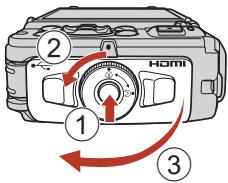 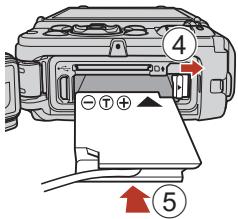 Assurez-vous que le câble du connecteur d'alimentation est inséré à fond dans la rainure du logement du connecteur d'alimentation avant d'insérer l'adaptateur secteur dans le logement pour accumulateur.Il n'est pas possible de fermer le volet du logement pour accumulateur/carte mémoire pendant que vous utilisez l'adaptateur secteur. Ne débranchez pas le cordon de l'adaptateur secteur. Si le cordon est débranché, la connexion entre l'appareil photo et la source d'alimentation est interrompue et l'appareil photo se met hors tension. Assurez-vous que le câble du connecteur d'alimentation est inséré à fond dans la rainure du logement du connecteur d'alimentation avant d'insérer l'adaptateur secteur dans le logement pour accumulateur.Il n'est pas possible de fermer le volet du logement pour accumulateur/carte mémoire pendant que vous utilisez l'adaptateur secteur. Ne débranchez pas le cordon de l'adaptateur secteur. Si le cordon est débranché, la connexion entre l'appareil photo et la source d'alimentation est interrompue et l'appareil photo se met hors tension. |
| Flash sous-marin | SB-N10 Flash sous-marinPour le fixer au COOLPIX W300, vous avez besoin d'un adaptateur pour câble en fibre optique sous-marin SR-CP10A (disponible séparément), d'un câble en fibre optique sous-marin SC-N10A (disponible séparément) et d'un support sous-marin SK-N10A (disponible séparément). Reportez-vous à la section « Fixation du flash sous-marin » (207) pour les instructions de fixation. |
La disponibilité peut varier selon le pays ou la région.
Reportez-vous à notre site Web ou aux brochures pour obtenir les informations les plus récentes à ce sujet.
Fixation du flash sous-marin
Vous pouvez utiliser un flash sous-marin SB-N10 fixé au COOLPIX W300 pour la prise de vue sous-marine avec flash. Réglez Flash photo sous-marine (169) dans le menu configuration sur Activé au moment de la prise de vue.
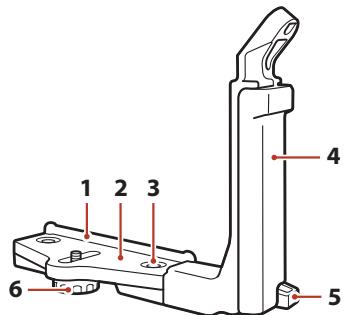
Support sous-marin SK-N10A (disponible séparément)
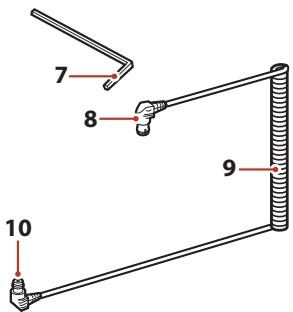
Câble en fibre optique sous-marin SC-N10A (disponible séparément)
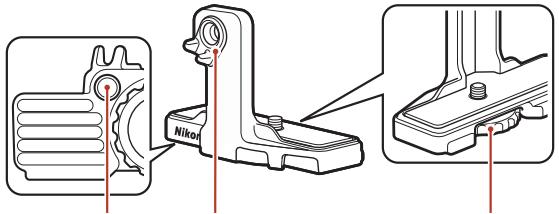
13
12
11
Adaptateur pour câble en fibre optique sous-marin SR-CP10A (disponible séparément)
1 Guide de fixation
2 Support
3 Vis de verrouillage de la poignée
4 Poignée
5 Crochet de la courroie
6 Vis de verrouillage du boîtier/adaptateur
7 Clé hexagonale M4
8 Connecteur (se raccorde au SB-N10)
9 Câble
10 Connecteur (se raccorde au SR-CP10A)
11 Vis de verrouillage de l'appareil photo
12 Connecteur à fibre optique
13 Filetage de la vis de verrouillage de l'adaptateur
N'oubliez pas de mettre l'appareil photo et le flash sous-marin hors tension avant de procéder à l'installation.
1 Fixez l'appareil photo à l'adaptateur pour câble en fibre optique sous-marin.
- Alignez la vis de verrouillage de l'appareil photo de l'adaptateur pour câble sur le filetage pour fixation sur trépied de l'appareil photo et serrez convenablement la vis.

Remarques
Veillez à insérer correctement la vis de verrouillage de l'appareil photo de l'adaptateur dans le filetage pour fixation sur trépied de l'appareil photo et à serrer sans exercer de force excessive. Sinon, vous risquez d'endommager le filetage pour fixation sur trépied.
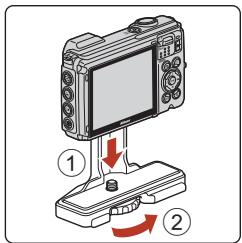
2 Fixez le flash sous-marin à la poignée du support sous-marin.
- Serrez convenablement le boulon de fixation du flash sous-marin.
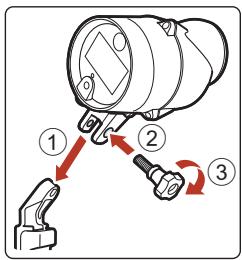
3 L'appareil photo étant fixé, accrochez l'adaptateur pour câble au support sous-marin.
- Alignez la vis de verrouillage du support sur le filetage de la vis de verrouillage de l'adaptateur pour câble et serrez légèrement la vis en veillant à ce que l'adaptateur et le support puissent bouger librement.
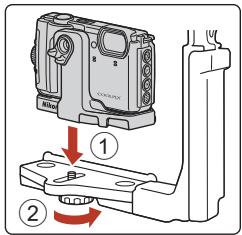
4 Raccordez le câble en fibre optique sous-marin à l'adaptateur pour câble.
- Connectez l'extrémité du câble qui présente la section droite la plus longue (l'extrémité qui se connecte au SR-CP10A) au connecteur à fibre optique de l'adaptateur pour câble.
- Une fois la connexion établie, faites passer le câble à travers les deux serre-câbles de l'adaptateur.
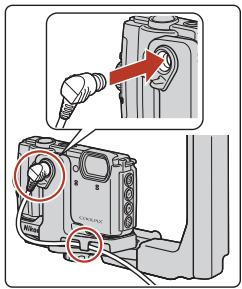
5 Glissez l'adaptateur pour câble, qui est fixé à l'appareil photo et au câble, jusqu'à ce qu'il touche le guide de fixation du support.
- Veillez à ce que le câble ne se détache pas des serre-câbles.
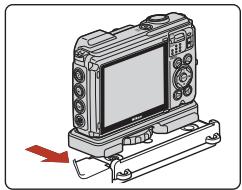
6 Serrez convenablement la vis de verrouillage du boîtier/adaptateur du support afin de fixer l'adaptateur pour câble.

7 Passez le câble en fibre optique sous-marin à travers la poignée du support, du bas vers le haut.
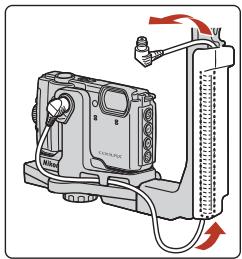
8 Ouvrez le volet du capteur du flash sous-marin.
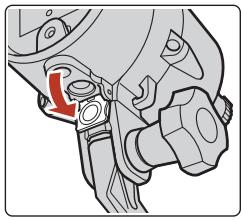
9 Connectez une extrémité du câble (celle qui se branche sur le SB-N10) au connecteur à fibre optique du flash sous-marin.
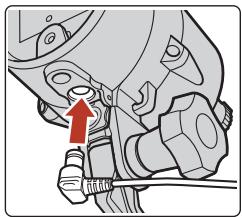
- Pour retirer le flash sous-marin ou l'appareil du support sous-marin, répétez la procédure ci-dessus, mais dans l'ordre inverse.
Caractéristiques
Appareil photo numérique Nikon COOLPIX W300
| Type | Appareil photo numérique compact | |
| Nombre de pixels effectifs | 16,0 millions (Le traitement des images peut réduire le nombre réel de pixels) | |
| Capteur d'image | CMOS type 1/2,3 pouce ; environ 16,79 millions de pixels au total | |
| Objectif | Objectif NIKKOR avec zoom optique 5× | |
| Focale4.3–21.5 mm (angle de champ équivalent à celui d'un objectif 24–120 mm au format 35 mm [135]) | ||
| Ouverturef/2.8–4.9 | ||
| Construction12 éléments en 10 groupes (2 éléments d'objectif ED) | ||
| Agrandissement du zoom numérique | Jusqu'à 4× (angle de champ équivalent approximativement à celui d'un objectif de 480 mm au format 35 mm [135]) | |
| Réduction de vibration | Déplacement de lentilles et VR électronique | |
| AF (Autofocus) | AF par détection de contraste | |
| • [Grand-angle] : environ 50 cm–∞,[Téléobjectif] : environ 50 cm–∞• Mode macro : environ 1 cm–∞ (position grand-angle)(Toutes les distances sont mesurées à partir du centre de l'avant de l'objectif) | ||
| Sélection de la zone de mise au pointPriorité visage, manuel avec 99 zones de mise au point, mise au point centrale, suivi du sujet, AF sur le sujet principal | ||
| Moniteur | Moniteur ACL TFT grand-angle de 7,5 cm (3 pouces), environ 921k pixels avec traitement anti-reflet et réglage de la luminosité sur 5 niveaux | |
| Couverture de l'image(mode de prise de vue)Environ 97 % horizontalement et verticalement (par rapport à la photo réelle) | ||
| Couverture de l'image(mode de visualisation)Environ 100 % horizontalement et verticalement (par rapport à la photo réelle) | ||
| Stockage | ||
| SupportMémoire interne (environ 99 Mo), carte mémoire SD/SDHC/SDXC | ||
| Système de fichiersConforme à DCF et Exif 2.31 | ||
| Formats de fichierImages fixes : JPGClips vidéo : MP4 (vidéo : H.264/MPEG-4 AVC, audio : stéréo AAC) | ||
| Taille d'image | |
| Images fixes | 16 M (Élevée) 4608 × 3456 , 16 M 4608 × 3456 ,8 M 3264 × 2448 , 4 M 2272 × 1704 , 2 M 1600 × 1200 ,VGA 640 × 480 , 16:9 12 M 4608 × 2592 , 1:1 3456 × 3456 |
| Clips vidéo ^1 | 2160/30p (4K UHD), 2160/25p (4K UHD), 1080/30p,1080/25p, 1080/60p, 1080/50p, 720/30p, 720/25p,480/30p, 480/25p, HS 480/4x, HS 1080/0,5x |
| Sensibilité(sensibilité standard) | ISO 125–1600ISO 3200, 6400 (disponible en mode Auto) |
| Exposition | |
| Mode Mesure | Matrice, pondérée centrale (zoom numérique inférieur à 2x),spot (zoom numérique supérieur ou égal à 2x) |
| Contrôle de l'exposition | Exposition automatique programmée et correction del'exposition( -2,0 – +2,0 EV par pas de 1/3 IL) |
| Obturateur | Déclencheur mécanique et électronique CMOS |
| Vitesse | 1/1500–1 s1/4000 s (vitesse maximale pendant la prise de vue en rafalehaute vitesse)25 s (Filés d'étoiles en mode Scène Surimpressionlumières) |
| Ouverture | Sélections de l'ouverture préréglée ( -1 AV) et du filtre ND( -2 AV) commandées électroniquement |
| Plage | 3 ouvertures (f/2.8, f/4.1, f/8.2 [Grand-angle]) |
| Retardateur | 10 s, 2 s5 s (retardateur selfie) |
| Flash | |
| Portée (environ)(Sensibilité :Automatique) | [Grand-angle] : 0,5–5,2 m[Téléobjectif] : 0,5–4,5 m |
| Contrôle du flash | Flash automatique TTL avec pré-éclairs pilotes |
| Interface | |
| Connecteur USB | Connecteur micro-USB (n'utilisez pas d'autre câble USB que le câble UC-E21 USB fourni.), USB Hi-SpeedPrise en charge de l'impression directe (PictBridge) |
| Connecteur de sortieHDMI | Micro-connecteur HDMI (type D) |
| Wi-Fi (Réseau sans fil) | |
| Normes | IEEE 802.11b/g (protocole de réseau sans fil standard) |
| Fréquence defonctionnement | 2412–2462 MHz (1-11 canaux) |
| Puissance de sortiemaximale | 11,3 dBm (EIRP) |
| Authentification | Système ouvert, WPA2-PSK |
| Bluetooth | |
| Protocoles de communication | Spécification Bluetooth Version 4.1 |
| Fréquence de fonctionnement | Bluetooth : 2402–2480 MHzBluetooth Low Energy : 2402–2480 MHz |
| Boussole électronique | 16 points cardinaux (correction de la position à l'aide d'un capteur d'accélération sur 3 axes, correction automatique de l'angle dévié et réglage automatique du décalage) |
| Données de position | • GPSFréquence de réception : 1575.42 MHzSystème géodésique : WGS 84• GLONASSFréquence de réception : 1598.0625 - 1605.3750 MHzSystème géodétique : WGS 84 |
| Baromètre | Plage d'affichage : environ 500 - 4600 hPa |
| Altimètre | Plage d'affichage : environ -300 - +4500 m |
| Jauge de profondeur | Plage d'affichage : environ 0 - 35 m |
| Langues prises en charge | Arabe, allemand, anglais, bulgare, chinois (simplifié et traditionnel), coréen, danois, espagnol, finnois, français, grec, hindi, hongrois, indonésien, italien, japonais, néerlandais, norvégien, persan, polonais, portugais (européen et brésilien), roumain, russe, serbe, suédois, tchèque, thaï, turc, ukrainien |
| Sources d'alimentation | Un EN-EL12 Accumulateur Li-ion rechargeable (fourni)EH-62F Adaptateur secteur (disponible séparément) |
| Temps de charge | Environ 2 h 20 min (avec utilisation de l'adaptateur de charge EH-73P sans charge restante) |
| Autonomie de l'accumulateur ^2 | |
| Images fixes | Environ 280 vues en cas d'utilisation de l'EN-EL12 |
| Enregistrement de vidéos (autonomie réelle de l'accumulateur pour l'enregistrement) ^3 | Environ 1 h (1080/30p) en cas d'utilisation de l'EN-EL12Environ 1 h (1080/25p) en cas d'utilisation de l'EN-EL12 |
| Éclairage DEL | Intégré |
| Filetage pour fixation sur trépied | 1/4 (ISO 1222) |
| Dimensions (L × H × P) | Environ 111,5 × 66,0 × 29,0 mm (hors parties saillantes) |
| Poids | Environ 231 g (avec accumulateur et carte mémoire) |
| Conditions de fonctionnement | |
| Température | -10 °C - +40 °C (pour utilisation sur la terre ferme) 0 °C - 40 °C (pour utilisation sous-marine) |
| Humidité | 85 % maximum (sans condensation) |
| Étanchéité à l'eau | Équivalente à la classe de protection JIS/IEC 8 (IPX8) (sous nos conditions de test)Possibilité de prendre des vues sous-marines jusqu'à une profondeur de 30 m pendant 60 minutes |
| Étanchéité à la poussière | Équivalente à la classe de protection JIS/IEC 6 (IP6X) (sous nos conditions de test) |
| Résistance aux chocs | Réussie dans nos conditions de test ^4 conformes à MIL-STD 810F Method 516.5-Shock |
- Toutes les mesures sont effectuées conformément aux normes ou aux lignes directrices de la CIPA (Camera and Imaging Products Association).
1 Lorsque la température de l'accumulateur est inférieure à 0 °C, il n'est pas possible d'enregistrer des vidéos avec une taille/cadence de prise de vue réglée sur 2160/30p (4K UHD), 2160/25p (4K UHD), 1080/60p, 1080/50p, HS 480/4x ou HS 1080/0,5x.
2 L'autonomie de l'accumulateur ne tient pas compte de l'utilisation de SnapBridge et de l'éclairage DEL et peut varier selon les conditions d'utilisation, notamment la température, l'intervalle entre les prises de vues et la durée d'affichage des menus et des images.
3 Un fichier vidéo unique ne peut pas dépasser la taille de 4 Go ou une durée de 29 minutes. Lorsque Options vidéo est réglé sur 1080/30p, sa durée ne peut pas excéder 27 minutes. Il se peut que l'enregistrement prenne fin avant d'atteindre cette limite si la température de l'appareil photo devient trop élevée.
4 Chute d'une hauteur de 240 cm sur un panneau de contreplaqué de 5 cm d'épaisseur (le test ne couvre pas les modifications d'aspect, notamment le soulèvement de la peinture et la déformation de la partie soumise aux chocs, pas plus que l'étanchéité à l'eau).
Ces tests ne garantissent pas que l'appareil photo sera exempt de dégâts ou de problèmes dans toutes les situations.
EN-EL12 Accumulateur Li-ion rechargeable
| Type | Accumulateur Li-ion rechargeable |
| Capacité nominale | 3,7 V CC, 1050 mAh |
| Température de fonctionnement | 0 °C–40 °C |
| Dimensions (L × H × P) | Environ 32 × 43,8 × 7,9 mm |
| Poids | Environ 22,5 g |
EH-73P Adaptateur de charge
| Entrée nominale | 100–240 V CA, 50/60 Hz, MAX 0,14 A |
| Puissance nominale | CC 5,0 V, 1,0 A, 5,0 W |
| Température de fonctionnement | 0 °C–40 °C |
| Rendement moyen en mode actif | 73,77 % |
| Consommation électrique hors charge | 0,075 W |
| Dimensions (L × H × P) | Environ 55 × 22 × 54 mm (sans adaptateur de prise secteur) |
| Poids | Environ 51 g (sans adaptateur de prise secteur) |
Les symboles indiqués sur ce produit ont la signification suivante :
CA, = CC, ☐ Équipement de classe II (ce produit a été construit avec une double isolation.)
- Nikon ne peut être tenu responsable des erreurs contenues dans ce manuel.
- Nikon se réserve le droit de modifier sans préavis l'aspect et les caractéristiques du produit.

Avis pour les clients en Europe
Distributeur (importateur pour les pays de l'UE)
Nikon Europe B.V.
Tripolis 100, Burgerweeshuispad 101,
Cartes mémoire pouvant être utilisées
L'appareil photo prend en charge les cartes mémoire SD, SDHC et SDXC.
- L'appareil photo prend également en charge les cartes SDHC et SDXC compatibles avec UHS-I.
- Les cartes mémoire conformes à la classe de vitesse SD 6 ou supérieure sont recommandées pour l'enregistrement des vidéos (lorsque vous enregistrez des vidéos 4K UHD à une taille d'image/cadence de prise de vue de 216050^p 2160/30p ou 216055^p 2160/25p, il est recommandé d'utiliser des cartes de classe de vitesse UHS 3 ou supérieure). L'enregistrement d'une vidéo peut s'interrompre de manière inattendue en cas d'utilisation d'une carte mémoire de niveau inférieur.
- Quand vous utilisez un lecteur de cartes, assurez-vous qu'il est compatible avec votre carte mémoire.
- Contactez le fabricant pour plus d'informations sur les caractéristiques, le fonctionnement et les limitations d'utilisation.
Informations sur les marques commerciales
- Windows est une marque déposée ou une marque commerciale de Microsoft Corporation aux États-Unis et/ou dans d'autres pays.
- La marque et les logos Bluetooth® sont des marques déposées appartenant à Bluetooth SIG, Inc. et leur utilisation par Nikon Corporation s'effectue sous licence.
- Apple ^® , App Store ^® , les logos Apple, Mac, OS X, macOS, iPhone ^® , iPad ^® , iPod touch ^® et iBooks sont des marques commerciales ou déposées d'Apple Inc. Inc., aux États-Unis et dans d'autres pays.
- Android et Google Play sont des marques commerciales ou déposées de Google Inc. Le robot Android est reproduit ou modifié à partir de travaux créés et partagés par Google, et utilisés conformément aux conditions décrites dans la licence d'attribution Creative Commons 3.0.
- iOS est une marque ou une marque déposée de Cisco Systems, Inc., aux États-Unis et dans d'autres pays, et est utilisé sous licence.
- Adobe, le logo Adobe, Acrobat et Reader sont des marques commerciales ou déposées d'Adobe Systems Corporation aux États-Unis et/ou dans d'autres pays.
- SDXC, SDHC, et les logos SD sont des marques commerciales de SD-3C, LLC.

• PictBridge est une marque commerciale.
- HDMI, le logo HDMI et High-Definition Multimedia Interface sont des marques commerciales ou déposées de HDMI Licensing, LLC.
HDMI
- Wi-Fi et le logo Wi-Fi sont des marques commerciales ou des marques déposées de Wi-Fi Alliance.
- Tous les autres noms de marques mentionnés dans ce manuel ou dans les autres documentations fournies avec votre matériel Nikon sont des marques commerciales ou des marques déposées de leurs détenteurs respectifs.
Ce produit est commercialisé sous la AVC Patent Portfolio License pour l'usage personnel et non commercial du consommateur et l'autorise à (i) encoder des vidéos conformément à la norme AVC (« vidéo AVC ») et/ou à (ii) décoder des vidéos AVC qui ont été encodées par un consommateur à des fins personnelles et non commerciales et/ou qui ont été obtenues auprès d'un fournisseur de vidéos autorisé par licence à fournir des vidéos AVC. Aucune licence n'est accordée ou ne doit être utilisée implicitement à d'autres fins.
Des informations supplémentaires sont disponibles auprès de MPEG LA, L.L.C. Visitez le site http://www.mpegla.com.
Licence FreeType (FreeType2)
- Certaines parties de ce logiciel sont protégées par copyright © 2012
The FreeType Project
(http://www.freetype.org). Tous droits réservés.
Licence MIT (HarfBuzz)
- Certaines parties de ce logiciel sont protégées par copyright © 2017
(http://www.freedesktop.org/wiki/Software/HarfBuzz). Tous droits réservés.
ACCORD DE LICENCE D'UTILISATION POUR LES DONNÉES DE NOMS DE LIEUX
Les données de noms de lieux stockées dans cet appareil photo (« Données ») sont fournies à des fins internes et personnelles uniquement et ne sont pas destinées à la revente. Elles sont protégées par des droits d'auteur et sont soumises aux Conditions générales suivantes, convenues entre vous-même et Nikon Corporation (« Nikon ») et ses concédants de licence (y compris leurs concédants et fournisseurs).
Conditions générales
Utilisation personnelle uniquement. Vous acceptez d'utiliser les Données accompagnant cet appareil photo et les données des photos prises à l'aide de cet appareil à des fins exclusivement personnelles et non commerciales, pour lesquelles vous avez reçu une autorisation, et non à des fins de traitement en atelier de prépresse, d'exploitation partagée ou toute autre utilisation similaire. Conformément à ce qui précède, mais sous réserve des restrictions énoncées dans les paragraphes suivants, vous vous interdisez de reproduire, de copier, de modifier, de décompiler, de désassembler ou de rétroconcevoir toute partie de ces Données et de les transférer ou de les distribuer sous quelque forme et à quelque fin que ce soit, hormis dans le cadre autorisé par les lois impératives.
Restrictions. Sauf autorisation expresse accordée par Nikon et sans limiter la portée du paragraphe précédent, vous ne pouvez pas utiliser ces Données (a) avec tout produit, système ou toute application installée, connectée à ou en communication avec des véhicules, offrant des capacités de navigation, de localisation, de régulation, de guidage routier en temps réel, de gestion de flotte ou autre fonction similaire ; ou (b) avec ou en communication avec tout dispositif de localisation ou tout appareil portable, électronique sans fil ou informatique, y compris mais sans limitation les téléphones portables, les ordinateurs de poche, les pagers et les assistants numériques personnels ou PDA.
Avertissement. Les Données peuvent contenir des informations inexactes ou incomplètes en raison du temps écoulé, de changements de circonstances, des sources utilisées et du mode de collecte des données géographiques complètes, susceptibles de fausser les résultats.
Absence de garantie. Ces Données vous sont fournies « en l'état » et vous acceptez de les utiliser à vos propres risques. Nikon et ses concédants de licence (y compris leurs concédants et fournisseurs) ne fournissent aucune garantie et ne formulent aucune déclaration de quelque nature que ce soit, qu'elle soit expresse ou implicite, découlant d'une loi ou autre, concernant notamment mais sans s'y limiter, le contenu, la qualité, la précision, l'exhaustivité, l'efficacité, la fiabilité, l'adéquation à un but précis, l'utilité, l'utilisation ou les résultats obtenus grâce à ces Données, ou l'absence d'erreurs ou d'interruptions du serveur ou des données.
Exclusion de garantie : NIKON ET SES CONCÉDANTS DE LICENCE (Y COMPRIS LEURS CONCÉDANTS ET FOURNISSEURS) DÉCLINENT TOUTE GARANTIE, EXPRESSE OU IMPLICITE, DE QUALITÉ, DE PERFORMANCES, DE VALEUR MARCHANDE, D'ADÉQUATION À UN BUT PRÉCIS OU D'ABSENCE DE CONTREFAÇON. Il arrive que des États, des territoires ou des pays n'autorisent pas certaines exclusions de garantie. Le cas échéant, vous ne seriez pas concerné par l'exclusion ci-dessus.
Limitation de responsabilité : NIKON ET SES CONCÉDANTS DE LICENCE (Y COMPRIS LEURS CONCÉDANTS ET FOURNISSEURS) DÉCLINENT TOUTE RESPONSABILITÉ : EU ÉGARD À TOUTE RÉCLAMATION, DEMANDE OU ACTION, QUELLE QUE SOIT LA NATURE OU LA CAUSE DE CETTE RÉCLAMATION, DEMANDE OU ACTION ALLÉGUANT TOUTE PERTE, BLESSURE OU TOUT DOMMAGE, DIRECT OU INDIRECT, SUSCEPTIBLE DE DÉCOULER DE L'UTILISATION OU DE LA POSSESSION DES INFORMATIONS OU TOUTE PERTE DE BÉNÉFICES, DE REVENUS, DE CONTRATS OU D'ÉCONOMIES, OU DE TOUT AUTRE DOMMAGE DIRECT OU INDIRECT, ACCESSOIRE, SPÉCIAL OU IMMATÉRIEL DÉCOULANT DE L'UTILISATION OU DE LA MAUVAISE UTILISATION DES PRÉSENTES INFORMATIONS, D'UNE INEXACTITUDE DES INFORMATIONS, OU DE LA VIOLATION DES PRÉSENTES CONDITIONS GÉNÉRALES, QUE CE SOIT POUR UNE FAUTE CONTRACTUELLE, DÉLICTUELLE OU BASÉE SUR UNE GARANTIE, MÊME SI NIKON OU SES CONCÉDANTS ONT ÉTÉ AVERTIS DE LA POSSIBILITÉ DE TELS DOMMAGES. Il arrive que des États, des territoires ou des pays n'autorisent pas certaines limitations de responsabilité ou de préjudice. Le cas échéant, vous ne seriez pas concerné par la limitation ci-dessus.
Contrôle des exportations. Vous vous engagez à n'exporter, d'où que ce soit, aucune partie des Données ni aucun produit dérivé direct, hormis conformément aux lois,
réglementations et restrictions en vigueur relatives aux exportations, y compris mais sans s'y limiter aux lois, réglementations et restrictions gérées par l'Office of Foreign Assets Control et le Bureau of Industry and Security, rattachés au ministère du commerce américain. Dans la mesure où ces dispositions législatives ou réglementaires concernant l'exportation interdisent à Nikon et à ses concédants de licence de s'acquitter des obligations découlant des présents statuts de fournir ou de distribuer des Données, un tel manquement doit être excusé et ne constitue pas une violation du présent Accord.
Accord intégral. Les présentes Conditions générales constituent l'intégralité de l'Accord entre Nikon (et ses concédants de licence, y compris leurs concédants et fournisseurs) et vous-même concernant l'objet des présentes et remplacent tout accord écrit ou oral précédemment conclu entre nous relativement au dit objet.
Droit applicable. Les Conditions générales ci-dessus sont régies par le droit japonais, sans donner lieu à (i) un conflit de lois, ni à (ii) la Convention des Nations unies sur les contrats relatifs à la vente internationale de biens dont l'application est explicitement exclue. En cas d'inapplicabilité du droit japonais eu égard au présent Accord, pour quelque raison que ce soit dans le pays où vous avez obtenu les Données, cet Accord sera régi par la législation du pays concerné. En cas de litige, de réclamation ou d'action en justice découlant de ou afférant aux Données qui vous sont fournies par les présentes, vous acceptez de vous soumettre à la juridiction du Japon.
Avis relatifs aux détenteurs des droits d'auteur des logiciels sous licence.
• Dénomination des positions pour le Japon
© ZENRIN CO., LTD. Tous droits réservés.
Ce service utilise des données de POI de ZENRIN CO., LTD.
« ZENRIN » est une marque déposée de ZENRIN CO., LTD.
• Dénomination des positions hors Japon

SCENE Mode sélecteur automatique 18, 26, 28
SCENE Mode scène 26,30
Mode Créativité 26,40
Mode portrait optimisé.... 26, 42
Mode diaporama de clips.... 26, 88
Mode auto 26,47
▶ Mode de visualisation 21
12 Mode classement par date.... 69
Q Fonction Loupe 21,67
Visualisation par planche d'imagettes 21,68
T (Téléobjectif).... 3,56
Commande éclairage DEL...... 2, 3, 20
Bouton d'action 3,24
OK Commande appliquer la sélection 3,119
Commande de visualisation...... 3, 21
Commande d'effacement.... 3, 22
Commande de mode de prise de vue 3,26
Commande Outil 3,105
● Commande (▶ enregistrement vidéo).... 3, 20
MENU Commande menu 3,119
Retardateur 49,52
Mode de flash.... 49, 50
Mode macro 49,54
Correction d'exposition ... 42, 47, 49, 55
A
Accessoires optionnels 206
Accumulateur.... 11, 213
Accumulateur Li-ion 215
Adaptateur de charge.... 13, 215
Adaptateur secteur 109, 206
AF permanent 137, 145
AF ponctuel 137, 145
AF sur le sujet principal 59,135
Affichage de l'aide 164
Affichage des images 164
Affichage en mode calendrier 68
Affichage séquences.... 70, 124, 152
Aliments 🍒 30, 32
Altimètre.... 100
Altitude.... 100
Altitude/profondeur.... 125, 161
Animaux domestiques 🎋 30, 34
Application.... 15
Application SnapBridge 15
Appui à mi-course 19,57
Assistance AF 126, 168
Aurore/crépuscule 🎨 30
Auto atténuation yeux rouges.... 51
Balance des blancs.... 122, 129
Bluetooth 124, 154
Boussole électronique .... 125, 160
C
Câble HDMI.... 108, 110
Câble USB.... 13, 108, 111, 115
Cadence de prise de vue...... 123, 147
Capture d'images fixes lors de
l'enregistrement de vidéos.... 84
Carte mémoire.... 11, 186, 216
Carte mémoire SD.... 11, 186, 216
Charge par ordinateur 126, 175
Chargeur d'accumulateur...... 206
Commande de zoom 3, 18, 56
Commutateur marche-arrêt/témoin de
mise sous tension 2,15
Conn. au périph. mobile.... 124, 153
Connecteur micro-USB ..... 2, 13, 109, 111, 115
Contre-jour 30, 33
Contrôle actif 24
Contrôle actif visualisation ... 24, 126, 170
Copier 124, 151
Correction d'exposition..... 42, 47, 49, 55
Correction yeux rouges.... 74, 124
Coucher de soleil 30
Courroie 10
Courroie pour utilisation sur la terre ferme 10
Créer un journal ...... 95, 101, 125, 158
Curseur créatif 47
D
Date et heure.... 15, 162
Décalage horaire 163
Déclenchement auto.... 34
Déclencheur 2,19
Détecteur de sourire 44
Détection des visages 58
Diaporama.... 124, 149
Données de position 97
Durée d'enregistrement vidéo restante 80, 81
E
Éclairage DEL 2,20
Éclairage vidéo.... 123, 146
Édition de vidéos.... 92, 93
Effacer 22,71
Effets rapides....72
Effets spéciaux.... 88, 90
En rafale haute vitesse 131
Enregistrement de vidéos.... 20, 80
Enregistrement de vidéos au ralenti 141, 143
Envoyer pdt la prise de vue ..... 124, 153
Extinction auto 20,126,171
Extraction d'images fixes.... 91, 93
E
Fête/intérieur 🎨 30, 31
Feux d'artifice 📍 30, 33
Fichier A-GPS 99
Filetage pour fixation sur trépied.... 3, 213
Fin de l'enregistrement 89
Flash 2,50
Flash Automatique.... 51
Flash désactivé.... 51
Flash photo sous-marine... 126, 169, 207
Flou 42
Fonction Loupe.... 21,67
Fonctions qui ne peuvent pas être utilisées simultanément.... 64
Fond de teint 43
Format de la date.... 16, 162
Format du papier 112, 113
Formatage 12, 172
Formater des cartes mémoire 12, 126, 172
Formater la mémoire interne ..... 126, 172
Fuseau horaire 16, 162
Fuseau horaire et date...... 15, 126, 162
G
Grand-angle 18,56
Gros plan 30, 32
Guide actif 8,105
H
Haut-parleur 3
HDR 33
Heure d'été 16, 163
Histogramme.... 55
!
Illuminateur d'assistance AF.... 2
Impression directe.... 108, 111
Imprimante 108, 111
Imprimer 108, 112, 113
Incrustation de données .... 76, 124
Indicateur de mémoire interne 6
Indicateur de mise au point 4
Informations de copyright ...... 126, 174
Informations POI 96
Infos photos.... 164
Intervalle 138
J
Jauge de profondeur 100
Journal d'altitude.... 101, 104
Journal de profondeur de l'eau ... 101, 104
L
Langue/Langage 126, 172
Légende des images.... 126, 173
Logement pour carte mémoire.... 11
Luminosité....164
M
Maquillage 43
Marquage de conformité...... 126, 176
Marquer pour le transfert...... 124, 148
Mémoire interne.... 11
Mémoire prédéclench. 131, 132
Mémorisation de la mise au point...... 61
Menu configuration.... 119, 162
Menu diaporama de clips 88
Menu Options données de position 119, 156
Menu portrait optimisé 119, 138
Menu prise de vue.... 119, 129
Menu Réseau 119, 153
Menu vidéo.... 119, 140
Menu visualisation.... 119, 148
Micro-connecteur HDMI.... 2,109
Microphone (stéréo) 2
Mini-photo 77,124
Mise au point... 19, 57, 134, 137, 144, 145
Mode auto 26,47
Mode autofocus...... 122, 123, 137, 145
Mode Avion 124, 153
Mode classement par date 69
Mode créativité 26,40
Mode de flash.... 49, 50
Mode de prise de vue 26
Mode de visualisation 21
Mode de zones AF..... 122, 123, 134, 144
Mode diaporama de clips.... 26, 88
Mode macro.... 49,54
Mode portrait optimisé 26,42
Mode scène 26,30
Mode sélecteur automatique...... 26, 28
Modification des images 72
Moniteur.... 3,4
Mosaïque portrait 45, 122, 138
Musique de fond 88
N
Neige 30
Niveau de charge de l'accumulateur.... 19
Nombre de vues.... 88, 138
Noms de fichiers.... 204
O
Objectif 2,211
Options données de position 95, 125, 156
Options vidéo.... 123, 140
Ordinateur 108, 115
Ouverture....57
Œillet pour courroie de l'appareil photo ... 2
P
Panoramique simplifié □...... 30, 37
Paysage 30
Paysage de nuit 30, 32
Photo sous-marine 🎨 30, 36
PictBridge 108, 111
Plage fixe auto 133
Plage 30
Points d'intérêt (POI) 96, 125, 157
Portrait 30
Portrait de nuit 📄 30, 31
Pré-réglage manuel 130
Pression atmosphérique.... 100
Priorité visage 134, 144
Prise de vue.... 18, 26
Prise de vue en rafale.... 122, 131
Profondeur de l'eau 100
Protéger 124, 150
R
Réaction contrôle actif.... 126, 170
Recadrage 67,78
Réduction bruit du vent.... 123, 147
Réglages du moniteur .... 126, 164
Réglages du son.... 126, 169
Régler horl. avec satellite.... 125, 159
Réinitialisation 126, 176
Rétablir régl. par défaut...... 124, 154
Retardateur 49,52
Retardateur selfie 52
Retouche glamour 42,75,124
Retouche rapide 73,124
Sélect. yeux ouverts.... 122, 139
Sélecteur multidirectionnel.... 3,119
Sensibilité 122, 133
Son des commandes.... 169
Son du déclencheur.... 138, 169
Sport 30,31
Suivi du sujet.... 135, 136
Super accéléré 30,87
Surimpression lumières 30, 35
Synchro lente.... 51
Synchro. avec périphérique.... 162
I
Taille d'image.... 122, 127
Taux de compression 127
Teinte 47
Téléobjectif 18, 56
Téléviseur.... 108, 110
Témoin de charge 3,13
Témoin du flash 3,50
Témoin du retardateur 2,52
Temporisation de la DEL 126, 171
Timbre dateur.... 126, 166
V
Version firmware.... 126, 176
Vidéo accélérée 30,85
Vidéo HS 141, 143
ViewNX-i 115
Visualisation 21,70,91
Visualisation d'une vidéo.... 21, 80
Visualisation en mode panoramique simplifié.... 39
Visualisation par planche d'imagettes 21,68
Visualisation plein écran 21
Vitesse d'obturation 57
Voir le journal.... 104, 125, 159
Volet du logement pour accumulateur/ carte mémoire .... 2, 11, 13, 109
Volume 91
VR photo 126, 167
VR vidéo 123,146
Vue par vue.... 131
W
Wi-Fi 124,153
Z
Zone de mise au point 6,19
Zoom 18,56
Zoom avant/arrière 56
Zoom numérique 56, 126, 168
Zoom optique.... 18, 56
Il est interdit de reproduire une partie ou l'intégralité de ce manuel sous quelque forme que ce soit (à l'exception d'une brève citation dans un article ou un essai), sans autorisation écrite de NIKON CORPORATION.
NIKON CORPORATION
- Rubriques principales
- Rubriques communes
- Introduction
- À lire en premier
- Symboles et conventions utilisés dans ce manuel
- Informations et recommandations
- Formation permanente
- N'utilisez que des accessoires électroniques de marque Nikon
- Avant de prendre des photos importantes
- À propos des manuels
- Se conformer aux mentions relatives au droit d'auteur
- Élimination des périphériques de stockage des données
- Marquage de conformité
- Pour votre sécurité
- AVERTISSEMENT
- ATTENTION
- DANGER concernant les accumulateurs
- AVERTISSEMENT concernant les accumulateurs
- Remarques sur la résistance aux chocs, l'étanchéité à l'eau, l'étanchéité à la poussière et la condensation
- Remarques concernant la résistance aux chocs
- Remarques concernant l'étanchéité à l'eau et à la poussière
- Précautions de nettoyage
- ix
- Remarques concernant la résistance aux chocs, l'étanchéité à l'eau et l'étanchéité à la poussière
- X
- Avant d'utiliser l'appareil photo sous l'eau
- Remarques concernant la température de fonctionnement, l'humidité et la condensation
- - Élimination de la buée
- Inspection et réparation
- Table des matières
- Recherche rapide.... ii
- Introduction...... iii
- Descriptif de l'appareil photo .... 1
- Premiers pas 9
- Opérations de base de la prise de vue et de la visualisation .... 17
- Fonctions de prise de vue 25
- Fonctions de visualisation.... 66
- Modification des images (images fixes).... 72
- Vidéos 79
- Fonctions de données de position.... 94
- XV
- Connexion de l'appareil photo à un téléviseur, une imprimante ou un ordinateur.... 107
- Utilisation du menu 118
- Le Menu Visualisation.... 148
- Menu Réseau 153
- Le menu options données de position 156
- Menu Configuration.... 162
- Descriptif de l'appareil photo
- Le boîtier de l'appareil photo
- Le moniteur
- Pour la visualisation
- Premiers pas
- Fixation de la courroie de l'appareil photo pour utilisation sur la terre ferme
- Insertion de l'accumulateur et de la carte mémoire
- Remarques concernant la fermeture du volet sans coincer le cordon de la courroie
- Formatage d'une carte mémoire
- Retrait de l'accumulateur ou de la carte mémoire
- Charge de l'accumulateur
- Remarques concernant le câble USB
- Remarques concernant la charge de l'accumulateur
- Configuration de l'appareil photo
- Appuyez sur le commutateur marche-arrêt pour mettre l'appareil photo sous tension.
- Lorsque la boîte de dialogue ci-contre s'affiche, suivez les instructions ci-dessous et appuyez sur la commande MENU ou Ⓞ.
- Utilisez ▲▼ pour sélectionner Oui lorsque vous êtes invité à régler l'horloge de l'appareil photo, puis appuyez sur la commande Ⓔ.
- Mettez en surbrillance le fuseau horaire de votre domicile et appuyez sur la commande ⓄK.
- Sélectionnez le format de la date à l'aide de ▲▼ et appuyez sur la commande ⓄK.
- Réglez la date et l'heure actuelles et appuyez sur la commande ⓄK.
- Dès que la boîte de dialogue de confirmation apparaît, sélectionnez Oui et appuyez sur la commande OK.
- Lisez le message relatif à la fonction d'étanchéité à l'eau et appuyez sur ▶.
- Opérations de base de la prise de vue et de la visualisation
- Prendre des photos
- Tenez fermement l'appareil photo.
- Appuyez sur le déclencheur à mi-course.
- Sans lever le doigt, appuyez sur le déclencheur jusqu'en fin de course.
- V Remarques concernant l'enregistrement des images ou vidéos
- Fonction Extinction auto
- Si vous utilisez un trépied
- Enregistrement de vidéos
- Utilisation de l'éclairage DEL
- Appuyez sur la commande ▶ (visualisation) pour passer en mode de visualisation.
- Utilisez le sélecteur multidirectionnel pour sélectionner une image à afficher.
- Suppression d'images
- Écran de sélection d'images à supprimer
- Utilisez les touches ◀▶ du sélecteur multidirectionnel pour sélectionner l'image que vous souhaitez supprimer.
- Utilisez ▲▼ pour sélectionner ON ou OFF.
- Appuyez sur Ⓞ pour appliquer la sélection d'images.
- Contrôle actif
- Affichage de l'image précédente ou de l'image suivante en mode de visualisation plein écran
- Utilisation du menu action
- Fonctions de prise de vue
- Sélection d'un mode de prise de vue
- • SCENE ♥ Sélecteur automatique
- • Mode scène
- • Mode Créativité
- - Portrait optimisé
- • Diaporama de clips
- - Mode auto
- Affichage de l'aide
- Mode SCENE ♥ (sélecteur automatique)
- Remarques concernant le mode SCENE (Sélecteur automatique)
- Quand l'appareil photo sort de l'eau
- Enregistrement sous-marin des données de position
- Fonctions disponibles en mode SCENE\* (Sélecteur automatique)
- Mode Scène (prise de vue adaptée aux conditions de prise de vue)
- Conseils et remarques concernant le mode Scène
- Sport
- Portrait de nuit
- Fête/intérieur
- Paysage de nuit
- Gros plan
- Aliments
- Contre-jour
- Remarques concernant HDR
- Animaux domestiques
- Déclenchement auto et Retardateur selfie
- Zone de mise au point
- Surimpression lumières
- Remarques concernant la fonction Surimpression lumières
- Vue sous-marine
- Prise de vue en mode panoramique simplifié
- Exemple de déplacement de l'appareil photo
- Remarques concernant la prise de vue en mode panoramique simplifié
- Taille d'image du Panoramique simplifié
- Visualisation en mode panoramique simplifié
- Remarques concernant les vues prises en mode panoramique simplifié
- Remarques concernant l'impression d'images panoramiques
- Mode Créativité (application d'effets lors de la prise de vue)
- Appuyez sur la commande Ⓞ.
- Utilisez les touches ▲▼ du sélecteur multidirectionnel pour sélectionner l'effet souhaité et appuyez sur le bouton Ⓚ.
- Appuyez sur le déclencheur ou sur ● (▶ enregistrement vidéo) pour prendre la photo.
- Fonctions disponibles en mode Créativité
- Mode portrait optimisé (amélioration des visages pendant la prise de vue)
- Fonctions disponibles en mode portrait optimisé
- Utilisation du maquillage et du fond de teint
- Remarques concernant l'utilisation du maquillage et du fond de teint
- Utilisation du détecteur de sourire
- Remarques sur le détecteur de sourire
- Lorsque le témoin du retardateur clignote
- Utilisation de la fonction Mosaïque portrait
- Appuyez sur la commande ◀ du sélecteur multidirectionnel pour sélectionner 📁 Mosaïque portrait et appuyez sur la commande OK.
- Prenez une photo.
- Sur l'écran affiché lorsque l'appareil photo a fini de prendre le nombre de vues défini dans Nombre de vues, sélectionnez Oui et appuyez sur la commande OK.
- Remarques concernant la mosaïque portrait
- Mode (auto)
- Fonctions disponibles en mode 📄 (auto)
- Utilisation du curseur créatif
- Utilisez ◀▶ pour sélectionner un élément.
- Utilisez ▲▼ pour régler le niveau.
- Appuyez sur la commande Ⓒ une fois le réglage terminé.
- Réglages du curseur créatif
- Différences entre D-Lighting actif et D-Lighting
- Réglage des fonctions de prise de vue avec le sélecteur multidirectionnel
- Mode de flash
- Témoin du flash
- Remarques concernant la prise de vue avec flash
- Réglage du mode de flash
- Atténuation des yeux rouges
- Retardateur
- Mise au point et exposition lors de prise de vue avec le retardateur
- Réglage du retardateur
- Mode macro (prise de vue en gros plan)
- Correction d'exposition (réglage de la luminosité)
- Appuyez sur la commande ▶ (+) du sélecteur multidirectionnel.
- Sélectionnez une valeur de correction et appuyez sur la commande Ⓞ.
- Valeur de correction d'exposition
- Utilisation de l'histogramme
- Utilisation du zoom
- Zoom numérique
- Mise au point
- Utilisation de la fonction Détection des visages
- Remarques concernant la détection des visages
- Détection des visages pendant l'enregistrement vidéo
- Utilisation de la fonction AF sur le sujet principal
- Remarques concernant la fonction AF sur le sujet principal
- Sujets non adaptés à l'autofocus
- Mémorisation de la mise au point
- Réglages par défaut (Flash, Retardateur et Mode macro)
- Fonctions qui ne peuvent pas être utilisées simultanément pendant la prise de vue
- Remarques concernant le zoom numérique
- Fonctions de visualisation
- Fonction Loupe
- Recadrage d'images
- Visualisation par planche d'imagettes/affichage du calendrier
- Remarques concernant l'affichage du calendrier
- Mode classement par date
- V Remarques concernant le mode classement par date
- Visualisation et suppression d'images prises dans une séquence
- Visualisation des images d'une séquence
- Options affich. séquence
- Options du menu visualisation disponibles lors de l'utilisation d'une séquence
- Effacement d'images d'une séquence
- Modification des images (images fixes)
- Avant de modifier des images
- Restrictions concernant la modification d'images
- Retouche rapide : amélioration du contraste et de la saturation
- D-Lighting : amélioration de la luminosité et du contraste
- Utilisez les touches ▲▼ du sélecteur multidirectionnel pour sélectionner OK et appuyez sur la commande OK.
- Correction des yeux rouges : correction des yeux rouges lors de la prise de vue avec le flash
- Visualisez l'aperçu du résultat et appuyez sur la commande Ⓞ.
- Remarques sur la correction des yeux rouges
- Retouche glamour : amélioration des visages humains
- Sélectionnez Oui et appuyez sur la commande Ⓞ.
- Remarques concernant la retouche glamour
- Incrustation de données : Impression d'informations telles que le cap géographique de la boussole électronique sur les images
- Utilisez les touches ▲▼ du sélecteur multidirectionnel pour sélectionner OK et appuyez sur la commande ⒺK.
- V Remarques concernant l'incrustation de données
- Mini-photo : réduction de la taille d'une image
- Recadrage : création d'une copie recadrée
- Taille d'image
- Vidéos
- Opérations de base d'enregistrement de vidéos et de visualisation de vidéos
- Affichez l'écran de prise de vue.
- Appuyez sur la commande
- Appuyez de nouveau sur la commande
- Sélectionnez une vidéo en mode de
- Cadre vidéo
- Exposition
- Durée d'enregistrement vidéo maximale
- Température de l'appareil photo
- Remarques concernant l'enregistrement des vidéos
- Remarques concernant l'enregistrement des images ou vidéos
- Remarques sur l'enregistrement à basse température
- Remarques concernant les vidéos enregistrées
- Remarques concernant la réduction de vibration en mode d'enregistrement vidéo
- Remarques concernant l'autofocus de l'enregistrement vidéo
- Capture d'images fixes lors de l'enregistrement de vidéos
- Remarques concernant la capture d'images fixes pendant l'enregistrement vidéo
- Réalisation de clips/intervalles
- Spécifiez si vous souhaitez corriger l'exposition (luminosité) et appuyez sur la commande OK (sauf ⚠️ et ⚠️).
- Stabilisez l'appareil photo à l'aide d'un outil tel qu'un trépied.
- Appuyez sur déclencheur pour capturer la première image.
- Remarques concernant la vidéo accélérée
- Enregistrement en super accéléré
- Sélectionnez une vitesse de lecture à l'aide de la commande ▲▼ du sélecteur multidirectionnel et appuyez sur la commande Ⓔ.
- Appuyez sur la commande ● (▶ enregistrement vidéo) pour démarrer l'enregistrement.
- Capture d'images fixes
- Mode diaporama de clips (création de courts-métrages par combinaison de clips vidéo)
- Appuyez sur la commande MENU (menu) et configurez les réglages en vue de l'enregistrement vidéo.
- Appuyez sur la commande ● (▶ enregistrement vidéo) pour enregistrer un clip vidéo.
- Validez ou effacez le clip vidéo enregistré.
- Enregistrez le diaporama de clips.
- Opérations pendant la visualisation d'un clip vidéo
- Remarques concernant l'enregistrement d'un diaporama de clips
- Pause de l'enregistrement vidéo
- Fonctions disponibles en mode diaporama de clips
- Utilisation d'effets spéciaux
- Opérations pendant la visualisation d'une vidéo
- Édition de vidéos
- Extraction de la partie souhaitée d'une vidéo
- Remarques concernant la modification de vidéos
- Enregistrement d'une image d'une vidéo en tant qu'image fixe
- Restrictions applicables à l'extraction d'images fixes
- Fonctions de données de position
- Opérations disponibles avec les fonctions Données de position
- Enregistrement des données de position de prise de vue sur l'image
- Enregistrement du journal
- Affichage des informations POI
- Enregistrement des données de position sur l'image
- Réglez Util. données position int. sur Activé.
- Vérifiez la réception des données de position dans l'écran de prise de vue.
- Prenez des images pendant que le positionnement est en cours.
- Remarques concernant les fonctions des données de position
- Décharge de l'accumulateur pendant l'enregistrement des données de position et des journaux
- Mise à jour du fichier A-GPS
- V Remarques concernant la mise à jour du fichier A-GPS
- Utilisation de l'altimètre et de la jauge de profondeur
- Remarques concernant l'altimètre et la jauge de profondeur
- Altitude ou profondeur de l'eau
- Enregistrement du journal des informations de mouvement
- Démarrage de l'enregistrement du journal
- Remarques concernant l'enregistrement des journaux
- Fin de l'enregistrement des journaux et sauvegarde des journaux sur une carte mémoire
- Quand l'enregistrement d'un journal est terminé, sélectionnez-le pour l'arrêter et appuyez sur la commande ⓄK.
- Sélectionnez Enregistrer les journaux et appuyez sur la commande Ⓞ.
- V Remarques concernant les données des journaux
- Pour effacer les données de journal
- Données du journal de position
- Affichage des journaux altitude/profondeur sous forme de graphique
- Affichage du guide actif
- Remarques concernant le guide actif
- Remarques concernant l'utilisation de la boussole électronique
- Connexion de l'appareil photo à un téléviseur, une imprimante ou un ordinateur
- Utilisation d'images
- Affichage des images sur un téléviseur
- Impression d'images sans utiliser d'ordinateur
- Transfert d'images vers l'ordinateur (ViewNX-i)
- Mettez l'appareil photo hors tension et raccordez-le au téléviseur.
- Réglez l'entrée du téléviseur sur l'entrée externe.
- Appuyer sur la commande
- Connexion de l'appareil photo à une imprimante
- Impression des images une à une
- Sélectionnez l'image souhaitée à l'aide du sélecteur multidirectionnel ◀► et appuyez sur la commande OK.
- Appuyez sur la commande ▲▼ pour sélectionner Copies, puis appuyez sur la commande ⓄK.
- Sélectionnez Format du papier, puis appuyez sur Ⓞ.
- Sélectionnez Lancer impression, puis appuyez sur Ⓞ.
- Impression de plusieurs images
- Sélection impression
- Imprimer toutes images
- Installation de ViewNX-i
- Transfert d'images vers un ordinateur
- Préparez une carte mémoire contenant des images.
- V Remarques concernant la connexion de l'appareil photo à un ordinateur
- - Sous Windows 7
- - Lorsque vous utilisez Windows 10 ou Windows 8.1
- • Utilisation de OS X ou macOS
- Remarques concernant le raccordement du câble USB
- Utilisation de ViewNX-i
- Quand Nikon Transfer 2 démarre, cliquez sur Démarrer le transfert.
- Mettez fin à la connexion.
- Utilisation du menu
- Opérations de menu
- Appuyez sur la commande MENU (menu).
- Sélectionnez une icône de menu et appuyez sur la commande Ⓞ.
- Sélectionnez une option de menu et appuyez sur la commande Ⓞ.
- Sélectionnez un réglage et appuyez sur la commande OK.
- Écran de sélection des images
- Utilisez les touches ◆ du sélecteur multidirectionnel pour sélectionner l'image souhaitée.
- Liste des menus
- Menu Prise de vue
- Menu vidéo
- Menu Visualisation
- Menu Réseau
- Menu Options données de position
- Menu Configuration
- Menu Prise de vue (options de prise de vue courantes)
- Taille d'image (taille et qualité d'image)
- Remarques concernant l'impression d'images au rapport d'aspect 1:1
- Remarques concernant la taille d'image
- Nombre d'images pouvant être enregistrées
- Le menu prise de vue (pour le mode 📄 (auto))
- Balance des blancs (réglage de la teinte)
- Remarques concernant la balance des blancs
- Utilisation de l'option Pré-réglage manuel
- Prise de vue en rafale
- Remarques concernant la prise de vue en rafale
- Mémoire prédéclench.
- Sensibilité
- Remarques concernant la sensibilité
- Affichage de la sensibilité sur l'écran de prise de vue
- Mode de zones AF
- Remarques concernant le mode de zones AF
- Mode de zones AF pour l'enregistrement vidéo
- Utilisation de la fonction Suivi du sujet
- Enregistrez un sujet.
- Appuyez sur le déclencheur jusqu'en fin de course pour prendre la photo.
- Remarques sur le mode suivi du sujet
- Mode autofocus
- Mode autofocus pour l'enregistrement vidéo
- Le menu portrait optimisé
- Mosaïque portrait
- Sélect. yeux ouverts
- Remarques sur le sélecteur yeux ouverts
- Le menu vidéo
- Options vidéo
- Options Vidéo HS
- Remarques concernant les vidéos HS
- Lors de l'enregistrement à la vitesse normale :
- Enregistrement à 480 P/480 P HS 480/4× :
- Enregistrement à 1080 P/1080 HS 1080/0,5× :
- Enregistrement de vidéos au ralenti et en accéléré (vidéo HS)
- Remarques sur le mode de zones AF pour l'enregistrement vidéo
- Remarques concernant le Mode Autofocus
- VR vidéo
- Remarques concernant le mode VR vidéo
- Éclairage vidéo
- Éclairage DEL pendant l'enregistrement vidéo
- Réduction bruit du vent
- Cadence de prise de vue
- Le Menu Visualisation
- Marquer pour le transfert
- Diaporama
- Utilisez les touches ▲▼ du sélecteur multidirectionnel pour sélectionner Démarrer et appuyez sur la commande OK.
- Terminez ou redémarrez le diaporama.
- Opérations pendant la visualisation
- Protéger
- Rotation image
- Copier (copie entre la carte mémoire et la mémoire interne)
- Affichage séquences
- Remarques concernant la mémoire interne
- Utilisation du clavier de saisie de texte
- Saisie de caractères pour SSID, Mot de passe, Légende des images et Informations de copyright
- Saisie de caractères pour Canal, Masque de sous-réseau et Adresse IP du serveur DHCP
- Le menu options données de position
- Options données de position
- Points d'intérêt (POI) (enregistrement et visualisation de la dénomination de la position)
- Affichage des POI
- Créer un journal
- Voir le journal
- Régler horl. avec satellite
- Remarques concernant le réglage de l'horloge à partir des satellites
- Boussole électronique
- Options d'altitude/profondeur
- Remarques concernant les options d'altitude/profondeur
- Fuseau horaire et date
- Définition du fuseau horaire
- Réglages du moniteur
- Timbre dateur
- Remarques concernant Timbre dateur
- Remarques concernant le mode VR photo
- Assistance AF
- Réglages du son
- Flash photo sous-marine
- Remarques concernant le flash photo sous-marine
- Réaction contrôle actif
- Remarques concernant la réaction du contrôle actif
- Contrôle actif visualisation
- Remarques concernant le contrôle actif de la visualisation
- Extinction auto
- Réglage de la fonction Extinction auto
- Temporisation de la DEL
- Formatage de la carte/Formater la mémoire
- Formatage de la mémoire interne
- Langue/Language
- Légende des images
- Affichage de la légende des images
- Informations de copyright
- Remarques concernant les informations de copyright
- Affichage des informations de copyright
- Charge par ordinateur
- Remarques concernant la charge à l'aide d'un ordinateur
- Lorsque le témoin de charge clignote rapidement
- Réinitialisation
- Réinitialisation de la numérotation des fichiers
- Version firmware
- Notes techniques
- Avis pour les clients aux États-Unis
- DANGER – POUR RÉDUIRE LES RISQUES D'INCENDIE OU D'ÉLECTROCUTION, RESPECTEZ SCRUPULEUSEMENT CES INSTRUCTIONS
- Avis de la FCC (Federal Communications Commission) sur les interférences radioélectriques
- Modifications
- Câbles d'interface
- Avis pour les clients au Canada
- Avis pour les clients en Europe
- RISQUE D'EXPLOSION EN CAS DE REMPLACEMENT DE L'ACCUMULATEUR PAR UN TYPE NON CORRECT.
- ÉLIMINEZ LES ACCUMULATEURS USAGÉS CONFORMÉMENT AUX INSTRUCTIONS.
- Avis pour les clients en France
- Remarques concernant les fonctions de communications sans fil
- Restrictions relatives aux appareils sans fil
- Sécurité
- Gestion des informations privées et avis de non-responsabilité
- Précautions lors de l'exportation ou du transport de ce produit à l'étranger
- À l'attention des clients aux États-Unis et au Canada
- Avis de la FCC et de l'ISED (Innovation, Sciences et Développement économique Canada)
- Déclaration de conformité
- Déclaration de la FCC et d'ISED sur les hautes fréquences
- Déclaration de conformité (Europe)
- Remarques concernant les fonctions de données de position (GPS/GLONASS, Boussole électronique)
- Données de position de cet appareil photo
- Remarques concernant les fonctions relatives aux données de position des enregistrements et aux enregistrements des journaux
- Remarques concernant les fonctions de mesure
- Utilisation de l'appareil photo à l'étranger
- Entretien du produit
- L'appareil photo
- Gardez l'appareil à l'abri des chocs violents
- Évitez des changements brusques de température
- Maintenez l'appareil photo à distance des champs magnétiques puissants
- Ne dirigez pas l'objectif vers des sources lumineuses importantes pendant de longues périodes
- Mettez l'appareil photo hors tension avant de retirer ou de déconnecter la source d'alimentation ou la carte mémoire
- Remarques concernant le moniteur
- L'accumulateur
- Précautions d'utilisation
- Transport des accumulateurs de secours
- Utilisation de l'accumulateur par temps froid
- Contacts de l'accumulateur
- Charge d'un accumulateur déchargé
- Stockage de l'accumulateur
- Autonomie de l'accumulateur
- Recyclage des accumulateurs usagés
- L'adaptateur de charge
- Cartes mémoire
- Formatage
- Nettoyage et stockage
- Nettoyage après utilisation de l'appareil photo sous l'eau
- Maintenez fermé le volet du logement pour accumulateur/carte mémoire et rincez l'appareil photo à l'eau claire.
- Essuyez les gouttelettes d'eau avec un chiffon doux et laissez sécher l'appareil photo dans un endroit ombragé et bien ventilé.
- Après vous être assuré qu'il n'y a pas de gouttelettes d'eau sur l'appareil photo, ouvrez le volet du logement pour accumulateur/carte mémoire et utilisez un chiffon doux et sec pour éliminer délicatement l'eau et le sable encore présents sur le caisson étanche ou à l'intérieur de l'appareil photo.
- Nettoyage après utilisation de l'appareil photo dans des conditions autres que sous l'eau
- Stockage
- Messages d'erreur
- Dépannage
- Noms de fichiers
- Nom de fichier : N171115 0 .LOG
- Fixation du flash sous-marin
- Fixez l'appareil photo à l'adaptateur pour câble en fibre optique sous-marin.
- Remarques
- Fixez le flash sous-marin à la poignée du support sous-marin.
- L'appareil photo étant fixé, accrochez l'adaptateur pour câble au support sous-marin.
- Raccordez le câble en fibre optique sous-marin à l'adaptateur pour câble.
- Glissez l'adaptateur pour câble, qui est fixé à l'appareil photo et au câble, jusqu'à ce qu'il touche le guide de fixation du support.
- Serrez convenablement la vis de verrouillage du boîtier/adaptateur du support afin de fixer l'adaptateur pour câble.
- Passez le câble en fibre optique sous-marin à travers la poignée du support, du bas vers le haut.
- Caractéristiques
- Distributeur (importateur pour les pays de l'UE)
- Nikon Europe B.V.
- Cartes mémoire pouvant être utilisées
- Informations sur les marques commerciales
- HDMI
- Licence FreeType (FreeType2)
- Licence MIT (HarfBuzz)
- ACCORD DE LICENCE D'UTILISATION POUR LES DONNÉES DE NOMS DE LIEUX
- Conditions générales
- Avis relatifs aux détenteurs des droits d'auteur des logiciels sous licence.
- A
- C
- D
- E
- G
- H
- !
- J
- L
- M
- N
- O
- P
- R
- I
- V
- W
- Z
Marque : NIKON
Modèle : COOLPIX W300
Catégorie : Appareil photo compact