
COOLPIX P7100 - Appareil photo compact NIKON - Notice d'utilisation et mode d'emploi gratuit
Retrouvez gratuitement la notice de l'appareil COOLPIX P7100 NIKON au format PDF.


| Type de produit | Appareil photo numérique compact |
| Marque | NIKON |
| Modèle | COOLPIX P7100 |
| Pixels effectifs | 10,1 millions |
| Capteur d'image | CCD 1/1,7 pouces, 10,39 millions de pixels totaux |
| Objectif | Zoom optique 7,1× NIKKOR, 6,0-42,6 mm (équiv. 28-200 mm), f/2,8-5.6 |
| Zoom numérique | Jusqu'à 4× (équiv. 800 mm) |
| Réduction vibration | Décentrement |
| Moniteur | ACL TFT 7,5 cm (3 po), 921 000 points, inclinable (81° bas, 105° haut) |
| Viseur | Optique à image réelle, réglage dioptrique -3 à +1 m⁻¹ |
| Support de stockage | Mémoire interne 94 Mo + cartes SD/SDHC/SDXC |
| Formats de fichiers | JPEG, NRW (RAW), WAV (audio), MOV (vidéo H.264) |
| Sensibilité ISO | 100-3200, Hi 1 (6400), Auto 100-800, Mode nuit à faible bruit 400-12800 |
| Obturateur | Mécanique + électronique, 1/4000 à 60 s (selon mode) |
| Flash intégré | Portée 0,3-9,0 m (GA), 0,3-4,5 m (TÉLÉ) |
| Alimentation | Accumulateur Li-ion EN-EL14, chargeur MH-24, adaptateur secteur EH-5b (option) |
| Autonomie (EN-EL14) | Environ 350 photos (norme CIPA) / 2 h 55 vidéo HD |
| Dimensions (L × H × P) | Environ 116,3 × 76,9 × 48,0 mm (hors saillies) |
| Poids | Environ 395 g (avec accumulateur et carte mémoire) |
| Température de fonctionnement | 0 à 40 °C |
| Humidité de fonctionnement | 85 % maximum (sans condensation) |
| Entretien et nettoyage | Nettoyer avec un chiffon doux et sec ; éviter solvants, stocker dans un endroit frais et sec |
| Sécurité | Lire les consignes de sécurité : ne pas regarder le soleil dans le viseur, tenir hors de portée des enfants, utiliser uniquement des accessoires Nikon |
| Pièces détachées / accessoires | Accumulateur EN-EL14, chargeur MH-24, adaptateur secteur EH-5b, connecteur d'alimentation EP-5A, télécommande ML-L3, flash externe SB-xxx |
FOIRE AUX QUESTIONS - COOLPIX P7100 NIKON
Questions des utilisateurs sur COOLPIX P7100 NIKON
0 question sur cet appareil. Repondez a celles que vous connaissez ou posez la votre.
Poser une nouvelle question sur cet appareil
Téléchargez la notice de votre Appareil photo compact au format PDF gratuitement ! Retrouvez votre notice COOLPIX P7100 - NIKON et reprennez votre appareil électronique en main. Sur cette page sont publiés tous les documents nécessaires à l'utilisation de votre appareil COOLPIX P7100 de la marque NIKON.
MODE D'EMPLOI COOLPIX P7100 NIKON
Informations sur les marques commerciales
- Microsoft, Windows et Windows Vista sont des marques ou des marques déposées de Microsoft Corporation aux États-Unis et/ou dans d'autres pays.
- Macintosh, Mac OS et QuickTime sont des marques déposées de Apple Inc. aux États-Unis et dans d'autres pays.
- Adobe et Acrobat sont des marques déposées d'Adobe Systems Inc.
- Les logos SDXC, SDHC et SD sont des marques de SD-3C, LLC.
- PictBridge est une marque commerciale.
- HDMI, le logo HDMI et High-Definition Multimedia Interface sont des marques ou des marques déposées de HDMI Licensing LLC.
- Tous les autres noms de marques mentionnés dans ce manuel ou dans les autres documentations fournies avec votre matériel Nikon sont des marques commerciales ou des marques déposées de leurs détenteurs respectifs.
AVC Patent Portfolio License
Ce produit est accordé sous licence conformément à l'AVC Patent Portfolio License pour une utilisation personnelle et non lucrative par un consommateur en vue de (i) encoder des vidéos selon la norme AVC (« vidéo AVC ») et/ou (ii) décoder des vidéos AVC qui ont été encodées par un consommateur dans le cadre d'une activité personnelle et non lucrative et/ou qui ont été obtenues auprès d'un fournisseur de vidéos possédant une licence l'autorisant à fournir des vidéos AVC. Aucune licence n'est accordée effectivement ou implicitement pour tout autre usage. Des informations supplémentaires peuvent être obtenues auprès de MPEG LA, L.L.C.
Visitez http://www.mpegla.com.
Introduction
Descriptif de l'appareil photo et fonctions de base
Notions fondamentales de prise de vue et de visualisation
Fonctions de prise de vue
Fonctions de visualisation
Enregistrement et lecture de vidéos
Réglages généraux de l'appareil photo
Section Référence
Notes techniques et index
À lire impérativement
Nous vous remercions d'avoir acheté l'appareil photo numérique Nikon COOLPIX P7100.
Avant d'utiliser l'appareil photo, veuillez lire les informations fournies dans la section « Pour votre sécurité » (vi) et familiarisez-vous avec les informations contenues dans ce manuel. Après les avoir lues, gardez ce manuel à disposition et consultez-le pour optimiser l'utilisation de votre nouvel appareil photo.
Vérification du contenu de l'emballage
S'il manque des pièces, contactez le magasin où vous avez acheté l'appareil photo.
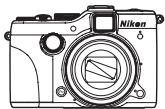
Appareil photo numérique (avec volet de la griffe flash BS-1)
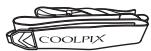
Courroie de l'appareil photo
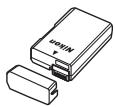
Accumulateur Li-ion rechargeable EN-EL14 (avec cache-contacts)
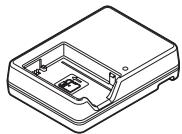
Chargeur d'accumulateur MH-24*
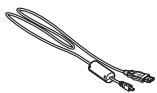
Câble audio vidéo EG-CP16

ViewNX 2 Installer CD (CD d'installation de ViewNX 2)

Reference Manual CD (CD du Manuel de référence)
- Garantie
* Un adaptateur de prise secteur est fourni si l'appareil photo a été acheté dans un pays ou une région où un adaptateur de prise secteur est nécessaire. La forme de l'adaptateur de prise secteur varie en fonction du pays ou de la région d'achat.
REMARQUE : Aucune carte mémoire n'est fournie avec l'appareil photo.
À propos de ce manuel
Si vous souhaitez utiliser l'appareil photo immédiatement, reportez-vous à la section « Notions fondamentales de prise de vue et de visualisation » (17).
Pour connaître les différents composants de l'appareil photo et les fonctions de base, reportez-vous à la section « Descriptif de l'appareil photo et fonctions de base » (1).
Autres informations
- Symboles et conventions
Pour faciliter la recherche des informations dont vous avez besoin, les symboles et conventions ci-après sont utilisées dans ce manuel :
| Icône | Description |
| Cette icône indique les mesures de précaution et les informations à lire avant d'utiliser l'appareil photo. | |
| Cette icône signale les remarques et informations à lire avant d'utiliser l'appareil photo. | |
| Ces icônes indiquent d'autres pages contenant des informations importantes ; ⚙️ : « Section Référence », ⚙️ : « Notes techniques et index. » |
- Les cartes mémoire SD, SDHC et SDXC sont appelées « cartes mémoire » dans ce manuel.
- Le réglage au moment de l'achat est appelé « réglage par défaut ».
- Les noms des éléments de menu affichés sur le moniteur de l'appareil photo, et les noms des commandes ou les messages affichés sur l'écran de l'ordinateur s'affichent en caractères gras.
- Dans ce manuel, les images sont parfois omises dans les exemples d'affichage du moniteur et du viseur afin que les indicateurs du moniteur soient plus clairement visibles.
- Les illustrations et le contenu du moniteur présentés dans ce manuel peuvent différer de ce que vous verrez effectivement sur votre produit.
Informations et recommandations
Formation permanente
Dans le cadre de l'engagement de Nikon pour la « Formation permanente » envers ses produits, des informations techniques et éducatives, constamment mises à jour, sont disponibles sur les sites suivants :
• Aux États-Unis : http://www.nikonusa.com/
- En Europe et en Afrique : http://www.europe-nikon.com/support/
- En Asie, Océanie et au Moyen-Orient : http://www.nikon-asia.com/
Consultez régulièrement ces sites pour vous tenir informé des dernières informations produit, des astuces, des réponses aux forums de questions et des conseils d'ordre général sur la photographie numérique et la photographie argentique. Des informations supplémentaires sont aussi disponibles auprès de votre représentant Nikon. Consultez le site ci-dessous pour pour savoir où vous adresser :
http://imaging.nikon.com/
N'utilisez que des accessoires électroniques de marque Nikon
Les appareils photo Nikon COOLPIX ont été conçus selon les normes les plus strictes et comprennent des circuits électroniques complexes. Seuls les accessoires électroniques de marque Nikon (comprenant chargeurs d'accumulateur, accumulateurs et adaptateurs secteur) certifiés par Nikon et compatibles avec cet appareil photo numérique Nikon sont construits et prouvés être utilisables dans les conditions d'usage et de sécurité des circuits électroniques de ces appareils.
L'UTILISATION D'ACCESSOIRES ÉLECTRONIQUES DE MARQUES AUTRES QUE NIKON PEUT PROVOQUER UN DYSFONCTIONNEMENT DE VOTRE APPAREIL PHOTO ET ENTRAÎNER L'ANNULATION DE VOTRE GARANTIE NIKON.
L'utilisation d'accumulateurs Li-ion tiers ne portant pas le sceau holographique Nikon peut affecter le fonctionnement de l'appareil photo ou provoquer la surchauffe, la casse ou la fuite des accumulateurs, ou un incendie.
Pour en savoir plus sur les accessoires de marque Nikon, renseignez-vous auprès d'un revendeur agréé Nikon.
Sceau holographique : Identifie un produit Nikon authentique.

Avant de prendre des photos importantes
Avant tout événement photographique important (comme un mariage ou un voyage), faites des essais avec votre appareil photo pour vous assurer qu'il fonctionne normalement. Nikon ne pourra être tenu responsable de tous dommages ou pertes de profit provenant d'un dysfonctionnement de l'appareil photo.
À propos du manuel d'utilisation
- Aucune partie de la documentation accompagnant ce produit ne peut être reproduite, transmise, transcrite, stockée sur un système d'extraction ou traduite dans une langue quelconque, quels qu'en soient la forme ou les moyens, sans accord écrit préalable de Nikon.
- Nikon ne peut être tenu responsable des dommages provenant de l'utilisation de ce produit.
- Nikon se réserve le droit de modifier à tout moment les caractéristiques du matériel et du logiciel décrites dans la documentation sans avis préalable.
- Nous avons apporté le plus grand soin dans la rédaction de la documentation pour qu'elle soit précise et complète. Si, ce pendant, vous veniez à remarquer des erreurs ou des omissions, nous vous serions reconnaissants de les signaler à votre représentant Nikon (adresse fournie séparément).
Avertissement concernant l'interdiction de copie ou de reproduction
Il est à noter que le simple fait d'être en possession de matériel copié ou reproduit numériquement au moyen d'un scanner, d'un appareil photo numérique ou d'un autre dispositif peut être répréhensible.
- Articles légalement interdits de copie ou de reproduction
Ne copiez pas, ni ne reproduisez des billets de banque, des pièces, des titres ou des bons d'État, même si de telles copies ou reproductions sont estampillées « Spécimen ». La copie ou la reproduction de billets de banque, de pièces ou de titres circulant à l'étranger est interdite. Sauf accord gouvernemental préalable, la copie ou la reproduction de timbres inutilisés ou de cartes postales émises par l'État est interdite.
La copie ou la reproduction de timbres émis par l'État et des documents certifiés stipulés par la loi est interdite.
- Attention à certaines copies et reproductions
Le gouvernement a émis des avertissements sur les copies ou les reproductions de titres émis par des sociétés privées (actions, factures, chèques, chèque-cadeau, etc.), les coupons ou titres de transport, à l'exception du minimum de photocopies à fournir pour les besoins de son entreprise. De même, ne copiez pas, ni ne reproduisez des passeports émis par l'État, des permis émis par des organismes publics et des groupes privés, des cartes d'identité, et des tickets comme des passes ou des tickets restaurant.
- Conformez-vous aux avis de droit de reproduction
La copie ou la reproduction de travaux créatifs soumis à un droit de reproduction comme les livres, la musique, les impressions sur bois, les cartes, les dessins, les films et les photos est régie par des lois nationales et internationales sur les droits d'auteur. N'utilisez en aucun cas ce matériel pour la réalisation de copies illégales ou toute autre infraction aux lois sur les droits d'auteur.
Élimination des périphériques de stockage des données
Veuillez noter que supprimer des images ou formater des périphériques de stockage des données tels que des cartes mémoire ou la mémoire interne de l'appareil photo n'efface pas l'intégralité des données images d'origine. Des logiciels vendus dans le commerce permettent de récupérer des fichiers effacés sur des périphériques usagés, ce qui peut conduire à une utilisation malveillante des données images personnelles. Il incombe à l'utilisateur d'assurer la protection de ses données personnelles.
Avant de jeter un périphérique de stockage des données ou de le céder à quelqu'un d'autre, effacez toutes les données à l'aide d'un logiciel de suppression vendu dans le commerce, ou formatez le périphérique puis remplissez-le entièrement avec des images ne contenant aucune information privée (des photos d'un ciel sans nuages, par exemple). Assurez-vous également de remplacer toutes les images sélectionnées pour l'option
Choisir une image dans la configuration de l'Écran d'accueil (104). La destruction matérielle des périphériques de stockage des données devra être effectuée avec le plus grand soin, afin d'éviter toute blessure ou tout dommage matériel.
Pour ne pas risquer d'endommager votre matériel Nikon ou de vous blesser, vous ou d'autres personnes, prenez soin de lire attentivement les recommandations ci-dessous avant d'utiliser votre matériel. Conservez ces consignes de sécurité dans un endroit facilement accessible à tous ceux qui auront à se servir de ce matériel.

Cette icône signale les consignes qui doivent être impérativement lues avant d'utiliser votre matériel Nikon pour éviter d'éventuels risques physiques.
DANGER

En cas de dysfonctionnement du matériel, éteignez-le immédiatement
Si vous remarquez de la fumée ou une odeur inhabituelle se dégageant de l'appareil photo ou du chargeur d'accumulateur, débranchez le chargeur d'accumulateur et retirez l'accumulateur immédiatement en prenant soin de ne pas vous brûler. Continuer à utiliser son matériel dans ce cas peut être dangereux. Une fois la source d'alimentation retirée ou déconnectée, confiez immédiatement votre matériel à un centre de service agréé Nikon pour le faire vérifier.

Ne démontez pas votre matériel
Toucher les parties internes de l'appareil photo ou du chargeur d'accumulateur peut être extrêmement dangereux. Les réparations doivent être effectuées par des techniciens qualifiés. Si l'appareil photo ou le chargeur d'accumulateur s'ouvre à la suite d'une chute ou de toute autre accident, rapportez le produit à un représentant Nikon agréé, après avoir débranché le produit et/ou retiré l'accumulateur.

N'utilisez pas l'appareil photo ou le chargeur d'accumulateur en présence de gaz inflammable
N'utilisez pas l'appareil photo en présence de gaz inflammables (propane et gazoline), ni d'aérosols inflammables ou de poussière car cela risque de provoquer une explosion ou un incendie.

Ne regardez pas le soleil à travers le viseur
L'observation du soleil ou d'autres sources lumineuses puissantes via le viseur peut entraîner des lésions oculaires irréversibles.

Manipulez la courroie de l'appareil photo avec soin
N'enroulez jamais la courroie autour du cou d'un bébé ou d'un enfant.

Tenez le matériel hors de portée des enfants
Tenez les produits hors de portée des enfants. Sinon, vous risquez d'entraîner des blessures. Faites extrêmement attention à ce que les bébés ne mettent pas à la bouche l'accumulateur ou d'autres petites pièces.

Ne restez pas au contact de l'appareil photo, du chargeur d'accumulateur ou de l'adaptateur secteur pendant des périodes prolongées lorsque ceux-ci sont allumés ou en cours d'utilisation.
Certains éléments de ces produits se mettant à chauffer, laisser la peau à leur contact direct pendant de longues périodes peut entraîner des brûlures superficielles.

Manipulez l'accumulateur avec précaution
L'accumulateur peut fuir, surchauffer ou exploser s'il n'est pas manipulé correctement. Respectez les consignes ci-dessous lors de la manipulation de l'accumulateur pour une utilisation avec ce produit :
- Avant de remplacer l'accumulateur, assurez-vous que l'appareil photo est bien hors tension. Si vous utilisez le chargeur d'accumulateur/adaptateur secteur, vérifiez qu'il est bien débranché.
- Utilisez uniquement un accumulateur Li-ion rechargeable EN-EL14 (fourni). Chargez l'accumulateur en l'insérant dans un chargeur d'accumulateur MH-24 (fourni). Pour la télécommande ML-L3 (disponible séparément), utilisez uniquement une pile lithium CR2025 de 3 V.
- Faites attention de ne pas insérer l'accumulateur à l'envers.
- Ne court-circuitez pas/ne démontez pas l'accumulateur et ne tentez pas de retirer ou de rompre l'isolation.
- N'exposez pas l'accumulateur aux flammes ou à des chaleurs excessives.
- Ne l'immergez pas et ne l'exposez pas à l'eau.
- Remettez en place le cache-contacts lorsque vous transportez l'accumulateur. Ne le transportez pas ou ne le stockez pas à proximité d'objets métalliques tels que des colliers ou des épingles à cheveux.
- L'accumulateur a tendance à fuir lorsqu'il est complètement déchargé. Pour éviter d'endommager votre matériel, prenez soin de retirer l'accumulateur dès qu'il est déchargé.
- Cessez immédiatement toute utilisation si vous remarquez une quelconque modification de l'aspect de l'accumulateur, comme une décoloration ou une déformation.
- En cas de contact du liquide provenant de l'accumulateur endommagé avec des vêtements ou la peau, rincez abondamment et immédiatement à l'eau.
- En cas de fuite de l'accumulateur et de contact de son liquide avec les yeux, rincez immédiatement à l'eau et faites appel à un médecin.
- N'essayez pas de recharger des accumulateurs qui ne sont pas rechargeables.

Respectez les consignes ci-dessous lors de la manipulation du chargeur d'accumulateur
- Ne l'immergez pas et ne l'exposez pas à l'eau. Le non-respect de cette consigne de sécurité peut provoquer un incendie ou une décharge électrique.
- Retirez la poussière se trouvant sur ou près des parties métalliques de la fiche à l'aide d'un chiffon sec. Une utilisation prolongée pourrait provoquer un incendie.
- Ne manipulez pas la fiche et ne vous approchez pas du chargeur d'accumulateur en cas d'orage. Le non-respect de cette consigne de sécurité vous expose à un risque de décharge électrique.
- Vous ne devez pas endommager, modifier, tordre le câble USB ou tirer brutalement dessus. Ne le placez pas sous des objets lourds et ne l'exposez pas à la chaleur ou aux flammes. Si l'isolation est endommagée et que les câbles sont exposés, apportez le chargeur à un centre de service agréé Nikon pour le faire vérifier. Le non-respect de ces consignes de sécurité peut provoquer un incendie ou une décharge électrique.
- Ne manipulez pas la fiche ou le chargeur d'accumulateur avec les mains humides. Le non-respect de cette consigne de sécurité peut provoquer une décharge électrique.
- N'utilisez pas ce produit avec des convertisseurs de voyage ou des adaptateurs conçus pour convertir d'une tension à une autre, ni avec des transformateurs CC à CA. Le non-respect de cette consigne de sécurité pourrait endommager le produit ou entraîner une surchauffe ou un incendie.
Utilisez des câbles adaptés
Lors de la connexion aux ports d'entrée et de sortie, n'utilisez que les câbles dédiés, fournis ou vendus par Nikon afin de rester en conformité avec les réglementations relatives au matériel.
Manipulez les pièces mobiles avec le plus grand soin
Faites attention à ne pas coincer vos doigts ou des objets dans le volet de protection de l'objectif ou dans d'autres pièces mobiles.
CD-ROMs
Les CD-ROM fournis avec ce matériel ne doivent pas être lus sur un lecteur de CD audio. Leur lecture sur un tel équipement peut entraîner une perte d'audition ou endommager l'équipement.
⚠️ Faites attention lors de l'utilisation du flash
L'utilisation du flash à proximité des yeux du sujet peut provoquer une altération temporaire de la vision. Faites tout particulièrement attention, lorsque vous photographiez des bébés, à éloigner le flash d'au moins un mètre du sujet.
N'utilisez pas le flash si la fenêtre du flash est en contact avec une personne ou un objet
Le non-respect de cette consigne de sécurité peut provoquer des brûlures ou un incendie.
Évitez tout contact avec les cristaux liquides
Si le moniteur venait à se casser, veillez à ne pas vous blesser avec le verre et évitez tout contact des cristaux liquides avec la peau, les yeux ou la bouche.
⚠ Coupez l'alimentation lors d'une utilisation dans un avion ou un hôpital
Lorsque vous vous trouvez dans un avion, coupez l'alimentation au décollage et à l'atterrissage. Lors d'une utilisation dans un hôpital, suivez les recommandations de l'établissement. Les ondes électromagnétiques émises par cet appareil photo risquent en effet d'interférer avec les systèmes électroniques de l'avion ou des instruments de l'hôpital.
Avertissements à l'attention des utilisateurs résidant aux États-Unis
CONSIGNES DE SÉCURITÉ IMPORTANTES –
CONSERVEZ CES CONSIGNES
DANGER – POUR LIMITER LE RISQUE D'INCENDIE OU D'ÉLECTROCUTION, SUIVEZ ATTENTIVEMENT CES CONSIGNES
Pour toute source d'alimentation électrique en dehors des États-Unis, utilisez si nécessaire un adaptateur de prise secteur adapté à la prise de courant locale.
Cet appareil d'alimentation doit être orienté correctement, soit dans une position verticale, soit monté au sol.
Avis de la FCC (Federal Communications Commission) sur les interférences radioélectriques
Cet équipement a été testé et déclaré conforme aux restrictions des périphériques numériques de classe B, conformément à l'article 15 de la réglementation de la FCC. Ces restrictions visent à garantir une protection raisonnable contre les interférences nuisibles lorsque l'équipement est utilisé dans un environnement résidentiel. Cet équipement génère, utilise et peut émettre des radiofréquences et, s'il n'est pas installé et utilisé conformément au manuel d'instructions, il risque de causer des interférences néfastes avec les communications radio. Il n'y a toutefois aucune garantie que des interférences ne surviendront pas dans une installation donnée. Si cet appareil cause des interférences nuisibles à la réception radio ou télévision, ce qui peut être déterminé en mettant l'appareil sous tension et hors tension, l'utilisateur est invité à tenter de corriger l'interférence au moyen d'une ou de plusieurs des mesures suivantes :
- Réorienter ou déplacer l'antenne de réception.
- Augmenter la distance entre l'appareil et le récepteur.
- Connecter l'appareil à une prise se trouvant sur un circuit différent de celui où est connecté le récepteur.
- Consulter le fournisseur ou un technicien en radio/télévision expérimenté pour obtenir de l'aide.

Nikon
COOLPIX P7100
ATTENTION
Modifications
La FCC impose que l'utilisateur soit averti que toute modification apportée à cet appareil et qui n'a pas été expressément approuvée par Nikon Corporation est de nature à annuler le droit d'utiliser l'appareil.
Câbles d'interface
Utilisez les câbles d'interface vendus ou fournis par Nikon pour votre appareil photo. L'utilisation d'autres câbles peut entraîner un dépassement des limites de la classe B, article 15 du règlement de la FCC.
À l'attention des clients de l'État de Californie DANGER
La manipulation du câble de ce produit vous expose à du plomb, produit chimique reconnu dans l'État de Californie comme pouvant provoquer des anomalies congénitales ou autres problèmes génétiques.
Lavez-vous les mains après manipulation.
Nikon Inc.,
À l'attention des clients canadiens
CAUTION
Cet appareil numérique de la classe B est conforme à la norme NMB-003 du Canada.
À l'attention des clients européens
ATTENTION
IL Y A UN RISQUE D'EXPLOSION SI L'ACCUMULATEUR EST REMPLACÉ PAR UN AUTRE DE TYPE INCORRECT.
DÉBARRASSEZ-VOUS DES ACCUMULATEURS USAGÉS EN SUIVANT LES CONSIGNES.
Ce symbole indique que ce produit doit être collecté séparément.
Ce qui suit ne s'applique qu'aux utilisateurs dans les pays européens :
- Ce matériel est conçu pour une collecte séparée dans un lieu de collecte approprié. Ne le jetez pas avec les ordures ménagères.
- Pour plus d'informations, prenez contact avec le détaillant ou les autorités locales responsables de la gestion des déchets.
Ce symbole sur la batterie indique que la batterie doit être collectée séparément.

Les mentions suivantes s'appliquent uniquement aux utilisateurs situés dans les pays européens :
- Toutes les batteries, qu'elles portent ce symbole ou non, doivent être recueillies séparément dans un point de collecte approprié. Elles ne doivent pas être jetées avec les déchets ménagers.
- Pour plus d'informations, contactez votre revendeur ou les autorités locales chargées de la gestion des déchets.
Introduction ii
À lire impérativement .... ii
Vérification du contenu de l'emballage .... ii
À propos de ce manuel ....iii
Informations et recommandations iv
Pour votre sécurité...... vi
DANGER......vi
Remarques ix
Descriptif de l'appareil photo et fonctions de base.... 1
Descriptif de l'appareil photo.... 2
Boîtier de l'appareil photo.... 2
Commandes utilisées en mode de prise de vue 4
Commandes utilisées en mode de visualisation 6
Modification de l'inclinaison du moniteur....7
Ouverture et fermeture du flash 7
Fixation de la courroie de l'appareil photo.... 7
Moniteur....8
Fonctions de base.... 11
Basculement entre le mode de prise de vue et le mode de visualisation.... 11
Utilisation du sélecteur rotatif 12
Utilisation des menus (la commande MENU) 13
Navigation entre les affichages du moniteur (la commande |□|) 15
Utilisation du viseur....16
Notions fondamentales de prise de vue et de visualisation.... 17
Étape préliminaire 1 Chargez l'accumulateur .... 18
Étape préliminaire 2 Introduisez l'accumulateur .... 20
Étape préliminaire 3 Insérez une carte mémoire 22
Mémoire interne et cartes mémoire 23
Cartes mémoire approuvées....23
Étape 1 Mettez l'appareil photo sous tension.... 24
Mise sous tension et hors tension de l'appareil photo 25
Réglage de la langue, de la date et de l'heure 26
Étape 2 Sélectionnez un mode de prise de vue 28
Modes de prise de vue disponibles....29
Étape 3 Cadrez une photo.... 30
Utilisation du zoom 31
Étape 4 Effectuez la mise au point et la prise de vue.... 32
Étape 5 Visualisez les photos.... 34
Modification de l'affichage des photos 35
Étape 6 Supprimez les photos inutiles.... 36
Fonctions de prise de vue 37
Mode (auto) 38
Modification des paramètres du mode (auto) 38
Mode Scène (Prise de vue adaptée aux scènes).... 39
Modification des paramètres du mode Scène.... 39
Caractéristiques de chaque scène 40
Mode d'effets spéciaux (Application d'effets lors de la prise de vue).... 46
Modification des paramètres du mode Effets spéciaux.... 48
Options disponibles dans le menu Effets spéciaux.... 48
Mode nuit à faible bruit (Prise de vue par faible luminosité).... 49
Modification des réglages du Mode nuit à faible bruit 50
Options disponibles dans le menu du Mode nuit à faible bruit 50
Modes P, S, A, M (Réglage de l'exposition pour la prise de vue).... 51
Options disponibles dans le menu de prise de vue 54
U1, U2 et U3 (Modes réglage utilisateur) 57
Modification des réglages du mode U1,U2 ou U3....57
Menu spécial disponible pour U1, U2 ou U3 58
Fonctions pouvant être réglées à l'aide du sélecteur multidirectionnel.... 60
Fonctions disponibles....60
Utilisation du flash (Modes de flash)....61
Utilisation du Retardateur 64
Détecteur de sourire (Prise de vue de visages souriants)....65
Utilisation du mode de mise au point....67
Liste des réglages par défaut 69
Fonctions pouvant être réglées à l'aide de la molette de correction de l'exposition.... 71
Réglage de la luminosité (Correction d'exposition)....71
Fonctions pouvant être réglées à l'aide de l'accès rapide 72
Accès rapide disponible....73
Modification de la Qualité d'image et de la Taille d'image.... 74
Qualité d'image disponible 75
Taille d'image disponible 77
Fonctions ne pouvant pas être utilisées simultanément 80
Utilisation de la détection des visages.... 85
Utilisation de l'option Maquillage.... 86
Fonctions de visualisation.... 87
Sélection de photos pour les visualiser par date (Mode Classement par date).... 88
Fonctions disponibles en mode de visualisation (Menu Visualisation) 89
Connexion de l'appareil photo à un téléviseur, un ordinateur ou une imprimante.... 91
Installation de ViewNX 2 92
Installation de ViewNX 2 92
Transfert d'images vers l'ordinateur 94
Affichage des images....95
Retouche de photographies 96
Édition de vidéos....96
Impression d'images....96
Enregistrement et lecture de vidéos 97
Enregistrement de vidéos.... 98
Modification des réglages du mode vidéo 101
Options disponibles dans le menu Vidéo 101
Lecture de vidéos.... 102
Réglages généraux de l'appareil photo 103
Menu configuration.... 104
Section Référence .... 1
Utilisation de la Mise au point manuelle.... ⚙️2
Utilisation de la fonction Panoramique assisté.... 🎨3
P (Auto programmé), S (Auto à priorité vitesse) ou A (Auto à priorité ouverture)....5
Mode M (Manuel) 7
Edition d'images fixes ...... 🎨9
Fonctions d'édition....9
Retouche rapide : amélioration du contraste et de la saturation.... 11
D-Lighting : amélioration de la luminosité et du contraste.... 11
Maquillage : adoucir les tons chair 12
2 Filtres : appliquer les effets d'un filtre numérique .... 13
Mini-photo : réduction de la taille d'une image.... 14
BK Bordure noire : ajouter une bordure noire aux photos.... 15
Redresser : corriger l'inclinaison d'une photo ..... 16
NRW Traitement NRW (RAW) : créer des images JPEG à partir d'images NRW....17
Recadrage : créer une copie recadrée .... 19
Connexion de l'appareil photo à un téléviseur (visualisation d'images sur un téléviseur).... 20
Connexion de l'appareil photo à une imprimante (impression directe) ...... Ⓞ22
Connexion de l'appareil photo à une imprimante 23
Impression d'images individuelles....24
Impression d'images multiples 25
Édition de vidéos ...... 🎨28
Extraction des séquences souhaitées de la vidéo uniquement.... 28
Enregistrement d'une vue extraite d'une vidéo en tant qu'image fixe ...... 🎨29
Accès rapide.... 30
QUAL Taille d'image et Qualité d'image 30
ISO Sensibilité (Réglage de la sensibilité).... 30
WB Réglage de la Balance des blancs (Correspondance entre couleurs de l'image et couleurs naturelles) 32
BKT Bracketing (Prise de vue en continu en modifiant la vitesse d'obturation, la Sensibilité et la Balance des blancs)....36
Picture Control (COOLPIX Picture Control) (Modification des réglages pour l'enregistrement des images) 38
QUAL Options vidéo (Modification du type de vidéo à réaliser) 42
Menu Prise de vue (Mode P, S, A ou M).... 43
Picture Control perso. (Fonction Picture Control perso. du COOLPIX)....43
Mesure....44
Prise de vue en Rafale 45
Mode de zones AF 48
Mode Suivi du sujet (Mise au point sur un sujet en mouvement) 50
Intensité de l'éclair 52
Filtre antibruit....53
Réduction du bruit .... 53
Contrôle distorsion.... 54
Convertisseur grand-angle....54
Commande du flash....55
D-Lighting actif 56
Sélection focales fixes....57
Menu spécial pour U1, U2 ou U3....58
Enreg. régl. utilisateur....58
Menu Visualisation....60
Commande d'impression (Création d'une commande d'impression DPOF) ...... 60
Diaporama....63
Effacer 64
L'écran de sélection des images....65
Protéger 66
Rotation image....66
Cacher l'image 66
Annotation vocale....67
Copier (Copie entre la mémoire interne et la carte mémoire)....68
Menu Vidéo....69
Mode autofocus....69
Réduction du bruit du vent....69
Menu configuration.... 70
Écran d'accueil....70
Fuseau horaire et date....71
Réglages du moniteur....74
Imprimer la date (Impression de la date et de l'heure sur les photos).... 75
Retardateur : après déclen.... 76
Réduction vibration 76
Détection mouvement....77
Assistance AF....78
Atténuat. yeux rouges 78
Zoom numérique 79
Vitesse du zoom 80
Diaph. constant.... 80
Réglages du son.... 81
Enreg. orientation.... 81
Rotation des images....82
Extinction auto....82
Formater la mémoire/Formatage de la carte.... 83
Langue/Language 83
Réglages TV 84
Sensibilité du micro externe....84
Filtre ND intégré 85
Perso. molettes commande.... 86
Sélecteur multi. vers droite.... 86
Options commande effacer....86
Bouton mémo. expo./AF 87
Fn1 + déclencheur.... 88
Fn1 + molette commande 89
Affichage du guide Fn1 89
Commande Fn2....90
Créer Menu perso....90
Réinitialiser n° fichier....91
Détect. yeux fermés 92
Transfert Eye-Fi 93
Unités indicat. distance MF 94
Inverser les indicateurs....94
Réinitialisation.... 94
Version firmware 98
Noms des fichiers et des dossiers ..... 99
Flashes (Flash externe)....101
Comment monter un flash....101
Accessoires optionnels .... 103
Prise de vue avec la Télécommande ..... 105
Messages d'erreur .... 107
Notes techniques et index .... 1
Entretien des produits .... 2
Appareil photo 2
L'accumulateur .... 3
Chargeur d'accumulateur .... 4
Cartes mémoire .... 5
Entretien de l'appareil photo .... 6
Nettoyage....6
Stockage....6
Dépannage 7
Fiche technique....13
Normes prises en charge....16
Index....17

Descriptif de l'appareil photo et fonctions de base
Ce chapitre décrit les composants de l'appareil photo et décrit leurs fonctions principales ainsi que les fonctions de base de l'appareil photo.
Descriptif de l'appareil photo....2
Boîtier de l'appareil photo....2
Commandes utilisées en mode de prise de vue ....4
Commandes utilisées en mode de visualisation....6
Modification de l'inclinaison du moniteur ....7
Ouverture et fermeture du flash 7
Fixation de la courroie de l'appareil photo....7
Moniteur 8
Fonctions de base 11
Basculement entre le mode de prise de vue et le mode de visualisation.... 11
Utilisation du sélecteur rotatif 12
Utilisation des menus (la commande MENU) 13
Navigation entre les affichages du moniteur (la commande |□|)...... 15
Utilisation du viseur 16
Descriptif de l'appareil photo
Boîtier de l'appareil photo
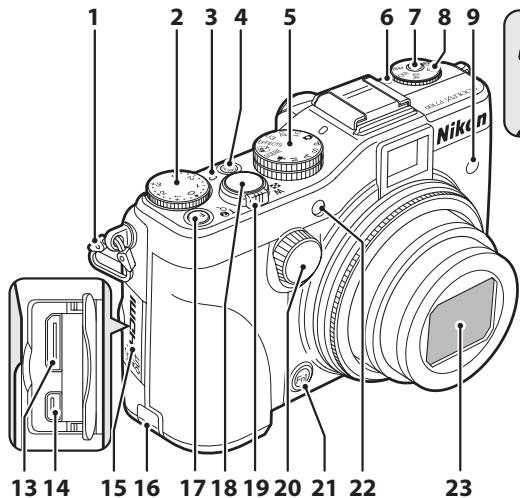
text_image
1 2 3 4 5 6 7 8 9 Nikon 13 14 15 16 17 18 19 20 21 22 23Flash ouvert
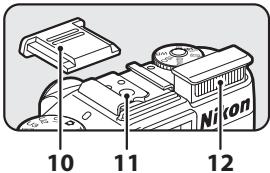
text_image
10 11 12 NikonVolet de protection de l'objectif fermé
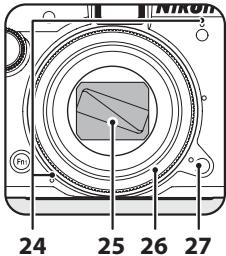
text_image
NIKON 24 25 26 271 Æillet pour courroie 7
2 Molette de correction de l'exposition.....71
3 Repère de la molette de correction de l'exposition....71
4 Commutateur marche-arrêt/ témoin de mise sous tension ..... 25
5 Sélecteur de mode....28
6 Repère de la molette d'accès rapide ..... 72
7 Bouton d'accès rapide 72
8 Molette d'accès rapide 72
9 Récepteur infrarouge (avant).....60, 📍105
10 Volet de la griffe flash BS-1 101
11 Griffe flash....101
12 Flash 61
13 Connecteur HDMI mini (Type C)....91
14 Connecteur audio vidéo/USB 91
15 Volet des connecteurs 91
16
Cache du connecteur d'alimentation (pour le branchement d'un adaptateur secteur en option)....103
17
Commande Fn2 (FUNC2) 108
18
Déclencheur 4,32
19
Commande de zoom....31
W: Grand-angle....31
T : Téléobjectif....31
: Visualisation par planche d'imagettes...... 35
Q : Fonction Loupe 35
? : Aide....39
20
Molette de commande secondaire.....51, 53
21
Commande Fn1 (FUNC1) 107
22
Témoin du retardateur....64
23
Illuminateur d'assistance AF ....105
24
Objectif
25
Microphone (stéréo)....90, 98
26
Volet de protection de l'objectif
27
Bague d'objectif....55, 🎨55
Bouton de déconnexion de la bague d'objectif....55, 📞55
text_image
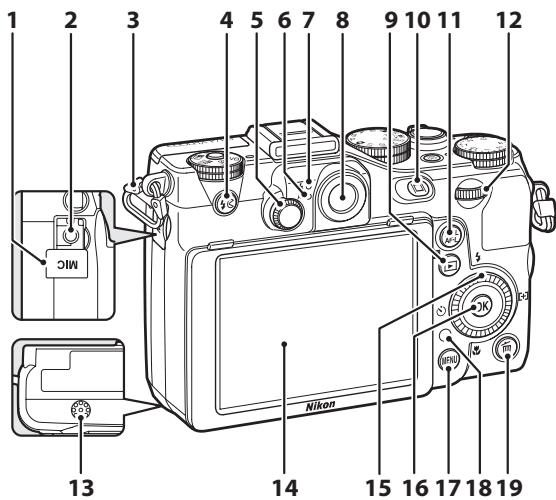
1 2 3 4 5 6 7 8 9 10 11 12 MIC Nikon 13 14 15 16 17 18 19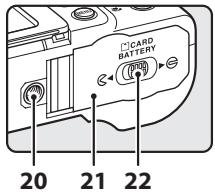
text_image
CARD BATTERY 20 21 22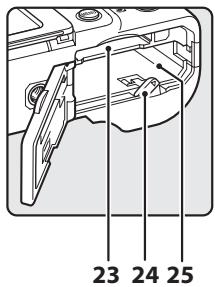
text_image
23 24 251 Cache du connecteur pour micro..... 100
2 Connecteur pour micro externe...... 100
3 €illet pour courroie 7
4 Commande ⚡ (ouverture du flash)......7
5 Réglage dioptrique....16
6 Témoin d'autofocus (AF))/voyant d'accès 32
7 Témoin du flash....61
8 Viseur 16
9 Commande ▶ (visualisation) .....11, 34
10 Commande |□| (moniteur)....15, 16
Commande AE-L (AE-L/AF-L)....5, 107
11 Commande 12
(classement par date)....88
12 Molette de commande principale..... 51, 53
13 Haut-parleur....90, 102, 106
14 Moniteur....8, 15
15 Sélecteur rotatif
(sélecteur multidirectionnel)....12
16 Commande OK (appliquer la sélection)...12
17 Commande MENU (menu)....13
18 Récepteur infrarouge (arrière) ... 60, 📌105
19 Commande 📋 (effacer)....36, 102
20 Filetage pour fixation sur trépied
21 Volet du logement pour accumulateur/ carte mémoire....20, 22
22 Loquet du volet 20, 22
23 Logement pour carte mémoire....22
24 Loquet de l'accumulateur....20, 21
25 Logement pour accumulateur....20
Commandes utilisées en mode de prise de vue
| Commande | Nom | Fonction principale | |
 | Sélecteur de mode | Permet de changer de mode de prise de vue. | 28 |
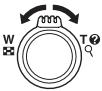 | Commande de zoom | Tournez vers T (Q) (position téléobjectif) pour effectuer un zoom avant, et vers W (☒) (position grand-angle) pour effectuer un zoom arrière. | 31 |
 | Sélecteur rotatif | Reportez-vous à « Utilisation du sélecteur rotatif » pour plus d'informations. | 12 |
 | Molette de commande principale | Permet de régler la vitesse d'obturation ou la valeur d'ouverture. | 51, 53 |
 | Molette de commande secondaire | ||
 | Molette d'accès rapide, bouton d'accès rapide | Permet d'afficher ou de quitter l'accès rapide. | 72 |
 | Commande MENU (menu) | Permet d'afficher et de masquer le menu. | 13 |
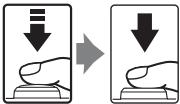 | Déclencheur | Lorsque vous appuyez dessus à mi-course (c'est-à-dire si vous arrêtez d'appuyer lorsque vous sentez une légère résistance) : règle la mise au point et l'exposition.Lorsque vous appuyez dessus jusqu'en fin de course (c'est-à-dire que vous appuyez jusqu'au fond) : déclenche. | 32 |
 | Molette de correction de l'exposition | Permet de régler la luminosité (correction de l'exposition). | 71 |
| Commande AE-L AF-L (AE-L/AF-L) | Permet de mémoriser l'exposition ou la mise au point. | 107 | |
 – – | Commande Fn1 (FUNC1) | Associée à la commande de zoom : permet de changer la focale de l'objectif zoom.Associée au déclencheur : permet de prendre des photos avec le réglage attribué.Associée à la molette de commande : permet de changer le réglage attribué. | 56107108 |
 | Commande Fn2 (FUNC2) | Permet de changer le réglage attribué. | 108 |
 | Commande |O| (moniteur) | Permet de changer l'affichage du moniteur. | 15 |
 | Commande de visualisation | Permet de visualiser des photos. | 11,34 |
 | Commande Effacer | Permet d'effacer la dernière photo enregistrée. | 36 |
Commandes utilisées en mode de visualisation
| Commande | Nom | Fonction principale | |
 | Commande de visualisation | Lorsque l'appareil photo est hors tension, appuyez sur cette commande et maintenez-la enfoncée pour mettre l'appareil photo sous tension en mode de visualisation.Permet de revenir en mode de prise de vue. | 2511 |
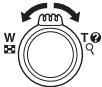 | Commande de zoom | Permet d'agrandir l'image lorsque vous la positionnez sur T (R) ; permet d'afficher des planches d'imagettes ou le calendrier lorsque vous la positionnez sur W (☐).Permet de régler le volume pour les annotations vocales et la lecture de vidéos. | 3590102 |
 | Sélecteur rotatif | Reportez-vous à « Utilisation du sélecteur rotatif » pour plus d'informations. | 12 |
 | Molette de commande principale | Permet de sélectionner des photos et une date. | 34, 35 |
 | Molette de commande secondaire | ||
 | Commande Appliquer la sélection | Permet de lire des vidéos.Permet de passer des planches d'imagettes ou de l'affichage de la photo zoomée au mode de visualisation plein écran. | 10212 |
 | Commande MENU (menu) | Permet d'afficher et de masquer le menu. | 13 |
 | Commande Effacer | Permet d'effacer des images. | 36 |
 | Commande 12 (classement par date) | Permet d'afficher l'écran de classement par date. | 88 |
 | Commande |□| (moniteur) | Permet de changer l'affichage du moniteur. | 15 |
 | Déclencheur | Permet de revenir en mode de prise de vue. | - |
Modification de l'inclinaison du moniteur
Il peut être incliné d'environ 81° vers le bas ou d'environ 105° vers le haut. Cette fonction est pratique lorsque l'appareil photo est tenu haut ou bas pour prendre des photos.
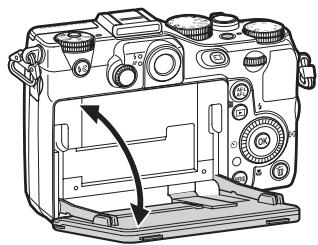
Remarques concernant le moniteur
- Ne forcez pas sur le moniteur pour en modifier l'inclinaison.
- Le moniteur ne peut pas être déplacé horizontalement.
- Replacez le moniteur dans sa position initiale lors de prises de vue dans des situations normales.
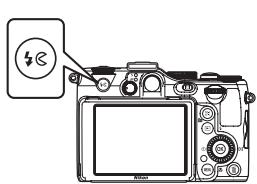
Ouverture et fermeture du flash
Appuyez sur la commande d'ouverture du flash ↘ pour ouvrir le flash.
- Reportez-vous à « Utilisation du flash (Modes de flash) » (61) pour plus d'informations sur le réglage du flash.
- Lorsque vous n'utilisez pas le flash, poussez-le légèrement pour l'abaisser jusqu'à ce qu'il se verrouille en émettant un déclic.
Fixation de la courroie de l'appareil photo
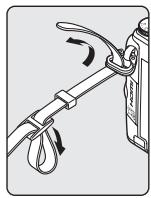
Fixez la courroie en deux points.
Moniteur
- Les informations affichées sur le moniteur lors de la prise de vue et de la visualisation changent en fonction des réglages de l'appareil photo et de l'état d'utilisation. Appuyez sur la commande □□ (moniteur) pour masquer ou afficher les informations sur le moniteur (15).
Mode de prise de vue
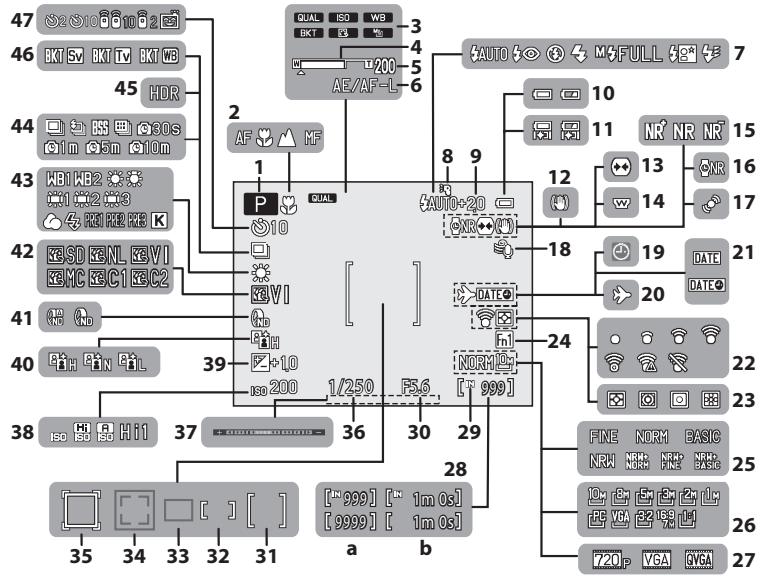
text_image
47 S2 S10 610 2 46 KTI SV KTI Tv KTI WB 45 HDR 44 📣 📣 📣 📣 43 WB1 WB2 ⚫️ 📢 📢 42 KBSD KBNL KBVI 41 KBMC KBCL C1 KB2 41 H 40 HH HIN HL 38 ISO 200 37 Hi1 35 34 33 32 31 2 QUAL ISO WB BKT EA 3 4 5 T-200 6 AE/AF-L 7 AUTO M-FULL 8 9 9 AUTO+20 10 11 NR NR NR 12 13 14 15 16 17 18 19 DATE 20 DATE 21 22 23 24 25 FINE NORM BASIC NRW NRW NRW 26 VGA 27 VGA 27 720P VGA VGA 3 1/250 F5.6 36 30 29 a b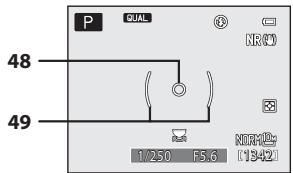
text_image
P QUAL NR(0) 48 49 1/250 F5.6 1342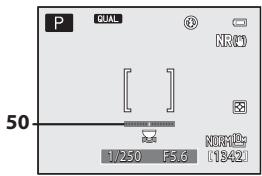
1 Mode de prise de vue....28, 29
2 Mode de mise au point....68
3 Indicateur de la molette d'accès rapide....72
4 Indicateur de zoom....31
5 Sélection focales fixes....56
Indicateur AE/AF-L....4
Réglage de la commande AE-L/AF-L.....107
7 Mode de flash....62
8 Flash....101
9 Intensité de l'éclair....50, 55
10 Indicateur du niveau de charge de l'accumulateur....24
11 Indicateur du mode forte intensité......16
12 Réduction vibration Icône 105
13 Contrôle distorsion....55
14 Convert. grand-angle....55
15 Filtre antibruit....55
16 Réduction du bruit 55
17 Détection mouvement Icône.... 105
18 Réduction du bruit du vent 101
19 Indicateur « Date non programmée » 27, 104
20 Destination indicateur....104
21 Imprimer la date....104
22 Indicateur de communication Eye-Fi 108, 📞93
23 Mesure....54
24 Indicateur de fonctionnement de la commande Fn1....108
25 Qualité d'image 74,75
26 Taille d'image 74,77
27 Options vidéo 73,100
(a) Nombre de vues restantes
(images fixes)....24, 78
(b) Durée de la vidéo....98, 100
29 Indicateur de mémoire interne 24
30 Valeur d'ouverture 51
31 Zone de mise au point centrale.....32, 55, 60
32 Zone de mise au point (pour Manuel)....42, 43, 55, 60
33 Zone de mise au point (pour Auto).... 55, 60
34 Zone de mise au point (pour la détection des visages, la détection des animaux domestiques)....45, 55, 60, 65, 85
35 Zone de mise au point (pour le suivi du sujet)....55, 60
36 Vitesse d'obturation....51
37 Indicateur de l'exposition 53
38 Sensibilité 30,73
39 Valeur de correction de l'exposition......71
40 D-Lighting actif....55
41 Filtre ND intégré.... 107
42 Fonction Picture Control du COOLPIX ..... 73
43 Balance des blancs....73
44 Mode de prise de vue en continu....45, 50, 54
45 Contre-jour (HDR) 44
46 Bracketing auto 73
Retardateur 64
47 Télécommande 60
Détecteur de sourire 65
48 Zone de mesure spot 50, 54
49 Zone pondérée centrale....50, 54
50 Horizon virtuel (traits).... 104
51 Horizon virtuel (cercle).... 104
52 Affich./masq. histogram.... 104
53 Affich./masq. quadrillage 104
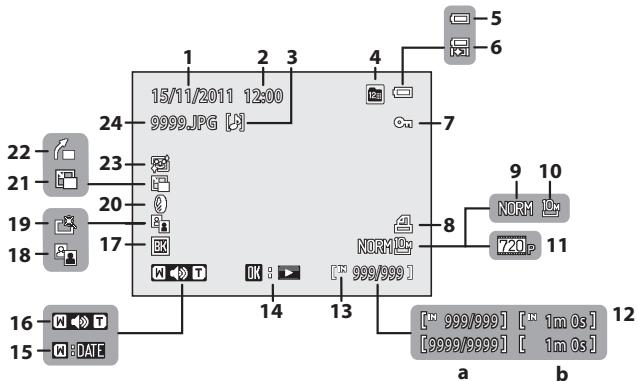
Mode de visualisation
text_image
15/11/2011 12:00 9999.JPG [J] 24 23 20 17 16 15 a b 5 6 7 8 NORM 720P NORM1# [™ 999/999] [™ 999/999] [™ 1m os] [9999/9999] [™ 1m os]1 Date d'enregistrement 26
2 Heure d'enregistrement 26
3 Annotation vocale indicateur .....90
4 Classement par date affichage....88
5 Indicateur du niveau de charge de l'accumulateur....24
6 Indicateur du mode forte intensité......16
7 Icône Protéger 89
8 Commande d'impression Icône......89
9 Qualité d'image....75
10 Taille d'image....77
11 Options vidéo 73,100
(a) Numéro de la photo actuelle/ nombre total de photos....34
(b) Durée de la vidéo....102
13 Indicateur de mémoire interne ....34
14 Repère de lecture d'une vidéo....102
15 Classement par date repère....88
16 Indicateur de volume....90, 102
17 Bordure noire indicateur....90
18 D-Lighting Icône 89
19 Retouche rapide Icône....89
20 Filtres Icône 89
21 Mini-photo....89, 🎨19
22 Redresser indicateur 90
23 Maquillage Icône 89
24 Numéro et type de fichier....99
Fonctions de base
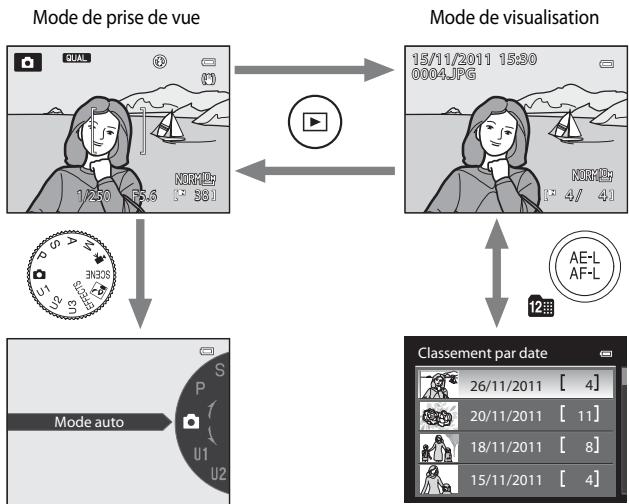
Basculement entre le mode de prise de vue et le mode de visualisation
L'appareil photo peut fonctionner en deux modes différents : le mode de prise de vue, qui est utilisé pour prendre des photos, et le mode de visualisation, qui est utilisé pour afficher des photos.
Appuyez sur la commande ▶ (visualisation) pour basculer entre le mode de prise de vue et le mode de visualisation.
- Lorsque vous utilisez le mode de visualisation, vous pouvez aussi passer en mode de prise de vue en appuyant sur le déclencheur.
flowchart
graph TD
    A["Mode de prise de vue"] --> B["Mode de visualisation"]
    B --> C["Mode auto"]
    C --> D["Classement par date"]
    D --> E["12:00 AM"]
    style A fill:#f9f,stroke:#333
    style B fill:#ccf,stroke:#333
    style C fill:#cfc,stroke:#333
    style D fill:#fcc,stroke:#333
Mode Classement par date
- Tournez le sélecteur de mode et alignez une icône sur le repère pour sélectionner différents modes de prise de vue (28, 29).
- Appuyez sur la commande 12 ^m (classement par date) en mode de visualisation pour sélectionner les photos à visualiser par date de prise de vue (88).
Utilisation du sélecteur rotatif
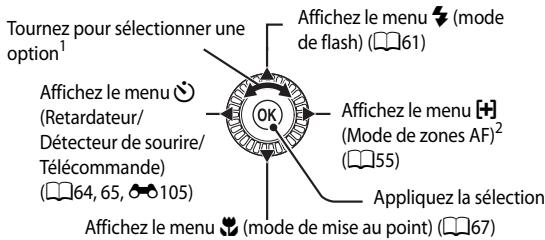
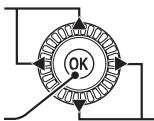
Pour le faire fonctionner, tournez le sélecteur rotatif, appuyez sur la flèche haut (▲), bas (▼), gauche (◀) ou droite (▶) du sélecteur rotatif ou appuyez sur OK.
- Le « sélecteur rotatif » est également appelé « sélecteur multidirectionnel » dans ce manuel.
Lorsque vous utilisez le mode de prise de vue
text_image
Tournez pour sélectionner une option¹ Affichez le menu (mode de flash) (61) Affichez le menu (Retardateur/ Décteur de sourire/ Télécommande) (64, 65, 105) Affichez le menu (mode de mise au point) (67) Affichez le menu (mode de zones AF)² (55) Appliquez la sélection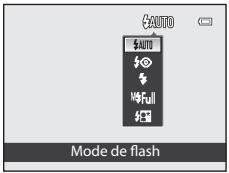
text_image
AUTO AUTO Mode de flashLes éléments peuvent également être sélectionnés en appuyant sur la flèche vers le haut, vers le bas, vers la gauche ou vers la droite.
2 S'affiche pour les modes P, S, A, M, U1, U2 et U3, le mode 📋 (nuit à faible bruit) et le mode EFFECTS (effets spéciaux).
Lorsque vous utilisez le mode de visualisation
Sélectionnez l'image précédente ^1 , déplacez la zone affichée lorsque l'image est agrandie 35).
Lisez des vidéos (102) ^2
text_image
OKSélectionnez l'image suivante ^1 , déplacez la zone affichée lorsque l'image est agrandie 35).
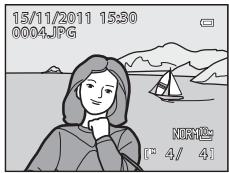
text_image
15/11/2011 15:30 0004.JPG NORM: [ " 4/ 4 ]^1 La photo précédente ou suivante peut également être sélectionnée en tournant le sélecteur rotatif.
2 Lors de l'affichage de planches d'imagettes ou lorsque l'image est agrandie, cette commande permet de faire basculer l'appareil en mode de visualisation plein écran.
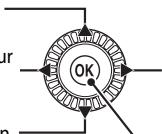
Lorsque vous affichez des menus
Sélectionnez l'option — supérieure* Sélectionnez l'option sur la gauche*, revenez à l'écran précédent Sélectionnez l'option inférieure*
text_image
ur OKSélectionnez l'option sur la droite*, affichez un sous-menu (appliquer la sélection)
Appliquez la sélection
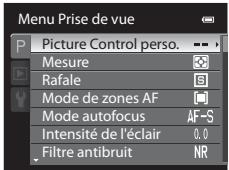
text_image
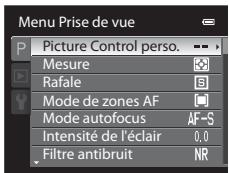
Menu Prise de vue Picture Control perso. -- Mesure Rafale Mode de zones AF Mode autofocus AF-S Intensité de l'éclair 0.0 Filtre antibruit NR* Les éléments situés au-dessus ou en-dessous peuvent également être sélectionnés en tournant le sélecteur rotatif.
Utilisation des menus (la commande MENU)
Lorsque vous appuyez sur MENU lorsque l'écran de prise de vue ou l'écran de visualisation s'affiche, le menu du mode actuel apparaît. Une fois que le menu s'affiche, vous pouvez modifier différents paramètres.
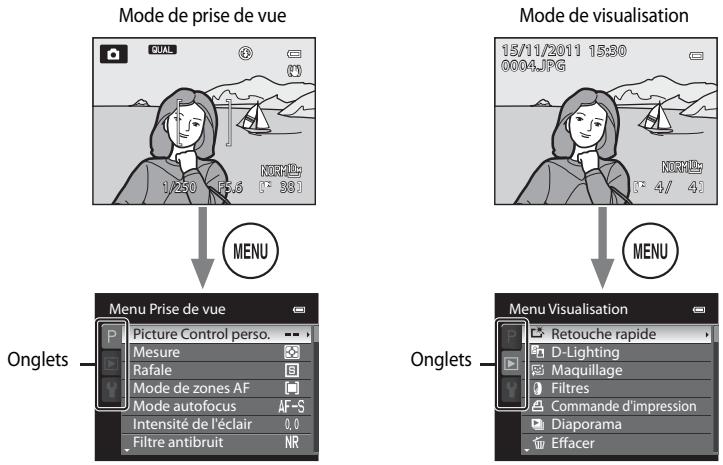
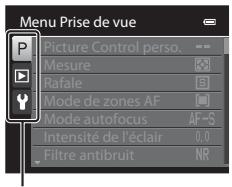
Onglet P :
Permet d'afficher les réglages pouvant être modifiés pour le mode de prise de vue actuel (29). Selon le mode de prise de vue actuel, l'icône de l'onglet affichée est différente.
- Mode (auto) : les onglets ne s'affichent pas
• SCÈNE (scène) : onglet du menu Scène (☐39)
• (effets spéciaux) : onglet du menu Effets spéciaux (48) - (nuit à faible bruit) : onglet du menu nuit à faible bruit (50)
• P, S, A, M : onglet du menu de prise de vue (54)
• 喜 (vidéo) : onglet du menu vidéo (101)
- U1, U2, U3 : onglet du menu spécial U1, U2, U3 (58), onglet du menu de prise de vue au deuxième niveau
Onglet ▶ :
Permet d'afficher les réglages pouvant être modifiés pour le mode de visualisation actuel (89). Selon le mode de prise de visualisation actuel, l'icône de l'onglet affichée est différente.
Onglet ♀ :
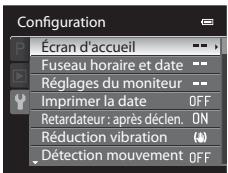
Permet d'afficher le menu configuration dans lequel vous pouvez modifier plusieurs paramètres généraux.
Navigation entre les onglets
text_image
Menu Prise de vue Picture Control perso. Mesure Rafale Mode de zones AF Mode autofocus AF-S Intensité de l'éclair 0.0 Filtre antibruit NRAppuyez sur la commande ◀ du sélecteur rotatif pour mettre l'onglet en surbrillance.

text_image
Menu Prise de vue Picture Control perso. Mesure Rafale Mode de zones AF Mode autofocus Intensité de l'éclair Filtre antibruit AF-S 0.0 NRAppuyez sur la commande ▲ ou ▼ du sélecteur rotatif pour choisir un onglet, puis appuyez sur la commande Ⓔ ou ▶.

text_image
Configuration Écran d'accueil Fuseau horaire et date Réglages du moniteur Imprimer la date OFF Retardateur : après déclen. ON Réduction vibration () Détection mouvement OFFLe menu sélectionné s'affiche.
Sélection des options de menu
text_image
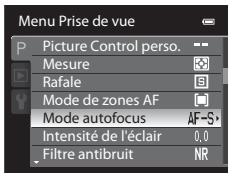
Menu Prise de vue Picture Control perso. Mesure Rafale Mode de zones AF Mode autofocus AF-S Intensité de l'éclair 0.0 Filtre antibruit NRAppuyez sur la commande ▲ ou ▼ du sélecteur rotatif pour choisir une option, puis appuyez sur la commande ▶ ou Ⓔ.

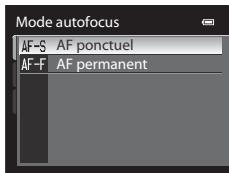
text_image
Mode autofocus AF-S AF ponctuel AF-F AF permanentAppuyez sur la commande ▲ ou ▼ pour sélectionner une option, puis appuyez sur Ⓔ.


Une fois que vous avez modifié les paramètres, appuyez sur MENU (menu) pour quitter le menu.

S'affiche lorsque le menu contient deux pages ou plus

text_image
Menu Prise de vue Picture Control perso. Mesure Rafale Mode de zones AF Mode autofocus AF-S Intensité de l'éclair 0.0 Filtre antibruit NRLa barre de défilement s'affiche pour indiquer la page actuelle.
Navigation entre les affichages du moniteur (la commande |□|)
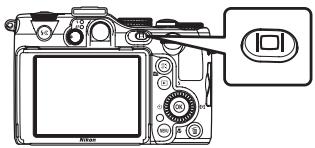
Appuyez sur la commande |□| (moniteur) pour basculer entre les informations affichées sur le moniteur lors d'une prise de vue et d'une visualisation.
Mode de prise de vue
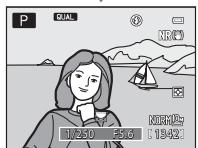
Affichage des informations
Affichez la photo et les informations de prise de vue.
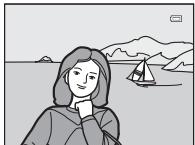
Informations masquées Affichez uniquement la photo.
Moniteur éteint ^1 Éteignez le moniteur.
Mode de visualisation
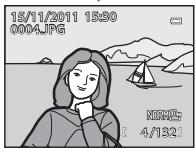
text_image
15/11/2011 15:30 0004.JPG NIRI: 4/132.Affichage des informations sur la photo
Affichez la photo et les informations sur cette photo.
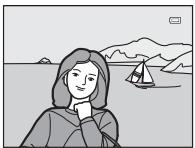
Informations masquées Affichez uniquement la photo.
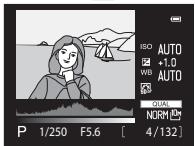
text_image
ISO AUTO +1.0 WB AUTO QUAL NORM 4/132 P 1/250 F5.6Informations sur les densités ^2 (sauf pour les vidéos)
Affichez un histogramme ^3 , les informations sur les densités et la prise de vue ^4 .
1 Disponible lorsque le sélecteur de mode est sur P, S, A, M, U1, U2 ou U3. L'obturateur ne s'enclenche pas lorsque la mise au point n'est pas effectuée sur le sujet et que le témoin AF/voyant d'accès ne s'allume pas.
2 Vous pouvez rechercher toute perte de détails (contraste) dans les hautes lumières et les zones d'ombre dans l'histogramme qui s'affiche ou sur l'affichage clignotant pour chaque niveau de densité. Ainsi, vous pouvez mieux régler la luminosité de la photo avec des fonctions telles que la correction d'exposition. Lorsque la densité à vérifier est sélectionnée en appuyant sur la commande ◀ ou ▶ du sélecteur rotatif, la zone de l'image qui correspond à la densité choisie clignote.
3 L'histogramme est un graphique à barres qui indique la répartition de la luminosité dans la photo. L'axe horizontal correspond à la luminosité des pixels : tons sombres à gauche et tons clairs à droite. L'axe vertical, quant à lui, indique le nombre de pixels.
4 Les informations de prise de vue affichées incluent le mode de prise de vue P, S, A ou M, la vitesse d'obturation, la valeur d'ouverture, la qualité d'image, la taille d'image, la sensibilité, la balance des blancs, la correction de l'exposition, la fonction Picture Control du COOLPIX et le numéro de la vue en cours/nombre total de vues.
P s'affiche lorsque le mode de prise de vue 📄, SCENE, EFFECTS, 🔒 ou P est défini.

Maintien de la commande |□| enfoncée et indicateur 📋 (Indicateur du mode forte intensité)
Maintenez la commande □□ enfoncée pour régler le moniteur à la luminosité maximale. Pour rétablir la luminosité sur son niveau d'origine, maintenez à nouveau la commande □□ enfoncée ou éteignez l'appareil photo. Lorsque la luminosité est définie au niveau maximal à l'aide de la commande □□, l'indicateur (indicateur du mode forte intensité) s'affiche sur le moniteur.

Options d'affichage de l'horizon virtuel, de l'histogramme et du quadrillage pour la prise de vue
- Les options d'affichage du moniteur peuvent être modifiées dans Infos photos (74) des Réglages du moniteur dans le menu configuration. Un horizon virtuel, un histogramme et un quadrillage peuvent être affichés.
- Le paramètre permettant d'afficher l'horizon virtuel peut être modifié dans Affichage horizon virtuel des Réglages du moniteur dans le menu configuration (104). Le réglage par défaut est Cercle.
Utilisation du viseur
Utilisez le viseur pour cadrer vos photos lorsque la luminosité vous empêche de voir correctement le moniteur.
Lorsque l'image dans le viseur est difficile à voir, réglez la dioptrie en tournant le réglage dioptrique tout en regardant dans le viseur.
- Veillez à ne pas vous érafler un œil avec le doigt ou un ongle.
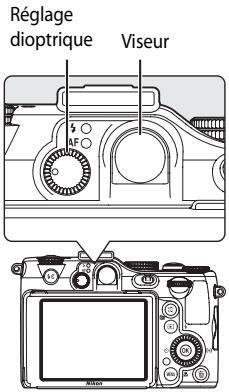
text_image
Réglage dioptrique Viseur
Remarques concernant le viseur
Comme la zone visible dans le viseur peut être différente de la photo finale, utilisez le moniteur pour cadrer des photos dans les situations suivantes :
- Lors d'une prise de vue à une distance de 2 m ou moins en position téléobjectif maximale
- Lorsqu'un convertisseur grand-angle est utilisé (disponible séparément auprès de Nikon ; 📞103)
- Lorsque le zoom numérique est appliqué (31)
- Lors d'une prise de vue avec une Taille d'image (77) définie sur 3648×2432, 169 3584×2016 ou 1:1 2736×2736

Notions fondamentales de prise de vue et de visualisation
Étapes préliminaires
Étape préliminaire 1 Chargez l'accumulateur .... 18
Étape préliminaire 2 Introduisez l'accumulateur .... 20
Étape préliminaire 3 Insérez une carte mémoire ....22

Prise de vue
Étape 1 Mettez l'appareil photo sous tension....24
Réglage de la langue, de la date et de l'heure (Première utilisation uniquement)....26
Étape 2 Sélectionnez un mode de prise de vue .... 28
Étape 3 Cadrez une photo....30
Étape 4 Effectuez la mise au point et la prise de vue....32

Visualisation
Étape 5 Visualisez les photos....34
Étape 6 Supprimez les photos inutiles....36
Étape préliminaire 1 Chargez l'accumulateur
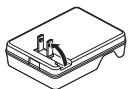
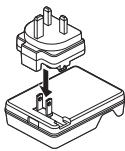
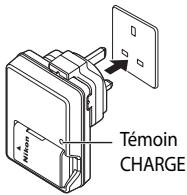
1 Préparez le chargeur d'accumulateur fourni MH-24.
Si un adaptateur de prise secteur* est fourni avec votre appareil photo, branchez-le sur la prise du chargeur d'accumulateur. Enfoncez fermement l'adaptateur de prise secteur jusqu'à ce qu'il soit correctement fixé. Une fois qu'ils sont connectés, toute tentative de retrait forcé de l'adaptateur de prise secteur pourrait endommager le produit.
* La forme de l'adaptateur de prise secteur varie selon le pays ou la région où a été acheté l'appareil photo.
Le chargeur d'accumulateur est fourni avec l'adaptateur de prise secteur en Argentine, au Brésil et en Corée.
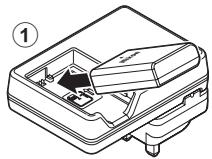
2 Tout en appuyant sur l'accumulateur (①), insérez-le dans le chargeur d'accumulateur (②).
3 Branchez le chargeur d'accumulateur sur une prise électrique.
- Le témoin CHARGE commence à clignoter au début du chargement.
- Un accumulateur totalement déchargé est rechargé en environ une heure et demie.
- Le chargement est terminé lorsque le témoin CHARGE arrête de clignoter.
- Reportez-vous à « Description du témoin CHARGE » (19).
text_image
Témoin CHARGE4 Une fois le chargement terminé, retirez l'accumulateur puis débranchez le chargeur d'accumulateur de la prise électrique.
Description du témoin CHARGE
| État | Description |
| Clignote | Accumulateur en cours de charge. |
| Allumé | Accumulateur entièrement rechargé. |
| Scintille | L'accumulateur est mal installé. Débranchez le chargeur d'accumulateur de la prise électrique, retirez l'accumulateur, puis réinstallez-le bien à plat dans le chargeur d'accumulateur.La plage de températures de fonctionnement est dépassée.Chargez l'accumulateur à l'intérieur, à une température ambiante comprise entre 5 et 35 °C.L'accumulateur est défectueux. Débranchez immédiatement le chargeur d'accumulateur de la prise électrique et arrêtez la recharge. Confiez l'accumulateur et le chargeur d'accumulateur à votre revendeur ou à votre représentant Nikon agréé. |

Remarques concernant le chargeur d'accumulateur
- Lisez et respectez les avertissements relatifs à « Pour votre sécurité » (vi) avant toute utilisation du chargeur d'accumulateur.
- Lisez et respectez les avertissements relatifs à « Chargeur d'accumulateur » (✗4) avant toute utilisation de l'accumulateur.

Remarques concernant l'accumulateur
- Lisez et respectez les avertissements relatifs à « Pour votre sécurité » (☐vi) avant toute utilisation de l'accumulateur.
- Lisez et respectez les avertissements relatifs à « L'accumulateur » (💡3) avant toute utilisation de l'accumulateur.

Alimentation secteur
- Si l'adaptateur secteur EH-5b et le connecteur d'alimentation EP-5A (disponibles séparément) (60103) sont utilisés, l'alimentation est fournie à l'appareil photo depuis une prise électrique. Il est alors possible de prendre des photos et de les visualiser.
- N'utilisez en aucun cas un adaptateur secteur autre que l'EH-5b ou un connecteur d'alimentation autre que l'EP-5A. Le non-respect de cette consigne de sécurité pourrait entraîner une surchauffe et endommager l'appareil photo.
Étape préliminaire 2 Introduisez l'accumulateur
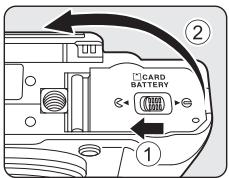
1 Ouvrez le volet du logement pour accumulateur/ carte mémoire.
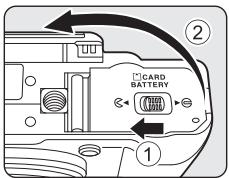
text_image
CARD BATTERY ① ②2 Insérez l'accumulateur.
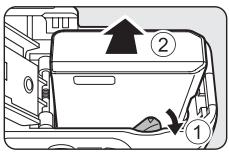
- Utilisez l'accumulateur pour repousser le loquet orange dans le sens indiqué (①), puis insérez complètement l'accumulateur (②).
- Lorsque l'accumulateur est entièrement inséré, le loquet le verrouille en place.
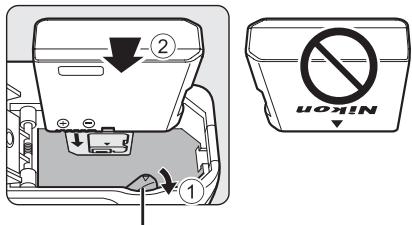
Loquet de l'accumulateur
Insertion correcte de l'accumulateur
Vous risquez d'endommager l'appareil photo si vous insérez l'accumulateur à l'envers.
Vérifiez que l'orientation de l'accumulateur est correcte.
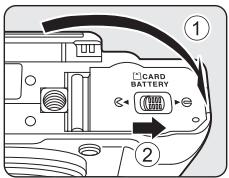
3 Refermez le volet du logement pour accumulateur/ carte mémoire.
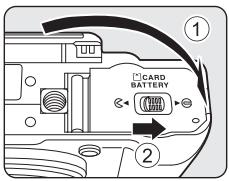
text_image
CARD BATTERY ① ②Retrait de l'accumulateur
Avant d'ouvrir le volet du logement pour accumulateur/carte mémoire, mettez l'appareil photo hors tension (25) et assurez-vous que le témoin de mise sous tension et le moniteur sont éteints.
Pour éjecter l'accumulateur, ouvrez le volet du logement pour accumulateur/carte mémoire et faites glisser le loquet de l'accumulateur dans le sens indiqué (①). Retirez ensuite l'accumulateur tout droit (②).
Attention à la température élevée
L'appareil photo, l'accumulateur et la carte mémoire peuvent être chauds immédiatement après que vous avez utilisé l'appareil photo. Soyez vigilant lorsque vous retirez l'accumulateur ou la carte mémoire.
Étape préliminaire 3 Insérez une carte mémoire
1 Assurez-vous que le témoin de mise sous tension et le moniteur sont éteints avant d'ouvrir le volet du logement pour accumulateur/carte mémoire.
- Mettez bien l'appareil photo hors tension avant d'ouvrir le volet.
text_image
CARD BATTERY ① ②2 Insérez la carte mémoire.
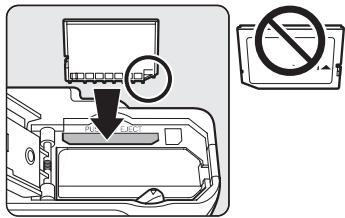
- Faites glisser la carte mémoire jusqu'à ce qu'elle se verrouille en émettant un déclic.

Insertion correcte de la carte mémoire
L'insertion de la carte mémoire à l'envers risque d'endommager l'appareil photo ou la carte elle-même. Vérifiez que l'orientation de la carte mémoire est correcte.
3 Refermez le volet du logement pour accumulateur/ carte mémoire.
text_image
CARD BATTERY ① ②Formatage d'une carte mémoire
- Lors de la première insertion dans cet appareil photo d'une carte mémoire utilisée dans un autre appareil, veillez à la formater avec cet appareil.
- Lors du formatage de la carte, toutes les données stockées dessus sont supprimées définitivement. Assurez-vous de faire des copies de toute donnée que vous souhaitez conserver avant de lancer le formatage.
- Pour formater une carte mémoire, insérez-la dans l'appareil photo et appuyez sur MENU, puis sélectionnez Formatage de la carte dans le menu configuration (104).
Remarque concernant les cartes mémoire
Reportez-vous à la documentation fournie avec la carte mémoire, ainsi qu'à « Cartes mémoire » (💡5) dans « Entretien des produits ».
Retrait des cartes mémoire
Avant d'ouvrir le volet du logement pour accumulateur/carte mémoire, mettez l'appareil photo hors tension et assurez-vous que le témoin de mise sous tension et le moniteur sont éteints.
Appuyez légèrement sur la carte mémoire avec le doigt (①) pour l'éjecter partiellement, puis retirez-la tout droit (②).
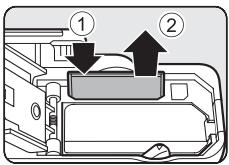
Attention à la température élevée
L'appareil photo, l'accumulateur et la carte mémoire peuvent être chauds immédiatement après que vous avez utilisé l'appareil photo. Soyez vigilant lorsque vous retirez l'accumulateur ou la carte mémoire.
Mémoire interne et cartes mémoire
Les données de l'appareil photo, ainsi que les images et les vidéos, peuvent être enregistrées soit dans la mémoire interne de l'appareil photo (environ 94 Mo) ou sur une carte mémoire. Retirez d'abord la carte mémoire avant d'utiliser la mémoire interne de l'appareil pour la prise de vue ou la lecture.
Cartes mémoire approuvées
Les cartes mémoire flash Secure Digital (SD) suivantes ont été testées et approuvées conformes à l'utilisation avec cet appareil photo.
- Lors de l'enregistrement d'un vidéo sur une carte mémoire, il est recommandé d'utiliser une carte mémoire SD de classe 6 ou plus. Si la vitesse de transfert de la carte est lente, l'enregistrement de la vidéo peut s'interrompre brusquement.
| Cartes mémoire SD ^1 | Cartes mémoire SDHC ^2 | Cartes mémoire SDXC ^3 | |
| SanDisk | 2 Go | 4 Go, 8 Go, 16 Go, 32 Go | 64 Go |
| TOSHIBA | 2 Go | 4 Go, 8 Go, 16 Go, 32 Go | 64 Go |
| Panasonic | 2 Go | 4 Go, 8 Go, 12 Go, 16 Go, 32 Go | 48 Go, 64 Go |
| Lexar | - | 4 Go, 8 Go, 16 Go, 32 Go | - |
1 Avant d'utiliser un lecteur de cartes ou un périphérique similaire, assurez-vous que ce périphérique prend en charge des cartes de 2 Go.
2 Compatible SDHC. Avant d'utiliser un lecteur de cartes ou un périphérique similaire, assurez-vous que ce périphérique est compatible SDHC.
3 CompatibleSDXC. Avant d'utiliser un lecteur de cartes ou un périphérique similaire, assurez-vous que ce périphérique est compatible SDXC.
- Contactez le fabricant pour des informations sur les cartes susmentionnées.

Étape 1 Mettez l'appareil photo sous tension
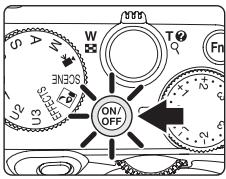
1 Appuyez sur le commutateur marche-arrêt pour mettre l'appareil photo sous tension.
- Si vous mettez l'appareil photo sous tension pour la première fois, reportez-vous à « Réglage de la langue, de la date et de l'heure » (26).
• L'objectif s'ouvre et le moniteur s'allume.
2 Vérifiez le niveau de charge de l'accumulateur et le nombre de vues restantes.
Indicateur du niveau de charge de l'accumulateur
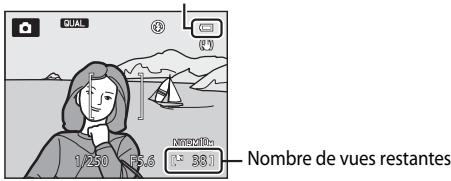
text_image
Qual 6 T. 1/250 F4.6 Nombre de vues restantes (7) 28Niveau de charge
| Affichage | Description |
| Niveau de charge de l'accumulateur élevé. | |
| Niveau de charge de l'accumulateur faible. Préparez-vous à charger ou à changer l'accumulateur. | |
| iL'accu/pile est déchargé(e). | Impossible de prendre des photos.Chargez ou changez l'accumulateur. |
Le nombre de vues restantes s'affiche.
- Si aucune carte mémoire n'est insérée, IN s'affiche et les photos sont enregistrées dans la mémoire interne (environ 94 Mo).
- Le nombre de photos pouvant être stockées dépend de la capacité disponible sur la mémoire interne ou sur la carte mémoire, ainsi que de la qualité et de la taille de l'image (78).
- Le nombre de vues restantes indiqué sur l'illustration diffère de la valeur réelle.
Mise sous tension et hors tension de l'appareil photo
- Lorsque l'appareil photo est sous tension, le témoin de mise sous tension (vert) s'allume et le moniteur s'allume (le témoin de mise sous tension s'éteint lorsque le moniteur s'allume).
- Pour éteindre l'appareil photo, appuyez sur le commutateur marche-arrêt. Le moniteur et le témoin de mise sous tension sont éteints tous les deux.
- Pour allumer l'appareil photo en mode de visualisation, appuyez sur la commande ▶ (visualisation) et maintenez-la enfoncée. L'objectif ne s'ouvre pas à ce stade.

Fonction d'économie d'énergie (Extinction auto)
Si aucune opération n'est effectuée pendant une période donnée, le moniteur s'éteint, l'appareil photo passe en mode veille et le témoin de mise sous tension clignote. Si aucune opération n'est exécutée pendant trois minutes supplémentaires, l'appareil photo s'éteint automatiquement.
Pour mettre de nouveau le moniteur en mode veille, effectuez l'une des opérations suivantes.
- Appuyez sur le commutateur marche-arrêt, le déclencheur ou la commande ▶.
- Faites tourner le sélecteur de mode.
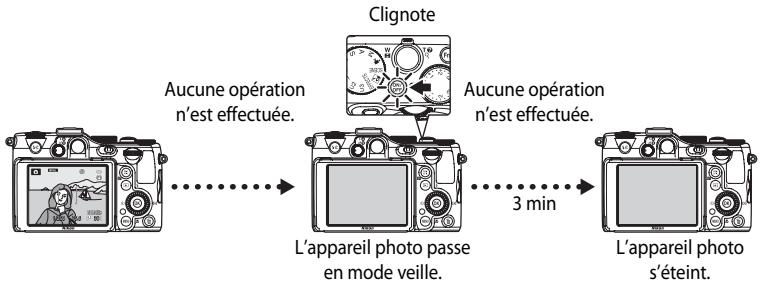
flowchart
graph LR
    A["Camera with screen"] --> B["L'appareil photo passe en mode veille."]
    B --> C["Clignote with circular watch icon"]
    C --> D["L'appareil photo s'éteint."]
    style A fill:#f9f,stroke:#333
    style B fill:#ccf,stroke:#333
    style C fill:#cfc,stroke:#333
    style D fill:#fcc,stroke:#333
- La durée au terme de laquelle l'appareil photo passe en mode veille peut être changée à partir de l'option Extinction auto dans le menu configuration (104).
- Par défaut, l'appareil photo entre en mode veille au bout d'une minute environ lorsque vous utilisez le mode de prise de vue ou le mode de visualisation.
- Si vous utilisez l'adaptateur secteur EH-5b en option, l'appareil entre en mode veille après 30 minutes. Ce réglage peut être modifié.
Réglage de la langue, de la date et de l'heure
Des boîtes de dialogue permettant de sélectionner la langue et de régler l'horloge de l'appareil photo s'affichent lors de la première mise sous tension de l'appareil photo.
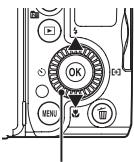
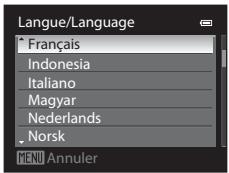
1 Appuyez sur la commande ▲ ou ▼ du sélecteur multidirectionnel pour sélectionner la langue de votre choix, puis appuyez sur ⒺK.
text_image
OK MENUSélecteur multidirectionnel
text_image
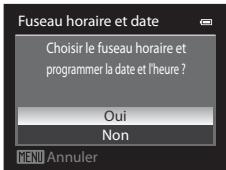
Langue/Language Français Indonesia Italiano Magyar Nederlands Norsk MENU Annuler2 Appuyez sur la commande ▲ ou ▼ pour choisir Oui, puis appuyez sur Ⓞ.
• Pour annuler le réglage, sélectionnez Non.
text_image
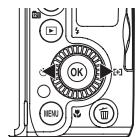
Fuseau horaire et date Choisir le fuseau horaire et programmer la date et l'heure ? Oui Non MENU Annuler3 Appuyez sur ◀ ou ▶ pour sélectionner le fuseau horaire de votre domicile (Fuseau horaire), puis appuyez sur Ⓞ.
- Reportez-vous à « Heure d'été » (27) pour plus d'informations.
text_image
OK MENU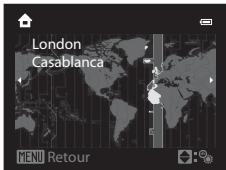
text_image
London Casablanca MENU Retour4 Appuyez sur la commande ▲ ou ▼ pour sélectionner l'ordre d'affichage de la date, puis appuyez sur Ⓔ ou sur ▶.
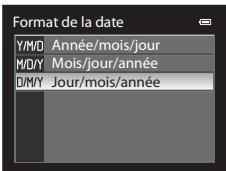
text_image
Format de la date Y/M/D Année/mois/jour M/D/Y Mois/jour/année D/M/Y Jour/mois/année5 Appuyez sur la commande ▲, ▼, ◀ ou ▶ pour régler la date et l'heure, puis appuyez sur Ⓞ.
- Pour sélectionner un élément : appuyez sur ▶ ou ◀ (la sélection s'effectue selon la séquence suivante : J (jour) → M (mois) → A (année) → heure → minute).
- Pour régler les valeurs : appuyez sur ▲ ou sur ▼. La date et l'heure peuvent également être sélectionnées à l'aide de la molette de commande.
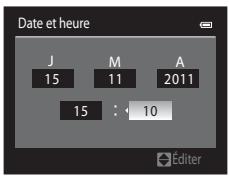
text_image
Date et heure J M A 15 11 2011 15 : 10 Éditer- Pour valider la configuration : sélectionnez minute, puis appuyez sur Ⓞ ou ▶.
- Une fois la configuration terminée, l'objectif s'ouvre et l'écran de prise de vue s'affiche.
Heure d'été
Si l'heure d'été est activée, appuyez sur la commande ▲ du sélecteur multidirectionnel pour activer la fonction d'heure d'été lors de la configuration de la région à l'étape 3.
s'affiche dans la partie supérieure du moniteur.
Appuyez sur ▼ pour désactiver la fonction d'heure d'été.
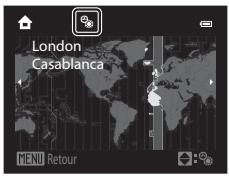
text_image
London Casablanca MENU RetourModification du réglage de langue et du réglage de date et d'heure
- Vous pouvez modifier ces réglages à l'aide des options Langue/Language et Fuseau horaire et date dans le menu configuration 🎨 (104).
- Avec le réglage Fuseau horaire de Fuseau horaire et date dans le menu configuration ♦, lorsque la fonction Heure d'été est activée, l'horloge de l'appareil photo est avancée d'une heure, et retardée d'une heure lorsqu'elle est désactivée. Lorsque la destination ➤ est sélectionnée, l'appareil photo calcule automatiquement le décalage horaire entre la destination et le fuseau horaire du domicile ⬇, et enregistre les images en utilisant la date et l'heure de la destination.
- Si vous quittez sans régler la date et l'heure, clignote lorsque l'écran de prise de vue apparaît. Utilisez l'option Fuseau horaire et date dans le menu configuration (104) pour régler la date et l'heure.
Pile de l'horloge
- L'horloge de l'appareil photo est alimentée par une pile de secours séparée de l'accumulateur principal de l'appareil photo.
- La pile de secours se recharge après avoir été rechargée pendant environ dix heures lorsque l'accumulateur principal est inséré dans l'appareil photo ou lorsque ce dernier est connecté à un adaptateur secteur en option. Elle peut stocker la date et l'heure réglées pendant plusieurs jours.
- Lorsque la pile de secours de l'appareil photo est épuisée, l'écran de réglage de la date et de l'heure s'affiche lorsque l'appareil photo est mis sous tension. Réglez de nouveau la date et l'heure. Reportez-vous à l'étape 2 de « Réglage de la langue, de la date et de l'heure » (26) pour plus d'informations.
Impression de la date de prise de vue sur des images imprimées
- Réglez la date et l'heure avant la prise de vue.
- Vous pouvez imprimer la date de prise de vue sur des images au moment où elles sont prises en réglant l'option Imprimer la date dans le menu configuration (104).
- Pour imprimer la date de prise de vue sans utiliser l'option Imprimer la date, faites-le à l'aide du logiciel ViewNX 2 fourni (92).
Étape 2 Sélectionnez un mode de prise de vue
Positionnez le sélecteur de mode sur le mode de prise de vue de votre choix.
- La section suivante décrit comment prendre des photos en mode 📄 (auto) comme exemple. Positionnez le sélecteur de mode sur 📄.
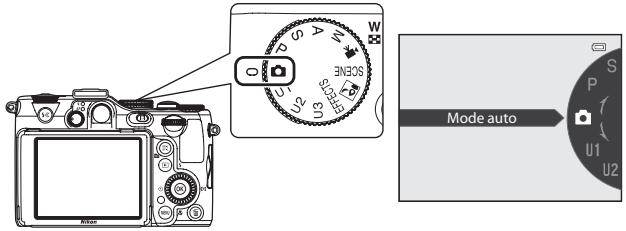
text_image
Mode auto U1 U2- L'appareil photo passe en mode 📄 (auto) et l'icône du mode de prise de vue devient 📄.
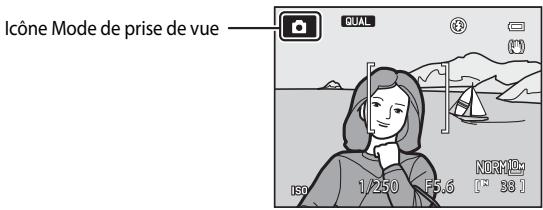
text_image
Icône Mode de prise de vue QUAL ISO 1.250 75,6 NORMAL [ * ] 88 ]- Reportez-vous à « Moniteur » (8) pour plus d'informations.
Modes de prise de vue disponibles
Mode (auto)

Permet de prendre des photos en utilisant les fonctions de base de l'appareil photo.
Mode SCENE (scène)

Lorsque vous sélectionnez l'un des modes Scène suivants, les photos sont prises en utilisant les paramètres qui sont optimisés pour la scène sélectionnée. En mode Sélecteur automatique, l'appareil photo sélectionne automatiquement le mode Scène optimal pour simplifier la prise de vue.
Mode EFFECTS Effets spéciaux

Des effets peuvent être appliqués aux photos lors de la prise de vue. Dix effets différents sont disponibles.
Mode 📄 nuit à faible bruit

La prise de vue s'effectue à une sensibilité définie automatiquement à un niveau élevé et sans flash, pour capturer l'atmosphère d'une scène à faible luminosité.
Modes P, S, A, M

Ces modes vous permettent de régler avec davantage de précision la vitesse d'obturation et la valeur d'ouverture.
Modes Réglages utilisateur U1/U2/U3

Jusqu'à trois combinaisons de réglages fréquemment utilisées pour la prise de vue peuvent être enregistrées dans U1, U2 et U3. Les réglages enregistrés peuvent être récupérés immédiatement pour la prise de vue en amenant simplement le sélecteur de mode sur U1, U2 ou U3.
Mode 噪 (vidéo)

Les vidéos peuvent être enregistrées avec du son.

Remarque concernant le flash
Lorsque le flash est abaissé, le paramètre du flash est réglé sur désactivé et apparaît en haut du moniteur. Si vous avez besoin du flash, par exemple dans des endroits sombres ou lorsque le sujet est en contre-jour, assurez-vous que le flash est ouvert (7).

Fonctions disponibles en mode de prise de vue
- Les fonctions ▲ (⚡), ▼ (⚡), ◀ (💡) et ▶ (⚡) peuvent être définies à l'aide du sélecteur multidirectionnel. Reportez-vous à la section « Fonctions pouvant être réglées à l'aide du sélecteur multidirectionnel » (☐60) pour plus d'informations.
- Reportez-vous à «Fonctions pouvant être réglées à l'aide de la molette de correction de l'exposition » pour plus d'informations sur la correction de l'exposition (71).
- Reportez-vous à « Fonctions pouvant être réglées à l'aide de l'accès rapide » pour plus d'informations sur l'accès rapide disponible (73).
- Appuyez sur MENU pour afficher le menu du mode de prise de vue sélectionné. Reportez-vous à « Fonctions de prise de vue » (37) pour plus d'informations sur les réglages disponibles dans le menu pour le mode de prise de vue actuel.
1 Préparez l'appareil photo.
- Veillez à ne pas mettre les doigts, vos cheveux, la courroie ou d'autres objets sur l'objectif, le flash, l'illuminateur d'assistance AF et le microphone.
- Pour prendre une vue en orientation verticale (portrait), tenez l'appareil photo de sorte que le flash se trouve au-dessus de l'objectif.
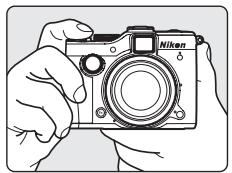
- Le sujet principal doit être positionné vers le centre du moniteur.
- Reportez-vous à la section « Utilisation du viseur » (16) pour plus d'informations.
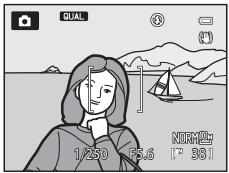
ISO (la sensibilité, 8) peut s'afficher sur l'écran de prise de vue. Lorsque ISO s'affiche, la sensibilité est augmentée automatiquement.
Utilisation d'un trépied
- Dans les situations suivantes, l'utilisation d'un trépied est recommandée pour éviter les effets de bougé d'appareil.
- Lors de prises de vue dans des environnements sombres ou lorsque le mode de flash (61) est réglé sur Ⓧ (désactivé)
- Lors de prises de vue en position téléobjectif
- Pour prendre une photo avec l'appareil photo fixé à un trépied, réglez l'option Réduction vibration dans le menu configuration (104) sur Désactivée.
Utilisation du zoom
Tournez la commande de zoom pour activer le zoom optique.
- Pour effectuer un zoom avant de façon à ce que le sujet couvre une plus grande partie du cadre, positionnez la commande de zoom sur T (position téléobjectif).
- Pour effectuer un zoom arrière de façon à ce que la zone visible dans le cadre soit étendue, positionnez la commande de zoom sur W (position grand-angle).
- L'indicateur de zoom apparaît en haut du moniteur lorsque vous faites pivoter la commande de zoom.
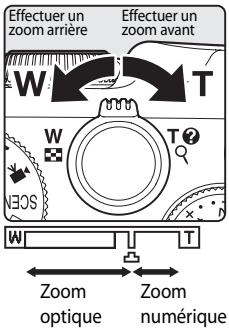
text_image
Effectuer un zoom arrière Effectuer un zoom avant W T W T SEC Zoom optique Zoom numériqueZoom numérique
Lorsque l'appareil photo est en position de zoom optique maximal, vous pouvez orienter la commande de zoom vers T (position téléobjectif) pour activer le zoom numérique.
Le zoom numérique peut agrandir le sujet jusqu'à environ 4× par rapport au facteur de zoom optique maximal.

text_image
Zoom optique maximal Zoom numérique activé- La mise au point s'effectue au centre du cadre et la zone de mise au point ne s'affiche pas lorsque le zoom numérique est utilisé.

Zoom numérique et interpolation
Contrairement au zoom optique, le zoom numérique recourt à un processus d'imagerie numérique appelé interpolation pour agrandir des images. Cette technique altère légèrement la qualité de l'image en fonction de la taille d'image (77) et du facteur du zoom numérique.
L'interpolation s'applique aux positions de zoom au-delà de □. Lorsque le zoom dépasse la position □, l'interpolation est activée et l'indicateur de zoom devient jaune.
De plus, se déplace vers la droite lorsque la taille d'image diminue, ce qui vous permet de confirmer la position du zoom pouvant être utilisée pour prendre des images fixes sans dégradation de l'image avant la prise de vue avec le réglage actuel de la taille d'image.
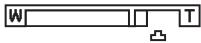
Lorsque la taille d'image est petite
- L'option Zoom numérique du menu configuration (104) permet de restreindre l'agrandissement du zoom numérique à une plage dans laquelle la qualité des images ne sera pas affectée, ou de définir le zoom numérique de sorte à le désactiver complètement.

Pour en savoir plus
- Reportez-vous à la section « Sélection focales fixes » (56) pour plus d'informations.
- Reportez-vous à la section « Vitesse du zoom » (106) pour plus d'informations.
Étape 4 Effectuez la mise au point et la prise de vue
1 Appuyez sur le déclencheur à mi-course, c'est-à-dire que vous devez appuyer légèrement sur le déclencheur jusqu'à sentir une résistance.
- Lorsque vous appuyez sur le déclencheur à mi-course, l'appareil photo règle la mise au point et l'exposition (vitesse d'obturation et la valeur d'ouverture). La mise au point et l'exposition restent mémorisées tant que le déclencheur est enfoncé à mi-course.
- L'appareil photo effectue automatiquement la mise au point sur le sujet situé dans la zone de mise au point centrale. Lorsque la mise au point est effectuée sur le sujet, la zone de mise au point s'allume en vert et le témoin AF/voyant d'accès à côté du viseur s'allume.
- Lorsque le zoom numérique est activé, l'appareil photo fait la mise au point sur le sujet situé au centre de l'écran et la zone de mise au point ne s'affiche pas. Lorsque la mise au point est effectuée sur le sujet, le témoin AF/voyant d'accès apparaît en vert.
- Lorsque le déclencheur est enfoncé à mi-course et que l'indicateur de mise au point clignote en rouge ou que le témoin AF/voyant d'accès clignote rapidement, l'appareil photo ne parvient pas à effectuer la mise au point. Modifiez la composition et appuyez à nouveau sur le déclencheur à mi-course.
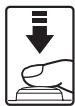
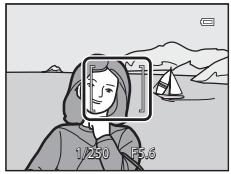
2 Appuyez sur le déclencheur jusqu'en fin de course, c'est-à-dire que vous devez appuyer sur le bouton jusqu'au fond.
- Le déclencheur est relâché et la photo est enregistrée.
- Si vous appuyez trop fort sur le déclencheur, l'appareil photo risque de bouger et les photos risquent d'être floues. Appuyez doucement sur le bouton.
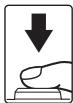
Pendant l'enregistrement
- Tant que le témoin AF/voyant d'accès ou l'indicateur du nombre de vues restantes clignote, les images sont en cours d'enregistrement. N'ouvrez pas le volet du logement pour accumulateur/carte mémoire. Le fait de couper l'alimentation ou de retirer la carte mémoire dans ces circonstances risquerait de provoquer la perte de données ou d'endommager l'appareil ou la carte.
- Selon les réglages ou les conditions de prise de vue, il se peut que l'enregistrement de la photo soit plus long qu'habituellement (11).

Autofocus
L'autofocus peut ne pas fonctionner correctement dans les cas suivants. Dans certains cas rares, il peut arriver que la mise au point ne soit pas effectuée sur le sujet alors même que la zone de mise au point active ou le témoin AF/voyant d'accès s'affiche en vert :
• Le sujet est très sombre.
- La scène contient des objets de luminosité différente (par exemple, lorsque le sujet est très sombre, car il tourne le dos au soleil).
- Le contraste est inexistant entre le sujet et son environnement (par exemple, le sujet en orientation Portrait porte une chemise blanche et se tient devant un mur blanc).
- Plusieurs objets se situent à des distances différentes de l'appareil photo (par exemple, un animal se trouve dans une cage).
- Les sujets reprennent le même modèle (par exemple, des stores ou des bâtiments alignés avec des fenêtres présentant toutes la même forme).
• Le sujet se déplace rapidement.
Dans de tels cas, essayez d'appuyer sur le déclencheur à mi-course pour effectuer plusieurs fois la mise au point ou faites la mise au point sur un autre sujet et utilisez la mémorisation de la mise au point. Lorsque vous utilisez la mémorisation de la mise au point, veillez à ce que la distance entre l'appareil et le sujet pour lequel la mise au point a été mémorisée soit identique à celle qui sépare l'appareil du sujet réel.
L'appareil permet également d'effectuer une mise au point manuelle (○2).

Le sujet est trop près de l'appareil photo
Si l'appareil photo n'effectue pas la mise au point, utilisez 🎨 (macro) (68) en mode de prise de vue, ou en mode Scène Gros plan (42).

Illuminateur d'assistance AF
Dans les lieux sombres, vous pouvez activer l'illuminateur d'assistance AF (105) en appuyant à mi-course sur le déclencheur.

Pour être certain d'avoir pris une photo
Pour être certain d'avoir pris une photo, appuyez sur le déclencheur jusqu'en fin de course sans appuyer d'abord dessus à mi-course.

Mémorisation de la mise au point
Utilisez la mémorisation de la mise au point pour effectuer la mise au point sur un sujet décentré lorsque le réglage Zone AF centrale est sélectionné en tant que Mode de zones AF.
- Assurez-vous que la distance entre l'appareil photo et le sujet ne change pas.
- Lorsque vous appuyez à mi-course sur le déclencheur, l'exposition est mémorisée.
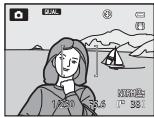
Cadrez le sujet sur lequel effectuer la mise au point.

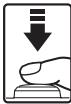
Appuyez sur le déclencheur à mi-course.
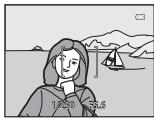
Vérifiez que la zone de mise au point est verte.

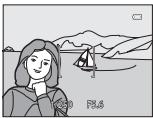
Maintenez le déclencheur enfoncé à mi-course et recomposez la photo.

Appuyez sur le déclencheur jusqu'en fin de course pour prendre la photo.
Au lieu d'appuyer sur le déclencheur à mi-course, vous pouvez également appuyer sur la commande AE-L (AE-L/AF-L) pour prendre des photos avec la mémorisation de la mise au point (107) sauf pour le Sélecteur automatique (40) en mode Scène).
1 Appuyez sur la commande ▶ (visualisation).
- Lorsque vous passez du mode de prise de vue au mode de visualisation, la dernière photo prise s'affiche en mode de visualisation plein écran.
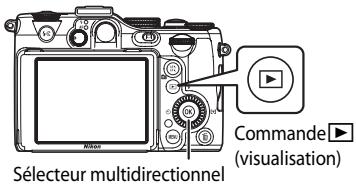
text_image
Commande ▶ (visualisation) Sélecteur multidirectionnel2 Utilisez le sélecteur multidirectionnel pour afficher les photos précédentes ou suivantes.
- Pour afficher les images précédentes : ▲ ou ◀
- Pour afficher les images suivantes : ▼ ou ▶
- Vous pouvez aussi sélectionner les images en tournant le sélecteur multidirectionnel ou la molette de commande.
- Pour revenir en mode de prise de vue, appuyez de nouveau sur la commande ▶ ou sur le déclencheur.
- Pour visualiser des photos enregistrées dans la mémoire interne, retirez la carte mémoire. IN s'affiche autour du message « Numéro de la photo actuelle/nombre total de photos » sur l'écran de visualisation.
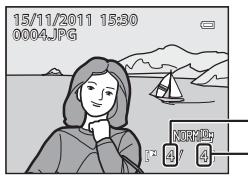
text_image
15/11/2011 15:30 0004.JPG NOR: 10: 4 4Numéro de la photo actuelle Nombre total de photos
Affichage des photos
- Appuyez sur la commande [☐] pour masquer ou afficher les informations de prise de vue sur le moniteur (☐15).
- Lorsque vous modifiez l'orientation de l'appareil photo pendant la visualisation, les images affichées subissent une rotation automatique (sauf si vous effectuez une avance/un rembobinage rapide).
- Les photos prises en orientation verticale (Portrait) sont pivotées automatiquement (106). Il est possible de changer le sens de rotation à l'aide de l'option Rotation image du menu Visualisation (89).
- Les photos prises à l'aide de la détection des visages (85) ou la détection des animaux domestiques (45) subissent une rotation automatique en mode de visualisation plein écran en fonction de l'orientation du visage détecté (excepté pour les photos prises lorsque Rafale dans le menu de prise de vue ou Bracketing auto dans l'accès rapide (73) a été défini).
- Les photos peuvent s'afficher brièvement à faible définition immédiatement après le passage à la photo précédente ou suivante.
Pour en savoir plus
- Reportez-vous à « Fonctions disponibles en mode de visualisation (Menu Visualisation) » (89) pour plus d'informations.
- Reportez-vous à « Sélection de photos pour les visualiser par date (Mode Classement par date) » (88) pour plus d'informations.
Modification de l'affichage des photos
Lorsque vous utilisez le mode de visualisation, vous pouvez modifier l'affichage des photos en tournant la commande de zoom W (☐)/T (Q).
Fonction Loupe
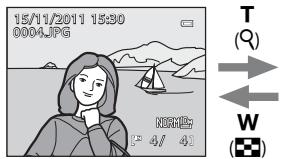
text_image
15/11/2011 15:30 0004.JPG NOME: [ ] 4/ 4 T (○) W (○)La photo s'affiche en mode de visualisation plein écran.
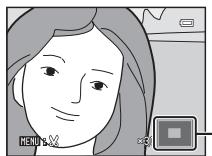
Un zoom avant est effectué sur la photo.
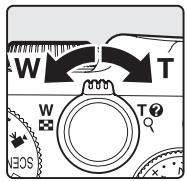
text_image
W T W T?Repère de la position d'affichage
- Vous pouvez régler le facteur de zoom en tournant la commande de zoom W (☐)/T (Q). Vous pouvez effectuer un zoom sur les photos jusqu'à 10x.
- Pour afficher une zone différente de la photo, appuyez sur la commande ▲, ▼, ◀, ou ▶ du sélecteur multidirectionnel.
- Les photos prises à l'aide de la détection des visages (85) ou de la détection des animaux domestiques (45) sont agrandies au centre du visage détecté lors de la prise de vue (excepté pour les photos prises lorsque Rafale dans le menu de prise de vue (54) ou Bracketing auto dans l'accès rapide (73) a été réglé). Si plusieurs visages sont détectés lorsque la photo est prise, utilisez la commande ▲, ▼, ◀, et ▶ pour afficher un autre visage. Modifiez le facteur de zoom et appuyez sur la commande ▲, ▼, ◀, ou ▶ pour effectuer un zoom avant sur une zone de l'image ne contenant aucun visage.
- Vous pouvez recadrer la photo et enregistrer la zone affichée de la photo en tant que photo séparée en appuyant sur MENU (📞19).
- Appuyez sur OK pour revenir au mode de visualisation plein écran.
Visualisation par planche d'imagettes, affichage en mode calendrier
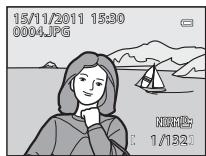
text_image
15/11/2011 15:30 0004.JPG NIRK(8) [ 1/132 ]Mode de visualisation plein écran
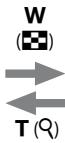
Visualisation par planche d'imagettes (4, 9, 16 et 72 images par écran)
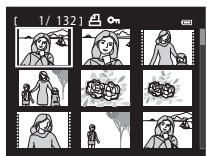
Affichage en mode Calendrier
- Vous pouvez afficher plusieurs photos à l'écran, pour trouver plus facilement celle que vous recherchez.
- Vous pouvez modifier le nombre de photos affichées en tournant la commande de zoom sur W() / T(Q) .
- Tournez le sélecteur multidirectionnel ou appuyez sur la commande ▲, ▼, ◀, ou ▶ pour sélectionner une photo, puis appuyez sur OK pour l'afficher en mode de visualisation plein écran.
- Lorsque 72 images sont affichées, positionnez la commande de zoom sur W (☐) pour passer à l'affichage en mode calendrier.
- Lorsque vous utilisez l'affichage en mode calendrier, tournez le sélecteur multidirectionnel ou appuyez sur la commande ▲, ▼, ◀, ou ▶ pour sélectionner une date, puis appuyez sur OK pour afficher la première photo prise à cette date.
Étape 6 Supprimez les photos inutiles
1 Appuyez sur 📋 pour effacer la photo actuellement affichée sur le moniteur.
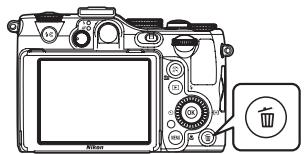
2 Appuyez sur la commande ▲ ou ▼ du sélecteur multidirectionnel pour sélectionner Oui, puis appuyez sur Ⓔ.
- Une fois effacées, vous ne pouvez pas récupérer les photos.
- Appuyez sur la commande ▲ ou ▼ pour sélectionner Non, puis appuyez sur OK.

text_image
Effacer 1 image ? Oui NonLorsque Options commande effacer dans le menu configuration (104) est réglé sur Appuyer deux fois, vous pouvez effacer l'image en appuyant de nouveau sur lorsqu'un message de confirmation de la suppression d'une image s'affiche.
Remarques concernant la suppression
- Une fois effacées, vous ne pouvez pas récupérer les photos. Transférez les photos que vous souhaitez conserver sur un ordinateur avant leur suppression.
- Les photos protégées ne peuvent pas être effacées (89).
- Lorsque des photos enregistrées avec une Qualité d'image (75) définie sur NRW (RAW) + Fine, NRW (RAW) + Normal ou NRW (RAW) + Basic sont supprimées à l'aide de la commande 📋, les images NRW (RAW) et JPEG enregistrées en même temps sont effacées.
Pour effacer uniquement les images NRW (RAW) ou JPEG, sélectionnez Effacer images NRW sélect. ou Effacer images JPEG sélect. dans Effacer du menu Visualisation (89).
Suppression de la dernière photo prise en mode de prise de vue
Lorsque vous utilisez le mode de prise de vue, appuyez sur pour effacer la dernière photo enregistrée.
Suppression d'images multiples
Pour supprimer plusieurs images, sélectionnez Effacer dans le menu Visualisation (89).
Sélection de certains types de photos à effacer
Passez en mode Classement par date (☐88) pour effacer une photo prise à une date précise.

Fonctions de prise de vue
Ce chapitre décrit chaque mode de prise de vue de l'appareil photo ainsi que les fonctions disponibles lors de l'utilisation du mode de prise de vue.
Consultez ces informations pour savoir comment sélectionner différents modes de prise de vue et régler les paramètres en fonction des conditions de prise de vue et du type d'images à prendre.
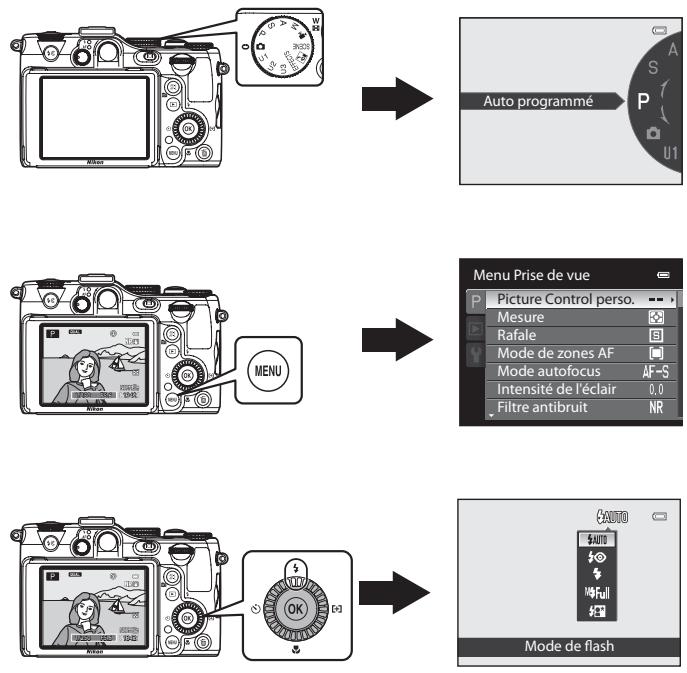
Mode (auto)
Vous pouvez prendre des photos en utilisant les fonctions de base de l'appareil photo.
- L'appareil photo effectue la mise au point au centre de la vue.
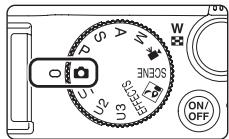
Modification des paramètres du mode 📄 (auto)
- Reportez-vous à « Fonctions pouvant être réglées à l'aide du sélecteur multidirectionnel » (60) pour plus d'informations sur le mode de flash (61), le retardateur (64), le détecteur de sourire (65), la télécommande (60) et le mode de mise au point (67).
- Reportez-vous à « Fonctions pouvant être réglées à l'aide de la molette de correction de l'exposition » pour plus d'informations sur la correction de l'exposition (71).
- Reportez-vous à « Fonctions pouvant être réglées à l'aide de l'accès rapide » pour plus d'informations sur l'accès rapide disponible (73).
Mode Scène (Prise de vue adaptée aux scènes)
Appuyez sur MENU et affichez le menu Scène pour sélectionner l'une des scènes suivantes. Les photos sont prises avec des réglages optimisés pour la scène sélectionnée.
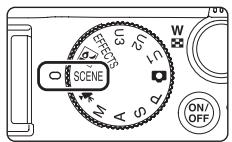
text_image
Menu Scene SÉLECTEUR AUTOMATIQUE Portrait Paysage Sport Portrait de nuit Fête/intérieur Plage| Sélecteur automatique (40) | Paysage de nuit (42) |
| Portrait (40) | Gros plan (42) |
| Paysage (40) | Aliments (43) |
| Sport (41) | Musée (43) |
| Portrait de nuit (41) | Feux d'artifice (43) |
| Fête/intérieur (41) | Reproduction N&B (43) |
| Plage (41) | Contre-jour (44) |
| Neige (42) | Panoramique assisté (45) |
| Coucher de soleil (42) | Animaux domestiques (45) |
| Aurore/crépuscule (42) |

Affichage d'une description (informations d'aide) de chaque scène
Sélectionnez la scène souhaitée dans le menu Scène puis positionnez la commande de zoom (4) sur T (?) pour afficher une description de cette scène (aide). Pour revenir à l'écran original, positionnez à nouveau la commande de zoom sur T (?).
Modification des paramètres du mode Scène
- Les « Fonctions pouvant être réglées à l'aide du sélecteur multidirectionnel » (60) varient en fonction du mode Scène. Reportez-vous à la section « Liste des réglages par défaut » (69) pour plus d'informations.
- Reportez-vous à « Fonctions pouvant être réglées à l'aide de la molette de correction de l'exposition » pour plus d'informations sur la correction de l'exposition (71).
- Reportez-vous à « Fonctions pouvant être réglées à l'aide de l'accès rapide » pour plus d'informations sur l'accès rapide disponible (73).

Fonctions ne pouvant pas être utilisées simultanément
Cette fonction risque de ne pas être utilisée en combinaison avec certaines fonctions (80).
Caractéristiques de chaque scène
- L'utilisation d'un trépied est recommandée dans les scènes avec lesquelles 📁 est indiqué. Définissez l'option Réduction vibration dans le menu configuration (104) sur Désactivée lorsque vous utilisez un pied pour stabiliser l'appareil photo.
- Pour les modes Scène qui utilisent le flash, assurez-vous d'appuyer sur la commande d'ouverture du flash ⏻ afin d'ouvrir le flash avant la prise de vue (📖7).

Sélecteur automatique
Lorsque vous cadrez une photo, l'appareil photo sélectionne automatiquement le mode Scène qui convient le mieux, pour une prise de vue plus facile.
: Portrait, 📋 : Paysage, 🌐 : Portrait de nuit, 📄 : Paysage de nuit, 🌈 : Gros plan, 📂 : Contre-jour, 📃 : Autres scènes
- Lorsque l'appareil photo sélectionne automatiquement un mode Scène, l'icône du mode de prise de vue bascule vers celle du mode Scène actuellement activé.
- L'appareil photo sélectionne automatiquement la zone de mise au point pour l'autofocus en fonction de la composition. L'appareil photo détecte un visage et effectue la mise au point sur les visages (reportez-vous à « Utilisation de la détection des visages » (☐85) pour plus d'informations).
- Selon les conditions de prise de vue, l'appareil photo peut ne pas sélectionner le mode Scène souhaité. Le cas échéant, passez en mode (auto) (28) ou sélectionnez manuellement le mode Scène optimal pour le sujet.
- Le zoom numérique n'est pas disponible.

Portrait
Utilisez ce mode pour les portraits.
- L'appareil photo détecte un visage et effectue la mise au point dessus (reportez-vous à « Utilisation de la détection des visages » (85) pour plus d'informations).
- Après que l'option Maquillage a adouci les tons chair des sujets, l'appareil photo enregistre l'image (86).
- Le zoom numérique n'est pas disponible.
- Si aucun visage n'est détecté, l'appareil photo effectue la mise au point sur le sujet situé au centre de la vue.
Utilisez ce mode pour des paysages aux couleurs vives et des paysages urbains.
- Lorsque vous appuyez sur le déclencheur à mi-course, le témoin AF/voyant d'accès s'affiche toujours en vert.
Utilisez ce mode lors de la prise de vue d'événements sportifs.
L'appareil photo prend une série d'images fixes qui vous permet de voir clairement les mouvements détaillés dans un sujet en mouvement.
- L'appareil photo effectue la mise au point au centre de la vue.
- Pour prendre une série de photos, maintenez le déclencheur enfoncé jusqu'en fin de course. Jusqu'à 90 photos sont prises à
une cadence d'environ 1,2 vues par seconde (vps) (lorsque la qualité d'image est réglée sur Normal et la taille d'image sur 📊3648×2736).
- L'appareil photo effectue la mise au point sur le sujet même lorsque le déclencheur n'est pas enfoncé à mi-course. Le bruit inhérent à la mise au point peut être audible.
- La mise au point, l'exposition et la teinte sont mémorisées avec les valeurs de la première image de chaque série.
- La cadence de prise de vue avec la prise de vue en continu risque de varier selon le paramètre actuel de qualité d'image, de taille d'image, la carte mémoire utilisée, ou les conditions de prise de vue.

Portrait de nuit

Utilisez ce mode pour les portraits pris au coucher du soleil ou la nuit.
- L'appareil photo détecte un visage et effectue la mise au point dessus (reportez-vous à « Utilisation de la détection des visages » (85) pour plus d'informations).
- Après que l'option Maquillage a adouci les tons chair des sujets, l'appareil photo enregistre l'image (86).
- Si aucun visage n'est détecté, l'appareil photo effectue la mise au point sur le sujet situé au centre de la vue.
- Prenez des photos avec le flash ouvert.
- Le zoom numérique n'est pas disponible.
Mode adapté pour prendre des photos lors d'une fête. Capture les effets d'une lueur de bougie, ainsi que d'autres éclairages d'arrière-plan en intérieur.
- L'appareil photo effectue la mise au point au centre de la vue. - Lors de prises de vue dans des environnements sombres, tenez fermement l'appareil photo pour éviter les effets de bougé
d'appareil. Pour prendre une photo avec l'appareil photo fixé à un trépied, réglez l'option Réduction vibration dans le menu configuration (104) sur Désactivée.
Capture la luminosité de certains sujets comme les plages ou les étendues d'eau éclairées par le soleil.
- L'appareil photo effectue la mise au point au centre de la vue.
Capture la luminosité de la neige éclairée par le soleil.
- L'appareil photo effectue la mise au point au centre de la vue.
Préserve les nuances foncées des couchers et levers de soleil.
- L'appareil photo effectue la mise au point au centre de la vue.
Préserve les couleurs de la faible lumière naturelle présente avant le lever ou après le coucher du soleil.
- Lorsque vous appuyez sur le déclencheur à mi-course, le témoin AF/voyant d'accès s'affiche toujours en vert.
Des vitesses d'obturation lentes sont utilisées pour capturer l'atmosphère d'un paysage de nuit.
- Lorsque vous appuyez sur le déclencheur à mi-course, le témoin AF/voyant d'accès s'affiche toujours en vert.
Utilisez ce mode pour photographier des fleurs, des insectes et d'autres objets de petite taille situés à une distance proche.
- Le réglage du mode de mise au point (67) passe à (macro) et l'appareil photo effectue automatiquement un zoom jusqu'à la distance de mise au point la plus proche.
- Vous pouvez déplacer la zone de mise au point sur laquelle l'appareil photo effectue la mise au point. Appuyez sur ⒺK et tournez le sélecteur multidirectionnel ou appuyez sur la commande ▲, ▼, ◀ ou ▶ pour déplacer la zone de mise au point. Pour régler les paramètres suivants, appuyez sur ⒺK pour annuler temporairement la sélection de la zone de mise au point, puis réglez chaque paramètre.
- Mode de flash ou retardateur
- L'appareil photo effectue la mise au point sur le sujet même lorsque le déclencheur n'est pas enfoncé à mi-course. Le bruit inhérent à la mise au point peut être audible.
Utilisez ce mode pour prendre des photos d'aliments.
- Le réglage du mode de mise au point (67) passe à (macro) et l'appareil photo effectue automatiquement un zoom jusqu'à la distance de mise au point la plus proche.
- Vous pouvez régler la teinte en appuyant sur la commande ▲ ou ▼ du sélecteur multidirectionnel. Le paramètre du réglage de teinte est enregistré dans la mémoire de l'appareil photo même après sa mise hors tension.
- Vous pouvez déplacer la zone de mise au point sur laquelle l'appareil photo effectue la mise au point. Appuyez sur ⒺK et tournez le sélecteur multidirectionnel ou appuyez sur la commande ▲, ▼, ◀ ou ▶ pour déplacer la zone de mise au point. Pour régler les paramètres suivants, appuyez sur ⒺK pour annuler temporairement la sélection de la zone de mise au point, puis réglez chaque paramètre.
- Teinte ou retardateur
- L'appareil photo effectue la mise au point sur le sujet même lorsque le déclencheur n'est pas enfoncé à mi-course. Le bruit inhérent à la mise au point peut être audible.
Utilisez ce mode en intérieur lorsque le flash est interdit (par exemple, dans les musées et les galeries d'art) ou lorsque vous ne souhaitez pas utiliser le flash.
- L'appareil photo effectue la mise au point au centre de la vue.
- L'appareil photo prend jusqu'à dix photos lorsque le déclencheur est enfoncé jusqu'en fin de course, et l'image la plus nette de la
série est sélectionnée et enregistrée automatiquement (sélecteur de meilleure image (BSS)) (54).
Des vitesses d'obturation lentes sont utilisées pour capturer les éclats de lumière des feux d'artifice.
- La mise au point reste mémorisée sur l'infini.
- Lorsque vous appuyez sur le déclencheur à mi-course, le témoin AF/voyant d'accès s'affiche toujours en vert.
Produit une image nette de textes ou de dessins tracés sur fond blanc ou de tout document imprimé.
- L'appareil photo effectue la mise au point au centre de la vue.
- Lorsque vous prenez des objets proches, utilisez 🎨 (macro) dans le mode de mise au point (67).
Utilisez ce mode lorsque la lumière éclaire votre sujet par derrière, plaçant ainsi en zone d'ombre les détails de celui-ci.
Vous pouvez sélectionner Activé ou Désactivé dans la composition HDR (high dynamic range) sur l'écran qui s'affiche lorsque le mode Scène 📋 Contre-jour est sélectionné.
- Désactivé (réglage par défaut) : Le flash se déclenche pour éviter que le sujet en contre-jour soit masqué en zone d'ombre.
- Prenez des photos avec le flash ouvert.
- L'appareil photo effectue la mise au point au centre de la vue.
- Appuyez sur le déclencheur jusqu'en fin de course pour prendre une seule photo.
- Activé: Utilisez cette option lors de la prise de vue de scènes à fort contraste.
- L'icône HDR apparaît sur l'écran de prise de vue. S'il y a des zones très lumineuses et des zones très sombres dans le cadre, l'icône HDR s'allume en vert.
- L'appareil photo effectue la mise au point au centre de la vue.
- Lorsque le déclencheur est enfoncé jusqu'en fin de course, l'appareil photo prend des photos en continu et enregistre les deux images suivantes.
- Une image traitée par D-Lighting (89) au moment de la prise de vue
- Une image composite HDR (la perte de détails est réduite dans les hautes lumières et les ombres)
- La seconde image enregistrée est une image composite HDR. Si une seule image peut être enregistrée, une image traitée par D-Lighting est la seule image enregistrée.
- Une fois que le déclencheur est enfoncé jusqu'en fin de course, tenez l'appareil photo fermement sans bouger jusqu'à ce qu'une image fixe soit affichée. Après avoir pris une photo, ne mettez pas l'appareil photo hors tension avant que le moniteur n'ait basculé sur l'écran de prise de vue.
- L'utilisation d'un pied est recommandée. Définissez l'option Réduction vibration dans le menu configuration (104) sur Désactivée lorsque vous utilisez un pied pour stabiliser l'appareil photo.
- La marbrure (💡3) visible sur le moniteur après la prise de vue n'est pas enregistrée avec les images.
- Le zoom numérique n'est pas disponible.

Panoramique assisté

Utilisez ce mode lors de la prise de vue d'une série de photos qui peuvent ensuite être regroupées sur un ordinateur en un panoramique unique.
- Appuyez sur la commande ▲, ▼, ◀ ou ▶ du sélecteur multidirectionnel pour sélectionner le sens dans lequel les photos sont regroupées et appuyez sur ⓄK.
- Après avoir pris la première photo, prenez le nombre de photos nécessaire tout en confirmant les points de séparation. Pour terminer la prise de vue, appuyez sur OK.
- Transférez les images sur un ordinateur et utilisez le logiciel Panorama Maker 5 fourni (92, 4) pour les regrouper en un panoramique unique.
Reportez-vous à la section « Utilisation de la fonction Panoramique assisté » (♂♂3) pour plus d'informations.

Animaux domestiques
Utilisez ce mode pour prendre des photos de chiens ou de chats.
- Sélectionnez Vue par vue ou Rafale (trois photos sont prises en continu).
- Vue par vue : une seule photo est prise à la fois.
- Rafale (réglage par défaut) : lorsque l'appareil photo effectue la mise au point sur le visage détecté en mode Déclenchement auto (réglage par défaut), trois photos sont prises successivement (cadence de prise de vue en Rafale : environ 1,2 vues par seconde
lorsque la qualité d'image est réglée sur Normal et la taille d'image sur 📄 3648×2736). Si vous n'utilisez pas l'option Déclenchement auto, jusqu'à 90 photos sont prises à une cadence d'environ 1,2 vues par seconde lorsque vous maintenez enfoncé le déclencheur (lorsque la qualité d'image est réglée sur Normal et la taille d'image sur 📄 3648×2736).
- L'appareil photo détecte un museau de chien ou de chat et effectue la mise au point dessus. Lorsque la mise au point est effectuée sur le sujet, le déclenchement s'effectue automatiquement (Déclenchement auto (réglage par défaut)).
- Jusqu'à cinq museaux d'animaux sont détectés simultanément.
- Si aucun museau d'animal n'est détecté, appuyez sur le déclencheur à mi-course pour effectuer la mise au point sur le sujet situé au centre de la vue.
- Appuyez sur la commande ◀ (💡) du sélecteur multidirectionnel pour modifier les paramètres de déclenchement auto.
- Déclenchement auto (réglage par défaut) : Lorsque l'appareil photo effectue la mise au point sur le museau détecté, le déclenchement s'effectue automatiquement. Lorsque Déclenchement auto est sélectionné, 📋 s'affiche sur l'écran de prise de vue.
- OFF : appuyez sur le déclencheur pour prendre la photo.
- Dans les situations suivantes, l'option Déclenchement auto passe automatiquement sur OFF.
- Lorsque l'option Déclenchement auto est répétée cinq fois
- Lorsque la capacité restante de la mémoire interne ou de la carte mémoire est faible
Pour continuer à prendre des photos avec l'option Déclenchement auto, appuyez sur la commande ◀ (😊) du sélecteur multidirectionnel pour effectuer un nouveau réglage.
• Le zoom numérique n'est pas disponible.
- Dans certaines conditions de prise de vue telles que la distance séparant l'animal et l'appareil photo, la vitesse des animaux en déplacement, l'orientation des animaux et la luminosité des visages, l'appareil photo risque de ne pas pouvoir détecter un chien ou un chat, ou une bordure apparaît autour d'une chose autre qu'un chien ou un chat.
Mode d'effets spéciaux (Application d'effets lors de la prise de vue)
Les effets peuvent être appliqués aux photos lors de la prise de vue. L'un des 10 effets spéciaux est sélectionné pour la prise de vue.
Pour sélectionner un effet, appuyez sur MENU pour afficher le menu des effets spéciaux.
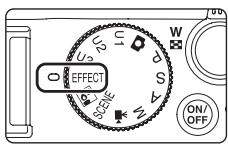
text_image
EFFECT SCENE


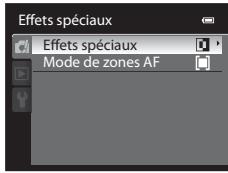
text_image
Effets spéciaux Effets spéciaux Mode de zones AF
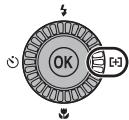
text_image
OK [+]
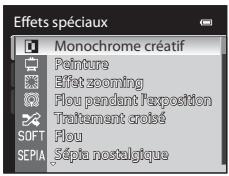
text_image
Effets spéciaux Monochrome créatif Painture Effet zooming Flou pendant l'exposition Traitement croisé SOFT Flou SEPIA Sépla nostalgique- Vous pouvez aussi sélectionner des effets spéciaux en tournant la molette de commande secondaire tout en appuyant sur Fn1 dans l'écran de prise de vue.
- La zone de mise au point pour l'autofocus varie selon le réglage de Mode de zones AF qui peut être sélectionné dans l'onglet après avoir appuyé sur MENU.
- Lorsque l'option Mode de zones AF est réglée sur Automatique (réglage par défaut), l'appareil photo possède neuf zones de mise au point et sélectionne automatiquement celles qui contiennent le sujet le plus proche. Lorsque la mise au point est effectuée sur le sujet, la zone de mise au point (active) s'affiche en vert (neuf zones maximum).
* L'utilisation d'un pied est recommandée. L'option Réduction vibration dans le menu configuration (104) est réglée sur Désactivée.
Caractéristiques de chaque effet spécial
| Option | Description |
| Monochrome créatif (réglage par défaut) | Permet de créer des photos monochromes en réglant le grain et le contraste. L'image de couleur normale peut aussi être convertie en noir et blanc (solarisation).Tournez la molette de commande principale pour régler le grain.Tournez la molette de commande secondaire pour régler le contraste. |
| Peinture | Permet de créer des images avec l'atmosphère des peintures. |
| Effet zooming* | Lorsque l’icône du mode de prise de vue s’allume en vert, permet de créer des photos dynamiques qui émanent du centre en effectuant un zoom de W (position grand-angle) à T (position téléobjectif) après l’ouverture de l’obturateur et jusqu’à sa fermeture.Le zoom est fixé sur la position W (grand-angle).La vitesse d’obturation est fixée à une seconde.Tournez la molette de commande principale pour basculer entre les facteurs de zoom ( 2× ou 3× (réglage par défaut)).L’effet de prise de vue souhaité n’est pas produit lorsque le sujet est clair et que la vitesse d’obturation ne peut pas être ralentie. |
| Flou pendant l’exposition* | Lorsque l’icône du mode de prise de vue s’allume en vert, permet de créer des photos en variant légèrement la mise au point entre le moment où vous appuyez sur le déclencheur et le moment où la photo est prise.L’effet de prise de vue souhaité n’est pas produit lorsque le sujet est clair et que la vitesse d’obturation ne peut pas être ralentie. |
| Traitement croisé | Permet de créer des images avec une teinte inhabituelle en convertissant une image de couleur positive en négative ou une image de couleur négative en positive.Tournez la molette de commande principale pour sélectionner la teinte.Tournez la molette de commande secondaire pour activer ou désactiver l’intensité de la lumière en périphérie. |
| Flou | Permet d’adoucir l’image en ajoutant un léger flou à l’image globale. |
| Sépia nostalgique | Permet d’ajouter un ton sépia et de réduire le contraste pour que la photo paraisse ancienne. |
| High-key | Permet de donner un ton lumineux à l’image globale. |
| Low-key | Permet de donner un ton sombre à l’image globale. |
| Couleur sélective | Permet de créer une image en noir et blanc dans laquelle seule la couleur spécifiée est conservée.Tournez la molette de commande principale pour sélectionner une couleur à conserver. |
Modification des paramètres du mode Effets spéciaux
- Les fonctions pouvant être sélectionnées à l'aide de la molette de commande principale et la molette de commande secondaire varient en fonction des effets spéciaux (47).
- Les fonctions pouvant être réglées à l'aide du sélecteur multidirectionnel (60) varient en fonction des effets spéciaux. Reportez-vous à « Liste des réglages par défaut » (69) pour plus d'informations.
- Reportez-vous à « Fonctions pouvant être réglées à l'aide de la molette de correction de l'exposition » pour plus d'informations sur la correction de l'exposition (71).
- Reportez-vous à « Fonctions pouvant être réglées à l'aide de l'accès rapide » pour plus d'informations sur l'accès rapide disponible (73).
- Reportez-vous à « Options disponibles dans le menu Effets spéciaux » (ci-dessous) pour plus d'informations sur les fonctions pouvant être définies à l'aide de la commande MENU.
Options disponibles dans le menu Effets spéciaux
En mode Effets spéciaux, les réglages d'option suivants peuvent être modifiés.
Sélectionnez le mode d'effets spéciaux → commande MENU → onglet 📋 (13)
| Option | Description | |
| Mode de zones AF | Indiquez comment la zone de mise au point est déterminée :Priorité visage, Automatique (réglage par défaut), Manuel, Zone centrale (spot), Zone centrale (normale), ou Zone centrale (large).Le mode de zones AF peut aussi être sélectionné en appuyant sur la commande ▶ (H) du sélecteur multidirectionnel. | 48 |
Mode nuit à faible bruit (Prise de vue par faible luminosité)
La sensibilité est définie automatiquement à un niveau élevé. Cela permet de capturer l'atmosphère d'une scène à faible luminosité et de prendre des photos à faible bruit sans utiliser le flash. Cela réduit également les effets du bougé d'appareil et des mouvements du sujet lors des prises de vue en position téléobjectif.
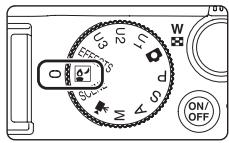
- La sensibilité est réglée automatiquement dans la plage de 400 à 12800 ISO.
• Pour utiliser le flash, ouvrez-le. - La zone de mise au point pour l'autofocus varie selon le réglage de Mode de zones AF qui peut être sélectionné dans l'onglet après avoir appuyé sur MENU.
- Lorsque l'option Mode de zones AF est réglée sur Automatique (réglage par défaut), l'appareil photo possède neuf zones de mise au point et sélectionne automatiquement celles qui contiennent le sujet le plus proche. Lorsque la mise au point est effectuée sur le sujet, la zone de mise au point (active) s'affiche en vert (neuf zones maximum).

Remarques concernant le Mode nuit à faible bruit
- Bien que les vibrations soient réduites y compris dans les environnements sombres, il est recommandé d'utiliser un trépied lorsque le flash n'est pas utilisé. Réglez Réduction vibration (105) sur Désactivée lorsque vous utilisez un pied pour stabiliser l'appareil photo.
- La photo prise peut présenter un grain, car la prise de vue est effectuée avec une sensibilité élevée.
- Comme la prise de vue s'effectue toujours à 400 ISO ou à une sensibilité supérieure, il peut s'avérer impossible d'obtenir l'exposition appropriée par temps clair (surexposition).
- La mise au point peut s'avérer impossible dans les environnements extrêmement sombres.
- La vitesse d'obturation la plus lente est limitée à 1/4 seconde.
- En mode nuit à faible bruit, la taille d'image disponible est (73) est 2048×1536 ou inférieure.

Filtre ND intégré
Lorsque le sujet est trop clair, définissez Filtre ND intégré dans le menu configuration (104) pour atténuer la luminosité, puis prenez la photo.

Pour en savoir plus
Reportez-vous à « Autofocus » (33) pour plus d'informations.
Modification des réglages du Mode nuit à faible bruit
- Reportez-vous à « Fonctions pouvant être réglées à l'aide du sélecteur multidirectionnel » (60) pour plus d'informations sur le mode de flash (61), le retardateur (64)/le détecteur de sourire (65)/la télécommande (60), le mode de mise au point (67) et le mode de zones AF.
- Reportez-vous à « Fonctions pouvant être réglées à l'aide de la molette de correction de l'exposition » pour plus d'informations sur la correction de l'exposition (71).
- Reportez-vous à « Fonctions pouvant être réglées à l'aide de l'accès rapide » pour plus d'informations sur l'accès rapide disponible (73).
- Reportez-vous à « Options disponibles dans le menu du Mode nuit à faible bruit » (ci-dessous) pour plus d'informations sur les fonctions pouvant être définies à l'aide de la commande MENU.
Options disponibles dans le menu du Mode nuit à faible bruit
En mode nuit à faible bruit, les réglages d'option suivants peuvent être modifiés.
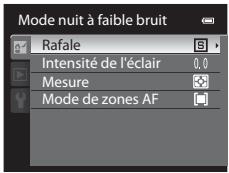
text_image
Mode nuit à faible bruit Rafale Intensité de l'éclair 0.0 Mesure Mode de zones AFSélectionnez le mode nuit à faible bruit → bouton MENU → onglet 📞 (13)
Les réglages de Rafale, Intensité de l'éclair et Mesure dans le menu nuit à faible bruit sont stockés indépendamment dans la mémoire de l'appareil photo et ne s'appliquent pas aux réglages de tout autre mode de prise de vue. Lorsque vous éteignez l'appareil photo ou passez à un autre mode de prise de vue, Mode de zones AF est réinitialisé sur Automatique.
| Option | Description | |
| Rafale | Permet de régler la prise de vue en continu. SélectionnezVue par vueouRafale. | ○○45 |
| Intensité de l'éclair | Permet de régler la puissance du flash. | ○○52 |
| Mesure | Permet d'indiquer comment l'appareil photo mesure la luminosité du sujet. Détermine l'exposition (combinaison de la vitesse d'obturation et de la valeur d'ouverture) en fonction de la luminosité mesurée. | ○○44 |
| Mode de zones AF | Permet de définir comment l'appareil photo sélectionne le mode de zones AF surPriorité visage,Automatique(réglage par défaut),Manuel,Zone centrale (spot),Zone centrale (normale),Zone centrale (large) ouSuivi du sujet.Le mode de zones AF peut aussi être sélectionné en appuyant sur la commande▶(⊕) du sélecteur multidirectionnel. | ○○48 |

Fonctions ne pouvant pas être utilisées simultanément
Cette fonction risque de ne pas être utilisée en combinaison avec certaines fonctions (80).
Modes P, S, A, M (Réglage de l'exposition pour la prise de vue)
Les photos peuvent être prises avec davantage de précision en réglant les options de l'accès rapide (73) ou du menu de prise de vue (54) en plus du réglage manuel de la vitesse d'obturation ou de la valeur d'ouverture selon les conditions et les exigences de prise de vue.
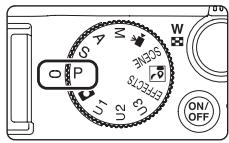
- La zone de mise au point pour l'autofocus varie selon le
réglage de Mode de zones AF qui peut être sélectionné dans l'onglet P, S, A ou M après avoir appuyé sur MENU.
Lorsque l'option Mode de zones AF est réglée sur Automatique (réglage par défaut), l'appareil photo possède neuf zones de mise au point et sélectionne automatiquement celles qui contiennent le sujet le plus proche. Lorsque la mise au point est effectuée sur le sujet, la zone de mise au point (active) s'affiche en vert (neuf zones maximum).
La procédure qui consiste à prendre des photos à la luminosité souhaitée (exposition) en réglant la vitesse d'obturation ou la valeur d'ouverture s'appelle « déterminer l'exposition ». Le sens de dynamisme et la quantité de flou en arrière-plan des photos à prendre dépend des combinaisons de vitesse d'obturation et de valeur d'ouverture même si l'exposition est identique.
Tournez la molette de commande pour régler la vitesse d'obturation et la valeur d'ouverture.
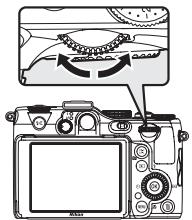
Molette de commande principale
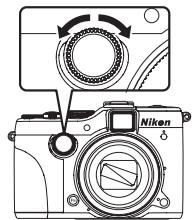
Molette de commande secondaire
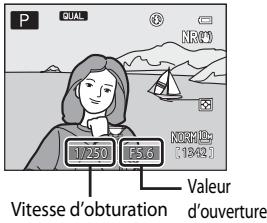
text_image
P QUAL NRC 1/250 15.50 Vitesse d'obturation d'ouverture NRC 16:42| Mode d'exposition | Vitesse d'obturation (83) | Valeur d'ouverture (52) | |
| P | Auto programmé (53) | Réglée automatiquement (le décalage du programme est activé par la molette de commande principale). | |
| S | Auto à priorité vitesse (53) | Réglée par la molette de commande principale. | Réglée automatiquement. |
| A | Auto priorité ouverture (53) | Réglée automatiquement. | Réglée par la molette de commande secondaire. |
| M | Manuel (53) | Réglée par la molette de commande principale. | Réglée par la molette de commande secondaire. |
Réglage de la vitesse d'obturation
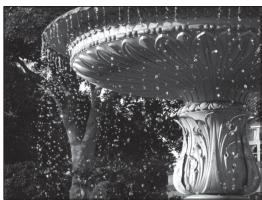
Réglage de la valeur d'ouverture
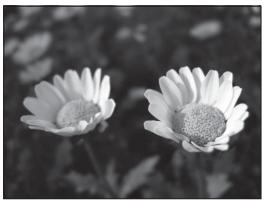
Grande ouverture (Valeur d'ouverture faible) f/2.8

Petite ouverture (Valeur d'ouverture élevée) f/8

Ouverture et zoom
La valeur d'ouverture (f/) indique la luminosité de l'objectif. Les grandes ouvertures (exprimées par de petites valeurs) permettent l'entrée de plus de lumière dans l'appareil photo, les petites ouvertures (valeurs élevées) en admettent moins.
La valeur d'ouverture de l'objectif zoom de cet appareil photo peut être modifiée en fonction de la position du zoom. Lorsque vous effectuez un zoom sur la position grand-angle et la position téléobjectif, les valeurs d'ouverture sont de f/2.8 et f/5.6, respectivement.
- Lorsque l'option Diaph. constant (106) est réglée sur Activé, le zoom peut être effectué avec des changements minimum de la valeur d'ouverture.

Filtre ND intégré
Lorsque le sujet est trop clair, définissez Filtre ND intégré dans le menu configuration (104) pour atténuer la luminosité, puis prenez la photo.

Mode U1, U2 ou U3 (réglage utilisateur)
Même si le sélecteur de mode est défini sur U1, U2 ou U3 (réglage utilisateur), il est possible de prendre une vue en mode P (Auto programmé), S (Auto à priorité vitesse), A (Auto priorité ouverture) ou M (Manuel). Les combinaisons de réglages (réglages utilisateur) qui sont utilisées fréquemment pour la prise de vue peuvent être enregistrées pour U1, U2 et U3 (58).
P (Auto programmé) (5)
Utilisez ce mode pour la commande automatique de l'exposition par l'appareil photo.
- Plusieurs combinaisons de vitesse d'obturation et de valeur d'ouverture peuvent être sélectionnées au moyen de la molette de commande principale sans altérer l'exposition (« décalage du programme »). Lorsque le décalage du programme est actif, un symbole de décalage du programme (✗) apparaît en regard de l'indicateur de mode (P) dans l'angle supérieur gauche du moniteur.
- Pour annuler le décalage du programme, tournez la molette de commande principale jusqu'à ce que le symbole de décalage du programme (✗) ne s'affiche plus, ou appuyez sur AE-L/AF-L et sur Fn1 simultanément. Le fait de sélectionner un autre mode de prise de vue ou de mettre l'appareil photo hors tension annule également le décalage du programme.
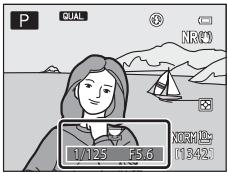
text_image
P QUAL NR(2) 1/12.5 F5.6 NORMAL: (1342)S (Auto à priorité vitesse) (5)
Utilisez ce mode pour photographier des sujets en mouvement à une vitesse d'obturation élevée, ou pour souligner le mouvement d'un sujet avec une vitesse d'obturation lente.
- La vitesse d'obturation peut être réglée en tournant la molette de commande principale.
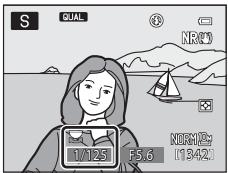
text_image
S QUAL NR/27 1/123 F5.6 NOR12# (1342)A (Auto priorité ouverture) (5)
Utilisez ce mode pour obtenir un arrière-plan flou ou pour une parfaite mise au point des sujets au premier comme en arrière-plan.
- La valeur d'ouverture peut être réglée en tournant la molette de commande secondaire.
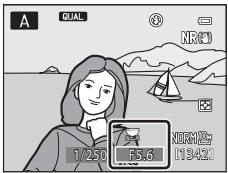
text_image
A QUAL NR(G) 1/250 F5.6 NOR(2) 11343M (Manuel) (7)
Utilisez ce mode pour régler l'exposition selon les conditions de prise de vue.
- Lorsque vous réglez la valeur d'ouverture ou la vitesse d'obturation, la différence d'exposition par rapport à la valeur mesurée par l'appareil photo s'affiche dans l'indicateur de l'exposition. La différence d'exposition s'affiche en IL (-3 à +3 IL, par incréments de 1/3 IL).
- Lorsque la différence d'exposition est inférieure à -2 EV ou supérieure à +2 EV, l'indicateur d'exposition s'affiche en rouge.
- La vitesse d'obturation peut être réglée en tournant la molette de commande principale et la valeur d'ouverture peut être réglée en tournant la molette de commande secondaire.
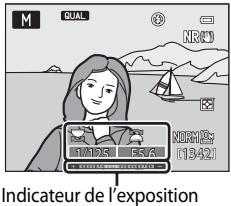
text_image
M QUAL NR 11/05 ES A NORM 2: [13:42] Indicateur de l'exposition- Reportez-vous à « Fonctions pouvant être réglées à l'aide du sélecteur multidirectionnel » (60) pour plus d'informations sur le mode de flash (61), le retardateur (64)/ le détecteur de sourire (65)/la télécommande (60), le mode de mise au point (67) et le mode de zones AF.
- Reportez-vous à « Fonctions pouvant être réglées à l'aide de la molette de correction de l'exposition » pour plus d'informations sur la correction de l'exposition (71).
- Reportez-vous à « Fonctions pouvant être réglées à l'aide de l'accès rapide » pour plus d'informations sur l'accès rapide disponible (73).
- Reportez-vous à « Options disponibles dans le menu de prise de vue » (ci-dessous) pour plus d'informations sur les fonctions pouvant être définies à l'aide de la commande MENU.
Options disponibles dans le menu de prise de vue
En mode P, S, A, M, les réglages d'option suivants peuvent être modifiés.
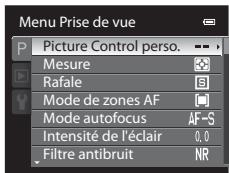
text_image
Menu Prise de vue Picture Control perso. Mesure Rafale Mode de zones AF Mode autofocus AF-S Intensité de l'éclair 0.0 Filtre antibruit NRSélectionnez le mode P, S, A, M → commande MENU → onglet P, S, A, M (13)
| Option | Description | |
| Picture Control perso. | Permet de stocker les réglages personnalisés dans la fonction Picture Control du COOLPIX, qui peut définir des options d'édition des photos pour l'enregistrement des images selon la scène de prise de vue ou vos préférences. | |
| Mesure | Permet de sélectionner la méthode utilisée par l'appareil photo pour mesurer la luminosité du sujet. L'appareil photo règle l'exposition, qui est une combinaison de la vitesse d'obturation et de la valeur d'ouverture, basée sur la mesure de la luminosité. Le réglage par défaut est Matricielle. | |
| Rafale | Sélectionnez le mode utilisé pour prendre une série de photos :Vue par vue, Rafale, Flash mode rafale, BSS (43), Planche 16 vues, et Intervallomètre. Le réglage par défaut est Vue par vue (c'est-à-dire qu'une seule photo est prise à la fois). Permet de prendre jusqu'à 90 photos à une cadence d'environ 1,2 vues par seconde lorsque Rafale est sélectionné et que le déclencheur est complètement maintenu enfoncé (lorsque la qualité d'image est réglée sur Normal et la taille d'image sur 3648 × 2736 ). | |
| Option | Description | Éttrés |
| Mode de zones AF | Permet de définir comment l'appareil photo sélectionne le mode de zones AF surPriorité visage, Automatique(réglage par défaut),Manuel, Zone centrale (spot), Zone centrale (normale), Zone centrale (large) ouSuivi du sujet.Le mode de zones AF peut aussi être sélectionné en appuyant sur la commande▶ ([+] ) du sélecteur multidirectionnel. | ### |
| Mode autofocus | LorsqueAF ponctuel(réglage par défaut) est sélectionné, l'appareil photo effectue la mise au point uniquement lorsque le déclencheur est enfoncé à mi-course. LorsqueAF permanentest sélectionné, l'appareil photo effectue la mise au point lorsque le déclencheur n'est pas enfoncé à mi-course. Le bruit inhérent à la mise au point peut être audible. | ### |
| Intensité de l'éclair | La correction du flash est utilisée pour régler la puissance du flash, en modifiant la luminosité du sujet principal par rapport à l'arrière-plan. Le réglage par défaut est0.0. | ### |
| Filtre antibruit | Permet de définir l'ampleur de la fonction de réduction du bruit appliquée généralement après l'enregistrement de la photo. Le réglage par défaut estNormal. | ### |
| Réduction du bruit | À des vitesses d'obturation lentes, du bruit sous la forme de pixels lumineux espacés de manière aléatoire peut apparaître sur les photos, particulièrement dans les zones sombres de la photo. Permet de réduire le bruit à des vitesses d'obturation lentes. Le réglage par défaut estAutomatique. | ### |
| Contrôle distorsion | Permet de corriger la distorsion périphérique qui se produit en raison des caractéristiques intrinsèques des objectifs. L'activation de la fonction Contrôle distorsion réduit la taille de la vue. Le réglage par défaut estDésactivé. | ### |
| Convert. grand-angle | Permet de définir l'option surActivélorsqu'un convertisseur grand-angle WC-E75A est utilisé (disponible séparément). Le réglage par défaut estAucun. | ### |
| Commande du flash | Permet de désactiver le flash intégré même si vous n'utilisez pas de flash externe monté sur la griffe flash de l'appareil photo. Le réglage par défaut estAutomatique. | ### |
| D-Lighting actif | Permet d'empêcher la perte de contraste dans les hautes lumières et les zones d'ombre lors de la prise de vue. Le réglage par défaut estDésactivé. | ### |
| Option | Description | |
| Sélection focales fixes | Lorsque la commande de zoom est actionnée tout en appuyant sur la commande Fn1, l'appareil photo change la focale par incréments (équivalent au format 24 x 36 [135] de l'angle de champ) de l'objectif zoom définie à l'avance.Le réglage par défaut est activé √ pour toutes les cases à cocher. | ♂♂57 |
U1, U2 et U3 (Modes réglage utilisateur)
Jusqu'à trois combinaisons de réglages qui sont utilisées fréquemment pour la prise de vue (réglages utilisateur) peuvent être enregistrées pour U1, U2 et U3. La prise de vue est possible dans le mode P (Auto programmé), S (Auto à priorité vitesse), A (Auto priorité ouverture) ou M (Manuel).
Positionnez le sélecteur de mode sur U1, U2 ou U3 pour récupérer les réglages enregistrés dans Enreg. régl.
utilisateur.
- Cadrez le sujet et prenez la photo avec ces réglages, ou modifiez les réglages en fonction des besoins.
- La combinaison de réglages récupérée lorsque le sélecteur de mode est positionné sur U1, U2 ou U3 peut être modifiée autant de fois que nécessaire dans Enreg. régl. utilisateur.
- Reportez-vous à 📞58 pour plus d'informations sur l'option Enreg. régl. utilisateur.
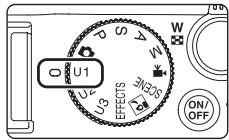
text_image
U1 U2 U3 EFFECTS W ON/ OFFModification des réglages du mode U1, U2 ou U3
- Reportez-vous à « Fonctions pouvant être réglées à l'aide du sélecteur multidirectionnel » (60) pour plus d'informations sur le mode de flash (61), le retardateur (64)/le détecteur de sourire (65)/la télécommande (60), le mode de mise au point (67) et le mode de zones AF
- Reportez-vous à « Fonctions pouvant être réglées à l'aide de la molette de correction de l'exposition » pour plus d'informations sur la correction de l'exposition (71).
- Reportez-vous à « Fonctions pouvant être réglées à l'aide de l'accès rapide » pour plus d'informations sur l'accès rapide disponible (73).
- Reportez-vous à « Menu spécial disponible pour U1, U2 ou U3 » (58) et à « Options disponibles dans le menu de prise de vue » (54) pour plus d'informations sur les fonctions pouvant être définies à l'aide de la commande MENU.
Menu spécial disponible pour U1, U2 ou U3
Vous pouvez modifier les réglages suivants dans le mode U1, U2 ou U3.
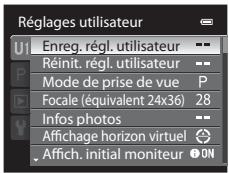
text_image
Réglages utilisateur U1 Enreg. régl. utilisateur -- P Réinit. régl. utilisateur -- P Mode de prise de vue P P Focale (équivalent 24x36) 28 P Infos photos -- P Affichage horizon virtuel P Affich. initial moniteur ONRéglez le mode U1, U2 ou U3 → commande MENU → onglet U1, U2 ou U3 (☐13)
| Option | Description | |
| Enreg. régl'utilisateur | Les réglages actuels sont enregistrés. | 58 |
| Réinit. régl'utilisateur | Les réglages enregistrés dans U1, U2 ou U3 sont réinitialisés. | 59 |
| Mode de prise de vue | Permet de sélectionner le mode de prise de vue standard (le réglage par défaut est P). Il est également possible d'enregistrer les réglages actuels pour décalage du programme (lorsque P est défini), vitesse d'obturation (lorsque S ou M est défini) et valeur d'ouverture (lorsque A ou M est défini). | 29 |
| Focale (équivalent 24x36) | Permet de définir la position du zoom à appliquer lorsque le sélecteur de mode est réglé. Sélectionnez 28 mm (réglage par défaut), 35 mm, 50 mm, 85 mm, 105 mm, 135 mm, 200 mm ou Position zoom actuelle. | - |
| Infos photos | Permet de définir les informations affichées sur le moniteur lorsque le sélecteur de mode est défini. Ce réglage n'est pas appliqué aux réglages du menu configuration. | 74 |
| Affichage horizon virtuel | Permet de définir l'affichage de l'horizon virtuel lorsque le sélecteur de mode est défini. Ce réglage n'est pas appliqué aux réglages du menu configuration. | 74 |
| Affich. initial moniteur | Permet de définir les informations affichées sur le moniteur lorsque le sélecteur de mode est défini (par défaut, Afficher les infos). | 15 |
| Mode de flash | Permet de définir le mode de flash à appliquer lorsque le sélecteur de mode est défini. | 61 |
| Mise au point | Permet de définir le mode de mise au point à appliquer lorsque le sélecteur de mode est défini. La distance de mise au point actuelle peut également être enregistrée lorsque le mode de mise au point est MF (mise au point manuelle). | 67 |
| Option | Description | (seszwi) |
| Mode de zones AF | Permet de définir le mode de zones AF à appliquer lorsque le sélecteur de mode est défini. La position de la zone de mise au point actuelle est enregistrée lorsque le mode de zones AF est défini sur Manuel. | (ceze1), 48 |
| Assistance AF | Permet d'activer ou de désactiver le mode Assistance AF à appliquer lorsque le sélecteur de mode est défini. Ce réglage n'est pas appliqué aux réglages du menu configuration. | (uxwse1), 78 |
Fonctions pouvant être réglées à l'aide du sélecteur multidirectionnel
Appuyez sur la commande ▲ (⚡), ◀ (💡), ▼ (💡), ou ▶ ([H]) du sélecteur multidirectionnel lors de la prise de vue pour utiliser les fonctions suivantes.
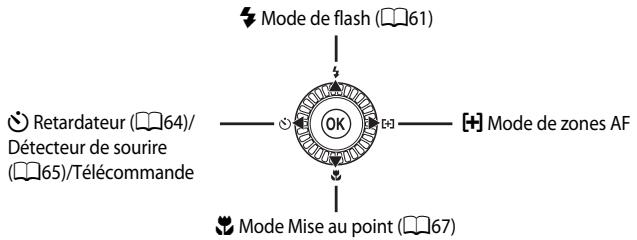
flowchart
graph TD
    A["Mode de flash (61)"] --> B["OK"]
    C["Retardateur (64)/Détecteur de sourire (65)/Télécommande"] --> B
    D["Mode Mise au point (67)"] --> B
    E["Mode de zones AF"] --> B
Fonctions disponibles
Les fonctions disponibles diffèrent selon le mode de prise de vue, comme suit.
- Reportez-vous à « Liste des réglages par défaut » (69) pour plus d'informations sur les réglages par défaut dans chaque mode de prise de vue.
| Fonction | SCENE | EFFECTS | P, S, A, M, U1, U2, U3 | 果 | |||
| Mode de flash (61) | √ | 3 | 3 | √ | √ | - | |
| Retardateur (64) | √ | √ | √ | - | |||
| Détecteur de sourire (65) | √ | √ | √ | - | |||
| Télécommande ^1 | √ | √ | √ | √ | |||
| Mode Mise au point (67) | √ | √ | √ | √ | |||
| [+] | Mode de zones AF ^2 | - | √ | √ | - | ||
1 Vous pouvez utiliser la télécommande ML-L3 (disponible séparément) pour déclencher ⬤105). Elle s'avère pratique pour prendre des autoportraits de photos en groupe et élimine de manière efficace les flous provoqués par le bougé d'appareil, survenant lorsque le déclencheur est enfoncé.
2 Permet de définir la méthode permettant de modifier la zone de mise au point pour l'autofocus.(☐54). Réglez l'option Sélecteur multi. vers droite sur Désactivé dans le menu configuration (☐104) si vous ne souhaitez pas afficher la zone de mise au point sélectionnée lorsque vous appuyez sur la commande ▶ du sélecteur multidirectionnel.
3 Le réglage varie avec le mode Scène ou les effets spéciaux. Reportez-vous à « Liste des réglages par défaut » (69) pour plus d'informations.
Utilisation du flash (Modes de flash)
Vous pouvez prendre des photos avec un flash en ouvrant le flash intégré. Vous pouvez définir un mode de flash adapté aux conditions de prise de vue.
1 Appuyez sur la commande d'ouverture du flash ↗ pour ouvrir le flash (☐7).
- Lorsque le flash est fermé, le mode de flash est défini sur ⚙ (désactivé).
2 Appuyez sur la commande ▲ (mode de flash ↗) du sélecteur multidirectionnel.
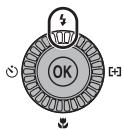
text_image
OK [+]3 Sélectionnez le mode souhaité à l'aide du sélecteur multidirectionnel, puis appuyez sur OK.
- Reportez-vous à « Modes de flash disponibles » (62) pour plus d'informations.
- Lorsque vous sélectionnez le flash manuel, appuyez sur avant d'appuyer sur OK et sélectionnez la puissance du flash.
- Lorsque vous sélectionnez 🎨 (Synchro lente) ou 🎨 (Synchro sur le second rideau) pour le mode de flash, ce dernier peut être changé en appuyant sur ▶ avant d'appuyer sur OK.
- Si la commande Ⓞk n'est pas enfoncée dans les quelques secondes, la sélection est définie et le menu de réglage disparaît.
- Lorsque l'option AUTO (auto) est appliquée, AUTO s'affiche seulement pendant quelques secondes, même si les indicateurs du moniteur (15) sont activés.
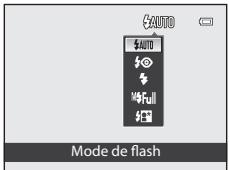
text_image
AUTO AUTO Mode de flash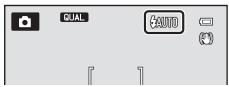
text_image
QUAL AUTO4 Cadrez le sujet et prenez la photo.
- Le témoin du flash indique l'état du flash lorsque le déclencheur est enfoncé à mi-course.
- Allumé : le flash se déclenche lorsque vous appuyez sur le déclencheur jusqu'en fin de course.
- Clignote : le flash est en cours de chargement. L'appareil photo ne peut pas prendre de photos.
- Éteint : le flash ne se déclenche pas lorsque vous prenez une photo.
- Lorsque l'accumulateur est déchargé, le moniteur s'éteint alors que le flash est en cours de chargement.
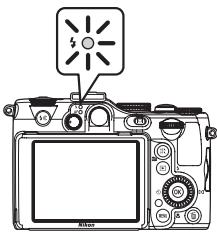
Lorsque vous n'utilisez pas le flash, poussez-le légèrement pour l'abaisser jusqu'à ce qu'il se verrouille (7).
Plage effective du flash intégré
Le flash intégré a une plage d'environ 0,3 à 0,9 m pour la position grand-angle, et d'environ 0,3 à 4,5 m pour la position téléobjectif (lorsque Sensibilité est réglé sur Automatique).
Modes de flash disponibles

Automatique
Le flash se déclenche automatiquement lorsque la luminosité est faible.

Auto atténuation yeux rouges
Constitue le choix idéal pour les portraits. Permet d'atténuer l'effet « yeux rouges » provoqué par le flash dans les portraits (63).

Désactivé
Le flash ne se déclenche pas.
- Disponible lorsque le mode Scène est défini sur 🍺 (sélecteur automatique) ou lorsqu'un flash (externe) en option est connecté.
- L'utilisation d'un trépied est recommandée pour éviter les effets de bougé d'appareil lors de prises de vue dans des environnements sombres.

Le flash se déclenche lors de la prise de vue, quelle que soit la luminosité du sujet. À utiliser pour faire ressortir les détails des sujets en zones d'ombres ou en contre-jour.

Manuel
Le flash est forcé à la puissance définie pour le flash intégré.
- Sélectionnez la puissance du flash : M ^Intensité maximale (flash complet), M ^1/2 , M ^1/4 , M ^1/8 , M ^1/16 , M ^1/32 et M ^1/64 . Par exemple, lorsque vous sélectionnez M ^1/16 , le flash est 1/16 du flash complet.
- Non disponible lorsqu'un flash indépendant (disponible séparément) est connecté.

Synchro lente / Synchro sur le second rideau
- Synchro lente :
Le dosage flash/ambiance est associé à une vitesse d'obturation lente.
Convient aux portraits de sujets humains pris de nuit ou par faible luminosité. Le flash éclaire le sujet principal. Des vitesses d'obturation lentes sont utilisées pour capturer l'arrière-plan. - Synchro sur le second rideau :
Le dosage flash/ambiance se déclenche juste avant que l'obturateur ne se ferme, créant ainsi un flot de lumière derrière les sujets en mouvement.

Réglage du mode de flash
- Le réglage varie en fonction du mode de prise de vue. Reportez-vous à « Fonctions disponibles » (60) et à « Liste des réglages par défaut » (69) pour plus d'informations.
- Cette fonction risque de ne pas être utilisée en combinaison avec certaines fonctions. Reportez-vous à « Fonctions ne pouvant pas être utilisées simultanément » (80).
- Le réglage du mode de flash modifié appliqué dans les situations suivantes est enregistré dans la mémoire de l'appareil photo même après sa mise hors tension.
- Lorsque vous utilisez le mode de prise de vue P, S, A ou M ou le mode des effets spéciaux
- Lorsque vous sélectionnez 📋 (auto atténuation yeux rouges) en mode 🏠 (Automatique)

Auto Atténuation yeux rouges
Cet appareil photo est muni d'un système évolué d'atténuation des yeux rouges (correction logicielle de l'effet « yeux rouges »).
Plusieurs préflashes de faible intensité précédent le flash principal afin d'atténuer l'effet « yeux rouges ».
Si l'appareil détecte des « yeux rouges » lors d'une prise de vue, la correction logicielle Nikon de l'effet « yeux rouges » traite l'image avant son enregistrement.
À considérer lors de prises de vue :
- Comme plusieurs préflashes précédent le flash principal, il y a un léger délai entre le moment où le déclencheur est enfoncé et celui où la photo est prise.
- Le temps requis pour enregistrer la photo augmente légèrement.
- Il est possible que le système évolué d'atténuation des yeux rouges ne produise pas les résultats escomptés dans certaines situations.
- Dans des cas très rares, il est possible que le traitement de l'effet yeux rouges soit appliqué à des zones qui ne sont pas concernées par cet effet. Dans ces cas, choisissez un autre mode et réessayez.
- Afin d'atténuer l'effet yeux rouges lors de l'enregistrement d'images NRW (RAW) (75), des pré-flashes précédent le flash principal (y compris l'image JPEG enregistrée en même temps).
Lorsque l'option Atténuat. yeux rouges dans le menu configuration (104) est réglée sur Pré-éclair désactivé, le déclenchement a lieu dès que le déclencheur est enfoncé jusqu'en fin de course.

Flash externe
Vous pouvez fixer les flashes Nikon suivants sur la griffe flash de l'appareil photo (2) pour prendre des photos.
• Flashes SB-400, SB-600, SB-700, SB-800, SB-900
- Contrôleur de flash sans fil SU-800
Utilisation du Retardateur
Le retardateur est idéal pour prendre des photos de groupe et pour réduire les vibrations lorsque le déclencheur est enfoncé.
Lors de l'utilisation du retardateur, l'utilisation d'un trépied est recommandée. Définissez l'option Réduction vibration du menu configuration (104) sur Désactivée lorsque vous utilisez un trépied pour stabiliser l'appareil photo.
1 Appuyez sur la commande ◀ ( retardateur) du sélecteur multidirectionnel.
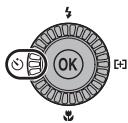
text_image
OK [+]2 Sélectionnez la commande ⚙ 10s (ou ⚙ 2s) du sélecteur multidirectionnel et appuyez sur Ⓞ.
- Pour modifier l'heure du retardateur, appuyez sur ▶ avant d'appuyer sur OK.
• ⚙ 10s (dix secondes) : idéal pour des photos de groupe.
• ⚙ 2s (deux secondes) : permet d'éviter le bougé d'appareil. - Lorsque le mode de prise de vue est défini sur Animaux domestiques en mode Scène, 📋 (Déclenchement auto) s'affiche (☐45). Les retardateurs ⚪ 10s et ⚪ 2s ne sont pas disponibles.
- Le mode sélectionné pour le retardateur est affiché.
- Si la commande Ⓔ n'est pas enfoncée dans les quelques secondes, la sélection est définie et le menu de réglage disparaît.
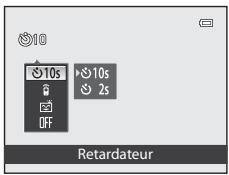
text_image
10 10s 10s 2s OFF Retardateur3 Cadrez la photo et appuyez sur le déclencheur à mi-course.
- Réglez la mise au point et l'exposition.
4 Appuyez sur le déclencheur jusqu'en fin de course.
- Le retardateur est activé et le nombre de secondes restantes jusqu'au déclenchement est indiqué. Le témoin du retardateur clignote pendant le compte à rebours du retardateur. Environ une seconde avant le déclenchement, le témoin cesse de clignoter et reste allumé.
- Après le déclenchement, le retardateur est défini sur OFF.
- Pour arrêter le retardateur avant que la photo ne soit prise, appuyez de nouveau sur le déclencheur.
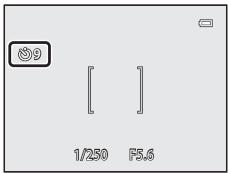
Détecteur de sourire (Prise de vue de visages souriants)
Lorsque ce mode est sélectionné, l'appareil photo détecte des visages souriants et le déclenchement s'effectue automatiquement même si vous n'appuyez pas sur le déclencheur.
- Vous pouvez utiliser cette fonction lorsque le mode de prise de vue est (auto), P, S, A, M, U1, U2, U3, (nuit à faible bruit), mode Scène Portrait ou Portrait de nuit.
1 Appuyez sur la commande ◀ ( retardateur) du sélecteur multidirectionnel.
- Modifiez tout réglage du mode de flash, de l'exposition ou du menu de prise de vue avant d'appuyer sur la commande 😊.
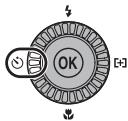
text_image
OK [+]2 Utilisez le sélecteur multidirectionnel pour choisir 📋 (détecteur de sourire) et appuyez sur Ⓔ.
- Si la commande OK n'est pas enfoncée dans les quelques secondes, la sélection est définie et le menu de réglage disparaît.
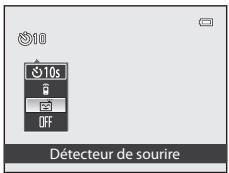
text_image
10s OFF Détecteur de sourire3 Cadrez la photo et attendez que le sujet sourit sans appuyer sur le déclencheur.
- Lorsque l'appareil photo détecte un visage, une double bordure jaune (zone de mise au point) apparaît autour de ce visage. Lorsque l'appareil photo a effectué la mise au point sur ce visage, la double bordure s'allume en vert pendant un moment et la mise au point est mémorisée.
- L'appareil photo peut détecter jusqu'à trois visages. Si l'appareil photo détecte plusieurs visages, le visage le plus proche du centre de l'image est indiqué par une double bordure, les autres par des bordures simples.
- Si l'appareil photo détecte que le visage encadré par une double bordure sourit, le déclenchement s'effectue automatiquement.
- La prise de vue automatique avec détection des visages et des sourires est répétée à chaque déclenchement.
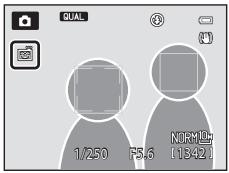
4 La prise de vue s'arrête.
- Pour annuler la détection des sourires et arrêter la prise de vue, revenez à l'étape 1 et sélectionnez OFF.

Remarques concernant l'option Détection de sourire
- Le zoom numérique n'est pas disponible.
- Lorsque l'option Détecteur de sourire est sélectionnée, le moniteur s'éteint même si la commande |□| est enfoncée (15).
- Dans certaines conditions de prise de vue, les visages et les visages souriants ne sont pas détectés correctement.
- Reportez-vous à la section « Affichage des photos prises avec la détection des visages » (85) pour plus d'informations.
- Vous ne pouvez pas utiliser l'option Détecteur de sourire en même temps que certains modes de prise de vue. Reportez-vous aux sections « Fonctions disponibles » (60) et « Liste des réglages par défaut » (69) pour plus d'informations.
- Cette fonction risque de ne pas être utilisée en combinaison avec certaines fonctions. Reportez-vous à « Fonctions ne pouvant pas être utilisées simultanément » (80) pour plus d'informations.

Lorsque le témoin du Retardateur clignote
Lorsque l'appareil photo détecte un visage, le témoin du retardateur clignote. Le témoin clignote rapidement juste après le déclenchement.

Déclenchement manuel
Il est également possible de relâcher l'obturateur en appuyant sur le déclencheur. Si aucun visage n'est détecté, l'appareil photo effectue la mise au point sur le sujet situé au centre de la vue.

Pour en savoir plus
Reportez-vous à « Autofocus » (☐33) pour plus d'informations.
Utilisation du mode de mise au point
Sélectionnez le mode de mise au point en fonction de la scène souhaitée.
1 Appuyez sur ▼ (mode de mise au point ⏻) sur le sélecteur multidirectionnel.
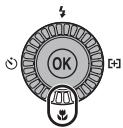
text_image
OK [+]2 Sélectionnez le mode de mise au point souhaité à l'aide du sélecteur multidirectionnel, puis appuyez sur OK.
- Reportez-vous à la section « Modes de mise au point disponibles » (68) pour plus d'informations.
- Si la commande OK n'est pas enfoncée dans les quelques secondes, la sélection est définie et le menu de réglage disparaît.
- Lorsque l'option AF (autofocus) est appliquée, AF s'affiche seulement pendant quelques secondes, même si les indicateurs du moniteur (15) sont activés.
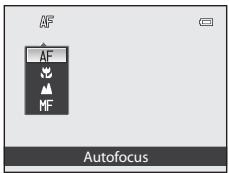
Modes de mise au point disponibles
AF
Autofocus
L'appareil photo effectue automatiquement la mise au point selon la distance qui le sépare du sujet. Utilisez ce mode lorsque la distance qui sépare le sujet de l'objectif est d'au moins 50 cm, ou d'au moins 80 cm en position téléobjectif maximale.

Macro
Utilisez ce mode pour les gros plans de fleurs ou de petits objets.
La distance à laquelle vous pouvez être par rapport au sujet lors de la prise de vue dépend du facteur de zoom. Lorsque le facteur de zoom est défini sur une position où 📋 et l'indicateur de zoom apparaissent en vert, l'appareil photo peut effectuer la mise au point sur des sujets se trouvant à une distance de seulement 7 cm de l'objectif. En position grand-angle maximale (la focale ⬇), l'appareil photo peut effectuer la mise au point sur des sujets se trouvant à une distance de seulement 2 cm de l'objectif.

Infini
Utilisez ce mode lorsque vous photographiez des scènes éloignées à travers une fenêtre ou lorsque vous photographiez des paysages.
Lorsque vous appuyez sur le déclencheur à mi-course, le témoin AF/voyant d'accès s'affiche toujours en vert. Il se peut toutefois que l'appareil photo ne parvienne pas à effectuer la mise au point sur les sujets proches. Le mode de flash est défini sur Ⓧ (désactivé).
MF
Mise au point manuelle
La mise au point peut être effectuée sur tout sujet situé entre 2 cm et l'infini de l'objectif (○○2). La distance minimale pour la mise au point est fonction de la position du zoom.
- Vous pouvez utiliser cette fonction lorsque le mode de prise de vue est P, S, A, M, U1, U2, U3, 📋 (nuit à faible bruit), mode effets spéciaux ou mode Scène Sport.

Remarque concernant la prise de vue avec flash
Lors de la prise de vue avec ⚙ (macro), le flash risque de ne pas pouvoir éclairer le sujet dans son ensemble à des distances inférieures à 30 cm.

Réglage du mode de mise au point
- Le réglage varie en fonction du mode de prise de vue. Reportez-vous à « Fonctions disponibles » (60) et à « Liste des réglages par défaut » (69) pour plus d'informations.
- Cette fonction risque de ne pas être utilisée en combinaison avec certaines fonctions. Reportez-vous à « Fonctions ne pouvant pas être utilisées simultanément » (80) pour plus d'informations.
- En mode de prise de vue P, S, A ou M ou en mode effets spéciaux, le réglage du mode de mise au point modifié est mémorisé même après la mise hors tension de l'appareil photo.

Macro
Lorsque vous utilisez le mode P, S, A, M, U1, U2 ou U3 si Mode autofocus dans le menu configuration (54) est réglé sur AF permanent, ou lorsque vous utilisez le mode 📄 (vidéo) si Mode autofocus dans le menu vidéo (101) est réglé sur AF permanent, l'appareil photo règle la mise au point même si vous n'appuyez pas sur le déclencheur à mi-course.
Avec d'autres modes de prise de vue, AF permanent est activé automatiquement lorsque le mode macro est activé. Le bruit inhérent à la mise au point peut être audible.

Infini
Si vous réglez le mode de mise au point sur Infini tout en utilisant le mode (auto), le mode P, S, A, M, U1, U2 ou U3, le mode (nuit à faible bruit) ou le mode effets spéciaux, la zone de mise au point n'apparaît pas à l'écran.
Liste des réglages par défaut
Les réglages par défaut dans chaque mode de prise de vue sont décrits ci-dessous.
- Vous trouverez à la page suivante des informations similaires sur le mode Scène.
| Mode de prise de vue | Mode Flash^1 (☐61) | Retardateur(☐64) | Mode Mise au point(☐67) | Mode de zones AF(☐55) |
| (auto)(☐38) | AUTO | OFF | AF^{2} | - |
| EFFECTS(effets spéciaux)(☐46) | AUTO ^3 | OFF^4 | AF | [IMAGE]5 |
| (nuit à faible bruit)(☐49) | AUTO | OFF | AF | [IMAGE] |
| P, S, A, M(☐51) | AUTO | OFF | AF | [IMAGE] |
| U1, U2, U3(réglage utilisateur)(☐57) | AUTO | OFF | AF | [IMAGE] |
| (vidéo)(☐98) | ⑤^{6} | OFF^{7} | AF^{2}$ | - |
1 Lorsque le flash est fermé, le mode de flash est défini sur Ⓧ (désactivé). Lorsque vous utilisez le flash intégré, Ⓧ (désactivé) ne peut pas être sélectionné. Lorsque vous installez un flash (disponible séparément), ⚠ (manuel) ne peut pas être sélectionné.
2 Vous pouvez sélectionner AF (autofocus), ⚪ (macro) ou ▲ (infini).
3 Le flash est fixé sur Ⓧ (désactivé) lorsque l'option Peinture ou Effet zooming est sélectionnée. Lorsque Flou pendant l'exposition est sélectionné, Ⓧ (désactivé) ou ⭕ (synchro lente) peut être sélectionné.
4 Vous ne pouvez pas sélectionner l'option Détecteur de sourire.
5 Vous ne pouvez pas sélectionner l'option (suivi du sujet). Le mode de zones AF est fixé sur Zone centrale (normale), lorsque Effet zooming est sélectionné. 6 Ce réglage peut être modifié.
7 Vous pouvez sélectionner la télécommande instantanée.
- Le réglage appliqué en mode de prise de vue P, S, A et M est mémorisé dans l'appareil photo même une fois que vous l'avez éteint (sauf pour le retardateur).
Les réglages par défaut en mode Scène sont décrits ci-dessous.
| Mode Flash(☐61) | Retardateur(☐64) | Mode Mise au point(☐67) | Mode de zones AF(☐55) | |
| AUTO ^1 | OFF ^2 | AF ^3 | - | |
| OFF | AF ^3 | - | ||
| ^3 | OFF ^2 | - | ||
| ^3 | OFF ^3 | AF ^4 | - | |
| ^5 | OFF | AF ^3 | - | |
| ^6 | OFF ^2 | AF ^3 | - | |
| AUTO | OFF ^2 | AF ^3 | - | |
| AUTO | OFF ^2 | AF ^3 | - | |
| ^3 | OFF ^2 | AF ^3 | - | |
| ^3 | OFF ^2 | - | ||
| AUTO | OFF ^2 | - | ||
| ^3 | OFF ^2 | - | ||
| AUTO | OFF ^2 | AF ^7 | - | |
| ^3 | OFF ^8 | - | ||
| AUTO | OFF ^2 | AF ^7 | - | |
| ^9 / ^9 | OFF ^2 | AF ^3 | - | |
| AUTO | OFF ^2 | AF ^10 | - | |
| ^3 | ^11 | AF ^7 | - |
1 AUTO (auto) et Ⓔ (désactivé) peuvent être sélectionnés. Lorsque AUTO (auto) est sélectionné, l'appareil photo sélectionne automatiquement le mode de flash approprié pour la scène qu'il a sélectionnée.
2 Vous pouvez sélectionner le retardateur ou la télécommande.
^3 Ce réglage peut être modifié.
4 Vous pouvez sélectionner AF (autofocus) ou MF (mise au point manuelle).
5 Ce réglage peut être modifié. Le paramètre du mode de flash est fixé sur le dosage flash/ambiance avec synchro lente et atténuation des yeux rouges.
^b Peut basculer en synchronisation lente avec mode de flash atténuation des yeux rouges.
Vous pouvez sélectionner AF (autofocus) ou 🎨 (macro).
8 Vous pouvez sélectionner la télécommande instantanée.
9 Lorsque HDR est réglé sur Désactivé, le mode de flash est fixé sur ↗ (dosage flash/ambiance). Lorsque HDR est réglé sur Activé, le mode de flash est fixé sur Ⓧ (désactivé).
^10 Vous pouvez sélectionner AF (autofocus), ⚪ (macro) ou ▲ (infini).
^11 Le retardateur n'est pas disponible. L'option Déclenchement auto (45) peut être activée ou désactivée.
Fonctions ne pouvant pas être utilisées simultanément
Cette fonction risque de ne pas être utilisée en combinaison avec certaines fonctions (80).
Fonctions pouvant être réglées à l'aide de la molette de correction de l'exposition
Réglage de la luminosité (Correction d'exposition)
Lorsque la correction de l'exposition est définie pour la prise de vue, il est possible de régler la luminosité de l'ensemble de l'image pour l'éclaircir ou l'assombrir.
1 Sélectionnez la valeur de correction de l'exposition en tournant la molette de correction de l'exposition.
- Pour éclaircir le sujet : corrigez la valeur de correction de l'exposition vers « + ».
- Pour rendre le sujet plus sombre : corrigez la valeur de correction de l'exposition vers « - ».
- Avec un réglage autre que 0.0, le repère ☒ et la valeur de correction s'affichent sur le moniteur et le repère de la molette de correction de l'exposition s'allume lors de la prise de vue.
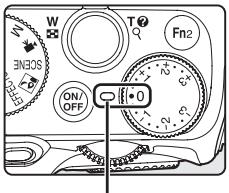
text_image
W T Fn2 ON/ OFF 0Repère de la molette de correction de l'exposition
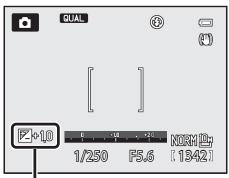
Valeur de correction d'exposition
2 Appuyez sur le déclencheur pour prendre la photo.
Valeur de correction d'exposition
- Lorsque le mode de prise de vue est le mode Scène Feux d'artifice (43) ou le mode (manuel) M (7), vous ne pouvez pas utiliser la correction de l'exposition.
- Lorsque vous enregistrez une vidéo, la valeur de correction n'est pas réglée même si vous tournez la molette de correction de l'exposition.
Fonctions pouvant être réglées à l'aide de l'accès rapide
Lorsque vous tournez la molette d'accès rapide pendant une prise de vue, le menu d'accès rapide s'affiche pour la fonction alignée avec le repère. Lorsque l'accès rapide s'affiche, le repère de la molette d'accès rapide apparaît.
- L'accès rapide s'affiche aussi si vous appuyez sur le bouton d'accès rapide.
- Pour quitter l'accès rapide, appuyez sur le bouton d'accès rapide ou sur le déclencheur.
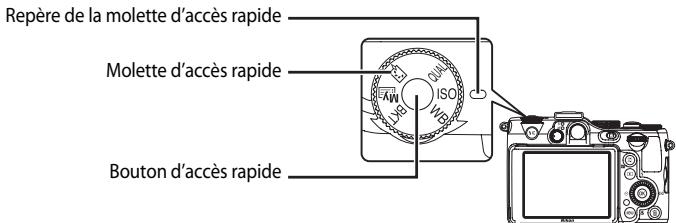
text_image
Repère de la molette d'accès rapide Molette d'accès rapide Bouton d'accès rapideLes fonctions disponibles diffèrent selon le mode de prise de vue.
| Position de la molette | Fonction | P, S, A, M, U1, U2, U3 | SCENE | EFFECTS | |||
| QUAL | Qualité d'image/Taille d'image (73) | √ | √ | √ | √ | √ | - |
| Options vidéo (73) | - | - | - | - | - | √ | |
| ISO | Sensibilité (73) | - | √ | - | - | - | - |
| WB | Balance des blancs (73) | - | √ | - | - | √ | √ |
| BKT | Bracketing auto (73) | - | √ | - | - | - | - |
| My | Menu personnalisé (73) | - | √ | - | - | - | - |
| R | Picture Control (73) | - | √ | - | - | - | - |

Fonctions ne pouvant pas être utilisées simultanément
Cette fonction risque de ne pas être utilisée en combinaison avec certaines fonctions (80).
Accès rapide disponible
| Option | Description | |
| QUALQualité d'image/Taille d'image | Permet de définir la qualité d'image (taux de compression) et la taille d'image à enregistrer (74). Le réglage par défaut de la qualité d'image estNormal, et celui de la taille d'image3648×2736.Ce réglage s'applique également aux autres modes de prise de vue (à l'exception du mode nuit à faible bruit et des modes de prise de vueU1,U2etU3). | 74 |
| QUALOptions vidéo | Permet de définir le type de vidéo souhaité.Le réglage par défaut est720m HD 720p(1280×720). | 42 |
| ISO Sensibilité | Une sensibilité supérieure vous permet de prendre des photos de sujets plus sombres. De plus, même avec des sujets de même luminosité, vous pouvez prendre des photos à des vitesses d'obturation plus rapides, et vous pouvez réduire l'effet de flou dû au bougé d'appareil et au mouvement du sujet. Lorsque la sensibilité est réglée surAutomatique(réglage par défaut), l'appareil photo règle la sensibilité automatiquement.En modeM(manuel), la sensibilité est fixée sur 100 ISO siAutomatique,Sensibilité élevée auto ou 100-200 ISO ou 100-400 ISO est sélectionné. | 30 |
| WB Balance des blancs | Permet de régler les couleurs de l'image de façon à les faire apparaître telles qu'elles sont perçues par l'œil. Même si vous pouvez utiliserAutomatique(normale)(réglage par défaut) avec la plupart des éclairages, vous pouvez appliquer le réglage de balance des blancs en fonction des conditions météorologiques ou de la source de lumière et obtenir de meilleurs résultats si les résultats du réglage par défaut ne sont pas satisfaisants.La valeur prédéfinie pour le pré-réglage manuel s'applique aux modes de prise de vueP,S,A,M,U1,U2etU3. | 32 |
| BKT Bracketing auto | Il est possible d'effectuer une prise de vue en continu tout en modifiant automatiquement l'exposition (luminosité) avec la vitesse d'obturation (Tv) ou la sensibilité (Sv). Il est également possible d'enregistrer plusieurs photos en faisant varier la balance des blancs (WB). Le réglage par défaut estOFF. | 36 |
| Menu personnalisé | Permet d'afficher uniquement les options de menu qui sont utilisées fréquemment pour la prise de vue.Il est possible de modifier les options qui s'affichent dans Menu personnalisé via la fonctionCréer Menu perso.du menu configuration(104). | 90 |
| Picture Control | Permet de changer les paramètres d'enregistrement des images selon la scène de prise de vue ou vos préférences. Le réglage par défaut estStandard. | 38 |
Modification de la Qualité d'image et de la Taille d'image
Affichez l'écran de prise de vue → QUAL (molette d'accès rapide) (72) → Qualité d'image/Taille d'image
Vous pouvez sélectionner la qualité d'image (taux de compression) et la taille d'image pour l'enregistrement.
1 Choisissez le type de qualité d'image (75) en appuyant sur la commande ◀ ou ▶ du sélecteur multidirectionnel.
- Les éléments peuvent également être sélectionnés à l'aide de la molette de commande principale.
- Pour modifier uniquement la qualité d'image, choisissez le type de qualité d'image, puis appuyez sur le bouton d'accès rapide.
- Pour continuer et modifier également la taille d'image, appuyez sur la commande ▼ du sélecteur multidirectionnel.
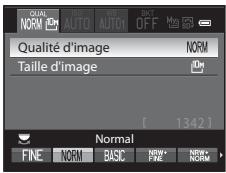
text_image
QUAL NORM AUTO AUTO OFF Qualité d'image NORM Taille d'image 1342 FINE NORM BASIC NEW FIN NEW NORM2 Sélectionnez le type de taille d'image (77).
- Vous ne pouvez pas sélectionner Taille d'image lorsque NRW (RAW) est sélectionné pour Qualité d'image.
- Le nombre de vues restantes s'affiche pour la taille d'image sélectionnée.
- Appuyez sur la commande ▲ du sélecteur multidirectionnel pour revenir au réglage de la qualité d'image.
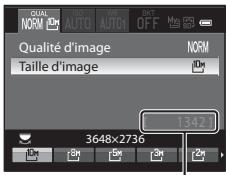
text_image
QUAL NORM AUTO AUTO1 OFF Qualité d'image Taille d'image NORM 10x 1342 3648x2736 2x3 Une fois les réglages terminés, appuyez sur le bouton d'accès rapide ou sur la commande ⓄK.
- Le moniteur revient à l'écran de prise de vue.
Qualité d'image disponible
Des taux de compression peu élevés vous permettent d'obtenir des photos de qualité supérieure. Toutefois, plus les photos sont de bonne qualité, plus la taille des fichiers est élevée, ce qui réduit le nombre de photos pouvant être enregistrées.
| Option | Description | |
| FINE | Fine | Images de qualité supérieure àNormal, adaptées aux agrandissements ou aux impressions de haute qualité.Format de fichier : JPEG, taux de compression de 1:4 |
| NORM | Normal (réglage par défaut) | Qualité d'image normale, adaptée à la plupart des applications.Format de fichier : JPEG, taux de compression de 1:8 |
| BASIC | Basic | Qualité d'image de base inférieure àNormal, adaptée aux photos qui seront distribuées par e-mail ou utilisées dans des pages Web.Format de fichier : JPEG, taux de compression d'environ 1:16 |
| NRW+FINE | NRW (RAW) + Fine* | Deux images sont enregistrées en même temps : une image NRW (RAW) et une image JPEG de qualité supérieure. |
| NRW+NORM | NRW (RAW) + Normal* | Deux images sont enregistrées en même temps : une image NRW (RAW) et une image JPEG de qualité normale. |
| NRW+BASIC | NRW (RAW) + Basic* | Deux images sont enregistrées en même temps : une image NRW (RAW) et une image JPEG de qualité de base. |
| NRW | NRW (RAW)* | Les données brutes en provenance du capteur d'image sont enregistrées. Créez des fichiers image au format JPEG après la prise de vue à l'aide de la fonctionTraitement NRW(RAW) du menu Visualisation (☐89).LorsqueNRW (RAW) est sélectionné,Taille d'imageest réinitialisé sur ☐3648×2736.Format de fichier : NRW (RAW) |
* Les images NRW (RAW) ne peuvent pas être sélectionnées en mode Scène, en mode effets spéciaux (sauf pour Effet zooming et Flou pendant l'exposition) ou en mode nuit à faible bruit.

COOLPIX P7100 Images NRW (RAW)
• L'extension de la photo prise est « .NRW ».
- Les photos NRW (RAW) ne peuvent pas être imprimées. La création d'images JPEG avec Traitement NRW(RAW) permet d'imprimer les images sur des imprimantes compatibles PictBridge ou dans des services d'impression numérique.
- Toute modification autre que le traitement NRW (RAW) est impossible sur les images au format NRW (RAW). Pour modifier ces images, créez tout d'abord des images JPEG à l'aide de la fonction de Traitement NRW(RAW) (17), puis modifiez les images JPEG.
- ViewNX 2 doit être installé sur l'ordinateur pour permettre l'affichage des images NRW (RAW). Capture NX 2 est également compatible avec les images NRW (RAW).
- Installez ViewNX 2 sur un ordinateur à partir du CD-ROM ViewNX 2 fourni. (Reportez-vous à « Installation de ViewNX 2 » (92)).
Pour plus d'informations sur l'utilisation de ViewNX 2, reportez-vous aux instructions affichées à l'écran et au système d'aide de ViewNX 2.

Réglage Qualité d'image
- Le réglage Qualité d'image s'affiche sur le moniteur sous la forme d'une icône lors de la prise de vue et de la visualisation (8 à 10).
- Ce réglage s'applique également aux autres modes de prise de vue (à l'exception des modes de prise de vue U1, U2 et U3).
-
Les images NRW (RAW) ne peuvent pas être enregistrées dans les modes de prise de vue suivants.
-
Mode Scène
- Mode effets spéciaux (sauf pour Effet zooming et Flou pendant l'exposition)
- Mode nuit à faible bruit
Lorsque vous modifiez le mode et passez en mode Scène ou en mode effets spéciaux (sauf pour Effet zooming et Flou pendant l'exposition) à partir d'autres modes de prise de vue, la qualité d'image change en fonction de la situation, comme suit.
- Lorsque l'option NRW (RAW) est définie, la qualité d'image devient Normal.
-
Lorsque l'option NRW (RAW) + Fine, NRW (RAW) + Normal ou NRW (RAW) + Basic est définie, la qualité d'image devient Fine, Normal ou Basic, respectivement.
-
Le zoom numérique ne peut pas être utilisé lorsque Qualité d'image est défini sur NRW (RAW), NRW (RAW) + Fine, NRW (RAW) + Normal ou NRW (RAW) + Basic.
- Cette fonction risque de ne pas être utilisée en combinaison avec certaines fonctions. Reportez-vous à la section « Fonctions ne pouvant pas être utilisées simultanément » (80) pour plus d'informations.

Enregistrement simultané d'images NRW (RAW) et JPEG
- L'image NRW (RAW) et l'image JPEG enregistrées simultanément ont le même numéro de fichier mais leurs propres extensions de fichier, « .NRW » et « .JPG » (99).
- Lors de la visualisation sur l'appareil photo, seule l'image JPEG s'affiche.
- Notez que lorsque l'image JPEG est supprimée à l'aide de la commande 📋, l'image NRW (RAW) enregistrée simultanément est supprimée également.

Pour en savoir plus
- Reportez-vous à « Nombre d'expositions restantes » (78) pour plus d'informations.
- Reportez-vous à « Noms des fichiers et des dossiers » (♂♂99) pour plus d'informations.
Taille d'image disponible
Vous pouvez définir la taille de l'image JPEG (nombre de pixels) pour les photos enregistrées avec une qualité d'image Fine, Normal ou Basic.
Plus l'image est grande, plus grande sera la taille à laquelle elle pourra être imprimée ou affichée sans présenter de grain, ce qui réduit le nombre de photos pouvant être enregistrées.
À l'inverse, les petites tailles d'image sont adaptées aux photos qui seront distribuées par e-mail ou utilisées dans des pages Web. Toutefois, l'impression d'images de petite taille sur de grands formats d'impression donne une image présentant du grain.
| Options* | Description | |
| 3648×2736(réglage par défaut) | Permet d'enregistrer des photos plus détaillées que celles prises à une taille de 8M 3264×2448 ou 5M 2592×1944. | |
| 3264×2448 | Bon équilibre entre la taille du fichier et la qualité de l'image ; adapté à la plupart des situations. | |
| 2592×1944 | ||
| 2048×1536 | Les photos sont plus petites que les tailles suivantes afin d'en enregistrer davantage : 10M 3648×2736, 8M 3264×2448 et 5M 2592×1944. | |
| 1600×1200 | ||
| 1280×960 | ||
| 1024×768 | Permet d'enregistrer des photos d'une taille adaptée pour un affichage sur des périphériques tels qu'un moniteur d'ordinateur. | |
| 640×480 | Permet d'enregistrer des photos pour un affichage sur un écran de téléviseur 4:3 ou pour une distribution en tant que pièce jointe à un e-mail. | |
| 3648×2432 | Permet d'enregistrer des photos au même format (3:2) que celui des photos prises au format 24×36. | |
| 3584×2016 | Permet d'enregistrer des photos au même format que celui d'un écran de téléviseur 16:9. | |
| 2736×2736 | Permet d'enregistrer des photos carrées. | |
* Le nombre total de pixels capturés, et le nombre de pixels capturés horizontalement et verticalement. Exemple : 3648×2736 = 10 megapixels, 3648×2736 pixels

Réglage Taille d'image
- La taille d'image est indiquée par une icône affichée sur le moniteur pendant la prise de vue et la visualisation (8 à 10).
- Ce réglage s'applique également aux autres modes de prise de vue (à l'exception du mode nuit à faible bruit et des modes de prise de vue U1, U2 et U3).
- En mode nuit à faible bruit, la taille d'image disponible est ^3m 2048×1536 ou inférieure.
- Vous pouvez choisir la taille des images JPEG lorsque vous les créez à partir d'images NRW (RAW) à l'aide de la fonction Traitement NRW(RAW) (6-17) (jusqu'à 3648 × 2736 pixels maximum).
- La Taille d'image JPEG peut être définie lorsque NRW (RAW) + Fine, NRW (RAW) + Normal ou NRW (RAW) + Basic est sélectionné. Notez cependant que 3648×2432, 1697M 3584×2016 et 1:2736×2736 ne peuvent pas être sélectionnés.
- Cette fonction risque de ne pas être utilisée en combinaison avec certaines fonctions. Reportez-vous à « Fonctions ne pouvant pas être utilisées simultanément » (80) pour plus d'informations.

Nombre d'expositions restantes
Le tableau suivant indique le nombre approximatif de photos pouvant être stockées dans la mémoire interne et sur une carte mémoire de 4 Go pour chaque combinaison de réglages de Taille d'image (77) et de Qualité d'image (75). Remarque : le nombre de vues pouvant être stockées diffère en fonction de la composition des images (en raison de la compression JPEG). De plus, ce nombre peut varier en fonction du fabricant de cartes mémoire, même si les différentes cartes mémoire sont de capacité identique.
| Taille d'image | Qualité d'image | Mémoire interne (94 Mo) | Carte mémoire ^1 (4 Go) | Format d'impression ^2 (cm) |
| 3648×2736(réglage par défaut) | Fine | 19 | 780 | 31 × 23^3 |
| Normal | 38 | 1540 | ||
| Basic | 75 | 3010 | ||
| NRW (RAW) | 5 | 230 | ||
| 3264×2448 | Fine | 24 | 970 | 28 × 21 |
| Normal | 48 | 1910 | ||
| Basic | 93 | 3710 | ||
| 2592×1944 | Fine | 38 | 1520 | 22 × 16 |
| Normal | 74 | 2980 | ||
| Basic | 140 | 5610 | ||
| 2048×1536 | Fine | 60 | 2410 | 17 × 13 |
| Normal | 116 | 4640 | ||
| Basic | 216 | 8620 | ||
| 1600×1200 | Fine | 96 | 3830 | 14 × 10 |
| Normal | 183 | 7310 | ||
| Basic | 319 | 12 700 | ||
| 1280×960 | Fine | 144 | 5740 | 11 × 8 |
| Normal | 263 | 10 400 | ||
| Basic | 433 | 17 200 | ||
| 1024×768 | Fine | 216 | 8620 | 9 × 7 |
| Normal | 378 | 15 000 | ||
| Basic | 606 | 24 100 | ||
| 640×480 | Fine | 433 | 17 200 | 5 × 4 |
| Normal | 673 | 26 800 | ||
| Basic | 866 | 34 400 | ||
| 3648×2432 | Fine | 22 | 870 | 31 × 21 |
| Normal | 43 | 1720 | ||
| Basic | 84 | 3350 | ||
| 3584×2016 | Fine | 26 | 1070 | 30 × 17 |
| Normal | 53 | 2110 | ||
| Basic | 102 | 4090 | ||
| 2736×2736 | Fine | 26 | 1030 | 23 × 23 |
| Normal | 51 | 2040 | ||
| Basic | 99 | 3950 |
1 Si le nombre de vues restantes est supérieur ou égal à 10 000, alors le nombre de vues restantes affiché est « 9999 ».
2 Format d'impression avec une résolution de 300 ppp.
Les formats d'impression sont calculés en divisant le nombre de pixels par la résolution de l'imprimante (ppp), puis en multipliant le chiffre obtenu par 2,54 cm. Toutefois, même pour un réglage identique de la taille d'image, les images imprimées à des résolutions plus élevées seront imprimées dans une taille inférieure à celle indiquée ; celles imprimées à des résolutions plus faibles seront imprimées dans une taille supérieure à celle indiquée.
3 Le format d'impression des images NRW (RAW) varie selon la taille des images NRW (RAW) traitées (17).

Impression d'images de taille 1:1
Configurez l'imprimante sur « marge » lors de l'impression d'images de taille 1:1.
Ces images peuvent ne pas être imprimées au format 1:1, selon l'imprimante.
Reportez-vous au manuel de l'imprimante ou contactez un revendeur agréé pour obtenir de plus amples détails.
Fonctions ne pouvant pas être utilisées simultanément
Certains paramètres de prise de vue ne peuvent pas être utilisés avec d'autres fonctions.
| Fonction restreinte | Réglage | Description |
| Mode de flash | Mode Mise au point (67) | Lorsque l'option (infini) est sélectionnée pour la prise de vue, le flash n'est pas disponible. |
| Rafale (54) | Lorsque l'option BSS ou Planche 16 vues est sélectionnée pour la prise de vue, le flash n'est pas disponible.Lorsque l'option Rafale est sélectionnée pour la prise de vue, le flash intégré n'est pas disponible (84).Le flash intégré est réglé sur (dosage flash/ambiance) lorsque Flash mode rafale est sélectionné pour la prise de vue. Le flash (externe) ne peut pas être utilisé (84). | |
| Bracketing auto (73) | Le flash intégré n'est pas disponible. | |
| Convert, grand-angle (55) | Le flash n'est pas disponible lorsque la prise de vue est définie sur Activé. | |
| Commande du flash (55) | Lorsque l'option Commande du flash est réglée sur Flash intégré off, les modes de flash (auto atténuation yeux rouges), (manuel), (synchro lente) et (synchro sur le second rideau) ne peuvent pas être sélectionnés. | |
| Retardateur/Détecteur de sourire/Télécommande | Mode de zones AF (55) | Lorsque l'option Suivi du sujet est sélectionnée pour la prise de vue, les retardateur/détecteur de sourire/télécommande ne sont pas disponibles. |
| Mode Mise au point | Détecteur de sourire (65) | Lors d'une prise de vue avec l'option Détecteur de sourire, le mode passe à AF (autofocus). |
| Rafale (54) | ne peut pas être utilisé lorsque la prise de vue est définie sur Flash mode rafale. | |
| Mode de zones AF (55) | Lorsque Suivi du sujet est sélectionné pour la prise de vue, la mise au point manuelle MF n'est pas disponible. | |
| Qualité d'image | Rafale (54) | Lorsque Planche 16 vues est sélectionné pour la prise de vue, Qualité d'image est fixé sur Normal. |
| Taille d'image | Qualité d'image (75) | Taille d'image est fixé sur 3648×2736 lorsque NRW (RAW) est sélectionné pour Qualité d'image.Taille d'image d'une image JPEG peut être défini lorsque NRW (RAW) + Fine, NRW (RAW) + Normal ou NRW (RAW) + Basic est sélectionné. Toutefois, 3648×2432, 1697M 3584×2016 et 1:1 2736×2736 ne peuvent pas être sélectionnés. |
| Rafale (54) | Taille d'image est fixé sur (2560 × 1920 pixels) lorsque Planche 16 vues est sélectionné pour la prise de vue. | |
| Sensibilité | Rafale (54) | Lors de la prise de vue avec Planche 16 vues, Sensibilité est définie automatiquement d'après la luminosité lorsque le mode de prise de vue P, S ou A est utilisé. Le réglage de la sensibilité est défini sur 400 en mode de prise de vue M. |
| Balance des blancs | Picture Control (73) | La Balance des blancs est fixée sur Automatique (normale) lorsque Monochrome est sélectionné pour la prise de vue. |
| Convert. grand-angle (55) | Lorsque Activé est sélectionné pour la prise de vue, l'option Pré-réglage manuel n'est pas disponible. | |
| Picture Control | D-Lighting actif (55) | Lorsque D-Lighting actif est défini pour la prise de vue, il est impossible de régler le Contraste manuellement. |
| Mesure | Mode de zones AF (55) | Lorsque le Mode de zones AF est défini sur Automatique, Zone centrale (spot), Zone centrale (normale) ou Zone centrale (large) alors que Mesure est défini sur Expo. sur zone AF, le réglage Mesure passe automatiquement sur Matricielle.Lorsque le mode de zones AF est défini sur Suivi du sujet alors que Mesure est défini sur Spot ou sur Expo. sur zone AF l'option Mesure passe automatiquement sur Matricielle |
| D-Lighting actif (55) | L'option Mesure est réinitialisée sur Matricielle lorsque D-Lighting actif est défini sur tout mode autre que Désactivé. | |
| Rafale/Bracketing auto | Rafale (54)/ Bracketing auto (73) | Les options Rafale et Bracketing auto ne sont pas disponibles simultanément.L'option Bracketing auto est réinitialisée sur OFF lorsque Rafale est défini sur tout mode autre que Vue par vue.L'option Rafale est réinitialisée sur Vue par vue lorsque Bracketing auto est défini sur tout mode autre que OFF. |
| Retardateur (64)/Détecteur de sourire (65)/ Télécommande (60) | Les options Rafale et Retardateur/télécommande ne sont pas disponibles simultanément.L'option Rafale ou Bracketing auto et Détecteur de sourire ne sont pas disponibles simultanément. | |
| Qualité d'image (75) | Vous ne pouvez pas utiliser BSS, Planche 16 vues ou bracketing de la balance des blancs lorsque l'option Qualité d'image est définie sur NRW (RAW), NRW (RAW) + NRW (RAW) + Fine, NRW (RAW) + Normal ou sur + NRW (RAW) + Basic. | |
| Picture Control (73) | L'option Bracketing balance blancs ne peut pas être utilisée lorsque l'option Monochrome est sélectionnée pour la prise de vue. | |
| Réduction du bruit (55) | Lorsque Activé est sélectionné pour Réduction du bruit, Planche 16 vues n'est pas disponible. | |
| Convert. grand-angle (55) | Flash mode rafale ne peut pas être utilisé lorsque la prise de vue est définie sur Activé. | |
| Mode de zones AF | Mode Mise au point (67) | Lorsqu'un réglage autre que Suivi du sujet est sélectionné et que l'option ▲ (infini) est sélectionnée comme mode de mise au point pour la prise de vue, l'appareil photo effectue la mise au point sur l'infini indépendamment du mode de zones AF appliqué.Lorsque le mode MF (mise au point manuelle) est défini, le mode de zones AF ne peut pas être défini. |
| Picture Control (73) | Lorsque Picture Control est défini sur Monochrome tandis que le mode de zones AF est réglé sur Suivi du sujet, le mode de zones AF passe automatiquement sur Automatique. | |
| Réduction du bruit | Rafale (54) | Lorsque l'option Planche 16 vues est sélectionnée pour la prise de vue, l'option Réduction du bruit n'est pas disponible. |
| D-Lighting actif | Sensibilité (73) | Lorsque l'option Sensibilité est définie sur Sensibilité élevée auto, 3200 ou Hi 1, D-Lighting actif n'est pas disponible. Lorsque l'option Sensibilité élevée auto, 3200 ou Hi 1 est sélectionnée, D-Lighting actif est réinitialisée sur Désactivé. |
| Imprimer la date | Qualité d'image (75) | L'option Imprimer la date n'est pas disponible lorsque la Qualité d'image est définie sur NRW (RAW), NRW (RAW) + Fine, NRW (RAW) + Normal ou NRW (RAW) + Basic. |
| Rafale (54) | Lorsque l'option Rafale, Flash mode rafale ou BSS est sélectionnée pour la prise de vue, l'option Imprimer la date n'est pas disponible. | |
| Bracketing auto (73) | L'option Imprimer la date n'est pas disponible. | |
| Infos photos | Détecteur de sourire (65) | L'horizon virtuel ne s'affiche pas lors de la prise de vue avec le détecteur de sourire. |
| Mode de zones AF (55) | L'horizon virtuel et l'histogramme ne s'affichent pas avec une prise de vue en mode Suivi du sujet. | |
| Détection mouvement | Smile timer (65) | L'option Détection mouvement est désactivée lors de la prise de vue avec le détecteur de sourire. |
| Mode de zones AF (55) | L'option Détection mouvement est désactivée lors de la prise de vue avec l'option Suivi du sujet. | |
| Réglages du son | Rafale (54) | L'option Son du déclencheur est désactivée lorsque l'option Rafale, Flash mode rafale, BSS, ou Planche 16 vues est sélectionnée dans le menu Prise de vue. |
| Bracketing auto (73) | L'option Son du déclencheur est désactivée. | |
| Détect. yeux fermés | Détecteur de sourire (65)/Rafale (54)/Bracketing auto (73) | L'option Détect. yeux fermés n'est pas active lors de l'utilisation du détecteur de sourire, lorsque Rafale est défini sur un réglage autre que Vue par vue, ou que l'option Bracketing auto est définie. |
| Zoom numérique | Détecteur de sourire (65) | Il est impossible d’utiliser le zoom numérique lors de la prise de vue avec le détecteur de sourire. |
| Mode Mise au point (67) | Le zoom numérique ne peut pas être utilisé lorsque l’option MF (mise au point manuelle) est sélectionnée. | |
| Qualité d’image (75) | Le zoom numérique ne peut pas être utilisé lorsque Qualité d’image est défini sur NRW (RAW), NRW (RAW) + Fine, NRW (RAW) + Normal ou NRW (RAW) + Basic. | |
| Rafale (54) | Le zoom numérique ne peut pas être utilisé lorsque Planche 16 vues est sélectionné pour la prise de vue. | |
| Mode de zones AF (55) | Il est impossible d’utiliser le zoom numérique lors de la prise de vue avec Suivi du sujet. | |
| Convert. grand-angle (55) | Le zoom numérique ne peut pas être utilisé lorsque Activé est sélectionné pour la prise de vue. |
Plage de contrôle de la vitesse d'obturation (Modes P, S, A, M)
La plage de contrôle de la vitesse d'obturation varie en fonction du réglage de la sensibilité. De plus, la plage de contrôle change en fonction des réglages de prise de vue en continu suivants.
| Réglage | Plage de contrôle | |
| Sensibilité (☐73)1 | Automatique2,ISO 100-2002,ISO 100-4002,ISO 100, 200, 400, | 1/2000 - 8 s (mode P, S)1/40003 - 8 s (mode A)1/40003 - 60 s (mode M) |
| Sensibilité élevée auto2 | 1/2000 - 2 s (mode P, S)1/40003 - 2 s (mode A)1/40003 - 60 s (mode M) | |
| ISO 800 | 1/2000 - 8 s (mode P, S)1/40003 - 8 s (mode A)1/40003 - 15 s (mode M) | |
| ISO 1600 | 1/2000 - 4 s (mode P, S)1/40003 - 4 s (mode A, M) | |
| ISO 3200 | 1/2000 - 1/2 s (mode P, S)1/40003 - 1/2 s (mode A, M) | |
| Hi 1 | 1/2000 - 1/8 s (mode P, S)1/40003 - 1/8 s (mode A, M) | |
| Rafale (☐54) | Rafale, BSS, Flash mode rafale | 1/2000 - 1/2 s (mode P, S)1/40003 - 1/2 s (mode A, M) |
| Planche 16 vues | 1/2000 à 1/30 s | |
^1 Le réglage de la sensibilité est limité en fonction du réglage de prise de vue en continu (80).
^2 En mode M, la sensibilité est fixée à 100 ISO.
3 Une vitesse d'obturation d'1/4000 seconde est disponible uniquement lorsque le zoom se trouve en position grand-angle et que la valeur d'ouverture est définie sur f/8 (ouverture minimale).
Utilisation du flash en mode de prise de vue en continu
L'utilisation du flash intégré et des flashes (disponibles séparément auprès de Nikon) est limitée, comme indiqué ci-dessous, selon le réglage du mode de prise de vue en continu appliqué.
| Mode en continu | Flash intégré | Flashes* |
| Vue par vue | Disponible | Disponible |
| Rafale | Désactivé | Disponible |
| Flash mode rafale | Disponible | Non disponible |
| BSS | Désactivé | Non disponible |
| Planche 16 vues | Désactivé | Non disponible |
| Intervallomètre | Disponible | Disponible |
| Bracketing auto | Désactivé | Disponible |
Lorsque vous installez un flash (disponible séparément) sur la griffe flash de l'appareil photo, le flash intégré est automatiquement réglé sur ⚙️ (désactivé).
* Lors d'une prise de vue avec l'option Rafale ou Bracketing auto et le mode de flash défini sur (Auto atténuation yeux rouges) (61, 62), seul l'élément pré-flash de l'atténuation des yeux rouges est réalisé.

Remarques concernant le Zoom numérique
- Il est impossible d'utiliser le zoom numérique lors de la prise de vue avec certains modes.
- Lorsque le zoom numérique est activé, les options que vous pouvez sélectionner pour le mode de zones AF ou le mode mesure sont limitées (79).
Utilisation de la détection des visages
Avec les modes de prise de vue suivants, l'appareil photo utilise la détection des visages pour effectuer automatiquement la mise au point sur des visages humains. Si plusieurs visages sont détectés, une double bordure apparaît autour du visage sur lequel l'appareil photo effectue la mise au point, et des bordures simples apparaissent autour des autres visages.
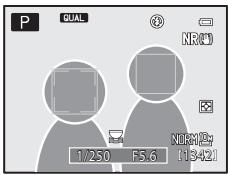
text_image
P QUAL NR(0) 1/250 F5.6 NOR(2): [1342]| Mode de prise de vue | Nombre de visages pouvant être détectés | Zone de mise au point (double bordure) |
| Priorité visageest sélectionné comme mode de zones AF (48) | Jusqu'à 12 | Le visage le plus proche de l'appareil photo |
| Mode Scène Sélecteur automatique, Portrait, Portrait de nuit (39) | ||
| (Détecteur de sourire) (65) | Jusqu'à 3 | Le visage le plus proche du centre de la vue |
- Lorsque vous utilisez Priorité visage, si vous appuyez sur le déclencheur à mi-course alors qu'aucun visage n'est détecté ou que vous cadrez une photo sans visage, l'appareil photo sélectionne automatiquement au moins une des neuf zones de mise au point contenant le sujet le plus proche de l'appareil photo.
- Lorsque Sélecteur automatique est sélectionné, la zone de mise au point change en fonction de la scène sélectionnée par l'appareil photo.
- Si aucun visage n'est détecté lorsque vous appuyez sur le déclencheur à mi-course dans le mode Scène Portrait ou Portrait de nuit, l'appareil photo effectue la mise au point sur le sujet situé au centre de la vue.
- Lorsque 📋 (détecteur de sourire) est sélectionné, le déclenchement s'effectue automatiquement lorsque l'appareil photo détecte un visage souriant.

Remarques sur la détection des visages
- La capacité de l'appareil photo à détecter des visages dépend d'une série de facteurs, notamment si le sujet se trouve face à l'appareil photo ou non. En outre, il est possible que l'appareil photo ne puisse pas détecter de visages dans les cas suivants :
- Lorsque les visages sont en partie masqués par des lunettes de soleil ou d'autres objets
- Lorsque les visages occupent une trop petite ou trop grande partie de la vue
- Lorsqu'il y a plusieurs visages dans la vue, ceux détectés par l'appareil photo et celui sur lequel il effectue la mise au point dépend d'une série de facteurs, notamment l'orientation du sujet.
- Dans certains cas rares, tels que ceux décrits dans « Autofocus » (33), la mise au point risque de ne pas être effectuée sur le sujet, même si la double bordure devient verte. Si l'appareil photo n'effectue pas la mise au point, essayez d'utiliser « Mémorisation de la mise au point » (33).

Affichage des photos prises avec la détection des visages
- Lors de la visualisation, l'appareil photo fait pivoter automatiquement les images en fonction de l'orientation des visages détectés au moment de la prise de vue. Les photos prises avec l'option Rafale (54) ou Bracketing auto (73) ne subissent pas de rotation.
- Lorsque vous effectuez un zoom avant sur une image affichée en mode de visualisation plein écran en positionnant la commande de zoom sur T (♀), l'image est agrandie au centre du visage détecté lors de la prise de vue (☐35). Les photos prises avec l'option Rafale (☐54) ou Bracketing auto (☐73) ne sont pas affichées de cette façon.
Utilisation de l'option Maquillage
Dans les modes de prise de vue suivants, l'appareil photo détecte jusqu'à trois visages humains lors du déclenchement, et traite l'image pour adoucir les tons chair des visages avant de l'enregistrer.
- Sélecteur automatique (40), Portrait (40) ou Portrait de nuit (41) en mode Scène
Vous pouvez appliquer la fonction Maquillage à des images enregistrées (89).

Remarques concernant la fonction Maquillage
- L'enregistrement des images peut s'avérer plus long.
- Dans certaines conditions de prise de vue, les résultats de la fonction Maquillage souhaités risquent de ne pas être obtenus, et la fonction peut être appliquée à des zones de l'image ne contenant aucun visage.

Fonctions de visualisation
Ce chapitre décrit comment sélectionner certains types d'images pour la visualisation ainsi que certaines fonctions disponibles lors de la visualisation d'images.
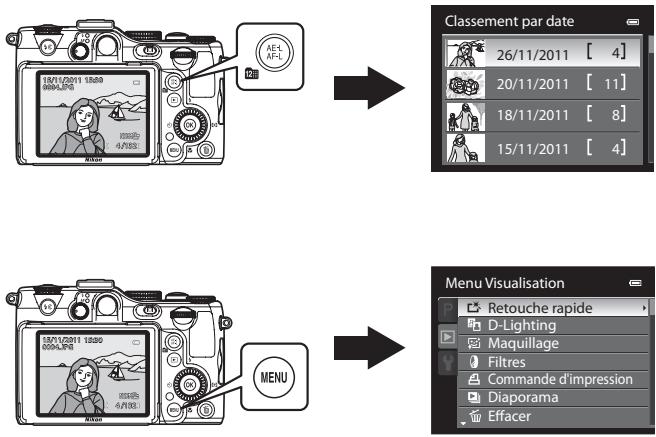
Sélection de photos pour les visualiser par date (Mode Classement par date)
Le mode Classement par date permet de visualiser les photos prises à la même date.
Appuyez sur la commande 12 (classement par date) pendant la visualisation pour afficher l'écran de classement par date.
- Appuyez de nouveau sur la commande 12 (classement par date) pour revenir au mode de visualisation normal.
text_image
AE+ AF- 72Utilisez le sélecteur multidirectionnel pour sélectionner une date puis appuyez sur OK pour visualiser des images prises à la date sélectionnée.
- La première image prise à la date sélectionnée s'affiche.
- Pour sélectionner une date différente, positionnez la commande de zoom sur W (☐).
- Vous pouvez effectuer les opérations suivantes lorsque l'écran de classement par date apparaît.
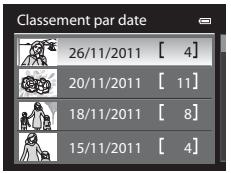
text_image
Classement par date 26/11/2011 [ 4] 20/11/2011 [ 11] 18/11/2011 [ 8] 15/11/2011 [ 4]- Commande 📋 (Effacer) : permet d'effacer toutes les images prises à la date sélectionnée.
- Commande MENU : si vous sélectionnez l'onglet 12 ^m (menu Classement par date) dans l'écran de sélection de la date de prise de vue, vous pouvez sélectionner l'une des fonctions suivantes dans le menu Visualisation (89) et l'appliquer aux images prises à la date sélectionnée.
→ Commande d'impression, diaporama, effacer, protéger, cacher l'image
- Lorsque vous visualisez des images en mode de visualisation plein écran, si vous appuyez sur MENU pour afficher le menu, puis sélectionnez l'onglet 12 ^e (menu Classement par date), vous pouvez ensuite sélectionner une fonction dans le menu Visualisation (89).
- L'affichage par planche d'imagettes et en mode calendrier (35) ne peuvent pas être utilisés en mode Classement par date.

Remarques concernant le mode Classement par date
- Vous pouvez sélectionner jusqu'à 29 dates. S'il existe des images pour plus de 29 dates, toutes les images enregistrées avant les 29 dates les plus récentes sont combinées sous Autres.
- Les 9000 photos les plus récentes peuvent être affichées en mode Classement par date.
- Les photos prises lorsque la date de l'appareil photo n'est pas définie sont traitées comme des images prises le 1er janvier 2011.
Fonctions disponibles en mode de visualisation (Menu Visualisation)
Lorsque vous affichez des images en mode de visualisation plein écran ou en mode de visualisation par planche d'imagettes, vous pouvez configurer les fonctions suivantes en appuyant sur MENU pour afficher le menu, puis en sélectionnant l'onglet ▶ ou 12m (13).
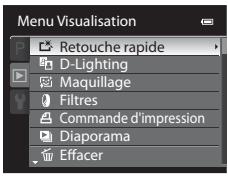
text_image
Menu Visualisation Retouche rapide D-Lighting Maquillage Filtres Commande d'impression Diaporama Effacer| Option | Description | |
| Retouche rapide ^1 | Permet de créer des copies retouchées dans lesquelles le contraste et la saturation ont été optimisés. | |
| D-Lighting ^1 | Permet d'éclaircir les zones sombres d'une image afin de créer des copies optimisées en luminosité et contraste. | |
| Maquillage ^1 | Lorsque cette fonction est activée, l'appareil photo détecte les visages sur les photos prises et crée une copie en adoucissant les tons chair du visage. | |
| Filtres ^1 | Permet d'appliquer différents effets à l'aide d'un filtre numérique. Les effets disponibles sont Flou, Couleur sélective, Filtre étoiles, Fisheye, Effet miniature et Peinture. | |
| Commande d'impression ^2 | Lorsque vous utilisez une imprimante pour imprimer des images enregistrées sur la carte mémoire, la fonction Commande d'impression permet de sélectionner les images à imprimer et le nombre de copies de chaque image à imprimer. | |
| Diaporama ^2 | Les images enregistrées dans la mémoire interne ou sur une carte mémoire sont visualisées dans un diaporama automatique. | |
| Effacer ^2 | Permet d'effacer une image. Vous pouvez effacer plusieurs images. | |
| Protéger ^2 | Permet de protéger les images sélectionnées contre toute suppression accidentelle. | |
| Rotation image | Permet de spécifier l'orientation dans laquelle les images enregistrées sont affichées en mode de visualisation. | |
| Cacher l'image ^2 | Permet de masquer les images sélectionnées afin qu'elles ne puissent pas être visualisées sur le moniteur de l'appareil photo. | |
| Mini-photo ^1 | Permet de créer une copie de taille réduite de la photo prise. Cette fonction est utile pour créer des copies à afficher sur des pages Web ou des pièces jointes à un e-mail. | |
| Option | Description | [7777] |
| «~»Annotation vocale | Permet d’utiliser le micro de l’appareil photo pour enregistrer des annotations vocales et de les joindre à la photo prise. Il est également possible de visualiser et d’effacer des annotations vocales. | [788] |
| [100] Copier ^3 | Permet de copier les images depuis la mémoire interne vers une carte mémoire, ou inversement. | [147] |
| [100] Bordure noire ^1 | Permet de créer une nouvelle image entourée d’une bordure noire. | [196] |
| [500] Redresser ^1 | Permet de corriger l’inclinaison des photos prises. | [204] |
| [100] TraitementNRW (RAW) ^1 | Permet de créer des copies au format JPEG en appliquant, au sein même de l’appareil photo, un traitement RAW à des images NRW (RAW) (75), sans avoir à utiliser un ordinateur. | [204] |
1 Cette fonction permet de modifier l'image sélectionnée et de l'enregistrer dans un fichier distinct du fichier d'origine. Les photos prises avec une Taille d'image (77) de 3648×2432,
16:9 3584×2016, ou 1:1 2736×2736 et les photos ou vidéos extraites de vidéos enregistrées avec 720p HD 720p (1280×720) peuvent être modifiées uniquement à l'aide de la fonction d'édition de bordure noire (♂♂9, ♂♂10). Dans certains cas, vous ne pouvez plus retoucher les images éditées (♂♂10).
2 Lorsque vous utilisez le mode Classement par date, appuyez sur MENU dans l'écran Classement par date (88) pour appliquer la même fonction à toutes les photos prises à la date sélectionnée.
^3 Cette fonction ne s'affiche pas lorsque vous utilisez le mode Classement par date.
Reportez-vous aux sections « Edition d'images fixes » (♂9) et « Menu Visualisation » (♂60) dans la section Référence pour plus d'informations sur chaque fonction.
Connexion de l'appareil photo à un téléviseur, un ordinateur ou une imprimante
Vous pouvez optimiser les images et les vidéos en connectant l'appareil photo à un téléviseur, un ordinateur ou une imprimante.
- Avant de connecter l'appareil photo à un périphérique externe, vérifiez que le niveau de charge de l'accumulateur restant est suffisant et éteignez l'appareil photo. Pour des informations sur les méthodes de connexion et les opérations successives, reportez-vous à la documentation accompagnant le périphérique, en plus de ce document.
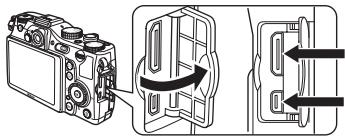
Comment ouvrir le cache-contacts
Connecteur HDMI mini (Type C)
Connecteur de sortie audio/vidéo/USB
Insérez la prise tout droit.
Affichage des images sur un téléviseur

Vous pouvez afficher les images et les vidéos de l'appareil photo sur un téléviseur.
Méthode de connexion : Connectez les prises audio et vidéo du câble audio vidéo EG-CP16 aux prises d'entrée du téléviseur. Vous pouvez aussi connecter un câble HDMI (Type C) à la prise d'entrée HDMI du téléviseur.
Affichage et organisation d'images sur un ordinateur

Si vous transférez des images sur un ordinateur, vous pouvez effectuer une simple retouche et gérer les données d'images en plus de la visualisation des images et des vidéos.
Méthode de connexion : Connectez l'appareil photo à la prise d'entrée USB de l'ordinateur à l'aide du câble USB fourni UC-E6.
- Avant la connexion à un ordinateur, installez ViewNX 2 sur l'ordinateur à l'aide du CD d'installation de ViewNX 2 fourni. Reportez-vous à ☐94 pour plus d'informations sur l'utilisation du CD d'installation de ViewNX 2 et le transfert d'images vers un ordinateur.
Impression d'images sans utiliser d'ordinateur


Si vous connectez l'appareil photo à une imprimante compatible PictBridge, vous pouvez imprimer des images sans recourir à un ordinateur.
Méthode de connexion : Connectez l'appareil photo directement à la prise d'entrée USB de l'imprimante à l'aide du câble USB UC-E6 fourni.
Installation de ViewNX 2
ViewNX 2 est un progiciel tout-en-un qui permet de transférer, visualiser, éditer et partager des images.
Installez ViewNX 2 à l'aide du CD d'installation de ViewNX 2.
text_image
Votre palette d'outils de traitement de l'image ViewNX 2™Installation de ViewNX 2
Systèmes d'exploitation compatibles
Windows
- Windows 7 Éditions Familiale Basique/Familiale Premium/Professionnel/Entreprise/Intégrale
- Windows Vista Service Pack 2 Éditions Familiale Basique/Familiale Premium/Professionnel/Entreprise/Intégrale
- Windows XP Service Pack 3 Éditions Familiale/Professionnel
Macintosh
• Mac OS X (version 10.5.8, 10.6.7)
Visitez le site Web Nikon pour obtenir les toutes dernières informations sur la compatibilité des systèmes d'exploitation.
1 Démarrez l'ordinateur, puis insérez le CD d'installation de ViewNX 2 dans le lecteur de CD-ROM.
• Mac OS : lorsque la fenêtre ViewNX 2 s'affiche, double-cliquez sur l'icône Welcome.
2 Sélectionnez une langue dans la boîte de dialogue de sélection de la langue pour ouvrir la fenêtre d'installation.
- Si la langue souhaitée n'est pas disponible, cliquez sur Sélection de votre région pour choisir une autre région et sélectionner la langue souhaitée (le bouton Sélection de votre région n'est pas disponible dans la version européenne).
- Cliquez sur Suivant pour afficher la fenêtre d'installation.
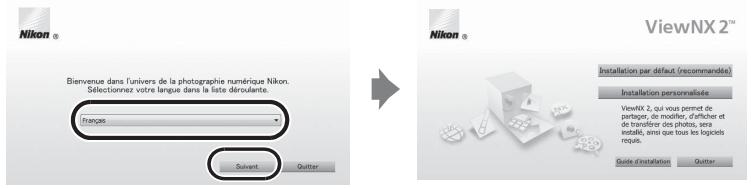
text_image
Nikon ® Bienvenue dans l'univers de la photographie numérique Nikon. Sélectionnez votre langue dans la liste déroulante. Français Suivent Quitter Nikon ® ViewNX 2™ Installation par défaut (recommandée) Installation personnalisée ViewNX 2, qui vous permet de partage, de modifier, d'afficher et de transférer des photos, sera installa, ainsi que tous les logciels requis. Quote d'installation Quitter3 Démarrez le programme d'installation.
- Nous vous recommandons de cliquer sur Guide d'installation dans la fenêtre d'installation pour consulter la configuration système requise et les rubriques d'aide dédiées à l'installation avant d'installer ViewNX 2.
- Cliquez sur Installation par défaut (recommandée) dans la fenêtre d'installation.
- Suivez les instructions à l'écran pour installer le logiciel.
4 Quittez le programme d'installation lorsque l'écran de fin d'installation s'affiche.
- Windows : cliquez sur Oui.
• Mac OS : cliquez sur OK.
Le logiciel suivant est installé :
• ViewNX 2 (comprenant les trois modules ci-dessous)
- Nikon Transfer 2 : permet de transférer des images vers l'ordinateur
- ViewNX 2 : pour l'affichage, l'édition et l'impression des images transférées
- Movie Editor Nikon : permet d'éditer de manière basique des vidéos transférées
- Panorama Maker 5 (pour la création d'un panoramique unique constitué d'une série d'images prises dans le mode Scène Panoramique assisté)
- QuickTime (Windows uniquement)
5 Retirez le CD d'installation de ViewNX 2 du lecteur de CD-ROM.
Transfert d'images vers l'ordinateur
1 Choisissez comment les images sont copiées vers l'ordinateur.
Choisissez l'une des méthodes suivantes :
- Connexion USB directe : éteignez l'appareil photo et vérifiez que la carte mémoire est insérée dedans. Connectez l'appareil photo à l'ordinateur à l'aide du câble USB UC-E6 fourni puis allumez l'appareil photo.
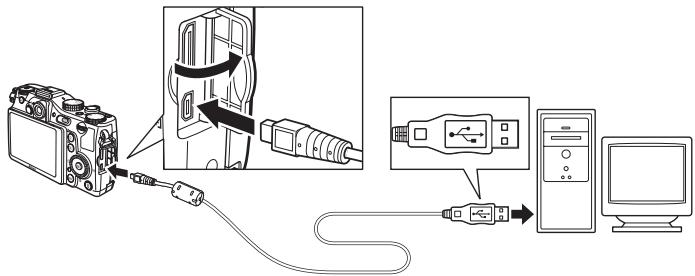
- Logement pour carte mémoire SD : si votre ordinateur est équipé d'un logement pour carte mémoire SD, vous pouvez insérer directement la carte dans le logement.
- Lecteur de carte mémoire SD : connectez un lecteur de carte (disponible séparément auprès de fournisseurs tiers) à l'ordinateur puis insérez la carte mémoire.
Si un message vous invitant à choisir un programme s'affiche, sélectionnez Nikon Transfer 2.
• Si vous utilisez Windows 7
Si la boîte de dialogue ci-contre s'affiche, suivez la procédure ci-dessous pour sélectionner Nikon Transfer 2.
1 Sélectionnez Nikon Transfer 2 pour Importer vos images et vos vidéos. Sous Importer vos images et vos vidéos,
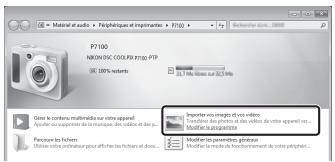
text_image
P7100 KONOS/SCC, COCA PS 8.jpg PPT 100% installments Go over the contents multimedia sur vous appara! Apparair au suppérant sur le maïque, d'ont le cas de la Pancare sur les fouches. Utilise vous illustrat que afflue les fouches et d'ouls. Importé nos images et nos vêts Toutabo des pluvres de la réelle de votre appara! Makefile paragrapure Makefile pour fournirre protéaux Makefile par moûde la fonctionnement de votre pluvelles...cliquez sur Modifier le programme. Une boîte de dialogue de sélection du programme s'affiche ; sélectionnez Importer le fichier avec Nikon Transfer 2, puis cliquez sur OK.
2 Double-cliquez sur Importer le fichier.
Si la carte mémoire contient un grand nombre d'images, l'activation de Nikon Transfer 2 peut prendre du temps. Patientez jusqu'au démarrage de Nikon Transfer 2.

Connexion du câble USB
La connexion risque de ne pas être reconnue lorsque l'appareil photo est connecté à un ordinateur via un hub USB.
2 Transférez les images vers l'ordinateur.
- Vérifiez que le nom de l'appareil photo ou du disque amovible connecté s'affiche bien dans le panneau Source de la zone Options de Nikon Transfer 2 (①).
• Cliquez sur Démarrer le transfert (②).
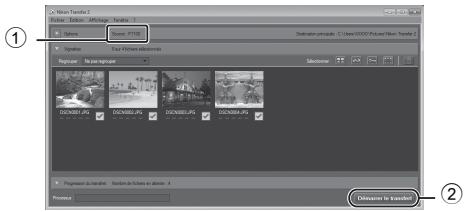
text_image
1 2 ① Source: PPTB Source: PPTB Exporter: 3x6000000000000000000000000000000000000000000000000000000000000000000000000000000000000000 GCN851.JPG GCN852.JPG GCN853.JPG GCN854.JPG GCN855.JPG GCN856.JPG GCN857.JPG GCN858.JPG GCN859.JPG GCN860.JPG GCN861.JPG GCN862.JPG GCN863.JPG GCN864.JPG GCN865.JPG GCN866.JPG GCN867.JPG GCN868.JPG GCN869.JPG GCN870.JPG GCN871.JPG GCN872.JPG GCN873.JPG GCN874.JPG GCN875.JPG GCN876.JPG GCN877.JPG GCN878.JPG GCN879.JPG GCN880.JPG GCN881.JPG GCN882.JPG GCN883.JPG GCN884.JPG GCN885.JPG GCN886.JPG GCN887.JPG GCN888.JPG GCN889.JPG GCN890.JPG GCN891.JPG GCN892.JPG GCN893.JPG GCN894.JPG GCN895.JPG GCN896.JPG GCN897.JPG GCN898.JPG GCN899.JPG GCN900.JPG GCN901.JPG GCN902.JPG GCN903.JPG GCN904.JPG GCN905.JPG GCN906.JPG GCN907.JPG GCN908.JPG GCN909.JPG GCN910.JPG GCN911.JPG GCN912.JPG GCN913.JPG GCN914.JPG GCN915.JPG GCN916.JPG GCN917.JPG GCN918.JPG GCN919.JPG GCN920.JPG GCN921.JPG GCN922.JPG GCN923.JPG GCN924.JPG GCN925.JPG GCN926.JPG GCN927.JPG GCN928.JPG GCN929.JPG GCN930.JPG GCN931.JPG GCN932.JPG GCN933.JPG GCN934.JPG GCN935.JPG GCN936.JPG GCN937.JPG GCN938.JPG GCN939.JPG GCN940.JPG GCN941.JPG GCN942.JPG GCN943.JPG GCN944.JPG GCN945.JPG GCN946.JPG GCN947.JPG GCN948.JPG GCN949.JPG GCN950.JPG GCN951.JPG GCN952.JPG GCN953.JPG GCN954.JPG GCN955.JPG GCN956.JPG GCN957.JPG GCN958.JPG GCN959.JPG GCN960.JPG GCN961.JPG GCN962.JPG GCN963.JPG GCN964.JPG GCN965.JPG GCN966.JPG GCN967.JPG GCN968.JPG GCN969.JPG GCN970.JPG GCN971.JPG GCN972.JPG GCN973.JPG GCN974.JPG GCN975.JPG GCN976.JPG GCN977.JPG GCN978.JPG GCN979.JPG GCN980.JPG GCN981.JPG GCN982.JPG GCN983.JPG GCN984.JPG GCN985.JPG GCN986.JPG GCN987.JPG GCN988.JPG GCN989.JPG GCN990.JPG GCN991.JPG GCN992.JPG GCN993.JPG GCN994.JPG GCN995.JPG GCN996.JPG GCN997.JPG GCN998.JPG GCN999.JPG- Avec les réglages par défaut, toutes les images contenues sur la carte mémoire sont copiées vers l'ordinateur.
3 Mettez fin à la connexion.
- Si l'appareil photo est connecté à l'ordinateur, mettez l'appareil photo hors tension, puis débranchez le câble USB.
- Si vous utilisez un lecteur de carte ou un logement pour carte, sélectionnez l'option appropriée dans le système d'exploitation de l'ordinateur afin d'éjecter le disque amovible correspondant à la carte mémoire puis retirez la carte du lecteur de carte ou du logement pour carte.
Affichage des images
Démarrez ViewNX 2.
- Les images s'affichent dans ViewNX 2 une fois le transfert terminé.
- Consultez l'aide en ligne pour plus d'informations sur l'utilisation de ViewNX 2.
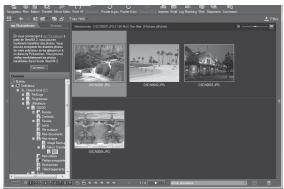
Démarrage manuel de ViewNX 2
- Windows : double-cliquez sur le raccourci ViewNX 2 sur le bureau.
• Mac OS : cliquez sur l'icône ViewNX 2 dans le Dock.
Retouche de photographies
Cliquez sur Édition dans la barre d'outils de ViewNX 2.
text_image
Fichier Édition Image Affichage Fené Navigateur Plan Édition Transfer Movie EditorLes fonctions d'édition d'images comprennent l'ajustement des zones sombres, le réglage de l'accentuation et le recadrage.
Édition de vidéos
Cliquez sur Movie Editor dans la barre d'outils de ViewNX 2.
text_image
Edition Image Affichage Fenêtre ? Plan Édition Transfer Movie Editor [ ] Point AF AnnotationLes fonctions d'édition de vidéos comprennent la possibilité de supprimer des scènes inutiles.
Impression d'images
Cliquez sur Imprimer dans la barre d'outils de ViewNX 2.
text_image
opter à dro Capture NX 2 Imprimer Email Log MatchingUne boîte de dialogue s'affiche et vous pouvez imprimer des images à l'aide d'une imprimante connectée à l'ordinateur.

Enregistrement et lecture de vidéos
Réglez le sélecteur de mode sur pour afficher l'écran d'enregistrement vidéo. Appuyez sur le déclencheur pour enregistrer des vidéos.
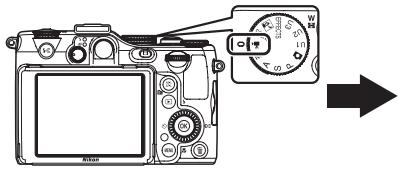
En mode lecture, appuyez sur OK pour lire une vidéo.
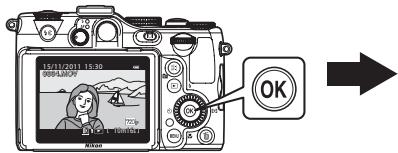
Enregistrement de vidéos
Les vidéos peuvent être enregistrées avec du son.
1 Positionnez le sélecteur de mode sur 噪.
- La durée d'enregistrement disponible s'affiche sur le moniteur.
- Lorsque Options vidéo est réglé sur 720p HD 720p (1280×720), le format de l'image de l'affichage du moniteur devient 16:9 (la zone indiquée à droite est enregistrée).
- La durée d'enregistrement restante approximative s'affiche sur le moniteur.
IN s'affiche lors de l'enregistrement dans la mémoire interne.
* La durée d'enregistrement maximale indiquée sur l'illustration diffère de la valeur réelle.
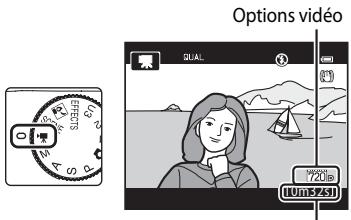
text_image
Options vidéo DUAL 720s 1000x501Durée d'enregistrement vidéo restante*
2 Appuyez sur le déclencheur jusqu'en fin de course pour lancer l'enregistrement.
- L'appareil photo effectue la mise au point au centre de la vue. La zone de mise au point ne s'affiche pas pendant l'enregistrement vidéo.
- Lorsque vous appuyez sur la commande AE-L (AE-L/AF-L) en enregistrant des vidéos,
l'exposition et la mise au point sont mémorisées (3). Appuyez de nouveau sur la ^AE-L_AF-L (AE-L/AF-L) pour annuler la mémorisation de la mise au point et de l'exposition.
- L'enregistrement s'arrête automatiquement lorsque la durée maximale de la vidéo a été enregistrée.
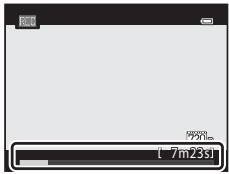
text_image
[ 7m23s]3 Appuyez sur le déclencheur jusqu'en fin de course pour mettre fin à l'enregistrement.
V Remarque concernant l'enregistrement vidéo
Lorsque le témoin AF/voyant d'accès clignote après l'enregistrement de vidéos, la vidéo n'est pas encore totalement enregistrée. N'ouvrez pas le volet du logement pour accumulateur/carte mémoire. Ne retirez pas la carte mémoire ou l'accumulateur pendant la sauvegarde d'une vidéo car vous risquez de perdre les données de la vidéo ou d'endommager l'appareil photo ou la carte mémoire.

Remarques concernant l'enregistrement de vidéos
- Lors de l'enregistrement d'une vidéo sur une carte mémoire, il est recommandé d'utiliser une carte mémoire SD de classe 6 ou plus (23). Si la vitesse de transfert de la carte est lente, l'enregistrement de la vidéo peut s'interrompre brusquement.
- Le recours au zoom numérique risque de nuire à la qualité de l'image. Si vous commencez l'enregistrement d'une vidéo sans recourir au zoom numérique et si vous positionnez la commande de zoom sur T, le zoom s'arrête une fois le facteur de zoom optique maximal atteint. Libérez la commande de zoom une fois, puis positionnez-la de nouveau sur T pour activer le zoom numérique. À la fin de l'enregistrement, le zoom numérique est désactivé.
- Le son de la commande de zoom, du zoom, de l'autofocus, de la fonction Réduction vibration ou de la commande d'ouverture en cas de changement de la luminosité peut être enregistré. Pour minimiser l'enregistrement du son du zoom, définissez Vitesse du zoom dans le menu configuration sur Automatique (réglage par défaut) ou Silencieuse (104).
- La marbrure (3) visible sur le moniteur lors de l'enregistrement vidéo est enregistrée avec les vidéos. Il est conseillé d'éviter les objets lumineux tels que le soleil, ses reflets et les éclairages électriques en cas d'enregistrement vidéo.
• Le flash ne se déclenche pas.

Remarques concernant l'autofocus
- Si l'option Mode autofocus du menu vidéo (101) est définie sur AF-S AF ponctuel (réglage par défaut), la mise au point est mémorisée lorsque le déclencheur est enfoncé à mi-course.
- L'autofocus peut ne pas fonctionner correctement (33). Le cas échéant, procédez comme suit :
- Avant l'enregistrement, réglez l'option Mode autofocus dans le menu Vidéo sur AF-S AF ponctuel (réglage par défaut).
- Placez un sujet différent à la même distance au milieu de l'écran. Appuyez sur le déclencheur pour lancer l'enregistrement vidéo, puis changez la composition.

Remarques concernant la température de l'appareil photo
- L'appareil photo peut chauffer lors de l'enregistrement de vidéos pendant une période prolongée ou lorsque l'appareil photo est utilisé dans un milieu avec des températures élevées.
- Lorsque l'intérieur de l'appareil photo devient trop chaud pendant l'enregistrement d'une vidéo, l'enregistrement prend fin automatiquement après 30 secondes.
La durée d'enregistrement restante (30 s) s'affiche sur le moniteur. L'appareil photo s'éteint dans les 5 secondes suivant l'arrêt automatique de l'enregistrement vidéo.
Laissez l'appareil photo éteint jusqu'à ce qu'il ait refroidi, puis rallumez-le.
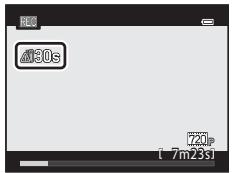
Durée maximale de vidéo
| Options vidéo (73) | Mémoire interne(94 Mo) | Carte mémoire(4 Go)* |
| 720p HD 720p (1280×720) | 1 min 26 s | 55 min |
| VGA VGA (640×480) | 4 min 13 s | 2 h 45 min |
| QVGA QVGA (320×240) | 17 min 5 s | 11 h 20 min |
Toutes ces valeurs sont approximatives. La durée maximale d'une vidéo varie en fonction de la marque de la carte mémoire et du débit binaire de la vidéo enregistrée.
* Pour une seule vidéo, la durée d'enregistrement maximale est de 29 minutes. La durée maximale de la vidéo affichée lors de l'enregistrement est de 29 minutes, même en cas d'espace libre suffisant sur la carte mémoire pour enregistrer une vidéo plus longue.

Microphones externes
- Au lieu du microphone intégré, un microphone stéréo ME-1 (disponible séparément ; 📞103) peut être relié au connecteur pour microphone externe (☐13) pour enregistrer des sons lors de l'enregistrement vidéo ou des annotations vocales pour les images fixes (☐90).
- Si un microphone externe est connecté, la fonction Réduction du bruit du vent du menu vidéo (101) ne peut pas être utilisée.
- Vous pouvez régler la sensibilité des microphones externes dans Sensibilité du micro externe du menu configuration (104).

Pour en savoir plus
Reportez-vous à « Noms des fichiers et des dossiers » (99) pour plus d'informations.
Modification des réglages du mode vidéo
Utilisez les commandes suivantes pour modifier le paramètre.
- Reportez-vous à « Fonctions pouvant être réglées à l'aide du sélecteur multidirectionnel » (60) pour plus d'informations sur la télécommande (60), le mode de mise au point (67).
- Reportez-vous à « Fonctions pouvant être réglées à l'aide de la molette de correction de l'exposition » pour plus d'informations sur la correction de l'exposition (71).
- Reportez-vous à « Fonctions pouvant être réglées à l'aide de l'accès rapide » pour plus d'informations sur l'accès rapide disponible (73).
- Reportez-vous à « Options disponibles dans le menu Vidéo » (ci-dessous) pour plus d'informations sur les fonctions pouvant être définies à l'aide de la commande MENU.
Options disponibles dans le menu Vidéo
En mode Vidéo, les réglages d'option suivants peuvent être modifiés.
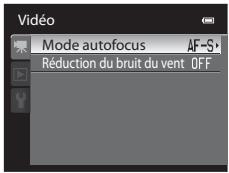
text_image
Vidéo Mode autofocus AF-S Réduction du bruit du vent OFFAffichez l'écran de prise de vue en mode vidéo → commande MENU → onglet 📄 (13)
| Option | Description | |
| Mode autofocus | AF ponctuel(réglage par défaut) où l'appareil photo effectue la mise au point sur la même position que celle du début de l'enregistrement vidéo, ou AF permanentoù l'appareil photo effectue la mise au point en continu pendant l'enregistrement vidéo, peut être sélectionné.Lorsque AF permanentest sélectionné, le bruit inhérent à la mise au point peut être audible dans les vidéos enregistrées. Pour éviter que le bruit inhérent à la mise au point soit enregistré, sélectionnez AF ponctuel. | 69 |
| Réduction du bruit du vent | Permet d'atténuer (ou non) le bruit du vent lors de l'enregistrement de vidéos. Lors de la lecture, le bruit du vent est atténué, mais d'autres bruits peuvent également devenir quasi inaudibles. Le réglage par défaut estDésactivée. | 69 |
1 Appuyez sur la commande ▶ (lecture) pour sélectionner le mode lecture.
- Utilisez le sélecteur multidirectionnel pour sélectionner une vidéo.
- Les vidéos sont signalées par l'icône Options vidéo (100).
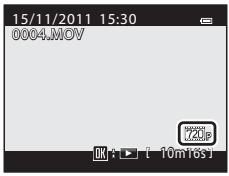
text_image
15/11/2011 15:30 0004.MOV OK + [ 10m 16s ]2 Appuyez sur Ⓞ pour lire une vidéo.
Réglage du volume
Appuyez sur la commande de zoom T/W (☐2) pendant la lecture.
Opérations disponibles pendant la lecture d'une vidéo
Les commandes de lecture apparaissent dans la partie supérieure du moniteur.
Appuyez sur la commande ◀ ou ▶ du sélecteur multidirectionnel pour choisir une commande de lecture, puis appuyez sur Ⓞ pour effectuer les opérations suivantes.
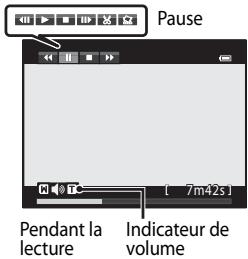
text_image
Pause Pendant la lecture Indicateur de volume [ 7m42s ]| Pour | Utilisez | Description | |
| Effectuer un retour rapide | Permet de rembobiner la vidéo lorsque OK est enfoncé. | ||
| Effectuer une avance rapide | Permet d'avancer la vidéo lorsque OK est enfoncé. | ||
| Suspendre la visualisation | Vous pouvez effectuer les opérations suivantes avec les commandes de visualisation situées en haut du moniteur lorsque la visualisation est suspendue. | ||
| Permet d'effectuer un retour en arrière d'une vue. Maintenez la commande OK enfoncée pour rembobiner de manière continue.* | |||
| Permet d'avancer la vidéo d'une vue. Maintenez la commande OK enfoncée pour avancer de manière continue.* | |||
| Permet d'extraire et d'enregistrer uniquement les séquences souhaitées de la vidéo (28). | |||
| Permet d'enregistrer la vue extraite d'une vidéo en tant qu'image fixe (29). | |||
| Permet de reprendre la lecture. | |||
| Arrêter | Permet de revenir en mode de visualisation plein écran. | ||
* La vidéo peut également être avancée ou reculée d'une vue en tournant le sélecteur multidirectionnel ou la molette de commande.
Pour effacer une vidéo, utilisez le mode de visualisation plein écran (☐34) ou le mode de visualisation par planche d'imagettes (☐35) pour sélectionner une vidéo et appuyez sur 📂 (☐36).
V Remarque concernant la lecture d'une vidéo
Les vidéos enregistrées à l'aide d'un appareil photo autre que le COOLPIX P7100 ne peuvent pas être lues.

Réglages généraux de l'appareil photo
Ce chapitre décrit les différents paramètres que vous pouvez régler dans le menu configuration ⚙.
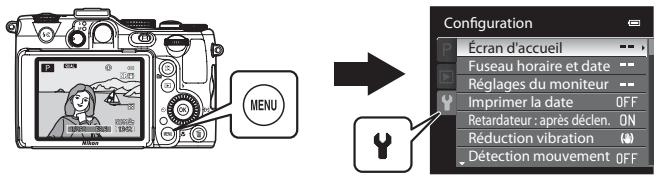
text_image
MENU Configuration Écran d'accueil Fuseau horaire et date Réglages du moniteur Imprimer la date OFF Retardateur : après déclen. ON Réduction vibration Détection mouvement OFF- Reportez-vous à la section « Utilisation des menus (la commande MENU) » (13) pour plus d'informations sur l'utilisation des menus de l'appareil photo.
- Pour plus de détails sur chaque paramètre, reportez-vous à la section « Menu configuration » dans la section Référence (70).
Menu configuration
Appuyez sur MENU → onglet ⚙ (configuration) (13)
Dans l'écran de menu, sélectionnez l'onglet ⚙ pour afficher le menu configuration. Vous pouvez ensuite modifier les paramètres suivants.
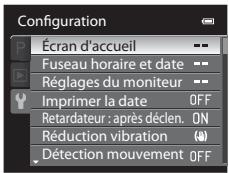
text_image
Configuration Écran d'accueil -- Fuseau horaire et date -- Réglages du moniteur -- Imprimer la date OFF Retardateur : après déclen. ON Réduction vibration () Détection mouvement OFF| Option | Description | |
| Écran d'accueil | Permet de sélectionner l'image affichée comme écran d'accueil lorsque vous allumez l'appareil photo. Sélectionnez COOLPIX pour afficher le logo COOLPIX. Sélectionnez Choisir une image pour utiliser une photo prise avec l'appareil photo comme écran d'accueil. Le réglage par défaut est Aucun. | 70 |
| Fuseau horaire et date | Permet de régler les paramètres relatifs à la date et l'heure de l'appareil photo. Le paramètre Fuseau horaire permet de définir le fuseau horaire dans lequel l'appareil photo est principalement utilisé et d'indiquer si la fonction d'heure d'été est active ou non. Lorsque la destination ➤ est sélectionnée, l'appareil photo calcule automatiquement le décalage horaire entre la destination et le fuseau horaire du domicile ⚠, et enregistre les images en utilisant la date et l'heure de la destination. | 71 |
| Réglages du moniteur | Permet de définir l'affichage des images après la prise de vue et la luminosité de l'écran. Lorsque vous utilisez Infos photos, indiquez si vous souhaitez afficher l'horizon virtuel, les histograms et le quadrillage sur le moniteur. Lorsque vous utilisez Affichage horizon virtuel, réglez l'indicateur de l'horizon virtuel sur Cercle (réglage par défaut) ou Traits. | 74 |
| Imprimer la date | Permet d'imprimer la date et l'heure de la prise de vue sur les photos au moment de la prise de vue. Le réglage par défaut est Désactivée. Vous ne pouvez pas imprimer les dates lorsque le mode Scène est réglé sur Sport, Musée, Contre-jour avec HDR défini sur Activé, Panoramique assisté, ou Animaux domestiques avec Rafale ou lors de l'enregistrement vidéo.. | 75 |
| Retardateur : après déclen. | Permet d'indiquer si le réglage doit être annulé ou non après la prise de vue de photos avec le retardateur. Le réglage par défaut est Quitter le mode retardateur. | 76 |
| Réduction vibration | Permet de réduire l'effet de flou provoqué par le bougé d'appareil lors de la prise de vue. Le réglage par défaut est Activée.Lorsque vous utilisez un pied pour stabiliser l'appareil photo, réglez cette fonction surDésactivéepour vérifier qu'elle fonctionne. | 76 |
| Détection mouvement | Lorsque l'appareil photo détecte un bougé d'appareil ou un mouvement du sujet au moment de la prise de vue, il augmente automatiquement la sensibilité et la vitesse d'obturation pour réduire l'effet de flou. Le réglage par défaut estDésactivée.L'indicateurs s'allume en vert lorsque l'appareil photo détecte un bougé d'appareil et augmente la vitesse d'obturation.Lors de l'utilisation de certains modes ou paramètres de prise de vue, le mouvement n'est pas détecté. Dans ce cas, l'indicateurn n'apparaît pas. | 77 |
| Assistance AF | Lorsque l'option est réglée surAutomatique(réglage par défaut), l'illuminateur d'assistance AF 33) s'allume lorsque vous effectuez des prises de vue dans des environnements sombres pour faciliter la mise au point de l'appareil photo.L'illuminateur a une portée d'environ 8,0 m en position grand-angle maximale et d'environ 7,0 m en position téléobjectif maximale.Même siAutomatiqueest sélectionné, l'illuminateur d'assistance AF risque de ne pas s'allumer selon la position de la zone de mise au point ou du mode Scène sélectionné. | 78 |
| Atténuat. yeux rouges | Lorsque le mode de flash (61) est réglé sur (auto atténuation yeux rouges) et que cette fonction est définie surPré-éclair activé(réglage par défaut), plusieurs pré-flashes de faible intensité précédent le flash principal afin d'atténuer l'effet « yeux rouges ». L'atténuation des yeux rouges est ensuite réalisée en compensant les images. | 78 |
| Zoom numérique | Lorsque l'option est réglée surActivé(réglage par défaut) et que le zoom optique est réglé sur la position téléobjectif maximale, vous pouvez, en maintenant la commande de zoom surT( ), déclencher le zoom numérique (31).Lorsque l'option est réglée surPar recadrage, le zoom numérique est limité à un facteur (à la position de zoom n'altérant pas la qualité lors de la prise de vue d'images fixes (sauf lors de l'enregistrement vidéo).Vous ne pouvez pas utiliser le zoom numérique en même temps que certains réglages tels que le mode de prise de vue. | 79 |
| Vitesse du zoom | Permet de définir la vitesse de fonctionnement du zoom.Lorsque l’option est réglée surAutomatique(réglage par défaut), le zoom fonctionne à vitesseNormalelors de la prise de vue d’images fixes. Le zoom fonctionne à vitesseSilencieuselors de l’enregistrement vidéo.Lorsque l’option est réglée surNormale, le zoom fonctionne à vitesse normale à la fois lors de la prise de vue d’images fixes et de l’enregistrement vidéo.Lorsque l’option est réglée surSilencieuse, le zoom fonctionne à une vitesse inférieure à la vitesseNormaleafin de minimiser l’enregistrement du son du zoom pendant l’enregistrement vidéo. | |
| Diaph. constant | Lorsque l’option est réglée surActivéen mode de prise de vueAouM, le zoom fonctionne avec des changements minimum de valeur d’ouverture. Notez cependant que la plage de valeurs d’ouverture peut être dépassée lors de certains fonctionnements du zoom. Le réglage par défaut estDésactivé. | |
| Réglages du son | Permet d’activer et de désactiver différents sons de l’appareil photo. Avec le réglage par défaut, les signaux sonores sont activés.Le son est désactivé avec certains réglages tels que le mode de prise de vue. | |
| Enreg. orientation | Lorsque l’option est réglée surAutomatique(réglage par défaut), les données d’orientation sont enregistrées avec la photo prise.Les photos prises avec la détection des visages(85) ou la détection des animaux domestiques(45) subissent une rotation automatique en fonction de l’orientation du visage lorsqu’elles sont affichées, indépendamment des réglages. | |
| Rotation des images | Lorsque l’option est réglée surActivée(réglage par défaut), les images subissent une rotation automatique en fonction de l’orientation de l’appareil photo lors de leur visualisation. | |
| Extinction auto | Permet de définir la durée qui s’écoule avant que le moniteur ne s’éteigne pour économiser de l’énergie. Le réglage par défaut est1 min. | |
| Formater la mémoire/Formatage de la carte | Permet de formater la mémoire interne (seulement lorsque aucune carte mémoire n’est insérée) ou la carte mémoire (lorsqu’une carte mémoire est insérée).Toutes les données enregistrées dans la mémoire interne ou sur la carte mémoire sont effacées lors du formatage et ne peuvent pas être restaurées.Assurez-vous de transférer les images importantes sur un ordinateur avant le formatage. | |
| Langue/Language | Permet de changer la langue d’affichage de l’appareil photo. | |
| Réglages TV | Sélectionnez cette option si aucune image ne s'affiche sur un téléviseur même lorsque le câble audio/vidéo ou le câble HDMI est branché au téléviseur.Ctrl. via sortie HDMI est utilisé pour régler si l'appareil reçoit ou non des signaux d'un téléviseur lorsque le téléviseur conforme à la norme HDMI-CEC est connecté avec un câble HDMI. | 884 |
| Sensibilité du micro externe | Permet de régler la sensibilité du micro externe. Le réglage par défaut estAutomatique.Lorsque la sensibilité du micro est faible, réglez l'option sur Élevée. | 884 |
| Filtre ND intégré | Lorsque le filtre ND intégré est utilisé, la quantité de lumière pénétrant dans l'appareil photo lors d'une prise de vue peut être atténuée. Utilisez cette option lorsqu'une surexposition crée un sujet trop clair. Le réglage par défaut estDésactivé.Avec des modes de prise de vue autres queP,S,A,MU1,U2,U3et (nuit à faible bruit), le filtre ND intégré est régi automatiquement en fonction du mode et des conditions de prise de vue, quel que soit le réglage. | 885 |
| Perso. molettes commande | Permet de basculer entre les fonctions pouvant être utilisées avec la molette de commande principale et la molette de sous-commande lors de la prise de vue d'images.Le réglage par défaut estNe pas permuter. | 886 |
| Sélecteur multi. vers droite | Lorsque l'option est réglée surMode de zones AF(réglage par défaut) et que vous appuyez sur la commande ▶(H) du sélecteur multidirectionnel pendant la prise de vue, le réglage Mode de zones AF(□50)s'affiche.Pour afficher le réglageMode de zones AFmême si vous appuyez sur ▶(H), réglez l'option surDésactivé. | 886 |
| Options commande effacer | Lorsque l'option est réglée surAppuyer deux fois, vous pouvez effacer l'image en appuyant de nouveau sur ☑lorsque le message de confirmation de la suppression s'affiche.Le réglage par défaut estN'appuyer qu'une fois. | 886 |
| Bouton mémo. expo./AF | Permet de choisir la fonction à activer lorsque laAFL(AE-L/AF-L) est enfoncée pendant la prise de vue. Lorsque l'option est réglée sur la commande mémo. expo./AF (réglage par défaut), la mise au point et l'exposition sont mémorisées si vous appuyez sur la commandeAFLAE-L/AF-L lors de la prise de vue.Non disponible lorsque le mode Scène estSélecteur automatique(□40). | 887 |
| Fn1 + déclencheur | Permet de choisir la fonction à activer lorsque le déclencheur est enfoncé en même temps que la commandeFn1(FUNC1) lors de la prise de vue. Le réglage par défaut estDésactivé. | 888 |
| Fn1 + molette commande | Permet de choisir la fonction à activer lorsque vous tournez la molette de commande en même temps que vous appuyez sur la commande Fn1 (FUNC1) lors de la prise de vue. Le réglage par défaut est Désactivé. | 89 |
| Affichage du guide Fn1 | Permet d'indiquer si vous souhaitez afficher ou non un guide lorsque vous appuyez sur la commande Fn1 (FUNC1) lors de la prise de vue. Le réglage par défaut est Activé. | 89 |
| Commande Fn2 | Permet de choisir l'opération à effectuer lorsque vous appuyez sur la commande Fn2 (FUNC2) lors de la prise de vue. Le réglage par défaut est Désactivé. | 90 |
| Créer Menu perso. | Permet d'enregistrer les options de menu fréquemment utilisées dans Menu personnalisé (73) (cinq maximum). | 90 |
| Réinitialiser n° fichier | Lorsque Oui est sélectionné, la numérotation séquentielle des fichiers est réinitialisée. Après la réinitialisation, un nouveau dossier est créé et la numérotation des fichiers des prochaines images reprend à « 0001 ». | 91 |
| Détect. yeux fermés | Lorsque l'appareil photo détecte qu'un sujet a peut-être fermé les yeux immédiatement après avoir reconnu le visage lors de la prise de vue avec des modes autres que le détecteur de sourire (85), l'écran Le sujet a fermé les yeux ? apparaît sur le moniteur pour vérifier la photo prise. Le réglage par défaut est Désactivé. | 92 |
| Transfert Eye-Fi | Permet d'indiquer si la fonction d'envoi des images à un ordinateur à l'aide d'une carte Eye-Fi disponible dans le commerce est activée ou non. Le réglage par défaut est Désactiver. | 93 |
| Unités indicat. distance MF | Permet de définir l'unité de l'indicateur de distance à afficher, soit sur m (mètre) (réglage par défaut), soit sur ft (feet - pieds), lors de l'utilisation de la mise au point manuelle. | 94 |
| Inverser les indicateurs | Permet de régler l'indicateur de l'exposition à afficher lorsque le mode de prise de vue est M et le sens d'affichage +/- de l'indicateur pour définir le bracketing. | 94 |
| Réinitialisation | Permet de réinitialiser les paramètres de l'appareil photo sur leurs valeurs par défaut.Certains réglages tels que Fuseau horaire et date et - et les réglages utilisateur sauvegardés pour le sélecteur de mode U1, U2 et U3 ne sont pas réinitialisés. | 94 |
| Version firmware | Permet d'afficher la version actuelle du firmware de l'appareil photo. | 98 |
La section Référence fournit des informations détaillées et des conseils sur l'utilisation de l'appareil photo.
Prise de vue
Utilisation de la Mise au point manuelle....2
Utilisation de la fonction Panoramique assisté .... 3
Connexion de l'appareil photo à un téléviseur (visualisation d'images sur un téléviseur)....20
Connexion de l'appareil photo à une imprimante (impression directe)....22
Édition de vidéos....28
Menu
Accès rapide ....30
Menu Prise de vue (Mode P, S, A ou M)....43
Menu spécial pour U1, U2 ou U3....58
Menu Visualisation....60
Menu Vidéo....69
Menu configuration....70
Informations supplémentaires
Noms des fichiers et des dossiers....99
Flashes (Flash externe)....101
Accessoires optionnels....103
Messages d'erreur .... 107
Utilisation de la Mise au point manuelle
Disponible lorsque le mode de prise de vue est défini sur P, S, A, M, U1, U2, U3, 📋 (nuit à faible bruit), EFFECTS (effets spéciaux) ou le mode Scène Sport.
1 Appuyez sur la commande ▼ (mode de mise au point ⏻) du sélecteur multidirectionnel.
- Sélectionnez MF (mise au point manuelle) à l'aide du sélecteur multidirectionnel, puis appuyez sur OK.
- MF s'affiche en haut du moniteur et la zone d'image, ainsi qu'un agrandissement du centre de la photo, s'affichent également.
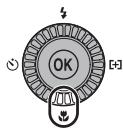
text_image
OK [+]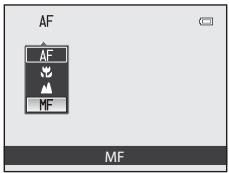
2 Réglez la mise au point.
- Utilisez le sélecteur multidirectionnel pour régler la mise au point tout en observant l'image sur le moniteur.
- Appuyez sur ▲ pour effectuera la mise au point sur des sujets éloignés.
- Appuyez sur ▼ pour effectuer la mise au point sur des sujets proches.
- Lorsque la commande ▶ est enfoncée, l'appareil photo effectue tout d'abord une mise au point automatique, puis une mise au point manuelle peut être définie. Sélectionnez Oui, puis appuyez sur Ⓞ pour laisser l'autofocus effectuer la mise au point sur le sujet au centre de l'écran.
- Appuyez à mi-course sur le déclencheur pour vérifier la composition. Appuyez sur le déclencheur jusqu'en fin de course pour prendre la photo.
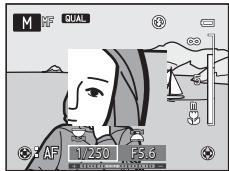
text_image
M QUAL AF 1/250 F5.63 Appuyez sur ⓄK.
- La mise au point définie est mémorisée. Vous pouvez prendre d'autres photos avec cette mise au point mémorisée.
- Pour réajuster la mise au point, appuyez à nouveau sur Ⓔ pour afficher l'écran de l'étape 2.
- Pour revenir en mode autofocus, revenez à l'étape 1 et choisissez tout réglage autre que MF.
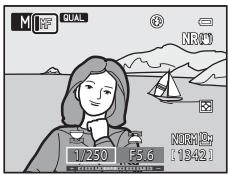
MF (Mise au point manuelle)
- Les chiffres affichés pour la mesure à droite du moniteur à l'étape 2 servent d'instruction pour la distance à un sujet sur lequel la mise au point est effectuée lorsque la mesure indique le centre. Pour changer l'unité de cette mesure, utilisez l'option Unités indicat. distance MF (♂94) dans le menu configuration.
- Enfoncez le déclencheur à mi-course pour prévisualiser la profondeur de champ (la zone de mise au point devant et derrière le sujet).
- Le zoom numérique n'est pas disponible.
- Le mode de mise au point passe à AF (autofocus) lorsque le moniteur est éteint.
- Lorsque l'option Fn1 + molette commande (589) dans le menu configuration est réglée sur Mise au point manuelle, l'écran affiché à l'étape 2 peut s'afficher ou la mise au point peut être réglée en tournant la molette de commande tout en appuyant sur Fn1.
Utilisation de la fonction Panoramique assisté
L'utilisation d'un trépied facilite la composition. Lorsque vous utilisez un pied pour stabiliser l'appareil photo, réglez Réduction vibration (6876) sur Désactivée dans le menu configuration.
1 Positionnez le sélecteur de mode sur SCENE.
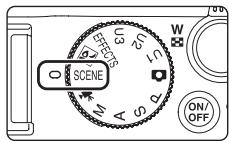
2 Appuyez sur la commande MENU pour afficher l'écran du menu Scène, choisissez Panoramique assisté à l'aide du sélecteur multidirectionnel, puis appuyez sur OK.
- L'icône ▷ s'affiche pour indiquer la direction de regroupement des photos.

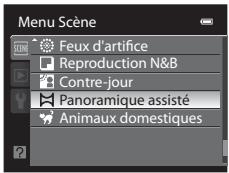
text_image
Menu Scène Feux d'artifice Reproduction N&B Contre-jour Panoramique assisté Animaux domestiques3 Sélectionnez la direction souhaitée à l'aide du sélecteur multidirectionnel, puis appuyez sur la commande Ⓔ.
- Sélectionnez la direction dans laquelle les photos sont regroupées sur le panoramique : droite (▶), gauche (◀), haut (△) ou bas (▽).
- L'icône de couleur jaune (▷) se déplace dans la direction sélectionnée ; appuyez sur OK pour choisir la direction. Une icône de couleur blanche (▷) s'affiche dans la direction sélectionnée.
- Utilisez le mode de flash (61), le retardateur (64)/la télécommande (105), le mode de mise au point (67) et la correction de l'exposition (71), si nécessaire.
- Appuyez à nouveau sur la commande Ⓞ pour changer de direction.
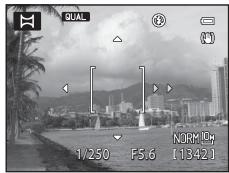
4 Cadrez la première portion de la scène du panoramique et prenez la première photo.
- L'appareil photo effectue la mise au point sur le sujet situé au centre de la vue.
• 1/3 de l'image apparaît transparent.
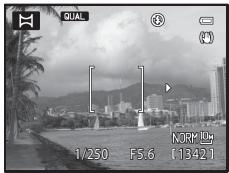
text_image
QUAL 1/250 F5.6 13421 KORM Ltr5 Prenez la photo suivante.
- Cadrez la photo suivante de sorte qu'elle chevauche d'un tiers la photo précédente, puis appuyez sur le déclencheur.
- Répétez cette étape jusqu'à obtention du nombre nécessaire de photos pour terminer l'image.
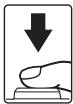
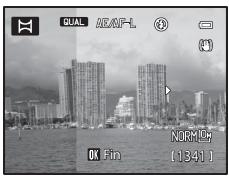
6 Appuyez sur Ⓔ lorsque la prise de vue est terminée.
• L'appareil photo revient à l'étape 3.
V Remarques concernant l'option Panoramique assisté
- Définissez le mode de flash, le retardateur/la télécommande, le mode de mise au point et la correction de l'exposition avant de relâcher le déclencheur pour la première photo. Vous ne pouvez pas modifier les paramètres après avoir pris la première photo. Une fois la première photo prise, les photos ne peuvent pas être effacées et il est impossible de régler le zoom, la Qualité d'image (75), ou la Taille d'image (77).
- La prise de vue du panoramique se termine si la fonction Extinction auto (6882) déclenche le mode veille pendant la prise de vue. Pour empêcher cela, il est recommandé de définir un délai plus long pour l'extinction automatique.
Indicateur AE/AF-L (mémorisation de l'exposition)
Avec le mode Panoramique assisté, toutes les photos d'un panoramique présentent la même exposition, balance des blancs et mise au point que la première photo du panoramique.
Une fois la première photo prise, AE/AF-L s'affiche sur le moniteur pour indiquer que l'exposition, la balance des blancs et la mise au point sont verrouillées.
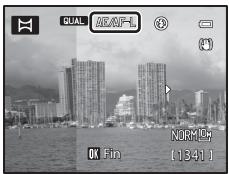
text_image
QUAL NEAF-L OK Fin NORM 14 (1341)Création du panoramique
Transférez les images prises sur un ordinateur (94) et utilisez Panorama Maker 5 pour les regrouper en un panoramique unique.
Installez Panorama Maker 5 sur un ordinateur à partir du CD d'installation de ViewNX 2 fourni.
Pour en savoir plus
Reportez-vous à la section « Noms des fichiers et des dossiers » (♂99) pour plus d'informations.
P (Auto programmé), S (Auto à priorité vitesse) ou A (Auto à priorité ouverture)
1 Positionnez le sélecteur de mode sur P, S ou A.
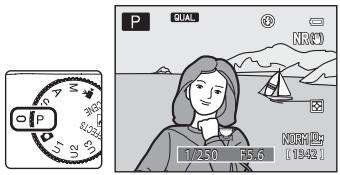
text_image
P QUAL NRC 1/250 55.6 (18:42)2 Tournez la molette de commande pour régler l'exposition.
- En mode P, vous pouvez définir le décalage du programme (53).
- En mode S, la vitesse d'obturation peut être définie dans une plage comprise entre 1/2000 et 8 secondes.
- En mode A, la valeur d'ouverture peut être définie dans une plage comprise entre f/2.8 et 8 (position grand-angle) et entre f/5.6 et 8 (position téléobjectif).
3 Cadrez le sujet et prenez la photo.
- Avec le réglage par défaut, l'appareil photo possède neuf zones de mise au point et sélectionne automatiquement celles qui contiennent le sujet le plus proche. Lorsque la mise au point est effectuée sur le sujet, la zone mise au point (active) s'affiche en vert (neuf zones maximum) (6848).
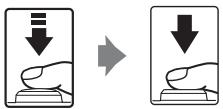
Remarques concernant la prise de vue
- Lorsque vous effectuez un zoom après avoir réglé l'exposition, les combinaisons d'exposition ou la valeur d'ouverture peuvent être modifiées.
- Lorsque le sujet est trop sombre ou trop lumineux, il peut s'avérer impossible d'obtenir l'exposition appropriée. Dans de tels cas, l'indicateur de vitesse d'obturation ou l'indicateur de valeur d'ouverture se met à clignoter lorsque le déclencheur est enfoncé à mi-course. Changez le paramètre de vitesse d'obturation ou la valeur d'ouverture. Lorsque vous modifiez un paramètre tel que Filtre ND intégré (♂♂85) ou Sensibilité (♂♂30), vous pouvez obtenir l'exposition appropriée.
- À des vitesses d'obturation égales ou inférieures à 1/4 seconde, du bruit peut apparaître sur l'image. Dans de tels cas, l'indicateur de vitesse d'obturation s'allume en rouge. Il est recommandé de définir la Réduction du bruit (53) sur Activé.

Vitesse d'obturation
- La plage de contrôle de la vitesse d'obturation varie en fonction du réglage de la sensibilité. En outre, la plage est limitée lors de la prise de vue en continu (83).
- Lorsque le zoom se trouve en position grand-angle et que la valeur d'ouverture est définie sur f/8 (ouverture minimale), la vitesse d'obturation peut être définie jusqu'à 1/4000 secondes.

Pour en savoir plus
Reportez-vous à « Perso. molettes commande » (86) pour plus d'informations.
Mode M (Manuel)
L'utilisateur contrôle la vitesse d'obturation et la valeur d'ouverture.
- La vitesse d'obturation peut être définie dans une plage comprise entre 1/4000 et 60 secondes.
1 Positionnez le sélecteur de mode sur M.
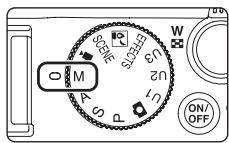
2 Tournez la molette de commande principale pour sélectionner une vitesse d'obturation.
- À des vitesses d'obturation égales ou inférieures à 1/4 s, l'indicateur de vitesse d'obturation s'allume en rouge (○5).
- Reportez-vous à 📄53 pour plus d'informations sur l'indicateur d'exposition.
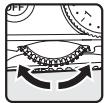
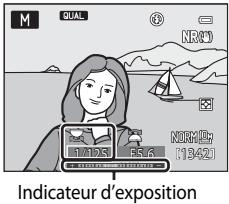
text_image
M QUAL NR/01 NOR(8): [1942] Indicateur d'exposition3 Tournez la molette de commande secondaire pour sélectionner une valeur d'ouverture.
- Répétez les étapes 2 à 3 pour modifier les valeurs de vitesse d'obturation et d'ouverture jusqu'à obtenir l'exposition désirée.
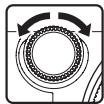
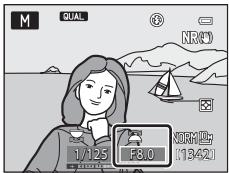
text_image
M QUAL NR(G) 1/125 F3.0 NORM: 134214 Effectuez la mise au point et prenez la photo.
- Avec le réglage par défaut, l'appareil photo possède neuf zones de mise au point et sélectionne automatiquement celles qui contiennent le sujet le plus proche. Lorsque la mise au point est effectuée sur le sujet, la zone mise au point (active) s'affiche en vert (neuf zones maximum) (6-48).
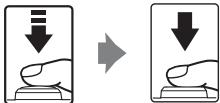
Remarque concernant la prise de vue
Lorsque vous effectuez un zoom après avoir réglé l'exposition, la valeur d'ouverture peut être modifiée.

Remarque concernant la Sensibilité
Lorsque l'option Sensibilité (30) est réglée sur Automatique (réglage par défaut), Sensibilité élevée auto, 100-200 ISO ou 100-400 ISO, la sensibilité est réglée sur 100 ISO.

Vitesse d'obturation
- Une vitesse d'obturation d'1/4000 seconde est disponible uniquement lorsque le zoom se trouve en position grand-angle et que la valeur d'ouverture est définie sur f/8 (ouverture minimale).
- La plage de contrôle de la vitesse d'obturation varie en fonction du réglage de la Sensibilité. En outre, la plage est limitée lors de la prise de vue en continu (83).
Edition d'images fixes
Fonctions d'édition
Vous pouvez facilement éditer des images avec cet appareil photo à l'aide des fonctions ci-dessous. Les images éditées sont stockées dans des fichiers distincts. (📞99).
| Fonction d'édition | Application |
| Retouche rapide (11) | Permet de créer une copie avec un contraste optimisé et des couleurs plus riches. |
| D-Lighting (11) | Permet de créer une copie de la photo en cours avec une luminosité et un contraste optimisés en éclaircissant les zones sombres. |
| Maquillage (12) | Permet d'adoucir les tons chair du visage. |
| Filtres (13) | Permet d'appliquer différents effets à l'aide d'un filtre numérique. Les effets disponibles sont Flou, Couleur sélective, Filtre étoiles, Fisheye, Effet miniature et Peinture. |
| Mini-photo (14) | Permet de créer une copie de taille réduite des photos, parfaitement adaptée pour les pièces jointes d'e-mails. |
| Bordure noire (15) | Permet d'ajouter un cadre noir autour de la photo. Utilisez cette fonction lorsque vous souhaitez ajouter un cadre noir autour d'une photo. |
| Redresser (16) | Permet de corriger l'inclinaison. |
| Traitement NRW (RAW) (17) | Permet de créer des copies au format JPEG en appliquant, au sein même de l'appareil photo, un traitement RAW à des images NRW (RAW) (175), sans avoir à utiliser un ordinateur. |
| Par recadrage (19) | Permet de recadrer une partie de la photo. Utilisez cette fonction pour effectuer un zoom avant sur un sujet ou pour arranger une composition. |

Remarques concernant l'édition d'images
- Les photos prises avec une Taille d'image (77) de 362 3648×2432, 169 3584×2016 ou 11 2736×2736 peuvent uniquement être modifiées à l'aide de la fonction d'édition Bordure noire.
- Les images fixes extraites de vidéos enregistrées avec 720p HD 720p (1280×720) peuvent aussi être modifiées uniquement à l'aide de la fonction d'édition Bordure noire.
- Si aucun visage n'est détecté dans la photo, vous ne pouvez pas appliquer la fonction Maquillage (12).
- Toute modification autre que le traitement NRW (RAW) est impossible sur les images NRW (RAW). Modifiez une image JPEG créée à l'aide du traitement NRW (RAW).
- Les fonctions d'édition de COOLPIX P7100 ne sont pas disponibles pour des photos prises avec des appareils photo autres que le COOLPIX P7100.
- Si vous visualisez une copie créée avec le COOLPIX P7100 sur un autre appareil photo numérique, il est possible que la photo ne s'affiche pas correctement ou que vous ne puissiez pas la transférer sur un ordinateur.
- Les fonctions d'édition ne sont pas disponibles lorsque la mémoire interne ou la carte mémoire ne dispose pas de suffisamment d'espace.

Restrictions concernant l'édition d'images
Les restrictions suivantes s'appliquent lors de l'édition de photos créées par édition.
| Fonctions d'édition utilisées | Fonctions d'édition à ajouter |
| Retouche rapideD-Lighting | Les fonctions Maquillage, Mini-photo, Bordure noire ou Recadrage peuvent être utilisées.Les fonctions Retouche rapide et D-Lighting ne peuvent pas être utilisées simultanément. |
| MaquillageTraitement NRW (RAW) | D'autres fonctions d'édition peuvent être utilisées. |
| Filtres | Les fonctions Maquillage, Mini-photo ou Redresser peuvent être utilisées. |
| Mini-photo | Aucune autre fonction d'édition ne peut être utilisée. |
| Bordure noire | La fonction Mini-photo peut être utilisée. |
| Redresser | La fonction Mini-photo ou Bordure noire peut être utilisée. |
| Par recadrage | La fonction Bordure noire ou Redresser peut être utilisée.Lorsque la taille d'image est 320 × 240 ou inférieure, la fonction Redresser ne peut pas être utilisée. |
- Les copies créées ne peuvent pas être à nouveau éditées à l'aide de la même fonction d'édition.
- Pour combiner une fonction d'édition à Mini-photo, utilisez tout d'abord l'autre fonction d'édition, puis utilisez Mini-photo comme dernière fonction d'édition sur cette photo.
- Les photos prises avec la fonction Maquillage peuvent être éditées à l'aide de cette même fonction Maquillage.

Photos d'origine et copies éditées
- Les copies créées à l'aide des fonctions d'édition ne sont pas effacées si les photos d'origine sont effacées. De même, les photos d'origine ne sont pas effacées si les copies créées à l'aide des fonctions d'édition sont effacées.
- Les copies modifiées sont enregistrées avec la même date et heure de prise de vue que la photo d'origine.
- Même si des photos marquées Commande d'impression (60) ou Protéger (66) sont utilisées pour l'édition, ces réglages ne sont pas repris sur les copies éditées.

Retouche rapide : amélioration du contraste et de la saturation
Sélectionnez une photo (34) → commande MENU → onglet ▶ (13) → Retouche rapide
Appuyez sur la commande ▲ ou ▼ du sélecteur multidirectionnel pour sélectionner le niveau de réglage, puis appuyez sur Ⓞ.
- La version d'origine s'affiche à gauche et la version éditée à droite.
• Pour annuler, appuyez sur ◀. - Les copies modifiées avec la fonction Retouche rapide sont identifiées par l'icône en mode Visualisation.
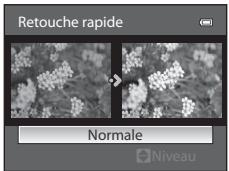
text_image
Retouche rapide Normale Niveau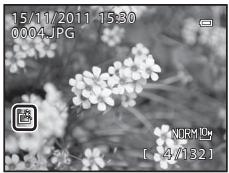
D-Lighting : amélioration de la luminosité et du contraste
Sélectionnez une photo (34) → commande MENU → onglet ▶ (13) → D-Lighting
Appuyez sur la commande ▲ ou ▼ du sélecteur multidirectionnel pour choisir le niveau de réglage, puis appuyez sur ⒺK.
- La version d'origine s'affiche à gauche et la version éditée à droite.
• Pour annuler, appuyez sur ◀. - Les copies D-Lighting sont identifiées par l'icône en mode Visualisation.
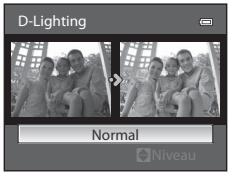
text_image
D-Lighting Normal Niveau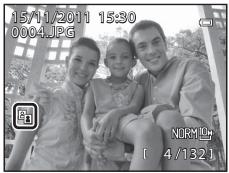
Reportez-vous à « Noms des fichiers et des dossiers » (♂♂99) pour plus d'informations.

Maquillage : adoucir les tons chair
Sélectionnez une photo (34) → commande MENU → onglet ▶ (13) → 🧑 Maquillage
1 Appuyez sur la commande ▲ ou ▼ du sélecteur multidirectionnel pour sélectionner le niveau de réglage, puis appuyez sur ⓄK.
- Un écran de confirmation s'affiche. La photo s'affiche avec un zoom avant sur le visage édité à l'aide de la fonction Maquillage.
- Pour annuler, appuyez sur ◀.
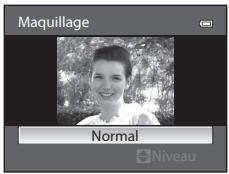
text_image
Maquillage Normal Niveau2 Confirmez les résultats.
- Il est possible de retoucher jusqu'à 12 visages, en procédant du visage le plus proche du centre de la vue à celui qui en est le plus éloigné.
- Lorsque plusieurs visages sont édités à l'aide de la fonction Maquillage, utilisez la commande ◀ ou ▶ du sélecteur multidirectionnel pour passer d'un visage à l'autre.
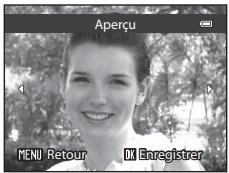
text_image
Aperçu MENU Retour OK Enregistrer- Pour ajuster le type de maquillage à appliquer, appuyez sur MENU, puis reprenez la procédure à l'étape 1.
- Appuyez sur OK pour créer une copie éditée à l'aide de la fonction Maquillage.
- Les copies créées par édition à l'aide de la fonction Maquillage sont signalées par l'icône affichée en mode Visualisation.
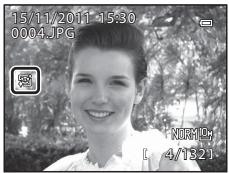
text_image
15/11/2011 15:30 0004.JPG NORM 9: [ 4/1821 ]
Remarques concernant la fonction Maquillage
- Selon certaines conditions comme l'orientation du sujet ou la luminosité du visage, la détection du visage peut s'avérer inappropriée et l'effet souhaité risque de ne pas être obtenu.
- Si aucun visage n'est détecté sur l'image, un avertissement s'affiche et l'écran retourne au menu Visualisation.

Pour en savoir plus
Reportez-vous à « Noms des fichiers et des dossiers » (♂♂99) pour plus d'informations.
Filtres : appliquer les effets d'un filtre numérique
Sélectionnez une photo (34) → commande MENU → onglet ▶ (13) → Filtres
| Option | Description |
| Flou | Permet de rendre floue la mise au point de l'image du centre vers le bord. Sur les photos prises avec la fonction de détection des visages (☐85) ou de détection des animaux domestiques (☐45) sélectionnée, les zones autour des visages sont floues. |
| Couleur sélective | Permet de conserver uniquement les couleurs d'image sélectionnées et de rendre les autres couleurs en noir et blanc. |
| Filtre étoiles | Permet de produire des rayons lumineux qui émanent d'objets lumineux, comme les reflets du soleil ou l'éclairage urbain. Idéal pour les scènes de nuit. |
| Fisheye | Permet de créer des photos qui semblent avoir été prises avec un objectif fisheye. Idéal pour les photos prises en mode macro. |
| Effet miniature | Permet de créer des images ressemblant à des photos en gros plan d'un diorama. Idéal pour les photos prises en plongée depuis un endroit élevé, avec le sujet principal se trouvant vers le centre de la vue. |
| Peinture | Permet de créer des images avec l'atmosphère des peintures. |
1 Appuyez sur la commande ▲ ou ▼ du sélecteur multidirectionnel pour sélectionner le filtre et appuyez sur Ⓔ.
- Lorsque la fonction Filtre étoiles, Fisheye, Effet miniature ou Peinture est sélectionnée, passez à l'étape 3.
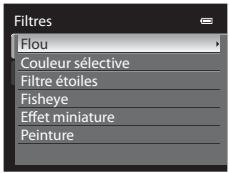
text_image
Filtres Flou Couleur sélective Filtre étoiles Fisheye Effet miniature Peinture2 Réglez l'effet, puis appuyez sur ⓄK.
- Flou : appuyez sur ▲ ou ▼ pour sélectionner l'étendue de l'effet.
- Couleur sélective : appuyez sur ▲ ou ▼ pour sélectionner la couleur à conserver.
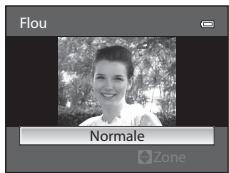
3 Vérifiez l'effet, puis appuyez sur ⓄK.
- Une nouvelle copie, éditée, est créée.
• Pour annuler, appuyez sur ◀.
- Les copies créées par édition à l'aide de la fonction Filtres sont signalées par l'icône ^2 affichée en mode Visualisation.
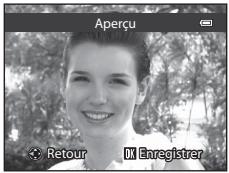
text_image
Aperçu Retour OK Enregistrer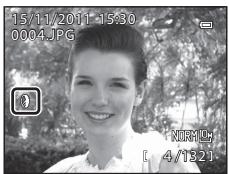
text_image
15/11/2011 15:30 0004.JPG NORLH: [ 4/1821 ]Mini-photo : réduction de la taille d'une image
Sélectionnez une photo (34) → commande MENU → onglet ▶ (13) → Mini-photo
1 Appuyez sur la commande ▲ ou ▼ du sélecteur multidirectionnel pour choisir la taille de copie souhaitée, puis appuyez sur Ⓔ.
- Les tailles disponibles sont 640×480, 320×240 et 160×120.
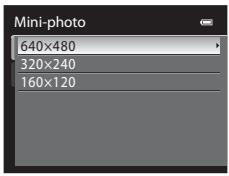
text_image
Mini-photo 640×480 320×240 160×1202 Choisissez Oui, puis appuyez sur ⓄK.
- Une nouvelle copie, de taille inférieure, est créée.
- La qualité d'image est enregistrée comme Basic (taux de compression d'environ 1:16).
- Pour annuler, choisissez Non puis appuyez sur OK.
• La copie s'affiche avec un cadre noir.
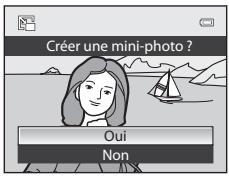
text_image
Créer une mini-photo ? Oui NonPour en savoir plus
Reportez-vous à « Noms des fichiers et des dossiers » (♂♂99) pour plus d'informations.
BK Bordure noire : ajouter une bordure noire aux photos
Sélectionnez une photo (34) → commande MENU → onglet ▶ (13) → BK Bordure noire
1 Appuyez sur la commande ▲ ou ▼ du sélecteur multidirectionnel pour sélectionner l'épaisseur du cadre souhaitée, puis appuyez sur OK.
- Vous avez le choix entre les épaisseurs suivantes : Fine, Moyenne, ou Épaisse.
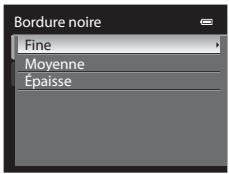
text_image
Bordure noire Fine Moyenne Épaisse2 Choisissez Oui, puis appuyez sur ⓄK.
- Une nouvelle copie avec une bordure noire est créée.
- Pour annuler, choisissez Non puis appuyez sur OK.
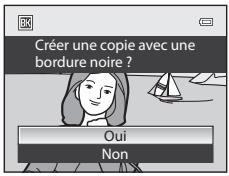
text_image
Créer une copie avec une bordure noire ? Oui Non- Les copies créées par édition à l'aide de la fonction Bordure noire sont signalées par l'icône BK affichée en mode Visualisation.
V Remarques concernant la fonction Bordure noire
- Une partie de la photo correspondant à l'épaisseur de la bordure noire est coupée, car la bordure noire empiète sur la photo.
- Lorsque vous imprimez une photo avec une bordure noire à l'aide de la fonction sans bordure de votre imprimante, il est possible que la bordure ne soit pas imprimée.
Pour en savoir plus
Reportez-vous à « Noms des fichiers et des dossiers » (♂♂99) pour plus d'informations.

Redresser : corriger l'inclinaison d'une photo
Sélectionnez une photo (34) → commande MENU → onglet ▶ (13) → Redresser
Utilisez le sélecteur multidirectionnel pour corriger l'inclinaison.
- Appuyez sur ◀ pour faire pivoter d'un degré dans le sens inverse des aiguilles d'une montre.
- Appuyez sur ▶ pour faire pivoter d'un degré dans le sens des aiguilles d'une montre.
• Pour annuler, appuyez sur MENU. - Appuyez sur OK pour créer une copie éditée à l'aide de la fonction Redresser.
- Les copies créées par édition à l'aide de la fonction Redresser sont signalées par l'icône ☐ affichée en mode Visualisation.
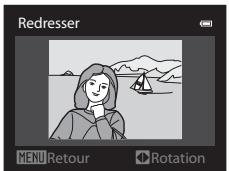
Remarques concernant la fonction Redresser
- Lors d'une correction de l'inclinaison via la fonction Redresser, la périphérie de la photo est coupée. Plus la correction est importante, plus la zone coupée en périphérie de la photo est importante.
- La fonction Redresser peut être utilisée jusqu'à 15 degrés.

Pour en savoir plus
Reportez-vous à « Noms des fichiers et des dossiers » (99) pour plus d'informations.
NRW Traitement NRW (RAW) : créer des images JPEG à partir d'images NRW
Appuyez sur la commande MENU → onglet ▶ (13) → NRW Traitement NRW (RAW)
1 Utilisez le sélecteur multidirectionnel pour sélectionner la photo à laquelle appliquer le traitement RAW, puis appuyez sur OK.
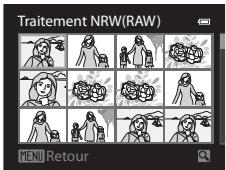
text_image
Traitement NRW(RAW) MENU Retour2 Définissez les paramètres de traitement NRW (RAW).
- Appliquez les paramètres ci-dessous tout en contrôlant l'image et en positionnant la commande de zoom sur T (Q). Positionnez à nouveau la commande de zoom sur T (Q) pour revenir à l'écran de réglage.
- Balance des blancs : permet de régler la balance des blancs (Auto (lumière chaude) ⓐ32).
- Correction expo. : permet de régler la luminosité.
- Picture Control : permet de modifier les réglages pour la finition de l'image (38).
- Qualité d'image : permet de choisir la qualité de l'image Fine, Normal ou Basic (75).
- Taille d'image : permet de choisir une taille d'image (77). L'image est recadrée si 3648×2432, 16:9 3584×2016 ou 1:1 2736×2736 est sélectionné.
- Contrôle distorsion : permet de définir la fonction Contrôle distorsion (54).
- D-Lighting : permet d'augmenter la luminosité et le contraste dans les zones sombres des photos (💡11).
- Appuyez sur pour revenir aux réglages par défaut.
- Une fois tous les réglages effectués, sélectionnez EXE.
3 Choisissez Oui, puis appuyez sur OK.
- Une image JPEG est créée par traitement NRW (RAW).
• Pour annuler la création, sélectionnez Non.
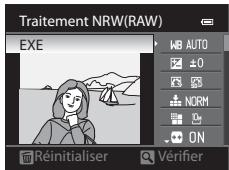
text_image
Traitement NRW(RAW) EXE AUTO ±0 NORM ON Réinitialiser Vérifier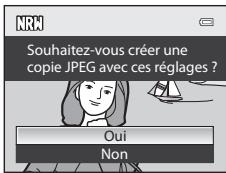
text_image
NRM Souhaitez-vous créer une copie JPEG avec ces réglages ? Oui Non
Remarques concernant le Traitement NRW (RAW)
- Le COOLPIX P7100 peut uniquement créer des copies au format JPEG d'images NRW (RAW) prises avec le COOLPIX P7100.
- Traitement NRW (RAW) > Balance des blancs > Pré-réglage manuel ne peut pas être sélectionné pour les photos prises avec une Balance des blancs autre que Pré-réglage manuel.

Pour en savoir plus
- Reportez-vous à « Impression d'images de taille 1:1 » (79) pour plus d'informations.
- Reportez-vous à « Noms des fichiers et des dossiers » (99) pour plus d'informations.

Recadrage : créer une copie recadrée
Créez une copie contenant uniquement la partie visible sur le moniteur lorsque MENU s'affiche avec la fonction loupe (35) activée. Les copies recadrées sont stockées dans des fichiers distincts.
1 Agrandissez la photo pour le recadrage (35).
2 Peaufinez la composition de la copie.
- Positionnez la commande de zoom sur T (Q) ou W (☑) pour régler le facteur de zoom.
- Appuyez sur la commande ▲, ▼, ◀ ou ▶ du sélecteur multidirectionnel pour faire défiler l'image jusqu'à ce que seule la partie à copier soit visible sur le moniteur.
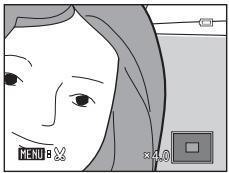
4 Utilisez le sélecteur multidirectionnel pour choisir Oui et appuyez sur OK.
- Une nouvelle photo, contenant uniquement la zone visible sur le moniteur, est créée.
- Pour annuler, choisissez Non puis appuyez sur OK.
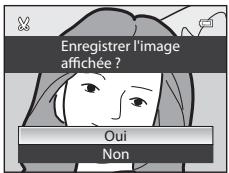
text_image
Enregistrer l'image affichée ? Oui Non
Taille d'image
Plus la zone de recadrage est petite, plus la taille d'image (nombre de pixels) de la photo recadrée est réduite. Lorsque la taille d'image pour les copies recadrées est 320x240 ou 160x120, ces photos s'affichent avec un cadre noir pendant la visualisation, et l'icône Mini-photo apparaît sur la gauche du moniteur.
Recadrage de la photo dans son orientation portrait actuelle
Utilisez l'option Rotation image (66) pour faire pivoter la photo et l'afficher en orientation paysage. Après avoir recadré la photo, refaites-la pivoter en orientation portrait. Pour recadrer une photo affichée en orientation portrait, effectuez un zoom avant sur la photo jusqu'à ce que les barres noires de part et d'autre du moniteur disparaissent. L'image recadrée s'affiche alors en orientation paysage.

Pour en savoir plus
Reportez-vous à « Noms des fichiers et des dossiers » (99) pour plus d'informations.
Connexion de l'appareil photo à un téléviseur (visualisation d'images sur un téléviseur)
Pour visualiser des photos sur un téléviseur, connectez l'appareil photo à ce dernier.
Si votre téléviseur est équipé d'un connecteur HDMI, vous pouvez le relier à l'appareil photo via un câble HDMI disponible dans le commerce pour visualiser des photos.
1 Mettez l'appareil photo hors tension.
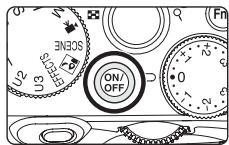
2 Connectez l'appareil photo au téléviseur.
Pour la connexion à l'aide du câble audio/vidéo fourni
- Connectez la fiche jaune à la prise vidéo du téléviseur et les fiches rouge et blanche aux prises audio.
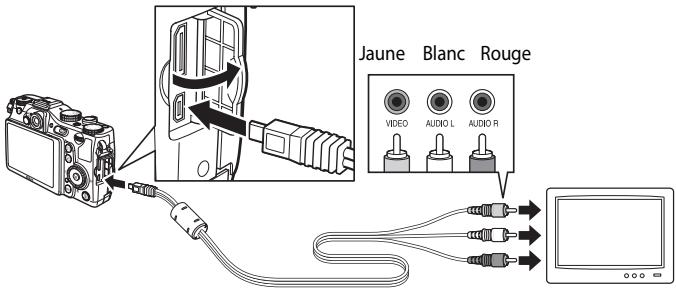
text_image
Jaune Blanc Rouge VIDEO AUDIO L AUDIO RPour la connexion à l'aide d'un câble HDMI disponible dans le commerce
- Connectez la fiche à la prise HDMI du téléviseur.
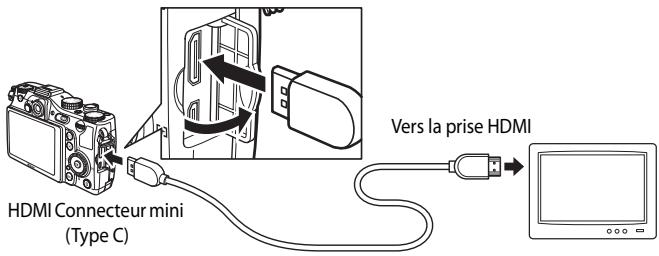
text_image
HDMI Connecteur mini (Type C) Vers la prise HDMI3 Réglez le téléviseur sur le canal vidéo.
- Pour plus de détails, reportez-vous au manuel fourni avec votre téléviseur.
4 Maintenez la commande ▶ enfoncée pour mettre l'appareil photo sous tension.
- L'appareil photo passe en mode de visualisation et les photos enregistrées s'affichent sur l'écran du téléviseur.
- Pendant la connexion avec le téléviseur, le moniteur de l'appareil photo reste éteint.
V Remarques concernant la connexion du câble HDMI
- Le câble HDMI n'est pas fourni. Utilisez un câble HDMI disponible dans le commerce pour connecter l'appareil photo à un téléviseur. La borne de sortie de cet appareil photo est un connecteur HDMI mini (Type C). Lors de l'achat du câble HDMI, assurez-vous que l'extrémité périphérique du câble est un connecteur HDMI mini.
- Lors de la prise d'images fixes, il est recommandé de régler l'option Taille d'image (77) sur 3m 2048×1536 ou supérieur, et lors de l'enregistrement de vidéos, il est recommandé de régler l'option Options vidéo (42) sur 720p HD 720p (1280×720).
V Remarques concernant la connexion du câble audio/vidéo
- Lors du branchement du câble, vérifiez que la prise est correctement orientée. Ne forcez pas lorsque vous insérez la prise dans l'appareil photo. Lors du débranchement du câble, veillez à la retirer tout droit.
- Les câbles sont connectés au connecteur HDMI mini et au connecteur audio vidéo/USB simultanément.
Lorsque rien ne s'affiche sur le téléviseur
Vérifiez que les Réglages TV (84) du menu configuration sont appropriés pour votre téléviseur.
Utilisation de la télécommande du téléviseur (Ctrl. via sortie HDMI)
La télécommande d'un téléviseur conforme à la norme HDMI-CEC peut être utilisées pour faire fonctionner l'appareil photo pendant la visualisation.
Au lieu d'utiliser le sélecteur multidirectionnel ou la commande de zoom, vous pouvez utiliser la télécommande pour sélectionner des photos, et pour basculer entre des vidéos, entre le mode de visualisation plein écran et l'affichage de quatre imagettes.
- Réglez Ctrl. via sortie HDMI (884) de Réglages TV sur Activé (réglage par défaut) dans le menu configuration, et connectez l'appareil photo au téléviseur avec un câble HDMI.
- Pointez la télécommande vers le téléviseur pour la faire fonctionner.
- Consultez le manuel de votre téléviseur ou toute autre documentation connexe pour déterminer si votre téléviseur est compatible avec la norme HDMI-CEC.
Connexion de l'appareil photo à une imprimante (impression directe)
Les utilisateurs d'imprimantes compatibles PictBridge (16) peuvent connecter l'appareil photo directement à l'imprimante et imprimer des photos sans utiliser d'ordinateur. Les étapes de l'impression sont les suivantes.
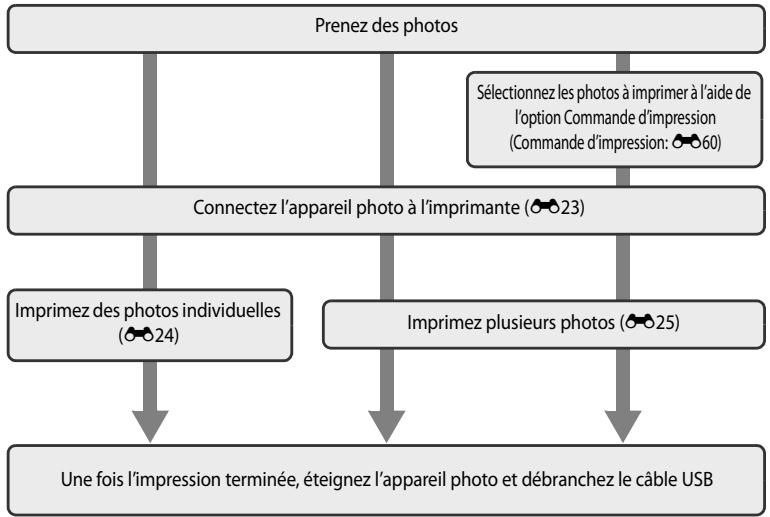
flowchart
graph TD
    A["Prenez des photos"] --> B["Connectez l'appareil photo à l'imprimante (23)"]
    A --> C["Sélectionnez les photos à imprimer à l'aide de l'option Commande d'impression (Commande d'impression: 60)"]
    B --> D["Imprimez des photos individuelles (24)"]
    B --> E["Imprimez plusieurs photos (25)"]
    D --> F["Une fois l'impression terminée, éteignez l'appareil photo et débranchez le câble USB"]
    E --> F

Remarques concernant la source d'alimentation
- Lors de la connexion de l'appareil photo à une imprimante, utilisez un accumulateur entièrement chargé pour éviter que l'appareil photo s'éteigne de manière inattendue.
- Si vous utilisez l'adaptateur secteur EH-5b et le connecteur d'alimentation EP-5A (disponibles séparément) (68103), vous pouvez alimenter le COOLPIX P7100 directement sur le secteur. N'utilisez en aucun cas un adaptateur secteur autre que l'EH-5b ou un connecteur d'alimentation autre que l'EP-5A. Le non-respect de cette consigne de sécurité pourrait entraîner une surchauffe et endommager l'appareil photo.

Impression de photos
Outre l'impression de photos transférées à un ordinateur et l'impression directe depuis votre appareil photo sur une imprimante, les options suivantes sont également disponibles pour l'impression de photos enregistrées sur la carte mémoire :
- Insérez une carte mémoire dans le logement pour carte mémoire d'une imprimante compatible DPOF.
- Apportez la carte mémoire à un service d'impression numérique.
Dans ce cas, précisez les photos et le nombre de tirages pour chaque photo à l'aide du menu Commande d'impression (60) dans le menu Visualisation.
Connexion de l'appareil photo à une imprimante
1 Mettez l'appareil photo hors tension.
text_image
SOSINE U2 S3 ON/OFF Fn2 Mettez l'imprimante sous tension.
• Vérifiez les paramètres de l'imprimante.
3 Connectez l'appareil photo à l'imprimante à l'aide du câble USB fourni.
- Assurez-vous que la prise est correctement orientée. Lors du débranchement du câble, veillez à la retirer tout droit.
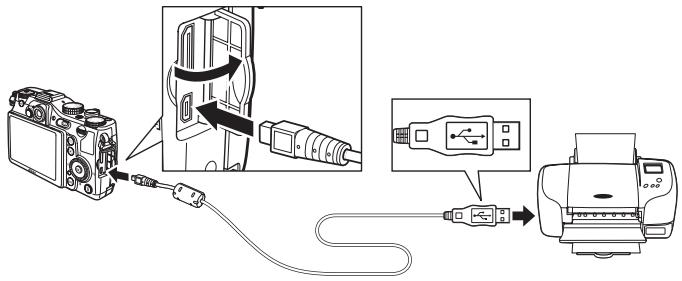
4 Mettez l'appareil photo sous tension.
- Lorsque la connexion est correcte, l'écran de démarrage PictBridge (①) apparaît sur le moniteur de l'appareil photo. L'écran Sélection impression (②) s'affiche ensuite.
Impression d'images individuelles
Après avoir correctement connecté l'appareil photo à l'imprimante (♂♂23), imprimez vos photos en suivant la procédure ci-dessous.
1 Utilisez le sélecteur multidirectionnel pour sélectionner la photo à imprimer puis appuyez sur Ⓞ.
- Les photos peuvent également être sélectionnées à l'aide de la molette de commande principale.
- Positionnez la commande de zoom sur W (☑) pour afficher 12 imagettes, ou sur T (Q) pour revenir en mode de visualisation plein écran.
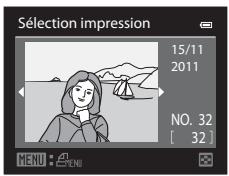
text_image
Sélection impression 15/11 2011 NO. 32 [ 32 ] MENU : VENI2 Choisissez Copies, puis appuyez sur OK.
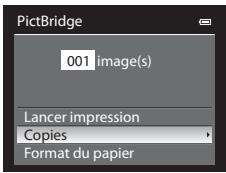
text_image
PictBridge 001 image(s) Lancer impression Copies Format du papier3 Choisissez le nombre de copies (jusqu'à 9), puis appuyez sur OK.
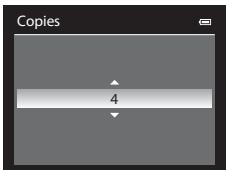
text_image
Copies 44 Choisissez Format du papier, puis appuyez sur ⓄK.
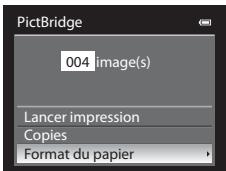
text_image
PictBridge 004 image(s) Lancer impression Copies Format du papier
Pour en savoir plus
Reportez-vous à « Impression d'images de taille 1:1 » (79) pour plus d'informations.
5 Sélectionnez le format de papier de votre choix, puis appuyez sur Ⓞ.
- Pour spécifier le format du papier à l'aide des paramètres de l'imprimante, sélectionnez Par défaut dans le menu Format du papier.
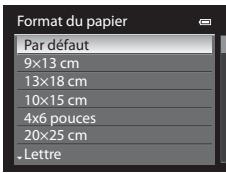
text_image
Format du papier Par défaut 9×13 cm 13×18 cm 10×15 cm 4x6 pouces 20×25 cm .Lettre6 Choisissez Lancer impression, puis appuyez sur OK.
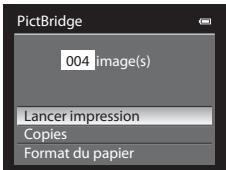
text_image
PictBridge 004 image(s) Lancer impression Copies Format du papier7 L'impression démarre.
- Une fois l'impression terminée, le moniteur revient à l'écran présenté à l'étape 1.
- Pour annuler l'opération avant la fin de l'impression, appuyez sur OK.
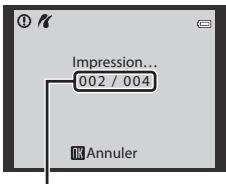
text_image
Impression... 002 / 004 NK AnnulerImpression en cours/ nombre total d'impressions
Impression d'images multiples
Après avoir correctement connecté l'appareil photo à l'imprimante (23), imprimez vos photos en suivant la procédure ci-dessous.
1 Lorsque l'écran Sélection impression s'affiche, appuyez sur MENU.
• Le Menu Impression s'affiche.
text_image
MENU2 Utilisez le sélecteur multidirectionnel pour choisir Format du papier et appuyez sur Ⓔ.
- Pour quitter le menu Impression, appuyez sur MENU.
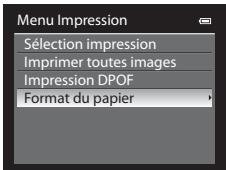
text_image
Menu Impression Sélection impression Imprimer toutes images Impression DPOF Format du papier3 Sélectionnez le format de papier de votre choix, puis appuyez sur Ⓔ.
- Pour spécifier le format du papier à l'aide des paramètres de l'imprimante, sélectionnez Par défaut dans le menu Format du papier.
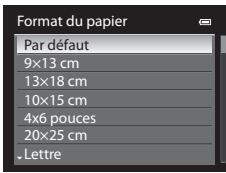
text_image
Format du papier Par défaut 9×13 cm 13×18 cm 10×15 cm 4x6 pouces 20×25 cm .Lettre4 Choisissez Sélection impression, Imprimer toutes images ou Impression DPOF, puis appuyez sur OK.
text_image
Menu Impression Sélection impression Imprimer toutes images Impression DPOF Format du papierSélection impression
Sélectionnez les photos (jusqu'à 99) et le nombre de copies (jusqu'à neuf par photo).
- À l'aide de la commande ◀ ou ▶ du sélecteur multidirectionnel, sélectionnez les photos, puis appuyez sur ▲ ou ▼ pour définir le nombre de copies pour chacune.
- Les photos peuvent également être sélectionnées à l'aide de la molette de commande principale.
- Les photos sélectionnées pour impression sont indiquées par une coche suivie du nombre de copies à imprimer. La coche n'apparaît pas sur les images pour lesquelles aucune copie n'a été spécifiée et ces photos ne sont pas imprimées.
- Positionnez la commande de zoom sur T (Q) pour passer en mode de visualisation plein écran, ou sur W (☐) pour afficher 12 imagettes.
- Une fois les réglages terminés, appuyez sur OK.
- Lorsque le menu présenté à droite s'affiche, sélectionnez Lancer impression, puis appuyez sur ⑩ pour lancer l'impression.
- Sélectionnez Annuler, puis appuyez sur Ⓞ pour revenir au menu Impression.
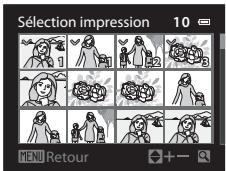
text_image
Sélection impression 10 MENU Retour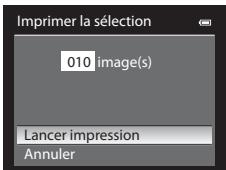
text_image
Imprimer la sélection 010 image(s) Lancer impression AnnulerImprimer toutes images
Toutes les photos stockées dans la mémoire interne ou sur la carte mémoire sont imprimées une par une.
- Lorsque le menu présenté à droite s'affiche, sélectionnez Lancer impression, puis appuyez sur OK pour lancer l'impression.
- Sélectionnez Annuler, puis appuyez sur Ⓞ pour revenir au menu Impression.
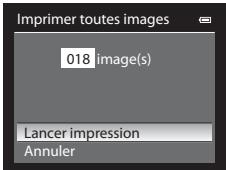
text_image
Imprimer toutes images 018 image(s) Lancer impression AnnulerImpression DPOF
Vous pouvez imprimer les photos pour lesquelles une commande d'impression a été créée dans l'option Commande d'impression (60).
- Lorsque le menu présenté à droite s'affiche, sélectionnez Lancer impression, puis appuyez sur Ⓞ pour lancer l'impression.
- Sélectionnez Annuler, puis appuyez sur OK pour revenir au menu Impression.
- Pour visualiser la commande d'impression en cours, sélectionnez Voir images, puis appuyez sur OK. Pour imprimer les photos, appuyez à nouveau sur OK.
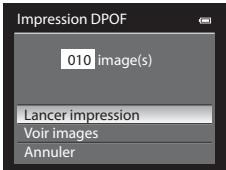
text_image
Impression DPOF 010 image(s) Lancer impression Voir images Annuler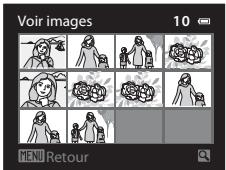
text_image
Voir images 10 MENU Retour5 L'impression démarre.
- Une fois l'impression terminée, le moniteur revient à l'écran présenté à l'étape 2.
- Pour annuler l'opération avant la fin de l'impression, appuyez sur OK.
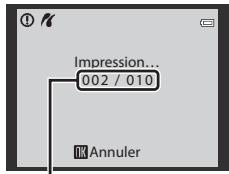
text_image
Impression... 002 / 010 AnnulerImpression en cours/nombre total d'impressions
Format du papier
L'appareil photo prend en charge les formats de papier ci-dessous : Par défaut (format du papier par défaut pour l'imprimante utilisée), 9×13 cm, 13×18 cm, 10×15 cm, 4×6 pouces, 20×25 cm, Lettre, A3, et A4. Seuls les formats pris en charge par l'imprimante s'affichent.
Édition de vidéos
Extraction des séquences souhaitées de la vidéo uniquement
Vous pouvez sauvegarder les séquences souhaitées d'une vidéo enregistrée dans un fichier distinct.
1 Lisez la vidéo à éditer et suspendez au point de début de la séquence à extraire (102).
2 Appuyez sur la commande ◀ ou ▶ du sélecteur multidirectionnel pour sélectionner ✕ sur la commande de lecture, puis appuyez sur OK.
• L'écran d'édition de vidéos s'affiche.
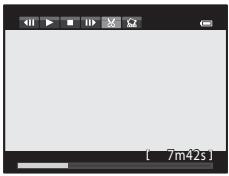
3 Appuyez sur ▲ ou ▼ pour sélectionner ⚙ (Choisir le début) sur la commande d'édition de la lecture.
- Tournez le sélecteur multidirectionnel ou appuyez sur ◀ ou ▶ pour régler la position de début.
- Pour annuler, appuyez sur ▲ ou ▼ pour sélectionner ← (Retour), puis appuyez sur OK.
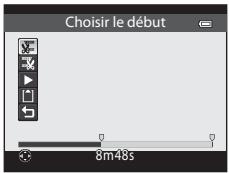
text_image
Choisir le début 8m48s4 Appuyez sur ▲ ou ▼ pour sélectionner ⚫ (Choisir la fin).
- Tournez le sélecteur multidirectionnel ou appuyez sur la commande ◀ ou ▶ pour déplacer le repère de fin (côté droit) vers la fin de la section requise.
- Pour vérifier la lecture de la vidéo dans la plage spécifiée avant de l'enregistrer, sélectionnez ▶ (Aperçu), puis appuyez sur OK. Lors d'une lecture prévisualisée, le volume
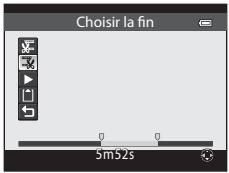
text_image
Choisir la fin 5mS2speut être réglé à l'aide de la commande de zoom T/W. Utilisez le sélecteur multidirectionnel pour effectuer une avance rapide ou un retour rapide. Pour arrêter cette prévisualisation, appuyez sur OK.
5 Une fois les réglages terminés, appuyez sur ▲ ou ▼ pour sélectionner ⏻ (Enregistrer), puis appuyez sur Ⓔ.
6 Choisissez Oui, puis appuyez sur ⓄK.
• La vidéo éditée est enregistrée.
- Pour annuler l'enregistrement, sélectionnez Non.

text_image
Enregistrer ? Oui Non
Remarques concernant l'édition de vidéos
- Une fois une vidéo créée à l'aide de la fonction d'édition, elle ne peut plus être utilisée pour extraire une vidéo. Pour extraire une autre plage, sélectionnez et éditez la vidéo originale.
- Comme les vidéos sont extraites par séquences d'une seconde, leur début et leur fin peuvent varier légèrement de ceux définis. Il n'est pas possible d'extraire des sections inférieures à deux secondes.
- Les fonctions d'édition ne sont pas disponibles lorsque la mémoire interne ou la carte mémoire ne dispose pas de suffisamment d'espace.

Pour en savoir plus
Reportez-vous à « Noms des fichiers et des dossiers » (99) pour plus d'informations.
Enregistrement d'une vue extraite d'une vidéo en tant qu'image fixe
Il est possible d'extraire une vue d'une vidéo enregistrée et de la sauvegarder en tant qu'image fixe.
- Suspendez la lecture d'une vidéo et affichez la vue à extraire (102).
- Sélectionnez 📁 sur la commande de lecture à l'aide de l'option ◀ ou ▶ du sélecteur multidirectionnel, puis appuyez sur OK.
- Lorsque la boîte de dialogue de confirmation s'affiche, sélectionnez Oui, puis appuyez sur OK pour enregistrer. Pour annuler l'enregistrement, sélectionnez Non.
- L'image fixe est enregistrée avec la qualité d'image Normal. La taille d'image est déterminée par le type (taille d'image) (○42) de la vidéo originale.
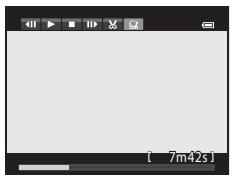
text_image
Copier cette vue comme image fixe ? Oui Non| Type de vidéo | Taille de l'image fixe |
| 720p HD 720p (1280×720) | (1280 × 720) |
| VGA VGA (640×480) | (640 × 480) |
| QVGA QVGA (320×240) | (320 × 240) |

Remarque concernant la sauvegarde d'une image fixe
Un cadre noir apparaît autour de l'image enregistrée avec 📂 (320 × 240) pendant la lecture.
Accès rapide
QUAL Taille d'image et Qualité d'image
Pour régler la qualité d'image et la taille d'image, reportez-vous à « Modification de la Qualité d'image et de la Taille d'image » (74).
ISO Sensibilité (Réglage de la sensibilité)
Positionnez le sélecteur de mode sur P, S, A ou M → ISO (molette d'accès rapide) (72) → Sensibilité
Plus la sensibilité est élevée, moins il faut de lumière pour prendre des photos.
Plus la sensibilité est élevée, plus le sujet peut être photographié dans des conditions sombres. De plus, même avec des sujets de même luminosité, vous pouvez prendre des photos à des vitesses d'obturation plus rapides, et vous pouvez réduire l'effet de flou dû au bougé d'appareil et au mouvement du sujet.
- La définition d'une sensibilité élevée est utile pour photographier des sujets sombres, sans flash, ou pour les prises de vue en position téléobjectif et les situations similaires, mais les photos prises peuvent alors présenter un léger grain.
1 Appuyez sur le sélecteur multidirectionnel ◀ ou ▶ pour sélectionner la sensibilité de votre choix.
- Les éléments peuvent également être sélectionnés à l'aide de la molette de commande principale.
- Appuyez sur la commande ▼ du sélecteur multidirectionnel lorsque la sensibilité est définie sur Automatique, Sensibilité élevée auto, 100-200 ISO ou 100-400 ISO pour passer à l'étape 2.
- Si la sensibilité est fixe, passez à l'étape 3.
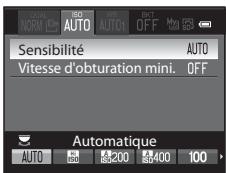
text_image
Sensibilité Vitesse d'obturation mini. Automatique AUTO ISO AUTO1 OFF AUTO $200 $400 1002 Choisissez la vitesse d'obturation minimale.
- Appuyez sur la commande ▲ du sélecteur multidirectionnel pour revenir au réglage de la sensibilité.
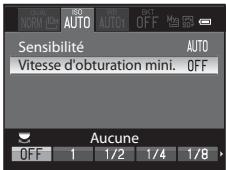
text_image
Sensibilité AUTO Vitesse d'obturation mini. OFF Aucune OFF 1 1/2 1/4 1/83 Une fois les réglages terminés, appuyez sur le bouton d'accès rapide ou sur la commande OK.
- Le moniteur revient à l'écran de prise de vue.
Types de sensibilité
| Option | Description |
| Sensibilité | AUTO Automatique (réglage par défaut) : la sensibilité est de 100 ISO dans les zones lumineuses ; dans les zones sombres, l'appareil photo augmente automatiquement la sensibilité jusqu'à 800 ISO (maximum).ISOSensibilité élevée auto: la sensibilité est automatiquement définie dans une plage comprise entre 100 et 1600 ISO, selon la luminosité du sujet.200100-200 ISO,400100-400 ISO(plage fixe automatique) : sélectionnez la plage de réglage automatique de la sensibilité. L'appareil photo n'augmente pas la sensibilité au-delà de la valeur maximale dans la plage sélectionnée. Définissez la valeur maximale de la sensibilité pour contrôler le grain apparaissant sur les images.100, 200, 400, 800, 1600, 3200, Hi 1 (équivalent de 6400 ISO) : La sensibilité est mémorisée à une valeur donnée. |
| Vitesse d'obturation mini. | Avec le mode de prise de vue Pou et lorsque la Sensibilité est définie sur Automatique, Sensibilité élevée auto, 100-200 ISO ou 100-400 ISO, la vitesse d'obturation à laquelle la commande automatique de la sensibilité est activée (1/125 à une seconde) est définie. Le réglage par défaut est Aucune. Si l'exposition est insuffisante avec la vitesse d'obturation définie ici, la sensibilité est augmentée automatiquement pour obtenir une bonne exposition. Si l'exposition reste insuffisante malgré l'augmentation de la sensibilité, la vitesse d'obturation est ralentie. |
L'icône correspondant au réglage actuel s'affiche sur le moniteur (8).
- Lorsque Automatique est sélectionné, l'icône ISO ne s'affiche pas à 100 ISO mais apparaît si la sensibilité augmente automatiquement et atteint une valeur supérieure à 100 (30).
- Lorsque l'option Sensibilité élevée auto est sélectionnée, l'icône s'affiche. Lorsque l'option 100-200 ISO ou 100-400 ISO est sélectionnée, l'icône et la sensibilité maximale s'affichent.

Remarques concernant la Sensibilité
- En mode M (manuel), la sensibilité est fixée sur 100 ISO si Automatique, Sensibilité élevée auto, 100-200 ISO ou 100-400 ISO est sélectionné.
- Cette fonction risque de ne pas être utilisée en combinaison avec certaines fonctions. Reportez-vous à « Fonctions ne pouvant pas être utilisées simultanément » (80) pour plus d'informations.
WB Réglage de la Balance des blancs (Correspondance entre couleurs de l'image et couleurs naturelles)
Positionnez le sélecteur de mode sur P, S, A, M, ou Ⓞ → WB (molette d'accès rapide) (☐72) → Balance des blancs
La couleur de la lumière réfléchie par un objet varie avec la couleur de la source lumineuse. Le cerveau humain est capable de s'adapter aux changements de couleur de la source lumineuse ; ainsi, les objets blancs paraissent blancs, qu'ils soient dans l'ombre, éclairés par le soleil ou par une lumière artificielle. Les appareils photo numériques reproduisent ce phénomène en traitant les images selon la couleur de la source lumineuse. C'est ce qu'on appelle la « balance des blancs ». Pour des couleurs naturelles, choisissez un paramètre de balance des blancs correspondant à la source lumineuse avant la prise de vue.
Vous pouvez utiliser le paramètre par défaut, Automatique (normale), avec la plupart des types d'éclairage ou appliquer le réglage de balance des blancs adapté à une source lumineuse particulière pour obtenir des résultats plus précis.
1 Appuyez sur le sélecteur multidirectionnel ◀ ou ▶ pour sélectionner le type de balance des blancs.
- Les éléments peuvent également être sélectionnés à l'aide de la molette de commande principale.
- Si vous choisissez K, réglez la température de couleur (34) à l'aide de l'option Choisir temp. couleur
- Pour procéder au réglage fin de la balance des blancs, choisissez Régler et appuyez sur OK.
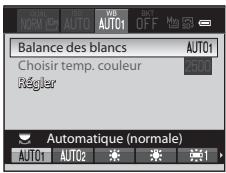
text_image
Balance des blancs Choisir temp. couleur Régler AUTOMATIQUE (normale)2 Une fois les réglages terminés, appuyez sur le bouton d'accès rapide ou sur la commande Ⓔ.
- Le moniteur revient à l'écran de prise de vue.
Réglage fin de la Balance des blancs
Appuyez sur la commande ▲, ▼, ◀ ou ▶ du sélecteur multidirectionnel pour procéder au réglage fin.
- Les quatre sens sont A (ambre), B (bleu), G (vert) et M (magenta). Le réglage fin peut s'effectuer sur six niveaux dans tous les sens.
- Lorsque vous appuyez sur la commande 📋, le réglage fin est réinitialisé au centre (coordonnée 0, 0).
- Tournez la molette de commande secondaire pour revenir à l'écran de l'étape 1.
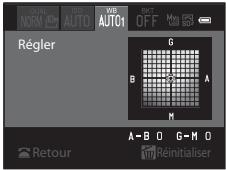
text_image
NORM AUTO AUTO1 OFF Régler G B A M A-B O G-M O Retour RéinitialiserLa couleur qui s'affiche sur l'écran du réglage fin de la balance des blancs
représente une couleur approximative dans le sens de la température de couleur. Lorsqu'une couleur est définie dans l'écran de réglage fin, il se peut qu'elle ne soit pas reproduite exactement dans l'image. Par exemple, lorsque la balance des blancs est définie sur Incandescent, l'image ne prend pas une teinte bleue prononcée, même si le réglage fin est effectué dans le sens B (bleu).
Types de Balance des blancs
| Option | Description | |
| AUTO1 | Automatique (normale) (réglage par défaut) | La balance des blancs est automatiquement adaptée aux conditions d'éclairage. Le réglage par défaut convient pour la plupart des situations.Lorsque l'optionAuto(lumière chaude)est sélectionnée, les images sont conservées avec des couleurs chaudes si elles sont prises sous un éclairage artificiel. Si vous utilisez le flash, selon sa luminosité, les images sont réglées sur une balance des blancs adaptée. |
| AUTO2 | Auto (lumière chaude) | |
| Ensoleillé | La balance des blancs est adaptée à la lumière directe du soleil. | |
| Incandescent | À utiliser en cas d'éclairage incandescent. | |
| Fluorescent (FL1 à FL3) | À utiliser avec la plupart des éclairages fluorescents. SélectionnezFL1(fluorescentes blanches),FL2(fluorescentes blanches diurnes/neutres) ouFL3(fluorescentes lumière diurne). | |
| Nuageux | À utiliser pour prendre des photos sous un ciel nuageux. | |
| Flash | À utiliser avec le flash. | |
| Choisir temp. couleur | À utiliser pour spécifier directement la température de couleur (♂♂34). | |
| PRE | Pré-réglage manuel (1 à 3) | Utile lors de la prise de vue dans des conditions d'éclairage inhabituelles. Reportez-vous à « Utilisation du Préréglage manuel » (♂♂35) pour plus d'informations. |
L'icône correspondant au réglage actuel autre que Automatique (normale) s'affiche sur le moniteur (8).

Remarques concernant la Balance des blancs
- Pour les réglages de balance des blancs autres que Automatique (normale), Auto (lumière chaude) ou Flash, réglez le mode de flash sur Ⓧ (désactivé) (61).
- Cette fonction risque de ne pas être utilisée en combinaison avec certaines fonctions. Reportez-vous à « Fonctions ne pouvant pas être utilisées simultanément » (80) pour plus d'informations.

Température de couleur
La couleur perçue d'une source lumineuse varie en fonction de l'observateur et d'autres conditions. La température de couleur est une mesure objective de la couleur d'une source lumineuse, définie d'après la température à laquelle un objet devrait être chauffé pour émettre une lumière ayant les mêmes longueurs d'onde. Alors que les sources lumineuses avec une température de couleur proche de 5000–5500K semblent blanches, les sources lumineuses avec une température de couleur inférieure, telles que les ampoules incandescentes, semblent légèrement jaunes ou rouges. Les sources lumineuses avec une température de couleur supérieure présentent une teinte bleue. Les options de balance des blancs de l'appareil photo sont adaptées aux températures de couleur suivantes.
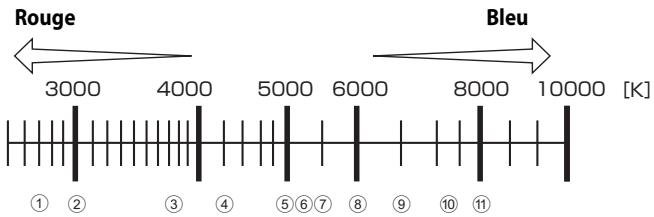
text_image
Rouge 3000 4000 5000 6000 8000 10000 [K] ① ② ③ ④ ⑤ ⑥ ⑦ ⑧ ⑨ ⑩ ⑪① Lampes à vapeur de mercure ou à vapeur de sodium : 2700K
② Incandescent/
Fluorescentes blanches chaudes : 3000K
③ Fluorescentes blanches : 3700K
④ Fluorescentes blanches froides : 4200K
⑤ Fluorescentes blanches diurnes : 5000K
⑥ Lumière directe du soleil : 5200K
⑦ Flash : 5400K
⑧ Nuageux : 6000K
⑨ Fluorescentes lumière diurne : 6500K
⑩ Vapeur de mercure haute température : 7200K
⑪ Ombre: 8000K
Utilisation du Préréglage manuel
Utilisez ce mode lorsque vous souhaitez que vos photos prises dans des conditions d'éclairage inhabituelles (telles que des éclairages diffusant une lumière rouge) aient l'air d'avoir été prises sous une lumière normale.
Suivez la procédure ci-dessous pour photographier après avoir mesuré la valeur de balance des blancs sous l'éclairage de la prise de vue.
- Jusqu'à trois valeurs prédéfinies peuvent être enregistrées : PRE1, PRE2 et PRE3.
1 Placez un objet de référence neutre colorimétriquement (blanc ou gris) sous l'éclairage qui sera utilisé lors de la prise de vue.
2 Affichez l'accès rapide de la balance des blancs (♂32) puis appuyez sur la commande ◀ ou ▶ du sélecteur multidirectionnel pour choisir PRE1, PRE2 ou PRE3.
- Les éléments peuvent également être sélectionnés à l'aide de la molette de commande principale.
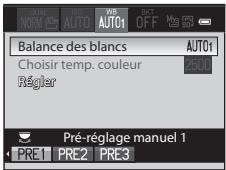
text_image
Balance des blancs Aut01 Choisir temp. couleur Régler Pré-réglage manuel 1 PRE1 PRE2 PRE33 Appuyez sur ▼ pour choisir Pré-réglage manuel et appuyez sur ◀ ou ▶ pour choisir PRE.
- L'objectif s'ouvre à la position de zoom requise pour la mesure.
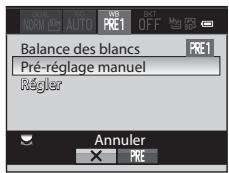
text_image
Balance des blancs Pré-réglage manuel Régler Annuler × PRE4 Cadrez un objet de référence blanc ou gris dans le cadre de l'objet de référence et appuyez sur OK.
- Une fois le déclencheur relâché, la nouvelle valeur prédéfinie pour la balance des blancs est réglée (aucune photo n'est enregistrée).
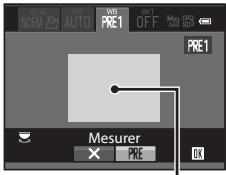
text_image
NORM AUTO PRE1 OFF PRE1 Mesurer × PRE OKCadre de l'objet de référence

Remarques concernant le Préréglage manuel
- L'appareil photo ne peut pas mesurer la valeur de balance des blancs lorsque le flash se déclenche. Lors d'une prise de vue avec le flash, réglez
l'option Balance des blancs sur Automatique (normale), Auto (lumière chaude) ou Flash.
- Lorsqu'un convertisseur grand-angle est installé, le pré-réglage manuel ne peut pas être utilisé. La valeur prédéfinie ne peut donc pas être mesurée.

Utilisation de la valeur de balance des blancs mesurée précédemment
Choisissez ✗ à l'étape 3. La dernière valeur mesurée est définie pour la balance des blancs, sans effectuer d'autre mesure.

Réglage fin pour la valeur de balance des blancs mesurée
Après avoir choisi le pré-réglage PRE1, PRE2 ou PRE3, sélectionnez Régler et appuyez sur Ⓞ pour effectuer un réglage fin de la balance des blancs (♂♂32).
BKT Bracketing (Prise de vue en continu en modifiant la vitesse d'obturation, la Sensibilité et la Balance des blancs)
Positionnez le sélecteur de mode sur P, S, A ou M → BKT (molette d'accès rapide) (72) → Bracketing auto
Il est possible d'effectuer une prise de vue en continu tout en modifiant automatiquement l'exposition (luminosité) avec la vitesse d'obturation (Tv) ou la sensibilité (Sv). Il est également possible d'enregistrer plusieurs photos en faisant varier la balance des blancs (WB). Cette option est pratique lorsque le réglage de la luminosité d'une image est difficile, ou lorsque plusieurs sources lumineuses sont combinées et qu'il est difficile de choisir une balance des blancs.
1 Appuyez sur la commande ◀ ou ▶ du sélecteur multidirectionnel pour choisir le type de bracketing, puis appuyez sur ▼.
- Les éléments peuvent également être sélectionnés à l'aide de la molette de commande principale.
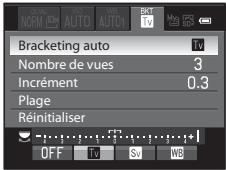
text_image
BRACKETING AUTO Nombre de vues 3 Incrément 0.3 Plage Réinitialiser OFF Tv SV WB2 Sélectionnez le nombre de photos à prendre, puis appuyez sur ▼.
- Il est possible de choisir entre 3 ou 5 photos.
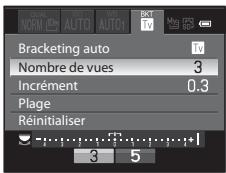
text_image
NORM AUTO AUTO1 BKT TV Bracketing auto Tv Nombre de vues 3 Incrément 0.3 Plage Réinitialiser 3 53 Sélectionnez la plage de correction d'incréments et appuyez sur ▼.
- Pour Tv (bracketing de l'exposition (Tv)) ou Sv (bracketing de l'exposition (Sv)), sélectionnez 0.3, 0.7 ou 1.
- Pour WB (bracketing de la balance des blancs), sélectionnez 1, 2 ou 3.
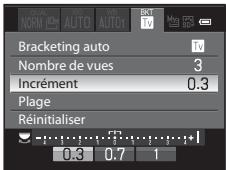
text_image
NORM AUTO AUTO1 BKT TV Bracketing auto Tv Nombre de vues 3 Incrément 0.3 Plage Réinitialiser 0.3 0.7 14 Choisissez la plage de bracketing, puis appuyez sur le bouton d'accès rapide ou sur la commande Ⓞ.
- Le moniteur revient à l'écran de prise de vue.
- Pour rétablir les valeurs par défaut, sélectionnez Réinitialiser, puis appuyez sur OK.
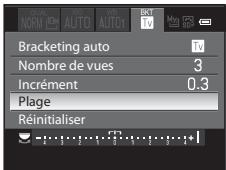
text_image
NORM AUTO AUTO1 BKT TV Bracketing auto Tv Nombre de vues 3 Incrément 0.3 Plage RéinitialiserPour en savoir plus
Reportez-vous à « Inverser les indicateurs » (94) pour plus d'informations.
Types de Bracketing auto
| Option | Description | |
| OFF | OFF (réglage par défaut) | Le bracketing n'est pas effectué. |
| TV | Bracketing de l'exposition (Tv) | Permet de définir le nombre de photos à prendre en continu, la plage d'incréments d'exposition et la plage de bracketing. Lorsque le déclencheur est enfoncé jusqu'en fin de course, les photos sont prises en continu pendant que la vitesse d'obturation est ajustée automatiquement.• « Tv » signifie « valeur temporelle ». |
| SV | Bracketing de l'exposition (Sv) | Permet de définir le nombre de photos à prendre en continu, la plage d'incréments de sensibilité et la plage de bracketing. Lorsque le déclencheur est enfoncé jusqu'en fin de course, les photos sont prises en continu pendant que la sensibilité est ajustée (la vitesse d'obturation et la valeur d'ouverture restent fixes).• « Sv » signifie « valeur de la sensibilité ». |
| WB | Bracketing de la balance des blancs | Permet de définir le nombre de photos à enregistrer, le nombre d'incréments de correction de la température de couleur et la plage de bracketing.Lorsque le déclencheur est enfoncé jusqu'en fin de course, une photo est prise et le nombre défini de photos est enregistré, chacune avec une déclinaison de la température de couleur. |
L'icône correspondant au réglage actuel autre que OFF s'affiche sur le moniteur (8).

Remarques concernant l'option Bracketing auto
- Les options Bracketing de l'exposition (Tv) et Bracketing de l'exposition (Sv) ne sont pas disponibles en mode M (manuel).
- L'option Bracketing de l'exposition (Tv) n'est pas disponible en mode S (Auto à priorité vitesse).
- Lorsque la correction de l'exposition (71) et la fonction Bracketing de l'exposition (Tv) sont définies simultanément, les valeurs combinées de correction de l'exposition s'appliquent.
- Avec la fonction Bracketing de la balance des blancs, seule la correction pour la température de couleur (sens horizontal de A (ambre) vers B (bleu)) est appliquée. La correction dans le sens vertical de G (vert) vers M (magenta) n'est pas appliquée.
- Cette fonction risque de ne pas être utilisée en combinaison avec certaines fonctions. Reportez-vous à « Fonctions ne pouvant pas être utilisées simultanément » (80) pour plus d'informations.
Picture Control (COOLPIX Picture Control) (Modification des réglages pour l'enregistrement des images)
Positionnez le sélecteur de mode sur P, S, A ou M → 📋 (molette d'accès rapide) (72)
Permet de changer les paramètres d'enregistrement des images selon la scène de prise de vue ou vos préférences. Netteté, contraste et saturation peuvent être réglés avec précision.
Types de Picture Control COOLPIX
| Option | Description | |
| Standard (réglage par défaut) | Traitement standard pour des résultats équilibrés. Recommandé dans la plupart des situations. | |
| Neutre | Traitement minimal pour des résultats naturels. Choisissez cette option pour les photos qui seront beaucoup traitées ou retouchées par la suite. | |
| Vif | Produit des images aux couleurs vives de qualité « impression ». Pour des photos avec des couleurs primaires éclatantes telles que le bleu, le rouge et le vert. | |
| Monochrome | Permet de prendre des photos monochromes en noir et blanc ou en sépia. | |
| Personnalisé 1* | Permet de modifier le réglage Personnalisé 1 de la fonction Picture Control perso. du COOLPIX. | |
| Personnalisé 2* | Permet de modifier le réglage Personnalisé 2 de la fonction Picture Control perso. du COOLPIX. |
* S'affiche uniquement lorsque le réglage personnalisé dans la fonction Picture Control perso. (♂43) a été enregistré.
L'icône correspondant au réglage actuel autre que Standard s'affiche sur le moniteur (☐8).

Fonction Picture Control du COOLPIX
- La fonction Picture Control du COOLPIX P7100 ne peut pas être utilisée avec d'autres marques d'appareil photos, Capture NX, Capture NX 2 ou ViewNX 2.
- Cette fonction risque de ne pas être utilisée en combinaison avec certaines fonctions. Reportez-vous à « Fonctions ne pouvant pas être utilisées simultanément » (80) pour plus d'informations.
Personnalisation des réglages Picture Control du COOLPIX existants : réglage rapide et réglage manuel
La fonction Picture Control du COOLPIX peut être personnalisée via un réglage rapide pour une modification équilibrée de la netteté, du contraste de la saturation et d'autres options d'édition, ou via un réglage manuel pour une modification plus précise de chaque option.
1 Sélectionnez le type de Picture Control du COOLPIX à l'aide du sélecteur multidirectionnel, puis appuyez sur OK.
- Les éléments peuvent également être sélectionnés à l'aide de la molette de commande principale.
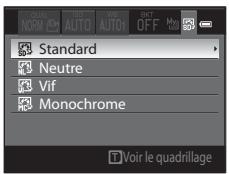
text_image
Standard Neutre Vif Monochrome2 Appuyez sur ▲ ou ▼ pour mettre en surbrillance le réglage souhaité (♂♂40) puis appuyez sur ◀ ou ▶ pour choisir une valeur.
- Appuyez sur OK pour définir la valeur.
- Lorsque les réglages Picture Control du COOLPIX sont modifiés par rapport aux réglages par défaut, un astérisque (*) s'affiche après les options du menu de réglage de la fonction Picture Control.
- Pour rétablir les valeurs par défaut, sélectionnez Réinitialiser, puis appuyez sur OK.
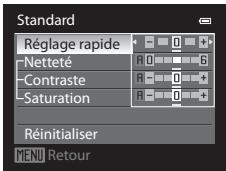
text_image
Standard Réglage rapide Netteté Contraste Saturation Réinitialiser MENU RetourVoir le quadrillage de Picture Control du COOLPIX
Lorsque la commande de zoom est positionnée sur T (Q) alors que l'écran de l'étape 1 de la procédure ci-dessus s'affiche, le contraste et la saturation sont représentés dans un quadrillage. L'axe vertical indique le niveau de contraste, tandis que l'axe horizontal indique la saturation. Positionnez à nouveau la commande de zoom sur T (Q) pour revenir à l'écran précédent.
La grille de la fonction Picture Control du COOLPIX affiche les paramètres actuels et par défaut par rapport aux autres réglages Picture Control du COOLPIX.
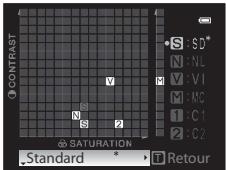
text_image
CONTRAST S : SD* N : NL V : VI M : MC 1 : C1 2 : C2 SATURATION Standard * Retour- Tournez le sélecteur multidirectionnel pour passer à d'autres réglages Picture Control du COOLPIX.
- Appuyez sur OK pour afficher l'écran de réglage de la fonction Picture Control du COOLPIX (étape 2 ci-dessus).
- En mode Monochrome, le quadrillage s'affiche uniquement pour le contraste.
- Le quadrillage s'affiche également lors du réglage manuel de l'option Contraste ou Saturation.
Types de Réglage rapide et réglage manuel
| Option | Description |
| Réglage rapide ^1 | Permet de régler automatiquement la netteté, le contraste et la saturation. Cinq niveaux de réglage sont disponibles, de -2 à +2.Choisissez un réglage compris entre -2 et +2 pour réduire ou augmenter l'effet du réglage Picture Control du COOLPIX sélectionné.Le réglage par défaut est 0. |
| Netteté | Permet de choisir à quel point la netteté des contours est accentuée lors de la prise de vue. Choisissez A (auto) pour régler automatiquement la netteté ou choisissez parmi sept niveaux de réglage avec des valeurs comprises entre 0 (pas de netteté) et 6.Plus la valeur est élevée, plus l'image est nette. Inversement, plus la valeur est faible, plus l'image présente des contours adoucis.Le réglage par défaut est 3 pour Standard ou Monochrome, 2 pour Neutre et 4 pour Vif. |
| Contraste | Permet de régler le contraste. Choisissez A (auto) pour régler automatiquement le contraste selon le type de scène ou choisissez parmi sept niveaux de réglage avec des valeurs comprises entre -3 et +3.Choisissez - pour une image à l'aspect adouci ou + pour une image à l'aspect plus net. Choisissez des paramètres faibles pour empêcher la perte de détails dans les hautes lumières des portraits en plein soleil et des paramètres élevés pour préserver les détails dans des paysages brumeux et d'autres sujets à faible contraste.Le réglage par défaut est 0. |
| Saturation ^2 | Permet de régler l'éclat des couleurs. Choisissez A (auto) pour régler automatiquement la saturation selon le type de scène ou choisissez parmi sept niveaux de réglage avec des valeurs comprises entre -3 et +3.Si vous effectuez le réglage vers le côté -, vous diminuez l'éclat des couleurs, et si vous effectuez le réglage vers le côté +, vous augmentez l'éclat des couleurs.Le réglage par défaut est 0. |
| Filtres ^3 | Cette option permet de simuler l'effet de filtres couleur sur les photographies monochromes. Choisissez entre Désactivé (réglage par défaut), Y (jaune), O (orange), R (rouge) et G (vert).Y, O, R:Permettent d'améliorer le contraste. Vous pouvez les utiliser pour réduire la luminosité du ciel dans des photos de paysage. Le contraste est renforcé dans l'ordre Y → O → R.G:Permet d'adoucir les tons chair. Convient aux portraits. |
| Virage3 | Pour contrôler le ton utilisé sur les photos monochromes entre B&W (noir et blanc, le réglage par défaut),Sepia et Cyanotype (monochrome teinté bleu).Appuyez sur la commande ▼ du sélecteur rotatif lorsque l’optionSepia ou Cyanotype est sélectionnée afin de pouvoir choisir parmi 7 niveaux de saturation. Appuyez sur ◀ ou ▶ pour régler la saturation. |
1 Le réglage rapide n'est pas disponible dans les modes Neutre, Monochrome, Personnalisé 1 et Personnalisé 2.
Les valeurs définies manuellement sont désactivées si le réglage rapide est utilisé après le réglage manuel.
2 Ne s'affiche pas pour Monochrome.
3 S'affiche uniquement pour Monochrome.

Remarque concernant l'option Netteté
Les effets de l'option Netteté ne peuvent pas être prévisualisés sur le moniteur lors de la prise de vue. Pour vérifier les résultats, passez en mode de visualisation.

Remarque concernant l'option Contraste
Lorsque l'option D-Lighting actif (56) est définie sur des réglages autres que Désactivé, le symbole s'affiche pour l'option Contraste et le contraste ne peut pas être modifié.

Contraste, Saturation et A (Auto)
- Les résultats en termes de contraste et de saturation varient selon l'exposition et la position et la taille du sujet dans la vue.
- Le réglage Picture Control du COOLPIX avec l'option A (auto) définie pour Contraste ou Saturation s'affiche en vert dans le quadrillage de la fonction Picture Control du COOLPIX.

Options pouvant être réglées dans Personnalisé 1 et Personnalisé 2
Il est possible de régler l'option du réglage original Picture Control du COOLPIX si l'option Personnalisé 1 ou Personnalisé 2 est sélectionnée.
QUAL Options vidéo (Modification du type de vidéo à réaliser)
Positionnez le sélecteur de mode sur 📄 → QUAL (molette d'accès rapide) (☐72) → Options vidéo
Vous pouvez choisir le type de vidéo à réaliser. Plus la taille d'image et le débit binaire sont élevés, plus la qualité de l'image est bonne (mais le fichier devient plus volumineux).
1 Appuyez sur la commande ◀ ou ▶ du sélecteur multidirectionnel pour sélectionner le type de vidéo.
- La durée maximale de la vidéo pour le type de vidéo sélectionné s'affiche.
- Les éléments peuvent également être sélectionnés à l'aide de la molette de commande principale.
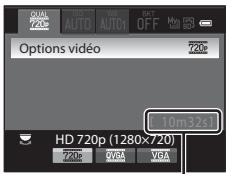
text_image
Options vidéo 720s [10m32s] HD 720p (1280x720) 720s QVGA VGADurée maximale de la vidéo
2 Une fois les réglages terminés, appuyez sur le bouton d'accès rapide ou sur la commande OK.
- Le moniteur revient à l'écran de prise de vue.
Taille d'image
| Option | Description |
| 720p HD 720p (1280×720) (réglage par défaut) | Les vidéos au format de l'image 16:9 sont enregistrées. • Débit binaire de la vidéo : 9 Mbit/s |
| VGA VGA (640×480) | Les vidéos au format de l'image 4:3 sont enregistrées. • Débit binaire de la vidéo : 3 Mbit/s |
| QVGA QVGA (320×240) | Les vidéos au format de l'image 4:3 sont enregistrées. • Débit binaire de la vidéo : 640 Kbit/s |
- Le débit binaire de la vidéo correspond à la quantité de données enregistrée chaque seconde. Étant donné qu'un système de débit variable a été adopté, le débit d'enregistrement de la vidéo varie automatiquement en fonction du sujet. Ainsi, un plus grand nombre de données est enregistré par seconde pour les vidéos avec des sujets se déplaçant beaucoup, ce qui accroît la taille du fichier de la vidéo.
- La cadence de prise de vue est d'environ 30 vues par seconde (vps) quelle que soit l'option.

Pour en savoir plus
Reportez-vous à la section « Durée maximale de vidéo » (100) pour plus d'informations.
Menu Prise de vue (Mode P, S, A ou M)
Picture Control perso. (Fonction Picture Control perso. du COOLPIX)
Positionnez le sélecteur de mode sur P, S, A ou M → commande MENU → onglet P, S, A ou M (13) → Picture Control perso.
Il est possible de créer et d'enregistrer jusqu'à deux options d'édition de photo en tant que réglages Picture Control perso. du COOLPIX. Les options enregistrées peuvent s'afficher sous la forme Personnalisé 1 et Personnalisé 2 dans Picture Control perso. du COOLPIX.
Création de réglages Picture Control perso. du COOLPIX
1 Utilisez le sélecteur multidirectionnel pour choisir Modifier et enregistrer et appuyez sur OK.
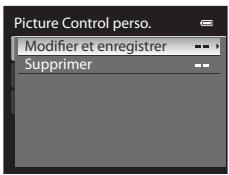
text_image
Picture Control perso. Modifier et enregistrer Supprimer2 Sélectionnez la fonction originale Picture Control du COOLPIX (♂39) à modifier, puis appuyez sur Ⓞ.
3 Appuyez sur ▲ ou ▼ pour mettre en surbrillance le réglage souhaité, puis appuyez sur ◀ ou ▶ pour choisir une valeur (♂♂39).
- Les options disponibles sont les mêmes que pour le réglage Picture Control du COOLPIX.
- Appuyez sur Ⓞ pour afficher l'écran Enregistrer sous.
- Pour rétablir les valeurs par défaut, sélectionnez Réinitialiser, puis appuyez sur OK.
4 Sélectionnez la destination d'enregistrement, puis appuyez sur OK.
- Le réglage Picture Control perso. du COOLPIX est enregistré.
- Il est possible de sélectionner Personnalisé 1 ou Personnalisé 2 dans l'écran de sélection Picture Control ou Picture Control perso. après enregistrement.
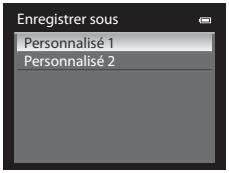
text_image
Enregistrer sous Personnalisé 1 Personnalisé 2Suppression de réglages Picture Control perso. du COOLPIX
Sélectionnez Supprimer à l'étape 1 de « Création de réglages Picture Control perso. du COOLPIX » pour supprimer un réglage Picture Control perso. enregistré.
Mesure
Positionnez le sélecteur de mode sur P, S, A, M ou → commande MENU → onglet P, S, A, M ou (13) → Mesure
Le processus par lequel la luminosité du sujet est mesurée afin de déterminer l'exposition est appelé « mesure ».
Cette option permet de choisir de quelle manière l'appareil photo mesure l'exposition.
| Option | Description |
| Matricielle (réglage par défaut) | Permet d'utiliser une zone large de l'écran pour la mesure. Ce mode mesure fournit l'exposition appropriée pour un grand nombre de conditions de prise de vue. Il est recommandé pour la prise de vue classique. |
| Pondérée centrale | L'appareil photo mesure toute la vue, mais affecte la plus grande pondération au sujet au centre de la vue. Cette mesure est traditionnellement utilisée pour les portraits ; elle préserve les détails d'arrière-plan tout en laissant les conditions d'éclairage au centre de la vue déterminer l'exposition. Cette mesure de la lumière peut être combinée avec la mémorisation de la mise au point (33) pour mesurer les sujets décentrés. |
| Spot | L'appareil photo mesure la zone déterminée par le cercle au centre de la vue. Cette option peut être définie lorsque le sujet se trouvant dans la cible de mesure est plus clair ou plus sombre que l'arrière-plan. Assurez-vous que le sujet se trouve dans la zone délimitée par le cercle lors d'une prise de vue. Cette mesure de la lumière peut être combinée avec la mémorisation de la mise au point (33) pour mesurer les sujets décentrés. |
| Expo. sur zone AF | L'appareil photo mesure la zone de mise au point sélectionnée pour déterminer l'exposition. Disponible uniquement lorsque Priorité visage ou Manuel est sélectionné pour mode de zones AF (48). |

Remarques concernant la Mesure
- Lorsque vous utilisez le zoom numérique, pour des agrandissements de 1,2× à 1,8×, le réglage Mesure est défini sur Pondérée centrale, et pour des agrandissements de 2,0× à 4,0×, il est défini sur Spot. Lorsque le zoom numérique est activé, la zone mesurée n'est pas affichée sur le moniteur.
- Cette fonction risque de ne pas être utilisée en combinaison avec certaines fonctions. Reportez-vous à « Fonctions ne pouvant pas être utilisées simultanément » (80) pour plus d'informations.

Mesure en Mode nuit à faible bruit
L'option Mesure peut être définie même en mode nuit à faible bruit (50). Ce réglage est stocké indépendamment dans la mémoire de l'appareil photo et ne s'applique pas au réglage Mesure dans les modes de prise de vue P, S, A et M.

Zone de mesure
La zone de mesure active s'affiche lorsque vous sélectionnez Pondérée centrale ou Spot pour Mesure (8).
Prise de vue en Rafale
Positionnez le sélecteur de mode sur P, S, A, M ou → commande MENU → onglet P, S, A, M ou (13) → Rafale
Modifiez les réglages pour la prise de vue en continu et le sélecteur de meilleure image (BSS).
| Option | Description |
| Vue par vue (réglage par défaut) | Une photo est prise chaque fois que vous appuyez sur le déclencheur. |
| Rafale | Lorsque vous maintenez le déclencheur enfoncé jusqu'en fin de course, jusqu'à 90 photos peuvent être prises à environ 1,2 vues par seconde (vps) lorsque la qualité d'image est définie surNormalet la taille d'image sur3648×2736. |
| Flash mode rafale | Lorsque vous maintenez le déclencheur enfoncé jusqu'en fin de course, l'appareil photo effectue une prise de vue en continu avec le flash intégré (environ trois vues en continu à une cadence d'environ 1,0 vue par seconde lorsque la qualité d'image est définie surNormalet la taille d'image sur3648×2736).L'appareil photo charge le flash intégré au terme de la prise de vue en continu. Aucune prise de vue n'est possible avant la fin du chargement. Comme la sensibilité est augmentée pour la prise de vue, les photos peuvent présenter un léger grain. |
| BSS BSS (Sélecteur de meilleure image) | L'utilisation du sélecteur de meilleure image est recommandée lors de prises de vue sous un faible éclairage sans flash, lorsque vous effectuez un zoom avant ou dans d'autres situations où il est probable que vos photos soient floues.Lorsque vous appuyez sur le déclencheur jusqu'en fin de course et que vous le maintenez enfoncé, l'appareil photo prend jusqu'à dix photos et sélectionne et enregistre automatiquement la photo la plus nette de la série uniquement. |
| Planche 16 vues | Chaque fois que vous appuyez sur le déclencheur jusqu'en fin de course, l'appareil photo prend 16 photos à une cadence d'environ 30 vues par seconde, puis les dispose sur une seule photo.La qualité d'image est définie surNormalet la taille d'image sur(2560 × 1920 pixels).Le zoom numérique n'est pas disponible. |
| Intervallomètre | L'appareil photo prend automatiquement des photos aux intervalles spécifiés(46). |
L'icône correspondant au réglage actuel autre que Vue par vue s'affiche sur le moniteur (8).
V Remarques concernant le mode de prise de vue en continu
- La mise au point, l'exposition et la balance des blancs sont mémorisées avec les valeurs de la première image de chaque série.
- La cadence de prise de vue peut ralentir en fonction de la qualité d'image, de la taille d'image, du type de carte mémoire ou des conditions de prise de vue.
- Si l'option Sensibilité (30) est réglée sur 3200 ou Hi 1, la cadence de prise de vue ralentit.
- Cette fonction risque de ne pas être utilisée en combinaison avec certaines fonctions. Reportez-vous à la section « Fonctions ne pouvant pas être utilisées simultanément » (80) pour plus d'informations.
- Pour plus de détails sur l'utilisation du flash intégré et du flash externe (disponible séparément), reportez-vous à la section « Fonctions ne pouvant pas être utilisées simultanément » (80).
- N'ouvrez pas et ne baissez pas le flash intégré lors d'une prise de vue en continu. La prise de vue s'arrête si le flash intégré est ouvert ou fermé.
V Remarque concernant l'option Flash mode rafale
Il est impossible d'utiliser l'option Flash mode rafale lorsque le flash intégré est abaissé. Ouvrez le flash intégré pour les prises de vue avec l'option Flash mode rafale.
Remarque concernant le sélecteur de meilleure image (BSS)
BSS est adapté aux prises de vue d'objets fixes. L'option BSS risque de ne pas produire les résultats escomptés si le sujet est en mouvement ou si vous modifiez la composition.
Remarque concernant la Planche 16 vues
La marbrure (3) visible sur le moniteur, en cas de prise de vue alors que l'option Planche 16 vues est activée, est enregistrée avec les images. Il est conseillé d'éviter les objets lumineux tels que le soleil, ses reflets et les éclairages électriques en cas de prise de vue lorsque l'option Planche 16 vues est activée.
Prise de vue en continu en Mode nuit à faible bruit
L'option Rafale peut être définie sur Vue par vue ou Rafale même en mode nuit à faible bruit (☐50). Ce réglage est stocké indépendamment dans la mémoire de l'appareil photo et ne s'applique pas au réglage Rafale dans les modes de prise de vue P, S, A et M.
Intervallomètre
Positionnez le sélecteur de mode sur P, S, A, M ou → commande MENU → onglet P, S, A, M ou (13) → Rafale
Vous avez le choix entre 30 s, 1 min, 5 min ou 10 min.
1 Utilisez le sélecteur multidirectionnel pour sélectionner la commande 📄 Intervallomètre pour le réglage Rafale, puis appuyez sur Ⓔ.
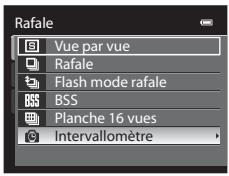
text_image
Rafale Vue par vue Rafale Flash mode rafale_ BSS Planche 16 vues Intervallomètre2 Définissez l'intervalle entre chaque vue, puis appuyez sur OK.
- Le nombre maximum de vues pouvant être prises en mode Intervallomètre dépend de l'intervalle défini entre chaque vue.
- 30 s : 600 images
- 1 min : 300 images
- 5 min : 60 images
- 10 min : 30 images
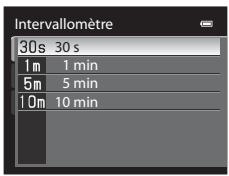
text_image
Intervallomètre 30s 30 s 1 m 1 min 5 m 5 min 10 m 10 min3 Appuyez sur MENU.
- L'appareil photo revient à l'écran de prise de vue.
4 Appuyez jusqu'en fin de course sur le déclencheur pour prendre la première photo et lancer la prise de vue en mode intervallomètre.
- Le moniteur s'éteint et le témoin de mise sous tension clignote entre les prises de vue.
- Le moniteur se rallume automatiquement juste avant la prise de vue suivante.
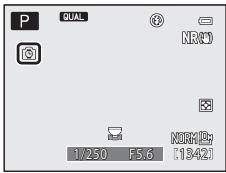
5 Appuyez à nouveau sur le déclencheur jusqu'en fin de course pour mettre fin à la prise de vue.
- La prise de vue s'arrête automatiquement lorsque la mémoire interne ou la carte mémoire est pleine, ou lorsque le nombre maximum de vues a été atteint.
Remarques concernant la prise de vue en mode Intervallomètre
- Pour éviter que l'appareil photo ne s'éteigne de manière inattendue lors de la prise de vue, utilisez un accumulateur entièrement chargé.
- Pour alimenter l'appareil photo en continu pendant des périodes prolongées, utilisez l'adaptateur secteur EH-5b et le connecteur d'alimentation EP-5A (disponibles séparément) (60103). N'utilisez en aucun cas un adaptateur secteur autre que l'EH-5b ou un connecteur d'alimentation autre que l'EP-5A. Le non-respect de cette consigne de sécurité pourrait entraîner une surchauffe et endommager l'appareil photo.
- Veillez à ne pas déplacer le sélecteur de mode sur un autre réglage lors de la prise de vue en mode intervallomètre.
Pour en savoir plus
Reportez-vous à « Noms des fichiers et des dossiers » (99) pour plus d'informations.
Mode de zones AF
Positionnez le sélecteur de mode sur P, S, A, M, EFFECTS ou ➕ commande MENU ➕ onglet P, S, A, M, 📋 ou 📋 (13) ➕ Mode de zones AF
Vous pouvez définir la façon dont l'appareil photo sélectionne la zone de mise au point pour l'autofocus.
- Le mode de zones AF peut aussi être sélectionné en appuyant sur la commande ▶ ([H]) (□60, ⚙86) du sélecteur multidirectionnel.
| Option | Description |
| Priorité visage | L'appareil photo détecte automatiquement un visage et effectue la mise au point dessus (reportez-vous à « Utilisation de la détection des visages » (☐85) pour plus d'informations).Si l'appareil photo détecte plusieurs visages, il effectue la mise au point sur le visage le plus proche.Lorsque vous ne photographiez pas des personnes ou lorsque aucun visage n'est détecté lors du cadrage d'un sujet, le mode de zones AF est réglé surAutomatique. L'appareil sélectionne automatiquement une ou plusieurs des neuf zones de mise au point contenant le sujet le plus proche.Lorsque le moniteur s'éteint, la zone AF est définie surZone centrale (normale).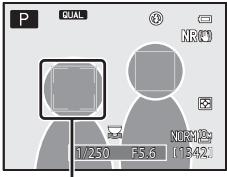 Zone de mise au point Zone de mise au point |
| Automatique (réglage par défaut) | L'appareil sélectionne automatiquement une ou plusieurs des neuf zones de mise au point contenant le sujet le plus proche.Appuyez à mi-course sur le déclencheur pour activer la zone de mise au point.Lorsque vous appuyez à mi-course sur le déclencheur, la zone de mise au point sélectionnée par l'appareil photo s'affiche sur le moniteur (neuf zones maximum).Lorsque le moniteur s'éteint, la zone AF est définie surZone centrale (normale).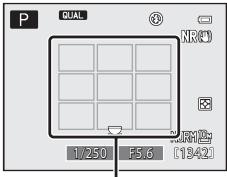 Zones de mise au point Zones de mise au point |
| Manuel | Sélectionnez manuellement l'une des 99 zones de mise au point à l'écran. Cette option convient aux situations dans lesquelles le sujet est relativement figé et ne se trouve pas au centre de la vue.Tournez le sélecteur multidirectionnel ou appuyez sur la commande ▲, ▼, ◀ ou ▶ pour effectuer une sélection parmi les 99 zones de mise au point affichées dans l'écran de sélection de zone de mise au point du moniteur, puis prenez la photo.Pour régler les paramètres suivants, appuyez sur Ⓞ pour annuler temporairement la sélection de la zone de mise au point, puis réglez chaque paramètre.- Mode de flash, mode de mise au point ou retardateur Pour revenir à l'écran de sélection de zone de mise au point, appuyez à nouveau sur Ⓞ.Avec uneTaille d'image(177)de[1]2736×2736,81 zones de mise au point sont disponibles. |
| Zone centrale (spot),Zone centrale (normale),Zone centrale (large) | L'appareil photo effectue la mise au point sur le sujet situé au centre de la vue.La zone de mise au point est toujours affichée au centre de la vue.Trois tailles sont disponibles pour la zone de mise au point. |
| Suivi du sujet | Le mode Suivi du sujet s'amorce dès qu'un sujet est sélectionné pour la mise au point. La zone de mise au point se déplace alors et suit le sujet. Reportez-vous à « Mode Suivi du sujet (Mise au point sur un sujet en mouvement) » (50). |

Remarques concernant le Mode de zones AF
- Lorsque le zoom numérique est activé, l'appareil photo effectue la mise au point sur le sujet situé au centre du cadre, indépendamment de l'option Mode de zones AF appliquée.
- Dans de rares cas de prises de vue de sujets pour lesquels l'autofocus ne fonctionne pas comme prévu (33), il est possible que le sujet ne soit pas net.
- Cette fonction risque de ne pas être utilisée en combinaison avec certaines fonctions. Reportez-vous à la section « Fonctions ne pouvant pas être utilisées simultanément » (80) pour plus d'informations.
Mode Suivi du sujet (Mise au point sur un sujet en mouvement)
Positionnez le sélecteur de mode sur P, S, A, M ou → commande MENU → onglet P, S, A, M ou (13) → Mode de zones AF
Utilisez ce mode pour photographier des sujets en mouvement. Le mode Suivi du sujet s'amorce dès qu'un sujet est sélectionné pour la mise au point. La zone de mise au point se déplace alors et suit le sujet.
- Cette fonction peut être utilisée lorsque le mode de prise de vue est défini sur P, S, A, M, U1, U2, U3 ou 📋 (nuit à faible bruit).
1 Tournez le sélecteur multidirectionnel pour sélectionner ☐ Suivi du sujet et appuyez sur Ⓔ.
- L'appareil photo passe en mode Suivi du sujet et une bordure blanche encadre le centre de la vue.
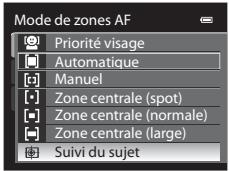
text_image
Mode de zones AF Priorité visage Automatique Manuel Zone centrale (spot) Zone centrale (normale) Zone centrale (large) Suivi du sujet2 Cadrez le sujet au centre de l'écran, puis appuyez sur ⓄK.
• Le sujet est enregistré.
- Si l'appareil photo ne parvient pas à effectuer la mise au point sur le sujet, la bordure apparaît en rouge. Modifiez la composition et réessayez.
- Une fois le sujet enregistré, il est cadré dans une zone de mise au point jaune. Le mode Suivi du sujet est enclenché.
- Appuyez sur Ⓞ pour annuler l'enregistrement du sujet.
- Si l'appareil photo perd la trace du sujet, la zone de mise au point jaune disparaît. Vous devez réenregistrer le sujet.
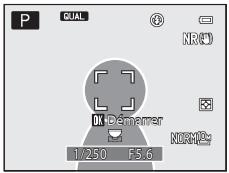
text_image
P QUAL NR(0) OK Démarrer NORM2 1/250 F5.6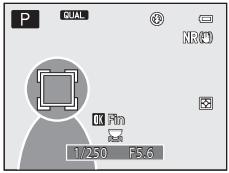
text_image
P QUAL NR(°) OK Fin 1/250 F5.63 Appuyez sur le déclencheur jusqu'en fin de course pour prendre la photo.
- Si l'appareil photo effectue la mise au point sur la zone de mise au point lorsque le déclencheur est enfoncé à mi-course, la zone de mise au point s'affiche en vert et la mise au point est mémorisée.
- Si le déclencheur est enfoncé à mi-course alors qu'aucune zone de mise au point n'est affichée, l'appareil photo effectue la mise au point sur le sujet au centre de la vue.
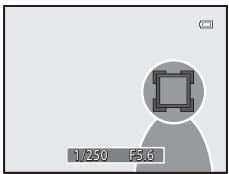
text_image
1/250 F5.6
Remarques concernant l'option Suivi du sujet
- Le zoom numérique n'est pas disponible.
- Réglez la position du zoom, le mode de flash, le mode de mise au point ou les réglages du menu avant d'enregistrer un sujet. Si l'un de ces réglages est changé après l'enregistrement d'un sujet, ce dernier est annulé.
- Dans certaines conditions (lorsque le sujet se déplace rapidement, en présence d'un bougé d'appareil prononcé ou lorsque plusieurs sujets se ressemblent), l'appareil photo peut ne pas parvenir à enregistrer ou à suivre un sujet, ou il peut suivre un autre sujet. Par ailleurs, différents facteurs comme la luminosité et la taille du sujet peuvent rendre le suivi du sujet inapproprié.
- Dans de rares cas de prises de vue de sujets pour lesquels la mise au point automatique ne fonctionne pas comme prévu (33), il est possible que le sujet ne soit pas net, bien que la zone de mise au point soit verte. Si vous ne pouvez pas effectuer la mise au point, modifiez le réglage de mode de zones AF sur Manuel, Zone centrale (spot), Zone centrale (normale) ou Zone centrale (large), ou essayez de prendre des photos avec la mémorisation de la mise au point (33) en passant du mode de prise de vue à un autre mode tel que le mode auto et en effectuant de nouveau la mise au point sur un autre sujet à la même distance.
- En mode Suivi du sujet, le moniteur n'est pas éteint même lorsque vous appuyez sur |□| (15).
- Cette fonction risque de ne pas être utilisée en combinaison avec certaines fonctions. Reportez-vous à la section « Fonctions ne pouvant pas être utilisées simultanément » (80) pour plus d'informations.
Mode autofocus
Positionnez le sélecteur de mode sur P, S, A ou M → commande MENU → onglet P, S, A ou M (13) → Mode autofocus
Choisissez le mode de mise au point de l'appareil photo.
| Option | Description | |
| AF-S | AF ponctuel (réglage par défaut) | L'appareil photo n'effectue la mise au point que lorsque le déclencheur est enfoncé à mi-course. |
| AF-F | AF permanent | L'appareil photo ajuste en permanence la mise au point jusqu'à ce que le déclencheur soit enfoncé à mi-course. À utiliser avec les sujets mobiles. L'appareil photo émet un son lors de la mise au point. |

Mode autofocus pour l'enregistrement de vidéos
Le mode autofocus pour l'enregistrement de vidéos peut être réglé sur Mode autofocus (69) dans le menu Vidéo.
Intensité de l'éclair
Positionnez le sélecteur de mode sur P, S, A, M ou → commande MENU → onglet P, S, A, M ou (13) → Intensité de l'éclair
La correction du flash est utilisée pour régler la puissance du flash, en modifiant la luminosité du sujet par rapport à l'arrière-plan.
| Option | Description |
| -0.3 à -2.0 | La puissance du flash diminue de -0,3 à -2,0 IL, par incrément de 1/3 IL afin d'éviter les hautes lumières ou les reflets indésirables. |
| 0.0 (réglage par défaut) | La puissance du flash n'est pas réglée. |
| +0.3 à +2.0 | La puissance du flash augmente de +0,3 à +2,0 IL, par incrément de 1/3 IL pour éclaircir le sujet principal. |
L'icône correspondant au réglage actuel autre que 0.0 s'affiche sur le moniteur (8).

Intensité de l'éclair en Mode nuit à faible bruit
L'option Intensité de l'éclair peut être définie même en mode nuit à faible bruit (50). Ce réglage est stocké indépendamment dans la mémoire de l'appareil photo et ne s'applique pas au réglage Intensité de l'éclair dans les modes de prise de vue P, S, A et M.
Filtre antibruit
Positionnez le sélecteur de mode sur P, S, A ou M → commande MENU → onglet P, S, A ou M (13) → Filtre antibruit
Permet de définir l'ampleur de la fonction de réduction du bruit appliquée généralement après l'enregistrement de la photo.
- Pour le bruit à des vitesses d'obturation lentes, définissez Réduction du bruit (53).
| Option | Description | |
| NR* | Élevé | Permet d'appliquer une réduction du bruit à un niveau supérieur à l'ampleur standard. |
| NR | Normal (réglage par défaut) | Permet d'appliquer une réduction du bruit d'ampleur standard. |
| NR* | Faible | Permet d'appliquer une réduction du bruit à un niveau inférieur à l'ampleur standard. |
L'icône correspondant au réglage actuel autre que Normal s'affiche sur le moniteur (8).
Réduction du bruit
Positionnez le sélecteur de mode sur P, S, A ou M → commande MENU → onglet P, S, A ou M (13) → Réduction du bruit
À des vitesses d'obturation lentes, du bruit sous la forme de pixels lumineux espacés de manière aléatoire peut apparaître sur les photos, particulièrement dans les zones sombres de la photo. Permet de réduire le bruit à des vitesses d'obturation lentes. L'activation de la réduction du bruit augmente le temps nécessaire à l'enregistrement des photos, une fois qu'elles ont été prises.
| Option | Description | |
| AUTO | Automatique (réglage par défaut) | La réduction du bruit est appliquée aux vitesses d'obturation lentes puisque celles-ci sont susceptibles de générer des photos affectées par le bruit. |
| SNR | Activé | La réduction du bruit est appliquée aux photos prises à des vitesses d'obturation inférieures ou égales à 1/4 seconde. Il est recommandé de définir cette option sur Activé pour les prises de vue aux vitesses d'obturation lentes. |
En cas de réduction du bruit, l'icône CNR s'affiche sur le moniteur (8).

Remarque relative à l'option Réduction du bruit
Cette fonction risque de ne pas être utilisée en combinaison avec certaines fonctions. Reportez-vous à « Fonctions ne pouvant pas être utilisées simultanément » (80) pour plus d'informations.
Contrôle distorsion
Positionnez le sélecteur de mode sur P, S, A ou M → commande MENU → onglet P, S, A ou M (13) → Contrôle distorsion
Permet de corriger la distorsion périphérique qui se produit en raison des caractéristiques intrinsèques des objectifs. L'activation de la fonction Contrôle distorsion réduit la taille de la vue.
Lorsque l'option Activé est sélectionnée, la distorsion est corrigée.
• Le réglage par défaut est Désactivé.
Lorsque Activé est sélectionné, une icône pour ce réglage s'affiche sur le moniteur (8).

Remarque concernant la fonction Contrôle distorsion
Cette fonction risque de ne pas être utilisée en combinaison avec certaines fonctions. Reportez-vous à « Fonctions ne pouvant pas être utilisées simultanément » (80) pour plus d'informations.
Convertisseur grand-angle
Positionnez le sélecteur de mode sur P, S, A ou M → commande MENU → onglet P, S, A ou M (13) → Convert. grand-angle
À utiliser lorsque le convertisseur grand-angle WC-E75A (0,75×) (disponible séparément) est installé. La bague adaptatrice UR-E22 (disponible séparément) est également requise pour l'installation.
| Option | Description | |
| Activé | À définir lorsque le convertisseur grand-angle WC-E75A est utilisé.L'angle de champ lorsque le convertisseur WC-E75A est monté est d'environ 21 mm en format 24×36 (lorsque Contrôle distorsion est défini sur Désactivé). L'objectif zoom est fixé sur l'extrémité grand-angle.Le zoom numérique n'est pas disponible. | |
| OFF | Aucun (réglage par défaut) | Utilisez cette option lorsqu'aucun convertisseur n'est fixé (assurez-vous de retirer la bague adaptatrice et de fixer la bague d'objectif). |
Lorsque Activé est sélectionné, une icône pour ce réglage s'affiche sur le moniteur (8).

Remarques concernant le Convertisseur grand-angle pour la prise de vue
- Définissez Convert. grand-angle sur Activé avant la prise de vue. Définissez Convert. grand-angle sur Aucun lorsqu'aucun convertisseur n'est fixé.
- Le flash intégré est réglé sur ⚙ (désactivé) lorsque l'option Convert. grand-angle est définie sur Activé. Utilisez des flashes (○○101) (disponibles séparément) pour les prises de vue au flash.
- L'utilisation de flashes (disponibles séparément) peut assombrir la périphérie de la photo. Contrôlez la photo sur le moniteur après la prise de vue. Il est recommandé d'utiliser un adaptateur de flash grand-angle pour les photos prises avec le flash SB-600, SB-700, SB-800 ou SB-900.
- Il est impossible d'utiliser l'illuminateur d'assistance AF lorsque l'option Convert. grand-angle est réglée sur Activé.
- Cette fonction risque de ne pas être utilisée en combinaison avec certaines fonctions. Reportez-vous à « Fonctions ne pouvant pas être utilisées simultanément » (80) pour plus d'informations.

Installation et retrait de la bague d'objectif
- Avant de fixer le convertisseur grand-angle, retirez la bague d'objectif. Avant d'installer ou de retirer la bague d'objectif, éteignez l'appareil photo. Tout en enfonçant la commande de déverrouillage de la bague d'objectif, tournez la bague d'objectif dans le sens des aiguilles d'une montre et retirez-la.
- Pour fixer la bague d'objectif sur l'appareil photo, alignez le repère de montage (point blanc) avec la
commande de déverrouillage de la bague d'objectif, puis tournez la bague d'objectif dans le sens antihoraire.
- Lorsque le convertisseur grand-angle n'est pas utilisé, veillez à monter la bague d'objectif sur l'appareil photo.
- Pour plus d'informations sur l'installation du convertisseur grand-angle, reportez-vous au mode d'emploi fourni avec le convertisseur grand-angle.
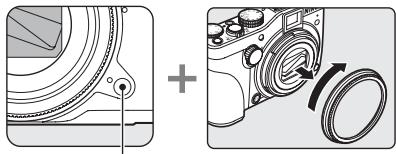
Bouton de déconnexion de la bague d'objectif
Commande du flash
Positionnez le sélecteur de mode sur P, S, A ou M → commande MENU → onglet P, S, A ou M (13) → Commande du flash
Vous pouvez désactiver le flash intégré même si vous n'utilisez pas de flash externe
(101) monté sur la griffe flash de l'appareil photo.
| Option | Description | |
| AUTO | Automatique (réglage par défaut) | Lorsqu’un flash est installé, celui-ci se déclenche. Si aucun flash n’est utilisé, le flash intégré se déclenche. |
| OFF | Flash intégré off | Le flash intégré est désactivé. |

Remarque concernant la Commande du flash
Cette fonction risque de ne pas être utilisée en combinaison avec certaines fonctions. Reportez-vous à « Fonctions ne pouvant pas être utilisées simultanément » (☐80) pour plus d'informations.
D-Lighting actif
Positionnez le sélecteur de mode sur P, S, A ou M → commande MENU → onglet P, S, A ou M (13) → D-Lighting actif
La fonction « D-Lighting actif » préserve les détails dans les hautes lumières et les zones d'ombre, créant des photographies au contraste naturel. L'image prise reproduit l'effet de contraste visible à l'œil nu. Ce mode est particulièrement efficace pour photographier des scènes à fort contraste, telles que des paysages extérieurs très lumineux depuis une pièce sombre, ou des sujets ombragés sur un bord de mer ensoleillé.
| Option | Description | |
| ÉlevéNormalFaible | Permet de définir le niveau de l'effet D-Lighting actif à appliquer lors de la prise de vue. | |
| OFF | Désactivé(réglage par défaut) | D-Lighting actif n'est pas appliqué. |
L'icône correspondant au réglage actuel autre que Désactivé s'affiche sur le moniteur (8).

D-Lighting actif
- Un temps supplémentaire est nécessaire pour l'enregistrement des images lors d'une prise de vue avec la fonction D-Lighting actif.
- L'exposition est réduite par rapport à une prise de vue avec l'option D-Lighting actif définie sur Désactivé. Pour garantir une gradation appropriée, les hautes lumières, les zones d'ombre et les demi-teintes sont ajustées avant l'enregistrement.
- Cette fonction risque de ne pas être utilisée en combinaison avec certaines fonctions. Reportez-vous à « Fonctions ne pouvant pas être utilisées simultanément » (80) pour plus d'informations.

D-Lighting actif / D-Lighting
L'option D-Lighting actif du menu prise de vue réduit l'exposition avant la prise de vue pour optimiser la plage dynamique. L'option D-Lighting (11) du menu Visualisation optimise la plage dynamique des images prises.
Sélection focales fixes
Positionnez le sélecteur de mode sur P, S, A ou M → commande MENU → onglet P, S, A ou M (13) → Sélection focales fixes
Lorsque la commande de zoom est actionnée tout en appuyant sur la commande Fn1, l'appareil photo change la focale par incréments (équivalent au format 24 × 36 [135] de l'angle de champ) de l'objectif zoom définie à l'avance dans Sélection focales fixes. Les réglages suivants sont disponibles : 28 mm, 35 mm, 50 mm, 85 mm, 105 mm, 135 mm et 200 mm.
- Choisissez la focale à l'aide du sélecteur multidirectionnel, puis appuyez sur OK pour activer ou désactiver la case à cocher √.
- Il est possible de sélectionner plusieurs focales.
- Le réglage par défaut est activé √ pour toutes les cases à cocher.
- Pour valider le réglage, appuyez sur la commande ◀ du sélecteur multidirectionnel.

Remarques concernant le fonctionnement du zoom
- Actionnez la commande de zoom tout en appuyant sur la commande Fn1 pour changer la position du zoom sur la focale pour laquelle l'option Sélection focales fixes a été activée.
La nouvelle focale correspond à la focale la plus proche définie avant cette opération. Pour passer la position du zoom sur le niveau de focale suivant, libérez la commande de zoom, puis actionnez-la de nouveau. - Relâchez Fn1 lorsque vous utilisez le zoom numérique.
Menu spécial pour U1, U2 ou U3
La section suivante décrit comment utiliser les options Enreg. régl. utilisateur et Réinit. régl. utilisateur. Reportez-vous à « U1, U2 et U3 (Modes réglage utilisateur) » (☐57) pour plus d'informations autres que Enreg. régl. utilisateur et Réinit. régl. utilisateur.
Enreg. régl. utilisateur
Les réglages fréquemment utilisés pour la prise de vue peuvent être modifiés et enregistrés sur la position U1, U2 ou U3.
1 Positionnez le sélecteur de mode sur U1, U2 ou U3.
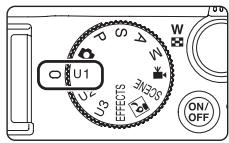
2 Définissez une combinaison de réglages de prise de vue utilisée fréquemment.
- Appuyez sur MENU pour afficher le menu et basculer entre les onglets à l'aide du sélecteur multidirectionnel (13).
- Onglets U1, U2, U3 : permettent d'afficher les menus spéciaux pour U1, U2 et U3 (57).
- Onglets P, S, A, M : permettent d'afficher les menus Prise de vue (54).
- Affichez l'accès rapide en appuyant sur le bouton d'accès rapide (72).
3 Après avoir modifié les réglages, sélectionnez Enreg. régl. utilisateur dans le menu spécial pour U1, U2 ou U3, puis appuyez sur Ⓔ.
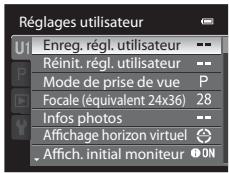
text_image
Réglages utilisateur U1 Enreg. régl. utilisateur -- P Réinit. régl. utilisateur -- P Mode de prise de vue P Focale (équivalent 24x36) 28 Infos photos -- Affichage horizon virtuel Affich. initial moniteur ON4 Choisissez Oui, puis appuyez sur OK.
- Les réglages actuels sont enregistrés.
- Positionnez la commande de zoom sur T (Q) pour afficher les réglages (○○59). Positionnez à nouveau la commande de zoom sur T (Q) pour revenir à l'écran d'enregistrement des réglages utilisateur.
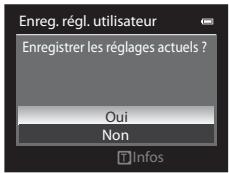
text_image
Enreg. régl. utilisateur Enregistrer les réglages actuels ? Oui Non Infos
Pile de l'horloge
Si la pile de l'horloge interne (27) est épuisée, les réglages enregistrés dans U1, U2 ou U3 sont réinitialisés. Il est recommandé de noter tout réglage important.

Écran de confirmation des réglages utilisateur
Positionnez la commande de zoom sur T (Q) pour afficher les réglages sur l'écran à l'étape 4 (♂58).
1 Mode de prise de vue
2 Vitesses d'obturation
3 Valeur d'ouverture
4 Mode de flash
5 Intensité de l'éclair
6 Commande du flash
7 Mode de zones AF, mode autofocus, assistance AF
8 Mesure, mode de prise de vue en continu, D-Lighting actif
9 Filtre antibruit, réduction du bruit
10 Sélection focales fixes
12 Infos photos, affichage horizon virtuel
13 Affich. initial moniteur
14 Qualité d'image, taille d'image
15 Sensibilité
16 Balance des blancs
17 Bracketing auto
18 Picture Control
11 Mode de mise au point, focale (équivalent 24x36), contrôle distorsion, convert. grand-angle
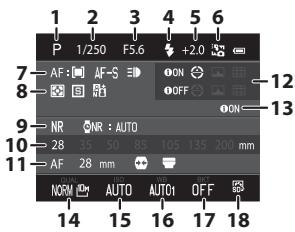
text_image
1 2 3 4 5 6 P 1/250 F5.6 +2.0 7 AF: AF-S ON 8 OFF 9 NR : AUTO 10 28 35 50 85 105 135 200 mm 11 AF 28 mm NORM AUTO AUTO1 OFF 14 15 16 17 18
Réinitialisation pour U1, U2 et U3
Si l'option Réinit. régl. utilisateur est sélectionnée dans le menu spécial pour U1, U2 ou U3, les réglages enregistrés dans les réglages utilisateur sont réinitialisés comme suit :
- Menus spéciaux pour U1, U2 et U3 : Mode de prise de vue : P Auto programmé. Focale (équivalent 24x36) : 28 mm. Infos photos : informations masquées, Affichage horizon virtuel : Cercle, Affich. initial moniteur : Afficher les infos, Mode de flash : AUTO Automatique, Mise au point : AF Autofocus, Mode de zones AF : Automatique, Assistance AF : Automatique
- Menu Prise de vue, accès rapide : identique au réglage par défaut pour chaque option
Menu Visualisation
Pour plus d'informations sur la fonction d'édition des images ; Retouche rapide, D-Lighting, Maquillage, Filtres, Mini-photo, Bordure noire, Redresser et Traitement NRW (RAW), reportez-vous à la section « Edition d'images fixes » (○9).
Commande d'impression (Création d'une commande d'impression DPOF)
Appuyez sur la commande MENU → onglet ▶ (13) → 📁 Commande d'impression
Si vous optez pour l'une des méthodes suivantes pour imprimer des photos enregistrées sur une carte mémoire, les photos à imprimer et le nombre de copies peuvent être définis au préalable sur la carte mémoire.
- Impression à l'aide d'une imprimante compatible DPOF (💡16) équipée d'un logement pour carte mémoire.
- Commande des tirages auprès d'un service d'impression numérique compatible DPOF.
- Impression en connectant l'appareil photo à une imprimante compatible PictBridge (16) (22). (Lorsque la carte mémoire est retirée de l'appareil photo, la commande d'impression peut également être définie pour les photos enregistrées dans la mémoire interne.)
1 Utilisez le sélecteur multidirectionnel pour choisir Choisir les images et appuyez sur Ⓔ.
- Lorsque vous sélectionnez le mode Classement par date (88), le menu indiqué à droite ne s'affiche pas. Passez à l'étape 2.
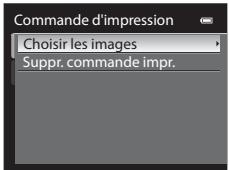
text_image
Commande d'impression Choisir les images Suppr. commande impr.2 Sélectionnez les photos (jusqu'à 99) et le nombre de copies (jusqu'à neuf par photo).
- Tournez le sélecteur multidirectionnel ou appuyez sur la commande ◀ ou ▶ pour sélectionner les photos, puis appuyez sur ▲ ou ▼ pour définir le nombre de copies pour chacune.
- Les photos peuvent également être sélectionnées à l'aide de la molette de commande principale.
- Une fois les réglages terminés, appuyez sur OK.
- Les photos sélectionnées pour impression sont indiquées par une coche suivie du nombre de copies à imprimer. Si aucune copie n'a été spécifiée pour les images, la sélection est annulée.
- Positionnez la commande de zoom sur T (Q) pour passer en mode de visualisation plein écran, ou sur W (☑) pour afficher 12 imagettes.
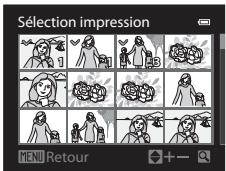
text_image
Sélection impression MENU Retour3 Choisissez d'imprimer ou non la date de prise de vue et les informations de prise de vue.
- Choisissez Date et appuyez sur Ⓞ pour imprimer la date de prise de vue sur toutes les photos dans la commande d'impression.
- Choisissez Infos et appuyez sur OK pour imprimer les informations de prise de vue (vitesse d'obturation et valeur d'ouverture) sur toutes les photos dans la commande d'impression.
- Choisissez Terminé et appuyez sur Ⓞ pour exécuter la commande d'impression.
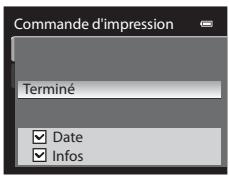
text_image
Commande d'impression Terminé ✓ Date ✓ InfosLes photos sélectionnées pour impression sont indiquées par l'icône 📁 affichée en mode de visualisation.
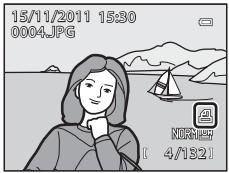
text_image
15/11/2011 15:30 0004.JPG NORI 4/182
Remarques concernant l'impression de la date de prise de vue et des informations de prise de vue
Lorsque les options Date et Infos sont activées dans le menu Commande d'impression, la date de prise de vue et les informations relatives à la prise de vue sont imprimées sur chaque photo reproduite sur une imprimante compatible DPOF (16) prenant en charge l'impression de la date de prise de vue et des informations relatives à la prise de vue.
- Il n'est pas possible d'imprimer les informations relatives à la prise de vue lorsque l'appareil est raccordé directement à une imprimante, via le câble USB fourni, pour l'impression DPOF (27).
- Les options Date et Infos sont réinitialisées chaque fois que vous affichez le menu Commande d'impression.
- La date et l'heure imprimées sur la photo sont la date et l'heure enregistrées sur l'appareil photo au moment de la prise de vue. La date et l'heure imprimées à l'aide de cette option ne sont pas affectées lorsque vous modifiez le paramètre Fuseau horaire et date de l'appareil photo dans le menu configuration une fois les photos prises.
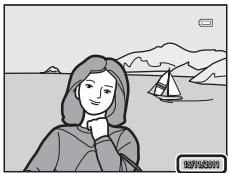
Remarques concernant la fonction Commande d'impression
- Lorsque vous définissez une commande d'impression en mode Classement par date alors que des photos autres que celles prises à la date sélectionnée ont déjà été marquées pour impression, l'écran de droite s'affiche.
- Sélectionnez Oui pour ajouter le réglage de commande d'impression à la commande d'impression existante.
- Sélectionnez Non pour supprimer la commande d'impression existante et conserver le réglage Commande d'impression.
En outre, si vous avez plus de 99 photos après avoir ajouté les réglages de commande d'impression actuels, l'écran de droite s'affiche.
- Sélectionnez Oui pour supprimer la commande d'impression existante et conserver le réglage Commande d'impression.
- Sélectionnez Annuler pour conserver la commande d'impression existante et supprimer le réglage de commande d'impression.
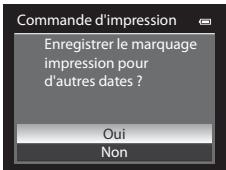
text_image
Commande d'impression Enregistrer le marquage impression pour d'autres dates ? Oui Non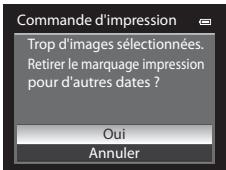
text_image
Commande d'impression Trop d'images sélectionnées. Retirer le marquage impression pour d'autres dates ? Oui Annuler- Les photos NRW (RAW) ne peuvent pas être marquées pour impression. Créez une photo JPEG à l'aide de la fonction Traitement NRW (RAW) (17), puis marquez la photo JPEG pour impression.

Suppression de toutes les commandes d'impression
Lors de l'étape 1 de la procédure de commande d'impression (60), sélectionnez Suppr. commande impr, puis appuyez sur pour supprimer les commandes d'impression pour toutes les photos.

Imprimer la date
La date et l'heure de la prise de vue peuvent être imprimées sur les photos au moment de la prise de vue à l'aide de l'option Imprimer la date (675) du menu configuration. Ces informations peuvent même être reproduites sur des imprimantes qui ne prennent pas en charge l'impression de la date et de l'heure. Seules la date et l'heure de la date d'impression des photos sont imprimées, même si Commande d'impression est activé en sélectionnant la date dans l'écran Commande d'impression.

Pour en savoir plus
Reportez-vous à la section « Impression d'images de taille 1:1 » (79) pour plus d'informations.

Diaporama
Appuyez sur la commande MENU → onglet ▶ (13) → ▶ Diaporama
Visualisez des photos stockées dans la mémoire interne ou sur une carte mémoire sous forme de diaporama automatique.
1 Utilisez le sélecteur multidirectionnel pour choisir Démarrer et appuyez sur OK.
- Pour modifier l'intervalle entre les photos, sélectionnez Intervalle, choisissez une durée, puis appuyez sur OK avant de choisir Démarrer.
- Pour que le diaporama se répète automatiquement, activez l'option En boucle, puis appuyez sur OK avant de
sélectionner Démarrer. La coche (√) est ajoutée à l'option En boucle une fois celle-ci activée.
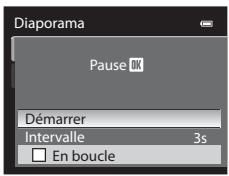
text_image
Diaporama Pause OK Démarrer Intervalle 3s En boucle2 Le diaporama démarre.
- Appuyez sur la commande ▶ du sélecteur multidirectionnel pour afficher la photo suivante, ou sur la commande ◀ pour afficher la photo précédente. Maintenez la commande ▶ enfoncée pour faire défiler les photos en avance rapide ou la commande ◀ pour faire défiler les photos en retour rapide.
- Pour quitter en partie ou suspendre, appuyez sur OK.
3 Sélectionnez Fin ou Redémarrer.
- Lorsque vous quittez ou que vous suspendez le diaporama, l'écran sur la droite s'affiche. Sélectionnez ■, puis appuyez sur Ⓚ pour revenir au menu Visualisation. Choisissez ▶ pour relancer le diaporama.
Remarques concernant les diaporamas
- Seule la première vue des vidéos (102) du diaporama s'affiche.
- La durée maximale de visualisation d'un diaporama est limitée à 30 minutes, même si En boucle est sélectionné (882).

Effacer
Appuyez sur la commande MENU → onglet ▶ (13) → Effacer
Effacez une image. Vous pouvez effacer plusieurs images.
| Option | Description |
| Effacer la sélection | Dans l’écran de sélection des images, sélectionnez celles que vous souhaitez effacer. Reportez-vous à « L’écran de sélection des images » (65) pour plus d’informations.Lorsque des images enregistrées avec uneImage quality(75) définie surNRW (RAW) + Fine, NRW (RAW) + Normal ouNRW (RAW) + Basicsont sélectionnées, les images NRW (RAW) et JPEG sont effacées en même temps. |
| Effacer tout | Permet d’effacer toutes les photos. |
| Effacer imagesNRW sélect. | Seules les images NRW (RAW) s’affichent dans l’écran de sélection des photos. Sélectionnez et effacez les images.Si des photos NRW (RAW) et JPEG sont enregistrées en même temps, seule l’image NRW (RAW) est effacée. |
| Effacer imagesJPEG sélect. | Seules les images JPEG s’affichent dans l’écran de sélection des images. Sélectionnez et effacez les photos.Si des photos NRW (RAW) et JPEG sont enregistrées en même temps, seule l’image JPEG est effacée. |

Remarques concernant la suppression
- Une fois effacées, vous ne pouvez pas récupérer les photos. Transférez les photos que vous souhaitez conserver sur un ordinateur avant la suppression.
- Les photos identifiées par l'icône 📞 sont protégées et ne peuvent pas être effacées (○○66).
- JPEG s'affiche dans l'écran de sélection des images lorsque des images NRW (RAW) et JPEG sont enregistrées en même temps.
L'écran de sélection des images
L'écran de sélection des images s'affiche dans les menus suivants.
Une seule image peut être sélectionnée pour certaines options de menu, tandis que d'autres options de menu permettent la sélection de plusieurs images.
| Fonctions pour lesquelles une seule image peut être sélectionnée | Fonctions permettant la sélection de plusieurs images |
| Menu Visualisation:Retouche rapide* (♂11),D-Lighting* (♂11),Maquillage* (♂12),Filtres* (♂13),Rotation image* (♂66),Mini-photo* (♂14),Annotation vocale* (♂67),Bordure noire* (♂15),Redresser* (♂16),Traitement NRW (RAW) (♂17)Menu Configuration:Choisir une image dans Écran d'accueil (♂70) | Menu Visualisation:Choisir les images dans Commande d'impression (♂60),Effacer la sélection dans Effacer (♂64),Protéger (♂66),Cacher l'image (♂66),Images sélectionnées dans Copier (♂68) |
* Ces menus s'affichent si les options de menu sont sélectionnées lors de l'affichage du menu Visualisation depuis un mode autre que Visualisation (13).
Pour sélectionner des images, procédez comme suit.
1 Tournez le sélecteur multidirectionnel, ou appuyez sur la commande ◀ ou ▶ pour sélectionner l'image souhaitée.
- Les images peuvent également être sélectionnées à l'aide de la molette de commande principale.
- Positionnez la commande de zoom sur T (Q) pour passer en mode de visualisation plein écran, ou sur W (☐) pour afficher 12 imagettes.
- Pour les options pour lesquelles une seule image est sélectionnée, passez à l'étape 3.
2 Appuyez sur ▲ ou ▼ pour sélectionner ou désélectionner (ou pour définir le nombre de copies).
- Lorsqu'une image est sélectionnée, une coche (♥) s'affiche avec l'image. Répétez les étapes1 et 2 pour sélectionner d'autres images.
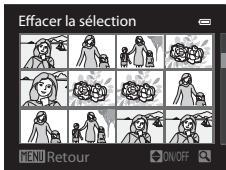
text_image
Effacer la sélection MENU Retour ON/OFF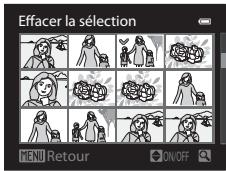
text_image
Effacer la sélection MENU Retour ON/OFF3 Appuyez sur Ⓞ pour appliquer la sélection d'images.
- La boîte de dialogue de confirmation s'affiche si vous sélectionnez une option telle que Effacer la sélection. Suivez les instructions à l'écran.
Protéger
Appuyez sur la commande MENU → onglet ▶ (13) → ⚡ Protéger
Permet de protéger les photos sélectionnées contre toute suppression accidentelle.
Dans l'écran de sélection des photos, sélectionnez une photo et activez ou annulez la protection. Reportez-vous à « L'écran de sélection des images » (65) pour plus d'informations.
Notez toutefois que le formatage de la mémoire interne ou de la carte mémoire de l'appareil photo efface définitivement les fichiers protégés (883).
Les photos protégées sont identifiées par l'icône 📋 en mode de visualisation (10).
Rotation image
Appuyez sur la commande MENU → onglet ▶ (13) → 📋 Rotation image
Permet de changer l'orientation des photos visualisées sur le moniteur de l'appareil photo après la prise de vue. Une rotation de 90° dans le sens des aiguilles d'une montre ou le sens inverse peut être appliquée aux photos.
Les photos enregistrées en orientation Portrait (verticale) peuvent être pivotées de 180° dans l'un ou l'autre sens.
Choisissez une photo dans l'écran de sélection des images (65) pour afficher l'écran Rotation image. Tournez le sélecteur multidirectionnel ou appuyez sur la commande ou pour faire pivoter la photo de 90°.
Appuyez sur OK pour définir l'orientation affichée, puis enregistrez les données d'orientation avec la photo.
Cacher l'image
Appuyez sur la commande MENU → onglet ▶ (13) → ✉ Cacher l'image
Permet de masquer les photos afin qu'elles ne puissent pas être visualisées sur le moniteur de l'appareil photo.
Dans l'écran de sélection des photos, sélectionnez les photos et activez ou annulez l'option Cacher l'image. Reportez-vous à « L'écran de sélection des images » (65) pour plus d'informations.
Les photos masquées ne peuvent pas être supprimées à l'aide de l'option Effacer. Notez toutefois que le formatage de la mémoire interne ou de la carte mémoire (883) efface définitivement les photos cachées.

Annotation vocale
Appuyez sur la commande MENU → onglet ▶ (13) → 🔊 Annotation vocale
Utilisez le microphone de l'appareil photo pour enregistrer des annotations vocales pour des photos.
- L'écran d'enregistrement s'affiche pour une photo sans annotation vocale alors que l'écran de lecture de l'annotation vocale s'affiche pour une photo avec annotation vocale (une photo identifiée par l'icône en mode de visualisation plein écran).
Enregistrement d'annotations vocales
- L'enregistrement se termine au bout d'environ 20 secondes ou lorsque vous relâchez OK.
- Ne touchez pas le microphone pendant l'enregistrement.
- Lors de l'enregistrement, REC et [L] clignotent sur le moniteur.
- À la fin de l'enregistrement, l'écran de lecture de l'annotation vocale s'affiche.
Lecture des annotations vocales
Les photos pour lesquelles des annotations vocales ont été enregistrées sont indiquées par [2] en mode de visualisation plein écran.
- Appuyez sur OK pour lire une annotation vocale. Pour mettre fin à la lecture, appuyez à nouveau sur OK.
- Positionnez la commande de zoom sur T ou W pendant la lecture pour régler le volume.
- Appuyez sur la commande ◀ avant ou après avoir lu une annotation vocale pour revenir au menu de lecture. Appuyez sur MENU pour quitter le menu de lecture.
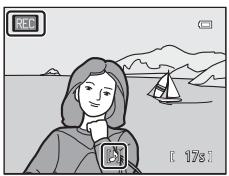
Suppression d'annotations vocales
Appuyez sur 📋 sur l'écran de lecture de l'annotation vocale. Appuyez sur la commande ▲ ou ▼ du sélecteur multidirectionnel pour sélectionner Oui, puis appuyez sur Ⓞ pour supprimer uniquement l'annotation vocale.
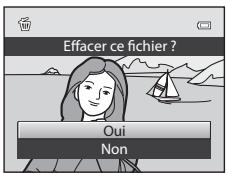
text_image
Effacer ce fichier ? Oui Non
Remarques concernant les annotations vocales
- Lorsque vous supprimez une photo accompagnée d'une annotation vocale, la photo et l'annotation vocale sont supprimées.
- Il n'est pas possible d'enregistrer une annotation vocale pour une photo à laquelle est déjà associée une annotation vocale. L'annotation vocale actuelle doit d'abord être supprimée pour permettre l'enregistrement d'une nouvelle annotation vocale.
- Le COOLPIX P7100 ne peut pas enregistrer une annotation vocale pour une photo prise avec des appareils photo autres que le COOLPIX P7100.
- Une annotation vocale de l'image avec le réglage Protéger (66) ne peut pas être effacée.

Pour en savoir plus
Reportez-vous à « Noms des fichiers et des dossiers » (99) pour plus d'informations.
Copier (Copie entre la mémoire interne et la carte mémoire)
Appuyez sur la commande MENU → onglet ▶ (13) → 📋 Copier
Copiez des photos depuis la mémoire interne vers une carte mémoire, ou inversement.
1 Sélectionnez une option dans l'écran de copie à l'aide du sélecteur multidirectionnel, puis appuyez sur OK.
• IN → : permet de copier des photos de la mémoire interne vers la carte mémoire.
- IN : permet de copier des photos de la carte mémoire vers la mémoire interne.
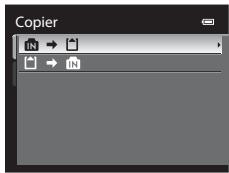
2 Choisissez une option de copie, puis appuyez sur Ⓞ.
- Images sélectionnées : dans l'écran de sélection des photos (65), sélectionnez les photos à copier.
- Toutes les images : permet de copier toutes les photos.
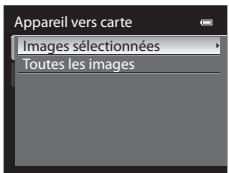
text_image
Appareil vers carte Images sélectionnées Toutes les imagesV Remarques concernant la copie de photos
- Vous pouvez copier des fichiers aux formats JPEG, NRW, MOV et WAV. Les fichiers enregistrés dans d'autres formats ne peuvent pas être copiés.
- L'annotation vocale (♂♂67) jointe à des photos et le réglage Protéger (♂♂66) sont aussi copiés avec les photos.
- Lorsque des images enregistrées avec une Qualité d'image (75) définie sur NRW (RAW) + Fine, NRW (RAW) + Normal ou NRW (RAW) + Basic sont sélectionnées, les images NRW (RAW) et JPEG sont copiées simultanément.
- Les photos prises avec une autre marque ou un autre modèle d'appareil photo ou modifiées sur un ordinateur ne peuvent pas être copiées.
- Les réglages Commande d'impression (60) ne sont pas copiés.
- Les photos avec l'option Cacher l'image (66) ne peuvent pas être copiées.
Message : « La mémoire ne contient pas d'images. »
Si aucune photo n'est stockée sur la carte mémoire lors de la sélection du mode de visualisation, le message La mémoire ne contient pas d'images. s'affiche. Appuyez sur MENU pour afficher l'écran des options de copie, et copiez sur la carte mémoire les photos stockées dans la mémoire interne de l'appareil photo.
Pour en savoir plus
Reportez-vous à la section « Noms des fichiers et des dossiers » (♂♂99) pour plus d'informations.
Mode autofocus
Positionnez le sélecteur de mode sur 📄 → commande MENU → onglet 📄 (Vidéo) (13) → Mode autofocus
Choisissez le mode de mise au point de l'appareil photo pendant l'enregistrement de vidéos.
| Option | Description |
| AF-S AF ponctuel (réglage par défaut) | Permet de mémoriser la mise au point lorsque le déclencheur est enfoncé à mi-course. Sélectionnez cette option lorsque la distance entre l'appareil photo et le sujet demeure relativement stable. |
| AF-F AF permanent | L'appareil photo effectue la mise au point en continu pendant l'enregistrement de la vidéo.Ce mode est recommandé lorsque la distance entre l'appareil photo et le sujet change. Le son émis lors de la mise au point peut être enregistré. Vous pouvez sélectionner AF ponctuel si le son est excessif. |
Réduction du bruit du vent
Positionnez le sélecteur de mode sur 📄 → commande MENU → onglet 📄 (Vidéo) (13) → Réduction du bruit du vent
| Option | Description | |
| Activée | Le bruit du vent qui souffle sur le microphone intégré de l'appareil photo est réduit lors de l'enregistrement. Ce réglage convient pour un enregistrement par vent fort. Lors de la lecture, le bruit du vent est atténué, mais d'autres bruits peuvent également devenir quasi inaudibles. | |
| OFF | Désactivée (réglage par défaut) | Le bruit du vent n'est pas atténué. |
Lorsque Activée est sélectionné, une icône pour ce réglage s'affiche sur le moniteur (8).

Remarque concernant l'option Réduction du bruit du vent
Lorsque le microphone externe (884) est utilisé pour la prise de vue, la fonction de réduction du bruit du vent n'est pas disponible.
Menu configuration
Écran d'accueil
Appuyez sur la commande MENU → onglet ⚡ (13) → Écran d'accueil
Indiquez si vous souhaitez afficher l'écran d'accueil sur le moniteur à la mise sous tension de l'appareil photo.
| Option | Description |
| Aucun(réglage par défaut) | Permet d'afficher l'écran de prise de vue ou de visualisation sans afficher l'écran d'accueil. |
| COOLPIX | Permet d'afficher l'écran d'accueil avant d'afficher l'écran de prise de vue ou de visualisation. |
| Choisir une image | Permet de sélectionner une photo comme écran d'accueil. Accédez à l'écran de sélection des images, choisissez une image (65), puis appuyez sur pour l'enregistrer.Comme l'image sélectionnée est enregistrée dans l'appareil photo, l'image apparaît dans l'écran d'accueil même si l'image d'origine a été effacée.Les images NRW (RAW) (75), les photos prises avec une Taille d'image (77) de 3648×2432, 1697M 3584×2016, ou 1:2736×2736, ou les photos réduites à 320 × 240 ou à une taille inférieure à l'aide de l'édition de mini-photos (14) ou du recadrage (19) ne peuvent pas être sélectionnées. |
Fuseau horaire et date
Appuyez sur la commande MENU → onglet ⚙ (13) → Fuseau horaire et date
| Option | Description |
| Date et heure | Permet de régler la date et l'heure de l'appareil photo. Réglez la date et l'heure à l'aide du sélecteur multidirectionnel.Pour sélectionner un élément : appuyez sur ▶ ou ◀ (la sélection s'effectue selon la séquence suivante : J (jour) → M (mois) → A (année) → heure → minute).Pour régler les valeurs : appuyez sur ▲ ou sur ▼. La date et l'heure peuvent également être sélectionnées à l'aide de la molette de commande principale.Pour valider la configuration : sélectionnez minute, puis appuyez sur OK ou ▶. |
| Format de la date | Choisissez l'ordre d'affichage du jour, du mois et de l'année (Année/mois/jour, Mois/jour/année ou Jour/mois/année). |
| Fuseau horaire | ⚠ Le fuseau horaire domicile peut être spécifié et l'heure d'été peut être activée ou désactivée.Lorsque la destination ➞ est enregistrée, le décalage horaire (♂♂73) par rapport au fuseau horaire du domicile (♂) est calculé automatiquement et la date et l'heure locales sont enregistrées. Fonction utile pour voyager. |
Réglage du fuseau horaire de destination
1 Utilisez le sélecteur multidirectionnel pour choisir Fuseau horaire et appuyez sur Ⓔ.
• L'écran Fuseau horaire s'affiche.
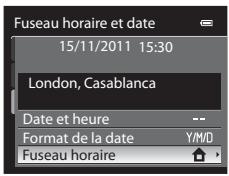
text_image
Fuseau horaire et date 15/11/2011 15:30 London, Casablanca Date et heure -- Format de la date Y/M/D Fuseau horaire2 Choisissez ➤ Destination, puis appuyez sur ⓄK.
- La date et l'heure affichées sur le moniteur ne sont pas les mêmes en fonction de la région sélectionnée.
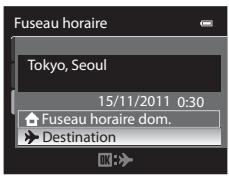
text_image
Fuseau horaire Tokyo, Seoul 15/11/2011 0:30 Fuseau horaire dom. Destination3 Appuyez sur ▶.
• L'écran de sélection du fuseau horaire s'affiche.
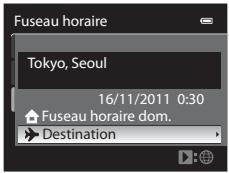
text_image
Fuseau horaire Tokyo, Seoul 16/11/2011 0:30 Fuseau horaire dom. Destination4 Appuyez sur ◀ ou ▶ pour sélectionner la destination (Fuseau horaire).
- Le décalage horaire entre le domicile et la destination s'affiche.
- Lorsque vous utilisez l'appareil photo dans une zone où l'heure d'été est en vigueur, appuyez sur ▲ pour activer l'option Heure d'été. Lorsque cette option est activée, l'icône s'affiche en haut du moniteur et l'horloge avance d'une heure. Pour la désactiver, appuyez sur ▼.
- Appuyez sur Ⓞ pour enregistrer le fuseau horaire de destination.
- Une fois le fuseau horaire de destination sélectionné, l'icône apparaît sur le moniteur lorsque l'appareil photo est en mode de prise de vue.
Décalage horaire
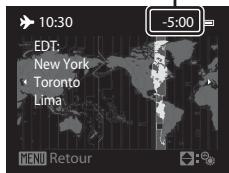
text_image
10:30 -5:00 EDT: New York Toronto Lima MENU Retour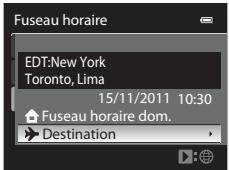
text_image
Fuseau horaire EDT:New York Toronto, Lima 15/11/2011 10:30 Fuseau horaire dom. DestinationFuseau horaire dom.
- Pour basculer sur le fuseau horaire domicile, sélectionnez ⬆ Fuseau horaire dom. à l'étape 2, puis appuyez sur Ⓞ.
- Pour modifier le fuseau horaire du domicile, sélectionnez ⚠ Fuseau horaire dom. à l'étape 2 et suivez la même procédure que pour ➤ Destination afin de régler le fuseau horaire du domicile.

Fuseaux horaires
L'appareil photo prend en charge les fuseaux horaires répertoriés ci-dessous.
Pour les décalages horaires non répertoriés ci-dessous, réglez l'heure de l'appareil à l'aide de la fonction Fuseau horaire et date.
| UTC +/- | Lieu |
| -11 | Midway, Samoa |
| -10 | Hawaii, Tahiti |
| -9 | Alaska, Anchorage |
| -8 | PST (PDT): Los Angeles, Seattle, Vancouver |
| -7 | MST (MDT): Denver, Phoenix |
| -6 | CST (CDT): Chicago, Houston, Mexico City |
| -5 | EST (EDT): New York, Toronto, Lima |
| -4,5 | Caracas |
| -4 | Manaus |
| -3 | Buenos Aires, Sao Paulo |
| -2 | Fernando de Noronha |
| -1 | Azores |
| ±0 | London, Casablanca |
| UTC +/- | Lieu |
| +1 | Madrid, Paris, Berlin |
| +2 | Athens, Helsinki, Ankara |
| +3 | Moscow, Nairobi, Riyadh, Kuwait, Manama |
| +4 | Abu Dhabi, Dubai |
| +5 | Islamabad, Karachi |
| +5,5 | New Delhi |
| +6 | Colombo, Dhaka |
| +7 | Bangkok, Jakarta |
| +8 | Beijing, Hong Kong, Singapore |
| +9 | Tokyo, Seoul |
| +10 | Sydney, Guam |
| +11 | New Caledonia |
| +12 | Auckland, Fiji |
Réglages du moniteur
Appuyez sur la commande MENU → onglet ⚡ (13) → Réglages du moniteur
| Option | Description |
| Affichage des images | Activé (réglage par défaut) : la photo s'affiche sur le moniteur immédiatement après la prise de vue et l'affichage du moniteur revient à l'écran de prise de vue.Désactivé: la photo ne s'affiche pas après la prise de vue.Agrandir le point AF: la photo s'affiche sur le moniteur immédiatement après la prise de vue et l'affichage du moniteur revient à l'écran de prise de vue. Une image agrandie de la section mise au point s'affiche dans la zone de mise au point.Informations sur les densités: des informations sur les densités (15) s'affichent sur le moniteur immédiatement après la prise de vue. |
| Luminosité | Permet de sélectionner la luminosité du moniteur parmi cinq réglages. Le réglage par défaut est 3. |
| Infos photos | Permet de sélectionner les options d'affichage qui apparaissent sur le moniteur lors de la prise de vue. Il est possible de sélectionner différentes options d'affichage 15) selon que l'affichage du moniteur (8) est défini sur Afficher les infos ou sur Masquer les infos. Par défaut, toutes les options sont masquées.Horizon virtuel: affichez l'horizon virtuel pour vous assurer que l'appareil photo est de niveau. Lorsque l'appareil photo est en position horizontale ou verticale, le repère sur l'affichage de l'horizon virtuel devient vert.Affich./masq. histogram.: affichez l'histogramme indiquant la répartition de la luminosité dans la photo (8).Affich./masq. quadrillage: affichez des repères pour le cadrage.Pour sélectionner Afficher ou Masquer, sélectionnez une option à l'aide du sélecteur multidirectionnel, puis appuyez sur pour activer la case ou pour la désactiver.Une fois les réglages terminés, sélectionnez Valider, puis appuyez sur. |
| Affichage horizon virtuel | Permet de régler l'indicateur de l'horizon virtuel sur Cercle (réglage par défaut) ou Traits (8). |

Remarques concernant les réglages de l'affichage du moniteur
- Seul le quadrillage s'affiche en mode vidéo.
- Dans les modes de prise de vue U1, U2 et U3, l'option Infos photos du menu configuration ne peut pas être définie. Sélectionnez l'onglet U1, U2 ou U3 et définissez l'option Infos photos dans les menus spéciaux pour U1, U2 et U3 (13, 58).
Imprimer la date (Impression de la date et de l'heure sur les photos)
Appuyez sur la commande MENU → onglet ⚙ (13) → Imprimer la date
La date et l'heure de la prise de vue peuvent être imprimées sur les photos au moment de la prise de vue. Ces informations peuvent même être reproduites sur des imprimantes qui ne prennent pas en charge l'impression de la date et de l'heure (61).
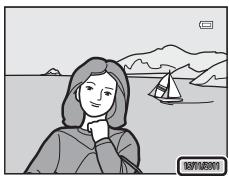
| Option | Description | |
| DATE | Date | La date est imprimée sur les photos. |
| DATE | Date et heure | La date et l'heure sont imprimées sur les photos. |
| OFF | Désactivée (réglage par défaut) | La date et l'heure ne sont pas imprimées sur les photos. |
L'icône correspondant au réglage actuel autre que Désactivée s'affiche sur le moniteur (8).

Remarques concernant la fonction Imprimer la date
- Les dates imprimées ne peuvent pas être supprimées de l'image et elles ne peuvent plus être imprimées une fois la photo prise.
- Les dates ne peuvent pas être imprimées dans les situations suivantes :
- Lorsque le mode Scène est défini sur Sport, Musée, Contre-jour avec HDR réglé sur Activé, Panoramique assisté, ou Animaux domestiques avec Rafale
- Lors de l'enregistrement d'une vidéo
- Cette fonction risque de ne pas être utilisée en combinaison avec certaines fonctions. Reportez-vous à « Fonctions ne pouvant pas être utilisées simultanément » (80) pour plus d'informations.
- Les dates imprimées avec une Taille d'image (77) de 640×480 peuvent être difficiles à lire. Réglez la taille d'image sur 1024×768 ou supérieure.
- La date est enregistrée au format sélectionné dans l'option Fuseau horaire et date du menu configuration (26, 71).

Imprimer la date et Commande d'impression
Lorsque vous imprimez sur des imprimantes compatibles DPOF qui prennent en charge l'impression de la date de prise de vue et des informations relatives à la prise de vue, il est possible d'imprimer la date et ces informations sur les photos sans que la date et l'heure y soient imprimées avec Imprimer la date, en utilisant les options du menu Commande d'impression (660).
Retardateur : après déclen.
Appuyez sur la commande MENU → onglet ⚡ (13) → Retardateur : après déclen.
Indiquez si vous souhaitez ou non annuler le mode retardateur ^64 , ou le mode télécommande dix secondes ou deux secondes (♂105), après avoir pris des photos.
| Option | Description |
| Quitter le mode retardateur(réglage par défaut) | Permet d'annuler le mode retardateur après avoir pris des photos.Le réglage n'est pas annulé en mode télécommande instantanée ou en mode détecteur de sourire (65). |
| Rester en mode retardateur | Permet d'activer la prise de vue en continu sans annuler le réglage, après avoir pris des photos.Le réglage appliqué en mode de prise de vue (auto), P, S, A, M, (nuit à faible bruit) ou EFFECTS (effets spéciaux) n'est pas annulé, même après la mise hors tension de l'appareil photo. |
Réduction vibration
Appuyez sur la commande MENU → onglet ⚙ (13) → Réduction vibration
| Option | Description | |
| Activée (réglage par défaut) | Permet de corriger le bougé d'appareil qui se produit le plus souvent lors d'une prise de vue d'images fixes en position téléobjectif ou lorsque la vitesse d'obturation est lente.L'appareil photo détecte automatiquement le déplacement et corrige seulement les vibrations propres au bougé d'appareil.Par exemple, lorsque l'appareil photo est déplacé horizontalement, seul le bougé vertical est réduit. À l'inverse, lorsque l'appareil photo est déplacé verticalement, seul le bougé horizontal est réduit. | |
| OFF | Désactivée | La fonction Réduction vibration est désactivée. |
- Lorsque vous utilisez un pied pour stabiliser l'appareil photo, réglez la réduction de la vibration sur Désactivée.
Lorsque Activée est sélectionné, une icône pour ce réglage s'affiche sur le moniteur (8).

Remarques concernant la fonction Réduction vibration
- Après que l'appareil photo est mis sous tension ou passe du mode de visualisation au mode de prise de vue, attendez que l'écran se stabilise avant de prendre une photo.
- En raison des caractéristiques de cette fonction, les images qui s'affichent sur le moniteur immédiatement après la prise de vue risquent d'apparaître floues.
- Il est possible que la fonction Réduction vibration ne puisse pas totalement éliminer les effets de bougé d'appareil dans certaines situations.
Détection mouvement
Appuyez sur la commande MENU → onglet ⚙ (13) → Détection mouvement
Activez le paramètre Détection mouvement pour réduire les effets d'un bougé d'appareil et du mouvement du sujet pendant la prise de vue d'images fixes.
| Option | Description | |
| Automatique | Lorsque l'appareil photo détecte un mouvement du sujet ou un bougé d'appareil, la sensibilité est augmentée et la vitesse d'obturation est accélérée pour atténuer les effets de ces mouvements.La fonction Détection mouvement ne fonctionne pas dans les situations suivantes :Lorsque le dosage flash/ambiance se déclencheDans les modes Scène suivants :Sport, Portrait de nuit, Aurore/crépuscule, Paysage de nuit, Musée, Feux d'artifice, Contre-jour et Animaux domestiquesLorsque le mode de prise de vue est défini sur P, S, A, M, U1, U2, U3,(nuit à faible bruit) ou EFFECTS (effets spéciaux) | |
| OFF | Désactivée (réglage par défaut) | La fonction Détection mouvement n'est pas activée. |
Lorsque Automatique est sélectionné, une icône pour ce réglage s'affiche sur le moniteur (8).
L'icône Détection mouvement s'allume en vert lorsque l'appareil photo détecte une vibration et accroît la vitesse d'obturation.

Remarques concernant le réglage Détection mouvement
- Dans certains cas, la fonction Détection mouvement ne permet pas d'éliminer complètement les conséquences d'un bougé d'appareil ou du mouvement du sujet.
- La fonction Détection mouvement peut ne pas fonctionner si le sujet bouge trop ou est trop sombre.
- Les photos prises peuvent présenter un léger grain.
- Cette fonction risque de ne pas être utilisée en combinaison avec certaines fonctions. Reportez-vous à « Fonctions ne pouvant pas être utilisées simultanément » (80) pour plus d'informations.
Assistance AF
Appuyez sur la commande MENU → onglet ⚙ (13) → Assistance AF
Activez ou désactivez l'illuminateur d'assistance AF qui aide l'autofocus à effectuer la mise au point par faible luminosité.
| Option | Description |
| Automatique (réglage par défaut) | L'illuminateur d'assistance AF s'allume automatiquement par faible luminosité. L'illuminateur a une portée d'environ de 8,0 m en position grand-angle maximale et d'environ 7,0 m en position téléobjectif maximale.Pour certaines zones de mise au point ou certains modes Scène tels queMusée(43),Animaux domestiques(45), l'illuminateur d'assistance AF peut rester désactivé même siAutomatiqueest défini. |
| Désactivée | L'illuminateur d'assistance AF ne s'allume pas. Il est possible que l'appareil ne parvienne pas à effectuer la mise au point par faible luminosité. |

Remarque concernant l'illuminateur d'assistance AF
Dans les modes de prise de vue U1, U2 et U3, l'option Assistance AF du menu configuration ne peut pas être définie.
Sélectionnez l'onglet U1, U2 ou U3 et définissez l'option Assistance AF dans les menus spéciaux pour U1, U2 et U3 (13, 58).
Atténuat. yeux rouges
Appuyez sur la commande MENU → onglet ⚙ (13) → Atténuat. yeux rouges
Choisissez le mode d'atténuation des yeux rouges lorsque le mode de flash (61) défini est

(auto atténuation yeux rouges ).
| Option | Description |
| Pré-éclair activé (réglage par défaut) | Plusieurs pré-flashes de faible intensité précédent le flash principal afin d'atténuer l'effet « yeux rouges ». L'atténuation des yeux rouges est ensuite réalisée en compensant les images. Il y a un léger décalage entre le moment où le déclencheur est enfoncé et le moment où la photo est prise. |
| Pré-éclair désactivé | Les pré-flashes ne se déclenchent pas. Le déclenchement a lieu dès que le déclencheur est enfoncé jusqu'en fin de course et une atténuation des yeux rouges est réalisée en compensant les images. |
Zoom numérique
Appuyez sur la commande MENU → onglet ⚙ (13) → Zoom numérique
Activez ou désactivez le zoom numérique.
| Option | Description |
| Activé (réglage par défaut) | Lorsque l'appareil photo est en position de zoom optique maximal, vous pouvez, en tournant et en maintenant la commande de zoom sur T (Q) activer le zoom numérique (131). |
| Par recadrage | Permet de limiter le facteur de zoom sur la position ☐lors de la prise de vue d'images fixes. Permet également de limiter le zoom numérique à un facteur n'altérant pas la qualité lors de la prise de vue d'images fixes (131).Le zoom numérique n'est pas disponible lorsque la taille d'image est 103648×2736, 183264×2448, 323648×2432, 1697M3584×2016 ou 1:12736×2736.Pendant l'enregistrement vidéo, le zoom numérique fonctionne comme décrit dans Activé. |
| Désactivé | Le zoom numérique n'est pas activé. |

Remarques concernant le Zoom numérique
- Lorsque le zoom numérique est activé, Mode de zones AF est réglé sur Zone centrale (spot) (♂48).
- Vous ne pouvez pas utiliser le zoom numérique lorsque Sélecteur automatique, Portrait, Portrait de nuit, Contre-jour avec HDR défini sur Activé ou Animaux domestiques sont sélectionnés en mode Scène.
- Cette fonction risque de ne pas être utilisée en combinaison avec certaines fonctions. Reportez-vous à « Fonctions ne pouvant pas être utilisées simultanément » (80) pour plus d'informations.
- Avec un agrandissement de 1,2x à 1,8x, l'option Mesure est définie sur Pondérée centrale et avec un agrandissement de 2,0x à 4,0x, elle est définie sur Spot.
- Le zoom numérique n'est pas disponible pour Effet zooming (47).
Vitesse du zoom
Appuyez sur la commande MENU → onglet ⚪ (13) → Vitesse du zoom
Permet de définir la vitesse de fonctionnement du zoom. Ralentissez la vitesse du zoom pour minimiser l'enregistrement du son du zoom pendant l'enregistrement vidéo.
| Option | Description |
| Automatique (réglage par défaut) | Lors de la prise de vue d'images fixes, utilisez le zoom à sa vitesseNormale. Pendant l'enregistrement vidéo, utilisez le zoom à une vitesse inférieure à la vitesseNormalepour minimiser l'enregistrement du son du zoom. Lors de la prise de vue d'images fixes, en tournant la commande de zoom complètement dans un sens ou l'autre, vous pouvez régler le zoom rapidement, tandis qu'en la tournant partiellement vous le réglez lentement. |
| Normale | Lors de la prise de vue d'images fixes et de l'enregistrement vidéo, utilisez le zoom à vitesse standard. Lors de la prise de vue d'images fixes et de l'enregistrement vidéo, en tournant la commande de zoom complètement dans un sens ou l'autre, vous pouvez régler le zoom rapidement, tandis qu'en la tournant partiellement vous le réglez lentement. |
| Silencieuse | Lors de la prise de vue d'images fixes et de l'enregistrement vidéo, utilisez le zoom à une vitesse inférieure àNormale. |
L'icône correspondant au réglage actuel autre que Automatique s'affiche sur le moniteur (8).
Diaph. constant
Appuyez sur la commande MENU → onglet ⚙ (13) → Diaph. constant
| Option | Description |
| Activé | En mode de prise de vue A ou M, le zoom peut être effectué avec des changements minimum de la valeur d'ouverture.Lorsque l'ouverture dépasse la plage d'exposition à la nouvelle position du zoom, la valeur d'ouverture n'est pas fixée. |
| Désactivé (réglage par défaut) | La valeur d'ouverture n'est pas fixée. |
Réglages du son
Appuyez sur la commande MENU → onglet ⚡ (13) → Réglages du son
Réglez les paramètres de son ci-dessous.
| Option | Description |
| Son des commandes | Permet de régler les réglages de son suivants sur Activé (réglage par défaut) ou Désactivé.Signal sonore de réglage (un signal sonore est émis une fois lorsque les réglages sont terminés)Signal sonore de mise au point (un signal sonore est émis deux fois lorsque l'appareil photo effectue la mise au point sur le sujet)Signal sonore d'erreur (un signal sonore est émis trois fois lorsqu'une erreur est détectée)Signaux sonores de démarrage |
| Son du déclencheur | Vous pouvez définir le son du déclencheur sur Activé (réglage par défaut) ou Désactivé. |

Remarques concernant la fonction Réglages du son
- En mode Scène Animaux domestiques, même lorsque Activé est défini, le son des commandes et le son du déclencheur sont désactivés.
- Même lorsque Activé est défini, le son du déclencheur est désactivé lorsque le mode Scène est Contre-jour avec HDR défini sur Activé ou lors de l'enregistrement vidéo.
- Cette fonction risque de ne pas être utilisée en combinaison avec certaines fonctions. Reportez-vous à la section « Fonctions ne pouvant pas être utilisées simultanément » (80) pour plus d'informations.
Enreg. orientation
Appuyez sur la commande MENU → onglet ⚙ (13) → Enreg. orientation
| Option | Description |
| Automatique (réglage par défaut) | Les données d'orientation sont enregistrées avec la photo prise. Lors de la visualisation avec l'optionRotation des images(♂♂82) définie sur Activée, la photo subit une rotation automatique pour l'affichage. |
| Désactivé | Les données d'orientation ne sont pas enregistrées et les photos sont toujours affichées en position horizontale. |
- Les données d'orientation peuvent être modifiées après la prise de vue à l'aide de la fonction Rotation image du menu Visualisation (66).

Remarques concernant l'enregistrement des données d'orientation
- En mode Rafale ou Bracketing auto, toutes les photos sont enregistrées avec les mêmes données d'orientation que la première photo.
- Les données d'orientation enregistrées peuvent être erronées pour les photos prises avec l'appareil photo orienté vers le haut ou vers le bas.
Rotation des images
Appuyez sur la commande MENU → onglet ⚪ (13) → Rotation des images
Lorsque Activée (réglage par défaut) est sélectionné, les photos prises en orientation verticale (Portrait) ou avec la détection des visages subissent une rotation automatique selon les données d'orientation enregistrées pour l'affichage.
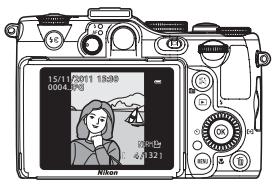
text_image
15/11/2011 18:30 0004.00 6:32 Nikon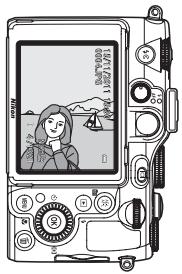
text_image
BUT 1000 AV 1000/1000Extinction auto
Appuyez sur la commande MENU → onglet ⚙ (13) → Extinction auto
Si aucune opération n'est effectuée pendant une période donnée alors que l'appareil photo est allumé, le moniteur s'éteint pour économiser l'accumulateur et l'appareil photo passe en mode veille (25).
Dans ce menu, définissez le délai avant le passage en mode veille de l'appareil photo. Vous avez le choix entre 30 s, 1 min (réglage par défaut), 5 min et 30 min.

Réglage Extinction auto
- Dans les situations suivantes, le délai avant le passage de l'appareil photo en mode veille est fixé.
- Lorsque les menus sont affichés : trois minutes
- Lorsque les informations sur les densités s'affichent (mode de prise de vue) : trois minutes
- Pendant la visualisation d'un diaporama : 30 minutes maximum
- Lorsque l'adaptateur secteur EH-5b est connecté : 30 minutes
- L'appareil photo n'entre pas en mode veille lors du transfert d'images à l'aide de la carte Eye-Fi.
Formater la mémoire/Formatage de la carte
Appuyez sur la commande MENU → onglet ⚡ (13) → Formater la mémoire/Formatage de la carte
Formatez la mémoire interne ou la carte mémoire.
Le formatage supprime définitivement toutes les données de la mémoire interne ou de la carte mémoire. Vous ne pouvez pas récupérer les données supprimées. Assurez-vous de transférer les photos que vous souhaitez conserver sur un ordinateur avant le formatage.
Formatage de la mémoire interne
Pour formater la mémoire interne, retirez la carte mémoire de l'appareil photo. L'option Formater la mémoire s'affiche dans le menu configuration.
Formatage des cartes mémoire
Lorsque vous introduisez une carte mémoire dans l'appareil photo, la carte mémoire peut être formatée. L'option Formatage de la carte s'affiche dans le menu configuration.

Formatage de la mémoire interne et de la carte mémoire
- N'éteignez pas l'appareil photo et n'ouvrez pas le volet du logement pour accumulateur/carte mémoire lors du formatage.
- Lors de la première insertion dans cet appareil photo d'une carte mémoire utilisée dans un autre appareil, veillez à la formater avec cet appareil.
Langue/Language
Appuyez sur la commande MENU → onglet ⚙ (13) → Langue/Language
Choisissez l'une des 29 langues d'affichage des menus et messages.
| Čeština | Tchèque |
| Dansk | Danois |
| Deutsch | Allemand |
| English | (réglage par défaut) |
| Español | Espagnol |
| Ελληνικά | Grec |
| Français | Français |
| Indonesia | Indonésien |
| Italiano | Italien |
| Magyar | Hongrois |
| Nederlands | Néerlandais |
| Norsk | Norvégien |
| Polski | Polonais |
| Português (BR) | Portugais brésilien |
| Português (PT) | Portugais |
| Русский | Russe |
| Română | Roumain |
| Suomi | Finnois |
| Svenska | Suédois |
| Tiếng Việt | Vietnamien |
| Türkçe | Turc |
| Українська | Ukrainien |
| عربي | Arabe |
| 筒体中文 | Chinois simplifié |
| 繁體中文 | Chinois traditionnel |
| 日本語 | Japonais |
| 한글 | Coréen |
| ภาษาไทย | Thai |
| हिन्दी | Hindi |
Réglages TV
Appuyez sur la commande MENU → onglet ⚙ (13) → Réglages TV
Réglez les paramètres de connexion avec un téléviseur.
| Option | Description |
| Sortie vidéo | Permet de sélectionner le système de sortie vidéo analogique NTSC ou PAL en fonction de votre téléviseur. |
| HDMI | Permet de sélectionner une résolution d'image pour la sortie HDMI entre Automatique (réglage par défaut), 480p, 720p, et 1080i. Avec Automatique, la résolution de la sortie la mieux adaptée au téléviseur connecté est automatiquement sélectionnée : 480p, 720p ou 1080i. |
| Ctrl. via sortie HDMI | Permet d'indiquer si l'appareil photo reçoit ou non des signaux d'un téléviseur lorsqu'un téléviseur conforme à la norme HDMI-CEC est connecté à l'aide d'un câble HDMI. Lorsque Activé (réglage par défaut) est sélectionné, vous pouvez utiliser la télécommande du téléviseur pour faire fonctionner l'appareil photo pendant la visualisation. Reportez-vous à « Utilisation de la télécommande du téléviseur (Ctrl. via sortie HDMI) » (♂♂21) pour plus d'informations. |

HDMI et HDMI-CEC
« HDMI » est l'abréviation de « High-Definition Multimedia Interface », un type d'interface multimédia. « HDMI-CEC » est l'abréviation de « HDMI-Consumer Electronics Control » qui permet une intercompatibilité entre les appareils.
Sensibilité du micro externe
Appuyez sur la commande MENU → onglet ⚙ (13) → Sensibilité du micro externe
Sélectionnez Élevée si la sensibilité du micro externe est faible pendant l'enregistrement vidéo.
• Le réglage par défaut est Automatique.
Filtre ND intégré
Appuyez sur la commande MENU → onglet ⚙ (13) → Filtre ND intégré
Lorsque le filtre ND intégré est utilisé, la quantité de lumière pénétrant dans l'appareil photo lors d'une prise de vue peut être atténuée en trois paliers. Utilisez cette option lorsqu'une surexposition crée un sujet trop clair. Elle permet d'utiliser ou non le filtre ND intégré afin de réduire la luminosité dans les modes de prise de vue suivants.
- Mode 📄 (nuit à faible bruit)
- Modes P, S, A et M (y compris les modes U1, U2 et U3)
Dans les autres modes de prise de vue, le paramètre d'activation/de désactivation du filtre ND intégré est régi automatiquement en fonction du mode et de l'état de la prise de vue, quel que soit le réglage du Filtre ND intégré.
| Option | Description |
| Activé | Permet d'utiliser le filtre ND pour réduire la luminosité. |
| Automatique | En mode 📄 (nuit à faible bruit) ou P (Auto programmé), lorsque le sujet est trop lumineux et la plage d'exposition est dépassée, utilisez le filtre ND pour atténuer automatiquement la luminosité.• En mode de prise de vue S, A ou M, le filtre ND est Désactivé. |
| Désactivé (réglage par défaut) | Le filtre ND n'est pas utilisé. |
L'icône correspondant au réglage actuel autre que Désactivé s'affiche sur le moniteur (8). Aucune icône ne s'affiche lorsque le réglage est défini sur 📄 (auto), mode Scène ou vidéo.

Effets du Filtre ND intégré
Ce filtre peut permettre de prendre des sujets trop clairs sans surexposer l'image. Il peut également être utilisé pour ralentir la vitesse d'obturation avec une faible valeur d'ouverture.
Par exemple, à une vitesse d'obturation de 1/2000 seconde avec une bonne exposition, si le filtre ND est utilisé pour atténuer la luminosité en trois paliers, la vitesse peut être changée sur 1/250 seconde sans modifier la valeur.
Perso. molettes commande
Appuyez sur la commande MENU → onglet ⚙ (13) → Perso. molettes commande
| Option | Description |
| Ne pas permuter (réglage par défaut) | Vous ne pouvez pas basculer entre les fonctions respectives utilisées avec la molette de commande principale et la molette de commande secondaire. |
| Permuter les molettes | Permet de basculer entre les fonctions pouvant être utilisées avec la molette de commande principale et la molette de sous-commande lors de la prise de vue d'images.Vous ne pouvez pas basculer entre les fonctions pour l'écran de visualisation ou de menu. |
Sélecteur multi. vers droite
Appuyez sur la commande MENU → onglet ⚡ (13) → Sélecteur multi. vers droite
Définissez l'option sur Désactivé si vous ne souhaitez pas afficher le réglage du mode de zones AF (♂48) lorsque la commande ▶ du sélecteur multidirectionnel est enfoncée.
- Le réglage par défaut est Mode de zones AF.
Options commande effacer
Appuyez sur la commande MENU → onglet ⚙ (13) → Options commande effacer
| Option | Description |
| Appuyer deux fois | Appuyez encore une fois sur la commande pour effacer une image lorsque le message de confirmation de la suppression apparaît (☐36). |
| N'appuyer qu'une fois (réglage par défaut) | Même si vous appuyez de nouveau sur la commande lorsque le message de confirmation de la suppression apparaît, l'image n'est pas effacée. |
Bouton mémo. expo./AF
Appuyez sur la commande MENU → onglet ⚙ (13) → Bouton mémo. expo./AF
Permet de choisir la fonction à activer lorsque la commande _AE-L (AE-L/AF-L) (5) est enfoncée pendant la prise de vue.
| Option | Description |
| Mémorisation exposition/ AF (réglage par défaut) | Permet de mémoriser la mise au point et l'exposition lorsque la ^AE-L_AF-L (AE-L/AF-L) est enfoncée. |
| Mémorisation expo. seulement | Permet de mémoriser uniquement l'exposition lorsque la commande ^AE-L_AF-L (AE-L/AF-L) est enfoncée. |
| Mémorisation AF seulement | Permet de mémoriser uniquement la mise au point lorsque la commande ^AE-L_AF-L (AE-L/AF-L) est enfoncée. |
Le réglage de la commande _AF-L^AE-L (AE-L/AF-L) s'affiche sur le moniteur pendant la prise de vue (8).
- Pendant la prise de vue d'images fixes, verrouillez uniquement lorsque la commande AE/AF-L est enfoncée.
- Pendant l'enregistrement vidéo, verrouillez lorsque la commande AE/AF-L est enfoncée et relâchez lorsque la commande est de nouveau enfoncée.

Remarques concernant le réglage de la commande AE-L/AF-L
- Vous ne pouvez pas utiliser la commande ^AE-L_AF-L (AE-L/AF-L) lorsque Sélecteur automatique est sélectionné en mode Scène.
- Le réglage AE-L (mémorisation de l'exposition) ne peut pas être utilisé lorsque le mode de prise de vue est défini sur M.
- Le réglage AF-L (mémorisation de la mise au point) ne peut pas être utilisé lorsque le mode de mise au point (67) est défini sur MF (mise au point manuelle).

Pour en savoir plus
Reportez-vous à « Mémorisation de la mise au point » (33) pour plus d'informations.
Fn1 + déclencheur
Appuyez sur la commande MENU → onglet ⚡ (13) → Fn1 + déclencheur
Choisissez la fonction à activer lorsque le déclencheur est enfoncé en même temps que la commande Fn1 (FUNC1) (2) lors de la prise de vue.
- Cette indication peut être utile lorsque le mode de prise de vue P, S, A, M, U1, U2 ou U3 est sélectionné.
| Option | Description |
| Désactivé (réglage par défaut) | Permet d’effectuer une prise de vue sans modifier le réglage. |
| NRW (RAW)/Normal (Qualité d’image) (75) | LorsqueFine, NormalouBasicest sélectionné, la prise de vue est effectuée avec le réglageNRW(RAW). LorsqueNRW(RAW)est sélectionné, la prise de vue est effectuée avec le réglageNormal.La taille d’image est 3648 × 2736.LorsqueNRW(RAW)+ Fine, NRW(RAW)+ Normal ouNRW(RAW)+ Basicest sélectionné, la prise de vue est effectuée sans changer le réglage. |
| Sensibilité (30) | Permet d’effectuer une prise de vue avec l’optionSensibilitédéfinie surAutomatique. |
| Balance des blancs (32) | Permet d’effectuer une prise de vue avec l’option Balance des blancs définie surAutomatique(normale).Option non disponible lorsquePicture Controlest défini surMonochrome. |
| Picture Control (38) | Permet d’effectuer une prise de vue avec l’option Picture Control définie surStandard. |
Fn1 + molette commande
Appuyez sur la commande MENU → onglet ⚡ (13) → Fn1 + molette commande
Choisissez la fonction à activer lorsque vous tournez la molette de commande en même temps que vous appuyez sur la commande Fn1 (FUNC1) lors de la prise de vue.
- Tournez la molette de commande principale ou la molette de commande secondaire pour activer l'opération.
| Option | Description |
| Désactivé (réglage par défaut) | Permet d'effectuer la prise de vue sans la fonction. L'opération est désactivée. |
| Mise au point manuelle (♂2) | Lorsque le mode de mise au point est défini sur mise au point manuelle, la mise au point peut être réglée. |
| Mesure (♂44) | Permet de modifier le réglage pour la mesure. |
| Rafale (♂45) | Permet de modifier les réglages pour la prise de vue en continu. |
| Intensité de l'éclair (♂52) | Permet de modifier le réglage pour Intensité de l'éclair. |
| D-Lighting actif (♂56) | Permet de modifier le réglage pour D-Lighting actif. |
| Intensité du flash manuelle (☐62) | Permet de modifier la puissance du flash réglée pour le flash intégré lorsque le mode de flash est défini sur manuel. |

Remarque concernant Fn1 + molette commande
L'opération est désactivée lorsque AE ou AF est verrouillé (sauf lors de l'enregistrement d'une vidéo).
Affichage du guide Fn1
Appuyez sur la commande MENU → onglet ⚙ (13) → Affichage du guide Fn1
| Option | Description |
| Activé (réglage par défaut) | L'indicateur de fonctionnement de la commande Fn1 (☐8) et les fonctions attribuées à Fn1 + déclencheur (☐88) et à Fn1 + molette commande (☐89) s'affichent lorsque vous appuyez sur la commande Fn1 (FUNC1). |
| Désactivé | Même lorsque vous appuyez sur la commande Fn1, le guide ne s'affiche pas. |
Commande Fn2
Appuyez sur la commande MENU → onglet ⚪ (13) → Commande Fn2
Définissez la fonction à effectuer lorsque vous appuyez sur la commande Fn2 (☐2) lors de la prise de vue.
| Option | Description |
| Désactivée (réglage par défaut) | Permet d'effectuer la prise de vue sans la fonction. L'opération est désactivée. |
| Horizon virtuel, Affich./masq. histogram., Affich./masq. quadrillage | Permet d'afficher ou de masquer l'affichage de l'horizon virtuel, des histogrammes ou du quadrillage (♂♂74) sur le moniteur lors d'une prise de vue. |
| Filtre ND intégré | Permet de modifier le réglage du filtre ND intégré (♂♂85). |
Créer Menu perso.
Appuyez sur la commande MENU → onglet ⚡ (13) → Créer Menu perso.
Enregistrez les options de menu fréquemment utilisées dans Menu personnalisé (cinq maximum). Le Menu personnalisé enregistré peut s'afficher lorsque la molette d'accès rapide est définie sur My et lorsque le bouton d'accès rapide est enfoncé, ce qui permet de vérifier ou de modifier rapidement des réglages (uniquement lorsque le mode de prise de vue est réglé sur P, S, A, M, U1, U2 ou U3).
Les options suivantes peuvent être enregistrées.
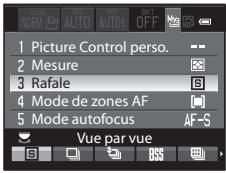
text_image
1 Picture Control perso. 2 Mesure 3 Rafale 4 Mode de zones AF 5 Mode autofocus AF-S Vue par vue| Picture Control perso. (♂43) | Filtre antibruit (♂53) | Réduction vibration (♂76) |
| Mesure (♂44) | Réduction du bruit (♂53) | Zoom numérique (♂79) |
| Rafale (♂45) | Contrôle distorsion (♂54) | Formater la mémoire/ Formatage de la carte (♂83) |
| Mode de zones AF (♂48) | Convert. grand-angle (♂54) | Filtre ND intégré (♂85) |
| Mode autofocus (♂52) | Commande du flash (♂55) | Transfert Eye-Fi (♂93) |
| Intensité de l'éclair (♂52) | D-Lighting actif (♂56) | - (pas de réglage) (supprimer)* |
* Supprimez une option de Menu personnalisé.
Enregistrement dans Menu personnalisé
1 Sélectionnez l'option de menu souhaitée à l'aide du sélecteur multidirectionnel, puis appuyez sur OK.
- L'écran de sélection de l'option de menu s'affiche.
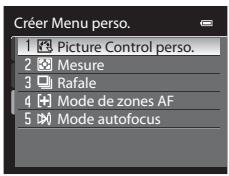
text_image
Créer Menu perso. 1 Picture Control perso. 2 Mesure 3 Rafale 4 Mode de zones AF 5 Mode autofocus2 Choisissez l'option de menu à enregistrer, puis appuyez sur Ⓞ.
- L'option de menu sélectionnée est changée.
- Pour valider le réglage, appuyez sur la commande ◀ du sélecteur multidirectionnel.
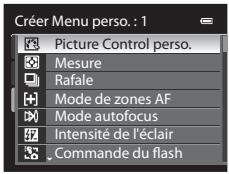
text_image
Créer Menu perso.: 1 Picture Control perso. Mesure Rafale Mode de zones AF Mode autofocus Intensité de l'éclair Commande du flashRéinitialiser n° fichier
Appuyez sur la commande MENU → onglet ⚙ (13) → Réinitialiser n° fichier
Lorsque Oui est sélectionné, la numérotation séquentielle des fichiers est réinitialisée (99). Après la réinitialisation, un nouveau dossier est créé et la numérotation des fichiers des prochaines images reprend à « 0001 ».

Remarques concernant Réinitialiser n° fichier
- L'option Réinitialiser n° fichier ne peut pas être utilisée lorsque le mode Scène est défini sur Panoramique assisté ou si Intervallomètre est sélectionné pour Rafale lorsque le mode de prise de vue P, S, A, M, U1, U2 ou U3 est utilisé. Pour Panoramique assisté ou Intervallomètre, un dossier est créé et les numéros de fichiers sont attribués automatiquement en commençant par « 0001 » (€99, 100).
- La fonction Réinitialiser n° fichier ne peut pas être appliquée lorsque le numéro de dossier atteint 999 et que le dossier contient des images. Insérez une nouvelle carte mémoire ou formatez la mémoire interne/carte mémoire (8883).
Détect. yeux fermés
Appuyez sur la commande MENU → onglet ⚙ (13) → Détect. yeux fermés
Activez ou désactivez la détection des yeux fermés en utilisant l'option Priorité visage (85) dans les modes de prise de vue suivants :
- Dans les modes Scène suivants : Sélecteur automatique (40), Portrait (40) ou Portrait de nuit (41)
- Modes de prise de vue P, S, A, M, U1, U2, U3, 📋 (nuit à faible bruit) et EFFECTS (effets spéciaux) (lorsque Priorité visage ⏻48) est sélectionné pour Mode de zones AF)
| Option | Description |
| Activée | L'écranLe sujet a fermé les yeux ?s'affiche sur le moniteur si l'appareil photo détecte qu'un sujet a peut-être fermé les yeux immédiatement après la reconnaissance du visage. Le visage du sujet humain ayant peut-être fermé les yeux est encadré d'une bordure jaune. Vérifiez la photo et déterminez s'il faut en prendre une nouvelle. |
| Désactivée (réglage par défaut) | L'appareil photo ne détecte pas les yeux fermés. |
Écran Le sujet a fermé les yeux ?
Si aucune opération n'est effectuée pendant quelques secondes, l'écran revient automatiquement à l'écran de prise de vue.
- Pour effectuer un zoom sur le visage ayant fermé les yeux, positionnez la commande de zoom sur T(Q). Pour revenir en mode de visualisation plein écran, positionnez la commande de zoom sur W(Q).
- Lorsque l'appareil détecte qu'un ou plusieurs sujets ont fermé les yeux, appuyez sur ▲, ▼, ◀ ou ▶ pendant l'application de la fonction loupe pour afficher les autres visages. D'autres visages peuvent également être affichés à l'aide de la molette de commande principale.
- Appuyez sur 📋 pour supprimer la photo prise.
- Appuyez sur Ⓞ pour revenir à l'écran de prise de vue.
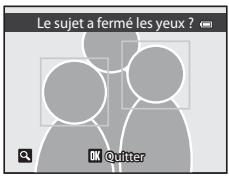
text_image
Le sujet a fermé les yeux ? OK Quitter
Remarque concernant l'option Détect. yeux fermés
Cette fonction risque de ne pas être utilisée en combinaison avec certaines fonctions. Reportez-vous à « Fonctions ne pouvant pas être utilisées simultanément » (80) pour plus d'informations.
Transfert Eye-Fi
Appuyez sur la commande MENU → onglet ⚙ (13) → Transfert Eye-Fi
| Option | Description |
| Activer | Permet de transférer des images créées par l'appareil photo vers une destination présélectionnée. |
| Désactiver (réglage par défaut) | Les images ne sont pas transférées. |

Remarques concernant les cartes Eye-Fi
- Notez que les images ne sont pas transférées si l'ampleur du signal est insuffisante même si vous avez sélectionné Activer.
- Sélectionnez Désactiver lorsque les périphériques sans fils sont interdits.
- Reportez-vous au mode d'emploi de votre carte Eye-Fi pour plus d'informations. En cas de dysfonctionnement, contactez le fabricant de la carte.
- Vous pouvez utiliser l'appareil photo pour activer et désactiver les cartes Eye-Fi mais il risque de ne pas prendre en charge d'autres fonctions Eye-Fi.
- Si vous insérez la carte Eye-Fi lorsque le transfert Eye-Fi ne peut pas être désactivé, vous ne pouvez pas définir le transfert Eye-Fi.
- L'appareil photo n'est pas compatible avec la fonction de mémoire infinie. Lorsqu'elle est définie sur un ordinateur, désactivez la fonction. Si la fonction de mémoire infinie est activée, le nombre de photos prises risque de ne pas s'afficher correctement.
- Les cartes Eye-Fi doivent être utilisées exclusivement dans le pays d'achat. Respectez toutes les réglementations locales concernant les périphériques sans fil.
- Si vous laissez le réglage Activer, l'accumulateur risque de se décharger plus rapidement.

Indicateur de communication Eye-Fi
L'état de communication de la carte Eye-Fi dans l'appareil photo peut être confirmé sur le moniteur (8).
• : lorsque Transfert Eye-Fi est défini sur Désactiver
• 📞 (s'allume) : transfert Eye-Fi activé ; en attente de transfert.
- 📞 (clignote) : transfert Eye-Fi activé ; transfert des données en cours.
• 📤 : transfert Eye-Fi activé mais il n'y a aucune image à transférer.
- : une erreur a eu lieu. L'appareil photo ne peut pas contrôler la carte Eye-Fi.
Unités indicat. distance MF
Appuyez sur la commande MENU → onglet ⚙ (13) → Unités indicat. distance MF
Choisissez soit mètres (mètre) (réglage par défaut) soit pieds (pieds) comme unité de mesure affichée lorsque le mode de mise au point est réglée sur la mise au point manuelle (2).
Inverser les indicateurs
Appuyez sur la commande MENU → onglet ⚙ (13) → Inverser les indicateurs
Changez le sens d'affichage +/- de l'indicateur d'exposition (53) qui s'affiche lorsque le mode de prise de vue est M et de l'indicateur qui s'affiche pour le réglage du bracketing (36).
Le côté + des indicateurs est défini à gauche et le côté - à droite dans le réglage par défaut.
Réinitialisation
Appuyez sur la commande MENU → onglet ⚙ (13) → Réinitialisation
Lorsque l'option Oui est sélectionnée, les paramètres de l'appareil photo sont restaurés à leurs valeurs par défaut.
Menu contextuel
| Option | Valeur par défaut |
| Mode de flash (61) | Automatique |
| Retardateur (64)/Détecteur de sourire (65)/Télécommande (105) | OFF |
| Mode Mise au point (67) | Autofocus |
Prise de vue en mode Scène
| Option | Valeur par défaut |
| Menu Scène (39) | Sélecteur automatique |
| Réglage des teintes en mode Aliments (43) | Zone centrale |
| HDR dans Contre-jour (44) | Désactivé |
| Animaux domestiques (45) | Déclenchement auto : AlluméRafale: Rafale |
Menu Effets spéciaux
| Option | Valeur par défaut |
| Effets spéciaux (48) | Monochrome créatif |
Menu du mode nuit à faible bruit
| Option | Valeur par défaut |
| Rafale (50) | Vue par vue |
| Intensité de l’éclair (50) | 0.0 |
| Mesure (50) | Matricielle |
Menu Vidéo
| Option | Valeur par défaut |
| Mode autofocus (♂♂69) | AF ponctuel |
| Réduction du bruit du vent (♂♂69) | Désactivée |
Accès rapide
| Option | Valeur par défaut |
| Qualité d'image (75) | Normal |
| Taille d'image (77) | 3648×2736 |
| Options vidéo (42) | HD 720p (1280×720) |
| Sensibilité (31) | Automatique |
| Vitesse d'obturation mini. (31) | Aucune |
| Balance des blancs (32) | Automatique (normale) |
| Bracketing auto (36) | Off |
| Picture Control (38) | Standard |
Menu Prise de vue
| Option | Valeur par défaut |
| Mesure (44) | Matricielle |
| Rafale (45) | Vue par vue |
| Intervallomètre (46) | 30 s |
| Mode de zones AF (48) | Automatique |
| Mode autofocus (52) | AF ponctuel |
| Intensité de l'éclair (52) | 0.0 |
| Filtre antibruit (53) | Normal |
| Réduction du bruit (53) | Automatique |
| Contrôle distorsion (54) | Désactivé |
| Convert. grand-angle (54) | Aucun |
| Commande du flash (55) | Automatique |
| D-Lighting actif (56) | Désactivé |
| Sélection focales fixes (57) | Toutes les valeurs sont choisies |
Menu configuration
| Option | Valeur par défaut |
| Écran d'accueil (♂70) | Aucun |
| Affichage des images (♂74) | Activé |
| Luminosité (♂74) | 3 |
| Infos photos (♂74) | Masquer toutes les options |
| Imprimer la date (♂75) | Désactivée |
| Retardateur : après déclen. (♂76) | Quitter le mode retardateur |
| Réduction vibration (♂76) | Activée |
| Détection mouvement (♂77) | Désactivée |
| Assistance AF (♂78) | Automatique |
| Atténuat. yeux rouges (♂78) | Pré-éclair activé |
| Zoom numérique (♂79) | Activé |
| Vitesse du zoom (♂80) | Automatique |
| Diaph. constant (♂80) | Désactivé |
| Son des commandes (♂81) | Activé |
| Son du déclencheur (♂81) | Activé |
| Enreg. orientation (♂81) | Automatique |
| Rotation des images (♂82) | Activée |
| Option | Valeur par défaut |
| Extinction auto (82) | 1 min |
| HDMI (84) | Automatique |
| Ctrl. via sortie HDMI (84) | Activé |
| Sensibilité du micro externe (84) | Auto |
| Filtre ND intégré (85) | Désactivé |
| Perso. molettes commande (86) | Ne pas permuter |
| Sélecteur multi. vers droite (86) | Mode de zones AF |
| Options commande effacer (86) | N'appuyer qu'une fois |
| Bouton mémo. expo./AF (87) | Mémorisation exposition/AF |
| Fn1 + déclencheur (88) | Désactivé |
| Fn1 + molette commande (89) | Désactivé |
| Affichage du guide Fn1 (89) | Activé |
| Commande Fn2 (90) | Désactivée |
| Créer Menu perso. (90) | 1: Picture Control perso.2: Mesure3: Rafale4: Mode de zones AF5: Mode autofocus |
| Détect. yeux fermés (92) | Désactivée |
| Transfert Eye-Fi (93) | Désactiver |
| Unités indicat. distance MF (94) | mètres |
| Inverser les indicateurs (94) | +0- |
Autres
| Option | Valeur par défaut |
| Format du papier (24, 25) | Par défaut |
| Intervalle pour Diaporama (63) | 3 s |
Menu configuration
- L'option Réinitialisation efface également le numéro de fichier actuel (99) de la mémoire. Après une réinitialisation, la numérotation continue à partir du plus petit numéro disponible dans la mémoire interne ou la carte mémoire. Si Réinitialisation est effectuée après que toutes les photos ont été supprimées de la mémoire interne ou de la carte mémoire (64), la numérotation des fichiers des prochaines images reprend à « 0001 ».
- Les réglages suivants demeurent inchangés même si une Réinitialisation est effectuée.
Accès rapide : pré-réglage manuel de la Balance des blancs (35)
Menu Prise de vue : enregistrement Picture Control perso. (43)
Menu Configuration : Fuseau horaire et date (71), Langue/Language (83) et Sortie vidéo (84) dans Réglages TV
- Les réglages utilisateur enregistrés pour les positions U1, U2 et U3 du sélecteur de monde ne sont pas réinitialisés sur les réglages par défaut lorsque l'option Réinitialisation est utilisée. Pour restaurer ces réglages à leurs valeurs par défaut, sélectionnez Réinit. régl. utilisateur (58).
Version firmware
Appuyez sur la commande MENU → onglet ⚙ (13) → Version firmware
Permet d'afficher la version actuelle du firmware de l'appareil photo.
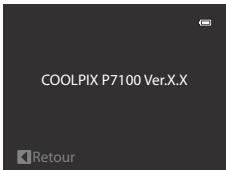
text_image
COOLPIX P7100 Ver.X.X RetourLes photos, les vidéos et les annotations vocales se voient attribuer des noms de fichiers composés comme suit.
DSCN0001.JPG
Identificateur
(non affiché sur le moniteur de l'appareil photo)
| Images fixes originales (lien avec annotation vocale compris), vidéos | DSCN |
| Mini-photos (lien avec annotation vocale compris) | SSCN |
| Copies recadrées (lien avec annotation vocale compris) | RSCN |
| Photos créées avec une fonction d’édition autre que Par recadrage, Mini-photo et le lien avec les annotations vocales, vidéos créés avec une fonction d’édition | FSCN |
Extension (indique le type de fichier)
| Images fixes | .JPG |
| Images fixes RAW | .NRW |
| Vidéos | .MOV |
| Annotations vocales | .WAV |
Numéro de fichier (attribué automatiquement suivant un ordre croissant, en commençant par « 0001 »)
- Un dossier où sont enregistrés des fichiers est automatiquement créé avec la nomenclature suivante : « Numéro du dossier + NIKON » (par ex., « 100NIKON »). Si le dossier contient 200 fichiers, un nouveau dossier est créé. (par exemple, le nom du dossier suivant « 100NIKON » devient « 101NIKON. ») Lorsque le nombre de fichiers au sein du dossier atteint 9999 ou si la fonction Réinitialiser n° fichier (♂♂91) est activée, un nouveau dossier est créé. Le numéro du prochain fichier reprend automatiquement à « 0001 ».
Si le dossier ne contient pas de fichier, aucun nouveau dossier n'est créé, même si la fonction Réinitialiser n° fichier est activée. - Lorsque des photos sont prises avec une Qualité d'image (75) définie sur NRW (RAW) + Fine, NRW (RAW) + Normal ou NRW (RAW) + Basic, les images NRW (RAW) et JPEG enregistrées en même temps se voient attribuer le même nom de fichier. Les images NRW (RAW) et JPEG enregistrées en même temps sont enregistrées dans le même dossier. Si un dossier contient 199 fichiers, un nouveau dossier est créé et les nouvelles images sont enregistrées dans ce nouveau dossier.
- Les annotations vocales ont le même identificateur et numéro de fichier que les images auxquelles elles sont associées.
Noms des fichiers et des dossiers
- Avec la fonction Panoramique assisté (45), un dossier est créé pour chaque session de prise de vue avec la nomenclature suivante : « Numéro du dossier + P_XXX » (par ex., « 101P_001 »). Les photos sont enregistrées sous la forme d'une séquence avec une numérotation des fichiers commençant par 0001.
- Chaque fois qu'une photo est prise avec le mode intervallomètre (6-846), un dossier est créé avec la nomenclature suivante : « Numéro du dossier + INTVL » (par ex., 101INTVL). Les photos sont enregistrées sous la forme d'une séquence avec une numérotation des fichiers commençant par 0001.
-
Lorsque des fichiers image ou des fichiers vocaux sont copiés vers ou depuis la mémoire interne ou la carte mémoire (68), la nomenclature des fichiers est la suivante :
-
Les fichiers copiés à l'aide de la fonction Images sélectionnées sont copiés dans le dossier actuel (ou dans le dossier utilisé pour les photos suivantes) qui contient des numéros de fichiers attribués dans l'ordre croissant d'après le numéro de fichier le plus important dans la mémoire.
- Les fichiers copiés à l'aide de l'option Toutes les images sont copiés ensemble, avec leur dossier. Les numéros de dossiers sont attribués dans l'ordre croissant, d'après le numéro de dossier le plus important sur le support de destination. Les noms de fichiers ne sont pas modifiés.
- Si le dossier actuel est numéroté 999 et contient 200 fichiers, ou si un fichier est numéroté 9999, vous ne pouvez plus prendre de photos tant que la mémoire interne ou la carte mémoire n'est pas formatée (83) ou tant que vous n'insérez pas une nouvelle carte mémoire.
Flashes (Flash externe)
L'appareil photo est doté d'une griffe flash qui permet de monter les flashes suivants ou le contrôleur de flash sans fil sur l'appareil photo. Utilisez les flashes lorsque le flash intégré ne fournit pas un éclairage suffisant.
• Flashes SB-400, SB-600, SB-700, SB-800, SB-900
• Contrôleur de flash sans fil SU-800
Le flash intégré passe automatiquement sur Ⓧ (désactivé) lorsque les flashes sont utilisés. Tandis que ⚫ s'affiche sur le moniteur, le mode Flash s'affiche également sur le moniteur. Celui-ci peut être défini selon la même procédure que pour le flash intégré (☐61).
Comment monter un flash
- Retirez le volet de la griffe flash avant de fixer le flash, comme illustré sur la droite.
- Lorsque le flash intégré s'ouvre, poussez-le légèrement pour l'abaisser jusqu'à ce qu'il se verrouille.
- Reportez-vous au mode d'emploi du flash pour plus d'informations sur la méthode de fixation du flash et plus de détails sur son utilisation.
- Replacez le volet de la griffe flash lorsque le flash n'est pas utilisé.
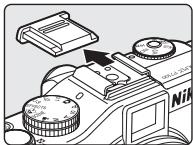
Remarque concernant le flash externe
N'essayez pas de monter des flashes externes qui ne sont pas compatibles avec cet appareil photo, car vous risquez de les endommager tous les deux.

Utilisation d'accessoires de flash de marque Nikon uniquement
N'utilisez que des flashes de marque Nikon. Les tensions négatives ou les tensions supérieures à 250 V appliquées sur la griffe flash peuvent non seulement empêcher le fonctionnement normal, mais endommager les circuits de synchronisation de l'appareil photo ou du flash.

Flashes SB-400, SB-600, SB-700, SB-800 et SB-900
- Avant d'utiliser le flash SB-600, SB-700, SB-800 ou SB-900, réglez le mode de contrôle du flash sur TTL. Cette opération permet au contrôle de flash Standard i-TTL d'utiliser les pré-éclairs pilotes pour adapter automatiquement la puissance du flash aux conditions d'éclairage. Reportez-vous au mode d'emploi du flash pour plus d'informations sur le contrôle de flash i-TTL.
- Une photographie multi-flash sans fil peut être réalisée en définissant SB-700, SB-800, SB-900 ou le contrôleur de flash sans fil SU-800 sur « contrôleur » et SB-600, SB-700, SB-800 et SB-900 sur « flash asservi ». Toutefois, le flash ne peut pas être utilisé, même si les pré-éclairs pilotes se déclenchent lorsque SB-900 est défini sur « contrôleur ».
L'option du groupe multi-flash sans fil s'applique uniquement au groupe A. Changez les réglages du contrôleur et du flash asservi sur le groupe A. Reportez-vous au mode d'emploi du flash pour plus d'informations. - En cas de photographie multi-flash sans fil, lorsque la sensibilité est définie sur Automatique, Sensibilité élevée auto, 100-200 ISO ou 100-400 ISO, elle est réglée sur 100 ISO.
- L'appareil photo ne prend pas en charge la communication des informations colorimétriques du flash, la synchronisation ultra-rapide auto FP, la mémorisation FV ou l'assistance AF pour AF multizone lorsque vous utilisez un flash SB-600, SB-700, SB-800 ou SB-900.
- La fonction de couverture angulaire, compatible avec le flash SB-600, SB-700, SB-800 ou SB-900, définit automatiquement le réglage du réflecteur zoom selon la focale.
- Avec les flashes SB-600, SB-700, SB-800 et SB-900, les bords des photos prises à une distance inférieure à 2 m en position du zoom côté grand-angle peuvent être assombris. Le cas échéant, utilisez l'adaptateur de flash grand-angle.
- En position STBY (veille), le flash s'allume et s'éteint en même temps que l'appareil photo. Vérifiez que le voyant d'état est allumé sur le flash.
Accessoires optionnels
| Accumulateur rechargeable | Accumulateur Li-ion rechargeable EN-EL14 ^1 | ||
| Chargeur d'accumulateur | Chargeur d'accumulateur MH-24 ^1,2 | ||
| Adaptateur secteur/Connecteur d'alimentation | Adaptateur secteur EH-5b (connectez comme indiqué) et Connecteur d'alimentation EP-5A (connectez comme indiqué)Lorsque le connecteur d'alimentation est inséré dans l'appareil photo et que l'adaptateur secteur est connecté, vous pouvez alimenter l'appareil photo directement sur le secteur.L'adaptateur secteur et le connecteur d'alimentation sont disponibles séparément.1 2 3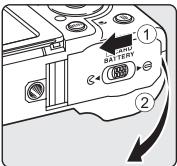 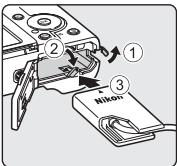 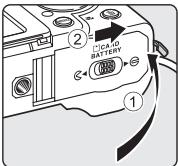 Avant de fermer le volet du logement pour accumulateur/carte mémoire, insérez entièrement le câble du connecteur d'alimentation dans la fente du logement pour accumulateur. Si une partie du câble sort du logement, le volet et le câble peuvent être endommagés lors de la fermeture du volet. Insérez la prise CC de l'adaptateur secteur EH-5b dans le connecteur de la prise CC du connecteur d'alimentation EP-5A . Avant de fermer le volet du logement pour accumulateur/carte mémoire, insérez entièrement le câble du connecteur d'alimentation dans la fente du logement pour accumulateur. Si une partie du câble sort du logement, le volet et le câble peuvent être endommagés lors de la fermeture du volet. Insérez la prise CC de l'adaptateur secteur EH-5b dans le connecteur de la prise CC du connecteur d'alimentation EP-5A . | ||
| Câble USB | Câble USB UC-E6 ^1 | ||
| Câble audio/vidéo | Câble audio-vidéo EG-CP16 ^1 | ||
| Convertisseur | Convertisseur grand-angle WC-E75A (0,75x)(requiert une bague adaptatrice UR-E22) | ||
| Bague adaptatrice d'objectif | Bague adaptatrice UR-E22 | ||
| Flash externe | Flash SB-400, SB-600, SB-700, SB-900Contrôleur de flash sans fil SU-800 | ||
| Microphone externe | Microphone stéréo ME-1 | ||
| Télécommande | Télécommande ML-L3Procédure de remplacement de la pile de la télécommande (pile lithium CR2025 de 3 V). | ||
| - | - | ||
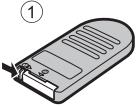 | 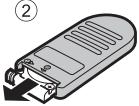 | 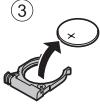 | |
| 4 | 5 | ||
 | 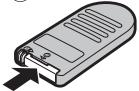 | ||
| • Lors du remplacement de la pile de la télécommande, assurez-vous que les bornes positive (+) et négative (-) sont correctement orientées.• Lisez et respectez les avertissements relatifs à la pile, page vii et dans la section, « L'accumulateur » (♂-3). | |||
1 Fourni avec l'appareil photo au moment de l'achat (reportez-vous à « Vérification du contenu de l'emballage » (□□ii) pour plus d'informations).
2 En cas d'utilisation dans un autre pays, utilisez un adaptateur de prise secteur disponible dans le commerce, si nécessaire. Pour plus d'informations sur les adaptateurs de prise secteur, consultez votre agence de voyage.
Consultez nos sites Web ou nos catalogues de produits pour obtenir les informations les plus récentes sur les accessoires du COOLPIX P7100.

Remarques concernant le convertisseur et la bague adaptatrice
- Veillez à définir le Convert. grand-angle (54) sur Activé.
- Ne fixez pas de parasoleil ou de filtre au convertisseur ou à la bague adaptatrice, car ils risquent de provoquer des zones d'ombre autour des images.
Prise de vue avec la Télécommande
Vous pouvez utiliser la télécommande ML-L3 (disponible séparément) (104) pour déclencher. Elle s'avère pratique pour prendre des autoportraits et élimine de manière efficace les flous provoqués par le bougé d'appareil, survenant lorsque le déclencheur est enfoncé.
L'utilisation d'un trépied est recommandée pour les prises de vue avec la télécommande. Définissez l'option Réduction vibration (6-76) du menu configuration sur Désactivée lorsque vous utilisez un pied pour stabiliser l'appareil photo.
1 Appuyez sur la commande ◀ (retardateur) du sélecteur rotatif.
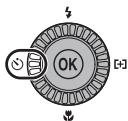
text_image
OK [+]2 Sélectionnez le mode télécommande à l'aide du sélecteur multidirectionnel et appuyez sur ▶ pour afficher le réglage.
- Sélectionnez le réglage de la télécommande et appuyez sur OK.
- 📄 (télécommande instantanée) : appuyez sur la commande de transmission de la télécommande pour déclencher immédiatement.
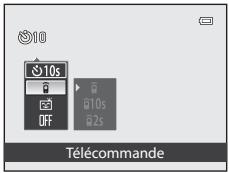
text_image
10s OFF @10s @2s Télécommande- 📄 10s (télécommande dix secondes) : appuyez sur la commande de transmission de la télécommande pour déclencher au bout de dix secondes.
- 2s (télécommande deux secondes) : appuyez sur la commande de transmission de la télécommande pour déclencher au bout de deux secondes.
- L'icône correspondant au mode sélectionné pour la télécommande s'affiche.
- Si la commande Ⓔ n'est pas enfoncée dans les quelques secondes, la sélection est définie et le menu de réglage disparaît.
3 Cadrez la photo.
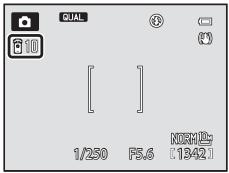
4 Visez le récepteur infrarouge à l'avant ou à l'arrière de l'appareil photo avec le transmetteur (2, 3), puis appuyez sur la commande de transmission.
- Appuyez sur la commande de transmission à une distance de 5 m au maximum.
- En mode Télécommande instantanée, le déclenchement a lieu dès que la mise au point est effectuée sur le sujet.
- En mode Télécommande dix secondes ou deux secondes, le retardateur clignote lorsque la mise au point est effectuée sur le sujet. Environ une seconde avant le déclenchement, il cesse de clignoter et reste
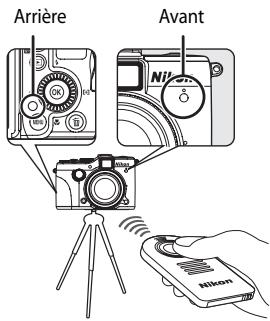
text_image
Arrière Avant Nikonallumé. Pour arrêter le retardateur avant que la photo ne soit prise, appuyez de nouveau sur la commande de transmission.
- Lors d'un déclenchement en mode Télécommande dix secondes ou deux secondes, le mode Télécommande est défini sur Désactivée.

Remarque concernant la télécommande
Cette fonction risque de ne pas être utilisée en combinaison avec certaines fonctions. Reportez-vous à « Fonctions ne pouvant pas être utilisées simultanément » (80) pour plus d'informations.
Messages d'erreur
Le tableau ci-dessous répertorie les messages d'erreur et autres avertissements qui peuvent s'afficher sur le moniteur et la procédure à suivre, le cas échéant.
| Affichage | Description | Solution | |
| 2(clignote) | L'horloge n'est pas réglée. | Réglez la date et l'heure. | 71 |
| 1L'accu/pile est déchargé(e). | L'accu/pile est déchargé(e). | Chargez ou changez l'accumulateur. | 18, 20 |
| 1La température de l'accumulateur est élevée | La température de l'accumulateur est élevée. | Éteignez l'appareil photo et laissez refroidir l'accumulateur avant nouvelle utilisation. Cinq secondes après l'affichage de ce message, le moniteur s'éteint et le témoin de mise sous tension, le témoin AF/voyant d'accès et le témoin du flash scintillent. Une fois que les témoins ont clignoté pendant trois minutes, l'appareil s'éteint automatiquement, mais vous pouvez également appuyer sur le commutateur marche-arrêt pour l'éteindre manuellement. | 25 |
| 1L'appareil photo va s'éteindre pour éviter la surchauffe. | L'intérieur de l'appareil photo est chaud.L'appareil photo s'éteint automatiquement. | Laissez l'appareil photo éteint jusqu'à ce qu'il ait refroidi, puis rallumez-le. | – |
| 1Patientez... image en cours d'enregistrement. | L'appareil photo ne peut pas effectuer d'autres opérations tant que l'enregistrement n'est pas terminé. | Le message disparaît automatiquement lorsque l'enregistrement est terminé. | – |
| 1La carte mémoire est protégée en écriture. | Le commutateur de protection en écriture de la carte mémoire est en position de verrouillage. | Placez le commutateur en position d'écriture. | – |
| 1Non disponible si la carte Eye-Fi est verrouillée. | Le commutateur de protection en écriture de la carte Eye-Fi est en position de verrouillage. | Placez le commutateur en position d'écriture. | – |
| Erreur lors de l'accès à la carte Eye-Fi. | Utilisez une carte approuvée.Vérifiez que les contacts sont propres.Vérifiez que la carte mémoire est correctement insérée. | 232222 | |
| 1Cette carte ne fonctionne pas. | Une erreur s'est produite lors de l'accès à la carte mémoire. | Utilisez une carte approuvée.Vérifiez que les contacts sont propres.Vérifiez que la carte mémoire est correctement insérée. | 232222 |
| 1Cette carte est illisible. | |||
| 1Carte non formatée.Formater la carte ?OuiNon | La carte mémoire n'a pas été formatée pour être utilisée dans cet appareil photo. | Lors d'un formatage, toutes les données stockéessur la carte mémoire sont supprimées. Si vous souhaitez conserver certaines de ces données, sélectionnezNon, et sauvegardez ces données sur un ordinateur avant de formater votre carte mémoire. Pour formater la carte mémoire, sélectionnezOui, puis appuyez surOK. | 22 |
| 1Mémoire insuffisante. | La carte mémoire est pleine. | Sélectionnez une qualité d'image ou une taille d'image inférieure.Supprimez des photos et des vidéos.Retirez la carte mémoire et utilisez la mémoire interne. | 75, 7736, 102,642223 |
| 1Enregistrement d'image impossible. | Une erreur s'est produite lors de l'enregistrement de l'image. | Formatez la mémoire interne ou la carte mémoire. | 83 |
| L'appareil photo n'a plus de numéros de fichier disponibles. | Remplacez la carte mémoire ou formatez la mémoire interne/carte mémoire. | 22,83 | |
| La photo ne peut pas être utilisée comme écran d'accueil. | Les photos suivantes ne peuvent pas être utilisées:Images NRW (RAW)Photos prises avec uneTaille d'image de 3648×2432, 1697M 3584×2016 ou 112736×2736Photos créées avec la fonction Mini-photo ou Par recadrage et dont la taille d'image est égale ou inférieure à 320 × 240 | 757714,19 | |
| L'espace disponible est insuffisant pour enregistrer une copie. | Supprimez des photos dans la mémoire de destination. | 64 | |
| 1Impossible de sauvegarder le fichier son. | Impossible de joindre une annotation vocale à ce fichier. | Il est impossible de joindre des annotations vocales à des vidéos.Sélectionnez une photo prise avec cet appareil photo. | -67 |
| 1Impossible de modifier l'image. | Impossible de modifier la photo sélectionnée. | Confirmez les conditions requises pour l'édition.Le traitement RAW ne peut pas être appliqué pour les photos NRW (RAW) prises avec des appareils photo autres que le COOLPIX P7100.Ces options ne peuvent pas être utilisées avec les vidéos. | [522-6] |
| [489-7] | |||
| [700-1] | |||
| [233-3] | |||
| — | |||
| [487-5] | |||
| 1L'enregistrement de vidéos est impossible. | Une erreur de temporisation s'est produite lors de l'enregistrement de la vidéo. | Choisissez une carte mémoire offrant une vitesse d'écriture supérieure. | [564-67] |
| [580-7] | |||
| 23 | |||
| [498-8] | |||
| [563-7] | |||
| 1Impossible de réinitialiser le numéro de fichier. | Aucun autre dossier ne peut être créé. | Insérez une nouvelle carte mémoire ou formatez la mémoire interne/carte mémoire. | [727-8] |
| [587-83] | |||
| [587-8] | |||
| 1La mémoire ne contient pas d'images. | Aucune photo dans la mémoire interne ou la carte mémoire. | Les photos enregistrées dans la mémoire interne peuvent être visualisées uniquement lorsqu'aucune carte mémoire n'est insérée.Pour copier des fichiers de la mémoire interne vers la carte mémoire, appuyez surMENUpour afficher l'écran Copier, puis copiez les fichiers de la mémoire interne vers la carte mémoire. | 22 |
| [515-6] | |||
| [498-7] | |||
| [580-8] | |||
| [580-68] | |||
| [487-7] | |||
| [281-48] | |||
| [487-7] | |||
| 1Ce fichier ne contient pas de données image. | Le fichier n'a pas été créé avec le COOLPIX P7100. | Le fichier ne peut pas être lu sur cet appareil photo. Visualisez le fichier sur l'ordinateur ou le périphérique utilisé pour créer ou modifier ce fichier. | [583-8] |
| [584-1] | |||
| [584-2] | |||
| [584-8] | |||
| 1Toutes les images sont masquées. | La photo ne peut pas être visualisée dans un diaporama. | – | [566-8] |
| [584-8] | |||
| Toutes les photos de la mémoire interne ou de la carte mémoire sont masquées. | DésactivezCacher l'imagepour visualiser ces photos. | [586-6] | |
| [584-8] | |||
| 1Impossible d'effacer cette image. | La photo est protégée. | Désactivez la protection. | [586-8] |
| [586-6] | |||
| [586-8] | |||
| 1La destination est dans le fuseau horaire actuel. | Le fuseau horaire de la destination est identique à celui du domicile. | – | [587-8] |
| [487-7] | |||
| 1Le sélecteur de mode n'est pas sur la bonne position. | Le sélecteur de mode est positionné entre deux modes. | Positionnez le sélecteur de mode sur le mode de votre choix. | [588-9] |
| [28] | |||
| [289-9] | |||
| Il est impossible de modifier le Menu personnalisé avec les réglages en cours. | Toutes les options de menu enregistrées ne peuvent pas être modifiées avec le réglage actuel. | Vérifiez les réglages des fonctions non enregistrées dans Menu personnalisé.Modifiez l'option de menu à enregistrer dans Menu personnalisé. | 9090 |
| Relevez le flash. | Le flash est fermé lorsque le mode Scène est défini sur Portrait de nuit ou Contre-jour avec HDR réglé sur Désactivé ou que le mode Rafale est Flash mode rafale. | Appuyez sur la commande d'ouverture du flash pour ouvrir le flash. | 41, 44, 61, 45 |
| Le flash ne s'ouvre pas en mode Sélecteur automatique. | Appuyez sur la commande d'ouverture du flash pour ouvrir le flash.L'appareil photo permet toujours de prendre des photos normalement avec le flash abaisse si vous ne souhaitez pas l'utiliser. | 40, 61 | |
| Erreur de réglage du flash | Le groupe A n'a pas été sélectionné comme configuration de groupe lors de la prise de vue multi-flash sans fil. | Définissez la configuration de groupe du contrôleur maître et du flash asservi sur le groupe A. | 102 |
| Problème dans le bloc optique | L'objectif est défaillant. | Mettez l'appareil hors tension, puis sous tension. Si le problème persiste, contactez votre revendeur ou votre représentant Nikon agréé. | 25 |
| Erreur de communication | Une erreur s'est produite lors de la communication avec l'imprimante. | Mettez l'appareil photo hors tension et reconnectez le câble. | 23 |
| Erreur du système | Une erreur s'est produite dans les circuits internes de l'appareil photo. | Mettez l'appareil photo hors tension, retirez et réinsérez l'accumulateur, puis remettez l'appareil sous tension. Si le problème persiste, contactez votre revendeur ou votre représentant Nikon agréé. | 25 |
| Objectif en cours d'initialisation. Mise au point impossible. | Mise au point impossible. | Patientez jusqu'à récupération automatique de l'appareil photo. | - |
| 1/8Erreur d'imprimante : vérifier l'état de l'imprimante. | Erreur d'imprimante. | Contrôlez l'imprimante. Après avoir résolu le problème, sélectionnez Reprendre et appuyez sur pour reprendre l'impression.* | - |
| 1/8Erreur d'imprimante : vérifier le papier | L'imprimante ne contient pas le papier au format spécifié. | Chargez le papier au format spécifié, sélectionnez Reprendre et appuyez sur pour reprendre l'impression.* | - |
| 1/8Erreur d'imprimante : bourrage papier | Un bourrage papier s'est produit dans l'imprimante. | Retirez le papier, puis sélectionnez Reprendre et appuyez sur pour reprendre l'impression.* | - |
| 1/8Erreur d'imprimante : il n'y a plus de papier | L'imprimante ne contient pas de papier. | Chargez le papier au format spécifié, sélectionnez Reprendre et appuyez sur pour reprendre l'impression.* | - |
| 1/8Erreur d'imprimante : vérifier l'encre | Une erreur liée à l'encre s'est produite. | Vérifiez l'encre, puis sélectionnez Reprendre et appuyez sur pour reprendre l'impression.* | - |
| 1/8Erreur d'imprimante : il n'y a plus d'encre | La cartouche d'encre est vide. | Remplacez la cartouche d'encre, sélectionnez Reprendre, puis appuyez sur pour reprendre l'impression.* | - |
| 1/8Erreur d'imprimante : fichier corrompu | Une erreur provoquée par le fichier image s'est produite. | Sélectionnez Annuler et appuyez sur pour annuler l'impression. | - |
* Pour plus de détails, reportez-vous au manuel de l'imprimante.

Notes techniques et index
Entretien des produits....2
Appareil photo ...... 📞-2
L'accumulateur....3
Chargeur d'accumulateur....4
Cartes mémoire....5
Entretien de l'appareil photo ......6
Nettoyage....6
Stockage 6
Dépannage....7
Fiche technique....13
Normes prises en charge 16
Index 17
Entretien des produits
Appareil photo
Pour continuer à tirer parti des fonctions de votre appareil photo Nikon, observez les précautions ci-après pour le stockage ou l'utilisation de ce matériel.
Lisez et respectez les avertissements relatifs à « Pour votre sécurité » (☐vi à ☐viii) avant toute utilisation des produits.

Gardez l'appareil au sec
L'appareil ne fonctionnera plus après immersion dans l'eau ou exposition à une très forte humidité.

Ne le laissez pas tomber
L'appareil risque de subir des dysfonctionnements s'il est soumis à de violents chocs ou à de fortes vibrations.

Manipulez l'objectif et toutes les autres pièces mobiles avec précaution
Manipulez en douceur l'objectif, le volet de protection de l'objectif, le moniteur, le logement pour carte mémoire et le logement pour accumulateur. Ces pièces peuvent être endommagées facilement. Forcer le volet de protection de l'objectif peut entraîner le dysfonctionnement de l'appareil photo ou endommager l'objectif. Si le moniteur venait à se casser, faites très attention de ne pas vous couper avec le verre et évitez tout contact des cristaux liquides avec la peau, les yeux ou la bouche.

Ne dirigez pas l'objectif vers des sources lumineuses importantes pendant de longues périodes
Évitez de diriger l'objectif vers le soleil ou d'autres sources lumineuses puissantes pendant une période prolongée lors de l'utilisation ou du stockage de l'appareil photo. Une lumière intense peut provoquer la détérioration du capteur d'image DTC, entraînant un effet de flou blanc sur les photographies.

Maintenez-le à distance des champs magnétiques puissants
N'utilisez pas et ne stockez pas cet appareil à proximité d'équipements émettant de fortes radiations électromagnétiques ou de forts champs magnétiques. De fortes charges statiques ou les champs magnétiques générés par des équipements tels que des émetteurs radio peuvent interférer avec le moniteur, corrompre les données stockées sur la carte mémoire ou endommager les circuits internes du produit.

Évitez des changements brusques de température
Les changements brusques de température, comme il peut s'en produire lorsque vous entrez ou sortez d'un local chauffé par temps froid, sont susceptibles de créer de la condensation à l'intérieur de l'appareil. Pour éviter ce problème, rangez votre équipement dans un étui ou dans un sac plastique avant de l'exposer à de brusques changements de température.

Mettez l'appareil photo hors tension avant de retirer ou de déconnecter la source d'alimentation ou la carte mémoire
Ne retirez pas l'accumulateur lorsque le produit est sous tension ou que des images sont en cours d'enregistrement ou d'effacement. Forcer l'extinction de votre appareil photo dans de telles conditions entraînerait la perte de données ou risquerait d'endommager la mémoire ou les circuits internes.

Le moniteur
- Quelques pixels peuvent rester toujours allumés ou ne pas s'allumer sur le moniteur. Ce point commun à tous les moniteurs ACL TFT n'est en aucun cas le signe d'un dysfonctionnement. Les images enregistrées avec l'appareil photo n'en seront nullement affectées.
- Des rayures lumineuses blanches ou colorées peuvent apparaître sur le moniteur avec le cadrage de sujets lumineux. Ce phénomène, appelé « marbrure », se produit lorsqu'une très forte luminosité frappe le capteur d'image. Il est dû aux caractéristiques du capteur d'image et n'est le signe d'aucun dysfonctionnement. La marbrure peut aussi entraîner une décoloration partielle sur l'affichage du moniteur avec la prise de vue. La marbrure n'affecte pas les images enregistrées sauf lors de la prise de vue avec l'option Rafale réglée sur Planche 16 vues et lors de l'enregistrement de vidéos. Lors de la prise de vue en utilisant ces modes, il est recommandé d'éviter les objets lumineux tels que le soleil, les reflets du soleil et l'éclairage électrique.
- Les images sur le moniteur peuvent être difficiles à percevoir sous un éclairage lumineux.
- Le moniteur est éclairé grâce à un rétro-éclairage par DEL. Si la lumière émise par le moniteur devient faible ou que ce dernier clignote, contactez votre centre agréé Nikon.
L'accumulateur
- Lisez et respectez les avertissements relatifs à « Pour votre sécurité » (vi à viii) avant toute utilisation de l'accumulateur.
- Vérifiez le niveau de charge de l'accumulateur avant d'utiliser l'appareil photo et remplacez ou rechargez l'accumulateur, le cas échéant. Arrêtez la charge lorsque l'accumulateur est complètement chargé, pour ne pas risquer de réduire les performances de l'accumulateur. Lorsque cela est possible, gardez à disposition un accumulateur de rechange entièrement chargé au moment des grandes occasions photographiques.
- N'utilisez pas l'accumulateur à des températures ambiantes inférieures à 0 °C ou supérieures à 40 °C.
- Chargez l'accumulateur dans un environnement intérieur dont la température est comprise entre 5 °C et 35 °C avant utilisation.
- Lorsque la température de l'accumulateur est comprise entre 0 °C et 10 °C ou 45 °C et 60 °C, la capacité de charge peut être réduite.
- L'accumulateur n'est pas rechargé à des températures ambiantes inférieures à 0 °C ou supérieures à 60 °C.
- L'accumulateur peut devenir chaud lors de l'utilisation ; laissez l'accumulateur refroidir avant de le recharger. Le non-respect de cette consigne de sécurité pourrait endommager l'accumulateur, diminuer ses performances ou empêcher qu'il ne se recharge normalement.
- Par temps froid, la capacité des accumulateurs a tendance à diminuer. Assurez-vous que l'accumulateur est complètement chargé avant de prendre des photos en extérieur par grand froid. Gardez des accumulateurs de rechange au chaud et invertissez les deux dès que nécessaire. Une fois réchauffé, un accumulateur froid peut retrouver un certain niveau de charge.
- Si les contacts de l'accumulateur sont sales, il se peut que l'appareil photo ne se mette pas en marche. Si les contacts de l'accumulateur sont sales, nettoyez-les avec un chiffon propre et sec avant utilisation.
Entretien des produits
- Si l'accumulateur n'est pas utilisé pendant longtemps, introduisez-le dans l'appareil photo et déchargez-le entièrement avant de le retirer pour le ranger. L'accumulateur doit être rangé dans un endroit frais à température ambiante comprise entre 15 °C et 25 °C. Ne stockez pas l'accumulateur dans des endroits à température très chaude ou extrêmement froide
- Veillez à toujours retirer l'accumulateur de l'appareil photo ou du chargeur d'accumulateur lorsqu'il n'est pas utilisé. Si vous le laissez installé, des quantités infimes de courant circulent de l'accumulateur même s'il n'est pas utilisé. L'accumulateur risque d'être excessivement déchargé et de cesser de fonctionner. La mise sous tension ou hors tension de l'appareil photo alors que l'accumulateur est épuisé peut entraîner une diminution de la durée de vie de l'accumulateur. Lorsque l'accumulateur est déchargé, chargez-le avant de l'utiliser.
- Rechargez l'accumulateur au moins tous les six mois et déchargez-le entièrement avant de le ranger de nouveau.
- Après avoir retiré l'accumulateur de l'appareil photo ou du chargeur d'accumulateur, fixez le cache-contacts fourni sur l'accumulateur et rangez-le dans un endroit frais.
- Une diminution marquée de la durée pendant laquelle un accumulateur entièrement chargé conserve sa charge lorsqu'il est utilisé à température ambiante indique que l'accumulateur a besoin d'être remplacé. Achetez un nouvel accumulateur EN-EL14.
- Remplacez l'accumulateur lorsque vous n'arrivez plus à le recharger. Les accumulateurs usagés sont une ressource précieuse. Recyclez-les en suivant les réglementations locales.
Chargeur d'accumulateur
- Lisez et respectez les avertissements relatifs à « Pour votre sécurité » (vi à viii) avant toute utilisation du chargeur d'accumulateur.
- Le chargeur d'accumulateur fourni doit uniquement être utilisé avec un accumulateur Li-ion rechargeable EN-EL14.
- Le MH-24 est compatible avec les prises électriques 100-240 V CA, 50/60 Hz. En cas d'utilisation dans un autre pays, utilisez un adaptateur de prise secteur disponible dans le commerce, si nécessaire. Pour plus d'informations sur les adaptateurs de prise secteur, consultez votre agence de voyage.
Cartes mémoire
- N'utilisez que des cartes mémoire Secure Digital. Reportez-vous à la section « Cartes mémoire approuvées » (23).
- Respectez les consignes de sécurité décrites dans la documentation fournie avec la carte mémoire lorsque vous l'utilisez.
- Ne collez pas d'étiquettes sur la carte mémoire.
- Ne formatez pas la carte mémoire à l'aide d'un ordinateur.
- Si vous utilisez une carte mémoire pour la première fois, il est recommandé de la formater avec cet appareil photo. Notamment, lors de la première insertion dans cet appareil photo d'une carte mémoire utilisée dans un autre appareil, veillez à la formater avec cet appareil photo.
- Le formatage efface définitivement toutes les données contenues dans la carte mémoire. Assurez-vous de transférer les photos que vous souhaitez conserver sur un ordinateur avant le formatage.
- Si le message d'erreur « Carte non formatée. Formater la carte ? » apparaît lorsque vous insérez une carte mémoire dans cet appareil photo, vous devez la formater. Si la carte mémoire contient des images que vous souhaitez conserver, sélectionnez Non et enregistrez-les sur l'ordinateur avant de procéder au formatage. Pour formater la carte, sélectionnez Oui et appuyez sur OK.
- N'effectuez aucune des opérations suivantes pendant le formatage, l'écriture ou la suppression de données de la carte mémoire ou le transfert des données vers un ordinateur. Le non-respect de cette consigne de sécurité peut provoquer la perte de données ou endommager la carte mémoire :
- Ouvrez le volet du logement pour accumulateur/carte mémoire pour retirer l'accumulateur ou la carte mémoire.
- Mise hors tension de l'appareil photo
- Déconnexion de l'adaptateur secteur
Entretien de l'appareil photo
Nettoyage
| Objectif/ viseur | Évitez de poser vos doigts sur les parties en verre. Pour retirer la poussière ou les peluches, utilisez une soufflette (en général, un petit accessoire qui possède un « ballon » en caoutchouc à l'une de ses extrémités, sur lequel on appuie pour produire de l'air). Pour retirer les empreintes de doigt, les taches de graisse et autres taches résistantes à la soufflette, nettoyez l'objectif avec un chiffon doux et sec ou un chiffon à lunettes en effectuant un mouvement circulaire du centre vers la périphérie. Ne nettoyez pas l'objectif de façon brutale ou à l'aide d'un objet dur. Le non-respect de cette consigne de sécurité peut endommager l'appareil ou entraîner des problèmes. Si cela ne suffit pas à nettoyer l'objectif, utilisez un chiffon humidifié avec un nettoyant pour objectif que vous trouverez dans le commerce. |
| Moniteur | Pour retirer la poussière ou les peluches, utilisez une soufflette. Pour retirer les empreintes de doigt, les taches de graisse et autres taches, nettoyez le moniteur avec un chiffon doux et sec ou un chiffon à lunettes. Ne nettoyez pas le moniteur de façon brutale ou à l'aide d'un objet dur. Le non-respect de cette consigne de sécurité peut endommager l'appareil ou entraîner des problèmes. |
| Boîtier | Utilisez une soufflette pour retirer la poussière, les impuretés ou le sable, puis essuyez délicatement avec un chiffon doux et sec. Après avoir utilisé l'appareil photo à la plage ou dans d'autres environnements sablonneux ou poussiéreux, retirez le sable, la poussière ou le sel avec un chiffon sec légèrement humidifié d'eau fraîche, puis essuyez avec soin. Notez que les corps étrangers introduits dans l'appareil photo peuvent provoquer des dommages qui ne sont pas couverts par la garantie. |
N'utilisez pas de solvants organiques volatils (alcool ou diluant), de détergents chimiques, d'agents anticorrosifs ni d'agents antibuée.
Stockage
Retirez l'accumulateur si vous envisagez de ne pas utiliser l'appareil pendant une période prolongée. Ne rangez pas votre appareil avec de la naphtaline ou du campfre dans un endroit qui est :
- à proximité d'appareils générant de forts champs électromagnétiques comme des téléviseurs ou des radios
- exposé à des températures inférieures à -10^ ou supérieures à 50^
- mal aéré ou soumis à une humidité supérieure à 60 %
Pour éviter la formation de moisissure, sortez l'appareil photo de l'endroit où il est stocké au moins une fois par mois. Allumez l'appareil photo et appuyez sur le déclencheur plusieurs fois avant de stocker de nouveau l'appareil photo.
Lisez et respectez les avertissements relatifs à l'accumulateur dans la section « L'accumulateur » (3) de « Entretien des produits » pour ranger l'accumulateur.
Dépannage
Si l'appareil photo ne fonctionne pas correctement, consultez la liste des problèmes présentée ci-dessous avant de contacter votre revendeur ou votre représentant Nikon agréé. Reportez-vous aux numéros de page dans la colonne de droite pour plus d'informations.
- Reportez-vous à « Messages d'erreur » (107) pour plus d'informations.
Alimentation, affichage, réglages
| Problème | Cause/Solution | |
| L'appareil photo s'éteint sans afficher de message. | L'accumulateur est déchargé.Si aucune opération n'est effectuée pendant un moment, l'appareil photo s'éteint automatiquement par extinction auto pour économiser de l'énergie.L'intérieur de l'appareil photo est chaud. Laissez l'appareil photo éteint jusqu'à ce qu'il ait refroidi.L'appareil photo et l'accumulateur peuvent ne pas fonctionner normalement à faible température. | 2425-3 |
| Le moniteur n'affiche rien. | L'appareil photo est hors tension.L'accumulateur est déchargé.Mode veille activé pour économiser l'énergie : Appuyez sur le commutateur marche-arrêt, le déclencheur ou la commande ▶, ou tournez le sélecteur de mode.Le moniteur est éteint. Appuyez sur □ pour l'allumer.L'appareil photo est relié à l'ordinateur via un câble USB.L'appareil photo est relié au téléviseur via un câble A/V ou HDMI.Photographie en mode intervallomètre en cours. | 25242515919154 |
| Le moniteur n'est pas très lisible. | L'éclairage est trop fort : Utilisez le viseur ou placez-vous dans un endroit plus sombre.Réglez la luminosité du moniteur.Le moniteur est sale. Nettoyez-le.Utilisez l'accès rapide au mode forte luminosité. | 1616, 104616 |
| Le viseur est difficile à lire. | Réglez le réglage dioptrique. | 16 |
| La date et l'heure d'enregistrement sont incorrectes. | Si l'horloge de l'appareil photo n'a pas été réglée (l'indicateur « date non programmée » clignote pendant la prise de vue), la date et l'heure sont enregistrées sous la forme « 01/01/11 00:00. ».Réglez la date et l'heure correctes à l'aide de l'optionFuseau horaire et date dans le menu configuration.L'horloge de l'appareil photo n'est pas aussi précise qu'une horloge classique. Vérifiez régulièrement l'horloge de l'appareil photo par rapport à d'autres sources horaires et réglez-la si nécessaire. | 26, 104104 |
| Aucune information n'apparaît sur le moniteur. | Les informations de prise de vue et les informations sur la photo peuvent être masquées. Appuyez sur □ jusqu'à ce que les informations de prise de vue ou les informations sur la photo s'affichent. | 15 |
| Imprimer la date non disponible. | L'optionFuseau horaire et date n'a pas été réglée. | 26, 104 |
| La date n'apparaît pas sur les photos, même lorsqueImprimer la date est activé. | Un mode de prise de vue ne prenant pas en charge l'impression de la date est sélectionné.Une autre fonction maintenant définie restreint l'impression de la date.La date ne peut pas être imprimée sur une vidéo. | 10480– |
| Les réglages de l'appareil photo sont réinitialisés. | La pile de l'horloge est déchargée ; tous les réglages ont été réinitialisés sur leurs valeurs par défaut. | 27 |
| La fonctionRéinitialiser n° fichier ne peut pas être appliquée. | La fonctionRéinitialiser n° fichier ne peut pas être appliquée lorsque le numéro de dossier atteint 999 et que le dossier contient des images. Changez la carte mémoire ou formatez la mémoire interne/carte mémoire.La fonctionRéinitialiser n° fichier ne peut pas être activée si le mode Scène est défini surPanoramique assisté, si le mode de prise de vue estP,S,A,M,U1,U2ouU3et siIntervallomètreest sélectionné pourRafaledans le menuPrise de vue. | 104,8345 |
| Le moniteur s'éteint et le témoin de mise sous tension clignote rapidement. | La température de l'accumulateur est élevée. Éteignez l'appareil photo et laissez refroidir l'accumulateur avant nouvelle utilisation. Une fois que le témoin a clignoté pendant trois minutes, l'appareil s'éteint automatiquement, mais vous pouvez également appuyer sur le commutateur marche-arrêt pour l'éteindre manuellement. | 25 |
| La température de l'appareil photo augmente. | Lorsque des fonctions telles que l'enregistrement de vidéos ou l'envoi d'images à l'aide d'une carte Eye-Fi sont utilisées pendant une période prolongée ou lorsque l'appareil photo est utilisé dans un lieu où la température ambiante est élevée, l'appareil photo peut devenir chaud. Cela n'est le signe d'aucun dysfonctionnement. | 99 |
- Appareils photo contrôlés électroniquement
Dans des cas très rares, des caractères inhabituels peuvent apparaître sur le moniteur et s'accompagner de l'arrêt de l'appareil photo. Dans la plupart des cas, ce phénomène est dû à une charge statique externe élevée. Mettez l'appareil photo hors tension, retirez et insérez de nouveau l'accumulateur, puis remettez l'appareil sous tension. Notez que la déconnexion de la source d'alimentation comme décrit ci-dessus peut entraîner la perte des données non enregistrées dans la mémoire interne ou sur la carte mémoire au moment du problème. Les données déjà enregistrées ne sont pas concernées. En cas de dysfonctionnement continu, contactez votre revendeur ou votre représentant Nikon agréé.
Problèmes de prise de vue
| Problème | Cause/Solution | |
| Il est impossible de définir le mode de prise de vue | Débranchez le câble HDMI ou USB. | 91 |
| L'appareil photo ne prend pas de photo lorsque vous appuyez sur le déclencheur. | Lorsque l'appareil est en mode de visualisation, appuyez sur ▶ ou sur le déclencheur.Lorsque les menus sont affichés, appuyez sur MENU.L'accumulateur est déchargé.Ouvrez le flash lorsque le mode Scène est défini sur Portrait de nuit ou Contre-jour avec HDR réglé sur Désactivé ou Rafale dans le menu de prise de vueFlash mode rafale.Si le témoin du flash clignote, le flash est en cours de charge.Le groupe A n'a pas été sélectionné comme configuration de groupe lors de la prise de vue multi-flash sans fil. Définissez la configuration de groupe du contrôleur maître et du flash asservi sur le groupe A. | 34132441, 44,54, 6161102 |
| La mise au point est impossible. | Le sujet est trop près de l'appareil photo. Essayez d'effectuer la prise de vue avec l'option ⚪ (macro) en mode de prise de vue ou en mode Scène Sélecteur automatique ou Gros plan.L'autofocus ne parvient pas à faire la mise au point sur ce type de sujet.Définissez le réglage Assistance AF du menu configuration sur Automatique.Le sujet ne se trouve pas dans la zone de mise au point lorsque vous appuyez à mi-course sur le déclencheur.Le mode de mise au point est configuré sur MF (mise au point manuelle).Mettez l'appareil hors tension, puis sous tension. | 40, 42,673310432, 546725 |
| Les photos sont floues. | Utilisez le flash.Utilisez les fonctions Réduction vibration et Détection mouvement.Utilisez BSS (Sélecteur de meilleure image).Utilisez un trépied pour stabiliser l'appareil photo (et combinez-le avec le retardateur pour obtenir de meilleurs résultats). | 61545464 |
| Une décoloration partielle ou des rayures lumineuses apparaissent sur le moniteur. | Un phénomène de marbrure se produit lorsqu'une très forte luminosité frappe le capteur d'image. Lors d'une prise de vue avec l'option Rafale définie sur Planche 16 vues et lors de l'enregistrement de vidéos, il est recommandé d'éviter les objets lumineux tels que le soleil, les reflets du soleil et l'éclairage électrique. | 2 |
| Des taches lumineuses apparaissent sur les photos prises au flash. | Le flash réfléchit les particules dans l'air. Réglez le flash sur ⚫ (désactivé). | 62 |
| Le flash ne se déclenche pas. | Le flash est défini sur (désactivé).Un mode Scène ne permettant pas l'activation du flash est sélectionné.Le mode vidéo est sélectionné.Une autre fonction actuellement définie entraîne une utilisation limitée du flash.Le flash intégré ne se déclenche pas lorsqu'un flash externe (disponible séparément) est utilisé. | 62619880101 |
| Le zoom ne fonctionne pas. | Activé est sélectionné pour Convert. grand-angle dans le menu Prise de vue.Lorsque la bague d'objectif est retirée alors que l'appareil photo est allumé, le zoom est réglé en position grand-angle. Mettez l'appareil photo hors tension, fixez la bague d'objectif, puis remettez l'appareil photo sous tension.Retirez le convertisseur grand-angle, et fixez la bague d'objectif. | 54,545454 |
| Le zoom numérique n'est pas disponible. | Désactivé est sélectionné pour Zoom numérique dans le menu configuration.Lorsque Sélecteur automatique, Portrait, Portrait de nuit, Contre-jour avec HDR réglé sur Activé ou Animaux domestiques est sélectionné en mode Scène, vous ne pouvez pas utiliser le zoom numérique.D'autres fonctions qui entraînent une utilisation limitée du zoom numérique sont définies. | 10440, 41, 44, 4580 |
| Taille d'image non disponible. | Une autre fonction actuellement définie entraîne une utilisation limitée de la fonction Taille d'image. | 80 |
| Aucun son n'est émis lors du déclenchement. | Désactivé est sélectionné pour Son du déclencheur dans les Réglages du son du menu configuration.Sport, Musée, Contre-jour avec HDR réglé sur Activé ou Animaux domestiques est sélectionné comme mode Scène.Le mode vidéo est sélectionné.D'autres fonctions qui entraînent une utilisation limitée du déclencheur sont définies.N'obstruez pas le haut-parleur. | 10441, 43, 44, 4598803 |
| L'illuminateur d'assistance AF ne s'allume pas. | Désactivée est sélectionné pour Assistance AF dans le menu configuration. Même si Automatique est défini, l'illuminateur d'assistance AF peut ne pas s'activer selon la position de la zone de mise au point ou le mode Scène. | 104 |
| Les photos semblent sales. | L'objectif est sale. Nettoyez-le. | 6 |
| Les couleurs ne sont pas naturelles. | La balance des blancs n'est pas adaptée à la source lumineuse. | 72 |
| Des bandes en forme d'anneau ou de la couleur de l'arc-en-ciel sont visibles sur l'écran ou la photo prise.Des pixels lumineux espacés de manière aléatoire (bruit) apparaissent sur l'image. | Lorsque le sujet est en contre-jour ou lorsque vous prenez des photos avec une très forte luminosité (soleil, par exemple) dans l'affichage, des bandes en forme d'anneaux ou de la couleur de l'arc-en-ciel peuvent apparaître sur l'image.Changez la position de la source lumineuse ou supprimez-la de l'affichage, puis reprenez la photo. | - |
| Le sujet est sombre ; la vitesse d'obturation est trop lente ou la sensibilité est trop élevée.Utilisez le flash.Définissez une sensibilité plus faible.AppliquezRéduction du bruitdans le menu Prise de vue en fonction des situations. | 617254 | |
| Les photos sont trop sombres (sous-exposées). | Le flash est défini sur Ⓧ (désactivé).La fenêtre du flash est bloquée.Le sujet est situé hors de portée du flash.Réglez la correction d'exposition.Augmentez la sensibilité.Le sujet est en contre-jour. Ouvrez le flash, réglez le mode Scène surContre-jouravec HDRdéfini surDésactivéou réglez le mode de flash sur(dosage flash/ambiance).Activéest sélectionné pourFiltre ND intégrédans le menu configuration. | 623061717244, 6185 |
| Les photos sont trop claires (surexposées). | Réglez la correction d'exposition.Utilisez le paramètreFiltre NDI intégrédans le menu configuration. | 71104 |
| Les zones qui ne sont pas concernées par l'effet « yeux rouges » sont corrigées également. | Lorsque ⚫ (Auto atténuation yeux rouges) ou « dosage flash/ambiance avec atténuation yeux rouges » du mode ScènePortrait de nuitest appliqué pendant la prise de vue, la correction logicielle de l'effet « yeux rouges » peut, dans certains cas extrêmement rares, être appliquée à des zones qui ne sont normalement pas concernées par l'effet « yeux rouges ». Définissez un mode de flash autre que ⚫ (Auto atténuation yeux rouges), sélectionnez un mode Scène autre quePortrait de nuit, puis reprenez la photo. | 41, 61 |
| Les résultats de la fonction Maquillage ne sont pas ceux escomptés. | Il se peut que la fonction Maquillage ne produise pas les effets souhaités en fonction des conditions de prise de vue.Pour les photos comptant au moins quatre visages, essayez la fonctionMaquillagedans le menu Visualisation. | 8689 |
| L'enregistrement des images prend du temps. | L'enregistrement des images peut s'avérer plus long dans les situations suivantes:Lorsque la fonction de réduction du bruit est en cours d'exécutionLorsque le flash est réglé sur ⚫ (auto atténuation yeux rouges)Lorsque vous utilisez le mode ScènePortrait ouPortrait de nuitlors de la prise de vue.Lorsque le détecteur de sourire est utilisé pendant la prise de vueLorsque la fonction D-Lighting actif est utilisée pendant la prise de vueLorsqueQualité d'imageest défini surNRW (RAW), NRW (RAW) + Fine, NRW (RAW) + Normal ouNRW (RAW) + Basic | 546240, 41655475 |
| Impossible de définir ou d'utiliserRafaleouBracketing auto. | Une autre fonction actuellement définie entraîne une utilisation limitée de la fonctionRafaleouBracketing auto. | 80 |
| Impossible de régler la fonction Picture Control du COOLPIX. | Une autre fonction actuellement définie entraîne une utilisation limitée de la fonction Picture Control du COOLPIX. | 80 |
Problèmes de visualisation
| Problème | Cause/Solution | |
| Impossible de lire le fichier. | Le fichier a été écrasé ou renommé par un ordinateur ou un appareil photo d'une autre marque ou d'un autre modèle.Le fichier ne peut pas être lu en mode intervallomètre.Les images NRW (RAW) ou les vidéos enregistrées à l'aide d'un appareil photo autre que le COOLPIX P7100 ne peuvent pas être lues. | -5475, 98 |
| Impossible d'effectuer un zoom avant sur l'image. | La fonction loupe n'est pas disponible avec les vidéos, les mini-photos ou les copies recadrées de 320 × 240 pixels (ou moins).Il se peut que la fonction loupe ne soit pas disponible pour des photos prises avec des appareils photo autres que le COOLPIX P7100. | -- |
| Impossible d'enregistrer ou de lire une annotation vocale. | Il est impossible de joindre des annotations vocales à des vidéos.Les annotations vocales ne peuvent pas être jointes aux images prises avec des appareils photo autres que le COOLPIX P7100. De même, les annotations vocales prises avec d'autres appareils photo ne peuvent pas être lues. | 10289 |
| Impossible d'éditer les photos et les vidéos. | Confirmez les conditions requises pour l'édition de photos ou de vidéos.Les photos et les vidéos prises à l'aide d'appareils photo autres que le COOLPIX P7100 ne peuvent pas être éditées. | 70, ⚙️10- |
| Les photos ne s'affichent pas sur le téléviseur. | LeSortie vidéoouHDMIn'est pas correctement défini dans les Réglages TVdu menu configuration.Les câbles sont connectés à la fois au connecteur HDMI mini et au connecteur audio vidéo/USB.La carte mémoire ne contient aucune photo. Remettez en place la carte mémoire. Retirez la carte mémoire pour visualiser des photos depuis la mémoire interne. | 1049122 |
| Nikon Transfer 2 ne démarre pas lorsque l'appareil photo est connecté à un ordinateur. | L'appareil photo est hors tension.L'accumulateur est déchargé.Le câble USB n'est pas correctement connecté.L'appareil photo n'est pas reconnu par l'ordinateur.Vérifiez que le système d'exploitation est compatible avec l'appareil photo.L'ordinateur n'est pas configuré pour lancer automatiquement Nikon Transfer 2.Pour plus d'informations sur Nikon Transfer 2, reportez-vous aux rubriques d'aide dans ViewNX 2. | 252491-9295 |
| Les photos à imprimer ne sont pas affichées. | La carte mémoire ne contient aucune photo. Remettez en place la carte mémoire.Retirez la carte mémoire pour imprimer des photos depuis la mémoire interne. | 2223 |
| Impossible de sélectionner un format de papier avec l'appareil photo. | Le format du papier ne peut pas être sélectionné depuis l'appareil photo dans les situations suivantes, même pour les imprimantes compatibles PictBridge. Utilisez l'imprimante pour sélectionner le format de papier.Le format du papier sélectionné à l'aide de l'appareil photo n'est pas compatible avec l'imprimante.Une imprimante qui sélectionne automatiquement le format du papier est utilisée. | ⚙Ⓧ24, ⚙Ⓧ25- |
COOLPIX P7100 Appareil photo numérique Nikon
| Type | Compact appareil photo numérique | |||
| Pixels effectifs | 10,1 millions | |||
| Capteur d'image | Capteur CCD 1/1,7 pouces ; nombre total de pixels, environ 10,39 millions | |||
| Objectif | Zoom optique 7,1×, objectif NIKKOR | |||
| Focale 6,0-42,6mm (équivalent en format 24×36 : 28-200 mm) | ||||
| Ouverture f/2.8-5.6 | ||||
| Construction 11 éléments en 9 groupes (y compris 2 objectifs ED) | ||||
| Zoom numérique | Jusqu'à 4× (équivalent au format 24×36 env. 800 mm) | |||
| Réduction vibration | Décentrement | |||
| AF (Autofocus) | AF par détection de contraste | |||
| • Environ 50 cm à ∞ (côté grand-angle)), environ 80 cm à ∞ (côté téléobjectif)• Mode macro : Environ 2 cm à ∞ (côté grand-angle) | ||||
| Sélection de la zone de mise au pointPriorité visage, automatique (sélection automatique parmi 9 zones), zone centrale (large, normale, spot), manuelle avec 99 zones de mise au point, suivi du sujet | ||||
| Viseur | Viseur optique à image réelle avec fonction de réglage dioptrique (-3 à +1 m ^-1 ) | |||
| Couverture de l'imageEnviron 80 % en horizontal et 80 % en vertical (par rapport à l'image réelle) | ||||
| Moniteur | Moniteur ACL TFT grand-angle de 7,5 cm (3 po), environ 921k pixels, anti-reflet, avec 5 niveaux de réglage de la luminosité, inclinable à environ 81° vers le bas et environ 105° vers le haut | |||
| Couverture de l'image (mode de prise de vue)Environ 96 % en horizontal et 96 % en vertical (par rapport à l'image réelle) | ||||
| Couverture de l'image (mode de visualisation)Environ 100 % en horizontal et 100 % en vertical (par rapport à l'image réelle) | ||||
| Stockage | ||||
| SupportMémoire interne (environ 94 Mo)Cartes mémoire SD/SDHC/SDXC | ||||
| Système de fichiersCompatibles DCF, Exif 2.3 et DPOF | ||||
| Formats de fichierImages fixes : JPEG, NRW (RAW)• RAW et JPEG peuvent être sauvegardés simultanément.Fichiers son (annotation vocale) : WAVVidéos : MOV (Vidéo : H.264/MPEG-4 AVC, Audio : AAC stéréo) | ||||
| Taille d'image(pixels) | 10 M3648×27365 M2592×19442 M3 M2048×15362 M1600×12001 M1280×960PC1024×768VGA640×4803:23648×243216:93584×20161:12736×2736 | |||
| Sensibilité(sensibilité standard) | 100, 200, 400, 800, 1600, 3200 ISO, Hi 1 (équivalent de 6400 ISO)Auto (gain automatique de 100 à 800 ISO)Sensibilité élevée auto (de 100 à 1600 ISO)Plage fixe auto (100 à 200, 100 à 400 ISO)Mode nuit à faible bruit (400 à 12800 ISO) | |||
| Exposition | ||||
| Mesure | Matricielle sur 256 segments, pondérée centrale, spot, exposition sur zone AF (avec prise en charge de 99 zones de mise au point) | |||
| Contrôle de l'exposition | Exposition en mode Auto programmé avec décalage du programme, Auto à priorité vitesse, Auto priorité ouverture, Manuel, Bracketing exposition (Tv), Bracketing exposition (Sv), Détection mouvement, Correction de l'exposition(-3,0 à +3,0 IL par incréments de 1/3 IL) | |||
| Obturateur | Combinaison d'un obturateur mécanique et d'un obturateur électronique à transfert de charge | |||
| Vitesse | 1/2000 - 8 s (mode P,S)1/4000 - 8 s (mode A)1/4000 - 60 s (mode M)4 s (mode Scène Feux d'artifice)1/2000 - 2 s (avec des modes de prise de vue autres que ceux susmentionnés) | |||
| Ouverture | Diaphragme à iris 6 lamelles contrôlé électroniquement | |||
| Plage | 10 incréments de 1/3 IL (W) (mode A,M) | |||
| Retardateur | Une durée de 2 ou de 10 secondes peut être sélectionnée | |||
| Flash intégré | ||||
| Plage (environ)(Sensibilité :Automatique) | [Grand-angle] : 0,3 à 9,0 m[Téléobjectif] : 0,3 à 4,5 m | |||
| Contrôle du flash | Flash automatique TTL avec pré-éclairs pilotes | |||
| Griffe flash | 518 ISO à contact direct avec synchronisation, données et blocage de sécurité | |||
| Interface | USB Hi-Speed | |||
| Protocole de transfertdes données | MTP, PTP | |||
| Sortie vidéo | Au choix NTSC et PAL | |||
| Sortie HDMI | Au choix Auto, 480p, 720p et 1080i | |||
| Ports d'entrée/sortie | Sortie audio/vidéo ; E/S numérique (USB) ;connecteur HDMI mini (Type C) (sortie HDMI), connecteur pourmicrophone externe (prise stéréo mini de 3,5 mm de diamètre),alimentation de type plug-in) | |||
| Langues prises en charge | Arabe, portugais brésilien, chinois (simplifié et traditionnel), tchèque,danois, néerlandais, anglais, finnois, français, allemand, grec, hindi,hongrois, indonésien, italien, japonais, coréen, norvégien, polonais,portugais, roumain, russe, espagnol, suédois, thaï, turc, ukrainien,vietnamien | |||
| Sources d'alimentation | Un accumulateur Li-ion rechargeable EN-EL14 (fourni)Adaptateur secteur EH-5b (utilisé conjointement avec leconnecteur d'alimentation EP-5A ) (disponible séparément) | |||
| Autonomie approximative(EN-EL14) | Images fixes ^1 : environ 350 photosVidéos ^2 : environ 2 h 55 avec (HD 720p (1280×720)) | |||
| Filetage pour fixation surtrépied | 1/4 (1222 ISO) | |||
| Dimensions(L × H × P) | environ 116,3 × 76,9 × 48,0 mm (hors parties saillantes) | |||
| Poids | environ 395 g (avec accumulateur et carte mémoire SD) | |||
| Environnement | ||||
| Température | 0 à 40 °C | |||
| Humidité | 85 % et inférieure (sans condensation) | |||
- Sauf indication contraire, tous les chiffres s'appliquent à un appareil photo avec accumulateur Li-ion rechargeable EN-EL14 entièrement chargé à une température ambiante de 25 °C.
1 Selon la norme CIPA (Camera and Imaging Products Association ; Association des fabricants d'appareils photo et de produits d'imagerie) de mesure de l'autonomie des accumulateurs pour appareil photo. Mesure effectuée à une température de 23 (±2) °C ; réglage du zoom pour chaque image, flash activé pour une image sur deux, qualité d'image réglée sur Normal, taille d'image réglée sur 📄 3648×2736. L'autonomie peut varier selon l'intervalle entre les prises de vue et selon le temps d'affichage des menus et des images.
2 Lorsque vous enregistrez une seule vidéo, la durée maximale d'enregistrement est de 29 minutes, même en cas d'espace libre suffisant sur la carte mémoire.
Accumulateur Li-ion rechargeable EN-EL14
| Type | Accumulateur Li-ion rechargeable |
| Capacité nominale | 7,4 V CC, 1030 mAh |
| Température de fonctionnement | 0 °C à 40 °C |
| Dimensions (L × H × P) | Environ 38 × 53 × 14 mm (hors parties saillantes) |
| Poids | Environ 48 g (sans cache-contacts) |
Chargeur d'accumulateur MH-24
| Entrée nominale | 100 à 240 V CA, 50/60 Hz, 0,2 A maxi |
| Sortie nominale | 8,4 V CC, 0,9 A |
| Accumulateur rechargeable pris en charge | Accumulateur Li-ion rechargeable EN-EL14 |
| Temps de charge | Environ 1 h 30 avec un accumulateur entièrement déchargé |
| Température de fonctionnement | 0 °C à 40 °C |
| Dimensions (L × H × P) | Environ 70 × 26 × 97 mm |
| Poids | Environ 89 g (sans adaptateur de prise secteur) |

Fiche technique
- Nikon ne peut être tenu responsable des erreurs contenues dans ce manuel.
- Nikon se réserve le droit de modifier à tout moment les caractéristiques du matériel et du logiciel décrites dans ce manuel.
Normes prises en charge
- DCF : la norme Design Rule for Camera File System (Architecture pour système de fichier d'appareil photo) est largement utilisée dans le secteur des appareils photo numériques pour garantir la compatibilité entre différentes marques d'appareils photo.
- DPOF : Digital Print Order Format (format de commande d'impression numérique) est une norme industrielle qui permet d'imprimer des photos auprès d'un service d'impression numérique ou depuis une imprimante personnelle à partir de commandes d'impression stockées sur la carte mémoire.
- Exif version 2.3 : cet appareil photo prend en charge Exif (Exchangeable Image File Format for Digital Still Cameras, ou format de fichier image échangeable pour appareils photo numériques) version 2.3, une norme qui permet d'utiliser les données stockées avec des photos pour une reproduction optimale des couleurs lors de l'impression des images sur des imprimantes compatibles Exif.
Reportez-vous au manuel de l'imprimante pour obtenir de plus amples détails.
- PictBridge : norme développée en collaboration avec les industries des appareils photo numériques et des imprimantes, qui permet d'imprimer directement des photos sur une imprimante sans connecter l'appareil photo à un ordinateur.
Symboles
AE/AF-L 4
AE-L AE-L/AF-L Commande 5
WB Balance des blancs 72, 73, 📞32
BKT Bracketing auto 72, 73, 📞36
OK Commande Appliquer la sélection 6, 12
12 Commande Classement par date 6, 88
Commande d'ouverture du flash 61
Commande moniteur 15
Commande Visualisation 5, 6, 34
Q Fonction Loupe 35
W Grand-angle 31
My Menu personnalisé 72, 73, 📞90
Mode auto 28
A Mode auto à priorité ouverture 51, 🎨5
S Mode auto à priorité vitesse 51, 📞5
P Mode auto programmé 51, 🎨5
Mode de flash 61
Mode de mise au point 67
[+] Mode de zones AF 12, 48, 50, 55, 📞48
EFFECTS Mode Effets spéciaux 46
M Mode manuel 51, 📞7
Mode nuit à faible bruit 49
U1, U2 ou U3 Mode Réglages utilisateur 57
SCENE Mode Scène 39
Mode vidéo 98
Picture Control 73, 📷 38
QUAL Qualité d'image/Taille d'image/Options vidéo 72, 73, 74, 📞42
Retardateur/Télécommande/Détecteur de sourire 64, 65, 📞105
ISO Sensibilité 72, 73, 📞30
T Téléobjectif 31
Visualisation par planche d'imagettes 35
.JPG 99
.MOV 99
.NRW 99
.WAV 99
A
Accès rapide 72
Accessoires optionnels 🎨103
Accumulateur Li-ion 18, 🎨103
Accumulateur Li-ion rechargeable 18, 📞103
Accumulateur rechargeable 18, 📞103
Adaptateur secteur 19, 📞103
Affich./masq. histogram. 104, 📞74
Affichage du guide Fn1 108, 📍89
Affichage en mode Calendrier 35
Affichage horizon virtuel 104, 📞74
Afficher/masquer le quadrillage 104, 📞74
Animaux domestiques 45
Annotation vocale 90, 📞67
Appui à mi-course 4, 32
Assistance AF 105, 📞78
Atténuation des yeux rouges 105, 📞78
Aurore/crépuscule 🎨 42
Auto 62
Auto atténuation yeux rouges 62
B
Bague d'objectif 2, 📞54
Balance des blancs 73, 📞32
Bordure noire 90, 📞15
Bouton de déconnexion de la bague d'objectif
2, 54
Bouton mémo. expo./AF 107, 📞87
Bracketing auto 73, 📞36
BSS 54, 📄45
C
Câble A/V 91, 📞20, 📞103
Câble audio/vidéo 91, 📞20
Câble USB 91, 📞23, 📞103
Cacher l'image 89, 📞66
Capacité de mémoire 24
Carte mémoire 22, 23
Chargeur 🎨103
Chargeur d'accumulateur 18, 📞103
Commande d'impression 89, 📞60
Commande de zoom 4, 6, 31
Commande Fn2 108, 📄90
Commutateur marche-arrêt/témoin de mise sous tension 25
Connecteur d'alimentation 19, 📞103
Connecteur de sortie audio/vidéo/USB 91,
20, 23
Connecteur HDMI mini 91, 📞20
Contraste 🎨40
Contre-jour 44
Contrôle distorsion 55, 📞54
Contrôle du flash 55, 🎨55
Convert. grand-angle 55, 🎨54, 🎨103
Convertisseur 🎨103
Copie d'image 90, 📞68
Correction d'exposition 71
Coucher de soleil 📁 42
Créer Menu perso. 108, 🎨90
Ctrl. via sortie HDMI 107, 📞84
D
Date et heure 26, 📞71
Décalage horaire 🎨73
Déclencheur 4, 6, 32
Désactivé 62
Détect. yeux fermés 108, 📞92
Détecteur de sourire 65
Détection des visages 85
Détection mouvement 105, 🎨77
D-Lighting actif 55, 📞56
Durée de la vidéo 100
E
Écran d'accueil 104, 📞70
Édition de photos 🎨9
Édition de vidéos 🎨28
Enregistrement de vidéos 98
Enregistrement du réglage utilisateur 🎨58
Extension 99
Extinction auto 106, 82
Extraction d'images fixes 102
E
Fête/intérieur 41
Feux d'artifice 43
Filtre antibruit 55, 📞53
Filtre ND intégré 107, 📞85
Fn1 + déclencheur 107, 🎨88
Fn1 + molette commande 108, 🎨89
Focale 57, 13
Fonction loupe 35
Fonction Picture Control du COOLPIX 54,
38
Fonctions ne pouvant pas être utilisées simultanément 80
Format du papier ⚙24, ⚙25
Formatage 22, 106, 📞83
Formater la carte mémoire 22, 📞83
Formater la mémoire interne 106, 📞83
FSCN 99
Fuseau horaire 26, 📞73
Fuseau horaire et date 26, 104, 📞71
G
Grand-angle 31
Griffe flash 🎨101
Gros plan 42
H
HDMI 107, 📞20, 📞84
HDR 44
Heure d'été 27
Histogramme 15, 104, 📞74
Horizon virtuel 104, 📞74
!
Identificateur 🎨99
Images NRW (RAW) 76, 📄17
Indicateur de mémoire interne 24
Indicateur du mode forte intensité 16
Indicateur du niveau de charge de
l'accumulateur 24
Infini 68
Informations sur la date de prise de vue 15
Infos photos 104, 📞74
Intensité de l'éclair 50, 55, 🎨52
Intervallomètre 54, 📞45, 📞46
Inverser les indicateurs 108, 📞94
L
Langue/Language 106, 📞83
Lecture d'une vidéo 102
Logement pour carte mémoire 22
Luminosité 104
Luminosité du moniteur 🎨74
M
Macro 68
Manuel 62
Maquillage 65, 86, 89, 📞12
Mémorisation de la mise au point 33
Menu configuration 104
Menu du mode nuit à faible bruit 50
Menu Effets spéciaux 48
Menu Prise de vue 54
Menu Vidéo 101
Menu Visualisation 89
Mesure 50, 54, 📞44
Microphone 98, 📌67
Mini-photo 89, 📞14
Mise au point 32, 🎨48, 🎨52
Mise au point manuelle 68, 🎨2
Mode AF 52, 69
mode AF 55, 101
Mode auto à priorité ouverture 51, 🎨5
Mode auto à priorité vitesse 51, 🎨5
Mode auto programmé 51, 🎨5
Mode Classement par date 88
Mode d'exposition 51
Mode de flash 61
Mode de mise au point 67
Mode de visualisation 34
Mode de zones AF 48, 50, 55, 🎨48
Mode Effets spéciaux 46
Mode manuel 51, 📞7
Mode nuit à faible bruit 49
Mode Scène 39, 40
Mode vidéo 98, 107
Molette d'accès rapide 72
Molette de commande principale 4, 6
Molette de commande secondaire 4, 6
Molette de correction de l'exposition 71
Moniteur 7, 8, 10
Monitor 📷-6
Musée 43
N
Neige 42
Netteté 📞40
Nom de dossier 🎨99
Nom de fichier 🎨99
Œillet pour courroie 7
Option de date de commande d'impression
61
Options commande effacer 107, 📞86
Options vidéo 73, 🎨42
Ordinateur 91
P
Panoramique assisté 📋 45, 📍3
Paysage 40
Paysage de nuit 42
Index
Perso. molettes commande 107, 📞86
PictBridge 22, 16
Picture Control 72, 73, 📞38
Picture Control perso. 54, 📞43
Picture Control perso. du COOLPIX 54, 🎨43
Pile 18, 20, 📞103
Plage 41
Pré-réglage manuel 📞35
Priorité visage 55, 📞48
Prise audio/vidéo 🎨20
Prise de vue 28
Protéger 89, 📞66
Q
Qualité d'image 74, 75
R
Rafale 50, 54, 📞45
Recadrage 19, 28
Redresser 90, 📞16
Réduction du bruit 55, 🎨53
Réduction du bruit du vent 101, 🎨69
Réduction vibration 105, 🎨76
Réglage dioptrique 16
Réglage rapide 🎨40
Réglages du moniteur 104, 📞74
Réglages du son 106, 📞81
Réglages TV 107, 📞84
Réinitialisation 108, 📞94
Réinitialiser n° fichier 108, 📞91
Reproduction 43
Retardateur 64
Retardateur : après déclen. 104, 📞76
Retouche rapide 89, 📞11
Rotation des images 106, 🎨82
Sélecteur automatique 🎨 40
Sélecteur de meilleure image 54, 📞45
Sélecteur multi. vers droite 107, 📞86
Sélecteur multidirectionnel 4, 6, 12, 60
Sélecteur rotatif 4, 6, 12, 60
Sélection de photos 🎨65
Sélection focales fixes 56, 📞57
Sensibilité 73, 📞30
Sensibilité du micro externe 107, 📄84
Son des commandes 106, 📞81
Son du déclencheur 106, 📞81
Sortie vidéo 107, 📄84
Sport 41
SSCN 99
Suivi du sujet 55, 🎨49, 🎨50
Synchro lente 62
Synchro sur le second rideau 62
T
Taille d'image 74, 77
Télécommande 12, 📄105
Téléobjectif 31
Témoin AF/voyant d'accès 32
Témoin du retardateur 64
Température de couleur 🎨34
Traitement NRW(RAW) 90, 📞17
Transfert Eye-Fi 108, 📞93
U
Unités indicat. distance MF 108, 📞94
V
Valeur d'ouverture 51
Version firmware 108, 📐98
ViewNX 2 92
Virage 41
Viseur 16
Visualisation 34, 102, 📞67
Visualisation par planche d'imagettes 35
Visualisation plein écran 34
Vitesse d'obturation 51
Vitesse d'obturation mini. 73, 📞31
Vitesse du zoom 106, 🎨80
Voir le quadrillage 🎨39
Volet de la griffe flash 🎨101
Volet du logement pour accumulateur/carte
mémoire 20, 22
Volume 102
Vue par vue 54, 📞45
Z
Zone de mise au point 32, 🎨48
Zoom 31
Zoom numérique 31, 105, 📞79
Zoom optique 31
Il est interdit de reproduire une partie ou l'intégralité de ce manuel sous quelque forme que ce soit (à l'exception d'une brève citation dans un article ou un essai) sans autorisation écrite de NIKON CORPORATION.
C €
NIKON CORPORATION