
COOLPIX P310 - Appareil photo compact NIKON - Notice d'utilisation et mode d'emploi gratuit
Retrouvez gratuitement la notice de l'appareil COOLPIX P310 NIKON au format PDF.


| Type de produit | Appareil photo numérique compact |
| Marque | Nikon |
| Modèle | COOLPIX P310 |
| Capteur | CMOS 1/2,3 pouces, 16,79 millions de pixels (effectifs 16,1 millions) |
| Objectif | Zoom optique 4,2x, NIKKOR, ouverture f/1.8-4.9, focale 4,3-17,9 mm (équiv. 24-100 mm) |
| Zoom numérique | Jusqu'à 2x (équiv. 200 mm) |
| Moniteur | ACL TFT 7,5 cm (3 pouces), 921 000 points, anti-reflet, 5 niveaux de luminosité |
| Stockage | Mémoire interne environ 90 Mo, cartes SD/SDHC/SDXC |
| Formats d'image | JPEG, MPO (3D), WAV (annotation vocale), MOV (H.264/MPEG-4 AVC) |
| Sensibilité ISO | 100-3200, Hi 1 (équiv. 6400) |
| Obturateur | Mécanique et électronique CMOS, 1/4000 à 8 s selon mode |
| Flash intégré | Portée grand-angle 0,5-6,5 m, téléobjectif 0,5-2,5 m |
| Alimentation | Accumulateur Li-ion rechargeable EN-EL12 (fourni), adaptateur secteur EH-62F (option) |
| Autonomie | Environ 230 photos (norme CIPA), vidéo HD 1080p jusqu'à 1 h 05 |
| Dimensions (L × H × P) | 103,0 × 58,3 × 32,0 mm (hors parties saillantes) |
| Poids | Environ 194 g (avec accumulateur et carte mémoire SD) |
| Filetage pour trépied | 1/4 pouce (ISO 1222) |
| Langues affichage | Français et multilingue (arabe, chinois, anglais, etc.) |
| Entretien et nettoyage | Nettoyer avec un chiffon doux et sec; éviter les solvants; stocker dans un endroit sec et sans poussière |
| Sécurité | Ne pas démonter, éviter l'eau, utiliser uniquement des accessoires Nikon agréés |
| Pièces détachées et réparabilité | Accumulateur EN-EL12, adaptateur secteur EH-62F, chargeur MH-65 (option); réparation par centre agréé Nikon |
FOIRE AUX QUESTIONS - COOLPIX P310 NIKON
Questions des utilisateurs sur COOLPIX P310 NIKON
0 question sur cet appareil. Repondez a celles que vous connaissez ou posez la votre.
Poser une nouvelle question sur cet appareil
Téléchargez la notice de votre Appareil photo compact au format PDF gratuitement ! Retrouvez votre notice COOLPIX P310 - NIKON et reprennez votre appareil électronique en main. Sur cette page sont publiés tous les documents nécessaires à l'utilisation de votre appareil COOLPIX P310 de la marque NIKON.
MODE D'EMPLOI COOLPIX P310 NIKON
Informations sur les marques commerciales
- Microsoft, Windows et Windows Vista sont des marques ou des marques déposées de Microsoft Corporation aux États-Unis et/ou dans d'autres pays.
- Macintosh, Mac OS et QuickTime sont des marques déposées de Apple Inc. aux États-Unis et dans d'autres pays. Le logo iFrame et le symbole iFrame sont des marques commerciales de Apple Inc.
- Adobe et Acrobat sont des marques déposées d'Adobe Systems Inc.
- Les logos SDXC, SDHC et SD sont des marques de SD-3C, LLC.
- PictBridge est une marque commerciale.
- HDMI, le logo HOMI et High-Definition Multimedia Interface sont des marques ou des marques déposées de HDMI Licensing LLC.
- Tous les autres noms de marques mentionnés dans ce manuel ou dans les autres documentations fournies avec votre matériel Nikon sont des marques commerciales ou des marques déposées de leurs détenteurs respectifs.
AVC Patent Portfolio License
Ce produit est accordé sous licence conformément à l'AVC Patent Portfolio License pour une utilisation personnelle et non lucrative par un consommateur en vue de (i) encoder des videos selon la norme AVC (« videoo AVC ») et/ou (ii) décoder des videos AVC qui ont été encodées par un consommateur dans le cadre d'une activités personnelle et non lucrative et/ou qui ont été obtenues auprès d'un fournisseur de videos possédant une licence l'autorisant à fournir des videos AVC. Aucune licence n'est accordée effectivement ou implicament pour tout autre usage. Des informations supplémentaires peuvent être obtenues auprès de MPEG LA, L.L.C.
Introduction
Descriptif de l'appareil photo et fonctions de base
Notions fondamentales de prise de vue et de visualisation
Fonctions de prise de vue
Fonctions de visualisation
Enregistrement et lecture de videos
Réglages généraux de l'appareil photo
Section Référence
Notes techniques et index
A lire impératifement
Nos you remercions d'avoir acheté l'appareil photo numérique Nikon COOLPIX P310.
Avant d'utiliser l'appareil photo, veuillez dire les informations fournies dans la section « Pour votre sécurité » (Vi) et familiarisez-vous avec les informations contenues dans ce manuel. Àpres les avoir lues, gardez ce manuel à disposition et consultez-le pour optimiser l'utilisation de votre nouvel apparéil photo.
Vérification du contenu de l'emballage
S'il manque des pièces, contactez le magasin où vous avez achetié l'appareil photo.
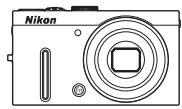
COOLPIX P310
Appareil photo numérique
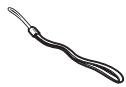
Dragonne de l'appareil photo
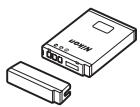
Accumulateur Li-ion rechargeable EN-EL12 (avec cache-contacts)
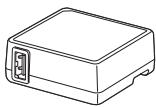
Adaptateur de charge EH-69P*
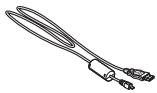
Cable USB UC-E6
- Garantie
- Un adaptateur de prise secteur est fourni si l'appareil photo a été acheté dans un pays ou une région où un adaptateur de prise secteur est nécessaire. La forme de l'adaptateur de prise secteur varie en fonction du pays ou de la région d'achat.
REMARQUE: Aucune carte mémoire n'est fournie avec l'appareil photo.
À propos de ce manuel
Si vous souhaitez utiliser l'appareil photo immédiatement, reportez-vous à la section « Notions fondamentales de prise de vue et de visualisation » (13).
Pour connaître les différents composants de l'appareil photo et les fonctions de base, reportez-vous à la section « Descriptif de l'appareil photo et fonctions de base » (1).
Autres informations
- Symboles et conventions
Pour faciliter la recherche des informations dont vous avez besoin, les symboles et conventions ci-après sont utilisées dans ce manuel :
| Icône | Description |
| √ | Cette icône indique les mesures de précaution et les informations à dire avant d'utiliser l'appareil photo. |
| ○ | Cette icône signale les remarques et informations à dire avant d'utiliser l'appareil photo. |
| □/○/○ | Ces icônes indiquent d'autres, pages contenant des informations importantes ; « : « Section Récédence», « : « Notes techniques et index. » |
- Les cartes mémoire SD, SDHC et SDXC sont appelées « cartes mémoire » dans ce manuel.
- Le réglage au moment de l'achat est appelé « réglage par défaut »
- Les noms des éléments de menu affichés sur le moniteur de l'appareil photo, et les noms des commandes ou les messages affichés sur l'écran de l'ordinateur s'affichent en caractères gras.
- Dans ce manuel, les images sont parfois omises dans les exemples d'affichage du moniteur et du viseur afin que les indicateurs du moniteur soient plus clairement visibles.
- Les illustrations et le contenu du moniteur représentés dans ce manuel peuvent différer de ce que vous verrez effectivement sur votre produit.
Informations et recommendations
Formation permanente
Dans le cadre de l'engagement de Nikon pour la « Formation permanente » envers ses produits, des informations techniques et educatives, constamment mises à jour, sont disponibles sur les sites suivants :
Aux Etats-Unis : http://www.nikonusa.com/
- En Europe et en Afrique : http://www.europe-nikon.com/support/
- En Asie, Océanie et au Moyen-Orient : http://www.nikon-asia.com/
Consultez régulierement ces sites pour vous tenir informé des dernières informations produit, des astuces, des réponses aux forums de questions et des conseils d'ordre général sur la photographie numérique et la photographie argentique. Des informations supplémentaires sont aussi disponibles auprès de votre représentant Nikon. Consultez le site ci-dessous pour pouvoir où vous adresser :
http://imaging.nikon.com/
N'utilisez que des accessoires électroniques de marque Nikon
Les apparèils photo Nikon COOLPIX ont été conçus selon les normes les plus strictes et complément des circuits électroniques complexes. Seuls les accessoires électroniques de marque Nikon (comprenant chargeurs d'accumulateur, accumulateurs, adaptateur de charge et adaptateurs sectoré) certifiés par Nikon et compatibles avec cet apparèil photo numérique Nikon sont construits et prouvés être utilisables dans les conditions d'usage et de sécurité des circuits électroniques de ces apparèils.
L'UTILISATION D'ACCESOIRÉS ÉLECTRONIQUES DE MARQUES AUTRES QUE NIKON POTE PROVOUER UN DYSFONCTIONNEMENT DE VOITRE APPAREIL PHOTO ET ENTRAIÑER L'ANNULATION DE VOITE GARANTIE NIKON.
L'utilisation d'accumulateurs Li-ion tiers ne portant pas le sceau holographique Nikon peut afferter le fonctionnement de l'appareil photo ou provoquer la surchauffe, la casse ou la fuite des accumulateurs, ou un incendie.
Pour en savoir plus sur les accessoires de marque Nikon, renseignez-vous auprès d'un revendeur agreé Nikon.
Sceau holographique: Identifie un produit Nikon authenticate.

Avant de prendre des photos importantes
Avant tout événement photographique important ( comme un mariage ou un voyage), faites des essais avec votre apparéil photo pour vous assurer qu'il fonctionne normalement. Nikon ne pourrait être tenu responsable de tous dommages ou pertes de profit provenant d'un dysfonctionnement de l' apparéil photo.
À propos du manuel d'utilisation
Aucune partie de la documentation accompagnant ce produit ne peut etre reproductive, transmise, transcribe, stockee sur un systeme d'extraction ou traduite dans une langue qualconque, quels qu'en soient la forme ou les moyens, sans accord ecrit prealable de Nikon.
- Nikon ne peut être tenu responsable des dommages provenant de l'utilisation de ce produit.
- Nikon se reserve le droit de modifier à tout moment les caractéristiques du matériel et du logiciel décrites dans la documentation sans avis préalable.
- Nous avons apporté le plus grand soin dans la réduction de la documentation pour qu'elle soit précise et compte. Si, ce pendant, vous veniez à remarquer des erreurs ou des omissions, nous vous serions reconnaissants de les signaler à votre représentant Nikon (adresse fournie séparation).
Avertissement concernant l'interdiction de copie ou de reproduction
Il est à noter que le simple fait d'être en possession de matériel copie ou produit numérique au moyen d'un scanner, d'un apparil photo numérique ou d'un autre dispositif peut être représentable.
- Articles légalement interdits de copie ou de reproduction
Ne copiez pas, ni ne reproduisez des billets de banque, des pièces, des titres ou des bons d'État, même si de telles copies ou reproductions sont estampillées « Specimen ». La copie ou la reproduction de billets de banque, de pièces ou de titres circulant à l'étranger is interdite. Sauf accord gouvernemental préable, la copie ou la reproduction de timbris inutilisés ou de cartes postales émises par l'État est interdite.
La copie ou la reproduction de timbres émis par l'État et des documents certifiés stipulés par la loi est interdite.
- Attention à certaines copies et reproductions
Le gouvernement a émis des avertissements sur les copies ou les reproductions de titres émis par des sociétés privées (actions, factures, chèques, chèque-cadeau, etc.), les coupons ou titres de transport, à l'exception du minimum de photocopies à fournir pour les besoins de son entreprise. De même, ne copiez pas, ni ne réproduissez des passayeports émis par l'État, des permis émis par des organisations publics et des groupes privés, des cartes d'identité, et des tickets comme des passes ou des tickets restaurant.
- Conformez-vous aux avis de droit de reproduction
La copie ou la reproduction de travaux créatifs soumis à un droit de reproduction comme les livres, la musique, les impressions sur bois, les cartes, les dessins, les films et les photos est règie par des lois nationales et internationales sur les droits d'auteur. N'utilise enaucun cas ce matériel pour la réalisation de copies illégales ou toute autre infraction aux lois sur les droits d'auteur.
Élimination des périhériques de stockage des données
Veuillez noter que supprimer des images ou formater des peripheriques de stockage des données tels que des cartes memoire ou la memoire interne de l'appareil photo n'efface pas l'integralite des données images d'origine. Des logiciels vendus dans le commerce permettent de recuperer des fichiers effacés sur des peripheriques usages, ce qui peut conduire a une utilisation malveillante des données images personnes. Il incombe a l'utiliser d'assurer la protection de ses données personnes.
Avant de jeter un périhérique de stockage des données ou de le céder à quelqu'un d'autres, effacez toutes les données à l'aide d'un logiciel de suppression vendu dans le commerce, ou formatez le périhérique puis remplissez-le entiérement avec des images ne contenant aucune information privée (des photos d'un ciel sans nuages, par exemple). Assurez-vous également de replacer toutes les images selectionnées pour l'option
Choisir une image dans la configuration de l'Écran d'accueil (98). La destruction matérielle des péripériques de stockage des données devra être effectue avec le plus grand soin, afin d'éviter toute blessure ou tout dommage matériel.
Pour ne pas risquer d'endommager votre matériel Nikon ou de vous blesser, vous ou d'autres personnes, prenez soin de dire attentivement les recommendations ci-dessous avant d'utiliser votre matériel. Conserve ces consignes de sécurité dans un endroit facilement accessible à tous whoms qui auront à se servir de ce matériel.

Cette icône signale les consignes qui doivent être imparativement lues avant d'utiliser votre matériel Nikon pour éciter d'eventuels risques physiques.
DANGER

En cas de dysfonctionnement du matériel, eteignez-le immidiatement
Si vous remarquez de la fumée ou une odeur inhabituelle se dégageant de l'appareil photo ou de l'adaptateur de charge, débranchez l'adaptateur de charge et retirez l'accumulateur immédiatement enPNANT SOIN DE NE PAS VOU BRULER.Continuer àutiliser son matériel dans ce cas peut être dangereux. Une fois la source d'alimentation retiree ou déconnectee,confiez immédiattement votre matériel à un centre de service agreé Nikon pour le faire vérifier.

Ne démontez pas votre matériel
Toucher les parties internes de l'appareil photo ou de l'adaptateur de charge peut être extrémement dangereux. Les réparations doivent être effectuees par des techniciens qualifiés. Si l'appareil photo ou l'adaptateur de charge s'ouvre à la suite d'une chute ou de toute autre accident, rapportez le produit à un représentant Nikon/agree, après avoir débranché le produit et/ou retirel'accumulateur.

N'utilisez pas l'appareil photo ou l'adaptateur de charge en presence de gaz inflammable
N'utilisez pas l'appareil photo en presence de gaz inflammbables (propane et gazoline), ni d'aerosols inflammables ou de poussière car cela risque de provoquer une explosion ou un incendie.

Manipuez la dragonne de l'appareil photo avec soin
N'enroulez jamais la dragonne autour du cou d'un bébé ou d'un enfant.

Tenez le matériel hors de portée des enfants
Tenez les produits hors de portée des enfants. Sinon, vous risquez d'entraîner des blessures. Faites extrémement attention à ce que les bébéns ne mettent pas à la bouche l'accumulateur ou d'autres petites pieces.

Ne restez pas au contact de l'appareil photo, de l'adaptateur de charge ou de l'adaptateur secteur pendant des périodes prolongées lorsque ceux-ci sont allumés ou en cours d'utilisation.
Certain éléments de ces produits se mettant à chauffer, laisser la peau à leur contact direct pendant de longues périodes peut entraîner des brûlures superficielles.

Manipulez l'accumulateur avec précaution
L'accumulateur peut fuiR, surchauffer ou exposer s'il n'est pas manipulé correctement. Respectez les consignes ci-dessous lors de la manipulation de l'accumulateur pour uneutilisation avec ce produit :
- Avant de replacer l'accumulateur, assurez-vous que l'appareil photo est bien hors tension. Si vous utilisez l'adaptateur de charge/adaptateur secteur, vérifie qu'il est bien débranché.
Utilisez unquielement un accumulateur Li-ion rechargeable EN-EL12 (fourni). Chargez I'accumulateur en I'inserant dans l'appareil photo et en connectant I'adaptateur de charge. EH-69P (fourni). - Faites attention de ne pas insérer l'accumulateur à l'envers.
- Ne court-circuitez pas/ne démontez pas l'accumulateur et ne tentez pas de-retirer ou de rompre l'isolement.
N'exposez pas I'accumulateur aux flammes ou a des chaleurx excessives. - Ne l'immergez pas et ne l'exposez pas à l'eau.
- Remettez en place le cache-contacts lorsque vous transportez l'accumulateur. Ne le transportez pas ou ne le stockez pas à proximé d'objects métalliques tels que des colliers ou des épinges à cheveux.
L'accumulateur a tendance à fuiR lorsqu'il est complètement decharge. Pour eviter d'endommager votre matériel, prenez soit de retirer l'accumulateur des qu'il est decharge. - Cessez immédiatement toute utilisation si vous remarquez une quelconque modification de l'aspect de l'accumulateur,
comme une décoloration ou une déformation.
- En cas de contact du liquide provenant de l'accumulateur endommagé avec des vétements ou la peau, rincez abondamment et immEDIatement à l'eau.
- En cas de fuite de l'accumulateur et de contact de son liquide avec les yeux, rincez immédiatement à l'eau et faites appel à un médecin.
- N'essayez pas de recharger des accumulateurs qui ne sont pas rechargeables.

Respectez les consignes ci-dessous lors de la manipulation de l'adaptateur de charge
- Ne l'immergez pas et ne l'exposez pas à l'eau. Le non-respect de cette consigne de sécurité peut provoquer un incendie ou une décharge électrique.
- Retirez la poussière se trouvant sur ou pres des parties métalliques de la fiche à l'aide d'un chiffon sec. Une utilisation prolongée pourrait provoquer un incendie.
- Ne manipulez pas la fiche et ne vous approached pas de l'adaptateur de charge en cas d'orage. Le non-respect de cette consigne de sécurité vous expose à un risque de décharge électrique.
-
Vous ne devez pas endommager, modifier, tordre le cable USB ou tirer brutalement dessus. Ne le placez pas sous des objets lourds et ne l'exposez pas à la chaleur ou aux flammes. Si l'isolement est endommagée et que les cables sont exposés, apportez le chargeur à un centre de service/agree Nikon pour le faire vérifier. Le non-respect de ces consignes de sécurité peut provoquer un incendie ou une décharge électrique.
-
Ne manipulez pas la fiche ou l'adaptateur de charge avec les mains humides. Le non-respect de cette consigne de sécurité peut provoquer une décharge électrique.
- N'utilise pas ce produit avec des convertisseurs de voyage ou des adaptateurs conçus pour convertir d'une tension à une autre, ni avec des transformateurs CC à CA. Le non-respect de cette consigne de sécurité pourrait endommager le produit ou entraîner une surchauffe ou un incendie.
Utilisez des cables adaptés
Lors de la connexion aux ports d'entrée et de sortie, n'utilise que les cables dédiés, fournis ou vendus par Nikon afin de rester en conformité avec les réglementations relatives au matériel.
Manipuez les pièces mobiles avec le plus grand soin
Faites attention à ne pas coincer vos doigs
ou des objets dans le volet de protection de
l'objectif ou dans d'autres pieces mobiles.
CD-ROMs
Les CD-ROM fournis avec ce matériel ne doivent pas etre lus sur un lecteur de CD audio. Leur lecture sur un tel équipement peut entrainer une perte d'audition ou endommager I'equipement.
Faites attention lors de l'utilisation du flash
L'utilisation du flash à proximé des yeux du sujeit peut provoquer une ALTERation-temporaire de la vision. Faites tout particulièrement attention, lorsque vous photographiez des bébés, à éloigner le flash d'au moins un mètre du sujeit.
N'utilise pas le flash si la fenetre du flash est en contact avec une personne ou un objet
Le non-respect de cette consigne de sécurité peut provoquer des brûlures ou un incendie.
Évitez tout contact avec les cristaux liquides
Si le moniteur venait à se casser, veillez à ne pas vous blesser avec le verre et évitez tout contact des cristaux liquides avec la peau, les yeux ou la bouche.
Coupez l'alimentation lors d'une utilisation dans un avion ou un hôpital
Lorsque you you couvez dans un avion,
coupez l'alimentation au decollage et à
l'atterrissage. Lors d'une utilisation dans un
hôpital, suivez les recommendations de
l'établissement. Les ondes
electromagnétiques émises par cet apparéil
photo risquent en effet d'interférer avec les
systèmes électroniques de l'avion ou des
instruments de l'hôpital.
Images 3D
Ne visualisiez pas en continu des images 3D enregistrées avec ce périhérique pendant des périodes prolongées, que ce soit sur un téléviseur, moniteur ou autre écran. Dans le cas d'enfants dont le système visuel est encore en développement, consultez un pediatre ou un ophtalmologue avant utilisation et suive lesurs consels.
La visualisation prolongée d'images 3D peut provoquer une fatigue oculaire, des nausees ou une gène. Cessez toute utilisation en cas d'apparition de l'un de ces symptômes et consultez un medecin, le cas échéant.
Avertissements à l'attention des utilisateurs résidant aux États-Unis
CONSIGNES DE SECURITE IMPORTANTES -
CONSERVEZ CES CONSIGNES
DANGER - POUR LIMITER LE RISQUE D'INCENDIE OU D'ÉLECTROCUTION, SUIVEZ ATTENTIVEMENT CES CONSIGNES
Pour toute source d'alimentation électricne en dehors des États-Unis, utilisez si nécessaire un adaptateur de prise secteur adaptable à la prise de courant locale.
Cet apparéil d'alimentation doit être orienté correctement, soit dans une position verticale, soit monté au sol.
Avis de la FCC (Federal Communications Commission) sur les interférences radioélectriques
Cet équipement a ete teste et declare conforme aux restrictions des peripériques numériques de classe B, conformément à l'article 15 de la réglementation de la FCC. Ces restrictions visent à garantir une protection raisonnable contre les interférences nuisibles lorsque l'équipment est utilisé dans un environnement résidentiel. Cet équipement général, utilise et peut émettre des radiofréquences et, s'il n'est pas installé et utilisé conformément au manuel d'instructions, il risque de causeur des interférences néfastes avec les communications radio. Il n'y a toutefois
aucune garantie que des interférences ne surviendron pas dans une installation donnée. Si cet apparéil cause des interférences nuisibles à la réception radio ou télévision, ce qui peut être déterminé enuttant l' apparéil sous tension et hors tension, l'utilisateur est invite à tenter de corriger l'interférence au moyen d'une ou de plusieurs des mesures suivantes :
Réorienter ou déplacer l'antenne de réception.
Augmenter la distance entre l'appareil et le récepteur.
- Connecter l'appareil à une prise se trouvant sur un circuit différent de celui où est connecté le récepteur.
- Consulter le fournisseur ou un technicien en radio/television experimenté pour obtenir de l'aide.

Nikon
COOLPIX P310
ATTENTION
Modifications
La FCC impose que l'utilisateur soit averti que toute modification apportée à cet apparéil et qui n'a pas été expressément approuvée par Nikon Corporation est de nature à annuler le droit d'utiliser l' apparéil.
Cables d'interface
Utilisez les cables d'interface vendus ou fournis par Nikon pour votre apparéil photo. L'utilisation d'autres cables peut entrainer un dépassement des limites de la classe B, article 15 du règlement de la FCC.
À l'attention des clients de l'Etat de Californie DANGER
La manipulation du cable de ce produit vous expose à du plomb, produit chimique reconnu dans l'Etat de Californie comme pouvant provoquer des anomalies congénitales ou autres problèmes génétiques.
Lavez-vous les mains après manipulation.
Nikon Inc.,
À l'attention des clients canadiens
CAUTION
Cet apparéil numérique de la classe B est conforme à la norme NMB-003 du Canada.
À l'attention des clients européens
ATTENTION
IL Y A UN RISQUE D'EXPLOSION SI L'ACCUMULATEUR EST REMPLÉ PAR UN AUTRE DE TYPE INCORRECT.
DEBARRASSEZ-VOUS DES ACCUMULATEURS USAGÉS EN SUIVANT LES CONSIGNES.
Ce symbole indique que ce produit doit être collecté séparément.
Ce qui suit ne s'applique qu'aux utilisateurs dans les pays européens:
- Ce matériel est conçu pour une collecte séparée dans un lieu de collecte approprié. Ne le jetez pas avec les ordures menagères.
- Pour plus d'informations, prenez contact avec le détaillant ou les autorités locales responsables de la gestion des déchets.
Ce symbole sur la batterie indique que la batterie doit être collectée séparément.

Les mentions suivantes s'appliquent uniquement aux utilisateurs situés dans les pays européens:
- Toutes les batteries, qu'elles portent ce symbole ou non, doivent être recueillies séparément dans un point de collecte approprié. Elles ne doivent pas été jetées avec les déchets menagers.
- Pour plus d'informations, contactez votre revendeur ou les autorités locales charges de la gestion des déchets.
Introduction . 1
Aire impératifement .
Vérification du contenu de l'emballage.
A propos de ce manuel iii
Informations et recommendations iv
Pour votre sécurité vi
DANGER vi
Remarques ix
Descriptif de I'appareil photo et fonctions de base 1
Descriptif de l'appareil photo. 2
Boitier de l'appareil photo. 2
Commandes utilisées en mode de prise de vue 4
Commandes utilisées en mode de visualisation 5
Moniteur. 6
Fonctions de base 9
Basculement entre le mode de prise de vue et le mode de visualisation 9
Utilisation du selecteur rotatif 10
Utilisation des menus (la commande MENU) 11
Fixation de la dragonne de l'appareil photo 12
Notions fondamentales de prise de vue et de visualisation 13
Étape préliminaire 1 Introduisez l'accumulateur 14
Étape préliminaire 2 Chargez l'accumulateur 16
Étape préliminaire 3 Insérez une carte mémoire 18
Mémoire interne et cartes mémoire 19
Cartes mémoireapprovées. 19
Étape 1 Mettez l'appareil photo sous tension 20
Mise sous tension et hors tension de l'appareil photo 21
Réglage de la langue, de la date et de l'heure 22
Étape 2 Sélectionnez un mode de prise de vue 24
Modes de prise de vue disponibles 25
Étape 3 Cadrez une photo 26
Utilisation du zoom 27
Étape 4 Effectuez la mise au point et la prise de vue. 28
Étape 5 Visualisez les photos 30
Modification de l'affichage des photos 31
Étape 6 Supprimez les photos inutiles. 32
Fonctions de prise de vue 35
Mode (auto) 36
Modification des paramètres du mode (auto) 36
Mode Scène (Prise de vue adaptée aux scènes) 37
Modification des paramètres du mode Scène 38
Caracteristiques de chaque scene 38
Utilisation de l'option Maquillage 50
Modes P, S, A, M (Réglage de l'exposition pour la prise de vue) 51
Modification des modes P, S, A, M 54
Options disponibles dans le menu Prise de vue 54
U (Modes Reglage utiliseur) 57
Enregistrement des réglages en mode U 58
Fonctions pouvant etre regles à l'aide du selecteur multidirectionnel. 59
Fonctions disponibles 59
Utilisation du flash (modes de flash) 60
Utilisation du retardateur 63
Detector de sourire (Prise de vue de visages souriants) 64
Utilisation du mode de mise au point 66
Réglage de la luminosité (correction d'exposition) 68
Listedesreglagespardefaut 69
Modification de la qualité d'image et de la taille d'image 72
Qualité d'image disponible 72
Taille d'image disponible 73
Fonctions ne pouvant pas etre utilisées simultanement 75
Plage de contrôle de la vitesse d'obturation (Modes P, S, A, M) 78
Mise au point sur le sujet 79
Utilisation de l'option AF sur le sujet principal 79
Utilisation de la détction des visages 80
Mémorisation de la mise au point 81
Fonctions de visualisation 83
Fonctions disponibles en mode de visualisation (menu Visualisation) 84
Connexion de l'appareil photo à un téléviseur, un ordinateur ou une imprimante. 86
Utilisation de ViewNX 2 87
Installation de ViewNX 2 87
Transfert d'images vers l'ordinateur 89
Affichage des images 90
Enregistrement et lecture de videos 91
Enregistrement de videos. 92
Modification des réglages d'enregistrement d'une video (Menu Video) 95
Lecture de videos. 96
Réglages généraux de l'appareil photo 97
Menu de configuration 98
Section Reference 601
Utilisation de l'option Mise au point manuelle 6-2
Utilisation de l'option Panoramique simplifie (prise de vue et visualisation) 6-3
Utilisation de l'option Panoramaique simplifie 6-3
Visualisation de photos enregistrées avec l'option Panoramaque simplifié (défilament).... 605
Utilisation de l'option Panoramique assisté 606
Utilisation de l'option Photo 3D 68
P (Auto programme), S (Auto à priorité vitesse) ou A (Auto priorité ouverture) 10
Visualisation et suppression d'images prises en mode de prise de vue en
Visualisation des images d'une sequence 6-14
Suppression des images d'une série 15
Edition d'images fixes 6016
Fonctions d'edition 6016
Retouche rapide: amélioration du contraste et de la saturation 18
D-Lighting: amélioration de la luminosité et du contraste. 18
Maquillage:adoucissement des tons chair. 19
Filtres:application des effets d'un filtré numérique 620
Mini-photo : réduction de la taille d'une image 21
Bordure noire:ajout d'une cordure noire aux photos 22
Recadrage:creationd'une copier recadrée 6-23
Connexion de l'appareil photo à un téléviseur (visualisation d/images sur
un téléviseur) 6024
Connexion de I'appareil photo a une imprimante (impression directe) 626
Connexion de l'appareil photo à une imprimante 6-27
Impression d'images individuelles 6-28
Impression d/images multiples 29
Édition deVIDEOS 6032
Extraction des séquences souhaitées de la video uniquement 632
Enregistrement d'une vue extraite d'une video en tant qu'image fixe 33
Menu Prise de vue (Mode P, S, A ou M) 634
Qualité d'image et Taille d'image 34
Picture Control (fonction Picture Control du COOLPIX) 634
Picture Control Persons. (fonction Picture Control person. du COOLPIX) 38
Balance des blancs (réglage de la teinte) 39
Mesure. 641
Prise de vue en continu 642
Sensibilité 646
Bracketing de I'exposition 647
Mode de zones AF 648
Mode autofocus 652
Intensité de l'éclair 6053
Filtre antibruit 653
D-Lighting actif 54
Enreg. regl. utiliseur/Reinit. regl. utiliseur 54
Selectionfocales fixes 655
Position de zoom initiale 655
Menu Visualisation 6056
Commande d'impression (creatio d'une commande d'impression DPOF) 56
Diaporama. 58
On Protégé 59
L'ecran de selection des images 660
Rotation image 661
Annotatio vocale. 662
Copier (copie entre la mémoire interne et la carte mémoire) 63
□ Options affiche sequence 664
Choix image representative 64
Menu Video 65
Options video 65
Enregistrement de videos au ralenti ou en acceléré (video HS) 67
Mode autofocus 669
Menu de configuration 6070
Écran d'accueil 70
Fuseau hora et date 671
Réglages du moniteur 674
Imprimer la date (impression de la date et de l'heure sur les photos) 676
Réduction vibration 677
Detection movement. 678
Assistance AF. 679
Zoom numérique 679
Réglages du son 80
Extinction auto. 80
Formater la mémoire/Formatage de la carte 681
Langue/Language 81
Réglages TV. 682
Commande Fn. 83
Charge par ordinateur 684
Permuter Av/Tv 86
Reinitialiser n° fichier 86
Detect.yeux fermés 87
Pellicule 88
Transfert Eye-Fi 89
Inverser les indicateurs 690
Rinitialisation 690
Version firmware 693
Noms des fichiers et des dossiers 694
Accessoires optionnels 96
Messages d'erreur 97
Notes techniques et index 1
Entretien des produits 2
Appareil photo 2
Accumulateur 3
Adaptateur de charge. 4
Cartes memoire 5
Entretien de I'appareil photo 6
Nettoyage 6
Stockage 6
Dépannage 67
Fiche technique. 14
Normes prises en charge 17
Index 18

Descriptif de l'appareil photo et fonctions de base
Ce chapitre déscrit les composants de l'appareil photo et déscrit leurs fonctions principales ainsi que les fonctions de base de l'appareil photo.
Descriptif de l'appareil photo 2
Boitier de l'appareil photo. 2
Commandes utilisées en mode de prise de vue 4
Commandes utilisées en mode de visualisation 5
Moniteur 6
Fonctions de base 9
Basculement entre le mode de prise de vue et le mode
de visualisation. 9
Utilisation du selecteur rotatif 10
Utilisation des menus (la commande MENU) 11
Fixation de la dragonne de l'appareil photo 12
Descriptif de l'appareil photo
Boitier de l'appareil photo
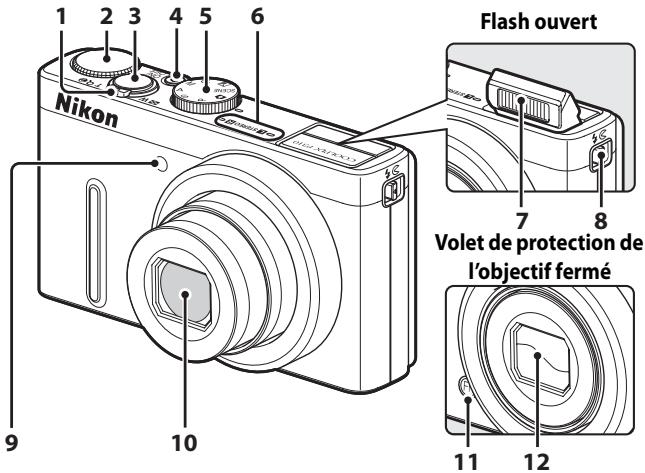
1
Commandedezoom 27
W: Grand-angle. 27
T: Téleobjectif 27
Visualisation par planche d'imagettes. 31
Q: Fonction Loupe 31
: Aide 37
2 Molette de commande.. 51, 53
3 Declencheur. 4,28
4 Commutateur marche-arrêt/témoin de mise sous tension 21
5 Selecteur de mode. 24
6 Microphone (stereo) 84, 92
7 Flash 60
8 Commande (ouverture du flash)....60
Témoin du retardateur. 63
Illuminateur d'assistance AF 99
10 Objectif
11CommandeFn(FUNC) 100
12 Volet de protection de l'objet
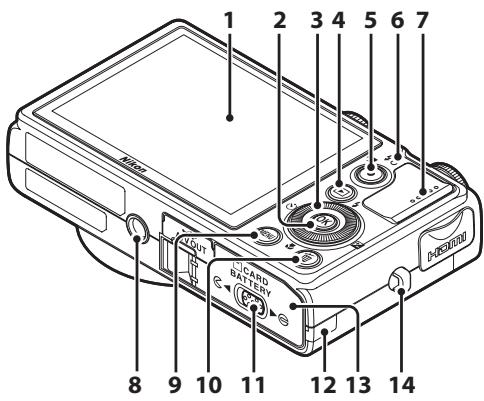
1 Moniteur. 6,24
2 Commande (appliquer la selection) 10
3 Suggesteur rotatif (selecteur multidirectionnel) 10
4 Commande (visualisation) 9,30
5 Commande enregistrement video) 9,30,92
6 Témoin de charge. 17, 85
Témoin du flash. 60
7 Haut-parleur. 84,96,99
8 Filetage pour fixation sur pied 9 Commande MENU (menu) 11
10 Commande (effacer) 32,96
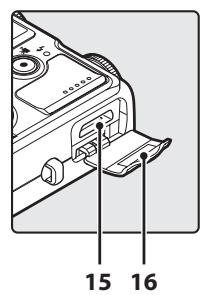
11 Loquet du volet 14, 18
12 Cache du connecteur d'alimentation (pour la connexion avec un adaptateur secteur en option). 96
13 Volet du logement pour carte mémoire/ accumulator 14, 18
14 Eillet pour dragonne 12
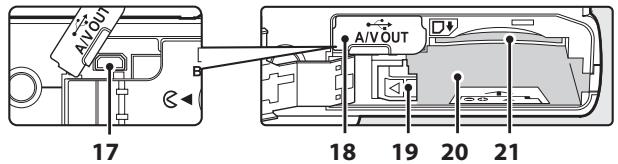
15 HDMI Connecteur mini (Type C) 86
16 HDMI Volet des connecteurs. 86
17 Connecteur audio video/USB 16,86
18 Volet des connecteurs. 16, 86
19 Loquet de I'accumulateur. 14, 15
20 Logement pour accumulateur. 14
21 Logement pour carte mémoire. 18
Commandes utilisées en mode de prise de vue
| Commande | Nom | Fonction principale |
| Sélecteur de mode | Permet de changer de mode de prise de vue. | |
| Commande de zoom | Tournez vers T (R) (position téléobjectif) pour effectuer un zoom avant, et vers W (R) (position grand-angle) pour effectuer un zoom arrière. | |
| Sélecteur rotatif | Reportez-vous à « Utilisation du sélecteur rotatif » pour plus d'informations. | |
| Molette de commande | Définissez le décalage du programme (lors de la prise de vue en mode P) ou la vitesse d'obturation (lors de la prise de vue en mode S ou M). | |
| Commande MENU (menu) | Permet d'afficher et de masquer le menu. | |
| Déclencheur | Lorsque vous appuyez dessus à mi-course (c'est-à-dire si vous arrêtez d'appuyer lorsque vous sentez une légère résistance): règle la mise au point et l'exposition.Lorsque vous appuyez dessus jusqu'en fin de course (c'est-à-dire que vous appuyez jusqu'au fond): déclenchec. | |
| Commande Fn (FUNC) | Permet d'afficher le menu de configuration de la fonction pré-attribuée. | |
| Commande de visualisation | Permet de visualiser des photos. | |
| Commande Effacer | Permet d'affacer la dernière photo enregistrée. | |
| Commande ●(enregistrement video) | Permet de démarrer et d'arrêter l'enregistrement video. |
Commandes utilisées en mode de visualisation
| Commande | Nom | Fonction principale | |
| Commande de visualisation | · Lorsque l'appareil photo est hors tension, appuyez sur cette commande et maintenez-la enfincée pourmettre l'appareil photo sous tension en mode de visualisation. · Permet de revenir en mode de prise de vue. | 21 9 | |
| Commande de zoom | · Permet d'agrandir l'image lorsqu vous la positionnez sur T (R);permet d'afficher une planche d'imagettes ou le calendrier lorsqu vous la positionnez sur W (R). · Permet de régler le volume pour les annotations vocales et la lecture de vidés. | 31 84, 96 | |
| Sélecteur rotatif | Reportez-vous à « Utilisation du sélecteur rotatif » pour plus d'informations. | 10 | |
| Molette de commande | Permet de modifier l'agrandissement d'une image agrandie. | 31 | |
| Commande Appliquer la sélection | · Permet d'afficher l'histogramme et les informations de prise de vue ou de revenir au mode de visualisation plein écran. · Permet d'afficher les photos individuelles d'une série en mode de visualisation plein écran. · Permet de faire défilier une image enregistrée avec l'options Panoramaque simplifié. · Permet de dire des vidés. · Permet de passer des planches d'imagettes ou de l'affichage de la photo zoomée au mode de visualisation plein écran. | 30 65 96 10 | |
| Commande MENU (menu) | Permet d'afficher et de masquer le menu. | 11 | |
| Commande Effacer | Permet d'affacer des images. | 32 | |
| Déclencheur | Permet de revenir en mode de prise de vue. | - | |
| Commande ● (enregistrement video) |
Moniteur
- Les informations affichées sur le moniteur lors de la prise de vue et de la visualisation changent en fonction des réglages de l'appareil photo et de l'état d'utilisation. Avec le réglage par défaut, les informations s'affichent à la mise sous tension de l'appareil photo et lorsque vous l'utilise, puis disparaisent au bout de quelques secondes (lorsque l'optionInfos photos dans Réglages du moniteur (98) est réglee sur Info auto).
Mode de prise de vue
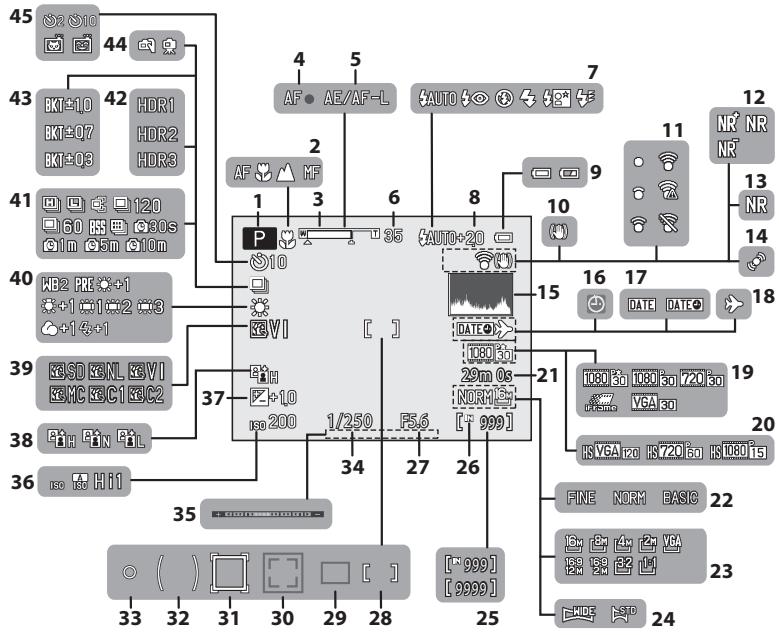
1 Mode de prise de vue. 24, 25
2 Mode de mise au point 67
3 Indicateur de zoom. 27
4 Indicateur de mise au point 28
5 Indicateur AE/AF-L 6-67
6 Sélection facales fixes. 56
7 Mode de flash 61
8 Intensité de l'éclair. 56
9 Indicateur du niveau de charge de l'accumulateur. 20
10 Icone Reduction vibration. 99
11 Indicateur de communication Eye-Fi 101,89
12 Filtre antibruit. 56
13 Reduc. bruit par rafale 40
14 Icône Détction mouvement 99
15 Affich/masq. histogram.. 68,98
16 Indicateur « Date non programmee » 23,98
17 Imprimer la date. 98
18 Destination indicateur. 98
19 Options video (videos à vitesse normale). 95
20 Options video (védos HS) 95
21 Durée de la vente 92, 94
22 Qualité d'image. 72
23 Tailledimage 73
24 Panoramique simplifie 46
25 Nombre d'expositions restantes (images fixes) 20,74
26 Indicateur de mémoire interne. 20
27 Valeur d'ouverture 51
Zone de mise au point (pour Manuel, Zone centrale) 28,43,44,55
Zone de mise au point (pour Automatique, AF sur le sujet principal) 55
Zone de mise au point (pour la détction des visages, la détction des animaux domestiques) 47, 55, 64, 80
Zone de mise au point (pour le suivi du sujet) 55
32 Zone pondedere centrale. 55
33 Zone de mesure spot 55
34 Vitesse d'obturation. 51
35 Indicateur d'exposition. 53
36 Sensibilité 26,55
37 Valeur de correction d'exposition. 68
38 D-Lighting actif. 56
39 Fonction Picture Control du COOLPIX....54
40 Balance des blancs. 55
41 Mode de prise de vue en continu.... 47, 55
42 Contre-jour (HDR) 45
43 Bracketing de l'exposition 55
44 A main levée/trépied 38, 41
Retardateur 63
45 Detecteur de sourire 64
Déclenchement auto. 47
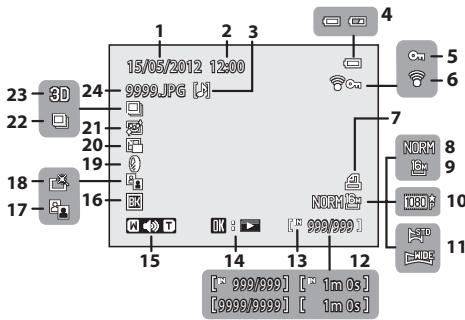
Mode de visualisation
Écran de visualisation plein écran (30)
Informations concerning la prise de vue (30)
a
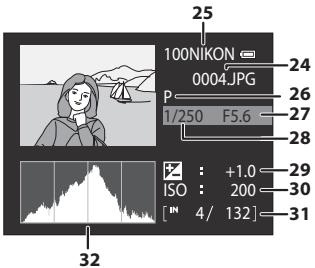
1 Date d'enregistrement 22
Heure d'enregistrement 22
3 Indicateur d'annotation vocale. 84
4 Indicateur du niveau de charge de l'accumulateur 20
5 Icione Proteger 84
6 Indicateur de communication Eye-Fi.....101,89
7 Icione Commande d'impression 84
8 Qualité d'image. 72
9 Taille d'image 73
10 Options video 92,95
11 Indicateur Panoramique simplifie 46
(a)Numero de la photo actuelle/nombre total de photos 30
(b) Durée de la video. 96
13 Indicateur de mémoire interne 30
14 Repere de lecture de Panoramaique simplifie... 05 Repere de lecture d'une sequence. 014
Repre de lecture d'une video 96
15 Indicateur de volume. 84,96
16 Indicateur de bordure noire. 84
17 Icone D-Lighting 84
18 Icône Retouche rapide. 84
19 Icione Filtres. 84
20 Mini-photo. 84, 23
21 Icène Maquillage 84
22 Affichage sequentiel 14
23 Indicateur Photo 3D. 49
24 Numero et type de fichier 94
25 Nom de dossier 694
26 Mode de prise de vue 25
27 Valeur d'ouverture 28
28 Vitesse d'obturation 28
29 Valeur de correction d'exposition 68
30 Sensibilité 55
31 Numéro de la photo actuelle/ nombre total de photos. 30
32 Histogramme
1 P s'affiche lorsque le mode de prise de vue ①, SCENE. ② ou P est sélectionné.
2 Un historique est un graphique illustrant la distribution des tons dans l'image. L'axe horizontal correspond à la luminosité des pixels : tonssonsbesàgaucheettonsclairsàdroite.L'axe vertical,quant à lui,indique le nombre de pixels.
Fonctions de base
Basculement entre le mode de prise de vue et le mode de visualisation
L'appareil photo peut fonctionner en deux modes différents: le mode de prise de vue, qui est utilisé pour prendre des photos, et le mode de visualisation, qui est utilisé pour afficher des photos.
Appuyez sur la commande (visualisation) pour basculer entre le mode de prise de vue et le mode de visualisation.
- Lorsque vous utilisez le mode de visualisation, vous pouvez aussi passer en mode de prise de vue en appuyant sur le déclencheur ou la commande ● (enregistrement video).
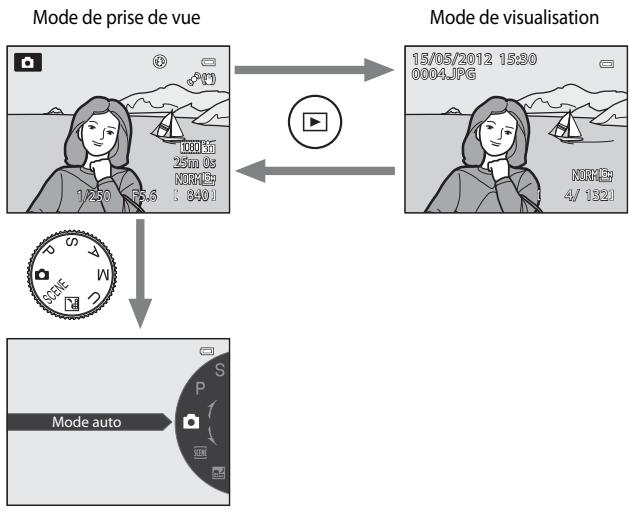
- Tournez le sélection de mode et alignez une icône sur le repère pour sélectionner différents modes de prise de vue (24, 25).
Utilisation du selecteur rotatif
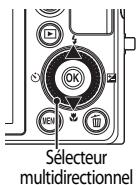
Pour le faire fonctionner, tournez le sélection rotatif, appuyez sur la flèche haut (▲), bas (▼), gauche (▲) ou droite (▶) du sélection rotatif ou appuyez sur OK.
- Le « sélecteur rotatif » est également appelé « sélecteur multidirectionnel » dans ce manuel.
Lorsque vous utilisez le mode de prise de vue
Tournier pour définir la valeur d'ouverture*/Sélectionner un élément
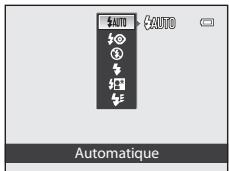
Afficher le menu (mode de flash)
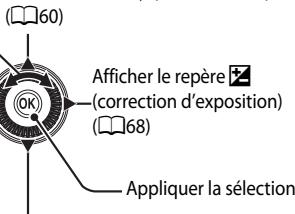
Afficher le menu (mode de mise au point) (66)
- La valeur d'ouverture peut être définie en mode de prise de vue A ou M (53). Les options peuvent être sélectionnées lorsqu'un menu est affché.
Lorsque you utilisez le mode de visualisation
Selectionner l'image precedente/deplacer la zone affichee lorsque l'imagé est agrandie (31).
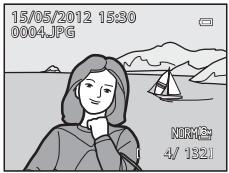
Afficher l'histogramme et les informations de prise de vue (30)/lire des videos (96)2
Selectionner I'image suivante1/deplacer la zone affichee lorsque I'image est agrandie (31).
1 La photo precedente ou suivante peut également être seLECTIONnée en tournant le selecteur rotatif.
2 Lors de l'affichage de planches d'imagettes ou lorsque l'image est agrandie, cette commande permet de faire basculer l'appareil en mode de visualisation plein écran.
Lorsque you affichez des menus
Selectionner l'option supérieure*
Selectionner l'option sur la gauche/revenir a Iecran precedent
Selectionner l'option inférieure*
Selectionner l'option sur la droite/afficher un sous-menu (appliquer la selection)
Applique la selection
- Les éléments situés au-dessus ou en-dessous peuvent également être sélectionnés en tournant le/selecteur rotatif.
Utilisation des menus (la commande MENU)
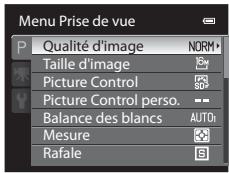
Lorsque vous appuyez sur MENU lorsqué l'écran de prise de vue ou l'écran de visualisation s'affiche, le menu du mode actuel apparait. Une fois que le menu s'affiche, vous pouvez modifier différents paramètres.
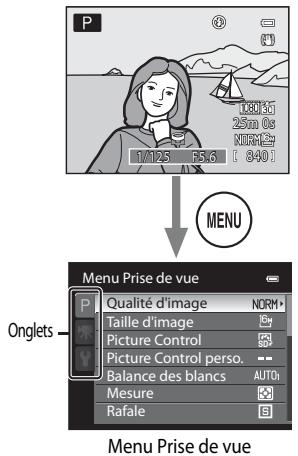
Mode de prise de vue
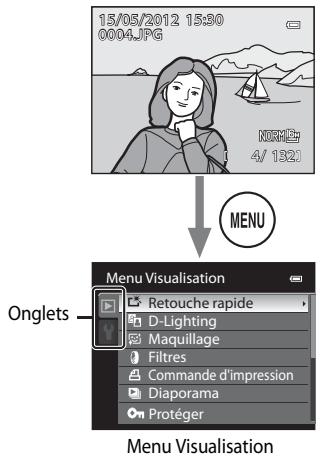
Mode de visualisation
Onglet P:
Permet d'afficher les réglages pouvant être modifiées pour le mode de prise de vue actuel 24). Selon le mode de prise de vue actuel, l'icone de l'onglet affichée est différente.
Onglet:
Permet d'afficher les réglages pour l'enregistrement video.
Onglet Y:
Permet d'afficher le menu configuration dans lequel vous pouvez modifier les paramétres généraux.
Onglet
Affiche les réglages disponibles pour le mode de visualisation.
Onglet Y:
Permet d'afficher le menu configuration dans lequel vous pouvez modifier les paramètres généraux.

Lorsque le menu contient deux pages ou plus
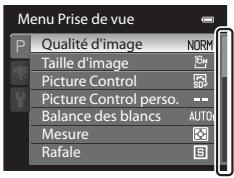
La barre de défilament s'affiche pour indiquer la page actuelle.
Navigation entre les onglets
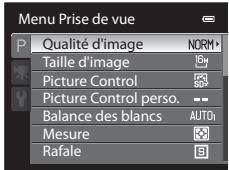
Appuyez sur la commande du sélecteur rotatif pourmettre l'onglet en surbrillance.

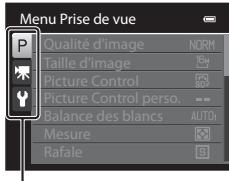
Appuyez sur la commande ou du selecteur rotatif pourCHOISIR un onglet,puis appuyez sur la commande 出 ou
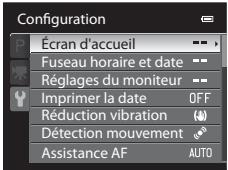
Le menu sélectionné s'affiche.
Selection des options de menu
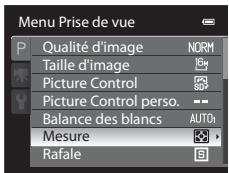
Appuyez sur la commande ▲ ou du sélecteur rotatif pour désirir une option, puis appuyez sur la commande ▷ ou OK.

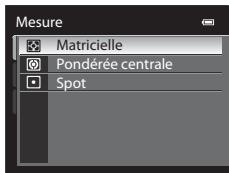
Appuyez sur la commande ou pour selectionner une option, puis appuyez sur OK.


Une fois que vous avez modifié les paramètres, appuyez sur MENU (menu) pour quitter le menu.

Remarque concernant le fonctionnement de la molette de commande lorsque les menus sont affichés
Voupez tourner la molette de commande lorsque les menus sont affichés pour modifier les valeurs de réglage d'une option séLECTIONnée. Certaines valeurs de réglage ne peuvent pas été modifiées à l'aide de la molette de commande.
Fixation de la dragonne de l'appareil photo
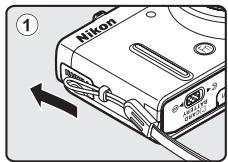
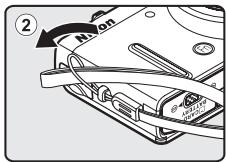
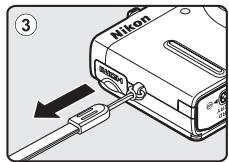

Notions fondamentales de prise de vue et de visualisation
Étapes préliminaires
Étape préliminaire 1 Introduisez l'accumulateur 14
Étape préliminaire 2 Chargez l'accumulateur 16
Étape préliminaire 3 Insérez une carte mémoire 18

Prise de vue
Étape 1 Mettez l'appareil photo sous tension. 20
Réglage de la langue, de la date et de l'heure
(Première utilisation uniquement) 22
Étape 2 Sélectionnez un mode de prise de vue 24
Étape 3 Cadrez une photo. 26
Étape 4 Effectuez la mise au point et la prise de vue. 28

Visualisation
Étape 5 Visualisez les photos. 30
Étape 6 Supprimez les photos inutiles. 32
Étape préliminaire 1 Introduisez l'accumulateur
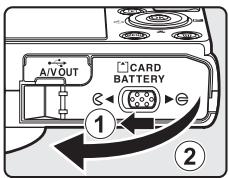
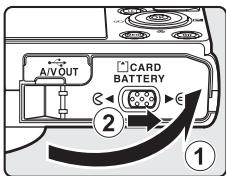
1 Ouvrez le volet du logement pour accumulateur/ carte mémoire.
2 Introduisez I'accumulateur EN-EL12 fourni (accumulateur Li-ion rechargeable).
Utilisez l'accumulateur pour repousser le loquet orange dans les sens indué par la flèche (①), puis insérez complètement l'accumulateur (②).
Lorsque I'accumulatour est insere correctement,le loquet le verrouille en place.
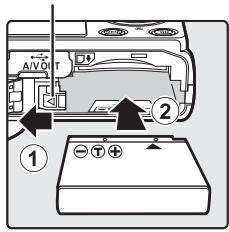
Loquet de l'accumulateur
Insertion correcte de I'accumulateur
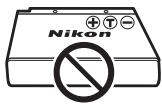
Vous risquez d'endommager I'appareil photo si vous inserez I'accumulateur a I'envers.
Verifie que l'orientation de l'accumulateur est correcte.
3 Refermez le volet du logement pour accumulator/ carte mémoire.
- Rechargez l'accumulateur avant d'utiliser l'appareil photo pour la première fois ou lorsque l'accumulateur est déchargé (16).
- Lorsque le volet du logement pour accumulateur/carte mémoire est ouvert, l'appareil photo ne peut pas être mis sous tension. De plus, l'accumulateur inséré dans l'appareil photo ne peut pas être charge.
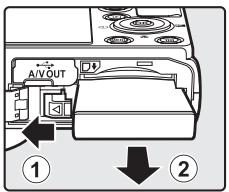
Retrait de l'accumulateur
Mettez l'appareil photo hors tension (21) and assurez-vous que le témoin de mise sous tension et le moniteur sont éteints avant d'ouvrir le volet du logement pour accumulator/carte mémoire.
Pour éjecter l'accumulateur, ouvre le volet du logement pour accumulateur/carte mémoire et faites glisser le loquet orange de l'accumulateur dans le sens indiqué (①). Retirez ensuite l'accumulateur tout droit (②).

Attention à la température élevée
L'appareil photo, l'accumulateur et la carte mémoire peuvent être chauds immédiatement après que vous avez utilisé l'appareil photo. Soyez vigilant lorsque vous retirez l'accumulateur ou la carte mémoire.

Remarques concernant l'accumulateur
- Lisez et respectez les avertissements relatifs à « Pour votre sécurité » (®vi) avant toute utilisation de l'accumulateur.
- Lisez et respectez les avertissements relatifs à « L'accumulateur » (2.3) avant toute utilisation de l'accumulateur.
1 Préparez l'adaptateur de charge fourni EH-69P.
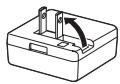
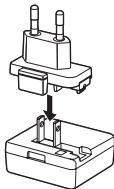
Si un adaptateur de prise secteur* est fourni avec votre apparéil photo, branchez-le sur la prise de l'adaptateur de charge. Enforce fermement l'adaptateur de prise secteur jusqu'à ce qu'il soit correctement fixé. Une fois qu'il sont connectés, toute tentative de retrait forcing de l'adaptateur de prise secteur pourrait endommager le produit.
- La forme de l'adaptateur de prise secteur varie selon le pays ou la région où a été acheté l'appareil photo.
L'adaptateur de charge est fourni avec l'adaptateur de prise secteur en Argentine et en Corée.
2 Vérifiez que l'accumulateur est inséré dans l'appareil photo, puis connectez l'appareil photo à l'adaptateur de charge dans l'ordre ① à ③.
- Laissez l'appareil photo hors tension.
- Lors du branchement du cable, vérifie que la prise est correctement orientée. Ne force pas lorsque vous branchez le cable dans l'appareil photo. Lors du débranchement du cable, veillez à retarder la prise tout droit.
Refermez le volet du logement pour accumulateur/carte mémoire.
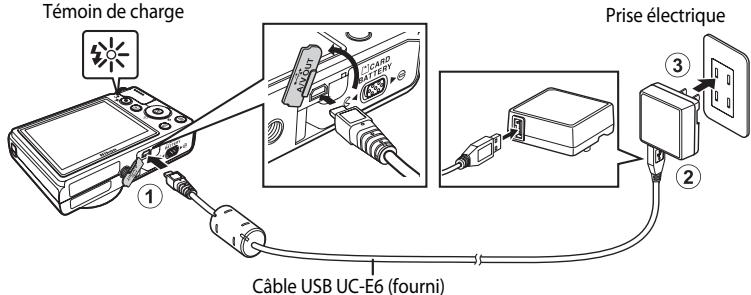
Témoin de charge
Lorsque le chargement demarre, le témoin de charge clignote rapidement en vert.
- Il faut environ quatre heures pour recharger un accumulateur totalement décharge.
- Une fois que l'accumulateur est totalement rechargé, le témoin de charge s'éteint.
- Reportez-vous à « Description du témoin de charge » (17) pour plus d'informations.
3 Débranche l'adaptateur de charge de la prise électrique, puis débranche le cable USB.
- Lorsque l'appareil photo est connecté à un prise électrique avec l'adaptateur de charge, vous ne pouvez pas lemettre sous tension.
Description du témoin de charge
| État | Description |
| Clignote lentement (en vert) | L'accumulateur est en cours de chargement. |
| Éteint | L'accumulateur n'est pas en cours de chargement. À la fin du chargement, le tímein de chargement clignotant lentement en vert s'arrête et s'éteint. |
| Clignote rapidement (en vert) | • La température ambiente n'est pas adaptée au chargement. Chargez l'accumulateur dans un environnement intéérieur dont la température est comprise entre 5 °C et 35 °C. • Le cable USB ou l'adaptateur de charge n'est pas branché correctement, ou il y a un problème avec l'accumulateur. Débranchez le cable USB ou l'adaptateur de charge et rebranchez-le correctement, ou remplacez l'accumulateur. |

Remarques concernant l'adaptateur de charge
- Lisez et respectez les avertissements relatifs à « Pour votre sécurité » (®vi) avant toute utilisation de l'adaptateur de charge.
- Lisez et respectez les avertissements relatifs à l'Adaptateur de charge » (2-4) avant toute utilisation.

Charge via l'ordinateur ou le chargeur d'accumulateur
- Vous pouvez aussi charger l'accumulateur Li-ion rechargeable EN-EL12 en connectant l'appareil photo à un ordinateur (86, 100).
- Le EN-EL12 peut être charge sans utiliser l'appareil photo via le chargeur d'accumulateur MH-65 (disponible séparément ; 96).

Source d'alimentation secteur
- Vous pouvez prendre des photos et visualiser des images en utilisant l'adaptateur secteur EH-62F (disponible séparément ; 96) pour alimenter l'appareil photo à partir d'une prise électrique.
- N'utilisez enaucn cas une autre marque ou un autre modèle d'adaptateur secteur que EH-62F. Le non-respect de cette consigne de sécurité pourrait entrainer une surchauffe et endommager l'appareil photo.
Étape préliminaire 3 Insérez une carte mémoire
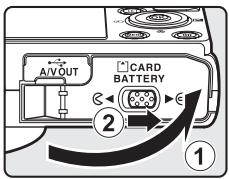
1 Assurez-vous que le témoin de mise sous tension et le moniteur sont éteints avant d'ouvir le volet du logement pour accumulateur/carte mémoire.
- Mettez bien l'appareil photo hors tension avant d'ouvrir le volet.
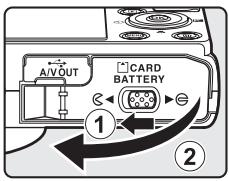
2 Insérez la carte mémoire.
- Faites glisser la carte mémoire jusqu'à ce qu'elle se verrouille en émettant un déclic.
Insertion correcte de la carte memoire
L'insertion de la carte mémoire à l'envers risque d'endommager l'appareil photo ou la carte elle-même. Vérifie que l'orientation de la carte mémoire est correcte.
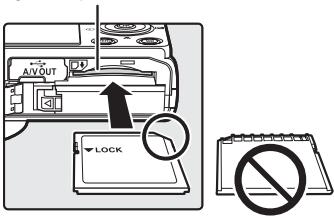
Logement pour carte mémoire
3 Refermez le volet du logement pour accumulateur/ carte mémoire.
Formatage d'une carte mémoire
- Lors de la première insertion dans cet apparéil photo d'une carte mémoire utilisée dans un autre apparéil, veillez à la formater avec cet apparéil.
- Lors du formatage de la carte, toutes les données stockées dessus sont supprimées définitivement. Assurez-vous de faire des copies de toute donnée que vous souhaitez conserver avant de lancer le formatage.
- Pour formater une carte mémoire, insérez-la dans l'appareil photo et appuyez sur MENU, puis sélectionnez Formatage de la carte dans le menu de configuration (98).
Remarque concernant les cartes mémoire
Reportez-vous à la documentation fournie avec la carte mémoire, ainsi qu'à « Cartes mémoire » (25) dans « Entretien des produits ».
Retrait des cartes mémoire
Avant d'ouvrir le volet du logement pour accumulator/carte mémoire, mettez l'appareil photo hors tension et assurez-vous que le témoin de mise sous tension et le moniteur sont éteints.
Appuyez légèrement sur la carte mémoire avec le doigt (①) pour l'éjecter partiellement, puis retirez-la tout droit (②).
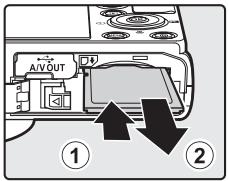
Attention à la température élevée
L'appareil photo, l'accumulateur et la carte mémoire peuvent être chauds immédiatement après que vous avez utilisé l'appareil photo. Soyez vigilant lorsque vous retirez l'accumulateur ou la carte mémoire.
Mémoire interne et cartes mémoire
Les données de l'appareil photo, ainsi que les images et les vidés, peuvent être enregistrées soit dans la mémoire interne de l'appareil photo (environ 90 Mo) ou sur une carte mémoire. Retirez d'abord la carte mémoire avant d'utiliser la mémoire interne de l'appareil pour la prise de vue ou la visualisation.
Cartes mémoire approuvées
Les cartes mémoire flash Secure Digital (SD) suivantes ont été testées et approvées conformés à l'utilisation avec cet apparéil photo.
- Lors de l'enregistrement d'une video sur une carte mémoire, il est recommendé d'utiliser une carte mémoire SD de classe 6 ou plus. Si la vitesse de transfert de la carte est lente, l'enregistrement de la video peut s'interrompree brusquement.
| Cartes mémère SD | Cartes mémère SDHC2 | Cartes mémère SDXC3 | |
| SanDisk | 2 Go1 | 4 Go, 8 Go, 16 Go, 32 Go | 64 Go |
| TOSHIBA | 2 Go1 | 4 Go, 8 Go, 16 Go, 32 Go | 64 Go |
| Panasonic | 2 Go1 | 4 Go, 8 Go, 12 Go, 16 Go, 32 Go | 48 Go, 64 Go |
| Lexar | - | 4 Go, 8 Go, 16 Go, 32 Go | 64 Go, 128 Go |
1 Avant d'utiliser un lecteur de cartes ou un périhérique similaire, assurez-vous que ce périhérique prend en charge des cartes de 2 Go.
2 Compatible SDHC. Avant d'utiliser un lecteur de cartes ou un périhérique similaire, assurez-vous que ce périhérique est compatible SDHC.
3 Compatible SDXC. Avant d'utiliser un lecteur de cartes ou un périhérique similaire, assurez-vous que ce périhérique est compatible SDXC.
- Contactez le fabricant pour des informations sur les cartes susmentionnées.
Étape 1 Mettez l'appareil photo sous tension
1 Appuyez sur le commutateur marche-arrêt pourmettre l'appareil photo sous tension.
- Si vous mettez l'appareil photo sous tension pour la première fois, reportez-vous à « Réglage de la langue, de la date et de l'heure » (22).
L'objetif s'ouvre et le moniteur s'allume.
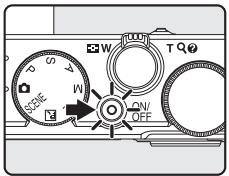
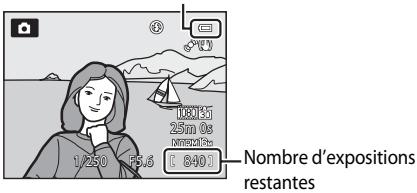
2 Vérifiez le niveau de charge de l'accumulateur et le nombre de vues restantes.
Indicateur du niveau de charge de l'accumulateur
Niveau de charge
| Affichage | Description |
| Niveau de charge de l'accumulateur élevé. | |
| Niveau de charge de l'accumulateur faible. Préparez-vous à charger ou à changer l'accumulateur. | |
| L'accu/pile est déchargé(e). | Impossible de prendre des photos. Chargez ou changez l'accumulateur. |
Le nombre de vues restantes s'affiche.
- Si aucune carte mémoire n'est insérée, s'affiche et les photos sont enregistrées dans la mémoire interne (environ 90 Mo).
- Le nombre de photos pouvant être stockées dépend de la capacité disponible sur la mémoire interne ou sur la carte mémoire, ainsi que de la qualité et de la taille de l'image (72).
- Le nombre de vues restantes indiqué sur l'illustration diffère de la valeur réelle.
Mise sous tension et hors tension de l'appareil photo
- Lorsque l'appareil photo est sous tension, le témoin de mise sous tension (vert) s'allume et le moniteur s'allume (le témoin de mise sous tension s'éteint lorsque le moniteur s'allume).
- Pour êtreindre l'appareil photo, appuyez sur le commutateur marche-arrêt. Le monitér et le témoin de mise sous tension sont éteints tous les deux.
- Pour allumer l'appareil photo en mode de visualisation, appuyez sur la commande (visualisation) et maintenez-la enforcée. L'objet ne s'ouvre pas à ce stade.

Fonction d'économie d'énergie (Extinction auto)
Si aucune opération n'est effectuee pendant une periode donnée, le moniteur s'eteint, l'appareil photo passee en mode veille et le témoin de mise sous tension clignote. Si aucune opération n'est exécutée pendant trois minutes supplémentaires, l'appareil photo s'eteint automatiquement.
Pourmettre de nouveau le moniteur en mode veille,effectuez l'une des operations suivantes.
- Appuyez sur le commutateur marche-arrêt, le déclencheur, la commande ou enregistrement video).
- Tournez le sélecteur de mode.
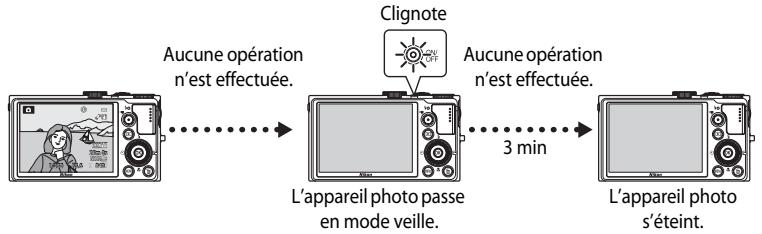
- La durée au terme de laquelle l'appareil photo passé en mode veille peut être changée à partir de l'options Extinction auto dans le menu de configuration (98).
- Par défaut, l'appareil photo entre en mode veille au bout d'une minute environ lorsque vous utilisez le mode de prise de vue ou le mode de visualisation.
- Si vous utilisez l'adaptateur secteur EH-62F en option, l'appareil entre en mode veille après 30 minutes. Ce réglage peut être modifié.
Réglage de la langue, de la date et de l'heure
Des boîtes de dialogue permettant de sélectionner la langue et de régler l'horloge de l'appareil photo s'affichent lors de la première mise sous tension de l'appareil photo.
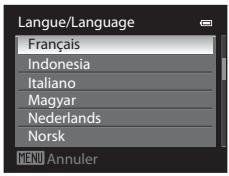
1 Appuyez sur la commande ou du sélecteur multidirectionnel pour selectionner la langue de votrechoix, puis appuyez sur .
2 Appuyez sur la commande ou pourCHOISER Oui, puis appuyez sur OK.
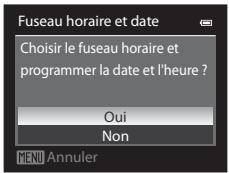
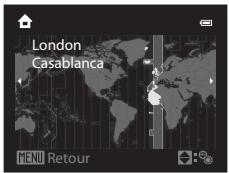
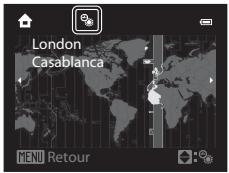
3 Appuyez sur ou pour sélectionner le fuseau hora de votre domicile (Fuseau hora), puis appuyez sur OK.
- Reportez-vous à « Heure d'été » (123) pour plus d'informations.
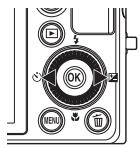
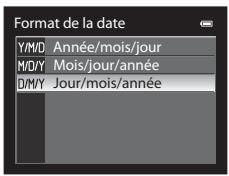
4 Appuyez sur la commande ou pour selectionner l'ordre d'affichage de la date, puis appuyez sur ou sur .
5 Appuyez sur la commande , , ou pour régler la date et l'heure, puis appuyez sur OK.
- Pour sélectionner un élément: appuyez sur ou (la sélection s'effectue selon la série suivante: J (jour) M (mois) A (année) heures minute). L'élement peut également être sélectionné en tournant le selektor multidirectionnel.
- Pour régler les valeurs: appuyez sur ou sur . La date et l'heure peuvent également être sélectionnées à l'aide de la molette de commande.
- Confirmez les réglages : sélectionnez minute, puis appuyez sur ou ▲.
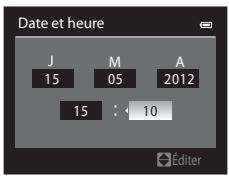
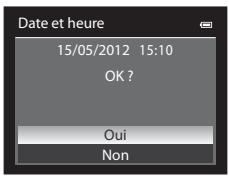
6 Appuyez sur la commande ou pour sélectionner Oui, puis appuyez sur OK.
- Une fois la configuration terminée, l'objet s'ouvre et l'écran de prise de vue s'affiche.
Heure d'etre
Si l'heure d'été est activée, appuyez sur la commande du sélecteur multidirectionnel pour activer la fonction d'heure d'été lors de la configuration de la région à l'étape 3.
s'affiche dans la partie supérieure du moniteur.
Appuyez sur pour désactiver la fonction d'heure d'été.
Modification du réglage de langue et du réglage de date et d'heure
- Vous pouvez modifier ces réglages à l'aide des options Langue/Language et Fuseau hora et date dans le menu de configuration (198).
- Avec le réglage Fuseau horsaire de Fuseau horsaire et date dans le menu de configuration, lorsque la fonction d'heure d'été est activée, l'horloge de l'appareil photo est avancée d'une-heure, et retardée d'une-heure lorsqu'elle est désactivée. Lorsque la destination est sélectionnée, l'appareil photo calculé automatiquement le décalage horsaire entre la destination et le fuseau horsaire du domicile, et enregistre les images en utilisant la date et l'heure de la destination.
- Si vous quittez sans régler la date et l'heure, clignote lorsque l'écran de prise de vue apparait. Utilisez l'option Fuseau hora et date dans le menu de configuration (98) pour régler la date et l'heure.
Pile del'horloge
Lhorloge de l'appareil photo est alimentee par une pile de secours seperede Iaccumulateur principal de I'appareil photo.
- La pile de secours se recharge après avoir été rechargée pendant environ dix heures lorsqu'accumulateur principal est inséré dans l'appareil photo ou lorsque ce dernier est connecté à un adaptateur secteur en option. Elle peut stocker la date et l'heure réglées pendant plusieurs jours.
Lorsque la pile de secours de I'appareil photo est epuisée, l'ecran de reglage de la date et de I'heure s'affiche lorsque I'appareil photo est mis sous tension. Reglez de nouveau la date et I'heure. Reportez-vous a I'etape 2 de « Reglage de la languee, de la date et de I'heure » (22) pour plus d'informations.
Impression de la date de prise de vue sur des images imprimées
- Réglez la date et l'heure avant la prise de vue.
- Vous pouvez imprimer la date de prise de vue sur des images au moment où elles sont prises en réglant l'option Imprimer la date dans le menu de configuration (98).
- Pour imprimer la date de prise de vue sans utiliser l'option Imprimer la date, faites-le à l'aide du logiciel ViewNX 2 (87).
Étape 2 Sélectionnez un mode de prise de vue
Positionnez le sélecteur de mode sur le mode de prise de vue de votre choix.
- La section suivante déscrit comment prendre des photos en mode (auto) comme exemple. Positionné le sélecteur de mode sur.
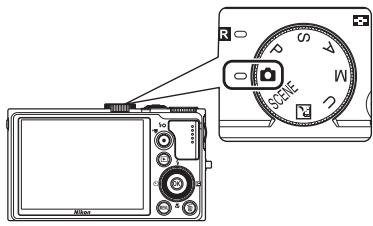
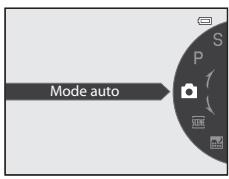
L'appareil photo passe en mode (auto) et l'icone du mode de prise de vue devient
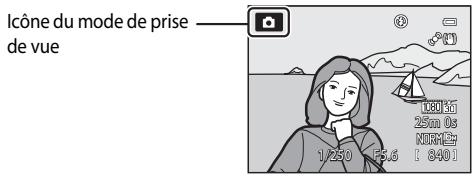
- Reportez-vous à « Moniteur » (6) pour plus d'informations.
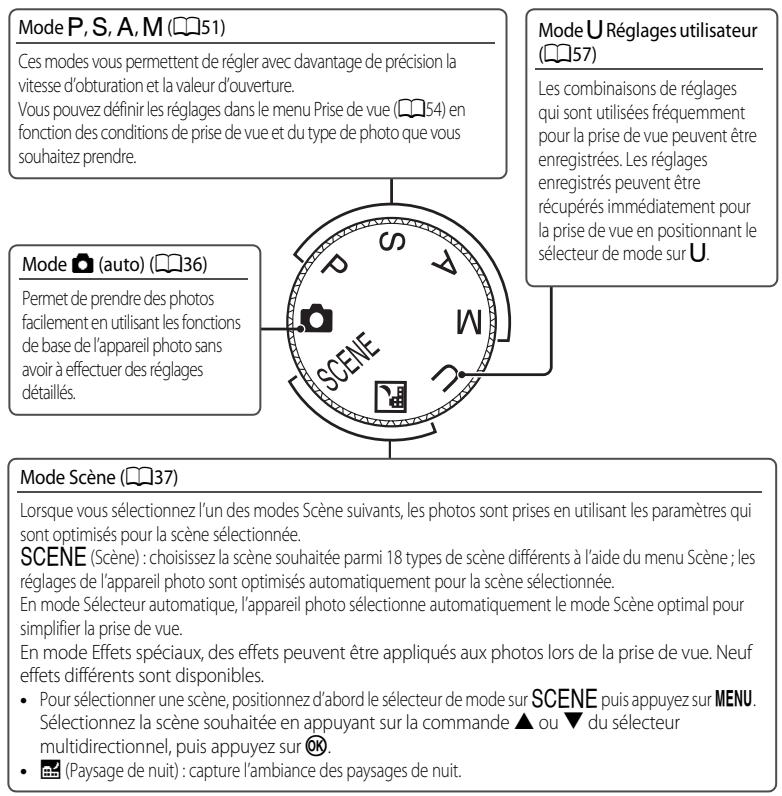
Modes de prise de vue disponibles

Remarque concernant le flash
Lorsque le flash est abaisse, le parametre du flash est regle sur desactive et apparait en haut du moniteur. Si vous avez besoin du flash, par exemple dans des endroits sombres ou lorsque le sujet est en contre-jour, assurez-vous que le flash est ouvert (60).

Fonctions disponibles en mode de prise de vue
- Les fonctions (7), (8), (9) et (10) peuvent être définies à l'aide du sélecteur multidirectionnel. Reportez-vous à « Fonctions pouvant être régliées à l'aide du sélecteur multidirectionnel » (1159) pour plus d'informations.
- Appuyez sur MENU pour afficher le menu du mode de prise de vue sélectionné. Reportez-vous à « Fonctions de prise de vue » (35) pour plus d'informations sur les réglages disponibles dans le menu pour le mode de prise de vue actuel.
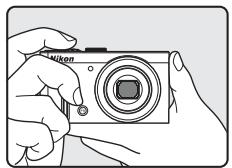
1 Préparez l'appareil photo.
- Veillez à ne pasmettre lesdoigts,voscheveux,la dragonne ou d'autres objets sur l'objectif,le flash,l'Illuminatuteur d'assistance AF et le microphone.
- Pour prendre une vue en orientation verticale (portrait), tenez l'appareil photo de sorte que le flash se trouve au-dessus de l'objet.
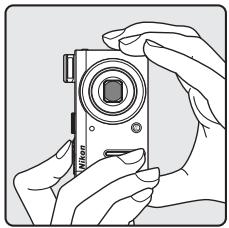
2 Cadrez la photo.
Viselezujetavecl'appareilphoto.
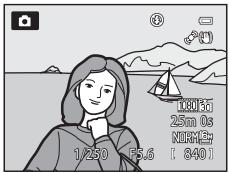
Sensibilité
ISO (la sensibilité, 6) peut s'afficher sur l'écran de prise de vue. Lorsque ISO s'affiche, la sensibilité est augmentée automatiquement.
Utilisation d'un pied
-
Dans les situations suivantes, l'utilisation d'un pied est recommendée pour éviter les effets de bouge d'appareil:
-
Lors de prises de vue dans des environnements sombres ou lorsque le mode de flash (60) est regle sur (désactivé)
-
Lors de prises de vue en position téléobjectif
-
Pour prendre une photo avec l'appareil photo fixé à un trélipied, réglez l'options Résduction vibration dans le menu de configuration (98) sur Désactivée.
Utilisation du zoom
Tournez la commande de zoom pour activer le zoom optique.
- Pour effectuer un zoom avant de façon à ce que le sujet couvre une plus grande partie du cadre, positionné la commande de zoom sur T (position téléobjectif).
- Pour effectuer un zoom arrêté de façon à ce que la zone visible dans le cadre soit étendue, positionnéz la commande de zoom sur W (position grand-angle).
- En tournant la commande de zoom complètement dans un sens ou l'autre, vous pouvez régler le zoom rapidement, tandis qu'en la tournant partiellement vous le réglez lentement (sauf lors de l'enregistrement d'une réserve).
- L'indicateur de zoom apparait en haut du moniteur lorsque vous faites pivoter la commande de zoom.
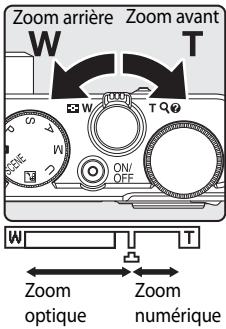
Zoom numérique
Lorsque l'appareil photo est en position de zoom optique maximal, vous pouvez orienter la commande de zoom vers T (position téléobjectif) pour activer le zoom numérique.
Le zoom numérique peut agrandir le sujet jusqu'à environ 2 × par rapport au facteur de zoom optique maximal.
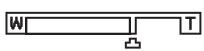
Zoom optique maximal

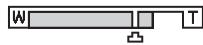
Zoom numérique activé
- La mise au point s'effectue au centre du cadre et la zone de mise au point ne s'affiche pas lorsque le zoom numérique est utilisé.
Zoom numérique et interpolation
Contrainteau au zoom optique, le zoom numerique recourt à un processus d'imagerie numerique appelé interpolation pour agradir des images. Cette technique alteré légarement la qualité de l'image en fonction de la taille d'image (73) et du facteur du zoom numerique.
Le repère indique la facque au-delà de laquelle est appliquée une interpolation lors de la prise d'images fixes. Lorsque le zoom dépasse la position, l'interpolation est activée et l'indicateur de zoom devient jaune.
Le repère se déplace vers la croite lorsque la taille d'image diminue, ce qui vous permet de confirmer la focale pouvant être utilisée pour prendre des images fixes sans dégradation de l'image avant la prise de vue avec le réglage actuel de la taille d'image.
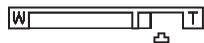
Lorsque la taille d'image est petite
- Vous pouze désactiver le zoom numérique à l'aide de l'options Zoom numérique du menu de configuration (98).

Pour en savoir plus
- Reportez-vous à « Sélection facales fixes » (56) pour plus d'informations.
- Reportez-vous à « Position de zoom initiale » (56) pour plus d'informations.
Étape 4 Effectuez la mise au point et la prise de vue
1 Appuyez sur le décl寒cheur à mi-course, c'est-à-dire que vous doivent appuyer légèrement sur le décl寒cheur jusqu'à partir une résistance.
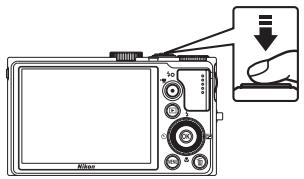
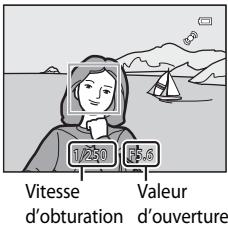
- Lorsque vous appuyez sur le déclencheur à mi-course, l'apparil photo regle la mise au point et l'exposition (vitesse d'obturation et valeur d'ouverture). La mise au point et l'exposition restent ménorisées tant que le déclencheur est enforcé à mi-course.
- Lorsque l'appareil photo détecte le sujet principal, il effectue la mise au point dessus. Lorsque la mise au point est effectuée sur le sujet, les zones de mise au point (jusqu'à 12) deviensnent vertes.
L'appareil photo possède neuf zones de mise au point, et s'il ne détecte pas le sujet principal, il sélectionne automatiquement celles qui contiennent le sujet le plus proche. Lorsque la mise au point est effectué sur le sujet, les zones de mise au point (jusqu'à neuf) deviennent vertes.
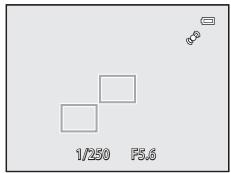
- Lorsque le zoom numérique est activé, l'appareil photo effectue la mise au point sur le sujet situé au centre de l'écran et la zone de mise au point ne s'affiche pas. Lorsque la mise au point est effectué sur le sujet, l'indicateur de mise au point (16) s'allume en vert.
- Lorsque le déclencheur est enforcé à mi-course et que la zone de mise au point ou l'indicateur de mise au point clignote en rouge, l'appareil photo ne parvient pas à effectuer la mise au point sur le sujeit. Modifiez la composition et appuyez à nouveau sur le déclencheur à mi-course.
2 Appuyez sur le déclencheur jusqu'en fin de course, c'est-à-dire que vous devez appuyer sur le bouton jusqu'au fond.
- Le déclencheur est relâché et la photo est enregistrée.
- Si vous appuyez trop fort sur le déclencheur, l'appareil photo risque de bouger et les photos risquent d'être floues. Appuyez doucement sur le bouton.

Remarque sur l'enregistrement d/images et la sauvegarde de videoteos
L'indicateur du nombre de vues restantes ou l'indicateur de la durée maximale de la video clignote lorsque des images sont en cours d'enregistrement ou qu'une video est en cours de sauvégarde. N'ouvre pas le volet du logement pour accumulateur/carte mémoire ni retirez l'accumulateur ou la carte mémoire lorsqu'un indicateur clignote. Vous risquez de perdre des données ou d'endommager l'appareil photo ou la carte mémoire.

Autofocus
L'autofocus peut ne pas fonctionner correctement dans les cas suivants. Dans certains cas rares, il peut arriver que la mise au point ne soit pas effectue sur le sujet alors meme que la zone de mise au point ou l'indicateur de mise au point s'affiche en vert.
- Le sujet est très souvent
- La scène contient des objets de luminosité différente (par exemple, lorsque le sujet est très nombre, car il tourne le dos au soleil)
- Le contraste est inexistant entre le sujet et son environnement (par exemple, le sujet en orientation Portrait porte une chemise blanche et se tient devant un mur blanc)
- Plusieurs objets se situent à des distances différentes de l'appareil photo (par exemple, un animal se trouve dans une cage)
- Les sujets reconnent le même modèle (par exemple, des stores ou desBATIMETS avec plusieurs rangiées de fenêtes représentant toutes la même forme, etc.)
Le sujet se déplace rapidement
Dans de tels cas, essayez d'appuyer sur le déclencheur à mi-cours pour effectuer plusieurs fois la mise au point ou faites la mise au point sur un autre sujeit et utilisez la memorisation de la mise au point (81). Lorsque vous utilisez la memorisation de la mise au point, veilze à ce que la distance entre l'appareil et le sujet pour lequel la mise au point a ete memorisee soit identique a cette qui separe l'appareil du sujeet reel.
L'appareil photo peut aussi effectuer la mise au point avec la mise au point manuelle (66, 62).

Le sujet est trop pres de l'appareil photo
Si I'appareil photo n'effectue pas la mise au point, utilisez 念 (macro) (67) en mode de prise de vue, ou en mode Scene Gros plan (43).

Illuminateur d'assistance AF
Dans les lieux sombres, vous pouvez activer l'illuminateur d'assistance AF (99) en appuyant à mi-course sur le déclencheur.

Pour être certain d'avoir pris une photo
Pour être certain d'avoir pris une photo, appuyez sur le déclencheur jusqu'en fin de course sans appuyer d'abord dessus à mi-course.

Pour en savoir plus
Reportez-vous à « Mise au point sur le sujet » (79) pour plus d'informations.
1 Appuyez sur la commande (visualisation).
Lorsque you passez du mode de prise de vue au mode de visualisation, la derniere photo prise s'affiche en mode de visualisation plein ecran.
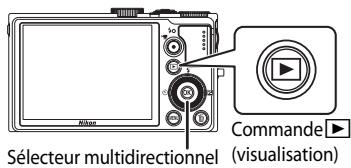
2 Utilisez le sélecteur multidirectionnel pour afficher les photos précédentes ou suivantes.
Pour afficher les images precedentes: ou
Pour afficher les images suivantes: ou
- Vous pouze aussi utiliser le sélecteur multidirectionnel pour le défilament.
- Pour visualiser des photos enregistrées dans la mémoire interne, retirez la carte mémoire. N s'affiche entre parenthés, avant « Numéro de la photo actuelle/nombre total de photos » sur l'écran de visualisation.
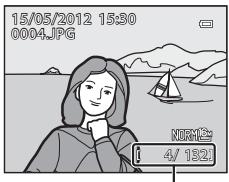
Numero de la photo actuelle / Nombre total de photos
- Pour revenir en mode de prise de vue, appuyez de nouveau sur 1 , sur le déclancheur ou sur enregistrement video).
Affichage des informations de prise de vue
Appuyez sur en mode de visualisation plein écran pour afficher l'histogramme et les informations de prise de vue (8). Appuyez sur pour revenir au mode de visualisation plein écran.
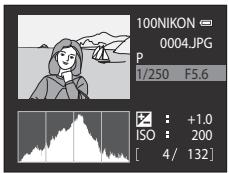
Affichage des photos
- Les photos prises à l'aide de la détction des visages (80) ou la détction des animaux domestiques (47) subissant une rotation automatique en mode de visualisation plein écran en fonction de l'orientation du visage.
- Vous pouvez modifier l'orientation d'une image à l'aide de l'options Rotation image dans le menu Visualisation (184).
- Lorsque les photos prises avec la fonction de prise de vue en continu s'affichent, chaque série est traitée comme un groupe, et seulement l « image représentative » du groupe est affichée (reportez-vous à « Options affichage séquence » [185] pour plus d'informations). Lorsque l'image représentative d'une séquence apparait en mode de visualisation plein écran, appuyez sur pour afficher chaque image de la séquence individuellement. Pour revenir à l'affichage de l'image représentative uniquement, appuyez sur la commande ▲ du sélection multidirectionnel.
- Les photos peuvent s'afficher brievement à faible définition immédiatement après le passage à la photo précédente ou suivante.
Modification de l'affichage des photos
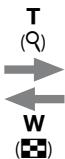
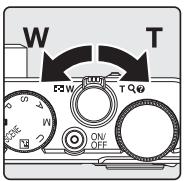
Lorsque you utilisez le mode de visualisation, vous pouvez modifier l'affichage des photos en tournant la commande de zoom W (E) / T (Q).
Fonction Loupe
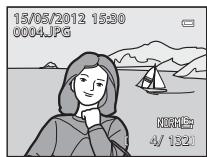
La photo s'affiche en mode de visualisation plein écran.
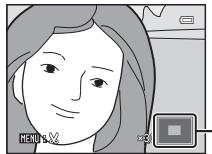
Un zoom avant est effectué sur la photo.
Repère de la position d'affichage
- Pour régler le facteur de zoom, positionné la commande de zoom vers W (E) / T (Q) ou tournez la molette de commande. Le zoom augmente jusqu'à environ 10x.
- Pour afficher une zone différente de la photo, appuyez sur la commande , , , ou du sélecteur multidirectionnel.
- Les photos prises à l'aide de la détéction des visages (80) ou de la détéction des animaux domestiques (47) sont agrandies au centre du visage détécté lors de la prise de vue. Si plusieurs visages sont détectés lorsque la photo est prise, utilisez la commande , , , et pour afficher un autre visage. Modifiez le facteur de zoom et appuyez sur la commande , , , ou pour effectuer un zoom avant sur une zone de l'image ne contenant aucun visage.
- Vous pouvez recadrer la photo et enregistrer la zone affichée de la photo en tant que photo séparée en appuyant sur MENU (23).
- Appuyez sur OK pour revenir au mode de visualisation plein écran.
Visualisation par planche d'imagettes, en mode calendrier
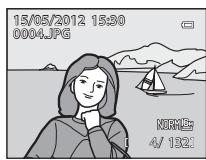
Mode de visualisation plein écran
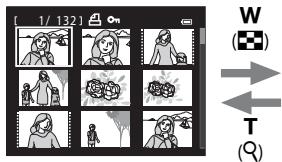
Visualisation par planche d'imagettes (4, 9, 16 et 72 images par écran)
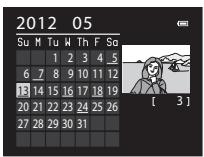
Affichage en mode Calendrier
- Vous pouvez afficher plusieurs photos à l'écran, pour couver plus facilement celle que vous recherchez.
- Vous pouvez modifier le nombre de photos affichées en tournant la commande de zoom sur W (E) / T (Q).
- Tournez le sélecteur multidirectionnel ou appuyez sur la commande , , , ou pour sélectionner une photo, puis appuyez sur pour l'afficher en mode de visualisation plein écran.
- Lorsque 72 images sont affichées, positionné la commande de zoom sur W (F) pour passer à l'affichage en mode calendrier.
- Lorsque vous utilisez l'affichage en mode calendrier, toumez le selectiveur multidirectionnel ou appuyez sur la commande , , , ou pour selectionner une date, puis appuyez sur OK pour afficher la première photo prise à cette date.
Étape 6 Supprimez les photos inutiles
1 Appuyez sur la pour effacer la photo actuellement affichée sur le moniteur.

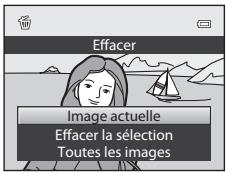
2 Appuyez sur la commande ou du sélecteur multidirectionnel pour selectionner la méthode de suppression de votre choix, puis appuyez sur OK.
- Image actuelle: seule la photo actuelle est effacée. Si l'image représentative d'une série est seLECTIONnée, toutes les images de la série sont effacées.
- Effacer la sélection : plusieurs photos peuvent être sélectionnées et effacées. Reportez-vous à « Utilisation de l'écran Effacer la sélection » (33) pour plus d'informations.
- Toutes les images : toutes les photos sont effacées.
- Pour quitter sans effacer la photo, appuyez sur MENU.
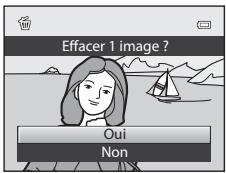
3 Appuyez sur la commande ou pour selectionner Oui, puis appuyez sur OK.
- Une fois effacées, vous ne pouvez pas récapucérer les photos.
- Appuyez sur la commande ▲ ou ▼ pour sélectionner Non, puis appuyez sur OK.
Remarques concernant la suppression
- Une fois effacées, vous ne pouvez pas récapérer les photos. Transféréz les photos que vous souhaitez conserver sur un ordinateur avant leur suppression.
- Les photos protégées ne peuvent pas etre effacées (84).
Suppression des images d'une série
- Lorsque vous prenez des images en utilisant la prise de vue en continu, chaque série d'images est traitée comme un groupe (photos dans une séquence) et seule l'« image représentative » du groupe est affichée dans le réglage par défaut (14).
- Lorsque you appuyez surpendant la visualisation de l'image représentative, toutes les images de la série de l'image représentative peuvent être effacées (6015).
- Pour effacer chaque photo d'une série, avant d'appuyer sur , appuyez sur pour afficher chaque image de la série individuellement.
Suppression de la dernière photo prise en mode de prise de vue
Utilisation de l'écran Effacer la sélection
1 Appuyez sur la commande ou du selecteur multidirectionnel pour selectionner une photo a effacer, puis appuyez sur pour afficher .
- Pour annuler la seLECTION, appuyez sur ↓ pour supprimer ≅.
- Positionnez la commande de zoom (27) sur T (Q) pour passer en mode de visualisation plein écran, ou sur W (P) pour afficher des imagettes.
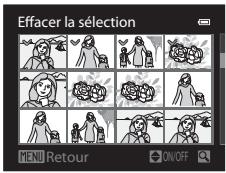
2 Ajoutez à toutes les photos que vous souhaitez effacer, puis appuyez sur OK pour appliquer la seLECTION.
- Une boîte de dialogue de confirmation s'affiche. Suivez les instructions qui apparaissent à l'écran.

Fonctions de prise de vue
Ce chapitre décrit chaque mode de prise de vue de l'appareil photo ainsi que les fonctions disponibles lors de l'utilisation du mode de prise de vue.
Consultez ces informations pour savoir comment selectionner différents modes de prise de vue et regler les paramètres en fonction des conditions de prise de vue et du type d'images à prendre.
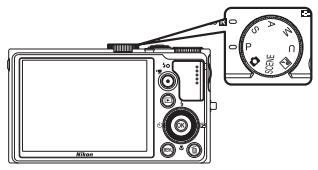

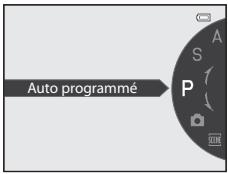
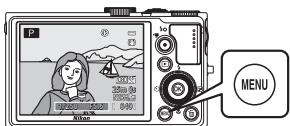

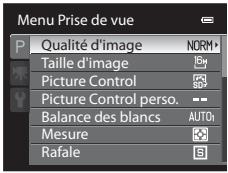
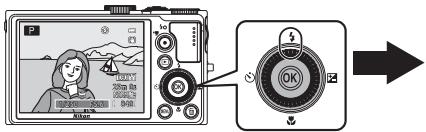
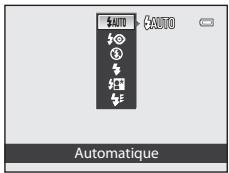
Mode (auto)
Permet de prendre des photos facilement en utilisant les fonctions de base de l'appareil photo sans avoir à effectuer des réglages détaillés.
L'appareil photo selectionne la zone de mise au point pour l'autofocus en fonction de la composition ou du sujet.
- Lorsque l'appareil photo détecte le sujet principal, il effectue la mise au point dessus (AF sur le sujet principal).
L'appareil photo possede neuf zones de mise au point, et s'il ne detecte pas le sujet principal, il selectionne
automatiquement celles qui contiennent le sujet le plus proche.
- Reportez-vous à « Utilisation de l'option AF sur le sujet principal » (79) pour plus d'informations.
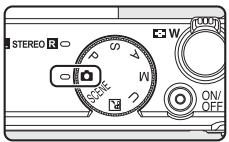
Modification des paramètres du mode (auto)
- Reportez-vous à « Fonctions pouvant être régles à l'aide du sélecteur multidirectionnel » (59) pour plus d'informations sur le mode de flash (60), le retardateur (63), le détecteur de sourire (64), le mode de mise au point (66) et la correction d'exposition (68).
- Fonctions pouvant être régées à l'aide de la commande MENU : la qualité et taille d'image peuvent être régées (72).
Mode Scène (Prise de vue adaptée aux scènes)
Lorsque vous sélectionné l'une des scènes suivantes à l'aide du sélection de mode ou du menu Scène, les images son prises avec des réglages optimisés pour la scène sélectionnée.
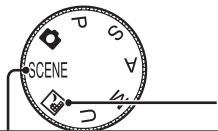
Paysage de nuit (38)
Positionnez le sélecteur de mode sur et prenez des photos.
SCENE (Scène)
Appuyez sur MENU pour afficher le menu Scène et selectionnez l'une des scènes suivantes.
| Sélecteur automatique (réglage par défaut) (39) | Gros plan (43) | ||
| Portrait (39) | Aliments (44) | ||
| Paysage (40) | Musée (44) | ||
| Sport (40) | Feux d'artifice (44) | ||
| Portrait de nuit (41) | Reproduction N&B (44) | ||
| Fête/intérieur (42) | Contre-jour (45) | ||
| Plage (42) | Panoramaique (46) | ||
| Neige (42) | Animaux domestiques (47) | ||
| Coucher de soleil (42) | Effets spéciaux (48) | ||
| Aurore/préscule (42) | 3D Photo 3D (49) |
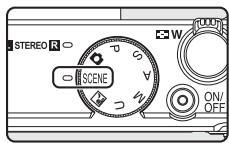


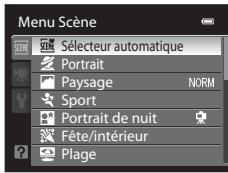
Affichage d'une description (informations d'aide) de chaque scene
Séléctionnez la scène souhaïée dans le menu Scène puis positionné la commande de zoom (4) sur T (7) pour afficher une description (aide) de cette scène. Pour revenir à l'écran original, positionné à nouveau la commande de zoom sur T (8).

Pour en savoir plus
Reportez-vous à « Remarque concernant le fonctionnement de la molette de commande lorsque les menus sont affichés » (12) pour plus d'informations.
Modification des paramètres du mode Scène
- Les « Fonctions pouvant être régles à l'aide du sélecteur multidirectionnel » (159) varient en fonction du mode Scène. Reportez-vous à « Listes des réglages par défaut » (69) pour plus d'informations.
- Fonctions pouvant être régles à l'aide de la commande MENU : la qualité et taille d'image peuvent être régles (72).
\section*{Caracteristiques de chaque scene}
- L'utilisation d'un trépied est recommendée dans les modes Scène pour lesquelles est indiqué. Définissez l'option Réduction vibration dans le menu de configuration (98) sur Déactivée lorsque vous utilisez un pied pour stabiliser l'appareil photo.
- Pour les modes Scène qui utilisent le flash, assurez-vous de faire glisser la commande (ouverture du flash) afin d'ouvir le flash avant la prise de vue (60).

Paysage de nuit
Utilise ce mode pour capturer l'atmosphere des paysages de nuit. Appuyez sur la commande MENU pour selectionner Àmain levée ou Trépied dans Paysage de nuit.
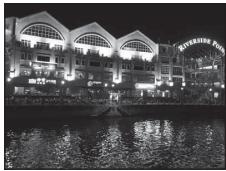
-
À main levée (réglage par défaut): ce réglage vous permet de photographier en minimisant le bouge d'appareil et le bruit même en tenant l'appareil photo à la main.
-
L'icone apparait sur l'écran de prise de vue.
- Lorsque vous appuyez sur le déclencheur jusqu'en fin de course, les photos sont prises en continu, et l'appareil photo combinée les photos prises et enregistre une seule photo.
- Une fois que le déclencheur est enforcé jusqu'en fin de course, tenez l'appareil photo fermement sans bouger jusqu'à ce qu'une image fixe soit affchéée. Àprouc avoir pris une photo, ne mettez pas l'appareil photo hors tension avant que le monitueur n'aït basculé sur l'écran de prise de vue.
-
L'angle de champ (zone d'image) visible dans l'image enregistrée est plus petit que celui visible sur le moniteur au moment de la prise de vue.
-
Trépied: Sélectionné ce mode lorsqu'ell photo est stabilisé avec un trépied, par exemple.
L'icone apparait sur I'ecran de prise de vue.
-
Réduction vibration (99) est définie automatiquement sur Désactivée, indépendamment de l'option appliquée dans le menu de configuration.
-
Appuyez sur le déclencheur jusqu'en fin de course pour prendre une seule photo aux vitesses d'obturation lentes.
-
Lorsque vous appuyez sur le déclencheur à mi-course, la zone de mise au point ou l'indicateur de mise au point (6) s'allume toujours en vert.
SCENE Sélecteur automatique
Lorsque vous cadrez une photo, l'appareil photo seLECTIONne automatiquement le mode Scène qui convient le moyen, pour une prise de vue plus facile.
: Portrait, : Paysage, : Portrait de nuit, : Paysage de nuit, : Gros plan, / / Contre-jour, : Autres scènes
Lorsque l'appareil photo selectionne automatiquement un mode Scene, I'icone du mode de prise de vue bascule vers celle du mode Scene actuelflement activé.
- L'appareil photo sélectionne automatiquement la zone de mise au point pour l'autofocus en fonction de la composition. L'appareil photo détecte un visage et effectue la mise au point sur les visages (reportez-vous à « Utilisation de la détction des visages » (80) pour plus d'information).
- Selon les conditions de prise de vue, l'appareil photo peut ne pas selectionner le mode Scène souhaité. Le cas échéant, passez en mode (auto) (24) ou selectionnez manuellement le mode Scène optimal pour le sujet.
Le zoom numérique n'est pas disponible.

Remarques concernant la sélection d'un mode Scène avec le sélecteur automatique ainsi que la condition de prise de vue
- Si l'icone du mode de prise de vue est 24 ou 31, l'appareil photo optimise les réglages pour prendre une photo en gros plan d'une ou deux personnes. Si l'icone est 24 ou 31, l'appareil photo optimise les réglages pour prendre une photo de trois personnes ou plus, ou pour prendre en photo une composition avec un grand arrêté-plan.
- Si l'appareil photo passe en mode 1/2 (Portrait de nuit), le mode de flash est fixé sur atténuation des yeux rouges et le flash est utilisé pour prendre des portraits (les images ne sont pas prises en Rafale) comme lorsque Trépied est sélectionné en mode Portrait de nuit (41).
- Si l'appareil photo passée en mode (Paysage de nuit), les images sont prises en Rafale, combinées et enregistrées sous la forme d'une seule photo comme lorsqu'option A main levée est scélectionnée en mode (Paysage de nuit) (38).
- Si l'icone du mode de prise de vue est 1, l'appareil photo optimise les réglages pour la prise de vue de sujets autres que des personnes. Si l'icone est 2, l'appareil photo utilise la détction des visages optimale pour la prise de vue de personnes.
SCENE 2 Portrait
Utilize ce mode pour les portraits.
- L'appareil photo détecte un visage et effectue la mise au point dessus (reportez-vous à « Utilisation de la détéction des visages » (80) pour plus d'informations).
- ÀprousequeloptionMaquillageadouci lestonschairdessuits, l'appareil photo enregistrled'image (50).
- Si,aucun visage n'est detecté,l'appareil photo effectue la mise au point sur le sujet situé au centre de la vue.
Le zoom numérique n'est pas disponible.
SCENE Paysage
Utilise ce mode pour des paysages aux couleurs vives et des paysages urbains.
Sélectionnez RÉduc, bruit par rafale ou Vue unique sur l'écran qui s'affiche lorsque le mode Scène Paysage est sélectionné.
-
Réduc. bruit par rafale: ce réglage permet de prendre un paysage net avec un minimum de bruit.
-
L'icône NR apparait sur l'écran de prise de vue.
- Lorsque vous appuyez sur le déclencheur jusqu'en fin de course, les photos sont prises en continu, et l'appareil photo combinée les photos prises et enregistre une seule photo.
- Une fois que le déclencheur est enforcé jusqu'en fin de course, tenez l'appareil photo fermement sans bouger jusqu'à ce qu'une image fixe soit affchéée. Àprous avoir pris une photo, ne mettez pas l'appareil photo hors tension avant que le moniter n'ait basculé sur l'écran de prise de vue.
-
L'angle de champ (zone d'image) visible dans l'image enregistrée est plus petit que celui visible sur le moniteur au moment de la prise de vue.
-
Vue unique (réglage par défaut): enregistre les photos avec des contours et un contraste accentués.
- Lorsque le déclencheur est enforcé jusqu'en fin de course, une vue est prise.
- Lorsque vous appuyez sur le déclencheur à mi-course, la zone de mise au point ou l'indicateur de mise au point (6) s'allume toujours en vert.
SCENE Sport
Utilise ce mode lors de la prise de vue d'événements sportifs.
L'appareil photo prend une série d'images fixes qui vous permet de voir clairément les mouvements détaillés dans un sujet en mouvement.
L'appareil photo effectue la mise au point au centre de la vue.
- Pour prendre une série de photos, maintenez le déclenceur
enforcé jusqu'en fin de course. Jusqu'à cinq photos sont prises à une cadence d'environ sept vues par seconde (vps) (lorsque laqualité d'image est régée sur Normal et la taille d'image sur 4608×3456).
L'appareil photo effectue la mise au point sur le sujet même lorsque le déclencheur n'est pas enforcé à mi-course. Le bruit inherent à la mise au point peut être audible.
- La mise au point, l'exposition et la teinte sont mémorisées avec les valeurs de la première image de chaque série.
- La cadence de prise de vue avec la prise de vue en continu risque de revenir plus lente selon le paramètre actuel de qualité d'image, de taille d'image, la carte mémoire utilisée, ou les conditions de prise de vue.
SCENE Portrait de nuit
Utilisez ce mode pour les portraits pris au coucher du soleil ou la nuit. Le flash est utilisé pour éclairer le sujet tout en capturant l'atmosphère de l'arrière-plan.
Selectionnez À main levée ou Trépied sur l'écran qui s'affiche lorsqu'le mode Scène Ú Portrait de nuit est sélectionné.
- A main levee:
- L'icône apparaît sur l'écran de prise de vue.
- Si une scène a un arrêté-plan souvent, lorsque le déclencheur est enforcé jusqu'à en fin de course, les photos sont prises en continu. L'appareil photo combine ces photos et enregistre une seule photo.
- Une fois que le déclencheur est enforcé jusqu'en fin de course, tenez l'appareil photo fermement sans bouger jusqu'à ce qu'une image fixe soit affchéée. Àpres avoir pris une photo, ne mettez pas l'appareil photo hors tension avant que le moniteur n'ait basculé sur l'écran de prise de vue.
-
Si le sujet rouge alors que l'appareil photo prend des photos en continu, l'image risque d'être déformée, mal alignée ou floue.
-
Trépied (réglage par défaut): Sélectionnéce ce mode lorsqu'ell'articlel photo est stabilisé avec un trépied, par exemple.
-
L'icône apparaît sur l'écran de prise de vue.
- Réduction vibration (99) est définie automatiquement sur Désactivée, indépendamment de l'option appliquée dans le menu de configuration.
-
Appuyez sur le déclencheur jusqu'en fin de course pour prendre une seule photo aux vitesses d'obturation lentes.
-
L'appareil photo détecte un visage et effectue la mise au point dessus (reportez-vous à « Utilisation de la détéction des visages » (180) pour plus d'informations).
- Àprous que l'option Maquillage a adouci les tons chair des sujets, l'appareil photo enregistre l'image (50).
- Si aucun visage n'est détecté, l'appareil photo effectue la mise au point sur le sujet situé au centre de la vue.
- Prenez des photos avec le flash ouvert.
- Le zoom numérique n'est pas disponible.
SCENE Fete/intérieur
Mode adapté pour prendre des photos lors d'une fête. Capture les effets d'une lueur de bougie, ainsi que d'autres éclairages d'arrrière-plan en interieur.
L'appareil photo effectue la mise au point au centre de la vue.
Lors de prises de vue dans des environnements sombres, tenez fermement l'appareil photo pour éviter les effets de bouge d'appareil. Pour prendre une photo avec l'appareil photo fixe à un trépiéd, réglez l'options Résduction vibration dans le menu de configuration (98) sur Déactivée.
SCENE Plage
Capture la luminosité de certains sujets comme les plages ou les étendues d'eau éclairées par le soleil.
L'appareil photo effectue la mise au point au centre de la vue.
SCENE Neige
Capture la luminosité de la neige éclairée par le soleil.
L'appareil photo effectue la mise au point au centre de la vue.
SCENE Coucher de soleil

Preserve les nuances fonciées des couchers et levers de soleil.
Lorsque you appuyez sur le déclenceur à mi-course, la zone de mise au point ou l'indicateur de mise au point (6) s'allume toujours en vert.
SCENE Aurore/crepuscle

Préserve les couleurs de la faible lumière naturelle présente avant le lever ou après le coucher du soleil.
Lorsque you appuyez sur le déclenceur à mi-course, la zone de mise au point ou l'indicateur de mise au point (6) s'allume toujours en vert.
SCENE Grops plan
Utilisez ce mode pour photographier des fleurs, des insectes et d'autres objets de petite taille situés à une distance proche. Sélectionné RÉduc, bruit par rafale ou Vue unique sur l'écran qui s'affiche lorsque le mode Scène Gros plan est sélectionné.
-
Réduc. bruit par rafale : ce réglage permet de prendre une photo nette avec un minimum de bruit.
-
L'icône NR apparait sur l'écran de prise de vue.
- Lorsque vous appuyez sur le déclencheur jusqu'en fin de course, les photos sont prises en continu, et l'appareil photo combinée les photos prises et enregistre une seule photo.
- Une fois que le déclencheur est enforcé jusqu'en fin de course, tenez l'appareil photo fermement sans bouger jusqu'à ce qu'une image fixe soit affchéée. Àprous avoir pris une photo, ne mettez pas l'appareil photo hors tension avant que le moniter n'ait basculé sur l'écran de prise de vue.
- Si le sujet rouge ou que le rouge d'appareil est important pendant la prise de vue en continu, l'image risque d'être déformée, mal alignée ou floue.
-
L'angle de champ (zone d'image) visible dans l'image enregistrée est plus petit que celui visible sur le moniteur au moment de la prise de vue.
-
Vue unique (réglage par défaut): enregistrre les photos avec des contours et un contraste accentués.
-
Lorsque le déclencheur est enforcé jusqu'en fin de course, une vue est prise.
-
Le réglage du mode de mise au point (166) passée à (macro) et l'appareil photo effectue automatiquement un zoom jusqu'à la distance de mise au point la plus proche.
-
Vous pouvez déplacer la zone de mise au point sur laquelle l'appareil photo effectue la mise au point. Appuyez sur OK et tournez le sélecteur multidirectionnel ou appuyez sur la commande ▲, ▼, ou ▷ pour déplacer la zone de mise au point. Pour régler les paramétres suivants, appuyez sur OK pour annuler temporairement la sélection de la zone de mise au point, puis réglez chaque paramètre.
-
Mode de flash (lorsque l'option Vue unique est sélectionnée)
- Retardateur
- Correction d'exposition
L'appareil photo effectue la mise au point sur le sujet même lorsque le déclencheur n'est pas enforcé à mi-course. Le bruit inherent à la mise au point peut être audible.
SCENE Aliments
Utilise ce mode pour prendre des photos d'aliments.
- Le réglage du mode de mise au point (166) passée à (macro) et l'appareil photo effectue automatiquement un zoom jusqu'à la distance de mise au point la plus proche.
- You pouvez régler la teinte en appuyant sur la commande ou du sélecteur multidirectionnel. Le paramètre du réglage de teinte est enregistré dans la mémoire de l'appareil photo même après sa mise hors tension.
-
Vous pouvez déplacer la zone de mise au point sur laquelle l'apparéil photo effectue la mise au point. Appuyez sur OK et tournez le sélection multidirectionnel ou appuyez sur la commande ▲, ▼, □ ou ▶ pour déplacer la zone de mise au point. Pour régler les paramètres suivants, appuyez sur OK pour annuler temporatoriuml la sélection de la zone de mise au point, puis règlez chaque paramètre.
-
Teinte
- Retardateur
- Correction d'exposition
L'appareil photo effectue la mise au point sur le sujet même lorsque le déclencheur n'est pas enforcé à mi-course. Le bruit inherent à la mise au point peut être audible.
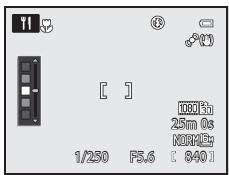
SCENE 血 Musée
Utilise ce mode en interieur lorsque le flash est interdit (par exemple, dans les musees et les galleries d'art) ou lorsque vous ne souhaitez pas utiliser le flash.
L'appareil photo effectue la mise au point au centre de la vue.
L'appareil photo prend jusqu'à dix photos lorsque le déclencheur est enforcé jusqu'en fin de course, et l'image la plus nette de la série est seLECTIONnée et enregistrée automatiquement (selecteur de toute surveillance image (BSS)) (55).
SCENE Feux d'artifice

Des vitesses d'obturation lentes sont utilisées pour capturer les éclats de lumière des yeux d'artifice.
La mise au point reste memorisee sur l'infini.
Lorsque you appuyez sur le déclencheur à mi-course, l'indicateur de mise au point (6) s'affiche toujours en vert.
SCENE Reproduction N&B
Produit une image nette de textes ou de dessins tracés sur fond blanc ou de tout document imprimé.
L'appareil photo effectue la mise au point au centre de la vue.
Lorsque you prenez des objets proches, utilisez (macro) dans le mode de mise au point (66).
SCENE Contre-jour
Utilisez ce mode lorsqu'la lumière éclaire votre sujet par derrière,plaçant ainsi en zone d'ombre les détails de celui-ci.
Voupez definir la composition HDR (high dynamic range) sur I'ecran qui s'affiche lorsque le mode
Scène 2 Contre-jour est selectionné.
Lorsque HDR est définir sur Déactivé (réglage par défaut): le flash se déclenché pour éviter que le sujet en contre-jour soit masqué en zone d'ombre.
- Prenez des photos avec le flash ouvert.
L'appareil photo effectue la mise au point au centre de la vue. -
Appuyez sur le déclencheur jusqu'en fin de course pour prendre une seule photo.
-
Lorsque HDR est défini sur Niveau 1-Niveau 3 : à utiliser pour prendre des photos avec des zones très lumineuses et des zones très sombres dans le même cadre. Sélectionnez Niveau 1 lorsqu'il y a moins de différence entre les zones lumineuses et les zones sombres, et Niveau 3 lorsqu'il y en a plus.
-
L'icone HDR apparait sur l'écran de prise de vue.
-
L'appareil photo effectue la mise au point au centre de la vue.
Lorsque le déclencheur est enforcé jusqu'en fin de course, l'appareil photo prend des photos en continu et enregistre les deux images suivantes. -
Image composite non-HDR
-
Une image composite HDR (la perte de détails est réduite dans les haute lumières et les ombres)
-
La seconde image enregistrée est une image composite HDR. Si la mémoire ne permet d'enregistrer qu'une seule image, une image traitée par D-Lighting (184) au moment de la prise de vue, dans laquelle les zones sombres de l'image sont corrigées, est la seule image enregistrée.
-
Une fois que le déclencheur est enforcé jusqu'en fin de course, tenez l'appareil photo fermement sans bouger jusqu'à ce qu'une image fixe soit affichée. Àprouv avoir pris une photo, ne mettez pas l'appareil photo hors tension avant que le moniteur n'ait basculé sur l'écran de prise de vue.
- L'angle de champ (c'est-à-dire la zone visible dans le cadre) visible dans l'image enregistrée est plus petit que celui visible sur le moniteur au moment de la prise de vue.
- Selon les conditions de prise de vue, des zones sombres peuvent apparaître autour des sujets lumineux et des zones lumineuses peuvent apparaître autour des sujets sombres. Vous pouvez compenser en diminuant le réglage de niveau.
- L'utilisation d'un pied est recommandée. Définissez l'options Réduction vibration du menu de configuration (198) sur Désactivée lorsque vous utilisez un trépied pour stabiliser l'appareil photo.
SCENE Panoramaque

Utilise ce mode pour prendre des photos panoramicques.
Sur I'écran qui s'affiche lorsque le mode Scène Panoramaique est seLECTIONné, choisissez
Panoramaique simplifie ou Panoramaique assisté.
-
Panoramaque simplifie (réglage par défaut): prend des photos panoramicques qui peuvent être visualisées sur l'appareil photo en faisant bouger l'appareil photo dans la direction dans laquelle vous souhaitez créé une photo panoramicque.
-
Sélectionnéz la plage de prise de vue de Normal (180°) (réglage par défaut) ou Large (360°).
- Appuyez sur le déclencheur jusqu'en fin de course, puis relâchéze-le. Déplacez ensuite lentement l'appareil dans le sens horizontal. La prise de vue se termine automatiquement lorsque la plage de prise de vue sélectionnée a été prise.
- Lorsque la prise de vue commence, l'appareil photo effectue la prise de vue sur le sujet au centre de la vue.
- Le zoom est fixé sur la position grand-angle.
- Affichez la photo enregistrée avec la fonction Panoramaque simplifié en mode de visualisation plein écran et appuyez est 電 L'appareil photo affiche le bord court de la photo replissant l'écran dans sa totalité et fait défiler la photo automatique.
Reportez-vous à « Utilisation de l'option Panoramaque simplifié » (6-3).
-
Panoramaque assisté: utilisez ce mode lors de la prise de vue d'une série de photos qui peuvent ensuite être regroupées sur un ordinateur en un panoramaque unique.
-
Appuyez sur la commande , , ou du sélecteur multidirectionnel pour sélectionner les sens dans lequel les photos sont regroupées et appuyez sur OK.
- Àprouv avoir pris la première photo, prenez le nombre de photos nécessaire tout en confirmant les points de séparation. Pour terminer la prise de vue, appuyez sur OK.
- Transfrez les images sur un ordinateur et utilisez le logiciel Panorama Maker 6 fourni (88, 07) pour les regrouper en un panoramaque unique. Reportez-vous à « Utilisation de l'option Panoramaque assisté » (06) pour plus d'informations.
V Remarque concernant l'impression des photos panoramiciques
Lorsque vous imprimez des photos panoramicques, une vue entière risque de ne pas s'imprimer selon les paramétres de l'imprimante. En outre, il se peut que l'impression ne soit pas disponible selon l'imprimante que vous utilisez.
Pour plus d'informations, reportez-vous au manuel de votre imprimante ou contactez un service d'impression numérique.
SCENE Animaux domestiques
Utilise ce mode pour prendre des photos de chiens ou de chats.
-
Sélectionné Vue par vue ou Rafale sur l'écran qui s'affiche lorsque le mode Scène Animaux domestiques est sélectionné.
-
Vue par vue : une seule photo est prise à la fois.
Rafale (réglage par défaut): lorsque l'appareil photo effectue la mise au point sur le visage détecté en mode Déclenchement
auto (réglage par défaut), trois photos sont prises en continu (cadence de prise de vue en mode Rafale: environ trois vues par seconde lorsque la qualité d'image est régée sur Normal et la taillée d'image sur 4608×3456). Si vous n'utilise pas l'options Déclenchement auto, environ cinq photos peuvent être prises l'une après l'autre à une cadence maximale d'environ trois vues par seconde lorsque vous maintainez enforcé le déclencheur (lorsque la qualité d'image est régée sur Normal et la taillée d'image sur 4608×3456).
- L'appareil photo détecte un museau de chien ou de chat et effectue la mise au point dessus. Avec le réglage par défaut, lorsque la mise au point est effectué sur le sujet, le déclenchement s'effectue automatiquement (déclenchement auto).
- Jusqu'a cinq museaux d'animaux sont détectés simultanément. Si deux museaux ou plus sont détectés, l'appareil photo effectue la mise au point sur le museau le plus proche de l'appareil photo dans le cadre.
- Si aucun museau d'animal n'est détecté, appuyez sur le déclencheur à mi-course pour effectuer la mise au point sur le sujeit situé au centre de la vue.
-
Appuyez sur la commande du sélecteur multidirectionnel pour modifier les paramètres de déclenchement auto.
-
Déclenchement auto (réglage par défaut): lorsque l'appareil photo effectue la mise au point sur le museau détecté, le déclenchement s'effectue automatique. Lorsque Déclenchement auto est selectionné, s'affiche sur l'écran de prise de vue.
-
OFF: appuyez sur le déclencheur pour prendre la photo.
-
Dans les situations suivantes, l'option Déclenchement auto passée automatiquement sur OFF. - Lorsqu'une série de prises de vue en Rafale avec le déclenchement automatique est répetée cinq fois - Lorsque la capacité restante de la mémoire interne ou de la carte mémoire est faible Pour continuer à prendre des photos avec l'option Déclenchement auto, appuyez sur la commande du sélecteur multidirectionnel pour effectuer un nouveau réglage.
- Le zoom numérique n'est pas disponible.
- Dans certaines conditions de prise de vue telles que la distance séparant l'animal et l'appareil photo, la vitesse des animaux en déplacement, l'orientation des animaux et la luminosité des visages, l'apparéil photo risque de ne pas pouvoir détecter un chien ou un chat, ou une cordure apparait autour d'une chose autre qu'un chien ou un chat.
Affichage des photos prises avec la détction des animaux domestiques
Lrs de la visualisation, lappareil photo fait pivoter automatiquement les images en fonction de I'orientation du museau de I'animal domestique detecte au moment de la prise de vue (sauf pour les photos prises en utilisant la prise de vue en continu).
- Lorsque vous effectuez un zoom avant sur une image affichée en mode de visualisation plein écran en positionnant la commande de zoom sur T (Q), l'image est agrandie au centre du museau de l'animal domestique détré lors de la prise de vue (31) (sauf pour les photos prises en utilisant la prise de vue en continu).
SCENE Effets spéciaux
Voupez ajouter des effets spéciaux pour la prise de vue. L'un des effets suivants est selectionné sur l'écran qui s'affiche lorsque le mode Scène Effets spéciaux est selectionné.
Flou: (réglage par défaut): rend la photo entière légèrement floue pour creer une atmophère voilée.
- Sépia nostalgic : permet d'ajouter un ton sépia à faible contraste pour que la photo paraisse ancienne.
- Monochrome contrasté : permet de creer une photo en noir et blanc avec un contraste clair.
- High-key: permet de donner un ton lumineux à l'image globale.
- Low-key: permet de donner un ton nombre à l'image globale.
- Couleur sélective: creée une image en noir et blanc dans laquelle seule la couleur spécifiée est conservée.
- Peinture: cree des images avec l'atmosphère des peintures.
- Mono. sensibilité élevée : permet de creer des images monochromes (noir et blanc) en prerant voilaitement des photos avec une sensibilité élevée. Ce réglage est efficace lorsqu'you photographiez des sujets dans des conditions de faible éclairage. Les photos prises peuvent containir du bruit (pixels lumineux espaces de manière aléatoire, voile ou lignes).
- Silhouette: Permet de creer une photo en silhouette d'un objet avec un arriere-plan lumineux.
L'appareil photo effectue la mise au point au centre de la vue.
- Lorsque l'options Couleur sélective est définie, Sélectionnéz une couleur à conserver dans le curseur en tournant le sélecteur multidirectionnel ou en appuyant sur ou . Pour régler les paramètres suivants, appuyez sur pour annuler temporairement la Sélection de la couleur, puis réglez chaque paramètre.
- Mode de flash
- Retardateur
- Mode de mise au point
- Correction d'exposition
Pour revenir à l'écran de sélection de couleur, appuyez à nouveau sur OK.
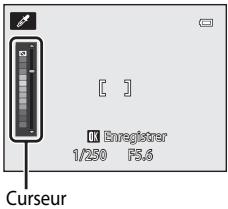
SCENE 3D Photo 3D
Utiliseze ce mode pour prendre des photos 3D visualisables en trois dimensions sur un moniteur ou un téléviseur compatible 3D. L'appareil photo prend une photo pour chaque œil afin de simuler une image en trois dimensions. Les photos prises avec ce mode sont enregistrées avec la qualité d'image Normal et la taille d'image
189 1920x1080.
- Àprouvaisurprisla premiepehotenappuyantsurle déclencheur,déplacezI'appareil photo horizontallement vers la droite de façon à ce que le sujeit soit aligné avec le repère sur le moniteur. L'appareil photo prend la deuxieme photo automatiquement.
-
La zone de mise au point sur laquelle l'appareil photo effectue la mise au point peut etre déplacée vers des zones autres que le centre de la vue. Pour deplacer la zone de mise au point, appuyez sur 0x9 avant de prendre la première photo puis tournez le selecteur multidirectionnel ou appuyez sur la commande , , ou Pour ajuster les réglages suivants, appuyez sur 0x9 afin d'annuler I'etat dans lequel la zone de mise au point peut etre sélectionnée, puis reglez chaque paramètre.
Mode de prise de vue AF (Autofocus) ou (Macro) -
Correction d'exposition
Le zoom numérique n'est pas disponible.
Langle de champ (c'est-à-dire la zone visible dans le cadre) visible dans la photo enregistrree est plus petit que celui visible sur le moniteur au moment de la prise de vue.
L'appareil photo ne peut pas enregistrer de videos 3D.
- Les deux images prises sont enregistrées en tant que photo 3D (fichier MPO) constituée des images de l'oeil gauche et de l'oeil droit. La première image (l'image de l'oeil gauche) est enregistrée en tant que fidcher JPEG également.
Reportez-vous à « Utilisation de l'option Photo 3D » (6-8) pour plus d'informations.
V Remarque concernant l'option Photo 3D
Dans certains cas, l'appareil photo ne peut pas prendre de deuxieme photo ou enregistrer les photos prises, comme lors de la prise de vue d'un sujet en mouvement ou d'une scène avec un faible éclairage ou à faible contraste.
V Affichage d'une photo 3D
- Les photos 3D ne peuvent pas etre visualisées en 3D sur le moniteur de l'appareil photo. Seule l'image de I'oeil gauche s'affiche lors de la visualisation.
- Pour afficher des photos 3D en 3D, vous devez utiliser un moniteur ou un téléviseur compatible 3D. Les photos 3D peuvent être visualisées en 3D en connectant l'appareil photo à un moniteur ou à un téléviseur compatible 3D à l'aide d'un cable HDMI compatible 3D (186).
Lorsque you connectez l'appareil photo a I'aide du cable HDMI, reglez les options suivantes pour les Reglages TV dans le menu de configuration (198).
HDMI: Automatique (réglage par défaut) ou 1080i
Sortie 3D HDMI: Active (réglage par défaut)
- Lorsque l'appareil photo est connecté à l'aide d'un cable HDMI pour la visualisation, il se peut que le passage de l'écran de photos 3D à non-3D prenne un peu de temps. Les images visualisées en 3D ne peuvent pas été agrandies.
- Consultez la documentation fournie avec votre téléviseur ou votre moniteur pour régler les paramètres du téléviseur ou du monitateur.
V Remarque concernant la visualisation de photos 3D
Lorsque you visualisez des photos 3D sur un moniter ou un téléviseur compatible 3D pendant une période de temps prolongée, you risquez de souffrir de fatigue oculaire ou de nausee. Lize attentivement la documentation fournie avec voiretéléviseur ou moniter pour l'utiliser correctement.
Mode Scène (Prise de vue adaptée aux scènes)
Utilisation de l'option Maquillage
Dans les modes de prise de vue suivants, l'appareil photo détecte jusqu'à trois visages humains lors du déclenchement, etTraits l'image pour adoucir les tons chair des visages avant de l'enregistrer.
- Sélecteur automatique (39), Portrait (39) ou Portrait de nuit (41) en mode Scène
Voupez applique la fonction Maquillage a des images enregistrées (184).

Remarques concernant l'option Maquillage
L'enregistrement des images peut s'avérer plus long.
- Dans certaines conditions de prise de vue, les résultats de la fonction Maquillage souhaités risquent de ne pas être obtenus, et la fonction peut être appliquée à des zones de l'image ne contenant aucun visage.
Modes P, S, A, M (Réglage de l'exposition pour la prise de vue)
Les photos peuvent être prises avec davantage de précision en réglant les options du menu Prise de vue (54) en plus du réglage manuel de la vitesse d'obturation ou de la valeur d'ouverture selon les conditions et les exigencies de prise de vue.
- La zone de mise au point pour l'autofocus varie selon le réglage de Mode de zones AF qui peut être sélectionnédans l'onget P, S, A ou M après avoir appuyé sur MENU.
- L'appareil photo possède neuf zones de mise au point, et lorsque le Mode de zones AF est défini sur Automatique (réglage par défaut), il sélectionne automatiquement celles qui contiennent le sujet le plus proche. Lorsque la mise au point est effectuée sur le sujet, les zones de mise au point (jusqu'à neuf) deviennent vertes.
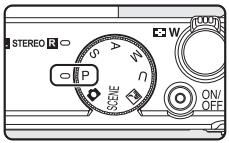
La procédure qui consiste à prendre des photos à la luminosité souhaitation (exposition) en réglant la vitesse d'obturation ou la valeur d'ouverture s'appelle « déterminer l'exposition ». Le sens de dynamisme et la quantité de flou en arrêté-plan des photos à prendre dépend des combinaisons de vitesse d'obturation et de valeur d'ouverture même si l'exposition est identique (52).
Tournez la molette de commande ou le sélecteur multidirectionnel pour régler la vitesse d'obturation et la valeur d'ouverture.
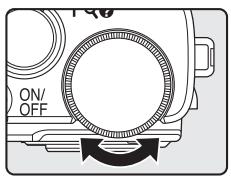
Molette de commande
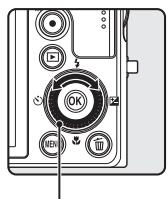
Sellecteur multidirectionnel
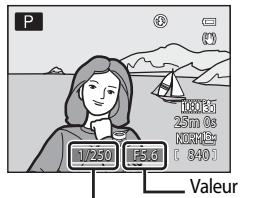
Vitesse d'obturation
d'ouverture
| Mode d'exposition | Vitesse d'obturation (78) | Valeur d'ouverture (52) | |
| P | Auto programme (53) | Régée automatique (le décalage du programme est activée par la molette de commande). | |
| S | Auto à priorité vitesse (53) | Régée par la molette de commande. | Régée automatique. |
| A | Auto priorité ouverture (53) | Régée automatique. | Régée par le sélecteur multidirectionnel. |
| M | Manuel (53) | Régée par la molette de commande. | Régée par le sélecteur multidirectionnel. |
La méthode de réglage pour le décalage du programme, la vitesse d'obturation ou la valeur d'ouverture peut être modifiée à l'aide de Permuter Av/TV dans le menu configuration (198).
Réglage de la vitesse d'obturation
Plus rapide 1/1000 s

Plus lente 1/30 s
Réglage de la valeur d'ouverture
Plus grande ouverture (Petite ouverture) f/1.8

Plus petite ouverture (Grande ouverture) f/8
Ouverture et zoom
La valeur d'ouverture (ouverture) indique la luminosité de l'objet. Les grandes ouvertures (exprimées par de petites ouvertures) permettent l'entrée de plus de lumière dans l'apparéil photo, les petites ouvertures (exprimées par de grandes ouvertures) en admettant moins.
La valeur d'ouverture de l'objet zoom de cet apparéil photo peut être modifiée en fonction de la position du zoom. La plus grande ouverture en position grand-angle est f/1.8, contre f/4.9 en facie téléobjectif.
U Mode Réglages utiliser
Meme lorsque le selecteur de mode est regle sur le mode U (Réglages utilisateur), vous pouvez prendre des photos en mode P (Auto programme), S (Auto a priorité vitesse), A (Auto priorité ouverture) ou M (Manuel). Les combinaisons de réglages (réglages utilisateur) qui sont utilisées frequently pour la prise de vue peuvent être enregistrées dans U (58).
P (Auto programme) (30-10)
Utilisez ce mode pour la commande automatique de l'exposition par l'appareil photo.
- Plusieurs combinaisons de vitesse d'obturation et de valeur d'ouverture peuvent être sélectionnées au moyen de la molette de commande sans ALTERER l'exposition pendant la prise de vue (« décalage du programme »). Lorsque le décalage du programme est actif, un symbole de décalage
du programme () apparait en regard de l'indicateur de mode (P) dans l'angle supérieur gauche du moniteur.
- Pour annuler le décalage du programme, tournez la molette de commande jusqu'à ce que le symbole de décalage du programme (X) ne s'affiche plus. Le fait de sélectionner un autre mode de prise de vue ou demettre l'appareil photo hors tension annule également le décalage du programme.
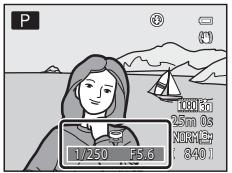
S (Auto à priorité vitesse) (10)
Utilise ce mode pour photographier des sujets en mouvement à une vitesse d'obturation élevée, ou pour souligner le mouvement d'un sujet avec une vitesse d'obturation lente.
- La vitesse d'obturation peut être régée en tournant la molette de commande.
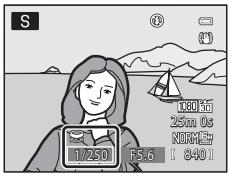
A (Auto priorité ouverture) (10)
Utilise ce mode pour obtenir un arrêtre-plan flou ou pour une parfaitie mise au point des sujets au premier comme en arrêtre-plan.
- La valeur d'ouverture peut être régée en tournant le sélecteur multidirectionnel.
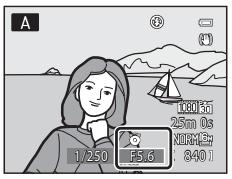
M (Manuel) 12
Utilise ce mode pour régler l'exposition selon les conditions de prise de vue.
- Lorsque vous reglez la valeur d'ouverture ou la vitesse d'obturation, la différence d'exposition par rapport à la valeur mesurée par l'appareil photo s'affiche dans l'indicateur de l'exposition. La différence d'exposition s'affiche en IL (-2 à +2 IL, par incréments de 1/3 IL).
- La vitesse d'obturation peut être régée en tournant la molette de commande et la valeur d'ouverture peut être régée en tournant le selector multidirectionnel.
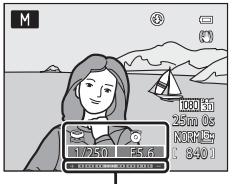
Indicateur de I'exposition
- Reportez-vous à « Fonctions pouvant être régles à l'aide du sélecteur multidirectionnel » (59) pour plus d'informations sur le mode de flash (60), le retardateur (63)/détecteur de sourire (64), le mode de prise de vue (66) et la correction d'exposition (68).
- Reportez-vous à « Options disponibles dans le menu Prise de vue » (ci-dessous) pour plus d'informations sur les fonctions pouvant être définies à l'aide de la commande MENU.
Options disponibles dans le menu Prise de vue
En mode P, S, A, M, les réglages d'options suivants peuvent être modifiés.
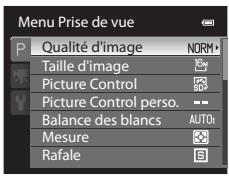
| Option | Description | |
| Qualité d'image | Permet de définir la qualité d'image à enregistrer (taux de compression) (72). Le réglage par défaut de la qualité d'image est Normal. Ce réglage est aussi appliqué à d'autres modes de prise de vue (sauf pour le mode de prise de vue U ou le mode Scène Panoramaïque simplifié ou Photo 3D). | 72 |
| Taille d'image1 | Permet de définir la taille d'image à enregistrer (73). Le réglage par défaut est 4608x3456. Ce réglage est aussi appliqué à d'autres modes de prise de vue (sauf pour le mode de prise de vue U ou le mode Scène Panoramaïque simplifié ou Photo 3D). | 73 |
| Picture Control1(Fonction Picture Control du COOLPIX) | Permet de changer les paramètres d'enregistrement des images selon la scène de prise de vue ou vos préférences. Le réglage par défaut est Standard. | 34 |
| Picture Control persono.(Picture Control persono. du COOLPIX) | Permet de stocker les réglages personalisés basés dans la fonction Picture Control du COOLPIX, qui peut définir des options d'édition des photos pour l'enregistrement des images selon la scène de prise de vue ou vos préférences. | 38 |
| Balance des blancs1 | Permet de régler les couleurs de l'image de façon à les faire apparaître telles qu'elles sont perçues par l'eel. Meme si vous pouvrez utiliser Automatique (normale) (réglage par défaut) avec la plupart des éclairages, vous pouvez appliquer le réglage de balance des blancs en fonction des conditions météorologiques ou de la source de lumière et obtenir de更好地 résultats si les résultats du réglage par défaut ne sont pas satisfaisants.La valeur prédéfinie pour le pré-réglage manuel s'applique généralement aux modes de prise de vue P, S, A, M, U. | 39 |
| Mesure1 | Permet de sélectionner la méthode utilisée par l'apparil phot pour mesurer la luminosité du sujeet. L'apparil phot règle l'exposition, qui est une combinaison de la vitesse d'obturation et de la valeur d'ouverture, basée sur la mesure de la luminosité. Le réglage par défaut est Matricielle. | 41 |
| Rafale1 | Définissez le mode utilisé pour prendre une série de photos.Le réglage par défaut est Vue par vue (c'est-à-dire qu'une seule photo est prise à la fois).Lorsque Rafale H, Rafale L, Mémoire prédéclench. ou BSS (44) est définir, les photos sont prises en rafale tant que vous maintainez le déclencheur enforcé.Si Rafale H: 120 vps, Rafale H: 60 vps ou Planche 16 vues est défini, le nombre de photos spécifique est pris en rafale tant que vous maintainez le déclencheur enforcé.En mode Intervallomètre, les photos sont prises en rafale à l'intervalle défini de 30 s, 1 min, 5 min ou 10 min lorsque le déclencheur est enforcé une fois. | 42 |
| Sensibilité1 | Une sensibilité supérieure vous permit de prendre des photos de sujets plus sombres. De plus, même avec des sujets de même luminosité, vous pouze prendre des photos à des vitesses d'obturation plus rapides, et vous pouze réduire l'effet de flou d'au bouge d'apparil et au mouvement du sujeet. Lorsque la sensibilité est réalisée sur Automatique (réglage par défaut), l'apparil phot règle la sensibilité automatiquement.En mode M (manuel), la sensibilité est fixée sur 100 ISO si Automatique ou Plage fixe auto est selectionné. | 46 |
| Bracketing de l'exposition | L'exposition (luminosité) peut être modifiée automatiquement pendant la prise de vue en continu. Le réglage par défaut est Désactivé. | 47 |
| Mode de zones AF1 | Permet de définir comment l'apparil phot détermine la zone de mise au point à l'aide de l'autofocus sur Priorité visage, Automatique (réglage par défaut), Manuel, Zone centrale, Suivi du sujeet ou AF sur le sujeet principal. | 48 |
| Mode autofocus | Lorsque AF ponctuel (réglage par défaut) est sélectionné, l'appareil photo effectue la mise au point uniquement lorsque le déclencheur est enforcé à mi-course. Lorsque AF permanent est sélectionné, l'appareil photo effectue la mise au point lorsque le déclencheur n'est pas enforcé à mi-course. Le bruit inhérént à la mise au point peut être audible. | 52 |
| Intensité de l'éclair | Permet de corriger la puissance du flash. Utilisez cette option lorsque le flash est trop puissant ou trop faible. Le réglage par défaut est 0.0. | 53 |
| Filtre antibruit | Permet de définir l'ampleur de la fonction de réduction du bruit appliquée généralement après l'enregistrement de la photo. Le réglage par défaut est Normal. | 53 |
| D-Lighting actif | Permet d'empêcher la perte de contraste dans les hautes lumières et les zones d'ombre lors de la prise de vue. Le réglage par défaut est Déscientisé. | 54 |
| Enreg. rég. utiliser | Les réglages actuels sont enregistrés dans le sélecteur de mode U (□□57). | 58 |
| Réinit. rég. utiliser | Les réglages enregistrés dans le sélecteur de mode U sont réinitialisés. | 58 |
| Sélection facales fixes | Lorsque la commande de zoom est actionnée et que l'options est réalisée sur Activé, l'appareil photo change la focale par incréments (équivalent au format 24 × 36 [135] de l'angle de champ) de l'objet zoom définié à l'avance. Le réglage par défaut est Déscientisé. • Sélectionnez Activé et appuyez sur pour afficher l'écran de sélection de la focale. Appuyez sur pour basculer entre le réglage Activé [√]/Déscienté et appuyez sur la commande du sélecteur multidirectionnel pour appliquer la sélection. | 55 |
| Position de zoom initiale | Lorsque l'appareil photo est sous tension, la position du zoom passes sur la focale (équivalent au format 24 × 36 [135] de l'angle de champ) de l'objet zoom définié à l'avance. Le réglage par défaut est 24 mm. | 55 |
1 Vous pouvez également afficher le menu de réglage en appuyant sur la commande Fn (FUNC) lors de la prise de vue. Sélectionné la fonction Commande Fn dans le menu configuration (98), puis attribué un menu de réglage à afficher lorsque la commande Fn (FUNC) est enforcée.
2 Cette fonction ne peut pas etre definie lorsque le mode U est selectionné.

Pour en savoir plus
Reportez-vous à « Remarque concernant le fonctionnement de la molette de commande lorsque les menus sont affichés » (12) pour plus d'informations.

Fonctions ne pouvant pas etre utilisées simultanement
Cette fonction risque de ne pas ete utilise en combinaison avec certaines fonctions (75).
U (Modes Réglage utiliser)
Les combinaisons de réglages qui sont utilisées fréquement pour la prise de vue (Réglages utiliser) peuvent être enregistrées dans U. La prise de vue est possible dans le mode P (Auto programme), S (Auto à priorité vitesse), A (Auto priorité ouverture) ou M (Manuel).
Tournez le sélecteur de mode et positionnez-le sur U pour récapérer les réglages enregistrés dans Enreg. régl. utiliser.
Reportez-vous à « Enregistrement des réglages en mode U » (58) pour plus d'informations.
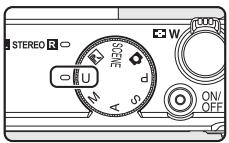
- Cadrez le sujet et prenez la photo avec ces réglages, ou modifiez les réglages en fonction des besoin.
- Les combinaisons de réglages récapurées lorsque le/selecteur de mode est positionné sur U peuvent être modifiées autant de fois que nécessaire dans Enreg. régul. utiliseateur.
Dans U, vous pouvez enregistrer les réglages suivants.
Configuration générale
Mode de prise de vue P, S, A ou M (51)
Mode de flash (60)
Correction d'exposition (68)
Position de zoom (27)
Mode de mise au point (66)3
Menu Prise de vue
Qualité d'image (72)
Picture Control (54)
- Mesure (□55)
Sensibilité (55)
Mode de zones AF (55)
- Intensité de l'éclair (156)
D-Lighting actif (56)
Taille d'image (73)
Balance des blancs (55)4
Rafale (55)
- Bracketing de l'exposition (55)
Mode autofocus (56)
- Filtre antibruit (56)
- Sélection facales fixes (156)
1 Choisissez le mode de prise de vue standard. Les réglages actuels pour décalage du programme (lorsque P est défini), la vitesse d'obturation (lorsqu'elle est définié sur S ou M) et la valeur d'ouverture (lorsqu'elle est définié sur A ou M) sont enregistrés également.
2 La facale actuelle sera également enregistrée. L'option Position de zoom initiale (56) ne peut pas être définie.
3 La distance de mise au point actuelle est enregistrée également lorsque le mode MF (mise au point manuelle) est défini.
4 La valeur prédéfinie pour le pré-reglage manuel s'applique aux modes de prise de vue P, S, A, M et U.
5 La position de la zone de mise au point actuelle est enregistrée lorsque Mode de zones AF est défini sur Manuel.
Enregistrement des réglages en mode U
1 Positionnéz le sélecteur de mode sur le mode d'exposition souhaïte.
Positionnez-le sur P, S, A ou M.
- Les réglages peuvent être enregistrés même si le/selecteur est placé sur U (les réglages par défaut du mode de prise de vue P sont enregistrés au moment de l'achat de l'appareil photo).
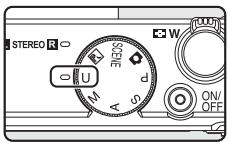
2 Définissez une combinaison de réglages de prise de vue féquèment utilisée.
- Reportez-vous à « U (Modes Réglage utiliser) » (57) pour plus d'informations sur les réglages enregistrés.
3 Appuyez sur la commande MENU.
- Le menu Prise de vue s'affiche.
4 Sélectionnez Enreg. régl. utiliser à l'aide du sélecteur multidirectionnel puis appuyez sur OK.
L'écran Terminé s'affiche et les réglages actuels sont enregistrés.
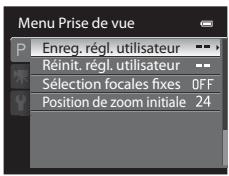
Remarque concernant la pile de l'horloge
Si la pile de l'horloge interne (23) est épuisée, les réglages enregistrés dans U sont réinitialisés. Il est recommandé de noter tout réglage important.
Réinitialisation pour Réglages utilisateur
Si l'option Réinit. régl. utiliser est sélectionnée, procédez comme suit pour réinitialiser les réglages enregistrés dans les réglages utilisé:
Mode de prise de vue: P (Auto programme)
Position de zoom : position grand-angle maximale
Mode de flash: AUTO (Automatique)
Mode de mise au point : AF (Autofocus)
Correction d'exposition: 0.0
- Menu Prise de vue: identique au réglage par défaut pour chaque option
Fonctions pouvant'être régles à l'aide du sélecteur multidirectionnel
Appuyez sur la commande (,),(),ou du selecteur multidirectionnel lors de la prise de vue pour utiliser les fonctions suivantes.
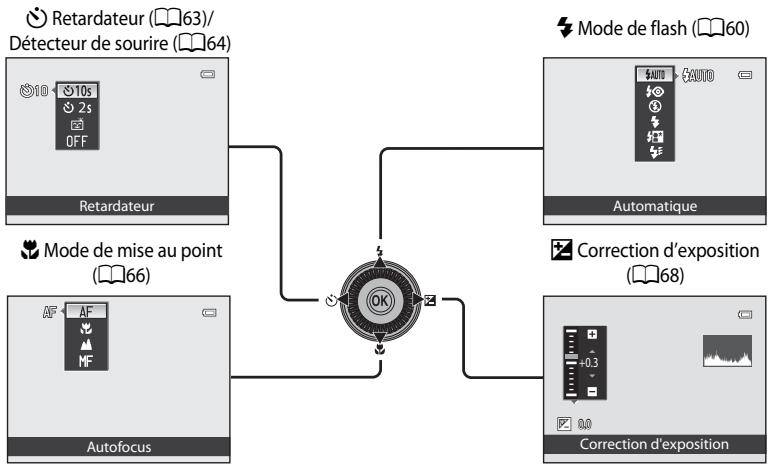
Fonctions disponibles
Les fonctions disponibles diffèrent selon le mode de prise de vue, comme suit.
- Reportez-vous à « Nombre des réglages par défaut » (169) pour plus d'informations sur les réglages par défaut dans chaque mode de prise de vue.
| Fonction | © | SCENE, © | P, S, A, M, U | |
| Mode de flash (☐60) | ✔ | 1 | ✔ | |
| Retardateur (☐63) | ✔ | ✔ | ||
| Détecteur de sourire (☐64) | ✔ | ✔ | ||
| Mode de mise au point (☐66) | ✔ | ✔ | ||
| Correction d'exposition (☐68) | ✔ | ✔2 | ||
1 Le réglage varie en fonction du mode Scène. Reportez-vous à « Listes des réglages par défaut » (69) pour plus d'informations.
2 Lorsque le mode de prise de vue est M, la correction de l'exposition ne peut pas etre utilisée.
Utilisation du flash (modes de flash)
Vous pouze prendre des photos avec un flash en ouvrant le flash. Vous pouze définir un mode de flash adapteaux conditions de prise de vue.
1 Faites glisser la commande (ouverture du flash) pour ouvrir le flash.
Lorsque le flash est fermé, le mode de flash est défini sur (déactivé).
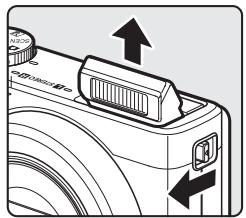
2 Appuyez sur la commande (mode de flash du sélecteur multidirectionnel.
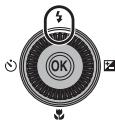
3 Sélectionnez le mode souhaité à l'aide du sélecteur multidirectionnel, puis appuyez sur .
- Reportez-vous à « Modes de flash disponibles » (161) pour plus d'informations.
- Si vous n'appuyez pas sur au bout de quelques secondes, la seLECTION est annulée.
Lorsque (automatique) est appliqué, apparait pendant quelques secondes, indépendamment des réglages de Info photos (198).
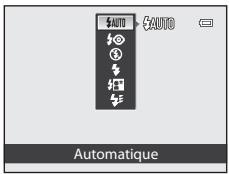
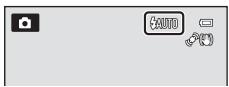
4 Cadrez le sujet et prenez la photo.
Le témoin du flash indique l'état du flash lorsque le déclencheur est enforcé à mi-course.
- Allumé: le flash se déclenché lorsque vous appuyez sur le déclencheur jusqu'en fin de course.
- Clignantant: le flash est en cours de chargement. L'appareil photo ne peut pas prendre de photos.
- Éteint: le flash ne se déclenché pas lorsque vous prenez une photo.
Lorsque I'accumulateur est decharge, le moniteur s'estint alors que le flash est en cours de chargement.
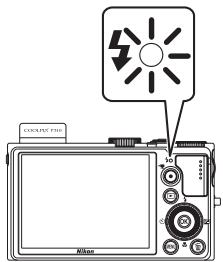

Fermetre du flash
Lorsque vous n'utilise pas le flash, pousseze-le légèrement pour l'abaisser jusqu'à ce qu'il se verrouille.
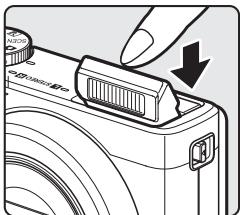

Plage effective du flash
Le flash a une plage d'environ 0,5 à 6,5 m pour la position grand-angle, et d'environ 0,5 à 2,5 m pour la position téléobjectif (lorsque l'option Sensibilité est réglée sur Automatique).
Modes de flash disponibles
AUTO
Automatique
Le flash se déclenché automatiquement lorsque la luminosité est faible.

Auto attenuation yeux rouges
Constitue lechio idéal pour les portraits. Permet d'atténuer l'effet « yeux rouges » provoqué par le flash dans les portraits (62).

Déactivé
Le flash ne se déclenché pas.
- L'utilisation d'un pied est recommendée pour éviter les effets de bouge d'appareil lors de prises de vue dans des environnementéssons.

Le flash se déclenché lors de la prise de vue,quelle que soit la luminosité du sujet. À utiliser pour faire ressortir les détails des sujets en zones d'ombres ou en contre-jour.

Synchro lente
Le dosage flash/ambiance est associé à une vitesse d'obturation lente. Convient aux portraits de sujets humains pris de nuit ou par faible luminosité. Le flash éclairé le sujet principal. Des vitesse d'obturation lentes sont utilisées pour capturer l'arrête-plan.

Synchro sur le second ridesau
Le dosage flash/ambiance se déclenché juste avant que l'obturator ne se ferme, créé ainsi un flot de lumière derrière les sujets en mouvement.

Réglage du mode de flash
- Le réglage varie en fonction du mode de prise de vue. Reportez-vous à « Fonctions disponibles » (59) et à « Listes des réglages par défaut » (69) pour plus d'informations.
- Cette fonction risque de ne pas etre utilisée en combinaison avec certaines fonctions. Reportez-vous a « Fonctions ne pouvant pas etre utilisées simultanement » (175).
-
Le réglage du mode de flash modifié appliqué dans les situations suivantes est enregistré dans la mémoire de l'appareil photo même après sa mise hors tension.
-
Lorsque le mode de prise de vue P, S, A ou M est sélectionné
- Lorsque vous sélectionné (auto atténuation yeux rouges) en mode (automatique)

Auto atténuation yeux rouges
Cet apparéil photo est muni d'un système évolué d'atténuation des yeux rouges (correction logicielle de l'effet « yeux rouges »).
Si I'appareil detecte des « yeux rouges » lors d'une prise de vue, la correction logicielle Nikon de l'effet « yeux rouges » traite l'image avant son enregistrement.
À considérer lors de prises de vue :
- Le temps requis pour enregistrer la photo augmente légèrement.
- Il est possible que le système évoluè d'atténuation des yeux rouges ne produit pas les résultats escomptés dans certaines situations.
- Dans des cas très rares, il est possible que le traitement de l'effet yeux rouges soit appliqué à des zones qui ne sont pas concernées par cet effet. Dans ces cas, choisissez un autre mode et réessayez.
Utilisation du retardateur
Le retardateur est idéal pour prendre des photos de groupe et pour réduire les vibrations lorsque le déclencheur est enforcé.
Lors de l'utilisation du retardateur, l'utilisation d'un pied est recommendée. Définissez
l'option Réduction vibration du menu de configuration (98) sur Déactivée lorsque
vous utilisez un trépied pour stabiliser l'appareil photo.
1 Appuyez sur la commande (retardateur) du sélecteur multidirectionnel.
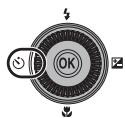
2 Sélectionnez 10s (ou 2s) à l'aide du sélecteur multidirectionnel puis appuyez sur OK.
10s (dix secondes): idéal pour des photos de groupe.
2s (deux secondes):permet d'eviter le bouge d'appareil.
- Lorsque le mode de prise de vue est défini sur Animaux domestiques en mode Scène, (Déclenchement auto) s'affiche (147). Les retardateurs 10s et 2s ne sont pas disponibles.
- Le mode sélectionné pour le retardateur est affché.
- Si vous n'appuyez pas sur OK dans les secondes qui suivent, la sélection est annulée.
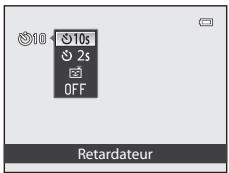
3 Cadrez la photo et appuyez sur le déclencheur à mi-course.
- Réglez la mise au point et l'exposition.
4 Appuyez sur le déclencheur jusqu'en fin de course.
- Le retardateur est activé et le nombre de secondes restantes jusqu'à déclenchement est indiqué. Le témoin du retardateur clignote pendant le compte à rebours du retardateur. Environ une seconde avant le déclenchement, le témoin cessée de clignoter et reste allumé.
- Àprous le déclenchement, le retardateur est défini sur OFF.
Pour arrête le retardateur avant que la photo ne soit prise, appuyez de nouveau sur le déclancheur.
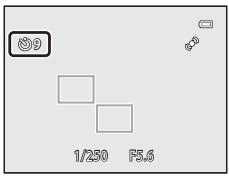
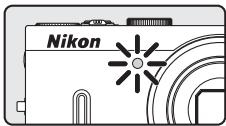
Détector de sourire (Prise de vue de visages souriants)
Lorsque ce mode est selectionné, l'appareil photo détecte des visages souriants et le déclenchement s'effectue automatiquement même si vous n'appuyez pas sur le déclencheur.
- Cette fonction peut être utilisé lorsque le mode de prise de vue est (auto), P, S, A, M, U, et le mode Scène Portrait ou Portrait de nuit.
1 Appuyez sur la commande (retardateur) du sélecteur multidirectionnel.
- Modifiez tout réglage du mode de flash, de l'exposition ou du menu Prise de vue avant d'appuyer sur la commande
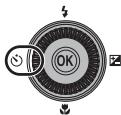
2 Utilisez le sélecteur multidirectionnel pourCHO (Detecteur de sourire) et appuyez sur OK.
- Si vous n'appuyez pas sur OK dans les secondes qui suivent, la sélection est annulée.
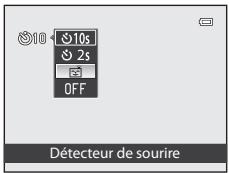
3 Cadrez la photo et attendez que le sujet sourit sans appuyer sur le déclencheur.
- Lorsque l'appareil photo détecte un visage, une double cordure jaune (zone de mise au point) apparait autour de ce visage. Lorsque l'appareil photo a effectué la mise au point sur ce visage, la double cordure s'allume en vert pendant un moment et la mise au point est mémorisée.
- L'appareil photo peut détecter jusqu'à trois visages. Si l'appareil photo détecte plusieurs visages, le visage le plus proche du centre de l'image est indiqué par une double cordure, les autres par des cordures simples.
- Si l'appareil photo détecte que le visage encadre par une double cordure sourit, le déclenchement s'effectue automatiquement.
- La prise de vue automatique avec détction des visages et des sourires est repétée à chaque déclenchement.
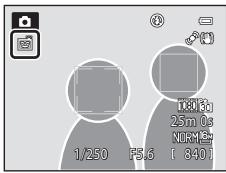
4 Terminate la prise de vue.
- Pour annuler la détction des sourires et arrêté la prise de vue, revenez à l' étape 1 et seLECTIONnez OFF.

Remarques concernant l'option Détecteur de sourire
- Le zoom numérique n'est pas disponible.
- Dans certaines conditions de prise de vue, les visages et les visages souriants ne sont pas détectés correctement.
- Reportez-vous à « Utilisation de la détéction des visages » (80) pour plus d'informations.
- Vou ne pouvez pas utiliser l'option Détector en sourire en même temps que certains modes de prise de vue. Reportez-vous à « Fonctions disponibles » (159) et à «liste des réglages par défaut » (169) pour plus d'informations.
- Cette fonction risque de ne pas etre utilisé en combinaison avec certaines fonctions. Reportez-vous à « Fonctions ne pouvant pas etre utilisées simultanement » (75) pour plus d'informations.

Extinction auto en mode Detecteur de sourire
Lorsque you utilisez le détector au sourire, la fonction Extinction auto (99) est activée et l'appareil photo est mis hors tension lorsqu'elle des situations suivantes persiste et qu'aucune autre operation n'est effectuee.
L'appareil photo ne detecte aucun visage.
L'appareil photo a détecté un visage mais ne peut pas détecter de sourire.

Lorsque le témoin du retardateur clignote
Lorsque l'appareil photo détecte un visage, le témoin du retardateur clignote. Le témoin clignote rapidement juste après le déclenchement.

Déclenchement manuel
Il est également possible de relâcher l'obturator en appuyant sur le déclencheur. Si aucun visage n'est détecté, l'appareil photo effectue la mise au point sur le sujet situé au centre de la vue.

Pour en savoir plus
Reportez-vous à « Autofocus » (29) pour plus d'informations.
Utilisation du mode de mise au point
Selectionnez le mode de mise au point en fonction de la scène souhaitee.
1 Appuyez sur (mode de mise au point) sur le sélecteur multidirectionnel.
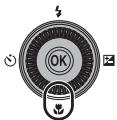
2 Sélectionnez le mode de mise au point souhaité à l'aide du sélecteur multidirectionnel, puis appuyez sur OK.
- Reportez-vous à « Modes de mise au point disponibles » (67) pour plus d'informations.
- Si vous n'appuyez pas sur au bout de quelques secondes, la seLECTION est annulée.
Lorsque AF (autofocus) est appliqué, AF apparait pendant quelques secondes seulement, indépendamment des réglages deInfos photos (98).
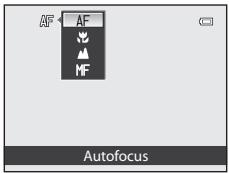
Modes de mise au point disponibles
AF Autofocus
L'appareil photo effectue automatiquement la mise au point selon la distance qui le sépare du sujet. Utilisez ce mode lorsque la distance qui sépare le sujeet de l'objet est d'au moins 30 cm, ou d'au moins 60 cm en position téléobjectif maximale.
Macro
Utilize ce mode pour les gros plans de fleurs ou de petits objets.
La distance à laquelle vous pouvez être par rapport au sujet lors de la prise de vue dépend de la position de zoom. Lorsque la position de zoom est définir sur une position où et l'indicateur de zoom apparaisent en vert, l'appareil photo peut effectuer la mise au point sur des sujets se trouvant à une distance de seulement 9 cm de l'objet. En position grand-angle maximale (la position de zoom), l'appareil photo peut effectuer la mise au point sur des sujets se trouvant à une distance de seulement 2 cm de l'objet.
Infini
Utilisez ce mode lorsque vous photographiez des scènes éloignées à travers une fenêtre ou lorsque vous photographiez des paysages.
L'appareil photo regle automatiquement la mise au point prés de l'infini.
- Il se peut que l'apparéil photo ne parvienne pas à effectuer la mise au point sur les sujets proches.
Le mode de flash est défini sur (désactive).
MF Mise au point manuelle
La mise au point peut être effectuee sur tout sujet situé entre 2 cm et l'infini de l'objectif (6-2). La distance minimale pour la mise au point est fonction de la position du zoom.
- Cette fonction peut être utilisé lorsque le mode de prise de vue est P, S, A, M, U, et le mode Scène Sport ou Effets spéciaux.
V Remarque concernant la prise de vue avec flash
Lorsque la distance de prise de vue est inférieure à 50 cm, il se peut que le flash ne puisse pas éclairer le sujeit dans sa totalité.
Réglage du mode de mise au point
Le réglage varie en fonction du mode de prise de vue. Reportez-vous à « Fonctions disponibles » (59) et à « Listes des réglages par défaut » (69) pour plus d'informations.
- Cette fonction risque de ne pas etre utilisée en combinaison avec certaines fonctions. Reportez-vous à « Fonctions ne pouvant pas etre utilisées simultanement » (75) pour plus d'informations.
- En mode de prise de vue P, S, A ou M, le réglage du mode de mise au point modifié est enregistré même après la mise hors tension de l'appareil photo.
Macro
Lorsque you utilisez le mode P,S,A,Mou U et que l'option Mode autofocus du menu configuration (54) est definié sur AF permanent, l'appareil photo effectue la mise au point même si le déclencheur n'est pas enforcé à mi-course.
Avec d'autres modes de prise de vue, AF permanent est activé automatiquement lorsque l'option Macro est activée. Le bruit inheré à la mise au point peut être audible.
Réglage de la luminosité (correction d'exposition)
Vou pouve régler la luminosité globale d'une image en réglient la correction d'exposition, lorsque vous prenez des photos.
1 Appuyez sur correction d'exposition) sur le sélecteur multidirectionnel.
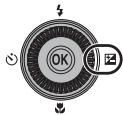
2 Appuyez sur la commande ou du sélecteur multidirectionnel pour sélectionner une valeur de correction.
Pour éclairir l'image, appliquez une correction d'exposition positive (+).
Pour assombrir l'imagine, appliquez une correction d'exposition négative (-).
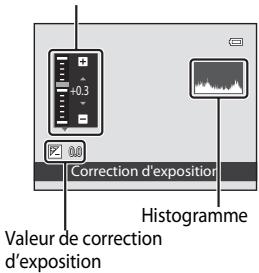
Guide de correction d'exposition
3 Appuyez sur
- Si la commande OK n'est pas enforcée dans les quelques secondes, la sélection est définitie et le menu de réglage disparait.
- Meme si vous appuyez sur le déclencheur sans appuyer sur OK, une photo peut être prise à l'aide de la valeur de correction sélectionnée.
- Lorsqu'une valeur de correction d'exposition différente de 0.0 est appliquée, la valeur est affichée sur le monitateur avec l'icone.
4 Appuyez sur le déclencheur pour prendre la photo.
- Pour désactiver la correction d'exposition, revenez à l'étépe 1 et changez la valeur sur 0.0.
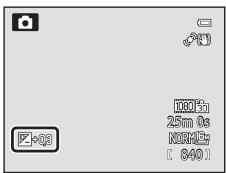

Valeur de correction d'exposition
- La valeur de correction de l'exposition modifiée appliquée dans le mode P, S ou A est enregistrée dans la mémoire de l'appareil photo même après sa mise hors tension.
- Lorsque le mode de prise de vue est le mode Scène Feux d'artifice (44) ou (Manuel) (53), vous ne pouvez pas utiliser la correction d'exposition.

Utilisation de l'histogramme
Un historogramme est un graphique illustrant la distribution des tons dans l'image. Utilisez-le comme guide lorsqu'you utilisez la correction d'exposition et prenez des photos sans flash.
- L'axe horizontal correspond à la luminosité des pixels : tons sombres à gauche et tons clairs à droite. L'axe vertical, quant à lui, indique le nombre de pixels.
- Lorsque vous augmentez la correction d'exposition, la distribution des tons est décalée vers la droite et vers la gauche lorsque vous la diminuez.
Listedeséglagespardéfaut
Les réglages par défaut dans chaque mode de prise de vue sont décrits ci-dessous.
- Vous trouverez à la page suivante des informations similaires sur le mode Scène.
| Mode de prise de vue | Mode de flash1 (□60) | Retardateur (□63) | Mode de mise au point (□66) | Correction d'exposition (□68) |
| (auto) (□36) | AUTO | OFF | AF2 | 0.0 |
| P, S, A, M (□51) | AUTO | OFF | AF | 0.0 |
| U (Réglages utilisateur) (□57) | AUTO | OFF | AF | 0.0 |
1 Lorsque le flash est fermé, le mode de flash est défin sur (désactivé).
2 Vou pouvez selectionner AF (autofocus), (macro) ou (infini).
- Le réglage appliqué en mode de prise de vue P, S, A et M est mémorisé dans l'appareil photo même une fois que vous l'avez étéint (sauf pour le retardateur).
Les réglages par défaut en mode Scène sont décrits ci-dessous.
| Mode de flash (☐60) | Retardateur (☐63) | Mode de mise au point (☐66) | Correction d'exposition (☐68) | |
| (☐38) | \( 5^1 \) | OFF | \( \blacktriangle^1 \) | 0.0 |
| (☐39) | \( 4^2\mathrm {AUTO}^2 \) | OFF | \( AF^1 \) | 0.0 |
| (☐39) | \( 4^2\odot \) | \( OFF^3 \) | \( AF^1 \) | 0.0 |
| (☐40) | \( 5^1 \) | OFF | \( \blacktriangle^1 \) | 0.0 |
| (☐40) | \( 5^1 \) | \( OFF^1 \) | \( AF^4 \) | 0.0 |
| (☐41) | \( 4^2\odot \)^5 | \( OFF^3 \) | \( AF^1 \) | 0.0 |
| (☐42) | \( 4^2\odot \)^6 | OFF | \( AF^1 \) | 0.0 |
| (☐42) | \( 4^2\mathrm {AUTO} \) | OFF | \( AF^7 \) | 0.0 |
| (☐42) | \( 4^2\mathrm {AUTO} \) | OFF | \( AF^7 \) | 0.0 |
| (☐42) | \( 5^1 \) | OFF | \( \blacktriangle^1 \) | 0.0 |
| (☐42) | \( 5^1 \) | OFF | \( \blacktriangle^1 \) | 0.0 |
| (☐43) | \( 5^8 \) | OFF | \( \blacktriangle^1 \) | 0.0 |
| (☐44) | \( 5^1 \) | OFF | \( \blacktriangle^1 \) | 0.0 |
| (☐44) | \( 5^1 \) | OFF | \( AF^7 \) | 0.0 |
| (☐44) | \( 5^1 \) | \( OFF^1 \) | \( \blacktriangle^1 \) | \( 0.0^1 \) |
| (☐44) | \( 5^1 \) | OFF | \( AF^7 \) | 0.0 |
| (☐45) | \( 4/8 \)^9 | OFF | \( AF^1 \) | 0.0 |
| (☐46) | \( 5^{10} \) | \( OFF^{10} \) | \( AF^{11} \) | 0.0 |
| (☐47) | \( 5^1 \) | \( 4^{12} \) | \( AF^7 \) | 0.0 |
| (☐48) | \( 5^{13} \) | OFF | AF | 0.0 |
| 3D (☐49) | \( 5^1 \) | \( OFF^1 \) | \( AF^7 \) | 0.0 |
1 Ce réglage ne peut pas être modifié.
2 SAUTO (automatique) ou 3 (désactivé) peuvent être sélectionnés. Lorsque SAUTO (automatique) est sélectionné, l'apparil photo sélectionne automatiquement le mode de flash approprié pour la scene qu'il a sélectionnée.
3 Vous pouvez définir Retardateur ou Détecteur de sourire.
4 Vou pouvez selectionner AF (autofocus) ou MF (mise au point manuelle).
5 Ce réglage ne peut pas être modifié. Le mode Dosage flash/ambiance se déclenché pour atténuation des yeux rouges.
6 Peut basculer en synchronisation lente avec mode de flash atténuation des yeux rouges.
7 Vous pouvez selectionner AF (autofocus) ou (macro).
8 Le flash est fixé sur (déactivé) lorsque l'option RÉduc.bruit par rafale est sélectionnée.
9 Le flash est fixé sur (dosage flash/ambiance) lorsque HDR est régle sur Désactivé, et sur (désactivé) lorsque HDR est régle sur une autre option que Désactivé.
10 Ce réglage ne peut pas être modifié lorsqu vous utilisez Panoramaque simplifié.
11 Ce réglage ne peut pas être modifié lorsqu'vous utilisez Panoramaque simplifié. Vous pouvez seLECTIONNER AF (autofocus), (macro) ou (infini) lorsqu'vous utilisez Panoramaque assisté.
12 Le retardateur n'est pas disponible. L'option Déclenchement auto (47) peut être activée ou désactivée.
13 Le flash est fixé sur ③ (déactivé) lorsque l'option Mono. sensibilité élevé ou Silhouette est sélectionnée.
Modification de la qualité d'image et de la taille d'image
Vouss拨vez selectionner la qualite d'imagetaux de compression) et la taille d'imagepour l'enregistrement.
Qualité d'image disponible
Affichez l'écran de prise de vue commande MENU (111) menu Prise de vue Qualité d'image
Des taux de compression peu élevés vous permettent d'obtenir des photos de qualité supérieure. Toutefois, plus les photos sont de bonne qualité, plus la taille des fichiers est élevé, ce qui réduit le nombre de photos pouvant être enregistrées.
| Option | Description | |
| FINE | Fine | Qualité d'image supérieure à Normal, adaptée aux agrandissements ou aux impressions de haute qualité. Taux de compression d'environ 1:4 |
| NORM | Normal (réglage par défaut) | Qualité d'image normale, adaptée à la plupart des applications. Taux de compression d'environ 1:8 |
| BASIC | Basic | Qualité d'image de base inférieure à Normal, adapDTée aux photos qui seront distribuées par e-mail ou utilisées dans des pages Web. Taux de compression d'environ 1:16 |

Réglage Qualité d'image
- Le réglage Qualité d'image s'affiche sur le moniteur sous la forme d'une icône lors de la prise de vue et de la visualisation (6 à 8).
- La qualité d'image peut être modifiée en sélectionnant Qualité d'image et en tournant la molette de commande lorsque les menus sont affichés.
- Le réglage est aussi appliqué à d'autres modes de prise de vue (sauf pour le mode de prise de vue U ou le mode Scène Panoramaque simplifié ou Photo 3D).
- Cette fonction risque de ne pas etre utilisée en combinaison avec certaines fonctions. Reportez-vous à « Fonctions ne pouvant pas etre utilisées simultanement » (75) pour plus d'informations.

Pour en savoir plus
- Reportez-vous à « Nombre d'expositions restantes » (74) pour plus d'informations.
- Reportez-vous à « Noms des fichiers et des dossiers » (6-94) pour plus d'informations.
Tailledimagedisponible
Affichez l'écran de prise de vue commande MENU (11) menu Prise de vue Taille d'image
Vou puez définir la taille d'image (nombre de pixels) pour des photos enregistrées.
Plus l'image est grande, plus grande sera la taille à laquelle elle pourrait être imprimée ou affichée sansprésenter de grain, ce qui réduit le nombre de photos pouvant être enregistrées.
À l'inverse, les petites tailles d'image sont adaptées aux photos qui seront distribuées par e-mail ou utilisées dans des pages Web. Toutefois, l'impression d'images de petite taille sur de grands formats d'impression donne une image représentant du grain.
| Options* | Description |
| 16M 4608×3456 (réglage par défaut) | Permet d'enregistrer des photos plus détaillées que celles prises à une taille de 3264×2448 ou 2272×1704. |
| 18M 3264×2448 | Bon équilibre entre la taille du filchier et la qualité de l'image; option adaptée à la plupart des situations. |
| 14M 2272×1704 | |
| 22M 1600×1200 | Plus petite que 4608×3456, 3264×2448 et 2272×1704; pour enregistrer un plus grand nombre de photos. |
| VGA 640×480 | Permet d'enregistrer des photos pour un affichage sur un écran de téléviseur 4:3 ou pour une distribution en tant que piece jointe à un e-mail. |
| 169 M 4608×2592 | Permet d'enregistrer des photos au même format que celui d'un écran de téléviseur 16:9. |
| 189 M 1920×1080 | |
| 22 4608×3072 | Permet d'enregistrer des photos au même format (3:2) que celui des photos prises au format 24×36. |
| 11 3456×3456 | Permet d'enregistrer des photos carrées. |
- Le nombre total de pixels capturés, et le nombre de pixels capturés horizontally et verticalement. Exemple: 16460 × 3456 = 16 megapixels, 4608 × 3456 pixels

Réglage Taille d'image
- La taille d'image est indiquée par une icone affichée sur le moniteur pendant la prise de vue et la visualisation (6 à 8).
- La taille d'image peut être modifiée en sélectionnant Taille d'image et en tournant la molette de commande lorsque les menus sont affichés.
- Le réglage est aussi appliqué à d'autres modes de prise de vue (sauf pour le mode de prise de vue U ou le mode Scène Panoramaque simplifié ou Photo 3D).
- Cette fonction risque de ne pas etre utiliser en combinaison avec certaines fonctions. Reportez-vous a « Fonctions ne pouvant pas etre utilisées simultanement » (75) pour plus d'informations.

Nombre d'expositions restantes
Le tableau suivant indique le nombre approximatif de photos pouvant être stockées dans la mémoire interne et sur une carte mémoire de 4 Go pour chaque combinaison de réglages de Taille d'image (73) et de Qualité d'image (72). Remarque: le nombre de vues pouvant être stockées diffère en fonction de la composition des images (en raison de la compression JPEG). De plus, ce nombre peut varier en fonction du fabricant de cartes mémoire, même si les différentes cartes mémoire sont de capacité identique.
| Taille d'image | Qualité d'image | Mémoire interne (90 Mo) | Carte mémoire1 (4 Go) | Format d'impression2 (cm) |
| 4608×3456 (réglage par défaut) | Fine | 11 | 470 | 39 × 29 |
| Normal | 19 | 840 | ||
| Basic | 35 | 1480 | ||
| 3264×2448 | Fine | 22 | 930 | 28 × 21 |
| Normal | 39 | 1650 | ||
| Basic | 68 | 2870 | ||
| 2272×1704 | Fine | 44 | 1880 | 19 × 14 |
| Normal | 79 | 3350 | ||
| Basic | 135 | 5740 | ||
| 1600×1200 | Fine | 87 | 3650 | 13 × 10 |
| Normal | 149 | 6350 | ||
| Basic | 247 | 10 000 | ||
| 640×480 | Fine | 517 | 20 100 | 5 × 4 |
| Normal | 812 | 30 100 | ||
| Basic | 1137 | 40 200 | ||
| 4608×2592 | Fine | 14 | 620 | 39 × 22 |
| Normal | 26 | 1120 | ||
| Basic | 46 | 1970 | ||
| 1920×1080 | Fine | 81 | 3440 | 16 × 9 |
| Normal | 142 | 6030 | ||
| Basic | 237 | 10 000 | ||
| 4608×3072 | Fine | 12 | 530 | 39 × 26 |
| Normal | 22 | 950 | ||
| Basic | 39 | 1670 | ||
| 3456×3456 | Fine | 14 | 620 | 29 × 29 |
| Normal | 26 | 1120 | ||
| Basic | 46 | 1970 |
1 Si le nombre de vues restantes est supérieur ou égal à 10 000, alors le nombre de vues restantes affiché est « 9999 »
2 Format d'impression avec une résolution de 300 ppp.
Les formats d'impression sont calculés en divisant le nombre de pixels par la résolution de l'imprimante (ppp), puis en multipliant le chiffre obtenu par 2,54~cm . Toutefoils, même pour un réglage identique de la taillée d'image, les images imprimées à des résolutions plus élevées seront imprimées dans une taillée inférieure à celle indiquée ; celles imprimées à des résolutions plus faibles seront imprimées dans une taillée supérieure à celle indiquée.

Impression d'images de taillie 1:1
Configurez l'imprimante sur « marge » lors de l'impression d/images de taille 1:1.
Ces images peuvent ne pas etre imprimées au format 1:1, selon l'imprimante.
Reportez-vous au manuel de l'imprimante ou contactez un revendeur agreé pour obtenir de plus amples détails.
Fonctions ne pouvant pas etre utilisées simultanement
Certain paramètres de prise de vue ne peuvent pas été utilisés avec d'autres fonctions.
| Fonction restreinte | Réglage | Description |
| Mode de flash | Mode de mise au point (16) | Lorsque l'options▲ (infini) est sélectionnée pour la prise de vue, le flash n'est pas disponible. |
| Rafale (25) | Lorsque l'options Rafale H, Rafale L, Mémoire prédéclench., Rafale H : 120 vps, Rafale H : 60 vps, BSS ou Planche 16 vues est sélectionnée pour la prise de vue, le flash n'est pas disponible. | |
| Bracketing de l'exposition (35) | Le flash n'est pas disponible. | |
| Retardateur/ Détecteur de sourire | Mode de zones AF (45) | Lorsque l'options Suivi du sujet est sélectionnée pour la prise de vue, les retardateur/détector de sourire ne sont pas disponibles. |
| Mode de mise au point | Mode de zones AF (55) | Lorsque l'options Suivi du sujet est sélectionnée, MF (mise au point manuelle) n'est pas disponible. |
| Qualité d'image | Rafale (55) | Lorsque l'options Mémoire prédéclench. ou Planche 16 vues est sélectionnée pour la prise de vue, Qualité d'image est fixée sur Normal. |
| Taille d'image | Rafale (55) | Lorsque Planche 16 vues est sélectionné pour la prise de vue, Taille d'image est fixé sur FM (2560×1920 pixels).Lorsque Mémoire prédéclench. est sélectionné pour la prise de vue, Taille d'image est fixé sur FM (2048×1536 pixels).Lorsque Rafale H : 120 vps est sélectionné pour la prise de vue, le réglage Taille d'image est fixé sur VGA (640×480 pixels) et lorsque Rafale H : 60 vps est sélectionné, le réglage Taille d'image est fixé sur LM (1280×960 pixels). |
| Sensibilité | Rafale (55) | Lorsque l'options Mémoire prédéclench., Rafale H : 120 vps, Rafale H : 60 vps ou Planche 16 vues est sélectionnée pour la prise de vue, le réglage Sensibilité est fixé sur Automatique. |
| D-Lighting actif (56) | Lorsque le réglage Sensibilité est définir sur Automatique et que D-Lighting actif est rédigé sur tout autre mode que Désactivé, la sensibilité maximale est définie sur 800 ISO.Lorsque l'options D-Lighting actif est définie sur un autre mode que Désactivé pour la prise de vue, 1600, 3200 ou Hi 1 dans Sensibilité n'est pas disponible. | |
| Balance des blancs | Picture Control (54) | Lorsque Monochrome est sélectionné pour la prise de vue, Balance des blancs est fixé sur Automatique (normale). |
| Picture Control | D-Lighting actif (56) | Lorsque D-Lighting actif est défini pour la prise de vue, il est impossible de régler l'options Contraste manuellement. |
| Mesure | D-Lighting actif (56) | Lorsque l'options D-Lighting actif est définié sur un autre mode que Déscientité, Mesure est réinitialisé sur Matricière. |
| Rafale/Bracketing de l'exposition | Rafale (55)/Bracketing de l'exposition (55) | Les options Rafale et Bracketing de l'exposition ne sont pas disponibles simultanément.L'option Bracketing de l'exposition est réinitialisée sur Déscientité lorsque Rafale est défini sur tout mode autres que Vue par vue. L'option Rafale est réinitialisée sur Vue par vue lorsque Bracketing de l'exposition est défini sur tout mode autres que Déscientité. |
| Retardateur (63)/Détector de sourire (64) | L'option Rafale ou Bracketing de l'exposition et Retardateur/Détector de sourire ne sont pas disponibles simultanément. | |
| Picture Control (54) | L'option Bracketing de l'exposition ne peut pas être utilisée lorsque l'options Monochrome est sélectionnée pour la prise de vue. | |
| Mode de zones AF | Détector de sourire (64) | L'appareil photo prend une photo en utilisant la détéction des visages, indépendamment de l'options Mode de zones AF appliquée. |
| Mode de mise au point (66) | Lorsqu'un réseau autre que Suivi du sujet est sélectionné et que l'options ▲ (infini) est sélectionné comme mode de mise au point pour la prise de vue, l'appareil photo effectue la mise au point sur l'infini indépendamment du mode de zones AF appliqué.Lorsque le mode MF (mise au point manuelle) est défini, le mode de zones AF ne peut pas être défini. | |
| Picture Control (54) | Lorsque l'options AF sur le sujet principal est sélectionnée et que Picture Control est définié sur Monochrome, le mode de zones AF fonctionne avec le réglage Automatique. | |
| Balance des blancs (55) | Lorsque l'options AF sur le sujet principal est sélectionnée et que Balance des blancs est définié sur Pré-réglage manuel, Incandescent ou 1 dans Fluorescent, le mode de zones AF fonctionne avec le réglage Automatique. | |
| Mode autofocus | Décteur de sourire (□□64) | L'option Mode autofocus ne peut pas être modifiée lors de la prise de vue avec le décteur de sourire. |
| Mode de mise au point (□□66) | Lorsque le mode de mise au point est régé sur ▲ (infini), le mode de mise au point fonctionne avec le réglage AF ponctuel. | |
| Mode de zones AF (□□55) | Lorsque Mode de zones AF est défini sur Priorité visage, Mode de zones AF fonctionne avec le réglage AF ponctuel. | |
| D-Lighting actif | Sensibilité (□□55) | Lorsque l'option Sensibilité est définié sur 1600, 3200 ou Hi 1, D-Lighting actif n'est pas disponible. |
| Imprimer la date | Rafale (□□55) | Lorsque l'option Mémoire prédéclench., Rafale H: 120 vps ou Rafale H: 60 vps est sélectionnée pour la prise de vue, l'option Imprimer la date n'est pas disponible. |
| Réglages du son | Rafale (□□55) | L'option Son du décl寒ur est désactivée lorsque l'option Rafale H, Rafale L, Mémoire prédéclench., Rafale H: 120 vps, Rafale H: 60 vps, BSS, ou Planche 16 vues est séLECTIONnée dans le menu Prise de vue. |
| Bracketing de l'exposition (□□55) | L'option Son du décl寒ur est désactivée. | |
| Déct. yeux fermés | Décteur de sourire (□□64)/ Rafale (□□55)/ Bracketing de l'exposition (□□55) | L'option Déct. yeux fermés n'est pas active lors de l'utilisation de l'option Décteur de sourire, lorsque Rafale est défini sur un réglage autre que Vue par vue, ou que le bracketing de l'exposition est défini. |
| Zoom numérique | Décteur de sourire (□□64) | Il est impossible d'utiliser le zoom numérique lors de la prise de vue avec le décteur de sourire. |
| Mode de mise au point (□□66) | Le zoom numérique ne peut pas être utilisé lorsque l'option MF (mise au point manuelle) est séLECTIONnée. | |
| Rafale (□□55) | Le zoom numérique ne peut pas être utilisé lorsque Planche 16 vues est séLECTIONné pour la prise de vue. | |
| Mode de zones AF (□□55) | Il est impossible d'utiliser le zoom numérique lors de la prise de vue avec Suivi du sujet. | |
| Sélection focales fixes (□□56) | Le zoom numérique ne peut pas être utilisé lorsque le réglage Sélection focales fixes est défini sur Activé. |

Remarques concernant l'option Zoom numérique
- Il est impossible d'utiliser le zoom numérique lors de la prise de vue avec certains modes.
- Lorsque le zoom numérique est activé, les options que vous pouvez sélectionner pour le mode de zones AF ou le mode mesure sont limitées (79).
Plage de contrôle de la vitesse d'obturation (Modes P, S, A, M)
La plage de contrôle de la vitesse d'obturation varie en fonction de la valeur d'ouverture ou du réglage de la sensibilité. De plus, la plage de contrôle change en fonction des réglages de prise de vue en continu suivants.
| Réglage | Plage de contrôle | |
| Sensibilité (55)1 | Automatique2, Plage fixe auto2 | 1/20003,4 à 1 s (mode P, S, A) 1/20003 à 8 s (mode M) |
| 100 ISO | 1/20003,4 à 4 s (mode P, S, A) 1/20003 à 8 s (mode M) | |
| 200, 400 ISO | 1/20003,4 à 4 s | |
| 800 ISO | 1/20003,4 à 2 s | |
| 1600 ISO | 1/20003,4 à 1 s | |
| 3200 ISO, Hi 1 | 1/20003,4 à 1/2 s | |
| Rafale (55) | Rafale H, Rafale L, BSS | 1/20003,4 à 1/30 s |
| Planche 16 vues, Mémoire prédéclench. | 1/4000 à 1/30 s | |
| Rafale H : 120 vps | 1/4000 à 1/125 s | |
| Rafale H : 60 vps | 1/4000 à 1/60 s | |
1 Le réglage de la sensibilité est limité en fonction du réglage de prise de vue en continu (75).
2 En mode M, la sensibilité est fixée à 100 ISO.
3 Lorsque la valeur d'ouverture est définie sur f/1.8 (l'ouverture la plus grande), la vitesse d'obturation peut etre définie sur 1/1600 secondes maximum.
4 En mode P ou A, lorsque la valeur d'ouverture est définie sur f/8 et que le zoom se trouve en position grand-angle ou déplace d'un incrément sur la position téléobjectif, la vitesse d'obturation peut être définie sur 1/1600 secondes maximum.
Mise au point sur le sujet
La zone de mise au point ou la plage de mise au point pour le réglage de la mise au point dépend du mode de prise de vue, ainsi que du mode de mise au point (66)
- En mode P, S, A, M ou U, vous pouvez définir une zone pour régler la mise au point en sélectionnant Mode de zones AF (55) dans le menu Prise de vue.
- Il peut arriver que l'appareil photo ne parvienne pas à régler la mise au point sur certains sujets pour lesquels l'autofocus ne fonctionne pas comme prévu (29). Si l'appareil photo n'effectue pas la mise au point, appuyez plusieurs fois sur le déclencheur à micourse ou essayez la mémorisation de la mise au point (81) ou la mise au point manuelle (2).
Utilisation de l'option AF sur le sujet principal
Lorsque Mode de zones AF en mode (automatique) ou le mode P, S, A, M ou U est défini sur AF sur le sujet principal, l'appareil photo règla mise au point pendant les opérations suivantes si vous appuyez sur le déclencheur à mi-course.
- Lorsque l'appareil photo détecte le sujet principal, il effectue la mise au point dessus. Lorsque la mise au point est effectuée sur le sujet, les zones de mise au point (jusqu'à douze) qui correspondent à la taille du sujet clignotent en vert.
Lorsqu'il détecte un visage humain, l'appareil photo effectue la mise au point en priorité sur ce visage.
L'appareil photo possede neuf zones de mise au point, et s'il ne detecte pas le sujet principal, il selectionne automatiquement celles qui contiennent le sujet le plus proche. Lorsque la mise au point est effectuée sur le sujet, les zones de mise au point (jusqu'a neuf) deviennent vertes.
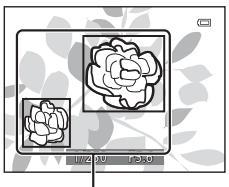
Zone de mise au point
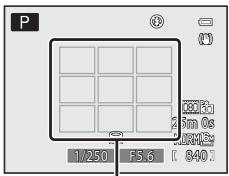
Zone demise au point
V Remarques concernant l'option AF sur le sujet principal
-
Selon les conditions de prise de vue, le sujet que l'appareil photo identifie comme le sujet principal peut varier.
L'appareil photo risque de ne pas détecter correctement le sujet principal dans les situations suivantes : -
Lorsque l'image affichée sur le moniteur est très nombre ou lumineuse
- Lorsque le sujet principal est dépourvu de couleurs clairement définies
- Lorsque la photo est cadree de telle façon que le sujet principal est sur le bord du moniteur
-
Lorsque le sujet principal est composé d'un modele qui se repête
-
L'appareil photo possede neuf zones de mise au point, et dans les situations suivantes, il selectionne automatiquement celles qui contiennent le sujet le plus proche :
Lorsque I'option Balance des blancs est definié sur Pré-réglage manuel, Incandescent ou 1 dans Fluorescent
- Lorsque Picture Control est défini sur Monochrome
Utilisation de la détction des visages
Avec les modes de prise de vue suivants, l'appareil photo utilise la détction des visages pour effectuer automatiquement la mise au point sur des visages humains. Si plusieurs visages sont détectés, une double cordure apparait autour du visage sur lequel l'appareil photo effectue la mise au point, et des cordures simples apparaissent autour des autres visages.
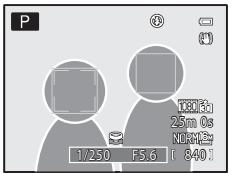
| Mode de prise de vue | Nombre de visages pouvant être détectés | Zone de mise au point (double cordure) |
| L'option Priorité visage est sélectionnée comme Mode de zones AF (□55) en mode P, S, A, M ou U. | Jusqu'à 12 | Le visage le plus proche de l'appareil photo |
| Mode Scène Sélecteur automatique, Portrait, Portrait de nuit (□37) | ||
| (Détecteur de sourire) (□64) | Jusqu'à 3 | Le visage le plus proche du centre de la vue |
Lorsque you utilisez Priorite visage, si you appuyez sur le declencheur à mi-course alors qu'aucun visage n'est detecté ou que you cadrez une photo sans visage, l'appareil photo selectionne automatiquement les zones de mise au point (jusqu'a neuf) contenant le suje le plus proche de l'apparil photo.
- Lorsque Sélecteur automatique est sélectionné, la zone de mise au point change en fonction de la scène sélectionnée par l'appareil photo.
- Si aucun visage n'est detecté lorsque vous appuyez sur le déclencheur à mi-course dans le mode Scène Portrait ou Portrait de nuit, l'appareil photo effectue la mise au point sur le sujet situé au centre de la vue.
Lorsque l'option (detecteur de sourire) est selectionnee, si vous appuyez sur le déclencheur à mi-course alors qu'aucun visage n'est detecté, l'appareil photo effectue la mise au point sur le sujet situé au centre de la vue.

Remarques concernant la détéction des visages
- La capacité de l'appareil photo à détecter des visages dépend d'une série de facteurs, notamment si le sujet se touve face à l'appareil photo ou non. En outre, il est possible que l'appareil photo ne puisse pas détecter de visages dans les cas suivants:
- Lorsque les visages sont en partie masqués par des lunettes de soleil ou d'autres objets
- Lorsque les visages occupent une trop petite ou trop grande partie de la vue
- Lorsqu'il y a plusieurs visages dans la vue, ceux détestés par l'appareil photo et celui sur lequel il effectue la mise au point dépendant d'une série de facteurs, notamment l'orientation du sujet.
- Dans certains ca rares, tels que ceux décrits dans « Autofocus » (29), la mise au point risque de ne pas etre effectuee sur le sujet, meme si la double cordure devient verte. Si Iappareil photo n'effectue pas la mise au point, essayez d'utiliser « Memorisation de la mise au point » (81).

Affichage des photos prises avec la détéction des visages
Lors de la visualisation, l'appareil photo fait pivoter automatiquement les images en fonction de I'orientation des visages détectés au moment de la prise de vue (excepté pour les photos prises en mode Rafale (55) ou Bracketing de l'exposition (55)).
- Lorsque you efectuez un zoom avant sur une image affichee en mode de visualisation plein ecran en positionnant la commande de zoom sur T (9), l'image est agrandie au centre du visage détecté lors de la prise de vue (□31) (excepté pour les photos prises en mode Rafale (□55) ou Bracketing de l'exposition (□55)).
Mémorisation de la mise au point
Utilisez la mémorisation de la mise au point pour effectuer la mise au point sur un sujet décentre lorsque le réglage Zone AF centrale est sélectionné en tant que Mode de zone AF. Pour effectuer la mise au point sur un sujet décentre lorsque Mode de zones AF (55) est régèle sur Zone centrale en mode P, S, A, M ou U, utilisez la mémorisation de la mise au point comme décrit ci-dessous.
1 Positionnez le sujet au centre de la vue.
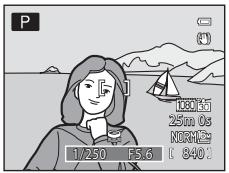
2 Appuyez sur le déclencheur à mi-course.
- La mise au point est effectuee sur le sujeet et la zone de mise au point s'allume en vert.
L'exposition est mémorée également.
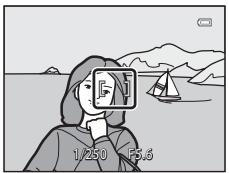
3 Maintenez le déclencheur enforcé à mi-course et recomposez la photo.
- Maintenez la même distance entre l'appareil photo et le sujet.
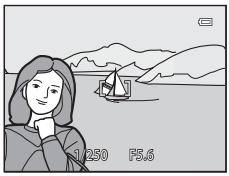
4 Appuyez sur le déclencheur jusqu'en fin de course pour prendre la photo.
Ce chapitre décrit certaines des fonctions disponibles lorsqu'vous visualisez des images.
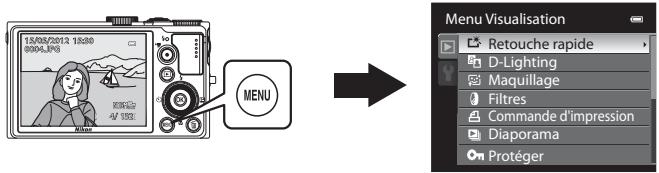
Fonctions disponibles en mode de visualisation (menu Visualisation)
Lorsque you affichez des images en mode de visualisation plein écran ou en mode de visualisation par planche d'imagettes, vous pouvez configurer les fonctions suivantes en appuyant sur MENU pour afficher le menu, puis en selectionnant l'onglet (11).
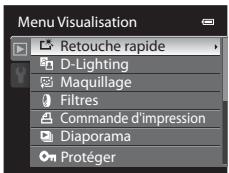
| Option | Description | |
| Retouche rapide1,2,3 | Permet de creator des copies retouchées dans lesquelles le contraste et la saturation ont été optimisés. | 18 |
| D-Lighting1,3 | Permet d'éclaircir les zones sombres d'une image afin de creator des copies optimisées en luminosité et contraste. | 18 |
| Maquillage1,2,3 | Lorsque cette fonction est activée, l'appareil photo détecte les visages sur les photos prises et créé une copie en adouciissant les tons chair du visage. | 19 |
| Filtres1,3 | Permet d'appliquer différents effets à l'aide d'un filtre numérique. Les effets disponibles sont Couleur sélective, Filtre étoiles, Fisheye, Effet miniature et Peinture. | 20 |
| Commande d'impression4 | Lorsque vous utilisez une imprimante pour imprimer des images enregistrées sur la carte mémoire, la fonction Commande d'impression permet de sélectionner les images à imprimer et le nombre de copies de chaque image à imprimer. | 56 |
| Diaporama | Les images enregistrées dans la mémoire interne ou sur une carte mémoire sont visualisées dans un diaporama automatique. | 58 |
| Protégéger | Permet de protégéger les images et les vidés séléctionnées contre toute suppression accidentelle. | 59 |
| Rotation image3,4 | Permet de spécifique l'orientation dans laquelle les images enregistrées sont affichées en mode de visualisation. | 61 |
| Mini-photo1,3 | Permet de creator une copie de taille réduite de la photo prise. Cette fonction est utile pour creator des copies à officher sur des pages Web ou des pièces jointes à un e-mail. | 21 |
| Annotation vocale3,5 | Permet d'utiliser le micro de l'appareil photo pour enregistrer des annotations vocales et de les joindre à la photo prise. Il est également possible de visualiser et d'effacer des annotations vocales. | 62 |
| Copier | Permet de copier les images depuis la mémoire interne vers une carte mémoire, ou inversement. Cette fonction peut aussi être utilisée pour copier des vidés. | 63 |
| Bordure noire1,3 | Permet de creator une nouvelle image entourée d'une cordure noire. | 22 |
| Options affichage séquence | Permet d'afficher une série de images prises en continu en tant qu'images individuelles, ou d'afficher uniquement l'image représentative d'une série. | 64 |
| Choix image représentative | Permet de changer l'image représentative d'une série de photos prises en continu (photos d'une même série 14). · Lorsque vous modifie ce réglage, Sélectionnez la série souhaïée avant d'afficher le menu. | 64 |
1 Cette fonction permet de modifier l'image selectionnee et de l'enregistrer dans un fisier distinct du fisier d'origine.
Notez, cependant, que les photos suivantes ne peuvent pas etre modifiées.
- Photos prises avec un format de l'image de 16:9, 3:2 ou 1:1 (sauf si vous utilisez la fonction d'édition Bordure noire)
- Photos prises avec l'option Panoramaque simplifie ou Photo 3D
Notez aussi qu'il existe une restriction concernant la retouche des images éditees (6-16, 6-17)
2 Une photo extraite d'une video ne peut pas etre editede.
3 Cette fonction ne peut pas etre utilisee pour des photos dans la sequence lorsque seule l'imag représentative est affichee. Pour utiliser cette fonction, appuyez sur 0x pour afficher des images individuelles avant d'afficher le menu.
4 La fonction ne peut pas etre appliquee a des photos prises en mode Scene Photo 3D.
5 Vous ne pouvez pas joindre une annotation vocale à une photo prise avec l'option Panoramaqué simplifié.
Reportez-vous à « Édition d'images fixes » (6-16) et à « Menu Visualisation » (6-56) dans la section Référence pour plus d'informations sur chaque fonction.
Connexion de l'appareil photo à un téléviseur, un ordinateur ou une imprimante
Vou puez optimiser les images et les videos en connectant l'appareil photo à un téléviseur, un ordinateur ou une imprimante.
- Avant de connecter l'appareil photo à un pérophérique externe, vérifie que le niveau de charge de l'accumulateur restant est suffisant et éteignez l'appareil photo. Pour des informations sur les méthodes de connexion et les opérations successives, reportez-vous à la documentation accompagnant le pérophérique, en plus de ce document.
Connecteur de sortie audio/vidente/USB
Connecteur HDMI mini (Type C)
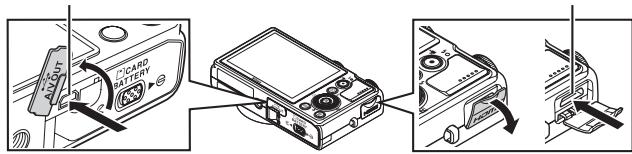
Insérez la prise tout droit.
Insérez la prise tout droit.
Affichage des images sur un téléviseur

24
Yououpouvezafficherlesimagesetlesviedeosde l'appareil photo sur un téléviseur.
Méthode de connexion : connectez les prises audio et video du cable audio video EG-CP16 aux prises d'entrée du téléviseur. Vous pouvez aussi connecter un cable HDMI (Type C) à la prise d'entrée HDMI du téléviseur.
Affichage et organisation d'images sur un ordinateur

187
Si vous transférez des images sur un ordinateur, vous pouvez effectuer une simple retouche etGERER les données d'images en plus de la visualisation des images et des videos.
Méthode de connexion : connectez l'appareil photo à la prise d'entrée USB de l'ordinateur à l'aide du cable USB fourni UC-E6.
- Avant la connexion à un ordinateur, installez ViewNX 2 sur l'ordinateur à l'aide du ViewNX 2 Installer CD. Reportez-vous à 89 pour plus d'informations sur l'utilisation du ViewNX 2 Installer CD et le transfert d'images vers un ordinateur.
- Si des peripheriques USB alimentés depuis l'ordinaire sont connectés, débranchez les de l'ordinaire avant d'y connecter l'appareil photo. En connectant l'appareil photo et d'autres peripheriques USB simultanément au même ordinaire, vous risque d'entrainer un dysfonctionnement de l'appareil photo ou une alimentation excessive provenant de l'ordinaire, et par conséquent d'endommager l'appareil photo ou la carte mémoire.
Impression d'images sans utiliser d'ordinateur


Si vous connectez l'appareil photo à une imprimante compatible PictBridge, vous pouvez imprimer des images sans recourir à un ordinateur.
Méthode de connexion : connectez l'appareil photo directement à la prise d'entrée USB de l'imprimante à l'aide du cable USB UC-E6 fourni.
Utilisation de ViewNX 2
ViewNX 2 est une solution logicielle tout-en-un qui permet de transférer, d'afficher, d'editor et de partager des images.
Installez ViewNX 2 à l'aide du CD d'installation de ViewNX 2.
Installation de ViewNX 2
- Une connexion Internet est requise.
Systèmes d'exploitation compatibles
Windows
- Windows 7 Éditions Familiale Basique/Familiale Premium/Professionnel/Entreprise/Intégrale (Service Pack 1)
- Windows Vista Éditions Familiale Basique/Familiale Premium/Professionnel/Entreprise/Intégrale (Service Pack 2)
- Windows XP Éditions Familiale/Professionnel (Service Pack 3)
Macintosh
Mac OS X (version 10.5.8, 10.6.8, 10.7.2)
Visitez le site Web Nikon pour obtenir les toutes dernières informations sur la compatibilité des systèmes d'exploitation.
1 Démarrez l'ordinaireur, puis insérez le CD d'installation de ViewNX 2 dans le lecteur de CD-ROM.
Mac OS : lorsque la fenêtre ViewNX 2 s'affiche, double-cliquez sur l'icone Welcome.
2 Choisissez une langue dans la boite de dialogue de selection de la langue pour ouvrir la fenêtre d'installation.
- Si la langue souhaïée n'est pas disponible, cliquez sur Sélection de votre région pour désir une autre région et seLECTIONnez la langue souhaïée (le bouton Sélection de votre région n'est pas disponible dans la version européen).
- Cliquez sur Suivant pour afficher la fenetre d'installation.
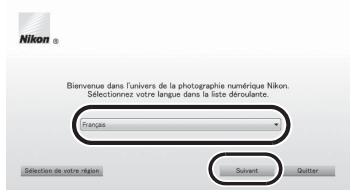
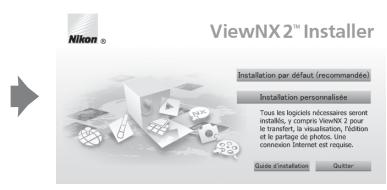
3 Lancez le programme d'installation.
- Nous vous recommendons de cliquer sur Guide d'installation dans la fenetre d'installation pour consulter la configuration système requise et les rubriques d'aide dédiées à l'installation avant d'installer ViewNX 2.
- Cliquez sur Installation par défaut (recommmandée) dans la fenêtre d'installation.
4 Telechargez le logiciel.
- Lorsque I'ecran Tetechargement de logiciels est affiché, cliquez sur J'accepte - Commencer le tetechargement.
- Suívez les instructions à l'écran pour installer le logiciel.
5 Quittez le programme d'installation lorsque l'écran confirmant que l'installation est terminé s'affiche.
- Windows: cliquez sur Oui.
Mac OS: cliquez sur OK.
Les logériels suivants sont installés :
ViewNX 2 (comprehensive les trois modules ci-dessous)
- Nikon Transfer 2: permet de transférer des images vers l'ordinateur
- ViewNX 2:permert d'afficher,éditer et d'imprimer des images transférées
- Nikon Movie Editor : permet d'editor de manière basique des videos transférées
- Panorama Maker 6 (pour la création d'un panoramique unique constitué d'une série d'images prises dans le mode Scène Panoramique assisté)
- QuickTime (Windows uniqueness)
6 Retirez le CD d'installation de ViewNX 2 du lecteur de CD-ROM.
Transfert d'images vers l'ordinateur
1 Choisissez le mode de copie des images sur l'ordinateur.
Les modes suivants sont disponibles :
- Connexion USB directe: mettez l'appareil photo hors tension et assurez-vous que la carte mémoire est insérée dans l'appareil photo. Connectez l'appareil photo à l'ordinateur à l'aide du cable USB UC-E6 fourni. L'appareil photo s'allume automatiquement. Pour transférer des images enregistrées dans la mémoire interne de l'appareil photo, retirez la carte mémoire de l'appareil photo avant de le connecter à l'ordinateur.
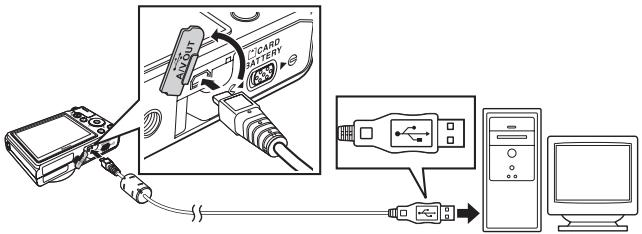
- Logement pour carte SD : si vous ordinateur est équipé d'une carte SD, la carte peut être insérée directement dans la fente.
- Lecteur de carte SD: connectez un lecteur de carte (disponible séparément auprès d'un fournisseur tiers) à l'ordinateur et insérez la carte mémoire.
Si un message vous invitant àCHOISIR un programme s'affiche, selectionnez Nikon Transfer 2.
Avec Windows 7
Si la boîte de dialogue ci-contre s'affiche, suivez la procédure ci-dessous pour sélectionner Nikon Transfer 2.
1 Sous Importer vos images et vos vidEOS, cliquez sur Modifier le programme. Une boite de dialogue de selection du programme s'affiche; selectionnez
Importer le fichier avec Nikon Transfer 2, puis cliquez sur OK.
2 Double-cliquez sur Importer le fichier.
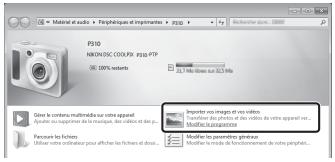
Si la carte mémoire contient un grand nombre d'images,
l'activation de Nikon Transfer 2 peut prendre du temps. Patientez jusqu'àu démarrage de Nikon Transfer 2.

Connexion du cable USB
La connexion risque de ne pas etre reconnaue lorsquel appareil est connecte a un ordinateur via un hub USB.
2 Transferez les images vers l'ordinateur.
- Vérifiez que le nom de l'appareil photo ou du disque amovible connecté s'affiche bien dans le panneau « Source » de la barre de titres « Options » de Nikon Transfer 2 (①).
- Cliquez sur Demarrer le transfert (②).
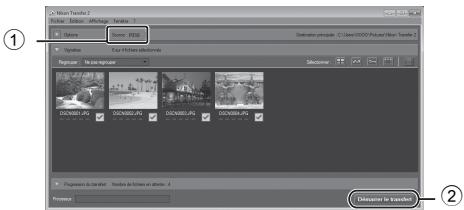
- Par défaut, toutes les images de la carte mémoire sont copieées vers l'ordinateur.
3 Coupe la connexion.
- Si l'appareil photo est connecté à l'ordinateur, mettez l'appareil photo hors tension, puis débranchez le cable USB.
- Si vous utilisez un lecteur de carte ou un logement pour carte, choisissez l'option appropriée dans le système d'exploitation de l'ordinateur pour ejecter le disque amovible correspondant à la carte mémoire, puis retirez la carte du lecteur ou du logement.
Affichage des images
Lancez ViewNX 2.
- Les images s'affichent dans ViewNX 2 une fois le transfert terminé.
- Consultez l'aide en ligne pour plus d'informations sur l'utilisation de ViewNX 2.
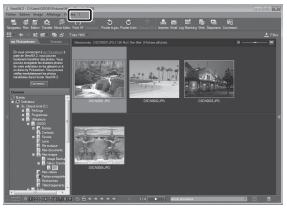

Démarrage manuel de ViewNX 2
- Windows: double-cliquez sur le raccourci ViewNX 2 sur le Bureau.
Mac OS: cliquez sur I'icone ViewNX 2 dans le Dock.

Enregistrement et lecture deVIDEOS
Voupez enregistrer des videoes en appuyant sur ● (enregistrement videoe).
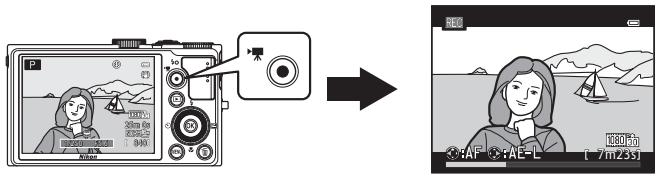
En mode lecture, appuyez sur 品 pour dire une video.
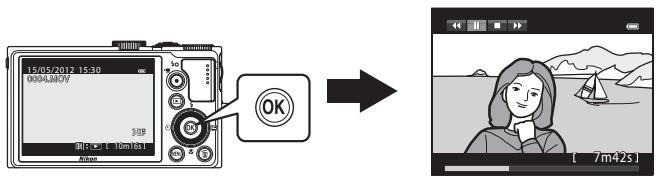
Enregistrement de videos
Vou puez enregistrer des videos en appuyant sur (enregistrement video). Les réglages des couleurs, de la balance des blancs, etc. sont identiques lorsque vous enregistrrez des videos et lorsque vous prenez des images fixes.
1 Mettez l'appareil photo sous tension et affichez l'écran de prise de vue.
L'icone des Options videoe indique le type de video enregistré. Le réglage par défaut est 1080p★ (1920×1080) (95).
- Lorsque vous enregistrez desVIDEOS, l'angle de champ (c'est-à-dire la zone visible dans le cadre) est plus petit que celui des images fixes. LorsqueInfosphotos (98) est regle sur Cadere video+infos auto, vous pouvez confirmer la zone visible dans le cadre avant d'enregistre des videos.
- La duréeemaxale de la videoindiquée sur l'illustration differe de la valeur réelle.
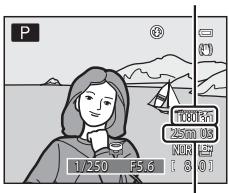
Option Video
Durée maximale de la video*
2 Appuyez sur ● (enregistrement video) pour lancer l'enregistrement d'une video.
- L'appareil photo effectue la mise au point sur le sujeit situé au centre de la vue. Les zones de mise au point ne sont pas affichées pendant l'enregistrement.
- Lorsque vous appuyez sur la commande du sélecteur multidirectionnel pendant l'enregistrement video, l'exposition est verrouillée. Pour déverrouiller, appuyez de nouveau sur .
Lorsque you enregistrez avec les options video du format de l' image 16:9 (par exemple, que l'options Options video est définie sur HD 1080p★ (1920x1080)), le format de l' image de l'affichage du monateur devient 16:9 (la video est enregistrée dans l'espace représenté sur l'écran à droite). - La durée restante approximative de la vente s'affiche sur le moniteur. [M] s'affiche lors de l'enregistrement dans la mémoire interne.
- L'enregistrement s'arrête automatiquement lorsque la durée maximale de la video a ete enregistrree.
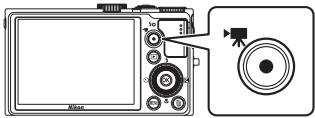
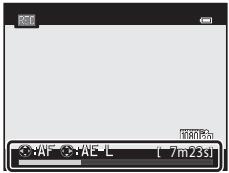
3 Appuyez sur ● (enregistrement video) pour arreter l'enregistrement.
±b Remarque sur I'enregistrement d'images et la sauvegarde de videos
L'indicateur du nombre de vues restantes ou l'indicateur de la durée maximale de la video clignote lorsque des images sont en cours d'enregistrement ou qu'une video est en cours de sauvégarde. N'ouvre pas le volet du logement pour accumulateur/carte mémoire ni retirez l'accumulateur ou la carte mémoire lorsqu'un indicateur clignote. Vous risquez de perdre des données ou d'endommager l'appareil photo ou la carte mémoire.

Remarques concernant l'enregistrement de videotos
Lors de I'enregistrement d'une video sur une carte memoire, il est commandé d'utiliser une carte memoire SD de 6 ou plus (19). Si la vitesse de transfert de la carte est lente, I'enregistrement de la video peut s'internpréme brusquement.
- Le recours au zoom numérique risque de nuir à la qualité de l'image. Si vous commencez l'enregistrement d'une video sans recourir au zoom numérique et si vous positionnez la commande de zoom sur T, le zoom s'arrête une fois le facteur de zoom optique maximal atteint. Libérez la commande de zoom et positionnez-la de nouveau sur T pour activer le zoom numérique. À la fin de l'enregistrement, le zoom numérique est déactivé.
- Le son de la commande de zoom, du zoom, de l'autofocus, de la fonction Réduction vibration ou de la commande d'ouverture en cas de changement de la luminosité peut être enregistré.
- Les phénomènes suivants peuvent apparaître sur le moniteur lors de l'enregistrement de videos. Ces phénomènes sont sauvégardés dans les videos enregistrées.
- Un effet de bande peut survenir sur les images sous des lampes fluorescentes, à vapeur de mercure ou à vapeur de sodium
- Les sujets qui traversent rapidement le cadre ( comme un train ou une voiture) peuvent apparaître déformés
- La totalité du cadre peut être déformé lorsque l'appareil photo est déplacé
- L'éclairage ou d'autres zones lumineuses peuvent creer des images résiduelles lorsque l'appareil photo est déplaced

Remarque concernant la température de l'appareil photo
- L'appareil photo peutchauffer lors de l'enregistrement de videos pendant une période prolongée ou lorsqu'
l'appareil photo est utilisé dans un milieu avec des températures elevées. - Lorsque l'intérieur de l'appareil photo devient trop chaud pendant l'enregistrement d'une video, l'enregistrement prend fin automatiquempresent5seconda.Ldureed'enregistrement restante 5s) s'affiche sur le moniteur. L'appareil photo s'eteint dans les 5 secondes suivant I'arrêt automatique de I'enregistrement. Laissez l'appareil photo eteint jusqu'à ce qu'il ait refroidi,puis rallumeze-le.
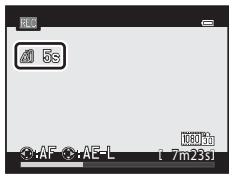

Mise au point pour l'enregistrement video
Lorsque I'option Mode autofocus (95) dans le menu Video est definié sur AF-S AF ponctuel (réglage par défaut), la mise au point est verrouillée lorsque la commande ● (enregistrement videoe) est enforcée pour lancer l'enregistrement d'une réserve. Pour régler de nouveau la mise au point à l'aide du mode autofocus en enregistrant des videos, appuyez sur la commande du selector multidirectionnel.
- Lorsque le mode de mise au point (166) est défini sur MF (mise au point manuelle), réglez la mise au point manuellement. La mise au point peut être régée en appuyant sur la commande ▲ (loin) ou ▼ (proche) du sélecteur multidirectionnel lors de l'enregistrement de vidés.
- L'autofocus peut ne pas fonctionner correctement (29). Le cas échéant, essayez MF (mise au point manuelle) ou procédéz comme suit.
- Avant l'enregistrement, réglez l'options Mode autofocus dans le menu Video sur AF-S AF ponctuel (réglage par défaut).
- Placez un sujet différent à la même distance au milieu de l'écran. Appuyez sur la commande enregistrement video) pour lancer l'enregistrement de la video, puis changez la composition.

Durée maximale de video
| Options video (95) | Mémoire interne (90 Mo) | Carte mémoire (4 Go)2 | |
| 108060 | HD 1080p★ (1920×1080) | 37 s1 | 25 min |
| 108060 | HD 1080p (1920×1080) | 57 s | 40 min |
| 72060 | HD 720p (1280×720) | 1 min 25 s | 1 h |
| iFrame | iFrame 540 (960×540) | 33 s1 | 25 min |
| VGA60 | VGA (640×480) | 4 min 11 s | 2 h 50 min |
Toutes ces valeurs sont approximatives. La duréeemaxiale d'une video varie en fonction de la marque de la carte mémoire et du débit binaire de la video enregistrée.
1 La duréeemaxle pour une seule video est de 25 secondes.
Pour une seule video, la durée maximaie est de 4 Go ou 29 minutes, meme en cas d'espace libre suffisant sur la carte memoire. Pour une seule video, la durée d'enregistrement maximale s'affiche pendant l'enregistrement.

Fonctions disponibles avec l'enregistrement deVIDEOS
- Les réglages de correction d'exposition et de Balance des blancs dans le menu Prise de vue (54) sont appliqués également à l'enregistrement d'une video. Lorsque le mode de mise au point est défini sur (macro), l'appeil et photo peut effectuer un zoom sur une position plus proche du sujet pour enregistrer des videos. Vérifiez les réglages avant de lancer l'enregistrement de la video.
- Le retardateur (63) ne peut pas être utilisé. Si le retardateur est défini et que vous appuyez sur enregistrement video), l'ordinateil photo commence l'enregistrement video après dix ou deux secondes.
Le flash ne se déclenché pas. - Appuyez sur MENU avant de lancer l'enregistrement de la videoa fin d'afficher I'onglet (video), puis définissez les réglages du menu Video (95).

Enregistrement de videos HS
Lorsque Options video dans le menu Video est reglé sur 16A HS 120 vps (640x480), 720 HS 60 vps (1280x720) ou 1080 HS 15 vps (1920x1080), vous pouvez enregistrer des videos qui peuvent être liés au ralenti (6-67).

Pour en savoir plus
Reportez-vous à « Noms des fichiers et des dossiers » (6-94) pour plus d'informations.
Modification des réglages d'enregistrement d'une dette (Menu Video)
Vous pouvez modifier les réglages d'options suivants.
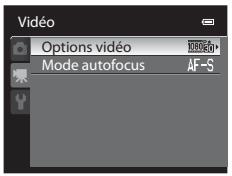
Affichez l'écran de prise de vue commande MENU onglet (11)
| Option | Description | |
| Options videoe | Permet de sélectionner le type de video enregistrée. L'appareil photo permet d'enregistrer des videos à vitesse normale, ainsi que des videos à haute vitesse (HS) qui peuvent ensuite être visionnées au ralenti ou en acceléré. Le réglage par défaut est 1080p★ HD 1080p★ (1920×1080). | 65 |
| Mode autofocus | Choisissez le mode de mise au point de l'appareil photo pendant l'enregistrement de videos à vitesse normale. Vous pouvez sélectionner AF ponctuel (réglage par défaut) où la mise au point est méorisée lorsque l'enregistrement video commences, ou bien AF permanent où l'appareil photo effectue la mise au point en continu pendant l'enregistrement video. Lorsque AF permanent est selectionné, le bruit inhérent à la mise au point peut être audible dans les videos enregistrées. Pour éviter que le bruit inhérent à la mise au point soit enregistré, sélectionnez AF ponctuel. | 69 |

Pour en savoir plus
Reportez-vous à "Remarque concernant le fonctionnement de la molette de commande lorsqu'les menus sont affichés" (12) pour plus d'informations.
1 Appuyez sur la commande (lecture) pour selectionner le mode de lecture.
Utilisez le sélecteur multidirectionnel pour sélectionner une catégorie.
- Les videos sont signalées par l'icone Options video (194).
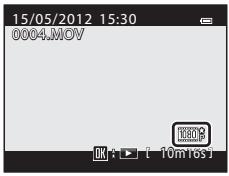
2 Appuyez sur pour dire une video.
Réglagedu volume
Appuyez sur la commande de zoom T/W (2) pendant la lecture.
Opérations disponibles pendant la lecture d'une dette
Tournez le sélecteur multidirectionnel pour effectuer une avance rapide ou un retour rapide.
Les commandes de lecture apparaissent dans la partie supérieure du moniteur.
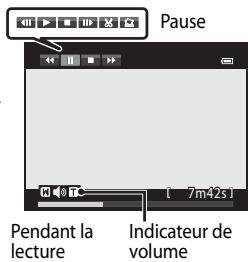
Appuyez sur la commande ↓ ou ↑ du.selectur multidirectionnel pourCHOIsir une commande de lecture, puis appuyez sur OK pour effectuer les operations suivantes.
| Pour | Utilisez | Description | |
| Rembobiner | « | Permet de rembobiner la video lorsque OK est enforcé. | |
| Avancer | « | Permet d'avancer la video lorsque OK est enforcé. | |
| Suspendre la lecture | II | Vous pouze effectuer les opérations suivantes avec les commandes de lecture situées en haut du moniteur lorsque la lecture est suspendue. | |
| « | Permet d'effectuer un retour en arrivée d'une vue. Maintenez la commande OK enforcée pour rembobiner de manière continue.* | ||
| « | Permet d'avancer la video d'une vue. Maintenez la commande OK enforcée pour avancer de manière continue.* | ||
| « | Permet d'extraire et d'enregistrer uniquement les séquences souhaïées de la video (32). | ||
| « | Permet d'enregistrer une vue extraite d'une video en tant qu'une image fixe (33). | ||
| « | Permet de reprendre la lecture. | ||
| Arrêtier | « | Permet de revenir en mode de visualisation plein écran. | |
- La video peut également être avancée ou remboinée d'une vue en tournant le/selecteur multidirectionnel. Pour effacer une video, utilisez le mode de visualisation plein écran (30) ou le mode de visualisation par planche d'imagettes (31) pour sélectionner une video et appuyez sur (32).

Remarque concernant la lecture d'une video
Les videos enregistrées à l'aide d'un apparéil photo autre que le COOLPIX P310 ne peuvent pas être lues.

Réglages généraux de l'appareil photo
Ce chapitre déscrit les différents paramètres que vous pouvez régler dans le menu de configuration .
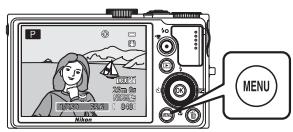


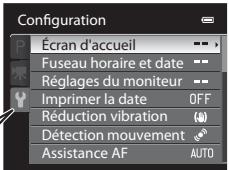
- Reportez-vous à « Utilisation des menus (la commande MENU) » (11) pour plus d'informations sur l'utilisation des menus de l'appareil photo.
- Pour plus de détails sur chaque paramètre, reportez-vous à « Menu de configuration » dans la section Référence (70).
Menu de configuration
Appuyez sur MENU → ontlet (configuration) (111)
Dans l'écran de menu, Sélectionnez l'onglet pour afficher le menu de configuration. Vous pouvez ensuite modifier les paramètres suivants.
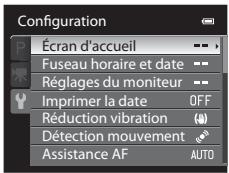
| Option | Description | |
| Écran d'accueil | Permet de sélectionner l'image affichée comme écran d'accueil lorsque vous allumez l'appareil photo. Sélectionnez COOLPIX pour afficher le logo COOLPIX. Sélectionnez Choisir une image pour utiliser une photo prise avec l'appareil photo comme écran d'accueil. Le réglage par défaut est Aucun. | 6070 |
| Fuseau horaire et date | Permet de régler les paramètres relatifs à la date et l'heure de l'appareil photo. Le paramètre Fuseau horsaire permet de définir le fuseau horsaire dans lequel l'appareil photo est principalement utilisé et d'indiquer si la fonction d'heure d'établit est active ou non. Lorsque la destination est désignée, l'appareil photo calcule automatiquement le décalage horsaire entre la destination et le fuseau horsaire du domicile et, enregistre les images en utilisant la date et l'heure de la destination. | 6071 |
| Réglages du moniteur | DansInfos photos, sélectionnez le type d'informations affichées sur le moniteur lors du mode de prise de vue et du mode de visualisation. Si vous sélectionnez Quadrillage+infos auto, un quadrillage apparait lors de la prise de vue pour vous aidier à cadrez la photo. Définisse aussi l'affichage des images après la prise de vue, la luminosité de l'écran et l'affichage ou non d'histogrammes sur le moniteur. | 6074 |
| Imprimer la date | Permet d'imprimer la date et l'heure de la prise de vue sur les photos au moment de la prise de vue. Le réglage par défaut est Désactivée. • Les dates ne peuvent pas été imprimées dans les situations suivantes: - Lorsque le mode Scène est réalisé sur Panoramaique simplifié, Panoramaique assisté, ou Photo 3D - Lorsque l'options Mémoire prédéclench., Rafale H: 120 vps ou Rafale H: 60 vps est sélectionnée pour Rafale (□55) dans le menu Prise de vue - Lors de l'enregistrement d'une dette | 6076 |
| Réduction vibration | Permet de réduire l'effet de flou provoqué par le bouge d'appareil lors de la prise de vue. Le réglage par défaut est Activée.Lorsque vous utilisez un pied pour stabiliser l'appareil photo, réglez cette fonction sur Désactivée pour vérifier qu'elle fonctionne. | 77 |
| Détection mouvement | Lorsque l'appareil photo déetecte un bouge d'appareil ou un mouvement du sujeet au moment de la prise de vue, il augmente automatiquement la sensibilité et la vitesse d'obturation pour réduire l'effet de flou. Le réglage par défaut est Automatique.L'idicateur s'allume en vert lorsque l'appareil photo déetecte un bouge d'appareil ou un mouvement du sujeet et augmente la vitesse d'obturation.Lors de l'utilisation de certains modes ou paramètres de prise de vue, le mouvement n'est pas dédicté. Dans ce cas, l'indicateur n'apparait pas. | 78 |
| Assistance AF | Lorsque l'options est réglée sur Automatique (réglage par défaut), l'illuminateur d'assistance AF [29] s/allume lorsque vous effectuez des prises de vue dans des environnementssometimes pour facilititer la mise au point de l'appareil photo.L'Illuminateur a une portée d'environ 5,3 m en position grand-angle maximale et d'environ 1,9 m en position téléobjectif maximale.Meme si Automatique est sélectionné, l'illuminateur d'assistance AF risque de ne pas s'allumer selon la position de la zone de mise au point ou du mode Scène selectionné. | 79 |
| Zoom numérique | Lorsque l'options est réglée sur Activé (réglage par défaut) et que le zoom optique est réglé sur la position téléobjectif Tmaximale, vous pouvez, en positionnant la commande de zoom sur T [9], déclencher le zoom numérique (27).您 ne pouvez pas utiliser le zoom numérique en même temps que certains réglages tels que le mode de prise de vue. | 79 |
| Réglages du son | Permet d'activer et de désactiver différents sons de l'appareil photo. Avec le réglage par défaut, les signaux sonores sont activés.Leson est désactivié avec certains réglages tels que le mode de prise de vue. | 80 |
| Extinction auto | Permet de définir la durée qui s'écoule avant que le monitourné s'éteigne pour économiser de l'énergie. Le réglage par défaut est 1 min. | 80 |
| Formater la mémoire/Formatage de la carte | Permet de formater la mémoire interne (seulément lorsqu'aucune carte mémoire n'est insérée) ou la carte mémoire(lorsqu'une carte mémoire est insérée).Toutes les données enregistrées dans la mémoireinterne ou sur la carte mémoire sont effacées lors duformatage et ne peuvent pas être restaurées.Assurez-vous de transférer les images importantes sur un ordinateur avant le formatage. | 81 |
| Langue/Language | Permet de changer la langue d'affichage de l'appareil photo. | 81 |
| Réglages TV | Permet de régler les paramètres pour la connexion au téléviseur.Lorsque l'appareil photo est connecté à un téléviseur àl'aide d'un cable audio/video mais qu'aucune image n's'affiche sur le téléviseur, réglez Sortie video sur NTSC ouPAL selon le type de signal compatible avec le téléviseur.Vous pouvez définir les réglages HDMI. | 82 |
| Commande Fn | Permet d'attribuer le menu Prise de vue féquémment utiliséà la commande Fn (FUNC). Le réglage par défaut est Rafale. | 83 |
| Charge par ordinateur | Lorsque l'options est définie sur Automatique (réglage pardéfaut), vous pouze charger l'accumulateur de l'appareilphoto en connectant ce dernier à un ordinateur (à conditionque l'ordinateur fournisse de l'alimentation).Lors du chargement par un ordinateur, l'opération risquéd'être plus longue qu'avce l'adaptateur de charge EH-69P.De plus, lors du chargement par un ordinateur et dutransfert des images vers l'ordinateur, le chargement del'accumulateur est plus long. | 84 |
| Permuter Av/Tv | Permet de changer de méthode pour régler le décalage duprogramme, la vitesse d'obturation ou la valeur d'ouverture.Lorsque Ne pas.permuter (réglage par défaut) est sélectionné, tournez la molette de commande pour définir ledécalage du programme ou la vitesse d'obturation et utilisezle sélection multidirectionnel pour définir la valeurd'ouverture.Lorsque Permuter est sélectionné, Tournez le sélection multidirectionnel pour définir le décalage du programme oula vitesse d'obturation et la molette de commande pourdéfinir la valeur d'ouverture.Cette option est activée uniquement lorsque le mode del'option est activée uniquement lorsque le mode del'option est activée uniquement lorsque le mode del'option est activée uniquement lorsque le mode del'option est activée uniquement lorsque le mode del'option est activée uniquement lorsque le mode del'option est activée uniquement lorsque le mode del'option est activée uniquement lorsque le mode del'option est activée uniquement lorsque le mode del'option est activée独有的ales des fichiers est réinitialisée. Àprous la réinitialisation, un nouveaudossoir est créé et la numérorotation des fichiers des prochainesimages reprend à « 0001 ». | 86 |
| Réinitialiser n°ECHIER | Lorsque Oui est sélectionné, la numérorotation séquentielles desfichiers est réinitialisée. Àprous la réinitialisation, un nouveaudossoir est créé et la numérorotation des fichiers des prochainesimages reprend à « 0001 ». | 86 |
| Déetect. yeux fermés | Lorsque l'appareil photo détecte qu'un sujeet a peut-être fermé les yeux immédiatèment après avoir pris une photo à l'aide de la détéction des visages lors de la prise de vue avec des modes autres que le détector de sourire (180), l'écran Le sujeet a fermé les yeux ? apparaît sur le moniteur pour vérifier la photo prise. Le réglage par défaut est Désactivée. | 0-87 |
| Pellicule | Lorsque l'options Activée est sélectionnée, des imagettes des images précédente et suivant s'affichent en bas du moniteur lorsque vous tournez le.selecteur multidirectionnelrapidement tout en visualisant une image en mode de visualisation plein écran (30). La réglage par défaut est Désactivée. | 0-88 |
| Transfert Eye-Fi | Permet d'indiquer si la fonction d'envoi des images à un ordinateur à l'aide d'une carte Eye-Fi disponible dans le commerce est activée ou non. Le réglage par défaut est Désactiver. | 0-89 |
| Inverser les indicateurs | Permet de définir les sens d'affichage +/- de l'indicateur d'exposition lorsque le mode de prise de vue est M. | 0-90 |
| Réinitialisation | Permet de réinitialiser les paramètres de l'appareil photo sur leurs valeurs par défaut.Certains réglages tels queFuseau horsaire et date et Langue/Language et les réglages utilisateur sauvégardés pour le sélecteur de mode U ne sont pas réinitialisés. | 0-90 |
| Version firmware | Permet d'afficher la version actuelle du firmware de l'appareil photo. | 0-93 |

Pour en savoir plus
Reportez-vous à « Remarque concernant le fonctionnement de la molette de commande lorsque les menus sont affichés » (12) pour plus d'informations.
Section Récurrence
La section Récurrence fournit des informations détaillées et des conseils sur l'utilisation de l'appareil photo.
Prise de vue
Utilisation de l'option Mise au point manuelle. 62
Utilisation de l'option Panoramaque simplifie (prise de vue et visualisation)...... 03
Utilisation de l'option Panoramaque assisté 6-66
Utilisation de l'option Photo 3D. 68
Modes P,S,A,M 610
Visualisation
Visualisation et suppression d'images prises en mode de prise de vue en continu (sequence) 14
Édition d'images fixes 16
Connexion de l'appareil photo à un téléviseur (visualisation d/images sur un téléviseur) 24
Connexion de I'appareil photo a une imprimante (impression directe) 26
Édition deVIDEOS 632
Menu
Menu Prise de vue (Mode P, S, A ou M) 634
Menu Visualisation 6-56
Menu Video. 65
Menu de configuration. 670
Informations supplémentaires
Noms des fichiers et des dossiers 694
Accessoires optionnels 696
Messages d'erreur 697
Utilisation de l'option Mise au point manuelle
Disponible lorsqué le mode de prise de vue est défini sur P, S, A, M, U, le mode Scène Sport ou Effets spéciaux.
1 Appuyez sur la commande (mode de mise au point du selecteur multidirectionnel.
- Sélectionnez MF (mise au point manuelle) à l'aide du sélecteur multidirectionnel, puis appuyez sur OK.
MF s'affiche en haut du moniteur, et la zone centrale d'une photo est agrandie.
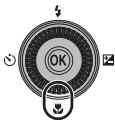
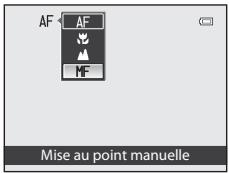
2 Reglez la mise au point.
Utilisez le sélecteur multidirectionnel pour régler la mise au point tout en observant l'image sur le moniteur.
- Appuyez sur ▲ pour effectuer la mise au point sur des sujets éloignés.
- Appuyez sur pour effectuer la mise au point sur des sujets proches.
- Appuyez sur le déclencheur à mi-course pour vérifier la composition. Appuyez sur le déclencheur jusqu'en fin de course pour prendre la photo.
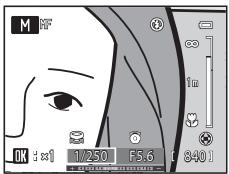
3 Appuyez sur
- La mise au point définitie est mémorisée. Vous pouvez prendre d'autres photos avec cette mise au point mémorisée.
Pour réajuster la mise au point, appuyez à nouveau sur OK pour afficher l'écran de l' étape 2. - Pour revenir en mode autofocus, revenez à l' étape 1 etCHOisissez tout réglage autre que MF.
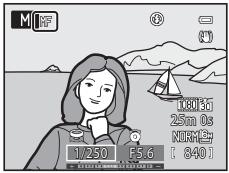
MF (mise au point manuelle)
- À l' étape 2, le chiffre affché avec la mesure à droite du moniteur indique une distance approximative (m) à laquelle il est possible d'effectuer la mise au point sur le sujeit lorsque la mesure est prés du centre. La plage réelle à laquelle la mise au point peut être effectué sur le sujeit varie en fonction de la valeur d'ouverture et de la focale. Pour savoir si la mise au point est effectué sur le sujeit, vérifie le sujeit sur le moniteur.
- Enforcez le déclencheur à mi-course pour prévisualiser la profondeur de champ approximative (la zone de mise au point devant et derrière le sujet).
- Le zoom numérique n'est pas disponible.
Utilisation de l'option Panoramaque simplifie (prise de vue et visualisation)
Utilisation de l'option Panoramaque simplifié
Positionné le sélecteur de mode sur SCENE commande MENU Panoramaque
1 Sélectionnez Panoramaque simplifié puis appuyez sur OK.
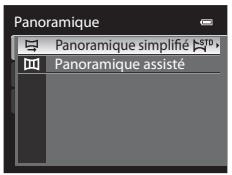
2 Sélectionnez la plage de prise de vue de Normal (180^) ou HIDE Large (360^) , puis appuyez sur OK.
-
Les tailles d'image (L × H) lorsque l'appareil photo est en orientation paysage sont les suivantes.
-
Normal (180°): 3200 × 560 lorsque vous déplacez l'appareil photo horizontally, 1024 × 3200 lorsque vous déplacez l'appareil photo verticallement
-
Large (360°): 6400 × 560 lorsque vous déplacez l'appareil photo horizontally, 1024 × 6400 lorsque vous déplacez l'appareil photo verticallement
-
Pour les tailles d'image lorsque l'appareil photo est en orientation portrait, les combinaisons du sens de déplacement et L × H sont les contraires de celles sus-mentionnées.
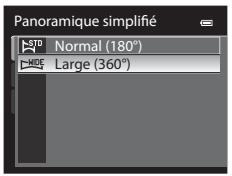
3 Cadrez la première partie de la scène panoramaque, puis appuyez sur le déclencher à mi-course pour régler la mise au point.
Le zoom est fixé sur la position grand-angle.
Le repere de cadrage s'affiche sur le moniteur.
L'appareil photo effectue la mise au point sur le sujet situé au centre de la vue.
- La correction d'exposition (68) peut être régée.
- Si la mise au point ou l'exposition ne peut pas être régée pour le sujeit principal, essayez la mémorsation de la mise au point (1081).
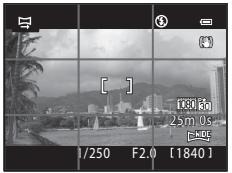
4 Appuyez sur le déclencheur jusqu'en fin de course, puis relâchéz-le.
- Les icônes indiquant la direction du panoramicque s'affichent.
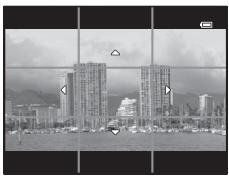
5 Déplacez l'appareil photo tout droit et lentement dans l'une des quatre directions pour commencer la prise de vue.
Lorsque I'appareil photo detecte la direction du panoramaque, la prise de vue débute.
- Le repère qui indique le point de prise de vue actuel apparait.
Lorsque le repere indiquant le point de prise de vue atteint la fin, la prise de vue se termine.
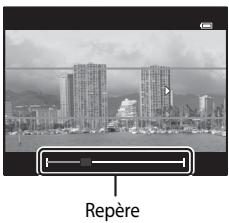
Exemple de déplacement de l'appareil photo
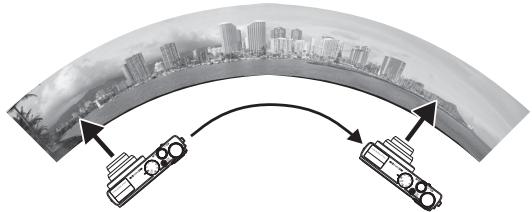
- L'utilisateur, sans changer de position, déplace l'appareil photo horizontally ou verticalément d'un bout à l'autre du guide en dérivant un arc de cercle.
- Si environ 15 secondes (dans Normal (180^) ) ou 30 secondes (dans Large (360^) ) s'écoulent du début de la prise de vue, et avant que le repère indiquant le point de prise de vue n'atteigne la fin, la prise de vue se termine.
V Remarques concernant la prise de vue en mode Panoramaque simplifié
- La zone d'image visible dans l'imag enregistree est plus petite que celle visible sur le moniteur au moment de la prise de vue.
Lorsque la vitesse de déplacement de l'appareil photo est trop rapide, en présence d'un bouge d'appareil pronounces ou d'un léger changement de sujet (mur ou dans le noir, par exemple), une erreur se produit et la prise de vue s'arrête. - Les photos panoramiciques ne sont pas enregistrées lorsque la prise de vue s'arrête avant d'atteindre la moitié de la plage du panoramicique.
- Lorsque la prise de vue atteint plus de la moitié de la plage du panoramaique mais qu'elle se termine avant le point de fin, la plage qui n'a pas été prise est enregistrée sous la forme d'une zone grise.
Visualisation de photos enregistrées avec l'option Panoramaque simplifié (défilament)
Passez en mode de visualisation (30), affiche la photo enregistrée avec l'option Panoramaque simplifié en mode de visualisation plein écran et appuyez sur L'appareil photo affiche le bord court de la photo replissant l'écran dans sa totalité et fait défiler la zone affichée automatiquement.
ou s'affiche pour les photos enregistrées avec l'option Panoramaque simplifie.
- La photo défile dans le sens de la prise de vue du panoramaque.
- Tournez le sélecteur multidirectionnel pour avancer ou rembobiner.
Les commandes de visualisation apparaissent dans la partie supérieure du moniteur lors de la visualisation. Lorsque vous désisissez une commande de visualisation à l'aide du
séclecteur multidirectionnel « ou « et que vous appuyez sur OK, vous pouvez effectuer les opérations suivantes.
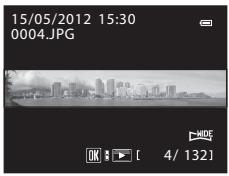
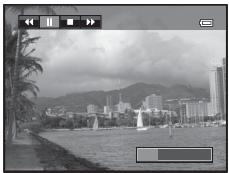
| Pour | Utilisez | Description | |
| Rembobiner | « | Permet de rembobiner rapidement tout en appuyant sur OK. | |
| Avancer | « | Permet d'avancer rapidement tout en appuyant sur OK. | |
| Suspendre la visualisation | II | Vou陏 peut effectuer les opérations suivantes avec les commandes de visualisation situées en haut du monitreur lorsque la visualisation est suspendue. | |
| « | Tant que vous appuyez sur la commande OK, le rembobinage se poursuit.* | ||
| « | Tant que vous appuyez sur la commande OK, le défilament se poursuit.* | ||
| « | Permet de redémarrer le défilament automatique. | ||
| Arrêté | III | Permet de revenir en mode de visualisation plein écran. | |
- You pouvez aussi utiliser le sélecteur multidirectionnel pour le défilament.

Remarque concernant la visualisation de photos enregistrées avec l'option Panoramaquie simplifié
Il se peut qu'il soit impossible de faire défiler ou d'effectuer un zoom sur des photos panoramiciques enregistrées avec des fonctions autres que Panoramaque simplifié de COOLPIX P310 sur cet apparéil photo.
Utilisation de l'option Panoramaque assisté
L'utilisation d'un pied facilité la composition. Lorsque vous utilisez un pied pour stabiliser l'appareil photo, reglez Réduction vibration (77) sur Désactivée dans le menu de configuration.
Positionnez le sélecteur de mode sur SCENE commande MENU Panoramaque
1 Sélectionnez Panoramaque assisté puis appuyez sur OK.
L'icone s'affiche pour indiquer la direction de regroupement des photos.
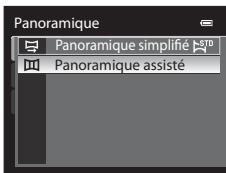
2 Sélectionnéz la direction souhaïée à l'aide du sélecteur multidirectionnel, puis appuyez sur OK.
- Sélectionnez la direction dans laquelle les photos sont regroupées sur le panoramicique : droite (®, gauche (®, haut (△) ou bas (▽)).
L'icone de couleur jaune (D) se déplace dans la direction sélectionnée; appuyez sur (R) pour désirir la direction. Une icone de couleur blanche (D) s'affiche dans la direction sélectionnée. - Utilisez le mode de flash (60), le retardateur (63), le mode de mise au point (66) et la correction d'exposition (68), si nécessaire.
Appuyez a nouveau sur OK pour changer de direction.
3 Cadrez la première portion de la scene du panoramicque et prenez la première photo.
L'appareil photo effectue la mise au point sur les sujet situé au centre de la vue.
1/3 de l'image apparait transparent.

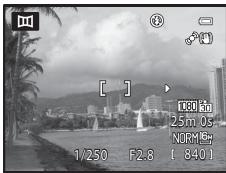
4 Prenez la photo suivante.
- Cadrez la photo suivante de sorte qu'elle chevauche d'un tiers la photo précédente, puis appuyez sur le déclencheur.
- Répétez cette étape jusqu'à obtention du nombre nécessaire de photos pour terminer l'image.
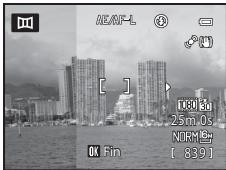
5 Appuyez sur 品 lorsque la prise de vue est terminée.
L'appareil photo revient a l'etape 2.
V Remarques concernant l'option Panoramaque assisté
- Définissez le mode de flash, le retardateur, le mode de mise au point et la correction d'exposition avant de relachier le déclencheur pour la première photo. Vous ne pouce pas modifier les paramétres après avoir pris la première photo. Une fois la première photo prise, les photos ne peuvent pas été effacées et il est impossible de régler le zoom, la Qualité d'image (72), ou la Taille d'image (73).
- La prise de vue du panoramaque se termine si la fonction Extinction auto (80) déclenché le mode veille pendant la prise de vue. Pour empêcher cela, il est recommendé de définir un-delai plus long pour l'extinction auto.
Indicateur AE/AF-L (mémorisation de l'exposition)
Avec le mode Panoramaque assisté, toutes les photos d'un panoramaque représentant la même exposition, balance des blanc et mise au point que la première photo du panoramaque.
Une fois la première photo prise, AE/AF-L s'affiche sur le moniteur pour indiquer que l'exposition, la balance des blancs et la mise au point sont verwrouillées.
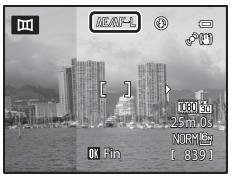
Creation d'un panoramaique avec Panorama Maker 6
Transfrez les images sur un ordinateur (89) et utilisez Panorama Maker 6 pour les regrouper en un panoramaque unique.
- Installez Panorama Maker 6 sur un ordinateur à partir du CD-ROM CD d'installation de ViewNX 2 fourni (187).
- Une fois l'installation terminée, suive la procédure décrite ci-dessous pour démarrer Panorama Maker 6. Windows : sélectionnez Demarrer>Tous les programmes>ArcSoft Panorama Maker 6> Panorama Maker 6
Mac OS X: ouvrez Applications et double-cliquez sur I'icone Panorama Maker 6.
- Pour plus d'informations sur l'utilisation de Panorama Maker 6, reportez-vous aux instructions affichées à l'écran et au système d'aide de Panorama Maker 6.
Pour en savoir plus
Reportez-vous à « Noms des fichiers et des dossiers » (6-94) pour plus d'informations.
Utilisation de l'option Photo 3D
L'appareil photo prend une photo pour chaque œil afin de simuler une image en trois dimensions sur un moniteur ou un téléviseur compatible 3D.
Positionnez le sélecteur de mode sur SCENE commande MENU 3D Photo 3D
1 Cadrez le sujet.
- La zone de mise au point sur laquelle l'appareil photo effectue la mise au point peut etre déplacee vers des zones autres que le centre de la vue. Pour deplacier la zone de mise au point, appuyez sur avant de prendre la premiere photo puis tournez le selecteur multidirectionnel ou appuyez sur la commande , , , ou
Pour régler les paramètres suivants, appuyez sur pour annuler temporairement la sélection de la zone de mise au point, puis réglez chaque paramètre.
- Mode de mise au point (AF (Autofocus) ou (Macro))
- Correction d'exposition
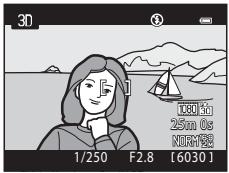
2 Appuyez sur le déclencheur pour prendre la première photo.
- La mise au point, l'exposition et la balance des blancs sont verrouillées après la première photo, et AE/AF-L s'affiche sur le moniteur.
3 Déplacez l'appareil photo horizontally vers la droite jusqu'à ce que le repère transparent soit aligné avec le sujeit.
Pour annuler la prise de vue, appuyez sur OK.
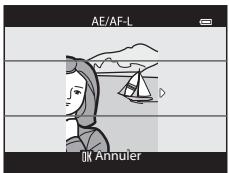
4 Attendez que l'appareil photo déclenché automatiquement.
- L'appareil photo prend automatiquement la deuxième photo lorsqu'il detecte que le sujet est aligné avec le repère.
- La prise de vue est annulée si le sujet n'est pas aligné avec le repère au bout de 10 secondes.

Prise de photos 3D
- Les sujets en mouvement ne sont pas adaptés à la photo 3D. Il est recommendé de prendre des sujets fixes.
- Les photos ont un 3D moins prononcé car la distance entre l'appareil photo et l'arrière-plan est augmentée.
- Le 3D des photos peut être moins prononcé si le sujet estASFRE ou lorsque la deuxieme photo n'est pas alignee correctement.
- Faites attention au bouge d'appareil lors de la prise de vue en position de zoom téléobjectif.
- Le zoom numérique n'est pas disponible.
- L'angle de champ (c'est-à-dire la zone visible dans le cadre) visible dans la photo enregistrée est plus petit que celui visible sur le moniteur au moment de la prise de vue.
- Les photos prises par faible luminosité peuvent partager un léger grain et du bruit.
- Si l'appareil photo ne prend pas la deuxième photo et annule la prise de vue même lorsque vous alignez le repère avec le sujet, essayez d'utiliser le déclencheur.

Remarques concernant la visualisation de photos 3D
- Les photos 3D ne peuvent pas etre visualises en 3D sur le moniteur de I'appareil photo. Reportez-vous a Affichage d'une photo 3D (49) pour plus d'informations.
- Lorsque vous visualisiez des photos 3D sur un moniteur ou un téléviseur compatible 3D pendant une période de temps prolongée, vous risquè de souffrir de fatigue oculaire ou de nauseée. Lisez attentionl la documentation fournie avec votre téléviseur ou monitér pour l'utiliser correctement.
P (Auto programme), S (Auto à priorité vitesse) ou A (Auto priorité ouverture)
1 Positionnez le selecteur de mode sur P, S ou A.
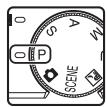
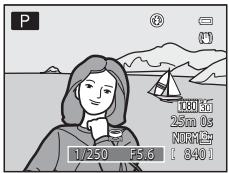
2 Tournez la molette de commande ou le sélecteur multidirectionnel pour régler l'exposition.
- En mode P, vous pouvez définir le décalage du programme (53) en tournant la molette de commande.
- En mode S, vous pouvez définir la vitesse d'obturation dans une plage comprise entre une vitesse maximale de 1/2000 et 4 secondes en tournant la molette de commande.
- En mode A, vous pouvez définir la valeur d'ouverture dans une plage comprise entre f/1.8 et 8 (position grand-angle) et entre f/4.9 et 7.8 (position téléobjectif) en tournant la molette de commande.
3 Cadrez le sujet et prenez la photo.
- Avec le réglage par défaut, l'appareil photo possède neuf zones de mise au point et SéLECTIONNE automatiquement celles qui contiennent le sujet le plus proche. Lorsque la mise au point est effectuee sur le sujet, les zones de mise au point (jusqu'à neuf) deviennent vertes (48).
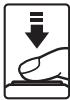

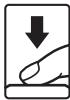
Remarques concernant la prise de vue
- Lorsque vous effectuez un zoom après avoir reglé l'exposition, les combinaisons d'exposition ou la valeur d'ouverture peuvent être modifiées.
Lorsque le sujet est trop nombre ou trop lumineux, il peut s'avérer impossible d'obtenir l'exposition appropriée. Dans de tels cas, l'indicateur de vitesse d'obturation ou l'indicateur de valeur d'ouverture se met à clignoter lorsque le déclancheur est enforcé à mi-course. Changez le paramètre de vitesse d'obturation ou la valeur d'ouverture. Lorsque vous modifiez un réglage tel que la sensibilité (46), vous pouvez obtenir l'exposition appropriée.
Vitesse d'obturation
- Lorsque la valeur d'ouverture est définie sur f/1.8 (l'ouverture la plus grande), la vitesse d'obturation peut être définie sur 1/1600 secondes maximum.
- En mode P ou A, lorsque la valeur d'ouverture est définié sur f/8 et que le zoom se調查 en position grand-angle ou déplaced d'un incrément sur la position téléobjectif, la vitesse d'obturation peut être définié sur 1/1600 secondes maximum.
- La plage de contrôle de la vitesse d'obturation varie en fonction de la valeur d'ouverture ou du réglage de la sensibilité. En outre, la plage est limitée lors de la prise de vue en continu (78).
Modes P, S, A, M
Mode M (Manuel)
L'utilisateur contrôle la vitesse d'obturation et la valeur d'ouverture.
- La vitesse d'obturation peut être définie dans une plage comprise entre 1/2000 et 8 secondes.
1 Positionnez le selecteur de mode sur M.

2 Tournez la molette de commande pour régler la vitesse d'obturation.
- Reportez-vous à 53 pour plus d'informations sur l'indicateur d'exposition.
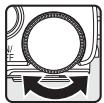
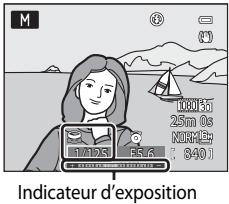
3 Tournez le sélecteur multidirectionnel pour régler la valeur d'ouverture.
- Répétez les étapes 2 à 3 pour modifier les valeurs de vitesse d'obturation et d'ouverture jusqu'à atteoir l'exposition désirée.

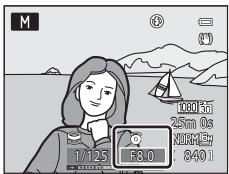
4 Effectuez la mise au point et prenez la photo.
- Avec le réglage par défaut, l'appareil photo possède neuf zones de mise au point et scélectionne automatiquement celles qui contiennent le sujet le plus proche. Lorsque la mise au point est effectuee sur le sujet, les zones de mise au point (jusqu'à neuf) deviennent vertes (48).
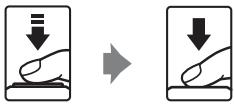

Remarque concernant la prise de vue
Lorsque you effectuez un zoom après avoir regle l'exposition, la valeur d'ouverture peut etre modifiee.

Remarque concernant l'option Sensibilité
Lorsque l'option Sensibilité (46) est réglée sur Automatique (réglage par défaut) ou Plage fixe auto, la sensibilité est réglée sur 100 ISO.

Vitesse d'obturation
- Lorsque la valeur d'ouverture est définie sur f/1.8 (l'ouverture la plus grande), la vitesse d'obturation peut être définie sur 1/1600 secondes maximum.
- La plage de contrôle de la vitesse d'obturation varie en fonction de la valeur d'ouverture ou du réglage de la sensibilité. En outre, la plage est limitée lors de la prise de vue en continu (78).
Visualisation et suppression d/images prises en mode de prise de vue en continu (squence)
Les images prises avec le mode de prise de vue en continu suivant sont enregistrées en tant que groupe (appele « séquence ») chaque fois que vous effectuez une prise de vue.
- Rafale H, Rafale L, Mémoire prédéclench., Rafale H: 120 vps ou Rafale H: 60 vps dans Rafale (42) dans le menu Prise de vue
- Sport (40) ou Rafale dans le mode Scène Animaux domestiques (47)
Visualisation des images d'une série
En mode de visualisation plein écran ou en mode de visualisation par planche d'imagettes (31), la première image d'une série est utilisé comme l'« image représentative » du groupe et est affichée pour représentier les images dans la série.
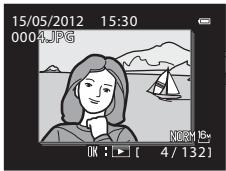
Affichage séquentiel
Lorsque l'image représentative d'une séquence apparaît en mode de visualisation plein écran, appuyez sur OK pour afficher chaque image de la séquence individuellement. Pour revenir à l'affichage de l'image représentative uniquement, appuyez sur la commande ▲ du sélecteur multidirectionnel.
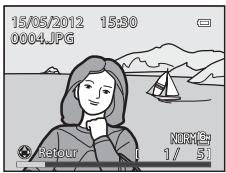
Vouss pouvez effectuer les opérations suivantes lorsque chaque image d'une série s'affiche individuellement.
- Choisir une image : appuyez sur la commande « ou » du sélecteur multidirectionnel.
Effectuer un zoom avant: positionnez la commande de zoom sur T (9) (131).
V Remarque concernant la série
Les photos prises en continu avec des apparèils photo autres que le COOLPIX P310 peuvent être affichées sous la forme d'une séquence.
Options affichage séquence
Déjectionnez Options affichage série (564) dans le menu Visualisation pour définir toutes les séquences à afficher en utilisant leurs images représentatives ou pour les afficher en tant qu'images individuelles.
Si une image dans la séquence est sélectionnée lorsque Options affichage séquence est régé sur Chaque image, l'icone s'affiche sur le moniteur.
Changement de l'image représentative dans une séquence
Il est possible de changer d'image représentative d'une série à l'aide de l'options Choix image représentative (664) du menu Visualisation.

Options du menu Visualisation disponibles lors de l'utilisation d'une série
Lorsque vous appuyez sur MENU pendant la visualisation d'une série d/images, les opérations de menu suivantes sont disponibles.
- Retouche rapide1 → 0618 D-Lighting1 → 0618
- Maquillage1 → 0-19 Filtres1 → 0-20
Commande d'impression2 56 Diaporama - Protégé2 → 659 Rotation image
- Mini-photo1 → 21 Annotation vocale1 → 62
- Copier² → 663 - Bordure noire¹ → 22
- Options affichage séquence → 64 Choix image représentative → 64
1 Appuyez sur MENU après avoir affiché des images individuelles. Vous pouvez appliquer des paramètres à des images individuelles.
2 Lorsque you appuyez sur MENU lors de l'affichage de l'image représentative seule, vous pouvez appliquer les mêmes paramètres à toutes les images de cette séquence. Appuyez sur MENU après avoir affché des images individuelles pour appliquer des paramètres à des images individuelles.
Suppression des images d'une série
Lorsque Options affichage séquence (6-64) est régèle sur Image représentative seule dans le menu Visualisation, si vous appuyez sur et que la méthode de suppression est selectionnée, les images suivantes sont effacées.
Lorsqu'une série s'affiche par son image représentative uniquement :
- Image actuelle : lorsque la séquence est sélectionnee, toutes les images de la séquence sont effacées.
- Effacer la sélection : lorsque l'image représentative est selectionnée dans l'écran Effacer la sélection (33), toutes les images de la série sont effacées.
-
Toutes les images : toutes les images y compris la série affichée sont effacées.
-
Si l'image représentative est sélectionnée et que vous appuyez sur OK pour afficher chaque image individuelle dans la série avant d'appuyer sur : Les méthodes d'effacement deviennent les suivantes.
-
Effacer l'image actuelle : permet d'effacer l'image affichée.
- Effacer la sélection : permet de sélectionner plusieurs images dans la série à effacer dans l'écran Effacer la sélection (33).
- Effacer toute la séquence : toutes les images de la séquence, y compris l'image affichée sont effacées.
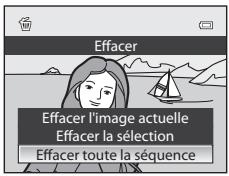
Édition d'images fixes
Fonctions d'edition
Vou puez facilement editor des images avec cet apparil photo a l'aide des fonctions ci-dessous. Les images editees sont stockées dans des fichiers distincts (94).
| Fonction d'édition | Application |
| Retouche rapide (♂♂18) | Permet de creator une copie avec un contraste optimisé et des couleurs plus riches. |
| D-Lighting (♂♂18) | Permet de creator une copie de la photo en cours avec une luminosité et un contraste optimisés en éclaircissant les zones sombres. |
| Maquillage (♂♂19) | Permet d'adoucir les tons chair du visage. |
| Filtres (♂♂20) | Permet d'appliquer différents effets à l'aide d'un filtre numérique. Les effets disponibles sont Couleur sélective, Filtre étoiles, Fisheye, Effet miniature et Peinture. |
| Mini-photo (♂♂21) | Permet de creator une copie de taille réduite des photos, parfaitement adaptée pour les pieces jointes d'e-mails. |
| Bordure noire (♂♂22) | Permet d'ajouter un cadre noir autour de la photo. Utilisez cette fonction lorsque vous souhaitez ajouter un cadre noir autour d'une photo. |
| Recadrage (♂♂23) | Permet de recadrer une partie de la photo. Utilisez cette fonction pour effectuer un zoom avant sur un sujet ou pour arranger une composition. |

Remarques concernant l'edition d'images
-
Les photos suivantes ne peuvent pas etre editees:
-
Photos prises avec un format de l'image de 16:9, 3:2 ou 1:1 (sauf si vous utilisez la fonction d'édition Bordure noire)
-
Photos prises avec l'option Panoramaque simplifié ou Photo 3D
-
Photos prises avec des apparèils photos autres que le COOLPIX P310
-
Sieldom visage n'est detecté dans la photo, vous ne pouvez pas appliquer la fonction Maquillage (19).
- Si vous visualisiez une copie créée avec le COOLPIX P310 sur un autre apparéil photo numérique, il est possible que la photo ne s'affiche pas correctement ou que vous ne puissiez pas la transférer sur un ordinateur.
- Les fonctions d'édition ne sont pas disponibles lorsqu'la mémoire interne ou la carte mémoire ne dispose pas de suffisamment d'espace.
-
Pour une série affichée à l'aide du réglage Image représentative seule (6-14), effectuez l'une des opérations suivantes avant l'édition.
-
Appuyez sur OK pour afficher des images individuelles, puis selectionnez une image dans la séquence
- Réglez Options affichage séquence (664) sur Chaque image pour que chaque image s'affiche individuellement, puis sélectionnez une image

Restrictions concerning l'édition d'images
Les restrictions suivantes s'appliquent lors de l'édition de photos créées par édition.
| Fonctions d'edition utilisées | Fonctions d'edition à ajouter |
| Retouche rapide D-Lighting | Les fonctions Maquillage, Filtres, Mini-photo, Bordure noire ou Recadrage peuvent être utilisées. Les fonctions Retouche rapide et D-Lighting ne peuvent pas être utilisées simultanément. |
| Maquillage | Les fonctions Retouche rapide, D-Lighting, Filtres, Mini-photo, Bordure noire ou Recadrage peuvent être utilisées. |
| Filtres | Les fonctions Retouche rapide, D-Lighting, Maquillage, Mini-photo, Bordure noire ou Recadrage peuvent être utilisées. |
| Mini-photo | Aucune autre fonction d'edition ne peut être utilisée. |
| Bordure noire | La fonction Mini-photo peut être utilisée. |
| Recadrage | La fonction Bordure noire peut être utilisée. |
- Les copies créées ne peuvent pas été à nouveau éditees à l'aide de la même fonction d'édition.
- Pour combiner une fonction d'édition à Mini-photo, utilisez tout d'abord l'autre fonction d'édition, puis utilisez Mini-photo comme dernière fonction d'édition sur cette photo.
- Les photos prises avec la fonction Maquillage peuvent etre editedes à l'aide de cette meme fonction Maquillage.
- Une photo extraite d'une video ne peut pas etre edited a la aide de la fonction de retouce rapide ou de maquillage.

Photos d'origine et copies éditiées
- Les copies créées à l'aide des fonctions d'édition ne sont pas effacées si les photos d'origine sont effacées. De même, les photos d'origine ne sont pas effacées si les copies créées à l'aide des fonctions d'édition sont effacées.
- Les copies modifiées sont enregistrées avec la même date et heures de prise de vue que la photo d'origine.
- Mème si des photos marquées Commande d'impression (56) ou Protégger (59) sont utilisées pour l'édition, ces réglages ne sont pas repris sur les copies éditées.

Retouche rapide : amélioration du contraste et de la saturation
Selectionnez une photo (30) → commande MENU (11) → Retouche rapide
Appuyez sur la commande ou du selecteur multidirectionnel pour selectionner le niveau de réglage, puis appuyez sur OK.
- La version d'origine s'affiche à gauche et la version éditée à droite.
Pour annuler, appuyez sur - Les copies modifiées avec la fonction Retouche rapide sont identifiées par l'icone en mode de visualisation.
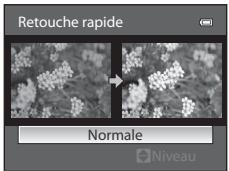
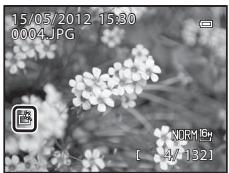

D-Lighting : amélioration de la luminosité et du contraste
Selectionnez une photo (30) → commande MENU (11) → D-Lighting
Appuyez sur la commande ou du sélecteur multidirectionnel pour désirir le niveau de réglage, puis appuyez sur OK.
- La version d'origine s'affiche à gauche et la version éditée à droite.
Pour annuler, appuyez sur - Les copies D-Lighting sont identifiées par l'icone en mode de visualisation.
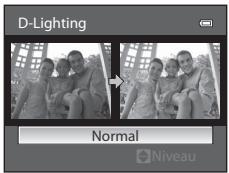


Pour en savoir plus
Reportez-vous à « Noms des fichiers et des dossiers » (94) pour plus d'informations.

Maquillage : adoucissement des tons chair
Selectionnez une photo (30) → commande MENU (11) → Maquillage
1 Appuyez sur la commande ou du sélecteur multidirectionnel pour sélectionner le niveau de réglage, puis appuyez sur
- Un écran de confirmation s'affiche. La photo s'affiche avec un zoom avant sur le visageédité à l'aide de la fonction Maquillage.
Pour annuler, appuyez sur
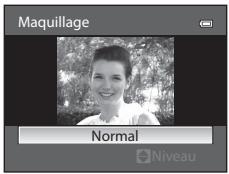
2 Confirmez les résultats.
- Il est possible de retoucher jusqu'à 12 visages, en procédant du visage le plus proche du centre de la vue à celui qui en est le plus éloigné.
- Lorsque plusieurs visages sont éditions à l'aide de la fonction Maquillage, utilisez la commande ou du sélecteur multidirectionnel pour passer d'un visage à l'autre.
- Pour ajuster le type de maquillage à appliquer, appuyez sur MENU, puis reprenez la procédure à l'étape 1.
- Appuyez sur OK pour creer une copie edited à l'aide de la fonction Maquillage.
- Les copies créées par édition à l'aide de la fonction Maquillage sont signalées par l'icone affichée en mode de visualisation.
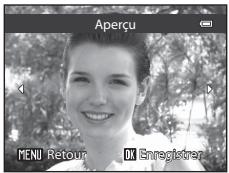
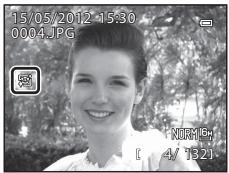

Remarques concernant l'option Maquillage
- Selon certaines conditions comme l'orientation du sujet ou la luminosite du visage, la détction du visage peut s'avérer inappropriée et l'effect souhaïté risque de ne pas être obtenu.
- Sieldom visages n'est detecte sur l'imagne, un avertissement s'affiche et I'ecran returne au menu Visualisation.

Pour en savoir plus
Reportez-vous à « Noms des fichiers et des dossiers » (94) pour plus d'informations.
Filtres:applicationdeseffetsd'unfiltrenumérique
Selectionnez une photo (30) → commande MENU (11) → Filtres
| Option | Description |
| Couleur sélective | Permet de conserver uniquement la couleur d'image sélectionnée et de rendre les autres couleurs en noir et blanc. |
| Filtre étoiles | Permet de produit des rayons lumineux qui émanent d'objets lumineux, comme les reflets du soleil ou l'éclairage urbain. Idéal pour les scènes de nuit. |
| Fisheye | Permet de creator des photos qui semble avoir été prises avec un objectif fisheye. Idéal pour les photos prises en mode macro. |
| Effet miniature | Permet de creator des images ressemblant à des photos en gros plan d'un diorama. Idéal pour les photos prises en plongée depuis un endroit élevé, avec le sujeit principal se trouvant vers le centre de la vue. |
| Peinture | Permet de creator des images avec l'atmosphère des peintures. |
1 Appuyez sur la commande ou du sélecteur multidirectionnel pour sélectionner le filtré et appuyez sur .
Lorsque la fonction Filtré étoiles, Fisheye, Effet miniature ou Peinture est sélectionnée, passez à l'objet 3.
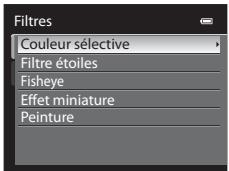
2 Reglez l'effet, puis appuyez sur OK.
- Couleur sélective: appuyez sur ▲ ou ▼ pour sélectionner la couleur à conserver.
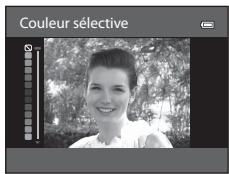
3 Confirmez le résultat et appuyez sur
- Une nouvelle copie,édité, est créé.
-
Pour annuler, appuyez sur
-
Les copies créées par édition à l'aide de la fonction Filtres sont signalées par l'icone affichée en mode de visualisation.
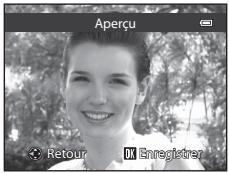
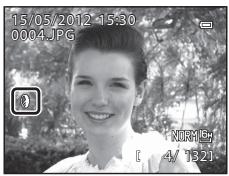
Mini-photo : réduction de la taille d'une image
Décisionnez une photo (30) → commande MENU (11) → Mini-photo
1 Appuyez sur la commande ou du sélecteur multidirectionnel pourCHOIR la taille de copie souhaitee,puis appuyez sur
- Les taillles disponibles sont 640 × 480 , 320 × 240 et 160 × 120 .
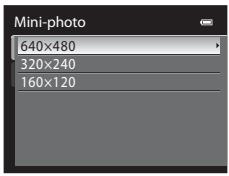
2 Choisissez Oui, puis appuyez sur
- Une nouvelle copie, de taille inférieure, est créé.
- La qualité d'image est enregistrée comme Basic (taux de compression d'environ 1:16).
- Pour annuler, choisissez Non puis appuyez sur OK.
- Les copies créées par édition avec la fonction d'édition Mini-photo sont affichées avec un cadre noir.
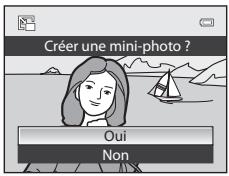
Pour en savoir plus
Reportez-vous à « Noms des fischiers et des dossiers » (6-94) pour plus d'informations.
Bordure noire : ajout d'une cordure noire aux photos
Selectionnez une photo (30) → commande MENU (11) → Bordure noire
1 Appuyez sur la commande ou du selecteur multidirectionnel pour selectionner l'épaissur du cadre souhaitee, puis appuyez sur OK.
- Choisissez une épaissieur de cadre parmi ligne Fine, Moyenne ou Épaisse.
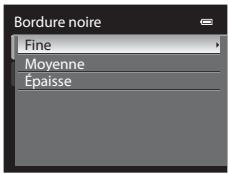
2 Choisissez Oui,uis appuyez sur
- Une nouvelle copie avec une cordure noire est crée.
- Pour annuler, choisissez Non puis appuyez sur OK.
- Les copies créées par édition à l'aide de la fonction d'édition Bordure noire sont signalées par l'icone affichée en mode de visualisation.
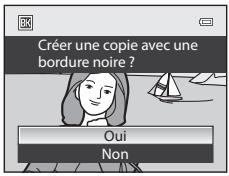
V Remarques concernant l'option Bordure noire
- Une partie de la photo correspondant à l'épaissur de la cordure noire est coupée, car la cordure noire empiète sur la photo.
Lorsque you imprimez une photo avec une cordure noire a l'aide de la fonction sans cordure de voterimprimante, il est possible que la cordure ne soit pas imprimée.
Pour en savoir plus
Reportez-vous à « Noms des fichiers et des dossiers » (6-94) pour plus d'informations.

Recadrage: création d'une copie recadrée
Creez une copie contenant uniquement la partie visible sur le moniteur lorsqu'YENU s s'affiche avec la fonction loupe (31) activée. Les copies recadrées sont stockées dans des fichiers distincts.
1 Agrandissez la photo pour le recadrage (31).
2 Peaufinez la composition de la copie.
- Positionné la commande de zoom sur T (♀) ou W (♂) pour régler le facteur de zoom.
Appuyez sur la commande , , ou du selector multidirectionnel pour faire defiler l'image jusqu'à ce que seule la partie à copier soit visible sur le moniteur.
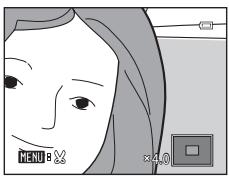
3 Appuyez sur MENU.
4 Utilisez le.selecteur multidirectionnel pourCHOUI et appuyez sur OK.
- Une nouvelle copie recadrée est créé.
- Pour annuler,choisisse Nonuis appuyez sur
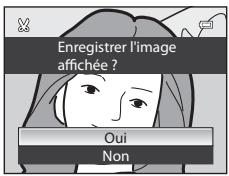

Tailledimage
Plus la zone de recadrage est petite, plus la taille d'image (nombre de pixels) de la photo recadrée est réduite. Lorsque la taille d'image pour les copies recadrées est 320 × 240 ou 160 × 120 , ces photos s'affichtent avec un cadre noir pendant la visualisation, et l'icône Mini-photo apparait sur la gauche du moniteur.

Recadrage de la photo dans son orientation portrait actuelle
Utilisez l'option Rotation image (661) pour faire pivoter la photo et l'afficher en orientation paysage. Avres avoc recadre la photo, refaites-la piveter en orientation portrait. Pour recadrez une photo affichee en orientation portrait, effectez un zoom avant sur la photo jusqu'à ce que les barres noires de part et d'autre du moniteur disparaisse. L'image recadree s'affiche alors en orientation paysage.

Pour en savoir plus
Reportez-vous à « Noms des fichiers et des dossiers » (6-94) pour plus d'informations.
Connexion de l'appareil photo à un téléviseur (visualisation d/images sur un téléviseur)
Pour visualiser des photos sur un téléviseur, connectez l'appareil photo à ce dernier.
Si vous teléviseur est équipé d'un connecteur HDMI, vous pouvez le relier à l'appareil photo via un cable HDMI pour visualiser des photos.
1 Mettez l'appareil photo hors tension.
2 Connectez l'appareil photo au téléviseur.
Pour la connexion à l'aide du cable audio/védo fourni
- Connectez la fiche jaune à la prise video du téléviseur et les fiches rouge et blanche aux prises audio.
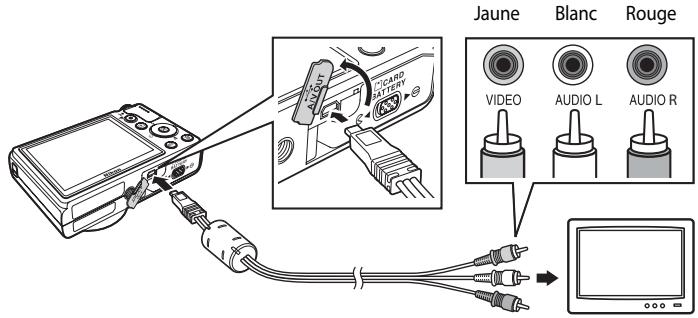
Pour la connexion à l'aide d'un cable HDMI disponible dans le commerce
- Connectez la fiche au connecteur d'entrée HDMI du téléviseur.
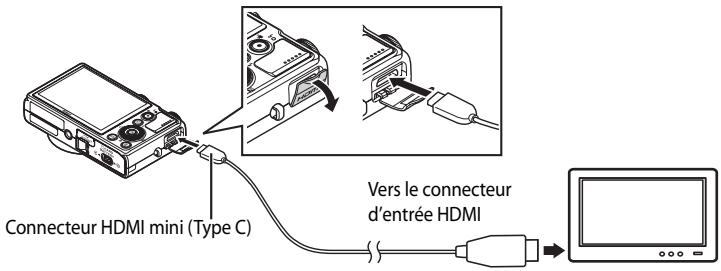
3 Reglez te télévisuer sur le canal video.
- Pour plus de détails, reportez-vous au manuel fourni avec votre téléviseur.
4 Maintenez la commande enforcée pourmettre l'appareil photo sous tension.
L'appareil photo passen en mode de visualisation et les photos enregistrées s'affichent sur le téléviseur.
- Pendant la connexion avec le téléviseur, le moniteur de l'appareil photo reste eteint.
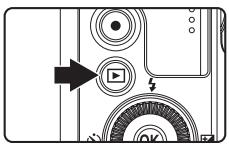
V Remarques concernant la connexion du cable HDMI
Le cable HDMI n'est pas fourni. Utilisez un cable HDMI disponible dans le commerce pour connecter l'appareil photo à un téléviseur. La borne de sortie de cet apparéil photo est un connecteur HDMI mini (Type C). Lors de l'achat du cable HDMI, assurez-vous que l'extrémité périphérique du cable est un connecteur HDMI mini.
V Remarques concernant la connexion du cable
- Lors du branchement du cable, vérifie que la prise est correctement orientée. Ne forcez pas lorsque vous insérez la prise dans l'appareil photo. Lors du débranchement du cable, veillez à retarder la prise tout droit.
- Les cables sont connectés au connecteur HDMI mini et au connecteur audio video/USB simultanément.
Lorsque rien ne s'affiche sur le téléviseur
Vérifièez que les Réglages TV (6-82) du menu de configuration sont appropriés pour votre téléviseur.
Utilisation de la télécommande du téléviseur (Ctrl, via sortie HDMI)
La télécommande d'un téléviseur conforme à la norme HDMI-CEC peut être utilisée pour faire fonctionner l'appareil photo pendant la visualisation.
Au lieu d'utiliser le sélecteur multidirectionnel ou la commande de zoom, vous pouvez utiliser la télécommande pour seLECTIONner des photos, pour dire/suspendre des videos, basculer entre le mode de visualisation plein écran et l'affichage de quatre imagettes, etc.
- Reglez Ctrl. via sortie HDMI (6-82) de Reglages TV sur Active (réglage par défaut) dans le menu de configuration, et connectez l'appareil photo au télévisuer avec un cable HDMI.
- Pointez la télécommande vers le téléviseur pour la faire fonctionner.
- Consultez le manuel de votre téléviseur ou toute autre documentation connexe pour déterminer si vous téléviseur est compatible avec la norme HDMI-CEC.
Connexion de l'appareil photo à une imprimante (impression directe)
Les utilisateurs d'imprimantes compatibles PictBridge (17) peuvent connecter l'appareil photo directement à l'imprimante et imprimer des photos sans utiliser d'ordinateur. Les étapes de l'impression sont les suivantes.
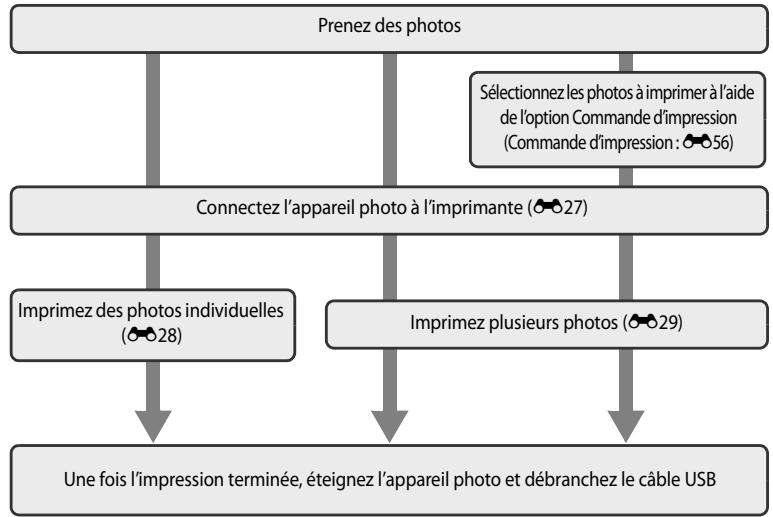

Remarques concernant la source d'alimentation
- Lors de la connexion de l'appareil photo à une imprimante, utilisez un accumulateur entierement charge pour éviter que l'appareil photo s'éteigne de manière inattendue.
- Si vous utilisez l'adaptateur secteur EH-62F (vendu séparation) (96), le COOLPIX P310 peut être alimenté à partir d'une prise électrique. N'utilisez enaucun cas un adaptateur secteur autre que l'EH-62F. Le non-respect de cette consigne de sécurité pourrait entrainer une surchauffe et endommager l'appareil photo.

Impression de photos
Outre l'impression de photos transférées à un ordinateur et l'impression directe depuis puisée votre apparéil photo sur une imprimante, les options suivantes sont également disponibles pour l'impression de photos enregistrées sur la carte mémoire :
- Insérer une carte mémoire dans le logement pour carte mémoire d'une imprimante compatible DPOF.
- Apporter la carte mémoire à un service d'impression numérique.
Dans ce cas, précise les photos et le nombre de tirages pour chaque photo à l'aide du menu Commande d'impression (656) dans le menu Visualisation.
Connexion de l'appareil photo à une imprimante
1 Mettez l'appareil photo hors tension.
2 Mettez l'imprimante sous tension.
- Vérifiez les paramètres de l'imprimante.
3 Connectez l'appareil photo à l'imprimante à l'aide du cable USB fourni.
Assurez-vous que la prise est correctement orientée. Lors du débranchement du cable, veillez à la retireur tout droit.
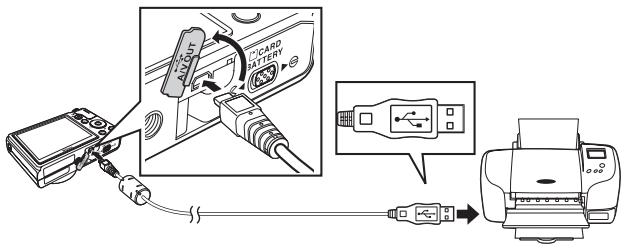
4 Lappareil photo s'allume automatiquement.
- Lorsque la connexion est correcte, l'écran de démarrage PictBridge (①) apparait sur le monitreur de l'appareil photo. L'écran Sélection impression (②) s'affiche ensuite.
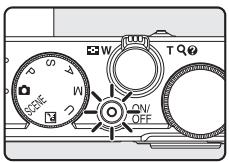

①

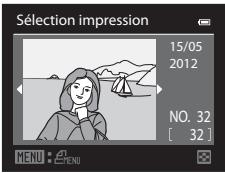
②
V Si l'écran PictBridge ne s'affiche pas
Mettez l'appareil photo hors tension et débranche le cable USB. Réglez l'options Charge par ordinateur (84) dans le menu de configuration de l'appareil photo sur Désactivée et reconnectectez le cable.
Impression d'images individuelles
Après avoir correctement connecté l'appareil photo à l'imprimante (27), imprimez vos photos en suivant la procédure ci-dessous.
1 Utilisez le sélecteur multidirectionnel pour sélectionner la photo à imprimer puis appuyez sur
- Positionnéz la commande de zoom sur W (R) pour afficher 12 imagéttes, ou sur T (Q) pour revenir en mode de visualisation plein écran.
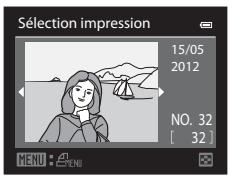
2 Choisissez Copies, puis appuyez sur
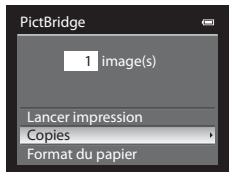
3 Choisissez le nombre de copies (jusqu'à 9), puis appuyez sur OK.
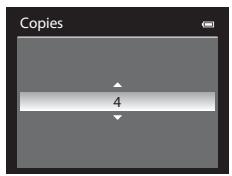
4 Choisissez Format du papier, puis appuyez sur
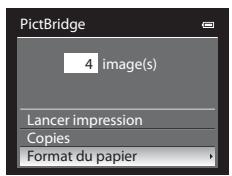
5 Sélectionnez le format de papier de votrechioix, puis appuyez sur
- Pour spécifique le format du papier à l'aide des paramètres de l'imprimante, Sélectionnéz Par défaut dans le menu Format du papier.
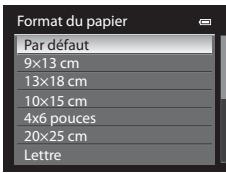
6 Choisissez Lancer impression, puis appuyez sur OK.
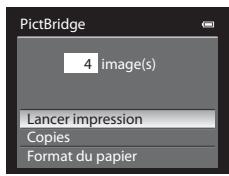
7 L'impression démarre.
- Une fois l'impression terminée, le moniteur revient à l'écran représenté à l' étape 1.
- Pour annuler l'opération avant la fin de l'impression, appuyez sur .
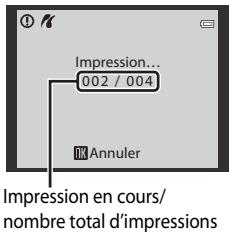
Après avoir correctement connecté l'appareil photo à l'imprimante (27), imprimez vos photos en suivant la procédure ci-dessous.
1 Lorsque l'écran Sélection impression s'affiche, appuyez sur MENU.
2 Utilisez le.selecteur multidirectionnel pourCHOir Format du papier et appuyez sur 品
- Pour quitter le menu Impression, appuyez sur MENU.
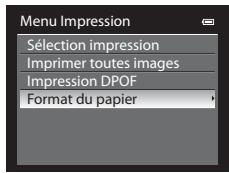
3 Sélectionnéz le format de papier de votrechioix, puis appuyez sur OK.
- Pour spécifique le format du papier à l'aide des paramètres de l'imprimante, Sélectionnez Par défaut dans le menu Format du papier.
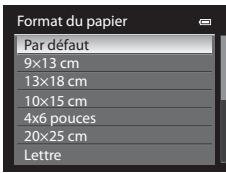
4 Choisissez Sélection impression, Imprimer toutes images ou Impression DPOF, puis appuyez sur OK.
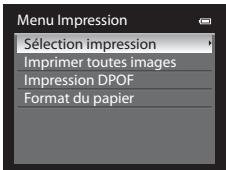
Selectionnez les photos (jusqu'à 99) et le nombre de copies (jusqu'à neuf par photo).
- À l'aide de la commande « ou » du sélecteur multidirectionnel, sélectionnez les photos, puis appuyez sur « ou » pour définir le nombre de copies pour chacune.
- Les photos sélectionnées pour impression sont indiquées par une coche suivie du nombre de copies à imprimer. La coche n'apparait pas sur les images pour lesquelles aucune copie n'a été spécifiée et ces photos ne sont pas imprimées.
- Positionnez la commande de zoom sur T (R) pour passer en mode de visualisation plein écran, ou sur W (R) pour afficher 12 imagettes.
- Une fois les réglages terminés, appuyez sur OK.
- Lorsque le menu presenté à droite s'affiche, sélectionnez Lancer impression, puis appuyez sur pour lancer l'impression.
- Sélectionnez Annuler, puis appuyez sur OK pour revenir au menu Impression.
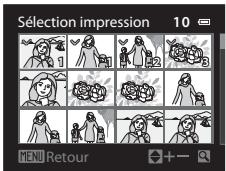
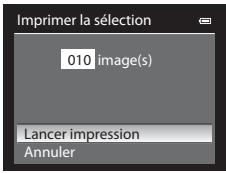
Imprimer toutes images
Toutes les photos stockées dans la mémoire interne ou sur la carte mémoire sont imprimées une par une.
Lorsque le menu presenté à droite s'affiche, sélectionnez Lancer impression, puis appuyez sur ⑧ pour lancer l'impression.
- Sélectionnez Annuler, puis appuyez sur OK pour revenir au menu Impression.
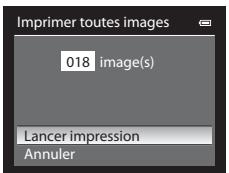
Impression DPOF
Voupez d'imprimer les photos pour lesquelles une commande d'impression a ete create dans l'option Commande d'impression (56).
Lorsque le menu presenté à droite s'affiche, sélectionnez Lancer impression, puis appuyez sur ⑧ pour lancer l'impression.
- Sélectionnez Annuler, puis appuyez sur OK pour revenir au menu Impression.
Pour visualiser la commande d'impression en cours, selectionnéz Voir images, puis appuyez sur OK. Pour imprimer les photos, appuyez a nouveau sur OK.
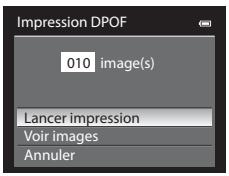
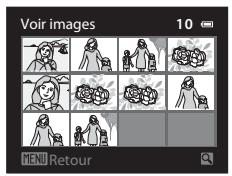
5 L'impression démarre.
- Une fois l'impression terminée, le moniteur revient à l'écran représenté à l'étape 2.
- Pour annuler l'opération avant la fin de l'impression, appuyez sur .
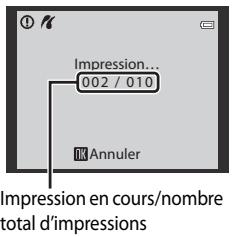
Format du papier
L'appareil photo prend en charge les formats de papier suivants: Par défaut (format du papier par défaut pour l'imprimante utilisée), 9× 13cm 13× 18cm 10× 15cm 4× 6 pouces, 20× 25cm , Lettre, A3, et A4. Seuls les formats pris en charge par I'imprimante s'affichent.
Extraction des séquences souhaitées de la video uniquement
Vou pouve sauvegarder les séquences souhaitées d'une video enregistrée dans un fisier distinct.
1 Lisez la video à éoperator et suspendez au point de début de la série à extraire (□□96).
2 Appuyez sur la commande « ou » du sélecteur multidirectionnel pour sélectionner « sur la commande de lecture, puis appuyez sur OK.
L'écran d'édition de videos s'affiche.
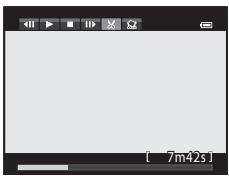
3 Appuyez sur ou pour selectionner (Choisis le début) sur la commande d'edition de la lecture.
- Tournez le sélecteur multidirectionnel ou appuyez sur ou pour régler la position de début.
Pour annuler, appuyez sur ou pour selectionner (Retour), puis appuyez sur OK.
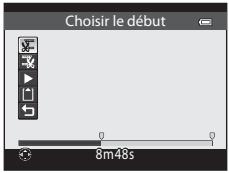
4 Appuyez sur ou pour selectionner (Choisir la fin).
- Tournez le sélecteur multidirectionnel ou appuyez sur la commande ou pour déplacer le repère de fin (côté droit) vers la fin de la section requise.
- Pour vérifier la lecture de la video dans la plage spécifiée avant de l'enregistrer, Sélectionnez (Aperçu), puis appuyez sur OK.
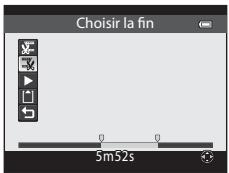
Lors d'une lecture prévisualisée, le volume peut être régé à l'aide de la commande de zoom T/W. Utilisez le/selecteur multidirectionnel pour effectuer une avance rapide ou un return rapide. Pour arrer cette prévisualisation, appuyez de nouveau sur OK.
5 Une fois les réglages terminés, appuyez sur ▲ ou ▼ pour sélectionner (Enregistrer), puis appuyez sur (R).
6 Choisissez Oui, puis appuyez sur .
- La video éditée est enregistrée.
- Pour annulier l'enregistrement, Sélectionnez Non.
V Remarques concernant I'edition de videotos
- Utilisez un accumulateur entierement charged pour éviter que l'appareil photo ne s'éteigne pendant l'édition. Lorsque le niveau de charge de I'accumulateur est [ ] , l'édition de video est impossible.
- Une fois une videoe creée à l'aide de la fonction d'édition, elle ne peut plus être utilisée pour extraire une videoe. Pour extraire une autre plage, Sélectionnez et éditez la videoe originale.
- Comme les videos sont extraites par séquences d'une seconde, leur début et leur fin peuvent varier légément de ceux définis. Il n'est pas possible d'extraire des sections inférieures à deux secondes.
- Les fonctions d'édition ne sont pas disponibles lorsqu'la mémoire interne ou la carte mémoire ne dispose pas de suffisamment d'espace.
Pour en savoir plus
Reportez-vous à « Noms des fichiers et des dossiers » (6-94) pour plus d'informations.
Enregistrement d'une vue extraite d'une video en tant qu'image fixe
Il est possible d'extraire une vue d'une video enregistrée et de la sauvégarder en tant qu'image fixe.
- Suspendez la lecture d'une video et affiche la vue à extraire (96).
-
Sélectionnez sur la commande de lecture à l'aide de l'options ou du sélecteur multidirectionnel, puis appuyez sur OK.
-
Lorsque la boîte de dialogue de confirmation s'affiche, sélectionnéz Oui, puis appuyez sur ⑧ pour enregistrer. Pour annuler l'enregistrement, sélectionnéz Non.
L'image fixe est enregistrée avec la qualité d'image Normal. La taille d'image est déterminée par le type (taille d'image) (665) de la vente originale.
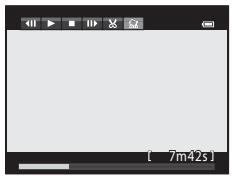
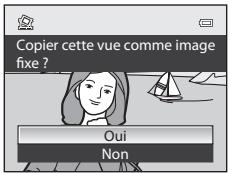
Par exemple, une image fixe sauvégédée à partir d'une video enregistrée avec HD 1080p★ (1920×1080) est (1920 × 1080 pixels).
Menu Prise de vue (Mode P, S, A ou M)
Qualité d'image et Taille d'image
Pour régler la qualité d'image et la taille d'image, reportez-vous à « Modification de la qualité d'image et de la taille d'image » (72).
Picture Control (fonction Picture Control du COOLPIX)
Positionnez le sélecteur de mode sur P, S, A ou M → commande MENU → onglet P, S, A ou M (11) → Picture Control
Modifiez les paramètres d'enregistrement des images selon la scène de prise de vue ou vos préférences. Nettété, contraste et saturation peuvent être régés avec précision.
Types de Picture Control COOLPIX
| Option | Description | |
| Standard (réglage par défaut) | Traitement standard pour des résultats équilibrés. Recommandé dans la plupart des situations. | |
| Neutre | Traitement minimal pour des résultats naturels. Choisissez cette option pour les photos qui seront beaucoup traitées ou retouchées par la suite. | |
| Vif | Produit des images aux couleurs vives de qualité « impression ». Pour des photos avec des couleurs primaires éclatantes telles que le bleu, le rouge et le vert. | |
| Monochrome | Permet de prendre des photos monochromes en noir et blanc ou en sépia. | |
| Personnalisé 1* | Permet de modifier le réglage Personnelisé 1 de la fonction Picture Control person. du COOLPIX. | |
| Personnalisé 2* | Permet de modifier le réglage Personnelisé 2 de la fonction Picture Control person. du COOLPIX. | |
- S'affiche uniquement lorsque le réglage personnelisé dans la fonction Picture Control person. (6-38) a été enregistré.
L'icone correspondant au réglage actuel autre que Standard s'affiche sur le monitateur (16).

Remarques concernant la fonction Picture Control du COOLPIX
- La fonction Picture Control du COOLPIX de COOLPIX P310 ne peut pas etre utiliser avec d'autres marques d'appareil photos, Capture NX, Capture NX 2 ou ViewNX 2.
- Cette fonction risque de ne pas etre utiliser en combinaison avec certaines fonctions. Reportez-vous a « Fonctions ne pouvant pas etre utilisées simultanement » (75) pour plus d'informations.
Personnalisation des régles Picture Control du COOLPIX existants : réglage rapide et réglage manuel
La fonction Picture Control du COOLPIX peut être personnalisée via un réglage rapide pour une modification équilibrée de la nettedé, du contraste de la saturation et d'autres options d'édition, ou via un réglage manuel pour une modification plus précise de chaque option.
1 Sélectionnez le type de Picture Control du COOLPIX à l'aide du sélectionur multidirectionnel, puis appuyez sur @#.
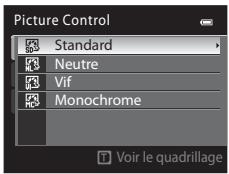
2 Appuyez sur ou pourmettre en surbrillance le réglage souhaité (6-36) puis appuyez sur ou pourCHOISIR une valeur.
Appuyez sur pour définiir la valeur.
- Lorsque les réglages Picture Control du COOLPIX sont modifiés par rapport aux réglages par défaut, un astérisque (*) s'affiche après les options du menu de réglage de la fonction Picture Control.
- Pour rétablier les valeurs par défaut, Sélectionnéz Réinitialiser, puis appuyez sur OK.
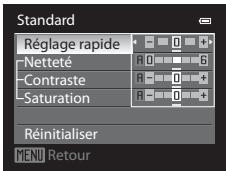
Voir le quadrillage de Picture Control du COOLPIX
Lorsque la commande de zoom est positionnée sur T() alors que l'écran de l'etape 1 de la procédure ci-dessus s'affiche, le contraste et la saturation sont représentés dans un quadrillage. L'axe vertical indique le niveau de contraste, tandis que l'axe horizontal indique la saturation. Positionnez à nouveau la commande de zoom sur T() pour revenir à l'écran précédent.
Le quadrillage de la fonction Picture Control du COOLPIX affiche les paramètres actuels et par défaut par rapport aux autres réglages Picture Control du COOLPX.
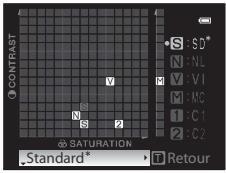
- Tournez le sélection multidirectionnel pour passer à d'autres réglages Picture Control du COOLPIX.
- Appuyez sur pour afficher l'écran de réglage de la fonction Picture Control du COOLPIX (étape 2 ci-dessus).
- En mode Monochrome, le quadrillage s'affiche uniquement pour le contraste.
- Le quadrillage s'affiche également lors du réglage manuel de l'option Contraste ou Saturation.
Types de réglage rapide et réglage manuel
| Option | Description |
| Réglage rapide1 | Permet de régler automatiquement les niveaux de netteté, de contraste et de saturation. Cinq niveaux de réglage sont disponibles, de -2 à +2. Choisissez un réglage compris entre -2 et +2 pour réduire ou augmenter l'effect du réglage Picture Control du COOLPIX sélectionné. Le réglage par défaut est 0. |
| Netteté | Permet de désir à quel point la netteté des contours est accentué lors de la prise de vue. Choisissez A (auto) pour régler automatiquement la netteté ouChoisissez parmi sept niveaux de réglage avec des valeurs comprises entre 0 (pas de netteté) et 6. Plus la valeur est élevée, plus l'image est nette. Inversement, plus la valeur est faible, plus l'image présente des contours adoucis. Le réglage par défaut est 3 pour Standard ou Monochrome, 2 pour Neutre et 4 pour Vif. |
| Contraste | Permet de régler le contraste. Choisissez A (auto) pour régler automatiquement le contraste selon le type de scène ouChoisissez parmi sept niveaux de réglage avec des valeurs comprises entre -3 et +3. Choisissez - pour une image à l'aspect adouci ou + pour une image à l'aspect plus net. Choisissez des paramètres faibles pour empêcher la perte de détails dans les hauteurs lumières des portraits en plein soleil et des paramètres élevés pour préserver les détails dans des paysages brumeux et d'autres sujets à faible contraste. Le réglage par défaut est 0. |
| Saturation2 | Permet de régler l'éclat des couleurs. Choisissez A (auto) pour régler automatiquement la saturation selon le type de scène ouChoisissez parmi sept niveaux de réglage avec des valeurs comprises entre -3 et +3. Si vous effectuez le réglage vers le côte -, vous diminuez l'éclat des couleurs, et si vous effectuez le réglage vers le côte +, vous augmentez l'éclat des couleurs. Le réglage par défaut est 0. |
| Filtres3 | Cette option permet de simuler l'effet de filtres couleur sur les photographies monochromes. Choisissez entre OFF (réglage par défaut), Y (jaune), O (orange), R (rouge) et G (vert). Y, O, R: Permettent d'améliorer le contraste. Vous pouvez les utiliser pour réduire la luminosité du ciel dans des photos de paysage. Le contraste est renforcé dans l'ordre Y → O → R. G: Permet d'adoucir les tons chair. Convient aux portraits. |
| Virage3 | Pour contrôle le ton utilisé sur les photos monochromes entre B&W (noir et blanc, le réglage par défaut), Sepia et Cyanotype (monochrome teinté bleu). Appuyez sur la commande▼ du sélecteur rotatif lorsqu'option Sepia ou Cyanotype est sélectionnée afin de pouvoir désirir parmi 7 niveaux de gradation. Appuyez sur « ou » pour régler la saturation. |
1 Le réglage rapiè n'est pas disponible dans les modes Neutre, Monochrome, Personnalisé 1 et Personnelisé 2.
Les valeurs définies manuelle sont désactivées si le réglage rapide est utilisé après le réglage manuel.
2 Ne s'affiche pas pour Monochrome.
3 S'affiche uniquement pour Monochrome.
Remarque concernant l'option Netteté
Les effets de l'option Netteté ne peuvent pas etre prévisualisés sur le moniteur lors de la prise de vue. Pour vérifier les résultats, passez en mode de visualisation.
Remarque concernant l'option Contraste
Lorsque l'option D-Lighting actif (6-54) est définie sur des réglages autres que Désacté, le symbole
s' affiche pour l'options Contraste et le Contraste ne peut pas'être régèle.
Contraste, Saturation et A (Auto)
- Les résultats en termes de contraste et de saturation varient selon l'exposition et la position et la taille du sujet dans la vue.
- Le réglage Picture Control du COOLPIX avec l'options A (auto) définie pour Contraste ou Saturation s'affiche en vert dans le quadrillage de la fonction Picture Control du COOLPIX.
Options pouvant etre regles dans Personalise 1 et Personalise 2
Il est possible de régler l'option du réglage original Picture Control du COOLPIX si l'options Personnalisé 1 ou Personnelisé 2 est sélectionnée.
Picture Control Persons. (fonction Picture Control person. du COOLPIX)
Positionnez le sélecteur de mode sur P, S, A ou M → commande MENU → onget P, S, A ou M (11) → Picture Control(person).
Il est possible de creator et d'enregistrer jusqu'à deux options d'édition de photo en tant que réglages Picture Control person. du COOLPIX. Les options enregistrées peuvent s'afficher sous la forme Personnelisé 1 et Personnelisé 2 dans Picture Control person. du COOLPIX.
Creation de Picture Control person. du COOLPIX Picture Control之人.
1 Utilisez le selecteur multidirectionnel pourCHO modifier et enregister et appuyez sur
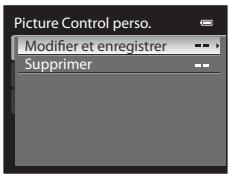
2 Sélectionnez la fonction originale Picture Control du COOLPIX (35) à modifier, puis appuyez sur OK.
3 Appuyez sur ou pourmettre ensurbrillancele réglage souhaite,puis appuyez sur ou pourchoisisurevaleur(6-35).
- Les options disponibles sont les mêmes que pour le réglage Picture Control du COOLPIX.
- Appuyez sur pour afficher l'écran Enregistrer sous.
Pour rétablier les valeurs par défaut, Sélectionnéz Réinitialiser, puis appuyez sur
4 Sélectionnéz la destination d'enregistrement, puis appuyez sur
- Le réglage Picture Control person. du COOLPIX est enregistré.
- Il est possible de selectionner Personalisé 1 ou Personnelé 2 dans l'écran de selection Picture Control ou Picture Control personnel. après enregistrement.
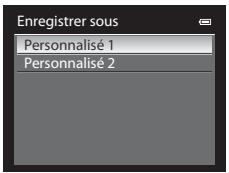
Suppression de Picture Control Persons du COOLPIX
Selectionnez Supprimer à l'etape 1 de « Création de Picture Control person. du COOLPIX Picture Control person. » pour supprimer un réglage Picture Control person. enregistré.
Balance des blancs (réglage de la teinte)
Positionnez le sélecteur de mode sur P, S, A ou M → commande MENU → onglet P, S, A ou M (11) → Balance des blancs
La couleur de la lumière réfléchie par un objet varie avec la couleur de la source lumineuse. Le cerveau humain est capable de s'adapter aux changements de couleur de la source lumineuse; ainsi, les objets blancs paraissent blancs, quils soient dans l'ombre, éclairés par le soleil ou par une lumière artificielle. Les appeareils photo numériques reproduit en traitant les images selon la couleur de la source lumineuse. C'est ce qu'on appelle la « balance des blancs ». Pour des couleurs naturelles, désissez un paramètre de balance des blancs correspondant à la source lumineuse avant la prise de vue.
Voupez utilise le réglage par défaut, Automatique (normale), avec la plupart des types d'éclairage ou appliquer le réglage de balance des blancs adapté à une source lumineuse particulière pour obtenir des résultats plus précis.
| Option | Description |
| AUTO1 Automatique (normale) (réglage par défaut) | La balance des blancs est automatiquement adaptée aux conditions d'éclairage. Cette option est la plus appropriée dans la majorité des cas. Lorsque l'options Auto (lumière chaude) est sélectionnée, les images sont conservées avec des couleurs chaudes si elles sont prises sous un éclairage artificiel. Si vous utilisez le flash, selon sa luminosité, les images sont réglées sur une balance des blancs adaptée. |
| AUTO2 Auto (lumière chaude) | |
| PRE Pré-réglage manuel | Utile lors de la prise de vue dans des conditions d'éclairage inhabituelles. Reportez-vous à « Utilisation de l'options Pré-réglage manuel » pour plus d'informations (40). |
| Ensoleilé * | La balance des blancs est adaptée à la lumière directe du soleil. |
| Incandescent * | À utiliser en cas d'éclairage incandescent. |
| Fluorescent (1 à 3) | À utiliser avec la plupart des éclairages fluorescents. Sélectionnez 1 (fluorescentes blanches), 2 (fluorescentes blanches diurnes/neutres) ou 3 (fluorescentes lumière diurne). |
| Nuageux * | À utiliser pour prendre des photos sous un ciel nuageux. |
| Flash * | À utiliser avec le flash. |
- Des réglages fins en sept incréments sont disponibles. Appliquez une correction positive (+) pour renforcer la teinte blée et négative (-) pour renforcer la teinte rouge.
L'icone correspondant au réglage actuel autre que Automatique (normale) s'affiche sur le moniteur (16).

Remarques concernant l'option Balance des blancs
- Pour les réglages de balance des blancs autres que Automatique (normale), Auto (lumière chaude) ou Flash, réglez le mode de flash sur ⑧ (déactivé) (60).
- Cette fonction risque de ne pas etre utilise en combinaison avec certaines fonctions. Reportez-vous a « Fonctions ne pouvant pas etre utilisées simultanement » (75) pour plus d'informations.
Utilisation de l'option Pré-reglage manuel
Utilisez ce mode lorsque vous souhaitez que vos photos prises dans des conditions d'éclairage inhabituelles (par exemple, des éclairages diffusant une lumière rouge) aient l'air d'avoir été prises sous une luzière normale.
Suivez la procédure ci-dessous pour mesurer la valeur de balance des blancs sous l'éclairage utilisé pendant la prise de vue.
1 Placez un objet de reférence neutre colorimétriquement (blanc ou gris) sous l'éclairage qui sera utilisé lors de la prise de vue.
2 Affichez le menu Prise de vue (54), utilisez le sélecteur multidirectionnel pour régler Balance des blancs sur PRE Pré-réglage manuel, puis appuyez sur 密
- L'objet s'ouvre à la position de zoom requise pour la mesure.
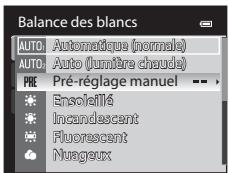
3 Sélectionnez Mesurer.
- Pour appliquer la valeur de balance des blancs la plus récemment mesurée, Sélectionnez Annuler et appuyez sur . La valeur la plus récemment mesurée est alors définie pour la balance des blancs sans la mesureur de nouveau.
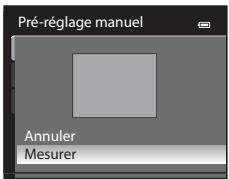
4 Cadrez un objet de referencia blanc ou gris dans le cadre de l'objet de referencia.
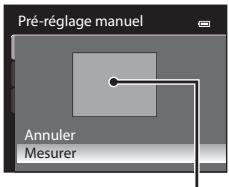
Cadre de l'objet de reference
5 Appuyez sur @ pour mesurer la valeur de balance des blancs.
- Une fois le déclencheur relâché, la nouvelle valeur prédéfinie pour la balance des blancs est réglée (aucune photo n'est enregistrée).
V Remarque concernant l'option Pré-réglage manuel
L'appareil photo ne peut pas mesurer la valeur de balance des blancs lorsque le flash se déclenché. Lors d'une prise de vue avec le flash, réglez l'options Balance des blancs sur Automatique (normale), Auto (lumière chaude) ou Flash.
Mesure
Positionnez le sélecteur de mode sur P, S, A ou M → commande MENU → onglet P, S, A ou M (11) → Mesure
Le processus utilisé pour mesurer la luminosité du sujet afin de déterminer l'exposition est appelé « mesure ».
Cette option permet deCHOISIR comment I'appareil photo mesure I'exposition.
| Option | Description |
| Matricielle (réglage par défaut) | L'appareil photo utilise une zone large de l'écran pour la mesure. Ce mode de mesure fournit l'exposition appropriée pour un grand nombre de conditions de prise de vue. Il est recommendé pour la prise de vue classique. |
| Pondérée centrale | L'appareil photo mesure toute la vue, mais affecte la plus grande pondération au sujet au centre de la vue. Cette mesure est traditionnellement utilisée pour les portraits ; elle préserve les détails d'arrière-plan tout en laissant les conditions d'éclairage au centre de la vue déterminer l'exposition. Cette option peut être utilisée avec la mémorisation de la mise au point (81) pour mesurer les sujets décentrés. |
| Spot | L'appareil photo mesure la zone déterminée par le cercle au centre de la vue. Cette option peut être définie lorsque le sujet se trouvant dans la cible de mesure est plus clair ou plusASF que l'arrière-plan. Assurez-vous que le sujet se trouve dans la zone déliminée par le cercle lors d'une prise de vue. Cette option peut être utilisée avec la mémorisation de la mise au point (81) pour mesurer les sujets décentrés. |

Remarques concernant l'option Mesure
- Lorsque le zoom numérique est activé, l'option Mesure est définie sur Ponderée centrale ou Spot.
- Cette fonction risque de ne pas etre utilisée en combinaison avec certaines fonctions. Reportez-vous à « Fonctions ne pouvant pas etre utilisées simultanement » (75) pour plus d'informations.

Zone de mesure
Lorsque l'option Ponderée centrale ou Spot est seLECTIONnée pour Mesure, le guide de la zone de mesure (6) s'affiche (sauf si le zoom numérique est utilisé).
Prise de vue en continu
Positionnez le sélecteur de mode sur P, S, A ou M → commande MENU → onglet P, S, A ou M (11) → Rafale
Modifiez les réglages pour la prise de vue en continu et le sélecteur de toute image (BSS).
| Option | Description | |
| R1 | Vue par vue(réglage par défaut) | Une photo est prise chaque fois que vous appuyez sur le déclencheur. |
| R2 | Rafale H | Les photos sont prises en continu à une cadence d'environ sept vues par seconde lorsque vous appuyez sur le déclencheur jusqu'en fin de course (lorsque la qualité d'image est définie sur Normal et la taille d'image sur 4608x3456). La prise de vue se termine lorsque vous relâchEZ le déclencheur, ou lorsque cinq photos ont été prises en continu. |
| R3 | Rafale L | Jusqu'à 30 photos sont prises en continu à une cadence d'environ une vue par seconde lorsque vous appuyez sur le déclencheur jusqu'en fin de course (lorsque la qualité d'image est définie sur Normal et la taille d'image sur 4608x3456). |
| R4 | Mémoire prédéclench. | La fonction Mémoire prédéclench. permet de prendre des photos de moments parfaits en enregistrant les images avant que le déclencheur ne soit enforcé jusqu'en fin de course. La prise de vue avec la fonction Mémoire prédéclench. commence lorsque le déclencheur est enforcé à mi-course et continue lorsqu'il est enforcé jusqu'en fin de course (44). • Cadence de prise de vue : jusqu'à 15 vps • Nombre de vues : • Jusqu'à 20 vues (dont 5 vues maximum prises avec la fonction Mémoire prédéclench.) La prise de vue se termine lorsque le déclencheur est relichéé ou lorsque le nombre de vues maximum a été pris. La qualité d'image est définie sur Normal et la taille d'image sur 3x (2048 x 1536 pixels). |
| 120 | Rafale H: 120 vps | Chaque fois que le déclencheur est enforcé jusqu'en fin de course, 60 vues sont prises à une cadence d'environ 1/125 s ou supérieure. La taille d'image est définie sur VGA (640 x 480 pixels). |
| 60 | Rafale H: 60 vps | Chaque fois que le déclencheur est enforcé jusqu'en fin de course, 60 vues sont prises à une cadence d'environ 1/60 s ou supérieure. La taille d'image est définie sur 1x (1280 x 960 pixels). |
| BSS | BSS (Sélecteur deffective image) | L'utilisation du sélecteur deffective image est recommendée lors de prises de vue sous un faisible éclairage sans flash, lorsque vous effectuez un zoom avant ou dans d'autres situations où il est probable que vos photos soient floues.Lorsque vous appuyez sur le déclencheur jusqu'en fin de course et que vous le maintainez enforcé, l'appareil photo prend jusqu'à dix photos et Sélectionne et enregistrer automatiquement la photo la plus nette de la série uniquement. |
| Planche 16 vues | Chaque fois que vous appuyez sur le déclencheur jusqu'en fin de course, l'appareil photo prend 16 photos à une cadence d'environ 30 vues par seconde, puis les dispose sur une seule photo.La qualité d'image est définir sur Normal et laaille d'image sur Sf (2560 × 1920 pixels).Le zoom numérique n'est pas disponible. | |
| Intervallomètre | L'appareil photo prend automatiquement des photos aux intervalles spécifique (Sf/44). | |
L'icone correspondant au réglage actuel autre que Vue par vue s'affiche sur le moniteur (16).

Remarques concernant la prise de vue en continu
- La mise au point, l'exposition et la balance des blancs sont mémorisées avec les valeurs de la première image de chaque série.
- La cadence de prise de vue peut ralentir en fonction de la qualité d'image, de la taille d'image, du type de carte mémoire ou des conditions de prise de vue.
- Si l'option Sensibilité (46) est régée sur 3200 ou Hi 1, la cadence de prise de vue ralentit.
- Cette fonction risque de ne pas etre utilisé en combinaison avec certaines fonctions. Reportez-vous à « Fonctions ne pouvant pas etre utilisées simultanement » (75) pour plus d'informations.

Remarque concernant l'option BSS
BSS est adapté aux prises de vue d'objets fixes. L'option BSS risque de ne pas produit les résultats escomptés si le sujet est en mouvement ou si vous modifie la composition.

Remarque concernant l'option Planche 16 vues
Un effet de bande ou un changement de luminosité ou de teinte peut survenir sur des images prises sous un éclairage qui clignote rapidement, tel que des lampes fluorescentes, à vapeur de mercury ou à vapeur de sodium.

Remarques concernant l'option Rafale H
- L'enregistrement des images après la prise de vue peut prendre du temps. La durée nécessaire pour finir d'enregistrer les images prises dépend du nombre d/images, de la vitesse d'écriture de la carte mémoire, etc.
- Lorsque la sensibilité augmente, du bruit peut apparaitre sur les images prises.
- Une exposition précise risque de ne pas etre obtenue (images surexposées) dans les images prises les jours de grand soleil.
- Un effet de bande ou un changement de luminosité ou de teinte peut survenir sur des images prises sous un éclairage qui clignote rapidement, tel que des lampes fluorescentes, à vapeur de mercure ou à vapeur de sodium.

Mémoire prédéclench.
Lorsque l'option Mémoire prédéclench. est sélectionnée, la prise de vue commence lorsque vous appuyez sur le déclencher à mi-course pendant au moins 0,5 secondes, et les images prises avant que le déclenchaur soit enforcé jusqu'en fin de course sont enregistrées avec celles prises après. Vous pouze enregistrer jusqu'à cinq photos dans la mémoire de prédéclenchement.
Le réglage de mémoire de pré-declenchement actuel est indiqué par une icone lors de la prise de vue (16). L'icone de mémoire de pré-declenchement s'allume en vert où vous appuyez sur le déclancheur à mi-course.
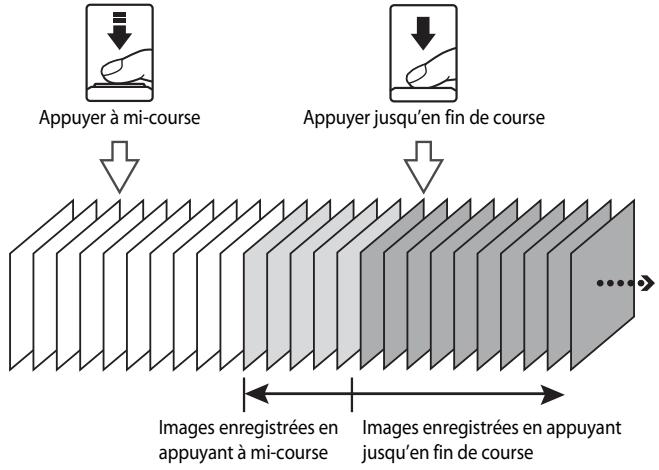
- S'il reste moins de six expositions, les photos prises avec la mémoire de prédéclenchement ne sont pas enregistrées. Avant la prise de vue, vérifie qu'il reste au moins six expositions.
Intervallometre
Positionnez le sélecteur de mode sur P, S, A ou M → commande MENU → onglet P, S, A ou M (11) → Rafale
1 Utilisez le.selecteur multidirectionnel pour selectionner la commande Intervallometre pourle réglage Rafale,puis appuyez sur OK.
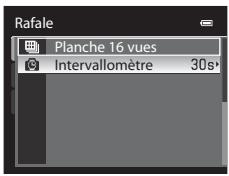
2 Définissez l'intervalle entre chaque vue, puis appuyez sur OK.
-
Le nombre maximum de vues pouvant être prises pendant l'intervalomètre dépend de l'intervalle sélectionné.
-
30s:600 images
- 1 min : 300 images
- 5 min:60 images
- 10 min : 30 images
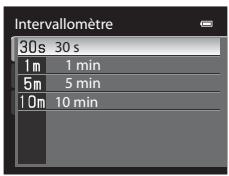
3 Appuyez sur MENU.
L'appareil photo revient a I'ecran de prise de vue.
4 Appuyez sur le déclencheur jusqu'en fin de course pour prendre la première photo et lancer l'intervallomètre.
- Le moniteur s'esteint et le témoin de mise sous tension clignote entre les prises de vue.
- Le moniteur se rallume automatiquement juste avant la prise de vue suivante.
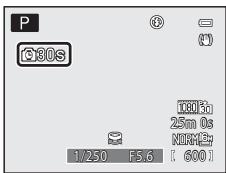
5 Appuyez à nouveau sur le déclencheur jusqu'en fin de course pour terminer la prise de vue.
- La prise de vue s'arrête automatiquement lorsque la mémoire interne ou la carte mémoire est pleine, ou lorsque le nombre maximum de vues a été atteint.
V Remarques concernant la fonction Intervallometre
- Pour éviter que l'appareil photo ne s'éteigne de manière inattendue lors de la prise de vue, utilisez un accumulateur entièrement charge.
- Si l'adaptateur secteur EH-62F (vendu séparation) (96) est utilisé, le COOLPIX P310 peut être alimenté à partir d'une prise électrique. N'utilise enaucun cas une autre marque ou un autre modele d'adaptateur secteur. Le non-respect de cette consigne de sécurité pourrait entrainer une surchauffe et endommager l'appareil photo.
Veillez a ne pas déplacer le selector de mode sur un autre réglage lors de l'exécution de l'intervallomètre.
Pour en savoir plus
Reportez-vous à « Noms des fichiers et des dossiers » (6-94) pour plus d'informations.
Sensibilité
Positionnez le sélecteur de mode sur P, S, A ou M → commande MENU → onglet P, S, A ou M (11) → Sensibilité
Plus la sensibilité est élevée, moins il faut de lumière pour prendre des photos.
Plus la sensibilité est élevée, plus le sujet peut être photographié dans des conditions sombres. De plus, même avec des sujets de même luminosité, vous pouvez prendre des photos à des vitesses d'obturation plus rapides, et vous pouvez réduire l'effet de flou du au bouge d'appareil et au mouvement du sujet.
- La définition d'une sensibilité élevée est utile pour photographier des sujetssons, sans flash, ou pour les prises de vue en position téléobjectif et les situations similaires, mais les photos prises peuvent alors partager un léger grain.
Types de sensibilité
| Option | Description |
| Sensibilité | • Automatique (réglage par défaut) : la sensibilité est de 100 ISO dans les zones lumineuses ; dans les zones sombres, l'appareil photo augmente automatiquement la sensibilité jusqu'à 1600 ISO (maximum). • Plage fixe auto : sélectionné la plage de réglage automatique de la sensibilité entre 100-400 ISO (réglage par défaut) et 100-800 ISO. L'apparéil photo n'augmente pas la sensibilité au-delà de la valeur maximale dans la plage sélectionnée. Définissez la valeur maximale de la sensibilité pour contrôler le grain apparaisant sur les images. • 100, 200, 400, 800, 1600, 3200, Hi 1 (équivalent de 6400 ISO) : La sensibilité est mémorisée à une valeur donnée. |
| Vitesse d'obturation mini. | Avec le mode de prise de vue P ou A et lorsque la Sensibilité est définie sur Automatique ou Plage fixe auto, la vitesse d'obturation à laquelle la commande automatique de la sensibilité est activée (1/125 à une seconde) peut être définie. Le réglage par défaut est Aucune. Si l'exposition est insuffisante avec la vitesse d'obturation définie ici, la sensibilité est augmentée automatiquement pour obtenir une bonne exposition. Si l'exposition reste insuffisante malgré l'augmentation de la sensibilité, la vitesse d'obturation est ralentie. |
L'icone correspondant au réglage actuel s'affiche sur le moniteur pendant la prise de vue (16).
- Lorsque Automatique est selectionné, l'icone ISO ne s'affiche pas à 100 ISO mais apparait si la sensibilité augmente automatiquement et atteint une valeur supérieure à 100 (26).
- Lorsque Plage fixe auto est selectionné, l'icone et la valeur de sensibilité maximale s'afficient.

Remarques concernant l'option Sensibilité
- En mode M (Manuel), la sensibilité est fixée à 100 ISO si l'option Automatique ou Plage fixe auto est sélectionné.
- Cette fonction risque de ne pas etre utiliser en combinaison avec certaines fonctions. Reportez-vous a « Fonctions ne pouvant pas etre utilisées simultanement » (75) pour plus d'informations.
Bracketing de l'exposition
Positionnez le sélecteur de mode sur P, S ou A → commande MENU → onglet P, S ou A (11)
Bracketing de l'exposition
L'exposition (luminosité) peut être modifiée automatiquement pendant la prise de vue en continu. Ceci est utile pour la prise de vue lorsqu'il est difficile de régler la luminosité de la photo.
| Option | Description |
| ±0,3 | L'appareil photo effectue la prise de vue en exposant à 0, -0,3 et +0,3 lors des trois photos suivantes. Les trois photos sont prises en séquence lorsque le déclencheur est,enforcé jusqu'en fin de course. |
| ±0,7 | L'appareil photo effectue la prise de vue en exposant à 0, -0,7 et +0,7 lors des trois photos suivantes. Les trois photos sont prises en séquence lorsque le déclencheur est,enforcé jusqu'en fin de course. |
| ±1,0 | L'appareil photo effectue la prise de vue en exposant à 0, -1,0 et +1,0 lors des trois photos suivantes. Les trois photos sont prises en séquence lorsque le déclencheur est,enforcé jusqu'en fin de course. |
| Désactifé (réglage par défaut) | Le bracketing de l'exposition n'est pas effectué. |
Lorsque la fonction Bracketing de l'exposition est activée, le réglage actuel s'affiche lors de la prise de vue (6). Si Désacté vê est sélectionné, aucune icône correspondant au réglage actuel ne s'affiche.

Remarques concernant l'option Bracketing de l'exposition
- Bracketing de l'exposition n'est pas disponible en mode M (Manuel).
- Lorsque la correction d'exposition (68) et la valeur ± 0,3,± 0,7 ou ± 1,0 dans Bracketing de l'exposition sont définies simultanément, les valeurs combinées de correction d'exposition s'appliquent.
- Ce réglage ne peut pas être utilisé en même temps que certaines fonctions. Ropertez-vous à « Fonctions ne pouvant pas être utilisées simultanément » (75) pour plus d'informations.
Mode de zones AF
Positionnez le sélecteur de mode sur P, S, A ou M → commande MENU → onglet P, S, A ou M (11) → Mode de zones AF
You pouvez définir comment la zone de mise au point est déterminée pour l'autofocus.
| Option | Description |
| Priorité visage | L'appareil photo détecte automatiquement un visage et effectue la mise au point dessus (reportez-vous à « Utilisation de la détéction des visages » (180) pour plus d'informations). Si l'appareil photo détecte plusieurs visages, il effectue la mise au point sur le visage le plus proche. Lorsque vous ne photographiez pas des personnes ou lorsque aucune visage n'est détected lors du cadrage d'un sujeit, le mode de zones AF est réglé sur Automatique. L'appareil photo sélectionné automatiquement les zones de mise au point (jusqu'à neuf) contenant le sujeit le plus proche. |
| Automatique (réglage par défaut) | L'appareil photo sélectionné automatiquement les zones de mise au point (jusqu'à neuf) contenant le sujeit le plus proche. Appuyez sur le déclencheur à mi-course pour activer la zone de mise au point. Lorsque vous appuyez sur le déclencheur à mi-course, la zone de mise au point sélectionnée par l'appareil photo s'affiche sur le moniteur (neuf zones maximum). |
| [+] Manuel | Sélectionnez manuellement l'une des 99 zones de mise au point à l'écran. Cette option convient aux situations dans lesquelles le suje est relativement ficé et ne se trouve pas au centre de la vue. Tourneze le sélecteur multidirectionnel ou appuyez sur ▲, ▼, ▶ ou ▾ pour définitra zone de mise au point sur le suje, puis prenez la photo. · Pour régler les paramètres suivants, appuyez sur OK pour annuler temporairement la sélection de la zone de mise au point, puis règlez chaque paramètre. - Mode de flash, mode de mise au point, retardateur ou correction d'exposition Pour revenir à l'écran de sélection de zone de mise au point, appuyez à nouveau sur OK. |
| [+] Zone centrale | L'appareil photo effectue la mise au point sur le sujeitzué au centre de la vue. La zone de mise au point est toujours affichée au centre de la vue. |
| [+] Suivi du suje | L'options Suivi du suje s'amorce dés qu'un suje est sélectionné pour la mise au point. La zone de mise au point se déplace alors et suit le suje. Reportez-vous à « Utilisation de l'options Suivi du suje » (0-51). |
| AF sur le sujet principal | Lorsque l'appareil photo détecte le sujet principal, il effectue la mise au point dessus. Reportez-vous à « Utilisation de l'options AF sur le sujet principal » (79) pour plus d'informations. |

Remarques concernant l'option Mode de zones AF
- Lorsque le zoom numérique est activé, l'appareil photo effectue la mise au point sur le sujet situé au centre du cadre, indépendamment de l'options Mode de zones AF appliquée.
- Dans de rares cas de prises de vue de sujets pour lesquels l'autofocus ne fonctionne pas comme prévu (29), il est possible que le sujet ne soit pas net.
- Cette fonction risque de ne pas etre utilisée en combinaison avec certaines fonctions. Reportez-vous à « Fonctions ne pouvant pas etre utilisées simultanement » (75) pour plus d'informations.
- Si l'appareil photo n'effectue pas la mise au point sur le sujet souhaïte lorsqu'vous utilisez une fonction qui s'électionné et effectue la mise au point sur le sujet, comme la fonction AF sur le sujet principal, réglez le Mode de zones AF sur Manuel ou Zone centrale et alignez la zone de mise au point sur le sujet souhaïte. Vous pouvez également essayer d'utiliser la mémorsération de la mise au point (81).
Utilisation de l'option Suivi du sujet
Positionnez le sélecteur de mode sur P, S, A ou M → commande MENU → onglet P, S, A ou M (11) → Mode de zones AF
Utilise ce mode pour photographier des sujets en mouvement. L'option Suivi du sujet s'amorceddsqu'un sujet est selectionné pour la mise au point. La zone de mise au point se déplace alors et suit le sujet.
1 Tournez le sélecteur multidirectionnel pour sélectionner Suivi du sujet et appuyez sur OK.
- Appuyez sur MENU après avoir changé les réglages et revenez à l'écran de prise de vue.
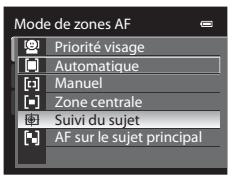
2 Cadrez le sujet au centre de l'écran, puis appuyez sur OK.
- Le sujet est enregistré.
- Si l'appareil photo ne parvient pas a effectuer la mise au point sur le sujet, la cordure apparait en rouge. Modifiez la composition et reessayez.
- Une fois le sujet enregistré, il est cadre dans une zone de mise au point jaune. Le mode Suivi du sujet est enclenché.
Appuyez sur ^四 pour annuler l'enregistrement du sujet. - Si l'appareil photo perd la trace du sujet, la zone de mise au point jaune disparait. Vous doivent réenregistrer le sujet.
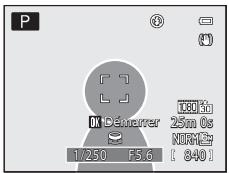
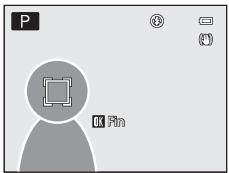
3 Appuyez sur le déclencheur jusqu'en fin de course pour prendre la photo.
- Si l'appareil photo effectue la mise au point sur la zone de mise au point lorsque le déclencheur est enforcé à mi-course, la zone de mise au point s'affiche en vert et la mise au point est mémorisée.
- Si le déclencheur est enforcé à mi-course alors qu'aucune zone de mise au point n'est affichée, l'appareil photo effectue la mise au point sur le sujet au centre de la vue.

Remarques concernant l'option Suivi du sujet
Le zoom numérique n'est pas disponible.
- Réglez la position du zoom, le mode de flash, le mode de mise au point ou les réglages du menu avant d'enregistrer un sujet. Si l'un de ces réglages est changé après l'enregistrement d'un sujet, ce dernier est annulé.
- Dans certaines conditions (lorsque le sujet se déplace rapidement, en présence d'un bouge d'appareil pronounces ou lorsque plusieurs sujets se ressemblant), l'appareil photo peut ne pas parvenir à enregistrer ou à suivre un sujet, ou il peut suivre un autre sujet. Par allêures, différents facteurs comme la luminosité et la taille du sujet peuvent rendre le suivi du sujet inapproprié.
- Dans de rares cas de prises de vue de sujets pour lesquels la mise au point automatique ne fonctionné pas comme prévu (29), il est possible que le sujet ne soit pas net, bien que la zone de mise au point soit verte. Si vous ne pouvrez pas effectuer la mise au point, réglez le Mode de zones AF sur Manuel ou Zone centrale et essayez de prendre des photos avec la mémorisation de la mise au point (81) en effectuant de nouveau la mise au point sur un autre sujeet à la même distance.
- Cette fonction risque de ne pas etre utilisé en combinaison avec certaines fonctions. Reportez-vous à « Fonctions ne pouvant pas etre utilisées simultanement » (75) pour plus d'informations.
Mode autofocus
Positionnez le sélecteur de mode sur P, S, A ou M → commande MENU → onglet P, S, A ou M (11) → Mode autofocus
Choisissez le mode de mise au point de l'appareil photo.
| Option | Description |
| AF-S AF ponctuel (réglage par défaut) | L'appareil photo n'effectue la mise au point que lorsque le déclencheur est enforcé à mi-course. |
| AF-F AF permanent | L'appareil photo ajuste en permanence la mise au point jusqu'à ce que le déclencheur soit enforcé à mi-course. À utiliser avec les sujets mobiles. L'appareil photo émet un son lors de la mise au point. |

Remarque concernant le mode AF
Cette fonction risque de ne pas eteutilise en combinaison avec certaines fonctions. Reportez-vous a « Fonctions ne pouvant pas eteutilises simultanement » (75) pour plus d'informations.

Mode autofocus pour l'enregistrement de videos
Le mode autofocus pour l'enregistrement de videos peut être régle sur Mode autofocus (669) dans le menu Video.
Intensité de l'éclair
Positionnez le sélecteur de mode sur P, S, A ou M → commande MENU → onglet P, S, A ou M
(11) Intensité de l'éclair
Permet de corriger la puissance du flash.
Utilisez cette option lorsque le flash est trop puissant ou trop faible.
| Option | Description |
| +0.3 à +2.0 | La puissance du flash augmente de +0,3 à +2,0 IL, par incrément de 1/3 IL pour éclaircir le sujet principal. |
| 0.0 (réglage par défaut) | La puissance du flash n'est pas réglée. |
| -0.3 à -2.0 | La puissance du flash diminue de -0,3 à -2,0 IL, par incrément de 1/3 IL afin d'éviter les hautes lumières ou les reflets indésirables. |
L'icone correspondant au réglage actuel autre que 0.0 s'affiche sur le monitateur (6).
Filtre antibruit
Positionnez le sélecteur de mode sur P, S, A ou M → commande MENU → onglet P, S, A ou
M (11) → Filtre antibruit
Permet de définir l'ampleur de la fonction de réduction du bruit appliquée généralement après l'enregistrement de la photo.
| Option | Description | |
| NR* | Élevé | Permet d'appliquer une réduction du bruit à un niveau supérieur à l'ampleur standard. |
| NR | Normal (réglage par défaut) | Permet d'appliquer une réduction du bruit d'ampleur standard. |
| NR* | Faible | Permet d'appliquer une réduction du bruit à un niveau inférieur à l'ampleur standard. |
Le réglage du filtré de réduction du bruit peut être confirmé sur le monitateur lors de l'enregistrement d'une photo (6).
D-Lighting actif
Positionnez le sélecteur de mode sur P, S, A ou M → commande MENU → onglet P, S, A ou M
(11) D-Lighting actif
La fonction « D-Lighting actif » préserve les détails dans les haute lumières et les zones d'ombre, créant des photographies au contraste naturel. L'image prise reproduit l'effet de contraste visible à l'eel nu. Ce mode est particulièrement efficace pour photographier des scènes à fort contraste, telles que des paysages extérieurs très lumineux depuis une pieceASFobre, ou des sujets ombragés sur un bord de mer ensoleillé.
| Option | Description | |
| Elevé Normal Faible | Permet de définir le niveau de l'effet D-Lighting actif à appliquer lors de la prise de vue. | |
| OFF | Déactivé (réglage par défaut) | D-Lighting actif n'est pas appliqué. |
L'icône correspondant au réglage actuel autre que Désacté s'affiche sur le monitour (6).

Remarques concernant l'option D-Lighting actif
- Un temps supplémentaire est nécessaire pour l'enregistrement des images lors d'une prise de vue avec l'option D-Lighting actif.
- L'exposition est réduite par rapport à une prise de vue avec l'option D-Lighting actif définie sur Désactivé. Pour garantir une gradation appropriée, les haute lumières, les zones d'ombre et les demi-teintes sont ajustées avant l'enregistrement.
- Cette fonction risque de ne pas etre utilisée en combinaison avec certaines fonctions. Reportez-vous à « Fonctions ne pouvant pas etre utilisées simultanement » (75) pour plus d'informations.

D-Lighting actif / D-Lighting
L'option D-Lighting actif du menu Prise de vue réduit l'exposition avant la prise de vue pour optimiser la plage dynamique. L'option D-Lighting (18) du menu Visualisation optimise la plage dynamique des images prises.
Enreg. régl. utiliser/Réinit. régl. utiliser
Reportez-vous à « Enregistrement des réglages en mode U » (58) pour plus d'informations sur Enreg. rég. utiliseur/Réinit. rég. utiliseur.
Sélection facales fixes
Positionnez le sélecteur de mode sur P, S, A ou M → commande MENU → onglet P, S, A ou M
(11) Sélection facales fixes
| Option | Description |
| Activé | Lorsque la commande de zoom est actionnée, l'appareil photo change la focale par incrèments (équivalent au format 24 × 36 [135] de l'angle de champ) de l'objectif zoom définie à l'avance. Les régles suivants sont disponibles: 24 mm, 28 mm, 35 mm, 50 mm, 70 mm, 85 mm et 100 mm. • Choisissez la focale à l'aide du sélecteur multidirectionnel, puis appuyez sur ⑧ pour activer ou désactiver la case à cocher Activé [✔] ou Désactivé. • Il est possible de SéLECTIONNER plusieurs facales. • Le règlage par défaut est Activé [✔] pour toutes les cases à cocher. • Pour valider le règlage, appuyez sur la commande ◆ du sélecteur multidirectionnel. • La position du zoom définie dans l'options Position de zoom initiale est définiée automatiquement sur Activé [✔]. |
| Déactivé (réglage par défaut) | Meme si vous utilisez la commande de zoom, la position du zoom n'est pas modifiée avec chaque focale. |

Remarques concernant le fonctionnement du zoom
- La nouvelle focale correspond à la focale la plus proche définie avant cette opération. Pour passer la position du zoom sur le niveau de focale suivant, librez la commande de zoom, puis actionnez-la de nouveau.
- Réglez Sélection facales fixes sur Désacté volorque vous utilisez le zoom numérique.
Position de zoom initiale
Positionnez le sélecteur de mode sur P, S, A ou M → commande MENU → onget P, S, A ou M
(11) Position de zoom initiale
Lorsque l'appareil photo est sous tension, la position du zoom passe sur la facale
(équivalent au format 24 × 36 [135] de l'angle de champ) de l'objet zoom définiè à
l'avance.
Les réglages suivants sont disponibles : 24 mm (réglage par défaut), 28 mm, 35 mm, 50 mm,
70 mm, 85 mm et 100 mm.
Menu Visualisation
Pour plus d'informations sur la fonction d'edition des images; (Retouche rapide, D-Lighting, Maquillage, Filtres, Mini-photo et Bordure noire), reportez-vous à « Édition d'images fixes » (16).
Commande d'impression (creation d'une commande d'impression DPOF)
Appuyez sur (mode Visualisation) commande MENU ( 11) A Commande d'impression
Si vous optez pour l'une des méthodes suivantes pour imprimer des photos enregistrées sur une carte mémoire, les photos à imprimer et le nombre de copies peuvent être définis au préalable sur la carte mémoire.
- Impression à l'aide d'une imprimante compatible DPOF (17) équipée d'un logement pour carte mémoire.
Commandes des tirages auprès d'un service d'impression numérique compatible DPOF. - Impression en connectant l'appareil photo à une imprimante (26) compatible PictBridge (17). (Lorsque la carte mémoire est retiree de l'appareil photo, la commande d'impression peut également être définie pour les photos enregistrées dans la mémoire interne.)
1 Utilisez le selecteur multidirectionnel pourCHOIsir Choisir les images et appuyez sur OK.
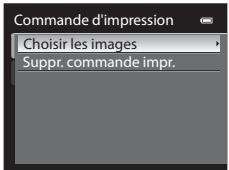
2 Sélectionné les photos (jusqu'à 99) et le nombre de copies (jusqu'à neuf par photo).
- Tournez le sélecteur multidirectionnel ou appuyez sur la commande ou pour sélectionner les photos, puis appuyez sur ou pour définir le nombre de copies pour chaque.
- Les photos sélectionnées pour impression sont indiquées par une coche suivie du nombre de copies à imprimer. Si aucune copie n'a été spécifiée pour les images, la sélection est annulée.
- Positionnez la commande de zoom sur T (Q) pour passer en mode de visualisation plein écran, ou sur W (■) pour afficher 12 imagettes.
- Une fois les réglages terminés, appuyez sur OK.
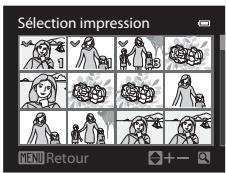
3 Choisissez d'imprimer ou non la date de prise de vue et les informations de prise de vue.
- Choisissez Date et appuyez sur OK pour imprimer la date de prise de vue sur toutes les photos dans la commande d'impression.
- Choisissez Infoes et appuyez sur OK pour imprimer les informations de prise de vue (vitesse d'obturation et valeur d'ouverture) sur toutes les photos dans la commande d'impression.
- Choisissez Terminé et appuyez sur OK pour exécuter la commande d'impression.
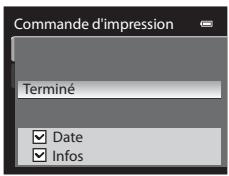
Les photos selectionnées pour impression sont indiquées par l'icone affichée en mode de visualisation.
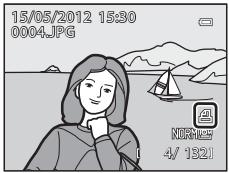
v Remarques concernant l'impression de la date de prise de vue et des informations de prise de vue
Lorsque les options Date et Info sont activées dans le menu Commande d'impression, la date de prise de vue et les informations relatives à la prise de vue peuvent être imprimées sur chaque photo reproduite sur une imprimante compatible DPOF (17)PNANT en charge l'impression de la date de prise de vue et des informations relatives à la prise de vue.
- Il n'est pas possible d'imprimer les informations relatives à la prise de vue lorsque l'appareil est raccordé directement à une imprimante, via le cable USB fourni, pour l'impression DPOF (631).
- Les options Date etInfos sont réinitialisées chaque fois que vous affichez le menu Commande d'impression.
- La date et l'heure imprimées sur la photo sont les mêmes que celles définies sur l'appareil photo au moment de la prise de vue. La date et l'heure imprimées à l'aide de cette option ne sont pas affectées lorsque vous modifie le réglage Fuseau houraire et date de l'appareil photo dans le menu de configuration une fois les photos prises.
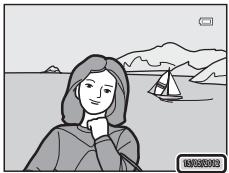
Suppression de toutes les commandes d'impression
Lors de l'etape 1 de la procédure de commande d'impression (56), Sélectionnéz Suppr. commande impr., puis appuyez sur pour supprimer les commandes d'impression pour toutes les photos.
Imprimer la date
La date et l'heure de la prise de vue peuvent être imprimées sur les photos au moment de la prise de vue à l'aide de l'options Imprimer la date (76) du menu de configuration. Ces informations peuvent être reproduites sur des imprirmantes qui ne prenrent pas en charge l'impression de la date et de l'heure. Seules la date et l'heure de la date d'impression des photos sont imprimées, même si Commande d'impression est activé en sélectionnant la date dans l'écran Commande d'impression.
Pour en savoir plus
Reportez-vous à « Impression d'images de taillie 1:1 » (74) pour plus d'informations.

Diaporama
Appuyez sur (mode Visualisation) commande MENU (11) Diaporama
Visualisez des photos stockées dans la mémoire interne ou sur une carte mémoire sous forme de diaporama automatique.
1 Utilisez le selecteur multidirectionnel pourCHO demarrer et appuyez sur
- Pour modifier l'intervalle entre les photos, Sélectionnéz Intervalle, puis appuyez sur et Sélectionnéz une durée avant de désir Demarrer.
- Pour que le diaporama se repete automatiquement, activez l'option En boucle, puis appuyez sur OK avant de selectionner Demarrer. La coche (✔) est ajoutée à l'option
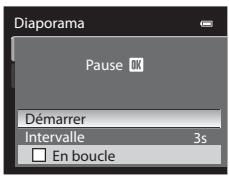
2 Le diaporama démarre.
- Appuyez sur la commande du selecteur multidirectionnel pour afficher la photo suivante, ou sur la commande pour afficher la photo precedente. Maintenez la commande enforcée pour faire défilier les photos en avance rapide ou la commande pour faire défilier les photos en retour rapide.
- Pour quitter en partie ou suspendre, appuyez sur OK.
3 Sélectionnez Fin ou Redémarrer.
- Lorsque le diaporama se termine ou que vous le mettez en pause, les commandes illustrées ci-contre s'affichent. Sélectionnez et appuyez sur pour revenir à l' étape 1. Sélectionnez pour relancer le diaporama.
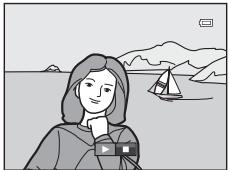
V Remarques concernant les diaporamas
- Seule la première vue des videos (96) du diaporama s'affiche.
- Pour les séquences (14) dont les options d'affichage de séquence sont définies sur Image représentative seule, seule l'image représentative s'affiche.
- Les images prises à l'aide de l'options Panoramique simplifié s'affichent en mode de visualisation plein écran lorsqu'elles sont visualisées dans un diaporama. Elles ne défilent pas.
- La durée maximale de visualisation d'un diaporama est limitée à environ 30 minutes, même si En boute est sélectionné (80).
Protégé
Appuyez sur (mode Visualisation) commande MENU (11) Protégier
Permet de protégger les photos sélectionnées contre toute suppression accidentelle.
Dans l'écran de sélection des images, Sélectionnez une photo et activez ou annulez la protection. Reportez-vous à « L'écran de sélection des images » (60) pour plus d'informations.
Notez toutefois que le formatage de la mémoire interne ou de la carte mémoire de l'appareil photo efface définitivement les fischiers protégés (881).
Les photos protégées sont identifiées par l'icone en mode de visualisation (8).
L'écran de seLECTION des images
L'écran de sélection des images s'affiche dans les menus suivants.
Une seule image peut être sélectionnée pour certaines options de menu, tandis que d'autres options de menu permettent la sélection de plusieurs images.
| Fonctions pour lesquelles une seule image peut être sélectionnée | Fonctions pour lesquelles plusieurs images peuvent être sélectionnées |
| • Menu Visualisation: Rotation image (0-61), Choix image représentative (0-64) • Menu de configuration: Choisir une image dans Écran d'accueil (0-70) | • Menu Visualisation: Choisir les images dans Commande d'impression (0-56), Protégéer (0-59), Images sélectionnées dans Copier (0-63) • Effacer la sélection dans Effacer (0-32) |
Pour selectionner des images, procedez comme suit.
1 Tournez le sélecteur multidirectionnel, ou appuyez sur la commande « ou « pour sélectionner l'image souhaitation.
- Positionnez la commande de zoom sur T (Q) pour passer en mode de visualisation plein écran, ou sur W (P) pour afficher 12 imagettes.
- Pour les options pour lesquelles une seule image est selectionnée, passez à l'etape 3.
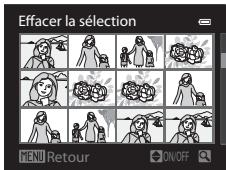
2 Appuyez sur ou pour selectionner ON ou OFF (ou le nombre de copies).
- Lorsque ON est sélectionné, une coche (♀) s'affiche avec l'image. Repétez les étapes 1 et 2 pour sélectionner d'autres images.
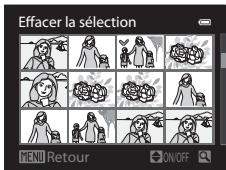
3 Appuyez sur pour appliquer la selection d'images.
- La boite de dialogue de confirmation s'affiche si vous seLECTIONnez Copier. Suivez les instructions à l'écran.

Rotation image
Appuyez sur 2 (mode Visualisation) commande MENU ( 11) Rotation image
Permet de changer l'orientation des photos visualisées sur le moniteur de l'appareil photo après la prise de vue. Une rotation de 90^ dans le sens des aiguilles d'une montre ou le sens inverse peut être appliquée aux photos.
Les photos enregistrées en orientation portrait (vertical) peuvent être pivotées de 180^ dans l'un ou l'autre sens.
Choisissez une photo dans l'écran de sélection des images (60) pour afficher l'écran Rotation image. Tournez le/selecteur multidirectionnel ou appuyez sur la commande ou pour faire pivoter la photo de 90^ .
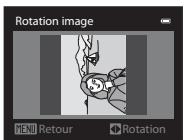
Rotation de 90^ dans le sens inverse des aiguilles d'une montre

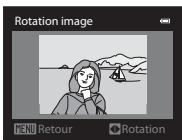

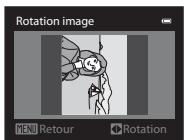
Rotation de 90^ dans le sens des aiguilles d'une montre
Appuyez sur OK pour définiir l'orientation affichée, puis enregistrez les données d'orientation avec la photo.

Remarques concernant l'option Rotation image
- Les images prises avec des appareils photo autres que le COOLPIX P310 ne peuvent pas subir de rotation.
- Les photos prises à l'aide du mode Photo 3D ne peuvent pas subir de rotation.
- Lorsque seule l'image représentative d'une série est affichée, vous ne pouvez pas faire pivoter les images. Appliquez le réglage après avoir affiché des images individuelles (14, 64).

Annotation vocale
Appuyez sur (mode Visualisation) Sélectionnez une photo commande MENU (11)
Annotation vocale
Utilisez le microphone de l'appareil photo pour enregistrer des annotations vocales pour des photos.
- L'écran d'enregistrement s'affiche pour une photo sans annotation vocale alors que l'écran de lecture de l'annotation vocale s'affiche pour une photo avec annotation vocale (une photo identifiée par l'icone en mode de visualisation plein écran).
Enregistrement d'annotations vocales
- Vous pouvez enregistrer une annotation vocale d'environ 20 secondes maximum en appuyant sur OK.
- Ne touchez pas le microphone pendant l'enregistrement.
Lors de I'enregistrement, REc et [clignotent sur le moniteur. - À la fin de l'enregistrement, l'écran de lecture de l'annotation vocale s'affiche.
Lecture des annotations vocales
Les photos pour lesquelles des annotations vocales ont ete enregistrées sont indiquées par en mode de visualisation plein ecran.
- Appuyez sur OK pour dire une annotation vocale. Pourmettre fin à la lecture,appuyezà nouveau sur OK.
- Positionnez la commande de zoom sur T ou W pendant la lecture pour régler le volume.
- Appuyez sur la commande avant ou après avoir lu une annotation vocale pour revenir au menu de lecture. Appuyez sur MENU pour quitter le menu de lecture.
Suppression d'annotations vocales
Appuyez sur sur l'écran de lecture de l'annotation vocale. Appuyez sur la commande ▲ ou ▼ du sélectionur multidirectionnel pour sélectionner Oui, puis appuyez sur OK pour supprimer uniquement l'annotation vocale.
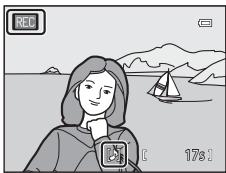
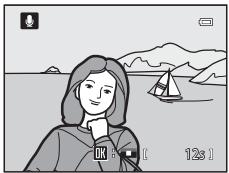

Remarques concernant les annotations vocales
- Lorsque vous supprimez une photo accompagnée d'une annotation vocale, la photo et l'annotation vocale sont supprimées.
- Il n'est pas possible d'enregistrer une annotation vocale pour une photo à laquelle est déjà associée une annotation vocale. L'annotation vocale actuelle doit être supprimée pour permettre l'enregistrement d'une nouvelle annotation vocale.
- Les annotations vocales ne peuvent pas etre jointes aux images prises avec un apparieil photo autre que le COOLPIX P310.
- Les annotations vocales des images avec le réglage Protégger (6-59) ne peuvent pas être effacées.
- Vous ne pouvez pas joindre d'annotations vocales à des photos prises avec l'options Panoramaque simplifié.

Pour en savoir plus
Reportez-vous à « Noms des fichiers et des dossiers » (94) pour plus d'informations.
Copier (copie entre la mémoire interne et la carte mémoire)
Appuyez sur (mode Visualisation) commande MENU ( 11) 回 Copier
Permet de copier des photos depuis la mémoire interne vers une carte mémoire, ou inversement.
1 Sélectionnez une option dans l'écran de copie à l'aide du sélecteur multidirectionnel, puis appuyez sur.
Appareil vers carte : permet de copier des photos de la mémoire interne vers la carte mémoire.
- Carte vers apparéel : permet de copier des photos de la carte mémoire vers la mémoire interne.
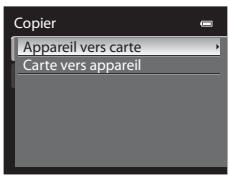
2 Choisissez une option de copie, puis appuyez sur .
- Images sélectionnées : permet de copier les photos sélectionnées dans l'écran de selection des images (60). Si vous sélectionnez une série pour laquelle seule une image représentative est affichée (14), toutes les photos de la série affichée sont copies.
- Toutes les images : permet de copier toutes les photos. Si vous sélectionné une photo dans une série, cette option ne s'affiche pas.
- Séquence actuelle : cette option s'affiche lorsque vous avez sélectionné une photo dans une série avant d'afficher le menu Visualisation. Toutes les photos de la série actuelle sont copées.
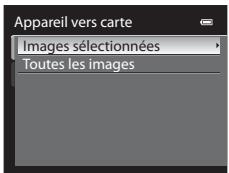
Remarques concernant la copie de photos
- Vous pouvez copier des fischiers aux formats JPEG-, MOV-, WAV- et MPO. Les fischiers enregistrés dans d'autres formats ne peuvent pas'être copés.
- L'annotation vocale Annotation vocale (662) jointe à des photos et le réglage Protégger (59) sont aussi copés avec les photos.
- Les photos prises avec une autre marque ou un autre modele d'appareil photo ou modifiées sur un ordinateur ne peuvent pas etre copies.
- Les réglages Commande d'impression (56) ne sont pas copiés avec les photos.
- Si Options affichage séquence (64) est régèle sur Image représentative seule, que vous scélectionnez une photo dans la séquence et que vous appuyez sur pour accipher des photos individuelles (14), seule la copie d'image Carte vers apparéel est disponible.

Message: « La mémoire ne contient pas d'images. »
Si aucune photo n'est stockée sur la carte mémoire lors de la sélection du mode de visualisation, le message La mémoire ne contient pas d'images. s'affiche. Appuyez sur MENU et seLECTIONnez Copier dans le menu Visualisation pour copier sur la carte mémoire les photos stockées dans la mémoire interne de l'appareil photo.

Pour en savoir plus
Reportez-vous à « Noms des fichiers et des dossiers » (6-94) pour plus d'informations.

Options affichage séquence
Appuyez sur (mode Visualisation) commande MENU (11) Options affichage sequence
Permet de selectionner la methode utilisee pour afficher une série de photos prises en continu (sesquence, 14) lorsque vous les visualisez en mode de visualisation plein ecran (30) ou en mode de visualisation par planche d'imagettes (31).
Les réglages sont appliqués à toutes les séquences, et le réglage est enregistré dans la mémoire de l'appareil photo même après sa mise hors tension.
| Option | Description |
| Chaque image | Chaque photo d'une série est affichée. |
| Image représentative seule (réglage par défaut) | Permet de revenir à une série dans laquelle les photos sont affichées une par une dans l'affichage Image représentative seule. |

Choix image représentative
Appuyez sur (mode Visualisation) → Sélectionné la série souhaïée → commande MENU (11) → Choix image représentative
Lorsque Options affichage séquence est régèle sur Image représentative seule, l'image représentative affichée en mode de visualisation plein écran (30) ou en mode de visualisation par planche d'imagettes (31) peut être définir pour chaque séquence de photos.
- Lorsque vous modifiez ce réglage, avant d'appuyer sur MENU, Sélectionnéz d'abord la séquence souhaïée en utilisant le mode de visualisation plein écran ou le mode de visualisation par planche d'imagettes.
- Lorsque l'écran de sélection de l'image représentative s'affiche, SéLECTIONnez une photo. Reportez-vous à « L'écran de sélection des images » (60) pour plus d'informations.
Options video
Affichez l'écran de prise de vue → commande MENU → ongel (Vidéo) (11) → Options video
Vous pouvez désir le type de video à réaliser.
L'appareil photo peut enregistrer des videos à vitesse normale et des vidés HS (haute vitesse) (67) qui peuvent être lues au langti ou en acceléré.
Plus la taille d'image et le débit binaire sont élevés, plus la qualité de l'image est bonne (mais le fjichier devient plus volumineux).
Védois a vitesse normale
| Option | Description |
| HD 1080p★ (1920×1080) (réglage par défaut) | LesVIDEOS au format de l'image 16:9 sont enregistrées. •Débit binaire de la réserve : 18,8 Mbit/s •Cadence de prise de vue : 30 vues par seconde |
| HD 1080p (1920×1080) | LesVIDEOS au format de l'image 16:9 sont enregistrées. •Débit binaire de la réserve : 12,6 Mbit/s •Cadence de prise de vue : 30 vues par seconde |
| HD 720p (1280×720) | LesVIDEOS au format de l'image 16:9 sont enregistrées. •Débit binaire de la réserve : 8,4 Mbit/s •Cadence de prise de vue : 30 vues par seconde |
| iFrame 540 (960×540) | LesVIDEOS au format de l'image 16:9 sont enregistrées. Il s'agit de l'un des formats pris en charge par Apple Inc. •Débit binaire de la réserve : 20,8 Mbit/s •Cadence de prise de vue : 30 vues par seconde Lorsque vous utilisez la mémoire interne de l'apparéil photo pour l'enregistrement, l'enregistrement de la réserve risque de se terminer de manière inattendue selon la composition de l'image. Il est recommendé d'utiliser une carte mémoire (de classe 6 ou plus) pour enregistrer des vidEOS importantes. |
| VGA® VGA (640×480) | LesVIDEOS au format de l'image 4:3 sont enregistrées. •Débit binaire de la réserve : 2,9 Mbit/s •Cadence de prise de vue : 30 vues par seconde |

VédoHS
Reportez-vous à « Enregistrement de videos au ralenti ou en acceléré (video HS) » (6-67) pour plus d'informations.
| Option | Description |
| VGA H5 HS 120 vps (640×480) | Des videos sont enregistrées au langti au format de l'image 4:3, à 1/4 de la vitesse normale de lecture.Durée maximale de la video : 7 min 15 s (durée de la lecture : 29 min)Débit binaire de la video : 2,8 Mbit/sCadence de prise de vue : 120 vues par seconde |
| 720 H5 HS 60 vps (1280×720) | Des videos sont enregistrées au langti au format de l'image 16:9, à 1/2 de la vitesse normale de lecture.Durée maximale de la video : 14 min 30 s* (durée de la lecture : 29 min)Débit binaire de la video : 8,3 Mbit/sCadence de prise de vue : 60 vues par seconde |
| 1000 H5 HS 15 vps (1920×1080) | Les videos sont enregistrées en accéléré, au format de l'image 16:9, à une vitesse deux fois plus rapide que celle d'une video normale.Durée maximale de la video : 29 min (durée de lecture : 14 min 30 s)Débit binaire de la video : 18,6 Mbit/sCadence de prise de vue : 15 vues par seconde |
- La duréeemax pour une seule video est de 30 secondes lorsqu'elle est enregistrée dans la mémoire interne.
- Le débit binaire de la video correspond à la quantité de données enregistrée chaque seconde. Étant donné qu'un système de débit variable a été adopté, le débit binaire de la video varie automatiquement en fonction du sujet. Ainsi, un plus grand nombre de données est enregistré par seconde pour les videos avec des sujets de déplaignant beaucoup, ce qui accroit la taille du filcher de la video.
Remarque concernant l'enregistrement de video HS et le réglage Effets spéciaux
L'option _F0 HS 120 vps (640x480) pour Options video ne peut pas etre selectionnee lorsque Flou, Sepia nostalgic ou Peinture est selectionne pour le mode de prise de vue Effets speciaux.
Meme si vous sélectionnez V6A100 HS 120 vps (640x480) pour un autre mode d'enregistrement lorsque Flou, Sépia nostalgic ou Peinture est sélectionné pour le mode de prise de vue Effets spéciaux. 72050 HS 60 vps (1280x720) est sélectionné automatiquement pour Options video lorsque le selecteur de mode est positionné sur SCENE.
Enregistrement de videos au ralenti ou en acceléré (video HS)
Affichez l'écran de prise de vue → commande MENU → onglet (Vidéo) (11) → Options video
Vou puez enregistrer des videos HS (haute vitesse). Les videos enregistrées en utilisant la video HS peuvent etre lues a 1/4 ou 1/2 de la vitesse de lecture normale, ou en acceléré a une vitesse deux fois plus rapide que la vitesse normale.
1 Sélectionnez (66) à l'aide du sélecteur multidirectionnel pour sélectionner la video HS, puis appuyez sur.
- Appuyez sur MENU après avoir changé les réglages et revenez à l'écran de prise de vue.
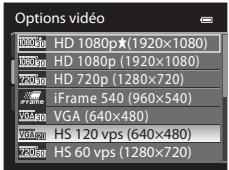
2 Appuyez sur la commande ● (enregistrement video) pour lancer l'enregistrement.
- Le moniteur s'esteint quelques instants, puis l'enregistrement de la video HS commence.
- L'appareil photo effectue la mise au point au centre de la vue. Les zones de mise au point ne sont pas affichées pendant l'enregistrement.
- Lorsque vous enregistrez des videos avec HS 60 vps (1280×720) ou HS 15 vps (1920×1080), le format de l'image de l'affichage du moniteur devient 16:9.
- L'affichage de la durée maximale de la video indique la durée maximale de la video HS.
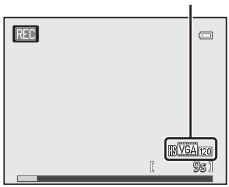
Options de video HS
3 Appuyez sur la commande ● (enregistrement video) pour arrêté l'enregistrement.

Remarques concernant la video HS
Le son n'est pas enregistré.
- La position de zoom, la mise au point, l'exposition et la balance des blancs sont mémorisées lorsque vous appuyez sur la commande ● (enregistrement video) pourCOMMencer l'enregistrement.

Vidéo HS
Les videos enregistrées sont visionnées à environ 30 images par seconde.
Lorsque Options video (65) dans le menu Video est regle sur VGA HS 120 vps (640x480) ou
7205 HS 60 vps (1280x720), you pouvez enregistrer des videos qui peuvent etre lues au ralenti.
Lorsque 1008 HS 15 vps (1920x1080) est selectionné, vous pouvez enregistrer des videos pouvant être lues en accéléré, à une vitesse deux fois plus rapide que la vitesse normale.
Parties enregistrées à _20 HS 120 vps (640×480):
Les videos sont enregistrées pendant 7 minutes et 15 secondes maximum à haute vitesse et lues au ralenti à une vitesse quatre fois plus lente que la vitesse normale.
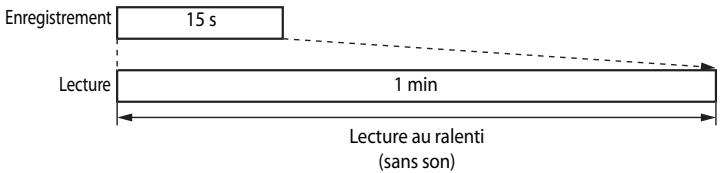
Parties enregistrées à 08215 HS 15 vps (1920x1080):
Une video d'une durée de 29 minutes maximum est enregistrée lors de la prise de vue à des fins de lecture en acceléré. Les videos sont lues à une vitesse deux fois plus rapide que la vitesse normale.
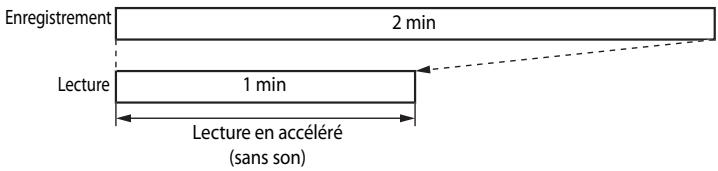
Mode autofocus
Affichez l'écran de prise de vue commande MENU ongel (Vidente) (11) Mode autofocus
Choisissez le mode de mise au point de l'appareil photo pendant l'enregistrement de videotos à vitesse normale (65).
| Option | Description |
| AF-S AF ponctuel (réglage par défaut) | La mise au point est mémorisée lorsque vous appuyez sur la commande ● (« enregistrement video) pour commencer l'enregistrement. Sélectionnez cette option lorsque la distance entre l'appareil photo et le sujeit demeure relativement stable. |
| AF-F AF permanent | L'appareil photo effectue la mise au point en continu pendant l'enregistrement de la video. Ce mode est recommendé lorsque la distance entre l'appareil photo et le sujeit change. Le son émis lors de la mise au point peut être enregistréré. Vous pouvez selectionner AF ponctuel si le son est excessif. |
Menu de configuration
Ecran d'accueil
Appuyez sur la commande MENU → onget (11) → Écran d'accueil
Permet d'indiquer si vous souhaitez afficher l'écran d'accueil sur le moniteur à la mise sous tension de l'appareil photo.
| Option | Description |
| Aucun (réglage par défaut) | Permet d'afficher l'écran de prise de vue ou de visualisation sans afficher l'écran d'accueil. |
| COOLPIX | Permet d'afficher l'écran d'accueil avant d'afficher l'écran de prise de vue ou de visualisation. |
| Choisir une image | Permet de sélectionner une photo comme écran d'accueil. Accédez à l'écran de selection des images,CHOISSEZ une image (60), puis appuyez sur ⑧ pour l'enregistrer. • Comme l'image sélectionnée est enregistrée dans l'appareil photo, l'image apparait dans l'écran d'accueil même si l'image d'origine a été effacée. • Les photos suivantes ne peuvent pas été enregistrées: - Photos prises avec l'options Taille d'image (73) définie sur 169 4608×2592, 169 1920×1080, 24 4608×3072 ou [1] 3456×3456 - Photos réduites à une tilde de 320 × 240 ou inférieure à l'aide de la fonction d'édition Mini-photo (21) ou de recadragne (23) - Photos prises avec la fonction Panoramaque simplifié - Photos prises avec l'options Photo 3D |
Fuseau hora et date
Appuyez sur la commande MENU → onglet Y (11) → Fuseau horsaire et date
| Option | Description |
| Date et heures | Permet de régler la date et l'houre de l'appareil photo.Réglaz la date et l'heure à l'aide du sélecteur multidirectionnel.Pour sélectionner un élément: appuyez sur▶ ou▲ (la sélection s'effectue selon la séquence suivante: J(jour)→M(mois)→A(année)→heure→minute).L'options peut également être sélectionnée en tournant le sélecteur multidirectionnel.Pour régler les valeurs: appuyez sur▲ ou sur▼. La date et l'houre peuvent également être sélectionnées à l'aide de la molette de commande.Pour valider la configuration: sélectionnez minute, puis appuyez sur⊗ ou ▲. |
| Format de la date | Choisissez l'ordre d'affichage du jour, du mois et de l'année (Année/mois/jour, Mois/jour/année ou Jour/mois/année). |
| Fuseau horsairie | Le fuseau horsaire domicile peut être spécifique et l'houre d'établit peut être activée ou déactivée.Lorsque la destination▶ est enregistrée, le décalage horsaire (▲73) par rapport au fuseau horsaire du domicile (▲) est calculé automatiquement et la date et l'heure locales sont enregistrées. Fonction utilis pourvoyager. |
Réglage du fuseau horsaire de destination
1 Utilisez le selecteur multidirectionnel pourCHOir Fuseau hora et appuyez sur
L'ecran Fuseau hora s'affiche.
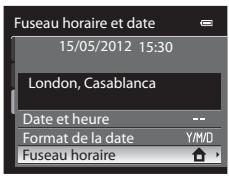
2 Choisissez Destination,uis appuyez sur K
- La date et l'heure affichées sur le moniteur ne sont pas les mêmes en fonction de la région sélectionnée.
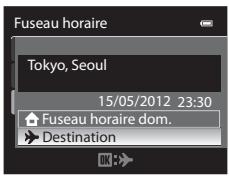
3 Appuyez sur
L'écran de sélection du fuseau horaire s'affiche.
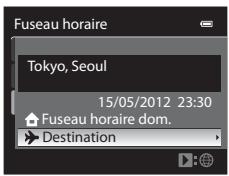
4 Appuyez sur ou pour selectionner la destination (Fuseau hora).
Le décalage horsere entre le domicile et la destination s'affiche.
- Lorsque vous utilisez l'appareil photo dans une zone où l'heure d'été est en vigueur, appuyez sur ▲ pour activer l'options d'heure d'été. Lorsque cette option est activée, l'icone s'affiche en haut du moniteur et l'horloge avance d'une-heure. Pour la désactiver, appuyez sur ▼.
- Appuyez sur OK pour enregistrer le fuseau horsaire de destination.
- Une fois le fuseau horaire de destination selectionné, l'icone apparait sur le moniteur lorsque l'appareil photo est en mode de prise de vue.
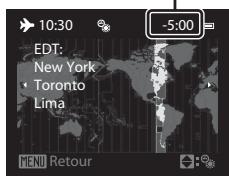
Décalage horaire
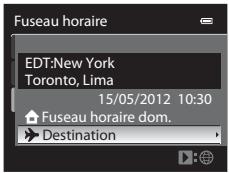
Fuseau horsire dom.
- Pour basculer sur le fuseau horsere domicile, selectionnez Fuseau horsere dom. a I'etape 2, puis appuyez sur OK.
- Pour modifier le fuseau horsure du domicile, Sélectionnez Fuseau horsure dom. à l'étape 2 et suivez la même procédure que pour Destination afin de régler le fuseau horsure du domicile.
L'appareil photo prend en charge les fuseaux horaires répertoriés ci-dessous.
Pour les décalagesHoraires non repertoriés ci-dessous,reglez l'hourde l'appareil à laide de la fonction Fuseau horaire et date.
| UTC +/- | Lieu | UTC +/- | Lieu |
| -11 | Midway, Samoa | +1 | Madrid, Paris, Berlin |
| -10 | Hawaii, Tahiti | +2 | Athens, Helsinki, Ankara |
| -9 | Alaska, Anchorage | +3 | Moscow, Nairobi, Riyadh, Kuwait, Manama |
| -8 | PST (PDT): Los Angeles, Seattle, Vancouver | +4 | Abu Dhabi, Dubai |
| -7 | MST (MDT): Denver, Phoenix | +5 | Islamabad, Karachi |
| -6 | CST (CDT): Chicago, Houston, Mexico City | +5,5 | New Delhi |
| -5 | EST (EDT): New York, Toronto, Lima | +6 | Colombo, Dhaka |
| -4,5 | Caracas | +7 | Bangkok, Jakarta |
| -4 | Manaus | +8 | Beijing, Hong Kong, Singapore |
| -3 | Buenos Aires, Sao Paulo | +9 | Tokyo, Seoul |
| -2 | Fernando de Noronha | +10 | Sydney, Guam |
| -1 | Azores | +11 | New Caledonia |
| ±0 | London, Casablanca | +12 | Auckland, Fiji |
Réglages du moniteur
Appuyez sur la commande MENU onget (11) Reglages du moniteur
| Option | Description |
| Infos photos | Permet de sélectionner les informations affichées sur le moniteur en mode de prise de vue et en mode de visualisation. |
| Affichage des images | Actifé (réglage par défaut) : la photo s'affiche sur le moniteur immédiattement après la prise de vue et l'affichage du moniteur revient à l'écran de prise de vue.Désactifé : la photo ne s'affiche pas immédiattement après la prise de vue. |
| Luminosité | Permet de sélectionner la luminosité du moniteur parmi cinq régles. Le réglage par défaut est 3. |
| View/hide histograms | Actifé : les historiammes s'affichent en mode de prise de vue même lorsque la correction d'exposition n'est pas définie (®, 6, 68).Déssactifé (réglage par défaut) : les historiammes ne s'affichent pas. |
V Remarque concernant l'option Affich./masq. histogram.
Les histograms ne s'affient pas dans les situations suivantes.
Lorsque you enregistrez une video
Lorsque I'agrandissement du centre de la photo s'affiche dans MF (mise au point manuelle)
Lorsque le mode de flash, le retardateur ou le menu du mode de mise au point s'affiche
- Lorsque des cordures pour la détction des visages (180) s'affichtent
Lorsque le mode Suivi du sujet est activé dans Mode de zones AF
Infos photos
Indiquez si les informations concernant la photo sont affichees sur le moniteur.
Reportez-vous à « Moniteur » (6) pour plus d'informations sur les indicateurs affichés sur le moniteur.
| Mode de prise de vue | Mode de visualisation | |
| Afficher lesinfos | P 15/05/2012 15:30 0004.JPG 18017 35m @ NURTE 11/250 15:16 9:40 | 15/05/2012 15:30 0004.JPG NURTE 4/13:20 |
| Infos auto(réglage pardéfaut) | Les mèmes informations que dans Afficher les_infos s'affichent. Si aucune opérationn'est effectué au bout de quelques secondes, l'affichage est le même que Masquer lesinfos. Les informations s'affichent de nouveau lorsque vous effectuez une opération. | |
| Masquer lesinfos | ||
| Quadrillage+infos auto | Oltre les informations affichées avecInfos auto ci-dessus, un quadrillageapparait pour vous aider à cadre lesphotos.Elles ne s'affichent pas lors de l'enregistrement deVIDEOS. | Les mèmes informations que dansInfosauto s'affichent. |
| Cadrevidéo+infosauto | Oltre les informations affichées avecInfos auto ci-dessus, le cadre de la videod's'affiche avant l'enregistrement desvidés. | Les mèmes informations que dansInfosauto s'affichent. |
Imprimer la date (impression de la date et de l'heure sur les photos)
Appuyez sur la commande MENU → onget y (11) → Imprimer la date
La date et l'heure de la prise de vue peuvent être imprimées sur les photos au moment de la prise de vue. Ces informations peuvent même être reproduites sur des imprimantes qui ne prennant pas en charge l'impression de la date et de l'heure (57).
| Option | Description |
| Date | La date est imprimée sur les photos. |
| Date et heures | La date et l'houre sont imprimées sur les photos. |
| OFF Désactivée (réglage par défaut) | La date et l'hourne sont pas imprimées sur les photos. |
L'icone correspondant au réglage actuel autre que Désactivée s'affiche sur le moniteur (6).

Remarques concernant l'option Imprimer la date
- Les dates imprimées ne peuvent pas'être suprimées de l'image et elles ne peuvent plus être imprimées une fois la photo prise.
- Les dates ne peuvent pas etree imprimées dans les situations suivantes: - Lorsque le mode Scene est regle sur Panoramaique simplifie, Panoramaique assiste ou Photo 3D - Lorsque I'option Memoire predeclench., Rafahe H : 120 vps ou Rafale H : 60 vps est selectionnee pour Rafale (42) dans le menu Prise de vue - Lors de l'enregistrement d'une video
- Les dates imprimées avec un réglage Taille d'image (73) de 640x480 peuvent être difficiles à dire. Réglez la tille d'image sur 1600x1200 ou supérieure.
- La date est enregistrée au format sélectionné dans l'option Fuseau heures et date du menu de configuration (22, 71).

Imprimer la date et Commande d'impression
Lorsque you imprimez sur des imprimantes compatibles DPOF qui prennt en charge l'impression de la date de prise de vue et des informations relatives à la prise de vue, il est possible d'imprimer la date et ces informations sur les photos sans que la date et l'heure y soient imprimées avec Imprimer la date, en utilisant les options du menu Commande d'impression (56).
Réduction vibration
Appuyez sur la commande MENU onglet Y (11) Reduction vibration
| Option | Description | |
| Activée (réglage par défaut) | Permet de corriger le bouge d'appareil qui se produit le plus souvent lors d'une prise de vue en position téléobjectif ou lorsque la vitesse d'obturation est lente. Le bouge d'appareil est également corrigé lors de l'enregistrement de videos et de la prise de vue d'images fixes. L'appareil photo déetecte automatiquement le déplacement et corrige seulement les vibrations propres au bouge d'appareil. Par exemple, lorsqu'le apparIEL photo est déplaced horizontally, seul le bouge vertical est corrigé. À l'inverse, lorsqu'le apparIEL photo est déplace verticalement, seul le bouge horizontal est réduit. | |
| OFF Désactivée | La fonction RÉduction vibration est déactivée. | |
- Lorsque vous utilisez un pied pour stabiliser l'appareil photo, reglez la réduction de la vibration sur Désactivée.
Lorsque Activée est sélectionné, une icône pour ce réglage s'affiche sur le monitateur (16).

Remarques concernant l'option Réduction vibration
- Àprou que l'appareil photo est mis sous tension ou passé du mode de visualisation au mode de prise de vue, attendez que l'écran se stabilise avant de prendre une photo.
- En raison des caractéristiques de cette fonction, les images qui s'affichent sur le moniteur immédiatement après la prise de vue risquent d'apparaitre floues.
- Il est possible que la fonction Réduction vibration ne puisse pas totalement éliminer les effets de bouge d'appareil dans certaines situations.
Lorsque le mode Scène Paysage de nuit ou Portrait de nuit est defini sur Trépied, la réduction de la vibration est Désactivée.
Détection mouvement
Appuyez sur la commande MENU → onglet Y (11) → Détction mouvement
Activez le paramètre Détéction mouvement pour réduire les effets d'un bouge d'appareil et du mouvement du sujet pendant la prise de vue d'images fixes.
| Option | Description |
| Automatique (réglage par défaut) | Lorsque l'appareil photo déetecte un mouvement du sujet ou un bouge d'appareil, la sensibilité est augmentée et la vitesse d'obturation est accélérée pour atténuer les effets de ces mouvements. La fonction D'étection mouvement ne fonctionne pas dans les situations suivantes: Lorsque le flash se déclenché Dans les modes Scène suivants : (Paysage de nuit), Paysage, Sport, Portrait de nuit, RÉduc. bruit par rafale dans Gros plan, Feux d'artifice, Contre-jour, Panoramaïque simplifié dans Panoramaïque, Animaux domestiques, Mono. sensibilité élevée dans Effets spécifique Lorsque le mode de prise de vue P, S, A, M ou U est sélectionné |
| OFF Désactivée | La fonction D'étection mouvement n'est pas activée. |
Lorsque Automatique est sélectionné, une icône pour ce réglage s'affiche sur le moniteur (6).
L'icone Détction mouvement s'allume en vert lorsque l'appareil photo détecte une vibration et accroit la vitesse d'obturation.

Remarques concernant l'option Détction mouvement
- Dans certains cas, l'option Détction mouvement ne permet pas d'éliminer complètement les conséquences d'un bouge d'appareil ou du mouvement du sujet.
L'option Detection mouvement peut ne pas fonctionner si le sujet rouge trop ou est trop nombre. - Les photos prises peuvent partager un léger grain.
Assistance AF
Appuyez sur la commande MENU → onget y (11) → Assistance AF
Activez ou déactivé l'illuminateur d'assistance AF qui aide l'autofocus à effectuer la mise au point par faible luminosité.
| Option | Description |
| Automatique (réglage par défaut) | L'illuminateur d'assistance AF s'allume automatiquement par faisible luminosite. L'illuminateur a une portée d'environ 5,3 m en position grand-angle maximale et d'environ 1,9 m en position téléobjectif maximaile.M même si Automatique est sélectionné, l'illuminateur d'assistance AF ne s'allume pas selon la position de la zone de mise au point ou le mode Scène sélectionné, comme Musée (44) et Animaux domestiques (47). |
| Déactivée | L'illuminateur d'assistance AF ne s'allume pas. Il est possible que l'appareil ne parvienne pas à effectuer la mise au point par faisible luminosite. |
Zoom numérique
Appuyez sur la commande MENU → onglet (11) → Zoom numérique
Activez ou déactivez le zoom numérique.
| Option | Description |
| Activé (réglage par défaut) | Lorsque l'appareil photo est en position de zoom optique maximal, vous pouvez, en tournant et en maintainant la commande de zoom sur T (R) activer le zoom numérique (□27). |
| Déactivé | Le zoom numérique n'est pas activé. |
V Remarques concernant l'option Zoom numérique
Lorsque le zoom numérique est activé, l'appareil photo effectue la mise au point au centre de la vue.
- Vous ne pouvez pas utiliser le zoom numérique lorsqu'Selecteur automatique, Portrait, Portrait de nuit, Panoramaque simplifié dans Panoramaque, Animaux domestiques ou Photo 3D est selectionné en mode Scène.
- Cette fonction risque de ne pas etre utiliser en combinaison avec certaines fonctions. Reportez-vous à « Fonctions ne pouvant pas etre utilisées simultanement » (75) pour plus d'informations.
- Lorsque le zoom numérique est activé, l'option Mesure est définie sur Ponderée centrale ou Spot.
Réglages du son
Appuyez sur la commande MENU onget y (11) Reglages du son
Réglez les paramètres de son ci-dessous.
| Option | Description |
| Son des commandes | Permet de régler les réglages de son suivants sur Activé (réglage par défaut) ou Déscientisé. • Signal sonore de réglage (un signal sonore est émis une fois lorsque les réglages sont terminés) • Signal sonore de mise au point (un signal sonore est émis deux fois lorsque l'appareil photo effectue la mise au point sur le sujet) • Signal sonore d'erreur (un signal sonore est émis trois fois lorsqu'une erreur est détectée) • Signaux sonores de démarrage |
| Son du déclencheur | Voupez définir le son du déclencheur sur Activé (réglage par défaut) ou Déscientisé. |
V Remarques concernant l'option Reglages du son
- En mode Scène Animaux domestiques, même lorsque Activé est défini, le son des commandes et le son du déclenchéur sont désactivés.
- Meme lorsque Activé est défini, le son du déclencheur est désactifé pendant l'enregistrement d'une réserve.
- Cette fonction risque de ne pas être utilisée en combinaison avec certaines fonctions. Reportez-vous à « Fonctions ne pouvant pas être utilisées simultanément » (75) pour plus d'informations.
Extinction auto
Appuyez sur la commande MENU → ongel (11) → Extinction auto
Si aucune opération n'est effectuée pendant une période donnée alors que l'appareil photo est allumé, le moniteur s'eteint pour economiser l'accumulateur et l'appareil photo passen en mode veille (21).
Dans ce menu, définissez le délambda avant le passage en mode veille de l'appareil photo.
Vouaveslechoixentre30s,1min(reglagepardefaut),5minet30min.
Réglage Extinction auto
- Dans les situations suivantes, le délambda avant le passage de l'appareil photo en mode veille est fixé.
- Lorsque les menus sont affichés : trois minutes (lorsque le réglage Extinction auto est définir sur 30 s ou 1 min)
- Pendant la visualisation d'un diaporama : 30 minutes maximum
Lorsque l'adaptateur secteur EH-62F est connecté : 30 minutes
L'appareil photo n'entre pas en mode veille lors du transfert d'images à l'aide de la carte Eye-Fi.
Formater la mémoire/Formatage de la carte
Appuyez sur la commande MENU → onglet (11) → Formater la mémoire/Formatage de la carte
Permet de formater la mémoire interne ou une carte mémoire.
Le formatage supprime définitivement toutes les données de la mémoire interne ou de la carte mémoire. Vous ne pouze pas récapierer les données suprimées. Assurez-vous de transférer les photos que vous souhaitez conserver sur un ordinateur avant le formatage.
Formatage de la mémoire interne
Pour formater la mémoire interne, retirez la carte mémoire de l'appareil photo. L'option Formater la mémoire s'affiche dans le menu de configuration.
Formatage des cartes mémoire
Lorsque you introduizez une carte mémoire dans l'appareil photo, la carte mémoire peut être formatée. L'option Formatage de la carte s'affiche dans le menu de configuration.

Formatage de la mémoire interne et de la carte mémoire
- N'eteignez pas l'appareil photo et n'ouvre pas le volet du logement pour accumulateur/carte mémoire lors du formatage.
- Lors de la première insertion dans cet apparéil photo d'une carte mémoire utilisée dans un autre apparéil, veilles à la formater avec cet apparéil.
Langue/Language
Appuyez sur la commande MENU → onget Y (11) → Langue/Language
Choisissez l'une des 29 langues d'affichage des menus et messages.
| Čeština | Tchéque |
| Dansk | Danois |
| Deutsch | Allemand |
| English | (réglage par défaut) |
| Espanol | Espagnol |
| Ελληνικὰ | Grec |
| François | François |
| Indonesia | Indonésien |
| Italiano | Italien |
| Magyar | Hongrois |
| Nederland | Néerlandais |
| Norsk | Norvégien |
| Polski | Polonais |
| Portugués (BR) | Portugais brésilien |
| Portugués (PT) | Portugais |
| Russký | Russe |
| Română | Roumain |
| Suomi | Finnois |
| Svenska | Suédois |
| Tićng Viète | Vietnamien |
| Türkce | Turc |
| Уkraineаныка | Ukrainien |
| �� | Arabe |
| 简体中文 | Chinois simplifié |
| 繁體中文 | Chinois traditionnel |
| 日本語 | Japonais |
| hungh | Coreen |
| नुऱँng | Thai |
| ्rence | Hindi |
Réglages TV
Appuyez sur la commande MENU onglet Y (11) Reglages TV
Réglez les paramètres pour la connexion à un téléviseur.
| Option | Description |
| Sortie vvdo | Permet de sélectionner le système de sortie video analogique NTSC ou PAL en fonction de votre téléviseur. |
| HDMI | Permet de sélectionner une résolution d'image pour la sortie HDMI entre Automatique (réglage par défaut), 480p, 720p, et 1080i. Avec Automatique, la résolution de la sortie la mieux adaptée au téléviseur connecté est automatiquement sélectionnée : 480p, 720p ou 1080i. |
| Ctrl. via sortie HDMI | Permet d'indiquer si l'appareil photo reçoit ou non des signaux d'un téléviseur lorsqu'un téléviseur conforme à la norme HDMI-CEC est connecté à l'aide d'un cable HDMI. Lorsque Activé (réglage par défaut) est sélectionné, vous pouvez utiliser la télécommande du téléviseur pour faire fonctionner l'appareil photo pendant la visualisation. Reportez-vous à « Utilisation de la télécommande du téléviseur (Ctrl. via sortie HDMI) » (©25) pour plus d'informations. |
| Sortie 3D HDMI | Permet de définir la méthode utilisée pour visualiser des photos 3D sur des périphériques HDMI. Sélectionnez Activé (réglage par défaut) pour visualiser des photos 3D en trois dimensions prises avec cet apparIEL photo sur un téléviseur ou un moniteur connecté via HDMI. |

HDMI et HDMI-CEC
« HDMI » est l'abréviation de « High-Definition Multimedia Interface», un type d'interface multimédia.
« HDMI-CEC » est l'abréviation de « HDMI-Consumer Electronics Control » qui permet une intercompatibilité entre les appareils.
Commande Fn
Appuyez sur la commande MENU → onglet (11) → Commande Fn
Permet d'attribuer le menu Prise de vue fréquement utilisé à la commande Fn (FUNC) (2).
- Cette fonction peut être utilisé lorsque le mode de prise de vue est P, S, A, M ou U.
| Option | Description |
| Taille d'image (73) | Permet d'afficher le réglage pour la talle d'image. |
| Picture Control (834) | Permet d'afficher le réglage pour Picture Control. |
| Balance des blancs (839) | Permet d'afficher le réglage pour la balance des blancs. |
| Mesure (841) | Permet d'afficher le réglage pour la mesure. |
| Rafale (réglage par défaut) (842) | Permet d'afficher les réglages pour la prise de vue en continu. |
| Sensibilitité (846) | Permet d'afficher le réglage pour la sensibilité. |
| Mode de zones AF (848) | Permet d'afficher le réglage pour le mode de zones AF. |
Charge par ordinateur
Appuyez sur la commande MENU → onglet (11) → Charge par ordinateur
Permet d'indiquer si vous souhaitez charger l'accumulateur inséré dans l'appareil photo lorsque ce dernier est connecté à un ordinateur via le cable USB (86).
| Option | Description |
| Automatique (réglage par défaut) | Lorsque l'appareil photo est relié à un ordinateur en marche, l'accumulateur inséré dans l'appareil photo est automatiquement rechargé à l'aide de l'alimentation fournie par l'ordinateur. |
| Désactivée | L'accumulateur inséré dans l'appareil photo n'est pas rechargé lorsquel l'appareil photo est connecté à un ordinateur. |
V Remarques concernant la connexion de l'appareil photo à une imprimante
- L'accumulateur ne peut pas'être recharged en reliant l'appareil photo à une imprimante, même si l'imprimante est conforme à la norme PictBridge.
Lorsque Automatique est selectionné pour Charge par ordinaire, il peut s'avérer impossible d'imprimer des photos via une connexion directe de l'appareil photo avec certaines imprimantes. Si l'écran de démarrage PictBridge ne s'affiche pas sur le moniteur alors que l'appareil est relié à une imprimante et mis sous tension, mettez l'apparile photo hors tension et débranche le cable USB. Définissez l'options Charge par ordinaire sur Déactivée, puis reconnectectez l'apparile photo à l'imprimante.
V Remarques concernant la charge à l'aide d'une connexion via un ordinateur
- L'accumulateur ne peut pas être chargeé et les données ne peuvent pas être transférées lorsque l'appareil photo est connecté à un ordinateur avant que la date et l'heure ainsi que la langue de l'apparil photo ne soit réglées (22). Si la pile de l'horlige de l'appareil photo (23) est déchéarge, la date et l'heure doivent être réinitialisées avant de pouvoir charger l'accumulateur ou transférer des images en cas de connexion avec un ordinateur. Le cas échéant, utilisez l'adaptateur de charge EH-69P (16) pour charger l'accumulateur, puis redéfinissez la date et l'heure de l'appareil photo.
- La recharge de l'accumulateur s'interrrompt si l'appareil photo est eteint.
- Si l'ordinaire passe en mode veille lors de la recharge, cette dernière s'interrompt et l'appareil photo peut être mis hors tension.
- Lors de la déconnexion de l'appareil photo de l'ordinateur, mettez l'appareil photo hors tension, puis déconnectez le cable USB.
- La charge de l'accumulateur à l'aide d'une connexion via un ordinateur peut être plus longue que celle utilisant l'adaptateur de charge EH-69P. Le temps de charge s'accroit lorsque des images sont transférées pendant que l'accumulateur se recharge.
Lorsque l'appareil photo est connecté à un ordinateur, il se peut qu'une application installée sur l'ordinateur (telle que Nikon Transfer 2) démarre. Si l'appareil photo est connecté à l'ordinateur à la seule fin de recharger l'accumulateur, quitterze l'application. - L'appareil photo se met automatiquement hors tension si aucune communication n'est détectee avec l'ordinateur pendant 30 minutes après le terme de l'opération de recharge de l'accumulateur.
- Selon les caractéristiques, les réglages, l'alimentation et l'allocation de l'ordinaire, il peut s'avérer impossible de recharger l'accumulateur inséré dans l'appareil photo via une connexion à un ordinaire.

Témoin de charge
Le tableau suivant décrit l'etat du témoin de charge lorsque l'appareil photo est connecté à un ordinateur.
| Option | Description |
| Clignote lentement (en vert) | Accumulateur en cours de charge. |
| Éteint | Pas de charge.Si le témoin de charge passé du clignotement lent (vert) à l'état étant alors que le témoin de mise sous tension est allumé, le chargement est terminé. |
| Clignote rapidement (en vert) | • La température ambiente n'est pas adaptée au changement. Chargez l'accumulateur dans un environnement interieur dont la température est comprise entre 5 °C et 35 °C. • Le cable USB n'est pas correctement connecté ou l'accumulateur est défectueux. Vérifiez que le cable USB est connecté correctement et remplacez l'accumulateur, le cas échéant. • L'ordinateur est en mode veille et ne fournit pas d'alimentation. Désactiverze le mode veille de l'ordinateur. • L'accumulateur ne peut pas être chargé car l'ordinateur ne peut pas fournir d'alimentation à l'ordinateil photo en raison des réglages ou des caractéristiques de l'ordinateur. |
Permuter Av/Tv
Appuyez sur la commande MENU onglet 11) Permuter Av/Tv
Permet de changer de méthode pour régler le décalage du programme, la vitesse d'obturation ou la valeur d'ouverture.
- Cette fonction peut être utilisé lorsque le mode de prise de vue est P, S, A, M ou U.
| Option | Description |
| Ne pas permuter (réglage par défaut) | Permet d'utiliser la molette de commande pour régler le décalage du programme ou la vitesse d'obturation, et le déslecteur multidirectionnel pour régler la valeur d'ouverture. |
| Permuter | Permet d'utiliser le déslecteur multidirectionnel pour régler le décalage du programme ou la vitesse d'obturation, et la molette de commande pour régler la valeur d'ouverture. |
Réinitialiser n° fichier
Appuyez sur la commande MENU → onglet (11) → Réinitialiser n°四级
Lorsque Oui est selectionné, la numérotation sequentière des fichiers est réinitialisée (94). Àprous la réinitialisation, un nouveau dossier est créé et la numérotation des fichiers des prochains images reprend à « 0001 »
V Remarque concernant l'option Réinitialiser n° fichier
La fonction Réinitialiser n° financier ne peut pas etre appliquee lorsque le numero de dossier atteint 999 et que le dossier contient des images. Inserez une nouvelle carte messoire ou formatez la messoire interne/carte messoire (81).
Détect. yeux fermés
Appuyez sur la commande MENU → onglet (11) → Detect. yeux fermés
Activez ou désactivez la détction des yeux fermés en utilisant la détction des visages (80) dans les modes de prise de vue suivants:
- Dans les modes Scène suivants: Sélecteur automatique (39), Portrait (39) ou Portrait de nuit (lorsque l'option Trépied est sélectionnée) (41)
- Les modes de prise de vue P, S, A, M, U (lorsque l'option Priorité visage (48) est sélectionnée pour Mode de zones AF)
| Option | Description |
| Activée | L'écran Le sujet a fermé les yeux ? s'affiche sur le moniteur si l'apparéil photo déetecte qu'un sujet a peut-être fermé les yeux immédiatement après la prise d'une photo à l'aide de la détction des visages. Le visage du sujet ayant peut-être fermé les yeux est encadré d'une cordure jaune. Vérifie la photo et déterminez s'il faut en prendre une nouvelle. |
| Déactivée (réglage par défaut) | L'appareil photo ne déetecte pas les yeux fermés. |
Écran Le sujet a fermé les yeux ?
- Pour effectuer un zoom sur le visage ayant fermé les yeux, positionné la commande de zoom sur T (Q). Pour revenir en mode de visualisation plein écran, positionné la commande de zoom sur W(3).
- Lorsque l'appareil détecte qu'un ou plusieurs sujets ont fermé les yeux, appuyez sur ou pendant l'application de la fonction loupe pour afficher les autres visages.
- Appuyez sur la pour supprimer la photo prise.
- Appuyez sur ou sur le déclenceur pour revenir à l'écran de prise de vue.
- Si aucune opération n'est effectué pendant quelques secondes, l'écran revient automatiquement à l'écran de prise de vue.
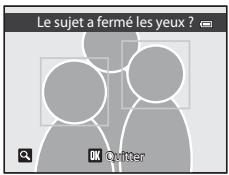

Remarque concernant l'option Detect. yeux fermés
Cette fonction risque de ne pas ete要用ée en combinaison avec certaines fonctions. Reportez-vous à « Fonctions ne pouvant pas ete要用ées simultanement » (75) pour plus d'informations.
Pellicule
Appuyez sur la commande MENU onget Y (11) Pellicule
Permet d'indiquer si des pellicules sont affichées lorsque vous tournez le sélecteur multidirectionnel rapidement en mode de visualisation plein écran (30).
| Option | Description |
| Activée | Une imagette s'affiche en bas du moniteur lorsque vous tournez le sélecteur multidirectionnel rapidement tout en visualisant une image en mode de visualisation plein écran. Vous pouvez afficher des imagettes d'images précédente et suivante, et sélectionner une image. Lorsque la pellicule est affichée, vous pouvez la masquer en appuyant sur ⑧. |
| Déactivée (réglage par défaut) | Déactivée la pellicule. |

Remarque concernant l'affichage d'une pellicule
Au moins dix images doivent être enregistrées dans la mémoire interne de l'appareil photo ou sur la carte mémoire pour pouvoir afficher la pellicule.
Transfert Eye-Fi
Appuyez sur la commande MENU → onglet (11) → Transfert Eye-Fi
| Option | Description |
| Activer | Permet de transférer des images créées par l'appareil photo vers une destination préseLECTIONnée. |
| Déactiver (réglage par défaut) | Les images ne sont pas transférées. |

Remarques concernant les cartes Eye-Fi
- Notez que les images ne sont pas transférées si l'ampleur du signal est insuffisante même si vous avez sélectionné Activer.
- Sélectionnez Déactiver lorsque les péphériques sans fils sont interdits.
- Reportez-vous au mode d'emploi de votre carte Eye-Fi pour plus d'informations. En cas de dysfonctionnement, contactez le fabricant de la carte.
- Vous pouze utiliser l'appareil photo pour activer et désactiver les cartes Eye-Fi mais il risque de ne pas prendre en charge d'autres fonctions Eye-Fi.
- L'appareil photo n'est pas compatible avec la fonction de mémoire infinie. Lorsqu'elle est définié sur un ordinaire, désactiver la fonction. Si la fonction de mémoire infinie est activée, le nombre de photos prises risque de ne pas s'afficher correctement.
- Les cartes Eye-Fi doivent être utilisées exclusivement dans le pays d'achat. Respectez toutes les règlementations locales concernant les périhériques sans fil.
- Si vous laissez le réglage Activer, l'accumulateur risque de se décharger plus rapidement.

Indicateur de communication Eye-Fi
L'etat de communication de la carte Eye-Fi dans l'appareil photo peut etre confirmé sur le moniteur (6).
: lorsque Transfert Eye-Fi est defini sur Désactiver
( sallume): transfert Eye-Fi activé; en attente de transfert.
- (clignote): transfert Eye-Fi activé; transfert des données en cours.
: une erreur a eu lieu. L'appareil photo ne peut pas contrcler la carte Eye-Fi.

Cartes Eye-Fi prises en charge
À partir du mois de novembre 2011, les cartes Eye-Fi suivantes peuvent être utilisées. Vérifie que la version du firmware de la carte Eye-Fi est bien la version la plus récente.
Eye-Fi Connect X2 SDHC 4Go
- Eye-Fi Mobile X2 SDHC 8Go
Eye-Fi Pro X2 SDHC 8Go
Inverser les indicateurs
Appuyez sur la commande MENU → onget Y (11) → Inverser les indicateurs
Permet de modifier le sens d'affichage + / - de l'indicateur d'exposition lorsque le mode de prise de vue est M.
Le côte + des indicateurs est défini à gauche et le côté - à droite dans le réglage par défaut.
Réinitialisation
Appuyez sur la commande MENU onglet (11) Réinitialisation
Lorsque l'options Oui est sélectionnée, les réglages de l'appareil photo sont restaurés à leurs valeurs par défaut.
Menucontextuel
| Option | Valeur par défaut |
| Mode de flash (☐60) | Automatique |
| Retardateur (☐63)/Détecteur de sourire (☐64) | OFF |
| Mode de mise au point (☐66) | Autofocus |
| Correction d'exposition (☐68) | 0.0 |
Prise de vue en mode Scène
| Option | Valeur par défaut |
| Menu Scène (37) | Sélecteur automatique |
| Paysage (40) | Vue unique |
| Portrait de nuit (41) | Trépied |
| Gros plan (43) | Vue unique |
| Réglage des teintes en mode Aliments (44) | Zone centrale |
| HDR en Contre-jour (45) | Déactivé |
| Panoramaque (46) | Normal (180°) en Panoramaque simplifié |
| Animaux domestiques (47) | Déclenchement auto : ON Rafale : Rafale |
| Effets spéciaux (48) | Flou |
Menu Paysage de nuit
| Option | Valeur par défaut |
| Paysage de nuit (□□□38) | À main levée |
Menu Prise de vue
| Option | Valeur par défaut |
| Qualité d'image (72) | Normal |
| Taille d'image (73) | 164608×3456 |
| Picture Control (34) | Standard |
| Balance des blancs (39) | Automatique (normale) |
| Réglages fins de la balance des blancs (39) | 0 |
| Mesure (41) | Matricielle |
| Rafale (42) | Vue par vue |
| Intervallomètre (44) | 30 s |
| Sensibilité (46) | Automatique |
| Vitesse d'obturation mini. (46) | Aucune |
| Bracketing de l'exposition (47) | Déactivé |
| Mode de zones AF (48) | Automatique |
| Mode autofocus (52) | AF ponctuel |
| Intensité de l'éclair (53) | 0.0 |
| Filtre antibruit (53) | Normal |
| D-Lighting actif (54) | Déactivé |
| Sélection facales fixes (55) | Déactivé |
| Position de zoom initiale (55) | 24 mm |
Menu Video
| Option | Valeur par défaut |
| Options video (6-65) | 1080p HD 1080p★ (1920×1080) |
| Mode autofocus (6-69) | AF ponctuel |
Menu de configuration
| Option | Valeur par défaut |
| Écran d'accueil (0-70) | Aucun |
| Infos photos (0-74) | Infos auto |
| Affichage des images (0-74) | Activé |
| Luminosité (0-74) | 3 |
| Histogramme (0-74) | Masquer |
| Imprimer la date (0-76) | Déactivée |
| Réduction vibration (0-77) | Activée |
| Détection mouvement (♂♂78) | Automatique |
| Assistance AF (♂♂79) | Automatique |
| Zoom numérique (♂♂79) | Activé |
| Son des commandes (♂♂80) | Activé |
| Son du déclencheur (♂♂80) | Activé |
| Extinction auto (♂♂80) | 1 min |
| HDMI (♂♂82) | Automatique |
| Ctrl. via sortie HDMI (♂♂82) | Activé |
| Sortie 3D HDMI (♂♂82) | Activé |
| Commande Fn (♂♂83) | Rafale |
| Charge par ordinateur (♂♂84) | Automatique |
| Permuter Av/Tv (♂♂86) | Ne pas.permuter |
| DéTECT. yeux fermés (♂♂87) | Déactivée |
| Pellicule (♂♂88) | Déactivée |
| Transfert Eye-Fi (♂♂89) | Déactivier |
| Inverser les indicateurs (♂♂90) | +0- |
Autres
| Option | Valeur par défaut |
| Format du papier (€28, €29) | Par défaut |
| Intervalle pour Diaporama (€58) | 3 s |
| Options affichage séquence (€64) | Image représentative seule |
L'option Réinitialisation efface également le nombre de filchier actuel (94) de la mémoire. ÀpRES une réinitialisation, la numérotation continue à partir du plus petit numéro disponible dans la mémoire interne ou la carte mémoire. Si Réinitialisation est effectuée après que toutes les photos ont été supprimées de la mémoire interne ou de la carte mémoire (32), la numérotation des fischiers des prochains images reprend à « 0001 »
- Les réglages suivants demeurentinchangés même si une Réinitialisation esteffectue.
- Menu Prise de vue: enregistrement de Picture Control person. (38), pré-réglage manuel de l'option Balance des blancs (40)
-
Menu de configuration : Fuseau horsaire et date (♂♂71), Langue/Language (♂♂81) et Sortie video (♂♂82) dans Réglages TV
-
Les réglages utilisateur enregistrés pour la position U du sélecteur de monde ne sont pas réinitialisés sur les réglages par défaut lorsque l'option Réinitialisation est utilisée. Pour restaurer ces réglages à leurs valeurs par défaut, Sélectionnez Réinit. régl. utiliser (654).
Version firmware
Appuyez sur la commande MENU → onglet (11) → Version firmware
Permet d'afficher la version actuelle du firmware de l'appareil photo.
Noms des fichiers et des dossiers
Les photos, lesVIDEOS et les annotations vocales se voient attribuer des noms de fichiers composés comme suit.
DSCN0001.JPG
Identificateur (non affiché sur le moniteur de l'appareil photo)
| Images fixes originales (lien avec annotation vocale compris),VIDEOS | DSCN |
| Mini-photos (lien avec annotation vocale compris) | SSCN |
| Copies recadrées (lien avec annotation vocale compris) | RSCN |
| Photos créées avec une fonction d'édition autre que Par recadrage, Mini-photo et le lien avec les annotations vocales,VIDEOS créés avec une fonction d'édition | FSCN |
Extension
(indique le type de fichier)
| Images fixes | JPG |
| Véðos | .MOV |
| Annotations vocales | .WAV |
| Photos 3D | .MPO |
Nombre de fichier (attribué automatiquement suivant un ordre croissant, en commençant par « 0001 »)
- Un dossier où sont enregistrés des fischiers est automatiquement créé avec la nomenclature suivante: « Numéro du dossier + NIKON » (par ex., « 100NIKON »). Si le dossier contient 200 fischiers, un nouveau dossier est créé. (par exemple, le nom du dossier suivant « 100NIKON » devient « 101NIKON.») Lorsque le nombre de fischiers au sein du dossier atteint 9999 ou si la fonction Réinitialiser n°狐狸 (86) est activée, un nouveau dossier est créé. Le numéro du prochain fisquier reprend automatiquement à « 0001 »
Si le dossier ne contient pas de filchier, aucun nouveau dossier n'est créé, même si la fonction Réinitialiser n°狐狸 est activée. - Les annotations vocales ont le même identificateur et numéro de fichier que les images auxquelles elles sont associées.
- Avec la fonction Panoramaque assisté (6), un dossier est créé pour chaque session de prise de vue avec la nomenclature suivante: « Numéro du dossier + P_XXX » (par ex., « 101P_001 »). Les photos sont enregistrées sous la forme d'une série avec une numération des fichiers commencer par 0001.
-
Chaque fois qu'une photo est prise avec le mode intervallomètre (64), un dossier est créé avec la nomenclature suivant: « Numéro du dossier + INTVL » (par ex., 101INTVL). Les photos sont enregistrées sous la forme d'une série avec une numérotation des fischiersCOMMENANT par 0001.
-
Lorsque des fichiers image ou des fichiers vocaux sont copiés vers ou depuis la mémoire interne ou la carte mémoire (63), la nomenclature des fichiers est la suivante :
Images selectionnées :
Les fichiers copés à l'aide de la fonction Images sélectionnées sont copés dans le dossier actuel (ou dans le dossier utilisé pour les photos suivantes) qui contient des numérodes fichiers attribués dans l'ordre croissant d'après le numéro de fichier le plus important dans la mémoire.
- Toutes les images :
Les fichiers copés à l'aide de l'options Toutes les images sont copés ensemble, avec leur dossier. Les nombres de dossiers sont attribués dans l'ordre croissant, d'après le nombre de dossier le plus important sur le support de destination.
Les noms de fichiers ne sont pas modifiés.
- Si le dossier actuel est numérotré 999 et contient 200 fichiers, ou si un fichier est numérotré 9999, vous ne pouvez plus prendre de photos tant que la mémoire interne ou la carte mémoire n'est pas formatée (801) ou tant que vous n'insérez pas une nouvelle carte mémoire.
Accessoires optionnels
| Accumulator rechargeable | Accumulator Li-ion rechargeable EN-EL121 |
| Adaptateur de charge | Adaptateur de charge EH-69P1,2 |
| Chargeur d'accumulateur | Chargeur d'accumulator MH-65 (temps de charge lorsque l'accumulateur est totalement épisé : environ 2 heures 30 minutes) |
| Adaptateur secteur | Adaptateur secteur EH-62F (se connecte comme indiqué) 1 2 3 4 Alignez correctement le cordon du connecteur d'alimentation dans la rainure du connecteur d'alimentation, puis insérez l'adaptateur secteur. Avant de fermer le volet du logement pour accumulator/carte mémoire, alignez correctement le cordon du connecteur d'alimentation dans la rainure du logement pour accumulator. Si une partie du cable sort des rainures, le volet et le cable peuvent être endommagés lors de la fermeture du volet. |
| Câble USB | Câble USB UC-E61 |
| Câble audio/vidéo | Câble audio-video EG-CP161 |
1 Fourni avec l'appareil photo au moment de l'achat. Reportez-vous à « Vérification du contenu de l'emballage » (口ii) pour plus d'informations.)
2 En cas d'utilisation dans un autre pays, utilisez un adaptateur de prise secteur disponible dans le commerce, si nécessaire. Pour plus d'informations sur les adaptateurs de prise secteur, consultez votre agence de voyage.
Consultez nos sites Web ou nos catalogues de produits pour obtenir les informations les plus récentes sur les accessoires du COOLPIX P310.
Messages d'erreur
Le tableau ci-dessous répertorie les messages d'erreur et autres avertissements qui peuvent s'afficher sur le moniteur et la procédure à suivre, le cas échéant.
| Affichage | Cause/Solution | |
| (clignote) | L'horloge n'est pas réglée.Réglez la date et l'heure. | 71 |
| L'accu/pile est déchargé(e). | L'accu/pile est déchargé(e).Chargez ou changez l'accumulateur. | 14, 16 |
| La température de l'accumulateur est élevée | La température de l'accumulateur est élevé.Eteignez l'appareil photo et laissez refroidir l'accumulateur avant toute nouvelle utilisation. Cinq secondes après l'affichage de ce message, le monitier s'éteint et le témoin de mise sous tension, le témoin AF/voyant d'accès et le témoin du flash clignotent rapidément. Une fois que les témoins ont clignoté pendant trois minutes, l'appareil s'éteint automatiquement, mais vous pouvez également appuyer sur le commutateur marche-arrêt pour l'éteindre manuelle. | 21 |
| L'appareil photo va s'éteindre pour éviter la surchauffe. | L'intérieur de l'appareil photo est chaud. L'appareil photo s'éteint automatiquement.Laissez l'appareil photo éteint jusqu'à ce qu'il ait refroidi, puis rallumez-le. | - |
| (AF●(clignote en rouge) | La mise au point est impossible.Effectuez à nouveau la mise au point.• Utilisez la mémorisation de la mise au point. | 2881 |
| Patientez... image en cours d'enregistrement. | L'appareil photo ne peut pas effectuer d'autres opérations tant que l'enregistrement n'est pas terminé.Le message disparait automatiquement lorsque l'enregistrement est terminé. | - |
| La carte mémoire est protégée en écriture. | Le commutateur de protection en écriture de la carte mémoire est en position de verrouillage.Placez le commutateur en position décriture. | - |
| Non disponible si la carte Eye-Fi est verrouillée. | Le commutateur de protection en écriture de la carte Eye-Fi est en position de verrouillage.Placez le commutateur en position décriture. | - |
| Erreur lors de l'accès à la carte Eye-Fi.• Utilisez une carte approuvée.Vérifiez que le contact est propre.Vérifiez que la carte mémoire est correctement insérée. | 191818 | |
| Cette carte ne fonctionne pas. | Une erreur s'est produit lors de l'accès à la carte mémoire.• Utilisez une carte approuvée.Vérifiez que le contact est propre.Vérifiez que la carte mémoire est correctement insérée. | 191818 |
| Cette carte est illisible. | 18 | |
| Carte non formatée.Formater la carte?OuiNon | La carte mémoire n'a pas été formatée pour être utilisée dans cet appareil photo.Toutes les données stockées sur la carte mémoire sont supprimées lors du formatage. Si vous souhaïze conserver certaines de ces données, Sélectionnez Non, et sauvégardez ces données sur un ordinateur avant de formater votre carte mémoire. Pour formater la carte mémoire, Sélectionnez Oui, puis appuyez sur ✘. | 18 |
| Mémoire insuffisante. | La carte mémoire est pleine.Sélectionnez une qualité d'image ou une taille d'image inférieure.Supprimez des photos et desVIDEOS.Remettez en place la carte mémoire.Retirez la carte mémoire et utilisez la mémoire interne. | 72, 7332, 961819 |
| Enregistrement d'image impossible. | Une erreur s'est produit lors de l'enregistrement de l'image.Formatez la mémoire interne ou la carte mémoire. | 81 |
| L'appareil photo n'a plus de numérodes de fischier disponibles.Remplacez la carte mémoire ou formatez la mémoire interne/cartemémoire. | 18,81 | |
| La photo ne peut pas être utilisé comme écran d'accueil. | 70 | |
| L'espace disponible est insuffisant pour enregistrer une copie.Supprimez des photos dans la mémoire de destination. | 32 | |
| Impossible de creator un panoramaique. | Impossible d'effectuer la prise de vue avec la fonction Panoramaique assisté. | 3 |
| Impossible de creator un panoramaique. Effectuez-le ds une seule direction. | La prise de vue avec la fonction Panoramaique simplifié risque de ne pas être disponible dans les situations suivantes:Lorsque la prise de vue ne s'est pas terminée au bout d'un certain momentLorsque la vitesse du mouvement de l'appareil photo est trop rapideLorsque l'appareil photo n'est pas droit par rapport à la direction du panoramaique | 3 |
| Impossible de creator un panoramaique. Effectuez-le plus lentement. | ||
| La prise de la seconde vue a échoué | Lorsque vous avez pris des photos 3D, la deuxieme photo n'a pas été prise correctement après la première.Réessayez. Àprous la première photo, déplacez l'appareil photo horizontally et cadrez le sujeit de façon à ce qu'il soit aligné avec le repère.Dans certains conditions de prise de vue (par exemple, lorsque le sujet rouge ou estASFRE/peu contrasté), la prise de la seconde vue peut s'avérer impossible. | 8- |
| L'enregistrement de l'image 3D a échoué | L'enregistrement des images 3D a échoué.Réessayez.Effacez les photos inutilles.Dans certaines conditions de prise de vue (par exemple, lorsque le sujet rouge ou estASFÈRE/peu contrasté), les photos 3D risquent de ne pas été créées, ce qui empêche de les enregistrer. | 832- |
| Impossible de sauvegarder le fjichier son. | Impossible de joindre une annotation vocale à ce fjichier.II est impossible de joindre des annotations vocales à des videos.Sélectionnez une photo prise avec cet apparéil photo. | 62- |
| Impossible de modifier l'image. | Impossible de modifier la photo sélectionnée.EffectsLe conditions requises pour l'édition.Ces options ne peuvent pas été utilisées avec les videos. | 16- |
| L'enregistrement de vidés est impossible. | Une erreur de temporisation s'est produit lors de l'enregistrement de la réserve.Choisissez une carte mémoire offrant une vitesse d'écriture supérieure. | 19 |
| Impossible de réinitialiser le numéro de fjichier. | Aucun autre dossier ne peut être créé.Insérez une nouvelle carte mémoire ou formatez la réserve interne/carté mémoire. | 18,81 |
| La réserve ne contient pas d'images. | Aucune photo dans la réserve interne ou la carte mémoire.Pour visualiser des photos enregistrées dans la réserve interne,retirez la carte mémoire.Pour copier des photos de la réserve interne sur une cartemémoire, appuyez sur MENU et sélectionnez Copier dans le menuVisualisation. | 1863 |
| Ce fjichier ne contient pas de données image. | Le fjichier n'a pas été créé avec le COOLPIX P310.Le fjichier ne peut pas été lu sur cet apparéil photo.Affichez le fjichier sur l'ordinateur ou le périphérique utilisé pour creer ou modifier ce fjichier. | - |
| Impossible de dire ce fjichier. | ||
| Toutes les images sont masquées. | Aucune image n'est disponible pour un diaporama. | - |
| Impossible d'effacer cette image. | La photo est protégée.Désactive la protection. | 59 |
| La destination est dans le fuseau horsaire actuel. | Le fuseau horsaire de la destination est identique à celui du domicile. | 73 |
| Le sélecteur de mode n'est pas sur la bonne position. | Le sélecteur de mode est positionné entre deux modes.Positionnées le sélecteur de mode sur le mode de votrechioit. | 24 |
| Relevez le flash. | Le flash est fermé alors que le mode Scène est définir sur Portrait de nuit ou Contre-jour avec le mode HDR régé sur Déactivé.Appuyez sur la commande Ⓞ (ouverture du flash) pour ourir le flash. | 41, 45, 60 |
| Il est recommando de prendre le flash ouvert. | Le flash ne s'était pas en mode Sélecteur automatique. Appuyez sur la commande 4 (ouverture du flash) pour ourir le flash. L'appareil photo permet tous jours de prendre des photos normalement avec le flash abaisé si vous ne souhaitez pas l'utiliser. | 39, 60 |
| Problème dans le bloc optique | L'objet est défaillant. Mettez l'apparil hors tension, puis sous tension. Si le problème persiste, contactez votre revendeur ou votre représentant Nikon agréé. | 21 |
| Erreur de communication | Une erreur s'est produit lors de la communication avec l'imprimante. Mettez l'apparil photo hors tension et reconnectez le cable USB. | 27 |
| Erreur du système | Une erreur s'est produit dans les circuits internes de l'apparil photo. Mettez l'apparil photo hors tension, retirez et réinsérez l'accumulateur, puis remettez l'apparil sous tension. Si le problème persiste, contactez votre revendeur ou votre représentant Nikon agréé. | 21 |
| Erreur d'imprimante : vérifier l'état de l'imprimante. | Erreur d'imprimante Contrôlez l'imprimante. Avec avoir résolu le problème, sélectionnez Reprendre et appuyez sur ⑧ pour reprendre l'impression.* | - |
| Erreur d'imprimante : vérifier le papier | L'imprimante ne contient pas le papier au format spécifique. Chargeze le papier au format spécifique, sélectionnez Reprendre et appuyez sur ⑧ pour reprendre l'impression.* | - |
| Erreur d'imprimante : bourbage papier | Un bourage papier s'est produit dans l'imprimante. Retireze le papier, puis sélectionnez Reprendre et appuyez sur ⑧ pour reprendre l'impression.* | - |
| Erreur d'imprimante : il n'y a plus de papier | L'imprimante ne contient pas de papier. Chargeze le papier au format spécifique, sélectionnez Reprendre et appuyez sur ⑧ pour reprendre l'impression.* | - |
| Erreur d'imprimante : vérifier l'encre | Une erreur liée à l'encre s'est produit Vérifiez l'encre, puis sélectionnez Reprendre et appuyez sur ⑧ pour reprendre l'impression.* | - |
| Erreur d'imprimante : il n'y a plus d'encre | La cartouché d'encre est vide. Remplaceze la cartouché d'encre, sélectionnez Reprendre, puis appuyez sur ⑧ pour reprendre l'impression. | - |
| Erreur d'imprimante : filchier corrompu | Une erreur provoquée par le filchier image s'est produit. Sélectionnez Annuler et appuyez sur ⑧ pour annuler l'impression. | - |
- Pour plus de détails, reportez-vous au manuel de l'imprimante.

Notes techniques et index
Entretien des produits 2
Appareil photo 2
Accumulateur. 3
Adaptateur de charge 4
Cartes mémoire 5
Entretien de I'appareil photo 6
Nettoyage 6
Stockage 6
Dépannage 7
Fiche technique. 14
Normes prises en charge 17
Index 18
Entretien des produits
Appareil photo
Pour continuer à tirer parti des fonctions de votre apparéil photo Nikon, observez les précautions ci-après pour le stockage ou l'utilisation de ce matériel.
Lisez et respectez les avertissements relatifs à « Pour votre sécurité » (Vi à viii) avant toute utilisation des produits.
Gardez l'appareil au sec
L'appareil ne fonctionnera plus après immersion dans l'eau ou exposition à une très forte humidité.
Ne le laisses pas tomorrow
L'appareil risque de subir des dysfonctionnements s'il est soumis à de violents chocs ou à de fortes vibrations.
Manipuez l'objectif et toutes les autres pieces mobiles avec précaution
Manipulez en douceur l'objet, le volet de protection de l'objet, le moniteur, le logement pour carte mémoire et le logement pour accumulator. Ces pièces peuvent être endommagées facilement. Forcer le volet de protection de l'objet peut entrainer le dysfonctionnement de l'appareil photo ou endommager l'objet. Si le moniteur venait à se casser, faits très attention de ne pas vous couper avec le verre et évitez tout contact des cristaux liquides avec la peau, les yeux ou la bouche.
Ne dirigez pas l'objet vers des sources lumineuses importantes pendant de longues périodes
Évitez de diriger l'objectif vers le soleil ou d'autres sources lumineuses puissant pendant une période prolongée lors de l'utilisation ou du stockage de l'appareil photo. Une lumière intense peut provoquer la dépréciation du capteur d'image, entrainant un effet de flou blanc sur les photographies.
V Maintenez-le à distance des champs magnétiques puissants
N'utilise pas et ne stockez pas cet apparéil à proximé d'équipements émettant de fortes radiations electromagnétiques ou de forts champs magnétiques. De fortes charges statiques ou les champs magnétiques générés par des équipements tels que des émetteurs radio peuvent interférer avec le moniteur, corrampré les données stockées sur la carte mémoire ou endommager les circuits internes du produit.
Évitez des changements brusques de température
Les changements brusques de température, comme il peut s'en produit lorsqu vous entrez ou sortez d'un local chauffé par temps froid, sont susceptibles de creer de la condensation à l'intérieur de l'appareil. Pour éviter ce problème, rangez cette équipement dans un étui ou dans un sac plastique avant de l'exposer à de brusques changements de température.
Mettez l'appareil photo hors tension avant de retarder ou de déconnecter la source d'alimentation ou la carte mémoire
Ne retirez pas l'accumulateur lorsque le produit est sous tension ou que des images sont en cours d'enregistrement ou d'effacement. Forcer l'extinction de votre apparéil photo dans de telles conditions entrainerait la perte de données ou risquerait d'endommager la mémoire ou les circuits internes.
V Remarques concernant le moniteur
- Les moniteurs et les viseurs électroniques sont fabriqués avec une très haute précision; 99,99% des pixels au moins sont effectifs et seuls 0,01% sont absents ou défectueux. Par consécutif, bien que ces affichages puissant comporter des pixels allumés en permanance (blanc, rouge, bleu ou vert) ou au contraire éteints en permanence (noir), ceci ne constitue pas un dysfonctionnement et n'attécte pas les images enregistrées avec votre apparèil.
- Les images sur le moniteur peuvent être difficiles à percevoir sous un éclairage lumineux.
- Le moniteur est éclairé grâce à un retro-Eclairage par DEL. Si la lumière émise par le moniteur devient faible ou que ce dernier clignote, contactez votre centre/agree Nikon.
Accumulateur
- Lisez et respectez les avertissements relatifs à « Pour votre sécurité » (« vi à « viii) avant toute utilisation de l'accumulateur.
- Vérifiez le niveau de charge de l'accumulateur avant d'utiliser l'appareil photo et remplacez ou rechargez l'accumulateur, le cas échéant. Arrêtez la charge lorsque l'accumulateur est complètement chargé, pour ne pas risquer de réduire les performances de l'accumulateur. Lorsque cela est possible, gardez à disposition un accumulateur de rechange entièrement chargé au moment des grandes occasions photographiques.
- N'utilisez pas l'accumulateur à des températures ambiantes inférieures à 0^ ou supérieures à 40^ .
Chargez l'accumulateur dans un environnement interieur dont la temperature est comprise entre 5^ et 35^ avant utilisation. - Lorsque la température de l'accumulateur est comprise entre 45^ et 60^ , la capacité de charge peut être réduite.
- L'accumulateur n'est pas recharged a des températures ambantes inférieures a 0^ ou supérieures a 60^ .
- L'accumulateur peut devenir chaud lors de l'utilisation ; laissez l'accumulateur refroidir avant de le recharger. Le non-respect de cette consigne de sécurité pourrait endommager l'accumulateur, diminuer ses performances ou empêcher qu'il ne se recharge normalement.
- Par temps froid, la capacité des accumulateurs a tendance à diminuer. Assurez-vous que l'accumulateur est complètement charge avant de prendre des photos en extérieur par grand froid. Gardez des accumulateurs de rechange au chaud et invertisse les deuxès que nécessaire. Une fois réchauffé, un accumulateur froid peut retrouver un certain niveau de charge.
- Si les contacts de l'accumulateur sont sales, il se peut que l'appareil photo ne se mette pas en marche. Si les contacts de l'accumulateur sont sales, nettoyez-les avec un chiffon propre et sec avant utilisation.
- Si I'accumulateur n'est pas utilisé pendant longtemps, introduze-le dans l'appareil photo et déchargez-le entièrement avant de le retarder pour le ranger. L'accumulateur doit être rangé dans un endroit frais à température ambiente comprise entre 15^ et 25^ . Ne stockez pas l'accumulateur dans des endroits à température très chaude ou extrèment floide
Entretien des produits
Veillez à tous jours restorer l'accumulateur de l'appareil photo ou du chargeur d'accumulateur lorsqu'il n'est pas utilisé. Si vous le laissiez installé, des quantités infimes de courant circulent de l'accumulateur même s'il n'est pas utilisé. L'accumulateur risque d'être excessivement décharge et de cesser de fonctionner. La mise sous tension ou hors tension de l'appareil photo alors que l'accumulateur est épuisé peut entraîrer une diminution de la durée de vie de l'accumulateur. Lorsque l'accumulateur est décharge, chargeze-le avant de l'utiliser.
- Rechargez l'accumulateur au moins tous les six mois et déchargez-le entièrement avant de le ranger de nouveau.
- Àprouvavoiretiré l'accumulatéure del'appareil photo ou du chargeur d'accumulateur, fixez le cache-contacts fourni sur l'accumulateur et rangez-le dans un endroit frais.
- Une diminution marquee de la durée pendant laquelle un accumulateur entièrement charge conserve sa charge lorsqu'il est utilisé à température ambiente indique que l'accumulateur a besoin d'être remplaced. Achetez un nouvel accumulateur EN-EL12.
- Remplacez l'accumulateur lorsque vous n'arrivez plus à le recharger. Les accumulateurs usages sont une ressource précieuse. Recyclez-les en suivant les règlementations locales.
Adaptateur de charge
- Lisez et respectez les avertissements relatifs à « Pour vous sécurité » (« vi à « viii) avant toute utilisation de l'adaptateur de charge.
L'adaptateur de charge EH-69P doit être utilisé exclusivement avec des pérophériques compatibles. Ne l'utilise pas avec une autre marque ou un autre modèle de pérophérique.
Le EH-69P est compatible avec les prises electriques 100-240 V CA, 50/60 Hz. En cas d'utilisation dans un autre pays, utilisez un adaptateur de prise secteur (disponible dans le commerce), si nécessaire. Pour plus d'informations sur les adaptateurs de prise secteur, consultez notre agency de voyage. - N'utilisez enaucun cas une autre marque ou un autre modèle d'adaptateur secteur que l'adaptateur de charge EH-69P ou l'adaptateur secteur USB. Le non-respect de cette consigne de sécurité pourrait entrainer une surchauffe et endommager l'appareil photo.
Cartes mémoire
- N'utilise que des cartes mémoire Secure Digital. Reportez-vous à la section « Cartes mémoire approuvenues » (19).
- Respectez les consignes de sécurité décrites dans la documentation fournie avec la carte mémoire lorsque vous l'utilise.
- Ne collez pas d'étiquettes sur la carte mémoire.
- Ne formatez pas la carte mémoire à l'aide d'un ordinateur.
- Si vous utilisez pour la première fois une carte mémoire qui a été utilisé dans un autre périhérique, il est recommandé de la formater avec cet apparéil photo. Si vous utilisez une nouvelle carte mémoire, il est recommandé de commencer par la formater avec cet apparéil photo.
- Le formatage efface définitivement toutes les données contenues dans la carte mémoire. Assurez-vous de transférer les photos que vous souhaitez conserver sur un ordinateur avant le formatage.
- Si le message d'erreur « Carte non formaitée. Formater la carte ? » apparait lorsque vous insérez une carte mémoire dans cet appareil photo, vousdez la formater. Si la carte mémoire contient des images que vous souhaitez conserver, Sélectionnéz Non et enregistrez-les sur l'ordinateur avant de procédé au formatage. Pour formater la carte, sélectionnéz Oui et appuyez sur W.
-
N'effectuez aucune des opérations suivantes pendant le formatage, l'écriture ou la suppression de données de la carte mémoire ou le transfert des données vers un ordinateur. Le non-respect de cette consigne de sécurité peut provoquer la perte de données ou endommager la carte mémoire :
-
Ouverture du volet du logement pour accumulateur/carte mémoire pour-retirer l'accumulateur ou la carte mémoire.
- Mise hors tension de l'appareil photo
- Déconnexion de l'adaptateur secteur
Entretien de l'appareil photo
Nettoyage
| Objectif | Évitez deposer vos doigsurs les parties en verre. Pour-retirer la poussière ou les peluches,utilissez une soufflette (en général,un petit accesseoir qui possede un « ballon » en caoutchouc à l'une de ses extrémités, sur lequel on appuie pour produit de l'air). Pour-retirer les empeintes de doigt,les taches de graisse et autres taches résistantances à la soufflette,nettoyez l'objectif avec un chiffon doux et sec ou un chiffon à lunettes en effectuant un mouvement circulaire du centre vers la périhérie. Ne nettoyez pas l'objet de façon brutale ou à l'aide d'un objet dur. Le non-respect de cette consigne de sécurité peut endommager l'appareil ou entrainer des problèmes. Si cela ne suffit pas à nettoyer l'objet,utilisez un chiffon humidifié avec un nettoyant pour objectif que vous trouvrez dans le commerce. |
| Moniteur | Pour-retirer la poussière ou les peluches,utilisze une soufflette. Pour-retirer les empeintes de doigt,les taches de graisse et autres taches,nettoyez le moniteur avec un chiffon doux et sec ou un chiffon à lunettes. Ne nettoyez pas le moniteur de façon brutale ou à l'aide d'un objet dur. Le non-respect de cette consigne de sécurité peut endommager l'appareil ou entrainer des problèmes. |
| Boîtier | Utilisé une soufflette pour retirer la poussière,les impuretés ou le sable,puis essuyezdélicatement avec un chiffon doux et sec. Àprouv avoir utilisé l'appareil photo à la plage ou dans d'autres environnementssablonneux ou poussiêreux,retirez le sable,la poussière ou le sel avec un chiffon sec légérément humidifié d'eau fraîche,puis essuyezavec soin. Notez que les corps étrangers introduits dans l'appareil photo peuventprovoquer des dommages qui ne sont pas couverts par la garantie. |
N'utilise pas de solvants organiques volatils (alcool ou diluant), de détergents chimiques, d'agents anticorrosifs ni d'agents antibuée.
Stockage
Retirez l'accumulateur si vous envisagez de ne pas utiliser l'appareil pendant une période prolongée. Ne rangez pas votre apparéil avec de la naphtaline ou du camphre dans un endroit qui est :
- à proximate d'appareils générant de forts champs electromagnétiques comme des téléviseurs ou des radios
- exposé à des températures inférieures à -10^ ou supérieures à 50^
mal aéré ou soumis à une humidité supérieure à 60%
Pour éviter la formation de moisissure, sortez l'appareil photo de l'endetroit où il est stocké au moins une fois par mois. Allumez l'appareil photo et appuyez sur le déclencheur plusieurs fois avant de stocker de nouveau l'appareil photo.
Lisez et respectez les avertissements relatifs à l'accumulateur dans la section
« Accumateur » (2-3) de « Entretien des produits » pour ranger l'accumulateur.
Dépannage
Si l'appareil photo ne fonctionne pas correctement, consultez la liste des problèmes représentée ci-dessous avant de contacter votre revendeur ou votre représentant Nikon/agréé. Reportez-vous aux numérios de page dans la colonne de droite pour plus d'informations.
- Reportez-vous à « Messages d'erreur » (6-97) pour plus d'informations.
Alimentation, affichage, réglages
| Problème | Cause/Solution | |
| L'accumulateurinséré dans l'appareilphoto ne peut pas'être chargeé. | Vérifiez toutes les connexions.Refermez le volet du logement pour accumulator/carte mémoire. | 1618 |
| Impossibèl dechargerl'accumulateur enconnectant l'appareil photo à un ordinaireur. | Déactivée est sélectionné pour Charge par ordinaireur dans le menu de configuration.Lors du chargement en connectant l'appareil photo à un ordinaireur, le chargement de l'accumulateur s'arrête à la mise hors tension del'appareil photo.Lors du chargement en connectant l'appareil photo à un ordinaireur, le chargement de l'accumulateur s'arrête à la mise en veille del'ordinaireur et l'appareil photo risque de s'éteindre.Selon les caractéristiques, les réglages et l'état de l'ordinaireur, il se peut qu'il soit impossible de charger l'accumulateur inséré dans l'appareil photo en le connectant à un ordinaireur. | 100, 84584884- |
| Impossibèl de mesurel'appareil photo sous tension. | L'accumulateur est décharge.L'appareil photo ne peut pas être mis sous tension s'il est connecté à une prise électrique au moyen de l'adaptateur de charge.Lorsque le volet du logement pour accumulator/carte mémoire est ouvert, l'appareil photo ne peut pas être mis sous tension. | 201618 |
| L'appareil photose étient sans affichercde message. | L'accumulateur est décharge.Si aucune opération n'est effectué pendant un moment, l'appareil photo s'étaient automatiquement par extinction auto pour économiser de l'énergie.L'appareil photo s'étaient si l'adaptateur de charge est connecté alors que l'appareil photo est sous tension.L'appareil photo s'étaient si le cable USB qui le connecte à un ordinaireur ou à une imprimante est déconnecté. Reconnectez le cable USB.L'intérieur de l'appareil photo est chaud. Laissez l'appareil photo éteint jusqu'à ce qui ait refroidi.L'appareil photo et l'accumulateur peuvent ne pas fonctionnernormalement à faible température. | 20211686, 89,27- |
| Problème | Cause/Solution | © |
| Le moniteur n'affiche rien. | L'appareil photo est hors tension.L'accumulateur est déchérgé.Mode veille activé pour économiser l'énergie : Appuyez sur le commutateur marche-arré, le déclencheur, la commande ou enregistrement video) ou tournez le sélecteur de mode.Lorsque le témoin du flash clignote, attendèze que le flash soit chargé.L'appareil photo est relié à l'ordinateur via un cable USB.L'appareil photo et le télévisueur sont connectés au moyen d'un cable audio/védo ou d'un cable HDMI.La photographie en mode intervallomètre est en cours. | 2120216086,8986,524644 |
| Le moniteur n'est pas très lisible. | Réglez la luminosité du moniteur.Le moniteur est sale. Nettoyez-le. | 98,674,6 |
| La date et l'heure d'enregistrement sont incorrectes. | Si la date n'a pas été réglée (l'indicateur « date non programmée » clignote pendant la prise de vue), les images fixes auront un horodatage égal à « 00/00/0000 00:00 » ; les videos représentant la date «01/01/12 00:00 » . Réglez la date et l'hourne correctes à l'aide de l'options Fuseau horaire et date dans le menu de configuration.L'horloge de l'appareil photo n'est pas aussi précise qu'une horloge classique. Vérifiérez régulièrement l'horloge de l'appareil photo par rapport à d'autres sources horaires et réglez-la si nécessaire. | 22,9867198,71 |
| Aucune information n'apparait sur le moniteur. | Masquer lesinfos est sélectionné pourInfos photos de Réglages du monitueur dans le menu de configuration. | 98,74 |
| Imprimer la date non disponible. | L'options Fuseau horaire et date n'a pas été réglée dans le menu configuration. | 22,98,71 |
| La date n'apparait pas sur les photos, même lorsque Imprimer la date est activé. | Un mode de prise de vue nePNenant pas en charge l'impression de la date est séLECTIONné.Une autre fonction maintainant définie restreint l'impression de la date.La date ne peut pas être imprimée sur une réserve. | 98,7675- |
| L'écran de réglage de la date et du fuseau horaire s'affiche à la mise sous tension de l'appareil photo. | La pile de l'horloge est déchargeé ; tous les réglages ont été réinitialisés sur leurs valeurs par défaut. | 23 |
| Les réglages de l'appareil photo sont réinitialisés. | ||
| Problème | Cause/Solution | |
| La fonction Réinitialiser n° financier ne peut pas être appliquée. | La fonction Réinitialiser n° financier ne peut pas être appliquée lorsque le numéro de dossier atteint 999 et que le dossier contient des images. Changez la carte mémoire ou formatez la mémoire interne/carte mémoire. | 100, 86 |
| Le moniteur s'était et le témoin de mise sous tension clignote rapidement. | La tempêteure de l'accumulateur est élevé. Éteignez l'appareil photo et laissez refroidir l'accumulateur avant toute nouvelle utilisation. Une fois que le témoin a clignoté pendant trois minutes, l'appareil s'était automatiquement, mais vous pouverez également appuyer sur le commutateur marche-arrêt pour l'éteindre manuellement. | 21 |
| La/tempature de l'appareil photo augmente. | Lorsque des fonctions telles que l'enregistrement de videos ou l'envoi d'images à l'aide d'une carte Eye-Fi sont utilisées pendant une période prolongée ou lorsque l'apparèil photo est utilisé dans un lieu où la tempête ambiente est élevé, l'apparèil photo peut devenir chaud. Cela n'est le signe d'aucun dysfonctionnement. | 93 |
Appareils photo contrôlés électroniquement
Dans des cas très rares, des caractères inhabituels peuvent apparaître sur le moniteur et s'accompagner de l'arrêt de l'appareil photo. Dans la plupart des cas, ce phénomène est dû à une charge statique externe élevée. Mettez l'appareil photo hors tension, retirez et insérez de nouveau l'accumulateur, puis remettez l'appareil sous tension. Notez que la déconnexion de la source d'alimentation comme déscrit ci-dessus peut entraîner la perte des données non enregistrées dans la mémoire interne ou sur la carte mémoire au moment du problème. Les données déjà enregistrées ne sont pas concernées. En cas de dysfonctionnement continu, contactez votre revendeur ou votre représentant Nikon agréé.
Problèmes de prise de vue
| Problème | Cause/Solution | □ |
| Il est impossible de définir le mode de prise de vue | Débranchez le cable HDMI ou USB. | 86, 89, ▪ ▪ □24, ▪ ▪ □27 |
| Impossible de prendre des photos. | • Lorsque l'appareil photo est en mode de visualisation, appuyez sur la commande ▷, sur le déclencheur ou sur la commande ● (■ enregistrement videoo). • Lorsque les menus sont affichés, appuyez sur MENU. • L'accumulateur est décharge. • Lorsque le mode Scène est Portrait de nuit ou Contre-jour avec HDR régé sur Désactivé, ouvrez le flash. • Si le tímein du flash clignote, le flash est en cours de charge. | 30 11 20 41, 45, 60 60 |
| Impossible de prendre des photos 3D. | Dans certaines conditions de prise de vue (par exemple, lorsque le sujet rouge ou qu'il estASFORSE ou a faible contraste), il peut être impossibly de prendre la deuxieme photo ou d'enregistrer la photo 3D. | - |
| La mise au point est impossible. | • Le sujet est trop préc de l'appareil photo. Essayez d'effectuer la prise de vue avec l'options (macro) en mode de prise de vue ou en mode Scène Sélecteur automatique ou Gros plan. • L'autofocus ne parvient pas à faire la mise au point sur ce type de sujet. • Définissez le réglage Assistance AF du menu configuration sur Automatique. • Le sujet ne se trouve pas dans la zone de mise au point lorsque vous appuyez à mi-course sur le déclencheur. • Le mode de mise au point est configuré sur MF (mise au point manuelle). • Mettez l'appareil hors tension, puis sous tension. | 39, 43, 66 29 99, 79 28, 55 66 21 |
| Des bandes de couleur apparaisent sur le moniteur lors de la prise de vue. | Des bandes de couleur peuvent apparaitre lorsque vous prenez des suje qui reconnent le même modèle (par exemple, des stores); cela n'est pas le signe d'un dysfonctionnement. Les bandes de couleur n'apparaisent pas dans des images prises ou des vidés enregistrées. Néanmoins, lorsque vous utilise Rafale H: 120 vps ou HS 120 vps (640x480), les bandes de couleur peuvent apparaitre dans les images prises et les vidés enregistrées. | - |
| Les photos sont floues. | • Utilisé le flash. • Utilisez les fonctions Réduction vibration ou Détention mouvement. • Utilisé BSS (Sélecteur deffective image). • Utilisé un pied pour stabiliser l'appareil photo (et combinez-le avec le retardateur pour obtenir de更好地 résultats). | 60 99, 99 55 63 |
| Des taches lumineuses apparaisent sur les photos prises au flash. | Le flash reflèchit les particules dans l'air. Réglez le flash sur (déactivé). | 61 |
| Le flash ne se déclenché pas. | • Le flash est définir sur (déactivé). • Un mode de prise de vue ne permettant pas l'utilisation du flash est sélectionné. • Une autre fonction actuellément définie entraine une utilisation limitée du flash. | 61 69 75 |
| Le zoom numérique n'est pas disponible. | • Désactivé est sélectionné pour Zoom numérique dans le menu de configuration. • Lorsque Sélecteur automatique, Portrait, Portrait de nuit, Panoramique simplifié dans Panoramaique, Animaux domestiques ou Photo 3D est sélectionné en mode Scène, vous ne pouvez pas utiliser le zoom numérique. • D'autres fonctions qui entraient une utilisation limitée du zoom numérique sont définies. | 99 39, 41, 46, 49 75 |
| Taille d'image non disponible. | Une autre fonction actuellément définie entraine une utilisation limitée de la fonction Taille d'image. | 75 |
| Problème | Cause/Solution | |
| Aucun son n'est émis lors du déclenchement. | Déactivé est sélectionné pour Son du déclenchaure dans les Régliages du son du menu de configuration.Sport, Musée ou Animaux domestiques est sélectionné comme mode Scène.D'autres fonctions qui entraîment une utilisation limitée du déclenchaure sont définies.N'obstruez pas le haut-parleur. | 9940, 44, 47753 |
| L'illuminateur d'assistance AF ne s'allume pas. | Déactivée est sélectionné pour Assistance AF dans le menu de configuration. Meme si Automatique est défini, l'illuminateur d'assistance AF peut ne pas s'activer selon la position de la zone de mise au point ou le mode Scène. | 99 |
| Les photossemblant sales. | L'objectif est sale. Nettoyez-le. | 66 |
| Les couleurs ne sont pas naturelles. | La balance des blancs n'est pas adaptée à la source lumineuse. | 55,639 |
| Des bandes en forme d'anneau ou de la coualeur de l'arc-en-ciel sont visibles sur l'écran ou la photo prise. | Lorsque le sujet est en contre-jour ou lorsque vous prenez des photos avec une très forté luminosité (soleil, par exemple) dans l'affichage, des bandes en forme d'anneaux ou de la coualeur de l'arc-en-ciel peuvent apparaître sur l'image.Changez la position de la source lumineuse ou supprimez-la de l'affichage, puis repreneze la photo. | - |
| Les photos prises représentant un léger grain. | Le sujet estASFà vitesse d'obturation est trop lente ou la sensibilité est trop évée.• Utilisez le flash.D'éfinissez une sensibilité plus faible. | 6055,646 |
| Les photos sont trop sombres (sous-exposées). | Le flash est défini sur (déactivé).La fenêtre du flash est bloquée.Le sujet est situé hors de portée du flash.Régliez la correction d'exposition.Augmentez la sensibilité.Le sujet est en contre-jour. Ouvrez le flash, régliez le mode Scène sur Contre-jour avec HDR défini sur Déactivé ou régliez le mode de flash sur (dosage flash/ambiance). | 6126606855,64645,60 |
| Les photos sont trop claires (surexposées). | Régliez la correction d'exposition. | 68 |
| Les zones qui ne sont pas concernées par l'effet « yeux rouges » sont corrignées également. | Lorsque (Auto atténuation yeux rouges) ou « dosage flash/ambiance avec atténuation yeux rouges » du mode Scène Portrait de nuit est appliqué pendant la prise de vue, la correction logicielle de l'effect « yeux rouges » peut, dans certains cas extrémement rares, être appliquée à des zones qui ne sont normalement pas concernées par l'effet « yeux rouges ». Définissez un mode de flash autre que (Auto atténuation yeux rouges), selectionné un mode Scène autre que Portrait de nuit, puis repreneze la photo. | 41,61 |
| Problème | Cause/Solution | □ |
| Les résultats de la fonction Maquillage ne sont pas leurs espcomptés. | Il se peut que la fonction Maquillage ne produit pas les effets souhaités en fonction des conditions de prise de vue.Pour les photos comptant au moins quatre visages, essayez la fonction Maquillage dans le menu Visualisation. | 5084,19 |
| L'enregistrement des images prend du temps. | L'enregistrement des images peut s'avérer plus long dans les situations suivantes:Lorsque la fonction de réduction du bruit est en cours d'executionLorsque le flash est régé sur (auto atténuation yeux rouges)Lorsque vous prenez des photos en utilisant les modes Scène suivants: - À main levée dans (Paysage de nuit) - Réduc. bruit par rafale dans Paysage ou Gros plan- À main levée dans Portrait de nuit-HDR défini sur un réglage autre que Désactivé dans Contre-jour-Panoramique simplifié dans Panoramique-Rafale dans le menu Prise de vue est régé sur Rafale H : 120 vps ouRafale H : 60 vpsLorsque le détecteur de sourire est utilisé pendant la prise de vueLorsque la fonction D-Lighting actif est utilisé pendant la prise de vue | -613840,4341454655,546656,5475 |
| Impossible de définir ou d'utiliser Rafale ou Bracketing de l'exposition. | Une autre fonction actuellément définie entraine une utilisation limitée de la fonction Rafale ou Bracketing de l'exposition. | 75 |
| Impossible de régler la fonction Picture Control du COOLPIX. | Une autre fonction actuellément définie entraine une utilisation limitée de la fonction Picture Control du COOLPIX. | 75 |
Problèmes de visualisation/lecture
| Problème | Cause/Solution | □ |
| Impossible de dire le fichier. | • Le fichier a été écrasé ou renommé par un ordinateur ou un apparéil photo d'une autre marque ou d'un autre modèle. • Le fichier ne peut pas être lu en mode intervallomètre. • Les vidèos enregistrées à l'aide d'un apparéil photo autres que le COOLPIX P310 ne peuvent pas être lues. | -5592 |
| Impossible de dire une série. | • Les photos prises en continu avec des apparéils photo autres que le COOLPIX P310 peuvent être visualisées sous la forme d'une série. • Vérifiez le réglage Options affichage série. | -85,64 |
| Impossible d'effectuer un zoom avant sur l'image. | • La fonction loupe n'est pas disponible avec les vidèos, les mini-photos ou les copies recadrées de 320 × 240 pixels (ou moins). • Il se peut que la fonction loupe ne soit pas disponible pour des photos prises avec des apparéils photo autres que le COOLPIX P310. • Les photos 3D ne peuvent pas être agrandies lorsqu'ℓappareil photo est connecté via HDMI et qu'elle sont visualisées en 3D. | -- - |
| Problème | Cause/Solution | |
| Impossiblè d'enregistrer ou de dire une annotation vocale. | Il est impossible de joindre des annotations vocales à des vidEOS.Les annotations vocales ne peuvent pas être jointes aux images prises avec des apparciels photo autres que le COOLPIX P310. De même, les annotations vocales prises avec d'autres apparciels photo ne peuvent pas être lues. | 9684 |
| Impossible d'éditer les photos et les vidEOS. | Confirmez les conditions requises pour l'édition de photos ou de vidés.Les photos et les vidés prises à l'aide d' apparciels photo autres que le COOLPIX P310 ne peuvent pas être éditiées. | 17,32- |
| Les photos ne s'affichent pas sur le télévisuer. | Le Sortie video ou HDMI n'est pas correctement défin dans les Régliages TV du menu de configuration.Les cables sont connectés à la fois au connecteur HDMI mini et au connecteur audio video/USB.La carte mémoire ne contient aucune photo. Remettez en place la carte mémoire. Retireze la carte mémoire pour visualiser des photos depuis la mémoire interne. | 100,828618 |
| Nikon Transfer 2 ne démarre pas lorsque l' apparéil photo est connecté à un ordinateur. | L'appareil photo est hors tension.L'accumulateur est déchége.Le cable USB n'est pas correctement connecté.L'appareil photo n'est pas reconnu par l'ordinateur.Vérifie que le système d'exploitation est compatible avec l' apparéil photo.L'ordinateur n'est pas configuré pour lancer automatiquement Nikon Transfer 2.Pour plus d'informations sur Nikon Transfer 2, reportez-vous aux rubriques d'aide dans ViewNX 2. | 212086-8790 |
| L'écran de démarrage PictBridge ne s'affiche pas lorsque l' apparéil photo est relié à une imprimante. | Sur certaines imprimantes compatibles PictBridge, l'écran de démarrage PictBridge peut ne pas s'afficher et il peut être impossible d'imprimer des photos lorsque Automatique est sélectionné pour l'options Charge par ordinateur. Définissez l'options Charge par ordinateur sur Désactivée, puis reconnectlez l' apparéil photo à l'imprimante. | 100,84 |
| Les photos à imprimer ne sont pas affichées. | La carte mémoire ne contient aucune photo. Remettez en place la carte mémoire.Retireze la carte mémoire pour imprimer des photos depuis la mémoire interne.II'est impossible d'imprimer des photos prises en 3D. | 1819 |
| Impossible de sélectionner un format de papier avec l' apparéil photo. | Le format du papier ne peut pas être sélectionné depuis l' apparéil photo dans les situations suivantes, même pour les imprimantes compatibles PictBridge. Utilisez l'immanente pour sélectionner le format du papier.Le format du papier sélectionné à l'aide de l' apparéil photo n'est pas compatible avec l'immanente.Une imprimante qui sélectionne automatiquement le format du papier est utilisée. | 28,29- |
Fiche technique
Appareil photo numérique Nikon COOLPIX P310
| Type | Appareil photo numérique compact | |
| Pixels effectifs | 16,1 millions | |
| Capteur d'image | CMOS 1/2,3 pouces ; nombre total de pixels environ 16,79 millions | |
| Objectif | Zoom optique 4,2x, objectif NIKKOR | |
| Focale | 4,3-17,9 mm (angle de champ équivalent au format 24 × 36 : 24-100 mm) | |
| Ouverture | f/1.8-4.9 | |
| Construction | 7 éléments en 6 groupes | |
| Zoom numérique | Jusqu'à 2x (équivalent au format 24 × 36 env. 200 mm | |
| Réduction vibration | Décentrement | |
| AF (Autofocus) | AF par détraction de contraste | |
| Plage de mise au point (de l'objectif) | • [Grand-angle] : environ 30 cm à ∞, [Teleobjectif] : environ 60 cm à ∞ | |
| • Mode macro : environ 2 cm (côte grand-angle) à ∞ | ||
| Sélection de la zone de mise au point | Priorité visage, automatique (sélection automatique parmi 9 zones), zone centrale, manuel avec 99 zones de mise au point, suivi du sujet, AF sur le sujeit principal | |
| Moniteur | Moniteur ACL TFT grand-angle de 7,5-cm/3 po, environ 921 k pixels, anti-reflet, avec 5 niveaux de réglage de la luminosité | |
| Couverture de l'image (mode de prise de vue) | Environ 100 % en horizontal et 100 % en vertical (par rapport à l'image réelle) | |
| Couverture de l'image (mode de visualisation) | Environ 100 % en horizontal et 100 % en vertical (par rapport à l'image réelle) | |
| Stockage | ||
| Support | Mémoire interne (environ 90 Mo) | |
| Cartes mémoire SD/SDHC/SDXC | ||
| Système de fichiers | Compatible DCF, Exif 2.3, DPOF, MPF | |
| Formats de fisier | Images fixes : JPEG | |
| Photos 3D : MPO | ||
| Fichiers son (annotation vocale) : WAV | ||
| VidEOS : MOV (Vidéo : H.264/MPEG-4 AVC, Audio : AAC sté reproduction) | ||
| Taille d'image (pixels) | • 16 M 4608×3456 • 8 M 3264×2448 | |
| • 4 M 2272×1704 • 2 M 1600×1200 | ||
| • VGA 640×480 • 16:9 12M 4608×2592 | ||
| • 16:9 2M 1920×1080 • 3:2 4608×3072 | ||
| • 1:1 3456×3456 | ||
| Sensibilité(sensibilité standard) | ||
| Exposition | ||
| Matricielle sur 224 segments, pondérée centrale, spot | ||
| Exposition en mode Auto programme avec décalage du programme, Auto à priorité vitesse, Auto à priorité ouverture, Manuel, Bracketing de l'exposition, Détction mouvement, Correction d'exposition (-2,0 IL à +2,0 IL, par increment de 1/3 IL) | ||
| Obturator | ||
| Combinaison d'un obturator mécanique et d'un obturator électronique CMOS | ||
| Mode auto, mode Scène | ||
| 1/2000* à 1 s | ||
| 1/2000* à 2 s (Trépied en mode Scène Paysage de nuit) | ||
| 4 s (mode Scène Feux d'artifice) | ||
| Modes P, S, A et M | ||
| 1/2000* à 8 s (lorsque la Sensibilité est définie sur 100 en mode M: y compris lorsqu'elle est définie sur Automatique ou Plage fixe auto) | ||
| 1/2000* à 4 s (lorsque la Sensibilité est fixée sur 100, 200 ou 400 en mode P, S ou A, et lorsque la Sensibilité est fixée sur 200 ou 400 en mode M) | ||
| 1/2000* à 2 s (lorsque la Sensibilité est fixée sur 800) | ||
| 1/2000* à 1 s (lorsque la Sensibilité est fixée sur 1600, et lorsqu'elle est définie sur Automatique ou Plage fixe auto en mode P, S ou A) | ||
| 1/2000* à 1/2 s (lorsque la Sensibilité est fixée sur 3200 ou Hi 1) | ||
| 1/4000 à 1/125 s (Rafale H : 120 fps) | ||
| 1/4000 à 1/60 s (Rafale H : 60 fps) | ||
| Lorsque la valeur d'ouverture est définie sur f/1.8 (l'ouverture la plus grande), la vitesse d'obturation la plus rapide est 1/1600 seconde. Lorsque la valeur d'ouverture est définie sur f/8 et que le zoom se trouve en position grand-angle maximale ou déplace d'un incrément sur la position téléobjectif, la vitesse d'obturation la plus rapide est 1/1600 seconde (sauf en mode S et M). | ||
| Ouverture | ||
| Diaphragme à iris 6 lamelles contrôleélectroniquement | ||
| 14 incréments de 1/3 IL (Grand-angle) (mode A, M) | ||
| Retardateur | ||
| Une durée de 2 ou de 10 secondes peut être sélectionnée | ||
| Flash intégré | ||
| [Grand-angle] : 0,5 à 6,5 m | ||
| [Teleobjectif] : 0,5 à 2,5 m | ||
| Controle du flash | ||
| Flash automatique TTL avec pré'éclairs pilotes | ||
| Interface | ||
| USB Hi-Speed | ||
| MTP, PTP | ||
| Sortie videoe | Au besoin NTSC et PAL | |
| Sortie HDMI | Au besoin Auto, 480p, 720p et 1080i | |
| Ports d'entrée-sortie | Sortie audio/vidente; E/S numérique (USB); Connecteur mini HDMI (Type C) (sortie HDMI) | |
| Langues prises en charge | Arabe, portugais brésilien, chinois (simplifié et traditionnel), tchèque, danois, néerlandais, anglais, finnois, français, allemand, grec, hindi, hongrois, indonésien, italien, japonais, coréen, norvégien, polonais, portugais, roumain, russe, espagnol, suédois, thai, turc, ukrainien, vietnamien | |
| Sources d'alimentation | • Un accumulateur Li-ion rechargeable EN-EL12 (fourni) • Adaptateur secteur EH-62F (vendu séparation) | |
| Temps de charge | Environ 4 heures (avec l'adaptateur de charge EH-69P et avec un accumulateur entièrement décharge) | |
| Autonomie approximative (EN-EL12) | Images fixes1: environ 230 photos Vidéos2: environ 1 h 5 min (HD 1080p ★ (1920×1080)) | |
| Filetage pour fixation sur pied | 1/4 (1222 ISO) | |
| Dimensions (L × H × P) | environ 103,0 × 58,3 × 32,0 mm (hors parties saillantes) | |
| Poids | environ 194 g (avec accumulateur et carte mémoire SD) | |
| Environnement | ||
| Température | 0 °C à 40 °C | |
| Humidité | 85 % et inférieure (sans condensation) | |
- Sauf indication contraire, tous les chiffres s'appliquent à un apparéil photo avec accumulateur Li-ion rechargeable EN-EL12 entièrement charge à une température ambiente de 25^ .
1 Selon la forme CIPA (Camera and Imaging Products Association; Association des fabricants d'appareils photo et de produits d'imagerie) de mesure de l'autonomie des accumulateurs pour apparéil photo. Mesure effectuee à une température de 23 (± 2)^ ; réglage du zoom pour chaque image, flash activé pour une image sur deux, qualite d'image réglee sur Normal, taille d'image réglee sur 4608x3456. L'autonomie peut varier selon l'intervalle entre les prises de vue et selon le temps d'affichage des menus et des images.
2 Lorsque vous enregistrez une seule video, la durée maximale d'enregistrement est de 4 Go ou 29 minutes, même en cas d'espace libre suffisant sur la carte mémoire.
Accumulateur Li-ion rechargeable EN-EL12
| Type | Accumulateur Li-ion rechargeable |
| Capacité nominale | 3,7 V CC, 1050 mAh |
| Température de fonctionnement | 0 °C à 40 °C |
| Dimensions (L × H × P) | Environ 32 × 43,8 × 7,9 mm |
| Poids | Environ 22,5 g (sans cache-contacts) |
Adaptatour de charge EH-69P
| Entrée nominale | 100-240V CA, 50/60 Hz, 0,068-0,042 A |
| Sortie nominale | 5,0 V CC, 550 mA |
| Température de fonctionnement | 0 °C à 40 °C |
| Dimensions (L × H × P) | Environ 55 × 22 × 54 mm (sans adaptateur de prise secteur) |
| Poids | Environ 55 g (sans adaptateur de prise secteur) |

Fiche technique
- Nikon ne peut être tenu responsable des erreurs contenues dans ce manuel.
- Nikon se reserve le droit de modifier à tout moment les caractéristiques du matériel et du logiciel décrites dans ce manuel.
Normes prises en charge
- DCF: la(norme Design Rule for Camera File System (Architecture pour système de fichier d'appareil photo) est largement utilisé dans le secteur des appareils photo numériques pour garantir la compatibilité entre différentes marques d'appareils photo.
- DPOF: Digital Print Order Format (format de commande d'impression numérique) est une norme industrielle qui permet d'imprimer des photos auprès d'un service d'impression numérique ou depuis une imprimante personnelle à partir de commandes d'impression stockées sur la carte mémoire.
- Exif version 2.3 : cet apparéil photo prend en charge Exif (Exchangeable Image File Format for Digital Still Cameras, ou format de filchier image échéangeable pour apparéils photo numériques) version 2.3, une norme qui permet d'utiliser les données stockées avec des photos pour une reproduction optimale des couleurs lors de l'impression des images sur des imprimantes compatibles Exif.
Reportez-vous au manuel de l'imprimante pour obtenir de plus amples détails.
- PictBridge: terme développée en collaboration avec les industries des apparêls photo numériques et des imprimantes, qui permet d'imprimer directement des photos sur une imprimante sans connecter l'appareil photo à un ordinateur.
Symboles
AE/AF-L 067, 08
Commande Appliquer la selection 5, 10
Commandedouverturedu flash 60
MENUCommandedemenu4,5,11
Commande de visualisation 4, 5
Commande Effacer 4,5,32,62
Commande (enregistrement video) 92
FnCommande FUNC4,883
Commande Visualisation 30
Q Fonction Loupe 31
W Grand-angle 27
Mode auto 24
S Mode Auto à priorité vitesse 51, 6-10
A Mode Auto priorité ouverture 51, 0010
Mode de mise au point 66
Mode Manuel 51, 0012
U Mode Régles utiliser 57
SCENE Mode Scene 37
Retardateur/Detecteur desourire 63,64
T Teleobjectif 27
Visualisation par planche d'imagettes 5, 31
JPG 694
.MOV 94
.MPO 694
.WAV 694
A
Accessoires optionnels 96
Accumulateur 14, 6-96
Accumulateur Li-ion 14,96
Accumulateur Li-ion rechargeable 16, 96
Accumulateur rechargeable 14, 96
Adaptateur de charge 16, 96
Adaptateur secteur 17, 96
AF permanent 52, 69
AF ponctuel 52, 69
AF sur le sujet principal 55, 60-650
Affich./masq. histogram. 98, 674
Affichage en mode Calendrier 31
Animaux domestiques 47
Annotation vocale 84, 662
Appui ami-course 4,28
Assistance AF 99, 679
Aurore/crepuscle 42
Auto atténuation yeux rouges 61
Autofocus 56, 52
Automatique 61
B
Balance des blancs 55, 39
Bordure noire 84, 22
Bracketing auto 55
BSS 55, 043
C
Capacité de mémoire 20
Cartememoire 18,19
Chargeur 16, 96
Chargeur d'accumulateur 96
Commutateur marche-arrêt/témoin de mise sous tension 21
Connecteur de sortie audio/video/USB 16,
86, 024, 027
Connecteur HDMI mini 86, 24
Contraste 6036
Contre-jour 45
Copiedimage 84,663
Correction d'exposition 68
Coucher de soleil 42
Ctrl. via sortie HDMI 100, 82
D
Date et昼夜 22, 6-71
Décalage horsaire 6073
Déclencheur 4, 5, 28
Désacté 61
Detecteur de sourire 64
Detection des visages 80
Detection movement 99, 678
Diaporama 84, 58
D-Lighting 84, 0018
D-Lighting actif 56, 54
Durée de la video 92, 94
E
Ecran d'accueil 98, 070
Édition de photos 6016
Édition de videos 32
Effacer 32, 6-62
Effets speciaux 48
Enregistrement de videoes 92
Enregistrement de videos au ralenti 67
Enregistrement du réglage utilisateur 54
Extension 6694
Extinction auto 99, 80
Extraction d'images fixes 633
E
Fete/intérieur 42
Feux d'artifice 44
Filtre antibruit 56, 053
Filtres 84, 020, 036
Flash 60
Focale 655, 14
Fonction loupe 31
Fonction Picture Control du COOLPIX 54,
634
Fonctions ne pouvant pas etre utilisées
simultanément 75
Format du papier 28, 29
Formater 18, 100, 881
Formater la carte mémoire 18, 81
Formater la mémoire interne 100, 681
FSCN 694
Fuseau horaire 22,673
Fuseau horaire et date 22,98,6-671
G
Grand-angle 27
Gros plan 43
H
HDMI 100, 824, 82
HDR 45
Heure d'ete 23
Histogramme 6,8
#
Identificatour 94
Impression 026, 028, 029
Impression directe 26
Impression DPOF 6031
Imprimante 86, 26
Imprimer la date 98, 076
Indicateur de mémoire interne 20
Indicateur du niveau de charge de
l'accumulateur 20
Infini 67
Infos photos 98, 674
Intensité de l'éclair 56, 0053
Intervallometre 55,643,644
Inverser les indicateurs 101, 90
#
Langue/Language 100, 681
Lecture 96, 0-62
Lecture d'une video 96
Logement pour carte mémoire 18
Luminosité du moniteur 98, 674
M
Macro 67
Maquillage 50,84,619
Mémorisation de la mise au point 81
Menu de configuration 98
Menu Prise de vue 54
Menu Visualisation 84
Mesure 55, 641
Microphone 92, 662
Mini-photo 84, 021
Mise au point 28, 6048, 6052
Mise au point manuelle 67, 682
Mode AF 56,95,052
Mode Auto à priorité ouverture 51, 60-10
Mode Auto à priorité vitesse 51, 0010
Mode d'exposition 51
Mode de flash 60
Mode de mise au point 66
Mode de visualisation 9, 30
Mode de zones AF 55, 648
Mode Manuel 51, 612
Mode Paysage de nuit 38
Mode Réglage'utilisateur 57
Mode Scene 37, 38
Mode video 100,82
Molette de commande 4, 5
Moniteur 6, 8
Monitor 6
Musée血 44
N
Neige 42
Nettete 6-36
Nom de dossier 694
Nom de fichier 6-94
Nombre d'expositions restantes 20,74
0
Objectif 14
Option de commande d'impression 57
Options affiche sequence 85, 64
Options video 95, 6065
Ordinateur 86
P
Panoramique assisté 46, 006
Panoramique 46
Panoramaique simplifie 46, 003
Paysage 40
Pellicule 101, 888
Permuter Av/Tv 100, 886
Photo 3D 3D 49, 68
PictBridge 26, 17
Picture Control 54, 6-34
Picture Control subpoena. 54, 638
Picture Control Persons du COOLPIX 54,
638
Plage 42
Planche 16 vues 55, 043
Portrait 39
Portrait de nuit 41
Position de zoom initiale 56, 55
Priorite visage 55, 048
Prise audio/video 6-24
Prise de vue 24
Protégé 84, 659
0
Qualité d'image 72
R
Rafale 55, 642
Recadrage 6-23, 6-32
Réglages du moniteur 98, 0074
Réglages du son 99, 80
Réglages TV 100, 82
Réinit. régl. utiliser 56, 58
Réinitialisation 101, 90
Réinitialiser n° fichier 100, 86
Reproduction N&B 44
Retardateur 63
Retoucherapide 84,6018
Rotation image 84, 661
RSCN 694
S
Saturation 0036
Selecteur automatique 39
Selecteur de(Meilleure image 55,043
Sellecteur multidirectionnel 4,5,10,59
Selecteur rotatif 4,5,10,59
Selection de photos 60
Selection facales fixes 56, 55
Sensibilité 55, 646
Sequence 6014
Son des commandes 99, 80
Son du déclencheur 99, 80
Sport 40
SSCN 6694
Suivi du sujet 55, 6049, 6051
Synchrolente 61
Synchro sur le second ridesau 61
I
Tailledimage72,73
Teleobjectif 27
Témoin AF/voyant d'accès 28
Témoin du retardateur 63
Transfert Eye-Fi 101, 689
V
Valeur d'ouverture 51
Version firmware 101, 93
Video HS 66, 67
ViewNX 2 87
Virage 637
Visualisation 30
Visualisation par planche d'imagettes 31
Visualisation plein écran 30
Vitesse d'obturation 51
Vitesse d'obturation mini. 55, 046
Voir le quadrillage 6-035
Volet du logement pour accumulateur/carte
membre 18
Volume 96
Vue par vue 55, 642
Z
Zone demise au point 28,648
Zoom 27
Zoom numérique 27, 99, 679
Zoom optique 27
Il est interdit de reproductive une partie ou l'intégralité de ce manuel sous chaque forme que ce soit (à l'exception d'une brève citation dans un article ou un essai) sans autorisation écrite de NIKON CORPORATION.
C E
NIKON CORPORATION
- Informations sur les marques commerciales
- AVC Patent Portfolio License
- Introduction
- A lire impératifement
- Vérification du contenu de l'emballage
- À propos de ce manuel
- Autres informations
- Informations et recommendations
- Formation permanente
- N'utilisez que des accessoires électroniques de marque Nikon
- Avant de prendre des photos importantes
- À propos du manuel d'utilisation
- Avertissement concernant l'interdiction de copie ou de reproduction
- - Articles légalement interdits de copie ou de reproduction
- - Attention à certaines copies et reproductions
- - Conformez-vous aux avis de droit de reproduction
- Élimination des périhériques de stockage des données
- DANGER
- En cas de dysfonctionnement du matériel, eteignez-le immidiatement
- Ne démontez pas votre matériel
- N'utilisez pas l'appareil photo ou l'adaptateur de charge en presence de gaz inflammable
- Manipuez la dragonne de l'appareil photo avec soin
- Tenez le matériel hors de portée des enfants
- Ne restez pas au contact de l'appareil photo, de l'adaptateur de charge ou de l'adaptateur secteur pendant des périodes prolongées lorsque ceux-ci sont allumés ou en cours d'utilisation.
- Manipulez l'accumulateur avec précaution
- Respectez les consignes ci-dessous lors de la manipulation de l'adaptateur de charge
- Utilisez des cables adaptés
- Manipuez les pièces mobiles avec le plus grand soin
- CD-ROMs
- Faites attention lors de l'utilisation du flash
- N'utilise pas le flash si la fenetre du flash est en contact avec une personne ou un objet
- Évitez tout contact avec les cristaux liquides
- Coupez l'alimentation lors d'une utilisation dans un avion ou un hôpital
- Images 3D
- Avertissements à l'attention des utilisateurs résidant aux États-Unis
- ATTENTION
- Modifications
- Cables d'interface
- À l'attention des clients de l'Etat de Californie DANGER
- Lavez-vous les mains après manipulation.
- À l'attention des clients canadiens
- CAUTION
- À l'attention des clients européens
- DEBARRASSEZ-VOUS DES ACCUMULATEURS USAGÉS EN SUIVANT LES CONSIGNES.
- Descriptif de l'appareil photo et fonctions de base
- Descriptif de l'appareil photo 2
- Fonctions de base 9
- Descriptif de l'appareil photo
- Boitier de l'appareil photo
- Moniteur
- Mode de prise de vue
- Mode de visualisation
- Fonctions de base
- Basculement entre le mode de prise de vue et le mode de visualisation
- Utilisation du selecteur rotatif
- Lorsque vous utilisez le mode de prise de vue
- Lorsque you utilisez le mode de visualisation
- Lorsque you affichez des menus
- Utilisation des menus (la commande MENU)
- Onglet P:
- Onglet:
- Onglet Y:
- Onglet
- Lorsque le menu contient deux pages ou plus
- Navigation entre les onglets
- Selection des options de menu
- Remarque concernant le fonctionnement de la molette de commande lorsque les menus sont affichés
- Fixation de la dragonne de l'appareil photo
- Notions fondamentales de prise de vue et de visualisation
- Étapes préliminaires
- Prise de vue
- Visualisation
- Étape préliminaire 1 Introduisez l'accumulateur
- Insertion correcte de I'accumulateur
- Retrait de l'accumulateur
- Attention à la température élevée
- Remarques concernant l'accumulateur
- Préparez l'adaptateur de charge fourni EH-69P.
- Vérifiez que l'accumulateur est inséré dans l'appareil photo, puis connectez l'appareil photo à l'adaptateur de charge dans l'ordre ① à ③.
- Débranche l'adaptateur de charge de la prise électrique, puis débranche le cable USB.
- Remarques concernant l'adaptateur de charge
- Charge via l'ordinateur ou le chargeur d'accumulateur
- Source d'alimentation secteur
- Étape préliminaire 3 Insérez une carte mémoire
- Formatage d'une carte mémoire
- Remarque concernant les cartes mémoire
- Retrait des cartes mémoire
- Mémoire interne et cartes mémoire
- Cartes mémoire approuvées
- Étape 1 Mettez l'appareil photo sous tension
- Niveau de charge
- Mise sous tension et hors tension de l'appareil photo
- Fonction d'économie d'énergie (Extinction auto)
- Réglage de la langue, de la date et de l'heure
- Appuyez sur la commande ou pour sélectionner Oui, puis appuyez sur OK.
- Heure d'etre
- Modification du réglage de langue et du réglage de date et d'heure
- Pile del'horloge
- Impression de la date de prise de vue sur des images imprimées
- Étape 2 Sélectionnez un mode de prise de vue
- Modes de prise de vue disponibles
- Remarque concernant le flash
- Fonctions disponibles en mode de prise de vue
- Préparez l'appareil photo.
- Cadrez la photo.
- Sensibilité
- Utilisation d'un pied
- Utilisation du zoom
- Zoom numérique
- Zoom numérique et interpolation
- Pour en savoir plus
- Étape 4 Effectuez la mise au point et la prise de vue
- Remarque sur l'enregistrement d/images et la sauvegarde de videoteos
- Autofocus
- Le sujet est trop pres de l'appareil photo
- Illuminateur d'assistance AF
- Pour être certain d'avoir pris une photo
- Appuyez sur la commande (visualisation).
- Utilisez le sélecteur multidirectionnel pour afficher les photos précédentes ou suivantes.
- Affichage des informations de prise de vue
- Affichage des photos
- Modification de l'affichage des photos
- Fonction Loupe
- Visualisation par planche d'imagettes, en mode calendrier
- Étape 6 Supprimez les photos inutiles
- Utilisation de l'écran Effacer la sélection
- Fonctions de prise de vue
- Mode (auto)
- Modification des paramètres du mode (auto)
- Mode Scène (Prise de vue adaptée aux scènes)
- Paysage de nuit (38)
- SCENE (Scène)
- Affichage d'une description (informations d'aide) de chaque scene
- Modification des paramètres du mode Scène
- \section*{Caracteristiques de chaque scene}
- Paysage de nuit
- SCENE → Sélecteur automatique
- Remarques concernant la sélection d'un mode Scène avec le sélecteur automatique ainsi que la condition de prise de vue
- SCENE → 2 Portrait
- SCENE → Paysage
- SCENE → Sport
- SCENE → Portrait de nuit
- - A main levee:
- SCENE → Fete/intérieur
- SCENE → Plage
- SCENE → Neige
- SCENE → Coucher de soleil
- SCENE → Aurore/crepuscle
- SCENE → Grops plan
- SCENE → Aliments
- SCENE → 血 Musée
- SCENE → Feux d'artifice
- SCENE → Reproduction N&B
- SCENE → Contre-jour
- V Remarque concernant l'impression des photos panoramiciques
- SCENE → Animaux domestiques
- Affichage des photos prises avec la détction des animaux domestiques
- SCENE → Effets spéciaux
- SCENE → 3D Photo 3D
- 1920x1080.
- V Remarque concernant l'option Photo 3D
- V Affichage d'une photo 3D
- V Remarque concernant la visualisation de photos 3D
- Utilisation de l'option Maquillage
- Remarques concernant l'option Maquillage
- Modes P, S, A, M (Réglage de l'exposition pour la prise de vue)
- Réglage de la vitesse d'obturation
- Réglage de la valeur d'ouverture
- Ouverture et zoom
- U Mode Réglages utiliser
- P (Auto programme) (30-10)
- S (Auto à priorité vitesse) (10)
- A (Auto priorité ouverture) (10)
- M (Manuel) 12
- Options disponibles dans le menu Prise de vue
- Fonctions ne pouvant pas etre utilisées simultanement
- U (Modes Réglage utiliser)
- Configuration générale
- Menu Prise de vue
- Enregistrement des réglages en mode U
- Positionnéz le sélecteur de mode sur le mode d'exposition souhaïte.
- Définissez une combinaison de réglages de prise de vue féquèment utilisée.
- Appuyez sur la commande MENU.
- Sélectionnez Enreg. régl. utiliser à l'aide du sélecteur multidirectionnel puis appuyez sur OK.
- Remarque concernant la pile de l'horloge
- Réinitialisation pour Réglages utilisateur
- Fonctions pouvant'être régles à l'aide du sélecteur multidirectionnel
- Fonctions disponibles
- Utilisation du flash (modes de flash)
- Faites glisser la commande (ouverture du flash) pour ouvrir le flash.
- Appuyez sur la commande (mode de flash du sélecteur multidirectionnel.
- Sélectionnez le mode souhaité à l'aide du sélecteur multidirectionnel, puis appuyez sur R .
- Cadrez le sujet et prenez la photo.
- Fermetre du flash
- Plage effective du flash
- Modes de flash disponibles
- AUTO
- Réglage du mode de flash
- Auto atténuation yeux rouges
- Utilisation du retardateur
- Détector de sourire (Prise de vue de visages souriants)
- Appuyez sur la commande (retardateur) du sélecteur multidirectionnel.
- Utilisez le sélecteur multidirectionnel pourCHO (Detecteur de sourire) et appuyez sur OK.
- Cadrez la photo et attendez que le sujet sourit sans appuyer sur le déclencheur.
- Terminate la prise de vue.
- Remarques concernant l'option Détecteur de sourire
- Extinction auto en mode Detecteur de sourire
- Lorsque le témoin du retardateur clignote
- Déclenchement manuel
- Utilisation du mode de mise au point
- Modes de mise au point disponibles
- AF Autofocus
- Macro
- Infini
- MF Mise au point manuelle
- V Remarque concernant la prise de vue avec flash
- Réglage du mode de mise au point
- Réglage de la luminosité (correction d'exposition)
- Appuyez sur la commande ou du sélecteur multidirectionnel pour sélectionner une valeur de correction.
- Appuyez sur OK
- Appuyez sur le déclencheur pour prendre la photo.
- Valeur de correction d'exposition
- Utilisation de l'histogramme
- Listedeséglagespardéfaut
- Modification de la qualité d'image et de la taille d'image
- Qualité d'image disponible
- Réglage Qualité d'image
- Tailledimagedisponible
- Réglage Taille d'image
- Nombre d'expositions restantes
- Impression d'images de taillie 1:1
- Remarques concernant l'option Zoom numérique
- Plage de contrôle de la vitesse d'obturation (Modes P, S, A, M)
- Mise au point sur le sujet
- Utilisation de l'option AF sur le sujet principal
- V Remarques concernant l'option AF sur le sujet principal
- Utilisation de la détction des visages
- Remarques concernant la détéction des visages
- Affichage des photos prises avec la détéction des visages
- Mémorisation de la mise au point
- Fonctions disponibles en mode de visualisation (menu Visualisation)
- Connexion de l'appareil photo à un téléviseur, un ordinateur ou une imprimante
- Affichage des images sur un téléviseur
- Affichage et organisation d'images sur un ordinateur
- Impression d'images sans utiliser d'ordinateur
- Utilisation de ViewNX 2
- Installation de ViewNX 2
- Systèmes d'exploitation compatibles
- Windows
- Macintosh
- Choisissez une langue dans la boite de dialogue de selection de la langue pour ouvrir la fenêtre d'installation.
- Lancez le programme d'installation.
- Telechargez le logiciel.
- Quittez le programme d'installation lorsque l'écran confirmant que l'installation est terminé s'affiche.
- Retirez le CD d'installation de ViewNX 2 du lecteur de CD-ROM.
- Transfert d'images vers l'ordinateur
- Choisissez le mode de copie des images sur l'ordinateur.
- Avec Windows 7
- Connexion du cable USB
- Transferez les images vers l'ordinateur.
- Coupe la connexion.
- Affichage des images
- Lancez ViewNX 2.
- Démarrage manuel de ViewNX 2
- Enregistrement et lecture deVIDEOS
- Enregistrement de videos
- Mettez l'appareil photo sous tension et affichez l'écran de prise de vue.
- Appuyez sur ● (enregistrement video) pour lancer l'enregistrement d'une video.
- Appuyez sur ● (enregistrement video) pour arreter l'enregistrement.
- Remarque sur I'enregistrement d'images et la sauvegarde de videos
- Remarques concernant l'enregistrement de videotos
- Remarque concernant la température de l'appareil photo
- Mise au point pour l'enregistrement video
- Fonctions disponibles avec l'enregistrement deVIDEOS
- Enregistrement de videos HS
- Modification des réglages d'enregistrement d'une dette (Menu Video)
- Appuyez sur la commande (lecture) pour selectionner le mode de lecture.
- Appuyez sur OK pour dire une video.
- Réglagedu volume
- Opérations disponibles pendant la lecture d'une dette
- Remarque concernant la lecture d'une video
- Réglages généraux de l'appareil photo
- Menu de configuration
- Section Récurrence
- Menu
- Informations supplémentaires
- Utilisation de l'option Mise au point manuelle
- MF (mise au point manuelle)
- Utilisation de l'option Panoramaque simplifie (prise de vue et visualisation)
- Utilisation de l'option Panoramaque simplifié
- Appuyez sur le déclencheur jusqu'en fin de course, puis relâchéz-le.
- Déplacez l'appareil photo tout droit et lentement dans l'une des quatre directions pour commencer la prise de vue.
- Exemple de déplacement de l'appareil photo
- V Remarques concernant la prise de vue en mode Panoramaque simplifié
- Visualisation de photos enregistrées avec l'option Panoramaque simplifié (défilament)
- Remarque concernant la visualisation de photos enregistrées avec l'option Panoramaquie simplifié
- Utilisation de l'option Panoramaque assisté
- Sélectionnez Panoramaque assisté puis appuyez sur OK.
- Sélectionnéz la direction souhaïée à l'aide du sélecteur multidirectionnel, puis appuyez sur OK.
- Cadrez la première portion de la scene du panoramicque et prenez la première photo.
- Prenez la photo suivante.
- Appuyez sur 品 lorsque la prise de vue est terminée.
- V Remarques concernant l'option Panoramaque assisté
- Indicateur AE/AF-L (mémorisation de l'exposition)
- Creation d'un panoramaique avec Panorama Maker 6
- Utilisation de l'option Photo 3D
- Cadrez le sujet.
- Appuyez sur le déclencheur pour prendre la première photo.
- Déplacez l'appareil photo horizontally vers la droite jusqu'à ce que le repère transparent soit aligné avec le sujeit.
- Attendez que l'appareil photo déclenché automatiquement.
- Prise de photos 3D
- Remarques concernant la visualisation de photos 3D
- P (Auto programme), S (Auto à priorité vitesse) ou A (Auto priorité ouverture)
- Tournez la molette de commande ou le sélecteur multidirectionnel pour régler l'exposition.
- Cadrez le sujet et prenez la photo.
- Remarques concernant la prise de vue
- Vitesse d'obturation
- Mode M (Manuel)
- Remarque concernant la prise de vue
- Remarque concernant l'option Sensibilité
- Visualisation et suppression d/images prises en mode de prise de vue en continu (squence)
- Visualisation des images d'une série
- V Remarque concernant la série
- Options affichage séquence
- Changement de l'image représentative dans une séquence
- Options du menu Visualisation disponibles lors de l'utilisation d'une série
- Suppression des images d'une série
- Édition d'images fixes
- Fonctions d'edition
- Remarques concernant l'edition d'images
- Restrictions concerning l'édition d'images
- Photos d'origine et copies éditiées
- Retouche rapide : amélioration du contraste et de la saturation
- Appuyez sur la commande ou du selecteur multidirectionnel pour selectionner le niveau de réglage, puis appuyez sur OK.
- D-Lighting : amélioration de la luminosité et du contraste
- Appuyez sur la commande ou du sélecteur multidirectionnel pour désirir le niveau de réglage, puis appuyez sur OK.
- Maquillage : adoucissement des tons chair
- Appuyez sur la commande ou du sélecteur multidirectionnel pour sélectionner le niveau de réglage, puis appuyez sur OK
- Confirmez les résultats.
- Filtres:applicationdeseffetsd'unfiltrenumérique
- Confirmez le résultat et appuyez sur OK
- Mini-photo : réduction de la taille d'une image
- Appuyez sur la commande ou du sélecteur multidirectionnel pourCHOIR la taille de copie souhaitee,puis appuyez sur OK
- Choisissez Oui, puis appuyez sur
- Bordure noire : ajout d'une cordure noire aux photos
- V Remarques concernant l'option Bordure noire
- Recadrage: création d'une copie recadrée
- Tailledimage
- Recadrage de la photo dans son orientation portrait actuelle
- Connexion de l'appareil photo à un téléviseur (visualisation d/images sur un téléviseur)
- Mettez l'appareil photo hors tension.
- Connectez l'appareil photo au téléviseur.
- Pour la connexion à l'aide du cable audio/védo fourni
- Pour la connexion à l'aide d'un cable HDMI disponible dans le commerce
- Reglez te télévisuer sur le canal video.
- Maintenez la commande enforcée pourmettre l'appareil photo sous tension.
- V Remarques concernant la connexion du cable HDMI
- V Remarques concernant la connexion du cable
- Lorsque rien ne s'affiche sur le téléviseur
- Utilisation de la télécommande du téléviseur (Ctrl, via sortie HDMI)
- Connexion de l'appareil photo à une imprimante (impression directe)
- Remarques concernant la source d'alimentation
- Impression de photos
- Connexion de l'appareil photo à une imprimante
- Impression d'images individuelles
- Sélectionnez le format de papier de votrechioix, puis appuyez sur OK
- Choisissez Lancer impression, puis appuyez sur OK.
- L'impression démarre.
- Lorsque l'écran Sélection impression s'affiche, appuyez sur MENU.
- Utilisez le.selecteur multidirectionnel pourCHOir Format du papier et appuyez sur 品
- Sélectionnéz le format de papier de votrechioix, puis appuyez sur OK.
- Choisissez Sélection impression, Imprimer toutes images ou Impression DPOF, puis appuyez sur OK.
- Imprimer toutes images
- Impression DPOF
- L'impression démarre.
- Format du papier
- Extraction des séquences souhaitées de la video uniquement
- V Remarques concernant I'edition de videotos
- Enregistrement d'une vue extraite d'une video en tant qu'image fixe
- Menu Prise de vue (Mode P, S, A ou M)
- Qualité d'image et Taille d'image
- Picture Control (fonction Picture Control du COOLPIX)
- Types de Picture Control COOLPIX
- Remarques concernant la fonction Picture Control du COOLPIX
- Personnalisation des régles Picture Control du COOLPIX existants : réglage rapide et réglage manuel
- Voir le quadrillage de Picture Control du COOLPIX
- Remarque concernant l'option Netteté
- Remarque concernant l'option Contraste
- Contraste, Saturation et A (Auto)
- Options pouvant etre regles dans Personalise 1 et Personalise 2
- Picture Control Persons. (fonction Picture Control person. du COOLPIX)
- Creation de Picture Control person. du COOLPIX Picture Control之人.
- Suppression de Picture Control Persons du COOLPIX
- Balance des blancs (réglage de la teinte)
- Remarques concernant l'option Balance des blancs
- Utilisation de l'option Pré-reglage manuel
- Mesure
- Remarques concernant l'option Mesure
- Zone de mesure
- Prise de vue en continu
- Remarques concernant la prise de vue en continu
- Remarque concernant l'option BSS
- Remarque concernant l'option Planche 16 vues
- Remarques concernant l'option Rafale H
- Mémoire prédéclench.
- Intervallometre
- Définissez l'intervalle entre chaque vue, puis appuyez sur OK.
- Appuyez sur MENU.
- Appuyez sur le déclencheur jusqu'en fin de course pour prendre la première photo et lancer l'intervallomètre.
- Appuyez à nouveau sur le déclencheur jusqu'en fin de course pour terminer la prise de vue.
- V Remarques concernant la fonction Intervallometre
- Remarques concernant l'option Sensibilité
- Bracketing de l'exposition
- Remarques concernant l'option Bracketing de l'exposition
- Mode de zones AF
- Remarques concernant l'option Mode de zones AF
- Utilisation de l'option Suivi du sujet
- Tournez le sélecteur multidirectionnel pour sélectionner Suivi du sujet et appuyez sur OK.
- Cadrez le sujet au centre de l'écran, puis appuyez sur OK.
- Appuyez sur le déclencheur jusqu'en fin de course pour prendre la photo.
- Remarques concernant l'option Suivi du sujet
- Mode autofocus
- Remarque concernant le mode AF
- Mode autofocus pour l'enregistrement de videos
- Intensité de l'éclair
- Filtre antibruit
- D-Lighting actif
- Remarques concernant l'option D-Lighting actif
- D-Lighting actif / D-Lighting
- Enreg. régl. utiliser/Réinit. régl. utiliser
- Sélection facales fixes
- Remarques concernant le fonctionnement du zoom
- Position de zoom initiale
- Menu Visualisation
- Commande d'impression (creation d'une commande d'impression DPOF)
- Choisissez d'imprimer ou non la date de prise de vue et les informations de prise de vue.
- v Remarques concernant l'impression de la date de prise de vue et des informations de prise de vue
- Suppression de toutes les commandes d'impression
- Imprimer la date
- Diaporama
- Utilisez le selecteur multidirectionnel pourCHO demarrer et appuyez sur OK
- Le diaporama démarre.
- Sélectionnez Fin ou Redémarrer.
- V Remarques concernant les diaporamas
- Protégé
- L'écran de seLECTION des images
- Tournez le sélecteur multidirectionnel, ou appuyez sur la commande « ou « pour sélectionner l'image souhaitation.
- Appuyez sur ou pour selectionner ON ou OFF (ou le nombre de copies).
- Appuyez sur OK pour appliquer la selection d'images.
- Rotation image
- Remarques concernant l'option Rotation image
- Annotation vocale
- Enregistrement d'annotations vocales
- Lecture des annotations vocales
- Suppression d'annotations vocales
- Remarques concernant les annotations vocales
- Copier (copie entre la mémoire interne et la carte mémoire)
- Remarques concernant la copie de photos
- Message: « La mémoire ne contient pas d'images. »
- Choix image représentative
- Options video
- VédoHS
- Remarque concernant l'enregistrement de video HS et le réglage Effets spéciaux
- Enregistrement de videos au ralenti ou en acceléré (video HS)
- Sélectionnez (66) à l'aide du sélecteur multidirectionnel pour sélectionner la video HS, puis appuyez sur.
- Appuyez sur la commande ● (enregistrement video) pour lancer l'enregistrement.
- Appuyez sur la commande ● (enregistrement video) pour arrêté l'enregistrement.
- Remarques concernant la video HS
- Vidéo HS
- Parties enregistrées à _20 HS 120 vps (640×480):
- Parties enregistrées à 08215 HS 15 vps (1920x1080):
- Ecran d'accueil
- Fuseau hora et date
- Réglage du fuseau horsaire de destination
- Utilisez le selecteur multidirectionnel pourCHOir Fuseau hora et appuyez sur OK
- Choisissez Destination,uis appuyez sur K
- Appuyez sur
- Appuyez sur ou pour selectionner la destination (Fuseau hora).
- Fuseau horsire dom.
- Réglages du moniteur
- V Remarque concernant l'option Affich./masq. histogram.
- Infos photos
- Imprimer la date (impression de la date et de l'heure sur les photos)
- Remarques concernant l'option Imprimer la date
- Imprimer la date et Commande d'impression
- Réduction vibration
- Remarques concernant l'option Réduction vibration
- Détection mouvement
- Remarques concernant l'option Détction mouvement
- Assistance AF
- V Remarques concernant l'option Zoom numérique
- Réglages du son
- V Remarques concernant l'option Reglages du son
- Extinction auto
- Réglage Extinction auto
- Formater la mémoire/Formatage de la carte
- Formatage de la mémoire interne
- Formatage des cartes mémoire
- Formatage de la mémoire interne et de la carte mémoire
- Langue/Language
- Réglages TV
- HDMI et HDMI-CEC
- Commande Fn
- Charge par ordinateur
- V Remarques concernant la connexion de l'appareil photo à une imprimante
- V Remarques concernant la charge à l'aide d'une connexion via un ordinateur
- Témoin de charge
- Permuter Av/Tv
- Réinitialiser n° fichier
- V Remarque concernant l'option Réinitialiser n° fichier
- Détect. yeux fermés
- Écran Le sujet a fermé les yeux ?
- Remarque concernant l'option Detect. yeux fermés
- Pellicule
- Remarque concernant l'affichage d'une pellicule
- Transfert Eye-Fi
- Remarques concernant les cartes Eye-Fi
- Indicateur de communication Eye-Fi
- Cartes Eye-Fi prises en charge
- Inverser les indicateurs
- Réinitialisation
- Menucontextuel
- Prise de vue en mode Scène
- Menu Paysage de nuit
- Version firmware
- Noms des fichiers et des dossiers
- DSCN0001.JPG
- Accessoires optionnels
- Messages d'erreur
- Notes techniques et index
- Entretien des produits 2
- Entretien de I'appareil photo 6
- Dépannage 7
- Fiche technique. 14
- Index 18
- Entretien des produits
- Appareil photo
- Gardez l'appareil au sec
- Ne le laisses pas tomorrow
- Manipuez l'objectif et toutes les autres pieces mobiles avec précaution
- Ne dirigez pas l'objet vers des sources lumineuses importantes pendant de longues périodes
- V Maintenez-le à distance des champs magnétiques puissants
- Évitez des changements brusques de température
- Mettez l'appareil photo hors tension avant de retarder ou de déconnecter la source d'alimentation ou la carte mémoire
- V Remarques concernant le moniteur
- Accumulateur
- Adaptateur de charge
- Cartes mémoire
- Entretien de l'appareil photo
- Nettoyage
- Stockage
- Dépannage
- Appareils photo contrôlés électroniquement
- Fiche technique
- Appareil photo numérique Nikon COOLPIX P310
- Accumulateur Li-ion rechargeable EN-EL12
- Adaptatour de charge EH-69P
- Normes prises en charge
- Symboles
- A
- B
- C
- D
- E
- G
- H
- #
- M
- N
- 0
- P
- 638
- R
- S
- I
- V
- Z
Marque : NIKON
Modèle : COOLPIX P310
Catégorie : Appareil photo compact