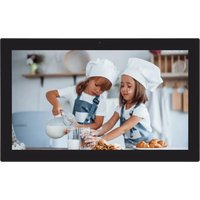
DFM-2200 - Cadre photo numérique Impecca - Notice d'utilisation et mode d'emploi gratuit
Retrouvez gratuitement la notice de l'appareil DFM-2200 Impecca au format PDF.


| Type de produit | Cadre photo numérique |
| Marque | Impecca |
| Modèle | DFM-2200 |
| Taille d'écran | 21,5 pouces (54,6 cm) |
| Résolution d'écran | 1920 x 1080 pixels (Full HD IPS) |
| Type d'écran tactile | Capacitif 5 points |
| Système d'exploitation | Android 6.0 |
| Processeur | Rockchip RK3128 |
| Mémoire vive (RAM) | 2 Go DDR3 |
| Stockage interne | 64 Go (ROM) |
| Connectivité Wi-Fi | 802.11 b/g/n |
| Formats photo supportés | JPG, JPEG, PNG, WEBP, HEIC (Android 10+) |
| Formats vidéo supportés | MP4, 3GP |
| Ports | USB (transfert de données), Mini USB (service), sortie casque (3,5 mm) |
| Stockage externe | Carte SD jusqu'à 128 Go |
| Alimentation | Adaptateur secteur CC (inclus) |
| Accessoires inclus | Adaptateur, support, manuel d'utilisation |
| Fonctionnalités logicielles | Application Frameo, diaporama, réactions, mode veille, sauvegarde |
| Entretien et nettoyage | Nettoyer avec un chiffon doux et sec ; éviter alcool, solvants |
| Précautions de sécurité | Ne pas démonter, éviter chocs et poussière, utiliser chargeur d'origine |
FOIRE AUX QUESTIONS - DFM-2200 Impecca
Questions des utilisateurs sur DFM-2200 Impecca
0 question sur cet appareil. Repondez a celles que vous connaissez ou posez la votre.
Poser une nouvelle question sur cet appareil
Téléchargez la notice de votre Cadre photo numérique au format PDF gratuitement ! Retrouvez votre notice DFM-2200 - Impecca et reprennez votre appareil électronique en main. Sur cette page sont publiés tous les documents nécessaires à l'utilisation de votre appareil DFM-2200 de la marque Impecca.
MODE D'EMPLOI DFM-2200 Impecca
Ce manuel contient des précautions de sécurité essentielles et des méthodes d'utilisation correctes pour le DFM-2200. Veuillez le lire attentivement avant de l'utiliser pour votre sécurité personnelle.
- L'appareil est doté d'un écran tactile capacitif qui peut être utilisé avec le doigt ou un stylet capacitif. Évitez d'utiliser des objets pointus sur l'écran pour ne pas l'endommager.
- Évitez de placer l'appareil dans un environnement où la température, l'humidité ou la poussière sont élevées.
- Protégez l'appareil contre les chutes et les chocs afin d'éviter d'endommager l'écran et l'interface tactile. Tout dommage qui en résulterait est de la responsabilité de l'utilisateur.
- Utilisez uniquement le chargeur fourni. L'utilisation d'un autre chargeur peut entraîner des dommages pour lesquels nous ne sommes pas responsables. Veuillez contacter notre agent pour obtenir un adaptateur d'origine si nécessaire.
- Évitez de déconnecter l'appareil pendant le formatage afin d'éviter les erreurs. Notre société n'est pas responsable des pertes de données dues à des dommages, à des réparations ou à d'autres raisons. Utilisez toujours l'appareil conformément au manuel d'utilisation et effectuez des sauvegardes régulières des données importantes.
- N'essayez pas de démonter ou de nettoyer l'appareil avec de l'alcool, des solvants ou du benzène.
- Évitez d'utiliser l'appareil dans les zones où les appareils électroniques sont interdits, comme dans les avions.
- Le port USB sert uniquement au transfert de données et ne permet pas de charger l'appareil.
- Protégez l'appareil contre les virus en utilisant un logiciel antivirus à jour sur les ordinateurs connectés.
CONTENU DE L'EMBALLAGE
- 1x Cadre photo
- 1x Adaptateur
- 1x Support
• 1x Manuel de l'utilisateur
Toutes les images de ce document sont destinées à la démonstration. L'apparence de votre appareil peut être légèrement différente.
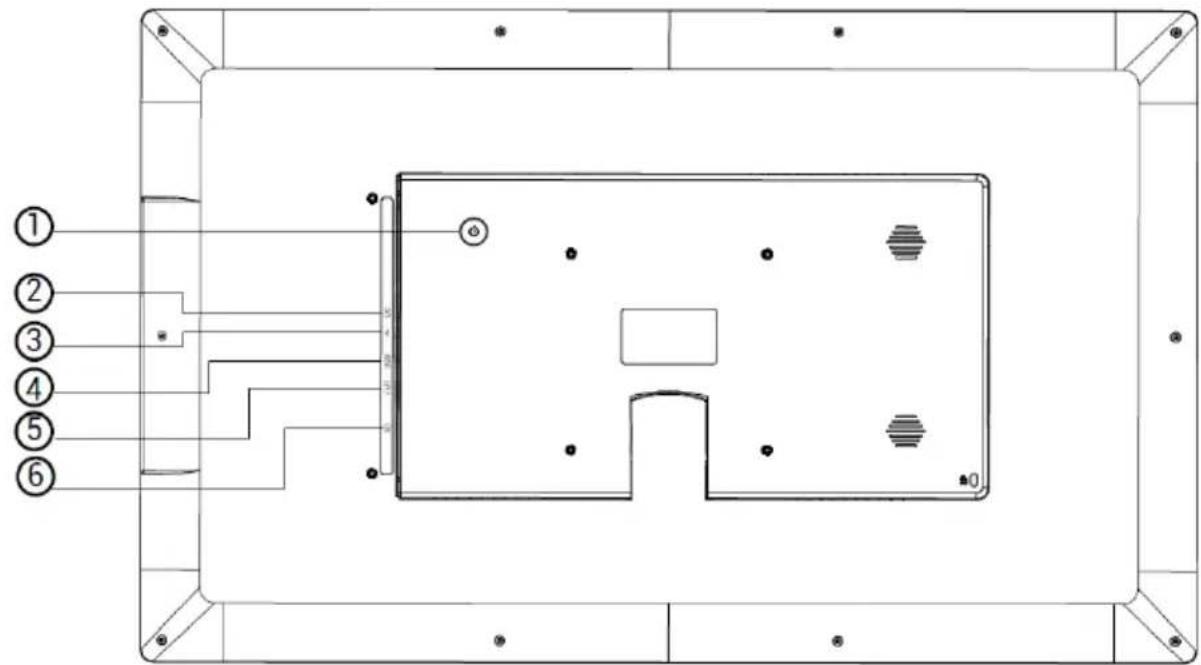
Toutes les images de ce document sont destinées à la démonstration. L'apparence de votre appareil peut être légèrement différente.
1. Alimentation
- Pour accéder au menu de réinitialisation ou de mise hors tension, appuyez sur le bouton d'alimentation et maintenez-le enfoncé pendant environ 3 secondes. Une brève pression éteint ou allume l'écran, tout en laissant le cadre photo allumé.
2. Entrée CC
- Branchez l'adaptateur CC pour alimenter l'appareil.
3. Port USB
- Insérez une clé USB ici pour importer des images.
4. Port de service
- Connectez une clé USB à ce port pour mettre à jour le logiciel de service ou transférer des fichiers.
- Remarque : N'utilisez pas d'adaptateur d'alimentation Mini USB avec le port Mini USB pour alimenter le cadre ; cela pourrait endommager le cadre et n'est pas couvert par la garantie.
- Utilisez toujours l'adaptateur de courant continu fourni.
5. Sortie audio
- Casque : Utilisez ce port pour connecter un casque pour la sortie audio.
6. Fente pour carte SD
- Insérez ici une carte mémoire SD externe (jusqu'à 128 Go).
Félicitations pour votre nouveau cadre photo Frameo !
Si vous utilisez Frameo pour la première fois, commencez par suivre la configuration rapide de Frameo ou suivez le guide à l'écran lorsque vous l'allumez pour la première fois.
Une fois que vous avez configuré votre cadre Frameo, vous pouvez commencer à le connecter avec vos amis et votre famille.
Application Frameo
Pour envoyer des photos à votre cadre, utilisez l'application Frameo pour iOS ou Android.

Scannez le code pour trouver l'application
Tutoriels vidéo
Consultez notre liste de lecture "Tutoriels Frameo" sur YouTube, qui contient des vidéos informatives dans lesquelles nous vous expliquons comment commencer à utiliser Frameo. Scannez le code à droite ou utilisez le lien pour trouver la liste de lecture.

bit.ly/3zKtxWX
CONFIGURATION RAPIDE DE FRAMEO
Lorsque vous démarrez votre cadre pour la première fois, vous devez le configurer.
- Sélectionnez une langue. C'est la langue utilisée dans Frameo.
- Connecter votre cadre à Internet via le Wi-Fi.
• Vérifier ou corriger la date et l'heure. - Frameo peut vous demander de mettre à jour la dernière version. Il est recommandé de mettre à jour votre cadre avant de continuer si vous êtes invité à le faire.
- Saisissez votre nom et l'endroit où vous avez placé votre cadre, par exemple "John Smith" et "Salon", "Cuisine" ou "Bureau". Enfin, réglez le fuseau horaire s'il n'est pas déjà correct.
COMMENCERÀ UTILISER FRAMEO
L'étape suivante consiste à connecter Frameo à vos amis et à votre famille en leur fournissant le code de votre cadre.
Si vous souhaitez envoyer vous-même des photos au cadre, commencez par télécharger l'application pour iOS ou Android à partir de l'App Store ou de Google Play. Utilisez ensuite le code pour connecter votre cadre et l'application comme décrit ci-dessous.
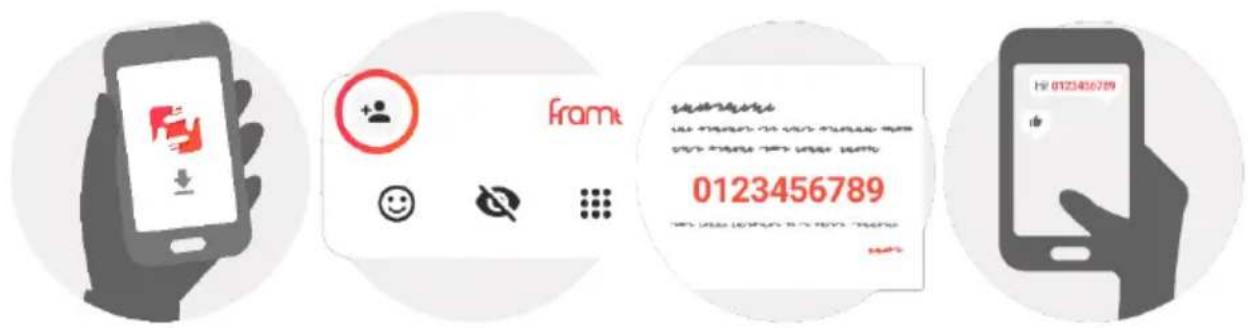
Connector un nouvel ami
Assurez-vous que votre ami a téléchargé et installé l'application Frameo.
Cliquez sur l'icône d'ajout d'un ami sur votre cadre. Une boîte de dialogue apparaît avec un code de connexion valable pendant 12 heures.
Partagez maintenant ce code avec votre ami de la manière qui vous convient le mieux : SMS, e-mail, messagerie instantanée, appel téléphonique, etc.
Une fois que vos amis auront ajouté le code dans leur application Frameo, ils apparaîtront automatiquement dans votre cadre et pourront vous envoyer des photos.
Lisez le chapitre Modifier les options d'un ami pour permettre à vos amis de se connecter, de récupérer et de partager le code de connexion via l'application smartphone.
Balayez vers la gauche ou la droite pour faire défiler vos photos.
Pour accéder au menu, il suffit d'appuyer une fois sur l'écran.

frameo


Vous trouverez les fonctions les plus fréquemment utilisées dans le menu.

Ajouter un ami
Cette fonction génère un code que vous pouvez partager avec vos amis et votre famille afin qu'ils puissent se connecter et envoyer des photos à votre cadre.

Paramètres
Ouvre le menu Paramètres.

Menu d'alimentation
Ouvre le menu d'alimentation.

Réagir
Ouvre le menu React.
Remarque : Le menu React est également accessible en double-tapant sur l'écran.

Cacher la photo
Masque la photo en cours. Cela signifie que la photo ne sera plus affichée dans le diaporama. Si nécessaire, la photo peut être réaffichée via le menu des paramètres.

Galerie
Ouvre une galerie qui vous permet de parcourir rapidement et facilement vos photos.

Adapter au cadre/Remplir le cadre
Permet de modifier le mode d'affichage de la photo.
Fill frame est le paramètre par défaut. La photo est ajustée pour remplir tout l'écran. Elle sera centrée sur la partie sélectionnée comme étant la plus importante. Voir la première image ci-dessous.
Ajuster au cadre permet d'afficher la totalité de la photo à l'écran. Voir la deuxième image ci-dessous.
Permet d'ajuster la position de la photo dans le cadre pour l'améliorer. Vous pouvez
également faire pivoter la photo et modifier la légende des photos importées. Pour les photos reçues, demandez à l'expéditeur de modifier la légende dans l'application Frameo.
Interagir avec les vidéos
Lorsqu'une vidéo est affichée, deux commandes supplémentaires apparaissent. L'une pour lire/pause la vidéo et l'autre pour contrôler le niveau de volume des sons de la vidéo.
Appuyez sur pour démarrer la lecture de la vidéo. Appuyez sur cette touche pour mettre en pause la lecture de la vidéo.
Appuyez sur pour ouvrir le curseur de volume. Utilisez le curseur pour régler le niveau de volume des sons de la vidéo.
Appuyez sur pour couper le son de la vidéo et sur pour le rétablir.
Menu d'alimentation
Appuyez sur l'icône d'alimentation pour accéder au menu d'alimentation. Ici,
vous pouvez éteindre l'appareil en utilisant, redémarrer le Frameo en utilisant ou entrer en mode veille en utilisant.


Remarque : Veillez à toujours utiliser le bouton d'alimentation de l'appareil ou le menu d'alimentation pour éteindre le Frameo. Ne coupez jamais l'alimentation lorsque le Frameo est en marche.
Menu Réaction
Touchez l'une des réactions pour faire savoir à l'expéditeur ce qu'il a ressenti.




Menu Stockage externe
Lorsque le stockage externe (par exemple, une carte microSD) est inséré, un menu avec trois options s'affiche automatiquement : Touchez pour lire les photos directement à partir du stockage externe, touchez pour importer des photos dans la mémoire interne de votre cadre ou touchez pour sauvegarder votre cadre.
PARAMÈTRES


Les paramètres vous permettent de personnaliser votre cadre en fonction de vos besoins.
Mon cadre
Nom du cadre
Modifiez le nom de votre cadre. C'est également le nom que les amis et la famille connectés verront dans leur liste de cadres connectés dans l'application smartphone.
Emplacement du cadre
Modifiez l'emplacement de votre cadre. Il s'agit de l'emplacement qui apparaît dans la liste des cadres connectés de vos amis et de votre famille, ce qui permet de distinguer un cadre d'un autre.
Langue
Définit la langue utilisée dans le cadre.
Date
Définit la date utilisée dans le cadre.
Heure
Définit l'heure du cadre.
Frameo essaiera automatiquement de régler la date et l'heure correctes lorsqu'il est connecté à Internet.
Fuseau horaire
Définit le fuseau horaire utilisé dans le cadre.
Activer/désactiver le format 24 heures
Active et désactive le format 24 heures.
GESTION DES PHOTOS
Dans le menu de gestion des photos, vous pouvez voir combien de photos se trouvent dans votre cadre et l'espace de stockage qu'elles utilisent. Vous pouvez également voir l'espace disponible sur votre appareil pour stocker de nouvelles photos.
Afficher/masquer des photos
Sélectionnez les photos que vous souhaitez masquer en les touchant. Les photos masquées ne seront PAS supprimées de votre cadre et vous pourrez toujours les sélectionner pour les afficher à nouveau.

Utilisez cette option pour masquer ou afficher toutes les photos.
Supprimer les photos
Sélectionnez les photos que vous souhaitez supprimer définitivement de votre cadre en les touchant.
Utilisez cette option pour sélectionner ou désélectionner toutes les photos sélectionnées et pour les supprimer définitivement.
Importer des photos
Permet d'importer des photos à partir d'un espace de stockage externe (par exemple, une carte microSD).
Avant d'essayer d'importer des photos, assurez-vous que le stockage externe (par exemple, la carte microSD) est inséré dans votre cadre avec les photos que vous souhaitez importer.
Commencez par sélectionner les photos que vous souhaitez importer dans votre
cadre. Une fois les photos sélectionnées, appuyez sur le bouton Importer pour lancer le processus d'importation.
Utilisez ce bouton pour sélectionner ou désélectionner toutes les photos du stockage externe (par exemple, la carte microSD).
Utilisez pour définir l'ordre de tri des photos avant l'importation et de les trier par ordre croissant/décroissant.
Exporter des photos
Permet d'exporter des photos du cadre vers un support de stockage externe (carte microSD, par exemple).
La fonction d'exportation exporte toutes les photos du cadre ainsi que les photos de profil.
Lecture à partir du stockage externe
Permet d'activer/désactiver la lecture de photos et de vidéos directement à partir d'un espace de stockage externe (par exemple, une carte microSD) sans occuper d'espace sur le cadre.
Mes amis
Cette liste contient tous les amis connectés qui peuvent envoyer des photos à votre cadre.
Modifier les options d'un ami
Cliquez sur l'icône des options pour ouvrir le menu des options de l'ami. À partir de là, vous pouvez autoriser/interdire à un ami de partager le code du cadre. Si cette
option est activée, l'ami peut récupérer et partager le code du cadre à partir de votre application.
Dans le menu des options, vous pouvez également supprimer un ami en appuyant sur le bouton REMOVE FRIEND. Cette opération a pour effet de supprimer l'ami de la liste et donc de lui retirer l'autorisation d'envoyer des photos au cadre. Il vous sera alors demandé de confirmer la suppression et d'indiquer si vous souhaitez supprimer toutes les photos précédemment reçues de cet ami.
Ajouter une personne
Pour autoriser une nouvelle personne à vous envoyer des photos, il vous suffit d'appuyer sur le bouton Ajouter un ami et de partager le code soumis de la manière que vous préférez.
Afficher
Niveau de luminosité
Permet de régler le niveau de luminosité de l'écran.
Mode veille
Frameo propose un mode veille qui éteint l'écran pour réduire la consommation d'énergie. Par défaut, l'écran s'éteint à 23h00 et se rallume à 07h00. Pour modifier ce réglage, il suffit d'ajuster l'heure de début et de fin du mode veille.
Votre cadre n'est pas éteint ou en veille, vous pourrez donc toujours recevoir des photos pendant le mode veille.
Diaporama
Minuterie
Définissez la durée d'affichage d'une photo avant l'affichage de la suivante.
Afficher les légendes
Permet d'afficher ou non les légendes que vos amis ont envoyées avec la photo. Sélectionnez cette option pour afficher les légendes. Décochez cette option pour masquer les légendes.
Remplir le cadre
Définit les paramètres par défaut du cadre photo. Cochez cette option pour adapter les photos à l'écran de l'appareil en fonction de ce qui est le plus important. Décochez cette option pour que la photo s'adapte à l'écran de l'appareil en ajoutant des barres d'arrière-plan sur les côtés ou en haut/en bas.
Arrière-plan du cadre
Choisissez parmi plusieurs options d'arrière-plan de cadre qui s'afficheront sous forme
de barres si la photo ne remplit pas l'écran.
Ordre d'affichage des photos
Définissez l'ordre d'affichage des photos dans le cadre.
- Par date : les photos sont affichées dans l'ordre où elles ont été prises.
- Par date de réception : Les photos sont affichées dans l'ordre de leur réception.
- Mélange : les photos sont mélangées et affichées dans un ordre aléatoire.
Inverser l'ordre d'affichage des photos
Définit si les photos sont affichées de la plus récente à la plus ancienne ou de la plus ancienne à la plus récente.
Lecture automatique
Active/désactive la lecture automatique des vidéos dans le diaporama. Les vidéos peuvent toujours être lancées manuellement, quel que soit ce paramètre.
Lecture vidéo
Détermine le mode de lecture des vidéos lorsque la lecture automatique est activée.
- Vidéos en boucle : la vidéo est lue en boucle jusqu'à ce que la minuterie du diaporama soit écoulée.
- Lire une fois : la vidéo est lue une fois et sa vignette est affichée jusqu'à la fin de la durée du diaporama.
- Lire une fois et continuer : La vidéo est lue une fois et passe à la photo ou à la vidéo suivante une fois qu'elle est terminée.
Mise en sourdine automatique
Activez cette option pour couper automatiquement le volume de la vidéo après une courte période sans interagir avec le cadre.
Volume vidéo
Permet de régler le niveau de volume des sons vidéo dans les images.
Wi-Fi
Permet de définir le réseau Wi-Fi auquel le cadre est connecté. S'il est connecté à un réseau doté d'un portail captif, l'état de la connexion indiquera qu'une connexion Wi-Fi
est requise et affichera.

Touchez pour ouvrir un écran de connexion dans lequel vous pouvez saisir les informations d'identification pour accéder au réseau.
Détails Wi-Fi

Utilisez pour afficher les détails de la connexion Wi-Fi en cours.
Réinitialisation Wi-Fi
Utilisez pour effacer toutes les informations Wi-Fi et de réinitialiser le cadre.
Notifications
Afficher les notifications
Permet d'activer ou de désactiver l'affichage des notifications sur le diaporama (par exemple, lorsqu'une nouvelle photo est reçue).
Volume des notifications
Permet de régler le volume des sons de notification.
Espace de stockage
Permet d'activer/désactiver l'affichage des notifications lorsque l'espace de stockage du cadre est faible.
Sauvegarde
Active/désactive les notifications affichées en cas d'échec de la sauvegarde automatique.
Connexion réseau
Active/désactive les notifications affichant l'état de la connexion réseau.
Nouvelles photos
Active/désactive les notifications affichées lors de la réception de nouvelles photos.
Nouveaux amis
Active/désactive les notifications qui s'affichent lorsque de nouveaux amis sont ajoutés.
Mise à jour du logiciel
Active/désactive les notifications qui s'affichent lorsqu'une mise à jour logicielle a été installée.
Quoi de neuf
Active/désactive les notifications qui s'affichent lorsque de nouvelles fonctionnalités intéressantes sont ajoutées.
Date et heure
Active/désactive l'affichage de notifications lorsque la date ou l'heure n'est pas réglée
correctement.
Sauvegarde et restauration
Sauvegarde de la trame sur un support de stockage externe (carte microSD, par exemple).
Appuyez sur pour sauvegarder vos photos, vos amis et vos paramètres. L'heure de la dernière sauvegarde réussie est également affichée ici.
Les sauvegardes existantes sur le stockage externe seront annulées.
Sauvegarde automatique
Si cette option est cochée, votre cadre sera automatiquement sauvegardé dans les 30 heures suivant la réception de nouvelles photos ou la modification de votre cadre.
Restauration à partir d'une sauvegarde
Avant de tenter de restaurer votre cadre, vérifiez que votre sauvegarde est à jour. Pour ce faire, confirmez la date indiquée dans la section "Sauvegarde du cadre sur un support de stockage externe (par exemple, une carte microSD)". Si, par exemple, la dernière sauvegarde est trop ancienne ou si aucune sauvegarde n'a été effectuée, appuyez sur le bouton "Sauvegarde du cadre sur un support externe (par exemple, une carte microSD)" pour effectuer une nouvelle sauvegarde.
Remarque : pour que l'ancien et le nouveau cadre restent opérationnels en même temps après une restauration à partir d'une sauvegarde, assurez-vous que les deux cadres ont été préalablement mis à jour à la dernière version.
Si vous souhaitez restaurer une sauvegarde sur un cadre déjà configuré, vous devez d'abord restaurer le cadre. Pour ce faire, cliquez sur le bouton "Réinitialiser le cadre". Cela effacera toutes les données de Frameo et vous ramènera à l'écran de configuration.
Dans l'écran de configuration, vous pouvez sélectionner le bouton "Restaurer à partir de la sauvegarde" qui restaurera votre cadre en fonction de la sauvegarde.
Si le bouton "Restaurer à partir de la sauvegarde" n'est pas visible, vérifiez que la mémoire externe (par exemple, la carte microSD) est correctement montée.
Restaurer le cadre
Supprime toutes les données du cadre.
Cela supprimera définitivement toutes vos photos, vos amis/connexions et vos paramètres.
Aide
Bibliothèques open source
Ouvre une liste des bibliothèques open source utilisées dans l'application et de leurs licences.
Partager des données analytiques anonymes
Le partage de données analytiques anonymes nous aide grandement à améliorer le logiciel Frameo. Nous comprenons que vous ne souhaitiez pas partager ces données avec nous. Cochez cette option si vous souhaitez nous aider à améliorer Frameo. Décochez cette option si vous ne souhaitez pas partager les données analytiques anonymes.
Guide
Ouvre le guide de démarrage rapide, qui s'affiche lorsque vous démarrez Frameo pour la première fois.
A propos de
Version d'Android
Affiche la version d'Android installée sur le cadre.
ID utilisateur
Il s'agit d'un identifiant unique pour votre cadre photo. Lorsque vous contactez notre service d'assistance, veuillez indiquer cet identifiant dans votre message.
MAC
Affiche l'adresse MAC de votre cadre.
Version Frameo
Affiche la version du logiciel Frameo actuellement installé sur votre cadre.
Durée de fonctionnement
Affiche depuis combien de temps le cadre est activé.
Vérifier la mise à jour
Vérifie si une mise à jour est disponible pour votre cadre.
Programme bêta
Si cette option est sélectionnée, l'appareil rejoindra le programme bêta, dans le cadre duquel il recevra des mises à jour plus fréquemment et plus tôt que les appareils normalement disponibles.
Confidentialité
Pour plus d'informations sur la protection de la vie privée, visitez le site http://privacy.frameo.net.
DFM-2200 - Écran 21,5 pouces
| OS AndroidTM 6.0 | |
| CPU Rockchip RK3128 | |
| RAM du système 2GB DDR3 | |
| Mémoire 64 GB ROM | |
| LCD 21.5" LCD 1920x1080 IPS | |
| Écran tactile 5 Point Capacitive Touch Screen | |
| Wi-Fi 802.11 b/g/N | |
| Format photo JPG/JPEG/PNG/WEBP/HEIC (Android 10+) | |
| Vidéo MP4/3GP .mp4 or .3pg |
SERVICE TECHNIQUE
Visitez notre site Web pour nous contacter, trouver des réponses aux questions fréquemment posées et pour d'autres ressources pouvant inclure une version mise à jour de ce guide de l'utilisateur.

www.impecca.com
Si vous souhaitez nous contacter par téléphone, assurez-vous d'avoir votre numéro de modèle et votre numéro de série à portée de main et appelez-nous entre 9 h et 18 h HE, au +1 866-954-4440.
Gardez un œil sur les dernières innovations d'Impecca et participez à des concours via nos réseaux sociaux:
www.facebook.com/Impecca/
Impecca® garantit ce produit contre les défauts de matériaux et de fabrication à l'acheteur original tel que spécifié ci-dessous à condition que le produit soit enregistré en ligne dans les quatorze (14) jours suivants l'achat.
Si le produit a un défaut de fabrication dans un délai quatre vingt dix (90) jours an à compter de la date d'achat initiale, Impecca® réparera ou remplacera les pièces du produit sans frais (pour les pièces) pour les consommateurs aux États-Unis.
Les frais d'expédition à destination et à partir de notre centre de service de garantie sont à la charge du consommateur.
Pour obtenir le service de garantie par un centre de service autorisé Impecca®, veuillez nous écrire à : service@impecca.com pour obtenir une autorisation de réparation et d'entretien (ARE) ainsi que pour localiser le centre de service de garantie le plus près de vous. Une fois autorisé, vous devez envoyer le produit au centre de service autorisé Impecca® dans ses matériaux d'emballage d'origine ou l'équivalent, pour éviter tout dommage pendant le transport.
De plus, si Impecca ^ devait déterminer que le produit est en dehors des conditions de la garantie, Impecca ^ retournera le produit à l'expéditeur aux frais de celui-ci sans être réparé ou remplacé, sauf s'il est autorisé par le consommateur à servir le produit à garantie expiré aux frais du consommateur. Tous les frais de manutention ou de réapprovisionnement pour les retours et/ou les remplacements seront non remboursables.
Impecca ^ exclut expressément de cette garantie toutes pièces jointes non électriques/mécaniques, accessoires et pièces jetables, y compris, mais non limité à, l'extérieur du boîtier, les câbles de connexion, batteries et adaptateurs secteur. Impecca ^ se réserve le droit de réparer ou de remplacer les produits défectueux avec des modèles identiques, équivalents ou plus récents.
Nous nous réservons le droit de réparer ou de remplacer le produit à notre discrétion. Le remplacement peut être soit neuf ou remis à neuf et alors que tous les efforts seront faits pour s'assurer qu'il s'agit du même modèle, si le même modèle n'est pas disponible il sera remplacé par un modèle équivalent ou supérieur.
L'usure « normale » n'est pas couverte par la présente, ou toute autre garantie. De plus, Impecca ^® se réserve le droit de déterminer l'usure « normale » sur tous les produits. L'altération ou l'ouverture du boîtier ou de la coquille du produit annulera cette garantie dans son intégralité.
De plus, cette garantie ne s'applique pas si le produit a été endommagé par accident, abus, mauvaise utilisation ou mauvaise application, a été altéré ou modifié sans l'autorisation écrite de Impecca®, a été réparé par un centre
de réparation Impecca® non agréé, n'a pas été correctement entretenu ou utilisé conformément au manuel d'utilisation, a été utilisé à des fins commerciales ou autres que personnelles, a été esthétiquement endommagé, n'a pas été importé par Impecca®, n'a pas été fabriqué selon les spécifications du marché des États-Unis, a été endommagé suite à une mauvaise installation ou à une négligence de la part des consommateurs, a été endommagé suite à un mauvais emballage lors de l'expédition au centre de service de garantie, a été endommagé en raison de catastrophes naturelles ou si le numéro de série du produit a été retiré ou rendu illisible.
TOUTE GARANTIE IMPLICITE, Y COMPRIS TOUTE GARANTIE IMPLICITE DE QUALITÉ MARCHANDE ET D'ADAPTATION À UN USAGE PARTICULIER, EST LIMITÉE À UN (1) AN POUR LES PIÈCES ET QUATRE-VINGTS-DIX (90) JOURS POUR LA MAIN-D'OEUVRE À PARTIR DE LA DATE D'ACHAT INITIALE DE CE PRODUIT.
CES GARANTIES ET RECOURS SONT LES SEULS ET UNIQUES GARANTIES ET RECOURS CONCERNANT LA VENTE ET L'UTILISATION DU PRODUIT. AUCUNE AUTRE GARANTIE, ORALE OU ÉCRITE, EXPLICITE OU IMPLICITE, N'EST DONNÉE.
IMPECCA® N'EST PAS RESPONSABLE DE TOUT DOMMAGE, QU'IL SOIT PARTICULIER, ACCIDENTEL, INDIRECT, DIRECT OU AUTRE ÉTANT CONNU OU QUI AURAIT DU ÊTRE CONNU D'IMPECCA®, Y COMPRIS LA PERTE DE PROFITS, LA BONNE VOLONTÉ ET LA PROPRIÉTÉ AINSI QUE LES BLESSURES PERSONNELLES RÉSULTANTES D'UNE RUPTURE DE GARANTIE, DE L'INCAPACITÉ D'UTILISER LE PRODUIT OU SOUS TOUTE AUTRE THÉORIE JURIDIQUE CONTRACTUELLE OU DÉLICTUELLE. LA RESPONSABILITÉ D'IMPECCA EST LIMITÉE AU PRIX D'ACHAT PAYÉ AU DÉTAILLANT DU PRODUIT DÉFECTUEUX.
Aucun revendeur, agent ou employé Impecca® n'est autorisé à faire quelques modifications, extension, changement ou amendement que ce soit de cette garantie sans le consentement écrit et l'autorisation d'Impecca®.
Certains États ne permettent pas l'exclusion ou la limitation des garanties implicites ou de la responsabilité pour les dommages directs ou indirects, ou ne permettent pas de limitation sur la durée d'une garantie implicite. Les limitations ou exclusions ci-dessus peuvent donc ne pas s'appliquer à vous. Cette garantie vous donne des droits légaux spécifiques et vous pouvez avoir d'autres droits, qui varient d'un État à l'autre.
Note : Notre centre de service de garantie expédie seulement à l'intérieur des États-Unis contigus, excluant l'Alaska et Hawaiï.
Important : Assurez-vous d'enregistrer votre produit sur WWW.IMPECCA.COM dans les 14 jours
Impecca® USA • PA 18711 • www.impecca.com • service@impecca.com *N'envoyez pas de retour à cette adresse, car ils risquent d'être perdus et cela va retarder votre processus de réparation et de service.
NOTES
- CONTENU DE L'EMBALLAGE
- Alimentation
- Entrée CC
- Port USB
- Port de service
- Sortie audio
- Fente pour carte SD
- Application Frameo
- Tutoriels vidéo
- CONFIGURATION RAPIDE DE FRAMEO
- COMMENCERÀ UTILISER FRAMEO
- Connector un nouvel ami
- Ajouter un ami
- Paramètres
- Menu d'alimentation
- Réagir
- Cacher la photo
- Galerie
- Adapter au cadre/Remplir le cadre
- Interagir avec les vidéos
- Menu Réaction
- Menu Stockage externe
- Mon cadre
- Nom du cadre
- Emplacement du cadre
- Langue
- Date
- Heure
- Fuseau horaire
- Activer/désactiver le format 24 heures
- GESTION DES PHOTOS
- Afficher/masquer des photos
- Supprimer les photos
- Importer des photos
- Exporter des photos
- Lecture à partir du stockage externe
- Mes amis
- Modifier les options d'un ami
- Ajouter une personne
- Afficher
- Niveau de luminosité
- Mode veille
- Diaporama
- Minuterie
- Afficher les légendes
- Remplir le cadre
- Arrière-plan du cadre
- Ordre d'affichage des photos
- Inverser l'ordre d'affichage des photos
- Lecture automatique
- Lecture vidéo
- Mise en sourdine automatique
- Volume vidéo
- Wi-Fi
- Détails Wi-Fi
- Réinitialisation Wi-Fi
- Notifications
- Afficher les notifications
- Volume des notifications
- Espace de stockage
- Sauvegarde
- Connexion réseau
- Nouvelles photos
- Nouveaux amis
- Mise à jour du logiciel
- Quoi de neuf
- Date et heure
- Sauvegarde et restauration
- Sauvegarde automatique
- Restauration à partir d'une sauvegarde
- Restaurer le cadre
- Aide
- Partager des données analytiques anonymes
- Guide
- A propos de
- Version d'Android
- ID utilisateur
- MAC
- Version Frameo
- Durée de fonctionnement
- Vérifier la mise à jour
- Programme bêta
- Confidentialité
- SERVICE TECHNIQUE
- www.impecca.com
- NOTES
Marque : Impecca
Modèle : DFM-2200
Catégorie : Cadre photo numérique