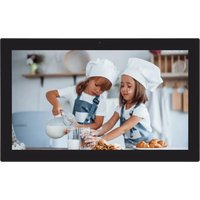
DFM-2200 - Marco de fotos digitales Impecca - Manual de uso y guía de instrucciones gratis
Encuentra gratis el manual del aparato DFM-2200 Impecca en formato PDF.


| Tipo de producto | Marco de fotos digital |
| Marca | Impecca |
| Modelo | DFM-2200 |
| Tamaño de pantalla | 21,5 pulgadas (54,6 cm) |
| Resolución de pantalla | 1920 x 1080 píxeles (Full HD IPS) |
| Tipo de pantalla táctil | Capacitiva de 5 puntos |
| Sistema operativo | Android 6.0 |
| Procesador | Rockchip RK3128 |
| Memoria RAM | 2 GB DDR3 |
| Almacenamiento interno | 64 GB (ROM) |
| Conectividad Wi-Fi | 802.11 b/g/n |
| Formatos de foto compatibles | JPG, JPEG, PNG, WEBP, HEIC (Android 10+) |
| Formatos de video compatibles | MP4, 3GP |
| Puertos | USB (transferencia de datos), Mini USB (servicio), salida de auriculares (3,5 mm) |
| Almacenamiento externo | Tarjeta SD de hasta 128 GB |
| Alimentación | Adaptador de corriente CC (incluido) |
| Accesorios incluidos | Adaptador, soporte, manual de usuario |
| Funcionalidades de software | Aplicación Frameo, presentación de diapositivas, reacciones, modo de suspensión, copia de seguridad |
| Mantenimiento y limpieza | Limpiar con un paño suave y seco; evitar alcohol, solventes |
| Precauciones de seguridad | No desmontar, evitar golpes y polvo, usar cargador original |
Preguntas frecuentes - DFM-2200 Impecca
Preguntas de los usuarios sobre DFM-2200 Impecca
0 pregunta sobre este aparato. Responde a las que conoces o haz la tuya.
Hacer una nueva pregunta sobre este aparato
Descarga las instrucciones para tu Marco de fotos digitales en formato PDF gratis! Encuentra tus instrucciones DFM-2200 - Impecca y toma tu dispositivo electrónico nuevamente en la mano. En esta página están publicados todos los documentos necesarios para el uso de su dispositivo. DFM-2200 de la marca Impecca.
MANUAL DE USUARIO DFM-2200 Impecca
SEGURIDAD Y ADVERTENCIAS .....21
CONFIGURACIÓN RÁPIDA DE FRAMEO .....24
EMPEZAR A UTILIZAR FRAMEO .....24
NAVEGANDO SU FRAMEO .....25
AJUSTES. 28
ESPECIFICACIONES DEL PRODUCTO .....35
SOPORTE AL CLIENTE . . . . . . . . . . . . . . . . . . . . . . . . . . . . . . . . . . . . . . . . . . . . . . . . . . . . 35
GARANTÍA LIMITADA DE 90 DÍAS (US) .....36
NOTES....37
Este manual contiene las medidas de seguridad esenciales y los métodos de operación correctos para el DFM-2200 Marco de fotos inteligente. Por favor lealo detenidamente antes de usarlo para seguridad personal.
- El dispositivo dispone de una pantalla táctil capacitiva que puede manejarse con un dedo o con un lápiz capacitivo. Evite utilizar objetos afilados en la pantalla para evitar daños.
- Evite colocar el dispositivo en entornos con altas temperaturas, humedad o polvo.
- Proteja el dispositivo de caídas y golpes para evitar daños en la pantalla y la interfaz táctil. Cualquier daño resultante será responsabilidad del usuario.
- Utilice únicamente el cargador suministrado. El uso de un cargador diferente podría causar dañosde los que no nos hacemos responsables. Póngase en contacto con nuestro agente para obtener un adaptador original en caso necesario.
- Evite desconectar el dispositivo durante el formateo para evitar errores. Nuestra empresa no se hace responsable de la pérdida de datos debida a daños, reparaciones u otros motivos. Utilice siempre el dispositivo según el manual del usuario y haga copias de seguridad periódicas de los datos importantes.
- No intente desmontar o limpiar el dispositivo con alcohol, disolventes o benceno.
- Evite utilizar el dispositivo en zonas donde estén prohibidos los aparatos electrónicos, como en aviones.
- Absténgase de utilizar el dispositivo mientras camina o conduce para evitar accidentes.
- El puerto USB está destinado únicamente a la transferencia de datos y no admite carga.
- Proteja el dispositivo de virus utilizando software antivirus actualizado en los ordenadores conectados.
CONTENIDO DEL PAQUETE
- 1x Marco de fotos
- 1x Adaptador
- 1x Soporte
• 1x Manual del usuario
Todas las imágenes de este documento son para demostración, su unidad puede diferir ligeramente en apariencia.
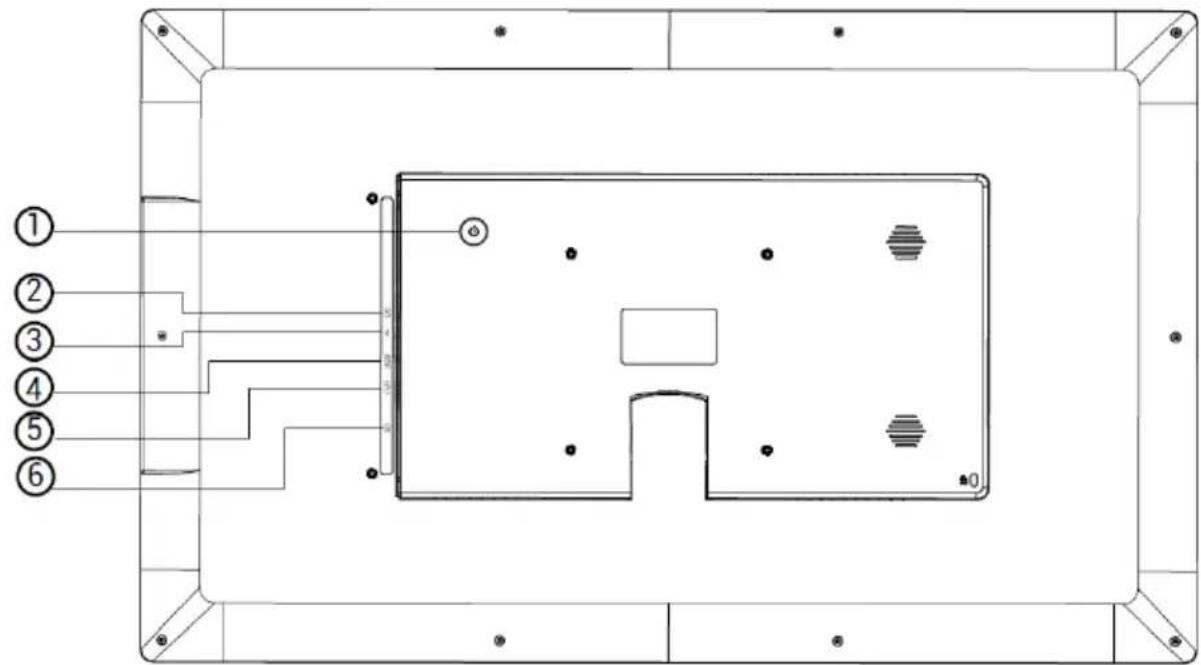
Todas las imágenes de este documento son para demostración, su unidad puede diferir ligeramente en apariencia.
1. Alimentación
- Para acceder al menú de reinicio o apagado, mantenga pulsado el botón de encendido durante aproximadamente 3 segundos. Una pulsación corta apagará o encenderá la pantalla, mientras deja el marco de fotos encendido.
2. Entrada DC
- Conecte el adaptador de CC para encender el dispositivo.
3. Puerto USB
- Inserte aquí una memoria USB para importar imágenes.
4. Puerto de servicio
- Conecta una memoria USB a este puerto para actualizar el software de servicio o transferir archivos.
- Nota: No utilice un adaptador de corriente Mini USB con el puerto Mini USB para encender el marco; hacerlo podría dañar el marco y no está cubierto por la garantía.
- Utilice siempre el adaptador de corriente DC incluido.
5. Salida de audio
- Auriculares: Utilice este puerto para conectar auriculares para la salida de audio.
6. Ranura para tarjetas SD
- Inserte aquí una tarjeta de memoria SD externa (hasta 128 GB).
¡Enhorabuena por su nuevo marco de fotos Frameo!
Si es la primera vez que utiliza Frameo, empiece por seguir la configuración rápida de Frameo o siga la guía en pantalla cuando lo encienda por primera vez.
Una vez que haya configurado su marco Frameo, puede empezar a conectarlo con sus amigos y familiares.
Aplicación Frameo
Para enviar fotos a su marco, utilice la aplicación Frameo para iOS o Android.

Escanee el código para encontrar la aplicación
Video tutoriales
Consulte nuestra lista de reproducción "Tutoriales de Frameo" en YouTube con vídeos informativos en donde le guiamos sobre cómo empezar a utilizar Frameo. Escanee el código de la derecha o utilice el enlace para encontrar la lista de reproducción.

bit.ly/3zKtxWX
CONFIGURACIÓN RÁPIDA DE FRAMEO
Cuando inicie su marco por primera vez, necesitará configurar el marco.
- Seleccione un idioma. Este será el idioma utilizado en el Frameo.
- Conecte su marco a Internet mediante Wi-Fi.
- Verifique o corrija la fecha y la hora.
- Frameo puede pedirte que actualices a la última versión. Se recomienda actualizar su marco antes de continuar si se le pide.
- Introduzca su nombre, y el lugar donde ha colocado su marco por ejemplo "Juan Pérez" y "Salón", "Cocina" u "Oficina". Por último, ajuste la zona horaria si aún no es correcta.
EMPEZAR A UTILIZAR FRAMEO
El siguiente paso es conectar Frameo con tus amigos y familiares proporcionándoles un código de tu marco.
Si quiere poder enviar fotos al marco usted mismo, empiece descargando la aplicación para iOS o Android en App Store o Google Play. A continuación, utilice el código para conectar su marco y la aplicación como se describe a continuación.
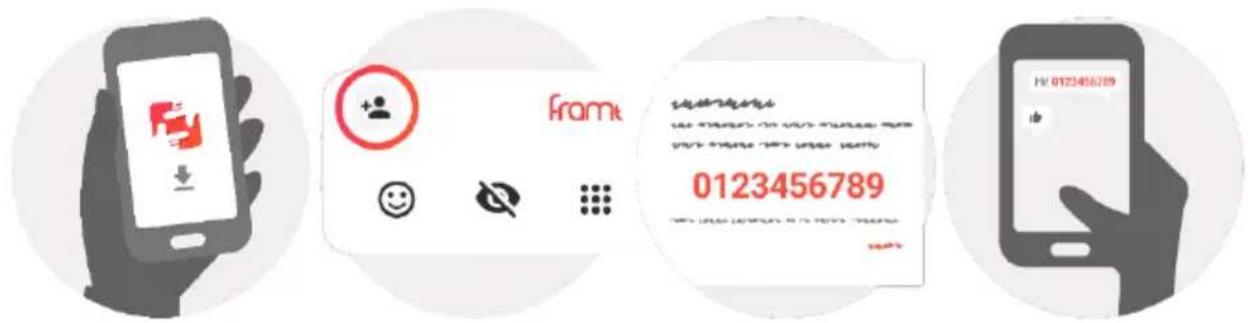
Conectar a un nuevo amigo
Asegúrese de que su amigo ha descargado e instalado la aplicación Frameo.
Haz clic en el icono de añadir amigo en tu marco. Aparecerá un cuadro de diálogo con un código de conexión válido durante 12 horas.
Ahora comparte este código con tu amigo de la forma que prefieras: SMS, correo electrónico, mensajería instantánea, llamada telefónica, etc.
Una vez que tus amigos hayan añadido el código en su aplicación Frameo, aparecerán automáticamente en tu marco y podrán enviarte fotos.
Lea el capítulo Cambiar las opciones de un amigo para permitir a los amigos conectados, recuperar y compartir el código de conexión a través de la aplicación para smartphone.
Deslice el dedo hacia la izquierda o hacia la derecha para recorrer sus fotos.
Para acceder al menú, basta con tocar una vez la pantalla.
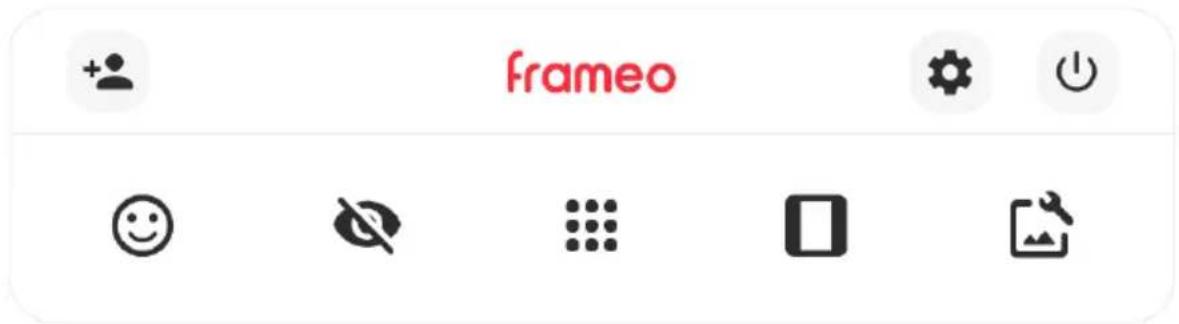
En el menú encontrará las funciones más utilizadas.

Añadir amigo
Esto generará un código que podrás compartir con tus amigos y familiares para que puedan conectarse y enviar fotos a tu marco.

Ajustes
Abre los Ajustes.

Menú de encendido
Abre el menú Energía.

Reaccionar
Abre el menú React.
Nota: También se puede acceder al menú React pulsando dos veces sobre la pantalla.

Ocultar foto
Oculta la foto actual. Esto significa que la foto ya no se mostrará en el pase de diapositivas. Si es necesario, la foto puede volver a mostrarse a través del menú de ajustes.

Galería
Abre una galería que permite navegar fácil y rápidamente por las fotos.

Ajustar al marco/Rellenar marco
Permite cambiar la forma en que se muestra la foto.
La opción Fill frame es la predeterminada. La foto se ajusta para que ocupe toda la pantalla.
Se centrará alrededor de lo que se seleccione como la parte más importante. Véase la primera imagen a continuación.
Fit to frame se asegurará de que toda la foto se muestra en la pantalla. Véase la segunda imagen.
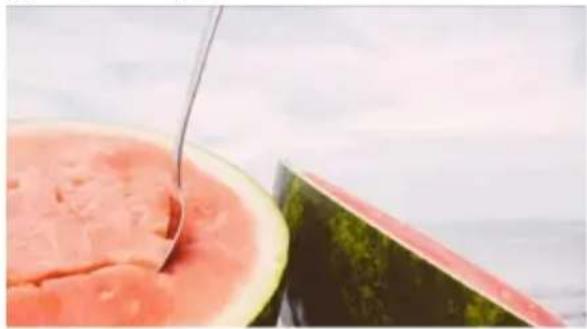
Permite ajustar la posición de la foto en el marco para que quede aún mejor. Aquí
también puedes usar para girar la foto y puedes usar para editar el pie de foto de las fotos importadas. Para las fotos recibidas, pide al remitente que edite el pie de foto en la aplicación Frameo.
Interacción con vídeos
Cuando se muestra un vídeo, aparecen dos controles adicionales. Uno para reproducir/pausar el vídeo y otro para controlar el nivel de volumen de los sonidos del vídeo.
Pulse para iniciar la reproducción del vídeo. Pulse para pausar la reproducción del vídeo.
Pulse para abrir el control deslizante de volumen. Utilice el control deslizante para ajustar el nivel de volumen de los sonidos del vídeo.
Al pulsar se silencia el vídeo y al pulsar se desactiva.
Menú de encendido
Pulse el icono de encendido para acceder al menú de encendido. Aquí puede apagar utilizando, reiniciar su marco utilizando o entrar en modo reposo utilizando.


Nota: Asegúrese de utilizar siempre el botón de apagado del dispositivo o del menú de encendido para apagar Frameo. Nunca desconecte la alimentación cuando Frameo esté en funcionamiento.
Menú Reacción
Toque una de las reacciones para hacer saber al remitente cómo le ha hecho sentir.




Menú de almacenamiento externo
Al insertar un almacenamiento externo (por ejemplo, una tarjeta microSD) aparecerá automáticamente un menú con tres opciones: Pulse para reproducir fotos directamente desde el almacenamiento externo, pulse para importar fotos a la memoria interna de su marco o pulse para hacer una copia de seguridad de su marco.


A través de los ajustes, puedes personalizar tu marco según tus necesidades.
Mi marco
Nombre del marco
Cambia el nombre de tu marco. Este es también el nombre que los amigos y familiares conectados verán en su lista de marcos conectados en la aplicación para smartphone.
Ubicación del marco
Cambia la ubicación de su marco. Esta es la ubicación que aparece en la lista de marcos conectados de tus amigos y familiares, lo que puede ayudar a distinguir unos marcos de otros.
Establecer idioma
Establece el idioma utilizado en el marco.
Fecha
Ajusta la fecha utilizada en el marco.
Hora
Define la hora del marco.
Frameo intentará automáticamente ajustar la fecha y la hora correctas cuando se conecte a Internet.
Zona horaria
Define la zona horaria utilizada en el marco.
Activar/desactivar el formato 24 horas
Activa y desactiva el formato de 24 horas.
GESTIONAR LAS FOTOS
En el menú de gestión de fotos puede ver cuántas fotos hay en su marco y el espacio de almacenamiento que utilizan. También puede ver la cantidad de espacio disponible en su dispositivo para almacenar nuevas fotos.
Seleccione las fotos que desea ocultar tocándolas. Las fotos ocultas NO se borrarán de tu marco y siempre podrás seleccionarlas para volver a mostrarlas.
Utilice para ocultar o mostrar todas las fotos.
Borrar fotos
Seleccione las fotos que desea eliminar permanentemente de su marco tocando la foto.
Utilice para seleccionar o anular la selección de todas y eliminar permanentemente las fotos seleccionadas.
Importar fotos
Permite importar fotos desde un almacenamiento externo (por ejemplo, una tarjeta microSD).
Antes de intentar importar fotos, asegúrese de que tiene un almacenamiento externo (por ejemplo, una tarjeta microSD) insertado en su marco con las fotos que desea importar.
Comience seleccionando las fotos que desea importar en su marco. Una vez seleccionadas, pulse el botón Importar para iniciar el proceso de importación.
Utilice para seleccionar o deseleccionar todas las fotos del almacenamiento externo (por ejemplo, la tarjeta microSD).
Utilice para establecer el orden de clasificación de las fotos antes de la importación y para ordenarlas de forma ascendente/descendente.
Exportar fotos
Permite exportar fotos del marco a un almacenamiento externo (por ejemplo, una tarjeta microSD).
La función de exportación exportará todas las fotos del marco, así como las fotos de perfil.
Reproducir desde almacenamiento externo
Activa/desactiva la reproducción de fotos y vídeos directamente desde un almacenamiento externo (por ejemplo, tarjeta microSD) sin ocupar espacio en el marco.
Mis amigos
Esta lista contiene todos los amigos conectados que pueden enviar fotos a su marco.
Cambiar las opciones de un amigo
Haga clic en el icono de opciones para abrir el menú de opciones de amigo. Desde aquí puede permitir/desautorizar que un amigo pueda compartir el código del
marco. Si esta opción está activada, el amigo puede recuperar y compartir el código del marco desde su aplicación.
Desde el menú de opciones también puede eliminar a un amigo, pulsando el botón ELIMINAR AMIGO. Esto eliminará al amigo de la lista y, por tanto, su permiso para enviar fotos al marco. A continuación, se le pedirá que confirme la eliminación y si desea eliminar todas las fotos recibidas anteriormente de este amigo.
Añadir persona
Para permitir que una nueva persona te envíe fotos, simplemente toca el botón de añadir amigo y comparte el código presentado de la forma que prefieras.
Mostrar
Nivel de brillo
Ajusta el nivel de brillo de la pantalla.
Modo de reposo
Frameo ofrece un modo de reposo que apaga la pantalla para reducir el consumo de energía. El ajuste por defecto es apagar la pantalla a las 23:00 y encenderla de nuevo a las 07:00. Para modificarlo, sólo tiene que ajustar la hora de inicio y fin del modo de reposo.
Su marco no está apagado ni en espera, por lo que podrá seguir recibiendo fotos durante el modo de suspensión.
Presentación de diapositivas
Temporizador
Ajuste la duración de la visualización de una foto antes de mostrar la siguiente.
Mostrar pie de foto
Establece si se muestran o no los pies de foto que tus amigos han enviado con la foto. Seleccione esta opción para mostrar los pies de foto. Desmarque esta opción para ocultar los pies de foto.
Rellenar marco
Establece la configuración predeterminada del marco de la foto. Marque esta opción para que las fotos se ajusten a la pantalla del dispositivo de acuerdo con lo más importante. Desmarque esta opción para que la foto se ajuste a la pantalla del dispositivo, añadiendo barras de fondo en los laterales o en la parte superior/inferior.
Fondo del marco
Elija entre varias opciones de fondo de marco que se mostrarán como barras si la foto no llena la pantalla.
Orden de visualización de las fotos
Establece el orden de visualización de las fotos en el marco.
- Por fecha: Las fotos se muestran en el orden en que fueron tomadas.
- Por fecha de recepción: Las fotos se muestran por orden de recepción.
- Barajar: Las fotos se barajan y se muestran en un orden aleatorio.
Invertir orden de visualización de fotos
Establece si las fotos se muestran de la más reciente a la más antigua o de la más antigua a la más reciente.
Reproducción automática
Activa/desactiva la reproducción automática de vídeos en la presentación. Los vídeos siempre se pueden iniciar manualmente, independientemente de este ajuste.
Reproducción de vídeos
Determina cómo deben reproducirse los vídeos cuando está activada la reproducción automática.
- -Vídeos en bucle: El vídeo se reproducirá en bucle hasta que finalice el temporizador de la presentación de diapositivas.
- -Reproducir una vez: el vídeo se reproducirá una vez y mostrará su miniatura hasta que finalice el temporizador.
- -Reproducir una vez y continuar: El vídeo se reproducirá una vez y continuará con la siguiente foto, o vídeo, una vez que finalice.
Silenciar automáticamente
Active esta opción para silenciar automáticamente el volumen del vídeo tras un breve periodo de tiempo sin interactuar con el fotograma.
Volumen de vídeo
Ajuste el nivel de volumen de los sonidos de vídeo en los fotogramas.
Wi-Fi
Ajuste a qué Wi-Fi se conecta el marco. Si se conecta a una red con un portal cautivo,
el estado de la conexión indicará que es necesario iniciar sesión Wi-Fi y mostrará

Tóquelo para abrir una pantalla de inicio de sesión en la que podrá introducir las credenciales para acceder a la red.
Detalles Wi-Fi
Utiliza para mostrar detalles sobre la Wi-Fi conectada actualmente.
Reiniciar Wi-Fi
Utiliza para borrar toda la información Wi-Fi y reiniciar el marco.
Notificaciones
Mostrar notificaciones
Permite activar o desactivar la visualización de las notificaciones en el diaporama (por ejemplo, cuando se recibe una nueva foto).
Volumen de las notificaciones
Ajuste el nivel de volumen de los sonidos de notificación.
Espacio de almacenamiento
Activa/desactiva las notificaciones que se muestran cuando el espacio de almacenamiento del marco es bajo.
Copia de seguridad
Activa/desactiva las notificaciones mostradas si la copia de seguridad automática ha fallado.
Conexión de red
Activa/desactiva las notificaciones que muestran el estado de la conexión de red.
Fotos nuevas
Activa/desactiva las notificaciones que se muestran cuando se reciben fotos nuevas.
Nuevos amigos
Activa/desactiva las notificaciones que se muestran cuando se añaden nuevos amigos.
Actualización de software
Activa/desactiva las notificaciones que se muestran cuando se ha instalado una actualización de software.
Novedades
Activa/desactiva las notificaciones que se muestran cuando se añaden nuevas funciones interesantes.
Fecha y hora
Activa/desactiva las notificaciones que se muestran si la fecha o la hora no están ajustadas correctamente.
Copia de seguridad y restauración
Copia de seguridad del marco en un almacenamiento externo (por ejemplo,
tarjeta microSD)
Pulse para hacer una copia de seguridad de sus fotos, amigos y ajustes. Aquí también se muestra la hora de la última copia de seguridad realizada correctamente.
Cualquier copia de seguridad existente en el almacenamiento externo se anulará.
Copia de seguridad automática
Si está marcada, su marco realizará automáticamente una copia de seguridad en las 30 horas siguientes a la recepción de nuevas fotos o a la realización de cambios en su marco.
Restaurar a partir de una copia de seguridad
Antes de intentar restaurar su marco, confirme que su copia de seguridad está actualizada. Para ello, confirme la fecha en "Copia de seguridad del marco en un almacenamiento externo (por ejemplo, tarjeta microSD)". Si, por ejemplo, la última copia de seguridad es demasiado antigua o si no se ha realizado ninguna, pulsa el botón "Copia de seguridad del marco en un almacenamiento externo (por ejemplo, tarjeta microSD)" para realizar una nueva copia de seguridad.
Nota: Para mantener operativos al mismo tiempo el marco antiguo y el nuevo después de restaurar a partir de una copia de seguridad, asegúrese de que ambos marcos están actualizados previamente a la última versión.
Si desea restaurar una copia de seguridad en un marco que ya ha sido configurado, primero debe restablecer el marco. Para ello, pulse el botón "Restablecer marco". Esto borrará todos los datos del Frameo y volverá a la pantalla de configuración.
En la pantalla de configuración puede seleccionar el botón "Restaurar desde copia de seguridad" que restaurará su marco según la copia de seguridad.
Si el botón "Restaurar desde copia de seguridad" no está visible, confirme que el almacenamiento externo (por ejemplo, tarjeta microSD) está correctamente montado.
Restablecer el marco
Elimina todos los datos del marco.
Esto eliminará permanentemente todas tus fotos, amigos/conexiones y ajustes.
Ayuda
Bibliotecas de código abierto
Abre una lista de las bibliotecas de código abierto utilizadas en la aplicación y sus licencias.
Compartir datos analíticos anónimos
Compartir datos analíticos anónimos nos ayuda enormemente a mejorar el software Frameo. Entendemos que no desees compartir estos datos con nosotros. Manténgalo
marcado si desea ayudarnos a mejorar Frameo. Desmarque esta opción si no desea compartir datos analíticos anónimos.
Guía
Abre la guía de inicio rápido, que se muestra cuando se inicia el marco por primera vez.
Acerca de
Versión de Android
Ver la versión de Android que está instalada en el marco.
ID de usuario
Este es un ID único para su marco de fotos. Cuando se ponga en contacto con nuestro servicio de asistencia, indique este ID con su mensaje.
MAC
Muestra la dirección MAC de su marco.
Versión Frameo
Muestra la versión del software Frameo instalada actualmente en su marco.
Tiempo de funcionamiento
Muestra el tiempo que el marco ha estado encendido.
Buscar actualización
Comprueba si hay una actualización disponible para su marco.
Programa Beta
Si esta opción está seleccionada, el dispositivo se unirá al programa Beta, en el que recibirá actualizaciones con mayor frecuencia y antes que los dispositivos de lanzamiento normal. frecuencia y antes que los dispositivos de lanzamiento normal.
Privacidad
Para obtener más información sobre la privacidad, visite http://privacy.frameo.net.
DFM-2200 - Pantalla de 21,5
| OS AndroidTM 6.0 | |
| CPU Rockchip RK3128 | |
| Sistema RAM 2GB DDR3 | |
| Memoria 64 GB ROM | |
| LCD 21.5" LCD 1920x1080 IPS | |
| Panel tactil 5 Point Capacitive Touch Screen | |
| Wi-Fi 802.11 b/g/N | |
| Formato de foto JPG/JPEG/PNG/WEBP/HEIC (Android 10+) | |
| Video MP4/3GP .mp4 or .3pg |
SOPORTE AL CLIENTE
Para entrar en contacto visite nuestro sitio web, encuentre las respuestas a las Preguntas Frecuentes y para otros recursos que pueden incluir una versión actualizada de esta Guía de Usuario.
www.impecca.com
Si desea contactarnos por teléfono, asegúrese de tener a la mano el número de modelo y de serie y llámenos entre las 9:00am y 6:00pm Tiempo del Este al +1 866-954-4440.
Manténgase al día sobre las novedades y mejoras de Impecca y forme parte de nuestros concursos a través de nuestras redes sociales:
www.facebook.com/Impecca/
Impecca® garantiza este producto contra defectos en material y obra al comprador original como se especifica abajo siempre y cuando el producto este registrado en línea dentro de los catorce (14) días de compra.
Si se determina que el producto tiene defecto de fábrica, dentro de noventa (90) días de la fecha de la compra original, Impecca® reparará o reemplazará las partes del producto sin costo alguno (de las partes) para consumidores en Estados Unidos,
Costos de embarque hacia y desde el Centro de Servicio de Garantía son la completa responsabilidad del consumidor.
Para obtener servicio de garantía por un centro de servicio autorizado de Impecca, por favor envíenos un correo electrónico a: service@impecca.com para obtener un numero de Autorización de Reparación y Mantenimiento y para localizar el Centro de Servicio de Garantía mas cerca de usted. Una vez autorizado, usted debe enviar el artículo por correo al centro de servicios autorizado Impecca® en sus materiales de empaque de producto originales o equivalente, para prevenir daño en tránsito.
Además, si Impecca ^® determina que el producto está fuera de los términos de Garantía, Impecca ^® retornará el producto al remitente a cargo del remitente sin ser reparado o reemplazado, salvo que haya sido autorizado por el consumidor a dar servicio al producto fuera de garantía al costo del consumidor. Todos los cargos de manejo o por reposición por devoluciones y/o reemplazos no serán reembolsables.
Impecca ^® específicamente excluye de esta garantía aditamentos no-eléctricos/mecánicos, accesorios, y partes desechables incluyendo, pero no limitados a, caja externa, cables de conexión, baterías, y adaptadores AC. Impecca ^® se reserva el derecho a reparar o reemplazar productos con el mismo, equivalente, o modelo más nuevo.
Nos reservamos el derecho a reparar o reemplazar el producto a nuestra discreción. El reemplazo puede ser nuevo o reparado y aunque se hará todo lo posible por que sea el mismo modelo, si el mismo modelo no está disponible, será reemplazado con un modelo de la misma o mayor especificación.
Desgaste normal no es cubierto por esta garantía. Además, Impecca ^® se reserva el derecho a determinar el “desgaste” en cualquier y todos los productos. Manipulación o apertura de la cubierta o tapadera del producto anulará esta garantía completamente.
La garantía no aplica si el producto ha sido dañado por accidente, abuso, mal uso, o mala aplicación; ha sido alterado o modificado sin el permiso expreso de
Impecca ^® ; ha recibido servicio por un centro de reparación no autorizado por Impeccá; no ha sido mantenido u operado de forma apropiada de acuerdo al manual de operación; ha sido usado para propósitos comerciales, no domésticos; ha sido dañado cosméticamente; no fue importado por Impecca ^® ; no fue fabricado de acuerdo a especificación del mercado de Estados Unidos; fue dañado debido a instalación no apropiada o negligencia del consumidor; fue dañado por empaque no apropiado en el embarque al Centro de Servicio de Garantía; fue dañado por desastre natural; o si el número de serie del producto ha sido removido o desfigurado.
TODAS LAS GARANTÍAS IMPLÍCITAS, INCLUYENDO GARANTÍAS DE COMERCIALIZACIÓN Y ADECUACIÓN IMPLÍCITAS PARA UN PROPÓSITO PARTICULAR SON LIMITADAS EN DURACIÓN A UN (1) AÑO EN PARTES Y NOVENTA (90) DÍAS EN LABOR DE LA FECHA DE LA COMPRA ORIGINAL AL DETALLE DE ESTE PRODUCTO.
ESTAS GARANTÍAS Y REMEDIOS SON LAS ÚNICAS Y EXCLUSIVAS GARANTÍAS Y REMEDIOS EN CONEXIÓN CON LA VENTA Y USO DEL PRODUCTO. NINGUNA OTRA GARANTÍA, ORAL O ESCRITA, EXPRESA O IMPLÍCITA SON DADAS.
IMPECCA® NO ES RESPONSABLE POR NINGÚN DAÑO, YA SEA ESPECIAL, ACCIDENTAL, CONSECUENTE, DIRECTO O DE OTRA MANERA, O YA SEA CONOCIDO O TUVO QUE HABER SIDO CONOCIDO POR IMPECCA , INCLUYENDO GANANCIAS PERDIDAS, BUENA VOLUNTAD, Y LESIÓN PERSONAL O DE PROPIEDAD RESULTANTE DE CUALQUIER ROMPIMIENTO DE GARANTÍA, LA INHABILIDAD DE USAR EL PRODUCTO, O BAJO CUALQUIER TEORÍA LEGAL EN CONTRATO O AGRAVIO. LA RESPONSABILIDAD DE IMPECCA® ES LIMITADA AL PRECIO DE COMPRA ACTUAL PAGADO AL VENDEDOR DETALLISTA DEL PRODUCTO DEFECTUOSO.
Ningún comerciante, agente, o empleado de Impecca está autorizado para hacer ninguna modificación, extensión, cambio o enmienda a esta garantía sin el consentimiento escrito y autorización de Impecca ^20 .
Algunos estados no permiten la exclusión o limitación de garantías implícitas o responsabilidad por daños accidentales o consecuentes, o no permiten una limitación en el tiempo de duración de una garantía implícita, así que es posible que las limitaciones o exclusiones anteriores no apliquen a usted. Esta garantía le da a usted derechos legales específicos, y es posible que usted tenga otros derechos que varían de estado a estado.
Nota: Nuestro Centro de Servicio de Garantía embarca solamente dentro de Estados Unidos Continental, excluyendo Alaska y Hawaí.
Importante: Asegúrese de Registrar su producto en WWW.IMPECCA.COM dentro de 14 Días.
Impecca® USA • PA 18711• www.impecca.com • service@impecca.com
No envíe devoluciones a esta dirección ya que se pueden perder y esto atrasara el proceso de reparación y servicio.
NOTES
TABLE DES MATIÈRES
SÉCURITÉ ET AVERTISSEMENTS .....39
SCHÉMA ET FONCTIONNEMENT DE L'APPAREIL .....40
MISE EN ROUTE . . . . . . . . . . . . . . . . . . . . . . . . . . . . . . . . . . . . . . . . . . . . . . . . . . . . 41
CONFIGURATION RAPIDE DE FRAMEO 42
COMMENCER À UTILISER FRAMEO. 42
PARCOURIR VOTRE CADRE 43
PARAMÈTRES 46
- CONTENIDO DEL PAQUETE
- Alimentación
- Entrada DC
- Puerto USB
- Puerto de servicio
- Salida de audio
- Ranura para tarjetas SD
- Aplicación Frameo
- Video tutoriales
- CONFIGURACIÓN RÁPIDA DE FRAMEO
- EMPEZAR A UTILIZAR FRAMEO
- Conectar a un nuevo amigo
- Añadir amigo
- Ajustes
- Menú de encendido
- Reaccionar
- Ocultar foto
- Galería
- Ajustar al marco/Rellenar marco
- Interacción con vídeos
- Menú Reacción
- Menú de almacenamiento externo
- Mi marco
- Nombre del marco
- Ubicación del marco
- Establecer idioma
- Fecha
- Hora
- Zona horaria
- Activar/desactivar el formato 24 horas
- GESTIONAR LAS FOTOS
- Borrar fotos
- Importar fotos
- Exportar fotos
- Mis amigos
- Cambiar las opciones de un amigo
- Añadir persona
- Mostrar
- Nivel de brillo
- Modo de reposo
- Presentación de diapositivas
- Temporizador
- Mostrar pie de foto
- Rellenar marco
- Fondo del marco
- Orden de visualización de las fotos
- Invertir orden de visualización de fotos
- Reproducción automática
- Reproducción de vídeos
- Silenciar automáticamente
- Volumen de vídeo
- Wi-Fi
- Detalles Wi-Fi
- Reiniciar Wi-Fi
- Notificaciones
- Volumen de las notificaciones
- Espacio de almacenamiento
- Copia de seguridad
- Conexión de red
- Fotos nuevas
- Nuevos amigos
- Actualización de software
- Novedades
- Fecha y hora
- Copia de seguridad y restauración
- tarjeta microSD)
- Copia de seguridad automática
- Restaurar a partir de una copia de seguridad
- Restablecer el marco
- Ayuda
- Bibliotecas de código abierto
- Compartir datos analíticos anónimos
- Guía
- Acerca de
- Versión de Android
- ID de usuario
- MAC
- Versión Frameo
- Tiempo de funcionamiento
- Buscar actualización
- Programa Beta
- Privacidad
- SOPORTE AL CLIENTE
- www.impecca.com
- NOTES
- TABLE DES MATIÈRES
Marca : Impecca
Modelo : DFM-2200
Categoría : Marco de fotos digitales