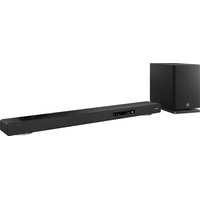
True X Bar 90A SR-X90A - Barre de son YAMAHA - Notice d'utilisation et mode d'emploi gratuit
Retrouvez gratuitement la notice de l'appareil True X Bar 90A SR-X90A YAMAHA au format PDF.


| Type de produit | Barre de son avec caisson de graves sans fil |
| Marque | Yamaha |
| Modèle | SR-X90A (True X Bar 90A) |
| Compatibilité surround | TRUE X SURROUND avec enceintes sans fil (WS-X3A) |
| Connectivité | HDMI eARC/ARC, optique numérique, réseau LAN, Bluetooth |
| Formats audio pris en charge | Dolby Atmos, DTS:X, Auro-3D, LPCM |
| Modes sonores | SURROUND:AI, 3D MUSIC, STRAIGHT, STEREO, ALL (avec enceintes surround) |
| Fonctions audio | Clear Voice (voix claire), Bass Extension (accentuation des graves) |
| Application de contrôle | MusicCast Controller (iOS/Android) |
| Caisson de graves | Sans fil, connexion automatique à la barre de son |
| Alimentation | Secteur 100-240 V CA, 50/60 Hz (cordons d'alimentation inclus) |
| Accessoires inclus | Télécommande (piles fournies), cordons d'alimentation, supports muraux et rondelles |
| Installation murale | Possible, confier à un installateur qualifié |
| Entretien | Nettoyer avec un chiffon doux et sec |
| Sécurité | Lire attentivement le Guide de sécurité fourni avant utilisation |
| Réparabilité | Contacter un service agréé Yamaha pour toute réparation |
FOIRE AUX QUESTIONS - True X Bar 90A SR-X90A YAMAHA
Questions des utilisateurs sur True X Bar 90A SR-X90A YAMAHA
0 question sur cet appareil. Repondez a celles que vous connaissez ou posez la votre.
Poser une nouvelle question sur cet appareil
Téléchargez la notice de votre Barre de son au format PDF gratuitement ! Retrouvez votre notice True X Bar 90A SR-X90A - YAMAHA et reprennez votre appareil électronique en main. Sur cette page sont publiés tous les documents nécessaires à l'utilisation de votre appareil True X Bar 90A SR-X90A de la marque YAMAHA.
MODE D'EMPLOI True X Bar 90A SR-X90A YAMAHA
Nous vous remercions d'avoir fait l'acquisition d'un produit Yamaha.
Ce produit est un système d'enceintes en forme de barre qui peut être utilisé en le connectant à un téléviseur et/ou à un appareil audio-vidéo et qui comprend un caisson de graves.
Vous pouvez savourer la lecture surround avec une sensation de présence riche, ainsi qu'une large gamme de contenus audio via un réseau.
De plus, ce produit est compatible avec « TRUE X SURROUND » qui fournit un véritable son surround en utilisant les enceintes sans fil comme enceintes surround pour le produit.
- Avant d'utiliser le produit, veillez à lire ce document et le Guide de sécurité inclus pour en garantir une utilisation appropriée et sûre.

Guide de sécurité
Veillez à commencer par lire le Guide de sécurité pour garantir une utilisation sûre.


Guide rapide (ce document)
Ce document décrit principalement la procédure à suivre pour écouter le son depuis les appareils connectés.
- Que faire avant utilisation (p. 16)
1 Installation du produit (p. 17)
2 Raccordement des appareils (p. 18)
3 Branchement du produit sur le secteur et mise sous tension (p. 20)
4 Connexion d'enceintes sans fil compatibles TRUE X SURROUND (p. 22)
5 Enregistrement sur un réseau MusicCast (p. 23)
6 Écoute du son via la barre de son (p. 24)
Informations supplémentaires (p. 26)


Guide d'utilisation
Vous y trouverez des informations plus détaillées.
https://manual.yamaha.com/audio/sound_bar/sr-x90a/

Que faire avant utilisation
Confirmer le contenu de la boîte
Ce produit comprend les principaux appareils et accessoires suivants. Sortez tous les articles de la boîte et assurez-vous qu'il ne manque rien.
■ Principaux appareils


Barre de son (SR-CUX90A) Caisson de graves (SR-WSWX90A)
Accessoires


Télécommande Cordons d'alimentation
À utiliser lors de la fixation de la barre de son à un mur.
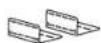
• Supports de montage • Rondelles (×2) (×2)
NOTE
Ce produit n'est pas vendu avec un câble HDMI. Si vous prévoyez d'utiliser un câble HDMI pour connecter ce produit, achetez-en un dans le commerce.
Préparer la télécommande
Avant de placer les piles de la télécommande dans la télécommande ou de l'utiliser, veillez à lire attentivement le Guide de sécurité.
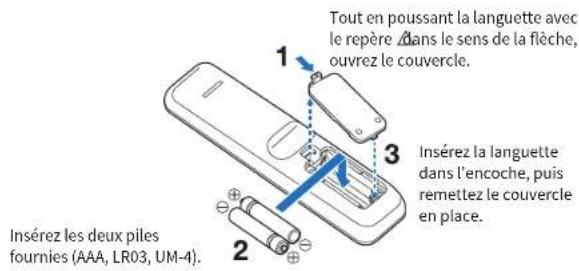
Insertion des piles dans la télécommande
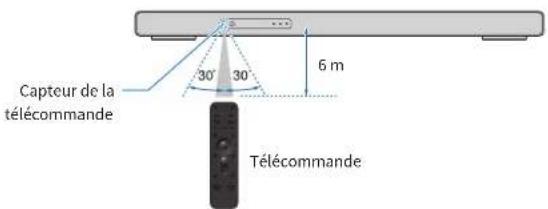
Rayon d'action de la télécommande
1

Installation du produit
Installez la barre de son et le caisson de graves comme illustré ci-après. Placez le caisson de graves du côté de la barre de son. Pour éviter que le son ne se reflète sur le mur, dirigez légèrement l'avant du caisson de graves vers l'intérieur.
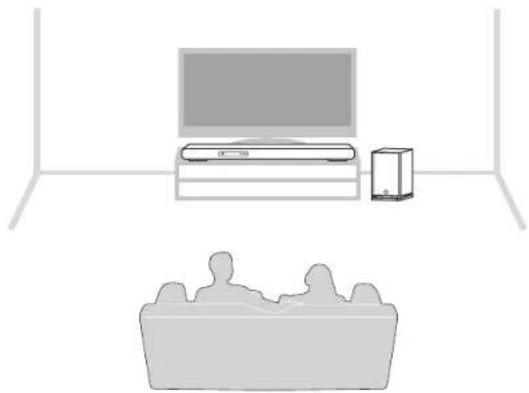
La position d'écoute (canapé, etc.) doit se situer directement en face de la barre de son.
AVIS
Le haut de la barre de son est équipé d'enceintes en hauteur intégrées qui restituent le son des canaux en hauteur. Étant donné que les enceintes en hauteur émettent le son en direction du plafond, laissez suffisamment d'espace en haut de la barre de son. Vous bénéficierez ainsi du meilleur champ sonore surround possible.
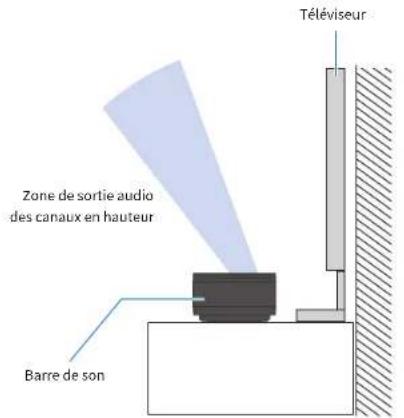
NOTE
La barre de son peut également être montée sur un mur. Pour une installation correcte de la barre de son sur un mur, veillez à la confier au revendeur auprès duquel vous avez acheté le produit ou à un installateur dont le personnel de service est qualifié. Pour de plus amples informations, visitez le site Web suivant :
https://manual.yamaha.com/audio/sound_bar/wallmount/sr-x90a/
1 Installation du produit
2
Raccordement des appareils
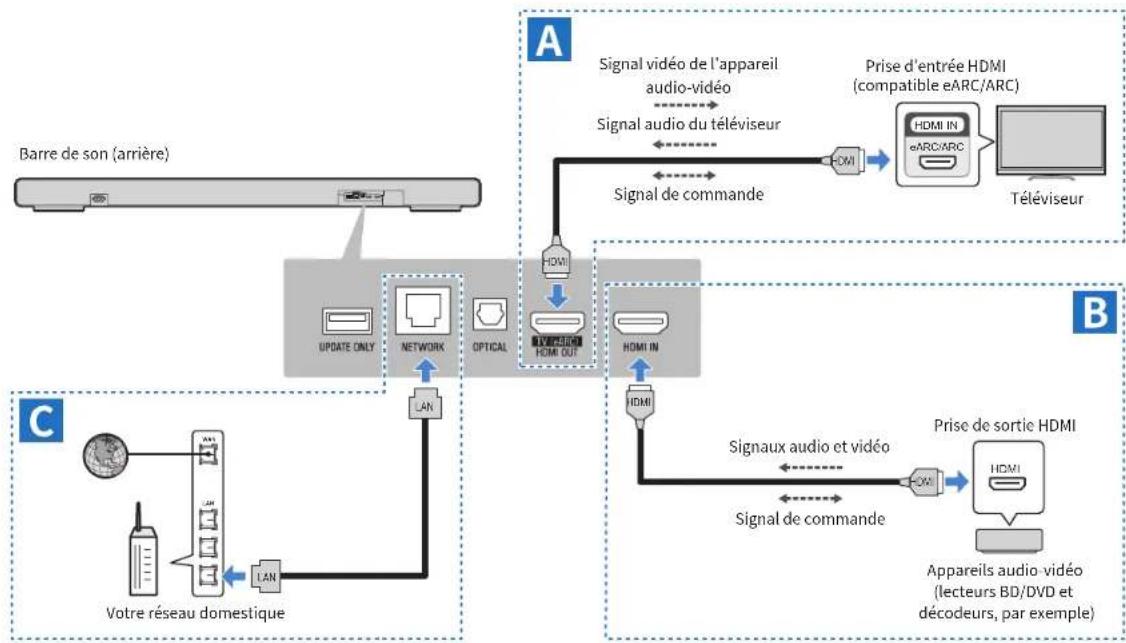
Raccordez la barre de son à un téléviseur et à des appareils audio-vidéo comme indiqué dans les illustrations A et B ci-dessous. De plus, si vous souhaitez connecter la barre de son à un réseau via une connexion câblée, connectez la barre de son comme indiqué dans l'illustration C ci-dessous.
flowchart
graph TD
    A["Barre de son (arrière)"] --> B["UPDATE ONLY"]
    B --> C["NETWORK"]
    C --> D["LAN"]
    D --> E["OPTICAL"]
    E --> F["HOME OUT"]
    F --> G["HDMI IN"]
    G --> H["HDMI"]
    H --> I["Prise d'entrée HDMI (compatible eARC/ARC)"]
    I --> J["Téléviseur"]
    K["Votre réseau domestique"] --> L["LAN"]
    L --> M["UPP"]
    M --> N["Signal de commande"]
    N --> O["Signal audio du téléviseur"]
    O --> P["Signal vidéo de l'appareil audio-vidéo"]
    P --> Q["Signal vidéo de l'appareil audio-vidéo"]
    Q --> R["Signal video de l'appareil audio-vidéo"]
    R --> S["Signal video de l'appareil audio-vidéo"]
    S --> T["Signal video de l'appareil audio-vidéo"]
    T --> U["Signal video de l'appareil audio-vidéo"]
    U --> V["Signal video de l'appareil audio-vidéo"]
    V --> W["Signal video de l'appareil audio-vidéo"]
    W --> X["Signal video de l'appareil audio-vidéo"]
    X --> Y["Signal video de l'appareil audio-vidéo"]
    Y --> Z["Signal video de l'appareil audio-vidéo"]
    Z --> AA["Signal video de l'appareil audio-vidéo"]
    AA --> AB["Signal video de l'appareil audio-vidéo"]
    AB --> AC["Signal video de l'appareil audio-vidéo"]
    AC --> AD["Signal video de l'appareil audio-vidéo"]
    AD --> AE["Signal video de l'appareil audio-vidéo"]
    AE --> AF["Signal video de l'appareil audio-vidéo"]
    AF --> AG["Signal video de l'appareil audio-vidéo"]
    AG --> AH["Signal video de l'appareil audio-vidéo"]
    AH --> AI["Signal video de l'appareil audio-vidéo"]
    AI --> AJ["Signal video de l'appareil audio-vidéo"]
    AJ --> AK["Signal video de l'appareil audio-vidéo"]
    AK --> AL["Signal video de l'appareil audio-vidéo"]
    AL --> AM["Signal video de l'appareil audio-vidéo"]
    AM --> AN["Signal video de l'appareil audio-vidéo"]
    AN --> AO["Signal video de l'appareil audio-vidéo"]
    AO --> AP["Signal video de l'appareil audio-vidéo"]
    AP --> AQ["Signal video de l'appareil audio-vidéo"]
    AQ --> AR["Signal video de l'appareil audio-vidéo"]
    AR --> AS["Signal video de l'appareil audio-vidéo"]
    AS --> AT["Signal video de l'appareil audio-vidéo"]
    AT --> AU["Signal video de l'appareil audio-vidéo"]
    AU --> AV["Signal video de l'appareil audio-vidéo"]
    AV --> AW["Signal video de l'appareil audio-vidéo"]
    AW --> AX["Signal video de l'appareil audio-vidéo"]
    AX --> AY["Signal video de l'appareil audio-vidéo"]
    AY --> AZ["Signal video de l'appareil audio-vidéo"]
    AZ --> BA["Signal video de l'appareil audio-vidéo"]
    BA --> BB["Signal video de l'appareil audio-vidéo"]
    BB --> BC["Signal video de l'appareil audio-vidéo"]
    BC --> BD["Signal video de l'appareil audio-vidéo"]
    BD --> BE["Signal video de l'appareil audio-vidéo"]
    BE --> BF["Signal video de l'appareil audio-vidéo"]
    BF --> BG["Signal video de l'appareil audio-vidéo"]
    BG --> BH["Signal video de l'appareil audio-vidéo"]
    BH --> BI["Signal video de l'appareil audio-vidéo"]
    BI --> BJ["Signal video de l'appareil audio-vidéo"]
    BJ --> BK["Signal video de l'appareil audio-vidéo"]
    BK --> BL["Signal video de l'appareil audio-vidéo"]
    BL --> BM["Signal video de l'appareil audio-vidéo"]
    BM --> BN["Signal video de l'appareil audio-vidéo"]
    BN --> BO["Signal video de l'appareil audio-vidéo"]
    BO --> BP["Signal video de l'appareil audio-vidéo"]
    BP --> BQ["Signal video de l'appareil audio-vidéo"]
    BQ --> BR["Signal video de l'appareil audio-vidéo"]
    BR --> BS["Signal video de l'appareil audio-vidéo"]
    BS --> BT["Signal video de l'appareil audio-vidéo"]
    BT --> BU["Signal video de l'appareil audio-vidéo"]
    BU --> BV["Signal video de l'appareil audio-vidéo"]
    BV --> BW["Signal video de l'appareil audio-vidéo"]
    BW --> BX["Signal video de l'appareil audio-vidéo"]
    BX --> BY["Signal video de l'appareil audio-vidéo"]
    BY --> BZ["Signal video de l'appareil audio-vidéo"]
    BZ --> CA["Signal video de l'appareil audio-vidéo"]
    CA --> CB["Signal video de l'appareil audio-vidéo"]
    CB --> CC["Signal video de l'appareil audio-vidéo"]
    CC --> CD["Signal video de l'appareil audio-vidéo"]
    CD --> CE["Signal video de l'appareil audio-vidéo"]
    CE --> CF["Signal video de l'appareil audio-vidéo"]
    CF --> CG["Signal video de l'appareil audio-vidéo"]
    CG --> CH["Signal video de l'appareil audio-vidéo"]
    CH --> CI["Signal video de l'appareil audio-vidéo"]
    CI --> CJ["Signal video de l'appareil audio-vidéo"]
    CJ --> DA["Signal video de l'appareil audio-vidéo"]
    DA --> DB["Signal video de l'appareil audio-vidéo"]
    DB --> DC["Signal video de l'appareil audio-vidéo"]
    DC --> DD["Signal video de l'appareil audio-vidéo"]
    DD --> DE["Signal video de l'appareil audio-vidéo"]
    DE --> DF["Signal video de l'appareil audio-vidéo"]
    DF --> DG["Signal video de l'appareil audio-vidéo"]
    DG --> DH["Signal video de l'appareil audio-vidéo"]
    DH --> DI["Signal video de l'appareil audio-vidéo"]
    DI --> DJ["Signal video de l'appareil audio-vidéo"]
    DJ --> DK["Signal video de l'appareil audio-vidéo"]
    DK --> DL["Signal video de l'appareil audio-vidéo"]
A Raccordement à un téléviseur
Raccordez la barre de son à une prise d'entrée HDMI compatible avec la fonction Audio Return Channel (étiquetée « eARC » ou « ARC ») du téléviseur au moyen d'un câble HDMI (en vente dans le commerce).
En cas de raccordement à une prise d'entrée HDMI d'un téléviseur non compatible avec eARC/ARC (non étiquetée « eARC » ou « ARC »)
Raccordez la barre de son et le téléviseur au moyen d'un câble HDMI et d'un câble audio optique numérique.
Pour en savoir plus, reportez-vous au Guide d'utilisation.
NOTE
Pour des informations sur les formats de signaux audio pouvant être lus sur la barre de son lorsque des signaux audio sont émis depuis une prise d'entrée HDMI compatible eARC/ARC du téléviseur vers la barre de son, reportez-vous au Guide d'utilisation.
À propos des câbles HDMI
- Utilisez un câble HDMI à 19 broches affichant le logo HDMI.
- Utilisez un câble aussi court que possible pour éviter toute dégradation de la qualité du signal.
- Lors du raccordement à la prise HDMI compatible eARC/ARC, utilisez un câble HDMI compatible eARC/ARC comme un câble HDMI grande vitesse prenant en charge Ethernet.
- Pour la lecture de contenu vidéo 3D et 4K Ultra HD, utilisez un câble HDMI à grande vitesse haut de gamme ou un câble HDMI à grande vitesse haut de gamme prenant en charge Ethernet.

B Raccordement d'un appareil audio-vidéo
Raccordez des appareils audio-vidéo (lecteurs BD/DVD et décodeurs, par exemple) à la barre de son au moyen d'un câble HDMI (en vente dans le commerce).
Les signaux audio et vidéo d'un appareil audio-vidéo sont transmis à la barre de son, et le son peut être lu sur la barre de son.
Le signal vidéo est transmis de la barre de son au téléviseur via un câble HDMI reliant la barre de son au téléviseur.
NOTE
Les méthodes de connexion suivantes sont également disponibles pour la lecture audio depuis un appareil audio-vidéo sur la barre de son. Choisissez la méthode de connexion qui convient le mieux à votre objectif, à savoir : le nombre d'appareils audio-vidéo ou l'appareil sur lequel vous souhaitez sélectionner la source d'entrée.
- Raccordement d'un appareil audio-vidéo (prise de sortie HDMI) au téléviseur (prise d'entrée HDMI)
- Raccordement des appareils audio-vidéo (prises de sortie HDMI) à la barre de son (prise HDMI IN) et/ou au téléviseur (prise d'entrée HDMI)
Pour en savoir plus, reportez-vous au Guide d'utilisation.
C Connexion à un réseau (avec une connexion câblée)
Connectez la barre de son à un routeur via un câble LAN (un câble STP droit CAT-5 ou supérieur ; en vente dans le commerce).

3
Branchement du produit sur le secteur et mise sous tension
Branchement sur le secteur
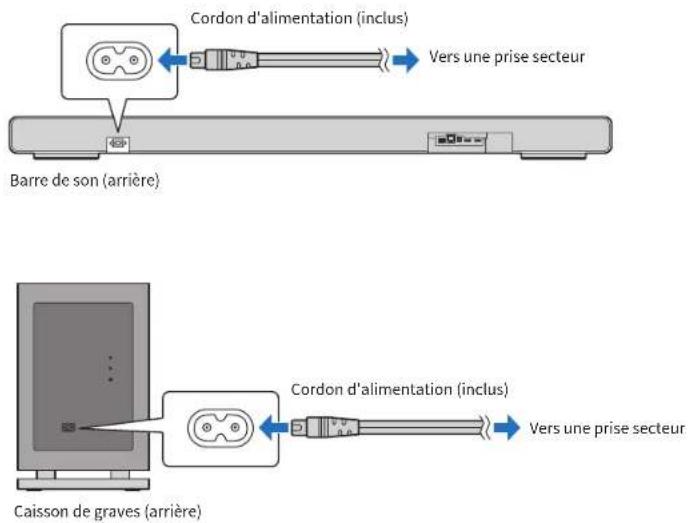
Après avoir raccordé tous les câbles de tous les appareils, branchez la barre de son et le caisson de graves sur le secteur au moyen des cordons d'alimentation inclus.

Mise sous tension de la barre de son
Mettez ce produit sous tension.
1 Allumez le téléviseur.
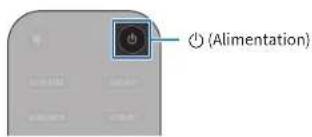
2 Appuyez sur la touche ⏻ (Alimentation) de la télécommande.
À la mise sous tension de la barre de son, le caisson de graves et la barre de son sont automatiquement connectés sans fil, et l'afficheur de la face avant de la barre de son montre des informations sur les réglages actuels.
3 Sur le téléviseur, sélectionnez la barre de son comme source d'entrée.
Pour en savoir plus, reportez-vous au mode d'emploi du téléviseur.
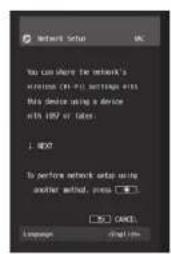
Si aucun câble LAN n'est connecté, un message concernant les réglages réseau s'affiche sur l'écran du téléviseur comme illustré ci-dessous. Appuyez sur la touche ➞ (Retour) de la télécommande de la barre de son pour ignorer le message.
4 Confirmez la connexion du caisson de graves.
Le statut de connexion du caisson de graves peut être confirmé grâce à l'icône sur l'afficheur de la face avant de la barre de son.
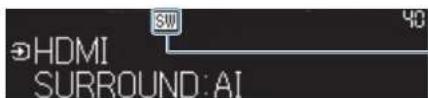
Allumé : Connectée Éteint : Non connectée
NOTE
Si vous appuyez sur la touche ⏻ (Alimentation) alors que la barre de son est allumée, elle s'éteindra. Lorsque la barre de son est mise hors tension, les témoins sur l'afficheur de la face avant s'éteignent.
1 2 3 4 5 6
4
Connexion d'enceintes sans fil compatibles TRUE X SURROUND
Les enceintes sans fil peuvent également être connectées ultérieurement si nécessaire.
Si vous prévoyez de connecter ultérieurement des enceintes sans fil ou si vous ne souhaitez pas les connecter, allez à l'Étape 5.
En quoi consiste TRUE X SURROUND ?
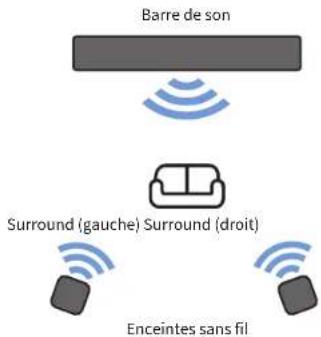
TRUE X SURROUND est une fonction permettant d'obtenir facilement un véritable son surround grâce à l'utilisation d'enceintes sans fil compatibles TRUE X SURROUND telles que TRUE X SPEAKER 3A (WS-X3A) utilisées en tant qu'enceintes surround pour la barre de son.
Connexion des enceintes sans fil
Pour de plus amples informations sur la connexion des enceintes sans fil, consultez l'URL suivante :
https://manual.yamaha.com/audio/sound_bar/sr-x90a/truexsur.html

Enregistrement sur un réseau MusicCast
L'utilisation de fonctions sur réseau nécessite l'enregistrement de la barre de son sur le réseau MusicCast au moyen de l'application pour smartphone « MusicCast Controller » gratuite.
Une fois l'enregistrement terminé, vous pouvez utiliser les fonctions suivantes :
- Services de streaming - Lecture de fichiers audio depuis un serveur média (ordinateur ou stockage en réseau NAS) - Radio sur Internet
Vous pouvez également configurer les réglages de la connexion sans fil pour la barre de son au moment de l'enregistrement. Pour les connexions sans fil, préparez le SSID et la clé de sécurité du routeur sans fil (point d'accès) que vous utilisez.
Confirmez que votre smartphone est connecté à votre routeur domestique et procédez comme suit :
1 Recherchez l'application gratuite pour smartphone « MusicCast CONTROLLER » sur l'App Store ou Google Play et installez-la sur votre appareil.
2 Ouvrez l'application MusicCast Controller sur votre smartphone et touchez « Configurer ».

3 En suivant les instructions de l'application, maintenez enfoncé le bouton INPUT/CONNECT à l'avant de la barre de son pendant au moins cinq secondes.

INPUT/CONNECT
4 Suivez les instructions dans l'application pour configurer les réglages permettant de se connecter au réseau MusicCast.
L'enregistrement au réseau MusicCast est désormais terminé.
À propos de MusicCast
En enregistrant des appareils compatibles MusicCast sur le réseau MusicCast, vous pouvez partager de la musique avec les appareils MusicCast installés dans plusieurs pièces. L'application pour smartphone « MusicCast Controller » vous permet d'écouter facilement de la musique depuis votre smartphone, un serveur média (ordinateur ou stockage en réseau NAS), la radio sur Internet et des services de streaming n'importe où dans votre maison.
Pour de plus amples informations sur MusicCast et les appareils compatibles, visitez le site Web de Yamaha.
Écoute du son via la barre de son
Écoute du son du téléviseur
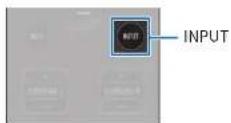
Regardez le téléviseur connecté à la barre de son et vérifiez que le son du téléviseur sort de la barre de son. Le cas contraire, appuyez sur la touche INPUT sur la télécommande de la barre de son pour faire basculer la source d'entrée sur « TV ».
NOTE
- Selon le téléviseur que vous utilisez, le son du téléviseur peut ne pas sortir de la barre de son même si vous procédez comme décrit dans ce guide. Dans ce cas, vous devrez changer les réglages de la barre de son. Pour en savoir plus, consultez l'URL suivante :
https://manual.yamaha.com/audio/sound_bar/sr-x90a/hdmicontrol.html

- Lorsque la barre de son et le téléviseur sont connectés au moyen d'un câble HDMI, vous pouvez allumer ou éteindre la barre de son et régler son volume avec la télécommande du téléviseur si la fonction Contrôle HDMI est activée. Pour en savoir plus, reportez-vous au Guide d'utilisation.
- Si le son est émis à la fois par les enceintes du téléviseur et par la barre de son, coupez le son du téléviseur.
Écoute du son d'un appareil audio- vidéo
Lancez la lecture sur l'appareil audio-vidéo connecté à la prise HDMI IN sur la barre de son et appuyez sur la touche INPUT sur la barre de son pour faire basculer la source d'entrée sur « HDMI ».
Vérifiez que le son de l'appareil audio-vidéo sort de la barre de son.
NOTE
Le signal vidéo de l'appareil audio-vidéo est transmis au téléviseur via un câble HDMI connectant la barre de son et le téléviseur lorsque l'appareil audio-vidéo est connecté à la prise HDMI IN de la barre de son.
Écoute du son depuis d'autres sources d'entrée
Appuyez sur la touche INPUT sur la télécommande pour basculer sur une autre source d'entrée, comme une source d'entrée via un réseau ou un périphérique Bluetooth ^6 .
NOTE
Pour sélectionner le type de source d'entrée via un réseau (par exemple, SERVER ou NET RADIO), vous devrez utiliser l'application pour smartphone « MusicCast Controller ».
Réglage du son selon vos préférences
La barre de son est pourvue de modes sonores à la fois pour la lecture surround et la lecture stéréo. Il existe également des réglages sonores pour régler le son encore plus selon vos préférences.
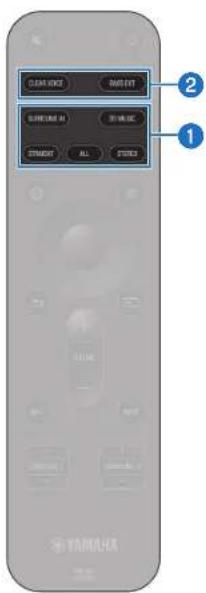
1 Écoute de l'audio avec votre son préféré (mode sonore)
Un mode sonore peut être sélectionné parmi les modes sonores pour la lecture surround et pour la lecture stéréo.
SURROUND:AI (réglage par défaut)
SURROUND: AI crée des effets sonores surround optimaux convenant à différentes scènes du contenu.
3D MUSIC
Vous pouvez sélectionner votre décodeur surround préféré entre AURO-3D, Dolby Surround et Neural:X. La lecture surround est obtenue en tirant parti des fonctionnalités du décodeur surround sélectionné.
STRAIGHT
Ce mode sonore offre une lecture surround sans appliquer d'effets de champ sonore.
STEREO
Ce mode sonore offre une lecture stéréo sans appliquer d'effets de champ sonore.
ALL
Ce mode sonore peut être sélectionné uniquement lorsque des enceintes sans fil sont connectées à la barre de son pour TRUE X SURROUND. Le même son est émis par la barre de son et par les enceintes sans fil.
NOTE
Le mode sonore est indiqué sur l'afficheur de la face avant (réglage par défaut). Si le mode sonore ne s'affiche pas, appuyez sur la touche INFO sur la télécommande pour afficher le mode sonore actuellement sélectionné.
2 Accentuation d'une plage spécifique (réglages sonores)
CLEAR VOICE (voix claire)
Les voix humaines dans le contenu audio peuvent être plus audibles lorsque la fonction Clear Voice est activée. La fonction est recommandée pour la lecture à bas volume ou pour les films ou les drames avec une pléthore de musique de fond et d'effets sonores.
Appuyez sur CLEAR VOICE pour activer ou désactiver cette fonction.
L'image acoustique des graves est améliorée lorsque la fonction Accentuation des graves est activée. Cette fonction est recommandée lorsque vous souhaitez augmenter les graves tout en réduisant le volume du caisson de graves, ou lorsque vous souhaitez accentuer les sons des instruments graves.
Appuyez sur BASS EXT pour activer ou désactiver cette fonction.
Informations supplémentaires
Notification d'une mise à jour du micrologiciel
Lorsqu'un nouveau micrologiciel est fourni pour ajouter des fonctionnalités ou corriger des bogues, la notification de la mise à jour du micrologiciel sera indiquée comme suit :
Notification dans l'application pour smartphone « MusicCast Controller »
La notification d'une mise à jour du micrologiciel s'affiche sur l'écran de l'application. Suivez les instructions à l'écran de l'application pour mettre à jour le micrologiciel.
Notification sur l'afficheur de la face avant
Lorsque la barre de son est prête pour la mise à jour vers le nouveau micrologiciel, l'icône de mise à jour du micrologiciel sur l'afficheur de la face avant brillera.
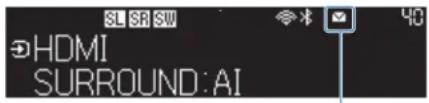
Icône de mise à jour du micrologiciel
Pour en savoir plus, reportez-vous au Guide d'utilisation.
Configuration
Vous pouvez modifier les réglages pour la lecture ou les fonctions de la barre de son au moyen des menus affichés sur l'écran du téléviseur ou sur l'afficheur de la face avant.
Sur l'écran du téléviseur, les menus suivants s'affichent :
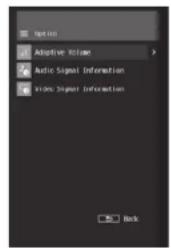
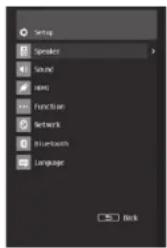
Pour en savoir plus, reportez-vous au Guide d'utilisation.

- Guide de sécurité
- Guide rapide (ce document)
- Guide d'utilisation
- Que faire avant utilisation
- Confirmer le contenu de la boîte
- NOTE
- Préparer la télécommande
- Insertion des piles dans la télécommande
- Rayon d'action de la télécommande
- 1
- Installation du produit
- AVIS
- 2
- Raccordement des appareils
- A Raccordement à un téléviseur
- En cas de raccordement à une prise d'entrée HDMI d'un téléviseur non compatible avec eARC/ARC (non étiquetée « eARC » ou « ARC »)
- À propos des câbles HDMI
- B Raccordement d'un appareil audio-vidéo
- C Connexion à un réseau (avec une connexion câblée)
- 3
- Branchement du produit sur le secteur et mise sous tension
- Branchement sur le secteur
- Mise sous tension de la barre de son
- 4
- Connexion d'enceintes sans fil compatibles TRUE X SURROUND
- En quoi consiste TRUE X SURROUND ?
- Connexion des enceintes sans fil
- Enregistrement sur un réseau MusicCast
- À propos de MusicCast
- Écoute du son via la barre de son
- Écoute du son du téléviseur
- Écoute du son d'un appareil audio- vidéo
- Écoute du son depuis d'autres sources d'entrée
- Réglage du son selon vos préférences
- Écoute de l'audio avec votre son préféré (mode sonore)
- SURROUND:AI (réglage par défaut)
- 3D MUSIC
- STRAIGHT
- STEREO
- ALL
- Accentuation d'une plage spécifique (réglages sonores)
- CLEAR VOICE (voix claire)
- Informations supplémentaires
- Notification d'une mise à jour du micrologiciel
- Notification dans l'application pour smartphone « MusicCast Controller »
- Notification sur l'afficheur de la face avant
- Configuration
Marque : YAMAHA
Modèle : True X Bar 90A SR-X90A
Catégorie : Barre de son