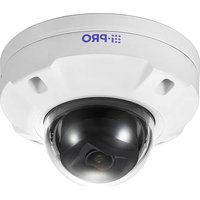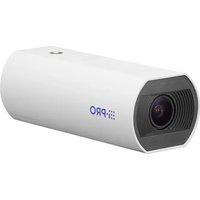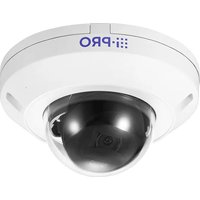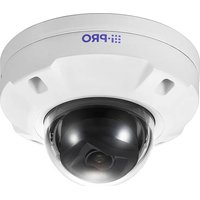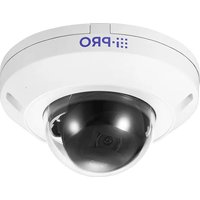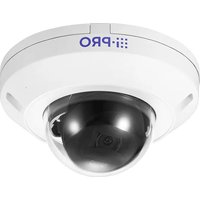
WV-U22550-F3L - Caméra de surveillance i-PRO - Notice d'utilisation et mode d'emploi gratuit
Retrouvez gratuitement la notice de l'appareil WV-U22550-F3L i-PRO au format PDF.


| Caractéristiques | Détails |
|---|---|
| Type de produit | Caméra de surveillance |
| Résolution vidéo | 1920 x 1080 pixels (Full HD) |
| Technologie de compression | H.265, H.264 |
| Angle de vue | 90° |
| Vision nocturne | Oui, jusqu'à 30 mètres |
| Connectivité | Ethernet, Wi-Fi |
| Alimentation | PoE (Power over Ethernet) ou adaptateur secteur |
| Dimensions | 140 x 140 x 90 mm |
| Poids | 500 g |
| Conditions d'utilisation | Intérieur/extérieur, étanche (IP66) |
| Maintenance | Nettoyage régulier de l'objectif, mise à jour du firmware |
| Sécurité | Chiffrement des données, accès sécurisé par mot de passe |
| Garantie | 2 ans |
FOIRE AUX QUESTIONS - WV-U22550-F3L i-PRO
Questions des utilisateurs sur WV-U22550-F3L i-PRO
0 question sur cet appareil. Repondez a celles que vous connaissez ou posez la votre.
Poser une nouvelle question sur cet appareil
Téléchargez la notice de votre Caméra de surveillance au format PDF gratuitement ! Retrouvez votre notice WV-U22550-F3L - i-PRO et reprennez votre appareil électronique en main. Sur cette page sont publiés tous les documents nécessaires à l'utilisation de votre appareil WV-U22550-F3L de la marque i-PRO.
MODE D'EMPLOI WV-U22550-F3L i-PRO
1.1 Procédures recommandées pour l'installation de ce produit 1
2. Connectez-vous à la caméra 2
2.1 Outil de configuration i-PRO (iCT) 2
2.2 Logiciel de configuration IP 2
2.3 Accéder à la caméra 2
2.4 À propos des pages d'images en direct 4
3. Réglez la caméra 6
3.1 Vérifiez si l'objet est de la bonne taille.
3.2 Ajuster la qualité de l'image 6
3.2.1 Réglez le mode de contrôle de l'intensité lumineuse en fonction de l'emploi d'installation et de la zone d'installation. 6
3.2.2 Réglez la balance des blancs en fonction de l'environnement d'éclairage qu installez. 7
3.2.3 Définit le mode de commutation noir et blanc de nuit 8
3.3 Paramètres d'enregistrement (carte mémoire SD) 9
3.3.1 Installez la carte mémoire SD 9
3.3.2 Enregistrer à l'aide d'une carte mémoire SD 9
3.3.3 Lire les images stockées sur la carte mémoire SD 10
3.4 Ajuster le zoom/mise au point 10
3.5 Masquer certaines images 10
3.6 Identifiez les sons avec l'IA 11
3.7 Enregistrer le son 12
3.8 Configurer des événements 12
3.8.1 Détecter les mouvements d'objets 12
3.9 Améliorer la sécurité des communications 13
3.10 Détecter la falsification des données 13
3.11 Définir la taille de capture d'image et les fréquences d'images ..... 14
3.12 Définir la fonction d'image de superposition ..... 14
3.13 Définir le flux d'images 14
3.13.1 À propos du réglage du flux 14
3.13.2 À propos du contrôle du volume de diffusion (débit binaire) ..... 15
3.13.3 Réduire la capacité des données grâce au codage intelligent ..... 15
3.14 Définir l'AI-VMD 16
3.14.1 Gérer l'IA-VMD 16
3.14.2 Planification d'un AI-VMD 17
4. Nettoyer 19
4.1 Nettoyage des lentilles 19
5. Caractéristiques 20
5.1 Environnement PC requis 20
5.2 À propos du mode de capture d'image et de la taille de capture d'image ... 21
5.2.1 Taille de capture d'image 21
5.2.2 Restrictions 23
5.3 DORI 24
5.4 Performances de livraison 25
5.5 Logiciel d'extension (application IA) 25
5.6 Lampe 27
5.6.1 Éclairage de la lampe 27
5.7 Bouton 28
5.8 Câble 29
6. Autre 30
6.1 Initialiser 30
6.2 Vérifiez la version du logiciel 30
6.3 Logiciel de mise à niveau 31
6.4 Ordre de réglage lors du réglage de la qualité de l'image 31
6.5 Réglage de la luminosité des objets (scènes lumineuses) 32
6.5.1 Réglage de la luminosité 32
6.6 Ajustement de la luminosité des objets (scènes sombres) 32
6.6.1 Ajuster le gain maximum 32
6.6.2 Ajuster l'obturateur maximum 33
6.7 Réduire le scintillement blanc et le noircissement de l'écran ......
6.7.1 Définir Super Dynamique 34
6.7.2 Régler la compensation du rétroéclairage 34
6.7.3 Régler la compensation de lumière élevée 35
6.7.4 Ajuster l'étirement adaptatif du noir 36
6.7.5 Ajustez le [Niveau du socle] 36
6.8 Ajuster le contraste de l'objet 37
6.8.1 Ajuster le contraste 37
6.9 Réduire le scintillement 37
6.10 Réduire le flou de l'objet (scènes lumineuses) 38
6.10.1 Définir l'auto intelligente (niveau de priorité au mouvement) 38
6.10.2 Ajuster l'obturateur maximum 38
6.11 Réduire le flou des objets (scènes sombres) 39
6.11.1 Ajuster la réduction du bruit numérique 39
6.12 Affiner le contour du sujet 40
6.12.1 Ajuster le niveau de netteté 40
6.13 Ajuster la couleur 40
6.13.1 Ajuster la densité des couleurs 40
6.13.2 Ajuster la balance des blancs 41
6.14 Réduire le bruit des objets (scènes lumineuses) 41
6.14.1 Ajuster le niveau de netteté 41
6.15 Réduire le bruit des objets (scènes sombres) 42
6.15.1 Ajuster la réduction du bruit numérique 42
6.16 Dépannage 43
6.17 Précautions d'utilisation 44
6.18 Clause de non-responsabilité 45
6.19 Pour les marques et les marques déposées 47
6.20 RELATION RÉSEAU 47
- Installation
1.1 Procédures recommandées pour l'installation de ce produit
1. Installation

Pour des instructions d'installation détaillées, reportez-vous à ce qui suit : Section d'installation
1.1 Procédures recommandées pour l'installation de ce produit
L'URL de la vidéo est la suivante.
https://www.youtube.com/playlist?list=PLTQfvt0fJHvBPqSZ58IFN-hyJ92hU2kwz
2. Connectez-vous à la caméra
2.1 Outil de configuration i-PRO (iCT)
Il s'agit d'un outil permettant de gérer le système de surveillance d'images en un coup d'œil.

Pour plus d'informations sur l'outil de configuration i-PRO (iCT), consultez le site Web d'informations techniques à l'adresse
→ Cliquez ici pour plus d'informations sur l'outil de configuration i-PRO
2.2 Logiciel de configuration IP
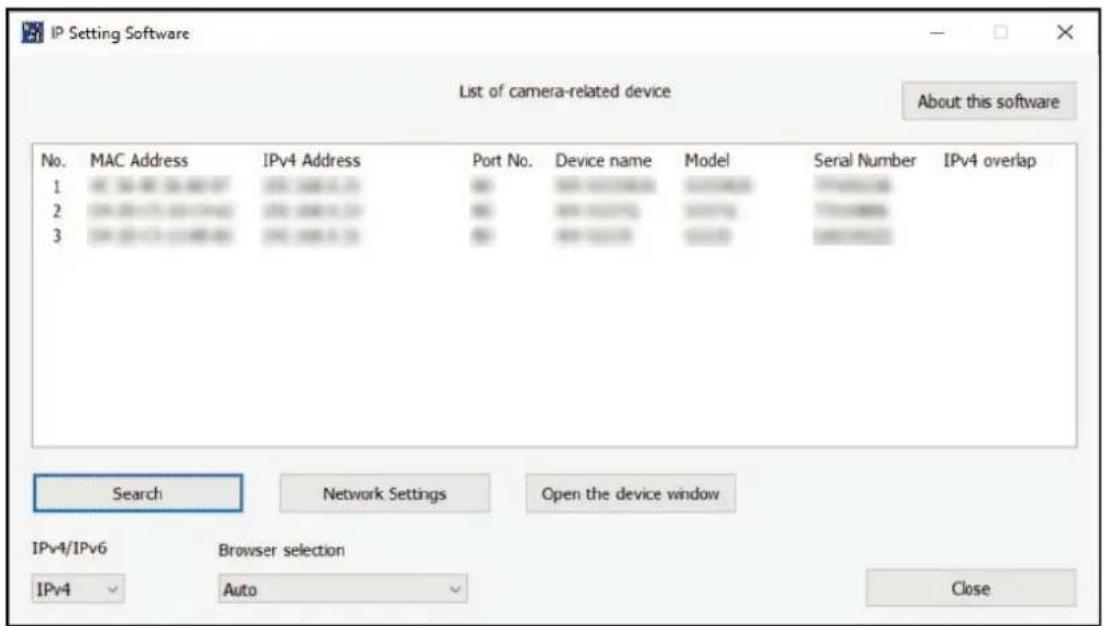
Les caméras ou enregistreurs sur le même réseau peuvent être automatiquement détectés et configurés dans le réseau.

Pour plus d'informations sur le logiciel de configuration IP, consultez le site Web d'informations techniques à l'adresse
→ Cliquez ici pour plus d'informations sur le logiciel de configuration IP
2.3 Accéder à la caméra
-
Lancez un logiciel de configuration IP
-
Le numéro de modèle et l'adresse MAC de la caméra détectée sont affichés.
-
La valeur par défaut pour [Paramètres réseau] est [DHCP].
-
Connectez-vous à la caméra
2.3 Accéder à la caméra

• Si vous ne parvenez pas à obtenir une adresse IP du serveur DIICP, défi l'adresse IP sur 192.168.0.10.
-
Double-cliquez sur l'adresse IP de la caméra
-
Le navigateur démarre et l'écran d'enregistrement de l'administrateur s'affiche.
- Vous devez vous inscrire en tant qu'administrateur.
- Entrez le nom d'utilisateur et le mot de passe de l'administrateur
• L'écran de réglage de la langue, de la date et de l'heure s'affiche.
- Définir la langue, la date, l'heure et l'écran
- Vous pouvez définir la langue, la date et l'heure et modifier la couleur d'arrière-plan de l'écran et la disposition du panneau de commande.
- Appuyez sur [Régler]
- Les pages d'images en direct s'affichent.
2.4 À propos des pages d'images en direct
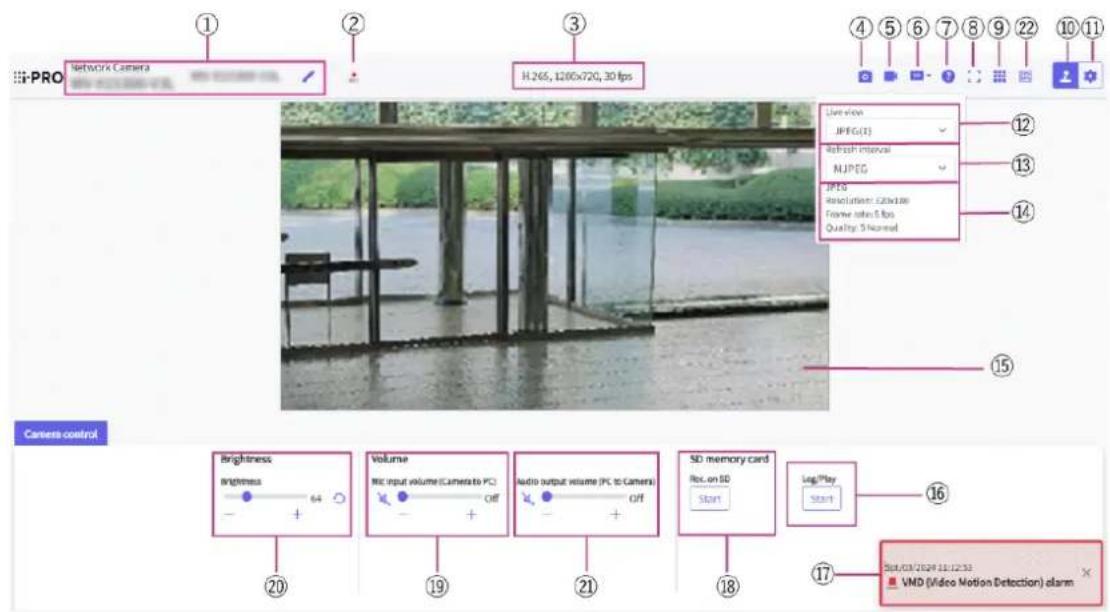
1 Titre de la caméra
2 Affichage de l'état du stockage SD
3 Affichage des informations sur le flux
4 Bouton Instantané
5 Bouton d'affichage de la sélection du flux
6 Bouton de commutation de comparaison d'images avant/après
7 Bouton d'assistance
8 Bouton Affichage plein écran
9 Bouton d'affichage en grille
10 Bouton d'affichage du panneau de commande de la caméra
11 Boutons [Configuration] (bouton d'affichage du panneau de paramètres)
12 Sélectionnez le menu déroulant Streams-[Live uniquement]
13 Sélectionnez le menu déroulant Flux [Taux de rafraîchissement]
14 Sélectionner le flux-Allicher les informations sur le flux
15 Zone principale
16 Panneau de commande de la caméra-Carte mémoire SD-Bouton [Log/Play]
17 Notification d'alarme
18 Panneau de commande de la caméra-Carte mémoire SD-Bouton [Rec. sur SD]
19 Panneau de configuration de la caméra-[Volume d'entrée micro (Caméra vers PC)]
20 Panneau de configuration de la caméra-[Luminosité]
- Connectez-vous à la caméra
2.4 À propos des pages d'images en direct
21 Panneau de commande de la caméra-[Volume de sortie audio (PC vers caméra)]
22 Bouton d'affichage de la fréquence d'images/du débit binaire
- Réglez la caméra
3.2 Ajuster la qualité de l'image
3. Réglez la caméra
3.1 Vérifiez si l'objet est de la bonne taille.
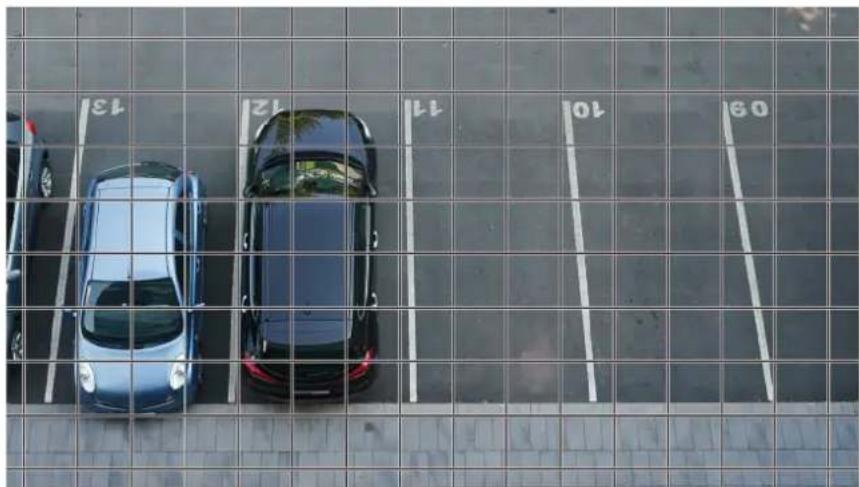
Lorsque vous utilisez notre logiciel d'extension, vous pouvez vérifier le nombre de grilles voir si c'est la bonne taille pour reconnaître l'objet. Reportez-vous à <Control No.: C03 site Web d'informations techniques suivant.
→Pour plus d'informations sur les tailles recommandées du logiciel d'extension
text_image
09 10 11 12 13
3.2 Ajuster la qualité de l'image
Cette section explique comment régler la qualité de l'image lors de l'installation de la c
3.2.1 Réglez le mode de contrôle de l'intensité lumineuse en fonction de l'emplacement d'installation et de la zone d'installation.
Utilisez [Mode de contrôle de la lumière] pour régler l'intensité lumineuse appropriée à l'emplacement et à la zone d'installation.
➢ Panneaux de configuration des pages d'images en direct>Cliquer sur les onglets [Qualité de
l'image] vous permet de définir la qualité de l'image.
-
Sélectionnez [Mode de contrôle de la lumière]
-
Pour installer à l'extérieur : définissez [Scène extérieure].
- Pour une installation en intérieur : réglez [Scène intérieure (50 Hz)] ou [Scène inté (60 Hz)].
50 Hz/60 Hz peuvent être utilisés différemment selon les régions.

• Fondamentalement, [Fix Shutter] n'est pas utilisé.
- Pour plus d'informations sur le mode de contrôle de la lumière, reportez-vous manuel d'utilisation.
3.2.2 Réglez la balance des blancs en fonction de l'environnement d'éclairage que vous installez.
Utilisez [Balance des blancs] pour définir la balance des blancs adaptée à l'emplacement zone d'installation.
Panneaux de configuration des pages d'images en direct>[Paramétrage détaillé]>[Paramètres détaillés de la caméra]>[Image] ou [Image/Audio] des menus Avancés à gauche>[Ajustem de l'image] dans les onglets [Qualité de l'image]>Lorsque vous cliquez sur [Config.], fenêtre de réglage de la qualité de l'image s'affiche.
- Sélectionnez [Balance des blancs]
- Sélectionnez parmi [ATW1], [ATW2] et [AWC].
[ATW1]
Définissez le mode de suivi automatique de la température de couleur. La caméra vérifie permanence la température de couleur de la source lumineuse et ajuste automatiquement l balance des blancs.
La plage de fonctionnement est d'environ 2 700 K à 6 000 K.
[ATW2]
Définissez le mode de suivi automatique de la température de couleur. La caméra ajuste automatiquement la balance des blancs sous une lampe au sodium.
La plage de fonctionnement est d'environ 2 000 K à 6 000 K.
[AWC]
Réglez le mode de contrôle automatique de la balance des blancs. La source lumineuse
- Réglez la caméra
3.2 Ajuster la qualité de l'image
elle convient à la prise de vue dans un endroit où l'environnement lumineux ne change La plage de fonctionnement est d'environ 2 000 K à 10 000 K.
![i-PRO WV-U22550-F3L - [AWC] - 1](/content/2026/04/730400/images/026a0b68b781f76a58a1aa1e37eb3ddcf5b7bccfe089ecfd52d342dc9598fb50.jpg)
Les couleurs peuvent ne pas être reproductibles fidèlement si les conditions suivantes sont remplies : Dans de tels cas, réglez-le sur [AWC].
- Objet en grande partie sombre
• Ciel bleu clair ou soleil au crépuscule - Objet avec un éclairage trop faible
3.2.3 Définit le mode de commutation noir et blanc de nuit
Vous pouvez passer aux images couleur ou noir et blanc en utilisant [Jour&Nuit (IR)] la prise de vue de nuit.
Panneaux de configuration des pages d'images en direct>Cliquer sur les onglets [Qualité de l'image] vous permet de définir la qualité de l'image.
- Sélectionnez [Jour&Nuit (IR)]
- Sélectionnez [Désactivé], [Activé (Lumière IR désactivée)], [Activé (Lumière IR activée)]: [Auto1 (Lumière IR désactivée)], [Auto2 (Lumière IR activée)] et [Auto3 (SCC)].
[Désactivé]
Cette fonction est également utilisée pour prendre des images couleur la nuit.
[Activé (lumière IR éteinte)]
La photo est toujours prise en noir et blanc.
[Activé (lumière IR allumée)]
La photo est toujours prise en noir et blanc. Ce paramètre est utilisé lorsque l'éclairag infrarouge est utilisé la nuit.
[Auto1 (lumière IR éteinte)]
L'image couleur et l'image noir et blanc sont automatiquement commutées en fonction de luminosité (éclairage) de l'image.
[Auto2 (lumière IR allumée)]
L'image couleur et l'image noir et blanc sont automatiquement commutées en fonction de luminosité (éclairage) de l'image. Ceci est défini lorsque l'éclairage proche infrarouge est un nuit.
- Réglez la caméra
3.3 Paramètres d'enregistrement (carte mémoire SD)
[Auto3(SCC)]
Définissez cette option lorsque vous souhaitez conserver une image couleur même lorsque source de lumière est sombre. La fonction Super Chroma Compensation (SCC) maintient l couleur à un faible éclairage.
3.3 Paramètres d'enregistrement (carte mémoire SD)
3.3.1 Installez la carte mémoire SD
- Insérez une carte mémoire microSD dans la fente

Utilisez la carte mémoire SD formatée sur ce produit.

Pour retirer la carte mémoire SD, [Basique] le menu Avancé.>Sur l'onglet [Ca mémoire SD], sélectionnez [Carte mémoire SD] comme [Ne pas utiliser]. Retire carte mémoire SD de ce produit.
3.3.2 Enregistrer à l'aide d'une carte mémoire SD
Cette section décrit les procédures pour transformer [Déclencheur de sauvegarde] en [Manu
Panneaux de configuration des pages d'images en direct>[Paramétrage détaillé]>[Réglage détaillé de la caméra]>Menu avancé>[Basique]>Lorsque [Carte mémoire SD] est cliqué, la page de configuration de la carte mémoire SD s'affiche.
(1) Sélectionnez les Débit [Format d'enregistrement]
(2) Sélectionnez [Enregistrer le déclencheur] et cliquez sur [Définir].
(3) Cliquez sur [Live] dans le coin supérieur gauche et cliquez sur le bouton d'affichage panneau de commande de la caméra.
• Le panneau de commande de la caméra s'affiche.
(4) En cliquant sur [Démarrer] sur [Rec. sur SD]
- Commencez l'enregistrement sur la carte mémoire SD manuellement.
- Vous pouvez arrêter l'enregistrement en cliquant sur [Stop]. Après l'arrêt, vous pouvez
reprendre l'enregistrement en cliquant sur [Démarrer].
3.3.3 Lire les images stockées sur la carte mémoire SD
Vous pouvez lire des images stockées sur la carte mémoire SD.
Pages d'images en direct, panneaux de contrôle des caméras>Cliquer sur [Se connecter Jouer] affiche la liste des journaux.
- Affichez les pages d'images en direct et cliquez sur le bouton d'affichage du panneau commande de la caméra.
- Appuyez sur le bouton [Démarrer] sur [Log/Play]
• L'écran Liste des journaux s'affiche dans une fenêtre séparée.
- Appuyez sur la date et l'heure de prise de vue affichées sous [Heure et date]
- La page de lecture s'affiche et l'image enregistrée est lue.
3.4 Ajuster le zoom/mise au point
Réglez manuellement le zoom de l'image affichée.
Panneaux de configuration des pages d'images en direct>Cliquer sur l'onglet [Zoom] affiche la fenêtre des paramètres.
(1) Régler le [Zoom numérique]

- Pour plus d'informations sur le zoom, reportez-vous au manuel de l'utilisateur:
3.5 Masquer certaines images
Si vous définissez la zone à masquer, vous pouvez déplacer l'angle de champ de la cau maintenant la zone à masquer.
Panneaux de configuration des pages d'images en direct>[Paramétrage détaillé]>[Paramètres détaillés de la caméra]>[Image/Audio] des menus avancés à gauche>[Zone de confidential dans les onglets [Qualité d'image]>Lorsque vous cliquez sur [Config.], la fenêtre de
- Réglez la caméra
3.6 Identifiez les sons avec l'IA
configuration de la zone de confidentialité s'affiche.
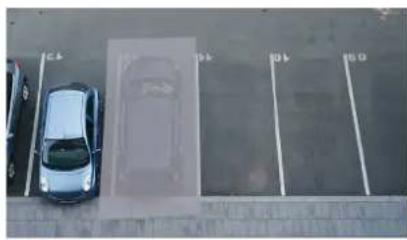
- Spécifiez quatre sommets sur l'image et appuyez sur le bouton [Valider].
- Les zones de confidentialité sont définies dans l'ordre à partir de la zone 1.
- Sélectionnez [Statut] pour afficher les zones de confidentialité
- Configurez la zone de confidentialité dans [Activé]/ [Arrêt].
3.6 Identifiez les sons avec l'IA
La surveillance des images peut être améliorée en identifiant et en détectant les cris hubruits de verre brisé, les klaxons, les armes à feu et d'autres sons.
Panneaux de configuration des pages d'images en direct>[Réglage détaillé]>[Réglage détaillé de la caméra]>[Sujet]>Menu avancé>[Alarme]>Un clic sur les onglets [Détection audio] affliche les pages de configuration.

AI Sound ClassificationVoir ci-dessous pour plus d'informations.
→PAPIER BLANC
- Réglez [Détection audio] sur [Activé] pour définir la détection du son.
- Sélectionnez la sensibilité de la détection avec [Sensibilité de la détection].
- Sélectionnez le son à détecter par [Al Analytics Target].
- La sélection de [Autre] n'est pas recommandée en conjonction avec d'autres sons détectés. Par exemple, lorsqu'un bruit d'arme à feu est détecté avec les paramètres détection de deux sons : [Coup de feu] et [Autre], il est détecté comme deux

Pour les microphones externes validés, voir ci-dessous.
→Résultat de la vérification des microphones externes
- Réglez la caméra
3.8 Configurer des événements
3.7 Enregistrer le son
Les données audio peuvent être enregistrées sur un enregistrement SD lorsqu'une alarme détectée.
- Sélectionnez s'il faut enregistrer des données audio dans la page de configuration de mémoire SD.
• [Activé] enregistre les données audio dans un film (format MP4).
• [Désactivé] : Les données audio ne sont pas enregistrées dans les films (format M
3.8 Configurer des événements
Vous pouvez régler l'alarme pour détecter le fonctionnement d'une zone ou les interférenc la caméra, ou le fonctionnement lorsque l'alarme est détectée.
Panneaux de configuration des pages d'images en direct>[Paramétrage détaillé]>[Réglage détaillé de la caméra]>Menu avancé>[Installation facile]>Un clic sur les onglets [Action d'événement] affiche les pages de configuration.

- Reportez-vous au manuel de l'utilisateur pour obtenir des instructions sur la configuration des événements.
- Reportez-vous au manuel de l'utilisateur pour obtenir des instructions sur la configuration de la divulgation sur Internet.
3.8.1 Détecter les mouvements d'objets
Lorsqu'une alarme est activée, la caméra fonctionne comme prévu. Il existe des modèles lorsque la zone spécifiée se déplace et lorsque la caméra est bloquée.
Panneaux de configuration des pages d'images en direct>[Paramètres détaillés]>[Paramètres détaillés de la caméra]>[Alarme] des menus avancés à gauche>Cliquer sur les onglets VMD] affiche les pages de configuration.

Reportez-vous au manuel d'utilisation pour plus de détails sur toutes les alar
- Réglez la caméra
3.10 Détecter la falsification des données
3.8.1.1 Définir la zone de détection du mouvement d'un objet
Définissez la zone de détection du mouvement d'un objet à l'aide de la fonction de dé mouvement à l'aide d'images vidéo.
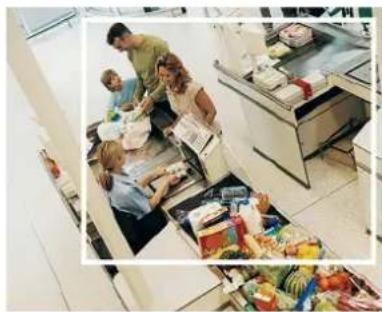
- Faites glisser l'image pour définir la zone.
-
Vous pouvez définir les zones dans l'ordre.
-
Ajustez la [Zone de détection] et la [Sensibilité de détection] à l'aide de la barre puis appuyez sur [Valider].
3.9 Améliorer la sécurité des communications
La configuration HTTPS crypte l'accès à la caméra et améliore la sécurité des communici
- Reportez-vous aux vidéos d'assistance suivantes pour la méthode de configuration HTTPS (pré-installation).
→Vidéo d'assistance - Pour plus d'informations sur la configuration de HTTPS (certificat CA), reportez-vous au vidéos prises en charge suivantes.
→Vidéo d'assistance
3.10 Détecter la falsification des données
Si vous définissez la détection de falsification, vous pouvez détecter les données falsifiées carte mémoire SD à l'aide du logiciel dédié.
Reportez-vous aux vidéos d'assistance suivantes pour savoir comment configurer la détection falsification.
→Vidéo d'assistance
3.11 Définir la taille de capture d'image et les fréquences d'images
Panneaux de configuration des pages d'images en direct>Onglets [Débit]>Réglez dans [Mode de capture d'image] de [Commun].

- Pour plus de détails sur les paramètres et les fréquences d'images, reportez au manuel de l'utilisateur.
- Pour plus de détails sur la résolution, voir ce qui suit :
→À propos du mode de capture d'image et de la taille de capture d'imag
3.12 Définir la fonction d'image de superposition
Vous pouvez spécifier la position pour superposer l'image téléchargée ou spécifier la couler transmettre. Dans le modèle où la carte mémoire SD peut être enregistrée, les images a superposition sont enregistrées pendant l'enregistrement.
Reportez-vous au manuel d'utilisation pour plus de détails sur la façon de configurer les 1
Panneaux de configuration des pages d'images en direct>[Réglage détaillé]>[Paramètres détaillés de la caméra]>[Basique] des menus Avancés à gauche>Configurez [Image de superposition].
-
Sélectionnez une image avec [Superposition] réglé sur [Activé].
-
Définissez [Position], [Perméation] et [Sélection de la couleur à pénétrer]
-
Appuyez sur [Validere]
3.13 Définir le flux d'images
3.13.1 À propos du réglage du flux
Vous pouvez configurer s'il faut diffuser des flux, s'il faut compressor les flux avec H.20 H.264, la taille de capture d'image, la qualité de l'image et comment diffuser les flux.
➢ Panneaux de configuration des pages d'images en direct>Utilisez les onglets [Flux]. Les flux
d'images 11.265 et 11.264 sont définis dans [Flux] dans les onglets [Flux].
- Reportez-vous à ce qui suit pour savoir comment distribuer.
→4.45.2 À propos du contrôle du volume de diffusion (débit binaire) - Reportez-vous à ce qui suit pour savoir comment distribuer.
→3.13.3 Réduire la capacité des données grâce au codage intelligent - Pour la méthode de compression d'image, reportez-vous à ce qui suit.
3.13.2 À propos du contrôle du volume de diffusion (débit binaire)
Les types de modes de livraison suivants sont utilisés pour contrôler la quantité de livr binaire) du flux, et les paramètres sont définis en conséquence. Vous pouvez également u codages intelligents tels que [Smart VIQS] et [Auto VIQS] pour réduire la quantité de pour plus d'informations sur le contrôle de la quantité de diffusion de flux, consultez ce Reportez-vous au manuel d'utilisation pour plus de détails.
→3.13.3 Réduire la capacité des données grâce au codage intelligent
- Taux binai. cons.: Les images H.265 (ou H.264) sont délivrées au débit binaire défini par [Débit binaire (par client)].
• VBR:
Les images H.265 (ou H.264) sont délivrées à la fréquence d'images définie par [Fram tout en conservant le niveau de qualité d'image défini par [Qualité de l'image]. À ce débit binaire varie dans le cadre du débit binaire maximum défini par [Débit binaire 1 (par client) *]. La capacité d'enregistrement varie en fonction des paramètres [Qualité d'image] et de l'état de l'objet.
- Priorité de fréquence de trame:
Les images H.265 (ou H.264) sont diffusées à la fréquence d'images définie par [Fram
- Meilleur effort:
En fonction de la bande passante des réseaux, les images H.265 (ou H.264) sont fou des débits binaires variables dans le cadre du débit binaire maximum défini par [Débit maximum (par client) *].
3.13.3 Réduire la capacité des données grâce au codage intelligent
Le codage intelligent est une technique de compression de données qui optimise le taux compression en réduisant la compression et en augmentant la compression en arrière-plan montrer clairement le visage humain et par objet.
Panneaux de configuration des pages d'images en direct>[Paramétrage détaillé]>[Paramètres détaillés de la caméra]>[Image] ou [Image/Audio] des menus Avancés à gauche>Cliquer [Image] affiche la configuration de Smart Coding.
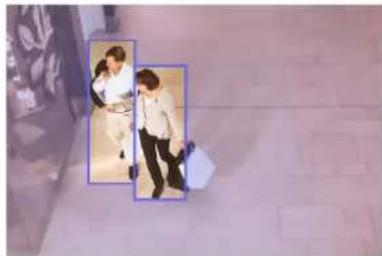
Cette image est une image. Ceci est différent de la vue réelle de l'écran.
[VIQS intelligent]
La qualité de l'image de la zone où l'objet (tête, personnes, automobiles et motos) est maintenue à un niveau élevé. Les images autres que les objets sont fournies de manière une qualité d'image faible ou moyenne et à réduire la quantité de données.
[Contrôle de l'image P intelligent]
Afin de réduire la quantité de données, la génération de données (macrobloc) est réduite zones autres que celles où les objets (tête, personnes, automobiles et motos) sont affiché
[Contrôle GOP]
Vous pouvez réduire la quantité de données.
3.14 Définir l'AI-VMD
La page AI-VMD vous permet de gérer et de planifier AI-VMD.
Panneaux de paramètres des pages d'images en direct > [Paramétrage détaillé] > [Paramétrage détaillé de la caméra vidéo] > Cliquer sur [AI-VMD] dans le menu Ava gauche affiche les pages à onglets pour la fonction respective.
3.14.1 Gérer l'IA-VMD
L'AI-VMD sera mis à jour. Le [Menu de configuration AI-VMD] peut être affiché en cl [Configuration >>] dans le [Menu de configuration], et les paramètres [AI-VMD] peuvent é
configurés.
Volet Paramètres des pages d'images en direct > [Paramètres détaillés] > [Paramétrage détaillé de la caméra vidéo] > [AI-VMD] dans le menu des paramètres avancés sur Cliquez sur l'onglet [Gest. de AI-VMD]. La page de configuration s'affiche.
- Téléchargement de l'Al-VMD le plus récent sur le PC
- Cliquez sur [Sélectionner un fichier] pour spécifier le [AI-VMD] téléchargé.
- Assurez-vous que [AI-VMD de mise à niveau.] est sélectionné, puis appuyez sur [Exé La version [AI-VMD] est mise à niveau.
- En cliquant sur [Configuration >>] dans le [Menu de configuration]
- Affiche le [Menu de configuration AI-VMD] et vous permet de définir [AI-VMD].

• Veuillez utiliser la version la plus récente d'Al-VMD.
• Lors de l'utilisation d'AI-VMD, l'espace RAM libre doit être d'au moins 50
• S'il n'y a pas suffisamment d'espace RAM disponible, AI-VMD ne peut pas utilisé. Si vous souhaitez utiliser AI-VMD, désinstallez le logiciel d'extension installé dans l'onglet [Gest. de prog.]. Vous pouvez également définir [Mode d'expansion de la capacité RAM] sur [Activé].

- Pour plus d'informations sur le [Menu de configuration AI-VMD], consultez [: Choix du comportement] et les sections suivantes de cette section. ->https://i-pro.com/products_and_solutions/cn/surveillance/media/documentation_file/doc/support_and_documentation/ai-vmd-webguide-en-pdf
3.14.2 Planification d'un AI-VMD
Vous pouvez définir le fonctionnement de l'AI-VMD en spécifiant le jour de la semaine
Volet des paramètres des pages d'images en direct > [Paramètres détaillés] > [Paramètres détaillés de la caméra] > [Al-VMD] dans le menu des paramètres avancés sur la ga Cliquer sur [Planif. opérations] affiche la page des paramètres.
- Dans [Jour d'opération de la semaine], sélectionnez les jours de la semaine et l'hora lesquels vous souhaitez planifier.
- Dans le [Emploi du temps 1] [Emploi du temps 2], spécifiez le fuseau horaire à ut
-
Appuyez sur la touche [Valider]
-
Réglez la caméra
3.14 Définir l'AI-VMD

• Pour faire fonctionner l'AI-VMD pendant 24 heures, réglez [00:00] sur [00:00]
4. Nettoyer

- Coupez l'alimentation avant de commencer l'opération. Cela pourrait entraîner des blessures.
- Ne pas appliquer ou utiliser de solvants organiques tels que le benzène et diluants. Le boîtier peut se décolorer. Suivez les conseils de prudence lorsqu vous utilisez une feuille chimique.
- Ne desserrez pas et ne retirez pas les vis non spécifiées dans le manuel d'ut
4.1 Nettoyage des lentilles

- Nettoyer avec du papier de nettoyage pour objectifs (pour nettoyer les appa photo et les lunettes).
- Les alcools doivent être utilisés lorsque des solvants sont utilisés. N'utilisez de nettoyants pour vitres ou de diluants.
5. Caractéristiques
5.1 Environnement PC requis
CPU: Intel ^ Cœur ^MT Famille de processeurs
- Caractéristiques
5.2 À propos du mode de capture d'image et de la taille de capture d'image
5.2 À propos du mode de capture d'image et de la tail capture d'image

- Le débit binaire des Débit est limité à [Contrôle de bande passante (débit binaire)] dans les onglets [Réseau] des pages réseau.
- Si l'intervalle de rafraîchissement est court, le débit binaire peut être dépasse fonction de l'objet.
- En fonction du nombre d'utilisateurs simultanés ou de la combinaison de fonctions utilisée, le débit binaire peut être inférieur à la valeur définie. Ce l'image livrée après le réglage.
5.2.1 Taille de capture d'image
C'est la taille de capture d'image. La valeur initiale est soulignée.
WV-U22750-F3L
| Modede captured'image | Flux(1)Flux(2) | Flux(3)Flux(4)JPEG(1) | *1 | JPEG(2) | ||
| 16:9 (15 ips) | 9840x2160 | 3840x2160 | ||||
| 16:9 (12,5ips) | 2560x1440 | 2560x1440 | ||||
| 1920x1080 | 1920x1080 | |||||
| 1280x720 12 | 80x720 | 1280x720 | ||||
| 640x360 | 640x360 | 640x360 | 640x360 | |||
| 320x180*2 | 320x180*2 | 320x180*2 | 320x180*2 | |||
| Max 15(12,5) ips | Max 15(12,5) ips | Max 15(12,5) ips | Max 15(12,5) ips | Max 5(4,2)ips *3*4*5 | Max 15(12,5) ips | |
*1 Vous pouvez sélectionner la même résolution que celle définie pour le flux (1), le flux (3), le flux (4) et JPEG (2).
*2Lorsque la résolution de l'image est « 320x180 », « 90° » et « 270° » ne être définis dans [Rotation de l'image].
*3Lorsque la résolution de l'image est « 3840 x 2160 », le taux de rafraîchissemer l'image est limité au maximum à 1 ips.
*4Lorsque la résolution de l'image est « 2560 x 1440 », le taux de rafraîchissement
l'image est limité aux 2 ips les plus élevés (2,1 ips).
*5Si [Transmission de flux] est défini sur [Désactivé], la fréquence d'images maximale 15 ips (12,5 ips).
WV-U22550-F3L
| Modede capturedd'image | Flux(1)Flux(2) | Flux(3)Flux(4)JPEG(1) | *1 | JPEG(2) | ||
| 16:9 (30 ips) | 9560x1440 | 2560x1440 | ||||
| 16:9 (25 ips) | 920x1080 | 1920x1080 | ||||
| 1280x720 1280x720 | 640x360 | 640x360 | 640x360 | 1280x720 | ||
| 320x180*3 | 320x180*3 | 320x180*3 | 640x360 | 640x360 | ||
| Max 30(25)ips | Max 30(25)ips | Max 30(25)ips | Max 30(25)ips | Max 5(4,2)ips*1*5 | Max 15(12,5)ips5 | |
| 4:3 (30 Ips) | 2592x1944 | — — 259 | 2x1944 | |||
| 4:3 (25 Ips) | 2560x1920 | 2560x1920 | ||||
| 1280x960 | 1280x960 | |||||
| 640x480 | 640x480 | 640x480 | ||||
| 320x240 | 320x240 | |||||
| Max 30(25)ips | Max 30(25)ips | Max 5(4,2)ips*1*6 | Max 15(12,5)ips | |||
| 4:3 (15 Ips) | 2592x1944 | 2592x1944 | ||||
| 4:3 (12,5 ips) | 2560x1920 | 2560x1920 | ||||
| 1280x960 1280x960 | 80x960 | 1280x960 | ||||
| 800x600 | 800x600 | |||||
| 640x480 | 640x480 | 640x480 | 640x480 | 640x480 | ||
| 400x300 | 400x300 | |||||
| 320x240 | 320x240 | 320x240 | 320x240 | |||
| Max 15(12,5)ips | Max 15(12,5)ips | Max 15(12,5)ips | Max 15(12,5)ips | Max 5(4,2)ips*6 | Max 15(12,5)ips |
*1 Vous pouvez sélectionner la même résolution que celle définie pour le flux (1), le flux (3), le flux (4) et JPEG (2).
*2Lorsque « 4:3 » est sélectionné dans « Mode d'imagerie », « 90° » et « 27 pas disponibles dans [Rotation de l'image].
*3Lorsque la résolution de l'image est « 320x180 », « 90° » et « 270° » ne
5. Caractéristiques
5.2 À propos du mode de capture d'image et de la taille de capture d'image
être définis dans [Rotation de l'image].
*4Lorsque la résolution de l'image est « 2560 x 1440 (2560 x 1920, 2592 x 1944 de rafraîchissement de l'image est limité au maximum à 2 ips (2,1 ips).
*5Si [Transmission de flux] est défini sur [Désactivé], la fréquence d'images maximale 30 ips (25 ips).
*6Si [Transmission de flux] est défini sur [Désactivé], la fréquence d'images maximale 15 ips (12,5 ips).
WV-U22350-F3L
| Modede captured'image | Flux(1)Flux(2) | Flux(3)Flux(4) | JPEG(1) | JPEG(2) | ||
| 16:9 (30 ips) | 920x1080 | 1920x1080 | 1920x1080 | |||
| 16:9 (25 ips) | 280x720 | 1280x720 | 1280x720 | 1280x720 | ||
| 640x360 | 640x360 | 640x360 | 640x360 | 640x360 | ||
| 320x180^*2 | 320x180^*2 | 320x180^*2 | 320x180^*2 | 320x180^*2 | ||
| Max 30(25)ips | Max 30(25)ips | Max 30(25)ips | Max 30(25)ips | Max 5(4,2)ips*3 | Max 15(12,5)ips*3 | |
| 4:3 (30 ips) | 1280x960 | 1280x960 | 1280x960 | |||
| 4:3 (25 ips) | 640x480 | 640x480 | 640x480 | 640x480 | 640x480 | |
| 320x240 | 320x240 | 320x240 | 320x240 | 320x240 | ||
| Max 30(25)ips | Max 30(25)ips | Max 30(25)ips | Max 30(25)ips | Max 5(4,2)ips*3 | Max 15(12,5)ips*3 |
*1Lorsque « 4:3 (30 ips/25 ips) » est sélectionné pour « Mode d'imagerie », « 9 270° » ne peuvent pas être définis pour [Rotation de l'image].
*2Lorsque la résolution de l'image est « 320x180 », « 90° » et « 270° » ne être définis dans [Rotation de l'image].
*3Si [Transmission de flux] est défini sur [Désactivé], la fréquence d'images maximale 30 ips (25 ips).
5.2.2 Restrictions
| WV-U22750-F3L | WV-U22550-F3LWV-U22350-F3L | ||||||||
| Fonction | 16:9 | (15/12,5 | ips) | 16:9 | (30/25 | ips) | 4:3 | (15/12,5 | ips) |
| 4:3 | (30/25 | ips) | 4:3 | (30/25 | ips) | ||||
| WV-U22750-F3L | WV-U22550-F3LWV-U22350-F3L | |||
| Logiciel d'extension | Oui Oui Oui | Oui | ||
| AI-VMD Oui | *1 | Oui*1 | Oui*1 | Oui*1 |
| Rotation des images | Oui*2 | Oui*2 | Oui*2 | Oui*2 |
| Enregistrement SI | Oui Oui Oui | Oui | ||
| Codage intelligen | Oui Oui Oui | Oui | ||
| Super dynamique | Oui Oui Oui | Oui | ||
| Voiture intelligente | Oui Oui Oui | Oui | ||
| Zone de confidentialité | Oui Oui Oui | Oui | ||
| Surveillance à distance | Oui*3 | Oui*3*4 | Oui*3*4 | Oui*3*4 |
*1Lorsque « Surveillance à distance » est défini sur « Activer », « Al-VMD » ne être utilisé.
*2Lorsque « 4:3 » est sélectionné pour « Mode de capture d'image », « 90 ° » ne peuvent pas être définis pour « Rotation de l'image ».
*3Lorsque « Al-VMD » est en cours d'exécution, « Surveillance à distance » ne je être utilisé.
*4Lorsque le « Mode d'extension de la capacité RAM » est défini sur « Activé » pouvez pas utiliser la « Surveillance à distance ».
5.3 DORI
WV-U22750-F3L
| LARGE | |
| Détection (25 ppm/8 ppf) | 58,9 m {193,3 pi} |
| Observer (62,5 ppm/19 ppf) | 23,6 m {77,3 pi} |
| Reconnaître (125 ppm/38 ppf) | 11,8 m {38,7 pi} |
| Identifier (250 ppm/76 ppf) | 5,9 m {19,3 pi} |
WV-U22550-F3L
| LARGE | |
| Détection (25 ppm/8 ppf) | 46,1 m {151,2 pi} |
| Observer (62,5 ppm/19 ppf) | 18,4 m {60,5 pi} |
| Reconnaître (125 ppm/38 ppf) | 9,2 m {30,2 pi} |
| Identifier (250 ppm/76 ppf) | 4,6 m {15,1 pi} |
WV-U22350-F3L
| LARGE | |
| Détection (25 ppm/8 ppf) | 29,5 m {96,7 pi} |
| Observer (62,5 ppm/19 ppf) | 11,8 m {38,7 pi} |
| Reconnaître (125 ppm/38 ppf) | 5,9 m {19,3 pi} |
| Identifier (250 ppm/76 ppf) | 2,9 m {9,7 pi} |
5.4 Performances de livraison
- Jusqu'à 14 utilisateurs sont accessibles en même temps.
• La bande passante maximale est de 50 Mbps.
5.5 Logiciel d'extension (application IA)
Informations sur le nombre et la capacité des logiciels d'extension (applications) pouvant é installés.
WV-U22750-F3L
| Nombre d'applications installables | Capacité de la ROM Capacité de la RAM | |
| 1 100 MB 100 MB | ||
WV-U22550-F3L
| Nombre d'applications installables | Capacité de la ROM Capacité de la RAM | |
| 1 100 MB 50 MB | ||
WV-U22350-F3L
| Nombre d'applications installables | Capacité de la ROM Capacité de la RAM | |
| 1 100 MB 100 MB | ||

Pour connaître l'état et les restrictions de prise en charge des logiciels (applications IA) les plus récents, veuillez consulter les informations techniques
→Site d'informations techniques
| Logiciels(applicationsIA)Pré-installerStatutd'assistance | ||
| AI-VMD Oui | *1 | Prise en charge |
| Garde de confidentialité IA | Non Non supporté | |
| Détection de visage IA Non Non supporté | ||
| Détection de personnes par | l'IA Non Non supporté | |
| Détection de véhicules IA | Non Non supporté | |
| Détection IA sans masque | Non Non supporté | |
| Détection d'occupation par | l'IA Non Non supporté | |
| Détection de changement de non supportéscène AI | ||
| Apprentissage sur site de | l'IA Non Non supporté | |
| Relais de traitement IA | Non Non supporté | |
| Licence de version d'application | Oui | Prise en charge |
*1Le système AI-VMD est doté d'un système de contrôle d'accès.
5.6 Lampe
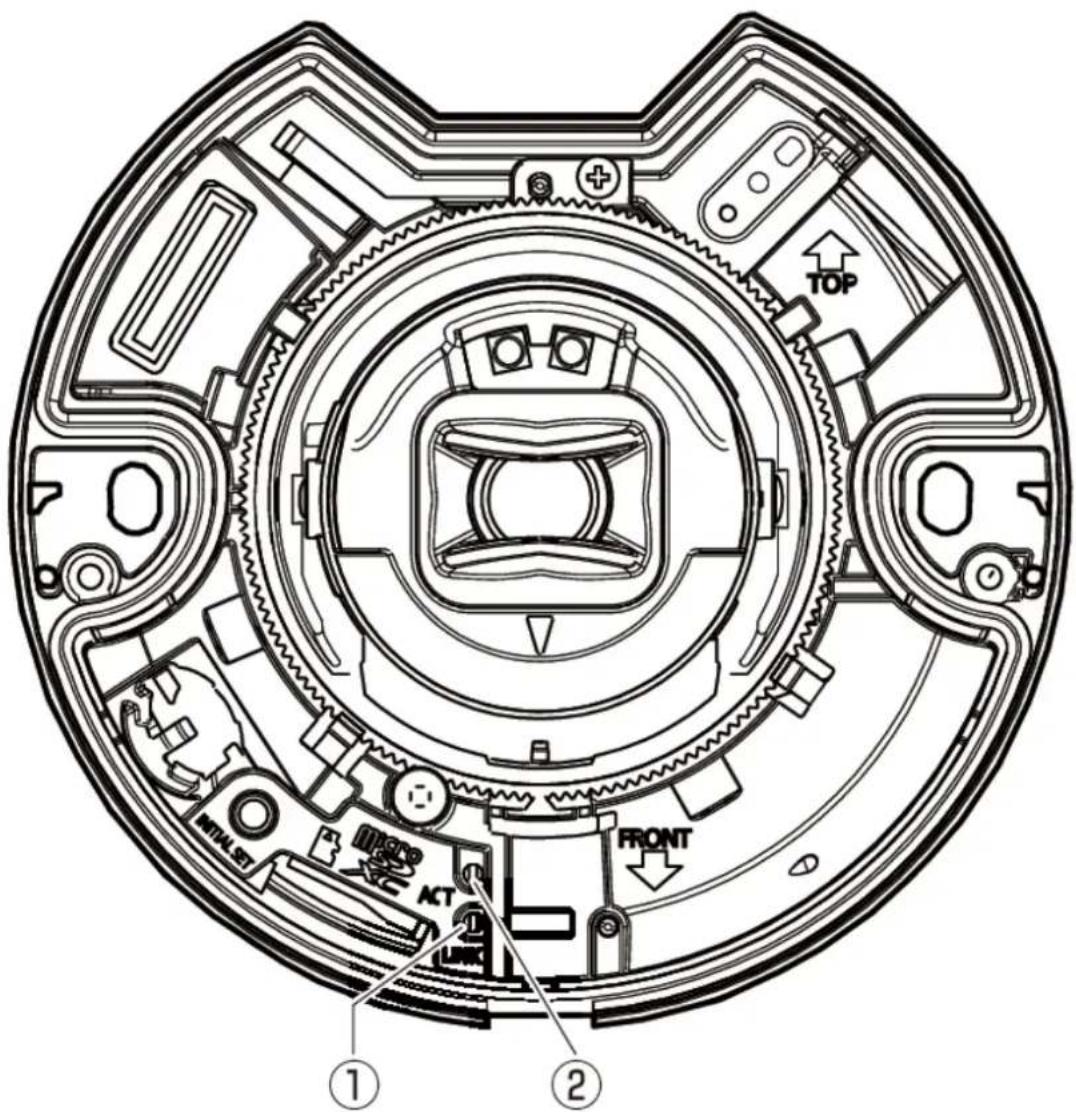
text_image
TOP FRONT ① ②① Indicateur [LIEN]
② Indicateur [ACT]
5.6.1 Éclairage de la lampe
Indicateur [LIEN]
Lorsque la caméra est capable de communiquer avec l'appareil connecté
- S'allume en orange
- Caractéristiques
5.7 Bouton
Indicateur [ACT]
Lorsque les données sont envoyées via la caméra réseau
- Clignote en vert (accès)
5.7 Bouton
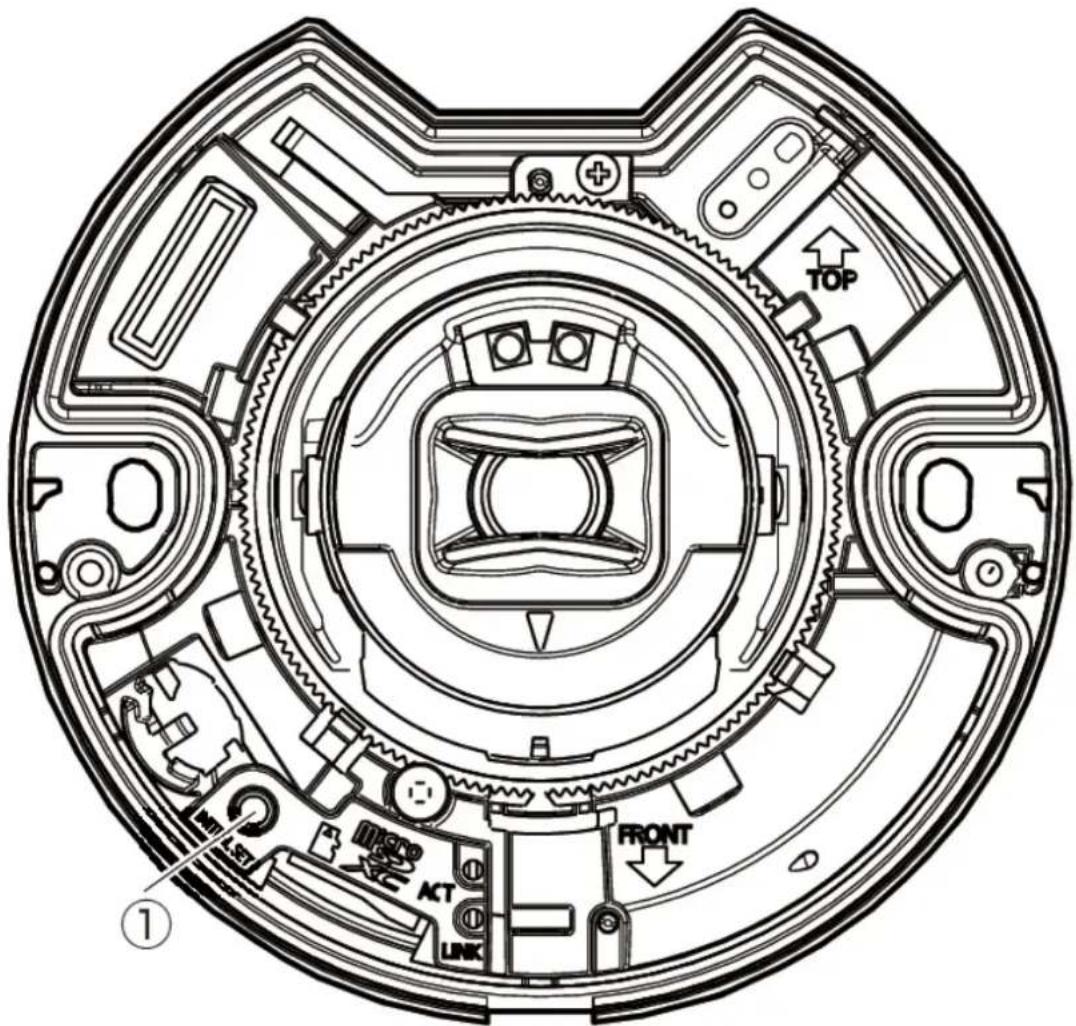
① Câble réseau RJ45 / Câble Ethernet avec fiche RJ45 (catégorie 5e ou supérieure, d'paires (8 broches), moins de 100 m {328 pieds})
③ Entrée audio (blanc)/Câble d'entrée audio
④ Sortie audio (noir)/Câble de sortie audio
6. Autre
6.1 Initialiser
INITIAL SETAppuyez sur le bouton pour initialiser l'unité.INITIAL SETPour connaître l'emplacement des boutons, reportez-vous à ce qui suit :
→Bouton
- Éteignez l'ordinateur.
- Allumez l'ordinateur tout en appuyant sur le bouton [INITIAL SET].
- Appuyez sur le bouton [INITIAL SET] pendant 15 secondes ou plus après la mise à tension.
- Relâchez le bouton INITIAL SET
- Environ deux minutes plus tard, l'ordinateur démarre et les paramètres contenant les paramètres réseau sont initialisés. S'il ne démarre pas normalement, réessayez.
6.2 Vérifiez la version du logiciel
Les fonctions de cette machine sont implémentées dans un logiciel. Nous vous recommand vérifier d'abord la version actuelle du logiciel en cas de problème avec le fonctionnement l'ordinateur.
Panneaux de configuration des pages d'images en direct>[Paramétrage détaillé]>[Réglage détaillé de la caméra]>[Maintenance] des menus Avancés à gauche>Cliquer sur les ongl [Mise à niveau] affiche la fenêtre de gestion des versions.
- Vérifiez les versions du logiciel avec [Version du micrologiciel]
• La version actuelle du logiciel peut être vérifiée.

Les versions mises à jour du logiciel peuvent contenir des modifications liées problèmes spécifiques.
6.3 Logiciel de mise à niveau
Panneaux de configuration des pages d'images en direct>[Paramétrage détaillé]>[Paramètres détaillés de la caméra]>[Maintenance] des menus Avancés à gauche>Lorsque vous cliques les onglets [Mise à niveau], la fenêtre de mise à niveau du logiciel s'affiche.
- Téléchargez le dernier logiciel sur le PC
- Cliquez sur Sélectionner les fichiers pour spécifier le logiciel que vous avez téléchargé cliquez sur [Exécuter].

- Utilisez un PC sur le même sous-réseau que la machine pour mettre à ni version.
• N'éteignez pas l'ordinateur pendant la mise à niveau de la version. N'effectu aucune opération tant que la mise à niveau de la version n'est pas termin - Assurez-vous de vérifier la version après la mise à niveau. Supprimez égalen fichier Internet temporaire.
6.4 Ordre de réglage lors du réglage de la qualité de l'
Il est recommandé de définir les paramètres de qualité d'image dans l'ordre suivant : Ré visibilité → Réglage de la couleur → Suppression du bruit.
- Ajuster la visibilité
- [Mode de contrôle de la lumière], [Automatique intelligent], [Super dynamique], [Niveau de contraste], [Compensation de lumière élevée (HLC)], [Extension adaptive des nois [Extension adaptative des hautes lumières], [Gain maximum], [Obturation maximale], [Niveau de tension constante de signal]
- Ajuster la couleur
• [Balance des blancs], [Niveau de gain de chrominance]
- Supprimer le bruit
• [Réduction du bruit numérique], [Niveau de netteté]

Reportez-vous au manuel d'utilisation pour plus de détails sur chaque fonction
- Autre
6.6 Ajustement de la luminosité des objets (scènes sombres)

• La fonction de réglage de la qualité de l'image peut s'influencer mutuellement
• Si nécessaire, ajustez le niveau de luminosité de l'écran.
6.5 Réglage de la luminosité des objets (scènes lumineuses
6.5.1 Réglage de la luminosité
Ajustez la luminosité de l'objet.
Panneaux de configuration des pages d'images en direct>Cliquer sur les onglets [Qualité de l'image] vous permet de définir la qualité de l'image.
- Ajustez la [Luminosité] de [Qualité d'image]
- Un déplacement dans la direction [+] éclaircit l'image.
- Déplacez-vous dans la direction [-] pour assombrir l'image.
[-]
Produire des
images plus
sombres
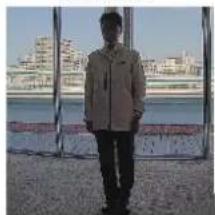
6.6 Ajustement de la luminosité des objets (scènes sombres)
6.6.1 Ajuster le gain maximum
Dans les scènes sombres, l'image devient plus lumineuse en augmentant le gain maximum.
- Autre
6.6 Ajustement de la luminosité des objets (scènes sombres)
Panneaux de configuration des pages d'images en direct>Cliquer sur les onglets [Qualité de l'image] vous permet de définir la qualité de l'image.
- Ajustez le [Gain maximum] sur [+]
Gain maximum : 6 Gain maximum : 11
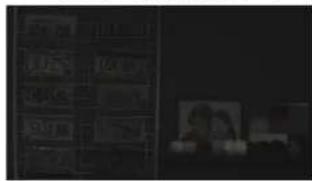
6.6.2 Ajuster l'obturateur maximum
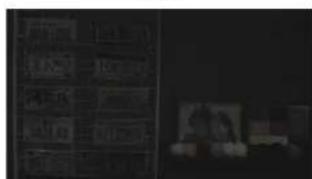
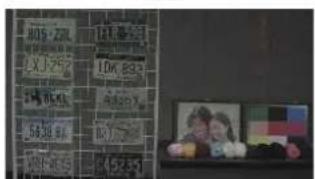
L'augmentation de l'obturation maximale rend les images plus lumineuses.
Panneaux de configuration des pages d'images en direct>Cliquer sur les onglets [Qualité de l'image] vous permet de définir la qualité de l'image.
- Sélectionnez [Obturateur maximum]
- La sélection de [Obturateur maximum] plus longue que [Max 1/30s] éclaircit l'image quantité de lumière entrée augmente.

L'augmentation de l'obturation maximale augmente le flou.
Obturation maximale :
1/30
Obturation maximale :
4/30

text_image
805-20 1.3757 满60% 549.88 805-205 111.633 106.832 488.7 101.7 452.35- Autre
6.7 Réduire le scintillement blanc et le noircissement de l'écran
6.7 Réduire le scintillement blanc et le noircissement de l'écran
6.7.1 Définir Super Dynamique
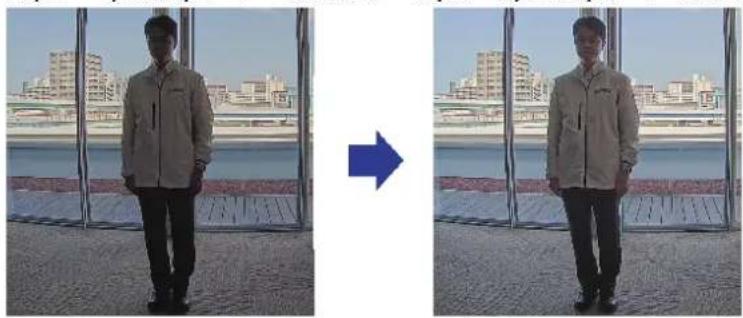
Lorsque Super Dynamic est réglé sur ON, les zones claires et sombres sont reproduites fidèlement, même lors de la prise de vue dans un endroit présentant une grande différer luminosité.
Panneaux de configuration des pages d'images en direct>Cliquer sur les onglets [Qualité de l'image] vous permet de définir la qualité de l'image.
- Réglez [Super Dynamique] sur [Activé]

Réglez [Super Dynamic] sur [Off] lorsque les phénomènes suivants sont observen fonction des conditions d'éclairage.
-En cas de scintillement ou de changement de couleur -Bruit dans la zone lumineuse de l'écran
Super dynamique : désactivé Super dynamique : activé
6.7.2 Régler la compensation du rétroéclairage
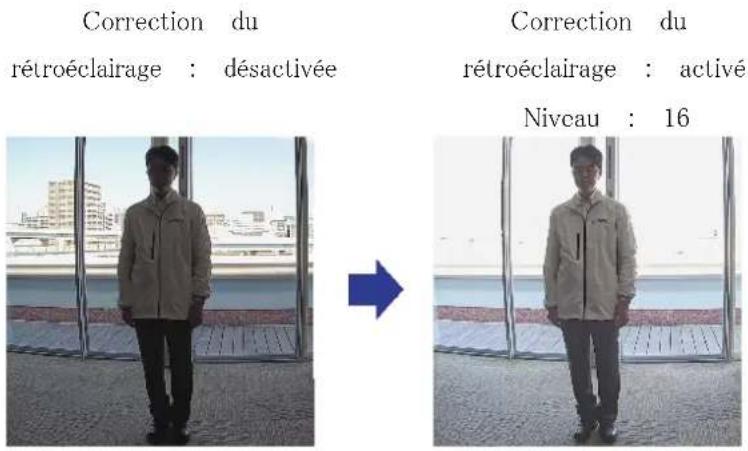
En réglant [Correcteur de rétroéclairage], l'obscurité de l'objet intérieur est supprimée (obje intérieur plus lumineux).
Panneaux de configuration des pages d'images en direct>[Réglage détaillé]>[Paramètres détaillés de la caméra]>[Image] ou [Image/Audio] des menus Avancés à gauche>[Ajustem de l'image] dans les onglets [Qualité de l'image]>Lorsque vous cliquez sur [Paramètres avancés], la fenêtre de réglage de la qualité de l'image s'affiche.
-
Réglez sur [Compensation de contre-jour (BLC)] dans [Super Dynamic] [BLC/HLC]
-
Autre
6.7 Réduire le scintillement blanc et le noircissement de l'écran

Si [Super Dynamic] est réglé sur [On] ou [Intelligent Auto] est réglé sur [Compensation du contre-jour] ne peut pas être réglé.
text_image
Correction du rétroéclairage : désactivée Correction du rétroéclairage : activé Nivcau : 166.7.3 Régler la compensation de lumière élevée
En réglant [Compensation de lumière élevée (HLC)], les lumières vives telles que les pha voiture suppriment la luminosité de l'objet.
Panneaux de configuration des pages d'images en direct>[Paramétrage détaillé]>[Paramètres détaillés de la caméra]>[Image] ou [Image/Audio] des menus Avancés à gauche>[Ajustement de l'image] dans les onglets [Qualité de l'image]>Lorsque vous cliquez sur [Config.], I fenêtre de réglage de la qualité de l'image s'affiche.
- Sélectionnez [Compensation de lumière élevée (IILC)] dans [Super Dynamic] [BLC/IILC]

Si [Super Dynamic] est réglé sur [On] ou [Intelligent Auto] est réglé sur [I peut pas être réglé sur [I high light compensation(IILC)].
Compensation de lumière
élevée : Désactivé
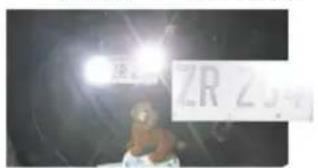
text_image
ZR 20
Compensation de lumière
élevée : activée
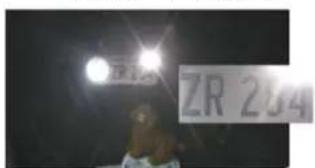
text_image
ZR 234- Autre
6.7 Réduire le scintillement blanc et le noircissement de l'écran
6.7.4 Ajuster l'étirement adaptatif du noir
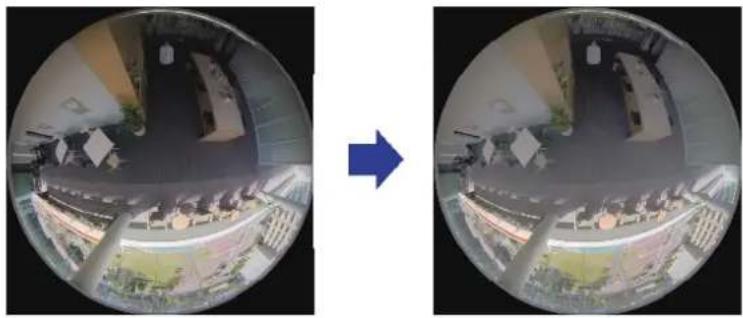
Ajustez l'Êtendue noire adaptative] pour éclaircir les zones sombres des images.
Panneaux de configuration des pages d'images en direct>[Réglage détaillé]>[Paramètres détaillés de la caméra]>[Image] ou [Image/Audio] des menus Avancés à gauche>[Ajustem de l'image] dans les onglets [Qualité de l'image]>Lorsque vous cliquez sur [Paramètres avancés], la fenêtre de réglage de la qualité de l'image s'affiche.
- Ajustez les niveaux de [Réglage détaillé] [Étendue noire adaptative] sur [+]
Niveau : 128 Niveau : 255
6.7.5 Ajustez le [Niveau du socle]
Ajustez le [Niveau de tension constante de signal] pour régler le niveau de noir de l'in
Panneaux de configuration des pages d'images en direct>[Paramétrage détaillé]>[Paramètres détaillés de la caméra]>[Image] ou [Image/Audio] des menus Avancés à gauche>[Ajustem de l'image] dans les onglets [Qualité de l'image]>Lorsque vous cliquez sur [Config.], fenêtre de réglage de la qualité de l'image s'affiche.
-
Ajustez le niveau du socle du [Paramétrage détaillé].
-
Un déplacement dans la direction [+] éclaircit l'image.
- Déplacez-vous dans la direction [-] pour assombrir l'image.
[+] direction
Éclaircir l'image
![i-PRO WV-U22550-F3L - Ajustez le [Niveau du socle] - 1](/content/2026/04/730400/images/267bd9c7b1151b21816b6932abd87ab17523f92153353e7b82385a57dbf5de58.jpg)
6.8 Ajuster le contraste de l'objet
6.8.1 Ajuster le contraste
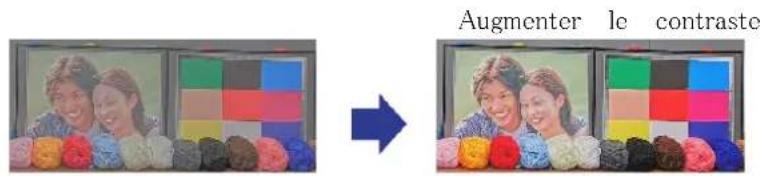
En ajustant le [Niveau de contraste] pour augmenter le contraste entre les images claires sombres, la visibilité de l'objet avec moins de contraste peut être améliorée.
Panneaux de configuration des pages d'images en direct>[Paramétrage détaillé]>[Paramètres détaillés de la caméra]>[Image] ou [Image/Audio] des menus Avancés à gauche>[Ajustem de l'image] dans les onglets [Qualité de l'image]>Lorsque vous cliquez sur [Config.], fenêtre de réglage de la qualité de l'image s'affiche.
- Ajustez les niveaux de [Paramétrage détaillé] [Niveau de contraste] sur [+]
Niveau : 128 [+] direction
text_image
Augmenter le contraste6.9 Réduire le scintillement
Les scintillements sont automatiquement corrigés en utilisant le [Mode de contrôle de la
Panneaux de configuration des pages d'images en direct>Cliquer sur les onglets [Qualité de l'image] vous permet de définir la qualité de l'image.
- Sélectionnez [Scène intérieure (50 Hz)] ou [Scène intérieure (60 Hz)] pour [Mode de de la lumière].
• Utilisez 50 Hz/60 Hz selon la région.
6.10 Réduire le flou de l'objet (scènes lumineuses)
6.10.1 Définir l'auto intelligente (niveau de priorité au mouvement)
Grâce à [Auto intelligent], l'appareil photo identifie les objets avec des scènes (contre-jou extérieur, scènes de nuit, etc.) et les mouvements du visage des personnes. L'appareil p'ajuste automatiquement la quantité, le gain, la vitesse d'obturation et le contraste de la entrant dans l'appareil photo par les objectifs de l'appareil photo pour faciliter la vision en mouvement.
Panneaux de configuration des pages d'images en direct>[Réglage détaillé]>[Paramètres détaillés de la caméra]>[Image] ou [Image/Audio] des menus Avancés à gauche>[Ajustem de l'image] dans les onglets [Qualité de l'image]>Lorsque vous cliquez sur [Paramètres avancés], la fenêtre de réglage de la qualité de l'image s'affiche.
- Ajustez le [Niveau de priorité visage (Luminosité)] et le [Niveau de priorité mouvemen (Déclencheur)] avec [Auto intelligent] réglé sur [Activé].
- En ajustant dans la direction [+] , le flou de l'objet sera réduit.

L'augmentation du niveau dans un environnement à faible éclairage augmente le bruit.
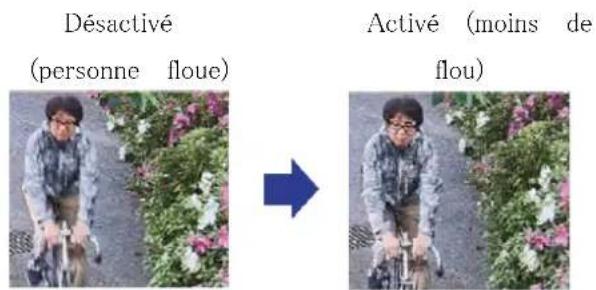
text_image
Désactivé (personne floue) Activé (moins de flou)6.10.2 Ajuster l'obturateur maximum
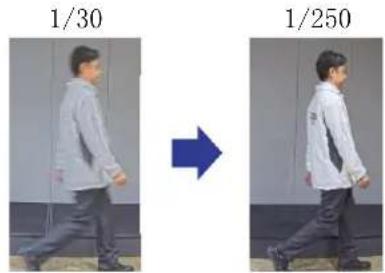
Le raccourcissement de l'obturation maximale réduit le flou.
Panneaux de configuration des pages d'images en direct>Cliquer sur les onglets [Qualité de l'image] vous permet de définir la qualité de l'image.
-
La sélection d'un [Obturateur maximum] plus court que [Obturateur max. 1/30 s]
-
Autre
6.11 Réduire le flou des objets (scènes sombres)
- Si [Obturateur maximum] est réglé sur une durée plus courte que [Obturation max. le flou est réduit.

Dans des environnements à faible éclairage, raccourcir l'obturateur maximum assombrit l'objet et augmente le bruit.
Obturation Obturateur maximale : maximum :
text_image
1/30 1/2506.11 Réduire le flou des objets (scènes sombres)
6.11.1 Ajuster la réduction du bruit numérique
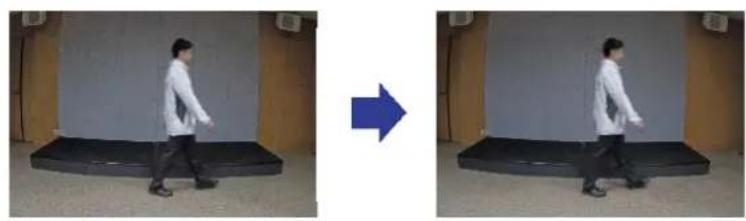
Réduire les effets de la réduction du bruit en réglant la [Réduction du bruit numérique] flou.
Panneaux de configuration des pages d'images en direct>Cliquer sur les onglets [Qualité de l'image] vous permet de définir la qualité de l'image.
- Réglez la [Réduction du bruit numérique] dans la direction [-].

Si l'effet de réduction du bruit est réduit, le bruit augmentera.
Niveau : 128 Niveau : 100
Réduire le flou
6.12 Affiner le contour du sujet
6.12.1 Ajuster le niveau de netteté
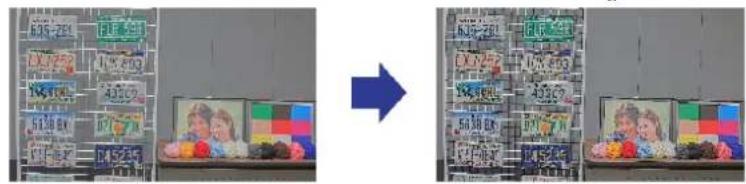
Ajustez le [Niveau de netteté] pour affiner le contour des images.
Panneaux de configuration des pages d'images en direct>Cliquer sur les onglets [Qualité de l'image] vous permet de définir la qualité de l'image.
- Ajustez le [Niveau de netteté] sur [+]
Niveau : 10 Niveau : 31
Affiner le contour de l'image
6.13 Ajuster la couleur
6.13.1 Ajuster la densité des couleurs
Ajustez le [Niveau de gain chromatique] pour régler l'obscurité.
Panneaux de configuration des pages d'images en direct>[Paramétrage détaillé]>[Paramètres détaillés de la caméra]>[Image] ou [Image/Audio] des menus Avancés à gauche>[Ajustem de l'image] dans les onglets [Qualité de l'image]>Lorsque vous cliquez sur [Config.], fenêtre de réglage de la qualité de l'image s'affiche.
- Ajustez le [Niveau de gain chromatique] dans [Réglage de base] ou [Paramétrage détaï • Si vous déplacez le curseur dans la direction « + », les couleurs deviendront for vives. • Si vous déplacez le curseur dans la direction « - », les couleurs deviendront att

flowchart
graph LR
    A["Input Image"] --> B["Image 1"]
    B --> C["Image 2"]
    C --> D["Image 3"]
    D --> E["Output Image"]

    subgraph Input
    F["Input Image: -, +"]
    end

    subgraph Transformation
    G["Transformation: Blue Arrow"]
    H["Transformation: Blue Arrow"]
    end

    style A fill:#f9f,stroke:#333
    style F fill:#ccf,stroke:#333
    style G fill:#cfc,stroke:#333
    style H fill:#fcc,stroke:#333
    style I fill:#ffc,stroke:#333
    style J fill:#cfc,stroke:#333
    style K fill:#cfc,stroke:#333
    style L fill:#cfc,stroke:#333
    style M fill:#cfc,stroke:#333
    style N fill:#cfc,stroke:#333
    style O fill:#cfc,stroke:#333
    style P fill:#cfc,stroke:#333
    style Q fill:#cfc,stroke:#333
    style R fill:#cfc,stroke:#333
    style S fill:#cfc,stroke:#333
    style T fill:#cfc,stroke:#333
    style U fill:#cfc,stroke:#333
    style V fill:#cfc,stroke:#333
    style W fill:#cfc,stroke:#333
    style X fill:#cfc,stroke:#333
    style Y fill:#cfc,stroke:#333
    style Z fill:#cfc,stroke:#333
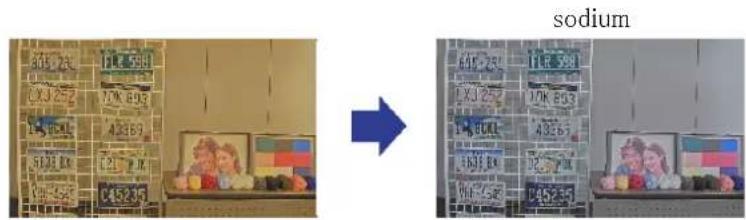
6.13.2 Ajuster la balance des blancs
Si la couleur est affectée par une lampe au sodium, utilisez [Balance des blancs] pour couleur.
Panneaux de configuration des pages d'images en direct>[Paramétrage détaillé]>[Paramètres détaillés de la caméra]>[Image] ou [Image/Audio] des menus Avancés à gauche>[Ajustem de l'image] dans les onglets [Qualité de l'image]>Lorsque vous cliquez sur [Config.], fenêtre de réglage de la qualité de l'image s'affiche.
- Sélectionnez [ATW2] dans [Balance des blancs]
• La caméra ajuste automatiquement la balance des blancs sous une lampe au sodium
Effet de la lampe au sodium Aucun effet de la lampe au
text_image
sodium 615 23 11F 58 1X1 27 10K E53 14B Wall 43261 16J 19 12F 24 10F 52 C452 366.14 Réduire le bruit des objets (scènes lumineuses)
6.14.1 Ajuster le niveau de netteté
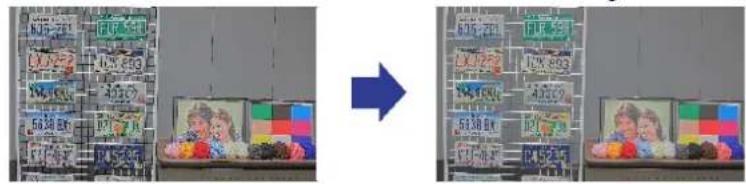
Le réglage du [Niveau de netteté] pour rendre les images douces réduit le bruit autour
➢ Panneaux de configuration des pages d'images en direct>Cliquer sur les onglets [Qualité de
- Autre
6.15 Réduire le bruit des objets (scènes sombres)
l'image] vous permet de définir la qualité de l'image.
- Ajustez le [Niveau de netteté] dans la direction [-].
Niveau : 31 Niveau 5
Adoucir le contour de
l'image
6.15 Réduire le bruit des objets (scènes sombres)
6.15.1 Ajuster la réduction du bruit numérique
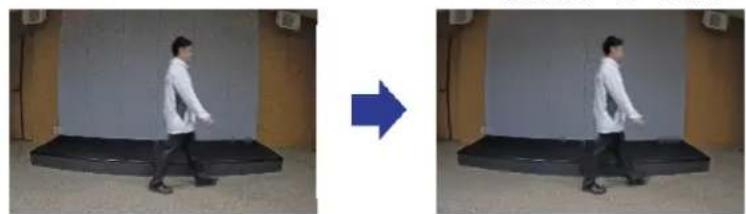
En ajustant la [Réduction du bruit numérique] et en augmentant les effets de la réductie le bruit est réduit.
Panneaux de configuration des pages d'images en direct>Cliquer sur les onglets [Qualité de l'image] vous permet de définir la qualité de l'image.
- Réglez la [Réduction du bruit numérique] sur [+]

L'augmentation des effets de réduction du bruit augmente le flou.
Niveau : 90 Niveau : 255
Reduire le bruit
Vérifiez les symptômes sur ce tableau avant de demander une réparation.
Contactez le revendeur auprès duquel vous avez acheté la montre si vous ne récupérez de ces problèmes ou si vous présentez des symptômes autres que ceux répertoriés dans tableau.
| PhénomèneCauseContre-mesureVoiraussi | |||
| Ne pas être allumé | Pour l'alimentation PoE•Le câble Ethernet la machine est-il connecté au dispositif d'alimentation pour PoE (IEEE 802.3 af)?•Certains dispositifs d'alimentation pouvant connecter plusieurs terminaux PoE ne fourniront d'alimentation si l'alimentation totale dépasse la limite. | •deuillez vérifier s'il est connecté.•Reportez-vous au manuel d'instructions de l'alimentation PoE. pas | Installation |
| Le voyant LINK ne s'allume pas en orange-t-il correctement lorsque le câble rése connecté à la machine est connecté. | •Le câble Ethernet est-il correctement ?•Le hub ou le routeur auquel la machine connectée fonctionne-t-il correctement ?•Le câble Ethernet connecté à la machine est-il cassé ? | •Connectez correctement le câble Ethernet.•Vérifiez que votre est routeur fonctionne correctement.•Remplacez par un autre câble Ethernet. | —hub |
| PhénomèneCauseContre-mesureVoiraussi | |||
| Générer du bruit dans les éléments suivant l'entrée audio | peuvent être envisage | Si le périphérique n'est pas amélioré, utilisez un microphone avec plificateur ou connectez une sortie audio à faible impédance de sortie. | installation un |
| • La mise à la terrainable ou la caméra, du hub commutation et des équipements périphériques n'est pas misc à la terre. • Les lignes électriques, etc. sont connectées à proximité. • Il existe à proximité des équipements qui génèrent de forts champs électriques et magnétiques (tels que des antennes de transmission de télévision et de radio, des moteurs de climatiseurs, des transformateurs de puissance, etc.). | |||
6.17 Précautions d'utilisation
- Impact sur l'image/la qualité de l'image
Selon les conditions d'installation, les couvercles du dôme peuvent se salir et la quali l'image peut se détériorer ou l'image peut être difficile à voir. -
Ne touchez pas directement les lentilles ou les couvercles du dôme.
S'il est sale, la qualité de l'image peut se détériorer. -
Remplacement du couvercle du dôme
Si des rayures ou des taches persistent après le nettoyage, cela peut être dû à des environnementaux et la qualité de l'image peut être affectée. Veuillez remplacer le couver dôme. - Batteries
La batterie est intégrée à l'appareil. Ne laissez pas la batterie dans un environnement une chaleur excessive provenant du soleil ou du feu. - Si la machine n'est plus utilisée, ne la laissez pas sans surveillance et doit être ret
- Nous ne serons pas responsables de la compensation du contenu, des pertes de conte enregistré ou édité et de tout dommage direct ou indirect consécutif causé par un éd d'enregistrement ou d'édition en raison de défauts de cet appareil ou de la carte mé microSD.
En outre, les mêmes dispositions s'appliquent après la réparation de l'unité.
- Logiciels open source
- Ce produit contient un ouvrir le logiciel source licence sous la norme GPL (Licence Public GNU), la norme LGPL (licence moins grand public GNU), etc.
- Les clients peuvent reproduire, distribuer et modifier le code source du logiciel sous de Licence GPL et/ou de Licence LGPL.
- Pour plus de détails concernant les licences et le code des logiciels open source, "Cliquez ici pour des informations OSS" sur la page "Support" du menu de configu ce produit et lire le contenu affiché.
- Veuillez noter que nous ne répondrons à aucune demande concernant le contenu du source.
- droits d'auteur
À part le logiciel de source ouverte autorisé sous GPL/LGPL et cetera, la distributio reproduction, le démontage, la compilation inverse et l'ingénierie inverse du logiciel four avec ce produit sont formellement interdits. En outre, l'exportation de n'importe quel fourni avec ce produit violant les lois d'exportation est interdite.
6.18 Clause de non-responsabilité
EN AUCUN CAS, i-PRO Co., Ltd. NE SERA RESPONSABLE ENVERS TOUTE PART OU TOUTE PERSONNE, À L'EXCEPTION DU REMPLACEMENT OU DE L'ENTRETIER RAISONNABLE DU PRODUIT, DANS LES CAS, Y COMPRIS MAIS SANS LIMITATION
CI-DESSOUS :
- TOUTE PERTE OU DOMMAGE, Y COMPRIS SANS LIMITATION, DIRECTS OU INDIRECTS, SPÉCIAUX, CONSÉCUTIFS OU EXEMPLAIRES, DÉCOULANT DE OU LIÉS AU PRODUIT ;
- TOUT INCONVENANCE, PERTE OU DOMMAGE CAUSÉ PAR UNE UTILISATION INAPPROPRIÉE OU UN FONCTIONNEMENT NÉGLIGENT DE L'UTILISATEUR ;
- TOUS LES DYSFONCTIONNEMENT OU PROBLÈMES PROVENANT D'UN DÉMONTAGE, D'UNE RÉPARATION OU D'UNE MODIFICATION NON AUTORISÉE DU PRODUIT PAR L'UTILISATEUR, QUELLE QUE SOIT LA CAUSE DU DYSFONCTIONNEMENT OU DU PROBLEME ;
- INCONVENIENCE OU TOUTE PERTE SURVENANT LORSQUE LES IMAGES NE SONT PAS AFFICHÉES, EN RAISON DE TOUTE RAISON OU CAUSE, Y COMPR TOUTE DÉFAILLANCE OU PROBLÈME DU PRODUIT ;
- TOUT PROBLÈME, INCONVENIENTS CONSÉCUTIFS, OU PERTE OU DOMMAGE, RÉSULTANT DU SYSTÈME COMBINÉ PAR DES APPAREILS DE TIERS ;
- TOUTE RÉCLAMATION OU ACTION POUR DOMMAGES PROVOQUÉS PAR UNE PERSONNE OU ORGANISATION EN TANT QUE SUJET PHOTOGRAPHIÉ EN RAISO D'UNE VIOLATION DE LA CONFIDENTIALITÉ CONCERNANT L'IMAGE DE LA CAMÉRA D'ASURVEILLANCE OU LES DONNÉES SAUVEGARDÉES, POUR QUELQUE RAISON (Y COMPRIS L'UTILISATION LORSQUE L'AUTHENTICATION DE L'UTILISATEUR SUR L'ÉCRAN DE PARAMÊTRE D'AUTHENTICATION EST DÉSACTIVÉE), DEVENIR PUBLIC OU ÊTRE UTILISÉ À TOUT FIN ;
- PERTE DE DONNÉES ENREGISTRÉES CAUSÉE PAR TOUTE PANNE (Y COMPRIS L'INITIALISATION DU PRODUIT EN RAISON DE L'OUBLI D'INFORMATIONS D'AUTHENTIFICATION TELLES QUE UN NOM D'UTILISATEUR ET UN MOT DE PASSE) ;
Limitation de responsabilité
CETTE PUBLICATION EST FOURNIE « EN L'ÉTAT » SANS GARANTIE D'AUCUNE SORTE, EXPRESSE OU IMPLICITE, Y COMPRIS MAIS SANS LIMITATION, LES GARANTI IMPLICITES DE QUALITÉ MARCHANDE, D'ADAPTATION À UN USAGE PARTICULIER O DE NON-VIOLATION DES DROITS D'UN TIERS.
CETTE PUBLICATION PEUT CONTENIR DES INEXACTITUDES TECHNIQUES OU DES ERREURS TYPOGRAPHIQUES. DES CHANGEMENTS SONT AJOUTÉS AUX INFORMATIONS PRÉSENTÉES, À TOUT MOMENT, POUR L'AMÉLIORATION DE CETTE PUBLICATION ET/OU DU(S) PRODUIT(S) CORRESPONDANT(S).
6.19 Pour les marques et les marques déposées
• Pour les marques et marques déposées
- Microsoft, Microsoft Edge et Windows sont des marques commerciales du groupe de sociétés Microsoft.
- Intel et Intel Core sont des marques commerciales d'Intel Corporation ou de ses fi
- Adobe, Acrobat et Reader sont des marques déposées ou des marques commerciales d'Adobe aux États-Unis et/ou dans d'autres pays.
- Google Chrome est une marque déposée de Google LLC.
- Firefox est une marque déposée de la Fondation Mozilla aux États-Unis et dans d' pays.
- Les autres noms de sociétés et noms de produits décrits dans ce manuel sont des commerciales ou des marques déposées de chaque société.
6.20 RELATION RÉSEAU
Cet équipement étant connecté au réseau, il peut être endommagé comme suit.
① Fuite ou fuite d'informations via la machine
② Exploitation malveillante de l'Avion par un tiers malveillant
③ Interférence ou arrêt de l'Avion par un tiers malveillant
Alin de prévenir de tels dommages, prenez des mesures de sécurité du réseau adéquates, notamment les mesures suivantes sous la responsabilité du client.
- Utilisez la machine sur un réseau sécurisé utilisant des pare-feu, etc.
- Confirmez que les virus informatiques et les programmes malveillants sont régulièrement vérifiés et exterminés lorsque l'ordinateur est connecté au système.
- Utilisez l'authentication des utilisateurs, définissez des noms d'utilisateur et des mots d'passes et limitez les utilisateurs pouvant se connecter pour vous protéger contre les a non autorisées.
- Pour empêcher les données d'image, les informations d'authentication (nom d'utilisateur, de passe), les informations de courrier d'alarme, les informations du serveur FTP, les informations du serveur DDNS, etc., d'être divulguées sur le réseau, des mesures telles restriction de l'accès par authentification de l'utilisateur sont mises en œuvre.
-
Tous les navigateurs doivent être fermés après l'accès administrateur à la machine.
-
Le mot de passe de l'administrateur est modifié périodiquement. De plus, les informatic d'authentication (nom d'utilisateur, mot de passe) doivent être stockées de manière appropriée afin qu'elles ne soient pas visibles par des tiers.
- N'installez pas l'équipement ou les câbles dans un endroit où ils peuvent être facilement détruits.