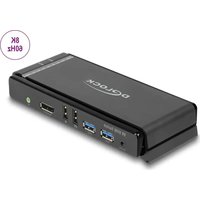
11476 - Commutateur KVM DeLOCK - Notice d'utilisation et mode d'emploi gratuit
Retrouvez gratuitement la notice de l'appareil 11476 DeLOCK au format PDF.


| Type de produit | Commutateur KVM |
| Marque | DeLOCK |
| Modèle | 11476 |
| Compatibilité | PC avec DisplayPort et USB Type-A |
| Connectique | 2x DisplayPort, 2x USB 3.2 Type-B, 2x audio 3.5 mm stéréo, 1x sélecteur, 1x alimentation |
| Alimentation | 5 V CC externe avec adaptateur secteur fourni |
| Poids | Environ 500 g |
| Dimensions | Environ 20 x 10 x 4 cm |
| Contenu de l'emballage | Commutateur KVM, 2 câbles USB 3.2 A-B, 2 câbles DisplayPort, 2 câbles audio, sélecteur avec câble, alimentation, mode d'emploi |
| Fonctions principales | Commutation entre 2 ordinateurs via DisplayPort, USB et audio, hub USB 3.2, sélection par bouton, raccourcis clavier |
| Raccourcis clavier | Ctrl+Ctrl+Entrée pour changement complet, Ctrl+Ctrl+[D]+Entrée pour display, Ctrl+Ctrl+[Z]+Entrée pour USB, Ctrl+Ctrl+[A]+Entrée pour audio |
| Hub USB | 2 ports USB 3.2 Type-A en aval pour périphériques |
| Audio | Prise en charge audio 3.5 mm avec commutation entre ordinateurs |
| Auto-Scan | Balayage automatique des ports avec intervalle réglable (5 à 999 secondes) |
| Buzzer | Signal sonore activable/désactivable par raccourci clavier |
| Sécurité | Protéger de l'humidité et de la lumière directe du soleil |
| Entretien et nettoyage | Débrancher avant nettoyage, utiliser un chiffon sec et doux |
| Pièces détachées et réparabilité | Non prévu par le fabricant, contacter le support Delock |
FOIRE AUX QUESTIONS - 11476 DeLOCK
Questions des utilisateurs sur 11476 DeLOCK
0 question sur cet appareil. Repondez a celles que vous connaissez ou posez la votre.
Poser une nouvelle question sur cet appareil
Téléchargez la notice de votre Commutateur KVM au format PDF gratuitement ! Retrouvez votre notice 11476 - DeLOCK et reprennez votre appareil électronique en main. Sur cette page sont publiés tous les documents nécessaires à l'utilisation de votre appareil 11476 de la marque DeLOCK.
MODE D'EMPLOI 11476 DeLOCK
Configuration système requise
• PC avec DisplayPort femelle + USB Type-A femelle
- Moniteur ou télévision avec connecteur DisplayPort
Contenu de l'emballage
• Commutateur KVM avec USB et audio
- 2 câbles USB 3.2 A mâle à USB 3.2 B mâle, longueur env. 1,5 m
- 2 câbles DisplayPort mâle à DisplayPort mâle, longueur env. 1,5 m
- 2 x câbles 3,5 mm stéréo jack mâle à 3,5 mm stéréo jack mâle, longueur env. 1,5 m
- 1 x sélecteur avec câble, longueur env. 1,8 m
- Alimentation électrique externe
- Mode d'emploi
Instructions de sécurité
- Protéger le produit contre l'humidité
- Protéger le produit contre la lumière directe du soleil
Installation matérielle
- Connecter un clavier et une souris USB aux ports de la console du KVM.
- Connecter le sélecteur au port avant du KVM.
- Connecter tous les câbles audio à chaque ordinateur, au KVM et aux haut-parleurs le cas échéant.
- Connecter les autres appareils USB au Hub USB le cas échéant.
- Connecter le moniteur DisplayPort à la sortie DisplayPort du KVM.
- Connecter l'adaptateur 5 VDC inclus au port DC du KVM.
- Connecter la câble DisplayPort entre la sortie DisplayPort de l'ordinateur et l'entrée DisplayPort du KVM.
- Connecter le câble USB au port USB-A de l'ordinateur et au port amont USB-B du KVM.
- Allumer l'ordinateur et s'assurer que les ports USB sont activés et fonctionnent correctement.
Remarque
Ce commutateur KVM supporte brancher et utiliser USB ; tous les composants peuvent être ajoutés et retirés à tout moment sans avoir à fermer l'unité. Cependant, il faudra plusieurs secondes pour énumérer les appareils USB ; la durée dépend du nombre d'appareils USB et de la vitesse de l'ordinateur.
Fonctionnement
Sélection de port
Appuyer sur le sélecteur pour passer d'un port CPU à un autre. La LED indique le port : blan (CPU1) ou vert (CPU2). La LED orange sur le dessus du KVM indique aussi le port hôte activé.
Support de raccourci-clavier
La fonction raccourci-clavier fonctionne avec un clavier USB branché sur le port avant marqué d'un logo de clavier. Il n'y a pas de support pour un clavier branché dans le Hub USB dans les ports aval du KVM. Vous pouvez sélectionner l'ordinateur que vous voulez contrôler avec les clés suivantes.
Sélection de canal
Appuyer sur [Ctrl] + [Ctrl] + Enter pour commuter de tous les canaux (PC + USB Hub + Audio) au port suivant Appuyer sur [Ctrl] + [Ctrl] + [D] + Enter pour commuter du canal DP (uniquement PC) au port suivant
Sélection de Hub USB Hub
Appuyer sur [Ctrl] + [Ctrl] + [Z] + Enter pour passer du hub USB au port suivant.
Sélection audio
Appuyer sur [Ctrl] + [Ctrl] + [A] + Enter pour passer d'Audio au port suivant.
Fonction de détection d'alimentation USB de l'hôte
Appuyer sur [Ctrl] + [Ctrl] + [P] + [W] + [1] pour activer la commutation de port par détection d'alimentation d'hôte USB. (par défaut)
Appuyer sur [Ctrl] + [Ctrl] + [P] + [W] + [0] pour désactiver la commutation de port par détection d'alimentation d'hôte USB.
Fonction Auto-Scan
Appuyer sur [Ctrl] + [Ctrl] + [S] + Enter pour active la fonction Auto-Scan ; le KVM passe séquentiellement par les 2
DisplayPort.
Appuyer sur [Ctrl] + [Ctrl] + [S] + [n] + Enter pour ajuster l'intervalle de temps de l'Auto-Scan, où [n] peut être de 5 à 999.
Appuyer sur n'importe quelle autre touche du clavier pour arrêter la fonction d'Auto-Scan.
Fonction Buzzer
Appuyer sur [Ctrl] + [Ctrl] + [B] + [1] pour activer la fonction de Buzzer (par défaut).
Appuyer sur [Ctrl] + [Ctrl] + [B] + [0] pour désactiver la fonction de Buzzer.
Le Buzzer retentit :
(a) activer une touche, un bip ;
(b) accomplir le raccourci-clavier puis Enter, un bip ;
(c) touche erronée, un bip puis quitte ;
(d) appuyer une fois sur une touche quelques secondes sans rien d'autre, un bip et quitte.
Résumé des raccourcis-clavier
| Etape 1 Etape 2 Action | ||
| Ctrl Ctrl Entrer Passe à | l'hôte suivant (PC + USB Hub + Audio) | |
| Ctrl Ctrl [A]+Enter Passe de l'Audio à l'hôte suivant | ||
| Ctrl Ctrl [Z]+Enter Passe du Hub USB à l'hôte suivant | ||
| Ctrl Ctrl [D]+Enter Passe du DP à l'hôte suivant (uniquement PC) | ||
| Ctrl Ctrl [P]+[W]+[ 1/0] Active / Désactive la détection d'alimentation de l'USB hôte | ||
| Ctrl Ctrl [S]+Enter Démarre Auto-Scan | ||
| Ctrl Ctrl [S]+[n]+Enter Intervalle de temps d'Auto-Scan (par défaut : 20 sec)n = 5 à 999 sec | ||
| Ctrl Ctrl [B]+[1/0] Active / Désactive le buzzer | ||
La séquence en deux étapes de raccourci-clavier est utilisée pour une exécution rapide de fonction. La touche de tête (étape 1) est [Ctrl] + [Ctrl] par défaut. Cependant, vous pouvez changer la touche de tête si vous le voulez, en appuyant sur [Ctrl] deux fois, [H] + mode A ou B (voir ci-dessous), puis appuyer sur Enter. Les modes de touches de tête sont indiqués ci-dessous.
Mettre la touche de tête en mode A (pour clavier Mac uniquement) :
Appuyer et maintenir [Command] + [F12] + [F12] + relâcher [Command]
Mettre la touche de tête en mode B :
[Ctrl] + [Ctrl]
Assistance Delock
Si vous avez d'autres questions, veuillez contacter notre assistance client : support@delock.de
Vous pouvez trouver les informations sur nos produits actuels sur notre page d'accueil : www.delock.fr
Clause finale
Les informations et données contenues dans ce manuel sont sujettes à modifications sans préavis. Sont exclues les erreurs et les fautes d'impression.
Copyright
Aucune partie de ce manuel d'utilisation ne peut être reproduite ou transmise, quel qu'en soit le but, et sous quelque moyen que ce soit, électronique ou mécanique, sans l'approbation écrite expresse de Delock.
Cet appareil et ses accessoires se recyclent
À DÉPOSER EN MAGASIN
À DÉPOSER N DÉCHÈTERIE


Points de collecte sur www.quefairedemesdechets.fr


MANUAL
À DÉPOSER DANS
LE BAC DE TRI


Marque : DeLOCK
Modèle : 11476
Catégorie : Commutateur KVM