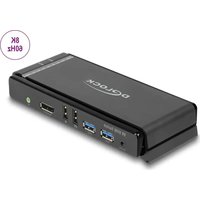
11476 - KVM-Switch DeLOCK - Kostenlose Bedienungsanleitung
Finden Sie kostenlos die Bedienungsanleitung des Geräts 11476 DeLOCK als PDF.


| Produkttyp | KVM-Switch |
| Marke | DeLOCK |
| Modell | 11476 |
| Kompatibilität | PC mit DisplayPort und USB Typ-A |
| Anschlüsse | 2x DisplayPort, 2x USB 3.2 Typ-B, 2x Audio 3,5 mm Stereo, 1x Selektor, 1x Stromversorgung |
| Stromversorgung | Extern 5 V DC mit mitgeliefertem Netzteil |
| Gewicht | Ca. 500 g |
| Abmessungen | Ca. 20 x 10 x 4 cm |
| Packungsinhalt | KVM-Switch, 2 USB 3.2 A-B Kabel, 2 DisplayPort-Kabel, 2 Audiokabel, Selektor mit Kabel, Netzteil, Bedienungsanleitung |
| Hauptfunktionen | Umschaltung zwischen 2 Computern über DisplayPort, USB und Audio, USB 3.2-Hub, Auswahl per Taste, Tastaturkürzel |
| Tastaturkürzel | Strg+Strg+Enter für vollständigen Wechsel, Strg+Strg+[D]+Enter für Display, Strg+Strg+[Z]+Enter für USB, Strg+Strg+[A]+Enter für Audio |
| USB-Hub | 2 USB 3.2 Typ-A Downstream-Ports für Peripheriegeräte |
| Audio | 3,5 mm Audio-Unterstützung mit Umschaltung zwischen Computern |
| Auto-Scan | Automatischer Port-Scan mit einstellbarem Intervall (5 bis 999 Sekunden) |
| Summer | Akustisches Signal per Tastaturkürzel ein-/ausschaltbar |
| Sicherheit | Vor Feuchtigkeit und direkter Sonneneinstrahlung schützen |
| Pflege und Reinigung | Vor der Reinigung abstecken, trockenes, weiches Tuch verwenden |
| Ersatzteile und Reparierbarkeit | Nicht vom Hersteller vorgesehen, wenden Sie sich an den Delock-Support |
Häufig gestellte Fragen - 11476 DeLOCK
Benutzerfragen zu 11476 DeLOCK
0 Frage zu diesem Gerät. Beantworten Sie die, die Sie kennen, oder stellen Sie Ihre eigene.
Eine neue Frage zu diesem Gerät stellen
Laden Sie die Anleitung für Ihr KVM-Switch kostenlos im PDF-Format! Finden Sie Ihr Handbuch 11476 - DeLOCK und nehmen Sie Ihr elektronisches Gerät wieder in die Hand. Auf dieser Seite sind alle Dokumente veröffentlicht, die für die Verwendung Ihres Geräts notwendig sind. 11476 von der Marke DeLOCK.
BEDIENUNGSANLEITUNG 11476 DeLOCK
Dieser KVM Switch von Delock ist eine praktische Lösung, um zwei Computer mit DisplayPort Ausgang an einem DisplayPort Monitor zu betreiben. Per Tastendruck am Gerät oder per Hotkey kann man von einem Computer zum anderen schalten. Des Weiteren können über zwei USB 2.0 Anschlüsse Maus und Tastatur, und über zwei USB 3.2 Anschlüsse Festplatten oder USB Speicher angeschlossen werden. Durch die Unterstützung von MST (Multi-Stream Transport) können mit einem optionalem MST-Hub auch mehrere Monitore am DisplayPort Ausgang verwendet werden.
Hinweis
MST (Multi-Stream Transport) erfordert entweder Monitore, die in der Lage sind, DisplayPort Daisy-Chaining durchzuführen, oder einen aktiven DisplayPort MST Hub. Die PC-Quelle muss mit DisplayPort MST kompatibel sein.
Spezifikation
- Anschlüsse:
Eingang:
2 x DisplayPort Buchse
2 x SuperSpeed USB 5 Gbps (USB 3.2 Gen 1) Typ-B Buchse
2 x 3,5 mm 3 Pin Klinkenbuchse (Audio)
1 x DC 5 V Stromanschluss
Ausgang:
1 x DisplayPort Buchse
2 x SuperSpeed USB 5 Gbps (USB 3.2 Gen 1) Typ-A Buchse (USB Hub)
2 x USB 2.0 Typ-A Buchse (Tastatur + Maus)
1 x 3,5 mm 3 Pin Klinkenbuchse (Audio)
1 x 3,5 mm 4 Pin Klinkenbuchse (Umschalter)
- Umschalttaste mit zweifarbiger LED Anzeige für Quelle
• Umschaltung durch Taste oder Hotkey
- Automatisches Umschalten beim Ein- oder Ausschalten eines PCs
- Unabhängiges Umschalten von Quelle, Audio und USB Hub
- 2 x SuperSpeed USB 5 Gbps (USB 3.2 Gen 1) Typ-A Buchse - Battery Charging Spezifikation BC1.2
- Datentransferrate bis zu SuperSpeed USB 5 Gbps
• DisplayPort 1.4 Spezifikation
- Unterstützt Display Stream Compression 1.2 (DSC)
- Unterstützt HDR
- Unterstützt HDCP 1.4 und 2.2
- Auflösung bis zu:
Monitor mit DSC Unterstützung:
7680 x 4320 @ 60 Hz
3840 x 2160 @ 144 Hz
Monitor ohne DSC Unterstützung:
7680 x 4320 @ 30 Hz
3840 x 2160 @ 120 Hz
(abhängig vom System und der angeschlossenen Hardware)
- DisplayPort Ausgang unterstützt Dual Mode DP++
- Unterstützt MST (Multi-Stream Transport)
- Robustes Metallgehäuse
- Farbe: schwarz
• Maße (LxBxH): ca. 170 x 74 x 30 mm
Netzteilspezifikation
- Steckernetzteil
• Eingang: AC 100 \~ 240 V / 50 \~ 60 Hz / 0,8 A
• Ausgang: 5,0 V / 4,0 A / 20,0 W
- Masse außen, Plus innen
• Maße:
innen: ø ca. 2,1 mm
außen: ø ca. 5,5 mm
Systemvoraussetzungen
• PC mit DisplayPort Buchse + USB Typ-A Buchse
• Monitor oder TV mit DisplayPort Anschluss
Packungsinhalt
• KVM Switch mit USB und Audio
- 2 x Kabel USB 3.2 A Stecker zu USB 3.2 B Stecker, Länge ca. 1,5 m
- 2 x Kabel DisplayPort Stecker zu DisplayPort Stecker, Länge ca. 1,5 m
- 2 x Kabel 3,5 mm Klinkenstecker zu 3,5 mm Klinkenstecker, Länge ca. 1,5 m
- 1 x Umschalter mit Kabel, Länge ca. 1,8 m
- Externes Netzteil
• Bedienungsanleitung
Sicherheitshinweise
- Produkt vor Feuchtigkeit schützen
- Produkt vor direkter Sonneneinstrahlung schützen
- Verbinden Sie eine USB Tastatur und Maus mit dem Konsolen-Port des KVM.
- Verbinden Sie den Umschalter mit dem Port an der Vorderseite des KVM.
- Verbinden Sie alle Audio Kabel mit jedem Computer, dem KVM und den Lautsprechern, falls gewünscht.
- Verbinden Sie weitere USB Geräte mit dem USB Hub, falls gewünscht.
- Verbinden Sie den DisplayPort Monitor mit dem DisplayPort Ausgang des KVM.
- Verbinden Sie das mitgelieferte DC 5V Netzteil mit dem DC Eingang des KVM.
- Schließen Sie ein DisplayPort Kabel zwischen dem DisplayPort Ausgang des Computers und dem DisplayPort Eingang des KVM an.
- Schließen Sie ein USB Kabel zwischen einem USB-A Port des Computers und dem USB-B Upstream-Port des KVM an.
- Schalten Sie den Computer an und stellen Sie sicher, dass die USB Ports aktiv sind und ordnungsgemäß funktionieren.
Hinweis
Dieser KVM Switch unterstützt USB-Plug & Play; alle Komponenten können jederzeit hinzugefügt und entfernt werden, ohne dass das Gerät heruntergefahren werden muss. Die Erkennung der USB-Geräte dauert jedoch einige Sekunden; die Zeit hängt von der Anzahl der USB-Geräte und der Geschwindigkeit des Computers ab.
Bedienung
Port Auswahl
Drücken Sie die Umschalttaste, um zwischen den PC Ports zu wechseln. Die Tasten-LED zeigt den Port an: weiß (CPU1) oder grün (CPU2). Auch die orange LED auf der Oberseite des KVM zeigt den aktiven Host Port an.
Hotkey Unterstützung
Die Hotkey-Funktion arbeitet mit einer USB-Tastatur, die in den vorderen Port eingesteckt ist, der mit einem Tastatur-Logo versehen ist. Es gibt keine Hotkey-Unterstützung für eine USB-Tastatur, die an den USB Hub Downstream-Ports des KVM angeschlossen ist.
Sie können den Computer, den Sie steuern möchten, mit den folgenden Tastenkombinationen auswählen.
Eingangsauswahl
Drücken Sie [Strg] + [Strg] + Eingabe um alle Kanäle (PC + USB Hub + Audio) auf den nächsten Eingang umzuschalten
Drücken Sie [Strg] + [Strg] + [D] + Eingabe um den DP Kanal (nur PC) auf den nächsten Eingang umzuschalten
USB Hub Auswahl
Drücken Sie [Strg] + [Strg] + [Z] + Eingabe um den USB Hub auf den nächsten Eingang zu schalten
Audio Selection
Drücken Sie [Strg] + [Strg] + [A] + Eingabe um Audio auf den nächsten Eingang zu schalten
Host USB Power on Erkennungs-Funktion
Drücken Sie [Strg] + [Strg] + [P] + [W] + [1] um die Portumschaltung bei Host USB Power on Erkennung zu aktivieren.
(Voreinstellung)
Drücken Sie [Strg] + [Strg] + [P] + [W] + [0] um die Portumschaltung bei Host USB Power on Erkennung zu deaktivieren.
Auto-Scan Funktion
Drücken Sie [Strg] + [Strg] + [S] + Eingabe um die Auto-Scan Funktion zu aktivieren; der KVM schaltet nacheinander zwischen den 2 Display Ports um.
Drücken Sie [Strg] + [Strg] + [S] + [n] + Eingabe um das Zeitintervall bei Auto-Scan einzustellen, [n] darf dabei zwischen 5 \~ 999 sein.
Drücken Sie eine beliebige Taste auf der Tastatur, um die Auto-Scan Funktion abzuschalten.
Lautsprecher Funktion
Drücken Sie [Strg] + [Strg] + [B] + [1] um den Lautsprecher zu aktivieren. (Default)
Drücken Sie [Strg] + [Strg] + [B] + [0] um den Lautsprecher zu deaktivieren.
Lautsprecher Signale:
(a) Aktivierung des ersten Hotkey piept einmal;
(b) Eingabe des Hotkey und Eingabe piept einmal;
(c) Fehler Hotkey piept einmal und beendet;
(d) Aktivierung des ersten Hotkey ohne weitere Eingabe innerhalb weniger Sekunden piept einmal und beendet.
Hotkey Summary
| Schritt 1 Schritt 2 Aktion | |||
| Strg Strg Eingabe Zum | nächsten Host schalten | (PC + USB Hub + Audio) | |
| Strg Strg [A]+Eingabe Audio zum nächsten Host schalten | |||
| Strg Strg [Z]+ Eingabe USB Hub zum nächsten Host schalten | |||
| Strg Strg [[D]+Eingabe DP zum nächsten Host schalten (nur PC) | |||
| Strg Strg [[P]+[W]+[1/0] Host USB Power Erkernung aktivieren / deaktivieren | |||
| Strg Strg [S]+Eingabe Start Auto-Scan | |||
| Strg Strg [S]+[n]+Eingabe Auto-Scan Zeitintervall (Voreinstellung: 20 sec)n=5~999 sec | |||
| Strg Strg [B]+[1/0] Lautsprecher aktivieren / deaktivieren | |||
Die zweiteilige Hotkey-Sequenz dient der schnellen Funktionsausführung. Die erste Taste (Schritt 1) ist standardmäßig [Strg] + [Strg]. Sie können jedoch den ersten Hotkey ändern, indem Sie zweimal [Strg], [H] + Modus A oder B (siehe unten) und dann Eingabe drücken. Die verfügbaren Hotkey-Modi sind unten aufgeführt.
Einstellung der ersten Tastensequenz auf Mode A (nur für Mac Tastaturen):
Drücken und halten Sie [Command] + [F12] + [F12] + lassen Sie [Command] los
Einstellung der ersten Tastensequenz auf Mode B:
[Strg] + [Strg]
Support Delock
Bei weitergehenden Supportanfragen wenden Sie sich bitte an support@delock.de
Aktuelle Produktinformationen finden Sie auf unserer Homepage: www.delock.de
Schlussbestimmung
Die in diesem Handbuch enthaltenen Angaben und Daten können ohne vorherige Ankündigung geändert werden. Irrtümer und Druckfehler vorbehalten.
Copyright
Ohne ausdrückliche schriftliche Erlaubnis von Delock darf kein Teil dieser Bedienungsanleitung für irgendwelche Zwecke vervielfältigt oder übertragen werden, unabhängig davon, auf welche Art und Weise oder mit welchen Mitteln, elektronisch oder mechanisch, dies geschieht.
Stand: 01/2023

Marke : DeLOCK
Modell : 11476
Kategorie : KVM-Switch