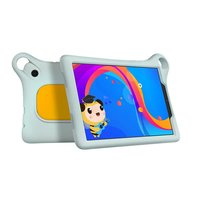
TKEE MID - Tablette TCL - Notice d'utilisation et mode d'emploi gratuit
Retrouvez gratuitement la notice de l'appareil TKEE MID TCL au format PDF.


| Type de produit | Tablette tactile |
| Marque | TCL |
| Modèle | TKEE MID |
| Dimensions | 245 mm x 165 mm x 8 mm (estimation) |
| Poids | Environ 520 g (estimation) |
| Écran | 10,1 pouces (estimation) |
| Résolution d'écran | 1280 x 800 pixels (estimation) |
| Système d'exploitation | Android |
| Alimentation | Batterie rechargeable lithium-ion |
| Connectivité | Wi-Fi 802.11 b/g/n, Bluetooth, 4G LTE (via carte SIM) |
| Ports et connexions | USB Type-C, prise casque 3,5 mm, emplacement microSD et SIM |
| Appareil photo | Caméra frontale |
| Fonctions principales | Navigation internet, lecture multimédia, applications éducatives (TCL Kids), jeux |
| Entretien et nettoyage | Nettoyer avec un chiffon doux et sec. Éviter l'eau et les produits abrasifs. |
| Sécurité | Verrouillage par code PIN, contrôle parental intégré (TCL Kids) |
| Pièces détachées et réparabilité | Disponibles auprès du service après-vente TCL. Consulter la garantie. |
| Informations générales | Notice d'utilisation disponible sur notice-facile.com |
FOIRE AUX QUESTIONS - TKEE MID TCL
Questions des utilisateurs sur TKEE MID TCL
0 question sur cet appareil. Repondez a celles que vous connaissez ou posez la votre.
Poser une nouvelle question sur cet appareil
Téléchargez la notice de votre Tablette au format PDF gratuitement ! Retrouvez votre notice TKEE MID - TCL et reprennez votre appareil électronique en main. Sur cette page sont publiés tous les documents nécessaires à l'utilisation de votre appareil TKEE MID de la marque TCL.
MODE D'EMPLOI TKEE MID TCL
Guide d'utilisation rapide
SAUVEZ
DU PAPIER
SAUVEZ
DES ARBRES
VEUILLEZ PENSER À
L'ENVIRONNEMENT AVANT D'IMPRIMER
www.tcl.com
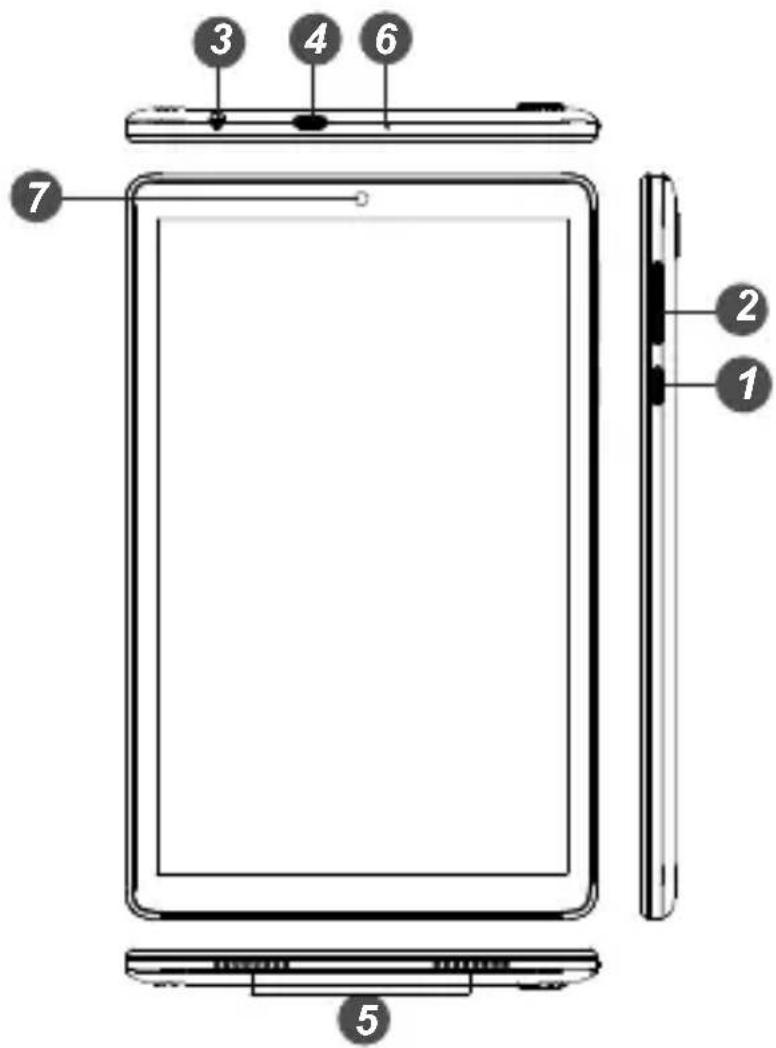
Aspect
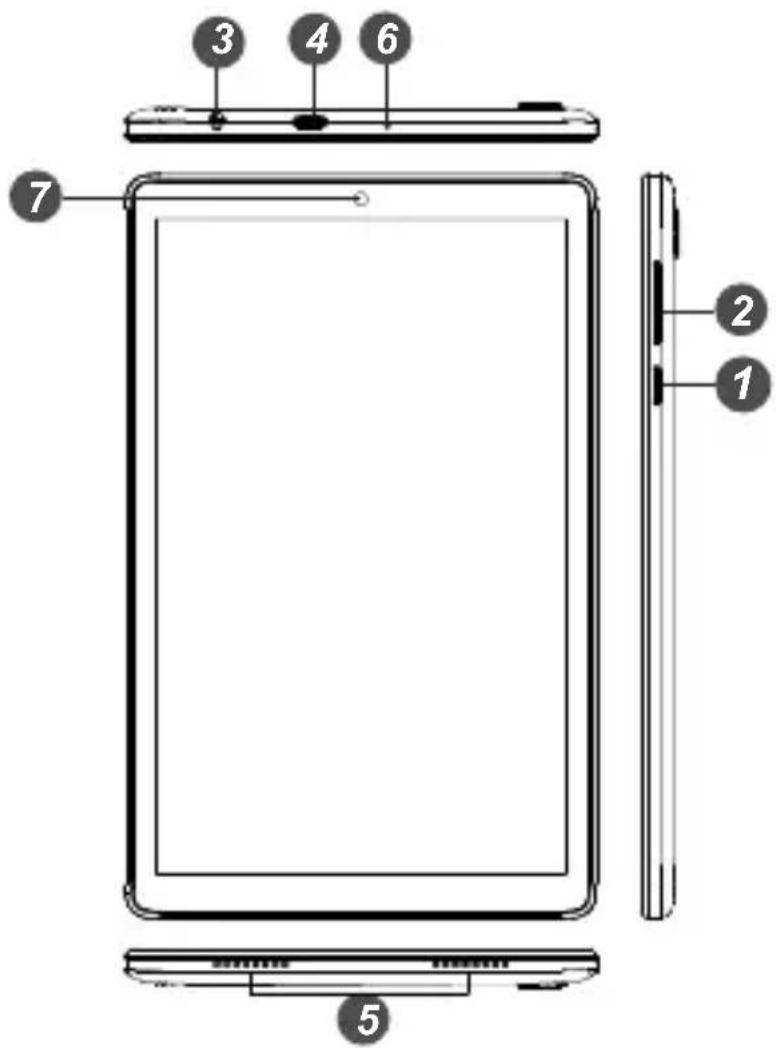
| Numéro Fonction | |
| 1 | Touche Marche-Arrêt: Appuyez de manière prolongée jusqu'à ce que la tablette s'allume.Appuyez de manière prolongée jusqu'à l'apparition des options, ensuite sélectionnez Éteindre. |
| 2 | Touche Volume |
| 3 | Casque |
| 4 | Port USB de type C |
| 5 | Haut-parleur |
| 6 | Microphone |
| 7 | Appareil photo avant |
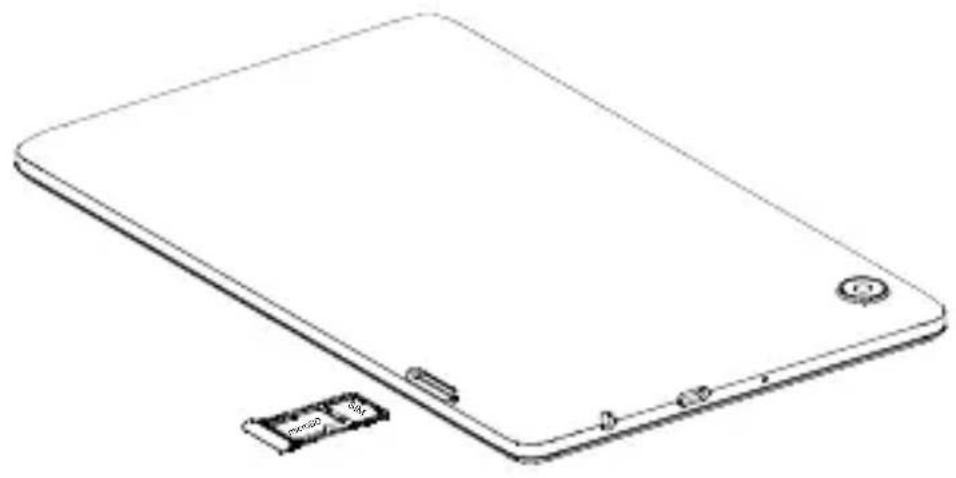
2 Insérer la carte MicroSD & SIM
| Nom Fonction | |
| Retour Appuyer pour retourner à l’écran précédent. | |
| Accueil | Appuyer pour retourner à l’écran d'accueil.Appuyer de manière prolongée pour activer Google Assistant. |
| Applications récentes | Afficher les applications récemment utilisées. |
| Toutes les applications | Balayer vers le haut depuis l’écran d'accueil pour afficher la liste des applications. |
| Barre d’état | Balayer vers le bas pour ouvrir le volet des notifications et le panneau de configuration rapide. |
5 Connexion aux réseaux
Pour se connecter à Internet avec cet appareil, vous devez disposer d'une connexion Internet via un fournisseur de données mobiles ou Wi-Fi.
5.1 Connexion Internet en cours.
5.1.1 Données mobiles
La première fois que vous allumez votre appareil avec votre carte SIM insérée, celle-ci configure automatiquement votre service réseau : 2G, 3G, 4G.
Afin de verifier la connexion internet, vérifier le menu Paramètres > Carte SIM et réseau mobile > Réseaux mobiles > Noms des point d'accès. Votre connexion au réseau est également affichée dans la barre d'état.
5.1.2 Wi-Fi
Pour activer le Wi-Fi et se connecter à un réseau Wi-Fi :
- Accédez à Paramètres > Wi-Fi.
- Sélectionnez un réseau Wi-Fi afin de vous y connecter. Si le réseau que vous avez sélectionné est sécurisé, vous devez saisir un mot de passe ou tout autre identifiant de connexion puis appuyer sur CONNECTER.
6
TCL Kids
TCL kids est une application ludo-éducative pour les enfants âgés de 3 à 15 ans Les enfants peuvent s'amuser en regardant des dessins animés, en lisant des livres, en écoutant des histoires audio, en apprenant des leçons STEM ^1 , en faisant des jeux de réflexion dans TCL kids. Les parents peuvent contrôler les applications et les sites Web par le biais du contrôle parental, afin de s'assurer que leur contenu est sûr et sain.
Démarrer avec TCL kids
- Cliquez sur l'icône TCL kids pour débuter.

uivez les instructions
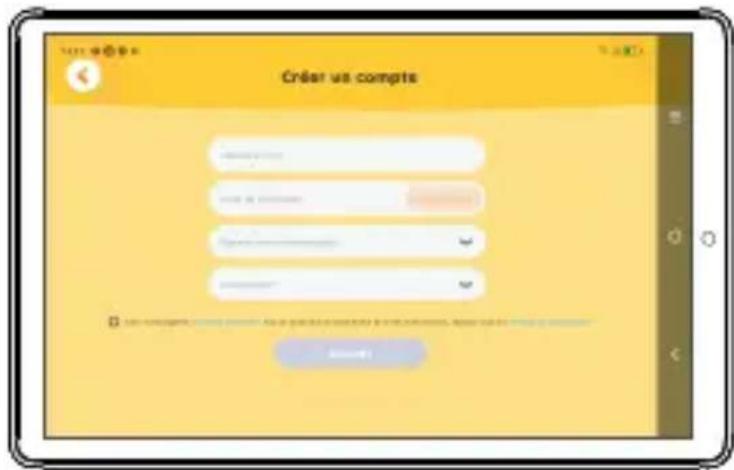
- Lors de la première utilisation, vous devez créer un compte, ajouter le profil de votre enfant et sélectionner des tags d'intérêt, puis définir un code PIN vous permettant d'accéder au contrôle parental et au profil de l'enfant.
- Entrez ensuite dans l'écran suivant :
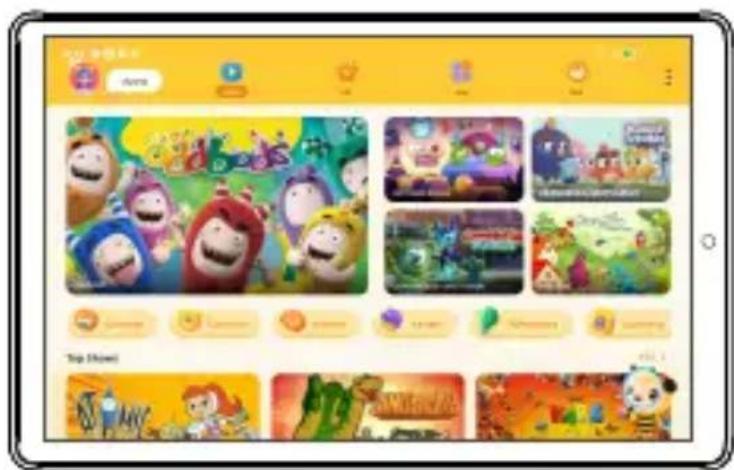
^1 STEM est un programme d'études qui repose sur l'idée d'éduquer les élèves dans quatre disciplines spécifiques : la science, la technologie, l'ingénierie et les mathématiques.
Cliquez sur l'onglet Vidéo, vous pouvez voir de nombreuses vidéos, notamment des comédies, des dessins animés, des animaux, de l'action, de l'aventure, des langues, des jeux et de la musique, etc. Appuyez sur la vidéo correspondante pour la lire.
Cliquez sur l'onglet VIP, celui-ci ne s'affichera que si vous êtes un utilisateur VIP, et vous pouvez utiliser le code d'échange pour bénéficier du VIP.
Cliquez sur l'onglet App, vous devez cliquer sur l'icône App correspondante pour l'installer avant de l'utiliser.
Cliquez sur l'onglet Moi vous pouvez faire en sorte que l'application ou le site Web soit accessible ou non à votre enfant.
Contrôle parental
Cliquez sur : > Contrôle parental, et entrez le code PIN, puis l'écran de contrôle parental s'affiche comme indiqué ci-dessous :
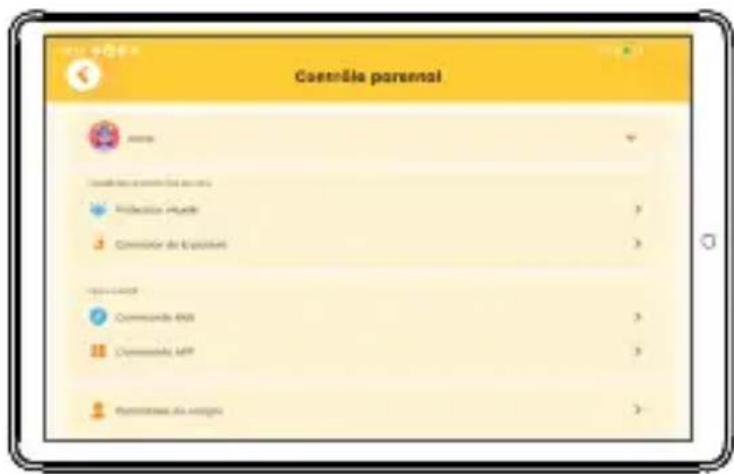
-
Cliquez sur la photo de profil, vous pouvez modifier votre profil d'enfant.
-
Dans les paramètres de protection de la vue, vous pouvez régler la protection visuelle et la correction de la posture.
-
Dans le centre parental, vous pouvez gérer les applications et les sites Web, puis votre enfant peut accéder aux sites Web ajoutés et aux applications activées. Cliquez sur Paramètres du compte. Vous pouvez vous déconnecter, modifier le courriel, changer le mot de passe et le code PIN. Vous pouvez également utiliser le code d'échange pour convertir et devenir un utilisateur VIP, et profiter des vidéos dans l'onglet VIP.
-
Dans d'autres paramètres, vous pouvez activer le mode « Ne pas déranger ». Activez la « Protection du chargement », vous recevrez un conseil lorsque votre tablette sera en cours de charge.
Pour quitter TCL kids
Appuyez sur : > Quitter, et saisissez le code PIN pour quitter TCL kids.
REMARQUE : Les logiciels évoluent constamment. Les images d'écran et les icônes que vous voyez ici ne sont données qu'à titre indicatif.
TCL TKEEMID
دليل البدء السريع
الشكلHWARJ

Marque : TCL
Modèle : TKEE MID
Catégorie : Tablette