
HRX-835 - Enregistreur de voix Hanwha - Notice d'utilisation et mode d'emploi gratuit
Retrouvez gratuitement la notice de l'appareil HRX-835 Hanwha au format PDF.


| Type de produit | Enregistreur vidéo numérique (DVR) réseau |
| Marque | Hanwha (Hanwha Vision) |
| Modèle | HRX-835 |
| Nombre de canaux | 16 canaux (d'après le manuel) |
| Résolution d'enregistrement | Jusqu'à 3840x2160 (4K) pour HDMI1, 1920x1080 pour HDMI2/VGA |
| Codec vidéo | H.264, H.265 |
| Alimentation | 100-240 V AC, 50/60 Hz (adaptateur secteur inclus) |
| Consommation électrique | Environ 45 W (selon configuration) |
| Stockage interne | 1 baie pour disque dur SATA (jusqu'à 10 To) |
| Ports réseau | 2 ports Ethernet RJ45 10/100/1000 Mbps |
| Entrées audio | 1 entrée ligne (RCA) pour microphone |
| Sortie audio | 1 sortie ligne (RCA) pour haut-parleur |
| Fonctions principales | Enregistrement continu, programmé, sur événement ; recherche par heure, événement, texte ; exportation au format SEC ; commande PTZ ; visualisation en direct et à distance via Web Viewer |
| Entretien et nettoyage | Nettoyer avec un chiffon doux et sec ; ne pas utiliser de solvants ni de produits contenant de l'alcool |
| Sécurité | Mot de passe administrateur (8 à 9 caractères avec au moins 1 type de caractère ; 10+ avec au moins 2 types) ; connexion HTTPS ; filtrage IP ; certificats 802.1x |
| Pièces détachées et réparabilité | Disque dur remplaçable par l'utilisateur (compatible SATA) ; autres réparations confiées à un technicien qualifié |
| Informations générales | Poids net environ 4 kg (sans disque dur) ; dimensions approximatives 440 x 88 x 320 mm (L x H x P) ; température de fonctionnement 0°C à 40°C |
FOIRE AUX QUESTIONS - HRX-835 Hanwha
Questions des utilisateurs sur HRX-835 Hanwha
0 question sur cet appareil. Repondez a celles que vous connaissez ou posez la votre.
Poser une nouvelle question sur cet appareil
Téléchargez la notice de votre Enregistreur de voix au format PDF gratuitement ! Retrouvez votre notice HRX-835 - Hanwha et reprennez votre appareil électronique en main. Sur cette page sont publiés tous les documents nécessaires à l'utilisation de votre appareil HRX-835 de la marque Hanwha.
MODE D'EMPLOI HRX-835 Hanwha
Manuel d'utilisation
Serie HRX
C E
Enregistreur Video Numérique
Manuel d'utilisation
Droits d'autour
2023 Hareuha Vision Co, Ltd. Tous droi reses
Marque commerciale
Chaque marque disposé ciecsus et enregirée. Les nares de ce produit et d'autres marques de commerce mentionnées dans ou Manuel sont les marques disposées de leurs sociétés respectées.
Restriction
Le droit d'aide de ce document est réservé en aucro cas ce document ne donné le rapport, distribuè ou recouloir, partiellement etenttement, sans l'autorisation formale.
Chusde non responsabiliti
Hanuha Vision fait de son moyen pour writer l'intégrité et établitude des contexus de ce document, mais aucune garantie formelle ne sera touniè à cet effet. L'utilisation de ce document et les autres subsquels seront entièrement de la responsabilité du filatissier Hanuha. Vision se réserve le droit de modifier les contexus de ce document sans avert prétable.
La conception et les caractéristiques techniques sont susceptibles d'être modifiées sans préavis.
You pouverez telecharger la version plus recente du produit sur le site Internet de Hanwah Vision. (www.HanwahVision.com)
Lidentifant initial de la administateur est admin et le mot de passue doit etree defini lds de la premeire connexion.
Vouillez Changeer vretre mot de passage tous les trois mois aién de prêger sans risque les informations personnelles et évitier les préjeices occasionnés par un vol de données.
Vasillez ne roiter qu'il en est de la responsabilité de l'utilisationuant qu'à la sécurité et autres problèmes par une malnutrition gestion du mout de passue.
Hanuine Vision Co., Ltd. est un mandat de camétras de surveillance qui tourne des équipements échéances video aux fonctions varies. Les utilisateurs doivent so confirment aux autres locaux dans le usage des produits. Les utilisateurs sontulsorsponsablesde lautilisationligiblede nos produits.
presentation
CONSIGNES DE SECURITÉ IMPORTANTES
Lisez attentivement ces instructions d'utilisation avant d'utiliser l'appareil.
Conformez-vous a toutes les consignes de sécurité listées ci-dessous.
Conservez ces instructions d'utilisation en vue d'une consultation ultérieure,
1) Lize les instructions.
2) Conserve les instructions.
3) Tenez compte de tous les avertissements.
4) Suivez toutes les instructions.
5) N'utilsez jamais casset appareil a proximite de l'eau.
6) Nettoye la zone contaminée sur la surface du produit avec un chiffon doux et sec ou un chiffon humide. (Ne pas utiliser un détinger ou des produits cosmétiques contenant de l'alcool, des solvants et des tensoactifs ou des produits contenant du petrole, carls peuvent déformer ou endommager le produit.)
7) N'obstruez aucin orifice de ventilation, instailez l'appareil conformément aux instructions du fabricant.
8) Ne instalaré pas à proximate d'une source de chaleur telle que des radiateurs, des registres de chaleur, des four ou d'autres apparels (y compris des amplificateurs) produitant de la chaleur.
9) Ne démontré pas le dispositif de sécurité de la prise de terre ou de la prise polarisée. Les fiches polarisées disposant de deux broches, dont l'une est plus large que l'autre. En revanche, les prises de terre comptant deux fiches ainsi qu'une broche de mise à la terre. Dans les deux cas, la broche large et la troisième broche garantissant cette sécurité. Si la fiche fourne me s'adapte pas sur toute prise murale, renseignez-vous auprès d'un électricien pour replumper cette démarche.
10. Protegez le cordon d'alimentation af rein detiver qu'il ne soit pietine ou pince, tout particulierement au niveau des fiches, des prises et au point où it sort de l'apparel.
11) Utilisez uniquement des accessoires specifiés par le fabricant.
12) Utilisiez uniquement un chariot, un socle, un trupied, une console ou une table spécifie par le fabricant ou vendue avec l'apparil. En cas d'utilisation d'un chariot, désplace l'ensemble chariot/apparil avec précaution affirm d'éviter toute blessure due a un basculément de cet ensemble.

13) Debranchez cet appareil en cas d'orage ou de non utilisation prolongée.
14) Confiz ensemble des reparations au personnel qualifiée. Une réparation est nécessaire en cas de dormage subi par l'appareil,quel qu'il soit: cordon d'alimentation ou fiche endomaggage,projection de liquide ou chute d'objets sur l'apparéil,exposition à la pluie ou à l'humidité, dysfonctionnement, chute.
Approbations des Normes
FC C
Tout modiflcation emepresion dans la cponception de cet appeare non expressiement approvable par pa parte responsible de la conformite pour annulier l'autorisation del'utiliser auutilier equipement.
Cet appeal est conforme au point 15 du reglement PCL. Son fondementement est sourmis aux deux conditions suivantes: (1) Cel appeal me peut pas cause dinterfenciences nuisibles et (2) doit accepter toute interfection repecy, y compris les interfections susceptibles de cause un manufacient fonctionnel.
Cepieopment aie leste et se conformne aux liines ralues u un apppeil numerieque de classe A, conlumment a la parte 15 des RglementationscFC.Cles limites ellebrations pour taurin un degre risnable de protection contre les interferences dangeuses si equipmentonne dans un environnement commercial.
Cet équipement génie, utilise et peut produces une énergie à ration fréquence, si n'est parsillement utilise que le manuel d'infraction, il peut cause des interférences nuisibles aux communications radiophotoniques. Le fonctionnement de cet équipement au sein d'une zone résidentsile peut provoquer des interférences dangereuses, sans ce cas l'utilitaire est rommé de corriger l'intérelligence à ses propres frais
Biorientou repositionner l'antenna de reception.
Augmenter la distance séparant l'équipement et le récepteur.
Brancher l'equipement sur une prise d'un circuit different de celui auquel le recepteur est branché.
Consulterie distributeurou un technicien radio/TV expemente pour obtenir de laide,
DESCRIPTION DU MANUEL D'UTILISATION DU PRODUIT
Ce document est un manuel d'utilisation destiné à un produit Enregistrateur Wisenet. Avant d'utiliser ce produit, veilliez lièce le document attentivement afin de l'utiliser correctement.
- Ce manuel d'utilisation explique comment utiliser le produit d'après les paramétres par défaut et les écans par défaut de ce produit.
Le content du manuel estbject a des modifications en fonction des mises a jour duLogici du produit et des polices de la société. Il estbject a des changements partiels non previaux utilisateurs.
PUBLIC CIBLE
Ce manuel d'utilisation contient des Informations destinées aux utilisateurs de l'enregistreur Wisenet.
MODE D'UTILISATION DU PRODUIT
Les utilisateurs de ce produit peuvent effectuer les actions suivantes :
Surveiller les cameras enregistrées sur l'enregistreur Wisenet en temps réel
Rechercher ou produit des videos enregistrées dans l'enregistreur Wisenet
Surveiller les données texte transmises au périhérique POS connecté à l'enregistreur Wisenet en temps réel
- Recherche les données texte du péphérique POS connecté au l'enregistreur Wisenet
Surveiller les événements et moments réels qui survient dans l'enregistre Wisenet, les capteurs, et les cameras ou éffectuer une recherche dans les journaux
Avant d'utiliser ce produit, vérifie si la version récente de ce logiciel est installée. Aliez sur le site Internet de Hanwha Vision's website (http://www.HanwhaVision.com) pour vérifier la version du logiciel et télécharger les fichiers nécessaires.
presentation
ATTENTION
IL A RISQUE D'EXPOSION SII A BATTERIE EST REPLOPEAR PAR UNE BATTERIE DE TYPE INCORRECT. METTE AU REBUT LES BATTERIES USAGEES CONFORMEMENT AUX INSTRUCTIONS.
- Ne pas ingérer la pille, risque de brûlure chimique.
- Ce produit contient une pile de type bouton/piece de monnaie. Si la pile de type bouton/piece de monnaie est availée, elle peut causer de graves brûlures intemet en également 2 heures et peut entrainer la mort.
- Gardez les piles neuves et usagées hors de portée des enfants. Si le compartment de la pile ne se ferme pas correctement, cessez d'utiliser le produit et gardez-le d'atteinte des enfants.
- Si vous suspecté que des piles ont été avallées ou insérées dans une partie du corps, consultez un médecin sans tarder.
TABLE DES MATIÈRES
pRSENTATION

3 Consignes de sécurité importantes
3 Description du manuel d'utilisation du produit
3 Public cible
3 Mode d'utilisation du produit
5 Table des matieres
GUIDE DE DEMARRAGE

9 Demarrer le système
9 Assistant d'installation
12 Arrêt du système
12 Redemarrage du système
12 Connexion

13 Disposition de I'ecran live
14 Verificatio n de I'etat du syste me
15. Verifier la liste des caméras
15 Menu de l'écran live (Direct)
16 Icones de Iecran live (Direct)
17 Mode écran live (Direct)
17 Changement du modele de I'ecran mosaique
18 Changement de mode mosaique
18 Affichage des informations OSD
19 Affichage des informations relatives au canal
19 Verifier l'etat de laamera
20 Configuration du canal
21 Changement du rapport d'aspect de I'ensemble des canaux
21 Mode plein écran
22 Configuration de la mise en page Live
22 Verifier la liste des mises en page
22 Ajout d'une mise en page et definition de son nom
22 Modification du canal et du nom de la mise en page
22 Supprimer une mise en page
22 Lire la sequencer de mises en page
23 Surveillance d'un événement en temps réel
23 Verifier la liste des événements
24 Recherche par événement
24 Lecture instantanee d'un événement
24 Arret de l'émission d'alarme
25Commandede la video de la camera
25 Prise
25 Lecture instantanee
25 Mode detection de température
26 Mode PTZ
26 Zoom av
26 Audio
27 Affichage du texte
27 Changement du rapport d'aspect d'un canal
28Commande PTZ
28 Introduction aux opérations PTZ
28 Menu de commande PTZ
29 Utilisation de la fonction PTZ numérique (D-PTZ)
29 Preréglage
29 Execution du prééglage
29 Execution de Giration (PAN auto), de Groupe
(recherche), de Tour ou de Trace (modèle)
30 Exportation d'une video enregistrée
31 Disposition de l'écran de recherche
31 Recherche par heures
32 Recherche par événement
32 Recherche de texte
33 Recherche des exportations
33 Recherche ARB
34 Recherche de favors
34 Recherche intelligente
presentation
LECTURE
35
35 Disposition de I'ecran de lecture
36 Lecture des résultats de la recherche
36 Ajustement de la chronologie
36 Canal ouvert dans la chronologie
36 Noms et fonctions des boutons de lecture
37 Exportation des résultats de la recherche
RéGIAGE
38
38 Disposition de I'ecran de configuration
38 Configuration de laamera
38 Configuration du canal
42 Configuration des fonctions de la camera
43 Configuration des profils
46 Configuration du mot de passé de la camera
47 Configuration de l'enregistrement
47 Enregistrier le calendrier
47 Configuration d'enregistrement
48 Options d'enregistrement
48 Configuration de I'evénement
48 Configuration de l'évenement
51 Configuration de la regle de l'évenement
55 Ecran
57 Texte
58 En série
58 Configuration du réseau
58 IP & Port
60 DDNS
61 Filtrage d'IP
61 HTTPS
62 802.1x
62 Courriel
63SNMP
64 Serveur DHCP
65 P2P
65 Configuration du système
65 Date/Heure/Langue
66 Utilisateur
69 Gestion du système
70 Journal
72 Qu'est-ce que Web Viewer?
72 Caracteristiques du produit
72 Exigences du système
72 Connexion de Web Viewer
73 Définir le mot de passage pour l'enregistreur
73 Assistant d'installation
AISATEUR IIVE
75
75 Disposition de I'ecran du visuallsatateur lIve
76 Verification de I'etat du systeme
76 Verifier ID util
76 Verifier la liste des cameras
77 Verifier I'Etat de toutes les camera
77 état endirect
77 Etat del'enregistrement
77. Etat du reseau
78 Changement du modele de I'ecran mosaique
78 Changement du rapport d'aspect de l'ensemble des canaux
78 Mode plein ecran
79 Configuration de la mise en page
79 Verifier la liste des mises en page
79 Ajout d'une mise en page et definition de son nom
79 Modification du canal et du nom de la mise en page
79 Supprimer une mise en page
80 Surveillance d'un événement en temps réel
80 Type d'évenement et réglage camera
80 Verifier la liste des événements
81 Lecture instantanee d'un événement
81 Arret de l'émission d'alarme
81 Menu de I'ecran live (Direct)
82Commande de la video de laamera
82 Prise
82 Enregistrement sur l'ordinateur
82 Lecture instantanee
82 Sortie du microphone
82 Mode PTZ
83Zoomav
83 Audio
83 Rotation d'image
83 Rapport d'aspect de canal
84CommandePTZ
84 Menu de commande PTZ
84 Utilisation de la fonction PTZ numérique (D-PTZ)
84 Prérgl.
85 Execution du prééglage
85 Execution de Giration (PAN auto), de Groupe
(recherche), de Tour ou de Trace (modèle)
85 Exporting video
VISUALISEUR DE
RECHERCHE
86
86 Disposition de I'ecran du visualisateur de recherche
87 Recherche par heures
87 Recherche de texte
88 Recherche de favorsis
88 Exportation des résultats de la recherche
89 Exportation de la video par configuration de la section
LECTURE
90
VISUALISEUR DE
CONFIGURATION
91
90 Lecture des résultats de la recherche
90 Pour ajuster la chronologie
90 Noms et fonctions des boutons de lecture
91 Disposition de l'écran du visualisateur de configuration
91 Configuration de laamera
91 Enregist.
91 Config.Voies
92 Conf. cam.
92 Configuration des profils
93 Configuration de l'enregistrement
93 Enregistrer le calendrier
93 Config de l'Enr.
94 Options d'enregistrement
94 Configuration de I'evénement
94 Configuration del'evénement
95 Configuration de la règle de l'évenement
95 Entrée d'alarme
95 Reg. ONVIF
96 Calendrier
96 Configuration du péripérique
96 Periph.stock
97 Ecran
97 Texte
97 En série
98 Configuration du réseau
98 IP & Port
98 DDNS
98 Filtrage d'IP
99 HTTPS
99 802.1x
99 Courriel
100SNMP
100 Serveur DHCP
101 P2P
presentation
101 Configuration du système
101 Date/Heure/Langue
102 Utilisateur
102 Gestion système
103 Journal
VISUALISEATEUR
D'EXPORTATION
104
104 Visionneur de sauvegarde au format SEC
104 Configuration minimum require
104 Disposition de I'ecran de la visualiser du sauvegarde
ANNEXES
106
106 Utilisation du Joystick
106 Utilisation du clavier virtuel
107 Dépannage (FAQ)
guide de démarrage
DÉMARRER LE SYSTÉME
- Branchez le cable d'alimentation de l'enregistreur dans la prise murale.
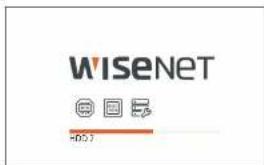
- L'ecran d'initialisation s'affiche.
Environ 2 minutes sont nécessaires pour le processus d'initialisation. Dans le cas où un nouvel HOD est installé, le processus d'initialisation peut durer plus longtemps.

- L'écran Live (direct) s'affiche en émettant un bip.
Les symptomes suivants peuvent etre observes lors du demarrage du systeme.
Si le nombre du HDO est afféché au bas de l'énon运算e de pendant que le produit dérivé, cela indicate que le HDO est en cours de réquisition. Cé la ration pour qu'elle le dérivancer peut prénlever plus de temps.
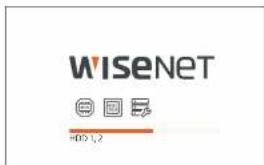
Si la progression seira alors qu'il est net et que le résultat ne deviant pas si qu'une probabilité est survenu sur le IOD. Rendez-vous dans cette centre d'assistance à la société le plus proactive pour faire vérifier le IOD.
ASSISTANT D'INSTALLATION
Comme indique ci-dessus, suivez chaque étape proposée par
L'assistant d'installation est accessible uniquement à la réinitialisation des paramétres. Si vous ne pouze pas poursuivre, cliquez sur « Quitterter »
Vous passeez autmatiqueen la resoluiton optimale du moniture et l'assistant d'installation sera execute.
S1assidant d'instalation ne sncote pao, retez la connection au moniteur a l'amie de Peneigneur, redemnare Peneigneur et reconnecte le monitier.
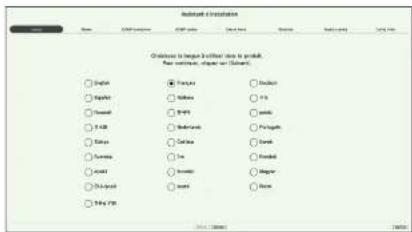
- Sur l'écran
, Sélectionnéz la langue, puis appuyez sur le bouton
- Définisse le type de connexion réseau et l'environnement de connexion sur l'écran
, puis cliquez sur .
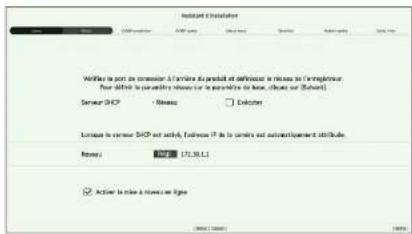
Configuration du serveur DHCP
Sl vous reglez le serveur DHCP sur
1 En fonction de l'objet de laamera, it es possible quautre adressé if ne sait automatique asseignee a la camera. Aep avais quite leassistant d'installation, allez dans le menu pour assignera une adress IF au DHC ou definiée-la manuellement.
guide de démarrage
Configuration du reseau
Le port reseau peut etre utilise comme port partagé pour la camera et la connexion de Web Viewer. Cliquez sur
-
Type d'IP : vous permet de sélectionner le type d'accès réseau.
-
Adresse IP, masque de sous-reseau, passerelle, DNS
-
Manuel : I'adresse IP, le masque de sous-reseau, la passareille et DNS peuvent etre entres directement.
DHCP: l'adresse IP, le masque de sous-rieseau, la passerelle et DNS peuvent et definis automatiquement.

- Si le calde LNH ne est pas connecte au port, le bouton
ne sera pas activé et ne pourra pas être utilisé. Fenfrez la connexion du calde LNH.
L serveur DHCP intige a ferregistrer actuall anonmalique Rhage 1, A cside, l'utilisation du service DHP existant dans le mme rereau peut oui un probleme, car des servues DHCP fonctionnais simultanement.
Mise à jour en ligne
Voupez recevoir une notification de nouveau micrologiciel lorsque vous appeareil est connecte a un reseau.
- Définissez le mot de passage administrateur sur l'écran
, puis cliquez sur .
Cliquez sur < 1> pour voir le guide de base de configuration d'un mot de passage. Reportez-vous aux régles de paramétrage du mot de passage.
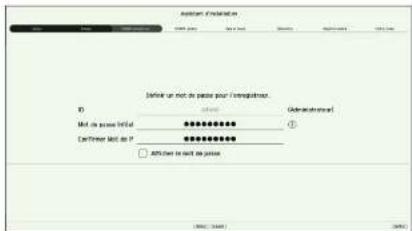
- Définissez le mot de passer de la camera dans Réin param sur l'écran
.
Si IID/MDP est déjà définis dans la camera, enregistrez lID/MDP et cliquez sur
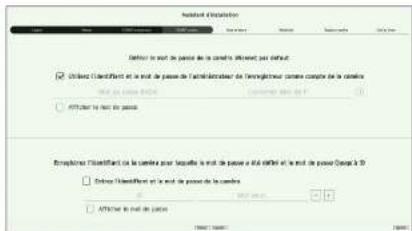
Lorsque le met de passage est dans Rein param, il peut ete modifie et gere par lot.
Vous pouvez emegister jusqu'a 3 yeux d'ID de cameria avacnot passe et not de passe.
- Vous pouce modifier les mots de passage pour toutes des camerais enregistrées en une seule fois dans le menu « Regl. > Camerä > Mdp de la camerä »
La modiflcation du mot de passage est impossible pour les camerais enregistrées avec ONVIF et RTSP.
- Définissez la date, l'heure, le fuseau houaré et l'heure d'étre sur l'écran
, puis cliquez sur .
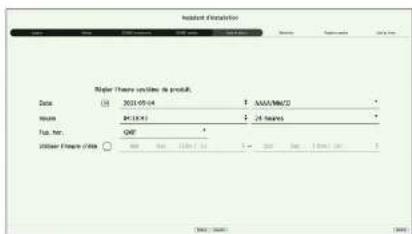
L a configuration du fuseau hextaire peut varier en fonction de la region ou le produit est commerciaisé.
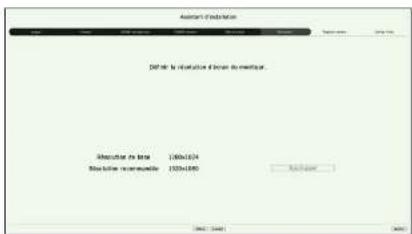
- Pour définir la résolution recommende sur l'écran
, cliquez sur , puis sur le bouton .
- Sur l'écran « Reglireamera», sélectionnez uneamera à enregistrer dans la liste des cameras rechéchées, puis cliquez sur le bouton « Enregistre »
Selectionnez une camera à enregistrer dans la liste et cliquez sur le bouton
Après avoir terminé l'enregistrement de la camera, cliquez sur
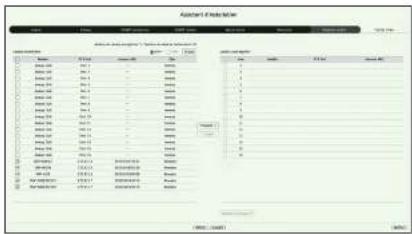
Ae e t r.
- Sur l'écran
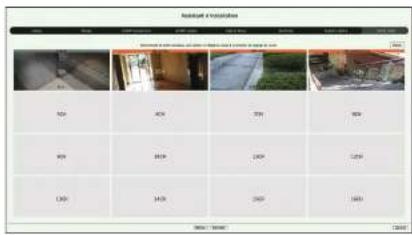
- Cliquez sur Terminer pourmettre fin a l'assistant d'installation
guide de démarrage
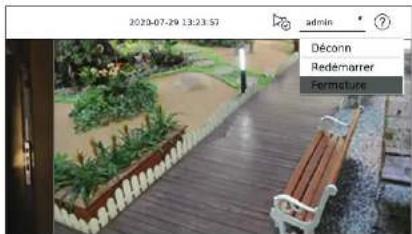
ARRÉT DU SYSTÉME
- Sélectionnez
en haut à droite de l'écran. - La fenetre contextuelle de confirmation de
apparait.
3.Cliquez sur OK
Le système s'arrête.
REDEMARRAGE DU SYSTÉME
- Selectionnez
en haut à droite de l'écran. - La fenetre contextuelle de confirmation de
apparait.
3.Cliquez sur OK>
Le système va redémarrer.
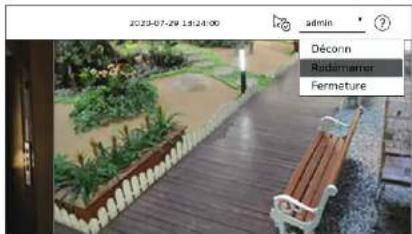

Seul l'utilisateur disposant de la pemissionFermetreRedemarrerpeut arerou redemarrerle système.
Pour la gestion de Reg Autorisation, reportez-vous à la page > Réglage > Configuration du système > Utilisateur « dans le Sommeir.

guide de démarrage
CONNEXION
Pour utiliser le menu Enregistreur, vous ve发展空间 connecter en tant qu'utilisateur autorisé à acceder au menu applicable.
- Sélectionnez
en haut à droite de l'écran. - La fenetre contextuelle de confirmation de
apparait. - Entrez identifient et le mot de passage, puis cliquez sur
.
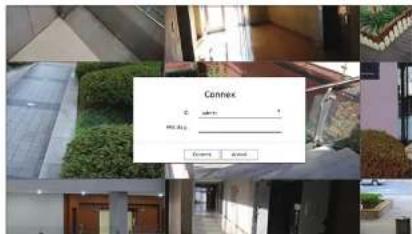

Identifant dorigine de Iadministrateurest admin, vourvevez enuite configurer le mot de passare dans l'assistantd installation.
Modifie cette mort de passage la trés le moins manif a fipot potier vios informationes et de prevenl les dammingcae par voi d'innatutions. Note que l'utiliseur est responsable de la sccite et de tout autre provie cause une malue basique-gestion du mort de passa

Pour plus d'information sur la permission d'accès limité, reportez nous à la page « Réglage > Configuration du système > Utilisateur » dans le Seminaire.
live
Affiche la video de la camera connectee à l'enregistreur, Vous pouvez également régler laamera et vérifier l'etat du transfert réseau.
DisPosition De I'ecran liVe
Voici la composition de l'écran Live [Direct].
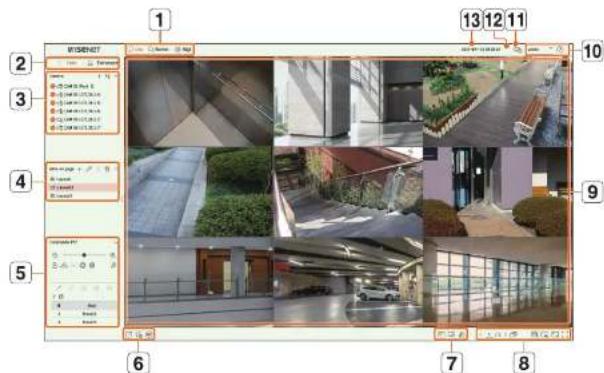
| Article Description | ||
| 1 | Menu Cliquez sur chaque menu pour aller à l'écran Menu correspondant. | |
| 2 | Liste/Evénement | • Liée : à électionner pour conveter la liste des caméras. • Événement : à subclément pour conveter la liste des événements. |
| 3 | Liste des caméras | La liste des caméras enregistrées dans l'égréstead s'affiche. Vous pouvez également enregistrer la catégorie manuellement au automatiquement. • : pémet d'égréstead à la catégorie manuellement. • L'evénement de rechauser et d'égréstead la catégorie connéchés à l'égréstead automatiquement. |
| Liste des événements Une listing des événements survenues sur le péprisétaire est affichée. | ||
| 4 | Liste des mises en page | Allièche la mise en page par défaut et une liste des mises en page crées. Vous pouvez également définir et liée une série des listedes mises en page. |
| 5 | Commande PTZ Pernet de contrôle la catégorie PTZ. | |
| Article Description | ||
| 6 | Permet d'enregistrer la voide enregistrée du canal selectionné dans le chemin éçusé d'un enregistréur ou au format SEC. | |
| Efface l'alarme dans la liste des événements et arrêté l'alarme à l'affichage de la notification de l'État du système. | ||
| Activer la fonction d'enregistrement manuel de l'enregistréur. | ||
| 7 | Affiche des informations à partir de l'écran OSD de la fenêtre vidées. | |
| Affiche les informations relatives au canal. | ||
| Affiche l'état de lautes les caméras connectées à l'enregistréur. | ||
| 8 | < 1 / 2 > | Permet de passer à la page du réseau Mosaïque. |
| Permet de passer à la page suivant du mode Mosaïque en fonction de l'heure définie. | ||
| ALL | Permet de définir l'écran mosaïque dans la fenêtre vidée. | |
| Supprimer toutes les videos de la catégorie dans la fenêtre vidée. | ||
| Affiche la vente aux proportions réelles. | ||
| Permet de passer en plein écran depuis le mode Mosaïque actuel. | ||
| 9 | Fenêtre video à l'année la vieuse de la catégorie connectée à l'enregistréur. | |
| 10 | admin | L'ID de l'utilitaire connecté est affchéé. |
| Affiche un code QR permettant de télécharger le manuel d'utilisation. | ||
| 11 | Antéle l'alarme à l'affichage de la notification de l'état du système. | |
| 12 | Affichage de l'état du système Affiche l'état du système, du réseau dur et du réseau. | |
| 13 | 2021-04-27 16:07:48 Affiche l'année et la date actuelle. | |
1 = Sla fiqueur dlmes de la camera est regle sur 60 lips, la fiqueur dlmes pourra t et rcan de direct en fonction de la resolution de sort du monteur.
live
Vérification de l'etat du système
L'icone en haut de l'écran indique l'état du système.
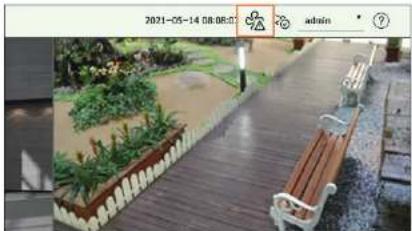
| Article Description | |
| A | S'affiche en cas de problème avec le ventilateur. = Seulement foumi pour les produits qui seront en charge des ventilateurs. (Voir la page 4 du manuel Spectorifications du produit) |
| B | S'affiche en cas de problème avec l'alimentation électrique. = Seulement foumi pour les produits qui seront en charge la redondance d'alimentation électrique. (Voir la page 4 du manuel Spectorifications du produit) |
| C | S'affiche lorsque l'enregistrement des données n'est pas correctement enregistré. |
| FULL | S'affiche si le HDD est pièn et que l'enregistrement ne dispose pas d'assez d'espace pour enregistré. |
| NO | S'affiche lorsqu'il n'a pas de disque dur ou si le disque dur n'est pas défecte. |
| A | S'affiche si le HDD reçoit un contrôle technique. |
| A | Apparait lorsque le début binaire d'entrée par camai dépasse la limite de début binaire spécifique. |
| A | S'affiche lorsque le réseau est surcharge. = Surrient lorsque la limite maximal de reception est dépassée, entaillement une surcharge sur le CPU. Il disparait lorsque vous modifie à l'aide de Supp camera ou Regi camera pour réduire le début de données. |
| A | S'affiche si un micrologiciel du serveur doit être mis à jour. |
| A | S'affiche lorsque le système est surcharge. = Limité le nombre d'utilisers survivables à distance par le Web Viewer ou le VMS, ou contrôle le nombre d'échéements affichés dans la listedes développements de l'enregistreur. |
| Article Description | |
| S'affiché lors de l'enregistrement manuel d'une video alors que la restriction d'accès à l'ârêt de l'enregistrement est activée Seul un utilisateur disposant de la permission nécessaire pour arriver l'enregistrement est autorisé à la vente. | |
| S'affiché lors de l'exportation d'une video enregistrée en mode Live. | |
| S'affiché lors qu'un logiciel doit être mis à jour sur la caméra. | |
| S'affiché lors de la lecture de la série de mise en page. | |
| S'affiché lors de l'exercice du changement automatique de l'exercan musique. | |
| S'affiché lors qu'une erreur se produit au niveau de la mémoire intérême. | |
Informations sur les erreurs
- Si le HDD intégré n'est pas connecté, l'odore x Pas de DD agatifche. Vous veez contacter le centre de service car les fonctions Enregistrement, Lecture, Exportation et Mise à niveau ne fonctionnment pas correctement pendant cette opération.
- Si vous ne formez pas un HDO que vous avez acheté ou si son format n'est pas pris en charge par l'enregistreur, l'icone « Pas de DD » (LHD) s'affichera. Si l'icone « Pas de DD » est affichée, vérifie l'état de la connexion du disque durant « Regl. » Periph « Periph.stock. » et formatez le disque dur.
- Si un produit équité d'un ventilateur ne fonctionne pas ou présente un problème avec le ventilateur, la
apparait et ilicone signalant le dysfonctionnement du ventilateur (D) est affichée. Dans ce cas, vérifie le ventilateur à l'intérieur du produit. Comme en cas de défectoésuitede le ventilateur, le cycle de vie du produit peut être raccouri, il convient de s'adresser au centre d'assistance le plusproche.
Siune icone signalant une anomale du verticifer (c), Iroine P Pas de DO× [D_max] en Icine Echoc DO × 1 nte affidee, contacte ntrane service client.
Vérifier la liste des caméras
Affiche le type, I'etat et le nom de la camera enregistree dans l'enregistrestreur.
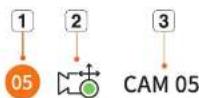
| Élement Description | |||
| 1 | Informations relatives au canal | Affectée les informations relatives au canal (numéro du canal, attribution de la fenêtre video et indication de la coulure). | |
| 2 | Type deamera | Affectée uneamera normale. | |
| Affectée uneamera PTZ. | |||
| État de laamera | Er réglement de la vente d'un établissement. | ||
| Er réglement d'une vente générale. | |||
| Affectée l'état d'éventur de laamera. | |||
| 3 | Nom de laamera Affiche le nombre défié dans pour laamera | ||
Siune erreur de connexion de la camera se produit,elle est desactive dans laiste.
Les informations affiches relatives a l'etat de la camera changent en fonction de I'etat et des parametres de la connexion reseau.
Menu de l'écran live (Direct)
Aprevo'se selectionn the canal saulta en mode Moaique, faivs glissre le scourer de la souris sur l'ecran pour voir le menu de t'ecran Live (Direct).
Le menu de l'ecran Live (Direct) s'affiche différemment selon l'état de fonctionnement de l'enregistrateur ou le type de laamera enregistrée.
Chaque fonction peut etre restreinte en fonction du type de la camera et de l'autorite de l'utiliser.
Pour des informations plus détaillées sur chaque fonction, reportez-vous au Commaire ×Live >Commande video de la camera.
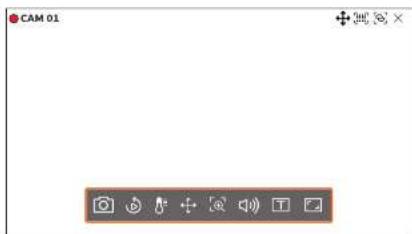
| Article Description | ||
| Prise Yous pouze fiée une capture d'écran du canal séctionné. | Yous pouce effectuer un rebohinge de 30 secondes lors de la surveillance de la vidie. | |
| Lecture instantanée | Pour les images qui prenrent en charge les fonctions de caméra thermique, yous pouces cliquer sur le point souhaït que veilfer les informations sur la temperature. | |
| Détection de température | Si la caméra neoseau connecté au canal séctionné prond en charge la fonction PTZ, elle passé en mode Commande PTZ. | |
| Commande PTZ | Zoom av Yous pouze faire un zoom avant ou un zoom anière de la vidie. | |
| Audio Permet d'activer ou de désactiver l'airbourne lorsque celui-ci est connecté. | ||
| Affichage du texte Permet d'activer ou de désactiver la sortie此文ne. | ||
| Rapport d'aspect de Canal Affiche la video aux proportions réelles. | ||
live
Icônes de l'écran live (Direct)
VoupezverifierI'etat ou le fonctionnement avec les Icines de Ecran Live (Direct).
= Les échaires affichées à l'écart ne peuvent différer selon le type de camme et l'autanté de l'utilisation.
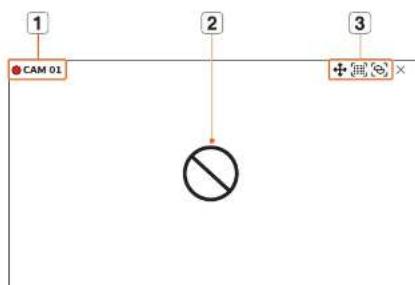
| Article Description | |||
| 1 | État de l'enregistrement et nom de laamera | Affiche l'état de l'enregistrement et le nom de laamera. • Affiche l'enregistrement de l'éventement. • Affiche l'enregistrement normal. | |
| 2 | État de l'entrée videoe | Affiché en l'absence d'entrée alors que laamera est activée. | |
| Affiché lorsqu'une résolution du voieiraive (en direct) et au-delà de la plage prise en charge alors que laamera est activée. | |||
| Affiché lorsqu'une permission d'affichage live (en direct) n'est accordée. | |||
| WISENET | S'affiché lorsqu'uneamera n'est pas enregistrée. Si vous reglez la configuration du canal sur <Cache2>, rien ne sera affiché sur l'Erwan Live (Direct). • Si vous reglez la configuration du canal sur <Cache1>, la vidée ne sera pas affichée sur l'Erwan Live, mais seul l'OSD je sera. | ||
| Article Description | ||
| 3 | Affichage des événements | |
| AFFICHE sur les canaux qui peuvent activer le mode P12. | ||
| AFFICHE AUDIO ACTIVÉ, DÉSACTIVÉ Ne sera pas affiché lors que <ARRET> est sélection pour l'audio lors de la configuration des canaux. | ||
| Si l'enceur d'alarme est définié, elle s'affiché sur le canal connecté lors de l'entree d'un signal extérieur. | ||
| Si la détction d'événancement est définié pour chaque canal, elle s'affiché lors de la survue d'un événement de la caméra. | ||
| S'affiche lors de l'échir ou décodage de toutes les images en raison de performances de décodage limitées et, dans ce cas, soit l'image-l'est décodée. | ||
| S'affiche lors de la survue d'un événement POS (tube). | ||
| S'affiche lors que la carte SD présente une erveur. | ||
| S'affiche lors que la capacité de la carte SD est plaine. | ||
| S'affiche lors de la survue d'un événement de délocalisation. | ||
| S'affiche lors qu'un événement de détction de brouillard se produit. | ||
| Est affiché si le certificat de la caméra Wiseret est valide. | ||
MODE ÉCRAN LIVE (DIRECT)
Voupez afficher les videos en direct de votreamera en divers modes masaique.

Sila camera anagique a ete automatigme enregiste, els affiche en utilisant la resolutio de la camera.
Le proflive-1veINVR est aieuté automatique avec l'origolement automatique de la camera reseau et les parametres pour ne modifies en fonction de l'environnement du utilisateur.
Raglages de base du profil Live4NVR: H.264 (codcr), 800 x 600 ou 800 x 448 (resoluiton), 30 fps (vitrese denregistrement)
En fonction des specifications de la camera, vous ne pouvrai peut être pas ajouter de profit ou si vous possé le profit PLUGIN/FRET, vous ne pouvrai pas ajouter le profit LiveWIR.
Larsque le système est surcharge et que les performances ont diminué, la camera ne saura ne peut dire que l'imagé principal (image-1).
Pour definiir les profits, referiez-vous a la page Réglage > Configuration de la camera > Configuration des profils dans le Sommeire.
Changement du modele de I'ecran mosaique
Pour changer de mode Mosaïque, cliquez sur <en bas de l'écran pour selectionner le mode Mosaïque souhaité.
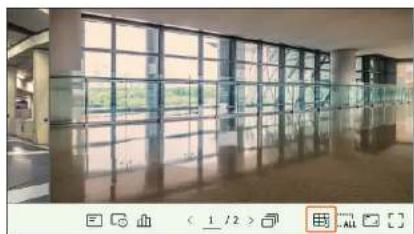

- Chaque produit peut prendre en change différent modes d'affichage en mosaïque.
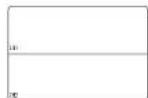
Mode unique Ecran divise en 2
horizontalment
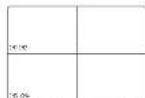
Mode mosaique 4 Mode mosaique en 6
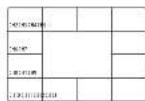
(mode mosaifque en 1+5)
Mode mosaique en 13
(mode mosalique en 1+12)
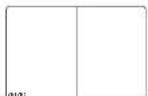
Ecran divise en 2
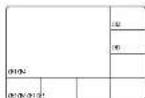
verticalment
Mode mosaique en 8
(mode mosaïgue en 1+7)

Ecran divise en 3
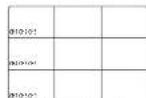
verticalment
Mode mosaique 9
live
Changement de mode mosaique
You pouv visualiser la video en direct des caméras, en mode simple, MOSAQUE en 4, MOSAQUE en 9 ou MOSAQUE en 16 et les regarder une par une.
Pour changer d'écran automatiquement, cliquez sur <auhas de l'écran.
Voussupouvencurveillerle mode mosaïquedevoitrichionles faisant defiencer un par unaun certainintervale.
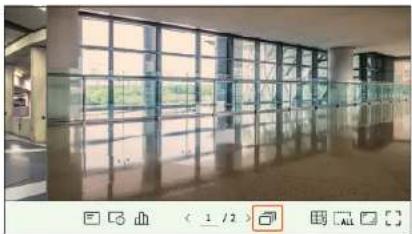
Lorsqueyouchangézedanal,lavidéspeoeterearetardede enfondeldétatdureneau.
Exemple) Modèle à 16 canaux
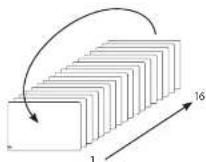
Mode unique
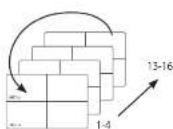
Moecmosalque
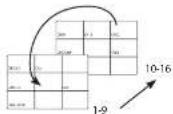
Modemosaiue 9
Changement manuel
Cliquez sur
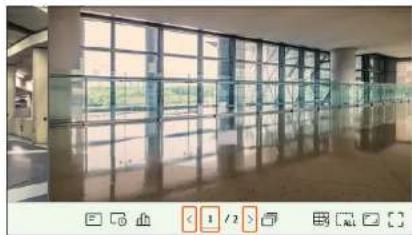
Example) Lorsque regel en mode 4-split pour le modele à 16 canaux, si vous cliquez sur le bouton droit (>1) :
Canal(CH 1 à 4) → Canal(CH 5 à 8) → Canal(CH 9 à 12) → Canal(CH 13 à 16)

Affichage des informations OSD
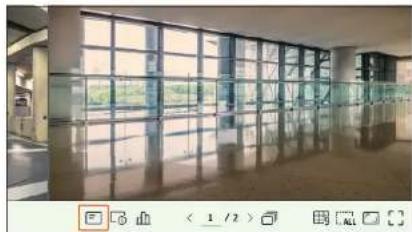
Voupezouafficheroumasqueréfatatd'enregistrement,étatde lacamera,afliffichegeveinements,etc. dans la fenetre video.
Pour afficher ou masquer les informations OSD, cliquez sur au bas de I'ecran.
Affichage des informations relatives au canal
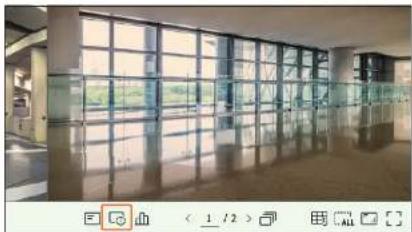
Vou puez verifie les informations relatives a la video enregistree avec chaque camera. Pour verifie les informations relatives au canal, cliquez sur < > au bas de I'ecran.
Les informations relatives à la video en cours sont affichées sur la video live (en direct) qui est surveillette.
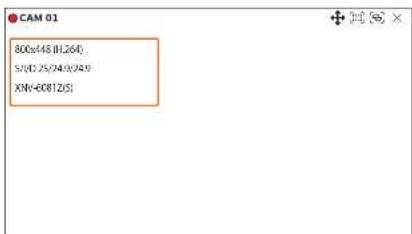
- 800x448: affiche la résolution de la video.
- H.264: affiche le codec video.
S/0/25/24.9/24.9: affiche la fréquence de trame (FPS) de la vente. (S: réglices, I: entree video, D: affiche video)
XNV-6081Z: affiche le nom du modele de la camera. - CH1: Pour les caméras multicanaux, le numéro doû canal est affiché. En fonction de la camera, le numéro du canal peut ne pas être affiché.
S: affiche le protocole utilise lors de l'enregistrement de la camera.
Set V représentent le protocole Wisenet et O represente ONVF.
- Lorsque la connexion est effectue via le protocole RTSP, seulement RTSP est affiché sans le nom de produit.
- Dans le cas d'uneamera analogique, elle est affichee sous la forme « Cam Analog (No de port) »
AEB est visible seuilment lorsqu'une situation ABF se produit.
VerifierI'etatdelacamera
VouypouveverifierI'etatdetoitteslescameracnecteesaIenregistreur. PourverifierI'etatde lacamera,cliquez sur<au bas deI'ecran.
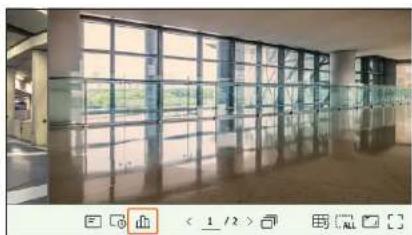
Etat endirect
Selectionne
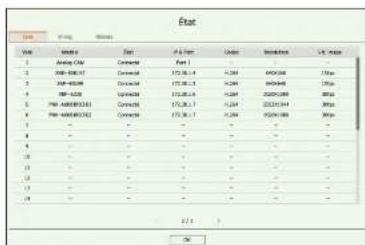
- Modèle: affiche le nom du modele de camera connectée sur chaque canal.
- Etat: affiche l'etat de la connexion de laamera réglée pour chaque canal.
IP & Port: Affiche les informations de localisation de la camera définie par chaque canal. - Codec: affiche les informations sur le code du profil Live de laamera reglee pour chaque canal.
- Résolution: affiche la résolution du profil Live de laamera régée pour chaque canal.
Vit. image: affiche la vitesse de transmission du profil Live de la camera reglee pour chaque canal.
live
Etat de l'enregistrement
Lorsque you selectionne enreg. dans le menu etat, you pouv zerifier le profil, le type d'enregistment, la vitesse d'enregistrement (entree/enregistrement) et le debit binaire (limite/entree/enregistrement) de chaque canal.
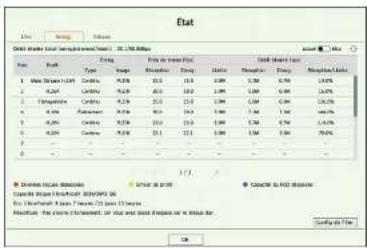
- Débit binaire total (enregistrement/maxi): Record indicat que quantité de données actuellément en cours d'enregistrement, et Max indicate la quantité de données enregistrées autorisé pour l'enregistreur.
Actuel: affiche les informations sur I'etat de I'enregistrement des donnees actuellernment transferees. - Max: affiche les informations d'enregistrement relatives aux données des enregistriments les plus volumineux parmi les enregistrimets standard configurés et les enregistrimets d'événements.
:recharge les informations d'enregistrement. - Profil: affiche le profil video configuré pour chaque canal.
Enrog.: «vous peut de voir le type d'enregistrement, c'est-à-dire s'il s'agit d'un enregistrement général ou d'un enregistrement d'échévement. -
Fréq de trame (fps): Indique le nombre d'images reçues/enregistrées par seconde pour chaque canal.
-
Debit binaire (bps)
-
L imite/Reception/Enreg.: Indique la quantite de donnees limites/reues/enregistree pour chaque canal.
-
Réception/Limite: affiche le rapport entre les données réelles transférées depuis laamera et le maximum autorisé défini par l'utilisateur.
-
Config de l'Enr.: «-vous pouvez définir des parametres d'enregistrement en detail. Pour plus de détails, reférez-vous à la page «Réglage » Configuration de l'enregistrement » Configuration d'enregistrement » dans le Sommeur.
Sile e rse prn pndent nregstrment, la colone de pro du canal devint jume. Ce tne erad pro indidue que lorsqu'prind dregestment ne peas t be utilised to receire la video de la camera, un profil alternatl c s utilise pour enegisterla video. Ionge le prodl dregestment repond, la video peit e enegistera par la camra en utilisant le prodl dengestment defini.
Si enregistre depuis la limite d'enregistrement, seule l'-image de sera enregistrée. Dans ce cas, un popupé de restriction d'enregistrement et uneoline appealant. Le popupé de restriction d'enregistrement apportait seulement une fois. Si vous modifie le régla de la caméra et la configuration d'enregistrement, le popupé de restriction d'enregistrement peut apparaître une fois de plus pour confirmer l'objet Si nous ne pouvons plus que voir, cochise la case le plus afficher dans le popup. Pour connaître le nombre maximum autore, refiecte vour la page = Régla > Configuration de I'enregistrement > Configuration d'enregistrement < dans Srommaire.
Pour un double énergie, le dérivaté bancaire est indiquée comme la somme de l'energétique et les profils distants. Cepardand, la case
Etat du réseau
Selectionne
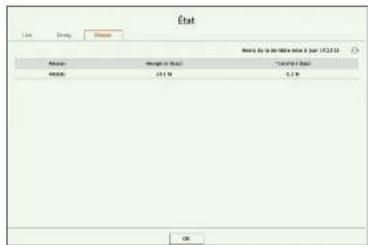
A = Chaque produit vend en charge un certain nombre de portes reseau.
Configuration du canal
Voupsouvez afficher le canal dans une zone souhaitee d'un ecran mosaique.
Pour change la position d'un canal, cliquez sur un canal et faites-le glisser jusqu'à l'emplacement souhaite.
Exampie) Dans le cas du changement de CH 1 à CH 7
| C1 | C2 | C3 | C4 |
| C5 | C6 | C7 | C8 |
| C9 | C10 | C11 | C12 |
| C15 | C16 | C17 | C18 |
Basculer en mode Unique
Lorsque you estes en mode Mosaique, selectionnez and double-cliquez sur le canal sauhtaite pour basculer en mode Unique.
Exemplé] Dans le cas d'un double cliac sur CH 3
Changement du rapport d'aspect de I'ensemble des canaux
Le rapport d'écran video de tous les canaux peut être change en mode Écran mosaïque live (direct). Cliqueur sur 一 一 au bas de l'écran. Cela fait passer a la proportion réelle de la video.
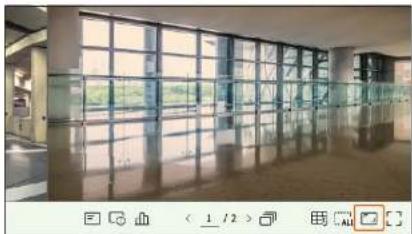
Cliquez sur < pour revenir au rapport d'aspect precedent.
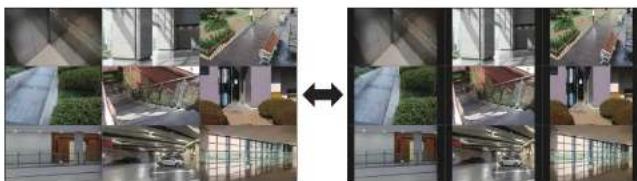
a You poue modifier le rapport d'aspect de chaque canal. Pour plus d'informations, reportez-vous a la page « Live » Commande de la video de laamera > Changement du rapport d'aspect d'un canal > dans « Sommatoire.
Mode plein écran
Vou pousse passer en mode Plein écran, qui ne compte pas de zones haut/bas/gauche/droîte de l'écran Live (Direct).
Cliquez sur < ] > au bas de l'écran.
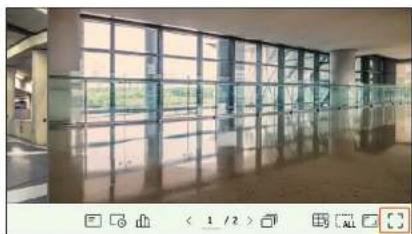
Passenmodepleinecran.
Pour quitter le mode plein eran, placez le curseur de sieve souris sur le bas du mode plein eran et cloique sur <>
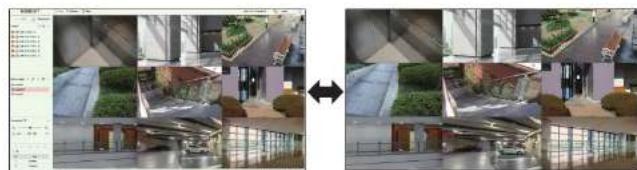
Mode Général Mode Plein dran
live
Cette section explique comment selectionner une series de canaux en fonction de leur objectif/accessibilité et comment les contrôle dans une mise en page unique.
Example Mise en page « Hall » - Cameré 1 du hall, Cameré 2 du hall, Cameré 2 de l'entrée principale Mise en page « VIP » - Salle de réunion 1 des administrateurs, Salle de réunion 2 des administrateurs, Salon 1 des administrateurs, Cameré du couloir du 7 étage
Vérifier la liste des mises en page
Cliqueur < < Llste en haut a gauche de Iecran Live, puis cliquez sur < > pour afficher la list des mises en page.
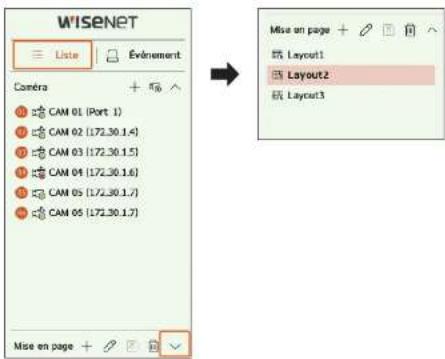
-permet de creer une nouvelle mise en page.
-permet de modifierle canal ou le nom de la mise en page.
- [8]:permet d'enregistre la mise en page modifiée
- :permet de supprimer la mise en page ajoutée.
- /vpermét d'ouvrir ou de fermer la liste des mises en page.
Ajout d'une mise en page et définition de son nom
- Cliquez sur < pour ajouter une mise en page.
- Cliques sur < > pour definir le nom de la mise en page ajoutee.
- Dans la liste des periphériques, cliquez sur le canal que vous pouze selectionner pour affichage sur l'écran de mise en page.
- Cliquesur < 包 > pour enregistrer la mise en page definite.
Chaque mise en page est enregistrée ségarément par l'utilisateur.
La mise en page détermé sur l'oxon Lavo (direct) peut également être utilisée pour la recherche par heures. Ille peut également être rechnée en fonction de l'entre et de la combinaison des cannes définis par l'utilisation. Pour plus d'informations, référez-vous à la page + Recherche > Recherche par heures < dans le Somme.
Modification du canal et du nom de la mise en page
- Cliquez sur < apres avoir selectionné une mise en page.
- Ajoute ou supprimez des canaux ou renommez les mises en page.
- Cilquez sur < 8> pour enregistrer les parametes modifiés.
Supprimer une mise en page
Cliqueur<apresavoireselectionnelaisepaigaa supprimer.
Vous ne pouver pas supprimer la mise en page par default.
Lire la séquence de mises en page
Vouyspevez changerm automatquement I'Intenvalle de temps defini pour la visualisation de la listede mises en page.
Configuration de la série
Cliquez sur <en bas de la liste des mises en page pour définir la sequence.
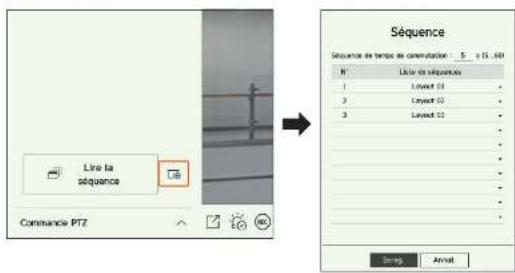
- Séquence de temps de commutation: permet de définir les temps de commutation de la liste des mises en page.
- Liste de séquences: permet de définir l'ordre de lecture des séquences de mises en page. Vous pouvez ajouter à la même mise en page plusieurs fois.
Lire la série de mises en page
Cliqueur< Lire la sequence> en bas de la liste des mises en page pour changer automatiquement la mise en page en fonction des parametres de la sequence.
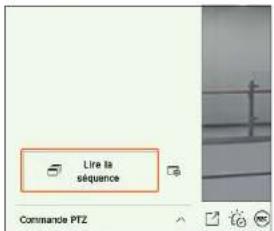

< Lire la sequence> est actif uniquement lorsqu'une sequence est define.
SURVEILLANCE D'UN ÉVÉNEMENT EN TEMPS REEL
Les événements en temps réel survues sur le périhérique peuvent être vérifiés dans la fénête Video Live (direct) et dans la liste des événements.
Vérifier la liste des événements
Cliquez sur Evénement sur le coté gauche de l'écran Live (direct) pour afficher la liste des événements en temps réel.
Lorsque du nouveau evinements suriennent, laiste des evinements est mise a jour en consequence.
Le canaux et les evénements spécifiés sont affichés dans la base selon la configuration de la regle de l'évenement. Pour plus d'etails, referez-vous à la page « Réglage » > Configuration de l'évenement > Configuration de la regle de l'évenement × dans le Sénémaire.
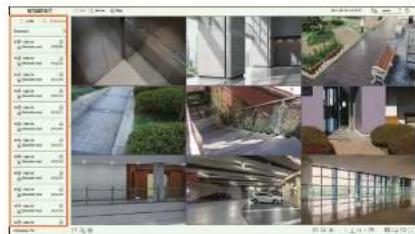
: permet de parcourir pour rechercher l'evénement par la condition souhaite.
: lit la video a l'heure de I'evenement.
Lors de l'emission d'une siame, il enregistrement d'échévement est défini et le temps avant et après l'enregistrement défini, l'enregistrement d'échévement est effectivement avant ou après l'échévement en fonction de la méthode d'enregistrement défini. Pour plus d'informations sur les régloques de l'enregistrement d'échévement, réfonce-zous à la page « Reglage > Configuration de l'enregistrement > Configuration d'enregistrement » dans le Commissaire.
La video peut ete diffeene en fonction de l'etat du reseau. La diffusion de Ievienement peut ete diffeene car le transfer de Ievinement d'alarme depuis la camina reseau prend du temps.
live
Recherche par événement
Voupez parcourir les événements par camera et par type d'évenement.
Pour rechercher un événement spécifique, cliquez sur < > pour selectionner le type d'événement et laamera à partirouir.
Filtre de l'evenement
Affiche uniquement les événements sélectionnés dans la liste des événements.
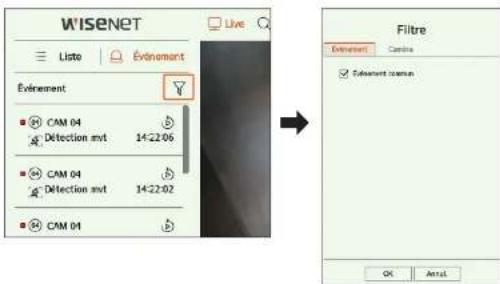
- Échéement commun : permet de rechercher les types d'échéements qui se sont produits au niveau des camères générales, comme la détéction de mouvement et l'IVA.
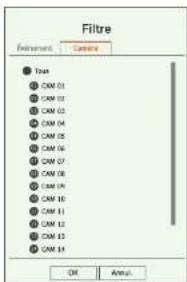
Filtre camera
Affiche les événements de laamera selectionné uniquement.
Lecture instantanée d'un événement
Selectionnez un événement à vérifier dans la liste des événements, puis cléquez sur <. pour lore la video enregistrée au moment où l'évenancement est survenu.
La fonction Lecture instantanee permet de line une video de l'evenement pendant 1 minute.
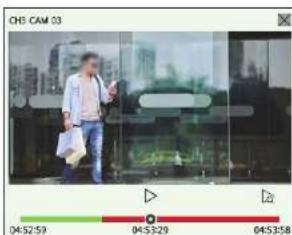
Evinement commun
D:/La video est en cours de lecture/sur pause
permet de se déplacer jusqu'à l'écran de lecture.
X: la lecture par Lecture instantanee se termine.
Arrêt de l'émission d'alarme
Lors de la surveu ne d'un enevement, une alarme peut etre émeise. Clique sur < du bas de l'écran pour arrer le émission de l'alarme si nécessaire.
Pour plus de détails, référez-vous à la page « Réglage » Configuration « l'évenement » Configuration de la reclege de l'évenement » dans le Comnaire.
COMMANDE DE LA VIDÉO DE LA CAMÉRA
À l'aside de l'icone de fonction de la fénette video, vous pouvez facilement utiliser les fonctions de prise, de zoom video, de camera PTZ et de camera thermique. Lorsque vous placez leur souris sur la fénette video, le menu de l'écran Live (direct) apparait.
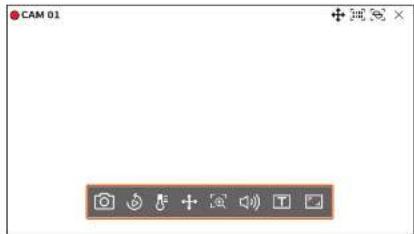
Prise
Vouysoupezfaire une capture d'ecran de la video en cours d'un canal specifique selectionne sur l'ecran Live (direct).
- Sélectionnez un canal de prise d'une réserve et cliquez sur < ]>
- Sélectionnez les informations de sortie à afficher sur l'écran qui fait l'objet de la capture décran.
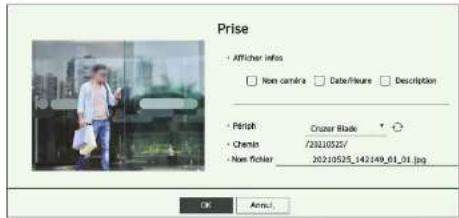
- Définissez le péripérisque sur lequel le fidchier de capture décran sera enregistré, ainsi que le nom du fidchier.
- Terminez les réglages et cliquez sur OK, l'Image capturee a tcran est alors enregistrree sur le periphérique selectionne.
Lecan d camie superieure a 2 megepikels est captured au format Pieln HD.
Lecture instantanee
You pouvza faire revenir la video 30 secondes en arratie et la tire pendant la surveillance en direct. Lecture instantanee lit la video de 30 secondes a 1 minute avant l'heure actuelle.
Selectionnez le canal souhaité et cliquez sur < > L'écran Lecture instantanee s'affiche.
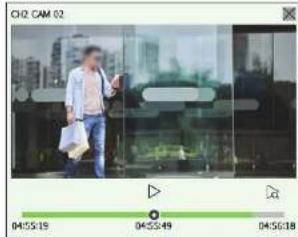
- la video est en cours de lecture/sur pause.
permet de se cloper jusqu'a l'ecran de lecture. - la lecture par Lecture instantanee se terminne.
Mode detection de températe
Pour les images qui prenennent en charge les fonctions de camera thermique, vous couldez cliquer sur le point souhaite pour vérifier les informations sur la temperature.
Selectionne le canal souhaite et cliquez sur <
Lorsque vous placez votre souris sur la video, le pointeur de la souris prend la forme d'un thermométre et lorsque vous cliquez sur un emplacement particulier sur la video, sa température est affichée à côte du pointeur de la souris.
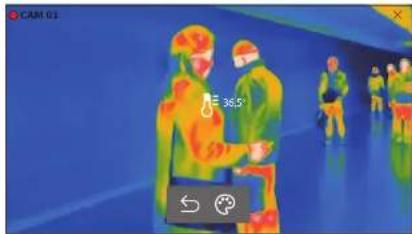
- :permet de quitter le mode Detection de la tempéature.
: la couleur de la video change en fonction des couleurs selectionnées pour les differentes températures.
live
Mode PTZ
Vos pouvez executer la commande PTZ du canal selectionné.
Selectionne le canal souhaite et cliquez sur <>.
Entrez dans le mode Commande PTZ.

Selon la camera, la fonction et la vitesse de la commande PTZ peuvent différer.
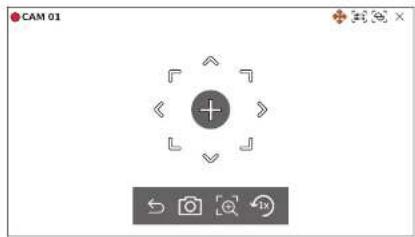
Le mode PTz est fermé.
Permet de prendre la video de l'etat actuel.
^ : apres avoir cliqué sur I'icone du zoom numérique, vous pouvez utiliser les boutons pour effectuer un zoom avec ou arrire sur la video.
:permert de revenir a l'écran de zoom 1x.
Ajustement de la direction de laamera
Lorsque you passase la souris sur < + > , la touche a 8 directions s'affiche et lorsque la souris quite la zone de la touche de direction, elle-ci disparait. You pouvez ajuster la direction de la camera en cliquant une fois sur la touche a 8 directions une fois. Continue à clicker sur les touches flèche pour vous déplacer dans la direction souhaïette et relâchée la souris pour anéter.
Pour ajusterrapidementla directionde la camera,cliquezur<+>,puisfaitessglisser.L'écran se déplace rapidement dansdirection soushaitee.vouspuvezajusterla vitessededéplacementdeI'écran enfonction de la distance surquellesyoufaisglosser.
Déplacement au centre de laamera
Cliquez sur un emplacement spécifique sur l'écran pour déplacer la video de cet emplacement jusqu'à partir de l'écran.
Faire un zoom sur la zone selectionnee
Faites glisser une zone specifique de l'écran, pour la déplacer au centre de l'écran et effectuer un zoom avant.
Zoom avant et zoom arrirere des images
Vou pouverez effectuer un zoom avant ou arriere a la寞 de la molette de la souris. Cliqueur sur < ^45> pour revenir a la taille initiale.
Zoom av
Voupez effecteur un zoom avant ou un zoom arriere de la video par le blais du zoom numérique.
Selectionne le canal souhaite et cliquez sur <>
Cela permét d'entrée dans le mode Zoom numérique.

Dansle made PTc clopez sur <p pour exeruter le zoon numerieque.
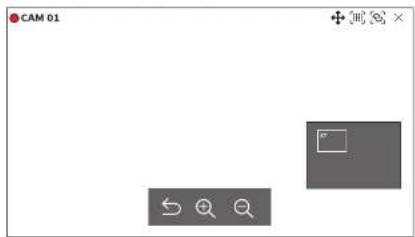
- :permet de quitter le mode Zoom numérique.
念 /permet de faire un zoom avant ou un zoom amiere de la video. - Mini-carte : lorsque la vente is agrandie de 10 % , une mini-carte est affichée. Gráça à la mini-carte, vous pouvezrapidly vérifier l'emplacement souhaït dans la vente agrandie.
Audio
Vous pouvez activer/desactiver le son correspondant au canal en mode Live (direct).
Selectionnez le canal souhaite et cliquez sur <10>
La sortie audio ne peut être activée que sur un seul canal. La sortie audio des autres canaux sera automatiquement désactivée.

Si vous ave correctement configue les parametres de la sonre audio, mais que vous nentendez en laudio ni les yoit, veiliez sia la camera revoue tonneche prond en change le signal sonore et si vous ave configue les parametres du son comme il convien.
L'icone Son peut etre affichee en cas d'éché cde l'émission du signal sonore acause du bruit.
Seu canal sur sequel « Audience » est réelue sur « ACTIVE » dans « Regl. » « Camerla » « Config. Voies » « affiche l'odore Audio (2) » modèle Live (direct), Vous pouvez « utiliser pour archéderactif le son.
Affichage du texte
Voussupoezsupervisories textesrelatifusrapport de ventes requ du POS en temps reel.

Caie pote et eecate lssqu un perihesique de tete est connecdte.
Le nereigneur pote affirchet du tese sur le ceno (lire) quun un pehiesique de tete est configre. Pour plus de dettes, rerevees a la page Rgalege Configuration du perehigiere Texte dans Commaire.
Selectionnezlecanouhaiteetcliquezur<>
Lors de la survenue d'une information textuelle, celle-ci est affichee dans la fenetre video correspondante.
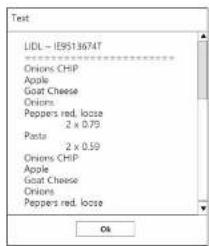
De même, lorsqu'un événement texte définisépuit, la partie correspondante du texte est affichée dans une couleurdistincte.
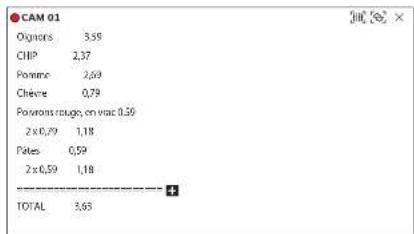
< 一 > s' affaisse lorsqu'on information textuelle transverse lecran. Clique sur < 一 > pour afficher une fenetre popup dans laquelle vous pouverez vérifier l'intégrabilité du contenu.
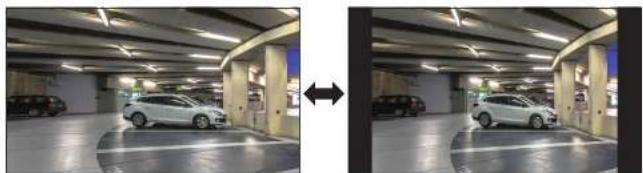
Changement du rapport d'aspect d'un canal
Vouysouvez modifier le rapport d'aspect de chaque canal. Selectionnez le canal saufaute et cliquez sur < Cela fait-passer a la proportion nette de la video.
live
COMMANDE PTZ
Avec ce renégrateur, vous pouvez configurer les paramétres d'uneamera PTZ ainsi que chaque cameras commerciales du marché selon vos préférences.
Cette commande est active seulement lors de la selection d'un canal auquel uneamera PTZ est connectee.
Introduction aux opérations PTZ
Laamera PTZ sera activée seulement si la canal de laamera PTZ est sélectionné. Avec avoir scéléctionné le canal souhaïte, cliquez sur < > dans le menu de l'écran Live (Direct).
In n'est disponible que si une camier a PTZ est connectee et que lioine c est affichie a tcan.
Meme la camera reseau connectee ne par en charge les opertions PTZ, you potz configurer panmnes de commande PTZ (is possible) en instantier le pilote PTZ (phtephoreique physique).
If ne pre en change que la camera reiseu PTZ RamhaVision, la camera reiseu a enregistre ONVIE, la camera RS485/RS42 (Samsung-1 Pelco-D, Pelco-P) et zur camera analogue coaxiale.
Menu de commande PTZ
Voupez utilise une seule camera PTZ pour effectuer les opérations de Panoramique, Inclinaison et Zoom dans le but de surveiller plusieurs emplacements et vous pouze configurer les paramétres personalisés des prégrégées dans un mode souhaïte.
Cliqueur s<Commande PTZ 一 _ 一 en bas la gauche de I'ecran Live (direct) pour afficher le menu de commande de la camera PTZ comme indicatedé-sousdous.
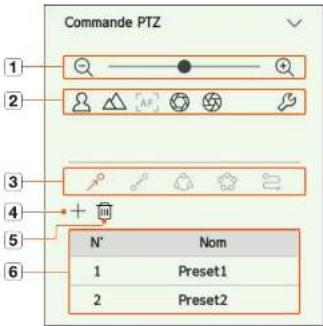
| Article Description | ||
| 1 | 2+ | Zoom arr./Zoom av Pormet d'activer l'opération de zoom de la camera P/L. |
| 2 | 3+ | Prés/Loin VosPs ouvez régier la mise au point manuellement. |
| 4+ | Focus auto VosPs ouvez régier la mise au point automatiquement. | |
| 5+ | Ouvrir IRIS/Fermer IRIS Régicla quantité de lumière reçue par la camera via IRIS. | |
| 6+ | Confirmation de la camera analogique Pormet de régier fécam vidés de la camera analogique. | |
| 3 | 7+ | Préfégl. Déliminser la position prédérôme de displacement de la camera, puis séléctionner le prééglage soushaït pour la déplacer vers la position définitie. |
| 8+ | Giration La fonction de Giration est une fonction de surveillance qui vous permect de vous déplacer entre deux points prédéfiants et de suiviir le mouvement. | |
| 9+ | Groupe La fonction Groupe vous permect de regrouper différents préselections avant de les appeler en séquence. | |
| 10+ | Tour Yous pemé de surveiller chacun des groupes créis par un utilisateur à tour de role. | |
| 11+ | Trace Le tuii se pouvier de la trace des mouvements que vous avez commandes et la réproduit pour votre consultation. | |
| 4 | + | |
| 5 | III | |
| 6 | Liste préégl. Affiche une listedes prééglages sauvegardés. | |
Endication de fonctionnement du P12 (ecil) peut être active même les opérations P12 ne sont pas disponibles en mode normal. En consequence, assures-que vous que vous a见过 écutées régionales P12 avant le poursuiveur.
En ce qui concenches les fonctions Giradon, Groupe, Tour et Trace, certaines camembres peuvent penser le titre de leur menu et leur fonctionnement de manière différente.
1 = Meme du autre camen reseau peu en change la fonction, vous pouvez simplement l'utilisation si le bauton est activé dans le lineur de commande PTZ.
Utilisation de la fonction PTZ numérique (D-PTZ)
- Enregistrez une camera qui prend en charge le profil D-PTZ.
Aveles cames qis prnneent en charge le profil D-PTZ, you pouze utilise la fonction du meme nom. - Les caméras qui prenent en charge le PTZ général tout comme celles qui prenent en charge le D-PTZ peuvent commander l'IMAGE live (direct) à laïde de certains des menus de la fonction
.
Pour plus d'informations sur les fonctions prises en charge, reportez-vous au manuel de la camera.
PréRéglage
Le prégrégé est un ensemble de données enregistrées spécifiant les emplacements d'uneamera PTZ. Uneamera PTZ uniquepeutenignérat jusqu'à 300 emplacements.

Le nombre maximal de prééglages peut varier en fonction du nombre de prééglages pris en charge par la caméra.
Pour ajouter un prééglage
- Sélectionnez le canal souhaïe et cliquez sur <
Lecan de commande PTZ s'affiche. - Utilisez les touches flèche pour ajuster laamera sur le point.
3.Cliquez sur P - Si vous cliquez sur < + > la fenetre * Configuration prerégée s'affiche.
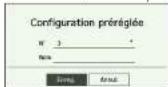
- Cliquez sur < 32 pour selectionner I'ordre de prerégliages a definiir.
- Entrez le nom du prênéglage.
- Cliquez sur
.
La configuration du prépréglage sera sauvegardée.

Si vou remplace une camera qu'enregiste vos parametes de prééglage par une autre, vous devauser le prééglage une nouvelle fois.
Pour supprimer un prééglage enregistré
1.Cliquez sur<
2. Cliqueur < 回 > La fenetre Supprimer le preréglage a s'affiche.
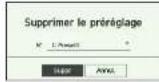
- Cliquez sur < > pour selectionnerle preréglagea supprimer.
- Cliqueur Suppr>.Le preréglage selectionné est alors supprimé.
Exécution du prépréglage
1.Clique sur<
2. Dans la liste, clécque sur le prégrélage que vous souhautez executeur. La lentitude de laamera se déplace vers la position définie.
Exécution de Giration (PAN auto), de Groupe (recherche), de Tour ou de Trace (modèle)
La méthode d'exécution de chaque fonction est identique à la méthode de fonctionnement prédéfinie. Pour plus de détails sur comment les utiliser, reportez-vous au manuel d'utilisation de laamera.

En fonction des capacities de laamera, seules certaines fonctions peuvent etre disponibles.
live
EXPORTATION D'UNE VIDEO ENREGISTRÉ
Vouvez rechercher le periphérique de stockage a exporter et exporter la video enregistrée a l'heure sahaité par mise en page ou par canal.
1.Cliquez sur 一 _ 2 ^ 一 au bas deI'ecran.
2. L'écran de configuration de l'exportation s'affiche.
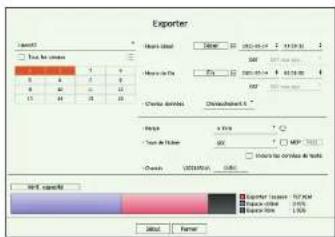
- Sélectionner une mise en page : sélectionné la mise en page souhaïée dans la liste des mises en page.
- Canal: selectionnez un canal pour l'exportation.
Vous pouze selectionner plusieurs canaux. Si vous selectionner, tous les canaux semont selectionnes. -
Section exportation : définissez les heures
et auxquelles exécuter la fonction Exportation. -
Debut : vous pouvez définir l'heure de début souhaïtée pour l'exportation.
Clique sur
-Fin:youspouvezdefiniRheuredefinsouhaiteepourl'exportation.
Cliquez surFin pour definir l'heure de fin de l'exportation par rapport au dernier enreglement de la video.
- Chevau, données: affiche une liste des données qui se chevaient sur une meme heure en fonction du nombre de données.
Ceci est affiché lorsqu'il y a des données dupliquées dans le même canal à causes changements d'heure ou de fuiteau horaire.
Pour plus de détails, référez-vous à la page Réglage > Configuration du système > Date/Heure/Langue × dans le Sommaire. - Periph: permet de sélectionner un périphérique à exporter parmi les périhériques recherches.
-
Type de fichier: permet de selectionner le format d'exportation.
-
SEC : vous pouvrez exporter dans toute leurEPROMat de finier que vous pouverez direcutement sur或者其他 ordinateur, Vous pouverez proceler à la lecture à l'aide du visualisateur inclus dans le dossier d'exportation.
SivousselectionneIformalSEC,voupucechoirindureounon MDPRegl. 己 Include textdatax
Enregistreur: vous pouvez exporter vers un fichier que vous pouvez dire uniquement sur votre enregistratre.
- Chemin : affiche l'emplacement du dossier où le fichier d'exportation sera enregistré. Vous ne pouvez pas modifier le dossier de stockage, seulement le nom du fichier à enregistrer.
-
Verif. Capacité: vous pouce vérifier si la capacité d'exportation est suffisante ainsi que la capacité actuelle et restante du périmètre d'exportation.
-
Avres avoir terminel la configuration de I'exportation, selectionnez
En I'absence d'un peripérisque pour l'exportation, le bouton
Siyousdicqueur
- Cliquez sur OK> dans la fenetre de confirmation d'achvement de l'exportation pour terminer.
1 Si vinsuire une OS d'usb un espace de stockage est insufisant, le calcul du seuil peut etree disacite. Formater la ck USB au supprimece certaines dannes que ciel contien pour obrier un espace de stockage suffiant.
La vitesse de fonctionnement du produit peut être ralentie lors que l'exportation est en cours.
Vous pouze passer a t'ecan Menulorsque l'exportation est en cours, mais la lecture des donnees ne sera pas possible.
Lesdonnéespeuventére lues dansWebViewerlonquel'exportationestencours,maisl'audionestalorspasprisincharge.
S: Expiration échoue, verifier la capacité etétat actuels dans le menu > Perih > Perih , stock, pour vérifier si le disque dur est correctement connecté.
=5
recherche
Vou puevez rechercher une video enregistrée en fonction de diverses conditions telles que Itheur, Ievement et I'exportation.
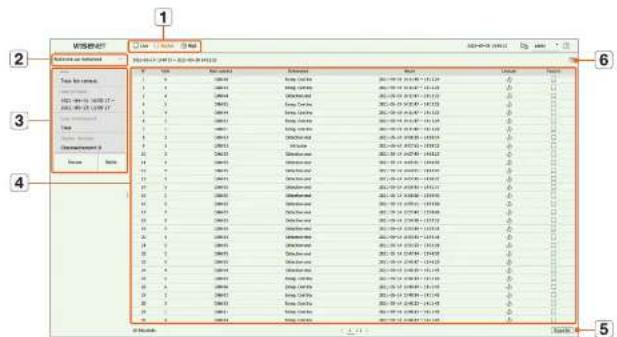
DISPOSITION DE L'ECRAN DE RECHERCHE
| Article Description | |
| 1 | Menu Cliquez sur chaque menu pour aller à l'ecun Menu correspondant. |
| 2 | Onglet du menu Rechercher Cliqueur sur longlet Menu pour afficher le menu de recherche détaillé. Cliquez sur le menu Recherche pour aller à l'ecan Recherche correspondant. |
| 3 | Condit. de recherche Vais pouvoir définir diesses conditions de recherche, telles que date/heure/evènement. |
| 4 | Résultats de la recherche Affiche les résultats de la recherche. |
| 5 | Exporter Permet d'éxporter les résultats de la recherche vers un filhier. |
| 6 | Affiche les résultats de la recherche sous forme de listed ou de vignette. |
Cliqueur
Double-cliquez sur I'lement soushaite dans la liste des résultats de la recherche pour aller a l'ecran de lecture.
Lorsque vns diquesur lecture (la vioe est ine dans un disposif de lecture instantanee.
You pouverez spicifier un faire en cliquei dessus dans laiste des résultats de la recherche. You pouverez voir la video speilie dans le menu de recherche des faiss.
Si les résultats de la recherche sont sur plusieurs pages < ,> voues pouvez cloquer pour aller a la page precedente/suivant.
Simon, you coupez diquer sur le numéro de la page en cours et entrec la page souhaïtée pour vous déplacer.
RECHERCHE PAR HEURE
Vou puez recherer des donnees enregistrées selon les conditions de date et d'heure souhaitees.
1 135
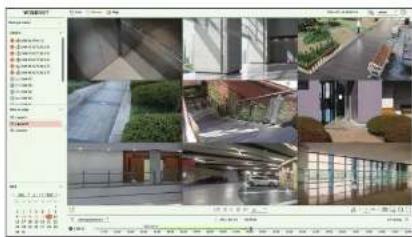
- Cliquez sur
pour rechercher la date d'aujord'hui. La date d'aujord'hui est alors selectionnee. -
Si vous clècièr sur «Chevauchement», vous pouvez vérifier la chronologie en définissant la section de chevauchement par changement d'heure.
La couleur affichee differen en fonction du type de donnees d'enregistrement. -
Sélectionnéz
dans le menu . - Sélectionnez un canal à rechercher.
- Choisissez une mise en page.
- Cliquez sur <,> dans la fenetre de selection de la date pour sélectionnner l'année et le mois à rechercher. Les dates contenant des données s'afficient en orange et les dates actuelles sont affichées dans un cercle orange.
- Sélectionné une date à rechercher dans le calendrier.
La première video des données recherchées pour ce jour est affichée dans la fenêtre video et les données sont affichées sur la ligne chronologique.
Voyant vert: Enregistrement video normal - Rouge: Enregistrement video de l'évenement
- Double-cliquez sur I'heure du canal souhaite pour lire la video enregistrree a cette heure.
recherche
RECHERCHE PAR ÉVÉNEMENT
Vos pouvez rechercher differents événements par canal.
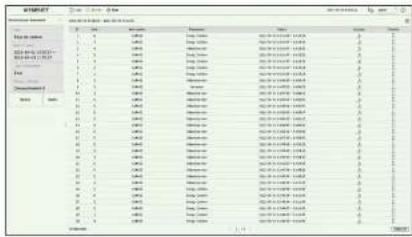
- Sélectionnéz
dans le menu . - selectionnez un canal a recherche.
So yis slectonnez un canal ou effectue le recherche, you pouverez modifier le mode d'affichage de ce canal en質量ant < > . You pouverez选择on the canal saufaute en clément cédres ou en la faissée glisser dessus le tableau des canaux, plus en質量ant sur la canal dans la liste des canaux.
- Selectionnez une date et heures a rechercher.
- Sélectionnez un type d'évenirment. Lorsque vous cliquez sur l'élément, la fenêtre de selection ciou type d'évenirnement apparait.
Options de type d'intervention: Touss, Detection mvT, RAI, Décision de visage, Sutéi au sol, Detection de sabotage, Détection de défoliation, Detection de brouillard, Défec. Auto, Classification sonre, Entrée à alarme, Eargne, Continu, Eneg Manuel
Les options de type d'évinement peuvent différer en fonction du cadre de caméra.
- Selectionnez le Chevau. de votrechoix.
Elles seront affichées en cas de chevauchement des données dans un canal lors du changement d'heure ou de fuseau hériar à l'heure sélectionné. - Cliquez sur le bouton
.
Voie: affiche le canal dans lequel Ievénement s'est produit.
Nom camera: Affiche le nom de la camera.
- Événement: affiche le type d'évenement de la video enregistrée.
Heure: affiche l'heure de debut et l'heure de fin de la video enregistree.
- Lecture: lit la video enregistrée avec un dispositif de lecture instantanée.
- Favoris:/permet d'attribuer un signet à la video enregistrée.
- Si vous double-cliquez sur un element à dire dans la liste de recherche, la video enregistrée sera lue.
32_recherche
RECHERCHE DETEXTE
Voupez recherer les entrees de données du peripérisque POS connecté à l'enregistrur.
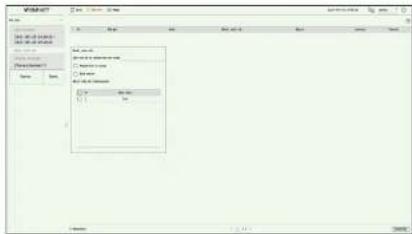
- Sélectionnéz
dans le menu . -
Sélectionnez une date et heures à rechercher.
-
Définiès le mot-clé de l'élément. Lorsque vous cliquez sur un élément, la fenêtre de définition des mots-clés apparait.
Vous pouvez effectuer une recherche avec une plaque plus eteine en entant des caracteres specifiques.
- Mot-clé de la recherche de texte : entrez le texte à rechercher.
- Respecter la casse : lorsque cette option est cochée, les caractères saisis seront rechnechés en tenant compte de la casse.
- Mot entier: lorsque cette option est cochée, seules les données qui correspondent exactement aux caractères saisis seront rechnechées.
-
Mots-clés de l'évenement: Vous pouvez rechercher du texte avec des mots-clés de l'évenement prédéfins. Pour plus d'information sur la définition du texte, référez-vous à la page « Réglage > Configuration duipurpherique » Texte > Configuration de text événant « dans le Sommeir.
-
Sélectionnez le Chevau, de votre besoin.
Elles seront affichées en cas de chevauchement des données dans un canal lors du changement d'heure ou de fuiteau horizon à l'heure sélectionné.
-
Cliquez sur le bouton
. -
Periph: affiche le nom du periphérique POS connecté à l'enregistreur.
Voie: affiche le canal dans lequel l'évenement s'est produit. - Rech. mot-clé: affiche le texte recherche.
Heure: affiche l'heure de debut de la video enregistree.
Lecture: lit la video enregistrée avec un dispositif de lecture instantanee. -
Favoris: penmet d'attribuer un signet à la video enregistrée.
-
Si vous double-cliquez sur un element à dire dans la liste de recherche, la video enregistrée sera lue.
RECHERCHE DES EXPORTATIONS
Voupeau接着cher les donnéesexportes sur les peripheriques de stockage connectés. Seules les donnees enregistrées dans le format de filcher de l'enregistrer lors del'exportation seront nettepuérées.
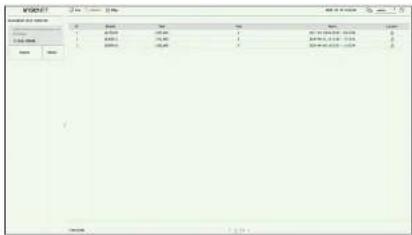
- Sélectionnez
dans le menu . - Lorsque you cliquez sur -Sélectionner le périhérique de stockage> la fentre de recherche de périhérique s'affiché. Cliquez sur < 一> pour rechercher un périhérique de stockage.
- Cliques sur
.
Les informations relatives au fichier exporte seront affichees.
-
Dossier: affiche le dossier dans lequel les fichiers sont stockés.
Nom: affiche le nom du fichier sauvegardé.
Voie: affiche le canal de la video enregistree.
Heure: affiche l'heure de debut et l'heure de fin de la videoe exportee. -
Si vous double-cliquez sur un element à dire dans la liste de recherche, la video enregistrée sera lue.
RECHERCHE ARB
Voupez rechercher des données de sauvage à récuperation automatique stockées sur les périphères de stockage ARB.
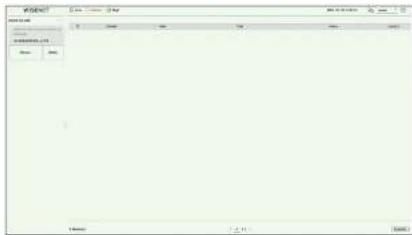
- Sélectionnez
dans le menu .
Pou plus informations sur la recherche ARB, referez-vous a la page Reglage > Configuration du perseipherique > Periph. stock. dans Se monmaite - Lorsque vous cliquez sur
, la fenêtre de recherche de périhérique s'affiche. Cliquez sur < pour rechercher des périhériques de sauvageurde. Le nom du modele de périhérique de stockage ARB est alors affiche.
3.Clique2 sur.
Les Informations relatives au fichier ARB stocke sur le periphérique sont alors affichees.
Dossier: affiche le dossier dans lequel les données ARB sont st
Nom: affiche le nom du fichier stocke sur le peripherique ARB.
Vole: affiche le canal enregistré.
Heure: affiche I'heure de debut et Ihreure de fin de l'enregistrement de la video de sauvegarde.
Lecture: lit la video enregistree avec un dispositif de lecture instantanee.
- Si vous double-cliquez sur un element à dire dans la liste de recherche, la video enregistrée sera lue.
recherche
RECHERCHE DE FAVORIS
Voupsouvezrecherdesdonnéesmisesenfavori.
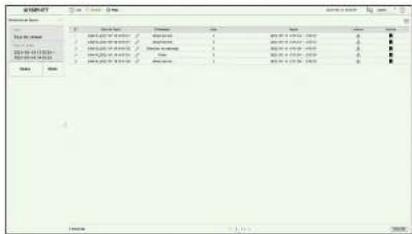
- Sélectionnez
dans le menu .
Paur chercher des fauves, vous devec les spécière en duplan sur seignet (I) gam le disposif de lecture instantanée ou dans les résultats de la recherche. Si aucraient et est spécifique, les résultats de la recherche ne seront pas affirbés.
-
selectionnez un canal a recherche.
-
S you selectionc an canal o effecte the rche, you poovce modie the mode of affiche de cane en diquant < >. You povee selectionc an canal sahuiy en clugit cersur ou ne la feite gister le tese du cnaux, ple en qdiant sur la canal en la sice des caraux.
-
Sélectionnez une date et heures à rechercher.
-
Nom du favori : affiche le nom du favori que vous avez definite.
-
Événement: affiche le type d'évenement de la video enregistrée.
Voie: affiche le canal enregistré.
Heure: affiche l'heure de debut et I'heure de fin de la video enregistree.
Lecture: lit la video enregistree avec un dispositif de lecture instantanee.
-
Favoris: affiche si les favors sont spécifiés ou non.
-
Si vous double-cliquez sur un element à dire dans la liste de recherche, la video enregistrée sera lue.

Les images marques en favorisent juste sncuts sans ete cieasons lors d'un novil enveignement. Gependant, kore la suppression automatique est defineine, lesse sont suprimises selon la periode definite.
Lorsque le favor est publié, la videomest pas sauegarde. Si necessaire, avant la publication du favor, expeotez la vidoo.
Au plus, 100 favors peuyent etre definiis.
34_recherche
RECHERCHE INTELLIGENTE
Yououpavocherer des evénements en scélectionnant une zone d'intérêtunezone exclusive ou une ligne virtuelle d'une video enregistrée a un moment précis.
Pou utilise la recherche intellegable, vous devise regier la zone de > Detection mvt > ou IVA > de la camera sur la zone entite. Cependant, si vous soubliez rechercher des cametes postérieures à la scribe Wijnenel X, vous devise selectionner « Activer » dans « Configuration de l'évenement » IVA > de laamera. Pour plus de détails, référent que la page « Réglage » Configuration de l'évenement » Configuration de l'évenement » dans le Sommaine.
- Cliquez sur < > dans le menu de la fenetre videoo
- Définissez la zone de recherche intelligente dans la fenêtre video.
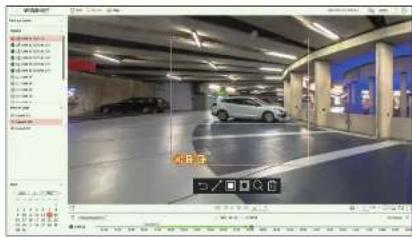
Ligne virtuelle (1) détecte le mouvement d'un objet en fonction de la ligne virtuelle et de la direction définir sur l'image. Avec la souris, cliquez et faites glisser les points de départ et d'arrive de la ligne virtuelle à l'emplacement souhaïé.
La ligne virtuelle peut etre defini dans un sens ou dans les deux sens. Si vous selectionnez l'option de la direction de la ligne virtuelle des deux cotes, elle detectera tous les objets passant dans les deux sens sur une ligne virtuelle.
La camera reesau qu ne prend pas en charge la camera analogique et la fonction fA ne peut pas utilise la recherche Ligne virtuelle.
-
Zone d'intérêt : Permet d'utiliser l'ensemble de l'écran comme zone sans détection et de préciser une zone spécifique comme zone de détction de mouvement. Faits glisser la souris sur l'image ou prenez un sommet pour placer la zone de détction à l'emplacement souhaite.
-
Lorsque you definiessize zone, one icone d'option d'évenement /object s'affiche au bas de la zone. Clique sur l'icone pour exculer le évenement/objet de la recherche.
- Intrusion (1):permet de détector et de rechercher des objets en mouvement dans la zone définie par l'utilisteur.
-
Entrier (1): permet d'effectuer des recherches par la détction de déplacements de l'extérieur vers l'intérieur de la zone définie par l'utiliser.
Sortant { : permet d'effectuer des recherches par la détction de déplacements de l'intérieur vers l'extérieur de la zone définie par l'utiliser. -
Zone exclusive: [permet d'utiliser l'ensemble de l'écran comme zone de détention et de préciser une zone sans détention pour exc upper la détention d'une zone spécifique.
Faibles glisser la souris sur l'image ou prenez un sommet pour specifier la zone sans détéction à l'emplacement souhaite.
- Définisse la date et la place d'heures auxquelles effectuer la recherche dans la zone virtuelle, puis cliquez sur < >
- Si vous cliquez sur un élément à lire sur la ligne chronologique, la video enregistrée correspondante sera lue.
Vous pouvez definiir jusqu'a 3 zones d'intérêt, excludions et lignes virtuelles.
Clique sur Supprir la pour supprimer toutes les zones definiées.
lecture
Vos pouvez dire les données enregistrées et exporter la video de votrechoix pendant la lecture.
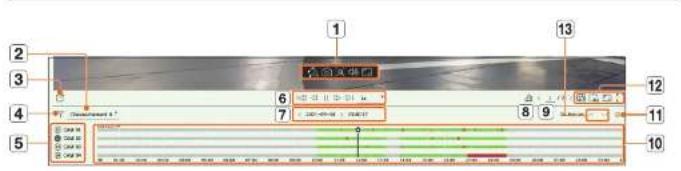
DISPOSITION DE L'ECRAN DE LECTURE
| Article Description | ||
| 1 | Commande videoe | Vous pouvrez utiliser la fonction de commande videé. •permet d'executer une recherche intellectige en spécifiant une zone dans la fénête videoe. •permet d'enregistrer l'écran videoe en tant qu'une image. •permet de faire un zoom avant de la zone sélectonnée sur l'écran, Fonctionne seulement sur un écran mosaique unique. •permet d'activer ou de désactiver le son. •permet de modifier le rapport d'affichage videoe. |
| 2 | Chevau, données | La liste sera affchéée en fonction du nombre de données qui se chechaient dans le même baseau horaire. Cette apparaites lan d'un chechauchement de vidées dans un canal du à un changement d'heure ou de baseau homaire à l'heure sélectonnée. |
| 3 | Exporter Vouys pouvez exporter la videoe du canal en cours de lecture. | |
| 4 | Filtre Vouys pouvez filtre les éléments d'éventement pour accfter la chronologie. | |
| 5 | Canal Le nom d'anal et de la caméra sera affiche. | |
| 6 | Contrôle de la lecture | Vous pouvrez contrier la lecture de la videoe. |
| 7 | Date/Heure Permet de définir la date et l'heure. | |
| 8 | État Vouys pouvant émetter l'état de Live (Direct), de l'enregistrement et ou réseau. | |
| 9 | Sélectionner un canal | Vous pouvrez pouvces vise placer en sceltionnant un canal. |
| 10 | Chronologie | Permet de déplacement la position de lecture et d'afficher les données de l'éventement. |
| Article Description | |
| 11 | Afficher/ masquer le canal |
| 12 | Mosaïque Vous pouvces séléctionner le mode mosaïque. |
| Supprimer toutes les mosaiques | |
| Rapport d'aspect de Plain | |
| Plain écran Permet d'afficher l'image agrandie en plain écann. | |
| 13 | Canal préceptif/ suivant |
lecture
LECTURE DES RÉSULTATS DE LA RECHERCHE
Ajustement de la chronologie
Voupez deplacer la position de lecture et faire un zoom avant et arriere sur la chronologie.

- Cliquez sur la position de lecture souhaïée dans la chronologie.
La position de début de la lecture sera déplacée.
Cique sur le point de debut sur le cite qache de laigne chronologique pour deplacier la positin de lecture au point de debut de la premiere video.
Placez voite sours sur la ligne chronologique pour voir la vignette correspondante de la video enregiste. - Cliques sur la ligne chronologique et utilise la molette de la souris pour effectuer un zoom avant ou après sur l'échelle de temps.
Cela entrainera un changement selon l'ordre suivant : 24 heures - 12 heures - 6 heures - 3 heures -
1 hour-30 minutes - 15 minutes - 5 minutes - 1 minute
Le grissassement de la ligne chronologique sera affiché en haut à droite de cette ligne. - Pour voir la ligne chronologique précédant ou suivant le zoom avant; faites un zoom avant et faites glisser la ligne chronologique vers la gauche ou la troîde.
Canal ouvert dans la chronologie
Vos pouvez afficher la chronologie de plusieurs canaux.

- Voupsousvez cliquersur<3>,<3>pour afficher de 1 à 4 canaux dans la chronologie. Autant de
chronologies seront affichees que de canaux selection - Cliquez sur
pour vous déplacer au canal précédent ou suivant.
- Placez vous souris sur la ligne chronologique pour voir la vignette correspondante de la video enregistrée.
Noms et fonctions des boutons de lecture
Etat En pause
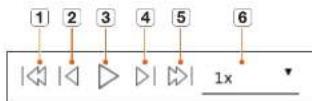
État Lecture
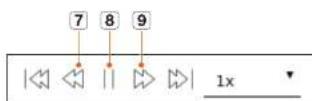
| Article Description | ||
| 1 | Évenement prédicteur Permet d'aller à la video de l'évenement prédicteur. | |
| 2 | Image prédictente Permet de recycler d'une image. | |
| 3 | Lecture Permet de cre la védie. | |
| 4 | Image suivante Permet d'avancer d'une image au plus. | |
| 5 | Évenement suivant Permet d'aller à la video de l'évenement suivant. | |
| 6 | Vitesse | Permet de selectionner la vitesse de lecture de la védie.Vitesse : x1/8, x1/4, x1/2, x1, x2, x4, x8, x16, x32, x64, x128, x236 |
| 7 | Retour rapide | Utilisé pour la lecture amérique.Vitesse : x1/8, x1/4, x1/2, x1, x2, x4, x8, x16, x32, x64, x128, x256En fonction de l'écran mosaique, la vitesse maximale peut être limitée. |
| 8 | Pause Permet de restre la video en pause. | |
| 9 | Avance rapié | Utilisé pour la lecture avant.Vitesse : x1/8, x1/4, x1/2, x1, x2, x4, x8, x16, x32, x64, x128, x256En fonction de l'écran mosaique, la vitesse maximale peut être limitée. |
EXPORTATION DES RÉSULTATS DE LA RECHERCHE
Vos pouvez exporter les résultats de la recherche dans un fichier.
1.Cliquez sur le bouton < >
2. Sélectionnez une mise en page et un canal à exporter.
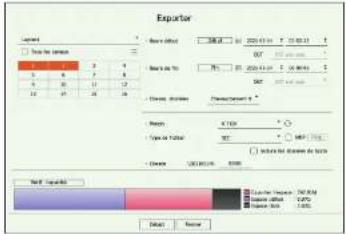
- Définissez une date/heure de début et une date/heure de fin.
Si vous ave change le fuseau horaire du periphérique, silectonne si yous voues applique Itheur dite au non. - Sélectionnéz le Chevau. de votre choix.
Elles seront affichées en cas de chevauchement des données dans un canal lors du changement d'heure ou de fuiteau horaire à l'heure sélectionné.
- Cliquez sur < > pour selectionner un periphérique de stockage.
-
Sélectionnéz un type de fichier de stockage.
-
SEC: vous pouverez exporter dans votre propre format de filcher que vous pouverez dire directement sur leur ordinateur. Vous pouverez partager à la lecture à l'aide du visualisateur inclus dans le dossier d'exportation.
Clique surpour définiir un mot de passage pour la video exportée.
Si sous codc h foption
- Enregistreur : vous pouvez exporter vers un filchier que vous pouvez dire uniquement sur votre enregistrure.
-
Verifielez chemin permettant d'enregistrer le fichier a exporter. Seul le nom du fichier a enregistrer peut etre modifie.
-
Cliquez sur
pour vérifier la capacité de stockage. - Cliquez sur
Lorsque l'exportation est terminée, une fenetre de confirmation est affichee.
- Cliquez sur OK pour quitter.
Sisousdiqueurpendant l'Exportation,laction d'Exportation est annulée.
réglage
Definit la camera, I'enregistrement, I'evénement, le périhérique, le réseau et l'environnement du système.
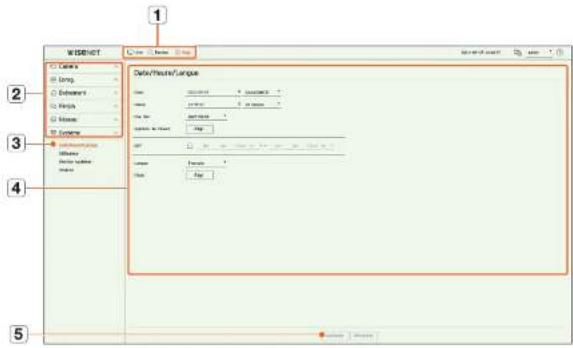
DISPOSITION DE L'ECRAN DE CONFIGURATION
| Élement Description | ||
| 1 | Menu Cléez sur chaque menu pour aller à l'écran Menu. | |
| 2 | Liste des menus principaux | Configurations des paramétres ou optionneriez un élément parent pour modifier les paramétres existants. |
| 3 | Liste des sous-menus | Parmilios sous-menus du menu parent selectionné, optionneriez un élément que vous souhaïz régier. |
| 4 | Menu Détaillé | Cléez dans le champ d'entête de l'élement saufait pour modifier et entrez la valeur désignée. |
| 5 | Applicateur Appliquez les paramétres modifiés. | |
CONFIGURATION DE LA CAMÉRA
Voupez acceder a la configuration des canaux, aux reglages de la camera, aux profils et aux reglages liés au mot de passé daamera.
Configuration du canal
Vous pouvez enregistrer et connecter les cameras par canal.
Régl. > Caméra > Config. Voies
: affiche laamera correspondant au canal dans une liste ou sous forme de vignette.
impossible de afficher l'aperci d'une camera ORVIF
- Nom camera: Indiquez un nom de camera. Vous pouvez enter jusqu'à 15 lettres incluant des espaces.
IP & Port: Affiche l'adresse IP ou l'emplacement du port de la camera.
- Modèle: Affiche le nom du modele de la camera.
- Protocole: Affiche les informations de protocole de la camera enregistrée.
Vidéo
- ACTIVE/ARRET: Vous pouce restmet en ACTIVE / ARRET la camera du canal selectionné. Si la vente de la camera est arrêté, un ecran vide apparait.
Caché1: Affiche des Informations autres que la video du canal selectionné.
Pour la protection de la vie privée, il n'affiche pas la video en cours d'enregistrement.
Caché2 : N'affiche rien d'autre qu'un écran vide pendant que l'enregistrement continue.
SiIe canal est en mode
Fependant, le son du canal est enregistré si son réplage audio est régê sur
Audio
Sll est regie sur
- S'il est regie sur
- Etat: Affiche l'etat de la connexion.
- Modifier: Voups pouez modifier les informations relatives à la connexion de la caméra.
- Mise à jour: Vous pouvez vérifier la version de laamera, la version de mise à jour et l'état de laamera et la mesure à jour.
- S vous ne pouv pas énergieé注册 une camera après l'initialisation du système, vérifie les paramétrés neu. Lorsque le système est initialisé et que les paramétrés neu sont réinitiatisés, la bande passante neu de la camera sera différente de celle du produit, et il sera impossible d'énergieé注册 une camera.
Configuration de laamera analogique
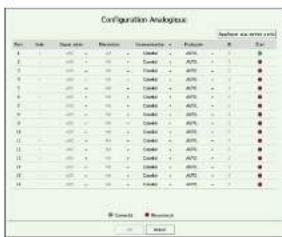
- Dans le champ
, cliquez sur le bouton . - Recherche une camera analogique connectee.
- Selectionnez I'elément souhaite et modifiez les parametes.
- Appliquer aux autres ports: Si vous scélectionné « Appliquer aux autres ports», la finêtre de confirmation « Appliquer aux autres portes » apparait.
Selectionné les portes auxquels vous souhaïez appliquer la valeur définie et cliquez sur «OK», Ensuite, la valeur définite est appliquée aux portes scélectionnées. - Signal video: Affiche les signaux video entre des produits AHD, TVI, CVI et CVBS.
- Résolution : Affiche la résolution entree dans la camera.
- Communication: Vous pouvez définir la méthode de commande du port de laamera sur cable coaxial et de série.
- Protocole: Lorsque la méthode de communication sélectionnelle est De série, vous pouvez seLECTIONner Samsung-T, Pelco-D ou Pelco-P.
- ID: Lorsque la méthode de communication sélectionnée est De série, vous pouvez entre l'ID du péripérisque.
- Etat: Affiche l'Etat de la connexion de la camera. (connecte, connecte)
Enregistrement automatique des cameras réseau
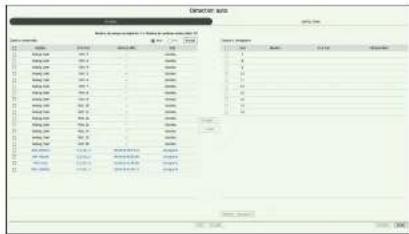
- Dans le champ
, cliquez sur le bouton . -
La fenetre
apparait.
Cliqueur<dsalisdesperiheniquesafficheurlescanLive(direct)poeurrechereteneignisterautomatiquementacameta. -
Sélectionné uneamera à enregistrer dans la liste «Caméra recherche» et appuyez sur le bouton «Enregist».
Vouysouverifier laamera sélectionnée dans la liste «Caméra à enregistrer».
line camerae deja enveigniste sera manquee en bleu dans laiste.
Si vani rechneri a novasa la camia au si ad s'adne 19e et une ancunie adne iq niu nais pas esigne par la serev DHC (table que-192.168.1.1), appuyez als sur la touche
=
Cliqueur un en-tete en haut de listedepour triel la listedelon cet en- tete.
-
Pour modifier l'adresse IP de la camera, sélectionnez laamera sous Haitée dans la liste
et appuyez sur la touche . -
Cliqueur Suivant en bas de Iecran pour regler le canal de la camera enregistrree.
- Appuyez sur le bouton
en bas à droite de l'écran pour enregistrer la camera selectionnee.
Si vour enregistree une camera va un compte utiliseateur - par un compte admin - les fonctions de la camera neuent be limnées.
Lorsque you modifier IVD/Not de passage de la camera dans le Web Veier de la camera, si la camera est déjà enregistrée dans IVD/Not, you dore nouve l'information relative a IVD/Not de passage de la camera enregistrée dans IVD/Not.
Lencer que la camera est réétirolisée ou une, elle utilise par défaut lID et le mot de parte définis dans « RégL . » Camerà > Mdp de la camera à U.
SITID and the mot de passage en la camera est eqf. est integraires, les infomations reinepistrates correspondant aTID et au mot de passage defins dans « Regl . > Camerä > Mpd de la camera » (Jusqu a 3 jucs)
La camera Wicnet est enregistree via le protocole Wisenet tand qu'une camera de tiere partie est enregistree via le protocole ORME
réglage
Enregistrement d'uneamera reseau manuellement
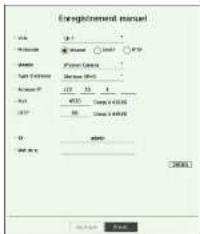
-
Dans le champ
, cliquez sur le bouton . -
Lafenetre
apparait.
Vos pouze enegistree la camere manuellement en ciequant sur + dans laiste des periphriques affichee sur Ieran Live (direct).
- Sélectionnez un canal et le protocole utilisé pour la connexion à une camera
Les elements d'entree peuvent vanier en fonction du protocole selectionne.
- Wisenet: Le protocole de camera Wisenet peut etre utilise.
- ONVIF: Signe que l'article prend en charge les protocôtes ONVIF. Sélectionné
lors de la connexion d'uneamera dont le nom ne peut être trouve dans la liste.
Lor une camera est enregistré via 0x81, la différence de temps système entre la camera et le périphérique de stockage est de 2 minutes ou plus, nous ne pourez pas l'enregistré. Dans ce, synchrotroné les temps de la camera et du périphérique de stockage.
-
RTSP: Se conformer à la norme RFC 2326. Pund des « RTSP1 Real Time Streaming Protocole » est pour la diffusion en péries réelé.
-
Si vous selectionné le protocole
, vérifie les options selon le cas. - Modèle: Sélectionnéz un modèle de camera.
-
Inconnu: Sélectionnez lorsqu'le méthode de camera ne peut pas été identifié.
Wisenet Camera: Voupsoupvez enregistrer les cameraes et les encodeurs de Hanwha Vision.
Wisenet Multi-Channel: Vous pouvez enregistrer les camères multi directionnelles de Hanwha Vision et les camères multi imagueur. Une camera multi canal est une camera qui a plusieurs modules de camera en un seul corps. L'enregistrement automatique de votreamera sur l'enregistreur vous permet de enregistrer plusieurs canaux au la fois. Toutcefois, si vous souhaïtez l'enregistreur manuellement, vous doivent enregistrer un canal au la fois. -
Type d'adresse: Sélectionnéz un type d'adresse de laamera.
Le type d'adresse pris en charge peut differer selon le type de produit connecte - IPv4/IPv6: Utilise pour fournir l'adresse IP de laamera manuellement.
- Wisenet DDNS: Valable uniquement si laamera est enregistree avec le serveur Wisenet DDNS(ddns. hanwha-security.com). Fournir le nom de domaine enregistrer pour les DDNS ID. Par ex.) http://ddns.hanwha-security.com/snb5000; fournir « snb5000 » pour Wisenet DDNS
-URL:Utilise pour l'entree d'adresse URL
Les specifications DDAS prises en change par chaque camera peuvent ete verifiees dans le manuel d'utilisation de la carnera correspondante.
- Adresse IP: Foumir l'adresse IP de laamera.
- Port: Fournir le port périphérique de laamera.
Selonle type de camera, cerains portes de peripheireque ne seront pas pris en charge. - HTTP: Fouirile port HTTP de la camera.
- ID: Founir l'ID de la camera que vous souhaitez enregistrer.
- Mot de p.: Entreze le mot de passage de laamera à enregistrer.
-
Détails: Vous pouvez configurer le mode de diffusion en continu.
-
Sélectionnez
ou pour le protocole et saississez votre entree pour chaque champ qui s'affiche.
ONVIF: Apre's aoir selectionne un type dIP, definissee I'adresse IP, lID, le mot de passse et les details.
Type dIP:permiet de selectionner le type dIP de la camera.
- Adresse IP: permet d'entrez l'adresse IP de la camera.
Port ONVIF: Saisissez le numero de port lorsque le type d'adresse est IPv4 ou IPv6.
- Canal: permet d'entrez le canal pour enregistrier la camera.
- ID:Entrez lID de la camera.
- Mot de p.: Saisissez le mot de passage de laamera.
- Détails: Vous pouce désignir l'utilisation de TLS, du mode d'autumnification et du Mode Diffusion en continu.
RTSP: Définisseez l'URL, l'D, le mot de passage et les détails.
- URL : Saisissez votre adresse d'accès RTSP. Pour plus d'informations, voir le manuel d'utilisation de votre camera.
- ID:Entrez lD de la camera.
- Mot de p.; Saisissez le mot de passage de la caméra.
- Détails: Vos pouvez configurer le mode de diffusion en continu.
Sile protocale CNVIF au RTSP est silectionne, you poez configurer le mode de diffusion en contiu dans la section Details.
- TCP: La connexion à la camera réseau fonctionné en mode « RTP sur TCP s.
- UDP: La connexion à la camera neuve fonctionne en mode « RTP sur UDP.
- HTTP: La connexion de la camera réssu fonctions en mode <FTP sur TCP (HTTP).
- HTTPS: La connexion à la caméraireseau fonctionné en mode « RTP sur TCP (HTTPS) »
Sivoussoushaitezverflerlesdetallscd'erreurd'enregistrementde la camera
Si vous avez échoué à enregistrer uneamera, la raison de l'éché sera affichée.
- La connexion a échoué en raison d'une erreur Inconnue. : Ce message apparait si l'appareil n'a pas été enregistré en raison du statut de connexion inconnu.
En rason du verroullage du compte de la camera, l'acces a echoué. Ce message s'affiche lorsque you entrez un mauvais ID / mot de passage 5 fois pour vous connecter sur le compte de la camera. Essayez de vous connecter à nouveau après 30 secondes. Si le même message apparait, vous devrez peut être vérifier si qu'il un esgrave d'acceder à votre compte de la vente.
- Connexion réussle.: Ce message apparait si laamera est connectée avec succès.
Information de modèle Incorrecte. Fournir les Informations de modèle correct.: Ce message s'affich si les informations du modele fournies pour l'enregistrement de la camera sont incorrectes.
- Echec de l'autre identific. : Ce message s'affiche si I'D ou le mot de passage fourns pour I'enregistrement de la camera sont incorrents.
- La connexion a échéoué car trop d'utilisateurs également simultanément l'accès : Ce message apparait si le nombre d'utilisateurs simultanés dépasse la limite supérieure.
- La connexion a échéou en raison d'informations de port HTTP incorrectes.: Ce message apparait si le nombre de port HTTP de laamera n'est pas valide
- La connexion a échéoué. État de connexion Inconnu.: Ce message apparait si laamera n'a pas réussi à se connecter en raison d'une emérre inconnue.
- Modification de méthode de l'utilisation: Lors de l'enregistrement d'une nouvelleamera, elle est nommée en fonction des parametres par défaut du périhérisque si l'utiliste regle le modele sur
Modifier le profil de laamera
Pour modifier le profil, consulter la page « Réglage > Configuration de laamera > Configuration des profils » dans le Sommaire.

Dans le cas de l'enregistrant, si vous définièez 3 profils diffèrent pour le profilé Live (direct), d'enregistrement et neu, une camera produit des flux video en conséquence, avec des formats de flux différents. Notre sourc que le profilé en direct peut varier en fonction du mode de partage d'énon utilisé.
Fou les cameraes en cas d'application avec单独ment un profil, la sileeie d'enrollement produite est fisie comme specifie par Iappareil. En cas d'application avec des profil multiples, la sileeie d'enrollement du flux de la sileeie produite n'est pas garantie. Par exemple, en cas d'application with 2 profil de 30 lips, la camerae peut transmettre les flux de 20 lips.
Supprimer laamera
- Cliques sur
dans le champ . - Lorsque la fenetre Suppr s'affiche, selectionnez le canal de camera a supprimer.
- Clique sur
pour selectionner les canaires de tous les canaux. - Cliques sur OK pour supprimer laamera du canal selectionné.
Mise à jour du micrologiciel de laamera réseau
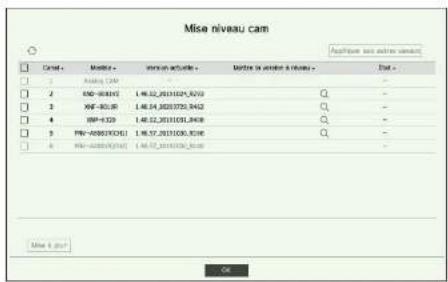
- Canal: Affiche les informations relatives au canal.
- Modèle: Affiche les informations relatives au modele de la camera.
- Version actuelle: Affiche la version actuelle du micrologiciel de laamera.
- Mettre la version a niveau: Affiche la version de micrologiciel àmettre a jour.
- Appuyez sur le bouton < Q > pour sélectionner le micrologiciel manuellement sur le périphérique USB.
- <□>indique une mise à jour via un serveur distant.
-
Etat: Affiche l'etat de la mise à jour actuelle (en cours, reussite, éché).
-
Appuyez sur le bouton
dans le champ . - Sile dernier micrologiciel existe sur le serveur distant, la version de mise a jour est affichee et la case a cocherr. 3. Est automatique monchee.
Si le demier miclogieel exse sur le serveur distant, la version de mise a jour est affichee et la case a cocher est automatiquement cochie.
Si vou ne=yce la version de mise a jour, vous pouvez appuyer sur le bouton <>y> pour Obtien les informations relatives à la version de mise a jour à partir du serveur.
Connectez une carre USB date d'un micrologiciel à l'appareil et appuyez sur le bouton < > pour vérifier le whichever du micrologiciel et le selectionner sur le péphérique USB.
Selectionn un canal et appey sur le bouton
- Cochez la case du canal que vous souhaitezmettre a jour.
- Cliquez sur le boutonMise a jour>. La mise a jour du micrologiciel de la camera commence.
Vospuvezpasser aunautre menu lors de la miseajour.
Vou pouve ariet la mise a jour en dlquant sur le bouton
Lorsque la mise a jour est terminée, le résultat saifiche dans la fenetre popup.

La mèse à jour du micrologiciel est disponible unqu'est pour les canaux connectés avec le protocoucle Wivenet et le compte d'administration de laamera.
Si la version de mise a jour ne safliche pas aorles que le micnlogiciel de la camera est absolte, vinifes les reglages nereau.
Si plus de 50 fichiers de micrologieal se trovrent dans le dessir USB supérieur, le fichier peut ne pas etre analyse.
Le systeme peut redemarrer si leperphenique USB est deconnecte de fappareilors dune mise a jour via USB.
Lesdonnéesvidenducanalconnecea larameraimetrefa jour nepeuventpasetre enregistrés.
Be formatez pas le HD0 tant que la mise a jour n'est pas terminée. La mise a jour pouarit echauer.
Si une camera analogique est connectee, la mise aniveau du micrologiciel ne peut pas etreeutilise.
réglage
Configuration des fonctions de la camera
Vousspuvezconfigurer la camera tout en visiionnant la videoIlive de la camera selectionnee.
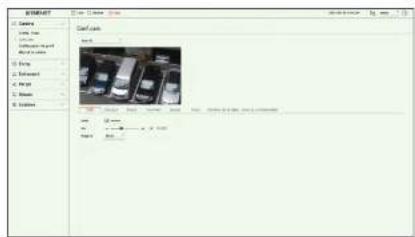
RégI. > Caméra > Conf.cam.
Voupsauezutilsercefonction danslescasuivants:
1. Line camera connectee aux protocoles Wisenet
2. Line camera connecté disposant des privilèges d'administration.
Pour plus de renseignements sur les réclanges de la couverture, neilles yuyes rifiérés au manuel de l'utilisateur.
Les parametres et specifications opérationnelles varient en fonction de chaque camera.
Cette fonction n'est pas pris en charge sur certains modeles.
SSDR
S'il existe une différence significative entre les zones noires et les zones claires, augmenté la luminosité des parties sombres pour soutenir le niveau de luminosità de l'ensemble de la zone.
Vos pouvez definiir le mode, le Niv. et le Plage-D.
Ctre/jour
Vospuvez afficher les zones claires et sombres.
Voupsouvezdefinirlemode,ileNiv.deWDR,lneNiv.noirdeWDRetleNiv.blanc de WDR
Exposl.
Vouppouvezreglerl'expositiondevoitrécamera.
Voupsouvez configurer la luminosite, I'obturateur, SSNR, capteur haut, objectif/entille et CAG.
Luminosite:permét d'ajuster la luminosité en définissant la valeur d'exposition.
- Obturator: peut d'ajuster la luminosité en contrôlant la vitésse obturbation de laamera. Si vous scélectionné Obturator, le rouge peut être effectué en choisisant ppmis les éléments suivants.
- AUTO.:permet d'ajuster la luminosite automatiquement en controlaant la vitesse d'obturation de la camera.
- ESC (commandelectroniqueof l'obturator):permactd'ajusterl luminosité automatique encontrolant la vitesse d'obturation de la camera en fonction de la luminosité ambiente.
- Manuel: permet d'ajuster la luminosité en scélectionnant manuellement la vitesse d'obturation maximaile/minimale de laamera.
- Anti vacillement: réduit le scintillage de la video lorsqu'un échairage différent et la fréquence d'attention provoquent un flou à l'écran. La vitesse d'obturation ne peut pas être définie lorsque la fréquence anti-scintillage est sélectionné.
SSRN: permét d'ajuster la luminosité en réduisant le bruit et en minimisant les images rémanentes, même dans les lièuxsons.
- Capteur haut: peut d'ajuster automatiquement la vitesse d'obturation en fonction de la luminosité de la lumière actuelle.
- Lentille/Objetif: permet d'ajuster la luminosité en régulant automatiquement ou manuellement I'IRIS et la lentille de laamera.
- AGC: permet d'ajuster la luminosité en amplifiant le signal électrique de laamera lorsque les images sont prises dans l'obscurité.
Jour/Nuit
Voupsouspuezmodifierlemode pourajusterlacouleuretlecontraste.
Voupezé défiér le mode, la vitesse, la coullé negative, la durée, l'entrée d'alarme, la commutation de luminosoïté, la mise au point simple après jour/nuit et l'heure d'activation (couleur).
-
Vous pouvez selectionner le mode d'affichage video jour/nuit dans
. -
Couleur : les images sont toujours affichées en couleur.
N/B:les images sont tous jours affichees en N/3 - AUTO.: la video sera affichée en couleur dans des environnementes normaux et en N/B la nuit.
- Exterme: affiche une video couleur ou N/B si uneamera infrarouge externe est reliée à l'alarme du terminal. Permet de régré l'alarme dans éléments lors de la désignation de « Exterme »
- Calendrier : commande le mode de sortie video lorsque le temps d'activation de la vente sociale est entre directement. Cliqueur sur « RÉAL », puis entrez l'heure d'activation.
Spécial
Vous pouvez definiir le DIS (Digital Image Stabilization), le dénéb et le Niv.dénébulisation.
Focus
Voupsoupvezreglerlanettete de lavideodevotrecamera.
Voussoupiezdefinirlefocus,lezoom,la miseau pointsimplee etInitialiserla miseau point.
Rotation de la video
Vous pouvez configurer les modes inversion/miroir et vue corridor.
Permet de régier les parametres de l'écran (Contraste, Luminosité, Saturation, Tonalité, Nettété) ainsi que la réduction du bruit, Position H, Position V, Echelle H, et Echelle V.

- Six connexie une suite camira analogue au port, toutes les valeurs définies pronomment sunt renniillables. Vous drevrez regler la nouvelle I'artic et avantoir accroire une nouvelle camira analogue.
Zone de confidentialité
Vou pouvez définir une zone à masquerger dans l'intervalle de l'imagé de laamera pour des besoin de confidentialité. Vou pouvez désirier d'utiliser ou non le paramètre de confidentialité et configurer 32 zones de confidentialité.

Ae unane pnt. 12. il est imposible de configuer les parametres, et quand cai est permib, la zone de rglage peut saiver incorreite
Configuration des profils
Configuration du profil d'enregistrement
Voupez definir le profil video dans lequel l'enregistrement sera lu pour la camera connectee sur chaque canal.
Régl > Caméra > Configuration du profil > Enreg.
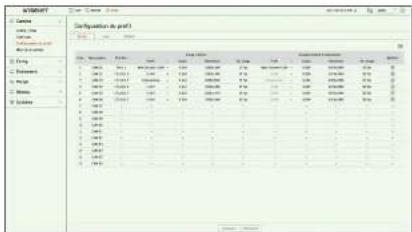
=Vous pouvez configurer les parametes uniquement pour les profits pris en charge par la camera.
Sites profits utilisés pour l'enregistrement et le réseau sont différents, le flux video de la caméra peut ne pas être conforme à la vitesse
enregistrement comme specifie dans la camera.
I est reconnand de definiir le code identique pour le protocole Enregistrement/Live/Distance lors du reglage du profil de la camera.
Comme pour la carre analogique, you pouvez defirin separation les profils de sauvage standard et de sauvage par enement.
Lorsque you definioue le profil d enegriement pour la camera analogique, you ne pouce pas enegister plus d'un profil mainstream en
meme temps.
: affiche la camera correspondant au canal dans une liste ou sous forme de vignette.
- Nom camera: Affiche le nom de laamera.
- IP & Port: Affiche l'adresse IP ou l'emplacement du port de la camera.
- Profil: Vous pouvez selectionner le profil d'enregistrement pour le canal selectionné.
- Codec: «Voussouvezverifierlecodec pourle canal selectionne.
- Résolution: Vous pouvez selectionner la résolution pour le canal selectionné.
Vit. image: 'You pouvez définir la fréquence pour le profil d'enregistrement selectionné.
- Modifier: Vous pouvez ajouter, modifier et supprimer des profits de camera.
Configuration du profil Live
Vos pouvez modifier la configuration en direct de la camera.
Régl > Caméra > Configuration du profil > Enreg.
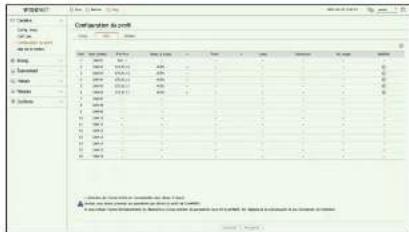
affiche la camera correspondant au canal dans une liste ou sous forme de vignette.
Nom camera: Affiche le nom de laamera.
IP & Port: Affiche l'adresse IP ou l'emplacement du port de la camera.
- Adresse IP: Affiche l'adresse IP de la camera reseau.
- Remp. à chaud: Vous pouvez selectionner le mode de configuration de profil en direct.
Si vous désignées «Manuel» les éléments de configuration de profit sont actifs et vous pouvez modifier les paramétres manuellement.
Comme pour la camera anologique, la fonction de remplacement en direct ne peut pas ete define.
- AUTO: Pour les profils destinés à une supervision en direct, un profil optimé pour chaque mode MOSAQUÉ est affché, avec le profil « Live4NVR » généraut automatiquement au moment de l'enregistrement de la camera.
Profil por default Lbe4W8: H.264800x500,800x44830 fps
- Manuel: La surveillance en direct est effectuee avec le profil selectionne par lutilisateur dans les profils enregistrés de la camera.
- Enreg.: La surveillance en direct est effectuee avec le profil configre pour Ienregistrement.
- Profil: Vous pouvez configurer le profil deamera.
- Codec: Affichez le code du profil selectionné.
- Résolution : Affiche la résolution du profil sélectionné.
Vit. image: Affiche la vitesse d'enregistrement du profil selectionné. - Modifier: Vos pouvez ajouter, modifier et supprimer des profils de camera.
réglage
Configuration du profil distant
Vous pouvez définir le profil video transmis au reseau.
Régé > Caméra > Configuration du profil > Distant
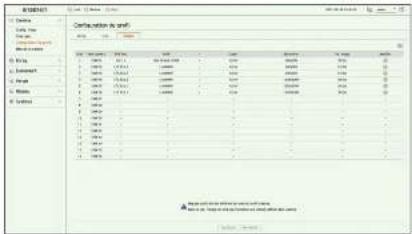
affiche la camera correspondant au canal dans une liste ou sous forme de vignette.
Nom camera: Affiche le nom de la camera.
IP & Port: Affiche l'adresse IP ou l'emplacement du port de la camera.
- Profil: Sélectionnez un profil réseau pour laamera connectée.
Code:Montre les informations codec pour le profil reseau selectionne.
- Résolution: Affiche la résolution du profil réseau sélectionné.
Vit. Image: Affiche les fréquences d'images du profil de réseau sélectionné.
- Modifier: Vous pouvez ajouter, modifier et supprimer des profils deamera.
a 5 les profits utilisés pour l'engagement et le réseau sont différents, le flux video de laamera peut ne pas être conforme à la vitesse d'engagement comme spécifiée dans laamera.
Lorque you definiou le profil a distance pour la cametra analagique, sous ne pouve pas enveigater plus d'un profil principal en melem temp.
Modification des profils
Vos pouvez modifier le parametre video de la camera enregistree pour chaque canal.
Régl. > Caméra > Configuration du profil
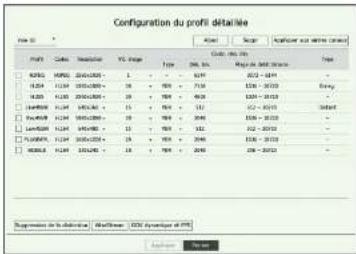
- Sélection de canal : Vous pouvez sélectionner les canaux de matériel pour changeurs parametres de transmission vidée.
- Ajout:若您 pouvèajouter un profil de camera. Clique sur le bouton
pour lancer la fénête d'ajout. Entrez l'information et clique sur le bouton pour l'ajouter à la liste.
Suppr:Yous pouvez supprimer le profil selectionne de la liste. - Appliquer aux autres canaux : Si vous scéléctionnez
, la fenêtre de confirmation apparait.
Après la sélection des canaux auxquels les régliages seront appliquées, cliquez sur
Profil:Vous pouvez verifier le code pour le canal selectionne.
- Codec: Vous pouvez vérifier le code pour le canal selectionné.
- Résolution: Vous pouvez changer la résolution du canal selectionné.
Vit. image: Vos pouvez changer la fréquence d'images du canal sélectionné.
- Contr. déb. Bin.: «Vous pouvez changier le bitrate du canal sélectionné.
Type: affiche le profil actuellement applique.
= Si wus changez les paramebes specifie du profil pour chaque produit, la phase de configuration de la fréquence d'imagines peut être changée. Par ac.) Si wus configuez la fréquence d'imagines pour le premier profil sur 30 fps, la phase de configuration pour le second profil peut être changée sur 15 fps.
Tout parametre autre que le code, la résolution et les fréquences dimèges peuvent être change dans le menu de configuration de la visionnement web de la camera. Pour modifier profil, consultera la page « Visualisateur de recherche » > Configuration de la camera « Conf.cam. » dans le Sommieux. Pour la connexion, désigné le sous-kroch «WebFiewer de la camera »
Suyou madifizier les parametres du profil en cours, you pouvrez encounter une lecture intercompeur de l'engagement en ou le cien en direct pour un certain temps.
- Les changements effectifs sur la page de configuration de laamera seront appliqués immedeadument toutes à les changements sonteffectifs via le site web en ligne de laamera, celui peut prolongé 3 minutes pour appilquer les changements.
Les parametes du début binaire ne sont pas pris en charge pour les camerais OWIF.
Configuration dewraping
Appuyez sur le bouton
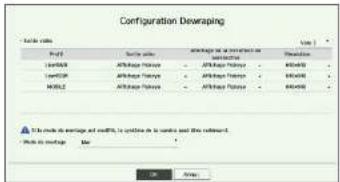
Profil: affiche le type de profil.
- Sortie video / Affiche de la correction de perspective : ‘You pouv要把 désigné la
- Affiche Fisheye: Si vous désignement ne la - Affiche Fisheye> sous
Vue Dewarp:Si yous selectionne la
=Vospuvez selecTienner les mode d'affichage pris en change par voite camera.
- Résolution: vous pouvez définir la résolution du profil.
- Mode de montage: Vous pouvez change le type d'installation de l'objet fisheye. Vous pouvez scéléctionner un mode d'affichage parmi les modes plafond/sol/mur selon l'emplacement d'installation.

Si aucune camera n'est enegistree dans enegistreur qui prend en change I affiche fishe, la configuraion Dewarping n'est pas disponible.
Sivouas avee connectla camera analogique, la Configuration dewanping n'est plus disponible.
Comment configurer WiseStream
Fonction pour analyser la complexité de la video et réduire efficacement à la taille des données tout en maintainant la qualité. Pour plus de détails, reportez-vous à l'aide de la camera ou au guide d'utilisation du produit.
Appuyez sur le bouton
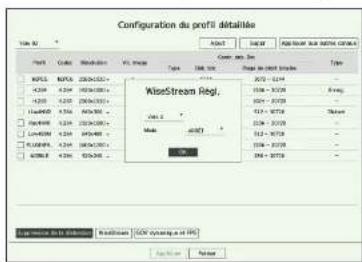
- Canal : Vous pouvez sélectionner le canal pour configurer WiseStream.
Mode:Vous pouvezCHOISIRLE DEGRE de compression video.Vous pouvezCHOISIR ARRET,Bas,Mayen ou Haut.

LaconfigurationdoWiseStreamapeutpaseéxécutésucarancamereisneiregistrésdienereignestriequipend encharge WiseStream.
Sivouavesconnectela cameraanalogue,laconfigurationWiseStreamn'estplus disponible.
réglage
Configuration dynamique GOV/FPS
- UN GOV dynamique peut être utilisé pour changer automatiquement la longueur du GOV selon l'etat de la video. Pour plus de détails, reportez-vous à l'aide de laamera ou au guide d'utilisation du produit.
En bas de l'écran - Configuration du profil détaillée, appuyez sur le bouton
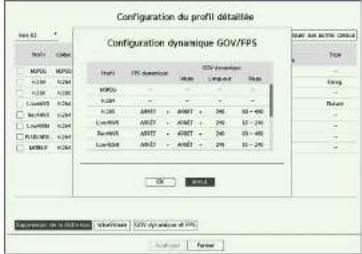
Profil: Affiche le profil video du reglage de la camera connectee.
- FPS dynamique: Ajuste automatiquement la fréquence d'images (images par seconde) basée sur les conditions videoe.
GOV dynamique
- Mode: Reglez la longueur du GOV pour changer automatiquement.
- Longueur: Entreze la valeur de longueur GOV maximale a appliquer lorsqu'il n'a pas de mouvement dans la video. La valeur minimale du GOV peut et rarement definié sur la page Web de laamera.
-
Plage : La plaige de la valeur d'entree de la
est affichee. -
Tout profil non pris en charge avec la 参数étre GOW/IPS dynamique est marge en c.
- Si vous avouce connecté la camme analogique, Configuration dynamique GOW/IPS n'est plus disponible
Configuration du mot de passer de laamera
You pouv Change les mots de passage de toutes les camere s enregistrées a la fols.
You pouv estrenegister IID et le mot de passage de la camera.
Régl. > Camerà > Mdp de la caméra
- Mot de p.: Saissez le nouveau mot de passer de laamera par défaut, conformément aux régles de définition du mou de passée. Le mot de nouveau initia de laamera doit être entre.
- Confirmer Mot de P: Entrez à nouveau le mot de passage.
- ID: Entrez l'ID de laamera dont l'ID et le mot de passage sont définiés.
- Mot de p.: Entrez le mot de passée de la camera dont l'ID et le mot de passée sont définitis.
Lorque le motPaseste est dans Rein parum,etpele meo modifie ete gare par L. = 5 Ivou diquesper sur 一 _ 3 un guide de base de definition um mot de pas est aff
Syousselctionne
Su cox cheo. < < Modifie le mot de passage de toutes les cameras enregistrées>. les moi de passage de tous les cameras sont remplaques parle mot de passage entre
Pour pouvoir émetir restagir jusqu'à 3 jours d'étre camage avec mort de passage et mort de passage. Vouer pouvant utiliser FID/PW de la camage émettrés pour dévoir et émetir un automatisme du camage à partir de l'écran « Conflig, Voles - Detection auto, »
Un mot de passage de camera enregistré selon les standards OWIF et RTSP ne peut pas etre modifie.
Si une camera analogique est connecie, vous ne pouvez pas definiir le mot de passe de la camera.
CONFIGURATION DE L'ENREGISTREMENT
You pouv accouper enrenregistrementprogramme, enrenregistrement des evénements et d'autres parametres d'enregistrement connexes.
Enregistrer le calendrier
Si vous définissez un calendrier d'enregistrement pour une date et une heures précises, l'enregistrement démaré à ce moment précis.
Régl. > Enreg. > Enreglster le calendrier
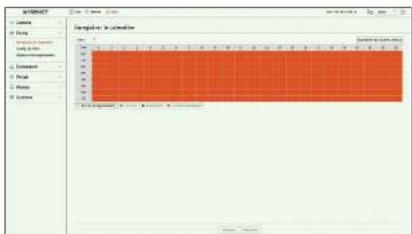
- Canal: selectionnez le canal que vous souhaitez regler.
- Touls: l'ensemble de la gamme de temps (du untili au dimanche y compris les jours fériés, AM 0 ~ PM 23) sera réservé avec le même programme d'enregistrement.
- Appliquer aux autres canaux: Si vous déslectionnez
, la fenetre de confirmation « Appliqueur aux autres canaux » apparait.
Apré la déslection des canaux auxquels les réglages seront appliqués, cliquez surpour les appliquer aux canaux déslectionnes.
Le enregistements d'émission et les établissements programmés commencer en 3 secondes avant l'émission/le programme à n'assurer l'émission.
Réglage d'enregistrement par la couleur
| Couleur Fonction Description | |
| Blanc() | Aucun enregistrement Pas d'enregistrement programme / d'évolution |
| Vert() | Continu Enregistrement programme uniquement |
| Rouge() | Exévement Enregistrement d'évolution uniquement |
| Orange() | Continu/Evolution Enregistrents programmes / d'évolution ensemble |
- À chaque fois que vous appuyez sur une cellulare sélectionnée, les fonctions «Aucun enregistrement» «Continu » «Evénancement » «Continu/Evénancement » passeront en boucle.
Configuration d'enregistrement
You pouvez définir la résolution et le nombre d'enregistrements pour chaque canal lorsqu'un événement se produit ou pendant un enregistrement normal.
Voupeau vérifier le taux et le montant de transfert de données des enregistements Plein éran et Image clé pour chaque canal, et désir la limite de transfert pour les enregistements.
Régl. > Enreg. > Config de l'Enr.
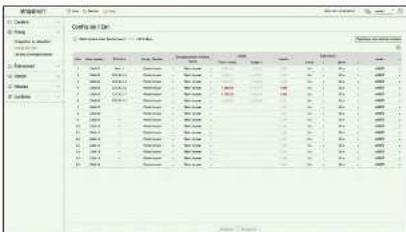
- Appliquer aux autres canaux: Si vous scéléctionné
, la fenêtre de confirmation > Appliquer aux autres canaux > apparait.
Apre la sélection des canaux auxquels les régales seront appliqués,cliquez sur OK> pour les appliquer aux canaux séLECTIONnés. - Affiche la camera correspondant au canal dans une liste ou sous forme de vignette.
- Nom camera: Affiche le nom de la camera.
IP & Port: Affiche l'adresse IP ou l'emplacement du port de la camera.
Enreg.Contu/Enregistrement d'événements: Définissee la méthode d'enregistrement pour l'enregistrement continu ou l'enregistrement d'événement. - Plein format: Enregistre toutes les images alimentees par la camera.
Image-I: Enregistre seulement les images clés alimentées par la camera.
ARRÉT: Aucun enregistrement n'est effectué. - Image
- Plein format: Indique la quantite de données pour tous les enregistements de la scene.
- Image-I: Indique la quantité de données pour les enregistements de la scène principale.
- Limité: Paramétriz la quantité de données autorisée en entrée de chaque canal.
- Événement: Lorsqu'un événement se produit, vous pouvez définir qu'eel point vous allez commencer ou arreré l'enregistrement.
Avant:Lorsqu'un événement se produit, l'enregistrement est démaré Indépendamment du réglage de Thèuvre.
Si vous le définisse a cinq secondes, l'enregistrement definite a cinq secondes avant qu'un événement ne se produise.
- ApreS:Lorsqu'un événement se produit, l'enregistrement continue après I'heure défiènie.
Si vous le définisse a cinq secondes, l'enregistrement continue cinq secondes de plus après que le événement ne soit soit terminé.
Audio:Indiquez si vous souhaitez enregistrer le son requ de la camera ou non.
réglage
Sile tranfere di danan d a nane de la limite autoreste define, ples facte a dautres canae, e potr forre le passage a enegristem
1 Un canal afféché en jaive indicate que les données énergisées ne sont pas en cours de transfert à partir de la camera et que l'émetissement est effectué en utilisant temporamen sur un autre profil sur la camera.
Verifiçez les informations de canal pour voir le profil applicée au canal que figure en jaive.
Un canal afféché en orange indicate que la quantité de données émèbres est supérieur à la quantité de données autorisée. Dans ce cas, il est impossible d'énegérer toutes les images entertaines. Au lieu de cela, il est possible d'énegérer qu'une seule partie des images (1 ou 2 image par seconde).
Pour résécuer ce problème, nous devérer infiniée quantité de données autorisée supérieure à la quantité de données entertines. Consulter la page « Live » Mode écran Live (Direct) > Verifier l'objet de la camera « dans le Sommaire.
Options d'enregistrement
Voupez définir des options d'enregistrement, telles que l'activation d'un enregistrement double flux ou l'érasement du disque dur pour un enregistrement répéta.
Regl.>Enreg.>Options d'enregistrement
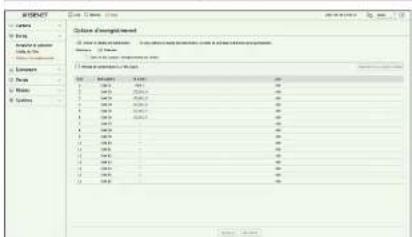
- Activer le double enregistrement : Sélectionné cette option si vous souhaïez enregistrer le profil d'enregistrement et le profil distant en même temps. L'activation de l'enregistrement double flux est appliquée avec un profil ajusté au mode mosaique suivant la lecture.
- Récriture: permet de sélectionner la méthode d'enregistrement lorsque la capacité de stockage du disque duré pleine.
- Confirmé (1): Si le disque dur est plein, cette action écrase les données existantes et maintainé l'enregistrement.
- Non coché (1): Si le disque dur est plein, cette fonction arerte automatquèment l'enregistrement.
- Émet un bip lorsque l'enregistrement est arrêté: Ce bouton est actif si vous n'avoz pas scélectionné
. Indique si un bip doit être émis ou non lorsqu'enregistrement sur le disqué duràrête. Si vous cochez cette case, un signal sonore retentit sur disqué complait et l'enregistrement s'arrêté.
Pepie de conservation: si you cochez cette option, la boite de la lste des periodes est activ et you pouze definiir la piorde de suppression automatique. Precise la piorde de suppression pour suprimier les donnees anerlieres a la date prevue. Copendant, you pouze rechercher des donnees a partir de Iheure actuall jusqu'a le date selectionnee. Ce bouton est activ si you assediction. You pouce sotomer un canal et definein une piorde dengagement differente pour chaque canal. - Appliquer aux autres canaux: Si vous désignées « Appliquer aux autres canaux», la fenêtre de confirmation « Appliquer aux autres canaux » apparait.
Après la sélection des canaux auxquels les réglages seront appliqués, cliquez sur OK pour les appliquer aux canaux désignées.
Sivou appuyes sur Pecode de conservation> lorque you ave terminel ou régles, toutes les données existantes avant la pote deproiture sere est automatquement supprimées. Aresuive you quon das voues sont saugardes.
48_réglage
You pouv définir les paramétries liés à l'éventement, par exemple, si un événement est detecté ou non pour chaque canal et si une alarmé est émise ou non.
Configuration de l'évenement
Vous pouvez désirer ou non differents types d'événements (Détction d'objet, Définition de mouvement, IVA, Manipulation).
Régl. > Événement > Configuration de l'événement
- Obj: vous pouvez définir des paramétres détaillés pour la détéction d'objet de laamera connectée.
- En rmt : vous pouvez définir une détction de mouvement détaillée pour la camera connectée.
- IVA: vous pouvez définir une analyse videoi intelligente de la camera connectee.
- Sabotage: vous pouv e effector des régliées détaillés pour la détction de sabotage, par exemple, lorsqu'elran d'une camera connectée est masqué ou que la position de laamera est modifiée.
= Les parametres pour la détéction d'objets peuvent varier selon le modele d'enregistreur ou la connexion de la caméra Miseen Al.
Objet
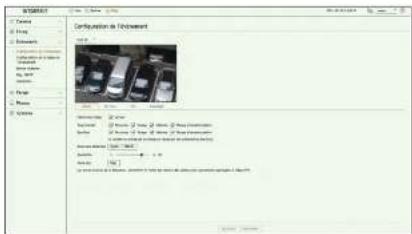
Régl. > Événement > Configuration de l'évenement > Objet
- Détention d'objet : vous pouvez définir si la détéction d'objet doit être activée ou non.
- Type d'objet : vous pouvez selectionner le type d'objet à détecter.
Les objets peuvent varier en fonction du modele de camera. - BestShot: vous pouvez définir l'objet de manière à afficher les éléments bénéficiant d'une meilleure prise de vue (BestShot).
Adopter the mme definition que pour l'ement selectionnee dans
Ce modèle ne prend pas en charge la reception des événements BestShot.
Zone sans détection : vous pouvez définir la zone de laquielle la détction d'objet par l'A est exclude Cliquez sur
< Aout> pour définir la zone sans détection sur le cian d'aperçu.
Sensibilite:Definit la sensibilité de détction d'objet
Le fait de regler le niveau de sensibilité à un niveau élevé augmente le taux de détction des objets mais aussi le taux d'étreur de détction.
- Taille obj : vous pouvez définir la taillie de l'objet afin de pouvoir identifier le mouvement.
Cliquez sur

Siles enours de detection sont fréquentes, définissz la zone de détection exue ou réduisez la sensibilité de détction del'objet.
Detection de mouvement
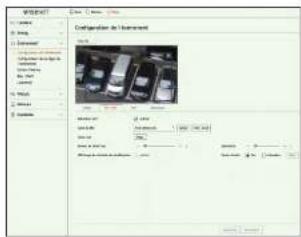
Régl. > Événement > Configuration de l'événement > Enr mvt
Camera reseau Camera analogique
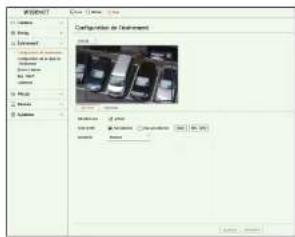
Detection mvt : yours pouvez definiir si la détction de mouvement doit etre activée ou non.
- Type de MD: Vous pouvez définir une zone de détéction et une zone de détéction exclue.
Zone detection: permet de définir la zone dans laquelle detecter le mouvement.
Zone sans détction: permet de définir la zone dans laquelle le mouvement ne doit pas etre détecte.
- Ajout: après avoir selectionné l'élement de la zone souhaïée, définitisser la zone sur l'écran d'aperçu.
- Initi. zone: Vous pouvez effacer toutes les zones définies.
La camera analogue declene l'evénement de detection uniquement si la zone de detection a ete definié apuaravant.
Definissez abord la zone de détction de mouvement avant de définir la zone d'exclusion de détention.
Taille obj: vous pouvez définir la taillie de I'objet afin de pouvoir identifer le mouvement.
- Cliquez sur
pour selectionner la tailline minimum/maximum et définir la taillie de I'objet sur lecran d'apercu. - Niveau de détention: Vous pouvez définir le niveau basique réquis pour la détction de mouvement. Des valeurs de niveau peuvent être définies pour chaque zone de détction définie dans
. Si une valeur de mouvement est supérieure au niveau défini, alors un événement de détction de mouvement est déclenché. - Affichage du résultat de la détction: Vous pouvez superposer la zone de détention sur la video.
- Sensibilité: vous pouvez définir la sensibilité de la détction de mouvement pour chaque zone. Définisse une sensibilité inférieure pour un environnement où l'arrière-plan et un objet sont clairément distincts et une sensibilité supérieure pour un environnement où l'arrière-plan et un objet ne sont pas clairément distincts.
Heure d'activ.:Vous pouvez definir les temps d'activation pour la détction de mouvement.
Tirs.:Detecte le mouvoment independament de I'heure.
- Calendrier: Détré le mouvement durant la période définie. Cliquez sur

Quate type de camera prend en charge differente fonctions. Pour plus d'informations, consultez le manuel de la camera ou d'aide.
réglage
IVA
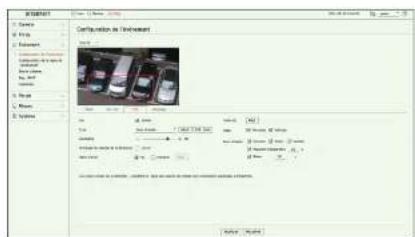
Régl. > Événancement > Configuration de l'évenancement > IVA
IVA:vous pouvez definiir sIanalyse de video integlente doit etree activee ou non.
- Type: Vous pouvez définir une ligne virtuelle, une zone virtuelle et une zone exclue pour la détéction.
Ligne virtuelle:permet de définir la ligne virtuelle a laquelle activer l'analyse video intelligente.
Zone virtuelle: permet de définir la zone virtuelle dans laquelle activer l'analyse videoi intelligente. Yousoupvez definiir les dautals des zones virtuelles selon vos besoins.
Intution: Creme un evénement lorsque le mouvement d'un objet dans la zone désignee est detecté.
Entree: Cre un evienement lorsqu'un objet en mouvement entre dans la zone cible depuis I'extérieur.
Sartant: Creun evenemnt lorqu un utilaseur sort de la zone cibie.
Apparaitre Dispararite: Lorsqu un objet qu'esteadie pas dans la zone designe par l'utille dte appaillant dans la zone sans traverser la ligne de la zone et restant pondant un certain temps, au si un objet qu'esteadie dans la zone disparail, un émeinment est crié. Vos puevez entier la durée au bout de laigne le object est reconnue comme un émeinement.
Rider: Creme un évenant lorsqué le mouvement d'un objecteur errant dans la zone virtuelle est detecté. Vous pouvez entre la durée ou boute de laquelle l'objet se recoussait comme un évenement.
Zone sans détéction: permet de définir la zone dans laquelle les analyses video ne doivent pas été activées pour la lièe virtuelle ni pour la zone virtuelle.
- Ajout: après avoir scélectionnéatiflement de la zone soudhaite, définièsez la zone sur l'écran d'apéçu.
- Initi zone:若您 pouvèez acceder toutes les zones définies.
- Sensibilité: Vous pouvez définir la sensibilité de détction de mouvement pour la ligne virtuelle et la zone virtuelle.
- Affichage du résultat de la détction : Vous pouvez superposer la zone de détction sur la video.
Heure d'activ.: Voussoupvezdefinirletempsd'activation pourreconnaitre l'analyse demouvement.
Tjrs.: Detecte I'analyse de mouvement independament de la durée.
- Calendrier: Déetecte l'analyse de mouvement seulement durant la période définie. Cliquez sur
- Taille obj : yours pouvez définir la taille de l'objet afin de pouvoir identifier le mouvement.
- Cliqueur sur
pour selectionner la tilte minimum/maximum et definiir la tilte de I'objet sur le cran d'aperçu. - Obj: vous pouvez définir l'objet pour lequel les analyses video doivent être activées.
Les objets sont visibles seulement lorsqu'uneamera la est connectee.
Les dettes de l'objet doivent varier en fonction du modele du dispositif de stockage.
[ \text{[1]} = \text{Chaque produit de camera peut en change différèntes fonctions. Pour plus d'informations, voir le manuel de laamera ou l'aïe}. ]
50_réglage
Detection de sabotage
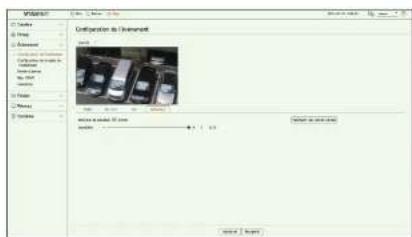
Régl. > Événement > Configuration de l'évenement > Sabotage
Detection de sabotage: vous pouvez définir la détction de sabotage doit être activée ou non.
Sensibilité: Définit la sensibilité de détention de sabotage.
- Appliquer aux autres canaux : Si vous scéléonniez
Apos la的选择 des canaux auxquels les réglages seront appliqués, cliquez sur OK> pour les appliquer aux canaux selectionnées.
La detction de sabotage estant oncue pour des performances optimales bases sur le nivea de sensibility define par lutilissteurs. les performances de la detction de sabotage peuvent ne pas preseimer de changements notables en fonction du nivea de sensiblity dans des conditions de surveillance normale.
Configuration de la règle de l'évenement
You could definiér le déchéancer d'évenement et la regle d'action qui entraîrent l'émission d'une alarme lors de la surveillance d'un événement.
Régl. > Évenement > Configuration de la règle de l'évenement
| ENGLISH | ||||||||
| 1. Language | 2. Group | 3. Language | 4. Group | 5. Language | 6. Group | 7. Language | 8. Group | 9. Language |
| 1. Language | 2. Group | 3. Language | 4. Group | 5. Language | 6. Group | 7. Language | 8. Group | 9. Language |
| 1. Language | 2. Group | 3. Language | 4. Group | 5. Language | 6. Group | 7. Language | 8. Group | 9. Language |
| 1. Language | 2. Group | 3. Language | 4. Group | 5. Language | 5. Language | 6. Language | 7. Language | 8. Language |
| 1. Language | 2. Group | 3. Language | 4. Group | 5. Language | 5. Language | 6. Language | 7. Language | 8. Language |
| 1. Language | 2. Group | 3. Language | 4. Group | 5. Language | 5. Language | 6. Language | 7. Language | 8. Language |
| 1. Language | 2. Group | 3. Language | 4. Group | 5. Langfrist | 5. Langfrist | 6. Langfrist | 7. Langfrist | 8. Langfrist |
| 1. Language | 2. Group | 3. Language | 4. Langfrist | 5. Langfrist | 5. Langfrist | 6. Langfrist | 7. Langfrist | 8. Langfrist |
| 1. Language | 2. Group | 3. Langfrist | 4. Langfrist | 5. Langfrist | 5. Langfrist | 6. Langfrist | 7. Langfrist | 8. Langfrist |
| 1. Language | 2. Group | 3. Langfrist | 4. Langfrist | 5. Langfrist | 5. Langfrist | 6. Langfrist | 7. Langfrist | 8. Langfrist |
| 1. Language | 2. Group | 4. Langfrist | 5. Langfrist | 5. Langfrist | 5. Langfrist | 6. Langfrist | 7. Langfrist | 8. Langfrist |
| 1. Language | 2. Group | 4. Langfrist | 5. Langfrist | 5. Langfrist | 5. Langfrist | 6. Langfrist | 7. Langfrist | 8. Langfrist |
| 1. Language | 2. Group | 4. Lingfrist | 5. Langfrist | 5. Langfrist | 5. Langfrist | 6. Langfrist | 7. Langfrist | 8. Langfrist |
- Ajout: permet d'ajouter une nouvelle régime d'échéement par sélection dans Création de règies ou Copier la régime.
Suppr:permet de supprimer la regle d'evénement selectionnee. - Activer: permet de spécifier si la regle d'événement correspondante doit être activée ou non.
- Nom de la rege: affiche le nom de la rege de l'évenement. Vous pouvez modifier le nom de la rege de l'évenement en clujant < > .
- Calendrier: affiche le calendrier défini dans la règle de l'évenement.
- Déclarer d'évenement: affiche le déclarer d'évenement défini dans la règle de l'évenement.
enquere le déchérez d'évenancement d'affaires dans la fièvre videoe Live (direct) des réceptions d'un événement et sera sauvagé en tant qu'enregistre au journal des événements.
| Élement Description Élement Description | |||
| EEL | Detention mkt Détention perte visée | ||
| NA | NA | MIND | Carte S3D |
| Détention de visage Modifier le mkt de passage | |||
| Sauv auto Étut ou disque dur | |||
| Détention de sabotage Panne du vent l'autour | |||
| detection de délocalisation Marché/Anéit | |||
| détention de brusillant Enreg manuel | |||
| Deter, Audio Erreur d'énergie alimenter | |||
| Classification sanare | Éventement dynamique Exemple Digital Auto Tracking, MaskDetection, ObjectDetection, Queue, ShockDetection, SocialDistancing violation | ||
| Entrée d'alarme (caméra), Entrée d'alarme (WBI) | |||
Action d'évenement affiche l'action d'évenement définie dans la règle de l'évenement.
| Élement Description | |
| + | Prééglage du P/L2 |
| Émission d'alerte | |
| Courriel | |
| Notification push sur mobile | |
| Surveiller l'évolution | |
- Modifier: permet de modifier la rège d'évenement enregistrée.
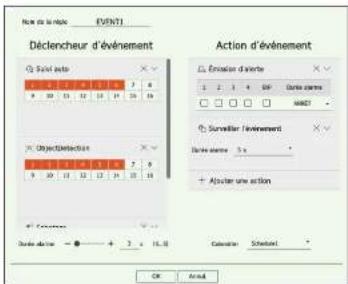
Enregistrer une nouvelle règde d'évenement
- Cliques sur _A^J out> dans le champ
. - Cliques sur
. - Copier les régles: Lorsque vous seLECTIONnez une'une des régles d'évenements déjà créées, elle est ajustée à la liste des événements. Vous pouvez clouser sur <> pour modifier la régime.
- Permet de définir les details lorsque la fenetre des parametes des regles d'évenement est affichée.
- Nom de la règle: permet d'entrez le nom de la règle d'évenement.
- Déclencheur d'échévement: appuyez sur < + Ajouter un déchéuteur> pour définit le déchéuteur d'échéement et la canal.
I est passable aajuter jusqu'a trois deckehrs d'evenement.
L'option de declenchement de l'évennement peut varier en fonction du modele du dispositif de stockage.
Durée correspond au temps d'atte neccessaire pour reconnaître l'accumulation d'un événement sélectiON. Vus现代化 selectioneur deux au plusieurs déchéanceurs d'éventements pour cette option. Laction dévenancement sera exécutée seulement lorsqu tous les déchéanceurs d'événiment sélectiONs se produit dans le calde de notification.
Les dépendants ou événement à followir dans la générale video Live (direct) des la surveillance d'un événement et seront utilisés pour l'entréement dans le journal des événements.
P aie sioeionn an canal dans leqect dacteur un cdoencheur d'evetement, dque ou faits glisscr le canal sauihaita de la tubae dos ranaux. Ier de la siedentation d'un canal, il sera affee en orange.
réglage
-
Calendrier: permet de seLECTIONner le calendrier selon lequel l'action d'évenement devra être exécutée.
Action d'évenement: appuyez sur + Ajouter une action> pour définir l'action d'évenement. -
Prééglage du PTZ : permet de déterminé le prééglage de PTZ à afficher lors de la survenue d'un événement. Cliqueur < > > pour définir les prééglages de laamera pour chaque canal.
- Émission d'alerte: permet de définir l'émission d'alarme à générer lors de la suvenue d'un événement.
Selectionnze, en fonction du nombre de terminaux d'alarme sur le périhérique, le terminal de sorte sur lequel définiér la durée de l'alarme.
Couriel : permet de configurer les utilisateurs qui reccivent un couriel lors de la revue du événement. Cliquer sur < © > pour selectionner les utilisateurs qui reccivent un couriel. - Définiée l'intervale d'envoi des événements dans « Régul . RésEuro » Couriel > Échévement >
- Notification push sur mobile : lors de la survue du événement, la notification push de l'évenement sera affchéée sur le smartphone connecté.
-
Surveiller l'événancement : lors de la survenue d'un événement, l'écran du canal correspondant sera affiché en basculant vers l'écran live (direct). Lorsque vous désignezce Surveillance de l'événancement, définisse la durée de l'alarme en tenant compte des conditions dels集成电路.
L'action d'échévement sicoycle unquielement longue tous les décidheurs d'échévement définitions se produuant. Si un seul des multiples échéements définitions se produet, l'action d'échévement de s'exercice pas.
Ne definiisez laction d'evenement que lorange que cela est neccssaire. -
Cliquez sur <0K> en bas de la fenetre des parametes pour enregistrer la regle de levénement.
Entree d'alarme
Vouypouezdefiniirefonctionnementducapteurd'alarme.
Régl. > Événement > Entreé d'alarme
-
Type: permet de définir le mode dans lequel le capteur d'alarme fonctionnera.
-
ARRET: le capteur d'alarme est désactiver. L'alarme n'est pas utilisée.
N.O. (Ouverture normale): Le capteur est ouvert. Si le capteur est féné, il génère une alarmé.
N.C. (Fermetre normale): Le capteur est fermé. Si le capteur est ouvert, il génère une alarmé.
Reg. ONVIF
youpouvez definir les details relatifs aux événements camera enregistrés avec le protocole ONVIF.
Rég. > Événancement > Rég. ONVIF
- N°: permet de selectionner le canal sur lequel la camera ONVF est enregistrée.
- Evt cam: Il affiche la liste de tous les événements pris en charge par uneamera en utilisant le protocole ONVF.
- Événements NVR: Vous pouvez mapper la liste des événements pris en charge par uneamera sur les événements déetectables par l'enregistrreur. Il n'y a pas de valeur par défaut. Il ne monte que la valeur envoyée par uneamera.
Calendrier
Lors de la définition de la rège de l'évenement, vous pouvez définir les temps de fonctionnement de l'action d'évenement.
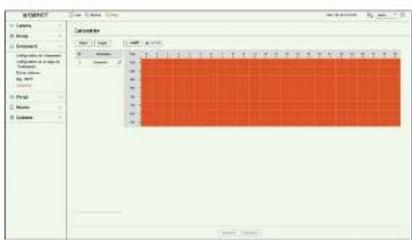
Régl. > Événancement > Calendrier
- Ajout:permét d'ajouter un calendrier enreglant le jour et l'heure souhaïtes.
- ARRET: affiche en blanc. Aucune alarmne sera émise même si un événement se produit.
ACTIVÉ: affiché en orange. Une alarme sera émise uniquement lorsqu'un événement se produit.
Cliquez sur < pour modifier le nom du calendrier
Suppr:permet de supprimer le calendrier selectionne.

Vou ne pouvez pas supprimer le calendrier en cours d'utilisation.
= Lorsque l'alame est generée à l'etre prévue, vous pouvez l'aréter en annulant la programmation.
CONFIGURATION DU PERIPHERIQUE
Voupouez procederauxreglagesdetaillésdesperipheriqueselsqueleperiphériquedestockageetlesecrans.
Periph.stock.
Vous pouvez definiir l'utilisation du periphérique de stockage et vérifier I'etat du reglage.
Verification et formatage de l'appareil
Voupezouverifier lesperhiéquesde stockage et leurcapacité,fulfutilisation ainsi que le statut. Lesperhiéques de stockage pouvant être connectés sont le HDD et l'USB.
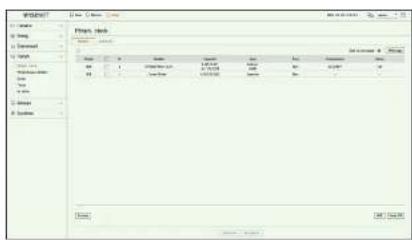
Régl. > Periph > Periph.stock. > Gestion
Periph: affiche le type de periphérique de stockage.
- N°: Vous pouvez vérifier le nombre désigné pour le disque dur intégré.
Siyousvoueouveur emplacementcorrespondantau numero du diseqdur repertiezous
Modèle: affiche le nom du modele de périphérique de stockage.
- Capacité: Affiche la quantité d'utilisation du périphérique de stockage et la pleine capacité.
- Type: affiche le type d'utilisation du périhérique de stockage.
- État: Affiche l'etat de fonctionnement actuel d'un périphérique de stockage.
SiIetat est defini sur Non defini>, formatez le peripherique de stockage avant de l'utiliser.
- Température: Vous pouvez vérifier la température du HDD monte dans l'enregistreur.
Heure: Affiche l'heure d'utilisation d'un disque dur. - Format : Sélectionnéz un périhérique, puis cliquez sur le format après lequel une fenêtre de confirmation de formatage apparait.
Cliquez sur le bouton OK pour formater le peripherique de stockage selectionne.
réglage
- État du stockage: Affiche l'état de fonctionnement d'un périsphérique de stockage. Cliqueur sur
pour afficher la fenêtre Etat du stockage.
Rouge: Affiche la situation de perte de video. - Vert: Affiche la situation normale sans enregistrement des pertes de video.
- Affichage:Cliquez sur
pour voir les Informations détaillées.
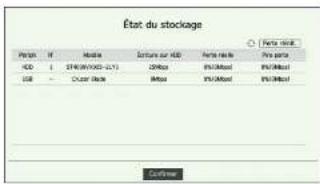
Eurifure sur HDD: Affiche le taux actuel de l'enregistrement.
Perte reelle: Affiche le taux de perte d'enregistrement en cours.
Pire perte: Affiche le montant maximal des pertes jusqu'ici.
Si des portes sont generées en continu, vérifie les points suivants.
Pour plus d'informations, voir « Dépannage (FAQ) » dans l'Annexe.
Qnddesdonnesontpuesauredaredefiendysipnenehirnlseletoe dnnnnsanninesdeacnn
Ecoe de enne n aene dupe fepreire duregintement du dape sur, an miciu un muausi sordemente ceste peite (y e rer du dape taur ennepeae)
Le formatage supprime loutes les donnees d'enregistrement qui ont ete enegistrates. Attienon!
Vou ne pouvez pas enregistrer de videois alors que le formatage est en cours.
Nereirepas un peripheque de formatage avant la fin de I'exercice.
Apres avoir installe un HDD, si Ietat d'utilisation du HDD est
(Sile mesege d'avertissement persiste apres le farnatage, remplacez le disque durl.
- ARB: Une video qui n'a pas ete enregistrree en raison d'une deconnexion de la camera peut etre sauvegardere une fois que la connexion avec la camera est retable. Appuyez sur le bouton et une fenetre
Selectionner un HDD: Sélectionnez un périhérique de stockage pour passer au mode ARB.
Capacité: Affiche la capacité du péphérique de stockage à définiter comme ARB.
- Sélectionner un canal : Sélectionnez un canal pour passer au mode ARB.
Vous pouvez selectionner plusieurs canaux. Si you selectionnee loption
Cependant, tous ne pouvez pas selecBonner le canal analogique.
- Bande passante ARB: Sélectionnez une bande passante pour la fonction ARB.
La fonction ARB est seulement disponible lorsque voie est interrogée dans la carte sD apres l'enregistrement de voie carre Wiwnet via le protocole Wiwnet. Ce est peut uniqu et change dans SUNIPAI 2 ou la version ultérieure.
- Configurez le bitrate de profil utilise pour l'enregistrement d'une video dans la carte SD en 6144 kbps ou moins.
Pour plus d'informations sur comment configurer le profil d'enregistrement de la carte SD, voir le manuel de VOITE CAMERA. - Pour utiliser correctement la fonction ABB, la caméra et l'emigrissement doivent être synchronisées avec le servir synchrô. Consultée la page « Réglage > Configuration du système » Date/Heure/Langue « dans l'Summeur.
La fonction ARB est activé au démarche de l'enregistre/fort que laamera du canal est reconnue/fort une section manquante de l'enregistre nigrément à intervalles réguliers après le démarche de celui-ci.
La section manquante de l'arregement qui peut ete restauree avec la fonction ARS est 24 heures en arrive du point quela la fonction ARB est aieed.
Vou pous ouvez eniffer quels canoont la fonction ARB activie a travers le message qui s affiche sur I'enran de chaque canal.
Consulier la page 一 Live Mode ecran live (Direct) Affichage des informations relatives au canal × dans le Sommaire.
Pour les fichiers recupere automatiquement par ARB, consultier la page Rechercher Recherche ARB dans le Somme.
La capacité de stockage ARB recommandée est d'au moins un jour.
Par ex.) Si sous aea enregiste 64 canaux avet 1 Mbpchacun la capacite ARB doit ebre configuer sur 0,7 TB ou plus.
- Carte DD: Vous pouvez vérifier l'emplacement selon le numero attribué aux disques durs installés à l'intérieur.
Reportez-vous a cet emplacement lors de I'entretien ou I'installation d'un disque dur supplémentaire.
Najouz ou reinez pas de HDD pendant que l'enginster est en cours d'execution.
S.M.A.R.T
Yououpezverifierel'etatdeconnexionetlesdetailsdusdisqudurmontedansenregistreur.
Regl. > Periph > Periph.stock. > S.M.A.R.T
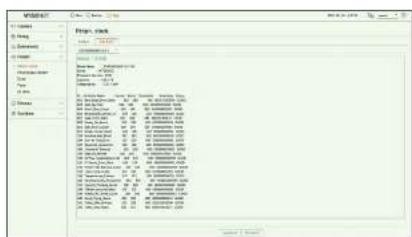
Péripérisque distant
Cette fonction est seulement disponible pour les produits qui prenent en charge l'utilisation d'une télécommande. Pour les produits prénant en charge les télécommandes, sous «Produits prénant en charge chaque fonction » (Page 4) dans le manuel des specifications du produit.
Voues peutez ajuster IID d'une télécommande à utiliser avec l'enregistreur.
Rég. > Periph > Periphérique distant
- Télecommande: Vous pouvez désirier d'utiliser (ou non) une télécommande.
- ID: Sélectionné le nombre d'identifant auquel sera laamera sera associée.
SI identifant de la telecommande est different, elle ne fonctionnera pas correctement.
Écran
Vous pouvez definiir les informations affichees sur Iecran alsig que le systeme de sortie.
Régl. > Periph > Écran
Parametes de I'ecran
Vous pouvez configurer les affichages du moniteur, le changement d'heure, l'affichage video, etc.
- OSD: Seuls les éléments qui ont été coché apparaissant à l'écran avec au besoin la date, l'heure, le Nom du canal et l'icone Informations.
- Affich. Multi: Configurer la résolution de l'affiche video.
Pour les produits qui prenent en charge le monitier étendu, vous pouce définir le mode résolution après sélection «Duplexer des affichages» ou «Étendre des affichages» pour l'affichage video.
Duplique ces affichages : you pouvez definiir la resolution d'affichage video du moniteur principal et du monitateur secondaire ain qu'elles soient identiques. Si vous definiessze une resolution supérieure a 1920 x 1080 en mode Clone, la video ne sera pas affichee sur le monitueur secondaire.
- Eterné des affichages: vous pouvè regler la résolution d'affichage video du montréur principal et du montréur secondaire independendamment.
Le monieur principal supporte une resolution de 4X (or 1080 pi, et le monieur secondaire supporte une resolution de 1024x768.
Sortie SPOT:Definit le contenu de la sortie videoe analogique.
- Mode de mise en page: Sélectionné à la mise en page de la sortie video d'analytique et la séquence de temps de commutation en mode Séquence automatique.
Tableau des canaux: Selectionnez le canal sauhaite pour la sortie video analogue.
s la resolution nouvellement sédémonne ne consilient pas au monat, l'affiche ne faimbonne pas correctement. Dans ccas, atteignez que la résolution naturelle soit restaurée pour la résolution de cette choice.
La sortie violedo pour le Moniteur principal et le Moniteur secondaire peut diffierier selon le modele d'enregistreur
- Monitor principal : HDMI
Nonneur secondaire:HDMouVG
réglage
Paramètres moniteur prolongés
Cette fonction est seulement disponible pour les produits qui prenrent en charge l'utilisation d'un monieur étendu.
Pour les produits qui prenent en charge lecan élargi, sous «Produits prénant en charge chaque fonction » (Page 4) dans le manuel des specifications du produit.
- Sélectionné « étendre ces affichages » pour l'affichage video, puis cliquez sur « Régl.», Vous pouvez modifier la mise en page du moniteur étendu.
- Sélectionnéz la Division de l'écran de votrechoix.
- Sélectionné un nombre de chaires dans le tableau des chaires correspondant au nombre de chaires de la Division de l'écran sélectionné affin de pouvoir visuailler les vidées sur l'écran du monteur.
Lsque la mode dangt s selectionnla resolution maxima de la sortie d image sur Icran principal (Hw) est limite a 1920 + 1080. Si la resolution nouvelle selectionnne ne comvert pas au montre, the affichge ne fonctionne pas correctement.Dans ce cas, attdenq que la resolution native soit restaee plus changez pour la resolution de cette choice. - Configurez l'affiche des évenements et la série de temps de commutation de l'environnement réseau.
Le profil utilisé dans la partie live de l'ecran éargy utilise un profil distant. Si utilisateur modifie le profil distant, la partie viée de l'ecran éargy peut être affectée.
Si Ieran est en mode change, you pouv sifier specifie le mode monastique pres en charge par Ie negerstront. Que le monet est relegue sur le mode etendus, you pouv dister Ierman du monster secondaire jusqu'15 modes de division, seion le mode de negerstront:
Le Mode etude affichecuniqueles video de la gamme anologique. Come pour le mode 8 canax, il es possible d'enegritar / quoc a 8 canaux pour l'exon 8-epitil.
Configurez l'affichage video analogue
Voussousceaccederarreglageconcernantlaffichagevideode lacameraanalogique.

Si le monitour est regle sur le mode etendu, vous ne pouvez pas regler la sortie du monitour de surveillance.
- Cochez la case
et cliquez sur . - Sélectionnez la Division de l'écran de votrechy. Si le mode de commutation automatique est sélectionné, vous pouvez selectionner
. - Dans le tableau des canaux, selectionnez le canal qui doit afficher la sortie du moniteur de surveillance.
Configuration position affichage
Souvent, certains moniteurs n'affichent pas d'informations (nom de la camera, icone, informations sur l'heure, etc.) relatives à l'enregistrement, selon les conditions. Ensuite, vous pouvez modifier la position d'affichage des données.

- Dans le menu de configuration du moniteur, selectionnez
- Utilisation du bouton < > pour regler l'écran coupé.
- Appuyez sur OK
Le produit prend seulment en charge une résolution de 30 H2 4K
Texte
Sur le périphérique POS, vous pouvez définir le paramètre d'envoi d'informations et d'évenements sous forme de texte.
Comment installer un périphérique
Voupez proceder a des reglages detaillés du peripherique POS connecte à l'enregistreur.
Régl. >Périsph >Texte >Périsph
Periph: affiche le nom du dispositif de texte enregistré par l'utilisateur.
- Activer: permet de spécifique si le dispositif de texte doit etre activé ou non.
- Canal : Sélectionner un canal pour ajouter un périhérique à partir d'un tableau de canaux.
- Port: Afficher un nombre de port définié.
- Type d'encodage : Sélectionner un type d'encodage à utiliser à partir d'une liste.
P = Les periphériques POS Epson, Wincor Nisioford, Aioohom, Radian System, IBM POS et les protocoles ANPR sont pris en charge.
L'équipement connecté à l'enregistreutilise le protocodé de communication TCP/IP.
Enregistrement du dispositif de texte
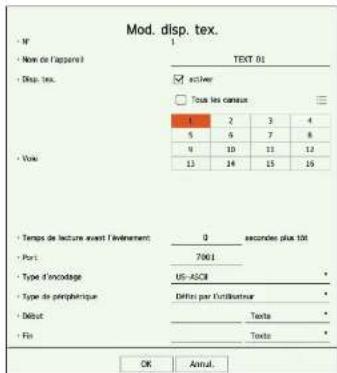
- Cliquez sur I'elément souhaite dans la liste des dispositifs de texte.
- Entrez les informations relatives au dispositif à enregistrer dans la fenetre
. - Nom du périphérique: entrez le nom souhaïte pour le dispositif de texte.
Disp. tex.: permet de specifiei si le disposifit de texte doit etre active ou non.
Voie: SeLECTIONNER un canal pour ajouter un periphérique à partir d'un tableau de canaux. - Temps de lecture avant l'évennement : entrez l'heure de début de la lecture à partir du nombre de secondes precedant le moment ou un événement se produit.
- Port: entrez le numero de port du péripérisque.
- Type d'encodage: permet de selectionner le type d'encodage du péripérisque.
- Type de péripérisque: permet de sélectionner le type de péripérisque.
- Début/Fin: Vos pouvez sclectionner des chaines de caractères de début et de fin.
A Une chaine de texte peut etre saisie avec du texte, code hexadecimal et des expressions regulières. - Texte: Entrez une chaine de texte à rechercher.
Code Hex:Entrez une chaine de texte hexadecimal a rechercher.
(Lesdonnées saisies ne doit pas etre en code hexadecimal-e.g.1b40,1b69) - Expression régulière: Entrez une expression régulière pour rechercher des chaînes de texte qui seront des régles spécifiques.
3.Cliquez surOK>
réglage
Configuration de text event
Vousspuvezdefinirletextepemettantderecevoirunealarmelorsqu'unevénementseproduit.
Régl. > Periph > Texte > Événement
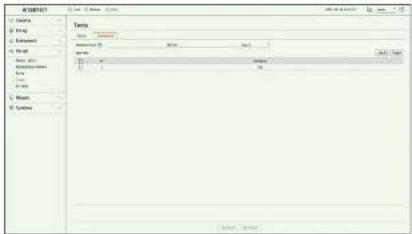
- Montant total: permet de définir la condition du montant total à notification lorsqu'un événement texte se produit.
Cochez si le montant total doit être utilisé ou non utilisé, puis sélectionné le montant de base et la plage. -
Mot-clés: vous pouvez enregistrer ou supprimer des mots-clés vous permettant d'être averti lorsqu'un événement se produit.
-
Sile bouton
est activé, un écran d'ajout de mots-clés s'affiche. - Si vous scélectionnez un des mots-clés ajouts à supprimer et cliquez sur le bouton
, le mot-clé scélectionné sera supprimé.
Pou la sida du montant total, definiess le limite a 15 caracteres au moins, y compris le signe moins et le point decimal. Pau ci-dessus les�数 totales diffènissable au-dessus des nombres non courants est écartés (see 2008-036).
Foula sable des mous des, demissiez la mite a 50 cacteres. yous povez specifie jBqra 20 mous des
En série
Vous pouvez definiir le port series (RS485 ou RS422) de Ienregistreur.
Configurez les memes parametres que yeux de la camera PTZ analogique ou du clavier systeme a associer.
Régl. > Periph > En série
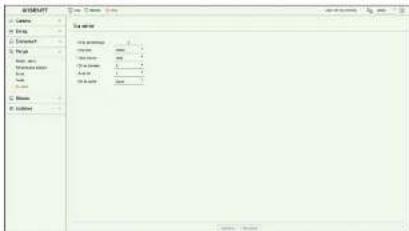

= Certains modèle ne prenne n en charge que RS485.
58_réglage
CONFIGURATION DU RÉSEAU
You pouze définir diverses fonctions reseau, telles que la video Live (direct) de surveillance, en you connectant a un reseau à distance et en reçuant les événements par courriel.
IP & Port
Vos pouvez definiir l'itinéraire de la connexion réseau et le protocole.
Configuration d'une connexion reseau
Definit le protocole et I'environnement du réseau.
Régl. > Réseau > IP & Port > Adresse IP
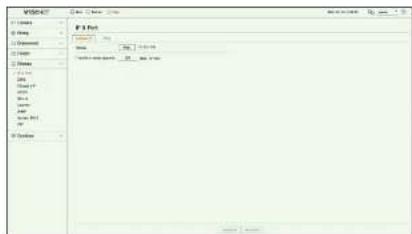
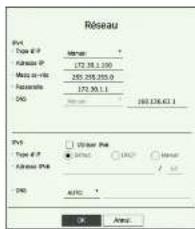
-
Réseau: Le port réseau peut être utilisé comme port partagé pour la camera et la connexion de Web Viewer. Cliqueur sur « Régul » du réseau connecté à l'enregistreur.
-
Type d'IP: Sélectionnéz le type d'accès réseau.
Adresse IP, masque de sous-réseau, passerelle, DNS
Manuel:L'adress IP,le masque de sous reseau, la passerelle et DNS peuvent etre entres directement.
DHCP:LadresseIP,le masque de sous-eneau,la passenelle et DNSpeuventetreconfiguresautomationement. -
Transférer bande passante: Entrez le taux de données max pour le transfert.

LalavalourDcDEDHCPpeletrebricredlementseuilemeintvusauveselectionne
Connexion et configuration du réseau
Le réseauautage peut différer de la méthode de connexion, vérifier votre environnement avant de régré le mode de connexion.
Lorsqu'aucun routeur n'estutilisé
Mode Manuel
- Connexion Internet: Les environnementles IP statique, de ligne haute et LAN permettant la connexion entre l'enregistrer et l'utilisateur distant.
- Reglez le
de l'enregistreur connecté sur .
Consultez voite gestionnaire de reseau pour lIP, la passerele et le masque de sous reseau.
Mode DHCP
- Connexion Internet: Connectez l'enregistreur directement à un modem cable, à un modem DHCP AD51 ou à un réseau FTHH.
Réglages réseau: Réglez le
Lorsqu'un routeur estutilisé
Pour éiter les confils d'adress IP avec l'adress IP statque de I'enregistre, vêfiez les points suivants:
- Configuration de l'enreglistreur avec une adresse IP statique
- Connexion Internet: connectez l'enregistreur a un routier IP auquel le modem cable est connecte, ou connectez l'enregistreur dans l'environnement du réseau local (LAN).
- Configuration du réseau de l'enreglistreur
- Regleze
de l'enregistreur connecté sur - Vérifie si l'adresse IP définitie est dans la plage d'adresses IP statique fournirie par le routeur à large bande. L'adresse IP, la passellerie et le masque de sous-reseau: Consulteze cette administrateur réseau.
Suiu serveur DHCE est configue avec l'adresse de debut [192,168.0.100] et l'adressee en fin (192,168.0.200), sous devise parameter le adressé IP en cehors de la plaque configugee du DHCP [192,168.0.2~ 192,168.0.99 et 192,168.0.701~192,168.0.754]. - Verifiez si l'adresse de passerelle et du masque de sous reseau sont egales a celles fixees dans le routeur a large bande.
- Réglage de l'adresse IP DHCP du routeur à large bande
- Pour acceder aux configurations du réseau à large bande, ouvrez un navigateur Internet sur le PC local connecté au réseau haut débit et salissez « l'ADDRESS DU ROUTE (http://192.168.1.1 par exemple).
2.À ce stade,établier les configurations réseau Windows de l'ordinaire local à l'exemple ci-dessus: Par ex.)IP:192.168.1.2
Masque de sous-reseau: 255.255.255.0
Passerelle:192.168.1.1
- Une fois connecté au routeur haut débit, il lance une invite de mot de passée. En laissant le champ Nom d'utilisateur vide, salissez « admin » dans le champ de mot de passage et appuyez sur « OK » pour acceder aux configurations routrés.
- Accédez au menu de configuration DHCP du routeur et définièsez son activation du serveur DHCP, et fournisse l'adresse de départ et de fin.
Adresse de début: 192.168.0.100
Adresedefin:192.168.0.200
10 = les cliges ci-dessus peuvent
Configuration du port
Régl. > Résau > IP & Port > Port
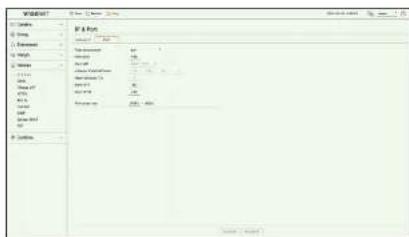
- Type de protocole: Sélectionnelez le type de protocole entre TCP, Monodiffusion UDP et Multidiffusion UDP.
Port RTSP: il est utilisé pour transmettre la video sur le réseau. La valeur initiale est < 558> . -
Port UDP: active lorsqu'un élément UDP est sélection dans Type de protocole. La valeur initiale est < 8000 - 8159> , et la valeur de réglage change dans 160 unités.
-
UDP: I a moins de stabilité et une vitesse plusrapide par rapport aux TCP,et est recommendé pour les environments de reseaux locaux (LAN).
-
Adresse IP multidiffusion: Permet d'entre l'adresse IP directement lors de la seLECTION d'un Multidiffusion UDP.
Multi-diffusion TTL: Permit d'entrez la valeur TTL lors de la selection d'un Multidiffusion UDP. La valeur initiale est définie sur < > et vous devez entrez une valeur comprise entre 0 et 255. -
Port HTTP:Permet d'entrez la valeur du port du WebViewer HTTP. La valeur initiale est definié sur < 80>
-
Port HTTPS: Permet d'entre la valeur du port du WebViewer HTTP. La valeur initiale est définié sur <443>.
-
HTTPS es una version améliorée du protocole de communication Web HTTP Si la sécurité est importante lors de l'access à Web Viewer, Archive le port HTTPS.
- Port proxy cam: Définit le port du proxy de laamera. La valeur initiale est définié sur <10001>.
réglage
DDNS
Si un utilisateur distant accede au réseau, vous pouvez définir s'il faut ou non utiliser DDNS et le site à connecter.
Régl. > Réseau > DDNS

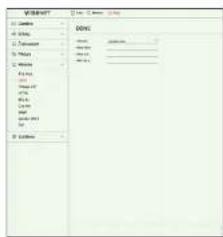
- Serveur: Spécifiez l'utilisation de DDNS et Sélectionnez un site que vous avez enregistré.
- Nom serveur: Entrez le nom du serveur enregistré sur le site DDNS.
ID produit: Entrez l'ID produit enregistré sur le site DDNS.
Nom hote: Entrez le nom de l'hote enregistré sur le site DDNS. - Nomutil.:Entrezlenomd'utilisateursenregistresurlesiteDDNS.
- Mot de p.: Enregistrer le mot de passage utilisateur sur le site DDNS.
Si sous selectionne ARRET la boite de saise sera inactive.
Siyousselctionnee
- Connexion rapide: Apparait si
Pourutiliser la fonction,definissez sur
Si vous configurer un port qui est déjà utilisé, la connexion peut échquer. Verifier la configuration du port sur votre mateur.
Le nom du serveur, l'ID produit, et la connexion rapide peuvent s'afficher si vous configurer
DDNS est la forme courte de Dynamic Domain Naming System.
DNS [Domain Name System] est un service qui achemine un nom de Domaine compose de caractères faciles à utiliser
(www.gouple.com par exemple) à une adresse IP composée de chiffres (64,233,189,104)
DDRS (Dynamic DNS) est un service qui enregistré un nom de Domaine et l'adresse IP fluctante avec le serveur DONS de sortie que le nom de
domine peut etre achenine vers la mme adress IP si cette derniere est modifie dans un systeme
IP dynamique.
Pour vérifier l'etat de Quick Connect
Une barre de progression et son message apparait pour une connexion rapide.
- Connexlon rapié réussie: Message pour une connexion réussie.
- Configuration réseau non valide: Un message s'affiche si la configuration du réseau n'est pas valide. Vérifie la configuration.
- Activé la fonction UPnP du routeur: Un message s'affiche si le routeur nécessite la fonction UPnP.
- Impossible de couver un routre: Un message s'affiche si le routre n'est pas trovue. Vénifiez les configurations du routre.
Redemarrez le routeur: Un message s'affiche si le routeur doit etre redemarre.
Configuration DDNS
Configurer DDNS dans l'enregistreur
Réglez
Paramètres DDNS du routeur
Selectionnez le menu correspondant pour le protocole de transfert de réseau du routeur.
Mise en place du UPnP du routeur
Reportez-vous a la documentation du routeur pour activer la fonction UPnP du routeur.
Filtrage d'IP
Vou puez preparer laiste des adresses IP pour autoriser ou bloquer les acces a une adrres IP specifie.
Régl. > Réseau > Filtrage d'IP
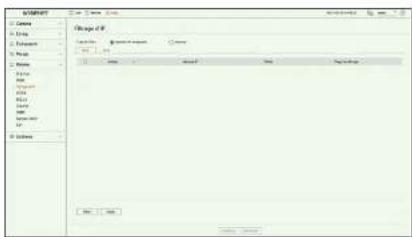
- Type de filtré
Interdire I'P enreglistree: L'accs à l'adresse IP enregistrée est limite.
Autoriser: Seules les adresses IP enregistrites sont accessibles. - Activer: permet de selectionner si le filtrage dIP enregistré doit être activé ou non.
- Adresse IP: Affiche l'adresse IP Caméra. Pour modifier les réglages, double-cliquez sur l'adresse IP.
- Préfix: Affiche le préfixe à filtrer. Pour modifier les réglages, double-cliquez sur le préfixe.
- Plaque de filtrage: Si vous entrez une adresse IP ou un préfixe, alors la plage d'adresses IP bloquées ou autorisérées s'affichée.
Si Ia dres P dune camra n est pas induse dans la lste Pemmetre ou est dans la lste Rejeter, Iaccs lui sera refuse.
Pour IPv4, le filtrage IP de la carneria via le port PoE n'est pas immediatement applique (Les connexions precedentes sont mainenues et le
filtrage est appliquee a la connexion suivante
Pour enregistrer les addresses IP à filtrer
- Sélectionnéz l'onglet du type dIP que vous souhaïte enregistrer à partir d'IPv4 ou IPy6.
- Cliques sur
au bas de l'écran. - Lorsque la fenetre supplémentaire est affichee, definiissez les details.
- Filtrage d'IP:permét de selectionner si le filtrage d'IP doit être activé ou non.
- Adresse IP: permet d'entrez lazdres pour laquelle le filtrage dIP doitetre activé.
Lors de l'entree d'une adresse IP une valeur comprise entre 0 et 255 doit etre entree pour Ienregistrement - Prefix: permet d'entrez la valeur du prefix.
4.Cliquez sur OK> pour terminer
Pou supprimer un element émeigné, cochez la case de l'element a supprimier, puis clinques sur
HTTPS
Vos pouvezCHOISIRUN Système de connexion sécurisé ou Installer un certificat.
Régl. > Réséau > HTTPS
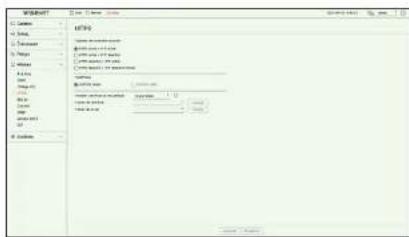
-
Systeme de connexion sécurité: Vous pouvez sélectionner un type de système de connexion de sécurité.
-
HTTPS active/ HTTP active
- HTTPS active/HTTP désacté
- HTTPS désactivé / HTTP activé
- HTTPS désactivé / HTTP désactivé (Alerte)
1 Sile pheipiehne deneiignt est cintte a nternetexte ou installe dans un enmertement a secaite haement pointaire, iist rencarment de edilir a connexion scuridire.
- Certificates: Voupsouvez selectionnerle type de certificat dans
ou .
peutetre selectionne uniquement en presence d'un certificat public enregistré - Installer certificat de clé publique: vous pouvez numérier et enregistrer un certificat public à installer. Pour installer un certificat, vous devez installer un fisier de certificat ou un fisier de clé délivré par une autorité de certification. Cliquez sur
pour enregistrer le certificat.
réglage
802.1x
Lors de la connexion à un réseau, vous pouvez désilir d'utiliser le protocole 802.1x et installer un certificat correspondant.
802.1x est un systeme d'authentication entre un serveur et un client, qui empêche le piratage, l'infection par des virus et la fuite d'information par le bois des données de réseau transmises et recues.
802.1x peut être utilisé pour bloqueur l'accès à un client non autorisé et pour augmenter la sécurité en permettant unquivalent aux utilisateurs authortifiés de communiquer.
Régl. >Réseau >802.1x
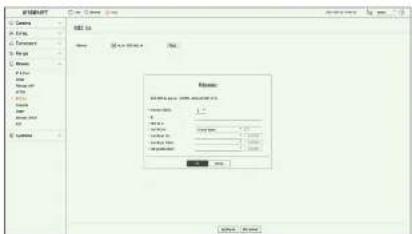
- Version EAPOL: Sélectionnez la version EAPOL à utiliser en tant que protocole.
Cernts hulds de commutation ne fonctionneront pas si you les mettez la version <2>. SeLECTIONZ la version <1>, qui est l'EAPOL par defaut.
ID:Entrez IID fourni par I'administrateur du serveur RADIUS.
Si IIO ne correspond pas a IIO du certifical du client, if ne sera traite correctement. - Mot de p.: Entrez le mot de passage foumi par l'administration du serveur RADIUS.
Si le mot de passage que vous avez saisi ne correspond pas a celui de la tle privite du client, il ne sera pas traite correctement - Certificats: Rechercher un apparell. Cliquez sur < pour chercher un périhérique encore une fois.
- Certificat CA: Sélectionnez cette option uniquement si vous certificat public comprend la clé publique.
- Certificat Client: Sélectionné si le certificat public comprend la clé d'authentification d'un client.
- Clé privée client: Sélectionnez si le certificat public comprend la clé privée d'un client.
Pou la mise en oeuvre reussie de l'environnement d'exploitation 802.1x, l'administration doit utilise le serveur RADIUS.
De plus, le hub de commutation relie au serveur doit etre un penihenique qui prend en charge la nomme 802.1x
Sirelegre de laeure duere RADIUS,du commutateur nesau et d un phehique d'enrigement de correspond pas,la communication entre euxs echoir.
Si un mot de passe est attribué à la clé privée du client, l'administration du serveur doit confirmer l'ID et le mut de passe.
LID et le me n'de penta permittent 30 chaetaires. (Mais il prenont en change unquielement les lettres, les chiffres et les chaetaires speciaux("", "", "3" types) unquielement.)
Lacces aux fichiers non protégés par mot de passage est autorisé sans entrez demot de passage.
Le protocole 802-1x adopte par l'enregistre est le protocole EAP-TLS.
Vous depw instaertous les trais certificats pour utilise 802.x.
Courriel
Voupeu neuve envoyer un courriel à un utilitaire enregistré sur l'enregistrer à un intervalle de temps donné ou si un événement se produit.
Configuration SMTP
Configure le serveur mail SMTP.
Régl. > Réseau > Courriel > SMTP
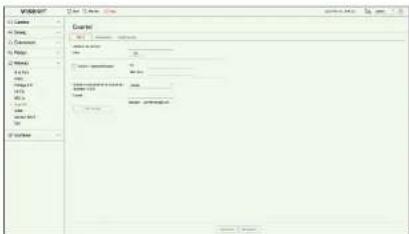
- Adresse du serveur: Entrez l'adresse du serveur SMTP pour se connecter.
- Port: entre le port de connexion.
-
Activier der authentificierung : Cochez cette case si laserve SMTP utilise der authentificierung de l'utiliser. Les champs ID et Mot de p. seront activés lorsque der authentificierung sera activée.
-
ID: Entrez un ID pour utiliser l'authentication lors de la connexion au serveur SMTP.
Mot de p.: Entrez le mot de passage de l'utilisateur du serveur SMTP.
- Activar la sécurité de la couche de transport (TLS): Choisir entre
et . - Envoie: Utilisez le clavier virtuel pour entrer le coumlé de l'expéditeur.
Test e-mail: Conduit le test sur les paramétres du serveur.
Configuration de l'évenement
Voupsouvez definiir l'intervalle et le type de Ievenement qui sera envoye a l'utiliser.
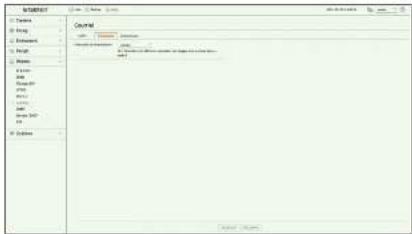
Régl. > Résau > Courriel > Événement
- Intervalle de transmission: Reglez l'intervalle d'évenement.
Si une sere d'evenements se produit, le countel sera envoyed a l'intervalle specifie, et non pour chaque evienement.
Configuration destinataire
Vou pouvez creator un groupe et y ajouter des utilisateurs ou, vous pouvez supprimer des utilisateurs et modifier un groupe.
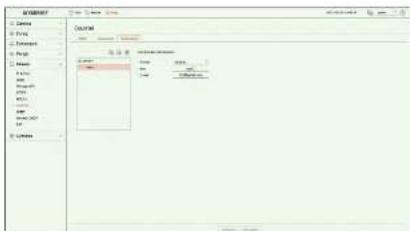
Régl. > Résau > Courriel > Destinataire
- Clique sur pour ajouter un groupe. Entrez le nom de groupe.
- Sélectionné un groupe de destinataires pour recvoir des couriers. Si un groupe est ajusté, il apparaïtra dans la liste des groupes.
- Cliquez sur < pour ajouter un destinatitre.
Dééjectionnè un groupe et entrez les nôms et les courriels. Si un groupe est créé, vous pouvez ajouter un destinatitre.
SNMP
Le protocole SNMP permet aux administrateurs de système ou de réseau de surveiller et de configurer à distance des périmètres du réseau.
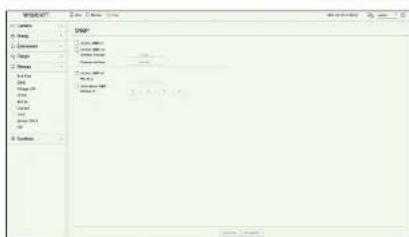
Régl. > Résau > SNMP
-
ActiveSNMPv1:SNMPv1estutilise.
ActiveSNMPv2c:SNMPv2c est utilise. -
Commun. Lecture: Entrez la nom de la communauté en lecture seule pour acceder aux informations SNMP.
I es défini surpar défaut. - Commun, écrire : Entrez le nom de la communauté en écrire seule pour acceder aux informations SNMP. Il est définié sur
par défaut. - Active SNMP v3:SNMP v3 est utilise.
- Mot de p.: Définir le mot de passage de l'utilisateur initial pour la version 3 de SNMP.
- Activ警告 SNMP: La trappede SNMP est utilisée pour envoyer des événements et des conditions d'importance au système administrateur.
- Adresse IP: Saisissez l'adresse IP à laquelle le message sera envoyé.
réglage
Serveur DHCP
Voupez parametre le serveur DHCP interne et allouer une adresse IP à la camera reseau.
Paramétrages réseau
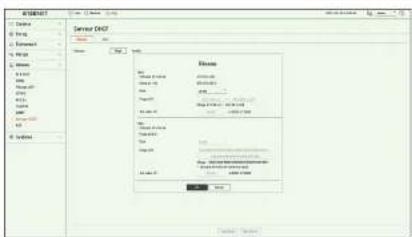
Régl. > Résau > Serveur DHCP > Résau
Réséure: Vous pouvez définir la plage et l'heure d'activation de l'IP comme étant celles du serveur DHCP de l'énergiestreur.
ParamétrageduserveurDHCP
- Cliquez sur le bouton
. du réseau que vous souhaitez définir comme serveur. - Lorsque la fenetre Parametre reseau est affichee, selectionnez
dans . - Saisissez IP de depart et IP de fin dans le champ
- Remplissez le champ
- Cliquez sur OK). La plage d'IP saïe est définie comme adresse du serveur DHCP sur le réseau.
Verification de l'etat
VoupezouverifierIadresseIP assigneeau serveurDHCPactuel,l'adressMACetlesinformationsdourtropereuseconnecte.
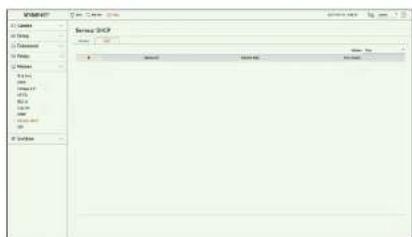
Régl. > Résau > Serveur DHCP > État
P2P
Cette fonction est seulement disponible pour les produits qui prenneient en charge P2P.
Pour une utilisation facile lors de l'utilisation du service P2P, vous pouvez connecter l'enregistreur à Wisenet Mobile.
Régl. > Réseau > P2P
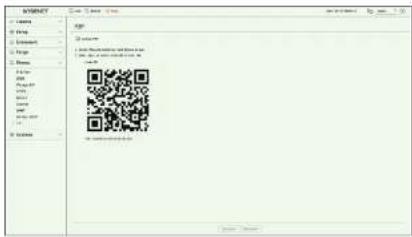
ActiveP2P: Cochez la case si vous souhaitez utiliser le service P2P.
Code QR:Scannez le code QR avec un appareil mobile.
Pour executer un service P2P
- Lorsque
est coché; le test de connexion est executé pour vérifier s'il peut être connecté à distance depuis l'enregistre actuel. - Lorsque la connexion est reussie, recherche Wisenet Mobile a partir du smartphone, puis instaliez-le et executze-le.
Lorque - Ajout perih > Code QR est sioienone, le code QR de Ienrignestre peut ete sanné.
- Lorsque le code OR est scanned, l'D de periphérique visible dans l'enregistrateur est automatiquement converti en ID de visualisateur mobile et le visualisateur mobile peut ete utilise des que I'D/mot de passage de l'enregistrateur est entree.
- Enseule, il se connecte automatiqueau l'enregistre et peutetrefacillementcontrôle avecun smartphone lors de l'execution de l'application mobile Wiisenet enregistrée dans the smartphone.

La période de service P2P expire dans 3 ans. Si vous woulz prolonger cette période apres l'extrapolation, contactez notre revenuemon.
Vou pouve définir la date, la langue, l'autorité, etc. affichées lors de l'utilisation du système, ainsi qu'intérroger les informations système ou les informations journal.
Date/Heure/Langue
You pouvez vérifier et configurer la date / l'heure actuelle et les propriétés liées au temps, ainsi que la langue utiliseuses pour l'interface à l'écran.
Régl. > Système > Date/Heure/Langue
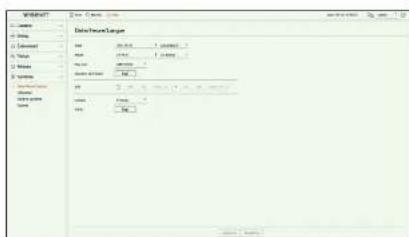
- Date: Permet de configurer la date et le format qui s'affichent à l'écran.
Heure: Pemet de configurer la date et le format qui s'affichent à l'écran.
Fus.Hor.:Definit le fuseau horaire devoite region sur la base du temps universel (UT).
TU (Temps unversel) est le temps unversel standard et la base des fusesux horaires du monde.
Synchro.de l'heure: Specifiez l'utilisation de la synchronisation avec le serveur de temps.
Clique sur le bouton « Regl » pour afficher lecran de configuration de synchronisation du temps. Si vous avicca « Synchronisation avec le serveur NTP», l'heure actuelle de l'enregistre est synchronisée par le serveur spécifique sous « Adresse du serveur NTP», et il est impossible de modifier les informations sur l'heure manuelle.
Si le serveur synchro. est activé, vous ne pouvez pas modifier les informations de temps manuellement.
- Synchronisation avec le serveur NTP: Spécifiez l'utilisation de la synchronisation avec le serveur de temps.
- Adresse du serveur NTP: Entrez une adresse IP ou URL dans le serveur du temps.
- Dernière sync.: Affiche l'heure de synchronisation la plus récente du serveur de temps choisi.
- Activer en tant queserve ntpur:Siyouselectionee
DST: Configurar l'Heure d'etre avec sa période pour ramener le temps d'une année plus tout que le TU de son fuiteau horizon au cours de la période définie.
Langue: Sélectionnéz votre langue. Définit la langue de l'interface.
In fonction du lieu de sorte du produit, le parametrie de la langue et de l'etre standard peut differer.
réglage
- Férié: Un utilisateur peut seLECTIONner des dates spécifiques comme jours fériés en fonction de ses propres préférences. Sélectionné un jour férié dans le calendrier affchéé enclinquant sur «Régl.»
- La mème chose s'applique aux réglages de « Enregistrer le calendrier » ou de « Calendrier » en tant que jours fédérés.
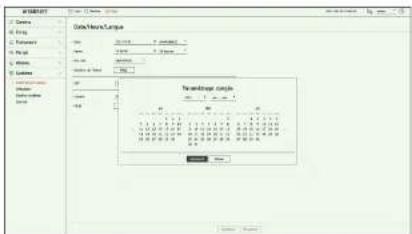
Example! Si vous scélectionné le 7 mai et cochez la case
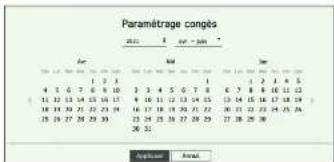
Pour utiliser le calendrier
- Selectionnez l'année et le mois.
Cliqueur sur a droite de Iannnee pour change Iannnee d'un an.
Cliqueur sur a drole du mois pour changeier le mois tous les 3 mois.
- Sélectionnez la date et cliquez sur le bouton
.
Utilisateur
Vou pouverezger les utilisateurs, par exemple en ajoutant ou en suprimant des utilisateurs et en octroyant des autorises differentes a chaque utilisateur.
Configurer I'administrateur
You pouv définir et modifier lID et le mot de passage de l administrateur. Ladministrationeur peut utiliser et fixer tous les éléments et fonction du menu.
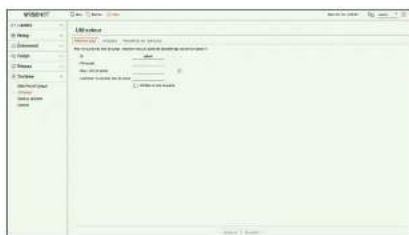
Régl. > Système > Utilisateur > Administrateur
ID:ChangerIIDdeIadmin.
PW actuel:entrelezmotde passactuel.
- Nouv. mot de salle: Saisissez un nouveau mot de salle.
- Confirmer le nouveau mot de salle: Entrez à nouveau le nouveau mot de salle.
Si option
LID initia de Iadministure est regle sur admin et you aure Besoin de configurer le mot de passage dans l'assistant installation. You eles pride de changeer voite mot de passage tous les trois mois aiin de protiges les renseignements personnels en toute sncere et o
Sache que l'utilisateur est responsable de la sécurité et de tout autre probleme causé par la mauvaise gestion d'un mot de passage.
Si vous cloque sur <un guide de base de defini tion d'un mot de passage est affiche.
Configuration de l'utilisateur
Vouspuvezcrier des groupes d'utiliseurs et definiereuts autorites pour chaque groupe.Vouspuvezger les informations relatives auxutiliseurs,telles queI'enregistrementet la suppressiond'utiliseurs dans le groupe d'utiliseurs create.
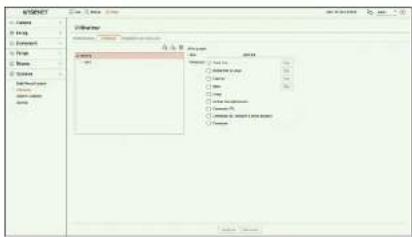
Régl. > Système > Utilisateur > Utilisateur
Si vous désirez ajouter un groupe
- Clique sur le bouton <> pour lancer la génération contextuale d'AJout de Groupe. Si vous désirez ajouter un groupe, clique sur
. - Si vous désez que sur l'element du nom du groupe à droite, un clavier virtuel s'affiche pour permettre la salle du nom du groupe.
Entrez le nom du groupe à enregistrer.
Vous pouvez ajouter un maximum de 10 groupes.
Si vous voulez définiir des autorisations de groupe
Défiissee l'autorité d'accès du groupe.
Les utilisateurs du groupe peuvent seulement activer le menu pour lequel une autorite leur a ete octroyee.
1. Sélectionnez le menu pour définir les autorisations de groupe.
Définisse le menu, puis cliquez sur
- Canal Live: Vous pouvez définir des autorisations pour acceder à l'écran en direct pour chaque canal.
- Recherche le canal: Vous pouvez définir des autorisations pour acceder au menu de recherche pour chaque canal.
- Exporter: vous pouvez définir l'autorité qui permet d'acceder au menu Exporter de chaque canal.
- Menu:若您 pouvez selectionner et configurer le menu de réglage qui peut être consulté. Un utilisateur du groupe ne peut acceder qu'au menu selectionné. Si vous selectionné le menu, l'écran de réglage de l'autorisation du menu saffiche.
- Enreg. Arréter renégritement, Commande PTZ, Commande de l'émission d'alerte distante, Fernetiture: si vous pouvée définir le menu permettant d'accorder l'accès aux utilisateurs du groupe.
Les menus defini par les permisions saffichement dans le menu Live (direct) lorsque les utilisateurs du groupe se connect.
2.Cliquez sur
Les utilisateurs du groupe auront accès aux éléments défiés.
Si vous voulez enregistrer unutilisateur
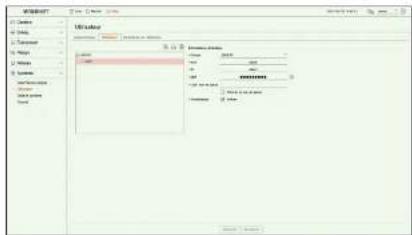
- Clique sur le bouton < _D> pour lancer la fénetre contextualue d'A'ajout d'Utilisateur. Si vous désirsé ajouter un utilisateur, clique sur OK).
- Sélectionné un groupe.
Lors de l'enregistrement d'un utilisateur, le groupe sélectionné sera automatiquement enregistré.
Vospuvez change der groupe apree aoeir entre toutes les informations utiliseer.
- Entrez un nom, un identificant et un mot de passage (confréme le mot de passage) et activez ou désactiver l'option de visualisation.
Si yous activiez l'utilisation de, vous aurez le croit d'utiliser le web viewer et le network viewer.
Si Iopionest selectionnee,le moi de passage saffichera a mesure que you le saisissez.
4.Cliquez sur
Les informations utilisateurs enregistrées seront sauvégardés.
Si vous souhaitez supprimer les informations du groupe et de l'utilisateur
- Sélectionné le groupe ou l'utilisateur à supprimer et appuyez sur le bouton < ] >
- La fenetre de confirmation de suppression apparait, cliquez sur OK
réglage
Paramètres de restriction
Définissez l'accès limite des utilisateurs ou la restriction du réseau.
L'utilisation des éléments avec restrictions nécessite une connexion.
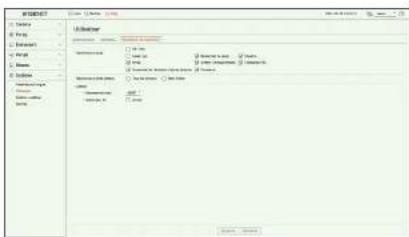
Régl. > Système > Utilisateur > Paramétres de restriction
- Restriction d'accès : Vous pouvez restreindre l'accès d'un utiliser en configurant le menu.
-Coché():Restreint
Seuls les utilisateurs ayant regla Permission d'acceder au menu souspeuvent acceder au menu.
Noncoche :Accessible
Quels que siient les parametres de Permissio definiis pour le menu sous, tous les utilisaires peuvent acceder au menu. - Restriction d'accès distant : Vous pouvez restreindre l'accès à distance des utilisateurs.
Tous les lecteurs:permect de definiir tous les utilisateurs qui ne pourront pas acceder au reseau et au Web Viewer.
WebViewer:permét de définir tous les utilisateurs qui ne pourront pas acceder au WebViewer. - Déconnexion auto: Un utiliseur sera automatiquement déconnecté si aucune opération n'est effectué sur l'enregistreur pendant une période de temps définie.
Saisie man. ID: Dans la fenetre de connexion, choisissez d'entreur un ID.
Si l'utilisateur a un accès limite
Si un utilisateur général sélectionne un menu auquel il n'a pas accès, une fenêtre de confirmation de restriction d'accès s'affiche. Si tous les droits sont restreints, seul le menu accessible du menu de l'écran Live (direct) sera affiché et seul le mot de prise propère à l'utiliser pourra être modifiée.
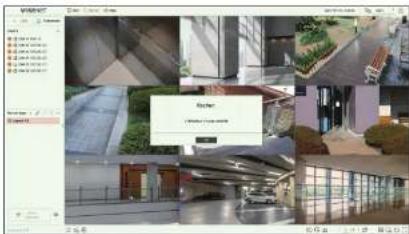
Modifier le mot de passer utiliseur
Si vous vous connectez avec le compte d'utiliser d'un groupe à accès restreint, vous ne pouvez changer que votre mot de passe.
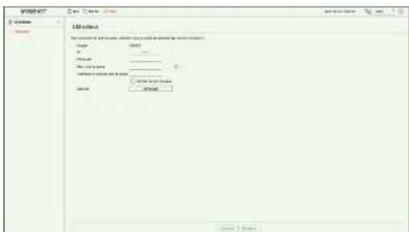
Régl. > Système > Utilisateur
- Fournissez les données de connexion.
- Sélectionnez
dans la fenêtre . - Entrez-vous mot de passer actuel.
- Fournisse un nouveau mot de passer. Saisisse a nouveau le mot de passer que vous souhaitez modifier dans la boite de confirmation du mot de passer.
- Selectionnez
L'ancien mot de passer sera changé pour un nouveau.
Gestion du système
Vou pouverez évidir la version actuelle du systeme etmettre à jour vers une nouvelle version,exporter des données,régier l'initialisation,etc.
Vérification des informations du système
Voupez verifie la version actuelle du logiciel et I'adresse MAC avant de proceder à la mise a niveau.
Régl. > Système > Gestion système > Informations produit
- Informations produit: Affiche les informations du système actuel.
- Modèle: Affiche le nom du modele du produit.
Version du logiciel: La version du logiciel du produit actuellément utilise est affichée. Vous pouvez vérifier la version du logiciel etmettre à nouveau à la version récente. - Adresse MAC: Affiche l'adresse MAC du produit.
Vers. UWA: Affiche la version UWA du produit.
-
Ma J logiciel: Met à jour le logiciel de l'enregistreur à ce jour.
-
Si le disque dur est indisponible ou mal connecté, les mises à jour du logiciel n'apparaissent pas.
-
Appuyez sur les boutons < > pour rechercher le logiciel sur le dispositif USB ou sur le réseau.
-
Lorraine la mise à jour est terminée, il redémarre automatiquement. Veiliez à ne pas couper l'alimentation pendant la mise à jour.
-
Nom de l'apparel : Vous pouvez entrez un nom de péphérisque pour votre produit. Pour différencier plusieurs péphérisques de stockage dans VMS, dans le Gestionnaire de péphérisques, etc., il est recommendé d'entrez un nom de péphérisque différent pour chaque péphérisque.

Leiinnnns systeme affichees peuvent varier en fonction du modèle du dispositif de stockage.
Pourmettreaniveaula versionactuelledulogiciel
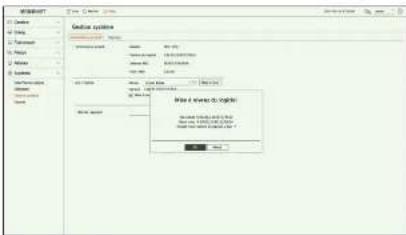
- Branchez un péripérisque de stockage du logiciel à mesure à jour.
Cela peut prencre environ 10 secondes pour reconnaitre le péphénique.
Le perephriques evouinls induent la de USB et le perephrique neveau.
是 Si voussay le me涉及到 une nouvelle ete, le produit doit être connecté a un éspace extenme. La mise a iouit via laserve socrne ne pouc que activer en raison de la résultat restiend.
-
Sélectionnéz
de la fenêtre . -
Selectionnez
-
Lorsque le périphérique reconnu apparait, selectionnez
.
Si vou connecte un peiriphéque dans la fénité de mena de mise à niveau, vous pouvrez appuyer sur la bouteau <> > pour rechercher leslogiques dispensables.
Si une version mise a jour est presente sur le rseau, une fenetre popu s'alfiche.
< Mis a jour> sera activée soit si une version supérieure à la version actuée du logiciel est disponible
Lorsque la mise a un jour enigne est active, vous reccuez une notification de nouveau micrologiel quand vous reessu est connecté à vourpephérique. Àprouc saction activation, clinique sur le bouton « Appliqué »
- Dans la fenetre
, Sélectionnéz OK>
La progression s'affiche pendant la mise a jour.
- Lorsque la mise a jour est terminée, l'apparéel rédemarrot automatiquement.
Ne mette pas l'apparéel hors tension jusqu'à la fin du rédemarge.
Si a Echec de la mise a niveau, a apparait, reesuyer de l'etape 4. Lorsque vous ne reconceut un éché er cotiniu, consuliter le centre de service d'assistance.
réglage
Réglages
Voupe ouvee exporter les informations definiées dans l'enregistreur vers un perihérisque de stockage et appliquer les mêmes informations à d'autres enregistrateurs.
Régl. > Système > Gestion système > Réglages
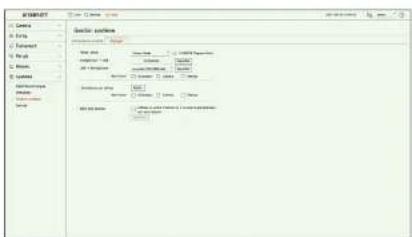
Periph. Stock: Affiche le peripherique de stockage connecté.
-
Appuyez sur le bouton < > pour voir la liste des périhériques de stockage.
-
Enregistrre USB: permet d'enregistrer les informations définies dans l'enregistrateur sur un périphérique de stockage.
-
Si vous scélectionné
, une fétable de confirmation s'affiche. Si vous scélectionné , les informations de l'enregistrateur seront enregistrées en tant que leur. -
USB Enregistrar: permet d'appliquer les informations de réglage stockées dans le périsphérique de stockage à l'enregistrar.
-
Si vous déslectionnez le paramètre d'exclusion, vous pouvez importer toutes les informations sauf les informations選ZNennées.
-
Si vous scéléctionnez «Importer», vous pouvez rappeler les informations de réglée stockées dans le périmètre de stockage. SéLECTIONZ «OK» pour approuquer les informations chargées au périmètre de stockage.
Les parametes 一 _ 出 Exporter> et
- Paramétres par défaut: Réinitialise le produit à ses paramétres par défaut. Cependant, les journaux ne seront pas réinitialisés. Tout ce qui est sélectionné dans le paramètre d'exclusion ne sera pas partie de la réinitialisation des paramétres.
Une génération de confirmation s'affiche lorsqu'you appuyez sur le bouton
- Mise hors tension: Si l'alimentation est coupée, la première alarme est émis. Sélectionnez
, cochez la case, puis cliquez sur pour effacer toutes les alarmes définies pour Sortie d'alarme 1. La sélection de l'alarme 1 avec une autre sortie d'alarme ne sera alors pas possible.
= Cette fonction est disponible uniquement sur les produits qui prenent en charge la sortie d'alarme.
Si cie fontion est definié, la case a cocher de la première alarme et toutes les alarmes de Pecan de configuration des alarmes sont desclues, sur Desactifs.

Sivoue potees de infinmation de configuration, les dnnnere sreveignieres en le cloier de Ierignateur de vroe peripheque de stockage.
Si vousslez importe des informations de configuration, vous drezce aodb vousser que le fiichier dinformations de configuration se detue dans le dossier de I'enregistre du peripheral de stockage.
Journal
Voupez verifier les informations joural relatives au systeme, aux evénements et a l'exportation.
Vérification du journal du système
Le Journal système affiche le journal et l'horodatage pour chaque démarriage du système, chaque arrêt du système, et les changements sur les réglages du système.
Régl. > Système > Journal > Journal système
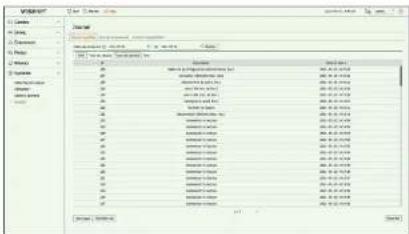
- Date de recherche : Cliquez sur l'icone Calendrier pour afficher la fenetre du calendrier, ou utilisez les touches de direction pour indiquer la période de recherche du journal systeme.
- flecher.: Specified la date et appuyez sur ce bouton pour afficher le résultat de la recherche dans la liste des journaux.
Voié:Selectionnez un canal à rechner
Type de journal: Quand il y a trop de journaux, vous pouvez afficher les journaux du format souhaïte en直接影响ant le type, sélectionnez le type soushait et cliquez sur «Applique».
1ere page /Demiere page:permiet de se deplacer vers la premiere/demiere page dans le cas de nombreux résultats de recherche. - Exporter: Enregistréz toutes les informations consignées et enregistrées dans l'enregistreur dans le périmètre de stockage.
Vérification du journal d'événements
Vou pêvez rechercher des événements enregistrés y compris les alarmes, les événements des camères et la perte védéo.
Il montre également le journal et son horodatage.
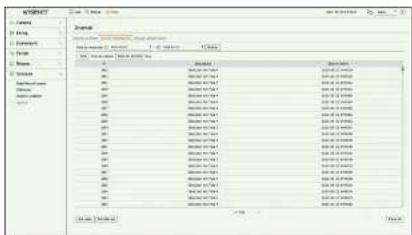
Régl. > Système > Journal > Journal événements
- Date de recherche: sélectionnez la date à laquelle vous souvaient éffectuer une recherche dans le journal des événements à l'aide de la fenêtre Calendrier qui s'affiche lorsqu'une l'icone du calendrier est sélectionnée ou à l'aide des boutons fléchéés.
- Recher: Specified la date et appuyez sur ce bouton pour afficher le résultat de la recherche dans la liste des journaux.
Voie:Selectionnez un canal a rechner.
Type de journal: Quand il y a trop de journaux, vous pouvez afficher les journaux du format souhaite en直接影响ant le type. Sélectionné le type soushait et cléçuez sur « Applquier.
1ere page /Derniere page:permiet de se deplacier vers la premiere/derniere page dans le cas de nombreux résultats de recherche. - Exporter: Enregistrez toutes les informations consignées et enregistrées dans l'enregistre dans le péphérique de stockage.
Véri fication du joural d'exporter
Voupez recherchepurutiliseureaffectedeportationaisquehere etlesdetallsd'executionheure, canal,periphérique,typedefichier).
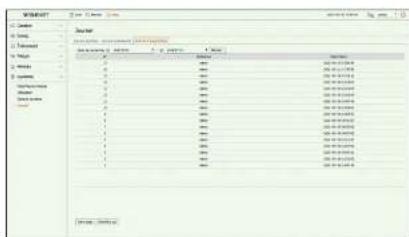
Régl. > Système > Journal > Journal d'exportation
- Date de recherche: sélectionné à date à laquelle vous souhaitez effectuer une recherche dans le journal d'exportation à l'aide de la fénêtre Calendrier qui s'affiché lorsque l'once du calendrier est sélectionnée ou à l'aside des boutons flèchés.
- Recher.: Spécífiez la date et appuyez sur ce bouton pour accipher le résultat de la recherche dans la liste des journaux.
1ere page /Derniere page:permiet de se deplacer vers la premiere/derniere page dans le ca des nombreux résultats de recherche.
démarrage de web viewer
QUEST-CE QUE WEB VIEWER?
Web Viewer is an统计局 qui permet à l'opérateur d'accéder à un énregistre distant pour la surveillance en temps réel, la commande PTZ (si configurée) ou la recherche.
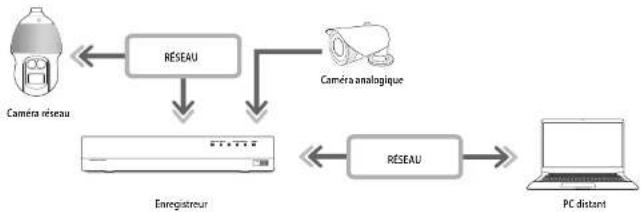
\section*{Caracteristiques du produit}
- Connexion à distance à l'aide du navigateur
Commande camera PTZ activée
Mode mosaique pris en charge
品 = Selon le nombre de canaux pris en charge par le produit, le nombre de mode(s) monocique peut varier.
- Prend une capture d'écran et enregistrre les images au format PNG.
- Enregistrement videou au format AVI, compatible avec les lecteurs de support les plus courants. (Le code intégre est requis)
Exigences du système
La liste suivante répertorie les exigencies matérielles et du système d'exploitation en vue de l'exécution de Web Viewer.
- Navigateur recommende: Edge, Chrome
- Navigateurs pris en charge : Chrome, Edge, et Safari
- OS prise en charge: Fonctionne dans tous les environnement Windows, Linux, et OS X, étant donné la nature indépendante de la plateforme du web.
Environments testes: Tested et testific calpable avec Windows 10 avec Edge 83,Google Chrome"83 et Intel"Core" i7-7700 proceseur 3,60 Ghz avec NVIDIA"GeForce"GTX"1050 ou Intel" HD Graphics 630.
Restrictions en matière de performances: Les performances du CPU/GPU des utilisateurs peuvent restreir les performances de lecture video de la visionneuse Web.
CONNEXION DE WEB VIEWER
- Ouvrez votre navigateurWeb et tapez l'adresse IP ou l'URL de l'enregistreur dans la zone d'adresse URL.
- Un utiliseur disposant de droits d'administration doit fouir une ID et un mot de passage d'administration. Un utiliseur enregistré doit fouir un ID et un mot de passage d'utiliser.
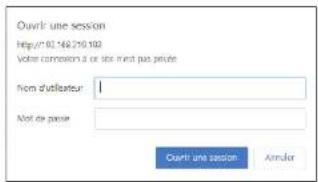
- Aprees you etre connecte, l'ecran principal du visuaisateur Live apparait.
Tous les reglages sont appliqués en fonction des reglages de l'enregistreur.
Loneur/um mot de passage initiael est sisié,pendant la reconfiguration partielle de l'afficheur Web, une fénête contextualue devant guider l'utilisateur dans le processus de modification du mot de passage et la réinitialisation totale du l'afficheur Web sa fénête, une fénête contextualue sa fénête afin d'empeñme à l'utilisateur de terminer la configuration de l'assistant de configuration. Configurer un nouveau mot de passage lorsqu'une fénête pop-up apparait.
Si suy modifie le port weblos de la connexion auWebiewer, une creur d'acres peut survenir car le port applicable est bleque.Daru ce cas,modifie le port actuel a un autre port.
Modifie cette mort de passage trois mois après de protéger vos informations personnelles et de prévenir les dommages causés par le voi d'information. Sachez que l'utilitaire est responsable de la sécurité et de tout autre problème causé par la mauvasse gestion d'un mort de passage
Autorise jusqu'à 10 accès simultanés, y compris en tant qu'administration et utiliseateur général.
Le mot de passage de I administrateur et des utilisateurs généraux peut etre modifie dans le menu
Le utilisateurs normaux doivent conférer
TousisreglagesontappliquisinfonctiondesreglagesdeIenrgistreur.
DéFINIR LE MOT DE PASSE POUR L'ENREGISTREUR
Apre la réinitialisation d'usine, vous devez définié le mot de passage pour que l'enregistreur publique accédé à laVisionneuse web. Saisissez le mot de passage du compte administrateur, puis cliquez sur


Cliqueur 山 < ① pour afficher le guide de base relative a la definition d'un mat de passage.Reportez-vous aux regles de parametrage du mat de passage.
ASSISTANT D'INSTALLATION
Comme indiqué ci-dessous, suivez chaque étape proposée par
Lassistant installation est accessible uniquement a la reinitialisation des parametes. Si vous ne pouze pas poursuivre, cliquez sur

Lorsque you terminé installation sur vote éinegrateur a faide de l'assistant d'installation, celui d'ajortarita pas sur voite visualater Web (Web View).
- Sur l'écran
, selectionnéz la langue, puis appuyez sur le bouton .
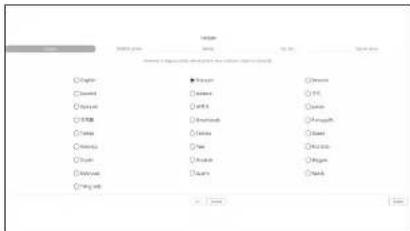
- Définisse le mot de passage de la camera dans Réin param sur l'écran
.
Si IID/MDP est déjà défini dans la camera, enregistrez lID/MDP et cliquez sur
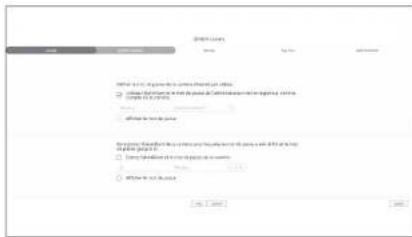

Lorque le mot de passage est dans Rien param, il peut etre modifie et geré par lot.
Vos pouvez enregistrer jusqu'à 3 heures d'ID de caméra avec/mol de passage et/mol de passage.
- You couldn't modify the menus of parle pour toutes les camere s omeges en une seule fois dans le menu « Regl. > Camere > Mdp de la camere »
La modiflcation du mot de passage est impossible pour les carneras enregistrés avec OWV et RTSP.
- Définisse le type de connexion réseau et l'environnement de connexion sur l'écran
, puis cliquez sur le bouton .
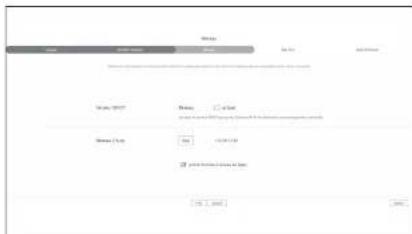

Pou plus de details sur les églages réseaux, référez-vous à la page 6 Guide de démarrage > Assistant d'installation × dans le Sommeaire.
démarrage de web viewer
- Configurez le fuseau horaire standard et l'heure d'éte sur l'écran
, puis cliquez sur
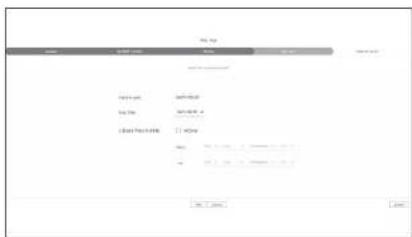
- Pour modifier la date et l'heure sur l'écran
, cochez la case . Configurez la date et l'heure.
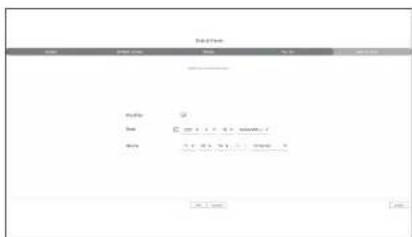
- Cliques sur le bouton
pour terminer l'assistant d'installation.
visualisateur live
A partir d'un ordinateur distant, vous pouvez vérifier la video de laamera qui est enregistrée dans l'enregistreur connecté. Yous pouvez également regler laamera et vérifier I'etat du transfert réseau.
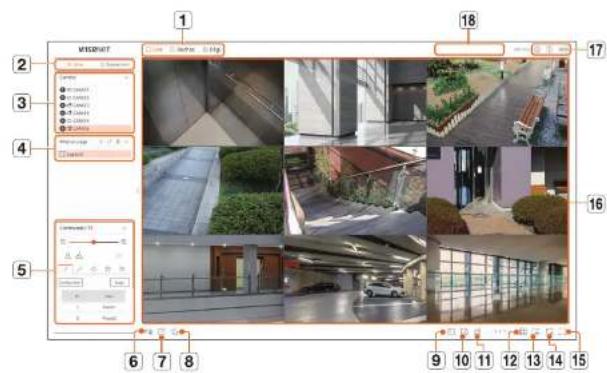
disposition de I'ecran du Visualisateur liVe
| Menu Description | |
| 1 | Menu Cliques sur chaque menu pour aller à l'écran Menu correspondant. |
| 2 | Liste/Evénement • • • • • • • • • • • • • • • • • • • • • • • • • • • • • • • • • • • • • • • • • • • • • • • • • • • • • • • • • • • • • • • • • • • • • • • • • • • • • • • • • • • • • • • • • • • • • • • • • • • •••••••••••••••••••••••••••••••••••••••••••••••••••••••••••••••••••••••••••••••••••••••••••••••••••••. 3 |
| Liste des camera La liée des caméries énergisées dans l'énergieur saffiche. | |
| Liste des événements Affiche une liste des événements survenues sur le péphérique. | |
| 4 | Liste des mises en page Affiche la mise en page par défaut et une dette des mises en page créées. |
| 5 | Commande PTZ Pemet de contrer laamera PTZ. |
| Menu Description | ||
| 6 | Active la fonction d'enregistrement manuel de l'énergistreur. | |
| 7 | Enregistre la videodérgémente dans le éblal définir pour le canal s'optionné dans le PC ou format AVI. | |
| 8 | Efface l'alarme dans la liste des événements et anéte à l'alarme à l'affichage de la notification de l'état du système. | |
| 9 | Diffiche des informations sur l'écran OSD de la ferèvre video. | |
| 10 | Diffiche les informations relatives au canal. | |
| 11 | Diffiche l'état de toutes les camétas connectées à l'énergistreur. | |
| 12 | Permette de définir l'écran mosaïque dans la tenéme videotro. | |
| 13 | ALL | Suppprimez toutes les védios de laamera dans la ferèvre video. |
| 14 | Diffiche la video aux proportions réclles. | |
| 15 | Permette de passer en plein écran depuis le mode mosaïque actuel. Pour quitter le plein écran, appuyez sur la touche [ESC] de votre cláavier. = MAC Safari ne prend pas en charge le plein écran. | |
| 16 | Fenêtre video Affidie | vides de la camera connectée à l'énergistreur. |
| 17 | LID de l'utilitaire connecté est affché. | |
| ? | Voues liées directement connecté à la page d'accueil de Hawuha Vision (www.HawuhaVision.com). | |
| W | Permette de modifier le thème Couleur de Web Viewer. | |
| 18 | Affichage de l'état du système | Diffiche l'état du système, du disquer dur et du réseau. |
visualisateur live
VERIFICATION DE L'ETAT DU SYSTème
L'icone en haut de Iecran indique I'etat du systeme.
| Nom Description | |
| S'affiche lorsqu'un problème survient avec l'étaïd du pannamique ou de l'enregistrement.S'affiche lorsqu'une entrez se produit au niveau de l'alimentation électric. S'affiche lorsqu'elle quantité de données en entree par canal dépasse la quantité de données définie. | |
| S'affiche lorsque le disque dur est pièn inclant l'enregistrement et que la capacité d'enregistrement est insuffisante.S'affiche lorsqu'elle disque dur n'est pas ou doit être rempôt. | |
| S'affiche en cas de surcharge du réseau.II surnommé en cas de charge exerçée du CPU (processeur), car les performances du réception sont dépassées, il disparait lorsqu'on ne modifie à l'âble de Supp caméra ou Régic caméra pour réduire le débit de données.Liminé le nombre d'utilisateurs surveillés à distance par Web Viewer ou WMS, ou contéz le nombre de canaux plus par la télécommande ou l'énetisheur. | |
| S'affiche si un micrologiciel du serveur doit être mis à jour. | |
VERIFIER ID UTIL
Affiche I'D et I'autorite de I'utiliserconnecte a Web Viewer.
Cliquez sur
Si voues est connecte avec un compte administrateur, la fenetre Parametre autorite ne sera pas affichee.
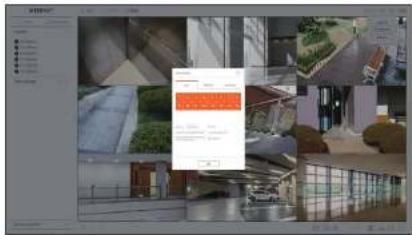
VERIFIER LA LISTE DES CAMERAS
Affiche le type, 1'etat et le nom de la camera enregistrree dans l'enregistrestreur.
| Live > Liège | ||
| 1 2 3 5 CAM 05 | ||
| Nom Description | ||
| 1 | Informations relatives au canal | Affiche les informations relatives au canal (numéro du canal, attribution de la généve video et indication de la couleur). |
| 2 | Type de camera | Affiche une camera normale. |
| Affiche une camera P7Z. | ||
| Affiche une camera analytique. | ||
| État de la camera | Affiche l'etat d'émeure de la camera. | |
| 3 | Nom de la camera Affiche le nom défini pour la camera. | |
Si une étreur de connexion de la camera se produit, elle est déactivée dans la list.
Les informations affichees relatives a I'Etat de la camina changent en fonction de I'Etat et des parametes de la connexion reseau.
VERIFIER L'ETAT DE TOUTES LES CAMERAS
Yououpezverifierl'etatde touteslescameracconnecteesa'enregistreur.
Etat en direct
Cliquez sur le bouton
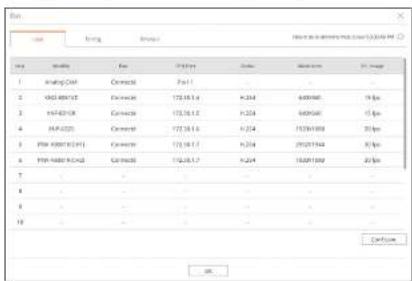
Etat de l'enregistrement
Cliqueurlebouton<>puisl'onglet
Vouvez couvertér le profilé, le type d'enregistrement, la vitesse d'enregistrement (entree/enregistrement) et le débit binaire (limite/entree/enregistrement) de chaque canal.
Utilise
Pour modifier la configuration du profil, clique sur le bouton
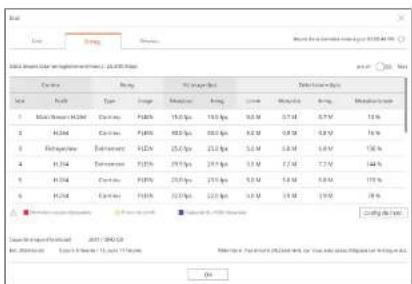
Etat du reseau
Cliquez sur le bouton 一 _ 0 ^ 一 ,puis sur IongletReseaue>
Vos pouvez vérifier l'etat de la bande passante du réseau en cours de reception/transmission.
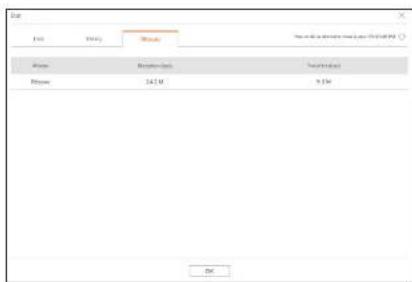

- Chaque produit prend en change un certain nombre de produits neveau.
visualisateur live
CHANGEMENT DU MODELE DE L'ECRAN MOSAIQUE
Cliquez sur le bouton< puis selectionnez I'ecran mosaique souhaite.
L'écran mosaïque selectionné est appliqué à la fenêtre video.
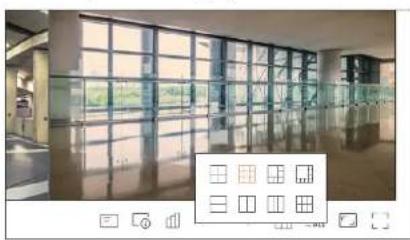
CHANGEMENT DU RAPPORT D'ASPECT DE L'ENSEMBLE DES CANAUX
Le rapport d'écran video de tous les canaux peut être changé en mode Écran mosaique live (direct).
Cliqueur < 广 > au bas de Iecran.Cela fait passer a la proportion reelle de la video.
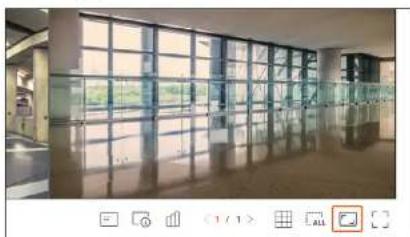
Si vous souhaitez revenir au format d'image precedént, cliqueze de nouveau
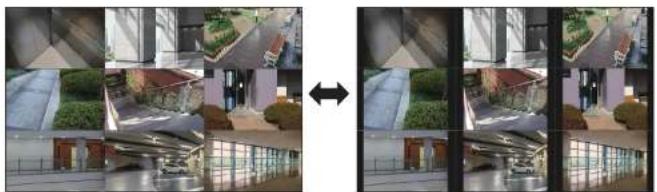
MODE PLEIN ÉCRAN
Vospuvez passer en mode Plein ecran, qui ne compte pas de zones haut/bas/gauche/droite de I'ecran Live (Direct). Cliquez sur _n = 1^1n + 1 au bas de I'ecran.
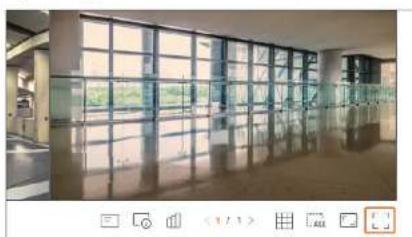
Pour quitter le mode Plein écran, appuyez sur la touche ESC du clavier ou cliquez sur <] > en bas du mode Plein écran.
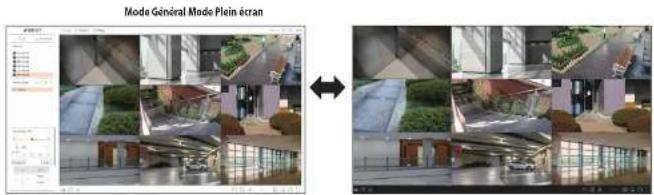
CONFIGURATION DE LA MISE EN PAGE
Cette section explique comment sélectionner une série de canaux en fonction de leur objectif/accessibilité et comment les contrôle dans une mise en page unique.
Live > Lieste
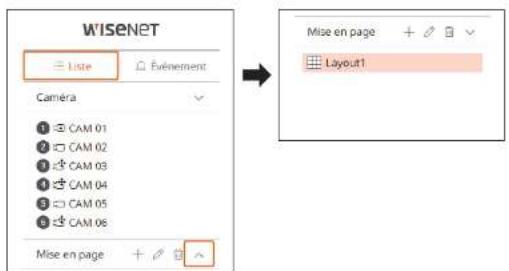
Vérifier la liste des mises en page
- :permet de creer une nouvelle mise en page.
:permet de modifier le canal ou le nom de la mise en page
:permetd'enregistrier lamise en page modifiee. - :permet de supprimer la mise en page ajoutée.
- /v-permet d'ouvir ou de fermer la liste des mises en page.
Ajout d'une mise en page et définition de son nom
1.Cliquez surle bouton<
2. Définisse le nom de la mise en page.
3. Dans la liste des peripériques, double-cliquez sur le canal à afficher sur l'écran Mise en page.
4. Cliques sur < > pour enregistrer la mise en page définitie.
La mise en page par defaut du visualisateur live (direct) constitue en un extranetique en 4.
Queque mise en page est energisée et séparation par la utilisée.
Modification du canal et du nom de la mise en page
- Cliques sur < àprous avoir scélectionné une mise en page.
- Ajoute ou supprimez des canaux ou renommez les mises en page.
- Cliquez sur < 8 > pour enregistrer les parametes modifiés.
Supprimer une mise en page
Cliqueur<apresavoireselectionnela mise enpagea suppimer.
visualisateur live
SURVEILLANCE D'UN ÉVÉNEMENT EN TEMPS REEL
Les événements en temps réel survenus sur le périhérique peuvent être vérifiés dans la fenêtre Video Live (direct) et dans la liste des événements.
Live > Evénement
Type d'évenement et réglage camera
Définisse le type d'évenement et laamera à afficher dans la liste des événements.
Pour rechercher un événement spécifique, cliquez sur < > pour selectionner le type d'événement et la camera à parcouir.
- Événement: Affiche uniquement les événements sélectionnés dans la liste des événements.
- Évolution commun: permet de rechercher les types dévénements qui se sont produits au niveau des caméras générales, comme la détéction de mouvement et ITVA.
- Camera: Affiche les événements de la camera sélectionnée uniquement.
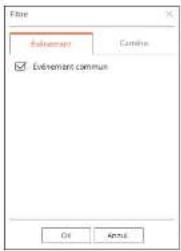
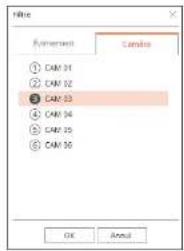

Le naigaiéur Salariine preend pas en charge cette fonction.
Vérifier la liste des événements
Lorsque de nouveaux événements surviennent, la liste des événements est mise à jour en conséquence.
Le canaux et les événements spécifiés sont affichés dans la liste selon la configuration de la rège de l'évenement.
Pour plus de détails, reférez-vous à la page « Réglage » Configuration de l'évenancement » Configuration de la règle de l'évenancement » dans le Sommaire.
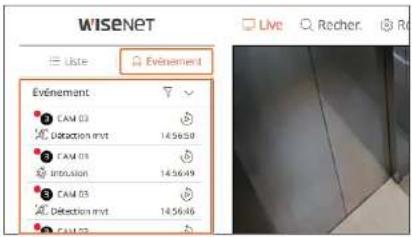
:Selectionner le type d'evenement et l'appareil.
Ouvrir ou fermer la liste des événements.
Lecture instantanée d'un événement
Selectionnez un événement à vérifier dans la liste des événements, puis cliquez sur < pour dire la réserve enregistrée au moment où l'événement est survenu.
La fonction Lecture instantanee permet de dire une videde l'evénement pendant 1 minute.
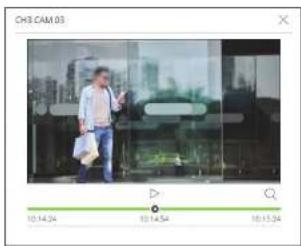
Eevement commun
- /: La video est en cours de lecture/sur pause.
Q:Allez à l'écran du menu de recherche.
: la lecture par Lecture instantanee se terminé.
Arrêt de l'émission d'alarme
Lors de la surveue d'un événement, une alarme peut etre émise. Cliqueur sur< du bas de l'ecran pour arreré le émission de l'alarme si nécessaire.
Pour plus de détails, référent vous à la page « Réglage » Configuration de l'évenement » Configuration de la rege de l'évenement » dans le Comnaire.
MENUDLELCERANLIVE(DIRECT)
Aprevoar sielectionne I canal sauhaite en mode Mosalique, faites glisser le cursor de la sours sur Icran pour voir le menu de Icran Live (Direct).
Le menu de l'écran Live (Direct) s'affiche différemment selon l'état de fonctionnement de l'enregistreur ou le type de la camera enregistrée.

- Chaque fonction peut être restreinte en fonction du type de la camera et de l'autorité de l'utilisationateur.
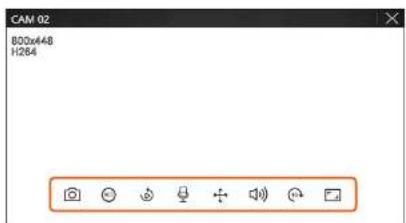
| Menu Description | |
| Prise vous pouvez faire une capture d'écarn du canal séctionné. | |
| ENREG. PC Les images peuvent être enregistrées sur un PC. | |
| Lecture instantanée Pendant la surveillance, vous pouvez rebootiner 1 minute avant la lecture. | |
| Microphone Active ou déACTIVE le microphoné de votre PC. | |
| Commande PTZ Si la caméra ne reste connectée au canal séctionné prend en charge la fonction PTZ, elle parsé en mode Commande PTZ. | |
| Audio Permet d'activer au de désactiver l'audio linque celui-ci est connecté. | |
| Rotation d'image Fait préter la vidée à afficher. | |
| Rapport d'aspect de Canal Affiche la vidée aux proportions réelles. | |
visualisateur live
COMMANDE DE LA VIDÉO DE LA CAMÉRA
À l'aide de l'icone Fonction de la fenêtre Video, vous pouze facilement activier des fonctions telles que la capture d'écran, la rotation de la video et la commande PTZ.
Prise
Selectionnez un canal de prise d'une video et cliquez sur le bouton <
L'imagé prisé est enregistrée en tant que fichier.png dans le dossier de téléchargeMENT.
Enregistrement sur l'ordinateur
Vos pouvez enregistrer des videotos sur votre ordinateur tout en surveillant.
- Sélectionné le canal souhaïe et cliquez sur le bouton < > pour démarrer l'enregistrement sur l'ordinateur.
- Pour terminer l'enregistrement sur l'ordinateur, cliquez sur le bouton <> L'enregistrement se termine et la video enregistrée est sauvagedienne en tant que fichier .avi dans le dossier de telechargement.
Lecture instantanée
Pendant la surveillance, vous pouvez reboiner 1 minute avant la lecture.
SLECTIONNER ne canal souhaite et cliquez sur < > L'ecran Lecture instantanse a'affiche.
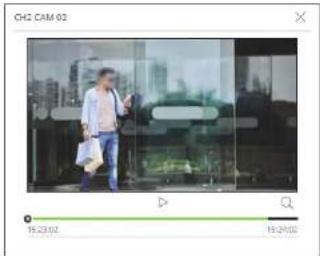
/ :La video est en cours de lecture/sur pause.
-permet de se déplacer jusqu'à l'écran de lecture.
- X: la lecture par Lecture instantanée se terme.
Sortie du microphone
Voussouvezactiveroudesactiverle microphonde du canal selectionnédans l'écran Live (direct). Selectionnée le canal souhaite et cliquez sur < 已>
Mode PTZ
Vous pouvez executer la commande PTZ du canal selectionne.
Selectionne le canal souhaite et cliquez sur <>.
Entrez dans le mode Commande PTZ.

Selon la carre, la fonction et la vise de la commande PTZ peuvent différer.
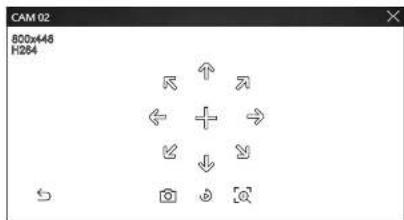
:Le mode PTZ est fermé.
- [O]: Permet de prendre la video de l'etat actuel.
Ailer sur Instant Viewer.
Cliquez sur Icine du zoom numerie et utilise za molette de la souris pour efectuer un zoom avant ou amiere sur la video.
Le zoom numérique se termine lorsqué l'écran video est réduit à sa taillie initiale.
Ajustement de la direction de laamera
Lorsque you passae la souris sur < + > ,la touche a 8 direcions s'affiche et lorsque la souris quitter la zone de la touche de direction, celle-ci disparait. Vou pousse ajuster la direction de la camera en cliquant une fois sur la touche a 8 directions une fois.Continuez a cliquer sur les touches flche pour vous deplacier dans la direction souhaitee et relachez la souris pour arrer.
Pour ajuster rapidement la direction de laamera, cliquez sur < + > , puis faits glisser. L'ecran se déplace rapidement dans la direction souhaitee. Vous pouez ajuster la vitesse de déplacement de I'ecran en fonction de la distance sur laquelle vous faits glisser.
Zoom av
Vou puez efectuer un zoom avant ou arriere a l'aide de la molette de la souris.
Si you faits défier vers le haut avec la moitiètte de la souris, l'écran video sélectionné est agrandi de 10 % et une fénètre de vignettes s'affiché.
Le defilement vers le haut/bas avec la moette de la souris pemel dobten un zoom avant anme de Iecan nede 10%
Le zoom numérique se termine lorsque l'exercice est reduit a sa fille initiale
En mode PTZ, diquez sur le bouton <boue exoeruter le zoom numenique.
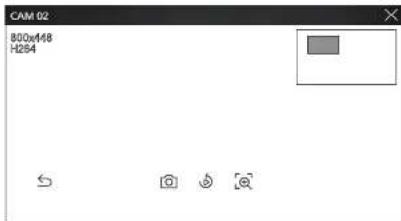
Audio
Voussousvezactiver/desactiverlesoncorrespondantau canal enmodeLive(direct).
Selectionne le canal souhaite et cliquez sur <1>
La sortie audio ne peut être activée que sur un seul canal. La sortie audio des autres canaux sera automatiquement désactivée.

Si you avc corneertment configre les paramees de la sortie audin, mais que you nentendez nil'audio ni les voi, vinfiz il camera reseau
connectee prend en charge le signal sonne et si vous avez configuer les parametes du son comme I connient.
L'icone Son peut être affichée en cas d'éché de l'émission du signal sonne à cause du burn.
Seul le canal sur lequel
Rotation d'image
Vous pouvez faire pivoter Iecran Video Live (direct).
Selectionnez le canal souhaite et cliquez sur<
Chaque click sur le bouton fera pivoter la video de 90^ dans le sens horaire.
Rapport d'aspect de canal
Vous pouvez modifier le rapport d'aspect de chaque canal.
Selectionne le canal souhaite et cliquez sur <
Cela fait passer à la proportion réelle de la video
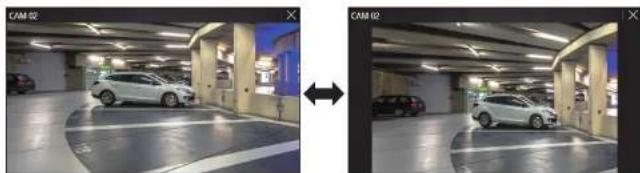
visualisateur live
COMMANDPTZ
Menu de commande PTZ
Si laamera reseau connecte est une camera PTZ, ilicone < _i = 1^n - 11_i^2 + 1 est affichee dans la liste des cameras. Lorsque la canal de laamera est selectionnee, you pouvez contrerle le PTZ.
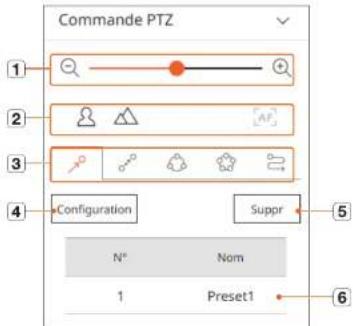
| Nom Description | ||
| 1 | 2 | Zoom arr./Zoom au Penmet d'activer l'opération de zoom de la camera PTZ. |
| 2 | 3 | Prés/Loin Yous pouvez régier la mise au point manuellement. |
| 4 | Focus auto Yous pouvez régier la mise au point automatiquement. | |
| 3 | 5 | Préprégl. Définitions la position prédictée de déplacement de laamera, puis sélectionnez le prééglage saufaitaire pour la déplacer vers la position définie. |
| 6 | Giration La fonction de Giration est une fonction de surveillance qui vous permet de vous déplacer entre deux points précisé et de suiviRE le mouvement. | |
| 7 | Groupe La fonction Groupe que vous permet de regrouper différents préséctions avant de les appuyER en sequence. | |
| 8 | Tour Yous peut de surveiller chaque des groupes oués par un utilisateur à tour de bale. | |
| 9 | Trace Le suilf se souvent de la trace des mouvements que vous avez commandés et la reproducteur pour nous consultation. | |
| 4 | Défin. Le prééglage que Yous avrez défini est sauvégare et affiché dans la liste. | |
| 5 | Supp Suppprime la liste de prééglages séLECTIONné. | |
| 6 | Liste préégl. Affiche une liabe des prééglages sauvégardés. | |
Utilisation de la fonction PTZ numérique (D-PTZ)
- Enregistrez une camera qui prend en charge le profil D-PTZ.
= Avc les cameraos qui prenent en charge le profil D-PT, cous pouzez utilise la fonction du meme nom. - Les caméras qui prenrent en charge le PTZ général tout comme celles qui prenrent en charge le D-PTZ peuvent commander l'image live (direct) à l'aide de certains des menus de la fonction
.
Pour plus d'informations sur les fonctions prises en change, reportez-vous au manuel de la camera.
Préçgl.
Le prégrégie est un ensemble de données enregistrées spécifique les emplacements d'uneamera PTZ. Uneamera PTZ uniquement neuveignet jusqu'à 8 emplacements.
Pour ajouter un prépréglage
- Sélectionnéz le canal souhaïté et cliquez sur <
L'ecran de commande PTZ's affiche. - Utilise les touches flèche pour ajuster laamera sur le point.
3.Cliquez sur < - Si vous cliquez sur
, la fenetre < Configuration prérgélle > s'affiche.
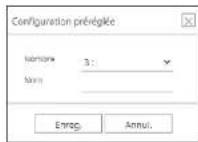
- Cliquez sur < 32 pour selectionner Iordre de preréglages a définiR.
- Entrez le nom du prééglage.
7.Cliquez sur
La configuration du préreglage sera sauvégardée.
Sis vouss emplaza une camia qu eneglise vos parametres de preelage par une aute, vios dce configurer le preelage une noctrefoi.
Pour supprimer un prêrglage enregistré
1.Cliquez sur
2. Sélectionnéz le prépréglage à supprimer, puis cliquez sur
3. La fémetre « Suppr Prépré », « saffliche. Cliquez sur
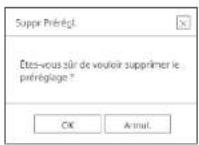
Exécution du prépréglage
1.Cliquez sur
2. Double-cliquez sur le prégrégage que vous souhaitez exécuteur. La lentille de laamera se désplace vers la position définie.
Exécution de Giration (PAN auto), de Groupe (recherche), de Tour ou de Trace (modèle)
La méthode d'exécution de chaque fonction est identique à la méthode de fonctionnement prédictée. Pour plus de détails sur comment les utilisera, reportez-vous au manuel d'utilisation de laamera.

En fonction des capacités de laamera, seules certaines fonctions peuvent etre disponibles.
EXPORTINGVIDEO
- Cliques sur le bouton <□>
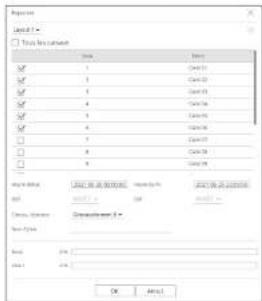
- Sélectionnez une mise en page à exporter et seLECTIONnez le canal souhaité.
- Définisse la date/heure de début et la date/heure de fin.
Aa aes aie d y s uohitn ae la st n, sleschien che chauement. Hees eanfichcn en cst de cheauement des donnns dans un canal los duangement thee ou de houe sone t heue selectionnee.
- Entrez un nom de fichier à enregistrer, puis cliquez sur le bouton OK>
- Lorsque l'exportation est terminée, une fenetre de confirmation s'ouvre.
La videoe exportee est enregistrée en tant que fichier, qui dans le dosier de telechargement.
visualisateur de recherche
Vou puezrezrecherer et lire la video enregistrree stocke dans I'enrsteur en le connectant a distance.
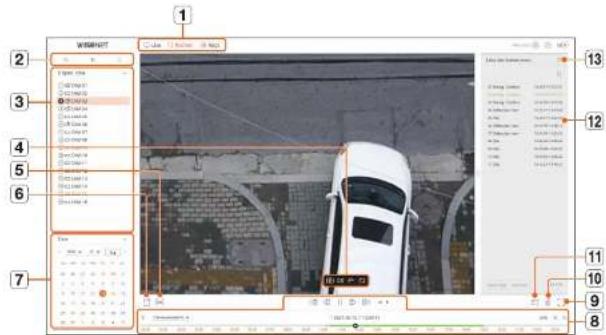
disposition de I'écran du Visualisateur de recherche
| Nom Description | ||
| 1 | Menu Cliquez sur chaque menu pour aller à l'cran Menu correspondant. | |
| 2 | Onglet du menu Recherche Affiche le menu Recherche détaillé. | |
| 3 | Sélectionner un canal Affiche les carreaux de recherche. | |
| 4 | Enregistré la vente actuelle du canal sélectonnée dans le chemin désigné au format image. | |
| Active/desacte l'audio connecté à chaque canal. | ||
| Une rotation de 90 degrees dans le sens des aiguilles d'une montre est appliquée à l'cran du canal sélectonné. | ||
| Affiche la vente aux proportions réelles. | ||
| Nom Description | ||
| 5 | Activité/décactive le réglage de la section. | |
| 6 | Permet d'enregistrer la video du canal selectionné dans le chemin désigné au format AVI. | |
| 7 | Calendrier | La date de la video enregistrée est affichée en orange et la date du jour est affichée dans un cende orange. Cliquees sur la date en orange pour afficher les informations video enregistrées dans la chronologie. |
| 8 | Ajustement de la lecture | Selectionnizou un résultat de recherche pour ouïver l'ocran de lecture de ces données. |
| 9 | Permet de passer en plain écran depuis le mode mésique actuel. Pour quitter le lien ocran, appuyez sur la touche ESC de votre clavier. ■ MAC Safari ne prend pas en change lePlain ocran. | |
| 10 | Affiche l'objet de toutes les camins connectés à l'enregistrateur. | |
| 11 | Affiche des informations sur l'écran OSD de la finière Vidéo. | |
| 12 | Liste des événements Affiche | Une liste des événements. |
| 13 | Expartie la liste des événements dans un filsier. | |
RECHERCHE PAR HEURE
Vousspuvezrechercheesdonnéesenregistréesselonlesconditionsdedateetd'heuresoushaitietes.
= Iheurie affiche dependua du fusse honorai de Itheurie dte (DST) appliques, elle peut dore affichee differentement selon que le husehaine des donnees enestretres a une hrne et age dtd (DIT) identiques et applice.
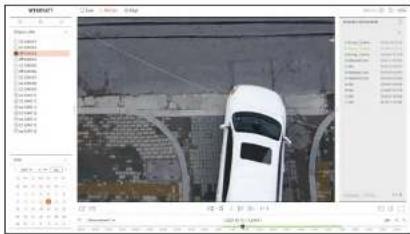
1. Sélectionnez < dans le menu .
-
Sélectionnéz un canal à rechercher.
-
Sélectionnéz l'année et le mois à rechercher.
Les dates contenant des données s'affichent en orange et les dates actuelles sont affichees dans un cercle orange.
- Sélectionnez une date à rechercher dans le calendrier.
Le première video des données recherchées pour ce jour est affichée dans la finêtre video et les données sont affichées sur la ligne chronologique.
- Cliquez sur
pour rechercher la date d'aujourd'hui. La date d'aujourd'hui est alors selectionnee.
La couleur affichee differ en fonction du type de données d'enregistrement.
Voyant vert: Enregistrement video normal
- Rouge: Enregistrement video de l'évenement
:Voupuvez filtrer les elements d'evénement pour afficher la chronologie.
- Chevauchement: You may check the timeline by setting the overlapping section caused by time change.
- Les résultats de la recherche seront affichés dans la liste des événements. Cliquez sur la liste des événements que vous souhaïez dire.
-
RECHERCHE DETEXTE
Voupez recherer les entrées de données du péripérisque POS connecté à l'enregistreur.
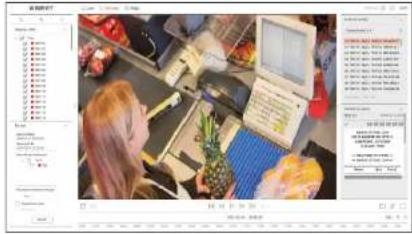
- Sélectionnez < dans le menu
. - Sélectionnéz un périphérique POS à rechercher.
- Sélectionnéz la date et l'heure à rechercher.
-
Définissez les mots-clés de l'événement et les conditions de recherche.
-
Mots-clés de l'évenirment : Vous pouvez rechercher du texte avec des mots-clés de l'évenirnement prédictifs. Pour plus de détails, référent vous à la page « Réglage » Configuration du périphérique » Texte » dans le Sommaire.
- Respecter la casse de type: Entreze le texte que vous souhaite rechner.
- Respecter la casse : Lorsque coche, les recherches sont sensibles à la casse.
- Mot entier: Recherche les données qui correspondent exactement aux caractères saisis.
5.Cliquez sur le bouton
Les résultats de la recherche seront affichés dans la liste de textes. Si vous désignez la liste souhaite, vous pouvez fertilizer la vente enregistrée et les détails.
visualisateur de recherche
RECHERCHE DE FAVORIS
Voupsouvezrecherdesdonnéesmisesenfavori.
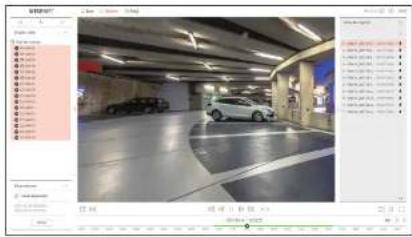
- Sélectionnez dans le menu
. - Sélectionnez un canal à rechercher.
- Sélectionnéz la date et l'heure à rechercher.
- Cliquez sur le bouton
.
Les résultats de la recherche de favors sont enont affichés. Cliquez sur laiste de favors que vous souhaitez dire.
= Les images masquées en favorisant seront stockages dans une école lors d'un nouvel enregistrement. Cependant, lorsque la suppression automatique est définie, elles seront supprimées lors de la période définie.
Lorsque le favori est publie, la vidien n'est pas sauegardnee. Sinecessaire, avant la publication du favori, exporte la vidien.
Au plus, 100 favors peuvent etre definiis.
EXPORTATION DES RÉSULTATS DE LA RECHERCHE
Les résultats des recherches d'événements, de textes et de favorsis peuvent être exportés dans un fjichier.
Exemple) Exportation des résultats de la recherche de favoris
- Cliquez sur < > dans la listedes résultats de la recherche.
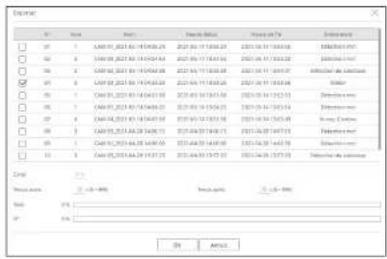
- Sélectionnez la liste souhaïte et cliquez sur OK
La vidido expartie est enregistrie en tant que fichier, vi dans le dossier de telechargeement.
Exportation de la video par configuration de la section
You pouvce selectionner la section saouhaitee dans la chronologie ou laiste de recherche pendant la lecture de la video et lexpporter dans un filcher.
1.Cliquez sur le bouton 口 ]
2. À l'aide de la sours, sélectionnez les points de début et de fin de la section souhaïte dans la ligne chronologique.
| 回问 | 请勿乱吐 | 请勿吐 |
3. Cliques sur le bouton <
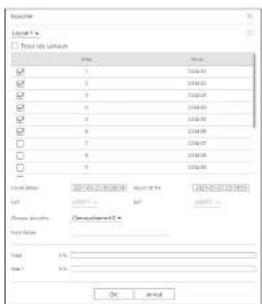
- Sélectionnéz une mise en page à exporter et sélectionnéz le canal souhaïté.
- Définisse la date/heure de début et la date/heure de fin.
- Entrez un nom de fichier à enregistrer, puis cliquez sur le bouton OK>
- Lorsque l'exportation est terminée, une fenetre de confirmation s'ouvre.
Lors de l'exportation, dique sur le bouton
lecture
LECTURE DES RÉSULTATS DE LA RECHERCHE
Yououpuvez fire lesdonnées enregistréesetexporter la video devoitrichionpendant la lecture.
Pour ajuster la chronologie
Voussouspuez deplacer la position de lecture et faire un zoom avant et amiere sur la chronologie.
| 2021-05-14 16:38:28 | |||||||||||||||||||||
- Clliquez sur la position de lecture souhaite dans la chronologie.
La position de début de la lecture sera déplacée.
Clique sur le point de début sur le cote gauche de la ligne chronologique pour déplacer la position de lecture au point de début de la premièreVIDEX.
Placez voite sour sur la ligne chronologique pour voir la vignette correspondante de la video enregistré. - Cliqueur < < 已 > _ r < < 已 > _ r pour un zoom avant ou un zoom amiere du grossissement de I'affiche de I'heure.
Lorsque la ligne chronologique est agrandle, une barre de défillement apparait en bas.
Vous pouez utiliser la moiette de la souris sur la ligne chinnologique pour faie un zom avant au aniere de I'chete de temps.
Le grossissement de la ligne chronologique sera affiché en haut à droite de cette ligne.
Pour voir la ligne chronologique avant ou après le zoom, faites un zoom avant et faites glisser la ligne
chronologique vers la gauche ou la droite.
| 2013-05-14 16:00 | |||||||||||||||||||
Noms et fonctions des boutons de lecture
Etat En pause
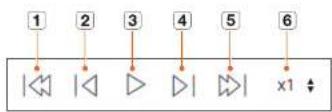
État Lecture
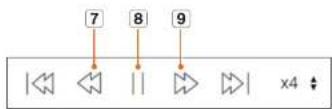
| Nom Description | ||
| 1 | Événement prédictent Permet d'aller à la video de l'événement prédictant. | |
| 2 | Image prédictente Permet de recycler d'une image. | |
| 3 | Lecture Permet où est la védu. | |
| 4 | Image suvanté Permet d'avancer d'une image ou plus. | |
| 5 | Événement suivant Permet d'aller à la video de l'événement suivant. | |
| 6 | Vitesse | Pertain de sélétonner la vitesse de lecture de la védie.Vitesse : x1/8, x1/4, x1/2, x1, x2, x4, x8, x16, x32, x64, x128, x256 |
| 7 | Retour rapide | Utilisé pour la lecture anorelle.Vitesse : x1/8, x1/4, x1/2, x1, x2, x4, x8, x16, x32, x64, x128, x256En fonction de l'actan masquique, la vitesse maximalle peut être limitée. |
| 8 | Pause Permet de regarder la video en pause. | |
| 9 | Avance rapide | Utilisé pour la lecture avant.Vitesse : x1/8, x1/4, x1/2, x1, x2, x4, x8, x16, x32, x64, x128, x256En fonction de l'actan masquique, la vitesse maximalle peut être limitée. |
visualisateur de configuration
Vos pouvez configurer les réglages de l'enregistreur à distance sur le réseau.
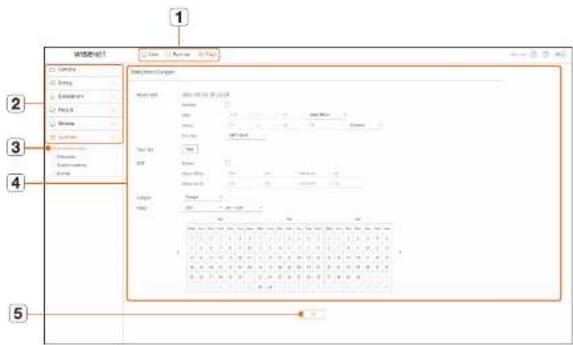
DISPOSITION DE L'ECRAN DU VISUALISATEUR DE CONFIGURATION
| Nom Description | ||
| 1 | Menu Clôques sur chaque menu pour aller à l'extran Menu. | |
| 2 | Liste des menus principaux | Configurations les paramétres au selectionné un élément parent pour modifier les paramétres existants |
| 3 | Liste des sous-menus | Pammi les sous-menus du menu parent sactionné, selectionné un élément que vous souhaïez régles |
| 4 | Menu Détaille | Clôques dans le champ d'entrée de l'objet souhaïez pour modifier et entrez la valeur spécifique. |
| 5 | OK Appliquées les paramétres modifiées. | |
CONFIGURATION DE LA CAMÉRA
Vou puez veiifier laiste des camera connectees a enregistrure et configurer les parametres necessaires. Pour plus de details, referez-vous a la page Reglage > Configuration de la camera > dans le Sommaire.
Enregist.
Vous pouvez ajouter une camera.
Régl. > Caméra > Enregist.
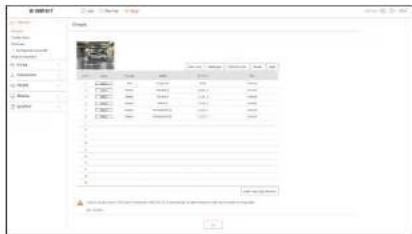
Config.Voles
Vous pouvez configurer les parametres video pour chaque canal.
Régl. > Camer > Config.Voies
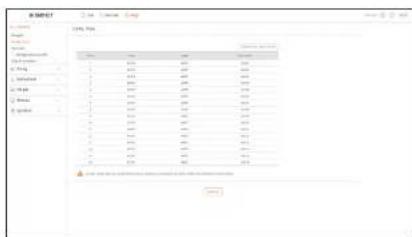
visualisateur de configuration
Conf. cam.
Yououpuwezmodifierlesparametresde cameraconnectee.
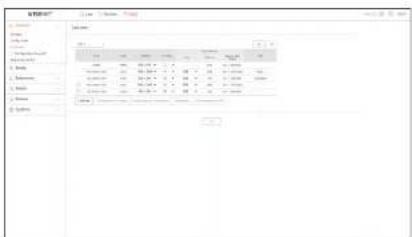
Régl. > Caméra > Conf.cam.
Lorsque you cliquez sur le bouton
Non pris en charge si la camera est connectee au protocole RTSP.
Non pris en charge si la camero est connectee a I'adresse DDNS,URL ou une adresse MAC.
- Prend en charge la version spécifié ci-dessous ou une version supérieure pour chaque camé de série Q/P/X. (série QND-7010R: 1.04, série QND-7080R: 1.02, série QND-6010R: 1.02, série QND-6070R: 1.01, série P: 1.01)
- Ne prend en charge que lorsque laamera est connectee au protocole IPvI et n'est pas neglee sur HTTPS.
Lorsqueyouvoueconnecteza layepageWebofacarurensuresefermecaneguerepe
- Les régles par défaut du port, proxy cam sont automatiquement définis en séquences dont le nombre est égal au nombre de canaux pris en charge par l'enregistreur. Si vous pouze changez le port proxy, sélectionner le menu de configuration de port.
-4cauax(10001-10006),8cauax(10001-10010),16cauax(10001-10016)
Par ex.) Valeurs par défaut des ports proxy de camera pour chaque produit
Modèle à 4 canaux:10001-10006
Modèle à 8 canaux:10001-10010
Modèle à 16 canaux: 10001-10016
- Lors de la connexion en dehors du réseau fermé, comme indiqué sur la figure, le paramètre de transfert de port du port proxy de laamera est requis pour le routeur.

Si le réseau fermé compte plusieurs enregistreurs, chaque port proxy cam doit être définir à l'aide d'un port différent.
- Si DDNS et Connexion Rapide sont activés le transfert de port sera automatiquement configuré.
- Les navigateurs Chrome, Edge et Safari (Mac OS) sont pris en charge.
92visualisateurdeconfiguration
Configuration des profils
Vous pouvez definiir le profil de votreamera.
Enregistrement
Vous pouvez definiir le profil d'enregistrement de vous camera.
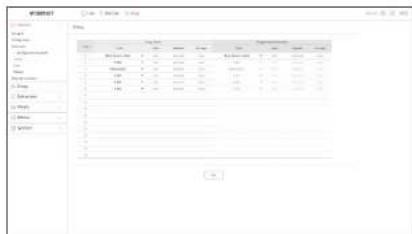
Régl. > Caméra > Configuration du profil
Live
Vous pouvez modifier les parametes de transfert en direct de la camera.
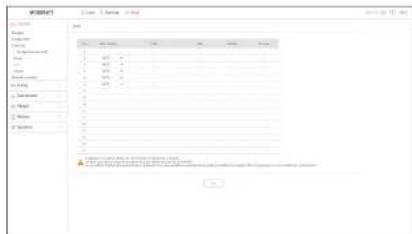
Distant
Voussouspouvezdefinirleprofilvideosomatisauréseauetl'écran d'expansion.
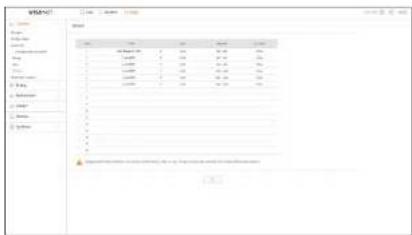
Mdp de laamera
Vos pouvez changer les mots de passage de toutes les caméras enregistrées à la fois.
Régl. > Camera > Mdp de la camera
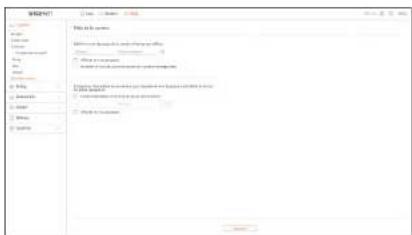
CONFIGURATION DE L'ENREGISTREMENT
Pour plus de détails, référez-vous à la page « Réglage » Configuration de l'enregistrement » dans le Sommaire.
Enregistrer le calendrier
Si vous définièsez un calendrier d'enregistrement pour une date et une heures précises, l'enregistrement démàre à ce moment précis.
Régl. > Enreg. > Enregistrer le calendrier
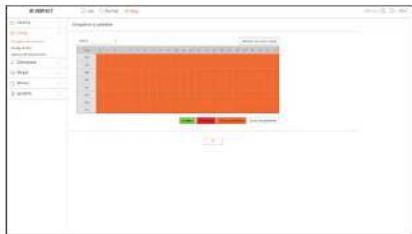
Config de l'Enr.
Selectionneun type de frquence d'imagines d'enregistrement normal / d'évenement pour chaque canal.
Régl. >Enreg. >Config de l'Envr.
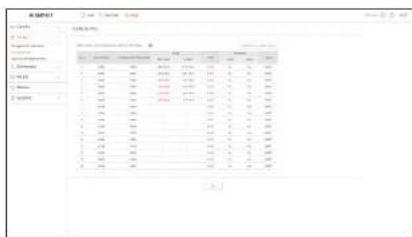
visualisateur de configuration
Options d'enregistrement
Vospuvez definir l'option d'enregistrement sur le disque dur.
=Vou pounez nigrée la durée d'enregistrement séparation pour chaque canal.
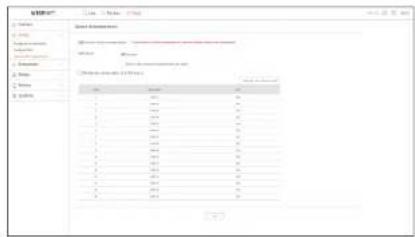
Régl. > Enreg. > Options d'enregistrement
CONFIGURATION DE L'ÉVENEMENT
Pour plus de détails, référez-vous à la page « Réglage > Configuration de l' événement » dans le Sommaire.
Configuration de I'evénement
Voupez definiir des parametres detaillles pour le mode de detection des evénements de chaque canal.
Détection d'objet
Vous pouvez modifier la configuration de I'evénement de détction d'objets IA.

Régl. > Événancement > Configuration de l'évenement
La fonction de détention d'objet est affichée seulement lors de la connexion caméra à la Wiésenet.
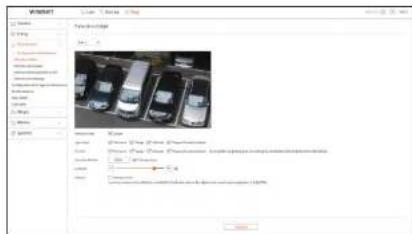
Détction de mouvement et IVA
Vouysouvez modifier la configuration des événements de détction de mouvement et d'analyse videoi interrogante.

= Voupuov definiir 174 (analyse visio integiente (Intellignt Video Anaytics) en accredant la page Web de la camera.
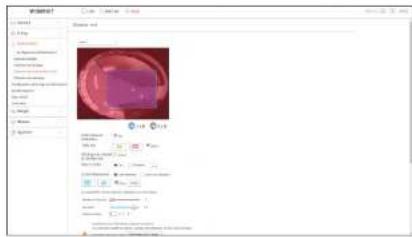
Détection de sabotage
Vos pouvez modifier la configuration de I'évenement de détction de sabotage.
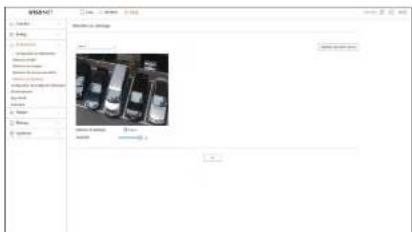
Configuration de la règle de l'évenement
Voupezou définir le déchéateur d'évenement et la regie d'action qui entraineron l'émission d'une alarme lors de la survenue d'un événom.
Régl. > Événement > Configuration de la règle de l'évenement
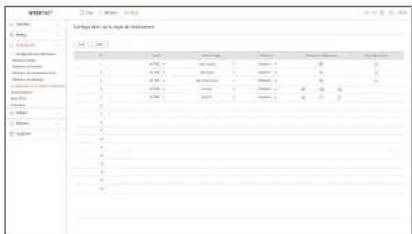
Entrée d'alarme
Vos pouvez definiir le fonctionnement du capteur d'alarme.
Régl. > Evénancement> Entree d'alarme
Rég.ONVIF
Vous pouvez definiir la camera enregistree avec le protocole ONVIF.
Rég. > Événancement > Rég. ONVIF
visualisateur de configuration
Calendrier
Le fait d'émettre ou non une alarme peut être programmé en fonction du jour et de l'heure.
Le réglage initial sera une synchronisation d'évenement et une alarme sera envoyée uniquement si un évenirment se produit.
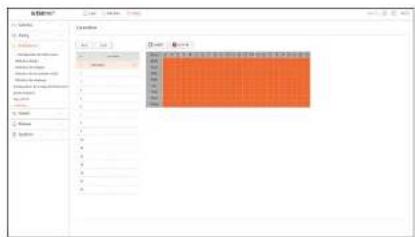
Régl. > Événement> Calendrier
CONFIGURATION DU PERIPHÉRIQUE
Voupez verifier laiste des peripheriques connecte a I'enregistreur et configurer les reglages necessaires.
Pour plus de détails, référez-vous à la page « Réglage » Configuration du périphérique » dans le Sommaire.
Periph.stock.
Voupez verifiei et modifier les parametes lies au periphérique de stockage de donnees.
Gestion
Voupeuzverifieunperiphériquedestockage,la quantite d'utilisation,le type d'utilisation et l'état du periphérique de stockage.
Régl. > Periph > Periph.stock.
- ARB: Une video qui n'a pas ete enregistree en raison d'une deconnexion de la camera peut etre sauvegardee une fois que la connexion avec la camera est retable.
Appuyez sur le bouton et une fenetre
Pour plus de détails, référez-vous à la page « Réglage > Configuration du péripéroide > Periph. stock. » dans le Sommeir.
S.M.A.R.T
Voupez verifier l'etat de la connexion et les details du disque dur monte dans enregistrure.
Écran
Vos pouvez definiir les Informations affichees sur Iecran alsique le systeme de sortie.
Régl. >Périsph >Écran

SiIecranne fonctionne pas correctement,voir 一 Dépannage (FAQ) > dans 7Annee.
Les paramétres de réglage de l'cran contiènt le monitér connecté à l'enregistreur
I I sera imposible dalficher une video avces une resolution supereire a 1080 p sur le moniter secandaire.
Texte
Vos pouvez definir les parametes de I'affichage du texte du periphérique et du texte de I'évenement.
Periph
Les valeurs adéquates d'un péripérisque connecté à l'enregistre peuvent être définies.
Il est possible de définir le nombre total de conditions et de mots-clés pour afficher les événements d'un périhérique liéque.
En série
Vouypuez definiIe port series (RS485 ou RS422) de I'enregistreur.
Configurez les memes parametres que yeux de la camera PTZ analogique ou du clavier systeme a associer.
Régl. > Periph > En série

Cerains moedles are preemnt en change que RS485.
visualisateur de configuration
CONFIGURATION DU RÉSEAU
Pour plus de détails, référez-vous à la page « Réglage » Configuration du réseau » dans le Sommaire.
IP & Port
Unutilisateur distant peut acceder à l'enregistreur via le réseau pour vérifier le mode actuel et l'adresse IP.
Régl. > Résou > IP & Port
Adresse IP
Spécifiez le chemin de la connexion réseau.
Port
Vos pouvez configurer les parametres liés au protocole.
DDNS
Vous pouvez configurer DDNS.
Régl. > Réseau > DDNS
Filtrage d'IP
Voupsouvez préparer la listede adresses IP pour autoriser ou bloquer les acces a une adresse IP specifie.
Régl. > Réseau > Filtrage d'IP
HTTPS
Voupez selectionner un système de connexion de sécurité ou installer des certificats publics.
Régl, Réseau > HTTPS

Taut en utilisant le protocene HTPS, si vous neccessiez passer a lHTP, aller un fonctionnement animal ne peut avoir lieu qupe le navigateur content les valeurs de reignée. Venaou modifier l'urliE aHTP et vvas conneter un initialisier les parametres des cochles dnavigateur.
802.1x
Lors de la connexion à un réseau, vous pouvez désirer d'utiliser le protocole 802.1x et installer un certificat correspondant.
Régl. > Réseau > 802.1x
Courriel
You pouvez désigner le serveur SMTP qui envoie un coumlé si un événement se produit et définiir le groupe des destinataires et des utilisateurs.
Régl. > Résau > Courriel
SMTP
Vou pouvez configurer le serveur qui envoie des courriels et spécifier si vous utilisez le processus d'autotrification.
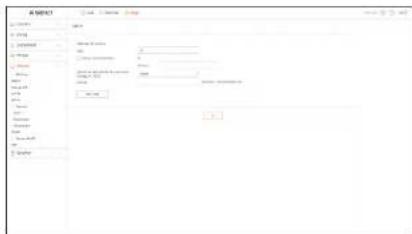
Événement
Vou puez regler l'Intervaile de Ievenement et specifier pour quels evenements le serveur envoie des courriels.
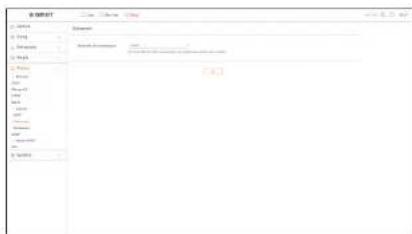
visualisateur de configuration
Destinataire
Voupez definir des groupes et des destinataires pour receivevoir des courriels.
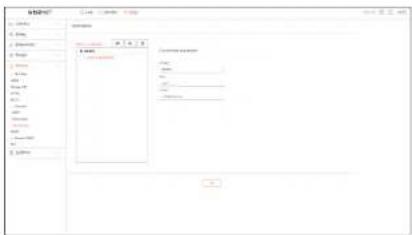
SNMP
En utilisant le protocole SNMP, l'administration du système ou du réseau peut surveiller à distance les péripériques du réseau et définir l'environnement.
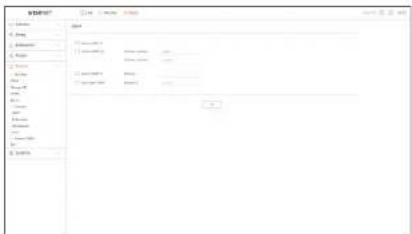
Régl. >Réseau >SNMP
Serveur DHCP
Lors de la configuration d'un serveur DHCP, vous pouvez définir l'ADDRESS IP de la camera réseau et vérifier les détails.
Régl. > Résau > Serveur DHCP
Réseau
Voupez parametre le serveur DHCP interne et allouer une adresse IP à la camera reseau.
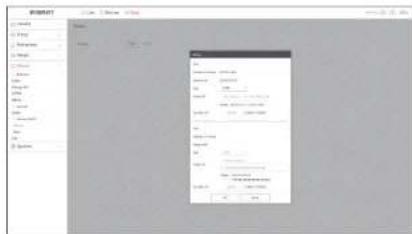
État
VoupezverifierlesadresseIPetMACactuellementutiliséesparleserveurDHCP,etleportrssaeconnecte.
P2P
Cette fonction est seulement disponible pour les produits qui prenent en charge P2P. Si vous pouze utiliser le service P2P, cochez la case
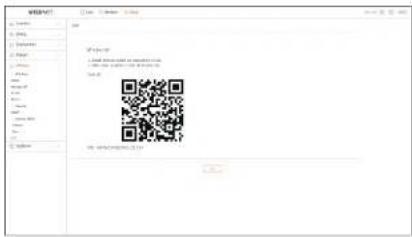
Régl. >Réseau >P2P
Voussouspoucez configurer les differentesreglages du systeme de I'enregistreur.
Pour plus de détails, référez-vous à la page « Réglage > Configuration du système » dans le Sommaire.
Date/Heure/Langue
You could verify and configurer la date / l'heure actuelle et les propriétés liées au temps, ainsi que la langue utilisée pour l'interface à l'écran.
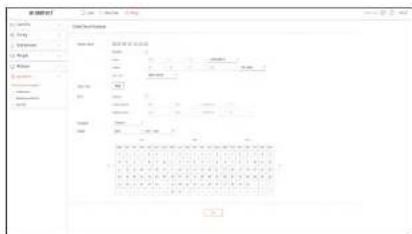
Régl. > Système > Date/Heure/Langue
Heure syst.
Réglez la date et l'heure.
Sync hor.
Reglez la synchronisation de l'heure.
DST
Pendant l'ete,heure d'eté avancée (DST) avance les horloges d'une heures par rapport au fuseau horaire normal.
Langue
Selectionnez une langue préféérée pour l'enregistreur.
Féfé
Un utiliseur peut selectionner des dates specifiques comme jours fériés en fonction de ses propres préférences.
visualisateur de configuration
Utilisateur
Voues pouvezGER les utilisateurs, par exemple en ajoutant ou en suprimant des utilisateurs et en octroyant des autorites differentes a chaque utilisateur.
Régl. > Système > Utilisateur
Administrateur
Vospuvez modifier IID ou le mot de passade administrateur.
LIO'acceteque descaetres alphanumeriques.
SiPID administateur n'est pas utilisesee pour l'acces, you ne pouvez pas changier I.D.
SiHd utilbee est modifie, you sere automatiquement deconnected.
Utilisateur
Vous pouvez ajouter, modifier ou supprimer un ou plusieurs utilisateurs.
Parametres de restriction
Voupsousvezconfigurerlesautorisationsdel'tutilisateur.
Gestion système
Vous pouvez vérifier la version actuelle du systeme etmettre a jour vers une nouvelle version,exporter des données,regler l'initialisation,etc.
Régl. > Système > Gestion système
Informations produit
Vospuvez voir les informations du système actuel.
Vérifie le nom du modele, la version du logiciel et l'acresse MAC.
Vous pouvez rechercher un filchier dans le disposif de stockage connecte au PC a fin de proceder une mise a niveau.
Réglages
À l'aide d'un périmètre de stockage, vous pouvez appliquer la configuration actuelle de l'enregistreur à un autre enregistrureur.
Appuyese sur la touche initialement pour rétablir les paramètres du réseau à leur état d'usine par défaut. Les éléments de la catégorie
Journal
Voupez verifier les informations journal relatives au systeme, aux evénements et a l'exportation.
Régl. >Système > Journal
Journal système
Les informations du journal relatives au système, telles que le démarrage et l'arrêt du système, ainsi que la modification des paramétres du menu, peuvent être récuperées.
Journal événements
Les éléments enregistrés des listedes du journal d'événements tels que les événements de capteur, les événements deamera ou les pertes d'images.
Journal d'exportation
Vou pouze rechercher l'utiliser qui a effectue le portation ainsi que t'heure et les details d'execution (heure, canal, periphérique, type de filcher).
visualisateur d'exportation
VISIONNEUR DE SAUVEGARDE AU FORMAT SEC
Vous pouvez dire un fiichier sauvegarde au format SEC.
Sauvegarder au format SEC produit un fjichet des données de sauegarde, un fjichet de bibliothèque et un fjichet de la visionneuse auto-exécutable.
Si vous exécutez le fichier de sauvégarde spectateur, le fichier de données de sauvégarde sera joué.
Configuration minimum require
Les ordinateurs non-conformes aux specifications ci-dessous risquent ne pas prenre en charge les fonctions de lecture avant/anniere et a grande vitesse.
Specifications PC
| Nom Exigences minimaies Recommende | |
| CPU Intel Pentium 2,5GHz ou plus Intel i7 (3,5Ghz) ou plus | |
| RAM 4Go ou plus 8 Go ou plus | |
| HDD 200 Go ou plus 500 Go ou plus | |
| Mémoire VGA 512 Mo ou plus 1 Go ou plus | |
| Résolution graphique 1280x1024 ou supérieur | |
| SE | Windows 7, 8, 10 |
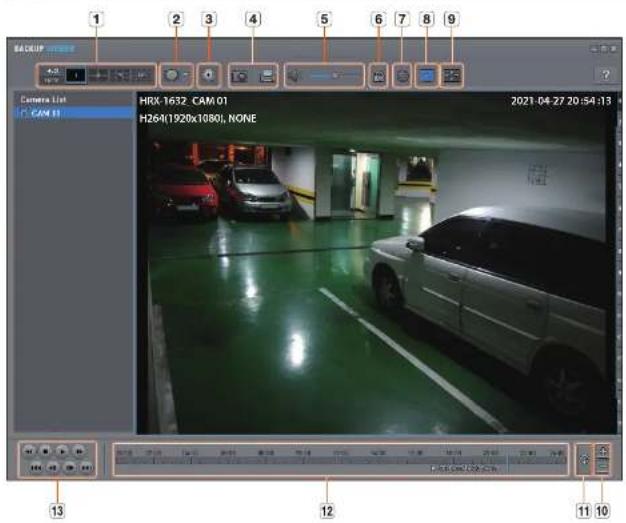
Disposition de l'écran de la visualiserur de sauvegarde
| Nom | Description | ||
| 1 | Écran mosaïque | Sélectionne le format d'image à afficher. | |
| L'écran est remplaça par un écran partagel. | |||
| 2 | Mode d'affichage hypergone | Siège bouton < > est enfincé, il est possible de modifier un type d'installation Deel-de-poisson (Fishsey). Vous peuvent désignéner un mode d'affichage parmiès des modes plafonds/ sol/mar selon l'emplacement d'installation. | |
| Le mode d'affichage fish eye sur l'écran actuel peut être modifiée indépendamment de chaque division. | |||
| 3 | Zoom numérique | Aggrandissez l'image par 100 fps (max) qui est极易 sauf aucrude que l'image actuelle. Appuyez sur le bouton Zoom an [ ] pour agrandir l'image; appuyez sur le bouton Zoom an [ ] pour réduire l'image. Vous pouvrai équilibrer utilise la barre coulissant [ ] dans la réelle centrale pour effectuer un zoom au-dessus. Appuyez sur [ ] sur une réserve dont la tilde a été modifié pour restorer le facteur du zoom par défaut [ 100%]. Si vous agrandisse l'image par plus de 100%, la zone agroîde sera indiquée sur l'écran de zoom numérique. Clique sur la zone indiquée et désigné sur la position solitaire. Le zoom numeric ne cas apporté à tout le visinieur de suaveurige. Constrçue le zoom numérique est annulé, la tilde de la vision restaque la quantité par défaut de 100 %. | |
| Nom Description | |||
| 4 | Impression de capture d'écran | C | Sauvergardo l'imagé video actuelle comme sur un filchier image. Pænd en charge le format JPEG. |
| Imprimie l'écran actuellément sélectiON. Vous dévez avoir préaballément installé le pilote d'imprimaiente approprié avant d'imprimer l'écran. | |||
| 5 | Audio | A | Bauton de bascule. Chaque fois que vous appuyez sur ce bouton, la dette audio bascule entre les états d'activation et de déactivtion. |
| Vous pouvrai régler le niveau de volumme sur une plage de valeurs comprise entre 0 et 100. | |||
| 6 | Filigrane | F | Appuyez sur le bouton pour acciver la détention de sabotage de filchiers, pour défter la contréfayon de filchiers. |
| 7 | Deinterfance Vourp | P | Deintérélarer. |
| 8 | Montre OSD | Cochez la case OSD (Méchange à l'écran) pour afficher les informations OSD à l'écran de lecture des données de sauvégarde. Des informations telles que la date de sauvégarde, le jour de la période, le nom de méthode et le nombre de canal termt affichées à l'écran. | |
| 9 | Maintient les valeurs de proportions /Plain écran | Maintient les valeurs de proportions de l'écran de lecture. | |
| Joue la vente en mode plein écran. | |||
| 10 | Agranduit / Résultat la ligne temporelle | Comprimie le créneau horsaire affchéé sur la barne chronologique du temps de stockage. Vours pouvrai réduire la barne chronologique jusqu'à ce que la plage globale soit réduite à 24 heures. | |
| Agranduit le créneau horsaire affchéé sur la barne chronologique du temps de stockage. Vours pouvrai agrandir la barne chronologique jusqu'à ce que la plage chronologique toute entière soit étendue à 1 minute. | |||
| 11 | Restitue la ligne temporelle | Restitute la ligne temporelle sur le déaut. | |
| 12 | Affichage du créneau horsaire de stockage | Affichage le créneau horsaire d'un filchier videod'stocké. Vours pouvrai déplacer la ligne de quadriligne de la barne chronologique pour selectionner un point dans le temps pour lancer la lecture. | |
| 13 | Commande de lecture | Vides de ligne temporelle. | |
annexes
UTILISATION DU JOYSTICK
La fonction est seulement disponible pour le produit qui prend en charge un joystick. Pour les produits qui prenent en charge un joystick, voir page 4 « Produits prénant en charge chaque fonction » du manuel Spécifications du produit.
Le joystick SPC-2000/2001 fonctionne comme suit :
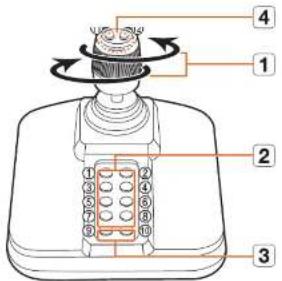
SPC-2000 SPC-2001
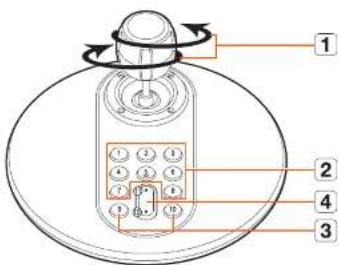
Nom Description
| 1 | Haut/Bas/Gauche/Droite | En mode PTZ, la camera peut effectuer un panoramicque, s'indiner et être contrôle dans & directions.En mode Écran, les parvès haut/bas/gauche/droîte peuvent être当选ées.N:Lorsque vous appuyez sur le bouton Proche/Loin tout en conti-dessant avec lajoytô, cela vous permet de contrôle dans leimic temps. |
| Rotation | En mode Comm. PTZ, l'écran est zoomé lors d'une rotation de gauche à minée et désignée lors d'une rotation de droite àgauche. | |
| 2 | 1-8 | En mode Comm. PTZ, les nombres de prêniégliages de 1 à 8 sont écutive.Lé mode écran fonctionné comme suit:1:Changer la presentation en direct / 2:Recherche3:Exporter / 4:Mode zoom5:Désactiver / 6:Andie7:Alarm / 8:Emergéster |
| 3 | 9 | Permet de quitter le mode PTZ dans le mode PTZ.Ceci est utilisé pour changeir le mode PTZ à partir du mode écran. |
| 10 | Permet de quitter le mode PTZ dans le mode PTZ.Permet de revenir à l'écran préférent dans le mode Écran. | |
| 4 | 11,12 | En mode Comm. PTZ, PI prôche/PT désigné est écutive.Pendant l'utilisation du mode écran, vous pouce effectuer les mémes opérations en déplaining la souris. |
UTILISATION DU CLAVIER VIRTUEL
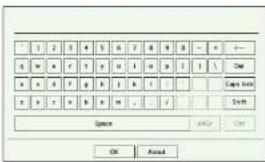
- La fenetre du clavier virtuel apparait pour les entres alphanumeriques.
- A l'aide de la souris, cliquez sur I'onglet du caractere desire.
- SeLECTIONNEZ OK>
Le mot entre est appliquee.
Si voussyouz saisir un caractere special ou des majusoules,selectionnze
L'utilisation du clavier virtuel identique a l'utilisation normale du clavier dans voitre region.
Votre identifont peote lecnped une combinacion de letres majuscules/minuscules et de chiffes.
Pour un motif de passage de 8 à 9 chiffres, vous pouvrez combiner au moins limit type数十 réciements de ce qui suit : des lettres majuscales/minuscales, des chiffres et des caractères spécifique.
Pour un motif de passage de 10 chiffres ou plus, vous pouvez combiner au moins deux types différents de ce qui suit: des lettres majorscules/minuscules, des chiffres et des caractères spéciaux.
dépannage (faQ)
| Problème Mesures à prendre | |
| La vente en direct sera lente ou intercompte. | Le nombre d'images fixé pour la transmission des données multiples dans uneamera ou dans un environnement réseau pourrait différer du taux de transmission actuel.Cliquez sur < 100% bas de l'écran pour winifier le nombre d'imaging entanties par canal et le nombre restd imaging lucs.En原則, longue que vous sorgementrez uneamera, le profil Lava-4WVR se crece et le chiffre est fixé à H.264800*448 30fps.Sin nécessaire, allez à « Regl. > Camerä > Configuration du profil > Modifier et changelez nombre d'images.Si vous voirz toujours le talenttement ou l'airé de la vidrio, vérifie l'environnement réseau ou la condition de laamera. |
| Le système ne s'allume pas et l'indicateur en façade est inspérant. | Vérilzis sille système d'alimentation est correctement branché.Vérilzis la tension d'entre la système a partir de la source d'alimentation.Sile problème persisté comme après que vous assey effectué les deux mesures précédantes, vers flocz le module d'alimentation élecrique et procésde sa remplacement si nécessite.Vérilz à l'intérêter que les câbles sont connectement branchés (Alimentation à découpage, avant) |
| L'entrée video fonctionnelle, mais les signaux videos de certains canaunoré s'affichient pas correctement ou s'affichecte de manièure anomale (écran non ou %B, par exemple). | Vérilzis sille camera est correctement alimenté en électricité.Vérilzirnifier l'etat du cléché connecté à laamera, par rebranchir-le après l'avoir déplacodou connétement.Vérilz la sordé védie relée au Web Veierer de laamera.Vérilz que le port sèvrai est correctement connecté et que le réglage réseau est correctement确立.Changer le concentrateur prénant en charge le Gipariat, cela pourrait réécoudre le problème. |
| L'écran affiche l'image du logo en boucle. | Ceci peut être cause par un problème de carle mère.II se peut également que le logiciel correspondant soit connqu. |
| Contactez le centre de dépannage le plus proche pour un complément d'information. | Le bouton des canaux est inspérant sur l'écran Live (Direct). |
| Le bouton des canaux ne fonctionne pas si l'écran actuel est en mode de suivi d'établissement. | Le tuscarrer ne se positionne pas sur le bouton Démarrer lorsque il lance la recherche calendrier.Vérilzis sille canal et la date que vous soulçuez le sont signalés par le symbole V.Vous devese vérifier le canal et la date avant de commencer à manipuler avec le bouton Démarrer. |
| L'écran du terminal connecté est affché de manièure anomiale ou pas affché du fouit. | Vérilzis silles câbles reçus sont correctement connectés à l'écran.Certains monitleurs ne sont pas compatibles avec la sourde de l'énergieéuse (HDM11 ou HDM2-VGA). Vérilzir la résolution de l'écran.- HDM1: 3840x2160030Hd, 1080P, 720P, 1280x1024-HDM2-VGA: 1920x1080, 1280x720, 1280x1024, 1024x768-Débranche le clébre du monteur du dispositif d'énergieéstead, plus rebnchance le. |
| Problème Mesures à prendre | |
| L'ocan portant le logo au démarrage resté figé à l'état < >. | Le disque durait être exconnugé, fixezez-vous dans toute centre d'assistance à la clientèle le plus proche pour faire vérifier le HDD. |
| Autre réponse du contrôle PTZ dans Live Viewer | Vérifie que laamera énergisée prend en charge la fonction PTZ. |
| Laamera n'est pas connectée ou l'ordinateur ne parlant pas à se connecter au produit. | Vérifie si le cable ne seraux correctement branché.Assurez-vous d'avoir rédigéré Résolu - Mode connection.Vérifie le régloge de l'adressé IP de l'ordinateur ou de laamera.Practisez un test de Ping.Vérifie un péphérique qui est protérité du produit utilise la même adresse IP. |
| Pai énregistré uneamera, mais le visionneur web ne monte pas la video en direct. | Agès l'énregistrement d'uneamera, un utilitaire a étéaux modifier l'énregistrer la configuration dérivée, avant que le mode d'écran partagé l'ocan en direct équäants pour le régloge n'apparaitant. |
| L'image d'entretre de laamera est trop claire ou trop nombre. | Vérifie les réglages de laamera énergisées dans « Régl. > Camérà > Conf. cam. » |
| La fenêtre de régloge de l'heure apparaita. | This message is displayed if there occurs a problem with the time setting of the internal clock or an error in the clock itself.Contact the retailer or the service center for more information. |
| La banne chronologique ne s'affiché pas en mode Recherche. | Le plan de montage chronologique basé entre le mode normal et le mode d'extension. En mode d'extension, la banne chronologique peut ne pas s'affichier dans le plan de montage chronologique actuel. Passez en mode normal ou utilise le bouton directnel gauche ou double pour naviguer via la banne chronologique. |
| L'odore > Pas de DD > et un message d'énergent tant affiches. | Si vous ne formater pas un HDD que vous avourez ou si son format n'est pas pris en charge par l'ordérité, ilore = PAS DE DD > (RÉpl) affirme en haut à gauche, lorque ilore < HDDD > s'affiché allez à « Régl. > Periph > Periph stock, > et vérifie l'état de la connexion du disque dur et formater le disque dur.Si le problème persistit dans des conditions de fondamentement normales, contactez le contour de dépannagement le plus propre pour faire vérifier cette disque dur par le personnel qualifié. |
| I'ai installé un HDD supplémentaire sur l'énregistré mais celui-ci ne reconnait pas. | Consultez laiste de compatibilités pour vérifier si le HDD supplémentaire est compatible avec l'énregistré. Pour laiste de compatibilités, contactez le revenirdqui vous a vendu l'énregistré. |
| I'ai connecté un péphérique de stockage extéme (de USB, HDD USB) à l'énregistré, mais celui-ci semble pas le reconnaite. | Consultez laiste de compatibilités des péphériques de stockage extéme pour vérifier si le péphérique connecté est compatible avec l'énregistré. Pour laiste de compatibilités, contactez le revenirdqui vous a vendu l'énregistré. |
| Si appuyais sur la touche ESC en mode plie cran de Web Viewer, le système ne basculera pas sur un mode partagé normal. | Appuyez sur les touches ALT+TAB pour éliminationer « VOID Active » et appuyez au nouveau sur la touche ESC. Le système parsox alsok en mode partagé normal. |
| Je n'avait pas à configurer facilement les régîlres résécués en utilisant les régrêles de recherche, de Exporter et de routier par défaut. | Pour obliérer des informations supplémentaires, reportez-vous au manuf. d'utilisation.Si vous souhoutez vérifieries facines de base du produit pour un démarriage macide, reportez-vous au guide de démarbage macide (Exporter, recherche).Si vous utilise le rouvier pour la connexion résécué, reportez-vous à la section « Connexion à Internet via le rouvier < du guide rapide. |
annexes
| Problème Mesures à prendre | |
| Mott de passage outilée | • Contactez l'administration de l'enregistreur pour ciblerir de l'îde. |
| Les données exportées ne peuvent être lues ni sur un PC ni sur un énregistrer. | • Avant de définir le format de fidrier pour l'exportation, décidé d'abord si le péphérique de lecture est un PC ou un énregistrer. |
| • Pour la lecture sur un PC, le format du fidron de l'exportation doit être SÉC. | |
| • Pour la lecture sur un énregistrer, le format du fidron d'exportation doit être Enregistrer. | |
| L'enregistrement ne fonctionne pas. | • Lorsque voit lector n'affich acoune une image Léve, codindique que l'enregistrement ne fonctionne pas. Par consécutif, il vous faud a abord virrés si vous yousse une image à l'écran. |
| • L'enregistrement ne fonctionne pas si les réglages d'enregistrement ne sont pas correctement configuraire. | |
| Enregistrement programme: Spécifié l'Îleurs soutiennent dans « Régul > Enreg. > Enregistrer le calendriel » . L'enregistrement démarce à l'Îleurs spécifiée. | |
| • Continu : Enregistrerment sera lançé à l'Îleurs indiquée quelles que soient les conditions. | |
| • Événomm : Lorsqu'un échévement se produit, l'enregistrement ne sera effectué que s'il s'est d'une alarme, d'une détéction de mouvement au d'une pertie video. Si aucoun échévement n'est trouvell, l'enregistrement ne sera pas exécuté. | |
| • Continu échévement : Si aucoun échévement n'est trouvell, l'enregistrement continu sera exécuté. Entre temps, si un échévement se produit, l'enregistrement par échéiment sera exécuté. | |
| La qualité d'image des données enregistrées n'est pas bonne. | • Augmenter la résolution et la quality dans « Régul > Caméra > Configuration du profil > Enreg. > |
| • Résolution : Sélectionné une tâille supérieure lorsque vous spécifie la tâille de l'îmage pour l'enregistrement. | |
| La qualité de l'îmage enregistré au format CIF est ci-dessrière lorsqu'elle est aggrandie à partir d'une image plus petite. | |
| • Vitesse d'enregistrement : Permet de définir le niveau de vitesse d'enregistrement élèvene. | |
| • Si vous augmenté la résolution et la qualité d'enregistrement, la tâille des données augmentées en conséquence. Le disque dur sa rarempilo plus rapidement, L'échélement rençappe ces données existantes et l'enregistrement s'excluant à un intervalle plus court. | |
| La vitesse d'enregistrement de l'enregistrement actuel ne correspond pas à celle configurée sur laamera. | • Sides profil multiples ont été appliqués à une caméra par la transmission vidin, le flux video réel peut être extrétenu par laamera à une vitesse d'enregistrement inférieure à celle spécifiée. |
| Confluentes notre caméra pour utiliser un profil pour le flux de dinées selon des possibles. Par exemple, si vous rigérez la première profil pour les profils d'enregistrement et réseau, l'enregistrement réel est effectué à la vitesse d'enregistrement spécifiée. | |
| En outre, l'articulation de la video en direct à l'âge du mode d'écran partagé peut excéorer appliquér un autre profil à la caméra en fonction du mode d'écran utilisé. | |
| kétaque que le débit financière autorisé pour l'enregistrement des paramétres d'enregistrement doit être une valeur supérieure à celle du flux de laamera. |
| Problème Mesures à prendre | |
| Dans l'écran de rédigre de l'enregistrement, le niveau autorisé pour un canal spécifique s'affiche en orange. | • Siles données sasies sont supérieures au niveau autorisé pour chaque canal, elles s'afficient en orange. Régiez la limite des données autorises à un niveau supérieur à la quantité de données sasies. • Sila somme des données sasies pour chaque canal dépassée la limite, l'écode de la alarmé s'affiche. Dans ccas, le canal qui dépassé la limite de saïve enregistré uniquement l'image pringida (lune ou deux par seconde) et non toute l'image. |
| Dans l'écran en direct, l'écode < @affiche et le message « Départament tâille limite données énergétique. Seules les images ciètés sont énergétiques. Veilliez éffectiver parametres énregistrement. > s'affiche. | • Sila somme des données sasies pour chaque canal dépassée la limite, l'écode de la alarmé et la limite compteudées s'affichant. Dans ccas, le canal qui dépassé la limite de saïve enregistré uniquement l'image pringida (lune ou deux par seconde) et non toute l'image. • Régiez la limite admise des données au niveau supérieur à la quantité de données sasies entreins dans « RegiL » « Enreg. » « Config de l'Em. » |
| L'enregistrement n'est pas effectif en conformité avec les paramétres. | • Si Fétat d'enregistrement afficie « Dispassé la performance maxomale du disque dur «, définiése la falle d'enregistrement selon les specifications des performances d'enregistrement pour chaque statut du disque dur. Pour plus de détails, rerefiez-vous à la page « Réglage » Configuration de l'enregistrement » dans le Sommaire. |
| L'écran d'enregistrement vàralémit. | • Vérifierez les specifications des performances d'enregistrement pour chaque statut du disque dur correspondant aux paramétres d'enregistrement réel. Pour plus de détails, rerefiez-vous à la page « Réglage » Configuration de l'enregistrement » dans le Sommaire. • Si l'volume de données visée est supérieur aux performances de lecture, seules les images pringides sont les. |
| Si la parte d'enregistrement persiste | • Réinitiaise le profil d'enregistrement de la camera pour que la falle de l'enregistrement entier puisse à dupler aux performances d'enregistrement de chaque statut du disque dur. Pour plus de détails, rerefiez-vous à la page « Réglage » Configuration de l'enregistrement » dans le Sommaire. • Vérifié le fétat ou disque dur et déterminé si un contrôle ou un remplacement est nécessaire. Pour plus de détails, rerefiez-vous à la page « Réglage » Configuration du Periphérique > Péraph. stock. > dans le Sommaire. |

Hanwha
Vision


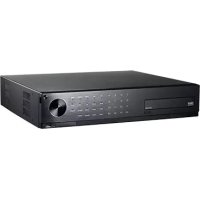
- Enregistreur Video Numérique
- Droits d'autour
- Marque commerciale
- Restriction
- Chusde non responsabiliti
- presentation
- CONSIGNES DE SECURITÉ IMPORTANTES
- Approbations des Normes
- FC C
- DESCRIPTION DU MANUEL D'UTILISATION DU PRODUIT
- PUBLIC CIBLE
- MODE D'UTILISATION DU PRODUIT
- ATTENTION
- TABLE DES MATIÈRES
- pRSENTATION
- GUIDE DE DEMARRAGE
- LECTURE
- Disposition de I'ecran de lecture
- RéGIAGE
- AISATEUR IIVE
- guide de démarrage
- DÉMARRER LE SYSTÉME
- ASSISTANT D'INSTALLATION
- Configuration du serveur DHCP
- Configuration du reseau
- Mise à jour en ligne
- ARRÉT DU SYSTÉME
- REDEMARRAGE DU SYSTÉME
- CONNEXION
- live
- DisPosition De I'ecran liVe
- Vérification de l'etat du système
- Informations sur les erreurs
- Vérifier la liste des caméras
- Menu de l'écran live (Direct)
- Icônes de l'écran live (Direct)
- MODE ÉCRAN LIVE (DIRECT)
- Changement du modele de I'ecran mosaique
- Changement de mode mosaique
- Exemple) Modèle à 16 canaux
- Changement manuel
- Affichage des informations OSD
- Affichage des informations relatives au canal
- VerifierI'etatdelacamera
- Etat endirect
- Etat de l'enregistrement
- Etat du réseau
- Configuration du canal
- Basculer en mode Unique
- Changement du rapport d'aspect de I'ensemble des canaux
- Mode plein écran
- Vérifier la liste des mises en page
- Ajout d'une mise en page et définition de son nom
- Modification du canal et du nom de la mise en page
- Supprimer une mise en page
- Lire la séquence de mises en page
- Configuration de la série
- Lire la série de mises en page
- SURVEILLANCE D'UN ÉVÉNEMENT EN TEMPS REEL
- Vérifier la liste des événements
- Recherche par événement
- Filtre de l'evenement
- Filtre camera
- Lecture instantanée d'un événement
- Arrêt de l'émission d'alarme
- COMMANDE DE LA VIDÉO DE LA CAMÉRA
- Prise
- Lecture instantanee
- Mode detection de températe
- Mode PTZ
- Ajustement de la direction de laamera
- Déplacement au centre de laamera
- Faire un zoom sur la zone selectionnee
- Zoom avant et zoom arrirere des images
- Zoom av
- Audio
- Affichage du texte
- Changement du rapport d'aspect d'un canal
- COMMANDE PTZ
- Introduction aux opérations PTZ
- Menu de commande PTZ
- Utilisation de la fonction PTZ numérique (D-PTZ)
- PréRéglage
- Pour ajouter un prééglage
- Pour supprimer un prééglage enregistré
- Exécution du prépréglage
- Exécution de Giration (PAN auto), de Groupe (recherche), de Tour ou de Trace (modèle)
- EXPORTATION D'UNE VIDEO ENREGISTRÉ
- recherche
- RECHERCHE PAR HEURE
- RECHERCHE DETEXTE
- RECHERCHE DES EXPORTATIONS
- RECHERCHE ARB
- RECHERCHE DE FAVORIS
- RECHERCHE INTELLIGENTE
- LECTURE DES RÉSULTATS DE LA RECHERCHE
- Ajustement de la chronologie
- Canal ouvert dans la chronologie
- Noms et fonctions des boutons de lecture
- Etat En pause
- État Lecture
- EXPORTATION DES RÉSULTATS DE LA RECHERCHE
- réglage
- CONFIGURATION DE LA CAMÉRA
- Configuration de laamera analogique
- Enregistrement automatique des cameras réseau
- Enregistrement d'uneamera reseau manuellement
- Sivoussoushaitezverflerlesdetallscd'erreurd'enregistrementde la camera
- Modifier le profil de laamera
- Supprimer laamera
- Mise à jour du micrologiciel de laamera réseau
- Configuration des fonctions de la camera
- SSDR
- Ctre/jour
- Exposl.
- Jour/Nuit
- Spécial
- Focus
- Rotation de la video
- Zone de confidentialité
- Configuration des profils
- Configuration du profil d'enregistrement
- Régl > Caméra > Configuration du profil > Enreg.
- Configuration du profil Live
- Configuration du profil distant
- Modification des profils
- Configuration dewraping
- Comment configurer WiseStream
- Configuration dynamique GOV/FPS
- Configuration du mot de passer de laamera
- CONFIGURATION DE L'ENREGISTREMENT
- Enregistrer le calendrier
- Régl. > Enreg. > Enreglster le calendrier
- Configuration d'enregistrement
- Régl. > Enreg. > Config de l'Enr.
- Options d'enregistrement
- Regl.>Enreg.>Options d'enregistrement
- Configuration de l'évenement
- Régl. > Événement > Configuration de l'événement
- Objet
- Detection de mouvement
- IVA
- 50_réglage
- Detection de sabotage
- Configuration de la règle de l'évenement
- Entree d'alarme
- Reg. ONVIF
- Calendrier
- CONFIGURATION DU PERIPHERIQUE
- Periph.stock.
- Verification et formatage de l'appareil
- S.M.A.R.T
- Regl. > Periph > Periph.stock. > S.M.A.R.T
- Péripérisque distant
- Rég. > Periph > Periphérique distant
- Écran
- Parametes de I'ecran
- Paramètres moniteur prolongés
- Configurez l'affichage video analogue
- Configuration position affichage
- Texte
- Comment installer un périphérique
- Enregistrement du dispositif de texte
- Configuration de text event
- Régl. > Periph > Texte > Événement
- En série
- Régl. > Periph > En série
- CONFIGURATION DU RÉSEAU
- IP & Port
- Configuration d'une connexion reseau
- Régl. > Réseau > IP & Port > Adresse IP
- Connexion et configuration du réseau
- Lorsqu'aucun routeur n'estutilisé
- Mode Manuel
- Mode DHCP
- Lorsqu'un routeur estutilisé
- - Configuration de l'enreglistreur avec une adresse IP statique
- - Configuration du réseau de l'enreglistreur
- - Réglage de l'adresse IP DHCP du routeur à large bande
- Configuration du port
- Régl. > Résau > IP & Port > Port
- DDNS
- Régl. > Réseau > DDNS
- Pour vérifier l'etat de Quick Connect
- Configuration DDNS
- Configurer DDNS dans l'enregistreur
- Paramètres DDNS du routeur
- Mise en place du UPnP du routeur
- Filtrage d'IP
- Pour enregistrer les addresses IP à filtrer
- HTTPS
- 802.1x
- Régl. >Réseau >802.1x
- Courriel
- Configuration SMTP
- Régl. > Réseau > Courriel > SMTP
- Configuration destinataire
- SNMP
- Serveur DHCP
- Paramétrages réseau
- ParamétrageduserveurDHCP
- Verification de l'etat
- P2P
- Régl. > Réseau > P2P
- Pour executer un service P2P
- Date/Heure/Langue
- Régl. > Système > Date/Heure/Langue
- Utilisateur
- Configurer I'administrateur
- Configuration de l'utilisateur
- Si vous désirez ajouter un groupe
- Si vous voulez définiir des autorisations de groupe
- Si vous voulez enregistrer unutilisateur
- Si vous souhaitez supprimer les informations du groupe et de l'utilisateur
- Paramètres de restriction
- Si l'utilisateur a un accès limite
- Modifier le mot de passer utiliseur
- Gestion du système
- Vérification des informations du système
- Pourmettreaniveaula versionactuelledulogiciel
- Réglages
- Régl. > Système > Gestion système > Réglages
- Journal
- Vérification du journal du système
- Régl. > Système > Journal > Journal système
- Vérification du journal d'événements
- Véri fication du joural d'exporter
- démarrage de web viewer
- QUEST-CE QUE WEB VIEWER?
- \section*{Caracteristiques du produit}
- Exigences du système
- CONNEXION DE WEB VIEWER
- DéFINIR LE MOT DE PASSE POUR L'ENREGISTREUR
- visualisateur live
- VERIFICATION DE L'ETAT DU SYSTème
- VERIFIER ID UTIL
- VERIFIER LA LISTE DES CAMERAS
- VERIFIER L'ETAT DE TOUTES LES CAMERAS
- Etat en direct
- Etat du reseau
- CHANGEMENT DU MODELE DE L'ECRAN MOSAIQUE
- CHANGEMENT DU RAPPORT D'ASPECT DE L'ENSEMBLE DES CANAUX
- CONFIGURATION DE LA MISE EN PAGE
- Type d'évenement et réglage camera
- MENUDLELCERANLIVE(DIRECT)
- Enregistrement sur l'ordinateur
- Lecture instantanée
- Sortie du microphone
- Rotation d'image
- Rapport d'aspect de canal
- COMMANDPTZ
- Préçgl.
- Pour ajouter un prépréglage
- Pour supprimer un prêrglage enregistré
- EXPORTINGVIDEO
- visualisateur de recherche
- Sélectionnez < dans le menu .
- Exemple) Exportation des résultats de la recherche de favoris
- Exportation de la video par configuration de la section
- Cliques sur le bouton <
- Pour ajuster la chronologie
- visualisateur de configuration
- Conf. cam.
- Par ex.) Valeurs par défaut des ports proxy de camera pour chaque produit
- 92visualisateurdeconfiguration
- Enregistrement
- Distant
- Mdp de laamera
- Config de l'Enr.
- Configuration de I'evénement
- Détection d'objet
- Détction de mouvement et IVA
- Détection de sabotage
- Entrée d'alarme
- Rég.ONVIF
- CONFIGURATION DU PERIPHÉRIQUE
- Gestion
- Periph
- Régl. > Résou > IP & Port
- Adresse IP
- Port
- SMTP
- Événement
- Destinataire
- Réseau
- État
- Heure syst.
- Sync hor.
- DST
- Langue
- Féfé
- Régl. > Système > Utilisateur
- Administrateur
- Parametres de restriction
- Gestion système
- Régl. > Système > Gestion système
- Informations produit
- Régl. >Système > Journal
- Journal système
- Journal événements
- Journal d'exportation
- visualisateur d'exportation
- VISIONNEUR DE SAUVEGARDE AU FORMAT SEC
- Configuration minimum require
- annexes
- UTILISATION DU JOYSTICK
- UTILISATION DU CLAVIER VIRTUEL
- dépannage (faQ)
Marque : Hanwha
Modèle : HRX-835
Catégorie : Enregistreur de voix