Quantum ES 2 - Système hifi PRESONUS - Notice d'utilisation et mode d'emploi gratuit
Retrouvez gratuitement la notice de l'appareil Quantum ES 2 PRESONUS au format PDF.


| Caractéristiques techniques | Convertisseur audio numérique 24 bits / 192 kHz, connectivité USB-C, 8 entrées et 8 sorties analogiques, latence ultra-faible. |
|---|---|
| Utilisation | Idéal pour les studios d'enregistrement, la production musicale, et le traitement audio en temps réel. |
| Maintenance et réparation | Vérifier régulièrement les connexions et les mises à jour du firmware. En cas de problème, contacter le support technique de PreSonus. |
| Sécurité | Utiliser uniquement avec une alimentation électrique compatible. Éviter l'exposition à l'humidité et aux températures extrêmes. |
| Informations générales | Compatible avec la plupart des logiciels de production audio. Garantie limitée de 1 an. |
FOIRE AUX QUESTIONS - Quantum ES 2 PRESONUS
Questions des utilisateurs sur Quantum ES 2 PRESONUS
0 question sur cet appareil. Repondez a celles que vous connaissez ou posez la votre.
Poser une nouvelle question sur cet appareil
Téléchargez la notice de votre Système hifi au format PDF gratuitement ! Retrouvez votre notice Quantum ES 2 - PRESONUS et reprennez votre appareil électronique en main. Sur cette page sont publiés tous les documents nécessaires à l'utilisation de votre appareil Quantum ES 2 de la marque PRESONUS.
MODE D'EMPLOI Quantum ES 2 PRESONUS
1.2 Caractéristiques de la Quantum ES - 1
1.3 Contenu de l'emballage - 2
2 Pour commencer — 3
2.1 Enregistrement du produit — 3
2.2 Installation d'Universal Control - 4
2.2.1 Installation pour Windows - 4
2.2.2 Installation pour macOS - 4
2.2.3 Mises à jour du firmware - 4
2.3 Installation matérielle - 4
3 Caractéristiques matérielles - 5
3.1 Face avant - 5
3.2 Face supérieure — 5
3.3 Face arrière - 7
3.4 Schéma de branchement de la Quantum ES 4 - 9
3.5 Schéma de branchement de la Quantum ES 2 - 10
4 Caractéristiques des logiciels — 11
4.1 Universal Control - 11
4.2 Studio One et autres STAN courantes — 11
5 Utilisation de votre Quantum ES — 13
5.1 Contrôle du volume - 13
5.1.1 Sortie principale (Main) - 13
5.1.2 Sortie casque - 13
5.2 Réglage (manuel) du gain — 13
5.3 Gain automatique - 14
5.3.1 Gain automatique pour un seul canal - 14
5.3.2 Gain automatique pour plusieurs canaux — 14
5.4 Couplage stéréo — 15
5.5 Changement d'enceintes — 16
5.6 Utilisation de la Quantum ES comme « mini-mélangeur » autonome — 16
5.7 Utilisation de la Quantum ES comme interface audio sur des appareils mobiles — 16
5.8 Renvoi audio (ordinateur uniquement) — 17
5.9 Mode de restauration - 17
6 Ressources - 18
6.1 Caractéristiques techniques — 18
6.2 Assistance - 19
1 Présentation
1.1 Introduction
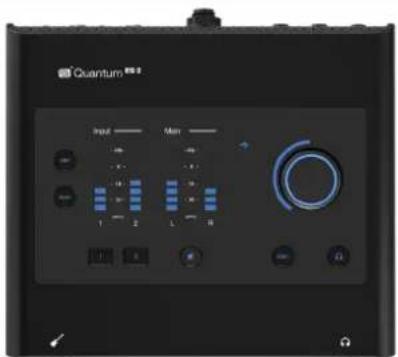
Merci d'avoir acheté l'interface audio Quantum ES PreSonus ! Les interfaces Quantum ES apportent une capture sonore sans égale grâce aux préamplis microphones contrôlables à distance MAX-HD de nouvelle génération, au design industriel haut de gamme et à l'intégration sans pareille des stations de travail audio numériques. Il vous suffit d'un ordinateur à connexion USB, de quelques microphones et câbles, d'enceintes amplifiées, de votre instrument et de votre créativité : vous serez alors prêt à enregistrer, mixer et commercialiser votre musique.
N'hésitez pas à nous contacter si vous avez des questions ou commentaires concernant votre interface PreSonus Quantum ES. PreSonus Audio Electronics vise à constamment améliorer ses produits et nous appréciions grandement vos suggestions. Nous vous sommes reconnaissants du soutien que vous nous témoignez au travers de l'achat de ce produit et sommes persuadés que vous apprécierez votre interface Quantum !
À propos de ce mode d'emploi : ce mode d'emploi couvre le fonctionnement de la Quantum ES 2 et de la Quantum ES 4. Chaque fois qu'une différence fonctionnelle entre celles-ci est décrite, les fonctions de la Quantum ES 4 apparaissent en premier, suivies par celles de la Quantum ES 2. Pour éviter tout problème lors de l'installation et de la configuration, nous vous conseillons d'utiliser ce mode d'emploi pour vous familiariser avec les fonctions, les applications et les procédures de connexion correctes avant d'essayer de raccorder votre interface Quantum à votre ordinateur.
1.2 Caractéristiques de la Quantum ES
• 4 préamplis micro PreSonus MAX-HD (2 préamplis pour l'ES 2)
- Plage de préamplification de microphone de +75 dB
- Prises mixtes (jack 6,35 mm TRS et XLR) en face arrière
•2 entrées pour instrument (1 pour l'ES 2)
• 4 sorties ligne sur jacks 6,35 mm TRS (2 sorties pour l'ES 2)
•2 sorties pour casque stéréo (1 sortie casque pour l'ES 2)
- Contrôle des niveaux d'écoute et coupure du son en face supérieure
- Contrôle du volume de tout ou partie des sorties à l'aide d'une seule molette
- Convertisseurs à hautes performances et faible bruit : entendez et capturez le son avec une précision stupéfiante.
- Préamplis micro MAX-HD : les préamplis MAX-HD PreSonus de nouvelle génération sont propres, transparents et précis, avec suffisamment de gain pour les microphones qui en nécessitent beaucoup, tels que ceux utilisés dans les applications modernes d'enregistrement et de diffusion.
- Gain automatique : avant d'enregistrer, les niveaux de gain peuvent être réglés automatiquement pour capturer votre meilleure prestation.
- La meilleure mesure de niveau à LED de sa catégorie : lumineux et réactifs, les indicateurs de niveau à LED permettent une lecture précise des niveaux audio d'entrée et de sortie.
- Intégration à Studio One : contrôlez à distance le gain de votre préampli, l'alimentation fantôme, les réglages des canaux et bien plus encore, tout cela à partir de Studio One.
- Fonctionnement contrôlé depuis un ordinateur ou un appareil mobile (connexion directe à l'hôte ou au réseau local requise) à l'aide de l'application Universal Control :
- Tous les paramètres peuvent être contrôlés avec l'application Universal Control.
1 Présentation
1.3 Contenu de l'emballage
Série Quantum ES
Mode d'emploi
•Conversion jusqu'en 24 bit
•Fréquence d'échantillonnage jusqu'à 192 kHz
- Plage dynamique de 115 dB
1.3 Contenu de l'emballage
Votre package interface Quantum ES contient :
•Interface audio Quantum ES 4 ou Quantum ES 2 de PreSonus
•Guide de prise en main des Quantum ES

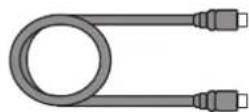
•Câble USB-C vers USB-C de 1,5 m
•Guide de santé, de sécurité et de conformité PreSonus

Note : tous les logiciels et pilotes qui accompagnent votre interface Quantum ES PreSonus sont disponibles au téléchargement depuis votre compte utilisateur MyPreSonus. Il vous suffit de visiter http://my.presonus.com et d'enregistrer votre interface Quantum ES pour recevoir les téléchargements et les licences.
2 Pour commencer
Votre Quantum ES ne se limite pas au contenu de sa boîte ! Prenez quelques instants pour enregistrer votre interface et télécharger Universal Control. Universal Control fournit des mises à jour et des mises à niveau pour les Quantum ES. Veillez donc à suivre les instructions ci-dessous pour tirer le meilleur parti de votre nouvelle interface.
2.1 Enregistrement du produit
Votre Quantum ES est une puissante interface audio dotée d'outils audio professionnels et de commandes d'écoute de contrôle polyvalentes. Avant de vous connecter à un ordinateur, veuillez visiter www.presonus.com et naviguer jusqu'à la page produit de la Quantum ES pour vérifier les dernières exigences en matière de configurations de système pour votre interface.
Après vous être assuré que votre système répondait bien aux dernières exigences de configuration requises, suivez ces étapes :
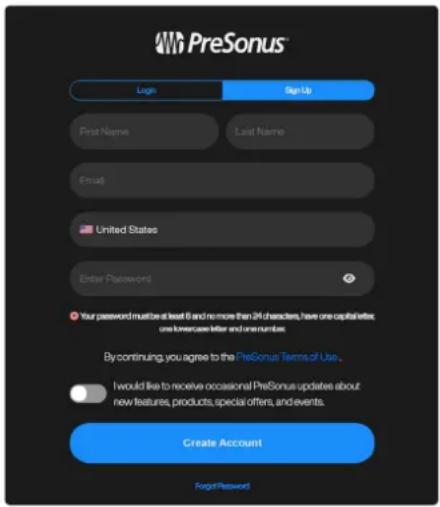
- Allez sur My.Presonus.com et connectez-vous à votre compte utilisateur ou crééez-en un.
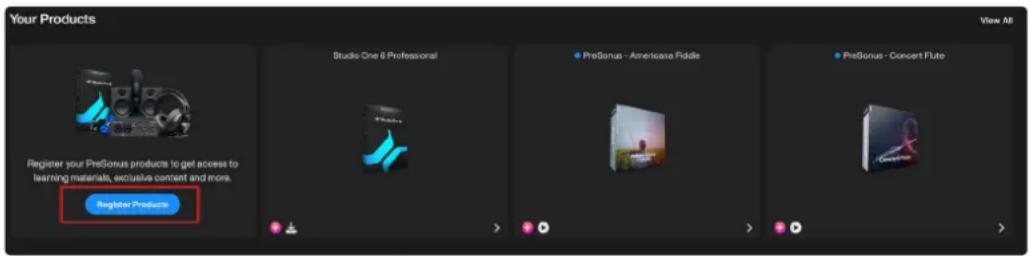
- En haut de votre page d'accueil MyPreSonus, cliquez sur le bouton « Register Products » (Enregistrer des produits). Après avoir cliqué, une fenêtre de dialogue apparaît.
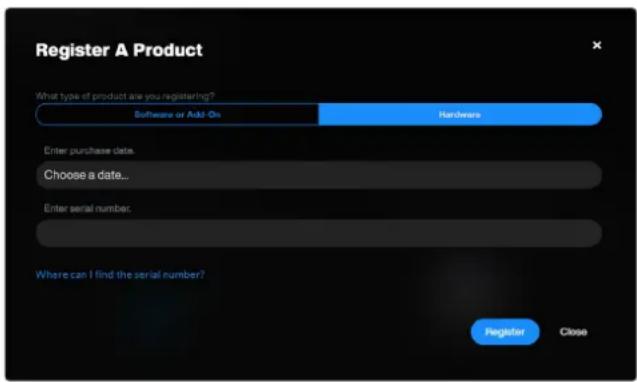
- Dans la fenêtre de dialogue, indiquez la date d'achat de votre interface et son numéro de série. Une fois cela fait, cliquez sur « Enregistrer ».
- Après avoir cliqué sur Enregistrer, une autre fenêtre de dialogue apparaît, dans laquelle vous pouvez lancer vos téléchargements de Studio One.
Note : la vitesse de votre processeur, la quantité de RAM et la capacité, la taille et la vitesse de vos disques durs affecteront grandement les performances globales de votre système d'enregistrement. Un processeur plus rapide et plus de RAM peuvent réduire la latence (le retard) du signal et améliorer les performances globales.
2.2 Installation d'Universal Control
Pour télécharger Universal Control, ouvrez la page produit Quantum ES depuis votre page d'accueil MyPreSonus. Le processus d'installation diffère légèrement selon que l'on utilise Windows ou macOS.
2.2.1 Installation pour Windows
L'installateur Universal Control vous guidera à chaque étape du processus d'installation. Cette application installera les pilotes ASIO. Veuillez lire attentivement chaque message. Il est recommandé de quitter toutes les applications avant de lancer l'installation.
2.2.2 Installation pour macOS
L'installateur Universal Control vous guidera à chaque étape du processus d'installation. Universal Control installera le pilote audio à hautes performances de PreSonus. Universal Control installe également toutes les mises à jour de firmware nécessaires ; il est donc fortement recommandé d'installer cette application.
Note : si vous utilisez macOS, une fois l'installation terminée, vous trouverez l'application Universal Control dans votre dossier Applications. Il est recommandé de la placer dans votre Dock pour y accéder facilement.
2.2.3 Mises à jour du firmware
Universal Control est conçu pour vérifier que la version de firmware installée dans votre interface Quantum ES est la bonne. Après avoir connecté votre Quantum ES à un port USB-C disponible, il vous sera indiqué si votre interface Quantum ES a besoin d'une mise à jour de son firmware. Dans ce cas, cliquez sur le bouton Update Firmware (Mettre à jour le firmware) pour lancer la mise à jour.

AVERTISSEMENT : n'éteignez et ne déconnectez pas votre interface Quantum durant la mise à jour du firmware. Une fois le firmware mis à jour, vous serez alerté et il vous sera demandé de faire redémarrer votre appareil.
2.3 Installation matérielle
Maintenant que vous avez enregistré votre interface et téléchargé Universal Control, vous êtes prêt à utiliser votre nouvelle Quantum ES ! Suivez les étapes ci-dessous pour connecter votre Quantum ES à l'ordinateur :
- Placez votre interface Quantum ES sur une surface plane permettant la circulation de l'air et offrant suffisamment d'espace pour la connexion des câbles d'entrée et de sortie.
- Connectez le câble USB-C vers USB-C fourni entre votre Quantum ES et l'ordinateur hôte.
Attention : avant de mettre la Quantum ES sous tension, baissez le volume de vos enceintes de contrôle et retirez le casque ou les écouteurs de vos oreilles. - Mettez la Quantum ES sous tension en appuyant sur l'interrupteur d'alimentation de la face arrière.
- Pour plus d'informations sur les connexions d'entrée/sortie, reportez-vous aux Schémas de branchement des Quantum ES.
3 Caractéristiques matérielles
La section suivante présente une vue d'ensemble des connexions et des commandes des faces avant, supérieure et arrière des interfaces Quantum ES 4 et ES 2.
3.1 Face avant

Entrée instrument – Votre interface audio Quantum ES est équipée d'entrées instrument sur jack 6,35 mm TS pour l'utilisation d'instruments passifs comme la guitare, la basse, etc. La Quantum ES 4 dispose de deux entrées instrument, et l'ES 2 en a une.
Note : toute connexion effectuée sur le port ¼ de pouce du panneau avant annulera la prise combo correspondante sur le panneau arrière (canal 1 pour l'ES 2 et canaux 1 ou 2 pour l'ES 4). Par exemple, si vous branchez un cordon de guitare de ¼ de pouce à l'entrée 1 de votre interface Quantum, l'entrée arrière 1 correspondante ne sera plus disponible. Si vous souhaitez chanter et brancher votre guitare en même temps, vous pouvez brancher votre guitare ¼ de pouce sur l'entrée 1 et brancher un câble de microphone XLR sur l'entrée 2 du panneau arrière.
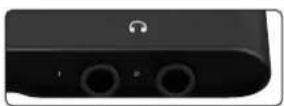
Sortie casque – Connectez un casque stéréo aux prises jacks 6,35 mm TRS. La sortie casque produit le son envoyé aux sorties principales (Main) gauche et droite. La Quantum ES 4 possède deux sorties casque, tandis que l'ES 2 n'en possède qu'une.
Note : la source audio de chaque casque peut être choisie dans Universal Control ou Studio One (par exemple, la sortie casque 2 peut être utilisée pour écouter le son envoyé aux sorties 3/4).
3.2 Face supérieure
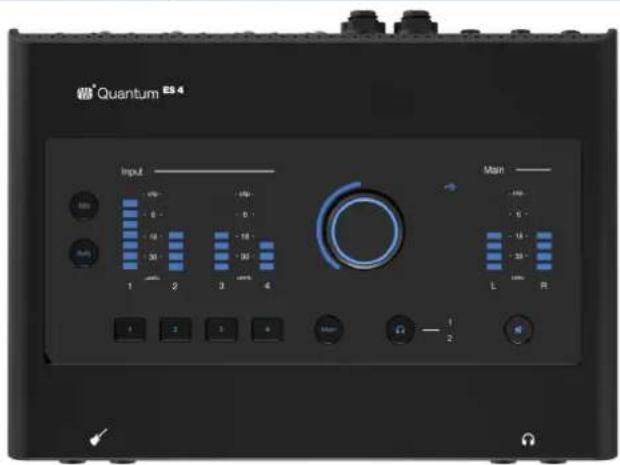
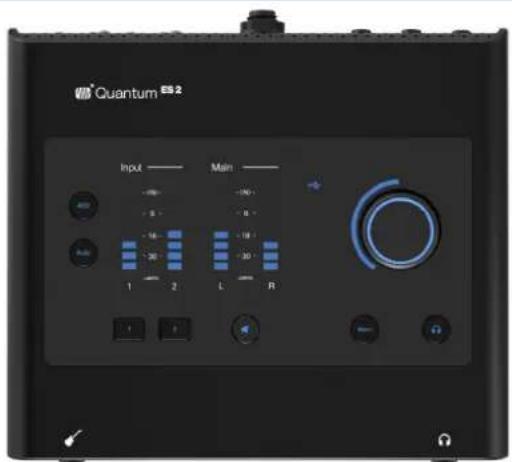
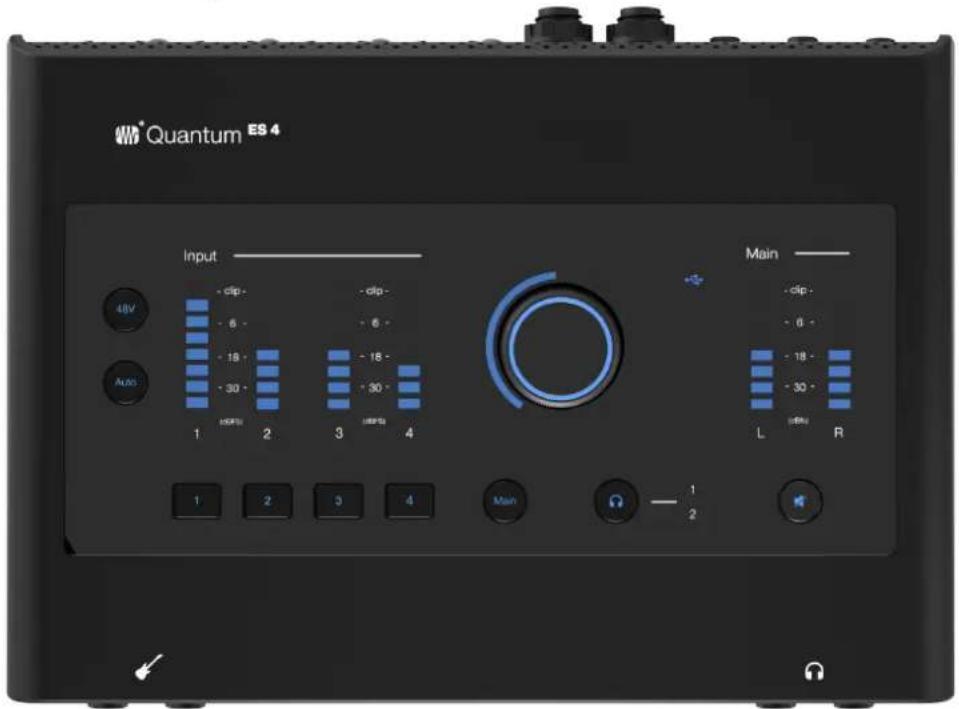
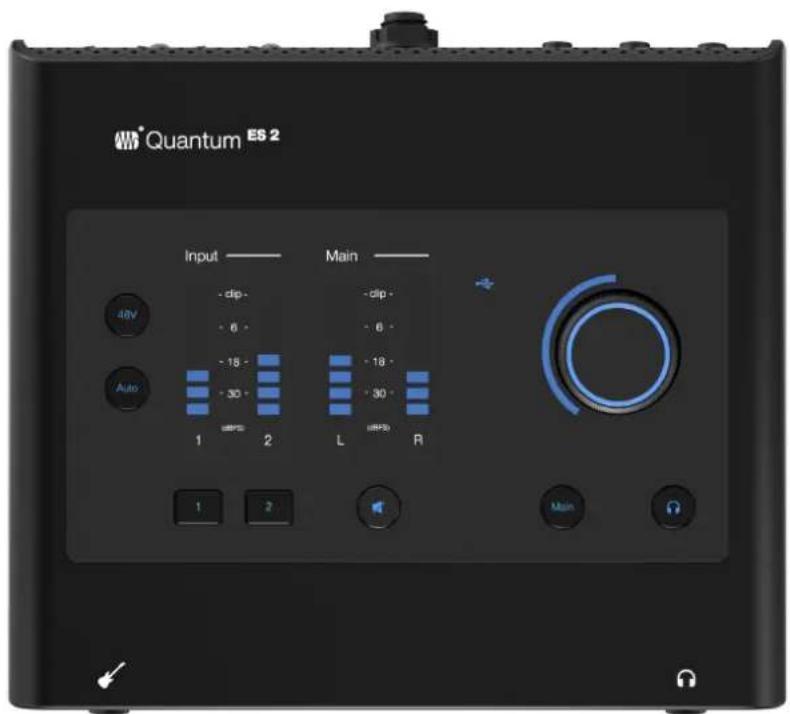
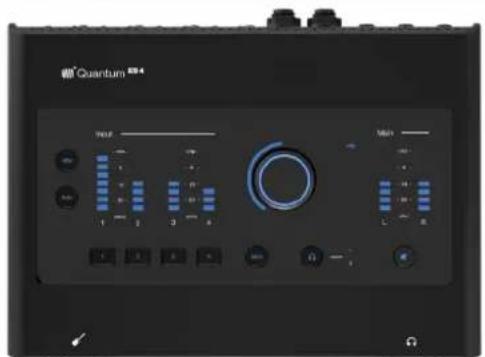
Alimentation fantôme – Lorsqu'un canal est sélectionné, appuyer sur la touche d'alimentation fantôme 48V permet d'activer ou de désactiver l'alimentation fantôme ; la touche s'allume en rouge lorsque cette fonction est activée et en bleu lorsqu'elle est désactivée.
Sans canal sélectionné, vous pouvez rapidement voir lesquels bénéficient de l'alimentation 48 V en appuyant sur la touche 48V et en la maintenant enfoncée. Tant que la touche 48V est maintenue enfoncée, les touches de sélection des canaux pour lesquels l'alimentation 48 V est activée s'allument en rouge et celles des autres canaux en blanc. Lorsque la touche 48V est maintenue enfoncée, vous pouvez appuyer sur une touche de sélection de canal pour activer ou désactiver l'alimentation 48 V sur ce canal. Lorsque la touche 48V est relâchée, elle s'allume à nouveau en bleu.

Avertissement : l'alimentation fantôme n'est requise que pour les microphones électrostatiques (« à condensateur ») et peut sévèrement endommager les microphones dynamiques, particulièrement ceux à ruban. Par conséquent, désactivez l'alimentation fantôme sur les canaux pour lesquels elle n'est pas requise.
Touche de gain automatique - Lorsqu'un canal est sélectionné, appuyez sur la touche Auto pour que la Quantum ES règle automatiquement le niveau de gain du canal sélectionné (pour plus d'informations sur le gain automatique, voir la section 5.3). Le gain automatique n'est disponible que pour les entrées microphone et guitare (pas pour les signaux de niveau ligne).
Note : hors mode de réglage de canal, appuyez sur la touche Auto pour activer le gain automatique sur plusieurs canaux.
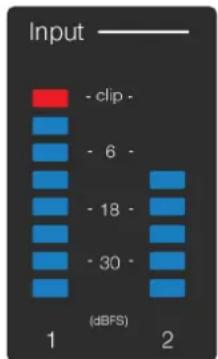
LED Clip - Cette LED d'écrêtage s'allume en rouge quand le signal entrant atteint -0,5 dB FS. À ce niveau, le signal va commencer à saturer les convertisseurs analogique/numérique et présenter des signes d'écrêtage.
Indicateurs de niveau d'entrée – Ils indiquent le niveau du signal des entrées analogiques.
État USB – La couleur du voyant indique si vous êtes connecté à un appareil par USB (ordinateur ou appareil mobile).
- L'alternance des LED entre rouge et bleu indique que la Quantum ES recherche un appareil.
- Une LED fixement allumée en bleu indique qu'une connexion a été établie entre la Quantum ES et un appareil.
- Une LED fixement allumée en rouge indique que la Quantum ES n'a pas détecté d'appareil auquel se connecter et qu'elle est en mode autonome.
- Une LED clignotant en rouge indique que la Quantum ES a besoin d'une alimentation supplémentaire par le port « Aux » situé à l'arrière.
Touches de sélection de canal – Pour contrôler le niveau de gain d'un canal spécifique, appuyez sur la touche de sélection du canal en question. Appuyez à nouveau sur la touche de sélection de canal ou sur les touches Main ou casque pour quitter le mode de réglage de canal.
En mode de réglage de canal :
• La touche et la molette deviennent blancs.
- Tourner la molette permet de contrôler le niveau de gain du canal sélectionné (voir la section Couplage stéréo pour plus d'informations sur le contrôle du gain de canaux couplés).
Note : après 10 secondes sans activité, la molette repasse en mode de contrôle des moniteurs ou du casque, selon le dernier mode utilisé.
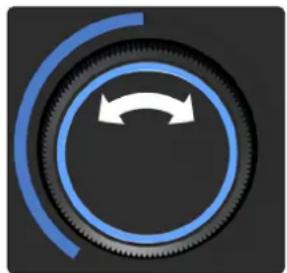
Indication lumineuse du réglage de la molette – L'anneau lumineux autour de la molette indique le niveau de réglage et change de couleur en fonction du mode actif. Il indique le réglage actuel de la molette pour la sortie principale, le gain ou le niveau du casque.
Molette de commande – La Quantum ES utilise une molette polyvalente sans fin.
Cette molette peut être utilisée pour contrôler la sortie principale, le gain ou le niveau du casque.
Contrôle des enceintes (touche « Main ») – Une pression sur la touche Main permet d'affecter la molette au contrôle du niveau de la sortie principale. C'est le mode de fonctionnement par défaut de la molette et tout autre mode, en dehors du contrôle du niveau du casque, ne sera actif que de façon temporaire avant retour au contrôle des moniteurs.
Les utilisateurs de Quantum ES 4 peuvent alterner entre deux paires d'enceintes. Lorsque le changement d'enceintes est activé dans Universal Control, l'appui sur la touche Main répond au comportement de bascule défini dans Universal Control. Par exemple, appuyer sur la touche Main peut permettre d'alterner entre enceintes principales et enceintes secondaires (A - B). Pour en savoir plus sur le changement d'enceintes, consultez la section 5.5.
Touche de contrôle du casque - Appuyer sur la touche de contrôle du casque permet de contrôler le niveau de sortie par le casque (la molette devient verte). Pour l'ES 2, il suffit d'appuyer à nouveau sur la touche de casque pour revenir au mode de contrôle des enceintes ou d'appuyer sur la touche Main.
Pour les utilisateurs d'ES 4 :
- Appuyez une fois sur la touche de casque pour contrôler le casque 1 ; le numéro 1 s'allumera en bleu.
- Appuyez à nouveau sur la touche de casque pour contrôler le casque 2 ; le numéro 2 s'allumera en bleu.
- Appuyer sur la touche de casque alors que le casque 2 est actif ramène le contrôle sur le casque 1.
Le dernier casque sélectionné pour être contrôlé (1 ou 2) est celui qui sera activé en cas d'appui sur la touche de casque. Par exemple, supposons que l'on appuie sur la touche Main alors que le casque 2 est actif. Si l'on appuie à nouveau sur la touche de casque, c'est le casque 2 qui est de nouveau contrôlé (car il a été le dernier sélectionné).
Note : en mode de contrôle du casque, l'affectation de la molette n'est pas temporaire et celle-ci ne revient pas au contrôle des moniteurs.
Indicateurs de niveau de sortie – Ils affichent le niveau du signal mesuré avant la commande générale de niveau de sortie.
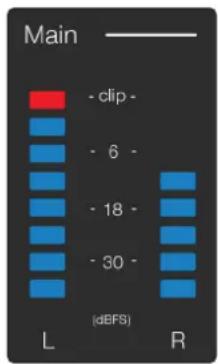

Touche de coupute (Mute) / Atténuation (Dim) – Par défaut, appuyer sur la touche Mute coupe les sorties principales (Main). Optionnellement, cette touche peut être configurée dans Universal Control pour fonctionner comme touche d'atténuation (Dim). L'atténuation appliquée est par défaut de -10 dB, mais elle peut être modifiée dans le panneau des réglages (Settings) du mélangeur Universal Control.
Note : la fonction Mute/Dim n'affecte pas le casque.
3.3 Face arrière
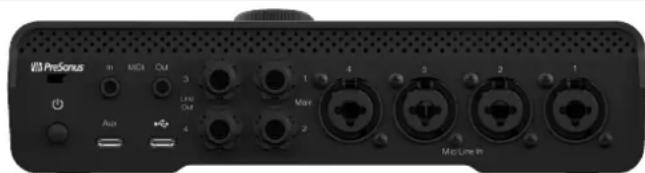
Fixation Kensington – Destinée aux cadenas Kensington ou similaires, la fixation Kensington vous permet d'attacher votre interface à un objet fixe, tel que votre bureau.
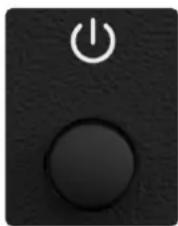
Interrupteur marche/arrêt – L'interrupteur d'alimentation à bouton poussoir permet d'allumer et d'éteindre l'appareil.
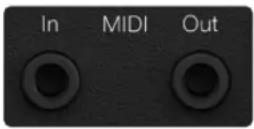
Entrée et sortie MIDI – Un port d'entrée MIDI et un port de sortie MIDI, tous deux sur jack de 3,5 mm, reçoivent ou envoient des données MIDI lors d'échanges entre votre ordinateur et des appareils MIDI externes.
Note : les adaptateurs de Type-B, MIDI 3,5 mm vers DIN 5 broches ne sont pas inclus.
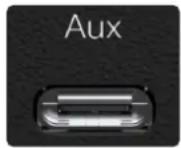
Connecteur d'alimentation auxiliaire (USB-C) - Lorsque l'appareil auquel vous êtes connecté ne fournit pas suffisamment d'énergie par l'USB-C, une alimentation auxiliaire par câble d'alimentation supplémentaire (non inclus) est nécessaire.
Pour l'ES 4, un câble USB-C vers USB-C et un adaptateur secteur/batterie externe USB-C, CC 5 V, 2,6 A, 9 W correspondant sont nécessaires pour l'alimentation auxiliaire.
Pour l'ES 2, un câble USB-C vers USB-C et un adaptateur secteur/batterie externe USB-C, CC 5 V, 1,8 A, 13 W correspondant sont nécessaires pour l'alimentation auxiliaire.
Les câbles ou adaptateurs USB-A vers USB-C ne fourniront pas une alimentation adéquate pour l'une comme pour l'autre interface.
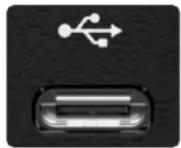
Connecteur USB-C – Connectez votre interface Quantum ES à votre ordinateur ou à votre appareil mobile à l'aide du câble USB-C vers USB-C fourni ou de l'adaptateur.
Note : l'utilisation d'un câble différent de celui fourni peut affecter les performances ou la puissance du bus.
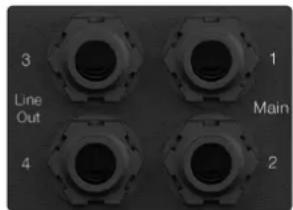
Sorties pour moniteurs - Utilisez les deux prises jacks 6,35 mm TRS marquées Main pour brancher votre paire de moniteurs de studio principale. Les sorties pour moniteurs sont également couplées en courant continu pour l'envoi de tensions de commande.
Sorties ligne – Sur la Quantum ES 4, les sorties ligne (Line Out) 3 et 4 peuvent être utilisées soit pour envoyer un signal audio de niveau ligne à d'autres appareils tels que des amplificateurs de casque pour les mixages de retour, soit pour connecter une autre paire de moniteurs de studio afin de comparer les mixages (pour en savoir plus à ce sujet, consultez la section sur le changement d'enceintes). Toutes les sorties de niveau ligne sont également couplées en courant continu afin de pouvoir envoyer des tensions de commande.
Note : lorsque le mode de changement d'enceintes est activé, les mixages de retour ne sont pas possibles et sont désactivés dans Universal Control.
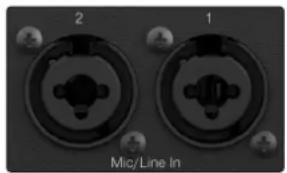
Entrées microphone/Line – Chaque entrée analogique de votre interface Quantum dispose d'une prise mixte. Cette prise pratique accepte aussi bien une fiche jack 6,35 mm TRS qu'un connecteur XLR. La Quantum ES 4 comprend quatre préamplificateurs de microphone PreSonus MAX-HD, tandis que l'ES 2 en comprend deux pour une utilisation avec de nombreux types de microphones. Les préamplis MAX-HD ont un niveau de bruit ultra faible et une plage de gain de 0 à +75 dB, ce qui vous permet de renforcer les signaux et de minimiser le bruit de fond.
Les préamplis MAX-HD sont à très faible bruit avec une plage de gain de 0 à +75 dB, vous permettant d'amplifier les signaux et de minimiser le bruit de fond. Les entrées ligne ont une plage de réglage de plus ou moins 12 dB pour augmenter ou réduire le signal. Lorsqu'un signal de niveau ligne est connecté au port 1/4 de pouce de l'entrée combo, le préampli du microphone est contourné.
3.4 Schéma de branchement de la Quantum ES 4
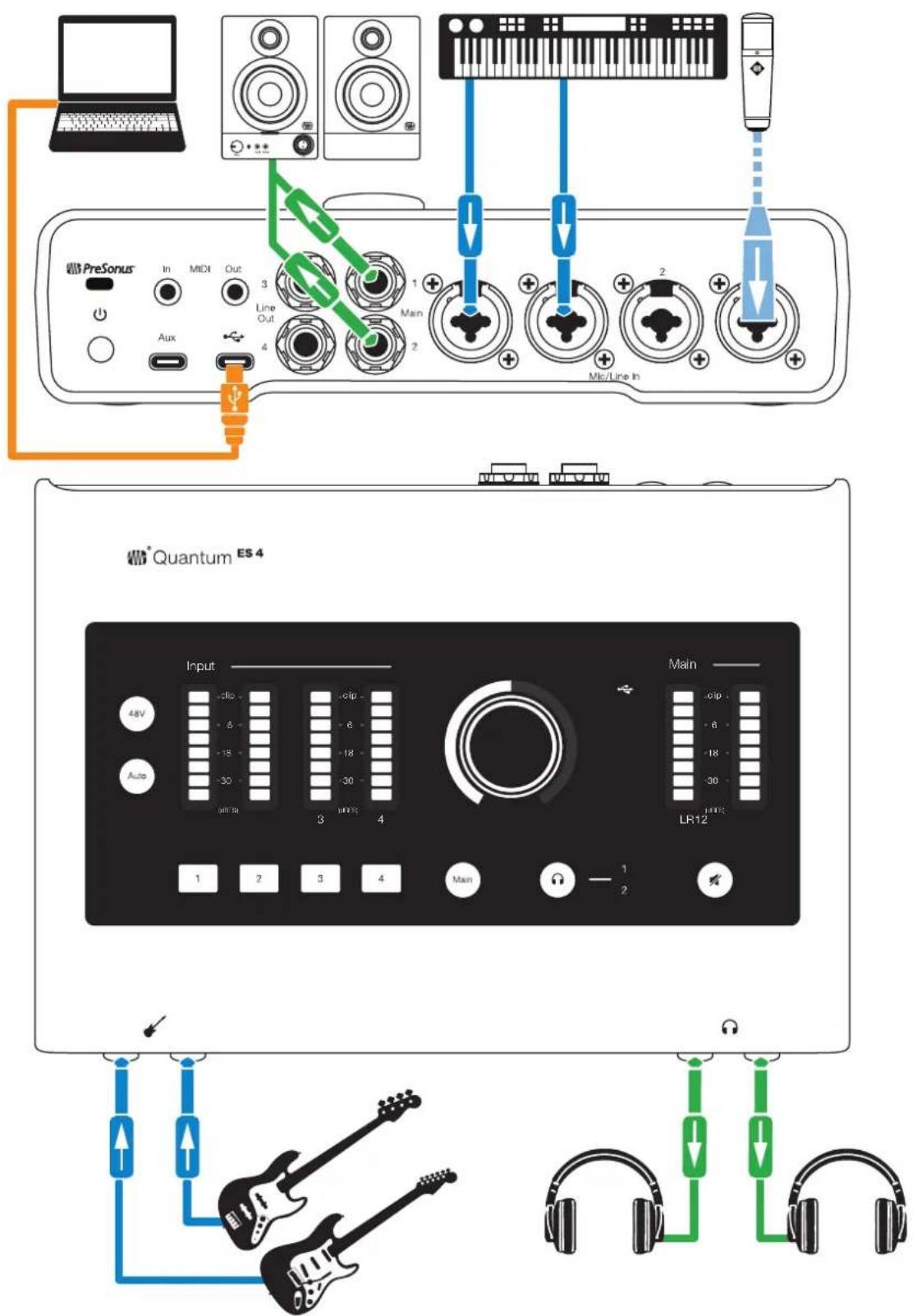
Note : l'utilisation des entrées pour instrument de la face avant désactive les entrées correspondantes en face arrière. Ne connectez rien en face avant pour pouvoir accéder aux entrées 1 et 2 de la face arrière.
3.5 Schéma de branchement de la Quantum ES 2

Note : l'utilisation de l'entrée pour instrument de la face avant désactive l'entrée 1 en face arrière. Ne connectez rien en face avant pour pouvoir accéder à l'entrée 1 de la face arrière.
4 Caractéristiques des logiciels
4.1 Universal Control
Universal Control est à la fois un utilitaire de gestion des pilotes et une interface de commande logicielle pour votre Quantum ES. Universal Control permet aux utilisateurs d'autres applications audio numériques répandues d'accéder également à ces fonctions.
Universal Control apporte ceci :
- Commande du matériel – Toutes les commandes physiques de la face supérieure de la Quantum peuvent être contrôlées depuis Universal Control, ce qui facilite la manipulation du matériel, même quand la Quantum est installée dans un endroit hors de portée de l'opérateur informatique.
- Monitoring à faible latence – L'utilisation d'Universal Control élimine la latence associée à la mise en mémoire tampon d'E/S de la STAN (DAW), qui rend le retour problématique pour l'interprète. En éliminant complètement du flux de signal de retour la fonction d'écoute de contrôle d'entrée du logiciel audio numérique, il n'y a plus à ajuster la taille des mémoires tampons d'E/S et la latence n'est plus un problème.
- Bus Send/Cue (ES 4 uniquement) – Universal Control dispose de bus auxiliaires stéréo, avec des niveaux d'envoi indépendants pour chaque entrée.
- Gestion des configurations – Les configurations d'Universal Control peuvent être sauvegardées et chargées sur/depuis le disque en tant que scènes, pour une gestion pratique et illimitée des sessions.
Pour plus d'informations sur Universal Control, l'intégration du logiciel Studio One, l'utilisation d'Universal Control etc., téléchargez le manuel de référence des logiciels Quantum USB à partir de votre compte MyPreSonus ou dans le menu déroulant Support de la page produit Quantum ES sur Presonus.com.
4.2 Studio One et autres STAN courantes
L'interface Quantum ES convient à n'importe quelle application d'enregistrement audio compatible Core Audio, WDM ou ASIO. Pour rendre le processus de création musicale aussi fluide que possible, tous les produits d'enregistrement professionnel PreSonus sont livrés avec le logiciel d'enregistrement et de production Studio One.
L'achat de votre Quantum ES s'accompagne d'un abonnement de six mois à Studio One Professional, une suite logicielle à la pointe de la technologie pour l'enregistrement, l'édition, le mixage et le mastering audio.
Après avoir enregistré votre Quantum ES, vos téléchargements de Studio One seront disponibles sur votre compte utilisateur MyPreSonus. Téléchargez l'installateur de Studio One depuis votre compte MyPreSonus.
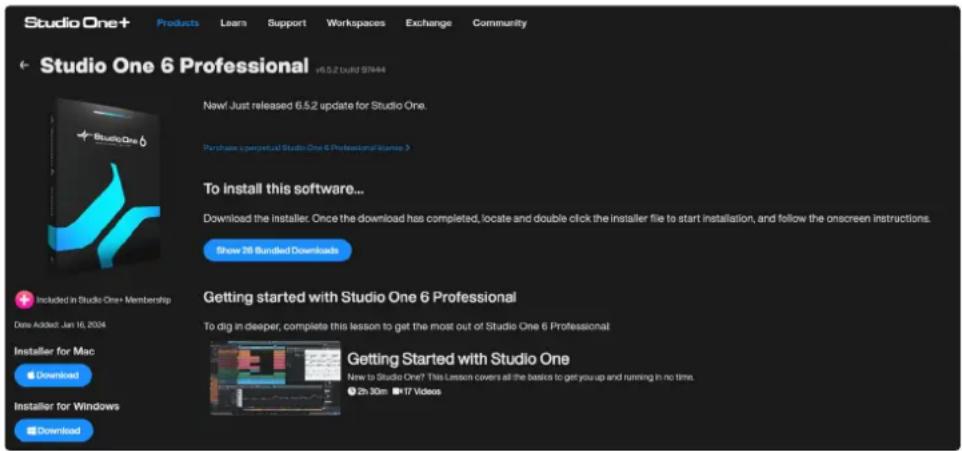
- Utilisateurs de Windows : lancez le programme d'installation de Studio One et suivez les instructions à l'écran.
- Utilisateurs de Mac : faites simplement glisser l'application Studio One dans le dossier Applications du disque dur de votre Mac.
4 Caractéristiques des logiciels
4.2 Studio One et autres STAN courantes
Série Quantum ES
Mode d'emploi
La première fois que vous lancez Studio One, vous êtes invité à installer le contenu qui l'accompagne. Sélectionnez le contenu que vous souhaitez ajouter et cliquez sur « Installer ». Le contenu commence automatiquement à se télécharger et s'installe à partir de votre compte d'utilisateur MyPreSonus.

Les instructions d'utilisation de Studio One Professional dépassent le cadre de ce mode d'emploi, mais Studio One est livré avec tout un ensemble de démonstrations et de tutoriels. Des instructions sont également disponibles dans le Manuel de référence de Studio One et dans notre Base de connaissances en ligne.
Si vous utilisez une autre STAN, veuillez consulter la documentation livrée avec celle-ci pour des instructions spécifiques sur la façon de sélectionner le pilote Quantum ES comme pilote d'interface audio pour votre logiciel.
5 Utilisation de votre Quantum ES
Une fois que vous avez enregistré votre nouvelle interface Quantum ES et téléchargé tous les logiciels nécessaires, vous êtes prêt à vous lancer dans son utilisation ! Les sections ci-dessous expliquent comment utiliser votre Quantum ES.
5.1 Contrôle du volume
5.1.1 Sortie principale (Main)
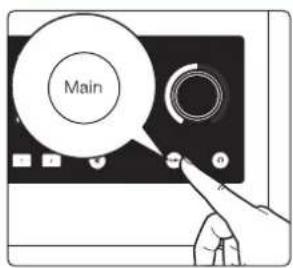
Appuyez sur la touche Main pour accéder/revenir au mode de contrôle de la sortie principale (Main).
La molette est bleue lorsqu'elle contrôle le volume de la sortie principale.
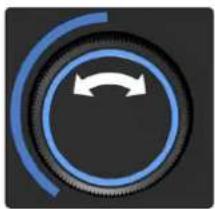
- Tourner la molette dans le sens horaire augmente le volume.
• Tourner la molette dans le sens anti-horaire le diminue.
5.1.2 Sortie casque
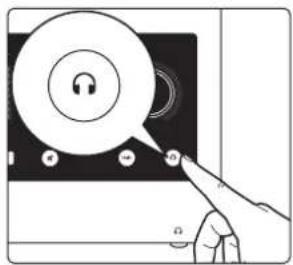
Appuyez sur la touche de casque pour accéder/revenir au mode de contrôle de la sortie casque.
L'anneau lumineux entourant la molette est vert lorsque celle-ci contrôle le volume du casque.
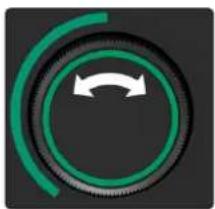
- Tourner la molette dans le sens horaire augmente le volume.
• Tourner la molette dans le sens anti-horaire le diminue.
5.2 Réglage (manuel) du gain
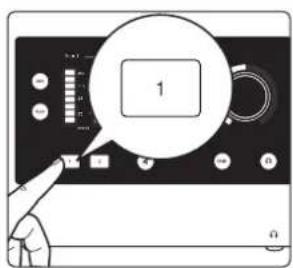
Pour régler le gain manuellement, appuyez sur le numéro du canal dont vous désirez régler le gain. L'anneau à la base de la molette affiche alors le niveau de gain relatif, et la molette devient blanche.
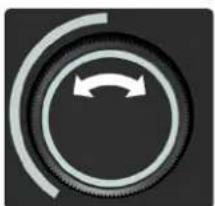
- Tourner la molette dans le sens horaire augmente le niveau de gain du canal sélectionné.
- Tourner la molette dans le sens anti-horaire diminue le niveau de gain du canal sélectionné.
- Lors du réglage du gain, utilisez l'indicateur de niveau d'entrée pour vous assurer que le signal est fort mais sans écrêtage.
5.3 Gain automatique
La touche Auto de votre interface Quantum ES règle automatiquement le niveau de gain pour le ou les canaux que vous utiliserez. Veuillez noter que le gain automatique n'est disponible que pour les entrées microphone et guitare.
5.3.1 Gain automatique pour un seul canal
Dans certaines situations, vous pouvez ne souhaiter régler le gain automatique que pour un seul canal. Pour ce faire, suivez ces instructions :
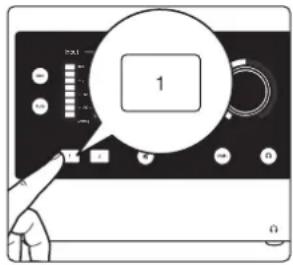
- Appuyez sur l'une des touches de sélection de canal pour régler le niveau de gain du canal correspondant.
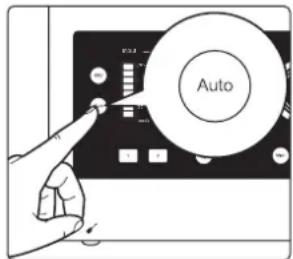
- Appuyez sur la touche de gain automatique Auto.
• Le gain automatique passe en mode « écoute » pendant 10 secondes.
- Pendant cette « écoute », la touche Auto et la molette deviennent rouges. L'anneau situé à la base de la molette matérialise un compte à rebours.
-
Lorsque l'« écoute » démarre pour le gain automatique, commencez à jouer ou à chanter au niveau le plus fort que vous pensez atteindre pendant l'enregistrement.
-
Au bout de 10 secondes, la molette clignotera 3 fois en vert en cas de succès, après quoi la molette et son anneau redeviendront blancs pour indiquer le nouveau réglage de gain.
- Si le gain automatique ne parvient pas à déterminer le meilleur niveau, la molette clignote 3 fois en rouge et son affichage revient à la dernière position connue du niveau de gain (en blanc).
5.3.2 Gain automatique pour plusieurs canaux
Dans d'autres situations, vous pouvez vouloir régler le gain automatique pour plusieurs canaux à la fois. En mode de réglage de la sortie principale ou de la sortie casque :
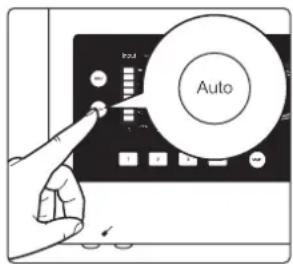
- Appuyez sur la touche de gain automatique Auto.
- Toutes les touches de sélection de canal s'allumeront en blanc.
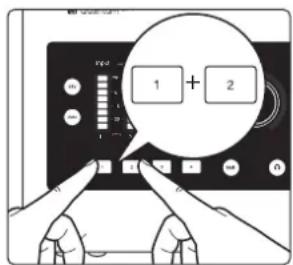
- Appuyez sur les touches de sélection des canaux qui doivent être réglés par le gain automatique.
• Lorsqu'un canal est sélectionné, sa touche s'allume fixement en rouge.
- Si aucun canal n'est sélectionné et que l'on appuie à nouveau sur Auto, la Quantum ES revient au dernier mode d'écoute utilisé (sortie principale ou casque).
- Lorsque vous avez fini de sélectionner les canaux pour le gain automatique, appuyez à nouveau sur la touche Auto pour passer en mode « écoute ».
• Le gain automatique passe en mode « écoute » pendant 10 secondes.
- Pendant cette « écoute », la touche Auto et la molette deviennent rouges. L'anneau situé à la base de la molette matérialise un compte à rebours.
- Lorsque l'« écoute » démarre pour le gain automatique, commencez à jouer ou à chanter au niveau le plus fort que vous pensez atteindre pendant l'enregistrement.
Au bout de 10 secondes, la molette clignotera 3 fois en vert en cas de succès, après quoi la molette et son anneau redeviendront blancs pour indiquer le nouveau réglage de gain. Si le gain automatique ne parvient pas à déterminer le meilleur niveau, la molette clignote 3 fois en rouge et son affichage revient à la dernière position connue du niveau de gain (en blanc).
Lorsque le gain automatique est en « écoute » (simple ou multiple) :
- Appuyer sur la touche Auto annule le réglage de gain automatique et rétablit le dernier niveau de gain connu pour le canal sélectionné.
- Appuyer sur la touche de sélection d'un autre canal annule également le gain automatique et sélectionne le canal correspondant.
- Appuyer sur les touches Main ou casque annule le réglage de gain automatique et affecte la molette au contrôle du niveau de la sortie correspondante.
- Appuyer sur 48V n'a aucun effet tant que l'« écoute » n'est pas terminée.
- Appuyer sur la touche de coupure/atténuation du son (en fonction de sa configuration dans Universal Control) continuera de couper ou d'atténuer les sorties principales et n'annulera pas le gain automatique.
5.4 Couplage stéréo
Le couplage stéréo transforme des canaux mono adjacents (1 + 2, 3 + 4) en paires stéréo. Lorsque des canaux sont couplés en tant que paire stéréo, tout réglage de commande affecte les deux canaux du signal stéréo de manière identique.
Pour coupler des canaux, suivez les instructions ci-dessous :
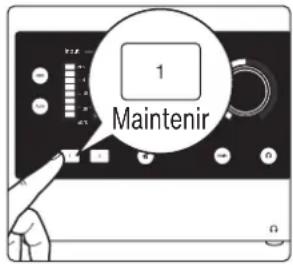
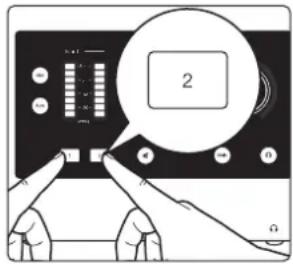
- Maintenez enfoncée la touche de sélection d'un canal impair (comme 1 ou 3).
- Ensuite, appuyez sur la touche de sélection du canal qui le suit dans l'ordre numérique (par exemple, maintenez 1 puis appuyez sur 2).
- Les deux touches de sélection de canal deviendront blanches pour indiquer le couplage.
- Tous les réglages de commande actuels du canal gauche sont copiés dans le canal droit (à l'exception du panoramique, comme indiqué ci-dessous).
- Toute modification du niveau de gain ou des réglages de canal (comme celui de l'alimentation 48 V) affectera désormais les deux canaux.
- Les canaux couplés seront respectivement panoramiqués à fond à gauche et à droite.
Pour découpler des canaux, répétez l'étape 1 (appuyez simultanément sur les deux touches). Le panoramique de chaque canal reviendra au centre lors du découplage et le niveau de gain restera tel que que lors du couplage.
Note : le couplage stéréo peut également être fait dans Universal Control.
Contraintes :
- Seuls les canaux impairs peuvent être transformés en paire stéréo (par exemple 1, 3).
- Seuls les mêmes types de prises d'entrée peuvent être couplés (par exemple, une entrée micro ne peut pas être couplée avec une entrée ligne ou instrument).
5.5 Changement d'enceintes
La Quantum ES 4 permet de vérifier son mixage sur différentes paires d'enceintes afin de s'assurer que le mixage est bien reproduit. Activez le mode de changement d'enceintes (Speaker Switching) dans Universal Control pour modifier le comportement de la touche d'écoute par les moniteurs.
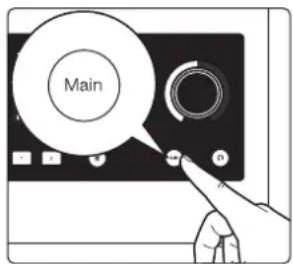
Lorsque la molette est en mode de contrôle de la sortie principale (bleu) :
• Appuyez sur la touche Main pour passer à un autre jeu d'enceintes (violet)
- Appuyez à nouveau sur la touche Main pour revenir au jeu d'enceintes principal (bleu).
Note : lorsque le mode de changement d'enceintes est activé, les mixages de retour ne sont pas possibles et sont désactivés dans Universal Control.
5.6 Utilisation de la Quantum ES comme « mini-mélangeur » autonome
Lorsqu'elle n'est pas connectée à un ordinateur (le voyant de synchronisation USB est fixement allumé en rouge), votre Quantum ES envoie (après leur sommation) toutes les entrées analogiques aux sorties principales (Main) 1 et 2. Cela vous permet d'utiliser les entrées et les sorties principales comme un simple mélangeur pour envoyer du son à un autre mélangeur, à des enceintes ou à un casque lorsque l'ordinateur est éteint. Par défaut, les niveaux de gain de tous les canaux sont réglés au minimum dès que la Quantum ES passe en mode autonome afin d'éviter les boucles de rétroaction (effet « Larsen »).
Que pouvez-vous faire en mode mini-mélangeur ?
- Régler le volume de la sortie principale avec la molette lorsque vous êtes en mode de contrôle de la sortie principale (bleu).
- Régler le volume des sorties casque avec la molette lorsque vous êtes en mode de contrôle du casque (vert).
- Régler le gain d'entrée d'un canal avec la molette lorsque vous êtes en mode de réglage de canal (blanc).
- Activer ou désactiver l'alimentation 48 V pour les canaux.
- Utiliser Auto pour régler automatiquement les niveaux de gain d'un ou de plusieurs canaux.
• Coupler des canaux en stéréo. - Couper le son de la sortie principale avec la touche Mute (la fonction d'atténuation (Dim) n'est pas disponible).
Pour les deux interfaces Quantum ES, les canaux sont par défaut mono dans ce mode. Cela vous permet d'entendre les canaux au centre du champ stéréo. Utilisez le couplage stéréo (décrit ci-dessus) pour panoramiquer le canal 1 à fond à gauche et le canal 2 à fond à droite (ou les canaux 3 et 4).
Les modifications apportées aux paramètres suivants du mélangeur Universal Control seront sauvegardées dans la Quantum ES et conservées en mode autonome, notamment :
- Niveau, position panoramique, couplage stéréo et état de solo/mute du canal
• Gain et état des paramètres 48V / HPF (filtre passe-haut) du canal
•Niveaux de la sortie principale et de la sortie casque
Note : lorsque vous n'êtes pas à proximité d'un ordinateur, vous pouvez toujours brancher la Quantum ES à un téléphone ou à une tablette au moyen d'un câble USB pour avoir un contrôle total de la Quantum ES depuis l'appli Universal Control (une alimentation auxiliaire peut être nécessaire).
5.7 Utilisation de la Quantum ES comme interface audio sur des appareils mobiles
Lorsqu'elles sont branchées directement sur un appareil mobile (iOS, iPadOS, Android), les interfaces Quantum ES utilisent le pilote audio intégré au système d'exploitation concerné (elles sont nativement compatibles ou « class-compliant »).
Pour les deux interfaces Quantum ES, les canaux sont par défaut mono dans ce mode (« class-compliant »). Cela vous permet d'entendre et d'enregistrer les canaux 1 - 4 au centre du champ stéréo. Utilisez le couplage stéréo (décrit ci-dessus) pour panoramiquer le premier canal à fond à gauche et le deuxième à fond à droite.
La puissance de l'alimentation fournie par les appareils mobiles varie considérablement. Pour les deux interfaces Quantum ES, vous devez toujours utiliser un câble USB-C vers USB-C lorsque vous vous connectez à un appareil mobile, et le port USB-C marqué « Aux » pour une alimentation supplémentaire. Veuillez noter les différences d'exigences relatives à l'adaptateur secteur USB-C entre les Quantum ES 4 et ES 2 :
- Utilisateurs de Quantum ES 4 : si le voyant de synchronisation USB clignote en rouge, vous devez utiliser
un adaptateur secteur USB-C, CC 5 V, 2,6 A avec un câble USB-C vers USB-C (non inclus) pour alimenter la Quantum ES.
- Utilisateurs de Quantum ES 2 : si le voyant de synchronisation USB clignote en rouge, vous devez utiliser un adaptateur secteur USB-C, CC 5 V, 1,8 A avec un câble USB-C vers USB-C (non inclus) pour alimenter la Quantum ES.
Téléchargez l'appli Universal Control pour avoir un contrôle total de la Quantum ES depuis votre appareil.
Note : les appareils Apple peuvent être équipés de ports Lightning ou USB-C. Leur connexion peut nécessiter un kit de connexion pour appareil photo. Seuls les appareils Android ayant un port USB-C sont pris en charge.
Pour les utilisateurs d'ES 4, toutes les entrées peuvent être assignées dans votre appli mobile, ainsi que chacune des 2 paires de sorties (sorties 1 - 4). Toutes les applications ne peuvent pas utiliser toutes les entrées et sorties, même si le pilote nativement compatible (class-compliant) prend en charge toutes les entrées et sorties analogiques.
Par exemple, en utilisant une STAN sur iOS, vous pouvez sélectionner un canal d'entrée et assigner l'entrée au canal 1 de la Quantum ES. En outre, vous pouvez sélectionner un canal de sortie et assigner la sortie aux sorties 3/4 de la Quantum ES ; après avoir assigné les sorties, le son sera produit par les sorties Line Out 3/4 au niveau unitaire.

AVERTISSEMENT : le contrôle du volume de sortie n'est possible qu'avec la molette de contrôle de la sortie principale (Main) 1/2. Tout son envoyé à d'autres sorties sera produit au niveau unitaire. Les niveaux doivent être gérés dans votre logiciel de musique.
5.8 Renvoi audio (ordinateur uniquement)
Les interfaces audio Quantum ES vous permettent de récupérer le son du système d'exploitation ou d'une application logicielle et de l'envoyer à une autre application à des fins d'enregistrement ou de streaming live. Par exemple, vous pouvez prendre le son de votre système d'exploitation (Windows ou macOS) et l'envoyer à Studio One pour l'enregistrer en temps réel.
Voir le manuel de référence des logiciels Quantum USB pour plus d'informations sur la sélection des sources d'entrée audio et des destinations de sortie dans une application, ainsi que des conseils sur l'utilisation du mélangeur d'Universal Control pour faire la balance de tous les signaux audio.
5.9 Mode de restauration
Dans le cas improbable où la Quantum ES ne répondrait plus, le firmware peut être restauré en plaçant la Quantum ES en mode de restauration et en la connectant à Universal Control. Pour passer en mode de restauration :
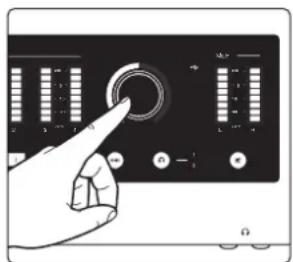
- Assurez-vous que la Quantum ES est éteinte.
- Appuyez sur la molette et maintenez-la enfoncée.
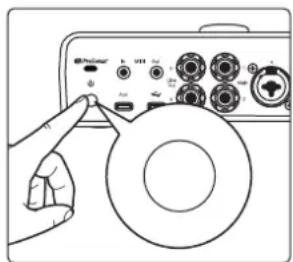
- L'anneau lumineux entourant sa molette clignote en bleu pour indiquer qu'elle est en mode de restauration.
-
Dans Universal Control, la Quantum ES doit être listée dans « Update Firmware » (mettre à jour le firmware).
-
Dans Universal Control, cliquez sur « Update Firmware » pour commencer la restauration.
Note : si le firmware est altéré pour une raison quelconque, la Quantum ES s'éteint et la molette clignote en rouge. Suivez la procédure ci-dessus et utilisez Universal Control pour restaurer le firmware.
6 Ressources
6.1 Caractéristiques techniques
CONVERSION A/N - N/A
Fréquences d'échantillonnage 44,1, 48, 88,2, 96, 176,4, 192 kHz
Résolution binaire 24 bit
ENTRÉES
Entrées instrument
Type de connecteur Jack 6,35 mm femelle
Plage de gain -7 dB à +68 dB
Niveau d'entrée maximal +15 dB (asymétrique, gain minimal)
Réponse en fréquence 20 Hz à 20 kHz, ±0,2 dB (gain unitaire, référence 1 kHz)
Plage dynamique 111 dB (pondération A, gain minimal)
DHT+B 0,002 % (1 kHz, gain minimal)
Impédance d'entrée 1 MΩ
Entrées microphone
Type de connecteur Mixte, XLR / jack TRS
Niveau d'entrée maximal +14 dBu (symétrique, gain minimal)
Plage de gain 0 à +75 dB
Réponse en fréquence 20 Hz à 20 kHz, ±0,2 dB (gain unitaire, référence 1 kHz)
Plage dynamique 113 dB (pondération A)
DHT+B < 0,001 % (1 kHz, gain minimal)
Bruit équivalent en entrée -129 dBu (gain max., 150 Ω, bande passante 22 kHz, pondération A)
Impédance d'entrée 1 600 Ω
Entrées ligne
Type de connecteur Mixte, XLR / jack TRS
Niveau d'entrée maximal +15 dBu (symétrique, gain minimal)
Réponse en fréquence 20 Hz à 20 kHz, ±0,1 dB (gain unitaire, référence 1 kHz)
Plage dynamique 114 dB (pondération A, gain minimal)
DHT+B 0,001 % (1 kHz, gain minimal)
Impédance d'entrée 10 000 Ω
Compensation numérique -12 à +12 dB
SORTIES
Sorties principales
Type de connecteur Jack 6,35 mm femelle, TRS
Niveau de sortie maximal +15 dBu
Réponse en fréquence 20 Hz à 20 kHz, ±0,2 dB (référence 1 kHz)
Plage dynamique 117 dB (pondération A)
DHT+B 0,001 % (1 kHz, +4 dBu)
Impédance de sortie 22 Ω
Plage de compensation (Trim) -80 dB à 0 dB
Sorties ligne
Type de connecteur Jack 6,35 mm femelle, TRS
Niveau de sortie maximal +15 dBu
Réponse en fréquence 20 Hz à 20 kHz, ±0,1 dB (gain unitaire, référence 1 kHz)
Plage dynamique 117 dB (pondération A)
DHT+B < 0,001 % (1 kHz, +4 dBu)
Impédance de sortie 51 Ω
Plage de compensation (Trim) -80 dB à 0 dB
Sorties casque
Type de connecteur Jack 6,35 mm femelle, TRS stéréo
Niveau de sortie maximal 7,5 dBu (50 Ω)
Réponse en fréquence 20 Hz à 20 kHz, ±0,2 dB (gain unitaire, référence 1 kHz)
Plage dynamique 111 dB (pondération A)
DHT+B 0,02 % (1 kHz)
Impédance de sortie 22 Ω
Plage de compensation (Trim) -80 dB à 0 dB
ALIMENTATION ÉLECTRIQUE ES 4 ES 2
Connecteur CC d'alimentation auxiliaire USB-C (câble USB-C vers USB-C requis, non inclus)
Exigences de l'alimentation en CC CC 5 V, 2,6 A CC 5 V, 1,8 A
Longueur 213 mm 175 mm
Largeur 157 mm 157 mm
Hauteur 48 mm 48 mm
Poids 0,81 kg 0,68 kg
6.2 Assistance
PreSonus propose une pléthore de ressources en ligne, ainsi qu'une assistance technique si vous rencontrez un problème.
Avant de demander une assistance technique, veuillez consulter la Base de connaissances PreSonus pour trouver des solutions aux questions les plus fréquentes. Nous mettons à votre disposition de nombreuses ressources d'information où vous trouverez probablement une solution aux problèmes que vous rencontrez – aucune inscription, soumission de ticket ou attente n'est nécessaire !
Pour l'assistance technique, cliquez sur l'onglet « Support » dans votre compte MyPreSonus. À partir de là, vous pouvez créer un nouveau ticket et consulter les tickets d'assistance ouverts et fermés. L'assistance pour tous les produits matériels et logiciels PreSonus est assurée par e-mail. Notez que votre produit doit être enregistré pour pouvoir bénéficier de l'assistance.
Pour les tutoriels vidéo de Studio One et les guides spécifiques aux produits, visitez la chaîne YouTube de PreSonus.
Pour plus d'informations sur les réparations, consultez le site Réparations des produits PreSonus.
Bonus supplémentaire : la recette PreSonus jusqu'à présent secrète du...
Redfish Couvillion
Ingrédients :
-60 ml d'huile végétale
•30 g de farine
•1 oignon coupé en dés
•1 gousse d'ail hachée
•1 poivron vert (coupé en dés)
- 3 branches de céleri coupées en dés
-1 boîte de 400 g de dés de tomates
•1 bouteille de bière light
•2 feuilles de laurier
•1 cuillerée à café de thym
- 1 kg de filets d'ombrine ocellée
Instructions de cuisson :
- Dans une casserole épaisse ou une grande poêle, faire chauffer l'huile à feu moyen et ajouter lentement la farine, cuillère par cuillère, afin d'obtenir un roux. Faire un roux foncé en poursuivant la cuisson jusqu'à ce qu'il devienne brun.
- Y ajouter l'ail, les oignons, le piment vert et le céleri.
- Faire revenir les légumes 3 à 5 minutes jusqu'à ce qu'ils commencent à ramollir.
- Ajouter les tomates, les feuilles de laurier, le thym et le poisson. Faire cuire quelques minutes.
- Ajouter lentement la bière et porter à légère ébullition.
- Réduire le feu et laisser mijoter sans couvrir 30 à 45 minutes jusqu'à ce que le poisson et les légumes soient cuits, en remuant de temps en temps. Détailler le poisson en bouchées et mélanger. Ajouter du poivre ou de la sauce pimentée à volonté. Ne pas couvrir.
- Servir sur du riz.
Pour 6-8 personnes
Bien que cela ne soit pas un des plats les plus célèbres du Sud-Est de la Louisiana, le Redfish Couvillion est un excellent moyen de servir le préféré de nos poissons du golfe. Aussi appelée tambour rouge ou loup des Caraïbes, l'ombrine ocellée est non seulement amusante à attraper mais aussi délicieuse !
Série Quantum ES
Interfaces audio USB
Mode d'emploi