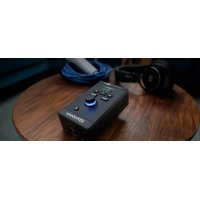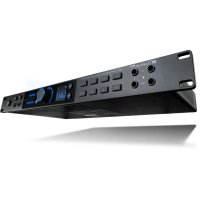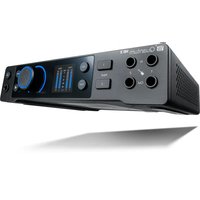
Quantum HD 2 - Système hifi PRESONUS - Notice d'utilisation et mode d'emploi gratuit
Retrouvez gratuitement la notice de l'appareil Quantum HD 2 PRESONUS au format PDF.


| Marque | PreSonus |
| Modèle | Quantum HD 2 |
| Type de produit | Interface audio USB (système hifi) |
| Dimensions (L x l x h) | 215 x 215 x 28 mm |
| Poids | 1,32 kg |
| Alimentation | Adaptateur secteur externe 12 V CC, 2 A |
| Nombre de préamplis micro | 2 (MAX-HD) |
| Entrées instrument | 2 (jack TS 6,35 mm sur face avant) |
| Sorties moniteur | 2 (jack TRS 6,35 mm symétriques) |
| Sorties ligne | 2 (jack TRS 6,35 mm) |
| Sorties reamping | 2 (jack TS 6,35 mm) |
| Sorties casque | 1 (jack TRS 6,35 mm stéréo) |
| Entrées/sorties optiques | 2 entrées, 2 sorties (ADAT) |
| Connectivité USB | USB-C (câble fourni) |
| MIDI / S/PDIF | Via adaptateur DB9 fourni |
| Fréquence d'échantillonnage max. | 192 kHz |
| Résolution | 32 bits |
| Logiciel inclus | Universal Control, abonnement 1 an Studio One Professional |
| Entretien et nettoyage | Nettoyer avec un chiffon doux et sec. Éviter les liquides. |
| Sécurité | Utiliser uniquement l'adaptateur fourni. Ne pas exposer à l'humidité. |
| Réparabilité / pièces détachées | Contacter le support PreSonus. Réparation uniquement par un technicien agréé. |
FOIRE AUX QUESTIONS - Quantum HD 2 PRESONUS
Questions des utilisateurs sur Quantum HD 2 PRESONUS
0 question sur cet appareil. Repondez a celles que vous connaissez ou posez la votre.
Poser une nouvelle question sur cet appareil
Téléchargez la notice de votre Système hifi au format PDF gratuitement ! Retrouvez votre notice Quantum HD 2 - PRESONUS et reprennez votre appareil électronique en main. Sur cette page sont publiés tous les documents nécessaires à l'utilisation de votre appareil Quantum HD 2 de la marque PRESONUS.
MODE D'EMPLOI Quantum HD 2 PRESONUS
1.1 Introduction - 1
1.2 Caracteristiques de la Quantum HD - 1
1.3 Contenu de l'emballage - 2
2 Pour commencer - 3
2.1 Enregistrement du produit - 3
2.2 Installation d'Universal Control - 4
2.2.1 Installation pour Windows - 4
2.2.2 Installation pour macOS - 4
2.2.3 Mises à jour du firmware - 4
2.3 Installation matérielle - 4
3 Caracteristiques matérielles - 5
3.1 Face avant - 5
3.2 Face arrête - 7
3.3 Schema de branchement de la Quantum HD 8 - 8
3.4 Schéma de branchement de la Quantum HD 2 - 9
4 Caracteristiques des logiciels - 10
4.1 Universal Control - 10
4.2 Studio One et autres STAN courantes - 10
5 Utilisation de votre Quantum HD - 12
5.1 Contrôle du volume - 12
5.2 Contrôle du volume de plusieurs canaux - 12
5.2.1 Départs et canaux Flex - 12
5.3 Changement d'enceintes - 12
5.4 Reglage du gain - 13
5.4.1 Gain de canal - 13
5.4.2 Gain automatique pour un seul canal - 14
5.4.3 Gain automatique pour plusieurs canaux - 15
5.5 Écrans d'affichage - 16
5.5.1 Mode de contrôle des moniteurs - 16
5.5.2 Mode de contrôle de casque - 17
5.5.3 Mode de réglage de canal - 17
5.5.4 Reglages de canal supplémentaires - 18
5.5.5 Paramètres généraux - 18
5.5.6Autres affichages d'indication de niveau -19
5.6 Couplage stereo - 20
5.7 Réamplification (« reamping ») d'une guitare - 21
5.8 Utilisation des entrées/sorties optiques - 21
5.9 Utilisation de la Quantum HD comme melangeur autonome - 21
5.10 Utilisation de la Quantum HD comme interface audio sur des appareils mobiles - 22
5.11 Utilisation de la Quantum HD 8 comme préampli micro autonome (extension ADAT) - 22
6 Ressources - 23
6.1 Caracteristiques techniques - 23
6.2 Informations techniques - 25
1 Présentation
1.1 Introduction
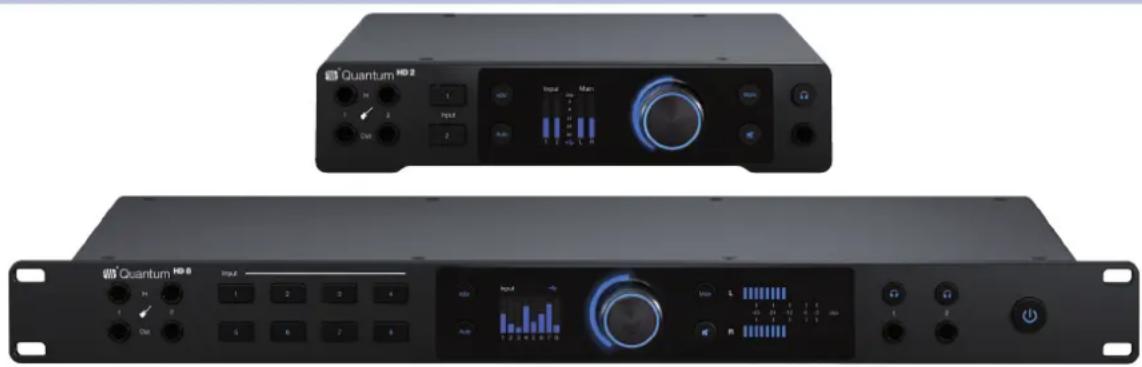
Merci d'avoir acheté l'interface audio Quantum HD PreBonus! Les interfaces Quantum HD permettent une capture sonore sans égale grâce aux préamplis microphones MAX-HD de nouvelle génération, contrôtables à distance, au design industriel haut de gamme et à l'intégration sans pareille des stations de travail audio numériques. Il vous suffit d'un ordinateur à connexion USB, de quelques microphones et cables, d'enceintes amplifiées, de votre instrument et de votre créativité : vous serez alors pré à enregistrer, mixer et commercialiser votre musique.
N'hésitez pas à nous contacter si vous avez des questions ou commentaires concernant votre interface PreSonus Quantum HD. PreSonus Audio Electronics vise à constamment améliorer ses produits et nous approuciçons grandement vos suggestions. Nous vous sommes reconnaissants du soutien que vous nous témoignez au travers de l'achat de ce produit et sommes persuadés que vous approucierez votre interface Quantum!
A propos de ce mode d'emploi : nous vous suggérons d'utiliser ce mode d'emploi pour vous familiariser avec les fonctions, applications et procédures correctes de connexion de votre interface Quantum avant d'essayer de la brancher à votre ordinateur. Cela vous aidera à éviter des problèmes durant l'installation et la configuration. Ce mode d'emploi couvre le fonctionnement de la Quantum HD 2 et de la Quantum HD 8. Chaque fois qu'une différence fonctionnelle est décrite, les fonctions de la Quantum HD 8 apparaisent en premier, suivies par celles de la Quantum HD 2.
1.2 Caracteristiques de la Quantum HD
-8 préamplis micro MAX-HD (2 préamplis pour la HD 2)
- Prises mixtes (jack 6,35 mm TRS et XLR) en face arrêté
-
Plage de préamplification de microphone de +75 dB
-
2 entrées pour instrument (jacks 6,35 mm TS en face avant)
-2 sorties pour moniteurs (symétriques, jacks 6,35 mm TRS)
8 sorties ligne analogiques (symétriques, jacks 6,35 mm TRS; 2 sorties pour la HD 2)
- 2 sorties mono pour réamplification ou « reamping » (jacks 6,35 mm TS en face avant)
-2 sorties pour casque stéreo (1 sortie casque pour la HD 2)
- 2 entrées optiques et 2 sorties optiques (ADAT)
- Contrôle des niveaux d'écoute et coupure du son en face avant
-
Contrôle du volume de tout ou partie des sorties à l'aide d'une seule molette
-
Prise en charge des flux de travail multicanaux (applicable uniquement à la HD 8 ; jusqu'en 9.1)
- Capacité de synchronisation interne, ADAT, S/PDIF ou Word Clock (HD 8 uniquement)
-
Fonctionnement contrôle depuis un ordinateur ou un appareil mobile (connexion directe à l'hote ou au réseau local requise) à l'aide de l'application Universal Control :
-
Tous les paramètres peuvent être contrôleés avec l'application Universal Control.
-
Conversion jusqu'en 32 bit
- Fréquence d'échantillonnage jusqu'à 192 kHz
- Convertisseurs 124 dB
1.3 Contenu de l'emballage
Votre package interface Quantum HD content :
-Interface audio Quantum HD 8 ou Quantum HD 2 de PreBonus
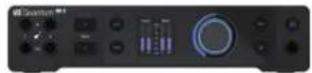

- Guide de prise en main des Quantum HD
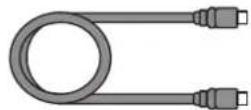
Cable USB-C vers USB-C de 1,5 m
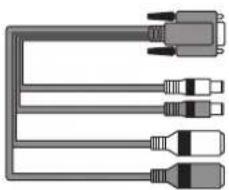
Cable DB9 épanoui pour MIDI et S/PDIF
Cable IEC (HD 8) / Adaptateur secteur (HD 2)
HD 8 ou HD 2
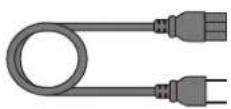
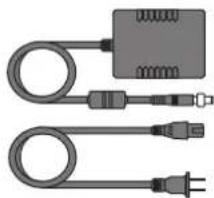
- Guide de santé, de sécurité et de conformité PreBonus

Note : tous les logiciels et pilotes qui occapnent your interface Quantum HD PreSonus sont disponibles au tléchéargement depuis voire compte utiliseur MyPreSonus. Il you suffit de visiter http://my.presonus.com et d'enregisterer voire interface Quantum HD pour receivevoir les tléchéargements et les licences.
2 Pour commencer
2.1 Enregistrement du produit
Série Quantum HD
Mode d'emploi
2 Pour commencer
Votre Quantum HD ne se limite pas au contenu de sa boite! Prenez quelques instantes pour enregistrer toute interface et telecharger Universal Control. Universal Control fournit des mises à jour et des mises à niveau pour les Quantum HD. Veillez donc à suivre les instructions ci-dessous pour tirer le meilleur parti de toute nouvelle interface.
2.1 Enregistrement du produit
Votre Quantum HD est une puissant interface audio dotée d'outils audio professionnels et de commandes d'écoute de contrôle polyvalentes.
Avant de vous connecter à un ordinateur, veuillez visitor www.presonus.com et naviguer jusqu'à la page produit de la Quantum HD afin de vérifier les dernières exigences en matière de configurations de système pour votre interface.
Après vous être assure que votre système répondait bien aux dernières exigences de configuration requisées, suivez ces étapes :
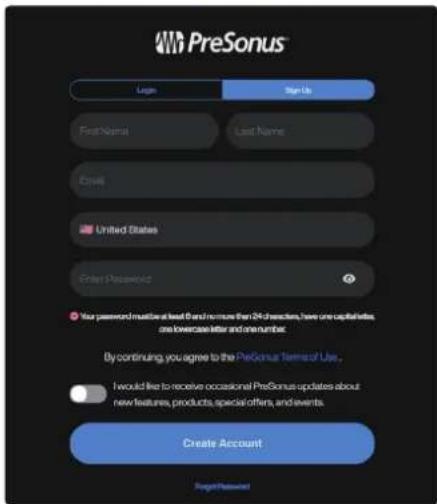
- Allez sur My.PreBonus.com et connectez-vous à votre compte utiliser ou créez-en un.
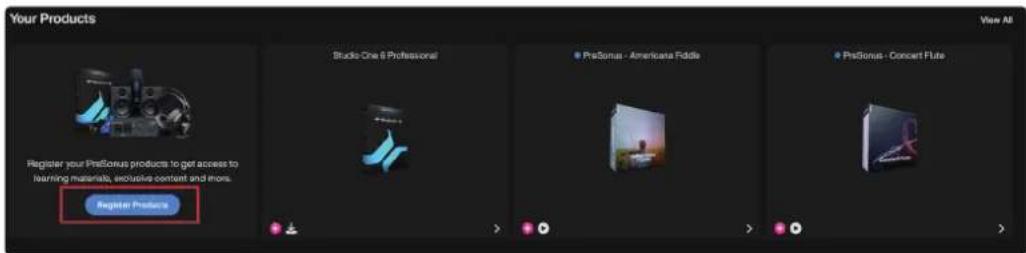
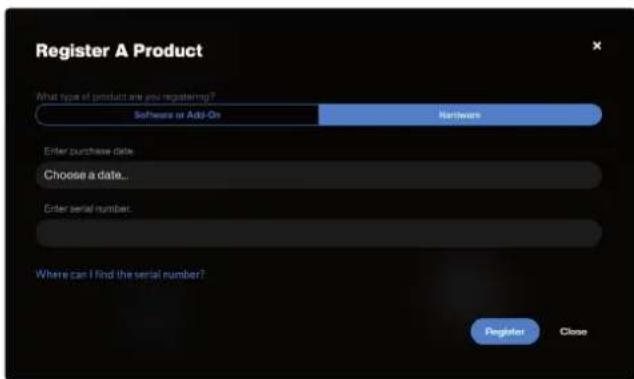
- En haut de votre page d'accueil MyPreBonus, cliquez sur le bouton « Register Products » (Enregistrer des produits). ÀpRESoir cliqué, une fenêtre de dialogue apparait.
- Dans la fenêtre de dialogue, indiquez la date d'achat de votre interface et son nombre de série. Une fois cela fait, cliquez sur « Enregistrer »
2 PourCOMMencer
2.2 Installation d'Universal Control
Série Quantum HD
Mode d'emploi
- Àpès avoir cliqué sur Enregistrer, une autre fenêtre de dialogue apparait, dans laquelle vous pouvez lancer vos téléchargesements de Studio One.
Note : la vitesse de votre processeur, la quantité de RAM et la capacité, la taille et la vitesse de vos disques durs affecteront grandement les performances globales de votre système d'enregistrement. Un processeur plus rapide et plus de RAM peuvent réduire la latence (le retard) du signal et améliorer les performances globales.
2.2 Installation d'Universal Control
Pour télécharger Universal Control, ouvre la page produit Quantum HD depuis votre page d'accueil MyPreBonus. Le processus d'installation diffère légrement selon que l'on utilise Windows ou macOS.
2.2.1 Installation pour Windows
L'installateur Universal Control you guider a chaque etape du processus d'installation. Cette application installera les pilotes ASIO. Veuillez ire attentivement chaque message. Il est recommendede quitter toutes les applications avant de lancer l'installation.
2.2.2 Installation pour macOS
L'installateur Universal Control you guider a chaque etape du processus d'installation. Universal Control installera le pilote audio a haute performances de PreBonus. Universal Control installe egalement toutes les mises a jour de firmware nécessaires ; il est donc fortement recommande d'installer cette application. Note : si vous utilisez macOS, une fois l'installation terminée, vous trouvez z'application Universal Control dans votre dossier Applications. Il est recommandé de la placer dans notre Dock pour y acceder facilement.
2.2.3 Mises à jour du firmware
Universal Control est donc pour vérifier que la version de firmware installée dans votre interface Quantum HD est la bonne. ÀpRES avoir connecté votre Quantum HD à un port USB-C disponible, il vous sera indiqué si votre interface Quantum HD a besoin d'une mise à jour de son firmware. Dans ce cas, cliquez sur le bouton Update Firmware (Mettre à jour le firmware) pour lancer la mise à jour.

AVERTISSEMENT: n'eteignez et ne déconnectez pas votre interface Quantum durant la mise à jour du firmware. Une fois le firmware mis à jour, vous serez alerté et il vous sera demandé de faire redémarrer votre appariel.
2.3 Installation matérielle
Maintenant que vous avez enregistré votre interface et télécharge Universal Control, vous etes prêt à utiliser votre nouvelle Quantum HD! Suivez les étapes ci-dessous pour connecter votre Quantum HD à l'ordinateur :
- Connectez le cable IEC (HD 8) ou l'adaptateur secteur (HD 2) entre la prise de courant et votre Quantum HD.
- Connectez le cable USB-C vers USB-C fourni entre votre Quantum HD et l'ordinateur hôte.
- Connectez à l'interface vos moniteurs de contrôle, votre casque, votre apparéil MIDI ou tout autre instrument compatible. Pour plus d'informations sur les connexions d'entrée/sorting, reportez-vous aux Schémas de branchement des Quantum HD.
Attention : avant de mesure la Quantum HD sous tension, baissez le volume de vos enceintes de contrôle et retirez le casque ou les écouteurs de vos oreilles.
- Mettez la Quantum HD sous tension en appuyant sur son interrupteur d'alimentation (situé en face avant de la HD 8 et en face arrêté de la HD 2).
3 Caracteristiques matérielles
La section suivante presente une vue d'ensemble des connexions et commandes des faces avant et arriere des interfaces Quantum HD 8 et HD 2.
3.1 Face avant
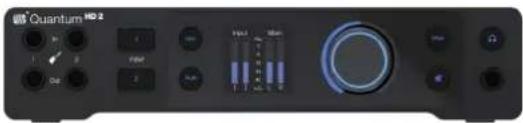

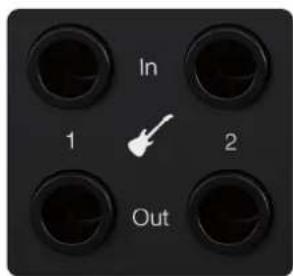
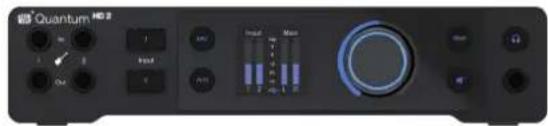
Entrées instrument - Voitre interface audio Quantum HD est équipée de deux prises jack 6,35 mm (TS) pour l'utilisation d'instruments passifs tels qu'une guitare, uneasse,etc.
Note : toute connexion effectuee dans la prise jack 6,35 mm de la face avant désactivera la prise mixte lui correspondant en face arrriere (canaux 1 et 2).
Sorties de réamplification (« reamping ») - Notre Quantum HD dispose de deux sorties dédiées de niveau instrument sur prises jack 6,35 mm (TS). Vous pouvez utiliser ces sorties afin d'envoyer un son de guitare sec pré-enregistré à un amplificateur externe pour traitement ou enregistrement ultérieur dans votre STAN (station de travail audio numérique ou DAW en angeais).
Note: l'impédance de cette sortie est fixée à 100 ohms.
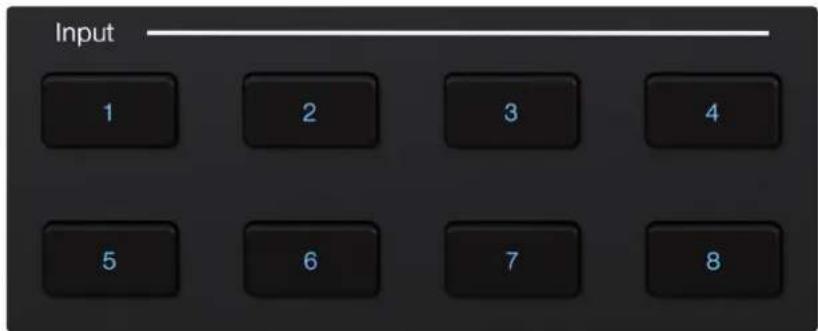
Touches de selection de canal - Une pression sur une touche de selection de canal permet de selectionner ce canal pour en modifier les parametes (la touche vire au blanc lorsqu'elle est selectionnée).
En mode de réglage de canal :
L'affichage passé de l'indication de niveau général à la valeur exacte du gain et à l'indication de niveau du canal sélectionné.
La molette vire au blanc et contrôle le niveau de gain du canal sélectionné.
- Appuyez sur la molette pour acceder à la page des réglages du canal.
Pour ramener la molette à sa fonction de contrôle de la sortie, appuyez soit sur la touche de contrôle des moniteurs, soit sur la touche de contrôle du casque. ÀpRES 10 secondes sans activité, la molette repassera en mode de contrôle des moniteurs ou du casque, selon le dernier mode utilisé.
Alimentation fantôme - Lorsqu'un canal est seLECTIONné, appuyer sur la touche 48V permet d'activer ou de désactiver l'alimentation fantôme; la touche s'allume en rouge lorsque cette fonction est activée et en bleu lorsqu'elle est désactivée. Lorsque l'alimentation fantôme est activée pour un canal, le chiffre situé sous l'indicateur de niveau d'entrée de ce canal devient rouge à l'écran.
Sans canal selectionné, vous pouvez rapidement voir lesquels bénéficient de l'alimentation 48 V en appuyant sur la touche 48V et en la maintainant enfoncée. Tant que la touche 48V est maintainue enfoncée, les touches de selection des canaux pour lesquels l'alimentation 48 V est activée s'allument en rouge, et celles des autres canaux en blanc.
Vouss pouvez rapidement activer ou désactiver l'alimentation fantôme pour plusieurs canaux en appuyant sur la touche 48V, en la maintainant enfoncée, puis en appuyant sur les touches de seLECTION des canaux auxquels vous souhaitez appliquer l'alimentation fantôme (le rouge signifie que l'alimentation 48 V est active sur ce canal, le blanc signifie qu'elle ne I'est pas). Lorsque la touche 48V est relachée, elle s'allume à nouveau en bleu.

Avertissement: l'alimentation fantôme n'est requise que pour les microphones electrostatiques (« à condensateur ») et peut sevrement endommager les microphones dynamiques, particulièrement ceux à ruban. Par conséquent, désactivez l'alimentation fantôme sur les canaux quels elle n'est pas requise.
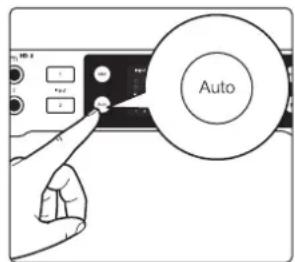
Touché de gain automatique - ÀpRES avoir séLECTIONné un canal, appuyez sur la touche Auto pour que la Quantum HD règle automatiquement le niveau de gain du canal sélectionné (pour plus d'informations sur le gain automatique, voir la section 5.4). Le gain automatique n'est disponible que pour les entrées microphone et guitare (pas pour les signaux de niveau ligne).
Note: hors mode de réglage de canal, appuyez sur la touche Auto pour activer le gain automatique sur plusieurs canaux.
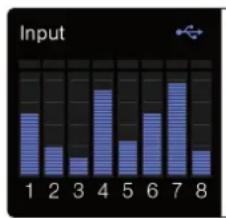
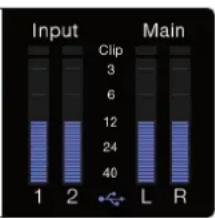
Écran couleur - Notre interface audio Quantum HD dispose d'un écran couleur qui peut afficher des niveaux en temps réel, des valeurs de paramètres et des menus supplémentaires (voir la section 5.5 pour plus d'informations sur les modes d'affichage).
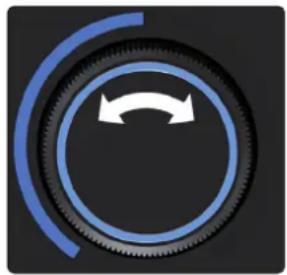
Indication lumineuse du réglage de la molette - L'anneau lumineux autour de la molette indique le niveau de réglage et change de couleur en fonction du mode actif. Voir la section 5.5 pour plus d'informations sur la façon dont la couleur d'allumage de la molette indique les modes d'affichage.
Molette de commande - Les interfaces audio Quantum HD utilisent une molette de commande polyvalente sans fin. Cette molette peut etre utiliser pour contrcler le volume des moniteurs ou du casque, le gain du canal, et la navigation dans les menus.
La molette de commande a trois fonctions :
- Appuyer - Appuyer au centre de la molette permet soit de changer d'affichage lorsque les niveaux sont affichés, soit de changer les paramètres en mode de réglage de canal.
- Maintenir enfoncée - Appuyer sur la molette et la maintainir enfoncée permet d'acceder au menu des paramètres généraux de la Quantum HD.
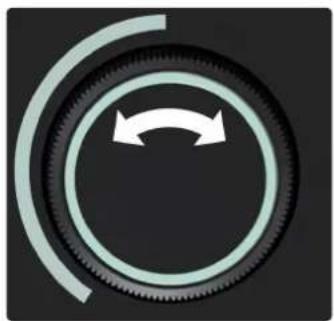
- Tourner - Tourner la molette permet de régler le volume des sorties (sortie moniteurs ou casque), de modifier le niveau de gain du préampli pour un canal d'entrée sélectionné, ou de naviguer dans les menus en fonction du contexte.
Contrôle des enceintes (touche « Main ») - Une pression sur la touche Main permet d'affector la molette au contrôle du niveau de la sortie principale. C'est le mode de fonctionnement par défaut de la molette et tout autre mode, en dehors du contrôle du niveau du casque, ne sera actif que de façon-temporaire avant retard au mode de contrôle des moniteurs.
Touché de coupure (Mute) / Atténuation (Dim) - Par défaut, appuyer sur la touche Mute coupe les sorties principales (Main). Optionnellement, cette touche peut être configurée dans Universal Control pour fonctionner comme touche d'atténuation (Dim). Le niveau d'atténuation appliqué est par défaut de -10 dB mais il peut également être définir par l'utilisateur.
Note : la fonction Mute/Dim n'afecte pas le casque.
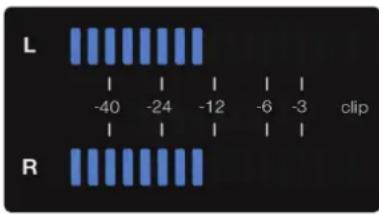
Niveau de sortie à LED (HD 8 uniquement) - Ces indicateurs affichent le niveau du signal mesuré avant la commande générale de niveau de sortie.
Touches de contrôle de casque - La HD 8 dispose de deux touches de contrôle de casque, tandis que la HD 2 n'en a qu'une. Appuyer sur l'une des touches de contrôle de casque (1 ou 2) permet à la molette de l'appareil de contrôle la sortie casque sélectionnée (son anneau LED devient vert lorsque vous appuyez sur l'une de ces touches). Appuyez à nouveau sur la touche de casque sélectionnée ou appuyez sur la touche Main pour revenir au mode de contrôle des enceintes.
Note: en mode de contrôle de casque, l'affection de la molette n'est pas-temporaire et celle-ci ne revient pas au contrôle des moniteurs.
Sorties casque - La HD 8 dispose de deux sorties casque, tandis que la HD 2 n'en a qu'une. Connectez un casque stéreo à l'une des prises jack 6,35 mm stéreo TRS. Par défaut, les deux sorties casque produit le même son que les sorties principales 1/2.
Note: la source audio de chaque casque peut être可以选择 dans Universal Control ou Studio One (par exemple, la sortie casque 1 ou 2 peut être utilisée pour écouter le son envoyé aux sorties 3/4 ou des mixages supplémentaires).
Interrupteur Marche/Arrêt - Interrupteur d'alimentation à enclenchement. L'interrupteur d'alimentation se trouve en face avant de la HD 8 et en face arrêté de la HD 2.
Note: pour les utilisateurs de HD 8, le voyant lumineux de l'interrupteur d'alimentation indique également l'état de la synchronisation de l'horloge (le violet signifie qu'aucune source n'est détectee ou que l'interface est à la recherche d'une source, tandis que le bleu signifie que la source a été détectée).
3.2 Face arrirée
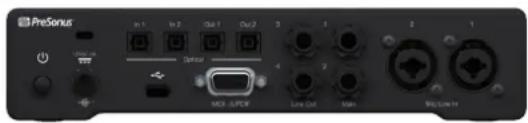

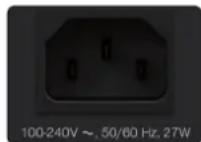
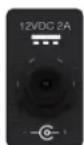
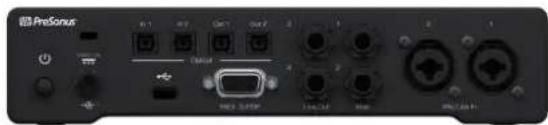
Entrée d'alimentation - La Quantum HD 8 est alimentée par le cable IEC (CA) amovible inclus. L'alimentation interne universelle accepte n'importe qu'elle tension secteur de 100 à 240 V, à 50 ou 60 Hz. La Quantum HD 2 est alimentée par l'adaptateur secteur (bloc d'alimentation) fourni.
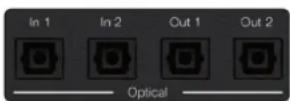
Entrée et sortie optiques - Deux ports d'entrée et de sortie optiques pouvant acheminer 16 canaux audio numériques au format ADAT à 44,1/48 kHz ou 8 canaux à 88,2/96 kHz. Cette entrée est désactivée aux fréquences d'échantillonnage de 176,4/192 kHz. L'entrée optique peut également receiveoir une horloge venant d'appareils externes. La Quantum HD 8 peut aussi servir d'unité autonome d'extension d'E/S ADAT (apprenez-en plus dans la section 5.8).
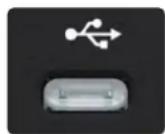
Connecteur USB-C - Connectez votre interface Quantum HD à votre ordinateur à l'aide du cable USB-C vers USB-C fourni.
Connecteur DB-9:
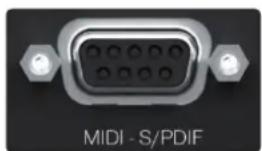
- Entrée et sortie MIDI - Un port d'entrée MIDI et un port de sortie MIDI, tous deux sur prise DIN 5 broches, pour receiveoir et envoyer des données MIDI lors d'échanges entre votre ordinateur et des appareils MIDI externes.
- Entrée et sortie S/PDIF - Deux prises RCA permettant l'entrée ou la sortie de signal audio numérique à deux canaux au format S/PDIF. Le routage S/PDIF peut être modifié dans Universal Control. La connexion S/PDIF apparait en tant qu'entrees 9 et 10 et que sorties 9 et 10.
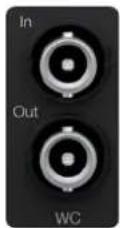
Entree et sortie Word Clock (interfaces HD 8 uniquement) - Connecteurs BNC pour horloge word clock du Quantum HD 8. Servent a la synchronisation avec d'autres équipements audio numériques.
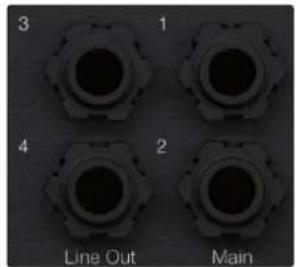
Sorties pour moniteurs - Utilisez les sorties principales (Main) 1 et 2 pour connecter vos moniteurs de studio principaux. Les sorties pour moniteurs sont également couplées en courant contin pour l'envoi de tensions de commande.
Sorties ligne - La Quantum HD 8 possède huit sorties ligne (Line Out) sur prises jack 6,35 mm TRS, tandis que la HD 2 en possède 2. Utilisez les sorties principales (Main) 1 et 2 pour connecter vos moniteurs de studio principaux. Les sorties 3 et 4 peuvent être utilisées pour des moniteurs supplémentaires afin de faire une comparaison A - B entre enceintes (entre Main 1/2 et Line Out 3/4) ou pour envoyer un signal audio à des proceseurs d'effets externes, etc. Toutes les sorties ligne sont également couplées en courant continu pour l'envoi de tensions de commande.
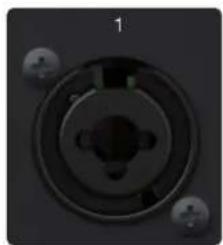
Entrées mixtes microphone/ligne - La série Quantum HD est équipée de préamplificateurs de micro PreBonus MAX-HD utilisables avec de nombreux types de microphones. La Quantum HD 8 possède huit préamplis, tandis que la Quantum HD 2 en possède deux.
Les préamplis MAX-HD ont un niveau de bruit ultra faible et une plage de gain de 0 à +75 dB, ce qui vous permet de renforcer les signaux avec un bruit de fond minimal. Les entrées de niveau ligne ont une plage d'adaptation de plus ou moins 10 dB pour augmenter ou réduire le signal (uniquement contrôle dans Universal Control).
3.3 Schéma de branchement de la Quantum HD 8
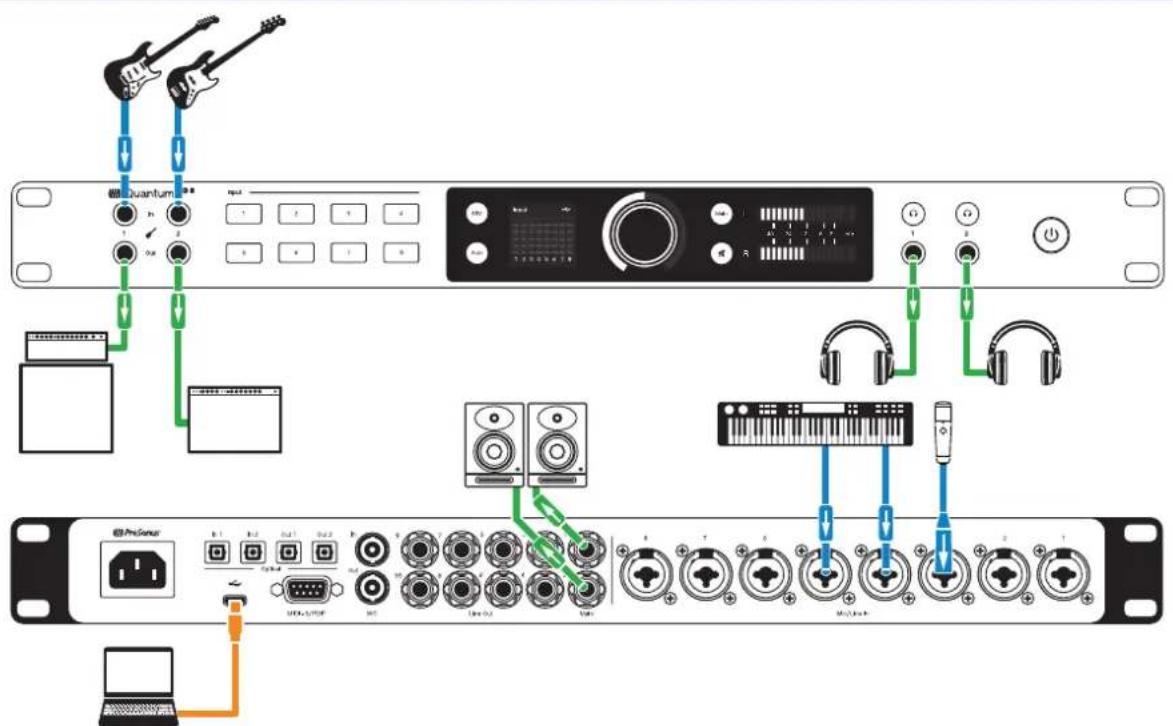
Note : l'utilisation des entrées pour instrument de la face avant désactive les entrées correspondantes en face arrêté. Ne connectez rien en face avant pour pouvoir acceder aux entrées 1 et 2 de la face arrêté.
3.4 Schéma de branchement de la Quantum HD 2
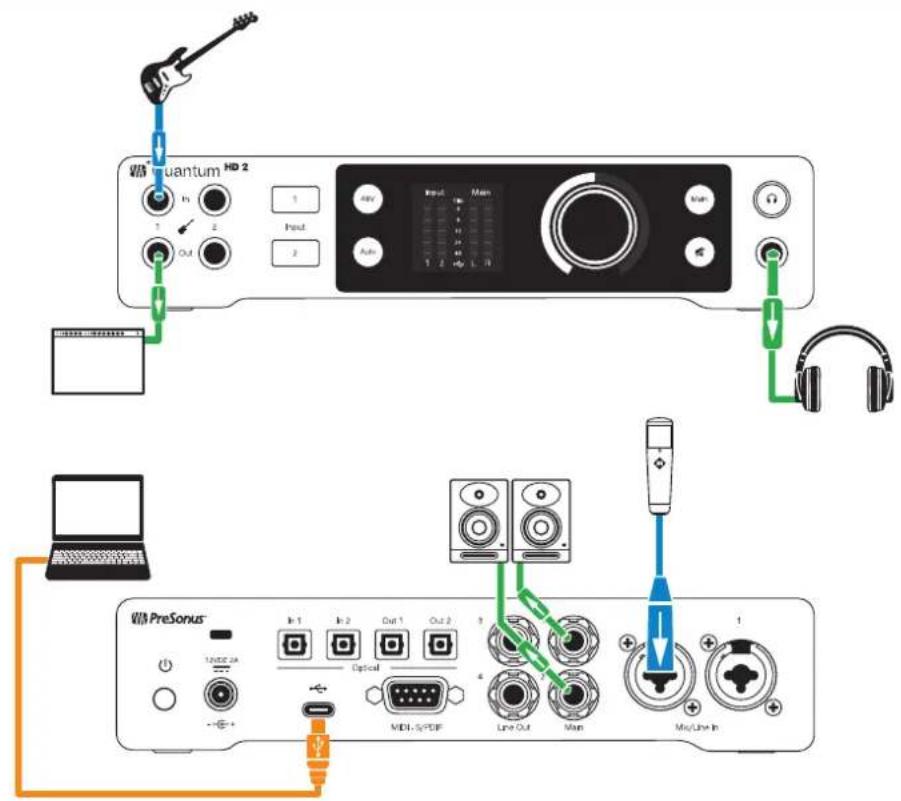
Note : l'utilisation des entrées pour instrument de la face avant désactive les entrées correspondantes en face arrrière. Ne connectez rien en face avant pour pouvoir acceder aux entrées 1 et 2 de la face arrrière.
4 Caractéristiques des logiciels
4.1 Universal Control
Universal Control est à la fois un utiliser de gestion des pilotes et une interface de commande logicielle pour votre Quantum HD.
Universal Control apporte ceci :
Commande du matériel - Toutes les commandes physiques de la face avant de la Quantum peuvent etre controlles depuis Universal Control, ce qui facilitite la manipulation du matériel, meme quand la Quantum est installee dans un endroit hors de portee de I'opérateur informatique.
Monitoring a faible latence - L'utilisation d'Universal Control elimine la latence associée à la mise en mémoire tampon d'E/S de la STAN (DAW), qui rend le retour problématique pour l'interpréte. En éliminant complètement du flux de signal de return la fonction d'écoute de contrôle d'entrée du logiciel audio numérique, il n'y a plus à ajuster la taille des mémoires tampons d'E/S et la latence n'est plus un problème.
- Bus Send/Cue - Universal Control dispose de bus auxiliaires stéreo, avec des niveaux d'envoi indépendants pour chaque entrée.
Gestion des configurations - Les configurations d'Universal Control peuvent etre sauvegardes et charges sur/depuis le disque en tant que scenes, pour une gestion pratique et illimitee des sessions.
Pour plus d'informations sur Universal Control, l'intégration du logiciel Studio One, l'utilisation d'Universal Control etc., téléchargez le manuel de referencia des logériels Quantum USB à partir de votre compte MyPreBonus ou dans le menu dérouulant Support de la page produit Quantum HD sur PreBonus.com.
4.2 Studio One et autres STAN courantes
L'interface Quantum HD convient à n'importe qu'elle application d'enregistrement audio compatible Core Audio, WDM ou ASIO. Pour rendre le processus de creation sociale aussi fluide que possible, tous les produits d'enregistrement professionnel PreSonus sont livrés avec le logiciel d'enregistrement et de production Studio One.
L'achat de votre Quantum HD s'accompagne d'un abonnement d'un an à Studio One Professional, une suite logicielle à la pointe de la technologie pour l'enregistrement, l'édition, le mixage et le mastering audio.
Après avoir enregistré votre Quantum HD, vos téléchargements de Studio One seront disponibles sur toute compte utilisé MyPreBonus. Téléchargez l'installateur de Studio One depuis vous compte MyPreBonus.
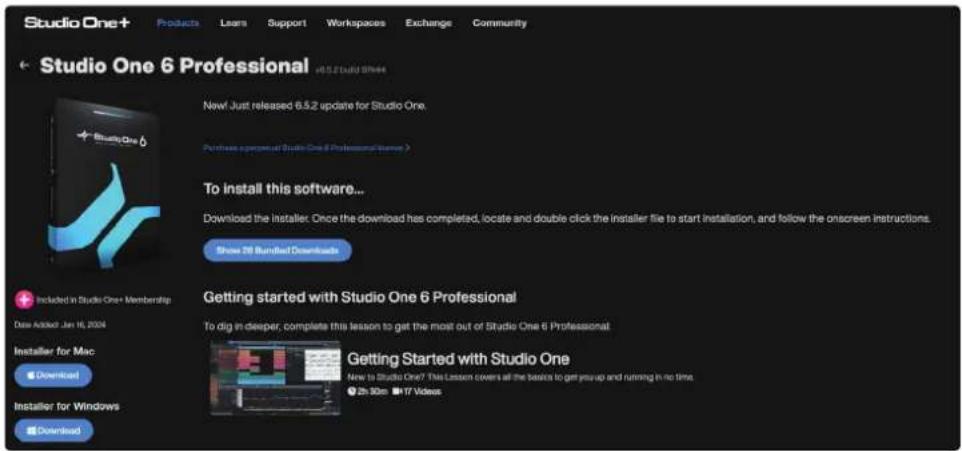
Utilisateurs de Windows : lancez le programme d'installation de Studio One et suivez les instructions à l'écran.
Utilisateurs de Mac : faites simplement glisser l'application Studio One dans le dossier Applications du disque dur de votre Mac.
4 Caracteristiques des logiciels
4.2 Studio One et autres STAN courantes
Série Quantum HD
Mode d'emploi
La première fois que vous lancez Studio One, vous étes invite à installer le contenu qui l'accompagne. Sélectionnez le contenu que vous souhaitez ajouter et cliquez sur « Installer ». Le contenu commence automatiquement à se télécharger et s'installe à partir de votre compte d'utilisateur MyPreBonus.
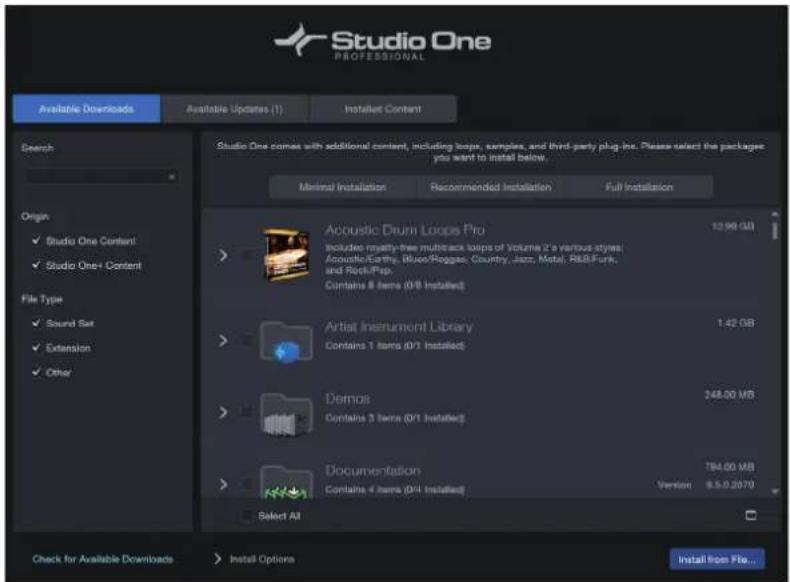
Les instructions d'utilisation de Studio One Professional dépasse le cadre de ce mode d'emploi, mais Studio One est livré avec tout un ensemble de démonnations et de tutoriels. Des instructions sont également disponibles dans le Manuel de referencia de Studio One et dans notre Base de connaissances en ligne.
Si vous utilisez une autre STAN, veuillez consulter la documentation livre avec celle-ci pour des instructions specifiques sur la façon de selectionner le pilote Quantum HD comme pilote d'interface audio pour votre logiciel.
5 Utilisation de votre Quantum HD
Une fois que vous avez enregistré votre nouvelle interface Quantum HD et télécharge tous les logiciels nécessaires, vous étés pré à vous lancer dans son'utilisation! Les sections ci-dessous expliquent comment utiliser votre Quantum HD.
5.1 Contrôle du volume
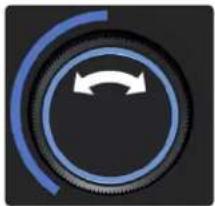
En mode de contrôle des moniteurs (bleu) ou du casque (vert), la rotation de la molette de commande dans le sens horaire augmente le volume, tandis que sa rotation dans le sens inverse le diminue. Quand vous tournez la molette, l'écran passé de l'indication de niveau à l'affichage de la valeur exacte du volume, puis revient à l'indication de niveau.
5.2 Contrôle du volume de plusieurs canaux
La molette de la Quantum HD peut contrôler le volume général de tout ou partie des enceintes connectées, dans le cas d'une utilisation pour des mixages multicanaux. Dans les réglages du mélangeur d'Universal Control, vous pouvez désirir les enceintes que vous souhaitez contrôler à l'aide de la molette.
Quand you tournez la molette, I'ecran passe de l'indication de niveau à l'affichage de la valeur exacte du volume de sortie par les moniteurs.
Note: le contrôle de volume multicanal n'est pas disponible si le mode de changement d'enceintes est activé (pour plus d'informations sur le mode de changement d'enceintes, voir la section 5.3). Voir le « Manuel de referencia des logiciels Quantum USB » pour plus d'informations sur la façon d'utiliser Universal Control pour tirer le meilleur parti de votre interface HD.
5.2.1 Départs et canaux Flex
Les canaux de sortie utilisés en mode de sortie multicanal ne sont pas disponibles pour le routage par canal Flex (départ et retard).
Si une sortie de canal Flex était utilisée avant le passage en mode de sortie multicanal, elle sera réaffectee à la sortie multicanal et retrouvera son affectation d'origine lorsque vous quitterez le mode de sortie multicanal.
5.3 Changement d'enceintes
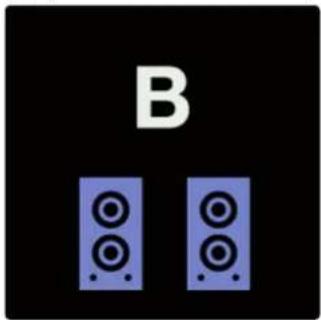
La série Quantum HD permet de vérifier vos mixages sur différents produits (A et B) afin de s'assurer que le mixage y est bien produit. Activez le mode de changement d'enceintes (Speaker Switching) dans Universal Control pour modifier le comportement de la touche Main.
Lorsque le changement d'enceintes est activé dans Universal Control, l'appui sur la touche Main répond au comportement de bascule défini dans Universal Control. Lorsque la molette est en mode de contrôle de la sortie Main (bleu) et que le mode de changement d'enceintes est activé :
- Appuyez sur la touche Main pour passer à un autre jeu d'enceintes (B).
-
La touche Main vire au violet lorsque les enceintes alternatives sont actives.
-
Appuyez à nouveau sur la touche Main pour revenir au jeu d'enceintes d'origine.
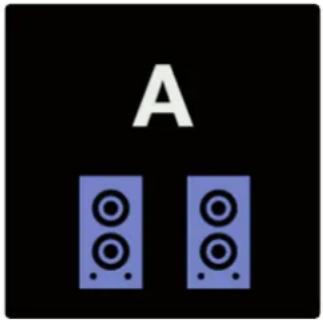
Selon le mode sélectionné (A - B ou A - A+B), l'écran affiche temporairement le jeu d'enceintes sélectionné.
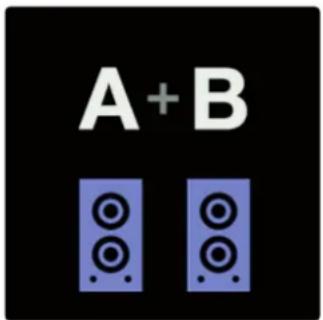
Note: voir le « Manuel de referencia des logiciels Quantum USB » pour plus d'informations sur le changement d'enceintes depuis Universal Control.
5.4 Réglage du gain
5.4.1 Gain de canal
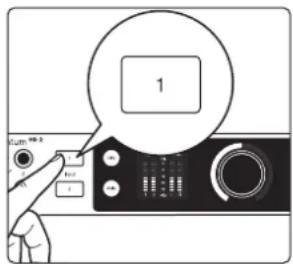
Après avoir appuyé sur la touche du canal dont vous souhaitez régler le gain, l'écran passé de l'indication de niveau général à l'affichage de la valeur exacte du gain et à celui du niveau du canal sélectionné. En outre, l'anneau lumineux autour de la molette de commande devient blanc.
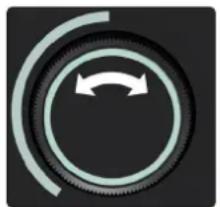
Tourner la molette de commande dans le sens horsaire augmentera le niveau de gain du canal sélectionné par pas de 1 dB, et la tourner dans le sens inverse le diminuera, toujours par pas de 1 dB.
Note : pendant le réglage du gain, utilisez l'indicateur de niveau d'entrée pour garantir un signal fort sans écrétage (la barre supérieure de l'indicateur s'allumera en rouge en cas d'écrétage).
5.4.2 Gain automatique pour un seul canal
La touche Auto de votre interface Quantum HD règle automatiquement le niveau de gain pour le ou les canaux que vous utiliserez. Veuillez notes que le gain automatique n'est disponible que pour les entrées microphone et guitare.
Si vous souhaitez appliquer le gain automatique à un seul canal, suivez les instructions ci-dessous :
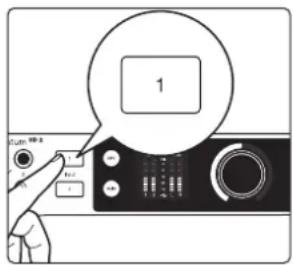
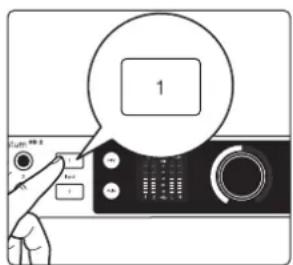
- Appuyez sur le nombre du canal dont vous désirez régler le gain.
-
Appuyez sur la touche de gain automatique Auto.
-
Le gain automatiqueonne en mode « ecoute » pendant 10 secondes.
-
Pendant cette « écoute », la touche Auto et la molette deviennent rouges. L'anneau lumineux entourant la molette matérialise un compte à rebours.
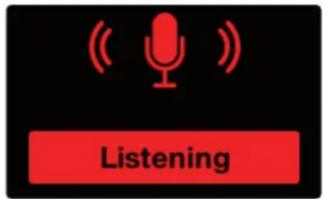
- Lorsque I'« écoute » démarre pour le gain automatique, commencez à jouer ou à chanter au niveau le plus fort que vous pensez atteindrependant l'enregistrement.
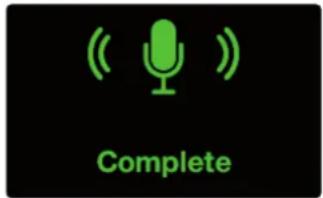
Au bout de 10 secondes, la molette clignotera 3 fois en vert en cas de succès, après quoi la molette et son anneau redeviendront blancs pour indiquer le nouveau réglage de gain.
-L'ecran affichera Complete (terminé) :
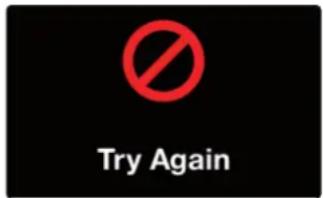
- Si le gain automatique ne parvient pas à déterminer le meilleur niveau, la molette clignote 3 fois en rouge et son affichage revient à la dernière position connue du niveau de gain (en blanc).
-L'ecran affichera Try Again (reessayer) :
5.4.3 Gain automatique pour plusieurs canaux
Dans d'autres situations, vous pouvez pouvoir régler le gain automatique pour plusieurs canaux à la fois. Veuillez notes que le gain automatique n'est disponible que pour les entrées microphone et guitare. Avec la molette en mode de contrôle de la sortie Main ou casque (les indicateurs de niveau sont affichés), suivez les instructions ci-dessous:
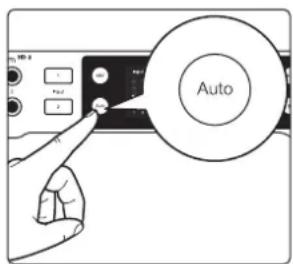
-
Appuyez sur la touche de gain automatique Auto.
-
Les touches de selection de canal virent au blanc et l'écran affiche « Select Channel » (seLECTIONner des canaux):
Quantum HD 8 Quantum HD 2
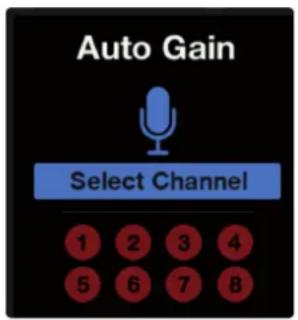
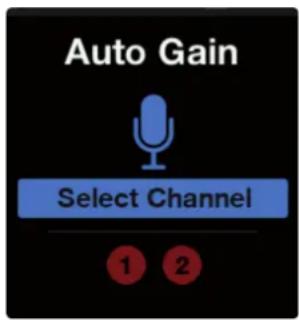
- Appuyez sur les touches de sélection des canaux qui doivent être régles par le gain automatique.
Lorsqu'un canal est selectionné, sa touche s'allume fixement en rouge.
- Si aucun canal n'est sélectionné et que l'on appuie à nouveau sur Auto, la Quantum HD revient au dernier mode d'écoute utilisé (sortie principale (Main) ou casque).
3. Lorsque vous avez fini de selectionner les canaux pour le gain automatique, appuyez à nouveau sur la touche Auto pour passer en mode « écoute »
-
Le gain automatiqueonne mode « ecoute » pendant 10 secondes.
-
Pendant cette « écoute », la touche Auto et la molette virent au rouge. L'anneau situé à la base de la molette matérialise un compte à rebours.
-L'ecran affichera « Listening » (écoute) :
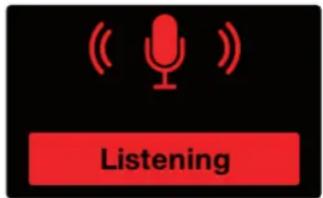
- Lorsque I'« écoute » démarre pour le gain automatique, commencez à jouer ou à chanter au niveau le plus fort que vous pensez atteindre pendant l'enregistrement.
Au bout de 10 secondes, la molette clignotera 3 fois en vert en cas de succès, après quoi la molette et son anneau redeviendront blancs pour indiquer le nouveau réglage de gain.
-Lecran affichera Complete (terminé) :
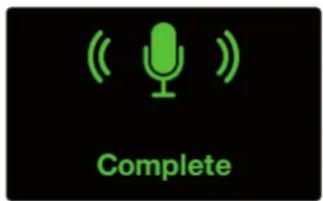
Si le gain automatique ne parvient pas à déterminer le meilleur niveau, la molette clignote 3 fois en rouge et son affichage revient à la dernière position connue du niveau de gain (en blanc). L'écran affichera « Try Again » (réessayer):

Lorsque le gain automatique est en « écoute » (simple ou multiple) :
- Appuyer sur la touche Auto annule le réglage de gain automatique et rétablit le dernier niveau de gain connu pour le canal sélectionné.
-
Appuyer sur la touche de seLECTION d'un autre canal annule également le gain automatique et seLECTIONne le canal correspondant.
-
Appuyer sur les touches Main ou casque annule également le gain automatique et affecte la molette au contrôle du niveau de la sortie correspondante.
Appuyer sur 48V n'a aucun effet tant que I'« écoute » n'est pas terminée.
- Appuyer sur la touche de coupure Mute (ou d'atténuation Dim selon sa configuration dans Universal Control) continuera de couper ou d'atténuer les sorties principales et n'annulera pas le gain automatique.
5.5 Écrans d'affichage
L'écran affiche les indicateurs de niveau, les valeurs, les menus et d'autres informations importantes. Reportez-vous aux sous-sections ci-dessous pour plus d'informations sur chaque mode d'affichage disponible.
5.5.1 Mode de contrôle des moniteurs
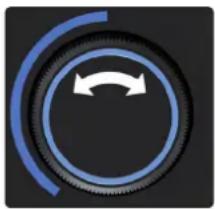
Le contrôle des moniteurs est l'écran affiché par défaut et, lorsque ce mode est utilisé, l'anneau entourant la molette est allumé en bleu.
Quantum HD 8 Quantum HD 2
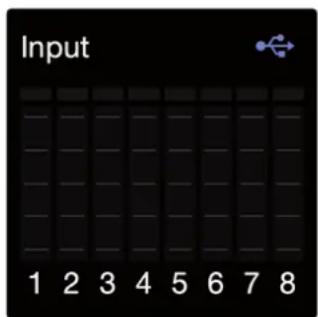
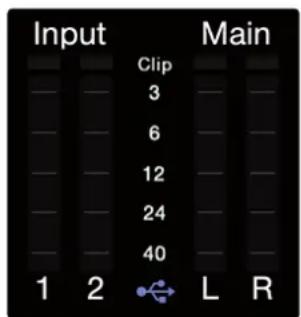
Indicateurs de niveau d'entrée (Input) - Ils indiquent le niveau du signal des entrées analogiques de votre Quantum HD.
Indicateurs de niveau de sortie (Main) - Ils indiquent le niveau du signal de sortie de votre Quantum HD. Comme le montrent les images ci-dessus, les indicateurs de niveau de sortie ne figurent que sur l'écran de la HD 2.
Indicateur d'échéage (Clip) - Il s'allume quand le signal entrant atteint -0,5 dB FS. A ce niveau, le signal va commencer à saturer les convertisseurs analogique/numérique etprésenter des signes d'échéage.
État USB - Confirme que la Quantum HD est connectée à un hôte USB.
Icône USB rouge - Hôte USB non déprécié (mode autonome).
Icône USB bleue - Hôte USB détecté.
Note : votre interface Quantum HD memorise le dernier affichage selectionné pour y revenir après l'apparition d'un écran de veille ou lorsque l'appareil a été éteint puis rallumé.
Quand on tourne la molette :
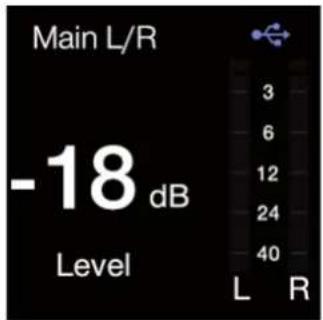
- Nom de la sortie - Affiche le nom de la sortie actuellément sélectionnée.
- Niveau du volume - Affiche le niveau actuel.
- Indicateurs de niveau de sortie - Ils affichent le niveau du signal des sorties. Main L/R (G/D) mesure avant la commande générale de niveau de sortie.
Note: après quelques secondes d'inactivité, l'écran revient au dernier affichage connu de contrôle des moniteurs.
5.5.2 Mode de contrôle de casque
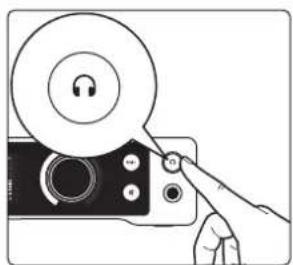
Lorsque you appuyez sur la touche casque, l'affichage de contrôle de casque apparait à l'écran pendant que vous tournez la molette de commande. L'anneau entourant la molette s'allumera en vert.
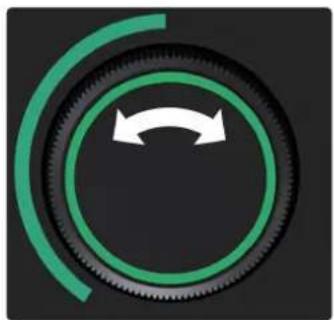
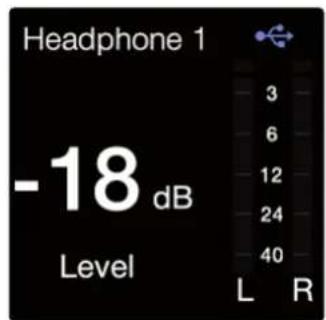
Nom de la sortie - Affiche le nom de la sortie actuellément sélectionnée.
Volume du casque - Affiche le niveau de sortie actuel.
Indicateurs de niveau de sortie - Ils affichent le niveau du signal des sorties Main L/R (G/D) mesure avant la commande générale de niveau de sortie.
5.5.3 Mode de réglage de canal
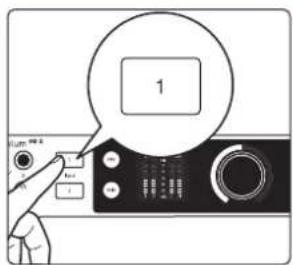
Pour passer en mode de réglage de canal, appuyez sur la ou les touches des canaux que vous souhaitez régler. L'écran de réglage de canal apparaitra et l'anneau entourant la molette s'allumera en blanc.
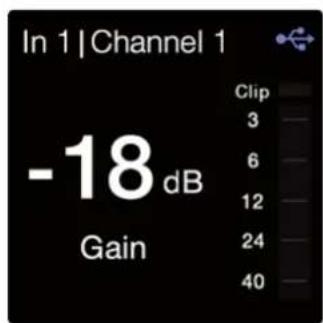
- Nom de l'entrée - Affiche le numero du canal et toute appellation personnalisée.
- Valeur du gain - Affiche la valeur actuelle du gain.
- Indicateur de niveau d'entrée - Il indique le niveau du signal d'entrée du canal sélectionné.
Note: après quelques secondes d'inactivité, l'écran revient au dernier affichage connu de contrôle des moniteurs ou du casque.
5.5.4 Reglages de canal supplémentaires
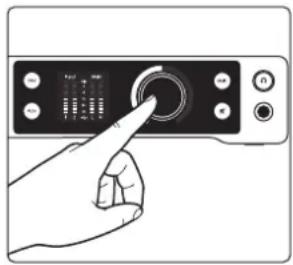
Pour acceder aux réglages supplémentaires d'un canal, appuyez une fois sur la molette en mode de réglage de canal. À partir de là, vous pouvez désirir d'activer ou de désactiver un filtre passé-haut (HPF) ou un attenuateur (« Pad ») de -20 dB :
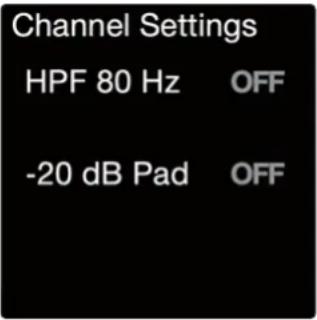
- HPF 80 Hz (High-Pass Filter ou filtré passage-haut) - Il peut être utilisé pour éliminer les grondements et autres basses fréquences indésirables de vos enregistements. Cette option est par défaut désactivée (OFF).
- -20 dB Pad - Réduit le niveau de gain global du canal de 20 dB (microphone uniquement). Cette option est par défaut désactivée (OFF).
5.5.5 Paramétres généraux
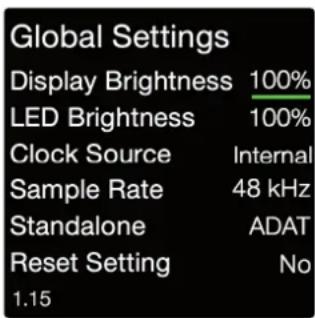
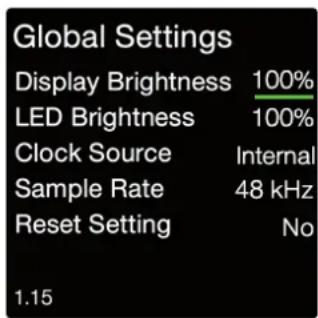
Pour régler les paramètres généraux de votre interface, maintenez-la molette pressée alors que vous étés en mode de contrôle des moniteurs. Dans les paramètres généraux (Global Settings):
- Tournez la molette dans le sens horsaire ou dans le sens inverse pour naviguer dans la liste des paramètres.
- Appuyez sur la molette lorsque vous étés sur un paramètre pour pouvoir gérer sa valeur de réglage.
Tournez la molette pour modifier la valeur d'un paramètre.
- Appuyez à nouveau sur la molette pour revenir à la liste des paramétres généraux.
Quantum HD 8 Quantum HD 2
-
Display Brightness - Règle la luminosité de l'écran de 1 % (min.) à 100 % (max.).
-
Par défaut 100 %
-
LED Brightness - Règle la luminosité de toutes les LED de 1% (min.) à 100% (max.).
-
Par défaut 100 %
-
Clock Source - Déterminé la source d'horloge entre :
-
Internal (interne, par défaut)
S/PDIF
ADAT
-Word Clock (HD 8 unquipment) -
Sample Rate - Établit la fréquence d'échéantillonnage :
44,1 (par défaut)
48
88,2
-96
176,4
192 kHz
Note: la fréquence d'échantillonnage n'est pas régiable depuis la face avant de la Quantum HD lorsque celle-ci est connectée à un ordinateur ou à un apparéil mobile. Utilisez Universal Control ou autres applications propres à votre système d'exploitation pour modifier la fréquence d'échantillonnage.
- Standalone (HD 8 uniquement) - Permet de désirsir le fonctionnement de la Quantum HD entre mélangeur autonome et préampli micro autonome à utiliser avec des interfaces audio compatibles ADAT. Réglez le mode sur l'un ou l'autre :
-Mixer
ADAT
-
Reset Setting - Réinitialise tous les paramètres de l'appareil pour leur faire retrouver les valeurs d'origine.
-
« No » (réglage par défaut ; une pression sur la molette ramène à la navigation dans le menu)
- « Yes » (une pression sur la molette réinitialise les paramètres de l'appareil)
- Firmware Version - Affiche la version actuelle du firmware (micrologiciel interne) de l'appareil.
5.5.6 Autres affichages d'indication de niveau
Dans les modes de contrôle des moniteurs ou du casque, appuyer sur la molette permet de faire défiler différents affichages d'indication de niveau :
- Entrées analogiques (écran d'accueil).
Quantum HD 8 Quantum HD 2
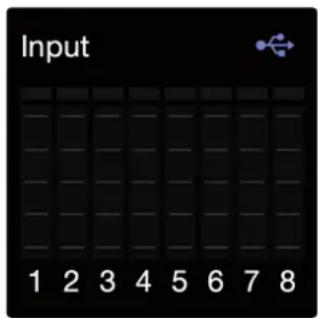
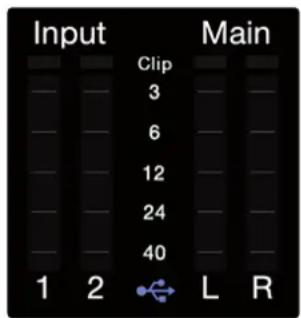
- Sorties analogiques (HD 8 uniquement)
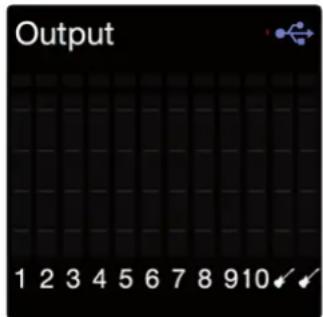
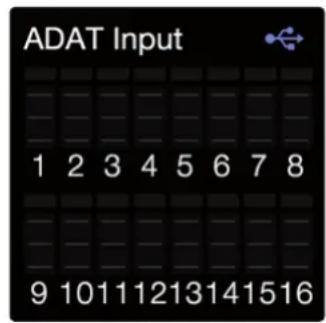
-Entrées ADAT
- Sorties ADAT
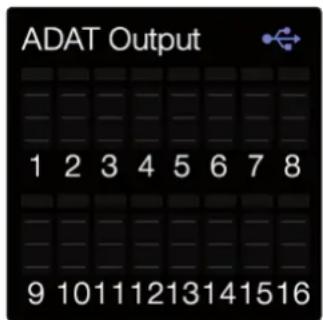
Note: les canaux ADAT rendus indisponibles par la fréquence d'échéantillonnage actuelle, par exemple supérieure à 48 kHz, apparaisent en grisé afin d'indiquer que les canaux ne sont pas pris en charge pour cette fréquence d'échéantillonnage.
5.6 Couplage stereo
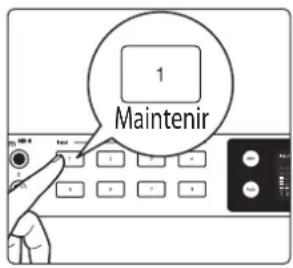
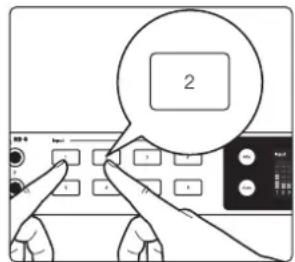
Le couplage stéreo transforme des canaux mono adjacents (1 + 2, 3 + 4, etc.) en paires stéreo. Lorsque des canaux sont coupés en tant que paire stéreo, tout réglage de commande affecte les deux canaux du signal stéreo de manière identique.
Pour coupler des canaux, suivez les instructions ci-dessous:
-
Maintenez enforcée la touche de seLECTION d'un canal impair (comme 1, 3, 5 etc.).
-
Ensuite, appuyez sur la touche de selection du canal qui le suit dans l'ordre numérique (par exemple, maintenez 1 puis appuyez sur 2).
-
Les deux touches de selection de canal deviendront blanches pour indiquer le couplage.
-
Tous les réglages de commande actuels du canal gauche sont copés dans le canal droit (à l'exception du panoramaque, comme indiqué ci-dessous).
- Toute modification du niveau de gain ou des réglages de canal ( comme celui de l'alimentation 48 V) affectera désormais les deux canaux.
- Les canaux couplés seront respectivement panoramicqués à fond à gauche et à droite.
Pour découvert des canaux, repêze l'étape 1 (appuyez simultanément sur les deux touches). Le panoramicque de chaque canal reviendra au centre lors du découplage et le niveau de gain restera tel que que lors du couplage.
Note: le couplage stéreo peut également être fait dans Universal Control.
Contraintes :
- Seuls les canaux impaires peuvent être transformés en paire stéreo (par exemple 1, 3, etc.).
-
Seuls des types d'entrée similaires peuvent être coupés, par exemple analogue avec analogique, S/PDIF avec S/PDIF, ou ADAT avec ADAT.
-
Seuls les mêmes types de prises d'entrée peuvent être couplés (par exemple, une entrée micro ne peut pas être couplée avec une entrée ligne ou instrument).
5.7 Réamplification (« reamping ») d'une guitare
Le reamping est un outil puissant pour etoffer la texture d'un mixage et cela peut devenir une etape essentielle dans l'enregistrement d'une guitare ou d'une basse electrique. Le reamping n'est cependant pas limite a la guitare. Il peut etre utilise pour traiter tout ce qui se touve dans voire mixage, des voix aux synthes, de la grosse caisse au piano. Il n'y a pas de regles. Le reamping est egalement le meilleur moyen d'incorporer vos collections de pdaes à suaive mixage de post-production dans I'ordinateur (« in the box »).
La Quantum HD possède deux sorties dédiées de niveau instrument (caétaux de sortie 11 - 12). Ces sorties peuvent être utilisées pour envoyer, directement depuis votre logiciel de creation audio, une piste audio « sèche » (son brut) préalablement enregistrée à un ampli externe et/ou à une pédale d'effet. Ensuite, les entrées mixtes pour microphone peuvent être utilisées pour prendre le son de l'ampli au micro et l'enregistrer dans votre STAN (DAW). Ces sorties sont identifiées par les noms Reamp 1 (canal 11) et Reamp 2 (canal 12) dans votre STAN.
Note: le niveau d'impédance instrument est régé de manière optimale pour le reamping. Le niveau de sortie sera contrôle dans votre STAN.
5.8 Utilisation des entrées/sorties optiques
En plus des entrées analogiques, la Quantum HD dispose de 2 ports d'entrée et de sortie optiques ADAT. Ceux-ci peuvent fournir jusqu'à seize entrées audio supplémentaires à 44,1/48 kHz ou huit à 88,2/96 kHz en utilisant un préampli micro séparé à 8 canaux équipé d'une sortie ADAT.
Le port de sortie ADAT du préampli à 8 canaux se connecte au port d'entrée optique de la Quantum HD à l'aide d'un seul cable optique TOSLINK (non fourni). Les deux appareils doivent être synchronisés en suivant les instructions ci-dessous:
- Dans Universal Control, réglez la source d'horloge sur S/PDIF, ADAT ou Word Clock (HD 8 uniquement).
- Vous pouvez également appuyer longuement sur la molette de la Quantum HD pour acceder aux paramétres généraux. Ensuite, naviguez jusqu'à « Clock Source » et appuyez sur la molette pour passer d'une source d'horloge à l'autre.
Si voit unite d'extension optique est egalement une Quantum HD 8, les preamplis de ceIe-ci peuvent etre contralés depuis Universal Control ou Studio One (ela ne fonctionne qu'veac plusieurs Quantum HD 8). Voir le Manuel de reference des logiciels Quantum USB pour plus d'informations sur le contrôle à distance des Quantum HD servant de preamplis d'extension ADAT.
Ce qui suit s'applique aux ports ADAT :
- A 44,1 et 48 kHz, les ports 1 et 2 prennant chacun en charge huit canaux d'E/S (16 au total).
- À 88,2 et 96 kHz, jusqu'à quatre canaux audio sont routés par port (8 canaux au total, lorsque les deux ports sont utilisés).
Toute connexion numérique est désactivée à 192 kHz.
Frequ. d'échant. (kHz) Port d'entrée 1 Port d'entrée 2 Port de sortie 1 Port de sortie 2
| 44,1 et 48 1 - 89 - 16 1 - 89 - 16 | ||||
| 88,2 et 96 1 - 45 - 8 1 - 4 | 5 - 8 | |||
| 176,4 et 192 | Désactivé | Désactivé | Désactivé | Désactivé |
Note: si vous n'utilisez qu'un seul préampli micro ADAT à 8 canaux avec une Quantum HD, c'est le port optique 1 (entree ou sortie) qui doit etre utilise.
5.9 Utilisation de la Quantum HD comme mélangeur autonome
Lorsqu'elle n'est pas connectee à un ordinateur (levoyant de synchronisation USB est fixement allumé en rouge), la Quantum HD envoie (apres leur sommation) toutes les entrées analogiques aux sorties principales (Main) 1 et 2. Cela vous permet d'utiliser les entrées et les sorties principales comme un simple mélangeur pour envoyer du son à un autre mélangeur, à des enceintes ou à un casque lorsque l'ordinateur est étèint. Par défaut, les niveaux de gain de tous les canaux sont régés au minimum des que la Quantum HD passée en mode autonome afin d'éviter les boucles de rétroaction (effet « Larsen »).
Lorsque you utilisez la Quantum HD comme un mélangeur autonome, vous pouvez utiliser l'interface pour :
- Régler le volume de la sortie principale avec la molette lorsque vous étés en mode de contrôle de la sortie principale (éclairage bleu).
- Régler le volume des sorties casque avec la molette lorsque vous est en mode de contrôle de casque (éclairage vert).
-
Régler le gain d'entrée d'un canal avec la molette lorsque vous est en mode de réglage de canal (éclairage blanc).
-
Activer ou désactiver l'alimentation 48 V pour les canaux.
Utiliser Auto pour regler automatiquement les niveaux de gain d'un ou de plusieurs canaux.
- Coupler des canaux en stériso.
- Couper le son de la sortie principale avec la touche Mute (la fonction d'atténuation (Dim) n'est pas disponible).
Dans ce mode, tous les canaux sont par défaut mono. Cela vous permet d'entendre les canaux au centre du champ stéreo. Utilisez le couplage stéreo pour panoramaquier le canal 1 à fond à gauche et le canal 2 à fond à droite (ou toute autre paire de canaux).
Les modifications apportées aux paramètres suivants du mélangeur Universal Control seront sauvégardées dans la Quantum HD et conservées en mode autonome :
- Niveau, position panoramicique, couplage stéreo et état de solo/mute du canal
-
Gain et état des paramètres 48V / HPF (filtre passage-haut) et Pad (attenuateur) du canal
-
Niveau de la sortie principale et de la sortie casque
Note : lorsque vous n'êtes pas à proximé d'un ordinateur, vous pouvez toujours brancher la Quantum HD à un téléphone ou à une tablette au moyen d'un cable USB pour avoir un contrôle total de la Quantum HD depuis l'appli Universal Control (voir ci-dessous).
5.10 Utilisation de la Quantum HD comme interface audio sur des appareils mobiles
Pour contrôler entièrementVote Quantum HD à partir de votre apparéil mobile, téléchargez l'appli Universal Control. Les apparéils Apple peuvent être équipés de ports Lightning ou USB-C. Leur connexion peut donc nécessiter un kit de connexion pour apparéil photo. Les seuls apparéils Android pris en charge sont ceux ayant un port USB-C.
Lorsqu'elles sont branchées directement à un apparéil mobile (iOS, iPadOS, Android), les interfaces Quantum HD utilisent le pilote audio intégré au système d'exploitation concerné (elles sont nativement compatibles ou « class-compliant »). Dans ces conditions, seules les entrées et sorties analogiques sont disponibles en raison des limitations techniques du pilote. Les canaux sont par défaut tous mono dans ce mode (mode class-compliant). Cela vous permet d'entendre et d'enregistrer au centre du champ stéreo. Utilisez le couplage stéreo (décrit en section 5.6) pour panoramicier en conséquence les canaux coupés à fond à gauche et à fond à droite.
Toutes les entrées analogiques peuvent être assignées dans votre application mobile, ainsi que chacune des paires de sorties. Toutes les applications ne peuvent pas utiliser toutes les entrées et sorties, même si le pilote nattivement compatible (class-compliant) prend en charge toutes les entrées et sorties analogiques.
- Par exemple, en utilisant une STAN sur iOS, vous pouze selectionner un canal d'entrée et assigner l'entrée au canal 1 de la Quantum HD. En outre, vous pouze selectionner un canal de sortie et assigner la sortie aux sorties 3/4 de la Quantum HD; après avoir assigné les sorties, le son sera produit par les sorties Line Out 3/4 au niveau unitaire.

AVERTISSEMENT: le contrôle du niveau de volume de sortie n'est possible qu'vec la molette de contrôle de la sortie principale (Main) 1/2. Tout son envoye a d'autres sorties sera produit au niveau unitaire. Les niveaux doivent etre geredes dans voitre application!
5.11 Utilisation de la Quantum HD 8 comme préampli micro autonome (extension ADAT)
Lorsque la Quantum HD est utilisée en mode préampli ADAT, les préamplis micro servent d'extension à une interface audio qui prend en charge les entrées et sorties optiques ADAT. Les préamplis micro transmettent les signaux directement à la sortie ADAT correspondante. Par exemple, le canal 1 enverra son signal directement à la sortie ADAT 1 et ainsi de suite. Vous pouvez activer le mode préampli ADAT dans les paramétres globaux de la Quantum HD, sous l'intitulé Standalone.
Après connexion, vous pouvez directement envoyer l'audio de votre STAN à l'une des sorties ADAT disponibles. Par exemple, depuis votre STAN, vous pouvez selectionner un canal et régler sa sortie sur les sorties externes 17/18 (ADAT), à condition que la fréquence d'échantillonnage ne dépasse pas 48 kHz.
Si vous interfacie audio (connectee a un ordinateur) est également une Quantum HD 8, les préamplis de l'extension par connexion optique peuvent etre controlés depuis I'appli Universal Control ou depuis Studio One (ela ne fonctionne qu'vec plusieurs Quantum HD 8). Voir le « Manuel de reference des logiciels Quantum USB » pour plus d'informations.
Note: assurez-vous que vos périhériques audio d'extension sont synchronisés en réglient leur fréquence d'échantillonnage et leur source d'horloge en fonction de l'interface audio (connectée à l'ordinateur). Si votre interface audio est une Quantum HD 8, le voyant de l'interrupteur d'alimentation s'allume en violet lors de la recherche d'une source d'horloge (ou lorsqu'aucune source n'est trouvée) et reste fixement bleu lorsqu'une source est détectée.
6 Ressources
6.1 Caracteristiques techniques
| CONVERSION A/N - N/A |
| Fréquences d'échantillonnage 44,1, 48, 88,2, 96, 176,4, 192 kHz |
| Résolution binaire 32 bit |
| ENTRÉES |
| Entrées instrument |
| Type de connecteur Jack 6,35 mm femelle |
| Plage de gain -7 dB à +68 dB |
| Niveau d'entrée maximal +21 dBu (asymétrique, gain minimal) |
| Réponse en fréquence 20 Hz à 20 kHz, ±0,1 dB (gain unitaire, référence 1 kHz) |
| Plage dynamique 111 dB (pondération A, gain minimal) |
| DHT+B 0,0003 % (1 kHz, gain minimal) |
| Impédance d'entrée 1 MΩ |
| Entrées microphone |
| Type de connecteur Mixte, XLR / jack TRS (contrôle numérique, plage micro +75 dB) |
| Niveau d'entrée maximal +18 dBu (symétrique, gain minimal) |
| Plage de gain 0 à +75 dB |
| Réponse en fréquence 20 Hz à 20 kHz, ±0,1 dB (gain unitaire, ↔reference 1 kHz) |
| Plage dynamique 116 dB (pondération A, gain minimal) |
| DHT+B 0,002 % (1 kHz, gain minimal) |
| Bruit équivalent en entrée -130 dBu (gain max., 150 Ω, bande passante 20 kHz, pondération A) |
| Impédance d'entrée 1 600 Ω |
| Entrées ligne |
| Type de connecteur Mixte, XLR / jack TRS |
| Niveau d'entrée maximal +18 dBu (symétrique, gain minimal) |
| Réponse en fréquence 20 Hz à 20 kHz, ±0,1 dB (gain unitaire, ↔reference 1 kHz) |
| Plage dynamique 118 dB (pondération A, gain minimal) |
| DHT+B 0,001 % (1 kHz, gain minimal) |
| Impédance d'entrée 10 kΩ |
| Compensation numérique -10 à +10 dB |
| SORTIES |
| Sorties principales |
| Type de connecteur Jack 6,35 mm femelle, TRS |
| Niveau de sortie maximal +18 dBu |
| Réponse en fréquence 20 Hz à 20 kHz, ±0,2 dB (gain unitaire, ↔reference 1 kHz) |
| Plage dynamique 123 dB (pondération A) |
| DHT+B 0,001 % (1 kHz, +4 dBu) |
| Impédance de sortie 51 Ω |
| Plage de compensation (Trim) -∞ dB à 0 dB |
| Sorties ligne |
| Type de connecteur Jack 6,35 mm femelle, TRS |
| Niveau de sortie maximal +18 dBu |
| Réponse en fréquence 20 Hz à 20 kHz, ±0,2 dB (gain unitaire, référence 1 kHz) |
| Plage dynamique 123 dB (pondération A) |
| DHT+B 0,001 % (1 kHz, +4 dBu) |
| Impédance de sortie 51 Ω |
| Plage de compensation (Trim) -∞ dB à 0 dB |
| Sorties de réamplification (reamping) |
| Type de connecteur Jack 6,35 mm femelle, TRS |
| Niveau de sortie maximal +4 dBu (symétrique) |
| Réponse en fréquence 20 Hz à 20 kHz, ±0,3 dB (gain unitaire, ↔reference 1 kHz) |
| Plage dynamique 117 dB (pondération A) |
| DHT+B 0,001 % (1 kHz, +4 dBu) |
| Impédance de sortie 100 Ω |
| Plage de compensation (Trim) -∞ dB à 0 dB |
| Sorties casque |
| Type de connecteur Jack 6,35 mm femelle, TRS (1-4) |
| Niveau de sortie maximal 11 dBu (50 Ω) |
| Réponse en fréquence 20 Hz à 20 kHz, ±0,3 dB (gain unitaire, ↔reference 1 kHz) |
| Plage dynamique 118 dB (pondération A) |
| DHT+B 0,001 % (1 kHz) |
| Impédance de sortie 33 Ω |
| Plage de compensation (Trim) -∞ dB à 0 dB |
| ENTRÉES/SORTIES NUMÉRIQUES |
| Entrée/sortie S/PDIF |
| Type de connecteur Phono RCA (1 entrée, 1 sortie) |
| Fréquences d'échantillonnage prises en charge (kHz) 44,1, 48, 88,2, 96 |
| Entrées/sorties ADAT |
| Type de connecteur Optique TOSLINK (2 entrées, 2 sorties) |
| Format ADAT Lightpipe numérique à multiplexage (S/MUX II) 16 canaux à 44,1/48 kHz 8 canaux à 88,2/96 kHz |
| Entrée/sortie Word Clock (HD 8 uniquement) |
| Norme AES-11 2009 Annexe B |
| Type de connecteur BNC |
| Gigue Conformé à la norme AES 3-4-2009 (<0,025 UI) |
| Entrée/sortie MIDI |
| Type de connecteur DIN 5 broches (sur DB-9) |
| Sources de synchronisation |
| Sources Interne, ADAT, S/PDIF et Word Clock (HD 8 uniquement) |
| ALIMENTATION ÉLECTRIQUE HD 8 HD 2 |
| Type de connecteur Embase IEC à 3 conducteurs Connecteur CC |
| Configuration Interne, universelle Externe, universelle |
| Entrée d'alimentation 100-240 V, 50 ou 60 Hz CC 12 V, 2 A |
| Longueur 483 mm 215 mm |
| Largeur 219 mm 215 mm |
| Hauteur 44 mm 28 mm |
| Poids 2,86 kg 1,32 kg |
6.2 Informations techniques
PreBonus propose une pléthore de ressources en ligne, ainsi qu'une assistance technique si vous rencontres un problème.
Avant de demander une assistance technique, veuillez consulter la Base de connaissances PreSonus pour couver des solutions aux questions les plus fréquentes. Nous mettons à votre disposition de nombreuses ressources d'information où vous trouvezEZ probablement une solution aux problèmes que vous rencontres - aucune inscription, soumission de ticket ou attente n'est nécessaire!
Pour l'assistance technique, cliquez sur I'onglet « Support » dans voire compte MyPreBonus. À partir de là, vous pouze creator un nouveau ticket et consulter les tickets d'assistance ouverts et fermés.
L'assistance pour tous les produits matériels et logiciels PreBonus est assurée par e-mail. Notez que votre produit doit être enregistré pour pouvoir bénéficier de l'assistance.
Pour les tutoriels video de Studio One et les guides spécifiques aux produits, visitez la chaîne YouTube de PreSonus.
Pour plus d'informations sur les réparations, consultez le site Réparations des produits PreSonus.
Bonus supplémentaire : la recette PreBonus jusqu'à présent secrete du...
Gumbo au poulet et à l'andouille
Ingrédients :
-130 g de farine
180 ml d'huile vegétale
1 gros oignon coupé en dés
-1 petit oignon coupé en quartiers
-6 branches de céléri coupées en dés
-1 gros poivron vert coupé en dés
-3 gousses d'ail (2 éminçées, 1 entière)
-500 g d'andouille
4 cuisses de poulet
4 litres d'eau
4 feuilles de laurier
1 cuillerée à café de thym
1 cuillerée à café de mélange d'assaisonnement Old Bay seasoning
-1/4 à 1/2 litre de gombos surgelés éminçés
4 cuilleres à soupe de persil frais, haché
-6-8 oeufs (optionnel)
Instructions de cuisson :
- Dans un grand fait-tout, melangez les cuisses de poulet entieres, I'eau, I'oignon en quartiers, le melange Old Bay, 2 feuilles de laurier et une gousse d'ail entiere. Couvrez et portez à frémissement. Laissez mischief jusqu'à ce que la chair du poulet se détache des os. Retirez le poulet et réservez. Jetez l'oignon, les feuilles de laurier et I'ail, en réservant le bouillon.
- Dans une casserole à fond épais, faites chauffer 1 cuillerée à soupe d'huile à feu moyen et faites dorer l'andouille jusqu'à ce qu'elle soit cuite à cœur. Réserves l'andouille.
- Dans la même casserole, ajoutez et faites chauffer l'huile restante. Ajoutez doucement la farine, 1 à 2 cuillerées à soupe à la fois, en remuant continulement. Continue la cuisson en remuant le roux jusqu'à ce qu'il brunisse (il doit ressembler à du chocolat noir fondu). Faites attention à ne pas trop chauffer l'huile ou la farine brûlera, et vous devriez tout recommencer.
- Une fois que le roux a atteint la bonne couleur, ajoutez les dés d'oignon, le celeri, le poivron vert et l'ail émincé. Faites cuir jusqu'à ce que les légumes soient bien tendres. Ne pas couvrir.
- Ajoutez lentement un quart du bouillon du poulet et amenez à frémissement en remuant constamment.
- Versez ce mélange dans une marmite et amenez à frémissement. Ne couvrez pas, le roux se déposerait au fond de la marmite et brûlerait.
- Ajoutez le reste de bouillon du poulet, les feuilles de laurier et le thym. Laissez mijoter pendant 30 minutes.
- Pendant que le gumbo mischief, désossez et déchiquetez la chair du poulet et coupe l'andouille en rondelles.
- Ajoutez le poulet et l'andouille au gumbo et remettez à cuire à feu doux. Laissez mischiefer pendant 30-45 minutes.
- Incorporpnez les gombos surgelés et le persil et portez à ebullition à gros bouillons.
- Optionnel : cassez un œuf dans une tasse et versez-le rapidement dans le gumbo bouillonnant. Répéteze l'opération avec les autres oeufs en veillant à les garder suffisamment écartsés les uns des autres. Une fois les oeufs remontés à la surface, baissez le feu et laissez mijoter.
- Corrigez l'assaisonnement avec du sel et du poivre (rouge, blanc et/ou noir) si nécessaire.
- Servez sur du riz avec une salute de pommes de terre.
Pour 12 personnes
Série Quantum HD
Interfaces audio USB
Mode d'emploi