
Z520 - Téléphone mobile ACER - Notice d'utilisation et mode d'emploi gratuit
Retrouvez gratuitement la notice de l'appareil Z520 ACER au format PDF.

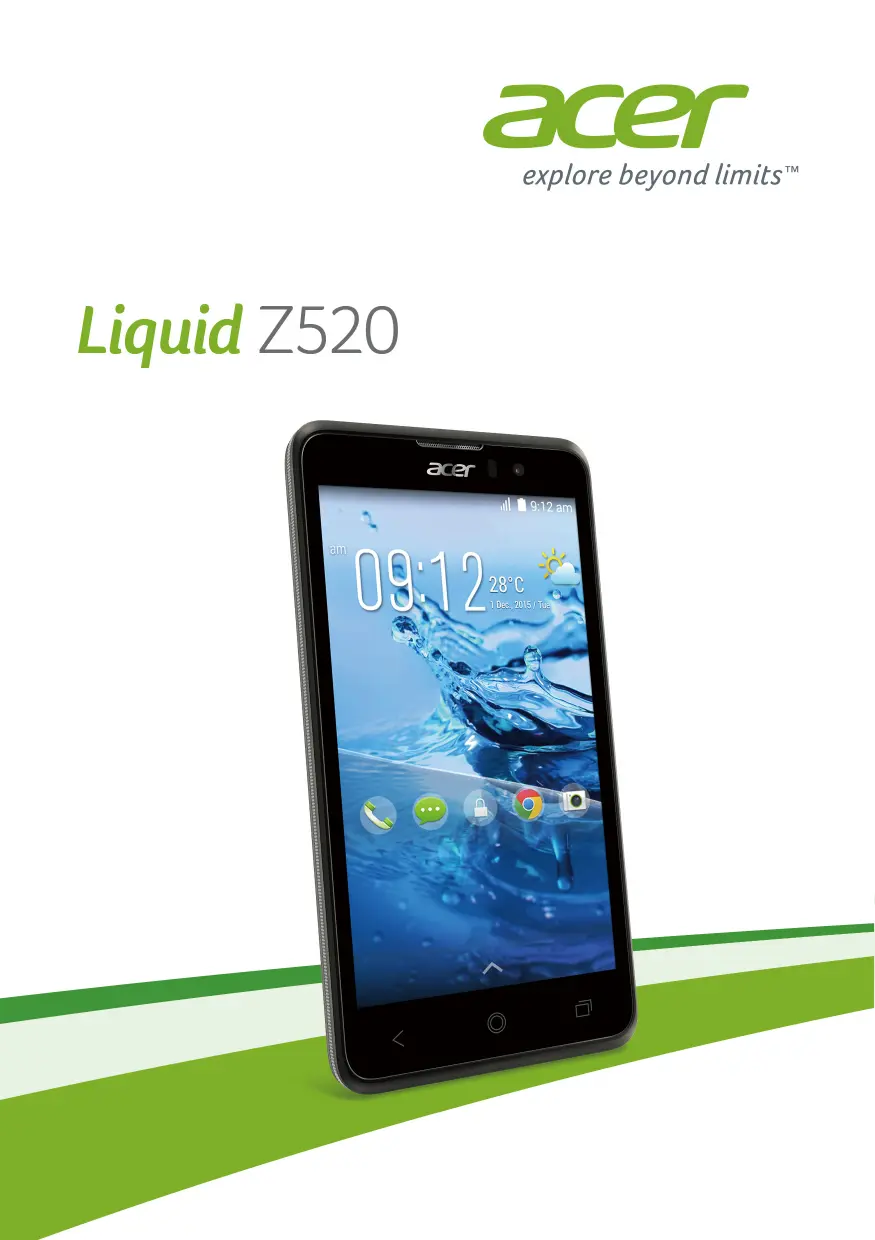

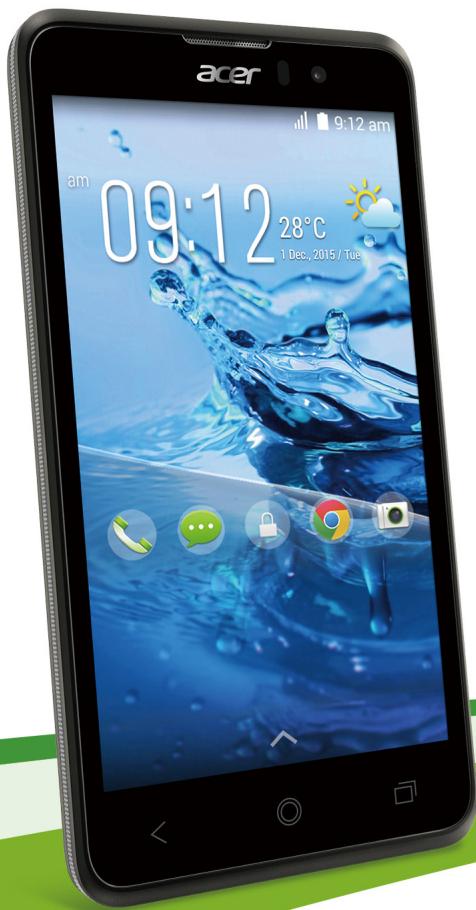
| Type de produit | Téléphone mobile |
| Marque | Acer |
| Modèle | Liquid Z520 |
| Dimensions (H × L × P) | 143 × 73 × 9,9 mm |
| Poids | 150 g (avec batterie) |
| Batterie | Li-polymère 2000 mAh rechargeable et remplaçable |
| Écran | 5 pouces TFT LCD capacitif, résolution 480 × 854 pixels |
| Processeur | Quad-core 1,3 GHz |
| Mémoire RAM | 1 Go / 2 Go selon modèle |
| Stockage interne | 8 Go / 16 Go selon modèle |
| Stockage extensible | Carte microSD jusqu’à 32 Go |
| Système d’exploitation | Android |
| Appareil photo arrière | 8 Mpx avec autofocus et flash LED |
| Appareil photo avant | 2 Mpx avec mise au point fixe |
| Connectivité | Bluetooth 4.0, Wi-Fi 802.11b/g/n, GPS, GSM/HSPA+/GPRS/EDGE |
| SIM | Dual SIM (selon modèle) |
| Ports | Jack 3,5 mm, micro USB (charge et synchronisation) |
| Fonctions principales | Appels, messagerie, navigation Web, appareil photo, radio FM, GPS, Bluetooth, Wi-Fi, multitâche |
| Entretien et nettoyage | Utiliser un chiffon doux et humide ; ne pas utiliser de produits abrasifs. Éviter l’humidité et les températures extrêmes. |
| Sécurité | Éteindre l’appareil dans les zones à risque (stations-service, avions, hôpitaux). Ne pas utiliser pendant la conduite. |
| Pièces détachées et réparabilité | Batterie remplaçable par l’utilisateur. Extension mémoire par carte microSD. Pour les réparations complexes, contacter un service agréé. |
| Informations générales | Notice disponible au format PDF sur notice-facile.com. Mise à jour du logiciel via Acer Live Update. |
FOIRE AUX QUESTIONS - Z520 ACER
Questions des utilisateurs sur Z520 ACER
0 question sur cet appareil. Repondez a celles que vous connaissez ou posez la votre.
Poser une nouvelle question sur cet appareil
Téléchargez la notice de votre Téléphone mobile au format PDF gratuitement ! Retrouvez votre notice Z520 - ACER et reprennez votre appareil électronique en main. Sur cette page sont publiés tous les documents nécessaires à l'utilisation de votre appareil Z520 de la marque ACER.
MODE D'EMPLOI Z520 ACER
Liquid Z520
Inscrivez-vous pour obtenir un identifiant Acer et profitez de nombreux avantages
Ouvrez l'application Acer Portal depuis l'écran d'accueil pour vous inscrire et obtenir un identifiant Acer, ou connectez-vous si vous en possédez déjà un.
Trois avantages majeurs vous attendent avec un identifiant Acer :
- Créez votre propre cloud avec Acer BYOC.
- Recevez les dernières offres et informations produits.
- Enregistrez votre appareil pour le service de garantie.
Pour plus d'informations, veuillez consulter le site Web AcerCloud :
www.acer.com/byoc-start

Important
Ce manuel contient des informations exclusives protégées par les lois sur le droit d'auteur. Les informations contenues dans ce manuel sont sujettes à modification sans préavis. Les images fournies dans ce document sont uniquement à titre de référence et peuvent contenir des informations ou des fonctionnalités qui ne s'appliquent pas à votre appareil. Le groupe Acer ne saurait être tenu responsable des erreurs techniques ou éditoriales, ni des omissions contenues dans ce manuel.
TABLE DES MATIÈRES
Configuration 5
Déballage de votre smartphone 5
Découverte de votre smartphone. 5
Vues 5
Chargement de la batterie 6
Installation d'une carte SIM ou microSD 7
Utilisation de votre smartphone 10
Première mise sous tension. 10
Connexion ou création d'un compte Google... 10
Saisie de votre code PIN. 10
Activation d'une nouvelle carte SIM 10
Verrouillage de votre smartphone 10
Réveil de votre smartphone 11
Navigation dans les menus et options. 12
Utilisation de l'écran tactile. 12
Claviers à l'écran 13
Clavier Google 13
Swype 14
Texte prédictif 15
L'écran d'accueil 15
Recherche. 16
L'écran d'accueil étendu. 16
Personnalisation de l'écran d'accueil 16
Le menu Applications (Apps). 19
Zone de notification et d'état 20
Multitâche 21
Gestion des contacts 22
Gestion de vos contacts 22
Ajout d'un contact 22
Passer des appels 24
Avant de passer un appel 24
Passer un appel. 25
Composer un numéro depuis l'historique des appels 25
Consultation des appels manqués. 26
Passer un appel à l'un de vos contacts. 26
Composer un numéro international. 26
Widget d'appel direct. 27
L'écran d'appel vocal. 27
Répondre ou refuser un appel. 28
Conférences téléphoniques. 29
Appels Internet. 30
Ajout d'un compte d'appel Internet. 30
Modification ou suppression d'un compte d'appel
Internet. 30
Utilisation des appels Internet. 30
Réception d'appels Internet. 30
Appel de l'adresse d'appel Internet d'un
contact. 31
Appeler un numéro de téléphone via Internet
Appel 31
32
Créer un nouveau message 32
Répondre à un message 33
Messages multimédia 34
Réception de messages multimédia 34
Se connecter à Internet 36
Naviguer sur Internet 36
Utiliser le navigateur 36
Configurer l'e-mail 37
Services Google 37
Configurer votre e-mail Google 38
Recherche vocale 38
PlayStore 39
Google Hangouts 41
Cartes, navigation, lieux et Latitude .... 41
Utilisation de l'appareil photo 42
Icônes et indicateurs de l'appareil photo/caméscope 42
Sélecteur de mode 44
Menus des paramètres 46
Prendre une photo 47
Enregistrer une vidéo 47
Formats pris en charge 47
Visualiser des photos et des vidéos 47
Géolocalisation 48
Paramètres avancés 49
Mettre votre smartphone en mode Avion
mode 49
Activer ou désactiver le mode Avion 49
Redémarrer votre smartphone 50
Réglage des paramètres 51
Activer ou désactiver les connexions..... 51
Paramètres du réseau mobile 53
Paramètres du smartphone 54
Son 54
Profils audio 55
Affichage 55
Réglage de la date et de l'heure. 56
Réglage des alarmes 56
Changer la langue et les options de texte 57
Connexion à un PC. 57
Synchronisation 57
Radio FM 59
Applications (apps) 59
Fermer une application 59
Désinstaller une application 60
Rétablir les paramètres d'usine 60
Accessoires et conseils 61
Utilisation du casque 61
Utilisation d'un casque Bluetooth 61
Créer un nouveau point d'accès 61
Insertion d'une carte microSD 62
Gestion de vos cartes SIM 63 Gestion des SIM 63
Annexe 66 FAQ et dépannage 66 Autres sources d'aide 68
Avertissements et précautions 69 Dispositifs médicaux 70 Véhicules 71 Environnements potentiellement explosifs 71 Appels d'urgence 72
Prendre soin de votre smartphone 72
Spécifications 74 Performances 74 Affichage 74 Multimédia 74 Connecteur USB 74 Connectivité 75 Appareil photo 75 Extension 75 Batterie 75 Dimensions 75
Contrat de licence utilisateur final 76
CONFIGURATION
Déballage de votre smartphone
Votre nouveau smartphone est livré dans un boîtier de protection. Déballez soigneusement le boîtier et retirez son contenu. Si l'un des éléments suivants manque ou est endommagé, contactez immédiatement votre revendeur :
- Votre nouveau smartphone Acer Câble USB
- Adaptateur secteur
- Casque

Remarque
Le contenu de la boîte varie selon le pays et la région.
Découverte de votre smartphone
Vues
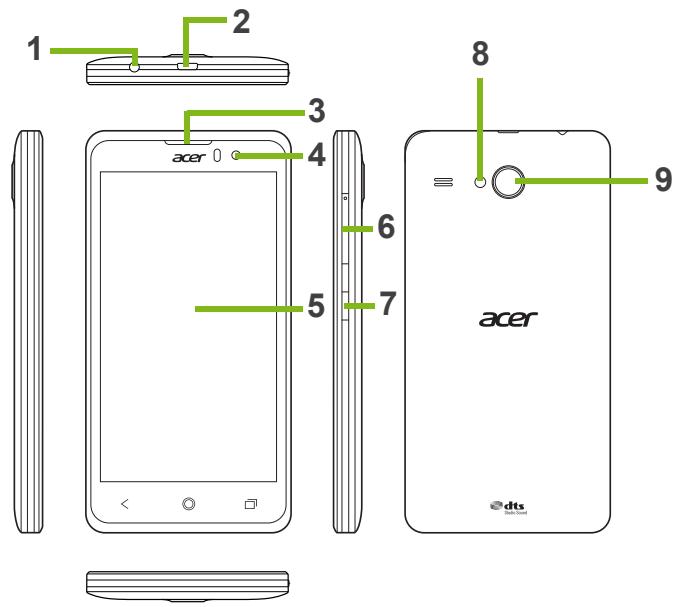
| No. | Item | Description |
| 1 | 3.5 mm headphone jack | Connects to stereo headphones. |
| 2 | Micro USB connector | Connects to a USB cable/charger. |
| 3 | Smartphone speaker | Emits audio from your smartphone; suitable for holding to your ear. |
| 4 | Front-facing camera | Use for self-portrait images and online video chat. |
| 5 | Touchscreen | 5-inch capacitive touchscreen to display data, smartphone content and enter information. |
| 6 | Volume up/down button | Increases or decreases the smartphone volume. |
| 7 | Power button | Press to turn the screen on/off or enter sleep mode; press and hold to turn the smartphone on or off. |
| 8 | Flash | LED flash for camera. |
| 9 | Camera | A camera for taking high-resolution images. |
Chargement de la batterie
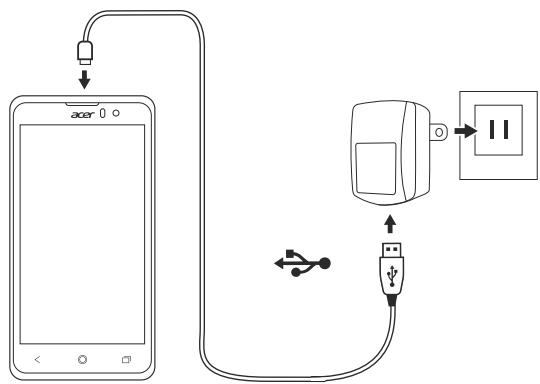
Pour la première utilisation, vous devez charger votre smartphone pendant huit heures. Ensuite, vous pouvez recharger la batterie selon vos besoins.
Branchez le cordon de l'adaptateur secteur sur le connecteur micro USB de votre smartphone.
Installation d'une carte SIM ou microSD
Pour profiter pleinement des capacités téléphoniques de votre smartphone, vous devez installer une carte SIM.
Votre nouveau smartphone dispose de plusieurs emplacements pour cartes SIM ; installez n'importe quelle combinaison de cartes SIM.
De plus, vous pouvez augmenter la capacité de stockage de votre smartphone en insérant une carte microSD dans le logement prévu à cet effet.
- Éteignez le smartphone en maintenant enfoncé le bouton d'alimentation.
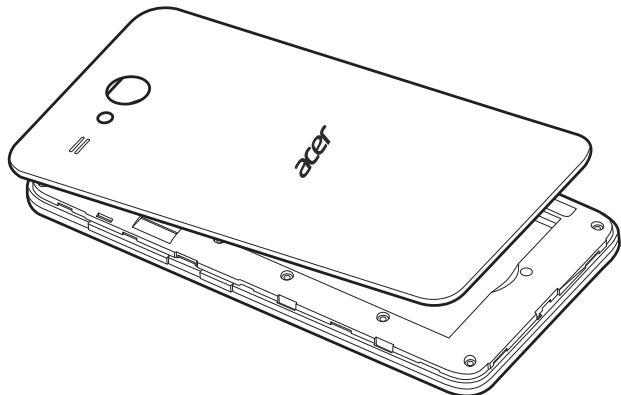
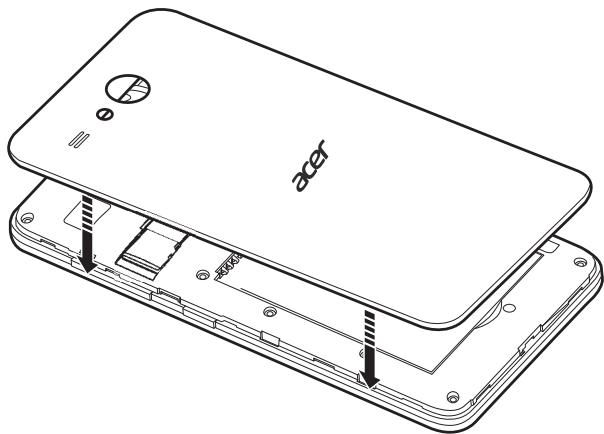
- Insérez votre ongle dans l'encoche située en bas du téléphone et retirez le capot comme illustré.
- Insérez la carte SIM ou la carte microSD comme indiqué.
*Remarque : Selon le modèle, votre smartphone peut être équipé d'un ou deux logements pour carte SIM.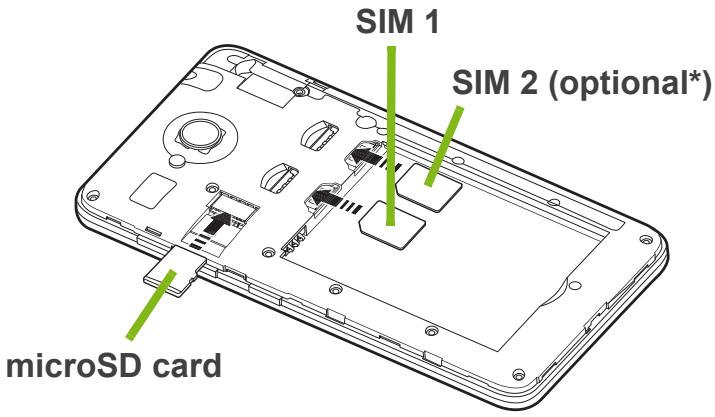
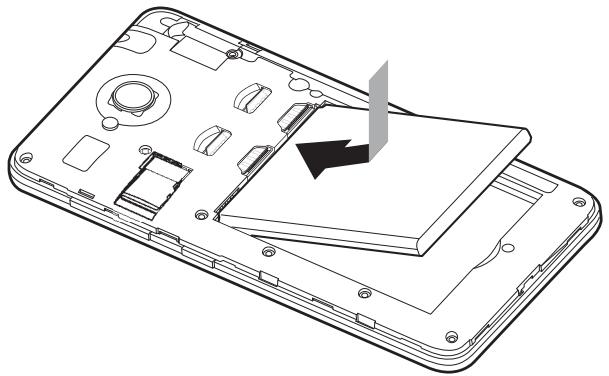
- Alignez les connecteurs dorés de la batterie avec les connecteurs situés en haut du compartiment à batterie, puis insérez la batterie.
- Replacez le capot en alignant les ergots du capot avec les fentes du téléphone. Appuyez doucement sur le capot jusqu'à ce qu'il s'enclenche.
UTILISATION DE VOTRE SMARTPHONE
Première mise sous tension
Pour allumer votre smartphone pour la première fois, maintenez enfoncé le bouton d'alimentation jusqu'à ce que l'écran s'allume. Vous devrez ensuite configurer certains paramètres avant de pouvoir utiliser votre smartphone.
Suivez les instructions à l'écran pour terminer la configuration.
Connectez-vous à un compte Google ou créez-en un
Si vous avez accès à Internet, votre smartphone vous permet de synchroniser des informations avec un compte Google.
Vous pouvez créer un compte Google ou vous connecter à un compte existant, qui sera utilisé pour synchroniser votre liste de contacts, vos e-mails, votre calendrier et d'autres informations. Ouvrez le menu Applications, puis appuyez sur Paramètres > Ajouter un compte. Appuyez sur le type de compte que vous souhaitez ajouter (par exemple, Google). Vous aurez besoin d'un accès à Internet pour terminer le processus de synchronisation. Vous pouvez créer et accéder facilement à plusieurs comptes Google.
Saisie de votre code PIN
Lors de la première installation d'une carte SIM, vous devrez peut-être saisir un code PIN à l'aide du clavier numérique à l'écran.

Important
Selon vos paramètres, vous devrez peut-être saisir votre code PIN à chaque fois que vous activez la fonction téléphone.
Activation d'une nouvelle carte SIM
Si vous utilisez votre carte SIM pour la première fois, elle peut nécessiter une activation. Contactez votre opérateur réseau pour savoir comment procéder.
Verrouillage de votre smartphone
Si vous n'utilisez pas votre smartphone pendant un certain temps, appuyez brièvement sur le bouton d'alimentation pour verrouiller l'accès. Cela économise la batterie et garantit que votre
smartphone n'utilise pas involontairement des services. Votre smartphone se verrouillera automatiquement s'il n'est pas utilisé pendant une minute (selon vos paramètres).
Réveil de votre smartphone
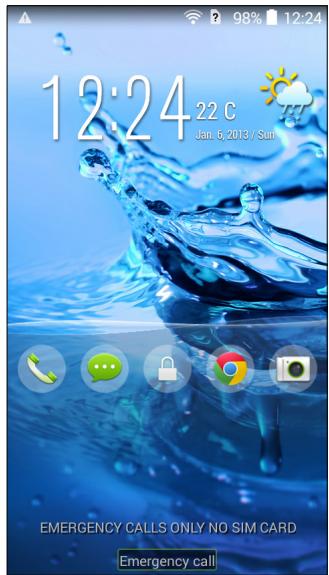
Si l'écran est éteint et que le smartphone ne réagit pas aux tapotements sur l'écran ou sur le bouton du panneau avant, il est verrouillé et en mode veille.
Appuyez sur le bouton d'alimentation pour réveiller votre smartphone. Déverrouillez-le en faisant glisser votre doigt d'un côté de l'écran à l'autre (cela fonctionne dans les deux sens).
Pour une sécurité supplémentaire, vous pouvez définir un schéma de déverrouillage, un ensemble de points à toucher dans le bon ordre pour accéder au smartphone. Ouvrez le menu Applications, puis appuyez sur Paramètres > Sécurité > Verrouillage de l'écran. Si vous oubliez votre schéma de déverrouillage, reportez-vous à la section Schéma de déverrouillage à la page 68.
Vous pouvez également accéder directement aux applications de l'écran de verrouillage. Maintenez l'icône de l'écran de verrouillage, déplacez votre doigt dans n'importe quelle direction, puis relâchez. Le smartphone se déverrouille et ouvre cette application.
Navigation dans les menus et options
Pour naviguer dans les menus et options, il y a trois boutons sous l'écran.


Retour
Appuyez sur ce bouton pour revenir à la page précédente ou pour remonter d'un niveau dans un menu.
Accueil
Appuyez sur ce bouton pour accéder directement à l'écran d'accueil. Appuyez de manière prolongée sur ce bouton pour ouvrir la recherche.
Menu
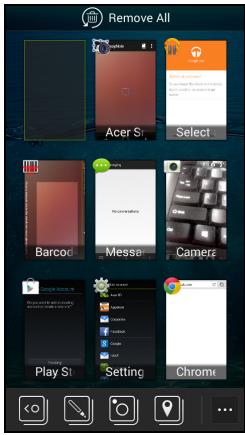
Appuyez sur ce bouton pour voir les applications récemment ouvertes. Appuyez sur une application pour l'ouvrir. Les applications Acer Float s'affichent en bas de l'écran Menu. Appuyez sur une application Float pour l'ouvrir dans sa propre fenêtre tout en gardant ce que vous faisiez visible. Vous pouvez personnaliser les applications Float affichées ci-dessous. Appuyez sur ●●● à droite des applications Float. Choisissez parmi Float Navigateur, Boutons, Calculatrice, Caméra, Cartes, Notes, Chronomètre et Texte.
Appuyez de manière prolongée sur le bouton Menu pour ouvrir un menu d'actions valides pour l'application ou l'écran actuel. Appuyez n'importe où sur l'écran pour revenir à l'écran d'accueil. Voir Multitâche à la page 21.
Utilisation de l'écran tactile
Votre smartphone utilise un écran tactile pour sélectionner des éléments et saisir des informations. Utilisez votre doigt pour toucher l'écran.
Toucher : Touchez l'écran une fois pour ouvrir des éléments et sélectionner des options.
Glisser : Maintenez votre doigt sur l'écran et faites-le glisser pour sélectionner du texte et des images.
Toucher et maintenir : Touchez et maintenez un élément pour voir une liste d'actions disponibles pour cet élément. Dans le menu contextuel qui apparaît, touchez l'action que vous souhaitez effectuer.
Faire défiler : Pour faire défiler l'écran vers le haut ou le bas, faites simplement glisser votre doigt vers le haut ou le bas sur l'écran dans la direction souhaitée.
Claviers à l'écran

Remarque
La disposition du clavier varie légèrement selon l'application et les informations requises.
Clavier Google
Il s'agit d'un clavier QWERTY standard à l'écran qui vous permet de saisir du texte. Appuyez de manière prolongée sur une touche avec des chiffres en haut pour sélectionner des caractères alternatifs, tels que des lettres avec des accents.
Appuyez sur le bouton ?123 pour voir les chiffres et les caractères spéciaux, puis appuyez sur la touche < pour en voir encore plus.
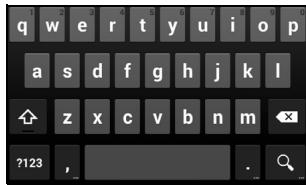
Vous pouvez choisir une autre langue de saisie en appuyant de manière prolongée sur la virgule. Vous pouvez également ouvrir le menu Applications, puis appuyer sur Paramètres > Langue et saisie. Ensuite, appuyez sur le bouton Paramètres à côté de Clavier Google > Langues de saisie. La disposition du clavier change en fonction de la langue sélectionnée.
Après avoir configuré plus d'une langue, le bouton globe apparaît à côté de la barre d'espace. Appuyez sur ce bouton pour basculer rapidement entre plusieurs langues de saisie.

Assistance à la saisie de texte
Le clavier Google dispose de diverses fonctionnalités qui vous aident à saisir du texte correct. Dans le menu Applications, appuyez sur Paramètres > Langue et saisie. Ensuite, appuyez sur le bouton Paramètres à côté de Clavier Google. À partir de là, vous pouvez activer ou désactiver plusieurs paramètres liés au clavier.
Changement de méthode de saisie de texte
Pour changer la méthode de saisie, dans le menu Applications, appuyez sur Paramètres > Langue et saisie > Par défaut, puis sélectionnez la méthode de saisie de votre choix.
Swype
Swype est un moyen rapide de saisir du texte. Il vous permet de taper avec un mouvement continu sur le clavier à l'écran ; vous créez un mot en traçant un chemin à travers les lettres.
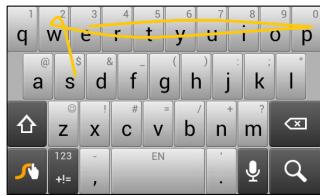
Placez votre doigt sur la première lettre du mot et tracez un chemin de lettre en lettre, en levant le doigt uniquement après la dernière lettre. Swype insérera les espaces nécessaires.
Swype ajoutera généralement une double lettre dans un mot si nécessaire, mais vous pouvez aider Swype à reconnaître que vous voulez une double lettre en griffonnant légèrement ou en faisant une boucle sur la lettre. Par exemple, pour obtenir le "ll" dans "hello", griffonnez (ou faites une boucle) sur la touche "l".
Lorsqu'il y a plusieurs suggestions pour le mot que vous voulez saisir, Swype affiche une liste de choix de mots. Pour accepter le mot par défaut dans la liste de choix de mots, continuez simplement à swyper. Sinon, parcourez la liste en faisant glisser votre doigt, puis appuyez sur le mot souhaité.
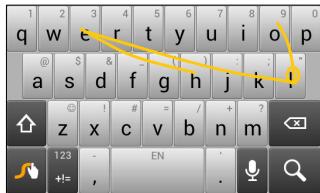
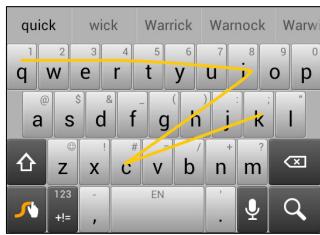
Appuyez de manière prolongée sur la touche Swype pour accéder aux paramètres, fonctionnalités, mises à jour, préférences et aide.

Appuyez sur le bouton +! = pour voir les chiffres et caractères spéciaux ; appuyez sur la touche de décalage (majuscules) pour en voir encore plus.
Les touches supplémentaires varient selon le type de texte que vous saisissez, par exemple une touche pour ajouter un smiley est disponible lors de la saisie d'un message texte. Comme pour les autres touches, appuyez de manière prolongée pour obtenir des options supplémentaires.
Assistance à la saisie
Le clavier Swype dispose de diverses fonctionnalités qui vous aident à saisir du texte correct. Dans le menu Applications, appuyez sur Paramètres > Langue et saisie, puis sur le bouton Paramètres à droite de Swype. Vous pouvez également appuyer de manière prolongée sur la touche Swype.
Texte prédictif
Le clavier Google fournit une saisie de texte prédictive pour le navigateur. Lorsque vous tapez les lettres d'un mot, une sélection de mots s'affiche au-dessus du clavier, qui poursuivent la séquence de lettres tapées ou correspondent étroitement en tenant compte des erreurs. La liste de mots change après chaque pression de touche. Si le mot dont vous avez besoin est affiché, vous pouvez appuyer dessus pour l'insérer dans votre texte.
L'écran d'accueil
L'écran d'accueil vous donne un accès rapide aux informations et des commandes simples avec des widgets ou des raccourcis. Ceux-ci affichent des informations telles que l'heure et la météo, ou fournissent des commandes supplémentaires et un accès direct aux applications et autres fonctions fréquemment utilisées de votre smartphone.
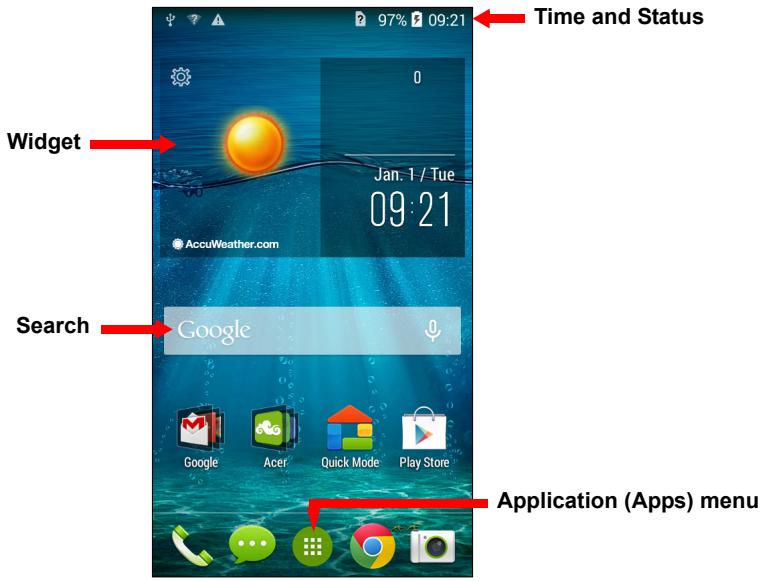
En bas de l'écran se trouve le dock d'applications qui affiche les applications par défaut. Appuyez sur une icône pour ouvrir l'application. Appuyez sur l'icône du menu Applications au centre du dock d'applications pour voir vos applications. Pour changer les applications, voir Modification des icônes du dock d'applications à la page 18.
Recherche
Pour rechercher des applications, des fichiers ou des informations sur Internet, appuyez sur l'icône Google.

Saisissez le texte que vous souhaitez trouver et appuyez sur ou sur l'une des suggestions, applications ou fichiers affichés dans la liste.
Pour rechercher ou naviguer sur Internet, vous devez être connecté à un réseau de données cellulaires (si disponible) ou sans fil. Voir Connexion à Internet à la page 36.
Recherche vocale
Si la recherche vocale est disponible, touchez le microphone et prononcez votre demande de recherche. Voir Recherche vocale à la page 38.

L'écran d'accueil étendu
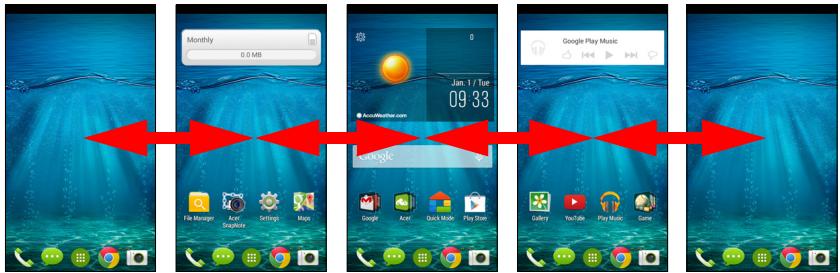
L'écran d'accueil s'étend de chaque côté de l'écran, vous offrant plus d'espace pour ajouter des icônes, des widgets ou des fonctionnalités. Pour afficher l'écran étendu, faites glisser votre doigt vers la gauche ou la droite.
Personnalisation de l'écran d'accueil
Vous pouvez personnaliser votre écran d'accueil en ajoutant ou supprimant des raccourcis d'applications ou des widgets, et en changeant le fond d'écran.
Ajout et suppression de raccourcis et de widgets
Pour ajouter des raccourcis ou des widgets, touchez le menu Applications. Touchez ensuite Applications pour voir une liste de raccourcis d'applications que vous pouvez faire glisser vers un écran d'accueil.
Touchez Widgets pour voir les petites applications et les liens (tels que des raccourcis personnalisés, des contacts ou des favoris) que vous pouvez ajouter à un écran d'accueil. Les widgets sont de petites applications qui affichent des informations constamment mises à jour ou des raccourcis rapides vers des applications ou des fonctions spéciales.
Pour déplacer une application ou un widget vers l'écran d'accueil, touchez et maintenez un élément jusqu'à ce qu'il soit sélectionné. L'écran d'accueil s'ouvrira. Faites glisser l'élément vers n'importe quelle zone libre de l'écran. Pour afficher des informations
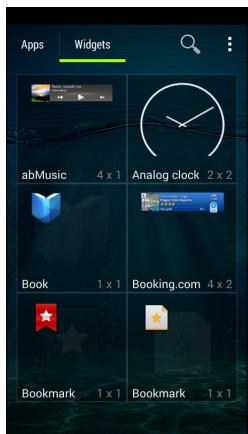
sur l'application ou le widget, faites-le glisser vers l'icône en haut de l'écran.
Pour déplacer l'élément vers un autre écran d'accueil, faites-le glisser vers le côté de l'écran ; l'écran d'accueil basculera vers l'écran dans cette direction. Relâchez l'élément lorsqu'il est positionné correctement.
Pour supprimer un raccourci ou un widget de l'écran d'accueil, touchez-le et faites-le glisser vers Supprimer en haut de l'écran.
Redimensionnement des widgets
Certains widgets peuvent être redimensionnés. Pour redimensionner un widget déjà présent sur l'écran d'accueil, touchez et maintenez le widget. Une fois que l'icône Supprimer apparaît, relâchez le widget. Si le widget est redimensionnable, vous pourrez faire glisser les côtés du widget pour le redimensionner.
Ajout ou suppression de dossiers
Vous pouvez également ajouter des dossiers à votre écran d'accueil. Pour créer un nouveau dossier, faites glisser une icône d'application sur une autre icône d'application de l'écran d'accueil.
Cela créera un dossier sans nom. Appuyez sur l'icône du dossier, puis sur le nom du dossier pour le renommer.
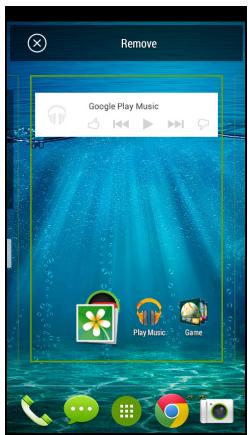
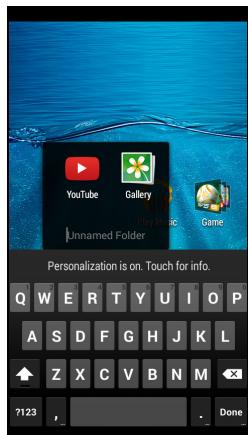
Pour supprimer un raccourci d'application d'un dossier, appuyez sur l'icône du dossier pour afficher les applications à l'intérieur, puis appuyez de manière prolongée sur l'icône de l'application que vous souhaitez supprimer. Faites-la glisser sur « Supprimer » qui apparaîtra en haut de l'écran.
Pour supprimer un dossier, appuyez de manière prolongée sur le dossier, puis faites-le glisser sur « Supprimer » qui apparaîtra en haut de l'écran.
Modification des icônes du dock d'applications
Vous pouvez définir des icônes pour les applications installées dans le dock d'applications. Ouvrez le menu Applications et trouvez l'application que vous souhaitez ajouter. Appuyez de manière prolongée sur l'icône, puis faites-la glisser vers une position libre dans le dock. Faire glisser la nouvelle application sur une icône existante du dock créera un dossier pour les deux icônes.
Pour supprimer une icône du dock, appuyez de manière prolongée sur l'icône pour la sélectionner. Faites glisser l'icône vers un autre emplacement en dehors du dock ou sur « Supprimer » en haut de l'écran.
Changement du fond d'écran
Dans le menu Applications, appuyez sur Paramètres > Affichage > Fond d'écran. Choisissez parmi les images stockées dans la Galerie, les fonds d'écran animés (avec des arrière-plans animés ou interactifs), les Photos, les fonds d'écran vidéo (vous permettant d'utiliser des vidéos comme arrière-plan) ou les fonds d'écran.
Le menu Applications (Apps)
Pour accéder au menu Applications, sur l'écran d'accueil, appuyez au centre du dock.
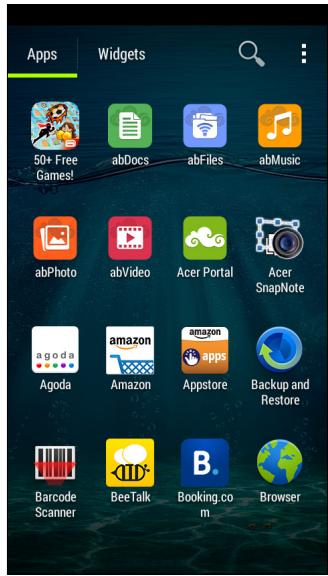
Les applications sont affichées par ordre alphabétique. Balayez la page vers la gauche ou la droite pour voir plus d'applications. Lorsque vous êtes sur la dernière page d'applications, balayez vers la gauche pour voir les widgets disponibles sur votre smartphone, ou appuyez sur Widgets en haut de la page.
Pour accéder rapidement aux applications ou aux widgets, appuyez sur Applications ou Widgets en haut du menu Applications.
Zone de notification et de statut
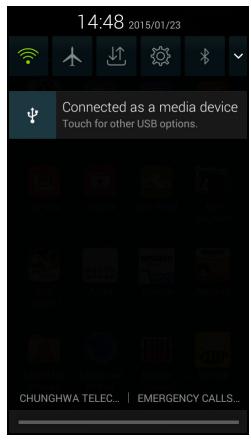
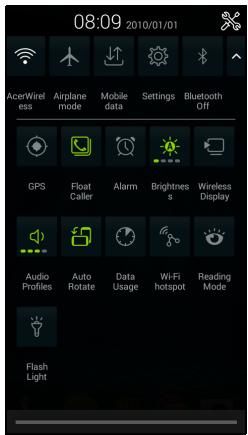
Les icônes de notification et de statut sont affichées en haut de l'écran. La zone en haut à droite affiche diverses informations de statut, telles que la connectivité Wi-Fi, la force du signal, l'état de la batterie et l'heure. La zone en haut à gauche affiche des icônes d'événements, comme un nouveau message.

Faites glisser la zone de notification vers le bas de l'écran pour afficher plus d'informations sur les nouveaux événements. Appuyez sur la flèche vers le bas à l'extrême droite pour accéder aux paramètres rapides.
Multitâche
Vous pouvez avoir plusieurs applications ouvertes en même temps. Pour ouvrir une nouvelle application, appuyez sur le bouton d'accueil pour revenir à l'écran d'accueil, puis lancez la nouvelle application. Appuyez sur le bouton Menu pour naviguer rapidement entre les applications précédemment ouvertes.

Remarque
Pour économiser la batterie, il est préférable de fermer une application lorsque vous avez fini de l'utiliser. Pour ce faire, appuyez sur la touche Retour jusqu'à ce qu'elle se ferme, ou appuyez sur le bouton Menu et sélectionnez Quitter (si disponible).
GESTION DES CONTACTS
Gestion de vos contacts
Votre smartphone dispose d'un répertoire qui vous permet d'enregistrer des contacts dans la mémoire interne ou sur votre carte SIM.
Appuyez sur l'application Contacts depuis le menu Applications ou sur Tous les contacts depuis le composeur pour afficher vos contacts.
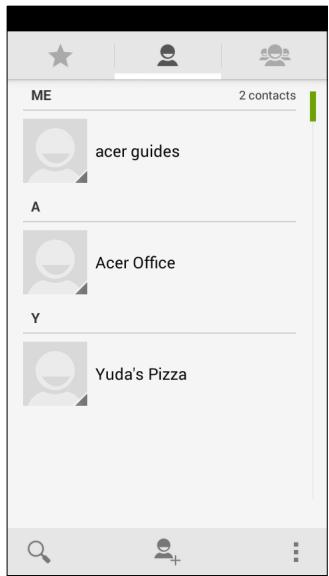
Si vous n'avez aucun contact enregistré sur votre smartphone, vous pouvez importer les contacts de votre compte Google, ajouter un nouveau contact ou importer des contacts depuis votre carte SIM ou SD. Ouvrez l'application Contacts depuis le menu Applications, puis appuyez pour ajouter un contact, pour rechercher un contact, ou appuyez sur le bouton Menu pour ouvrir le menu.
Ajout d'un contact
Appuyez pour ajouter un nouveau contact. Vous pouvez également scanner le code-barres du profil d'une personne pour l'ajouter à votre liste de contacts ou à un groupe.
Pour créer un contact, choisissez d'abord où vous souhaitez stocker les informations du contact. Vous serez ensuite invité à saisir les informations du contact,
telles que le nom, l'adresse et le numéro de téléphone.
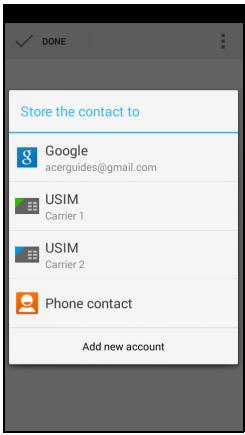
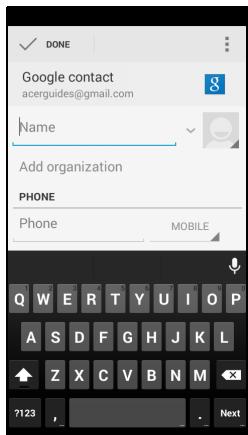
Vous pouvez faire défiler la page et appuyer sur Ajouter un autre champ pour ajouter des éléments tels que :
- Adresses IM.
- Ajoutez des notes personnelles sur le contact.
- Nom phonétique
- Lier un site Web
Pour attribuer une image à votre contact, appuyez sur le silhouette et choisissez de prendre une photo ou de sélectionner une image dans la galerie de photos de votre smartphone.
Lorsque vous avez terminé, appuyez sur Terminé en haut de l'écran.
En appuyant sur le nom du contact, sa fiche s'affiche. Appuyez sur l'icône en forme de crayon tout en visualisant la fiche d'un contact pour modifier, partager, supprimer ou imprimer le contact. Vous pouvez également définir une sonnerie pour le contact, bloquer les appels entrants de ce contact ou placer le contact sur votre écran d'accueil.
Vous pouvez également créer un contact à partir d'un numéro déjà composé ou reçu, voir Enregistrer un numéro composé dans les contacts à la page 29.
PASSER DES APPELS
Ce chapitre vous montre comment passer des appels téléphoniques et les différentes options disponibles pendant votre appel.
Avant de passer un appel
Vérifiez que le smartphone est connecté au réseau avant de passer un appel. Vous pouvez confirmer l'état du smartphone à partir de la zone de notification.

Remarque
Les couleurs des icônes de statut et de notification peuvent varier.
| Icon | Description |
| Not connected to the network: You are unable to make a call. | |
| Connected to the network: You may make a call. | |
| Airplane mode: Wireless connectivity disconnected (Wi-Fi, Bluetooth, and cellular services). Please disable airplane mode before trying to make a call. |
Passer un appel

Note
Si vous avez plusieurs cartes SIM insérées dans le smartphone, il vous sera demandé quelle carte SIM utiliser avant que l'appel ne soit connecté. Pour sélectionner une carte SIM, appuyez simplement sur le nom de l'opérateur.
1. Depuis l'écran d'accueil, appuyez sur Téléphone > pour ouvrir le clavier numérique à l'écran.
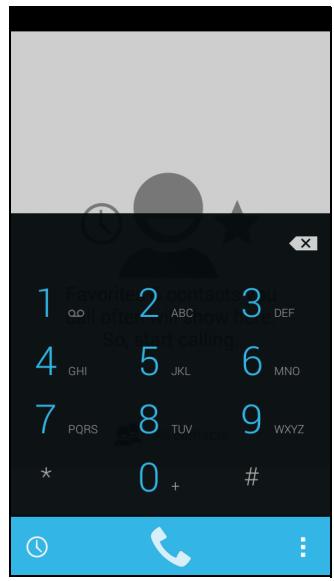
- Saisissez le numéro que vous souhaitez composer.
- Appuyez pour passer l'appel.
- Pour terminer l'appel, appuyez sur
Si le contact dont vous avez besoin est affiché, appuyez simplement sur le nom du contact pour passer l'appel.
Composer un numéro depuis l'historique des appels
Votre historique d'appels peut être consulté en appuyant sur le bouton Historique des appels. Il affiche les appels récents reçus, composés et manqués.
Appuyez sur l'icône du téléphone pour appeler. Pour afficher les détails de l'appel et d'autres options, appuyez sur le numéro ou le nom du contact.
Consultation des appels manqués
Les notifications d'appels manqués sont affichées dans les trois zones suivantes :
- La zone de notification avec l'icône d'appel manqué. Ouvrez la zone de notification et appuyez sur la notification d'appel manqué pour afficher les détails de l'appel manqué.
- À côté de l'icône Téléphone (le nombre dans la case est le nombre d'appels manqués). Appuyez sur Téléphone depuis l'écran d'accueil ou le menu Applications pour afficher directement les détails des appels manqués.
- Sur l'écran de verrouillage de votre smartphone. Touchez la notification et faites glisser vers la gauche ou la droite pour afficher les détails des appels manqués.
Passer un appel à l'un de vos contacts
Appeler un contact depuis l'onglet Contacts
- Touchez Tous les contacts pour afficher vos contacts.
- Touchez un contact pour l'appeler.
Appeler un contact depuis l'application Contacts
- Touchez l'icône Personnes dans le menu Applications pour afficher vos contacts.
- Touchez un contact pour ouvrir son profil.
- Touchez le numéro de téléphone du contact pour l'appeler.
Composer un numéro international
Lors de la composition de numéros internationaux, il n'est pas nécessaire de saisir le préfixe d'appel international direct ('00' etc.) avant l'indicatif du pays.
Touchez simplement et maintenez 0+ sur le clavier numérique à l'écran jusqu'à ce que + apparaisse à l'écran.

Important
Les tarifs des appels internationaux peuvent varier considérablement selon le pays appelé et votre opérateur réseau. Nous vous suggérons de vérifier tous les tarifs d'appels auprès de votre opérateur, afin d'éviter des factures téléphoniques excessives. Si vous utilisez votre smartphone à l'étranger, des frais d'itinérance s'appliqueront. Consultez votre opérateur pour connaître les tarifs d'itinérance spécifiques au pays que vous visitez avant de partir.
Widget d'appel direct
Vous pouvez ajouter un widget d'appel direct pour un contact sur votre écran d'accueil. Ouvrez le menu Applications, puis appuyez sur l'onglet Widgets. Appuyez de manière prolongée sur Appel direct et vous pourrez placer le widget sur votre écran d'accueil. Une fois placé, vous pourrez sélectionner un contact à associer à ce widget sur votre écran d'accueil.
L'écran d'appel vocal
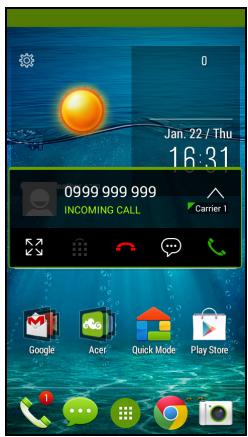
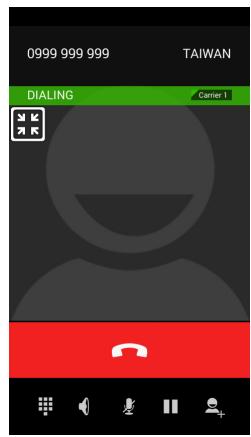
Vous pouvez réduire la fenêtre d'appel pour qu'elle apparaisse comme une boîte de dialogue déplaçable au lieu d'un écran entier en appuyant sur l'icône lorsque vous êtes en communication. Vous pouvez même définir cette boîte de dialogue "flottante" comme écran d'appel vocal par défaut. Pour ce faire, depuis l'écran d'accueil, appuyez sur Téléphone > Paramètres. Assurez-vous que la case Appel flottant est cochée.
Répondre ou refuser un appel
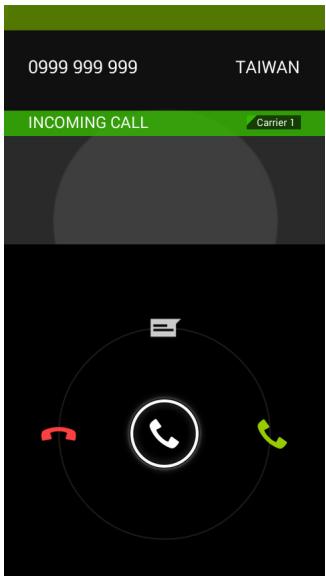
Lorsque vous recevez un appel, le numéro s'affiche à l'écran. Pour accepter ou refuser l'appel, appuyez sur l'icône appropriée et faites glisser votre doigt sur l'écran. Pour refuser l'appel avec un message texte, appuyez sur l'icône et sélectionnez un message.
Terminer un appel
Pour terminer un appel, appuyez sur depuis l'écran d'appel vocal.
Options d'appel vocal (écran d'appel réduit)
| Icon | Description |
| Close Float Caller and maximize the call screen. | |
| Access the keypad while a call is in progress. | |
| End the call. | |
| Speakerphone. | |
| Mute a call. |
Enregistrer un numéro composé dans les contacts
Vous pouvez enregistrer un numéro que vous avez composé dans vos contacts pour une utilisation future.
1. Depuis l'historique des appels 1, appuyez sur le numéro, puis sur Ajouter aux contacts. 2. Appuyez sur Créer un nouveau contact et saisissez les informations. Voir Ajouter un contact à la page 22.
Conférences téléphoniques
Si vous avez un appel en attente et un autre en cours, vous pouvez combiner les deux appels pour créer une conférence téléphonique.
Une fois le premier appel établi, appuyez pour ajouter un deuxième appel. Recherchez un deuxième contact ou composez un numéro pour démarrer la conférence téléphonique.
APPELS INTERNET
Vous pouvez passer et recevoir des appels Internet via un réseau sans fil.
Ajout d'un compte d'appel Internet
Depuis l'écran d'accueil, appuyez sur Téléphone. S'il est ouvert, appuyez sur le bouton Retour pour fermer le clavier numérique à l'écran. Appuyez sur puis sur Appel Internet. Activez les appels Internet en appuyant sur Utiliser les appels Internet. Appuyez sur Comptes > AJOUTER UN COMPTE pour ajouter un compte d'appel Internet.
Saisissez le nom d'utilisateur, le mot de passe et les informations du serveur, et si vous souhaitez que ce nouveau compte soit votre compte principal d'appels Internet, appuyez sur Définir comme compte principal. Vous pouvez également configurer des paramètres facultatifs tels que le nom d'affichage, l'adresse du serveur mandataire sortant, le numéro de port, le type de transport et l'envoi de messages keep-alive.
Modification ou suppression d'un compte d'appel Internet
Ouvrez un compte d'appel Internet existant et apportez les modifications souhaitées aux détails du compte SIP. Appuyez sur Enregistrer pour enregistrer vos modifications, sur Ignorer pour les annuler, ou sur le bouton Menu puis sélectionnez Supprimer le compte pour supprimer le compte existant.
Utilisation des appels Internet
Vous pouvez configurer votre smartphone pour utiliser les appels Internet (lorsque vous êtes connecté au Wi-Fi) pour tous les appels, uniquement pour les appels Internet, ou pour demander à chaque fois que vous passez un appel.
Réception d'appels Internet
Une fois que vous avez créé un compte d'appel Internet, vous pouvez activer ou désactiver la fonction d'appel Internet sur votre smartphone. Depuis l'écran d'accueil, appuyez sur Téléphone. S'il est ouvert, appuyez sur le bouton Retour pour fermer le clavier numérique à l'écran. Appuyez sur puis sur Appel Internet. Activez les appels Internet en appuyant sur Utiliser les appels Internet.
Appel de l'adresse d'appel Internet d'un contact
Vous devez ajouter une adresse d'appel Internet à un contact pour pouvoir lui passer un appel Internet.
Pour passer un appel Internet, depuis le menu Applications, appuyez sur Contacts. Appuyez sur le contact pour ouvrir son profil, puis appuyez sur son adresse d'appel Internet pour passer l'appel.

Note
De nombreuses applications d'appel Internet modernes se "connectent" automatiquement à tous vos contacts Android qui disposent également de ce service. Tous les services connectés seront répertoriés sous "connexions" dans le profil du contact.
Passer un appel vers un numéro de téléphone en utilisant l'appel Internet
Si vous avez configuré votre smartphone pour passer tous les appels en utilisant l'appel Internet ou pour demander pour chaque appel, vous pouvez également appeler un numéro de téléphone en utilisant l'appel Internet, chaque fois que vous êtes connecté à un réseau sans fil.
Composez le numéro et appuyez sur , ou sélectionnez le contact auquel vous souhaitez passer un appel, puis appuyez sur le compte d'appel Internet que vous souhaitez utiliser pour passer l'appel.

Important
Passer un appel vers un numéro de téléphone en utilisant l'appel Internet nécessite que votre fournisseur de services le prenne en charge, et peut entraîner des frais supplémentaires. Veuillez contacter votre fournisseur de services si vous avez des questions.
MESSAGE
Ce chapitre vous montre comment configurer et utiliser les fonctions de messagerie de votre smartphone.
Tous les messages SMS et MMS sont accessibles via Messagerie. La Messagerie organise automatiquement les messages reçus et envoyés en fils de discussion.
Pour accéder à la Messagerie, ouvrez le menu Applications et appuyez sur Messagerie sur l'écran d'accueil.

Note
Si vous avez plusieurs cartes SIM insérées dans le smartphone, il vous sera demandé quelle carte SIM utiliser avant l'envoi du message. Pour sélectionner une carte SIM, appuyez simplement sur le nom de l'opérateur.
Créer un nouveau message
Vous pouvez utiliser votre smartphone pour composer des messages texte (SMS) et multimédia (MMS).
Touchez pour rédiger un nouveau message.
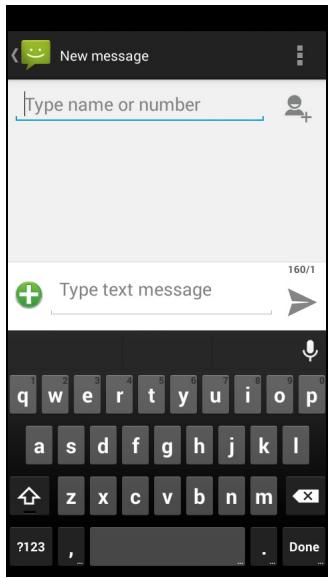
Touchez pour ajouter des contacts depuis votre liste de contacts (Personnes), ou touchez le champ Saisir le nom ou le numéro pour saisir directement le numéro de téléphone ou le nom du destinataire. Les contacts suggérés s'affichent dans une liste déroulante sous le champ de texte. Pour sélectionner un contact suggéré, touchez son nom.
Saisissez votre message dans la zone de texte intitulée Saisir le message texte.

Remarque
Les messages texte peuvent contenir jusqu'à 160 caractères. Si votre message dépasse 160 caractères, il sera envoyé sous forme de plusieurs messages liés. La plupart des téléphones reconstituent automatiquement ces messages liés pour présenter au destinataire un seul message long. Cependant, certains téléphones plus anciens ne disposent pas de cette fonctionnalité.
Touchez le bouton Menu pour voir les options disponibles lors de la rédaction d'un nouveau message. Les options changent en fonction de l'état du message.
| Option | Description |
| Insert quick text | Insert pre-defined text content. |
| Insert contact | Add a contact to the recipients list. |
| Add subject | Add a subject to the message. |
| Discard | Discard the message. |
Répondre à un message
Lorsqu'un nouveau message texte arrive, une icône de message apparaît dans la zone de notification et l'icône de message en bas du smartphone affiche le nombre de messages texte non lus.
Touchez Messagerie dans le menu Applications pour afficher la liste des messages, ou ouvrez la zone de notification pour voir un résumé du message. Touchez le résumé pour ouvrir la liste des messages.
Pour répondre à un message SMS ou MMS, ouvrez le message depuis la liste des messages. Saisissez votre texte dans la zone de texte intitulée Saisir le message texte. Touchez le bouton Menu pour voir les options disponibles.
| Option | Description |
| Select message | Select multiple messages. |
| Insert quick text | Insert pre-defined text content. |
| Insert contact | Add a contact to the recipients list. |
| Add subject | Add a subject to the message. |
| Add to People | Add the other contact to your contacts list. |
| Chat settings | Modify various messaging settings. |
Messages multimédia
Les messages multimédia sont similaires aux messages texte, mais ils vous permettent également de joindre des fichiers tels que des images, des clips audio ou vidéo. Chaque message peut avoir une taille maximale de 300 Ko.

Remarque
Vous devez configurer un profil MMS avant de pouvoir envoyer des messages MMS.
Normalement, votre smartphone configure le profil automatiquement à partir des informations récupérées auprès de votre opérateur.
Demandez à votre opérateur réseau les informations nécessaires si vous devez configurer manuellement le profil MMS.
Réception de messages multimédia
Lorsqu'un nouveau message multimédia arrive, une icône de message apparaît en haut de l'écran et une notification s'affiche.
- La notification affiche un résumé du message. Appuyez sur Afficher pour voir le résumé du message.
- Appuyez sur Télécharger pour télécharger le contenu du message. Le téléchargement peut prendre du temps selon la qualité de votre connexion. Si vous répondez ou ouvrez une autre application, le téléchargement sera interrompu.

Important
Le téléchargement du contenu du message peut être facturé, surtout en itinérance. Contactez votre opérateur si vous avez des questions.
- Appuyez sur le message pour afficher son contenu.
- Pour répondre au message, saisissez votre texte dans la zone de texte intitulée Saisir un message texte, puis appuyez sur l'icône Envoyer. Les réponses en texte simple seront envoyées sous forme de SMS. Si vous souhaitez joindre un fichier, appuyez sur . Un menu d'options s'affichera.
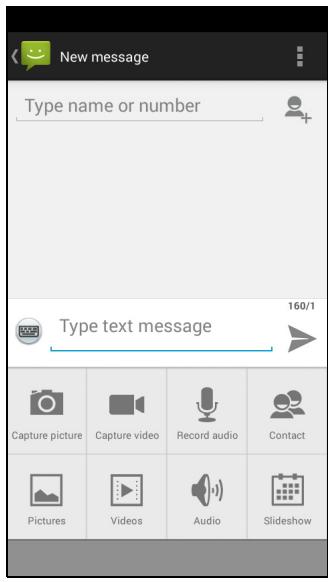
- Lorsque vous avez terminé de composer le message, appuyez sur Envoyer.
CONNEXION EN LIGNE
Navigation sur Internet
Pour naviguer sur Internet avec votre smartphone, vous devez être connecté à un réseau de données ou sans fil.
Utilisation du navigateur
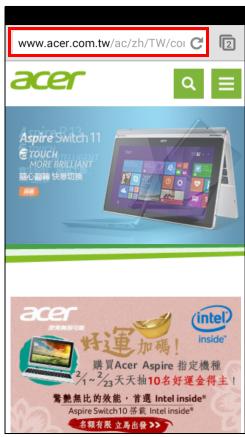
Pour commencer à naviguer, ouvrez le menu Applications et touchez Chrome.
Pour ouvrir un nouveau site Web, touchez la zone d'adresse en haut de la page. Saisissez l'adresse à l'aide du clavier, puis touchez OK. Vous pouvez zoomer ou dézoomer sur les pages en pinçant ou en écartant les doigts.
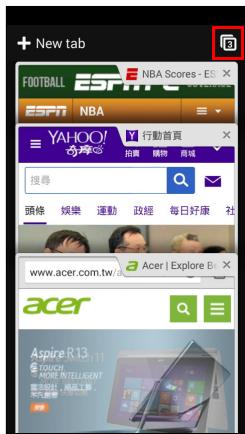
Pour ouvrir plusieurs pages, touchez pour afficher tous vos onglets ouverts (touchez à nouveau pour fermer). Touchez un onglet dans la liste pour l'ouvrir. Pour ouvrir un nouvel onglet, touchez Nouvel onglet. Le nombre dans l'icône représente le nombre d'onglets ouverts. Pour fermer un onglet, faites-le glisser simplement hors de l'écran vers la gauche ou la droite.
Configuration de l'e-mail
Votre smartphone vous permet d'accéder à votre messagerie électronique. La plupart des fournisseurs d'accès Internet populaires peuvent être configurés en deux étapes. Dans le menu Applications, touchez E-mail pour commencer à configurer votre compte de messagerie.
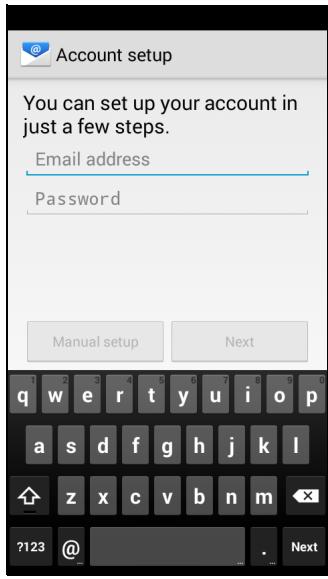
Si nécessaire, saisissez votre adresse e-mail et touchez Configuration manuelle pour saisir les paramètres manuellement. Touchez Suivant pour terminer le processus de configuration.
Services Google

Remarque
Certaines applications peuvent ne pas être disponibles dans tous les pays et régions.
Vous devez activer un compte Google avant d'utiliser les services Google. La première fois que vous accédez aux services Google, vous devez lire et accepter les conditions d'utilisation.
Configuration de votre messagerie Google
1. Assurez-vous que votre smartphone est connecté à un réseau de données ou Wi-Fi. 2. Dans le menu Applications, touchez Gmail.
Si vous n'avez pas saisi l'adresse et le mot de passe de votre compte Gmail lors du premier démarrage de votre smartphone, suivez les instructions à l'écran.
Rédaction d'un e-mail
1. Assurez-vous que votre smartphone est connecté à un réseau de données ou Wi-Fi. 2. Depuis le menu Applications, touchez Gmail. 3. Touchez 4. Saisissez l'adresse e-mail du destinataire, l'objet et le message. 5. Lorsque vous avez terminé de rédiger votre message, touchez
Recherche vocale
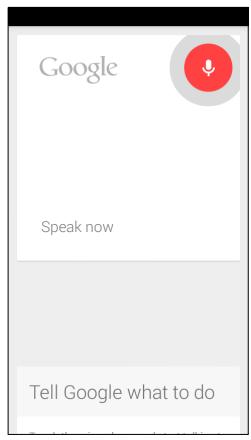
Avec les actions vocales, vous pouvez envoyer des messages texte, passer des appels, envoyer des e-mails, trouver des itinéraires vers des établissements, appeler automatiquement des établissements, rechercher sur Internet et même vous envoyer une note en utilisant votre voix. Touchez Recherche vocale depuis le menu Applications, ou touchez l'icône du microphone sur l'écran d'accueil.

Important
Pour les problèmes de connexion avec Play Store, consultez la FAQ et le dépannage
à la page 66
Touchez Play Store depuis le menu Applications pour ouvrir Google Play. Vous pouvez y obtenir une variété de programmes et d'applications supplémentaires pour améliorer les fonctionnalités de votre smartphone.
Le contenu et la conception de Google Play varient selon la région. Par exemple, dans certaines régions, vous pouvez également parcourir et acheter des films, des livres, des magazines ou de la musique. Des mises à jour peuvent ajouter de nouvelles catégories ou modifier la navigation dans Google Play à tout moment.
Vous pouvez parcourir la boutique par catégorie ou toucher l'icône de recherche pour rechercher une application spécifique.
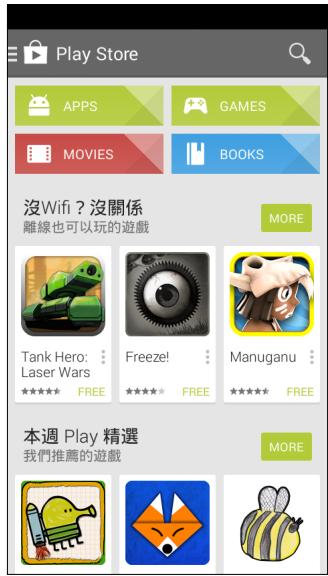
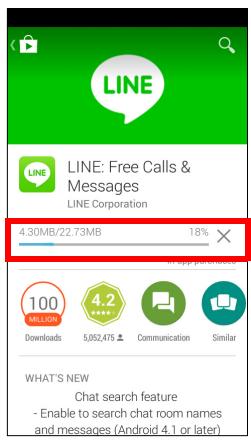
Une fois que vous avez sélectionné une application, touchez le bouton Installer pour télécharger et installer l'application. Vous serez informé des services auxquels l'application doit accéder pour fonctionner correctement (par exemple, informations de contact, accès sans fil, GPS). Si aucun de ces services ne semble inhabituel, touchez Accepter et télécharger pour poursuivre l'installation.
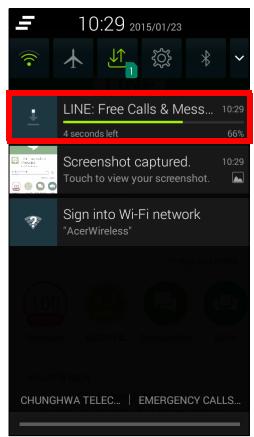
Vous pouvez suivre la progression du téléchargement à la fois sur la page de l'application et dans la zone de notification.

Important
Certaines applications peuvent nécessiter un paiement avant de pouvoir les télécharger. Vous devrez avoir un compte Google Wallet pour payer ces applications, ou un numéro de carte de crédit associé à votre compte Google.
Utilisation des applications téléchargées
Une fois que vous avez téléchargé et installé une application, vous pouvez la trouver dans les sections Applications ou Widgets du menu Applications.
Certaines applications fournissent à la fois une application et un widget, ou seulement un widget (sans icône d'application). Voir Personnalisation de l'écran d'accueil à la page 16.
Désinstallation des applications téléchargées
Une fois que vous avez téléchargé et installé une application, vous pouvez la désinstaller en ouvrant le menu Applications et en appuyant sur Paramètres > Applications. Dans l'onglet Téléchargées, sélectionnez l'application que vous souhaitez désinstaller et appuyez sur Désinstaller. La suppression d'une icône d'application de l'écran d'accueil ne supprime que le raccourci.
Google Hangouts
Appuyez sur Hangouts dans le menu Applications pour ouvrir Google Hangouts. Vous pouvez y voir une liste de vos contacts connectés aux services Google Hangouts. Appuyez sur un contact pour ouvrir une session de discussion. Après vous être connecté, vous pouvez ouvrir une session de chat vidéo.
Cartes, Navigation, Lieux et Latitude
Obtenez des itinéraires faciles à suivre avec Google Maps, consultez les conditions de circulation en temps réel et naviguez à l'aide d'instructions vocales, tour par tour. Vous pouvez également voir où se trouvent vos amis, les lieux d'intérêt et les entreprises locales.

Remarque
Maps ne dispose pas d'informations sur tous les endroits. Certains endroits peuvent ne pas avoir tous les niveaux de zoom.
Utilisation de la carte
Appuyez sur l'icône Maps dans le menu Applications. Faites glisser la carte avec votre doigt pour la déplacer.
Pour zoomer ou dézoomer :
- Appuyez deux fois sur un endroit de la carte pour zoomer, et une fois pour dézoomer, ou
- Touchez une zone avec deux doigts en même temps et écartez-les pour zoomer, et rapprochez-les pour dézoomer.
UTILISATION DE L'APPAREIL PHOTO
Votre smartphone est équipé d'un appareil photo numérique à l'avant et à l'arrière. Cette section vous guide à travers toutes les étapes pour prendre des photos et des vidéos avec votre smartphone.
Pour activer l'appareil photo, ouvrez le menu Applications et appuyez sur Appareil photo.
Icônes et indicateurs de l'appareil photo/caméscope
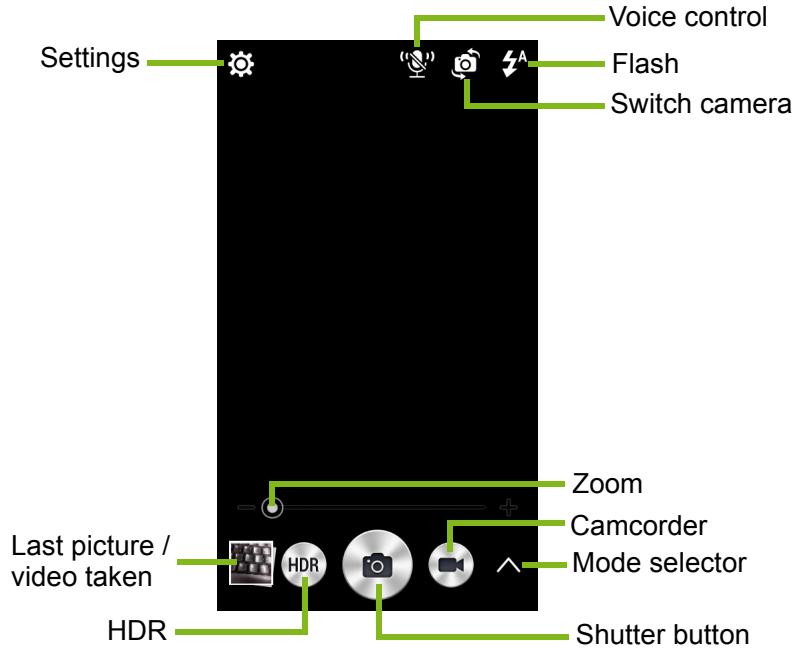
La fenêtre de l'appareil photo offre plusieurs commandes sur l'écran d'image. Appuyez sur le bouton de l'obturateur ou sur la touche de volume pour prendre une photo. Appuyez sur la vignette pour ouvrir la galerie.
Appuyez sur le bouton Caméscope et le caméscope commence immédiatement à filmer. Pendant l'enregistrement, vous ne pouvez pas accéder aux paramètres de l'appareil photo/caméscope ; cependant, vous pouvez toujours prendre des photos avec le bouton de l'obturateur.

Appuyez sur le bouton Arrêter l'enregistrement pour arrêter le film.
Sélecteur de mode
Appuyez sur l'icône du sélecteur de mode pour ouvrir la liste des modes disponibles. Appuyez sur les icônes en haut pour sélectionner différents éléments.
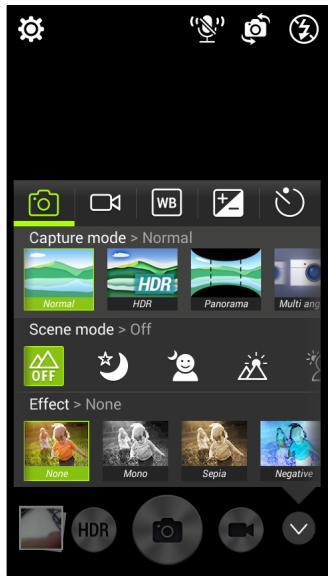
Appareil photo
Mode de capture : sélectionnez un mode de capture.
| Normal | HDR |
| Panorama | Multi angle view |
| Beautification | Best shot |
| Bright magic | Smile shutter |
| Picture with sound | |
| Scene mode: Adjust photo parameters for a particular environment. | |
| Off | Night |
| Night portrait | Backlight |
| Backlight portrait | |
Effet de couleur : applique un effet de couleur à l'image.
| None | Mono |
| Sepia | Negative |
| Aqua |
Caméscope
Le mode scène du caméscope change en fonction du réglage du mode d'enregistrement (voir le tableau ci-dessous).
| Record mode (normal) | Record mode (Time lapse) | |
| Scene mode | Night | Timer |
Balance des blancs
Compense les différents environnements d'éclairage.
| Auto | Daylight |
| Cloudy | Fluorescent |
| Incandescent |
Propriétés de l'image
Réglez la luminosité, le contraste, la saturation et la netteté.
Minuterie
Définissez le délai avant le déclenchement de l'obturateur.
Menus des paramètres

Remarque
Certains des paramètres suivants ne sont pas disponibles pour la caméra frontale.
Appuyez sur l'icône Paramètres pour ouvrir le menu Paramètres.
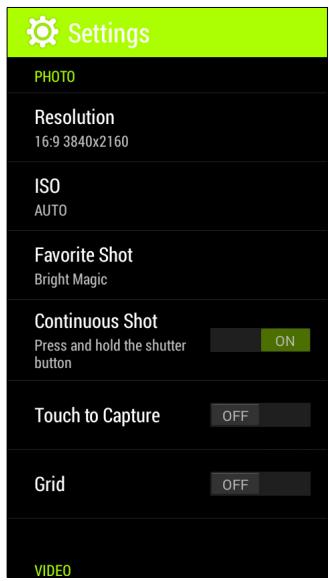
Photo
Vous pouvez régler les éléments suivants :
- Définissez la valeur de résolution et le rapport hauteur/largeur.
- Définissez la valeur ISO.
- Définissez le plan favori : attribuez un mode au bouton "plan favori".
- Activez ou désactivez la prise de vue en continu : maintenez le bouton de l'obturateur enfoncé pour prendre des images en continu.
- Activez ou désactivez Toucher pour capturer : touchez n'importe où sur l'écran pour prendre une photo.
- Active ou désactive la grille à l'écran.
Vidéo
Vous pouvez régler les éléments suivants :
- Active ou désactive le stabilisateur vidéo.
- Réglez la résolution vidéo.
- Réglez le mode audio sur Muet ou Normal.
Autres
Vous pouvez régler les éléments suivants :
- Active ou désactive les informations de localisation GPS : stocke les informations GPS dans les données de l'image.
- Définissez l'emplacement de stockage des images.
- Choisissez de réinitialiser les paramètres par défaut de l'appareil photo.
Prendre une photo
- Assurez-vous d'avoir réglé les paramètres décrits ci-dessus.
- Cadrez votre sujet et stabilisez votre smartphone.
- Effectuez un zoom avant ou arrière si nécessaire.
- Appuyez sur le bouton de l'obturateur pour prendre une photo.
Enregistrement d'une vidéo
- Cadrez votre sujet, stabilisez votre smartphone et effectuez un zoom avant ou arrière si nécessaire.
- Appuyez sur le bouton Caméscope pour commencer à enregistrer une vidéo. Appuyez sur les boutons Pause ou Arrêter pour contrôler l'enregistrement.
Formats pris en charge

Remarque
Pour connaître les formats d'image, de vidéo et d'audio pris en charge, consultez la section Multimédia à la page 74.
Visualisation de photos et de vidéos
Après avoir pris une photo ou une vidéo, celle-ci est automatiquement enregistrée. Une fois la photo ou la vidéo prise, vous pouvez la visualiser dans la Galerie en
appuyant sur la vignette dans le coin de l'écran d'image. Vous pouvez également ouvrir le menu Applications et appuyer sur Galerie. Depuis la Galerie, vous pouvez partager le fichier directement via divers services. Les services varient selon le type de fichier.
Géolocalisation
La géolocalisation vous permet de stocker l'emplacement où une photo ou une vidéo a été prise, directement dans la photo ou la vidéo elle-même.
Pour que la géolocalisation s'affiche, les photos doivent être prises avec l'option Informations de localisation GPS activée.
PARAMÈTRES AVANCÉS
Mettre votre smartphone en mode Avion
Vous pouvez activer le mode Avion (également appelé mode vol) pour désactiver les fonctions cellulaires, Wi-Fi et Bluetooth et utiliser votre smartphone comme un appareil de poche pendant un vol. Vérifiez auprès de votre compagnie aérienne que cela est autorisé à bord.
Éteignez votre smartphone au décollage et à l'atterrissage car il peut interférer avec les systèmes électroniques de l'avion.
Activer ou désactiver le mode Avion
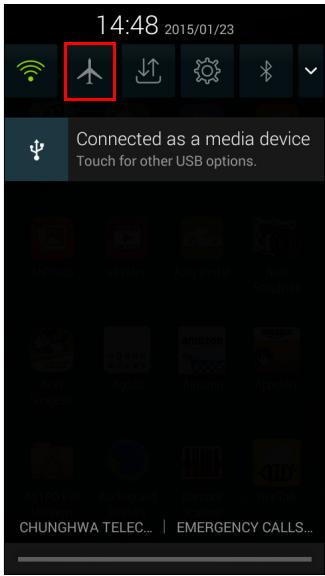
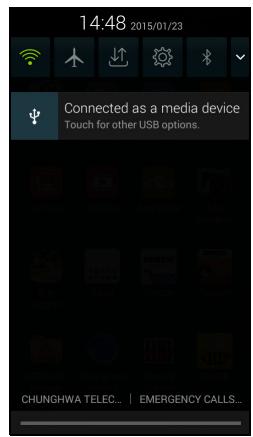
- Ouvrez le panneau de notification.
- Appuyez sur
-OU-
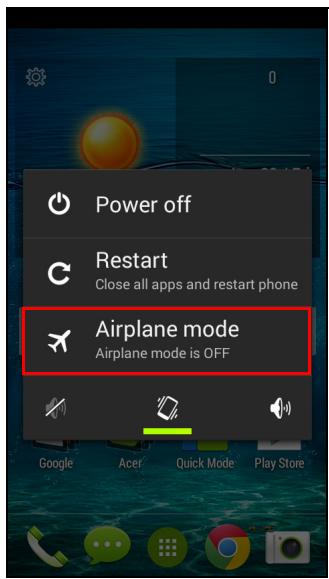
- Maintenez enfoncé le bouton d'alimentation jusqu'à ce que le menu des options du smartphone apparaisse.
- Appuyez sur Mode Avion pour l'activer ou le désactiver.

Remarque
Lorsque le mode Avion est actif, l'icône → s'affiche dans le panneau de notification.
Redémarrer votre smartphone
Vous pouvez redémarrer (réinitialiser) votre smartphone si des applications ne répondent pas.
- Maintenez enfoncé le bouton d'alimentation jusqu'à ce que le menu des options du smartphone apparaisse.
- Appuyez sur Redémarrer.
Réglage des paramètres
Activation ou désactivation des connexions
Ouvrez le menu Applications et touchez Paramètres pour gérer vos paramètres de connexion.
| Item | Description |
| SIM management | Set a default SIM for particular functions (such as voice calling or messaging), turn the data connection on or off, set roaming preferences and associate contacts with a SIM. |
| Wi-Fi | Turn the Wi-Fi function on or off. |
| Bluetooth | Turn the Bluetooth function on or off. |
| Data usage | View an estimate of the mobile data used for each SIM. |
| More... | Access additional connection settings: Airplane mode: Disable all wireless connections so you can safely use this device onboard an aircraft. Default SMS app: Choose which app serves as the default SMS app. Tethering & portable hotspot: Share your smartphone's mobile data connection via USB or as a portable Wi-Fi hotspot. VPN: Set up and manage Virtual Private Networks. Mobile networks: Set your options for connecting to mobile networks. USB Internet: Share your computer's internet connection via a USB cable. See Internet sharing on page 52. |
Si votre smartphone est en mode Avion, l'option permettant d'activer le Bluetooth sera désactivée. Veuillez vous référer à la section Mise en mode Avion de votre smartphone à la page 49 pour savoir comment activer ou désactiver le mode Avion.
Réglage des paramètres Bluetooth
Vous pouvez utiliser le Bluetooth pour échanger des informations entre votre smartphone et d'autres appareils mobiles.
Connexions Bluetooth
Pour tous les paramètres Bluetooth, ouvrez le menu Applications et touchez Paramètres > Bluetooth. Ici, vous pouvez activer ou désactiver le Bluetooth, définir un nom d'appareil et la visibilité. Touchez RECHERCHER DES APPAREILS pour rechercher les appareils disponibles.
Pour vous connecter à un appareil, touchez l'appareil dans la liste des appareils disponibles. Il se peut qu'on vous demande de saisir un code PIN sur les deux appareils pour établir la connexion.
Pour simplement activer ou désactiver le Bluetooth, ouvrez la zone de notification et touchez le bouton Bluetooth.
Partage de connexion Internet
Partage de connexion via USB
Si vous souhaitez partager votre connexion Internet mobile avec un ordinateur, vous pouvez connecter votre smartphone à un PC à l'aide du câble USB fourni.
- Branchez le câble de synchronisation USB sur le connecteur micro USB de votre smartphone.
- Branchez le connecteur client USB sur un port USB disponible de votre ordinateur.
- Appuyez sur le bouton Menu, puis touchez Paramètres > Plus.. > Internet USB.
Point d'accès Wi-Fi
Vous pouvez transformer votre smartphone en point d'accès Wi-Fi portable pour partager votre connexion Internet mobile avec jusqu'à 8 clients.
- Appuyez sur le bouton Menu, puis touchez Paramètres > Plus... > Partage de connexion et point d'accès portable. Activez le point d'accès Wi-Fi. Touchez Point d'accès Wi-Fi > Configurer le point d'accès Wi-Fi.
- Définissez le SSID du réseau et réglez la sécurité entre Aucune et WPA2 PSK. Touchez Enregistrer pour terminer.

Remarque
Lorsque votre smartphone sert de point d'accès Wi-Fi, vous ne pouvez pas utiliser les applications de votre smartphone pour accéder à Internet via sa connexion Wi-Fi.
Paramètres du réseau mobile
Dans le menu Applications, touchez Paramètres > Plus... > Réseaux mobiles pour ajuster vos paramètres réseau.
Sélection d'un réseau
Votre smartphone détectera automatiquement les paramètres de votre opérateur/réseau lorsque vous insérez une nouvelle carte SIM. Cependant, vous pouvez préférer sélectionner manuellement un réseau. Cela peut être une bonne idée en itinérance.

Remarque
Lorsque vous voyagez, sélectionner manuellement un réseau peut aider à réduire vos frais d'itinérance. Vérifiez auprès de votre fournisseur de services d'origine pour connaître le réseau offrant les tarifs les plus compétitifs à destination.
- Ouvrez le menu Applications et touchez Paramètres > Plus... > Réseaux mobiles > Opérateurs de réseau > [Touchez pour choisir l'opérateur] > Sélectionner manuellement.
- Votre smartphone recherchera les réseaux disponibles.
- Sélectionnez votre réseau préféré dans la liste générée. Votre smartphone tentera de s'enregistrer sur le réseau sélectionné.
- OU -
Appuyez sur Sélection automatique pour vous connecter au réseau disponible avec le signal le plus fort. Cela peut entraîner des changements de réseau lorsque vous vous déplacez.

Remarque
Contactez votre fournisseur de services si vous rencontrez des problèmes pour obtenir les numéros de la messagerie vocale et du centre de service de messages texte.
Paramètres de contrôle de l'utilisation des données
Les contrôles d'utilisation des données vous permettent de surveiller l'utilisation totale par type de réseau et par application, puis de définir des limites si nécessaire.
Assurez-vous que le Wi-Fi ou les données mobiles sont activés avant de définir une limite. Accédez aux paramètres d'utilisation des données depuis le menu Applications en appuyant sur Paramètres > Utilisation des données.
Paramètres du smartphone
De nombreux paramètres du smartphone sont configurés automatiquement lorsque vous insérez une carte SIM. L'appareil communique avec votre fournisseur et obtient automatiquement tous les paramètres nécessaires, tels que le nom du réseau, la messagerie vocale et les numéros du centre de messages texte.
Vous pouvez également afficher et modifier ces paramètres manuellement via l'écran Paramètres d'appel.
Depuis l'écran d'accueil, appuyez sur Téléphone, puis sur le bouton Menu > Paramètres > Appel vocal. Appuyez sur les paramètres que vous souhaitez modifier.
Son
Pour ajuster les paramètres sonores de votre smartphone, dans le menu Applications, appuyez sur Paramètres > Son.
| Item | Description |
| Vibrate | Vibrates the device for incoming calls. |
| Volumes | Adjust the Music, video, games & other media; Ringtone; Notifications; and Alarm volumes. |
| Phone ringtone | Sets your default voice calls ringtone. |
| SIP call ringtone | Sets your default SIP calls ringtone. |
| Default notification sound | Set your smartphone's default notification sound. |
| Dial pad touch tones | Play tones when using dial pad. |
| Touch sounds | Play sounds when touching certain UI elements. |
| Screen lock sound | Play sound when locking and unlocking the screen. |
| Vibrate on touch | Vibrate when pressing soft keys and on certain UI interactions. |
Réglage du volume
Réglez le volume de votre smartphone à l'aide du bouton de volume sur le côté du smartphone. Vous pouvez également définir le volume de la musique, des vidéos, des jeux et autres médias ; de la sonnerie ; des notifications ; et des alarmes en ouvrant le menu Applications et en appuyant sur Paramètres > Son > Volumes.
Profils audio
Pour régler les paramètres sonores de votre smartphone, dans le menu Applications, touchez Paramètres > Profils audio. Choisissez parmi Général, Silencieux, Réunion ou Extérieur.
Affichage
Pour régler les paramètres d'affichage de votre smartphone, dans le menu Applications, touchez Paramètres > Affichage.
| Item | Description |
| Lock screen notifications | Enable displaying notifications on lock screen. |
| Theme | Choose from Default or Acer. |
| Wallpaper | Change the Home screen's wallpaper. |
| Brightness | Adjust screen brightness. |
| Auto-rotate screen | Enable rotation of the screen when device is tilted. |
| Sleep | Adjust the delay before the screen automatically turns off. |
| Daydream | Controls what happens when the smartphone is docked and/or sleeping. |
| Font size | Change the default font size for the UI. |
| Wireless Display | Mirrors your device’s display on a compatible monitor or display.Pairing your device to the display is required before use and may require a dongle. See the instructions that came with your display or dongle to pair. |
Réglage de la date et de l'heure
Pour régler la date et l'heure, ouvrez le menu Applications et touchez Paramètres > Date et heure.
Si vous voyagez fréquemment ou si vous vivez dans une région qui utilise l'heure d'été, activez Date et heure automatiques > Utiliser l'heure fournie par le réseau depuis ce menu. Cela permettra à votre smartphone de régler la date et l'heure en fonction des informations reçues du réseau.
Réglage des alarmes
Deux alarmes prédéfinies sont disponibles par défaut sur votre smartphone. Touchez Horloge dans le menu Applications, puis touchez pour modifier les paramètres de l'alarme. Vous pouvez :
- Activer ou désactiver l'alarme.
- Régler l'heure de l'alarme.
- Définir les jours de répétition de l'alarme.
- Choisir une sonnerie.
- Activer ou désactiver la vibration.
- Lui donner un libellé.
Modification des options de langue et de texte
Définissez vos préférences de localisation et de saisie de langue en ouvrant le menu Applications et en allant dans Paramètres > Langue et saisie.
Connexion à un PC
Si vous souhaitez transférer des informations entre votre appareil et votre ordinateur (que ce soit la carte microSD de votre appareil ou la mémoire interne de l'appareil), vous pouvez connecter votre appareil à un PC à l'aide du câble USB fourni.
- Branchez le câble de synchronisation USB sur le connecteur micro USB de votre smartphone.
- Branchez le connecteur client USB sur un port USB disponible de votre ordinateur.
- Ouvrez la zone de notification et assurez-vous que votre méthode de connexion USB indique Connecté en tant que périphérique multimédia. Votre appareil apparaîtra alors comme un lecteur dans l'explorateur de fichiers de votre ordinateur. Appuyez sur Connecté en tant que périphérique multimédia pour choisir d'autres méthodes de connexion.

Remarque
Après avoir activé le stockage USB, vous ne pourrez plus accéder aux fichiers de la carte microSD ni aux applications telles que Galerie ou Musique.
Synchronisation
Vous pouvez synchroniser votre calendrier, vos e-mails et vos contacts sur votre smartphone et ne plus jamais craindre de les perdre. Synchronisez en temps réel ou réglez cela comme vous le souhaitez. Dans le menu Applications, appuyez sur Paramètres. Sous COMPTES, appuyez sur le compte approprié et, de nouveau sous
COMPTES, appuyez sur l'adresse e-mail de ce compte pour accéder aux paramètres de synchronisation.
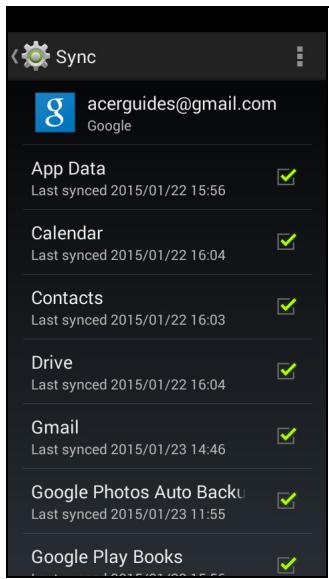
Pour ajouter un nouveau compte, appuyez sur Ajouter un compte. Sélectionnez le type de compte, puis suivez les instructions à l'écran.
Synchronisation Google
Dans Google, vous pouvez définir la synchronisation des services Google. Dans le menu des paramètres de synchronisation de votre compte Google, appuyez sur la coche à côté de l'élément que vous souhaitez synchroniser automatiquement. Appuyez à nouveau pour décocher et passer en synchronisation manuelle.
Pour synchroniser manuellement un élément, assurez-vous que l'élément est coché, appuyez sur le bouton Menu, puis sur Synchroniser maintenant.

Remarque
Vous avez besoin d'un compte Google pour synchroniser votre calendrier et vos rendez-vous.
Radio FM
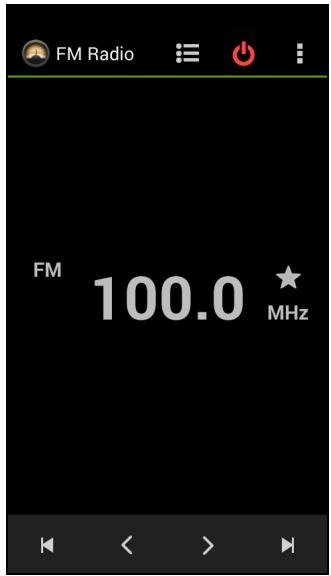
La radio FM vous permet d'écouter vos stations préférées en déplacement. Les écouteurs doivent être branchés sur la prise jack de 3,5 mm, car le câble sert d'antenne.
Vous pouvez accéder à la radio en appuyant sur Radio FM dans le menu Applications.
Appuyez sur l'icône de retour pour éteindre la radio.
Applications (apps)
Fermer une application
Pour fermer une application active, dans le menu Applications, appuyez sur Paramètres > Applications. Balayez vers l'onglet En cours, puis appuyez sur le programme que vous souhaitez fermer. Sélectionnez Arrêter pour fermer le programme.
Désinstaller une application
Vous pouvez supprimer les programmes installés sur votre smartphone pour libérer de l'espace de stockage supplémentaire.
- Dans le menu Applications, appuyez sur Paramètres > Applications.
- Balayez vers l'onglet Téléchargé.
- Trouvez l'application dans la liste et appuyez dessus.
- Appuyez sur le bouton Désinstaller, puis appuyez sur OK.

Important
Vous ne devez supprimer des programmes que si vous êtes familier avec le système d'exploitation Android.
Restauration aux paramètres d'usine
Vous pouvez effectuer un démarrage propre pour restaurer votre smartphone aux paramètres d'usine. Avant d'effectuer un démarrage propre, assurez-vous que votre smartphone n'est pas verrouillé. Appuyez sur une touche ou touchez l'écran pour voir si le smartphone répond.

Important
Vous ne devez effectuer un démarrage propre que lorsque toutes les autres options ont échoué à restaurer votre smartphone à un état opérationnel.
Cela effacera toutes vos informations personnelles, tous les contacts stockés sur votre smartphone et tous les programmes que vous avez installés.
Si votre smartphone répond aux entrées de l'écran, ouvrez Paramètres à partir du menu Applications. Appuyez sur Sauvegarde et réinitialisation > Réinitialisation des données d'usine > Réinitialiser le smartphone, puis Effacer tout pour formater votre smartphone.
ACCESSOIRES ET CONSEILS
Ce chapitre vous montre comment utiliser les accessoires avec votre smartphone, ainsi que des conseils utiles pour l'utilisation de votre smartphone.
Utilisation du casque
Votre smartphone est compatible avec les casques avec microphone intégré pour une utilisation mains libres lors des appels.
Pour utiliser le casque, branchez-le dans la prise casque de 3,5 mm en haut du smartphone.
Lorsque le casque est branché, tout l'audio est acheminé vers le casque et les haut-parleurs sont désactivés.
- Pour répondre à un appel entrant, appuyez sur le bouton du microphone.
- Réglez le volume à l'aide du bouton d'augmentation/diminution du volume sur le smartphone.
- Terminez l'appel en appuyant à nouveau sur le bouton.
Utilisation d'un casque Bluetooth
Les fonctions Bluetooth de votre smartphone le rendent entièrement compatible avec tous les casques Bluetooth. Cela vous permet d'utiliser l'appareil en mode mains libres lors des appels, sans les inconvénients des fils.
Création d'un nouveau point d'accès
Lorsque vous devez ajouter une autre connexion GPRS/3G/4G/EDGE sur votre smartphone, obtenez le nom du point d'accès et les paramètres (y compris le nom d'utilisateur et le mot de passe si nécessaire) auprès de votre fournisseur de services sans fil.
- Ouvrez le menu Applications et appuyez sur Paramètres > Plus... > Réseaux mobiles > Points d'accès, puis sélectionnez un opérateur.
- Appuyez sur le bouton Menu, puis sur Nouveau point d'accès.
- Saisissez les paramètres du point d'accès. Appuyez sur un élément pour le modifier.
- Lorsque vous avez terminé, appuyez sur le bouton Menu, puis sur Enregistrer.

Important
Certains fournisseurs et pays n'autorisent pas l'utilisation d'un smartphone comme modem via HSDPA. Veuillez vérifier auprès de votre fournisseur avant de tenter de le faire.
Insertion d'une carte microSD
Votre smartphone dispose d'un emplacement d'extension mémoire qui accepte une carte microSD pour augmenter la mémoire et la capacité de stockage.
Veuillez vous référer à la section « Installation d'une carte SIM ou microSD » à la page 7 pour les instructions d'installation d'une carte microSD.
GESTION DE VOS CARTES SIM

Remarque
Ce chapitre concerne les modèles avec plus d'une carte SIM.
Si votre smartphone détecte une nouvelle carte SIM, il vous sera demandé de confirmer la carte SIM préférée à utiliser pour chaque action.
Il indique les informations suivantes :
- La couleur utilisée pour chaque carte SIM et son nom de réseau.
- La carte SIM préférée pour les appels sortants.
- La carte SIM préférée pour l'envoi de messages.
- La carte SIM préférée pour les données mobiles.
Appuyez sur Modifier pour modifier ces paramètres à partir de l'écran de gestion des SIM. Vous pouvez également accéder aux fonctions de gestion des SIM en ouvrant le menu Applications et en appuyant sur Paramètres > Gestion des SIM.
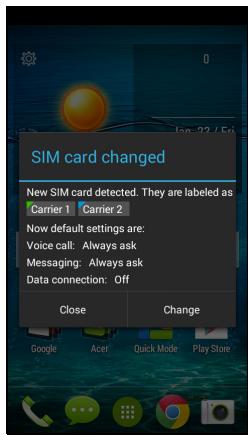
Gestion des SIM
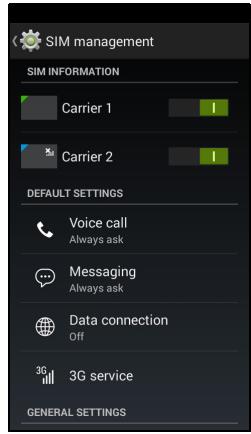
Ouvrez le menu Applications et touchez Paramètres > Gestion des SIM. Depuis cet écran, vous pouvez :
- Activer ou désactiver chaque SIM.
- Touchez le nom de la SIM pour configurer le nom, le numéro de téléphone, les numéros affichés et attribuer une couleur à chaque SIM (ce qui vous permet de reconnaître rapidement et facilement quelle SIM est active).
- Définir la SIM par défaut pour les appels vocaux, les messages, la connexion de données et le service 4G/3G.
- Paramètres généraux pour chaque SIM.
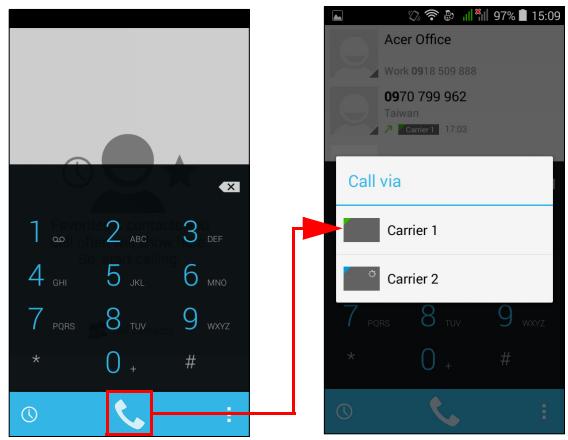
Sélection de la SIM à utiliser lors d'un appel
Si vous avez défini Appel vocal sur Toujours demander, il vous sera demandé quelle SIM utiliser à chaque appel. Saisissez le numéro, puis touchez . Une boîte de dialogue s'ouvre ; touchez la SIM à utiliser et l'appel sera connecté.
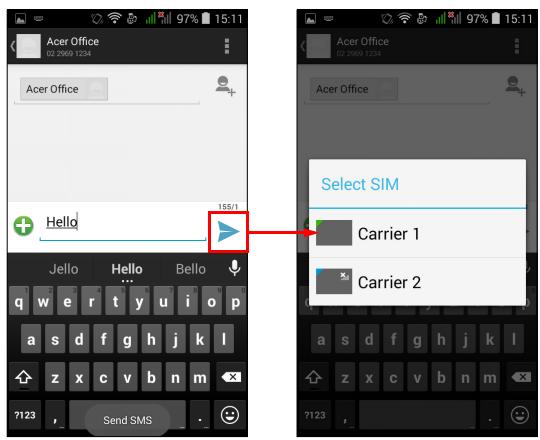
Sélection de la SIM à utiliser lors de l'envoi d'un message texte
Si vous avez défini Messagerie sur Toujours demander, il vous sera demandé quelle SIM utiliser à chaque envoi de message texte. Saisissez le message et les informations du destinataire, puis touchez Envoyer. Une boîte de dialogue s'ouvre ; touchez la SIM à utiliser et le message sera envoyé.
Identification des appels
Lorsque vous recevez un appel, le numéro de l'appelant s'affiche dans la couleur définie pour la SIM sur laquelle l'appel est reçu. Le nom de la SIM recevant l'appel est également affiché.
Dans le journal des appels, le nom de la SIM s'affiche sous le numéro de l'appel — que l'appel ait été manqué, répondu ou sortant — dans la couleur que vous avez définie pour cette SIM.
Limitations lors de l'utilisation de plusieurs SIM
| When a SIM is: | Other SIMs cannot: |
| In a call | Dial out |
| Ringing | Receive a call ( caller will get a "number not available" message) |
| Sending or receiving a message | Send or receive a message |
| Using a data connection | Use a data connection |

Remarque
Si vous utilisez les données sur une carte SIM et que vous passez ou recevez un appel, ou que vous envoyez ou recevez un message texte sur une autre carte SIM, la connexion de données de la première carte SIM sera temporairement interrompue.
ANNEXE
FAQ et dépannage
Cette section répertorie les questions fréquemment posées qui peuvent survenir lors de l'utilisation de votre smartphone, et fournit des réponses simples et des solutions à ces questions.
| Aspect | Question | Suggestions |
| Audio | Why is there no sound coming from the device? | If the headset is plugged into the device, the speaker is automatically shut off. Disconnect the headset. Check that the device volume setting is not muted. Check that the volume control is not at its lowest setting. |
| Multimedia files | Why can’t I view my picture files? | You may be trying to view an image that is not supported. See Multimedia on page 74. |
| Why can’t I view my video files? | You may be trying to view a video that is not supported. See Multimedia on page 74. | |
| Why can’t I play my music files? | You may be trying to play a file that is not supported. See Multimedia on page 74. | |
| Google Play Store | Why can’t I connect to the Play Store? | 1. First check that you have a Wi-Fi or data connection and then try again. Some Wi-Fi "hotspots" require you to log in before accessing the internet. 2. If you still cannot connect, try adjusting your date/time settings. Open the Application menu and tap Settings > Date & time > Automatic date & time set to off. 3. Manually adjust the time and date then try to reconnect to the Play Store (change the time/date back after connecting). |
| System information and performance | How do I check the OS version of my device? | Tap Settings > About phone to check the OS version (Build number) and other hardware and software information. |
| Power | I can’t turn on the device. | The battery power may be depleted. Recharge the device. See Charging the battery on page 6 for more information. |
| RAM / ROM | How do I check the RAM and ROM memory status? | To check the ROM status, tap Settings > Storage. To check RAM status, tap Settings > Apps > RUNNING. |
| Internal storage | My device’s available internal storage is full or almost full. | Uninstall apps to increase available storage. See Uninstalling an app on page 60. |
| Unlock pattern | I forgot my unlock pattern. | After a certain number of wrong entries, you will be presented with an option to reset your pattern. Tap Forgot pattern? and enter your Google account username and password. You must have an active Google account on the smartphone. Alternatively, you restore your smartphone to factory settings. See Restoring to factory settings on page 60. |
| Heat | The smartphone heats up when charging or making long duration calls. | It is normal for the smartphone to heat up when charging. When charging is complete, it will return to its normal temperature. It is also normal for the smartphone to heat up during long periods of use, such as watching a video or a long smartphone conversation. |
Autres sources d'aide
| For information on | Refer to ... |
| Up-to-date information regarding your smartphone | www.acer.com mobile.acer.com |
| Service enquiries | www.acer.com/support |
AVERTISSEMENTS ET PRÉCAUTIONS
- N'utilisez pas ce produit à proximité de l'eau.
- Ne placez pas ce produit sur un chariot, un support ou une table instable. Si le produit tombe, il pourrait être sérieusement endommagé.
- Des fentes et des ouvertures sont prévues pour la ventilation afin de garantir un fonctionnement fiable du produit et de le protéger contre la surchauffe. Ces ouvertures ne doivent pas être bloquées ou couvertes. Les ouvertures ne doivent jamais être bloquées en plaçant le produit sur un lit, un canapé, un tapis ou une surface similaire. Ce produit ne doit jamais être placé près ou au-dessus d'un radiateur ou d'une source de chaleur, ni dans une installation encastrée, sauf si une ventilation adéquate est assurée.
- N'introduisez jamais d'objets de quelque nature que ce soit dans ce produit par les fentes du boîtier, car ils pourraient toucher des points de tension dangereux ou court-circuiter des pièces, ce qui pourrait provoquer un incendie ou une décharge électrique. Ne renversez jamais de liquide de quelque nature que ce soit sur ou dans le produit.
- Pour éviter d'endommager les composants internes et prévenir les fuites de la batterie, ne placez pas le produit sur une surface vibrante.
- N'utilisez jamais ce produit lors d'activités sportives, d'exercices ou dans tout environnement vibrant qui pourrait provoquer un court-circuit ou des dommages, et même un risque d'explosion de la batterie.
Protection de votre audition
Pour protéger votre audition, suivez ces instructions.
- Augmentez le volume progressivement jusqu'à ce que vous entendiez clairement et confortablement.
- N'augmentez pas le volume après que vos oreilles se soient adaptées.
- N'écoutez pas de musique à volume élevé pendant de longues périodes.
- N'augmentez pas le volume pour masquer un environnement bruyant.
- Baissez le volume si vous n'entendez pas les personnes qui parlent près de vous.
Informations de sécurité supplémentaires
Votre appareil et ses accessoires peuvent contenir de petites pièces. Tenez-les hors de portée des jeunes enfants.
Environnement d'utilisation

Important
Pour des raisons de sécurité, éteignez tous les appareils sans fil ou radioémetteurs lorsque vous utilisez votre smartphone dans les conditions suivantes. Ces appareils peuvent inclure, sans s'y limiter : les réseaux locaux sans fil (WLAN), Bluetooth et/ou les appareils cellulaires.
N'oubliez pas de respecter toute réglementation en vigueur dans votre région et éteignez toujours votre appareil lorsque son utilisation est interdite ou lorsqu'elle peut provoquer des interférences ou un danger. Utilisez l'appareil uniquement dans ses positions de fonctionnement normales. Pour transmettre avec succès des fichiers de données ou des messages, cet appareil nécessite une connexion réseau de bonne qualité. Dans certains cas, la transmission de fichiers de données ou de messages peut être retardée jusqu'à ce qu'une telle connexion soit disponible. Assurez-vous de respecter les instructions de distance de séparation ci-dessus jusqu'à la fin de la transmission. Certaines parties de l'appareil sont magnétiques. Des matériaux métalliques peuvent être attirés par l'appareil, et les personnes portant des appareils auditifs ne doivent pas tenir l'appareil contre l'oreille avec l'aide auditive. Ne placez pas de cartes de crédit ou d'autres supports de stockage magnétiques à proximité de l'appareil, car les informations qu'ils contiennent pourraient être effacées.
Dispositifs médicaux
Le fonctionnement de tout équipement radioémetteur, y compris les smartphones sans fil, peut interférer avec le fonctionnement de dispositifs médicaux insuffisamment protégés. Consultez un médecin ou le fabricant du dispositif médical pour déterminer s'ils sont correctement blindés contre l'énergie RF externe ou si vous avez des questions. Éteignez votre appareil dans les établissements de santé lorsque des règlements affichés dans ces zones vous le demandent. Les hôpitaux ou les établissements de santé peuvent utiliser des équipements sensibles aux transmissions RF externes.
Stimulateurs cardiaques. Les fabricants de stimulateurs cardiaques recommandent de maintenir une distance minimale de 15,3 cm (6 pouces) entre les appareils sans fil et un stimulateur cardiaque pour éviter toute interférence potentielle. Ces recommandations sont conformes aux recherches indépendantes et aux recommandations de Wireless Technology Research. Les personnes porteuses d'un stimulateur cardiaque doivent :
- Toujours garder l'appareil à plus de 15,3 cm (6 pouces) du stimulateur cardiaque.
- Ne pas porter l'appareil près du stimulateur cardiaque lorsque l'appareil est allumé. Si vous suspectez une interférence, éteignez l'appareil et éloignez-le.
Prothèses auditives. Certains appareils numériques sans fil peuvent interférer avec certaines prothèses auditives. En cas d'interférence, consultez votre fournisseur de services.
Véhicules
Les signaux RF peuvent affecter les systèmes électroniques mal installés ou insuffisamment blindés dans les véhicules à moteur, tels que les systèmes d'injection électronique de carburant, les systèmes de freinage antiblocage (ABS), les systèmes de régulation de vitesse électroniques et les systèmes d'airbags. Pour plus d'informations, consultez le fabricant ou son représentant de votre véhicule ou de tout équipement ajouté. Seul un personnel qualifié doit réparer l'appareil ou l'installer dans un véhicule. Une installation ou une réparation défectueuse peut être dangereuse et peut annuler toute garantie applicable à l'appareil. Vérifiez régulièrement que tout équipement sans fil dans votre véhicule est monté et fonctionne correctement. Ne stockez pas et ne transportez pas de liquides inflammables, de gaz ou de matières explosives dans le même compartiment que l'appareil, ses pièces ou ses accessoires. Pour les véhicules équipés d'un airbag, rappelez-vous que les airbags se déploient avec une grande force. Ne placez pas d'objets, y compris des équipements sans fil installés ou portables, dans la zone située au-dessus de l'airbag ou dans la zone de déploiement de l'airbag. Si un équipement sans fil installé dans le véhicule est mal installé et que l'airbag se déploie, des blessures graves peuvent en résulter. L'utilisation de votre appareil à bord d'un avion est interdite. Éteignez votre appareil avant d'embarquer dans un avion. L'utilisation de dispositifs sans fil dans un avion peut être dangereuse pour le fonctionnement de l'avion, perturber le réseau téléphonique sans fil et peut être illégale.
Environnements potentiellement explosifs
Éteignez votre appareil dans toute zone présentant une atmosphère potentiellement explosive et respectez tous les panneaux et instructions. Les atmosphères potentiellement explosives comprennent les zones où il est généralement conseillé de couper le moteur de votre véhicule. Des étincelles dans de telles zones pourraient provoquer une explosion ou un incendie entraînant des blessures corporelles, voire la mort. Éteignez l'appareil dans les points de ravitaillement, comme près des pompes à essence dans les stations-service.
Respectez les restrictions concernant l'utilisation d'équipements radio dans les dépôts de carburant, les zones de stockage et de distribution ; les usines chimiques ; ou là où des opérations de dynamitage sont en cours. Les zones présentant une atmosphère potentiellement explosive sont souvent, mais pas toujours, clairement marquées. Elles comprennent les zones sous le pont des bateaux, les installations de transfert ou de stockage de produits chimiques, les véhicules utilisant du gaz de pétrole liquéfié (comme le propane ou le butane), et les zones où l'air contient des produits chimiques ou des particules telles que des grains, de la poussière ou des poudres métalliques.
Respectez toutes les restrictions. N'utilisez pas l'appareil là où des opérations de dynamitage sont en cours.
Appels d'urgence

Important
Les smartphones sans fil, y compris cet appareil, fonctionnent à l'aide de signaux radio, de réseaux sans fil, de réseaux filaires et de fonctions programmées par l'utilisateur. Par conséquent, les connexions dans toutes les conditions ne peuvent pas être garanties. Vous ne devez jamais vous fier uniquement à un appareil sans fil pour des communications essentielles comme les urgences médicales.
Si certaines fonctions sont utilisées, vous devrez peut-être d'abord les désactiver avant de pouvoir passer un appel d'urgence. Consultez ce guide ou votre fournisseur de services pour plus d'informations.
Lors d'un appel d'urgence, fournissez toutes les informations nécessaires aussi précisément que possible. Votre appareil sans fil peut être le seul moyen de communication sur les lieux d'un accident. Ne terminez pas l'appel avant d'y avoir été autorisé.
Prendre soin de votre smartphone
- FAITES attention à ne pas rayer l'écran de votre smartphone. Gardez l'écran propre. Lorsque vous utilisez votre smartphone, utilisez votre doigt ou votre ongle. N'utilisez jamais un stylo ou un crayon réel ou tout autre objet pointu sur la surface de l'écran.
- NE PAS exposer votre smartphone à la pluie ou à l'humidité. Ne laissez pas l'eau pénétrer dans les circuits par les boutons du panneau avant ou les fentes d'extension. En général, traitez votre smartphone comme vous le feriez pour un téléphone mobile
smartphone ou autre petit appareil électronique.
- FAITES attention à ne pas faire tomber votre smartphone ou à ne pas le soumettre à un impact violent. Ne placez pas votre smartphone dans votre poche arrière.
- NE PAS exposer votre smartphone à des températures extrêmes. Par exemple, ne laissez pas votre smartphone sur le tableau de bord d'une voiture par une journée chaude ou lorsque les températures sont inférieures au point de congélation. Éloignez-le également des radiateurs et autres sources de chaleur.
- NE PAS utiliser ou stocker votre smartphone dans un endroit poussiéreux, humide ou mouillé.
- UTILISEZ un chiffon doux et humide pour nettoyer votre smartphone. Si la surface de l'écran est sale, nettoyez-la avec un chiffon doux humidifié avec une solution de nettoyage de vitres diluée.
- NE PAS appuyer fort sur l'écran, sinon vous pourriez le fissurer.
Spécifications

Remarque
Les spécifications peuvent varier selon la région et la configuration.
Performances
Processeur quad-core 1,3 GHz - Mémoire système :
- 1 Go / 2 Go de RAM (selon le modèle)
- 8 Go / 16 Go (selon le modèle)
Système d'exploitation Android
Écran
- Écran LCD TFT 5 pouces, écran tactile capacitif, résolution 480 x 854
Multimédia
Formats pris en charge :
| Type | Formats |
| Image | JPEG, GIF, PNG, BMP |
| Audio playback | MP3, AMR, AAC LC, AAC+, eAAC+, Vorbis, FLAC, MIDI, WMA, WAVE |
| Ringtone | MP3, AMR, AAC LC, AAC+, eAAC+, Vorbis, FLAC, MIDI, WMA, WAVE |
| Video recording | H.263, H.264, MPEG4 |
| Video playback | H.263, H.264, MPEG4, VP8, WMV |
Connecteur USB
- Connecteur Micro USB
- Alimentation USB client (5 V, 1 A)
Connectivité
- Bluetooth 4.0
- IEEE 802.11b/g/n
- GSM 850 / 900 / 1800 / 1900 MHz
- HSPA/WCDMA : UE 900 / 2100 MHz (ou US 850 / 900 / 1900 / 2100 MHz) HSPA+/GPRS/EDGE GPS
Caméra
Caméra frontale 2 MP à mise au point fixe - Caméra arrière 8 MP à mise au point automatique
Extension
- Emplacement pour carte mémoire microSD (jusqu'à 32 Go)
Batterie
- Batterie lithium-polymère rechargeable/remplaçable de 2000 mAh

Remarque
La durée de fonctionnement de la batterie dépendra de la consommation d'énergie, qui est basée sur l'utilisation des ressources du système. Par exemple, l'utilisation constante du rétroéclairage ou l'utilisation d'applications gourmandes en énergie réduira la durée de vie de la batterie entre les charges.
Dimensions
| Height | 143 mm |
| Width | 73 mm |
| Thickness | 9.9 mm |
| Weight | 150 g (with battery) |
CONTRAT DE LICENCE UTILISATEUR FINAL
IMPORTANT - À LIRE ATTENTIVEMENT : CE CONTRAT DE LICENCE UTILISATEUR FINAL (« CONTRAT ») EST UN ACCORD LÉGAL ENTRE VOUS (SOIT UN PARTICULIER, SOIT UNE ENTITÉ UNIQUE) ET ACER INC., Y COMPRIS SES FILIALES (« ACER »), CONCERNANT LE LOGICIEL (QU'IL SOIT FOURNI PAR ACER OU PAR LES CONCÉDANTS OU FOURNISSEURS D'ACER) QUI ACCOMPAGNE CE CONTRAT, Y COMPRIS TOUT SUPPORT ASSOCIÉ, DOCUMENTATION IMPRIMÉE ET TOUTE DOCUMENTATION ÉLECTRONIQUE CONNEXE POUVANT ÊTRE MARQUÉE « ACER » (« LOGICIEL »). LES ACCORDS RELATIFS À TOUT AUTRE PRODUIT OU SUJET NE SONT NI PRÉVUS NI NE DOIVENT ÊTRE IMPLIQUÉS. EN INSTALLANT LE LOGICIEL ACCOMPAGNANT OU TOUTE PARTIE DE CELUI-CI, VOUS ACCEPTEZ D'ÊTRE LIÉ PAR LES TERMES ET CONDITIONS DU PRÉSENT CONTRAT. SI VOUS N'ACCEPTEZ PAS TOUS LES TERMES ET CONDITIONS DU PRÉSENT CONTRAT, NE POURSUIVEZ PAS LE PROCESSUS D'INSTALLATION ET SUPPRIMEZ IMMÉDIATEMENT TOUS LES FICHIERS INSTALLÉS, LE CAS ÉCHÉANT, DU LOGICIEL ACCOMPAGNANT DE VOTRE SMARTPHONE.
SI VOUS NE DISPOSEZ PAS D'UNE COPIE VALIDEMENT LICENCIÉE DU LOGICIEL APPLICABLE, VOUS N'ÊTES PAS AUTORISÉ À INSTALLER, COPIER OU UTILISER AUTREMENT LE LOGICIEL, ET VOUS N'AVEZ AUCUN DROIT EN VERTU DU PRÉSENT CONTRAT.
Le logiciel est protégé par les lois et conventions internationales sur le droit d'auteur ainsi que par d'autres lois et traités relatifs à la propriété intellectuelle. Le logiciel est concédé sous licence, et non vendu.
OCTROI DE LICENCE
Acer vous accorde les droits non exclusifs et non transférables suivants concernant le logiciel. En vertu du présent contrat, vous pouvez :
- Installer et utiliser le logiciel uniquement sur un smartphone désigné. Une licence distincte est requise pour chaque smartphone sur lequel le logiciel sera utilisé ;
- Faire une copie du logiciel uniquement à des fins de sauvegarde ou d'archivage ;
- Faire une copie papier de tout document électronique inclus dans le logiciel, à condition que vous receviez les documents par voie électronique.
RESTRICTIONS
Vous ne pouvez PAS :
- Utiliser ou copier le logiciel, sauf dans les cas prévus par le présent contrat ;
- Louer ou donner en location le logiciel à un tiers ;
- Modifier, adapter ou traduire le logiciel, en tout ou en partie ;
- Effectuer de la rétro-ingénierie, décompiler ou désassembler le logiciel, ou créer des œuvres dérivées basées sur le logiciel ;
- Fusionner le logiciel avec un autre programme ou modifier le logiciel, sauf pour votre usage personnel ; et
- Sous-licencier ou mettre le logiciel à la disposition de tiers, sauf que vous pouvez, après notification écrite préalable à Acer, transférer le logiciel dans son ensemble à un tiers, à condition de ne conserver aucune copie du logiciel et que ce tiers accepte les termes du présent contrat.
- Transférer vos droits au titre du présent contrat à des tiers.
- Exporter le logiciel en violation des lois et réglementations applicables en matière d'exportation, ou (i) vendre, exporter, réexporter, transférer, détourner, divulguer des données techniques, ou disposer de tout logiciel à toute personne, entité ou destination interdite, y compris, sans limitation, Cuba, l'Iran, la Corée du Nord,
le Soudan et la Syrie ; ou (ii) utiliser tout logiciel à des fins interdites par les lois ou réglementations des États-Unis.
SERVICES DE SUPPORT
Acer n'est pas obligé de fournir un support technique ou autre pour le logiciel.
ACER LIVE UPDATE
Certains logiciels contiennent des éléments qui permettent l'utilisation du service Acer Live Update, qui permet de télécharger et d'installer automatiquement des mises à jour de ces logiciels sur votre smartphone. En installant le logiciel, vous acceptez et consentez par la présente à ce qu'Acer (ou ses concédants de licence) vérifie automatiquement la version de ce logiciel que vous utilisez sur votre smartphone et puisse fournir des mises à niveau de ce logiciel qui peuvent être automatiquement téléchargées sur votre smartphone.
PROPRIÉTÉ ET DROITS D'AUTEUR
Le titre, les droits de propriété et les droits de propriété intellectuelle sur le logiciel et toutes ses copies resteront la propriété d'Acer ou de ses concédants de licence ou fournisseurs (selon le cas). Vous ne détenez pas et n'acquerrez aucun intérêt de propriété dans le logiciel (y compris toute modification ou copie faite par ou pour vous) ni aucun droit de propriété intellectuelle connexe. Le titre et les droits connexes sur le contenu accessible via le logiciel sont la propriété du propriétaire du contenu applicable et peuvent être protégés par la loi applicable. Cette licence ne vous accorde aucun droit sur ces contenus. Vous acceptez par la présente
- De ne pas retirer tout avis de droit d'auteur ou autre avis de propriété du logiciel ;
- De reproduire tous ces avis sur toute copie autorisée que vous faites ; et
- De faire de votre mieux pour empêcher toute copie non autorisée du logiciel.
MARQUES DE COMMERCE
Le présent accord ne vous accorde aucun droit en rapport avec les marques de commerce ou les marques de service d'Acer ou de ses concédants de licence ou fournisseurs.
EXCLUSION DE GARANTIES
DANS LA MESURE MAXIMALE PERMISE PAR LA LOI APPLICABLE, ACER, SES FOURNISSEURS ET SES CONCÉDANTS DE LICENCE FOURNISSENT LE LOGICIEL « TEL QUEL » ET AVEC TOUS SES DÉFAUTS, ET DÉCLINENT PAR LA PRÉSENTE TOUTES LES AUTRES GARANTIES ET CONDITIONS, EXPRESSES, IMPLICITES OU LÉGALES, Y COMPRIS, SANS LIMITATION, TOUTE GARANTIE, OBLIGATION OU CONDITION IMPLICITE DE QUALITÉ MARCHANDE, D'ADAPTATION À UN USAGE PARTICULIER, D'EXACTITUDE OU D'EXHAUSTIVITÉ DES RÉPONSES, DE RÉSULTATS, D'EFFORT RAISONNABLE, D'ABSENCE DE VIRUS ET D'ABSENCE DE NÉGLIGENCE, LE TOUT EN CE QUI CONCERNE LE LOGICIEL ET LA FOURNITURE OU LE DÉFAUT DE FOURNITURE DE SERVICES DE SUPPORT. EN OUTRE, IL N'EXISTE AUCUNE GARANTIE OU CONDITION DE TITRE, DE JOUISSANCE PAISIBLE, DE POSSESSION PAISIBLE, DE CONFORMITÉ À LA DESCRIPTION OU D'ABSENCE DE CONTREFAÇON EN CE QUI CONCERNE LE LOGICIEL.
EXCLUSION DES DOMMAGES ACCESSOIRES, CONSÉCUTIFS ET DE CERTAINS AUTRES DOMMAGES
DANS LA MESURE MAXIMALE PERMISE PAR LA LOI APPLICABLE, ACER, LES FOURNISSEURS D'ACER OU LES CONCÉDANTS D'ACER NE SAURAIENT EN AUCUN CAS ÊTRE TENUS RESPONSABLES DE TOUT DOMMAGE SPÉCIAL, ACCESSOIRE, INDIRECT, PUNITIF OU CONSÉCUTIF, QUEL QU'IL SOIT (Y COMPRIS, SANS S'Y LIMITER, LES DOMMAGES POUR PERTE DE PROFITS OU DE DONNÉES CONFIDENTIELLES OU AUTRES, POUR INTERRUPTION D'ACTIVITÉ, POUR PRÉJUDICE CORPOREL, POUR PERTE DE CONFIDENTIALITÉ, POUR MANQUEMENT À TOUTE OBLIGATION, Y COMPRIS DE BONNE FOI OU DE SOIN RAISONNABLE, POUR NÉGLIGENCE, ET POUR TOUTE AUTRE PERTE PÉCUNIAIRE OU AUTRE, QUEL QU'EN SOIT LE TYPE) DÉCOULANT DE OU LIÉ DE QUELQUE MANIÈRE QUE CE SOIT À L'UTILISATION OU À L'INCAPACITÉ D'UTILISER LE LOGICIEL, À LA FOURNITURE OU À L'ABSENCE DE FOURNITURE DE SERVICES DE SUPPORT, OU AUTREMENT EN VERTU DE OU EN RELATION AVEC TOUTE
DISPOSITION DU PRÉSENT ACCORD, MÊME EN CAS DE FAUTE, DE DÉLIT (Y COMPRIS LA NÉGLIGENCE), DE RESPONSABILITÉ STRICTE, DE VIOLATION DE CONTRAT OU DE VIOLATION DE GARANTIE D'ACER OU DE SES FOURNISSEURS OU CONCÉDANTS, ET MÊME SI ACER ET SES FOURNISSEURS ET CONCÉDANTS ONT ÉTÉ INFORMÉS DE LA POSSIBILITÉ DE TELS DOMMAGES.
LIMITATION DE RESPONSABILITÉ ET RECOURS
NONOBSTANT TOUT DOMMAGE QUE VOUS POURRIEZ SUBIR POUR QUELQUE RAISON QUE CE SOIT (Y COMPRIS, SANS S'Y LIMITER, TOUS LES DOMMAGES RÉFÉRENCÉS CI-DESSUS ET TOUS LES DOMMAGES DIRECTS OU GÉNÉRAUX), LA RESPONSABILITÉ TOTALE D'ACER, DE SES FOURNISSEURS ET DE SES CONCÉDANTS, EN VERTU DE TOUTE DISPOSITION DU PRÉSENT ACCORD, ET VOTRE RECOURS EXCLUSIF POUR TOUT CE QUI PRÉCÈDE, SERA LIMITÉE AU MONTANT TOTAL QUE VOUS AVEZ PAYÉ POUR LE LOGICIEL. LES LIMITATIONS, EXCLUSIONS ET DÉNIS DE GARANTIE SUSMENTIONNÉS (Y COMPRIS LE DÉNI DE GARANTIES ET L'EXCLUSION DES DOMMAGES ACCESSOIRES, CONSÉCUTIFS ET DE CERTAINS AUTRES DOMMAGES CI-DESSUS) S'APPLIQUERONT DANS LA MESURE MAXIMALE PERMISE PAR LA LOI APPLICABLE, MÊME SI UN RECOURS N'ATTEINT PAS SON OBJECTIF ESSENTIEL ; TOUTEFOIS, CERTAINES JURIDICTIONS N'AUTORISANT PAS L'EXCLUSION OU LA LIMITATION DE RESPONSABILITÉ POUR LES DOMMAGES CONSÉCUTIFS OU ACCESSOIRES, LA LIMITATION CI-DESSUS POURRAIT NE PAS S'APPLIQUER À VOUS.
RÉSILIATION
Sans préjudice de tout autre droit, Acer peut résilier immédiatement le présent accord sans préavis si vous ne respectez pas l'une des conditions du présent accord.
Dans ce cas, vous devez :
- Cesser toute utilisation du logiciel ;
- Détruire ou retourner à Acer l'original et toutes les copies du logiciel ; et
- Supprimer le logiciel de tous les smartphones sur lesquels il était installé.
Tous les dénis de garantie et limitations de responsabilité énoncés dans le présent accord survivront à la résiliation de celui-ci.
GÉNÉRALITÉS
Le présent accord constitue l'intégralité de l'accord entre vous et Acer concernant cette licence du logiciel et remplace tous les accords, communications, propositions et représentations antérieurs entre les parties, et prévaut sur toute condition conflictuelle ou supplémentaire de tout devis, commande, accusé de réception ou communication similaire. Le présent accord ne peut être modifié que par un document écrit signé par les deux parties. Si une disposition du présent accord est jugée contraire à la loi par un tribunal compétent, cette disposition sera appliquée dans toute la mesure permise et les autres dispositions du présent accord resteront en vigueur.
DISPOSITIONS SUPPLÉMENTAIRES APPLICABLES AUX LOGICIELS ET SERVICES TIERS
Les logiciels fournis dans le cadre du présent accord par les concédants ou fournisseurs d'Acer (les « logiciels tiers ») sont mis à votre disposition pour votre usage personnel et non commercial uniquement. Vous ne pouvez pas utiliser les logiciels tiers d'une manière qui pourrait endommager, désactiver, surcharger ou altérer les services fournis par les concédants ou fournisseurs d'Acer dans le cadre du présent accord (les « services tiers »). En outre, vous ne pouvez pas utiliser les logiciels tiers d'une manière qui pourrait interférer avec l'utilisation et la jouissance des services tiers par toute autre partie, ou avec les services et produits des concédants de licence tiers des concédants ou fournisseurs d'Acer. Votre utilisation des logiciels tiers et des services tiers est également soumise à des conditions générales et politiques supplémentaires accessibles via notre site Web mondial.
Politique de confidentialité
Lors de l'enregistrement, il vous sera demandé de soumettre certaines informations à Acer. Veuillez vous référer à la politique de confidentialité d'Acer sur www.acer.com ou sur le site Web local d'Acer.
INFORMATIONS SUR LES MARQUES COMMERCIALES
DTS Studio Sound™


Studio Sound
Pour les brevets DTS, voir http://patents.dts.com. Fabriqué sous licence de DTS Licensing Limited. DTS, le symbole, & DTS et le symbole ensemble sont des marques déposées, et DTS Studio Sound est une marque commerciale de DTS, Inc. © DTS, Inc. Tous droits réservés.
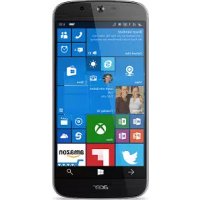
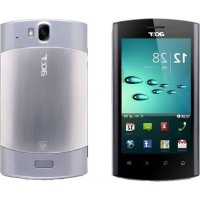
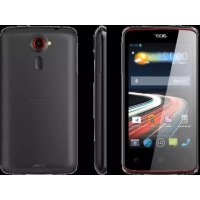
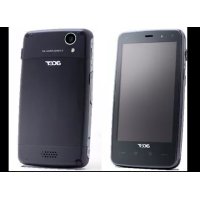
- LIQUID Z
- INSCRIVEZ-VOUS POUR OBTENIR UN IDENTIFIANT ACER ET PROFITEZ DE NOMBREUX AVANTAGES
- TROIS AVANTAGES MAJEURS VOUS ATTENDENT AVEC UN IDENTIFIANT ACER
- IMPORTANT
- TABLE DES MATIÈRES
- CONFIGURATION
- UTILISATION DE VOTRE SMARTPHONE
- GESTION DES CONTACTS
- PASSER DES APPELS
- APPELS INTERNET
- SE CONNECTER À INTERNET
- UTILISATION DE L'APPAREIL PHOTO
- PARAMÈTRES AVANCÉS
- ACCESSOIRES ET CONSEILS
- DÉBALLAGE DE VOTRE SMARTPHONE
- REMARQUE
- DÉCOUVERTE DE VOTRE SMARTPHONE
- VUES
- CHARGEMENT DE LA BATTERIE
- INSTALLATION D'UNE CARTE SIM OU MICROSD
- PREMIÈRE MISE SOUS TENSION
- CONNECTEZ-VOUS À UN COMPTE GOOGLE OU CRÉEZ-EN UN
- SAISIE DE VOTRE CODE PIN
- ACTIVATION D'UNE NOUVELLE CARTE SIM
- VERROUILLAGE DE VOTRE SMARTPHONE
- RÉVEIL DE VOTRE SMARTPHONE
- NAVIGATION DANS LES MENUS ET OPTIONS
- RETOUR
- ACCUEIL
- MENU
- UTILISATION DE L'ÉCRAN TACTILE
- CLAVIERS À L'ÉCRAN
- CLAVIER GOOGLE
- ASSISTANCE À LA SAISIE DE TEXTE
- CHANGEMENT DE MÉTHODE DE SAISIE DE TEXTE
- SWYPE
- ASSISTANCE À LA SAISIE
- TEXTE PRÉDICTIF
- L'ÉCRAN D'ACCUEIL
- RECHERCHE
- RECHERCHE VOCALE
- L'ÉCRAN D'ACCUEIL ÉTENDU
- PERSONNALISATION DE L'ÉCRAN D'ACCUEIL
- AJOUT ET SUPPRESSION DE RACCOURCIS ET DE WIDGETS
- REDIMENSIONNEMENT DES WIDGETS
- AJOUT OU SUPPRESSION DE DOSSIERS
- MODIFICATION DES ICÔNES DU DOCK D'APPLICATIONS
- CHANGEMENT DU FOND D'ÉCRAN
- LE MENU APPLICATIONS (APPS)
- ZONE DE NOTIFICATION ET DE STATUT
- MULTITÂCHE
- GESTION DE VOS CONTACTS
- AJOUT D'UN CONTACT
- AVANT DE PASSER UN APPEL
- PASSER UN APPEL
- NOTE
- COMPOSER UN NUMÉRO DEPUIS L'HISTORIQUE DES APPELS
- CONSULTATION DES APPELS MANQUÉS
- PASSER UN APPEL À L'UN DE VOS CONTACTS
- COMPOSER UN NUMÉRO INTERNATIONAL
- WIDGET D'APPEL DIRECT
- L'ÉCRAN D'APPEL VOCAL
- RÉPONDRE OU REFUSER UN APPEL
- TERMINER UN APPEL
- OPTIONS D'APPEL VOCAL (ÉCRAN D'APPEL RÉDUIT)
- ENREGISTRER UN NUMÉRO COMPOSÉ DANS LES CONTACTS
- CONFÉRENCES TÉLÉPHONIQUES
- AJOUT D'UN COMPTE D'APPEL INTERNET
- MODIFICATION OU SUPPRESSION D'UN COMPTE D'APPEL INTERNET
- UTILISATION DES APPELS INTERNET
- RÉCEPTION D'APPELS INTERNET
- APPEL DE L'ADRESSE D'APPEL INTERNET D'UN CONTACT
- PASSER UN APPEL VERS UN NUMÉRO DE TÉLÉPHONE EN UTILISANT L'APPEL INTERNET
- MESSAGE
- CRÉER UN NOUVEAU MESSAGE
- RÉPONDRE À UN MESSAGE
- MESSAGES MULTIMÉDIA
- RÉCEPTION DE MESSAGES MULTIMÉDIA
- CONNEXION EN LIGNE
- NAVIGATION SUR INTERNET
- UTILISATION DU NAVIGATEUR
- CONFIGURATION DE L'E-MAIL
- SERVICES GOOGLE
- CONFIGURATION DE VOTRE MESSAGERIE GOOGLE
- RÉDACTION D'UN E-MAIL
- POUR LES PROBLÈMES DE CONNEXION AVEC PLAY STORE, CONSULTEZ LA FAQ ET LE DÉPANNAGE
- À LA PAGE
- UTILISATION DES APPLICATIONS TÉLÉCHARGÉES
- DÉSINSTALLATION DES APPLICATIONS TÉLÉCHARGÉES
- GOOGLE HANGOUTS
- CARTES, NAVIGATION, LIEUX ET LATITUDE
- UTILISATION DE LA CARTE
- ICÔNES ET INDICATEURS DE L'APPAREIL PHOTO/CAMÉSCOPE
- SÉLECTEUR DE MODE
- APPAREIL PHOTO
- CAMÉSCOPE
- BALANCE DES BLANCS
- PROPRIÉTÉS DE L'IMAGE
- MINUTERIE
- MENUS DES PARAMÈTRES
- PHOTO
- VIDÉO
- AUTRES
- PRENDRE UNE PHOTO
- ENREGISTREMENT D'UNE VIDÉO
- FORMATS PRIS EN CHARGE
- VISUALISATION DE PHOTOS ET DE VIDÉOS
- GÉOLOCALISATION
- METTRE VOTRE SMARTPHONE EN MODE AVION
- ACTIVER OU DÉSACTIVER LE MODE AVION
- REDÉMARRER VOTRE SMARTPHONE
- RÉGLAGE DES PARAMÈTRES
- ACTIVATION OU DÉSACTIVATION DES CONNEXIONS
- RÉGLAGE DES PARAMÈTRES BLUETOOTH
- CONNEXIONS BLUETOOTH
- PARTAGE DE CONNEXION INTERNET
- PARTAGE DE CONNEXION VIA USB
- POINT D'ACCÈS WI-FI
- PARAMÈTRES DU RÉSEAU MOBILE
- SÉLECTION D'UN RÉSEAU
- PARAMÈTRES DE CONTRÔLE DE L'UTILISATION DES DONNÉES
- PARAMÈTRES DU SMARTPHONE
- SON
- RÉGLAGE DU VOLUME
- PROFILS AUDIO
- AFFICHAGE
- RÉGLAGE DE LA DATE ET DE L'HEURE
- RÉGLAGE DES ALARMES
- MODIFICATION DES OPTIONS DE LANGUE ET DE TEXTE
- CONNEXION À UN PC
- SYNCHRONISATION
- SYNCHRONISATION GOOGLE
- RADIO FM
- APPLICATIONS (APPS)
- FERMER UNE APPLICATION
- DÉSINSTALLER UNE APPLICATION
- RESTAURATION AUX PARAMÈTRES D'USINE
- UTILISATION DU CASQUE
- UTILISATION D'UN CASQUE BLUETOOTH
- CRÉATION D'UN NOUVEAU POINT D'ACCÈS
- INSERTION D'UNE CARTE MICROSD
- GESTION DE VOS CARTES SIM
- GESTION DES SIM
- SÉLECTION DE LA SIM À UTILISER LORS D'UN APPEL
- SÉLECTION DE LA SIM À UTILISER LORS DE L'ENVOI D'UN MESSAGE TEXTE
- IDENTIFICATION DES APPELS
- ANNEXE
- FAQ ET DÉPANNAGE
- AVERTISSEMENTS ET PRÉCAUTIONS
- PROTECTION DE VOTRE AUDITION
- INFORMATIONS DE SÉCURITÉ SUPPLÉMENTAIRES
- ENVIRONNEMENT D'UTILISATION
- DISPOSITIFS MÉDICAUX
- VÉHICULES
- ENVIRONNEMENTS POTENTIELLEMENT EXPLOSIFS
- APPELS D'URGENCE
- PRENDRE SOIN DE VOTRE SMARTPHONE
- SPÉCIFICATIONS
- PERFORMANCES
- ÉCRAN
- MULTIMÉDIA
- CONNECTEUR USB
- CONNECTIVITÉ
- CAMÉRA
- EXTENSION
- BATTERIE
- DIMENSIONS
- CONTRAT DE LICENCE UTILISATEUR FINAL
- OCTROI DE LICENCE
- RESTRICTIONS
- SERVICES DE SUPPORT
- ACER LIVE UPDATE
- PROPRIÉTÉ ET DROITS D'AUTEUR
- MARQUES DE COMMERCE
- EXCLUSION DE GARANTIES
- RÉSILIATION
- GÉNÉRALITÉS
- DISPOSITIONS SUPPLÉMENTAIRES APPLICABLES AUX LOGICIELS ET SERVICES TIERS
- POLITIQUE DE CONFIDENTIALITÉ
- INFORMATIONS SUR LES MARQUES COMMERCIALES
- DTS STUDIO SOUND™
Marque : ACER
Modèle : Z520
Catégorie : Téléphone mobile