
Tempo F900 - Téléphone mobile ACER - Notice d'utilisation et mode d'emploi gratuit
Retrouvez gratuitement la notice de l'appareil Tempo F900 ACER au format PDF.
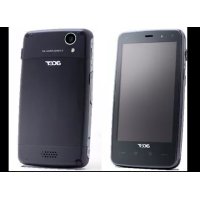

| Type de produit | Téléphone mobile |
| Marque | Acer |
| Modèle | Tempo F900 |
| Processeur | Samsung SC3 6410 533 MHz |
| Mémoire ROM / RAM | 256 Mo ROM / 128 Mo RAM |
| Écran | TFT LCD tactile 3,8 pouces, 800 x 480 pixels |
| Appareil photo | 3,2 mégapixels avec flash LED |
| Système d'exploitation | Microsoft Windows Mobile 6.1 Professional |
| Connectivité | 3G/EDGE/GPRS/HSDPA/HSUPA, Bluetooth 2.0, WLAN 802.11b/g, GPS |
| Batterie | Lithium-ion rechargeable 1530 mAh |
| Autonomie estimée | Jusqu'à 5 h en communication, jusqu'à 300 h en veille |
| Alimentation | Adaptateur secteur 5V 1A, charge via mini-USB |
| Stockage externe | Carte micro SD (jusqu'à 32 Go) |
| Dimensions estimées | Environ 110 x 60 x 15 mm |
| Poids estimé | Environ 150 g |
| Entretien | Nettoyer avec un chiffon doux légèrement humide ; éviter l'humidité, les chocs et les températures extrêmes |
| Sécurité | Respecter les consignes d'utilisation de la batterie au lithium ; ne pas exposer à des températures >60°C ; éteindre dans les zones dangereuses |
| Pièces détachées | Batterie, casque stéréo, câble USB, adaptateur secteur, stylet |
| Réparabilité | Batterie amovible ; réinitialisation partielle et complète via bouton de réinitialisation |
FOIRE AUX QUESTIONS - Tempo F900 ACER
Questions des utilisateurs sur Tempo F900 ACER
0 question sur cet appareil. Repondez a celles que vous connaissez ou posez la votre.
Poser une nouvelle question sur cet appareil
Téléchargez la notice de votre Téléphone mobile au format PDF gratuitement ! Retrouvez votre notice Tempo F900 - ACER et reprennez votre appareil électronique en main. Sur cette page sont publiés tous les documents nécessaires à l'utilisation de votre appareil Tempo F900 de la marque ACER.
MODE D'EMPLOI Tempo F900 ACER
© 2009 Tous droits réservés
Téléphone intelligent Acer F900 Guide d'utilisation
Première version : Mars 2009
Téléphone intelligent Acer F900
Numéro de module :
Numéro de série :
Date d'achat :
Lieu d'achat :
Table des matières
Présentation de votre Téléphone intelligent Acer F900
Caractéristiques et fonctions 7
Autres sources d'aide 8
Enregistrement du produit 9
Chapitre 1 : Réglage
Déballage de votre téléphone intelligent 11
Présentation de votre téléphone intelligent 12
Installer la carte SIM 15
Enlever la carte SIM et la batterie 17
Charger la batterie 18
Allumer la première fois 19
L'écran Accueil 21
Connexion à votre PC et synchronisation des données 23
Chapitre 2 : Faire des appels
Avant de faire un appel 25
Le pavé numérique de l'écran 26
Faire un appel audio 26
L'écran d'appel audio 28
Options d'appel de l'écran 30
Chapitre 3 : Appareils de saisie
Le stylet 35
Les touches d'application 35
Le clavier de l'écran 36
Chapitre 4: Messagerie
L'écran de messagerie 39
Chapitre 5: Aperçu de l'écran d'Accueil
L'écran Accueil 45
Personnaliser les réglages basiques 48
Chapitre 6 : Utilisation de la caméra
Icônes et voyants de la caméra 52
Prendre une photo 54
Enregistrer un clip vidéo 54
Options de photo et de clip vidéo 55
Chapitre 7: Opérations avancées
Mettre votre téléphone intelligent en mode vol. 57
Gestionnaire de comm. 58
Modifier les réglages de la connexion 58
Réglages du téléphone 63
Gestion des contacts 65
Gestionnaire de carte de visite 68
Gestionnaire SIM 69
Connecter à un PC et installer le programme 71
Autres fonctions 72
Lecture multimédia 73
Réinitialiser votre téléphone intelligent 79
Chapitre 8 : Accessoires et astuces
Utiliser le casque stéréo 83
Utiliser un casque Bluetooth 83
Utiliser votre téléphone intelligent comme
un modem 84
Insérer une carte micro SD 87
Appendice
Questions fréquentes, guide de dépannage et messages d'erreur
Messages d'erreur 89
Caractéristiques techniques 92
Avertissements et mises en garde 94
Appels d'urgence 100
Informations de mise au rebut et de recyclage 101
Entretien de votre téléphone intelligent 102
Normes de sécurité 103
Présentation de votre téléphone intelligent Acer F900
Caractéristiques et fonctions
Votre nouveau téléphone intelligent est un appareil multifonctions qui possède de nombreuses fonctions intuitives et des applications puissantes pour vous aider à organiser facilement et rapidement vos informations personnelles et à les synchroniser avec vos activités quotidiennes. Notre téléphone intelligent vous permet de :
- Synchroniser vos e-mails avec votre serveur lorsque vous voyagez.
- Faire des appels audio lorsque vous êtes connecté à un réseau 3G/EDGE/GPRS/HSUPA/HSDPA.
- Vous connecter sans fil à votre réseau local pour accéder à Internet et à d'autres fonctions de réseau. Utiliser l'écran d'accueil et le personnaliser pour accéder à de nombreux programmes pour effectuer des tâches quotidiennes sur la plateforme Windows Mobile 6.1 Professional.
- Synchroniser les informations sur votre ordinateur avec les informations sur votre téléphone intelligent.
- Échanger des informations entre des appareils Bluetooth/WLAN.
Caractéristiques du produit :
- Processeur Samsung SC3 6410 533 MHz
- 256 Mo de ROM, 128 Mo de RAM (16 Mo partagé avec modem)
- Écran TFT LCD tactile 3,8'' 800 x 480 pixels, fente pour carte mémoire Micro SD
- Connecteur mini-USB à 10 broches
- Batterie au lithium rechargeable et à haute capacité 1530 mAh (peut être changée)
- Prise d'alimentation CC (5 V, 1 A)
- Microsoft Windows Mobile 6.1 Professional Edition
Autres sources d'aide
Pour plus d'informations sur l'utilisation de votre téléphone portable, veuillez consulter ces guides :
Pour des informations sur : Référez-vous à :
| Les programmes de votre téléphone intelligent et d'autres programmes qui peuvent être installés sur votre téléphone intelligent | Ce guide d'utilisation. Inclus sur le CD joint, il offre une référence en ligne à propos de l'utilisation de votre téléphone portable. Le fichier d'aide du téléphone intelligent. Sélectionnez Aide dans le menu Démarrer. |
| La connexion et la synchronisation avec votre ordinateur | Le guide de mise en route rapide. L'aide de ActiveSync sur votre ordinateur. Pour ouvrir l'aide, cliquez sur Aide puis sur Microsoft ActiveSync Help. |
| Les dernières mises à jour et les caractéristiques techniques. | Les fichiers Lisez-Moi. Situés dans le dossier Microsoft ActiveSync sur votre ordinateur et sur le CD de mise en route. |
| Les dernières informations sur votre téléphone intelligent | http://www.acer.com/ |
| Les demandes de service http://www.acer.com/support/ | |
Accéder aux menus d'aide
Votre téléphone intelligent contient des menus d'aide détaillés pour vous aider à faire les connexions et à utiliser les applications intégrées.
- Pressez sur Démarrer > Aide pour accéder aux menus d'aide.
- Pressez sur Contenus pour afficher toutes les rubriques d'aide ou sur Rechercheur pour trouver de l'aide sur des rubriques spécifiques.
Enregistrement du produit
Si vous utilisez votre produit pour la première fois, nous vous recommandons de l'enregistrer immédiatement. Cela vous donnera des bénéfices utiles, tels que :
- Service plus rapide de nos représentants entraînés
- Participation à la communauté Acer : recevez des promotions et participez à nos enquêtes clients
- Les dernières actualités de Acer
Dépêchez-vous de l'enregistrer, car d'autres avantages vous attendent !
Comment l'enregistrer
Pour enregistrer un produit Acer, visitez notre site Internet sur http://registration.acer.com. Choisissez votre pays et suivez les instructions simples.
Après avoir reçu l'enregistrement de votre produit, nous vous enverrons un message de confirmation avec des données importantes que vous devriez garder en lieu sûr.
Déballage de votre téléphone intelligent
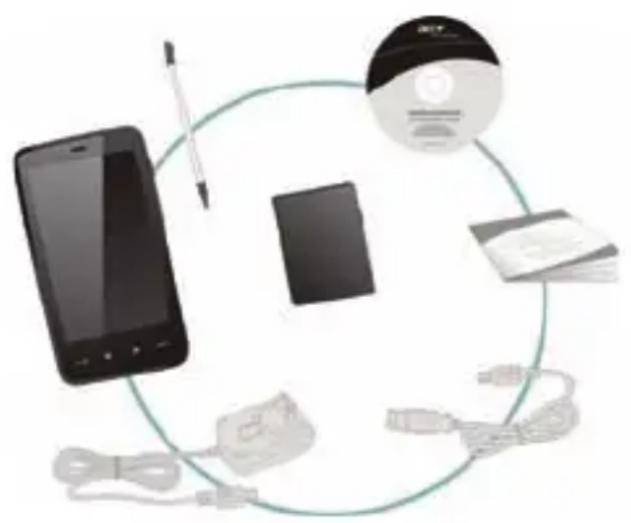
Votre téléphone intelligent Acer vient dans une boîte en carton. Ouvrez doucement la boîte et sortez le contenu. Si un des composants suivants manque ou est endommagé, contactez immédiatement le revendeur.
- Téléphone intelligent F900
- Style
- Batterie
- Guide rapide
- CD de mise en route
- Câble USB, adaptateur secteur, casque (non illustré)
Présentation de votre téléphone intelligent : vues
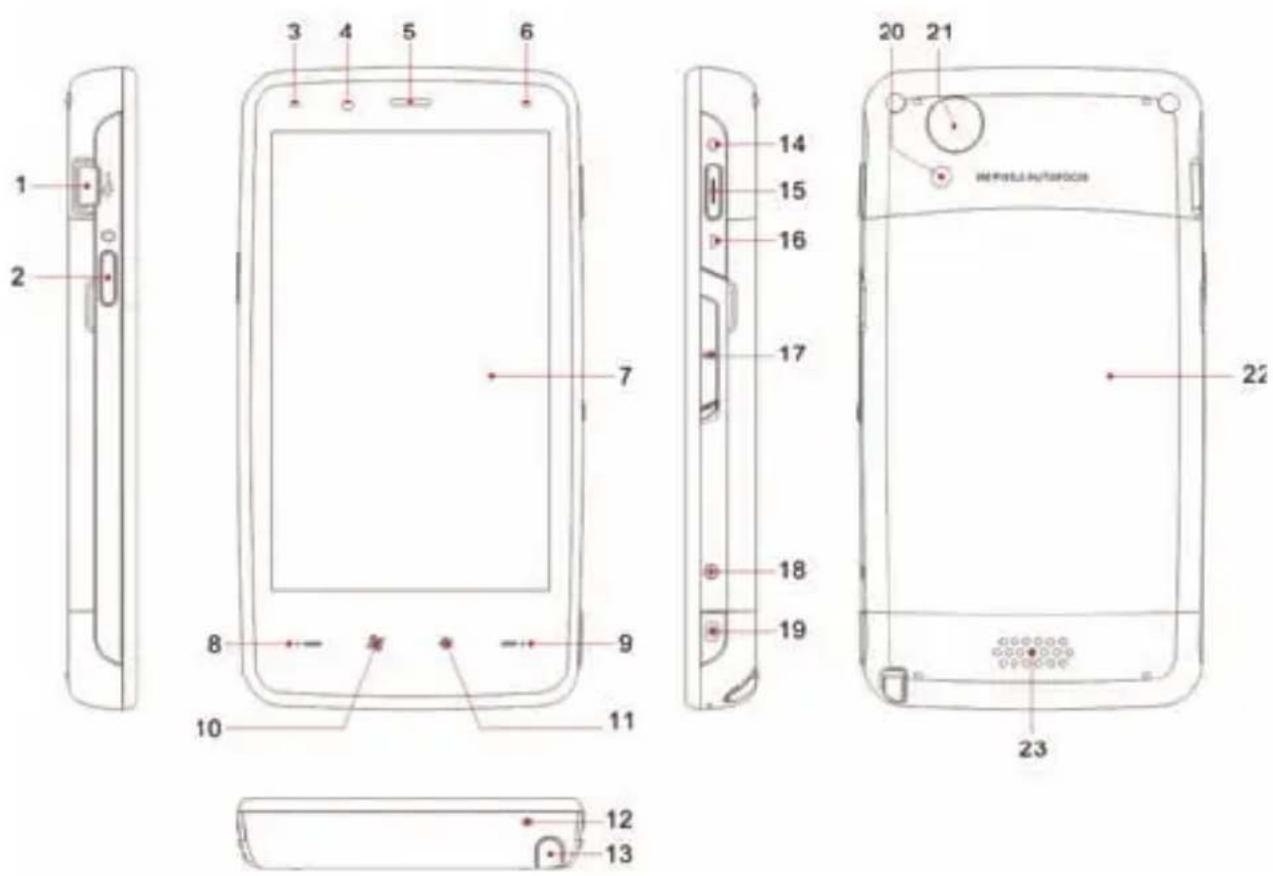
| 1 Connecteur mini-USB | Pour brancher un cable USB/un casque/un chargeur. |
| 2 Touche d'alimentation | Appuyez pour allumer/éteindre l'écran ou activer le mode sommeil, appuyez pendant plusieurs secondes pour allumer/éteindre le téléphone intelligent. |
| 3 Voyant Bluetooth/WLAN/GPS | Indique l'état du Bluetooth, WLAN et GPS. |
| 4 Capteur de lumière | Mesure l'éclairage ambientafin d'ajuster la luminosité de l'écran pour plus de comfort. |
| 5 Haut parleur du téléphone | Emet le son de votre téléphone portable, peut être utilisé pres de votre oreille. |
| 6 V o y a chargement | Indiquétl'établier chargement de la batterie. |
| No. Élement Description | |
| 7 Ecran tactile Ecran avec 800 x 480 pixels pour afficher le texte, le contenu du téléphone et entraire des informations. | |
| 8 Touche Parler/Envoyer | Pour activer le téléphone/composer/afficher les numérios appelés récemment/répondre à un appel. |
| 9 Touche Fin Appuyez pour terminer un appel/déconnecter le GPRS; appuyez pendant plusieurs secondes pour éteindre/allumer le téléphone. | |
| 10 Touche démarrage Appuyez pour acceder au menu démarrage | |
| 11 Touche OK/fermer | Appuyez pour activer la fonction OK/X (si elle est disponible dans le coin droit en haut de l'écran). |
| 12 Microphone Microphone interne. | |
| 13 Stylet Utilisez le stylet pour entrer des informations ou désirir des éléments sur l'écran tactile. | |
| 14 Haut | Appuyez pour déplacer le curseur vers le haut. |
| 15 Touche d'action Appuyez pour activer l'élement sélectionné. | |
| 16 Bas Appuyez pour déplacer le curseur vers le bas | |
| 17 Fente pour carte Micro SD | Pour augmenter la capacité mémoire de votre apparéil. |
| 18 Bouton de réinitialisation | Utilisez le stylet pour appuyer sur ce bouton lorsque vous foulez réinitialiser l' apparéil. |
| 19 Touche Caméra | Pour activer laamera ou prendre une photo. Enforcez à demi pour faire la mise au point. |
| 20 Flash Pour éclairer un object lorsque vous prenez des photos dans des endroits sombres. | |
| 21 Caméra Uneamera 3,2 mègapixels pour prendre des photos à haute résolution. | |
| 22 Couvercle de la batterie | Couvercle du compartment de la batterie/carte SIM. |
| 23 Haut parleur | Emet le son de votre téléphone intelligent, peut être utilisé 'sans les mains'. |
Voyants DEL
Voyant Bluetooth/WLAN/GPS :
| Couleur du État Description voyant DEL | ||
| Blanc Clignotant | GPS activé | |
| Orange Clignota†nt WLAN connecté | ||
| Bleu Clignotant | Bluetooth activé | |
Voyant de chargement :
| Couleur du état Description voyant DEL | ||
| Rouge Clignotant | La batterie | est faible et doit être rechargée/notification d'alarme (appel manqué, nouveau message, etc.) |
| Allumé Batterie en train de se charger | ||
| Vert Clignotant | Le téléphone | est allumé |
| Allumé Batterie complètement rechargée | ||
Installer la carte SIM
Pour pouvoir profiter pleinement de toutes les fonctions de votre téléphone intelligent, vous devez installer une carte SIM. Le logement de la carte SIM est situé sous la batterie.
Ouvrir le compartiment de la batterie
Faites glisser doucement mais fermement le couvercle de la batterie pour l'ouvrir. Enlevez le couvercle de la batterie.
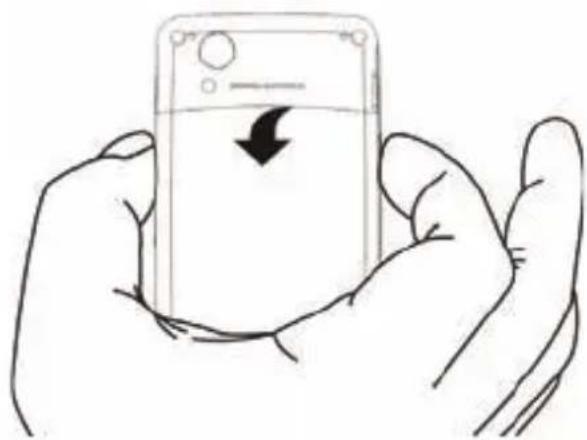
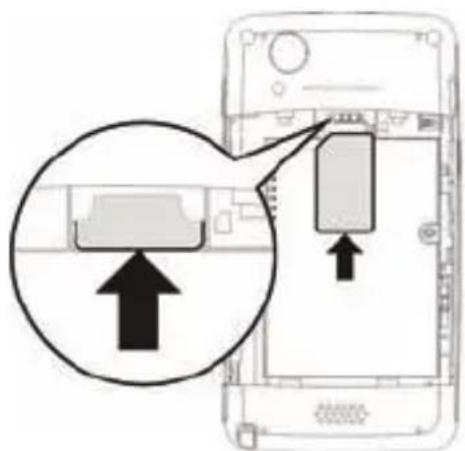
Insérer la carte SIM et la batterie
Insérez la carte SIM dans le logement prévu à cet effet, comme indiqué, en vous assurant que les contacts dorés sont orientés vers le bas.
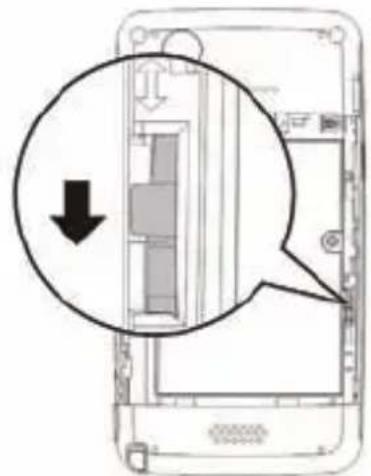
Assurez-vous que le verrou de la batterie est ouvert, comme illustré.
Insérez la batterie dans le compartiment en alignant les connecteurs de la batterie avec ceux situés sur le côté du compartiment.
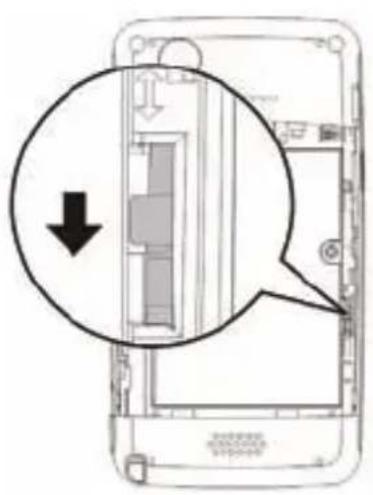
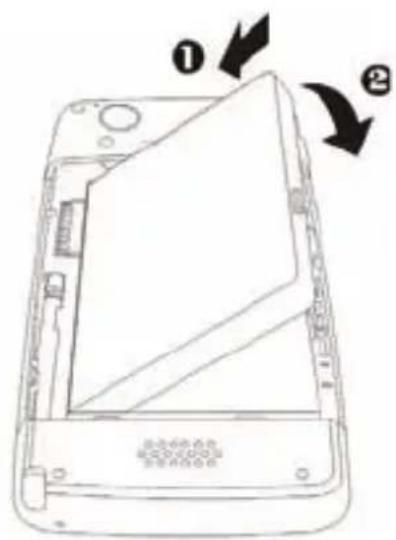
Faites glisser le verrou de la batterie pour la maintenir en place.
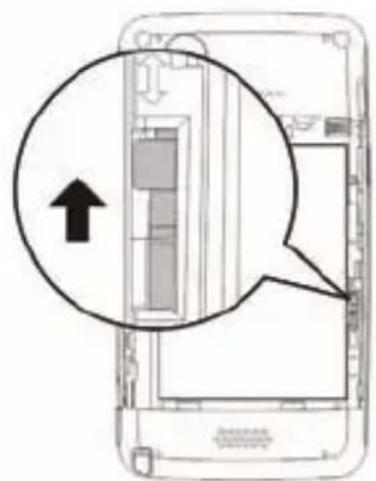
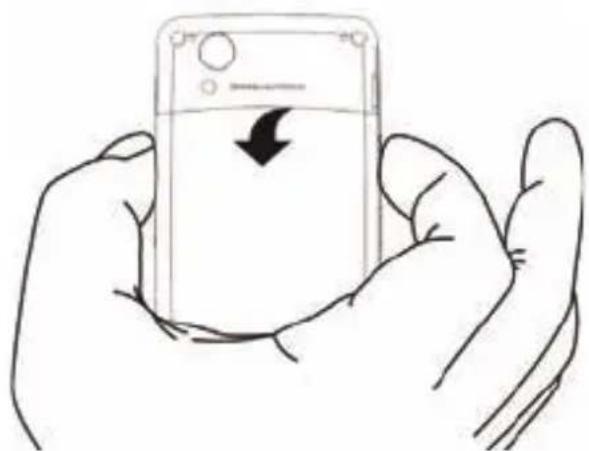
Remettez doucement mais fermement le couvercle de la batterie en place.
ATTENTION : RISQUE D'EXPLOSION SI LA BATTERIE EST REMPLACÉE PAR UN MODÈLE INADAPTÉ. ÉLIMINEZ LA BATTERIE CONFORMÉMENT AUX INSTRUCTIONS.
Retrait de la carte SIM et de la batterie
Ouvrez le compartiment de la batterie comme indiqué dans "Ouverture du compartiment de la batterie" à la page 15.
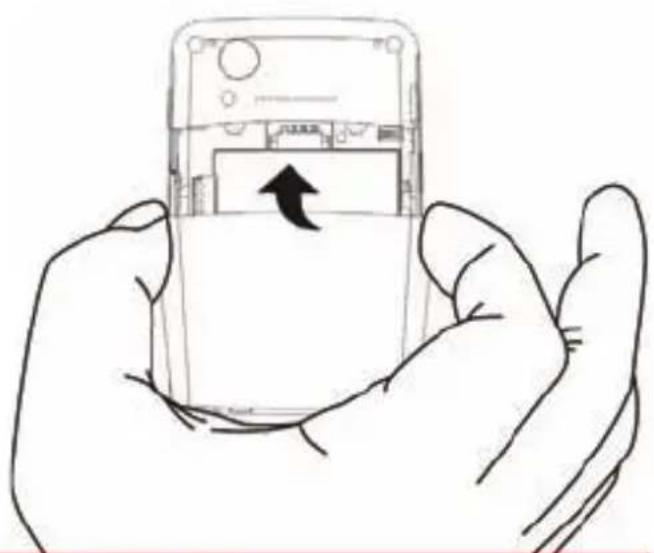
Ouvrez le verrou de la batterie.
À l'aide du petit espace en haut à droite de la batterie, faites-la sortir doucement du compartiment.
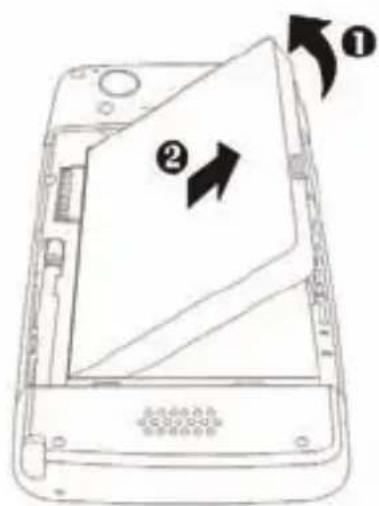
Faites glisser la carte SIM hors de son logement.

Remarque : placez votre téléphone intelligent sur une surface plane et douce lorsque vous suivez ces étapes, afin d'éviter de rayer ou d'endommager l'écran.
Remettez la batterie et le couvercle en place comme indiqué dans "Insertion de la carte SIM et de la batterie" à la page 15.
Verrouillage de la carte SIM
Votre téléphone intelligent peut être équipé d'une fonction de verrouillage SIM, c'est-à-dire que vous ne pourrez utiliser que la carte SIM fournie par votre opérateur réseau.
Pour plus d'informations sur comment annuler le 'verrouillage SIM', contactez l'opérateur de votre réseau.
Charger la batterie
Vous devez charger votre téléphone intelligent pendant huit heures avant la première utilisation. Vous pourrez ensuite le recharger tous les jours jusqu'à ce qu'il soit plein.
Branchez l'adaptateur secteur sur le connecteur mini-USB de votre téléphone intelligent.
Branchez l'adaptateur secteur sur une prise de courant et chargez l'appareil pendant au moins huit heures la première fois.

Astuce : Nous vous recommandons de charger votre téléphone intelligent pendant la nuit, lorsque vous ne l'utilisez pas. Si vous faites cela, vous n'aurez pas besoin de le charger pendant le jour, lorsque cela peut être difficile.
État du voyant DEL d'alimentation pendant le chargement
Chargement : Voyant DEL allumé rouge.
Chargement terminé : Voyant DEL allumé vert.
Si le niveau de la batterie devient faible pendant une utilisation normale, une icône d'état apparaît sur le téléphone intelligent
à l'écran pour indiquer l'état de batterie faible, le voyant de chargement clignote en rouge et un son d'alarme est émis. Le voyant de chargement clignotera en rouge.
Allumer la première fois
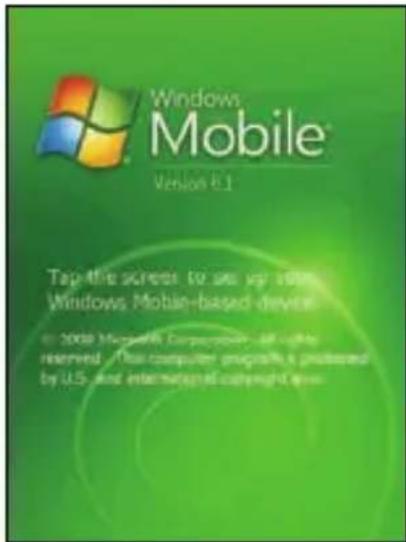
Pour allumer votre téléphone intelligent la première fois, appuyez pendant plusieurs secondes sur la touche d'alimentation jusqu'à ce que l'écran de démarrage du système apparaisse.
Pressez l'écran pour régler votre téléphone intelligent.
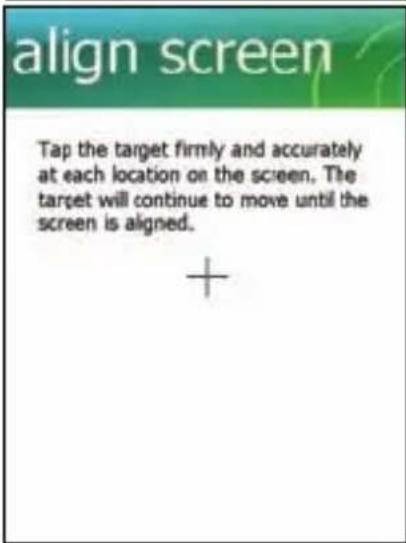
Suivez les instructions à l'écran pour calibrer l'écran, apprendre à utiliser le stylet, régler la date et l'heure et entrer un mot de passe pour protéger votre téléphone intelligent.
Installer des applications compagnons
Lorsque vous avez fini de faire les premiers réglages, vous serez invité à installer les applications compagnons suivantes :
- Acer A r é m d laffinher. des photos et des images sous forme de vignettes et en mode plein écran.
- Acer Namecard Manager : Permet de détecter et d'enregistrer du texte à partir de photos de cartes d'affaires pour gérer plus facilement vos contacts.
- Acer Backup Utility : Permet de sauvegarder des copies de votre calendrier, vos contacts, vos tâches, votre profil, les réglages du réseau, Mes documents et les messages.
- Acer Voice Commander : Permet d'utiliser des commandes vocales pour afficher vos contacts, faire des appels, obtenir des informations du calendrier et contrôler la lecture multimédia.
- Acer Easy Keyboard : Permet d'afficher un clavier virtuel sur l'écran facile à utiliser et avec des touches plus grosses.
- Acer SIM Manager : Permet de gérer les données des contacts enregistrés sur la carte SIM.
- Acer Streaming Player : Permet de jouer des contenus vidéo diffusés sur Internet.
Pressez sur Suivant pour continuer. L'installation de l'application désirée et des autres applications et outils continuera.
Entrer votre code PIN
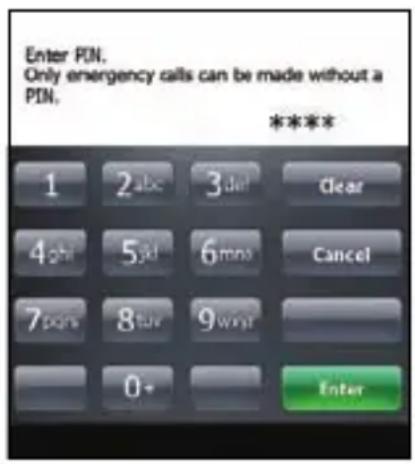
Lorsque vous installez une carte SIM la première fois, vous devrez entrer un code PIN en utilisant le pavé numérique intégré ou le pavé numérique de l'écran.
Si le code PIN que vous avez entré est incorrect, un message d'avertissement s'affichera.
Activer une nouvelle carte SIM
Si vous utilisez votre carte SIM pour la première fois, elle aura besoin d'être activée. Contactez l'opérateur de votre réseau pour plus de détails à ce sujet.
L'écran d'accueil
La page d'accueil s'affichera après le redémarrage de votre téléphone intelligent. Vous serez invité à choisir entre la vue Matrice d'icônes et Acer 3D pour la vue par défaut.
La vue Acer 3D contient des icônes d'accès à la plupart des applications et fonctions de votre téléphone intelligent. Vous pouvez défiler d'un côté à l'autre en faisant glisser votre doigt ou le stylet de gauche à droite (seulement une partie de l'écran ne sera visible à tout moment).
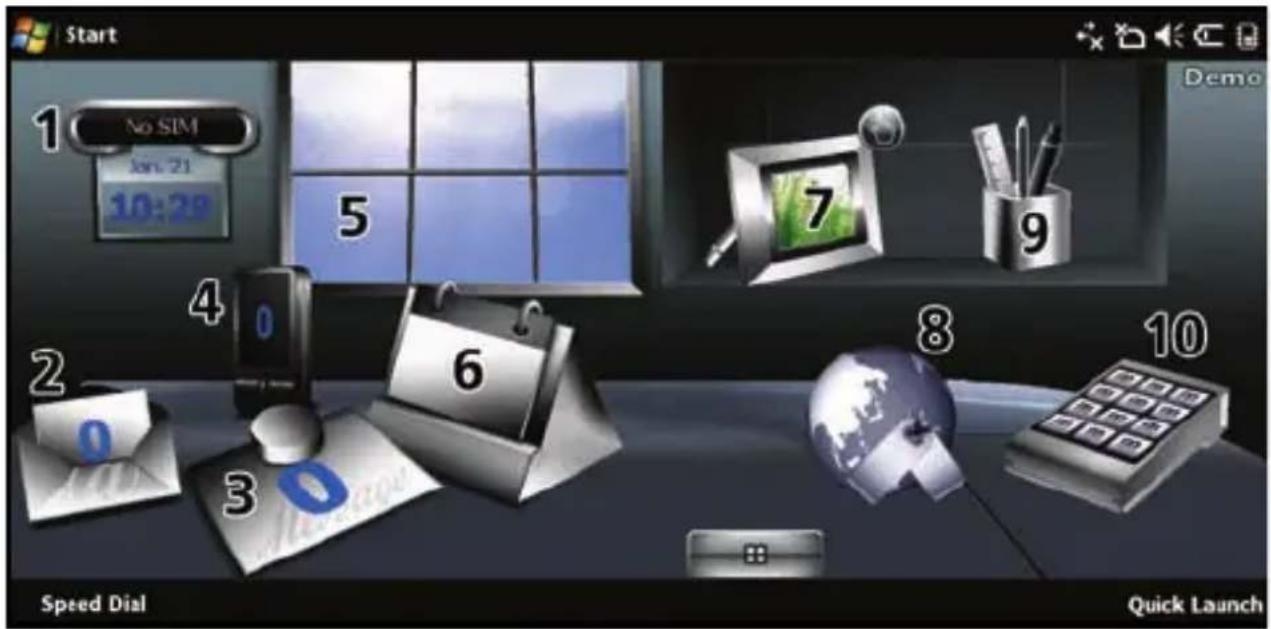
Appuyez sur une icône pour lancer la fonction correspondante :
1 Horloge : affiche vos positions sélectionnées sur la terre. 2 Email : lance l'application de courriel, indique aussi s'il y a des courriels non lus. 3 Messages : lance l'application de messagerie, indique aussi s'il y a des messages non lus. 4 Appels : ouvre la liste des numéros appelés récemment, des appels manqués. 5 Météo : affiche la météo pour les endroits sélectionnés.
| No. Fonction Description |
| 6 Calendrier Affiche les rendez-vous à partir. |
| 7 Images Affiche le contenu de Mes photos sous forme d'un diaporama. |
| 8 Signets Oùvre le dossier Favoris. |
| 9 Réglages Oùvre la boîte d'outils pour personneliser votre téléphone intelligent. |
| 10 Programmes Oùvre le Menu rapide ; vous pouvez creator des raccourcis pour accéder rapidement à des applications ou des programmes que vous utilisez souvent. |
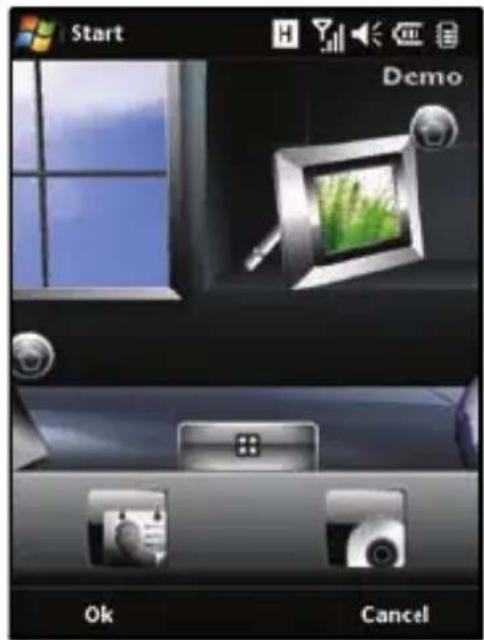
Vous pouvez ajouter ou enlever des icônes en appuyant et en continuant d'appuyer n'importe où sur la vue Acer 3D. Un onglet apparaîtra, sur lequel vous pouvez appuyer et faire glisser vers le haut pour afficher des fonctions supplémentaires. Appuyez et faites glisser des icônes entre le bureau et l'onglet pour les ajouter ou les enlever. Vous pouvez aussi déplacer les icônes sur le bureau lorsque l'onglet est visible.
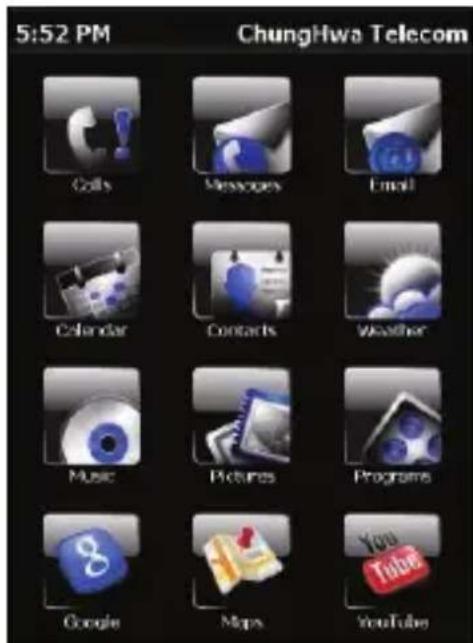
Vous pouvez aussi, si vous préférez une apparence plus traditionnelle, faire glisser votre doigt vers le haut ou le bas de l'écran pour faire apparaître la Matrice d'icônes.
Connexion à votre PC et synchronisation des données
Vous pouvez synchroniser les données sur votre téléphone intelligent avec celles sur votre PC en utilisant le câble USB de synchronisation fourni et Windows Vista Sync Center.
Référez-vous à « Connecter à un PC et installer le programme » à la page 71 pour plus de détails sur la connexion et la synchronisation.
Chapitre 2 : Faire des appels
Ce chapitre montre comment faire des appels audio, et les diverses options disponibles pendant les appels.
Avant de faire un appel
La fonction de téléphone doit être activée avant de pouvoir faire des appels audio. Vous pouvez activer le téléphone à partir du Gestionnaire de communications (référez-vous à "Gestionnaire de comm." à la page 58), ou en appuyant pendant plusieurs secondes sur la touche Fin.
- Pour accéder au Gestionnaire de communications, appuyez sur l'une des icônes de communication en haut de l'écran ou sur Démarrer > Réglages > l'onglet Connexions > Gestionnaire de comm.
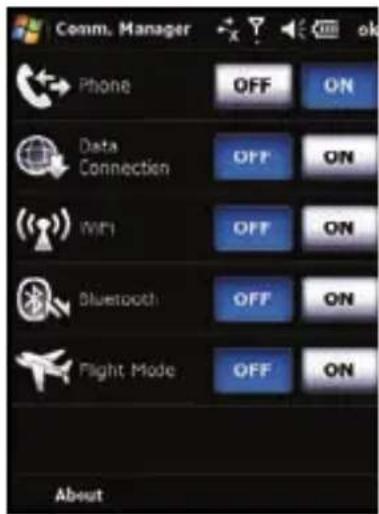
- Appuyez sur l'icône de connexion du téléphone pour qu'il soit sur Activé.
Faire un appel
- Dans l'écran d'accueil, appuyez sur pour ouvrir le pavé numérique à l'écran afin d'entrer le numéro de téléphone.
- Appuyez sur pour faire l'appel.
- Pour terminer l'appel, appuyez sur ou appuyez sur Fin dans l'écran d'appel.
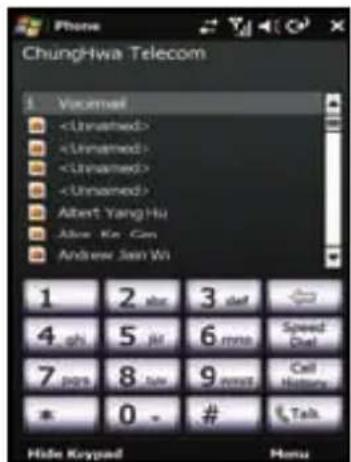
Le pavé numérique de l'écran
Le pavé numérique de l'écran vous permet d'appeler des numéros en utilisant le stylet.
Pour ouvrir le pavé numérique de l'écran, appuyez sur, la touche Parler/Envoyer ou appuyez sur Démarrer > Téléphone.
Faire un appel audio
Pour faire un appel avec votre téléphone, vous pouvez composer le numéro sur le pavé numérique à l'écran.
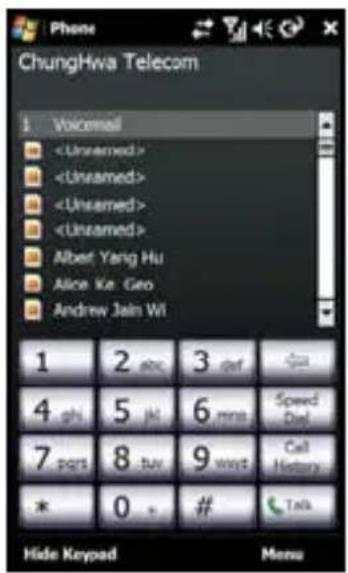
Appeler en utilisant le pavé numérique de l'écran
- Entrez le numéro que vous pouvez appeler en appuyant sur le pavé numérique de l'écran avec le stylet.
- Appuyez sur Parler (pour les appels audio) pour appeler le numéro.
Appeler l'un de vos contacts
- Vos contacts seront affichés au-dessus du pavé numérique de l'écran.
- Pressez sur le contact que vous voulez appeler. Les détails du contact s'afficheront.
- Pressez sur le numéro que vous voulez appeler.
Appeler en utilisant Appel rapide
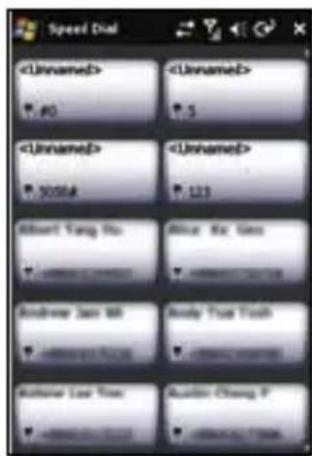
Tous les contacts dans votre liste de contacts seront automatiquement ajoutés à votre Appel rapide. Pressez sur Appel rapide en dessous de l'écran d'accueil et pressez sur le contact que vous voulez appeler. Vous pouvez choisir d'arranger les numéros par ordre alphabétique ou par fréquence d'utilisation des numéros. Glissez votre doigt vers le haut ou le bas de l'écran pour faire défiler la liste des contacts ou pressez sur une lettre dans la barre en bas de la page.
Appeler un numéro du Journal d'appels
Le journal d'appels est aussi affiché au-dessus du pavé numérique de l'écran, et contient une liste de tous les numéros appelés, répondus et manqués.
Pressez sur n'importe quel numéro dans le journal d'appels, choisissez le numéro puis appuyez sur ou pressez sur Appeler.
Les appels manqués seront aussi affichés dans l'icône de téléphone de la page d'accueil ainsi qu'en haut de l'écran en
utilisant l'icône

Appeler en utilisant d'autres applications
Vous pouvez appeler des numéros facilement et rapidement même lorsque vous utilisez d'autres applications.
- Appuyez sur Démarrer > Téléphone.
- Faites votre appel.
- Lorsque l'appoint est fini, pressez sur X en haut à droite de l'écran pour retourner à l'application que vous utilisiez avant de faire l'appoint.
L'écran d'appel audio
Une fois que vous avez appelé le numéro, l'écran d'appel audio apparaît, avec plusieurs options disponibles.
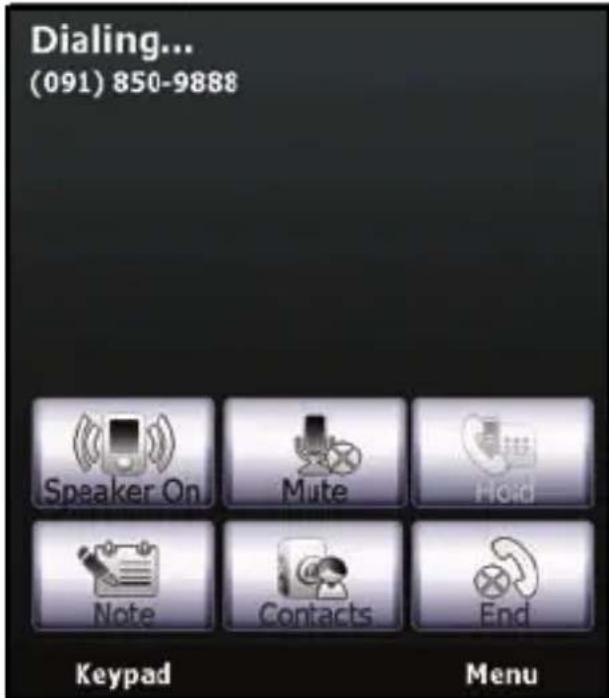

Pour allumer le haut-parleur.
Pour couper le son.

Pour mettre l'appel en attente.

Pour ajouter une note.

Pressez pour ouvrir la liste des contacts.

Pour terminer l'appel.

Pour afficher le clavier.

Pour ouvrir le menu.
Le menu d'appel vocal
Pressez sur Menu dans l'écran d'appel audio pour ouvrir le menu. Les options du menu sont :
| Action Description | |
| Attente Pour mettre l'appoint en attente. | |
| Muet/Annuler Pour couper le son/annuler. | |
| Allumer/éteindre le haut parleur | Pour allumer ou éteindre le haut parleur. |
| Activer/désactiver le mode Mains-Libres | Pour activer/désactiver le mode Mains-Libres. |
| Conférence Pour faire un appel de conférence. | |
| Coller Pour coller | un numéro, qui a été copié dans le clipboard, dans le champ de número de l'écran d'appoint audio. |
| Enregistrer dans Contacts | Pour enregistrer le numéro dans les contacts. |
| Créer une note Pourcréer une note. | |
| Journal d'appoint Pour ouvrir l'écran du journal d'appoint. | |
| Appel rapide Pour ouvrir le dossier d'appoint rapide. | |
| Options Pour ouvrir l'écran des réglages du téléphone. | |

Remarque : Certaines options ne sont disponibles que pendant un appel. Ces options du menu seront grisées lorsque vous n'êtes pas en train d'appeler.
Options d'emploi de l'écran
Répondre à un appel
Appuyez sur - ou pressez sur Répondre pour répondre à un appel.
Refuser un appel
Appuyez sur ... ou pressez sur Ignorer pour refuser un appel.
Terminer un appel
Pour terminer un appel, appuyez sur ... ou pressez sur Fin.
Mettre un appel en attente
Pour mettre un appel en attente, pressez sur Attente dans l'écran d'appel vidéo. Pressez de nouveau dessus pour reprendre l'appel.
Changer entre plusieurs appels
Lorsque vous recevez un deuxième appel pendant un appel en cours, un message d'avertissement s'affichera.
- Appuyez sur pour répondre à l'appel entrant; le premier appel sera automatiquement mis en attente.
- Pressez sur Inverser dans l'écran d'appel audio pour changer entre les appels.
Appels de conférence
Si vous avez un ou plusieurs appels en attente et un en ligne, vous pouvez combiner tous les appels pour faire un appel de conférence.
- Pressez sur Menu > Conférence. Tous les appels seront combinés.
- Pour parler en privé avec certaines personnes seulement pendant un appel de conférence, appuyez sur Menu > Privé.
- Choisissez la personne avec laquelle vous voulez parler en privé.
- Pour revenir à l'appel de conférence, appuyez sur Menu > Conférence.
Appuyez sur ou sur Fin et tous les appels seront terminés.
Appeler un numéro international
Lorsque vous appelez des numéros internationaux, il n'est pas nécessaire d'entrer le préfixe d'appel international ('00' etc.) avant l'indicatif du pays. Appuyez simplement sur et maintenez +0 sur le pavé numérique à l'écran jusqu'à ce que + apparaisse à l'écran.

Attention : Les tarifs des appels internationaux varient grandement en fonction du pays que vous appelez et de votre fournisseur de réseau. Nous vous recommandons de vérifier les tarifs auprès de votre fournisseur de réseau, pour éviter des factures énormes. Si vous utilisez votre téléphone intelligent à l'étranger, des frais d'itinérance s'appliqueront aussi. Consultez votre fournisseur de réseau pour les frais d'itinérance dans le pays que vous allez visiter avant de partir.
Utiliser le haut-parleur
La fonction de haut-parleur vous permet de faire des appels sans avoir besoin de tenir le téléphone intelligent. Cette fonction mains-libres est particulièrement utile lorsque vous conduisez.
Pour allumer le haut-parleur, appuyez sur Haut-parleur allumé dans l'écran d'appel audio. Appuyez sur Haut-parleur éteint pour éteindre le haut-parleur.
Ajouter des notes
Vous pouvez écrire ou enregistrer des notes pendant un appel pour vous souvenir des informations importantes et les consulter plus tard.
- Appuyez sur Note dans l'écran d'appel audio.
- Utilisez le clavier de l'écran pour entrer des lettres et des caractères, ou le stylet pour écrire à la main.
- Appuyez sur OK lorsque vous avez fini d'écrire la note.
Pour dicter des notes à l'avenir, appuyez sur Démarrer > Programmes > Notes. Appuyez sur la note que vous voulez ouvrir et dicter.
Couper le son d'un appel
Pour couper le son d'un appel, appuyez sur Muet dans l'écran d'appel audio. Appuyez sur Annuler ou sur pour rallumer le microphone.
Enregistrer un numéro appelé dans les contacts
Vous pouvez enregistrer un numéro que vous avez appelé dans vos contacts pour une utilisation future.
- Sélectionnez le numéro dans la liste Journal d'appels et appuyez sur Enregistrer.
- Entrez les détails du contact et appuyez sur OK pour enregistrer.
Rappeler un appel manqué
Lorsque vous avez manqué un appel, l'icône apparaît en haut de l'écran d'accueil, et l'icône du téléphone affichera le nombre d'appels manqués.
- Appuyez sur Afficher pour afficher les détails des appels manqués.
- Sélectionnez un appel dans la liste et appuyez sur ou appuyez sur Appeler.
Appel rapide
Appuyez sur Appel rapide en bas de l'écran d'accueil pour afficher tous vos contacts sous forme de vignettes indiquant le nom et le numéro de chaque contact. Vous pouvez arranger les vignettes par ordre alphabétique ou par fréquence d'appel des numéros. Appuyez sur une vignette pour appeler immédiatement ce contact.
Journal d'appels
Affichez les appels récents en ouvrant le Journal d'appels : ouvrez le pavé numérique de l'écran en appuyant sur ;— puis pressez sur Journal d'appels.
Options du menu du Journal d'appels
Le menu du Journal d'appels contient plusieurs options.
- Pressez sur Filtrer pour arranger la vue du journal d'appels. Par exemple, pressez sur Filtrer > Manqué et seulement les appels manqués seront affichés.
- Pressez sur Effacer tous les appels pour effacer tous les appels de la liste du journal d'appels.
Chapitre 3 : Appareils de saisie
Cette section décrit les diverses méthodes de saisie disponibles avec votre téléphone intelligent.
Le stylet
Le stylet est utilisé pour sélectionner des éléments et saisir des informations.
Sur votre téléphone intelligent, le stylet a la même fonction qu'une souris. Sortez avec soin le stylet de son emplacement.
Presser : Pressez une fois avec le stylet sur l'écran pour ouvrir des éléments et sélectionner des options.
Glisser : Pressez avec le stylet sur l'écran et faites-le glisser sur l'écran pour sélectionner du texte ou des images. Faites-le glisser sur une barre défilante pour aller vers le haut ou le bas de l'écran.
Presser sans arrêter : Pressez sans arrêter avec le stylet sur un élément pour afficher une liste d'actions disponibles pour cet élément. Pressez sur l'action que vous voulez exécuter dans le menu contextuel qui s'affiche.
Le stylet est aussi utilisé pour saisir du texte. Référez-vous à "Le clavier de l'écran" à la page 36 pour plus de détails.
Les touches d'application
Les touches ont été programmées pour accéder par défaut aux applications suivantes :
Touche 1 - Menu Démarrer
Touche 2 - OK/fermer
Touche 3 - Caméra
Nous vous recommandons d'utiliser ces réglages par défaut la plupart du temps.
Astuce : Ces quatre touches d'application peuvent être programmées pour lancer les applications que vous utilisez le plus souvent.
Pour programmer l'application à lancer pour chaque touche, appuyez sur Démarrer > Réglages > Touches.
Sélectionnez la touche que vous voulez utiliser dans la liste, puis sélectionnez le programme que vous voulez lancer avec cette touche, dans la liste déroulante suivante.
Appuyez sur OK pour confirmer et enregistrer.
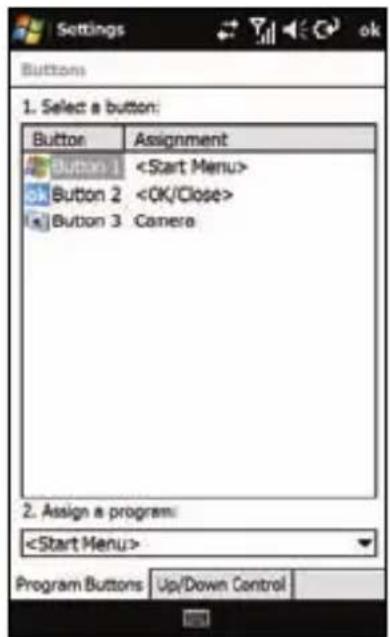
Acer recommande fortement d'utiliser les réglages par défaut, car les touches ont des icônes imprimées dessus. Ceci aidera à réduire la confusion lorsque vous utilisez votre téléphone intelligent.
Le clavier de l'écran
Vous pouvez afficher le clavier de l'écran dans certaines applications lorsque vous saisissez des données.
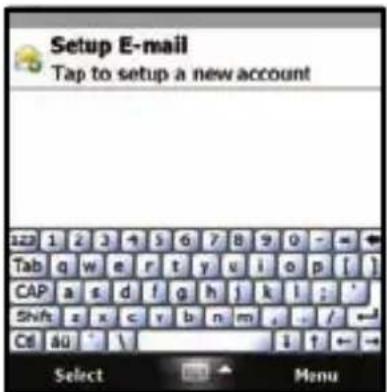
Appuyez sur l'icône de clavier en bas de l'écran pour afficher le clavier. Appuyez de nouveau dessus pour cacher le clavier.
Appuyez sur la flèche à côté du symbole de clavier pour sélectionner diverses options de saisie.
Mode Description
Reconnaisseur de lettres*
Pour écrire avec des lettres, des numéros, des symboles et des points de ponctuation à convertir en texte.
Mode Description
Clavier (Défaut) Pour afficher un clavier standard. Pressez pour saisir des lettres, des numéros et utiliser les touches de fonction.
Reconnaisseur de lettres* Pour écrire en majuscule, minuscule, des numéros et des points de ponctuation à convertir en texte.
Symboles Pour afficher des symboles et des caractères spéciaux.
Transcripteur* Pour utiliser le stylet pour écrire en cursive, en mixte ou à la main à convertir en texte.

Note : La fonction d'écriture à la main nécessite un peu d'exercice. Pressez sur le symbole ?, visible lorsqu'une des options d'écriture à la main (*) est activée, pour regarder des démonstrations écrites et accéder aux menus d'Aide.
Pressez sur Options dans le menu du clavier pour ajuster les options et les réglages de chaque mode de saisie.
Configurer les réglages de saisie
Vous pouvez changer la méthode de saisie par défaut lorsque vous utilisez le clavier de l'écran.
- Pressez sur Démarrer > Réglages > l'onglet Personnel > Saisie > l'onglet Méthode de saisie.
- Sélectionnez la méthode de saisie désirée dans la liste.
- Lorsque certains modes sont sélectionnés, d'autres options sont disponibles. Si c'est le cas, pressez sur Options pour afficher ces autres réglages.
- Pressez sur OK pour confirmer et enregistrer.
Activer l'écriture de mot
Votre téléphone intelligent facilite l'écriture d'e-mails, de messages ou de documents grâce à sa fonction d'aide à l'écriture de mot. Cette fonction recommande des mots pendant la saisie.
- Pressez sur Démarrer > Réglages > l'onglet Personnel > Saisie > l'onglet Écriture de mot.
- Choisissez les options que vous voulez activer.
- Pressez sur OK pour confirmer et enregistrer.
Autres options de saisie
Vous pouvez aussi configurer les options d'enregistrement vocal, les niveaux de zoom et les règles de grammaire dans l'écran Réglages de saisie.
- Pressez sur Démarrer > Réglages > l'onglet Personnel > Saisie > l'onglet Options.
- Sélectionnez et réglez les réglages comme désiré.
- Pressez sur OK pour confirmer et enregistrer.

Note : Référez-vous aux menus d'Aide pour plus d'informations sur les réglages de saisie.
Chapitre 4 : Messagerie
Ce chapitre montre comment configurer et utiliser les fonctions de SMS, MMS et e-mail de votre téléphone intelligent.
L'écran de messagerie
Tous les messages SMS, MMS et e-mail sont accessibles à partir de l'écran de messagerie.
Pour ouvrir l'écran de messagerie, appuyez sur Démarrer > Messagerie > Messages. Puis appuyez sur le menu déroulant en haut à gauche de l'écran de messagerie pour afficher la liste des dossiers.
Tous les dossiers de compte e-mail, SMS et MMS sont affichés ici. Appuyez sur le signe plus à côté de chaque dossier pour afficher la liste des sous-dossiers. Chaque dossier contient les sous-dossiers suivants :
- Éléments supprimés : Affiche tous les messages que vous avez sélectionnés pour suppression.

Remarque : Pour supprimer complètement des messages, vous devez également les supprimer des dossiers Éléments supprimés. Appuyez sur Menu > Outils > Vider les éléments supprimés pour effectuer cette opération.
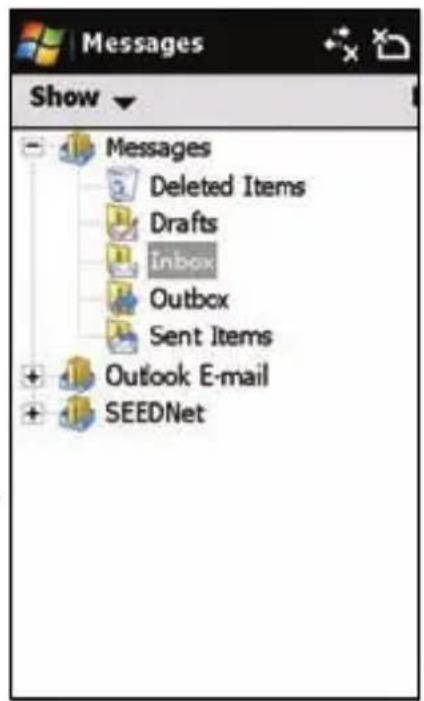
- Brouillons : Affiche tous les messages brouillons.
- Boîte de réception : Affiche tous les messages reçus.
- Boîte d'envoi : Affiche les messages en cours d'envoi.
- Éléments envoyés : Affiche tous les messages envoyés.
Appuyez sur un sous-dossier pour l'ouvrir. Appuyez sur Boîte de réception pour revenir à l'écran principal de messagerie. Appuyez sur Menu pour afficher une liste des options pour le dossier sélectionné.
Gérer vos dossiers
Vous pouvez sélectionner la synchronisation, le téléchargement et effectuer d'autres réglages dans certains dossiers. Pour gérer vos dossiers, appuyez sur Menu > Outils > Gérer les dossiers, puis appuyez sans relâcher sur le nom du dossier pour ouvrir un menu des actions disponibles. Appuyez sur Options du dossier pour ouvrir et modifier les réglages de ce dossier.
Messages texte (SMS)
Vous pouvez utiliser votre téléphone intelligent pour envoyer des messages SMS vers d'autres téléphones portables. Chaque message SMS peut contenir jusqu'à 160 caractères.
Créer et envoyer des messages SMS
- Pressez sur Démarrer > Messagerie > Messages. Puis pressez sur le menu déroulant en haut à gauche de l'écran de messagerie.
- Pressez sur le dossier Messages pour ouvrir la boîte de réception.
- Pressez sur Nouveau. La fenêtre de composition s'affichera.
- Sélectionnez un destinataire et entrez votre message, puis pressez sur Envoyer.

Astuce : Vous pouvez demander un avis de réception pour être sûr que votre message a été reçu. Pour cela, pressez sur Menu > Outils > Options > l'onglet Comptes dans le dossier Messages texte. Pressez sur Messages texte et cochez la case Demander avis de réception.
Répondre à des messages SMS
Lorsqu'un nouveau message SMS est reçu, une icône de message apparaît en haut de l'écran d'Accueil, et un message d'avertissement s'affiche.
- Pressez sur Démarrer > Messagerie > Messages. Puis pressez sur le menu déroulant en haut à gauche de l'écran de messagerie.
- Pressez sur le dossier Messages texte pour ouvrir la boîte de réception.
- Pressez sur un message pour l'ouvrir.
- Pressez sur Répondre pour répondre au message; la fenêtre de composition s'affichera.
- Écrivez votre message et pressez sur Envoyer.
Trier les messages SMS
Vous pouvez trier vos messages SMS par type de message, envoyeur, messages reçus et sujet du message.
Pressez sur le menu déroulant Trier par en haut à droite de l'écran de messagerie et sélectionnez une option dans la liste.
Messages MMS
Les messages MMS sont similaires aux messages SMS mais vous permettent d'inclure en plus des fichiers multimédia comme des photos, des sons ou des clips vidéo. Chaque message MMS peut avoir une taille de jusqu'à 300 Ko.
Configurer des messages MMS
Avant de pouvoir envoyer des messages MMS, vous devez configurer une connexion et un profil. Contactez l'opérateur de votre réseau pour obtenir les informations requises pour cette procédure de configuration.
- Appuyez sur Démarrer > Réglages > l'onglet Connexions > Connexions.
- Appuyez sur Ajouter une nouvelle connexion modem dans la section Mon FAI.
- L'écran Créer une nouvelle connexion s'affichera.
- Entrez le nom de cette connexion.
- Sélectionnez Ligne cellulaire (GPRS) dans la liste Sélectionner un modem et appuyez sur Suivant.
- Entrez le nom du point d'accès fourni par l'opérateur de votre réseau.
- Entrez votre nom d'utilisateur, votre mot de passe et le domaine.
- Appuyez sur Terminer pour enregistrer et terminer la configuration.
Configurer des profils MMS
Vous pouvez sélectionner et configurer plusieurs profils de messagerie MMS pour différents réseaux et environnements.
- Appuyez sur Démarrer > Messagerie > Messages, puis appuyez sur le menu déroulant en haut à gauche de l'écran de messagerie.
- Appuyez sur le dossier Messages pour ouvrir la boîte de réception.
- Appuyez sur Menu > Réglages MMS > l'onglet Réglages MMS.
- Appuyez sur un profil dans la liste. Appuyez sur Éditeur pour afficher les réglages du profil sélectionné.
- Appuyez sur les champs pour modifier les réglages correspondants. Ces champs sont normalement configurés automatiquement par l'opérateur de votre réseau. Si c'est le cas, nous vous recommandons de ne rien changer.
- Appuyez sur Terminé lorsque vous avez terminé de modifier le profil.
- Appuyez sur Sélectionner pour sélectionner le profil dans la liste, puis appuyez sur OK.

Remarque : Pour plus d'informations sur les options disponibles lors de la modification ou de la création de profils MMS, reportez-vous aux menus d'aide.
Créer des messages MMS
- Appuyez sur Démarrer > Messagerie > Messages. Puis appuyez sur le menu déroulant en haut à gauche de l'écran de messagerie.
- Appuyez sur le dossier Messages pour ouvrir la boîte de réception.
- Appuyez sur Nouveau et la fenêtre de composition s'affichera.
- Entrez les destinataires (avec d'autres destinataires dans les champs cc et bcc si besoin) et le sujet du MMS.
- Pour attacher une photo ou un clip vidéo, appuyez sur Insérer photo/vidéo... et sélectionnez le fichier que vous voulez attacher.
- Pour attacher un fichier audio, appuyez sur Insérer audio... et sélectionnez le fichier que vous souhaitez attacher. Le fichier audio sera affiché dans le message.
- Pour insérer du texte, appuyez sur Insérer texte et entrez votre message. Tous les fichiers attachés et le texte seront maintenant visibles dans la fenêtre de composition.
- Appuyez sur Envoyer.
Répondre à des messages MMS
Lorsqu'un nouveau message MMS est reçu, une icône de message apparaît en haut de l'écran d'accueil, et un message d'avertissement s'affiche.
- Appuyez sur Démarrer > Messagerie > Messages, puis appuyez sur le menu déroulant en haut à gauche de l'écran de messagerie.
- Appuyez sur le dossier Messages pour ouvrir la boîte de réception.
- Appuyez sur un message pour l'ouvrir.
- Appuyez sur Menu > Répondre pour répondre au message. La fenêtre de composition s'affichera.
- Suivez les étapes décrites dans "Créer des messages MMS" à la page 42 pour composer votre réponse.
- Appuyez sur Envoyer.
Trier les messages MMS
Vous pouvez trier vos messages MMS par type de message, expéditeur, messages reçus et sujet du message.
Pressez sur le menu déroulant Trier par en haut à droite de l'écran de messagerie et sélectionnez une option dans la liste.

Note : Pour plus d'informations sur les options disponibles lorsque vous créez, répondez ou triez des messages SMS ou MMS, référez-vous aux menus d'aide.
Votre téléphone intelligent utilise Outlook Mobile pour gérer tous les comptes d'email. Pressez sur Démarrer > Messagerie pour ouvrir la fenêtre de composition. Pressez sur Configurer Email pour configurer votre compte d'email.
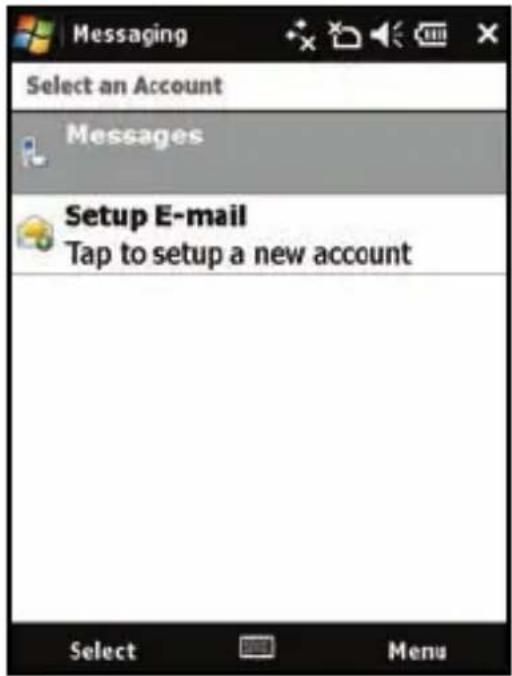
Entrez votre adresse email et votre mot de passe pour configurer le compte. Sélectionnez si vous voulez garder le mot de passe en mémoire ou non.
Lorsque vous avez fini d'entrer les informations, pressez sur Suivant. Votre téléphone intelligent a des réglages prédéfinis pour un grand nombre d'ISP et commandera automatiquement les réglages si votre adresse email est reconnue. Autrement, le téléphone intelligent essaiera de se
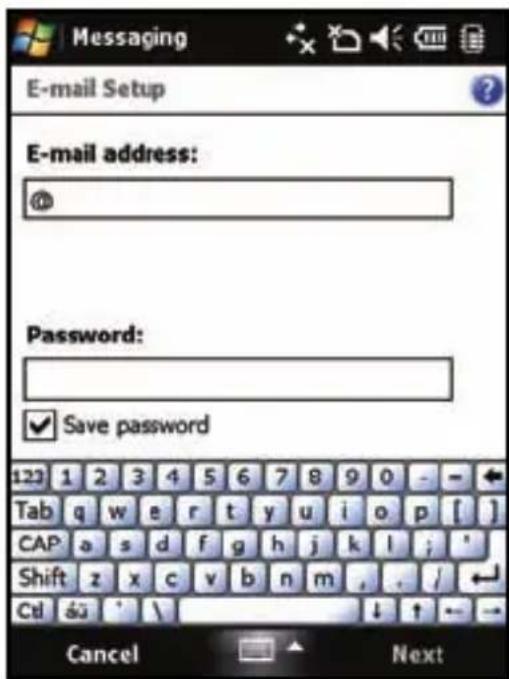
connecter à Internet pour trouver les réglages appropriés.
Chapitre 5 : Aperçu de l'écran d'accueil
L'écran Accueil
Lorsque vous allumez votre téléphone intelligent, l'écran d'accueil s'affiche après le démarrage.
L'écran d'accueil est l'écran principal à partir duquel vous pouvez naviguer sur votre téléphone intelligent. L'écran contient des informations sur l'état de la connexion, affiche l'heure et la date et contient une série d'icônes de raccourci pour vous aider à accéder rapidement et facilement aux applications les plus utilisées.
Dans la vue Acer 3D, vous pouvez défiler d'un côté à l'autre en faisant glisser votre doigt ou le stylet de gauche à droite (seulement une partie de l'écran ne sera visible à tout moment) pour révéler d'autres icônes.
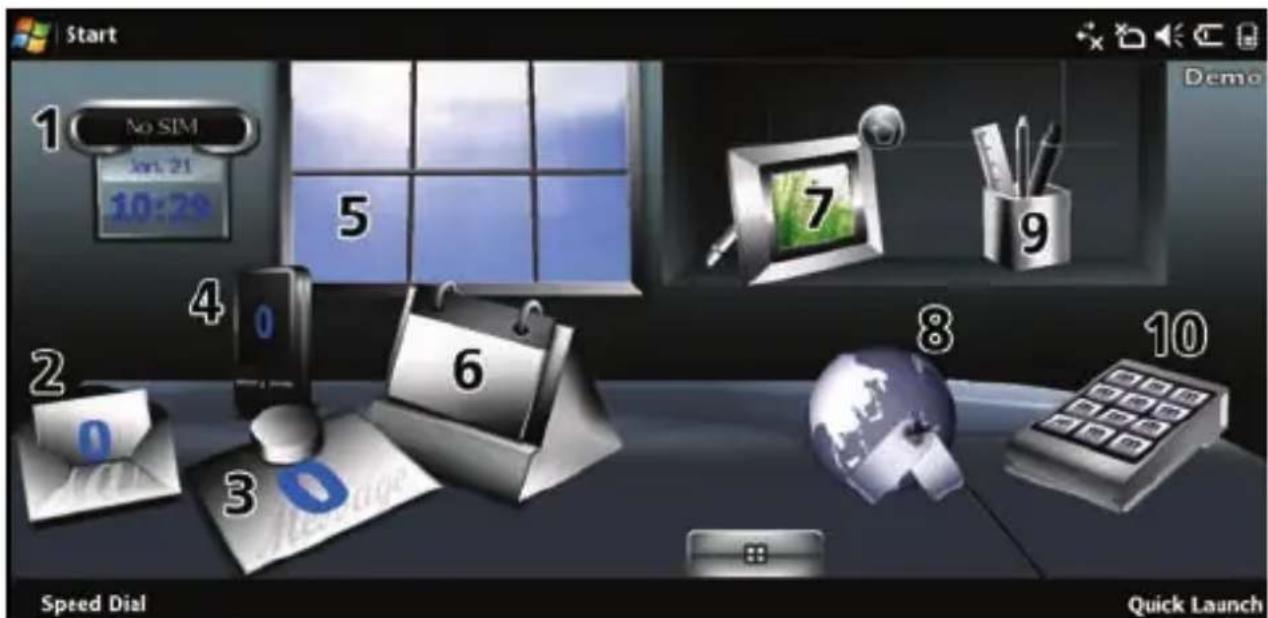
Pressez sur une icône pour lancer la fonction correspondante :
| No. Fonction Description | |
| 1 Horloge Affiche vos positions sélectionnées sur la terre. | |
| 2 Email Lance l'application de courriel, indique aussi s'il y a des courriels non lus. | |
| 3 Messages Lance l'application de message, indique aussi s'il y a des messages non lus. | |
| 4 Appels Oùvre la liste des numérios appelés récemment, des appelés manqués. | |
| 5 Météo | Affiche la météo locale pour les endroits sélectionnés. |
| 6 Calendrier Oùvre votre calendrier pour afficher les événements au futuror. | |
| 7 I m a Affiche le consu du Mes images dans un diaporama. | |
| 8 Signets Oùvre le dossier Favoris. | |
| 9 Réglages Oùvre la boîte d'outils pour personneliser votre téléphone intelligent. | |
| 10 Programmes | Oùvre le Menu rapide ; vous pouvez creator des raccourcis pour accéder rapidement à des applications ou des programmes que vous utilisez souvent. |
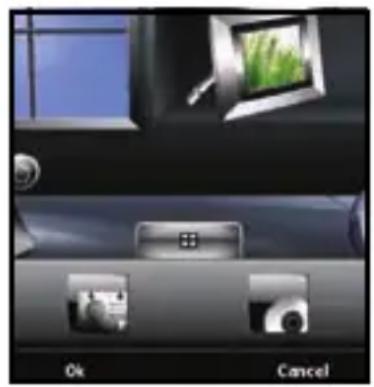
Vous pouvez ajouter ou enlever des icônes en pressant et en continuant d'appuyer n'importe où sur la vue Acer 3D. Un onglet apparaîtra, sur lequel vous pouvez presser et faire glisser vers le haut pour afficher des fonctions supplémentaires. Pressez et faites glisser des icônes entre le bureau et l'onglet pour les ajouter ou les enlever. Vous pouvez aussi déplacer les icônes sur le bureau lorsque l'onglet est visible.
Icônes d'état
| Icône Description Icône Description | ||
| Nouveau email, SMS ou MMS | Appel ou appeals manqué(s) | |
| Accès WLAN disponible Appel téléphonique connecté | ||
| WLAN connecté Appel en train d'être transféré | ||
| Connecté à un PC via USB | Appel en attente | |
| Puisance du signal Son du système allumé | ||
| Aucun signal Vibration seulement,aucun son | ||
| Antenne éteinte(téléphone éteint) | Tous les sons coupés | |
| Aucun service téléphonique | Voyant de chargement de la batterie | |
| Appel téléphoniqueentrant | Avertissement de faible batterie | |
| GPRS disponible Batterie en train de secharger | ||
| 3G | Réseau 3G disponible 3G connecté | |
| GPRS connecté Casque Bluetooth | connecté | |
| EDGE disponible Synchroné nation surEDGE | ||
| EDGE connecté Réseau HSA/HSUPA disponible | ||
Retourner à l'écran d'accueil
Vous pouvez retourner à l'écran d'accueil à partir de n'importe quelle application en appuyant sur Démarrer > Aujourd'hui.
Personnaliser les réglages de base
Régler la date et l'heure
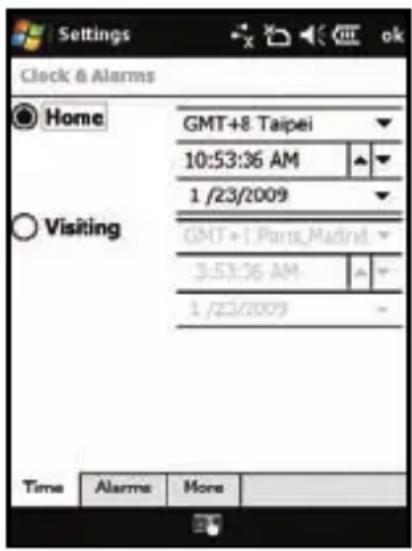
Pour régler la date et l'heure, appuyez sur Démarrer > Réglages > onglet Système > Horloge et alarmes > onglet Heure.
Appuyez sur Accueil et sélectionnez votre fuseau horaire dans le menu déroulant. Réglez l'heure en appuyant sur les flèches haut et bas. Choisissez la date dans le calendrier déroulant.
Lorsque vous avez terminé, cliquez sur OK. Un message de confirmation apparaîtra. Appuyez sur Oui pour enregistrer vos réglages.
Personnaliser votre téléphone intelligent
Vous pouvez entrer vos informations personnelles pour reconnaître plus facilement votre téléphone intelligent. Ceci est aussi pratique si un jour vous le perdez ou s'il a été volé. Pour saisir les informations du propriétaire, appuyez sur Démarrer > Réglages > Informations du propriétaire.
Entrez votre nom et les informations désirées que vous pouvez inclure.
Appuyez sur Notes pour ajouter des notes optionnelles.
Appuyez sur l'onglet Options pour configurer comment ces informations doivent être affichées.
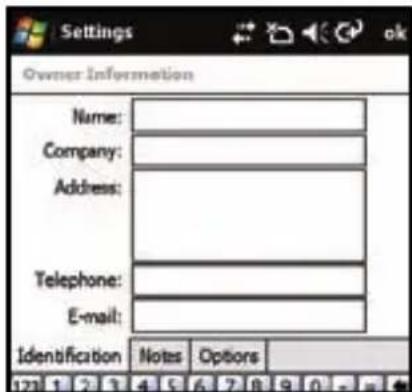
Appuyez sur OK pour confirmer et enregistrer.
Nommer votre téléphone intelligent
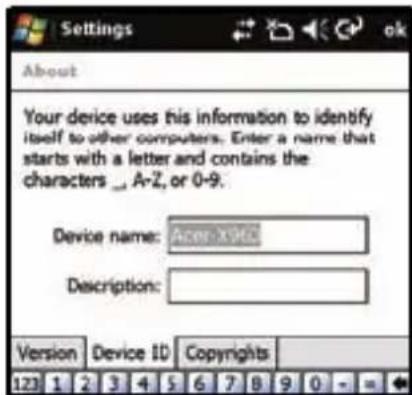
Votre téléphone intelligent utilise un nom pour s'identifier lorsqu'il est connecté à d'autres ordinateurs. Pour désigner un nom, appuyez sur Démarrer > Réglages > onglet Système > À propos de > ID de l'appareil.
Entrez un nom pour votre appareil. Ajoutez une description si désiré.
Pressez sur OK pour confirmer et enregistrer.
Chapitre 6 : Utilisation de la caméra
Votre téléphone portable dispose d'un appareil photo à 3,2 mégapixels monté à l'arrière. Les étapes de cette section vont vous montrer comment prendre des photos et des clips vidéo avec votre téléphone intelligent.
Pour activer la caméra, appuyez sur la touche Caméra ou allez dans Démarrer > Programmes > Multimédia > Caméra.
Icônes et voyants de la caméra
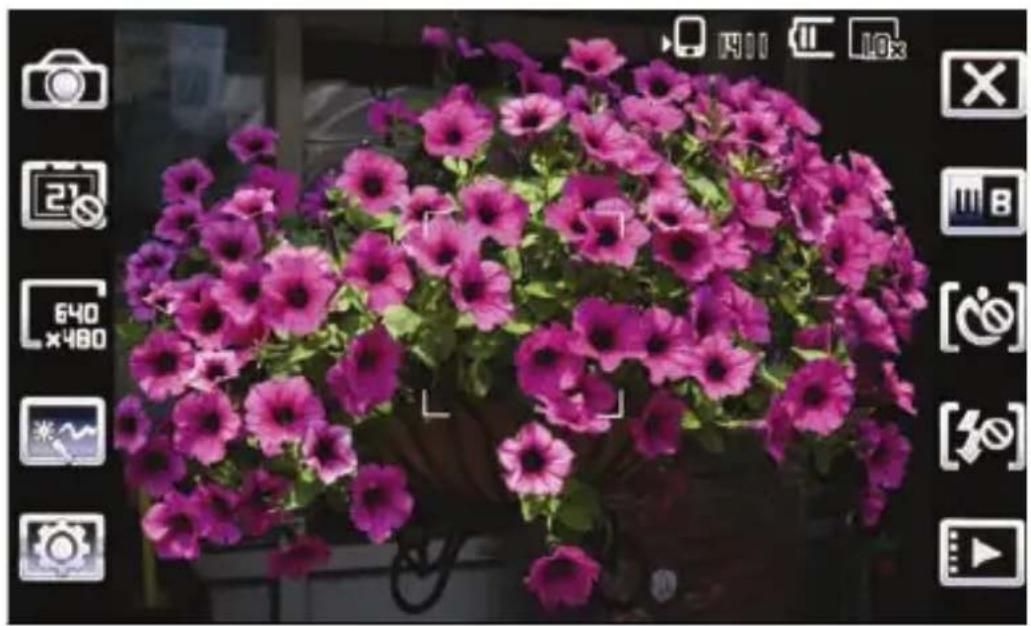
Icône Description

Pour changer le mode de la caméra.
- Photo - Pour prendre une photo.
- Vidéo - Pour enregistrer un clip vidéo.
- Photo POI - Pour prendre une photo et l'associer avec les coordonnées GPS du lieu en question.
- En continu 3/5/9 - Pour prendre trois, cinq ou neuf photos en rafale (choisissez le nombre de photos en pressant plusieurs fois sur l'icône).
- MMS - Prend des photos que vous pouvez envoyer par MMS.

Pour allumer ou éteindre le marquage de la date.
Pour ajuster la résolution de l'image.
Icône Description
Pour appliquer un effet aux photos prises :
- Normal - Aucun effet ne sera utilisé.
- Gris - Pour prendre des photos en noir et blanc.
- Négatif - Pour utiliser des couleurs de négatif lorsque vous prenez des photos.
- Art Frieze - Règle les couleurs pour créer une texture de photo.
- Embossed - Donne une apparence gravée.
- Sépia - Les photos auront un effet Sépia.
- Silhouette - Donne une apparence de silhouette aux photos.
- Miroir - L'objet sera reflété.
Pour ouvrir la page des réglages avancés.
Pour quitter et retourner à l'écran précédent.
Pour régler le mode de balance du blanc.

Pour allumer ou éteindre le retardateur.

Pour activer ou désactiver le flash, pour activer ou désactiver l'éclairage.
Pour ouvrir l'album afin de visualiser les vignettes des photos et des clips vidéo enregistrés.
Pour afficher le type de stockage utilisé et le nombre approximatif de photos que vous pouvez prendre.

Indique que la batterie est en train de se charger.

Affiche le facteur d'agrandissement actuellement sélectionné. Utilisez les boutons haut/bas pour régler l'agrandissement.
Prendre une photo
- Cadrez votre sujet et tenez votre téléphone intelligent sans bouger.
- Ajustez les réglages désirés, par exemple la luminosité et le mode de scène. Pour zoomer plus ou moins, utilisez les boutons haut et bas.
- Enfoncez à demi la touche de l'appareil photo pour faire le point sur l'image. Enfoncez complètement la touche pour prendre la photo.
Enregistrer un clip vidéo
- Cadrez votre sujet et tenez votre téléphone intelligent sans bouger.
- Enfoncez complètement la touche de l'appareil photo pour commencer à enregistrer.
- Enfoncez complètement la touche de l'appareil photo pour arrêter d'enregistrer.
Formats compatibles
Les formats de fichiers suivants sont compatibles :
Type Formats
Photos JPEG et BMP
Vidéo 3GP
Enregistrer des photos et des clips vidéo sur une carte Micro SD
Pressez > Explorateur de fichiers > Mes documents > Mes photos (ou Mes vidéos). Pressez sans arrêt sur le fichier que vous voulez enregistrer sur votre carte Micro SD, puis choisissez Copier ou Couper dans le menu contextuel.
Allez sur votre carte Micro SD dans Explorateur de fichiers, pressez sans arrêt sur le dossier dans lequel vous voulez
enregistrer les photos/clips vidéo puis sélectionnez Coller dans le menu contextuel.

Astuce : Utilisez les réglages d'écran avancés de l'appareil photo pour régler le stockage vers la carte microSD et transférer les photos vers votre ordinateur.
Options de photo et de clip vidéo
Lorsque vous prenez une photo ou un clip vidéo, celui-ci sera automatiquement enregistré.

Note : Les dossiers d'enregistrement par défaut pour les photos et les clips vidéo sont Mes documents/Mes photos et Mes documents/Mes vidéos, respectivement. Vous pouvez les changer à partir de la page Réglages.
Pressez sur l'icône Album et choisissez une photo à regarder. Pressez sur la photo pour afficher les icônes d'options.
À partir de cet écran, vous pouvez faire un diaporama avec toutes les photos dans le dossier, envoyer la photo affichée à un contact par MMS ou par Email, afficher les informations de la photo, effacer la photo ou retourner à la vue des vignettes.
Vous pouvez aussi faire un
zoom avant ou arrière sur la
photo et aller au fichier précédent ou suivant.
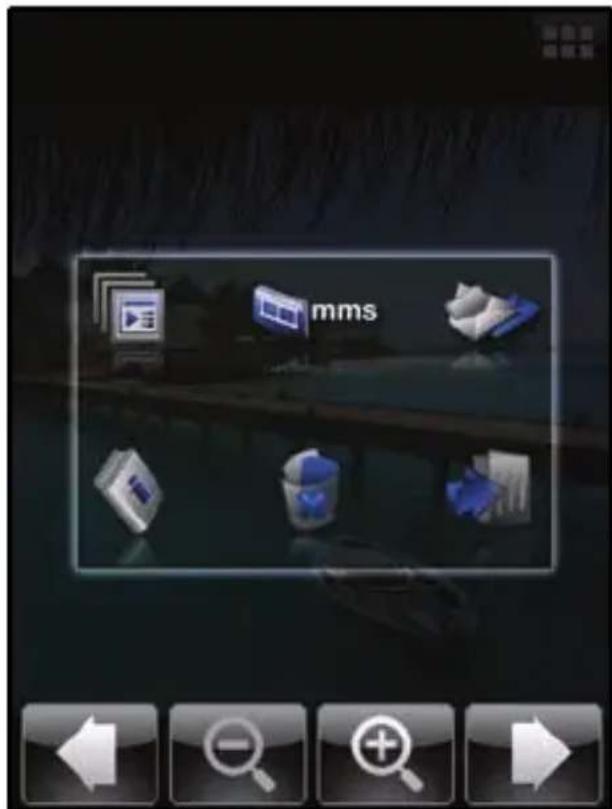
Éditeur de photos
Vous pouvez couper les bords ou même faire pivoter les photos enregistrées.
- Appuyez sur Démarrer > Programmes > Photos & Clips vidéo.
- Toutes vos photos et clips vidéo seront affichés sous forme de vignettes. Choisissez la photo que vous voulez éditer.
- Appuyez sur Menu pour afficher la liste des options d'édition.
Chapitre 7 : Opérations avancées
Mettre votre téléphone intelligent en mode avion
Vous pouvez sélectionner le mode avion pour éteindre les fonctions de téléphone, Bluetooth et WLAN et utiliser le téléphone intelligent comme un appareil portable seulement pendant le vol. Vérifiez auprès de votre compagnie aérienne pour vous assurer que ceci est permis.
Certaines compagnies aériennes peuvent offrir des services Internet sans fil pendant le vol, qui peuvent être accédés via la fonction WLAN. Vérifiez avant le décollage si ce service est disponible pendant le vol.
Éteignez votre téléphone intelligent pendant l'atterrissage et le décollage car ceci peut interférer avec les systèmes de navigation électronique.
Sélectionner le mode avion
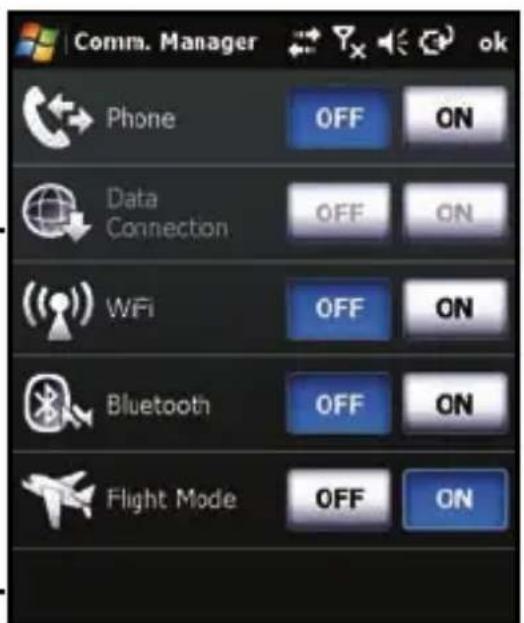
- Ouvrez le Gestionnaire de comm. (référez-vous à "Gestionnaire de comm." à la page 58).
- Appuyez sur Mode Avion Activé pour éteindre toutes les fonctions de téléphone, Bluetooth et WLAN.

Astuce : Appuyez sans arrêt sur pendant cinq secondes pour quitter le mode avion et réactiver les connexions sans fil (remarque : seulement les connexions qui étaient activées avant le mode avion seront réactivées).
Gestionnaire de comm.
Votre téléphone intelligent possède des fonctions de téléphone, Bluetooth et WLAN. Cette section montre comment activer et modifier les réglages des connexions téléphoniques, Bluetooth et réseau sans fil (WLAN) via l'écran du Gestionnaire de communications.

Astuce : Appuyez de manière prolongée sur le nom d'un type de communication pour ouvrir la page des réglages correspondants.
Utiliser le Gestionnaire de communications
Pour accéder au Gestionnaire de communications, appuyez sur l'une des icônes de communication en haut de l'écran ou sur Démarrer > Programmes > Gest. comm.
Activer ou désactiver des connexions
Vous pouvez choisir d'activer une ou toutes les connexions à partir de la fenêtre du Gestionnaire de communications.
Chaque icône de connexion sera en surbrillance lorsqu'elle est activée.
Modifier les réglages de la connexion
Cette section montre comment modifier les réglages détaillés des connexions téléphoniques, sans fil et Bluetooth.
Connexions téléphoniques
Une fois que vous avez inséré une carte SIM, le téléphone intelligent détecte automatiquement votre fournisseur de réseau.
Pour tous les réglages du téléphone, appuyez sur Réglages > Téléphone. Vous pourrez alors changer les réglages de la sonnerie, de la sécurité, des services, du réseau et CB (Cell Broadcast).
Modifier les réglages de la connexion téléphonique
Vous pouvez utiliser l'Assistant de connexion pour configurer les réglages du pays et du réseau pour votre connexion téléphonique, et aussi créer des connexions téléphoniques personnalisées.
- Appuyez sur Démarrer > Réglages > l'onglet Connexions > Assistant de connexion.
- Choisissez votre pays et votre opérateur de réseau dans les listes.
- Appuyez sur OK pour confirmer et enregistrer.
Pour détecter automatiquement les réglages, appuyez sur Rechercher.
Pour modifier les paramètres du réseau, appuyez sur Éditer.
Une fois que tous les réglages ont été effectués, appuyez sur OK pour confirmer et enregistrer.
Créer et gérer de nouvelles connexions téléphoniques
Si votre pays n'est pas dans la liste, ou si vous voulez créer une connexion GPRS ou CSD personnalisée, référez-vous à 'Créer une nouvelle connexion' dans les menus d'aide du Gestionnaire de données du téléphone pour plus d'informations.
Sélectionner un réseau
Vous pouvez régler le téléphone intelligent pour détecter automatiquement votre réseau ou le régler manuellement.
Détecter automatiquement un réseau :
- Appuyez sur Démarrer > Réglages > Téléphone > l'onglet Réseau.
- Sélectionnez Automatique dans la liste Sélection du réseau.
- Appuyez sur Trouver réseau. Votre réseau sera détecté automatiquement.
Sélectionner manuellement un réseau :
- Appuyez sur Démarrer > Réglages > Téléphone > l'onglet Réseau.
- Sélectionnez Manuel dans la liste Sélection du réseau. Une liste de tous les réseaux s'affichera.
- Sélectionnez un réseau dans la liste et appuyez sur OK.
Lorsque votre réseau n'est pas disponible, appuyez sur Sélectionner pour choisir un autre réseau à utiliser.

Remarque : Contactez votre fournisseur de services si vous avez des problèmes pour obtenir les numéros des centres de messagerie vocale et de messages texte.
Modifier les réglages du réseau sans fil
Vous pouvez utiliser votre téléphone intelligent pour vous connecter à un réseau local sans fil (WLAN) afin d'échanger des informations entre votre PC ou réseau et pour accéder à Internet.
Si plusieurs WLAN sont disponibles, votre téléphone intelligent vous demandera de choisir un réseau lorsque vous activez la fonction WLAN. Choisissez un réseau et précisez si vous voulez l'utiliser principalement pour le travail ou pour Internet. Le téléphone intelligent enregistrera vos réglages et vous connectera au réseau choisi.
Gestion d'énergie sans fil
Lorsqu'elles sont activées, les connexions sans fil consomment beaucoup d'énergie de la batterie ; nous vous recommandons donc de personnaliser les options de gestion d'énergie pour maximiser la durée de vie de votre batterie.

Remarque : Lorsque la charge de la batterie est inférieure à 20 pour cent, un avertissement s'affichera vous demandant si vous souhaitez toujours utiliser les fonctions sans fil.
Vous pouvez créer, afficher et modifier tous les réseaux sans fil disponibles chez vous, et configurer les réglages de la carte d'adaptateur réseau.
Afficher les réseaux sans fil
- Appuyez sur Démarrer > Réglages > l'onglet Connexions > WiFi > l'onglet Sans fil.
- Faites défiler la liste pour voir tous les réseaux disponibles.
- Appuyez sur la liste Réseaux à utiliser pour trier par Tous disponibles, Points d'accès uniquement ou Connexions ordinateur à ordinateur uniquement.
Créer des nouvelles connexions réseau sans fil
- Pressez sur Démarrer > Réglages > l'onglet Connexions > Wi-Fi > l'onglet Sans fil.
- Pressez sur Menu > Ajouter nouvelle... dans la liste.
- Entrez toutes les informations nécessaires pour configurer le réseau sans fil. Référez-vous aux menus d'aide pour vous guider à travers les écrans de configuration de chaque réglage.
Modifier les connexions de réseau sans fil
- Pressez sur Démarrer > Réglages > l'onglet Connexions > Wi-Fi > l'onglet Sans fil.
- Sélectionnez une connexion dans la liste.
- Pressez sur Menu > Éditer.
- Entrez toutes les informations nécessaires pour configurer le réseau sans fil. Référez-vous aux menus d'aide pour vous guider à travers les écrans de configuration de chaque réglage.
Modifier les réglages de l'adaptateur de réseau
- Pressez sur Démarrer > Réglages > l'onglet Connexions > Wi-Fi > l'onglet Adaptateurs de réseau.
- Sélectionnez un adaptateur de réseau dans la liste.
- Pressez sur Éditer.
- Choisissez entre une adresse IP assignée par le serveur ou une adresse IP spécifique.
- Pressez sur OK pour confirmer et enregistrer.
Modifier les réglages Bluetooth
Vous pouvez créer et modifier les connexions Bluetooth, les réglages d'accessibilité et les réglages de service pour profiter pleinement des fonctions Bluetooth de votre téléphone intelligent.
Connexions Bluetooth
Vous pouvez utiliser Bluetooth pour échanger des informations entre votre téléphone intelligent et d'autres appareils portables.
Pour tous les réglages Bluetooth, appuyez sur Réglages > l'onglet Connexions > Bluetooth. Vous pourrez alors modifier les réglages des profils Bluetooth, d'état, d'accès et des services. Vous pourrez aussi afficher les informations de la version.
Créer de nouvelles connexions Bluetooth
La manière la plus simple pour régler et configurer une nouvelle connexion Bluetooth est avec le Gestionnaire Bluetooth.
- Appuyez sur Démarrer > Réglages > l'onglet Connexions > Bluetooth. On vous demandera de passer en Bluetooth, tapez alors Réglages > Ajouter un dispositif.
- Tapez en alternance Démarrer > Réglages > l'onglet Connexions > Bluetooth > Mes appareils > Ajouter.
- Vous pouvez limiter la recherche aux types d'appareils spécifiques de la liste déroulante, ou sélectionner Tous les appareils. Votre téléphone portable recherche tous les appareils à proximité.
- Choisissez l'appareil auquel vous voulez vous connecter.
- Appuyez sur Sélection et suivez les instructions qui s'affichent à l'écran pour établir la connexion.
Modifier la visibilité Bluetooth
- Appuyez sur Démarrer > Réglages > l'onglet Connexions > Bluetooth > Réglages.
- Choisissez si vous voulez activer ou désactiver la fonction Bluetooth et si l'appareil doit être détectable ou non.
- Vous pouvez également donner un nom à votre téléphone portable. 4. Tapez sur Avancé... pour changer la connectivité, les ports séries, le transfert de fichier, l'audio, l'échange d'objet et les réglages de synchronisation.
Réglages du téléphone
La plupart des réglages du téléphone seront automatiquement configurés par votre téléphone intelligent lorsque vous insérez une carte SIM. L'appareil communiquera avec votre fournisseur de service et obtiendra automatiquement tous les réglages nécessaires, comme le nom du réseau et les numéros du centre de messagerie vocale et de message texte.
Vous pouvez cependant vérifier et modifier ces réglages manuellement si vous le désirez, via l'écran Réglages du téléphone.
Appuyez sur Démarrer > Réglages > l'onglet Personnel > Téléphone.
Configurer les options d'appel
Vous pouvez configurer certaines options d'appel pour contrôler les appels entrants et sortants.
Bloquez les appels sortants ou entrants avec la fonction de blocage d'appel ; choisissez pour qui vous voulez afficher votre identité avec l'ID d'appelant ; spécifiez un numéro vers lequel les appels seront transférés si vous n'êtes pas disponible avec la fonction de transfert d'appel ; choisissez si vous voulez être averti si vous recevez un nouvel appel en attente avec la fonction d'appel en attente.
Régler la fonction ID d'appelant
- Appuyez sur Démarrer > Réglages > l'onglet Personnel > Téléphone > l'onglet Services.
- Sélectionnez ID d'appelant dans la liste et appuyez sur Obtenir les réglages.
- Sélectionnez à qui vous voulez envoyer votre ID d'appelant.
- Pressez sur OK pour confirmer et enregistrer.
Régler la fonction de transfert d'appel
- Pressez sur Démarrer > Réglages > l'onglet Personnel > Téléphone > l'onglet Services.
- Sélectionnez Transfert d'appel dans la liste et pressez sur Obtenir les réglages.
- Choisissez si vous voulez transférer tous les appels ou seulement dans certains cas. Cochez les cases pour sélectionner l'option désirée et entrez le(s) numéro(s) vers lequel transférer les appels.
- Pressez sur OK pour confirmer et enregistrer.
Régler la fonction d'appel en attente
- Pressez sur Démarrer > Réglages > l'onglet Personnel > Téléphone > l'onglet Services.
- Sélectionnez Appel en attente dans la liste et pressez sur Obtenir les réglages.
- Choisissez si vous voulez être averti lorsqu'il y a un appel en attente.
- Pressez sur OK pour confirmer et enregistrer.

Note : Référez-vous au menu d'Aide pour plus d'informations sur les réglages du téléphone.
Choisir un profil et une sonnerie
Un profil contient les réglages de notification d'alerte, du volume de l'appareil, du type de sonnerie et du ton.
- Pressez sur Démarrer > Programmes > Téléphone > Profils de son. Il y a trois profils :
Profil Description
Normal : Le profil sélectionné par défaut. Les niveaux d'alerte d'appel sont réglés sur moyen.
Profil Description
Vibrer : Pour une utilisation discrète. Le son d'alerte d'appel est coupé et réglé sur vibrer.
Silencieux : Le son d'alerte d'appel est coupé et vibrer est désactivé.
- Sélectionnez un profil et utilisez les listes et les barres glissantes pour modifier les réglages afin de personnaliser votre profil.
- Pressez sur Avancé pour régler d'autres options pour chaque profil.
- Pressez sur OK pour confirmer et enregistrer.
Gestion des contacts
Votre téléphone intelligent possède un carnet électronique qui vous permet d'enregistrer les contacts soit sur la mémoire interne, soit sur votre carte SIM.
Les autres options qui sont décrites dans cette section sont accessibles à partir du menu Contact.
Ajouter et éditer des contacts
Pour ajouter un nouveau contact :
- Entrez le numéro de téléphone dans l'écran Téléphone.
- Pressez sur Menu > Enregistrer dans contacts.
- Pressez sur et choisissez s'il s'agit d'un contact SIM ou d'un contact Outlook.
- Entrez les informations requises.
- Pressez sur l'onglet Notes pour entrer d'autres informations dans ce contact.
- Pressez sur OK pour enregistrer.
Vous pouvez enregistrer vos contacts directement sur votre carte SIM. Ceci est pratique si vous utilisez votre carte SIM dans plusieurs téléphones et que vous avez toujours besoin de votre carnet électronique.

Note : Vous ne pouvez entrer qu'un seul nom et numéro de téléphone par contact lorsque vous créez un nouveau contact SIM. Si vous voulez entrer d'autres informations, créez un contact normal sur le téléphone.
Éditer un contact
- Pressez sur Démarrer > Contacts.
- Pressez sur le contact que vous voulez éditer.
- Pressez sur Menu > Éditer.
- Entrez les détails désirés du contact et pressez sur OK pour enregistrer.
Copier des contacts
Vous pouvez copier des contacts de la mémoire interne vers votre carte SIM, et vice-versa.
Copier un contact de la mémoire interne vers votre carte SIM

Note : Lorsque vous copiez un contact de la mémoire interne vers votre carte SIM, seuls le nom et le numéro du contact seront copiés. Les noms de plus de 14 caractères seront tronqués.
- Appuyez sur Démarrer > Contacts.
- Appuyez sur le contact de la mémoire interne que vous souhaitez enregistrer.
- Appuyez sur Menu > Copier le contact > Vers SIM.
- Modifiez les informations si nécessaire.
- Appuyez sur OK pour enregistrer le contact sur votre carte SIM.
Copier un contact de la carte SIM vers la mémoire interne
- Appuyez sur Démarrer > Contacts.
- Appuyez sur le contact SIM que vous souhaitez enregistrer.
- Appuyez sur Menu > Copier le contact > Vers Contacts.
- Modifiez les informations si nécessaire.
- Appuyez sur OK pour enregistrer le contact dans votre mémoire interne.
Envoyer des contacts par SMS ou par beam
Vous pouvez envoyer les détails de vos contacts à d'autres téléphones en utilisant la messagerie texte ou via beam.
Envoyer des contacts via un message
- Pressez sur Démarrer > Contacts.
- Choisissez un contact.
- Pressez sur Menu > Envoyer un contact > Messages.
- Choisissez les informations du contact que vous pouvez envoyer puis pressez sur Terminer.
- Choisissez un destinataire et pressez sur Envoyer.
Envoyer des contacts via beam
- Pressez sur Démarrer > Contacts.
- Choisissez un contact.
- Pressez sur Menu > Envoyer un contact > Beam.
- Choisissez l'appareil Bluetooth vers lequel vous pouvez envoyer le contact.
Supprimer des contacts
Pour libérer de l'espace dans la mémoire interne ou sur votre carte SIM, vous pouvez supprimer des contacts de votre carnet électronique.
- Pressez sur Démarrer > Contacts.
- Choisissez un contact.
- Pressez sur Menu > Effacer contact.
- Pressez sur Oui pour effacer le contact.
Assigner une sonnerie et une photo à des contacts
Vous pouvez assigner une sonnerie et une photo à chaque contact pour les reconnaître plus facilement lorsqu'ils appellent.
- Pressez sur Démarrer > Contacts.
- Pressez sur le contact auquel vous voulez assigner une sonnerie/une photo.
- Pressez sur Menu > Éditer.
- Pressez sur Sélectionner une photo... pour ouvrir Mes photos. Pressez sur la photo désirée pour l'assigner au contact.
- Allez sur Sonnerie et pressez sur le champ. Choisissez une sonnerie dans la liste déroulante.
- Pressez sur OK pour confirmer et enregistrer.
Gestionnaire de carte de visite
Le Gestionnaire de carte de visite est une application qui combine un système de détection optique de caractères et une liste de contacts avec la fonction de caméra. C'est un outil pratique pour convertir des données sur une carte de visite en format numérique qui peut être intégré dans la liste des contacts unifiée.
Pressez sur Démarrer > Programmes > Multimédia > Gestionnaire de carte de visite.
Reconnaître les informations d'une carte de visite
Posez la carte de visite sur une surface plate et pressez sur
Reconnaître pour afficher la carte de visite sur l'écran.
Enfoncez à demi la touche de caméra pour faire le point sur la carte de visite, puis entièrement pour prendre une photo.

Astuce : Avant de prendre la photo, suivez les instructions suivantes pour améliorer la qualité de détection.
Si la carte de visite originale est au format paysage, il est recommandé de tourner le téléphone intelligent avant de prendre la photo.
Tenez la caméra avec l'objet à environ 10-12 cm au-dessus de la carte de visite.
Déplacez la caméra vers le haut et le bas pour que la carte de visite rentre parfaitement dans les marqueurs rouges des quatre côtés de l'écran.
Pressez sur Langue pour choisir la langue de la carte de visite et sur Identifier pour lancer l'OCR et insérer les détails dans la liste des contacts.
Vous pouvez modifier le texte détecté en pressant sur un champ. L'image de la carte de visite sera repositionnée pour vous permettre de confirmer le contenu. Choisissez le champ que vous voulez modifier et corrigez les erreurs en utilisant le clavier ou le clavier de l'écran.
Gérer les informations d'une carte de visite
Pressez sur Gérer pour ouvrir la base de données des cartes de visite.

Note : La base de données ne contient que les images et les informations des cartes de visite qui ont déjà été reconnues.
Pressez sur l'icône "Wand" en haut à droite de l'écran pour ouvrir un tableau de lettres. Pressez sur une lettre pour afficher les informations de toutes les cartes de visite enregistrées sous cette lettre.
Choisissez une carte de visite pour afficher son contenu et voir l'image originale de la carte de visite.
Pressez sur Menu pour afficher le menu :
- Nouvelle : Pour créer une nouvelle carte de visite numérique.
- Importer : Pour importer et reconnaître l'image existante d'une carte de visite. Les formats compatibles sont BMP, JPG et PNG.
- Éditeur : Pour modifier les informations de la carte de visite sélectionnée.
- Supprimer : Pour supprimer la carte de visite sélectionnée.
Gestionnaire SIM
Le Gestionnaire SIM vous permet de gérer le carnet électronique de la carte SIM et de copier des éléments du carnet dans les Contacts. Pour ouvrir le Gestionnaire SIM, appuyez sur Démarrer > Programmes > Téléphone > Gestionnaire SIM.
Le mode d'affichage standard est de montrer vos contacts SIM et les entrées des contacts en même temps. Vous pouvez changer ici en appuyant sur SIM, Contact ou Standard en bas de l'écran.
Vous pouvez trier vos contacts en appuyant sur Nom ou sur Pos (seulement pour les contacts SIM) en haut de la liste des contacts.
Appuyez sans arrêt sur un contact pour Appeler le numéro de ce contact, Envoyer SMS, Éditer, Supprimer ou Copier vers Contact/SIM.
Appuyez sur Menu en bas de l'écran pour afficher :
Nouveau contact SIM : Pour ajouter un nouveau contact sur la carte SIM.
Rafraîchir : Pour rafraîchir les listes des contacts.
Gestion SMS : Pour ouvrir l'écran de gestion des SMS.
Informations SIM : Pour afficher les informations de votre carte SIM.
Mes numéros de téléphone : Pour afficher les informations de la carte SIM insérée.
À propos de : Pour afficher les informations de version et de copyright du Gestionnaire SIM.
Copier les informations des contacts
Vous pouvez copier les informations de/vers la liste des contacts de/vers la carte SIM. Vous pouvez copier des contacts uniques, plusieurs contacts ou même tous les contacts.
- Pour copier tous les contacts, cochez la case à côté de Nom : appuyez sans arrêt sur un contact et sélectionnez Copier vers Contact/SIM.
- Pour copier plusieurs contacts, cochez la case à côté de chaque contact : appuyez sans arrêt sur un contact et sélectionnez Copier vers Contact/SIM.
- Pour copier un seul contact, appuyez sans arrêt sur un contact et sélectionnez Copier vers Contact/SIM.
Gestion des SMS
Appuyez sur Menu > Gestion des SMS pour ouvrir l'écran de gestion des SMS et afficher les SMS de la carte SIM.
Appuyez deux fois sur la colonne Pos pour afficher les SMS correspondants.
Pour supprimer un SMS, sélectionnez le SMS puis appuyez sur Supprimer le SMS sélectionné.
Connecter à un PC et installer le programme
Vous pouvez utiliser Microsoft ActiveSync (sur Windows XP) ou Windows Mobile Device Center (sur Windows Vista) pour synchroniser les informations sur votre ordinateur avec celles de votre téléphone intelligent, comparer et mettre à jour les données sur les deux. Cela sert aussi de sauvegarde au cas où quelque chose arriverait à votre téléphone intelligent.
Connecter à un PC
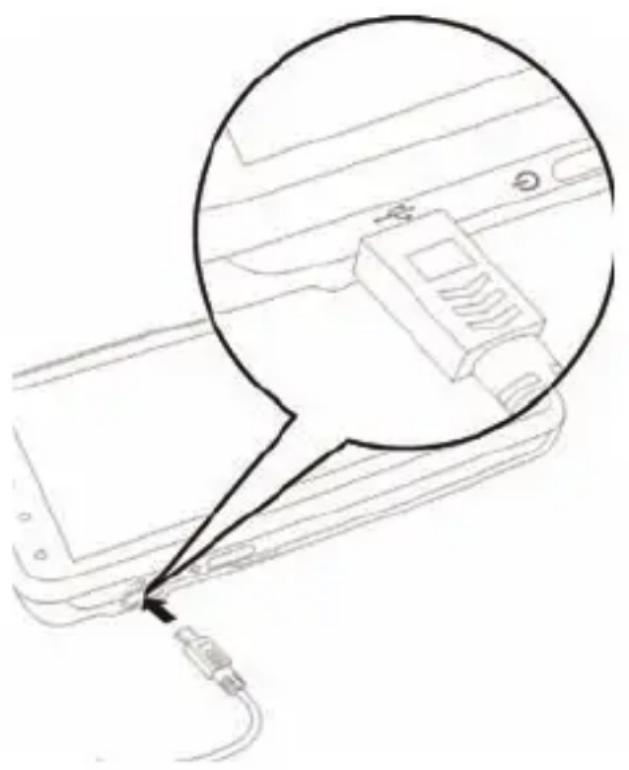
Le câble mini-USB de synchronisation fourni vous permet de synchroniser les informations de votre téléphone intelligent avec les données de votre ordinateur en utilisant ActiveSync.
Branchez le câble mini-USB de synchronisation sur la prise mini-USB de votre téléphone intelligent. Branchez le connecteur USB client sur un port USB de votre ordinateur.
Configurer les réglages USB/PC
Vous pouvez activer le réseau avancé pour améliorer votre connexion USB/PC, si vous
avez des problèmes lorsque vous synchronisez les données avec ActiveSync.
- Appuyez sur Démarrer > Réglages > onglet Connexions > USB à PC.
- Cochez la case « Permettre la fonctionnalité de réseau avancé » pour l'activer.
- Appuyez sur OK pour confirmer et enregistrer.
Autres fonctions
Gérer votre calendrier
Vous pouvez créer des rendez-vous et des mémos d'événement avec la fonction calendrier.
Créer un nouveau rendez-vous :
- Appuyez sur Démarrer > Calendrier.
- Appuyez sur Menu > Nouveau rendez-vous.
- Entrez les informations du rendez-vous et la fréquence de rappel.
- Appuyez sur OK pour confirmer et enregistrer.
Pour modifier un rendez-vous, appuyez sur celui désiré puis appuyez sur Modifier pour ouvrir l'écran de saisie du rendez-vous.
Créer des tâches
Les tâches peuvent être utilisées pour vous rappeler certaines choses à faire et les échéances à respecter.
Créer une nouvelle tâche
- Appuyez sur Démarrer > Programmes > Tâches.
- Appuyez sur Menu > Nouvelle tâche.
- Saisissez les informations de la tâche, les dates de début et de fin, et la fréquence de rappel.
- Appuyez sur OK pour confirmer et enregistrer.
Pour modifier une tâche, appuyez sur celle-ci puis sur Menu > Modifier pour ouvrir l'écran de saisie de la tâche.

Remarque : Pour plus d'informations sur les autres options disponibles dans le calendrier et les écrans des tâches, reportez-vous aux menus d'aide.
Naviguer sur Internet
Avant de pouvoir naviguer sur Internet avec votre téléphone intelligent, vous devez être connecté à un réseau 3G ou sans fil, ou à un ordinateur avec une connexion Internet via ActiveSync.
Appuyez sur Démarrer > Explorateur Internet pour ouvrir le navigateur.
Pour modifier les paramètres de votre navigateur, appuyez sur Menu > Outils > Options.
Lancer Windows Live :
- Appuyez sur Démarrer > Programmes > Windows Live.
- Identifiez-vous en entrant votre adresse email et votre mot de passe ; la liste de vos contacts apparaîtra.
Lecture multimédia
Votre téléphone intelligent est équipé d'une multitude de programmes que vous pouvez utiliser pour regarder des contenus multimédia.
Utiliser Windows Media Player
Vous pouvez utiliser Windows Media Player pour regarder les clips vidéo que vous avez enregistrés avec votre téléphone intelligent ainsi que pour ouvrir les autres fichiers multimédia comme des fichiers de musique MP3.
Les formats suivants sont compatibles :
Type Formats
Audio WMA, MP3, WAV, AAC
Vidéo WMV
Jouer des fichiers vidéo ou audio
- Pressez sur Démarrer > Programmes > Explorateur de fichiers.
- Trouvez le fichier que vous voulez jouer puis pressez une fois dessus pour le jouer dans Windows Media Player.
Lecteur Streaming
Le lecteur Streaming vous permet de regarder des contenus vidéo en streaming depuis Internet directement sur votre téléphone.
Si vous essayez d'ouvrir un clip audio ou vidéo qui n'est pas compatible avec Microsoft Windows Media Player, par exemple RTSP ou HTTP, le système sélectionnera automatiquement le lecteur Streaming.
Vous pouvez aussi presser sur Démarrer > Programmes > Multimédia > Lecteur Streaming pour ouvrir manuellement le lecteur. Vous pouvez entrer l'adresse du contenu que vous voulez regarder dans la barre d'adresse.
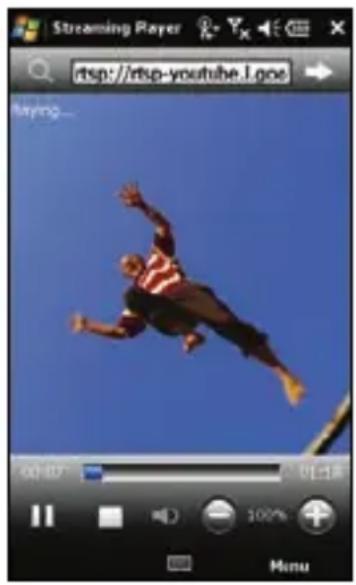
Pressez n'importe où dans la fenêtre du lecteur pour afficher le contenu en plein écran. Pressez de nouveau sur l'écran pour revenir au mode d'affichage normal.
Personnaliser votre téléphone intelligent
Cette section va montrer comment faire pour changer les réglages de l'onglet Personnel dans l'écran Réglages.
Régler le volume
Pour régler le volume, pressez sur en haut de l'écran d'Accueil. Le contrôle du volume apparaîtra.
- Utilisez la barre supérieure pour régler le volume de la sonnerie.
- Utilisez la barre inférieure pour régler le volume du système.
- Utilisez les icônes en haut de l'écran pour allumer tous les sons, régler sur vibrer seulement ou couper tous les sons.
- Si vous réglez le volume pendant un appel, le volume du haut-parleur sera modifié.
Configurer les programmes du menu Démarrer
Vous pouvez sélectionner les programmes que vous utilisez le plus souvent et les afficher sous forme de raccourci dans le menu Démarrer.
- Pressez sur Démarrer > Réglages > l'onglet Personnel > Menu.
- Choisissez les programmes que vous voulez voir dans le menu Démarrer à partir de la liste.
- Pressez sur OK pour confirmer et enregistrer.
Configurer les sons et les notifications
Vous pouvez spécifier des sons à jour lors de certains événements ou des actions à faire.
- Pressez sur Démarrer > Réglages > l'onglet Personnel > Sons et notifications > l'onglet Sons.
- Choisissez pour activer les sons pour des événements ou des programmes. Vous pouvez aussi spécifier d'activer les sons lorsque vous pressez sur l'écran ou que vous appuyez sur les touches.
- Pressez sur l'onglet Notifications.
- Choisissez un événement dans la liste; l'option de notification pour cet événement s'affichera.
- Changez les réglages.
- Répétez les étapes 4 et 5 pour régler d'autres options de notification pour d'autres événements.
- Pressez sur OK pour confirmer et enregistrer.
Configurer les réglages du rétroéclairage
Vous pouvez spécifier l'apparence et les conditions lorsque le rétroéclairage de l'écran doit s'allumer ou s'éteindre.
- Pressez sur Démarrer > Réglages > l'onglet Système > Rétroéclairage > l'onglet Puissance batterie.
- Choisissez la durée pour que le rétroéclairage s'allume et s'éteigne lorsque votre téléphone intelligent fonctionne avec la batterie.
- Pressez sur l'onglet Alimentation externe. Choisissez la durée pour que le rétroéclairage s'allume et s'éteigne lorsque votre téléphone intelligent fonctionne avec une source d'alimentation externe.
- Pressez sur l'onglet Niveau rétroéclairage. Réglez le niveau de luminosité du rétroéclairage et les options de sélection automatique du niveau.
- Pressez sur OK pour confirmer et enregistrer.

Astuce : Les réglages du rétroéclairage affectent grandement la durée de la batterie. Faites attention lorsque vous réglez ces options pour maximiser votre batterie.
Gérer les certificats du système
Les certificats du système sont utilisés pour identifier de manière positive votre téléphone intelligent sur les autres systèmes.
Pressez sur Démarrer > Réglages > l'onglet Système > Certificats pour afficher tous les certificats.
Régler l'heure et les alarmes
Vous pouvez régler la date et l'heure pour deux endroits différents, et régler de nombreuses alarmes.
Référez-vous à "Régler la date et l'heure" à la page 48 pour plus d'informations sur comment faire pour régler l'heure et la date.
Régler les alarmes
- Pressez sur Démarrer > Réglages > l'onglet Système > Heure & alarmes > l'onglet Alarmes.
- Pressez sur une case pour activer une alarme.
- Pressez sur Description et entrez le nom de l'alarme.
- Choisissez le jour et l'heure de l'alarme.
- Pressez sur OK pour confirmer et enregistrer.
Régler le volume du microphone
Vous pouvez régler le niveau du volume du microphone et activer la fonction AGC (Automatic Gain Control).
- Appuyez sur Démarrer > Réglages > l'onglet Système > Microphone.
- Déplacez la barre pour régler le volume du microphone.
- Appuyez sur OK pour confirmer et enregistrer.
Configurer les réglages régionaux
Vous pouvez modifier les réglages régionaux comme les chiffres, les devises, le format de l'heure et de la date pour qu'ils correspondent à ceux de votre pays.
- Appuyez sur Démarrer > Réglages > l'onglet Système > Réglages régionaux.
- Appuyez sur les onglets Région, Chiffre, Devise, Date et Heure pour afficher les informations de votre région. Modifiez les réglages si nécessaire.
- Appuyez sur OK pour confirmer et enregistrer.
Options d'économie d'énergie
- Appuyez sur Démarrer > Réglages > l'onglet Système > Alimentation > l'onglet Avancé.
- Choisissez la durée après laquelle votre téléphone intelligent s'éteindra automatiquement s'il n'est pas utilisé. Vous pouvez spécifier deux durées : une pour avec alimentation batterie et une pour alimentation externe.
Afficher l'état de la batterie
Appuyez sur Démarrer > Réglages > l'onglet Système > Alimentation > l'onglet Batterie pour afficher l'état de la batterie.
Enlever des programmes
Vous pouvez supprimer des programmes installés sur votre téléphone intelligent pour libérer de l'espace mémoire.

Note : Vous ne pouvez supprimer que les programmes que vous avez installés, et non les programmes installés par défaut.
- Appuyez sur Démarrer > Réglages > onglet Système > Supprimer des programmes.
- Dans la liste, appuyez sur le programme que vous souhaitez supprimer.
- Appuyez sur Supprimer pour désinstaller le programme.
Configurer les options de l'écran
Vous pouvez changer l'orientation de l'écran, aligner l'écran, activer ClearType et modifier la taille du texte pour faciliter l'utilisation de votre téléphone intelligent.
- Appuyez sur Démarrer > Réglages > onglet Système > Écran > onglet Général.
- Choisissez l'orientation de l'écran et appuyez sur Aligner l'écran si vous souhaitez réaligner l'écran.
- Appuyez sur l'onglet ClearType. Choisissez si vous souhaitez activer ClearType.
- Appuyez sur l'onglet Taille du texte. Déplacez la barre pour modifier la taille du texte.
- Appuyez sur OK pour confirmer et enregistrer.
Réinitialiser votre téléphone intelligent
Vous devrez peut-être réinitialiser votre téléphone intelligent s'il cesse de fonctionner même lorsque vous appuyez sur les touches ou sur l'écran.

Note : Avant de le réinitialiser, assurez-vous que vous n'avez pas verrouillé votre téléphone intelligent accidentellement. Appuyez sur n'importe quelle touche ou sur l'écran pour voir si l'écran de déverrouillage s'affiche.
Réinitialisation partielle
Une réinitialisation partielle vous permet de redémarrer votre téléphone intelligent et est similaire au redémarrage d'un ordinateur. Les données et les règles ne sont pas effacées après la réinitialisation.

Important : Pour éviter d'endommager votre téléphone intelligent, utilisez seulement le stylet fourni avec celui-ci pour le réinitialiser.
En utilisant la pointe du stylet, appuyez doucement sur le bouton Réinitialiser dans le trou sur le côté de votre téléphone intelligent.
Redémarrage à froid
Un redémarrage à froid effacera la RAM de votre téléphone intelligent. Ceci est similaire à lorsque vous éteignez puis rallumez votre ordinateur.

Important : Pour éviter d'endommager votre téléphone intelligent, utilisez seulement le stylet fourni avec celui-ci pour le réinitialiser.

Appuyez sans arrêt sur le bouton d'alimentation puis utilisez la pointe du stylet pour appuyer doucement sur le bouton Réinitialiser dans le trou sur le côté de votre téléphone intelligent.
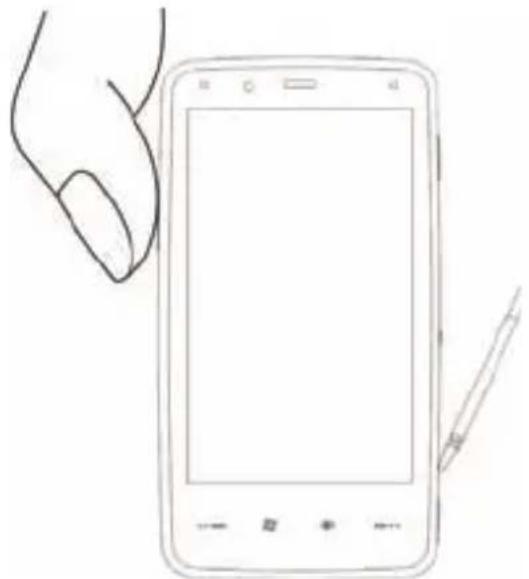
Redémarrage complet

Attention ! Vous ne devez faire un redémarrage complet que lorsque les autres options de réinitialisation n'ont pas marché pour restaurer votre téléphone intelligent à un état fonctionnel.
Un redémarrage complet restaurera votre téléphone intelligent à son état original avec les réglages d'usine.

Attention ! Ceci effacera toutes vos informations personnelles, tous les contacts enregistrés sur le téléphone et tous les programmes qui ont été installés.
Si l'écran réagit toujours au stylet : Allez dans Démarrer > Programmes > Utilitaires > Réglages par défaut. Lisez les avertissements et entrez le code de sécurité dans la case. Appuyez sur OK pour continuer.
Si l'écran ne réagit plus au stylet : Appuyez sur le bouton de réinitialisation tout en appuyant en même temps sur le bouton d'alimentation. Lorsque l'écran d'Acer
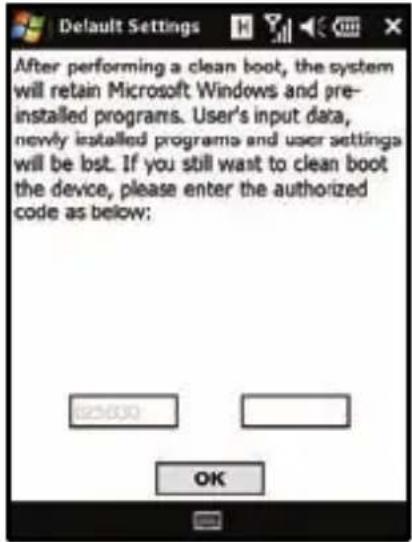
apparaît, appuyez sans arrêt sur le bouton Enregistrer. Un écran s'affichera et vous demandera de confirmer le redémarrage complet, appuyez sur la touche caméra pour confirmer. Si vous n'appuyez pas sur la touche caméra, votre téléphone intelligent redémarrera normalement.
Chapitre 8 : Accessoires et astuces
Ce chapitre explique comment utiliser des accessoires avec votre téléphone intelligent et contient des astuces pratiques pour vous aider lors de son utilisation.
Utiliser le casque stéréo
Votre téléphone intelligent est fourni avec un casque stéréo avec un microphone intégré pour une utilisation mains libres lors des appels.
Pour utiliser le casque, branchez-le sur le port mini-USB situé sur le côté de l'appareil.
Lorsque le casque est branché, tous les sons sont envoyés vers le casque et les haut-parleurs sont désactivés.
- Pour répondre à un appel entrant, appuyez sur le bouton argenté du microphone.
- Réglez le volume avec la molette de volume.
- Terminez l'appel en appuyant de nouveau sur le bouton argenté.
Utiliser un casque Bluetooth
La fonction Bluetooth de votre téléphone intelligent le rend entièrement compatible avec les casques Bluetooth. Cela vous permet d'utiliser le téléphone sans les mains lors des appels, sans aucun fil gênant.
Pour installer votre casque Bluetooth :
- Activez la fonction Bluetooth avec le Gestionnaire de communication (voir "Gestionnaire de communication" à la page 58).
- Connectez le casque comme décrit dans la section "Créer des nouvelles connexions Bluetooth" à la page 62.
- Appuyez sur l'icône de votre casque Bluetooth.
- Saisissez le mot de passe de votre casque et appuyez sur OK ou sur la touche OK.
- Appuyez sur Terminer pour finaliser la configuration. Pour répondre à un appel entrant, appuyez sur la touche "Répondre" de votre casque Bluetooth. Appuyez sur Terminer pour mettre fin à l'appel.

Astuce : Notre casque Bluetooth est essentiel pour une utilisation mains-libres lorsque vous conduisez, et il peut également être utilisé à la maison ou au travail, pour éviter d'avoir à emporter votre smartphone partout avec vous. Dans des conditions idéales, la portée du casque Bluetooth est de 10 mètres maximum, soit environ 30 pieds.
Utiliser votre smartphone comme modem
Lorsqu'il est connecté à votre PC, votre smartphone peut être utilisé comme modem via GPRS ou UMTS.
Vous pouvez également utiliser une connexion USB ou la fonction Bluetooth de votre smartphone pour le connecter à votre PC ou ordinateur portable et l'utiliser comme modem. Vous devez d'abord configurer une connexion FAI sur votre PC ou ordinateur portable.
- Cliquez sur Démarrer > Paramètres > Panneau de configuration.
- Cliquez sur Connexions réseau > Créer une nouvelle connexion.
- Cliquez sur Suivant pour lancer l'assistant de nouvelle connexion.
- Choisissez Se connecter à Internet, puis cliquez sur Suivant.
- Sélectionnez Configurer ma connexion manuellement, puis cliquez sur Suivant.
- Sélectionnez Se connecter à un modem commuté, puis cliquez sur Suivant.
- Saisissez le nom de votre FAI (fournisseur d'accès Internet) et cliquez sur Suivant.
- Entrez le numéro de téléphone de votre FAI. Le numéro doit commencer par '99#. Cliquez sur Suivant.
- Sélectionnez une option dans l'écran Disponibilité de connexion et cliquez sur Suivant.
- Entrez votre nom d'utilisateur et votre mot de passe, puis cliquez sur Suivant. 11. Cliquez sur Finir pour terminer la configuration.
Vous pouvez maintenant établir une connexion Bluetooth entre votre PC et votre téléphone intelligent. Lorsque vous essayez d'accéder à Internet sur votre PC, le téléphone intelligent appellera le numéro de l'ISP spécifique pour établir une connexion.
Utiliser une connexion USB
- Fermez ActiveSync s'il est ouvert. Cela aide la fonction de partage d'Internet à fonctionner normalement.
- Appuyez sur Démarrer > Programmes > Partage Internet.
- Choisissez USB dans le menu déroulant de connexion PC.
- Choisissez le type de connexion réseau dans le menu déroulant de connexion réseau.
- Appuyez sur Connecter. Votre téléphone intelligent
fonctionnera maintenant comme un modem.
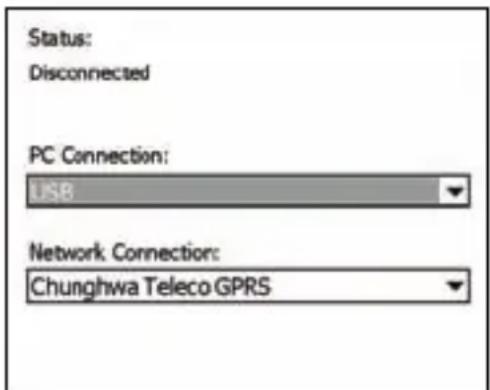
Utiliser une connexion Bluetooth
Vous pouvez aussi utiliser Bluetooth pour établir une liaison entre votre PC et votre téléphone intelligent pour vous connecter à Internet. Vérifiez que Bluetooth est activé dans le Gestionnaire de communications (référez-vous à "Gestionnaire de communications" à la page 58), et que les autres appareils peuvent détecter votre téléphone intelligent. Pour cela, ouvrez le Gestionnaire de communications, appuyez sur Paramètres > Bluetooth > l'onglet Mode et cochez la case Rendre cet appareil visible aux autres appareils.
Assurez-vous que l'adaptateur Bluetooth de votre ordinateur est activé.
- Ouvrez Panneau de configuration, puis cliquez sur Ajouter... et suivez les étapes de l'Assistant d'ajout d'appareil Bluetooth.
- Double-cliquez sur le nom d'appareil de votre téléphone intelligent.
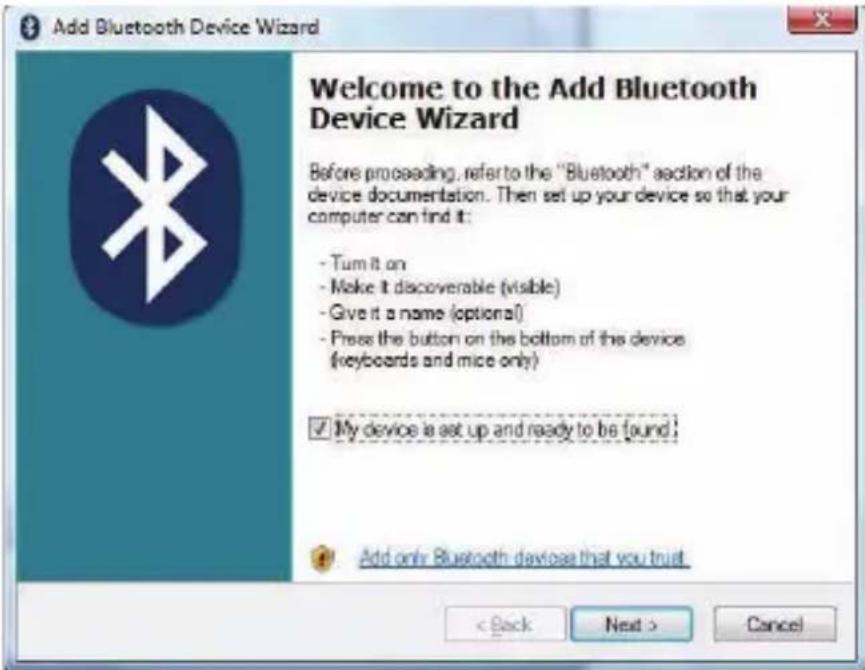
- Sélectionnez Me laisser choisir mon propre mot de passe lorsqu'on vous le demande et entrez un mot de passe.
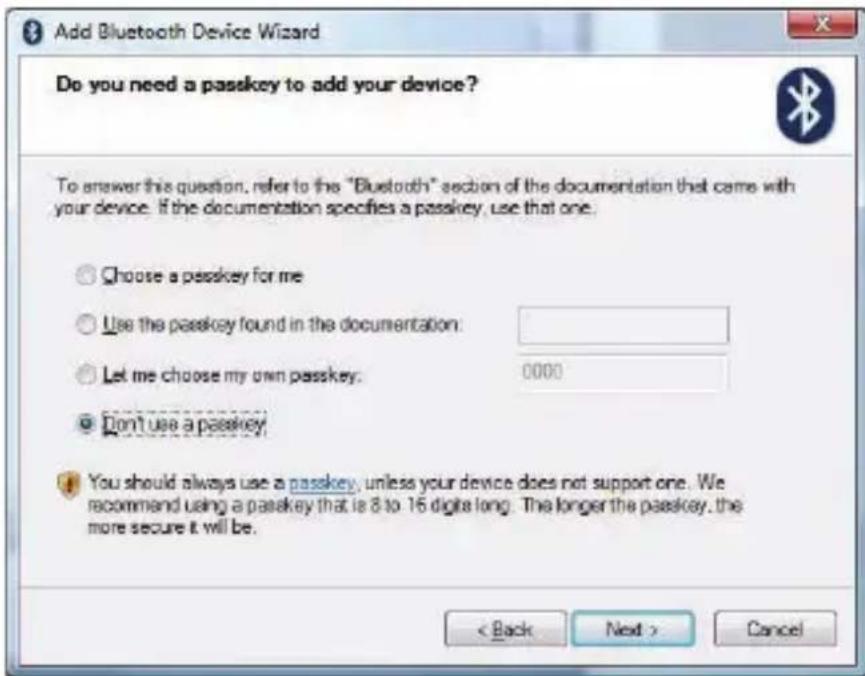
Votre téléphone intelligent vous demandera de permettre le pairage et d'entrer le mot de passe. Entrez le même code que vous avez entré ci-dessus et appuyez sur OK.
- Windows se connectera automatiquement à votre téléphone intelligent et détectera les services disponibles.
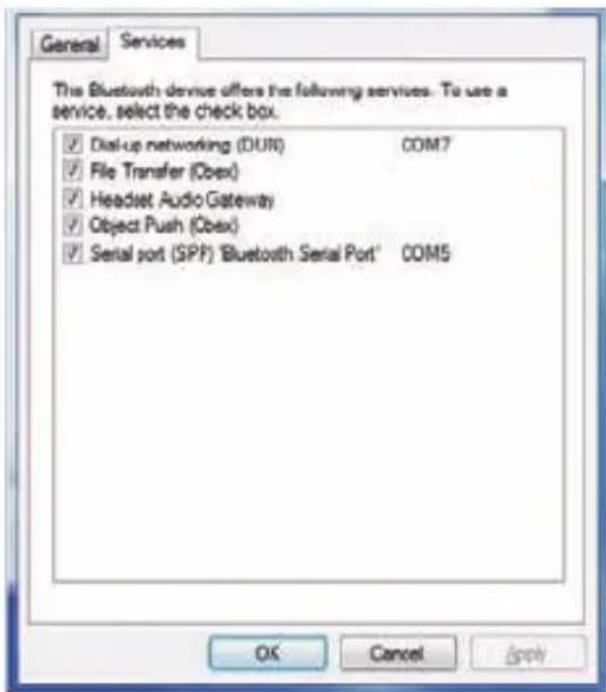
Insérer une carte micro SD
Votre téléphone intelligent possède une fente d'extension de mémoire compatible avec une carte Micro SD, pour vous permettre d'augmenter la mémoire et la capacité de stockage.
Ouvrez le couvercle du lecteur de carte micro SD et insérez la carte micro SD dans la fente. Assurez-vous que les connecteurs dorés sont vers le haut. Enfoncez la carte jusqu'à ce qu'elle clique en place.
Questions fréquentes, Guide de dépannage et Messages d'erreur
Cette section contient une liste des questions les plus fréquentes à propos de l'utilisation de votre téléphone intelligent, et des réponses et des solutions simples à suivre.
| Aspect Question Réponse | ||
| Audio Pourquoi n'y a-t-ilaucun son venantde cet apparéil ? | Si le casque est branché surl' apparéil, le haut parleur estautomatiquement éteint.Débranchez le casque.Vérifiéez que le volume del' apparéil n'est pas régqué sur muet.Pressez sur l'un des icônes en hautde l'écran d'Accueil.Vérifiéez que le volume n'est pas régqué sur la valeur minimum. | |
| Ecran tactile Pourquoi l'écran tactile ne marche-t-il pas lorsquej'utilise le stylet ? | L'écran n'est peut-être pas alignécorrectement. Allez sur Démarrer>Réglages > l'onglet Système>Ecran pour ré-aligner l'écran. | |
| Fichiers multimédia | Pourquoi ne puis-pas ouvrir mesfichiers photo ? | Les photos sont peut-être dans unformat incompatible. Rétérez-vous à “Formats compatibles” à la page 54 pour plus d'informations. |
| Pourquoi ne puis-pas jouer mesfichiers video ? | Les fichiers video sont peut-être dans un format incompatible.Rétérez-vous à “Formatscompatibles” à la page 54 pourplus d'informations. | |
| Pourquoi ne puis-pas jouer mesfichiers audio ? | Les fichiers audio sont peut-etre dans un format incompatible.Référez-vous à "Lecture multimédia" à la page 73 pour plus d'information. | |
| Informations du système et performances | Comment faire pour vérifier la version du SE de mon appareil ? | Pressez sur Démarrer > Réglages > l'onglet Système > Informations du système pour afficher la version du SE et les autres informations sur le matériel et les programmes. |
| Comment faire pour restaurer les régliages d'usine sur mon apparéil ? | Faire un redémarrage complet Rétérez-vous à "Redémarrage complet" à la page 80 pour plus d'information. | |
| Que faire si l' apparéil arrêtede marcher normalement ou se plante ? | Faites une réinitialisation.Rétérez-vous à "Réinitialisation partielle" à la page 79 pour plus d'information. | |
| Alimentation Je n'arrive pas à allumer mon apparéil. | La batterie est peut-etre déchargée. Chargez la batterie de l' apparéil. Rétérez-vous à "Charger la batterie" à la page 18 pour plus d'information. | |
| La batterie se vide trèsrapidement même lorsqu'elle a été complètement chargée. | Vérifiez les options d'économie d'énergie. Pressez sur Démarrer > Réglages > l'onglet Système > Alimentation pour configurer les options d'économie d'énergie. | |
Erreur message Description
Connexion annulée Opération annulée par l'utilisateur.
Service pas disponible - Veuillez réessayer plus tard
Le réseau n'est pas stable ou le serveur ne répond pas. Veuillez réessayer plus tard.
Connexion pas disponible - Veuillez vérifier les réglages de votre réseau
Aucun chemin vers la destination n'est disponible. Veuillez vérifier les réglages dans Démarrer > Réglages > l'onglet Connexions.
- Si votre téléphone intelligent est connecté à votre PC via USB, vérifiez les réglages du réseau de votre PC et les réglages de ActiveSync (lorsque vous êtes connecté via USB, WiFi ou GPRS/3G ne sont pas utilisés).
- Si WiFi est activé, vérifiez les réglages WiFi dans Démarrer > Réglages > l'onglet Connexions > Gest. comm. (lorsque WiFi est activé, GPRS/3G ne sera pas utilisé).
Note : Vous aurez peut-être besoin de vous connecter à l'environnement sans fil.
- Si vous utilisez un réseau GPRS/3G, vérifiez les réglages dans Démarrer -> Réglages -> Page Connexion -> Connexions. Si votre téléphone intelligent est en mode roaming, et que la case Exclure roaming international GPRS/3G est cochée, décochez-la.
Notes :
- Essayez d'utiliser Internet Explorer pour vous connecter à un site Web afin de vérifier votre connexion réseau.
- Lorsque le signal sans fil est faible, la connexion des données peut être instable. Veuillez réessayer plus tard.
Caractéristiques techniques
Performance
Samsung SC3 6410, 533/667 MHz - Mémoire système :
- 128 Mo de SDRAM (16 Mo utilisés par le modem) 256 Mo de Flash ROM
- Microsoft Windows Mobile 6.1 Professional Edition
Affichage
- Écran tactile TFT 3,8"
- Résolution : 800 × 480
- Support couleur 65K
- Technologie Microsoft ClearType pour des caractères plus nets et cristallins.
Multimédia
- Sortie stéréo avec qualité CD
- Sortie microphone mini-USB
- Haut-parleur mono 0,5 W (max)
- Microphone omnidirectionnel
- Formats compatibles
Type Formats
Lecture audio : WMA, MP3, WAV, AAC, AMR
Sonnerie : SP-MIDI, MIDI, MMF, AMR, AWB, RMI, MP3, AAC
Enregistrement vidéo : 3GP, MPEG-4, H.263, AVI, WMV
Lecture vidéo : 3GP, MPEG-4, WMV, H.263, H.264
Connecteur USB
- Connecteur mini-USB à 10 broches
- Esclave USB
- Prise d'alimentation CC (5 V, 1 A)
Connectivité
- Bluetooth 2.0 + EDR
- IEEE Wi-Fi 802.11 b/g WLAN, GSM 850/900/1800/1900, UMTS 2100/1900/850, HSDPA/HSUPA/EDGE/GPRS
Caméra
- 3,2 mégapixels avec autofocus (arrière), voyants DEL
Extension
Fente pour carte mémoire Micro SD jusqu'à 8 Go
Batterie
- Batterie au lithium rechargeable et à haute capacité 1530 mAh (peut être changée)
- Durée de la batterie :
- Jusqu'à 4 heures de conversation 3G avec rétroéclairage éteint
- Jusqu'à 6 heures de conversation 2G avec rétroéclairage éteint
- Jusqu'à 5 heures en mode GPS
- Jusqu'à 15 heures en mode PC de poche. Durée en veille 245 heures (WCDMA), durée en veille 275 heures (GSM)

Note : La durée de la batterie dépendra de la consommation actuelle, qui est basée sur les ressources utilisées par l'appareil. Par exemple, l'utilisation du rétroéclairage en permanence ou l'utilisation d'applications de haute capacité réduira la durée de la batterie entre les chargements.
Design et ergonomie
- Élégant, léger et robuste
| Hauteur 117,5 mm |
| Largeur 63,5 mm |
| Epaisseur 12,9 mm |
| Poids 155 g (avec la batterie et le stylet) |
Avertissements et mises en garde
- N'utilisez pas cet appareil près d'une source d'eau.
- Ne posez pas cet appareil sur un chariot, un support ou une table instable. S'il tombe par accident, il pourrait être sérieusement endommagé.
- Des fentes et ouvertures sont prévues pour la ventilation afin d'assurer un fonctionnement fiable de l'appareil vidéo et de le protéger d'une éventuelle surchauffe. Ces ouvertures ne doivent pas être obstruées ou couvertes. Ces ouvertures ne doivent jamais être bloquées, par exemple en posant l'appareil sur un lit, un canapé, un tapis ou toute autre surface similaire. Cet appareil ne doit pas être posé près ou sur un radiateur ou un four, ou être encastré dans une installation sauf si une ventilation appropriée a été prévue.
- N'insérez jamais des objets dans les ouvertures du boîtier de l'appareil car ceux-ci pourraient toucher des points à haute tension ou créer un court-circuit et poser un risque d'incendie ou d'électrocution. Ne renversez jamais de liquide sur l'appareil.
- Pour réduire le risque de dommage interne et pour éviter que la batterie ne fuie, ne posez pas l'appareil sur un endroit sujet à des vibrations.
- N'utilisez jamais cet appareil lorsque vous faites du sport, des exercices ou dans des situations où il risquerait de trembler/d'être secoué, ce qui pourrait provoquer un court-circuit ou des dommages et même un risque d'explosion de la batterie.
ATTENTION lorsque vous écoutez de la musique
Pour protéger votre ouïe, respectez les consignes ci-dessous.
- Augmentez le son progressivement jusqu'à ce que vous puissiez l'entendre nettement et confortablement.
- Ne pas augmenter le niveau du volume une fois que vos oreilles se sont adaptées au volume courant.
- Ne pas écouter de la musique à un volume élevé pendant une longue durée.
- Ne pas augmenter le volume pour masquer le bruit environnant.
- Baissez le volume si vous ne pouvez pas entendre la personne près de vous.
Informations sur la batterie
Cet appareil utilise une batterie au lithium. Ne pas l'utiliser dans des endroits humides, mouillés et/ou corrosifs. Ne pas mettre, garder ou poser votre appareil près de ou dans une source de chaleur, un endroit à haute température, en plein soleil, dans un four micro-ondes ou un endroit sous pression, et ne l'exposez pas à des températures de plus de 60 °C (140 °F). Si vous ne respectez pas ces mises en garde, la batterie pourrait couler de l'acide, devenir chaude, exploser ou s'enflammer et causer des blessures et/ou des dommages. Ne pas percer, ouvrir ou démonter la batterie. Si la batterie fuit et que vous touchez par accident les fluides émis, rincez abondamment à l'eau claire et contactez immédiatement votre docteur. Pour des raisons de sécurité, et pour prolonger la durée de vie de la batterie, il ne sera pas possible de recharger la batterie lorsque la température ambiante est basse (moins de 0 °C/32 °F) ou haute (plus de 40 °C/104 °F).
Les performances optimales d'une nouvelle batterie ne peuvent être obtenues qu'après deux ou trois cycles de chargement et déchargement complets. La batterie peut être chargée et déchargée des centaines de fois, mais éventuellement elle s'usera. Lorsque les durées de conversation et de veille sont beaucoup moins que normalement, achetez une nouvelle batterie. Utilisez seulement des batteries approuvées par Acer, et chargez seulement votre batterie avec un chargeur approuvé par Acer et conçu pour cet appareil.
Débranchez le chargeur de la prise de courant et de l'appareil lorsqu'il n'est pas utilisé. Ne laissez pas une batterie complètement chargée connectée au chargeur CA, car une surcharge peut réduire sa durée de vie. Une batterie, lorsqu'elle n'est pas utilisée, se déchargera petit à petit. Si une batterie est complètement déchargée, l'indicateur de chargement qui s'affiche sur l'écran peut prendre plusieurs minutes avant d'apparaître, et aucun appel ne pourra être effectué pendant cette période.
Utilisez la batterie seulement pour ce pour quoi elle a été conçue. N'utilisez jamais un chargeur ou une batterie endommagé.
Ne pas court-circuiter la batterie. Un court-circuit accidentel peut se produire lorsqu'un objet métallique comme une pièce ou un stylo touche directement la borne positive (+) et la borne négative (-) de la batterie (ceux-ci ressemblent à des morceaux de métal sur la batterie). Cela peut se produire, par exemple, lorsque vous transportez une batterie de rechange dans votre poche ou porte-monnaie. Un court-circuit des bornes peut endommager la batterie et/ou l'objet utilisé.
La capacité et la durée de la batterie peuvent être réduites si celle-ci est laissée dans des endroits chauds ou froids, par exemple dans une voiture fermée en hiver ou en été. Essayez toujours de garder la batterie entre 15 °C et 25 °C (59 °F et 77 °F). Un appareil avec une batterie chaude ou froide peut ne pas fonctionner temporairement, même si la batterie est complètement chargée. Les performances de la batterie sont particulièrement réduites dans les endroits où il gèle.
Ne jetez jamais les batteries au feu, elles peuvent exploser. Les batteries peuvent également exploser si elles sont endommagées. Jetez les batteries conformément aux
règlements régionaux. Recyclez-les lorsque c'est possible. Ne les jetez pas avec les déchets ménagers.
Remplacement de la batterie
Le téléphone intelligent utilise une batterie au lithium.
Remplacez la batterie avec une batterie du même type que celle fournie avec votre appareil. Une batterie d'un autre type peut présenter un risque d'incendie ou d'explosion.

Attention ! Les batteries peuvent exploser si elles ne sont pas utilisées correctement. Ne les démontez pas et ne les jetez pas au feu. Gardez-les hors de portée des enfants. Respectez les lois régionales lors de la mise au rebut des batteries usagées.
Consignes de sécurité complémentaires
Votre équipement ainsi que ses accessoires peuvent contenir de petites pièces. Gardez-les hors de portée des jeunes enfants.
Conditions d'utilisation

Attention ! Pour des raisons de sécurité, éteignez tous les périphériques de transmission radiofréquence ou sans fil lorsque vous utilisez votre téléphone intelligent dans les conditions suivantes. De tels périphériques peuvent comprendre, sans s'y limiter : LAN (WLAN) sans fil, Bluetooth et/ou 3G.
Assurez-vous de respecter toutes les réglementations en vigueur dans toutes les régions et éteignez toujours votre appareil lorsque son utilisation est interdite ou lorsqu'il risque de provoquer des interférences ou un danger. Utilisez l'équipement uniquement dans ses positions de fonctionnement habituelles. Cet équipement est conforme aux directives concernant l'exposition aux radiofréquences lorsqu'il est utilisé correctement et lorsque cet appareil ainsi que son antenne sont positionnés à une distance d'au moins 1,5 cm (5/8 pouce) de votre corps. Ne couvrez pas l'antenne avec du papier métallique et placez l'appareil de manière à respecter la distance susmentionnée par rapport à votre corps. Pour pouvoir transférer les fichiers de données ou les messages avec succès, cet appareil nécessite une connexion réseau de bonne qualité. Dans
Dans certains cas, le transfert des fichiers de données ou des messages risque d'être bloqué jusqu'à ce qu'une bonne connexion soit présente. Assurez-vous de bien respecter les instructions de distance de séparation jusqu'à ce que le transfert soit terminé. Les composants de cet appareil sont magnétiques. Les matériels métalliques peuvent être attirés par l'appareil et les personnes portant des prothèses auditives ne doivent pas tenir cet appareil à proximité des oreilles portant des prothèses auditives. Ne pas placer des cartes de crédit ou autres médias de stockage magnétiques à proximité de l'appareil car les données enregistrées dessus risquent d'être effacées.
Appareils médicaux
L'utilisation de tout équipement de transmission radiofréquence, y compris les téléphones sans fil, risque d'interférer avec les fonctionnalités des appareils médicaux insuffisamment protégés. Consultez un médecin ou le constructeur des appareils médicaux pour déterminer s'ils sont suffisamment protégés contre l'énergie radiofréquence externe ou si vous avez des questions. Éteignez votre appareil dans les établissements de soins médicaux en respectant toutes les réglementations affichées dans ces lieux qui vous imposent de le faire. Les hôpitaux ou les centres de soins médicaux peuvent utiliser des appareils pouvant être sensibles aux transmissions radiofréquence externes.
Les stimulateurs cardiaques. Les constructeurs de stimulateurs cardiaques conseillent de respecter une distance de séparation minimale de 15,3 cm (6") entre les appareils sans fil et un stimulateur cardiaque pour éviter d'éventuelles interférences avec le stimulateur cardiaque. Ces recommandations sont le fruit de recherches et de recommandations menées par l'institut Wireless Technology Research. Les personnes portant un stimulateur cardiaque doivent respecter les consignes ci-dessous :
- Gardez toujours l'appareil à une distance de plus de 15,3 cm (6") du stimulateur cardiaque.
- Ne pas transporter l'appareil près de votre stimulateur cardiaque lorsque l'appareil est mis sous tension. Si vous doutez de la présence d'interférences, éteignez votre appareil et déplacez-le.
Prothèses auditives. Certains appareils sans fil numériques peuvent interférer avec certaines prothèses auditives. Si des interférences se produisent, consultez votre fournisseur.
Véhicules
Les signaux radiofréquence peuvent influencer des systèmes électroniques mal installés ou insuffisamment protégés dans des véhicules à moteur, comme le système d'injection électronique, le système de freinage avec antiblocage électronique, le système électronique de contrôle de la vitesse et le système de coussin de sécurité gonflable. Pour de plus amples informations, consultez le constructeur ou un représentant agréé du véhicule ou d'autres appareils ajoutés. Seul un personnel de dépannage qualifié est autorisé à réparer l'appareil ou à l'installer dans un véhicule. Une installation inappropriée ou un dépannage incorrect pourrait être dangereux et risque d'invalider la garantie couvrant l'appareil. Vérifiez régulièrement que tous les équipements sans fil dans votre véhicule sont installés et fonctionnent correctement. Ne pas conserver ou transporter des produits à base de matières liquides inflammables, des produits à base de vapeur ou des produits explosifs dans le même compartiment où vous rangez cet appareil, ses composants ou ses accessoires. En ce qui concerne les véhicules équipés de coussins de sécurité gonflables, notez bien que les coussins de sécurité gonflables se déploient avec une force très importante. Pour cette raison, ne placez aucun objet et n'installez aucun équipement sans fil portable par-dessus ou dans le rayon de fonctionnement des coussins de sécurité gonflables. Si un appareil sans fil pour véhicule est installé incorrectement et si les coussins de sécurité gonflables se déclenchent, de graves blessures peuvent se produire. Il est interdit d'utiliser votre véhicule pendant le vol dans un avion. Éteignez votre appareil avant l'embarquement dans un avion. L'utilisation des appareils sans fil dans un avion peut être dangereuse pour le fonctionnement de l'avion, peut interrompre le réseau de téléphonie et peut être illégale.
Environnements potentiellement explosifs
Éteignez votre appareil dans toutes les zones représentant une atmosphère potentiellement explosive et respectez tous les avis et consignes. Les atmosphères potentiellement
Les explosifs se trouvent dans les zones où il est généralement conseillé d'arrêter le moteur de votre véhicule. Des étincelles pourraient créer des incendies ou des explosions et résulter en des blessures ou même des décès. Éteignez l'appareil dans les endroits à proximité des pompes à carburant dans les stations essence. Respectez les restrictions concernant l'utilisation des appareils à radiofréquence dans les dépôts, les entreprises et les zones de distribution de carburant, les usines de produits chimiques ou dans des endroits en cours d'opérations de dynamitage. Les zones potentiellement explosives sont normalement, mais pas toujours, bien marquées. Ces zones comprennent les cales des bateaux, les installations fixes pour le stockage ou le transfert de produits chimiques, les véhicules utilisant des gaz de pétrole liquéfiés (comme le propane ou le butane) et les zones dans lesquelles l'air contient des substances chimiques ou des particules comme des grains, de la poussière ou des poudres métalliques.
Respectez toutes les restrictions. N'utilisez pas l'appareil dans un endroit en cours de dynamitage.
Appels d'urgence
Important : Les téléphones sans fil, y compris cet appareil, fonctionnent en émettant des signaux radio, des réseaux sans fil, des réseaux câblés ou des fonctions programmées par un utilisateur. À cause de cela, une connexion dans toutes les situations ne peut pas être garantie. Vous ne devez jamais vous fier trop à un appareil sans fil pour les communications importantes comme les urgences médicales.
Pour faire un appel d'urgence :
- Si l'appareil n'est pas allumé, allumez-le. Vérifiez que la puissance du signal est ajustée. Certains réseaux peuvent exiger qu'une carte SIM soit présente dans l'appareil.
- Appuyez sur autant de fois que nécessaire pour effacer l'écran et être prêt à faire des appels avec l'appareil.
- Entrez le numéro du service d'urgence dans votre pays. Les numéros d'urgence varient d'un pays à un autre.
- Appuyez sur ...
Si certaines fonctions sont utilisées, vous devrez peut-être éteindre ces fonctions avant de pouvoir faire un appel d'urgence. Consultez ce guide ou votre fournisseur de service pour plus d'informations.
Lorsque vous faites un appel d'urgence, donnez toutes les informations nécessaires, aussi clairement que possible. Il est possible que votre appareil sans fil soit le seul appareil de communication disponible sur le site d'un accident. Ne terminez pas l'appel jusqu'à ce que l'on vous le permette.
Informations de mise au rebut et de recyclage
Ne jetez pas cet appareil électronique dans la poubelle lorsque vous vous en débarrassez.
Pour minimiser la pollution et assurer la protection de l'environnement, veuillez recycler. Pour plus d'informations concernant les règlements WEEE (Waste from Electrical and Electronics Equipment), visitez
Pour les projecteurs ou les appareils électroniques utilisant un moniteur LCD/CRT ou un écran :
Les lampes contenues dans le produit peuvent contenir du mercure et doivent être recyclées ou jetées en respectant les lois fédérales, locales ou régionales. Pour plus d'informations, veuillez contacter l'Alliance des Industries Électroniques : www.eiae.org. Pour des informations spécifiques sur la mise au rebut des lampes, consultez www.lamprecycle.org.

Entretien de votre téléphone intelligent
- FAITES attention à ne pas rayer l'écran de votre téléphone intelligent. Gardez toujours l'écran propre. Lorsque vous utilisez votre téléphone intelligent, utilisez le stylet fourni ou un stylo avec une pointe en plastique conçu spécialement pour les écrans tactiles. N'utilisez jamais un stylo normal ou un crayon ou tout autre objet pointu pour appuyer sur la surface de l'écran.
- NE PAS exposer votre téléphone intelligent à la pluie ou à l'humidité. Ne laissez pas l'eau entrer dans les circuits via les touches du panneau frontal ou les fentes d'extension. En général, traitez votre téléphone intelligent comme un téléphone portable ou un appareil électronique fragile.
- FAITES attention à ne pas faire tomber votre téléphone intelligent ou à le soumettre à des chocs violents. Ne gardez pas votre téléphone intelligent dans une poche arrière.
- NE PAS exposer votre téléphone intelligent à des températures extrêmes. Par exemple, ne laissez pas votre téléphone intelligent sur le tableau de bord d'une voiture en plein soleil ou lorsque la température est inférieure à 0. Faites aussi attention aux chauffages et sources de chaleur.
- NE PAS utiliser ou garder votre téléphone intelligent dans un endroit poussiéreux, humide ou mouillé.
- FAITES attention à n'utiliser qu'un chiffon doux et légèrement mouillé pour nettoyer votre téléphone intelligent. Si la surface de l'écran est sale, nettoyez-la avec un chiffon doux légèrement mouillé avec une solution détergente pour fenêtre.
- NE PAS appuyer sur l'écran avec une force brute, autrement vous pourriez le casser.
Normes de sécurité
Déclaration de conformité pour les pays de l'UE
Par le présent document, Acer déclare que cette gamme de téléphone intelligent est conforme aux exigences principales et aux autres dispositions applicables de la Directive 1999/5/EC.
Conformité à la certification réglementaire russe :

Déclaration sur les pixels LCD
L'écran LCD de l'appareil est fabriqué avec des méthodes industrielles de haute précision. Néanmoins, des pixels peuvent de temps en temps disparaître ou apparaître comme des points noirs ou rouges. Ceci n'a aucun effet sur l'image enregistrée et n'est pas une malfonction.
Déclaration réglementaire d'appareil radio

Note : Les informations réglementaires suivantes concernent uniquement les modèles avec LAN sans fil et/ou Bluetooth.
Général
Ce produit est conforme aux normes de fréquence radio et de sécurité de tous les pays dans lesquels il a été approuvé pour une utilisation sans fil. En fonction de la configuration, cet appareil peut ou non contenir des périphériques radio sans fil (comme des modules LAN sans fil et/ou Bluetooth). Les informations ci-dessous concernent les produits équipés de tels périphériques.
Informations sur le certificat (SAR)
Cet appareil respecte les exigences de la directive européenne 1999/519/CE sur la limitation de l'exposition du public général aux champs électromagnétiques pour protéger la santé.
Ces limites font partie des recommandations étendues pour la protection du public général. Ces recommandations ont été développées et vérifiées par des organisations scientifiques indépendantes via des évaluations régulières et détaillées d'analyses scientifiques. Pour garantir la sécurité de toutes les personnes, quel que soit l'âge ou la santé, ces limites incluent une marge de sécurité importante.
Avant de pouvoir mettre en circulation des appareils radio, la conformité aux lois ou aux limites européennes doit être confirmée, avant que le symbole UE puisse être utilisé.
L'unité de mesure de la limite recommandée par le Conseil européen pour les téléphones portables est le "taux d'absorption spécifique" (SAR). La limite SAR est de 2,0 W/kg, en moyenne sur 10 g de tissu. Cela respecte les exigences de la Commission internationale de protection contre les rayonnements non ionisants (ICNIRP) et est inclus dans la norme européenne EN 50360 pour les appareils radio portables. La réglementation SAR pour les téléphones portables est conforme à la norme européenne EN 62209-1. La valeur SAR maximale est calculée au niveau de sortie le plus élevé pour toutes les bandes de fréquence du téléphone portable. Pendant l'utilisation, le niveau SAR est bien inférieur à la valeur maximale, car le téléphone portable fonctionne avec différents niveaux de sortie. Il émet seulement ce qui est nécessaire pour atteindre le réseau. En général, les règles suivantes s'appliquent : plus vous êtes près d'une station de base, plus la puissance d'émission de votre téléphone portable sera faible. La valeur SAR la plus élevée pour cet appareil, mesurée conformément à la norme, est de 0,593 W/kg.
options de l'écran 30
refuser 30
répondre 30
terminer 30
appels audio
l'écran d'appels audio 28
appels vidéo
l'écran d'appels vidéo 29
B
batterie
chargement 18
informations 93
installation 17
blocage d'appels 63
Bluetooth
casque 83
connexions 62
envoyer des contacts 67
réglages 59
Boîte d'outils SIM 68
C
calendrier 72
caméra
allumer et éteindre 30
changer de caméra
pendant un appel vidéo 30
éditer des photos 56
enregistrer un clip
vidéo 54
formats compatibles 54
Icônes et voyants 52
information 93
prendre une photo 54
caractéristiques 7, 92
carte SD 87
information 93
carte SIM
Entrer code PIN 19
installation 15
certificats du système 76
clavier de l'écran 36
connecteur USB 93
connectivité 93
connexion à un PC 71
contacts
ajouter et éditer 65
appeler l'un de vos contacts 26
assigner des sonneries 65
supprimer 67
design 94
E
écriture de mot 38
G
gestion d'énergie 60
GPRS 47, 59, 84
guide de dépannage 89
H
haut parleur 31
heure et alarmes 76
heure et alarmes 76
I
icônes d'état 47
ID d'aggellant 63
J
journal d'appel 27
appeler un numéro du
journal d'appel 27
options 33
M
Menu d'appel audio / d'appel vidéo 29
menu Démarrer 75
messages d'erreur 89
messages MMS 41
mise en marche 19
mise en marche 19
mode Vol 57, 60
N
nommage 49
Normes de sécurité 94
numéros internationaux 31
0
options de l'écran 78
options de saisie 38
P
pavé de composition de
l'écran 26
performance 92
personnalisation 48
photos & clips vidéo
éditer 56
profils 64
programme
enlever 78
liste 94
Q
questions fréquentes 89
R
réglages de saisie 37
réglages du rétroéclairage
76
réglages régionaux 77
réseau
sélection 59
S
sonneries 64
sons et notifications 75
stylet 35
T
tâches 72
téléphone
connexions 58, 59
touches d'application 35
transfert d'appel 64
V
volume
réglage 75
volume du microphone 77
Voyants DEL 14, 18
vues
gauche 14
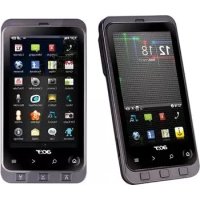
- TABLE DES MATIÈRES
- PRÉSENTATION DE VOTRE TÉLÉPHONE INTELLIGENT ACER F
- CHAPITRE 1 : RÉGLAGE
- CHAPITRE 2 : FAIRE DES APPELS
- CHAPITRE 3 : APPAREILS DE SAISIE
- CHAPITRE 4: MESSAGERIE
- CARACTÉRISTIQUES ET FONCTIONS
- CARACTÉRISTIQUES DU PRODUIT
- AUTRES SOURCES D'AIDE
- POUR DES INFORMATIONS SUR : RÉFÉREZ-VOUS À
- ACCÉDER AUX MENUS D'AIDE
- ENREGISTREMENT DU PRODUIT
- COMMENT L'ENREGISTRER
- DÉBALLAGE DE VOTRE TÉLÉPHONE INTELLIGENT
- PRÉSENTATION DE VOTRE TÉLÉPHONE INTELLIGENT : VUES
- VOYANTS DEL
- INSTALLER LA CARTE SIM
- OUVRIR LE COMPARTIMENT DE LA BATTERIE
- INSÉRER LA CARTE SIM ET LA BATTERIE
- RETRAIT DE LA CARTE SIM ET DE LA BATTERIE
- VERROUILLAGE DE LA CARTE SIM
- CHARGER LA BATTERIE
- ÉTAT DU VOYANT DEL D'ALIMENTATION PENDANT LE CHARGEMENT
- ALLUMER LA PREMIÈRE FOIS
- INSTALLER DES APPLICATIONS COMPAGNONS
- ENTRER VOTRE CODE PIN
- ACTIVER UNE NOUVELLE CARTE SIM
- L'ÉCRAN D'ACCUEIL
- CONNEXION À VOTRE PC ET SYNCHRONISATION DES DONNÉES
- AVANT DE FAIRE UN APPEL
- FAIRE UN APPEL
- LE PAVÉ NUMÉRIQUE DE L'ÉCRAN
- FAIRE UN APPEL AUDIO
- APPELER EN UTILISANT LE PAVÉ NUMÉRIQUE DE L'ÉCRAN
- APPELER L'UN DE VOS CONTACTS
- APPELER EN UTILISANT APPEL RAPIDE
- APPELER UN NUMÉRO DU JOURNAL D'APPELS
- APPELER EN UTILISANT D'AUTRES APPLICATIONS
- L'ÉCRAN D'APPEL AUDIO
- LE MENU D'APPEL VOCAL
- OPTIONS D'EMPLOI DE L'ÉCRAN
- RÉPONDRE À UN APPEL
- REFUSER UN APPEL
- TERMINER UN APPEL
- METTRE UN APPEL EN ATTENTE
- CHANGER ENTRE PLUSIEURS APPELS
- APPELS DE CONFÉRENCE
- APPELER UN NUMÉRO INTERNATIONAL
- UTILISER LE HAUT-PARLEUR
- AJOUTER DES NOTES
- COUPER LE SON D'UN APPEL
- ENREGISTRER UN NUMÉRO APPELÉ DANS LES CONTACTS
- RAPPELER UN APPEL MANQUÉ
- APPEL RAPIDE
- JOURNAL D'APPELS
- OPTIONS DU MENU DU JOURNAL D'APPELS
- LE STYLET
- LES TOUCHES D'APPLICATION
- LE CLAVIER DE L'ÉCRAN
- MODE DESCRIPTION
- CONFIGURER LES RÉGLAGES DE SAISIE
- ACTIVER L'ÉCRITURE DE MOT
- AUTRES OPTIONS DE SAISIE
- CHAPITRE 4 : MESSAGERIE
- L'ÉCRAN DE MESSAGERIE
- GÉRER VOS DOSSIERS
- MESSAGES TEXTE (SMS)
- CRÉER ET ENVOYER DES MESSAGES SMS
- RÉPONDRE À DES MESSAGES SMS
- TRIER LES MESSAGES SMS
- MESSAGES MMS
- CONFIGURER DES MESSAGES MMS
- CONFIGURER DES PROFILS MMS
- CRÉER DES MESSAGES MMS
- RÉPONDRE À DES MESSAGES MMS
- TRIER LES MESSAGES MMS
- CHAPITRE 5 : APERÇU DE L'ÉCRAN D'ACCUEIL
- L'ÉCRAN ACCUEIL
- ICÔNES D'ÉTAT
- RETOURNER À L'ÉCRAN D'ACCUEIL
- PERSONNALISER LES RÉGLAGES DE BASE
- RÉGLER LA DATE ET L'HEURE
- PERSONNALISER VOTRE TÉLÉPHONE INTELLIGENT
- NOMMER VOTRE TÉLÉPHONE INTELLIGENT
- CHAPITRE 6 : UTILISATION DE LA CAMÉRA
- ICÔNES ET VOYANTS DE LA CAMÉRA
- ICÔNE DESCRIPTION
- PRENDRE UNE PHOTO
- ENREGISTRER UN CLIP VIDÉO
- FORMATS COMPATIBLES
- TYPE FORMATS
- ENREGISTRER DES PHOTOS ET DES CLIPS VIDÉO SUR UNE CARTE MICRO SD
- OPTIONS DE PHOTO ET DE CLIP VIDÉO
- ÉDITEUR DE PHOTOS
- CHAPITRE 7 : OPÉRATIONS AVANCÉES
- METTRE VOTRE TÉLÉPHONE INTELLIGENT EN MODE AVION
- SÉLECTIONNER LE MODE AVION
- GESTIONNAIRE DE COMM
- UTILISER LE GESTIONNAIRE DE COMMUNICATIONS
- ACTIVER OU DÉSACTIVER DES CONNEXIONS
- MODIFIER LES RÉGLAGES DE LA CONNEXION
- CONNEXIONS TÉLÉPHONIQUES
- MODIFIER LES RÉGLAGES DE LA CONNEXION TÉLÉPHONIQUE
- CRÉER ET GÉRER DE NOUVELLES CONNEXIONS TÉLÉPHONIQUES
- SÉLECTIONNER UN RÉSEAU
- DÉTECTER AUTOMATIQUEMENT UN RÉSEAU
- SÉLECTIONNER MANUELLEMENT UN RÉSEAU
- MODIFIER LES RÉGLAGES DU RÉSEAU SANS FIL
- GESTION D'ÉNERGIE SANS FIL
- AFFICHER LES RÉSEAUX SANS FIL
- CRÉER DES NOUVELLES CONNEXIONS RÉSEAU SANS FIL
- MODIFIER LES CONNEXIONS DE RÉSEAU SANS FIL
- MODIFIER LES RÉGLAGES DE L'ADAPTATEUR DE RÉSEAU
- MODIFIER LES RÉGLAGES BLUETOOTH
- CONNEXIONS BLUETOOTH
- CRÉER DE NOUVELLES CONNEXIONS BLUETOOTH
- MODIFIER LA VISIBILITÉ BLUETOOTH
- RÉGLAGES DU TÉLÉPHONE
- CONFIGURER LES OPTIONS D'APPEL
- RÉGLER LA FONCTION ID D'APPELANT
- RÉGLER LA FONCTION DE TRANSFERT D'APPEL
- RÉGLER LA FONCTION D'APPEL EN ATTENTE
- CHOISIR UN PROFIL ET UNE SONNERIE
- PROFIL DESCRIPTION
- GESTION DES CONTACTS
- AJOUTER ET ÉDITER DES CONTACTS
- ÉDITER UN CONTACT
- COPIER DES CONTACTS
- COPIER UN CONTACT DE LA MÉMOIRE INTERNE VERS VOTRE CARTE SIM
- COPIER UN CONTACT DE LA CARTE SIM VERS LA MÉMOIRE INTERNE
- ENVOYER DES CONTACTS PAR SMS OU PAR BEAM
- ENVOYER DES CONTACTS VIA UN MESSAGE
- ENVOYER DES CONTACTS VIA BEAM
- SUPPRIMER DES CONTACTS
- ASSIGNER UNE SONNERIE ET UNE PHOTO À DES CONTACTS
- GESTIONNAIRE DE CARTE DE VISITE
- RECONNAÎTRE LES INFORMATIONS D'UNE CARTE DE VISITE
- GÉRER LES INFORMATIONS D'UNE CARTE DE VISITE
- GESTIONNAIRE SIM
- COPIER LES INFORMATIONS DES CONTACTS
- GESTION DES SMS
- CONNECTER À UN PC ET INSTALLER LE PROGRAMME
- CONNECTER À UN PC
- CONFIGURER LES RÉGLAGES USB/PC
- AUTRES FONCTIONS
- GÉRER VOTRE CALENDRIER
- CRÉER UN NOUVEAU RENDEZ-VOUS
- CRÉER DES TÂCHES
- CRÉER UNE NOUVELLE TÂCHE
- NAVIGUER SUR INTERNET
- LANCER WINDOWS LIVE
- LECTURE MULTIMÉDIA
- UTILISER WINDOWS MEDIA PLAYER
- JOUER DES FICHIERS VIDÉO OU AUDIO
- LECTEUR STREAMING
- RÉGLER LE VOLUME
- CONFIGURER LES PROGRAMMES DU MENU DÉMARRER
- CONFIGURER LES SONS ET LES NOTIFICATIONS
- CONFIGURER LES RÉGLAGES DU RÉTROÉCLAIRAGE
- GÉRER LES CERTIFICATS DU SYSTÈME
- RÉGLER L'HEURE ET LES ALARMES
- RÉGLER LES ALARMES
- RÉGLER LE VOLUME DU MICROPHONE
- CONFIGURER LES RÉGLAGES RÉGIONAUX
- OPTIONS D'ÉCONOMIE D'ÉNERGIE
- AFFICHER L'ÉTAT DE LA BATTERIE
- ENLEVER DES PROGRAMMES
- CONFIGURER LES OPTIONS DE L'ÉCRAN
- RÉINITIALISER VOTRE TÉLÉPHONE INTELLIGENT
- RÉINITIALISATION PARTIELLE
- REDÉMARRAGE À FROID
- REDÉMARRAGE COMPLET
- CHAPITRE 8 : ACCESSOIRES ET ASTUCES
- UTILISER LE CASQUE STÉRÉO
- UTILISER UN CASQUE BLUETOOTH
- POUR INSTALLER VOTRE CASQUE BLUETOOTH
- UTILISER VOTRE SMARTPHONE COMME MODEM
- UTILISER UNE CONNEXION USB
- UTILISER UNE CONNEXION BLUETOOTH
- INSÉRER UNE CARTE MICRO SD
- QUESTIONS FRÉQUENTES, GUIDE DE DÉPANNAGE ET MESSAGES D'ERREUR
- ERREUR MESSAGE DESCRIPTION
- NOTES
- CARACTÉRISTIQUES TECHNIQUES
- PERFORMANCE
- AFFICHAGE
- MULTIMÉDIA
- CONNECTEUR USB
- CONNECTIVITÉ
- CAMÉRA
- EXTENSION
- BATTERIE
- DESIGN ET ERGONOMIE
- AVERTISSEMENTS ET MISES EN GARDE
- ATTENTION LORSQUE VOUS ÉCOUTEZ DE LA MUSIQUE
- INFORMATIONS SUR LA BATTERIE
- REMPLACEMENT DE LA BATTERIE
- CONSIGNES DE SÉCURITÉ COMPLÉMENTAIRES
- CONDITIONS D'UTILISATION
- APPAREILS MÉDICAUX
- VÉHICULES
- ENVIRONNEMENTS POTENTIELLEMENT EXPLOSIFS
- APPELS D'URGENCE
- INFORMATIONS DE MISE AU REBUT ET DE RECYCLAGE
- ENTRETIEN DE VOTRE TÉLÉPHONE INTELLIGENT
- NORMES DE SÉCURITÉ
- DÉCLARATION DE CONFORMITÉ POUR LES PAYS DE L'UE
- DÉCLARATION SUR LES PIXELS LCD
- DÉCLARATION RÉGLEMENTAIRE D'APPAREIL RADIO
- GÉNÉRAL
- INFORMATIONS SUR LE CERTIFICAT (SAR)
- B
- C
Marque : ACER
Modèle : Tempo F900
Catégorie : Téléphone mobile