
Stream S110 - Téléphone mobile ACER - Notice d'utilisation et mode d'emploi gratuit
Retrouvez gratuitement la notice de l'appareil Stream S110 ACER au format PDF.
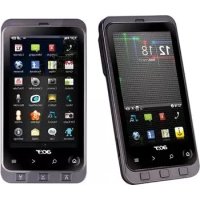

| Type de produit | Smartphone |
| Marque | Acer |
| Modèle | Stream S110 |
| Système d'exploitation | Google Android |
| Processeur | Qualcomm QSD 8250, 1 GHz |
| Mémoire RAM | 512 Mo |
| Mémoire ROM | 512 Mo |
| Écran | AMOLED tactile capacitif 3,7 pouces, 800 x 480 pixels, 16,7 millions de couleurs |
| Appareil photo | 5 mégapixels avec autofocus |
| Batterie | Lithium-ion rechargeable, 1400 mAh |
| Dimensions (H x L x P) | 119,5 x 63 x 11,2 mm |
| Poids | Moins de 126 g (avec batterie) |
| Connectivité | Bluetooth 2.1+EDR, Wi-Fi 802.11 b/g/n, GSM/UMTS/HSDPA/HSUPA/EDGE/GPRS |
| Connecteurs | micro USB, micro HDMI, prise casque 3,5 mm |
| Stockage extensible | Carte microSD jusqu'à 32 Go |
| Formats audio supportés | MP3, AMR, WMA |
| Formats vidéo supportés (lecture) | 3GP, MPEG-4, H.263, H.264, WMV |
| Radio FM | Oui (nécessite casque comme antenne) |
| Son | Dolby Mobile, haut-parleur mono, sortie stéréo |
| Entretien et nettoyage | Chiffon doux légèrement humide ; éviter températures extrêmes, chocs et humidité |
| Informations générales | Conforme aux normes CE et FCC ; batterie interchangeable ; verrouillage par schéma |
FOIRE AUX QUESTIONS - Stream S110 ACER
Questions des utilisateurs sur Stream S110 ACER
0 question sur cet appareil. Repondez a celles que vous connaissez ou posez la votre.
Poser une nouvelle question sur cet appareil
Téléchargez la notice de votre Téléphone mobile au format PDF gratuitement ! Retrouvez votre notice Stream S110 - ACER et reprennez votre appareil électronique en main. Sur cette page sont publiés tous les documents nécessaires à l'utilisation de votre appareil Stream S110 de la marque ACER.
MODE D'EMPLOI Stream S110 ACER
Manuel d'utilisation
© 2010 Tous droits réservés
Manuel d'utilisation Acer Stream (S110)
Première version : 07/2010
Smartphone Acer Stream (S110)
Numéro de modèle :
Numéro de série :
Date d'achat :
Lieu d'achat :
LE PRÉSENT CONTRAT DE LICENCE UTILISATEUR FINAL (CI-APRÈS LE « CONTRAT »)
EST UN ACCORD JURIDIQUE CONCLU ENTRE VOUS-MÊME (PERSONNE PHYSIQUE OU ENTITÉ JURIDIQUE UNIQUE) ET ACER INC., EN CE COMPRIS SES FILIALES (CI-APRÈS
« ACER »), RELATIF AU LOGICIEL (QUE CE LOGICIEL VOUS SOIT FOURNI PAR ACER, SES DONNEURS DE LICENCE OU FOURNISSEURS) JOINT AU PRÉSENT CONTRAT, Y COMPRIS TOUT SUPPORT, DOCUMENTS PAPIERS ET DOCUMENTATION ÉLECTRONIQUE DE L'UTILISATEUR S'Y RAPPORTANT DE MARQUE « ACER » (CI-APRÈS LE « LOGICIEL »).
LES ACCORDS RELATIFS À TOUS AUTRES PRODUITS OU AYANT TOUS AUTRES OBJETS NE SONT VISÉS NI EXPRESSÉMENT, NI IMPLICITEMENT DANS LES PRÉSENTES. EN INSTALLANT LE LOGICIEL JOINT OU TOUT ÉLÉMENT DE CELUI-CI, VOUS ACCEPTEZ D'ÊTRE TENU PAR LES DISPOSITIONS DU PRÉSENT CONTRAT. SI VOUS N'ACCEPTEZ PAS L'INTÉGRALITÉ DES DISPOSITIONS DU PRÉSENT CONTRAT, VEUILLEZ NE PAS POURSUIVRE LE PROCESSUS D'INSTALLATION ET SUPPRIMER IMMÉDIATEMENT DE VOTRE SYSTÈME INFORMATIQUE TOUS FICHIERS INSTALLÉS, LE CAS ÉCHÉANT, DU LOGICIEL JOINT.
SI VOUS N'ÊTES PAS EN POSSESSION D'UN EXEMPLAIRE DÛMENT CONCÉDÉ SOUS LICENCE DU LOGICIEL EN CAUSE, VOUS N'ÊTES PAS AUTORISÉ À INSTALLER, COPIER OU UTILISER DE QUELQUE AUTRE MANIÈRE QUE CE SOIT LE LOGICIEL ET VOUS NE DISPOSEZ D'AUCUN DROIT AU TITRE DU PRÉSENT CONTRAT.
Le Logiciel est protégé par les lois et conventions américaines et internationales relatives au droit d'auteur (copyright) ainsi que tous autres lois et traités portant sur la propriété intellectuelle. Le Logiciel est concédé sous licence et non vendu.
CONCESSION DE LICENCE
En vertu du présent contrat, Acer vous accorde un droit non exclusif et non cessible :
- d'installer et d'utiliser le logiciel uniquement sur un seul téléphone désigné. Une licence distincte est requise pour chaque téléphone supplémentaire sur lequel le logiciel sera utilisé ;
- de faire une (1) copie du logiciel à des fins de sauvegarde ou d'archivage uniquement ;
- de faire une (1) copie papier de tous les documents électroniques inclus dans le logiciel, à condition que vous receviez les documents sous format électronique.
RESTRICTIONS
Vous vous INTERDISEZ, sauf dans les limites autorisées par la loi applicable :
- d'utiliser ou de copier le logiciel autrement que conformément aux termes du présent contrat ;
- de louer le logiciel à un tiers, notamment par le biais d'un bail ou d'un crédit-bail ;
- de modifier, d'adapter ou de traduire le logiciel, en tout ou en partie ;
- d'effectuer l'ingénierie inverse, de décompiler, de désassembler le logiciel ou de créer des œuvres dérivées à partir du logiciel. Acer mettra à votre disposition toute information raisonnablement requise pour assurer l'interopérabilité du logiciel avec un autre logiciel que vous utilisez, sur demande écrite de votre part identifiant précisément le produit avec lequel l'interopérabilité est souhaitée et le type d'information requise ;
- d'intégrer le logiciel à tout autre programme ou de le modifier, sauf pour un usage strictement personnel ;
- de concéder une sous-licence ou de mettre le logiciel à la disposition de tiers de quelque autre manière, sauf à transférer l'intégralité du logiciel à un tiers après en avoir informé Acer par écrit au préalable et à condition que vous n'en conserviez aucune copie et que ledit tiers accepte expressément les dispositions du présent contrat ;
- de céder à un tiers vos droits au titre du présent contrat ; et
- d'exporter le logiciel en violation des lois et réglementations applicables à l'exportation, ou de (i) vendre, exporter, réexporter, transférer, aliéner, détourner, divulguer le logiciel ou toute donnée technique du logiciel à toute personne ou entité faisant l'objet de restrictions ou vers tout territoire prohibé par la réglementation américaine sur les exportations, telle que Cuba, l'Iran, la Corée du Nord, le Soudan et la Syrie, ou (ii) d'utiliser le logiciel d'une manière prohibée par les lois et règlements des États-Unis. En tout état de cause, Acer se réserve expressément le droit de corriger, conformément aux présentes, toute erreur pouvant affecter le logiciel.
SERVICES DE SUPPORT
Acer ne saurait en aucun cas être tenue de fournir un support technique ou autre pour le Logiciel.
LE SERVICE « LIVE UPDATE » D'ACER
Certains Logiciels contiennent des éléments autorisant l'utilisation du service « Live Update » d'Acer, qui permet aux mises à jour de ces Logiciels d'être automatiquement téléchargées et installées sur votre téléphone. En installant le Logiciel, vous acceptez par les présentes qu'Acer (ou ses donneurs de licence) puisse automatiquement vérifier la version du Logiciel que vous utilisez sur votre téléphone et fournir des nouvelles versions de ce Logiciel qui peuvent être automatiquement téléchargées sur votre téléphone.
PROPRIÉTÉ ET TITULARITÉ DES DROITS D'AUTEUR (COPYRIGHT)
Acer (ou, le cas échéant, ses donneurs de licence ou fournisseurs) conserve(nt) la propriété, les attributs du droit de propriété ainsi que l'intégralité des droits de propriété intellectuelle sur le Logiciel et ses copies. La présente licence n'opère aucun transfert de droit sur le Logiciel (y compris toutes modifications ou copies effectuées par ou pour vous). La propriété et les droits connexes portant sur le contenu disponible via le Logiciel demeurent la propriété du titulaire du contenu en cause et peuvent être protégés par la loi applicable. La présente licence ne vous concède aucun droit sur un tel contenu. Vous acceptez par les présentes de :
- Ne pas ôter et/ou supprimer du Logiciel les mentions relatives au droit d'auteur (copyright) ou autre droit de propriété ;
- Reproduire lesdites mentions sur toutes copies que vous êtes autorisé à effectuer ; et
- Faire vos meilleurs efforts afin d'empêcher la réalisation de copies non autorisées du Logiciel.
MARQUES
Le présent Contrat ne vous concède aucun droit sur les marques dont Acer (ou ses donneurs de licence) est (sont) titulaire(s).
EXCLUSION DE GARANTIES
DANS LA LIMITE DU DROIT APPLICABLE, ACER, SES DONNEURS DE LICENCE OU FOURNISSEURS FOURNISSENT LE LOGICIEL « EN L'ÉTAT » ET SANS AUCUNE GARANTIE QUELCONQUE, NOTAMMENT QUE LE LOGICIEL SERA EXEMPT D'ERREURS ET/OU DE VIRUS. ACER, SES DONNEURS DE LICENCE OU FOURNISSEURS NE SAURAIENT EN OUTRE GARANTIR AU TITRE DES PRÉSENTES QUE LE LOGICIEL ET/OU LES SERVICES DE SUPPORT (QU'ILS SOIENT FOURNIS OU NON) DONNERONT DES RÉPONSES ET DES RÉSULTATS EXACTS ET/OU EXHAUSTIFS OU QU'ILS SERONT CONFORMES AUX RÈGLES DE L'ART. ACER, SES DONNEURS DE LICENCE OU FOURNISSEURS NE SAURAIENT DAVANTAGE GARANTIR AU TITRE DES PRÉSENTES QUE LE LOGICIEL EST CONFORME À LA DESCRIPTION DONNÉE OU QU'IL N'EST PAS CONTREFAISANT.
EXCLUSION DES DOMMAGES INDIRECTS
DANS LA LIMITE DU DROIT APPLICABLE, ACER, SES DONNEURS DE LICENCE OU FOURNISSEURS NE SERONT EN AUCUN CAS TENUS RESPONSABLES DES DOMMAGES INDIRECTS, QUELS QU'ILS SOIENT, ET RESULTANT NOTAMMENT DU MANQUE A GAGNER, DES PERTES D'INFORMATIONS CONFIDENTIELLES OU AUTRES, D'INTERRUPTIONS D'ACTIVITE, DU NON-RESPECT D'UNE OBLIGATION, Y COMPRIS DE MOYEN, ET DE TOUTE AUTRE PERTE PECUNIAIRE OU AUTRE RESULTANT OU LIEE, DE QUELQUE MANIERE QUE CE SOIT, A L'UTILISATION OU A L'INCAPACITE D'UTILISER LE LOGICIEL, A LA FOURNITURE OU LA DEFAILLANCE QUANT A LA FOURNITURE DES SERVICES DE SUPPORT OU AUTRE EN VERTU OU DANS LE CADRE DE TOUTE DISPOSITION DU PRESENT CONTRAT, MEME EN CAS DE FAUTE ET MEME SI ACER, SES DONNEURS DE LICENCE OU FOURNISSEURS ONT ETE INFORMES DE L'EVENTUALITE DE TELS DOMMAGES. DANS LA MESURE OU L'EXCLUSION DES DOMMAGES INDIRECTS TELS QUE DEFINIS CI-DESSUS NE SERAIT PAS APPLICABLE EN VERTU DE LA LOI APPLICABLE, LA LIMITATION CI-DESSUS EST REPUTEE NON ECRITE.
LIMITATION DE RESPONSABILITE
QUELS QUE SOIENT LES DOMMAGES QUE VOUS POURRIEZ SUBIR ET QUEL QU'EN SOIT LE FONDEMENT (Y COMPRIS, NOTAMMENT, TOUS LES DOMMAGES SUSMENTIONNES), LA RESPONSABILITE GLOBALE D'ACER, SES DONNEURS DE LICENCE OU FOURNISSEURS AU TITRE DU PRESENT CONTRAT SE LIMITERA AU MONTANT TOTAL QUE VOUS AUREZ PAYE POUR LE LOGICIEL. LES LIMITATIONS ET EXCLUSIONS EXPOSEES CI-DESSUS (Y COMPRIS LES EXCLUSIONS DE GARANTIES ET DE DOMMAGES) S'APPLICUENT DANS LA LIMITE PREVUE PAR LA LOI APPLICABLE.
RESILIATION
Sans préjudice de tous autres droits, Acer pourra résilier immédiatement et de plein droit le présent Contrat, sans préavis, si vous ne respectez pas l'une quelconque de ses dispositions.
Dans cette hypothèse, vous devez :
- Cesser toute utilisation du Logiciel ;
- Détruire ou retourner à Acer l'exemplaire original et toutes les copies du Logiciel ; et
- Supprimer le Logiciel des téléphones sur lesquels il a été installé.
Toutes les exclusions de garantie et limitations de responsabilité prévues au présent Contrat resteront en vigueur après la résiliation des présentes.
DISPOSITIONS GENERALES
Le présent Contrat constitue l'intégralité de l'accord entre vous-même et Acer eu égard à la présente licence de Logiciel. Il annule et remplace tous accords, communications, propositions et déclarations antérieurs intervenus entre les parties. Il prévaut sur toutes dispositions contradictoires ou supplémentaires figurant dans tout devis, commande, accusé de réception ou communication similaire. Le présent Contrat ne pourra être modifié que par un écrit dûment signé par les deux parties.
Si une disposition quelconque du présent Contrat est déclarée contraire à la loi par un tribunal compétent, ladite disposition s'appliquera dans la mesure du possible et les autres dispositions des présentes resteront en vigueur et conserveront toute leur portée.
DISPOSITIONS ADDITIONNELLES RELATIVES AUX LOGICIELS TIERS
Les logiciels fournis au titre des présentes par les fournisseurs ou donneurs de licence de Acer (les « Logiciels Tiers ») sont mis à votre disposition exclusivement pour votre utilisation personnelle et à des fins non commerciales. Il est interdit d'utiliser les Logiciels Tiers d'une manière susceptible d'entraver ou surcharger les services fournis par les fournisseurs et donneurs de licence de Acer (les « Services Tiers ») ou de nuire à ces Services Tiers. Il est également interdit d'utiliser les Logiciels Tiers d'une manière qui pourrait interférer avec la jouissance ou l'utilisation des Services Tiers par une autre personne ou avec les services et produits des donneurs de licence des fournisseurs de Services Tiers ou Logiciels Tiers. Votre utilisation des Logiciels Tiers et des Services Tiers est également régie par des conditions d'utilisation et règlements que vous pouvez consulter via notre site web.

Avis : la version originale du présent CLUF est l'anglais. En cas de divergences de traduction de la version originale, la signification anglaise des termes et conditions a préséance.
Droits d'auteur 2002-2010
Politique de confidentialité
Durant l'inscription, il vous sera demandé de soumettre certaines informations à Acer. Veuillez consulter la politique de confidentialité d'Acer sur http://www.acer.com ou votre site Web Acer local.
La technologie de reconnaissance de la musique et les données en rapport sont fournies par Gracenote®. Gracenote®, le logo Gracenote, le logotype et le logo « Powered by Gracenote » sont des marques déposées ou des marques commerciales de Gracenote, Inc. aux États-Unis et/ou dans d'autres pays.

XT9 et le logo XT9 sont des marques commerciales de Nuance Communications, Inc. ou filiales aux États-Unis d'Amériques et/ou dans d'autres pays.
Contrat de Licence Utilisateur Final
Caractéristiques et fonctions ....7
Inscription du produit ....7
Configuration
Contenu de la boîte 8
Présentation de votre Smartphone 8
Installer une carte SIM ou microSD 10
Installer ou retirer la batterie ....10
Utiliser votre Smartphone
Allumer l'appareil pour la première fois ....13
Verrouiller votre Smartphone 13
Utiliser l'écran tactile 14
Le clavier de l'écran....14
L'écran des widgets....17
L'écran d'accueil ....17
Gérer les contacts
Gérer vos contacts ....23
Effectuer des appels
Avant d'effectuer un appel 26
Effectuer un appel 26
L'écran d'appel vocal 28
Options d'appel vocal ....28
Messagerie
Créer un nouveau message 30
Répondre à un message 31
Messages MMS 31
Aller en ligne
Naviguer sur Internet 33
Configurer votre messagerie Google 34
Composer un message électronique 34
Configurer le courrier électronique 35
Applications en ligne 35
Utiliser l'appareil photo
Icônes et indicateurs de l'appareil photo 38
Prendre une photo 39
Enregistrer une vidéo 39
Paramètres avancés
Mettre votre Smartphone en mode Avion 41
Activer ou désactiver des connexions 41
Ajuster les paramètres de connexion ....42
Paramètres du téléphone 43
Dolby Mobile 44
Connexion à un ordinateur .....44
Radio FM 45
Lecture multimédia ....45
Réinitialiser votre Smartphone 49
Accessoires et astuces
Utiliser le casque ....51
Utiliser un casque Bluetooth 51
Sortie HDMI et 720P .....51
Insérer une carte microSD ....52
Annexes
FAQ et dépannage ....53
Autres sources d'aide ....54
Avertissements et mises en garde 54
Appels d'urgence 58
Informations de déchet et de recyclage 58
Entretien de votre Smartphone 59
Caractéristiques techniques ....60
Informations réglementaires ....62
Caractéristiques et fonctions
Votre nouveau Smartphone offre des fonctionnalités multimédia et de divertissement de premier plan, faciles d'accès. Vous pouvez :
- Consulter votre courrier électronique même en déplacement.
- Connectez-vous à Internet à haute vitesse, via HSDPA (7,2 Mb/s), HSUPA (2 Mb/s) ou Wi-Fi.
- Restez en contact avec vos amis via votre liste de contacts et les applications de réseau social.
- Écoutez un son riche et complet via Dolby Mobile.
- Enregistrez la vidéo 720p.
- Lecture de vidéo 720p avec la sortie HDMI vers votre téléviseur.
Inscription du produit
Lors de la première utilisation de votre produit, il est recommandé de l'enregistrer immédiatement. Cela vous donne accès à des avantages utiles, comme :
- Un service plus rapide de la part de nos représentants.
- Une adhésion à la communauté Acer : des promotions et la participation aux enquêtes auprès des consommateurs.
- Les dernières nouvelles d'Acer.
Dépêchez-vous et inscrivez-vous, car d'autres avantages vous attendent !
Comment s'inscrire
Pour enregistrer votre produit Acer, veuillez visiter http://mobile.acer.com. Cliquez sur Enregistrement et suivez simplement les instructions. Vous pouvez également vous inscrire directement depuis votre Smartphone en appuyant sur l'icône Inscription sur Acer.
Une fois votre demande d'inscription reçue, nous vous enverrons un email de confirmation avec les données importantes que vous devrez conserver précieusement.
Contenu de la boîte
Votre nouveau Smartphone est livré dans une boîte de protection.
Ouvrez soigneusement la boîte et déballez les composants. Si un des composants suivants manque ou est endommagé, contactez immédiatement le revendeur :
• Smartphone Acer Stream (S110) - Batterie - Guide rapide • Câble USB • Câble HDMI* - Adaptateur secteur - Casque
* Optionnel
Présentation de votre Smartphone
Vues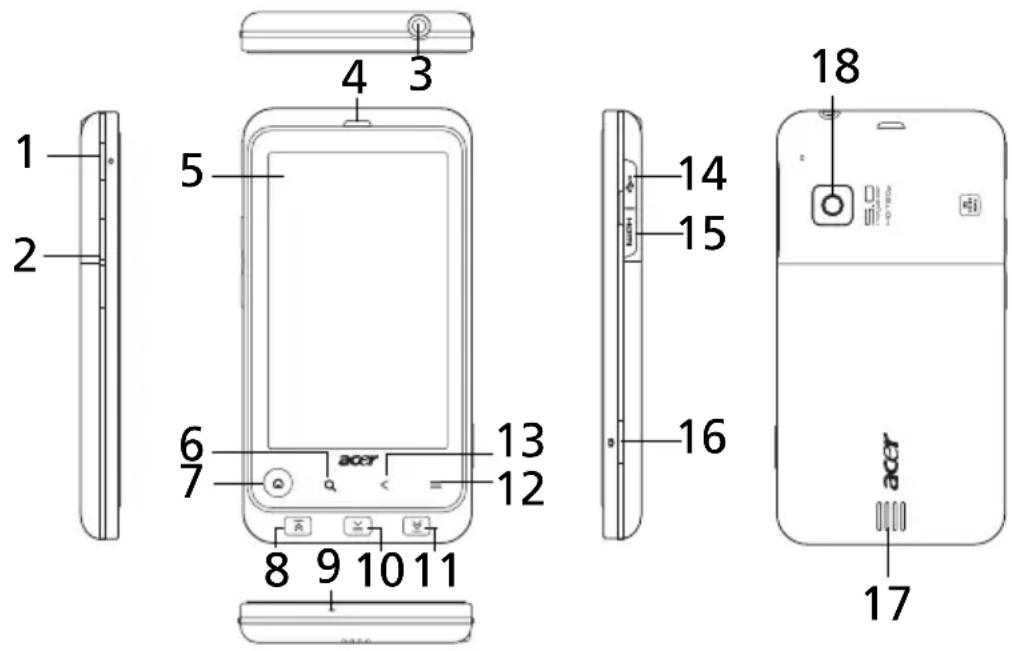
No. Élément Description
1 Bouton d'alimentation : Appuyez pour allumer/éteindre l'écran ou passer en mode veille ; appuyez et maintenez pour éteindre le Smartphone.
2 Bouton de volume +/- : Augmente ou diminue le volume du téléphone.
3 Prise casque 3,5 mm : Se connecte aux casques stéréo.
4 Haut-parleur du téléphone : Sortie sonore de votre Smartphone ; adapté pour porter à votre oreille.
| No. | Élément | Description |
| 5 Écran tactile 3,7 pouces, écran tactile capacitif 800 x 480 pixels pour afficher les données, le contenu du téléphone et saisir des informations. | ||
| 6 Bouton Rechercher Ouvre la fonction de recherche Google. | ||
| 7 Voyant et bouton Accueil Pour revenir à l'écran d'accueil.Le voyant affiche l'appel entrant, l'appel manqué, le courrier électronique non lu, les autres messages et l'état de charge de la batterie. | ||
| 8 Bouton Préc/Remb Passe au fichier précédent ou rembobine le fichier multimédia. | ||
| 9 Microphone Microphone interne. | ||
| 10 Bouton lecture/pause Lit ou effectue une pause du fichier multimédia. | ||
| 11 Bouton Suiv/AvRap Passe au fichier suivant ou fait une avance rapide du fichier multimédia. | ||
| 12 Bouton Menu Ouvre le menu des options. | ||
| 13 Bouton Précédent Pour revenir au menu précédent. Pour fermer le clavier. | ||
| 14 Connecteur micro USB* Se connecte à un câble USB ou un chargeur. | ||
| 15 Connecteur micro HDMI* Se connecte à un câble HDMI. | ||
| 16 Bouton Appareil photo Permet d'activer l'appareil photo ou de prendre une photo. Enfoncez à moitié pour faire la mise au point. | ||
| 17 Haut-parleur mains-libres | Sortie sonore de votre Smartphone ; adaptée pour une utilisation mains-libres. | |
| 18 Appareil photo | Un appareil photo 5 mégapixels pour prendre des images haute résolution. | |
*Important : Évitez de tordre le couvercle car il peut être endommagé.
Voyant du bouton Accueil

Le bouton Accueil a également une fonction de voyant qui fournit les notifications et indique l'état de l'alimentation.
| État de la DEL | État | Description |
| Désactiver | Pas d’appel entrant ou manqué. | |
| Rouge | clignotante | La batterie est très basse et doit être chargée. |
| Blanc clignotante | Appel manqué, messagerie vocale ou nouveau message. | |
| Orange | fixe | L’appareil est branché : La batterie se recharge. |
| Vert | fixe | L’appareil est branché : La batterie est entièrement chargée. |
Installer une carte SIM ou microSD
Pour pouvoir profiter pleinement de toutes les fonctions de votre Smartphone, vous devez installer une carte SIM. Le logement de la carte SIM est situé dans le compartiment de la batterie.
De plus, vous souhaitez peut-être augmenter le stockage de votre Smartphone en insérant une carte microSD dans le logement prévu. Il se trouve à côté du logement de carte SIM.
- Éteignez le téléphone en appuyant et en maintenant le bouton d'alimentation.
- Ouvrez le couvercle et retirez la batterie comme décrit dans « Installer la batterie » à la page 10.
- Insérez la carte SIM ou microSD comme illustré.
- Remettez la batterie et le couvercle en place.
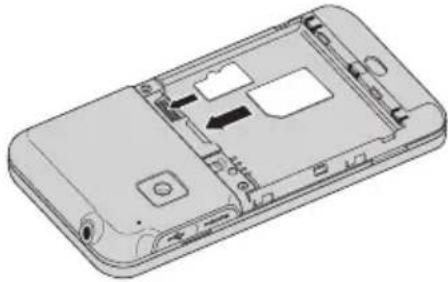
Remarque : Assurez-vous que la carte microSD est insérée entièrement dans le logement de carte.
Attention : Éteignez votre Smartphone et retirez la batterie avant d'installer ou de retirer la carte SIM ou la carte microSD. Vous risquez d'endommager la carte ou votre Smartphone si vous ne retirez pas préalablement la batterie.
Installer ou retirer la batterie
Votre Smartphone utilise une batterie interchangeable pour fournir l'alimentation. Elle est emballée séparément de votre Smartphone et doit être installée et chargée avant d'utiliser le Smartphone.
Installer la batterie
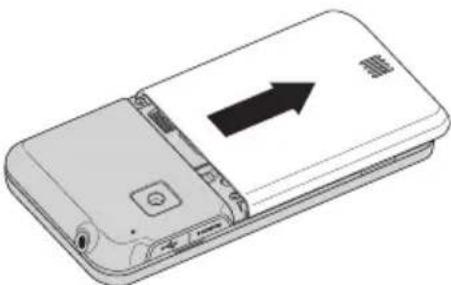
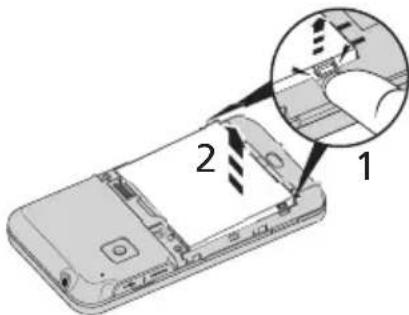
Faites glisser le couvercle vers le bas et enlevez le couvercle de la batterie.
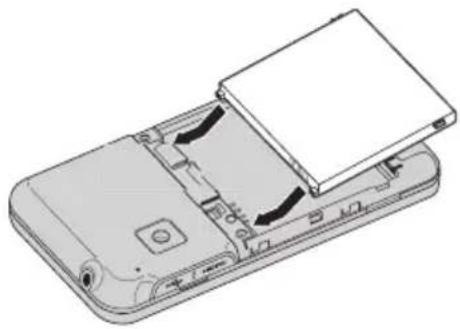
Placez la batterie dans son compartiment, alignez les connexions de la batterie avec celles en haut du compartiment.
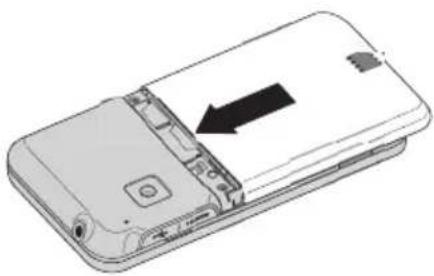
Alignez les onglets sur le côté du couvercle du compartiment de la batterie dans les logements du téléphone. Faites glisser doucement le couvercle jusqu'à ce qu'il s'enclenche en place.
Lors de la première utilisation, vous devez charger votre Smartphone pendant huit heures. Ensuite, vous pouvez le charger chaque jour pour recharger la batterie au maximum de sa capacité.
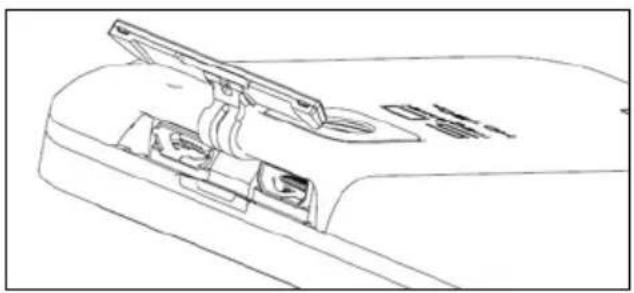
Remarque : Évitez de tordre le couvercle car il peut être endommagé.
Connectez le cordon de l'adaptateur secteur au connecteur micro USB de votre Smartphone.

Remarque : C'est la façon la plus rapide de charger votre Smartphone avec l'adaptateur secteur inclus.
Retirer la batterie
Ouvrez le compartiment de la batterie comme indiqué dans « Installer la batterie » à la page 10. Retirez la batterie du compartiment en utilisant les onglets sur les côtés de la batterie.
Remettez le couvercle du compartiment batterie en place comme décrit ci-dessus.
Verrouillage de carte SIM
Votre Smartphone peut être muni d'une fonction de verrou de la carte SIM, c'est-à-dire que vous ne pourrez utiliser que la carte SIM fournie par votre opérateur.
Pour annuler le verrou de la carte SIM, contactez votre opérateur.
Activer une nouvelle carte SIM
Si vous utilisez votre carte SIM pour la première fois, elle aura besoin d'être activée. Contactez l'opérateur de votre réseau pour plus de détails à ce sujet.
Entrer votre code PIN
Lorsque vous installez une carte SIM la première fois, il peut être nécessaire d'entrer un code PIN en utilisant le clavier numérique à l'écran.

Important : Selon vos réglages, il peut vous être demandé d'entrer votre code PIN à chaque fois que vous activez la fonction du téléphone.
Allumer l'appareil pour la première fois
Pour allumer votre Smartphone la première fois, appuyez pendant plusieurs secondes sur le bouton d'alimentation jusqu'à ce que l'écran s'allume. Il vous sera demandé de configurer certains paramètres avant de pouvoir utiliser le Smartphone.
Pour démarrer, appuyez et sélectionnez votre langue, puis appuyez sur le logo Android vert sur l'écran suivant. Suivez le reste des instructions lorsqu'elles sont affichées.
Connectez-vous à un compte Google ou créez-en un.
Si vous avez accès à Internet, votre Smartphone vous permet de synchroniser les informations avec un compte Google.
Au cours du processus de démarrage, vous pouvez créer un compte ou vous connecter à votre compte, qui sera utilisé pour synchroniser votre liste de contacts, votre messagerie, l'agenda et d'autres informations. Si vous n'avez pas encore accès à Internet, ou si vous ne voulez pas utiliser cette fonction, appuyez sur Ignorer.
Verrouiller votre Smartphone
Si vous n'allez pas utiliser votre Smartphone pendant un moment, appuyez brièvement sur le bouton d'alimentation pour verrouiller l'accès. Cela économise l'énergie et assure que votre Smartphone n'utilise pas un service de manière non intentionnelle. Votre Smartphone se verrouillera automatiquement s'il n'est pas utilisé pendant un certain temps. Pour définir le délai, appuyez sur Menu > Paramètres > Son et affichage > Délai d'extinction de l'écran.
Réveiller votre Smartphone
Si l'écran est éteint et que le Smartphone ne réagit pas à un appui sur l'écran, alors il a été verrouillé et est en mode veille.
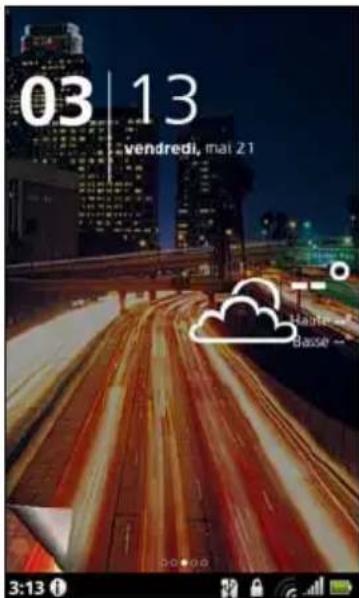
Pour réactiver votre Smartphone, appuyez sur le bouton d'alimentation ou le bouton Accueil. Votre Smartphone affichera l'écran des widgets. Tapez et faites glisser à partir du coin inférieur gauche pour détacher l'écran et débloquer le Smartphone.
Par mesure de sécurité supplémentaire, vous pouvez définir un schéma de déverrouillage, un ensemble de points qui doivent être appuyés dans le bon ordre pour accéder au téléphone. Ouvrez le menu Applications et appuyez sur Paramètres > Sécurité et localisation > Créer un schéma de déverrouillage.
Utiliser l'écran tactile
Votre Smartphone utilise un écran tactile pour sélectionner les éléments et entrer les informations. Utilisez votre doigt pour appuyer sur l'écran.
Appuyer : Touchez l'écran une fois pour ouvrir les éléments et sélectionner les options.
Glisser : Maintenez votre doigt sur l'écran et faites-le glisser sur l'écran pour sélectionner du texte ou des images.
Appuyer et maintenir : Appuyez et maintenez sur un élément pour afficher une liste d'actions disponibles pour cet élément. Appuyez sur l'action que vous voulez exécuter dans le menu contextuel qui s'affiche.
Défiler : Pour défiler vers le haut et le bas de l'écran, faites glisser votre doigt vers le haut ou le bas de l'écran dans la direction vers laquelle vous voulez défiler.
Le clavier de l'écran
Lorsque vous appuyez sur une zone de saisie du texte, un clavier à l'écran s'affiche. Appuyez simplement sur les touches pour saisir le texte. Si un clavier plus grand est requis, tournez votre Smartphone à 90 degrés vers la gauche pour utiliser le mode paysage.
La disposition du clavier varie légèrement, selon l'application et les informations requises.
Changer le mode de saisie de texte
Pour changer le mode de saisie, appuyez et maintenez sur une zone de texte, puis sélectionnez Mode de saisie. Cela ouvrera un menu qui liste les modes de saisie de texte disponibles sur votre téléphone. Appuyez sur votre mode de saisie préféré. Généralement, deux options sont disponibles : Saisie de texte XT9 et Clavier Android.
Texte prédictif
Les deux options Saisie de texte XT9 et Clavier Android présentent un clavier avec texte prédictif. Lorsque vous tapez les lettres du mot, une sélection s'affiche au-dessus du clavier qui continue la séquence des lettres tapées, ou s'en rapproche étroitement, compte tenu des erreurs possibles. La liste des mots change après chaque appui de touche. Si le mot requis est affiché, vous pouvez appuyer dessus pour l'insérer dans le texte.
Saisie de texte XT9
Le clavier Saisie de texte XT9 possède diverses fonctionnalités qui vous aident à entrer le texte correct.
Appuyez sur la touche ?123 pour voir les chiffres et les caractères spéciaux, puis sur la touche Alt pour en voir davantage. Appuyez et maintenez enfoncée la touche pour sélectionner d'autres caractères, tels que des lettres accentuées.
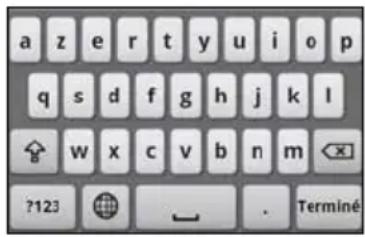
Les touches supplémentaires varient selon le type de texte saisi. Par exemple, une touche pour ajouter une émoticône est disponible lors de la saisie d'un message. Comme les autres touches, appuyez et maintenez enfoncée pour d'autres options.
Une touche pour modifier la langue utilisée pour le dictionnaire et le clavier est également disponible.

Maintenez la touche ?123 enfoncée et sélectionnez Paramètres de la saisie de texte XT9, ou à partir de l'écran d'Accueil, appuyez sur Menu > Paramètres > Langue et clavier > Saisie de texte XT9, pour activer ou désactiver :
Fonction Description
Langues : définit les langues qui seront disponibles.
Dispositions du clavier : sélectionnez la disposition du clavier que vous préférez. Trois dispositions sont disponibles :
- Clavier : un clavier AZERTY (ou spécifique à la langue) complet.
- Clavier réduit : deux lettres sont disponibles sur chaque touche. Les options du texte prédictif affichent les mots possibles à partir de la combinaison de touches sélectionnées.
- Clavier du téléphone : trois lettres ou plus sont disponibles sur chaque touche. Les options du texte prédictif affichent les mots possibles à partir de la combinaison de touches sélectionnées.
Fonction Description
Préférences : modifiez vos préférences de saisie de texte ; par exemple, la correction de saisie ou la vibration lors de la pression d'une touche.
Clavier Android
Le clavier Android standard a diverses fonctionnalités qui vous aident à entrer le texte correct.
Appuyez sur la touche ?123 pour voir les chiffres et les caractères spéciaux, puis sur la touche Alt pour en voir davantage. Appuyez et maintenez enfoncée la touche pour sélectionner d'autres caractères, tels que des lettres accentuées.
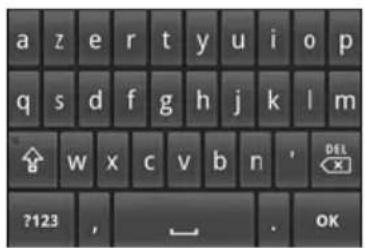
Les touches supplémentaires varient selon le type de texte saisi. Par exemple, une touche pour ajouter une émoticône est disponible lors de la saisie d'un message. Comme les autres touches, appuyez et maintenez enfoncée pour d'autres options.
Maintenez la touche ?123 enfoncée et sélectionnez Paramètres du clavier Android, ou à partir de l'écran d'accueil, appuyez sur Menu > Paramètres > Langue et clavier > Clavier Android, pour activer ou désactiver :
Fonction Description
Corrections rapides : corrigent les erreurs de saisie fréquentes.
Afficher les suggestions : affiche les mots suggérés pendant la saisie.
Auto-compléter : insère le mot suggéré à chaque fois que vous appuyez sur un espace ou un point de ponctuation.
Mode de saisie Penpower
Disponible uniquement dans certaines régions du monde.
Ce mode permet de dessiner des lettres et des caractères à l'écran, un à la fois.
Dessinez le caractère dans le rectangle qui s'affiche à l'écran. Après un bref délai, une sélection des caractères sera proposée au-dessous de la zone de saisie. Appuyez sur un caractère pour l'entrer dans le texte.
Dessinez une lettre dans le rectangle Abc pour limiter les caractères proposés à l'alphabet, ou dans le rectangle 12# pour les limiter aux symboles, chiffres ou texte.
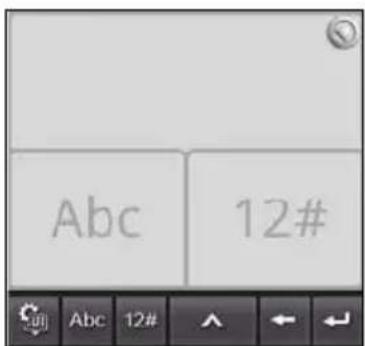
Appuyez sur le symbole cercle ou triangle pour développer la zone de saisie afin qu'elle occupe tout l'écran. Appuyez sur les touches Abc ou 12# pour afficher le clavier.
Appuyez de manière continue sur le symbole paramètres et sélectionnez Paramètres du Mode de Saisie, ou à partir de l'écran d'Accueil,


appuyez sur Menu > Paramètres > Langue et clavier > Mode de saisie Penpower, pour accéder aux paramètres de ce mode de saisie.
L'écran des widgets
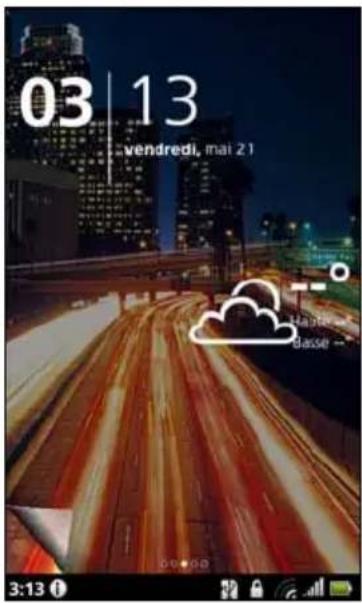
Quand vous démarrez votre Smartphone ou vous le réveillez depuis le mode d'économie d'énergie, il affichera l'écran des widgets. Cet écran protège votre Smartphone des accès accidentels et vous donne un accès rapide aux informations et des contrôles simples avec les widgets. Ils affichent des informations telles que l'heure ou la météo ou fournissent des contrôles supplémentaires. Certains ont été préinstallés sur votre Smartphone, et d'autres peuvent être téléchargés sur Android Market.
Déverrouiller votre Smartphone
Le Détachement de la page se trouve en bas à gauche de l'écran. Déverrouillez votre Smartphone en détachant la page vers le haut et la droite.
L'écran des widgets étendu
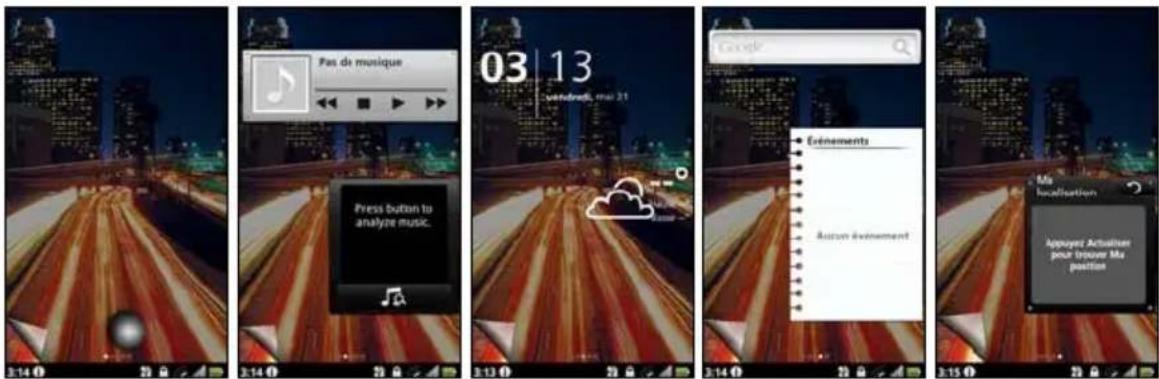
L'écran des widgets s'étend des deux côtés de l'écran des widgets initial, vous donnant plus de place pour ajouter des widgets ou fonctionnalités. Pour afficher l'écran des widgets étendu, faites glisser votre doigt vers la gauche ou la droite. Un total de 5 pages est disponible, 2 à gauche et 2 à droite. Pour modifier ou ajouter des widgets sur l'un des écrans, consultez la rubrique « Personnaliser l'écran » à la page 20.
L'écran d'accueil
Quand vous déverrouillez votre Smartphone, il affichera l'écran d'accueil. Cet écran vous permet un accès rapide à de nombreuses fonctions de votre téléphone fréquemment utilisées grâce aux icônes.
L'écran d'accueil présente déjà des icônes utiles, l'historique des applications et le panneau multimédia.
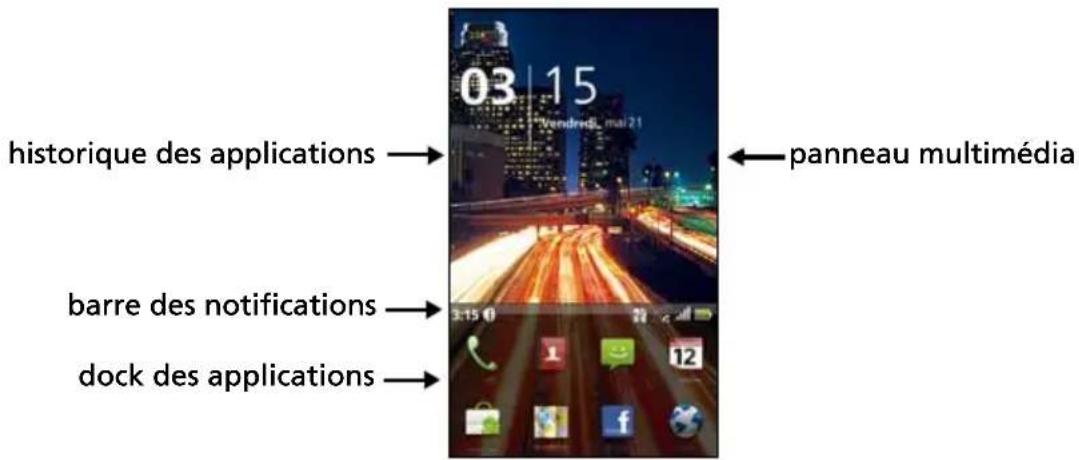
Le haut de l'écran est vide quand vous utilisez votre Smartphone pour la première fois. Plus tard, il affiche l'historique des applications, vous permettant d'accéder aux applications que vous avez utilisées récemment, et un panneau multimédia, vous permettant d'accéder à vos photos, musique et vidéos depuis votre carte microSD.
En bas de l'écran se trouve le dock des applications qui affiche les applications favorites ou recommandées. Appuyez sur une icône pour ouvrir l'application. Tapez le bouton Menu ou faites glisser le dock des applications vers le haut de l'écran pour le menu des applications.
Historique des applications
L'historique des applications affiche les applications ouvertes récemment.
Si les miniatures de l'historique ne sont pas affichées, faites glisser l'onglet sur la gauche de l'écran vers la droite. Défilez dans les miniatures des applications jusqu'à ce que vous trouviez l'application souhaitée, puis appuyez la miniature pour ouvrir l'application.
Appuyez le bouton Effacer hist. pour supprimer les miniatures de l'historique. Appuyez et maintenez une miniature, puis faites-la glisser vers la corbeille pour supprimer une seule entrée.
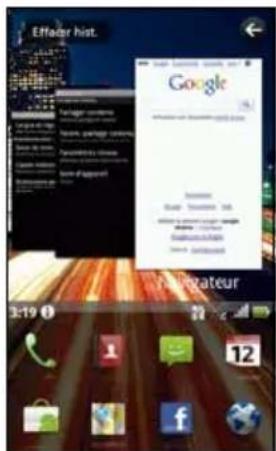
Vous pouvez ouvrir plusieurs applications en même temps. Pour ouvrir une nouvelle application, appuyez le bouton Accueil pour retourner à l'écran d'accueil, puis démarrez la nouvelle application.
Pour afficher vos applications récentes, accédez à l'historique des applications et appuyez sur une miniature pour ouvrir l'application.

Astuce : Pour prolonger l'autonomie de la batterie, il est préférable de fermer une application lorsque vous avez fini de l'utiliser. Faites cela en appuyant sur le bouton Menu et en sélectionnant Quitter (si disponible).
Le menu des applications
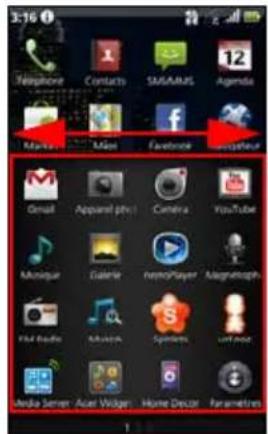
Le menu des applications affiche des groupes d'applications dans plusieurs pages. Jusqu'à seize applications peuvent être affichées par page.
Le nombre de pages est affiché en bas de l'écran. Faites glisser le menu vers la gauche ou la droite pour changer de page. Vous pouvez également appuyer ou maintenir les numéros des pages en bas de l'écran pour aller directement à une page.
Appuyez ou maintenez une icône pour la supprimer. Vous pouvez changer l'ordre des icônes ou réorganiser les pages pour répondre à vos besoins. Faites glisser une icône
au bord de l'écran, ou un des numéros de page, pour changer la page.
Zone de notification
La Zone de notification se trouve entre l'historique des applications ou le dock des applications.

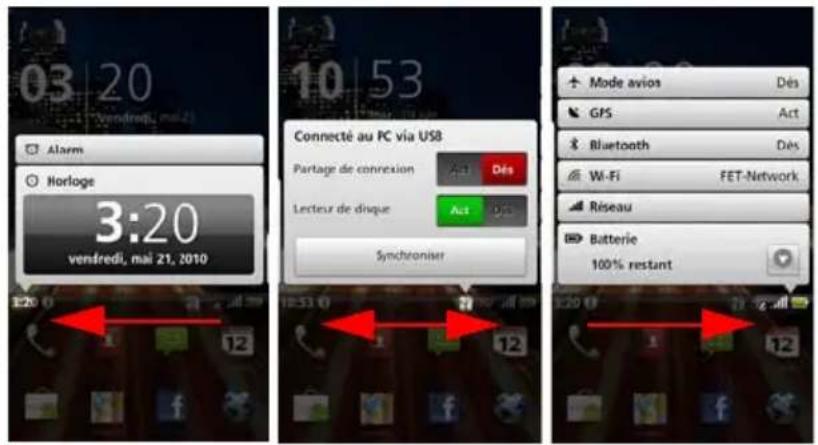
Cette zone contient diverses icônes pour vous informer de l'état de votre téléphone. Le côté gauche de la Zone de notification affiche l'heure et les icônes des événements. Les icônes sur le côté droit de l'écran indiquent l'état de connectivité et de la batterie.
Appuyez sur la Zone de notification pour afficher plus d'informations sur les nouveaux événements et la connectivité.
Lorsque vous affichez les notifications, appuyez sur une catégorie pour voir plus d'informations ou les boutons de paramètres, si disponibles. S'il y a plus d'une colonne de notifications, faites glisser les notifications vers le côté pour les afficher.
Icône Description

Une alarme a été définie.

Notification d'application.
Icône Description
 | Message nouveau/non lu. |
 | Appel entrant ou appel actif. |
 | Appel manqué. |
 | Force du signal Wi-Fi. |
 | Bluetooth activé. |
 | Mode vibreur activé. |
 | Force du signal cellulaire. |
 | Mode avion : Signaux sans fil déconnectés. Désactivez le mode avion avant d’effectuer un appel. |
 | 3G connecté : Vous pouvez effectuer un appel. |
 | 2G connecté : Vous pouvez effectuer un appel. |
 | Carte SIM non installée/erreur. |
 | État de la batterie. |
Personnaliser l'écran
Vous pouvez personnaliser votre écran en ajoutant ou supprimant les icônes, raccourcis ou widgets ou en changeant le fond d'écran.
Changer les icônes du dock des applications
Vous pouvez définir des icônes pour les applications installées dans le dock des applications. Ouvrez le menu des applications et trouvez l'application que vous souhaitez ajouter. Appuyez et maintenez l'icône, puis faites-la glisser à une position dans le dock. Elle sera ajoutée à la place d'une application existante.
Pour supprimer une icône du dock, ouvrez le menu des applications, puis appuyez et maintenez une icône pour la sélectionner. Vous pouvez faire glisser l'icône à une page différente dans le menu des applications ou vers l'icône corbeille qui apparaît dans le coin inférieur droit de l'écran.
Raccourcis et dossiers
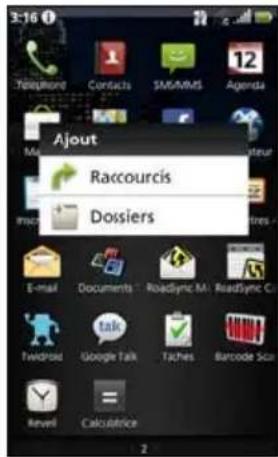
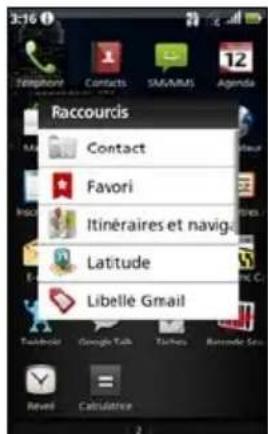
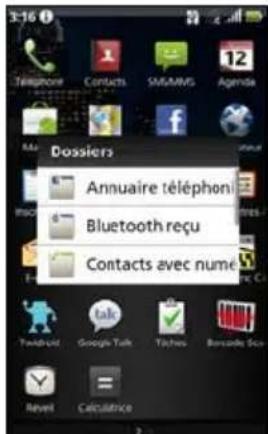
Vous pouvez ajouter des raccourcis et des dossiers dans un espace libre dans le menu ou le dock des applications, par exemple pour afficher des contacts ou des raccourcis vers des paramètres ou des tâches spécifiques.
Des raccourcis prédéfinis sont disponibles ou vous pouvez ajouter un dossier. Appuyez et maintenez un espace sur le dock ou le menu des applications. Appuyez sur Raccourcis ou Dossiers. Les raccourcis fournissent une liste de contacts, adresses et paramètres spécifiques. Les dossiers fournissent une liste de contacts ou de types de documents.
Superposition des widgets
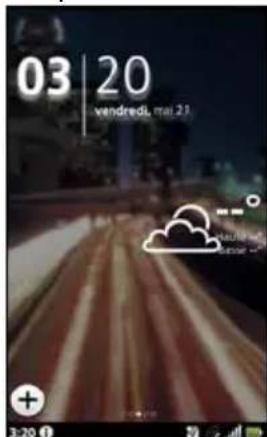
La superposition des widgets vous permet de faire apparaître l'écran des widgets et d'accéder aux widgets installés tout en travaillant sur un autre processus.
Pour accéder à la superposition des widgets, appuyez et maintenez sur le bouton Accueil.
Ajouter ou supprimer des widgets
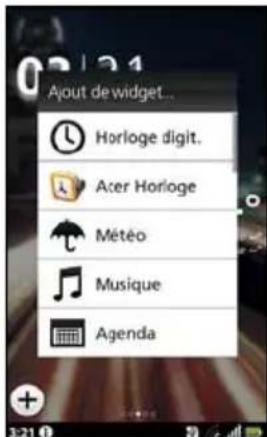
Pour ajouter des widgets, appuyez et maintenez sur le bouton Accueil pour ouvrir la superposition des widgets. Appuyez sur le bouton + dans le coin inférieur gauche pour ouvrir une liste de widgets disponibles. Faites défiler vers le bas de la liste pour voir toutes les options.
Pour repositionner un widget, appuyez et maintenez le widget pendant une seconde. Vous pouvez ensuite faire glisser le widget à n'importe quel point sur la grille.
Un arrière-plan rouge indique que le widget ne peut pas être déplacé à la position choisie, habituellement parce que les widgets ne peuvent pas se superposer. L'arrière-plan est vert quand la position peut être utilisée.
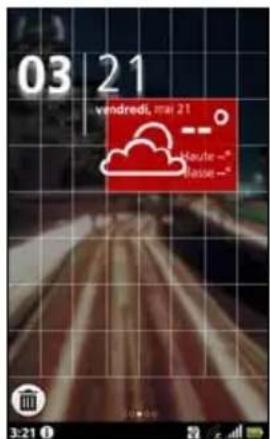
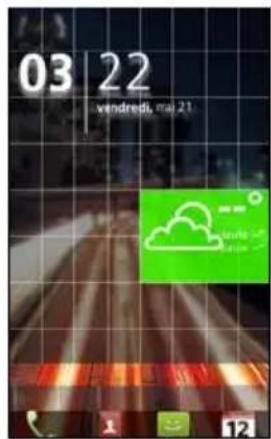
Faites glisser le widget vers la gauche ou la droite de l'écran pour l'ajouter à l'un ou l'autre des écrans étendus. Faites-le glisser vers l'icône de la corbeille pour le supprimer de l'écran.
Paramètres du widget Acer
Depuis l'écran de superposition des widgets, appuyez sur le bouton Menu et sélectionnez Paramètres du widget Acer pour voir les paramètres pour les widgets conçus par Acer.
Changer l'arrière-plan
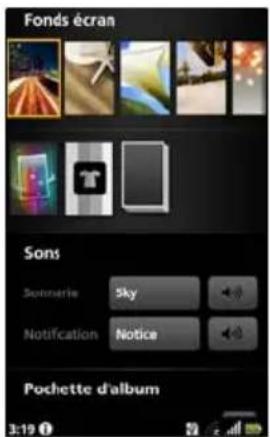
Sur l'écran d'accueil, appuyez et maintenez simplement le fond d'écran actuel. Un écran affichant les fonds d'écran et les sons alternatifs sera affiché.
Sélectionnez un fond d'écran dans la première ligne ou ouvrez vos propres images dans la seconde ligne. Appuyez sur l'image que vous souhaitez utiliser comme fond d'écran de votre Smartphone. Si vous choisissez une image dont la taille n'est pas correcte, il vous sera demandé de rogner l'image à la taille correcte. Appuyez et faites glisser la boîte jusqu'à la sélection de la partie de l'image souhaitée.
Gérer vos contacts
Votre Smartphone possède un répertoire vous permettant d'enregistrer les contacts dans la mémoire interne, la carte SIM ou Google.
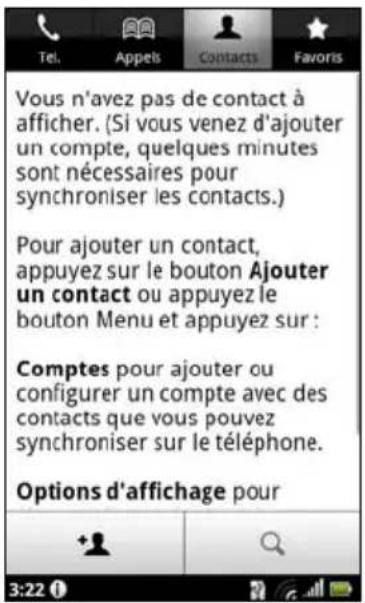
Appuyez sur Contacts depuis le dock des applications ou l'onglet Contacts du Téléphone pour afficher vos contacts.
Si vous n'avez pas de contact stockés sur votre téléphone, vous pouvez synchroniser les contacts de votre compte Google, ajouter un nouveau contact ou importer des contacts SIM. Appuyez le bouton Menu pour ouvrir les options du menu.
Icône Description

Ajoutez un nouveau contact.

Recherchez un contact.
Ajouter contact
Appuyez sur Ajouter un contact pour ajouter un nouveau contact. Il vous sera demandé si vous souhaitez créer un contact SIM, du téléphone ou Google.
Pour créer un contact, il vous sera demandé d'entrer les informations suivantes du contact :
- Prénom et nom de famille.
- Numéros de téléphone.
- Adresses de messagerie.
- Adresses IM.
- Adresses postales.
Pour affecter une image à votre contact, appuyez sur la silhouette et sélectionnez une image dans la galerie d'images de votre Smartphone (sélectionnez Galerie si demandé). Vous pouvez également prendre une nouvelle photo : appuyez sur Galerie, puis sur l'icône appareil photo située dans le coin de l'écran.
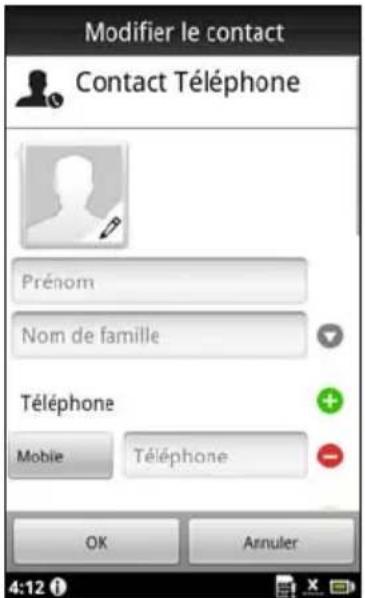

Astuce : Configurez le numéro de téléphone pour qu'il corresponde au type de réseau car ceci permet de déterminer certaines fonctions, c'est-à-dire que certaines applications reconnaissent uniquement les numéros 'Mobile' car elles exigent un réseau mobile.

Astuce : Vous pouvez également créer un contact à partir d'un appel reçu ou effectué, reportez-vous à « Enregistrer un numéro appelé dans les contacts » à la page 27.
Ouvrir un contact
Pour voir les informations d'un contact, appuyez sur son nom. Ensuite, pour ajouter le contact à votre liste de favoris, appuyez sur l'étoile en regard du nom de contact.
Favoris
Vous pouvez accéder rapidement à vos contacts favoris en les ajoutant à l'onglet Favoris. Tout d'abord, ouvrez le contact, puis appuyez sur l'étoile située à côté du nom du contact. Appuyez sur l'onglet Favoris pour afficher vos contacts favoris.
Modifier un contact
Tout d'abord, ouvrez le contact que vous voulez modifier, puis appuyez sur Menu puis sur Modifier le contact pour ajouter ou modifier des informations.
Appuyez sur le signe plus vert pour ajouter une entrée ; puis saisissez l'information dans la nouvelle fenêtre texte. Vous pouvez saisir plusieurs informations pour chaque catégorie, par exemple plusieurs numéros de téléphone ou plusieurs adresses.
Des options supplémentaires sont disponibles sous le menu déroulant des options. Appuyez sur Options pour définir les entrées spéciales de votre Smartphone.
- Affectez le contact à un ou plusieurs groupes.
- Configurez une sonnerie pour les appels reçus du contact.
- Envoyez les appels de ce contact directement vers votre messagerie vocale.
Appuyez sur Terminé pour sauvegarder les modifications, ou sur Annuler pour les annuler.
Modifier un contact sur votre ordinateur
Si vous avez synchronisé votre compte et vos contacts Google, vous pouvez utiliser votre ordinateur pour accéder à votre liste de contacts et la modifier. Ouvrez le navigateur Internet sur votre ordinateur et allez à http://mail.google.com. Connectez-vous à votre compte et cliquez sur Contacts. Sélectionnez et modifiez les contacts dans la liste. Lors de la prochaine synchronisation de votre Smartphone avec votre ordinateur, ces modifications seront également appliquées à la liste de contacts de votre Smartphone.

Avertissement : Sauvegardez vos contacts avant d'effectuer des modifications. Pour ce faire, allez dans l'onglet Contacts : Appuyez sur Menu et sélectionnez Importer/Exporter. Il est possible ensuite d'exporter votre liste de contacts dans la carte SD de votre Smartphone.
Ce chapitre vous montre comment effectuer des appels téléphoniques, et les différentes options qui s'offrent à vous pour votre appel.
Avant d'effectuer un appel
Vérifiez que la fonction téléphone est activée avant d'effectuer un appel. Vous pouvez confirmer l'état du téléphone avec l'icône sur le côté droit de la Zone de notification.
| Icône Description | |
| 3G | Connecté à un réseau 3G : Vous pouvez effectuer un appel. |
| G | Connecté à un réseau 2G : Vous pouvez effectuer un appel. |
| Mode Avion : Les modes de connexion sans fil sont déconnectés (Wifi, Bluetooth, 2G et 3G). Veuillez désactiver le mode avion avant d’effectuer un appel. | |
Effectuer un appel

Remarque : La fonction du téléphone doit être activée avant de pouvoir effectuer l'appel.
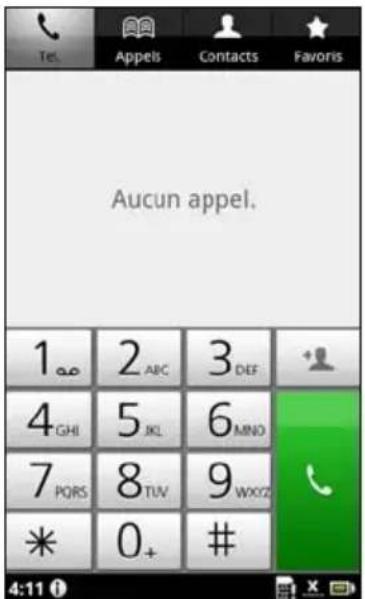
- Depuis l'écran d'accueil, appuyez sur Tel. pour ouvrir le clavier numérique à l'écran.
- Entrez le numéro que vous souhaitez appeler.
- Appuyez sur pour effectuer l'appel.
- Pour terminer l'appel, appuyez sur Terminer l'appel.
Composer un numéro international
Lorsque vous appelez des numéros internationaux, il n'est pas nécessaire d'entrer le préfixe d'appel international ('00' etc.) avant l'indicatif du pays. Appuyez et maintenez sur 0+ sur le clavier numérique à l'écran jusqu'à ce que + apparaisse à l'écran.

Avertissement : Les tarifs des appels internationaux varient en fonction du pays que vous appelez et de votre opérateur. Nous vous recommandons de vérifier les tarifs auprès de votre opérateur, pour éviter des factures excessives. Si vous utilisez votre Smartphone à l'étranger, des frais d'itinérance s'appliqueront également. Consultez votre opérateur pour les frais d'itinérance dans le pays que vous allez visiter avant de partir.
Recherche intelligente
La recherche intelligente vous permet de retrouver rapidement un contact à partir du clavier. Au fur et à mesure que vous saisissez un numéro, la liste des contacts correspondants s'affiche au-dessus du clavier. Au lieu de saisir un numéro, vous pouvez saisir un nom en utilisant les lettres du texte prédictif (2 pour 'a', 'b' ou 'c'; 3 pour 'd', 'e' ou 'f'; etc.). Si la combinaison de lettres correspond au nom d'un contact, celui-ci s'affiche.
Si le contact que vous recherchez est affiché, il vous suffit d'appuyer sur le nom du contact pour l'appeler.
Appeler un numéro depuis les Appels
Votre historique des appels peut être affiché en appuyant sur l'onglet Appels. Il affiche les appels récents reçus, composés et manqués.
Appuyez sur un numéro pour rappeler. Pour afficher les détails de l'appel, appuyez sur « Vous pouvez également appuyer et maintenir le numéro pour ouvrir un menu avec d'autres options : Appeler ; Modifier le numéro avant d'effectuer l'appel ; Envoyer un SMS ; Ajouter aux contacts ou Supprimer du journal d'appels.
Enregistrer un numéro appelé dans les contacts
Vous pouvez enregistrer un numéro que vous avez appelé dans vos contacts pour une utilisation ultérieure.
- Appuyez sur l'onglet Appels dans l'application Téléphone ou sur Contacts depuis l'écran d'accueil pour afficher vos contacts.
- Sélectionnez le numéro dans l'onglet Appels et appuyez sur Ajouter aux contacts.
Appeler l'un de vos contacts
- Appuyez sur l'onglet Contacts dans le clavier numérique à l'écran ou sur Contacts depuis l'écran d'accueil pour afficher vos contacts.
- Appuyez sur un contact. Une boîte de dialogue s'ouvre vous demandant si vous souhaitez appeler le contact, envoyer un SMS au contact ou voir les détails du contact.
Numérotation Rapide
Vous pouvez assigner un contact à un numéro de Numérotation Rapide du clavier. Ouvrez l'onglet Téléphone, puis appuyez et maintenez appuyé un des numéros 2 à 9 (1 est réservé au service de messagerie vocale).
Sélectionnez OK, puis sélectionnez un contact dans la liste. Si le contact a plus d'un numéro de téléphone, sélectionnez le numéro à utiliser.
Si un contact est déjà affecté à une touche numérique, une petite image s'affiche pour vous le rappeler. Appuyez sur une touche et maintenez-la appuyée pour effectuer une numérotation rapide.
Pour modifier les affectations des touches de la numérotation rapide, appuyez sur Menu et sélectionnez Numérotation rapide. Appuyez sur un élément pour modifier ou supprimer l'affectation d'un contact.
L'écran d'appel vocal
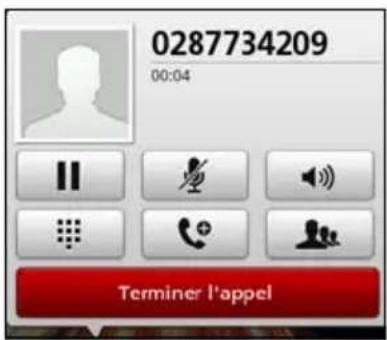
Une fois le numéro composé, l'écran d'appel apparaît, avec le numéro/contact auquel vous parlez, la durée de l'appel et l'onglet du pavé numérique.
Répondre à ou refuser un appel
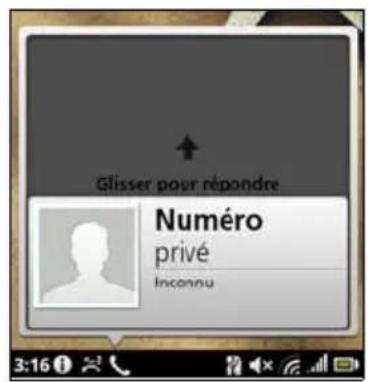
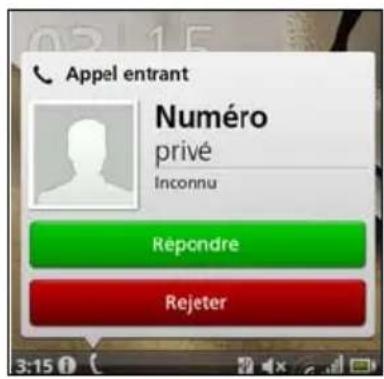
Lorsque vous avez un appel entrant, le numéro sera affiché à l'écran. Pour accepter ou refuser l'appel, appuyez sur le bouton approprié.
Si vous répondez à un appel depuis un état verrouillé, faites glisser la barre pour répondre à l'appel. Pour rejeter un appel depuis un état verrouillé, appuyez le bouton d'alimentation.
Terminer un appel
Pour terminer un appel, appuyez sur Terminer l'appel depuis l'écran de l'appel vocal.
Options d'appel vocal
Utiliser le haut-parleur du téléphone
La fonction de haut-parleur vous permet d'appeler sans avoir besoin de tenir votre smartphone. Cette fonction mains-libres est particulièrement utile pour effectuer d'autres actions pendant l'appel.
Pour activer le haut-parleur, appuyez sur
Appuyez à nouveau sur 📋 pour désactiver le haut-parleur.
Accéder au clavier
Pour accéder au clavier pendant un appel, appuyez sur 📄. Appuyez sur Retour pour retourner à l'écran d'appel vocal.
Accéder à votre annuaire
Pour accéder à votre annuaire pendant un appel, appuyez sur
Désactiver le son d'un appel
Pour couper le son d'un appel, appuyez sur 📋 dans l'écran d'appel vocal pour désactiver le microphone. Appuyez sur 📋 à nouveau pour réactiver le microphone.
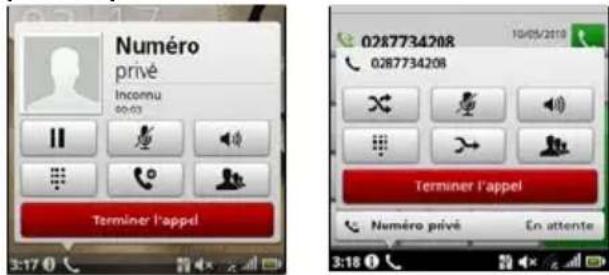
Mettre un appel en attente
Pour mettre un appel en attente, appuyez sur □ pour retourner à l'appel, appuyez à nouveau sur □
Conférences téléphoniques
Si vous avez un appel en attente et un en ligne, vous pouvez combiner les deux appels pour faire une conférence téléphonique.
Lorsque le premier appel est établi, appuyez sur pour ajouter le second appel. Quand les deux appels sont connectés, appuyez sur pour commencer la conférence téléphonique.
Afficher les appels manqués
Les appels manqués sont affichés par l'indicateur d'appel dans la zone de notification avec l'icône.
Vous pouvez également voir les appels manqués dans la zone de notification.
- Ouvrez la liste des notifications en appuyant sur la zone de notification pour afficher les détails des appels manqués.
- Sélectionnez l'appel dans la liste et appuyez sur Rappeler pour rappeler l'auteur de l'appel manqué.
Vous pouvez enregistrer les numéros de téléphone dans vos contacts depuis les appels. Veuillez consulter « Ajouter contact » à la page 23 pour plus de détails.
Ce chapitre montre comment configurer et utiliser les fonctions de SMS et MMS de votre smartphone.
Tous les messages SMS et MMS sont accessibles à partir de la messagerie. La messagerie organise automatiquement les messages reçus et envoyés en fils.
Pour accéder à la messagerie, appuyez sur Messagerie sur l'écran d'accueil.
Créer un nouveau message
Vous pouvez utiliser votre téléphone pour composer des messages SMS et MMS.
Appuyez sur Nouveau message pour composer un nouveau message.
Entrez le numéro de téléphone ou le nom du destinataire dans le champ À. Les contacts suggérés seront affichés dans une liste déroulante en dessous du champ de texte. Pour sélectionner un contact suggéré, appuyez sur le nom du contact.
Une fois le destinataire entré, saisissez votre message dans la zone de texte marquée Saisissez votre message.
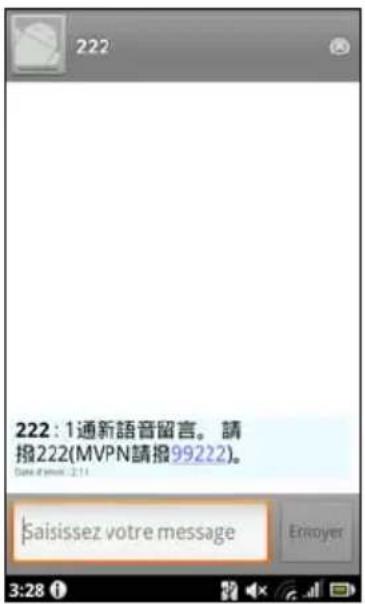
Remarque : Les messages SMS peuvent comporter jusqu'à 160 caractères. Si votre message a plus de 160 caractères, il sera envoyé en plusieurs messages liés. La plupart des téléphones rejoindront automatiquement les messages liés pour présenter au destinataire un long message unique ; cependant, certains téléphones plus anciens n'ont pas cette capacité.
Appuyez sur le bouton Menu pour voir quelles options sont disponibles lorsque vous créez un nouveau message. Les options varient selon le statut du message.
Icône Description
| Ajouter un objet | Convertissez le SMS en MMS, ce qui permet d'ajouter un objet au message. |
| Tous les fils | Affichez tous les fils actuellement sur votre téléphone. |
| Pièce jointe | Convertissez le SMS en MMS, ce qui permet de joindre un fichier au message. |
| Supprimer | Abandonnez le message. |
| Insérer une émoticône | Insérez une émoticône dans le texte de votre message. |
Répondre à un message
Quand un nouveau SMS arrive, une icône de message apparaît dans la zone de notification et l'icône de message en haut du téléphone s'allume.
Appuyez sur Messagerie sur l'écran d'accueil pour afficher la liste des messages ou développez la zone de notification pour voir un résumé du message.
Appuyez sur le résumé pour ouvrir la liste des messages.
Pour répondre à un message SMS ou MMS, ouvrez le message dans la liste des messages. Entrez votre texte dans la zone de texte marquée Saisissez votre message. Appuyez sur le bouton Menu pour voir les options disponibles.
Icône Description
| Appelier | Contact sélectionné par appel. |
| Ajouter un objet | Convertissez le SMS en MMS, ce qui permet d'ajouter un objet au message. |
| Pièce jointe | Convertissez le SMS en MMS, ce qui permet de joindre un fichier au message. |
| Supprimer le fil | Supprimez le fil. |
| Insérez une émoticône dans le texte de votre message. | |
Messages MMS
Les messages MMS sont similaires aux messages SMS mais vous permettent d'inclure en plus des fichiers multimédia comme des photos, des sons ou des clips vidéo. Chaque message MMS peut avoir une taille jusqu'à 300 Ko.

Remarque : Vous devez configurer un profil MMS avant de pouvoir envoyer des messages MMS. Normalement, votre Smartphone configurera le profil pour vous en fonction des informations récupérées de votre opérateur.

Astuce : Demandez à votre opérateur de fournir les informations nécessaires si vous devez configurer manuellement le profil MMS.
Recevoir des messages MMS
Lorsqu'un nouveau message MMS est reçu, une icône de message apparaît sur la barre de notification et un message de notification est affiché.
- Ouvrez la messagerie pour afficher un résumé du message.
- Appuyez sur Télécharger pour télécharger le contenu du message.

Remarque : Les téléchargements peuvent prendre longtemps selon la qualité de votre connexion. Si vous répondez ou ouvrez une autre application, le téléchargement sera interrompu.

Important : Vous pouvez être facturé pour le téléchargement du contenu du message, particulièrement si vous êtes en itinérance. Veuillez contacter votre opérateur si vous avez des questions.
- Appuyez sur le message pour afficher le contenu.
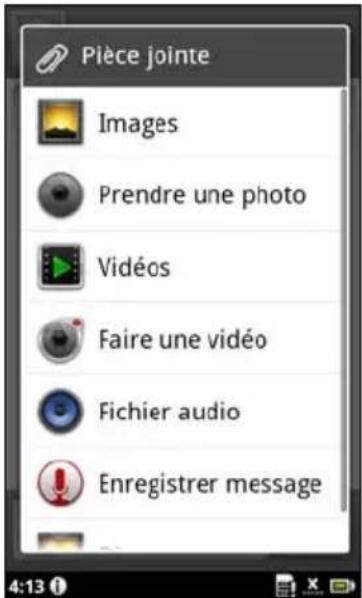
- Appuyez sur le bouton Menu et appuyez sur Répondre pour répondre au message. La fenêtre du message s'affichera. Les réponses en texte simple seront envoyées sous forme de messages SMS. Si vous souhaitez joindre un fichier, appuyez sur le bouton Menu et appuyez sur Pièce jointe. Un menu d'options sera présenté.
- Quand vous avez fini de composer le message, appuyez sur le bouton Menu et appuyez sur Envoyer.
Naviguer sur Internet
Afin de naviguer sur Internet avec votre Smartphone, vous devez être connecté à un réseau de données ou sans fil.
Utiliser le navigateur
Appuyez sur Navigateur sur l'écran d'accueil pour commencer à naviguer. Pour ouvrir un nouveau site Web, appuyez sur la zone d'adresse en haut de la page. Entrez l'adresse de la page Web en utilisant le clavier et appuyez sur Aller.
Pour afficher votre historique de navigation, les favoris ou les sites régulièrement visités, ouvrez le navigateur puis appuyez et maintenez la touche Précédent.
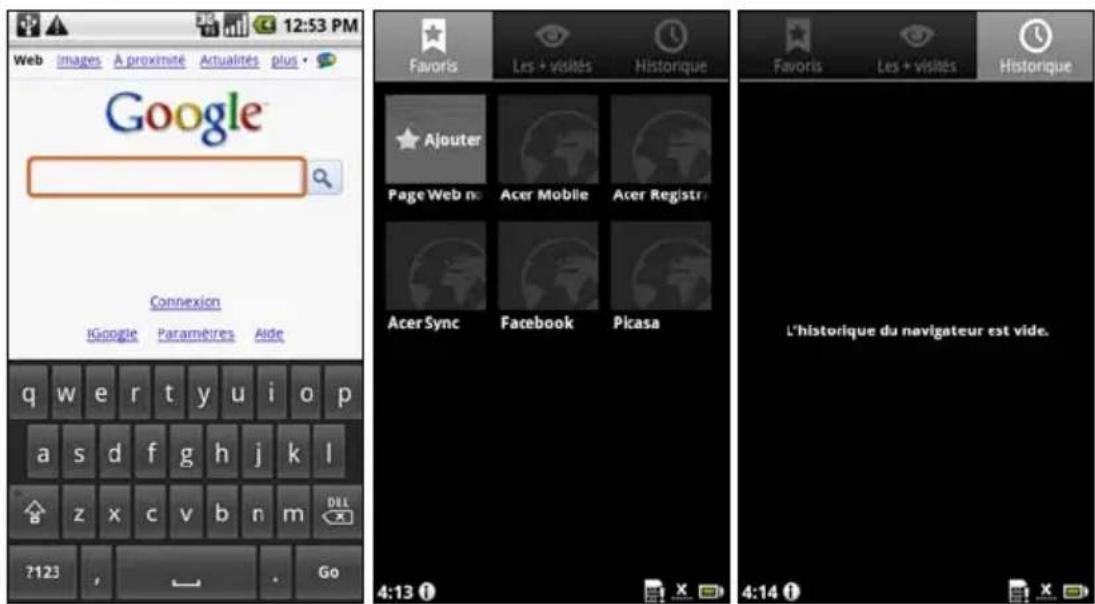
Vous pouvez ouvrir plusieurs pages. Quand une page est ouverte, appuyez sur la touche Menu et appuyez sur Nouvelle fenêtre dans le menu qui s'ouvre. Appuyez sur Fenêtre pour afficher toutes les fenêtres qui sont ouvertes.
Vous pouvez effectuer un zoom avant ou arrière des pages en utilisant la barre de zoom qui apparaît quand vous appuyez sur l'écran. Appuyez et maintenez un élément sur une page pour ouvrir un menu contextuel.
Recherche vocale
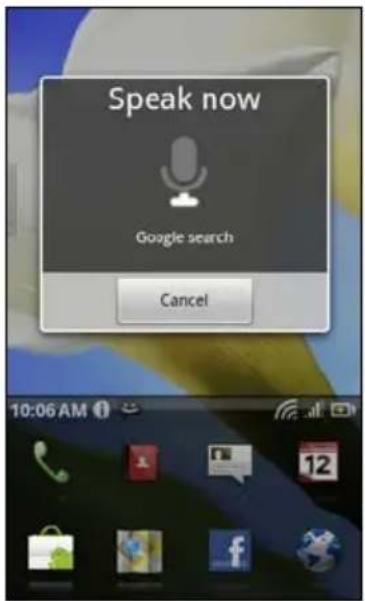
Vous pouvez faire une recherche sur Internet avec votre voix. Ouvrez Recherche vocale depuis le menu des applications ou appuyez et maintenez la touche Rechercher. Formulez votre requête lorsque l'invite « Parlez maintenant » s'affiche.

Remarque : La Recherche vocale n'est disponible qu'en anglais et dans certaines régions.
Configurer votre messagerie Google
- Assurez-vous que votre Smartphone est connecté à une connexion de données ou Wi-Fi.
- Depuis l'écran d'accueil, appuyez sur Gmail.
Si vous n'avez pas entré votre adresse de compte Gmail et votre mot de passe lorsque vous avez démarré votre téléphone pour la première fois, suivez les instructions à l'écran.
Composer un message électronique
- Assurez-vous que votre Smartphone est connecté à une connexion de données ou Wi-Fi.
- Depuis l'écran d'accueil, appuyez sur Gmail.
- Appuyez sur la touche Menu, puis appuyez sur Composer.
- Entrez les adresses de messagerie des destinataires, l'objet et le message.
- Quand vous avez fini de composer votre message, appuyez sur Envoyer.
Configurer le courrier électronique
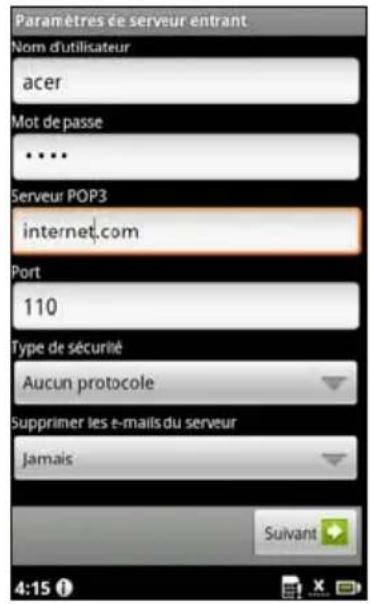
Votre Smartphone permet d'accéder à votre courrier électronique. La plupart des FAI peuvent être configurés en deux étapes. Tirez le menu Applications puis appuyez sur E-mail pour commencer à configurer l'accès à votre courrier électronique.
Si nécessaire, entrez votre adresse de message, puis appuyez sur Configuration manuelle pour entrer les paramètres manuellement. Appuyez sur Suivant pour terminer le processus de configuration.
La fonction de boîte de réception combinée de votre Smartphone permet de consulter les messages électroniques de plusieurs comptes dans une seule boîte de réception.
Applications en ligne
Votre Smartphone contient de nombreuses applications qui sont installées à l'usine.

Remarque : Les applications installées peuvent varier selon votre région.
Ces applications peuvent comprendre :
- Acer Sync : Synchroniser vos données entre votre ordinateur et les serveurs Google.
- Facebook : Accédez à votre profil Facebook et suivez l'actualité de vos amis.
- Maps : Obtenez un itinéraire facile à suivre avec Google Maps.
- YouTube : Affichez les vidéos les plus regardées et les plus discutées sur YouTube.
Android Market

Remarque : Android Market peut ne pas être disponible dans tous les pays et toutes les régions.

Remarque : Vous devez avoir un compte Google configuré et actif sur votre téléphone avant de pouvoir utiliser Android Market.
Appuyez sur Market depuis le menu applications pour ouvrir Android Market. Ici, vous pouvez obtenir divers programmes additionnels et applications pour améliorer les fonctionnalités de votre Smartphone. Lorsque vous accédez à Android Market pour la première fois, vous devrez lire et accepter les Termes de service.
Vous pouvez parcourir Android Market par catégorie ou appuyez sur l'icône de recherche pour rechercher une application spécifique.
Lorsque vous avez sélectionné une application, appuyez sur le bouton Installer pour télécharger et installer l'application. Il vous sera indiqué quels sont les services sur votre téléphone auxquels l'application a accès. Appuyez sur OK pour continuer l'installation.
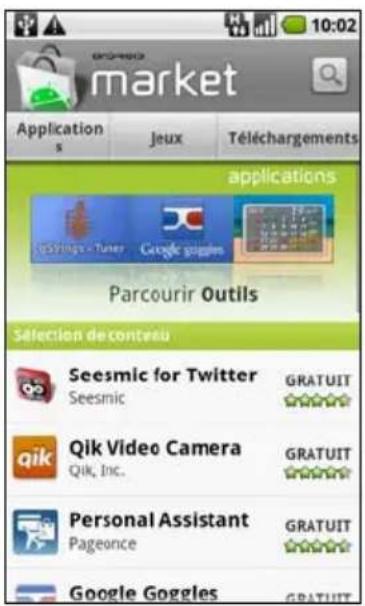
Vous pouvez consulter la progression du téléchargement dans la Zone de notification.

Important : Certaines applications peuvent exiger un paiement avant que vous puissiez les télécharger. Vous aurez besoin d'un compte Google Checkout pour payer pour ces applications.
Désinstaller les applications téléchargées
Une fois que vous avez téléchargé et installé une application, vous pouvez la désinstaller en appuyant longuement sur son icône et en la faisant glisser vers la corbeille située dans le coin inférieur gauche de l'écran.
Vous pouvez également aller dans Paramètres depuis le menu Application, puis sélectionner Applications > Gérer les applications. Appuyez sur l'application que vous voulez désinstaller, appuyez sur Désinstaller et confirmez la désinstallation.
urFooz
urFooz est un avatar portable qui permet de partager des informations via vos réseaux sociaux favoris, blogs, etc.
Organisez facilement vos favoris Web, tels que des photos, des vidéos, des signets, etc. avec un ID urFooz. urFooz fournit :

- Une identité pour toutes vos activités en ligne ;
- Un avatar qui représente votre identité « virtuelle », et ;
- Une connexion unique pour tous vos favoris Web.
Pour démarrer urFooz, ouvrez le menu Application et appuyez sur urFooz.
Des outils supplémentaires sur le site Internet urFooz permettent de modifier et de gérer votre ou vos avatars Fooz, de créer de nouveaux avatars et de les partager sur Facebook, MySpace, des blogs, etc. Allez sur http://www.urfooz.com.

Remarque : urFooz, Fooz Avatars, Fooz Creator, Fooz Card et Fooz World sont des marques commerciales ou des marques déposées de Fuhu, Inc. aux États-Unis et/ou dans d'autres pays.
Chapitre 7 : Utiliser l'appareil photo
Votre Smartphone dispose d'un appareil photo numérique 5 mégapixels monté à l'arrière. Cette section vous expliquera les étapes à suivre pour prendre des photos et des vidéos avec votre Smartphone.

Remarque : Une carte microSD doit être insérée dans le logement microSD avant d'utiliser l'appareil photo.
Pour activer l'appareil photo, appuyez et maintenez le bouton appareil photo jusqu'à ce que le téléphone vibre, ou ouvrez le menu Applications et appuyez sur Appareil photo.
Icônes et indicateurs de l'appareil photo
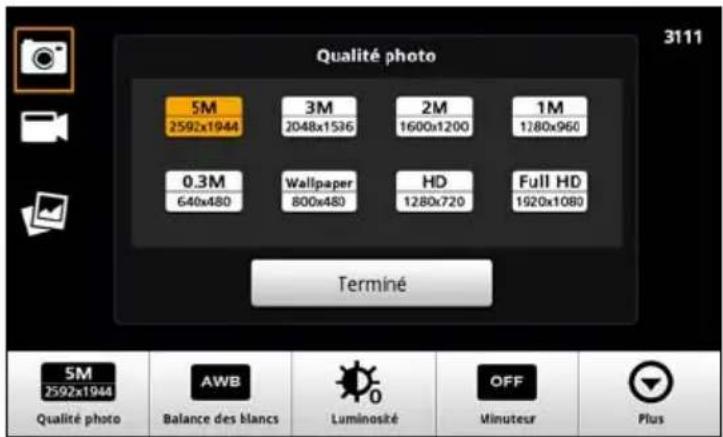
Dans la fenêtre de l'appareil photo, les trois icônes à gauche permettent de permuter entre les modes appareil photo et caméscope et d'afficher la galerie des photos ou vidéos. Utilisez le curseur du zoom en bas de l'écran pour régler le zoom.
Le nombre dans le coin supérieur droit affiche le nombre restant de photos pouvant être stockées ou la durée maximale pour une vidéo.
Pour ajuster les paramètres, appuyez sur l'écran. Les options du menu sont :
| Icône Description | |
| Définissez la qualité (résolution) de la photo. | |
| Ajustez l’équilibre des blancs. | |
| Ajustez la luminosité. | |
| Définissez la minuterie. | |
| Appuyez pour ouvrir le menu Paramètres appareil photo. | |
Menu Paramètres appareil photo
Le menu a les options suivantes :
- Macro
- Anti-tremblement
- Contraste
- Effet • Durée de confirmation • ISO
- Exposition auto
- Enregistrer le lieu
- Qualité JPEG
- Suppression des bandes
- Réinitialiser à valeur par défaut
Prendre une photo
- Assurez-vous d'avoir ajusté les paramètres décrits ci-dessus.
- Cadrez votre sujet et stabilisez votre Smartphone.
- Effectuez un zoom avant ou arrière si nécessaire.
- Mise au point automatique : Appuyez sur la touche appareil photo à moitié pour la mise au point. Le cadre de mise au point deviendra vert. Finissez d'appuyer sur la touche entièrement pour prendre la photo.

Remarque : Le zoom est disponible dans certaines résolutions seulement.
Enregistrer une vidéo
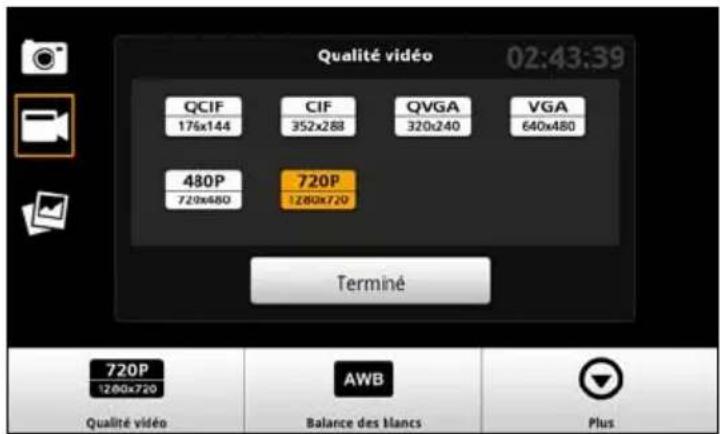
Passez au mode caméscope en appuyant sur l'icône caméscope.
- Assurez-vous d'avoir ajusté les paramètres décrits ci-dessus.
- Cadrez votre sujet et stabilisez votre Smartphone et effectuez un zoom avant ou arrière si nécessaire.
- Appuyez complètement sur le bouton appareil photo pour commencer l'enregistrement.
- Appuyez complètement sur le bouton appareil photo pour arrêter l'enregistrement.

Remarque : Le zoom est disponible dans certaines résolutions seulement.
Formats compatibles
Type Formats
Photos JPEG
Vidéo MPEG-4, H.263
Afficher les photos et vidéos
Lorsque vous prenez une photo ou une vidéo, celle-ci sera automatiquement enregistrée.
Une fois une photo ou vidéo prise, vous pouvez l'afficher dans la Galerie en appuyant sur l'icône miniature à la gauche de l'écran. Vous pouvez également ouvrir le menu Applications et appuyer sur Galerie. Depuis Galerie, vous pouvez partager le fichier directement en utilisant divers services.

Remarque : Les options de partage peuvent varier selon le type de fichier.
Mettre votre Smartphone en mode Avion
Vous pouvez accéder au mode Avion (appelé aussi mode vol) pour éteindre les fonctions de téléphone et Bluetooth et utiliser le Smartphone comme un appareil portable seulement pendant le vol. Vérifiez auprès de votre compagnie aérienne pour vous assurer que ceci est permis.
Éteignez votre Smartphone pendant l'atterrissage et le décollage car ceci peut interférer avec les systèmes de navigation électronique.
Activer ou désactiver le mode Avion

Remarque : Quand le mode avion est activé, l'icône sera affichée dans la Zone de notification.
- Appuyez pendant plusieurs secondes sur la touche d'alimentation jusqu'à l'affichage du menu des options.
- Appuyez sur le commutateur à côté de Mode avion pour l'activer (ACT) ou le désactiver (DÉS).
Activer ou désactiver des connexions
Ouvrez le menu des applications et appuyez sur Paramètres > Sans fil et réseaux pour gérer vos paramètres de connexion.
Chaque connexion aura une coche verte si activée.
Vous pouvez également appuyer sur la droite de la barre de notification pour gérer les paramètres de connexion.
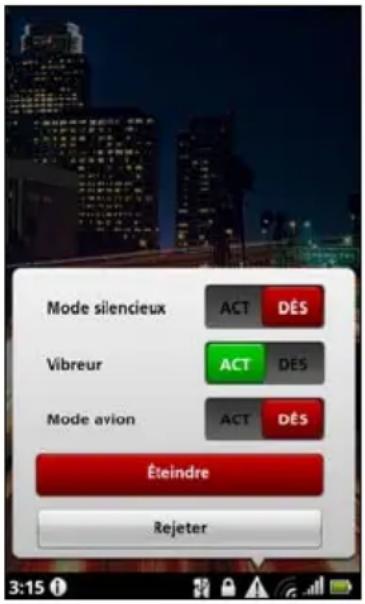

Important : Si votre téléphone est en Mode avion, l'option pour désactiver Bluetooth sera désactivée. Veuillez consulter « Mettre votre Smartphone en mode Avion » à la page 41 pour des instructions sur l'activation et la désactivation du Mode avion.
Paramètres réseau téléphonique
Appuyez sur Paramètres > Sans fil et réseaux > Réseaux mobiles pour ajuster vos paramètres réseau. Vous pouvez activer ou désactiver les connexions de données en itinérance, limiter la connexion aux réseaux 2G seulement, spécifier un opérateur et définir les noms des points d'accès. Veuillez vous reporter à « Sélectionner un réseau » à la page 43.
Ajuster les paramètres de connexion
Cette section va montrer comment faire pour ajuster les paramètres détaillés des connexions téléphoniques, de données, Wi-Fi et Bluetooth.
Élément Description
| Mode avion Désactivez toutes les connexions sans fil pour pouvoir utiliser en toute sécurité cet appareil à bord d’un avion. |
| Wi-Fi Activez ou désactivez la fonction Wi-Fi. |
| Paramètres Wi-Fi Configurez et gérez vos points d'accès sans fil. |
| Bluetooth Activez ou désactivez la fonction Bluetooth. |
| Paramètres Bluetooth Gérez vos connexions Bluetooth, configurez le nom et l'identification de l'appareil. |
| Paramètres VPN Configurez et gérez les réseaux virtuels privés. |
| Réseaux mobiles Définissez vos options pour la connexion aux réseaux mobiles. |
Son et affichage
Vous pouvez ajuster les paramètres de votre téléphone en appuyant sur Paramètres > Sons et affichage.
Élément Description
| Mode silencieux Désactivez tous les sons excepté les alarmes et le multimédia. |
| Volume de la sonnerie Ajustez le volume de la sonnerie. |
| Volume Définissez le volume de lecture multimédia. |
| Sonnerie du téléphone Définissez la sonnerie de votre téléphone. |
| Vibreur Activez la fonction vibreur. |
| Sonnerie de notification | Définissez une sonnerie pour les notifications. |
| Tonalité touches audible | Émet les tonalités lors de l’utilisation du pavé de numérotation. |
| Sélection sonore | Pour émettre un son à chaque sélection sur l’écran. |
| Retour haptique | Vibre lorsque certaines actions sont effectuées. |
| Notifications de la carte SD Pour émettre un son pour les notifications de la carte SD. |
| Orientation | Changez l'orientation de l'écran en faisant pivoter le Smartphone. |
| Animation | Pour afficher une animation à l'ouverture ou la fermeture des fenêtres. |
| Luminosité | Ajustez la luminosité de l’écran. |
| Mise en veille de l’écran | Définissez un délai avant que l’écran ne soit éteint. |
Sélectionner un réseau
Votre téléphone détectera automatiquement votre opérateur et vos paramètres réseau quand vous insérerez une nouvelle carte SIM. Cependant, vous pouvez souhaiter sélectionner manuellement un réseau. Cela peut être une bonne idée en itinérance.

Astuce : Lorsque vous êtes en voyage, sélectionner manuellement un réseau peut aider à réduire vos frais d'itinérance. Vérifiez auprès de votre opérateur local pour le réseau offrant les tarifs les plus compétitifs à votre destination.
- Ouvrez le menu Applications et appuyez sur Paramètres > Sans fil et réseaux > Réseaux mobiles > Opérateur de réseau.
- Votre téléphone recherchera les réseaux disponibles.
- Sélectionnez votre réseau préféré dans la liste générée. Votre téléphone essaiera de s'inscrire sur le réseau sélectionné.
- Appuyez sur Sélectionner automatiquement pour connecter au réseau disponible avec le signal le plus puissant. Cela peut conduire votre téléphone à sauter d'un réseau à un autre lorsque vous vous déplacez.

Remarque : Contactez votre opérateur si vous avez des problèmes pour obtenir les numéros des centres de messagerie vocale et de message texte.
Ajuster les paramètres Bluetooth
Vous pouvez utiliser Bluetooth pour échanger des informations entre votre Smartphone et d'autres appareils mobiles.
Connexions Bluetooth
Pour tous les paramètres Bluetooth, ouvrez le menu Applications et appuyez sur Paramètres > Sans fil et réseaux > Paramètres Bluetooth. Ici, vous pouvez activer ou désactiver Bluetooth, configurer le nom et l'identification de l'appareil. Appuyez sur Rechercher des appareils pour rechercher tous les appareils disponibles.
Pour vous connecter à un appareil, appuyez sur l'appareil dans la liste des appareils disponibles. Vous pouvez être invité à entrer un code PIN sur les deux appareils pour établir la connexion.
Paramètres du téléphone
La plupart des paramètres du téléphone seront automatiquement configurés par votre Smartphone lorsque vous insérez une carte SIM. L'appareil communiquera avec votre opérateur et obtiendra automatiquement tous les paramètres nécessaires, comme le nom du réseau et les numéros des centres de messagerie vocale et de message texte.
Vous pouvez également afficher et modifier ces paramètres manuellement via l'écran Paramètres du téléphone.
Ouvrez le menu Applications et appuyez sur Paramètres > Paramètres d'appel.
Dolby Mobile
Pour accéder aux paramètres Dolby Mobile, allez au menu des applications et appuyez sur Paramètres > Dolby Mobile. Vous pouvez ici activer ou désactiver Dolby Mobile, définir les aigus, les basses naturelles, l'égalisateur musical et l'égalisateur vidéo.
Connexion à un ordinateur
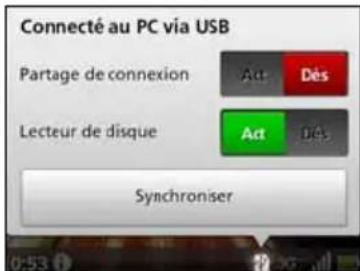
Si vous souhaitez transférer des informations entre la carte microSD dans votre téléphone et votre ordinateur, vous pouvez connecter votre téléphone à un PC en utilisant le câble USB fourni. Branchez le câble de synchronisation USB sur la prise micro-USB de votre Smartphone. Branchez le connecteur USB client sur un port USB de votre ordinateur.
Appuyez sur l'icône USB dans la barre des notifications et à côté de « Lecteur de disque », appuyez sur Act.
Vous pourrez maintenant voir la carte microSD dans votre téléphone comme un lecteur dans l'explorateur de fichiers de votre ordinateur.
Partage Internet
Si vous souhaitez partager votre connexion Internet mobile avec un ordinateur, vous pouvez connecter votre téléphone à un PC en utilisant le câble USB fourni. Branchez le câble de synchronisation USB sur la prise micro-USB de votre Smartphone. Branchez le connecteur USB client sur un port USB de votre ordinateur.
Appuyez sur l'icône USB dans la barre des notifications et à côté de « Partage de connexion », appuyez sur Act.
Synchroniser votre calendrier
Vous pouvez synchroniser le calendrier sur votre téléphone avec votre agenda Google. Appuyez sur Agenda depuis le menu Applications pour connecter à votre agenda Google et synchroniser les rendez-vous.

Remarque : Un compte Google est nécessaire pour synchroniser votre agenda et vos rendez-vous.
Radio FM
La radio FM vous permet d'écouter vos stations préférées lors de vos déplacements. Les écouteurs doivent être branchés à la prise 3,5 mm car ils servent d'antenne.
Vous pouvez accéder à la radio en appuyant sur Radio dans le menu Applications. Lorsque l'application radio est activée, elle le restera lorsque vous passez à d'autres applications.
Pour désactiver la radio, retournez à l'application radio et appuyez sur le bouton de désactivation dans le coin supérieur gauche de l'écran
Pour trouver le nom de la chanson actuellement lue avec Musique, appuyez sur 📂
Pour écouter la radio via vos haut-parleurs, appuyez sur 📄.
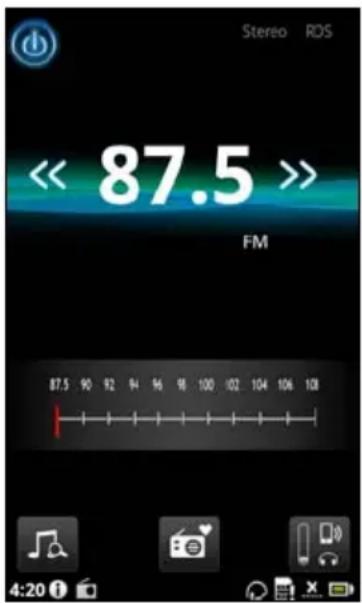
Des fonctions complémentaires sont disponibles via le menu, telles que :
- Définir vos stations préférées
- Enregistrement
- Écouter vos enregistrements
- Paramètres de fréquence
- Thèmes de radio
Lecture multimédia
Votre Smartphone est équipé d'une multitude de programmes que vous pouvez utiliser pour apprécier les contenus multimédia.
nemoPlayer
Ouvrez nemoPlayer depuis le menu Applications pour lire le contenu multimédia stocké sur votre téléphone.
nemoPlayer permet d'écouter la musique, d'afficher les clips vidéo et les images dans les formats suivants.
Type Formats
| Enregistrement vidéo 3GP, MPEG-4, H.263 |
| Lecture vidéo 3GP, MPEG-4, H.263, H.264, WMV |
Spinlets
Spinlets vous donne accès à vos musiques, à vos films et à vos émissions télévisées favoris. Récupérez vos musiques, photos et vidéos favorites sur votre téléphone mobile et partagez vos Spinlets favoris sur des réseaux sociaux, sites Web, etc.

Remarque : Certains contenus peuvent ne pas être disponibles dans certains pays.
Lancement de Spinlets
Pour lancer l'application Spinlets, appuyez sur Spinlets dans le menu des applications.
Navigation dans la galerie de Spinlets
Vous pouvez trier ou rechercher vos contenus multimédias par albums ou par genres.
Navigation dans les albums
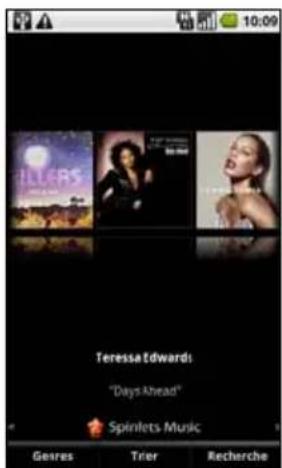
Après ouverture de Spinlets, une sélection d'albums s'affiche. Parcourez cet écran en faisant glisser horizontalement le doigt (à gauche ou à droite), et sélectionnez un album en appuyant dessus.
Navigation dans les genres
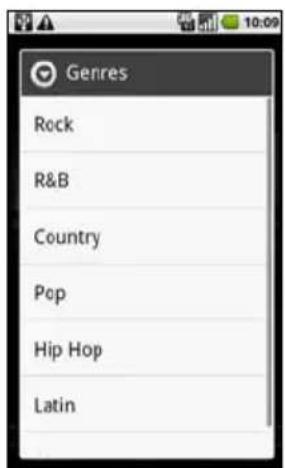
Pour naviguer dans la galerie par genre, appuyez sur le bouton Genres dans le coin inférieur gauche de l'écran. Un nouvel écran s'affiche avec une liste des différents genres. Appuyez sur le genre que vous souhaitez afficher.
Trier
Pour trier les Spinlets par nom, notes ou contenu le plus récent, sélectionnez le bouton Trier en bas de l'écran.
Recherche
Pour rechercher un nom spécifique dans la galerie, sélectionnez le bouton Recherche dans le coin inférieur droit de l'écran. Saisissez le nom d'un artiste dans la zone de recherche et trouvez des correspondances possibles.
Exploration des widgets de Spinlets
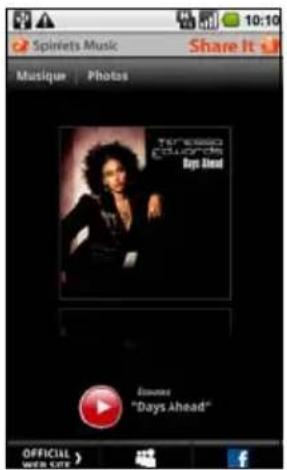
Lorsque vous sélectionnez un album, vous pouvez voir un Spinlet.
Pour lire la chanson sélectionnée, sélectionnez le bouton rouge de lecture.
Pour lire des chansons de votre choix, sélectionnez l'onglet Musique et choisissez les chansons que vous souhaitez entendre.
Pour afficher des photos d'artiste, sélectionnez l'onglet Photos.
Pour visiter les réseaux sociaux et sites Web des artistes, sélectionnez les icônes situées en bas de l'écran.
Partage de vos Spinlets
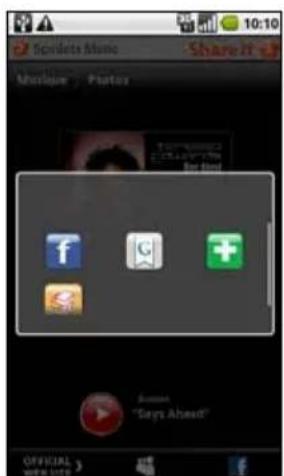
Vous pouvez partager vos Spinlets favoris de deux manières.
Pour publier le Spinlet en cours de visualisation sur vos réseaux sociaux, blogs ou autres sites Web, appuyez sur Share It (Partager) en haut à droite du Spinlet. Sélectionnez Post it (Publier) et appuyez sur l'icône du site de réseau social ou du blog sur lequel vous souhaitez publier le widget. Connectez-vous au compte de votre réseau social ou à votre page de blog et suivez les étapes.
Une autre manière de partager des Spinlets consiste à les envoyer par courrier électronique. Sélectionnez Share It (Partager) dans le coin supérieur droit du Spinlet, sélectionnez Envoyer, et saisissez votre nom et l'adresse électronique de votre ami.
Remarque : Fuhu, Spinlets, Spinlet, urFooz, Fooz Avatars, Fooz Creator, Fooz Card et Fooz World sont des marques commerciales ou des marques déposées de Fuhu, Inc. aux États-Unis et/ou dans d'autres pays.
Media Server
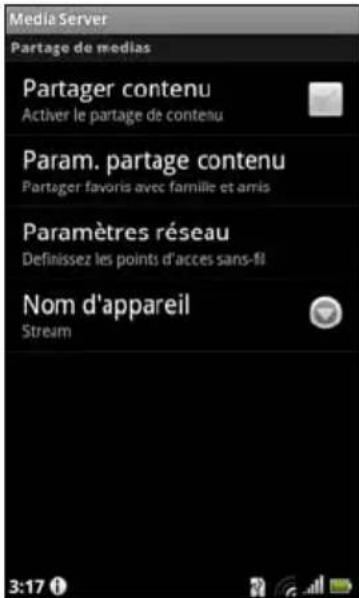
Votre téléphone peut faire fonction de serveur média numérique en utilisant la technologie UPnP. Cela signifie que vous pouvez l'utiliser pour envoyer du contenu multimédia vers d'autres appareils UPnP de divertissement à domicile qui sont connectés à un réseau personnel sans fil.
Pour configurer le serveur média, ouvrez le menu Applications et appuyez sur Media Server.
Vous devez activer Partager contenu avant de pouvoir utiliser le service.
Vous pouvez sélectionner de partager votre contenu Vidéo, Photo ou Musique dans Param. partage contenu.
Régler le volume
Réglez le volume sur votre téléphone en utilisant les boutons de volume sur le côté du téléphone. Vous pouvez également définir le volume de la sonnerie et le volume en ouvrant le menu Applications et en allant à Paramètres > Sons et affichage.
Régler la date et l'heure
Pour régler la date et l'heure, ouvrez le menu Applications et appuyez sur Paramètres > Date et heure.

Astuce : Si vous voyagez fréquemment ou vivez dans une région qui utilise l'heure d'été, activez Automatique dans ce menu. Cela permettra à votre Smartphone de définir la date et l'heure en fonction des informations reçues depuis le réseau.
Régler les alarmes
Votre téléphone a une alarme prédéfinie par défaut. Pour ajouter ou modifier les paramètres d'alarme, appuyez sur Réveil dans le menu Applications et appuyez sur l'alarme prédéfinie pour :
- Activer ou désactiver l'alarme.
- Définir l'heure de l'alarme.
- Définir une sonnerie.
- Activer ou désactiver le vibreur.
- Définir les jours de répétition de l'alarme. • Lui donner un libellé.
Changer les paramètres de langue et de texte
Définissez votre région et préférence de langue de saisie en ouvrant le menu Applications et en allant à Paramètres > Langue et clavier.
Gérer les applications

Avertissement ! Assurez-vous de faire confiance à la source de tout programme que vous installez. Si vous n'êtes pas sûr de la source, n'installez pas le programme. Installer des programmes provenant de sources inconnues augmente le risque d'attaques de virus et le vol des données personnelles et privées.
Vous pouvez supprimer les programmes installés sur votre Smartphone pour libérer de l'espace mémoire. Appuyez et maintenez une icône de programme dans le menu des applications et faites-la glisser dans la corbeille dans le coin inférieur gauche.
Vous pouvez également aller aux Paramètres depuis le menu Application et sélectionnez Applications > Gérer les applications. Appuyez sur l'application que vous voulez désinstaller, appuyez sur Désinstaller et confirmez la désinstallation.
Ici vous pouvez permettre aux programmes de Sources inconnues d'être installés et Gérer les applications.

Avertissement ! Vous ne devez supprimer des programmes que si vous êtes familier avec le système d'exploitation Android.
Réinitialiser votre Smartphone
Vous devrez peut-être réinitialiser votre Smartphone s'il ne fonctionne plus correctement lorsque vous appuyez sur des boutons ou sur l'écran.
Appuyez sur la touche de réinitialisation sous le couvercle de la batterie. Retirez le couvercle de la batterie et utilisez l'onglet du couvercle de la batterie pour appuyer sur la touche de réinitialisation encastrée. Remettez le couvercle lorsque vous avez terminé.

Remarque : Avant de le réinitialiser, assurez-vous que votre Smartphone n'est pas verrouillé. Appuyez sur n'importe quelle touche ou sur l'écran pour voir si le téléphone répond.
Redémarrage complet
Un redémarrage restaurera votre Smartphone aux paramètres de l'usine.

Avertissement ! Vous ne devez faire un redémarrage complet que lorsque les autres options n'ont pas marché pour restaurer votre Smartphone à un état fonctionnel.

Avertissement ! Ceci effacera toutes vos informations personnelles, tous les contacts enregistrés sur votre Smartphone et tous les programmes qui ont été installés.
Si votre téléphone répond à la saisie à l'écran
Ouvrez Paramètres dans le menu Applications, puis appuyez sur Confidentialité > Réinit. valeurs d'usine, cliquez sur Réinitialiser le téléphone puis sur Tout effacer pour formater votre téléphone.
Si votre téléphone ne répond pas à la saisie à l'écran
Éteignez votre téléphone, puis appuyez pendant plusieurs secondes sur le bouton d'alimentation jusqu'à ce que vous sentiez le Smartphone vibrer et/ou que voyiez l'écran du logo Acer. Appuyez et maintenez les boutons Volume + et Volume -. Utilisez le bouton Volume - pour sélectionner Redémarrage complet : Oui. Appuyez sur le bouton de l'appareil photo pour confirmer.
Ce chapitre montre comment utiliser des accessoires avec votre Smartphone, et contient des astuces pratiques pour vous aider à utiliser votre Smartphone.
Utiliser le casque
Votre Smartphone est livré avec un casque avec microphone intégré pour une utilisation mains-libres pendant vos appels et l'écoute de la radio.
Pour utiliser le casque, branchez-le à la prise 3,5 mm du casque sur le dessus du téléphone.
Une fois que le casque est branché, tout le son est envoyé au casque, et les haut-parleurs sont désactivés.
- Pour répondre à un appel entrant, appuyez sur le bouton central du microphone.
- Réglez le volume en utilisant les boutons de volume +/- sur le microphone.

Remarque : Veuillez vous abstenir de parler pendant le réglage du volume.
- Terminez l'appel en appuyant de nouveau sur le bouton central.
Utiliser un casque Bluetooth
La fonction Bluetooth de votre Smartphone signifie qu'il est entièrement compatible avec les casques Bluetooth. Ceci vous permet d'utiliser l'appareil sans les mains lorsque vous faites des appels, sans aucun fil gênant.
Sortie HDMI et 720P
Votre Smartphone peut produire du contenu audio et vidéo sur votre téléviseur via le micro-connecteur HDMI.
Assurez-vous que le micro-connecteur HDMI est correctement connecté à votre Smartphone et à un téléviseur compatible. Réglez le téléviseur sur l'entrée HDMI appropriée.
Ouvrez nemoPlayer dans le menu des applications et sélectionnez l'onglet Vidéos.
Appuyez sur la vidéo que vous souhaitez lire et il vous sera demandé si vous souhaitez produire via HDMI. Sélectionnez Oui et appréciez votre vidéo.

Remarque : L'écran du Smartphone sera vide pendant la sortie via HDMI.
Créer un nouveau point d'accès
Quand vous devez ajouter une nouvelle connexion GPRS/3G/EDGE sur votre téléphone, obtenez le nom du point d'accès et les paramètres (y compris le nom d'utilisateur et le mot de passe si nécessaire) de votre opérateur.
- Ouvrez le menu Applications et appuyez sur Paramètres > Sans fil et réseaux > Réseaux mobiles > Noms des points d'accès.
- Appuyez sur le bouton Menu et appuyez sur Nouvel APN.
- Entrez les paramètres de l'APN. Appuyez sur un élément pour l'ajuster.
- Quand vous avez fini, appuyez sur le bouton Menu et appuyez sur Enregistrer.

Important : Certains opérateurs et pays ne permettent pas l'utilisation d'un Smartphone comme Modem sur HSDPA. Veuillez consulter votre opérateur avant d'essayer de le faire.
Insérer une carte microSD
Votre Smartphone possède un logement pour l'extension mémoire compatible avec une carte microSD, pour vous permettre d'augmenter la mémoire et la capacité de stockage.
Veuillez consulter « Verrouillage de carte SIM » à la page 12 pour les instructions sur l'installation d'une carte microSD.
FAQ et dépannage
Cette section contient une liste des questions les plus fréquentes à propos de l'utilisation de votre Smartphone, ainsi que des réponses et des solutions simples à suivre.
| Aspect Question Répondre | ||
| Audio Pourquoi n'y a-t-ilaucun son venant de cet appareil ? | Si le casque est branché sur l'appareil, le haut parleur est automatiquement éteint. Débranchez le casque.Vérifiez que le volume de l'appareil n'est pas réglé sur muet.Vérifiez que le volume n'est pas réglé sur la valeur minimum. | |
| Fichiers multimédia Pourquoi ne puis-je pas ouvrir mes fichiers photo ? | Les photos sont peut-être dans un format incompatible. Consultez « M u l t i m é d i a » à la page 60 pour plus d'informations. | |
| Pourquoi ne puis-je pas afficher mes fichiers vidéo ? | Les fichiers vidéo sont peut-être dans un format incompatible. Consultez « Multimédia » à la page 60 pour plus d'informations. | |
| Pourquoi ne puis-je pas lire mes fichiers audio ? | Les fichiers audio sont peut-être dans un format incompatible. Consultez « Multimédia » à la page 60 pour plus d'informations. | |
| Informations du système et performance | Comment faire pour vérifier la version de SE de mon appareil ? | Appuyez sur Menu > Paramètres > À propos du téléphone pour consulter la version de SE (Kernel/numéro de version) et les informations du matériel et du logiciel. |
| Alimentation Je n'arrive pas à allumer mon appareil. | La batterie est peut-être déchargée. Chargez la batterie de l'appareil. Consultez « Verrouillage de carte SIM » à la page 12 pour plus d'informations. | |
| Chaleur Le téléphone chauffe lors du chargement ou des appels de longue durée. | Il est normal que le téléphone chauffe pendant le chargement. Quand le chargement est terminé, il retourne à sa température normale.Il est également normal que le téléphone chauffe pendant les longues périodes d'utilisation, telles que l'affichage d'une vidéo ou une longue conversation téléphonique.Tous les téléphones Acer sont testés en usine avant d'être livrés. | |
Autres sources d'aide
| Pour des informations sur : Référez-vous à : | |
| Les dernières informations sur votre Smartphone | http://www.acer.comhttp://mobile.acer.com |
| Les demandes de service http://www.acer.com/support/ | |
Avertissements et mises en garde
- N'utilisez pas cet appareil près d'une source d'eau.
- Ne posez pas cet appareil sur un chariot, un support ou une table instable. S'il tombe par accident, il pourrait être sérieusement endommagé.
- Des fentes et ouvertures sont prévues pour la ventilation afin d'assurer un fonctionnement fiable de l'appareil vidéo et de le protéger d'une éventuelle surchauffe. Ces ouvertures ne doivent pas être obstruées ou couvertes. Ces ouvertures ne doivent jamais être bloquées, par exemple en posant l'appareil sur un lit, un canapé, un tapis ou toute autre surface similaire. Cet appareil ne doit pas être posé près ou sur un radiateur ou une source de chaleur, ou être encastré dans une installation sauf si une ventilation appropriée a été prévue.
- N'insérez jamais des objets dans les ouvertures du boîtier de l'appareil car ceux-ci pourraient toucher des points à haute tension ou créer un court-circuit et poser un risque d'incendie ou d'électrocution. Ne renversez jamais de liquide sur l'appareil.
- Pour réduire le risque de dommage interne et pour éviter que la batterie ne fuie, ne posez pas l'appareil sur un endroit sujet à des vibrations.
- N'utilisez jamais cet appareil lorsque vous faites du sport, des exercices ou dans des situations où il risquerait de trembler/d'être secoué, ce qui pourrait provoquer un court circuit ou des dommages et même un risque d'explosion de la batterie.
ATTENTION lorsque vous écoutez de la musique
Pour protéger votre ouïe, respectez les consignes ci-dessous.
- Augmentez le son progressivement jusqu'à ce que vous puissiez l'entendre nettement et confortablement.
- N'augmentez pas le niveau du volume une fois que vos oreilles se sont adaptées au volume actuel.
- N'écoutez pas une musique à un niveau de volume important pendant une longue durée.
- N'augmentez pas le volume pour masquer le bruit environnant.
- Baissez le volume si vous ne pouvez pas entendre la personne près de vous.
Informations sur la batterie
Ce produit utilise une batterie au lithium-ion. Ne l'utilisez pas dans des endroits humides, mouillés et/ou corrosifs. Ne placez pas, ne stockez pas et ne laissez pas votre appareil près de ou dans une source de chaleur, un endroit à haute température, en plein soleil, dans un four micro-ondes ou un endroit sous pression, et ne l'exposez pas à des températures de plus de 60°C (140°F). Si vous ne respectez pas ces mises en garde, la batterie pourrait avoir une fuite d'acide, devenir chaude, exploser ou s'enflammer et causer des blessures et/ou des dommages. Ne percez pas, n'ouvrez pas et ne démontez pas la batterie. Si la batterie fuie et si vous touchez par accident les fluides émis, rincez abondamment à l'eau claire et contactez immédiatement votre docteur. Pour des raisons de sécurité, et pour prolonger la durée de vie de la batterie, il ne sera pas possible de recharger la batterie lorsque la température ambiante est basse (moins de 0°C/32°F) ou haute (plus de 40°C/104°F).
Les performances optimales d'une nouvelle batterie ne peuvent être obtenues qu'à deux ou trois cycles de chargement et déchargement complet. La batterie peut être chargée et déchargée des centaines de fois, mais elle finira par s'user. Lorsque les durées de conversation et de veille sont beaucoup plus courtes que normalement, achetez une nouvelle batterie. Utilisez seulement des batteries approuvées par Acer, et chargez seulement votre batterie avec un chargeur approuvé par Acer et conçu pour cet appareil.
Débranchez le chargeur de la prise de courant et de l'appareil lorsqu'il n'est pas utilisé. Ne laissez pas une batterie complètement chargée connectée à l'adaptateur secteur, car une surcharge peut réduire sa durée de vie. Une batterie, lorsqu'elle n'est pas utilisée, se déchargera petit à petit. Si une batterie est complètement déchargée, l'indicateur de chargement qui s'affiche sur l'écran peut prendre plusieurs minutes avant d'apparaître, et aucun appel ne pourra être effectué pendant cette période.
N'utilisez cette batterie que pour le but auquel elle est destinée. N'utilisez jamais un chargeur ou une batterie endommagé.
Ne court-circuitez pas la batterie. Un court-circuit accidentel peut se produire lorsqu'un objet métallique comme une pièce ou un stylo touche directement la borne positive (+) et la borne négative (-) de la batterie. (Ceux-ci ressemblent à des morceaux de métal sur la batterie). Ceci peut se produire, par exemple, lorsque vous transportez une batterie de rechange dans votre poche ou porte-monnaie. Un court-circuit des bornes peut endommager la batterie et/ou l'objet utilisé.
La capacité et la durée de la batterie peuvent être réduites si celle-ci est laissée dans des endroits chauds ou froids, par exemple dans une voiture fermée en hiver ou en été. Essayez toujours de garder la batterie entre 15°C et 25°C (59°F et 77°F). Un appareil avec une batterie chaude ou froide peut ne pas fonctionner temporairement, même si la batterie est complètement chargée. Les performances de la batterie sont particulièrement réduites dans les endroits où il gèle.
Ne jetez jamais les batteries au feu, elles peuvent exploser. Les batteries peuvent également exploser si elles sont endommagées. Jetez les batteries conformément aux réglementations locales. Recyclez-les lorsque cela est possible. Ne les jetez pas avec les déchets ménagers.
Remplacement de la batterie
Le smartphone utilise une batterie au lithium. Remplacez la batterie par une batterie du même type que celle fournie avec votre appareil. Une batterie d'un autre type peut présenter un risque d'incendie ou d'explosion.

Avertissement ! Des batteries manipulées incorrectement risquent d'exploser. Vous ne devez jamais les démonter, ni les exposer au feu. Éloignez-les des enfants. Respectez la réglementation locale pour la mise au rebut des batteries usagées.
Consignes de sécurité complémentaires
Votre appareil et ses accessoires peuvent contenir de petites pièces. Gardez-les hors de portée des jeunes enfants.
Conditions d'utilisation

Avertissement ! Pour des raisons de sécurité, éteignez tous les périphériques de transmission radiofréquence ou sans fil lorsque vous utilisez votre smartphone dans les conditions suivantes. Ces périphériques peuvent inclure, sans s'y limiter : le réseau sans fil (WLAN), le Bluetooth et/ou la 3G.
Rappelez-vous de respecter toutes les réglementations en vigueur dans votre région, et éteignez toujours votre appareil lorsque son utilisation est interdite ou lorsqu'il peut causer des interférences ou présenter un danger. Utilisez l'appareil uniquement dans ses positions de fonctionnement habituelles. Ne couvrez pas l'antenne avec du papier métallique et placez l'appareil de manière à respecter la distance susmentionnée par rapport à votre corps. Pour pouvoir transférer les fichiers de données ou les messages avec succès, cet appareil nécessite une connexion réseau de bonne qualité. Dans certains cas, le transfert des fichiers de données ou des messages peut être bloqué jusqu'à ce qu'une bonne connexion soit présente. Assurez-vous de bien respecter les instructions de distance de séparation jusqu'à ce que le transfert soit terminé. Les composants de cet appareil sont magnétiques. Les matériaux métalliques peuvent être attirés par l'appareil et les personnes portant des prothèses auditives ne doivent pas tenir cet appareil près de l'oreille équipée d'une prothèse auditive. Ne placez pas de cartes de crédit ou d'autres supports de stockage magnétiques à proximité de l'appareil, car les données qui y sont enregistrées risquent d'être effacées.
Appareils médicaux
L'utilisation de tout équipement de transmission de fréquence radio, y compris les téléphones sans fil, risque d'interférer avec le fonctionnement des appareils médicaux insuffisamment protégés. Consultez un médecin ou le fabricant des appareils médicaux pour déterminer s'ils sont suffisamment protégés contre l'énergie de fréquence radioélectrique externe ou si vous avez des questions. Éteignez votre appareil dans les établissements de soins médicaux en respectant toutes les réglementations affichées dans ces lieux qui vous imposent de le faire. Les hôpitaux ou les centres de soins médicaux peuvent utiliser des appareils sensibles aux transmissions de fréquence radioélectrique externes.
Stimulateurs cardiaques. Les fabricants de stimulateurs cardiaques recommandent de respecter une distance de séparation minimale de 15,3 cm (6 pouces) entre les appareils sans fil et un stimulateur cardiaque pour éviter toute interférence potentielle. Ces recommandations sont le fruit de recherches et de recommandations menées par l'institut Wireless Technology Research. Les personnes portant un stimulateur cardiaque doivent respecter les consignes suivantes :
- Gardez toujours l'appareil à une distance de plus de 15,3 cm (6 pouces) du stimulateur cardiaque.
- Ne transportez pas l'appareil près de votre stimulateur cardiaque lorsque l'appareil est sous tension. Si vous soupçonnez une interférence, éteignez votre appareil et déplacez-le.
Prothèses auditives. Certains appareils sans fil numériques peuvent interférer avec certaines prothèses auditives. En cas d'interférence, consultez votre fournisseur.
Véhicules
Les signaux RF risquent d'influencer des systèmes électroniques mal installés ou insuffisamment protégés dans des véhicules à moteur comme le système d'injection électronique, le système de freinage avec antiblocage électronique, le système électronique de contrôle de la vitesse et le système de coussin de sécurité gonflable. Pour de plus amples informations, consultez le constructeur ou un représentant agréé de votre véhicule ou d'autres appareils ajoutés. Seul un personnel de dépannage qualifié est autorisé à réparer l'appareil ou à installer l'appareil dans un véhicule. Une installation inappropriée ou un dépannage incorrect pourrait être dangereux et risque d'invalider la garantie couvrant l'appareil. Vérifiez régulièrement que tous les équipements sans fil dans votre véhicule sont installés et fonctionnent correctement. Ne conservez pas et ne transportez pas de produits à base de matières liquides inflammables, de produits à base de vapeur ou de produits explosifs dans le même compartiment où vous rangez cet appareil, ses composants ou ses accessoires. En ce qui concerne les véhicules équipés d'airbags, notez bien que les airbags se gonflent avec une force très importante. Pour cette raison, ne placez aucun objet et n'installez aucun équipement sans fil portable par-dessus ou dans le rayon de fonctionnement des airbags. Si un appareil sans fil pour véhicule est installé incorrectement et si les airbags se déclenchent, de graves blessures peuvent se produire. Il est interdit d'utiliser votre appareil pendant le vol dans un avion. Éteignez votre appareil avant l'embarquement dans un avion. L'utilisation des appareils sans fil dans un avion peut être dangereuse pour le fonctionnement de l'avion, peut interrompre le réseau de téléphonie et peut être illégale.
Environnements potentiellement explosifs
Éteignez votre appareil dans toutes les zones présentant une atmosphère potentiellement explosive et respectez tous les annonces et consignes. Les atmosphères potentiellement explosives se trouvent dans les zones où il est généralement conseillé d'arrêter le moteur de votre véhicule. Des étincelles pourraient créer des incendies ou des explosions et causer des blessures ou même entraîner la mort. Éteignez l'appareil dans les endroits à proximité des pompes à carburant dans les stations essence. Respectez les restrictions concernant l'utilisation des appareils à fréquence radio dans les dépôts, les entrepôts et les zones de distribution de carburant, des usines de produits chimiques ou dans des endroits en cours d'opérations de dynamitage. Les zones potentiellement explosives sont normalement, mais pas toujours, bien marquées. Ces zones comprennent les cales des bateaux, les installations fixes pour stockage ou transfert des produits chimiques, les véhicules utilisant des gaz de pétrole liquéfiés (comme le propane ou le butane) et les zones dans lesquelles l'air contient des substances chimiques ou des particules comme des grains, de la poussière ou des poudres métalliques.
Respectez toutes les restrictions. N'utilisez pas l'appareil dans un endroit en cours de dynamitage.
Appels d'urgence
Important : Les téléphones sans fil, y compris cet appareil, fonctionnent en émettant des signaux radio, des réseaux sans fil, des réseaux câblés ou des fonctions programmées par un utilisateur. De ce fait, une connexion dans toutes les situations ne peut pas être garantie. Vous ne devez jamais compter trop sur un appareil sans fil pour les communications importantes comme les urgences médicales.
Si certaines fonctions sont utilisées, vous devrez peut-être éteindre ces fonctions avant de pouvoir passer un appel d'urgence. Consultez ce guide ou votre opérateur pour plus d'informations.
Lorsque vous passez un appel d'urgence, donnez toutes les informations nécessaires, aussi clairement que possible. Il est possible que votre appareil sans fil soit le seul appareil de communication disponible sur le site d'un accident. Ne terminez pas l'appel jusqu'à ce que l'on vous le permette.
Informations de déchet et de recyclage
Ne jetez pas cet appareil électronique dans la poubelle lorsque vous vous en débarrassez.
Pour minimiser la pollution et assurer la protection de l'environnement, veuillez recycler. Pour plus d'informations concernant les réglementations sur les déchets d'équipements électriques et électroniques (DEEE), visitez http://www.acer-group.com/public/Sustainability/sustainability01.htm.
Avis sur le mercure

Pour les projecteurs ou les équipements électroniques équipés d'un écran ou affichage LCD/cathodique :
Les lampes à l'intérieur de cet équipement contiennent du mercure et doivent être recyclées ou détruites conformément aux lois locales, d'état ou fédérales.
Pour plus d'informations, veuillez contacter l'alliance des industries électroniques : http://www.eiae.org. Pour des informations spécifiques sur la mise au rebut des lampes, consultez http://www.lamprecycle.org.
Entretien de votre Smartphone
- FAITES attention à ne pas rayer l'écran de votre Smartphone. Gardez toujours l'écran propre. Quand vous travaillez avec votre Smartphone, utilisez votre doigt ou votre ongle. N'utilisez jamais un stylo normal ou un crayon ou tout autre objet pointu pour appuyer sur la surface de l'écran.
- N'exposez PAS votre Smartphone à la pluie ou à l'humidité. Ne laissez pas de l'eau entrer dans les circuits via les boutons du panneau frontal, connecteurs ou les logements de carte. En général, traitez votre Smartphone comme un téléphone portable ou un appareil électronique fragile.
- FAITES attention à ne pas faire tomber votre Smartphone ou le soumettre à des chocs violents. Ne gardez pas votre Smartphone dans une poche arrière.
- N'exposez PAS votre Smartphone à des températures extrêmes. Par exemple, ne laissez pas votre Smartphone sur le tableau de bord d'une voiture en plein soleil ou lorsque la température est moins de 0. Faites aussi attention aux chauffages et sources de chaleurs.
- N'utilisez ou ne gardez PAS votre Smartphone dans un endroit poussiéreux, humide ou mouillé.
- FAITES attention à n'utiliser qu'un chiffon doux et légèrement mouillé pour nettoyer votre Smartphone. Si la surface de l'écran est sale, nettoyez-la avec un chiffon doux légèrement mouillé avec une solution détergente pour fenêtre.
- N'appuyez PAS sur l'écran avec une force brute, autrement vous pourriez le casser.
Caractéristiques techniques
Performance
• Qualcomm QSD 8250, 1 GHz - Mémoire système : • 512 Mo de mémoire RAM • 512 Mo de mémoire ROM - Système d'exploitation Google Android
Affichage
- Écran tactile capacitif AMOLED 3,7 pouces • Résolution 800 x 480
- Prise en charge de 16,7 million de couleurs
Multimédia
- Sortie stéréo avec qualité CD
- Haut-parleur mono
- Microphone omnidirectionnel
- Dolby Mobile
- Formats compatibles
Type Formats
| Lecture audio MP3, AMR, WMA |
| Sonnerie MP3, MIDI, iMelody, WAVE, WMA |
| Enregistrement vidéo 3GP, MPEG-4, H.263 |
| Lecture vidéo 3GP, MPEG-4, H.263, H.264, W |
Connecteur USB
- Connecteur micro USB
- Esclave USB
- Prise d'alimentation CC (5 V, 1 A)
Connectivité
- Bluetooth 2.1+EDR
- Réseau sans fil IEEE Wi-Fi 802.11 b/g/n • GSM 850/900/1800/1900 • UMTS 900/1900/2100 (modèles EU) • UMTS 850/1900/2100 (modèles US) • HSDPA/HSUPA/EDGE/GPRS
Appareil photo
- 5 mégapixels
- Mise au point automatique
Extension
- Carte mémoire microSD (jusqu'à 32 Go)
Batterie
- Batterie au lithium-ion rechargeable et à haute capacité 1400 mAh (peut être changée)

Remarque : La durée de la batterie dépendra de la consommation actuelle, qui est basée sur les ressources utilisées par l'appareil. Par exemple, l'utilisation du rétroéclairage en permanence ou l'utilisation d'applications de haute capacité réduira la durée de la batterie entre les chargements.
Dimensions
- Élégant, léger et robuste
Hauteur 119,5 mm
Largeur 63 mm
Épaisseur 11,2 mm
Poids <126 g (avec batterie)
Informations réglementaires
Conformité à la certification réglementaire russe
ME61
Conformité RoHS
Ce produit est conforme à la Directive 2002/95/EC du Parlement Européen et du Conseil du 27 janvier 2003, relative à la limitation de l'utilisation de certaines substances dangereuses dans les équipements électriques et électroniques (RoHS) et ses amendements.
Déclaration sur les pixels LCD
L'écran LCD de l'appareil est fabriqué avec des méthodes industrielles de haute précision. Néanmoins, des pixels peuvent de temps en temps disparaître ou apparaître comme des points noirs ou rouges. Ceci n'a aucun effet sur l'image enregistrée et n'est pas une dysfonction.
Déclaration réglementaire d'appareil radio

Remarque : Les informations réglementaires suivantes concernent uniquement les modèles avec réseau sans fil et/ou Bluetooth.
Général
Ce produit est conforme aux standards de fréquence radio et de sécurité de tous les pays dans lesquels il a été approuvé pour une utilisation sans fil. En fonction de la configuration, cet appareil peut ou ne peut pas contenir des périphériques radio sans fil (comme des modules réseau sans fil et/ou Bluetooth). Les informations ci-dessous concernent les produits équipés de tels périphériques.
Prévenir la perte auditive

Attention : Une perte auditive permanente peut se produire si des écouteurs ou des casques sont utilisés à un volume élevé pendant de longues périodes de temps.
Cet appareil a été testé comme étant conforme à l'exigence de niveau de pression acoustique prévue dans les normes applicables EN 50332-1 et/ou 50332-2.

Remarque : Pour la France, les casques mobiles et les écouteurs pour cet appareil ont été vérifiés conformes à la norme du niveau de pression acoustique décrite dans les standards applicables NF EN 50332-1:2000 et/ou NF EN 50332-2:2003 comme exigé par l'article L. 5232-1 du code de la santé publique.
Canaux d'opération sans fil pour différents domaines
Amérique du nord 2,412-2,462 GHz Canal 01 à Canal 11
Japon 2,412-2,484 GHz Canal 01 à Canal 14
Europe ETSI 2,412-2,472 GHz Canal 01 à Canal 13
France : Bande de fréquence sans fil restreinte.
Certaines régions de France ont une bande de fréquence restreinte. La puissance maximale autorisée en intérieur dans le pire cas :
- 10 mW pour toute la bande 2,4 GHz (2400 MHz - 2483,5 MHz)
- 100 mW pour les fréquences entre 2446,5 MHz et 2483,5 MHz

Remarque : Les canaux 10 à 13 inclus opèrent dans la bande 2446,6 MHz à 2483,5 MHz.
Il y a plusieurs possibilités pour l'utilisation en extérieur : Dans des propriétés privées ou dans des propriétés privées de personnes publiques, l'utilisation est sujette à une procédure d'autorisation préliminaire par le Ministère de la Défense, avec une puissance maximale autorisée de 100 mW dans la bande 2446,5 - 2483,5 MHz. L'utilisation en extérieur dans une propriété publique n'est pas autorisée.
Dans les départements listés ci-dessous, pour toute la bande 2,4 GHz :
- La puissance maximale autorisée en intérieur est 100 mW
- La puissance maximale autorisée en extérieur est 10 mW
Les départements dans lesquels l'utilisation de la bande 2400 - 2483,5 MHz est autorisée avec un EIRP inférieur à 100 mW en intérieur et inférieur à 10 mW en extérieur :
| 01 Ain Orientales | 25 Doubs | 59 Nord | 75 Paris |
| 02 Aisne | 26 Drome | 60 Oise | 82 Tarn-et-Garonne |
| 03 Allier | 32 Gers | 61 Orne | 84 Vaucluse |
| 05 Hautes-Alpes | 36 Indre | 63 Puy-de-Dôme | 88 Vosges |
| 08 Ardennes | 37 Indre-et-Loire | 64 Pyrénées-Atlantiques | 89 Yonne |
| 09 Ariège | 41 Loir-et-Cher | 66 Pyrénées-Orientales | 90 Territoire de Belfort |
| 11 Aude | 45 Loiret | 67 Bas-Rhin | 94 Val-de-Marne |
| 12 Aveyron | 50 Manche | 68 Haut-Rhin | |
| 16 Charente | 55 Meuse | 70 Haute-Saône | |
| 24 Dordogne | 58 Nièvre | 71 Saône-et-Loire |
Cette spécification changera avec le temps, pour vous permettre d'utiliser votre carte réseau sans fil dans plus de régions en France.
Veuillez consulter l'ARCEP pour obtenir les dernières informations (http://www.art-telecom.fr).

Remarque : Votre carte WLAN transmet moins de 100 mW, mais plus de 10 mW.
Liste de codes nationaux
Cet appareil peut être utilisé dans les pays suivants :
| Pays | ISO 3166 (Code à 2 lettres) | Pays | ISO 3166 (Code à 2 lettres) |
| Autriche | AT | Malta | MT |
| Belgique | BE | Pays Bas | NT |
| Chypre | CY | Pologne | PL |
| République Tchèque | CZ | Portugal | PT |
| Danemark | DK | Slovaquie | SK |
| Estonie | EE | Slovénie | SL |
| Finlande | FI | Espagne | ES |
| France | FR | Suède | SE |
| Allemagne | DE | Royaume-Uni | GB |
| Grèce | GR | Islande | IS |
| Hongrie | HU | Liechtenstein | LI |
| Irlande | IE | Norvège | NO |
| Italie | IT | Suisse | CH |
| Lettonie | LV | Bulgarie | BG |
| Lituanie | LT | Roumanie | RO |
| Luxembourg | LU | Turquie | TR |
Règlements FCC
Ce téléphone mobile est conforme à l'article 15 des Réglementations de la FCC. Le fonctionnement est subordonné aux deux conditions suivantes : (1) cet appareil ne doit pas provoquer d'interférences nuisibles, et (2) cet appareil doit accepter toute interférence reçue, y compris des interférences qui peuvent provoquer un fonctionnement non désiré.
Ce téléphone mobile a été testé et reconnu conforme aux normes applicables au matériel informatique de Classe B, en vertu de l'article 15 des Réglementations de la FCC. Ces normes visent à fournir aux installations résidantes une protection raisonnable contre les interférences. Cet appareil génère, utilise et peut diffuser des signaux radioélectriques. En outre, s'il n'est pas installé et employé conformément aux instructions, il peut provoquer des interférences nuisibles aux communications radio. Quoi qu'il en soit, on ne peut pas garantir que des interférences ne se produiront pas dans certaines installations. Si l'appareil est à l'origine de nuisances vis-à-vis de la réception de la radio ou de la télévision, ce que l'on peut déterminer en l'allumant puis en l'éteignant, il est recommandé à l'utilisateur de prendre l'une des mesures suivantes pour tenter de remédier à ces interférences :
- Réorientez ou changez l'antenne réceptrice de place.
- Éloignez l'appareil du récepteur.
- Branchez l'appareil à une prise appartenant à un circuit différent de celui du récepteur.
- Consultez le fournisseur ou un technicien radiotélévision expérimenté.
Les changements ou modifications non expressément approuvés par la partie responsable de la conformité pourrait annuler votre autorisation d'utiliser l'appareil.
Avertissement d'exposition RF
L'appareil est conforme aux limites d'exposition RF FCC définies pour un environnement non contrôlé.
La ou les antennes utilisées pour ce transmetteur ne doit pas être co-localisées ou opérant en conjonction avec tout autre antenne ou transmetteur.
Informations sur l'exposition RF (DAS)
Ce téléphone mobile répond aux exigences du gouvernement pour les expositions aux ondes radio.
Ce téléphone a été conçu et fabriqué pour ne pas dépasser les limites d'émission concernant l'exposition à l'énergie de radiofréquence (RF) définies par la Commission fédérale des communications (FCC) du gouvernement des États-Unis.
Le standard d'exposition pour les téléphones mobiles sans fil utilise une unité de mesure dénommée la dose d'absorption spécifique, ou DAS. La limite DAS définie par la FCC est de 1,6 W/kg.
Les tests de DAS sont conduits en utilisant les positions d'opération standard acceptées par la FCC, alors que le téléphone transmettait à son plus haut niveau d'alimentation certifié et dans toutes les bandes de fréquences testées. Bien que la DAS soit déterminée au plus haut niveau d'alimentation certifié, le niveau de DAS effectif du téléphone pendant son utilisation peut être très en deçà de la valeur maximale. Ceci est dû au fait que le téléphone a été conçu pour être utilisé à différents niveaux d'alimentation de manière à n'utiliser que le niveau nécessaire pour atteindre le réseau. En général, plus vous êtes proche d'une antenne station sans fil, moins la sortie d'alimentation sera importante.
La valeur DAS la plus élevée pour les téléphones de modèle US, comme indiqué à la FCC quand il a été testé pour utilisation à l'oreille, est de 0,748 W/kg, et porté sur le corps, comme décrit dans ce guide d'utilisation, est de 0,988 W/kg.

Important : Les mesures sur le corps varient selon les modèles, et selon les accessoires disponibles et les exigences de la FCC.
Bien qu'il puisse y avoir des différences entre les niveaux DAS de divers téléphones et dans différentes positions, ils remplissent tous les exigences du gouvernement.
La FCC a accordé une autorisation d'équipement pour ce modèle de téléphone avec tous les niveaux de DAS indiqués comme respectant les recommandations d'exposition RF de la FCC. Les informations DAS pour ce modèle de téléphone sont enregistrées auprès de la FCC et peuvent être consultées sous la section Display Grant de http://www.fcc.gov/oet/ea/fccid en recherchant l'ID FCC : HLZSHS110 (pour les modèles US).
Pour l'utilisation sur le corps, ce téléphone a été testé et répond aux recommandations d'exposition RF de la FCC pour une utilisation avec des accessoires ne contenant aucun métal et qui positionnent l'appareil au minimum à 1,5 cm du corps. L'utilisation d'autres accessoires peut ne pas assurer la conformité aux recommandations d'exposition RF de la FCC. Si vous n'utilisez pas un accessoire porté sur le corps et ne tenez pas le téléphone à l'oreille, positionnez l'appareil au minimum à 1,5 cm de votre corps lorsque le téléphone est allumé.
Utiliser votre téléphone avec votre appareil auditif (modèles US)
Votre appareil est conforme aux exigences de compatibilité avec les appareils auditifs (HAC) de la FCC. Lorsque certains téléphones sans fil sont utilisés à proximité de certains appareils auditifs (aides auditives et implants cochléaires), les utilisateurs peuvent ressentir un bourdonnement, un ronflement ou un sifflement. Certains appareils auditifs sont plus protégés que d'autres contre ces bruits d'interférence et certains téléphones varient également dans la quantité d'interférence qu'ils émettent. L'industrie de la téléphonie sans fil a développé des classements pour certains de leurs téléphones mobiles, afin d'aider les utilisateurs d'appareils auditifs à trouver des téléphones qui peuvent être compatibles avec leurs appareils auditifs. Tous les téléphones n'ont pas été classés. Les téléphones qui sont classés ont une étiquette sur la boîte. Votre appareil a été testé pour la compatibilité avec les appareils auditifs et a un classement M3.
Ces classements ne sont pas des garanties. Les résultats peuvent varier selon le niveau d'immunité de votre appareil auditif et votre degré de perte auditive. Si votre appareil auditif est vulnérable aux interférences, il est possible que vous ne puissiez pas utiliser un téléphone classé avec succès. Essayer le téléphone avec votre appareil auditif est la meilleure manière de l'évaluer pour vos besoins personnels.
Classements M : Les téléphones classés M3 ou M4 répondent aux exigences de la FCC et devraient générer moins d'interférences aux appareils auditifs que les téléphones qui ne sont pas marqués. M4 est le meilleur des deux classements.
Classements T : Les téléphones classés T3 ou T4 répondent aux exigences de la FCC et devraient être plus utilisables avec le bobinage (commutateur téléphonique) d'un appareil auditif que des téléphones non classés. T4 est le meilleur des deux classements.

Important : Cet appareil ne prend pas en charge la VoIP. Le réseau sans fil et Bluetooth n'ont pas de capacité vocale pour le service téléphonique à l'oreille.

Remarque : Tous les appareils auditifs ne contiennent pas de bobinages.
Plus votre appareil auditif est protégé, moins vous êtes susceptible de faire l'expérience de bruits d'interférence de votre téléphone sans fil. Les appareils d'aide auditive devraient avoir des classements similaires à ceux des téléphones. Demandez à votre spécialiste de l'audition le classement de votre aide auditive.
Les appareils auditifs peuvent également être protégés contre ce type d'interférence. Le fabricant de votre appareil auditif ou votre spécialiste de l'audition peut vous aider à trouver les résultats pour votre appareil auditif. Plus votre appareil auditif est protégé, moins vous êtes susceptible de faire l'expérience de bruits d'interférence des appareils sans fil.
Pour plus d'informations sur les actions de la FCC en matière d'appareils sans fil compatibles avec les aides auditives et d'autres mesures prises par la FCC pour garantir l'accès des personnes handicapées aux services de télécommunications, veuillez consulter le site http://www.fcc.gov/cgb/dro.
Activer le mode de compatibilité avec les prothèses auditives
Pour activer la compatibilité avec les prothèses auditives, ouvrez le menu Applications, puis appuyez sur Paramètres > Paramètres d'appel > Compatibilité aide auditive.
Informations sur le certificat (DAS)
Cet appareil est conforme aux exigences de l'UE (1999/519/EC) concernant la limitation de l'exposition du public aux champs électromagnétiques pour protéger la santé.
Ces limites font partie des recommandations étendues pour la protection du public. Ces recommandations ont été élaborées et vérifiées par des organisations scientifiques indépendantes lors d'évaluations régulières et détaillées d'analyses scientifiques. Pour garantir la sécurité de tous, quel que soit l'âge ou l'état de santé, ces limites incluent une marge de sécurité importante.
Avant de pouvoir mettre sur le marché des appareils radio, la conformité aux lois ou limites européennes doit être confirmée, avant que le symbole CE puisse être utilisé.
L'unité de mesure de la limite recommandée par le Conseil européen pour les téléphones portables est le « débit d'absorption spécifique » (DAS). La limite DAS est de 2,0 W/kg, en moyenne sur 10 g de tissu. Ceci est conforme aux exigences de la Commission internationale pour la protection contre les rayonnements non ionisants (ICNIRP) et est inclus dans la norme européenne EN 50360 pour les appareils radio portables. La réglementation DAS pour les téléphones portables est conforme à la norme européenne EN 62209-1. La valeur maximale du DAS est calculée pour le niveau de sortie le plus élevé dans toutes les bandes de fréquences du téléphone portable. Pendant l'utilisation, le niveau DAS est bien inférieur à la valeur maximale, car le téléphone portable fonctionne à différents niveaux de sortie. Il n'émet que ce qui est nécessaire pour atteindre le réseau. En général, plus vous êtes proche de la station de base, plus la puissance de transmission de votre téléphone portable est faible. Les résultats DAS de cet appareil sont les suivants :
| CE NCC | |||
| Tête (W/kg 10g) | Corps (W/kg 10g) | Tête (W/kg 10g) | Corps (W/kg 10g) |
| 0,76 0,625 0,615 Non applicable | |||
Avertissement de la NCC
Avertissement
Avertissement concernant la batterie au lithium-ion

ATTENTION ! Il y a un risque d'explosion si la batterie est remplacée de manière incorrecte. Remplacez uniquement avec une batterie du même type ou d'un type équivalent recommandé par le fabricant. Mettez au rebut les batteries usagées conformément aux instructions du fabricant.

Déclaration de conformité
Nous, Acer Incorporated,
à 8F., No. 88, Sec. 1, Hsin Tai Wu Rd., Hsichih, Taipei hsien, 221, Taiwan
Déclarons sous notre seule responsabilité que le produit :
Modèle : S110
Description : Portable intelligent
Auquel cette déclaration se rapporte, est conforme aux normes suivantes et/ou autres documents normatifs :
• EN 301 511 V9.0.2 • EN 300 328 V1.7.1 • EN 301 908-1/-2 V3.2.1 • EN 300 440-1 V1.5.1/ EN300 440-2 V1.3.1 • EN 301 489-1 V1.8.1/-3 V1.4.1/-7 V1.3.1/-17 V2.1.1/-24 V.1.4.1 • EN 55022:2006/A1:2007 classe B; EN 55024:1998/A1:2001/A2:2003 • EN 55013:2001/A1:2003/A2:2006; EN 55020:2007 • EN 60950-1: 2006+A11:2009 • EN 50332-1:2000/-2:2003 • EN 50360:2001/ EN 62209-1:2006/ EN62311:2008/ OET65C
Nous déclarons par la présente que le produit nommé ci-dessus est conforme à toutes les exigences essentielles de la Directive 1999/5/EC émise par la Commission de la Communauté européenne.
La procédure de vérification de la conformité mentionnée dans l'Article 10 et décrite dans l'Annexe [IV] de la directive 1999/5/EC a été suivie en relation avec les Articles :
• R&TTE Article 3.1 (a) Santé et sécurité • R&TTE Article 3.1 (b) EMC • R&TTE Article 3.2 Utilisation du spectre
avec la participation de l'organisme notifié suivant :
CETECOM, Untertuerkheimer Str. 6 – 10 66117 Saarbruecken
Marque d'identification : 0682 (organisme notifié) CE
La documentation technique en rapport avec l'équipement ci-dessus sera disponible à :
Acer Incorporated
8F., No. 88, Sec. 1, Hsin Tai Wu Rd., Hsichih, Taipei hsien, 221, Taiwan
Personne autorisée :

Nom : Harriot S.L. Lee
A
affichage 60
aide
sources 54
allumer 13
appareil photo
enregistrer une vidéo ....39
formats compatibles .....40
icônes et indicateurs ......38
information 60
prendre une photo ....39
appels 27
options d'appel vocal 28
répondre ......28
terminer un appel ......28
appels vocaux
l'écran d'appel vocal ....28
B
batterie
chargement 11
information 61
Bluetooth
casque 51
connexions 43
C
caractéristiques ....54
clavier à l'écran 14
conférences téléphoniques .....29
connecteur USB 60
connectivité 60
contacts
ajouter et éditer ......23
appeler l'un de vos contacts .....27
courrier électronique ....35
D
dépannage ....53
dock des applications ....18
Dolby mobile 44
G
Google 13
H
haut-parleur 28
M
Messages MMS 31
N
normes de sécurité ....54
P
performance 60
Q
questions fréquentes ....53
R
Radio FM 45
recherche vocale 34
S
spinlets 46
T
téléphone
connexions ....42
paramètres 43
Texte prédictif XT9 ....17
V
volume
réglage 48
Voyants DEL 9
vues
gauche 9
W
widgets 17
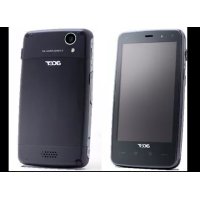
- MANUEL D'UTILISATION
- CONCESSION DE LICENCE
- RESTRICTIONS
- SERVICES DE SUPPORT
- LE SERVICE « LIVE UPDATE » D'ACER
- PROPRIÉTÉ ET TITULARITÉ DES DROITS D'AUTEUR (COPYRIGHT)
- MARQUES
- EXCLUSION DE GARANTIES
- EXCLUSION DES DOMMAGES INDIRECTS
- LIMITATION DE RESPONSABILITE
- RESILIATION
- DISPOSITIONS GENERALES
- DISPOSITIONS ADDITIONNELLES RELATIVES AUX LOGICIELS TIERS
- POLITIQUE DE CONFIDENTIALITÉ
- CONTRAT DE LICENCE UTILISATEUR FINAL
- CONFIGURATION
- UTILISER VOTRE SMARTPHONE
- GÉRER LES CONTACTS
- EFFECTUER DES APPELS
- MESSAGERIE
- ALLER EN LIGNE
- UTILISER L'APPAREIL PHOTO
- PARAMÈTRES AVANCÉS
- ACCESSOIRES ET ASTUCES
- ANNEXES
- CARACTÉRISTIQUES ET FONCTIONS
- INSCRIPTION DU PRODUIT
- COMMENT S'INSCRIRE
- CONTENU DE LA BOÎTE
- PRÉSENTATION DE VOTRE SMARTPHONE
- NO. ÉLÉMENT DESCRIPTION
- VOYANT DU BOUTON ACCUEIL
- INSTALLER UNE CARTE SIM OU MICROSD
- INSTALLER OU RETIRER LA BATTERIE
- INSTALLER LA BATTERIE
- RETIRER LA BATTERIE
- VERROUILLAGE DE CARTE SIM
- ACTIVER UNE NOUVELLE CARTE SIM
- ENTRER VOTRE CODE PIN
- ALLUMER L'APPAREIL POUR LA PREMIÈRE FOIS
- CONNECTEZ-VOUS À UN COMPTE GOOGLE OU CRÉEZ-EN UN
- VERROUILLER VOTRE SMARTPHONE
- RÉVEILLER VOTRE SMARTPHONE
- UTILISER L'ÉCRAN TACTILE
- LE CLAVIER DE L'ÉCRAN
- CHANGER LE MODE DE SAISIE DE TEXTE
- TEXTE PRÉDICTIF
- SAISIE DE TEXTE XT
- FONCTION DESCRIPTION
- CLAVIER ANDROID
- MODE DE SAISIE PENPOWER
- L'ÉCRAN DES WIDGETS
- DÉVERROUILLER VOTRE SMARTPHONE
- L'ÉCRAN DES WIDGETS ÉTENDU
- L'ÉCRAN D'ACCUEIL
- HISTORIQUE DES APPLICATIONS
- LE MENU DES APPLICATIONS
- ZONE DE NOTIFICATION
- ICÔNE DESCRIPTION
- PERSONNALISER L'ÉCRAN
- CHANGER LES ICÔNES DU DOCK DES APPLICATIONS
- RACCOURCIS ET DOSSIERS
- SUPERPOSITION DES WIDGETS
- AJOUTER OU SUPPRIMER DES WIDGETS
- PARAMÈTRES DU WIDGET ACER
- CHANGER L'ARRIÈRE-PLAN
- GÉRER VOS CONTACTS
- AJOUTER CONTACT
- OUVRIR UN CONTACT
- FAVORIS
- MODIFIER UN CONTACT
- MODIFIER UN CONTACT SUR VOTRE ORDINATEUR
- AVANT D'EFFECTUER UN APPEL
- EFFECTUER UN APPEL
- COMPOSER UN NUMÉRO INTERNATIONAL
- RECHERCHE INTELLIGENTE
- APPELER UN NUMÉRO DEPUIS LES APPELS
- ENREGISTRER UN NUMÉRO APPELÉ DANS LES CONTACTS
- APPELER L'UN DE VOS CONTACTS
- NUMÉROTATION RAPIDE
- L'ÉCRAN D'APPEL VOCAL
- RÉPONDRE À OU REFUSER UN APPEL
- TERMINER UN APPEL
- OPTIONS D'APPEL VOCAL
- UTILISER LE HAUT-PARLEUR DU TÉLÉPHONE
- ACCÉDER AU CLAVIER
- ACCÉDER À VOTRE ANNUAIRE
- DÉSACTIVER LE SON D'UN APPEL
- METTRE UN APPEL EN ATTENTE
- CONFÉRENCES TÉLÉPHONIQUES
- AFFICHER LES APPELS MANQUÉS
- CRÉER UN NOUVEAU MESSAGE
- RÉPONDRE À UN MESSAGE
- MESSAGES MMS
- RECEVOIR DES MESSAGES MMS
- NAVIGUER SUR INTERNET
- UTILISER LE NAVIGATEUR
- RECHERCHE VOCALE
- CONFIGURER VOTRE MESSAGERIE GOOGLE
- COMPOSER UN MESSAGE ÉLECTRONIQUE
- CONFIGURER LE COURRIER ÉLECTRONIQUE
- APPLICATIONS EN LIGNE
- ANDROID MARKET
- DÉSINSTALLER LES APPLICATIONS TÉLÉCHARGÉES
- URFOOZ
- CHAPITRE 7 : UTILISER L'APPAREIL PHOTO
- ICÔNES ET INDICATEURS DE L'APPAREIL PHOTO
- MENU PARAMÈTRES APPAREIL PHOTO
- PRENDRE UNE PHOTO
- ENREGISTRER UNE VIDÉO
- FORMATS COMPATIBLES
- TYPE FORMATS
- AFFICHER LES PHOTOS ET VIDÉOS
- METTRE VOTRE SMARTPHONE EN MODE AVION
- ACTIVER OU DÉSACTIVER LE MODE AVION
- ACTIVER OU DÉSACTIVER DES CONNEXIONS
- PARAMÈTRES RÉSEAU TÉLÉPHONIQUE
- AJUSTER LES PARAMÈTRES DE CONNEXION
- SON ET AFFICHAGE
- SÉLECTIONNER UN RÉSEAU
- AJUSTER LES PARAMÈTRES BLUETOOTH
- CONNEXIONS BLUETOOTH
- PARAMÈTRES DU TÉLÉPHONE
- DOLBY MOBILE
- CONNEXION À UN ORDINATEUR
- PARTAGE INTERNET
- SYNCHRONISER VOTRE CALENDRIER
- RADIO FM
- LECTURE MULTIMÉDIA
- NEMOPLAYER
- SPINLETS
- LANCEMENT DE SPINLETS
- NAVIGATION DANS LA GALERIE DE SPINLETS
- NAVIGATION DANS LES ALBUMS
- NAVIGATION DANS LES GENRES
- TRIER
- RECHERCHE
- EXPLORATION DES WIDGETS DE SPINLETS
- PARTAGE DE VOS SPINLETS
- MEDIA SERVER
- RÉGLER LE VOLUME
- RÉGLER LA DATE ET L'HEURE
- RÉGLER LES ALARMES
- CHANGER LES PARAMÈTRES DE LANGUE ET DE TEXTE
- GÉRER LES APPLICATIONS
- RÉINITIALISER VOTRE SMARTPHONE
- REDÉMARRAGE COMPLET
- UTILISER LE CASQUE
- UTILISER UN CASQUE BLUETOOTH
- SORTIE HDMI ET 720P
- CRÉER UN NOUVEAU POINT D'ACCÈS
- INSÉRER UNE CARTE MICROSD
- FAQ ET DÉPANNAGE
- AUTRES SOURCES D'AIDE
- AVERTISSEMENTS ET MISES EN GARDE
- ATTENTION LORSQUE VOUS ÉCOUTEZ DE LA MUSIQUE
- INFORMATIONS SUR LA BATTERIE
- REMPLACEMENT DE LA BATTERIE
- CONSIGNES DE SÉCURITÉ COMPLÉMENTAIRES
- CONDITIONS D'UTILISATION
- APPAREILS MÉDICAUX
- VÉHICULES
- ENVIRONNEMENTS POTENTIELLEMENT EXPLOSIFS
- APPELS D'URGENCE
- INFORMATIONS DE DÉCHET ET DE RECYCLAGE
- AVIS SUR LE MERCURE
- ENTRETIEN DE VOTRE SMARTPHONE
- CARACTÉRISTIQUES TECHNIQUES
- PERFORMANCE
- AFFICHAGE
- MULTIMÉDIA
- CONNECTEUR USB
- CONNECTIVITÉ
- APPAREIL PHOTO
- EXTENSION
- BATTERIE
- DIMENSIONS
- INFORMATIONS RÉGLEMENTAIRES
- CONFORMITÉ ROHS
- DÉCLARATION SUR LES PIXELS LCD
- DÉCLARATION RÉGLEMENTAIRE D'APPAREIL RADIO
- GÉNÉRAL
- PRÉVENIR LA PERTE AUDITIVE
- CANAUX D'OPÉRATION SANS FIL POUR DIFFÉRENTS DOMAINES
- FRANCE : BANDE DE FRÉQUENCE SANS FIL RESTREINTE
- LISTE DE CODES NATIONAUX
- RÈGLEMENTS FCC
- AVERTISSEMENT D'EXPOSITION RF
- INFORMATIONS SUR L'EXPOSITION RF (DAS)
- UTILISER VOTRE TÉLÉPHONE AVEC VOTRE APPAREIL AUDITIF (MODÈLES US)
- ACTIVER LE MODE DE COMPATIBILITÉ AVEC LES PROTHÈSES AUDITIVES
- INFORMATIONS SUR LE CERTIFICAT (DAS)
- AVERTISSEMENT DE LA NCC
- AVERTISSEMENT
- AVERTISSEMENT CONCERNANT LA BATTERIE AU LITHIUM-ION
- DÉCLARATION DE CONFORMITÉ
- A
- B
- C
- D
- G
- H
- M
- N
- P
- Q
- R
- S
- T
- V
- W
Marque : ACER
Modèle : Stream S110
Catégorie : Téléphone mobile