Wi-Fi Combo Kit - Caméra GOPRO - Notice d'utilisation et mode d'emploi gratuit
Retrouvez gratuitement la notice de l'appareil Wi-Fi Combo Kit GOPRO au format PDF.


| Type de produit | Kit combiné Wi-Fi pour caméra GoPro |
| Marque | GoPro |
| Modèle | Wi-Fi Combo Kit |
| Catégorie | Accessoire de caméra |
| Contenu du kit | Wi-Fi BacPac, Wi-Fi Remote, câble USB, sangle de fixation, accessoire de fixation avec anneau |
| Alimentation Wi-Fi BacPac | Batterie rechargeable intégrée (charge via USB, 2h recommandée pour première charge) |
| Alimentation Wi-Fi Remote | Batterie rechargeable intégrée (charge via USB, 1h recommandée pour première charge) |
| Portée sans fil | Jusqu'à 600 pieds / 180 mètres (conditions optimales) |
| Nombre de caméras contrôlables | Jusqu'à 50 caméras GoPro simultanément |
| Compatibilité | HD HERO (originale) et HD HERO2 |
| Étanchéité Wi-Fi Remote | Jusqu'à 10 pieds / 3 mètres |
| Écran Wi-Fi Remote | Écran LCD + DEL d'état |
| Fonctions principales | Contrôle à distance, déclenchement, changement de mode, diffusion en temps réel (via mise à jour), partage photo/vidéo |
| Température de fonctionnement | 0°C à 40°C |
| Température de stockage | 0°C à 70°C |
| Entretien | Chiffon doux non pelucheux; éviter solvants, alcool, ammoniac |
| Sécurité | Ne pas démonter, exposer à l'humidité sans boîtier, immerger >3m ou utiliser une source de chaleur externe pour sécher |
| Garantie | 1 an (pièces et main-d'œuvre) – limitée, ne couvre pas les dégâts d'eau par mauvais joint |
FOIRE AUX QUESTIONS - Wi-Fi Combo Kit GOPRO
Questions des utilisateurs sur Wi-Fi Combo Kit GOPRO
0 question sur cet appareil. Repondez a celles que vous connaissez ou posez la votre.
Poser une nouvelle question sur cet appareil
Téléchargez la notice de votre Caméra au format PDF gratuitement ! Retrouvez votre notice Wi-Fi Combo Kit - GOPRO et reprennez votre appareil électronique en main. Sur cette page sont publiés tous les documents nécessaires à l'utilisation de votre appareil Wi-Fi Combo Kit de la marque GOPRO.
MODE D'EMPLOI Wi-Fi Combo Kit GOPRO
ManUel De l'UtilIsateUr +
IMPORTANT: Avant d'utiliser votre Wi-Fi BacPac™ et votre Wi-Fi Remote, vous devrez télécharger des mises à jour des produits à : gopro.com/update
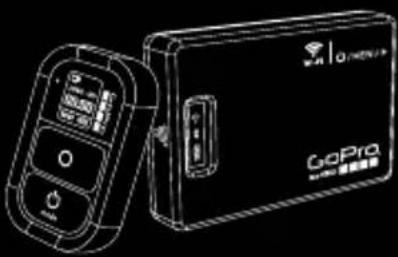
pour votre achat du kit combo Wi-Fi BacPac + Wi-Fi Remote. Vous pouvez maintenant utiliser votre caméra GoPro avec des fonctionnalités Wi-Fi et la contrôler avec votre Wi-Fi Remote, votre smartphone ou votre tablette. Vous pouvez diffuser des vidéos en temps réel* sur internet et partager des photos et des vidéos sur le Web partout où vous disposez d'une connexion à l'internet.
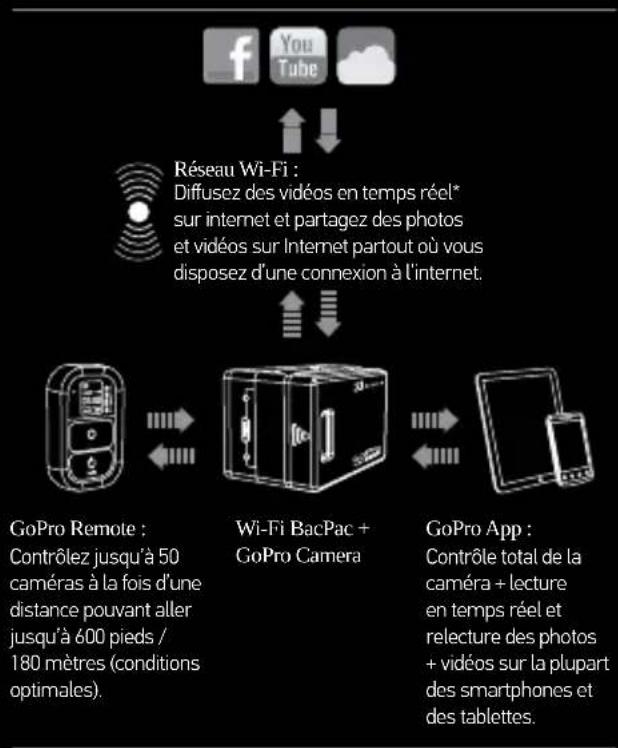
flowchart
graph TD
    A["Facebook"] --> B["YouTube"]
    B --> C["Cloud"]
    D["GoPro Remote"] --> E["Contrôlez jusqu'à 50 caméras à la fois d'une distance pouvant aller jusqu'à 600 pieds / 180 mètres (conditions optimales)."]
    F["Wi-Fi BacPac + GoPro Camera"] --> G["GoPro App"]
    H["Réseau Wi-Fi"] --> I["Diffusez des vidéos en temps réel* sur internet et partagez des photos et vidéos sur Internet partout où vous disposez d'une connexion à l'internet."]
    I --> J["←→"]
    J --> K["←→"]
    K --> L["←→"]
    L --> M["←→"]
* Les fonctionnalités de vidéo en temps réel sur internet, de partage de photos et de vidéos sur le web ou par Bluetooth, pourront bientôt être déchargées dans une mise à jour à venir du produit à gopro.com/update
Table des matières
| Wi-Fi BacPac |
| Fonctionnalités 44 |
| Batterie + charge 45 |
| Montage 46 |
| Mise en marche / arrêt de la caméra 47 |
| Wi-Fi Remote |
| Fonctionnalités 50 |
| Batterie + charge 51 |
| Commandes de la caméra 52 |
| Modalités de port 53 |
| Connexion |
| CONNEXION DE LA HD HERO2 : |
| Wi-Fi Remote 56 |
| Smartphone / Tablette 58 |
| Réseau Wi-Fi 60 |
| CONNEXION DE LA HD HERO2 : |
| Wi-Fi Remote 61 |
| Instructions en matière de sécurité 64 |
| Garantie limitée 66 |
Wi-Fi BacPac: Fonctionnalités
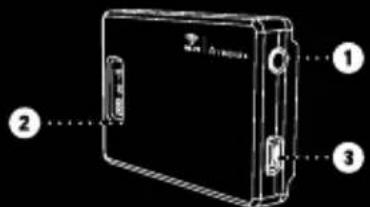
| ACTION RESULT | |
| Pression rapide sur le bouton. Lorsque le BacPac est éteint. | Allume le Wi-Fi BacPac |
| Pression rapide sur le bouton. Lorsque le BacPac est allumé. | Raccourci de HD HERO2 vers le menu Wi-Fi. Non compatible avec le HD HERO original. |
| Pression prolongée sur le bouton | Éteint le Wi-Fi BacPac |
2 L'écran affiche le niveau de charge de la batterie et l'état de la connexion à la batterie Wi-Fi et au dispositif Bluetooth.
3 Port USB (câble livré avec l'appareil).
Wi-Fi BacPac: Batterie + Charge
On recommande de charger la batterie pendant deux heures avant la première utilisation, mais aucun dommage n'interviendra dans le cas contraire. Pour charger le Wi-Fi BacPac, connectez-le à un ordinateur ou une alimentation électrique USB à l'aide du câble USB livré avec l'appareil.
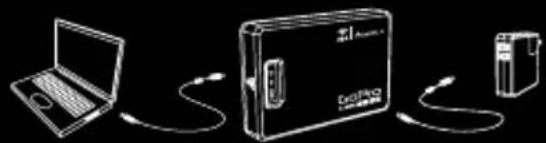
Vérification du niveau de la batterie
Lorsque le Wi-Fi BacPac n'est pas relié à une caméra, vous pouvez vérifier son niveau de charge sur l'écran d'état en appuyant sur le bouton POWER/MENU. L'écran s'allume pendant 5 secondes pour afficher l'état de charge de la batterie. Le Wi-Fi BacPac ne s'allume pas s'il n'est pas relié à une caméra GoPro.
Durée de fonctionnement de la batterie Wi-Fi BacPac
Lorsque la batterie du Wi-Fi BacPac est épuisée, elle extrait de l'énergie de la batterie de la caméra. Cela permet de prolonger la durée de vie de la batterie de votre Wi-Fi BacPac, mais épuise graduellement la batterie de votre caméra.
1_ComboKit_UM_ENG-FRA_RevA.indd 47 3/22/12 12:53 PM
1_ComboKit_UM_ENG-FRA_RevA.indd 48-49 3/22/12 12:53 PM
Wi-Fi Remote : Fonctionnalités

Le Wi-Fi Remote est étanche jusqu'à 10 pieds / 3 mètres.
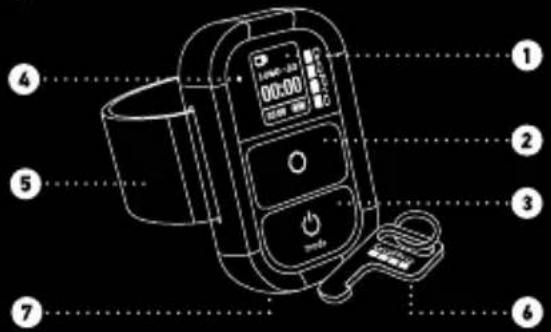
text_image
1 2 3 4 5 6 7 Level 0.2 00:00- Écran LCD
- Bouton SHUTTER/SELECT>
- Bouton POWER/MODE
- Écran DEL d'état
- Sangle de fixation amovible
- Dispositif de fixation amovible + anneau de fixation
- Port de chargement / fente de l'accessoire de fixation
50 51
Wi-Fi Remote : Batterie + charge
Nous recommandons de charger votre Wi-Fi Remote pendant une heure avant la première utilisation, mais aucun dommage n'interviendra dans le cas contraire. Pour charger le Wi-Fi Remote, connectez-le à un ordinateur ou une prise d'alimentation USB à l'aide du câble USB livré avec l'appareil.
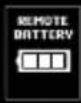
L'écran LCD affiche l'icône de la batterie du Wi-Fi Remote lorsque le Wi-Fi Remote s'allume ou est en charge.
Pour charger : Branchez le câble de chargement dans la fente de chargement jusqu'à ce qu'il s'y emboîte.

Pour retirer le chargeur : Faites glisser le loquet dans la direction de flèche et maintenez-le, puis retirez le câble de chargement.
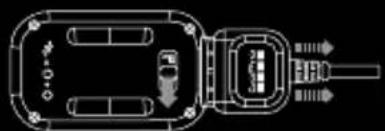
Remarque : cette fente est utilisée pour le câble de chargement et l'anneau de fixation des accessoires.
Wi-Fi Remote : Commandes de la caméra
Les commandes sur l'écran du Wi-Fi Remote seront différentes si vous êtes connecté(e) à plus d'une caméra à la fois.
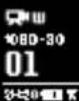
Wi-Fi Remote relié à une caméra
L'affichage de votre écran Wi-Fi Remote correspondra exactement à ce qui s'affiche sur votre caméra HD HERO2.

Wi-Fi Remote relié à plusieurs caméras
Lorsque vous passez d'un mode à l'autre sur l'écran Wi-Fi Remote, vous voyez :


Mode de démarrage par défaut du Wi-Fi Remote
Met toutes les caméras en mode de démarrage par défaut
Mode vidéo Met toutes les caméras en mode vidéo
Mode photo Met toutes les caméras en mode photo
Mode rafale Met toutes les caméras en mode rafale
Mode accéléré
Met toutes les caméras en mode accéléré
Wi-Fi Remote : Modalités de port
SANGLE DE FIXATION :
La sangle de fixation d'attache à votre poignet, aux sangles de votre sac à dos, à des tiges, à des cadres de bicyclettes, entre autres :
- Faites passer la sangle de fixation dans les fentes en bas du Wi-Fi Remote.
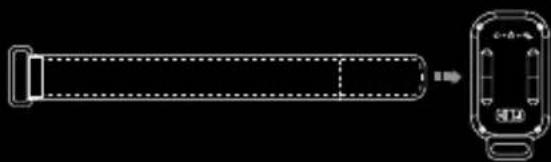
- Positionnez le Wi-Fi Remote le long de la sangle jusqu'à ce qu'il soit placé comme le montre l'illustration ci-dessous.
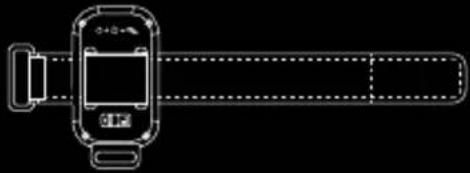
Wi-Fi Remote : Modalités de port
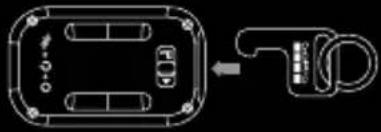
ACCESSOIRE DE FIXATION :
L'accessoire de fixation permet d'attacher facilement le Wi-Fi Remote à vos clés de voiture, à des cordons, sangles, fermetures éclair, etc.
Pour insérer l'accessoire de fixation :
- Insérez l'accessoire de fixation dans la fente correspondante jusqu'à ce qu'il s'emboîte.
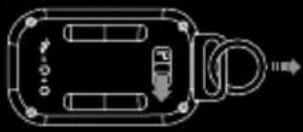
Pour retirer l'accessoire de fixation :
- Faites glisser et maintenez le loquet dans la direction de la flèche, puis retirez l'accessoire de fixation.
Connectez sans fil votre caméra GoPro à un Wi-Fi Remote, un smartphone, une tablette ou un réseau Wi-Fi.
CONNEXION DE LA HD HERO2 :
- Wi-Fi Remote
- Smartphone / Tablette
- Réseau Wi-Fi
CONNEXION DE LA HD HERO ORIGINALE :
- Wi-Fi Remote
Connexion : HD HERO2 + Remote
Avec le Wi-Fi BacPac relié à une caméra HD HERO2, vous pouvez la connecter sans fil, un appareil à la fois, à un Wi-Fi Remote, à un smartphone, à une tablette ou à un réseau Wi-Fi. Le Wi-Fi Remote vous permet de contrôler simultanément jusqu'à 50 caméras GoPro.
Votre Wi-Fi BacPac et votre Wi-Fi Remote sont livrés pré-connectés dans le kit Wi-Fi Combo. Ne suivez les étapes ci-dessous que si vous souhaitez connecter d'autres caméras HD HERO2 et d'autres Wi-Fi BacPac à votre Wi-Fi Remote ou à un nouveau Wi-Fi Remote.
- Mettez votre HD HERO2 en mode connexion :
| a. Vérifiez que votre Wi-Fi BacPac est attaché à votre caméra HD HERO2 et que les deux sont allumés. | |
| b. Appuyez rapidement sur le bouton POWER/MENU sur le Wi-Fi BacPac pour entrer dans l'écran de menu Wi-Fi de la HD HERO2. | 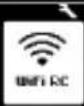 |
| c. Appuyez sur SHUTTER/SELECT pour entrer dans le menu de connexion Wi-Fi. | |
| d. À l'aide du bouton POWER/MODE, mettez en surbrillance New Wi-Fi RC. Appuyez ensuite sur SHUTTER/SELECT. |  |
| e. L'animation de connexion Wi-Fi s'affiche pour indiquer que le Wi-Fi BacPac cherche une connexion. Appuyez sur SHUTTER/SELECT à votre convenance pour annuler. |  |
| f. Passez à l'étape suivante. |
Connexion : HD HERO2 + Remote
- Mettez votre Wi-Fi Remote en mode connexion :
| a. Vérifiez que la télécommande est éteinte. | |
| b. Sur le Wi-Fi Remote, maintenez appuyé le bouton SHUTTER/SELECT en l'allumant. | |
| c. Relâchez le bouton SHUTTER/SELECT lorsque vous voyez l'écran de connexion sur le Wi-Fi Remote. | 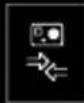 |
| 3. Si la connexion s'effectue correctement, vous verrez l'écran suivant sur la caméra et la télécommande. | 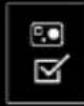 |
| On vous demandera ensuite si vous souhaitez vous connecter à des caméras supplémentaires, appuyez sur le bouton SHUTTER/SELECT pour choisir YES (oui), puis réitérez l'étape 1 ci-dessus. Sinon, choisissez NO (non). | 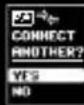 |
| 4. Si la connexion ne s'effectue pas, vous verrez cet écran. Veuillez réitérez les étapes ci-dessus. |  |
| CONSEIL PRATIQUE: | Le Wi-Fi Remote peut contrôler jusqu'à 50 caméras GoPro à la fois (HD HERO Originale et version ultérieures) à une distance pouvant aller jusqu'à 600 pieds / 180 mètres. |
Connexion : HD HERO2 + Smartphone + Tablette
Lorsque le Wi-Fi BacPac est attaché à une caméra HD HERO2, vous pouvez la connecter sans fil, un appareil à la fois, à un Wi-Fi Remote, à un smartphone, à une tablette ou à un réseau Wi-Fi. L'application GoPro exécutée sur un smartphone ou une tablette permet le contrôle total de la caméra, la prélecture, la lecture, la diffusion en temps réel sur internet et le partage de vidéos et de photos* à partir d'une ou plusieurs caméras HD HERO2. Visitez gopro.com pour en savoir plus sur l'appli GoPro.
Suivez les étapes ci-dessous pour connecter votre caméra HD HERO2 à un smartphone ou une tablette.
1. Définissez le nom et le mot de passe de votre Wi-Fi BacPac :
a. Téléchargez et installez la dernière version à gopro.com/cineformstudio.
b. Le logiciel Cineform Studio vous indiquera comment définir le nom et le mot de passe sur votre Wi-Fi BacPac.
c. Branchez votre Wi-Fi BacPac dans votre ordinateur et lancez le logiciel GoPro Cineform Studio.
2. Mettez votre HD HER02 et votre Wi-Fi BacPac en mode connexion :
a. Vérifiez que votre Wi-Fi BacPac est relié à votre caméra HD HERO2 et que les deux sont allumés.
b. Appuyez brièvement sur le bouton POWER/MENU sur le Wi-Fi BacPac pour entrer dans l'écran de menu Wi-Fi HD HERO2.

58 59
Connexion : HD HERO2 + Smartphone + Tablette
c. Appuyez sur SHUTTER/SELECT pour entrer dans le menu de connexion Wi-Fi.
d. À l'aide du bouton POWER/MODE, mettez en surbrillance PHONE&TABLET. Appuyez ensuite sur SHUTTER/SELECT.
e. L'écran de la case cochée apparaît immédiatement. Votre caméra HD HERO2 peut maintenant être connectée à votre smartphone ou votre tablette.

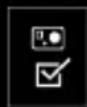
3. Connectez votre smartphone ou votre tablette à votre caméra et à votre Wi-Fi BacPac :
a. Entrez dans le menu de configurations de votre smartphone ou tablette.
b. Choisissez le menu Wi-Fi ou Wireless.
c. Choisissez le Wi-Fi BacPac qui apparaît sous le nom GOPRO-BP-XXXXXX.
d. Vous serez invité(e) à saisir le mot de passe configuré à l'Étape 1.
e. Confirmez que votre Smartphone / Tablette est maintenant relié(e) au réseau Wi-Fi du BacPac.
4. Lancez l'application GoPro et suivez les étapes indiquées.
* La diffusion sur internet en temps réel, le partage de photos et de vidéos sur le web et Bluetooth seront possibles en téléchargeant une mise à jour prochainement disponible du produit à gopro.com/update
HD HERO2 + Réseau
Vous pouvez relier votre HD HERO2 à un réseau Wi-Fi ou à un point d'accès sans fil pour visionner des vidéos en temps réel sur Internet, échanger des photos et des vidéos, et contrôler plusieurs caméras à la fois avec l'appli GoPro.
Suivez les étapes ci-dessous pour connecter votre HDHER02 et le Wi-Fi BacPac à un réseau Wi-Fi pour la première fois :
- Connectez votre HD HERO2 et votre Wi-Fi BacPac à votre smartphone ou votre tablette. Veuillez vous reporter aux étapes figurant dans la rubrique HD HERO2 + Smartphone + Tablette pour en savoir plus à ce sujet.
- À l'aide de l'appli GoPro, suivez les instructions sur le site gopro.com/support pour procéder à la configuration du réseau.
* Les fonctionnalités de vidéo en temps réel sur internet, de partage de
déchargées dans une mise à jour à venir du produit à gopro.com/update
Original H
+ Wi-Fi Remote
Avec le Wi-Fi BacPac relié à une caméra Original HD HERO, vous pouvez la connecter sans fil à un Wi-Fi Remote. Le Wi-Fi Remote vous permet de contrôler jusqu'à 50 caméras GoPro à la fois d'une distance de jusqu'à 600 pieds / 180 mètres.
Votre Wi-Fi BacPac et votre Wi-Fi Remote sont livrés pré connectés au Wi-Fi Combo Kit. Ne suivez les étapes suivantes que si vous souhaitez relier des caméras HD HERO original supplémentaires ou vous connecter à un nouveau Wi-Fi Remote.
Connexion de votre Wi-Fi Remote à des caméras Original HD HERO supplémentaires :
- Mettez votre Original HD HERO avec BacPac en mode connexion :
| a. Vérifiez que votre Wi-Fi BacPac est connecté à votre caméro GoPro et allumé. | |
| b. Saisissez les réglages de la caméra HD HERO à l'aide du bouton POWER/MODE. Appuyez sur SHUTTER/ SELECT pour entrer dans le menu de configurations. | SE£ |
| c. Passez au menu Wi-Fi à l'aide du bouton POWER/ MODE. Appuyez sur SHUTTER/SELECT pour entrer dans le menu Wi-Fi. | L'FI |
Connexion : Original HD HERO + Wi-Fi Remote
| d. Sélectionnez REMOTE à l'aide du bouton SHUTTER/SELECT. |  |
| e. Si la connexion réussit, l'écran correspondant s'affiche. |  |
| f. En cas d'échec de la connexion, réessayez. |  |
| 2. Mettez votre Wi-Fi Remote en mode connexion : | |
| a. Vérifiez que la télécommande est éteinte. | |
| b. Sur le Wi-Fi Remote, maintenez appuyé le bouton SHUTTER/SELECT lorsqu'il s'allume. | |
| c. Relâchez le bouton SHUTTER/SELECT lorsque vous voyez l'écran de connexion sur le Wi-Fi Remote. |  |
| 3. Si la connexion est établie, vous voyez l'écran suivant sur la caméra et la télécommande. |  |
Connexion : Original HD HERO + Wi-Fi Remote
| On vous demande ensuite si vous souhaitez connecter une autre caméra GoPro. Pour coupler des caméras supplémentaires, servez-vous du bouton SHUTTER/SELECT pour choisir YES (oui), puis réitérez l'étape 1 ci-dessus. Sinon, sélectionnez NO (non). |
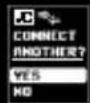
| 4. Si la connexion n'a pas fonctionné, cet écran s'affiche. Veuillez réitérez les étapes ci-dessus. |

Informations en matière de sécurité Informations en matière de sécurité
MISE EN GARDE : Le manquement au respect de ces instructions relatives à la sécurité peut provoquer des incendies, des électrocutions ou d'autres dommages corporels ou des dommages matériels au Wi-Fi Remote, Wi-Fi BacPac, ou à d'autres propriétés.
MANIPULATION
Le Wi-Fi BacPac et le Wi-Fi Remote contiennent des pièces sensibles. Ne pas laisser tomber, démonter, ouvrir, écraser, plier, déformer, percer, déchiqueter, incinérer, mettre au micro-onde, peindre l'un ou l'autre de ces produits, ou y insérer des objets étrangers. N'utilisez pas le Wi-Fi BacPac ou le Wi-Fi Remote s'il a été endommagé, par exemple si le produit est fissuré, percé ou endommagé par de l'eau.
ENTRETIEN DE L'ÉCRAN LCD DU WI-FI REMOTE
Nettoyez immédiatement l'écran LCD s'il entre en contact avec tout contaminant susceptible de le tâcher tels que de l'encre, des teintures, du maquillage, de la saleté, des aliments, des huiles et des lotions. Pour nettoyer le LCD, servez-vous d'un chiffon doux légèrement humide qui ne laisse pas de peluches. Évitez que l'humidité s'introduise dans les ouvertures. Ne vous servez pas de nettoyants pour vitres, de détergents ménagers, de vaporisateurs aérosols, de solvants, d'alcool, d'ammoniac, ou de produits abrasifs pour nettoyer l'écran LCD.
ÉVITEZ L'EAU ET LES ENVIRONNEMENTS HUMIDES LORSQUE LE WI-FI BACPAC N'EST PAS DANS LE BOÎTIER
Lorsqu'il n'est pas protégé dans le boîtier étanche, ne vous servez pas du Wi-Fi BacPac sous la pluie, ou près de lavabos ou d'autres endroits humides. Veillez à ne pas renverser d'aliments ou de liquides sur le Wi-Fi BacPac. Si le Wi-Fi BacPac est mouillé, éteignez-le et débranchez-le de la caméra avant de le nettoyer, et laissez-le sécher complètement avant de le réutiliser. Ne tentez pas de sécher le Wi-Fi BacPac à l'aide d'une
source de chaleur externe, comme un four à microonde ou un séchoir à cheveux. Les dommages au Wi-Fi BacPac causés par un contact avec un liquide ne sont pas couverts par la garantie.
RÉSISTANCE À L'EAU
Ne submergez pas le Wi-Fi Remote dans plus de 10 pieds / 3 mètres d'eau. Ne tentez pas de sécher le Wi-Fi Remote à l'aide d'une source de chaleur externe, comme un four à micro-onde ou un séchoir à cheveux. Les dommages au Wi-Fi Remote causés par une pression excessive de l'eau ne sont pas couverts par la garantie.
UTILISATION DE CONNECTEURS ET DE PORTS
Ne faites jamais pénétrer un connecteur dans un port de force. Vérifiez que le port n'est pas obstrué. Si le connecteur et le port ne se joignent pas de manière raisonnablement facile, c'est qu'ils ne correspondent pas. Assurez-vous que le connecteur est adapté au port et que vous avez positionné le connecteur correctement par rapport au port.
MAINTIEN DU WI-FI BACPAC ET DU WI-FI REMOTE À DES TEMPÉRATURES ACCEPTABLES
Le Wi-Fi BacPac et le Wi-Fi Remote sont conçus pour fonctionner à des températures entre 0 et 40°C et pour être entreposés entre 0 et 70°C. Les températures extrêmes peuvent affecter temporairement la durée de vie de la batterie, ou affecter la fonctionnalité du Wi-Fi BacPac et du Wi-Fi Remote. Évitez les changements de températures ou d'humidité drastiques lors de l'utilisation du Wi-Fi BacPac ou du Wi-Fi Remote dans la mesure où de la condensation peut se former sur les produits ou à l'intérieur de ceux-ci. Lorsque vous utilisez le Wi-Fi BacPac, le Wi-Fi Remote ou lorsque vous chargez la batterie, il est normal que le produit chauffe. L'extérieur des produits joue le rôle d'une surface de refroidissement qui transfère la chaleur de l'intérieur de l'appareil vers l'air plus froid de l'extérieur.
Garantie limitée
GoPro garantit que pendant une période d'un (1) an à compter de la date d'achat initiale (ou toute période plus longue exigée par la loi en vigueur), le produit sera libre de défaut de pièce et de main d'œuvre dans des conditions d'utilisation normales. En cas de défaut, veuillez contacter GoPro à gopro.com/support pour obtenir des instructions de retour. La seule obligation de GoPro en vertu de cette garantie sera limitée à la réparation ou au remplacement du produit à son appréciation. Cette garantie ne s'applique pas aux produits endommagés par une utilisation abusive, un accident, ou une usure normale. Comme il existe des risques de mauvaise étanchésisation par l'utilisateur, le produit n'est pas garanti contre les fuites d'eau dans le boîtier ou tout dommage en résultant. Le produit n'est pas conçu pour, ni garanti contre, tout dommage provenant de son utilisation dans le cadre d'applications médicales ou autres exigeant une fiabilité totale, ou dans des environnements inflammables ou autrement dangereux de manière inhérente.
TOUTES LES GARANTIES IMPLICITES DE QUALITÉ MARCHANDE OU D'UNE ADAPTATION À UNE UTILISATION PARTICULIÈRE SONT LIMITÉES À LA DURÉE DE CETTE GARANTIE. GOPRO N'ASSUME AUCUNE AUTRE GARANTIE OU CONDITION EXPLICITE OU IMPLICITE. DANS LA MESURE PERMISE PAR LA LOI, GOPRO NE SAURAÏT EN AUCUN CAS ÊTRE RESPONSABLE DE TOUTE PERTE DE DONNÉES, DE TOUT MANQUE À GAGNER OU DE TOUTE PERTE DE BÉNÉFICE, OU DE TOUT DOMMAGE SPÉCIAL, INDIRECT, ACCESSOIRE OU CONSEQUENTIEL OU PUNITIF, QUELLE QU'EN SOIT LA CAUSE, PROVENANT DE OU LIÉ(E) À L'UTILISATION DU PRODUIT OU L'INCAPACITÉ D'UTILISER LE PRODUIT, MÊME SI GOPRO A ÉTÉ AVERTI DE LA POSSIBILITÉ DE TELS DOMMAGES. LA RESPONSABILITÉ DE GOPRO NE SAURAÏT EN AUCUN CAS ÊTRE SUPÉRIEURE AU MONTANT QUE VOUS AVEZ PAYÉ POUR LE PRODUIT.
Certains territoires n'autorisent pas de limitations en ce qui concerne la durée de validité d'une garantie implicite, ni l'exclusion ou la limitation des dommages accessoires ou conséquentiels, de sorte que les limitations ou exclusions ci-dessus peuvent ne pas s'appliquer dans votre cas. Cette garantie vous donne des droits spécifiques dans le cadre de la loi, et il est possible que vous ayez également d'autres droits variables en fonction du territoire.
Cet appareil est en conformité avec la section 15 des règlements de la FCC. Son fonctionnement est soumis aux deux conditions suivantes : (1) cet appareil ne peut pas entraîner d'interférences nocives, et (2) cet appareil doit accepter toute interférence reçue, y compris les interférences susceptibles de causer des défauts de fonctionnement.
Cet appareil a été testé et il a été déterminé qu'il est en conformité avec les limites pour un appareil numérique de Classe B, en vertu de la section 15 des règlements de la FCC. Ces limites sont prévues pour offrir une protection raisonnable contre les interférences indésirables dans une installation résidentielle. L'appareil génère, utilise et peut diffuser des rayonnements d'énergie de fréquence radio, et, s'il n'est pas utilisé conformément aux instructions, il peut provoquer des interférences faisant obstacle à la réception radio ou télévisuelle, ce qui peut être déterminé en éteignant et en allumant l'appareil. On encourage l'utilisateur à s'efforcer de remédier aux interférences au moyen d'une ou de plusieurs des mesures suivantes :
- Réorientez ou resituez l'antenne de réception.
- Augmentez la distance entre le récepteur et l'appareil.
- Branchez l'appareil dans une prise d'un circuit différent de celui auquel le récepteur est branché.
- Consultez le distributeur ou un technicien radio/télévision expérimenté
En vertu des règlements d'Industrie Canada, ce transmetteur radio ne peut fonctionner qu'à l'aide d'une antenne d'un type et d'un gain maximum (ou inférieur) approuvés pour le transmetteur par Industrie Canada. Pour limiter les interférences radio potentielles susceptibles d'affecter d'autres utilisateurs, le type de l'antenne et son gain doivent être choisis de sorte que la puissance isotrope rayonnée équivalente (PIRE) ne soit pas supérieure à celle nécessaire à une bonne communication.
Pour obtenir des informations complémentaires et visionner des vidéos de démonstration, consultez gopro.com/support.