HERO8BLACKHOLIDAYBUNDLE - Caméra GOPRO - Notice d'utilisation et mode d'emploi gratuit
Retrouvez gratuitement la notice de l'appareil HERO8BLACKHOLIDAYBUNDLE GOPRO au format PDF.


| Type de produit | Caméra sportive |
| Dimensions | 62,3 x 33,7 x 44,9 mm |
| Poids | 126 g (avec batterie) |
| Alimentation | Batterie rechargeable Li-ion, charge via USB-C |
| Fonctions principales | Enregistrement vidéo 4K60, photo 12 Mpx, HyperSmooth 2.0, TimeWarp 2.0, contrôle vocal, QuikCapture |
| Entretien et nettoyage | Rincer à l'eau douce après usage en eau salée, sécher avec un chiffon doux |
| Sécurité | Ne pas utiliser de dragonne avec fixation casque ; utiliser uniquement sur casque homologué |
| Pièces détachées et réparabilité | Batterie, porte, support adhésif, boucle de fixation disponibles |
| Informations générales | Étanche jusqu'à 10 m sans boîtier, carte microSD (classe 10, jusqu'à 256 Go) |
FOIRE AUX QUESTIONS - HERO8BLACKHOLIDAYBUNDLE GOPRO
Questions des utilisateurs sur HERO8BLACKHOLIDAYBUNDLE GOPRO
0 question sur cet appareil. Repondez a celles que vous connaissez ou posez la votre.
Poser une nouvelle question sur cet appareil
Téléchargez la notice de votre Caméra au format PDF gratuitement ! Retrouvez votre notice HERO8BLACKHOLIDAYBUNDLE - GOPRO et reprennez votre appareil électronique en main. Sur cette page sont publiés tous les documents nécessaires à l'utilisation de votre appareil HERO8BLACKHOLIDAYBUNDLE de la marque GOPRO.
MODE D'EMPLOI HERO8BLACKHOLIDAYBUNDLE GOPRO
Rejoignez le mouvement GoPro

facebook.com/GoPro

youtube.com/GoPro

twitter.com/GoPro

instagram.com/GoPro
Table des matieres
Voici contre HERO8 Black 6
Configuration de votreamera 8
Familiarisation avec votre GoPro 14
Personnalisation de votre GoPro 26
Utilisation de QuikCapture 35
Ajout de balises HiLight 38
Réglage de l'orientation de l'écran 39
Enregistrement video 41
Paramètres video 47
Prise de vues 51
Parametres photo 59
Capture en acceléré 61
Parametres du mode Acceléré 66
La diffusion en direct 69
Contrôle de l'exposition 70
Connexion à un microphone externe 73
Contrôle vocal de votre GoPro 74
Lecture de votre contenu 78
Connexion à d'autres apparèils 82
Table des matieres
Transfert de vos contenus 84
Définition de vos préférences 89
Messages important 100
Réinitialisation de votreamera 102
Fixation de votre GoPro 104
Retrait de la porte 109
Maintenance 111
Informations sur la batterie 112
Dépannage 116
Specifications techniques : Video 118
Specifications techniques : Photo 129
Spécifications techniques : Accélére 134
Specifications techniques : Protune 139
Assistance clientèle 148
Marques déposées 148
Informations reglementaires 148
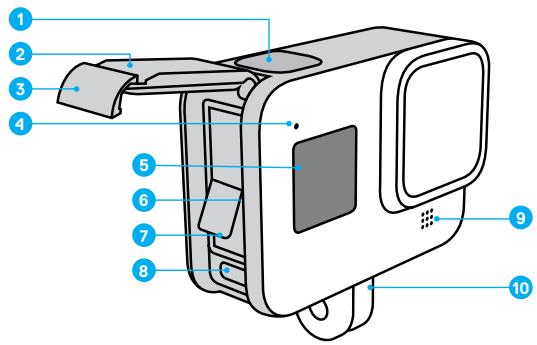
- Bouton Obturateur
- Porte
- Loquet de la porte
- Témoin d'etat
-
Écran d'etat
-
Fente pour carte microSD
- Batterie
- Port USB-C
- Microphone
- Tiges de fixation
Voici votre HERO8 Black
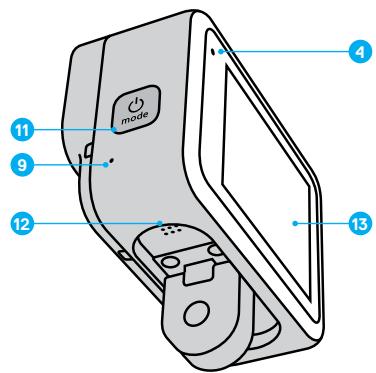
- Bouton Mode
- Haut-parleur
- Écran tactile
Apprenez à utiliser les accessoires fournis avec votre GoPro. Consultez la section Fixation de votre GoPro (page de démarrage 104).
Configuration de votreamera
CARTES MICROSD
Vous aurez besoin d'une carte microSD (vendue séparément) pour enregistrer vos videos et photos. Utilisez une carte de marque répondant à ces exigences :
- microSD, microSDHC ou microSDXC
- Classe 10 ou UHS-I
- Capacité maximale de 256 Go
Pour consulir la liste des cartes microSD recommendées, rendez-vous sur gopro.com/microsdcards.
Attention : assurez-vous que vos mains sont propres et séches avant de manipuler votre carte SD. Vérifie les consignes du fabricant pour connaître la plage de température acceptable de votre carte et consulter d'autres informations importantes.
ASTUCE DE PRO : gardez Your carte SD en bon etat en la reformantant régulierement. Cette opération effacera l'intégrality de votre contenu multimédia. Pensez donc a l'enregistre d'abord.
- Faites glisser l'écran vers le bas pour acceder au tableau de bord.
- Appuyez sur Préférences > Réinitialiser > Formater la carte SD.
Pour savoir comment enregistrer vosVIDEOS et photos, consultez la section Transfert de vos contenus (page 84).
Configuration de votreamera
BATTERIE RECHARGEABLE
Pour bénéficier de performances optimales, veillez à utiliser la batterie rechargeable GoPro (HERO8 Black/HERO7 Black/HERO6 Black) avec votre nouvelle GoPro.
Meme si les anciennes batteries GoPro et non GoPro sont compatibles avec votre HERO8 Black, elles limiteront considérablement les performances de votreamera.
ASTUCE DE PRO: il existe un moyen très simple de vérifier l'etat de chaque batterie et de vous assurer que vous utilisez la bonne.
- Faites glisser l'écran vers le bas pour acceder au tableau de bord.
- Appuyez sur Préférences > À propos >Infos de la batterie.
INSERTION DE LA BATTERIE ET DE LA CARTE MICRO SD
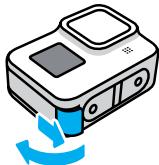
- Déverrouillez le loquet et ouvre la porte.
- Laamera éteinte, insérez votre carte SD dans l'emplacement pour carte avec l'étiquette face au compartment de la batterie.
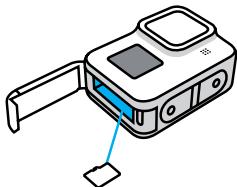
Vou pousse éjecter la carte en appuyant dessus avec l'ongle, dans l'emplacement.
Configuration de votreamera
- Insérez la batterie.
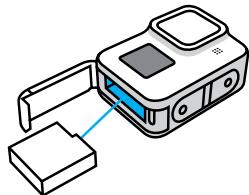
- Connectez laamera à un chargeur USB ou un ordinateur à l'aide du cable USB-C fournir.
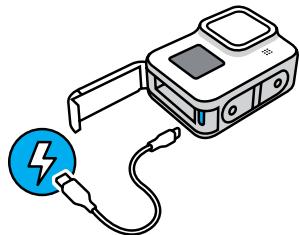
Il faut compter environ 2 heures pour charger complètement la batterie. Le tímein d'etat de la camera s'éteint lorsque le chargement est terminé. Pour en savoir plus, consultez la section Informations sur la batterie (page 112).
ASTUCE DE PRO : pour un chargement plus rapide, utilisez le Supercharger GoPro (vendu séparémented).
Configuration de votreamera
- Debranche le cable et fermez la porte une fois la charge terminée. Assurez-vous que la porte est bien fermée et le loquet verrrouillé avant d'utiliser votreamera.
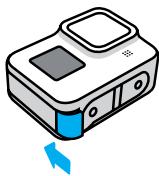
- Appuyez sur la charnière de la porte pour la fermer de façon parfaitement hermétique.
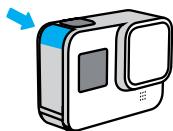

AVERTISSEMENT: : la porte de cette GoPro est amovible, pour garantir son étancheté, assurez-vous que la porte est hermétiquement fermée et verrouillée en vérifiant que le loquet est bien enclenché et en appuyant sur la charnière après avoir fermé la porte.
Configuration de votreamera
MISEÀ JOUR DU LOGICIEL DE VOTRE CAMÉRA
Pour bénéficier des dernières fonctionnalités de votre GoPro et de performances optimes, veillez à utiliser la version la plus récente du logiciel.
Mise à jour avec l'application GoPro
- Telechargez l'application depuis l'App Store d'Apple ou Google Play.
- Suivez les instructions affichées dans l'application pour connecter votreamera à votre apparéel mobile. Si un nouveau logiciel de matériel est disponible, l'application vous indique comment l'installer.
Mise à jour manuelle
- Rendez-vous sur gopro.com/update.
- Sélectionnez HERO8 Black dans la liste des cameras.
- Sélectionné Mettre à jour votreamera manuellement et suivez les instructions.
ASTUCE DE PRO : vous souhaitez savoir qu'elle version du logiciel vous utilisez ? Voici où vous pouvez le découvert.
- Faites glisser l'écran vers le bas pour acceder au tableau de bord.
- Appuyez sur Préférences > À propos >Infos de laamera.
Familiarisation avec votre GoPro
MISE SOUS TENSION
Appuyez sur le bouton Mode pour allumer votreamera HERO8 Black.
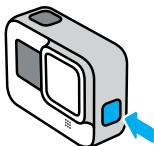
MISE HORS TENSION
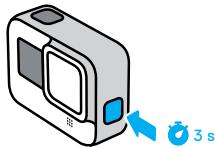
Pour eteindre la camera, appuyez longuement sur le bouton Mode

AVERTISSEMENT: soyez prudent lors de l'utilisation de votre GoPro, ainsi que de ses supports et accessoires. Faibles attention à ce qui se passée autour de vous afin d'éviter de vous blesser ou de blesser autrei.
Veilze à suivre toutes les législations locales, y compris l'ensemble des lois relatives à la confidentialité des données susceptibles d'intéridre l'utilisation de caméras dans certaines zones.
Familiarisation avec votre GoPro
UTILISATION DE L'ÉCRAN TACTILE
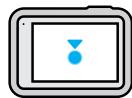
Appuyer
Sélectionne un élément, active/désactive un paramètre.
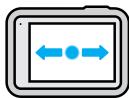
Faire glisser l'écran versus la gauche ouvers la droite Bascule entre les modets Video, Photo et Accélére.
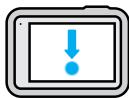
Faire glisser l'écran vers le bas à partir du bord de l'écran
Permet d'ouvoir le tableau de bord lorsque votreamera est en orientation paysage.
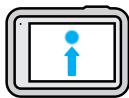
Faire glisser l'écran vers le haut à partir du bord de l'écran
Affiche la première photo ou video que vous avez prise et accede à la garie multimédia.
Familiarisation avec votre GoPro

Appuyer longuement sur I'ecran de capture
Active et règle le contrôle de l'exposition.
Appuyer longuement sur n'importe qu'elle flèche de retour
Revent à l'écran principal de la capture, de la garie multimédia ou du tableau de bord.
Familiarisation avec votre GoPro
MODES DE CAPTURE
Votre GoPro possede trois modes de capture principaux.
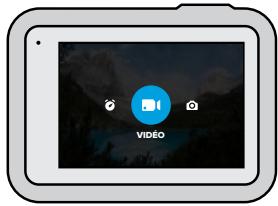
Changez de mode en faisant glisser l'écran vers la gauche ou la droite, puis en appuyant sur le mode souhaité.
Vidéo
Comprend les prérégliages Standard, Activité, Cinéma et Ralenti. Pour en savoir plus, consultez la section Enregistrement video (page 41).
Photo
Compend les prééglages Photo, LiveBurst, Rafale et Nuit. Pour en savoir plus, consultez la section Prise de vues (page 51).
Accélére
Compend les prérégliages Video TimeWarp, Accéléé et Nuit en accéléré. Pour en savoir plus, consultez la section Capture en accéléré (page 61).
ASTUCE DE PRO : lorsque laamera est allumée, vous pouvez appuyer sur le bouton Mode 0mode pour changer de mode.
Familiarisation avec votre GoPro
RÉALISATION DU CLICHE PARFAIT
- Il vous suffit d'appuyer sur le bouton Obturator pour commencer l'enregistrement.
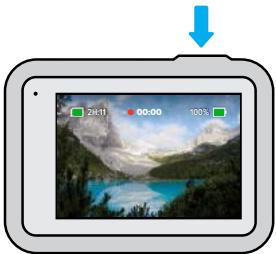
- Appuyez de nouveau sur le bouton Obturateur ( ) pour arrêté l'enregistrement (modes Video, Acceleré et Diffusion en direct uniquement).
Familiarisation avec votre GoPro
ÉCRAN DE CAPTURE
Cet ecran vous permet d'acceder aux paramêtres de capture de votreamera
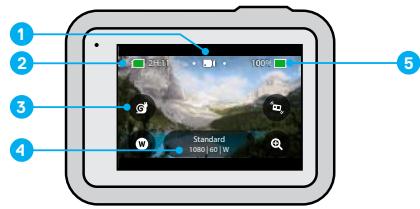
- Mode actuel (Vidéo, Photo ou Accélére)
- Durée d'enregistrement/Photos restantes
- Raccourcis écran personalisables
- Paramètres de capture
- État de la batterie
Attention : les paramètres de capture ne sont pas disponibles lorsqu vousutilissez votre GoPro en orientation portrait. Veiliez à besoin les paramètresdont vous avez besoin avant de faire pivoter votreamera .
Familiarisation avec votre GoPro
MODIFICATION DES PRÉRÉGLAGES
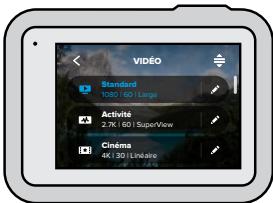
Chaque mode de capture possède des prééglages qui permettent de basculer facilement entre le meilleur mode et lesassage réglages pour votre cliche. Ils vous permettent d'obtenir le cliché que vous souhaitez aussi facilement que possible.
- Appuyez sur les paramétres de capture.
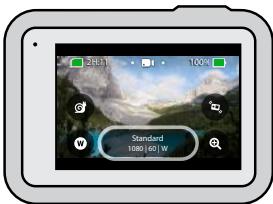
- Appuyez sur le préréglage que vous désirez. Tous les paramètres prédéfinis sont verrouillés dans votreamera et prêts à l'emploi.
Familiarisation avec votre GoPro
PERSONNALISATION DES PRÉRÉGLAGES
Vou pouvEZ modifier les parametres de vos prérgliages en quelques actions seulement.
- Appuyez sur à côté du préréglage à modifier.
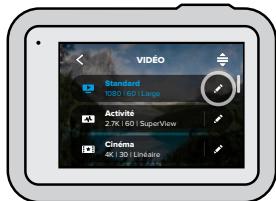
- Appuyez sur le paramètre que vous souhaitez modifier.
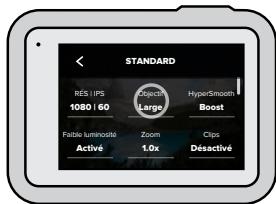
Familiarisation avec votre GoPro
Les instructions qui apparaissent à l'écran vous donnent un aperçu de vos options.
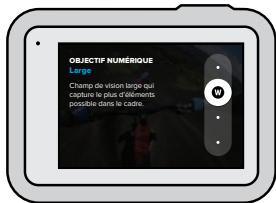
Pour plus de détails sur les paramètres, consultez la section Spécifications techniques (page de démarrage 118).
- Faibles défilier l'écran vers le bas pour acceder aux paramètres les plus avances.
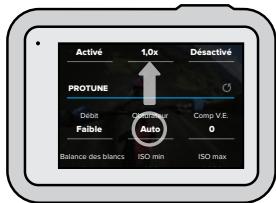
Pour en savoir plus sur tous les paramètres avances, consultez la section Protune (page de démarrage 139).
Familiarisation avec votre GoPro
- Appuyez sur < pour enregistrer vos modifications et revenir à l'écran des prêrglages.
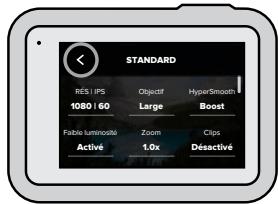
Attention : vous ne pouvez pas supprimer les prêregliées précharges, mais vous pouvez les personnaliser comme vous le souhaitez. Vous pouvez également creator vos propres prêregliées personalisés.
Pour en savoir plus, consultez la section Création de vos propres prêrglages (page 26).
ASTUCE DE PRO : depuis l'écran de capture, vous pouvez appuyer longuement sur les paramètres de capture pour passer directement au menu des paramètres.
Familiarisation avec votre GoPro
RESTAURATION DES PRÉRÉGLAGES PAR DÉFAUT
Vous pouvez revenir aux paramètres d'origine à tout moment.
- Appuyez sur
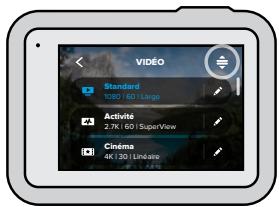
- Appuyez sur 0
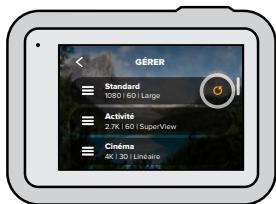
- Appuyez sur Terminé.
Attention : vous pouvez également faire défilier l'écran jusqu'à la fin de la liste des paramètres et appuyer sur Restaurer.
Familiarisation avec votre GoPro
NAVIGATION À L'AIDE DES BOUTONS
Meme si vous GoPro est etanche, I'ecran tactile ne fonctionne pas sous l'eau. Utilisez les boutons et I'ecran avant pour modifier les modes et les paramétres.
- Assurez-vous que laamera est allumée, maintenez le bouton Mode enforcé, puis appuyez sur le bouton Obturator . Un menu apparaitra sur l'écran avant.
- Appuyez sur le bouton Mode pour faire défibrer les modes et les paramètres.
- Utilisez le bouton Obturator pour selectionner et regler les parametes.
Pour quitter, appuyez longuement sur le bouton Obaturateur. Vous pouvez également faire defiler l'écran jusqu'à ce que l'options Terminate s'affiche, puis appuyer sur le bouton Obaturateur.
Attention : le tableau de bord et la galerie multimédia ne sont pas disponibles lorsque vous naviguez à l'aide des boutons.
Personnalisation de votre GoPro
HERO8 Black est la GoPro la plus personnalisable jamais compte. Elle vous permit de creer vos propres prépréglages et de personneliser votre écran pour acceder instantanément aux paramètres que vous utilisez le plus souvent.
CREATION DE VOS PROPRES PRÉRÉGLAGES
Les paramètres de capture les plus adaptés lors d'une journée sur les pistes de ski ne seront pasforcément aussi efficaces pour des enregistements en interieur. Des prééglages personalisés vous permettent de configurer et d'enregistrer les paramètres pour ces deux cas de figure, afin que vous puissiez passer d'un mode à l'autre en un clin d'oeil.
- Appuyez sur les paramètres de capture, puis faites défiler jusqu'àu bas de la liste des prééglages et appuyez sur
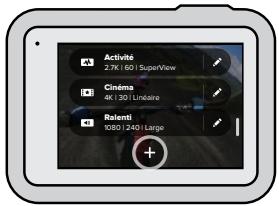
Personnalisation de votre GoPro
- Appuyez sur un paramètre pour le modifier.
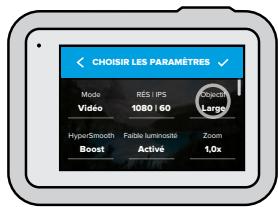
Les instructions qui apparaissent à l'écran vous donnant un aperçu de vos options. Pour en savoir plus sur tous les paramètres, consultez la section Spécifications techniques (page de démarrage 118).
Faites déflier l'écran vers le bas pour acceder aux paramètres les plus avances.
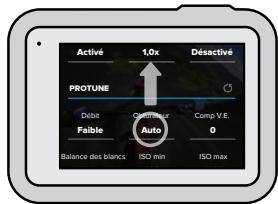
Pour plus de détails sur les paramètres avancés, consultez la section Protune (page de démarrage 139).
Personnalisation de votre GoPro
- Appuyez sur ✓ lorsque vous avez terminé.
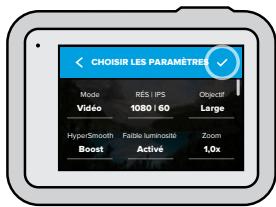
- Choisissez une icône et un nom pour votre prééglage.
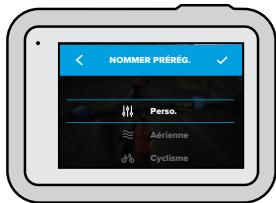
- Appuyez sur ✓ pour enregistrer votre prépréglage.
Vous devrez peut-etre affiner vos preréglages après les avoir testés. Appuyez sur à côté du preréglage pour l'adapter.
Personnalisation de votre GoPro
SUPPRESSION DE VOTRE PRÉRÉGLAGE
- Appuyez sur
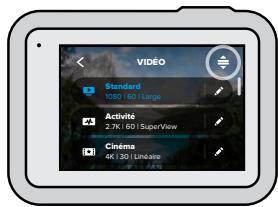
- Appuyez sur ±b

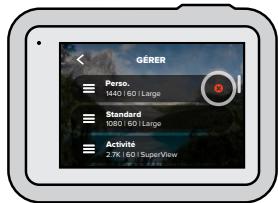
- Appuyez sur Terminate.
Attention : you pouvez également faie defiler l'écran jusqu'à la fin de la liste des paramétres et appuyer sur Supprimer.
Personnalisation de votre GoPro
PARAMÉTRES SUGGÉRÉS
Voici quelques-uns des meilleurs modes et paramétres pour la capture de vos activités préférentes. Essayez-les en guise de points de départ pour vos prépréglages, puis utilisez-les de façon à tracer ce qui correspond le moins à vos attentés.
| Activité | Vidéo | Photo |
| Aérienne | ·1080p120, objectif Large ·4K60, objectif Large ·Vidéo TimeWarp x15 | ·Photo en accéléré (intervalle de 1 seconde), 1080p120, objectif Large ·Rafaile (fréquence de 30/3), objectif Large |
| Cyclisme | ·1440p60, objectif Large ·2.7K60 4:3, objectif Large ·Vidéo TimeWarp x15 | ·Photo en accéléré (intervalle de 5 secondes), objectif Large |
| En intérieur | ·1440p30, objectif Large ·1080p30, objectif Large | ·Photo ou Photo en continu, objectif Large |
| Mécanique | ·1440p60, objectif Large ·2.7K60 4:3, objectif Large ·Vidéo TimeWarp x15 | ·Photo en accéléré (intervalle de 5 secondes), objectif Large |
| Utilisation avec une fixation | ·1440p60, objectif Large ·4K60, objectif Large ·Vidéo TimeWarp automatique | ·Photo en accéléré (intervalle de 5 secondes), objectif Large |
| En extérieur | ·1440p60, objectif Large ·4K60, objectif Large ·Vidéo TimeWarp x10 | ·Photo ou Photo en continu, objectif Large |
Personnalisation de votre GoPro
| Activité | Vidéo | Photo |
| Point de vue* | 1440p60, objectif Large 1440p120, objectif Large Vidéo TimeWarp x15 | Photo en accéléré (intervalle de 2 secondes), objectif Large Rafale (fréquence de 30/3), objectif Large |
| Selfie | 1440p60, objectif Étroit 4K60 4:3, objectif Étroit | Photo, objectif Étroit, SuperPhoto, Retardateur photo |
| Dans la neige | 1080p120, objectif Large 4K60, objectif Large Vidéo TimeWarp x15 | Photo en accéléré (intervalle de 1 seconde), objectif Large Rafale (fréquence de 30/3), objectif Large |
| Randonnée | 1440p60, objectif Large 4K30 4:3, objectif Large Vidéo TimeWarp x15 | Photo, objectif Large |
| Voyage | 1440p60, objectif Large 4K60, objectif Large Vidéo TimeWarp x10 | Photo ou Photo en continu, objectif Large |
| Aquatique | 1080p240, objectif Large 1440p60, objectif Large 4K60, objectif Large | Photo en accéléré (intervalle de 2 ou 5 secondes), objectif Large Rafale (fréquence de 30/6), objectif Large |
*Les clichés Point de vue (POV) correspondant à ceux qui sont pris à partir de votre point de vue à l'aide d'une fixation pour le corps ou la main.
Personnalisation de votre GoPro
PERSONNALISATION DE VOS RACCOURCIS À L'ÉCRAN
Les raccourcis à l'écran vous permettent d'accéderrapidement aux paramètres de capture de votreamera. Chaque mode possée ses propres raccourcis par défaut, que vous pouze toutfois modifier en fonction des paramètres que vous utilisez le plus souvent. Vous pouze même configurer différents raccourcis pour chaque préréglage.
- Appuyez sur à côté du préréglage que vous souhaitez modifier.
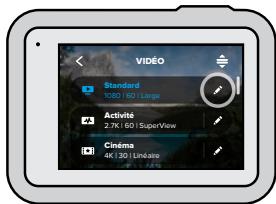
- Faites défiler jusqu'à Paramètres à l'écran.
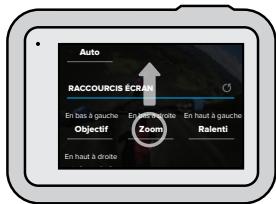
Personnalisation de votre GoPro
- Appuyez à l'endetroit où vous souhaitez placer votre nouveau raccourci.
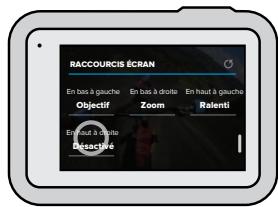
- Faites défier tous les raccourcis disponibles sur la droite et choisissez celui que vous souhaitez.
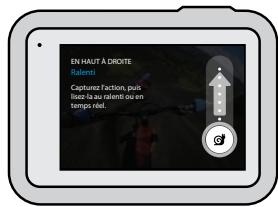
Pour plus d'informations sur les raccours, reportez-vous aux sections Spécifications techniques (page de démarrage 118) et Protune (page de démarrage 139).
Personnalisation de votre GoPro
- Appuyez sur < pour enregistrer vos modifications et revenir à l'écran des prêrglages.
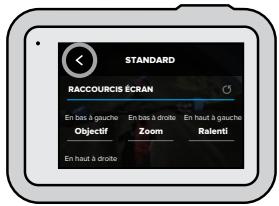
Il vous suffit maintainer d'appuyer sur le raccourci pour modifier les paramètres.
ASTUCE DE PRO : depuis l'écran de capture, vous pouvez appuyer longuement sur le raccourci pour passer directement à l'écran de sélection des raccourcis.
Utilisation de QuikCapture
QuikCapture est le moyen le plus rapide et le plus facile d'allumer votre GoPro et d'obtenir le cliché parfait. Il suffit d'appuyer sur un seul bouton.
ENREGISTREMENT DE VIDÉOS AVEC QUIKCAPTURE
- Lorsque votreamera est eteinte, appuyez sur le bouton Obturateur l
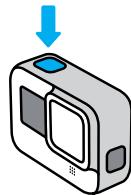
- Appuyez de nouveau sur le bouton Obturator pour arreter l'enregistrement et eteindre votreamera.
Attention : lors de l'utilisation de QuikCapture, votreamera démarre l'enregistrement en appliquant les paramètres utilisés en dernier.
Pour découvertir les autres options du mode Video, consultez la section Enregistrement video (page 41).
Utilisation de QuikCapture
RÉALISATION DE CLICHÉS ACCÉLERÉS AVEC QUIKCAPTURE
- Assurez-vous que votreamera est éteinte, puis appuyez longuement sur le bouton Obturator jusqu'à ce que votreamera s'allume (environ 3 secondes). Cette opération démarre l'enregistrement dans le dernier mode Acceleré que vous avez utilisé.
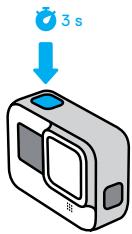
- Appuyez de nouveau sur le bouton Obturator pour arreter le mode Accélérez et éteindre votreamera.
Pour découvert les autres options du mode Accélééré, consultez la section Capture en accélééré (page 61).
Utilisation de QuikCapture
DÉSACTIVATION DE QUIKCAPTURE
Le mode QuikCapture est activé par défaut, mais il est possible de le désactiver.
- Faites glisser l'écran vers le bas pour acceder au tableau de bord.
- Appuyez sur
ASTUCE DE PRO : étant donné que laamera est allumée uniquement pendant l'enregistrement, QuikCapture est un excellent moyen d'optimiser la durée de vie de la batterie.
Ajout de balises HiLight
Marquez comme favoris les moments préférentes de vosVIDEOS et de vos photos en appuyant sur le bouton Mode pendant l'enregistrement ou la lecture. Vous ajouterez ainsi une balise HiLight qui permet de retrouver ces moments plus facilement lorsqu vous regardez vos images, créée une video ou recherchez un cliché spécifique.
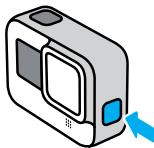
Vous pouvè également ajouter des balises HiLight en utilisant l'application GoPro ou en disant « GoPro HiLight » lorsque le contrôle vocal est activé.
ASTUCE DE PRO : l'application GoPro recherche des balises HiLight lorsqu'elle creée des videos. Cea permet de garantir que les moments préférent seront inclus dans vos stories.
Réglage de l'orientation de l'écran
Yououpouvezfacilitébasculerentredesclichésau format paysage et portrait en faisant pivoter votreamera.HERO8Blackpeutmeme captureresphotosetendevosàl'endetroitssqueelleestmontee à l'envers.Le menu du l'écran tactile s'ajustera automatiquement et vosupportsserontlusàl'endetroit.
L'orientation est verrouillée lorsque vous appuyez sur le bouton Obturateur. Si vous农业科技 s'incline pendant l'enregistrement, dans des montagnes russes par exemple, Your image s'incline en même temps. Vous capturerez ainsi chaque rotation.
VERROUILLAGE DE L'ORIENTATION
HERO8 Black permit de verrouiller l'orientation de l'écran en mode paysage ou portrait. Cette fonctionnalité est très utile lorsque vous utilisez une fixation pour le corps ou la main. C'est dans ces moments-là que vous risquez le plus de réaliser une prise de vue dans la mauvaise orientation.
Faites glisser l'écran vers le bas pour acceder au tableau de bord.
- Tournez votre camera dans l'orientation souhaitation.
- Appuyez sur é dans le tableau de bord.
L'écran est maintainant verrouillé selon l'orientation deameraCHOISIE.
Attention : cette méthode de verrouillage de l'écran fonctionne uniquement lorsque l'orientation est définie sur Toutes (par défaut) dans Preférences.
Réglage de l'orientation de l'écran
CONFIGURATION DU VERROUILAGE EN MODE PAYSAGE
Vous pouvez également configurer votre GoPro pour qu'elle enregistre uniquement en mode paysage.
Faites glisser l'écran vers le bas pour acceder au tableau de bord.
- Appuyez sur Preférences > Écran tactile > Orientation.
- Passez du mode Auto (par défaut) au mode Paysage.
Votre GoPro enregistré à l'endetroit, quel que soit le sens dans lequel elle se trouve. Vous pouze également verrouiller l'orientation sur le tableau de bord.
Enregistrement video
Votre GoPro est livree avec quatre preréglages video. Chacun possede ses propres caractéristiques. Une fois que vous avez sélectionné leur preréglage, appuyez sur le bouton Obturator pour commencer l'enregistrement. Appuyez a nouveau dessus pour arrêter l'enregistrement.
STANDARD (PAR DÉFAUT)
Préroglage polyvalent idéal pour tout type d'enregistrement. Il enregistre des videos 1080p à 60 images par seconde (ips) pour une lecture plein écran sur votre téléphone et votre téléviseur. L'objet numérique est régèle sur Large pour capturer un plus grand angle de la scène dans le cadre.
ACTIVITÉ
Utilisé ce prépréglage pour réaliser des images ultra-immersives de vos activités préférentes. Il enregistre des videos de 2.7K à 60 ips avec l'objet numérique SuperView. Voitre video possée ainsi le look GoPro classe avec une lecture haute résolution en plein écran.
CINÉMA
Réalise de superbes videos haute résolution 4K à 30 ips. Ce prépréglage utilise l'objet numérique Lineaire pour lisser l'effet fisheye et donner à vos images un aspect cinematographique spectaculaire.
RALENTI
Idéal pour les prises de vues d'actions rapides, ce prépréglage enregistre des séquences 1080p à 240 ips. Cela vous permet de ralentir jusqu'à 8 fois la vitesse normale pendant la lecture et de capturer des détails incroyables que vous ne pouvez pas voir à l'eel nu.
Les prérgélages videoconnent quatre raccourcis par défaut, mais vous pouvez les remplaçer par les raccourcis de votre choix.
Pour en savoir plus, consultez la section Personnelisation de vos raccourcis à l'écran (page 32).
Attention : le prépréglage Ralenti n'est associé àaucun raccourci par défaut.
Ralenti
Le fait d'appuyer sur le raccourié Ralenti réinitialise automatiquement la fréquence d'images de 120 ips. Ceva vous permet de ralentir jusqu'à 4 fois la vittes normale lors de la lecture des images.
Attention: si vous appuyez sur Ralenti avant d'enregistrer des videos 4K30 ou 2.7K30 (4:3), la fréquence d'images est augmente jusqu'à 60 ips. Cela permet de ralentir jusqu'à 2 fois la vitesse normale lors de la lecture des images.
Enregistrement video
- Appuyez sur ① avant de commencer l'enregistrement.
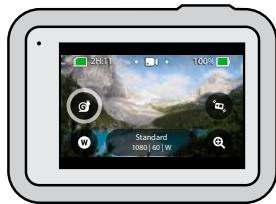
- Appuyez sur le bouton Obturator pour commencer l'enregistrement.
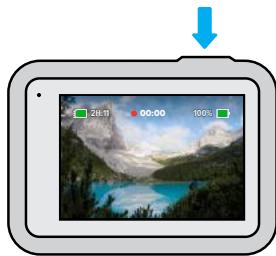
Enregistrement video
Objectifs numériques
Le changement d'objet numérique sur votre GoPro est aussi simple que l'installation d'un autre objectif sur les ancients apparèels photo. Les objectifs ont une incidence sur la taille de la scène capturée, sur le niveau de zoom et sur l'utilisation de l'effect fisheye dans votre image.
- Appuyez sur W
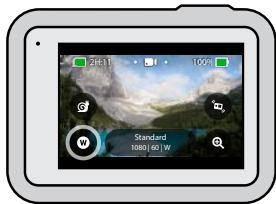
- Faites défilier les options pour afficher un aperçu en direct de chaque option, puis appuyez sur celle que vous souhaitez utiliser.
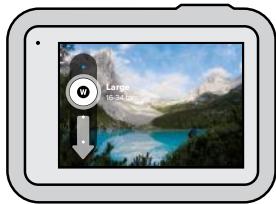
Attention: certains objectifs numériques fonctionnent uniquement avec des fréquences d'images très précises. Si nécessaire, HERO8 Black ajuste automatiquement la fréquence d'images lorsque vous changez d'objetif.
Enregistrement video
Optimisation HyperSmooth
Utilisè l'option Optimisation HyperSmooth pour optimiser la stabilisation video où le terrain devient difficile.
- Appuyez sur avant de commencer l'enregistrement.
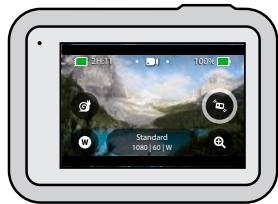
- Appuyez sur le bouton Obturator pour commencer l'enregistrement.
Pour en savoir plus, consultez la section Stabilisation video HyperSmooth 2.0 (page 127).
Attention : l'option Optimisation HyperSmooth est automatiquement activée lorsque vous choisissez l'objet numérique Étroit.
ASTUCE DE PRO : l'option Optimisation HyperSmooth assure une stabilisation video optimale en recadrant l'image avec précision. Désactive HyperSmooth 2.0 pour les images non recadrées et non stabilisées ou utilisez les paramétres Activé ou Elevé pour des videos stabilisées avec un champ de vision plus large.
Zoom tactile
Le zoom tactile permet de capturer une vue plus rapprochée de l'action.
- Appuyez sur
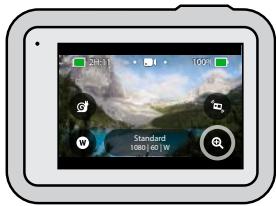
- Utilisez le curseur pour selectionner le niveau de zoom.
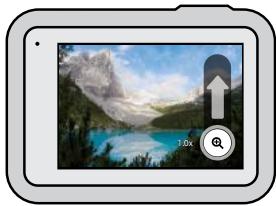
- Le niveau de zoom est verrouillé tant que vous ne le réglez pas de nouveau, que vous ne changez pas de mode de capture ou que vous n'éteignez pas votreamera.
Paramètres video
Voici un aperçu des paramètres video. Appuyez sur , puis sur le paramètre souhaïte pour apporder les modifications.
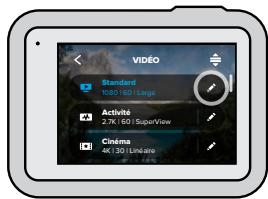
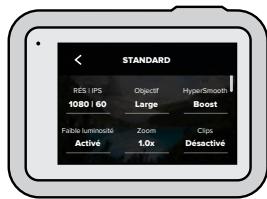
MODE (DISPONIBLE LORS DE LA CRÉATION D'UN PRÉRÉGLAGE PERSONNALISED)
Choisissez le mode que vous souhaitez utiliser : Video (pour la video traditionnelle), Boucle ou Ralenti.
Boucle
Le mode Boucle vous permet d'économiser de l'espace sur votre carte SD en enregistrant une boucle continue jusqu'à ce que vous ayezcapture le moment recherché. Utilisez ce mode quand vous attendendez que chaque chose arrive (pendant que vous pêchez, par exemple) ou lorsqu'il est possible que rien ne se passé ( comme pour uneamera embarquée).
Voici comment ce mode fonctionne :
- Si vous sélectionnez des intervalles de 5 minutes, seules les 5 dernières minutes sont sauvégardées lorsque vous appuyez sur le bouton Obturator pour arrêté l'enregistrement.
- Si vous enregistrez pendant 5 minutes et que vous n'appuyez pas sur le bouton Obturator, votreamera repartira en arrêté et enregistrtera par-dessus le début de la video.
Paramètres video
Ralenti
Les paramètres de fréquence d'images élevée vous permettent de ralentir jusqu'à 4 ou 8 fois la vitésse normale lors de la lecture. Réglez la résolution sur 1080p et la fréquence d'images sur 240 ips pour un super ralenti x8. Choisissez une résolution de 2.7K, de 1440p ou de 1080p avec une fréquence de 120 ips pour un ralenti x4.
RÉSOLUTION | IPS
Les résolutions (RÉS) sont regroupées par format d'image. Les haute résolutions 4:3 (idéales pour les selfles et les clichés de type point de vue) sont repertoriées sur la ligne supérieure. Les résolutions grand écran 16:9 (idéales pour les clichés cinematographiques) se trouvent sur la ligne inférieure.
Les images par seconde (ips) sont répertoriées en bas de l'écran. Toutes les fréquences d'images disponibles pour la résolution sélectionnée sont affichées en blanc. Les fréquences d'images non disponibles s'affichtent en gris. Utilisez des fréquences d'images plus élevées pour capturer une action rapide ou creer des clichés au ralenti.
La résolution par défaut et le nombre d'images par seconde varient en fonction du prépréglage choisi.
Pour en savoir plus, consultez les sections suivantes :
- Résolution video (RÉS) (page 118)
Images par seconde (IPS) (page 121)
Format d'image (page 122)
Paramètres video
OBJECTIF
Choisissez l'objet numérique le moins adapté à votre cliché : SuperView, Large, Lineaire ou Étroit. L'objet par défaut varie en fonction du prépréglage choisi.
Attention : les objectifs disponibles dépendent de la résolution et de la fréquence d'images que vous sélectionnez.
Pour en savoir plus, consultez la section Objectifs numériques (Védo) (page 123).
INTERVALLE (BOUCLE)
Choisissez la durée d'enregistrement de votre GoPro avant de revenir en arrêtre pour enregistrer par-dessus le début de la vente. L'intervalle par défaut est de 5 minutes.
Pour en savoir plus, consultez la section Intervalle de boucle (page 128).
HYPERSMOOTH
Parfaite pour le vélo, le ski, les clichés capturés à la main et bien plus encore, la stabilisation video HyperSmooth 2.0 offre des images incroyablement fluides d'une stabilité exceptionnelle sans avoir à utiliser de stabilisateur. Les paramètres disponibles sont Optimisation, Élevé, Activé et Déactivé.
Pour en savoir plus, consultez la section Stabilisation video HyperSmooth 2.0 (page 127).
FAIBLE LUMINOSITÉ
Votre GoPro utilise l'option Faible luminosité auto pour s'ajuster automatiquement aux paramètres plussons lorsqu vous réalisEZ une video de 50 ou 60 images par seconde. Elle est activée par défaut, mais vous pouvez la désactiver ici.
Paramètres video
Pour en savoir plus, consultez la section Faible luminosité automatique (page 128).
ZOOM
Le zoom tactile permet de capturer une vue plus rapprochée de l'action. Utilise le curseur à droite pour verrouiller le niveau de zoom.
CLIPS
Réalisez de petits clips video de 15 ou 30 secondes que vous pouvez enregistrerrapidement et facilement survoi terelphone,partager sur les reseaux sociaux.L'option Clips est desactiveree par defaut.
PROTUNE you permit de contrôle manuelle les paramétres avancés, notamment Débit, Couleur, Limite ISO, Exposition, les paramétres du microphone, etc.
Pour en savoir plus, consultez la section Protune (page 139).
Prise de vues
Votre GoPro possède quatre prépréglages Photo. Il vous suffit de désiré le type de photo que vous souhaitez réalisier, puis d'appuyer sur le bouton Obturator pour réaliser un cliché. Toutes les photos sont capturées en 12 MP avec l'objetif numérique par défaut régisé sur Large.
PHOTO (PAR DÉFAUT)
Utilise ce prépréglage pour réaliser une seule photo ou une série de photos en continu. Une simple pression sur le bouton Obturateur capture une photo unique. Maintenez le bouton Obturateur enforcé pour prendre des photos en continu à une fréquence pouvant atteindre 30 images par seconde (en fonction des conditions de luminosité).
LIVEBURST
La fonction LiveBurst vous permet de réaliser une rafale de photos 1,5 seconde avant et 1,5 seconde après avoir appuyé sur le bouton Obturator . Vous pouvez consulter les différentes images de la rafale pour的情绪 le cliché parfait ou partager l'intégrality de la rafale sous la forme d'une courte video.
RAFALE
Le mode Rafale capture une série rapide de photos à une fréquence ultra-rapide. Ce mode convient parfaitement aux clichés d'actions rapides. Il capture automatiquement jusqu'à 30 photos en 1 seconde en fonction des conditions de luminosité.
NUIT
Le préreglage Nuit ajuste automatiquement la vitesse d'obturation de chaque camera pour laisser passer plus de时间和 pour toute cliche. Ce mode convient parfaitement aux scènes sombres ou faiblement éclairées. Cependant, il n'est pas recommancé lorsque la camera est en mouvement, qu'elle soit tenue à la main ou fixée.
Prise de vues
RACCOURCIS À L'ÉCRAN
Les prééglages photo complément quatre raccourcis par défaut, mais vous pouvez les remplaçer par les raccourcis de votre choix.
Pour en savoir plus, consultez la section Personnelisation de vos raccours à l'écran (page 32).
Attention : un racourci par défaut est créé uniquement pour le prépréglage Photo, mais vous pouvez également le configurer en mode Rafale et Nuit si vous le souhaitez.
Retardateur photo
Utilisez le retardateur pour les selfies, les clichés de groupe et plus encore.
- Appuyez sur ⑥
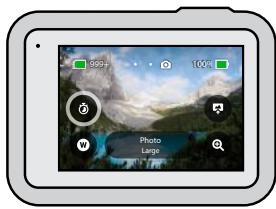
Prise de vues
- Choisissez 3 secondes (parfait pour les selfies) ou 10 secondes (parfait pour les clichés de groupe).
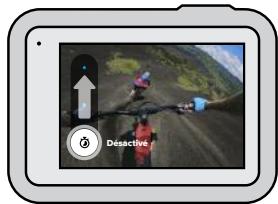
- Appuyez sur le bouton Obturator. Voiture la distance le compte à rebours. Elle émetit également un bip et le témoin d'état avant commence à clignoter. Les deux signaux s'accélérent jusqu'à la fin du compte à rebours et la réalisation de la photo.
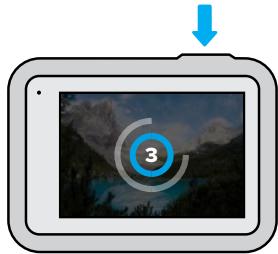
Attention : afin d'empecher les clichés flous en faible luminosité, le retardateur est automatiquement régé sur 3 secondes lorsque vous passerez en mode Photo de nuit.
Prise de vues
Objectifs numériques
Les objectifs numériques ont un impact sur la taille de la scène capturée, sur le niveau de zoom et sur l'effect fisheye de votre cliche. N'hésitez pas à passer de l'un à l'autre pour追寻 celui qui convient le mieux à votre cliche.
1 Appuyez sur W
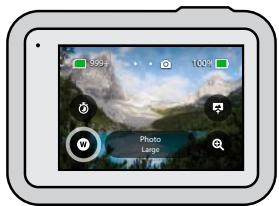
- Faites défilier les options pour afficher un aperçu en direct de chaque option, puis appuyez sur celle que vous souhaitez utiliser.
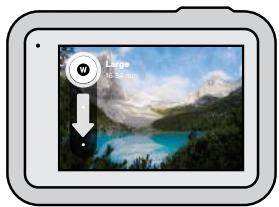
Attention: LiveBurst utilise uniquement l'objectif Large.
Prise de vues
Sortie
HERO8 Black you permiet de decide du mode de traitement et d'enregistrement de vos photos. Le mode Photo (prise de vue d'une photo à la fois) vous offre le plus d'options possible.
| Sortie | Mode | Description |
| SuperPhoto | Photo | Utilise automatiquement le traitement d'image avancé pour vous permettre d'obtenir un résultat éclatant, qu'elle que soit la luminosité. Le traitement de chaque cliché peut prendre plus de temps. |
| HDR | Photo | Combine plusieurs photos en un seul cliché qui fait ressortir les détails de la scène en mélangeant forte luminosité et ombres. |
| Standard | Photo, Rafale, Nuit | Enregistre les photos au format .jpg standard. |
| RAW | Photo, Rafale, Nuit | Enregistre chaque photo au format . jpg et .gpr pour que vous piousiez les utiliser avec vos logiciels d'édition de photos préférencés. |
- Appuyez sur

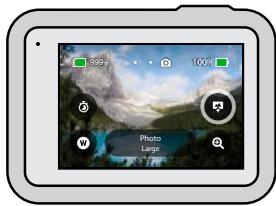
- Faibles défilier les options sur la droite, puis appuyez sur celle que vous souhaitez.
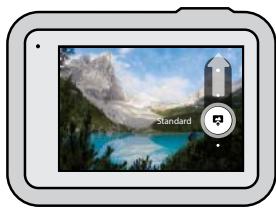
Prise de vues
Zoom tactile
Le zoom tactile permet de capturer une vue plus rapprochéée de l'action.
- Appuyez sur a
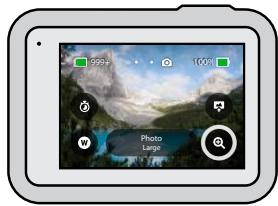
- Utilisez le curseur pour selectionner le niveau de zoom.
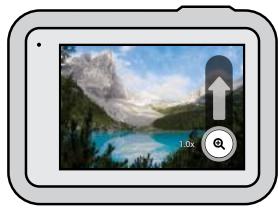
Prise de vues
- Le niveau de zoom est verrouillé tant que vous ne le réglez pas de nouveau, que vous ne changez pas de mode de capture ou que vous n'eteignez pas votreamera.
ASTUCE DE PRO : vous pouvez configurer votre cliché en utilisant la combinaison des modes Rafale, Retardateur photo et Zoom de votre choix.
Paramètres photo
Voici un aperçu des paramètres photo disponibles. Appuyez sur pour acceder au menu des paramètres, puis sur le paramètre propre dit pour le modifier.
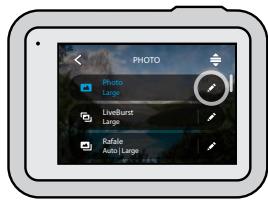
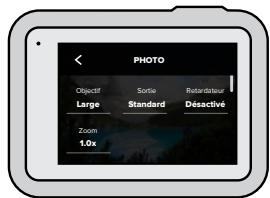
OBJECTIF
Choisissez l'objet numérique le mieux adapté à votre cliché : Large, Lineaire ou Étroit. Faites défilier les options dans la partie droite pour afficher un aperçu en direct de chacune d'elles, puis appuyez sur cette que vous souhaitez utiliser.
Pour en savoir plus, consultez la section Objectifs numériques (Photo) (page 132).
SORTIE (PHOTO, RAFALE, NUIT)
Permet de définir le niveau de traitement de votre cliché et la manière dont les fichiers sont enregistrés. Choisissez SuperPhoto, HDR, Standard ou RAW.
Pour en savoir plus, consultez les sections suivantes :
SuperPhoto (page 129)
HDR (page 130)
- Format RAW (page 133)
Paramètres photo
RETARDATEUR
Définissez un retardateur de 3 ou 10 secondes pour votre photo.
ZOOM
Le zoom tactile permet de capturer une vue plus rapprochée de l'action. Utilisez le curseur à droite pour verrouiller le niveau de zoom.
MÉGAPIXELS (LIVEBURST)
Choisissez une résolution de 8 ou 12 MP pour vos clichés LiveBurst. La résolution 8 MP (valeur par défaut) est compatible avec la plupart des téléphones. La résolution 12 MP est compatible uniquement avec les derniers téléphones haut de gamme.
FREQUENCY (RAFALE)
Définissez le nombre de photos que votreamera prendra dans un intervalle de 1, 3, 6 ou 10 seconde(s).
Pour en savoir plus, consultez la section Fréquence de rafale (page 131).
OBTURATEUR (NUIT)
Définsisse la durée d'ouverture de l'obturator de votre caméra pour les clichés de nuit. Choisisse une durée d'exposition plus longue pour des clichés plussons.
Pour en savoir plus, consultez la section Vitesse d'obturation (page 131).
Protune vous permet de contrôler manuellement les paramètres avancés, notamment Débit, Couleur, Limite ISO, Exposition et bien plus.
Pour en savoir plus, consultez la section Protune (page de démarriage 139).
Enregistrement en accéléré
Le mode Accélé ré transforme les événements longs en courtes videos partageables en captuant une série d'images video à intervenues réguliers. Voiture GoPro dispose de trois prérogliées Accéléé. Il vous suffit d'appuyer sur le bouton Obtaturateur pour démarrer l'enregistrement, puis d'appuyer de nouveau dessus pour l'arrêter.
TIMEWARP 2.0 (VALEUR PAR DÉFAUT)
HERO8 Black you permit d'accelérer le temps en utilisant la stabilisation video TimeWarp 2.0, qui capture des videos en acceléré ultra-fluides lorsque vous étés en mouvement. Ce mode est idéal pour les courses de VTT, les+randonnées et plus encore. Ce préréglage permet de capturer des videos 1080p avec l'objet numérique Large tout en réglant automatique la vitesse de prise de vues pour bénéficier de résultats optaux.
Vou pousse même appuyer sur ⑥ pour ralentir l'effect jusqu'en temps réel pour savourer les mêlures moments, puis accélérer de nouveau l'action d'un seul geste.
ACCELERÉ
Utilisez ce prépréglage pour capturer une video en accéléré lorsque votre camera est fixée et immobile. Il est idéal pour les couchers de soleil, les scènes de rue, les projets artistiques et les autres clichés sur une période prolongée. Il réalise des videos 1080p avec l'objet numérique Large tout en capturant un cliché toutes les 0,5 seconde.
Enregistrement en accéléRED
NUIT EN ACCÉLÉRÉ
Le mode Nuit en accéléper met de capturer des videos en accélé dans des conditions de faible luminosité ou dans l'obscurité. Il ajuste automatiquement la vitesse d'obturation pour laisser passer plus de illumière et sélectionne l'intervalle qui vous donnera les valeurs résultats. Il enregistre des videos 1080p avec l'objetif numérique Large. Le paramétrage Nuit en accélé n'est pas recommendé lorsque laamera est en mouvement, qu'elle soit tenue à la main ou fixée.
ASTUCE DE PRO : HERO8 Black peut prendre des photos en accéléré de jour comme de nuit. Il vous suffit d'acceder à l'options Format dans les paramétres et deCHOISir Photo.
Capture en acceléré
RACCOURCIS À L'ÉCRAN
Les prérigégles du mode Accélémer comprennent deux raccourcis par défaut, que vous pouverez replacquer par les raccourcis de votre choix.
Pour en savoir plus, consultez la section Personnelisation de vos raccourcis à l'écran (page 32).
ASTUCE DE PRO : bien qu'il n'existe que deux raccourcis par défaut, vous pouvez en définir jusqu'à quatre.
Objectifs numériques
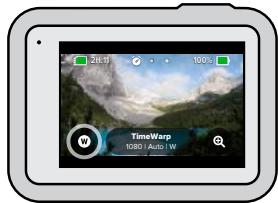
Changez d'objet numérique pour modifier la taille de la scene qu'il est possible d'intégrer dans le cadre, le niveau de zoom et l'effectif fisheye de votre cliche.
- Appuyez sur

Capture en accéléRED
- Faites défilier les options pour afficher un aperçu en direct de chaque option, puis appuyez sur celle que vous souhaitez utiliser.
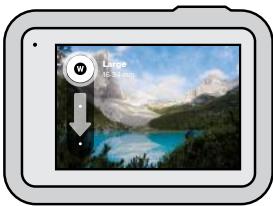
Attention : les objectifs disponibles varient en fonction du mode sélectionné.
Capture en accéléRED
UTILISATION DU ZOOM TACTILE
Le zoom tactile permet de capturer une vue plus rapprochéée de l'action.
- Appuyez sur a
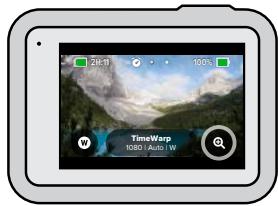
- Utilisez le curseur pour selectionner le niveau de zoom.
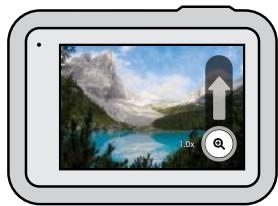
- Le niveau de zoom est verrouillé tant que vous ne le réglez pas de nouveau, que vous ne changez pas de mode de capture ou que vous n'eteignez pas votreamera.
Paramètres du mode Acceleré
C'est ici que vous pouvez modifier les paramètres du mode Accélééré.
Appuyez sur 一 , puis sur le parametre a modifier.
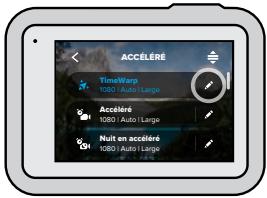
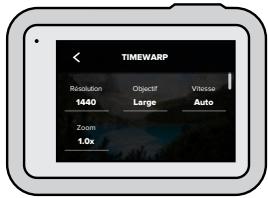
RÉSOLUTION
Les résolutions (RÉS) sont regroupées par format d'image. Les haute résolutions 4:3 (idéales pour les selfies et les clichés de type point de vue) sont répertoriées sur la ligne supérieure. Les résolutions grand écran 16:9 (idéales pour les clichés cinematographiques) se trouvent sur la ligne inférieure.
Pour en savoir plus, consultez les sections suivantes :
- Résolution video (Accélééré) (page 135)
Format d'image (page 122)
OBJECTIF
Choisissez l'objet numérique le mieux adapté à votre cliché : Large, Lineaire ou Étroit. Faites défilier les options dans la partie droite pour afficher un aperçu en direct de chacune d'elles, puis appuyez sur cette que vous souhaitez utiliser.
Attention : les objectifs disponibles varient en fonction du mode sélectionné.
Paramètres du mode Acceleré
Pour en savoir plus, consultez la section Objectifs numériques (Photo) (page 132).
ZOOM
Le zoom tactile permet de capturer une vue plus rapprochée de l'action. Utilise le curseur à droite pour verrouiller le niveau de zoom.
VITESSE (TIMEWARP)
Réglez la vitesse de votre video. Choisissez une vitesse inférieure (x2 ou x5) pour des activités courtes ou des vittesses plus élevées (x10, x15 ou x30) pour des activités plus longues. Laissez la vitesse sur Auto (valeur par défaut) pour permettre à vous GoPro d'ajuster automatiquement la vitesse en fonction du mouvement, de la détéction de scène et de l'éclairage.
Pour en savoir plus, consultez la section Vitesse video TimeWarp 2.0 (page 134).
FORMAT (ACCÉLÉRÉ, Nuit EN ACCÉLÉRÉ)
Permet de passer d'une réserve en mode Accéléré et Nuit en accéléré à une photo utilisant les mêmes modes. Le format photo prend une série de photos continues à intervalles réguliers. Cela vous permet de vous concentrer sur votre activités platôt que sur votreamera. Vous pourrez ensuite consulter toutes les photos et sélectionner les autres clichés plus tard.
INTERVALLE (ACCÉLÉRÉ)
Choississe la fréquence à laquelle votreamera capture une video ou une photo. Utilisez un intervalle court pour les activités rapides ou long pour des activités prolongées.
Pour en savoir plus, consultez la section Intervalle en mode Accélére (page 136).
Paramètres du mode Acceleré
INTERVALLE (NUIT EN ACCÉLÉRÉ)
Réglez la fréquence à laquelle vousamera réalise un cliché dans un environnement peu ou très peu éclairé. Choisissez des intervalles courts pour les scènes avec beaucoup de mouvement et plus de lumière. Utilisez des intervalles plus longs pour les scènes avec peu, voir pas de mouvement ou de lumière du tout.
Pour en savoir plus, consultez la section Intervalle en mode Nuit en accéléRED (page 138).
SORTIE (PHOTO EN ACCÉLÉRÉ, PHOTO DE NUIT EN ACCÉLÉRÉ) Enregistrez vos photos au format.jpg standard ou en tant que fichiers RAW.
Pour en savoir plus, consultez la section Format RAW (page 133).
OBTURATEUR (NUIT EN ACCÉLÉRÉ)
Définsisse la durée d'ouverture de l'obturator de votre camera pour les clichés de nuit. Choisisse une durée d'exposition plus longue pour des clichés plus sombres.
Pour en savoir plus, consultez la section Vitesse d'obturation (page 131).
PROTUNE (TIMEWARP,VIDEO EN ACCÉLÉRÉ,VIDEOS DE NUIT EN ACCÉLÉRÉ)
Prenez le contrôle manuel des paramètres video avances.
Pour en savoir plus, consultez la section Protune (page de démarrage 139).
Diffusion endirect
CONFIGURATION DE LA DIFFUSION EN DIRECT
- Connectez-vous à l'application GoPro. Pour plus de détails, consultez la section Connexion à l'application GoPro (page 82).
- Dans l'application, appuyez sur pour contrôler votreamera.
- Appuyez sur et suivez les instructions pour configurer votre diffusion.
Pour obtenir des instructions détaillées, consultez la page gopro.com/live-stream-setup.
Contrôle de l'exposition
HERO8 Black analyse l'ensemble de la scène pour désirir le niveau d'exposition de votre cliché. Le contrôle de l'exposition vous permet de decide si le réglage de l'exposition repose uniquement sur une partie du cliché.
Prévisualise le cliché sur l'écran tactile. Utilisez le contrôle de l'exposition si certaines zones sont trop sombres ou trop claires.
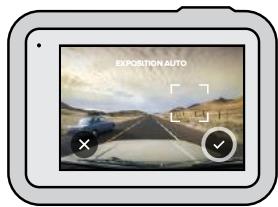
CONFIGURATION DU CONTRÔLÉ DE L'EXPOSITION À L'AIDE DE L'EXPOSITION AUTOMATIQUE
Grâce à cette option, laamera regle automatiquement l'exposition sur la zone que vous sélectionné.
Supposons que votreamera soit fixée sur le tableau de bord de votre vehicule. Vous voudrez probablement définir l'exposition à partir de la scene située à l'extérieur只不过 que sur la base du tableau de bord. Cela permettra d'empêcher la surexposition de vos clichés (trop de luminosité).
- Appuyez sur l'écran tactile jusqu'à ce que quatre crochets avec un point au milieu apparaissent au centre de l'écran. Il s'agit du posemètre. Il va permettre de définir l'exposition à partir du centre du cliché.
- Écartez les crochets du centre en les faisant glisser si vous pouze utiliser une autre zone du cliché pour régler l'exposition. (Vous pouze également appuyer sur cette zone au lieu de déplacer les crochets.)
Contrôle de l'exposition
- Vérifiez l'écran pour voir si l'exposition est bonne. Appuyez sur dans le coin inférieur droit.
CONFIGURATION DU CONTRÔLÉ DE L'EXPOSITION À L'AIDE DE L'EXPOSITION VERROUILLE
Gréace à cette option, votreamera verrouille l'exposition jusqu'à ce que vous l'annuliez.
Si vous faites du snowboard lors d'une journee ensoleilée, vous pouvez peut-être essayer de verrouiller l'exposition sur la veste de votre sujet. Cela permettra d'empêcher la sous-exposition de vos clichés (trop sommes) par rapport à la neige brillante.
- Appuyez sur l'écran tactile jusqu'à ce que quatre crochets avec un point au milieu apparaissent au centre de l'écran. Il s'agit du posemètre. Il va permettre de définir l'exposition à partir du centre du cliché.
- Écartez les crochets du centre en les faisant glisser si vous pouze utiliser une autre zone du cliché pour régler l'exposition. (Vous pouze également appuyer sur cette zone au lieu de déplacer les crochets.)
- Appuyez à l'intérieur des crochets pour verrouiller l'exposition.
Contrôle de l'exposition
- Vérifiez l'écran pour voir si l'exposition est bonne. Appuyez sur dans le coin inférieur droit pour verrouiller l'exposition.

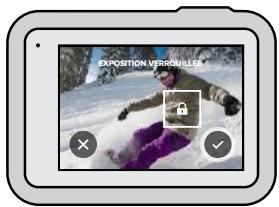
Désactivation du contrôle de l'exposition
Le contrôle de l'exposition est automatiquement déactivé lorsque vous changez de mode de capture ou que vous redemarrez votreamera. Il peut également être déactivé manuellement.
- Appuyez sur l'écran tactile jusqu'à ce qu'un carre s'affiche au milieu.
- Appuyez sur _X dans le coin inférieur gauche.
Attention : après avoir désactivé le contrôle de l'exposition, votreamera revient automatiquement au paramètre précédent et prend en compte l'ensemble de la scène pour régler le niveau d'exposition.
Connexion à un microphone externe
Vou pousse utiliser l'adaptateur micro 3,5 mm GoPro avec le module Medias (HERO8 Black), tous deux vendus séparément, et le microphone externe pour améliorer le son de vos vidés.
- Connectez le microphone au port USB-C de votre camera à l'aide de l'adaptateur de micro 3,5 mm Pro GoPro (vendu séparation).
- Faibles glisser l'écran principal de votreamera vers le bas pour acceder au tableau de bord.
- Appuyez sur Préférences > Entrée/Sortie > Entrée audio.
- Appuyez sur une option.
| Option | Description |
| Micro standard (par défaut) | Compatible avec un micro non alimenté |
| Micro standard+ | Compatible avec un micro non alimenté, gain de 20 dB |
| Micro alimenté | Compatible avec un micro auto-alimenté |
| Micro alimenté+ | Compatible avec un micro auto-alimenté, gain de 20 dB |
| Entrée ligne | Compatible avec les sorties de niveau ligne d'autres équipements audio (console de mixage, préamplificateur de guitare, lecteur de karaoke, etc.) |
Attention : si vous avez un doute sur l'option à scélectionner, vérifie les informations fournies avec votre microphone.
Contrôle vocal de votre GoPro
Le contrôle vocal vous permet de contrcler facilement votre GoPro en gardant les mains libres. C'est la solution ideale lorsque vos mains sont posées sur un guidon, des bâtons de ski, etc. Il suffit de dire à votre GoPro ce que vous pouvè qu'elle fasse.
ACTIVATION ET DÉSACTIVATION DU CONTROLE VOCAL
- Faites glisser l'écran vers le bas pour acceder au tableau de bord.
- Appuyez sur pour activer ou désactiver le contrôle vocal.
CAPTURE AVEC LE CONTRÔLÉ VOCAL
Lorsque le contrôle vocal est activé, il vous suffit de demander à votre GoPro de commencer la capture.
| Commande | Description |
| GoPro Capturer | Commence la capture avec le mode sur lequel votreamera est réalisée. |
| GoPro Arrêter Capture | Interrompt la capture dans les modes Video et Accéléré. Les modes Photo, LiveBurst et Rafale s'arrêtent tout leurs. |
Contrôle vocal de votre GoPro
LISTE DES COMMANDES VOCALES
Il existe deux types de commandes vocales : les commandes d'action et les commandes de mode.
Utilisation des commandes d'action
Les commandes que les personnes ne donnant pas le contrôle de la commande ne donnant pas le contrôle de la commande. Les commandes que les personnes ne donnant pas le contrôle de la commande ne donnant pas le contrôle de la commande. Si vous ne donnent pas le contrôle de la commande, la personne ne sera给您 accessionner.
| Commande d'action | Description |
| GoPro Enregistrer videoo | Commence à enregistrer une dette. |
| GoPro HiLight | Ajoute une balise HiLight à votre dette en cours d'enregistrement. |
| GoPro Arrêté videoo | Interrupt l'enregistrement d'une dette. |
| GoPro Prendre Photo | Capture une photo unique. |
| GoPro Prendre Rafale | Capture des photos en rafale. |
| GoPro Démarrer Accéléré | Commence la capture avec le dernier mode Accéléré que vous avez utilisé. |
| GoPro Arrêté Accéléré | Interrompt une capture en accéléré |
| GoPro Allumer | Allume votreamera (l'annexe vocale d'allumage doit être activée) |
| GoPro Éteindre | Éteint votreamera. |
Contrôle vocal de votre GoPro
Utilisation des commandes de mode
Utilisé ces commandes pour changer de mode de capture où que vous soyez. Ensuite, dites « GoPro Capturer » ou appuyez sur le bouton Obturator pour réaliser votre cliche.
| Commande de mode | Description |
| GoPro Mode Video | Bascule laamera en mode Video (cela ne permet pas de démarrer l'enregistrement). |
| GoPro Mode Photo | Bascule laamera en mode Photo (cela ne permet pas de prendre une photo). |
| GoPro Mode Accéléré | Bascule laamera en mode Photo en accéléré (cela ne permet pas de lancer la capture de photos en accéléré). |
ASTUCE DE PRO : si l'enregistrement d'une video ou d'une série en acceléré est en cours, vous nevez arrêter l'enregistrement avant d'essayer une nouvelle commande.
Contrôle vocal de votre GoPro
MISE SOUS TENSION DE VOTRE GOPRO À LA VOIX
Grève à ce paramètre, votre GoPro s'allumera à la voix et répondra aux commandes vocales.
- Faites glisser l'écran vers le bas pour acceder au tableau de bord.
- Appuyez sur pour activer le contrôle vocal.
- Appuyez sur Préférences > Contrôle vocal > Annonce vocale d'allumage > Activé.
- Pour éteindre votreamera, dites « GoPro, éteindre » ou maintenez enforcé le bouton Mode [0].
- Allumez votreamera en disant « GoPro Allumer »
Attention : une fois éteinte, votreamera continuera d'écouter vos commandes pendant 1 heures.
CONSULTEZ LA LISTE COMPLÉTE DES COMMANDES DISPONIBLES SUR VOTRE CAMÉRA.
- Faites glisser l'écran vers le bas pour acceder au tableau de bord.
- Appuyez sur Préférences > Contrôle vocal > Commandes.
CHANGEMENT DE LA LANGUAGE DU CONTRÔLLE VOCAL
- Faites glisser l'écran vers le bas pour acceder au tableau de bord.
- Appuyez sur Préférences > Contrôle vocal > Langue.
Attention : le vent, le bruit et la distance à laquelle vous vous trouvez par rapport à votreamera peuvent avoir une incidence sur le fonctionnement du contrôle vocal. Nettoyez régulièrement votreamera et enlevez tout débris pour oblirer des performances optimes.
Lecture de votre contenu
Faites glisser l'écran vers le haut pour afficher la的最后一 minute video, photo ou rafale que vous avait prise. Faites glisser l'écran vers la gauche et vers la croite pour voir tous les autres fischiers enregistrés sur votre carte SD.
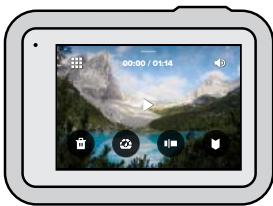
La galerie multimédia comprend les options de lecture suivantes :

Mettre la lecture en pause

Reprise la lecture

Voir tous les contenus sur votre carte SD

Supprimer le fichier de votre carte SD

Lire au ralenti ou a vitesse normale

Utilier un curseur pour parcourir vosuations, ainsi que vos photos en accélérez et en rafale
Lecture de votre contenu

Ajouter/supprimer une balise HiLight

Régler le volume de lecture

Aler à la photo précédente ou suivante dans des photos en rafale ou des photos en continu
Attention : les options de lecture varient en fonction du type de contenu que vous visualisez.
ASTUCE DE PRO : certaines options de lecture ne sont pas disponibles lorsque vous tenez voiramera en orientation portrait. Réglez ces paramètres en orientation paysage avant de faire pivoter votreamera.
Lecture de votre contenu
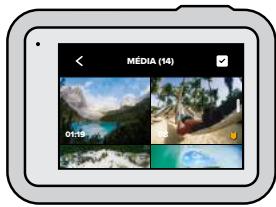
UTILISATION DE L'AFFICHAGE DE LA GALERIE
La garerie permet d'accederrapidement à toutes lesphotos et photos stockées sur votre carte SD.

- Depuis I'ecran de lecture, appuyez sur
- Faites glisser l'écran vers le haut pour parcourir vos contenus.
- Appuyez sur une video ou sur une photo pour l'afficher en mode plein écran.
- Appuyez sur pour selectionner les fichiers.
- Appuyez sur < pour revenir à l'écran de lecture.
Attention : l'affichage de la galerie n'est pas disponible lorsque vous tenez votreamera en orientation portrait. Par allêurs, plus il y a de contenu sur votre carte SD, plus le chargement sera long.
Lecture de votre contenu
Suppression de plusieurs fichiers
- Appuyez sur

- Appuyez sur tous les fischiers que vous souvaitez suprimer. Appuyez à nouveau sur un fjicher si vous voulez le déselectionner.
- Appuyez sur pour supprimer les fichiers selectionnés.
AFFICHAGE DE VIDÉOS ET DE PHOTOS SUR UN APPAREIL MOBILE
- Connectez votreamera à l'application GoPro. Pour plus de détails, consultez la section Connexion à l'application GoPro (page 82).
- Utilisez les commandes de l'application pour dire, modifier et partager vos photos et photos.
ASTUCE DE PRO : utilisez e l'application GoPro pour extraire des photos depuis des videos, creer de courtes videos à partir à partir de séquences entières, enregistrer du contenu sur votre téléphone, etc.
AFFICHAGE DE VIDÉOS ET DE PHOTOS SUR UN ORDINATEUR
Pour afficher vos contenus sur un ordinateur, vous doivent tout d'abord enregistrer les fichiers sur celui-ci. Pour en savoir plus, consultez la section Transfert de vos contenus (page 84).
Connexion à d'autres apparéils
CONNEXIONÀ L'APPLICATION GOPRO
Utilisez l'application GoPro pour contrôler votre HERO8 Black, partager des photos et des photos où que vous soyez et transformer automatiquement vos images en superbes stories video synchronisées avec des effets et de la musique.
Première connexion
- Téchéchargez l'application GoPro depuis l'App Store d'Apple ou Google Play.
- Suivez les instructions affichées dans l'application pour connecter votreamera.
Attention : pour iOS, lorsque vous y étés invite, veillez à autoriser les notifications de l'application GoPro afin de savoir quand votre video est prêté. Pour en savoir plus, consultez la section Création d'une story (page 84).
Connexions suivantes
Après vous être connecté une première fois, vous pouvezCOMMencer àvous connecter à partir du menu Connexions de votreamera.
- Si la connexion sans fil de votreamera n'est pas activée, faites glisser l'écran vers le bas pour acceder au tableau de bord.
- Appuyez sur Preférences > Connexions > Connecter l'appareil.
- Suivez les instructions affichées à l'écran dans l'application GoPro pour vous connecter.
Connexion à d'autres apparéils
CONNEXIONÀ DES APPAREILS BLUETOOTH
Vous pouvez connecter votre GoPro aux appareils Bluetooth qui capturent des données sur vos images. Vous pouvez utiliser ces données pour améliorer vos photos avec des statistiques sur votre aventure.
- Connectez votreamera à l'application GoPro. Pour plus de détails, consultez la section Connexion à l'application GoPro (page 82).
- Dans l'application, ouvre les paramètres de laamera, puis appuyez sur Appareils Bluetooth.
- Suivez les instructions affichées à l'écran.
CONFIGURATION DE LA VITESSE DE ConnEXION
Votre GoPro est configurée pour utiliser la bande Wi-Fi de 5 GHz (la plus rapide disponible) lorsqu'elle se connecte à d'autres appareils mobiles.
Utilise une bande Wi-Fi de 2,4 GHz si vous appareil ou votre région ne prend pas en charge le Wi-Fi 5 GHz.
- Faites glisser l'écran vers le bas pour acceder au tableau de bord.
- Appuyez sur Préférences > Connexions > Bande Wi-Fi.
Transfert de vos contenus
VoussoupencougériervoireGoPro pourenvoyerautomatiquementdesvèdés et desphotosversyotételephone.L'applicationGoProlesutilisepourcrieresontory,unmontagévidocoplmet,agrémentedesusiqueet d'effets speciaux.
- Connectez votreamera à l'application GoPro. Pour plus de détails, consultez la section Connexion à l'application GoPro (page 82).
- Faites glisser l'écran d'accueil de l'application vers le bas. Les clichés de votre session la plus récente seront copés sur votre téléphone et transformés en une video entertrement éditioné.
- Appuyez sur votre video pour la visualiser.
- Apportez les modifications de votrechioi.
- Enregistrez la story ou partagez-la avec vos amis, votre famille et vos abonnés.
Recherche desassageurs clichés
Veillez à marquer vos salariés clichés avec les balises HiLight.
L'application GoPro recherche ces balises lorsqu'elle cree des videos.
Cela permet de garantir que les moments préférent seront inclus dans vos stories.
HERO8 Black détecte aussi votre visage, vous sourire et bien plus.
Elle marque automatiquement ces clichés avec des données pour que
l'application puisse les selectionner lors de la creation de vos videos.
Pour en savoir plus, consultez la section Ajout de balises HiLight (page 38).
Transfert de vos contenus
TRANSFERT DE VOS CONTENUS VERS UNE CARTE SD
Vou pouvez copier vos videotos et vos photos sur un ordinateur pour les dire et les modifier.
- Retirez la carte SD de votreamera.
- Insérez la carte dans un lecteur de carte ou un adaptateur SD.
- Branchez le lecteur de carte dans le port USB de votre ordinateur ou insérez l'adaptateur dans l'emplacement pour carte SD.
- Copiez les fichiers sur votre ordinateur.
Transfert de vos contenus
TRANSFERT AUTOMATIQUE DANS LE CLOUD
Avec un abonnement GoPro Plus, vous pouze transférer automatiquement vos contenus dans le cloud, où vous pouce les afficher, les modifier et les partager à partir de l'appareil de votre choix.
- Abonnez-vous à GoPro Plus :
a. Telechargez l'application GoPro sur toute apparemil mobile depuis l'App Store d'Apple ou Google Play.
b. Suivez les instructions affichées dans l'application pour connecter votreamera.
c. S'il s'agit de votre première connexion à l'application, suivez les instructions affichées à l'écran pour vous abonner à GoPro Plus. Sinon, appuyez sur l'écran de la désigné de laamera.
- Branchez votreamera sur une prise de courant. Le téléchargement démarre automatiquement.
Une fois la configuration initiale effectuee, votre camera n'aura pas besoin de se connecter à l'application pour demarrer le transfert automatique.
Attention : vos fichiers d'origine restent sur votreamera, même après avoir eté sauvagedés dans le cloud.
ASTUCE DE PRO : si vous enregistrez des fichiers sur votre ordinaire, l'application Quik pour ordinaire les transfère automatiquement sur votre compte GoPro Plus.
Transfert de vos contenus
TRANSFERT MANUEL DANS LE CLOUD
Transférrez vos contenus dans le cloud sans attendre que votreamera soit entièrement chargée. (Votre GoPro doit tout de même être raccordée à une alimentation électrique.)
- Abonnez-vous à GoPro Plus.
- Branchez votre camera sur une prise de courant.
- Faites glisser l'écran vers le bas pour acceder au tableau de bord.
- Appuyez sur Préférences > Transfert manuel.
ACCÉS À VOS CONTENUS DANS LE CLOUD
- Ouvrez l'application GoPro sur votre apparéil.
- Appuyez sur , puis SéLECTIONnez cloud pour afficher, modifier et partager votre contenu.
ASTUCE DE PRO: créez une story à partir de votre contenu disponible dans le cloud. Ouvrez l'application GoPro, appuyez sur + , puis sélectionnez GoPro Plus.
Transfert de vos contenus
DÉSACTIVATION AUTOMATIQUE DU TRANSFERT
Voupez empêcheur votreamera de réaliser des transferts à chaque fois qu'elle est branchée à une prise de courant et entertrement chargé.
- Faites glisser l'écran vers le bas pour acceder au tableau de bord.
- Appuyez sur Preférences > GoPro Plus > Transfert automatique.
- Appuyez sur Désactivé.
CONNEXION A UN AUTRE RÉSEAU SANS FIL
- Faites glisser l'écran vers le bas pour acceder au tableau de bord.
- Sélectionnez Préférences > GoPro Plus > Réseaux.
- Choisissez un réseau. Le réseau ne peut pas être masqué ou nécessiter l'acceptation d'un contrat de licence d'utiliser final ( comme un réseau d'hôtel).
- Saisisse le mot de passée si nécessaire.
- Appuyez sur pour enregistrer le nouveau réseau.
MODIFICATIONS DE VOS PRÉFÉRENCES GOPRO PLUS
Gérez vos paramètres de transfert automatique, configuérez votre réseau sans fil, etc.
- Faites glisser l'écran vers le bas pour acceder au tableau de bord.
- Sélectionnez Préférences > GoPro Plus.
Attention : GoPro Plus ne sera disponible dans vos préférences que lorsque vous serez abonné.
Définition de vos préférences
UTILISATION DU TABLEAU DE BORD
Avec cetteamera en orientation paysage, faites glisser l'écran vers le bas pour acceder au tableau de bord et aux préférences.
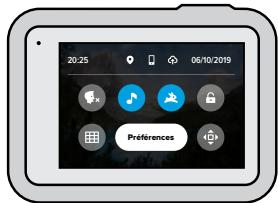
CHARACTERISTIQUES DU TABLEAU DE BORD
Le tableau de bord vous permet d'activer et de désactiverrapidement les paramétres suivants:

Contrôle vocal

Bips de laamera

QuikCapture

Verrouillage de I'ecran

Grille

Verrouillage de l'orientation
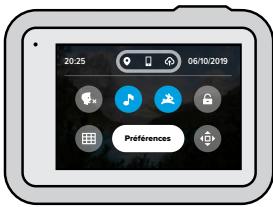
ÉTAT DE LA ConnEXION
Vérifiez l'état de votre connexion dans la partie supérieure du tableau de bord.

Le GPS est activé (blanc)
Le GPS est eteint (gris)
Le GPS est indisponible (gris)

Laamera est connectee a l'application GoPro (blanc)
Laamera n'est pas apparuee a I'application GoPro (gris)
Laamera n'est pas connectee à l'application GoPro (gris)
Définition de vos préférences

Le transfert automatique est activé et prét (blanc)
Le transfert automatique est désactivé (gris)
Le transfert automatique est activé, mais il n'est pas prêt (gris)
Définition de vos préférences
MODIFICATION DE VOS PRÉFÉRENCES
Les préférences vous permettent de configurer votre GoPro comme vous le souhaitez.

CONNEXIONS
Configurez toutes les connexions sans fil de votre GoPro.
Connexions sans fil
Activez et désactivez les connexions sans fil de votreamera.
Connexion à un apparéil
Permet de se connecter à l'application GoPro, à la Smart Remote GoPro ou à un appareil Bluetooth. Pour en savoir plus, consultez la section Connexion à l'application GoPro (page 82).
Infos de laamera
Consultez le nom et le mot de passer de votreamera.
Bande Wi-Fi
Choisissez 5 GHz ou 2,4 GHz comme vitesse de connexion. Choisissez 5 GHz uniquement si cette valeur est prise en charge par votre région et votre téléphone. Pour en savoir plus, consultez la section Configuration de la vitesse de connexion (page 83).
Définition de vos préférences

PARAMÉTRES GÉNÉRAUX
Voici tout ce que vous trouvrez sous Paramètres généraux :
Volume des bips
Choisissez Élevé (par défaut), Moyen, Faible ou Désactivé. Le volume que vous définisse ici peut être activé ou déscientif à l'aide du tableau de bord.
QuikCapture
Le mode QuikCapture est activé par défaut. Vous pouvez le désactiver ici. Il peut également être activé ou désactivé à l'aide du tableau de bord.
Prérglage par défaut
Définièssé le prépréglage de capture de votre GoPro lorsque vous l'allumez à l'aide du bouton Mode 0 . Ce paramètre n'attécte pas le mode QuikCapture.
Arrêt automatique
Choisissez entre 5 min, 15 min (par défaut), 30 min ou jamais.
LED
Cette option permet de définir les témoinds d'etat qui clignotent. Choisissez Tous allumés (par défaut), Tous éteints ou Éteints devant.
Anti-scintillation
Choisissez la fréquence d'images régionale pour l'enregistrement et la lecture sur un téléviseur. Choisissez 60 Hz (NTSC) pour l'Amérique du Nord. Essayez 50 Hz (PAL) si vous n'êtes pas en Amérique du Nord. EnChoosing sa format approprié à votre région, vous évitez que les images scintillent sur une TV/HDTV lors de la lecture d'une réserve enregistrée à l'intérieur.
Définition de vos préférences
Compression video
Définièssze le format de filchier pour vosVIDEOS. Choisissez HEVC (pour réduire la taille des fischiers) ou H.264 + HEVC (de façon à utiliser à la fois H.264 pour optimer la compatibilité avec les anciens apparèels et HEVC pour les paramétres avances).
Date et heures
Utilisez cette option pour régler manuellement l'heure et la date. Celles-ci sont mises à jour automatiquement lorsque vous connectez votreamera à l'application GoPro.
Format de date
Il est défini automatiquement en fonction de la langue que vous avez可以选择 lors de la configuration. Vous pouvez aussi le modifier manuellement ici.
Définition de vos préférences

CONTROLE VOCAL
Choisissez vos paramètres de contrôle vocal et consultez la liste complètes des commandes.
Contrôle vocal
Activéz et déactivé le contrôle vocal. Il peut également être activé ou déactivé à l'aise du tableau de bord.
Annonce vocale d'allumage
Permet de reactiver votreamera en disant « GoPro Allumer »
Langue
Choisissez la langue de votre contrôle vocal.
Commands
Permet d'afficher la liste complète des commandes vocales.
Pour en savoir plus, consultez la section Contrôle vocal de votre GoPro (page 74).
Définition de vos préférences

ÉCRAN TACTILE
Réglez l'orientation, l'économiseur d'écran et la luminosité.
Orientation
Gardez vous écran à l'endetroit lorsque vous faites pivoter votreamera.
Pour en savoir plus, consultez la section Réglage de l'orientation de l'écran (page 39).
Economiseur d'écran
Réglez l'économiseur d'écran de votreamera sur 1, 2 ou 3 minute(s).
Choisissez Jamais pour laisser votre écran allumé.
Attention: les boutons de laamera et le contrôle vocal fonctionnent always sont que l'écran est éteint.
Luminosite
Utilisez le curseur pour régler la luminosité de votre écran.

PARAMÉTRES RégIONAUX
Activez le GPS, choisissiez votre langue et consultez toutes les informations réglementaires relatives à votre GoPro.
GPS
Activez le GPS pour suivre votre vitesse, leur distance, etc. Ajoutez des marqueurs de performance dans l'application GoPro pour afficher les informations relatives à leur distance, leur vitesse et leur altitude dans vos vidés. Pour obtenir plus d'informations et consulter la compatibilité avec les appareils mobiles, rendez-vous sur gopro.com/telemetry.
Définition de vos préférences
Langue
Définissez la langue de l'interface utilisateur de laamera.
Réglementation
Consultez les certifications de votre GoPro.

ENTRÉE/SORTIE
Configurez la manière dont vous pouze utiliser la sortie HDMI de votreamera et trouvez le bon paramètre pour votre microphone externe.
SortieHDMI
Connectez vo Pro à un télévisuer HD à l'aide du module Médias GoPro (HERO8 Black) et d'un cable HDMI (wendus séparation), puis désissez Écran pour afficher la vue en direct de votreamera avec les informations de laamera; Médias pour dire le média sur toute carte SD; ou En direct pour afficher la vue en direct de votreamera sans les informations.
Entree audio
Connectez votreamera au module Médias GoPro (HERO8 Black) ou à l'adaptateur micro 3,5 mm Pro, vendus séparément, puis Sélectionnéz le type de microphone que vous allez utiliser.
Définition de vos préférences

A PROPOS
Mettez vous GoPro à jour et identifie le nom, le nombre de série, l'état de la batterie et la version logicielle de votreamera.
Mises à jour GoPro
Mettez à jour votreamera avec la version logicière la plus récente pour vous assurer de désposer des toutes dernières fonctionnalités et mises à niveau de performance.
Infos de laamera
Consultez le nom de votreamera, son numero de série et la version du logiciel qu'elle utilise.
Infos de la batterie
Vérifiez l'état de la batterie ici. Veiliez à utiliser la batterie rechargeable GoPro (HERO8 Black / HERO7 Black / HERO6 Black / HERO5 Black / HERO 2018). L'utilisation d'une batterie GoPro plus ancienne ou d'une batterie d'une marque autre que GoPro peut considérablement limiter les performances de votreamera.
Définition de vos préférences

RéINITIALISATION
Formatez votre carte SD ou réinitialisez les paramètres de votreamera.
Formater la carte SD
Reformatez cette carte SD. Cette operation effacera l'intégrality de votre contenu multimédia. Pesez都说 à l'enregistrer d'abord.
Réinitialisation des prérogliages
Réinitialise les prérgliques préchargés sur la base des paramétres d'origine et efface tous les prérgliques personalisés.
Réinitialiser les astuces de laamera
Consultez toutes les astuces relatives à laamera depuis le début.
Réinitialisation usine
Restaurez tous les paramètres de votreamera et effacez toutes les connexions.
Messages important
Les problèmes sont rares, mais HERO Black vous tiendra au courant si celui que chose se produit. Voici certains des messages susceptibles d'apparaître.

CAMÉRA EN SURCHAUFFE
L'odore de température apparait sur l'écran tactile lorsque laamera chauffe de manière excessive et doit refroidir. Notreamera a été conque pour détector tout risque de surchauffe et s'arrête automatique, le cas échéant. Laissez-la simplement refroidir avant de la réutiliser.
Attention : la plage de température ambiente de fonctionnement de votre HERO8 Black est de 10^ 35^ ( 14^ 95^ ). Des températures élevées peuvent entrainer une surconsommation d'énergie de votreamera et décharger la batterie plus rapidement.
ASTUCE DE PRO : votreamera chauffera plus vite si vous enregistrez une video à une résolution et à une fréquence d'images élevées, tout particulièrement dans des environnements chauds. Essayez de passer à une résolution et à une fréquence d'images moins élevées pour réduire le risque de surchauffe.
Messages important

RéPARATION DU FICHIER
HERO8 Black essaiera automatique de corriger les fischiers endommages. Des fischiers peuvent etre endommages si vous camera s'eteint pendant I'enregistrement (batterie faible) ou en cas de probleme d'enregistrement du fjicher. L'icone de réparation de fjicher apparait sur I'écran tactile lorsqu'une réparation est en cours. Voitreamera vous indiquera lorsqu'elle sera terminée et précisersi le fjicher a puetre réparé.
CARTE MÉMOIRE PLEINE
Votre CAMERA vous avertit lorsque votre carte SD est pleine. Vous devrez déplacer ou supprimer certains fichiers si vous souhaitez continuer à enregistrer.
Un message indiquant que le niveau de batterie est faible apparait sur l'écran tactile lorsque la charge de la batterie devient inférieure à 10% . Si votre camera est à court de batterie lors d'une session d'enregistrement video, elle arrête l'enregistrement, sauvégarde la video et s'éteint.
Réinitialisation de votreamera
REDÉMARRAGE DE VOTRE GOPRO
Si vous camera ne répond pas, maintainez le bouton Mode enforcé pendant 10 secondes. Cela permettra de redémarrer votreamera. Vos paramétres ne seront pas modifiés.
RESTAURER LES PARAMÉTRES PAR DÉFAUT
Cette option réinitialise tous les paramètres par défaut de votreamera.
- Faites glisser l'écran vers le bas pour acceder au tableau de bord.
- Appuyez sur Préférences > Réinitialiser > Réinitialiser les prêrglages.
Attention: si vous restaurez les paramètres par défaut de laamera, vos préreglages personalisés seront supprimés.
RéINITIALISATION DES Connexions
Cette option efface les connexions de votre apparéel et réinitialise le mot de passer de votreamera. Lorsque les connexions sont réinitialisées, vous dévez reconnectcer tous vos apparéels.
- Faites glisser l'écran vers le bas pour acceder au tableau de bord.
- Appuyez sur Préférences > Connexions > Réinitialiser les connexions.
RéINITIALISATION DES ASTUCES DE LA CAMÉRA
You soushaitez consulter de nouveau les astuces de laamera ? Voici Comment toutes le afficher depuis le début .
- Faites glisser l'écran vers le bas pour acceder au tableau de bord.
- Appuyez sur Préférences > Réinitialiser > Réinitialiser les astuces de la camera.
Réinitialisation de votreamera
RESTAURATION DES PARAMÉTRES D'USINE
Cette option permet de restaurer tous les paramétres d'origine de votreamera, d'effacer toutes les connexions de l'appareil et de supprimer l'abonnement de votreamera à GoPro Plus. Elle est utile si vous préteze votreamera à un ami et que vous souhaitez la réinitialiser entièrement par rapport à son état d'origine.
- Faites glisser l'écran vers le bas pour acceder au tableau de bord.
- Appuyez sur Préférences > Réinitialiser > Réinitialisation usine.
Attention : la restauration des paramètres d'usine ne supprime aucencontenu sur toute carte SD ou n'a rien effet sur le logiciel de votreamera .
Fixation de votre GoPro

1

2

3
MATÉRIEL DE FIXATION
- Boucle de fixation
-
Vis molette
-
Fixation adhesive incurvee
Fixation de votre GoPro
UTILISATION DES TIGES DE FIXATION
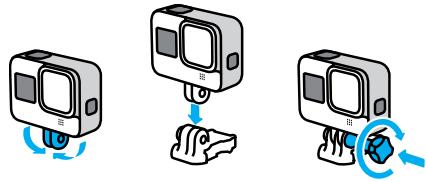
En fonction de cette fixation, vous pouvez utiliser une boucle de fixation ou attacher cette GoPro directement à la fixation elle-même.
Consultez la section Utilisation des supports adhesifs (page 107) pour obrirnir des conseils sur l'utilisation de fixations adhesives.
- Faites basculer les tiges de fixation vers le bas en position de montage.
- Emboité les tiges de fixation de votreamera dans les tiges de fixation situées sur la boucle.
- Fixez votreamera à la boucle de fixation avec une vis molette.
Fixation de votre GoPro
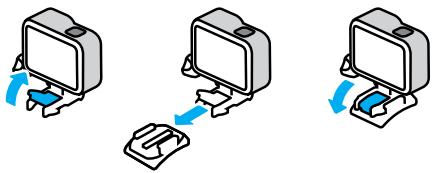
- Attachez la boucle de fixation à la fixation.
a. Faites basculer la cheville pour boucle de fixation vers le haut.
b. Faites glisser la boucle dans la fixation jusqu'à ce qu'elle se clipse.
c. Appuyez sur la cheville pour la plaquer contre la boute.
Fixation de votre GoPro
UTILISATION DES FIXATIONS ADHÉSIVES
Suiviez ces instructions lorsqu'you installez une fixation adhésive sur des casques, des vehicules ou des équipements :
- Placez les fixations au moins 24 heures avant de les utiliser.
- Placez les fixations uniquement sur des surfaces lisses. Elles ne colleront pas correctement sur des surfaces poreuses ou texturées.
- Appuyez fermement sur les fixations. Assurez-vous que l'adhésif est entertiennent en contact avec la surface.
- Utilisez ces fixations uniquement sur des surfaces propres et séches. La cire, l'huile, la saleté ou les autres débris réduisent l'adhérence, ce qui pourrait entrainer la chute de votreamera.
Fixez les supports de fixation à température ambiente et dans un endroit sec. Ils ne colleront pas correctement sur des surfaces ou dans des environnements froids ou humides. - Reportez-vous aux lois et aux règlementations locales et nationales pour vous assurer que la fixation d'uneamera sur votre équipement ( comme du matériel de chasse) est autorisée. Respectez toujours les règlementations qui restreignent l'utilisation d'appareils électroniques ou de cameras grand public.

AVERTISSEMENT : pour éviter les blessures, n'utilise pas de dragonne lorsque votreamera est fixée sur un casque. Ne fixez pas laamera directement sur des skis ou des snowboards.
Pour plus d'informations sur les fixations, rendez-vous sur gopro.com.
Fixation de votre GoPro

AVERTISSEMENT : lorsque vous utilisez une fixation ou une sangle pour casque GoPro, choisissez toujours un casque conforme aux normes de sécurité reglementaires.
Choisissez un casque adapté au sport ou à l'activité que vous pratiquez et assurez-vous de désirier la taille et la forme qui vous conviennent. Examinez votre casque afin de vérifier qu'il est en bon état et suivez toujours les instructions du fabricant pour une'utilisation en toute sécurité.
Remplacez Your casque après tout impact majoreur. Aucun casque n'est en mesure de protégger contre toutes les blessures. Faibles attention.
UTILISATION DE VOTRE GOPRO DANS ET À PROXIMATE DE L'EAU HERO8 Black est étanche jusqu'à 10 m de profondeur lorsque la porte est verruillée. Vous n'aurez pas besoin d'un boîtier supplémentaire avant de plonger.
L'écran tactile a été concu pour fonctionner même lorsqu'il est mouillé, mais vous déverrez peut-être l'essuyer s'il a des difficultés à détecter vos commandes. Vous pouze également naviguer avec les boutons de votreamera si vous étés sous l'eau. Pour en savoir plus, consultez la section Navigation à l'aide des boutons (page 25).
ASTUCE DE PRO : utilisez une dragonne deamera et un Floaty (vendus séparément) pour que votreamera reste à la surface si la fixation se détache.
Pour filmer des aventures extrêmes jusqu'à 60 m de profondeur,utilisez le boîtier de protection (HERO8 Black), vendu séparément.
Pour plus d'informations sur les dragonnes deamera, Floaty et le boitier de protection, rendez-vous sur gopro.com.
Retrait de la porte
Dans certaines situations, vous aurez peut-etre besoin de-retirer la porte de votreamera.

AVERTISSEMENT: retirez la porte uniquement dans un environnement sec et exempt de poussière. Laamera n'est pas étanché lorsque sa porte est ouverte ou retiree.
RETRAIT DE LA PORTE
- Déverrouille le loquet et ouvre la porte.
- Force déclamenté l'ouverture de la porte jusqu'à ce qu'elle se détache.
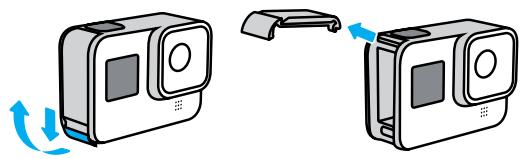
RéINSTALLATION DE LA PORTE
- Alignez la porte avec la petite barre argentée.
- Clipsez la porte sur la petite barre argentée en appuyant fermement dessus jusqu'à ce qu'elle s'éncliente correctement et qu'elle soit bien fixée.
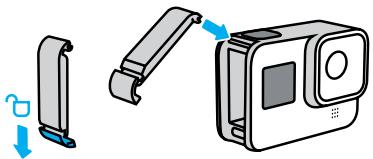

AVERTISSEMENT : pour garantir son etancheté, assurez-vous que la porte est hermétiquement fermée et verrouillée en vérifier que le loquet est bien enchenué et en appuyant sur la charnière après avoir fermé la porte.
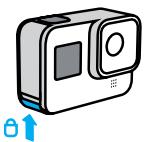
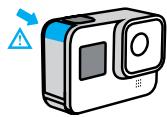
Maintenance
Suivez ces conseils pour bénéficier des performances optimes de votreamera :
- Voite GoPro est étanché jusqu'à 10 m de profondeur, sans boitier.
Veilze à ce que la porte soit bien fermée avec d'utiliser votre GoPro dans l'eau, la poussière ou le sable, ou àproximé. - Avant de fermer la porte, assurez-vous que le joint ne contient aucun débris. Utilisez un chiffon pour nettoyer le joint, le cas échéant.
- Verifiè que vous GoPro est s'estché et propre avant d'ouvrir la porte. Si nécessaire,incerze laamera à l'eau claire et sechez-la avec un chiffon.
- Si du sable ou des débris s'aggloméré autour de la porte, faites tremper votreamera dans de l'eau claire chaude pendant 15 minutes, puis rincez soigneusement afin desteroler les débris avant d'ouvir la porte.
Pour bénéficier de performances audio optimales, secouze votre camera ou sufflez sur le micro pour éliminer l'eau et les débris présents dans les orifices du micro. Ne projeté pas d'air comprime dans les orifices du micro. Cela pourrait endommager les membranes internes étanches. - Àprouc chaque utilisation dans de l'eau salée, rincez votre GoPro à l'eau claire et séchez-la avec un chiffon diffoux.
- Le cache objectif est conçu en verre renforcé extrémement résistant, mais il peut tout de même se rayer ou se fissurer. Nettoyez-le avec un chiffon doux et non pelucheux.
Informations sur la batterie
OPTIMISATION DE LA DUREE DE VIE DE LA BATTERIE
Voici quelques mesures que vous pouvez prendre pour optimiser la durée de vie de la batterie :
- Capturez des videos avec des fréquences d'images et des résolutions inférieures.
Utilisez I'ecomonomiseur d'écran et baissez la luminosité de l'écran. - Désactivez le GPS.
- Désactivez les connexions sans fil.
Utilisez ces paramétres :
QuikCapture (page 35)
- Arret automatique (page 93)
ENREGISTREMENT LORS DU BRANCHEMENT SUR UNE SOURCE D'ALIMENTATION
À l'aide du cable USB-C fourni avec votreamera, vous pouvez capturer des videos et des photos tout en branchant votreamera à un adaptateur de charge USB, au Supercharger GoPro, à un autre chargeur GoPro ou au chargeur portable GoPro. C'est le moyen idéal pour réaliser de longues videos et capturer des événements en acceléré.
Meme si vous camera est branchée, la batterie ne se charge pas pendant l'enregistrement. Le chargement ne commence qu'une fois l'enregistrement arrêté. Il est impossible d'enregistrer lorsque vous rechargez la batterie à partir d'un ordinateur.
Attention : la porte étant ouverte lors du chargement, l'étanchéité de laamera n'est plus assurée.
Informations sur la batterie

AVERTISSEMENT : l'utilisation d'un chargeur mural non fourni par GoPro peut endommager la batterie de votreamera et entrainer un incendie ou uneuite. À l'exception du Supercharger GoPro (vende séparément), utilisez uniquement des chargeurs portant la mention : Sortie 5 V 1 A. Si vous ne connaissiez pas la tension et le courant de toutechargeur, utilisez le cable USB fourni pour charger votreamera à partir d'un ordinateur.
STOCKAGE ET MANIPULATION DE LA BATTERIE
Laamera HERO8 Black contient plusieurs composants sensibles, dont la batterie. Évitez d'exposer votre camera à des températures trop élevées ou trop basses. Les températures extrémes peuvent temporarément réduire l'autonomie de la batterie ou nuire au bon fonctionnement de laamera. Évitez les changements brusques de température ou de taux d'humidité, car de la condensation pourrait se former à l'intérieur et à l'extérieur de laamera.
Ne séchez pas votreamera à l'aide d'une source de chaleur externe comme un four à micro-ondes ou un sèche-cheveux. Toutte détiéroration de laamera ou de la batterie due à un contact avec des liquides est exclue de la garantie.
N'entrepose pas la batterie avec des objets métalliques comme des pièces de monnaie, des clés ou des bijoux. Les bornes de la batterie peuvent provoquer un incendie si elles entrent en contact avec des objets métalliques.
N'apportez aucune modification non autorisé à votreamera. Vous risqueriez de compromètement libre la sécurité et les performances de laamera, d'enfrière la réglementation en vigneur et d'annuler la garantie.
Informations sur la batterie
Attention : les batteries serontient une autonomie réduite à basse température. Ce phénomène est d'autant plus important sur les batteries plus ancienne. Si vous utilisez régulièrement votreamera à basse température, remplacez la batterie une fois par an pour optimiser ses performances.
ASTUCE DE PRO : chargez ententiementaireamera avant de l'entreposer pour optimiser la durée de vie de la batterie.

AVERTISSEMENT: veilzez à ne jamais laisser tomber, démonter, ouvrir, écraser, plier,déformer,percer, broyer, passer au micro-ondes, incinérez ou peindre votre camera ou sa batterie. N'introduisesz pas de corps étrangers dans les ouvertures de laamera, comme le port USB-C. N'utilisez pas cetteamera si elle a été endomagée, par exemple si elle est fissurée, percée ou si elle a pris l'eau. Le démontage ou le perclement de la batterie intégrée peut entrainer une explosion ou un incendie.
ÉLIMINATION DES BATTERIES
La plupart des batteries lithium-ion rechargeables sont considérées comme des déchets non dangereux et peuvent donc être jetées comme simple déchet menager. De nombreuses lois régionales exigent le recyclage des batteries. Rensignez-vous après de votre lieu de residence pour connaître la législation in vigueur et vérifier que vous avez le droit de jeter les batteries rechargeables à la poubelle. Pour éliminer les batteries lithium-ion en toute sécurité, couvrez les bornes avec du ruban masque, du ruban isolant ou du ruban d'emballage pour éviter qu'elles n'entrent en contact avec des objets métalliques et ne provoquent un incendie pendant leur transport.
Informations sur la batterie
Les batteries lithium-ion contiennent toute fois des matériaux recyclables et sont considérées comme des produits recyclables par le programme de recyclage des batteries de la société RBRC (Rechargeable Battery Recycling Corporation). Nous vous invitons à vous renseigner auprès de Call2Recycle sur le site Web call2recycle.org ou à appeler 1-800-BATTERY (numéro disponible uniquement en Amérique du Nord) pour couver le centre de recyclage le plus proche.
Ne jetez jamais les batteries au feu, car elles risqueraient d'explorer.

AVERTISSEMENT : utilisez uniquement des batteries de rechange GoPro pour cetteamera .
Dépannage
Assurez-vous que votre GoPro est chargée. Consultez la section Chargement (page 10). Si le changement de la batterie n'a pas fonctionné, essayez de redémarrer votreamera. Consultez la section Redémarrage de votre GoPro (page 102).
MA GOPRO NE RÉPOND PAS LORSQUE J'APPUIE SUR UN BOUTON
Consultez la section Redemarrage de votre GoPro (page 102).
JE CONSTATE DES SAUTS PENDANT LA LECTURE SUR MON ORDINATEUR
Les saccades pendant la lecture ne sont généralement pas dues aux fichiers. Si vous constazez des sauts d'image, le problème peut etre du à l'une des situations suivantes :
L'ordinaire ne fonctionne pas avec des filiers HEVC. Essayez de télécharger gratuite la derniere version de l'application Quik pour ordinaire sur gopro.com/apps.
- Voiture ordinaire ne présente pas la configuration minimale requise par le logiciel que vous utilisez pour visionner les images.
J'AI OUBLIÉ LE NOM D'UTILISATEUR OU LE MOT DE PASSÉ DE MA CAMÉRA
Faites glisser l'écran vers le bas pour acceder au tableau de bord, puis appuyez sur Préférences > Connexions >Infos de laamera.
JE NE CONNAIS PAS LA VERSION DU LOGICIEL UTILISÉE
Faites glisser l'écran vers le bis pour acceder au tableau de bord, puis appuyez sur Préférences > À propos > Infos de laamera.
Dépannage
JE NE TROUVE PAS LE NUMERO DE SÉRIE DE MA CAMÉRA
Le nombre de série est grave à l'intérieur du compartment de la batterie de chaqueamera. Vous pouvez également le trouver en glissant vers le bas pour acceder au tableau de bord, puis en appuyant sur Préférences > À propos >Infos de laamera.
Pour consulter d'autres réponses aux questions les plus fréquement posées, rendez-vous sur gopro.com/help.
Spécifications techniques : Video
La résolution video是一款 désigné le nombre de lignes horizontally utilisées dans chaque image d'une réserve. Une réserve en 1080p contient 1080 lignes horizontally, d'une largeur de 1920 pixels chacune. Une réserve en 4K contient 3840 lignes horizontally, d'une largeur de 2160 pixels chacune. Plus le nombre de lignes est élevé, plus grande est la résolution. Par conséquent, une image en 4K est plus détaillée qu'une image en 1080p.
| Résolution videoo | Description |
| 4K | Notre plus haute résolution videoo. Recommandée pour les clichés réalisés sur trépied ou depuis une position fixe. Peut être utilisée pour effectuer des captures d'image 8 MP à partir de votre videoo. |
| 4K 4:3 | Notre plus haute résolution videoo. Le grand format d'image 4:3 capture une plus grande partie de la scène que les clichés en 16:9. Parfait pour les images de type point de vue. |
| 2.7K | Format videoo 16:9 haute résolution qui offre des résultats de qualité cinematographique pour les productions professionnelles. |
| 2.7K 4:3 | Résolution idéale pour les clichés de type point de vue en haute résolution avec la camera fixée sur une partie du corps ou sur votre équipement, associée à une lecture au ralenti fluide. |
Spécifications techniques : Video
| Résolution vidéo | Description |
| 1440p | Le grand format d'image 4:3 vente mieux dans le cadre que le 1080p. Il est parfait pour capturer des actions rapides, réaliser des clichés de type point de vue et partager les images sur les réseaux sociaux. |
| 1080p | Résolution standard utilisé pour les téléviseurs HD, ideale pour tous les types de clichés et le partage sur les réseaux sociaux. Les fréquences d'images élevées 240 ips et 120 ips permettent de produit des ralents lors du montage. |
Spécifications techniques : Video
Cette illustration compare la taille de l'image pour chaque résolution :
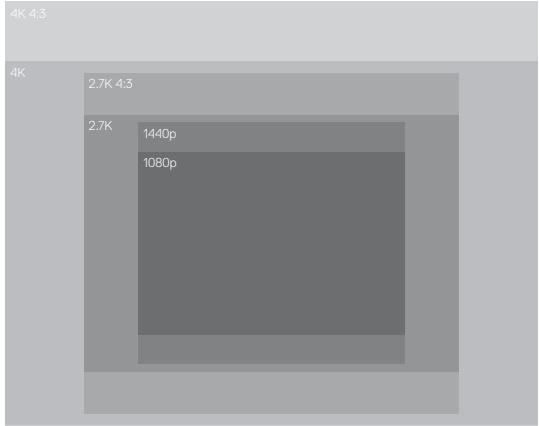
ASTUCE DE PRO : assurez-vous que votre téléphone, votre ordinateur ou votre télévisuer prend en charge le paramètre sélectionné, notamment si vous utilisez des résolutions et des fréquences d'images élevées.
Spcifications techniques : Video
IMAGES PAR SECONDE (IPS)
Les images par seconde désigné le nombre d'images capturées pour chaque seconde de video. Une valeur ips élevée (60, 120 ou 240) est idéale pour capturer les actions rapides. Vous pouvè également utiliser des images avec une valeur ips élevée pour la lecture au ralenti.
Résolution et IPS
Les résolutions élevées fournissent davantage de détails et de clarté, mais sont généralement disponibles avec des valeurs d'ips faibles.
Les résolutions video faibles fournissent moins de détails et de clarté, mais peuvent être utilisées avec des valeurs ips plus élevées.
Lorsque vous可以选择z une résolution sur l'écran RÉS | IPS, toutes les fréquences d'images disponibles pour la résolution sélectionnée s'affichent en blanc. Les fréquences d'images non disponibles s'affichent en gris.
Spécifications techniques : Video
FORMAT D'IMAGE
Le format d'image désigne la largeur et la hauteur d'une image. HERO8 Black capture des photos et des photos dans deux formats d'image.
4:3
Le grand format 4:3 capture une plus grande partie de la scène que le format grand écran 16:9. Il est idéal pour les selfies et les images de type point de vue. Les résolutions 4:3 sont répertoriées dans la ligne supérieure de l'écran RÉS | IPS.
16:9
Il s'agit du format standard utilisé pour les téléviseurs HD et les logiciels de montage. Le format grand écran est élaid pour la capture d'images cinématographiques spectaculaires. Les résolutions 16:9 sont répertoriées sous les résolutions 4:3 de l'écran RÉS | IPS.
Attention : des bandes noires apparaitront des deux cots de l'écran lors de la lecture d'images en 4:3 sur un téléviseur HD.
Spécifications techniques : Video
OBJECTIFS NUMÉRIQUES (VIDÉO)
Les objectifs numériques vous permettent de désirar la taille de la scène capturée par votreamera. Les différents objectifs peuvent également avoir un impact sur le niveau de zoom et l'effet fisheye de votre cliché. Pour le mode Video, SuperView capture le plus grand champ de vision, tandis que le mode Étroit capture le champ le plus petit.
| Objectif numérique | Description |
| SuperView (16 mm) | Champ de vision le plus large et le plus long sous la forme d'une réserve 16:9. |
| Large (16 à 34 mm) | Champ de vision large qui capture le plus d' éléments possible dans le cadre. |
| Lineaire (19 à 39 mm) | Champ de vision large sans l'effectif fisheye associé aux options Superview et Large. |
| Étroit (27 mm) | Champ de vision étroit sans l'effectif fisheye associé aux options Superview et Large. |
Attention : seuls les objectifs compatibles avec la résolution et la fréquence d'images que vous avez scélectionnées seront disponibles.
Spécifications techniques : Video
Voici un résumé des résolutions video de votreamera, ainsi que des objectifs, des options ips et des formats d'image disponibles pour chacune d'elles.
| Résolution video (RÉS) | IPS (60 Hz/50 Hz)* | Objectifs numériques | Résolution d'écran | Format d'image |
| 4K | 60/50 | Large, Linéaire | 3840x2160 | 16:9 |
| 4K | 30/25 | SuperView, Large, Linéaire | 3840x2160 | 16:9 |
| 24/24 | ||||
| 4K 4:3 | 30/25 | Large, Linéaire | 4096x3072 | 4:3 |
| 24/24 | ||||
| 2.7K | 120/100 | Large | 2704x1520 | 16:9 |
| 2.7K | 60/50 | SuperView, Large, Linéaire, Étroit | 2704x1520 | 16:9 |
| 30/25 | ||||
| 24/24 | ||||
| 2.7K 4:3 | 60/50 | Large | 2704x2028 | 4:3 |
| 2.7K 4:3 | 30/25 | Large, Linéaire, Étroit | 2704x2028 | 4:3 |
| 24/24 |
Spcifications techniques : Video
| Résolution video (RÉS) | IPS (60 Hz/50 Hz)* | Objectifs numériques | Résolution d'écran | Format d'image |
| 1440p | 120/100 | Large | 1920x1440 | 4:3 |
| 1440p | 60/50 | Large, Linéaire, Étroit | 1920x1440 | 4:3 |
| 30/25 | ||||
| 24/24 | ||||
| 1080p | 240/200 | Large | 1920x1080 | 16:9 |
| 1080p | 120/100 | SuperView, Large, Linéaire, Étroit | 1920x1080 | 16:9 |
| 60/50 | ||||
| 30/25 | ||||
| 24/24 |
*60 Hz (NTSC) et 50 Hz (PAL) désigné le format video, qui dépend de la région dans laquelle vous vous trouvez. Pour en savoir plus, consultez la section Anti-scintillagement (page 93).
Pour obtenir des conseils sur les paramètres à utiliser, consultez la section Suggestions de paramètres (page 30).
Spécifications techniques : Video

Résolutions et fréquences d'images élevées
Par temps chaud, les résolutions ou les valeurs ipsées élevées peuvent entraîner une surchauffe de votreamera, qui consommera alors plus d'énergie.
Le manque de circulation d'air et la connexion à l'application GoPro peuvent faire chauffer davantage votre camera, ce qui l'obligera à consommer plus d'énergie et à réduire la durée d'enregistrement.
Si la chaleur pose problème, essayez d'enregistrer des videos plus courtes. Limitéez également l'utilisation des fonctionnalités qui consommment beaucoup d'énergie, comme l'application GoPro. La Smart Remote GoPro (vendue séparément) peut contrôler votre GoPro tout en consommant moins d'énergie.
Votre CAMERA vous indiquera si elle a besoin d'être éteinte pour refroidir. Pour en savoir plus, consultez la section Messages importants (page 100).
Spécifications techniques : Video
STABILISATION VIDEO HYPERSMOOTH 2.0
HyperSmooth 2.0 permet d'obtenir des images professionnelles ultrafluides en corrigeant les tremblements de laamera. Cette fonctionnalité recadre vos videos pendant l'enregistrement, ce qui lui peut dettre en mémoire tampon les images afin d'éliminer les scécusses et les tremblements. Il s'agit de l'options idéale pour filmer des activités comme le vello, le patinage et le ski, pour réaliser des clichés à la main et bien plus encore. HERO8 Black possède quatre paramétres HyperSmooth :
| Paramètre | Description |
| Boost | Stabilisation videoo maximale avec recadrage étroit. |
| Élevé | Stabilisation videoo plus puissant avec recadrage minimal (l'objectif large est recadré de 10%). |
| Activé | Vidéo stabilisée avec un recadrage minimal (l'objectif large est recadré de 10%). |
| Déactivé | Enregistre des videos sans stabilisation, ni recadrage |
Attention : HyperSmooth n'est pas disponible lors de l'enregistrement de videos 4K60 avec l'objet numérique Linéaire. Laamera utilisera alors la stabilisation video standard.
ASTUCE DE PRO : vous pouvez rendre vos images encore plus fluides en utilisant le zoom tactile pour recadrer vos clichés avant de commencer l'enregistrement. Ainsi, vous laamera disposera d'une<mémoire tampon encore plus importante lorsqu'elle stabilisée votre video.
Spécifications techniques : Video
FAIBLE LUMINOSITE AUTOMATIQUE
HERO8 Black peut vous prévenir s'il n'y a pas assez de lumière pour votre cliché et diminuier automatiquement la fréquence d'images pour améliorer la qualité de la vente. Cette fonctionnalité est particulièrement utile lorsque vous filmez dans un environnement de luminosité à la fois faible et fluctuante.
L'option Faible luminosité automatique est définie sur Automatique par défaut. Elle fonctionne avec toutes les résolutions lorsque vous réalisEZ des captures à 50 ou 60 ips.
Désactivation de l'option Faible luminosité automatique
- Dans l'écran Video, appuyez sur les paramètres.
- Appuyez sur Faible luminosité.
INTERVALLE DE BOUCLE
Vou pouvez régler votre GoPro pour qu'elle enregistrre des boucles de 5 (par défaut), 20, 60 ou 120 minutes. Vous pouvez aussi désirir la valeur Max. Dans ce cas, laamera continuera d'enregistrer jusqu'à ce que la carte SD soit pleine, puis revienda en arrêt pour enregistrer par-dessus le début de la vente.
SuperPhoto analyse automatiquement la scene et applique de façon intelligente le meilleur traitement d'image pour le cliché.
En fonction de l'éclairage, du mouvement spécifique dans votre cliche et d'autres conditions, SuperPhoto désit l'une des quatre options suivantes :
Imagerie à grande gamme dynamique (HDR)
Notre fonctionnalité HDR améliorée combine plusieurs photos en un seul cliché, qui fait ressortir les détails de la scene en mélangeant forté luminosité et ombres.
Mappage tonal local
Améliorer les photos en augmentant les détails et le contraste uniquement aux endroits nécessaires.
Réduction du bruit sur plusieurs images
Combine automatiquement plusieurs clichés en une photo unique avec moins de distorsionnummer (bruit).
Aucun traitement supplémentaire
Capture des photos sans aucun traitement avancé lorsque les conditions sont parfaites.
SuperPhoto ne fonctionne que pour des photos uniques. En raison du décai nécessaire pour le traitement de l'image, le traitement et l'enregistrement de chaque cliché peuvent prendre un peu plus de temps.
Attention: SuperPhoto ne fonctionne pas avec les photos RAW, Protune ou le contrôle de l'exposition.
Spécifications techniques : Photo
Activer SuperPhoto
SuperPhoto est désacté par défaut. Voici comment l'activer.
- Dans l'écran des paramètres Photo, appuyez sur Sortie.
- Sélectionnez SuperPhoto.
HDR
La fonctionnalité HDR (imagerie à grande gamme dynamique) est l'une des techniques de traitement d'image que SuperPhoto utilise pour améliorer vos clichés. Elle combine plusieurs clichés en une photo unique avec lesassageurs résultats jamais obtenu. Choisissez ce paramètre si vous souhaitez utiliser la fonctionnalité HDR à chaque fois que vous prenez une photo.
- Dans les paramètres Photo, appuyez sur Sortie.
- Sélectionnez HDR.
Vou pouvez utiliser la fonctionnalité HDR uniquement pour des photos uniques. Pour Obtirer de更好地 résultats, utilisez-la dans des clichés à contraste élevé avec un minimum de mouvement.
Attention : la fonctionnalité HDR ne fonctionne pas avec les photos RAW ou le contrôle de l'exposition.
Spécifications techniques : Photo
VITESSE D'OBTURATION (NUIT ET PHOTO DE NUIT EN ACCÉLÉRÉ)
La vitesse d'obturation permet de définir la durée d'ouverture de l'obturator pour les modes Nuit et Photo de nuit en accéléré. Voici les options à votre disposition, accompagnées de conseils vous indiquant quand les utiliser :
| Vitesse | Exemples |
| Auto(jusqu'à 30 secondes) | Lever et coucher de soleil, aube, crépuscule, pénombre, nuit |
| 2, 5, 10 ou 15 secondes | Aube, crépuscule, pénombre, circulation de nuit, grande roue, feuels d'artifice, light painting |
| 20 secondes | Ciel de nuit (avec lumière) |
| 30 secondes | Ciel étoilé, voie lactée (obscurité totale) |
ASTUCE DE PRO : pour réduire le flou lors de l'utilisation des modes Photo de nuit et Photo de nuit en accéléré, montez votreamera sur un trépied ou place-la sur une surface stable où elle ne peut pas osciller niètre secoquee.
Spécifications techniques : Photo
FREQUENCY DE RAFALE
Capture les scènes d'action rapides avec l'un des paramétres de vitesse élisée suivants :
- Automatique (jusqu'à 30 photos en 1 seconde en fonction de la luminosité)
- 60 photos en 6 ou 10 secondes
30 photos en 1, 3, 6 ou 10 seconde(s)
10 photos en 1 ou 3 seconde(s) - 5 photos en 1 seconde
- 3 photos en 1 Second
OBJECTIFS NUMÉRIQUES (PHOTO)
Les objectifs numériques vous permettent deCHOISIR laaille de la scene capaciteré par VOYRE camera. IIs ont eaglement un impact sur le niveau de zoom et l'effect fisheye de votre cliche. Il existe trois options d'objectif pour les photos :
| Objectif numérique | Description |
| Large(16 à 34 mm) | Large, qui capture le plus d'éléments possible dans le cadre. |
| Lineaire(19 à 39 mm) | Champ de vision large sans l'effect fisheye associé aux options Superview et Large. |
| Étroit(27 mm) | Champ de vision étroit sans l'effect fisheye associé aux options Superview et Large. |
Spécifications techniques : Photo
FORMAT RAW
Lorsque ce paramètre est activé, toutes les photos capturées sont enregistrées en tant qu'image.jpg (pour un affchage immediat sur touteamera ou un partage à l'aide de l'application GoPro) et en tant que fichier.gpr. Le fichier.gpr est basé sur le format.dng d'Adobe. Ces fidchiers peuvent être utilisés dans Adobe Camera Raw (ACR), version 9.7 ou ultérieure. Vous pouvez également utiliser Adobe Photoshop Lightroom CC (version 2015.7 ou ultérieure) et Adobe Photoshop Lightroom 6 (version 6.7 ou ultérieure).
En mode Photo, le format RAW est disponible avec les sous-modes Photo, Rafale, Photo de nuit, Photo en accéléré et Photo de nuit en accéléré. Notez cependant les exceptions suivantes :
SuperPhoto doit être désactivé.
- Les objectifs numériques doivent être définis sur Large.
Le zoom doit etre desactive.
- Le format RAW n'est pas disponible pour la capture de photos en continu.
- Pour Photo en acceléré, l'intervalle doit être d'au moins 5 secondes.
Pour Photo de nuit en accéléré, l'obturateur doit être régé au moins sur 5 secondes.
ASTUCE DE PRO : les photos au format .gpr sont enregistrées au même endroit et portent le même nom que les fichiers .jpg. Pour y acceder, insérez votre carte SD dans un lecteur de cartes et localisez-les à l'aide de l'explorateur de fichiers de leur ordinateur.
Spécifications techniques : Accéléré
VITESSE VIDÉO TIMEWARP 2.0
Vous pouvez augmenter la vitesse des videos TimeWarp jusqu'à 30 fois pour filmer des activités plus longues et les transformer en moments courts à partager. Par défaut, ce paramètre est définir sur Automatique, ce qui permet à laamera d'ajuster la vitesse pour vous.
Vou puevez également régler vous-même la vitesse. Utilisez le tableau ci-dessous pour estimer la durée de vos vidés. Par exemple, si vous réaliserez un enregistrement d'une minute à une vitesse de x2, vous obtiennent environ 30 secondes de video TimeWarp. Si vous réaliserez un enregistrement de quatre minutes à une vitesse de x2, vous obtiennent environ deux minutes de video TimeWarp.
| Vitesse | Durée d'enregistrement | Durée de la vente |
| 2x | 1 minute | 30 secondes |
| 5x | 1 minute | 10 secondes |
| 10x | 5 minutes | 30 secondes |
| 15x | 5 minutes | 20 secondes |
| 30x | 5 minutes | 10 secondes |
Attention : les durées d'enregistrement sont approximatives. La durée de la réserve peut varier en fonction du mouvement présent dans votre enregistrement.
Specifications techniques : Accéléré
| Vitesse | Exemples |
| x2-x5 | Conduite sur une route panoramicique |
| 10x | Randomnée pédestre et découverte |
| x15-x30 | VTT et course |
ASTUCE DE PRO : pour obtenir de plusieurs résultats, laisser la vitesse en mode Automatique lors de la capture d'images susceptibles d'être saccadées.
RÉSOLUTION VIDEO (VIDÉO TIMEWARP ET VIDEO EN ACCÉLÉRÉ)HERO8 Black capture des videos TimeWarp et des videos en accélé dans quatre résolutions. Voici toutes les options disponibles :
| Résolution | Format d'image |
| 4K | 16:9 |
| 2.7K | 4:3 |
| 1440p | 4:3 |
| 1080p | 16:9 |
Pour en savoir plus, consultez les sections suivantes :
- Résolution video (RÉS) (page 118)
Format d'image (page 122)
Spécifications techniques : Accéléré
INTERVALLE EN MODE ACCÉLÉRÉ
L'intervalle définit la fréquence à laquelle laamera réalisée un cliché dans les modes Video en accéléred et Photo en accéléred.
Les intervalles disponibles sont les suivants: 0,5 (par défaut), 1,2,5,10 et 30 seconde(s), 1,2,5,30 minute(s) et 1 heures.
| Intervalle | Exemples |
| 0,5 à 2 secondes | Surf,VELO ou autre activités sportive |
| 2 secondes | Rue très fréquentée |
| 5 à 10 secondes | Nuages ou scènes extérieures de longue durée |
| 10 secondes à 1 minute | Projets artistiques ou autres activités longues |
| 1 minute à 1 heures | Travaux de construction ou autres activités qui ont lieu sur une très longue période |
Specifications techniques : Accéléré
Durée d'enregistrement en mode Video en acceléré
Utilisez ce tableau pour déterminer la durée de vos videos. Par exemple, un enregistrement de cinq minutes avec un intervalle de 0,5 seconde permet d'obtenir 20 secondes de video en accéléré. Un enregistrement de 15 minutes vous permettrait d'obtenir une minute de video.
| Intervalle | Durée d'enregistrement | Durée de la vente |
| 0,5 seconde | 5 minutes | 20 secondes |
| 1 seconde | 5 minutes | 10 secondes |
| 2 secondes | 10 minutes | 10 secondes |
| 5 secondes | 1 heures | 20 secondes |
| 10 secondes | 1 heures | 10 secondes |
| 30 secondes | 5 heures | 20 secondes |
| 1 minute | 5 heures | 10 secondes |
| 2 minutes | 5 heures | 5 secondes |
| 5 minutes | 10 heures | 4 secondes |
| 30 minutes | 1 semaine | 10 secondes |
| 1 heures | 1 semaine | 5 secondes |
ASTUCE DE PRO : pour deromeilleurs résultats, montezyer camera sur un trupied ou place-la sur une surface stable ou elle ne peut pas oscillator ni etre secouee. Utilise la video TimeWarp pour capturer une video en accelere lorsquevousyouvendéplacez.
Spécifications techniques : Accéléré
INTERVALLE EN MODE PHOTO DE NUIT EN ACCÉLÉRÉ
Choisissez à chaque fréquence votre GoPro réalise un cliché en mode Photo de nuit en accéléRED. Les intervenles en mode Photo de nuit en accéléRED sont les suivants: Automatique, 4, 5, 10, 15, 20 et 30 secondes, et 1, 2, 5, 30 et 60 minute(s).
L'option par défaut Automatique synchronise l'intervalle avec le réglage de l'obturateur. Si la vitesse d'obturation est définie sur 10 secondes et que le paramètre Intervalle est défini sur Automatique, votreamera réalise un cliché toutes les 10 secondes.
| Intervalle | Exemples |
| Auto | Idéal pour toutes les expositions (capture aussirapidement que possible, selon le réglage de l'obtraturer) |
| 4 à 5 secondes | Scène urbaine nocturne, rue éclairée ou scénavesavec mouvements |
| 10 à 15 secondes | Éclairage faible avec mouvements lents, commeun ciel de nuit nuageux sous une lune brillante |
| 20 à 30 secondes | Très faible luminosité ou mouvements très lents, comme un ciel étoilé avec une lumière ambienteou un éclairage de rue minime |
Protune exploite tout le potentiel créatif de votreamera en vouspermettant de contrôler manuellement des paramétres avances, commela couleeur, la balance des blancs, la vitesse d'obturation et bien plus. Cettefonction est compatible avec les outils professionnelles de correction decoucleur, le logiciel Quik pour ordinateur et les autres logiciels d'édition.
Voici quelques astuces à garder à l'esprit :
- Protune est disponible pour tous les modes, à l'exception de Boucle et LiveBurst.
- Cérants paramétres Protune ne sont pas disponibles lorsque le contrôle de l'exposition est activé.
- Les modifications des paramètres Protune dans un prépréglage donné s'appliquent uniquement à ce prépréglage. Par exemple, une modification de la balance des blancs en mode Accéléré n'affectora pas la balance des blancs des photos en rafale.
ASTUCE DE PRO : vous pouvez réinitialiser tous les paramétres Protune et restaurer ainsi leur valeur par défaut en appuyant sur ⁵ dans le menu Paramétres.
Le débit déterminée la quantité de données utilisée pour enregistrer une seconde de video. HERO8 Black yous permit de désir entre un débit élevé ou faible.
| Débit | Description |
| Faible (par défaut) | Utilisez un débit plus faible pour réduire la taille des fichiers. |
| Élevé | Utilisez un débit plus élevé allant jusqu'à 100 Mbit/s (résolutions 4K et 2.7K pour les vidEOS) pour une qualité d'image optimale. |
COULEUR
Le paramètre Couleur permet d'ajuster le profil colorimétrique de vos vidés et photos. Faites défilier les options pour afficher un aperçu en direct de chaque paramètre, puis appuyez sur celui que vous souhaitez utiliser.
Paramètre de couleur Description
| Couleur GoPro (par défaut) | Capture des photos et desVIDEOS avec le profil de correction colorimétrique GoPro classique. |
| Plat | Active un profil colorimétrique neutre pouvant être corrugé pour correspondir à des images tournées avec un autre équipement, ce qui offre davantage de flexibilité en post-production. Du fait de sa longuecourbe, le profil Plat capture davantage de détails dans les tons fonçés et les tons clairs. |
La balance des blancs permet d'ajuster la température de couleur des videos et des photos par rapport à la dominante chaude ou froide des conditions de luminosité. Faites défilier les options pour afficher un aperçu en direct de chaque paramètre, puis appuyez sur celui que vous souhaitez utiliser.
Les options de ce paramètre sont les suivantes : Automatique (par défaut), 2300K, 2800K, 3200K, 4000K, 4500K, 5000K, 5500K, 6000K, 6500K et Natif. Des valeurs plus faibles vous donneront des tonalités plus chaudes.
Vou pouvez également désigner l'option Automatique pour laisser votre GoPro définiter la balance des blancs ou l'options Natif pour creer des fichiers avec une correction colorimétrique minimale qui permet ainsi des réglages plus précis en post-production.
Spécifications techniques : Protune
ISO MINIMUM/MAXIMUM
Les paramètres ISO Minimum et ISO Maximum permettent de définir une plage de valeurs pour la sensibilité de laamera à la lumière et au bruit d'image. Le bruit de l'image se rapporte au dégré de granulation présente à l'image.
Avec une faible luminosite, les valeurs ISO supérieures produit des images plus lumineuses, mais avec davantage de bruit. Les valeurs inférieures produit des images plus sommes avec moins de bruit. Faites défilier les options pour afficher un aperçu en direct de chaque paramètre, puis appuyez sur celui que vous souhaitez utiliser.
Par défaut, la valeur de l'option ISO Maximum est définie sur 1600 pour les videos et 3200 pour les photos. Par défaut, l'option ISO Minimum est définie sur 100.
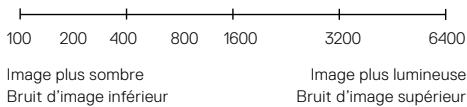
Attention : en mode de capture Video ou Photo, la valeur ISO dépend du réglage de l'obturateur Protune. La valeur ISO Maximum que vous sélectionnez est utilisé comme valeur ISO Tmaxale. La valeur ISO effectivement appliquée peut être inférieure selon les conditions de luminosité.
ASTUCE DE PRO : pour verrouiller le paramètre ISO sur une valeur précise, spécifique des valeurs identiques pour les paramètres ISO Minimum et ISO Maximum.
L'obturator Protune s'applique uniquement aux modes Video, Photo et LiveBurst. Ce paramètre déterminé la durée d'ouverture de l'obturator. Faites défilier les options pour afficher un aperçu en direct de chaque paramètre, puis appuyez sur celui que vous souhaitez utiliser. Le paramètre par défaut est Automatique.
En mode Photo, les options disponibles sont Automatique, 1/125, 1/250, 1/500, 1/1000 et 1/2000 seconde.
En mode Video, les options disponibles dépendent du réglage ips choisi, comme indiqué ci-dessous.
| Obturator | Example 1 : 1080p30 | Example 2 : 1080p60 |
| Auto | Auto | Auto |
| 1/ips | 1/30 s | 1/60 s |
| 1/(2 x ips) | 1/60 s | 1/120 s |
| 1/(4 x ips) | 1/120 s | 1/240 s |
| 1/(8 x ips) | 1/240 s | 1/480 s |
| 1/(16 x ips) | 1/480 s | 1/960 s |
ASTUCE DE PRO : pour améliorer la nettedé de vos videos et de vos photos lorsque vous utilisez l'obturateur, fixez votreamera sur un trépioi ou toute autre surface stabile et immobile, ou elle n'oscillière pas.
Spécifications techniques : Protune
COMPENSATION DE LA VALEUR D'EXPOSITION (COMP V.E.)
La compensation de la valeur d'exposition a un impact sur la luminosité de vos photos et vidés. L'ajustement de ce paramètre peut améliorer la qualité d'image lors de prises de vue avec une luminosité hautement contrastée.
Les options de ce paramètre sont vont de -2,0 à +2,0. Le paramètre par défaut est 0.
Faites défilier les options à droite de l'écran Comp V.E. pour afficher un aperçu en direct de chaque paramètre, puis appuyez sur celui que vous souhaitez utiliser. Les valeurs supérieures produit des images plus lumineuses.
Attention: en mode Video, ce paramètre est disponible uniquement si l'obturator est reglé sur Automatique.
Vouysouvez aussi ajuster l'exposition en fonction d'une zone spécifique de la scène. Pour en savoir plus, consultez la section Contrôle de l'exposition (page 70).
ASTUCE DE PRO : la compensation de la valeur d'exposition ajuste la luminosité au sein du réglage ISO sélectionné. Si la luminosité a déjà atteint la valeur du réglage ISO dans un environnement à faible luminosité, l'augmentation de la compensation de la valeur d'exposition n'aura chaque effet. Pour augmenter davantage la luminosité, Sélectionnez une valeur ISO supérieure.
Le paramètre Netteté contrôle la qualité des détails capturés dans vos images video ou vos photos. Les options de ce paramètre sont les suivantes: Élevée (par défaut), Moyenne et Faible.
Faites défilier les options pour afficher un aperçu en direct de chaque paramètre, puis appuyez sur celui que vous souhaitez utiliser.
ASTUCE DE PRO : si vous comptez augmenter la nettedé durant le montage, règlez ce paramètre sur Faible.
Spécifications techniques : Protune
AUDIO RAW
Ce paramètre create un fisier .wav distinct pour votre video, en plus de la piste audio.mp4 standard. Vous pouvez sélectionner le niveau de traitement à appliquer à la piste audio RAW.
| Paramètre RAW | Description |
| Déactivé (par défaut) | Aucun fjichier .wav distinct n'est créé. |
| Faible | Applique un traitement minimal. Idéal si vous foulez appliquer le traitement audio en post-production. |
| Moyen | Applique un traitement modéré en fonction du paramètre de réduction du vent. Idéal si vous souhaitez appliquer votre propre gain. |
| Élevé | Applique un traitement audio intégral (gain automatique et réduction du vent). Idéal si vous souhaitez un traitement audio sans encodage AAC. |
InsérezVote cartedSD dans un lecteur de cartepour acceder aux fischiers. wav avec voire ordinateur. Ils sont enregistrées sous le même nom et au même endroit que les fischiers.mp4.
Votre HERO8 Black utilise trois microphones pour capturer le son pendant l'enregistrement d'une dette. Vous pouvez personnaliser la façon dont ils sont utilisés en fonction des conditions d'enregistrement et du type de son que vous souhaitez Obtirn dans votre dette finale.
| Paramètre | Description |
| Auto (par défaut) | Filtre automatiquement les bruits excessifs du vent (et de l'eau). |
| Activé | À utiliser pour filtrer les bruits excessifs du vent ou lorsque vous GoPro est fixée sur un vehicule en mouvement. |
| Déactivé | À utiliser lorsque la qualité du son n'est affectée ni par le vent et lorsque vous poulez vous assurer que votre GoPro enregistre en stéroyo. |
GoPro s'engage à fournir le meilleur service possible. Pour joindre le service d'assistance clientèle de GoPro, rendez-vous sur gopro.com/help.
Marques déposées
GoPro, HERO et leurs logos respectifs sont des marques commerciales ou des marques déposées de GoPro, Inc. aux États-Unis et dans d'autres pays. © 2019 GoPro, Inc. Tous droits réservés. Pour obtenir des informations sur les brevets, rendez-vous sur gopro.com/patents. GoPro, Inc., 3000 Clearview Way, San Mateo CA 94402 | GoPro GmbH, Floessergasse 2, 81369 Munich, Germany
Informations réglementaires
Pour consulter la liste complètes des homologations par pays, reportez-vous aux instructions importantes relatives au produit et à la sécurité fournies avec votreamera ou visitez le site gopro.com/help.