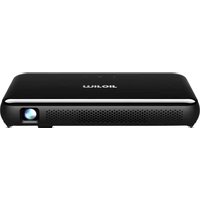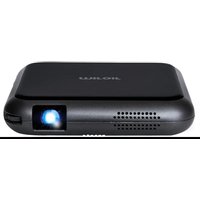
M76 - Projecteur Miroir - Notice d'utilisation et mode d'emploi gratuit
Retrouvez gratuitement la notice de l'appareil M76 Miroir au format PDF.


| Caractéristiques Techniques | Projecteur M76, résolution 1080p, luminosité 3000 lumens, contraste 3000:1, technologie DLP. |
|---|---|
| Utilisation | Idéal pour les présentations professionnelles, les soirées cinéma à domicile, et les jeux vidéo. |
| Maintenance et Réparation | Nettoyage régulier de l'objectif recommandé, remplacement de l'ampoule tous les 2000 heures d'utilisation. |
| Sécurité | Ne pas exposer à l'humidité, éviter les chocs, utiliser uniquement avec l'alimentation fournie. |
| Informations Générales | Garantie de 2 ans, support technique disponible, accessoires inclus : télécommande, câble HDMI. |
FOIRE AUX QUESTIONS - M76 Miroir
Questions des utilisateurs sur M76 Miroir
0 question sur cet appareil. Repondez a celles que vous connaissez ou posez la votre.
Poser une nouvelle question sur cet appareil
Téléchargez la notice de votre Projecteur au format PDF gratuitement ! Retrouvez votre notice M76 - Miroir et reprennez votre appareil électronique en main. Sur cette page sont publiés tous les documents nécessaires à l'utilisation de votre appareil M76 de la marque Miroir.
MODE D'EMPLOI M76 Miroir
© 2017 Miroir USA, LLC. Tous droits réservés. Miroir et le logo Miroir sont la propriété de Miroir USA, LLC. Toutes les autres marques commerciales sont la propriété de leurs propriétaires respectifs. Miroir USA LLC décline toute responsabilité pour toute erreur pouvant apparaître dans cette notice d'utilisation. Les informations contenues dans les présentes peuvent être modifiées sans préavis.
Votre projecteur sans fil M76
A Lentille de projection
B Orifices de ventilation - IMPORTANT : Ne couvrez et ne bloquez pas les aérations.
Contrôle de la netteté - tournez la molette pour régler la netteté.
D Support pour trépied - Convient pour une vis de trépied de taille standard. Trépied non fourni.
E Pleds en caoutchouc - Stabilisent l'appareil et permettent un flux d'air approprié aux orifices de ventilation.
F Voyants indicateurs de la batterie - Les voyants clignotent successivement pendant la recharge. La batterie est complètement rechargée quand tous les voyants sont allumés et qu'ils ne clignotent plus.
G Boutons du volume - Monter/baisser le volume du vidéoprojecteur.
H Bouton marche/arrêt - Maintenir appuyé 3 secondes pour allumer ou éteindre le vidéoprojecteur. Appuyer brièvement pour afficher la charge de la batterie du vidéoprojecteur. La charge de la batterie est indiquée par le nombre de voyants indicateurs de la batterie allumés.
Prise d'alimentation - branchez l'adaptateur CA/chargeur pour alimenter l'appareil. Chargez complètement la batterie avant la première utilisation (pendant environ 4-5 heures).
Bouton de réinitialisation - Appuyer pour réinitialiser le vidéoprojecteur.
K Sortie audio (3,5 mm) - (Optionnel) Brancher un haut-parleur externe ou un casque.
Entrée HDMI vidéo - Brancher un appareil pourvu d'une sortie HDMI vidéo avec un câble HDMI vidéo.
Sortie d'alimentation USB - Brancher le câble USB d'alimentation pour alimenter une clé HDMI de streaming ou recharger une batterie de smartphone. Ne peut servir d'entrée vidéo.
Se branche au port HDMI
de votre PC portable
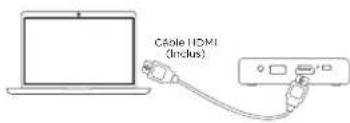
text_image
Cable HDMI (Inclus)Se branche à votre appareil

text_image
Un adaptateur HDMI (non fourmi) peut être nécessaire pour votre appareil. Cable HDMI (Inclus)Se branche au port USB-C de votre MacBook
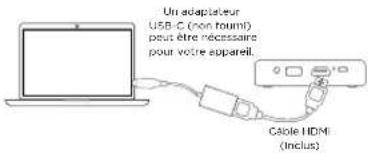
text_image
Un adaptéleur USB-C (non toum) peu être nécessaire pour votre appareil. Cable HDMI (inclus)Se branche au port Lightning
de votre appareil Apple
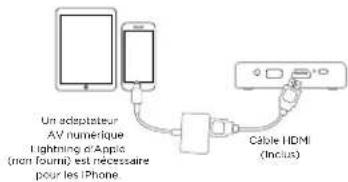
text_image
Un adaptateur AV numérique Lightning of Apple (non four) est nécessaire pour les iPhone. Câble HDMI (Inclus)To Come
Dépannage
Message d'absence de signal.
• Vérifiez que vous utilisez le câble requis et/ou un adaptateur.
- Si vous utilisez un adaptateur AV numérique, vérifiez que c'est un adaptateur Apple authentique et qu'il est compatible avec votre modèle de téléphone ou de tablette.
- Si vous êtes connecté via le USB-C, vérifiez que vous utilisez le câble USB-C vidéo fourni avec le vidéoprojecteur - ce câble porte la marque « Connecteur vidéo USB-C ». Certains câbles USB-C ne sont pas compatibles avec la vidéo.
- Si vous êtes connecté à un ordinateur (portable ou non), contrôlez les réglages d'affichage de l'ordinateur pour vérifier qu'une option d'affichage multiple est sélectionnée (par exemple « Dupliguer ces écrans »).
• Vérifiez que votre appareil source permet la sortie vidéo HDMI ou la sortie vidéo USB-C.
Le vidyoprojecteur ne s'allume pas ou il reste allumé.
- Contrôlez la charge de la batterie du vidéoprojecteur en appuyant brièvement sur le bouton marche/arrêt du vidéoprojecteur. Si un seul voyant s'allume ou si aucun ne s'allume, rechargez la batterie avec le câble USB-C
- Vérifiez que vous avez branché le câble USB-C dans le port USB-C d'entrée d'alimentation et non dans le port USB-C d'entrée vidéo du vidéoprojecteur.
L'image est floue.
- Appuyoz sur le bouton du mode. Le vidéoprojecteur effectue automatiquement la mise au point et le réglage du trapéze vertical de l'image pour optimiser la projection.
• Vérifiez que la surface de projection est lisse et non réfléchissante. - Vérifiez que le capteur de mise au point automatique est propre et qu'il n'y a aucune obstruction entre le capteur et votre surface de projection.
L'image n'est pas à angles droits.
- Appuyez sur le bouton du mode. Le vidéoprojecteur effectue automatiquement la mise au point et le réglage du trapèze vertical de l'image pour optimiser la projection.
- Vérifiez que la lentille du vidéoprojecteur est parallèle à votre surface de projection et que la surface de projection est plane.
Il n'y a pas de son.
- Contrôlez les boutons du volume sur votre appareil pour vérifier que le volume est monté.
- Contrôlez les boutons du volume sur le vidéoprojecteur pour vérifier que le volume est monté.
- Si vous utilisez un adaptateur, vérifiez qu'il est compatible avec l'audio.
- Vérifiez que le câble HDMI est complètement branché dans le port HDMI.
En savoir davantage
Pour obtenir plus d'informations sur votre Vidéoprojecteur HD Pro Miroir et son fonctionnement, pour connaître ses spécifications et les réponses aux questions fréquemment posées, consultez : www.mirolrusa.com/M76