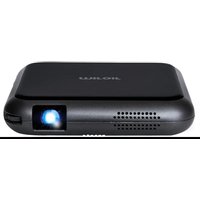
M76 - 投影仪 Miroir - 免费用户手册
免费查找设备手册 M76 Miroir PDF格式.


用户关于以下问题的提问 M76 Miroir
0 问题 关于此设备。回答您知道的问题或提出自己的问题。
提出关于此设备的新问题
下载您的设备说明 投影仪 免费PDF格式!查找您的手册 M76 - Miroir 并重新掌握您的电子设备。本页发布了使用您的设备所需的所有文档。 M76 品牌 Miroir.
用户手册 M76 Miroir
© 2017年美国Miroir公司版权所有。版权所有,Miroir品牌和Miroir商标是属于美国Miroir公司。其他所有商标均归各商标拥有者所有。Miroir对本手册中可能出具的任何错误不承担任何责任。本手册中的信息可能会随时发生变动,恕不另行通知
© 2017年美国Miroir公司版格所有。版格所有。Miroir品牌和Miroir商服足量於美国Miroir公司。其他所有商服均網各商服擁有者所有。Miroir對本手冊中可能出現的任何結線不承擔任何責任。本手冊中的信息可能會隨時發生變動,恕不另行通知
HDMI®
miroir
English......2
Français......6
Español 10
Português....14
Deutsche ....18
Italiano....22
한국어 26
日本語....30
中文 34
中文 38
Your M76 Wireless Projector
Projection Lens
A 投影镜头
风扇孔 - 重要提示:请勿盖住或堵塞排风口的气流。
C 焦距控制 - 转动滚轮,调节焦距。
D 三脚架孔 - 适合一个标准大小的螺杆三脚架,包装不含三脚架。
橡胶脚垫 - 保持机器稳定,且保持空气流通,便于风扇散热。
电源指示灯-充电时灯按序闪烁。所有灯长亮时表示电已充满。
音量控制键 - 增加/减小投影仪输出的音量。
电源按钮 - 长按3秒,可打开/关掉投影仪。短按,可以查看投影仪的电池电量,电池电量通过电池指示灯的数量显示。
电源端口 - 连接随附的AC适配器/电源充电器。首次使用之前需将电池完全充电(大约4-5小时)。
重置按钮 - 短按,可重新设置投影仪。
3.5mm音频输出 - (可选择的) 连接其它的扬声器或耳机。
HDMI视频输入 - 供HDMI线连接,支持HDMI视频输入。
USB电源输出 - 仅供USB线连接给其它设备充电,不能用做视频输入。
连接到您的笔记本电脑HDMI 连接到您的设备
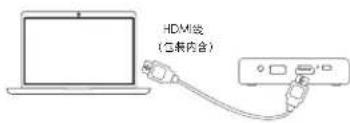
text_image
HDMI线 (包裹内含)连接到您的 Macbook USB-C
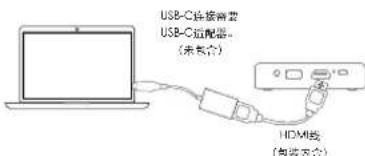
text_image
USB-C连接需要 USB-C适配器。 (未包含) HDMI线 (包接内含)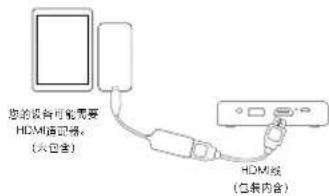
text_image
您的设备可能需要 HDMI值回填。 (大包含) HDMI线 (包束内含)连接到您的 Apple Device Lightning

flowchart
graph TD
    A["Apple"] --> B["Android Digital AV 近能器 (未包含)"]
    C["Android"] --> D["HDMI线 (包线内含)"]
    B --> D
To Come
故障排除
投影仪显示“无信号
检查使用的是正确的线缆和适配器。
检查使用的是正确的线缆和适配器。
如果通过AV数字转接器连接投影仪,检查此款转接器是否Apple正版,且是否能与信号源设备匹配。如果通过USB-C线连接投影仪,检查是否使用投影仪自带的USB-C线材——自带USC-C线有“USB-C Video Cable”丝印。市场上有些USB-C线不支持图像传输。
如果电脑或笔记本连接投影仪,确保电脑或笔记本的显示器设置中的“多屏显示”已打开检查信号源设备支持HDMI或USC-C视频输出
投影仪无法开机,或无法保持开机状态
短按投影仪上的电源键,检查投影是否有电。如果只有一颗或少量灯亮,请用USC-C线连接投影仪充电检查USB-C线插入的是投影上的USB-C充电接口,而不是USB-C视频输入接口
投影图像模糊
短的按模式控制键,投影机会自动调焦,且自动垂直梯形失真校正,将显示画面调整至最佳状态
检查投影界面是否平整、反光
检查投影仪前端的自动调焦传感器是干净的,未被遮挡。
投影图像梯形失真
短按模式控制键,投影机会自动调焦,且自动垂直梯形失真校正,将显示画面调整至最佳状态
查看用于投影的表面是否平整
投影仪无声音
检查你的信号源设备音量已经打开
检查投影仪的音量已经打开
检查你的信号源设备音量已经打开
检查投影仪的音量已经打开
如果使用适配器连接投影仪投影,检查这个适配器支持音频输出
检查HDMI线已经牢固插入投影仪和信号源设备的HDMI接口
了解更多投影仪知识
想了解更多关于此款高清投影仪知识以及操作、规格书、
参考常见问题及答案,请访问网址:www.miroirusa.com/M76
您的 M76 無線投影儀

投影鏡頭

風扇孔 - 注意:請勿遮蓋或阻擋通風口。

對焦控制-轉動控制輪來調整焦點。

三腳架孔 - 適合一個標準大小的螺桿三腳架,包裝不含三腳架。

橡膠腳墊-保持機器穩定,且保持空氣流通,便於風扇散熱。

電源指示燈-充電時燈按序閃爍。所有燈長亮時表示電已充滿。

音量控制鍵-增加/減小投影儀輸出的音量。

電源按扭-長按3秒,可打開/關掉投影儀。短按,可以查看投影儀的電池電量,電池電量通過電池指示燈的數量顯示。

電源接口 - 連接隨附的AC轉接器/充電器。首次使用前,請先充滿電(需時約4-5小時)。

重置按扭-短按,可重新設置投影儀。

3.5mm音频输出 - (可選擇的)連接其它的揚聲器或耳機。

HDMI視頻輸入-供HDMI線連接,支持HDMI視頻輸入。

USB電源輸出-僅供USB線連接給其他設備充電,不能用做視頻輸入。
連接至您手提電腦的HDMI 連接至您的設備
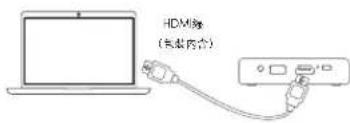
text_image
HDMI除 (电视内容)
text_image
您的设施或需使用 HDMI耦接器。 (不包括车内) HDMI组(包装内含)連接至您的
MacBook USB-C
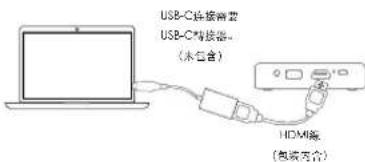
text_image
USB-C连接需要 USB-C连接器。 (未包含) HDMI (包装内存)连接至您的
Apple設備Lightning
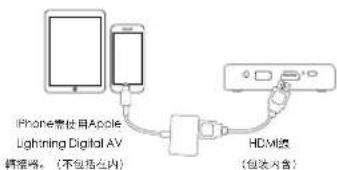
text_image
iPhone需使用Apple Lightning Digital AV 超链接。(不包括在内) HDMI类 (包装内容)To Come
故障排除
投影儀顯示“無信號”
檢查使用的是正確的線繩和適配器。
如果通過AV數字轉接器連接投影儀,檢查此款轉接器是否Apple正版,且是否能與信號源設備匹配。如果通過USB-C線連接投影儀,檢查是否使用投影儀自帶的USB-C線材——自帶USC-C線有“USB-C Video Cable”絲印。市場上有些USB-C線不支持圖像傳輸。
如果電腦或筆記本連接投影儀,確保電腦或筆記本的顯示器設置中的“多屏顯示”已打開檢查信號源設備支持HDMI或USC-C視頻輸出
投影儀無法開機,或無法保持開機狀態
短按投影儀上的電源鏈,檢查投影是否有電。如果只有一顆或少量燈亮,請用USC-C線連接投影儀充電
檢查USB-C線插入的是投影上的USB-C充電接口,而不是USB-C視頻輸入接口
投影图像模糊
短的按模式控制键,投影機會自動調焦,且自動垂直梯形失真校正。將顯示畫面調整至最佳狀態
檢查投影界面是否平整、反光。
檢查投影儀前端的自動調焦傳感器是乾淨的,未被遮挡。
投影图像梯形失真
短按模式控制键,投影機會自動調焦,且自動垂直梯形失真校正,將顯示畫面調整至最佳狀態查看用於投影的表面是否平整
投影儀無聲音
檢查你的信號源設備音量已經打開
檢查投影儀的音量已經打開
如果使用適配器連接投影儀投影,檢查這個適配器支持音頻輸出
檢查HDMI線已經牢固插入投影儀和信號源設備的HDMI接口
了解更多投影儀知識
想了解更多關於此款高清投影儀知識,以及操作、規格書、參考常見問題及答案,請訪問網址:www.miroirusa.com/M76
miroir
www.miroirusa.com
MICRO76.07.2022