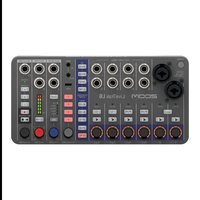
LiveTrak L6 - Enregistreur audio ZOOM - Notice d'utilisation et mode d'emploi gratuit
Retrouvez gratuitement la notice de l'appareil LiveTrak L6 ZOOM au format PDF.


| Type de produit | Console de mixage/enregistreur numérique portable |
| Nombre de canaux | 6 entrées (2 XLR/TRS combo + 4 entrées ligne stéréo) |
| Supports d'enregistrement | Cartes microSDHC/microSDXC (jusqu'à 512 Go recommandé) |
| Alimentation | Adaptateur secteur AD-17 (5 V CC), 4 piles AA (alcalines, lithium ou NiMH), batterie portable USB ou bus USB |
| Autonomie sur piles | Environ 10 heures (piles alcalines) ; arrêt automatique après 10 h sans utilisation |
| Fonctions principales | Mixage 6 canaux, enregistrement multipiste/master, effets internes (Hall, Room, Spring, Delay, Echo), pads de son (4), scènes (3), compresseur, égaliseur 3 bandes, envois auxiliaires |
| Entrées | 2 prises XLR/TRS combo (canaux 1-2) avec alimentation fantôme +48V, 4 prises jack TS 6,35 mm (canaux 3-6 stéréo) |
| Sorties | 2 sorties jack TRS 6,35 mm (MASTER L/R), 1 sortie casque TRS (MONITOR), 2 sorties auxiliaires TRS (AUX SEND 1/2) |
| Connectivité | USB Type-C (audio/MIDI/contrôle), MIDI IN/OUT (mini-jack TRS 3,5 mm) |
| Écran et indicateurs | Voyants LED de niveau par canal, indicateurs de saturation, indicateur d'alimentation |
| Pads de son | 4 pads assignables avec enregistrement direct, lecture en boucle, réglage de volume |
| Scènes | 3 scènes de mixage sauvegardables et rappelables |
| Effets internes | Reverb (Hall, Room, Spring), Delay, Echo avec réglage de tempo par tap |
| Format d'enregistrement | WAV stéréo (jusqu'à 24 bits/48 kHz) ou multipiste (6 pistes + mix) |
| Entretien et nettoyage | Essuyer avec un chiffon doux et sec. Ne pas utiliser de solvants. Protéger de l'humidité. |
| Sécurité | Ne pas exposer à l'eau, ne pas ouvrir, utiliser uniquement l'adaptateur recommandé, respecter la polarité des piles |
| Pièces détachées et réparabilité | Consulter le site Zoom pour les pièces (adaptateur AD-17, câbles). Réparation par centre agréé. |
| Dimensions (approx.) | Environ 200 x 150 x 50 mm (valeurs estimées, non confirmées) |
FOIRE AUX QUESTIONS - LiveTrak L6 ZOOM
Questions des utilisateurs sur LiveTrak L6 ZOOM
0 question sur cet appareil. Repondez a celles que vous connaissez ou posez la votre.
Poser une nouvelle question sur cet appareil
Téléchargez la notice de votre Enregistreur audio au format PDF gratuitement ! Retrouvez votre notice LiveTrak L6 - ZOOM et reprennez votre appareil électronique en main. Sur cette page sont publiés tous les documents nécessaires à l'utilisation de votre appareil LiveTrak L6 de la marque ZOOM.
MODE D'EMPLOI LiveTrak L6 ZOOM
Vous trouverez des logiciels et d'autres documents relatifs à ce produit sur le site web ci-dessous.
Vous devez lire les Précautions de sécurité et d'emploi avant toute utilisation.
Insertion de cartes microSD
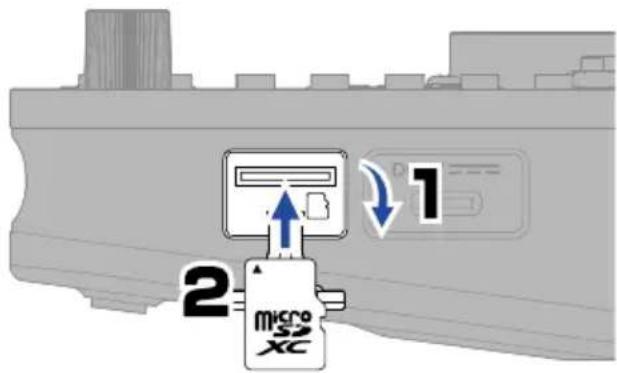
Supports d'enregistrement pris en charge :
Cartes mémoires microSDHC
Cartes mémoires microSDXC
Nous recommandons d'utiliser des cartes microSD dont le fonctionnement avec cet enregistreur a été confirmé.
Consultez le site web de ZOOM (zoomcorp.com/help/I6) pour plus d'informations sur les cartes microSD dont le fonctionnement a été confirmé avec cet appareil.
- Coupez toujours l'alimentation avant d'insérer ou de retirer une carte microSD.
- Pour retirer une carte microSD, poussez-la un peu plus dans la fente afin de la faire ressortir puis tirez-la en dehors. Veillez à ne pas laisser la carte microSD s'échapper.
Mise sous tension
Connexion d'un adaptateur secteur
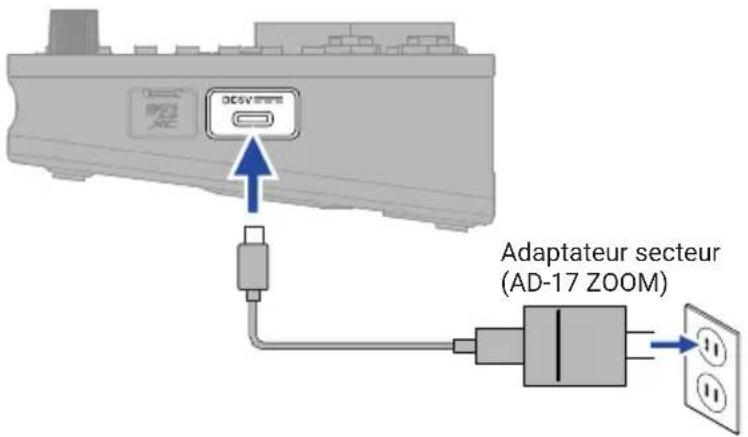
L'alimentation se coupe automatiquement après 10 heures sans utilisation du L6.
Si vous souhaitez que l'appareil reste toujours sous tension, utilisez l'application L6 Editor pour désactiver la fonction d'économie automatique d'énergie (Auto Power Off). (→ « Application L6 Editor pour ordinateurs »)
Une batterie portable ou 4 piles AA (alcalines, lithium ou batteries rechargeables NiMH) peuvent également être utilisées.
Démarrage
■ Formatage de la carte microSD au démarrage
Formatez toujours les cartes microSD afin d'optimiser leurs performances après les avoir achetées neuves ou les avoir utilisées avec un autre appareil.
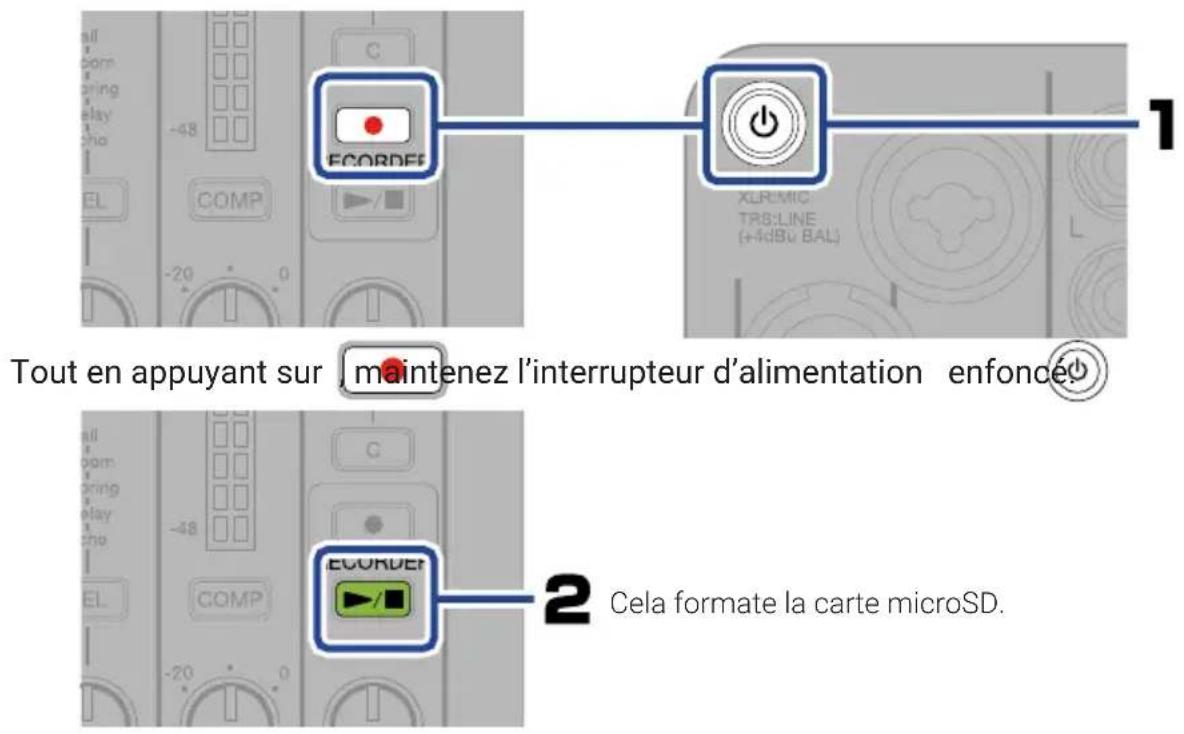
Toutes les données qui étaient sauvegardées sur une carte microSD seront supprimées lors de son formatage.
■ Démarrage sans formatage de la carte microSD
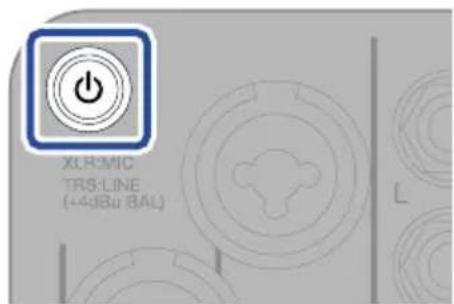
Pressez et maintenez

Faire les connexions
■ Branchement de micros et d'instruments
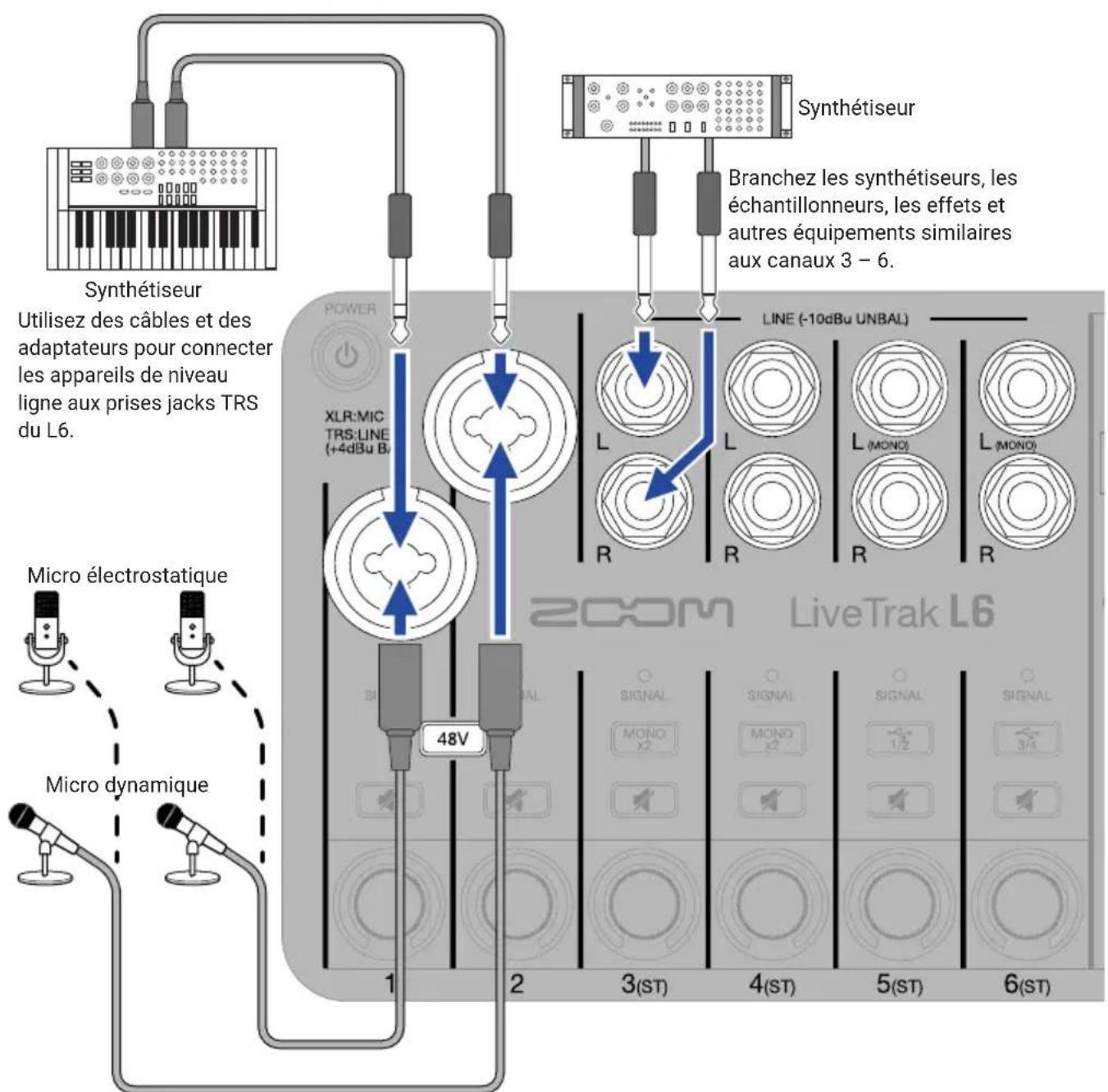
Branchez les micros dynamiques et électrostatiques aux prises XLR.
- Si vous branchez des micros électrostatiques, appuyez sur 48V pour leur fournir une alimentation fantôme.
- Ne fournissez pas d'alimentation fantôme à un appareil non compatible avec elle. Cela pourrait endommager l'appareil.
Branchement de moniteurs amplifiés et d'un casque d'écoute.
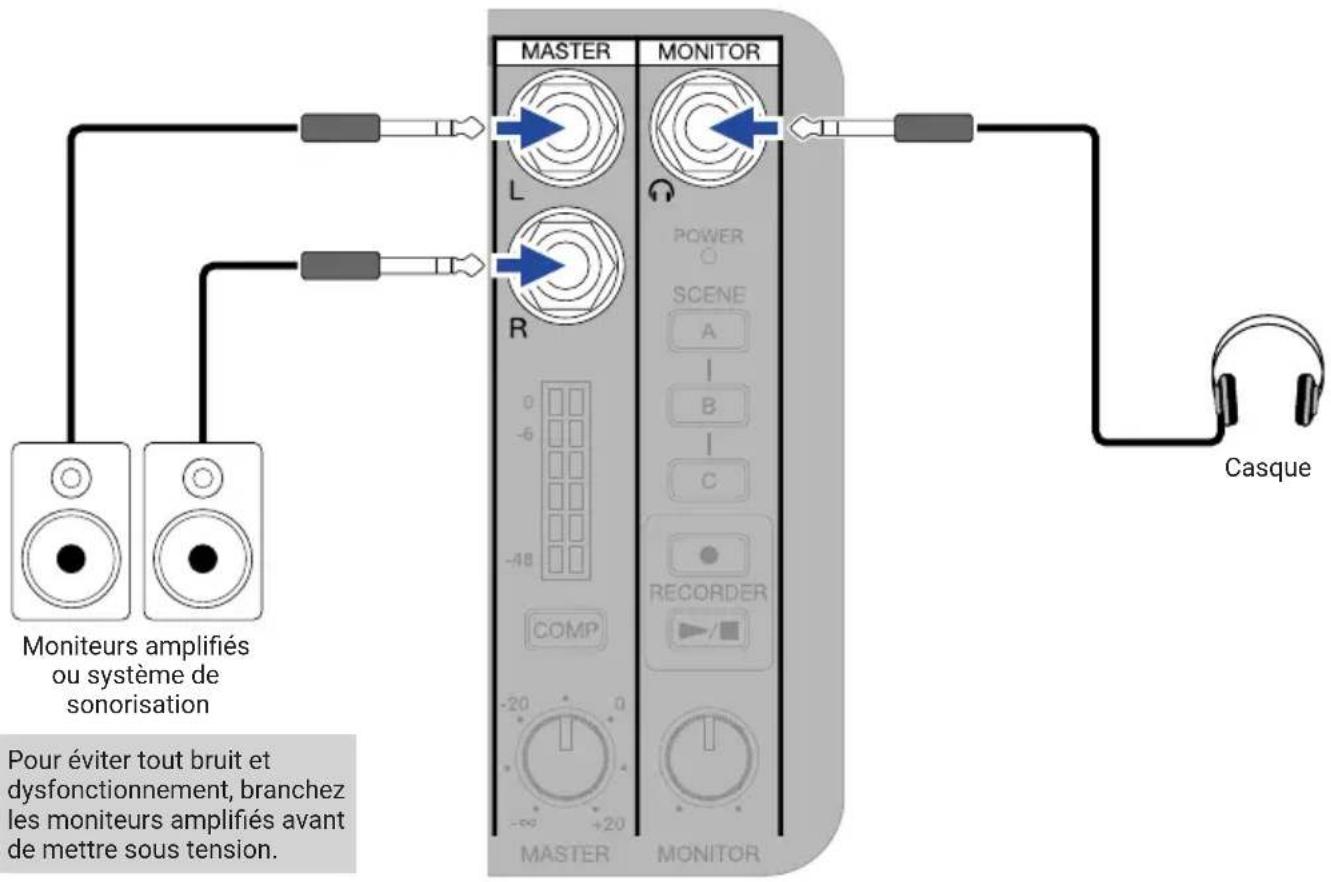
Réglage des niveaux, du son et du panoramique
Réglage du niveau, du son et du panoramique pour chaque canal
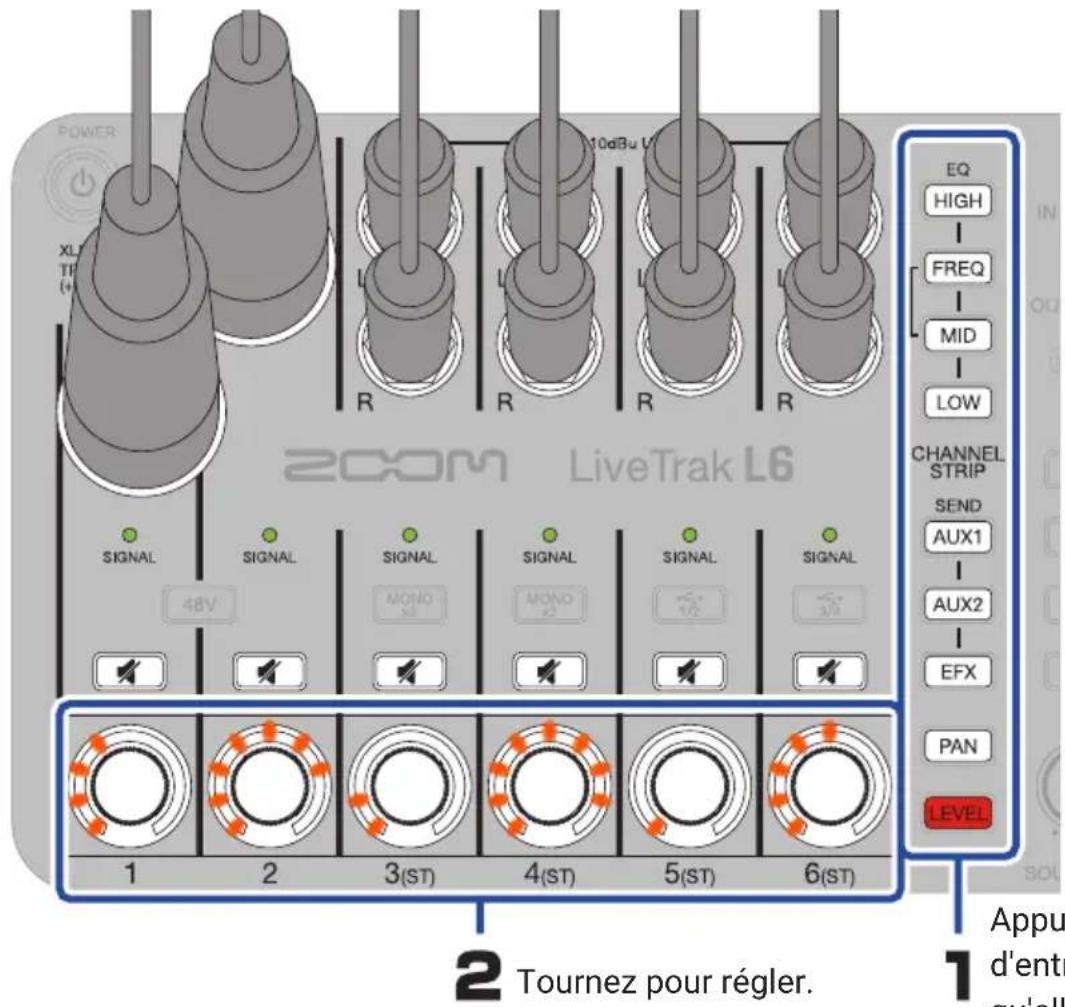
1 Appuyez sur l'une d'entre elles pour qu'elle s'allume.
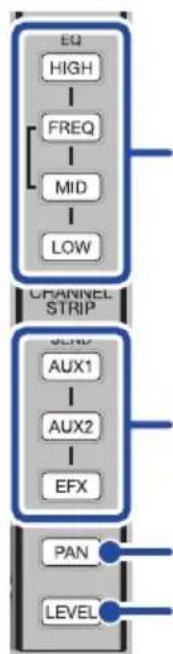
Ces touches permettent de régler le niveau d'accentuation/atténuation des hautes, moyennes et basses fréquences.
Utilisez FREQ pour régler la fréquence médiane de la bande de correction des médiums (100 Hz – 8 kHz).
Utilisez et pour réglement niveaux envoyés aux prises AUX SEND.
Utilisez EFX pour régler le niveau envoyé à l'effet interne.
Sert à régler le panoramique.
Sert à régler le niveau.
Pressez pour l'allumer et ainsi couper le son de ce canal.
Réglage des niveaux de sortie

Réglez les niveaux de sortie MASTER et MONITOR (casque).
Appuyez sur 📄CONVRIumer, ce qui augmente la pression acoustique produite par les prises de sortie MASTER L/R tout en évitant l'écrêtage.
Utilisation des effets internes
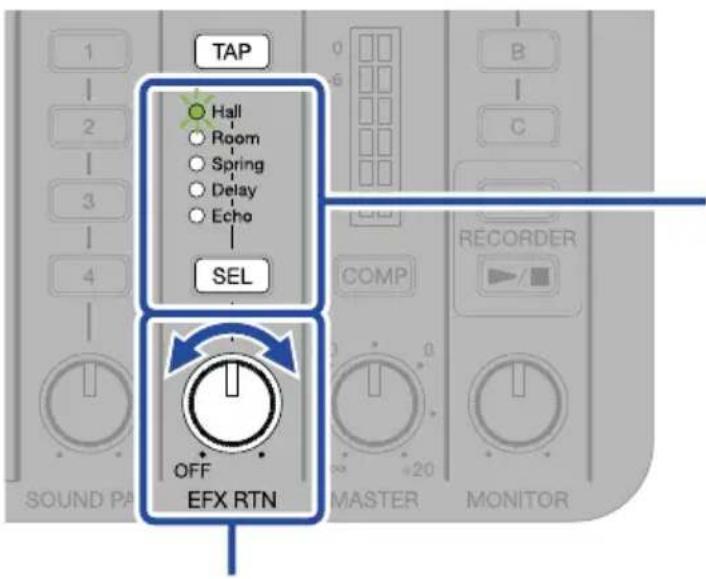
1 Appuyez pour sélectionner un effet.
2 Tournez pour régler le niveau.
Réglez au préalable le niveau envoyé à l'effet par chaque canal.
Le tempo utilisé pour les effets Delay et Echo peut être réglé en battant les temps sur réguliers.
TAP
à intervalles
Utilisation des pads de son
Appuyez sur un pad de son (SOUND PAD) — pour faire jouer le son qui lui est assigné.
Le L6 permet d'enregistrer des sons dans les pads 1 - 4
Enregistrement de sons dans les pads de son
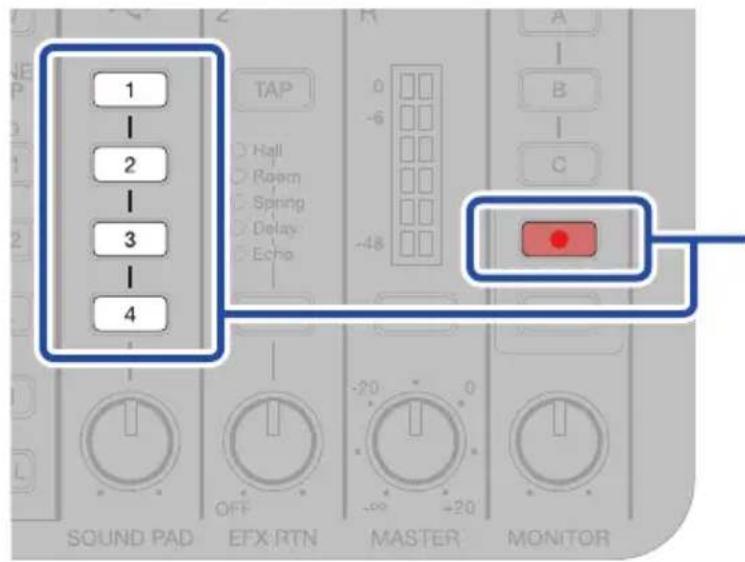
1 En maintenant appuyez sur 1 - 4.
La touche clignote rapidement et le son de la sortie MASTER commence à être enregistré.
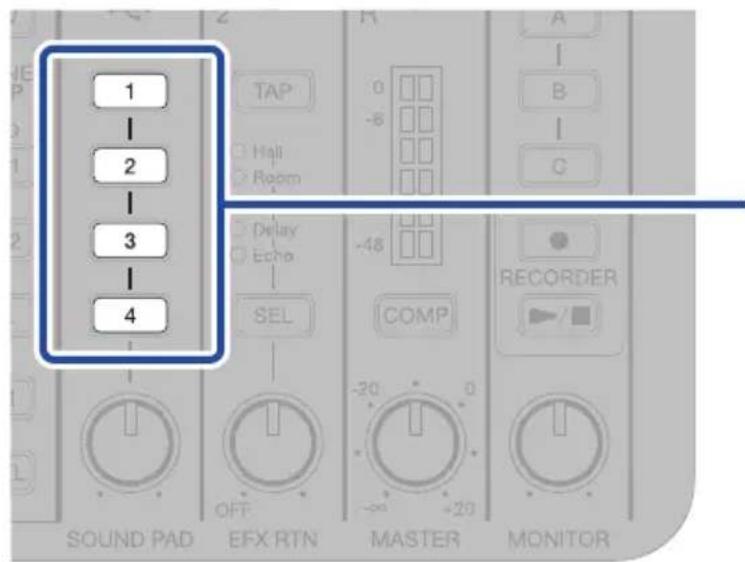
2 Appuyez sur la touche 1 - 4 qui clignote.
Cela arrête l'enregistrement.
■ Jeu avec les pads de son
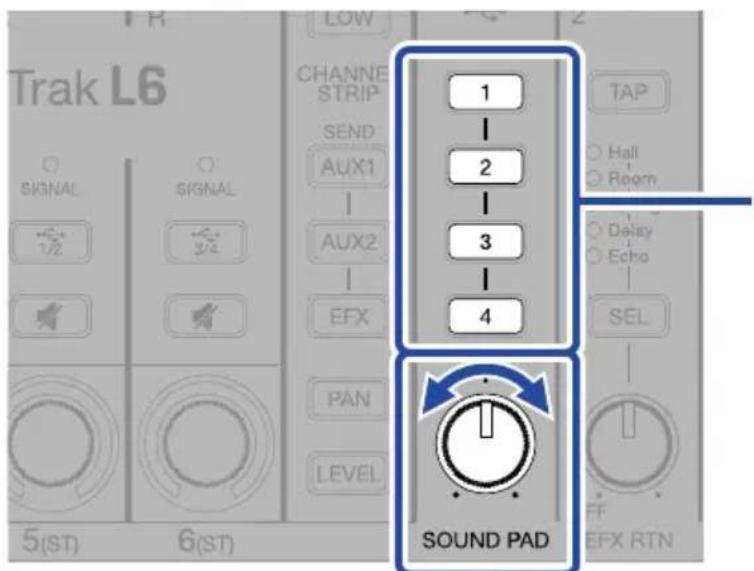
2 Appuyez pour faire jouer le son.
Le son commence à jouer et la touche (le « pad ») clignote lentement. La lecture en boucle est utilisée par défaut.
3 Appuyez à nouveau pour arrêter le son.
1 Tournez pour régler le niveau.
En connectant le L6 à un ordinateur et en utilisant l'application L6 Editor, des fichiers de son peuvent être assignés aux pads de son et les méthodes de lecture comme les niveaux peuvent être définis pour chacun d'entre eux.
Utilisation des scènes
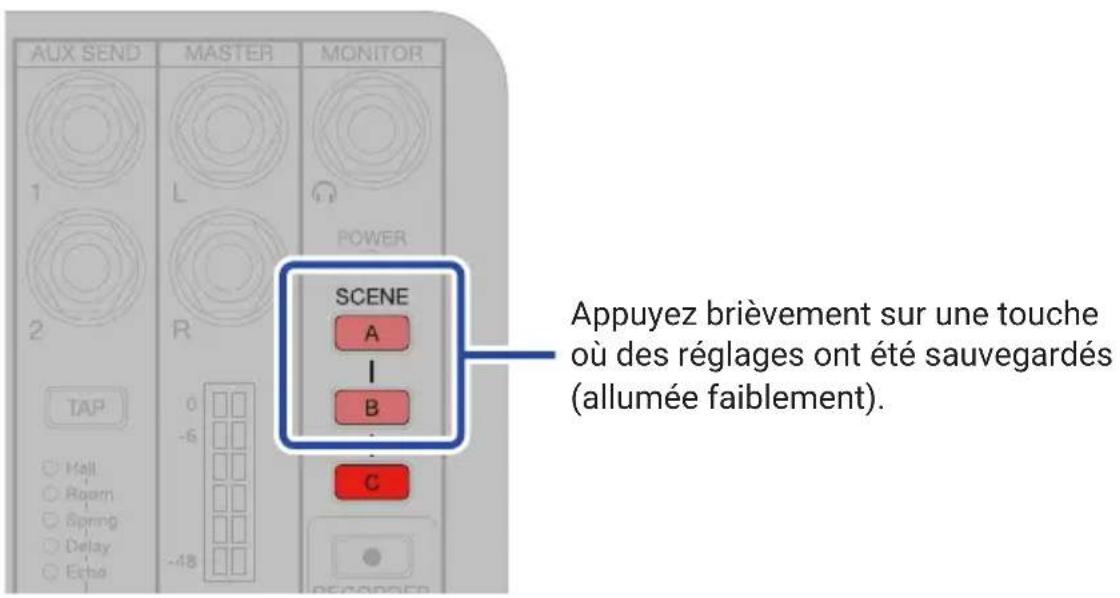
Les réglages de mixage du L6 peuvent être sauvegardés sous forme de scènes dans les touches SCENE A - afic de pouvoir les rappeler à tout moment.
Sauvegarde de scènes
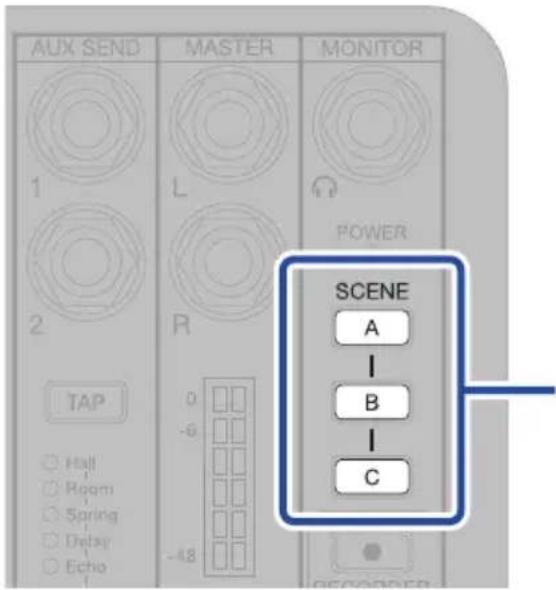
Pressez et maintenez.
Après un bref clignotement, la touche s'allume et les réglages de mixage sont sauvegardés.
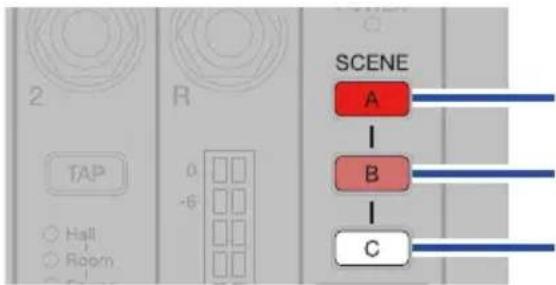
Scène sauvegardée et sélectionnée (touche allumée)
Scène sauvegardée mais non sélectionnée (touche faiblement allumée)
Scène non sauvegardée (touche éteinte)
La touche clignote si les réglages de mixage ont été modifiés après qu'une scène ait été sélectionnée.
Rappel de scènes
Lancement et arrêt de l'enregistrement
Utilisez l'application L6 Editor pour régler la date et l'heure dans le L6. (→ « Application L6 Editor pour ordinateurs »)
La date et l'heure ainsi fixées seront ajoutées au nom du dossier dans lequel les fichiers d'enregistrement sont sauvegardés.
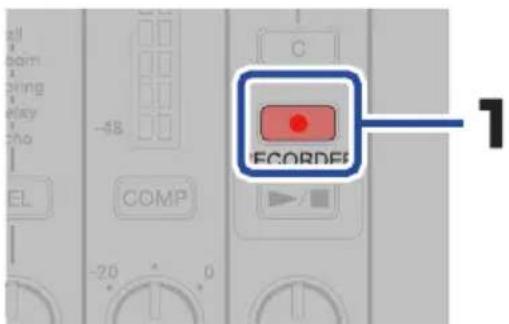
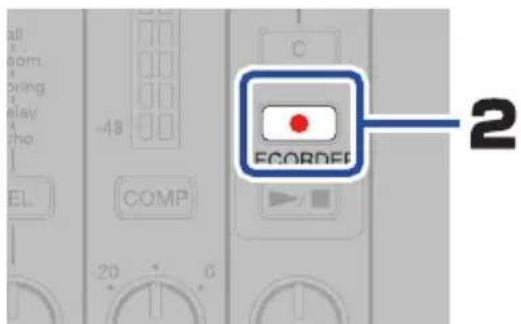
Cela termine l'enregistrement.Cela lance l'enregistrem
Lancement et arrêt de la lecture
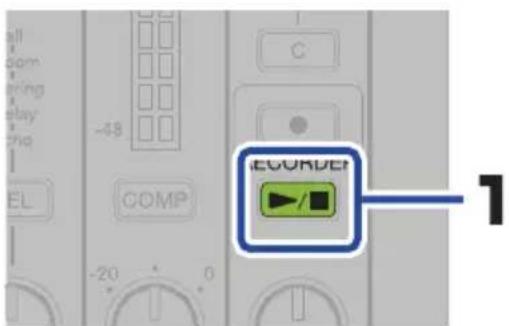
Appuyez sur cette touche pour lancer la lecture du dernier fichier enregistré, depuis son début.
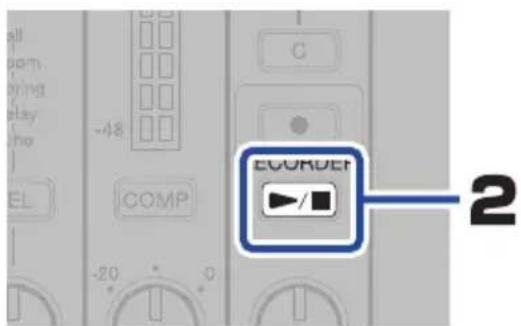
Cela arrête la lecture.
Fonctions des parties
Section d'entrée
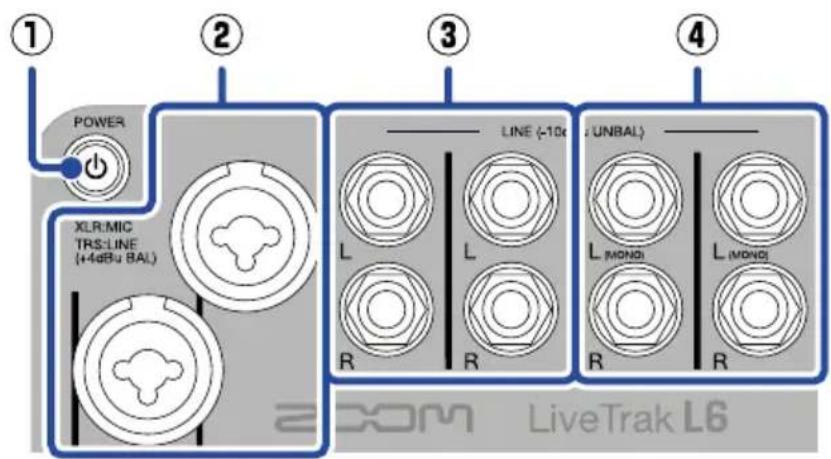
① Interrupteur d'alimentation POWER
Met l'unité sous/hors tension.
② Prises d'entrée INPUT 1 et INPUT 2
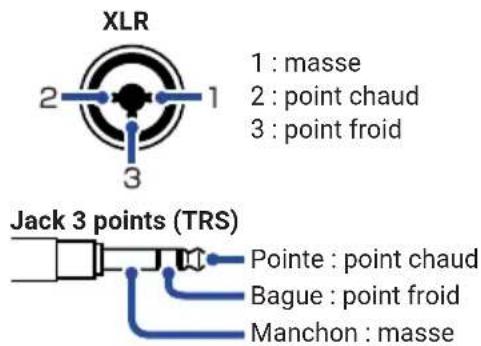
Branchez-y des micros et des instruments. Elles acceptent les fiches XLR et jack 6,35 mm (TRS).
③ Prises d'entrée INPUT 3 et INPUT 4
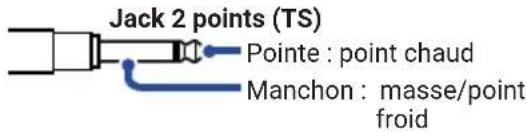
Branchez-y par exemple des synthétiseurs, des échantillonneurs et des effets. Elles acceptent les fiches jack 6,35 mm (TS asymétriques).
④ Prises d'entrée INPUT 5 et INPUT 6
Branchez-y par exemple des synthétiseurs, des échantillonneurs et des effets. Elles acceptent les fiches jack 6,35 mm (TS asymétriques).
Lorsque vous connectez des appareils mono, branchez-les aux prises L (MONO).

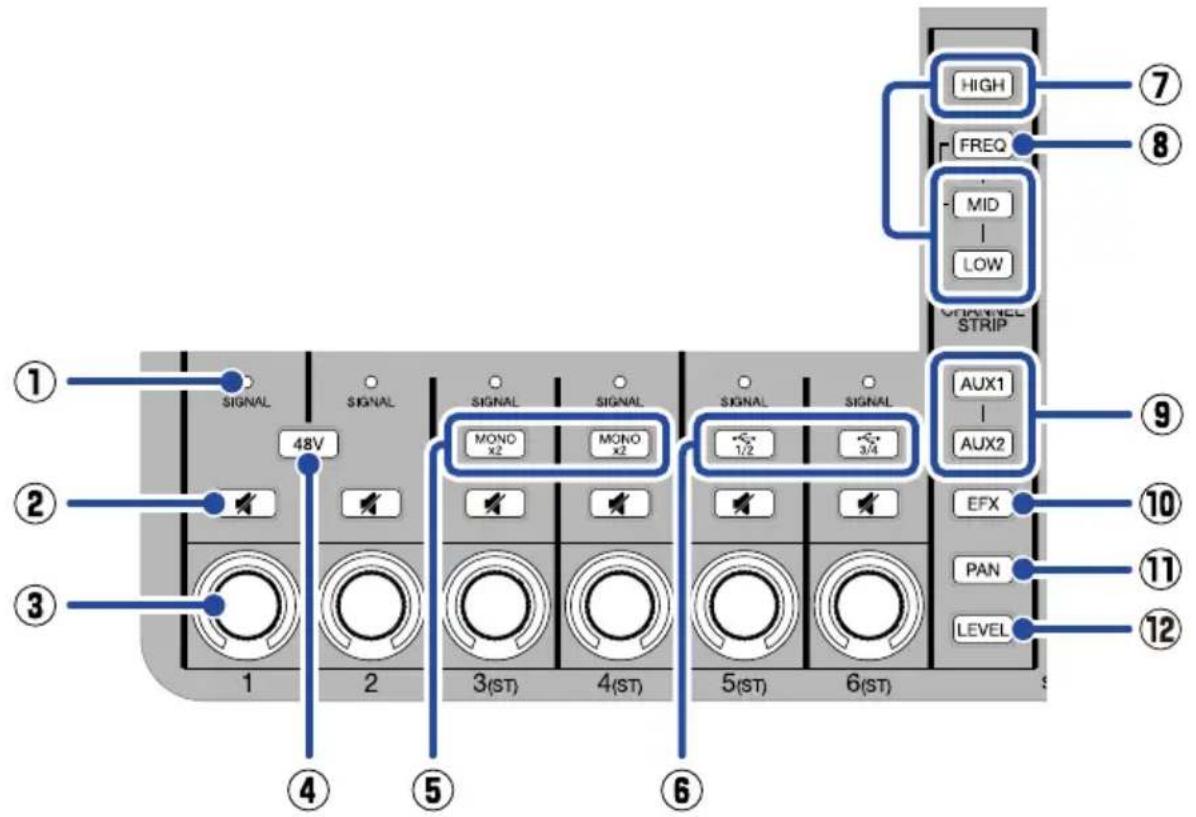
① Voyant SIGNAL
Il s'allume en vert lorsqu'un signal est reçu et en rouge lorsqu'un signal sature (« écrête »).
② Touche de coupure du son (Mute)
Appuyez sur cette touche pour l'allumer et couper le son de ce canal.
③ Encodeur de canal
Il permet de régler le niveau, le son et le panoramique du canal, ainsi que ses niveaux de départ vers l'effet et les auxiliaires (AUX).
Les niveaux réglés sont affichés par des indicateurs entourant l'encodeur.
④ Commutateur 48V
Appuyez sur cette touche pour l'allumer et fournir une alimentation fantôme de +48 V aux prises d'entrée INPUT 1 et INPUT 2 (XLR).
⑤ Touches MONO
Appuyez sur ces touches pour activer l'entrée de 2 signaux mono sur ces canaux. Les réglages de niveau, de son
et de panoramique ainsi que les niveaux de départ d'effet sont communs aux deux entrées mono.
⑥ Touches USB 1/2 et USB 3/4
Lors de l'utilisation comme interface audio, appuyez sur ces touches pour les allumer et recevoir l'audio des canaux 1/2 ou 3/4 de l'ordinateur ou du smartphone. Lorsqu'une de ces touches est allumée, l'entrée correspondante (5 ou 6) ne reçoit plus l'audio.
⑦ Touches HIGH/MID/LOW
Appuyez sur l'un d'entre elles pour l'al-lumer, ce qui permet de régler l'accen-tuation/réduction respectivement des hautes/moyennes/basses fréquences.
⑧ Touche FREQ
Appuyez sur cette touche pour l'allumer, ce qui permet de définir la bande de fréquences moyennes qui sera accentuée ou réduite (100 Hz - 8 kHz).
⑨ Touches AUX1 et AUX2
Appuyez sur l'une de ces touches pour l'allumer, ce qui permet de régler la quantité de signal envoyée à la prise de départ auxiliaire correspondante (AUX SEND 1/2).
⑩ Touche EFX
Appuyez sur cette touche pour l'allumer, ce qui permet de régler la quantité de signal envoyée à l'effet interne.
⑪ Touche PAN
Appuyez sur cette touche pour l'allumer, ce qui permet de régler la position stéréo gauche-droite du canal.
⑫ Touche LEVEL
Appuyez sur cette touche pour l'allumer, ce qui permet de régler le niveau du canal.
Section MIDI/USB
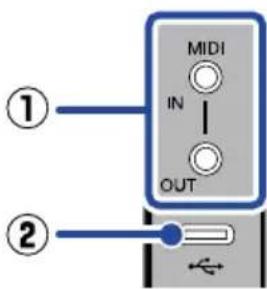
① Prises de connexion MIDI IN/OUT
Utilisez des câbles à fiche mini-jack TRS de 3,5 mm pour connecter les appareils MIDI. Le L6 peut servir d'interface MIDI USB pour un ordinateur, un smartphone ou une tablette, afin de contrôler un appareil MIDI. De plus, un appareil MIDI peut être utilisé pour contrôler le L6.
② Port USB (Type-C)
Le connecter à un ordinateur, un smartphone ou une tablette rend possibles les utilisations suivantes.
• L'application informatique L6 Editor peut être utilisée pour effectuer des réglages détaillés du L6 et transférer des fichiers.
- Le L6 peut être utilisé comme interface audio.
• Le L6 peut être utilisé comme interface MIDI USB.
- Le L6 peut être contrôlé par des fonctions MIDI.
L'alimentation par le bus USB est possible.
Section SOUND PAD (pads de son)
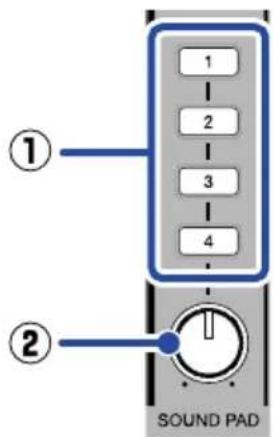
① Touches SOUND PAD 1 – 4
Des fichiers audio peuvent être assignés à ces touches et lus en appuyant dessus.
② Bouton SOUND PAD
Règle le volume des touches SOUND PAD 1 - 4.
Section EFX (effet interne)
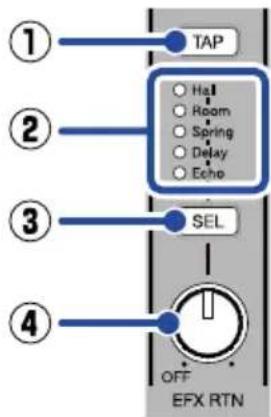
Lorsque l'effet interne « Delay » ou « Echo » est sélectionné, battre les temps sur cette touche règle le temps de retard comme voulu par le tempo battu.
TAP clignote au rythme du temps de retard réglé.
② Indicateurs des effets internes
L'indicateur de l'effet interne sélectionné s'allume.
③ Touche SEL
Sert à sélectionner l'effet interne. Chaque pression sur cette touche permet de passer à l'effet interne suivant.
④ Bouton EFX RTN
Règle le volume de l'effet interne.
Section de sortie
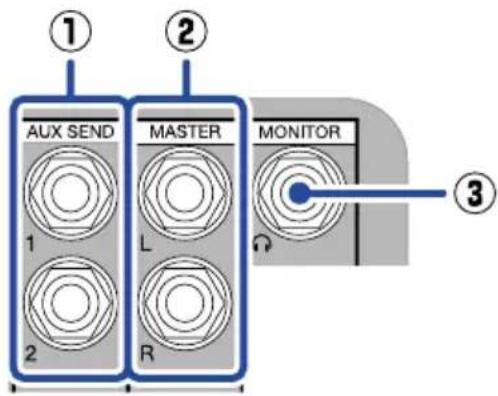
① Prises AUX SEND 1/2
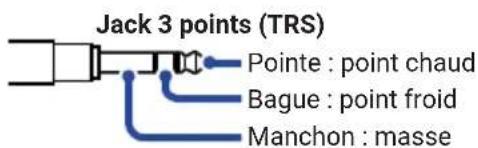
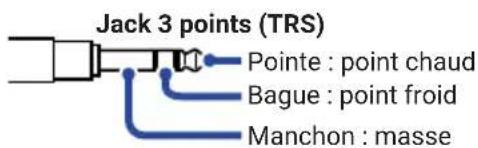
Des effets externes peuvent par exemple y être connectés. Elles acceptent les fiches jack TRS.
② Prises de sortie MASTER L/R
Connectez-les par exemple à un système de sonorisation ou à des moniteurs amplifiés pour restituer le son stéréo mixé sur le L6. Elles acceptent les fiches jack TRS.
③ Prise de sortie MONITOR
Branchez-y un casque pour écouter le son stéréo mixé sur le L6.
Section Master
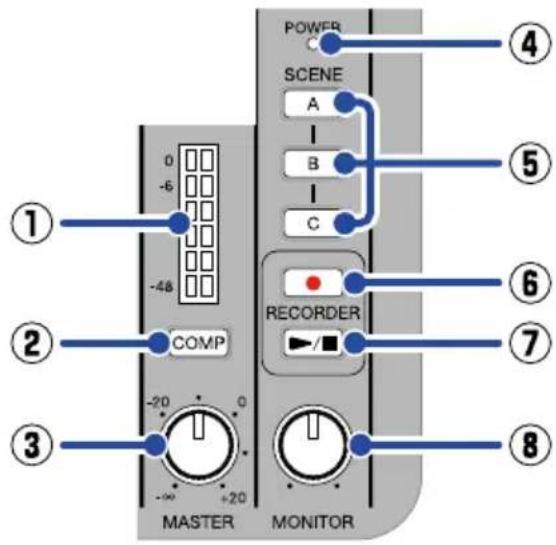
① Indicateurs de niveau master
Affichent les niveaux des sorties MAS-TER L/R dans une plage de -48 dB à 0 dB.
② Touche COMP
Appuyez sur cette touche pour l'allumer, ce qui augmente la pression acoustique produite par les prises de sortie MAS-TER L/R tout en évitant l'écrêtage.
③ Bouton MASTER
Règle les niveaux audio des sorties MAS-TER L/R dans une plage de -∞ à +20 dB.
④ Voyant d'alimentation Power
S'allume quand l'appareil est sous tension. Si vous utilisez des piles/batteries, il témoigne de leur charge.
⑤ Touches de sélection de scène
Servent à sauvegarder et à rappeler les réglages de mixage du L6.
⑥ Touche d'enregistrement
Lance et arrête l'enregistrement.
Lance/arrête la lecture du dernier fichier enregistré.
⑧ Bouton MONITOR
Sert à régler le volume de la sortie MONITOR.
Côté droit
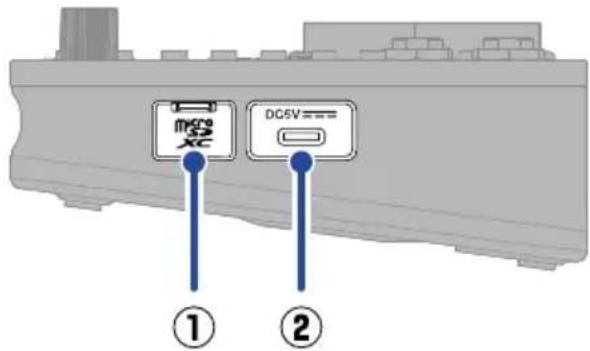
① Lecteur de carte microSD
Insérez ici une carte microSD.
② Port USB (Type-C)
Un adaptateur secteur (AD-17) ou une batterie portable peut être connecté à ce port d'alimentation USB.
Face inférieure
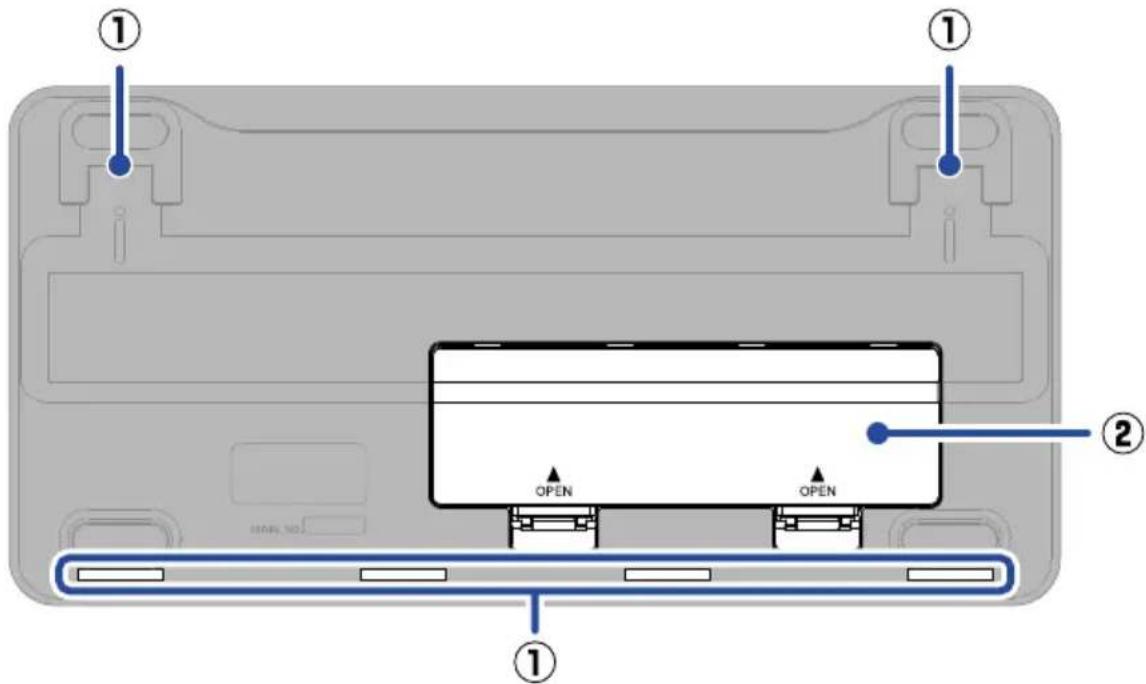
① Ouvertures pour montage d'un adaptateur Eurorack (ERL-6)
② Capot du compartiment des piles
Ouvrez-le pour installer ou retirer les piles/batteries AA.
Autres fonctions
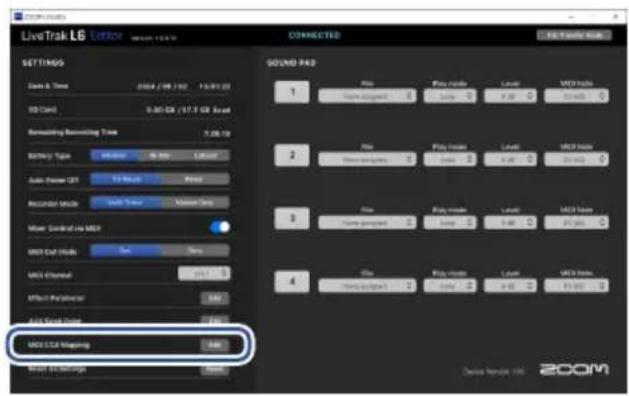
■ Application L6 Editor pour ordinateurs
Cette application permet d'effectuer divers réglages sur le L6, notamment pour les pads de son, la date et l'heure, et la fonction d'extinction automatique. Elle peut également être utilisée pour transférer des fichiers vers l'ordinateur.
Voir le mode d'emploi pour plus de détails.

Différents réglages peuvent être faits sur le L6 lui-même. Voir le mode d'emploi pour plus de détails.
Contrôle du L6 par MIDI
Des numéros de contrôleurs MIDI (changements de commande ou CC) peuvent être assignés aux paramètres du L6. Le L6 peut être contrôlé par des actions faisant appel aux numéros de CC MIDI correspondants sur des appareils MIDI comme des contrôleurs ou des claviers MIDI, et dans des DAW et autres logiciels.
Voir le mode d'emploi pour plus de détails.
Précautions d'emploi des piles/batteries
Prenez les précautions suivantes pour éviter les fuites lorsque vous utilisez des piles/batteries.
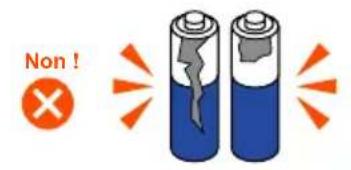
N'utilisez pas de piles/batteries dont le couvercle se détache ou dont l'extérieur est endommagé.
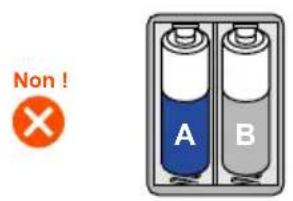
Ne mélangez pas des piles/batteries de types ou de marques différents.
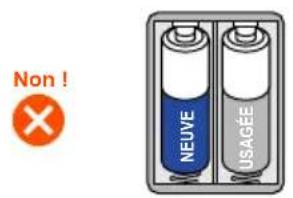
Ne mélangez pas des piles/batteries neuves et usagées.
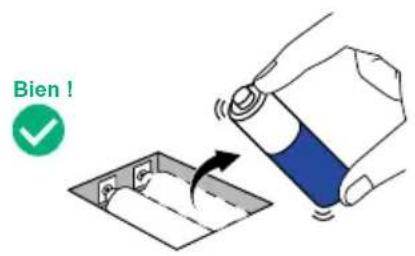
Retirez dès que possible les piles/batteries déchargées. Retirez les piles/batteries en cas de non-utilisation prolongée.
Guide de dépannage
Le son n'est pas produit ou le volume est très faible
→ Vérifiez les branchements du casque et des enceintes.
→ Vérifiez que les niveaux de sortie ne sont pas réglés trop bas pour MONITOR, MASTER, et chacune des pistes.
→ Vérifiez l'orientation du micro ou les réglages de volume de l'équipement connecté.
→ Vérifiez que les touches 📋 ne sont pas allumées.
→ Si vous utilisez un micro électrostatique, vérifiez que la touche 48V est activée.
Distorsion du son de l'écoute de contrôle
→ Avec ; réglez le volume. MASTER
L'enregistrement audio est trop fort, trop faible ou silencieux
→ Le son entrant peut être trop fort. Éloignez les micros des sources sonores.
→ Si vous utilisez un micro électrostatique, vérifiez que la touche 48V est activée.
L'enregistrement est impossible
→ Vérifiez qu'il reste de l'espace libre sur la carte microSD.
→ Vérifiez qu'il y a bien une carte microSD correctement chargée dans le lecteur de carte.
Le son enregistré s'interrompt
→ Utilisez le L6 pour formater la carte microSD.
→ Nous recommandons d'utiliser des cartes microSD dont le fonctionnement avec cet enregistreur a été confirmé. Consultez le site web de ZOOM (zoomcorp.com/help/l6) pour plus d'informations sur les cartes microSD dont le fonctionnement a été confirmé avec cet appareil.
Non reconnaissance par un ordinateur après branchement
→ Utilisez un câble USB permettant le transfert de données.
La date et l'heure se réinitialisent fréquemment
→ En l'absence prolongée d'alimentation par un adaptateur secteur ou par des piles, les réglages de date et d'heure sont réinitialisés.
Connectez à nouveau le L6 à un ordinateur à l'aide d'un câble USB (Type-C), et lancez ZOOM L6 Editor pour permettre l'acquisition de la date et de l'heure.
L'effet en boucle départ/retour ne fonctionne pas
→ Utilisez pour régler le volume de l'effet interne.
Les touches SOUND PAD ne fonctionnent pas
→ Vérifiez que des fichiers audio ont été assignés aux pads de son.
Les noms de produit, marques déposées et noms de société mentionnés dans ce document sont la propriété de leurs détenteurs respectifs.
Le logo microSDXC est une marque de commerce de SD-3C LLC.
USB Type-C est une marque de commerce de l'USB Implementers Forum.
Toutes les marques de commerce et déposées citées dans ce document n'ont qu'un but indicatif et ne sont pas destinées à enfreindre les droits de leurs détenteurs respectifs.
L'enregistrement de sources soumises à droits d'auteur dont des CD, disques, bandes, prestations live, œuvres vidéo et émissions sans la permission du détenteur des droits dans tout autre but qu'un usage personnel est interdit par la loi. Zoom Corporation n'assumera aucune responsabilité quant aux infractions à la loi sur les droits d'auteur.
Les illustrations et les copies d'écran de ce document peuvent différer du produit réel.

ZOOM CORPORATION
4-4-3 Kanda-surugadai, Chiyoda-ku, Tokyo 101-0062 Japon
zoomcorp.com

- Insertion de cartes microSD
- Mise sous tension
- Connexion d'un adaptateur secteur
- Démarrage
- ■ Formatage de la carte microSD au démarrage
- ■ Démarrage sans formatage de la carte microSD
- Faire les connexions
- Réglage des niveaux, du son et du panoramique
- Réglage des niveaux de sortie
- Utilisation des effets internes
- Utilisation des pads de son
- Enregistrement de sons dans les pads de son
- ■ Jeu avec les pads de son
- Utilisation des scènes
- Sauvegarde de scènes
- Pressez et maintenez.
- Rappel de scènes
- Lancement et arrêt de l'enregistrement
- Lancement et arrêt de la lecture
- Fonctions des parties
- Section d'entrée
- Côté droit
- ① Lecteur de carte microSD
- ② Port USB (Type-C)
- Face inférieure
- ① Ouvertures pour montage d'un adaptateur Eurorack (ERL-6)
- ② Capot du compartiment des piles
- Autres fonctions
- ■ Application L6 Editor pour ordinateurs
- Contrôle du L6 par MIDI
- Précautions d'emploi des piles/batteries
- Guide de dépannage
- Le son n'est pas produit ou le volume est très faible
- Distorsion du son de l'écoute de contrôle
- L'enregistrement audio est trop fort, trop faible ou silencieux
- L'enregistrement est impossible
- Le son enregistré s'interrompt
- Non reconnaissance par un ordinateur après branchement
- La date et l'heure se réinitialisent fréquemment
- L'effet en boucle départ/retour ne fonctionne pas
- Les touches SOUND PAD ne fonctionnent pas
- ZOOM CORPORATION
Marque : ZOOM
Modèle : LiveTrak L6
Catégorie : Enregistreur audio