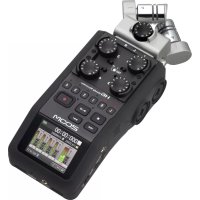
H6 - Enregistreur audio ZOOM - Notice d'utilisation et mode d'emploi gratuit
Retrouvez gratuitement la notice de l'appareil H6 ZOOM au format PDF.

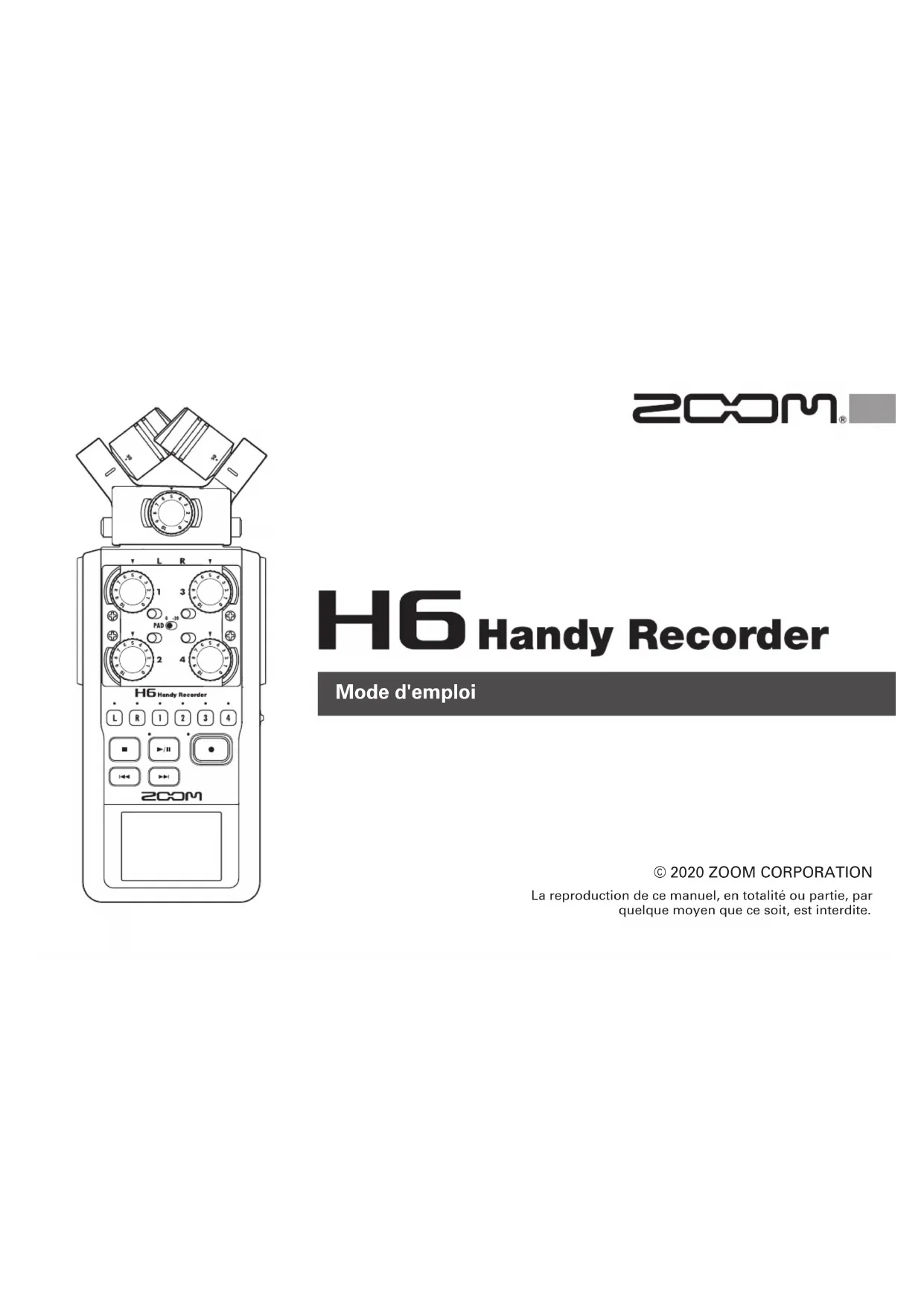
| Type de produit | Enregistreur audio portable |
| Marque | Zoom |
| Modèle | H6 |
| Dimensions (unité centrale) | 77,8 mm (L) × 152,8 mm (P) × 47,8 mm (H) |
| Dimensions (micro XYH-6) | 78,9 mm (L) × 60,2 mm (P) × 45,2 mm (H) |
| Poids total (avec micro XY) | 410 g (280 g + 130 g) |
| Alimentation | 4 piles AA (alcalines ou NiMH), adaptateur secteur AD-17 (5 V CC, 1 A), bus USB |
| Support d'enregistrement | Cartes SD, SDHC, SDXC |
| Formats d'enregistrement | WAV (44,1/48/96 kHz, 16/24 bits) et MP3 (48–320 kb/s) |
| Pistes simultanées | Jusqu'à 6 pistes (plus enregistrement de secours stéréo) |
| Micros interchangeables | Micro XY (inclus), micro MS (optionnel), micro canon, etc. |
| Entrées XLR/jack (1–4) | 4 entrées mixtes XLR/TRS 6,35 mm avec alimentation fantôme (+12/+24/+48 V) |
| Sorties | Sortie ligne (mini-jack stéréo), sortie casque (mini-jack stéréo), haut-parleur intégré |
| Écran | LCD couleur 5,1 cm (320 × 240) |
| Interface USB | Lecteur de carte, interface audio (2x2 ou 6x2, selon le mode) |
| Fonctions principales | Enregistrement multipiste, pré-enregistrement, enregistrement automatique, superposition, mixage, accordeur, métronome, lecture avec variation de vitesse et hauteur |
| Entretien et nettoyage | Nettoyer avec un chiffon sec et doux. Éviter l'humidité et les températures extrêmes. |
| Sécurité | Utiliser uniquement des piles recommandées. Ne pas exposer à l'eau. Débrancher l'adaptateur en cas d'orage. |
| Pièces détachées et réparabilité | Capsules de micro interchangeables (XYH-6, MSH-6, SSH-6, EXH-6), télécommande filaire RC-4, adaptateur secteur AD-17 |
| Informations générales | Fabriqué par Zoom Corporation, Tokyo, Japon. Garantie constructeur standard. |
FOIRE AUX QUESTIONS - H6 ZOOM
Questions des utilisateurs sur H6 ZOOM
0 question sur cet appareil. Repondez a celles que vous connaissez ou posez la votre.
Poser une nouvelle question sur cet appareil
Téléchargez la notice de votre Enregistreur audio au format PDF gratuitement ! Retrouvez votre notice H6 - ZOOM et reprennez votre appareil électronique en main. Sur cette page sont publiés tous les documents nécessaires à l'utilisation de votre appareil H6 de la marque ZOOM.
MODE D'EMPLOI H6 ZOOM
La reproduction de ce manuel, en totalité ou partie, par quelque moyen que ce soit, est interdite.
Introduction
Merci beaucoup d'avoir choisi le H6 Handy Recorder ZOOM. Le H6 a les caractéristiques suivantes.
- Les micros stéréo peuvent être changés en fonction de l'utilisation
Vous pouvez changer de micro en fonction de la situation comme vous changez d'objectif sur un appareil photo reflex. En plus du micro XY, qui peut enregistrer des sons précis avec une sensation de profondeur, les autres capsules disponibles comprennent un micro MS permettant d'ajuster librement l'ampleur stéréo, un micro canon pour capturer le son d'un point spécifique, et un accessoire à prises mixtes jack TRS/XLR.
- Enregistre jusqu'à 6 pistes d'un coup
En plus de pouvoir changer de micro stéréo (entrée G/D), l'unité a 4 entrées XLR/jack 3 points (TRS) (entrées 1–4). Utilisez-les pour enregistrer simultanément jusqu'à 6 pistes, incluant par exemple ambiance, narration, une image stéréo et les voix de plusieurs interprètes.
- Fonctions d'enregistrement sophistiquées
- Le micro XY, qui dispose de micros de conception nouvelle à grand diaphragme de 14,6 mm, enregistre tout le spectre des fréquences avec un bon positionnement stéréo.
- À l'aide des micros d'entrée G/D, vous pouvez enregistrer simultanément un fichier de secours avec un niveau d'enregistrement inférieur de 12 dB à celui de l'enregistrement normal. Vous pouvez utiliser cet enregistrement de secours au cas où un bruit fort inattendu entraînerait par exemple la distorsion de l'enregistrement normal.
Le contenu de ce document et les caractéristiques de ce produit sont sujets à modifications sans préavis.
- Windows® est une marque de commerce ou déposée de Microsoft® Corporation.
• Macintosh, Mac et iPad sont des marques de commerce ou déposées d'Apple Inc. - Les logos SD, SDHC et SDXC sont des marques de commerce.
-
Les autres noms de produit, marques déposées et noms de société mentionnés dans ce document sont la propriété de leurs détenteurs respectifs.
-
Les entrées 1–4 ont un gain maximal accru par rapport aux modèles antérieurs. En réponse à une demande des utilisateurs, elles disposent de commutateurs d'atténuation PAD qui leur permettent de facilement gérer des entrées à +4 dB. Elles peuvent également fournir une alimentation fantôme (+12 V/+24 V/+48 V).
- Tous les niveaux de volume d'entrée (gain) peuvent se régler rapidement à la main à l'aide de molettes dédiées.
- Fonctions d'utilisation pratiques
- Des cartes SDXC à haute capacité peuvent être utilisées comme support d'enregistrement, autorisant des durées d'enregistrement encore plus longues.
- L'écran LCD couleur est positionné pour être facilement lisible même une fois monté sur un appareil photo reflex.
- En plus de la sortie casque standard, une prise de sortie ligne est intégrée. Cela permet d'envoyer le signal audio à une caméra vidéo ou autre appareil tout en écoutant au casque.
- Quand le H6 est connecté par USB, en plus de ses fonctions de lecteur de carte, il peut servir d'interface audio à 2 entrées et 2 sorties ou 6 entrées et 2 sorties (pilote requis pour une utilisation de 6 entrées avec Windows).
- Bien entendu, un accordeur, un métronome et des réglages de vitesse et de hauteur de lecture sont inclus parmi les fonctions utiles également disponibles dans les autres modèles de la série H.
- Une télécommande (filaire) peut également être utilisée.
Veuillez lire attentivement ce mode d'emploi afin de bien comprendre les fonctions du H6 pour que vous puissiez l'exploiter au mieux durant de nombreuses années. Après avoir lu le manuel, veuillez le conserver en lieu sûr avec la garantie.
Note : toutes les marques de commerce et déposées citées dans ce document n'ont qu'un but indicatif et ne sont pas destinées à enfreindre les droits de leurs détenteurs respectifs. L'enregistrement de sources soumises à droits d'auteur dont des CD, disques, bandes, prestations live, œuvres vidéo et émissions sans la permission du détenteur des droits dans tout autre but qu'un usage personnel est interdit par la loi. Zoom Corporation n'assumera aucune responsabilité quant aux infractions à la loi sur les droits d'auteur.
Sommaire
Introduction 02
Sommaire 03
Nomenclatures des parties 04
Présentation des micros 06
Micro XY 06
Micro MS....06
Connexion et déconnexion des micros .....07
Connexion du micro 07
Déconnexion du micro 07
Connexions de micros/autres appareils aux
entrées 1-4....08
Connexion de micros....08
Connexion d'instruments/autres appareils.....08
Entrées stéréo....08
Exemples de connexion....09
Présentation de l'affichage 10
Écran d'accueil/enregistrement 10
Écran de lecture 11
Préparations
Fourniture de l'alimentation 12
Emploi de piles....12
Emploi d'un adaptateur secteur 13
Chargement d'une carte SD 14
Mise sous et hors tension 15
Mise sous tension 15
Mise hors tension....15
Emploi de la fonction de verrouillage de
Réglage de la date et de l'heure....18
Réglage du type des piles/batteries utilisées..... 19
Enregistrement
Processus d'enregistrement....20
Structure des dossiers et fichiers....21
Enregistrement de base....22
Sélection du dossier de sauvegarde des projets. 24
Enregistrement automatique 25
Pré-enregistrement 27
Décompte avant l'enregistrement....28
Réglage de niveau du micro latéral....29
Enregistrement de secours 30
Sélectionner le projet à lire dans la liste ....36
Changement de la vitesse de lecture....37
Lecture en boucle d'un intervalle (AB Repeat) ....38
Changement du mode de lecture 40
Changement de la hauteur (tonalité) de lecture..41
Mixage 42
Contrôle/édition de projets/fichiers
Contrôle des informations sur le projet .....44
Contrôle des marqueurs de piste 45
Changement de nom de projet 46
Mixage d'un projet....48
Normalisation de pistes....50
Fractionnement de projets 52
Coupure des débuts et fins de projet ....54
Suppression d'un projet....56
Suppression de tous les projets d'un dossier.....57
Reconstruction d'un projet 58
Enregistrement d'un mémo vocal de projet .....59
Lecture de fichiers de secours....60
Fonctions USB
Échange de données avec un ordinateur
(lecteur de carte)....62
Emploi comme interface audio....64
Réglages de l'interface audio....66
Faire les réglages d'écoute directe ....66
Emploi du renvoi (en mode Stereo Mix)......67
Mixage des entrées....68
Outils
Emploi de l'accordeur....70
Emploi du métronome....72
Autres fonctions
Réduction du bruit (filtre coupe-bas)....74
Utiliser le compresseur/limiteur d'entrée....75
Réglage du mixage d'écoute des signaux
entrants 76
Écoute de contrôle des signaux entrant dans
les pistes spécifiées (mode SOLO)....77
Écoute de contrôle des signaux MS-RAW .....78
Conversion en stéréo ordinaire des signaux
d'entrée au format MS....79
Réglage du format d'enregistrement .....81
Changement des réglages d'enregistrement
automatique....82
Activation de l'arrêt automatique 83
Production de signaux pilotes au lancement
et à l'arrêt de l'enregistrement (marqueurs
sonores) 84
Abaissement du niveau de sortie ligne....85
Réglage du mode d'appellation des projets .....86
Changement du réglage d'alimentation
fantôme 87
Emploi de l'alimentation de type plug-in....88
Emploi des VU-mètres pour contrôler les
niveaux d'entrée....89
Réglage de l'affichage pour économiser de
l'énergie 90
Réglage de la luminosité de l'écran....91
Vérification des versions de firmware....92
Restauration des réglages par défaut....93
Contrôle de l'espace libre sur la carte SD .....94
Formatage de cartes SD 95
Test des performances d'une carte SD....96
Mise à jour du firmware 98
Emploi des cartes SD des enregistreurs de
l'ancienne série H....99
Emploi d'une télécommande....100
Guide de dépannage.... 101
Caractéristiques techniques 102
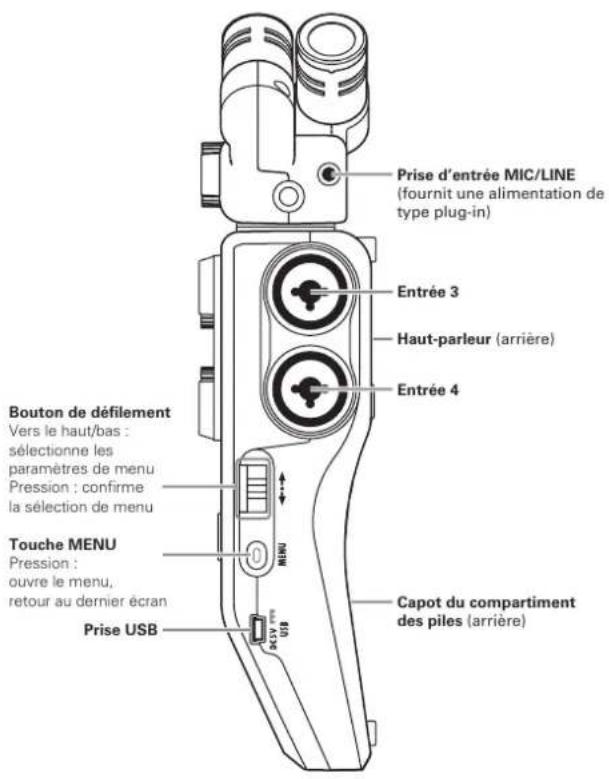
Nomenclatures des parties
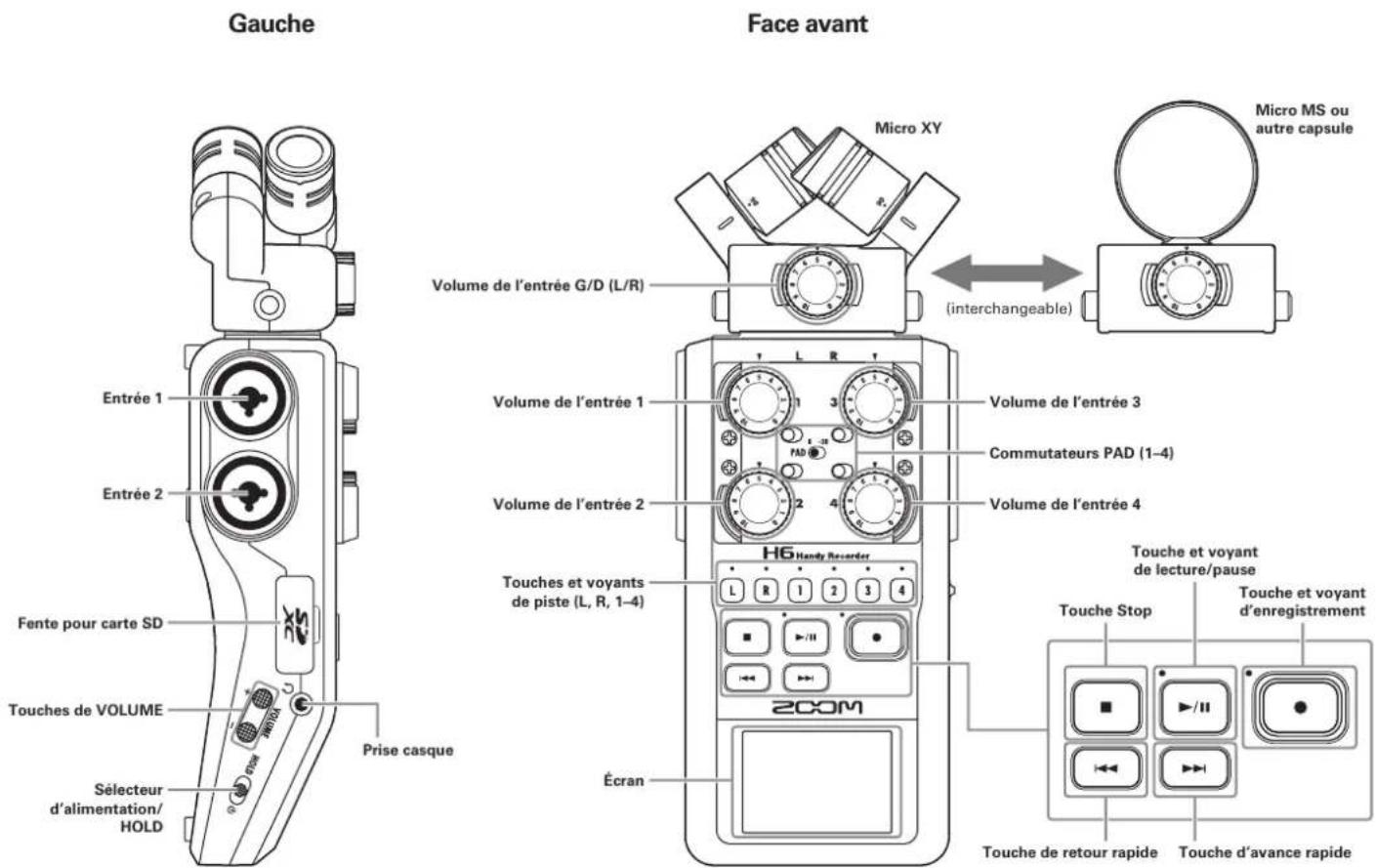
Droite (et arrière)
Bas
Orifices pour dragonne
(peuvent aussi servir avec des dragonnes d'appareil photo)
XLR
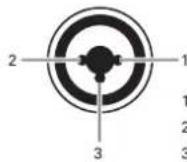
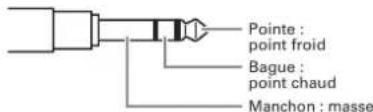
Jack 3 points (TRS)
Présentation des micros
Le micro du H6 peut être changé pour répondre à différentes applications.
Les entrées G/D (L/R) du micro sont enregistrées sur les pistes L/R.
Micro XY
Il possède deux micros directionnels croisés.
En tournant les micros, vous pouvez choisir la largeur du champ d'enregistrement entre 90° et 120°.
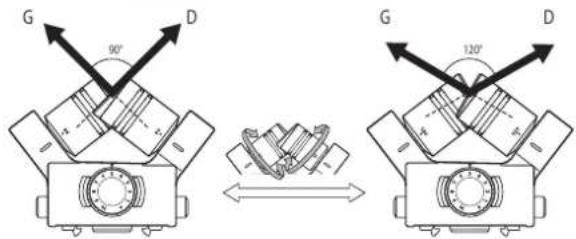
Ces nouveaux micros à grand diaphragme permettent d'enregistrer les basses et hautes fréquences avec un bon positionnement stéréo tout en capturant nettement les sons situés au centre. C'est idéal pour enregistrer à proximité ou à distance moyenne en pointant vers des sources sonores spécifiques afin de capturer un son tridimensionnel avec une profondeur et une largeur naturelles.
Exemples d'utilisation : prestations solo, musique de chambre, répétitions en live, enregistrements en extérieur
NOTE
Le micro XY a une prise d'entrée MIC/LINE pour brancher un micro ou un appareil de niveau ligne externe. Elle peut aussi fournir une alimentation de type plug-in aux micros qui l'utilisent (→ P. 88).
Micro MS
Ce micro associe un micro central unidirectionnel capturant le son du centre à un micro latéral bidirectionnel capturant le son sur la gauche et la droite.
En réglant le niveau du micro latéral, vous pouvez changer la largeur stéréo. Si vous enregistrez en mode MS-RAW (sans recombinaison), vous pouvez régler le niveau du micro latéral après coup pour changer la largeur de la stéréo.
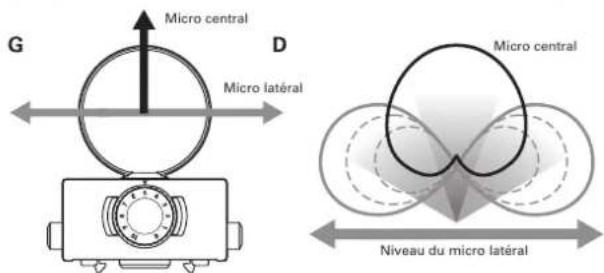
Caractéristiques :
Ce micro peut capturer une image stéréo large et détaillée, ce qui le rend idéal pour l'enregistrement dans de grands espaces libres avec de multiples sources sonores.
Avec le micro latéral coupé, il peut également être employé pour un enregistrement mono.
Exemples d'utilisation: orchestres, concerts live, ambiances Exemples d'utilisation avec le micro latéral coupé : interviews, narrations, réunions
Connexion et déconnexion des micros
Connexion du micro
- Retirez les capuchons de protection de l'unité centrale H6 et du micro.
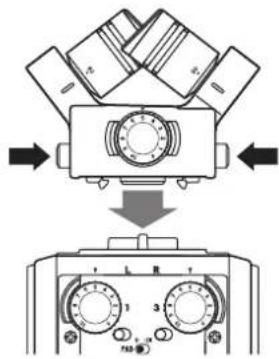
- En maintenant pressés les boutons sur les côtés du micro, connectez ce dernier à l'unité centrale en insérant le connecteur à fond.
Déconnexion du micro
- En maintenant pressés les boutons sur les côtés du micro, retirez-le de l'unité centrale.
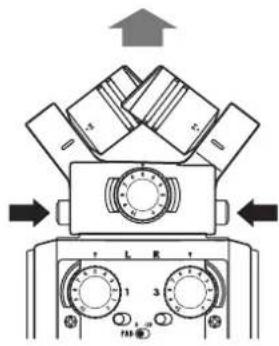
- Lors de la déconnexion d'un micro, ne forcez pas trop. Cela endommagerait le micro ou l'unité centrale.
- L'enregistrement s'arrêtera si un micro est retiré en cours d'enregistrement.
- Si un micro doit rester longtemps non connecté, mettez-lui son capuchon de protection.
Connexions de micros/autres appareils aux entrées 1-4
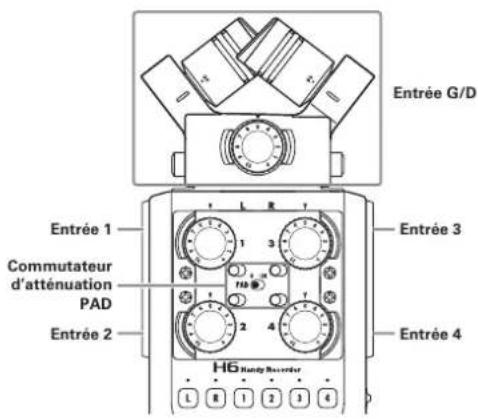
En plus de l'entrée gauche/droite (G/D ou L/R en anglais) d'un micro XY ou MS, le H6 possède aussi des entrées 1-4.
Elles peuvent servir ensemble à enregistrer jusqu'à six pistes à la fois.
Des micros, instruments et autres équipements peuvent être branchés aux entrées 1-4 et enregistrés indépendamment sur les pistes 1-4.
Connexion de micros
Connectez des micros dynamiques et électrostatiques (à condensateur) aux prises XLR des entrées 1-4.
Une alimentation fantôme (+12 V/+24 V/+48 V) peut être fournie aux micros électrostatiques (→ P. 87).
Connexion d'instruments/autres appareils
Connectez directement les claviers et tables de mixage aux prises jack 3 points (TRS) des entrées 1-4.
L'entrée directe des guitares et basses passives n'est pas prise en charge. Connectez ces instruments au travers, par exemple, d'une table de mixage ou d'une unité d'effets.
Réglez l'atténuateur PAD sur -20 lorsque vous branchez une table de mixage ou un autre appareil dont le niveau de sortie standard est de +4 dB.
Entrées stéréo
En couplant les pistes 1 et 2 (ou les pistes 3 et 4) sous forme de piste stéréo, les entrées 1/2 (ou entrées 3/4) peuvent servir d'entrées stéréo (→ P. 22).
Dans ce cas, votre entrée 1 (entrée 3) devient le canal gauche et votre entrée 2 (entrée 4) devient le canal droit.
Exemples de connexion
Le H6 vous permet d'enregistrer dans toute une variété de configurations.
Pour filmer
- Micro d'entrée G/D : sujet principal
- Micros canon/cravate connectés aux entrées 1/2 : interprète
- Micros connectés aux entrées 3/4 : son ambiant
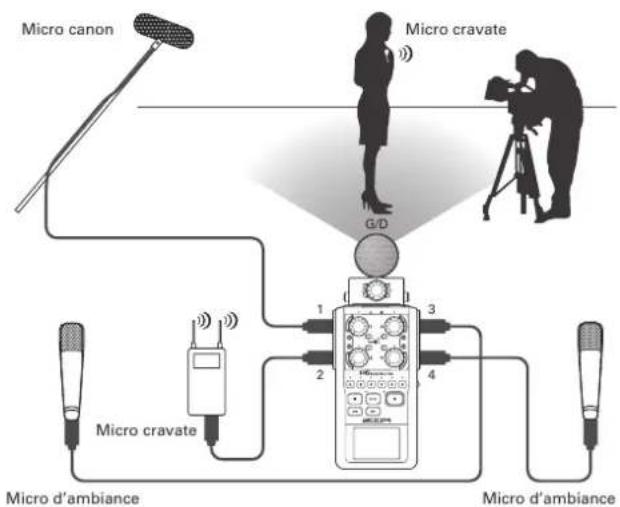
flowchart
graph TD
    A["Micro canon"] --> B["Micro cravate"]
    B --> C["G/D"]
    C --> D["Micro d'ambiance"]
    D --> E["Micro d'ambiance"]
    F["Micro cravate"] --> G["Micro d'ambiance"]
    G --> H["Micro d'ambiance"]
    I["Micro canon"] --> J["Micro d'ambiance"]
    J --> K["Micro d'ambiance"]
    L["Micro d'ambiance"] --> M["Micro d'ambiance"]
    M --> N["Micro d'ambiance"]
    style A fill:#f9f,stroke:#333
    style B fill:#ccf,stroke:#333
    style C fill:#cfc,stroke:#333
    style D fill:#fcc,stroke:#333
    style E fill:#cff,stroke:#333
    style F fill:#ffc,stroke:#333
    style G fill:#cfc,stroke:#333
    style H fill:#fcc,stroke:#333
    style I fill:#ffc,stroke:#333
    style J fill:#cfc,stroke:#333
    style K fill:#fcc,stroke:#333
    style L fill:#ffc,stroke:#333
    style M fill:#cfc,stroke:#333
Enregistrement de concert
- Micro d'entrée G/D : prestation sur scène
- Entrées 1/2 : sorties ligne de la table de mixage
- Micros connectés aux entrées 3/4 : son du public
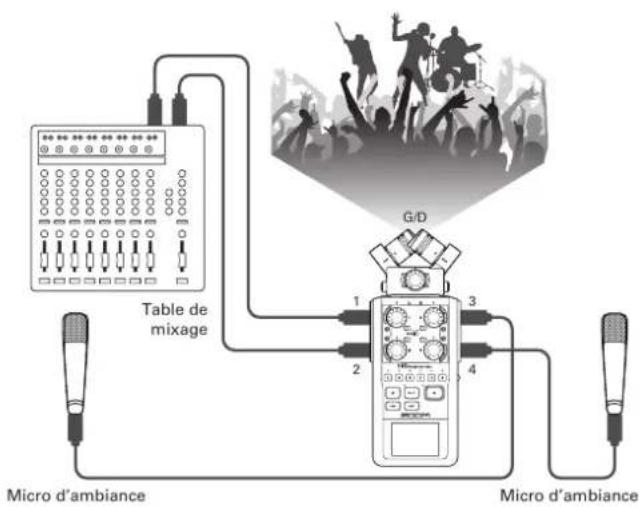
flowchart
graph TD
    A["Micro d'ambiance"] --> B["Table de mixage"]
    B --> C["Micro d'ambiance"]
    C --> D["G/D"]
    D --> E["1 Micro d'ambiance"]
    D --> F["2 Micro d'ambiance"]
    D --> G["3 Micro d'ambiance"]
    D --> H["4 Micro d'ambiance"]
Présentation de l'affichage
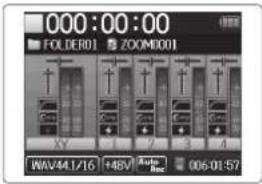
Écran d'accueil/enregistrement
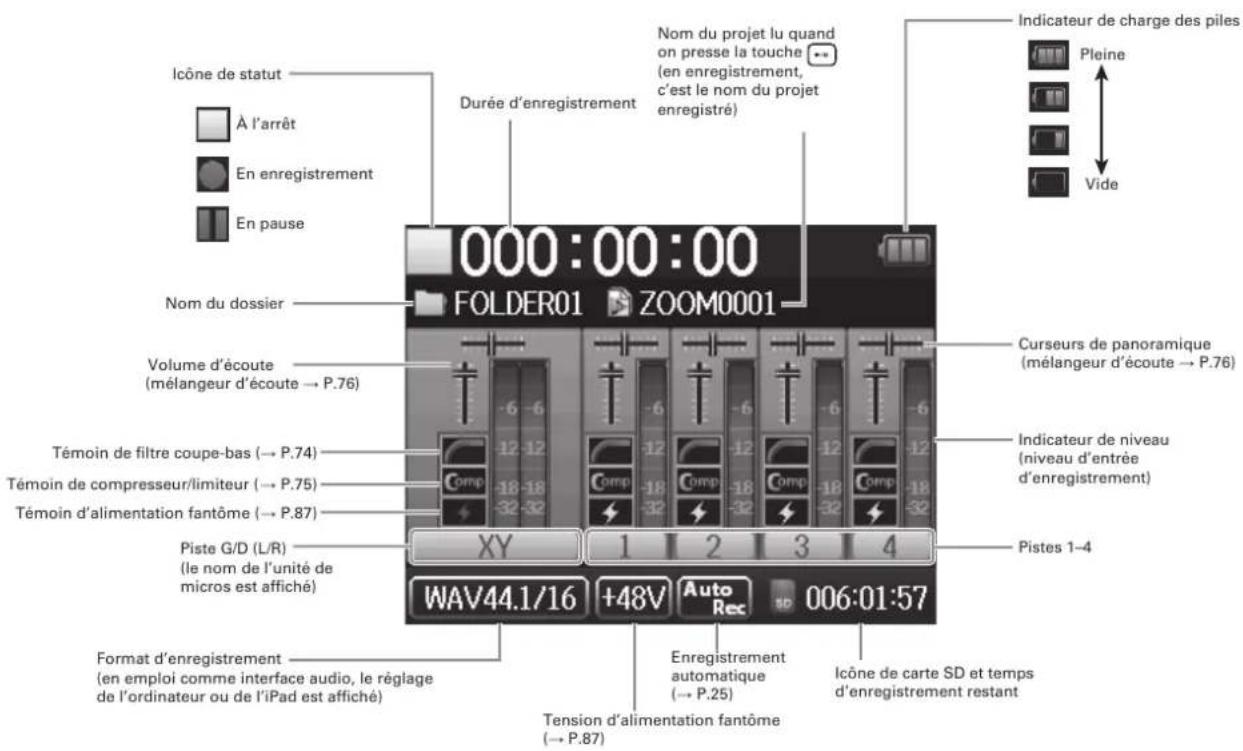
Écran de lecture
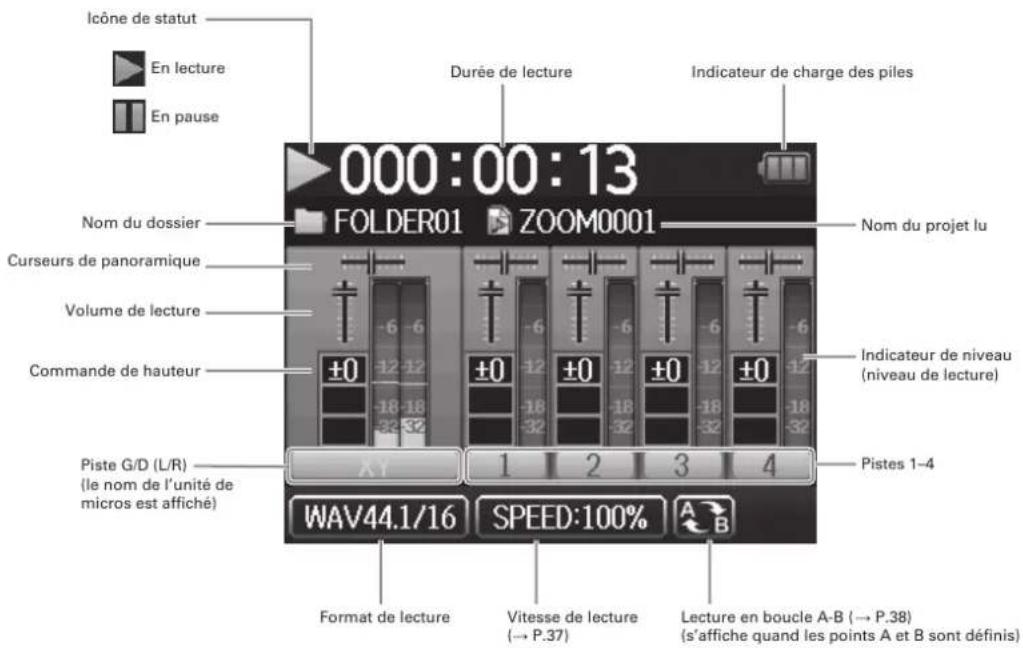
Fourniture de l'alimentation
Emploi de piles
- Coupez l'alimentation puis retirez le capot des piles.
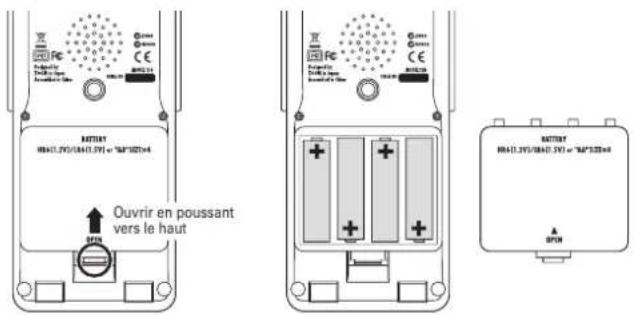
- Installez les piles.
- Replacez le capot des piles.
NOTE
- Utilisez des piles alcalines ou des batteries nickel-hydrure de métal.
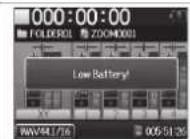
- Si le témoin de charge se vide, coupez immédiatement l'alimentation et installez de nouvelles piles.
- Indiquez le type des piles/batteries utilisées (→ P. 19).
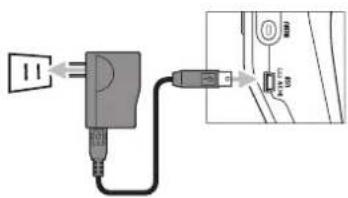
Emploi d'un adaptateur secteur
-
Branchez un câble USB à la prise USB.
-
Branchez l'adaptateur à une prise secteur.
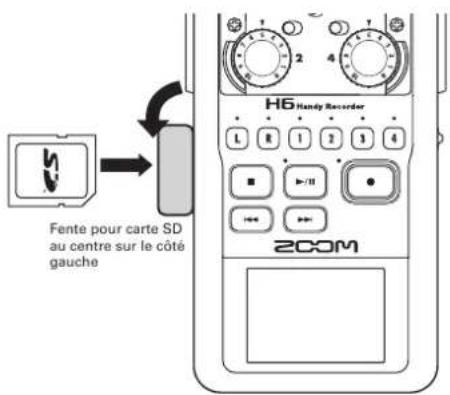
Chargement d'une carte SD
-
Éteignez l'unité et ouvrez le capot de la fente pour carte SD.
-
Insérez la carte dans la fente.
Pour éjecter une carte SD : Poussez-la un peu plus dans la fente pour la faire ressortir et tirez-la en dehors.
NOTE
- Coupez toujours l'alimentation avant d'insérer ou de retirer une carte SD.
Insérer ou retirer une carte avec l'appareil sous tension peut entraîner la perte de données. - Quand vous insérez une carte SD, veillez à insérer la bonne extrémité avec la face supérieure comme représenté.
- S'il n'y a pas de carte SD chargée, il n'est pas possible d'enregistrer ni de lire.
• Voir « Formatage de cartes SD » (→ P. 95).
Mise sous et hors tension
Mise sous tension
Faites coulisser HOLD 📋 sur la droite.
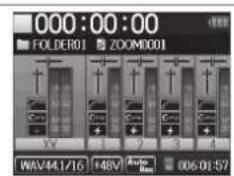
Mise hors tension
Faites coulisser HOLD 📋 sur la droite.
NOTE
- La première fois que vous mettez sous tension après l'achat, vous devez choisir la langue (→ P. 17) et régler la date et l'heure (→ P. 18). Vous pouvez aussi changer ces réglages ultérieurement.
- Si « No SD Card! » (pas de carte SD) s'affiche, vérifiez que la carte SD est correctement insérée.
- Si « Card Protected! » (carte protégée) s'affiche, c'est que la protection de la carte SD contre l'écriture est activée. Faites glisser le commutateur de protection de la carte SD pour désactiver la protection contre l'écriture.
- Si « Invalid Card! » (carte non valable) s'affiche, c'est que la carte n'est pas correctement formatée pour l'emploi avec cet enregistreur. Formatez la carte ou utilisez une autre carte. Voir « Formatage de cartes SD » (→ P. 95).
NOTE
Maintenez le commutateur sur la droite jusqu'à ce que le logo ZOOM apparaisse.
Emploi de la fonction de verrouillage de commandes (Hold)
Le H6 a une fonction de verrouillage qui peut servir à désactiver les touches afin d'éviter une manipulation accidentelle durant l'enregistrement.
Verrouillage

Faites coulisser HOLD 📄 sur la gauche.
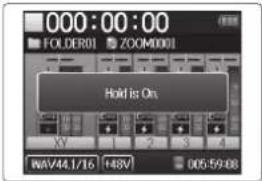
Faites coulisser HOLD © au centre.
NOTE
Le verrouillage n'affecte pas la télécommande. Même quand le verrouillage est activé, la télécommande reste fonctionnelle.
Réglage de la langue\*
La langue d'affichage peut être l'anglais (English) ou le japonais.
-
Pressez Ⓞ
-
Avec ↑↓↓↓↓↓↓↓↓↓↓↓↓↓↓↓↓↓↓↓↓↓↓↓↓↓↓↓↓↓↓↓↓↓↓↓↓↓↓↓↓↓↓↓↓↓↓↓↓↓↓↓↓↓↓↓↓↓↓↓↓↓↓↓↓↓↓↓↓↓↓↓↓↓↓↓↓↓↓↓↓↓↓↓↓↓↓↓↓↓↓↓↓↓↓↓↓↓↓↓↓
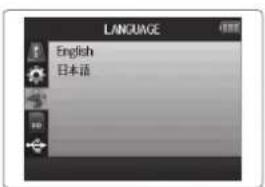
- Avec ↑↓, sélectionnez la langue et pressez → □↓.
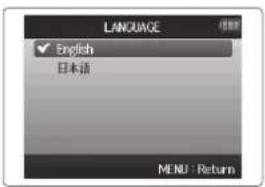
*À la première mise sous tension après l'achat, vous devez choisir la langue et régler la date et l'heure.
Réglage de la date et de l'heure\*
Une fois la date et l'heure réglées, l'enregistreur peut horodater de façon précise les fichiers.
- Pressez Ⓐ MBU.
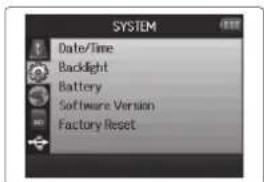
- Avec ↑↓, sélectionnez « SYSTEM » (système) et pressez →↓.
- Avec ↑↓|↓, sélectionnez « Date/Time » (date/heure) et pressez → |↓|.

- Réglez la date et l'heure
■ Changement des réglages
Déplacer le curseur :
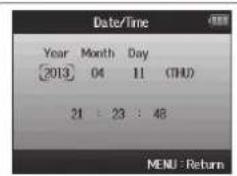
bougez ↑↓ |↑ vers le haut/le bas pressez →|↓| ↑ et bougez ↑↓ |↑ vers le haut/le bas
Sélectionner une valeur :
pressez →
Confirmer le changement :
- Pressez Ⓓ pour terminer le réglage.
*À la première mise sous tension après l'achat, vous devez choisir la langue et régler la date et l'heure.
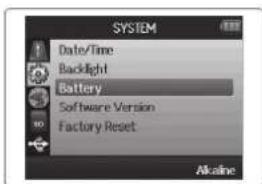
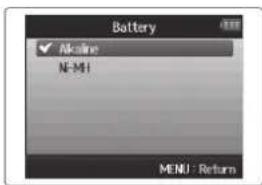
Réglage du type des piles/batteries utilisées
Indiquez le type de pile/batterie utilisé pour obtenir un affichage fidèle de la charge restante.
-
Pressez Ⓞ _MU
-
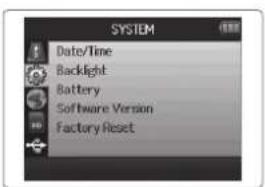
Avec ↑↓, sélectionnez « SYSTEM » (système) et pressez →↓.
-
Avec ↑↓|↓, sélectionnez « Battery » (pile) et pressez →|↓|.
-
Avec ↑↓, sélectionnez le type et pressez → □↓.
Processus d'enregistrement
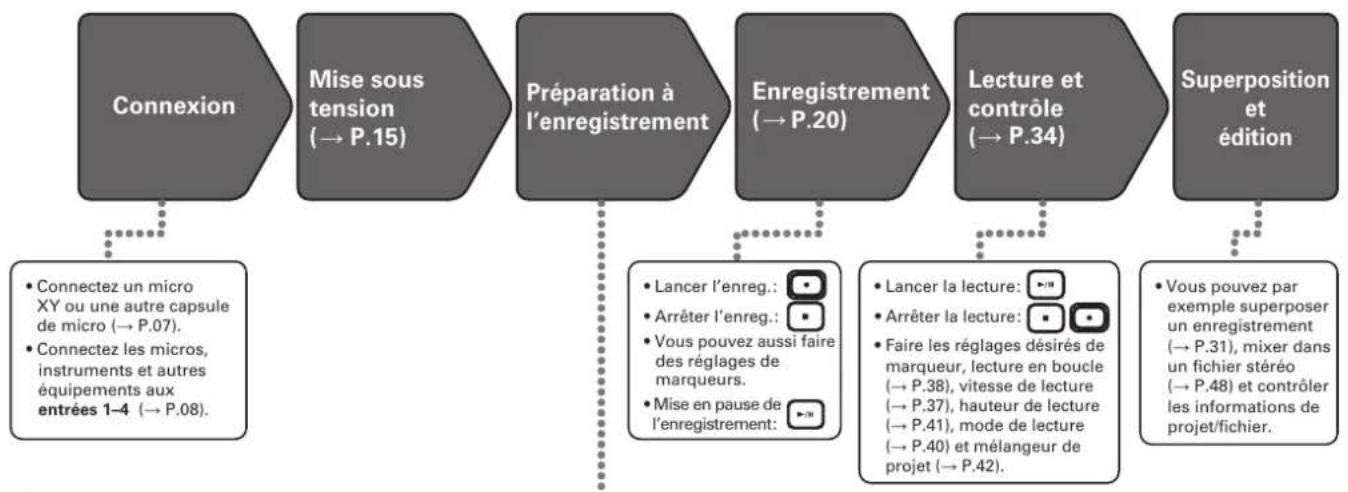
Le processus d'enregistrement comprend les étapes suivantes.
Avec le H6, une unité de données d'enregistrement/lecture s'appelle un projet.
flowchart
graph TD
    A["Connexion"] --> B["Mise sous tension (→ P.15)"]
    B --> C["Préparation à l'enregistrement"]
    C --> D["Enregistrement (→ P.20)"]
    D --> E["Lecture et contrôle (→ P.34)"]
    E --> F["Superposition et édition"]

    A --> G["Connectez un micro XY ou une autre capsule de micro (→ P.07)."]
    A --> H["Connectez les micros, instruments et autres équipements aux entrées 1–4 (→ P.08)."]
    C --> I["Lancer l'enreg.: 📄"]
    C --> J["Arrêter l'enreg.: 📄"]
    C --> K["Vous pouvez aussi faire des réglages de marqueurs."]
    C --> L["Mise en pause de l'enregistrement: 📄"]

    D --> M["Lancer la lecture: 📄"]
    D --> N["Arrêter la lecture: 📄"]
    D --> O["Faire les réglages désirés de marqueur, lecture en boucle (→ P.38), vitesse de lecture (→ P.37), hauteur de lecture (→ P.41), mode de lecture (→ P.40) et mélangeur de projet (→ P.42)."]
    E --> P["Vous pouvez par exemple superposer un enregistrement (→ P.31), mixer dans un fichier stéréo (→ P.48) et contrôler les informations de projet/fichier."]
1. Réglez le format d'enregistrement (WAV/MP3) (→ P.81).
- Avec un réglage sur MP3, un mixage stéréo sera enregistré quel que soit le nombre de pistes.
- Vous pouvez aussi faire par exemple les réglages d'enregistrement automatique (→ P.25), pré-enregistrement (→ P.27), enregistrement de secours (→ P.30), filtre coupe-bas (→ P.74), compresseur/limiteur (→ P.75) et métronome (→ P.72).
2. Sélectionnez les pistes d'enregistrement (→ P.22).
- Sélectionnez-les à l'aide des touches de piste. Quand le voyant de la piste sélectionnée s'allume en rouge, le signal y entrant peut être écouté.
- Pressez en même temps deux touches de piste pour les utiliser comme une piste stéréo (couplage stéréo).
3. Réglez les niveaux d'entrée.
- Utilisez le bouton de chaque entrée.
- Réglez-le pour que l'indicateur de niveau reste dans le jaune à l'entrée du son le plus fort.
- Si vous branchez un appareil ayant un niveau de sortie standard de +4 dB ou si le niveau reste trop élevé pour une quelconque autre raison, réglez l'atténuateur PAD sur -20.
- Vous pouvez aussi régler le niveau du micro latéral (quand vous employez un micro MS ou canon stéréo) (→ P.29) et afficher par exemple les VU-mètres (→ P.89)
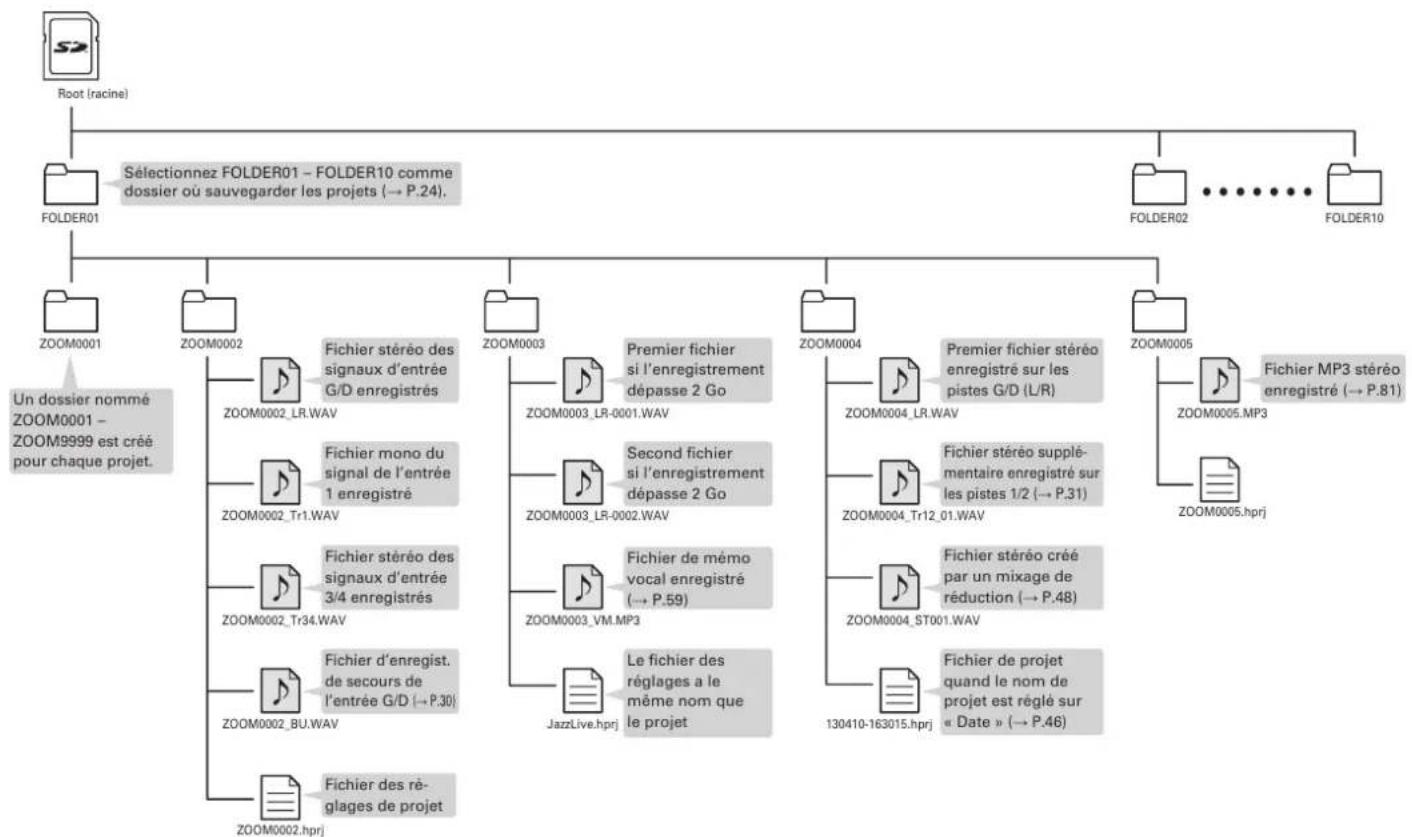
Structure des dossiers et fichiers
Quand vous enregistrez avec le H6, les dossiers et fichiers suivants sont créés sur la carte SD.
flowchart
graph TD
    A["Root (racine)"] --> B["FOLDER01"]
    B --> C["ZOOM0001"]
    B --> D["ZOOM0002"]
    B --> E["ZOOM0003"]
    B --> F["ZOOM0004"]
    B --> G["ZOOM0005"]
    C --> H["Un dossier nommé ZOOM0001 - ZOOM9999 est créé pour chaque projet."]
    D --> I["ZOOM0002_LR.WAV"]
    D --> J["ZOOM0002_Tr1.WAV"]
    D --> K["ZOOM0002_Tr34.WAV"]
    D --> L["ZOOM0002_BU.WAV"]
    D --> M["ZOOM0002.hprj"]
    E --> N["ZOOM0003_LR-0001.WAV"]
    E --> O["ZOOM0003_LR-0002.WAV"]
    E --> P["ZOOM0003_VM.MP3"]
    E --> Q["JazzLive.hprj"]
    F --> R["ZOOM0004_LR.WAV"]
    F --> S["ZOOM0004_Tr12_01.WAV"]
    F --> T["ZOOM0004_ST001.WAV"]
    F --> U["130410-163015.hprj"]
    G --> V["ZOOM0005.MP3"]
    G --> W["ZOOM0005.hprj"]
    H --> X["Sélectionnez FOLDER01 - FOLDER10 comme dossier où sauvegarder les projets (→ P.24)."]
    Y["FOLDER02"] --> Z["... ... ... ... ... ... ... ... ... ... ... ... ... ... ... ... ... ... ... ... ... ... ... ... ... ... ... ... ... ... ... ... ... ... ... ... ... ... ... ... ... ... ... ... ... ... ... ... ... ... ... ... ... ... ... ... ... ... ... ... ... ... ... ... ... ... ... ... ... ... ... ... ... ... ... ... ... ... ... ... ... ... ... ... ... ... ... ... ... ... ... ... ... ... ... ... ... ... ... ... ..."]
Enregistrement de base
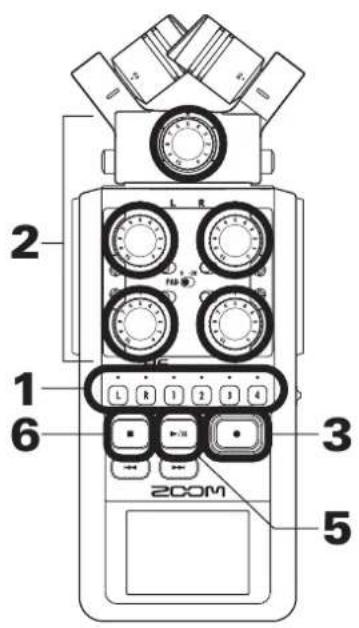
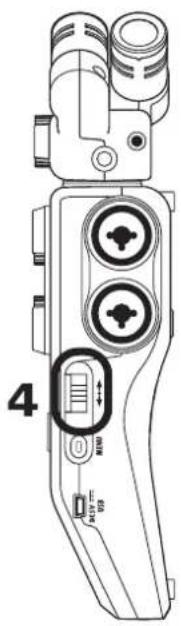
1. Pressez la touche de la piste à enregistrer.
CONSEIL
- Le voyant de la touche de piste sélectionnée s'allume en rouge.
- Si vous pressez la touche de piste 2 en maintenant pressée la touche de piste 1, les pistes 1/2 forment alors une piste stéréo (couplage stéréo). Les pistes 3/4 peuvent être converties en une piste stéréo de la même façon. Les couplages stéréo peuvent également se défaire de la même façon. Le couplage de la piste stéréo G/D (L/R) ne peut par contre pas être défait.
CONSEIL
- Durant l'enregistrement, des fichiers sont créés comme suit pour chaque touche de piste sélectionnée.
| Pistes enregistrées | Nom du fichier | Contenu |
| Piste G/D (L/R) | ZOOMnnnn-LR | Fichier stéréo |
| Piste mono | ZOOMnnnn_Tr1 (pour la piste 1) | Fichier mono |
| Piste stéréo | ZOOMnnnn_Tr34 (pour les pistes 3/4) | Fichier stéréo |
Note : « nnnn » dans le nom de fichier est le numéro de projet.
- Tous les fichiers créés au cours du même enregistrement sont gérés par le H6 comme une seule unité de projet.
- Tournez pour l'entrée sélectionnée afin de régler le niveau d'entrée.
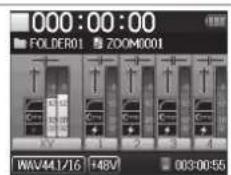
CONSEIL
- Réglez-le pour que le niveau crête reste autour de -12 dB.
- Vous pouvez changer le format d'enregistrement (→ P. 81).
-
Vous pouvez couper le bruit du vent et d'autres sources durant l'enregistrement (→ P. 74).
-
Pressez pour lancer l'enregistrement.
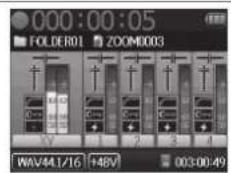
-
Pressez → pour ajouter un marqueur.
-
Pressez ▶ pour mettre en pause.
NOTE
Quand l'enregistrement est mis en pause, un marqueur est ajouté à cet endroit.
- Pressez □ pour arrêter l'enregistrement.
NOTE
- Un même projet peut contenir un maximum de 99 marqueurs.
- Durant l'enregistrement, si la taille du fichier vient à dépasser 2 Go, un nouveau fichier est automatiquement créé dans le même projet et l'enregistrement se poursuit sans interruption. Si cela se produit, des numéros sont ajoutés à la fin des noms de fichier : « -0001 » pour le premier fichier, « -0002 » pour le second fichier et ainsi de suite.
Sélection du dossier de sauvegarde des projets
Choisissez un des dix dossiers comme étant celui où seront sauvegardés les nouveaux projets enregistrés.
- Pressez Ⓐ
- Avec ↑↓|↓, sélectionnez « PROJECT LIST » (liste de projets) et pressez →□↓.
- Avec ↑↓, sélectionnez le dossier (FOLDER) où sauvegarder les nouveaux projets et pressez →↓.
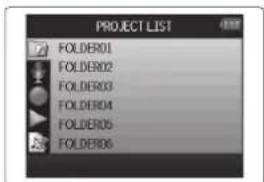
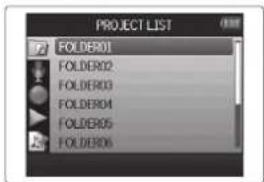
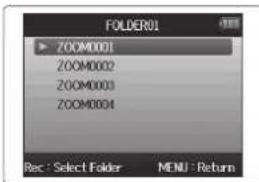
- Pressez pour confirmer la sélection du dossier et revenir à l'écran d'accueil.
Enregistrement automatique
L'enregistrement peut être automatiquement lancé et arrêté en réponse à la variation du niveau d'entrée.
- Pressez Ⓞ _MU
- Avec ↑↓, sélectionnez « REC » (enregistrement) et pressez →↓.
- Avec ↑↓|↓, sélectionnez « Auto Rec » (enregistrement automatique) et pressez →|↓|.
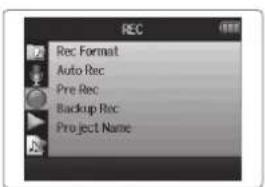
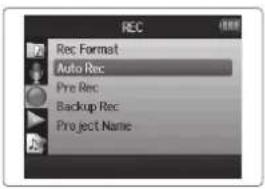
- Avec ↑↓, sélectionnez « On/Off » et pressez → □↓.

Enregistrement automatique (suite)
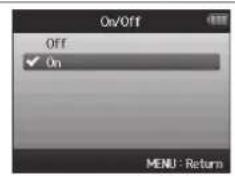
NOTE
Pour des détails, voir « Changement des réglages d'enregistrement automatique » (→ P. 82).
7.
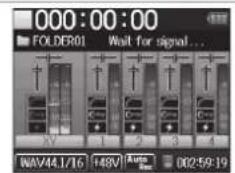
Pressez ▪ pour mettre fin à l'attente ou arrêter l'enregistrement.
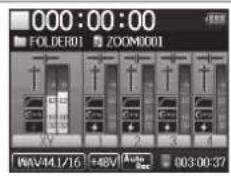
CONSEIL
Quand le niveau d'entrée dépasse le seuil réglé (affiché sur l'indicateur de niveau), l'enregistrement démarre automatiquement. Vous pouvez aussi régler l'enregistrement pour qu'il s'arrête automatiquement quand le niveau d'entrée descend en-dessous d'un seuil déterminé (→ P. 83).
Pré-enregistrement
En réglant l'enregistreur pour qu'il capture constamment le signal entrant, vous pouvez faire démarrer l'enregistrement deux secondes avant d'avoir pressé la touche. C'est utile quand, par exemple, une prestation démarre soudainement.
-
Pressez Ⓓ️.
-
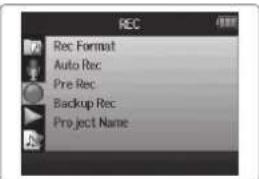
Avec ↑↓, sélectionnez « REC » (enregistrement) et pressez →↓.
-
Avec ↑↓, sélectionnez « Pre Rec » (pré-enregistrement) et pressez →↓.
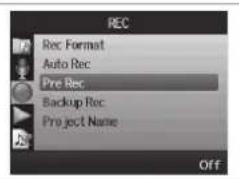
- Avec ↑↓, sélectionnez « On » et pressez →↓.
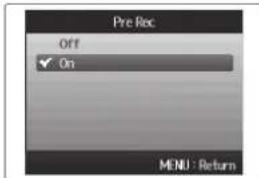
NOTE
Les fonctions Auto Rec (enregistrement automatique) et Pre Count (décompte) ne peuvent pas être employées en même temps que cette fonction.
Décompte avant l'enregistrement
Le métronome de l'enregistreur peut être employé pour un décompte avant le début de l'enregistrement.
-
Pressez Ⓐ MBU.
-
Avec ↑↓, sélectionnez « TOOL » (outil) et pressez →↓;
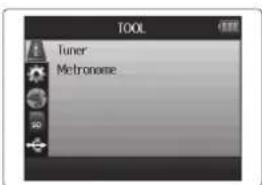
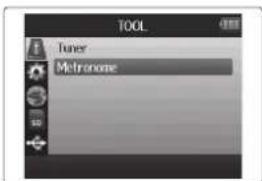
- Avec ↑↓, sélectionnez « Metronome » (métronome) et pressez → □↓.
- Avec ↑↓↓↓↓↓↓↓↓↓↓↓↓↓↓↓↓↓↓↓↓↓↓↓↓↓↓↓↓↓↓↓↓↓↓↓↓↓↓↓↓↓↓↓↓↓↓↓↓↓↓↓↓↓↓↓↓↓↓↓↓↓↓↓↓↓↓↓↓↓↓↓↓↓↓↓↓↓↓↓↓↓↓↓↓↓↓↓↓↓↓↓↓↓↓↓↓↓↓↓↓↑ « Pre Count" » (décompte) et pressez → □ ↓ ↓ ↓ ↓ ↓ ↓ ↓ ↓ ↓ ↓ ↓ ↓ ↓ ↓ ↓ ↓ ↓ ↓ ↓ ↓ ↓ ↓ ↓ ↓ ↓ ↓ ↓ ↓ ↓ ↓ ↓ ↓ ↓ ↓ ↓ ↓ ↓ ↓ ↓ ↓ ↓ ↓ ↓ ↓ ↓ ↓ ↓ ↓ ↓ ↓ ↓ ↓ ↓ ↓ ↓ ↓ ↓ ↓ ↓ ↓ ↓ ↓ ↓ ↓ ↓ ↓ ↓ ↓ ↓ ↓ ↓ ↓ ↓ ↓ ↓ ↓ ↓ ↓ ↓ ↓ ↓ ↓ ↓ ↓ ↓ ↓ ↓ ↓ ↓ ↓ ↓ ↓ ↓ ↓ ↓ ↓ ↓ ↓ ↓ ↓ ↑
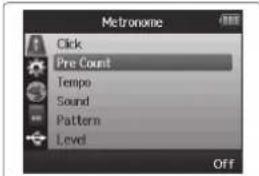
- Avec ↑↓|↓, sélectionnez le nombre de temps décomptés et pressez →|↓|.
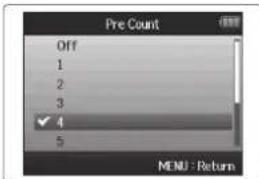
NOTE
Les fonctions Auto Rec (enregistrement automatique) et Pre Rec (pré-enregistrement) ne peuvent pas être employées en même temps que cette fonction.
Réglage de niveau du micro latéral Micro MS ou canon stéréo uniquement
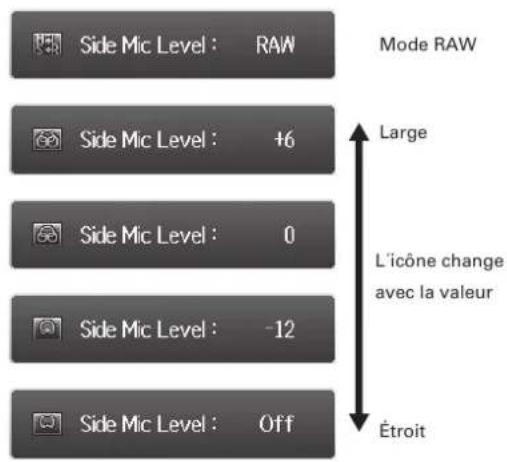
Avant d'utiliser le micro MS pour enregistrer, vous pouvez régler le niveau du micro latéral (micro « Side » déterminant la largeur stéréo).
Faites-le quand l'écran d'accueil est ouvert.
Bougez ↑↓↓↓↓↓↓↓↓↓↓↓↓↓↓↓↓↓↓↓↓↓↓↓↓↓↓↓↓↓↓↓↓↓↓↓↓↓↓↓↓↓↓↓↓↓↓↓↓↓↓↓↓↓↓↓↓↓↓↓↓↓↓↓↓↓↓↓↓↓↓↓↓↓↓↓↓↓↓↓↓↓↓↓↓↓↓↓↓↓↓↓↓↓↓↓↓↓↓↓↓↑
NOTE
- Réglez-le sur Off (désactivé), -24 à +6 dB ou RAW (enregistrement brut).
- Quand vous enregistrez en mode RAW, durant la lecture, bougez
↑↓↓↓↓↓↓↓↓↓↓↓↓↓↓↓↓↓↓↓↓↓↓↓↓↓↓↓↓↓↓↓↓↓↓↓↓↓↓↓↓↓↓↓↓↓↓↓↓↓↓↓↓↓↓↓↓↓↓↓↓↓↓↓↓↓↓↓↓↓↓↓↓↓↓↓↓↓↓↓↓↓↓↓↓↓↓↓↓↓↓↓↓↓↓↓↓↓↓↓↓
lateral. - Le mode RAW ne peut être sélectionné que si vous enregistrez au format WAV.
Enregistrement de secours
Entrée G/D (L/R) et format WAV uniquement
Quand vous utilisez l'entrée G/D (L/R), en plus de l'enregistrement effectué au niveau d'entrée réglé, l'appareil peut également enregistrer un autre fichier à un niveau inférieur de 12 dB. Cette copie de secours peut être utilisée si le niveau d'enregistrement a été réglé trop haut, entraînant par exemple une distorsion.
-
Pressez 📄
-
Avec ↑↓, sélectionnez « REC » (enregistrement) et pressez →↓.
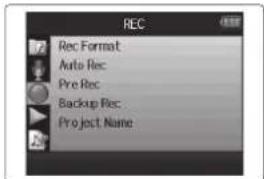
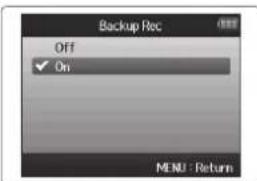
- Avec ↑↓↓↓, sélectionnez « Backup Rec » (enregistrement de secours) et pressez →↓↓↓↓.
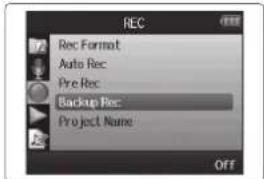
- Avec ↑↓, sélectionnez « On » et pressez → □↓.
CONSEIL
• Si le nom du fichier d'origine est par exemple
« ZOOM0001_LR.wav », le nom du fichier de secours sera
« ZOOM0001_BU.wav ».
- Vous pouvez lire les fichiers de secours (→ P. 60).
Superposition (Overdub) Format WAV uniquement
Vous pouvez ajouter des enregistrements à un projet déjà enregistré.
- Pressez Ⓞ MENU.
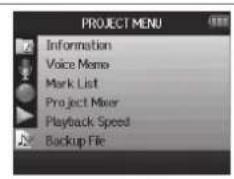
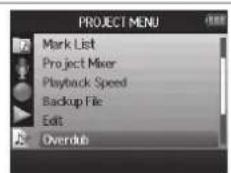
- Avec ↑↓, sélectionnez « PROJECT MENU » (menu projet) et pressez →↓.
- Avec ↑↓, sélectionnez « Overdub » (superposition) et pressez →↓.
- Pressez la touche de piste jusqu'à ce que le voyant de la piste à superposer s'allume en rouge.
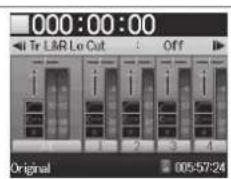
- Tournez pour régler le niveau d'entrée.
CONSEIL
Vous pouvez aussi régler le mélangeur (volume/panoramique), le filtre coupe-bas et le compresseur/limiteur en fonction de vos besoins.
- Pour écouter des pistes déjà enregistrées, pressez leur touche de piste afin d'allumer leur voyant en vert.
SUITE >>>
Superposition (Overdub) (suite) Format WAV uniquement
-
Pressez pour lancer l'enregistrement.
-
Pressez □ pour arrêter l'enregistrement.
CONSEIL
- Vous pouvez changer le réglage de couplage stéréo même durant la superposition (Overdub).
- Les fichiers de superposition et les réglages de volume, panoramique et couplage stéréo sont sauvegardés dans des unités appelées « takes » (prises). Vous pouvez changer les réglages et enregistrer plusieurs prises.
Ensuite, une fois à l'arrêt, vous pouvez presser ⏻ pour sélectionner la prise précédente ou ⏻ pour sélectionner la prise suivante. - Il est possible d'enregistrer un maximum de 99 prises.
- Si vous voulez écouter le son entrant dans la piste pendant la lecture d'une piste déjà enregistrée, pressez la touche de la piste que vous voulez écouter pour que son voyant s'allume en orange, puis pressez ____.
-
Si la vitesse de lecture d'un projet est réglée sur toute autre valeur que 100 %, les pistes ne peuvent pas faire l'objet d'une superposition (leur voyant ne s'allumera pas en rouge).
-
Pressez Ⓐ pour arrêter la superposition.
Quand vous lisez ou modifiez un projet avec superposition, c'est la dernière prise sélectionnée qui est employée.
NOTE
Des numéros de prise à deux chiffres sont ajoutés à la fin des noms de piste pour créer des noms de fichier correspondant aux enregistrements avec superposition comme, par exemple, dans « ZOOM0001_LR_01.WAV ».
H6 Handy Recorder
Lecture de base
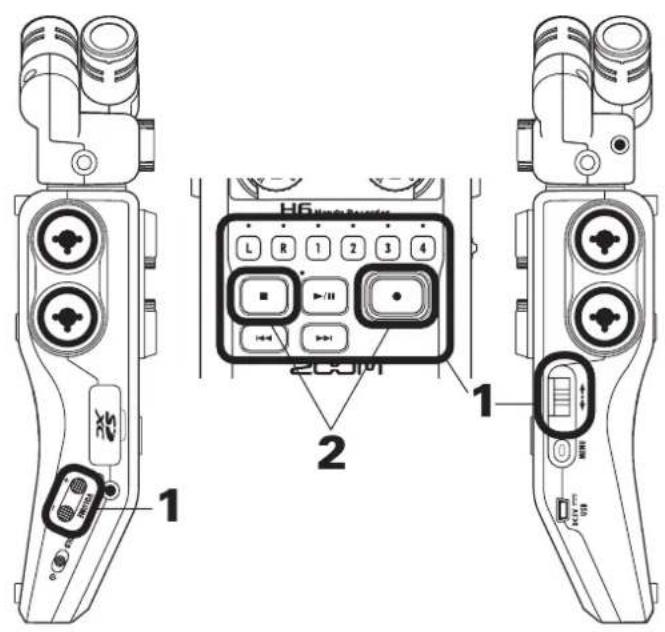
1.
Pressez ▶ pour lancer la lecture.
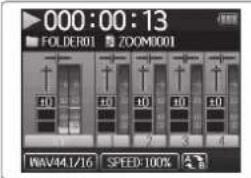
■ Commandes durant la lecture
Sélection de projet/
accès à un marqueur :


Recherche avant/arrière :
pressez et maintenez


Pause/reprise de lecture :


Réglage du volume :

Ajout de marqueurs :


Changement de niveau


vers le haut/bas
du micro latéral :
(mode RAW uniquement)
CONSEIL
- Plus longtemps vous maintenez pressée ⏻ ou ⏻, plus rapide devient la recherche arrière/avant.
- Durant la lecture, vous pouvez presser les touches de piste pour les rétablir (allumées en vert) et les couper (éteintes).
H6 Handy Recorder
- Pressez ou pour revenir à l'écran d'accueil.
Sélectionner le projet à lire dans la liste
-
Pressez Ⓞ
-
Avec ↑↓, sélectionnez « PROJECT LIST » (liste de projets) et pressez →↓.
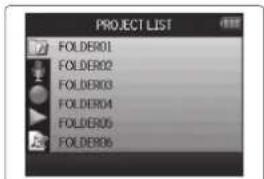
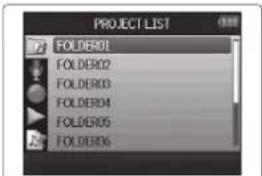
- Avec ↑↓, sélectionnez la dossier et pressez → □↓.
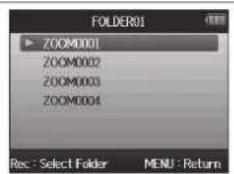
- Avec ↑↓|↓, sélectionnez le projet que vous voulez lire et pressez →|↓|.
Le projet sélectionné commencera sa lecture.
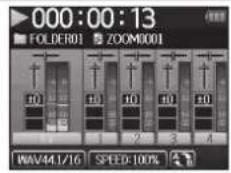
NOTE
Une fois la lecture du titre terminée, la lecture peut se poursuivre en fonction du mode de lecture (→ P. 40).
Changement de la vitesse de lecture
Vous pouvez régler la vitesse de lecture dans une plage de 50 % à 150 % de la vitesse normale.
-
Pressez Ⓞ
-
Avec ↑↓, sélectionnez « PROJECT MENU » (menu projet) et pressez →↓.
-
Avec ↓↓, sélectionnez « Playback Speed » (vitesse de lecture) et pressez →↓↓.
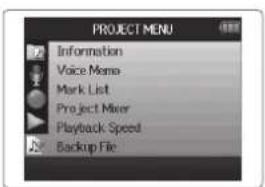
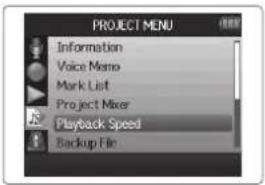
- Avec ↓↓, réglez la vitesse de lecture et pressez →↓↓.
La lecture se fera à la vitesse choisie.
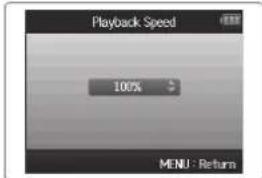
NOTE Ce réglage est sauvegardé séparément pour chaque projet.
Lecture en boucle d'un intervalle (AB Repeat)
Vous pouvez lire en boucle un segment compris entre deux points de votre choix.
-
Pressez Ⓞ MBU.
-
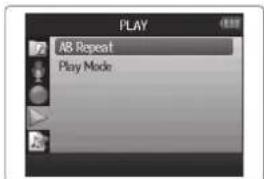
Avec ↑↓, sélectionnez « PLAY » (lecture) et pressez →↓.
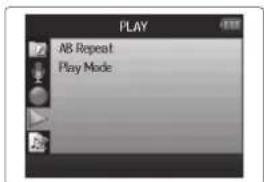
- Avec ↑↓, sélectionnez « AB Repeat » (lecture en boucle) et pressez → □↓.
- Avec ↑↓↓↓↓, sélectionnez l'icône du point A et pressez →↓↓↓↓↓.
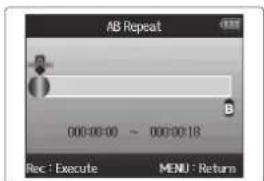
- Utilisez ← et → pour trouver le point de départ de la lecture en boucle. Vous pouvez aussi presser → pour faire la recherche durant la lecture.
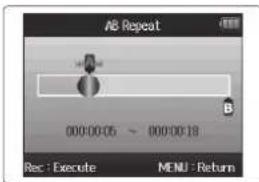
- Avec ↑↓, sélectionnez l'icône du point B. Ensuite, choisissez le point de fin de la lecture en boucle.
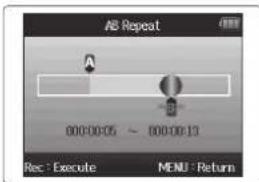
- Pressez pour ouvrir l'écran de lecture.
La lecture en boucle démarrera entre les points fixés.
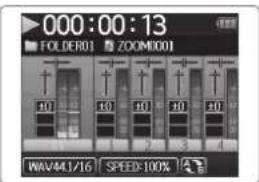
NOTE
Durant la lecture en boucle, celle-ci cesse si vous pressez ou en vue de sélectionner un autre projet.
Changement du mode de lecture
Vous pouvez régler le mode de lecture.
-
Pressez Ⓐ MBU.
-
Avec ↑↓, sélectionnez « PLAY » (lecture) et pressez →↓;
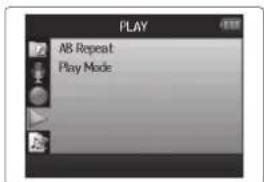
- Avec ↑↓, sélectionnez « Play Mode » (mode de lecture) et pressez →↓;
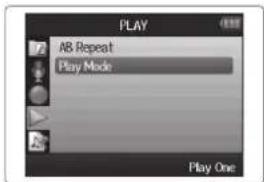
- Avec ↑↓, sélectionnez le mode et pressez → □↓.
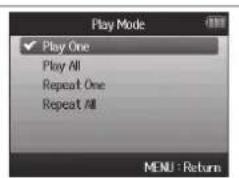
NOTE
Play All : lit tous les projets du dossier ouvert.
Play One : ne lit que le projet sélectionné.
Repeat One : lit en boucle le projet sélectionné.
Repeat All : lit en boucle tous les projets du dossier ouvert.
Changement de la hauteur (tonalité) de lecture
La hauteur peut être changée par demi-ton séparément pour chaque piste tout en conservant la même vitesse de lecture.
- Pressez Ⓞ _MEN
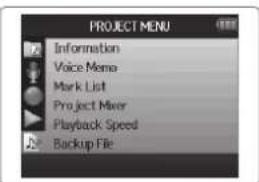
- Avec ↑↓, sélectionnez « PROJECT MENU » (menu projet) et pressez →↓.
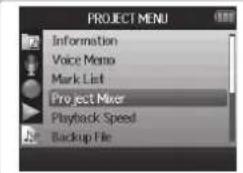
- Avec ↑↓, sélectionnez « Project Mixer » (mélangeur de projet) et pressez → □↓.
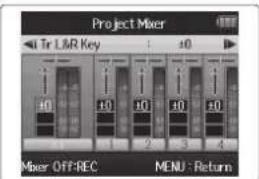
- Avec ↓, sélectionnez la piste dont vous désirez changer la hauteur (tonalité) et pressez →.
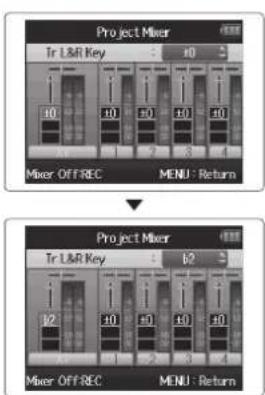
- Avec ↑↓, réglez la hauteur (tonalité) de lecture et pressez →↓.
NOTE
Cette hauteur peut se régler entre b6 et #6.
La lecture se fera à la hauteur ainsi modifiée.
CONSEIL
Ce réglage de hauteur est sauvegardé séparément pour chaque projet.
Mixage
Format WAV uniquement
Vous pouvez utiliser le mélangeur de projet (Project Mixer) pour régler la balance des pistes lues.
- Pressez Ⓞ MBU.
- Avec ↓↓, sélectionnez « PROJECT MENU » (menu projet) et pressez →↓↓.
- Avec ↑↓, sélectionnez « Project Mixer » (mélangeur de projet) et pressez → □↓.
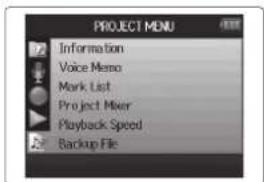
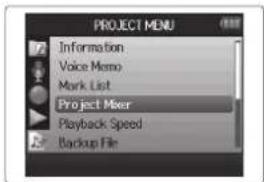
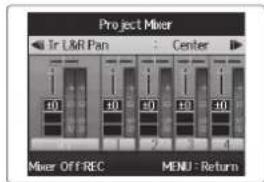
- Changez les paramètres comme désiré.
■ Commandes de mixage
Déplacement du curseur/changement de valeur :
Sélection du paramètre à changer :
bougez ↑↓ [ ]↑↓ vers le haut/le bas
pressez →
| Paramètre | Plage de réglage | Explication |
| Volume | Coupure du son (Mute), -48,0 – +12 dB (par paliers de 0,5 dB) | Règle le volume de piste |
| Panoramique | L100 (extrême gauche) – CENTER (centre) – R100 (extrême droite) | Règle la position gauche-droite du son. |
| Hauteur (tonalité) | b6 – #6 | Règle la hauteur de lecture sans changer la vitesse de lecture. |
- Pressez pour écouter le projet sans les réglages de mélangeur.
Presser cette touche met les réglages de mélangeur en et hors service.
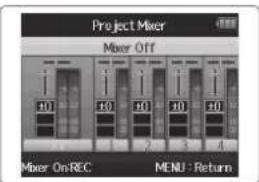
NOTE
- Les réglages de mixage sont sauvegardés séparément avec chaque projet et appliqués durant la lecture.
- Utilisez le mélangeur d'écoute pour régler la balance lors de l'écoute des entrées (→ P. 76).
Contrôle des informations sur le projet
Vous pouvez contrôler les informations concernant le projet sélectionné.
1. Pressez Ⓑ MENU.
- Avec ↑↓, sélectionnez « PROJECT MENU » (menu projet) et pressez → □↓.
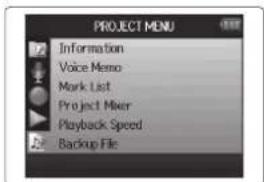
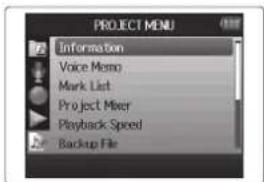
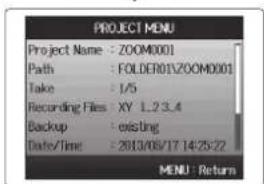
- Avec ↑↓, sélectionnez « Information » et pressez →↓ pour voir des informations sur le projet. Avec ↑↓, faites défiler pour voir les informations masquées plus bas que l'écran.
Contrôle des marqueurs de piste
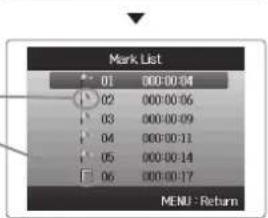
Une liste des marqueurs présents dans le projet enregistré peut être affichée.
1. Pressez Ⓞ
- Avec ↑↓, sélectionnez « PROJECT MENU » (menu projet) et pressez →↓.
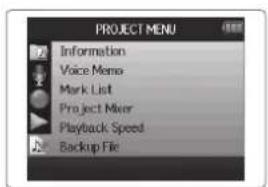
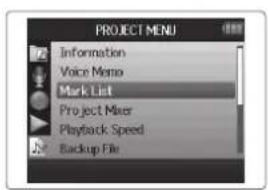
- Avec ↑↓↓↓↓↓↓↓↓↓↓↓↓↓↓↓↓↓↓↓↓↓↓↓↓↓↓↓↓↓↓↓↓↓↓↓↓↓↓↓↓↓↓↓↓↓↓↓↓↓↓↓↓↓↓↓↓↓↓↓↓↓↓↓↓↓↓↓↓↓↓↓↓↓↓↓↓↓↓↓↓↓↓↓↓↓↓↓↓↓↓↓↓↓↓↓↓↓↓↓↓↑ ↓ ↓ ↓ ↓ ↓ ↓ ↓ ↓ ↓ ↓ ↓ ↓ ↓ ↓ ↓ ↓ ↓ ↓ ↓ ↓ ↓ ↓ ↓ ↓ ↓ ↓ ↓ ↓ ↓ ↓ ↓ ↓ ↓ ↓ ↓ ↓ ↓ ↓ ↓ ↓ ↓ ↓ ↓ ↓ ↓ ↓ ↓ ↓ ↓ ↓ ↓ ↓ ↓ ↓ ↓ ↓ ↓ ↓ ↓ ↓ ↓ ↓ ↓ ↓ ↓ ↓ ↓ ↓ ↓ ↓ ↓ ↓ ↓ ↓ ↓ ↓ ↓ ↓ ↓ ↓ ↓ ↓ ↓ ↓ ↓ ↓ ↓ ↓ ↓ ↓ ↓ ↓ ↓ ↓ ↓ ↓ ↓ ↓ ↓ ↓ ↑ ↑ ↑ ↑ ↑ ↑ ↑ ↑ ↑ ↑ ↑ ↑ ↑ ↑ ↑ ↑ ↑ ↑ ↑ ↑ ↑ ↑ ↑ ↑ ↑ ↑ ↑ ↑ ↑ ↑ ↑ ↑ ↑ ↑ ↑ ↑ ↑ ↑ ↑ ↑ ↑ ↑ ↑ ↑ ↑ ↑ ↑ ↑ ↑ ↑ ↑ ↑ ↑ ↑ ↑ ↑ ↑ ↑ ↑ ↑ ↑ ↑ ↑ ↑ ↑ ↑ ↑ ↑ ↑ ↑ ↑ ↑ ↑ ↑ ↑ ↑ ↑ ↑ ↑ ↑ ↑ ↑ ↑ ↑ ↑ ↑ ↑ ↑ ↑ ↑ ↑ ↑ ↑ ↑ ↑ ↑ ↑ ↑ ↑ ↑ | | | | | | | | | | | | | | | | | | | | | | | | | | | | | | | | | | | | | | | | | | | | | | | | | | | | | | | | | | | | | | | | | | | | | | | | | | | | | | | | | | | | | | | | | | | | | | | | | | | | | « Mark List » (liste des marqueurs) et pressez → [ ] [ ] [ ] [ ] [ ] [ ] [ ] [ ] [ ] [ ] [ ] [ ] [ ] [ ] [ ] [ ] [ ] [ ] [ ] [ ] [ ] [ ] [ ] [ ] [ ] [ ] [ ] [ ] [ ] [ ] [ ] [ ] [ ] [ ] [ ] [ ] [ ] [ ] [ ] [ ] [ ] [ ] [ ] [ ] [ ] [ ] [ ] [ ] [ ] [ ] [ ] pour ouvrir la liste des marqueurs.
des marqueurs. Marqueur ajouté par l'utilisateur Marqueur ajouté quand un blanc survient dans le son durant l'enregistrement
Changement de nom de projet
-
Pressez Ⓐ MENU.
-
Avec ↑↓, sélectionnez « PROJECT MENU » (menu projet) et pressez → □↓.
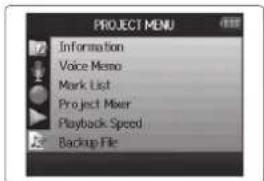
- Avec ↑↓, sélectionnez « Edit » (modifier) et pressez →↓;
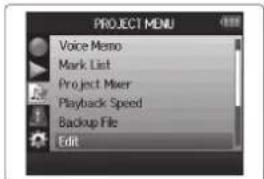
- Avec ↑↓, sélectionnez « Rename » (renommer) et pressez → |↓.
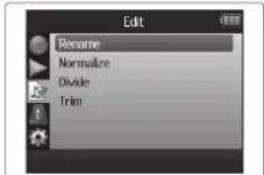
■ Commandes pour changer un nom
Déplacement du curseur/ changement de caractère : bougez vers le haut/bas Sélection de caractère/ confirmation de changement : pressez
- Pressez pour terminer le réglage.
NOTE
- Les caractères suivants peuvent être utilisés dans les noms de projet. (espace) !#\$% &'()+,-0123456789;=@ABCDEFGHIJKLMNOPQRSTUVWXYZ[ ]^_^abcdefghijklmnopqrstuvwxyz{}\~ - Un nom de projet ne peut pas ne comporter que des espaces.
H6 Handy Recorder
Mixage d'un projet
Format WAV uniquement
Vous pouvez faire un mixage d'un projet enregistré au format WAV pour obtenir un fichier stéréo (WAV ou MP3).
-
Pressez Ⓞ MBU.
-
Avec ↑↓, sélectionnez « PROJECT MENU » (menu projet) et pressez → □↓.
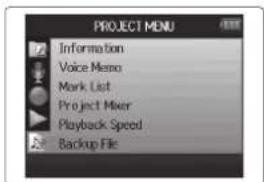
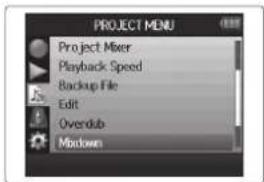
- Avec ↑↓, sélectionnez « Mixdown » (mixage de réduction) et pressez →↓.
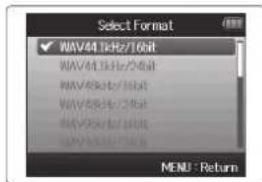
- Quand vous mixez un projet, vous pouvez changer de format en choisissant « Select Format » (sélectionner le format) avec ↑↓|↓ et en pressant →|↓.
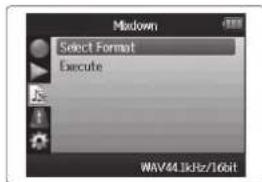
- Avec ↑↓, sélectionnez le format et pressez → □↓.
NOTE
Vous ne pouvez sélectionner que des formats WAV ayant la même fréquence d'échantillonnage et la même résolution en bits que le projet sélectionné.
- Avec ↑↓↓↓, sélectionnez « Execute » (exécuter) et pressez →↓↓↓↓ pour lancer le mixage de réduction.
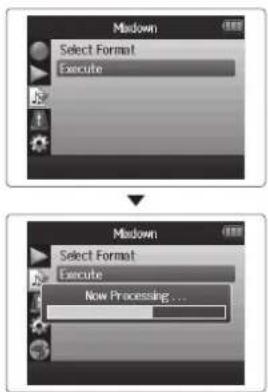
- Le fichier de mixage sera créé dans le même dossier.
- Si la carte SD n'a plus assez d'espace libre, l'enregistreur reviendra à l'écran de mixage (Mixdown).
- Le fichier créé par le mixage sera nommé d'après le projet d'origine avec un nombre à trois chiffres ajouté à la fin, comme dans « ZOOM0001_ST001 ». Si vous remixez le même projet, ce numéro augmentera d'une unité.
- Durant le mixage, les réglages de volume, panoramique et statut de piste (touche de piste) effectués à l'aide du mélangeur de projet (→ P. 42) ainsi que la vitesse de lecture (→ P. 37) affecteront le son du mixage.
Normalisation de pistes
Format WAV uniquement
Si le volume d'un projet enregistré au format WAV est trop faible, vous pouvez augmenter le niveau général du fichier.
- Pressez 📄 NEW.
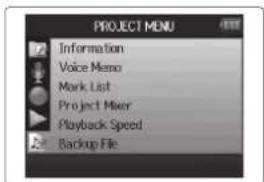
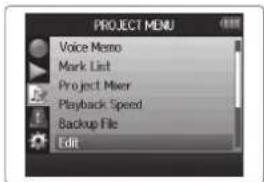
- Avec ↑↓, sélectionnez « PROJECT MENU » (menu projet) et pressez → □↓.
- Avec ↑↓, sélectionnez « Edit » (modifier) et pressez →↓.
- Avec ↑↓↓↓↓↓↓↓↓↓↓↓↓↓↓↓↓↓↓↓↓↓↓↓↓↓↓↓↓↓↓↓↓↓↓↓↓↓↓↓↓↓↓↓↓↓↓↓↓↓↓↓↓↓↓↓↓↓↓↓↓↓↓↓↓↓↓↓↓↓↓↓↓↓↓↓↓↓↓↓↓↓↓↓↓↓↓↓↓↓↓↓↓↓↓↓↓↓↓↓↓
- Avec ↓↓, sélectionnez la piste que vous désirez normaliser.
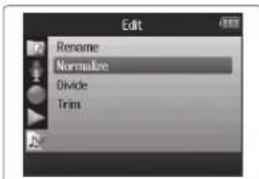
- Vous ne pouvez pas sélectionner une piste ne contenant pas de fichier enregistré.
- Si vous sélectionnez « All » (toutes), toutes les pistes possédant des fichiers seront normalisées.
6.
Avec ↑↓|↓, sélectionnez « Yes » (oui) et pressez →|↓| pour lancer la normalisation.
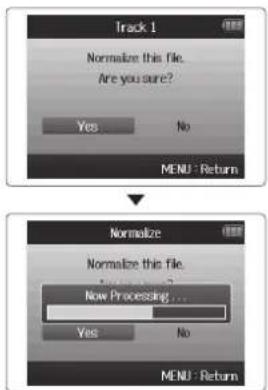
Après normalisation, le niveau de la totalité du fichier est augmenté uniformément de façon à ce que le niveau crête atteigne 0 dB.
Fractionnement de projets
Vous pouvez diviser un projet en deux nouveaux projets à n'importe quel endroit.
- Pressez Ⓞ MBU.
- Avec ↑↓, sélectionnez « PROJECT MENU » (menu projet) et pressez → □↓.
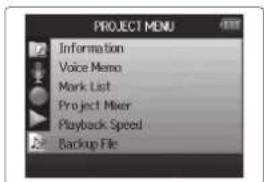
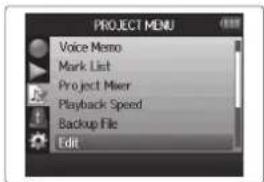
- Avec ↑↓↓↓↓↓↓↓↓↓↓↓↓↓↓↓↓↓↓↓↓↓↓↓↓↓↓↓↓↓↓↓↓↓↓↓↓↓↓↓↓↓↓↓↓↓↓↓↓↓↓↓↓↓↓↓↓↓↓↓↓↓↓↓↓↓↓↓↓↓↓↓↓↓↓↓↓↓↓↓↓↓↓↓↓↓↓↓↓↓↓↓↓↓↓↓↓↓↓↓↓↑↓↓↓↓↓↓↓↓↓↓↓↓↓↓↓↓↓↓↓↓↓↓↓↓↓↓↓↓↓↓↓↓↓↓↓↓↓↓↓↓↓↓↓↓↓↓↓↓↓↓↓↓↓↓↓↓↓↓↓↓↓↓↓↓↓↓↓↓↓↓↓↓↓↑
- Avec ↑↓↓↓↓↓↓↓↓↓↓↓↓↓↓↓↓↓↓↓↓↓↓↓↓↓↓↓↓↓↓↓↓↓↓↓↓↓↓↓↓↓↓↓↓↓↓↓↓↓↓↓↓↓↓↓↓↓↓↓↓↓↓↓↓↓↓↓↓↓↓↓↓↓↓↓↓↓↓↓↓↓↓↓↓↓↓↓↓↓↓↓↓↓↓↓↓↓↓↓↓↑↓↓↓↓↓↓↓↓↓↓↓↓↓↓↓↓↓↓↓↓↓↓↓↓↓↓↓↓↓↓↓↓↓↓↓↓↓↓↓↓↓↓↓↓↓↓↓↓↓↓↓↓↓↓↓↓↓↓↓↓↓↓↓↓↓↓↓↓↓↓↓↓↑
- Définissez le point de division.
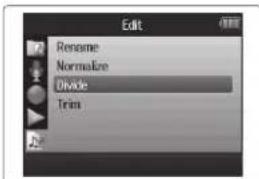
■ Commandes pour la division
Déplacement du point : utilisez ← et ←
Lecture/pause : pressez
Confirmation du point : pressez
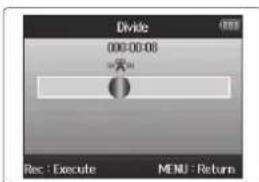
6. Avec ↑↓, sélectionnez
« Yes » (oui) et pressez

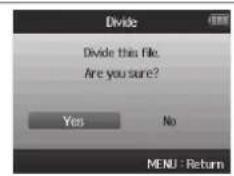
- Après avoir divisé un projet, la partie antérieure au point de division portera le même nom que le projet d'origine avec « A » ajouté à la fin. La partie postérieure au point de division portera la lettre « B » ajoutée à la fin de son nom.
- Si vous avez fait des enregistrements supplémentaires et disposez de plusieurs prises, c'est la prise actuelle qui sera divisée. Toutes les autres prises seront sauvegardées avec le projet d'origine.
• La prise d'origine est supprimée.
Coupure des débuts et fins de projet
Vous pouvez supprimer (couper) les parties inutiles au début et à la fin des projets enregistrés. Pour cela, vous devrez fixer les points que vous souhaitez obtenir comme début et fin de la partie à conserver.
-
Pressez Ⓐ MRI.
-
Avec ↑↓, sélectionnez « PROJECT MENU » (menu projet) et pressez →↓.
- Avec ↑↓, sélectionnez « Edit » (modifier) et pressez →↓.
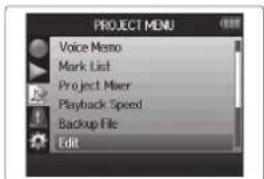
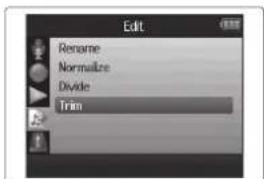
- Avec ↑↓↓↓↓, sélectionnez « Trim » (recadrer) et pressez → □↓↓.
- Avec ↑↓, sélectionnez l'icône de point de début.
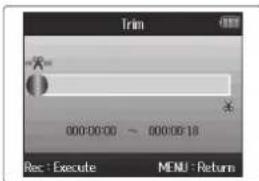
- Avec et , cherchez le point de début.
Vous pouvez aussi presser pour faire la recherche durant la lecture.
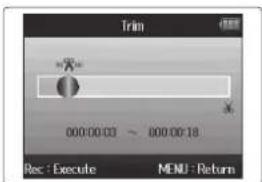
- Avec ↑↓, sélectionnez l'icône de point de fin. Ensuite, définissez le point de fin de la même façon.
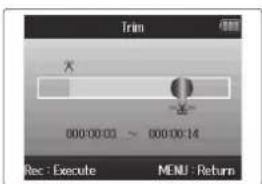
8. Pressez
9. Avec ↑↓|↓, sélectionnez « Yes » (oui) et pressez → |↓ pour recadrer le projet.
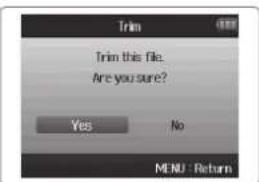
Si vous avez effectué des enregistrements supplémentaires et si le projet a plusieurs prises, c'est la prise actuelle qui sera recadrée.
Suppression d'un projet
Vous pouvez supprimer des projets inutiles.
- Pressez Ⓐ MBU.
- Avec ↑↓, sélectionnez « PROJECT MENU » (menu projet) et pressez → □↓.
- Avec ↑↓, sélectionnez « Trash » (jeter) et pressez →↓.
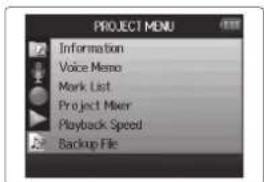

- Avec ↑↓, sélectionnez « Delete » (supprimer) et pressez → □↓.
- Avec ↑↓, sélectionnez « Yes » (oui) et pressez →↓.
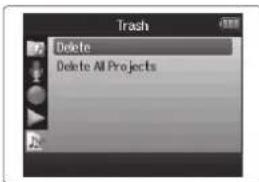
La suppression de projet ne peut pas être annulée.
Suppression de tous les projets d'un dossier
Vous pouvez supprimer tous les projets d'un dossier en même temps.
-
Pressez Ⓞ _MU
-
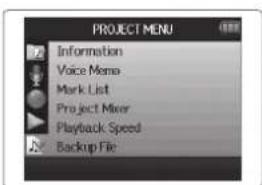
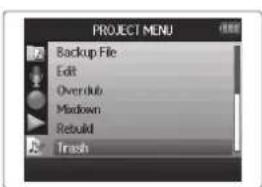
Avec ↑↓, sélectionnez « PROJECT MENU » (menu projet) et pressez →↓.
-
Avec ↑↓|↓, sélectionnez «Trash » (jeter) et pressez →|↓|.
-
Avec ↑↓, sélectionnez « Delete All Projects » (supprimer tous les projets) et pressez → □↓.
-
Avec ↑↓, sélectionnez « Yes » (oui) et pressez →↓.
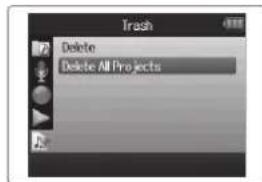
NOTE La suppression de projet ne peut pas être annulée.
Reconstruction d'un projet
S'il manque des fichiers nécessaires à un projet ou si celui-ci est endommagé, vous pouvez essayer de le reconstruire.
- Pressez 📄NEW.
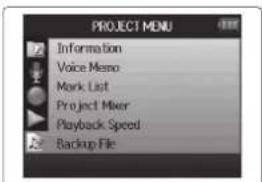
- Avec ↑↓, sélectionnez « PROJECT MENU » (menu projet) et pressez → □↓.
- Avec ↓↓, sélectionnez « Rebuild » (reconstruire) et pressez →↓↓.
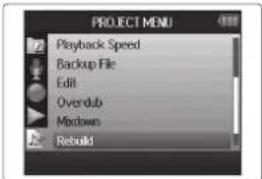
- Avec ↑↓↓↓↓↓↓↓↓↓↓↓↓↓↓↓↓↓↓↓↓↓↓↓↓↓↓↓↓↓↓↓↓↓↓↓↓↓↓↓↓↓↓↓↓↓↓↓↓↓↓↓↓↓↓↓↓↓↓↓↓↓↓↓↓↓↓↓↓↓↓↓↓↓↓↓↓↓↓↓↓↓↓↓↓↓↓↓↓↓↓↓↓↓↓↓↓↓↓↓↓↑↓|↑|↑|↑|↑|↑|↑|↑|↑|↑|↑|↑|↑|↑|↑|↑|↑|↑|↑|↑|↑|↑|↑|↑|↑|↑|↑|↑|↑|↑|↑|↑|↑|↑|↑|↑|↑|↑|↑|↑|↑|↑|↑|↑|↑|↑|↑|↑|↑|↑|↑|
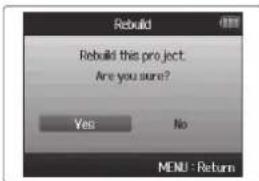
Un projet ne pourra pas être lu si, par exemple, vous déconnectez accidentellement l'adaptateur pendant l'enregistrement ou avez utilisé un ordinateur pour supprimer un fichier de réglage nécessaire au projet. Dans de tels cas, la reconstruction du projet peut permettre de le réparer afin de pouvoir de nouveau l'utiliser.
Enregistrement d'un mémo vocal de projet
Vous pouvez ajouter un mémo vocal à un projet.
- Pressez Ⓞ _MU
- Avec ↑↓↓↓↓↓, sélectionnez « PROJECT MENU » (menu projet) et pressez →↓↓↓↓↓↓.
- Avec ↑↓↓↓↓↓↓↓↓↓↓↓↓↓↓↓↓↓↓↓↓↓↓↓↓↓↓↓↓↓↓↓↓↓↓↓↓↓↓↓↓↓↓↓↓↓↓↓↓↓↓↓↓↓↓↓↓↓↓↓↓↓↓↓↓↓↓↓↓↓↓↓↓↓↓↓↓↓↓↓↓↓↓↓↓↓↓↓↓↓↓↓↓↓↓↓↓↓↓↓↓↑↓↓↓↓↓↓↓↓↓↓↓↓↓↓↓↓↓↓↓↓↓↓↓↓↓↓↓↓↓↓↓↓↓↓↓↓↓↓↓↓↓↓↓↓↓↓↓↓↓↓↓↓↓↓↓↓↓↓↓↓↓↓↓↓↓↓↓↓↑
- Enregistrez le mémo.
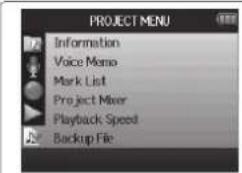
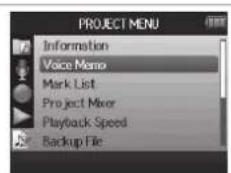
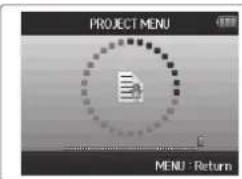
Lancer l'enregistrement : pressez □ Arrêter l'enregistrement : pressez □
- Lisez le mémo.
Lancer la lecture : pressez ▶→
Arrêter la lecture : pressez
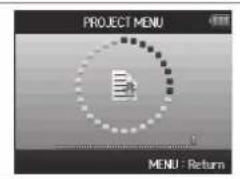
CONSEIL
- Chaque fois que vous pressez [•], le mémo vocal est remplacé.
- Les mémos vocaux sont enregistrés au moyen du micro stéréo branché à l'entrée G/D (L/R). Il n'est pas possible d'en enregistrer au moyen des entrées 1–4.
- Le nom du fichier de mémo vocal aura le format « ZOOM0001_VM ».
• Le fichier de mémo vocal est au format MP3 128kb/s.
Lecture de fichiers de secours
Format WAV uniquement
Si vous avez effectué un enregistrement de secours, vous pouvez lire le fichier de secours à la place du fichier normal.
- Pressez ⓄMBU.
- Avec ↑↓, sélectionnez « PROJECT MENU » (menu projet) et pressez → □↓.
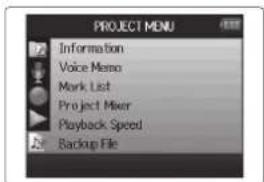
- Avec ↑↓, sélectionnez « Backup File » (fichier de secours) et pressez →↓.
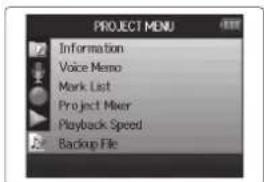
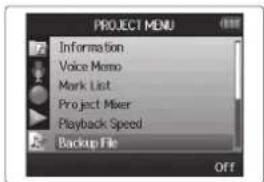
- Avec ↑↓, sélectionnez « On » et pressez → □↓.
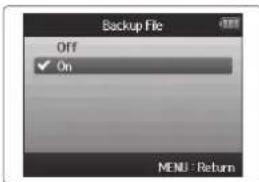
Dans ces conditions, quand vous pressez ⚠/m, c'est le fichier de secours qui est lu à la place du fichier normal pour la piste G/D (L/R).
H6 Handy Recorder
Échange de données avec un ordinateur (lecteur de carte)
En vous connectant à un ordinateur, vous pouvez vérifier et copier des données sur la carte SD.
-
Pressez Ⓞ NEW.
-
Avec ↑↓, sélectionnez « USB » et pressez → □↓.
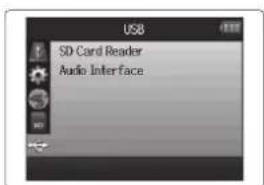
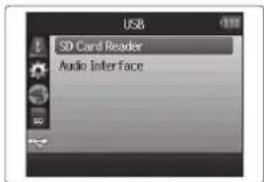
- Avec ↑↓, sélectionnez « SD Card Reader » (lecteur de carte SD) et pressez →↓.
- Branchez le H6 à l'ordinateur à l'aide d'un câble USB.
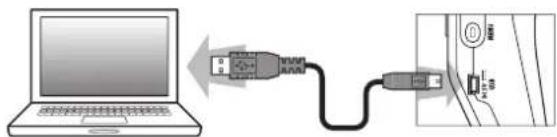
Si vous voulez alimenter l'unité par le bus USB de l'ordinateur, branchez le câble avec l'alimentation du H6 désactivée, puis allumez l'unité.
5. Suivez les procédures propres à votre ordinateur pour
la déconnexion.
Windows :
Utilisez « Retirer le périphérique en toute sécurité » pour sélectionner le H6.
Macintosh :
Faites glisser l'icône du H6 sur la corbeille.
NOTE
Suivez toujours ces procédures avant de débrancher le câble USB.
6. Débranchez le câble entre l'ordinateur et le H6, puis
pressez
Emploi comme interface audio
Vous pouvez envoyer directement à un ordinateur ou à un iPad les signaux entrant dans le H6 ainsi que faire sortir les signaux de l'ordinateur ou de l'iPad par le H6.
-
Pressez Ⓑ MBU.
-
Avec ↑↓, sélectionnez « USB » et pressez → □↓.
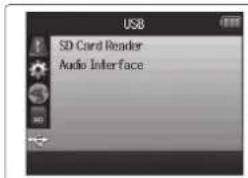
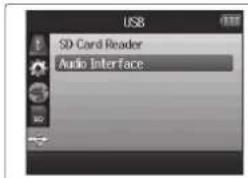
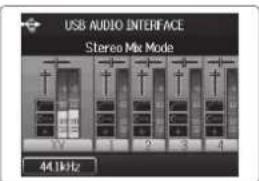
- Avec ↑↓, sélectionnez « Audio Interface » (interface audio) et pressez →↓.
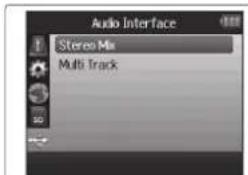
- Avec ↑↓, sélectionnez « Stereo Mix » (mixage stéréo) ou « Multi track » (multipiste) et pressez →↓.
NOTE
- Avec un réglage « Stereo Mix », c'est une interface à 2 entrées/2 sorties. Avec un réglage « Multi Track », c'est une interface à 6 entrées/2 sorties.
- Avec un iPad, utilisez le mode Stereo Mix. Celui-ci ne fonctionnera pas en mode MultiTrack.
- Lorsque vous utilisez le mode Stereo Mix, vous pouvez employer le mélangeur de l'enregistreur pour mixer toutes les entrées de piste en stéréo (→ P. 68).
-
Si vous utilisez Windows, un pilote est nécessaire pour employer le mode MultiTrack. Vous pouvez télécharger ce pilote sur le site web ZOOM (www.zoom.co.jp).
-
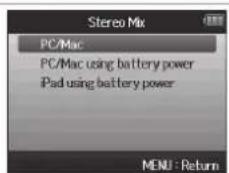
Avec ↑↓, sélectionnez « PC/Mac », « PC/MAC using battery power » (PC/Mac, sur piles) ou « iPad using battery power »
(iPad, sur piles) et pressez → □↓.
CONSEIL
- Quand vous employez un ordinateur ne fournissant pas suffisamment d'énergie par son bus USB et quand vous utilisez l'alimentation fantôme, sélectionnez « PC/Mac using battery power ».
-
Le réglage « iPad using battery power » utilise les piles présentes dans l'enregistreur.
-
Branchez le H6 à l'ordinateur ou à l'iPad à l'aide d'un câble USB.
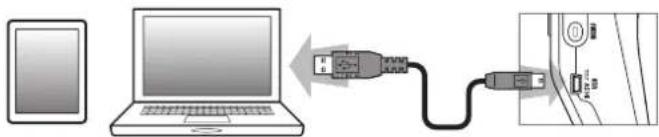
Un adaptateur pour appareil photo de type Lightning vers USB ou Lightning vers USB 3 est nécessaire à la connexion avec un iPad.
CONSEIL
Voir « Réglages de l'interface audio » (→ P. 66).
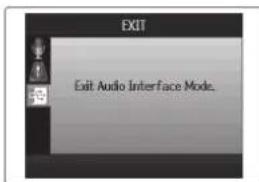
- Pressez
pour déconnecter.
-
Avec ↑↓, sélectionnez « EXIT » (quitter) et pressez →□↓.
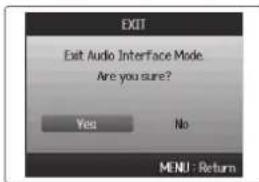
-
Avec ↑↓, sélectionnez « Yes » (oui) et pressez →↓.
-
Débranchez le câble entre l'ordinateur ou l'iPad et le H6, puis pressez 📄.
Réglages de l'interface audio
Quand vous utilisez le H6 comme interface audio, vous pouvez faire les réglages suivants. Référez-vous à chaque section pour des détails.
| Réglages d'entrée | Filtre coupe-bas (→ P. 74) |
| Compresseur/limiteur (→ P. 75) | |
| Écoute directe (→ P. 66) | |
| Écoute MS-RAW (→ P. 78) | |
| Alimentation fantôme (→ P. 87) | |
| Alimentation de type plug-in (→ P. 88) | |
| Fonction de renvoi (→ P. 67) | |
| Mélangeur (→ P. 68) | |
| VU-mètres (→ P. 89) | |
| Outil | Accordeur (→ P. 70) |
Faire les réglages d'écoute directe
Le son entrant dans le H6 peut sortir directement avant de passer par l'ordinateur ou l'iPad connecté. Cela permet une écoute sans latence.
1. Pressez 📄 MENU.
- Avec ↑↓, sélectionnez « INPUT&OUTPUT» (entrée et sortie) et pressez →↓.
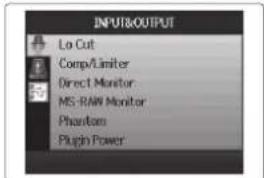
- Avec ↑↓↓↓↓↓↓↓↓↓↓↓↓↓↓↓↓↓↓↓↓↓↓↓↓↓↓↓↓↓↓↓↓↓↓↓↓↓↓↓↓↓↓↓↓↓↓↓↓↓↓↓↓↓↓↓↓↓↓↓↓↓↓↓↓↓↓↓↓↓↓↓↓↓↓↓↓↓↓↓↓↓↓↓↓↓↓↓↓↓↓↓↓↓↓↓↓↓↓↓↓
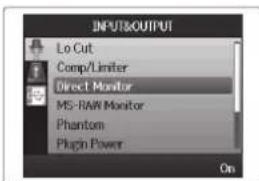
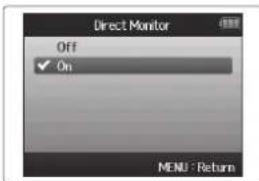
- Avec ↓↓, sélectionnez « On » et pressez →↓↓.
Emploi du renvoi (en mode Stereo Mix)
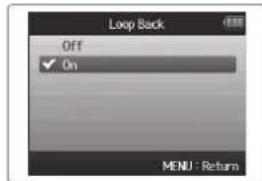
En mode Stereo Mix, vous pouvez mixer le son de l'ordinateur ou de l'iPad avec le son entrant dans le H6 et le renvoyer à l'ordinateur ou à l'iPad (renvoi ou « Loop Back »). Cela peut servir par exemple à ajouter un commentaire à une piste d'accompagnement musical lue sur l'ordinateur et à enregistrer le tout à l'aide d'un logiciel sur l'ordinateur ou de le diffuser en live par Internet.
1. Pressez Ⓞ ^0 MEN.
-
Avec ↑↓, sélectionnez « INPUT&OUTPUT» (entrée et sortie) et pressez → □↓.
-
Avec ↑↓|↓, sélectionnez « Loop Back » (renvoi) et pressez → |↓|.
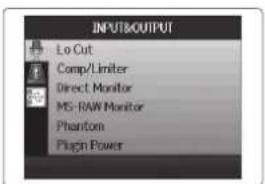
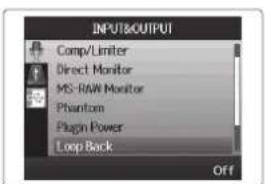
- Avec ↓↓, sélectionnez « On » et pressez →↓↓.
SUITE >>>
Réglages de l'interface audio (suite)
Mixage des entrées
Vous pouvez régler le mixage des entrées. Le résultat de ce mixage entre dans un ordinateur ou un iPad. En mode Stereo Mix, le mixage stéréo qui en résulte est envoyé.
-
Pressez 📄
-
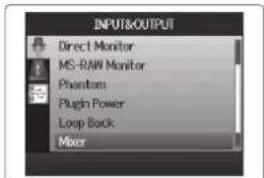
Avec ↑↓, sélectionnez « INPUT&OUTPUT» (entrée et sortie) et pressez → □↓.
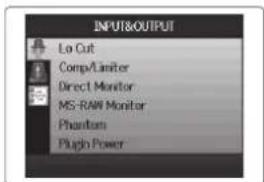
- Avec ↑↓, sélectionnez « Mixer » (mélangeur) et pressez → □↓.
- Changez les réglages de paramètres comme vous le souhaitez.
■ Commandes de mixage
Déplacement du curseur/changement de valeur :
Sélection du paramètre à changer :
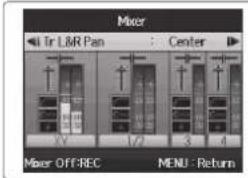
bougez ↑↓↓ vers le haut/bas
pressez →
- Pressez pour écouter le projet sans les réglages de mélangeur.
Presser cette touche active et désactive les réglages de mélangeur.
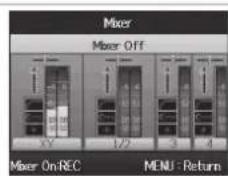
CONSEIL
Les mêmes réglages de mixage sont sauvegardés et utilisés à la fois pour les modes Stereo Mix et MultiTrack.
H6 Handy Recorder
Emploi de l'accordeur
Le signal entrant peut servir à accorder un instrument.
-
Pressez Ⓐ
-
Avec ↑↓, sélectionnez « TOOL » (outil) et pressez →↓.
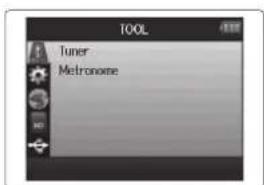
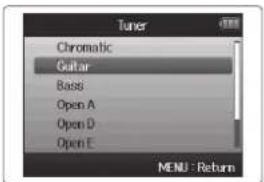
- Avec ↑↓, sélectionnez « Tuner » (accordeur) et pressez →↓↓.
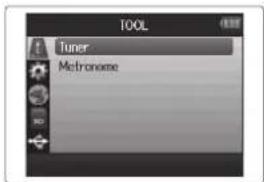
- Avec ↑↓, sélectionnez le type d'accordage et pressez → □↓.
- Avec ↑↓, changez la hauteur du diapason.
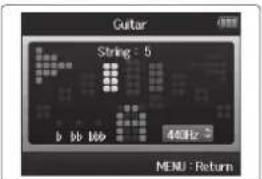
CONSEIL
La hauteur du diapason peut être réglée dans une plage allant de 435 Hz à 445 Hz.
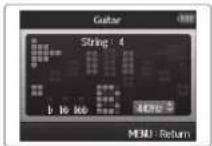
- Pour tous les types d'accordeur excepté le chromatique, vous pouvez utiliser ⏻ et ⏻ pour changer la hauteur (Drop Tuning).
CONSEIL
Vous pouvez abaisser l'accordage jusqu'à trois demi-tons.
-
Pressez une touche de piste pour sélectionner l'entrée à utiliser.
-
Utilisez l'accordeur en fonction du type comme suit
■ Accordeur chromatique L'entrée est automatiquement détectée et le nom de la note la plus proche et l'écart de hauteur sont affichés.
Le centre s'allume quand la hauteur est juste
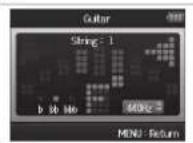
■ Accordeur de guitare/basse Le numéro de la corde que vous accordez est automatiquement détecté, vous permettant d'ac- corder les cordes une à une.
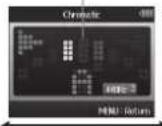
Trop bas
Trop Haut
Le centre s'allume quand la hauteur est juste
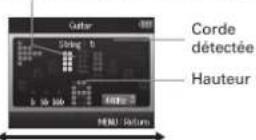
Trop bas
Trop haut
| Type d'accordeur | Numéro de corde/nom de note | ||||||
| 1 | 2 | 3 | 4 | 5 | 6 | 7 | |
| Guitar | E (mi) | B (si) | G (soi) | D (ré) | A (la) | E (mi) | B (si) |
| Bass | G (soi) | D (ré) | A (la) | E (mi) | B (si) | ||
| Open A | E (mi) | C# (doi#) | A (la) | E (mi) | A (la) | E (mi) | |
| Open D | D (ré) | A (la) | F# (fa#) | D (ré) | A (la) | D (ré) | |
| Open E | E (mi) | B (si) | G# (soi#) | E (mi) | B (si) | E (mi) | |
| Open G | D (ré) | B (si) | G (soi) | D (ré) | G (soi) | D (ré) | |
| DADGAD | D (ré) | A (la) | G (soi) | D (ré) | A (la) | D (ré) | |
Emploi du métronome
Utilisez le métronome pour produire un décompte avant l'enregistrement ou comme piste de clic.
-
Pressez 📄NEW.
-
Avec ↑↓, sélectionnez « TOOL » (outil) et pressez →↓:
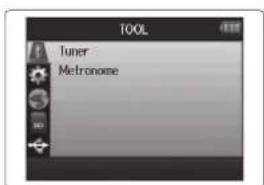
- Avec ↑↓, sélectionnez « Metronome » (métronome) et pressez → □↓.
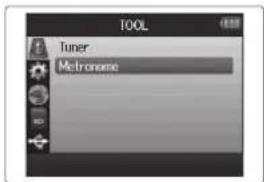
- Avec ↓, sélectionnez un élément de menu et pressez →↓.
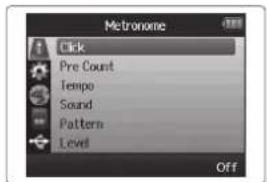
■ Sélectionnez « Click ». Avec ↑↓↓↓↓↓↓↓↓↓↓↓↓↓↓↓↓↓↓↓↓↓↓↓↓↓↓↓↓↓↓↓↓↓↓↓↓↓↓↓↓↓↓↓↓↓↓↓↓↓↓↓↓↓↓↓↓↓↓↓↓↓↓↓↓↓↓↓↓↓↓↓↓↓↓↓↓↓↓↓↓↓↓↓↓↓↓↓↓↓↓↓↓↓↓↓↓↓↓↓↓↑ d'activité du métronome et pressez →
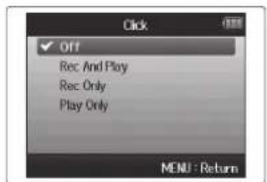
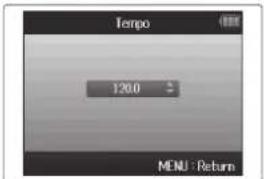
■ Sélectionnez « Pre Count » (décompte) (→ P. 28). ■ Sélectionnez « Tempo ». Avec ↑↓ ↓, réglez la vitesse et pressez 🔒.
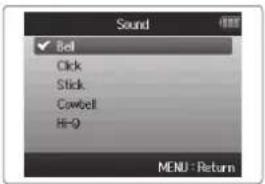
■ Sélectionnez « Sound » (son).
Avec ↑↓, réglez le son et
pressez → □↓
■ Sélectionnez « Pattern » (motif).
Avec ↑↓, réglez le motif et
pressez →
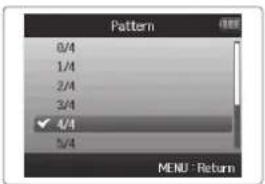
■ Sélectionnez « Level » (niveau).
Avec ↑↓, réglez le volume du
métronome et pressez
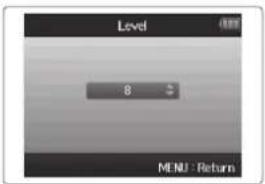
Réduction du bruit (filtre coupe-bas)
Utilisez le filtre coupe-bas (Lo Cut) pour réduire le bruit du vent et les plosives vocales, par exemple.
-
Pressez ⓄMBU.
-
Avec ↑↓, sélectionnez « INPUT&OUTPUT» (entrée et sortie) et pressez → □↓.
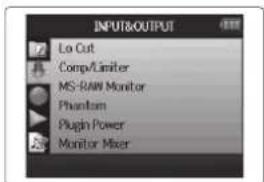
- Avec ↑↓, sélectionnez « Lo Cut » (filtre coupe-bas) et pressez → □↓.
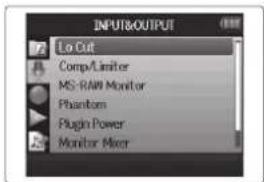
-
Avec ↓↓, sélectionnez la piste à laquelle vous voulez appliquer le filtre coupe-bas et pressez →↓↓.
-
Avec ↑↓, sélectionnez la fréquence de coupure du filtre coupe-bas et pressez →↓.
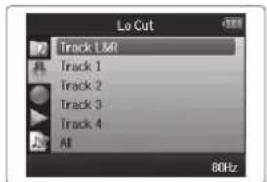
Utiliser le compresseur/limiteur d'entrée
Utilisez le compresseur/limiteur pour remonter le niveau des signaux d'entrée faibles et abaisser le niveau des signaux d'entrée forts.
-
Pressez Ⓞ MENU.
-
Avec ↑↓↓↓↓↓↓↓↓↓↓↓↓↓↓↓↓↓↓↓↓↓↓↓↓↓↓↓↓↓↓↓↓↓↓↓↓↓↓↓↓↓↓↓↓↓↓↓↓↓↓↓↓↓↓↓↓↓↓↓↓↓↓↓↓↓↓↓↓↓↓↓↓↓↓↓↓↓↓↓↓↓↓↓↓↓↓↓↓↓↓↓↓↓↓↓↓↓↓↓↓↑↓↓↓↓↓↓↓↓↓↓↓↓↓↓↓↓↓↓↓↓↓↓↓↓↓↓↓↓↓↓↓↓↓↓↓↓↓↓↓↓↓↓↓↓↓↓↓↓↓↓↓↓↓↓↓↓↓↓↓↓↓↓↓↓↓↓↓↓↓↓↓↓↓↑
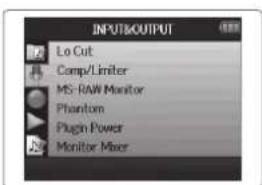
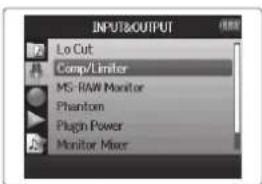
- Avec ↓↓↓↓, sélectionnez « Comp/Limiter » (compresseur/limiteur) et pressez →↓↓↓↓.
- Avec ↑↓, sélectionnez la piste que vous souhaitez traiter et pressez → □↓.
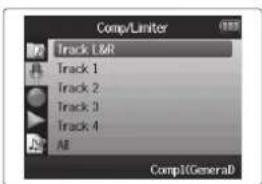
- Avec ↑↓, sélectionnez le type de compresseur/limiteur et pressez →↓.
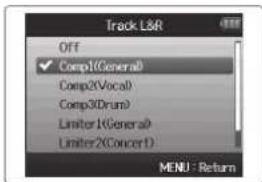
| Réglage | Explication | |
| Off | Compresseur/limiteur désactivé | |
| Comp1 (General) | Compresseur standard | Les compresseurs abaissent les hauts niveaux et rehaussent les bas niveaux. |
| Comp2 (Vocal) | Compresseur pour les voix | |
| Comp3 (Drum) | Compresseur pour batterie et percussions | |
| Limiter1 (General) | Limiteur standard | Les limiteurs réduisent le niveau quand les signaux entrants dépassent le niveau seuil réglé. |
| Limiter2 (Concert) | Limiteur pour prestations live | |
| Limiter3 (Studio) | Limiteur pour enregistrement en studio | |
Réglage du mixage d'écoute des signaux entrants
Vous pouvez régler le niveau et le panoramique de chaque signal entant pour le mixage d'écoute.
1. Pressez Ⓐ MBU.
- Avec ↑↓, sélectionnez « INPUT&OUTPUT» (entrée et sortie) et pressez →↓.

- Avec ↑↓, sélectionnez « Monitor Mixer » (mélangeur d'écoute) et pressez → □↓.
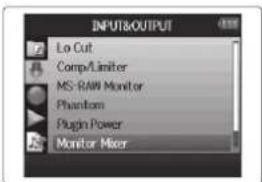
- Changez les paramètres comme désiré.
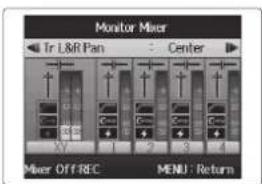
■ Commandes de mixage
Déplacement du curseur/changement de valeur : Sélection du paramètre à changer :
bougez ↑↓ |↑ vers le haut/bas pressez → |↓
| Paramètre | Plage de réglage | Explication |
| Volume | Coupure du son (Mute), -48,0 – +12 dB (par paliers de 0,5 dB) | Règle le volume de piste. |
| Panoramique | L100 (extrême gauche) – CENTER (centre) – R100 (extrême droite) | Règle la position gauche-droite du son. |
NOTE
- L'emploi des réglages de volume et de panoramique n'affecte que le signal d'écoute. Cela n'affecte pas les données enregistrées.
- Utilisez le mélangeur de projet pour régler la balance durant la lecture (→ P. 42).
5. Pressez pour écouter
le projet sans les réglages de mélangeur.
Presser cette touche active et désactive les réglages de mélangeur.
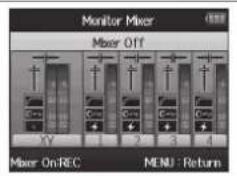
NOTE
Ces réglages de mixage sont sauvegardés séparément avec chaque projet enregistré. Les réglages de mixage peuvent également s'appliquer durant la lecture (→ P. 42).
Écoute de contrôle des signaux entrant dans les pistes spécifiées (mode SOLO)
Vous pouvez écouter les signaux entrant dans les pistes spécifiées en utilisant le mode SOLO.
- Maintenez pressées les touches des pistes que vous souhaitez ainsi contrôler.
Les voyants des touches de piste sélectionnées s'allument en orange.
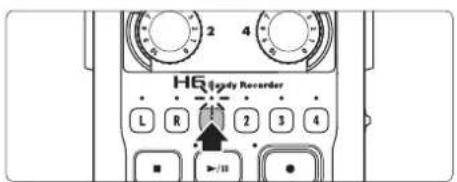
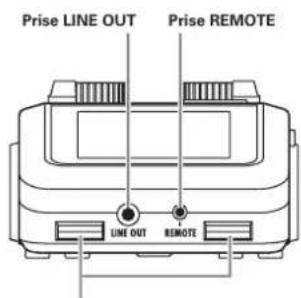
Les signaux entrant dans les pistes sélectionnées seront produits par les prises casque et LINE OUT.
NOTE
- Le mode SOLO ne peut être utilisé qu'avec des pistes sur lesquelles entrent des signaux (voyants allumés en rouge).
- Pour contrôler l'entrée des pistes L/R (entrée micro), maintenez pressée la touche L ou R.
- Même durant l'écoute de contrôle en mode SOLO, les entrées des pistes dont le nom est affiché en rouge à l'écran sont enregistrées.
CONSEIL
- Lors de l'écoute de contrôle, maintenez pressée une autre touche de piste pour ajouter cette piste aux signaux écoutés.
-
Même durant l'écoute de contrôle en mode SOLO, l'enregistrement automatique s'effectue en fonction des niveaux d'entrée de toutes les pistes.
-
Appuyez sur la touche d'une piste ainsi contrôlée pour mettre fin au mode SOLO.
Les voyants de toutes les pistes avec entrée s'allumeront en rouge, et les signaux d'entrée des autres pistes seront aussi produits.
CONSEIL
Vous pouvez aussi quitter le mode SOLO en pressant pour ouvrir l'écran des réglages puis en revenant à l'écran d'accueil.
Écoute de contrôle des signaux MS-RAW
Mode MS-RAW uniquement
Quand vous enregistrez en mode MS-RAW, vous pouvez écouter l'entrée du micro central par le canal gauche et l'entrée du micro latéral par le canal droit.
-
Pressez Ⓐ
-
Avec ↑↓↓↓↓↓↓↓↓↓↓↓↓↓↓↓↓↓↓↓↓↓↓↓↓↓↓↓↓↓↓↓↓↓↓↓↓↓↓↓↓↓↓↓↓↓↓↓↓↓↓↓↓↓↓↓↓↓↓↓↓↓↓↓↓↓↓↓↓↓↓↓↓↓↓↓↓↓↓↓↓↓↓↓↓↓↓↓↓↓↓↓↓↓↓↓↓↓↓↓↓↑↓↓↓↓↓↓↓↓↓↓↓↓↓↓↓↓↓↓↓↓↓↓↓↓↓↓↓↓↓↓↓↓↓↓↓↓↓↓↓↓↓↓↓↓↓↓↓↓↓↓↓↓↓↓↓↓↓↓↓↓↓↓↓↓↓↓↓↓↓↓↓↑
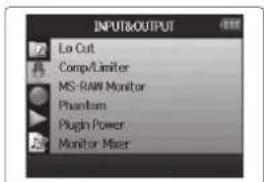
- Avec ↑↓, sélectionnez « MS-RAW Monitor » (écoute du signal MS-RAW) et pressez → □↓.
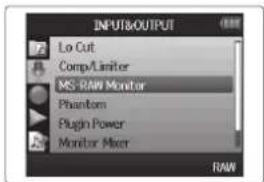
- Avec ↑↓↓↓↓↓↓↓↓↓↓↓↓↓↓↓↓↓↓↓↓↓↓↓↓↓↓↓↓↓↓↓↓↓↓↓↓↓↓↓↓↓↓↓↓↓↓↓↓↓↓↓↓↓↓↓↓↓↓↓↓↓↓↓↓↓↓↓↓↓↓↓↓↓↓↓↓↓↓↓↓↓↓↓↓↓↓↓↓↓↓↓↓↓↓↓↓↓↓↓↓
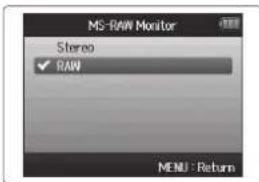
NOTE
Sélectionnez « Stereo » si vous voulez écouter avec un mixage stéréo ordinaire.
Conversion en stéréo ordinaire des signaux d'entrée au format MS
Les signaux d'une entrée micro stéréo au format MS par les entrées 1/2 ou 3/4 peuvent être convertis en signaux stéréo ordinaires.
-
Pressez Ⓞ.
-
Avec ↑↓, sélectionnez « INPUT&OUTPUT » (entrée et sortie), et pressez →↓.
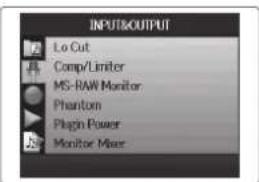
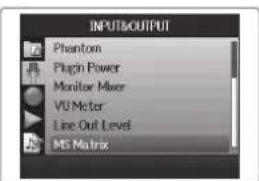
- Avec ↑↓, sélectionnez « MS Matrix » (matrice MS) et pressez → □↓.
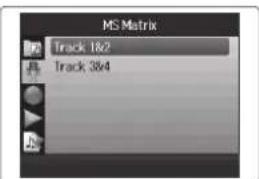
- Avec ↓↓, sélectionnez les pistes à convertir et pressez →↓↓.
- Avec ⏻, sélectionnez un élément de menu et pressez → ⏻.
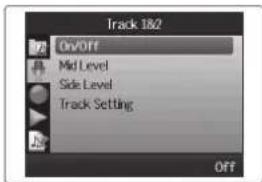
■ Commutez « On/Off »
Avec ↑↓, sélectionnez « ON » et pressez → □|↓.
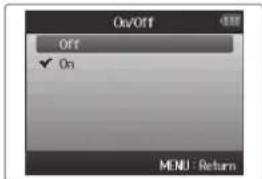
NOTE
Avec un réglage sur ON, les pistes sélectionnées seront converties en pistes stéréo.
SUITE >>>
Conversion en stéréo ordinaire des signaux d'entrée au format MS (suite)
■ Réglez le niveau central « Mid Level »
Avec ↑↓, réglez le niveau du micro central, qui capture le son central, et pressez Ⓑ.
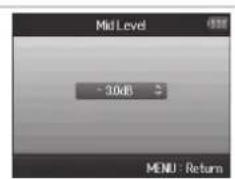
CONSEIL
Le niveau Mid Level peut être coupé (mute) et réglé dans une plage de -48,0 à +12,0 dB.
■ Réglez le niveau latéral « Side Level »
Avec ↑↓↓↓↓, réglez le niveau du micro latéral, qui capture le son à gauche et à droite, et pressez Ⓗ.
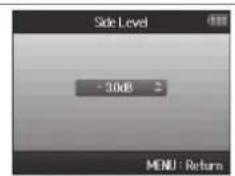
CONSEIL
Le niveau Side Level peut être coupé (mute) et réglé dans une plage de -48,0 à +12,0 dB.
■ Sélection du réglage des pistes (« Track Setting »)
Avec ↑↓↓↓, sélectionnez les affectations Mid et Side pour les entrées 1/2 (ou 3/4) et pressez →↓↓.
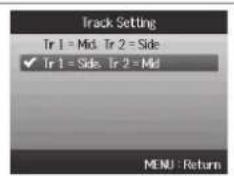
Réglage du format d'enregistrement
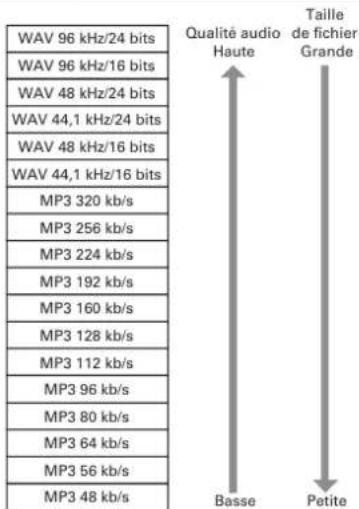
Réglez le format en fonction de la qualité audio et de la taille de fichier désirées.
1. Pressez Ⓞ
- Avec ↑↓, sélectionnez « REC » (enregistrement) et pressez →↓.
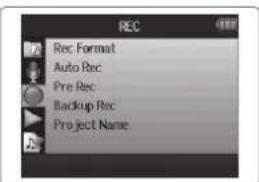
- Avec ↑↓↓↓↓↓↓↓↓↓↓↓↓↓↓↓↓↓↓↓↓↓↓↓↓↓↓↓↓↓↓↓↓↓↓↓↓↓↓↓↓↓↓↓↓↓↓↓↓↓↓↓↓↓↓↓↓↓↓↓↓↓↓↓↓↓↓↓↓↓↓↓↓↓↓↓↓↓↓↓↓↓↓↓↓↓↓↓↓↓↓↓↓↓↓↓↓↓↓↓↓↑↓↓↓↓↓↓↓↓↓↓↓↓↓↓↓↓↓↓↓↓↓↓↓↓↓↓↓↓↓↓↓↓↓↓↓↓↓↓↓↓↓↓↓↓↓↓↓↓↓↓↓↓↓↓↓↓↓↓↓↓↓↓↓↓↓↓↓↓↓↓↑
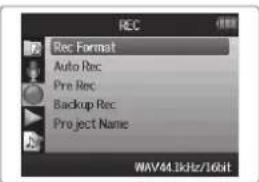
- Avec ↑↓, sélectionnez le format désiré et pressez →↓.
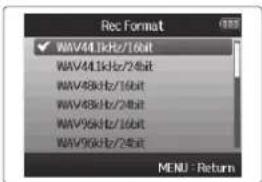
NOTE
- Utilisez le format WAV pour enregistrer de l'audio de haute qualité.
- Le format MP3 réduit la taille du fichier par compression, ce qui réduit également la qualité audio. Utilisez ce format si vous devez économiser de l'espace sur la carte SD en vue par exemple d'y conserver de nombreux enregistrements.
- Quand vous enregistrez au format MP3, un seul fichier MP3 stéréo sera créé quel que soit le nombre de pistes choisies. Vous pouvez utiliser le mélangeur d'écoute pour régler la balance de toutes les pistes dans le mixage stéréo (→ P. 76).
Changement des réglages d'enregistrement automatique
Vous pouvez régler les niveaux seuil d'entrée qui feront se déclencher automatiquement le démarrage et l'arrêt de l'enregistrement.
-
Pressez Ⓑ MBV.
-
Avec ↑↓, sélectionnez
« REC » (enregistrement) et pressez → [ ] ↑.
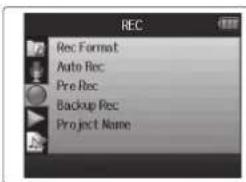
- Avec ↑↓, sélectionnez
« Auto Rec » (enregistrement automatique) et pressez
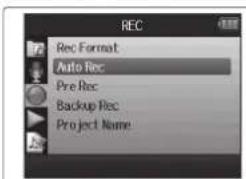
- Pour régler le niveau de déclenchement
d'enregistrement, utilisez pour sélectionner
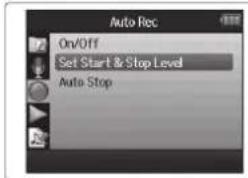
« Set Start & Stop Level »(fixer le niveau seuil de lancement et d'arrêt) et pressez → [ ]↓.
- Avec ↑↓, sélectionnez Start Level (niveau seuil de lancement) et pressez →↓.
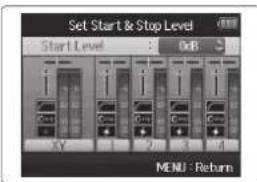
- Avec ↑↓, réglez le niveau seuil de lancement et pressez →↓.
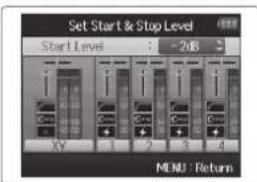
L'enregistrement démarrera automatiquement quand le signal entrant dépassera le niveau seuil fixé.
NOTE
À l'étape 5, vous pouvez aussi choisir « Stop Level » (niveau seuil d'arrêt).
Activation de l'arrêt automatique
- Pour régler le temps nécessaire à l'arrêt automatique, sélectionnez « Auto Stop » avec ↑↓|↓ et pressez →↓.
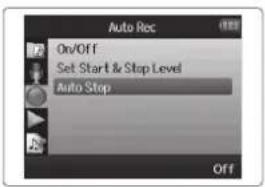
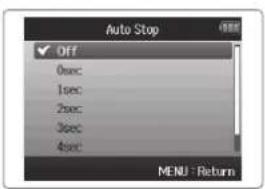
- Avec ↑↓, réglez le temps nécessaire à l'arrêt et pressez → □↓.
- Réglez le niveau seuil d'arrêt de la même façon que le niveau seuil de lancement.
Quand le niveau d'entrée chute sous le niveau seuil d'arrêt fixé, l'enregistrement s'arrête automatiquement après le temps sélectionné à l'étape 2 ci-dessus.
Production de signaux pilotes au lancement et à l'arrêt de l'enregistrement (marqueurs sonores)
Au lancement et à l'arrêt de l'enregistrement, le H6 peut produire des signaux pilotes (marqueurs sonores).
Quand on enregistre l'audio d'une vidéo avec le H6, insérer des signaux pilotes dans l'enregistrement de la caméra facilite le calage de l'audio et de la vidéo.
-
Pressez Ⓞ.
-
Avec ↑↓, sélectionnez « REC » (enregistrement), et pressez →↓
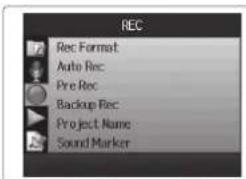
- Avec ↑↓, sélectionnez « Sound Marker » (marqueur sonore) et pressez →
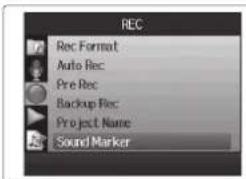
- Avec ↓, sélectionnez un élément de menu et pressez →↓.
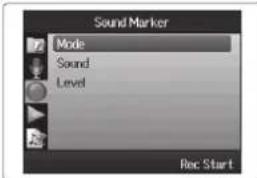
■ Réglage du « Mode » Avec ↑↓, sélectionnez les conditions de production des marqueurs sonores et pressez →↓.
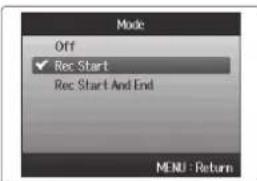
NOTE
Les marqueurs ne seront pas produits si les fonctions de superposition ou de mémo vocal sont utilisées.
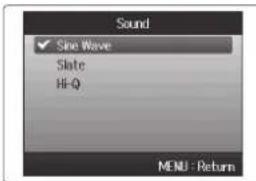
■ Réglage du son (« Sound ») Avec ↑↓, sélectionnez le type de marqueur sonore et pressez →↓.
■ Réglage du niveau (« Level ») Avec ↑↓↓↑↓↑↑↓↑↓↓↓↓↓↓↓↓↓↓↓↓↓↓↓↓↓↓↓↓↓↓↓↓↓↓↓↓↓↓↓↓↓↓↓↓↓↓↓↓↓↓↓↓↓↓↓↓↓↓↓↓↓↓↓↓↓↓↓↓↓↓↓↓↓↓↓↓↓↓↓↓↓↓↓↓↓↓↓↓↓↓↓↓↓↓↓↓↓↓↓↓↓↓↓↓↓↓↓↓
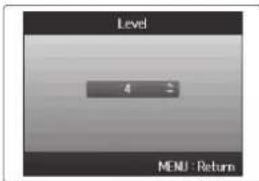
Abaissement du niveau de sortie ligne
Vous pouvez baisser le niveau de sortie de la prise LINE OUT. Faites-le quand le signal produit par la prise LINE OUT est destiné à l'entrée micro externe d'un appareil photo reflex ou à un autre connecteur à haut gain d'entrée.
-
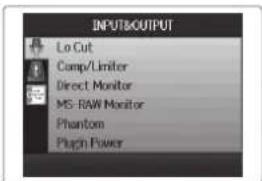
Pressez Ⓞ.
-
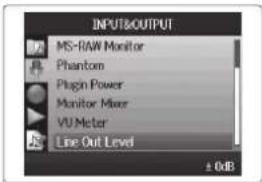
Avec ↑↓↓↓↓↓↓↓↓↓↓↓↓↓↓↓↓↓↓↓↓↓↓↓↓↓↓↓↓↓↓↓↓↓↓↓↓↓↓↓↓↓↓↓↓↓↓↓↓↓↓↓↓↓↓↓↓↓↓↓↓↓↓↓↓↓↓↓↓↓↓↓↓↓↓↓↓↓↓↓↓↓↓↓↓↓↓↓↓↓↓↓↓↓↓↓↓↓↓↓↓↑↓↓↓↓↓↓↓↓↓↓↓↓↓↓↓↓↓↓↓↓↓↓↓↓↓↓↓↓↓↓↓↓↓↓↓↓↓↓↓↓↓↓↓↓↓↓↓↓↓↓↓↓↓↓↓↓↓↓↓↓↓↓↓↓↓↓↓↓↓↓↓↓↓↑
- Avec ↑↓↓↓↓↓↓↓↓↓↓↓↓↓↓↓↓↓↓↓↓↓↓↓↓↓↓↓↓↓↓↓↓↓↓↓↓↓↓↓↓↓↓↓↓↓↓↓↓↓↓↓↓↓↓↓↓↓↓↓↓↓↓↓↓↓↓↓↓↓↓↓↓↓↓↓↓↓↓↓↓↓↓↓↓↓↓↓↓↓↓↓↓↓↓↓↓↓↓↓↓
- Avec ↑↓, réglez le niveau de sortie de la prise LINE OUT et pressez Ⓑ.
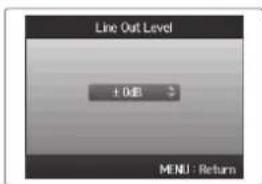
NOTE
Ce réglage n'affecte pas le niveau de sortie de la prise casque.
Réglage du mode d'appellation des projets
Vous pouvez changer le type de nom qui est automatiquement donné à un projet.
1. Pressez Ⓐ
- Avec ↑↓, sélectionnez « REC » (enregistrement) et pressez →↓;
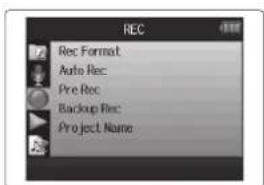
- Avec ↑↓, sélectionnez « Project Name » (nom de projet) et pressez → □↓.
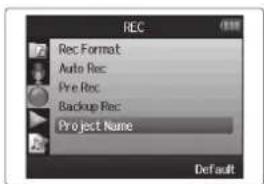
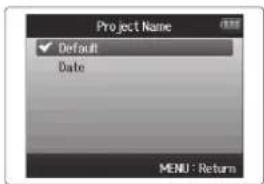
- Avec ↑↓, sélectionnez le type voulu et pressez →↓.
NOTE
- Les noms de projet sont créés aux formats suivants.
• Par défaut : ZOOM0001-ZOOM9999
• Date : AAMMJJ-HHMMSS (exemple : 130331-123016) - Le format « Date » utilise l'heure de début d'enregistrement.
Changement du réglage d'alimentation fantôme
Les entrées 1–4 peuvent fournir une alimentation fantôme de +12 V, +24 V ou +48 V.
- Pressez Ⓞ
- Avec ↑↓, sélectionnez « INPUT&OUTPUT» (entrée et sortie) et pressez → □↓.
- Avec ↑↓, sélectionnez « Phantom » (alimentation fantôme) et pressez →↓.
- Avec ⏻, sélectionnez un élément de menu et pressez → ⏻.
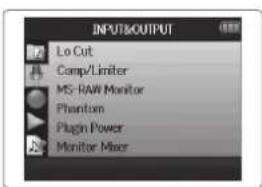
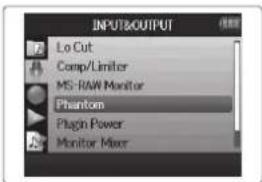
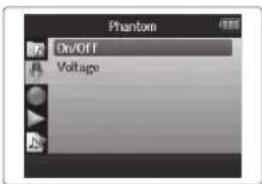
■ Sélectionnez « ON/OFF ».
Avec ↑↓, sélectionnez
l'entrée que vous voulez régler
et pressez →↓.
Avec ↑↓, sélectionnez
« On » et pressez → □↓.
■ Sélectionnez « Voltage ». Avec ↑↓, sélectionnez la tension désirée et pressez → |↓.
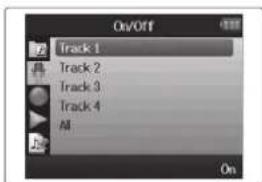
Emploi de l'alimentation de type plug-in
Quand vous employez un micro utilisant une alimentation de type plug-in, faites le réglage suivant avant de le brancher à la prise d'entrée MIC/LINE du micro XY.
-
Pressez 📄
-
Avec ↑↓, sélectionnez « INPUT&OUTPUT» (entrée et sortie) et pressez → □↓.
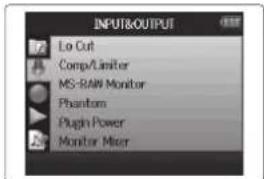
- Avec ↑↓↓↓, sélectionnez « Plugin Power » (alimentation de type plug-in) et pressez →↓↓↓↓.
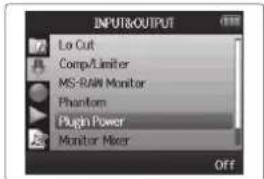
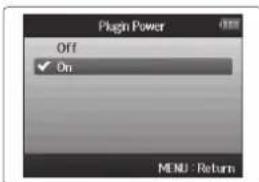
- Avec ↑↓, sélectionnez « On » et pressez →↓.
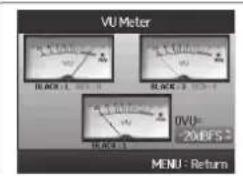
Emploi des VU-mètres pour contrôler les niveaux d'entrée
Les VU-mètres virtuels peuvent servir à contrôler les niveaux d'entrée.
-
Pressez Ⓞ _MEN
-
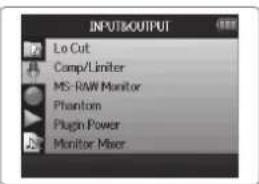
Avec ↑↓, sélectionnez « INPUT&OUTPUT» (entrée et sortie) et pressez → □↓.
-
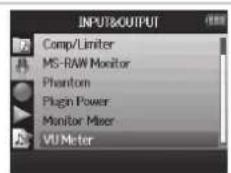
Avec ⏻, sélectionnez « VU Meter » (VU-mètres) et pressez → ⏻.
-
Avec 📄, réglez les niveaux d'entrée et vérifiez-les ici.
-
Avec ↑↓, réglez la référence employée pour 0VU.
CONSEIL
Le niveau de référence peut être réglé entre -20 dBFS et -10 dBFs. L'unité dBFS représente la force du signal en dB, 0 dBFS étant la valeur maximale enregistrable pour les données numériques.
Réglage de l'affichage pour économiser de l'énergie
Vous pouvez régler le rétro-éclairage de l'écran pour l'atténuer ou le couper après 30 secondes sans action afin d'économiser l'énergie.
-
Pressez Ⓑ MENU.
-
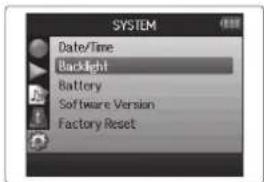
Avec ↑↓, sélectionnez « SYSTEM » (système) et pressez →↓.

- Avec ↑↓, sélectionnez « Backlight » (rétro-éclairage) et pressez → □↓.
- Avec ↑↓↓↓↓, sélectionnez « Power Saving » (économie d'énergie) et pressez → [ ]↓↓.
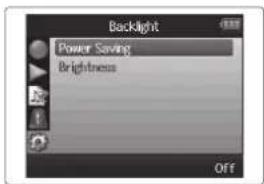
Quand vous utilisez un adaptateur secteur, ce réglage n'a pas d'effet.
Réglage de la luminosité de l'écran
- Pressez Ⓐ _MUH .
- Avec ↑↓, sélectionnez « SYSTEM » (système) et pressez →↓.
- Avec ↑↓↓↓↓, sélectionnez « Backlight » (rétro-éclairage) et pressez →↓↓↓↓↓.
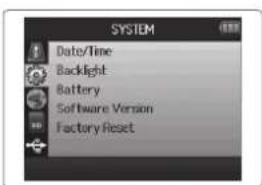
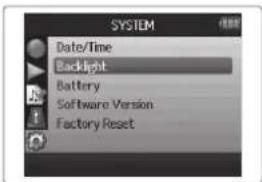
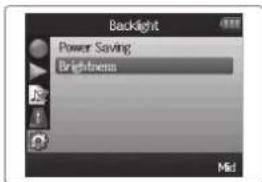
- Avec ↑↓|↓, sélectionnez « Brightness » (luminosité) et pressez → |↓.
- Avec ↑↓|↓, sélectionnez la luminosité désirée et pressez →|↓|.
Vérification des versions de firmware
Vous pouvez vérifier les versions des logiciels utilisés par le H6.
-
Pressez Ⓞ NEW.
-
Avec ↑↓, sélectionnez « SYSTEM » (système) et pressez →↓.
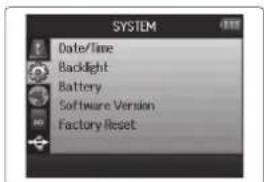
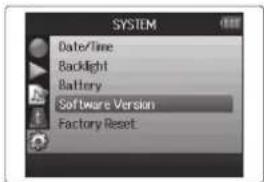
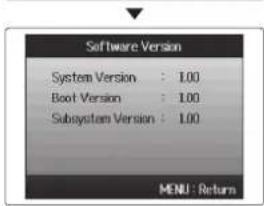
- Avec ↑↓, sélectionnez « Software Version » (version de logiciel) et pressez →↓ pour ouvrir un écran dans lequel vous pouvez voir les versions des logiciels.
Restauration des réglages par défaut
Vous pouvez restaurer les réglages d'usine par défaut de l'unité.
-
Pressez Ⓞ _MOH .
-
Avec ↑↓, sélectionnez « SYSTEM » (système) et pressez →↓.
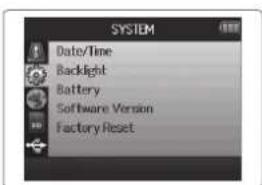
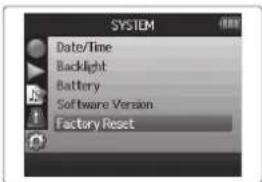
- Avec ⏻, sélectionnez « Factory Reset » (réinitialisation d'usine) et pressez → ⏻.
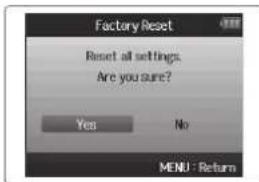
- Avec ↑↓, sélectionnez « Yes » (oui) et pressez →↓ pour restaurer les réglages par défaut.
L'alimentation se coupera automatiquement.
NOTE Les réglages de niveau d'entrée ne sont pas réinitialisés.
Contrôle de l'espace libre sur la carte SD
1. Pressez Ⓞ
- Avec ↑↓, sélectionnez « SD CARD » (carte SD) et pressez → □↓.
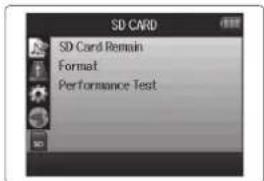
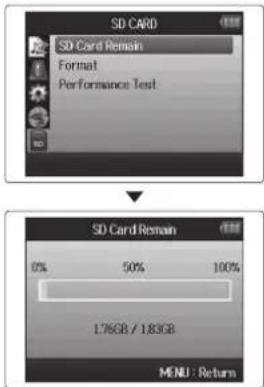
- Avec ↑↓, sélectionnez « SD Card Remain » (espace restant sur la carte SD) et pressez →↓ pour voir la quantité d'espace encore libre sur la carte.
Formatage de cartes SD
Les cartes SD doivent être formatées par le H6 pour que celui-ci puisse les employer.
1. Pressez Ⓞ _MU
- Avec ↑↓, sélectionnez « SD CARD » (carte SD) et pressez →↓.
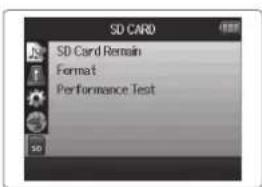
- Avec ↑↓|↓, sélectionnez « Format » (formater) et pressez → |↓|.
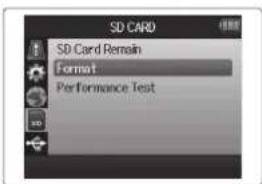
- Avec ↑↓↓↓↓, sélectionnez « Yes » (oui) et pressez →↓↓↓↓↓ pour formater la carte SD.
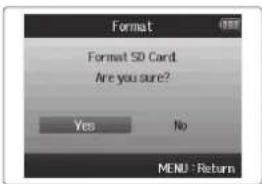
- Si vous utilisez une carte SD qui a été formatée par un ordinateur ou que vous venez d'acheter, vous devez la formater au moyen du H6 avant qu'elle ne puisse être utilisée par l'unité. - Sachez que toutes les données qui étaient sauvegardées sur la carte SD seront supprimées lors du formatage.
Test des performances d'une carte SD
Une carte SD peut être testée pour connaître sa compatibilité avec le H6.
-
Pressez 📋.
-
Avec ↑↓↓↓↓↓↓↓↓↓↓↓↓↓↓↓↓↓↓↓↓↓↓↓↓↓↓↓↓↓↓↓↓↓↓↓↓↓↓↓↓↓↓↓↓↓↓↓↓↓↓↓↓↓↓↓↓↓↓↓↓↓↓↓↓↓↓↓↓↓↓↓↓↓↓↓↓↓↓↓↓↓↓↓↓↓↓↓↓↓↓↓↓↓↓↓↓↓↓↓↓
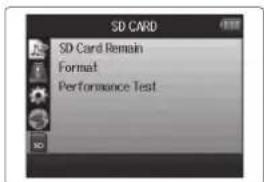
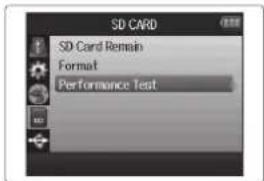
- Avec ↑↓↓↓↓, sélectionnez « Performance Test » (test de performance) et pressez →↓↓↓↓↓
- Lancez un test rapide. Il devrait prendre environ 30 secondes. Avancée du test
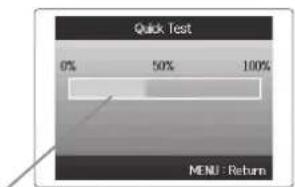
NOTE Pressez 🔒 pour annuler.
- Le test rapide s'effectue.
Le résultat du test et une option de lancement d'un test complet ainsi que le temps nécessaire à l'exécution de ce dernier seront affichés.
- Pour effectuer un test complet, sélectionnez « Yes » (oui) avec ↑↓|↑ et pressez → |
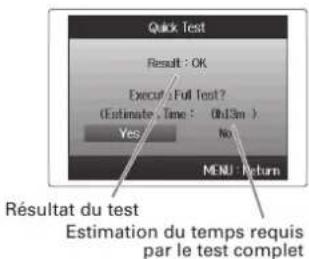
7. Lancez un test complet.
Cela testera toutes les zones inscriptibles sur la carte.
Pause/reprise du test : pressez

Annuler le test : pressez

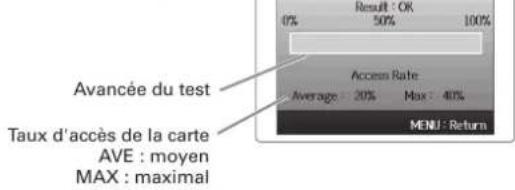
8. Le test s'effectue.
Le résultat de l'évaluation s'affichera.
Si le taux d'accès (Access Rate) Max atteint 100 %, la carte échoue au test (NG).
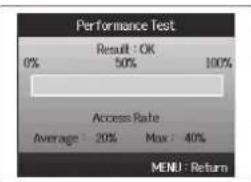
Même si le résultat d'un test de performances est « OK », cela ne garantit pas qu'il n'y aura pas d'erreurs d'écriture. Cette information n'est qu'indicative.
Mise à jour du firmware
Le H6 peut être mis à jour avec les dernières versions de firmware.
- Copiez le fichier de mise à jour de version dans le répertoire racine de la carte SD.
- Insérez la carte SD dans le H6. Ensuite, mettez sous tension en maintenant pressée la touche ▶-■.
- Avec ↑↓, sélectionnez « Yes » (oui) et pressez →↓ pour mettre à jour le firmware.
- Avec ↑↓, sélectionnez
« Yes » (oui) et pressez
→□|↓ pour mettre à jour le firmware.
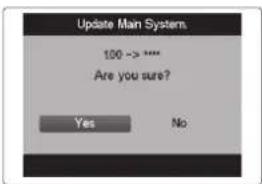
- Une fois la mise à jour du firmware terminée, éteignez l'unité.
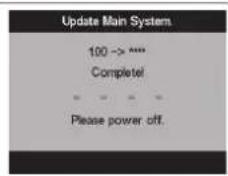
- La mise à jour du firmware n'est pas possible lorsque les piles ne sont plus assez chargées. Dans ce cas, installez des piles neuves ou utilisez l'adaptateur secteur.
- Dans le cas peu probable où une mise à jour du firmware échouerait, reprenez les procédures du début pour à nouveau mettre à jour le firmware.
Emploi des cartes SD des enregistreurs de l'ancienne série H
Une carte SD ayant été utilisée dans un enregistreur plus ancien de la série H ZOOM peut être lue et utilisée par le H6. Les fichiers seront déplacés sur la carte pour que le H6 puisse les utiliser.
-
Insérez la carte SD et allumez l'unité.
-
Avec ↑↓, sélectionnez « Yes » (oui) et pressez →↓ pour déplacer les fichiers.
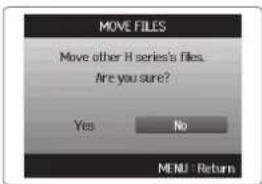
- Si un fichier portant le même nom existe déjà dans un emplacement de destination, le déplacement ne sera pas possible tant que le nom du fichier n'aura pas été changé.
- Une fois les fichiers déplacés, ils ne seront plus reconnus par les anciens enregistreurs de la série H.
- Les cartes utilisées par les enregistreurs H1, H2, H2n, H4, H4n et H4n Pro sont prises en charge.
Emploi d'une télécommande
En utilisant une télécommande, vous pouvez piloter le H6 à distance.
Branchez la télécommande à la prise REMOTE du H6.
Les touches de la télécommande correspondent aux touches de l'unité centrale H6.
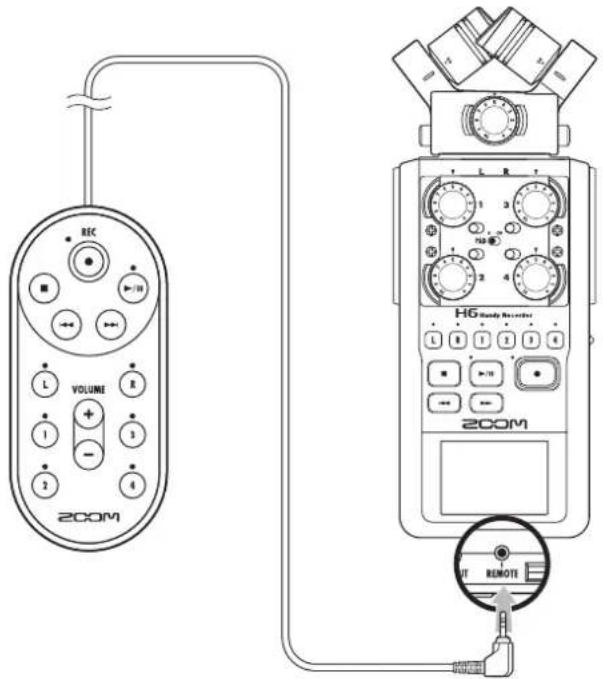
Les touches de la télécommande fonctionnent même quand la fonction de verrouillage du H6 est activée.
Guide de dépannage
Si vous trouvez que le H6 ne fonctionne pas normalement, veuillez d'abord vérifier les points suivants.
Problème d'enregistrement/lecture
♦ Pas de son ou son très faible
- Vérifiez les connexions avec le système d'écoute et son réglage de volume.
• Vérifiez que le volume du H6 n'est pas trop bas.
♦ Le son enregistré est inaudible ou très faible
- Si vous utilisez un micro XY ou une autre capsule de micro, vérifiez qu'il est bien orienté.
- Contrôlez les réglages de niveau d'entrée (→ P. 20).
- Si un lecteur de CD ou autre appareil est branché à une prise d'entrée, montez le niveau de sortie de cet appareil.
♦ L'enregistrement n'est pas possible
• Vérifiez que la carte SD a de l'espace libre (→ P. 94).
- Si « Hold is On » s'affiche à l'écran, c'est que les commandes sont verrouillées. Déverrouillez les commandes (→ P. 16).
Autres problèmes
♦ Le H6 n'est pas reconnu par l'ordinateur quand on le connecte par USB
- Vérifiez que le système d'exploitation (OS) de l'ordinateur est compatible.
- Un mode de fonctionnement USB doit être sélectionné sur le H6 pour permettre à un ordinateur de le reconnaître (→ P. 62).
Caractéristiques techniques
| Support d'enregistrement | Cartes aux normes SD/SDHC/SDXC | ||
| Entrées | Entrées G/D (L/R) | Micro XY (XYH-6) | |
| Type de micro | Directionnel | ||
| Sensibilité | -41 dB, 1 kHz à 1 Pa | ||
| Gain d'entrée | -∞ à 46,5 dB | ||
| Pression sonore max. en entrée | 136 dB SPL | ||
| Mini-jack stéréo d'entrée MIC/LINE | Gain d'entrée : -∞ à 46,5 dB | ||
| Impédance d'entrée : 2 kΩ | |||
| Alimentation de type plug-in : fournit 2,5 V | |||
| Entrée de secours | Réglage du gain d'entrée -12 dB | ||
| Entrées 1 - 4 | Connecteurs | Prises mixtes XLR/jack 6,35 mm 3 pointsTRS(XLR : point chaud sur la broche 2, jackTRS : point chaud sur la pointe) | |
| Gain d'entrée (atténuateur PAD désactivé) | -∞ à 55,5 dB | ||
| Gain d'entrée (atténuateur PAD activé) | -∞ à 35,5 dB | ||
| Impédance d'entrée | 1,8 kΩ ou plus | ||
| Niveau d'entrée maximal admissible | +22 dBu (atténuateur PAD activé) | ||
| Alimentation fantôme | +12/+24/+48 V (peut être commutée On/Off indépendamment pour les entrées 1-4) | ||
| Bruit rapporté en entrée | -120 dBu ou moins | ||
| Sorties | Prise de sortie | Mini-jack stéréo de sortie LINE OUT (niveau de sortie nominal -10 dBu quand l'impédance de charge en sortie est de 10 kΩ) | |
| Mini-jack stéréo de sortie casque (20 mW + 20 mW sous charge de 32 Ω) | |||
| Haut-parleur intégré | Haut-parleur mono 400 mW/8 Ω | ||
| Formats d'enregistrement | Réglage WAV | ||
| Formats pris en charge | 44,1/48/96 kHz, 16/24 bits, mono/stéréo, format BWF | ||
| Pistes simultanément enregistrables | Max. 8 pistes (6 pistes + enregistrement stéréo de secours) | ||
| Réglage MP3 | |||
| Formats pris en charge | 48-320 kb/s | ||
| Pistes simultanément enregistrables | Max. 2 pistes | ||
| Durée d'enregistrement | Avec carte 2 Go | ||
| 3:08:00 (WAV 44,1 kHz/16 bits) | |||
| 34:43:00 (MP3 128 kb/s) | |||
| Écran | LCD couleur 5,1 cm (320 x 240) | ||
| Fonctionnement en classe de stockage de masse | |||
| Classe: USB 2.0 haute vitesse | |||
| USB | |||
| Fonctionnement comme interface audio: mode Multi Track (note: Windows nécessite un pilote, pas un Macintosh) | |||
| Classe: USB 2.0 haute vitesse | |||
| Caractéristiques techniques: 6 entrées/2 sorties, fréquence d'échantillonnage de 44,1/48/96 kHz, résolution de 16/24 bits | |||
| Fonctionnement comme interface audio: mode stéréo | |||
| Classe: USB 2.0 pleine vitesse | |||
| Caractéristiques techniques: 2 entrées/2 sorties, fréquence d'échantillonnage de 44,1/48 kHz, résolution de 16 bits | |||
| Note: l'emploi comme interface audio pour iPad est pris en charge (mode stéréo uniquement) | |||
| Note: fonctionnement possible avec alimentation par le bus USB | |||
| Durées d'enregistrement approximatives en continu avec alimentation par piles (en heures et minutes) | Mode d'enregistrement Micro XY, 44,1 kHz/16 bits (stéréo x 1) Micro XY et entrées 1, 2, 3 et 4 utilisées, 96 kHz/24 bits (stéréo x 3) Note: les durées ci-dessus sont des estimations. Note: les durées d'enregistrement approximatives en continu avec alimentation par piles ont été calculées à l'aide de notre propre méthode de test. Elles peuvent grandement différer en fonction des conditions d'utilisation. | ||
| Alimentation | Fonctionne à l'aide de 4 piles AA | ||
| Adaptateur secteur: AD-17, CC 5 V, 1 A | |||
| Alimentation par bus USB | |||
| Dimensions | Unité centrale: 77,8 mm (L) × 152,8 mm (P) × 47,8 mm (H), 280 g | ||
| XYH-6: 78,9 mm (L) × 60,2 mm (P) × 45,2 mm (H), 130 g | |||
Note : lors de l'utilisation d'un câble USB conçu pour la recharge, le lecteur de carte SD et les fonctions d'interface audio ne peuvent pas être utilisés.
2COM®
ZOOM CORPORATION
4-4-3 Surugadai, Kanda, Chiyoda-ku, Tokyo 101-0062 Japon
www.zoom.co.jp

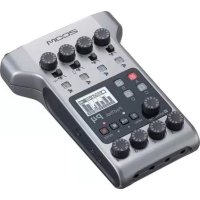
- Introduction
- - Les micros stéréo peuvent être changés en fonction de l'utilisation
- - Enregistre jusqu'à 6 pistes d'un coup
- - Fonctions d'enregistrement sophistiquées
- - Fonctions d'utilisation pratiques
- Sommaire
- Préparations
- Enregistrement
- Contrôle/édition de projets/fichiers
- Fonctions USB
- Outils
- Autres fonctions
- Nomenclatures des parties
- Présentation des micros
- Micro XY
- NOTE
- Micro MS
- Caractéristiques :
- Connexion et déconnexion des micros
- Connexion du micro
- Déconnexion du micro
- Connexions de micros/autres appareils aux entrées 1-4
- Connexion de micros
- Connexion d'instruments/autres appareils
- Entrées stéréo
- Exemples de connexion
- Pour filmer
- Enregistrement de concert
- Présentation de l'affichage
- Écran de lecture
- Fourniture de l'alimentation
- Emploi de piles
- Emploi d'un adaptateur secteur
- Chargement d'une carte SD
- Mise sous et hors tension
- Mise sous tension
- Mise hors tension
- Emploi de la fonction de verrouillage de commandes (Hold)
- Verrouillage
- Réglage de la langue\*
- Réglage de la date et de l'heure\*
- Réglage du type des piles/batteries utilisées
- Processus d'enregistrement
- Réglez le format d'enregistrement (WAV/MP3) (→ P.81).
- Sélectionnez les pistes d'enregistrement (→ P.22).
- Réglez les niveaux d'entrée.
- Structure des dossiers et fichiers
- Enregistrement de base
- Pressez la touche de la piste à enregistrer.
- CONSEIL
- Sélection du dossier de sauvegarde des projets
- Enregistrement automatique
- Enregistrement automatique (suite)
- Pré-enregistrement
- Décompte avant l'enregistrement
- Réglage de niveau du micro latéral Micro MS ou canon stéréo uniquement
- Enregistrement de secours
- Entrée G/D (L/R) et format WAV uniquement
- Superposition (Overdub) Format WAV uniquement
- Superposition (Overdub) (suite) Format WAV uniquement
- Lecture de base
- 1.
- Sélectionner le projet à lire dans la liste
- Changement de la vitesse de lecture
- Lecture en boucle d'un intervalle (AB Repeat)
- Changement du mode de lecture
- Changement de la hauteur (tonalité) de lecture
- Mixage
- Format WAV uniquement
- Contrôle des informations sur le projet
- Pressez Ⓑ MENU.
- Contrôle des marqueurs de piste
- Pressez Ⓞ
- Changement de nom de projet
- Mixage d'un projet
- Normalisation de pistes
- 6.
- Fractionnement de projets
- Avec ↑↓, sélectionnez
- Coupure des débuts et fins de projet
- Pressez
- Avec ↑↓|↓, sélectionnez « Yes » (oui) et pressez → |↓ pour recadrer le projet.
- Suppression d'un projet
- Suppression de tous les projets d'un dossier
- Reconstruction d'un projet
- Enregistrement d'un mémo vocal de projet
- Lecture de fichiers de secours
- Échange de données avec un ordinateur (lecteur de carte)
- Suivez les procédures propres à votre ordinateur pour
- Débranchez le câble entre l'ordinateur et le H6, puis
- Emploi comme interface audio
- Réglages de l'interface audio
- Faire les réglages d'écoute directe
- Pressez 📄 MENU.
- Emploi du renvoi (en mode Stereo Mix)
- Pressez Ⓞ 0 MEN.
- Réglages de l'interface audio (suite)
- Mixage des entrées
- Emploi de l'accordeur
- Emploi du métronome
- Réduction du bruit (filtre coupe-bas)
- Utiliser le compresseur/limiteur d'entrée
- Réglage du mixage d'écoute des signaux entrants
- Pressez Ⓐ MBU.
- Pressez pour écouter
- Écoute de contrôle des signaux entrant dans les pistes spécifiées (mode SOLO)
- Écoute de contrôle des signaux MS-RAW
- Mode MS-RAW uniquement
- Conversion en stéréo ordinaire des signaux d'entrée au format MS
- Conversion en stéréo ordinaire des signaux d'entrée au format MS (suite)
- ■ Réglez le niveau central « Mid Level »
- ■ Réglez le niveau latéral « Side Level »
- ■ Sélection du réglage des pistes (« Track Setting »)
- Réglage du format d'enregistrement
- Changement des réglages d'enregistrement automatique
- Activation de l'arrêt automatique
- Production de signaux pilotes au lancement et à l'arrêt de l'enregistrement (marqueurs sonores)
- Abaissement du niveau de sortie ligne
- Réglage du mode d'appellation des projets
- Pressez Ⓐ
- Changement du réglage d'alimentation fantôme
- Emploi de l'alimentation de type plug-in
- Emploi des VU-mètres pour contrôler les niveaux d'entrée
- Réglage de l'affichage pour économiser de l'énergie
- Réglage de la luminosité de l'écran
- Vérification des versions de firmware
- Restauration des réglages par défaut
- Contrôle de l'espace libre sur la carte SD
- Formatage de cartes SD
- Pressez Ⓞ _MU
- Test des performances d'une carte SD
- Lancez un test complet.
- Le test s'effectue.
- Mise à jour du firmware
- Emploi des cartes SD des enregistreurs de l'ancienne série H
- Emploi d'une télécommande
- Guide de dépannage
- Problème d'enregistrement/lecture
- Autres problèmes
- 2COM®
- ZOOM CORPORATION
Marque : ZOOM
Modèle : H6
Catégorie : Enregistreur audio