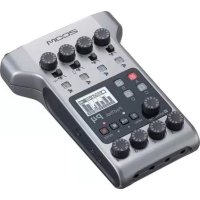
Podtrack P4 - Enregistreur audio ZOOM - Notice d'utilisation et mode d'emploi gratuit
Retrouvez gratuitement la notice de l'appareil Podtrack P4 ZOOM au format PDF.

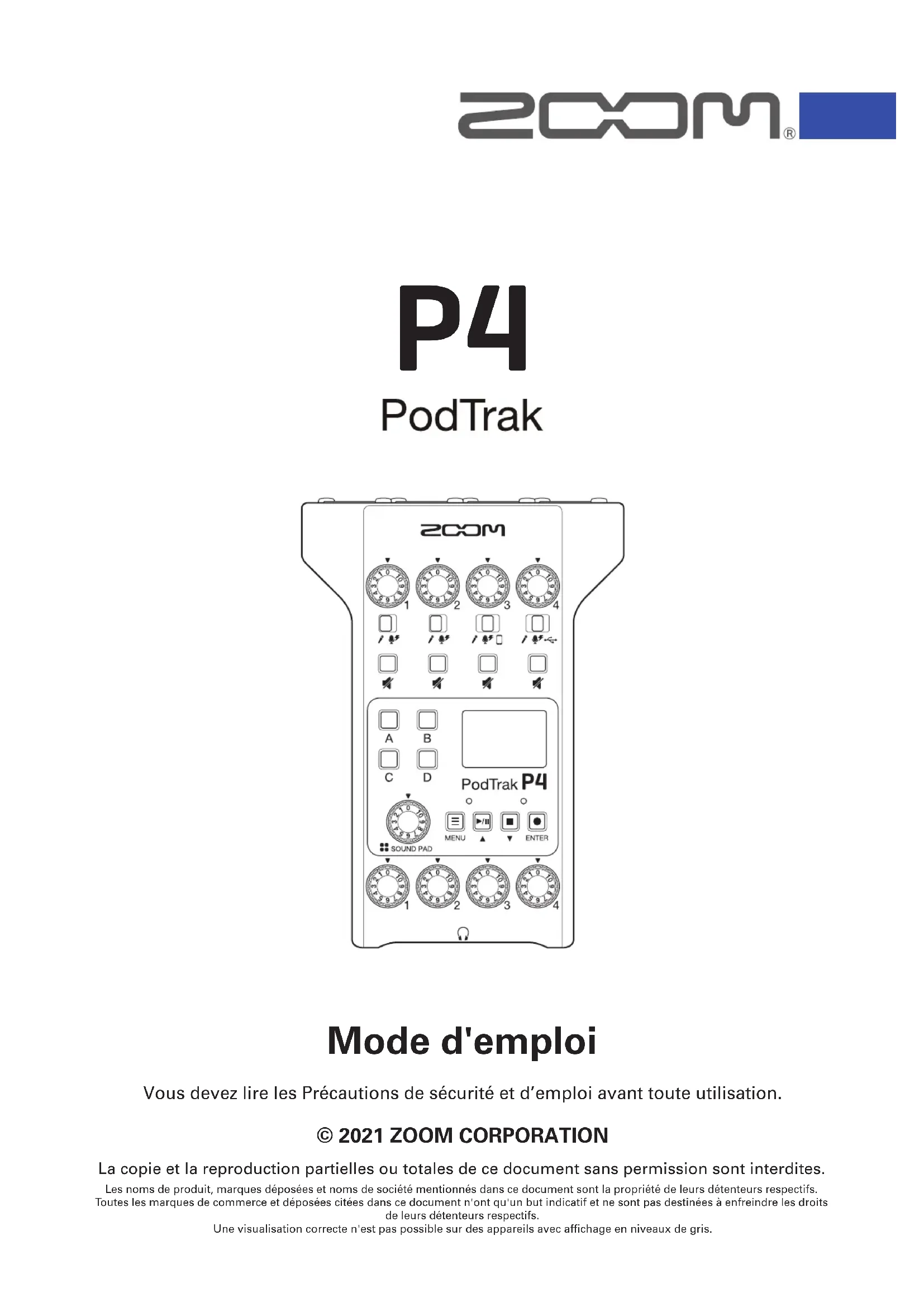
| Type de produit | Enregistreur audio multipiste pour podcasting |
| Marque | Zoom |
| Modèle | Podtrack P4 |
| Dimensions | 112 mm (largeur) x 155 mm (profondeur) x 47 mm (hauteur) |
| Poids | 290 g (unité seule) |
| Alimentation | 2 piles AA (alcalines, NiMH, lithium) ; adaptateur secteur 5 V / 1 A (AD-17) ; bus USB ; batterie mobile USB |
| Consommation électrique | 5 W |
| Entrées micro | 4 prises XLR avec préamplis, alimentation fantôme +48 V commutable |
| Gain d'entrée | De –∞ à +70 dB |
| Impédance d'entrée XLR | 3 kΩ |
| Niveau d'entrée maximal | 0 dBu (à 0 dB FS) |
| Connecteur smartphone | Mini-jack TRRS 4 contacts (entrée/sortie) |
| Sorties casque | 4 prises mini-jack 3,5 mm stéréo, niveau max 20 mW + 20 mW sous 32 Ω |
| Port USB | USB Type-C : interface audio 2 entrées/2 sorties (44,1 kHz, 16 bit) et stockage de masse ; alimentation par bus USB |
| Format d'enregistrement | WAV, 44,1 kHz, 16 bit, mono ou stéréo |
| Support d'enregistrement | Carte SDHC (4–32 Go, classe 10 ou supérieure) ; SDXC (64–512 Go, classe 10 ou supérieure) |
| Écran | LCD rétroéclairé, résolution 96 × 64 |
| Fonctions principales | Enregistrement multipiste (4 canaux + Sound Pad + master) ; 4 touches Sound Pad pour jingles ; interface audio USB ; mixage USB partiel (USB Mix Minus) ; coupe-bas (Lo Cut) et limiteur (Limiter) ; extinction automatique ; mise à jour firmware |
| Autonomie sur piles (alcalines) | Environ 3 heures (4 canaux, 44,1 kHz/16 bit, +48 V désactivé, casque 63 Ω) |
| Accessoires optionnels | Micro dynamique ZDM-1, casque ZHP-1, adaptateur sans fil BTA-2 |
FOIRE AUX QUESTIONS - Podtrack P4 ZOOM
Questions des utilisateurs sur Podtrack P4 ZOOM
0 question sur cet appareil. Repondez a celles que vous connaissez ou posez la votre.
Poser une nouvelle question sur cet appareil
Téléchargez la notice de votre Enregistreur audio au format PDF gratuitement ! Retrouvez votre notice Podtrack P4 - ZOOM et reprennez votre appareil électronique en main. Sur cette page sont publiés tous les documents nécessaires à l'utilisation de votre appareil Podtrack P4 de la marque ZOOM.
MODE D'EMPLOI Podtrack P4 ZOOM
VoudevezIire les Precautions de securite et d'emploi avant touteutilisation.
La copie et la reproduction partielles ou totales de ce document sans permission sont interdites.
Les noms de produit, marques déposées et noms de société mentionnés dans ce document sont la propriété de leurs détenteurs respectifs. Toutes les marques de commerce et déposées citées dans ce document n'ont qu'un but indicatif et ne sont pas destinées à enfreindre les droits de leurs détenteurs respectifs.
Une visualisation correcte n'est pas possible sur des apparciels avec affichage en niveaux de gris.
Remarques concernant ce mode d'emploi
Vous pouvez avoir besoin de ce mode d'emploi dans le futuror. Gardez-le en un lieu vous permettant d'y acceder facilement.
Le contenu de ce document et les caractéristiques de ce produit sont sujets à modifications sans préavis.
- Windows® est une marque de commerce et déposée de Microsoft® Corporation.
- iPadOS est une marque de commerce ou déposée d'Apple Inc.
- iOS est une marque de commerce ou déposée aux USA et dans d'autres pays de Cisco Systems, Inc., utilisée sous licence.
- Les logos SD, SDHC et SDXC sont des marques de commerce.
- Les autres noms de produit, marques déposées et noms de société mentionnés dans ce document sont la propriété de leurs détenteurs respectifs.
Note : toutes les marques de commerce et déposées citées dans ce document n'ont qu'un but indicatif et ne sont pas destinées à enfreindre les droits de leurs détenteurs respectifs.
L'enregistrement de sources soumises à droits d'auteur dont des CD, disques, bandes, prestations live, œuvres video et émissions sans la permission du détenteur des droits dans tout autre but qu'un usage personnel est interdit par la loi. Zoom Corporation n'assumera aucune responsabilité quant aux infractions à la loi sur les droits d'auteur.
Merci beaucoup d'avoir choses le PodTrakP4 ZOOM.
Le P4 est un enregistrur multipiste concu pour le podcasting. Meme les débutants peuvent immediatement enregistrer un son de haute qualite rien qu'en branchant des micros et des casques d'ecoute. Nous recommendons egalament le P4 aux podcasteurs aguerris comme combinaison compacte de fonctions d'enregistrement utiles. Nous espereons que vous prendrez du plaisir a enregistrer vos episodes dans toutes sortes de lieu, qu'il s'agisse d'une chambre ou d'une terrasse de cafe.
Principales caractéristiques du P4
Utilisez vos micros préféres pour l'enregistrement
Les préamplis micro de haute qualité qui sont intégrés prènnant en charge non seulement les micros dynamiques mais aussi les électrostatiques nécessitant une alimentation fantôme (+48 V). Vous apprécierez d'enregistrer au moyen de vos micros préféres.
L'enregistreur multipiste permet d'enregistrer quatre canaux à la fois
Les niveaux des 4 entrées micro peuvent être ajustés en fonction des voix des participants. Les 4 sorties casque permettent à tous les participants d'éçouter le son qui est enregistré. En plus d'un fichier stéreo prét pour la diffusion, les données enregistrées comprehènnt des fichiers indépendants pour le son de chaque canal, pour d'eventuelles éditions après enregistrement.
Les options d'alimentation permettent d'enregistrer n'importe où
Le P4 peut être alimenté par un adaptateur secteur, mais également par 2 piles AA ou par une batterie mobile USB, ce qui permet de l'utiliser en extérieur et ailleurs sans source d'alimentation.
Enregistrement à distance
Si tous les podcasteurs ne peuvent pas etre réunis au même endroit ou si vous souhaitez inviter des personnes qui se trouvent loin, vous pouze utiliser des smartphones et des ordinateurs pour enregistrer des interventions à distance. Une fonction de mixage partiel évite que les intervenants à distance n'entendant des échos dans leur son. En connectant un adaptateur sans fil optionnel (BTA-2), des smartphones peuvent etre connectés sans fil au P4.
Lecture instantanée de jingles et d'interviews enregistrées
La section SOUND PAD dispose de 4 touches qui peuvent servir à生存 en temps réel des fichiers audio, y compris lessons intégrés. Profitez de cette fonction pour améliorer vos podcasts et vos flux en direct.
Diffusion en direct
Les fonctions d'interface audio USB à 2 entrées/2 sorties du P4 peuvent être utilisées pour du streaming en direct et pour enregistrer avec des ordinateurs, smartphones et tablettes. Grace au mode nativement compatible (« Class compliant »), l'installation d'un pilote dédié n'est pas nécessaire.
Ensemble d'accessoires optionnels
Nous avons préparé un ensemble avec micro et accessoires pour podcast, comprant un micro dynamique (ZDM-1) et un casque (ZHP-1), ainsi qu'un logiciel utile pour l'edition sur ordinateur après enregistrement.
Sommaire
Remarques concernant ce mode d'emploi 2
Introduction 3
Sommaire 4
Podcasting avec le P4 5
Présentation du P4 6
Fonctions des parties 6
Exemples de connexion 9
Experiments d'utilisation 10
Explication des termes employés 11
Parcours du signal 12
Présentation de l'écran d'accueil 13
Opérations de base dans l'écran Menu 13
Preparatifs 14
Insertion de cartes SD 14
Alimentation 15
Mise sous tension 16
Réglage de la date et de l'heure (première mise sous tension) 17
Connexion 18
Branchement de micros 18
Branchement de casques 19
Branchement de smartphones 20
Branchement d'un BTA-2 (adaptateur sans fil dédié) 21
Branchement d'un ordinateur, smartphone ou tablette par USB 22
Enregistrement 23
Réglage des niveaux d'entrée 23
Réglages pour micro (Mic Settings) 24
Enregistrement 25
Lecture des enregistements 26
Lecture des enregistements 26
Selection et lecture des fichiers 27
Changement du nom des fichiers enregistrres .. 29
Suppression de fichiers 30
Transfert de fichiers à un ordinateur, smartphone ou tablette 31
Transfert de fichiers à un ordinateur, smartphone ou tablette 31
Structure des dossiers et fichiers du P4 32
Utilisation des fonctions de SOUND PAD 33
Affectation de fichiers audio aux touches
SOUND PAD 33
Jeusurles touchesSOUND PAD 34
Réglage du mode de lecture de chaque touche SOUND PAD 35
Réglage du niveau de chaque touche
SOUND PAD 37
Emploi comme interface audio 38
Branchement d'un ordinateur, smartphone ou tablette 38
Retour audio USB sur le canal 4 39
Réglage du mixage USB partiel (USB Mix Minus) 40
Modification de la date et l'heure 41
Indication du type des piles utilisées 42
Réglage du contraste de l'écran 43
Réglage de la fonction d'extinction automatique 44
Test des cartes SD 45
Formatage de cartes SD 49
Restauration des reglages d'usine 50
Mise à jour du firmware 51
Listedes messages d'erreur 52
Guide de dépannage 54
Généralités 54
Interfaceaudio 55
- Caracteristiques techniques 56
1. Préparer et vérifier les connexions
2. Enregistrement
3. Publication
Preparation
Installez une carte SD dans le P4, allumez ce dernier et reglez la date et l'heure.
Connexion et vérification
Branchez les microphones et les casques.
- En utilisant un micro pour chaque personne, les niveaux peuvent être régles de façon adaptée à chaque voix, pour un enregistrement clair de toutes celles-ci.
- Ajustez la distance entre les participants et leur micro et réglez pour chacun le niveau d'entrée en fonction du volume pour des niveaux d'enregistrement stables.
- Coupe les canaux d'entrée qui ne sont pas utilisés pour éviter de capter du bruit.
- Un casque est nécessaire non seulement pour vérifier le son capté par les micros mais également pour entendre lessons déclenchés par les touches SOUND PAD et les voix des intervenants à distance.
Si un intervenant à distance participe à l'enregistrement, connectez le P4 à un ordinateur, smartphone ou tablette.
- Le connecteur pour smartphone est concu pour que son utilisation n'entraine pas d'echo. Lorsque vous utilisez le port USB pour cela, activez l'option USB Mix Minus (mixage USB partiel).
Vérifiez les niveaux et autres réglages des touches SOUND PAD, qui peuvent être utilisées pour déclencher d'un doigt la lecture de musique de fond, de jingles et autressons pendant l'enregistrement.
- Mesures contre le bruit ambiant sur le lieu de l'enregistrement
- Installer des bonnettes sur les micros peut réduire le bruit causé par le vent. Orientez les micros de façon à ce qu'ils ne soient pas dirigés vers d'autres sources de bruit ambiant.
- Toucher les micros et cables d'alimentation pendant l'enregistrement peut entraîner des bruits de manipulation qui ressemblent à des crépements. Utilisez des pieds de micro et disposez les cables au préalable. Placer les cables de micro et d'alimentation trop pres les uns des autres peut entraîner une captation de bruit.
- Activer la fonction Lo Cut (coupe-bas) dans le menu Mic Settings (réglages de micro) du P4 peut réduire les vibrations, les bruits de vent et autres capités par les micros.
Thème de l'enregistrement
Pour permettre d'enregistrer des conversations à un bon rythme, mettez-vous d'accord avec les autres participants sur le contenu de la discussion et préparez les documents de reference et autres ressources afin qu'ils soient à portée de main.
Conseils pour parler
Essayez de parler clairement en évitant les sibilants (sons sifflants) et autres plosives (sonorités de types p et d) trop forts.
- Touches SOUND PAD
Utilisez-les pour donner plus de vie aux programmes avec des jingles et des effets.
Publication
Le menu File Transfer (transfert de fichiers) peut être utilisé pour se connecter à un ordinateur, un smartphone ou une tablette afin de transférer les fichiers enregistrés. Televersez-les sur le service de podcasting* ou le serveur que vous utilisez.
*Services qui fournissent des serveurs pour la sauvégarde des fichiers de podcast
Édition avant publication
En utilisant par exemple un logiciel de mastering audio pour gérer les périodes de silence et ajouter des effets, le podcast peut être amélioré.
Les fichiers enregistrés pour chaque canal par le P4 sont parfait pour le mixage dans une station de travail audio numérique.
Fonctions des parties
Face supérieure
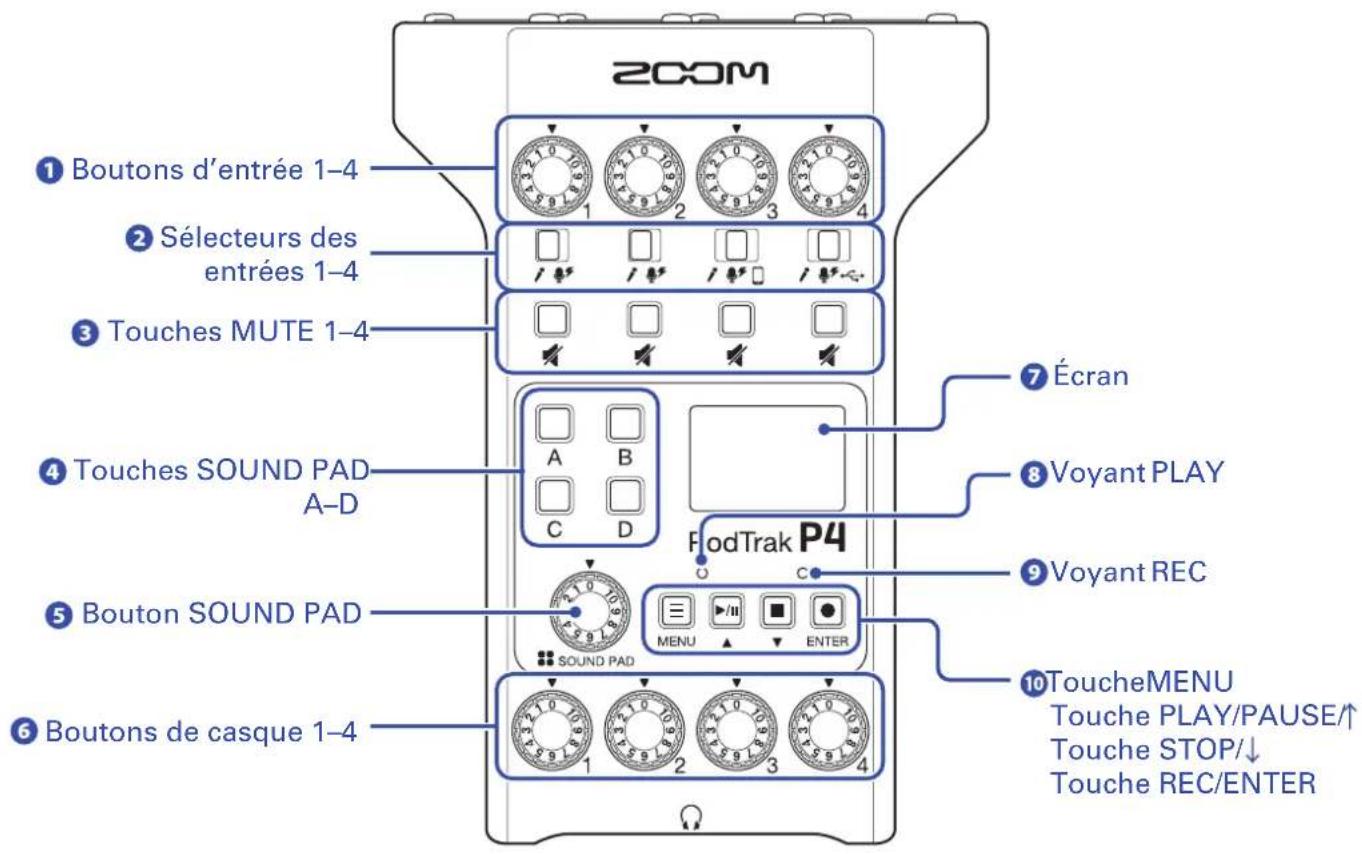
Boutons d'entrée 1-4
Servent à régler le niveau des signaux d'entrée.
2 Selecteurs des entrées 1-4
Réglez-les en fonction de l'équipement connecté.
Micro dynamique
Micro electrostatique (fournit une alimentation fantôme +48 V)
Smartphone, etc.
Signal de return audio USB de l'ordinateur, smartphone ou tablette
3 Touches MUTE 1-4
Servent à couper (allumées) et rétablit (éteintes) les signaux.
4 Touches SOUND PAD A-D
Font jouer lessons qui leur sont affectés.
Bouton SOUND PAD
Règle le niveau des touches SOUND PAD.
6 Boutons de casque 1-4
Régent le volume des signaux produits par les prises casque 1-4.
7 Ecran
Affiche I'etat de I'enregistreur et I'ecran Menu.
Quand le P4 fonctionne sur piles, l'écran s'assombrit automatiquement après 15 secondes sans utilise. Utiliser apparéil rétablit la luminosité normale de l'écran.
Voyant PLAY
S'allume durant la lecture et clignote en pause.
Voyant REC
S'allume pendant l'enregistrement et clignote en pause d'enregistrement.
10 Touche MENU
Ouvre l'écran Menu et ramène à l'écran précédent.
Touche PLAY/PAUSE/ ↑
Lit/met en pause les fichiers enregistrés.
Fait remonter le curseur dans l'écran Menu.
Touche STOP/
Arrête l'enregistrement/lecture.
Fait descendre le curseur dans l'écran Menu.
Touche REC/ENTER
Lance/arrête l'enregistrement.
Confirme une selection en écran Menu.
Face avant/face arrière
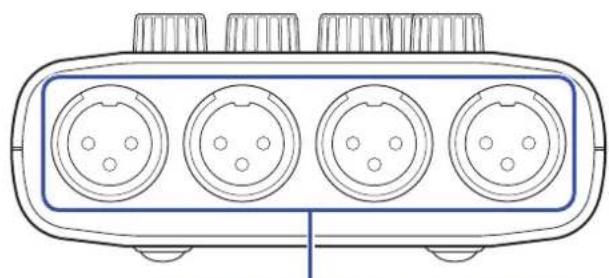
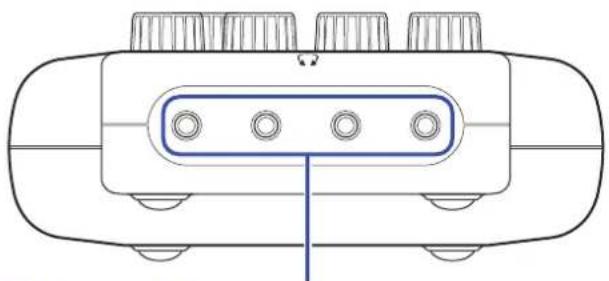
Prises d'entrée 1-4 Prises casque 1-4
2
1 Prises d'entrée 1-4
Ces prises d'entrée ont des préamplis micro intégrés.
2 Prises casque 1-4
Produisent les signaux régles par les boutons de casque 1-4.
Gauge/droite
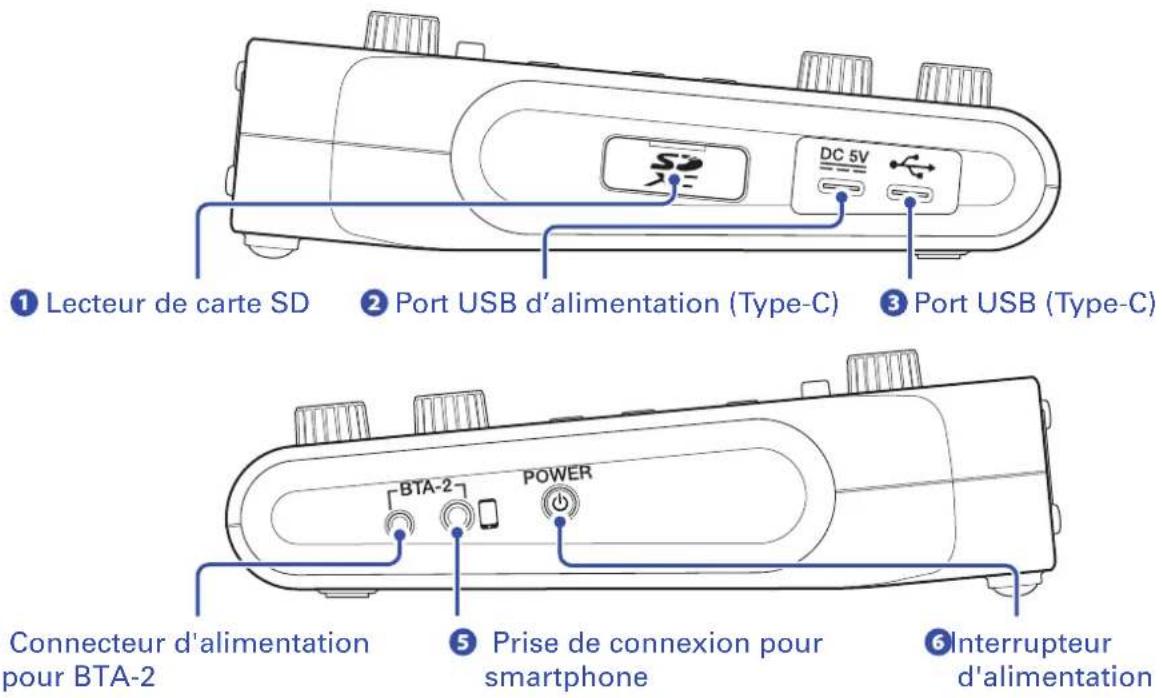
1 Lecteur de carte SD
Accepte les cartes conformes aux specifications SDHC et SDXC.
Formatez la carte SD avec le P4 avant de l'utiliser (→ Formatage de cartes SD » en page 49).
Port USB d'alimentation (Type-C)
Ce port USB d'alimentation sert à brancher un adaptateur secteur ou une batterie portable.
3 Port USB (Type-C)
Ce port USB sert à brancher un ordinateur, smartphone ou tablette.
4 Connecteur d'alimentation pour BTA-2
Utilisez-le pour brancher un adaptateur sans fil BTA-2.
5 Prise de connexion pour smartphone
Au moyen d'un cable à mini-fiche 4 contacts, le signal d'un smartphone peut entrer sur le canal 3 pendant que le signal mixé sur le P4 (hors signal du canal 3) est renvoyé simultanément au smartphone.
Interrupteur d'alimentation POWER
Met l'unité sous et hors tension.
Examples de connexion
Micros
Micros dynamiques et electrostatiques
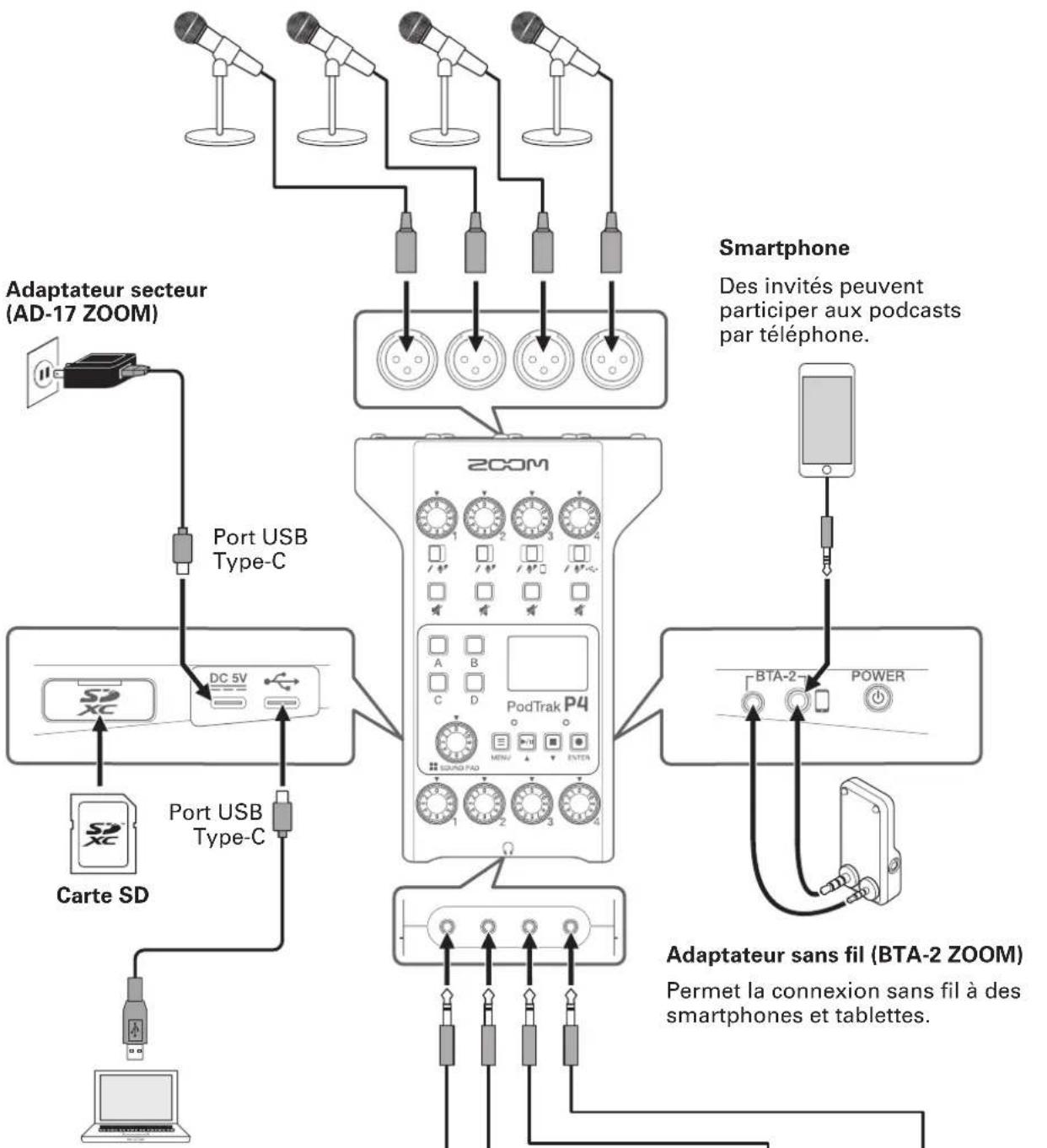
Casques
Ordinateur, smartphone ou tablette
Gracé à la fonction d'interface audio, le son peut être partagé avec un ordinateur, un smartphone ou une tablette, et les enregistements sur la carte SD peuvent être transférés pour modification.
Cela peut ne pas fonctionner avec certaines applis de communication.
Examples d'utilisation
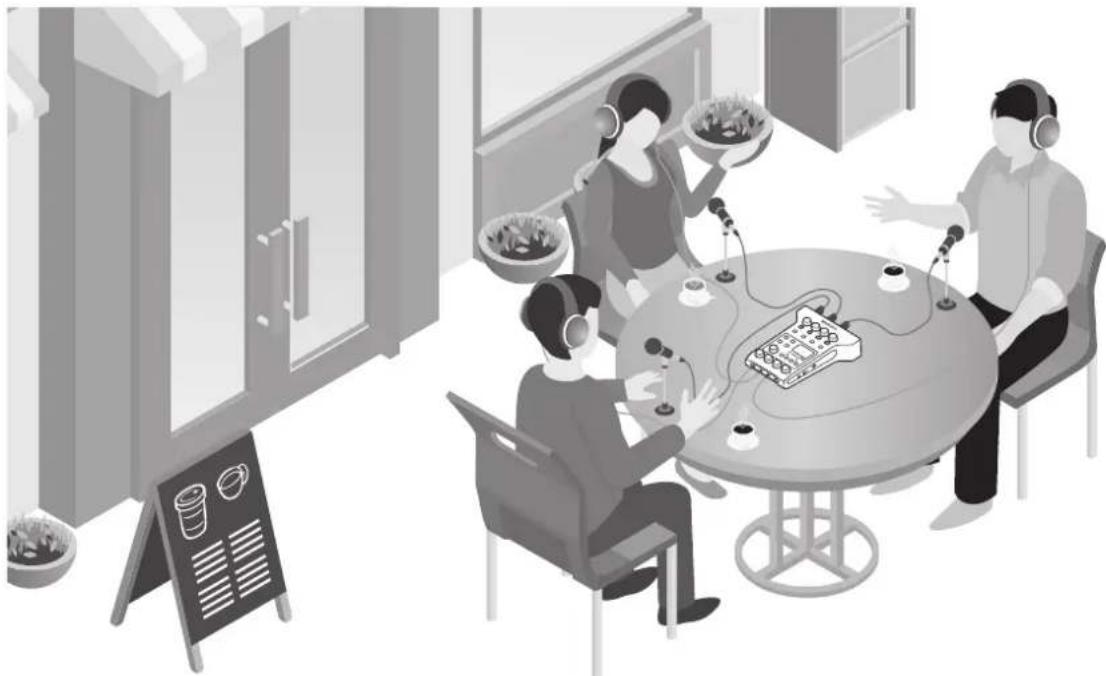
Utilisation sur site
En utilisant le P4 sur piles ou avec une batterie portable, il est possible d'enregistrer du son sur site. Le son enregistré est sauvégarde sur une carte SD et peut être transféré à un ordinateur, smartphone ou tablette pour modification et distribution.
Utilisation pour le streaming live
En branchant un P4 à un ordinateur, smartphone ou tablette, vous pouvez vous en servir pour une diffusion audio en temps réel.
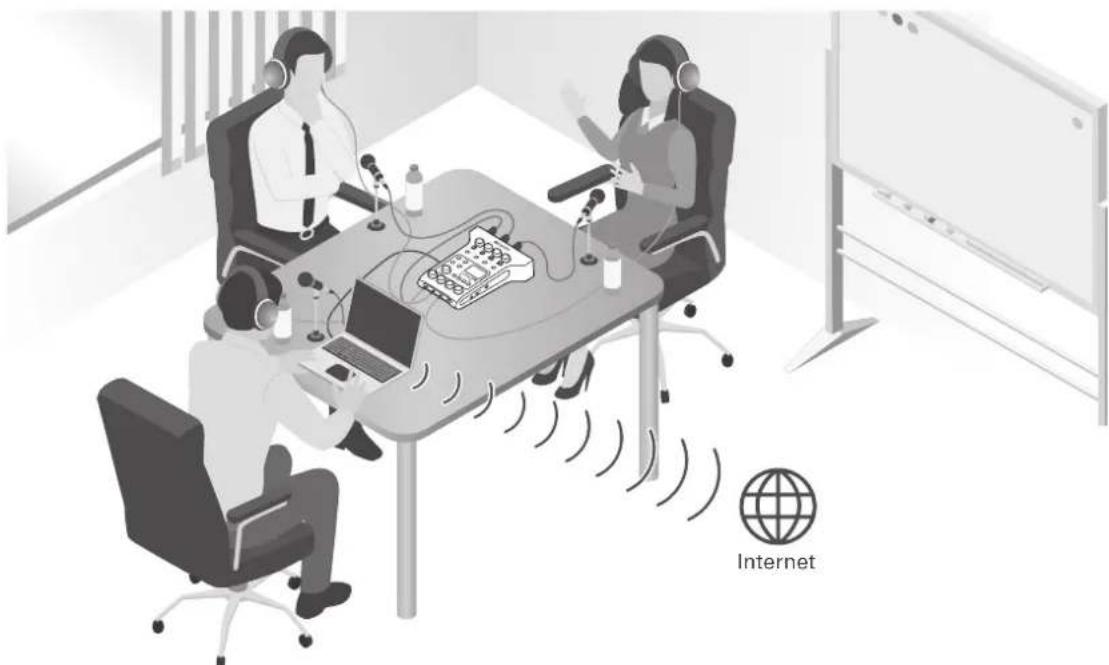
Explication des termes employés
Interface audio
Le P4 permet de faire entrer dans un ordinateur, un smartphone ou une tablette les sons venant par exemple de micros et d'instruments. Il peut également transmettre les sons de cet apparéil à des enceintes et à des casques.
Retour audio USB
Quand le P4 est branché en tant qu'interface audio, il s'agit du signal sortant de l'ordinateur, smartphone ou tablette. De la musique de fond peut être produit par un ordinateur durant le podcasting.
Touches SOUND PAD
Des fichiers audio peuvent leur etre affectes. Pressez-en une pour faire jouer le fichier qui lui est affecte. Ces touches sont pratiques pour declencher des generiques musicaux, des jingles et des interviews enregistrées à l'avance.
USB Mix Minus (mixage USB partiel)
Quand le P4 sert d'interface audio, cela peut éviter qu'une personne recoive en retard son propre son alors qu'elle participe a distance au travers de l'appareil connecté.
Podcasting
C'est une façon de partager publiquement des fichiers audio sur Internet. Les podcasteurs créé des contenus et les distribuent par Internet pour qu'ils puissant'être facilement écoulés sur des smartphones, ordinateurs et autres appareils.
Micro dynamique
Ce type de micro ne nécessite pas d'alimentation fantôme et est solide et résistant.
Micro electrostatique
Ce type de micro a généralement une force sensibilité permettant de capturer le son avec une grande qualité. Une alimentation électrique fantaste est nécessaire à son utilisation.
Parcours du signal
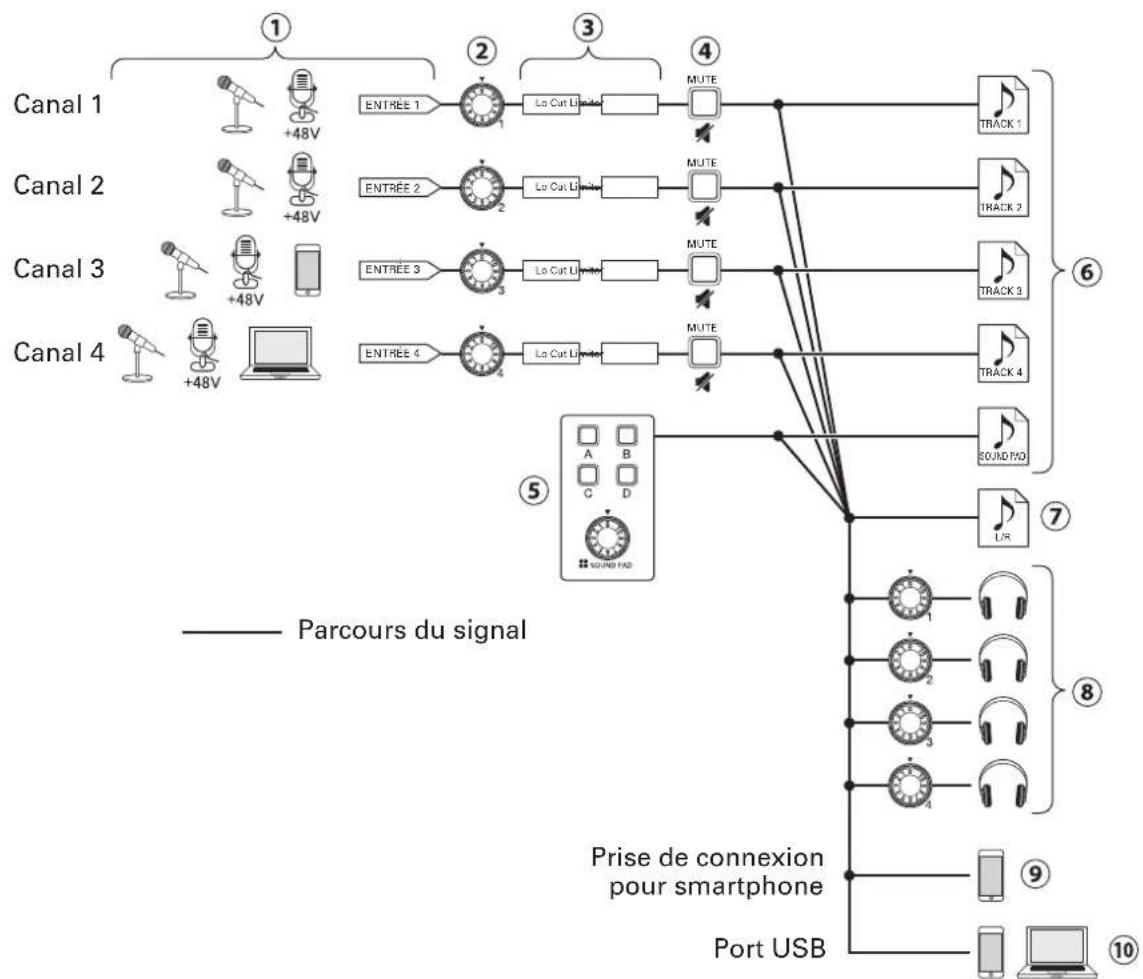
① Son entrant. Les canaux 1 et 2 peuvent être utilisés pour l'entrée du son capté par les micros. Le canal 3 peut être utilisé pour l'entrée du son capté par un micro ou un smartphone. Le canal 4 peut être utilisé pour l'entrée du son d'un micro ou le retour audio USB.
② Ajustez le niveau d'entrée pour chaque canal.
③ Effectuez les réglages d'entrée micro pour chaque canal. Lo Cut coupe les basses fréquences inutiles, et Limiter supprime les niveaux d'entrée trop élevés. Lo Cut et Limiter ne sont appliqués qu'aux sons provenant d'une entrée micro.
④ Coupez/retablissez le son des canaux. Les entrées non utilisées peuvent être coupées.
⑤ Déclenchez lessons des touches SOUND PAD et réglez leur niveau.
6 Des fichiers d'enregistrement séparés sont faits pour chaque canal et pour les sons de SOUND PAD.
⑦Un fichier d'enregistrement est créé pour le podcasting. Il réunit les sons de tous les canaux et des touches SOUND PAD (au travers du canal master) dans un fichier stéreo.
⑧Écoutez le son de l'enregistrement du podcasting au casque. Le volume peut se régler séparément pour chaque casque.
(9) Un mixage de tous les canaux est envoyé au smartphone connecté. Le son du smartphone connecté lui-même ne lui est cependant pas renvoyé.
10 Un mixage de tous les canaux est transmis à l'ordinateur, au smartphone ou à la tablette connecté par USB. Quand USB Mix Minus (→ page 40) est régé sur On, le son entrant par le canal 4 (le retour audio USB) n'est pas inclus.
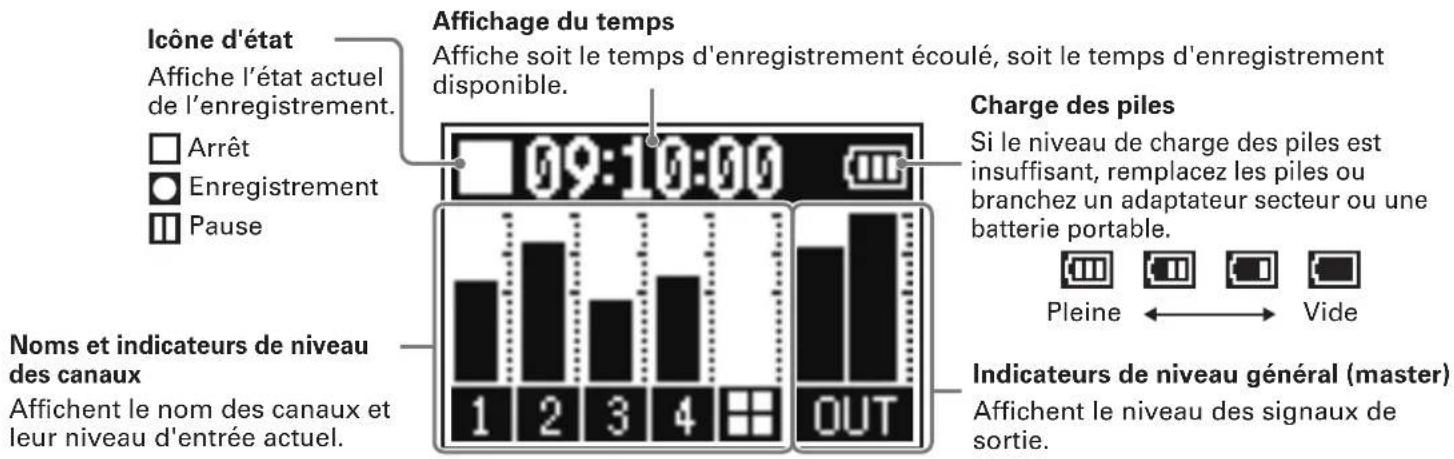
Présentation de l'écran d'accueil
Cet écran s'affiche quand on met sous tension le P4.
Il indique les conditions actuelles du P4, dont I'etat d'enregistrement et les niveaux d'entreee.
Opérations de base dans l'écran Menu
Utilisez l'écran Menu pour faire les réglages, notamment pour l'enregistrement et les touches SOUND PAD.

Dans ce mode d'emploi, les noms d'élement du Menu sont représentés sur fond gris (exemple : Files).
Dans l'écran Menu, presse pour selectionner l'objet du dessus, et pour selectionner l'objet du dessous. Pressez pour confirmer la selection de l'objet.
Retour à l'écran d'accueil
Pour revenir à l'écran d'accueil, pressez nombre de fois nécessaire.
Retour à l'écran précédent
Pressezur revenir a l'écran precedent.
Insertion de cartes SD
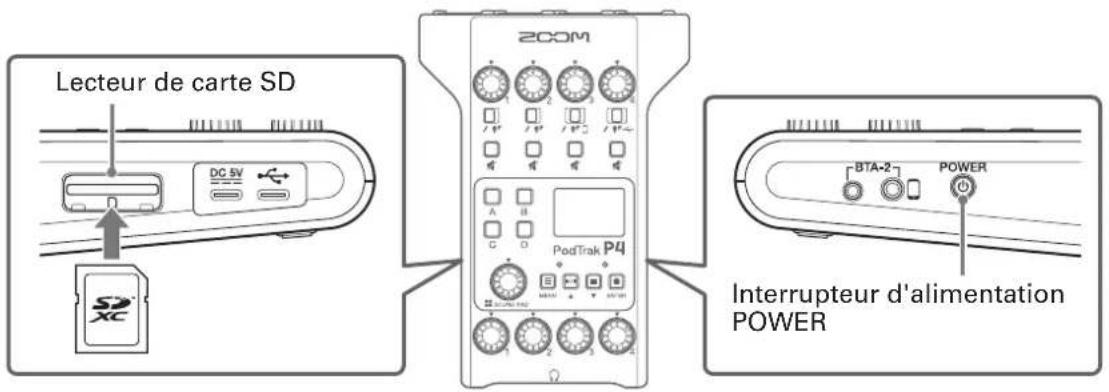
- L'appareil étant eteint, ouvre le cache du lecteur de carte SD et inserez une carte SD a fond dans la fente. Pour retirer une carte SD, poussez-la un peu plus dans la fente afin de la faire ressortir et tirezla en dehors.
NOTE
- Accepte les cartes conformes aux specifications SDHC et SDXC.
- Désactivez la protection de la carte SD contre l'écriture avant de l'insérer.
- Insérer ou-retirer une carte avec l'appareil sous tension peut entrainer une perte de données.
- Insérez la carte SD par le bon côte avec la face supérieure vers le haut comme représenté.
- Sans carte SD chargée, il n'est pas possible d'enregistrer ni de dire.
- Avant d'utiliser des cartes SD neuves ou formatées par un ordinateur, il faut les formater avec le P4 ( Formatage de cartes SD en page 49).
Alimentation
Installation des piles
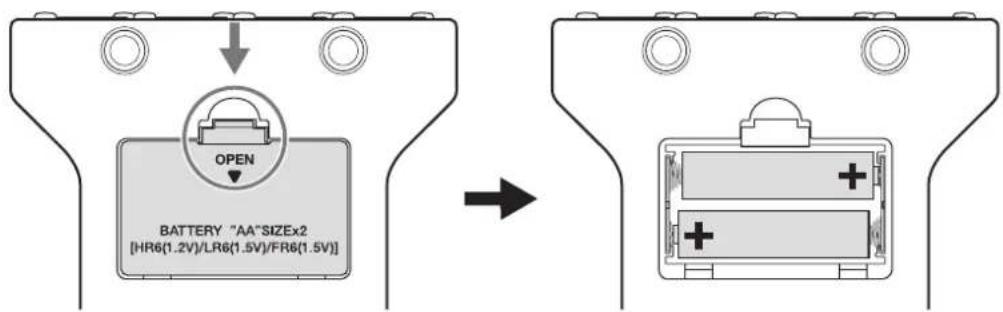
Pour faire fonctionner le P4 sur piles, ouvre le couvercle du compartment des piles en face inférieure et installez deux piles AA.
Ouvrez en appuyant.
NOTE
- N'utilisez qu'un seul type de piles (alcalines, NiMH ou lithium) à la fois.
- Indiquez le type des piles utilisées pour un affichage fidèle de la charge restante (→ « Indication du type des piles utilisées » en page 42).
- La charge des piles peut se vérifier en écran d'accueil (→ page 13).
Autres sources d'alimentation
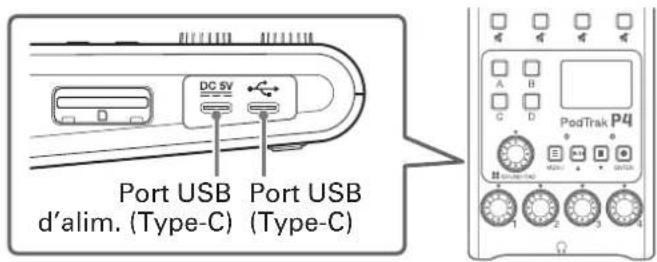
Utilisation du port USB (Type-C) d'alimentation électrique
Connectez l'adaptateur secteur dédié (AD-17) ou une batterie mobile au port USB (Type-C) d'alimentation électrique.
Utilisation du port USB (Type-C)
En connectant ce port USB (Type-C) à un ordinateur, le P4 peut être alimenté par le bus USB.
NOTE
- En connectant ce port USB à un ordinateur avant demettre sous tension, le P4 peut etre alimentete par le bus USB.
- Àprou la mise sous tension, si le cable USB connecté au port USB (Type-C) est débranché puis rebranché, le P4 ne peut etre alimenté par le bus USB qu'après avoir ete redemarré, meme s'il est connecté à un ordinateur.
- Si un smartphone ou une tablette est connecté à ce port USB, selon l'appareil, l'alimentation du p4 peut ne pas être possible. Dans ce cas, connectez un adaptateur secteur ou une batterie mobile au port USB, ou installez des piles dans le compartment prévu à cet effet sous l'appareil pour l'utiliser.
Mise sous tension
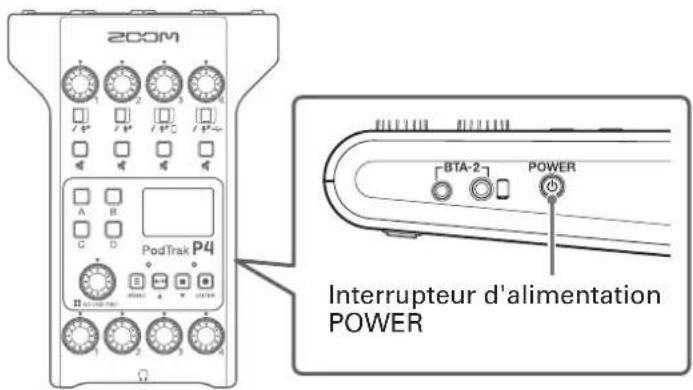
- Pressez qu'a ce que « ZOOM » s'affiche.
L'appareil s'allume et affiche I'écran d'accueil.
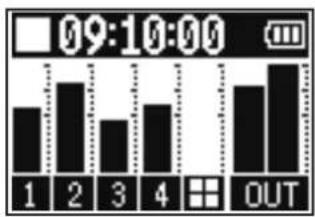
Lors de la première mise sous tension après l'achat ainsi qu'après restauration de l'état d'usine par défaut du P4, réglez la date et l'heure quand l'écran de réglage Set Date/Time s'affiche (→ « Réglage de la date et de l'heure (première mise sous tension) » en page 17).
NOTE
L'alimentation se coupe automatiquement après 10 heures sans utilisation. Si vous souhaitez que l'unité reste toujours sous tension, désactivez la fonction d'économie automatique d'énergie (→ « Réglage de la fonction d'extinction automatique » en page 44).
Mise hors tension
- Pressez qu'ä ce que « Goodbye! See You! » (Au revoir ! À bientôt) s'affiche.
NOTE
Lors de I'extinction, les reglages en vigueur a cet instant sont sauvegardes dans le P4.
A SAVOIR
À la mise sous tension, il retrouve l'etat dans lequel il se trouvait lors de l'extinction.
Réglage de la date et de l'heure (première mise sous tension)
À la première mise sous tension après l'achat, réglez la date et l'heure lorsque l'écran Set Date/Time (réglage de date/heure) s'ouvre.
La date et l'heure sont conservées dans les fichiers enregistrés, et la date/heure de début d'enregistrement est employée dans le nom du fichier. Il est utile d'avoir la date et l'heure correctement régées pour par exemple la recherche de fichiers, en permettant de déterminer le contenu par les noms.
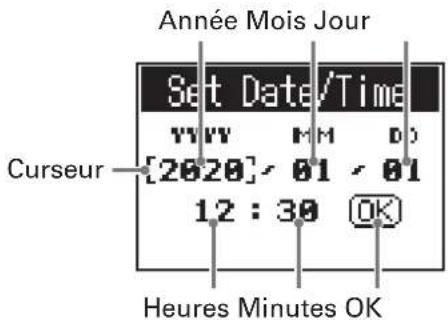
- Pressez/ pour amener le curseur sur I'elément que vous souhaitez régler, et pressez.
- Avec change la valeur, et presse pour confirmer.
- Repetez les étapes 1 et 2 pour régler la date et l'heure.
- Aprese avoir regle la date et l'heure, utilisez pour selectionner OK, et pressez . ENTER Cela confirme le reglage de la date et de l'heure et rouvre I'ecran d'accueil.
A SAVOIR
Les réglages de date et d'heure peuvent également être modifiés ultérieurement depuis l'écran Menu
( Modification de la date et l'heure » en page 41).
Branchement de micros
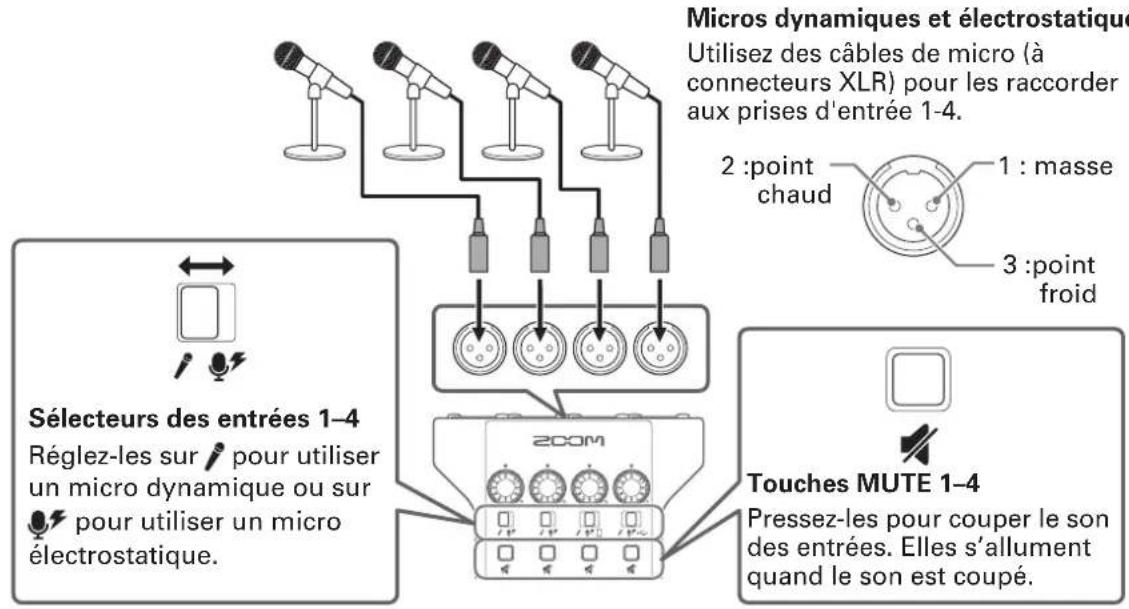
Branchez les micros pour capturer le son. Il est possible de brancher jusqu'à 4 micros.
NOTE
- Quant un sélection d'entrée est régle sur , une alimentation fantôme de +48 V est fournie à cette prise d'entrée. Si vous branchez un apparéil non compatible avec une alimentation fantôme, ne réglez pas le sélection d'entrée sur Cela pourrait endommager l' apparéil.
- Pendant l'enregistrement, le selectiveur d'entrée ne permet pas de changer le réglage d'alimentation fantôme. Le changement ne s'appliquera qu'une fois l'enregistrement terminé.
Branchement de casques
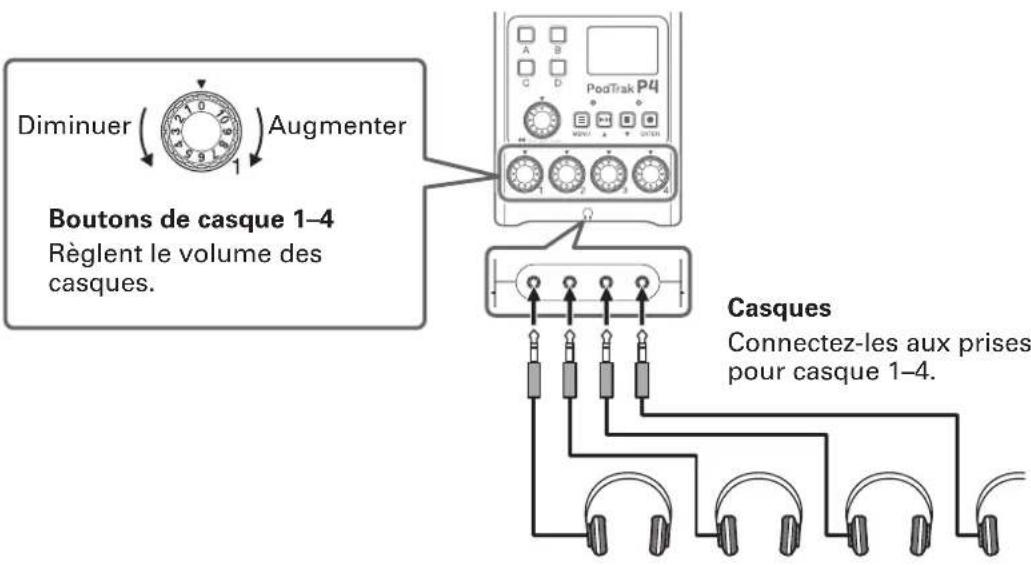
Branchez un casque pour vérifier le son. Les prises casque 1-4 produit le son du canal master. 4 casques peuvent etre connectés.
Branchement de smartphones
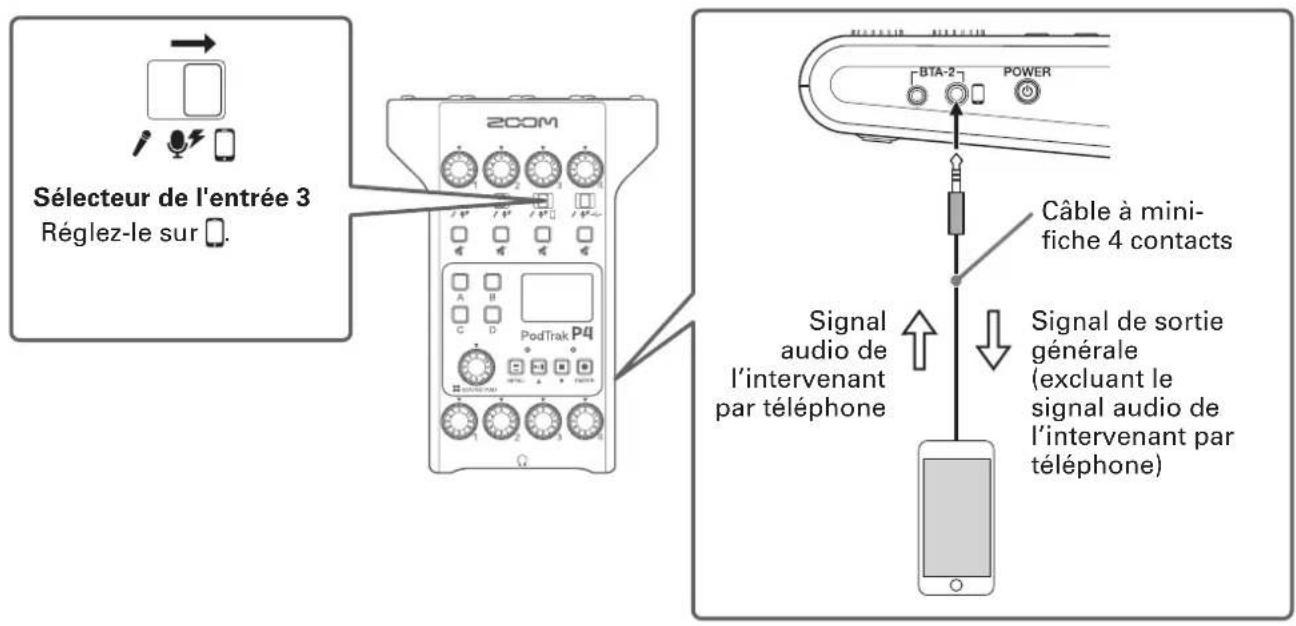
Les opérations suivantes sont possibles lorsqu'un smartphone est connecté à la prise de connexion pour smartphone.
- Lors d'un podcasting, la voix d'un participant par téléphone peut etre reue sur le canal 3. En utilisant un cable mini-jack a quatre contacts, un signal peut etre reu d'un smartphone tandis que simultanement un signal mono peut lui etre envoye. comme ce signal de sortie ne comprend pas le son du canal 3, les intervenants par téléphone n'auront pas d'echo.
- La musique diffusée par un smartphone peut être reçue sur le canal 3.
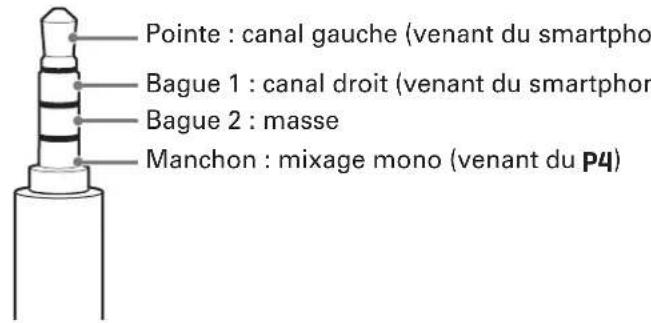
Mini-fiche 4 contacts
Branchement d'un BTA-2 (adaptateur sans fil dédié)
En branchant un BTA-2, du son peut etre reçu par Bluetooth à l'entrée de connexion pour smartphone.
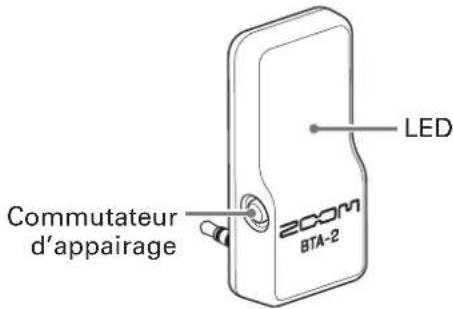
Connexion
Un appairage doit être effectué lors de la première connexion.
- Le P4 étant eteint, connectez le BTA-2 à la prise pour smartphone et au connecteur d'alimentation pour BTA-2.
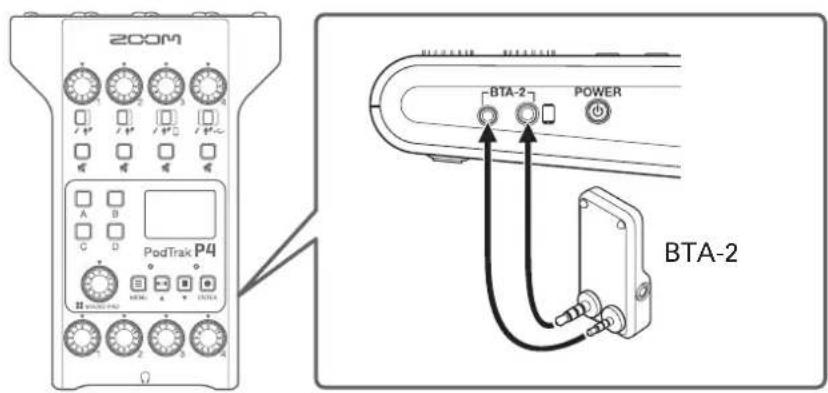
- Mettez le P4 sous tension (→ Mise sous tension » en page 16).
La LED s'allume en blanc lorsque le BTA-2 est alimenté en électricité.
Si un smartphone a déjà été appraié, il est alors automatiquement connecté.
- Maintenez pressé le commutateur d'appairage jusqu'à ce que la LED du BTA-2 clignote en blanc.
Cela fait passer le BTA-2 en attente de connexion.
- Effectuez les procédures de connexion sur le smartphone.
La LED s'allumera en bleu une fois la connexion établie.
NOTE
Si vous connectez un smartphone au moyen d'un BTA-2, reglez le selecteur d'entrée 3 sur
Déconnexion
- Effectuez les procédures de déconnexion sur le smartphone. Cela le déconnecte.
- Le P4 doit être étant lors de la déconnexion d'un BTA-2.
Branchement d'un ordinateur, smartphone ou tablette par USB
Les opérations suivantes sont possibles lorsqu'un ordinateur, smartphone ou tablette est connecté au port USB (Type-C).
- En utilisant la fonction d'interface audio (→ page 38), de la musique, des interviews et autres sons venant d'un ordinateur, smartphone ou tablette peuvent être reçus sur le canal 4. Le son reçu par le P4 et lessons déclenchés par les touches SOUND PAD peuvent également être renvoyés à cet apparéil et diffusés en direct.
- Les fichiers d'enregistrement sur cartes SD peuvent aussi être transférés sur un ordinateur pour être modifiés (→ « Transfert de fichiers à un ordinateur, smartphone ou tablette » en page 31).
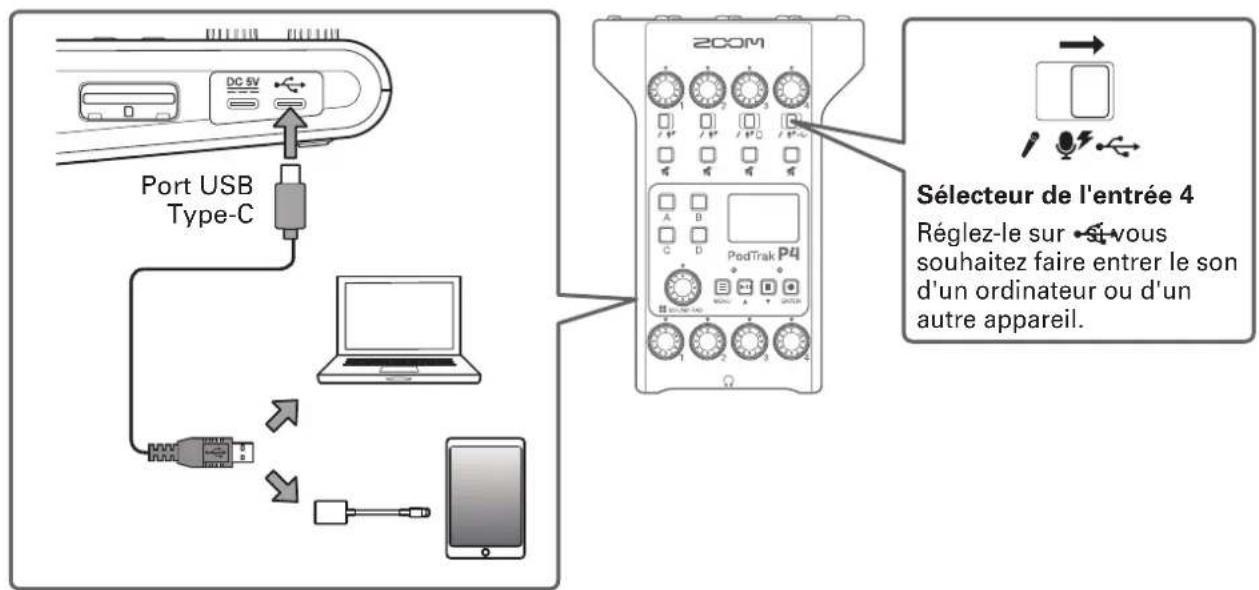
NOTE
Utilisez un adaptateur pour apparéil photo de type Lightning vers USB (ou Lightning vers USB 3) pour brancher un apparéil iOS/iPadOS à connecteur Lightning.
Réglage des niveaux d'entrée
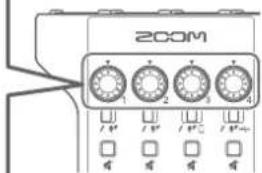
Réglez les niveaux d'entrée pour que les volumes des micros enregistrrés n'entrainnent pas de distorsion et ne soient pas non plus trop faibles.
Diminuer
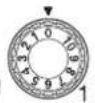
Augmenter
Boutons d'entrée 1-4 Reglent le niveau des entrées.
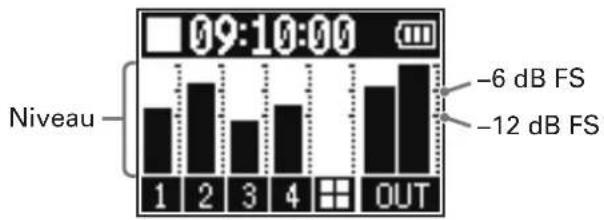
Les niveaux d'entrée sont affichés. Tout en faisant la balance de mixage des canaux, réglez leur niveau pour qu'il se situe entre -12 dB FS et -6 dB FS.
A SAVOIR
- Le niveau augmente quand le micro est proche de la bouche de l'intervenant et diminue quand ce dernier s'éloigne. Lors de l'enregistrement, maintenez la même distance entre le micro et la bouche de l'intervenant que cette utilisée lors du réglage du niveau d'entrée (la distance standard entre le micro et la bouche est de 10-20 cm).
- Si des signaux de return audio de smartphone ou de prise USB sont reçus (selecteurs des entrées régles sur ou ces canaux sont en stéreo et des indicateurs de niveau stéreo sont affichés.
Réglages pour micro (Mic Settings)
Les fonctions Lo Cut (coupe-bas) et Limiter (limiteur) peuvent etre activees/desactivees pour chaque entrée.
Elles sont activees par defaut.
- Pressez
Cela ouvre I'ecran Menu.
- Avec selectionnez Mic Settings (réglages pour micro), et pressez.

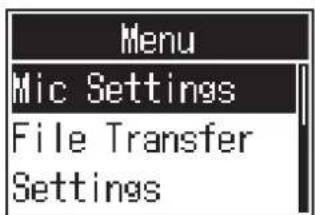
- Avec sélectionnez le réglage, et pressez.

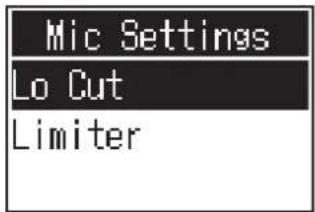
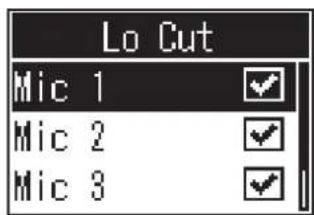
- Lo Cut : coupe les basses fréquences pour réduire le son de la climatisation, du vent, des plosives vocales et autres bruits.
-
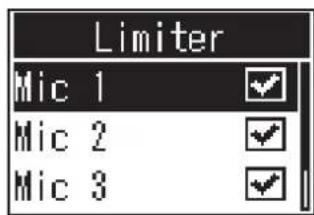
Limiter : peut empêcher la distorsion en réduisant le niveau des signaux d'entrée excessivement forts.
-
Avec selectionnez le micro (Mic 1-Mic 4) à régler, et pressez.

Presser permét d'activer et de désactiver le réglage. ENTER
Le réglage Lo Cut ou Limiter est activé pour les micros cochés.
Enregistrement
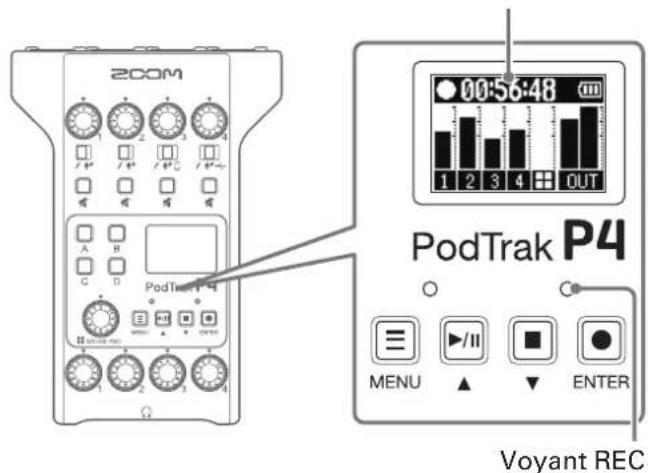
Les signaux entrant dans chaque canal, lessons (stereo) produits en pressant les touches SOUND PAD et le signal (stereo) du canal master peuvent etre enregistrres simultanement sous forme de fichiers separés sur la carte SD.
Enregistrement/enregistrement en pause : temps d'enregistrement écoulé Enregistrement à l'arrêt : temps d'enregistrement disponible
- Pressez and I'ecran d'accueil est ouvert.
L'enregistrement commencerca et levoyant REC s'allumera en rouge.
Pressez durant I'enregistrement pour lemettre en pause (levoyantRECclignotera).
Pressez à nouveau pour reprendre l'enregistrement.
- Pressez ENTER
L'enregistrement s'arrêtera.
A SAVOIR
- Quand le selecteur de I'entree du canal 3 est regle sur ou celui du canal 4 sur -es canaux enregistrrent en stereo.
- Si vous souhaitez ne pas enregistrer un canal ou couper temporairement son entrée, presse pour couper son signal.
- Les fichiers enregistrés porteront dans leur nom la date et l'heure du début de leur enregistrement.
- Voir « Structure des dossiers et fichiers du P4 » en page 32 pour l'emplacement de sauvegarde des fichiers enregistrés.
Lecture des enregistrements
Les fichiers enregistrés peuvent être lus.
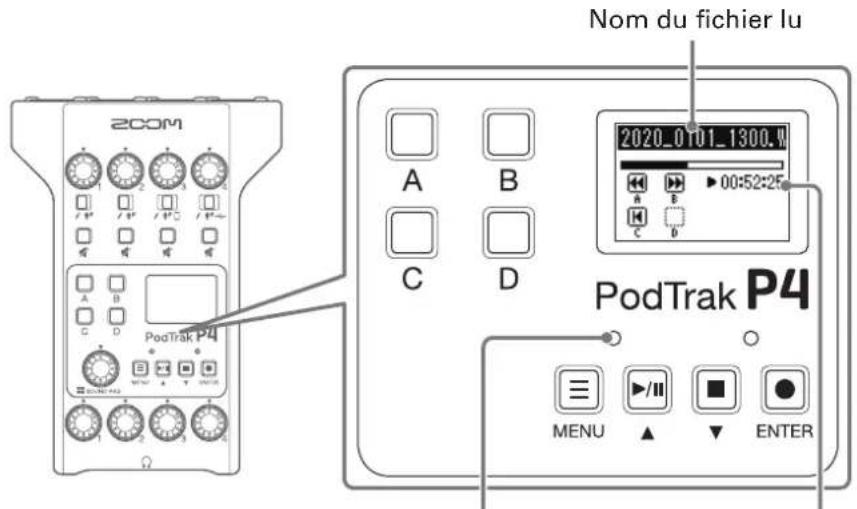
Temps de lecture écouléVoyant PLAY
1. Pressez and I'ecran d'accueil est ouvert.
La lecture du dernier fichier enregistré commence, l'écran de lecture s'affiche et levoyant PLAY s'allume en vert.
A SAVOIR
Pour selectionner un fichier et le litre, voir « Sélection et lecture des fichiers » en page 27.
Opérationspendantlalecture
| Fonction Opération | |
| Pause | Presse / / pour alterner entre lecture et pause. |
| Recherche en arrière | Presse et maintenez A. |
| Recherche en avant | Presse et maintenez B. |
| Retour au début | Presse C pour revenir au début du fichier. |
| Arrêt de la lecture | Presse / / ou pour arrêter la lecture. |
Sélection et lecture des fichiers
Les fichiers enregistrés par le P4 ou sauvégardés sur la carte SD peuvent être sélectionnés et lus.
- Pressez
Cela ouvre I'ecran Menu.
- Avec selectionnez Files (fichiers), et pressez.

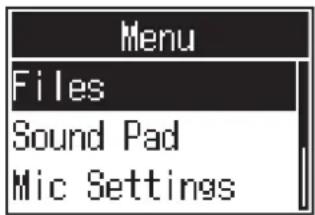
- Avec la seLECTIONnez le fichier que vous souhaitez dire, et pressez .

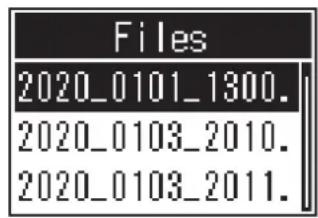
- Avec sélectionnez Play (lecture), et pressez.

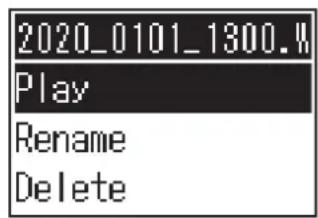
Cela ouvre l'écran de lecture et lance la lecture du fichier sélectionné.
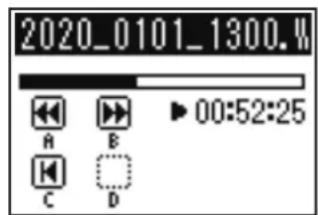
Pendant la lecture, le voyant PLAY s'allume en vert.
Voir « Opérations pendant la lecture » en page 26 pour les opérations possibles pendant la lecture.
Quand un fichier non pris en charge par le P4 est selectionné en écran Files (fichiers), un des messages suivants s'affiche.
Le fichier selectionné ne peut pas etre lu par le P4
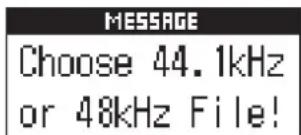
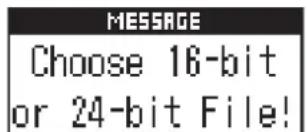
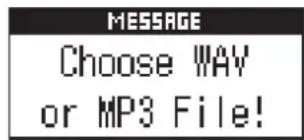
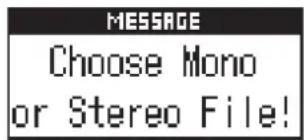
Si un des messages ci-dessus apparait, le fichier sélectionné ne peut pas être lu par le P4. Sélectionnez un autre fichier.
Le fichier selectionné peut être converti par le P4
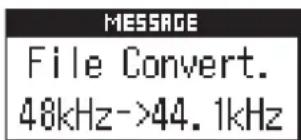
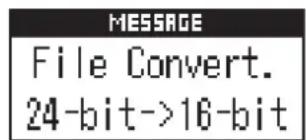
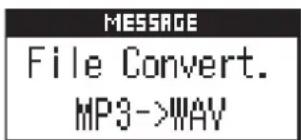
Si un des messages ci-dessus apparait, le fichier selectionné peut être converti par le P4 puis lu. Sélectionnez Execute pour lancer la conversion. Le fichier converti apparait en écran Files (fichiers).
Le nom des fichiers enregistrés par le P4 peut être modifié.
1.Pressez
Cela ouvre I'ecran Menu.
- Avec selectionnez Files (fichiers), et pressez

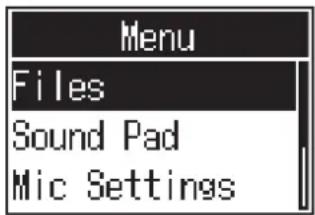
- Avec selectionnez le fichier dont vous souhaitez changer le nom, et pressez

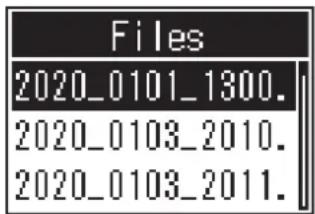
- Avec selectionnez Rename (renommer), et pressez.

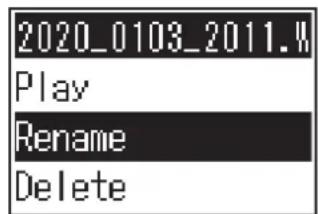
- Changez le nom du fichier dans la zone de saisie de nom du fichier.
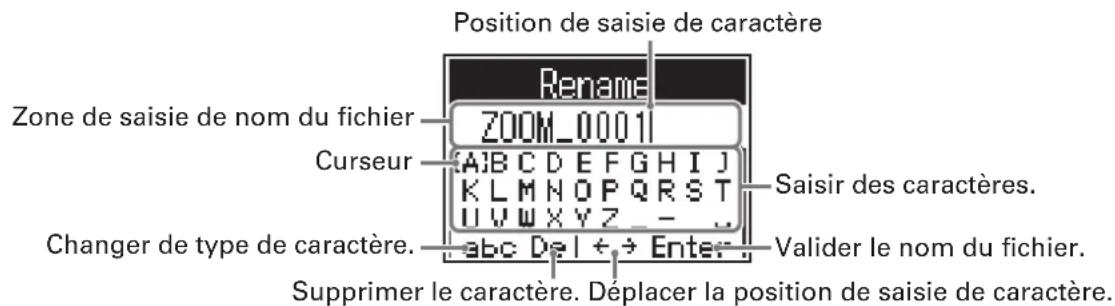
- déprécer le curseur à gauche/droite
ENTER:valider
Yououpouze supprimerlesfichiersdontyouns'avezpasbesoin.
- Pressez
Cela ouvre I'ecran Menu.
- Avec selectionnez Files (fichiers), et pressez
ENTER


- Avec selectionnez le fichier à supprimer, et pressez.

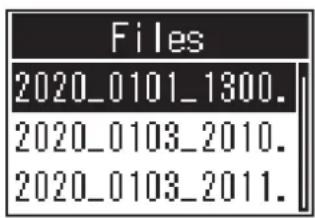
- Avec selectionnez Delete (supprimer), et pressez.

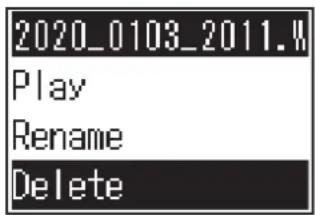
- Avec selectionnez Execute (executer), et pressez.

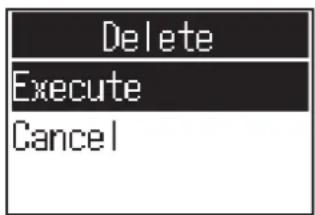
Le fichier selectionné sera supprimé et l'écran Files (fichiers) reviendra. Sélectionnez Cancel (annuler) pourmettre fin à la suppression.
Transfert de fichiers à un ordinateur, smartphone ou tablette
Les signaux entrant dans chaque canal, lessons produits en pressant les touches SOUND PAD et le signal du canal master sont enregistrres sous forme de fichiers séparés. Diverses fonctions d'édition peuvent leur être appliquées après l'enregistrement en les transférant sur un ordinateur ou un autre apparéil. Par exemple, il est possible de régler leur balance de mixage, d'ajouter des effets et de modifier leur durée.
Transfert de fichiers à un ordinateur, smartphone ou tablette
Les fichiers enregistrés peuvent être transférés à des ordinateurs, smartphones et tablettes.
1.Pressez
Cela ouvre I'ecran Menu.
- Avec /, selectionnez FileTransfer (transfert de fichiers), et pressez ENTER.
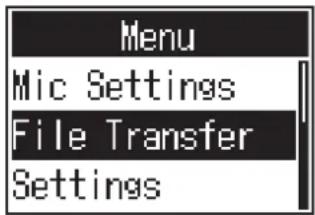
Cela ouvre I'ecran File Transfer (transfert de fichiers).
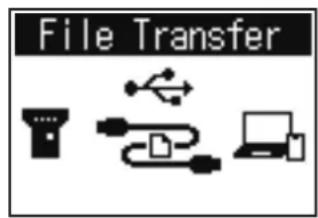
- Utilisez un cable USB pour raccorder le P4 à un ordinateur, smartphone ou tablette (→ Branchement d'un ordinateur, smartphone ou tablette par USB » en page 22).
- Utilisez l'ordinateur pour transférer les fichiers nécessaires.
NOTE
Quand I'ecran File Transfer est ouvert, les autres fonctions et touches ne peuvent pas etre utilisées.
Structure des dossiers et fichiers du P4
Quand vous enregistrez avec le P4, des dossiers et des fichiers sont créés sur les cartes SD de la façon suivante.
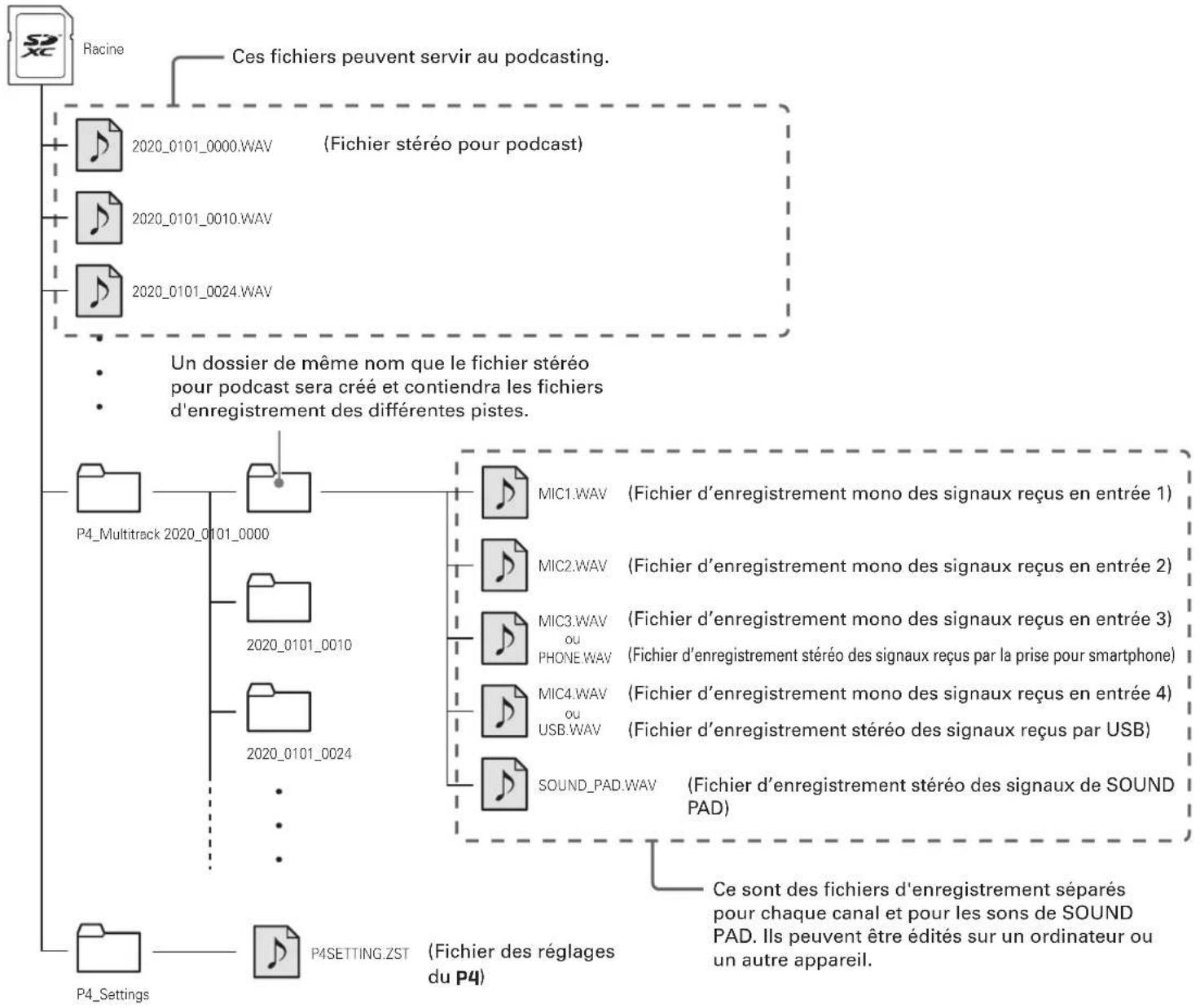
Des fichiers audio peuvent être affectés aux touches SOUND PAD. Pressez-en une pour faire jouer le fichier qui lui est affecté. Ces touches sont pratiques pour déclencher des génériques musicaux, des jingles et des interviews enregistrées à l'avance.
Le niveau et le mode de lecture peuvent être définis pour chaque pad.
Affectation de fichiers audio aux touches SOUND PAD
Lessonsintegres et des fichiers audio enregistrres sur une carte SD peuvent etre affectes aux touches SOUND PAD.Utilisez d'abord un ordinateur afin d'enregistrer le fichier audio sur la carte dans n'importequel dossier autre que les dossiers P4_Multitrack et P4_Settings ( Transfert de fichiers à un ordinateur, smartphone ou tablette » en page 31).
Les types de fichiers audio suivants sont pris en charge.
- Format de fichier : WAV
- Fréquence d'échantillonnage: 44,1 kHz
- Résolution binaire : 16 bit
NOTE
Un message local apparait si un type de fichier audio non pris en charge est selectionné. Dans ce cas, voir « Sélection de fichiers non pris en charge par le P4 » en page 28.
1.Pressez
Cela ouvre I'ecran Menu.
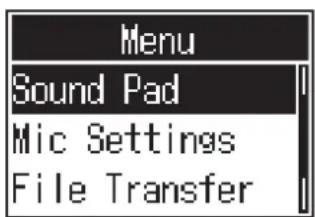
- Avec selectionnez Sound Pad, et pressez

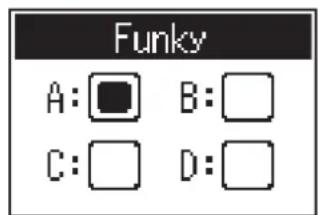
- Avec pouen pressant une touche SOUND PAD , , ou A, selectionnez la D touche SOUND PAD (A-D) à laquelle affecter un fichier audio, et pressez ENTER
- Avec selectionnez Sound Assign (affecter un son), et pressez.

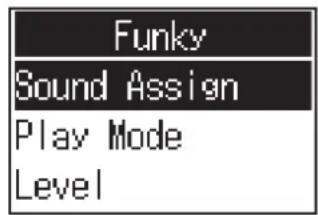
Les sources sonores integrees et les fichiers audio conserves sur la carte SD sont affichés dans la liste.
- Avec selectionnez le fichier audio à affecter, et pressez .
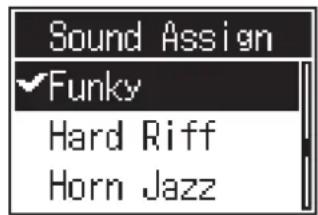
Cela affecte le fichier selectionné à la touche SOUND PAD selectionnée à l'étape 3.
Jeu sur les touches SOUND PAD
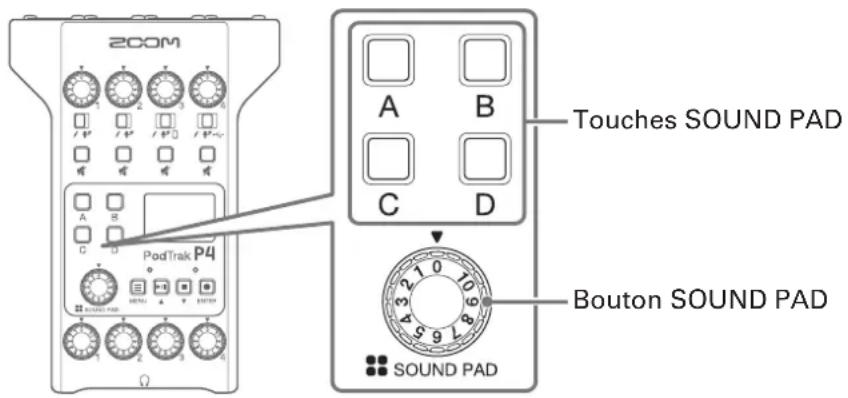
- Pressez ou
Cela déclenché la lecture du fichier audio affecté à la touche SOUND PAD pressée.
Quand on presse une touche SOUND PAD, le nom du fichier s'affiche durant les deux premières secondes de sa reproduction.
Quand le fichier d'une touche SOUND PAD est lu, cette touche clignote.
- Tournez pour régler le niveau.
Réglage du mode de lecture de chaque touche SOUND PAD
ll est possible de regler le mode de lecture du son déclenché par chaque touche SOUND PAD.
- Pressez
Cela ouvre I'ecran Menu.
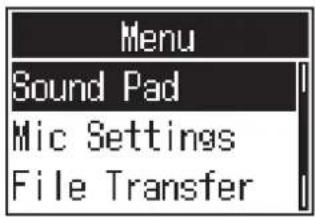
- Avec selectionnez Sound Pad, et pressez

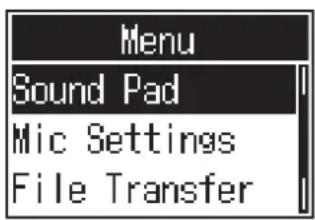
- Avec tous pressant une touche SOUND PAD, , ou selectionnez la touche SOUND PAD (A-D) dont vous souhaitez régler le mode de lecture, et pressez ENTER
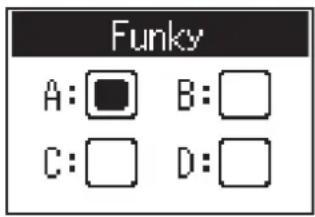
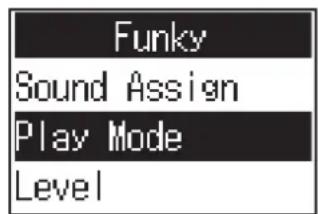
- Avec selectionnez Play Mode (mode de lecture), et pressez.

- Avec selectionnez le réglage, et pressez.

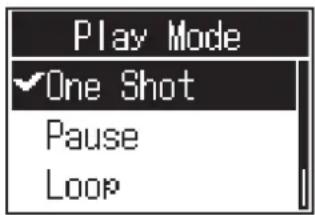
| Réglage Explication | |
| One Shot | Chaque pression fait dire le fichier une fois du début à la fin. C'est utile par exemple pour déclencher des jingles et des effets sonores. |
| Pause | Chaque pression fait alterner entre lecture et pause. La lecture s'arrête à la fin du fichier. Maintenez la touche pressée (pendant 2 secondes) durant une pause pour revenir au début du fichier. Ce type d'interruption du son de touche SOUND PAD est utile pour ajouter un commentaire. |
| Loop | Chaque pression fait alterner entre lecture et arrêt. La lecture se poursuivra en boucle jusqu'à l'arrêt manuel. C'est utile par exemple pour dire la musique d'ambiance. |
| Hold | Tant que la touche est pressée, la lecture se poursuit en boucle. Au relâchement, la lecture s'arrêté. C'est utile pour produit à volonté des effets de la durée sou Haitée. |
Réglage du niveau de chaque touche SOUND PAD
Le niveau de lecture peut etre regle séparément pour chaque touche SOUND PAD.
Si les niveaux des fichiers affectés aux touches SOUND PAD diffèrent sensiblement, ce réglage permet de les rendre plus homogènes.
- Pressez
Cela ouvre I'ecran Menu.
- Avec selectionnez Sound Pad, et pressez

- Avec l'ouen pressant une touche SOUND PAD , , ou A, selectionnez la D touche SOUND PAD (A-D) dont vous souhaitez regler le niveau, et pressez ENTER
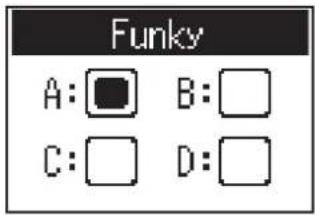
- Avec selectionnez Level (niveau), et pressez

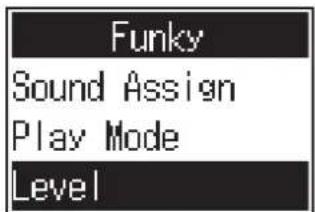
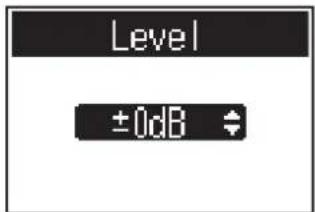
- Avec le niveau, puis pressez

Les niveaux peuvent être régés de -48 dB à +10 dB (sur 30 paliers).
Emploi comme interface audio
Le P4 peut servir d'interface audio à 2 entreprises/2 sorties.
Les opérations suivantes sont possibles au moyen des fonctions d'interface audio.
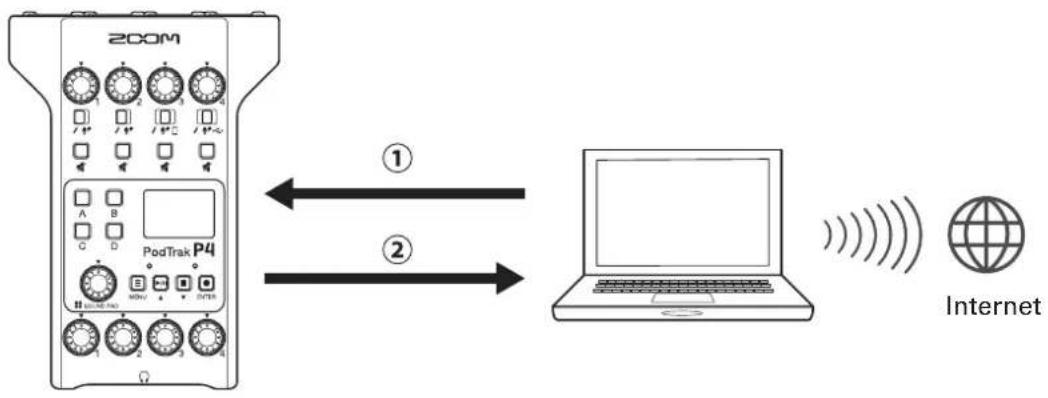
① La musique lue ou un appel audio sur un ordinateur, smartphone ou tablette peut entrer sur le canal 4 duP4.
② Lessons entrant dans leP4 et le son produit par les touches SOUND PAD peuvent etre envoyes a un ordinateur ou autre apparéil connecté à Internet et ainsi diffusés en temps réel (streaming).
Branchement d'un ordinateur, smartphone ou tablette
- Utilisez un cable USB pour relier le port USB (Type-C) à l'ordinateur, smartphone ou tablette.
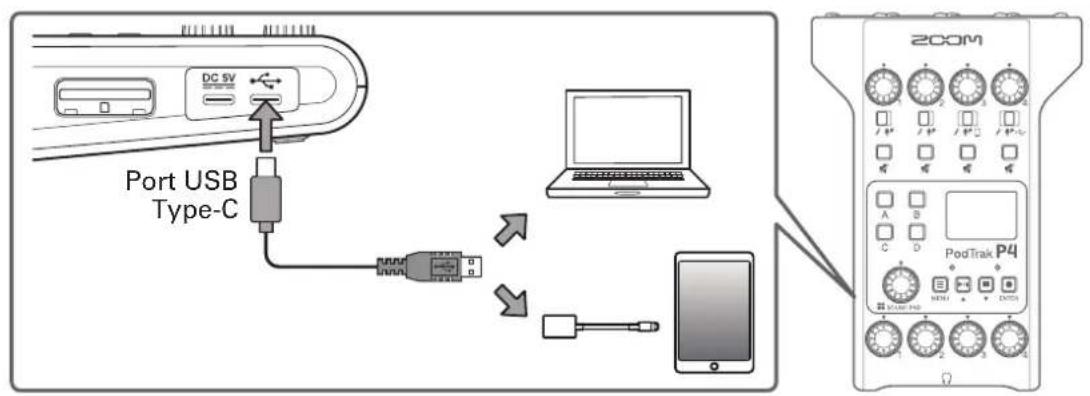
NOTE
Utilisez un adaptateur pour apparéil photo de type Lightning vers USB (ou Lightning vers USB 3) pour brancher un apparéil iOS/iPadOS à connecteur Lightning.
- Sélectionnez le P4 comme interface d'entrée/sortie pour l'ordinateur ou autre apparéil connecté.
NOTE
《 ZOOM P4 Audio » apparaitra sur l'ordinateur.
Retour audio USB sur le canal 4
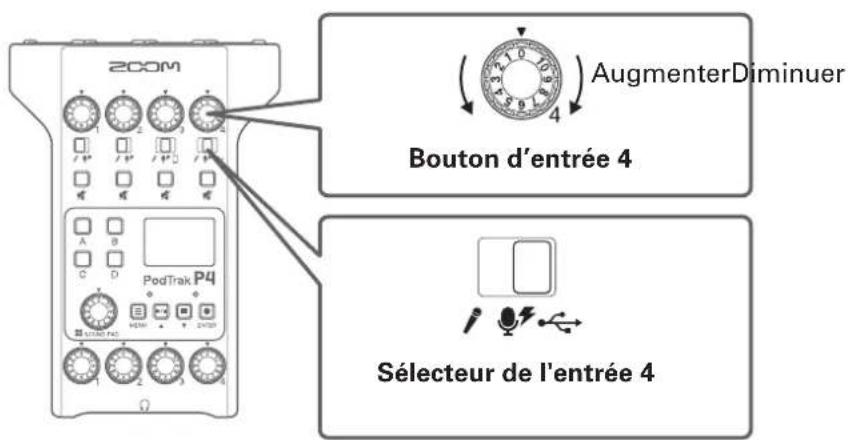
- Reglez sur
Cela selectionne le retour audio USB comme signal d'entrée pour le canal 4.
- Tournez pour régler le niveau.
Réglage du mixage USB partiel (USB Mix Minus)
Quand le P4 sert d'interface audio, cela peut éviter qu'une personne recoive en retard son propre son quand elle participe à distance au travers de l'appareil connecté.
- Pressez
Cela ouvre I'ecran Menu.
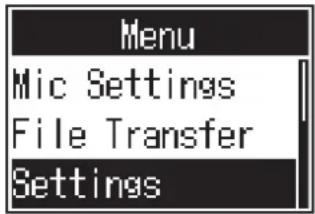
- Avec selectionnez Settings (réglages), et pressez.

- Avec selectionnez USB Mix Minus (mixage USB partiel), et pressez.

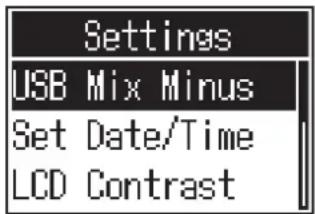
- Avec selectionnez le réglage, et pressez.

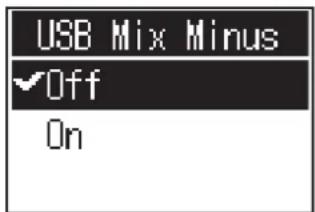
| Réglage Explication | |
| Off | Le son recou par USB est également renvoyé par USB. |
| On Le son recou par USB | n'est pas renvoyé par USB. |
La date et l'heure sont conservées dans les fichiers enregistrés, et la date/heure de début d'enregistrement est employée dans le nom du fichier. Il est utile d'avoir la date et l'heure correctement régées pour par exemple la recherche de fichiers, en permettant de déterminer le contenu par les noms.
- Pressez
Cela ouvre I'ecran Menu.
- Avec selectionnez Settings (réglages), et pressez.
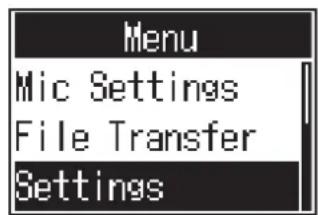
- Avec selectionnez Set Date/Time (regler date/heure), et pressez .
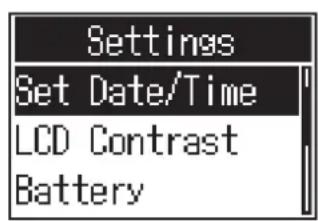
- Reglez la date et l'heure.
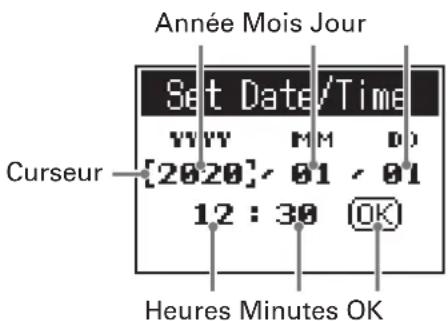

- Pressez/ pour deplacer le curseur, et pressez.
- Avec changez la valeur, et pressez pour vander. ENTER
- Repetez les étapes 1 et 2 pour regler la date et l'heure.
- Avecoirregle la date et l'heure,utilisez Poussectionner OK,et pressez . ENTER Validez la date et I'heure regles.
Indiquez le type des piles utilisées pour un affichage fidèle de la charge restante.
- Pressez
Cela ouvre I'ecran Menu.
- Avec selectionnez Settings (réglages), et pressez.

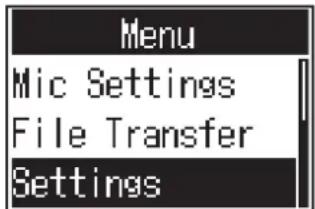
- Avec selectionnez Battery (pile), et pressez

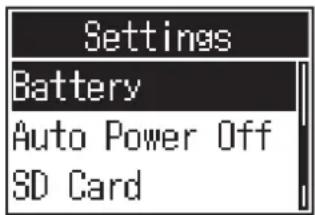
- Avec selectionnez le réglage, et pressez

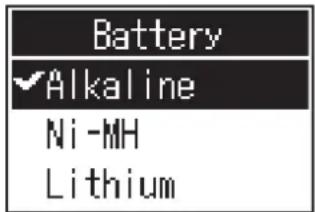
| Réglage Explication | |
| Alkaline Piles alcalines | |
| Ni-MH Batteries nickel-hydrure métallique | |
| Lithium Piles au lithium | |
Réglez le contraste si l'écran est difficile à dire car trop clair ou trop nombre.
- Pressez
Cela ouvre I'ecran Menu.
- Avec selectionnez Settings (réglages), et pressez.

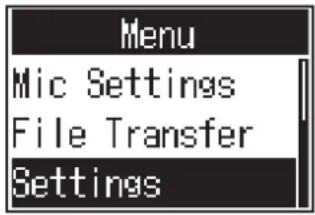
- Avec selectionnez LCD Contrast (contraste de l'écran LCD), et pressez .
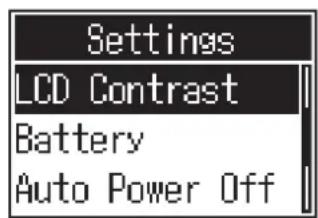
- Avec sélectionnez la valeur de réglage, et pressez

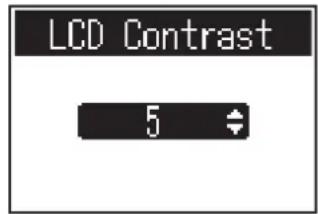
A SAVOIR
Le réglage peut aller de 1 à 10.
Réglage de la fonction d'extinction automatique
L'alimentation se coupe automatiquement après 10 heures sans utilisation du P4.
Pour garder l'unité constamment sous tension, réglez la fonction Auto Power Off d'économie automatique d'énergie sur Off.
- Pressez
Cela ouvre I'ecran Menu.
- Avec selectionnez Settings (réglages), et pressez.

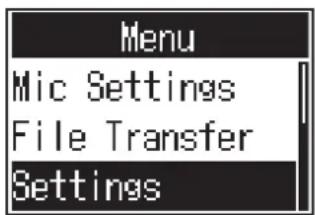
- Avec selectionnez Auto Power Off (extinction automatique), et pressez.

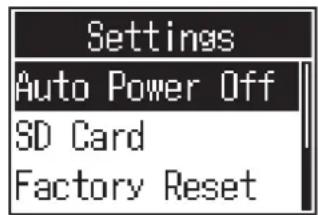
- Avec selectionnez le réglage, et pressez

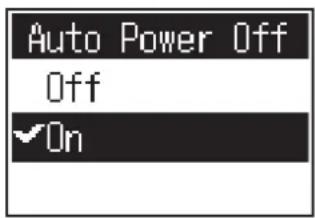
| Réglage Explication | |
| On L'alimentation se coupe automatiquement après 10 heures sans utilisation. | |
| Off L'alimentation ne se coupera pas automatiquement. |
Les cartes SD peuvent etre testees pour s'assurer qu'elles sont utilisables avec le P4.
Un test basique peut etre effectue rapidement, tandis qu'un test complet examine la totalite de la carte SD.
Test rapide
- Pressez
Cela ouvre I'ecran Menu.
- Avec selectionnez Settings (réglages), et pressez.

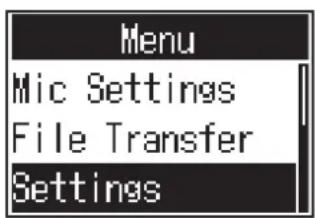
- Avec selectionnez SD Card (carte SD), et pressez.

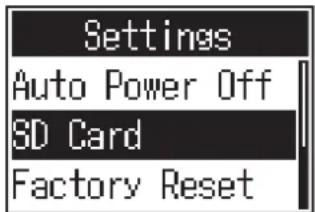
- Avec selectionnez Card Test (test de la carte), et pressez

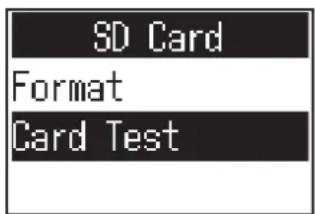
- Avec selectionnez QuickTest (test rapide), et pressez.

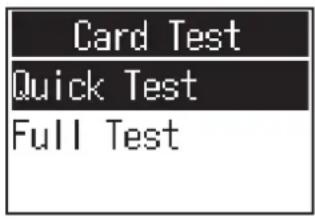
- Avec selectionnez Execute (executer), et pressez.
Le test de performances de la carte démarre. Le test devrait prendre environ 30 secondes.
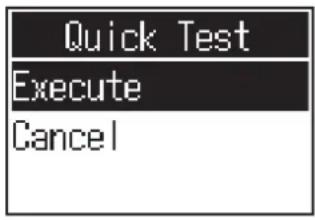
ENTER
Le résultat du test s'affichera une fois terminé.
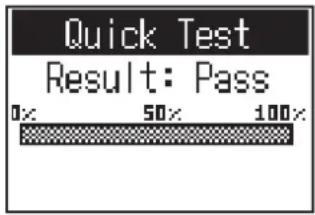
NOTE
Meme si le résultat d'un test de performances est reussi (« Pass »),ILA ne garantit pas qu'il n'y aura pas d'erreurs d'ecriture. Cette information n'est qu'indicative.
A SAVOIR
Vous pouvez presser ur annuler un test en cours d'execution.
- Pressez
Cela ouvre I'ecran Menu.
- Avec selectionnez Settings (réglages), et pressez.

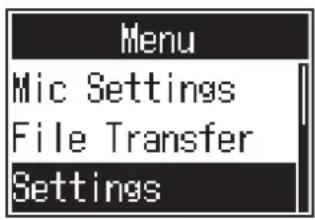
- Avec la sektionnez SD Card (carte SD), et pressez .

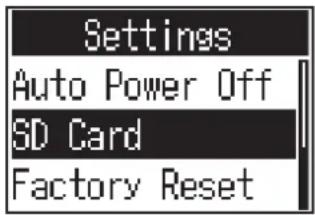
- Avec selectionnez Card Test (test de la carte), et pressez.

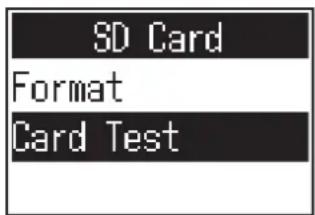
- Avec selectionnez Full Test (test complet), et pressez.

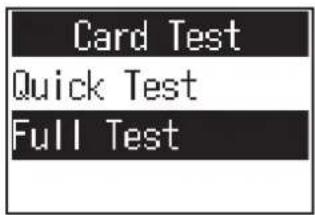
Le temps nécessaire au test s'affichera.
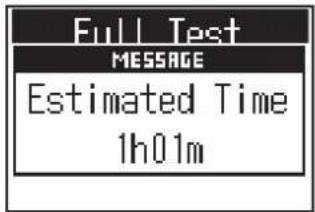
- Avec selectionnez Execute (executer), et pressez. Le test de performances de la carte démarre.

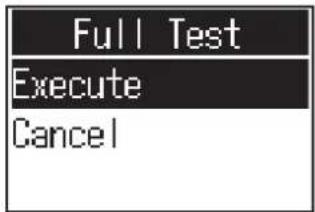
Le résultat du test s'affichera une fois terminé.
Si la valeur MAX atteint 100% pour le taux d'accès (Access Rate), la carte n'est pas validée par le test (NG/Not Good).
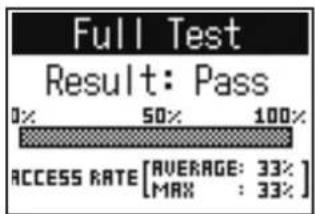
NOTE
Meme si le résultat d'un test de performances est reussi (« Pass »),ILA ne garantit pas qu'il n'y aura pas d'erreurs d'ecriture. Cette information n'est qu'indicative.
A SAVOIR
Vous pouvez presserur annuler un test en cours d'execution.
Formatez les cartes SD pour le P4 afin de maximiser leurs performances.
Avant d'utiliser des cartes SD neuves ou formatées par un ordinateur, il faut les formater avec leP4. Sachez que le formatage d'une carte SD supprime toutes les données qu'elle contient, y compris les fichiers affectés aux touches SOUND PAD.
- Pressez
Cela ouvre I'ecran Menu.
- Avec selectionnez Settings (réglages), et pressez.

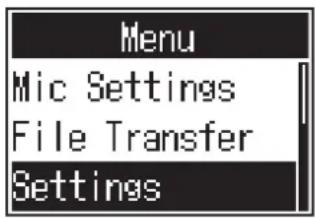
- Avec selectionnez SD Card (carte SD), et pressez.

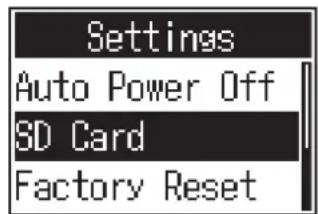
- Avec selectionnez Format (formater), et pressez

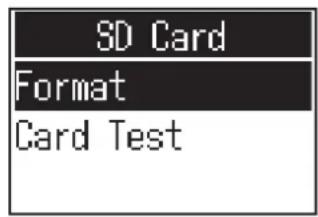
- Avec selectionnez Execute (executer), et pressez Cela formate la carte SD.

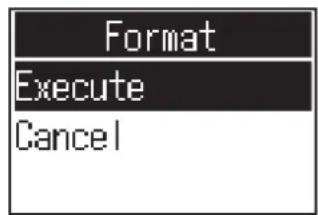
Les réglages d'usine par défaut du P4 peuvent être restaurés.
- Pressez
Cela ouvre I'ecran Menu.
- Avec selectionnez Settings (réglages), et pressez.

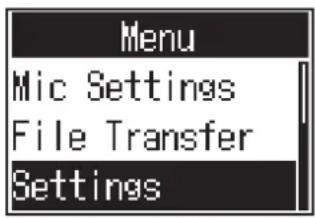
- Avec selectionnez Factory Reset (réinitialisation d'usine), et pressez.

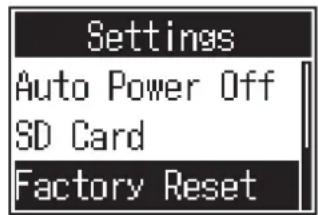
- Avec selectionnez Execute (executer), et pressez.

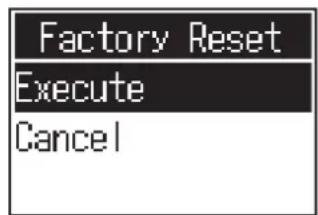
Le P4 retrouve ainsi ses réglages d'usine par défaut, et son alimentation est coupée.
NOTE
Une réinitialisation d'usine remplacera tous les réglages par les valeurs d'usine par défaut. Soyez donc sur de vous avant d'utiliser cette fonction.
Le firmware du P4 peut etre mis a jour avec sa derniere version.
Les fichiers de mise à jour pour les firmwares les plus récents peuvent être télécharges sur le site web de ZOOM (zoomcorp.com).
Suivez les instructions du « P4 Firmware Update Guide » (Guide de mise à jour du firmware du P4) sur la page de téléchargement du P4.
Voici une liste de messages d'erreur qui peuvent apparaître à l'écran. Réagissez si nécessaire comme décrit ci-dessous.
| Message affché Explication | |
| Read Only! | La configuration du fichier ne permet que sa lecture. →Utilisez un ordinateur pourdéverrouiller le statut limité à la lecture du fichier. |
| Choose 16-bit or 24-bit File! | Sélectionnez un fichier en 16 ou 24 bit. →Le P4 ne permet pas la lecture ou la conversion du fichier. |
| Choose Mono or Stereo File! | Sélectionnez un fichier mono ou stéréo. →Le P4 ne permet pas la lecture ou la conversion du fichier. |
| Choose 44.1kHz or 48kHz File! | Sélectionnez un fichier qui a une fréquence d'échantillonnage de 44,1 kHz ou 48 kHz. →Le P4 ne permet pas la lecture ou la conversion du fichier. |
| Choose WAV or MP3 File! | Sélectionnez un fichier au format WAV ou MP3. →Le P4 ne permit pas la lecture ou la conversion du fichier. |
| File Convert. 48kHz->44.1kHz | Ce fichier nécessite une conversion de fréquence d'échantillonnage. →Convertissez-le en fichier pris en charge par le P4. |
| File Convert. 24-bit->16-bit | Ce fichier nécessite une conversion de la résolution binaire. →Convertissez-le en fichier pris en charge par le P4. |
| File Convert. MP3->WAV | Ce fichier nécessite une conversion de format de fichier. →Convertissez-le en fichier pris en charge par le P4. |
| Invalid File! | Ce fichier est endommagé ou non valide. →Sélectionnez un fichier acceptable. |
| Card Full! | Il n'y a plus d'espace libre sur la carte SD. →Supprimez des fichiers inutiles (→ « Suppression de fichiers » en page 30), ou utilisez une autre carte SD. |
| File Name AlreadyExists! | Un fichier portant le même nom existe déjà. →Changez le nom du fichier (→ Changement du nom des fichiers enregistrres » en page 29). |
| Input File Name! | Saisissez le nom du fichier. →Saisissez le nom du fichier (→ Changement du nom des fichiers enregistrres » en page 29). |
| Character Limit Reached! | Le nombre maximal de caractères a été atteint. →Réduisez le nombre de caractères. |
| Card Error! | Une erreur s'est produit avec la carte SD. →Voir « Guide de dépannage » en page 54. |
| No Card! | Aucune carte SD n'est chargée. →Chargez une carte SD. |
| Invalid Card! | La carte SD est invalide. →Chargez une carte SD prise en charge par le P4 (→ Guide de dépannage » en page 54). |
| Card Protected! | La protection de la carte SD contre l'écriture est activée. →Désactivez la protection contre l'écriture. |
| Low Battery! | La charge des piles est faible. →Installes des piles neuves ou alimentez l'apparil en connectant par exemple un adaptateur secteur, une batterie mobile ou un ordinateur (→ Alimentation » en page 15). |
| Date/Time Reset! | La date et l'houre ont été réinitialisées. →Réglez à nouveau la date et l'houre (→Modification de la date et l'heure » en page 41). |
| No Last Recorded File! | Le dernier fichier enregistré n'est pas disponible. →S'affiche si le dernier fichier enregistré n'est pas là quand on appuie sur en écran d'accueil. |
| File Full! | Le nombre maximal de fichiers pour une carte SD a été atteint. →Supprimez des fichiers inutiles (→ « Suppression de fichiers » en page 30), ou utilisez une autre carte SD. |
| Now Recording! | Cette opération est désactivée pendant l'enregistrement. →Durant l'enregistrement, l'alimentation ne peut pas être coupée et l'écran Menu ne peut pas être ouvert. |
| Write Error! | Une erreur d'écriture s'est produit sur la carte SD. →Voir « Guide de dépannage » en page 54. |
| No File! | Aucun fichier n'est disponible. →Cela s'affiche lorsque Files (fichiers) est sélectionné en écran Menu alors que la carte SD ne contient pas de fichiers. |
| File Assigned To Sound Pad Missing! | Un fichier affecté à une touche SOUND PAD n'a pas pu être trouvé. →Affectez un fichier à la touche SOUND PAD (→ « Affection de fichiers audio aux touches SOUND PAD » en page 33). |
| Sound Pad Files Will Be Erased! | Le formatage effacera les fichiers affectés aux touches SOUND PAD. →Ce message apparaît lorsqu'on lance le formatage d'une carte SD si celle-ci contient des fichiers affectés aux touches SOUND PAD. |
| Setting Changes After Recording! | Les changements apportés au réglage d'alimentation fantôme ne s'appliqueront qu'une fois l'enregistrement terminé. →Ce message apparaît quand on change le réglage du sélecteur d'entrée en cours d'enregistrement. |
| Low Power! Please Power Off. | La charge des piles est insuffisante. Coupez l'alimentation. →Coupez l'alimentation et installez des piles neuves ou fournissez une alimentation en connectant par exemple un adaptateur secteur, une batterie mobile ou un ordinateur (→ « Alimentation » en page 15). |
Généralités
Pas de son ou son très faible
- Vérifiez la connexion et le volume des casques (→ « Branchement de casques » en page 19).
- Vérifiez la connexion des micros (→ « Branchement de micros » en page 18).
- Si vous utilisez des micros electrostatiques, reglez les selecteurs d'entrée sur Branchement de micros en page 18).
- Verifiez que est eteint.
- Tournez les boutons d'entrée de chaque canal pour monter leur niveau, et vérifie que les indicateurs de niveau bougent ( « Réglage des niveaux d'entrée » en page 23).
L'enregistrement audio est trop fort, trop faible ou silencieux
- Si vous utilisez des micros electrostatiques, reglez les selecteurs d'entrée sur (→ « Branchement de micros » en page 18).
- Utilisez les boutons d'entrée de canal pour régler leur niveau (→ « Réglage des niveaux d'entrée » en page 23).
- Vérifiez que les voyageurs d'enregistrement REC sont allumés en rouge.
L'enregistrement n'est pas possible
- Vérifiez que les voyageurs d'enregistrement REC sont allumés en rouge.
- Vérifiez s'il y a de l'espace libre sur la carte SD.
Il n'est pas possible d'enregistrer convenablement/l'arrêt de l'enregistrement prend un temps excessif
- Les cartes SD peuvent s'user. Leur vitesse peut diminuer à force de repeter les procédures d'écriture et d'effacement.
- Le formatage de la carte par le P4 peut améliorer cela ( Formatage de cartes SD en page 49).
- Si le formatage d'une carte SD ne change rien, nous vous recommendons de replacer la carte. Veuillez consulter la liste des cartes dont le bon fonctionnement a ete confirmé sur le site Web de ZOOM.
NOTE
La confirmation de fonctionnement de cartes SDHC/SDXC n'est pas une garantie de performances d'enregistrement sur celles-ci. Cetteiste est fournie a titre indicatif pour vous aidera trouver des cartes appropriees.
Le son lu ne s'entend pas ou est très faible
- Tournez les boutons de casque pour régler leur volume (→ « Branchement de casques » en page 19).
Les fichiers audio ne peuvent pas etre affectes aux touches SOUND PAD
- Vérifiez le format du fichier audio à affecter (→ « Affectation de fichiers audio aux touches SOUND PAD » en page 33).
- Si le fjichier audio est conservé sur une carte SD, veiliez bien à ce qu'il soit en dehors des dossiers P4_Multitrack et P4_Settings de la carte.
La fonction SOUND PAD ne peut pas etre utiliser
- Verifiez les niveaux de SOUND PAD (→ « Jeu sur les touches SOUND PAD » en page 34).
- Vérifiez que les fichiers sont bien affectés (→ « Affektation de fichiers audio aux touches SOUND PAD » en page 33).
Interface audio
impossible de selectionner le P4 à partir d'un ordinateur, smartphone ou tablette (ou impossible de l'utiliser comme interface)
- Vérifiez que le P4 est correctement connecté à l'ordinateur (→ Branchement d'un ordinateur, smartphone ou tablette par USB » en page 22).
- Quittez tous les logiciels qui font appel au P4, et éteignez puis rallumez le P4.
- Branchez le P4 directement à un port USB de l'ordinateur ou autre apparéil. Ne le branchez pas au travers d'un concentrateur (hub) USB.
Le son saute pendant la lecture ou l'enregistrement
- Si la taille de la mémoire tampon audio du logiciel utilisé peut être réglée, augmentez-la.
- Branchez le P4 directement à un port USB de l'ordinateur ou autre apparéil. Ne le branchez pas au travers d'un concentrateur (hub) USB.
- Désactivez les fonctions d'économie d'énergie (y compris de mise en voille) sur l'ordinateur ou autre apparéil.
Impossible d'écouter ou d'enregistrer
- Vérifiez que le P4 est correctement connecté à l'ordinateur (→ Branchement d'un ordinateur, smartphone ou tablette par USB en page 22).
- Vérifiez que le P4 est sélectionné dans les paramètres de l'ordinateur utilisé.
- Vérifiez que le P4 est besoin pour l'entrée et la sortie dans le logiciel que vous utilisez.
- Reglez le sélecteur de l'entrée 4 sur
- Quitte tous les logiciels connectés au P4 et débranchez et rebranchez le cable USB connecté au P4.
Caracteristiques techniques
| Nombre de canaux d'entrée et de sortie | Nombre de canaux d'entrée 4 (mono/stéréo) | |
| Nombre de canaux de sortie 1 (casque x 4) | ||
| Connecteurs Micros Type Prise XLR (2: point chaud) | ||
| Gain d'entrée -∞ - +70 dB | ||
| Impédance d'entrée XLR: 3 kΩ | ||
| Niveau d'entrée maximal | 0 dBu (à 0 dB FS) | |
| Alimentation fantôme | +48 V | |
| Prise de connexion pour smartphone | Type Mini-jack TRRS (4 contacts; pointe: L, bague 1: R, bague 2: masse, manchon: micro) | |
| Impédance d'entrée 3 kΩ | ||
| Niveau d'entrée maximal | +3 dBu | |
| Casques Type Mini-jack 3,5 mm stéréo | ||
| Niveau de sortie maximal | 20 mW + 20 mW (charge de 32 Ω) | |
| Impédance de sortie 10 Ω | ||
| USB USB Type-C (fonctions d'interface audio et de stockage de masse) Note: utilisez un cable USB permettant le transfert de données. Alimentation possible par le bus USB. | ||
| CC 5V USB Type-C (pour l'alimentation électrique) | ||
| Enregistreur Format | WAV 44,1 kHz, 16 bit, mono/stéréo | |
| Support d'enregistrement | Cartes conformes SDHC 4 Go - 32 Go (claque 10 ou supérieure) Cartes conformes SDXC 64 Go - 512 Go (claque 10 ou supérieure) | |
| Interface audio | 2 entrées/2 sorties, 44,1 kHz, 16 bit | |
| Réponse en fréquence | -1,0 dB: 20 Hz - 20 kHz (à une fréquence d'échantillonnage de 44,1 kHz) | |
| Bruit rapporté à l'entrée (EIN) | -124 dB ou moins (IHF-A) avec entrée à +70 dB/150 Ω | |
| Écran | LCD rétroéclairé (résolution de 96x64) | |
| Alimentation électrique | 2 piles/batteries AA (alcalines, nickel-hydrure métallique ou lithium) • Nous recommendons des batteries nickel-hydrure métallique pour le P4. Adaptateur secteur (AD-17 ZOOM): CC 5 V/1 A (accepte l'alimentation par bus USB) | |
| Durée estimée de fonctionnement en continu sur piles | Enregistrement audio de 4 canaux à 44,1 kHz/16 bit sur une carte SD (alimentation +48 V déactivée, casque sous charge de 63 Ω) Piles alcalines: environ 3 heures Batteries NiMH (1900 mAh): environ 3,5 heures Piles au lithium: environ 8 heures • Les valeurs ci-dessus sont approximatives. • La durée de fonctionnement continu avec des piles a été déterminée au moyen de méthodes de tests établies en interne. Elle variera grandement en fonction des conditions d'utilisation. | |
| Consommation电量 | 5 W | |
| Dimensions externes | 112 mm (L) x 155 mm (P) x 47 mm (H) | |
| Poids (unité seule) | 290 g | |
Note: 0 dBu = 0,775 V

- Remarques concernant ce mode d'emploi
- Principales caractéristiques du P4
- Utilisez vos micros préféres pour l'enregistrement
- L'enregistreur multipiste permet d'enregistrer quatre canaux à la fois
- Les options d'alimentation permettent d'enregistrer n'importe où
- Enregistrement à distance
- Lecture instantanée de jingles et d'interviews enregistrées
- Diffusion en direct
- Ensemble d'accessoires optionnels
- Sommaire
- Préparer et vérifier les connexions
- Enregistrement
- Publication
- Preparation
- Connexion et vérification
- - Mesures contre le bruit ambiant sur le lieu de l'enregistrement
- Thème de l'enregistrement
- Conseils pour parler
- - Touches SOUND PAD
- Publication
- Édition avant publication
- Fonctions des parties
- Face supérieure
- Boutons d'entrée 1-4
- Selecteurs des entrées 1-4
- Touches MUTE 1-4
- Touches SOUND PAD A-D
- Bouton SOUND PAD
- Boutons de casque 1-4
- Ecran
- Voyant PLAY
- Voyant REC
- Touche MENU
- Touche PLAY/PAUSE/ ↑
- Touche STOP/
- Touche REC/ENTER
- Face avant/face arrière
- Prises d'entrée 1-4
- Prises casque 1-4
- Gauge/droite
- Examples de connexion
- Ordinateur, smartphone ou tablette
- Examples d'utilisation
- Utilisation sur site
- Utilisation pour le streaming live
- Explication des termes employés
- Interface audio
- Retour audio USB
- Touches SOUND PAD
- USB Mix Minus (mixage USB partiel)
- Podcasting
- Micro dynamique
- Micro electrostatique
- Parcours du signal
- Présentation de l'écran d'accueil
- Opérations de base dans l'écran Menu
- Retour à l'écran d'accueil
- Retour à l'écran précédent
- Insertion de cartes SD
- NOTE
- Alimentation
- Installation des piles
- Autres sources d'alimentation
- Utilisation du port USB (Type-C) d'alimentation électrique
- Utilisation du port USB (Type-C)
- Mise sous tension
- Mise hors tension
- A SAVOIR
- Réglage de la date et de l'heure (première mise sous tension)
- Branchement de micros
- Branchement de casques
- Branchement de smartphones
- Branchement d'un BTA-2 (adaptateur sans fil dédié)
- Connexion
- Déconnexion
- Branchement d'un ordinateur, smartphone ou tablette par USB
- Réglage des niveaux d'entrée
- Réglages pour micro (Mic Settings)
- Enregistrement
- Lecture des enregistrements
- Pressez and I'ecran d'accueil est ouvert.
- Opérationspendantlalecture
- Sélection et lecture des fichiers
- Le fichier selectionné ne peut pas etre lu par le P4
- Le fichier selectionné peut être converti par le P4
- Transfert de fichiers à un ordinateur, smartphone ou tablette
- Structure des dossiers et fichiers du P4
- Affectation de fichiers audio aux touches SOUND PAD
- Jeu sur les touches SOUND PAD
- Réglage du mode de lecture de chaque touche SOUND PAD
- Réglage du niveau de chaque touche SOUND PAD
- Emploi comme interface audio
- Branchement d'un ordinateur, smartphone ou tablette
- Retour audio USB sur le canal 4
- Réglage du mixage USB partiel (USB Mix Minus)
- Réglage de la fonction d'extinction automatique
- Test rapide
- Généralités
- Pas de son ou son très faible
- L'enregistrement audio est trop fort, trop faible ou silencieux
- L'enregistrement n'est pas possible
- Il n'est pas possible d'enregistrer convenablement/l'arrêt de l'enregistrement prend un temps excessif
- Le son lu ne s'entend pas ou est très faible
- Les fichiers audio ne peuvent pas etre affectes aux touches SOUND PAD
- La fonction SOUND PAD ne peut pas etre utiliser
- impossible de selectionner le P4 à partir d'un ordinateur, smartphone ou tablette (ou impossible de l'utiliser comme interface)
- Le son saute pendant la lecture ou l'enregistrement
- Impossible d'écouter ou d'enregistrer
- Caracteristiques techniques
Marque : ZOOM
Modèle : Podtrack P4
Catégorie : Enregistreur audio