LiveTrak L20R - Enregistreur audio ZOOM - Notice d'utilisation et mode d'emploi gratuit
Retrouvez gratuitement la notice de l'appareil LiveTrak L20R ZOOM au format PDF.

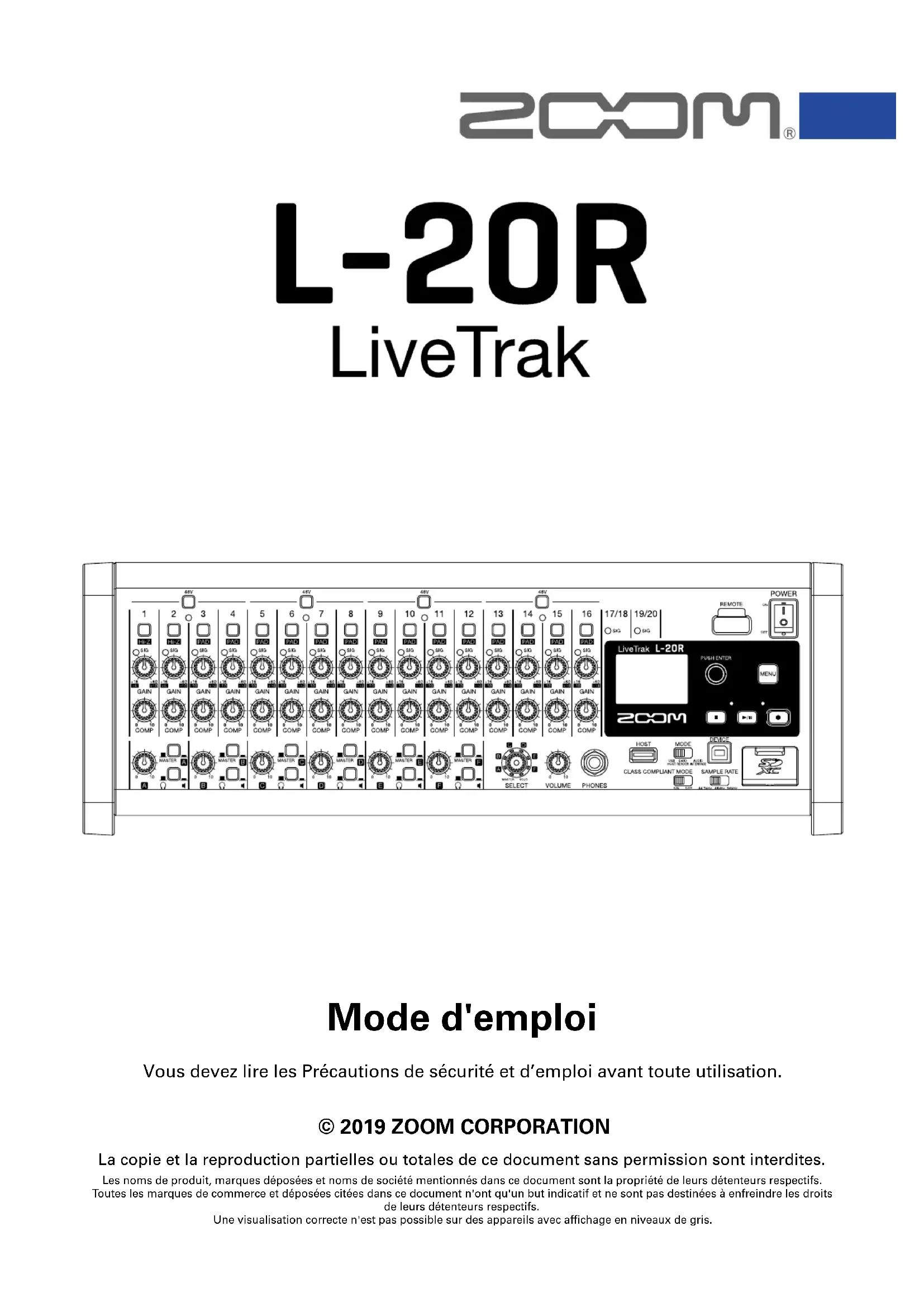
| Type de produit | Mélangeur numérique 20 canaux, enregistreur multipiste, interface audio USB |
| Marque | Zoom |
| Modèle | LiveTrak L20R |
| Dimensions (L x P x H) | 438 mm x 158,2 mm x 151,7 mm |
| Poids | 2,49 kg |
| Alimentation | Adaptateur secteur AD-19 (CC 12 V/2 A), consommation 24 W max |
| Canaux d'entrée | 16 mono (MIC/LINE) + 2 stéréo (LINE) |
| Canaux de sortie | MASTER OUT (XLR), 6 MONITOR OUT (symétriques/casque), 1 PHONES |
| Préamplis micro | Haute qualité, gain jusqu'à +60 dB, bruit équivalent -128 dBu (EIN), alimentation fantôme +48 V |
| Enregistrement simultané max | 22 pistes (16 mono + 2 stéréo + master) au format WAV 16/24 bit, 44,1/48/96 kHz |
| Lecture simultanée max | 20 pistes |
| Effets intégrés | 20 types (réverbérations, retards, chorus, etc.) dans 2 boucles départ/retour |
| Interface audio USB | 22 entrées / 4 sorties, 24 bit, 44,1/48 kHz, mode Class Compliant pour iOS |
| Contrôle sans fil | Via application L-20 Control sur iPad (adaptateur sans fil BTA-1 requis) |
| Support d'enregistrement | Carte SD/SDHC/SDXC (classe 10 ou supérieure), jusqu'à 512 Go |
| Écran | LCD rétroéclairé 128x64 pixels |
| Entretien et nettoyage | Nettoyer avec un chiffon doux et sec. Ne pas utiliser de solvants ni de produits abrasifs. Éviter l'humidité. |
| Sécurité | Utiliser uniquement l'adaptateur fourni. Ne pas exposer à la pluie ou à l'humidité. Éteindre avant toute manipulation des câbles. |
| Pièces détachées et réparabilité | Pièces non disponibles au détail. Contacter le SAV Zoom pour toute réparation. |
| Informations générales | Enregistreur audio et table de mixage numérique polyvalent pour live et studio. Fabriqué par Zoom Corporation, Japon. |
FOIRE AUX QUESTIONS - LiveTrak L20R ZOOM
Questions des utilisateurs sur LiveTrak L20R ZOOM
0 question sur cet appareil. Repondez a celles que vous connaissez ou posez la votre.
Poser une nouvelle question sur cet appareil
Téléchargez la notice de votre Enregistreur audio au format PDF gratuitement ! Retrouvez votre notice LiveTrak L20R - ZOOM et reprennez votre appareil électronique en main. Sur cette page sont publiés tous les documents nécessaires à l'utilisation de votre appareil LiveTrak L20R de la marque ZOOM.
MODE D'EMPLOI LiveTrak L20R ZOOM
Vousavez lire les Précautions de sécurité et d'emploi avant touteutilisation.
La copie et la reproduction partielles ou totales de ce document sans permission sont interdites.
Les noms de produit, marques déposées et noms de société mentionnés dans ce document sont la propriété de leurs détenteurs respectifs. Toutes les marques de commerce et déposées citées dans ce document n'ont qu'un but indicatif et ne sont pas destinées à enfreindre les droits de leurs détenteurs respectifs.
Une visualisation correcte n'est pas possible sur des appareils avec affichage en niveaux de gris.
Présentation du mode d'emploi
Vous pouvez avoir besoin de ce mode d'emploi dans le futur. Gardez-le en un lieu vous permettant d'y accéder facilement.
Le contenu de ce document et les caractéristiques de ce produit sont sujets à modifications sans préavis.
- Windows® est une marque de commerce ou déposée de Microsoft® Corporation.
- Macintosh, macOS et iPad sont des marques de commerce ou déposées d'Apple Inc.
- iOS est une marque de commerce ou déposée de Cisco Systems, Inc. utilisée sous licence. App Store est une marque de service d'Apple Inc.
- Les logos SD, SDHC et SDXC sont des marques de commerce.
- La marque verbale et le logo Bluetooth® sont des marques déposées de Bluetooth SIG, Inc. et ces marques sont utilisées sous licence par Zoom Corporation. Les autres marques et noms commerciaux sont la propriété de leurs sociétés respectives.
- Les autres noms de produit, marques déposées et noms de société mentionnés dans ce document sont la propriété de leurs détenteurs respectifs.
Note : toutes les marques de commerce et déposées citées dans ce document n'ont qu'un but indicatif et ne sont pas destinées à enfreindre les droits de leurs détenteurs respectifs.
L'enregistrement de sources soumises à droits d'auteur, dont des CD, disques, bandes, prestations live, œuvres vidéo et émissions, sans la permission du détenteur des droits dans tout autre but qu'un usage personnel est interdit par la loi. Zoom Corporation n'assumera aucune responsabilité quant aux infractions à la loi sur les droits d'auteur.
Merci beaucoup d'avoir besoin d'un LiveTrak L-20R.
Le L-20R réunit les fonctionnalités d'une table de mixage numérique, d'un enregistreur multipiste et d'une interface audio USB en un outil performant aussi bien pour les spectacles live que pour la production en studio. Le L-20R, intelligent et compact, est spécialement conçu pour être contrôlé depuis un appareil iOS et une même unité peut simultanément mixer, contrôler et enregistrer des spectacles live.
Télécommande par appareils ios
Installez le La20Rilleur à l'endroit pour y brancher d'autres équipements, puis utilisez l'appli iOS L-20
Contrôleur pour mixer sans fil tout en écoutant depuis n'importe quel point de la salle, y compris depuis les sièges du public et devant les enceintes de retard.
Mélangeur numérique 20 canaux et enregistreur multipiste
Le L-20R réunit un mélangeur numérique à 20 canaux d'entrée (16 mono et 2 stéréo), un enregistreur multipiste pouvant enregistrer simultanément jusqu'à 22 pistes et une interface audio USB à 22 entrées/4 sorties. Compact et léger, ce mélangeur numérique est facile à transporter et peut même être utilisé avec des sonorisations pour des prestations en direct dans des studios de répétition, des cafés et autres petites salles.
Préamplis micro de haute qualité
16 des canaux du Lé20R sont équipés de préamplis micro de haute qualité. Les entrées analogiques, qui peuvent fournir une alimentation fantôme +48 V, offrent d'excellentes performances avec un bruit équivalent en entrée de -128 dBu et un gain d'entrée maximal de +60 dB. De plus, les canaux 1 et 2 acceptent également une entrée à haute impédance (Hi-Z), tandis que les canaux 3 à 16 ont une fonction PAD (atténuation de 26 dB) leur permettant d'accepter de hauts niveaux d'entrée.
6 Canaux de retours
En plus de la sortie principale MASTER OUT, le 123456 de 6 canaux de sortie MONITOR OUT pour les retours. Les mixages MONITOR OUT peuvent être réglés séparément pour chaque sortie, ce qui permet d'envoyer des mixages personnalisés à chaque interprète. De plus, ces sorties peuvent accepter un casque ou des moniteurs.
L'enregistreur peut enregistrer simultanément 22 pistes et en lire 20
Le L-20R peut simultanément enregistrer tous les canaux plus la sortie de signal stéréo du fader master pour un total de 22 pistes. Comme les données sont enregistrées au format WAV 16/24 bit, 44,1/48/96 kHz, les fichiers peuvent facilement être copiés dans un ordinateur et utilisés dans une station de travail audio numérique (DAW). De plus, il est possible de superposer des enregistrements et de réenregistrer des passages (« punch in/out ») comme se doit de le faire un enregistreur multipiste.
Interface audio USB à 22 entrées/4 sorties
Le L-20R peut servir d'interface audio USB à 22 entrées/4 sorties. Les signaux de chaque entrée et de la sortie du fader master peuvent être enregistrés dans une station de travail audio numérique (DAW). De plus, les signaux sortant d'un ordinateur peuvent également être affectés à un canal stéréo. Le mode « Class Compliant », qui permet la connexion à des appareils iOS, est également pris en charge.
Sommaire
■ Présentation du mode d'emploi 1. Introduction 2.
Nom et fonctions des parties 5
Face avant 5 Face arrière 10
Exemples de connexion d'équipement 12
Système de sonorisation live 12
Présentation de l'affichage 13
Écran d'accueil 13
Écran opérationnel de l-20 control 15
Sections principales de l'écran 15 Section canal d'entrée 16 Section Master 19 Barre d'outils (accessibles dans tous les écrans) 25
Mise sous et hors tension 30
Mise sous tension 30 Mise hors tension 32
Mélangeur 36
Production du son par les systèmes de sortie 36 Réglage de tonalité et de panoramique 39 Changement de couleur de canal 41 Changement de nom de canal 42 Réinitialisation de canal 43 Emploi des effets intégrés 44 Emploi de la fonction scene 46 Réglage des signaux des sorties MONITOR OUT A-F 49 Égaliseur graphique (G-EQ) 53
Enregistrement et lecture 54
Préparation à l'enregistrement 54 Enregistrement/superposition et lecture d'enregistrements 56 Ajout de marqueurs 59 Réenregistrement partiel (Punch in/out) 61 Mixage des pistes 63 Lancement automatique de l'enregistrement 65
Pré-enregistrement avant le déclenchement de l'enregistrement 67 Sélection du dossier de sauvegarde des projets 68 Sélection de projets pour la lecture 69
Emploi du métronome 70
Activation du métronome.................................70 Changement des réglages du métronome...........71
Projets 76
Changement des noms de projet 76 Suppression de projets 78 Protection des projets 79 Contrôle des informations sur le projet 80 Sauvegarde de projets sur des clés USB... 81 Importation de projets depuis des clés USB.. 83 Dépôt et suppression de marqueurs, déplacement entre eux 85
Fichiers audio 86
Suppression de fichiers audio 86 Exportation de fichiers audio sur des clés USB 88 Importation de fichiers audio depuis des clés USB 90
Emploi des fonctions d'interface audio 92
Installation du pilote 92 Branchement à un ordinateur 93 Retour des signaux de l'ordinateur dans un canal stéréo 94
Réglages d'enregistrement et de lecture 96
Changement du format d'enregistrement 96 Changement des réglages d'enregistrement automatisé 97 Compensation de la latence entre l'entrée et la sortie 99 Changement du mode de lecture 100 Changement de la source des signaux d'entrée enregistrés 100
Réglages pour cartes SD 101
Vérification de l'espace libre sur les cartes SD 101 Formatage de cartes SD 101 Test des performances d'une carte SD 102
Réglages divers 105
Réglage de la date et de l'heure 105
Réglage de la pédale 106
Changement de la fréquence d'échantillonnage 107
Désactivation de la fonction d'économie automatique d'énergie 108
Réglage du contraste de l'écran 108
Restauration des réglages d'usine par défaut... 109
Vérification des versions 110
Vérification des versions de firmware du L-20R 110
Vérification de la version de L-20 Control.... 111
Mise à jour du firmware 112
Guide de dépannage 113
Caractéristiques techniques 116
Caractéristiques des effets 117
Schéma synoptique du mélangeur 118
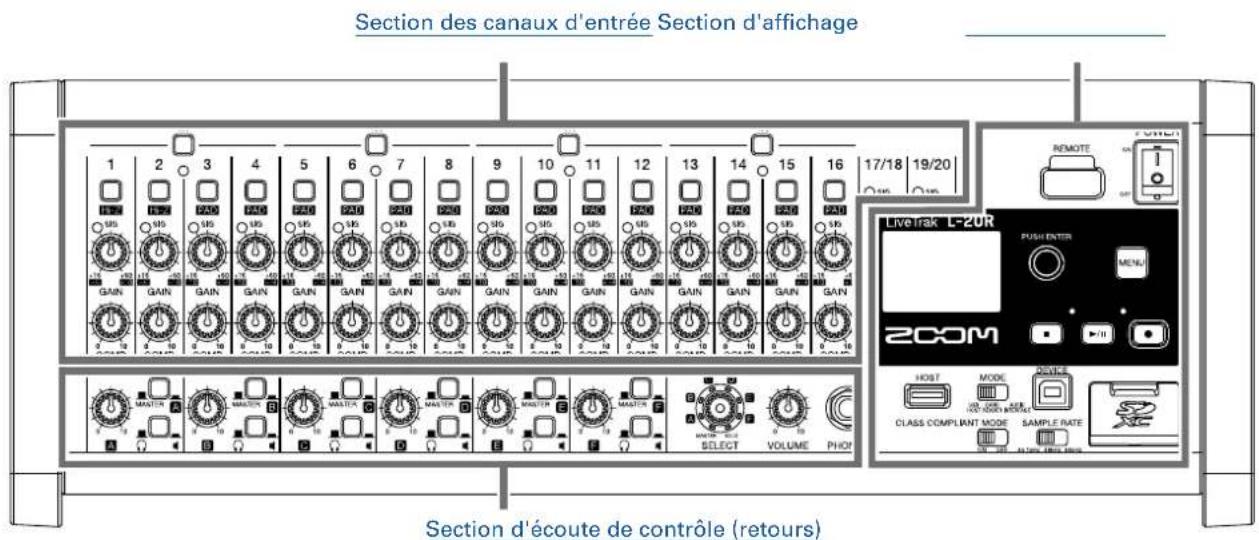
Section des canaux d'entrée
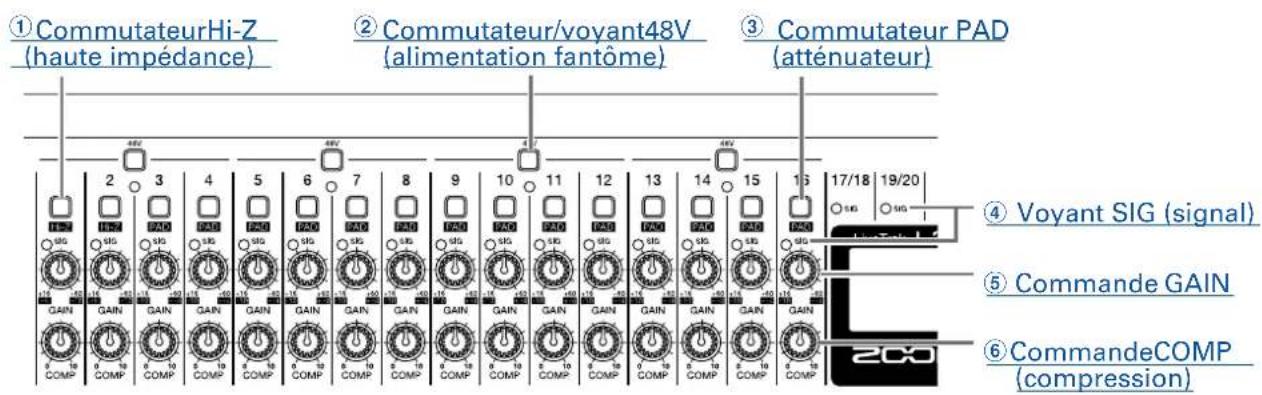
Commutateur Hi-Z (haute impédance) Permet de changer l'impédance d'entrée de la prise MIC/LINE 1 (ou 2). Commutateur/voyant 48V (alimentation fantôme)
Activez/désactivez l'alimentation fantôme +48 V.
Enclenchez ce commutateur () pour fournir une alimentation fantôme aux prises d'entrée MIC/LINE 1-4, 5-8, 9-12 ou 13-16.
Le voyant s'allume quand le commutateur est enclenché.
Commutateur PAD (attenuateur)
Atténue (réduit) de 26 dB le signal reçu de l'équipement connecté aux prises d'entrée MIC/LINE 3-16.
Enclenchez-le ( ) si vous branchez un appareil de niveau ligne.
Indiquez le niveau du signal après son réglage par la commande GAIN.
Le voyant change de couleur en fonction du niveau du signal.
Faites vos réglages de manière à ce qu'il ne s'allume pas en rouge.
Allumé en rouge : le niveau du signal d'entrée est proche (-3 dB FS ou plus) du niveau d'échéance (0 dB FS).
Allumé en vert : le niveau du signal d'entrée se situe entre -48 et -3 dB FS par rapport au niveau d'échéance (0 dB FS).
5 Commande GAIN
Règle le gain d'entrée du préampli micro.
La plage de réglage dépend de la position du commutateur de prise d'entrée MIC/LINE (Hi-Z sur les canaux 1-2 ou PAD sur les canaux 3-16).
| Prise Plage de réglage | |
| Prise d'entrée MIC/LINE 1-2 (XLR) +16 - +60 dB | |
| Prise d'entrée MIC/LINE 1-2 (jack 6,35 mm TRS) | Hi-Z désactivé +16 - +60 dB |
| Hi-Z activé (TS) +6 - +50 dB | |
| Prise d'entrée MIC/LINE 3-16 | PAD désactivé +16 - +60 dB |
| PAD activé -10 - +34 dB |
Règle l'ampleur de la compression.
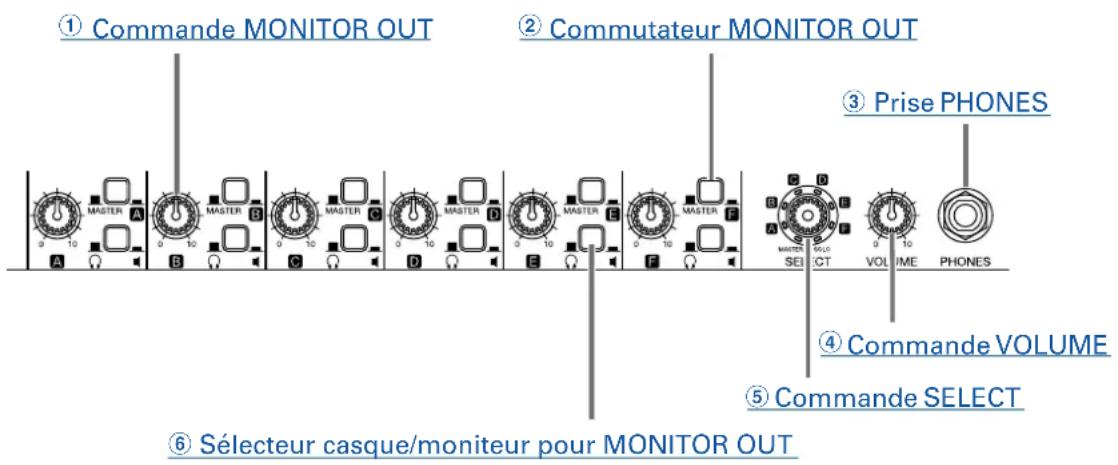
Commande MONITOR OUT Règle le volume des signaux produits par les prises MONITOR OUT. Commutateur MONITOR OUT
Sélectionne les signaux produits par les prises MONITOR OUT.
MASTERT (Le signal produit est pris après passage par le fader master.)
A-F (Le signal produit dépend du mixage de retard choisi.)
③ Prise PHONES
Branchez ici un casque.
Commande VOLUME
Règle le volume de la prise casque (PHONES).
Commande SELECT
Sélectionnez le signal produit par la prise casque (PHONES).
Les options sont MASTER, SOLO et MONITOR OUT A-F.
MASTER: le signal produit est pris après passage par le fader master.
A-F: le signal du mixage de retour choisi est produit.
SOLO : les signaux produits sont ceux des canaux mis en solo.
6 Sélecteur casque/moniteur pour MONITOR OUT
Sert à indiquer le type d'équipement connecté à la prise MONITOR OUT.

sélectionnez cette option lorsqu'un casque est connecté. Le signal produit par la prise MONITOR OUT sera stéréo.

séléctionnez cette option lorsqu'un moniteur est connecté. Le signal produit par la prise MONTITOR OUT sera mono et symétrique.
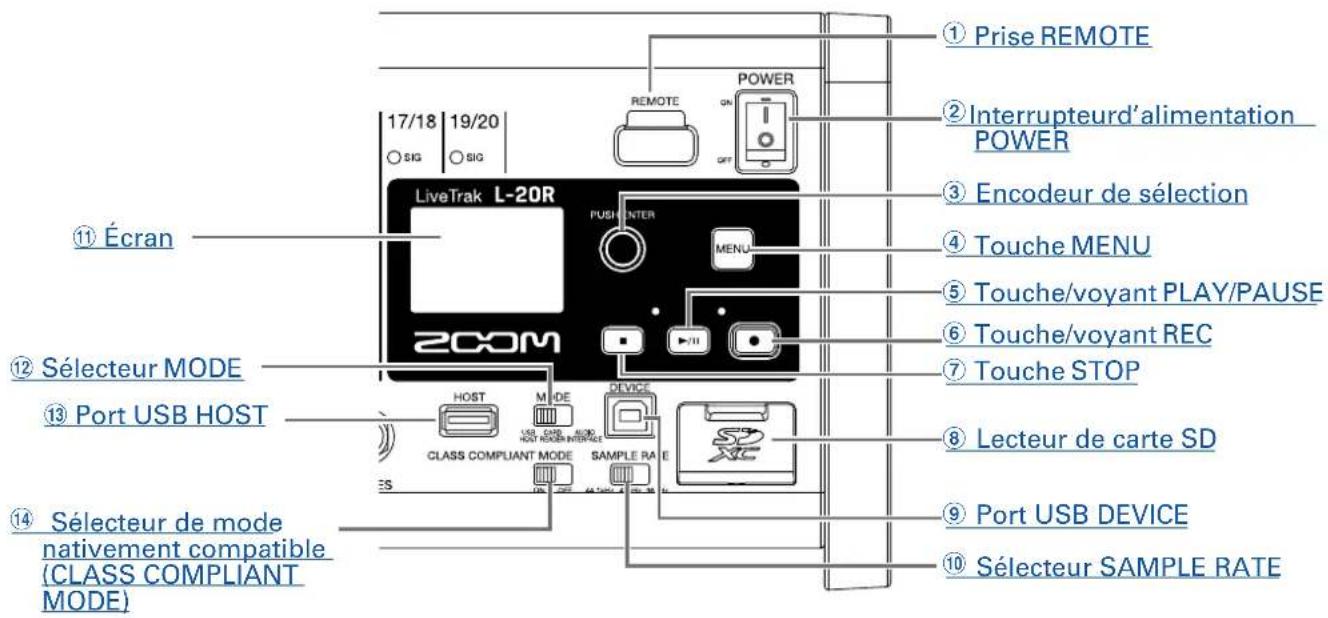
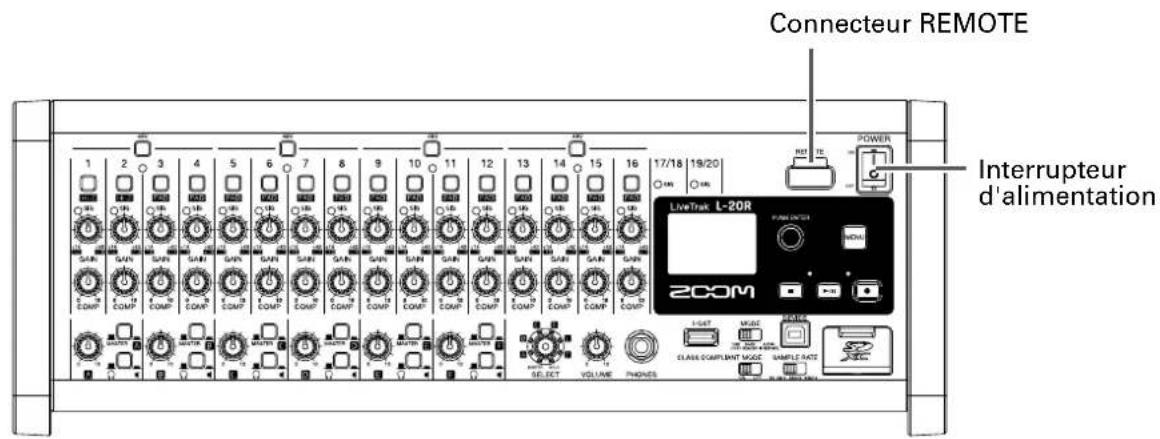
① Prise REMOTE
Un adaptateur sans fil ZOOM (par exemple un BTA-1) peut être connecté ici.
② Interrupteur d'alimentation POWER
Mettez l'unité sous et hors tension.
Basculez-le sur ON pour permettre sous tension. Basculez-le sur OFF pour permettre hors tension.
Quand l'interrupteur d'alimentation POWER est basculé sur OFF, les réglages actuels du mélangeur sont automatiquement sauvegardés dans l'unité et dans le fichier des réglages présent dans le dossier de projet sur la carte SD.
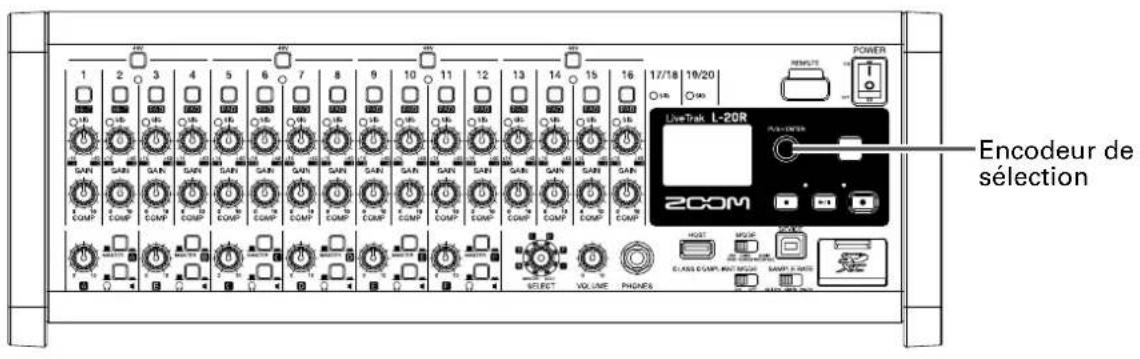
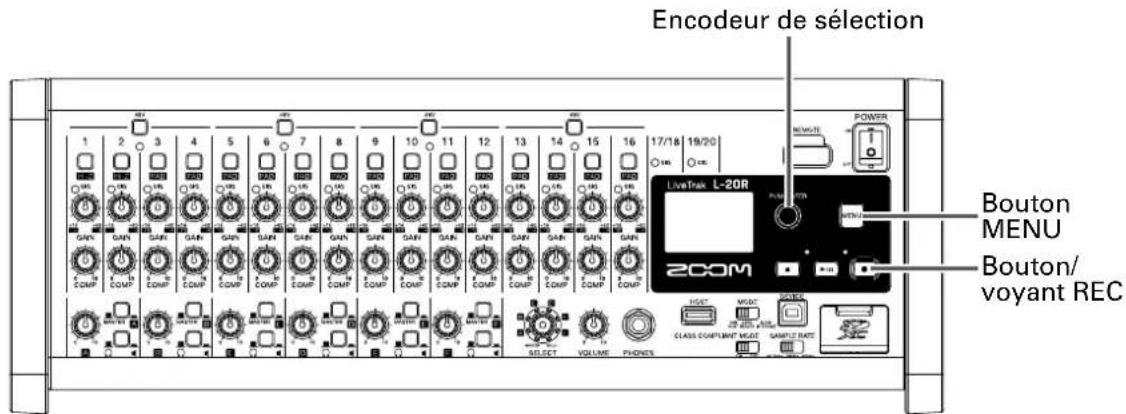
③ Encodeur de sélection
Sert à changer les menus et valeurs ainsi qu'à passer d'un paramètre à l'autre.
| Opération Résultat | |
| Tourner quand l'écran d'accueil est affchéé | Recherche vers l'avant ou l'arrête par paliers d'une seconde. |
| Presser quand l'écran d'accueil est affchéé | Poser un marqueur. |
| Tourner quand un menu est affchéé | Se déplacer entre les paramètres et changer des valeurs. |
| Presser quand un menu est affchéé | Confirmer la valeur d'un paramètre. |
4 Touche MENU
Ouvre le menu.
5 Touche/voyant play/pause
Lance et met en pause la lecture par l'enregistreur. Le voyant indique l'état de la lecture.
| État Explication |
| Allumé en vert L'enregistre est en lecture. |
| Vert clignotant La lecture est en pause. |
6 Touche/voyant REC
Arme l'enregistrement. Le voyant indique l'état de l'enregistrement.
| État Explication |
| Allumé en rouge Enregistrement ou armement pour l'enregistrement. |
| Rouge clignotant L'enregistrement est en pause. |
7 Touche STOP
Arrête l'enregistreur.
8 Lecteur de carte SD
Cette fente est destinée aux cartes SD.
Le LP20N en charge les cartes aux normes SD, SDHC et SDXC.
A SAVOIR
Le L-20R peut tester les cartes SD afin de savoir si elles peuvent être utilisées (→ « Test des performances d'une carte SD » en page 102).
Ce port USB 2.0 sert au branchement d'un ordinateur.
L'unité peut démarrer comme lecteur de carte ou interface audio, selon la position du sélecteur MODE.
Mode lecteur de carte (CARD READER)
En fonctionnement comme lecteur de carte SD, des données peuvent être échangées avec un ordinateur.
Mode interface audio (AUDIO INTERFACE)
En fonctionnement comme interface audio, des données audio peuvent être échangées avec un ordinateur.
Entrées : les signaux des canaux 1-20 après passage par leur compresseur et les signaux sortant du fader master entrent dans l'ordinateur.
10 Sélecteur SAMPLE RATE
Règle la fréquence d'échantillonnage utilisée par l'unité.
Ce réglage ne peut pas être changé quand l'appareil est sous tension.
1 Écran
Affiche l'état de l'enregistreur et le MENU.
12 Suggesteur MODE
Déterminez l'utilisation comme hôte USB (USB HOST), lecteur de carte (CARD READER) ou interface audio (AUDIO INTERFACE). Ce réglage ne peut pas être changé quand l'appareil est sous tension.
13 Port USB HOST
Ce port USB 2.0 sert à connecter des clés USB.
Des projets et des fichiers audio peuvent y être sauvegardés puis par la suite rechargés.
14 Sélecteur de mode nativement compatible (CLASS COMPLIANT MODE)
Sert à activer/désactiver le mode Class Compliant. Ce réglage ne peut pas être changé quand l'appareil est sous tension.
Réglez-le sur ON pour une connexion à un appareil iOS.
Face arrière
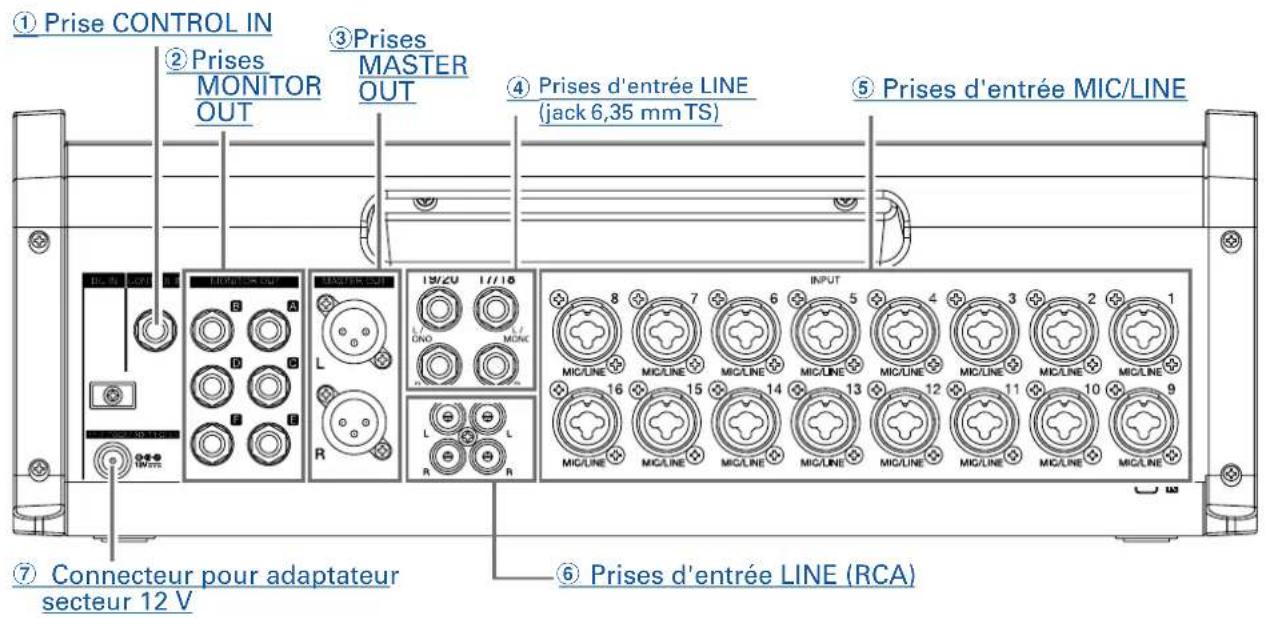
Une pédale commutateur (FS01 ZOOM) peut être branchée ici.
La fonction de la pédale commutateur peut être sélectionnée : lancement/arrêt de la lecture par l'enregistreur, réenregistrement partiel (punch in/out) manuel ou coupure/rétablissement de l'effet intégré ( Réglage de la pédale en page 106).
Ces prises produisent les signaux pris après réglage de volume par la commande MONITOR OUT.
Branchez ici des moniteurs ou des casques d'écoute pour les artistes.
Ces prises offrent une sortie symétrique sur jack 6,35 mm.
- Les prises MONITOR OUT peuvent être réglées pour produire les mêmes signaux que les prises MASTER OUT ou des signaux choisis séparément en section FADER MODE (→ « Réglage des signaux des sorties MONITOR OUT A-F » en page 49).
- Réglez les sélecteurs CASQUE/MONITEUR de sortie MONITOR OUT en fonction du type d'équipement connecté.
Ces prises produisent les signaux pris après réglage de volume par le fader master.
Raccordez-les par exemple à un amplificateur de puissance, une sonorisation ou des enceintes amplifiées.
Ces prises permettent une sortie symétrique sur connecteurs XLR (point chaud sur la broche 2).
Prises d'entrée LINE (jack 6,35 mm TS)
Servent à brancher des équipements de niveau ligne.
Branchez-y par exemple des claviers ou des appareils audio. Ces prises peuvent recevoir des fiches jack 6,35 mm (asymétriques).
Si seule la prise d'entrée LINE (TS) de gauche (L/MONO) est connectée, le canal sera géré en mono.
5 Prises d'entrée MIC/ LINE
Ces prises d'entrée ont des préamplis micro intégrés.
Branchez-y des micros, claviers et guitares. Elles peuvent être utilisées avec des connecteurs XLR et jack 6,35 mm (symétriques ou asymétriques).
6 Prises d'entrée LINE (RCA)
Servent à brancher des équipements de niveau ligne.
Branchez-y par exemple des appareils audio. Ces prises peuvent recevoir des fiches RCA.
Si on branche à la fois les prises d'entrée LINE RCA et jack TS, ce sont les prises jack TS qui sont utilisées.
7 Connecteur pour adaptateur secteur 12 v
Branchez ici l'adaptateur secteur fourni.
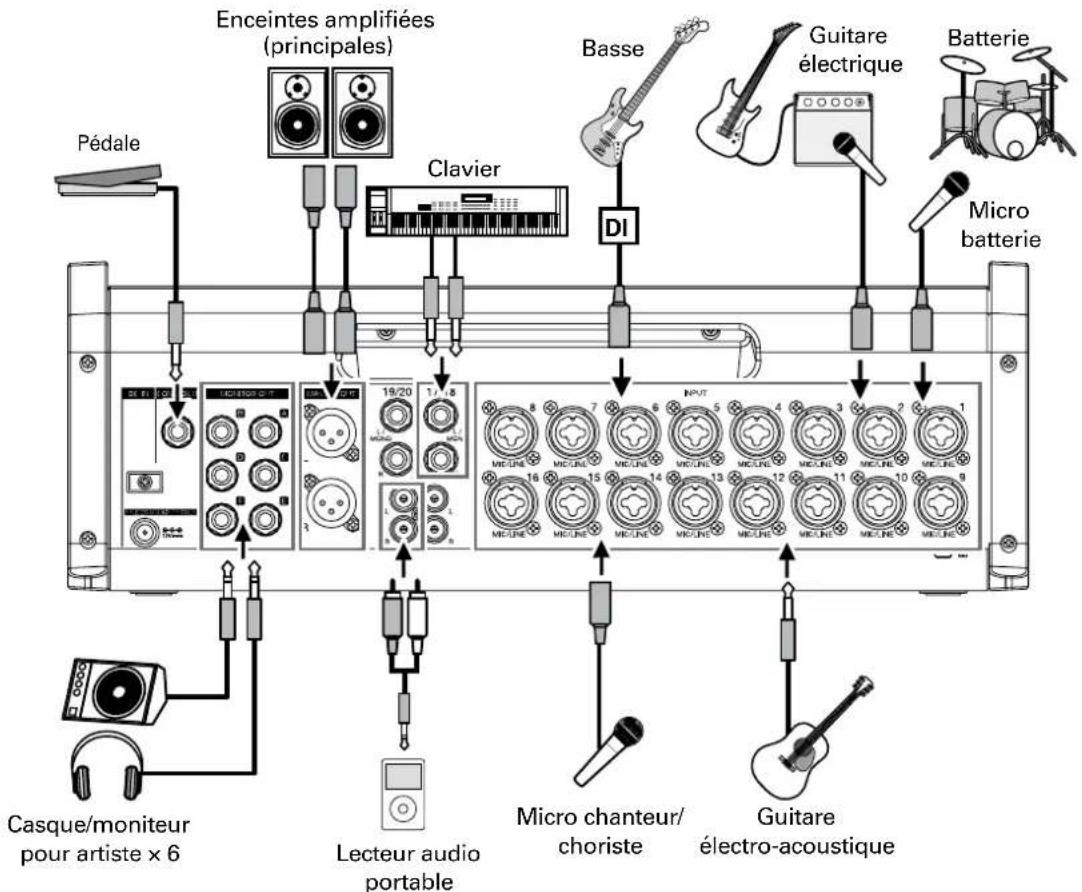
Système de sonorisation live
Face avant Face arrière
Écran d'accueil

| N° | Élement Explication | |
| 1 | Nom du projet | Affiche le nom du projet. « < » apparaît s'il y a un autre projet avant celui-ci dans le dossier. « > » apparaît s'il y a un autre projet après celui-ci dans le dossier. |
| 2 | Icône d' état | Affiche l'état comme suit. ■ : à l'arrêt ■ : en pause ● : en enregistrement ▷ : en lecture |
| 3 | Compteur Affiche le temps en heures : minutes : secondes. | |
| 4 | Barre de progression | La barre de progression indique le temps écoulé entre le début et la fin du projet. |
| 5 | Nom du dossier | Le dossier (« Folder » en angeis) où est enregistrré le projet est affiché sous la forme FOLDER01 - FOLDER10. |
| 6 | Icône de mode de lecture | Affiche le réglage du mode de lecture (PLAY MODE) (→ « Changement du mode de lecture » en page 100). |
| 7 | Icône de métronome | S'affiche si le métronome est activé (→ « Activation du métronome » en page 70). |
| 8 | Icône de protection du projet | S'affiche quand la protection du projet est activée (→ « Protection des projets » en page 79). |
| 9 | Temps d'enregistrement restant | Affiche le temps d'enregistrement restant. Il change automatiquement en fonction du nombre de canaux armés pour l'enregistrement. |
| 10 | Format du fichier d'enregistrement | Affiche le format de fichier d'enregistrement employé par l'enregistreur. |
| 11 | Date et heures actuelles Affiche la date et l'heure actuelles. | |
| 12 | Icône de carte SD S'affiche quand une carte SD est détectée. | |
| 13 | Marqueur | Affiche le numéro du marqueur et la position par rapport à lui comme suit. ■ : sur le marqueur (il y a un marqueur sur cette valeur de compteur) ▷ : pas sur un marqueur (il n'y a pas de marqueur sur cette valeur de compteur) |
| 14 | Plus longue durée de fichier dans le projet | Affiche la durée du plus long fichier dans le projet. |
Installez l'appli L-20 Control dédiée sur un iPad.
Cette appli permet de contrôler le L-20R
- Avec l'iPad, scannez le code 2D suivant et installez L-20 Control depuis l'App Store.
Si le code 2D ne peut pas être scanonné, ouvre l'App Store et cherchez « L-20 Control »
- Lorsque vous lancez L-20 Control, vous devez l'appairer avec le L20Ra contrôle (→ « Appairage (connexion) avec le L-20R » en page 33).
- Un adaptateur sans fil Zoom (par exemple BTA-1) doit être inséré dans le LPOOR télécommande depuis un iPad. La portée de L-20 Control peut atteindre 10 m en intérieur, sans obstacles.
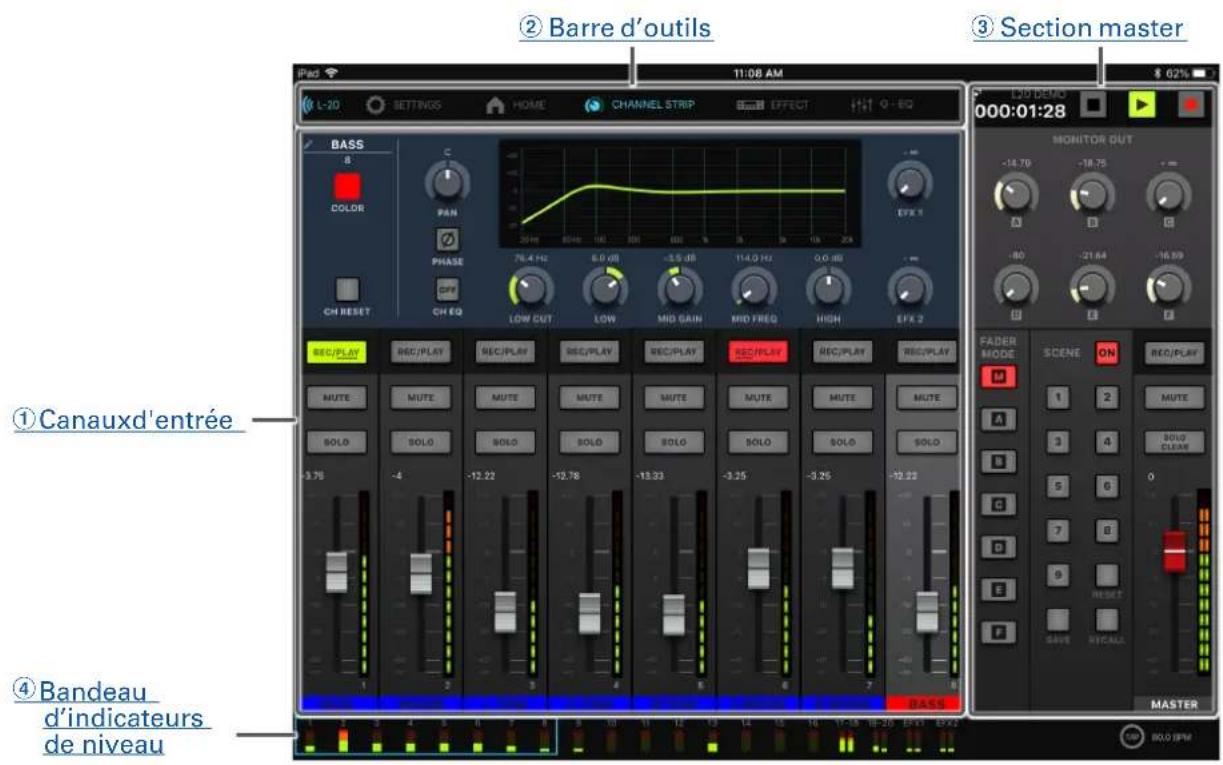
① Canaux d'entrée
Cette section affiche les réglages des canaux d'entrée et des effets. Dans cette section, les paramètres de panoramique, de fade et d'effet de chaque canal peuvent être régés avec précision. Les réglages REC/PLAY (enregistrement/lecture), MUTE (coupure du son) et SOLO peuvent également être modifiés.
② Barre d'outils
Touchez les boutons de la barre d'outils pour accéder à des écrans incluant la liste des appareils, les écrans de réglage, de tranche de canal, d'effet, d'égaliseur graphique et le panneau de l'enregistreur.
La section master affiche des réglages concernant le fader master, la scène, le mode des faders et la sortie d'écoute de contrôle. Dans cette section, le fader master et les paramètres de sortie d'écoute de contrôle peuvent être réglés avec précision. Les réglages de scène et de mode des faders peuvent également être modifiés.
4 Bandeau d'indicateurs de niveau
Pour chaque canal, le bandeau d'indicateurs de niveau affiche le niveau pré-fader ou le niveau post-fader du mixage de retour (FADER MODE) sélectionné. Le réglage pré/post peut être changé en écran Settings (réglages).
Section canal d'entrée
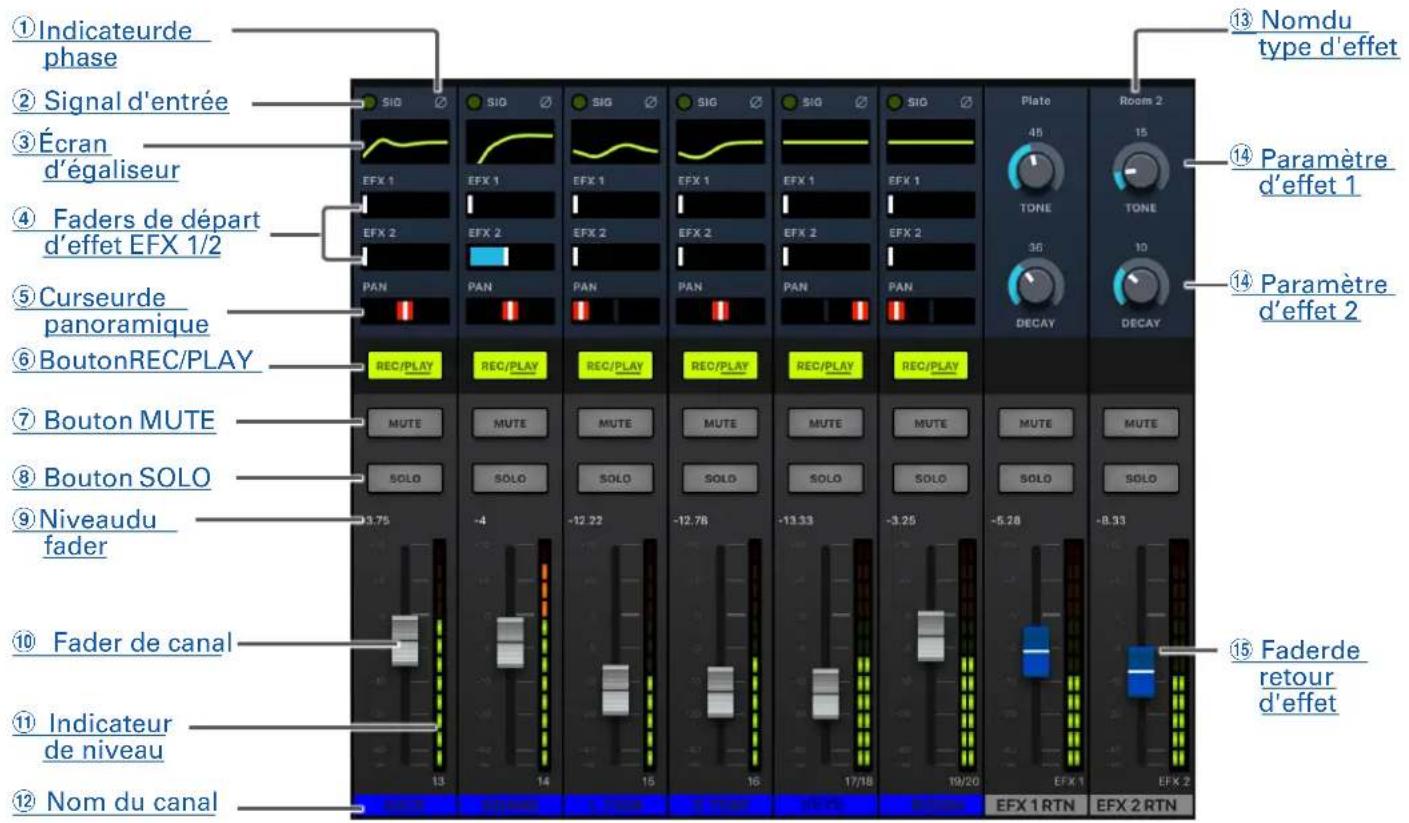
Toucher le bouton PHASE dans la tranché de canal fera s'allumer cet indicateur.
2 Signal d'entrée
Cet indicateur témoigne du niveau du signal après son réglage par la commande GAIN.
Il change de couleur en fonction du niveau du signal. Faites vos réglages de manière à ce qu'il ne s'allume pas en rouge.
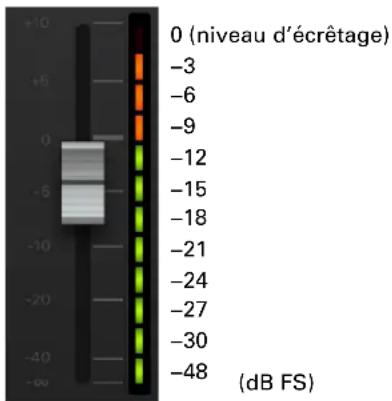
Allumé en rouge: le niveau du signal d'entrée est proche (-3 dB FS ou plus) du niveau d'écrétage (0 dB FS).
Allumé en vert: le niveau du signal d'entrée se situe entre -48 et -3 dB FS par rapport au niveau d'écrêtage (0 dB FS).
3 Écran d'égaliseur
Affiche la courbe de l'égaliseur pour le canal.
Ouvre la tranche de canal (→ Tranche de canal en page 26).
4 Faders de départ d'effet EFX 1/2
Règle la quantité de signal envoyée aux bus d'effet SEND EFX 1 et 2 de - à +10 dB.
Ajuste la position dans le bus de sortie stéréo.
Sur un canal d'entrée stéreo, il règle la balance de volume entre les canaux gauche et droit.
Touchez deux fois un curseur de panoramique pour le ramener à sa valeur par défaut.
6 Bouton rec/play
Fait alterner entre l'enregistrement sur carte SD des signaux entrants et la lecture d'un fichier déjà enregistré sur la carte SD.
| État Explication | |
| Allumé en rouge L | Les signaux entrants seront enregistrrés sur la carte SD. |
| Allumé en vert | Un fichier déjà enregistrré est lu. Les signaux de lecture entrent avant l'égaliseur. Dans ces conditions, seuls les fichiers lus sont entendus. Les signaux reçus par les prises d'entrée sont ignorés. |
| Éteint Il n'y a ni enregistrement, ni lecture de fichier. | |
Les signaux enregistrés peuvent être pris avant ou après le compresseur (→ « Changement de la source des signaux d'entrée enregistrés » en page 100).
7 Bouton MUTE
Coupe ou rétablit le signal.
Pour couper le signal, allumez ce bouton en le touchant.
Cela n'affecte pas l'enregistrement sur la carte SD.
8 Bouton SOLO
Lorsqu'un bouton SOLO est activé, le signal pré-fader est entendu par la prise casque (PHONES). Dans ce cas, la commande SELECT sélectionne automatiquement SOLO.
9 Niveau du fader
Affiche le réglage de niveau du signal du canal sur une plage allant de - à +10 dB.
10 Fader de canal
Règle niveau de signal du canal sur une plage allant de - à +10 dB.
Pour effectuer des réglages précis, touchez le bouton du fader, faites d'abord glisser votre doigt sur le côté puis vers le haut ou le bas.
① Indicateur de niveau
Affiche le niveau du signal après son réglage par le fader de canal.
Plage affichée : -48 dB - 0 dB
Nom du canal
Affiche le nom du canal sélectionné (→ « Tranche de canal » en page 26).
Nom du type d'effet
Affiche le nom du type d'effet sélectionné.
14 Paramètres d'effet 1 et 2
Servent à régler les paramètres de l'effet sélectionné.
Voir « Caractéristiques des effets » en page 117 pour connaître les paramètres de chaque effet.
Fader de return d'effet
Règle le niveau des signaux envoyés au bus master par l'effet intégré dans une plage de - dB à +10 dB.
A SAVOIR
Afin d'afficher la section d'utilisation de l'effet sur les canaux d'entrée, balayez l'écran pour faire apparaître son bord droit.
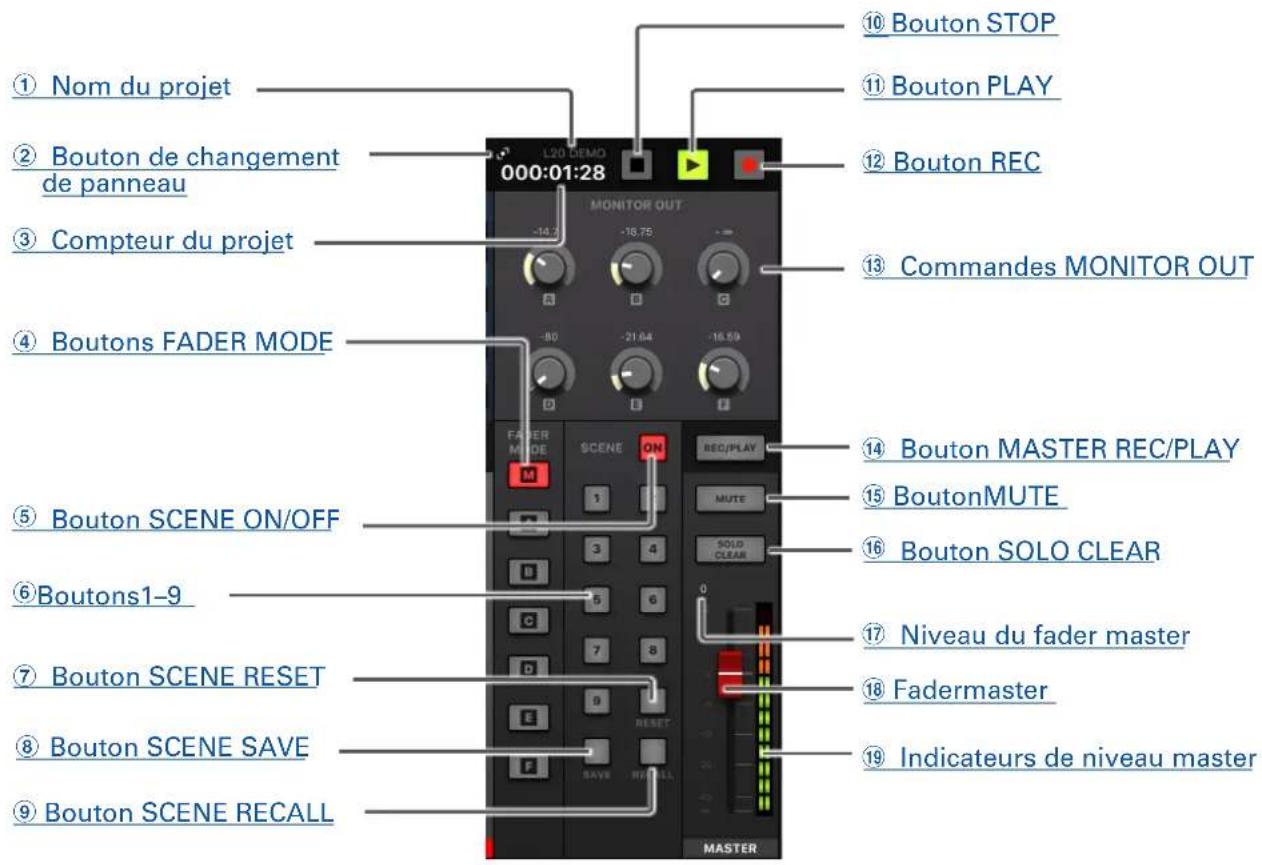
Nom du projet
Affiche le nom du projet.
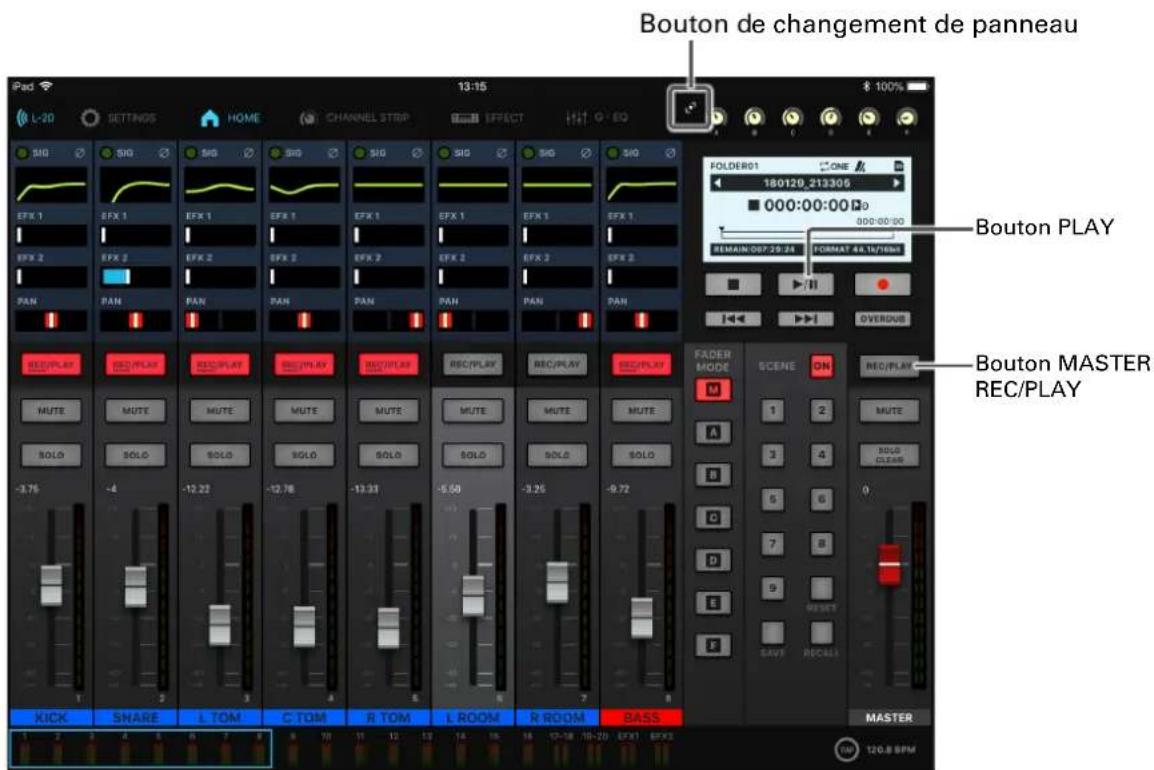
② Bouton de changement de panneau
Touchez-le pour ouvrir le panneau de l'enregistreur.
Compteur du projet
Affiche le temps en heures : minutes : secondes.
④ Boutons Fader Mode
Sélectionne les mixages produits par les sorties MASTER OUT et MONITOR OUT A-F.
Bouton M : sert à afficher et régler le mixage produit par les prises MASTER OUT.
Boutons A-F : servent à afficher et régler les mixages produits par les prises MONITOR OUT A-F.
Les paramètres suivants peuvent avoir des réglages différents pour les mixages MASTER et A-F.
- Position des faders (chaque canal)
- Position des retours d'effet 1/2 (EFX 1/2 RTN)
Allumez ce bouton en le touchant pour utiliser la fonction scène.
⑥ Boutons 1-9
Servent à sélectionner la mémoire de scène où sauvegarder les réglages actuels du mélangeur ou celle que vous souhaitez charger.
Si les réglages actuels du mélangeur correspondent à ceux d'une scène, le bouton de numéro de celle-ci s'allume.
Cette unité peut mémoriser jusqu'à 9 scènes.
Touchez ce bouton pour ramener les réglages actuels du mélangeur à leur valeur par défaut.
8 Bouton SCENE SAVE
Sert à sauvegarder les réglages actuels du mélangeur dans une scène.
Quand ce bouton est touché, les boutons 1-9 s’allument si des scènes y sont sauvegardées, sinon ils clignotent. Pour sauvegarder une scène, touchez un bouton entre 1 et 9 afin de la sauvegarder sous ce numéro. Pour ne pas sauvegarder de scène, touchez à nouveau le bouton SCENE SAVE.
9 Bouton SCENE RECALL
Sert à charger (rappeler) les scènes sauvegardées dans les boutons 1-9.
Quand ce bouton est touché, les boutons 1-9 clignotent si des scènes y sont sauvegardées, sinon ils sont éteints. Pour rappeler une scène sauvegardée, touchez un bouton clignotant de 1 à 9. Pour ne pas rappeler de scène, touchez à nouveau le bouton SCENE RECALL.
Arrête l'enregistreur.
11 Bouton PLAY
Lance la lecture de l'enregistreur. La couleur du bouton PLAY indique les conditions actuelles de lecture comme suit.
| État Explication |
| Allumé en vert L'enregistre est en lecture. |
| Vert clignotant La lecture est en pause. |
12 Bouton REC
Arme l'enregistrement. La couleur du bouton REC indique les conditions actuelles d'enregistrement comme suit.
| État Explication |
| Allumé en rouge Enregistrement ou armement pour l'enregistrement. |
| Rouge clignotant L'enregistrement est en pause |
13 Commandes monitor OUT
Règlent le volume des signaux produits par les prises MONITOR OUT A-F.
14 Bouton MASTER rec/play
Fait alterner entre l'enregistrement sur carte SD du signal entrant dans le bus master et la lecture d'un fichier déjà enregistré sur la carte SD.
| État Explication | |
| Allumé en rouge Le signa | nal sera enregistrré sur la carte SD après passage par le fader master. |
| Allumé en vert | Le signal du fichier lu est inséré dans le bus master. Les boutons REC/PLAY des autres canaux sont alors éteints. |
| Éteint Il n'y a ni enregistrement, ni lecture de fichier. | |
5 Bouton MUTE
Coupe ou rétablit le son aux prises MASTER OUT. Pour couper le signal, allumez ce bouton en le touchant.
Touchez-le pour annuler la fonction SOLO sur tous les canaux.
Niveau du fader master
Affiche le réglage de niveau du signal master sur une plage allant de - à +10 dB.
Fader master
Règle le niveau des signaux produits par les prises MASTER OUT dans une plage de - à +10 dB.
Indicateurs de niveau master
Affichent le niveau des signaux produits par les prises MASTER OUT dans une plage de -48 dB à 0 dB.
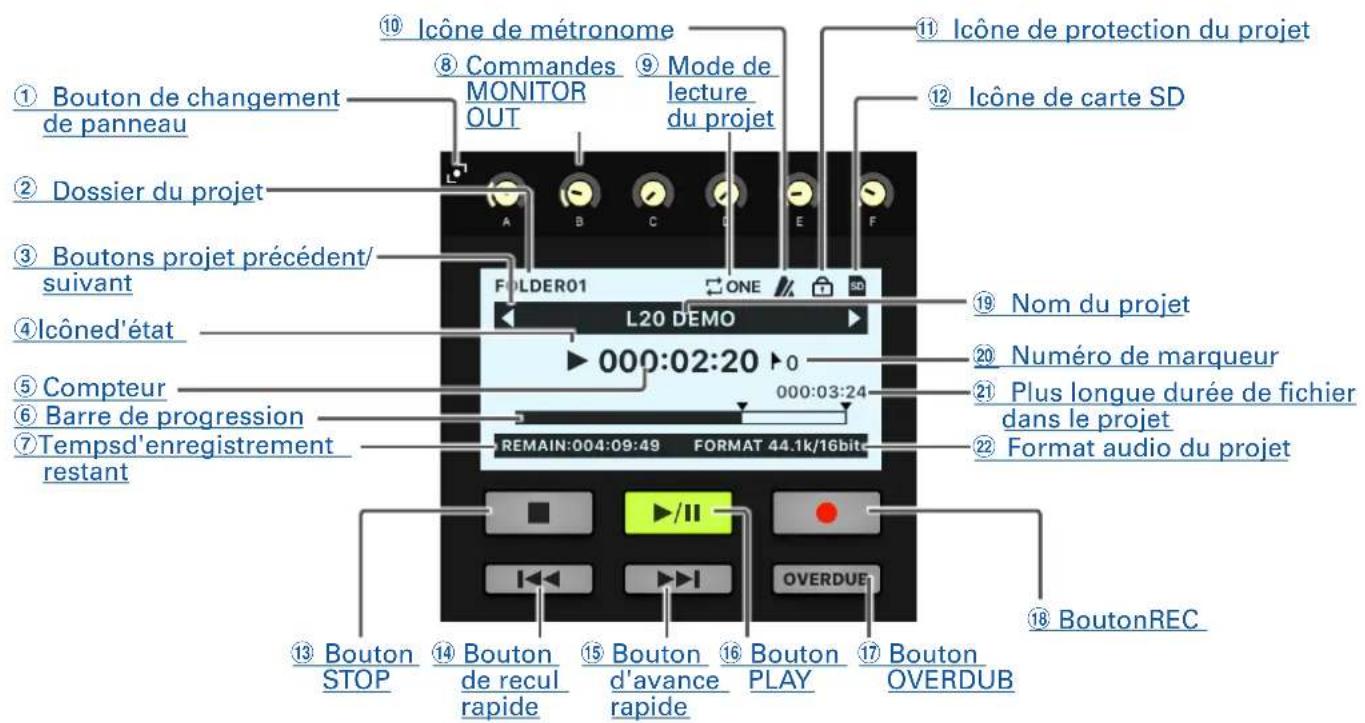
Bouton de changement de panneau Touchez-le pour ouvrir le panneau MONITOR OUT. Dossier du projet
Le dossier (« Folder » en anglais) où est enregistré le projet est affiché sous la forme FOLDER01 - FOLDER10.
③ Boutons projet précédent/suivant
« » apparaît s'il y a un autre projet avant celui-ci dans le dossier. « » apparaît s'il y a un autre projet après celui-ci dans le dossier.
④ Icone d'état
Affiche l'état comme suit.
: à l'arrêt en pause : en enregistrement : en lecture
⑤ Compteur
Affiche le temps en heures : minutes : secondes.
Barre de progression
La barre de progression indique le temps écoulé entre le début et la fin du projet.
Temps d'enregistrement restant
Affiche le temps d'enregistrement restant.
Il change automatiquement en fonction du nombre de canaux armés pour l'enregistrement.
8 Commandes monitor OUT
Réglez le volume des signaux produits par les prises MONITOR OUT A-F.
9 Mode de lecture du projet
Affiche le réglage du mode de lecture (PLAY MODE) (→ « Changement du mode de lecture » en page 100).
10 Icône de métronome
S'affiche si le métronome est activé (→ « Activation du métronome » en page 70).
S'affiche quand la protection du projet est activée (→ « Protection des projets » en page 79).
12 Icône de carte SD
S'affiche quand une carte SD est détectée.
Arrête l'enregistreur.
14 Bouton de recul rapide
Touchez-le pour revenir au marqueur précédent.
Si aucun marqueur n'a été placé, cela ramène au début. Touchez ce bouton quand vous êtes au début pour revenir au projet précédent.
Gardez-le pressé pour une recherche vers l'arrière (plus longtemps il est pressé, plus rapide est la vitesse de recherche).
15 Bouton d'avance rapide
Touchez-le pour avancer au marqueur suivant.
Si vous êtes déjà au dernier marqueur, cela vous amène à la fin du fichier. Touchez-le à nouveau pour passer au projet suivant.
Gardez-le pressé pour une recherche vers l’avant (plus longtemps il est pressé, plus rapide est la vitesse de recherche).
16 Bouton PLAY
Lance et met en pause la lecture par l'enregistreur. Le voyant indique comme suit l'état de la lecture.
| État Explication |
| Allumé en vert L'enregistre est en lecture. |
| Vert clignotant La lecture est en pause. |
15 Bouton overdub
| État Explication | |
| Allumé (ON) Enregistre | par superposition dans le dossier du projet actuel. |
| Éteint (OFF) Crée un nou | vieux dossier de projet et fait un nouvel enregistrement. |
18 Bouton REC
Arme l'enregistrement. Sa couleur indique les conditions actuelles d'enregistrement comme suit.
| État Explication | n |
| Allumé en rouge Enregistrement | strement ou armement pour l'enregistrement. |
| Rouge clignotant L'enregistrement est en pause. | |
Nom du projet
Affiche le nom du projet.
20 Numéro de marquer
Affiche le numéro du marqueur et la position par rapport à lui comme suit.
: sur le marqueur (il y a un marqueur sur cette valeur de compteur) : pas sur un marqueur (il n'y a pas de marqueur sur cette valeur de compteur)
21 Plus longue durée de fichier dans le projet
Affiche la durée du plus long fichier dans le projet.
Format audio du projet
Affiche le format de fichier d'enregistrement employé par l'enregistreur.
Barde d'outils (accessible dans tous les écrans)
Touchez un bouton dans la barre d'outils pour ouvrir l'écran correspondant.
② Écran des réglages ⑥ Panneau de l'enregistreur ① Liste des appareils
① Liste des appareils
Affiche l'état de connexion des appareils.
2 Écran des réglages
Affiche la version de l'appli et le réglage du bandeau d'indicateurs de niveau.
Utilisez le réglage du bandeau d'indicateurs de niveau pour que ces derniers affichent les signaux PRE ou POST.
PRE: niveau pré-fader (niveau du signal avant le fader)
POST : niveau post-fader (niveau du signal après le fader)
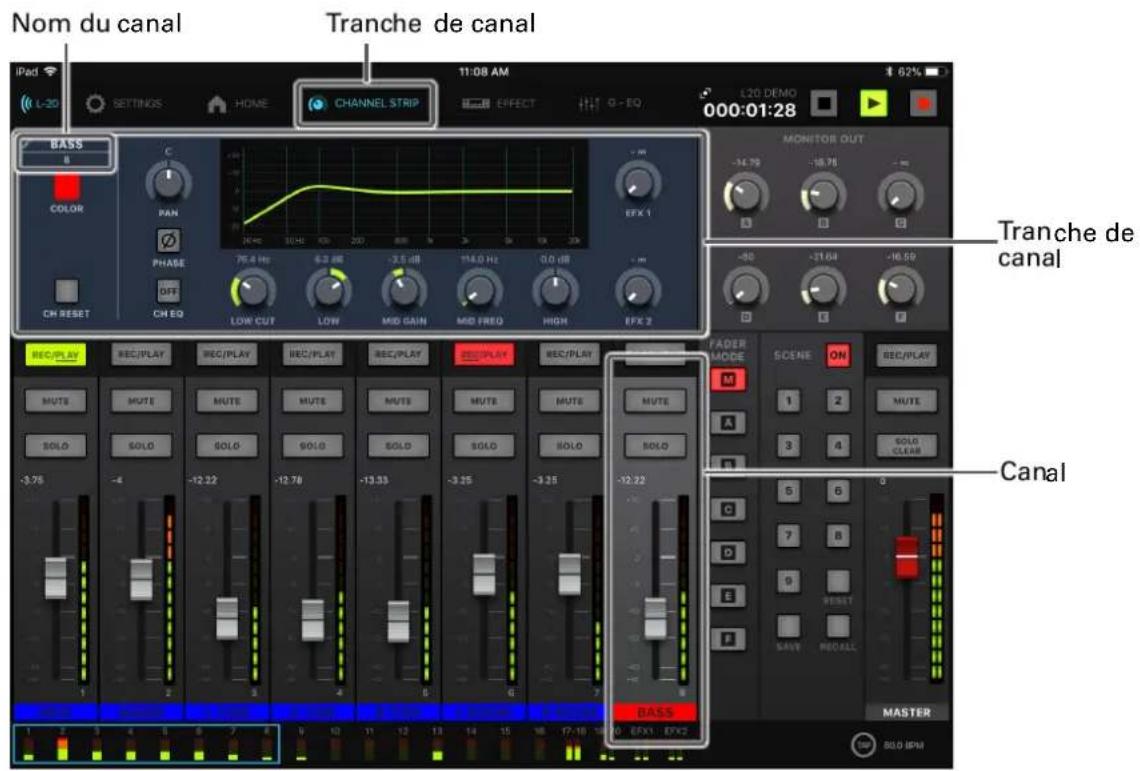
③ Tranche de canal
Affiche les réglages du canal sélectionné. Cet écran permet de régler les paramètres avec précision. Le nom du canal, la couleur du canal, les réglages PAN et PHASE, les réglages d'égalisation LOW CUT, LOW, MID GAIN, MID FREQ et HIGH, ainsi que les niveaux de départ EFX 1 et 2 sont affichés.
4 Effets
Vérifiez et modifiez les effets sélectionnés et réglez leurs paramètres dans cet écran.
5 Égaliseur graphique (G-EQ)
Utilisez l'égaliseur graphique 15 bandes pour régler la tonalité du signal en sortie MASTER OUT.
6 Panneau de l'enregistreur
Affiche des informations relatives au projet. Les boutons concernant la lecture et l'enregistrement peuvent être attenus dans cet écran.
Tranche de canal
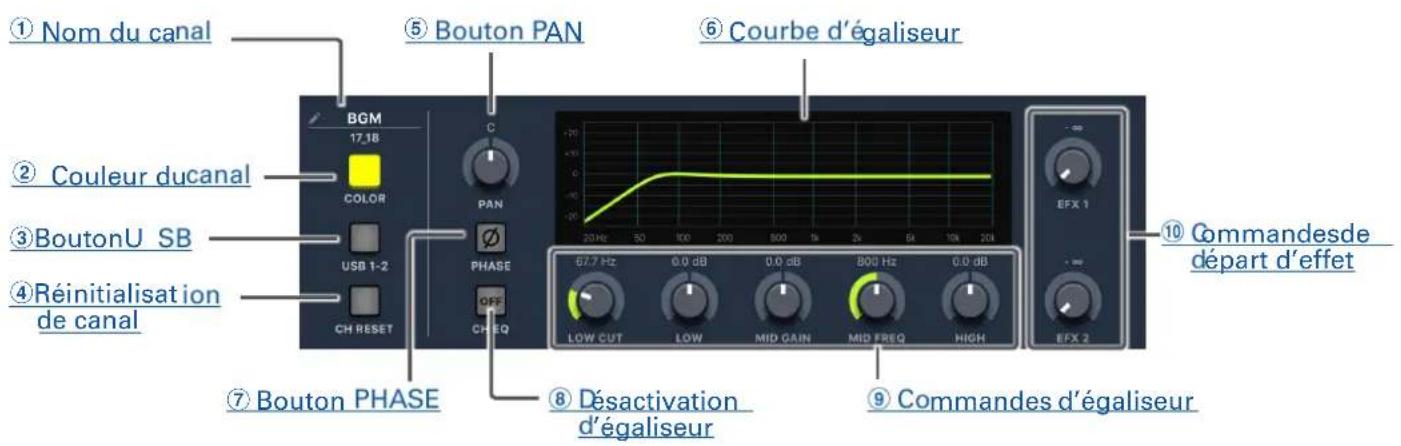
① Nom du canal
Touchez le nom du canal pour le modifier.
Couleur du canal
Touchez la couleur du canal pour la modifier.
③ Bouton USB
Sélectionne les signaux entrant dans les canaux 17/18 (ou 19/20).
Allumé: retour audio du signal sortant de l'ordinateur
Éteint: prises d'entrée LINE
NOTE
Branchez le L-20R à un ordinateur pour l'utiliser en tant qu'interface audio (→ « Branchement à un ordinateur » en page 93).
Réinitialisation du canal
Cela réinitialise le canal.
⑤ Bouton PAN
Ajustez la position dans le bus de sortie stéréo.
Sur un canal d'entrée stéréo, il régla la balance de volume entre les canaux gauche et droit.
Courbe d'égaliseur
Cet affichage graphique représente la courbe de l'égaliseur.
⑦ Bouton PHASE
Inverse la polarité du canal sélectionné.
Désactivation d'égaliseur
Quand ce bouton est allumé, les commandes HIGH, MID, LOW et LOW CUT sont court-circuitées.
Commandes d'égaliseur
Commande LOW CUT
Règle le filtre passe-haut, qui coupe les basses fréquences. Les signaux en dessous de la fréquence réglée sont atténués de 12 dB/octave.
Fréquence: OFF, 40-600 Hz
Commande LOW
Règle la correction (accentuation/atténuation) des basses fréquences.
Type : en plateau
Plage de gain -15 +15 dB
Fréquence : 100 Hz
Commande MID GAIN
Règle la correction (accentuation/atténuation) des fréquences moyennes.
Type: en cloche
Plage de gain -15 à +15dB
Commande MID FREQ
Règle la fréquence centrale de correction des fréquences moyennes.
Fréquence: 100 Hz - 8 kHz
Commande HIGH
Règle la correction (accentuation/atténuation) des hautes fréquences.
Type : en plateau
Plage de gain -15 à +15dB
Fréquence: 10kHz
10 Commandes de départ d'effet
Commande EFX 1
Règle la quantité de signal envoyée au bus d'effet SEND EFX 1 de - à +10 dB.
Commande EFX 2
Règle la quantité de signal envoyée au bus d'effet SEND EFX 2 de - à +10 dB.
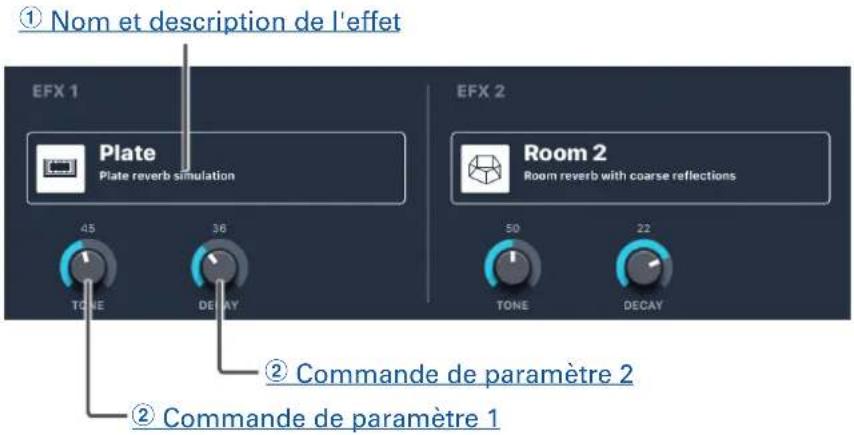
① Nom et description de l'effet Affiche le type d'effet sélectionné et une description de celui-ci. Touchez-le pour le modifier. ② Commandes de paramètre
Les paramètres d'effet peuvent être réglés.
Voir « Caractéristiques des effets » en page 117 pour connaître les paramètres de chaque effet.
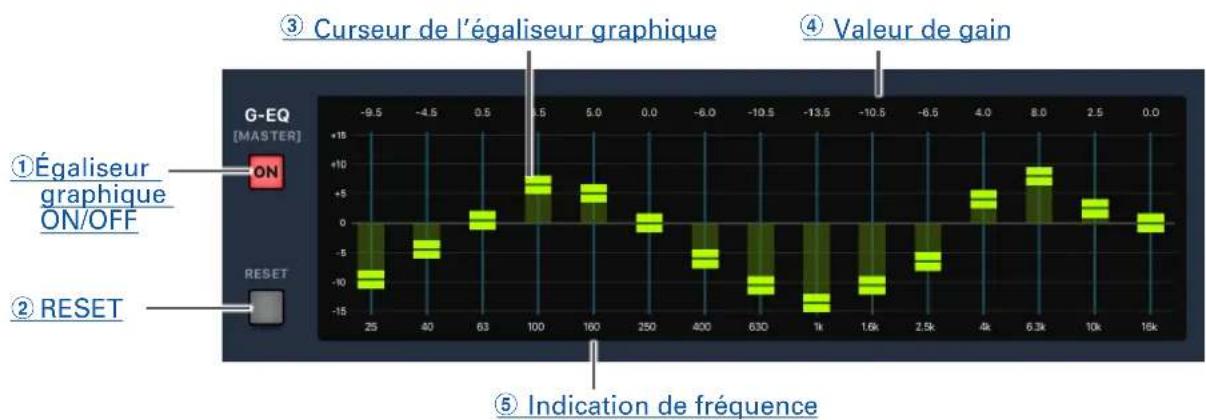
Égaliseur graphique ON/OFF
Active/désactive l'égaliseur graphique (G-EQ).
② RESET
Ramène tous les curseurs de l'égaliseur graphique à 0 dB.
Curseur de l'égaliseur graphique
Sert à régler le gain.
Valeur de gain
Affiche la valeur de gain.
Indication de fréquence
Affiche la fréquence centrale de la bande d'égaliseur.
Mise sous tension
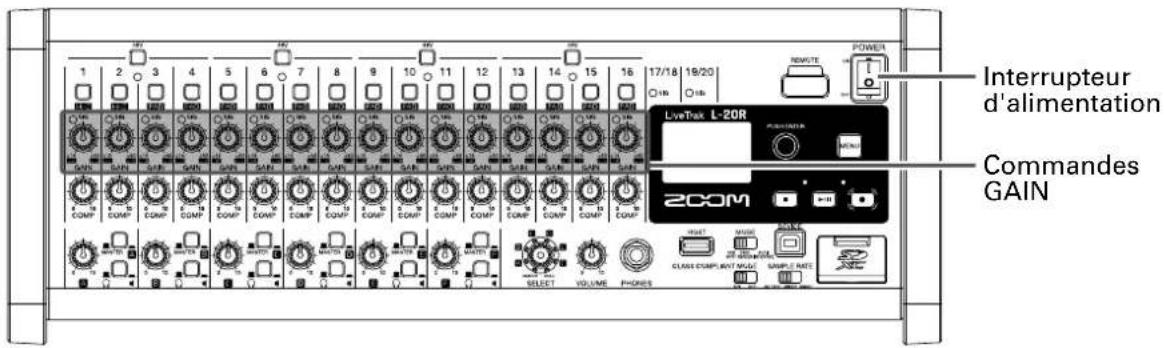
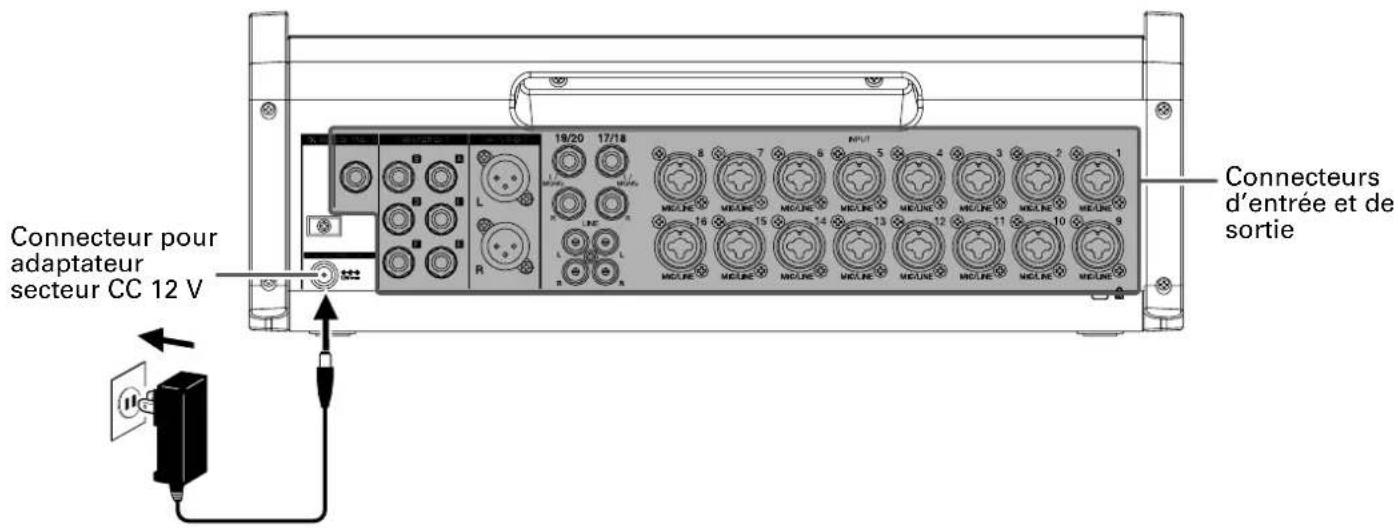
- Vérifie que les dispositifs de sortie connectés au LS20REINTS.
- Vérifiez que l'on est sur OFF.
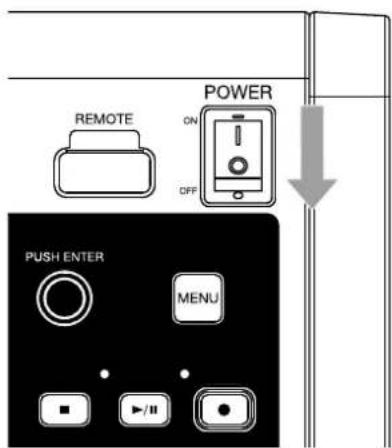
- Branchez l'adaptateur spécifique (AD-19) à une prise de courant.
- Réglez tous les minimum.
- Branchez les instruments, micros, enceintes et autres appareils.
À SAVOIR Exemple de connexion d'équipement (→ « Exemples de connexion d'équipement » en page 12)
- Basculez ON.
- Allumez les dispositifs de sortie connectés au L-20R
Si vous utilisez une guitare ou une pase passive, branche-la au canal 1 ou 2 et enclenchez ( «Face avant » en page 5). Si vous utilisez un micro electrostatique, activez ( Face avant en page 5). - L'alimentation se coupe automatiquement après 10 heures sans utilisation du L20Rs. Si vous souhaitez que l'unité reste toujours sous tension, désactivez la fonction d'économie automatique d'énergie (→ « Désactivation de la fonction d'économie automatique d'énergie » en page 108).
Mise hors tension
- Réduisez au minimum le volume des dispositifs de sortie connectés au L-20R
- Éteignez les dispositifs de sortie connectés auL-20R
- Basculez ON/OFF.
L'écran suivant s'affiche et l'alimentation se coupe.
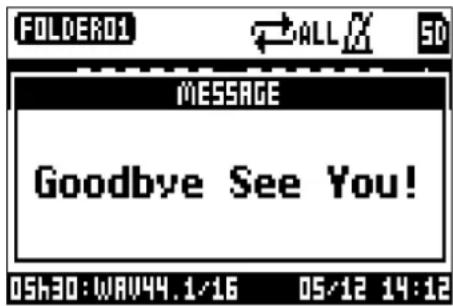
Lors de l'extinction, les réglages actuels du mélangeur sont sauvegardés dans le projet sur la carte SD. S'ils ne peuvent pas être sauvegardés sur la carte SD, ils sont dans l'unité.
L'appairage préalable est nécessaire pour le contrôle depuis un iPad.
Installez l'appli L-20 Control dédiée sur l'iPad avant la connexion (→ « Installation de L-20 Control » en page 14).
Liste des appareils
- Avec le LézOR insérez un adaptateur sans fil ZOOM (par exemple BTA-1) dans le connecteur REMOTE.
- Mettez le Ls20Rension (→ Mise sous tension en page 30).
Vérifiez que les dispositifs de sortie connectés au LS20 Reints.
- Touchez l'icône de l'appli L-20 Control sur l'iPad. Cela lance L-20 Control.
- La liste des appareils apparait lors du premier lancement. Touchez (L) sur la barre d'outils pour ouvrir la liste des appareils.
- Touchez le nom/identifiant d'un appareil pour le connecter.
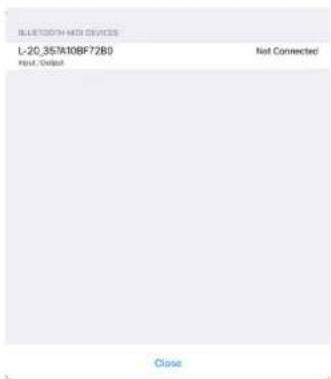
Lorsque l'appli se connecte à un Léven dans la barre d'outils. Les segments de courbe correspondent à la puissance du signal.
NOTE En cas d'échec de l'appairage, rapprochez l'iPad et le Lé20R, placez-les dans un endroit où rien n'interfère avec le signal et re-essayez de les connecter. Vérifiez également que la fonction Bluetooth de l'iPad est activée.
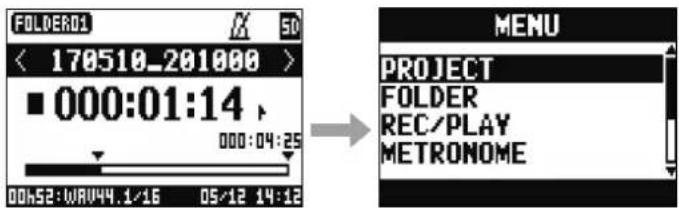
Les réglages du L-20R, ne par exemple ceux des fonctions de l'enregistreur, se font au moyen de l'écran MENU. Voici une explication des opérations de base dans le menu.
Ouvrir le menu : pressez
Cela ouvre l'écran MENU.
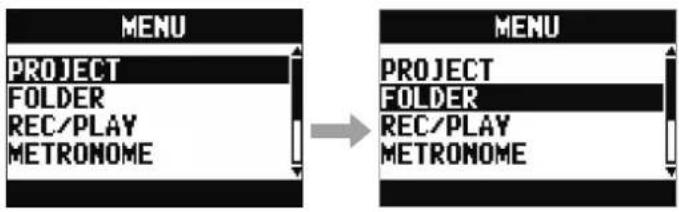
Sélectionner les éléments et paramètres de menu : tournez

Cela déplace le curseur.
Valider des éléments et paramètres de menu : pressez

Cela ouvre l'écran de menu ou de réglage de paramètre précédemment sélectionné.
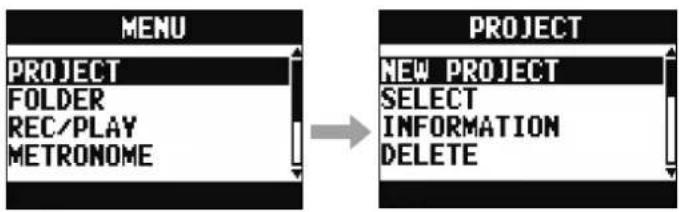
Retourner à l'écran précédent : pressez
Cela ouvre l'écran de menu ou de réglage de paramètre précédemment sélectionné.
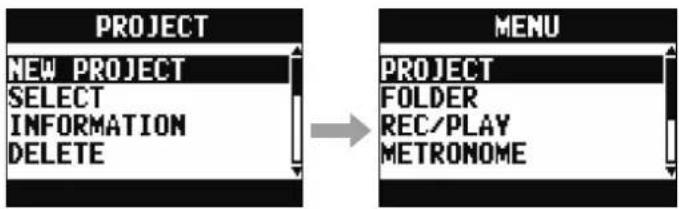
Dans les pages suivantes, les opérations effectuées en écran de menu sont indiquées de la façon suivante.
Par exemple, [« APRES sélection de « METRONOME » en écran MENU, Sélectionnez « CLICK »] devient : « Sélectionnez MENU > METRONOME > CLICK »
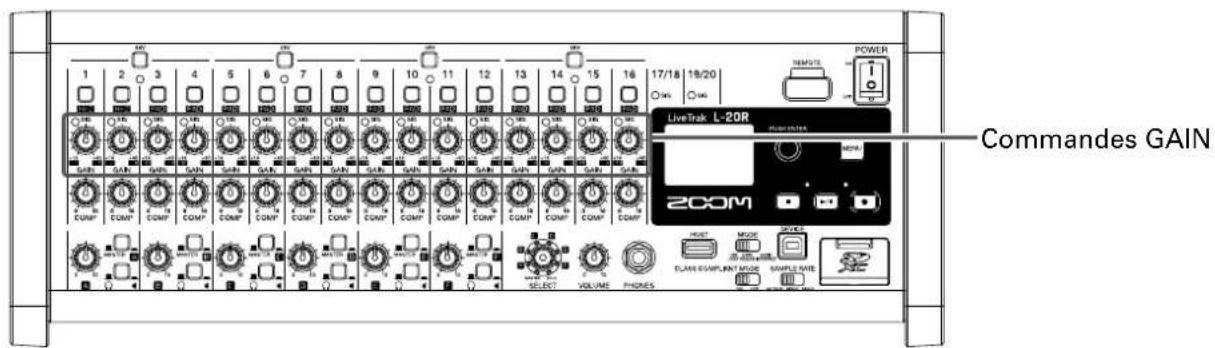
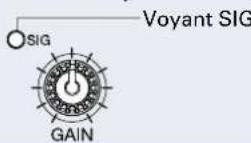
1. Ajustez les signaux d'entrée pendant la réception de sons venant d'instruments et de micros.
Réglez-les pour que les voyants SIG ne s'allument pas en rouge.
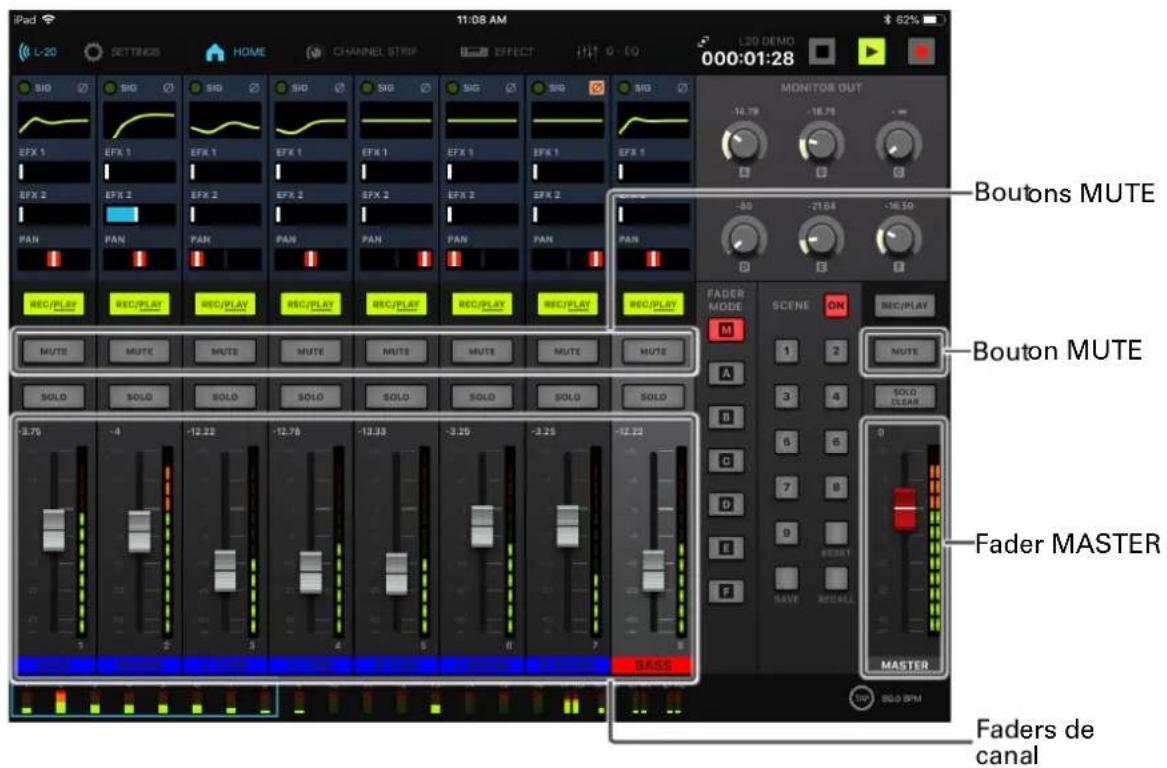
- Touchez pour le MASTER et les canaux dont le son doit être produit, afin de rétablir le son (MUTE éteint).
- Réglez le fader MASTER à 0.
- Pour régler le volume d'un canal, touchez ce dernier et utilisez son fader.
- Utilisez le fader MASTER pour régler le volume général.

- Branchez un casque à la prise PHONES.
- Avec sélectionnez le bus dont le son doit être produit par la prise PHONES, et pressez

Les options sont MASTER, SOLO et MONITOR OUT A-F.
| État Explication | |
| MASTER Les signaux produits sont pris après réglage par le fader master. | |
| A-F | Les signaux produits sont ceux du mixage de回头Choisi en section FADER MODE. |
| SOLO Les signaux produits sont ceux des canaux mis en solo. | |
- Avec, régalez le volume.
Réglage de tonalité et de panoramique
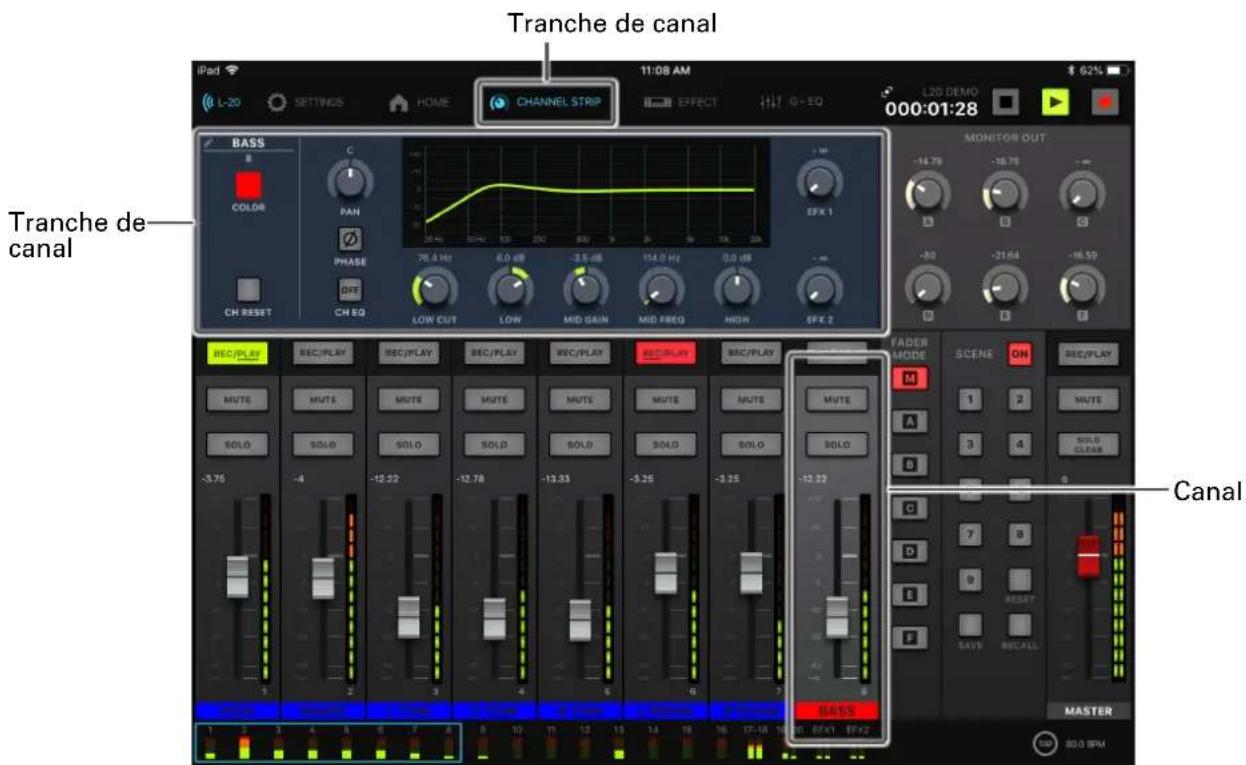
- Touchez un canal pour le sélectionner afin de régler sa tonalité et son panoramaique.
- Touchez (O. CHAINE, STRIP) outils pour ouvrir la tranche de canal.
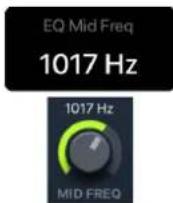
- Avec les commandes et boutons de la section CHANNEL STRIP, réglez la tonalité et le panoramique. Pour modifier la valeur d'un glissez-dessus vers la gauche ou la droite (ou vers le haut ou le bas). Une fenêtre contextuelle apparaît pour le paramètre en cours de réglage.
Réglage de tonalité :


Réglage de panoramique:
Inversion de la polarité :
- Pour désactiver d'un coup toute égalisation, allumez le touchant. Cela court-circuitera les paramètres HIGH, MID FREQ, MID GAIN, MID GAIN, LOW et LOW CUT.
- Emploi du compresseur (→ « Section des canaux d'entrée » en page 5)
- Détails sur les commandes et boutons (→ « Tranche de canal » en page 26)
- Touchez deux fois les commandes suivantes pour les ramener à leur valeur par défaut.
-PAN -LOW -MID GAIN -HIGH
Changement de couleur de canal
Tranche de canal
- Touchez le canal à changer pour le sélectionner.
- Touchez CHANNEL STRIP outils pour ouvrir la tranche de canal.
- Touchez sélectionnez une couleur dans la fenêtre qui s'est ouverte. La couleur de l'étiquette du nom du canal change en conséquence.
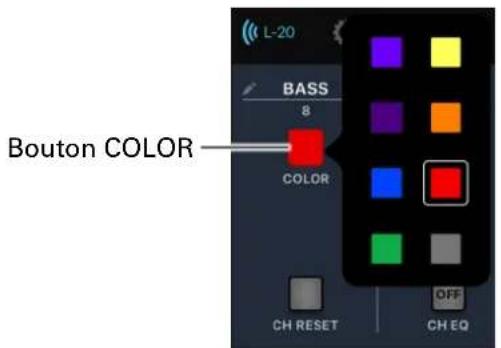
Changement de nom de canal
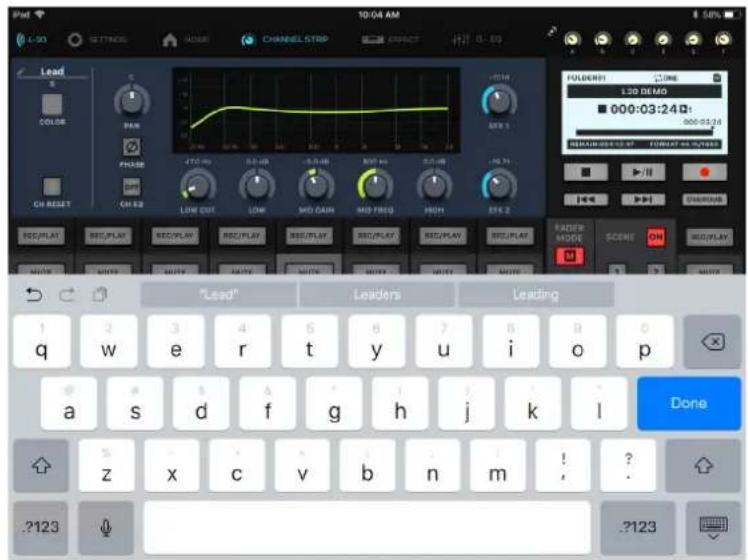
- Touchez le canal à changer pour le sélectionner.
- Touchez CHANNEL STRIP outils pour ouvrir la tranche de canal.
- Touchez le nom du canal et utilisez le clavier qui s'affiche pour le modifier. Touchez Done (Retour) pour afficher le nouveau nom du canal.
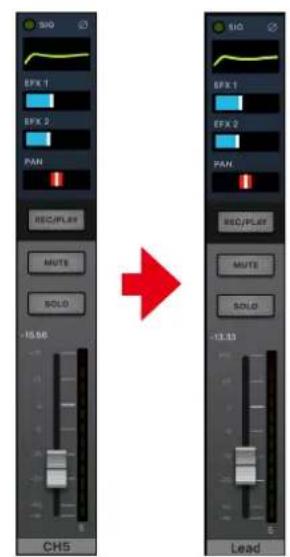
- Un nom de canal peut avoir un maximum de 8 caractères.
- Les caractères suivants peuvent être utilisés dans un nom de canal : • (espace)!#$%&(')+,-0123456789;=@ABCDEFGHIJKLMNOPRSTUVWXYZ[!]^_abcdefghijklmnopqrstuvwxyz{~}
Réinitialisation de canal
Tranche de canal
- Touchez le canal à changer pour le sélectionner.
- Touchez CHANNEL STRIP outils pour ouvrir la tranche de canal.
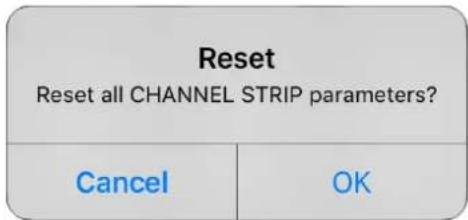
- Touchez CHRESET
Cela ouvre une fenêtre de confirmation.
Emploi des effets intégrés
Le L-20R possède 20 types d'effets qui peuvent être utilisés dans deux boucles départ/retour d'effet.
Emploi des effets intégrés
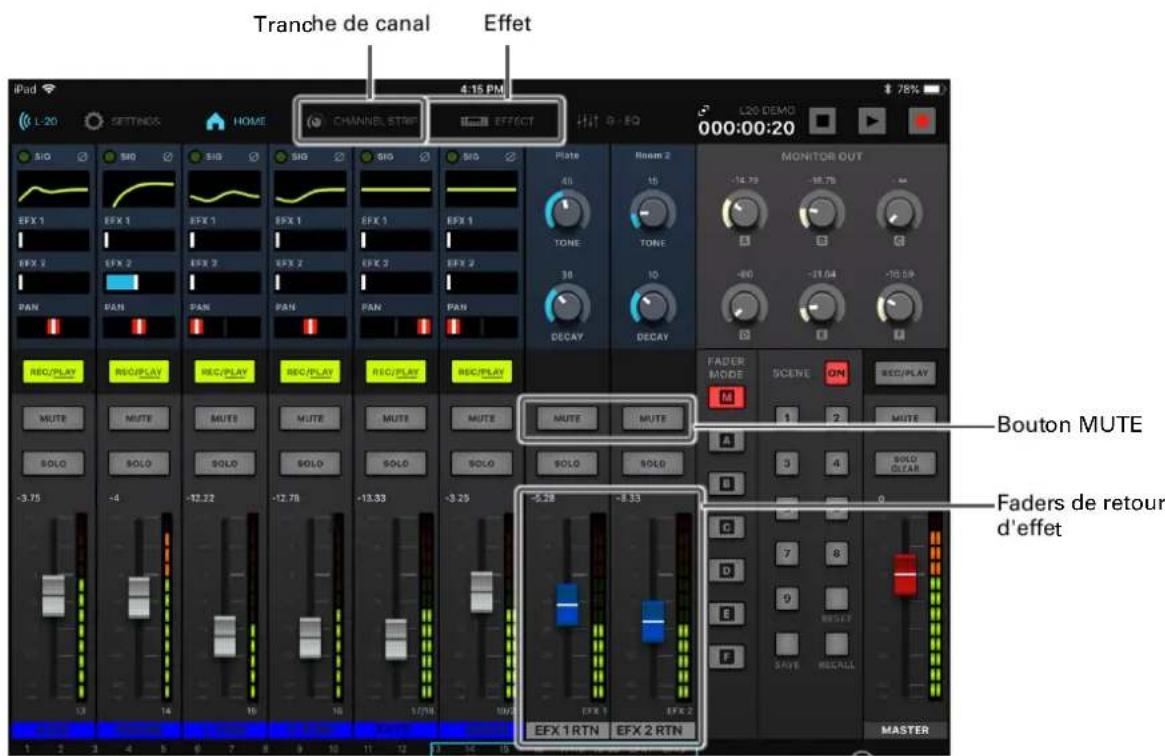
- Touchez Rans EFFECT d'outils.
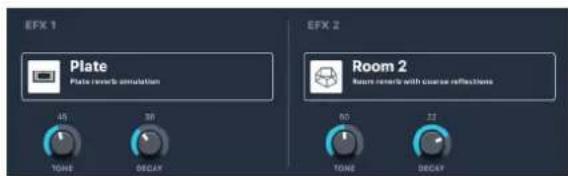
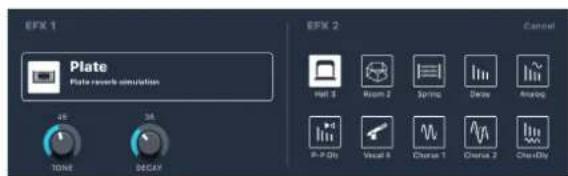
- Touchez le nom de l'effet actuel. Cela ouvre l'écran de sélection d'effet.
- Touchez l'icône d'un effet pour le sélectionner. Cela ferme l'écran de sélection.
- Touchez pour désactiver le retour d'effet 1 (EFX 1 RTN) ou 2 (EFX 2 RTN).
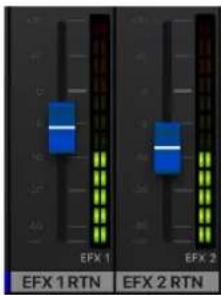
- Réglez les faders EFX 1 RTN et EFX 2 RTN à 0.
- Sélectionnez un canal devant utiliser l'effet en le touchant.
- Touchez CHANNEE STRIP outfitsils.
- Utilisez les faders EFX 1 et EFX 2 pour régler l'ampleur des effets.
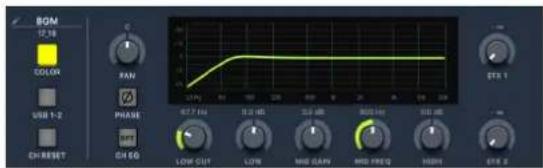
- Utilisez les faders EFX 1 et EFX 2 pour régler les niveaux généraux de ces effets.
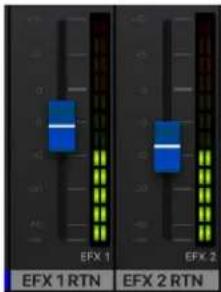
- Touchez d'outils.
- Gillez sur et d'EFX 1 et d'EFX 2 pour régler les effets.
NOTE
Les paramètres d'effet peuvent être régés avec page 117.


Caractéristiques des effets en
Emploi de la fonction scène
La fonction scène peut servir à sauvegarder jusqu'à neuf ensembles de réglages du mélangeur sous forme de scènes afin de rappeler ces réglages à tout moment.
Sauvegarde de scènes
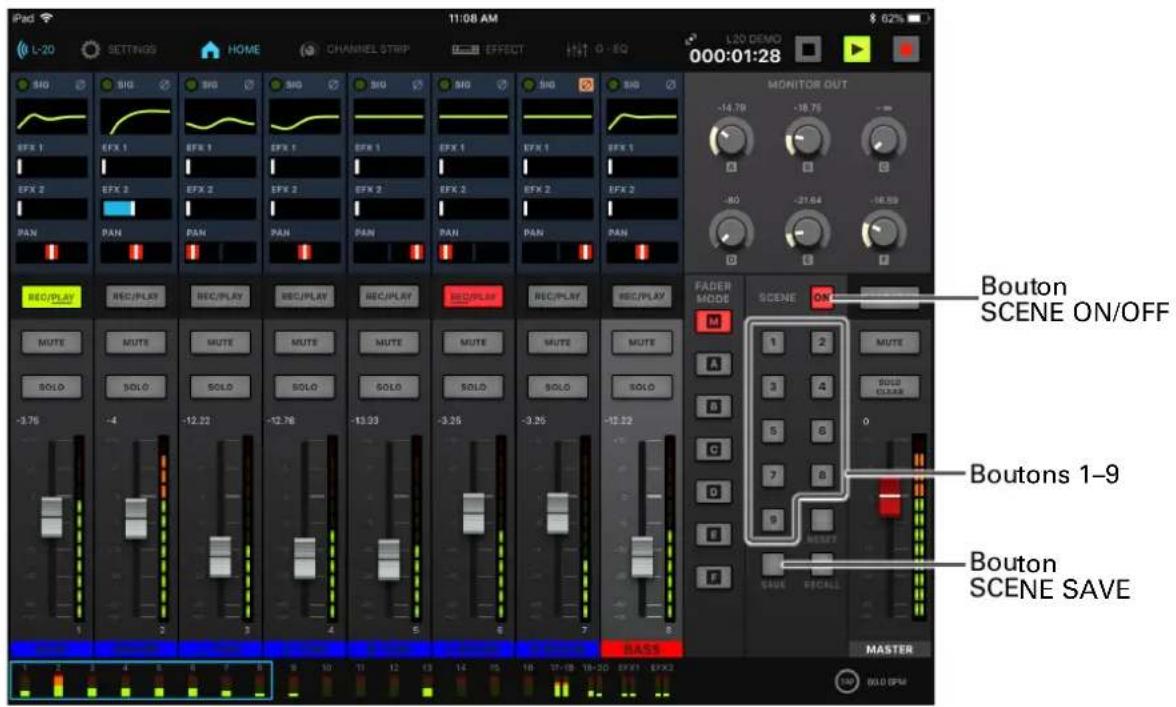
- Touchez scène pour allumer.
Cela active la fonction scène.
- Touchez SAVE
Les boutons s'allument s'ils contiennent des scènes sauvegardées, sinon ils clignotent.
Touchez à nouveau pour ne pas sauver de scène.
- Touchez un bouton pour sélectionner la scène dans laquelle seront sauvegardés les réglages.
L'unité peut conserver neuf scènes en mémoire - Si on sélectionne un bouton dont la mémoire contient déjà une scène sauvegardée, cette scène sera écrasée. - Les réglages suivants sont sauvegardés dans les scènes.
- Position des faders (chaque canal, EFX 1/2 RTN et MASTER)
- MUTE ON/OFF (chaque canal, EFX 1/2 RTN et MASTER) - EQ OFF
- LOW CUT
- Égaliseur : HIGH
- Égaliseur : GAIN - Égaliseur : FREQ
- Égaliseur : LOW -SEND EFX 1/2 -PAN PHASE
- EFX 1/2 TYPE
- Paramètres EFX 1/2
- Réglage du bouton USB
Rappel de scènes
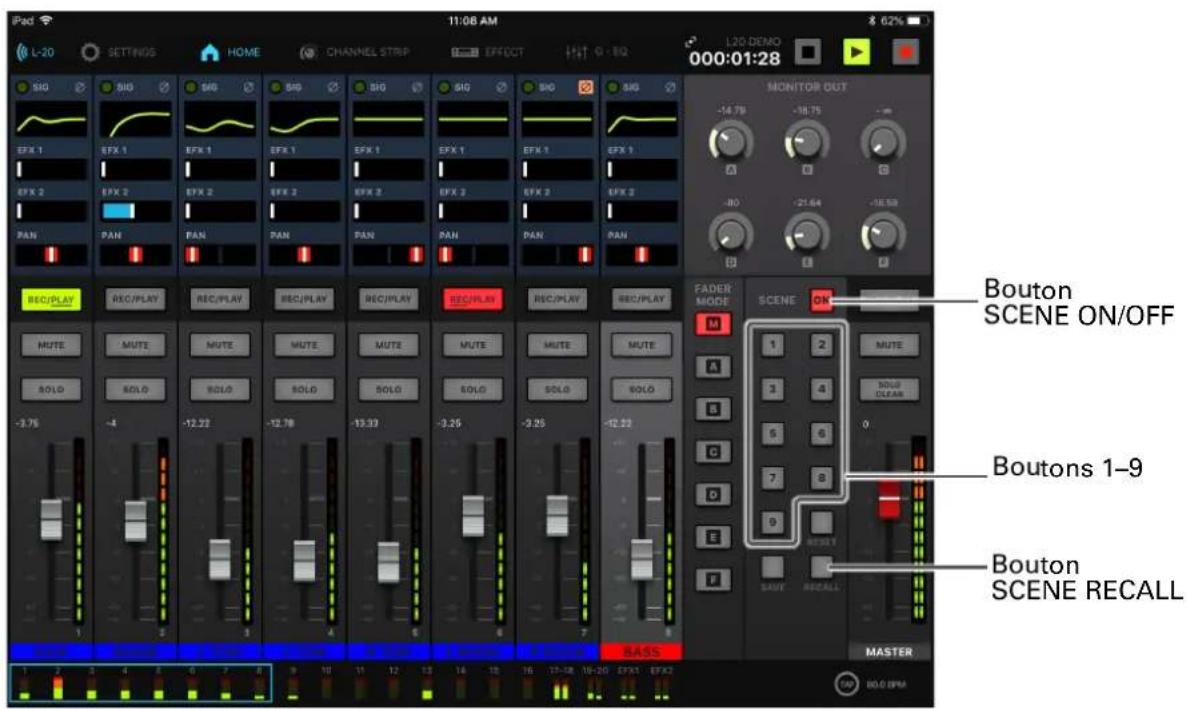
- Touchez pour allumer.
Cela active la fonction scène.
2. Touchez

Les boutons 1 ci indiquent si des scènes y sont sauvegardées, sinon ils sont éteints.
Touchez à nouveau pour ne pas rappeler une scène.
- Touchez le bouton d'une scène pour la rappeler. La scène du numéro sélectionné est rappelée.
Réinitialisation des réglages du mélangeur
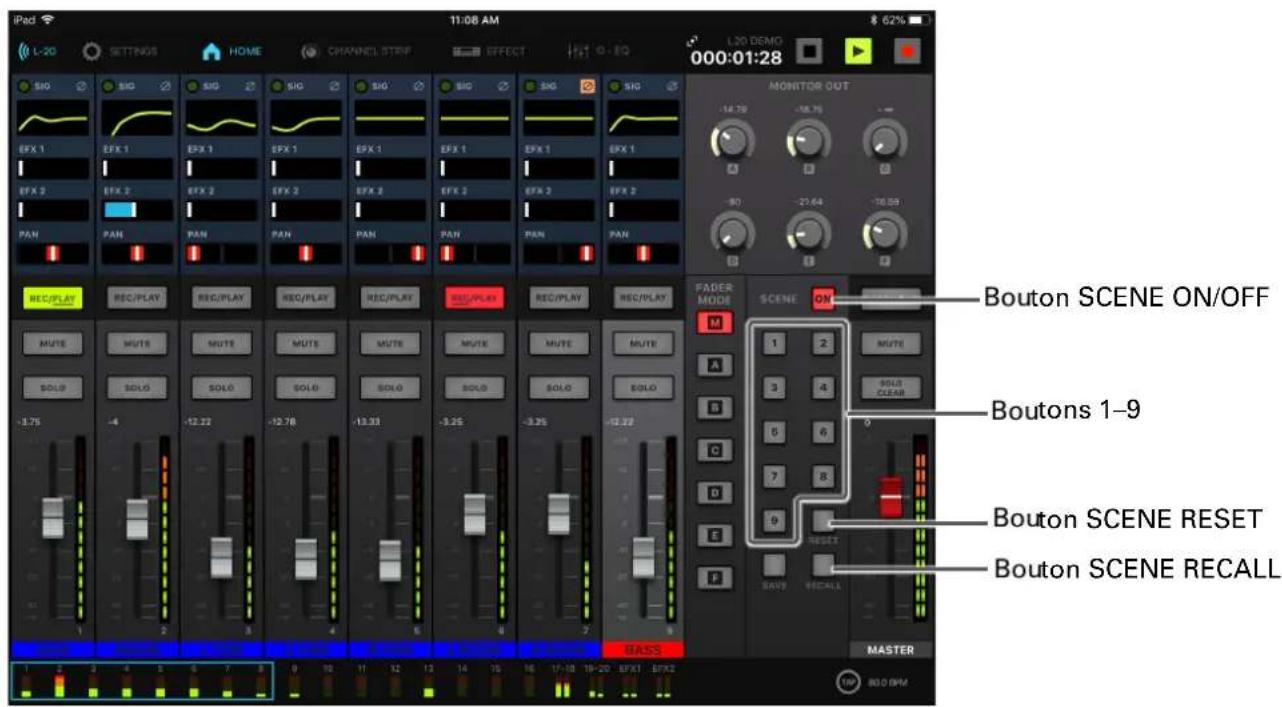
- Touchez scène allumer. Cela active la fonction scène.
- Touchez RREALL Les boutons cichotent si des scènes y sont sauvégardées, sinon ils sont éteints. Touchez à nouveau RIDOLL ne pas réinitialiser les réglages.
- Touchez PESET Les réglages actuels du mélangeur sont ramenés à leur valeur d'usine par défaut.
Réglage des signaux des sorties monitor OUT a-f
Les prises MONITOR OUT A-F peuvent être réglées pour produire le même mixage que les sorties MASTER OUT ou d'autres mixages.
Réglage des mixages des sorties monitor OUT a-f
Faders de canal
- Touchez pour sélectionner la sortie dont vous allez préparer le mixage. Le bouton de la sortie sélectionnée s'allume et tous les faders de canal deviennent opérationnels.
- Utilisez les faders des canaux pour régler les volumes.
Sélecteurs MONITOR OUT
- Avec le sélecteur MONITOR OUT d'une sortie, CHOISSEZ le signal qu'elle produit.
Pour produire un mixage particulier par les sorties MONITOR OUT A-F:
Réglez le sélecteur MONITOR OUT sur A-F (
Pour produire le même mixage que les sorties MASTER :
Réglez le sélecteur MONITOR OUT sur MASTER (
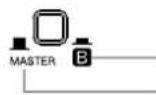
Sortie d'un mixage propre à la sortie MONITOR OUT A-F
Sortie du même mixage que la sortie MASTER
- Chaque mixage de sortie est sauvegardé avec la scène et le projet.
- Les paramètres pouvant avoir des réglages différents en sortie MASTER et aux sorties MONITOR OUT A-F sont les suivants.
- Position des faders (chaque canal)
- Position des retours d'effet 1/2 (EFX 1/2 RTN)
Sélecteurs casque/moniteur pour MONITOR OUT
- Réglez le sélecteur CASQUE/MONITEUR des sorties MONITOR OUT en fonction du type d'équipement connecté.
Pour brancher un casque à une sortie MONITOR OUT A-F:
Réglez le sélecteur CASQUE/MONITEUR pour MONITOR OUT sur ()
Un signal stéréo sera produit par la prise.
Pour brancher un moniteur à une sortie MONITOR OUT A-F:
Réglez le sélecteur CASQUE/MONITEUR pour MONITOR OUT sur
Un signal mono symétrique sera produit par la prise.
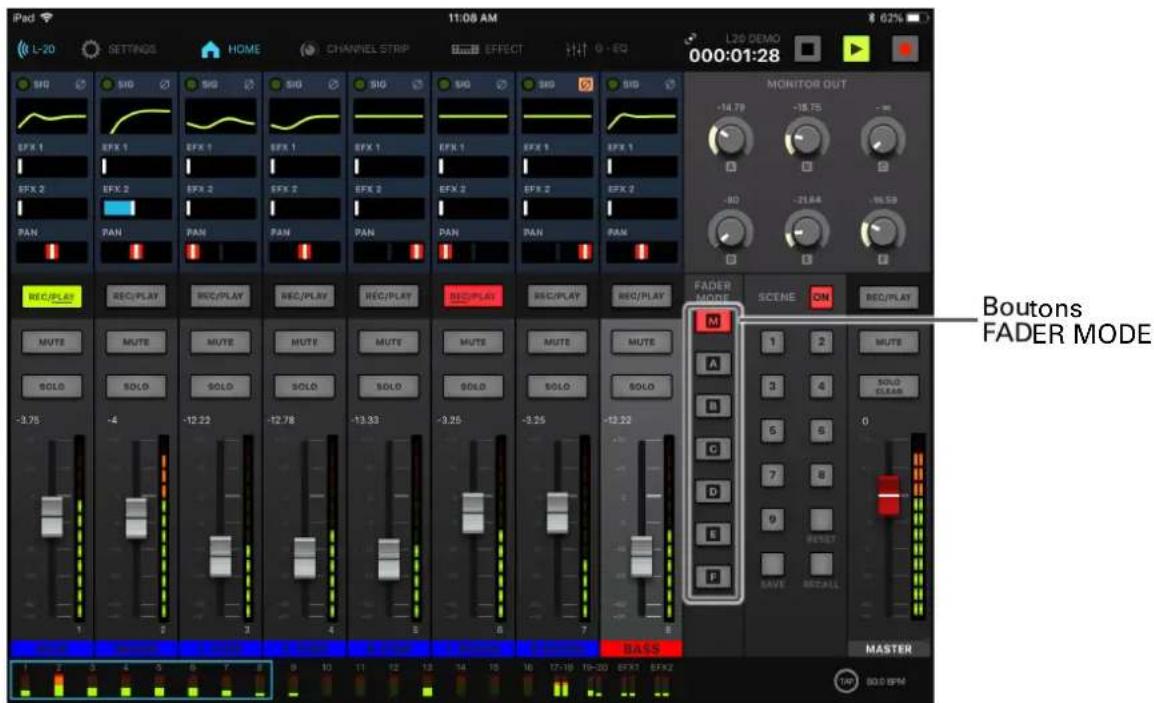
- En maintenant pressé M, A - F pour la sortie à copier, touchez une destination de copie clignotante (M-A F)
Cela copie le mixage de la source dans la destination.
Égaliseur graphique (G-EQ)
L'égaliseur graphique peut être utilisé pour régler la tonalité du signal produit en sortie MASTER OUT.
- Touchez C-EC partie d'outils.
- Touchez pour l'allumer.
Cela active l'égaliseur graphique.
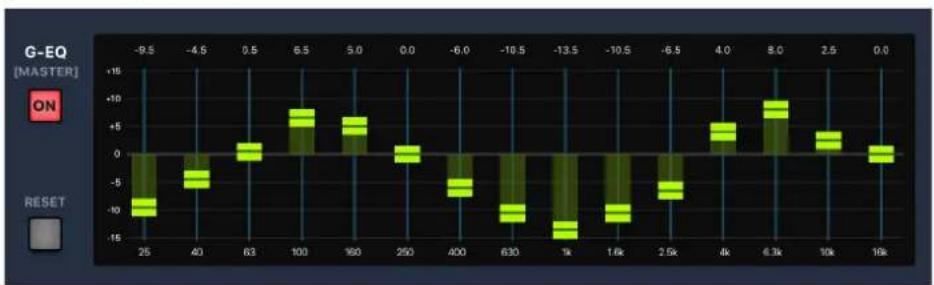
- Faites glisser le curseur de l'égaliseur graphique d'une bande de fréquences vers le haut ou vers le bas pour régler son gain.
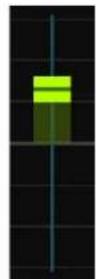
Pour effectuer des réglages précis, touchez le bouton du fader, faites d'abord glisser votre doigt sur le côté puis vers le haut ou le bas. - Touchez deux fois un fader pour le ramener à sa valeur par défaut. - Touchez pour ramener tous les curseurs à 0 dB. - Lorsqu'on éteint et qu'on rallume le L+20Rseur graphique est désactivé.
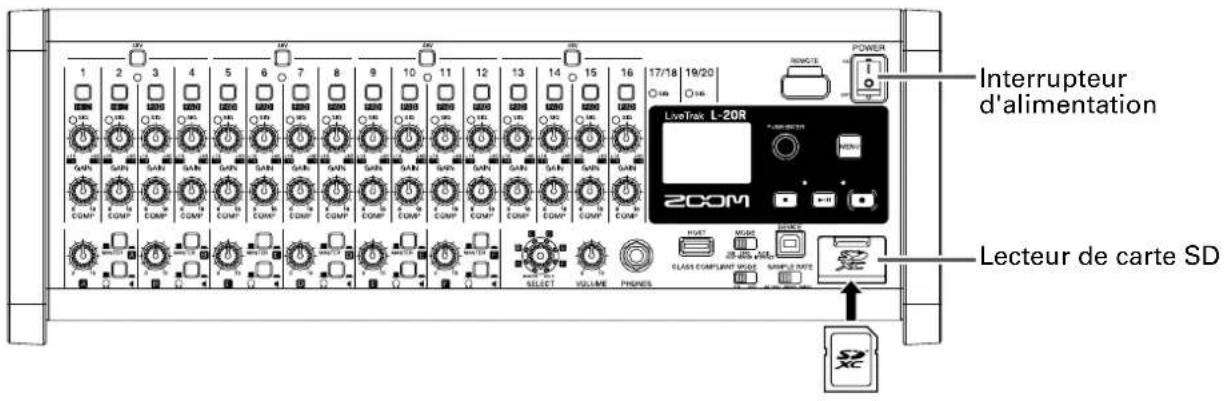
1. Basculez OFF.
- Ouvrez le cache du lecteur de carte SD et insérez une carte SD à fond dans la fente.
Pour retirer une carte SD, poussez-la un peu plus dans la fente afin de la faire ressortir et tirez-la en dehors.
- Désactivez la protection de la carte SD contre l'écriture avant de l'insérer.
- Basculez toujours sur OFF avant d'insérer ou de retirer une carte SD.
Insérer ou retirer une carte avec l'appareil sous tension peut entraîner une perte de données.
- Quand vous inserez une carte SD, veillez à le faire par le bon côté avec la face supérieure vers le haut comme représenté.
- S'il n'y a pas de carte SD chargée, il n'est pas possible d'enregistrer ni de lire.
- Pour formater une carte SD, voir « Formatage de cartes SD » en page 101.
- Utilisez une carte SD de classe 10 ou supérieure.
- Avant d'enregistrer à 96 kHz sur une carte SD, formatez-la. Sans ce formatage préalable, des sauts peuvent se produire lors de l'enregistrement.
Création de nouveaux projets
Les données d'enregistrement et de lecture dans des unités appelées projets.
- Sélectionnez MENU > PROJECT > NEW PROJECT (nouveau projet).
- Avec sélectionnez YES (oui) et pressez.

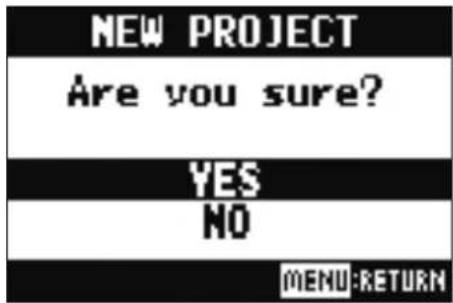
- Voir « Projets » en page 76 pour plus d'informations sur les projets.
- Quand un nouveau projet est créé, il démarre avec les réglages actuels du mélangeur.
Quand on allume le LioRge, automatiquement le dernier projet utilise.
Enregistrement/superposition et lecture d'enregistrements
Le L-20R dispose de fonctions d'enregistreur lui permettant d'enregistrer un maximum de 22 pistes et de lire simultanément un maximum de 20 pistes. Les signaux entrant dans chaque canal et la sortie du fader master peuvent être enregistrés. Ces enregistrements peuvent également être lus.
Enregistrement
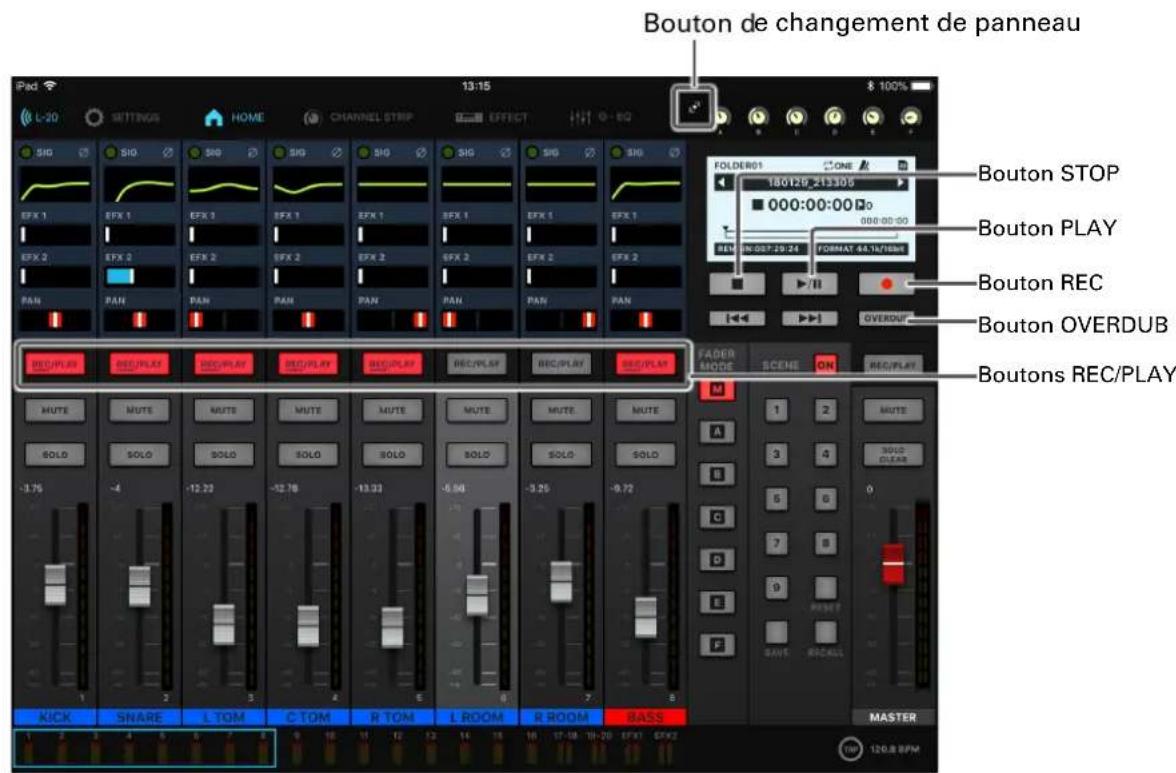
- Touchez pour ouvrir le panneau de l'enregistreur.
- Touchez pour activer ou désactiver la superposition (Overhub).
Allumé (ON): rajoute au projet actuel
Éteint (OFF): crée et enregistre un nouveau projet
- Touchez des canaux à enregistrer, pour les allumer en rouge.
- Touchez pour armer l'enregistrement.
A SAVOIR
Si un fichier enregistré existe déjà et si le nombre activement, toucher créera un nouveau projet et armera l'enregistrement.
- Touchez pour lancer l'enregistrement.
6. Touchez pour arrêter l'enregistrement.
Le lancement et l'arrêt de l'enregistrement et de la lecture peuvent également se faire depuis l'appareil lui-même. - Les signaux enregistrés sur chaque canal peuvent être pris avant ou après le compresseur ( Changement de la source des signaux d'entrée enregistrés » en page 100). - Réenregistrement partiel ( Réenregistrement partiel (Punch in/out) en page 61) Lancement automatique de l'enregistrement (→ « Lancement automatique de l'enregistrement » en page 65) - Capture du son avant le lancement de l'enregistrement (→ « Pré-enregistrement avant le déclenchement de l'enregistrement » en page 67) - Quand l'enregistrement s'arrête, « Please Wait » (veuillez patienter) s'affiche à l'écran. Ne coupez pas l'alimentation et ne retirez pas la carte SD quand ce message est affiché. Cela entraînerait une perte de données ou des mauvais fonctionnements.
Lecture des enregistrements
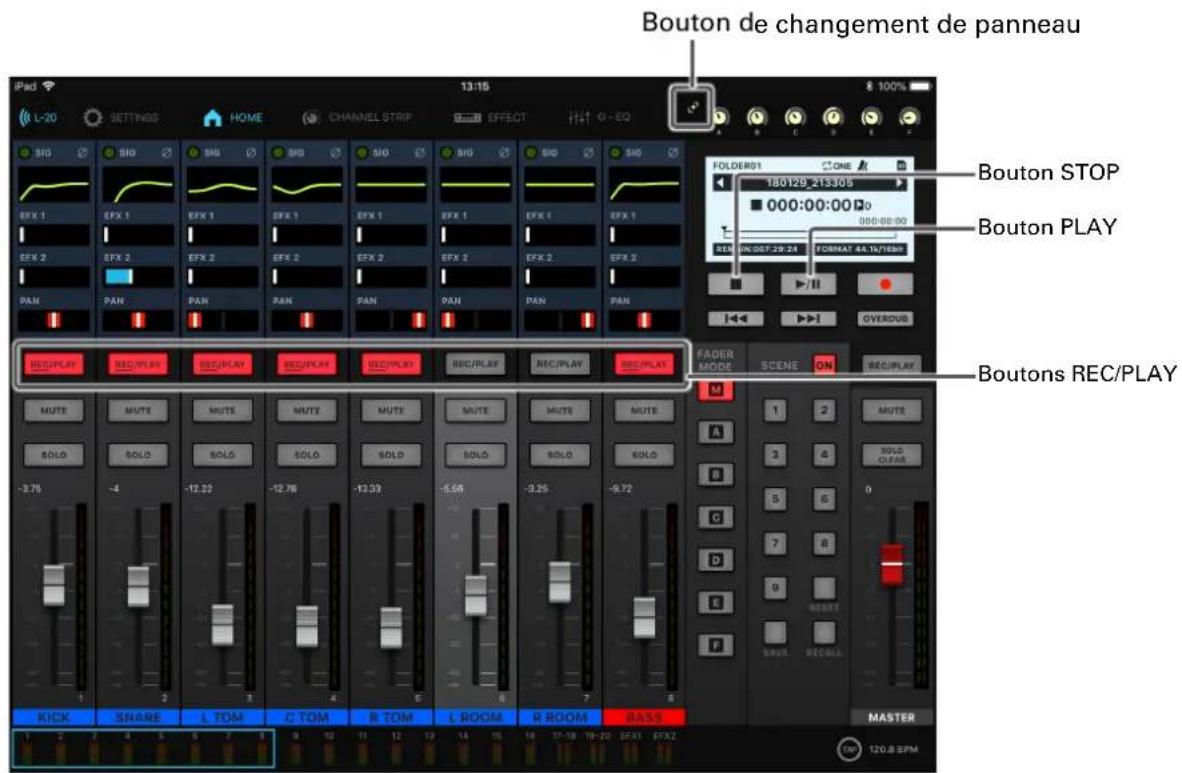
- Touchez OUVRE pour ouvrir le panneau de l'enregistreur.
- Touchez REc/PLAY sur les canaux à enregistrer, le nombre de fois nécessaire pour que ces boutons s'allument en vert.
- Touchez pour lancer la lecture.
Allumé : lecture Clignotant : pause
- Le lancement et l'arrêt de l'enregistrement et de la lecture peuvent également se faire depuis l'appareil lui-même.
- Les signaux lus sont insérés avant la section égaliseur, donc des réglages d'égaliseur et de panoramicique peuvent être faits durant la lecture (→ « Schéma synoptique du mélangeur » en page 118).
- Si les signaux ont été enregistrés avant passage par le compresseur, ils sont insérés avant le compresseur lors de leur lecture ( « Changement de la source des signaux d'entrée enregistrés » en page 100).
- Sélection des projets pour la lecture (→ « Sélection de projets pour la lecture » en page 69)
- Changement du mode de lecture (→ « Changement du mode de lecture » en page 100)
- Les autres canaux ne peuvent pas être lus quand c'est le canal MASTER qui est lu.
Ajout de marqueurs
L'ajout avec l'enregistreur de marqueurs aux endroits désirés facilite l'accès à ces points de l'enregistrement.
Déplacement selon l'ordre des marqueurs
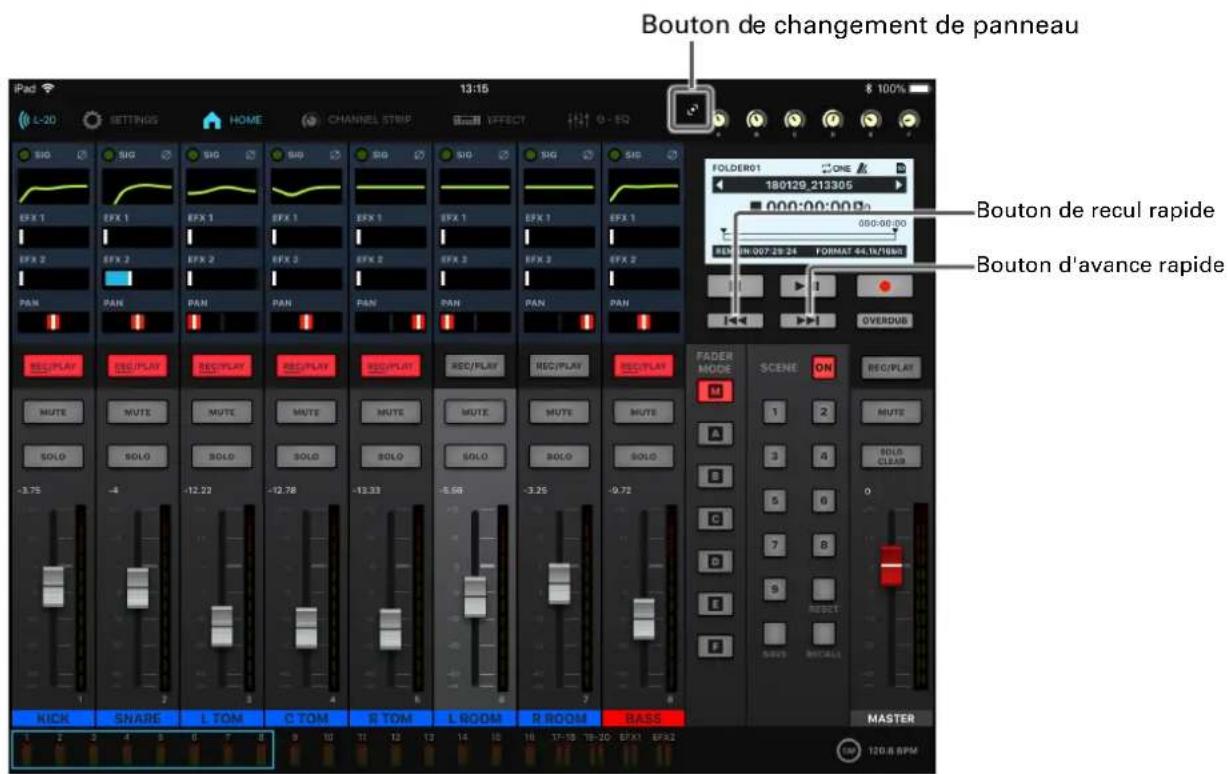
- Touchez pour ouvrir le panneau de l'enregistreur.
- Utilisez ces boutons pour passer d'un marqueur à l'autre, dans l'ordre.
Passer au marqueur suivant : touchez
Vérification et suppression de marqueurs dans les projets (→ « Dépôt et suppression de marqueurs, déplacement entre eux » en page 85)
- Un même projet peut contenir un maximum de 99 marqueurs.
- Un marqueur peut être supprimé en pressant lors que vous êtes sur la position de ce marqueur.
Réenregistrement partiel (punch in/out)
Le réenregistrement partiel ou « punch in/out » est une fonction qui peut être utilisée pour reprendre des parties de pistes déjà enregistrées. Le « punch in » est le passage d'une piste de l'état de lecture à celui d'enregistrement. Le « punch out » est le passage d'une piste de l'état d'enregistrement à celui de lecture. Avec le L-20, le punch in/out peut s'effectuer au moyen de L-20 Control ou d'une pédale commutateur (FS01 ZOOM).
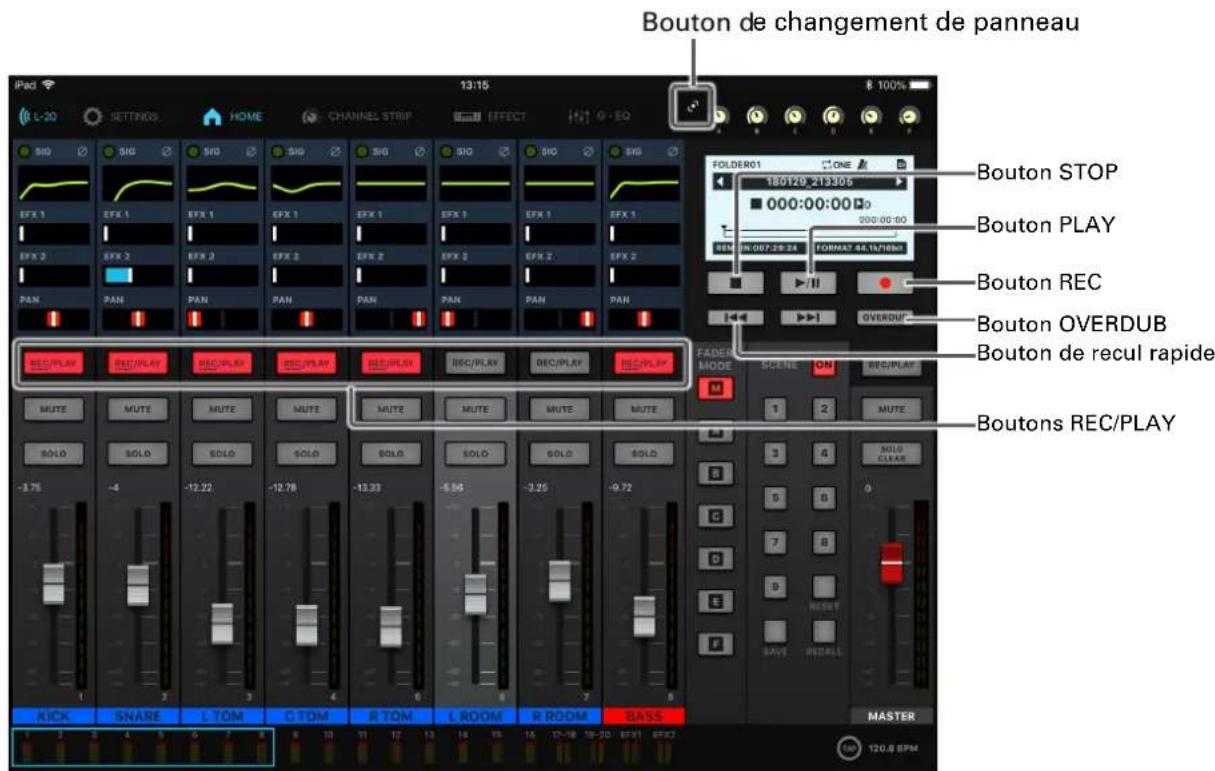
- Touchez pour ouvrir le panneau de l'enregistreur.
- Touchez pour activer (l'allumer en rouge)
- Touchez REC/PLAY sur les canaux à modifier, le nombre de fois nécessaire pour que ces boutons s'allument en rouge.
- Touchez REc/PLAY pour revenir en amont du passage à reenregistrer.
- Touchez pour lancer la lecture.
- Touchez à l'endroit où le réenregistrement doit commencer (point de punch in).
- Touchez pour arrêter le réenregistrement (point de punch out).
- Punch in/out au moyen d'une pédale commutateur (FS01 ZOOM) → « Réglage de la pédale » en page 106
- Le punch in/out écrase les enregistrements sur la zone où il est effectué.
- Chaque lancement de lecture permet de faire jusqu'à 99 reenregistrements partiels.
- Touchez pour arrêter la lecture.
Le lancement et l'arrêt de l'enregistrement et de la lecture peuvent également se faire depuis l'appareil lui-même.
Mixage des pistes
Un mixage stéréo final peut être enregistré sur la piste master.
Les signaux sont envoyés à la piste master après passage par le fader master.
Mixage dans la piste master
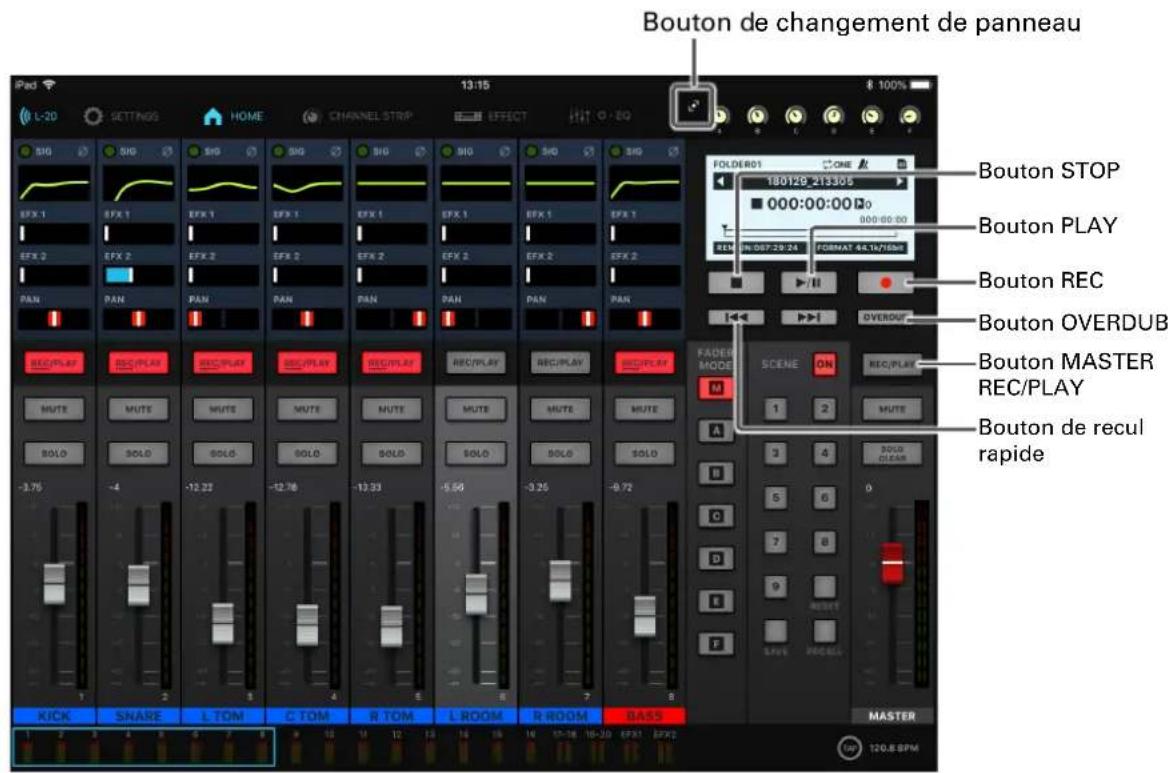
- Touchez pour ouvrir le panneau de l'enregistreur.
- Touchez activer (Allumer en rouge)
- Réglez le volume et le panoramique de chaque piste enregistrée avant de commencer. Lors du mixage, réglez la fréquence d'échantillonnage à 44,1 kHz ou 48 kHz.
Si la fréquence d'échantillonnage est de 96 kHz, atteffayat pas être activé.
- Touchez le bouton MASTER le nombre de fois nécessaire pour l'allumer en rouge.
- Touchez pour revenir au début.
- Touchez pour armer l'enregistrement.
- Touchez pour lancer l'enregistrement.
- Touchez pour permettre fin au mixage.
Lecture de la piste master
- Touchez ouvrir le panneau de l'enregistreur.
- Touchez le bouton MASTER le nombre de fois nécessaire pour l'allumer en vert.
- Touchez
Le lancement et l’arrêt de l’enregistrement et de la lecture peuvent également se faire depuis l’appareil lui-même. Pour arrêter la lecture de la piste master, touchez MASTER "fe nombre de fois nécessaire pour l’éteindre. - Pendant la lecture de la piste master, les autres pistes ne sont pas lues. - Pour entendre ce qui est lu sur la piste master par une sortie MONITOR OUT, regalez le selecteur MONITOR OUT A-F correspondant sur MASTER ( - Pour que l’opérateur de la table de mixage puisse écouter la lecture de la piste master par la prise casque principale, regalez la commande SELECT sur MASTER.
Lancement automatique de l'enregistrement
L'enregistrement peut démarrer et s'arrêter automatiquement en réponse aux variations du niveau mesuré après passage par le fader MASTER.
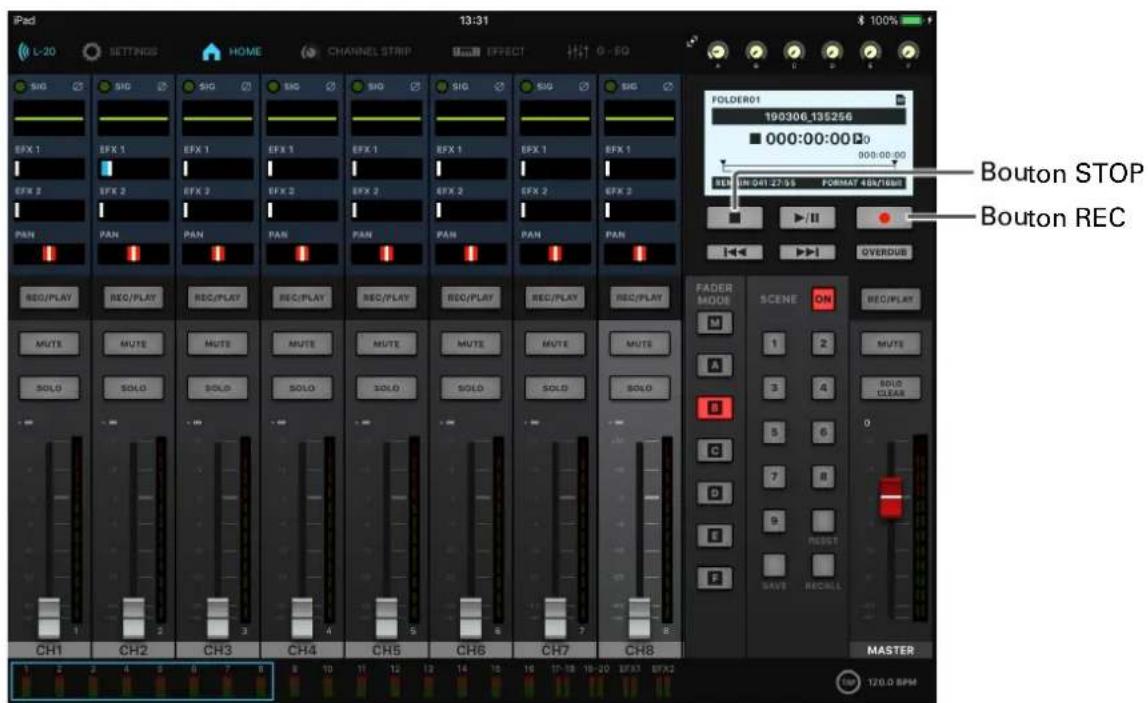
- Sélectionnez MENU > REC/PLAY > AUTO REC > ON/OFF.
- Avec sélectionnez ON et pressez

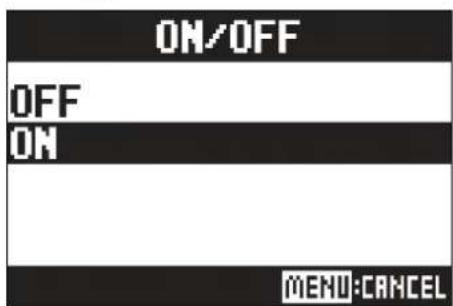
Réglages supplémentaires pour l'enregistrement automatisé (→ « Changement des réglages d'enregistrement automatisé » en page 97)
- Pressez le nombre de fois nécessaire pour revenir à l'écran d'accueil.
- Touchez
Il s'allume en rouge, indiquant que l'enregistrement est armé.

L'enregistrement démarre automatiquement quand le signal entrant dépasse le niveau seuil fixé. L'enregistrement peut être réglé pour s'arrêter automatiquement quand le niveau d'entrée redescend en-dessous d'un seuil déterminé (→ « Réglage de l'arrêt automatique » en page 98).
- Touchez pour désarmer l'enregistrement ou l'arrêter.
- Cette fonction ne peut pas être utilisée en même temps que les fonctions PRE REC, METRONOME ou PRE COUNT. Quand la fonction AUTO REC (enregistrement automatisé) est activée (ON), ces autres fonctions sont désactivées.
- Lorsque la fonction OVER DUB est activée, la fonction AUTO REC est désactivée.
Pré-enregistrement avant le déclenchement de l'enregistrement
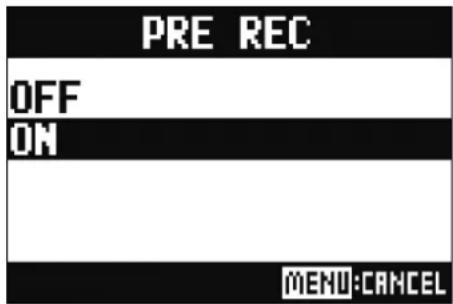
Le signal entrant peut être capturé sur une période maximale de 2 secondes avant que l'enregistrement ne soit déclenché (pré-enregistrement). L'activation préalable de cette fonction peut être utile si par exemple une prestation démarre soudainement.
- Sélectionnez MENU > REC/PLAY > PRE REC (pré-enregistrement).
- Avec sélectionnez ON et pressez.
- Cette fonction ne peut pas être utilisée en même temps que les fonctions AUTO REC, METRONOME, PRE COUNT ou OVERDUB.
- Lorsque la fonction AUTO REC ou PRE COUNT est activée (ON), la fonction PRE REC est désactivée.
- La fonction PRE REC reste activée même après mise en pause de l'enregistrement.
Sélection du dossier de sauvegarde des projets
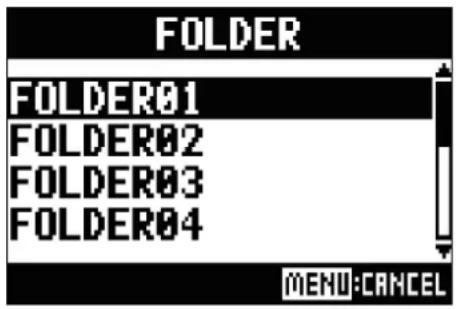
Choisissez l'un des dix dossiers pour sauvegarder les projets enregistrés.
- Sélectionnez MENU > FOLDER (dossier).
- Avec sélectionnez le dossier où vous désirez sauvegarder les enregistements et pressez.
- Un même dossier peut contenir un maximum de 1000 projets.
- Si on sélectionne un dossier sans projet, un nouveau projet est automatiquement créé.
Sélection de projets pour la lecture
Les projets sauvegardés sur cartes SD peuvent être chargés.
- Sélectionnez MENU > PROJECT > SELECT (sélectionner).
- Avec sélectionnez le projet à charger, et pressez.
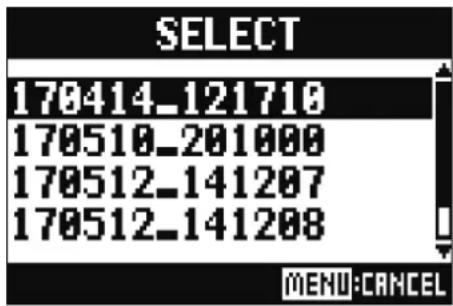
- Il n'est pas possible de sélectionner des projets de différents dossiers. Pour sélectionner un projet sauvegardé dans un autre dossier, sélectionnez d'abord ce dossier (→ « Sélection du dossier de sauvegarde des projets » en page 68).
- Quand un projet est chargé, les réglages du mélangeur qui ont été sauvegardés dans ce projet sont aussi chargés.
- Si l'on change de projet, les réglages de mélangeur du projet actuel sont sauvegardés dans le fichier de réglages du dossier de projet.
Le métronome du La20R volume réglable, un besoin de sons et une fonction de précompte. Le volume peut également être réglé séparément pour chaque sortie. Les réglages de métronome sont séparément sauvegardés dans chaque projet.
Activation du métronome
- Sélectionnez MENU > METRONOME > CLICK (click).
- Avec sélectionnez le mode de production du son du métronome et pressez.

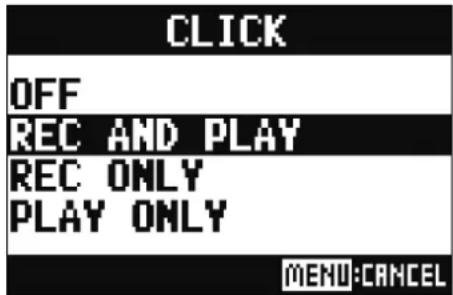
| Réglage Explication |
| OFF Le métronome ne produit pas de son. |
| REC AND PLAY Le métronome est entendu en enregistrement et en lecture. |
| REC ONLY Le métronome n'est entendu qu'en enregistrement. |
| PLAY ONLY Le métronome n'est entendu qu'en lecture. |
Changement des réglages du métronome
Encodeur de sélection
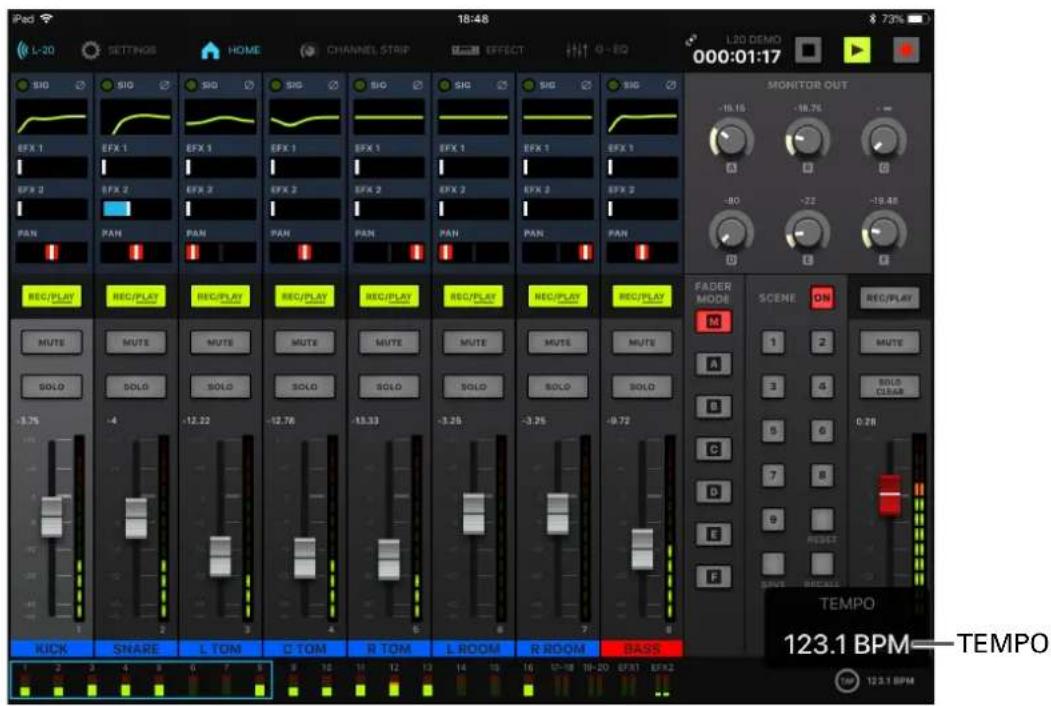
Changement du tempo du métronome
- Touchez
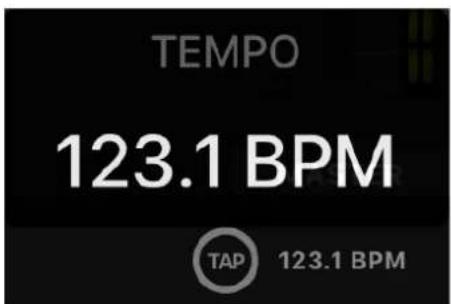
Le tempo actuel est affiché à l'écran.
- Battez les temps en touchant la cadence désirée pour régler le tempo.
Le tempo s'affichera sur l'appareil lors de son réglage dans l'appli.
À cet instant, peut également être tourné sur l'appareil pour changer le tempo.
Le métronome peut se faire entendre avant le début de l'enregistrement/lecture.
- Sélectionnez MENU > METRONOME > PRE COUNT (précompte).
- Avec sélectionnez le comportement du précompte et pressez.
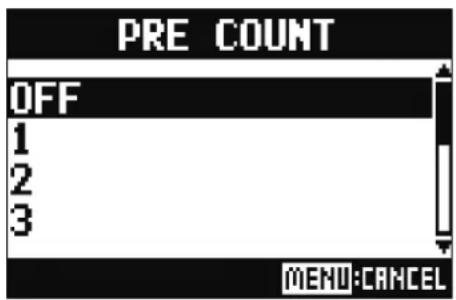
| Réglage Explication | |
| OFF Aucun précompte | n'est entendu. |
| 1-8 | Avant l'enregistrement/lecture, le précompte est produit durant le nombre de temps régèle ici (1-8). |
| SPECIAL | Avant l'enregistrement/lecture, le précompte est produit comme représenté ci-dessous. |
- Le précompte est activé même pour la lecture.
- Cette fonction ne peut pas être utilisée en même temps que la fonction AUTO REC. Lorsque la fonction AUTO REC est activée (ON), la fonction PRE COUNT est désactivée.
- Cette fonction ne peut pas être utilisée en même temps que la fonction PRE REC. Lorsque la fonction PRE COUNT est activée, la fonction PRE REC est désactivée.
Changement du son du métronome
- Sélectionnez MENU > METRONOME > SOUND (son).
- Avec sélectionnez le son, et pressez
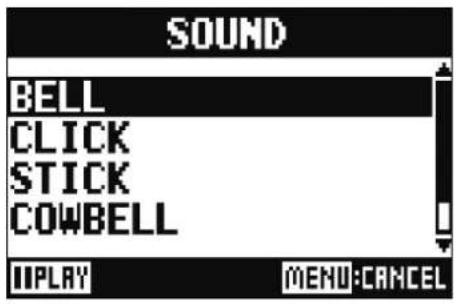
A SAVOIR
Les choix sont BELL (cloche), CLICK (clic), STICK (baguette), COWBELL et HI-O.
NOTE
Utilisez pour faire jouer le métronome et contrôler le son.
Changement de la mesure battue par le métronome
- Sélectionnez MENU > METRONOME > PATTERN (mesure).
- Avec sélectionnez la mesure, et pressez
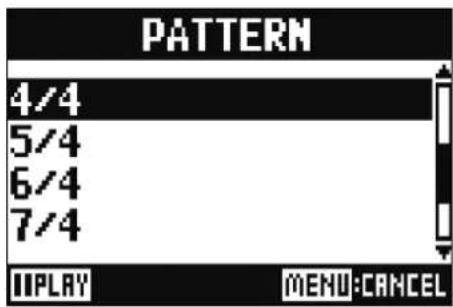
A SAVOIR
Les choix sont 1/4 - 8/4 et 6/8.
NOTE
Presse pour faire jouer le métronome et contrôle sa mesure.
Le volume du métronome peut se régler séparément pour la sortie MASTER OUT et chacune des sorties MONITOR OUT A-F.
- Sélectionnez MENU > METRONOME > LEVEL > MASTER ou MONITOR OUT A - F.
- Avec régalez le volume, et pressez
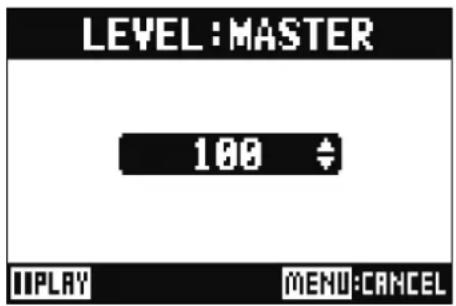
A SAVOIR
Le réglage peut aller de 0 à 100.
NOTE
Presse pour faire jouer le métronome et contrôler son volume.
Le LG20RS données d'enregistrement et de lecture dans des unités appelées projets.
Les données suivantes sont sauvegardées dans les projets.
- Données audio
- Réglages du mélangeur
- Réglages d'effet par boucle département/retour
- Informations de marques
- Réglages de métronome
Changement des noms de projet
Le nom du projet actuellement sélectionné peut être changé.
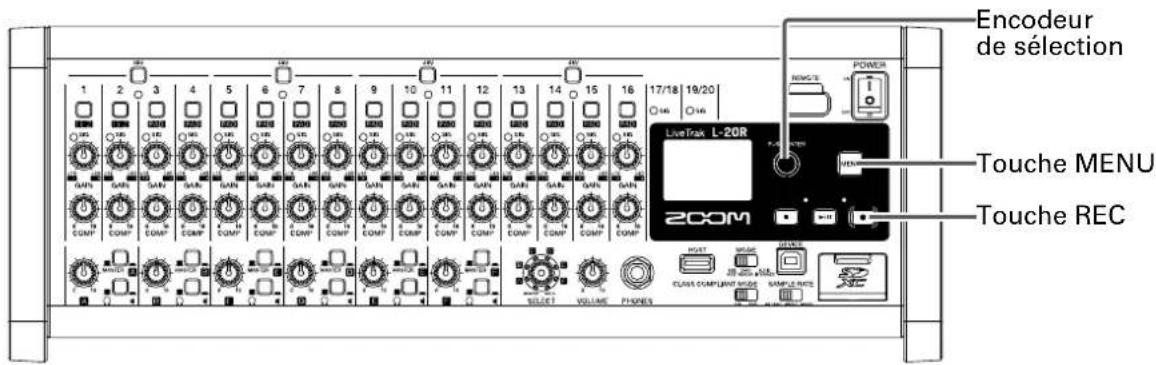
- Sélectionnez MENU > PROJECT > RENE (Renommer). 2. Modifiez le nom.
Déplacer le curseur ou changer de caractère : tournez

Sélectionner le caractère à changer/valider le changement : pressez
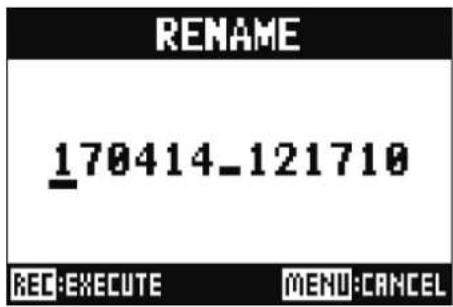
- Le nom de projet se compose par défaut de la date et de l'heure de création. Par exemple, si un projet a ete cree à 18:48:20 le jouri 14 mars 2019, son nom sera « 190314_184820 » (AAMMJH-HHMMSS).
- Les noms de projet peuvent avoir 13 caractères.
- Les caractères suivants peuvent être utilisés pour les noms de projet et de fichier.
(Espace)! # $ % & '() +, -0123456789; = @
ABCDEFGHIJKLMNOPQRSTUVWXYZ[]^_ abcdefghijklmnopqrstuvwxyz{~}
- Les projets peuvent être classés par ordre numérique ou alphabétique.
- Les noms de projet/fichier ne peuvent pas ne composer que des espaces.
- Le nom du projet est identique au nom de dossier de projet sur la carte SD.
Suppression de projets
Les projets contenus par le dossier sélectionné peuvent être supprimés.
- Sélectionnez MENU > PROJECT > DELETE (supprimer).
- Avec sélectionnez le projet à supprimer, et pressez
- Avec Sélectionnez YES (oui) et pressez
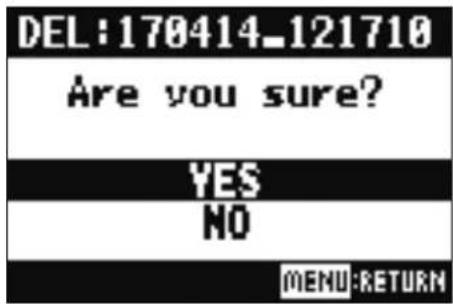
Les projets ne peuvent pas être supprimés si leur protection est activée (ON).
Protection des projets
Le projet actuellement chargé peut être protégé contre l'écriture, ce qui empêche qu'on le sauvegarde, qu'on le supprime ou que l'on modifie son contenu.
- Sélectionnez MENU > PROJECT > PROJECT PROTECT (protège un projet).
- Avec sélectionnez ON et pressez
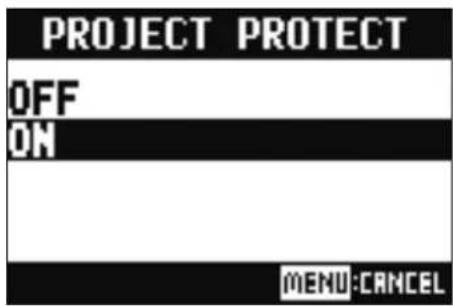
- Les projets dont la protection est activée (ON) ne peuvent pas être employés pour l'enregistrement. Désactivez leur protection (OFF) pour enregistrer.
- Quand la protection est désactivée (OFF) pour un projet, celui-ci est toujours sauvegardé sur la carte SD au moment de la mise hors tension ou si on charge un autre projet. Nous recommandons d'activer la protection pour éviter de changer accidentellement un projet musical sauvegardé alors qu'il est terminé.
Contrôle des informations sur le projet
Il est possible de visualiser diverses informations concernant le projet actuellement chargé.
- Sélectionnez MENU > PROJECT (projet).
- Avec sélectionnez INFORMATION et pressez.
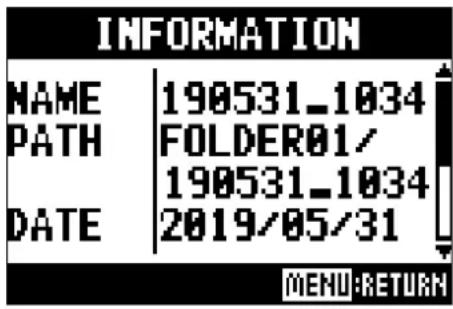
| Éléments affichés Explication | |
| NAME Nom du projet | |
| PATH Emplacement de sauvegarde du projet | |
| DATE Date et heures de création du projet (AAAA/MM/JJ HH:MM:SS) | |
| FORMAT Format d'enregistrement | |
| SIZE Taille du projet | |
| TIME Durée du projet (HHH : MM : SS) | |
| FILES Informations sur les pistes et les fichiers | |
Sauvegarde de projets sur des clés USB
Une clé USB peut être directement insérée dans le L-20R. Projet actuellement chargé peut y être sauvegardé.
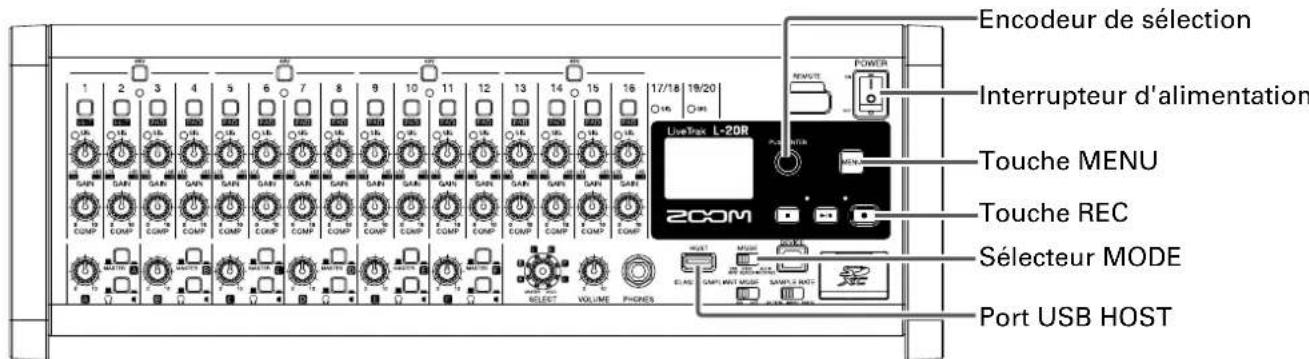
- Basculez ON/OFF.
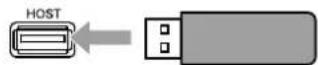
- Insérez la clé USB dans le port USB HOST.
- Réglez MODE Host READER INTERFER
- Basculez ON.
- Sélectionnez MENU > PROJECT > PROJECT EXPORT (exporter le projet). 6. Modifiez le nom.
Déplacer le curseur ou changer de caractère : tournez

Sélectionner le caractère à changer/valider le changement : pressez
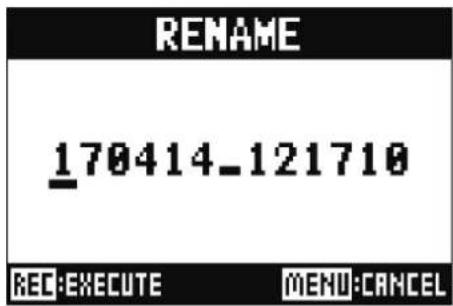
- Le nom de projet se compose par défaut de la date et de l'heure de création. Par exemple, si un projet a ete creed 18:48:20 le jourd 14 mars 2019, son nom sera « 190314_184820 » (AAMMJH-HMMSS).
- Les noms de projet peuvent avoir 13 caractères.
- Les caractères suivants peuvent être utilisés pour les noms de projet et de fichier.
(Espace)! # $ % & '() +, -0123456789; = @
ABCDEFGHIJKLMNOPQRSTUVWXYZ[]^_ abcdefghijklmnopqrstuvwxyz{~}
- Les projets peuvent être classés par ordre numérique ou alphabétique.
- Les noms de projet/fichier ne peuvent pas ne composer que des espaces.
- Le nom du projet est identique au nom de dossier de projet sur la carte SD.
7. Pressez
- Sélectionnez YES (oui) et pressez.
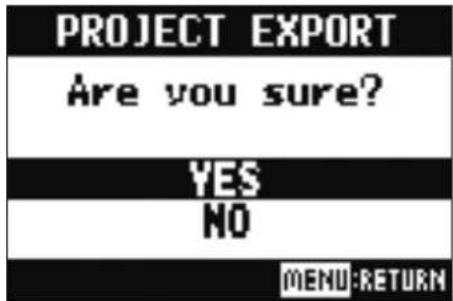
- La structure des dossiers sur les clés USB est la suivante. Ne touchez jamais à cette structure de dossiers.
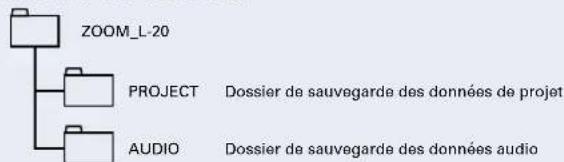
- Les projets seront sauvegardés sur la clé USB dans le sous-dossier « PROJECT » du dossier « ZOOM_L-20 »
- Ne déconnectez jamais une clé USB tant que « Please wait... » (veuillez patienter) est affiché à l'écran.
Importation de projets depuis des clés USB
Les projets sauvegardés sur clés USB peuvent être copiés sur des cartes SD.
NOTE Utilisez un ordinateur pour créer à l'avance des dossiers « ZOOM_L-20 » et « PROJECT » sur la clé USB (→ « Sauvegarde de projets sur des clés USB » en page 81). Seuls les projets contenus dans le dossier « PROJECT » peuvent être importés.
- Basculez OFF.
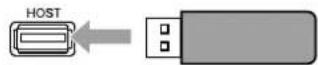
- Insérez la clé USB dans le port USB HOST.
- Réglez USB HOST
- Basculez ON.
- Sélectionnez MENU > PROJECT > PROJECT IMPORT (importer un projet).
- Sélectionnez le projet à charger depuis la clé USB, et pressez.
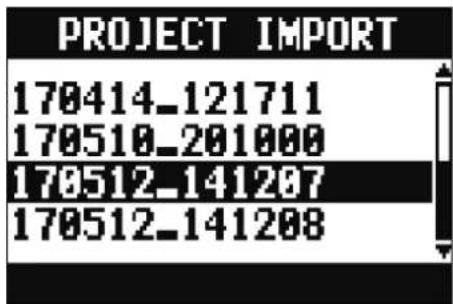
7. Modifiez le nom.
Déplacer le curseur ou changer de caractère : tournez
Sélectionner le caractère à changer/validated le changement : pressez
170512-141207
REC: EXECUTE
MEND: CANCEL
- Le nom de projet se compose par défaut de la date et de l'heure de création. Par exemple, si un projet a ete cree à 18:48:20 le jouri 14 mars 2019, son nom sera « 190314_184820 » (AAMMJH-HHMMSS).
- Les noms de projet peuvent avoir 13 caractères.
- Les caractères suivants peuvent être utilisés pour les noms de projet et de fichier.
(Espace)! # $ % & '() +, -0123456789; = @
ABCDEFGHIJKLMNOPQRSTUVWXYZ[]^
abcdefghijklmnopqrstuvwxyz{}~
- Les projets peuvent être classés par ordre numérique ou alphabétique.
- Les noms de projet/fichier ne peuvent pas ne composer que des espaces.
- Le nom du projet est identique au nom de dossier de projet sur la carte SD.
9. Avec électionnez YES (oui) et pressez

Are you sure?
YES
MENUE: RETURN
- Les projets importés sont sauvegardés dans le dossier actuellement sélectionné.
- Ne déconnectez jamais une clé USB tant que « Please wait... » (veuillez patienter) est affiché à l'écran.
Dépôt et suppression de marqueurs, déplacement entre eux
Une liste des marqueurs du projet actuellement chargé peut être ouverte, ce qui permet de les vérifier, d'y accéder et de les supprimer.
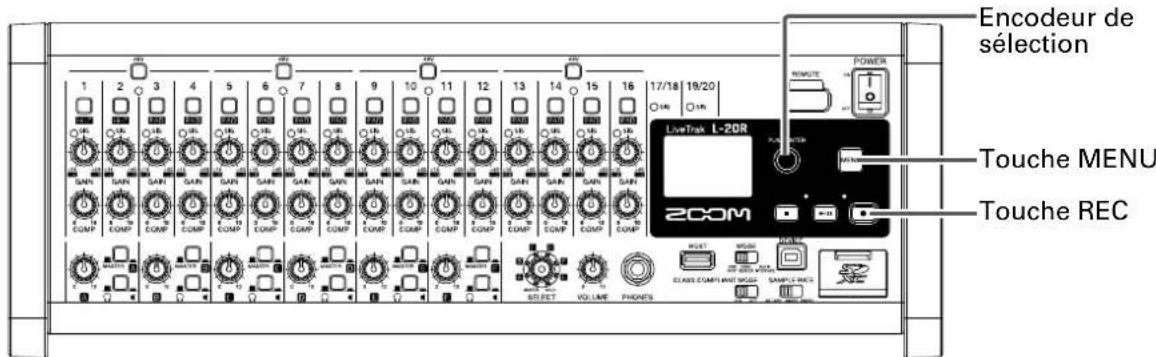
- Sélectionnez MENU > PROJECT > MARK LIST (liste des marqueurs).
Une liste des marqueurs s'affiche.
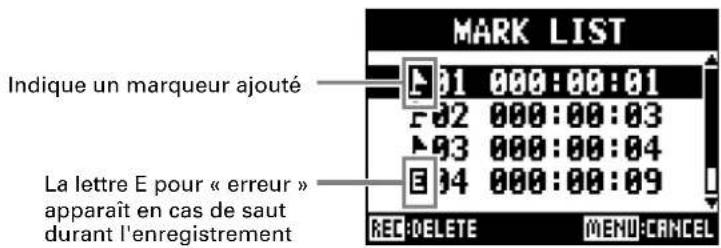
- Utilisez pour sélectionner un marqueur, puis accédez à sa position dans l'enregistrement ou supprimez-le.
Presse pour accéder à la position du marqueur.
Pressez our supprimer le marqueur.
Le Le20Rs types de fichiers audio suivants en fonction du canal d'enregistrement.
- Canaux 1-16: fichiers WAV mono
- Canaux 17/18, 19/20 et MASTER : fichiers WAV stéréo
Le format de fichier dépend de la fréquence d'échantillonnage (→ « Changement de la fréquence d'échantillonnage » en page 107) et de la résolution de quantification binaire (→ « Changement du format d'enregistrement » en page 96) employées par l'unité.
Le L-20R peut également lire des fichiers audio créés par un logiciel station de travail audio numérique ( « Importation de fichiers audio depuis des clés USB » en page 90).
- Les noms disponibles aux fichiers audio dépendent de leurs canaux.
Canaux 1-16: TRACK01-TRACK16
- Durant l'enregistrement, si la taille du fichier vient à dépasser 2 Go, un nouveau fichier est automatiquement créé dans le même projet et l'enregistrement se poursuit sans interruption. Si cela se produit, des numéros de type « -01 » et « -02 » sont ajoutés à la fin des noms de fichier.
Suppression de fichiers audio
Les fichiers audio inutiles peuvent être supprimés.
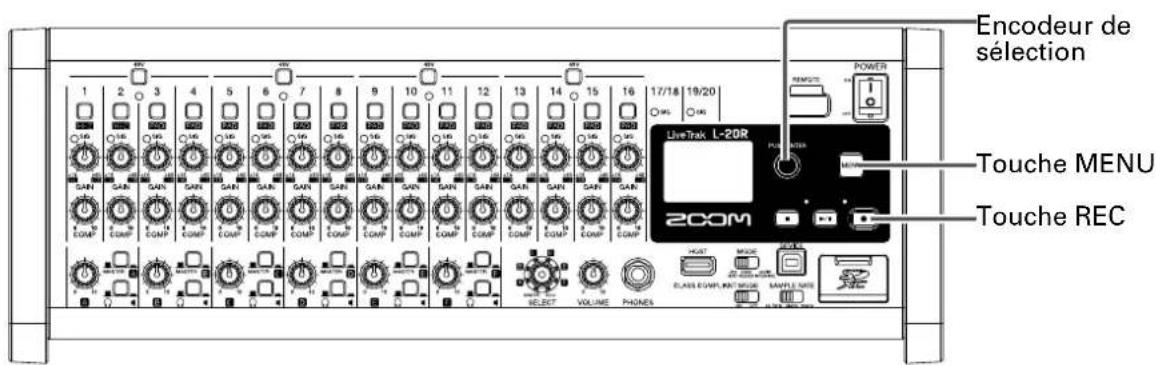
- Sélectionnez MENU > PROJECT > FILE DELETE (supprimer un fichier).
- Avec sélectionnez le fichier à supprimer, et pressez.
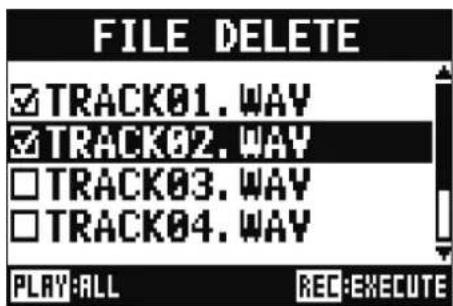
3. Pressez
- Sélectionnez YES (oui) et pressez.
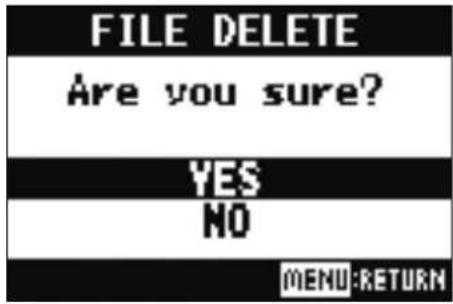
Les fichiers audio ne peuvent pas être supprimés si la protection de leur projet est activée.
Exportation de fichiers audio sur des clés USB
Les fichiers audio souhaités peuvent être exportés depuis les projets vers des clés USB.
Les fichiers audio exportés seront sauvegardés sur la clé USB dans le sous-dossier « AUDIO » du dossier « ZOOM_L-20 »
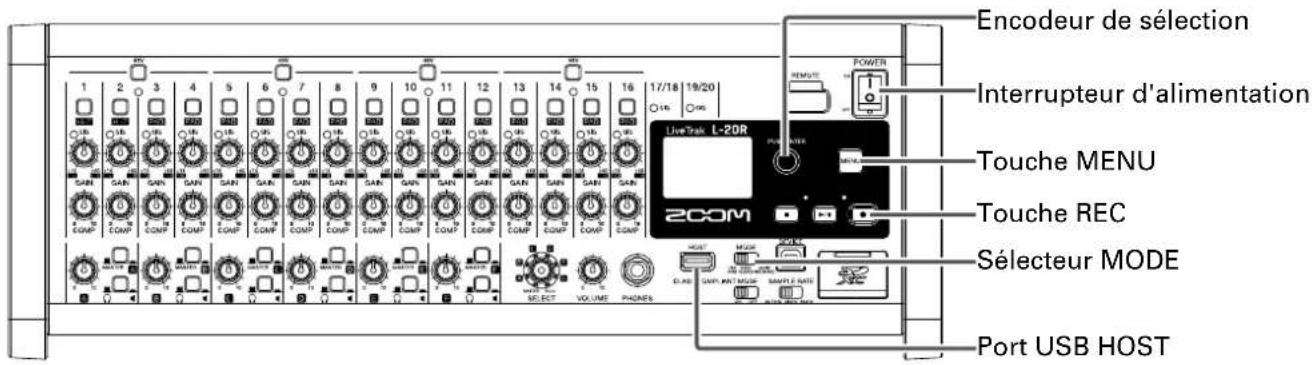
- Basculez POWER OFF sur OFF.
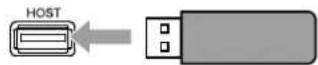
- Insérez la clé USB dans le port USB HOST.
- Réglez MODE USB HOST.
- Basculez ON.
- Sélectionnez MENU > PROJECT > FILE EXPORT (exporter un fichier).
- Sélectionnez le fichier à charger, et pressez.
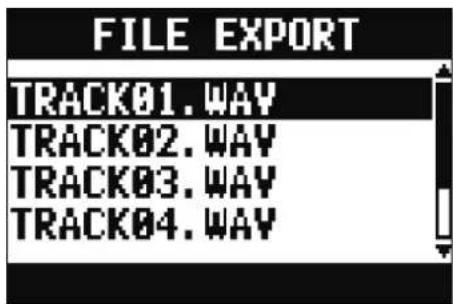
7. Modifiez le nom.
Déplacer le curseur ou changer de caractère : tournez

Sélectionner le caractère à changer/valider le changement : pressez

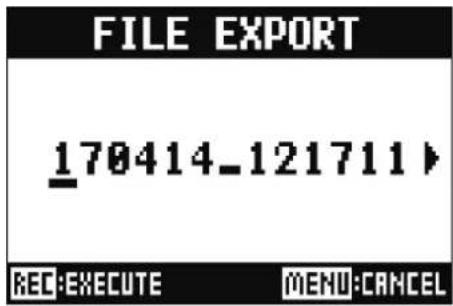
- Les noms de fichier audio peuvent avoir 24 caractères.
- Les caractères suivants peuvent être utilisés pour les noms de projet et de fichier.
Espace! # $ % & '() +, -0 1 2 3 4 5 6 7 8 9; = @
ABCDEFGHIJKLMNOPQRSTUVWXYZ[]^
abcdefghijklmnopqrstuvwxyz{}~
- Les noms de projet/fichier ne peuvent pas être composés que de espaces.
9. Avec sélectionnez YES (oui) et pressez
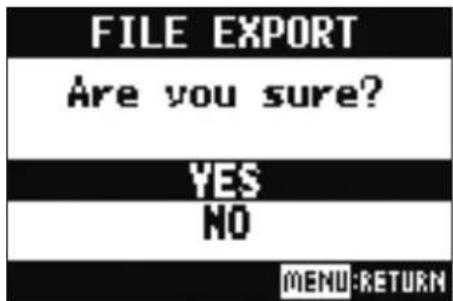
- Ne déconnectez jamais une clé USB tant que « Please wait... » (veuillez patienter) est affiché à l'écran.
- Les fichiers audio seront sauvegardés sur la clé USB dans le sous-dossier « AUDIO » du dossier « ZOOM_L-20 »
Importation de fichiers audio depuis des clés USB
Les fichiers audio souhaités peuvent être importés dans des projets existants depuis des clés USB et assignés aux canaux.
Utilisez un ordinateur pour créer à l'avance des dossiers « ZOOM_L-20 » et « AUDIO » sur la clé USB (→ « Sauvegarde de projets sur des clés USB » en page 81). Seuls les fichiers audio contenus dans le dossier « AUDIO » peuvent être importés.
- Basculez OFF.
- Insérez la clé USB dans le port USB HOST.
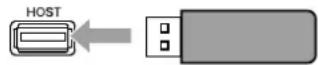
- Réglez sur USB HOST.
- Basculez ON.
- Sélectionnez MENU > PROJECT > FILE IMPORT (importer un fichier).
- Sélectionnez le fichier à charger, et pressez.
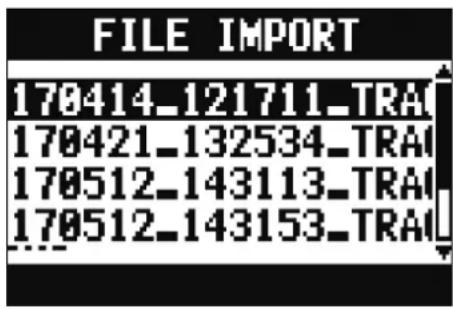
Il n'est pas possible d'importer des fichiers audio venant de clés USB dans des projets dont la protection est activée.
- Sélectionnez le canal auquel vous souhaitez affecter le fichier et pressez.
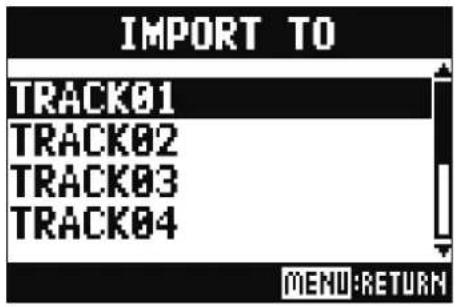
- Les fichiers WAV mono peuvent être affectés à des canaux mono et les fichiers WAV stereo à des canaux stereo.
- Les fichiers ne peuvent pas être importés dans des canaux auxquels sont déjà affectés des fichiers.
- Quand les fichiers sont importés, leur nom change automatiquement pour refléter le canal dans lequel ils sont importés.
- Avec sélectionnez YES (oui) et pressez.
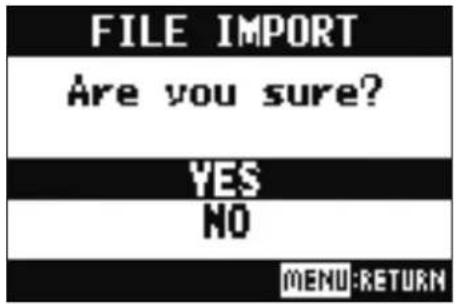
Ne déconnectez jamais une clé USB tant que « Please wait... » (veuillez patienter) est affiché à l'écran.
Emploi des fonctions d'interface audio
Le L-20R peut servir d'interface audio USB à 22 entrées/4 sorties. Après avoir appliqué son compresseur, chaque canal d'entrée envoie toujours son signal au canal audio USB correspondant. Les canaux 1-20 et la sortie de signal stéréo du fader master sont envoyés à l'ordinateur (pour un total de 22 canaux).
Installation du pilote
- Téléchargez le pilote du L-20 (« ZOOM L-20 Driver ») sur l'ordinateur depuis le site www.zoom.co.jp.
Le pilote du L-20. Vous pouvez télécharger le dernier pilote « ZOOM L-20 Driver » depuis le site web ci-dessus. - Téléchargez le pilote adapté au système d'exploitation que vous utilisez.
- Lancez le programme d'installation et installez le pilote.
Suivez les instructions qui s'affichent à l'écran pour installer le pilote du L-20 ZOOM.
Voir le Guide d'installation inclus avec le pilote pour des détails sur la procédure d'installation.
Branchement à un ordinateur
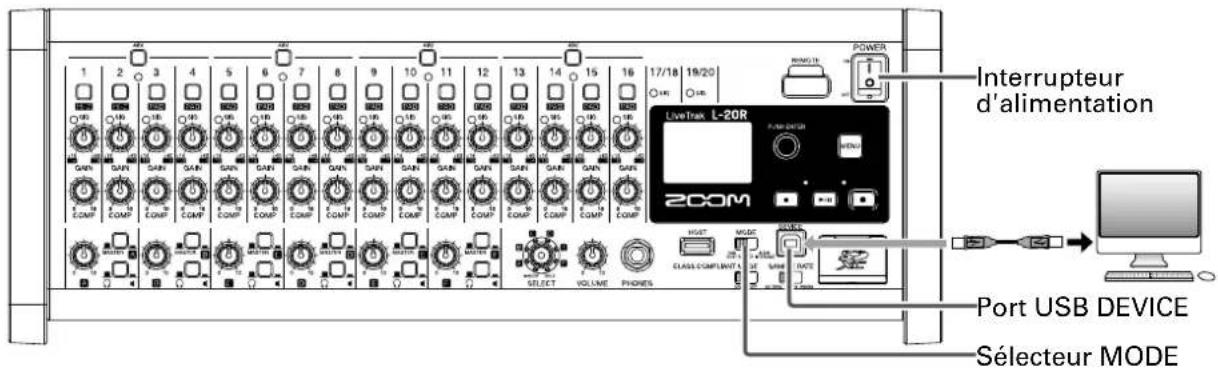
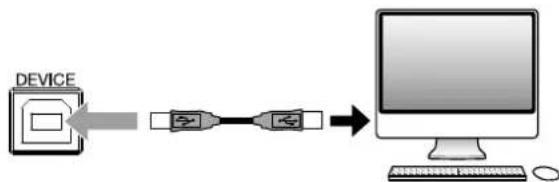
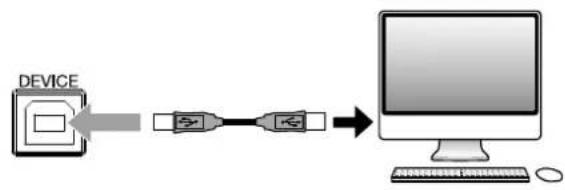
- Utilisez un câble USB pour raccorder le port de ordinateur.
MODE 2. Réglez AUDIO INTERFACE (interface audio). 3. Basculez ON.
CLASS COMPLIANT MODE
- Réglez sur ON pour une connexion à un appareil iOS.
- En cas de connexion à un appareil iOS, utilisez un adaptateur pour appareil photo Lightning vers USB (ou Lightning vers USB 3).
- Choisissez le Loé 20e périphérique audio de l'ordinateur.
- Le même pilote est utilisé pour le Le20 : sélectionnez le pilote sur l'appareil.
- Les fonctions d'interface audio ne peuvent pas être utilisées si la fréquence d'échantillonnage est de 96 kHz.
Retour des signaux de l'ordinateur dans un canal stéréo
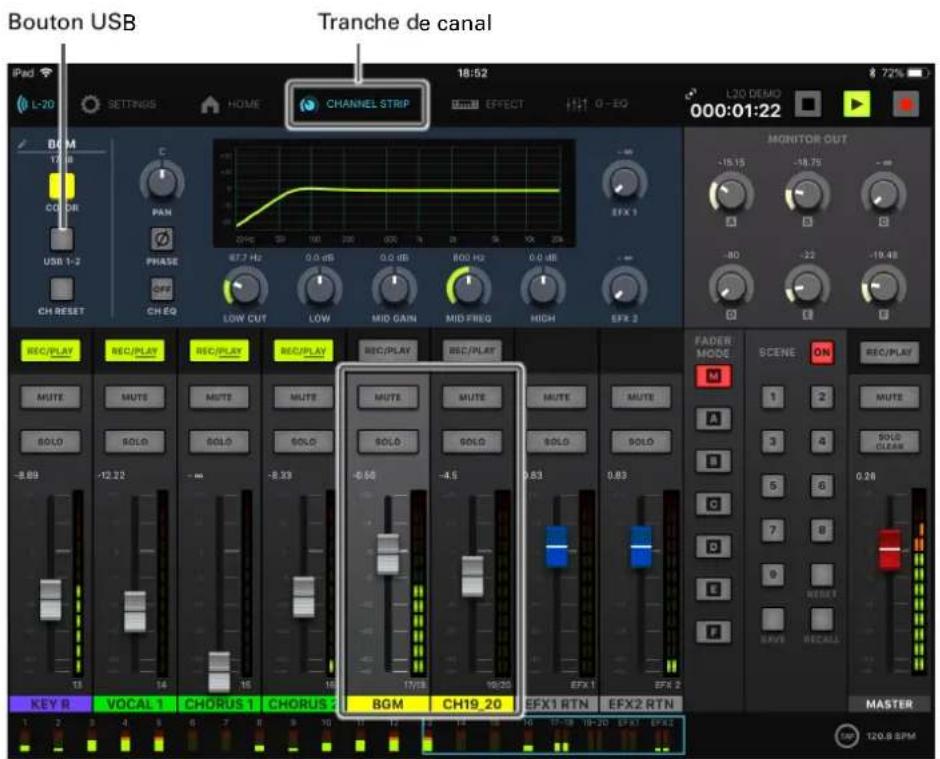
- Touchez le canal CH17_18 ou CH19_20.
- Touchez CHANNEL STRIP outils.
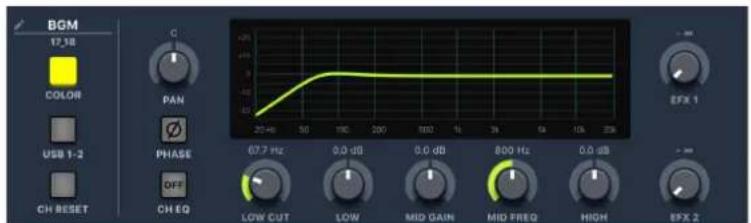
- Activez le canal stéréo devant servir à l'entrée en touchant US912 US834. Le canal contrôle alors (avant égaliseur) le signal des canaux audio USB.
Emploi des fonctions de lecteur de carte
En cas de connexion à un ordinateur, les données de la carte SD peuvent être vérifiées et copiées.
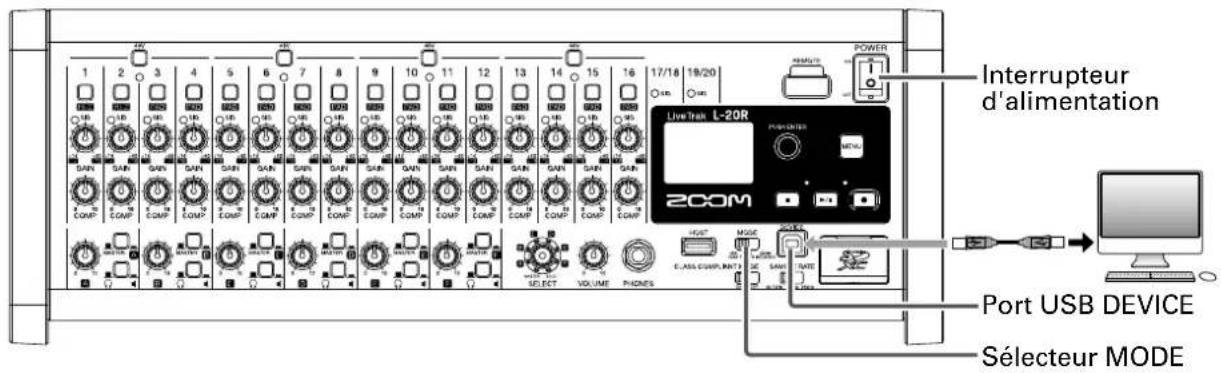
- Utilisez un câble USB pour raccorder le port à l'ordinateur.
MODE 2. Réglez CARD READER (lecteur de carte).
- Basculez ON.
En fonctionnement comme lecteur de carte (CARD READER), les autres fonctions et touches ne peuvent pas être utilisées. De plus, la connexion avec L-20 Control n'est pas possible.
Changement du format d'enregistrement
Le format d'enregistrement peut être changé en termes de qualité audio et de taille de fichier.
- Sélectionnez MENU > REC/PLAY > REC FORMAT (format d'enregistrement).
- Avec changez le format, et pressez
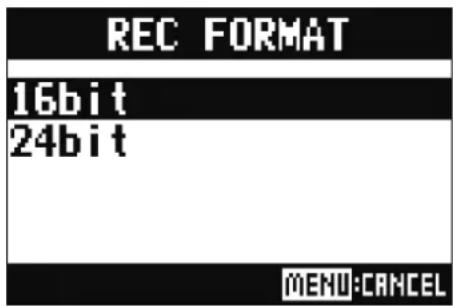
Si vous écrasez un enregistrement, le nouvel enregistrement aura la même résolution que le fichier d'origine. Par exemple, un fichier enregistré en 16 bit ne peut pas être écrasé par un enregistrement en 24 bit.
Changement des réglages d'enregistrement automatisé
Les conditions de déclenchement et d'arrêt automatiques de l'enregistrement peuvent être régées.
Réglage du niveau de déclenchement automatique d'enregistrement
- Sélectionnez MENU > REC/PLAY > AUTO REC > REC START LEVEL (niveau seuil de déclenchement automatique d'enregistrement).
- Avec changez le niveau seuil de déclenchement, et pressez
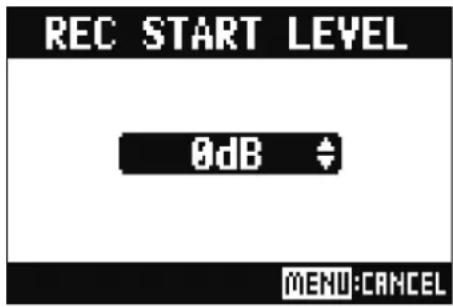
L'enregistrement démarre automatiquement lorsque le niveau de signal en sortie de fader MASTER dépasse le seuil défini.
A SAVOIR
Le réglage peut aller de -48 à 0 dB.
Réglage de l'arrêt automatique
- Sélectionnez MENU > REC/PLAY > AUTO REC > AUTO STOP (arrêt automatique).
- Avec, sélectionnez le temps de maintien sous le seul nécessaire à l'arrêt automatique, et pressez
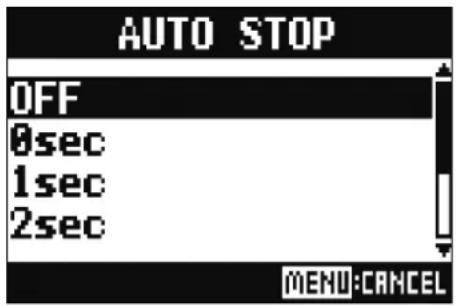
A SAVOIR
Le réglage peut être désactivé (OFF) ou compris entre 0 et 5 secondes.
- Sélectionnez MENU > REC/PLAY > AUTO REC > REC STOP LEVEL (niveau seuil d'arrêt d'enregistrement).
- Avec déglez le niveau seuil d'arrêt, et pressez.
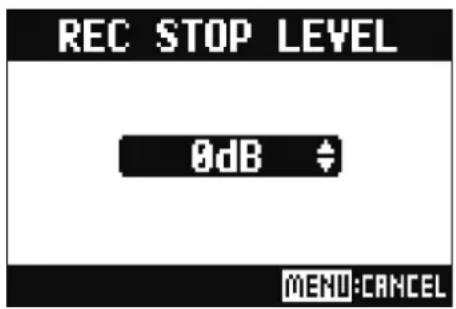
L'enregistrement s'arrête automatiquement si le niveau en sortie de fader master reste sous le niveau seuil réglé ici durant le temps défini à l'étape 2.
Compensation de la latence entre l'entrée et la sortie
Le L-20R peut compenser la latence qui se produit entre l'entrée et la sortie si vous souhaitez écouter le signal de sortie pendant une superposition de pistes.
Utilisez ce paramètre de menu pour désirer que la latence qui se produit entre l'entrée et la sortie soit ou non automatiquement compensée lorsque la superposition (OVERDUB) est activée.
Lorsque la compensation automatique est activée, les données enregistrées sont décalées d'une valeur correspondant à la latence qui se produit entre l'entrée et la sortie.
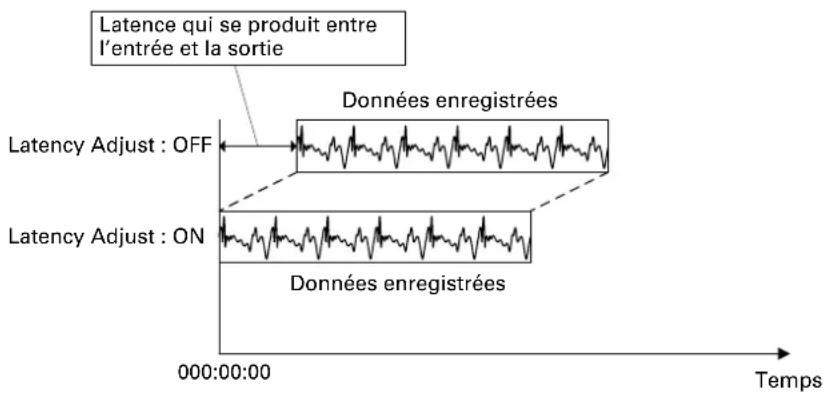
- Sélectionnez MENU > REC/PLAY > LATENCY ADJUST (réglat de latence).
- Sélectionnez ON et pressez.
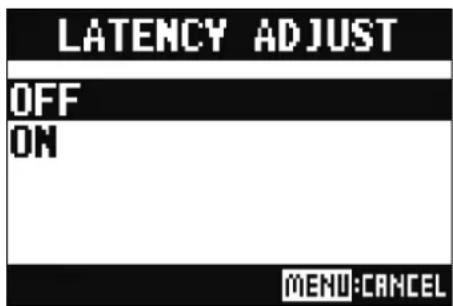
Changement du mode de lecture
- Sélectionnez MENU > REC/PLAY > PLAY MODE (mode de lecture).
- Avec sélectionnez le mode de lecture, et pressez.
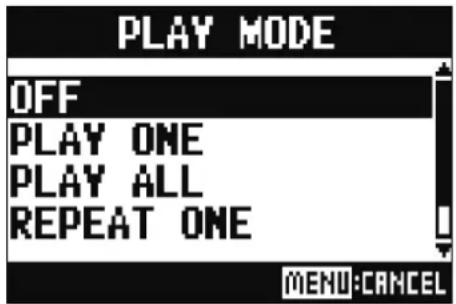
| Réglage Explication | |
| OFF | Seul le projet sélectionné est lu. La lecture continue après la fin d'un fichier. |
| PLAY ONE→1(lecture d'un seul morceau) | Seul le projet sélectionné est lu. La lecture s'arrête quand la fin du fichier est atteinte. |
| PLAY ALL→(lecture totale) Tous les projets | dont lus, de celui sélectionné jusqu'au dernier. |
| REPEAT ONE→1(lecture d'un seul morceau en boucle) | Le projet sélectionné est repété (lu en boucle). |
| REPEAT ALL→ALL(lecture en boucle de tous les morceaux) | Tous les projets du dossier sélectionné sont repétés (lus en boucle). |
Changement de la source des signaux d'entrée enregistrés
- Sélectionnez MENU > REC/PLAY > REC SOURCE (source d'enregistrement).
- Avec Sélectionnez la source d'enregistrement et pressez.
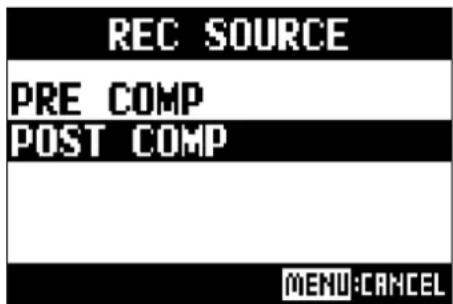
| Réglage Explication |
| PRE COMP Avant l'application du compréseur |
| POST COMP Àprouès l'application du compréseur |
Si PRE COMP a été sélectionné, le signal de lecture sera inséré avant le compresseur. Si POST COMP a été sélectionné, le signal de lecture sera inséré après le compresseur.
Vérification de l'espace libre sur les cartes SD
- Sélectionnez MENU > SD CARD > SD CARD REMAIN (espace restant sur la carte SD). Cela affiche l'espace libre sur la carte.
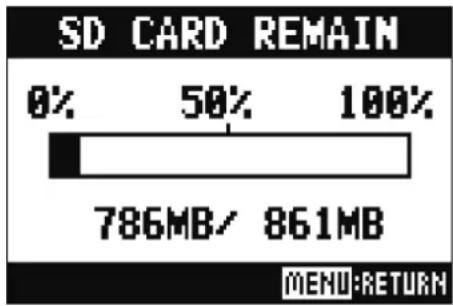
NOTE Le L-20R affiche une valeur moindre que la quantité d'espace réellement libre afin de conserver une marge empêchant la dégradation des performances d'écriture sur la carte SD.
Formatage de cartes SD
Formatez avec le Lé20Rtes SD qu'il doit utiliser.
- Sélectionnez MENU > SD CARD > FORMAT (formater).
- Sélectionnez YES (oui) et pressez.
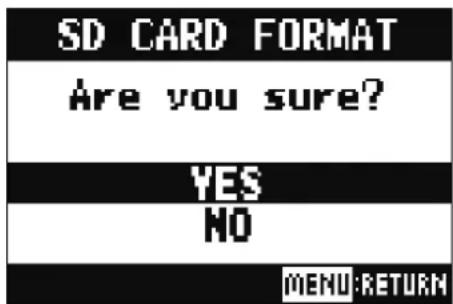
- Avant d'utiliser des cartes SD qui viennent d’être achetées ou qui ont été formatées par un ordinateur, il faut les formater avec le L-20R.
- Sachez que toutes les données sauvegardées sur la carte SD seront supprimées lors du formatage.
- Avant d'enregistrer à 96 kHz sur une carte SD, formatez-la.
Test des performances d'une carte SD
Les cartes SD peuvent être testées pour s'assurer qu'elles sont utilisables avec le L-20R
Un test basique peut être effectué rapidement, tandis qu'un test complet examine la totalité de la carte SD.
Test rapide
- Sélectionnez MENU > SD CARD > PERFORMANCETEST (test de performances).
- Avec sélectionnez QUICKTEST (test rapide), et pressez.
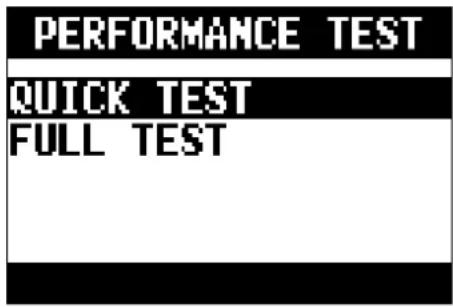
- Avec sélectionnez YES (oui) et pressez.
Le test de performances de la carte démarre. Il devrait prendre environ 30 secondes.
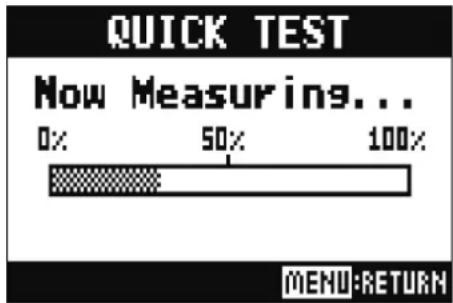
Le résultat du test s'affichera une fois terminé.
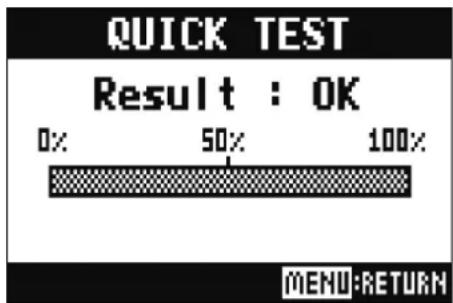
4. Pressez MENU pour arrêter le test.
Même si le résultat d'un test de performances est « OK », ILA ne garantit pas qu'il n'y aura pas d'erreurs d'écriture. Cette information n'est qu'indicative.
Test complet
- Sélectionnez MENU > SD CARD > PERFORMANCETEST (test de performances).
- Avec Sélectionnez FULL TEST (test complet), et pressez. Le temps nécessaire au test s'affichera.
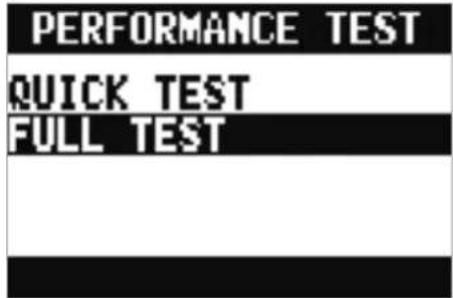
- Avec sélectionnez YES (oui) et pressez
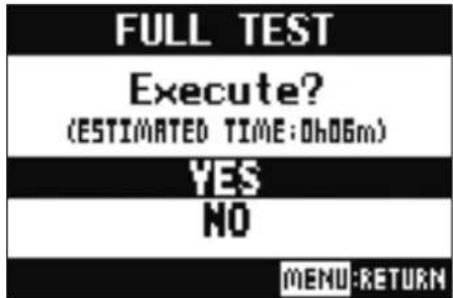
Le résultat du test s'affichera une fois terminé.
Si le taux d'accès (Access Rate) max atteint 100%, la carte échoue au test (NG).
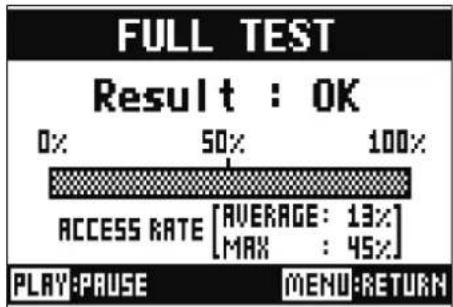
Vous pouvez presser ou mettre un test en pause et le reprendre.
Même si le résultat d'un test de performances est « OK », ILA ne garantit pas qu'il n'y aura pas d'erreurs d'écriture. Cette information n'est qu'indicative.
Réglage de la date et de l'heure
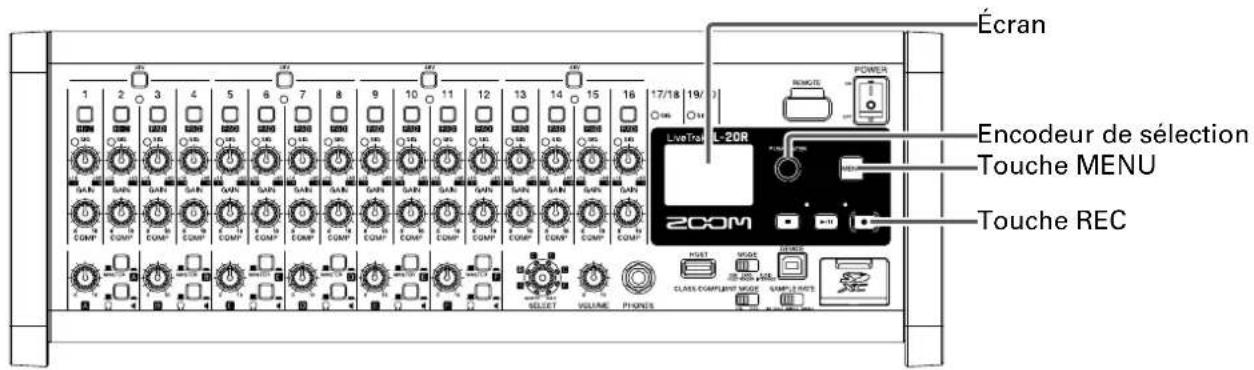
- Sélectionnez MENU > SYSTEM > DATE/TIME (date/heure).
- Réglage de la date et de l'heure.
Déplacer le curseur ou changer la valeur : tournez
Sélectionner un champ/confirmier un changement : pressez
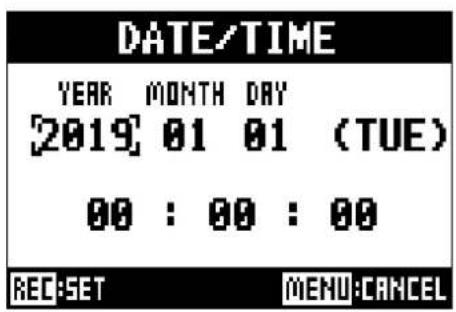
3. Pressez

Lors de la première mise sous tension après l'achat, la date et l'heure doivent être réglées.
Réglage de la pédale
Si une pédale commutateur (FS01 ZOOM) est branchée à la prise CONTROL IN, elle peut servir à lancer/arrêter la lecture de l'enregistreur, déclencher/arrêter le réenregistrement partiel (Punch in/out) ou couper/rétablir l'effet de la boucle d'effet.
- Sélectionnez MENU > SYSTEM > CONTROL IN (prise d'entrée de pédale de commande).
- Avec sélectionnez le réglage, et pressez.
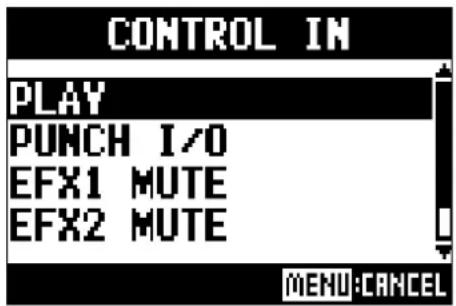
| Réglage Explication | |
| PLAY | Pressez la pédale pour lancer/arrêter la lecture (l'équivalent de 1.) |
| PUNCH I/O | Sert à contrôler le réenregistrement partiel ou Punch in/Out manuel (l'équivalent de 2) |
| EFX1 MUTE Coupe/réta | blit la boucle d'effet 1. |
| EFX2 MUTE Coupe/réta | blit la boucle d'effet 2. |
| EFX1&2 MUTE Coupe/réta | rétablit les boucles d'effet 1 et 2. |
Changement de la fréquence d'échantillonnage
Le format de fichier d'enregistrement utilisé par l'enregistreur dépend de ce réglage.
Avant de changer la fréquence d'échantillonnage, le léger est éteint.
- Vérifiez que ON POWER est sur OFF.
- Changez la position
SAMPLE RATE
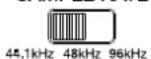
Elle peut être réglée sur 44,1 kHz, 48 kHz ou 96 kHz.
- Avant d'enregistrer à 96 kHz sur une carte SD, formatez-la. Sans ce formatage préalable, des sauts peuvent se produire lors de l'enregistrement.
- Avec l'option 96 kHz, certaines fonctions de l'unité sont limitées. Les fonctions limitées sont les suivantes.
- Boucles d'effet (SEND EFX 1/2): désactivées - Égaliseur : désactivé Superposition : désactivée
- Interface audio : désactivée
- MONITOR OUT : le signal produit est obligatoirement identique au MASTER
- Basculez ON.
- La fréquence d'échantillonnage ne peut pas être modifiée en cours de fonctionnement.
- Si un projet charge a une fréquence d'échantillonnage différente de celle régée pour l'unité, ni l'enregistrement ni la lecture ne seront possibles.
Déactivation de la fonction d'économie automatique d'énergie
L'alimentation se coupe automatiquement après 10 heures sans utilisation du L-20R
Si vous souhaitez que l'unité reste toujours sous tension, désactivez la fonction d'économie automatique d'énergie.
- Avec électionnez OFF et pressez
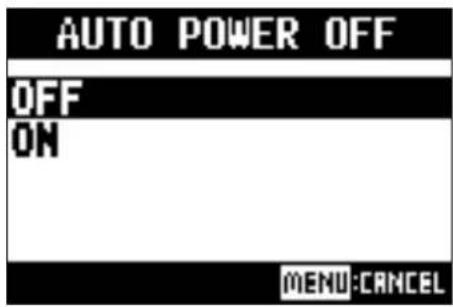
Ce réglage est mémorisé dans l'unité.
Réglage du contraste de l'écran
- Sélectionnez MENU > SYSTEM > DISPLAY CONTRAST (contraste de l'écran).
- Avec sélectionnez le réglage, et pressez.
Le réglage peut aller de 1 à 10.
Restauration des réglages d'usine par défaut
Les réglages d'usine par défaut peuvent être restaurés.
- Sélectionnez MENU > SYSTEM > FACTORY RESET (réinitialisation d'usine).
- Avec sélectionnez YES (oui) et pressez
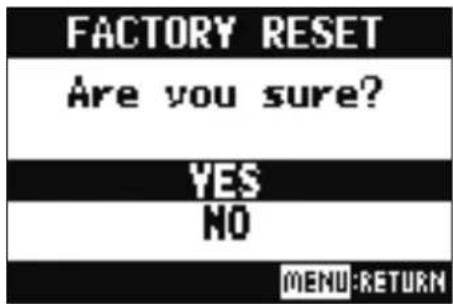
Cela ne réinitialise pas les réglages de mixage (→ « Réinitialisation des réglages du mélangeur » en page 48).
Vérification des versions de firmware du L-20R
Les versions de firmware du Lp20nt peuvent être visualisées.
- Sélectionnez MENU > SYSTEM > FIRMWARE VERSION (version de firmware). Cela affiche les versions de firmware.
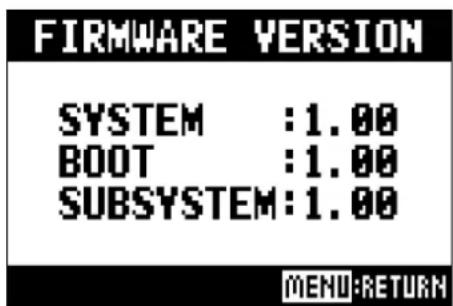
Vérification de la version de l-20 control
La version de l'appli peut être affichée.
1. Touchez settings
Cela affiche la version de l'appli.
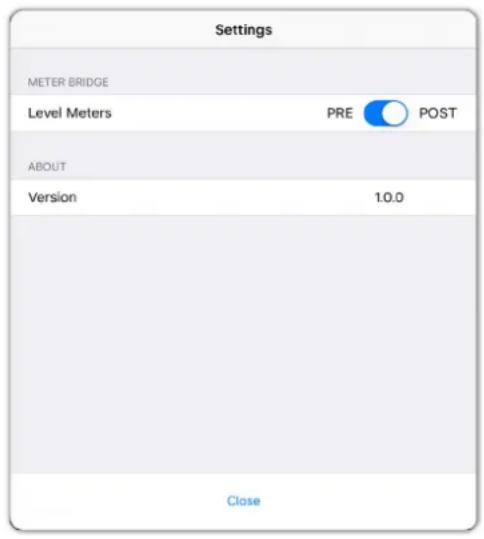
Le firmware du LpAortre mis à jour avec les dernières versions.
- Copiez le fichier de mise à jour du firmware dans le réseaux racine d'une carte SD.
Les fichiers de mise à jour pour les firmwares les plus récents peuvent être téléchargés sur le site web de ZOOM (www.zoom.co.jp).
- Insérez la carte SD dans le L-20R
- En maintenant pressée, basculez sur.
- Pressez
1.00->1.10
Durant la mise à jour du firmware, ne coupez pas l'alimentation et ne retirez pas la carte SD. Cela pourrait rendre le lecteur incapable de démarrer. Dans le cas peu probable où une mise à jour du firmware échouerait en cours, reprenez la procédure depuis le début pour à nouveau mettre à jour le firmware.
- Une fois la mise à jour du firmware terminée, basculez OFF.
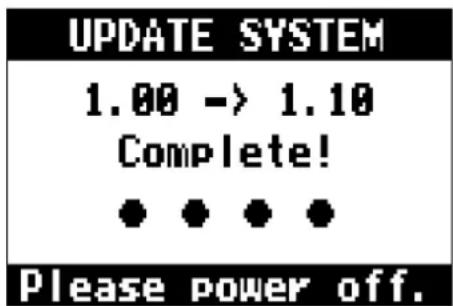
L'appareil et l-20 control ne se connectent pas
- Vérifiez qu'un adaptateur sans fil ZOOM (par exemple BTA-1) a été inséré dans l'appareil.
- Vérifiez que l'adaptateur sans fil ZOOM (par exemple BTA-1) n'a pas été débranché.
- Vérifiez que la fonction Bluetooth de l'iPad est activée. Ouvrez L-20 Control, touchez la barre d'outils et vérifiez que s'affiche ROR
Pas de son ou son très faible
- Contrôlez les connexions des enceintes et les réglages de volume de celles-ci.
- Contrôlez les connexions des instruments et des micros.
- Si vous utilisez un micro électrostatique, activez
- Vérifiez que les voyants SIG s'allument en vert. Vérifiez que WASTER est éteint. Montez tous les faders de canaux et le fader master, et vérifie que les indicateurs de niveau s'allument.
- Vérifiez que WASTER est éteint ou allumé en rouge.
L'enregistrement audio est trop fort, trop faible ou silencieux
- Réglez les gains d'entrée et vérifiez que les voyants SIG s'allument en vert.
- Si vous utilisez un micro électrostatique, activez. Lors de l'enregistrement sur une carte SD, vérifie que est allumé en rouge.
L'enregistrement n'est pas possible
Lors de l'enregistrement sur une carte SD, vérifiez que le led est allumé en rouge. - Vérifiez qu'il y a de l'espace libre sur la carte SD. Lors de l'enregistrement sur une carte SD, vérifiez que le projet n'est pas protégé (contrôle l'écrasement).
- Les cartes SD peuvent s'user. Leur vitesse peut diminuer à force de répétitions des procédures d'écriture et d'effacement.
- Formater la carte avec le L-20R peut l'améliorer (→ « Formatage de cartes SD » en page 101).
- Si le formatage d'une carte SD ne change rien, nous vous recommandons de更换为“替换”更合适。但根据规则,我不能添加或更改任何内容,因此我将保持原样。 Si le formatage d'une carte SD ne change rien, nous vous recommendons de replacer la carte. Consultez le site web de ZOOM (www. zoom. co. jp) pour plus d'informations sur les cartes dont le fonctionnement a eté confirmé avec cet appareil.
La confirmation de fonctionnement de cartes SDHC/SDXC n'est pas une garantie de performances d'enregistrement sur celles-ci.
Cette estimation est fournie à titre indicatif pour vous aider à trouver des cartes appropriées.
Le son lu ne s'entend pas ou est très faible
Lors de la lecture des données d'une carte SD, vérifie que est allumé en vert. Montez les faders sur les canaux de lecture, et vérifie que les indicateurs de niveau sont allumés.
- Vérifiez que les indicateurs SIG ne s'allument pas en rouge. Si l'un d'entre eux s'allume, baissez le gain de son entrée. L'attenuateur peut également être activé.
- Vérifiez que les indicateurs de niveau ne montent pas à leur maximum. Si le plus haut niveau d'un indicateur s'allume, baissez son fader.
L'effet en boucle département/retour ne fonctionne pas
- Vérifiez que d'EFX 1/2 RTN est étant. Montez le fader EFX 1/2 RTN et vérifiez que les indicateurs de niveau EFX 1/2 RTN sont allumés.
- Vérifiez les niveaux d'envoi des canaux sur lesquels doivent s'appliquer des effets.
Pas de son ou son très faible par les sorties monitor OUT a-f
- Vérifiez le mixage de chaque sortie.
- Vérifiez que le volume de chaque sortie est monté (commandes MONITOR OUT A-F).
- Vérifiez les réglages des commutateurs MONITOR OUT A-F.
Impossible de sélectionner ou d'utiliser le L-20R
- Vérifiez que le LéG rectement connecté à l'ordinateur.
CLASS COMPLIANT MODE
- Vérifiez que est réglé sur OFF sur le. L-20R
- Quittez tous les logiciels qui font appel au L-20R. Puis rallumez le L-20R.
- Réinstallez le pilote.
- Branchez directement le L-20R à un port USB de l'ordinateur. Ne le branchez pas au travers d'un concentrateur (hub) USB.
Le son saute pendant la lecture ou l'enregistrement
- Si la taille de la mémoire tampon audio du logiciel utilisé peut être réglée, augmentez-la.
- Branchez directement le L-20R à un port USB de l'ordinateur. Ne le branchez pas au travers d'un concentrateur (hub) USB.
- Désactivez la fonction de mise en veille automatique et tout autre paramètre d’économie d’énergie de l’ordinateur.
Impossible d'écouter ou d'enregistrer
- Vérifie que le Le20 Rrectement connecté à l'ordinateur.
- Vérifiez que le paramètre Son de l'ordinateur que vous utilisez est réglé sur « ZOOM L-20 »
- Vérifiez qu’un « ZOOM L-20 » est sélectionné pour l’entrée et la sortie dans le logiciel que vous utilisez.
- Vérifiez que pour les canaux 17/18 et pour les canaux 19/20 sont allumés en rouge et que les indicateurs de niveau s'allument.
- Quittez tous les logiciels utilisés avec le L-20R et débranchez puis rebranchez le câble USB connecté au L-20R.
Caractéristiques techniques
| Nombre de canaux d'entrée et de sortie | Entrées Mono (MIC/LINE) 16 | |
| Stéreo (LIGE) 2 | ||
| Sorties MASTER OUT 1 | ||
| MONITOR OUT 6 | ||
| PHONES (casque) 1 | ||
| Entrées Mono (MIC/LINE) | Type Prises mixtes XLR/jack 6,35 mm 3 points TRS (XLR : point chaud sur la broche 2, TRS : point chaud sur la pointe) | |
| Gain d'entrée Attenuateur (PAD) désactivé : +16 - +60 dB Attenuateur (PAD) activé : -10 - +34 dB Hi-Z (haute impédance) activée : +6 - +50 dB | ||
| Impédance d'entrée XLR : 3 kΩ Jack TRS : 10 kΩ/1 MΩ (avec Hi-Z activée) | ||
| Niveau d'entrée maximal Attenuateur (PAD) désactivé : 0 dBu (à 0 dB FS) Attenuateur (PAD) activé : +26 dBu (à 0 dB FS) | ||
| Alimentation fantôme +48 V | ||
| Stéreo (LINE) | Type Jacks 6,35 mm TS/RCA (asymétriques) | |
| Niveau d'entrée maximal +14 dBu | ||
| Sorties | MASTER OUT | Type XLR (symétriques) |
| Niveau de sortie maximal +14,5 dBu | ||
| Impédance de sortie 100 Ω | ||
| MONITOR OUT A-F (avec sortie symétrique) connectées à des moniteurs | Type Jacks 6,35 mm TRS (symétriques) | |
| Niveau de sortie maximal +14,5 dBu | ||
| Impédance de sortie 100 Ω | ||
| MONITOR OUT A-F (avec sortie asymétrique) connectées à des casques | Type Jacks 6,35 mm stéreo standard | |
| Niveau de sortie maximal 42 mW + 42 mW (charge de 60 Ω) | ||
| Impédance de sortie 100 Ω | ||
| PHONES (casque) | Type Jack 6,35 mm stéreo standard | |
| Niveau de sortie maximal 42 mW + 42 mW (charge de 60 Ω) | ||
| Impédance de sortie 100 Ω | ||
| Bus | MASTER 1 | |
| MONITOR 6 | ||
| SEND EFX 2 | ||
| Tranche de canal | COMP (compresseur) | |
| LOW CUT 40 - 600 Hz, 12 dB/oct. | ||
| EQ (égaliser) HIGH : 10 kHz, ±15 dB, en plateau MID : 100 Hz - 8 kHz, ±15 dB, en cloche LOW : 100 Hz, ±15 dB, en plateau | ||
| PHASE | ||
| Effets en boucle départ/retour | 20 types | |
| Enregistreur | Nombre max. de pistes simultanément enregistrables | 22 à 44,1/48/96 kHz |
| Nombre max. de pistes simultanément lisibles | 20 | |
| Format d'enregistrement | WAV 44,1/48/96 kHz, 16/24 bit, mono/stéroiéo Format WAV | |
| Support d'enregistrement | Cartes 4-32 Go compatibles SDHC ( classe 10 ou sup.) Cartes 64-512 Go compatibles SDXC ( classe 10 ou sup.) | |
| Interface audio | 44,1/48 kHz Enregistrement : 22 canaux Lecture : 4 canaux | |
| Résolution 24 bit | ||
| Interface USB 2.0 | ||
| Lecteur de carte | Stockage de masse, USB 2.0 High Speed | |
| Prise hôte USB (USB HOST) | USB 2.0 High Speed | |
| Fréquence d'échantillonnage | 44,1/48/96 kHz | |
| Caracteristicques de fréquence | 44,1 kHz : -1,0 dB, 20 Hz - 20 kHz | |
| 96 kHz : -3,0 dB, 20 Hz - 40 kHz | ||
| Bruit rapporté à l'entrée (EIN) | Mesures réelles : -128 dB d'EIN (IHF-A) avec entrée à +60 dB/150 Ω | |
| Écran | LCD rétroéclairé (résolution de 128x64) | |
| Alimentation | Adaptateur secteur AD-19 (CC 12 V/2 A) | |
| Consommation électrique | 24 W maximum | |
| Dimensions externes | 438 mm (L) x 158,2 mm (P) x 151,7 mm (H) | |
| Poids (unité centrale uniquement) | 2,49 kg | |
EFX 1
| N° | Type Explication | Bouton de paramètre 1 | Bouton de paramètre 2 | Synchronisation sur le tempo |
| 1 | Hall 1 Reverb | TONE (tonalité) | DECAY (déclin) | |
| 2 | Hall 2 | TONE (tonalité) | DECAY (déclin) | |
| 3 | Room 1 Reverb | TONE (tonalité) | DECAY (déclin) | |
| 4 | Plate Simulation | TONE (tonalité) | DECAY (déclin) | |
| 5 | Church Reverb | TONE (tonalité) | DECAY (déclin) | |
| 6 | DrumAmb | TONE (tonalité) | DECAY (déclin) | |
| 7 | GateRev Reverb | TONE (tonalité) | DECAY (déclin) | |
| 8 | Vocal 1 | Effet qui combine un retard et une reverb de salle, utile dans de nombreuses situations | TIME (temps) | DECAY (déclin) |
| 9 | Vocal 2 Effet qui combine un retard et une reverb mono | TIME (temps) | DECAY (déclin) | |
| 10 | Vocal 3 | Effet qui combine un retard adapté aux ballades avec une reverb à plaque | TIME (temps) | DECAY (déclin) |
EFX 2
| N° | Type | Explication | Bouton de paramètre 1 | Bouton de paramètre 2 | Synchronisation sur le tempo |
| 1 | Hall 3 | TONE (tonalité) | DECAY (déclin) | ||
| 2 | Room 2 | Reverb de piece aux réflexions épaisSES | TONE (tonalité) | DECAY (déclin) | |
| 3 | Spring | TONE (tonalité) | DECAY (déclin) | ||
| 4 | Delay Retard | TIME (temps) | FEEDBACK (réinjection) | ● | |
| 5 | Analog | Simulation d'un retard analogique à son chaud | TIME (temps) | FEEDBACK (réinjection) | ● |
| 6 | P-P Dly | TIME (temps) | FEEDBACK (réinjection) | ● | |
| 7 | Vocal 4 | TIME (temps) | DECAY (déclin) | ||
| 8 | Chorus 1 | TONE (tonalité) | RATE (vitesse) | ||
| 9 | Chorus 2 | TONE (tonalité) | RATE (vitesse) | ||
| 10 | Cho+Dly Effet | TIME (temps) | RATE (vitesse) | ||
Note: certains effets de retard peuvent être synchronisés sur le tempo du projet. Réglez le tempo pour les synchroniser. Les noires seront calées sur les temps choisis par le tempo.
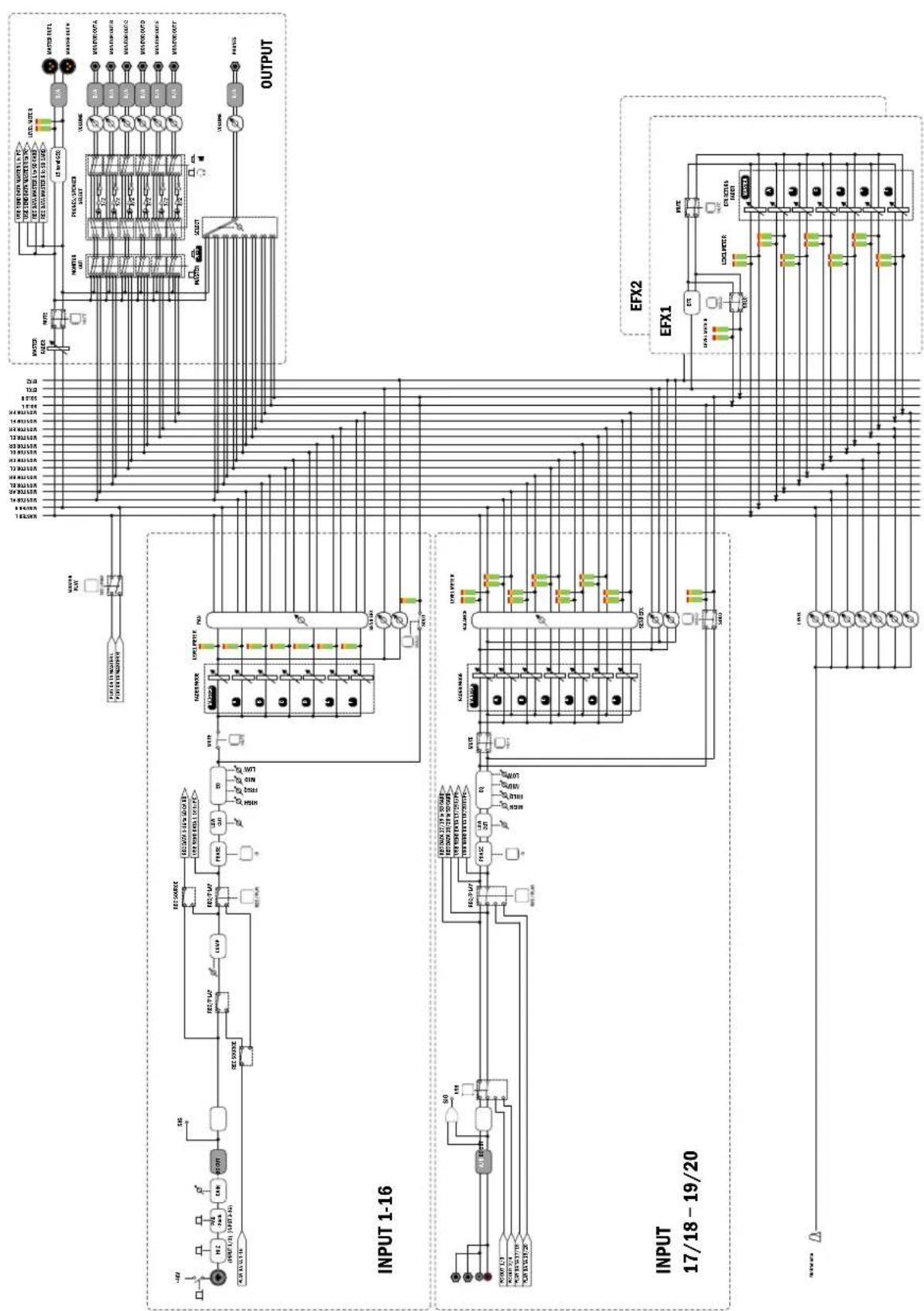
2com
ZOOM CORPORATION
4-4-3 Kanda-surugadai, Chiyoda-ku, Tokyo 101-0062, Japon
www.zoom.co.jp

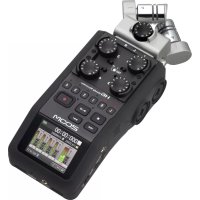
- Présentation du mode d'emploi
- Télécommande par appareils ios
- Mélangeur numérique 20 canaux et enregistreur multipiste
- Préamplis micro de haute qualité
- Canaux de retours
- L'enregistreur peut enregistrer simultanément 22 pistes et en lire 20
- Interface audio USB à 22 entrées/4 sorties
- Sommaire
- Nom et fonctions des parties 5
- Exemples de connexion d'équipement 12
- Présentation de l'affichage 13
- Écran opérationnel de l-20 control 15
- Mise sous et hors tension 30
- Mélangeur 36
- Enregistrement et lecture 54
- Emploi du métronome 70
- Projets 76
- Fichiers audio 86
- Emploi des fonctions d'interface audio 92
- Réglages d'enregistrement et de lecture 96
- Réglages pour cartes SD 101
- Section des canaux d'entrée
- Commande GAIN
- ① Prise REMOTE
- ② Interrupteur d'alimentation POWER
- ③ Encodeur de sélection
- Touche MENU
- Touche/voyant play/pause
- Touche/voyant REC
- Touche STOP
- Lecteur de carte SD
- Sélecteur SAMPLE RATE
- Écran
- Suggesteur MODE
- Port USB HOST
- Sélecteur de mode nativement compatible (CLASS COMPLIANT MODE)
- Face arrière
- Prises d'entrée LINE (jack 6,35 mm TS)
- Prises d'entrée MIC/ LINE
- Prises d'entrée LINE (RCA)
- Connecteur pour adaptateur secteur 12 v
- Système de sonorisation live
- Écran d'accueil
- ① Canaux d'entrée
- ② Barre d'outils
- Bandeau d'indicateurs de niveau
- Section canal d'entrée
- Signal d'entrée
- Écran d'égaliseur
- Faders de départ d'effet EFX 1/2
- Bouton rec/play
- Bouton MUTE
- Bouton SOLO
- Niveau du fader
- Fader de canal
- ① Indicateur de niveau
- Bouton SCENE SAVE
- Bouton SCENE RECALL
- Bouton PLAY
- Bouton REC
- Commandes monitor OUT
- Bouton MASTER rec/play
- Bouton MUTE
- Commandes monitor OUT
- Mode de lecture du projet
- Icône de métronome
- Icône de carte SD
- Bouton de recul rapide
- Bouton d'avance rapide
- Bouton PLAY
- Bouton overdub
- Bouton REC
- Barde d'outils (accessible dans tous les écrans)
- ① Liste des appareils
- Écran des réglages
- ③ Tranche de canal
- Effets
- Égaliseur graphique (G-EQ)
- Panneau de l'enregistreur
- Tranche de canal
- Mise sous tension
- Mise hors tension
- Ajustez les signaux d'entrée pendant la réception de sons venant d'instruments et de micros.
- Réglage de tonalité et de panoramique
- Changement de couleur de canal
- Changement de nom de canal
- Réinitialisation de canal
- Emploi des effets intégrés
- Emploi de la fonction scène
- Sauvegarde de scènes
- Rappel de scènes
- Touchez
- Réinitialisation des réglages du mélangeur
- Réglage des signaux des sorties monitor OUT a-f
- Réglage des mixages des sorties monitor OUT a-f
- Égaliseur graphique (G-EQ)
- Basculez OFF.
- Création de nouveaux projets
- Enregistrement/superposition et lecture d'enregistrements
- Enregistrement
- Touchez pour arrêter l'enregistrement.
- Lecture des enregistrements
- Ajout de marqueurs
- Déplacement selon l'ordre des marqueurs
- Réenregistrement partiel (punch in/out)
- Mixage des pistes
- Mixage dans la piste master
- Lecture de la piste master
- Lancement automatique de l'enregistrement
- Pré-enregistrement avant le déclenchement de l'enregistrement
- Sélection du dossier de sauvegarde des projets
- Sélection de projets pour la lecture
- Activation du métronome
- Changement des réglages du métronome
- Changement du tempo du métronome
- Changement du son du métronome
- Changement de la mesure battue par le métronome
- Changement des noms de projet
- Suppression de projets
- Protection des projets
- Contrôle des informations sur le projet
- Sauvegarde de projets sur des clés USB
- Pressez
- Importation de projets depuis des clés USB
- Avec électionnez YES (oui) et pressez
- Dépôt et suppression de marqueurs, déplacement entre eux
- Suppression de fichiers audio
- Pressez
- Exportation de fichiers audio sur des clés USB
- Modifiez le nom.
- Avec sélectionnez YES (oui) et pressez
- Importation de fichiers audio depuis des clés USB
- Emploi des fonctions d'interface audio
- Installation du pilote
- Branchement à un ordinateur
- Retour des signaux de l'ordinateur dans un canal stéréo
- Emploi des fonctions de lecteur de carte
- Changement du format d'enregistrement
- Changement des réglages d'enregistrement automatisé
- Réglage du niveau de déclenchement automatique d'enregistrement
- Réglage de l'arrêt automatique
- Compensation de la latence entre l'entrée et la sortie
- Changement du mode de lecture
- Changement de la source des signaux d'entrée enregistrés
- Vérification de l'espace libre sur les cartes SD
- Formatage de cartes SD
- Test des performances d'une carte SD
- Test rapide
- Pressez MENU pour arrêter le test.
- Test complet
- Réglage de la date et de l'heure
- Réglage de la pédale
- Changement de la fréquence d'échantillonnage
- Déactivation de la fonction d'économie automatique d'énergie
- Réglage du contraste de l'écran
- Restauration des réglages d'usine par défaut
- Vérification des versions de firmware du L-20R
- Vérification de la version de l-20 control
- Touchez settings
- L'appareil et l-20 control ne se connectent pas
- Pas de son ou son très faible
- L'enregistrement audio est trop fort, trop faible ou silencieux
- L'enregistrement n'est pas possible
- Le son lu ne s'entend pas ou est très faible
- L'effet en boucle département/retour ne fonctionne pas
- Pas de son ou son très faible par les sorties monitor OUT a-f
- Impossible de sélectionner ou d'utiliser le L-20R
- Le son saute pendant la lecture ou l'enregistrement
- Impossible d'écouter ou d'enregistrer
- Caractéristiques techniques
Marque : ZOOM
Modèle : LiveTrak L20R
Catégorie : Enregistreur audio