RoadMate 7771T-LMB - Navigateur MAGELLAN - Notice d'utilisation et mode d'emploi gratuit
Retrouvez gratuitement la notice de l'appareil RoadMate 7771T-LMB MAGELLAN au format PDF.


| Type de produit | Navigateur GPS avec caméra embarquée (DVR) |
| Marque | Magellan |
| Modèle | RoadMate 7771T-LMB |
| Dimensions approximatives | 17,8 x 10,2 x 1,3 cm (7 pouces d'écran) |
| Poids approximatif | 280 g (avec batterie) |
| Écran | Écran tactile couleur 7 pouces |
| Alimentation | Batterie rechargeable lithium-ion intégrée (non amovible) ; adaptateur 12 V allume-cigare inclus |
| Connectivité | Wi-Fi (802.11 b/g/n), Bluetooth, USB mini, fente microSD |
| Fonctions principales | Navigation GPS avec guidance vocale, enregistrement vidéo DVR (Full HD), détection d'impact G-Sensor, enregistrement d'urgence, rappel de phares, rappel de pause de conduite, OneTouch, trajets multidestinations |
| Mise à jour des cartes | Via Wi-Fi (téléchargement sans fil) |
| Assistant vocal | Noms de rues énoncés, avertissements sonores de virages et de vitesse |
| Stockage vidéo | Carte microSD (classe 10, 8 Go minimum recommandé) |
| Informations supplémentaires | PhantomALERT (avertissements radars et feux rouges), trafic en direct, vue jonction, assistance de voie |
| Entretien et nettoyage | Nettoyer avec un chiffon doux et sec ; ne pas utiliser de produits abrasifs. Ne pas exposer à des températures extrêmes ou à l'humidité. |
| Sécurité | Montage sur pare-brise conforme aux lois locales ; utiliser uniquement le support fourni ; ne pas obstruer la vue du conducteur ni les airbags. |
| Pièces détachées et réparabilité | Batterie non remplaçable par l'utilisateur ; pour tout service, contacter le support technique Magellan (800-707-9971). Pièces de rechange disponibles via magellanGPS.com. |
FOIRE AUX QUESTIONS - RoadMate 7771T-LMB MAGELLAN
Questions des utilisateurs sur RoadMate 7771T-LMB MAGELLAN
0 question sur cet appareil. Repondez a celles que vous connaissez ou posez la votre.
Poser une nouvelle question sur cet appareil
Téléchargez la notice de votre Navigateur au format PDF gratuitement ! Retrouvez votre notice RoadMate 7771T-LMB - MAGELLAN et reprennez votre appareil électronique en main. Sur cette page sont publiés tous les documents nécessaires à l'utilisation de votre appareil RoadMate 7771T-LMB de la marque MAGELLAN.
MODE D'EMPLOI RoadMate 7771T-LMB MAGELLAN
① Parlante Botón d'émeren4
③
dido/apagado
Guide de l'utilisateur
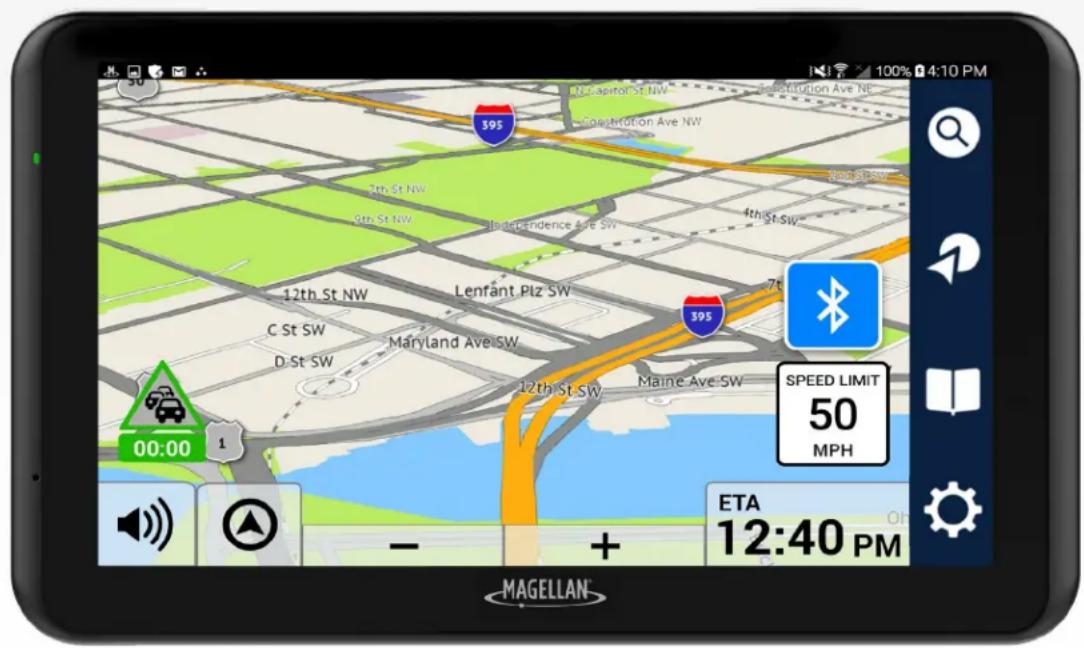
Ce dispositif de Magellan est une caméra embarquée et un appareil d'enregistrement conçu pour vous aider à enregistrer des vidéos, prendre des photos et gérer le contenu stocké sur l'appareil.
Veuillez vérifier auprès des autorités de votre état ou province ou avec la police locale pour la réglementation applicable en ce qui concerne le montage sur le pare-brise. Visitez la boutique de Magellan à magellanGPS.com pour d'autres solutions de montage.
Le conducteur ne doit entrer des données ni programmer le récepteur Magellan que lorsque le véhicule est arrêté uniquement. Seulement un passager du véhicule peut entrer des données ou programmer l'appareil lorsque le véhicule est en mouvement. Il vous incombe de respecter toutes les lois de la circulation.
Nous faisons tous les efforts possibles pour assurer l'exactitude de la base de données. Cependant, les routes, les points d'intérêt (POI), l'emplacement des commerces et points de service peuvent changer au fil du temps.
Gardez le récepteur à l'abri de conditions de température extrêmes. Par exemple, ne pas le laisser exposé à la lumière du soleil directe pendant une période prolongée de temps. La température de fonctionnement maximale est de 60°C (140°F).
Prenez soin lors du montage de l'appareil dans votre véhicule, que ce soit en utilisant le support pare-brise ou d'autres supports ou accessoires, qu'il n'obstrue pas la vue du conducteur, n'interfère pas avec le fonctionnement des dispositifs de sécurité du véhicule tels que des sacs gonflables, ou ne présente un danger pour les occupants du véhicule si jamais le récepteur se déloge lors du trajet.
Vous assumez les risques liés aux dommages causés à votre véhicule ou aux occupants du véhicule à la suite de votre choix dans le montage du récepteur.
La pile est rechargeable et ne devrait pas être retirée. Dans le cas où elle aurait besoin d'être remplacée, veuillez communiquer avec le soutien technique de Magellan sur support.magellanGPS.com ou au 800-707-9971.
Dans certaines juridictions, les enregistrements audio exigent le consentement de toutes les parties avant de commencer l'enregistrement. Il vous incombe de connaître les lois de consentement d'enregistrement audio applicables dans votre juridiction et de vous y conformer.
Dans certaines juridictions, on pourrait considérer une invasion de la vie privée de prendre ou d'afficher publiquement des photos ou des vidéos de personnes ou de leur véhicule à l'aide de ce produit. Il vous incombe de connaître les lois sur la vie privée applicables dans votre juridiction et de vous y conformer.
Avant d'utiliser la ventouse sur votre pare-brise, vérifiez les lois et règlements de l'État ou la localité où vous conduisez. Certaines lois étatiques ou provinciales interdisent ou limitent l'utilisation de montures à ventouse sur le pare-brise lors de la conduite de véhicules motorisés.
C'EST LA RESPONSABILITÉ DE L'UTILISATEUR DE MONTER ET D'UTILISER L'APPAREIL DANS LE RESPECT DE TOUS LES LOIS ET RÈGLEMENTS EN VIGUEUR.
Déclaration de la FCC sur l'exposition aux radiations RF
- Cet émetteur ne doit pas être localisé ou fonctionner en conjonction avec toute autre antenne ou tout transmetteur.
- Cet équipement est conforme aux normes FCC concernant les limites d'exposition aux radiations RF dans un environnement non contrôlé. Cet équipement doit être installé et utilisé en respectant une distance minimale de 20 cm entre l'émetteur et votre corps.
Une connexion Wi-Fi 5G bande 1 est pour une utilisation intérieure uniquement.
Programme de reprise de Magellan
Le programme de reprise de Magellan permet aux clients de recycler certains équipements de Magellan. Dans le cadre de ce programme, tous les modèles de GPS Magellan seront acceptés.
Visitez support.magellangps.com pour plus d'informations.
Magellan RoadMate
6630/6620/6615

Apprendre à connaître votre RoadMate. ....56
Matériel ....56
Logiciel ....56
Configuration de votre RoadMate ....57
Installation de votre RoadMate dans votre véhicule....58
Enregistrement de l'appareil ....59
Connexion au Wi-Fi 60
Mettre à jour vos cartes et logiciels....61
Configuration de Bluetooth 62
Utiliser le Rappel de phare. 63
Utiliser le Rappel de pause de conduite....63
Utilisation de votre RoadMate. 64
Rechercher et se rendre à une adresse ....64
Trajet vers un emplacement....65
Utilisation du menu OneTouch 67
Utilisation du menu Mes lieux 67
Utilisation des trajets multidestination ....67
Utilisation de l'enregistreur DVR....68
Faire un enregistrement d'urgence....69
Accès aux Vidéos et Photos enregistrées....69
Définir les limites de durée d'enregistrement vidéo....69
Modification des réglages du système....70
Général....70
Réseau....70
Navigation + Cartes....70
Sûreté + Sécurité ....71
Enregistrements DVR....71
Information....72
Enregistrement....72
Utilisation du gestionnaire MiVue Manager ....73
Installation du gestionnaire MiVue Manager....73
Lecture des fichiers enregistrés....74
Garantie 76
Apprendre à connaître votre RoadMate.
Nous vous remercions d'avoir acheté le Navigateur Cam RoadMate Dash Magellan, un récepteur GPS avec des fonctionnalités d'enregistreur vidéo numérique (DVR).
Ce guide de l'utilisateur décrit toutes les fonctions dont vous avez besoin pour faire fonctionner votre RoadMate. Consultez magellanGPS.com/Vehicle-Navigation pour plus d'informations sur les produits RoadMate ainsi que la gamme complète de produits de navigation automobile Magellan.
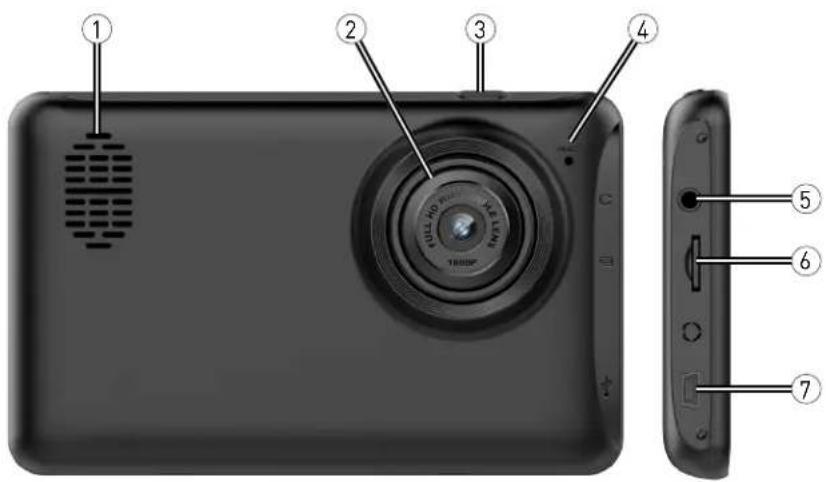
① Haut-parleur Tou Cenéra1
③ alimentation
④ Touche de réinitialisation
⑤ Sortie audio Fente Micro SD Connecteur USB et entrée d'alimentation2
1 Offert sur certains modèles.
2 Pour une meilleure performance, utilisez une carte SD Class 10 avec au moins 8 Go de capacité de stockage.
3 Utilisez des adaptateurs d'alimentation inclus, spécialement évalués pour votre appareil.
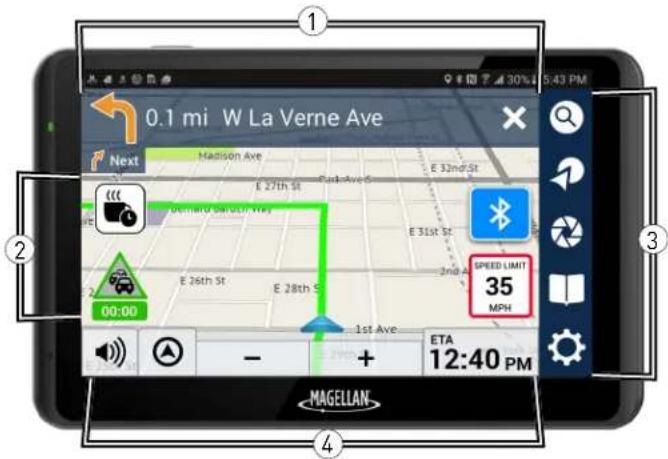
① Barre de navigation
② Icônes à l'écran
③ Barre de menu
④ Tableau de bord
Inicio rápido.
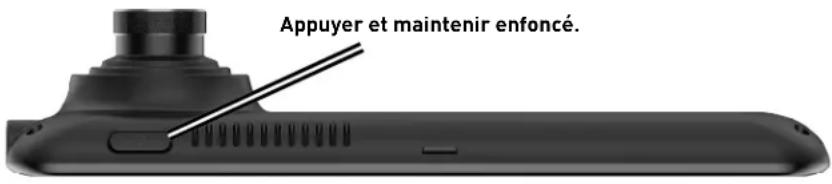
1. Mise sous tension.
Appuyer et maintenir enfoncé le bouton de mise en marche en haut de l'appareil. Au bout de quelques secondes, vous verrez apparaître le logo de Magellan et l'appareil s'allumera.
2. Charger l'appareil.
À l'aide de l'adaptateur CA ou de l'adaptateur de courant pour véhicule (ACV) compris:
- Brancher l'adaptateur ou introduire la fiche de l'adaptateur de courant dans l'allume-cigare du véhicule.
- Introduire le connecteur mini-USB de l'adaptateur CA ou ACV dans le côté gauche de l'appareil.
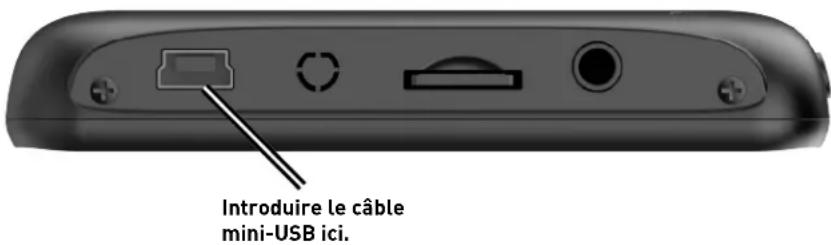
Remarque: L'appareil peut nécessiter plusieurs heures avant d'être complètement rechargé.
Configuration de votre appareil RoadMate.
3. Installation de l'appareil.
Fixez l'appareil à la base et au support, et utilisez la base à ventouse pour le faire adhérer au pare-brise ou au tableau de bord.
Pour une meilleure qualité d'image, montez votre appareil comme ceci:
Pare-brise Tableau de bord
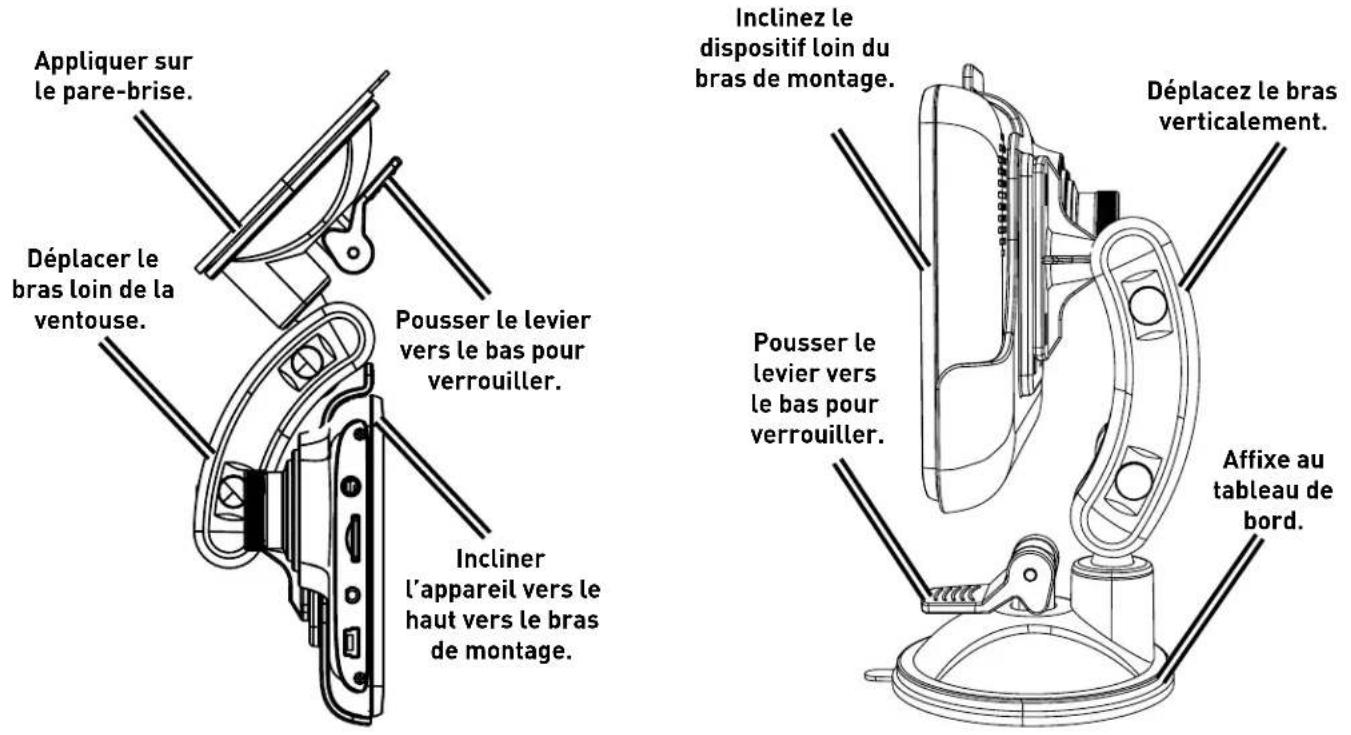
REMARQUE: Vous devez respecter les lois et réglementations locales relatives à l'installation conforme des appareils de ce type.
Configuration de votre RoadMate.
Enregistrement de l'appareil
Enregistrez votre RoadMate sur votre appareil sans fil via Wi-Fi (aucun câble USB requis).
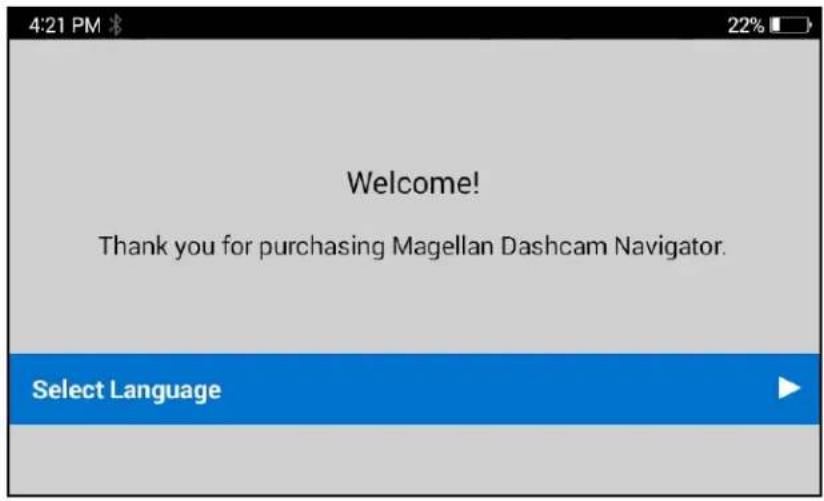
Touchez surt écrand accueil > sélectionnez une langue> Touchez OK.
2. Lire les Conditions générales d'utilisation (EULA).
Lisez les Conditions générales d'utilisation > Touchez l've read and agree to the terms pour continuer ou touchez I disagree pour reporter l'installation.
Remarque : Vous ne pouvez pas procéder à l'installation tant que vous n'aurez pas lu et accepté les EULA.
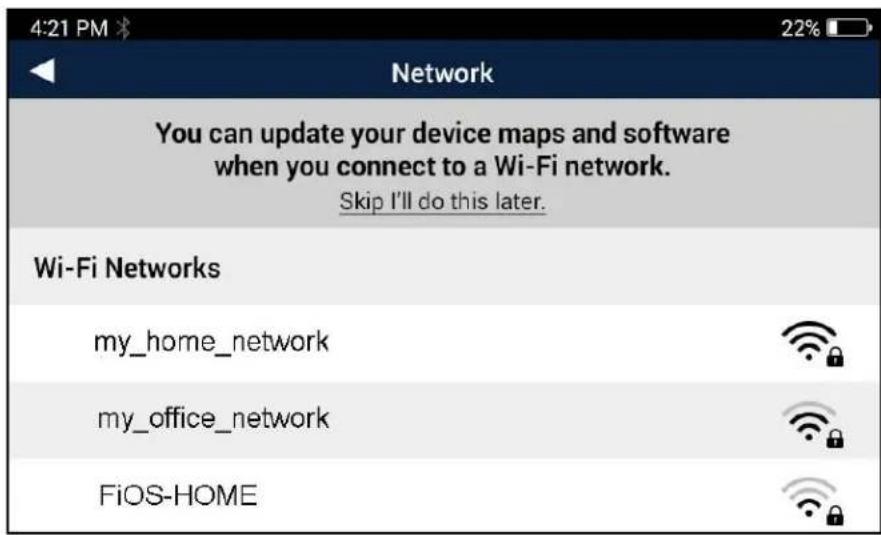
3. Se connecter au Wi-Fi.
Appuyez sur un réseau Wi-Fi de la liste > entrez le mot de passe (le cas échéant) > touchez Done + Connect.
4. Connecter ou Créer un nouvel ID.
Touchez Create a New ID pour créer un nouveau compte > entrez les détails du compte > touchez Sign Up.
Si vous avez déjà un compte Magellan, touchez Log-in with Existing ID > Entrez les détails de votre compte > touchez Log-in.
Pour vous connecter ou vous inscrire plus tard, touchez Skip this, I'll do it later.
Lorsque vous êtes prêt à terminer l'enregistrement, touchez à partir de l'écran de Carte > touchez Registration.
5. Configuration initiale terminée!
Mettre à jour vos cartes et logiciels.
Téléchargez toutes les cartes disponibles et mises à jour logicielles pour votre RoadMate via Wi-Fi.
- Taper à partir de l'écran de Carte.
- Touchez Updates lorsque vous voyez une notification (par exemple 2 nouvelles mises à jour).
- Appuyez Update sur Map Update ou Software Update.
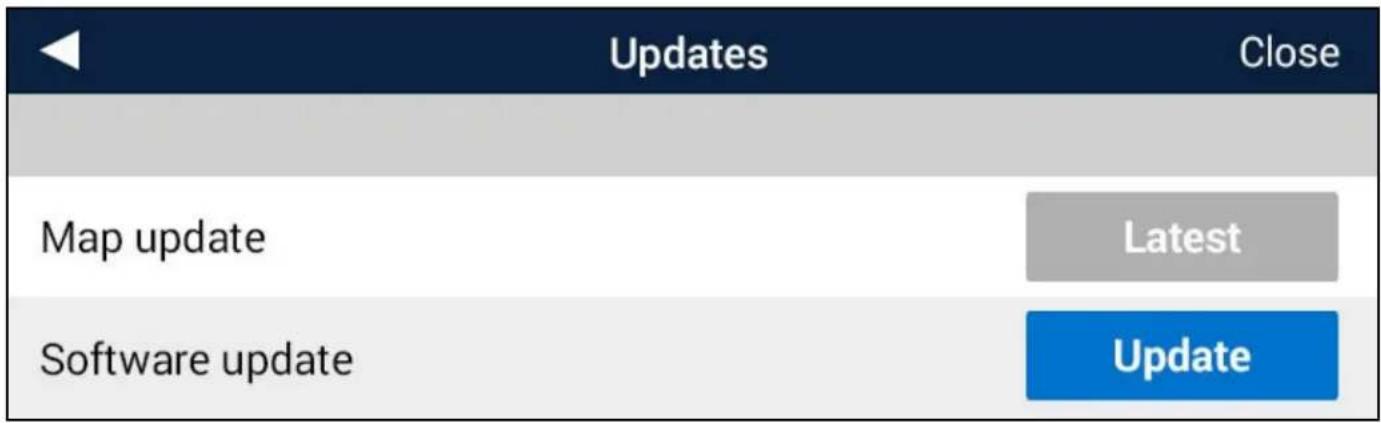
- Attendez que le téléchargement de la nouvelle carte ou du logiciel soit terminé.

Les mises à jour de cartes ou de logiciels sont maintenant téléchargées.
Réglages de Bluetooth.
Remarque: S'assurer que Bluetooth est activé sur le téléphone ou autre appareil portable avant d'essayer d'activer Bluetooth sur l'appareil RoadMate.
- Toucher sur l'écran de la carte. Votre écran affichera un code NIP.
- Ouvrir le menu Bluetooth de votre téléphone > sélectionner Magellan RoadMate dans la liste des appareils.
- Inscrire le code NIP affiché sur l'appareil Roadmate comme code d'identification Bluetooth sur votre appareil portable.
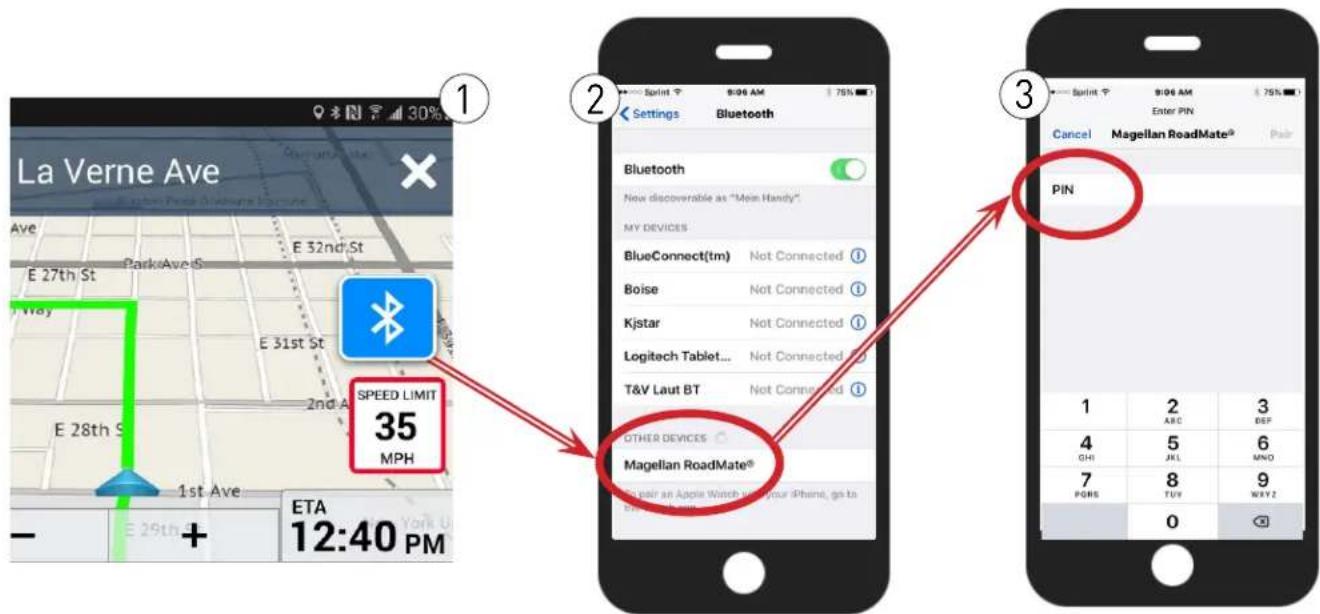
Votre appareil Roadmate est maintenant connecté à votre téléphone portable par l'intermédiaire de Bluetooth.
Utiliser le Rappel de phare.
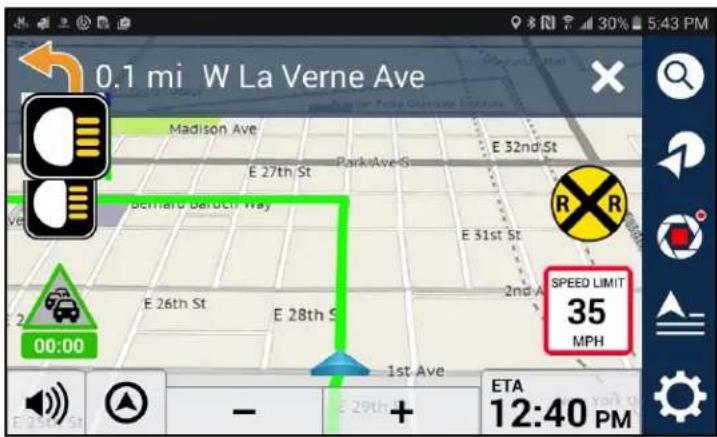
Le Rappel de phare vous alerte à allumer les phares de votre véhicule au coucher du soleil.
Pour configurer le Rappel de phare:
-
Touchez partir de l'écran de Carte.
-
Touchez Safety and Security.
-
Touchez la case à cocher à côté du Rappel de phare pour activer le Rappel de phare (coché) ou le désactiver (non coché).
Phares
Icône de
rappel
Utilisez le Rappel de pause de conduite.
Le Rappel de pause de conduite vous alerte avec une icône pour prendre une pause après avoir conduit pendant une durée de temps déterminée.
Pour régler le Rappel de pause de conduite :
- Touchez à partir de l'écran de Carte.
- Touchez Safety and Security.
- Touchez Driving Break Reminder.
- Choisir une durée : 1 heure, 2 heures ou 3 heures.
Icône de Rap-
pel de pause de
conduite.
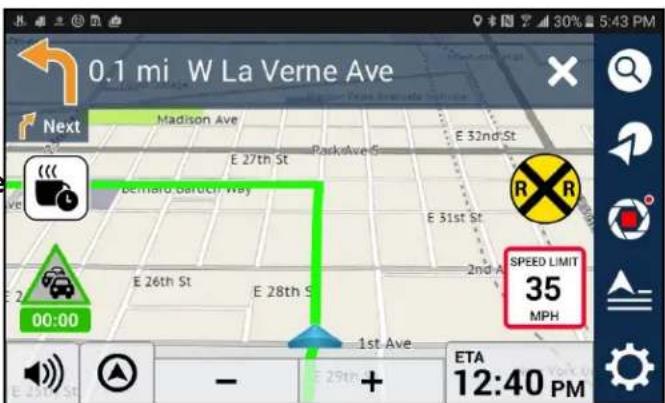
Utilisation de votre RoadMate
Rechercher et se rendre à une adresse.
Pour trouver et se diriger vers un lieu à proximité en mode de conduite libre :
- Touchez Search à partir de l'écran de Carte.
- Appuyez sur une catégorie (par exemple Gas, Coffee Shops, etc.).
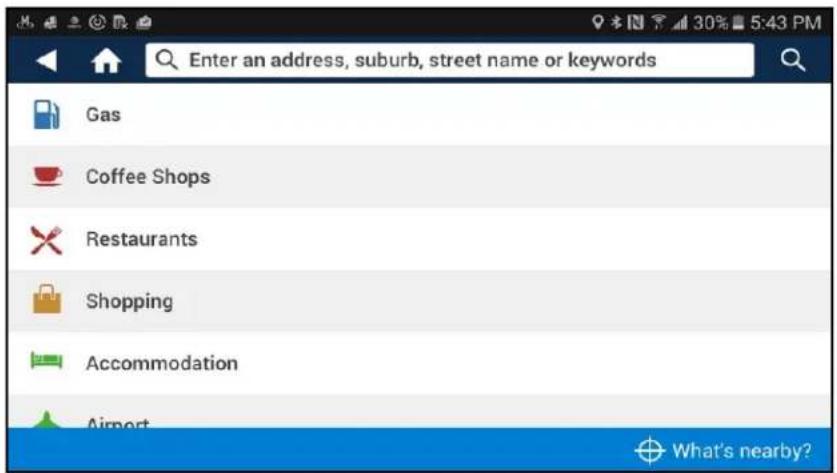
2a. Appuyez sur un lieu dans la liste des catégories.
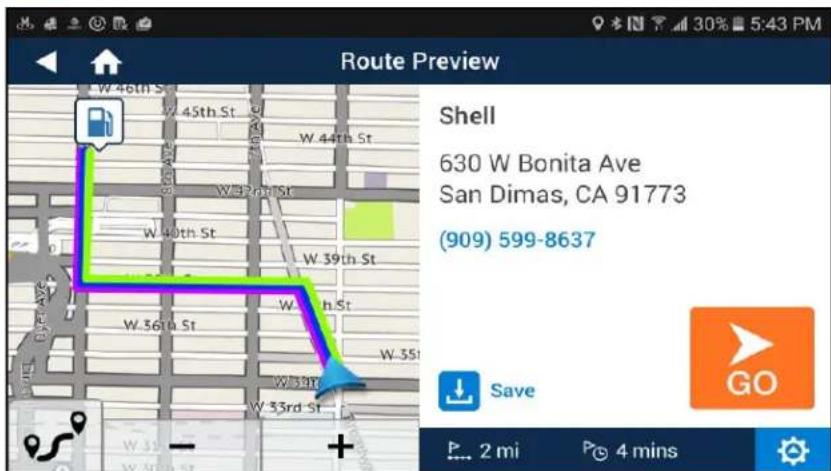
2b. Touchez ↓ Save pour enregistrer le lieu dans Mes lieux OU
2c. Touchez Route pour voir les détails du trajet.
Remarque : Touchez ... pour modifier les options du trajet.
2d. Touchez
GO pour commencer le trajet vers le lieu.
- Touchez What's Nearby? pour voir les endroits proches.
3a. Appuyez sur un lieu dans les Search Results.
3b. Taper ↓ Save pour sauvegarder le lieu dans Mes lieux OU
3c. Taper Route pour voir les détails du trajet.
Remarque : Taper ... pour modifier les options du trajet.
3d. Taper pour commencer le trajet vers le lieu.
Trajet vers un emplacement.
Suivez la carte à l'écran et les indications vocales lors de votre trajet vers le lieu que vous avez entré. Vous pouvez modifier les options du trajet pendant que vous conduisez ou marchez vers le lieu.
Remarque :NE PAS configurer votre RoadMate pendant la conduite. Demeurez pleinement concentré sur toutes les conditions routières.
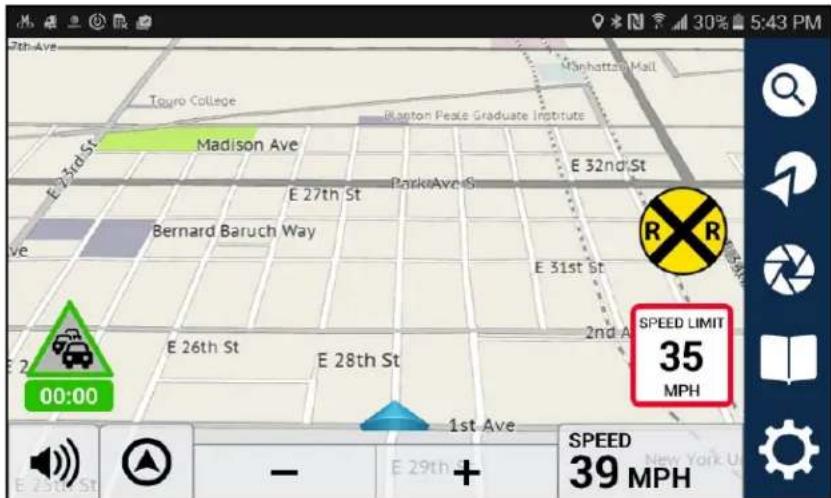
Durant le trajet, vous pouvez :
Toucher une Manuever dans le haut de l'écran pour ouvrir la liste des virages. Appuyer sur l'un des virages dans la liste des virages pour voir les détails de ce virage.

Remarque : Toucher libre.

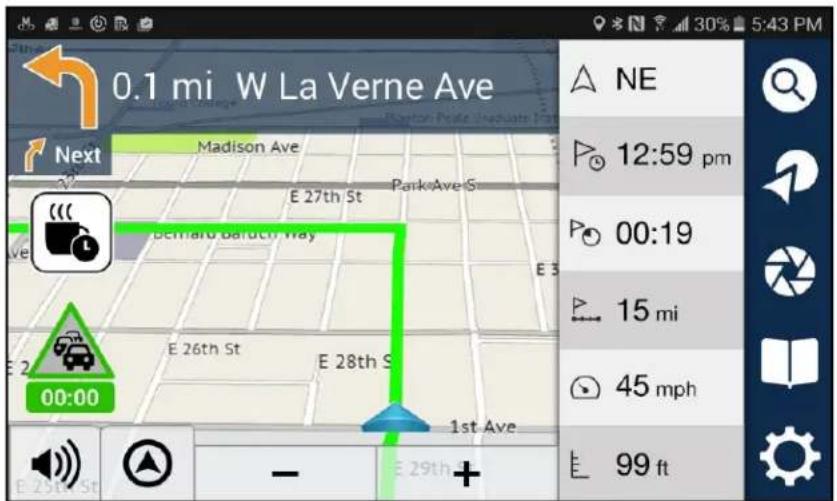
pour arrêter la navigation et revenir en mode de conduite Toucher 12:59 pm pour afficher les informations du trajet (appuyer sur une option pour modifier l'affichage) :
Direction du trajet (N, E, S ou O)
Heure d'arrivée prévue (HAP)
Durée restante du trajet
Distance restante du trajet
Vitesse du véhicule
Touchez pour activer la caméra.

touchez Start Recording pour activer l'enregistreur DVR pendant que vous conduisez.
Touchez Take a Photo pour prendre et enregistrer une photo sur votre appareil.
Taper Recording List pour voir tous les vidéos en boucle, vidéos d'impacts et photos.
Touchez pour ouvrir le menu de Settings. Consultez Changing System Settings pour plus d'informations sur le réglage des préférences système de votre RoadMate.
Utilisation du menu OneTouch.
Le menu OneTouch offre un accès rapide à l'adresse de votre domicile, aux services d'urgence, aux stations-service et aux autres endroits que vous avez enregistrées dans le menu OneTouch.
Pour accéder au menu OneTouch :

- Touchez à partir de l'écran de Carte.
- Touchez l'icône Home pour ajouter votre adresse de domicile. Présentement, chaque fois que vous appuierez sur l'icône Home, vous recevrez immédiatement des directives de trajet vers votre domicile.
- Touchez l'icône d'urgence pour voir les endroits les plus proches (par exemple, poste de police, caserne de pompiers, hôpitaux, etc.) et commencer le trajet vers cet endroit.
- Appuyez sur l'une des cases vides pour ajouter un nouvel emplacement OneTouch.
- Touchez le bouton Pencil pour modifier ou supprimer un emplacement dans le menu OneTouch. Touchez la Coche pour terminer la modification des éléments du menu OneTouch.
Utilisation du menu Mes lieux.
Le menu Mes lieux vous permet de vous diriger à l'un des endroits que vous avez enregistrés dans Mes lieux.
Pour utiliser Mes lieux :
- Touchez à partir de l'écran de carte de conduite libre.
- Sélectionnez un endroit dans My Places, Recent ou Trips.
- Touchez GO pour vous rendre à cet endroit.
Remarque : Touchez ••• pour modifier les options du trajet. Touchez le bouton de Pencil > Touchez Delete pour supprimer l'endroit de la liste de Mes lieux.
Utilisation des trajets multidestination.
Le menu Trajets multidestinations vous permet de modifier et d'ajouter des lieux sur votre trajet.
Pour ajouter plusieurs destinations à votre trajet en cours :

- Touchez à partir de l'écran de carte pendant le trajet.
- Touchez le bouton Pencil > Touchez Add.
- Sélectionnez une destination dans le menu> Touchez Add.
- Touchez la Check Mark lorsque vous avez fini d'ajouter des destinations > Touchez Back pour revenir à l'écran de trajet.
Utilisation de l'enregistreur DVR.
Touchez a partir de l'écran de carte pour activer la caméra de l'appareil.
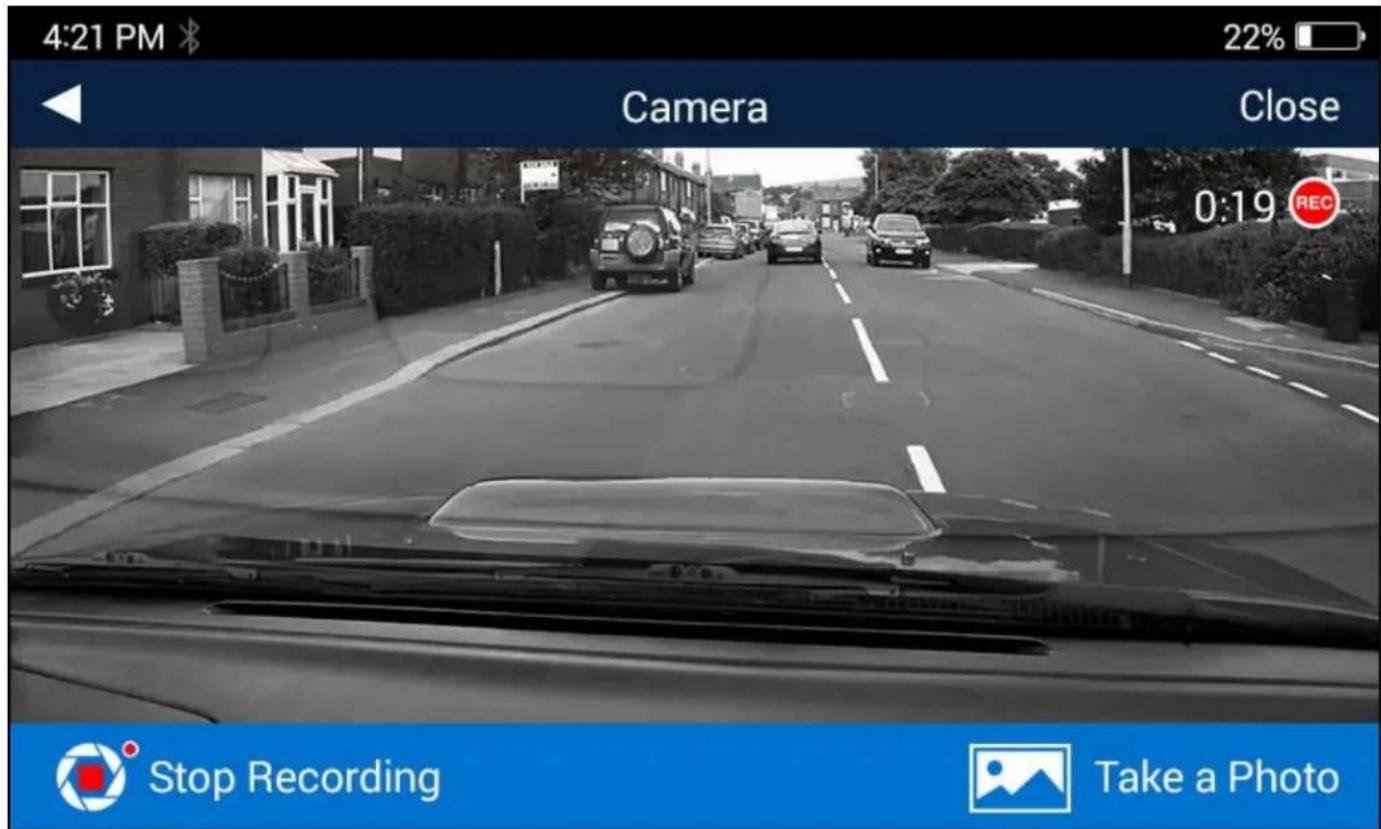
À partir de cet écran, vous pouvez :
- Toucher Start Recording pour activer l'enregistreur DVR et enregistrer une vidéo pendant que vous conduisez. Toucher Stop Recording pour mettre fin à l'enregistrement.
- Toucher Take a Photo pour capturer une photo de la vue actuelle de la caméra.
- Toucher Recording List pour afficher une liste de vos photos et vidéos.
Pour modifier vos photos et vidéos enregistrées :

- Touchez à partir de l'écran de Carte.
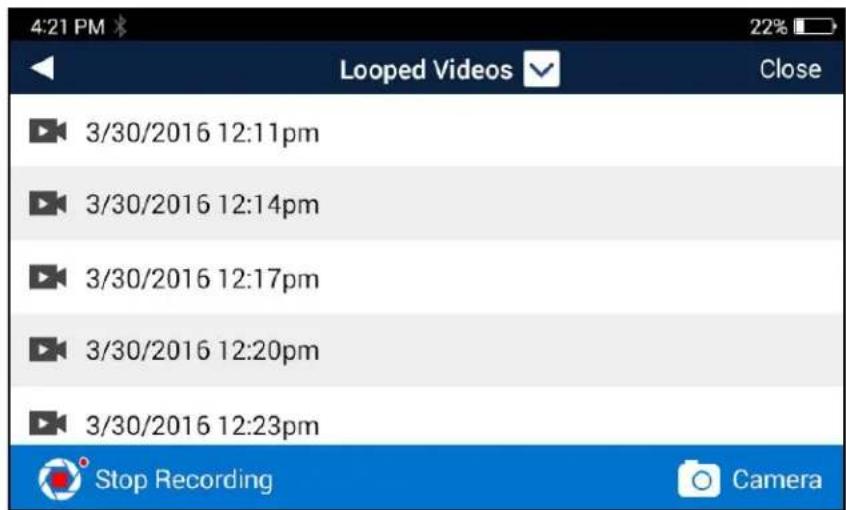
- Touchez Recording List.
- Touchez Looped Videos pour les enregistrements en continu, Impact Videos pour les enregistrements d'urgence ou Photos.
- Touchez sur un élément pour visionner une vidéo ou voir une photo.
- Touchez Delete pour supprimer une vidéo ou photo et touchez Lock pour empêcher l'écrasement par une nouvelle vidéo.
Faire un enregistrement d'urgence.
Les enregistrements d'urgence sont enregistrés, verrouillés et sauvegardés en trois vidéos consécutives dans Impact Videos lorsque le G-Sensor détecte des impacts de collisions ou des événements similaires.
Appuyez et maintenez enfoncé pour enregistrer une vidéo d'urgence manuellement.
Accès aux Vidéos et Photos enregistrées.
Toutes les vidéos et photos enregistrées sont horodatées et sauvegardées dans l'une des trois catégories dans la Recording List : Looped Videos, Impact Videos et Photos. Pour accéder aux enregistrements :
- Touchez à partir de l'écran de Carte > Recording List.
- Appuyez sur un dossier > Sélectionnez un fichier horodaté pour afficher une photo ou une vidéo.
- Touchez Delete pour supprimer la vidéo ou Lock pour empêcher l'écrasement.
Définir les limites de durée d'enregistrement vidéo.
Pour définir une limite de durée d'enregistrement vidéo :
- Touchez à partir de l'écran de Carte.
- Touchez DVR Recordings.
- Touchez Video Time > Sélectionnez 1 min, 3 min ou 5 min.
Ce délai s'applique également à Impact Recording.
Modification des réglages du système
Touchez Settings dans le menu de carte pour accéder au menu des réglages.
General : Définir les préférences générales de l'appareil.
- Screen Brightness : Modifier le niveau de luminosité pour le mode Jour, le mode Nuit et la Luminosité automatique.
- Auto Power Off : Modifier la durée du temps d'inactivité avant l'arrêt de votre RoadMate (10 min, 20 min et 30 min).
- Disable Auto Power Off : Désactiver la fonction d'arrêt automatique (cochée) ou activer la fonction (non cochée).
- Sounds : Sélectionner les options sonores pour votre appareil :
• Volume :Changer le volume global du système.
- Button Sounds : Activé (coché) ou désactivé (non coché).
- Turn Warnings : Recevoir des notifications de virages à venir pendant le trajet (None, Bells, Chimes, Beeps ou Voice).
- Spoken Street Names :On (coché) ou Off (décoché) les notifications vocales de noms de rues durant le trajet.
- Audible Speed Warning :On (coché) ou Off (décoché) les avertissements sonores lorsque vous excédez la limite de vitesse.
Network : Trouver et se connecter à un réseau Wi-Fi.
Pour se connecter à un réseau Wi-Fi :
- Recherchez les réseaux Wi-Fi à proximité jusqu'à ce que l'un d'eux soit localisé.
- Appuyez sur un réseau Wi-Fi.
- Entrez le mot de passe du réseau Wi-Fi (le cas échéant) > Touchez Connect.
Navigation + Maps : Règle la navigation GPS, la cartographie et les préférences de trajet.
- Navigation : Modifier les préférences de navigation.
- Minimize U-Turns :Éviter les demi-tours si possible (coché) ou permettre les demi-tours pendant le trajet (décoché).
- Minimize toll road usage :Éviter les routes à péage si possible (coché) ou permettre les routes à péage pendant le trajet (non coché).
- Minimize unpaved road usage :Éviter les routes non pavées si possible (coché) ou permettre les routes non pavées pendant le trajet (non coché).
- Simulation Control :Activer les options pour simuler votre trajet en entier pendant le trajet (coché) ou désactiver les options de simulation (non coché).
- Map Display : Définir l'interface de la carte et les préférences d'affichage.
• Map Orientation : 3D, 2D ou 2D North Up.
• Night Mode : Auto, On ou Off.
• Auto-Zoom on Turns : On (coché) ou Off (non coché).
- Lane Assist : On (coché) ou Off (Désactivé) (non coché).
- Junction View : Activé (coché) ou Désactivé (non coché).
• Live Traffic : Activé (coché) ou Désactivé (non coché).
- Points of Interest Visibility : Taper pour sélectionner les PI que vous souhaitez afficher à l'écran de la carte (cochez/décochez chaque type que vous souhaitez afficher/ne pas afficher ou touchez Check all pour afficher tous les PI sur la carte).
- GPS Position : Modifier les paramètres de positionnement GPS.
- Set position by GPS : Régler à GPS ou Manual (régler la position par What's Nearby?, My Places ou OneTouch).
- Region : Voir la zone géographique où vous êtes situé (par exemple US48 AK HI PR CAN).
- PhantomALERT : Définir les avertissements PhantomALERT sur votre appareil.
- Standard Alerts : Activer les avertissements PhantomALERT pour les caméras aux feux rouges ou les radars fixes On (coché) ou Off (décoché).
- Alertes supplémentaires : Activer ou désactiver les PhantomALERT supplémentaires. Acheter des abonnements PhantomALERT à magellangps.com/premiumalerts pour pouvoir utiliser cette fonctionnalité.
Safety + Security : Régler des fonctionnalités de sécurité et d'assistance à la conduite.
- Headlight Reminder : Vous avertit d'allumer vos phares lorsque votre appareil passe en mode nuit. Rappel de phares On (coché) ou Off (décoché).
- Driving Break Reminder : Vous avertit de prendre une pause après avoir conduit pendant une durée déterminée. Régler le Rappel de pause de conduite à 1 hour, 2 hours, 3 hours ou Off.
DVR Recordings: Régler les préférences d'enregistrement vidéo.
- Auto Record : Régler l'enregistreur DVR pour commencer l'enregistrement automatiquement lorsque vous allumez votre appareil. Enregistrement automatique On (coché) ou Off (décoché).
- All Watermarks : Régler les filigranes pour les vidéos enregistrées : Timestamp, Speed Information et GPS Location. On (coché) ou Off (décoché) Tous les filigranes ou activer des filigranes individuels.
- Recording Sound :Régler l'enregistreur DVR pour enregistrer les sons (coché) ou ne pas enregistrer les sons pour accompagner les enregistrements vidéo.
-
Video Time : Définir la durée souhaitée pour l'enregistrement de fichiers vidéo individuels avant de commencer une nouvelle vidéo en boucle. Régler à 1 min, 3 min ou 5 min.
-
SD Card Storage Information : Voir l'espace requis par chaque type de vidéo/photo sur votre carte SD.
- Format Card : Efface votre carte SD de sorte qu'elle puisse être optimisée pour une utilisation avec votre appareil RoadMate. Ceci efface toutes les données sur la carte SD.
Information : Voir les détails du produit, la documentation juridique, les informations de soutien et plus encore.
- Product Information : Voir les détails du produit, y compris le numéro de série, les versions du logiciel et plus encore.
-
Check for Update : Vérifiez la dernière version du logiciel et les mises à jour cartographiques.
-
Si vous avez les dernières versions, vous verrez Latest à côté de chaque type de mise à jour.
-
Si vous avez besoin de télécharger un nouveau logiciel ou une mise à jour cartographique, appuyez sur le bouton Download pour télécharger sans fil la plus récente version.
-
End-User License Agreement : Lire les Conditions générales d'utilisation (EULA).
- Acknowledgements : Voir les informations de droit d'auteur pour les fournisseurs de données cartographiques.
- Support : Voir les informations de contact des services de soutien technique de Magellan GPS.
- Reset to Factory Default : Remettre votre appareil aux réglages par défaut. Ceci efface toutes les données enregistrées sur votre appareil.
Registration : Voir les détails du compte Magellan GPS.
- Create New ID : Créer un nouveau compte Magellan GPS à utiliser avec votre appareil. Entrez les détails de votre compte > Toucher Sign up pour créer un nouveau compte.
- Log-in with Existing ID : Se connecter avec un compte GPS Magellan existant à utiliser avec votre appareil.
Utilisation du gestionnaire MiVue Manager.
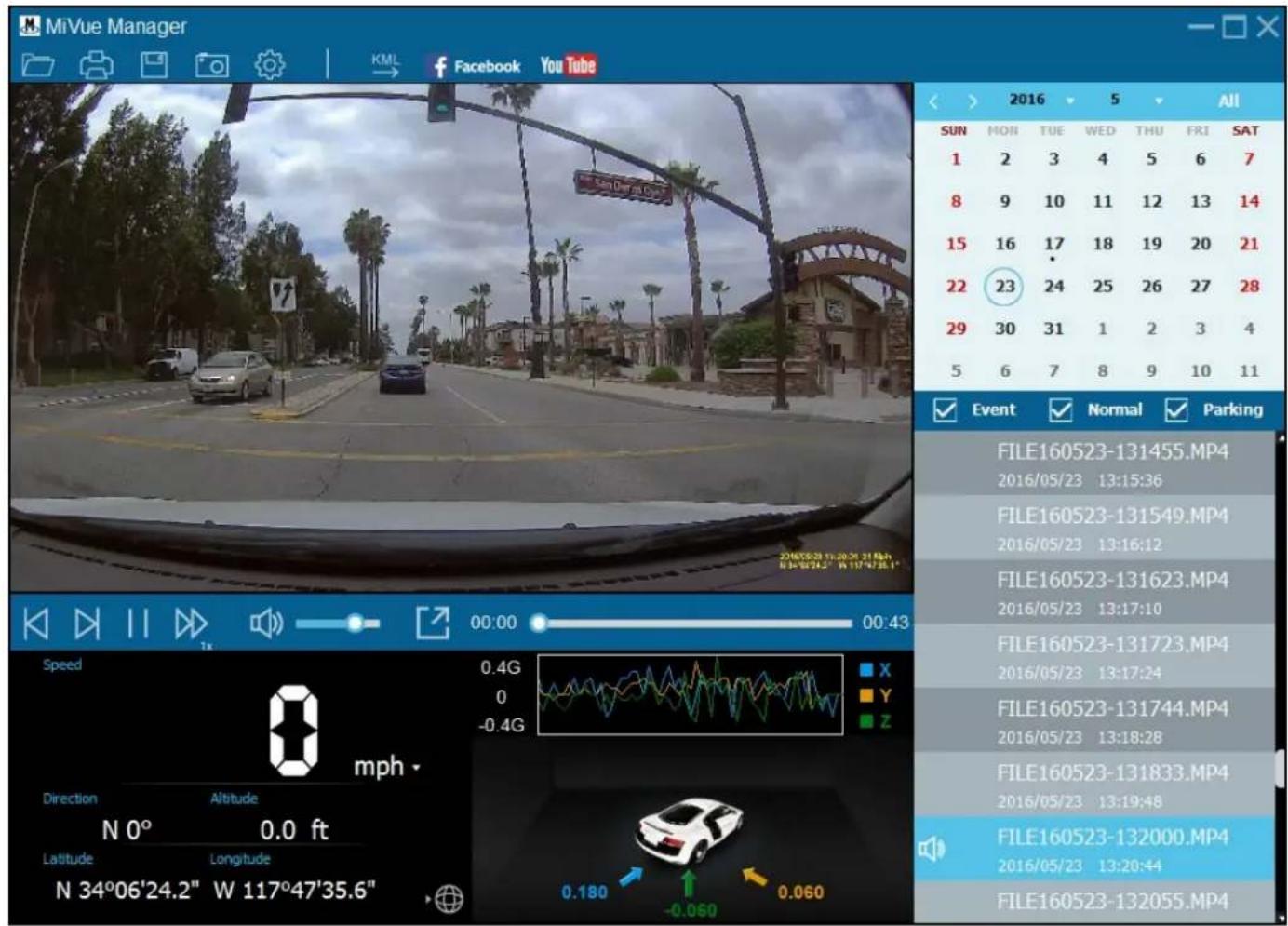
Le gestionnaire MiVue Manager™ vous permet de voir les vidéos enregistrées sur votre caméra embarquée.
Remarque : Toutes les fonctionnalités ne sont pas disponibles sur tous les modèles RoadMate.
Installation du Gestionnaire MiVue Manager.
Télécharger MiVue Manager à partir de support.magellangps.com et suivre les indications à l'écran pour l'installer. Assurez-vous de télécharger la version appropriée du logiciel (Windows ou Mac) selon le système d'exploitation de votre ordinateur.
Lecture de fichiers enregistrés.
- Retirez la carte mémoire de l'enregistreur et accédez à la carte sur l'ordinateur à l'aide d'un lecteur de carte.
- Copiez les fichiers d'enregistrement sur votre ordinateur pour la sauvegarde et la lecture. Vous pouvez également laisser la carte mémoire insérée dans l'appareil Mi-Vue et connectez l'appareil à votre ordinateur par un câble USB.
- Démarrer MiVue Manager sur l'ordinateur. Par défaut, MiVue Manager affiche le calendrier et la liste des fichiers sur la droite. Si un fichier d'enregistrement existe, vous verrez la date avec l'indication «.». Cliquez sur cette date pour afficher les fichiers qui ont été enregistrés à cette date. Vous pouvez choisir le type de fichier à afficher : Event / Normal / Parking.
- Cliquez sur All pour afficher tous les fichiers dans le dossier en cours. Pour revenir à l'affichage du calendrier, cliquez sur Calendrier. Double-cliquez sur un fichier de la liste de fichiers pour commencer la lecture.
- Les commandes de lecture sont décrites comme suit :

① Aller au fichier suivant ou précédent.
② Démarrer/arrêter la lecture.
③ Modifier la vi-tesse de lecture.
4 Activer/désactiver la mise en sour-dine du volume.
⑤ Régler le niveau du volume.
6 Visionner la vidéo en plein écran.
7 Afficher la progression de la lecture. Cliquez sur la barre ou faites glisse le curseur de défilement pour passer directement à ce point dans la vidéo.
- Pendant la lecture, vous pouvez vérifier plus d'informations de conduite à partir du panneau du tableau de bord et du tableau du G-Sensor qui sont affichées sous l'écran de lecture vidéo.
- Cliquez sur ◎ du panneau du tableau de bord pour afficher l'écran de Carte.
- Le tableau du G-Sensor affiche des données en ondes sur 3 axes au sujet du déplacement de la voiture avant/arrière (X), vers la droite/gauche (Y) et vers le haut/bas (Z).
La barre d'outils permet d'effectuer ce qui suit :

① Sélection du dossier où les fichiers sont enregistrés.
② Aperçu/impression de l'image actuelle.
③ Enregistrement des fichiers sur votre ordinateur.
4 Capture/enregistrement de l'image vidéo sur votre ordinateur.
⑤ Ouverture du menu Paramètres.*
⑥ Exportation et enregistrement des informations sur le GPS en format KML sur votre ordinateur.
⑦ Télécharger des fichiers sur Facebook et YouTube.
*Menu de configuration :
- Change Language : Règle la langue d'affichage du MiVue Manager.
- Change Skin : Règle la gamme de couleurs du MiVue Manager.
- Check for Update : Vérifie si de nouvelles versions de MiVue Manager sont disponibles. Accès Internet requis.
- About : Affiche les informations sur la version et les droits d'auteur du MiVue Manager.
Garantie.
Garantie limitée de Magellan
Tous les récepteurs avec système mondial de localisation (GPS) de Magellan sont des aides à la navigation et ne sont pas destinés à remplacer les autres méthodes de navigation. L'acheteur est conseillé de bien vérifier son emplacement et de faire preuve de bon jugement. LISEZ ATTENTIVEMENT LE GUIDE D'UTILISATION AVANT D'UTILISER LE PRODUIT.
1. GARANTIE DE MAGELLAN
(a) MiTAC Digital Corp. ("Magellan") garantit que ses récepteurs GPS et accessoires matériels sont exempts de tout vice de matériau et de fabrication et seront conformes aux spécifications publiées pour le produit pendant une période d'un an suivant la date d'achat originale. CETTE GARANTIE COUVRE UNIQUEMENT L'ACHETEUR ORIGINAL DE CE PRODUIT.
(b) En cas de défectuosité, Magellan, à son gré, réparera ou remplacera le produit matériel avec un produit de type ou de qualité analogue, qui pourra être neuf ou remis en état, sans frais à l'acheteur pour les pièces ou pour la main-d'œuvre. La limite de la responsabilité de Magellan en vertu de la garantie limitée est la valeur réelle en espèces du produit au moment où l'acheteur retourne le produit à Magellan pour la réparation moins un montant raisonnable pour l'utilisation, tel que déterminé par Magellan à sa seule discrétion. Le produit réparé ou remplacé sera garanti pendant 90 jours à compter de la date de l'expédition de retour, ou pour le reste de la garantie d'origine, selon durée la plus longue.
(c) Magellan garantit que les produits logiciels ou le logiciel inclus dans le matériel seront exempts de défauts dans le support pour une période de 30 jours à compter de la date d'expédition et seront substantiellement conformes à la documentation de l'utilisateur alors en vigueur, fournie avec le logiciel (y compris les mises à jour de celui-ci). La seule obligation de Magellan sera la correction ou le remplacement du support ou du logiciel afin qu'il soit substantiellement conforme à la documentation de l'utilisateur alors en vigueur. Magellan ne garantit pas que le logiciel sera conforme aux exigences de l'acheteur ou que son fonctionnement sera ininterrompu, exempt d'erreurs ou de virus. L'acheteur assume l'intégralité des risques liés à l'utilisation du logiciel.
2. RECOURS DE L'ACHETEUR
LE RECOURS EXCLUSIF DE L'ACHETEUR EN VERTU DE LA PRÉSENTE GARANTIE ÉCRITE OU DE TOUTE GARANTIE IMPLICITE SERA LIMITÉ À LA RÉPARATION OU AU REMPLACEMENT, AU CHOIX DE MAGELLAN, DE TOUTE PIÈCE DÉFECTUEUSE DU RÉCEPTEUR OU DES ACCESSOIRES QUI SONT COUVERTS PAR CETTE GARANTIE. LES RÉPARATIONS SOUS CETTE GARANTIE SERONT UNIQUEMENT EFFECTUÉES PAR UN CENTRE DE SERVICE AGRÉÉ DE MAGELLAN. TOUTE RÉPARATION EFFECTUÉE PAR UN CENTRE DE SERVICE NON AUTORISÉ PAR MAGELLAN ANNULERA CETTE GARANTIE.
3. OBLIGATIONS DE L'ACHETEUR
Pour réparer ou remplacer un produit de Magellan, l'acheteur doit obtenir un numéro d'autorisation de retour de matériel (RMA) auprès du soutien technique de Magellan ou en soumettant une demande de réparation par le biais de notre site Web à www.magellanGPS.com, avant l'expédition. L'acheteur doit retourner le produit port payé avec une copie du reçu original, l'adresse de retour de l'acheteur et le numéro RMA clairement imprimé sur l'extérieur de l'emballage à l'adresse du centre de service agréé Magellan fournie par Magellan avec le numéro RMA. Magellan réserve le droit de refuser de fournir le service gratuitement si le reçu n'est pas fourni ou si les informations qu'il contient sont incomplètes ou illisibles ou si le numéro de série a été altéré ou effacé. Magellan ne sera pas tenu responsable des pertes ou des dommages au produit encourus lorsqu'il est en transit ou est en cours d'expédition pour la réparation. L'assurance est recommandée. Magellan recommande l'utilisation d'une méthode d'expédition avec suivi comme UPS ou FedEx lorsque vous retournez un produit pour réparation.
4. LIMITATION DES GARANTIES IMPLICITES
Sauf comme il est exposé au point 1 ci-dessus, toutes les autres garanties exprimées ou tacites, y compris l'adaptabilité à un usage particulier ou la qualité marchande, sont par les présentes rejetées ET, LE CAS ÉCHÉANT, LES GARANTIES IMPLICITES EN VERTU DE L'ARTICLE 35 DE LA CONVENTION DES NATIONS UNIES SUR LES CONTRATS DE VENTE INTERNATIONALE DE MARCHANDISE SONT ÉGALEMENT REJETÉES. Certaines législations nationales, des états, provinciales ou locales n'autorisent pas l'exclusion ou la limitation des dommages accessoires ou immatériels, dans un tel cas, la limitation ou l'exclusion ci-dessus peut ne pas vous concerner.
5. EXCLUSIONS
Ce qui suit est exclu de la garantie :
(a) l'entretien périodique et la réparation ou le remplacement des pièces en raison d'une usure normale;
(b) les piles;
(c) les finitions;
(d) les installations ou les défauts résultant d'une installation;
(e) tout dommage causé par (i) le transport, la mauvaise utilisation, l'abus, la négligence, la falsification, l'humidité, les liquides, la proximité ou l'exposition à la chaleur, ou une utilisation incorrecte; (ii) les catastrophes telles que les incendies, les inondations, le vent et la foudre; (iii) les accessoires ou modifications non autorisés;
(f) les réparations effectuées ou tentées par toute personne autre qu'un centre de service agréé Magellan;
(g) tout produit, composants ou pièces non fabriqués par Magellan,
(h) que le récepteur sera exempt de toute réclamation pour contrefaçon d'un brevet, d'une marque, droit d'auteur ou autre droit de propriété, incluant les secrets commerciaux
(i) les dommages causés par accident, résultant de transmissions par satellite inexactes. Des transmissions inexactes peuvent se produire en raison de changements dans la position, l'état ou la géométrie d'un satellite ou de modifications au récepteur qui peuvent être nécessaires en raison de tout changement dans le GPS.
(Remarque : Les récepteurs GPS Magellan utilisent le GPS ou GPS + GLONASS pour obtenir des informations d'emplacement, de vitesse et de temps. Le GPS est géré par le gouvernement américain et le GLONASS est le Système mondial de satellites de navigation de la Fédération de la Russie, qui sont seuls responsables de l'exactitude et la maintenance de leurs systèmes. Certaines conditions peuvent causer des inexactitudes qui pourraient nécessiter des modifications au récepteur. Des exemples de telles conditions incluent, mais ne se limitent pas à des changements dans la transmission GPS/GLONASS).
L'ouverture, le démontage ou la réparation de ce produit par une personne autre qu'un centre de service agréé de Magellan annulera cette garantie.
6. EXCLUSION DE DOMMAGES ACCESSOIRES OU IMMATÉRIELS
(a) MAGELLAN NE SERA PAS TENU RESPONSABLE ENVERS L'ACHETEUR
(b) OU TOUTE AUTRE PERSONNE POUR DES DOMMAGES INDIRECTS, ACCESSOIRES OU IMMATÉRIELS QUELS QU'ILS SOIENT, Y COMPRIS, MAIS SANS S'Y LIMITER, LA PERTE DE PROFITS, LES DOMMAGES PROVENANT D'UN RETARD OU D'UNE PERTE D'UTILISATION OU RÉSULTANT DE LA VIOLATION DE CETTE GARANTIE OU DE TOUTE GARANTIE IMPLICITE, MÊME SI CAUSÉE PAR LA NÉGLIGENCE OU AUTRE FAUTE DE MAGELLAN OU RÉSULTANT DE L'UTILISATION NÉGLIGENTE DU PRODUIT. EN AUCUN CAS MAGELLAN NE SERA TENU RESPONSABLE DE TELS DOMMAGES, MÊME SI MAGELLAN A ÉTÉ AVISÉE DE LA POSSIBILITÉ DE TELS DOMMAGES.
(c) Étant donné que certaines législations nationales, des états, provinciales ou locales n'autorisent pas l'exclusion ou la limitation des dommages accessoires ou immatériels, la limitation ou l'exclusion ci-dessus peut ne pas vous concerner.
7. ACCORD INTÉGRAL
(a) Cette garantie écrite est l'accord intégral, final et exclusif entre Magellan et l'acheteur à l'égard de la qualité des performances de la marchandise et de toutes les garanties et représentations. CETTE GARANTIE DÉFINIT TOUTES LES RESPONSABILITÉS DE MAGELLAN CONCERNANT CE PRODUIT. CETTE GARANTIE VOUS CONFÈRE DES DROITS SPÉCIFIQUES. VOUS POUVEZ AVOIR D'AUTRES DROITS QUI VARIENT D'UNE LOCALITÉ À L'AUTRE ET CERTAINES LIMITATIONS CONTENUES DANS CETTE GARANTIE PEUVENT NE PAS VOUS CONCERNER.
(b) Si une partie quelconque de la présente garantie limitée est déclarée invalide ou inapplicable, le reste de la garantie limitée demeure néanmoins en vigueur.
Cette garantie limitée est régie par les lois de l'état de Californie, sans référence à son conflit avec des dispositions légales ou la Convention des Nations unies sur les contrats de vente internationale de marchandise et bénéficiera Magellan, ses successeurs et ayants droit. Cette garantie n'affecte pas les droits statutaires du consommateur en vertu de la législation en vigueur dans sa localité ni les droits du client contre le revendeur découlant de leur contrat de vente/achat.
Pour de plus amples informations concernant cette garantie limitée, veuillez visiter le site Web de Magellan à magellangps.com ou joignez :
MiTAC Digital Corp. 279 E Arrow Hwy, San Dimas, CA 91773, USA
États-Unis et Canada : 800-707-9971
Besoin de soutien technique?
Si vous avez besoin de soutien technique pour votre produit Magellan, visitez support.magellangps.com pour obtenir des réponses à la plupart des questions. Si vous ne trouvez pas de solutions à cet endroit, communiquez avec le service de soutien technique de Magellan par courriel à support.us@cs.magellangps.com ou appelez au 800-707-9971.
Joignez-nous @MagellanGPS


You


MiTAC Digital Corporation
279 E Arrow Hwy, San Dimas, CA 91773 USA
www.magellanGPS.com
MAGELLAN
112-0124-001
© 2017 MiTAC Digital Corporation. Le logo Magellan et Magellan sont des marques déposées de MiTAC International Corporation, et OneTouch est une marque déposée de MiTAC International Corporation et elles sont utilisées sous licence par MiTAC Digital Corporation. Tous droits réservés.
Toutes les autres marques commerciales et marques déposées sont la propriété de leurs détenteurs respectifs.

- Guide de l'utilisateur
- Déclaration de la FCC sur l'exposition aux radiations RF
- Programme de reprise de Magellan
- Apprendre à connaître votre RoadMate. ....56
- Configuration de votre RoadMate ....57
- Utilisation de votre RoadMate. 64
- Utilisation de l'enregistreur DVR....68
- Modification des réglages du système....70
- Utilisation du gestionnaire MiVue Manager ....73
- Garantie 76
- Apprendre à connaître votre RoadMate.
- Inicio rápido.
- Mise sous tension.
- Charger l'appareil.
- Configuration de votre appareil RoadMate.
- Installation de l'appareil.
- Configuration de votre RoadMate.
- Enregistrement de l'appareil
- Lire les Conditions générales d'utilisation (EULA).
- Se connecter au Wi-Fi.
- Connecter ou Créer un nouvel ID.
- Configuration initiale terminée!
- Mettre à jour vos cartes et logiciels.
- Réglages de Bluetooth.
- Utiliser le Rappel de phare.
- Utilisez le Rappel de pause de conduite.
- Utilisation de votre RoadMate
- Rechercher et se rendre à une adresse.
- Trajet vers un emplacement.
- Durant le trajet, vous pouvez :
- Utilisation du menu OneTouch.
- Utilisation du menu Mes lieux.
- Utilisation des trajets multidestination.
- Utilisation de l'enregistreur DVR.
- Faire un enregistrement d'urgence.
- Accès aux Vidéos et Photos enregistrées.
- Définir les limites de durée d'enregistrement vidéo.
- Modification des réglages du système
- Utilisation du gestionnaire MiVue Manager.
- Installation du Gestionnaire MiVue Manager.
- Lecture de fichiers enregistrés.
- Garantie.
- Garantie limitée de Magellan
- GARANTIE DE MAGELLAN
- RECOURS DE L'ACHETEUR
- OBLIGATIONS DE L'ACHETEUR
- LIMITATION DES GARANTIES IMPLICITES
- EXCLUSIONS
- EXCLUSION DE DOMMAGES ACCESSOIRES OU IMMATÉRIELS
- ACCORD INTÉGRAL
- Besoin de soutien technique?
- MAGELLAN
Marque : MAGELLAN
Modèle : RoadMate 7771T-LMB
Catégorie : Navigateur