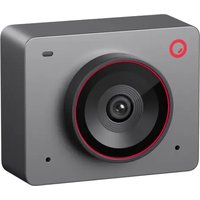
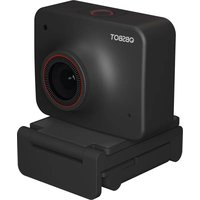
MODE D'EMPLOI Meet 2 OBSBOT
Manuel d'utilisation
Français
Guide de lecture
Remarque
Consideration importance
Recommendation
Nos recommandons vivement aux utiliseurs de regarder les videos
tutorielles et de dire le manuel d'utilisation en premier lieu afin de
mieux comprendre le processus d'utilisation.
https://www.obsbot.com/download

Vidéo tutorielle
L'utilisateur peut acceder aux videos tutorielles et les visionner via les liens suivants afin d'utiliser correctement le produit. https://www.obsbot.com/explore/obsbot-meet-2

Aperçu de l'OBSBOT Meet 2
Présentation de la Meet 2
OBSBOT Meet 2 est une webcam 4K alimentée par l'IA qui utilise des réseaux de neurones d'apprentissage en profondeur pour obtenir de puissant fonctionnalités de cadrage automatique. Elle est conçue pour offrir aux utilisateurs de nouvelles fonctionnalités étonnantes et des videos de haute qualité pour le streaming en direct, les appeals video et les conférences.
OBSBOT Meet 2 est connecté à l'ordinateur par USB, se branche et profite. Elle est également équipée du logiciel OBSBOT Center qui permet d'étendre les fonctions plus avancées.
Exigences Systeme
Windows 10 (64-bit) ou supérieur
macOS 11.0 ou supérieur
Recommende pour 1080p 60fps et 4K
Ordinateurs Apple recommends:
MacBook Pro (2018, Intel® 8e génération Core™ processeurs i5 ou supérieur)
MacBook Air (2018. Intel® 8e génération Core™ processeurs i5 ou supérieur)
iMac Retina (2019. Intel® Be génération Core™ processeurs i5 ou supérieur)
① UCT: Intel® 7e generation Core™ processeurs i5 ou supérieur
② RAM: 8GB
Info sur les pieces

01.Objectif 4K Ultra HD
-
Indicateur de camera
-
Double microphone

04.PortUSB-C
- Interface UNC 1/4-20

Installation de la Meet 2
Instructions sur le placement
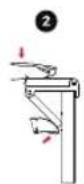
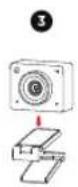
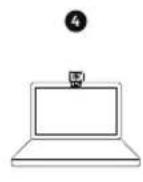
1. Mise en place sur un écran
Veuillez opérer comme indiqué sur la figure :
Ouvrez la base flexible, placez le magnétique sur le moniteur.
Assurez you que le pied de la base flexible soit aligné avec l'arrêt de votre monitér.
③ Placez Meet 2 sur le support magnetique.

2. Mise en place sur un trépied
L'OBSBOT Meet 2 est équipée d'un connecteur à écrou standard UNC 1/4-20 sur sa base pour monter laamera sur un support/trépied.
Connexion de la Meet 2
OBSBOT Meet 2 est compatible avec les ordinateurs Windows et Mac. Pour configurer votre OBSBOT Meet 2, utilisez le cable de données standard pour la connecter à vous ordinateur portable ou au port USB de votre ordinateur de bureau. Si nécessaire, utilisez l'adaptateur USB-C vers USB-A fourni. L'installation de la webcam se fait automatiquement sur votre apparéil. Veuillez attendre quelques secondes pour que l'installation se termine avant d'essayer d'acceder à la webcam. Une fois l'installation terminée, vous pouvez utiliser les plateformes d'appel video plus courantes telles que Zoom, Microsoft Teams. Skype ou Google Meet pourCOMMencer à communiquer avec libre Meet 2.
① Le dessous du produit devient chaud après une longue période de fonctionnement, ce qui est normal.
② Pour éviter les problèmes de compatibilité, voirlez à utiliser un cable de données standard pour connecter la webcam à l'ordinateur.
Pour éviter que le produit ne fonctionne mal en raison d'une alimentation électrique insuDsante, veuillez le connecter directement à votre ordinateur ou utiliser une station d'extension dotée d'une alimentation électrique independante.
Le streaming 4K nécessite un logiciel tiers compatible.

Mode veille
① Mise en veille manuelle
Vous pouvezmettre l'appareil en veille manuellesment via le logiciel OBSBOT Center. Si levoyant est eteint, cela signifie que le mode veille est activé.
② Mise en veille automatique
Vos pouvez utiliser le logiciel OBSBOT Center pour définir le temps de veille afin qu'il entre automatiquement en mode veille selon les besoin.
Contrôle gestuel

Activer/Desactiver le Cadrage automatique
Activer le Cadrage automatique: comme indiqué sur la figure, utilisez des gestes. Lorsque levoyant d'etat clignote deux fois puis devient violet fixe, cela signifie que le Cadrage automatique a eté activé avec succès.
Quitter le Cadrage automatique: comme indiqué sur la figure, effectuez le contrôle par gestes. Lorsque le voyant violet clignote deux fois puis devient vert fixe, cela signifie que vous ave quitté le Cadrage automatique avec succès.

Zoom sur 2x (par défaut) / Annuler
Effectuez la commande gestuelle comme indiqued sur la figure. Levoyant d'etat clignotera deux fois en continu pour indiquer que l'opération de zoom avant/ariree a ete effectuee.
Veillez à ne pas couvirifier visage avec vos mains et à gardez vos doigts ouverts pour le contrôle des gestes.
Veuillez consulter le lien ci-dessous pour couver le tutorial video du contrôle gestuel.
L'OBSBOT Meet 2 prend en charge le zoom numérique 4x.
① Contrôle gestuel
Par défaut, les paramètres de zoom sont de 2x. Les utilisateurs peuvent creer des paramètres de zoom personnalisés de 1x à 4x via OBSBOT Center.
② Contrôle manuel
Les utilisateurs peuvent contrerer manuellement les réglages du zoom de 1x à 4x via OBSBOT Center.
Mise au point
L'OBSBOT Meet 2 prend en charge deux méthodes de mise au point.
① Mise au point automatique
Basee sur la technologie d'IA de I'OBSBOT, la mise au point automatique ajuste de maniere intelligente l'objet en temps reel pour conserver la mise au point, que vous soyez prét ou plus éloigné de laamera.
② Mise au point manuelle
Les utilisateurs peuvent désactiver la fonction de mise au point automatique et passer à la mise au point manuelle sur OBSBOT Center.
HDR
Le mode HDR est désactivé par défaut. Les utilisateurs peuvent l'activer sur OBSBOT Center. Grace au HDR, vous étés mis en valeur dans les videos, même en cas de faible luminosité et de lumière directe du soleil.
Cadrage automatique
OBSBOT Meet 2 propose deux types de cadrage automatique. YVous pouvez activer la fonction Cadrage automatique sur OBSBOT Center.
① Mode Groupe
Ajustez automatiquement la composition en fonction de l'algorithmé de l'IA pour intégrer plusieurs personnes dans le cadre.
② Mode Solo
Vou puez basculer en mode Solo dans l'application OBSBOT Center. Avres cela, I'appareil selectionne automatiquement la personne la plus proche pour composer la photo en la cadrant au centre de I'ecran.
Divers modes de prise de vue
L'OBSBOT Meet 2 offre trois modes de prise de vue, le mode paysage étant le mode par défaut.
① Mode paysage
Ce mode convient aux caméras montées de manière conventionnelle.
② Mode portrait
En tournant laamera pour la monter verticalément, elle passera automatiquement en mode portrait.
La fonction de rotation automatique ne peut être utilisée que dans les logiciels qui la prennen en charge, tels que OBS, etc. Certains autres logiciels peuvent nécessiter une rotation manuelle.
③ Mode à l'envers
Laamera peut etre installeda envers et l'ecran se returnera automatiquement pour l'utilisation.
Description de l'indicateur
| Statut de l'appareil États d'indicateur |
| Initialisation du démarragen | La lumière bleue clignote lentement |
| Mode standard | Levoyant vert resté allumé |
| Exécuter le contrôle gestuel | L'indicateur de l'état actuel clignote deux fois successivement, il passera soit à l'état d'indicateur post-reconnaisance en cas de reconnaissance réussie, soit il maintiendra l'état d'indicateur pré-reconnaisance en cas d'échec de la reconnaissance |
| Cadrage automatique | Levoyant violet resté allumé |
| Mise à jour du micrologiciel | Levoyant bleu et jaune clignotent en alternance |
| Échec de la MAJ du micrologiciel | Levoyant rouge clignote lentement |
| Dispositif en panne, comme des erreurs d'IA, etc. | Levoyant rouge reste allumé |
| Mode veille | Voyant étéint |
OBSBOT Center
Aperçu du logiciel
OBSBOT Center est le logiciel foumi avec l'OBSBOT Meet 2 pour les réglages avances. Il est compatible avec Windows et macOS. Les utilisateurs peuvent effectuer une série d'opérations étendues sur OBSBOT Meet 2, comme activer ou désactiver le cadre automatique, zoomer ou dézoomer, etc.
Téléchargement et installation
Veuillagez vous rendre sur https://www.obsbot.com/download pour télécharger OBSBOT Center et obtenir une experience utiliser plus riche.
Mise à jour du micrologiciel
L'OBSBOT Meet 2 peut être mise à jour dans OBSBOT Center. Une fois l'appareil connecté, un message apparait des qu'une mise à jour du micrologiciel est disponible. Veuillez suivre les instructions.
Ne déconnectez pas l'OBSBOT Meet 2 pendant la mise à jour du micrologiciel.
Veuillez noter que le contenu peut etre mis a jour sans préavis. Pour acceder à la version la plus recente du manuel d'utilisation, vuillez le tlécharger depuis: https://www.obsbot.com