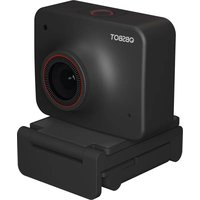
Meet 4K - Webcam OBSBOT - Notice d'utilisation et mode d'emploi gratuit
Retrouvez gratuitement la notice de l'appareil Meet 4K OBSBOT au format PDF.

| Type de produit | Webcam 4K avec IA |
| Résolution maximale | 4K Ultra HD |
| Connectivité | USB-C (adaptateur USB-C vers USB-A inclus) |
| Montage | Support magnétique pour moniteur, pas de vis UNC 1/2-20 pour trépied |
| Cadrage automatique | Mode Solo et Mode Groupe (IA) |
| Zoom | Numérique 4x |
| Mise au point | Automatique (IA) et manuelle |
| Champ de vision | 86°, 78° ou 65° |
| Microphone | Double microphone intégré |
| HDR | Pris en charge (activé via logiciel) |
| Indicateur lumineux | Blanc, vert, jaune, rouge selon l'état |
| Protection de la vie privée | Fente pour protection de la vie privée |
| Logiciel compagnon | OBSBOT MeetCam (gratuit) |
| Systèmes d'exploitation | Windows 7/8/10, macOS 10.13+ |
| Configuration minimale 4K | Intel Core i5 7e génération, 8 Go RAM |
| Alimentation | Via port USB-C |
| Mode veille | Appui long 3 secondes sur le bouton statut |
FOIRE AUX QUESTIONS - Meet 4K OBSBOT
Questions des utilisateurs sur Meet 4K OBSBOT
0 question sur cet appareil. Repondez a celles que vous connaissez ou posez la votre.
Poser une nouvelle question sur cet appareil
Téléchargez la notice de votre Webcam au format PDF gratuitement ! Retrouvez votre notice Meet 4K - OBSBOT et reprennez votre appareil électronique en main. Sur cette page sont publiés tous les documents nécessaires à l'utilisation de votre appareil Meet 4K de la marque OBSBOT.
MODE D'EMPLOI Meet 4K OBSBOT
Manuel d'utilisation
Français
Guide de lecture
Remarque
Consideration importance
Recommendation
Nous recommendons aux utiliseristes de regarder les videos d'instructions et de d'abord dire le manuel d'utilisation afin de comprendre le processus d'utilisation.
L'utilisateur peut acceder et regarder des videos de
didacticiel via les liens suivants pour utiliser
correctement le produit.
https://obsbot.com/obsbot-meet-4k/explore
Aperçu de I'OBSBOT Meet 4K
A propos de laamera Meet 4K
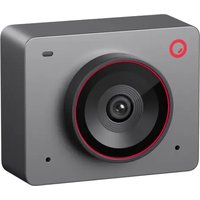
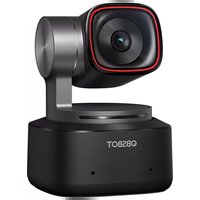
OBSBOT Meet 4K est une webcam 4K alimentee par l'IA qui utilise des reseaux de neurones d'apprentissage en profondeur pour obtenir de puissantes fonctionnalités de cadrage automatique.
Elle est conque pour offrir aux utilisateurs de nouvelles fonctionnalités étonnantes et des videos de haute qualité pour le streaming en direct, les appeals video et les conférences. L'OBSBOT Meet 4K utilise l'USB-C, la norme pour des connexions rapides et flibles, garantissant ainsi des vitesses de transfert video performantes. Compatible avec Windows® et macOS®. Utilisez OBSBOT MeetCam, pour plus de fonctionnalités utilisateurs.
Configurations requires
Windows 7. Windows 8. Windows 10 ou autres configura
tions suivant les mises à jours
macOS 10.13 ou autres configurations suivant les mises à jours
7th Gen Intel®Core™ i5 ou autres configurations suivant les mises à jours
For 1080p 60fps ou 4K
Ordinateurs Apple recommendés:
MacBook Pro (2018, Processeurs 8th Gen Intel® Core™ i5 ou les suivants)
MacBook Air (2018, Proceseurs8th Gen Intel® Core™ i5 Processors ou les suivants)
iMac Retina (2019, Processeurs 8th Gen Intel® Core™ i5 Processors ou les suivants)
CPU: Proceseurs 7th Gen Intel® Core™ i5 ou les suivants RAM: 8GB
Scheme du produit

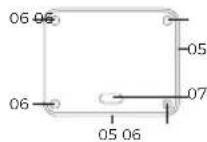
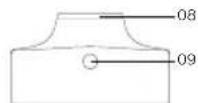
- Lentille4K Ultra HD
- Indicateur de la camera
- bouton Statut
- Double Microphone
- Support magnetique
- Trou de positionnement du support
7.PortUSB-C - Fente pour la protection de la vie privée
9.UNC14-20
Installation de laamera Meet 4K
Placement de laamera Meet 4K
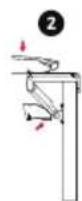
La webcam a un support magnétique régiable pour fixer l'appareil à un moniteur ou trépied.
1. Installation sur un moniteur
Veuillez opérer comme indiqué sur la figure :
① Ouvrez la base flexible, placez le magnétique sur le moniteur.
② Assurez-vous que le pied de la base flexible soit aligné avec l'arrête de votre moniteur.


2. Installation sur un tripod
OBSBOT Meet 4K est équipé d'un connecteur à écrou UNC 1/2-20 standard sur la base pour le montage de laamera sur un support/trépied.
Connexion de la Meet 4K
La webcam est compatible avec les ordinateurs Windows et Mac. Pour configurer votre OBSBOT Meet 4K, veuillez utiliser le cable USB-C fourni pour la connecter. De plus, veuillez utiliser l'adaptateur USB-C vers USB-A fourni si nécessaire. La webcam commencerà à*sinstaller automatiquement sur votre apparéil. Veuillez faiser la webcam pendant quelques secondes pour terminer l'installation avant d'essayer d'y accédé. Ensuite, vous pourrez vous partager d'utiliser toutes les plates-formes d'applel populaires telles que Zoom, Microsoft Teams, Skype, Google avec une qualité 4K.
Si le produit est en etat de fonctionnement pendant une longue période, le bas du produit deviendra chaud, ce qui est normal.

Cadrage automatique
OBSBOT Meet 4K propose deux types de cadrage automatique, et il est regle par défaut sur [Mode Solo]. Vous pouvez activer la fonction Cadrage automatique sur OBSBOT MeetCam, ou simplement appuyer sur le bouton d'etat situé en haut d'OBSBOT Meet.
Mode Groupe
Ajustez automatiquement la composition en fonction de l'algorithmme de l'A pour intégrer plusieurs personnes dans le cadre.
② Mode Solo
Vous pouvez basculer en mode Solo dans l'application OBSBOT MeetCam. Avec cela, l'appareil selectionne automatiquement la personne la plus proche pour composer la photo en la cadrant au centre de I'écran. Dans la Vue paysage, sous le mode Solo, vous disposez de deux options d'échelle différentes: le mode Gros plan et le mode Haut du corps.
Mode écran
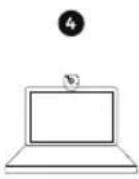
OBSBOT Meet 4K permit d'afficher des vues en format paysage et en format portrait. Faites tourner manuellement I'OBSBOT Meet 4K.
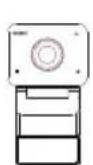
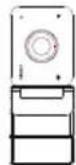
La rotation automatique de I'ecran n'est disponible que dans les logiciels qui la supportent, comme OBS, certains autres logiciels nécessitent une rotation manuelle.
Zoom
OBSBOT Meet 4K prend en charge le zoom numérique 4x. La valeur par défaut est 1x, les utilisateurs peuvent paramétrer manuellement un zoom de 1x à 4x via OBSBOT MeetCam.
Focus
OBSBOT Meet 4K prend en charge deux méthodes de mise au point.
Auto focus
Basee sur la technologie d'IA d'OBSBOT. la méthode de mise au point automatique ajusté intelligemment l'objet en temps réel afin que vous restiez toujours au point, peu importe que vous vous approchiez ou que vous vous éloigniez de laamera.
② Manual focus
Les utilisateurs peuvent fermer la fonction de mise au point automatique et passer à la méthode de mise au point manuelle dans OBSBOT MeetCam.
Mode veille
Appuyez pendant 3 secondes sur le bouton statut.
Lorsque levoyant est eteint, cela signifie que le mode veille est activé.
Le produit coupe à la fois la video et l'audio en mode veille.
HDR
Soyez resplendissant dans votre video, même dans des conditions de faisible luminosité et en plein soleil avec l'option HDR. Par défaut, l'HDR est désactiver. Vous pourrez l'activer dans le logiciel OBSBOT MeetCam.
Statuts interactifs
Indicateur de laamera
Les indicateurs de laamera sont composés de quatre couleurs : blanc, vert, jaune et rouge. Differentes couleurs de lumière et fréquences de scintillagement représentent différentes indications. Ils peuvent monrer l'etat de travail actuel aux utilisateurs.
La lumiere blanche clignote, ce qui signifie que le produit est en cours d'initialisation.
La lumiere blanche reste allumée en continue, ce qui signifie que le produit est en etat de fonctionnement.
Levoyant vert reste allumé,ce qui signifie que le cadrage automatique est activé.
Pendant la mise a jours, le voyant jaune clignote.
La lumiere rouge clignote, ce qui signifie que la mise a niveau a échoué.
La lumiere rouge reste allumée, ce qui signifie une défaillance du produit, y compris une défaillance du zoom ou des erreurs d'A, etc.
Bouton Statut
Cliquez sur
Mode normal/ cadrage automatique
Appui long pendant 3 secondes
Veille/reveil de l'appareil
OBSBOT MeetCam
Présentation du logiciel
OBSBOT MeetCam est le logiciel fourni avec laamera OBSBOT Meet 4K afin de la paramétrer. Il est compatible avec Windows et MacOS. Les utilisateurs peuvent effectuer des contrôles tels qu'activer ou désactiver l'arrière-plan virtuel, activer ou désactiver le cadrage automatique, effectuer un zoom avant ou arrière, etc.
Installation
Veuillez visitor https://www.obsbot.com/download pour télécharger l'OBSBOT MeetCam et améliorer votre experience utiliser.
Homepage

-
Page d'accueil
-
Parametrage
-
État de l'appareil
Veille ou reactiver laamera.
- Connectez-vous
Affichage de I'etat de connexion des apparéils. Le logiciel peut connecter jusqu'à 4 apparéils et les utilisateurs peuvent également basculer la connexion entre plusieurs apparéils.
- Cadrage automatique
Elle est désactivée par défaut. Une fois qu'elle est activée, il n'est plus possible de regler le champ de vision. le zoom et l'orientation.
6.Vue
Par défaut, l'angle de vue est de 86^ . Les utilisateurs peuvent configurer differents angles de vue: 86^ / 78^ / 65^ .
- Zoom
Ajustez manuellement les parametes de zoom. Il prend en charge un zoom numérique jusqu'à 4X.
- Reinitialisation
Réinitialisez le décalage de l'écran pour que l'écran revienne au réglage par défaut.
- Direction
Contrôlez manuellement le champ de vision à déplacer.
Paramétrages du système
- Version du logiciel
Trouvez la version actuelle du logiciel. La mise à jour sera automatiquement transmise à l'appareil lorsque la nouvelle version sera publiée.
- Version du Firmware
Trouvez la version actuelle du Firmware. La mise à jour sera automatiquement transmise à l'appareil lorsque la nouvelle version sera publiée.
- Anti-scintillation
Par défaut, il est désactiver. Cette fonction permet de réduire le scintillage si vous vous trouvez dans une piece avec des lumières fluorescentes ou si vous prévoyez de filmer un écran de télévision.
4.HDR
Par défaut, il est désactivé. La différence d'exposition peut être automatiquement réparée après avoir son activation.
- Auto Focus
Par défaut, il est activé. Les utilisateurs peuvent fermer la fonction de mise au point automatique et passer à la mise au point manuelle. Si la fonction de mise au point automatique est activée, vous pouvez activer la mise au point faciale.
- Touches de raccourci globales
Cette fonction est désactivée par défaut, cliquez ① sur le pour afficher la liste des raccourcis.
- Telecommande
Par défaut, il est désactivé. Les utilisateurs peuvent contröler laamera Meet 4K à l'aide de la télécommande une fois le mode acté.
La télécommande est disponible à l'achat sur la boutique en ligne officielle OBSBOT store. obsbot.com
- Configurer la video
Les réglage des paramètres de laamera, qui ne sont pris en charge que sous Windows.
- Langues
Changer de langue.
- Plus
① Exporter les données:exportez manuellement les fichiers.
Mise à jour manuelle: Mise à jour manuelle du Firmware.
③ Mise à jour du Firmware : entree pour la mise a niveau manuelle du firmware.
Rétablier les paramètres d'usage.
Firmware Upgrade
OBSBOT Meet 4K peut être mis à jour dans l'application
OBSBOT MeetCam. Une invitation s'affiche une fois l'appareil connecté lorsque le Firmware est disponible pour la mise à jour. Veuillez suivre les instructions.
Ne déconnectez pas l'OBSBOT Meet 4K pendant la mise à jour du firmware.
Veuillez consulter le Guide de mise à niveau du firmware sur https://obsbot.com/service/user-guide

- Manuel d'utilisation
- Guide de lecture
- Remarque
- Recommendation
- Aperçu de I'OBSBOT Meet 4K
- A propos de laamera Meet 4K
- Scheme du produit
- Installation de laamera Meet 4K
- Placement de laamera Meet 4K
- Installation sur un moniteur
- Installation sur un tripod
- Connexion de la Meet 4K
- Cadrage automatique
- Mode écran
- Zoom
- Focus
- Mode veille
- HDR
- Statuts interactifs
- Indicateur de laamera
- Bouton Statut
- OBSBOT MeetCam
- Présentation du logiciel
- Installation
- Homepage
- Paramétrages du système
- Firmware Upgrade
Marque : OBSBOT
Modèle : Meet 4K
Catégorie : Webcam