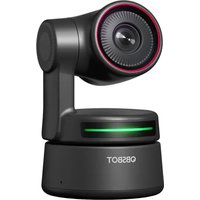
Tiny 4K - Webcam OBSBOT - Notice d'utilisation et mode d'emploi gratuit
Retrouvez gratuitement la notice de l'appareil Tiny 4K OBSBOT au format PDF.


| Type de produit | Webcam PTZ avec intelligence artificielle |
| Marque | OBSBOT |
| Modèle | Tiny 4K |
| Résolution maximale | 4K Ultra HD |
| Zoom numérique | 4x (1x à 4x paramétrable via logiciel) |
| Cardan | 2 axes : panoramique ±150°, inclinaison ±45° |
| Connexion | USB-C (compatible USB 3.0 recommandé, USB 2.0 + adaptateur CC possible) |
| Alimentation | Via port USB-C (5V) ; adaptateur CC en option si puissance insuffisante |
| Support | Socle magnétique réglable : fixation sur écran, bureau ou trépied (pas de vis UNC 1/4-20) |
| Microphone | Double microphone intégré |
| Contrôle gestuel | Oui : sélection/annulation de cible, zoom avant/arrière (2x par défaut) |
| Mode privé | Oui : orienter l’objectif vers le bas pour désactiver vidéo et audio |
| Mode à l’envers | Oui : écran automatiquement retourné |
| HDR | Oui, activable via logiciel OBSBOT TinyCam |
| Mise au point | Automatique (IA) et manuelle via logiciel |
| Indicateurs lumineux | 4 couleurs (rouge, jaune, bleu, vert) pour statuts variés |
| Système d’exploitation compatible | Windows 7, 8, 10 ou ultérieur ; macOS 10.13 ou ultérieur |
| Configuration minimale recommandée | Intel Core i5 7e génération ou supérieur, 8 Go RAM |
| Logiciel dédié | OBSBOT TinyCam (Windows/macOS) : réglages PTZ, zoom, positions préprogrammées, mises à jour |
| Mise à jour du firmware | Via OBSBOT TinyCam (notification automatique) |
| Entretien et nettoyage | Nettoyer avec un chiffon doux et sec. Éviter tout liquide. Ne pas démonter. |
| Sécurité | Ne pas exposer à l’eau, aux chocs ou à une chaleur excessive. Débrancher en cas de problème. |
| Pièces détachées et réparabilité | Aucune pièce détachable par l’utilisateur. Contacter le service après-vente OBSBOT. |
FOIRE AUX QUESTIONS - Tiny 4K OBSBOT
Questions des utilisateurs sur Tiny 4K OBSBOT
0 question sur cet appareil. Repondez a celles que vous connaissez ou posez la votre.
Poser une nouvelle question sur cet appareil
Téléchargez la notice de votre Webcam au format PDF gratuitement ! Retrouvez votre notice Tiny 4K - OBSBOT et reprennez votre appareil électronique en main. Sur cette page sont publiés tous les documents nécessaires à l'utilisation de votre appareil Tiny 4K de la marque OBSBOT.
MODE D'EMPLOI Tiny 4K OBSBOT
Manuel d'utilisation
Français
Guide de lecture
Remarque
Nos recommandons aux utilisateurs de regarder les videos explicatives et de dire le manuel utiliser avant toute utilisation de la webcam pour en comprendre le processus. https://obsbot.com/download

Tutorial Video
Pour utiliser l'appareil de la bonne manière, l'utilisateur peut acceder aux tutoriels video et les regarder via les liens suivants. https://obsbot.com/obsbot-tiny-4k/explore
Aperçu de l'OBSBOT Tiny 4K
A propos de la Tiny 4K
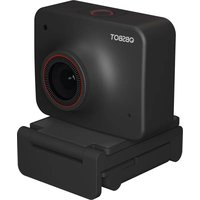
L'OBSBOT Tiny 4K est une webcam PTZ dotée de l'IA qui utilise des réseaux neuronaux d'apprentissage profond pour réaliser le suivi et le cadrage automatique de l'IA, ainsi que le contrôle gestuel. Elle est donc pour offrir aux utilisateurs de nouvelles fonctionnalités étonnantes et des videos de haute qualité pour le streaming en direct, les appels video et les conférences. L'OBSBOT Tiny 4K utilise l'USB-C, la norme pour des connexions rapides et fiables, garantissant ainsi des vitesses de transfert video performantes. Compatible avec Windows® et macOS. Utilisez OBSBOT TinyCam, pour plus de fonctionnalités utilisateurs.
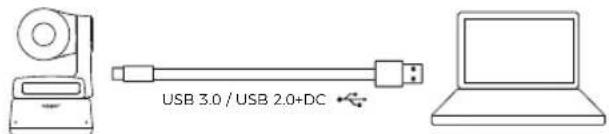
Suggestions de connexion :
① Port USB 3.0 (recommendation)
② Port USB 2.0 + Port CC
Si le phénomène suivant se produit lorsque vous utilisez l'OBSBOT Tiny 4K pour la première fois : videos saccadées/hachées/qui clignotent ou reinitialisation et redemarrage automatiques, cela indique que vous produit est peut-etre connecté au port USB 2.0. Veuillez utiliser un adaptateur CC supplémentaire ou changez votre port de connexion pour l'USB 3.0 afin de prendre en charge l'alimentation électrique.
Configuration système requise
Windows 7, Windows 8, Windows 10 ou plus récent macOS 10.13 ou plus récent
Intel® 7e génération Core™ i5 ou plus récent
Recommende pour 1080p 60 fps et 4K.
Recommendé pour les ordinateurs Apple :
① MacBook Pro (2018, Intel® 8e génération Core™ processeurs i5 ou plus récent)
MacBook Air (2018, Intel® 8e génération Core™ processeurs i5 ou plus récent)
iMac Retina (2019, Intel® 8e génération Core™ processeurs i5 ou plus récent)
Configuration de PC recommende:
UCT: Intel® 7e génération Core™ processeurs i5 ou plus récent
② RAM:8GB

Information sur les différentes pieces
- Objectif 4K Ultra HD
- Indicateur de camera
- Double microphone
- Port d'alimentation CC
5.PortUSB-C
6. UNC 1/4-20
7. Socle magnétique
Installation de la Tiny 4K
Mise en place de la Tiny 4K
La webcam dispose d'un support magnétique régiable pour fixer l'appareil sur un écran, un bureau ou un trépied.
1. Mise en place sur un écran
Veuillez procedere comme indiqued sur la figure suivante :
① Ouvrez la base flexible et installez-la, fixez un cote de l'adhésif à l'arrière de l'écran.
Veillez à ce que le pied de la base flexible soit au même niveau que l'arrête de votre écran.

2. Mise en place sur un bureau
Placez I'OBSBOT Tiny 4K directement sur voitre bureau.
3. Mise en place sur un trépied
L'OBSBOT Tiny 4K est équipée sur sa base d'un connecteur à écrou standard UNC 1/2-20, ce qui permet le montage de laamera sur un pied/trépied.
Connexion de la Tiny 4K
La webcam est compatible avec les ordinateurs Windows et Mac. Pour configurer votre OBSBOT Tiny 4K, veuillez utiliser le cable de données USB-C fourni pour la connexion. En outre, veuillez utiliser l'adaptateur USB-C vers USB-A fourni si nécessaire. L'installation de la webcam se fait automatiquement sur votre apparéil. Veuillez attendre quelques secondes avant d'acceder à la webcam, pour permettre la fin de l'installation. Ensuite, n'hésitez pas à utiliser n'importe chaque plateforme de visioconference courante telle que Zoom, Microsoft Teams, Skype, Google Meet pour obtenir un streaming sur la Tiny 4K.
Le dessous du produit devient chaud après une longue période de fonctionnement, ce qui est normal.
Suggestions de connexion: ① Port USB 3.0 (recommendation): ② Port USB 2.0 + Port CC.
Le streaming 4K nécessite un logiciel tiers compatible.
Cardan
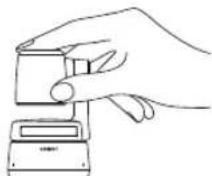
L'OBSBOT Tiny 4K est équipée d'un cardan à 2 axes. La plage de rotation réglable pour le panoramicque est de ± 150^ , et pour l'inclinaison de ± 45^ .
Mode privé
Dirigez l'objetif vers le bas. Lorsque levoyant est eteint, cels indique que le mode privé est activé.
En mode privé, le produit désactive à la fois la vente et l'audio.
Mode à l'envers
L'OBSBOT Tiny 4K prend en charge l'utilisation en mode à l'envers. Elle peut être installée à l'envers, puis l'écran tourne automatiquement pour être utilisé.
Contrôle gestuel
L'OBSBOT Tiny 4K est le premier apparéil du genre à inclure le contrôle gestuel dans une webcam IA, permettant aux utilisateurs d'acceder, par des gestes simples et naturels, à une série de fonctionnalités telles que la sélection/l'annulation de la cible de suivi ou le zoom avant/arierre. Pas besoin d'appuyer sur un bouton ou d'interr compromise votre mouvement.
Placez tout d'abord vous main pres de votre visage et laissez vos doigts écarts lorsque vous faites des gestes, jusqu'à ce que le voyageant de laamera devienne bleu. Les trois voyants bleus clignotent un à un, puis tous en même temps, ce qui indique que votre geste a été reconnu avec succès.
Veuillez vous rendre sur le lien ci-dessous pour couver le tutorial video du contrôle gestuel :https://obsbot.com/obsbot-tiny-4k/explore


Sélection/annulation d'une cible 2x (par défaut) zoom avant/arrête
Zoom
L'OBSBOT Tiny 4K prend en charge le zoom numérique 4x.
① Contrôle gestuel
Les paramétres de zoom par défaut sont de 2x. Les utilisateurs peuvent creer des paramétres de zoom personnalisés de 1x à 4x via OBSBOT TinyCam.
② Contrôle manuel
Les utilisateurs peuvent contrêter manuellement les paramètres de zoom personnalisés de 1x à 4x via OBSBOT TinyCam.
Mise au point
L'OBSBOT Tiny 4K prend en charge deux méthodes de mise au point.
① Mise au point automatique
Base sur la technologie d'IA de l'OBSBOT, la mise au point automatique ajuste de maniere intelligente l'objet en temps reel pour conserver la mise au point, que vous soyez prét ou plus élogné de laamera.
(2)Mise au point manuelle
Les utilisateurs peuvent désactiver la fonction de mise au point automatique etisser à la mise au point manuelle sur OBSBOT TinyCam.
HDR
Le mode HDR est désactive par défaut. Les utilisateurs peuvent l'activer sur OBSBOT TinyCam. Grace au HDR, vous étés mis en valeur dans les videos, même en cas de faible luminosité et de lumière directe du soleil.
Statuts des indicateurs
Indicateur de camera
L'indicateur deamera est composé de quatre couleurs: rouge, jaune, bleu et vert. Differentes combinaisons de couleurs et de fréquences de clignotements représentent différentes informations. Elles peuvent indiquer aux utilisateurs l'état de fonctionnement en cours.

Lorsque les trois voyants bleus clignotent en boucle, cela indique que le produit est en cours d'initialisation

Les trois voyant bleus clignotent un par un, puis clignotent tous ensemble, ce qui signifie que votre geste est reconnu avec succès.

La voyant vert du milieu reste allumé, ce qui signifie qu'aucune cible n'a été verrouillée.

Les trois voyants verts restent allumes, ce qui signifie que la cible a ete verrouilllee.

Les trois voyageants jaunes restent allumés, ce qui signifie que la cible est perdue.

Les voyageants bleus et jaunes clignotent en alternance lors de la mise a jour.

Les trois voyants rouges clignotent lentement, ce qui signifie que la mise a niveau a échoué.

Les trois voyants rouges restent allumés, ce qui signifie une défaillance du produit, y compris une défaillance PTZ ou une erreur Al. etc.
OBSBOT TinyCam
Aperçu du logiciel
OBSBOT TinyCam est le logiciel fourni avec l'OBSBOT Tiny 4K pour les réglages avances. Il est compatible avec Windows et macOS. Les utilisateurs peuvent effectuer certains contrôles tels que le réglage de la rotation du cardan, la sélection de la cible ou son déverrouillage, le zoom avant ou arrêté, la configuration de positions préprogrammées, etc.
Installation
Veuillez vous rendre sur https://obsbot.com/download pour télécharger OBSBOT TinyCam et obtenir une expérience utilisateur plus riche.
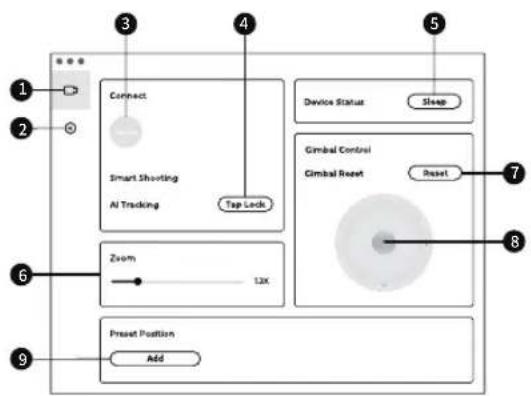
Page d'accueil
- Page d'accueil
- Paramétrage du système
- Connexion
Affichage de I'etat de connexion des apparéils. Le logiciel peut être connecté à 4 apparéils maximum et les utilisateurs peuvent également basculer la connexion entre plusieurs apparéils.
- Prise de vue intelligente
Verrouillage/annulation de la cible de suivi en un clinc.
- Statut de l'appareil
Mise en veille ou reactivation de l'appareil en un clin.
- Zoom
Réglage manuel des paramétres de zoom. Il prend en charge le zoom numérique jusqu'à 4X.
- Réinitialisation du cardan
Réinitialisation du cardan à sa position initiale.
- Contrôle du cardan
Contrôle manuel du cardan.
- Position préprogrammée
Recherche et ouverture dans les paramètres du système. 3 positions préprogrammées peuvent être ajoutées. Les utilisateurs peuvent aussi les supprimer et les renomer par un clic droit de la souris.
Paramétrage du système
- Version du logiciel
Recherche de la version actuelle du logiciel. La mise a jour est envoyee automatiquement sur l'appareil des la sortie de la nouvelle version.
- Version du micrologiciel
Recherche de la version actuelle du micrologiciel. La mise à jour est envoyée automatiquement sur l'appareil des la sortie de la nouvelle version.
- Cible verrouillée par le contrôle gestuel
Activé par défaut. Si vous désactive cette fonction, le contrôle gestuel ne peut pas être utilisé pour verrouiller la cible.
- Zoom par contrôle gestuel
Activé par défaut. Si vous désactive cette fonction, le contrôle gestuel ne peut pas être utilisé pour paramétrel le zoom.
- Facteur de zoom par contrôle gestuel
Les paramètres de zoom par défaut sont de 2x. Les utilisateurs peuvent creer des paramètres de zoom personnalisés de 1x à 4x.
6.Mode de suivi
Il existe 3 modes de suivi. Le mode par défaut est le mode standard.
① Mode marge : permet de laisser plus d'espace au-dessus de votre tete.
*Cadre d'utilisation recommandé : appel video rapproché.
② Mode standard : fournit un niveau standardisé pour le cadrage automatique et la vitesse de suivi, ce qui peut couvir la plupart des cadres d'utilisation.
③ Mode mouvement: ajusté le cadrage automatique pour la prise de vue de l'ensemble du corps et améliore la vitesse de suivi de l'A.
*Cadres d'utilisation recommendés : dance, yoga et tout autre sport d'intérieur.
- Configuration de la video
Réglage des paramètres de laamera, compatible uniquement avec Windows.
- Antiscintillement
Désactivé par défaut. Cette fonctionnalité permet de réduire les scintillements si vous vous trouvez dans une piece avec des lumières fluorescentes ou si vous prévoyez de filmer un écran de télévision.
9.HDR
Désactivé par défaut. La différence d'exposition peut être corrigée automatiquement une fois cette fonction activée.
- Mise au point automatique
Activé par défaut. Les utilisateurs peuvent désactiver la fonction de mise au point automatique et passer à la mise au point manuelle.
- Mise au point sur le visage
Activé par défaut. La zone de mise au point se trouve au centre du cadre lorsqu'vous désactiverce cette fonction. Ce réglage ne peut être pris en charge que lorsqu'la mise au point automatique est activée.
- Position initiale de démarrage
Position initiale préprogrammée du PTZ.
- Position préprogrammée
Désactivé par défaut. 3 positions préprogrammées peuvent être ajoutées à l'interface de contrôle une fois celle-ci activée.
- Principales touches de raccourci
Désactéve par défaut. Cliquez pour obtenir la liste des principaux raccourcis.
- Telecommande
Désacté par défaut. Les utilisateurs peuvent contrôler la Tiny 4K via la télécommande une fois le mode acté.
Pour l'acheter, veillez vous rendre sur la boutique en ligne officielle OBSBOT.
- Langue
Changement de langue.
- Plus
① Exportation du journal: exportation manuelle du fichier journal.
(2)Manuel de mise a jour: manuel de mise a jour du micrologiciel.
(3) Mise à jour du micrologiciel: entree pour la mise à jour manuelle du micrologiciel.
④ Restauration des paramêtres d'usine.
Mise à jour du micrologiciel
L'OBSBOT Tiny 4K peut être mise à jour dans OBSBOT TinyCam. Une fois l'apparéil connecté, un message apparait des qu'une mise à jour du micrologiciel est disponible. Veuillez suivre les instructions.
Ne déconnectez pas l'OBSBOT Tiny 4K pendant la mise à jour du micrologiciel.Veuillez consulter le guide de mise à niveau du micrologiciel sur https://obsbot.com/service/user-guide
Ce contenu est susceptible d'être modifié sans avis préalable. L'utilisateur peut télécharger la dernière version du manuel su
https://obsbot.com

- Manuel d'utilisation
- Guide de lecture
- Remarque
- Tutorial Video
- Aperçu de l'OBSBOT Tiny 4K
- A propos de la Tiny 4K
- Installation de la Tiny 4K
- Mise en place de la Tiny 4K
- Mise en place sur un écran
- Mise en place sur un bureau
- Mise en place sur un trépied
- Connexion de la Tiny 4K
- Cardan
- Mode privé
- Mode à l'envers
- Contrôle gestuel
- Zoom
- Mise au point
- HDR
- Statuts des indicateurs
- Indicateur de camera
- OBSBOT TinyCam
- Aperçu du logiciel
- Installation
- Paramétrage du système
- Mise à jour du micrologiciel
Marque : OBSBOT
Modèle : Tiny 4K
Catégorie : Webcam