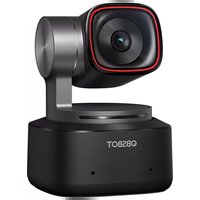
Tiny 2 - Webcam OBSBOT - Notice d'utilisation et mode d'emploi gratuit
Retrouvez gratuitement la notice de l'appareil Tiny 2 OBSBOT au format PDF.

| Type de produit | Webcam PTZ avec cardan 2 axes |
| Résolution vidéo | 4K Ultra HD (max 30 ips) / 1080p jusqu'à 60 ips |
| Objectif | Objectif 4K Ultra HD avec mise au point automatique IA |
| Zoom | Zoom numérique 4x (1x à 4x réglable) |
| Angle de rotation | Panoramique ±140°, inclinaison 30° à -70° |
| Connectivité | USB-C (compatible USB 3.0 recommandé) |
| Compatibilité système | Windows 10 (64 bits) ou supérieur, macOS 11 ou supérieur |
| Fonctions intelligentes | Suivi humain IA, contrôle gestuel 2.0, contrôle vocal, mode groupe, suivi des mains |
| Modes de prise de vue | Paysage, portrait, aérien, à l'envers, tableau blanc, bureau |
| Fonctions d'image | HDR, mise au point automatique/manuelle, zoom numérique |
| Audio | Double microphone intégré |
| Indicateur LED | Voyant d'état multicolore (bleu, vert, jaune, violet, rouge) |
| Logiciel | OBSBOT Center (Windows/macOS) pour réglages avancés |
| Support de montage | Support réglable pour écran, trépied (pas UNC 1/4-20), pose sur bureau |
| Alimentation | Via USB (port USB 3.0 recommandé pour 4K) |
| Contenu de la boîte | Webcam Tiny 2, support réglable, câble USB-C, adaptateur USB-C vers USB-A |
FOIRE AUX QUESTIONS - Tiny 2 OBSBOT
Questions des utilisateurs sur Tiny 2 OBSBOT
0 question sur cet appareil. Repondez a celles que vous connaissez ou posez la votre.
Poser une nouvelle question sur cet appareil
Téléchargez la notice de votre Webcam au format PDF gratuitement ! Retrouvez votre notice Tiny 2 - OBSBOT et reprennez votre appareil électronique en main. Sur cette page sont publiés tous les documents nécessaires à l'utilisation de votre appareil Tiny 2 de la marque OBSBOT.
MODE D'EMPLOI Tiny 2 OBSBOT
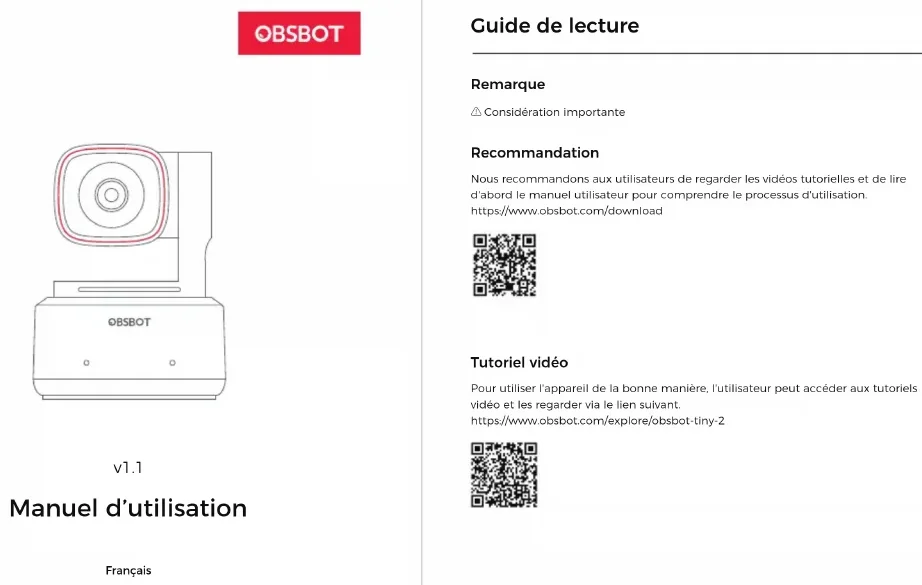
Manuel d'utilisation
Français
Guide de lecture
Remarque
⚠️ Considération importante
Recommendation
Nous recommandons aux utilisateurs de regarder les vidéos tutorielles et de lire d'abord le manuel utilisateur pour comprendre le processus d'utilisation. https://www.obsbot.com/download

Tutoriel vidéo
Pour utiliser l'appareil de la bonne manière, l'utilisateur peut accéder aux tutoriels vidéo et les regarder via le lien suivant. https://www.obsbot.com/explore/obsbot-tiny-2

Aperçu de l'OBSBOT Tiny 2
Présentation de la Tiny 2
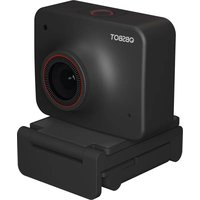
OBSBOT Tiny 2 est une webcam PTZ dotée d'une intelligence artificielle et équipée d'un cardan à deux axes. Elle innove encore dans la technologie des algorithmes, ajoute une variété de modes de prise de vue intelligents et est complétée par une variété de fonctions de contrôle gestuel et de contrôle vocal pour répondre aux besoins des utilisateurs dans différents scénarios.
OBSBOT Tiny 2 est connecté à l'ordinateur par USB, se branche et profite. Elle est également équipée du logiciel OBSBOT Center qui permet d'étendre les fonctions plus avancées.
⚠️ Suggestions de Connexion : Port USB 3.0
Si le phénomène suivant se produit lors de la première utilisation de l'OBSBOT Tiny
2 : vidéos saccadées/hachées/qui clignotent ou réinitialisation et redémarrage automatiques, votre produit est peut-être connecté à un port USB 2.0. Veuillez passer à un port USB 3.0 pour assurer un fonctionnement normal.
Exigences Système
Windows 10 (64 bits) ou supérieur macOS 11.0 ou supérieur
A Recommandé pour 1080p 60fps et 4K
Ordinateurs Apple recommandés :
① MacBook Pro (2018. Intel® 8e génération Core™ processeurs i5 ou supérieur)
② MacBook Air (2018, Intel® 8e génération Core™ processeurs i5 ou supérieur)
③ iMac Retina (2019, Intel® 8e génération Core™ processeurs i5 ou supérieur)
Configuration PC recommandée :
① UCT : Intel® 7e génération Core™ processeurs I5 ou supérieur
② RAM: BCB
Info sur les pièces

-
Objectif 4K Ultra HD
-
Indicateur de caméra
-
Double microphone
-
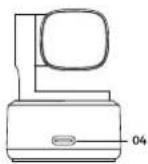
Port USB-C
-
Interface UNC 1/4-20
-
Port d'extension

Installation de la Tiny 2
Instructions sur le placement
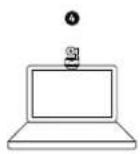
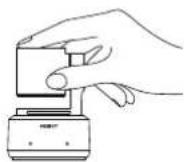
1. Mise en place sur un écran
Veuillez procéder comme indiqué dans la figure suivante :
① Ouvrez le support réglable et placez-le sur le moniteur.
② Placez l'OBSBOT Tiny 2 sur le support réglable.
③ Ajustez l'appareil photo pour obtenir la meilleure position du viseur en l'inclinant correctement si nécessaire.


2. Mise en place sur un bureau
Placez Tiny 2 directement sur votre bureau.
3. Mise en place sur un trépied
L'OBSBOT Tiny 2 est équipée d'un connecteur à écrou standard UNC 1/4-20 sur sa base pour monter la caméra sur un support/trépied.
Connexion de la Tiny 2
OBSBOT Tiny 2 est compatible avec les ordinateurs Windows et Mac. Pour configurer votre OBSBOT Tiny 2. utilisez le câble de données standard pour la connecter à votre ordinateur portable ou au port USB 3.0 de votre ordinateur de bureau. Si nécessaire, utilisez l'adaptateur USB-C vers USB-A fourni. L'installation de la webcam se fait automatiquement sur votre appareil. Veuillez attendre quelques secondes pour que l'installation se termine avant d'essayer d'accéder à la webcam. Une fois l'installation terminée, vous pouvez utiliser les plateformes d'appel vidéo les plus courantes telles que Zoom. Microsoft Teams, Skype ou Google Meet pour commencer à communiquer avec votre Tiny 2.
小
① Le dessous du produit devient chaud après une longue période de fonctionnement, ce qui est normal.
② Pour éviter les problèmes de compatibilité, veillez à utiliser un câble de données standard pour connecter la webcam à l'ordinateur.
Pour éviter que le produit ne fonctionne mal en raison d'une alimentation électrique insuffisante, veuillez le connecter directement à votre ordinateur ou utiliser une station d'extension dotée d'une alimentation électrique indépendante. Veillez également à ce que le port d'accès soit de type USB 3.0.
④ Le streaming 4K nécessite un logiciel tiers compatible.

OBSBOT Tiny 2 est équipée d'un moteur brushless à 2 axes. La plage de rotation contrôlable pour le panoramique est de ±140°, et pour l'inclinaison est de 30° à -70°.
Mode veille
① Mise en veille manuelle
Veuillez ajuster la lentille pour qu'elle pointe droit vers le bas. Si le voyant est éteint, cela signifie que le mode veille est activé.
② Mise en veille automatique
Vous pouvez utiliser le logiciel OBSBOT Center pour définir le temps de veille afin qu'il entre automatiquement en mode veille selon les besoins.
Contrôle gestuel 2.0

Activer/Désactiver le suivi humain
Pour entrer en mode de suivi humain, effectuez le geste indiqué dans la figure. Le voyant d'état actuel clignotera deux fois de suite, puis passera à un état bleu constant, indiquant que vous êtes entré avec succès dans le mode de suivi humain.
Pour quitter le mode de suivi humain, effectuez à nouveau le même geste. Le voyant d'état bleu clignotera deux fois en continu, puis passera à un état vert constant, indiquant que vous avez quitté avec succès le mode de suivi humain.

Zoom sur 2x (par défaut) / Annuler
Effectuez la commande gestuelle comme indiqué sur la figure. Le voyant d'état clignotera deux fois en continu pour indiquer que l'opération de zoom avant/arrière a été effectuée.

Zoom dynamique
Effectuez le contrôle gestuel comme indiqué dans la figure jusqu'à ce que le voyant d'état commence à clignoter, ce qui signifie que la fonction de zoom dynamique est activée. Effectuez un zoom avant ou arrière en fonction de la distance entre vos mains, jusqu'à ce qu'aucun geste ne soit détecté ou que l'état du zoom ne puisse plus être ajusté.
Velliez à ne pas couvrir votre visage avec vos mains et à gardez vos dolgts ouverts pour le contrôle des gestes.
⚠ Veuillez consulter le lien ci-dessous pour trouver le tutoriel vidéo du contrôle gestuel. https://www.obsbot.com/explore/obsbot-tiny-2
Contrôle vocal
OBSBOT Tiny 2 révolutionne la façon dont vous interagissez avec votre webcam en introduisant le contrôle vocal, rendant vos appels vidéo plus fluides.
| Commandes vocales | Paraphrase |
| Hi, Tiny | Réveiller l'appareil photo |
| Sleep, Tiny Passer en mode veille | |
| Track Me Activer le suivi humain | |
| Unlock Me Désactiver le suivi humain | |
| Zoom in Closer Zoom sur 2x (par défaut) | |
| Zoom out Further | Revenir à 1x |
| Position One Actualiser la position prédéfinie 1 | |
| Position Two | Actualiser la position prédéfinie 2 |
| Position Three | Actualiser la position prédéfinie 3 |
⚠️ Veuillez ajouter des positions prédéfinies via OBSBOT Center avant de procéder à la commande vocale.
Zoom
L'OBSBOT Tiny 2 prend en charge le zoom numérique 4x.
① Contrôle gestuel
Par défaut. les paramètres de zoom sont de 2x. Les utilisateurs peuvent créer des paramètres de zoom personnalisés de 1x à 4x via OBSBOT Center
② Contrôle vocal
Par défaut, les paramètres de zoom sont de 2x. Les utilisateurs peuvent créer des paramètres de zoom vocaux personnalisés de 1x à 4x via OBSBOT Center.
③ Contrôle manuel
Les utilisateurs peuvent contrôler manuellement les réglages du zoom de 1x à 4x via OBSBOT Center.
Mise au point
L'OBSBOT Tiny 2 prend en charge deux méthodes de mise au point.
① Mise au point automatique
Basée sur la technologie d'IA de l'OBSBOT, la mise au point automatique ajuste de manière intelligente l'objectif en temps réel pour conserver la mise au point, que vous soyez prêt ou plus éloigné de la caméra.
② Mise au point manuelle
Les utilisateurs peuvent désactiver la fonction de mise au point automatique et passer à la mise au point manuelle sur OBSBOT Center.
HDR
Le mode HDR est désactivé par défaut. Les utilisateurs peuvent l'activer sur OBSBOT Center. Grâce au HDR, vous êtes mis en valeur dans les vidéos, même en cas de faible luminosité et de lumière directe du soleil.
Divers modes de prise de vue
L'OBSBOT Tiny 2 offre quatre modes de prise de vue, le mode paysage étant le mode par défaut.
① Mode paysage
Ce mode convient aux caméras montées de manière conventionnelle.
② Mode portrait
En plaçant l'appareil photo horizontalement à travers un accessoire externe, il passera automatiquement en mode portrait.
⚠ La fonction de rotation automatique ne peut être utilisée que dans les logiciels qui la prennent en charge, tels que OBS, etc. Certains autres logiciels peuvent nécessiter une rotation manuelle
② Mode aérien
En suspendant l'appareil photo au-dessus de l'objet à photographier à travers un accessoire externe, il passe automatiquement en mode aérien, ce qui convient à la peinture, à la fabrication d'objets artisanaux ou à la pratique du piano.
④ Mode à l'envers
La caméra peut être installée à l'envers et l'écran se retournera automatiquement pour l'utilisation.
Suivi humain
Activez le suivi humain en utilisant le contrôle gestuel ou vocal, ou le logiciel OBSBOT Center. L'OBSBOT Tiny 2 suivra automatiquement et assurera que la figure est dans la meilleure position de composition. De plus, le suivi de zone peut être activé via l'application pour un gameplay plus créatif.
Mode groupe
Lorsque vous activez le mode groupe, la vue s'ajustera automatiquement lorsque les participants rejoignent ou quittent l'image. Cela garantit de s'assurer que tout le monde est correctement couvert et visible. En utilisant le mode groupe, la vue se concentrera toujours sur la bonne partie de l'image.
Suivi des mains
Pour activer le suivi de la main, il suffit d'utiliser le logiciel OBSBOT Center.
L'OBSBOT Tiny 2 détectera et suivra automatiquement votre main sur l'écran, et vous pourrez ajuster la zone de suivi selon vos besoins.
Mode tableau blanc
En utilisant le logiciel OBSBOT Center pour entrer ou sortir du mode tableau blanc. OBSBOT Tiny 2 peut reconnaître intelligemment les tableaux blancs à l'écran et améliorer l'affichage. améliorant ainsi l'expérience de visionnage des cours en ligne et des présentations de conférences.
Mode bureau
En utilisant le logiciel OBSBOT Center pour activer le mode bureau, la caméra s'inclinera automatiquement de 30 degrés vers le bas pour filmer le bureau depuis le haut, et corrigera automatiquement la prise de vue pour obtenir des effets visuels de haute qualité.
⚠ Le support réglable fourni avec le Tiny 2 peut être ajusté manuellement pour garantir le meilleur angle de vue.
Description de l'indicateur
| Statut de l'appareil États d'indicateur | |
| Initialisation du démarragen | Les voyants bleus clignotent en cycle, ce qui signifie que l'appareil est en cours d'initialisation |
| Aucune cible n'est sélectionnée | Le voyant vert reste allumé |
| Exécuter des gestes / contrôles vocaux | Le voyant de l'état actuel clignote deux fois de suite, puis passe à l'état du voyant identifié |
| Activation du suivi humain | Le voyant bleu reste allumé |
| Cible perdue Le voyant jaune reste allumé | |
| Activation du suivi des mains | Le voyant violet reste allumé |
| Mise à jour du micrologiciel | Le voyant bleu et jaune clignotent en alternance |
| Échec de la MÀJ du micrologicie | Le voyant rouge clignote lentement |
| Appareil en panne Le voyant rouge reste allumé | |
| Mode veille Voyant éteint | |
OBSBOT Center
Aperçu du logiciel
OBSBOT Center est le logiciel fourni avec l'OBSBOT Tiny 2 pour les réglages avancés, Il est compatible avec Windows et macOS. Les utilisateurs peuvent effectuer une série d'opérations étendues sur OBSBOT Tiny 2, telles que le contrôle de la trajectoire du mouvement du pan-tilt, la sélection ou l'annulation des cibles de suivi, la configuration des préréglages ou l'expansion de divers jeux créatifs.
Téléchargement et installation
Veuillez vous rendre sur https://www.obsbot.com/download pour télécharger OBSBOT Center et obtenir une expérience utilisateur plus riche.
Mise à jour du micrologiciel
L'OBSBOT Tiny 2 peut être mise à jour dans OBSBOT Center. Une fois l'appareil connecté, un message apparaît dès qu'une mise à jour du micrologiciel est disponible. Veuillez suivre les instructions.
Ne déconnectez pas l'OBSBOT Tiny 2 pendant la mise à jour du micrologiciel.

- Manuel d'utilisation
- Guide de lecture
- Remarque
- Recommendation
- Tutoriel vidéo
- Aperçu de l'OBSBOT Tiny 2
- Présentation de la Tiny 2
- Info sur les pièces
- Installation de la Tiny 2
- Instructions sur le placement
- Mise en place sur un écran
- Mise en place sur un bureau
- Mise en place sur un trépied
- Connexion de la Tiny 2
- Mode veille
- Contrôle gestuel 2.0
- Activer/Désactiver le suivi humain
- Zoom sur 2x (par défaut) / Annuler
- Zoom dynamique
- Contrôle vocal
- Zoom
- Mise au point
- HDR
- Divers modes de prise de vue
- Suivi humain
- Mode groupe
- Suivi des mains
- Mode tableau blanc
- Mode bureau
- OBSBOT Center
- Aperçu du logiciel
- Téléchargement et installation
- Mise à jour du micrologiciel
Marque : OBSBOT
Modèle : Tiny 2
Catégorie : Webcam