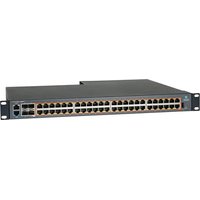
cnMatrix EX2052R-P - Commutateur Cambium Networks - Notice d'utilisation et mode d'emploi gratuit
Retrouvez gratuitement la notice de l'appareil cnMatrix EX2052R-P Cambium Networks au format PDF.

| Type de produit | Commutateur réseau géré |
| Marque | Cambium Networks |
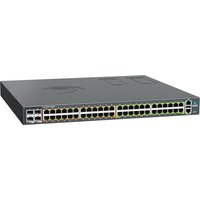
| Modèle | cnMatrix EX2052R-P |
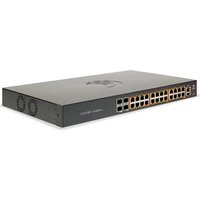
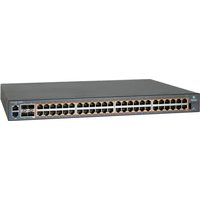
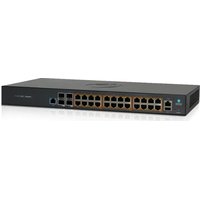
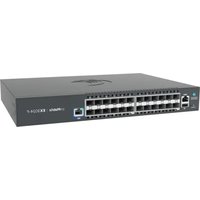
| Nombre de ports | 48 ports Gigabit Ethernet PoE+ + 4 ports SFP+ 10G |
| Alimentation PoE | IEEE 802.3af/at, budget PoE total 740W |
| Dimensions (L x P x H) | 440 x 320 x 44 mm |
| Poids | 5,5 kg |
| Alimentation électrique | AC 100-240 V, 50-60 Hz |
| Consommation maximale | 450 W |
| Ventilation | Ventilateurs intégrés, vitesse variable |
| Température de fonctionnement | 0 °C à 50 °C |
| Humidité de fonctionnement | 10% à 90% sans condensation |
| Fonctions de commutation | VLAN, QoS, Spanning Tree, Link Aggregation, IGMP Snooping |
| Fonctions de routage | Routage statique, RIP, OSPF, VRRP |
| Sécurité réseau | ACL, 802.1X, RADIUS, TACACS+ |
| Gestion | Interface Web, CLI (SSH/Telnet), SNMP v1/v2c/v3 |
| Entretien et nettoyage | Débrancher avant nettoyage, utiliser un chiffon sec et non pelucheux |
| Sécurité d'installation | Ne pas obstruer les ouvertures de ventilation, éviter les surcharges électriques |
| Pièces détachées et réparabilité | Bloc d'alimentation et ventilateurs remplaçables sur site |
| Garantie | 2 ans (selon conditions du fabricant) |
| Normes environnementales | RoHS, CE, FCC |
FOIRE AUX QUESTIONS - cnMatrix EX2052R-P Cambium Networks
Questions des utilisateurs sur cnMatrix EX2052R-P Cambium Networks
0 question sur cet appareil. Repondez a celles que vous connaissez ou posez la votre.
Poser une nouvelle question sur cet appareil
Téléchargez la notice de votre Commutateur au format PDF gratuitement ! Retrouvez votre notice cnMatrix EX2052R-P - Cambium Networks et reprennez votre appareil électronique en main. Sur cette page sont publiés tous les documents nécessaires à l'utilisation de votre appareil cnMatrix EX2052R-P de la marque Cambium Networks.
MODE D'EMPLOI cnMatrix EX2052R-P Cambium Networks
La plateforme de commutation de prochaine génération cnMatrix offre une solution de commutation Ethernet de haute performance gérée dans le cloud, riche en fonctionnalités, à destination des entreprises. Cet équipement radio est destiné aux applications professionnelles pour installations intérieures fixes uniquement.
Installation et fonctionnement
L'installation et le fonctionnement de ce produit sont complexes, et Cambium Networks recommande une installation et une gestion professionnelles du système. Merci de suivre les instructions contenues dans cette fiche. D'autres directives sur l'installation et le fonctionnement de la cnMatrix sont disponibles dans le guide de démarrage rapide, que vous trouverez également en ligne au lien ci-dessous.
L'installateur doit disposer de toutes les compétences, connaissances et expériences pour effecteurs la tâshe d'installation et il sera responsable de :
- Sa familiarité avec des réglementations nationales en vigueur, y compris concernant les normes d'installation électroïque et de protection contre la automéance.
• L'installation en conformité avec les instructions de Cambium Networks
Informations de sécurité du produit
Les consignes de sécurité générale suivantes vous sont fournies afin de contribuer à assurer votre sécurité personnelle et pour protéger votre produit des dommages potentiels. Se rappeler de consulter le Guide utilisateur du produit, voir le lien ci-dessous, pour plus d'informations. Se conformer aux règles de sécurité suivantes :
• L'électricité statique présente un danger pour les composants électroniques. Décharger l'électricité statique de votre corps (en touchant du métal nu mis à la masse) avant de
toucher le produit. S'assurer que le produit est correctement mis à la masse. • E'assurer, nous l'équimement s'ait pas avec terrain durant l'installation. Touvure
d'assurer que l'équipement est pas sous-tennis durant l'installation dujeur debrancher l'équipement de sa source d'alimentation avant de procéder à l'entretien.
• Utiliser des câbles extérieurs pour les connexions qui seront exposées à un
environnement extérieur.
Exploitation au sein de l'UE - Restrictions
- Cet équipement est réservé à un usage intérieur uniquement. - Avertissement concernant la CE EMI classe A : Cet équipement est conforme à la classe A de la CISPR32. Cet équipement est susceptible de provoquer des interférences radio dans un environnement résidentiel.
Directive concernant les déchets des équipements électriques et
electroniques (DELE)
Veuillez ne pas jeter des équipements électroniques et électriques ou les accessoires électroniques et électriques dans les déchets ménagers. Dans certains pays ou régions, des systèmes de collecte ont été mis en place pour gérer les déchets d'équipements électriques et électroniques. Si vous résidez dans un pays de l'UE, veuillez contacter votre représentant local fournisseur d'équipements ou le Centre d'assistance Cambium Networks pour plus d'informations sur le système de collecte des déchets de votre pays.
Guide de l'utilisateur: https://www.cambiumnetworks.com/guides
Formation Technique: https://learning.cambiumnetworks.com Centre d'assistance Cambium: http://support.cambiumnetworks.com
Centre d'assistance cambium: https://support.cambiumnetworks.com Déclaration de conformité de l'UE: http://www.cambiumnetworks.com/eu_dofc
Contenu de l'emballage

(1) 2017
Mise sous tension Pour le EX2052R-P inserer la CRPS (alimentation interchangeable qui n'est pas incluse).
Brancher le cordon d'alimentation à la prise d'alimentation, puis brancher le cordon

2. 10. 11. 12. 13. 14. 15. 16. 17. 18. 19. 20. 21. 22. 23. 24. 25. 26. 27. 28. 29. 30. 31. 32. 33. 34. 35. 36. 37. 38. 39. 40. 41. 42. 43. 44. 45. 46. 47. 48. 49. 50. 51. 52. 53. 54. 55. 56. 57. 58. 59. 60. 61. 62. 63. 64. 65. 66. 67. 68. 69. 70. 71. 72. 73. 74. 75. 76. 77. 78. 79. 80. 81. 82. 83. 84. 85. 86. 87. 88. 89. 90. 91. 92. 93. 94. 95. 96. 97. 98. 99.
L'adresse IR 392168.01 est automatiquement configurée sur le port d'administration hors bande
(MGMT). Les ports réseau en bande n'ont pas d'adresse IP par défaut.
Configuration du PC d'administration
-
Sous Windows, double-cliquer l'icône du Panneau de configuration. La fenêtre du
-
Dans le fenêtre du Panneau de con
gestion du réseau. La fenêtre Centre réseau et partage s'affiche.
-
Cléquer s'œuvre
-
Double-cliquer sur l'interface. La fenêtre des Propriétés de l'interface s'ouvre.
-
Cocher la case correspondant à Protocole Internet version 4 (TCP/IPv4), puis double-cliqueur dessus.
-
Cocher la case Utiliser l'adresse IP suivante, puis entrer l'adresse 192.168.0.10 dans le
Champ Auréuse IP et 235.233.233.0 dans le champ Husque de sous-resoba
Connexion au commutateur
-
Utiliser le client SSH PuTT
-
Dans la fenêtre PUTTY Configuration (Configuration du client PUTTY), dans le champ Host Name (Nom d'obte), après l'expresse 303168.01 et dans le champ Port, entre la
valeur 22.
-
Cliquer sur Open (Ouvrir). L'invite de connexion s'affiche.
-
À l'invite du nom d'utilisateur chrédu, entrer le nom d'utilisateur par défaut: admin
- À l'invite du mot de passe, entrer le nom d'utilisateur par défaut: admin
(No text)
Couleur du voyant

en bleu de manière
est opérationnel.
Le logo crMatrix
(alimentation)
clignote en bleu - la commutateur
s'initialise.
[Non-Text]
- Installation et fonctionnement
- Informations de sécurité du produit
- Exploitation au sein de l'UE - Restrictions
- Directive concernant les déchets des équipements électriques et
- Contenu de l'emballage
- 2017
- 10. 11. 12. 13. 14. 15. 16. 17. 18. 19. 20. 21. 22. 23. 24. 25. 26. 27. 28. 29. 30. 31. 32. 33. 34. 35. 36. 37. 38. 39. 40. 41. 42. 43. 44. 45. 46. 47. 48. 49. 50. 51. 52. 53. 54. 55. 56. 57. 58. 59. 60. 61. 62. 63. 64. 65. 66. 67. 68. 69. 70. 71. 72. 73. 74. 75. 76. 77. 78. 79. 80. 81. 82. 83. 84. 85. 86. 87. 88. 89. 90. 91. 92. 93. 94. 95. 96. 97. 98. 99.
- Configuration du PC d'administration
- Connexion au commutateur
Marque : Cambium Networks
Modèle : cnMatrix EX2052R-P
Catégorie : Commutateur