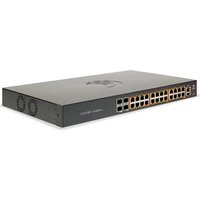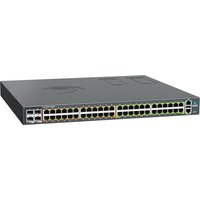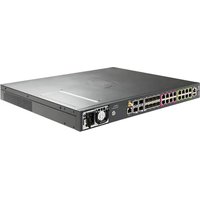
cnMatrix TX2028RF-P - Commutateur Cambium Networks - Notice d'utilisation et mode d'emploi gratuit

Retrouvez gratuitement la notice de l'appareil cnMatrix TX2028RF-P Cambium Networks au format PDF.

📄 2 pages Français FR 💬 Question IA 10 questions ⚙️ Specs
Notice Cambium Networks cnMatrix TX2028RF-P - page 1
Caractéristique Détails
Type de produit Commutateur réseau
Modèle cnMatrix TX2028RF-P
Ports Ethernet 24 ports 10/100/1000 Mbps
Ports SFP 4 ports SFP pour connectivité fibre
Alimentation Alimentation redondante, PoE+ supporté
Gestion Gestion via interface web, SNMP, CLI
Dimensions 1U, format rack 19 pouces
Poids Environ 3,5 kg
Température de fonctionnement 0°C à 50°C
Normes de sécurité Conforme aux normes CE, FCC
Garantie Garantie limitée de 1 an

FOIRE AUX QUESTIONS - cnMatrix TX2028RF-P Cambium Networks

Comment réinitialiser le commutateur Cambium Networks cnMatrix TX2028RF-P aux paramètres d'usine ?
Pour réinitialiser le commutateur, localisez le bouton de réinitialisation sur le panneau arrière. Appuyez et maintenez le bouton pendant environ 10 secondes jusqu'à ce que les voyants clignotent, puis relâchez-le.
Comment configurer le commutateur pour la première fois ?
Connectez-vous au commutateur via un câble Ethernet, ouvrez un navigateur et entrez l'adresse IP par défaut (généralement 192.168.1.1). Utilisez les identifiants par défaut pour vous connecter, puis suivez l'assistant de configuration.
Le commutateur ne s'allume pas, que faire ?
Vérifiez que le commutateur est correctement branché à une source d'alimentation. Assurez-vous également que le câble d'alimentation est fonctionnel. Si le problème persiste, essayez une autre prise de courant.
Comment vérifier les ports actifs sur le commutateur ?
Connectez-vous à l'interface de gestion du commutateur et naviguez vers l'onglet 'Ports'. Vous y trouverez une liste des ports avec leur état respectif.
Comment mettre à jour le firmware du commutateur ?
Téléchargez la dernière version du firmware depuis le site de Cambium Networks. Accédez à l'interface de gestion, allez dans 'Maintenance' puis 'Firmware', et téléversez le fichier téléchargé.
Le commutateur émet des bips, que signifie cela ?
Les bips peuvent indiquer un problème matériel ou une alerte de température. Consultez le manuel pour le code de bip spécifique ou vérifiez les voyants LED pour plus d'informations.
Comment configurer VLAN sur le commutateur ?
Accédez à l'interface de gestion, allez dans l'onglet 'VLAN', et créez ou modifiez les VLAN selon vos besoins. Assurez-vous d'appliquer les paramètres aux ports concernés.
Comment résoudre des problèmes de connectivité sur le réseau ?
Vérifiez les câbles Ethernet et les connexions physiques. Utilisez l'outil de diagnostic intégré dans l'interface de gestion pour localiser les problèmes.
Quelle est la garantie du produit Cambium Networks cnMatrix TX2028RF-P ?
Le commutateur est généralement couvert par une garantie limitée de 1 à 5 ans, selon les conditions spécifiques. Vérifiez les documents fournis avec votre produit pour plus de détails.
Comment récupérer l'adresse IP du commutateur si elle a été changée ?
Utilisez un scanner de réseau pour détecter l'adresse IP actuelle du commutateur ou réinitialisez-le aux paramètres d'usine pour restaurer l'adresse IP par défaut.

Téléchargez la notice de votre Commutateur au format PDF gratuitement ! Retrouvez votre notice cnMatrix TX2028RF-P - Cambium Networks et reprennez votre appareil électronique en main. Sur cette page sont publiés tous les documents nécessaires à l'utilisation de votre appareil cnMatrix TX2028RF-P de la marque Cambium Networks.

MODE D'EMPLOI cnMatrix TX2028RF-P Cambium Networks

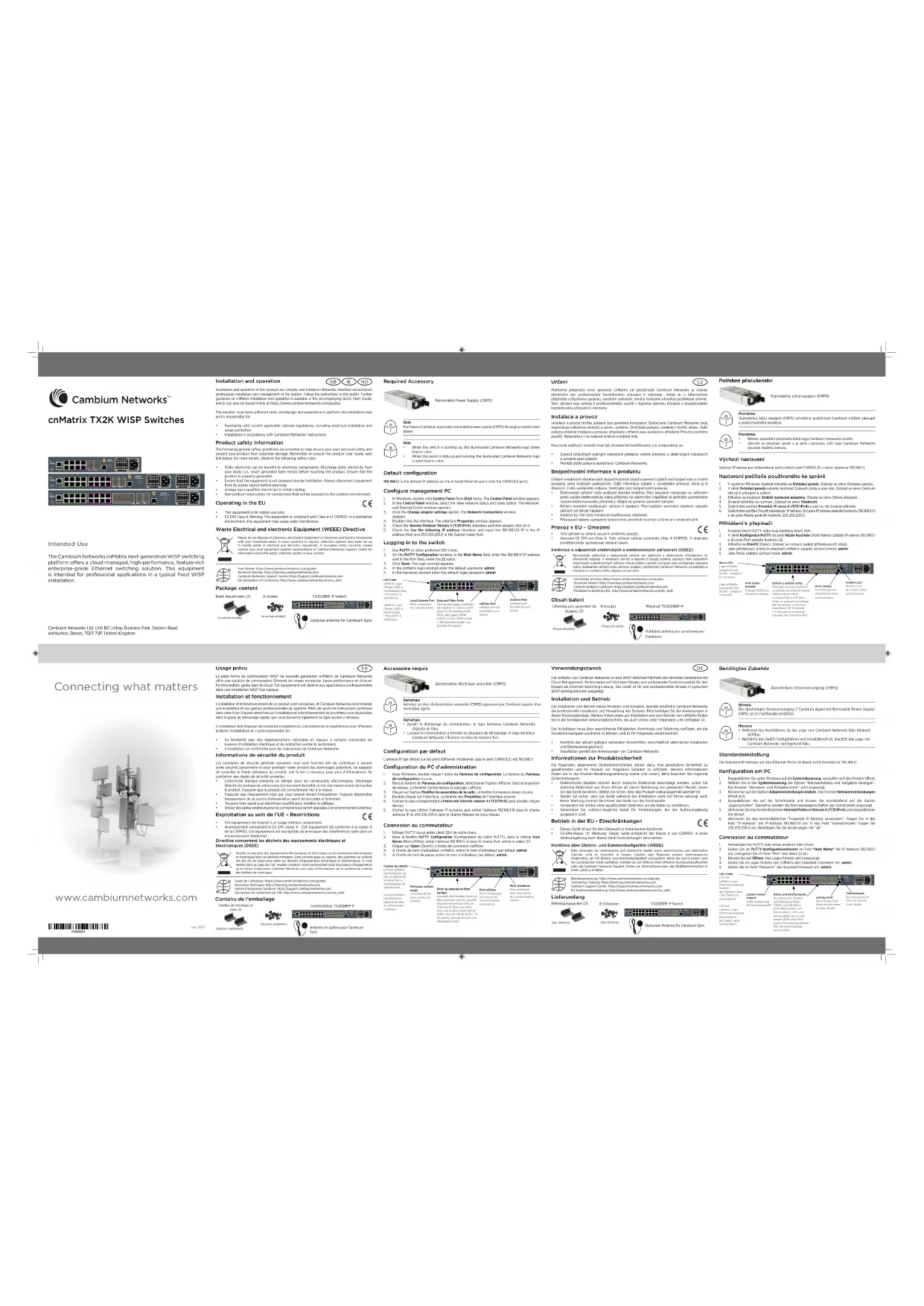
LED Color cnMatrix Logo (Power) LED is continuously blue – the switch is operational. cnMatrix Logo (Power) LED is blinking blue – the switch is initializing.Couleur du témoin Le logo cnMatrix (alimentation) est bleu et allumé de manière fixe: le commutateur est opérationnel. Le logo cnMatrix (alimentation) clignote en bleu: le commutateur s’initialise. Local Console Port RJ45 connection for console access. Port pour console locale Connexion RJ45 pour l’accès par console.cnPulse PortcnPulse port for redundant sync source. Port cnPulsePort cnPulse pour une source de synchronisation redondante. Antenna Port Antenna port for internal sync source. Prise d’antenne Prise d’antenne pour une source de synchronisation interne. Data and Fiber Ports Data ports(copper and fiber) are capable of 1 Gbps and 10 Gbps for forwarding trac. Ports with green (90W active) or pink (30W active / 15W passive) border can provide PoE power. Ports de données et fibre optique Les ports de données (cuivre et fibre optique) ont une capacité d’acheminement du trafic de 1 Gb/s et 10 Gb/s. Les ports avec une bordure verte (90 W actifs) ou rose (30 W actifs / 15 W passifs) peuvent fournir une alimentation PoE. La plate-forme de commutation WISP de nouvelle génération cnMatrix de Cambium Networks ore une solution de commutation Ethernet de niveau entreprise, haute performance et riche en fonctionnalités, gérée dans le cloud. Cet équipement est destiné aux applications professionnelles dans une installation WISP fixe typique. Installation et fonctionnement L’installation et le fonctionnement de ce produit sont complexes, et Cambium Networks recommande une installation et une gestion professionnelles du système. Merci de suivre les instructions contenues dans cette fiche. D’autres directives sur l’installation et le fonctionnement de la cnMatrix sont disponibles dans le guide de démarrage rapide, que vous trouverez également en ligne au lien ci-dessous. L’installateur doit disposer de toutes les compétences, connaissances et expériences pour eectuer la tâche d’installation et il sera responsable de :

  • Sa familiarité avec des règlementations nationales en vigueur, y compris concernant les normes d’installation électrique et de protection contre le surtensions
  • L’installation en conformité avec les instructions de Cambium Networks Informations de sécurité du produit Les consignes de sécurité générale suivantes vous sont fournies afin de contribuer à assurer votre sécurité personnelle et pour protéger votre produit des dommages potentiels. Se rappeler de consulter le Guide utilisateur du produit, voir le lien ci-dessous, pour plus d’informations. Se conformer aux règles de sécurité suivantes :
  • L’électricité statique présente un danger pour les composants électroniques. Décharger l’électricité statique de votre corps (en touchant du métal nu mis à la masse) avant de toucher le produit. S’assurer que le produit est correctement mis à la masse.
  • S’assurer que l’équipement n’est pas sous tension durant l’installation. Toujours débrancher l’équipement de sa source d’alimentation avant de procéder à l’entretien.
  • Toujours faire appel à un électricien qualifié pour installer le câblage.
  • Utiliser des câbles extérieurs pour les connexions qui seront exposées à un environnement extérieur. Exploitation au sein de l’UE – Restrictions
  • Cet équipement est réservé à un usage intérieur uniquement.

Úhelníky pro upevnění do stojanu (2) Contenu de l’emballage 8 vis Conguration par défaut L’adresse IP par défaut sur les ports Ethernet intrabande (pas le port CONSOLE) est 192.168.1.1. Configuration du PC d’administration

1. Sous Windows, double-cliquer l’icône du Panneau de configuration. La fenêtre du Panneau

de configuration s’ouvre.

2. Dans le fenêtre du Panneau de configuration, sélectionner l’option Acher l’état et la gestion

du réseau. La fenêtre Centre réseau et partage s’ache.

3. Cliquer sur l’option Modifier les paramètres de la carte. La fenêtre Connexions réseau s’ouvre.

4. Double-cliquer sur l’interface. La fenêtre des Propriétés de l’interface s’ouvre.

5. Cocher la case correspondant à Protocole Internet version 4 (TCP/IPv4), puis double-cliquer

6. Cocher la case Utiliser l’adresse IP suivante, puis entrer l’adresse 192.168.1.10 dans le champ

Adresse IP et 255.255.255.0 dans le champ Masque de sous-réseau. Connexion au commutateur

1. Utilisez PuTTY ou un autre client SSH de votre choix.

2. Dans la fenêtre PuTTY Configuration (Configuration du client PuTTY), dans le champ Host

Name (Nom d’hôte), entrer l’adresse 192.168.1.1, et dans le champ Port, entrer la valeur 22.

3. Cliquer sur Open (Ouvrir). L’invite de connexion s’ache.

4. À l’invite du nom d’utilisateur cnMatrix, entrer le nom d’utilisateur par défaut: admin

5. À l’invite du mot de passe, entrer le nom d’utilisateur par défaut: admin

Connexion au commutateur

Assistant notice
Powered by ChatGPT
En attente de votre message
Informations produit

Marque : Cambium Networks

Modèle : cnMatrix TX2028RF-P

Catégorie : Commutateur