
ToneX One - Enregistreur audio IK Multimedia - Notice d'utilisation et mode d'emploi gratuit
Retrouvez gratuitement la notice de l'appareil ToneX One IK Multimedia au format PDF.


| Type de produit | Micro-pédale d'amplification et de distorsion avec modélisation par IA (Machine Modeling) |
| Marque | IK Multimedia |
| Modèle | ToneX One |
| Catégorie | Enregistreur audio / Pédale multi-effets |
| Dimensions estimées | Environ 5 x 10 x 5 cm (format mini-pédale standard) |
| Poids | 160 g |
| Alimentation | 9V DC 120 mA (centre négatif) ou USB-C (5V 260 mA) |
| Technologie de modélisation | AIMM™ (Artificial Intelligence Machine Modeling) |
| Nombre de presets intégrés | 20, assignables à 3 emplacements actifs |
| Modes de performance | Dual (basculement A/B) et Stomp (on/off) |
| Effets intégrés | Noise gate, compresseur, égaliseur tonal (bass, mid, treble), réverbération, accordeur intégré |
| Bypass du cabinet | Oui, paramétrable en mode global |
| Interface audio USB | Oui, 24 bits / 44,1 kHz, 2 entrées / 2 sorties |
| Connectique | Entrée jack 6,35 mm mono, sortie jack 6,35 mm mono/stéréo, USB-C, alimentation 9V |
| Compatibilité | Guitare et basse |
| Sortie casque | Oui, via la sortie jack (adaptateur possible) |
| Logiciel inclus | TONEX pour Mac/PC SE (bibliothécaire/éditeur), AmpliTube 5 SE, TONEX Capture (modélisation) |
| Plateforme de partage | ToneNET (tone.net) pour télécharger et partager des Tone Models |
| Matériau du châssis | Aluminium anodisé, design et fabrication italiens |
| Entretien et nettoyage | Nettoyer avec un chiffon doux et sec. Ne pas utiliser de solvants ni de liquides. |
| Sécurité | Ne pas exposer à l'humidité, aux températures extrêmes ou aux chocs. Utiliser l'alimentation recommandée. |
| Pièces détachées et réparabilité | Non prévu pour une réparation par l'utilisateur. Contacter le support technique pour toute intervention. |
FOIRE AUX QUESTIONS - ToneX One IK Multimedia
Questions des utilisateurs sur ToneX One IK Multimedia
0 question sur cet appareil. Repondez a celles que vous connaissez ou posez la votre.
Poser une nouvelle question sur cet appareil
Téléchargez la notice de votre Enregistreur audio au format PDF gratuitement ! Retrouvez votre notice ToneX One - IK Multimedia et reprennez votre appareil électronique en main. Sur cette page sont publiés tous les documents nécessaires à l'utilisation de votre appareil ToneX One de la marque IK Multimedia.
MODE D'EMPLOI ToneX One IK Multimedia
L'écosystème TONEX 4
Mais qu'est-ce qu'un Tone Model ? 5
Que faire si je n'ai pas d'amplificateur à capturer ? 5
Presets 5
Aperçu de TONEX ONE 7
Connexions 8
TONEX ONE dans un amplificateur de puissance avec votre propre cabinet 8
TONEX ONE alimentant un FRFR ou une enceinte amplifiée 10
TONEX ONE alimentant un système de sonorisation 12
TONEX ONE pour la pratique silencieuse 14
TONEX ONE pour l'enregistrement 15
TONEX ONE comme pédale d'effet devant un véritable ampli 16
TONEX ONE pour la pratique 17
Panneau avant et connexions 18
Sauvegarde automatique 19
Saturation 19
Mode sécurisé 19
Accodeur 19
Modes Performance 20
Sélecteur de mode 20
Mode de navigation preset 21
Mode navigation 21
Import Custom IR 22
Flux du signal 23
Paramètres 24
Paramètres principaux 24
Paramètres alternatifs 24
Réglages 25
Sélecteur de mode 25
Bypass du cabinet 26
Trim d'entrée 27
Volume global 28
TONEX ONE en tant qu'interface audio 29
TONEX ONE pour le jeu temps réel 29
TONEX ONE pour l'enregistrement 30
Bibliothécaire TONEX 31
Caractéristiques 32
Support 33
L'écosystème TONEX
Bienvenue sur TONEX, un nouvel écosystème visant à capturer, jouer et partager les amplificateurs les plus performants de la planète.
Cet écosystème comprend les éléments suivants :
• TONEX PEDAL : une pédale d'effet pour guitare et basse permettant de jouer les Tone Models en direct.
• TONEX ONE : une mini-pédale pour guitare et basse permettant de jouer des Tone Models en direct.
• TONEX pour Mac/PC : une application autonome pour jouer, gérer et modéliser des Tone Models. Inclut TONEX Librarian pour transférer les presets de votre ordinateur vers les hardwares TONEX et vice versa.
- Plug-in TONEX : pour jouer n'importe quel Tone Models dans votre DAW préféré.
• Amplificateur et pédale TONEX AmpliTube 5 : pour jouer n'importe quel Tone Models dans AmpliTube 5.
- TONEX Capture : un dispositif matériel spécialement conçu pour modéliser n'importe quel amplificateur à l'aide de TONEX Modeler.
• TONEX App : pour jouer les Tone Models sur votre appareil iOS (iPhone et iPad).
- ToneNET : une plateforme de partage de sons gratuite pour les Tone Models.
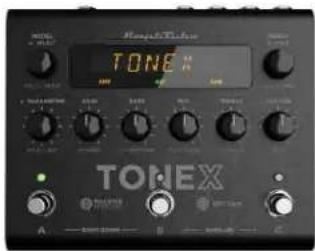
Mais qu'est-ce qu'un Tone Model ?
Un Tone Model est la capture d'un véritable rig guitare ou basse avec toutes ses nuances et ses non-linéarités. Il vise à fournir les mêmes caractéristiques sonores à l'intérieur d'un ordinateur, de sorte que vous n'ayez plus besoin de l'équipement réel pour jouer et enregistrer. Vous pouvez collecter des milliers d'amplificateurs, pédales et cabinets à l'intérieur de TONEX, qui deviendra un espace de stockage numérique pour tout votre matériel.
Un Tone Model peut être de plusieurs types :
- Pédale(s)
- Pédale(s) + ampli
• Pédale(s) + ampli + cabinet - Ampli
- Ampli + cabinet
Une pédale est toute combinaison de pédales guitare : boost, overdrive, fuzz, distorsion, EQ, préamplificateur, etc.
N.B.
Une pédale ne peut pas être une pédale basée sur le temps ou la phase, comme un compresseur, une réverbération, un delay, un chorus, un phaser, un flanger, etc.
De même, certaines fuzz et overdrives vintage possédant des chemins parallèles à l'intérieur ne peuvent pas être modélisées.
Que faire si je n'ai pas d'amplificateur à capturer ?
Ne vous inquiétez pas, même si vous n'avez pas d'amplificateur à capturer, vous pouvez jouer tous les Tone Models disponibles dans TONEX Pedal, TONEX ONE et TONEX pour Mac/PC, ainsi que tous les Tone Models créés par d'autres utilisateurs et disponibles sur notre plateforme gratuite ToneNET (tone.net).
Presets
Ces Tone Models sont utilisés dans les presets TONEX.
Les presets TONEX comprennent les effets suivants, permettant de modifier n'importe quel Tone Models :
- Noise gate
- Compresseur
- Tone Model
- Tone EQ
- Reverb
Un preset est la base parfaite pour n'importe quel son de guitare.
Dans un preset, un Tone Model est divisé en deux parties : l'ampli et le cabinet.
Cela permet d'échanger n'importe quel module d'ampli/cabinet avec le module d'ampli/cabinet d'un autre Tone Models pour créer de nouvelles combinaisons de rigs.
Si une pédale est associée à un ampli pour créer un Tone Models “ pédale + ampli “ ou “ pédale + ampli + cabinet “, la partie pédale est liée à l’ampli et lorsque l’on échange la partie ampli, la partie pédale suit également.
Aperçu de TONEX ONE
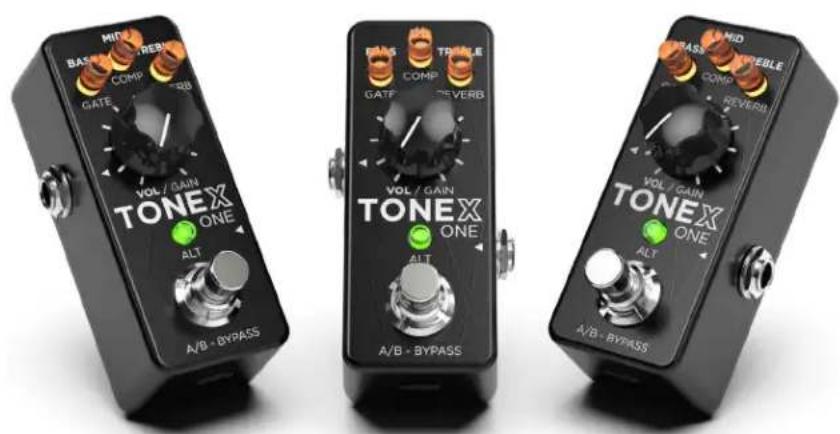
Micro-pédale d'amplification et de distorsion via Machine Modeling
TONEX ONE est la micro-pédale ultime d'ampli et de distorsion, utilisant la technologie révolutionnaire AI Machine Modeling (AIMM™) d'IK.
Jouez sur scène avec des centaines de Tone Models de rigs inclus, vos propres rigs générés ou un nombre illimité de rigs provenant de la communauté d'utilisateurs. Ou utilisez les mêmes Tone Models en studio avec le plug-in TONEX, TONEX pour Mac/PC et les amplis et pédales TONEX dans AmpliTube 5.
Connexions
TONEX ONE dans un amplificateur de puissance avec votre propre cabinet
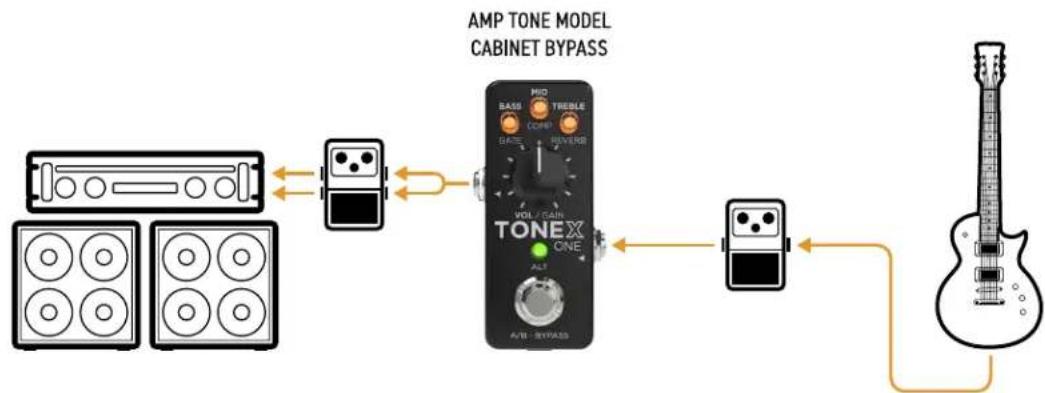
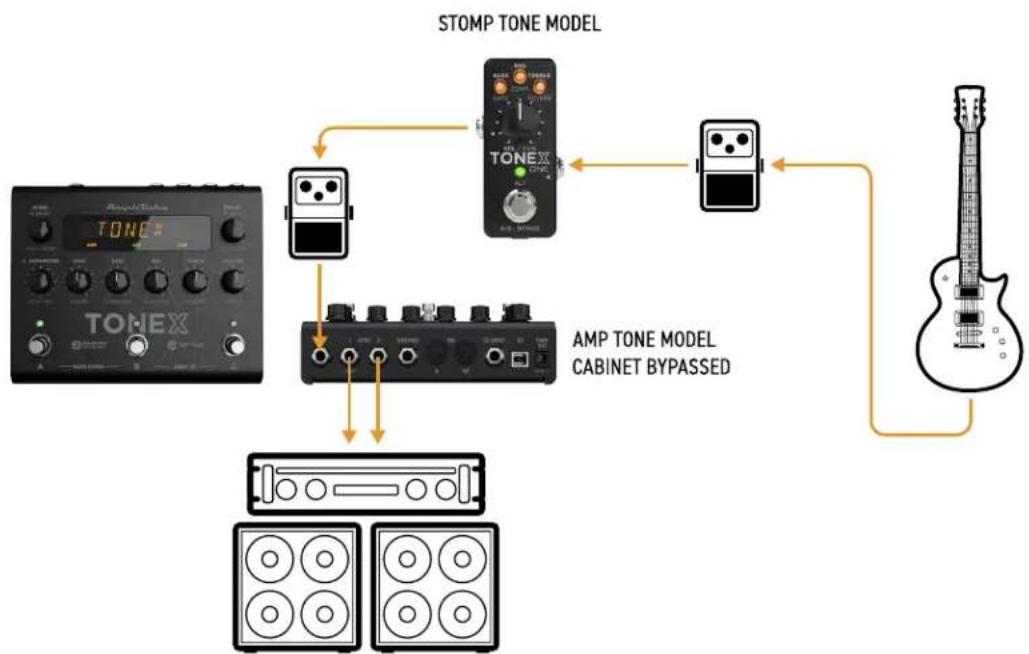
Si vous souhaitez utiliser TONEX ONE avec votre propre cabinet, vous pouvez la brancher directement dans un ampli de puissance.
C'est la solution idéale si vous souhaitez bénéficier de la souplesse et de la qualité sonore de TONEX en utilisant votre propre baffle sur scène. N'oubliez pas de bypasser la section cabinet pour éviter un filtrage double cabinet indésirable.
CONSEIL PRO : vous pouvez bypasser la section préampli de votre ampli guitare ou basse en branchant TONEX ONE sur l'entrée retour de la boucle FX de l'ampli.
Voici un exemple d'utilisation de la pédale dans un pedalboard connecté à un ampli de puissance alimentant un baffle guitare ou basse :
flowchart
graph LR
    A["Speaker with four circular indicators"] --> B["Amplifier"]
    B --> C["TONEX ONE Interface"]
    C --> D["Amplifier"]
    D --> E["Electric Guitar"]
    style A fill:#f9f,stroke:#333
    style E fill:#ccf,stroke:#333
Voici un exemple d'utilisation de la pédale seule, connectée à un ampli de puissance alimentant un cabinet guitare ou basse :
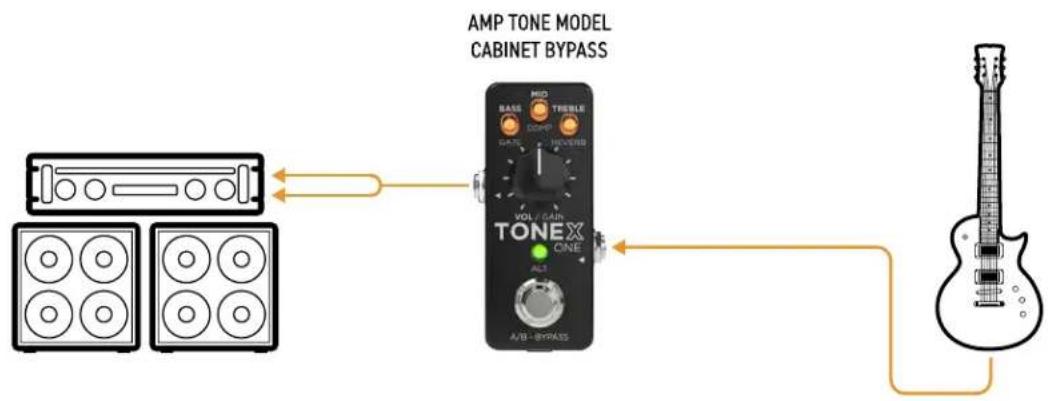
flowchart
graph LR
    A["Audio Input Panel"] --> B["TONEX CINE"]
    B --> C["Output Stage"]
    D["A/B-BYPASS"] --> B
    E["AMP TONE MODEL CABINET BYPASS"] --> B
    F["Audio Output"] --> B
Vous pouvez utiliser un câble instrument ordinaire si vous souhaitez utiliser votre TONEX ONE en mono.
Voici un exemple d'utilisation de TONEX ONE avec une TONEX Pedal connectée à un ampli de puissance alimentant un cabinet guitare ou basse.
Dans ce cas, TONEX ONE est utilisée comme pédale d'effets, tandis que TONEX Pedal est utilisée comme amplificateur.
TONEX ONE alimentant un FRFR ou une enceinte amplifiée
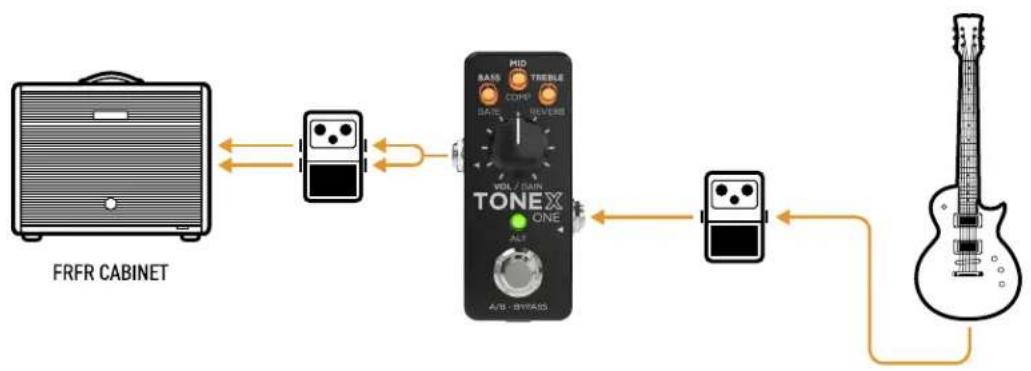
Si vous souhaitez utiliser TONEX avec votre enceinte FRFR (ou enceinte amplifiée), vous pouvez la brancher directement. N'oubliez pas d'activer la section Cab.
Voici un exemple d'utilisation de la pédale à l'intérieur d'un pedalboard connecté à une enceinte FRFR :
flowchart
graph LR
    A["FRFR CABINET"] <--> B["Amplifier"]
    B <--> C["TONEX ONE"]
    C --> D["Antenna"]
    C --> E["Antenna"]
    C --> F["Antenna"]
    D <--> G["Output"]
    E <--> G
    F <--> G
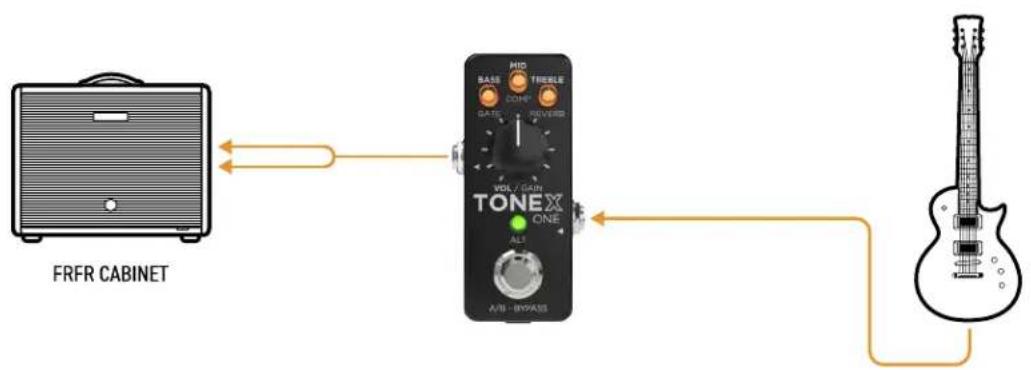
Voici un exemple d'utilisation de la pédale seule avec une enceinte FRFR :
flowchart
graph LR
    A["FRFR CABINET"] --> B["TONEX ONE"]
    B --> C["VOLT-GAIN"]
    C --> D["Electric Guitar"]
Vous pouvez utiliser un câble d'instrument ordinaire si vous souhaitez utiliser votre TONEX ONE en mono.
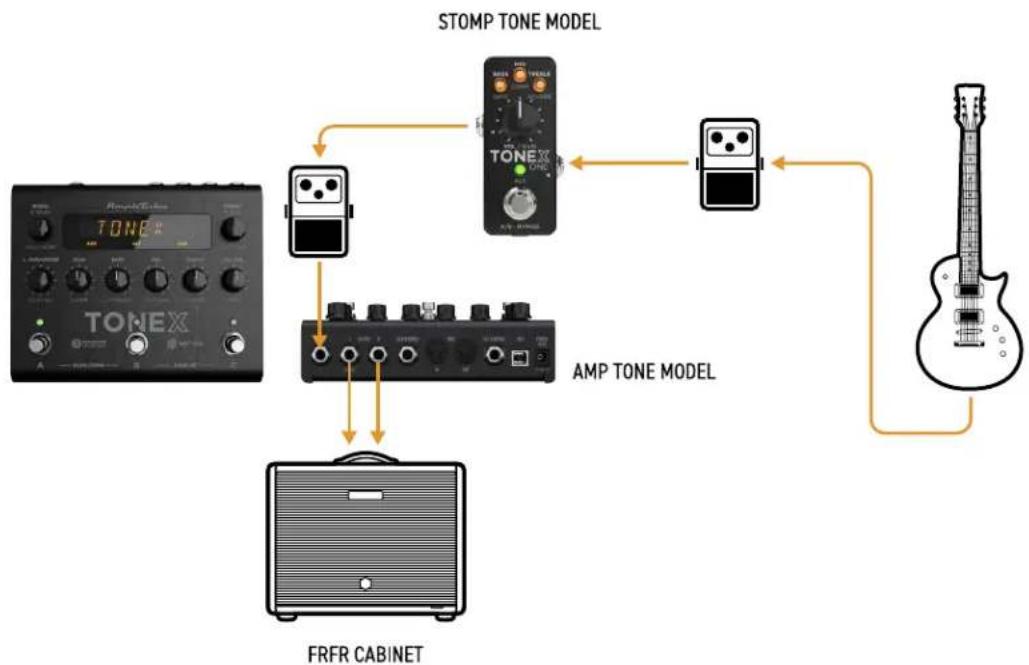
Voici un exemple d'utilisation de TONEX ONE avec la TONEX Pedal connectée à une enceinte FRFR.
Dans ce cas, TONEX ONE est utilisée comme pédale, tandis que TONEX Pedal est utilisée comme amplificateur.
flowchart
graph TD
    A["FRFR CABINET"] --> B["TONE X"]
    B --> C["STOMP TONE MODEL"]
    C --> D["AMP TONE MODEL"]
    D --> E["GRASSIC TONE"]
    E --> F["BRIDGE"]
    style A fill:#f9f,stroke:#333
    style B fill:#ccf,stroke:#333
    style C fill:#cfc,stroke:#333
    style D fill:#fcc,stroke:#333
    style E fill:#cff,stroke:#333
    style F fill:#ffc,stroke:#333
TONEX ONE alimentant un système de sonorisation
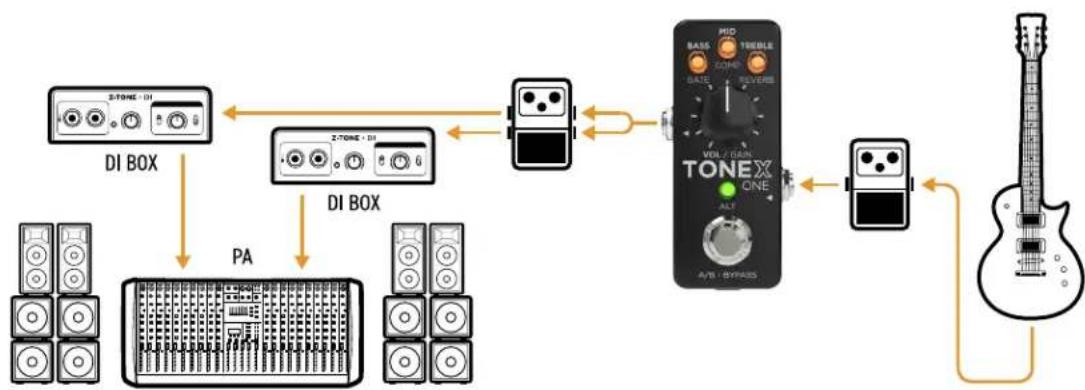
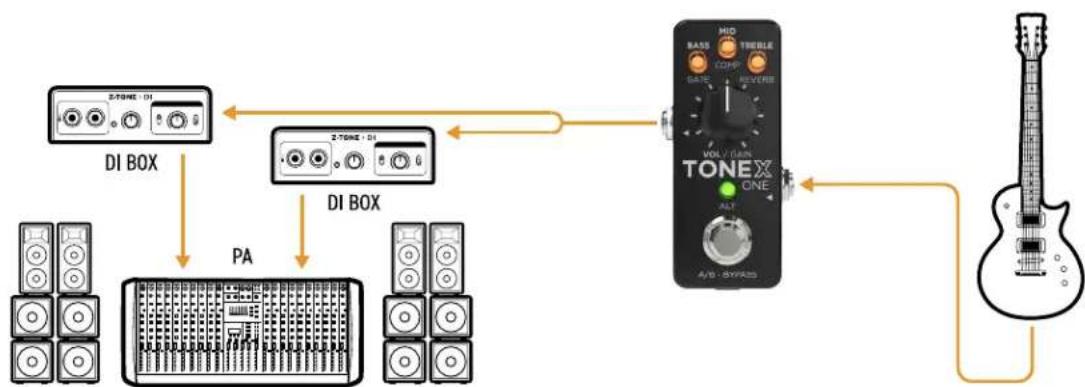
TONEX ONE peut également être connectée directement à un système de sonorisation à l'aide d'un (ou deux si vous préférez la stéréo) boîtier(s) d'entrée/sortie. Cela est idéal pour garder le volume de scène silencieux. N'oubliez pas d'activer la section cab.
Voici un exemple d'utilisation de la pédale à l'intérieur d'un pedalboard connecté à un système de sonorisation stéréo à l'aide d'un câble Y :
flowchart
graph LR
    A["DI BOX"] --> B["DAI"]
    B --> C["DAI BOX"]
    C --> D["TONEX CINE"]
    D --> E["AVTS / GTPRASS"]
    E --> F["Guitar"]
    A --> G["DAI"]
    G --> H["DAI BOX"]
    H --> I["DAI BOX"]
    I --> J["DAI BOX"]
    J --> K["DAI BOX"]
    K --> L["DAI BOX"]
    L --> M["DAI BOX"]
    M --> N["DAI BOX"]
    N --> O["DAI BOX"]
    O --> P["DAI BOX"]
    P --> Q["DAI BOX"]
    Q --> R["DAI BOX"]
    R --> S["DAI BOX"]
    S --> T["DAI BOX"]
    T --> U["DAI BOX"]
    U --> V["DAI BOX"]
    V --> W["DAI BOX"]
    W --> X["DAI BOX"]
    X --> Y["DAI BOX"]
    Y --> Z["DAI BOX"]
Voici un exemple d'utilisation de la pédale seule avec un système de sonorisation stéréo à l'aide d'un câble Y :
flowchart
graph TD
    A["2-TONE - DI"] -->|DI BOX| B["DA"]
    C["2-TONE - DI"] -->|DI BOX| D["DA"]
    B --> E["PA"]
    D --> F["PA"]
    G["TONEX CINE"] --> H["A/D - BYRAS"]
    I["Guitar"] --> H
    H --> J["Output"]
Vous pouvez utiliser un câble d'instrument ordinaire et un boîtier de direct simple si vous souhaitez utiliser votre TONEX ONE en mono.
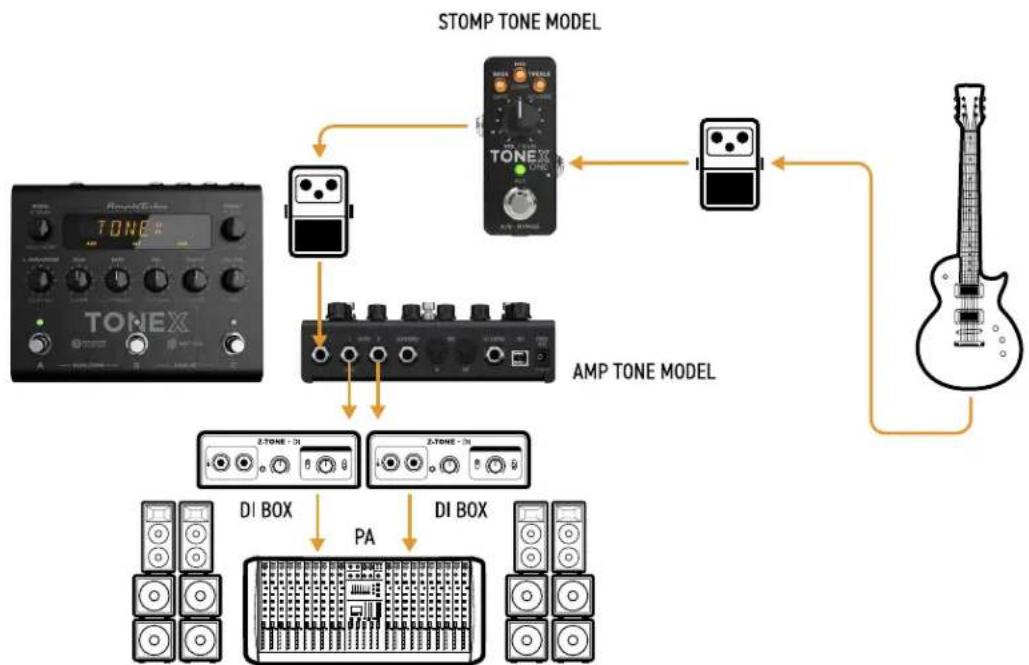
Voici un exemple d'utilisation de TONEX ONE avec TONEX Pedal dans un système de sonorisation. Dans ce cas, TONEX ONE est utilisée comme pédale d'effets et TONEX Pedal comme amplificateur.
flowchart
graph TD
    A["Audio Input"] --> B["StOMP TONE MODEL"]
    B --> C["Modulator"]
    C --> D["AMP TONE MODEL"]
    D --> E["Output to Guitar"]
    B --> F["Di Box"]
    B --> G["Di Box"]
    F --> H["DAI"]
    G --> I["DAI"]
TONEX ONE pour la pratique silencieuse
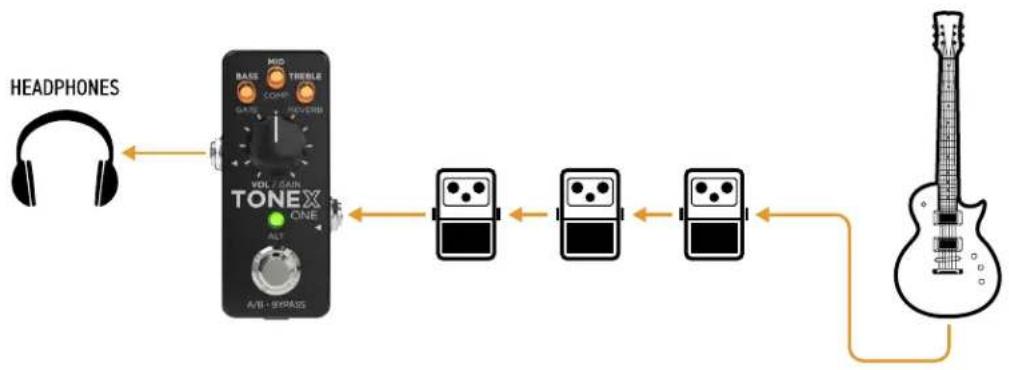
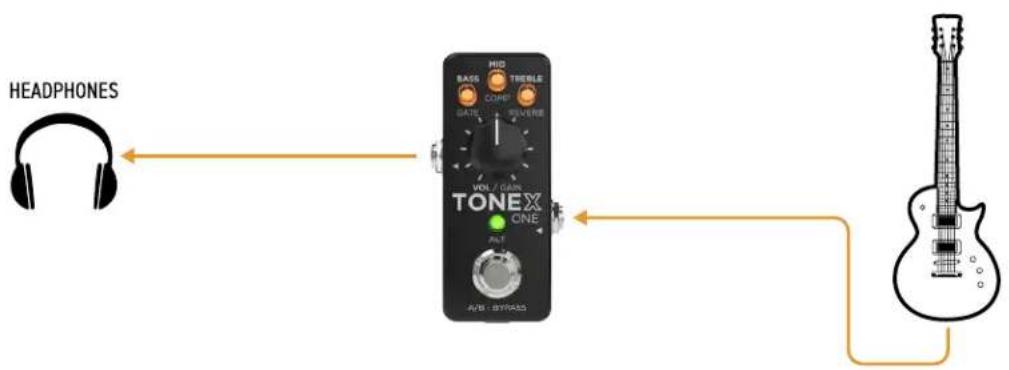
Si vous avez besoin de vous échauffer avant le concert ou de vous entraîner sans déranger personne, vous pouvez utiliser TONEX ONE avec un casque. N'oubliez pas d'activer la section cab.
Voici un exemple d'utilisation de la pédale dans un pedalboard pour la pratique silencieuse :
flowchart
graph LR
    A["HEADphones"] --> B["TONEX CONE"]
    B --> C["VOLT/GAIN"]
    C --> D["TRIAM"]
    D --> E["THURBLE"]
    E --> F["AVB + SIRPASS"]
    F --> G["TRIAM"]
    G --> H["THURBLE"]
    H --> I["AVB + SIRPASS"]
    I --> J["THURBLE"]
    J --> K["AVB + SIRPASS"]
    K --> L["THURBLE"]
    L --> M["AVB + SIRPASS"]
    M --> N["Guitar"]
Voici un exemple d'utilisation de la pédale seule pour la pratique silencieuse :
flowchart
graph LR
    A["HEADPHONES"] --> B["TONEX CINE"]
    B --> C["AVB STRASS"]
    C --> D["DALE GND"]
    B --> E["BAS FOR BEVER"]
    B --> F["CONE"]
    B --> G["FAIR"]
TONEX ONE pour l'enregistrement
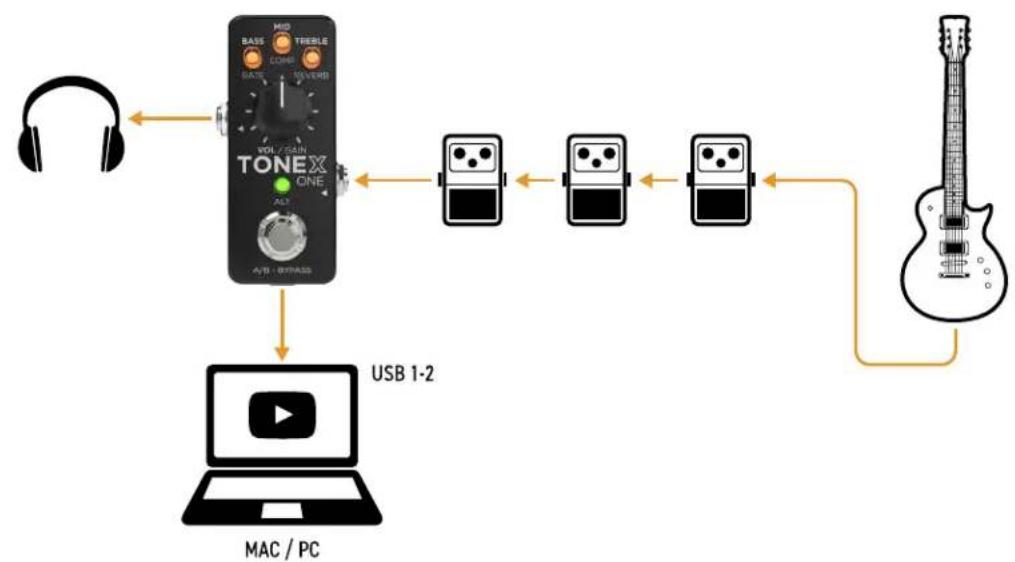
Vous pouvez également utiliser TONEX ONE comme interface audio pour enregistrer vos parties de guitare en la connectant à votre ordinateur via USB. Vous pouvez écouter sans latence la pédale à l'aide d'un casque ou en connectant des moniteurs actifs à la sortie stéréo de TONEX ONE à l'aide d'un câble Y.
Voici un exemple d'utilisation du TONEX ONE pour l'enregistrement :
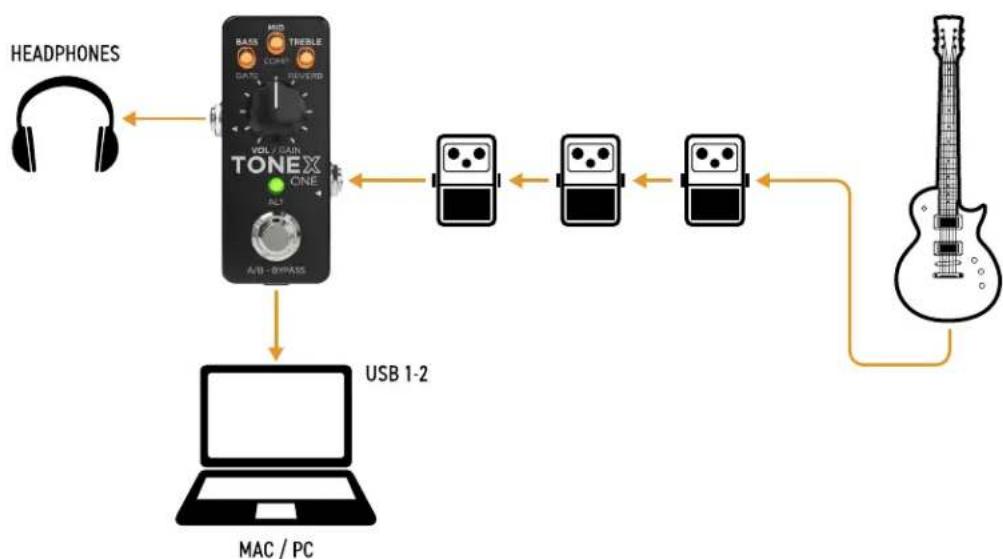
Désactivez le monitoring direct de TONEX Librarian si vous effectuez le monitoring via votre DAW, afin d'éviter l'effet de double monitoring lors de l'enregistrement.
Si vous utilisez TONEX ONE pour alimenter le logiciel TONEX ou un autre logiciel de simulation d'ampli, n'oubliez pas de bypasser le traitement interne de TONEX ONE en passant en mode pédale et en réglant la pédale sur bypass pour n'envoyer que le signal DI au simulateur d'ampli.
TONEX ONE comme pédale d'effet devant un véritable ampli
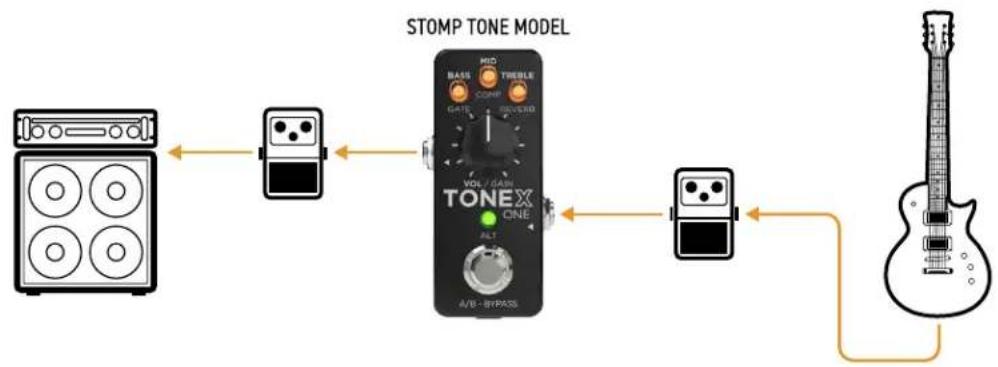
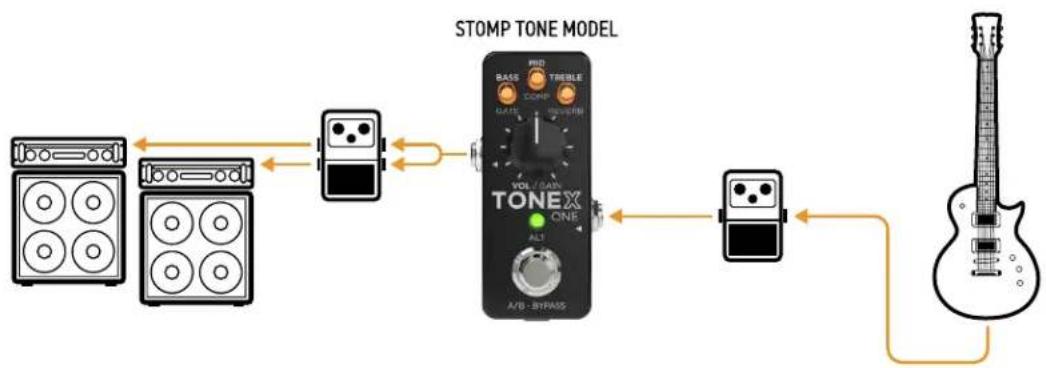
TONEX ONE comme pédale d'effet devant un véritable ampli.
Vous pouvez utiliser TONEX ONE comme pédale d'overdrive/distorsion/fuzz avant votre ampli en la connectant en mono...
flowchart
graph LR
    A["Speaker with four circles"] --> B["Amplifier"]
    B --> C["TONEX CINE"]
    C --> D["A/B bypass"]
    D --> E["Guitar"]
    C --> F["BASS COMP"]
    C --> G["SINCE"]
    C --> H["AVB - BYPASS"]
...ou en stéréo
flowchart
graph LR
    A["Speaker with 20+ ovo"] --> B["Amplifier"]
    B --> C["TONEX CNE"]
    C --> D["Amplifier with 3.0 ovo"]
    D --> E["Speaker with 10+ ovo"]
    E --> F["TONEX CNE"]
    F --> G["Amplifier with 3.0 ovo"]
    G --> H["Guitar"]
    style A fill:#f9f,stroke:#333
    style H fill:#ccf,stroke:#333
TONEX ONE pour la pratique
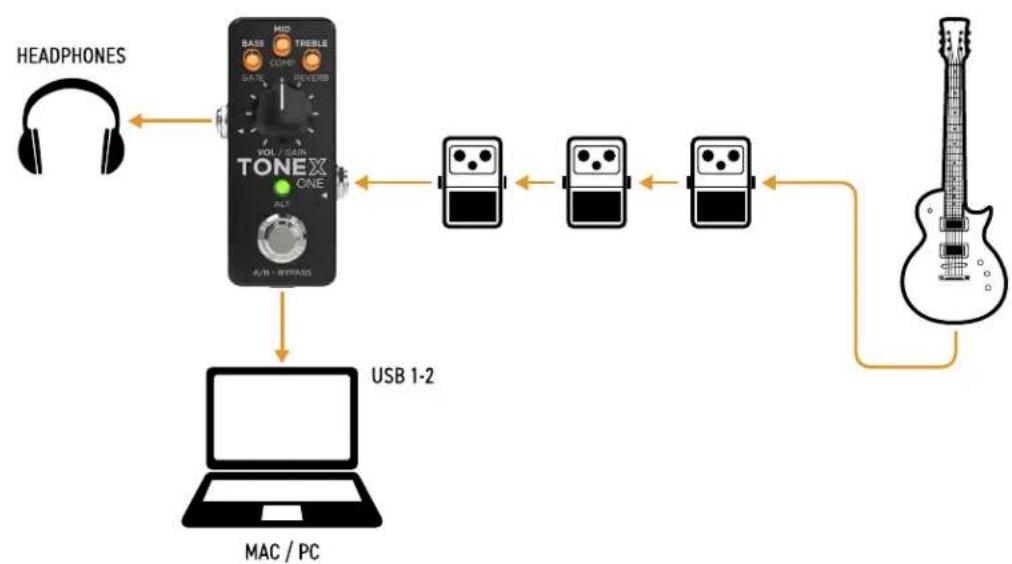
Vous pouvez utiliser TONEX ONE pour vous entraîner silencieusement (Figure A) ou via des moniteurs actifs (Figure B) en la connectant à un ordinateur et en la sélectionnant comme interface de sortie.
Utilisez les commandes de votre ordinateur/application pour régler le volume de lecture et le volume de TONEX ONE afin d'ajuster le niveau de votre guitare.
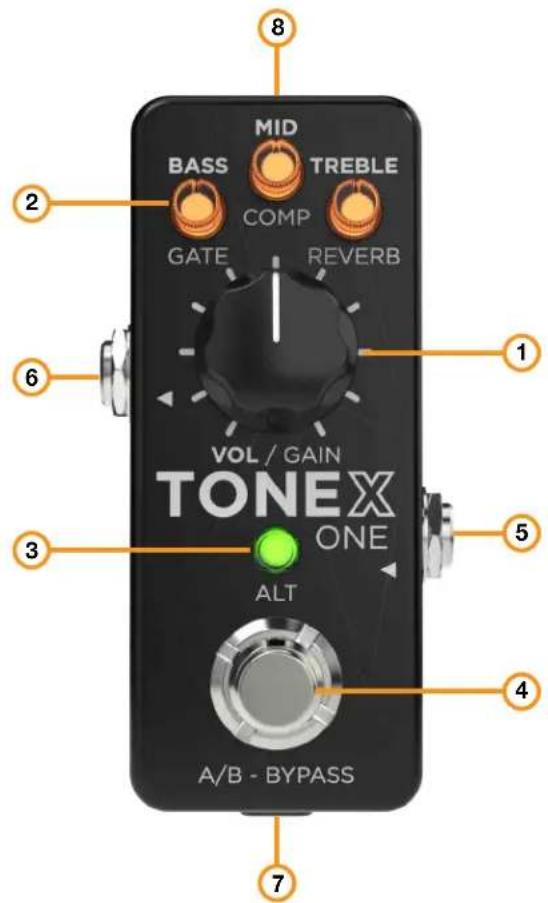
Panneau avant et connexions
1. Bouton principal
Tourner pour éditer le paramètre principal volume preset ou le paramètre alternatif gain.
2. Micro-boutons
Tournez pour éditer les paramètres principaux du preset : basses, médiums et aigus ou les paramètres alternatifs : gate, comp et reverb.
La couleur de la LED indique quel preset est sélectionné.
3. Bouton ALT
Pressez pour accéder aux paramètres alternatifs.
Maintenez enfoncé pendant 3 secondes pour verrouiller l'appareil.
Maintenez enfoncé pendant 6 secondes pour accéder au mode de configuration.
4. Footswitch
Pressez pour basculer entre preset A et preset B en mode dual ou pour bypasser la pédale en mode stomp (on/off).
Maintenez enfoncé pour accéder à l'accordeur.
5. Jack d'entrée
Mono asymétrique.
Branchez votre instrument ici.
6. Jack de sortie
Mono/Stéréo asymétrique.
Peut être connecté à d'autres pédales, à une sonorisation (à l'aide d'une DI), à un amplificateur, à un cabinet FRFR, à un casque ou à des moniteurs studio.
7. USB C
Pour gérer les presets de TONEX ONE avec le bibliothécaire ou pour l'utiliser comme interface audio. Il peut également alimenter l'appareil (5V 260 mA).
8. Entrée alimentation
9V DC 120 mA centre négatif.
Sauvegarde automatique
TONEX ONE enregistre automatiquement et en temps réel toutes les modifications appliquées au preset en cours. Ce comportement “analogique” évite toute perte d’édition pour une expérience plus rapide et plus fluide, sans qu’il soit nécessaire d’enregistrer manuellement les modifications.
Saturation
Si vous utilisez un signal trop élevé qui écrête l'étage de sortie de TONEX ONE, le voyant ALT devient rouge. Réduisez le volume de TONEX ONE pour éviter l'écrêtage.
Couleurs ALT
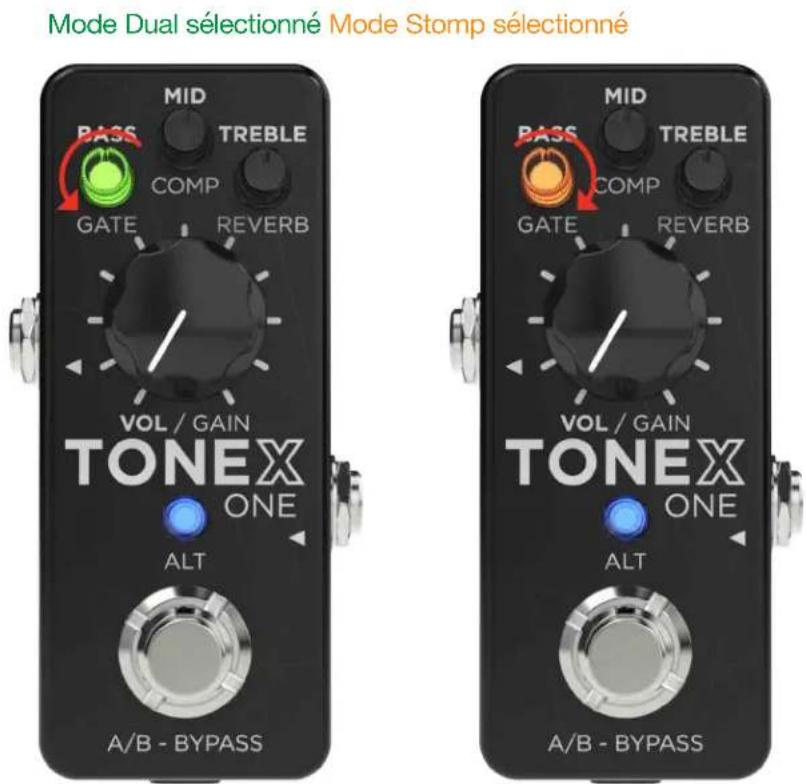
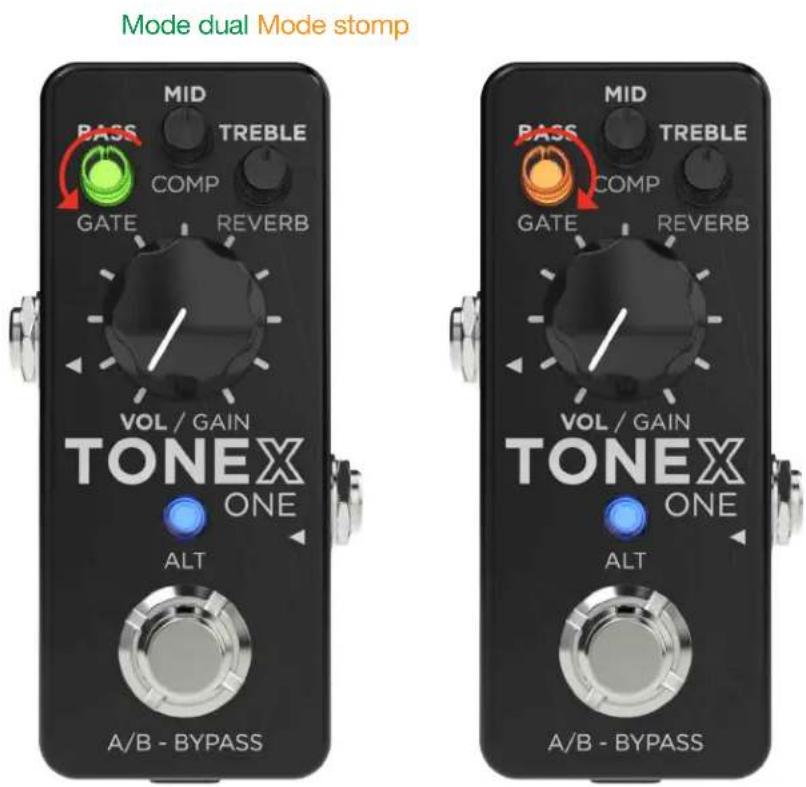
- Vert – indique que la pédale fonctionne en mode dual, le footswitch bascule entre preset A et preset B.
- Orange – indique que la pédale fonctionne en mode stomp, le footswitch active ou bypass le preset sélectionné.
- Bleu – indique que la pédale est en mode configuration.
- Rose – indique que la pédale est en mode accordeur.
- Violet – indique que la pédale est en mode de navigation dans les presets.
Mode sécurisé
Le mode sécurisé est utile lorsque vous souhaitez verrouiller l'ensemble du panneau avant afin d'éviter toute modification indésirable des paramètres, tout en continuant à utiliser le footswitch pour exploiter les presets.
Pour accéder au mode sécurisé et en sortir, maintenez le bouton ALT enfoncé pendant 3 secondes jusqu'à ce que les micro-boutons clignotent.
Accodeur
Maintenez le footwitch enfoncé pour accéder à l'accordeur, le voyant ALT s'allume en rose.
Lorsque l'accordeur est actif, utilisez la touche ALT pour changer de mode d'accordage entre :
- Mute – lorsque l'accordeur est actif, la sortie est mise en sourdine.
- Thru – lorsque l'accordeur est actif le signal traverse la pédale.
Pressez le footswitch pour quitter l'accordeur.
Modes Performance
TONEX ONE peut fonctionner selon 2 modes différents :
- Mode dual – vous permet de basculer entre 2 presets à l'aide du footswitch.
Dans ce mode, il n'y a pas d'option de bypass.
Lorsque la pédale est en mode dual, le voyant ALT est allumé en vert.
- Mode stomp – le mode stomp vous permet d'utiliser la pédale comme une pédale on/off typique pour activer ou bypasser le preset sélectionné.
Lorsque la pédale est en mode stomp, le voyant ALT est allumé en orange.
Sélecteur de mode
Pour changer le mode de performance, accédez à la configuration globale et tournez le micro- bouton Bass (sélecteur de mode).
Pour en apprendre davantage, reportez-vous au chapitre "Réglages".
Mode de navigation preset
TONEX ONE est livrée avec 20 presets personnalisables intégrés, assignables à 3 emplacements actifs (2 pour le mode dual, 1 pour le mode stomp).
Mode navigation
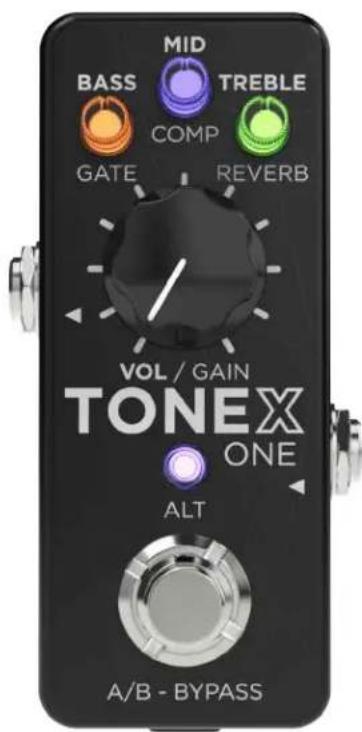
Pour parcourir les 20 presets et les assigner aux 3 slots actifs, appuyez simultanément sur le bouton ALT et le footswitch pour accéder au mode navigation. Le voyant ALT s'allume en violet.
Une fois que l'on a accédé au mode navigation, les 3 micro-boutons renvoient aux 3 slots actifs :
• BASS – dual mode, preset A.
• MID – dual mode, preset B.
- TREBLE – stomp mode.
Utilisez le footswitch pour sélectionner le slot actif à éditer, puis tournez le micro-bouton correspondant pour sélectionner son affectation de preset (le micro-bouton change de couleur en fonction de la couleur du preset sélectionné).
Tout en naviguant, utilisez le bouton principal pour modifier le volume du preset et, en appuyant sur le bouton ALT, le gain du preset sélectionné.
Une fois les assignations effectuées, appuyez simultanément sur le bouton ALT et sur le footswitch pour confirmer et revenir au preset sélectionné.
ASTUCE : si vous avez besoin d'utiliser 3 presets pendant que vous jouez, vous pouvez laisser le mode navigation activé et utiliser le footswitch pour passer d'un emplacement actif à l'autre.
Import Custom IR
Les IR personnalisées sont automatiquement importées, lorsqu'un preset contenant une IR personnalisée en tant que cabinet est importé dans TONEX ONE.
Pour importer une IR personnalisée dans TONEX ONE, créez un preset avec l'IR personnalisée à l'aide de l'application TONEX pour Mac/PC et importez le preset dans TONEX ONE à l'aide de la section bibliothécaire de TONEX.
Flux du signal
Le diagramme suivant représente le flux DSP du signal audio.
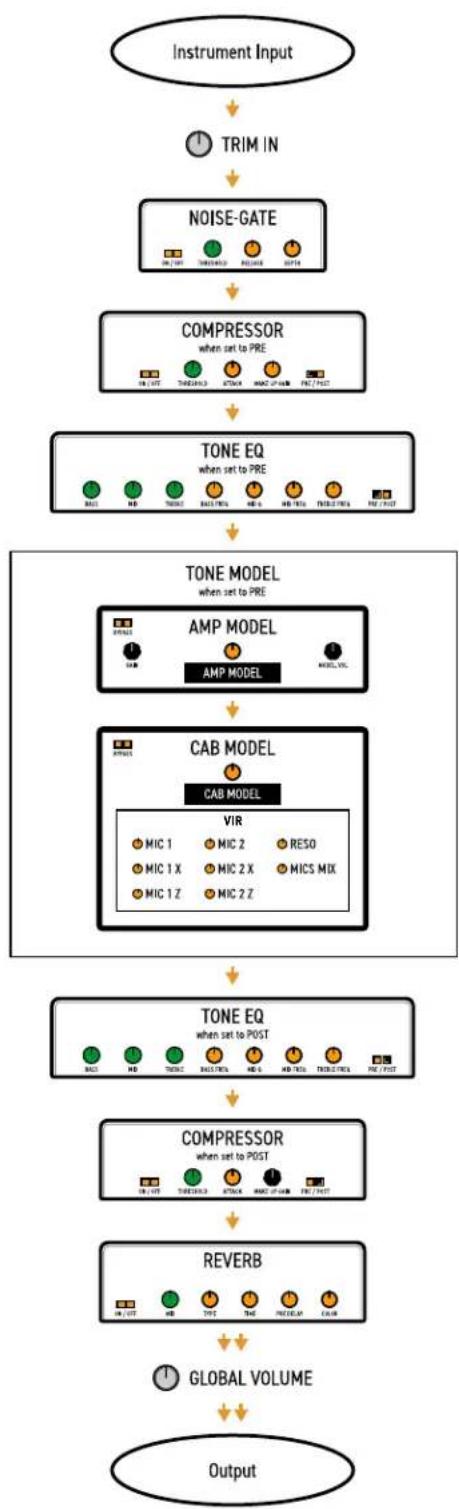
flowchart
graph TD
    A["Instrument Input"] --> B["TRIM IN"]
    B --> C["NOISE-GATE"]
    C --> D["COMPRESSOR when set to PRE"]
    D --> E["TONE EQ when set to PRE"]
    E --> F["TONE MODEL when set to PRE"]
    F --> G["AMP MODEL AMP MODEL"]
    G --> H["CAB MODEL CAB MODEL"]
    H --> I["TONE EQ when set to POST"]
    I --> J["COMPRESSOR when set to POST"]
    J --> K["REVERB"]
    K --> L["GLOBAL VOLUME"]
    L --> M["Output"]
Editable Parameter
Main Knob Parameter
Global Setup Parameter
Editable In Application
Paramètres
Paramètres principaux
Les paramètres principaux sont accessibles à l'aide des 3 micro-boutons et du bouton principal. Ceux-ci sont :
Ajuste le volume du preset.
Il est automatiquement assigné à :
• Volume du Tone Model (lorsque le compresseur est réglé sur pre).
- Gain d'appoint du compresseur (lorsque le compresseur est réglé sur post).
- Bass
Ajuste le niveau de basses fréquences à l'aide d'un égaliseur shelf.
Mid
Ajuste le niveau des fréquences moyennes à l'aide d'un égaliseur en cloche.
- Treble
Ajuste le niveau de hautes fréquences à l'aide d'un égaliseur shelf.
Paramètres alternatifs
Les paramètres alternatifs sont accessibles en pressant le bouton ALT (le voyant ALT et les micro-boutons se mettent à clignoter) et en tournant les 3 micro-boutons et le bouton principal :
Ajuste le gain d'entrée du Tone Model.
Utilisez ce paramètre pour saturer plus ou moins votre Tone Model.
- Noise-gate
Ajuste le seuil du noise-gate.
- Compressor
Ajuste le seuil du compresseur.
- Reverb
Ajuste le mix de reverb.
Réglages
Pour accéder à la configuration, maintenez le voyant ALT pendant 6 secondes jusqu'à ce qu'il devienne bleu.
En mode réglage, chaque micro-bouton et le bouton principal contrôlent 4 options de réglage différentes :
- Sélecteur de mode – micro-bouton 1
• Bypass du cabinet – micro-bouton 2 - Trim d'entrée – micro-bouton 3
• Volume global – bouton principal
Sélecteur de mode
Micro-bouton 1
Tournez le premier micro-bouton dans le sens inverse des aiguilles d'une montre jusqu'à ce qu'il devienne vert pour fonctionner en mode dual. Tournez-le dans le sens des aiguilles d'une montre jusqu'à ce qu'il devienne orange pour fonctionner en mode stomp.
Bypass du cabinet
Micro-bouton 2
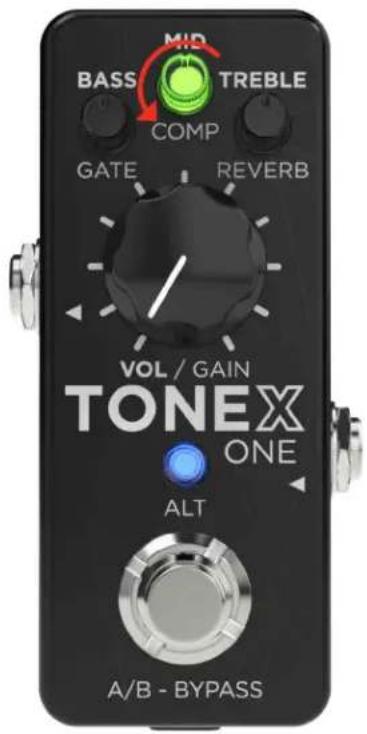
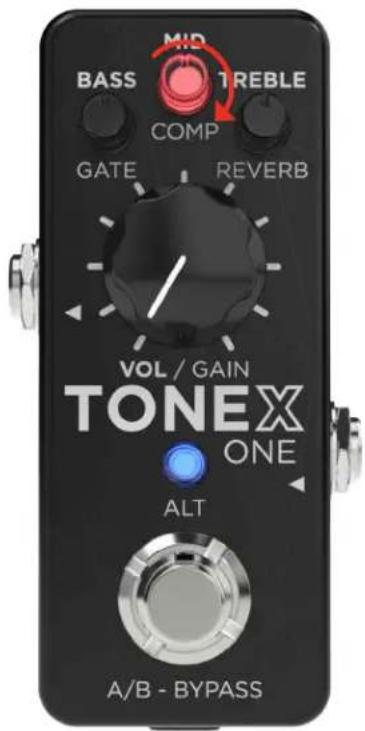
Tournez le deuxième micro-bouton dans le sens inverse des aiguilles d'une montre jusqu'à ce qu'il devienne vert pour activer le cabinet sur tous les presets. Tournez-le dans le sens des aiguilles d'une montre jusqu'à ce qu'il devienne rouge pour bypasser l'enceinte sur tous les presets.
Lorsque le cabinet est bypassé, la LED ALT clignote en rouge.
Lorsque le cabinet est bypassé, lors d'une utilisation normale, la LED ALT clignote toutes les 5 secondes.
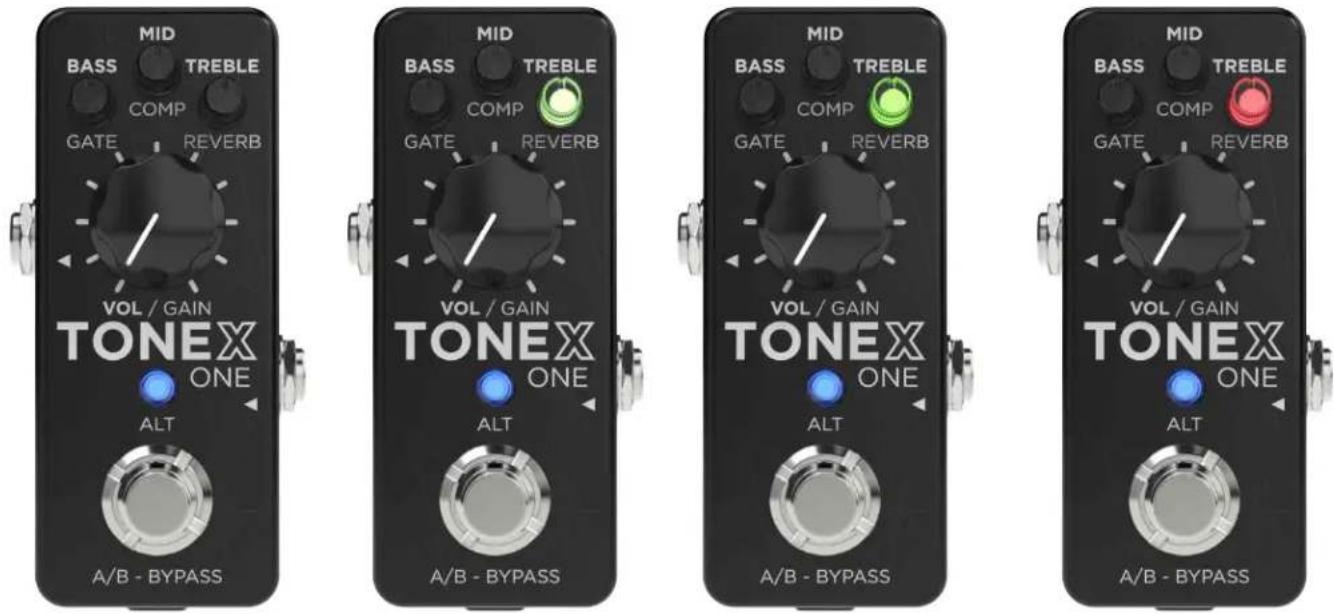
Cabinet activé Cabinet bypassé
Trim d'entrée
Micro-bouton 3
Tournez le troisième micro-bouton dans le sens inverse des aiguilles d'une montre ou dans le sens des aiguilles d'une montre pour abaisser ou augmenter le volume du trim d'entrée tout en utilisant sa LED comme indicateur.
Pas d'entrée Entrée faible Bon niveau Saturation
Volume global
Bouton principal
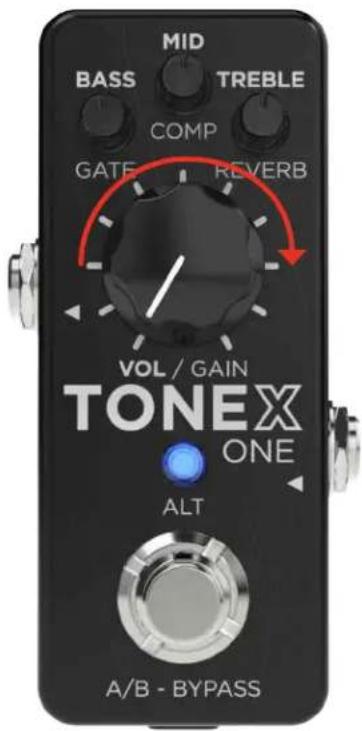
Tournez le bouton principal pour régler le volume global de TONEX ONE.
TONEX ONE en tant qu'interface audio
TONEX ONE peut être utilisée pour jouer vos morceaux préférés afin de vous entraîner, ou pour enregistrer vos morceaux de guitare en la connectant à votre ordinateur. Cette interface audio fonctionne en 44,1 kHz et 24 bits.
TONEX ONE pour le jeu temps réel
Si vous souhaitez utiliser TONEX ONE pour écouter votre musique préférée, connectez-la à votre PC ou Mac et sélectionnez-la comme interface audio de sortie.
Utilisez les commandes de votre ordinateur/application de lecture pour régler le volume de l'ordinateur. Utilisez les commandes de TONEX ONE pour ajuster le volume et la sonorité du signal de votre instrument.
TONEX ONE pour l'enregistrement
Si vous souhaitez utiliser TONEX ONE pour enregistrer sur votre ordinateur, connectez-la à votre PC ou Mac et sélectionnez-la comme interface d'entrée et/ou de sortie.
TONEX ONE agit comme une interface à 2 entrées et 2 sortie.
Pendant l'enregistrement, vous pouvez enregistrer le signal stéréo traité ou non traité en sélectionnant les entrées 1 et/ou 2 de TONEX ONE.
Utilisez les commandes de votre DAW/application pour ajuster le volume de lecture.
Utilisez les commandes de TONEX ONE pour ajuster le volume d'entrée et le son du signal de votre instrument.
Si vous utilisez TONEX ONE pour alimenter le logiciel TONEX ou un autre logiciel de simulation d'ampli, n'oubliez pas de bypasser le traitement interne de TONEX ONE en passant en mode pédale et en réglant la pédale sur bypass pour n'envoyer que le signal DI au simulateur d'ampli.
ASTUCE : Lorsque vous connectez TONEX ONE à votre ordinateur, vous n'avez pas besoin d'alimentation supplémentaire autre que le câble USB C. TONEX ONE peut être alimentée via son port USB C lorsqu'elle est connectée à un ordinateur.
TONEX ONE peut être alimentée par son port USB C lorsqu'elle est connectée à un ordinateur.
flowchart
graph TD
    A["HEADphones"] --> B["TONEX ONE"]
    B --> C["USB 1-2"]
    C --> D["Mac / PC"]
    D --> E["Speaker with keyboard"]
    E --> F["Guitar"]
    B --> G["Switch: BASE COMP SVERSE"]
    G --> H["Switch: VOLT / GAIN"]
    H --> I["Switch: USB 1-2"]
    I --> J["Switch: USB 1-2"]
    J --> K["Switch: USB 1-2"]
    K --> L["Switch: USB 1-2"]
    L --> M["Switch: USB 1-2"]
Bibliothécaire TONEX
Utilisez le bibliothécaire TONEX intégré à TONEX pour Mac/PC pour gérer et transférer les presets de votre ordinateur vers la pédale et vice-versa.
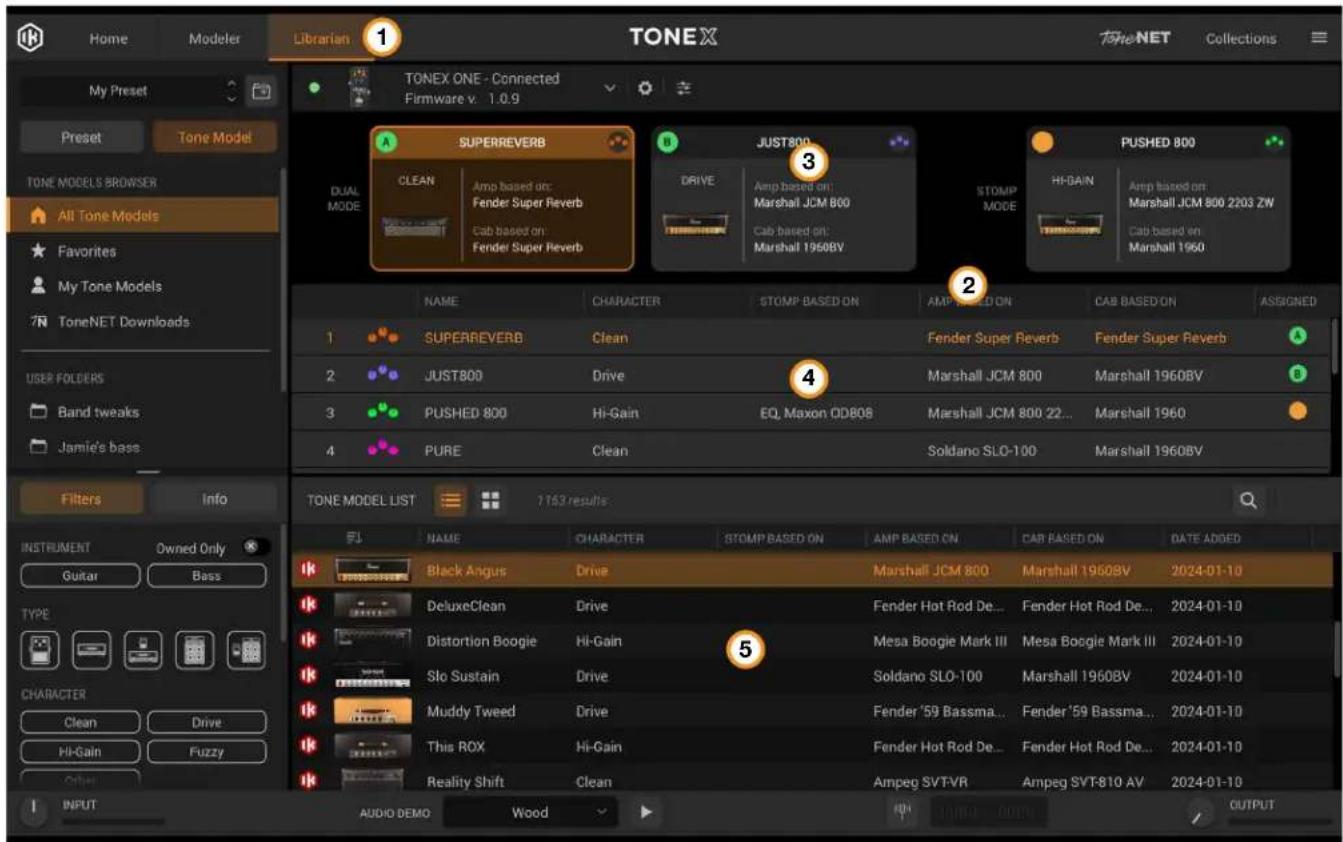
Cliquez sur l'onglet Bibliothécaire (1) dans TONEX pour Mac/PC pour ouvrir la section Bibliothécaire.
- Bibliothèque de pédales : la bibliothèque de pédales (2) est alimentée en temps réel par les 3 presets disponibles sur TONEX ONE. La section supérieure (3) est divisée en 3 sections, 1 pour chaque slot actif. La section centrale (4) répertorie les 20 presets disponibles chargés sur TONEX ONE.
Glissez-déposez les presets ou les Tone Models de la bibliothèque de l'ordinateur dans la bibliothèque de pédales pour les transférer sur TONEX ONE (les Tone Models sont automatiquement convertis en presets). L'emplacement sélectionné dans la bibliothèque de pédales est toujours sélectionné sur TONEX ONE, permettant ainsi de le contrôler facilement lors de l'utilisation de l'appareil.
- Bibliothèque de l'ordinateur : la bibliothèque de l'ordinateur (5) est peuplée de presets et de Tone Models disponibles sur votre ordinateur.
Glissez-déposez les presets de la bibliothèque de pédales dans la bibliothèque de l'ordinateur pour les transférer sur votre ordinateur.
Pour en apprendre plus sur le bibliothécaire TONEX, consultez le manuel de l'utilisateur de TONEX pour Mac/PC.
Caractéristiques
- Technologie DSP AIMM™. Technologie propriétaire Artificial Intelligence Machine Modeling capable de recréer l'essence des amplificateurs et des pédales de distorsion, ou tout à la fois.
• 20 prests assignables à 3 slots actifs jouables.
• 2 modes de performance pour utiliser la pédale avec deux presets A/B ou comme une pédale on/off.
• Inclut un accordeur.
- Possibilité de bypasser le cabinet.
• 3 micro-boutons avec couleur de led personnalisable.
- Convertisseurs 24 bits/192k Hz à très faible bruit pour une qualité sonore inégalée.
- Réponse en fréquence de 5 Hz à 24 kHz pour capturer toute l'étendue du son de votre guitare.
- Gamme dynamique jusqu'à 123 dB pour un fonctionnement silencieux quel que soit le réglage de gain.
- Sculptez vos presets avec des processeurs DSP supplémentaires tels que noise gate, compresseur, tone EQ et réverbération.
- Interface rapide et directe avec 1 bouton principal et 3 micro-boutons à accès rapide.
• Le DSP de pointe est intégré dans un châssis robuste en aluminium anodisé conçu et fabriqué en Italie.
- Convient à la guitare et à la basse.
- La sortie casque vous permet de vous entraîner en silence avec votre son préféré.
- Poids : 160 grammes.
- Modélisez n'importe quel système à l'aide du logiciel compagnon TONEX pour Mac/PC, capable de capturer le comportement des pédales de distorsion/overdrive/fuzz/boost/EQ, des amplis et des cabinets ou de l'ensemble sous la forme d'un Tone Models à jouer dans votre TONEX ONE.
- Pédale et ampli virtuels TONEX Plug-in pour AmpliTube inclus pour jouer facilement vos Tone Models dans AmpliTube.
- Remplacez la cabinet de l'installation Tone Models capturée par n'importe quelle IR tierce que vous souhaitez ou utilisez le module technologique avancé VIR inclus, comprenant un double placement de microphone personnalisable.
- TONEX pour Mac/PC SE inclus. Il fonctionne comme lecteur, bibliothécaire et éditeur de presets pour créer, organiser et échanger des presets entre TONEX ONE et l'ordinateur.
- AmpliTube 5 SE inclus
- Port USB intégré pour utiliser TONEX ONE comme interface audio 24 bits/44,1 kHz pour l'enregistrement ou la gestion des presets.
- Plate-forme de partage Tone.net pour explorer et échanger des Tone Models.
Support
Pour toute question, veuillez consulter la page web FAQ à l'adresse suivante : www.ikmultimedia.com/faq
Vous trouverez ici les réponses aux questions les plus fréquemment posées.
Pour soumettre un formulaire d'assistance technique, rendez-vous à l'adresse suivante : www.ikmultimedia.com/support
Pour obtenir des informations sur la garantie, veuillez consulter le site : www.ikmultimedia.com/warranty
Pour d'autres demandes telles que des informations sur les produits, les ventes ou le site web, veuillez vous rendre à l'adresse suivante : www.ikmultimedia.com/contact-us
User Area (espace utilisateur)
L'espace utilisateur est une section spéciale de notre site web spécialement conçue pour nos utilisateurs.
Vous pouvez y modifier facilement vos données personnelles, gérer vos autorisations et licences de produits et télécharger les dernières mises à jour des produits IK.
Accédez à votre espace utilisateur pour :
- Modifiez vos données personnelles.
- Accéder aux promotions en cours.
• Voir les offres et les prix exclusifs.
• Gérer vos JamPoints. - Consulter vos commandes.
- Télécharger le firmware et les pilotes de matériel.
• Accéder au Forum IK et plus encore.
- Consulter et télécharger les dernières mises à jour des produits, le contenu gratuit et les bibliothèques sonores.
Pour accéder à l'espace utilisateur, cliquez sur :
www.ikmultimedia.com/userarea
Pour accéder à votre espace utilisateur, veuillez-vous connecter à l'aide de votre nom d'utilisateur et de votre mot de passe créés lors de votre inscription et envoyés à l'adresse électronique que vous avez enregistrée. Si vous devez mettre à jour votre mot de passe, vous pouvez le faire en vous connectant à l'espace utilisateur.
IK Multimedia Production Srl


- L'écosystème TONEX 4
- Aperçu de TONEX ONE 7
- Modes Performance 20
- Mode de navigation preset 21
- Import Custom IR 22
- Flux du signal 23
- Paramètres 24
- Réglages 25
- L'écosystème TONEX
- Mais qu'est-ce qu'un Tone Model ?
- N.B.
- Que faire si je n'ai pas d'amplificateur à capturer ?
- Presets
- Aperçu de TONEX ONE
- Connexions
- TONEX ONE dans un amplificateur de puissance avec votre propre cabinet
- TONEX ONE alimentant un FRFR ou une enceinte amplifiée
- TONEX ONE alimentant un système de sonorisation
- TONEX ONE pour la pratique silencieuse
- TONEX ONE pour l'enregistrement
- TONEX ONE comme pédale d'effet devant un véritable ampli
- TONEX ONE pour la pratique
- Panneau avant et connexions
- Bouton principal
- Micro-boutons
- Bouton ALT
- Footswitch
- Jack d'entrée
- Jack de sortie
- USB C
- Entrée alimentation
- Sauvegarde automatique
- Saturation
- Couleurs ALT
- Mode sécurisé
- Accodeur
- Modes Performance
- Sélecteur de mode
- Mode de navigation preset
- Mode navigation
- Import Custom IR
- Flux du signal
- Paramètres
- Paramètres principaux
- - Bass
- Mid
- - Treble
- Paramètres alternatifs
- - Noise-gate
- - Compressor
- - Reverb
- Réglages
- Micro-bouton 1
- Bypass du cabinet
- Micro-bouton 2
- Trim d'entrée
- Micro-bouton 3
- Volume global
- TONEX ONE en tant qu'interface audio
- TONEX ONE pour le jeu temps réel
- Bibliothécaire TONEX
- Caractéristiques
- Support
- User Area (espace utilisateur)
- IK Multimedia Production Srl
Marque : IK Multimedia
Modèle : ToneX One
Catégorie : Enregistreur audio