
ToneX One - 音声レコーダー IK Multimedia - 無料のユーザーマニュアル
デバイスのマニュアルを無料で見つける ToneX One IK Multimedia PDF形式.


| 製品タイプ | AI(機械モデリング)によるアンプ&ディストーション・マイクロペダル |
| ブランド | IK Multimedia |
| モデル | ToneX One |
| カテゴリー | オーディオレコーダー / マルチエフェクター |
| 推定寸法 | 約5×10×5cm(標準ミニペダルサイズ) |
| 重量 | 160g |
| 電源 | 9V DC 120mA(センター・マイナス)またはUSB-C(5V 260mA) |
| モデリング技術 | AIMM™(人工知能マシン・モデリング) |
| 内蔵プリセット数 | 20個(アクティブ・スロット3つに割り当て可能) |
| パフォーマンス・モード | デュアル(A/B切り替え)とストンプ(オン/オフ) |
| 内蔵エフェクト | ノイズゲート、コンプレッサー、トーン・イコライザー(低音・中音・高音)、リバーブ、内蔵チューナー |
| キャビネット・バイパス | あり(グローバルモードで設定可能) |
| USBオーディオ・インターフェース | あり(24ビット/44.1kHz、2入力/2出力) |
| コネクター | 6.35mmモノラル・インプット、6.35mmモノラル/ステレオ・アウトプット、USB-C、9V電源入力 |
| 対応機種 | ギター、ベース |
| ヘッドフォン出力 | あり(ジャック出力経由、アダプター使用可能) |
| 付属ソフトウェア | TONEX for Mac/PC SE(ライブラリアン/エディター)、AmpliTube 5 SE、TONEX Capture(モデリング) |
| 共有プラットフォーム | ToneNET(tone.net) - トーン・モデルのダウンロード・共有 |
| シャーシ素材 | アルマイト処理アルミニウム、イタリアンデザイン&製造 |
| お手入れ・クリーニング | 柔らかい乾いた布で拭いてください。溶剤や液体は使用しないでください。 |
| 安全上の注意 | 湿気、極端な温度、衝撃にさらさないでください。推奨電源を使用してください。 |
| 交換部品・修理 | ユーザーによる修理は想定されていません。修理が必要な場合はテクニカルサポートにご連絡ください。 |
よくある質問 - ToneX One IK Multimedia
ユーザーの質問 ToneX One IK Multimedia
0 質問 この機器について。知っているものに答えるか、ご自身の質問をしてください。
この機器について新しい質問をする
デバイスの取扱説明書をダウンロード 音声レコーダー 無料でPDF形式で!マニュアルを見つける ToneX One - IK Multimedia 電子デバイスをもとに戻しましょう。このページにはデバイスの使用に必要なすべての書類が掲載されています。 ToneX One ブランド IK Multimedia.
使用説明書 ToneX One IK Multimedia
TONEX ONEをキャビネットとパワード・アンプに接続する 8
TONEX ONEをFRFR、またはパワード・キャビネットに接続する 10
TONEX ONEをPAシステムに接続する 12
TONEX ONEをヘッドフォンで使用する 14
TONEX ONEの音を録音する 15
TONEX ONEを実機アンプの前で使用する 16
TONEX ONEを楽器の練習で使用する 17
フロント・パネルと接続端子 18
オート・セーブ 19
クリッピング 19
セーフ・モード 19
チューナー 19
パフォーマンス・モード
モードの選択 20
プリセットのブラウジング・モード
ブラウジング・モード 21
カスタムIRのインポート
シグナルフロー 23
パラメーター
メイン・パラメーター 24
オルタナティブ・パラメーター 24
セットアップ
モード選択 25
キャビネットのバイパス 26
入力トリム27
グローバール・ボリューム 28
TONEX ONEをオーディオ・インターフェイスとして使用する 29
TONEX ONEを音楽再生と合わせたの演奏に使う 29
TONEX ONEの音を録音する 30
TONEX Librarian(ライブラリアン) 31
主な機能 32
サポート 33
TONEXのエコシステム
TONEXは、無数のアンプとペダルのリグの音にアクセスできる、ソフトウェア/ハードウェアを組み合わせた新たなエコシステムです。
以下の製品で構成されています。
- TONEX Pedal: 演奏時に使用できるギター・ベース用のストンプボックス。
- TONEX ONE: ステージ上で使用できる、Tone Modelが使用できるミニ・ペダル。
- TONEX for Mac/PC: Tone Modelの作成、使用、共有ができるソフトウェア。スタンドアローンとして動作します。プリセットの送受信ができるソフトウェア、TONEX Librarianが付属。
- TONEX Plug-in: DAWソフトウェアにて使えるTONEXのプラグイン版。
- AmpliTube 5 TONEX Amp、TONEX Stomp: AmpliTube 5から、TONEX Tone Modelを使うことができます。
- TONEX Capture: トーン・モデリング、リアンプのために設計したハードウェア・デバイス。
- TONEX App: iOSデバイス(iPhone、iPad)にてTone Modelを楽しめます。
- ToneNET: Tone Modelの共有ができる無料プラットフォーム。
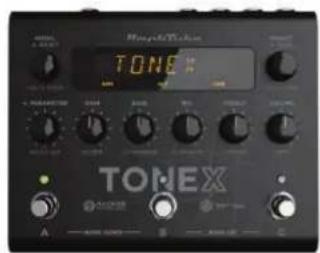
TONEX Pedal
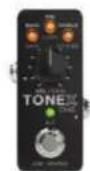
TONEX ONE
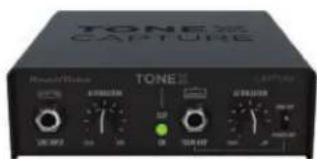
TONEX Capture
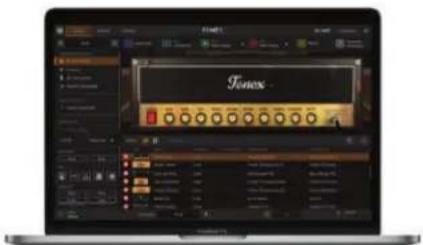
TONEX for Mac/PC
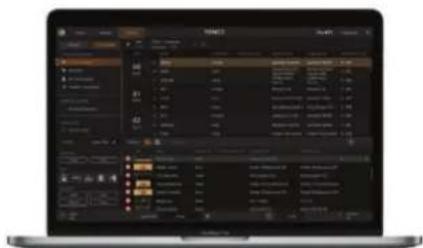
Tone Modelとは、リグモデリングの革新的なコンセプトであり、画期的なAI Machine Modeling™テクノロジーを使用して、アンプ、キャビネット、コンボ、ペダルのサウンドをモデリングしたものです。これによって、TONEXから何千ものアンプ、ストンプ、キャビネットをすぐに呼び出すことができます。TONEXは、お持ちのギアのデジタルロッカーになるのです。
Tone Modelは、以下の種類があります。
- STOMP (ストンプ)
• STOMP + AMP (ストンプ + アンプ) - STOMP + AMP + CAB (ストンプ + アンプ + キャビネット)
- AMP (アンプ)
- AMP + CAB (アンプ + キャビネット)
ストンプは、ブースト、オーバードライブ、ファズ、ディストーション、EQ、プリアンプなどのエフェクターペダルの任意の組み合わせです。
備考:
ストンプは、コンプレッサー、リバーブ、ディレイ、コーラス、フェイザー、フランジャーなど、タイム・ベース、またはフェーズ・ベースのペダルはモデリングできません。
なお、パラレル・パスを使う一部のビンテージ・ファズ、オーバードライブはモデリングができません。
実機のアンプがない場合は?
アンプが手元にない場合でも、TONEX Pedal、またはTonex for Mac/PCにあらかじめ収録されたTone Modelをお使いいただけます。なお、Tone Modelの共有ができる無料プラットフォームToneNET(tone.net)では、他のTONEXをお使いのユーザーによって作成されたTone Modelも楽しめます。
プリセット
Tone Modelは、TONEXプリセットの中で使われています。
TONEXのプリセットには、以下のエフェクトが含まれています:
- ノイズゲート
- コンプレッサー
- Tone Model
- Tone EQ
- リバーブ
プリセットは、どのギターのトーンにも使える最適なベース・トーンになります。
プリセットのTone Modelは、AMP(アンプ)とCAB(キャビネット)の2つの部分に分かれています。
このように分かれることで、AMP/CABモジュールを他のTone ModelのAMP/CABと組み合わせることが可能になり、トーンの可能性がさらに広がります。
AMPと組み合わせてSTOMP+AMP、またはSTOMP+AMP+CABのTone Modelを作った場合、STOMPはAMPに紐付けられ、AMPを切り替えるとSTOMPも同時に切り替わります。
TONEX ONE 概要
超コンパクトな筐体に、AI Machine Modelingによるリアルなトーン
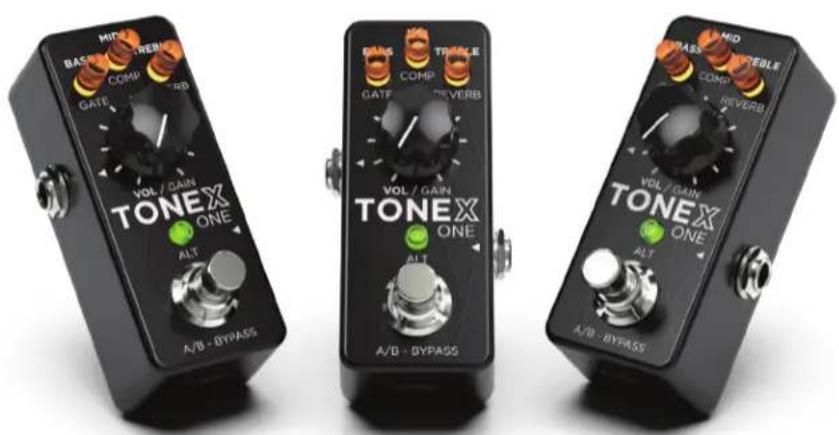
TONEX ONEは、AI Machine Modeling (AIMM™)によるTone Modelが利用できる、ミニ・ペダルです。
TONEX ONE本体とTONEX ソフトウェアで同じTone Modelを利用可能なので、DAWを使ったスタジオ制作、モバイル機器を使った練習から、ステージでの演奏まで、シームレスに、同じトーンで演奏可能です。さらに、AmpliTube 5のエフェクト・チェーンにTONEXのTone Modelを組み込むことも可能です。
接続方法
TONEX ONEをキャビネットとパワード・アンプに接続する
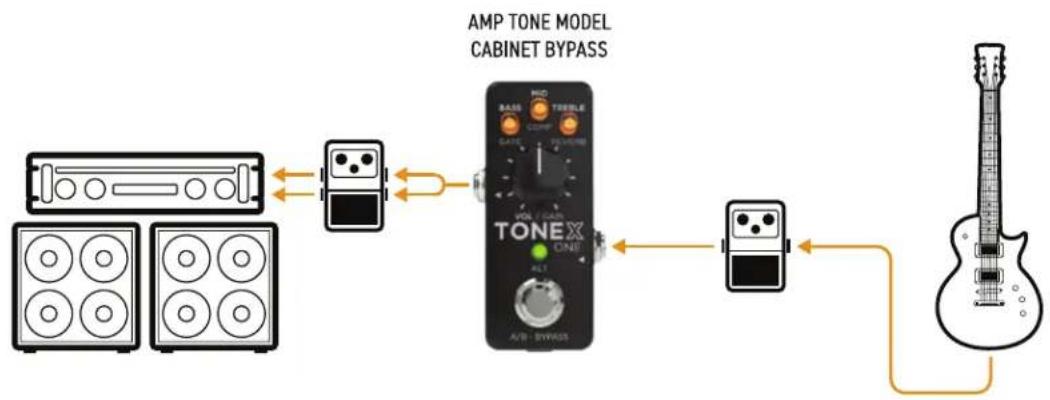
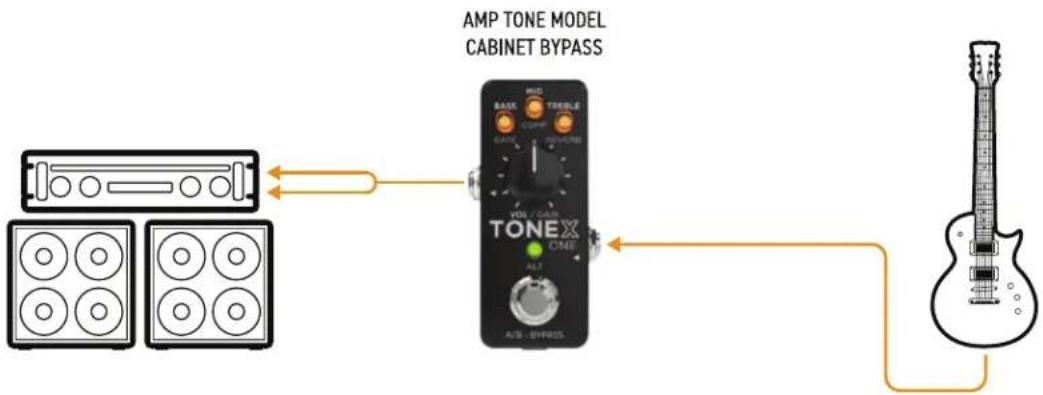
TONEX ONEをお手元のキャビネットと使用する場合は、パワード・アンプを直接接続できます。
TONEXのフレキシビリティや優れた音質で、お手元のキャビネットと組み合わせたいときに便利です。キャビネットの重複を避けため、TONEX PedalのCABセクションはバイパスしてください。
ヒント:センド/リターンが搭載されたアンプにTONEX Pedalを接続する場合は、アンプのリターン端子に接続してください。
下記の図は、TONEX ONEを組み込んだリグを、ギター・ベース用のパワードアンプ、キャビネットに接続した例です。
flowchart
graph LR
    A["Speaker Units"] --> B["Amplifier"]
    B --> C["TONEX Audio System"]
    C --> D["Audio Modulator"]
    D --> E["Guitar"]
    style A fill:#f9f,stroke:#333
    style E fill:#ccf,stroke:#333
下記の図は、TONEX ONEを単体で、ギター・ベース用のパワードアンプ、キャビネットに接続した例です。
flowchart
graph LR
    A["Speaker with two circular indicators"] --> B["TONEX ONE"]
    C["Audio jack"] --> B
    B --> D["Base TONE"]
    B --> E["A/B - BYPASS"]
    D --> F["AMP TONE MODEL CABINET BYPASS"]
    E --> F
    F --> G["Output"]
モノラルで接続する場合は、通常の楽器用ケーブルで接続してください。
下記の図は、TONEX PedalとTONEX ONEを組み込んだリグを、ギター・ベース用のパワードアンプ、キャビネットに接続した例で この例では、TONEX ONEはストンプとして使用し、TONEX Pedalはアンプとして使用しています。
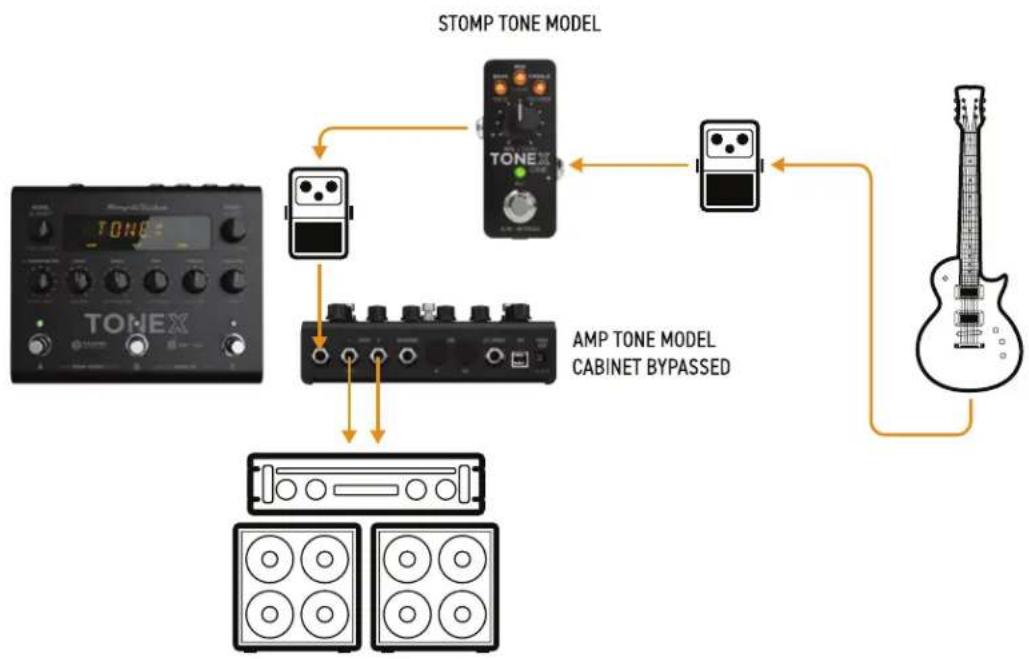
flowchart
graph TD
    A["STOMP TONE MODEL"] --> B["TONEX"]
    B --> C["AMP TONE MODEL CABINET BY PASSED"]
    C --> D["EDG instrument with four circular buttons"]
    C --> E["EDG instrument with three circular buttons"]
    C --> F["EDG instrument with three circular buttons"]
    style A fill:#f9f,stroke:#333
    style B fill:#ccf,stroke:#333
    style C fill:#cfc,stroke:#333
    style D fill:#fcc,stroke:#333
    style E fill:#fcc,stroke:#333
    style F fill:#fcc,stroke:#333
TONEX ONEをFRFR、またはパワード・キャビネットに接続する
FRFR(フルレンジ、フラットレスポンス)のスピーカー、またはパワード・キャビネットに接続する場合は、TONEX ONEを直接抜きます。この場合、TONEX PedalのCABセクションはオンにするといいでしょう。
下記の図は、TONEX ONEを組み込んだリグをFRFRキャビネットに接続した例です。
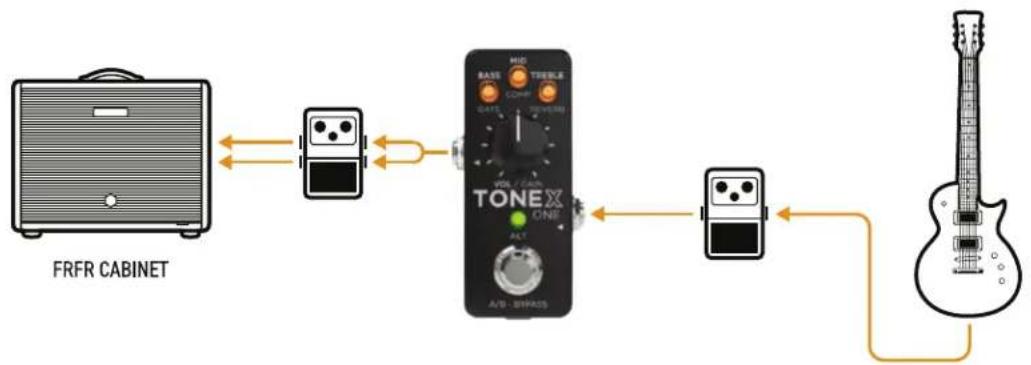
flowchart
graph LR
    A["FRFR CABINET"] <--> B["Amplifier"]
    B <--> C["TONE X ONE"]
    C <--> D["USB - USBASS"]
    D <--> E["A/B - USBASS"]
    E --> F["Electric Guitar"]
下記の図は、TONEX ONEを単体でFRFRキャビネットに接続した例です。
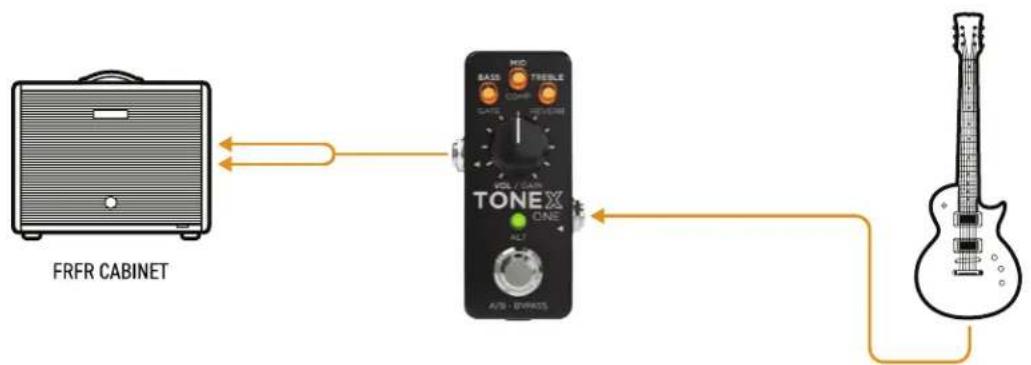
flowchart
graph LR
    A["FRFR CABINET"] --> B["TONE"]
    B --> C["Output"]
    D["A/S - E/W/ASS"] --> B
    B --> E["Output"]
モノラルで接続する場合は、通常の楽器用ケーブルで接続してください。
下記の図は、TONEX PedalとTONEX ONEを組み込んだリグをFRFRキャビネットに接続した例です。
この例では、TONEX ONEはストンプとして使用し、TONEX Pedalはアンプとして使用しています。
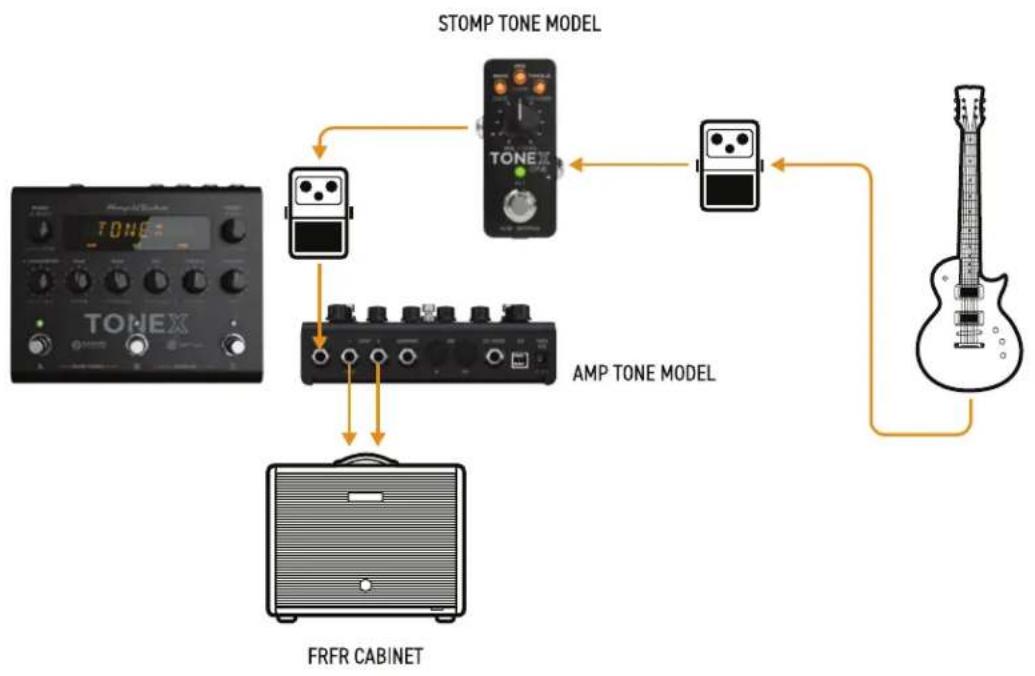
flowchart
graph TD
    A["FRFR CABINET"] --> B["AMP TONE MODEL"]
    B --> C["STOMP TONE MODEL"]
    C --> D["GRASSIC TONE"]
    D --> E["GRASSIC TONE"]
    E --> F["GRASSIC TONE"]
    F --> G["GRASSIC TONE"]
    G --> H["GRASSIC TONE"]
    H --> I["GRASSIC TONE"]
    I --> J["GRASSIC TONE"]
    J --> K["GRASSIC TONE"]
    K --> L["GRASSIC TONE"]
    L --> M["GRASSIC TONE"]
    M --> N["GRASSIC TONE"]
    N --> O["GRASSIC TONE"]
    O --> P["GRASSIC TONE"]
    P --> Q["GRASSIC TONE"]
    Q --> R["GRASSIC TONE"]
    R --> S["GRASSIC TONE"]
    S --> T["GRASSIC TONE"]
    T --> U["GRASSIC TONE"]
    U --> V["GRASSIC TONE"]
    V --> W["GRASSIC TONE"]
    W --> X["GRASSIC TONE"]
    X --> Y["GRASSIC TONE"]
    Y --> Z["GRASSIC TONE"]
    Z --> AA["GRASSIC TONE"]
    AA --> AB["GRASSIC TONE"]
    AB --> AC["GRASSIC TONE"]
    AC --> AD["GRASSIC TONE"]
    AD --> AE["GRASSIC TONE"]
    AE --> AF["GRASSIC TONE"]
    AF --> AG["GRASSIC TONE"]
    AG --> AH["GRASSIC TONE"]
    AH --> AI["GRASSIC TONE"]
    AI --> AJ["GRASSIC TONE"]
    AJ --> AK["GRASSIC TONE"]
    AK --> AL["GRASSIC TONE"]
    AL --> AM["GRASSIC TONE"]
    AM --> AN["GRASSIC TONE"]
    AN --> AO["GRASSIC TONE"]
    AO --> AP["GRASSIC TONE"]
    AP --> AQ["GRASSIC TONE"]
    AQ --> AR["GRASSIC TONE"]
    AR --> AS["GRASSIC TONE"]
    AS --> AT["GRASSIC TONE"]
    AT --> AU["GRASSIC TONE"]
    AU --> AV["GRASSIC TONE"]
    AV --> AW["GRASSIC TONE"]
    AW --> AX["GRASSIC TONE"]
    AX --> AY["GRASSIC TONE"]
TONEX ONEをPAシステムに接続する
TONEX ONEは、DI(ステレオの場合は2台のDI)を使用することで、PAシステムに接続することも可能です。この場合、TONEX O のCABセクションはオンにするといいでしょう。
下記の図は、Yケーブルを使用し、ステレオのPAシステムにTONEX ONEを組み込んだリグを接続した例です。
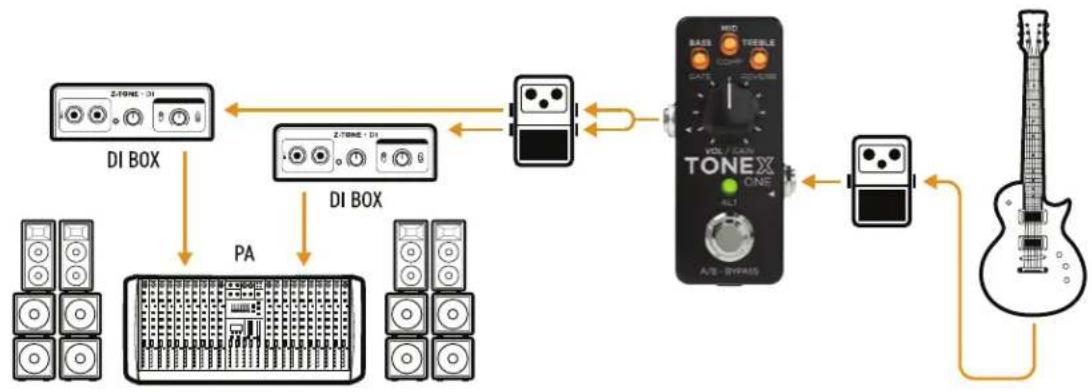
flowchart
graph LR
    A["DAI BOX"] -->|PA| B["DAI BOX"]
    B --> C["TONEX timer"]
    C --> D["DAI BOX"]
    D --> E["DAI BOX"]
    E --> F["DAI BOX"]
    F --> G["DAI BOX"]
    G --> H["DAI BOX"]
    H --> I["DAI BOX"]
    I --> J["DAI BOX"]
    J --> K["DAI BOX"]
    K --> L["DAI BOX"]
    L --> M["DAI BOX"]
    M --> N["DAI BOX"]
    N --> O["DAI BOX"]
    O --> P["DAI BOX"]
    P --> Q["DAI BOX"]
    Q --> R["DAI BOX"]
    R --> S["DAI BOX"]
    S --> T["DAI BOX"]
    T --> U["DAI BOX"]
    U --> V["DAI BOX"]
    V --> W["DAI BOX"]
    W --> X["DAI BOX"]
    X --> Y["DAI BOX"]
    Y --> Z["DAI BOX"]
    Z --> AA["DAI BOX"]
    AA --> AB["DAI BOX"]
    AB --> AC["DAI BOX"]
    AC --> AD["DAI BOX"]
    AD --> AE["DAI BOX"]
    AE --> AF["DAI BOX"]
    AF --> AG["DAI BOX"]
    AG --> AH["DAI BOX"]
    AH --> AI["DAI BOX"]
    AI --> AJ["DAI BOX"]
    AJ --> AK["DAI BOX"]
    AK --> AL["DAI BOX"]
    AL --> AM["DAI BOX"]
    AM --> AN["DAI BOX"]
    AN --> AO["DAI BOX"]
    AO --> AP["DAI BOX"]
    AP --> AQ["DAI BOX"]
    AQ --> AR["DAI BOX"]
    AR --> AS["DAI BOX"]
    AS --> AT["DAI BOX"]
    AT --> AU["DAI BOX"]
    AU --> AV["DAI BOX"]
    AV --> AW["DAI BOX"]
    AW --> AX["DAI BOX"]
    AX --> AY["DAI BOX"]
下記の図は、Yケーブルを使用し、TONEX ONEを単体でステレオのPAシステムに接続した例です。
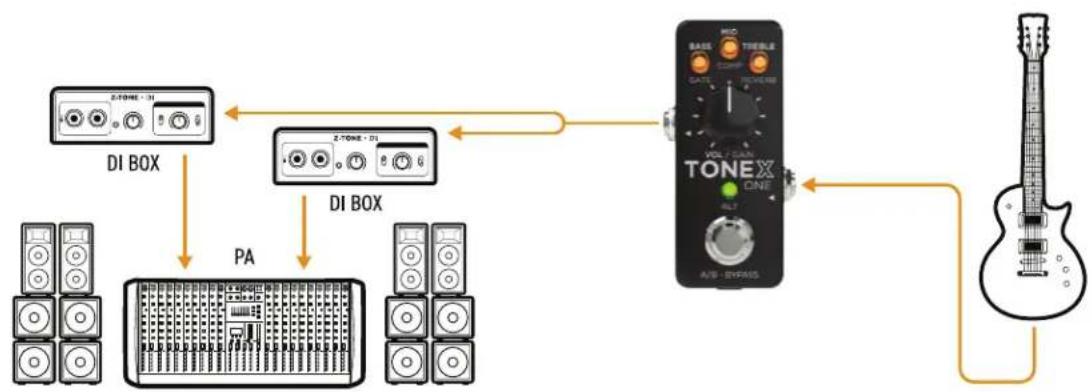
flowchart
graph TD
    A["DAI BOX"] --> B["TONEX CINE"]
    C["DAI BOX"] --> D["TONEX CINE"]
    E["DAI BOX"] --> F["DAI BOX"]
    G["DAI BOX"] --> H["DAI BOX"]
    I["DAI BOX"] --> J["DAI BOX"]
    K["A/B - BY/FASS"] --> L["DAI BOX"]
    M["A/B - BY/FASS"] --> N["DAI BOX"]
    O["A/B - BY/FASS"] --> P["DAI BOX"]
    Q["A/B - BY/FASS"] --> R["DAI BOX"]
    S["A/B - BY/FASS"] --> T["DAI BOX"]
モノラルで接続する場合は、1台のみのDIと通常の楽器用ケーブルで接続してください。
下記の図は、TONEX PedalとTONEX ONEを組み込んだリグをPAシステムに接続した例です。 この例では、TONEX ONEはストンプとして使用し、TONEX Pedalはアンプとして使用しています。
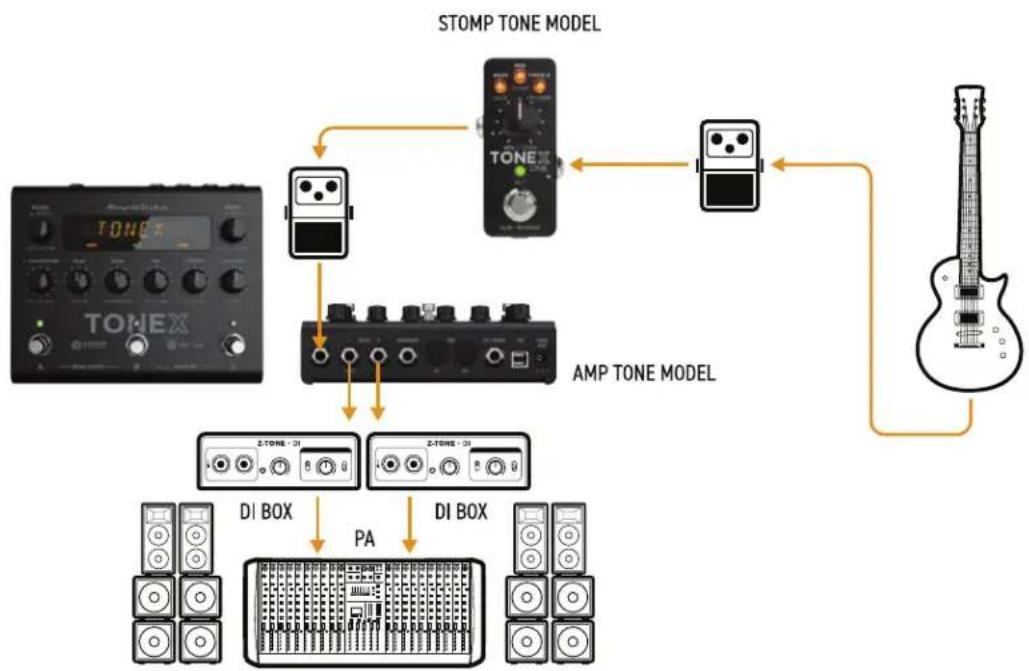
TONEX ONEをヘッドフォンで使用する
コンサート前のウォームアップや、音を出すことができない環境では、TONEX ONEをヘッドフォンで使用することができます。こ場合、TONEX ONEのCABセクションはオンにするといいでしょう。
下記の図は、TONEX ONEを組み込んだリグにヘッドフォンを接続した例です。
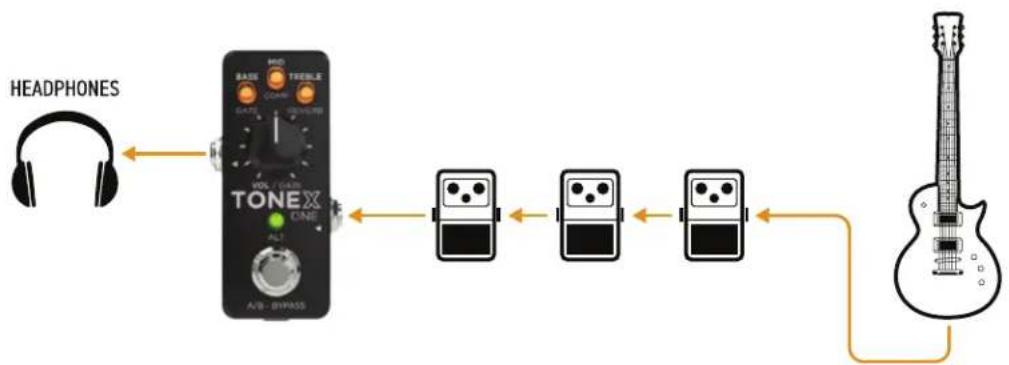
flowchart
graph LR
    A["HEADPHONES"] --> B["TONEX"]
    B --> C["TRAD"]
    C --> D["A/B - BYPASS"]
    D --> E["TRAD"]
    E --> F["A/B - BYPASS"]
    F --> G["TRAD"]
    G --> H["A/B - BYPASS"]
    H --> I["Guitar"]
下記の図は、TONEX ONEにヘッドフォンを接続した例です。
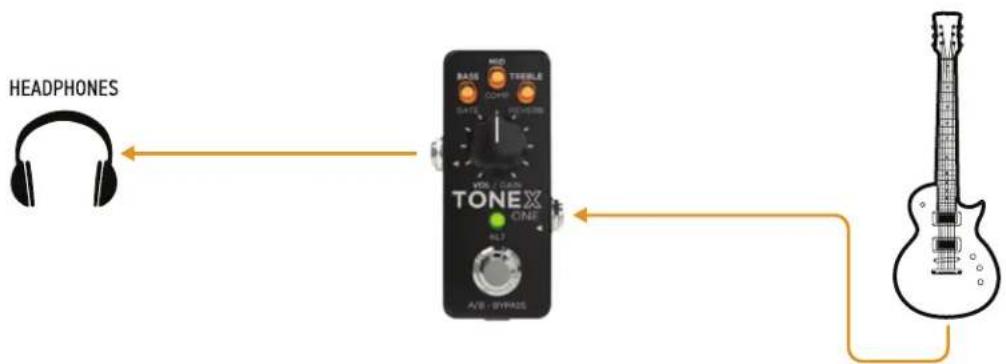
flowchart
graph LR
    A["HEADPHONES"] --> B["TONEX CINE"]
    B --> C["AVB - BYPASS"]
    C --> D["Electric Guitar"]
TONEX ONEの音を録音する
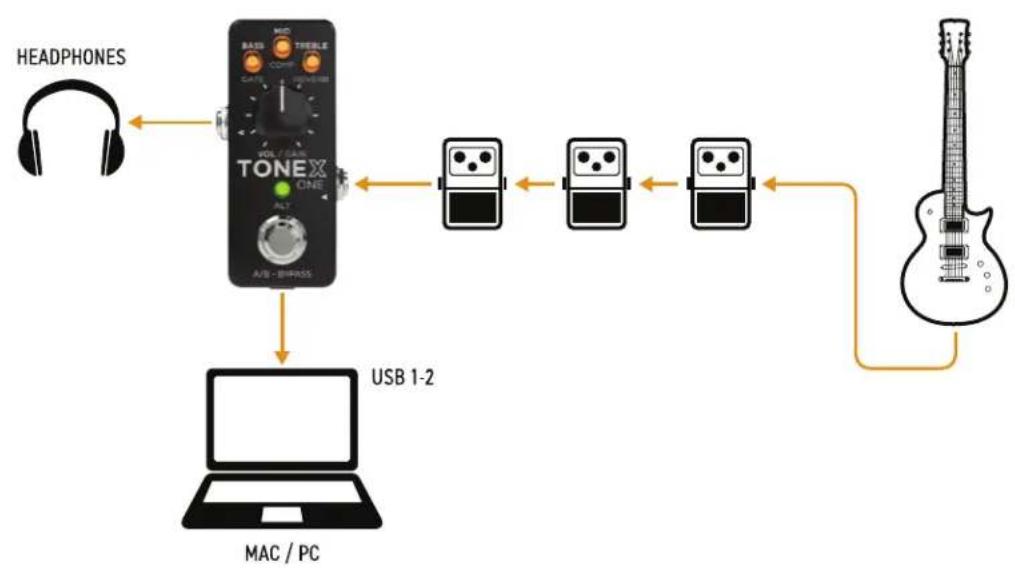
TONEX ONEをオーディオ・インターフェースとしてUSBでコンピューターに接続すれば、ギターのレコーディングにも使用できまヘッドフォン出力、またはアクティブのモニター・スピーカーをYケーブルでTONEXのステレオ出力に接続してモニターすることができます。
下記の図は、レコーディングのためにTONEX ONEを接続した例です。
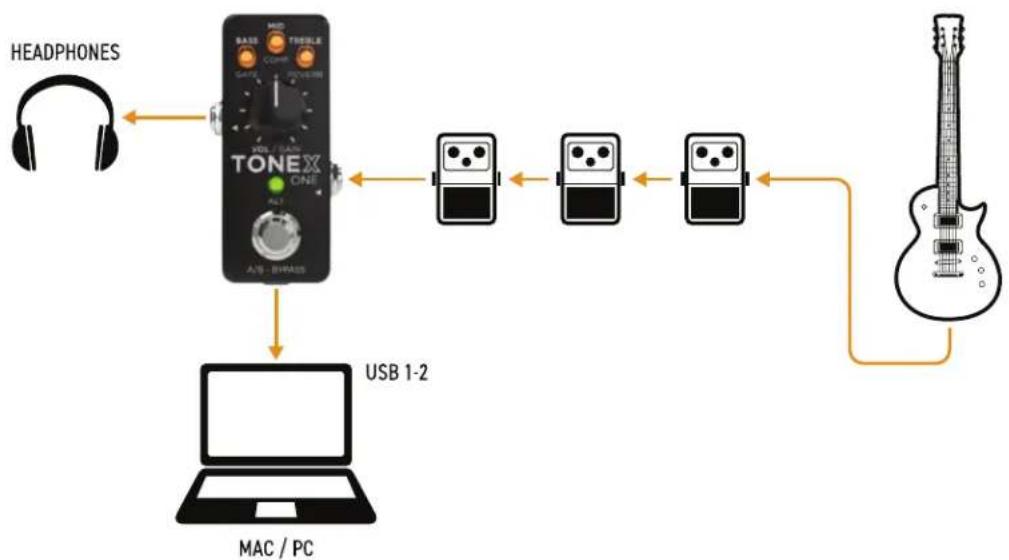
flowchart
graph TD
    A["HEADPHONES"] --> B["TONE"]
    B --> C["USB 1-2"]
    C --> D["Laptop"]
    D --> E["MAC / PC"]
    B --> F["Analog/Amplifier Device"]
    F --> G["Analog/Amplifier Device"]
    G --> H["Analog/Amplifier Device"]
    H --> I["Analog/Amplifier Device"]
    I --> J["Analog/Amplifier Device"]
    J --> K["Handheld Instrument"]
    K --> L["Handheld Instrument"]
モニタリングの重複を避けるため、DAWソフトのモニタリングがオンの場合は、TONEX Librarianからダイレクトモニタリングをオフにしてください。
TONEX ONEを入力デバイスとして、TONEXソフトウェア、または他のアンプ・シミュレーターのソフトウェアを使うときは、STO モードのバイパスで、DIシグナルのみを送信し、TONEX ONEの内蔵処理をオフにすると良いでしょう。
TONEX ONEを実機アンプの前で使用する
TONEX ONEを、アンプの前に接続して、オーバードライブ、ディストーション、ファズのペダルとして使用できます。下記の図は、モノラルで接続した例です。
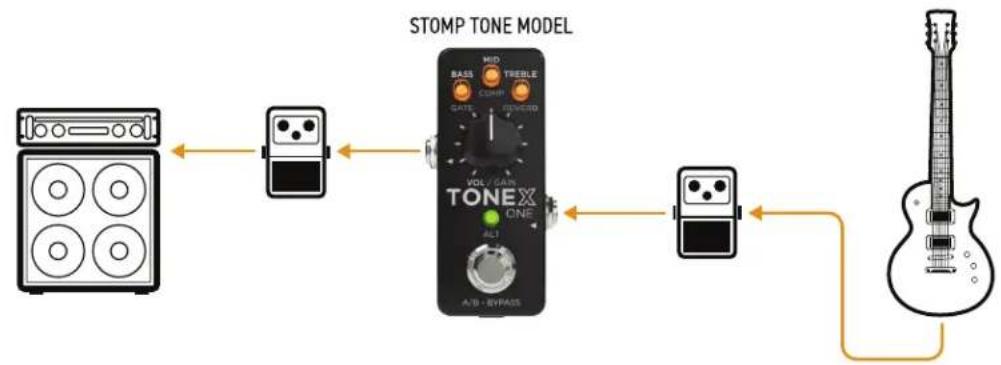
flowchart
graph LR
    A["Speaker with four circles"] --> B["Amplifier"]
    B --> C["TONEX CONE"]
    C --> D["Voltage Gain"]
    D --> E["A/B - BYPASS"]
    E --> F["Electric Guitar"]
    style A fill:#f9f,stroke:#333
    style F fill:#ccf,stroke:#333
下記の図は、ステレオで接続した例です。
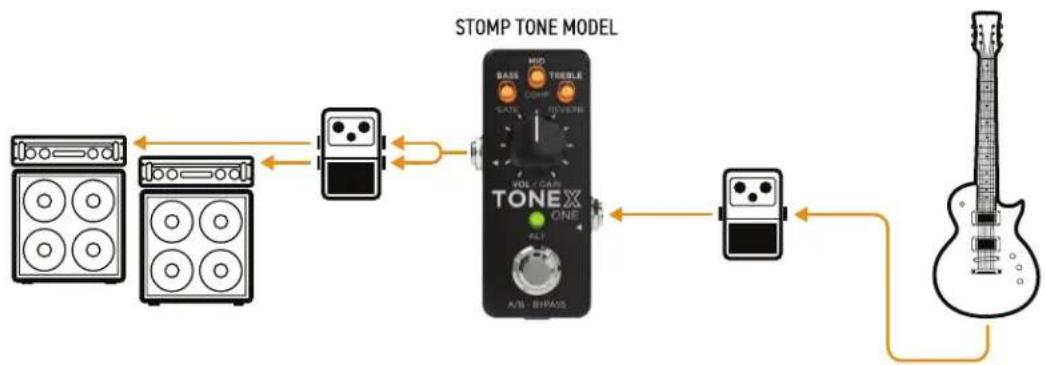
flowchart
graph LR
    A["Input Device 1"] --> B["Adder"]
    C["Input Device 2"] --> D["Adder"]
    B --> E["Adder"]
    D --> E
    E --> F["TONEX ONE"]
    F --> G["Adder"]
    G --> H["Adder"]
    H --> I["Guitar"]
    style A fill:#f9f,stroke:#333
    style C fill:#f9f,stroke:#333
    style I fill:#ccf,stroke:#333
TONEX ONEを楽器の練習で使用する
TONEX ONEを用いて、コンピューターに接続し、オーディオ出入力のデバイスとして選択すれば、ヘッドフォンで(図A)、またはアクティブ・モニター(図B)に接続して、楽器の練習に使用することができます。
音声の出力レベルは、コンピューター側のボリュームで調整します。TONEX ONE側のボリュームは、楽器の入力レベルを調整します。
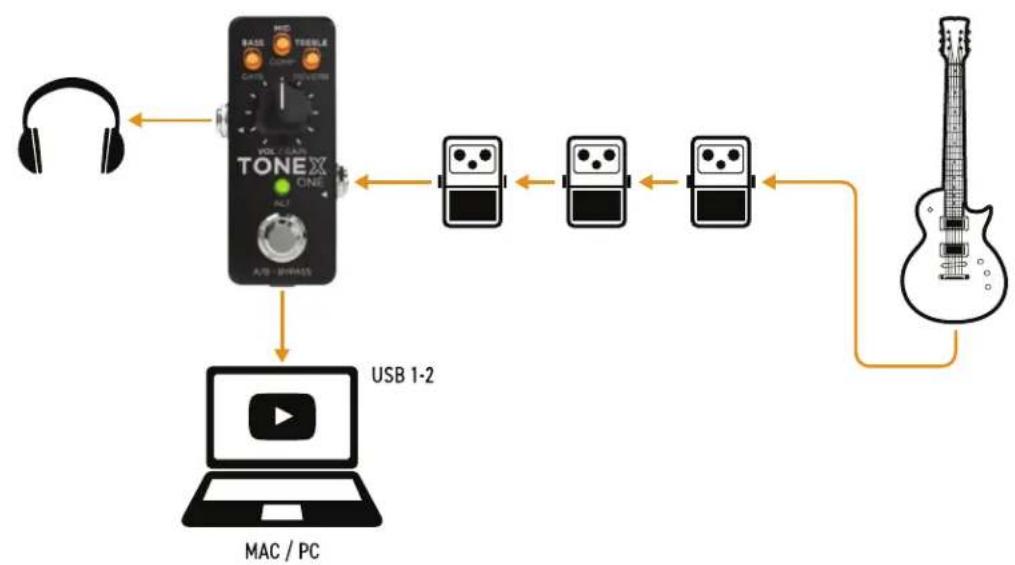
flowchart
graph TD
    A["Headphones"] --> B["TONE Device"]
    B --> C["USB 1-2 Interface"]
    C --> D["Mac / PC"]
    D --> E["Guitar"]
    B --> F["Four Audio Components"]
    F --> G["Three Audio Components"]
    G --> H["Three Audio Components"]
    H --> I["Three Audio Components"]
    I --> J["Three Audio Components"]
    J --> K["Three Audio Components"]
    K --> L["Three Audio Components"]
    L --> M["Three Audio Components"]
    M --> N["Three Audio Components"]
    N --> O["Three Audio Components"]
    O --> P["Three Audio Components"]
    P --> Q["Three Audio Components"]
    Q --> R["Three Audio Components"]
    R --> S["Three Audio Components"]
    S --> T["Three Audio Components"]
    T --> U["Three Audio Components"]
    U --> V["Three Audio Components"]
    V --> W["Three Audio Components"]
    W --> X["Three Audio Components"]
    X --> Y["Three Audio Components"]
    Y --> Z["Three Audio Components"]
    Z --> AA["Three Audio Components"]
    AA --> AB["Three Audio Components"]
    AB --> AC["Three Audio Components"]
    AC --> AD["Three Audio Components"]
    AD --> AE["Three Audio Components"]
    AE --> AF["Three Audio Components"]
    AF --> AG["Three Audio Components"]
    AG --> AH["Three Audio Components"]
    AH --> AI["Three Audio Components"]
    AI --> AJ["Three Audio Components"]
    AJ --> AK["Three Audio Components"]
    AK --> AL["Three Audio Components"]
    AL --> AM["Three Audio Components"]
    AM --> AN["Three Audio Components"]
    AN --> AO["Three Audio Components"]
    AO --> AP["Three Audio Components"]
    AP --> AQ["Three Audio Components"]
    AQ --> AR["Three Audio Components"]
    AR --> AS["Three Audio Components"]
    AS --> AT["Three Audio Components"]
    AT --> AU["Three Audio Components"]
    AU --> AV["Three Audio Components"]
    AV --> AW["Three Audio Components"]
    AW --> AX["Three Audio Components"]
    AX --> AY["Three Audio Components"]
图A
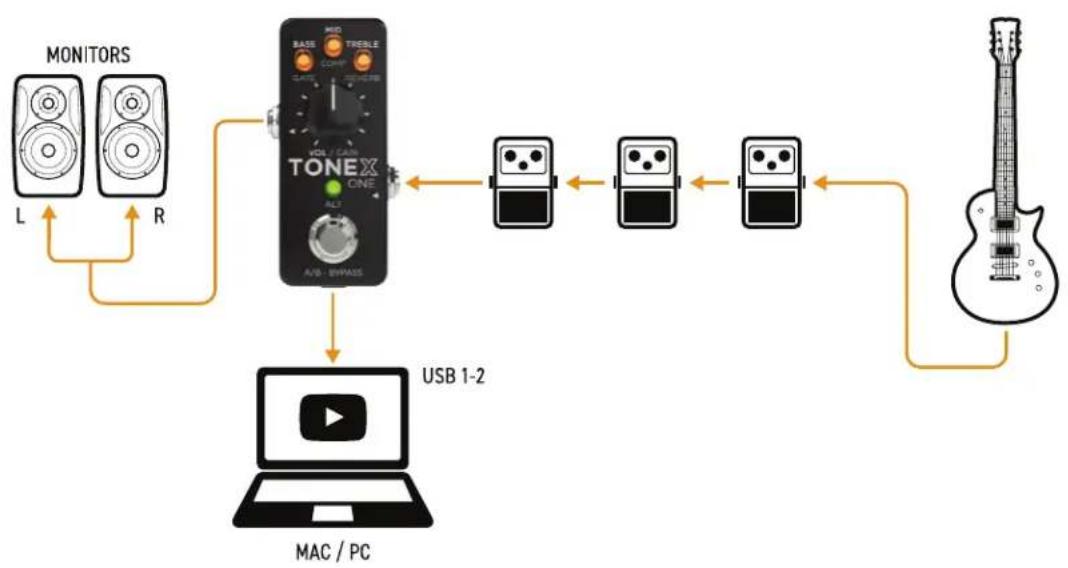
flowchart
graph TD
    A["MONITORS"] -->|L| B["TV"]
    C["R"] -->|R| B
    B --> D["USB 1-2"]
    D --> E["A/B - B/PASS"]
    E --> F["MONITOR"]
    F --> G["TV"]
    H["Mac / PC"] --> I["TV"]
    I --> J["Output Device"]
    J --> K["TV"]
    L["Radio System"] --> M["TV"]
    M --> N["Output Device"]
    N --> O["TV"]
    P["Guitar"] --> Q["Output Device"]
    Q --> R["TV"]
图B
フロント・パネルと接続端子
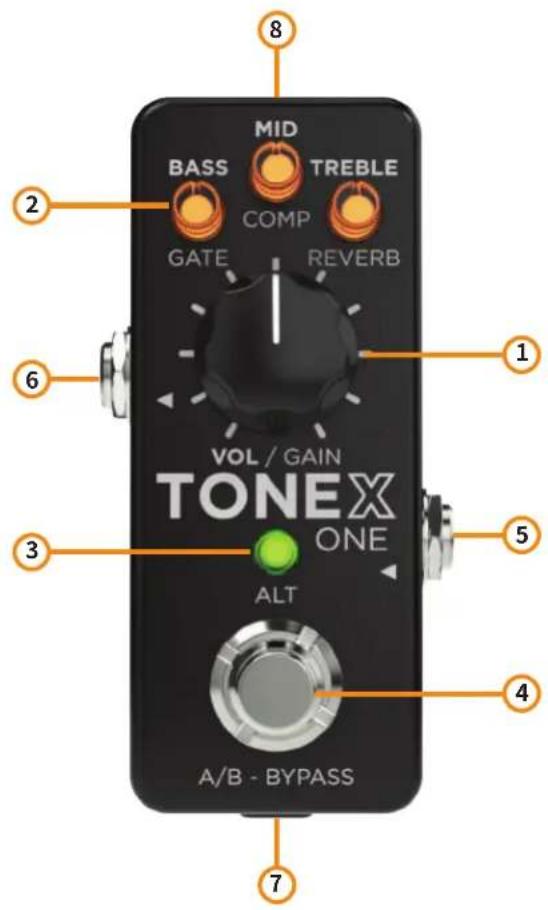
1. メイン・ノブ
メイン・パラメーターのプリセットのボリューム、またはオールタナティブ・パラメーターのゲインを調整します。
2. マイクロ・ノブ
プリセットのメイン・パラメーター(ベース・ミッド・トレブル)、またはオールタナティブ・パラメーター(ゲート・コンプレッサー・リバーブ)を編集します。
選択中のプリセットは、LEDの色で示されます。
3. ALTボタン
オールタナティブ・パラメーターにアクセスします。
3秒押し続けるとペダルをロックします。
6秒押し続けるとセットアップ・モードに入ります。
4. フットスイッチ
デュアル・モードでは、プリセットAとプリセットBを切り替えます。ストンプ・モードでは、バイパスのオン/オフができます。
長押しすると、チューナーに入ります。
5. 入力端子
アンバランスのモノラル入力端子。
楽器はこの端子に接続します。
6. 出力端子
アンバランスのモノラル/ステレオのTRS出力端子。
他のペダル、PAシステム(DIを使用)、アンプ、FRFRキャビネット、ヘッドフォン、スタジオ・モニターに接続できます。
7. USB-Cポート
TONEXソフトウェアのライブラリアンでTONEX ONE上のプリセットの管理、またはオーディオ・インターフェイスとして使用するときに接続するポートです。
TONEX ONEの電源供給(5V 260mA)にも使用できます。
8. 電源入力
9V DC、120 mA(センターマイナス)の電源入力端子。
オート・セーブ
TONEX ONEは、プリセットの変更をリアルタイムで自動で保存します。このアナログのような動作により、変更した設定を失うことを防ぎ、毎回手動で保存を行う必要がなくなります。
クリッピング
TONEX ONEの出力レベルが高すぎて信号のクリッピングが発生した場合は、ALTのLEDが赤く点灯します。
クリッピングが発生した場合は、TONEX ONEのボリュームを下げてください。
ALTの色の説明
- 緑 - デュアル・モードで動作し、フットスイッチはプリセットAとプリセットBの切り替えをします。
- オレンジ - ストンプ・モードで動作し、フットスイッチで選択中のプリセットのバイパスのオン/オフができます。
- 青 - セットアップ・モードで動作中です。
- ピンク - チューナー・モードで動作中です。
- 紫 - プリセットのブラウジング・モードで動作中です。
セーフ・モード
セーフ・モードでは、演奏中の偶発的な操作を防ぎたいときに便利です。このモードでは、フットスイッチはそのまま使用できます。マイクロ・ノブが点滅するまでALTを3秒間押し続けると、セーフ・モードのオンオフができます。
チューナー
フットスイッチを押し続けると、チューナーに入ります。このモードでは、ALTのLEDはピンク色に変わります。
チューナーが有効なときは、ALTボタンを使ってチューナーのモードを変更できます。
- ミュート - チューナー有効時に、出力がミュートされます。
- スルー - チューナー有効時に、信号がパススルーされます。
フットスイッチをもう一度押すと、チューナーを解除します。
パフォーマンス・モード
TONEX ONEは、2つのパフォーマンス・モードで動作します。
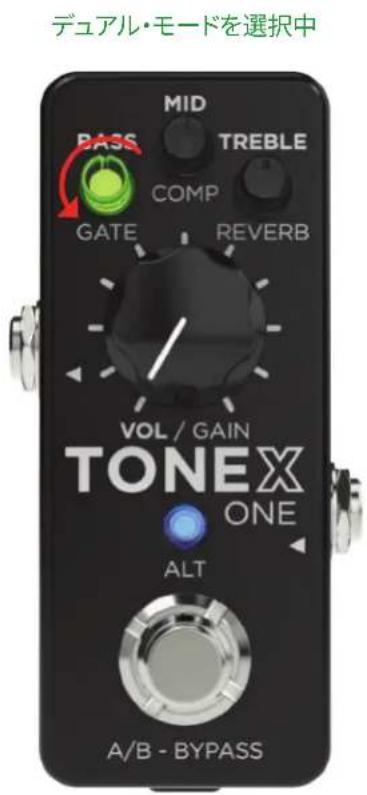
- デュアル・モード - フットスイッチを押して、2つのプリセットの切り替えができます。
このモードでは、バイパスができません。
デュアル・モードに入っている場合は、ALTのLEDが緑に点灯します。
- ストンプ・モード - ストンプ・モードでは、選択中のプリセットのオン/オフができます。TONEX ONEを一般的なストンプ・ペダルとして使用できます。
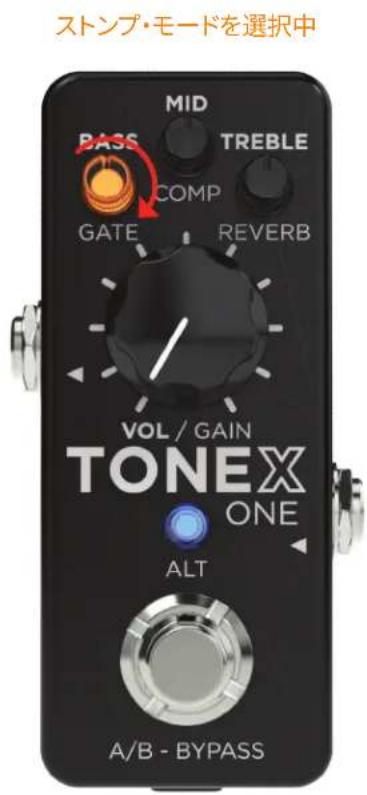
ストンプ・モードに入っている場合は、ALTのLEDがオレンジに点灯します。
モードの選択
グローバル・セットアップに入って、BASSのマイクロ・ノブを回すことで、パフォーマンス・モードの選択ができます。
詳しくはセットアップを参照してください。
プリセットのブラウジング・モード
TONEX ONEには、3つのアクティブ・スロット(デュアル・モード用2つ、ストンプ・モード用1つ)にアサインできる、カスタマイズ可能な、20種類のプリセットが内蔵されています。
ブラウジング・モード
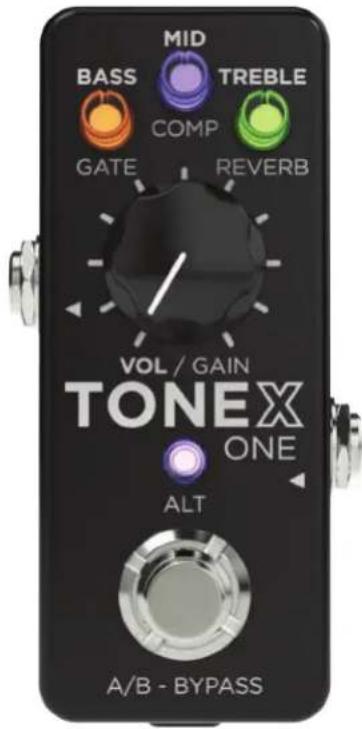
20種類のプリセットを3つのアクティブ・スロットにアサインするには、ブラウジング・モードを使用します。フットスイッチとALTを押すと、ブラウジング・モードに入ります。ブラウジング・モードでは、ALTのLEDが紫に点灯します。
ブラウジング・モードでは、3つのマイクロ・ノブは以下のプリセットのスロットを示します。
BASS-デュアル・モード、プリセットA
- MID - デュアル・モード、プリセットB
- TREBLE - ストンプ・モード
フットスイッチで編集するスロットを選択したら、該当のマイクロ・ノブを回し、アサインするプリセットを選択します。選択したプリセットに応じてマイクロ・ノブの色が変わります。
ブラウズ中では、メイン・ノブを使用し、プリセットのボリュームを調整できます。ALTボタンを押すと、選択中のプリセットのゲインを調整できます。
必要に応じてすべてのプリセット・スロットをアサインしたら、ALT + フットスイッチを押して選択中のプリセットの再生に戻ることができます。
ヒント:演奏時に3つのプリセットを使うときは、ブラウジング・モードに入ったままで、フットスイッチを押して3つのアクティブ・スロットを循環できます。
カスタムIRのインポート
Custom IRは、Custom IRをキャビネットとして含むプリセットをTONEX ONEに転送すると、自動的にインポートされます。
Custom IRをTONEX ONEにインポートするには、Custom IRを使用したプリセットを作成し、TONEXライブラリアンを使ってプリセットをTONEX ONEに転送します。
シグナルフロー
DSPの音声信号の流れは以下の図の通りです。
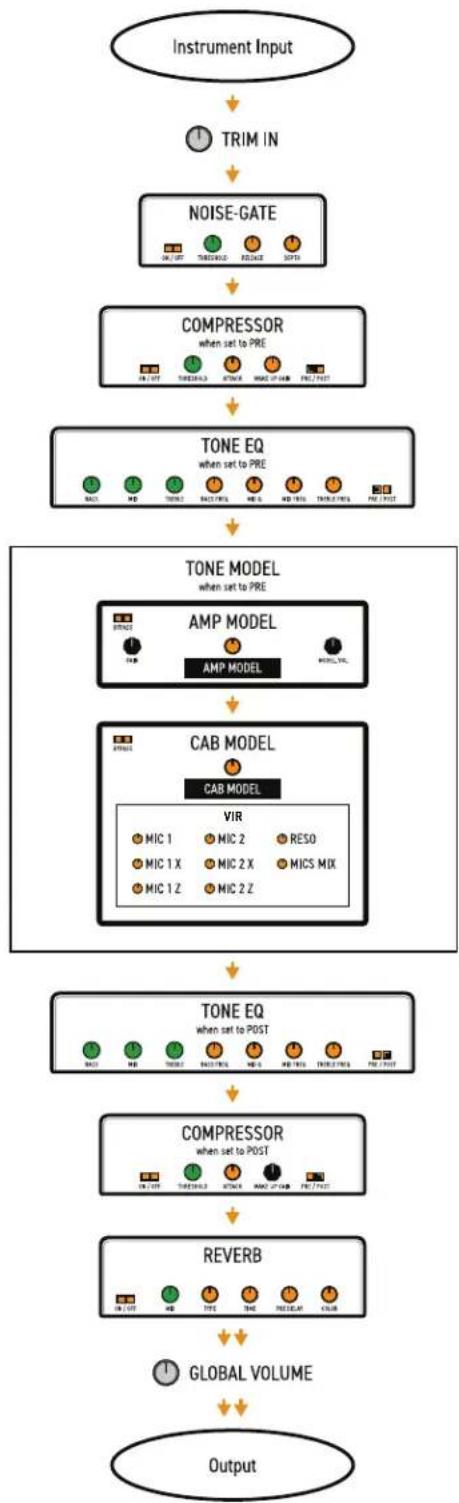
flowchart
graph TD
    A["Instrument Input"] --> B["TRIM IN"]
    B --> C["NOISE-GATE"]
    C --> D["COMPRESSOR when set to PRE"]
    D --> E["TONE EQ when set to PRE"]
    E --> F["TONE MODEL when set to PRE"]
    F --> G["AMP MODEL AMP MODEL"]
    G --> H["CAB MODEL CAB MODEL"]
    H --> I["TONE EQ when set to POST"]
    I --> J["COMPRESSOR when set to POST"]
    J --> K["REVERB"]
    K --> L["GLOBAL VOLUME"]
    L --> M["Output"]
1 Editable Parameter
Main Knob Parameter
Global Setup Parameter
Editable In Application
パラメーター
メイン・パラメーター
メイン・パラメーターは、3つのマイクロ・ノブとメイン・ノブで調整できます。
• VOLUME (メイン・ノブ)
プリセットのボリュームを調整。
自動で以下のパラメーターにアサインされます:
- コンプレッサーがPREに設定された場合: Tone Modelのボリューム
- コンプレッサーがPOSTに設定された場合:コンプレッサーのメイクアップ・ゲイン
BASS
低域(シェルビング)のレベルを調整。
• MID
中域(ピーキング)のレベルを調節。
• TREBLE
高域(シェルビング)のレベルを調整。
オルタナティブ・パラメーター
以下のオルタナティブ・パラメーターは、ALTボタンを押した後(ALTのLEDとマイクロ・ノブが点滅)にアクセスできます。3つのマイクロ・ノブとメイン・ノブで調整します。
- ゲイン(メイン・ノブ)
Tone Modelの入力ゲインを調整。
このパラメーターで、Tone Modelのサチュレーション量を調整できます。
. ノイズ・ゲート
ノイズ・ゲートのスレッショルドを調整。
- コンプレッサー
コンプレッサーのスレッショルドを調整。
. リバーブ
リバーブのミックス量を調整。
セットアップ
ALTが青く変わるまで6秒押すと、セットアップ・モードにアクセスできます。
セットアップ・モードでは、各マイクロ・ノブとメイン・ノブで以下の設定が行えます。
. モード選択 - マイクロ・ノブ1
- キャビネットのバイパス - マイクロ・ノブ2
- 入力トリム-マイクロ・ノブ3
- グローバール・ボリューム - メイン・ノブ
モード選択
マイクロ・ノブ1
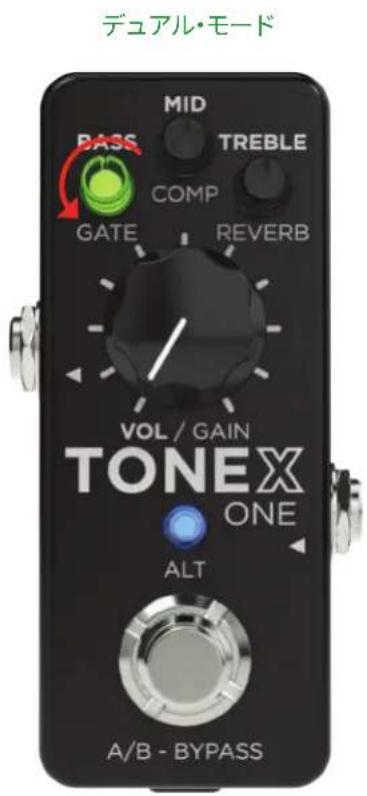
BASSのマイクロ・ノブを左いっぱいに回すと、緑色に変わり、デュアル・モードに切り替わります。右いっぱいに回すと、オレンジ色に変わり、ストンプ・モードに切り替わります。
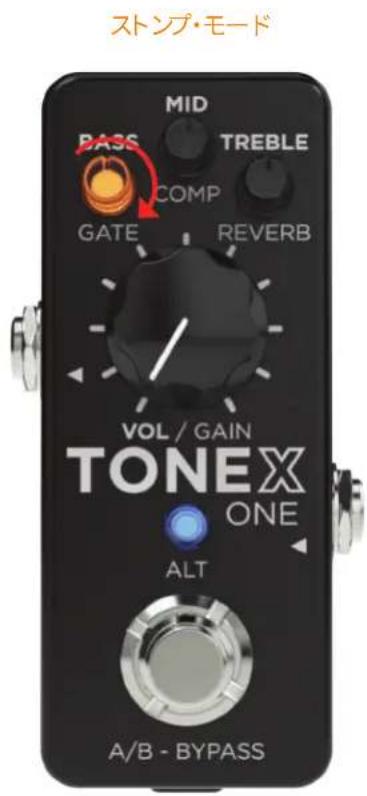
キャビ ネット の バ イパス
マイクロ・ノブ2
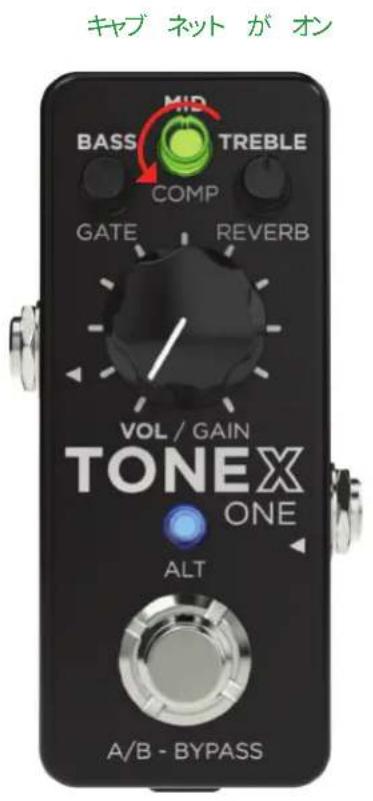
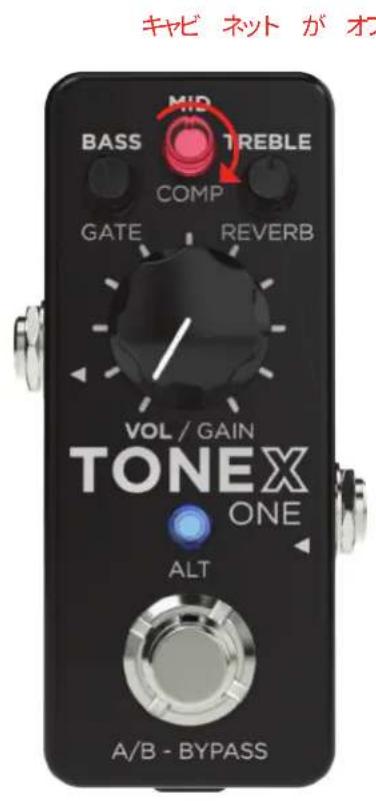
MIDのマイクロ・ノブを左いっぱいに回すと、緑色に変わり、すべてのプリセットでキャビネットが有効になります。右いっぱいに回すと、赤色に変わり、すべてのプリセットでキャビネットがバイパスされます。
キャビネットがバイパスされたときは、ALTのLEDが赤く点滅します。
通常の使用では、キャビネットのバイパス時にALTのLEDが5秒ごとに点滅します。
入 カトリム
マイクロ・ノブ3
TREBLEのマイクロ・ノブで、LEDの色を参考に、入力レベルの調節ができます。
入力なし
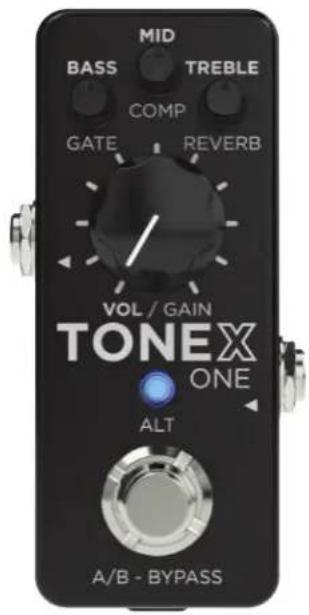
入力が低い 入力が適切
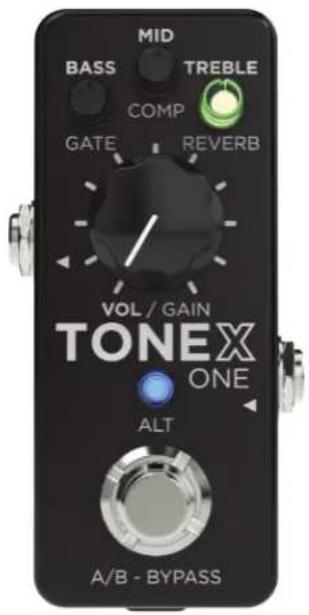
クリッピン グ
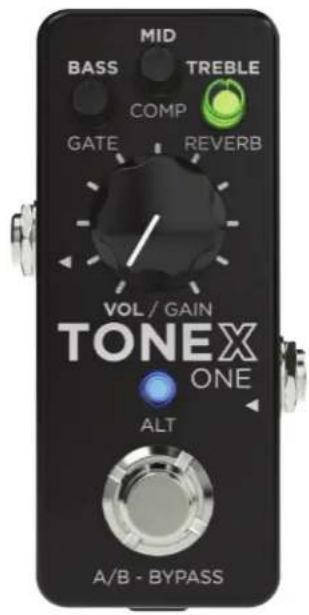
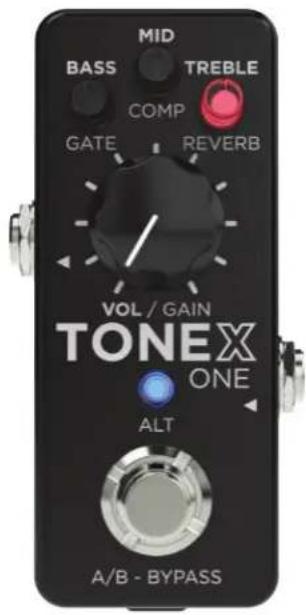
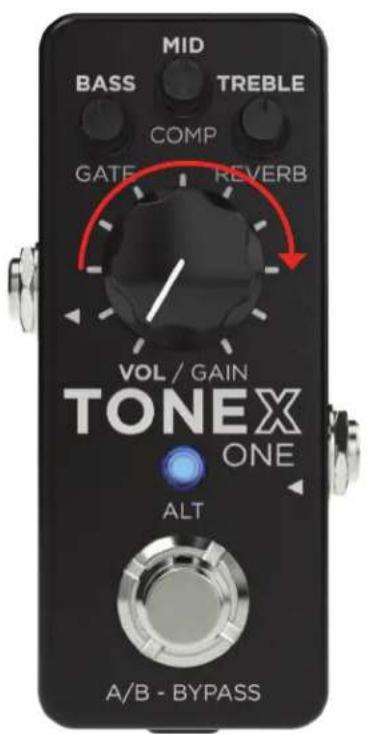
グローバール・ボリューム
メイン・ノブ
メイン・ノブで、TONEX ONEのグローバル・ボリュームを調節できます。
TONEX ONEをオーディオ・インターフェイスとして使用する
TONEX ONEをコンピューターの音声入出力を行う、オーディオ・インターフェースとして使用できます。オーディオインターフェ機能は、44.1 kHz、24ビットで動作します。
TONEX ONEを音楽再生と合わせたの演奏に使う
お気に入りの曲に合わせて演奏するには、TONEX ONEをMac/PCに接続し、オーディオの出力デバイスとして選択します。
コンピューターや再生アプリケーションのボリュームコントロールで、バックで鳴らす音楽のボリュームを調整できます。
TONEX ONE側のコントロールで、楽器の入力信号のボリューム、トーンの調整が行えます。
TONEX ONEの音を録音する
TONEX ONEをオーディオ・インターフェースとしてUSBでコンピューターに接続すれば、ギターのレコーディングにも使用できま
TONEX ONEは、2イン/2アウトのオーディオインターフェイスとして動作します。
TONEX ONEの入力1/2を選択することで、処理されたシグナル、および未処理のシグナルを録音できます。
コンピューターや再生アプリケーションのボリュームコントロールで、ボリュームを調整できます。
TONEX ONE側のコントロールで、楽器の入力信号のボリューム、トーンの調整が行えます。
TONEX ONEを入力デバイスとして、TONEXソフトウェア、または他のアンプ・シミュレーターのソフトウェアを使うときは、STOモードのバイパスで、DIシグナルのみを送信し、TONEX ONEの内蔵処理をオフにすると良いでしょう。
ヒント:TONEX ONEをコンピューターに接続するときは、USB-Cケーブル以外の外部電源は必要ありません。
TONEX ONEはUSB-Cポートで、バスパワーで動作します。
TONEX Librarian (ライブラリアン)
TONEX for Mac/PCのLibrarianタブに切り替えると、TONEX ONEとコンピューターの間でプリセットの管理、転送が可能です。
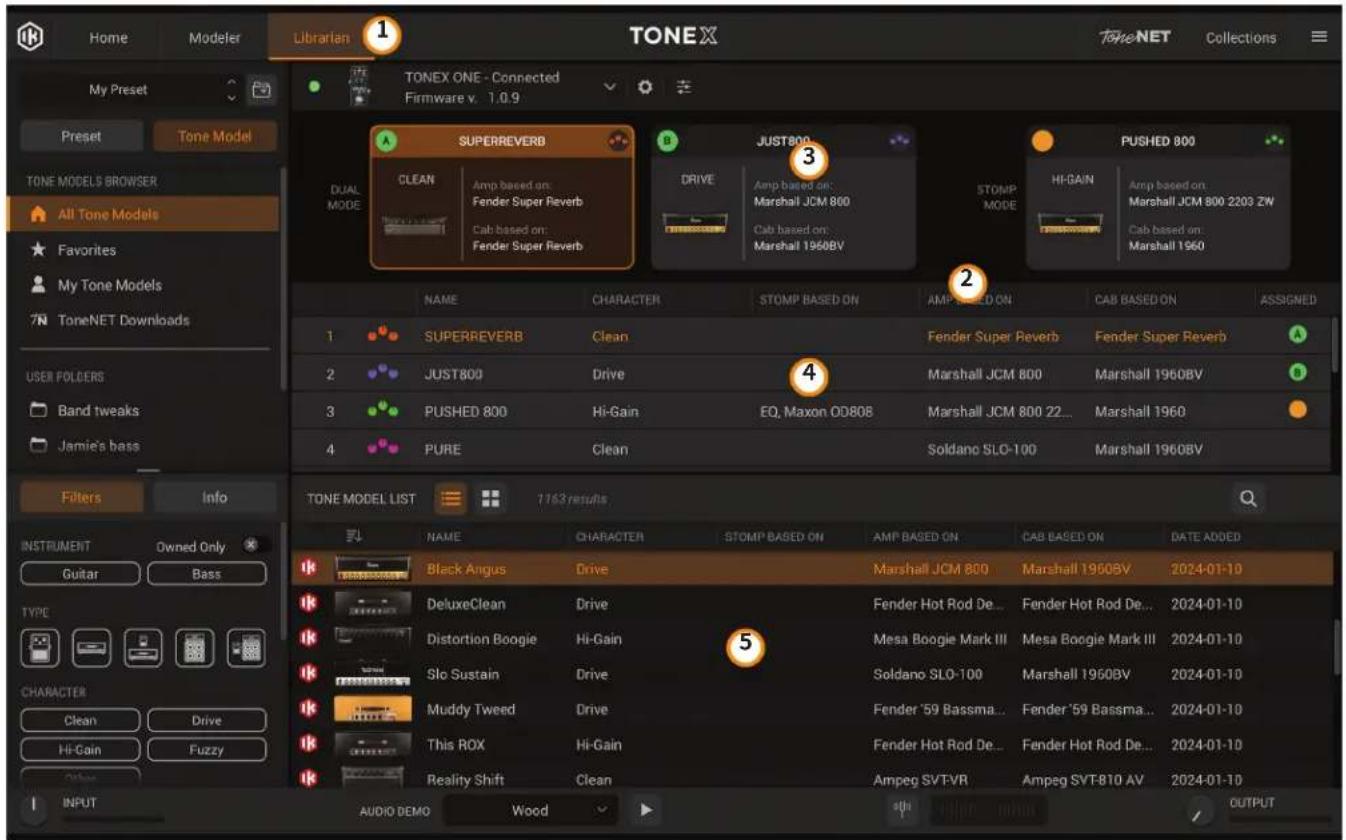
TONEXアプリのLibrarianタブ(1)をクリックして、Librarianセクションを表示します。
- ペダル側のライブラリー: 接続されたTONEX ONEに保存されているプリセットのライブラリー (2) がリアルタイムで表示されます。上部のセクション (3) は、アクティブのスロットごとに、3つのセクションに分かれています。中央のセクション (4) は、TONEX ONEに取り込まれている20種類のプリセットを表示します。
プリセット、またはTone Modelをドラッグドロップで、コンピューター側のライブラリーからTONEX ONEに転送できます。Tone Modelは、自動でプリセットに変換されます。
TONEX ONEを使用中にモニタリングを楽にするため、本体で選択中のスロットは画面上で常に表示されます。
- コンピューター側のライブラリー: コンピューター側のライブラリー (5) は、コンピューターに保存されているプリセットと Tone Modelが表示されます。
ペダル側のライブラリーからプリセットをドラッグドロップで、コンピューターに転送できます。
TONEX Librarianについて詳しくは、TONEX for Mac/PCのユーザーマニュアルを参照してください。
主な機能
- AI Machine Modeling による、リアルなアンプ、キャビネット、ストンプ・モデル
- 本体に20種類のプリセットを保存、3プリセットを切り替えプレイ
- プリセット A/B を切り替えるデュアル・モード、ON/BYPASS を切り替えるストンプ・モードの2種のモード
- スルー/ミュート機能付きチューナー
- キャビネットをバイパスするグローバル設定
- LED 色をカスタマイズ可能なマイクロ・ノブ
- クラス最高の音質を実現する192 kHz / 24 bit の超低ノイズ・コンバーター
- 5 Hz~24 kHzの周波数特性を持ち、楽器のサウンドを完全に再現
- 最大123 dBのダイナミック・レンジにより、どのゲイン設定でも低ノイズを実現
- ノイズゲート、EQ、コンプレッサー、ステレオ・リバーブにより、Tone Model によるトーンをさらにエディット
- 1つのメイン・ノブと3つのマイクロ・ノブで、簡単に操作可能
- 最先端のDSPを搭載する、イタリアで設計・製造された頑丈なアノダイズド・アルミニウム(アルマイト)の筐体
- ギター、ベースに最適
- 音出しができない環境での練習のためのヘッドフォン出力を搭載
- 寸法: 48 mm (幅) x 94 mm (奥行き) x 53 mm (高さ)
重量: 160 g - 付属のTONEX SE for Mac/PCを使って、TONEX ONEで使えるアンプ、キャビネット、コンボ、ペダル(ディストーション、バードライブ、ファズ、EQ、ブースト)のTone Modelを作成
- AmpliTube 5内からTONEX Tone Modelを使用可能
- サードパーティ製IRもロード可能。VIRテクノロジーを使って、マイク位置をさらに調整
- TONEX for Mac/PC SE付き。ソフトウェア上でプリセット管理、キャプチャー、演奏が可能
- AmpliTube 5 SEソフトウェア付き
Mac/PCに接続してプリセット管理、24ビット/44.1 kHzのオーディオ・インターフェース機能を利用可能な USB-C端子 - TONEX ソフトウェアから ToneNET にアクセスし、付属のプレミアム Tone Model に加えて、ユーザー Tone Model のダウンロード、試用が可能。
サポート
ご不明な点がございましたら、下記のFAQページをご参照ください。 www.ikmultimedia.com/faq
よくある質問に対する回答が掲載されています。
その他のご質問は、テクニカル・サポート・フォームよりお申し付けください。 www.ikmultimedia.com/support
製品保証については、下記のページをご参照ください。 www.ikmultimedia.com/warranty
購入前製品に関するご質問は、Contact Usよりお申し付けください。 www.ikmultimedia.com/contact-us
User Area (ユーザーエリア)
User Area(ユーザーエリア)は、お客様の為に特別用意しましたwebサイトセクションです。
ここでは、お客様の情報、購入製品のオーソライズ、ライセンスの確認と、IK製品最新版のダウンロードが可能です。
ユーザーエリアでは以下のことが可能です:
- ご自身の登録情報(Personal data)の変更
製品の最新版、無料コンテンツ、サウンドライブラリーの確認とダウンロード - 現在実施中のプロモーションへのアクセス
- 特別セールの有無と価格の確認
- 保有されていますJamPointの管理
注文履歴の確認
ハードウェアドライバーとファームウェアのダウンロード - IK Forum(ユーザーフォーラム)へのアクセスなど
以下のリンクから、ユーザーエリアにアクセス出来ます:
www.ikmultimedia.com/userarea
ユーザーエリアをアクセスには、アカウント登録時のユーザー名とパスワードを使用してください。パスワードは「Account(登録情報)ページから更新できます。
IK Multimedia Production Srl
- パフォーマンス・モード
- プリセットのブラウジング・モード
- カスタムIRのインポート
- パラメーター
- セットアップ
- TONEXのエコシステム
- 実機のアンプがない場合は?
- プリセット
- TONEX ONE 概要
- 接続方法
- TONEX ONEをFRFR、またはパワード・キャビネットに接続する
- TONEX ONEをPAシステムに接続する
- TONEX ONEをヘッドフォンで使用する
- TONEX ONEの音を録音する
- TONEX ONEを実機アンプの前で使用する
- TONEX ONEを楽器の練習で使用する
- フロント・パネルと接続端子
- メイン・ノブ
- マイクロ・ノブ
- ALTボタン
- フットスイッチ
- 入力端子
- 出力端子
- USB-Cポート
- 電源入力
- オート・セーブ
- クリッピング
- ALTの色の説明
- セーフ・モード
- チューナー
- モードの選択
- ブラウジング・モード
- シグナルフロー
- メイン・パラメーター
- オルタナティブ・パラメーター
- モード選択
- キャビ ネット の バ イパス
- 入 カトリム
- グローバール・ボリューム
- TONEX ONEをオーディオ・インターフェイスとして使用する
- TONEX ONEを音楽再生と合わせたの演奏に使う
- TONEX Librarian (ライブラリアン)
- 主な機能
- サポート
- User Area (ユーザーエリア)
- IK Multimedia Production Srl
ブランド : IK Multimedia
モデル : ToneX One
カテゴリ : 音声レコーダー