
iLoud MTM MKII - オーディオソフトウェア IK Multimedia - 無料のユーザーマニュアル
デバイスのマニュアルを無料で見つける iLoud MTM MKII IK Multimedia PDF形式.


| 製品タイプ | 2ウェイ/3スピーカースタジオモニター、バイアンプ、デジタル制御 |
| ブランド | IK Multimedia |
| モデル | iLoud MTM MKII |
| カテゴリ | オーディオソフトウェア(モニタースピーカー) |
| ウーファー | 2 x 3.5インチ 複合セルロースファイバー |
| ツイーター | 1インチシルクドームツイーター(リアチャンバー付き) |
| アンプ | クラスD、100W RMS(LF 70W + HF 30W) |
| 周波数特性 | 48Hz~28kHz(±2dB)、36Hz~32kHz(-10dB) |
| 接続端子 | 1x コンボXLR-1/4インチTRS(バランスライン入力)、1x ARCマイク入力1/8インチTS、1x USB type-B、AC電源入力 |
| 電源 | 90~240V AC、50/60Hz、最大消費電力120W |
| 寸法(幅×奥行×高さ) | 264mm×160mm×130mm |
| 重量 | 2.5kg(チルトベース含む) |
| 主な機能 | 自動ARCキャリブレーション、調整可能フィルター(LF、HF、Desk、LF Extension)、X-MONITORソフトウェア、DFUモード、MTMデザイン |
| お手入れと掃除 | 乾いた布でのみ拭いてください。掃除前に電源を抜いてください。 |
| 安全 | 本体を開けないでください(感電の危険)。指定された電圧のみ使用。水や熱源から遠ざけてください。 |
| 部品と修理 | ユーザーが修理可能な部品はありません。修理は有資格者に依頼してください。 |
| 保証 | 保証はIK Multimediaウェブサイトでの製品登録により有効になります。 |
| 同梱品 | iLoud MTM MKIIスピーカー、電源コード、チルトスタンド、脚ロックキー、TPUベース、登録カード |
よくある質問 - iLoud MTM MKII IK Multimedia
ユーザーの質問 iLoud MTM MKII IK Multimedia
0 質問 この機器について。知っているものに答えるか、ご自身の質問をしてください。
この機器について新しい質問をする
デバイスの取扱説明書をダウンロード オーディオソフトウェア 無料でPDF形式で!マニュアルを見つける iLoud MTM MKII - IK Multimedia 電子デバイスをもとに戻しましょう。このページにはデバイスの使用に必要なすべての書類が掲載されています。 iLoud MTM MKII ブランド IK Multimedia.
使用説明書 iLoud MTM MKII IK Multimedia
コンボ仕様のINPUTジャック(XLR・1/4”、バランス) 13
ARCマイク入力 13
USBポート 13
電源 13
リア・コントロール 14
LFエクステンション 14
低域の最適化(サブウーファーと組み合わせる場合) 14
HFフィルター 15
LFフィルター 15
CAL/PRESET 16
SENS +4dBu/-10dBV 16
音量 16
ARCのカスタム・キャリブレーション 17
フロントのLED 19
X-MONITOR 20
MTM構成 21
卓上の設置 22
リスニング・ポジション 23
部屋の音響 24
マイクスタンドへの取り付け 24
DFUモード 25
ファクトリーリセット 26
トラブルシューティング 27
仕様 28
サポート 29
IK Product Manager 29
Regulatory 30
iLoud MTM MKII
この度はiLoud MTM MKIIをお求めいただき、誠にありがとうございます。
以下、パッケージ同梱物をご確認ください:
- iLoud MTM MKIIスピーカー本体(1台)
- 電源コード
- 角度調整スタンド
- スタンドの固定器具
- 横置き用のTPU製ベース
- レジストレーション・カード
明瞭なサウンドとパワーで、革新的な機能を搭載するiLoud MTM MKIIは、プロスタジオから、自宅スタジオまで、あらゆるスペースで理想的なミキシング/マスタリング環境を提供します。
iLoud MTM MKIIは、2倍のサイズ、価格のスピーカーに匹敵するコントロールされたローエンドとリニアな位相特性により、クリアで透明なサウンドを実現します。上下左右対称のMTM設計と正確なウーファー/ツイーター間のタイムアライメントによって、デスクトップで使用する際の音響的相互作用を最小限に抑えながら、何時間でも疲れないリスニングが可能です。
iLoud MTM MKIIを登録
お持ちの製品のファームウェアの状態を最新に保つため、製品登録に加え、X-MONITORソフトウェアのインストールを強くお勧めします。X-MONITORソフトウェアでは、ファームウェアのアップデートを簡単にチェック、インストールができます。X-MONITOR細については、本書のX-MONITORの章をご参照ください。
登録をすることで、テクニカルサポートへのアクセス、保証の有効および無料のJamPoints™をお客様のアカウントを通じて受け取ることが可能になります。JamPoints™は、将来IK製品をお求め頂く際の割引としてご利用頂けます。また、ご登録頂くことで、新のソフトウェアアップデートやIK製品に関する情報を随時受け取ることが可能になります。
登録方法:
- IK Product Managerをダウンロード、インストールします。ダウンロードはこちら:ikmultimedia.com/pm
- IK Product Managerを起動し、画面表示に従ってログインします。
- 同梱のレジストレーション・カードに記載されたシリアルナンバーを登録します。
安全上のご注意
- 本書をよくお読みください。
- 本書を安全なところに保管してください。
- 注意事項のすべてに従ってください。
- 取扱い方法に従ってください。
- 本製品を水の近くで使用しないでください。
- 汚れをとる際は乾いた布のみを使用してください。
- バスレフポートに障害物を置かないでください。メーカーの基準に従って設置してください。
- ラジエーター、ヒートレジスター、ストーブ、その他の熱を発する機器 (アンプを含む) などの熱源の近くに設置しないでください。
- 極性または接地タイプのプラグの安全機能を無効にしないでください。極性プラグには2つのブレードがあり、一方が他方より幅広くなっています。接地型プラグは、2つの刃と第3の接地極があります。このプラグは、幅の広いブレード、または第3の接極を安全のために備えています。付属のプラグがコンセントに合わない場合は、有資格の電気工事士に相談し、旧型コンセントを交換してください。
- 電源コードを踏んだり、特にプラグ、コンセント、および機器に近い箇所で電源コードがねじれたりしないようにしてください。
- 製造元によって推奨される付属品以外は使用しないでください。
- 製造元によって推奨される角度調整台、スタンド、三脚、ブラケット、テーブル以外は使用しないでください。角度調整時は、本機が倒れないように注意してください。
- 雷雨時、または本機を使用しないまま長時間保管する場合は、本機を電源コンセントから外してください。
- 修理が必要な場合は有資格のサービス担当者に依頼してください。電源コードやプラグの破損、水分の混入、本機の落下(あるいは本機の上に何かを落としてしまった場合)、雨や湿気に晒されたことにより、本機が正常に作動しなくなった場合には修理が必要となります。
- 感電あるいはその他の重傷リスクを減少するためには、本機を雨に当たる場所や湿気のある場所に置かないでください。花瓶やカップなど、液体が入ったものを本機の上に置かないでください。
- 主電源プラグまたは電気器具のカプラーを切断装置として使用する場合、切断装置は容易に操作可能な位置に保持してください。
- コンセント、延長コード、マルチタップに過負荷をかけないでください。感電または火災の原因となります。
- ラウドスピーカーの上にロウソクなどの裸火を置かないでください。
- バスレフポートを新聞や、布、カーテンなどで塞がないでください。
- 本製品の正しい廃棄方法:規制に従わない廃棄物による環境または身体への悪影響を防ぐため、こちらのマークの付いた製品は他の種類のごみと分別し、リサイクルして材料資源の再利用に貢献してください。製品を返却する際、地域の返却・収集システムに従って適切に処分するか、該当製品を購入した販売店に連絡してください。環境に配慮したリサイクリングを行います。

- 製品の筐体の中に絶縁されていない「危険電圧」が存在することを警告するもので、感電の危険の可能性が十分あることを示しています。
- 三角形に「!」のマークは、電気製品に付属する文書に重要な操作およびメンテナンス(整備)の指示があることを警告するためのものです。
- 警告: 本機を分解しないでください。感電の恐れがあります。この機器の電圧は生命に危険です。お客様自身での修理は行わないでください。修理は有資格のサービス担当者に依頼してください。本機をコンセントの近くに設置し、電源ブレイカー・スイッチが手の届きやすい位置にあることを確認してください。
- 警告:本機はリアパネル、または同梱の電源供給に記載されているAC電圧のみで動作します。記載以外の電圧での動作を行うと修理不可能な損害を起こすおそれがあり、本機の保証が無効になります。想定されていない電圧を供給するため、本機とAC変換アダプターの使用は注意が必要です。取り外し可能の電源コードは、同梱の電源ケーブルおよび製品販売者によって推奨される電源コードを使用してください。動作にあたり、正しい電圧が不明な場合は製造元または製品販売者に連絡してください。
概要
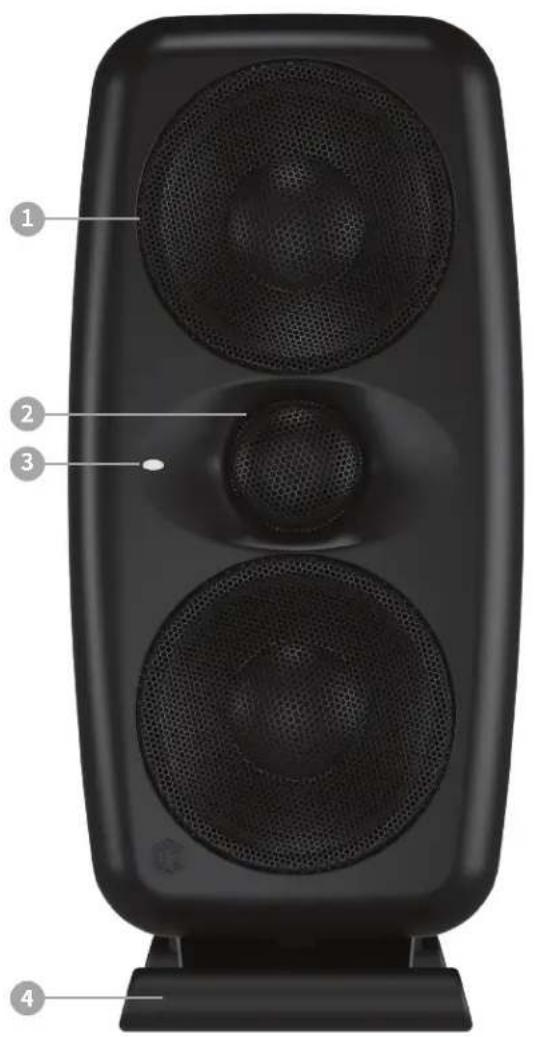
- 3.5インチウーファー×2
- XLRコンボ入力
- 1インチ・バックチャンバー搭載ドームツイーター
- ARCマイク用1/8インチ入力端子
- マルチ・カラーLED
- USBポート
- 角度調整可能な一体型アイソレーションスタンド
- AC電源入力
- バスレフポート
- 電源スイッチ
- リア・コントロール
- ボリューム・コントロール
設置方法
最適な動作を確保するため、高品質なケーブルの使用をお勧めします。
しっかりとした固い面に設置してください。
スピーカーは最適なパフォーマンスに達するまで数日かかります。
- iLoud MTM MKIIの音量が最小になっていることを確認します。リアパネルのON/OFFスイッチがオフになっていることも確認します。
- 固定器具を使い、角度調整スタンドを設置します。角度を0度から20度まで調整できます。お好みの角度に設定できたら、固定器具を締め付けください。
重要:固定器具を正しいねじ穴に締め付けください。もう一つのねじ穴はマイク・スタンドに設置する時にも使用できます。
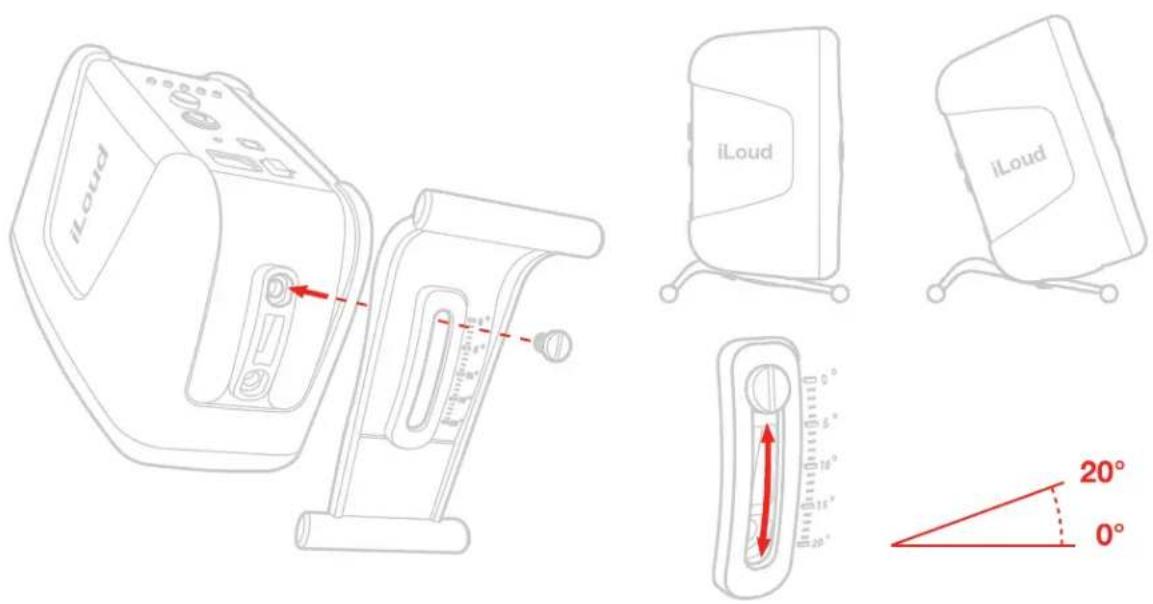
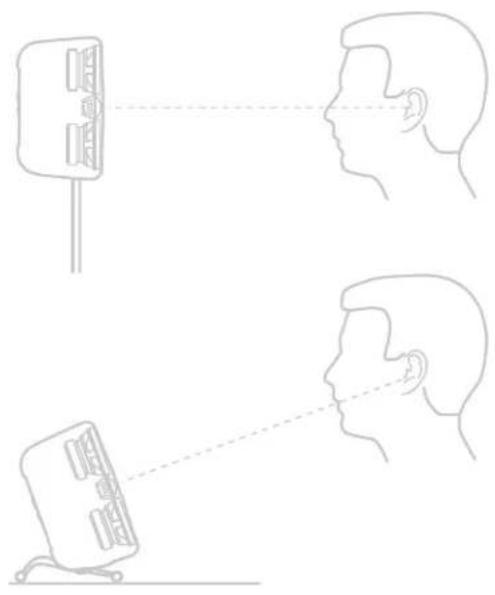
- 高さを調整します。MTMデザインを最大に活用できるための大切なステップです。詳しくは別章を参照して下さい。
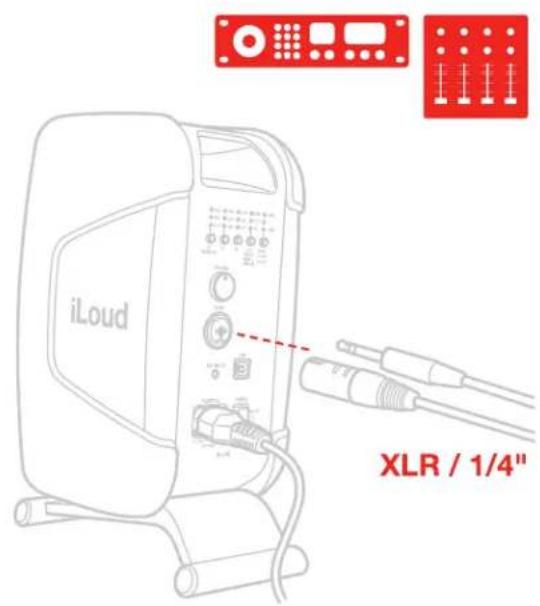
- iLoud MTM MKIIの入力端子にオーディオ機器を接続します。
- リアパネルのON/OFFスイッチをオンにします。フロントLEDが白く点灯します。
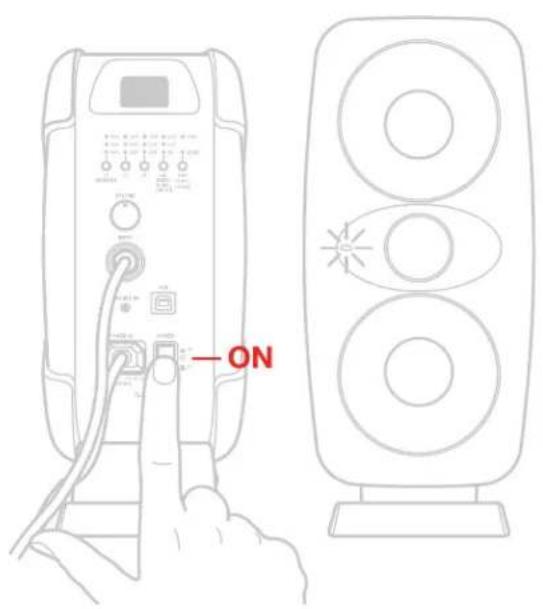
- オーディオ再生機器(ミキシング・コンソール、オーディオ・インタフェイスなど)の電源を入れます。再生機器の出力にあわiLoud MTM MKIIの入力感度をSENSボタンで調節します。VOLUMEを12時(中央)に回します。このVOLUMEの位置は、スペック上のSPL校正値の基準位置です。何らかの理由で左右の音量差が必要な場合のみ、VOLUMEを調節してください。
- 必要に応じて、リアパネルの専用ボタンを使用し、スピーカーの周波数レスポンスを調整します。
- スピーカーキャリブレーションで、音場環境との最適化が可能です。詳しくは本書に記載されています。
- iLoud MTM MKIIは同梱のTPU製スタンドを使って横に置くことも可能ですが、縦の方がより良いパフォーマンスを期待できるため、第二の選択肢としてお考えください。iLoud MTM MKIIは、縦置き時に机の反射等を避けるように上下方向の分散を絞っているため、横置きにすると横方向のスイート・スポットが狭くなります。
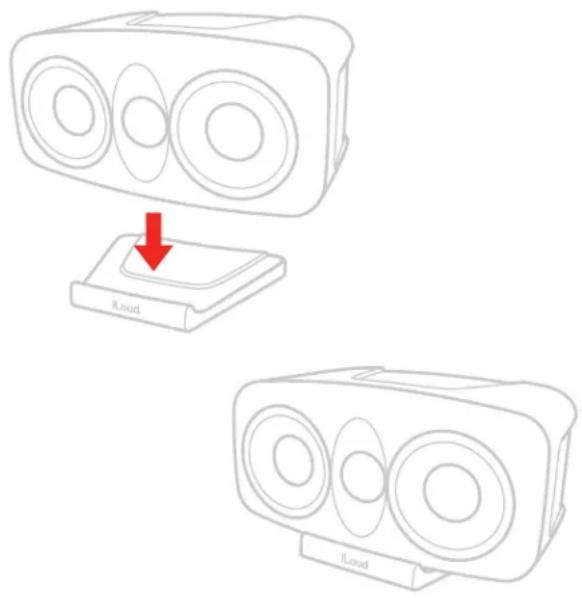
備考: 接続して電源を入れる前に、パワード・スピーカー起動時の基本ルール「最後にオン、最初にオフ」を覚えておいてくださいシステムの電源を入れる際には、すべての配線が接続されていることを確認し、ミキサーやインターフェース、その他のアウトボード機器の電源を入れ、最後にiLoud MTM MKIIの電源を入れてください。電源を切るときは、まずiLoud MTM MKIIをオフにしてから、ミキサー/インターフェース、アウトボード機器の電源をオフにしてください。
コントロ ールパ ネル
オーディオ入力
コンボ仕様のINPUTジャック(XLR・1/4”、バランス)
このコンボジャックはアナログのオーディオソース (例: ミキサー、オーディオインタフェイス、バランスまたアンバランスのラインアウト) を接続できます。バランスシグナルを送信できるケーブルでバランス出力を搭載した機材をスピーカーのXLRまたは1/4" TRS入力に接続してください。
ARCマイク入力
この1/8”TSジャックはARCマイクロフォン(Singleは別売り)の接続に使用します。音響環境に合わせてスピーカーのキャリブレーションを行うことができます。
USBポート
このUSBタイプB端子はファームウェアの更新に使用されます。
電源
電源ボタン: iLoud MTM MKIIの電源をオン/オフします。
電源AC:同梱電源コードを接続します。
注意: 電源コードの接続、または取り外しをする場合は電源ボタンがオフになっているかを確認してください。
リア・コントロール
リアパネルのボタンでiLoud MTM MKIIを音響環境に合わせて調整可能です。
LFエクステンション
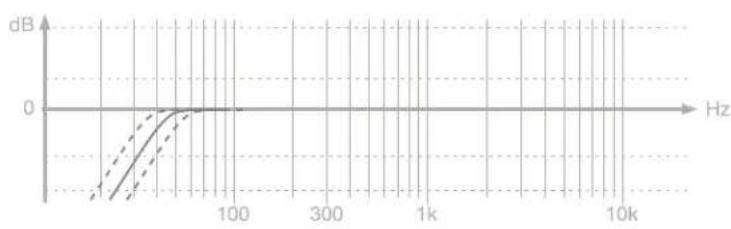
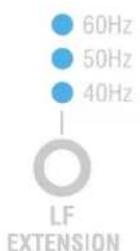
LF Extensionは60Hz、50Hz(既定)、または40Hz以下の周波数をカットするハイパス・フィルタです。
低域の最適化(サブウーファーと組み合わせる場合)
サブウーファーと組みわせて使用する場合、80Hz以下をカットすることで理想的な低音管理ができます。
iLoud MTM MKIIに80Hz(LFE)の標準的なバターワース4次フィルターを追加することで、マルチチャンネルやイマーシブのセットアップで低音管理を行う際に標準とされる周波数とスロープで、サブウーファーと素早く統合することができます。
この機能にアクセスするには、3つのLEDがすべて点灯するまでLF Extensionボタンを押します。
H Fフィル ター
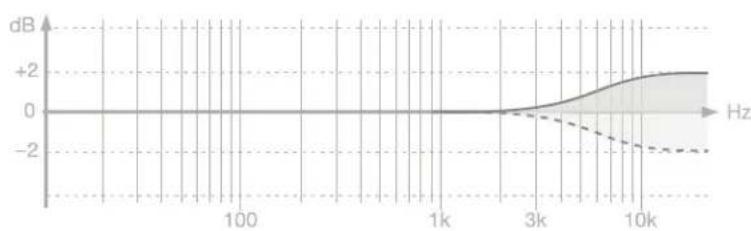
HFフィルターはシェルフ・タイプのEQで高域周波数のレベルを制御します。8kHz以上の周波数にフィルターが適用され、0dB(プラット)、+2dB、-2dBの3つのレベルから選択できます。
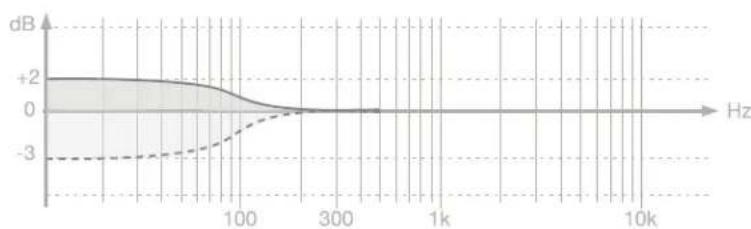
LFフィルターはシェルフ・タイプのEQで低域周波数のレベルを制御します。100Hz以下の周波数にフィルターが適用され、0dB(ヒラット)、+2dB、-3dBの3つのレベルから選択できます。
壁と天井を影響する近接効果を調節するためのフィルターです。壁や天井の近接効果を調整するために使用します。部屋の音響特性により低域に問題が発生している場合には、このフィルターを使用してください。
line
| Hz | dB | | ---- | ------ | | 0 | +2 | | 100 | 0 | | 300 | 0 | | 1k | 0 | | 10k | 0 |CAL/PRESET
CAL/PRESETボタンを押すと、デスクトップ・フィルター、FLAT(デフォルト)、カスタム・ユーザー・キャリブレーションを切ることができます。
デスクトップ・フィルターは、コンソールやデスクとの反響による問題を補正するための減衰フィルターです。
デスクトップ設置時は、通常、中低域がブーストされます。
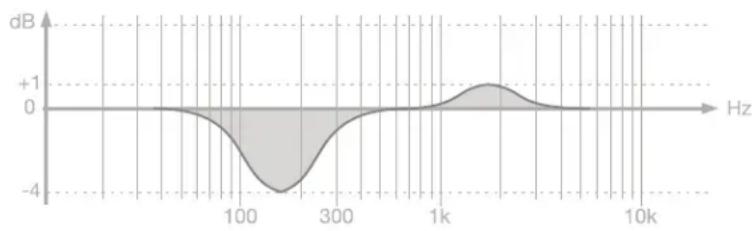
DESKを選択すると、160Hzを中心に-4dBカット、1.8kHzを中心に+1dBブーストする、ベル型のノッチフィルターが働きます。
line
| Frequency (Hz) | Amplitude (dB) | | -------------- | -------------- | | 0 | 0 | | 100 | -4 | | 300 | 0 | | 1k | +1 | | 10k | 0 |カスタム・キャリブレーションを行うには次項を参照してください。
重要: 出荷時はカスタムカリブレーションが実施されていないため、カスタムカリブレーションを行うまではCAL設定を使用できません。
SENS +4dBu/-10dBV
+4dBu/-10dBVのSENSボタンは入力過負荷のリスクをなくし、高出力機器の接続を可能にします。+4dBuと-10dBvの切り替えはSENSボタンを2秒以上押し続けます。出荷時は+4dBuに設定されており、プロオーディオでの使用に適しています。
コンポ、スマホ、タブレット、ノートパソコンなどのコンシューマー向け機器との使用時は-10dBVに設定します。適切な出力レベルを決めるために、接続する機器の書類を参照してください。
音量
オーディオソースの入力レベルを-inf dBから+6dBまで調節できます。
ARCのカスタム・キャリブレーション
(ARCの測定用マイクが必須)
ARCテクノロジーにより、iLoud MTM MKIIを音響環境に合わせてキャリブレーションできます。
重要: キャリブレーションの実施にあたって、ARC MEMS測定用マイクが必要です(Singleは別売り)。
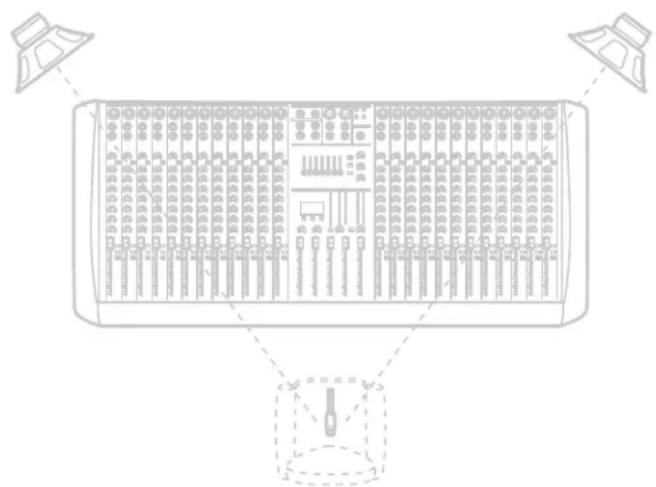
- ARC MEMSマイク付属のXLR - 1/8" TS ケーブルで、iLoud MTM MKIIのリアパネルのマイク入力にARCマイクを接続します。
重要: 測定用マイクは、横置きに設置する必要があります。
マイクの正しい設置方法の例:
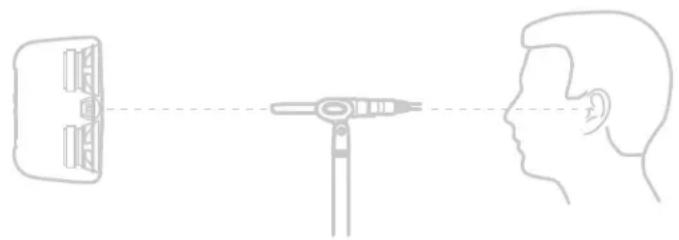
- マイクをリスニングポジションに置き、マイクカプセルの開口部が天井を向いていることを確認し、マイクがリスニングポジションの2つのスピーカーの間のちょうど中央の場所に置かれるようにします。マイクスタンドは、ブームアームがスタンドからできるだけ離れた位置に伸びているものを使用してください。これによって、スタンドからの反射が高音域の分析に支障をきたすのを防ぐことができます。測定中は、マイクロホンの近くに立ったり座ったりしないでください。上図に示すように、マイクにピーカーを聴いているときの耳の位置と同じ高さに設置する必要があります。
-
CAL/PRESETのボタンを3秒以上押し続けると、キャリブレーションモードに入ります。バックパネルのCAL LEDと、フロントLEDが点滅し始めます。
-
測定を開始するには、CAL/PRESETボタンをもう一度押します。
5秒後に測定が始まり、テストトーンが再生されます。テストトーン再生中は、フロントLEDが速く点滅します。
重要:測定するときは環境をできるだけ静かにしてください。スピーカーまたはマイクロフォンに触れず、通常の視聴環境に近いセットアップを保ってください。
- 測定が完了したら、測定結果に従いスピーカーの内蔵フィルターが適切な設定に変わります。キャリブレーションが正常に完了したら、フロントのLEDは3秒間緑に変わり、通常動作に戻ります。収録したキャリブレーションが自動でロードされます。
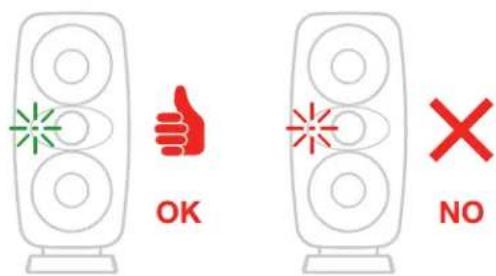
キャリブレーションが失敗した場合、フロントのLEDは赤に点滅します。CAL/PRESETボタンを3秒以上押し続け、通常動作のモードに戻し、ARCマイクが正しく接続されていることを確認してください。キャリブレーションを数回試しても失敗する場合IKカスタマーサポートにお問い合わせください。
キャリブレーションのステップは、モニタリングシステムの各スピーカーで繰り返します。その際には、測定用マイクは、同じ位置に設置したままにしてください。
備考:測定の信号レベルはボリューム・コントロールの影響を受けません。最適なパフォーマンスを保つため、テストトーンの音量が固定されています。
備考:X-MONITORアプリを使用すれば、4ポイントの高精度キャリブレーションを実施できます。詳しくはX-MONITORのユーザーマニュアルをご参照ください。
フロントのLED
フロントのLEDはiLoud MTM MKIIの状態を示します。
動作状態
- 白:iLoud MTM MKIIはオンになっています。電源をつけた際、数秒間青く点滅した後にオーディオ再生ができる状態になります。
- 水色:iLoud MTM MKIIは、デフォルト以外のキャリブレーションで動作中です。詳しくはX-MONITORのユーザーマニュアルをご参照ください。
- 青:DFUモードです。詳しくは“DFUモード”章をご参照ください。
- 赤点滅:入力段でクリップしています。スピーカーに入力する再生装置のレベルを下げてください。
- 白(徐々に点灯、消灯):ARCキャリブレーションがアクティブです。詳しくは“ARCのカスタムキャリブレーション”の章をご参照ください。
- 白(ゆっくり点滅):ARCキャリブレーションのテストトーン再生までのカウントダウンです。詳しくは“ARCのカスタムキャリブレーション”の章をご参照ください。
- 白(速く点滅):測定結果を処理中です。詳しくは“ARCのカスタムキャリブレーション”の章をご参照ください。
障害状態
- 赤点灯:アンプの復旧不可な障害。オーディオは再生されません。本機の電源をすぐに落としてください。
- オーディオ再生がなく、赤点滅:復旧不可のパワーサプライの障害。オーディオは再生されません。本機の電源をすぐに落としてください。
X-MONITOR
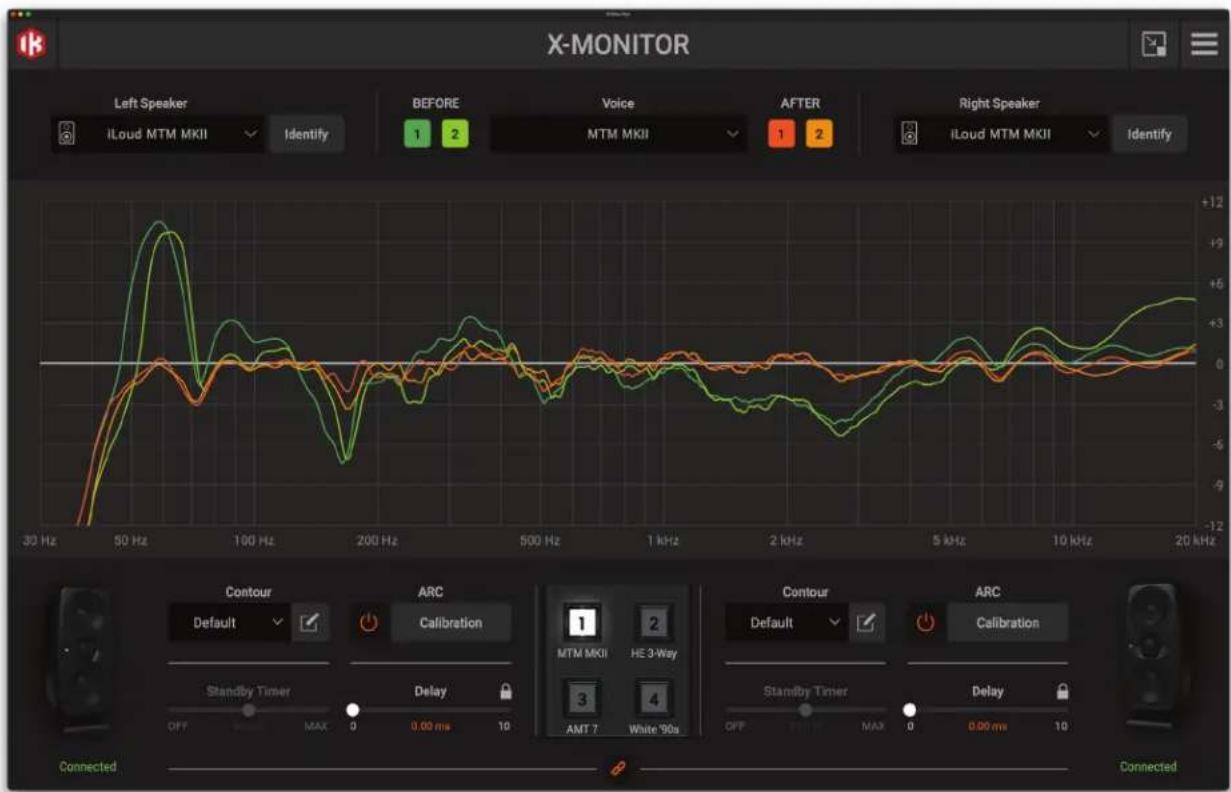
iLoud MTM MKIIは、X-MONITORソフトウェアと互換性があります。X-MONITORでは、スピーカーのあらゆる機能をすばやく管理できる、iLoudシリーズのモニタースピーカー専用のコントロール・ソフトウェアです。
line
| Frequency | Current Amplitude | | --------- | ----------------- | | 30 Hz | -12 | | 50 Hz | +9 | | 100 Hz | -3 | | 200 Hz | -6 | | 500 Hz | -3 | | 1 kHz | 0 | | 2 kHz | -3 | | 5 kHz | -5 | | 10 kHz | 0 | | 20 kHz | 4 |X-MONITORソフトウェアの詳しくは:ikmultimedia.com/xmonitor
X-MONITORで使用できる機能は:
- LF EXTENSION、LF、DESK、MID、HFなど、スピーカーのレスポンスを、リア・パネルのボタンより細かく調整可能
- ARCの音場補正のステップをアシスト
- 音場補正のオンオフ
- 補正前と補正後の周波数レスポンスを表示
- 他のモニタリング・システムの周波数レスポンスとフェーズレスポンスをエミュレート。各プロファイルから切り替え可能
- 任意のボイスをアサイン可能な4つの呼び出しボタン
- ファームウェアアップデートを実施
- スピーカー間の遅延を補正
MTM構成
MTM(ミッドウーファー・ツイーター・ミッドウーファー)のスピーカー構成は、非常に均一で滑らかな水平方向の分散と、よりされた狭い垂直方向の分散を実現します。
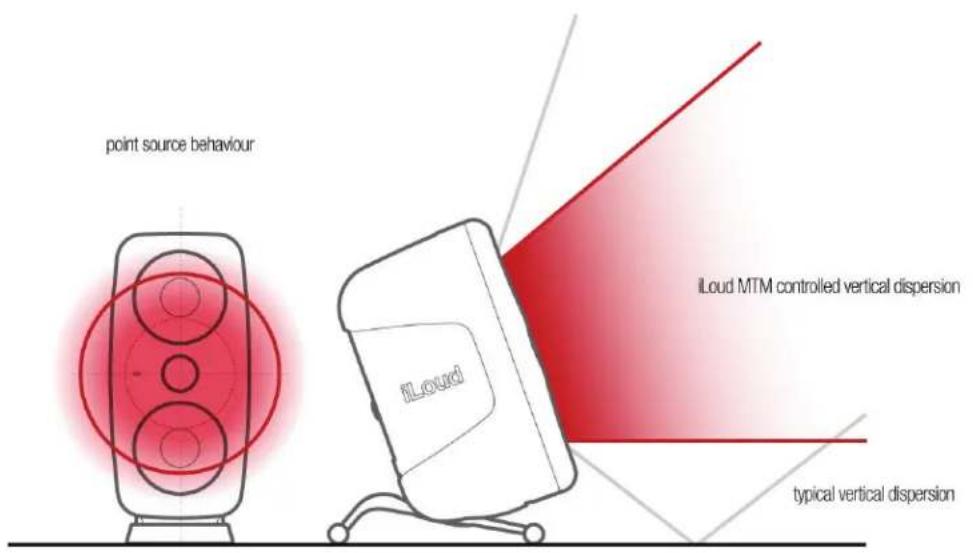
- 中高音域での天井や床からの反射を抑え、スピーカーのフォーカス性能を高めています。
- 通常の2ウェイ・スピーカーと比較して、卓上からの不要な反射が抑えられます。
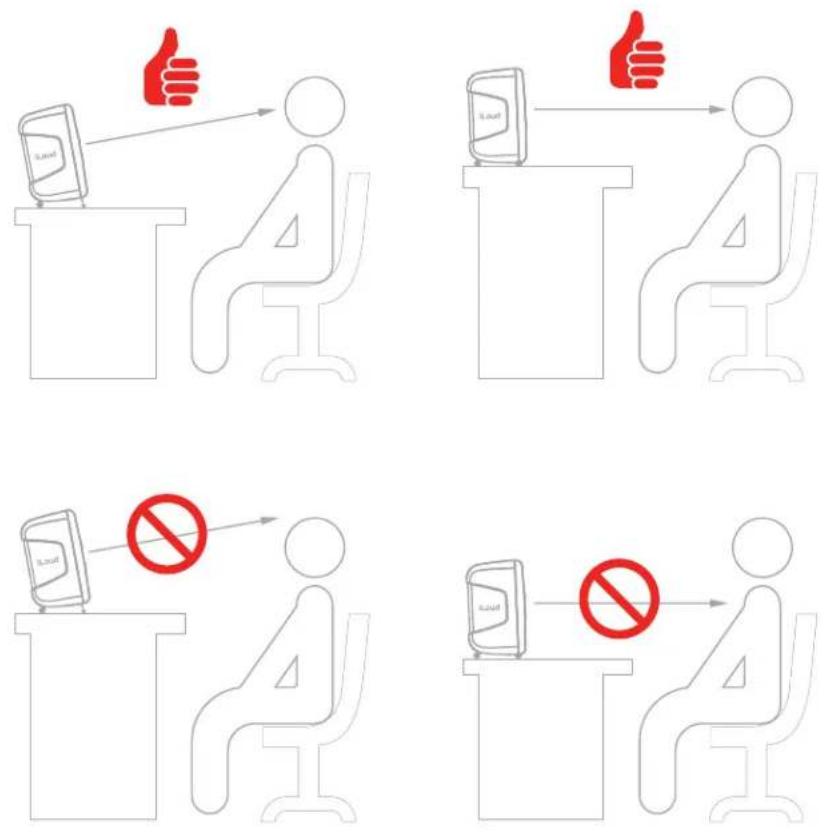
このため、スピーカーとリスナーの耳の垂直方向の位置関係が重要で、垂直方向の位置関係が悪いと、中高域が大幅に低下してしまいます。
iLoud MTM MKIIの設置には特に注意が必要です。
スピーカーと自分の耳の間に障害物がないことを確認して、スピーカーが完全に見えるようにしてください。また、スピーカーは固い表面またはスタンドの上に置いてください。
近くの物体の振動で音がマスクされることがありますので、ご注意ください。
卓上の設置
ツイーターは視聴者の耳の高さになっているのが正しい位置です。スピーカーの角度が大幅にずれている場合は調整を行ってください。正しい角度に設定することで、音声の分離がより向上します。
リスニング・ポジション
iLoud MTM MKIIをステレオ目的で使用する場合、最適な聴取位置は三角の真ん中になります。いわゆる「スイートスポット」は正三角形の頂点になり、スピーカーは残りの二つの隅に設置します。なお、対称的な設置も大事です。壁や天井、床とスピーカーの間にも当てはまります。
対称的なステレオ・イメージを作るには、対称的な反響を作ることも大切です。最低20センチ壁から離すことを推奨します。そうることで低域の意図しない強調を回避できます。
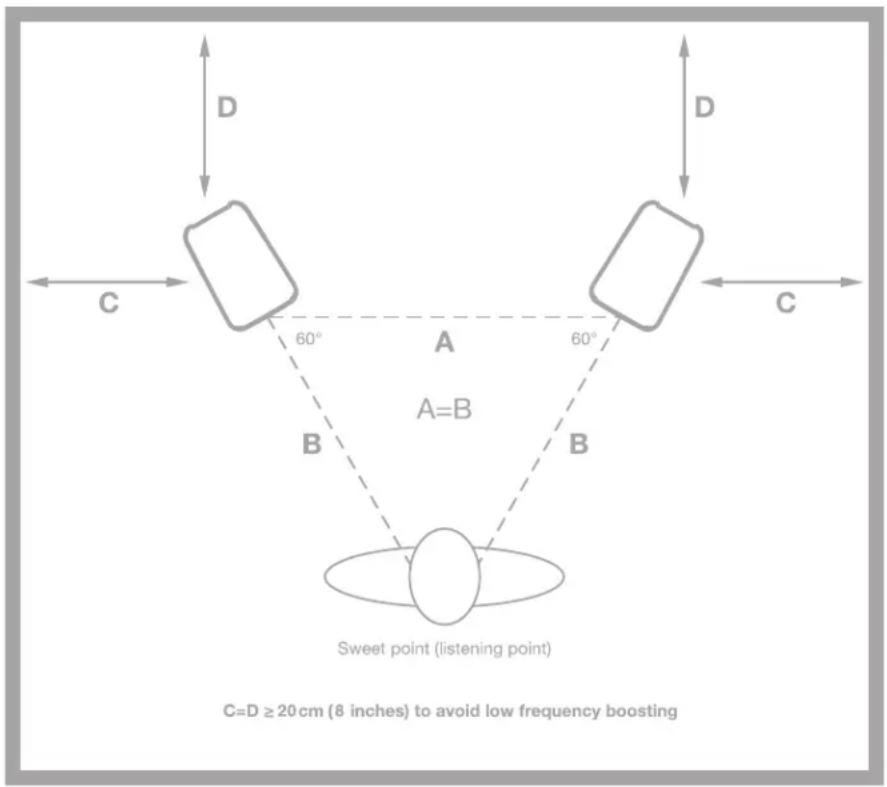
部屋の音響は、モニター・システムに大きな影響を与えます。最低限の吸音処理を行うことも勧めします。正しい設置場所に加え、これらのことを守ると安定したモニタリング体験が得られます。
マイクスタンドへの取り付け
スピーカーの下にあるネジ穴を使用すれば、iLoud MTM MKIIは標準の3/8”のマイクスタンドに取り付けられます。高さの調整に役に立ち、机(または本体)の反響を少なくし、周波数応答と安定性を改善します。
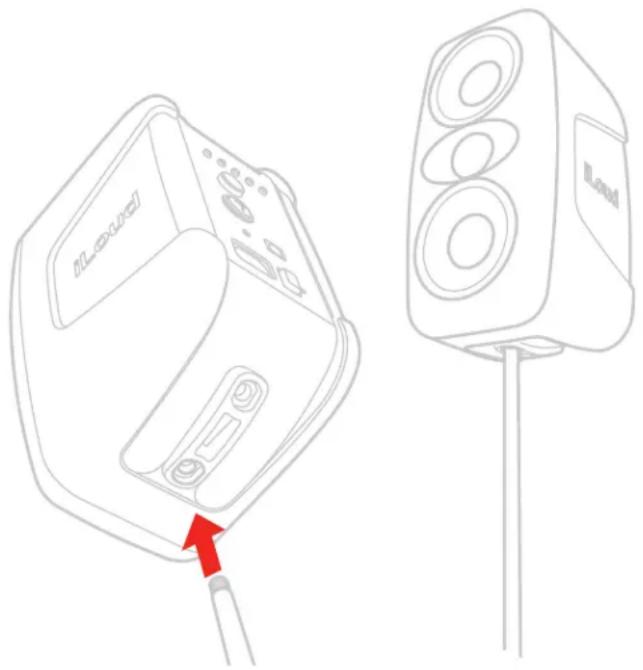
iLoud MTM MKIIのファームウェアアップデートは、X-MONITORソフトウェアから行います。X-MONITORソフトウェアは、製品登録後にIK Product Managerからダウンロードできます。
万が一、電源トラブルなどでファームウェアアップデートが失敗してしまった場合は、本体が起動できなくなることがあります。
DFUモードで起動すると、X-MONITORソフトウェアでファームウェアの復元を行い、正常状態に戻すことができます。ファームウェアの復旧方法について詳しくは、X-MONITORソフトウェアのユーザーマニュアルをご参照ください。
DFUモードで起動するには、LF EXTボタンを押しながら、電源コードを接続します。
フロントLEDが青に点灯し、DFUモードがアクティブであることを示します。
DFUモードを終了するには、電源コードを外し、フロントLEDが消えるまで待ちます。
電源コードを再接続すると、通常動作に戻ります。
ファクトリーリセット
出荷時のデフォルトの状態に戻すには、CAL/PRESETとSENSのボタンを5秒以上、同時に押してください。
リアパネルのLEDはすべて3秒間点滅し、CALカーブと、カスタムキャリブレーションを含めて、出荷時の状態に戻ります。
トラブル シューティン グ
iLoud MTM MKIIにデバイスを接続したが、音が出ない。
iLoud MTM MKIIの音量が適切になっているかを確認してください。または、デバイスの出力音量を確認してください。
音が歪む。
著しく歪みがある場合、スピーカーの音量を下げるか、接続オーディオソースの音量を下げてください。
キャリブレーションが正常に完了しない(フロントLEDは赤点滅)
キャリブレーションが正常に完了せずフロントLEDが赤に点滅した場合、XLRケーブルがマイクロフォンとARCマイク入力の両端に正しく接続されているかを確認してください。
仕様
- スピーカータイプ:2ウェイ/3スピーカー、バイアンプ仕様のデジタルコントロールスタジオモニター
- LFドライバー: 2 × 3.5 インチ、ポリプロピレン製カスタムメイドミッドウーファー
- HFドライバー:1インチ、低歪み、バックチャンバー仕様シルクドームツイーター
- DSPによる低域反射補正
- スピーカー1本あたりの内蔵アンプ数:2
- アンプタイプ: 高効率 Class-D
- 総出力: 100W RMS
- LF出力: 70W RMS
- HF出力: 30W RMS
- クロスオーバータイプ: デジタル、リニアフェイズ
- クロスオーバー周波数: 2.8 kHz
- 周波数特性: 48Hz 28kHz ± 2dB (36 Hz \~ 32 kHz @ -10 dB)
- 位相特性:±15°(200 Hz~20 kHz)
- 感度(+4 dBu): 1m の距離において -6 dBu の信号で 94 dB の SPL
- 感度(+10 dBV): 1m の距離において -17 dBu の信号で 94 dB の SPL
- 連続ロングタームSPL(自由空間)@1m(1本のスピーカーを正面で再生)ANSI-2034 Weighted ピンクノイズ:97 dB
- ピークSPL(自由空間)@1m(1本のスピーカーを正面で再生)ANSI-2034 Weighted ピンクノイズ:110.5 dB
- ピークSPL(ハーフスペース)@1m(1本のスピーカーを正面で再生)ANSI-2034 Weighted ピンクノイズ:112.5 dB
- 調整用スイッチ: LF Extension、LF trim、HF trim、Desk position
- LF Extensionスイッチ: 40 / 50 / 60 / 80 Hzから、-3 dB の周波数ポイントを設定
- LFスイッチ: +2 dB / フラット / -3 dB から、100 Hz 以下のローシェルフのトリムを設定
- HFスイッチ: +2 dB / フラット / -2 dB から、8 kHz 以上のハイシェルフのトリムを設定
- Deskスイッチ: -4 dB @ 160 Hz、+1 dB @ 1.8 kHz
- キャリブレーション: フルオートのデジタルキャリブレーションを内蔵
- DSPによるフルコントロール
- トータルレーテンシー(TOF):2.44 ms
- 接続端子: バランスコンボ入力(XLR / TRS 標準フォーン)、ARC MEMS マイク用 TS ミニフォーン入力、USB Type-B、AC電源インレット
- 電源: 90 V \~ 240 V AC自動切換え、50/60 Hz、最大消費電力 120 W
- 寸法 : 264 mm x 160 mm x 130 mm
- 重量: 2.5 kg (本体 + 角度調整スタンド)
サポート
ご不明な点がございましたら、下記のFAQページをご参照ください。
ikmultimedia.com/faq
よくある質問に対する回答が掲載されています。
その他のご質問は、テクニカル・サポート・フォームよりお申し付けください。
ikmultimedia.com/support
製品保証については、下記のページをご参照ください。
ikmultimedia.com/warranty
購入前製品に関するご質問は、Contact Usよりお申し付けください。
ikmultimedia.com/contact-us
IK Product Manager
IK Product Managerでは、IK Multimedia製品の登録、ダウンロード、インストール、オーソライズ、アップデートなどを行えます。
- ハードウェア、ソフトウェアの製品登録を行う
- ソフトウェアのダウンロード、インストール、オーソライズ
- 一時停止機能付きで、サウンド・ライブラリーのダウンロード
- コンピューターのオーソライズとオーソライズ解除
- ソフトウェア、サウンド・ライブラリー、ファームウェアの更新
- お持ちのIK製品を簡単に管理
IK Product Managerのダウンロード:
ikmultimedia.com/pm
Regulatory
Studio Monitor - IK000100
Model: iLoud MTM MKII
U.S.A.

FCC statement
- ARCのカスタム・キャリブレーション 17
- フロントのLED 19
- X-MONITOR 20
- MTM構成 21
- DFUモード 25
- ファクトリーリセット 26
- トラブルシューティング 27
- iLoud MTM MKII
- iLoud MTM MKIIを登録
- 登録方法:
- 安全上のご注意
- 概要
- 設置方法
- コントロ ールパ ネル
- オーディオ入力
- ARCマイク入力
- USBポート
- 電源
- リア・コントロール
- LFエクステンション
- 低域の最適化(サブウーファーと組み合わせる場合)
- H Fフィル ター
- CAL/PRESET
- SENS +4dBu/-10dBV
- 音量
- ARCのカスタム・キャリブレーション
- フロントのLED
- 動作状態
- 障害状態
- X-MONITOR
- MTM構成
- 卓上の設置
- リスニング・ポジション
- マイクスタンドへの取り付け
- ファクトリーリセット
- トラブル シューティン グ
- 仕様
- サポート
- IK Product Manager
- Regulatory
ブランド : IK Multimedia
モデル : iLoud MTM MKII
カテゴリ : オーディオソフトウェア