Notice Facile
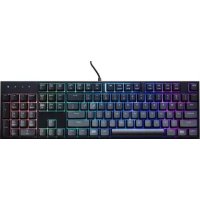
MK770 - Clavier COOLER MASTER - Notice d'utilisation et mode d'emploi gratuit
Retrouvez gratuitement la notice de l'appareil MK770 COOLER MASTER au format PDF.


| Caractéristiques techniques | Clavier mécanique, rétroéclairage RGB, switches personnalisables |
|---|---|
| Utilisation | Idéal pour les jeux vidéo, la saisie de texte et les tâches de bureau |
| Maintenance et réparation | Nettoyage régulier recommandé, possibilité de remplacer les switches |
| Sécurité | Conforme aux normes de sécurité électrique, utilisation d'un câble USB détachable |
| Informations générales | Compatible avec Windows et macOS, garantie constructeur de 2 ans |
FOIRE AUX QUESTIONS - MK770 COOLER MASTER
Questions des utilisateurs sur MK770 COOLER MASTER
0 question sur cet appareil. Repondez a celles que vous connaissez ou posez la votre.
Poser une nouvelle question sur cet appareil
Téléchargez la notice de votre Clavier au format PDF gratuitement ! Retrouvez votre notice MK770 - COOLER MASTER et reprennez votre appareil électronique en main. Sur cette page sont publiés tous les documents nécessaires à l'utilisation de votre appareil MK770 de la marque COOLER MASTER.
MODE D'EMPLOI MK770 COOLER MASTER
FN + 0 = PAUSE FN + = = END FN + F11 = ralentizar los efectos de iluminación LED FN + F10 = acelerar los efectos de iluminación LED FN + F12 = Cambiar la dirección del efecto de iluminación FN + F9 = Bloqueo de Windows / Bloqueo total del teclado Rodillo de tres vías Perfil 1 (Predeterminado) Desplazarse hacia abajo = Siguiente Pista Desplazarse hacia arriba = Pista Anterior Presionar = Jugar / Pausa Perfil 2 Perfil 3 Perfil 4 FN + = HOME FN + = Jugar / Pausa FN + = Pisa Anterior FN + = Siguiente Pista FN + Z/X/C = Seleccionar dispositivo BT 1 / 2 / 3 FN + Enter = Entrar en el modo de asociación de 2,4 GHz Rouleau à trois directions Profil 1 (Défaut) Profil 3 Profil 4 Profil 2 FN + Right Shift = Bascule entre OS (Windows/macOS)* *Remarque: En maintenant enfoncée la touche FN, Right Shift s'allume en bleu pour Windows et en blanc pour macOS afin d'indiquer l'état du système d'exploitation. Défiler vers le bas = Diminution du volume Ddéfiler vers le haut = Augmentation du volume Appuyer = Muet Défiler vers le bas = Piste Suivante Ddéfiler vers le haut = Piste Précédente Appuyer = Lecture / Pause Défiler vers le bas = Réduire la luminosité de l'éclairage (0-4) Ddéfiler vers le haut = Augmenter la luminosité de l'éclairage (0-4) Appuyer = Allumer / éteindre l'éclairage Défiler vers le bas = Mode d'éclairage LED - Ddéfiler vers le haut = Mode d'éclairage LED + Appuyer = Vitesse de rotation du mode d'éclairage (1-5) FN + Left Shift + Q = Remettre tous les réglages par défaut FN + Left Shift + S = Réinitialiser le profil par défaut (Maintenez enfoncé pendant 5 secondes pour réinitialiser aux valeurs par défaut) FN + F1 = Sélection rapide / Cycle 8 couleurs et modes FN + F2 = (Rouge +) Niveaux de couleur rouge (0-9) FN + F3 = (Verte +) Niveaux de couleur verte (0-9) FN + F4 = (Bleue +) Niveaux de couleur bleue (0-9) FN + F5 = Mode d'éclairage LED FN + F6 = Effet lumineux avant FN + F7 = Effet lumineux arrière FN + F8 = Faire défiler les niveaux de luminosités LED (0-4) FN + 1 = Basculer vers le Profil 1 FN + 2 = Basculer vers le Profil 2 FN + 3 = Basculer vers le Profil 3 FN + 4 = Basculer vers le Profil 4 FN + F11 = Ralentir les effets d'éclairage LED FN + 10 = Accélérer les effets d'éclairage LED FN + F12 = Changement de direction de l'effet d'éclairage
FN + 0 = PAUSE FN + = = END FN + F9 = Verrouillage Windows / Verrouillage du clavier complet FN + = HOME FN + = Piste Précédente FN + = Lecture / Pause FN + = Piste Suivante FN + Z/X/C = Sélectionner le périphérique BT 1 / 2 / 3 FN + Enter = Passer en mode d'appairage 2,4 GHzPT RU