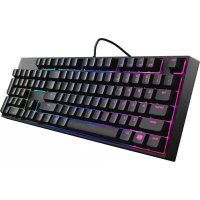
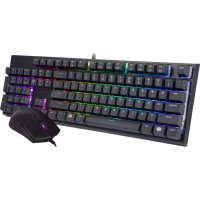
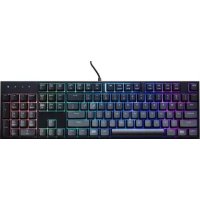
COOLER MASTER MasterKeys Lite L RGB Combo - Clavier

MasterKeys Lite L RGB Combo - Clavier COOLER MASTER - Notice d'utilisation et mode d'emploi gratuit

Retrouvez gratuitement la notice de l'appareil MasterKeys Lite L RGB Combo COOLER MASTER au format PDF.

📄 1 pages Français FR Télécharger 💬 Question IA 9 questions ⚙️ Specs
Notice COOLER MASTER MasterKeys Lite L RGB Combo - page 1
Caractéristiques techniques Détails
Type de clavier Mécanique
Éclairage RGB personnalisable
Connectivité USB
Dimensions Typiques pour un clavier standard
Peso Environ 1 kg
Compatibilité Windows, Mac
Utilisation Jeux, bureautique
Maintenance Nettoyage régulier recommandé, touches amovibles pour un accès facile
Sécurité Utiliser sur des surfaces stables, éviter l'exposition à l'eau
Informations générales Garantie limitée, consulter le manuel pour plus de détails

FOIRE AUX QUESTIONS - MasterKeys Lite L RGB Combo COOLER MASTER

Comment connecter le clavier COOLER MASTER MasterKeys Lite L RGB Combo à mon ordinateur ?
Pour connecter le clavier, branchez simplement le câble USB fourni dans un port USB disponible de votre ordinateur. Le clavier devrait être reconnu automatiquement.
Comment changer les effets de rétroéclairage RGB ?
Utilisez les touches de fonction (Fn) combinées avec les touches de direction pour naviguer à travers les différents effets de rétroéclairage. Consultez le manuel pour les combinaisons spécifiques.
Le clavier ne fonctionne pas, que faire ?
Vérifiez si le clavier est correctement connecté au port USB. Essayez de le brancher sur un autre port ou de le tester sur un autre ordinateur. Si le problème persiste, contactez le support technique.
Puis-je personnaliser la configuration des touches ?
Oui, vous pouvez personnaliser certaines configurations des touches à l'aide du logiciel Cooler Master, disponible sur le site officiel. Téléchargez et installez-le pour accéder aux options de personnalisation.
Comment nettoyer mon clavier ?
Pour nettoyer le clavier, débranchez-le d'abord. Utilisez un chiffon doux légèrement humide pour essuyer les touches et la surface. Évitez d'utiliser des produits chimiques agressifs.
Le clavier est-il compatible avec les systèmes d'exploitation autres que Windows ?
Oui, le clavier est compatible avec d'autres systèmes d'exploitation comme macOS et Linux, mais certaines fonctionnalités peuvent ne pas être disponibles.
Que faire si certaines touches ne fonctionnent pas ?
Vérifiez si des débris ou de la saleté se sont accumulés sous les touches. Si le problème persiste, essayez de redémarrer votre ordinateur ou de réinstaller le logiciel Cooler Master.
Quel est le délai de réponse du clavier ?
Le clavier COOLER MASTER MasterKeys Lite L RGB Combo a un délai de réponse de 1 ms, ce qui le rend idéal pour les jeux.
Comment réinitialiser le clavier aux paramètres d'usine ?
Pour réinitialiser le clavier, maintenez enfoncées les touches Fn + Esc pendant environ 5 secondes jusqu'à ce que le rétroéclairage clignote, indiquant que la réinitialisation a été effectuée.

Questions des utilisateurs sur MasterKeys Lite L RGB Combo COOLER MASTER

0 question sur cet appareil. Repondez a celles que vous connaissez ou posez la votre.

Poser une nouvelle question sur cet appareil

L'email reste privé : il sert seulement à vous prévenir si quelqu'un répond à votre question.

Aucune question pour l'instant. Soyez le premier à en poser une.

Téléchargez la notice de votre Clavier au format PDF gratuitement ! Retrouvez votre notice MasterKeys Lite L RGB Combo - COOLER MASTER et reprennez votre appareil électronique en main. Sur cette page sont publiés tous les documents nécessaires à l'utilisation de votre appareil MasterKeys Lite L RGB Combo de la marque COOLER MASTER.
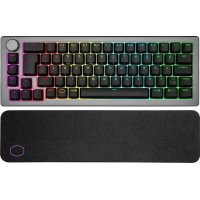
MODE D'EMPLOI MasterKeys Lite L RGB Combo COOLER MASTER

Assistant notice
Powered by Anthropic
En attente de votre message
Informations produit

Marque : COOLER MASTER

Modèle : MasterKeys Lite L RGB Combo

Catégorie : Clavier