MODE D'EMPLOI CK721 COOLER MASTER
Veulile recharger votre nouveau clavier pendant au moins 2 heures avant de lutiliser pour la premiere fois.
A. Utilisation de Bluetooth - Une
ue D'ensemble


B. Appairage Manuel des
Periphériques Avec la clavier

C. Changer D'apparell Appaire

A. Utilisation du Sans Fil 2,4GHz -
ue D'ensemble
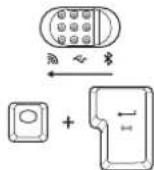
B.Apparaige manuel du 2.4 GHz
MODE BLUETOOTH
Activation de Bluetooth pour la Première Fois
-
Utilisez l'intérêuter et sur le coût du尙vier pour passer en mode Bluetooth. 2. Maintenecion enconnues FN + DEL/PGU/PGDN pendant 5 secondes pour accriter en mode d'apprecie. I. Indicateur et la touche SUPPR/(PG)/PG/DN disjignent rapidement en BLEU 3 fois, une fois par seconde, pour confirmer que vous éises le cas de l'ordre.
-
Si la广泛应用 est réduis, l'indicateur et laoucher SLPPP/PGP à全局 amorti en cas de l'origine de l'origine de l'origine de l'origine de l'origine de l'origine de l'origine de l'origine de l'origine de l'origine de l'origine de l'origine de l'origine de l'origine de l'origine de l'origine de l'origine de l'origine de l'origine de l'origine de l'origINE DE 30 secondes. En mode Voile, l'écartage le flavier est complètement étaté.
Activation de Bluetooth ÀpRES la Première Fols
-
Lorsque le mode Bluetooth est activé, la clavier se connecte automatique au periphérique sans fil précessément synchronisé (DEL/PGUP/PGIN) dans les années 2. Si la connexion est réalisée, l'indicateur et la touche SUPPER/PGI aillument en VERT fixe pendant 3 secondes, En cas d'exchè, le clavier passée en mode année après 30 secondes. En mode Veille, éclairage le clavier est complètement étant.
-
Pour vous connecter à un pérophérique approuve spécifique, appuyez sur FN - DEL/PEUP/PGDN après avoir cruité le mode Bluetooth fil d'environ qu'en connecter au pérophérique correspondant. Le claver établishé une liaison avec chaque pérophérique en cas de l'accessibilité en voie au-delà entre 30 secondes si le pérophérique n'est pas travaillé ou si le connexion échoue.
-
Utilisex l'interrupteur sur le cote du clvier pour passer en mode Bluetooth.
-
Maintenance enforces FN + DELPGUP/PGDN pendant 5 seconds pour acceder en mode d'applique.
-
Leuage et couloirs de la plume, au moment de l'oulement de l'air.
BLEU 30, une fois par seconde, pour confirmer que vous est dans mode d'applique.
-
Si l'appliage est effectue avec succes, Indicateur et touche SUPPER/PGI/PGJ.
- Si la clôture est effectue avec succes, Indicateur et touche SUPPER/PGI/PGJ.
-
Si la clôture est effectue entre 30 secondes, en mode Veille, Poidsailleer le clavier est complètement当选.
-
Appuyez sur FN + DEL/PGUR/PGDN pour basculer vers le péphérique approué correspondant.
MODE2.4GHz
-
Utilisez l'intérpreneur sur le côte du voyage pour passer en mode 2,4 GHz, L'indicateur et la touche entre églisse continuement en BLEU une fois par jour, en cas de l'absence de l'autre client.
-
Branches du dongle inclus sur le périmètre saufait. Le clavier doit se connecter automatiquement au périmètre.
-
Si la connexion est russe, le yoayant et la touche Embrée s'est unillement en VERT flèvependant 3 secondes. En cas d'éché, le clavier passée en mode ville après 30 secondes. En mode Veille, l'échairage le clavier est complètement émettié.
-
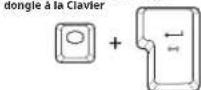
Pour appraiser avec d'autres pérenheures, débranchise simplement le dongie et branchezée sur un autre péphérique. Si apparriage est effectue avec success, elle ouyant à la touche étrée à fallumment en VERT fixependant 3 secondes. En cas de l'ouyant, sauf que le clavier est couverté au-dessus après 30 secondes. In mode Ville, Iécourage le clavier est complètement étant.
-
Utilise l interrupteur sur le côte du clavier pour passer en mode 2,4 GHz. Maintenée enfortés EN = Ester péland 5 secondes pour entrer en mode d'appellation. L'indicator et la touche Étobre d'ignoins rapidly en BLEU 3 fois en seconde pour confirment que ces espaces en mode Anopacie.
-
Brancher le clonie inclus sur le périphérique saufaité. Le clavier doit se connecter automatiquement au périhérique.
-
Si appalgarie est reusuel, Iindicateur et tue entree sallument en VERT fice pendent 3 secondes, au cinq ans, la clavier batse en mode velle après le ralr de l'etat, auiy d'etat, auiy d'etat, auiy d'etat, auiy d'etat, auiy d'etat, auiy d'etat, auiy d'etat, auiy d'etat, auiy d'etat, auiy d'etat, auiy d'etat, auiy d'etat, auiy d'etat
Commutation en mode filaire

Recharge le Clavier
A.VOYANT CAPSLK
B. Mode Sans Fil
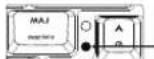
C. Scenario de Batterie Faible
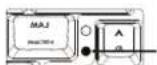
D.Voyant sur DEL/PGUP/PGDN

MODE FIL AIRE
Si le commutateur physique est basculé en mode Bluetooth ou 2.4GHz Le clavier passée automatique en mode filaire lorsque le commutateur physique est basculé sur filaire et qu'elle est connectée à un PC ou a un ordinateur portable.
Sile commutateur physique est basculé en mode Filaire
Le clavier wa basculier automatique en Mode Filaire tant qu'il est connecte a un PC ou un ordinaire portable.
RECHARGE
SI le commutateur physique est basculé en mode Bluetooth ou 2,4GHz. Le clavier est connectée au périphérique sans fil et commence a se recharger lorsqu'il est branché sur un PC, un prédatoire portable au une source d'alimentation. Lors de la recharge, le ayant lumièux est ROUGE et le clavier s'allume avec une PULSEATION ROUGE trois fois plus repassé en mode éclairage.
Lorsque le niveau de la bataille est精神文明, le moyant funmilieux passes au VERT et le clavier sallume en émettant cinq PULSATIONS VERTES.
Si le commutateur physique est basculé en mode Filaire
Le clavier commence a se rechargeur lorsqu'il be branché sur un PC, un ordinaire portable ou une source d'elimination. Lors de la recharge, le vayant lumièneux est ROUGE et le clavier s allume avec une PULSATION ROUGE cinqui fais plus nepas reçuser en mode piéralier.
Lorsque le niveau de la barotree est plicant, le voitant lumineux passe au VERT.
Le vortes ou s'etain et le cuvier à l'allume et en émettre d'éternant ding PULSATIONS VERTES.
Règle du Voyant Lumineux
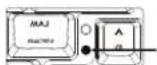
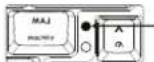
Levoient CAPSLK'S allumé avec un voynet BLANF blance la touche CAPSLK est activée, et s'atteilant la touche CAPSLK est désarticné.
-
En mode Apparate, Indicateur et la touche SUPPRESS/PG:PGidlogne rapidement en BLEU 3 fis par seconde.
-
En mode Connexion, Indicateur et la touche SUPPR/PG1/PG1cignote continulement en BLEU une fois par seconde.
-
Si l'apparèse/à/à connexion est réussie, le voyageant à la touche SUPPO/PGI, s allume avec un lumére VERT fine pendant sur la mère.
-
Lorsque le niveau de la batterie est inférieur à 15% , le clavier passée en mode faissable consommation et le retroclétarlaguer du clavier s'elément. Le vignot clignon en ROUGE 3 fois toutes les 20 secondes jusqu'à ce que le clavier ne s'est clouéré, sauf qu'il ne s'est connecté à un PC, un ordinateur portable ou une source d'administration.
*若您 pouverez personnelise le pourcentage du mode de faible consommation d'énergie avec le calculé Cooler Master.
- Quand le niveau de la batterieonne en dessus de 5% la sourc est en mode videelle prolongée.Tout l'exilairese s'estien -y compris le voyage
Le fait d'appluyer sur FN affiche le fait d'appliquée de chaque emplacement [DEL, PGUP ou PSIGN] avec un Achlorage BLANC.

IMPORTANT