Notice Facile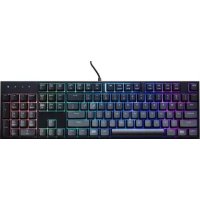
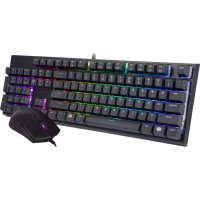
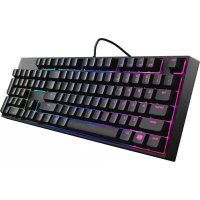
MasterKeys Lite L RGB - Clavier COOLER MASTER - Notice d'utilisation et mode d'emploi gratuit
Retrouvez gratuitement la notice de l'appareil MasterKeys Lite L RGB COOLER MASTER au format PDF.


| Caractéristique | Détails |
|---|---|
| Type de clavier | Mécanique |
| Éclairage | RGB personnalisable |
| Switches | Membrane |
| Connectivité | USB |
| Compatibilité | Windows, Mac |
| Dimensions | Typiquement 440 x 130 x 40 mm |
| Peso | Environ 1 kg |
| Utilisation | Jeux, bureautique |
| Maintenance | Nettoyage avec un chiffon doux, pas d'eau |
| Sécurité | Ne pas exposer à l'humidité, éviter les chocs |
| Informations générales | Garantie de 2 ans, support technique disponible |
FOIRE AUX QUESTIONS - MasterKeys Lite L RGB COOLER MASTER
Comment changer la couleur des LED du clavier MasterKeys Lite L RGB ?
Pour changer la couleur des LED, utilisez la touche 'Fn' en combinaison avec les touches de fonction (F1 à F12) pour sélectionner les différents effets d'éclairage ou couleurs.
Le clavier ne s'allume pas, que faire ?
Vérifiez que le clavier est correctement connecté à un port USB fonctionnel. Essayez de le brancher sur un autre port ou sur un autre ordinateur pour voir si le problème persiste.
Comment réinitialiser les paramètres par défaut du clavier ?
Pour réinitialiser le clavier aux paramètres par défaut, appuyez sur 'Fn' + 'Esc' pendant 5 secondes. Cela restaurera toutes les configurations d'éclairage aux paramètres d'usine.
Le logiciel de personnalisation ne détecte pas mon clavier, que faire ?
Assurez-vous que le clavier est bien connecté à l'ordinateur. Essayez de réinstaller le logiciel ou de vérifier si une mise à jour est disponible.
Puis-je utiliser le clavier sans le logiciel ?
Oui, le clavier peut être utilisé sans le logiciel. Cependant, certaines fonctionnalités avancées et personnalisations ne seront accessibles qu'en utilisant le logiciel.
Le clavier a-t-il une fonctionnalité anti-ghosting ?
Oui, le MasterKeys Lite L RGB dispose d'une fonctionnalité anti-ghosting qui permet de presser plusieurs touches simultanément sans conflit.
Comment nettoyer mon clavier sans endommager les LED ?
Pour nettoyer le clavier, débranchez-le et utilisez un chiffon doux légèrement humide. Évitez d'utiliser des produits chimiques agressifs qui pourraient endommager les composants.
Est-ce que le clavier est compatible avec les systèmes macOS ?
Oui, le clavier est compatible avec macOS, mais certaines touches peuvent avoir des fonctions différentes par rapport à Windows.
Quelle est la longueur du câble USB du clavier ?
Le câble USB du clavier mesure environ 1,8 mètre de long.
Le clavier a-t-il des touches programmables ?
Oui, le clavier permet de programmer certaines touches via le logiciel de personnalisation pour des macros et des fonctions spécifiques.
Questions des utilisateurs sur MasterKeys Lite L RGB COOLER MASTER
0 question sur cet appareil. Repondez a celles que vous connaissez ou posez la votre.
Poser une nouvelle question sur cet appareil
Aucune question pour l'instant. Soyez le premier à en poser une.
Téléchargez la notice de votre Clavier au format PDF gratuitement ! Retrouvez votre notice MasterKeys Lite L RGB - COOLER MASTER et reprennez votre appareil électronique en main. Sur cette page sont publiés tous les documents nécessaires à l'utilisation de votre appareil MasterKeys Lite L RGB de la marque COOLER MASTER.