Connect Home Pro ET-WV531 - Hotspot wi-fi SAMSUNG - Notice d'utilisation et mode d'emploi gratuit
Retrouvez gratuitement la notice de l'appareil Connect Home Pro ET-WV531 SAMSUNG au format PDF.


| Type de produit | Hotspot Wi-Fi / Routeur avec concentrateur SmartThings |
| Marque | Samsung |
| Modèle | Connect Home Pro ET-WV531 |
| Dimensions (L x l x H) | Environ 150 x 150 x 40 mm |
| Poids | Environ 350 g |
| Alimentation | Adaptateur CA/CC 12 V, 2,1 A |
| Normes Wi-Fi | Wi-Fi 5 (802.11ac) double bande |
| Ports | 1 port WAN (RJ45), 1 port LAN (RJ45) |
| Surface de couverture | Jusqu'à 140 m² par unité (bois) |
| Nombre max. d'unités en maillage | 5 |
| Assistant vocal | Compatible avec Bixby, Google Assistant (via application) |
| Fonctions principales | Routeur Wi-Fi, concentrateur SmartThings pour objets connectés (Z-Wave, Zigbee), contrôle parental, réseau invité, priorisation de bande passante, programmation horaire |
| Configuration et gestion | Via application Samsung Connect (Android/iOS) |
| Témoin lumineux | LED multicolore indiquant l'état (vert, rouge, clignotement) |
| Entretien et nettoyage | Essuyer avec un chiffon doux et sec. Ne pas utiliser de produits liquides ou abrasifs. |
| Sécurité | Utiliser uniquement l'adaptateur fourni ou approuvé. Ne pas obstruer les orifices de ventilation. Débrancher en cas de non-utilisation prolongée. |
| Pièces détachées et réparabilité | Aucune pièce détachée disponible. En cas de dysfonctionnement, contacter le service après-vente Samsung. |
| Informations générales | Marque Samsung, modèle Connect Home Pro ET-WV531. Garantie constructeur : 2 ans. Fabriqué en Chine. |
FOIRE AUX QUESTIONS - Connect Home Pro ET-WV531 SAMSUNG
Questions des utilisateurs sur Connect Home Pro ET-WV531 SAMSUNG
0 question sur cet appareil. Repondez a celles que vous connaissez ou posez la votre.
Poser une nouvelle question sur cet appareil
Téléchargez la notice de votre Hotspot wi-fi au format PDF gratuitement ! Retrouvez votre notice Connect Home Pro ET-WV531 - SAMSUNG et reprennez votre appareil électronique en main. Sur cette page sont publiés tous les documents nécessaires à l'utilisation de votre appareil Connect Home Pro ET-WV531 de la marque SAMSUNG.
MODE D'EMPLOI Connect Home Pro ET-WV531 SAMSUNG
Veuillez lire le présent guide avant d'utiliser l'appareil afin de vous assurer d'en faire une utilisation sécuritaire et adéquate.
- Les images peuvent différer de l'aspect réel du produit. Le contenu pourrait faire l'objet de modifications sans préavis.
- Avant d'utiliser le concentrateur Wifi, assurez-vous qu'il est compatible avec votre appareil.
- Le rendement du concentrateur Wifi peut varier selon l'environnement d'utilisation.
- Ce produit comprend certains éléments logiciels libres ou gratuits. Pour obtenir des instructions d'affichage de la licence libre, consultez le site Web de Samsung (opensource.samsung.com).
Liste des icônes

Avertissement : situations où il y a risque de blessure pour vous ou pour les autres.

Attention : situations pouvant endommager votre appareil ou tout autre équipement.

Note : remarques, astuces ou toute autre information complémentaire.
À propos de SAMSUNG Connect Home (Pro)
Le Samsung Connect Home (Pro) est un routeur Wi-Fi qui vous permet de connecter votre téléphone intelligent à vos appareils ménagers intelligents par Wi-Fi. Vous pouvez aussi connecter des appareils compatibles avec l'Internet des objets (IdO) à ce concentrateur Wifi avec la fonction Samsung SmartThings Hub.
Pour les maisons de grande superficie, vous pouvez connecter d'autres concentrateurs Wifi.

flowchart
graph TD
    A["Smart Speaker"] --> B["Smart Laptop"]
    B --> C["Computer"]
    C --> D["Lock"]
    D --> E["Smart Speaker"]
    style A fill:#f9f,stroke:#333
    style B fill:#ccf,stroke:#333
    style C fill:#cfc,stroke:#333
    style D fill:#fcc,stroke:#333
    style E fill:#ffc,stroke:#333
Contenu de l'emballage
Veuillez vous assurer que la boîte contient les éléments suivants :
- Concentrateur Wifi
- Câble Ethernet
- Adaptateur CA/CC (dans ce document : « adaptateur »)
• Guide de démarrage rapide

- Les articles fournis avec l'appareil et les accessoires offerts pourraient varier selon votre région ou votre fournisseur de services.
- Les articles fournis sont conçus uniquement pour cet appareil et pourraient ne pas être compatibles avec d'autres appareils.
- L'apparence et les caractéristiques techniques pourraient changer sans préavis.
- Vous pouvez acheter des accessoires supplémentaires auprès de votre détaillant local Samsung. Assurez-vous qu'ils sont compatibles avec l'appareil avant de les acheter.
- N'utilisez que des accessoires approuvés par Samsung. L'utilisation d'accessoires non approuvés peut entraîner des problèmes de rendement et de mauvais fonctionnement qui ne seront pas couverts par la garantie.
- La disponibilité de tous les accessoires peut varier puisqu'elle dépend entièrement des entreprises qui les fabriquent. Pour en savoir davantage sur les accessoires offerts, visitez le site Web de Samsung.
Présentation de l'appareil


L'apparence et la structure interne du produit peuvent varier en fonction du modèle.
Témoin lumineux
Le témoin lumineux indique l'état du concentrateur Wifi.
| Couleur État | |
| Vert Appareil allumé, actif | |
| Clignote en vert Démarrage/réinitialisation du système | |
| Clignote en vert et en rouge | En attente de la connexion des appareils |
| Clignote en rouge Erreur de fonction | |
Utilisation du concentrateur Wifi
Connexion à un appareil mobile
Pour connecter le concentrateur Wifi à un appareil mobile, installez l'application Samsung Connect sur l'appareil mobile. Téléchargez l'application à partir de Galaxy Apps, Play Store ou App Store.

- Visitez le site www.samsung.com pour consulter la liste des appareils compatibles avec l'application Samsung Connect.
- Vous devez vous enregistrer et vous connecter à votre compte Samsung pour utiliser l'application Samsung Connect.
- Les caractéristiques prises en charge peuvent varier en fonction de votre appareil mobile et de son système d'exploitation.
Concentrateur Wifi
1 Branchez une des extrémités du câble Ethernet dans le port WAN (IN) du concentrateur et l'autre extrémité au port LAN du modem.
2 Branchez l'adaptateur au concentrateur Wifi.
Le concentrateur Wifi se met en marche et le témoin lumineux clignote en vert.

Utilisez seulement des adaptateurs approuvés par Samsung (12 V/2,1 A ou plus).

- Vous pouvez utiliser le concentrateur Wifi seulement quand le concentrateur Wifi est branché à un adaptateur.
- Si la température du SAMSUNG Connect Home Pro dépasse 55 °C, le ventilateur interne du concentrateur Wi-Fi s'active automatiquement.
- Si le concentrateur Wi-Fi surchauffe pendant une période prolongée, il est possible que le concentrateur Wi-Fi s'éteigne automatiquement ou se réinitialise. Si cela se produit continuellement, débranchez l'adaptateur du concentrateur Wi-Fi et communiquez avec un centre de service Samsung.
- Pour économiser de l'énergie, débranchez l'adaptateur quand vous ne l'utilisez pas. Puisque l'adaptateur ne comporte aucun interrupteur d'alimentation, vous devez débrancher l'adaptateur de la prise de courant quand il n'est pas utilisé pour éviter le gaspillage d'énergie. Pendant l'utilisation, l'adaptateur doit rester à proximité de la prise de courant et être facile d'accès.
Appareil mobile
3 Démarrez l'application Samsung Connect sur l'appareil mobile.
Les fonctions Wifi et Bluetooth s'activent automatiquement et recherchent les appareils disponibles.
4 Le concentrateur Wifi sera détecté automatiquement. TouchezAJOUTER MAINTENANT.
Si le concentrateur Wifi n'est pas détecté, touchez ⊕ → AJOUTER L'APPAREIL MANUELLEMENT → ⊙ Concentrateur Wifi, puis touchez le nom de votre concentrateur Wifi.
5 Saisissez un nom de réseau et un mot de passe pour désigner le concentrateur Wifi.
Pour enregistrer des appareils compatibles IdO au moyen de la fonction Samsung SmartThings Hub, cochez Configurer SmartThings Hub pour l'activer.
6 Suivez les instructions à l'écran pour établir la connexion.
Ajout de concentrateurs Wifi supplémentaires
Un concentrateur Wifi permet de couvrir une superficie de connexion de 140 m² (dans des édifices en bois), mais cette valeur peut varier selon l'environnement d'utilisation.
Installez un concentrateur Wifi supplémentaire pour relier une plus grande superficie avec un réseau Wifi.

1 Connectez l'adaptateur CA/CC au concentrateur Wifi supplémentaire.
2 Sur l'appareil mobile, démarrez l'application Samsung Connect puis suivez les instructions à l'écran pour établir la connexion.

Vous pouvez connecter jusqu'à quatre concentrateurs Wifi supplémentaires.
Consignes pour la connexion d'un concentrateur Wifi
- Installez un concentrateur Wifi près des appareils à enregistrer.
- Lorsque vous ajoutez d'autres concentrateurs Wifi, installez-les à l'intérieur de la portée de connexion.
- Ne mettez pas d'obstacles entre le concentrateur Wifi et les appareils à enregistrer.
- Les obstacles comme les corps humains, les murs, les coins ou les clôtures peuvent affaiblir les signaux.
- Lorsque vous utilisez le concentrateur Wifi, il doit être connecté avec le câble Ethernet.
Avis concernant l'utilisation de Bluetooth
- Pour éviter tout problème lorsque vous connectez votre concentrateur Wifi à un autre appareil, placez les appareils l'un près de l'autre.
-
Assurez-vous que votre concentrateur Wifi et l'autre appareil Bluetooth se trouvent à une distance maximale de 5 m l'un de l'autre (portée maximale de la liaison Bluetooth). La portée peut varier en fonction de l'environnement dans lequel les appareils sont utilisés.
-
Assurez-vous qu'il n'y a aucun obstacle entre le concentrateur Wifi et l'appareil connecté, y compris des personnes, des murs, des coins ou des clôtures.
- Ne touchez pas l'antenne Bluetooth d'un appareil connecté.
- Bluetooth utilise la même fréquence que certains produits industriels, scientifiques, médicaux et à faible consommation d'énergie. Il pourrait donc y avoir de l'interférence lorsque vous établissez des connexions près de ces types de produits.
- Certains appareils, surtout ceux qui ne sont pas testés ou approuvés par Bluetooth SIG, pourraient être incompatibles avec votre concentrateur Wifi.
- N'utilisez pas la fonction Bluetooth à des fins illégales (par exemple, en piratant des données ou en interceptant des communications à des fins commerciales).
Configuration de la fonction de routeur du concentrateur Wifi
Vous pouvez configurer les paramètres détaillés du réseau Wifi.
Accorder la priorité à un appareil connecté
Vous pouvez régler la priorité de connexion des appareils définis connectés au réseau Wifi du concentrateur Wifi.
1 Sur l'écran Samsung Connect, touchez Mes appareils.
2 Sur la liste des appareils enregistrés, touchez le nom du concentrateur Wifi.
3 Touchez le bouton Appareils du réseau.
4 Sur la liste des appareils connectés, sélectionnez l'appareil qui aura priorité dans le réseau Wifi du concentrateur Wifi.
5 Touchez le bouton Priorité de bande passante la plus élevée pour l'activer.
Restreindre le temps d'utilisation du réseau Wifi
Vous pouvez restreindre le temps d'utilisation pour les appareils connectés au réseau Wifi du concentrateur Wifi.
1 Sur l'écran Samsung Connect, touchez Mes appareils.
2 Sur la liste des appareils enregistrés, touchez le nom du concentrateur Wifi.
3 Touchez le bouton Appareils du réseau.
4 Sur la liste des appareils connectés, sélectionnez l'appareil pour lequel vous souhaitez restreindre le temps d'utilisation du réseau Wifi du concentrateur Wifi.
5 Touchez Limitation durée d'utilisation → Ajout période de temps limitée.
6 Réglez les jours et l'heure, puis touchez AJOUTER.
Ajouter un réseau pour les invités
Vous pouvez ajouter un réseau pour les invités qui est séparé du réseau Wifi principal.
1 Sur l'écran Samsung Connect, touchez Mes appareils.
2 Sur la liste des appareils enregistrés, touchez le nom du concentrateur Wifi.
3 Touchez: → Accès invité → Ajout d'un réseau d'invité.
4 Saisissez un nom et un mot de passe pour le réseau, puis touchez TERMINÉ.
Application Samsung Connect
Introduction
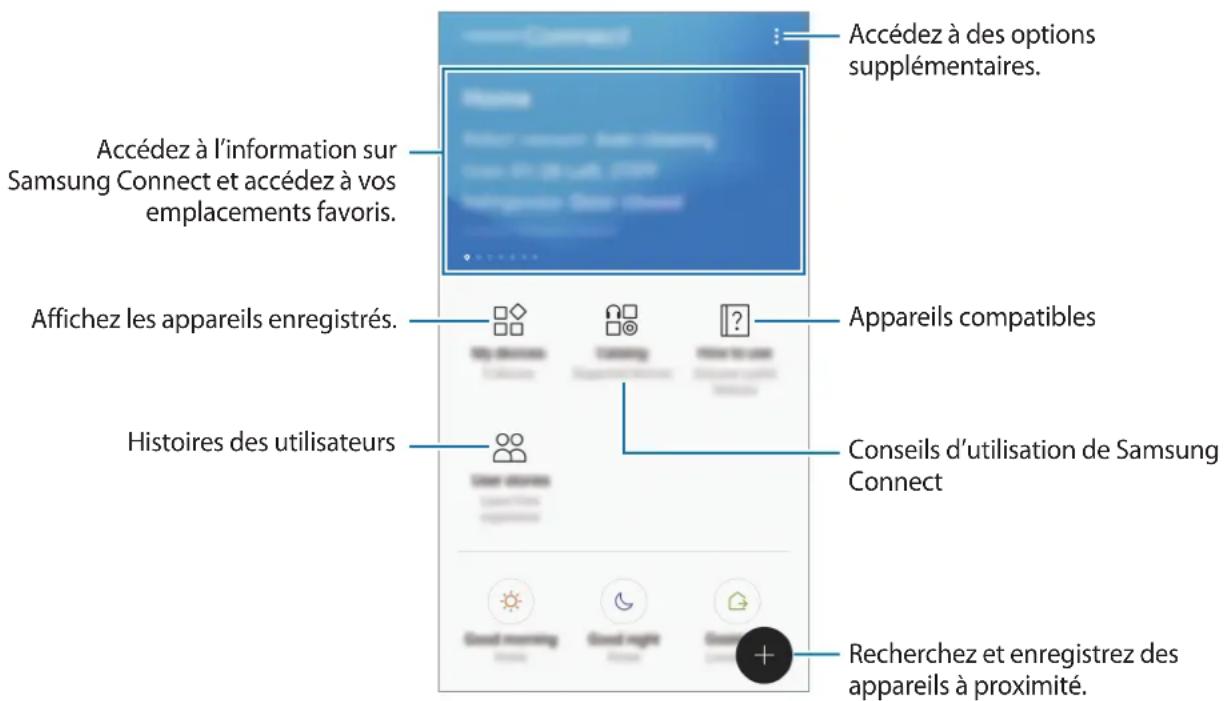
Enregistrez des appareils compatibles avec l'Internet des objets (IdO) et des appareils électroménagers intelligents à l'application Samsung Connect sur votre appareil mobile, puis consultez l'application pour vérifier leur état ou en commander les fonctions. Pour commander les appareils par emplacement, par exemple votre domicile ou votre bureau, créez un emplacement, puis assignez des appareils enregistrés. Vous pouvez aussi régler un mode qui vous permet de commander plusieurs appareils simultanément ou définir une règle qui permet d'effectuer des actions automatiquement à une heure que vous aurez définie.
Enregistrement des appareils
Enregistrement des appareils ménagers intelligents par Wifi
Enregistrez les appareils électroménagers intelligents compatibles avec Wifi à l'application Samsung Connect pour en commander les fonctions. Pour des instructions sur l'enregistrement des appareils, consultez les guides d'utilisation de ces autres appareils.

- Pour consulter la liste des appareils compatibles, touchezCatalogue sur l'écran Samsung Connect.
- Les erreurs et les défectuosités des appareils connectés ne sont pas couverts par la garantie de Samsung. Lorsque des erreurs ou des défectuosités se produisent sur les appareils connectés, communiquez avec le fabricant de l'appareil.
Enregistrement d'appareils compatibles IdO avec la fonction Samsung SmartThings Hub
Pour commander les fonctions des appareils compatibles avec l'Internet des objets (IdO) et qui prennent en charge Z-Wave, zigbee, LAN ou Cloud-to-Cloud, enregistrez-les dans l'application Samsung Connect.
1 Sur l'écran Samsung Connect, touchez
2 Touchez AJOUT MANUEL D'UN APPAREIL et sélectionnez une catégorie d'appareil à enregistrer (par exemple, des ampoules).
3 Sélectionnez le fabricant de l'appareil.
4 Suivez les instructions à l'écran pour compléter l'enregistrement.

- La fonction Samsung SmartThings Hub pourrait ne pas être disponible en fonction de la région. Visitez le site www.samsung.com pour plus de détails.
- Vous pouvez seulement enregistrer les appareils compatibles IdO qui sont approuvés par Samsung. Visitez le site www.samsung.com pour consulter la liste des appareils compatibles.
- Reportez-vous aux guides d'utilisation des autres appareils pour obtenir des instructions sur la façon de les associer.
Commande des appareils enregistrés
Sur l'écran Samsung Connect, touchez Mes appareils.
Sur la liste des appareils enregistrés, touchez le nom d'un appareil.
L'outil de commande de cet appareil sera téléchargé.
Avec l'outil de commande téléchargé, commandez à distance les fonctions des appareils enregistrés par l'intermédiaire de l'application Samsung Connect.
Créer des emplacements
Vous pouvez enregistrer des appareils par emplacement et les gérer.
1 Sur l'écran Samsung Connect, touchez Mes appareils.
2 Touchez:→ Ajouter un lieu.
3 Saisissez un nom d'emplacement, puis touchez AJOUTER.
4 Touchez AJOUTER UN APPAREIL pour enregistrer des appareils ou sélectionner des appareils à ajouter à l'emplacement, puis touchez DÉPLACER.
Inviter des membres à l'emplacement créé
Invitez d'autres membres à l'emplacement créé pour commander les appareils et les modes assignés à cet emplacement.
1 Sur l'écran Samsung Connect, touchez Mes appareils.
2 Faites défiler l'écran vers la gauche ou la droite pour sélectionner un emplacement.
3 Touchez:→Inviter un membre.
4 Touchez Saisir l'ID de compte Samsung, saisissez les renseignements du compte Samsung de la personne que vous souhaitez inviter, puis touchez 📧.
Vous pouvez inviter des utilisateurs en numérisant le code QR. TouchezCRÉER UN CODE QR et invitez d'autres utilisateurs à le lire.

- Vous pouvez seulement inviter les utilisateurs à se connecter à un compte Samsung par l'application Samsung Connect.
- Pour accepter une invitation, sur l'écran Samsung Connect, touchez la fenêtre d'invitation, puis touchez ACCEPTER. Pour accepter une invitation en numérisant un code QR, sur l'écran Samsung Connect, touchez → Paramètres → Acceptation d'une invitation (code QR) puis numérisez le code QR.
5 Suivez les instructions à l'écran pour terminer l'invitation.
Définition et exécution des modes
Définissez un mode pour commander les fonctions de plusieurs appareils à la fois. Pour définir un mode, vous devez créer des emplacements. Veuillez consulter Créer des emplacements pour plus de détails.
1 Sur l'écran Samsung Connect, touchez Mes appareils.
2 Faites défiler l'écran vers la gauche ou la droite pour sélectionner un emplacement.
3 Touchez:→ Ajouter un mode.
L'écran permettant de définir des modes s'affiche.

4 Saisissez le titre du mode, sélectionnez une icône pour le mode et touchez AJOUTER DES ACTIONS.
5 Sélectionnez un appareil et une action à commander, puis touchez TERMINÉ. Par exemple, sélectionnez une télévision et un aspirateur robot, puis les actions correspondantes à effectuer.
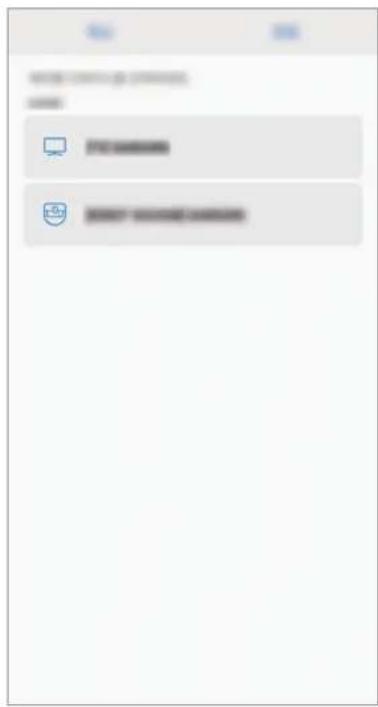
Le mode est défini. Vous pouvez consulter les modes définis à partir de l'écran des emplacements désignés.
Activer les modes
1 Sur l'écran Samsung Connect, touchez Mes appareils.
2 Faites défiler l'écran vers la gauche ou vers la droite pour sélectionner un emplacement avec le mode que vous voulez activer.
3 Sélectionnez le mode à activer.
Les appareils que vous avez réglés fonctionneront selon le mode sélectionné.

Définition des règles
Définissez une règle pour que les appareils assignés à un emplacement effectuent des actions automatiquement à une heure que vous aurez définie.
1 Sur l'écran Samsung Connect, touchez:
2 TouchezRègles → AJOUT D'UNE RÈGLE.
L'écran permettant de définir des règles s'affiche.
3 Saisissez le titre de la règle, sélectionnez un emplacement, puis touchez AJOUTEZ UNE CONDITION.
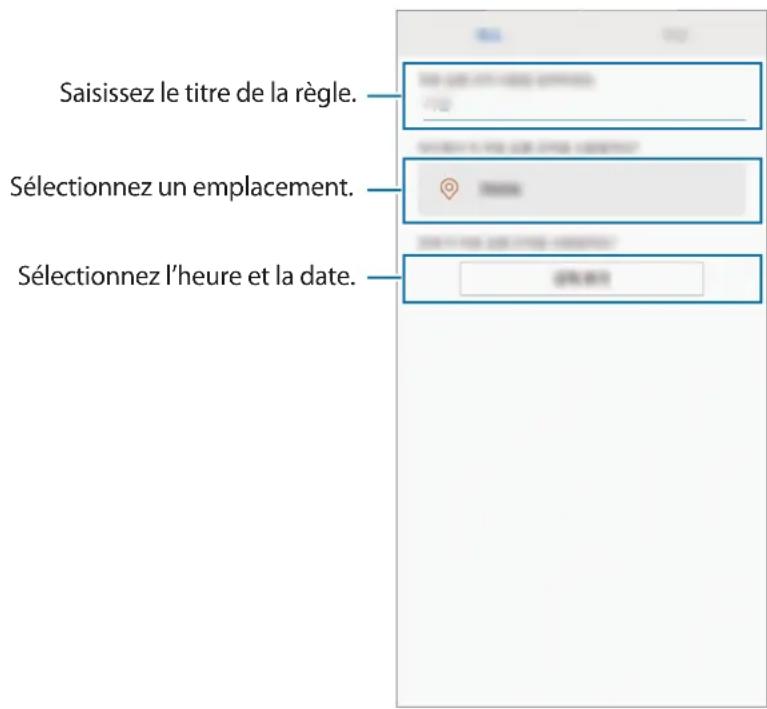
4 TouchezHeure/jour (exacte) ou Heure/jour (période), entrez la date et le jour, puis touchez TERMINÉ.
5 Touchez AJOUTER DES ACTIONS, sélectionnez les appareils et les conditions, ou les modes, puis touchez TERMINÉ.

Pour recevoir une notification lorsque les appareils effectuent une action selon la règle, touchez le bouton Notifications pour activer cette fonction.

6 TouchezENREGISTRER.
Les appareils assignés fonctionneront selon la règle définie.
Gestion des appareils et des emplacements
Vous pouvez gérer les emplacements et les appareils et modes qui y sont assignés.
1 Sur l'écran Samsung Connect, touchez Mes appareils.
2 Faites défiler l'écran vers la gauche ou la droite pour sélectionner un emplacement.
3 Touchez:→ Modifier et choisissez l'une des options suivantes.
• ★ : pour définir l'emplacement ou le mode en tant que favori. Vous pouvez accéder aux favoris sur l'écran Samsung Connect.
- Nom de l'emplacement → Nom du lieu : pour changer le nom de l'emplacement et la couleur de son papier peint affiché sur l'écran Samsung Connect quand il est réglé dans les favoris.
- Nom de l'emplacement → MEMBRES : pour afficher les membres avec qui partager l'emplacement.
- Nom de l'emplacement → SUPPRIMER LE LIEU : pour supprimer l'emplacement.
- Nom de l'emplacement → QUITTER LE LIEU : pour supprimer l'emplacement lié à l'invitation.
- Nom de l'appareil → Nom de l'appareil: pour changer le nom de l'appareil et la couleur de son icône affichée sur l'écran de l'emplacement.
- Nom de l'appareil → Lieu : pour assigner l'appareil à un emplacement. Cette option est seulement accessible pour le propriétaire de l'emplacement.
- Nom de l'appareil → SUPPRIMER L'APPAREIL: pour supprimer l'appareil de l'emplacement assigné ou annuler l'enregistrement de l'appareil.

- Pour connecter un appareil Z-Wave à un autre appareil, sur l'appareil mobile actuellement connecté, retirez l'appareil de l'application Samsung Connect pour l'exclure. Si vous retirez un appareil de l'application Samsung Connect, les instructions d'exclusion seront fournies par une URL. Suivez les instructions pour exclure l'appareil Z-Wave. Si vous réinitialisez le concentrateur Wifi, vous devrez exclure l'appareil Z-Wave puis le reconnecter (l'inclure de nouveau). Pour des instructions sur la façon d'exclure des appareils Z-Wave, reportez-vous au guide d'utilisation de chacun des appareils Z-Wave ou communiquez avec le fabricant de l'appareil.
- Pour en savoir plus sur les fonctions utilitaires de réseau Z-Wave, visitez le site www.smartthings.com.
-
Le concentrateur Wi-Fi envoie automatiquement un ensemble d'association Ligne de vie/groupe 1 pour 4 nœuds après avoir ajouté un appareil prenant en charge l'association.
-
Icône de mode → Nom : pour changer le nom du mode et son icône.
- Icône de mode → Nom de l'appareil : pour sélectionner une action à faire quand le mode est activé.
- Icône de mode → : pour supprimer l'appareil du mode.
- Icône de mode → AJOUT D'ACTIONS : pour ajouter des appareils et des actions au mode.
- Icône de mode → SUPPRIMER LE MODE : pour supprimer le mode.
Configuration de l'application Samsung Connect
Configurez les paramètres de l'application Samsung Connect. Sur l'écran Samsung Connect, touchez et choisissez l'une des options suivantes.
- Ajouter un lieu : pour créer un nouvel emplacement.
- Règles : pour consulter les règles créées. Vous pouvez également modifier ou supprimer des règles.

Cette option est seulement accessible quand vous avez enregistré des appareils avec l'application Samsung Connect.
- Notifications : pour consulter les notifications de l'application Samsung Connect. Vous pouvez également changer les paramètres de notification.
- Paramètres : pour accéder à l'information sur l'application Samsung Connect et les renseignements de compte Samsung. Vous pouvez aussi régler le panneau Samsung Connect pour qu'il s'affiche sur le panneau des notifications.
- Nous contacter : Samsung Members offre des services de soutien à ses clients, comme le diagnostic des problèmes des appareils, et permet aux utilisateurs de soumettre des questions et des rapports d'erreur. Vous pouvez aussi partager de l'information avec d'autres utilisateurs de la communauté Galaxy ou consulter les dernières nouvelles et astuces à propos du Galaxy.
Samsung Members peut vous aider à résoudre n'importe quel problème que vous pourriez rencontrer pendant l'utilisation de votre appareil.
Utilisation pratique de l'application Samsung Connect
Utilisez l'application Samsung Connect pour vous faciliter la vie et augmenter votre confort. Créez des règles qui suivent votre routine ou commandez à distance les fonctions des appareils enregistrés.
- Par exemple, pour commencer votre journée en musique chaque matin, connectez des haut-parleurs à l'application Samsung Connect et créez une règle pour lancer la lecture de votre musique préférée à votre réveil.
- Si vous voulez que votre bureau soit frais quand vous arrivez au travail l'été, activez un climatiseur connecté par l'application Samsung Connect 10 minutes avant votre arrivée.
- Pour que votre maison soit bien propre quand vous arrivez, activez un aspirateur robotisé connecté par l'application Samsung Connect 30 minutes avant votre retour.
- Pour optimiser la sécurité de votre domicile, créez une règle pour que vos détecteurs de mouvement s'activent à l'heure du coucher, puis activez la fonction de notification. Si les détecteurs de mouvement détectent des mouvements inattendus, vous recevrez une notification.
Pour consulter d'autre exemples d'utilisation, touchez Histoires d'utilisateur sur l'écran Samsung Connect.
Annexe
Dépannage
Avant de communiquer avec un centre de service Samsung, veuillez essayer les solutions suivantes.
Votre concentrateur Wifi gèle
Si le concentrateur Wifi gèle ou ne répond pas, débranchez l'adaptateur du concentrateur Wifi, puis rebranchez-le.
Fermez complètement l'application Samsung Connect sur votre appareil mobile, puis redémarrez-la.
Si votre concentrateur Wifi est gelé ou ne répond pas, insérez une aiguille dans l'orifice de réinitialisation et appuyez pendant plus de 8 secondes.
Si les conseils ci-dessus ne permettent pas de régler le problème, communiquez avec un centre de service Samsung.
Votre concentrateur Wifi n'est pas connecté à un routeur
Ce concentrateur Wifi est seulement compatible avec les routeurs Samsung Connect. Connectez seulement le SAMSUNG Connect Home Pro ou le SAMSUNG Connect Home.
Votre concentrateur Wifi n'est pas détecté par l'application Samsung Connect
- Si le concentrateur Wifi gèle ou ne répond pas, débranchez l'adaptateur du concentrateur Wifi, puis rebranchez-le.
- Fermez complètement l'application Samsung Connect sur votre appareil mobile, puis redémarrez-la.
- Si votre concentrateur Wifi est gelé ou ne répond pas, insérez une aiguille dans l'orifice de réinitialisation.
- Assurez-vous que les autres appareils se trouvent à l'intérieur de la portée maximale de connexion.
Si les conseils ci-dessus ne permettent pas de régler le problème, communiquez avec un centre de service Samsung.
D'autres appareils ne peuvent pas se connecter à l'application Samsung Connect
- Sur l'autre appareil, déconnectez la connexion au réseau Wifi, puis rétablissez la connexion.
- Éteignez l'appareil, puis rallumez-le.
La connexion est souvent interrompue
- La présence d'obstacles entre les appareils pourrait réduire la distance de fonctionnement.
- Assurez-vous que les autres appareils se trouvent à l'intérieur de la portée maximale de connexion.
- Lorsque le concentrateur Wifi est utilisé avec d'autres appareils, la connexion peut être altérée par les ondes électromagnétiques. Utilisez le concentrateur Wifi dans des environnements dans lesquels il y a moins d'appareils sans fil.
Le concentrateur Wifi ne fonctionne pas de la façon décrite dans le guide
Les fonctions disponibles pourraient différer selon l'appareil connecté.
Droits d'auteur
Le présent guide est protégé par les lois internationales sur le droit d'auteur.
Aucune partie du présent guide d'utilisation ne peut être reproduite, distribuée, traduite ou transmise sous quelque forme que ce soit, électronique ou mécanique, notamment par photocopie, enregistrement ou stockage dans tout système de stockage et de récupération d'information, sans l'autorisation écrite préalable de Samsung Electronics.
Marques de commerce
- SAMSUNG et le logo SAMSUNG sont des marques déposées de Samsung Electronics.
- Bluetooth® est une marque déposée de Bluetooth SIG, Inc. partout dans le monde.
- Wi-Fi ^ , Wi-Fi CERTIFIED ^TM et le logo Wi-Fi sont des marques déposées de Wi-Fi Alliance.
- Z-Wave et Z-Wave Plus sont des marques déposées de Sigma Designs et de ses filiales aux États-Unis et dans d'autres pays.
- Toutes les autres marques de commerce et tous les autres droits d'auteur sont la propriété de leurs titulaires respectifs.
- Liste des icônes
- À propos de SAMSUNG Connect Home (Pro)
- Contenu de l'emballage
- Témoin lumineux
- Utilisation du concentrateur Wifi
- Connexion à un appareil mobile
- Concentrateur Wifi
- Appareil mobile
- Ajout de concentrateurs Wifi supplémentaires
- Consignes pour la connexion d'un concentrateur Wifi
- Avis concernant l'utilisation de Bluetooth
- Configuration de la fonction de routeur du concentrateur Wifi
- Accorder la priorité à un appareil connecté
- Restreindre le temps d'utilisation du réseau Wifi
- Ajouter un réseau pour les invités
- Application Samsung Connect
- Introduction
- Enregistrement des appareils
- Enregistrement des appareils ménagers intelligents par Wifi
- Enregistrement d'appareils compatibles IdO avec la fonction Samsung SmartThings Hub
- Commande des appareils enregistrés
- Créer des emplacements
- Inviter des membres à l'emplacement créé
- Définition et exécution des modes
- Touchez:→ Ajouter un mode.
- Activer les modes
- Sélectionnez le mode à activer.
- Définition des règles
- Gestion des appareils et des emplacements
- Configuration de l'application Samsung Connect
- Utilisation pratique de l'application Samsung Connect
- Annexe
- Dépannage
- Votre concentrateur Wifi gèle
- Votre concentrateur Wifi n'est pas connecté à un routeur
- Votre concentrateur Wifi n'est pas détecté par l'application Samsung Connect
- D'autres appareils ne peuvent pas se connecter à l'application Samsung Connect
- La connexion est souvent interrompue
- Le concentrateur Wifi ne fonctionne pas de la façon décrite dans le guide
- Droits d'auteur
- Marques de commerce
Marque : SAMSUNG
Modèle : Connect Home Pro ET-WV531
Catégorie : Hotspot wi-fi