Connect Home Pro ET-WV531 - Punto Wi-Fi SAMSUNG - Manual de uso y guía de instrucciones gratis
Encuentra gratis el manual del aparato Connect Home Pro ET-WV531 SAMSUNG en formato PDF.


| Tipo de producto | Hotspot Wi-Fi / Enrutador con concentrador SmartThings |
| Marca | Samsung |
| Modelo | Connect Home Pro ET-WV531 |
| Dimensiones (L x An x Al) | Approx. 150 x 150 x 40 mm |
| Peso | Approx. 350 g |
| Alimentación | Adaptador CA/CC 12 V, 2,1 A |
| Estándares Wi-Fi | Wi-Fi 5 (802.11ac) de doble banda |
| Puertos | 1 puerto WAN (RJ45), 1 puerto LAN (RJ45) |
| Área de cobertura | Hasta 140 m² por unidad (madera) |
| Número máx. de unidades en malla | 5 |
| Asistente de voz | Compatible con Bixby, Google Assistant (a través de la aplicación) |
| Funciones principales | Enrutador Wi-Fi, concentrador SmartThings para dispositivos inteligentes (Z-Wave, Zigbee), control parental, red de invitados, priorización de ancho de banda, programación horaria |
| Configuración y gestión | A través de la aplicación Samsung Connect (Android/iOS) |
| Indicador luminoso | LED multicolor que indica el estado (verde, rojo, parpadeo) |
| Mantenimiento y limpieza | Limpiar con un paño suave y seco. No usar productos líquidos o abrasivos. |
| Seguridad | Usar solo el adaptador suministrado o aprobado. No obstruir las aberturas de ventilación. Desconectar en caso de no uso prolongado. |
| Piezas de repuesto y reparabilidad | No hay piezas de repuesto disponibles. En caso de mal funcionamiento, contactar al servicio postventa de Samsung. |
| Información general | Marca Samsung, modelo Connect Home Pro ET-WV531. Garantía del fabricante: 2 años. Fabricado en China. |
Preguntas frecuentes - Connect Home Pro ET-WV531 SAMSUNG
Preguntas de los usuarios sobre Connect Home Pro ET-WV531 SAMSUNG
0 pregunta sobre este aparato. Responde a las que conoces o haz la tuya.
Hacer una nueva pregunta sobre este aparato
Descarga las instrucciones para tu Punto Wi-Fi en formato PDF gratis! Encuentra tus instrucciones Connect Home Pro ET-WV531 - SAMSUNG y toma tu dispositivo electrónico nuevamente en la mano. En esta página están publicados todos los documentos necesarios para el uso de su dispositivo. Connect Home Pro ET-WV531 de la marca SAMSUNG.
MANUAL DE USUARIO Connect Home Pro ET-WV531 SAMSUNG
Español (Castellano)
简体中文
Français (Canada)
Getting started
Read me first
Lea la siguiente información antes de utilizar el producto
Lea este manual antes de utilizar el dispositivo a fin de garantizar el uso correcto y seguro.
- Es posible que las imágenes no sean exactamente iguales al producto real. El contenido está sujeto a cambio sin previo aviso.
- Antes de utilizar la base Wi-Fi, asegúrese de que sea compatible con el dispositivo.
- El desempeño de la base Wi-Fi puede variar según el entorno.
- Este producto incluye ciertos programas de software libre o de origen abierto. Para ver las instrucciones para visualizar la licencia de origen abierto, visite el sitio web de Samsung (opensource.samsung.com).
Iconos instructivos

Advertencia: Situaciones que pueden provocarle lesiones a usted o a otras personas

Precaución: Situaciones que pueden provocarle daños al dispositivo o a otros equipos

Aviso: Notas, sugerencias de uso o información adicional
Acerca de SAMSUNG Connect Home (Pro)
Samsung Connect Home (Pro) es un router Wi-Fi que puede conectar su smartphone con sus electrodomésticos inteligentes a través de Wi-Fi. También es posible conectar dispositivos Internet de las cosas (IoT) a esta base Wi-Fi a través de la función Samsung SmartThings Hub.
En el caso de los hogares más grandes, puede conectar más bases Wi-Fi.
![graph TD A["Smart Speaker"] --> B["Smart Computer"] B --> C["Lock System"] C --> D["Security Monitor"] D --> E["Smart Speaker"] style A fill:#f9f,stroke:#333 style B fill:#ccf,stroke:#333 style C fill:#cfc,stroke:#333 style D fill:#fcc,stroke:#333 style E fill:#ffc,stroke:#333](/content/2026/04/702875/images/2678bb79e0d0f00ea7d706661833e2dfe3b2262a5dd769839314ee82924d5321.jpg)
Contenidos de la caja
Busque los siguientes elementos en la caja del producto:
- Base Wi-Fi
- Cable Ethernet
- Adaptador CA-CC (de aquí en adelante, "adaptador")
- Guía de inicio rápido

- Los elementos que vienen con el dispositivo y los accesorios disponibles pueden variar según la región o el proveedor de servicios.
- Los elementos suministrados están diseñados exclusivamente para este dispositivo y podrían no ser compatibles con otros dispositivos.
- El aspecto y las especificaciones están sujetos a cambio sin previo aviso.
- Podrá comprar accesorios adicionales en su distribuidor local de Samsung. Asegúrese de que sean compatibles con el dispositivo antes de comprarlos.
- Utilice solo accesorios aprobados por Samsung. El uso de accesorios no aprobados podría provocar problemas de rendimiento y errores de funcionamiento que no se encuentran cubiertos por la garantía.
- La disponibilidad de todos los accesorios se encuentra sujeta a cambio y depende completamente de las empresas fabricantes. Para obtener más información sobre los accesorios disponibles, consulte el sitio web de Samsung.
Diseño del dispositivo
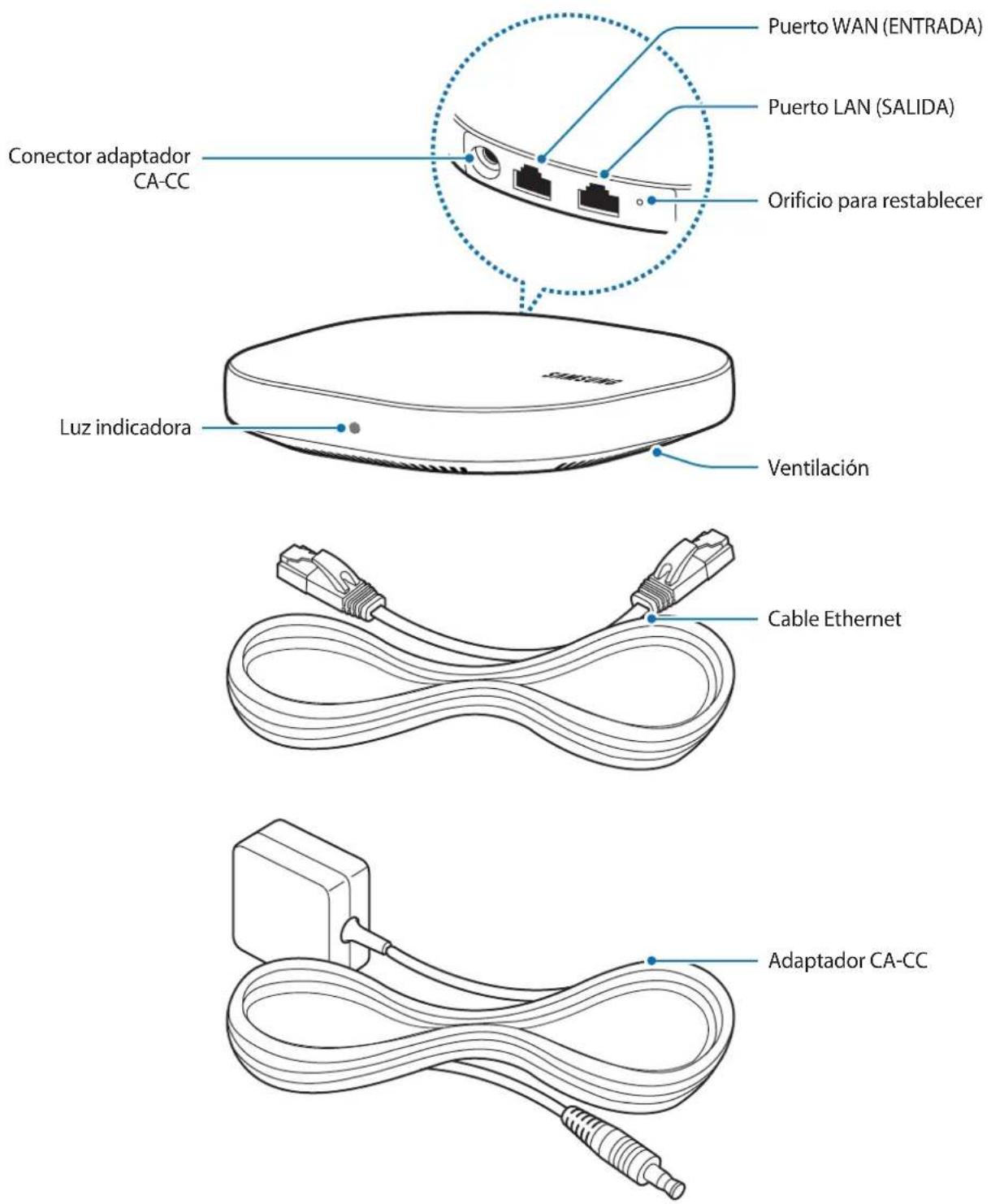

El aspecto y la estructura interna del producto puede variar según el modelo.
Luz indicadora
La luz indicadora le comunica el estado de la base Wi-Fi.
| Color Estado | |
| Verde Encendido, en funcionamiento | |
| Parpadea de color verde Reiniciando/Restableciendo el sistema | |
| Parpadea de color verde y rojo | Esperando la conexión de los dispositivos |
| Intermitente rojo Error de función | |
Uso de la base Wi-Fi
Conectarse con un dispositivo móvil
Para conectar la base Wi-Fi con un dispositivo móvil, debe instalar la aplicación Samsung Connect en el dispositivo móvil. Puede descargar la aplicación de Galaxy Apps, Play Store o App Store.

- Visite www.samsung.com para ver los dispositivos compatibles con la aplicación Samsung Connect.
- Debe registrarse e iniciar sesión en su cuenta Samsung para usar la aplicación Samsung Connect.
- Las funciones compatibles pueden variar en función del dispositivo móvil y el sistema operativo.
Base Wi-Fi
1 Conecte un extremo del cable Ethernet al puerto WAN del hub (ENTRADA) y el otro extremo al puerto LAN del módem.
2 Conecte el adaptador a la base Wi-Fi.
La base Wi-Fi se enciende y la luz indicadora parpadea de color verde.

Utilice solo adaptadores aprobados por Samsung (12 V/2,1 A o superior).

- Puede utilizar la base Wi-Fi solo cuando la conecte a un adaptador.
- Si la temperatura de SAMSUNG Connect Home Pro supera los 55 °C, el ventilador interno de la base Wi-Fi se activa automáticamente.
- Si la base Wi-Fi se sobrecalienta durante un período prolongado, es posible que se apague o se restablezca en forma automática. Cuando esto suceda varias veces, desconecte el adaptador de la base Wi-Fi y comuníquese con el Centro de Servicios de Samsung.
- Para ahorrar energía, desconecte el adaptador cuando no lo esté utilizando. El adaptador no dispone de interruptor de encendido, por lo que deberá desconectarlo de la toma eléctrica cuando no esté en uso para evitar el consumo innecesario de energía. El adaptador deberá permanecer cerca de la toma eléctrica, y deberá poder acceder a él fácilmente mientras se esté usando.
Dispositivo móvil
3 Abra la aplicación Samsung Connect en el dispositivo móvil.
Se activan automáticamente las funciones Wi-Fi y Bluetooth y el dispositivo buscará los dispositivos cercanos.
4 La base Wi-Fi se detecta automáticamente. Pulse AÑADIR AHORA.
Si no se detecta la base Wi-Fi, pulse ⊕ → AÑADIR DISPOSITIVO DE FORMA MANUAL → Unidad central Wi-Fi y pulse el nombre de su base Wi-Fi.
5 Introduzca un nombre de red y contraseña para asignar a la base Wi-Fi.
Para registrar los dispositivos IoT a través de la función Samsung SmartThings Hub, seleccione Configurar Concentrador de SmartThings para activarla.
6 Siga las instrucciones que aparecen en la pantalla para completar la conexión.
Agregar bases Wi-Fi adicionales
Una base Wi-Fi puede abarcar un rango de conexión de 140 m² (construcciones de madera) pero puede variar según el entorno de uso.
Instale una base Wi-Fi adicional para conectar un área más grande más allá del alcance de conexión con una red Wi-Fi.
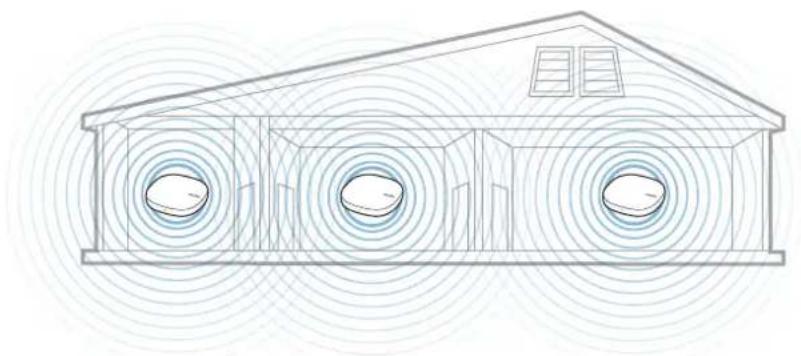
1 Conecte el adaptador CA-CC a la base Wi-Fi adicional.
2 En el dispositivo móvil, abra la aplicación Samsung Connect y siga las instrucciones en pantalla para completar la conexión.

Es posible conectar hasta cuatro bases Wi-Fi adicionales.
Observaciones para la conexión de una base Wi-Fi
- Instale una base Wi-Fi cerca de los dispositivos a registrar.
- Al agregar bases Wi-Fi adicionales, instálelas dentro del rango de conexión.
- No coloque obstáculos entre la base Wi-Fi y los dispositivos a registrar.
- Los obstáculos tales como personas, paredes, esquinas o cercos pueden debilitar las señales.
- Al usar la base Wi-Fi, debe conectarse a través del cable Ethernet.
Avisos para el uso de Bluetooth
- Para evitar problemas al conectar la base Wi-Fi con otro dispositivo, acerque los dispositivos.
-
Asegúrese de que la base Wi-Fi y el otro dispositivo Bluetooth se encuentren dentro del rango máximo de alcance de Bluetooth (5 m). La distancia puede variar según el entorno en el cual usen los dispositivos.
-
Asegúrese de que no haya obstáculos entre la base Wi-Fi y el dispositivo conectado, incluyendo personas, paredes, esquinas o cercos.
- No toque la zona de la antena Bluetooth del dispositivo conectado.
- La función Bluetooth utiliza la misma frecuencia que algunos productos industriales, científicos, médicos o de bajo consumo de energía, y podría producirse interferencia al establecer conexiones cerca de este tipo de productos.
- Es posible que algunos dispositivos, en especial aquellos que no están probados o autorizados por Bluetooth SIG, no sean compatibles con la base Wi-Fi.
- No use la función Bluetooth con propósitos ilegales (por ejemplo, para piratear copias de archivos o interceptar comunicaciones de manera ilegal con propósitos comerciales).
Configuración de la función de router Wi-Fi
Puede configurar los ajustes detallados de la red Wi-Fi.
Asignar prioridad a un dispositivo conectado
Es posible establecer la conexión anterior para los dispositivos conectados a la red Wi-Fi de la base Wi-Fi.
1 En la pantalla Samsung Connect, pulse Mis disposit.
2 En la lista de dispositivos registrados, pulse la base Wi-Fi.
3 Pulse el botón que se encuentra junto a Dispositivos en la red.
4 En la lista de dispositivos conectados, seleccione un dispositivo al cual dar prioridad en la red Wi-Fi de la base Wi-Fi.
5 Pulse el interruptor Máxima prioridad de ancho de banda para activarlo.
Restringir el tiempo de uso de la red Wi-Fi
Es posible restringir el tiempo que los dispositivos conectados utilizan la red Wi-Fi de la base Wi-Fi.
1 En la pantalla Samsung Connect, pulse Mis disposit.
2 En la lista de dispositivos registrados, pulse la base Wi-Fi.
3 Pulse el botón que se encuentra junto a Dispositivos en la red.
4 En la lista de dispositivos conectados, seleccione un dispositivo al cual desea restringir el tiempo de uso de la red Wi-Fi de la base Wi-Fi.
5 Pulse Restringir tiempo de uso → Añadir horario restringido.
6 Configure los días y la hora y, a continuación, pulse AÑADIR.
Agregar red de invitado
Es posible agregar una red de invitado separada de la red Wi-Fi principal.
1 En la pantalla Samsung Connect, pulse Mis disposit.
2 En la lista de dispositivos registrados, pulse la base Wi-Fi.
3 Pulse: → Acceso de invitados → Añadir red para invitados.
4 Introduzca el nombre de la red y la contraseña y pulse REALIZADO.
Aplicación Samsung Connect
Presentación
Registre los dispositivos Internet de las cosas (IoT) y los electrodomésticos inteligentes en la aplicación Samsung Connect de su dispositivo móvil y compruebe su estado o contrólelos. Para controlar los dispositivos por su ubicación, como su hogar o la oficina, cree una ubicación y asígnele los dispositivos registrados. También es posible configurar un modo para controlar varios dispositivos al mismo tiempo o establecer una regla para llevar a cabo acciones en forma automática en un momento predeterminado.

Registrar los dispositivos
Registro de electrodomésticos inteligentes a través de Wi-Fi
Registre los electrodomésticos inteligentes que admiten Wi-Fi en la aplicación Samsung Connect y contrólelos. Para las instrucciones sobre cómo registrar los dispositivos, consulte los manuales del usuario de los otros dispositivos.

- Para ver los dispositivos admitidos, pulse Catálogo en la pantalla Samsung Connect.
- Los defectos o errores propios de los dispositivos conectados no se encuentran bajo la cobertura de la garantía Samsung. Cuando se produzcan defectos o errores en los dispositivos conectados, comuníquese con los fabricantes de esos dispositivos.
Registrar dispositivos IoT a través de la función Samsung SmartThings Hub
Registre los dispositivos Internet de las cosas (IoT) que admiten Z-Wave, zigbee, LAN o Cloud-to-Cloud en la aplicación Samsung Connect para controlarlos.
1 En la pantalla Samsung Connect, pulse
2 Pulse AÑADIR DISPOSITIVO DE FORMA MANUAL y seleccione una categoría del dispositivo a registrar (por ejemplo, iluminación).
3 Seleccione el fabricante del dispositivo.
4 Siga las instrucciones que aparecen en la pantalla para completar el registro.

- Es posible que la función Samsung SmartThings Hub no esté disponible según la región. Para obtener más información, visite www.samsung.com.
- Solo puede registrar los dispositivos IoT aprobados por Samsung. Para ver una lista completa de los dispositivos compatibles, visite www.samsung.com.
- Para obtener información sobre cómo vincularlos, consulte los manuales del usuario de los otros dispositivos.
Controlar los dispositivos registrados
En la pantalla Samsung Connect, pulse Mis disposit.
En la lista de dispositivos registrados, pulse un dispositivo.
Se descargará el controlador para el dispositivo.
Con el controlador descargado, controle en forma remota los dispositivos registrados a través de la aplicación Samsung Connect.
Crear ubicaciones
Es posible registrar dispositivos según la ubicación y administrarlos.
1 En la pantalla Samsung Connect, pulse Mis disposit.
2 Pulse:→Añadir lugar.
3 Introduzca el nombre de la ubicación y pulse AÑADIR.
4 Pulse AÑADIR DISPOSITIVO para registar dispositivos o seleccionar dispositivos para asignar a la ubicación y pulse MOVER.
Invitar a miembros a la ubicación creada
Invite a otros miembros a la ubicación creada para controlar los dispositivos y los modos asignados a esa ubicación.
1 En la pantalla Samsung Connect, pulse Mis disposit.
2 Desplace la pantalla hacia la izquierda o hacia la derecha para seleccionar una ubicación.
3 Pulse:→Invitar miembro.
4 Pulse Introduzca el ID de la cuenta Samsung, introduzca la cuenta Samsung para la persona que desea invitar y, a continuación, pulse 📧.
Puede invitar usuarios escaneando el código QR. Pulse CREAR CÓDIGO QR e invite a que otros usuarios lo escaneen.

- Solo puede invitar a los usuarios a iniciar sesión en la cuenta Samsung a través de la aplicación Samsung Connect.
- Para aceptar la invitación, en la pantalla Samsung Connect, pulse el elemento emergente de la invitación y pulse ACEPTAR. Para aceptar la invitación escaneando el código QR, en la pantalla Samsung Connect, pulse ⬆ → Ajustes → Aceptar invitación (código QR) y, a continuación, escanee el código QR.
5 Siga las instrucciones que aparecen en la pantalla para completar la invitación.
Configurar y ejecutar modos
Configure un modo para operar varios dispositivos al mismo tiempo. Para configurar un modo, debe crear las ubicaciones. Consulte Crear ubicaciones para obtener más información.
1 En la pantalla Samsung Connect, pulse Mis disposit.
2 Desplace la pantalla hacia la izquierda o hacia la derecha para seleccionar una ubicación.
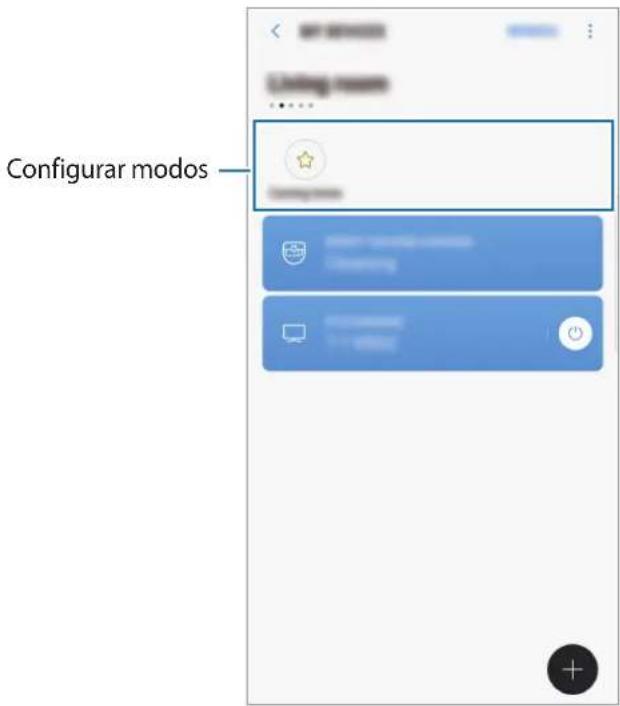
3 Pulse: → Añadir modo.
Se muestra la pantalla para configurar modos.
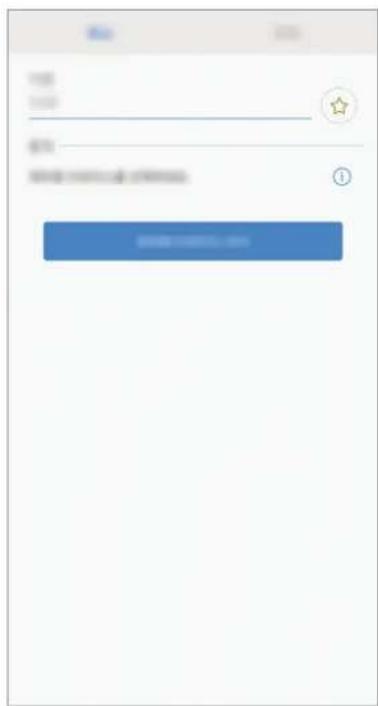
4 Ingrese el título del modo y seleccione un ícono para el modo; a continuación, pulse AÑADIR ACCIONES.
5 Seleccione un dispositivo y una acción para operar y, a continuación, pulse REALIZADO. Por ejemplo, seleccione una TV y una aspiradora robot y las acciones correspondientes a realizar.
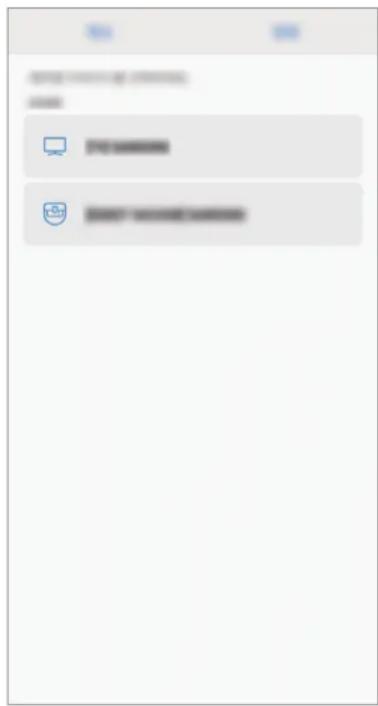
Se configura el modo. Puede visualizar el modo configurado en la pantalla de ubicación designada.
Activar modos
1 En la pantalla Samsung Connect, pulse Mis disposit.
2 Desplace la pantalla hacia la izquierda o hacia la derecha para seleccionar una ubicación que tenga el modo que desea activar.
3 Seleccione un modo para activar.
Los dispositivos que configura operan según el modo.
Configurar reglas
Configure una regla para los dispositivos asignados a una ubicación para que lleve a cabo acciones en forma automática en un momento específico.
1 En la pantalla Samsung Connect, pulse :
2 Pulse Reglas → AÑADIR REGLA.
Se muestra la pantalla para configurar las reglas.
3 Ingrese el título de la regla, seleccione una ubicación y, a continuación, pulse AÑADIR CONDICIÓN.
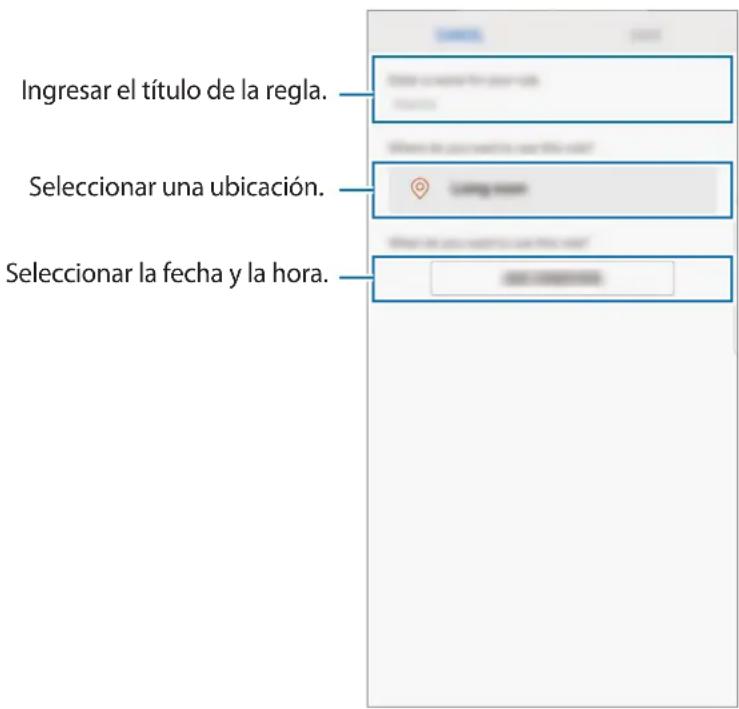
4 Pulse Hora/día (exactos) o Hora/día (período), introduzca la fecha y la hora y, a continuación, pulse REALIZADO.
5 Pulse AÑADIR ACCIONES, seleccione dispositivos y condiciones, o modos, y a continuación pulse REALIZADO.

Para recibir una notificación cuando los dispositivos realizan una acción según la regla, pulse el interruptor Notificaciones para activar la función.
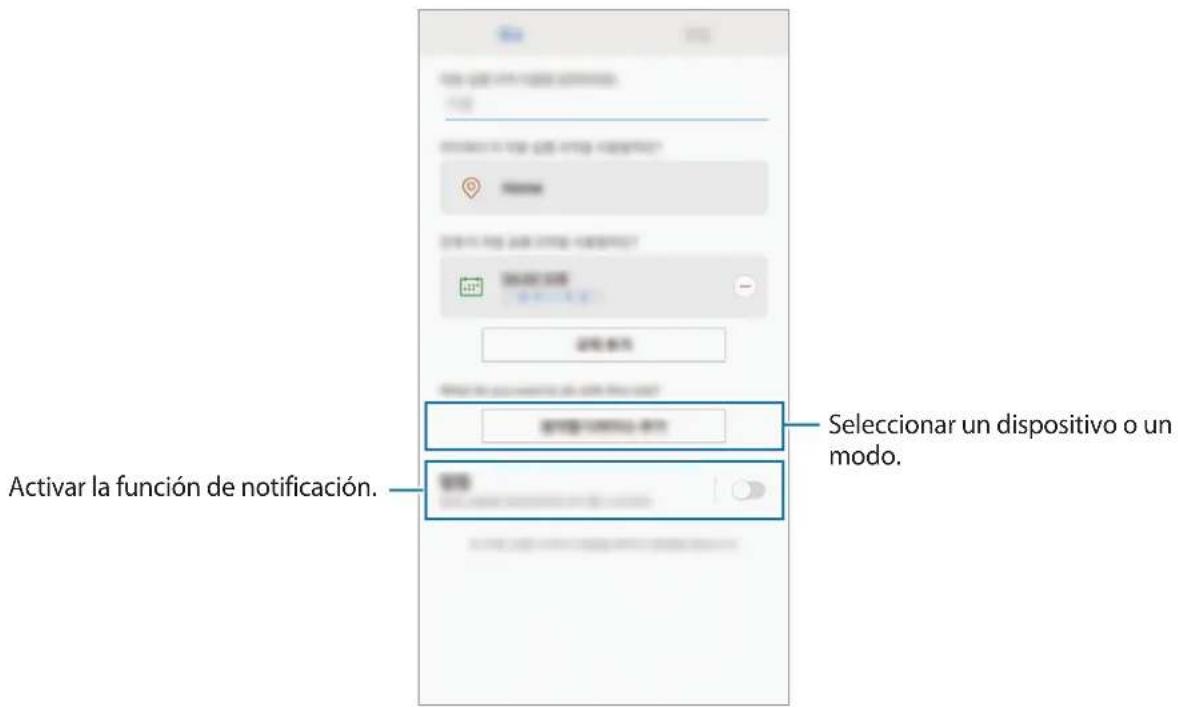
6 Pulse GUARDAR.
Los dispositivos asignados operan según la regla establecida.
Administrar dispositivos y ubicaciones
Puede administrar la ubicación y sus dispositivos y modos asignados.
1 En la pantalla Samsung Connect, pulse Mis disposit.
2 Desplace la pantalla hacia la izquierda o hacia la derecha para seleccionar una ubicación.
3 Pulse:→ Editar y utilice las siguientes opciones.
- ★ : Permite configurar la ubicación o el modo como favorito. Es posible acceder a los favoritos en la pantalla Samsung Connect.
- Nombre de la ubicación → Nombre del lugar: Permite modificar el nombre de la ubicación y el color del fondo de pantalla que se muestra en la pantalla Samsung Connect cuando se configura como favorito.
- Nombre de la ubicación → MIEMBROS: Permite visualizar los miembros para compartir la ubicación.
- Nombre de la ubicación → ELIMINAR LUGAR: Permite eliminar la ubicación.
- Nombre de la ubicación → ABANDONAR EL LUGAR: Permite eliminar la ubicación invitada.
- Nombre del dispositivo → Nombre del dispositivo: Cambie el nombre del dispositivo y el color de su ícono que se muestra en la pantalla de ubicación.
- Nombre del dispositivo → Lugar. Permite asignar el dispositivo a otra ubicación. Esta opción solo está disponible para el dueño de la ubicación.
- Nombre del dispositivo → ELIMINAR DISPOSITIVO: Permite eliminar el dispositivo de la ubicación asignada o eliminar el registro del dispositivo.

- Para conectar un dispositivo Z-Wave a otro dispositivo, en el dispositivo móvil actualmente conectado, elimine el dispositivo de la aplicación Samsung Connect para excluirlo. Cuando elimina el dispositivo de la aplicación Samsung Connect, las instrucciones para la exclusión de proveen mediante una URL. Siga las instrucciones para excluir el dispositivo Z-Wave. Si restablece la base Wi-Fi, debe excluir el dispositivo Z-Wave y volver a conectarlo (volver a incluirlo). Para obtener instrucciones sobre cómo excluir los dispositivos Z-Wave, consulte el manual del usuario del dispositivo Z-Wave respectivo o comuníquese con el fabricante del dispositivo.
- Para conocer las funciones de los servicios adicionales de red Z-Wave, visite www.smartthings.com.
-
La base Wi-Fi automáticamente envía un grupo de asociación para ayuda/grupo1 para 4 nodos tras agregar un dispositivo que admite asociación.
-
Ícono del modo → Nombre: Permite cambiar el nombre del modo y su ícono.
- Ícono del modo → nombre del dispositivo: Permite seleccionar una acción para operar cuando el modo está activado.
- Ícono del modo → ⚠:Permite eliminar el dispositivo del modo.
- Ícono del modo → AÑADIR ACCIONES: Permite agregar dispositivos y acciones al modo.
- Ícono del modo → ELIMINAR MODO: Permite eliminar el modo.
Configuración de la aplicación Samsung Connect
Configure los parámetros de la aplicación Samsung Connect. En la pantalla Samsung Connect, pulse y utilice las siguientes opciones.
- Añadir lugar: Permite crear una nueva ubicación.
- Reglas: Permite ver las reglas creadas. También puede editar o eliminar reglas.

Esta opción solo está disponible cuando ha registrado dispositivos en la aplicación Samsung Connect.
- Notificaciones: Permite visualizar las notificaciones desde la aplicación Samsung Connect. También podrá modificar los parámetros de las notificaciones.
- Ajustes: Permite acceder a la información de la aplicación Samsung Connect y a la información de la cuenta Samsung. También es posible configurar el panel de Samsung Connect para que se muestre en el panel de notificaciones.
- Contáctenos: Miembros de Samsung ofrece servicios de soporte a los clientes, como el diagnóstico de problemas del dispositivo, y permite a los usuarios enviar preguntas e informes de error. También puede compartir información con otros usuarios de la comunidad Galaxy o visualizar las últimas novedades y sugerencias de Galaxy. Miembros de Samsung puede ayudarle a resolver cualquier problema que surja mientras utiliza su dispositivo.
Uso práctico de la aplicación Samsung Connect
Utilice la aplicación Samsung Connect para que su vida sea más fácil y más cómoda. Cree reglas en función de su rutina o controle fácilmente los dispositivos registrados desde cualquier lugar.
- Si todas las mañanas desea empezar su día con música, conecte altavoces a la aplicación Samsung Connect y cree una regla para reproducir la música que prefiere al despertarse.
- Si desea garantizar que la oficina esté climatizada cuando llega en un día caluroso de verano, encienda el aire acondicionado a través de la aplicación Samsung Connect 10 minutos antes de llegar.
- Si desea llegar a su casa y que esté limpia, encienda la aspiradora robot conectada a través de la aplicación Samsung Connect 30 minutos antes de llegar.
- Si desea mejorar la seguridad de su hogar, cree una regla para que los sensores de movimiento se activen a la hora de ir a dormir y active la función de notificación. Cuando los sensores de movimiento detecten movimientos inesperados, le enviarán una notificación.
Para ver otros ejemplos de uso, pulse Usar historias en la pantalla Samsung Connect.
Apéndice
Solución de problemas
Antes de comunicarse con un Centro de Servicios de Samsung, intente las siguientes soluciones.
Su base Wi-Fi se congela
Si la base Wi-Fi se congela o se cuelga, desconecte el adaptador de la base Wi-Fi y vuelva a conectarlo.
Cierre la aplicación Samsung Connect por completo en su dispositivo móvil y reiníciela.
Si la base Wi-Fi no responde y se congela, inserte un pasador en el orificio para restablecer durante más de 8 segundos.
Si, una vez seguidas las sugerencias, el problema persiste, póngase en contacto con un Centro de Servicio técnico de Samsung.
La base Wi-Fi no está conectada con un router
Esta base Wi-Fi solo admite routers de Samsung Connect. Conecte solo SAMSUNG Connect Home Pro o SAMSUNG Connect Home.
La base Wi-Fi no se detecta con la aplicación Samsung Connect
- Si la base Wi-Fi se congela o se cuelga, desconecte el adaptador de la base Wi-Fi y vuelva a conectarlo.
- Cierre la aplicación Samsung Connect por completo en su dispositivo móvil y reiníciela.
- Si la base Wi-Fi no responde y se congela, inserte un pasador en el orificio para restablecer.
- Asegúrese de que los otros dispositivos se encuentren dentro del rango máximo de conexión.
Si, una vez seguidas las sugerencias, el problema persiste, póngase en contacto con un Centro de Servicio técnico de Samsung.
Otros dispositivos no pueden conectarse con la aplicación Samsung Connect
- En el otro dispositivo, desconecte la red Wi-Fi y vuelva a conectarse.
• Apague el dispositivo y enciéndalo.
La conexión se interrumpe con frecuencia
- Si hay obstáculos entre los dispositivos, la distancia de operación podría reducirse.
- Asegúrese de que los otros dispositivos se encuentren dentro del rango máximo de conexión.
- Al utilizar la base Wi-Fi junto con otros dispositivos, la conexión podría verse afectada por las ondas electromagnéticas. Utilice la base Wi-Fi en entornos en los cuales no haya tantos dispositivos inalámbricos.
La base Wi-Fi no funciona de acuerdo con la descripción del manual
Las funciones disponibles podrían variar según el dispositivo conectado.
Derechos de autor
Este manual está protegido por las leyes internacionales de derechos de autor.
No está permitido reproducir, distribuir, traducir o transmitir ninguna parte de este manual de ninguna forma o por ningún medio, ya sea electrónico o mecánico, incluyendo fotocopiado, grabación o almacenamiento en cualquier sistema de almacenamiento y recuperación de información, sin el permiso previo por escrito de Samsung Electronics.
Marcas comerciales
- SAMSUNG y el logotipo de SAMSUNG son marcas comerciales registradas de Samsung Electronics.
- Bluetooth® es una marca comercial registrada de Bluetooth SIG, Inc. en todo el mundo.
- Wi-Fi®, Wi-Fi CERTIFIED™ y el logotipo Wi-Fi son marcas comerciales registradas de Wi-Fi Alliance.
- Z-Wave y Z-Wave Plus son marcas comerciales registradas de Sigma Designs y de sus subsidiarias en los Estados Unidos y en otros países.
- El resto de las marcas comerciales y derechos de autor son propiedad de sus respectivos dueños.
准备开始
使用前必读
- GETTING STARTED
- READ ME FIRST
- LEA LA SIGUIENTE INFORMACIÓN ANTES DE UTILIZAR EL PRODUCTO
- ICONOS INSTRUCTIVOS
- ACERCA DE SAMSUNG CONNECT HOME (PRO)
- CONTENIDOS DE LA CAJA
- DISEÑO DEL DISPOSITIVO
- LUZ INDICADORA
- USO DE LA BASE WI-FI
- CONECTARSE CON UN DISPOSITIVO MÓVIL
- BASE WI-FI
- DISPOSITIVO MÓVIL
- AGREGAR BASES WI-FI ADICIONALES
- OBSERVACIONES PARA LA CONEXIÓN DE UNA BASE WI-FI
- AVISOS PARA EL USO DE BLUETOOTH
- CONFIGURACIÓN DE LA FUNCIÓN DE ROUTER WI-FI
- ASIGNAR PRIORIDAD A UN DISPOSITIVO CONECTADO
- RESTRINGIR EL TIEMPO DE USO DE LA RED WI-FI
- AGREGAR RED DE INVITADO
- APLICACIÓN SAMSUNG CONNECT
- PRESENTACIÓN
- REGISTRAR LOS DISPOSITIVOS
- REGISTRO DE ELECTRODOMÉSTICOS INTELIGENTES A TRAVÉS DE WI-FI
- REGISTRAR DISPOSITIVOS IOT A TRAVÉS DE LA FUNCIÓN SAMSUNG SMARTTHINGS HUB
- CONTROLAR LOS DISPOSITIVOS REGISTRADOS
- CREAR UBICACIONES
- INVITAR A MIEMBROS A LA UBICACIÓN CREADA
- CONFIGURAR Y EJECUTAR MODOS
- 3 PULSE: → AÑADIR MODO
- ACTIVAR MODOS
- 3 SELECCIONE UN MODO PARA ACTIVAR
- CONFIGURAR REGLAS
- ADMINISTRAR DISPOSITIVOS Y UBICACIONES
- CONFIGURACIÓN DE LA APLICACIÓN SAMSUNG CONNECT
- USO PRÁCTICO DE LA APLICACIÓN SAMSUNG CONNECT
- APÉNDICE
- SOLUCIÓN DE PROBLEMAS
- SU BASE WI-FI SE CONGELA
- LA BASE WI-FI NO ESTÁ CONECTADA CON UN ROUTER
- LA BASE WI-FI NO SE DETECTA CON LA APLICACIÓN SAMSUNG CONNECT
- OTROS DISPOSITIVOS NO PUEDEN CONECTARSE CON LA APLICACIÓN SAMSUNG CONNECT
- LA CONEXIÓN SE INTERRUMPE CON FRECUENCIA
- LA BASE WI-FI NO FUNCIONA DE ACUERDO CON LA DESCRIPCIÓN DEL MANUAL
- DERECHOS DE AUTOR
- MARCAS COMERCIALES
- 准备开始
- 使用前必读
Marca : SAMSUNG
Modelo : Connect Home Pro ET-WV531
Categoría : Punto Wi-Fi