Connect Home Pro ET-WV531 - Wi-Fi 热点 SAMSUNG - 免费用户手册
免费查找设备手册 Connect Home Pro ET-WV531 SAMSUNG PDF格式.


| 产品类型 | Wi-Fi热点 / 路由器带SmartThings集线器 |
| 品牌 | 三星 |
| 型号 | Connect Home Pro ET-WV531 |
| 尺寸(长×宽×高) | 约 150 x 150 x 40 毫米 |
| 重量 | 约 350 克 |
| 电源 | AC/DC 适配器 12V, 2.1A |
| Wi-Fi 标准 | Wi-Fi 5 (802.11ac) 双频 |
| 端口 | 1 个 WAN 端口 (RJ45), 1 个 LAN 端口 (RJ45) |
| 覆盖面积 | 每台设备最多 140 平方米(木质建筑) |
| 最大组网单元数 | 5 |
| 语音助手 | 支持 Bixby、Google Assistant(通过应用程序) |
| 主要功能 | Wi-Fi 路由器、SmartThings 集线器用于物联网设备(Z-Wave、Zigbee)、家长控制、访客网络、带宽优先级、定时设置 |
| 配置与管理 | 通过 Samsung Connect 应用程序(Android/iOS) |
| 指示灯 | 多色 LED 指示状态(绿色、红色、闪烁) |
| 维护与清洁 | 用柔软干布擦拭。请勿使用液体或研磨性清洁剂。 |
| 安全 | 仅使用附带或认可的适配器。请勿堵塞通风孔。长时间不使用时请拔掉电源。 |
| 备件及可维修性 | 无可用备件。若出现故障,请联系三星售后服务。 |
| 一般信息 | 品牌三星,型号 Connect Home Pro ET-WV531。制造商保修:2 年。中国制造。 |
常见问题 - Connect Home Pro ET-WV531 SAMSUNG
用户关于以下问题的提问 Connect Home Pro ET-WV531 SAMSUNG
0 问题 关于此设备。回答您知道的问题或提出自己的问题。
提出关于此设备的新问题
下载您的设备说明 Wi-Fi 热点 免费PDF格式!查找您的手册 Connect Home Pro ET-WV531 - SAMSUNG 并重新掌握您的电子设备。本页发布了使用您的设备所需的所有文档。 Connect Home Pro ET-WV531 品牌 SAMSUNG.
用户手册 Connect Home Pro ET-WV531 SAMSUNG
使用此设备前,请先阅读本手册以确保安全和正确使用。
- 图片可能和实际产品有差异。本手册的内容如有变更,恕不提前通知。
- 使用 Wi-Fi Hub 前,请确保其与您的设备兼容。
- Wi-Fi Hub 的性能可能因环境而异。
- 本产品包含某些免费/开源软件。如欲了解有关如何查看开源许可方面的说明,请访问三星网站 (opensource.samsung.com)。
指示图标

警告:指示可能导致自己或他人受伤的情况

小心:指示可能导致您的设备或其他设备损坏的情况

注意:指示备注、使用技巧或其他信息
Samsung Connect Home (Pro) 是一种 Wi-Fi 路由器,可通过 Wi-Fi 将智能手机连接至智能家用电器。您还可通过 Samsung SmartThings Hub 功能将物联网 (IoT) 设备连接至该 Wi-Fi Hub。
对于较大的房子,您可连接更多 Wi-Fi Hub。
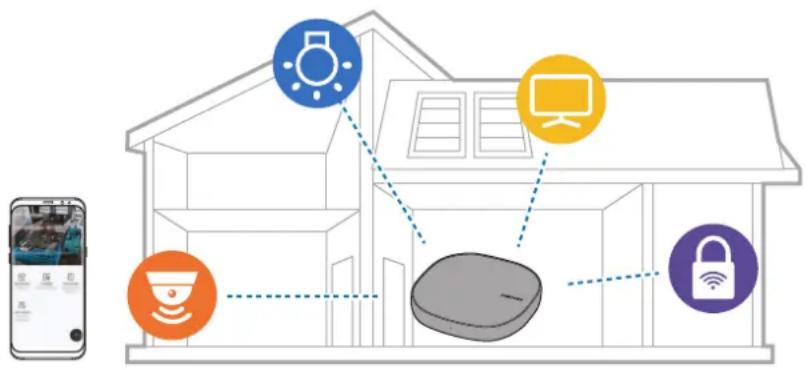
flowchart
graph TD
    A["手机"] --> B["智能锁"]
    B --> C["电脑"]
    C --> D["锁"]
    D --> E["Wi-Fi"]
    E --> F["智能设备"]
    F --> G["终端"]
    style A fill:#f9f,stroke:#333
    style B fill:#bbf,stroke:#333
    style C fill:#bfb,stroke:#333
    style D fill:#ffb,stroke:#333
    style E fill:#fbb,stroke:#333
    style F fill:#cfc,stroke:#333
    style G fill:#fcc,stroke:#333
包装内容
检查产品包装盒内是否有以下物品:
- Wi-Fi Hub
- 以太网电缆
- 交流电/直流电适配器 (以下简称“适配器”)
- 快速入门指南

- 对于不同的地区或服务提供商,设备随附的物品和可用配件可能会不同。
- 随附的物品仅供本设备使用,可能不兼容其他设备。
- 外观和规格如有变更,恕不事先通知。
- 您可从当地三星零售商处购买其他配件。购买前,请确保其兼容本设备。
- 仅使用三星认可的配件。使用未经认可的配件可能会引起不在保修范围内的性能问题和故障。
- 各种配件的可用性会有不同,完全取决于生产企业。如欲了解更多关于可用配件的信息,请参阅三星网站。
设备部位图
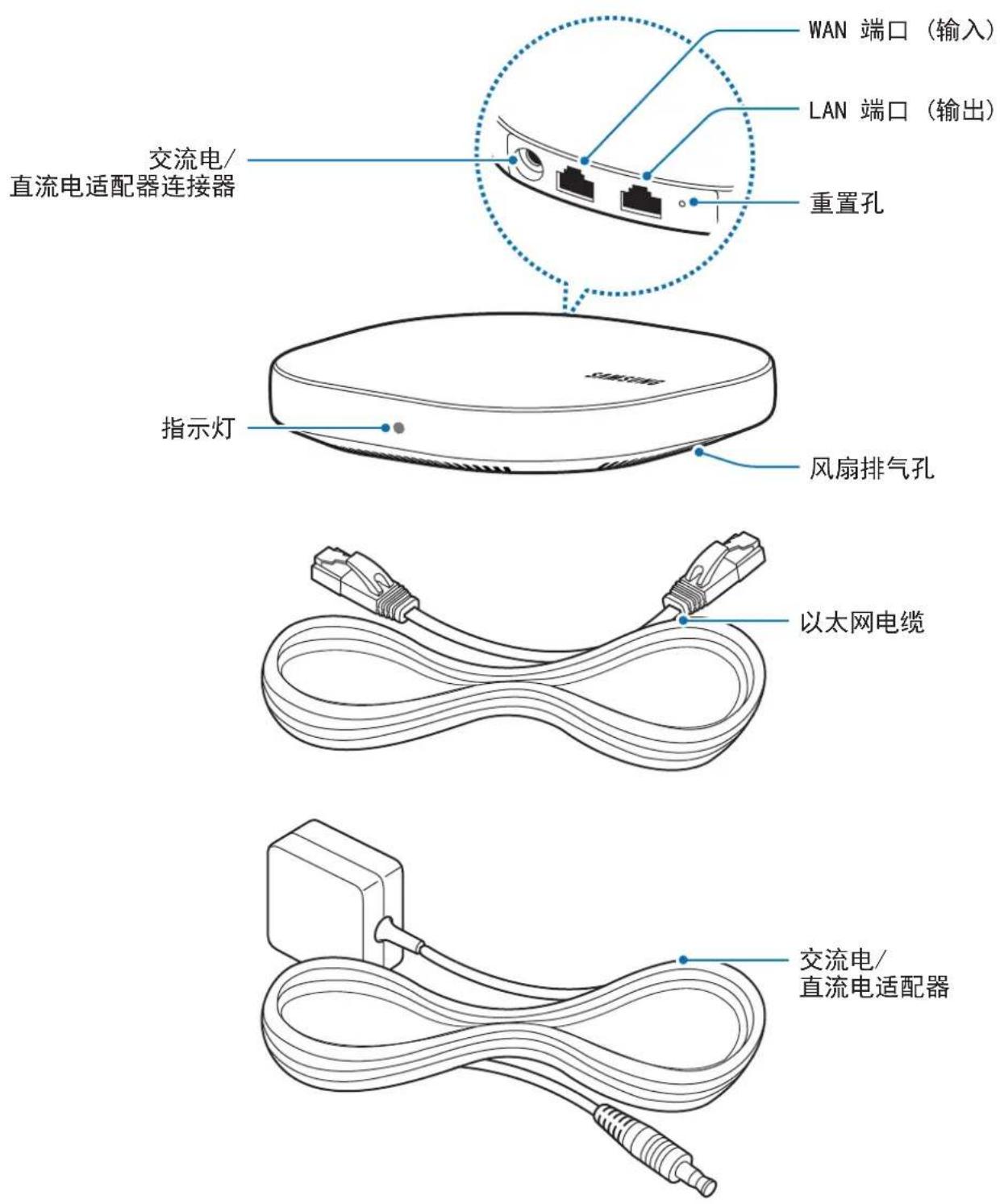

产品外观和内部结构可能因型号而异。
指示灯
指示灯向您指示 Wi-Fi Hub 的状态。
| 颜色 状态 |
| 绿色 启动,工作中 |
| 闪烁绿色 正在启动/正在重置系统 |
| 闪烁绿色和红色 正在等待连接设备 |
| 闪烁红色 功能错误 |
使用 Wi-Fi Hub
连接移动设备
如欲连接 Wi-Fi Hub 和移动设备,您必须在移动设备上安装 Samsung Connect 应用程序。您可从应用商店、Play 商店或 App Store 中下载该应用程序。

- 请访问 www.samsung.com 以查看与 Samsung Connect 应用程序兼容的设备。
- 您必须注册并登录至三星帐户才能使用 Samsung Connect 应用程序。
- 支持的功能可能因移动设备及其操作系统而异。
Wi-Fi Hub
1 将以太网电缆一端连接至 WiFi Hub 的 WAN 端口 (输入),另一端连接至调制解调器的 LAN 端口。
2 将适配器连接至 Wi-Fi Hub。
仅使用三星认可的适配器 (12 V/2.1 A 或更高)。

- 将 Wi-Fi Hub 连接至适配器时,可仅使用 Wi-Fi Hub。
- 如果 SAMSUNG Connect Home Pro 的温度超过 55 ℃,Wi-Fi Hub 的内部风扇将自动启动。
- 如果 Wi-Fi Hub 长时间过热,Wi-Fi Hub 可能会自动关闭或重置。当这种情况不断发生时,请将适配器从 Wi-Fi Hub 断开连接并联系三星服务中心。
- 为了节省能源,在不使用时请拔下适配器。适配器没有电源开关,所以在不使用时,您必须要将适配器从电源插座上拔下,以免浪费电。使用时,适配器应保持紧贴电源插座并易于拔插。
设备
3 在移动设备上启动 Samsung Connect 应用程序。
Wi-Fi 和蓝牙功能将自动启动并搜索可用设备。
4 Wi-Fi Hub 将被自动检测到。点击立即添加。
如果没有检测到 Wi-Fi Hub,请点击 ⊕ → 手动添加设备 → ⓍWi-Fi 连接中心,然后点击您 Wi-Fi Hub 的名称。
5 输入分配给该 Wi-Fi Hub 的网络名称和密码。
如欲通过 Samsung SmartThings Hub 功能注册物联网 (IoT) 设备,请勾选设置 SmartThings 智能中心以将其激活。
6 按照屏幕上的指示完成连接。
添加额外的 Wi-Fi Hub
一个 Wi-Fi Hub 可覆盖 140 m^2 的连接范围 (基于木材建筑), 但可因使用环境而异。
安装额外的 Wi-Fi Hub 以连接比一个 Wi-Fi 网络覆盖的连接范围更大的区域。
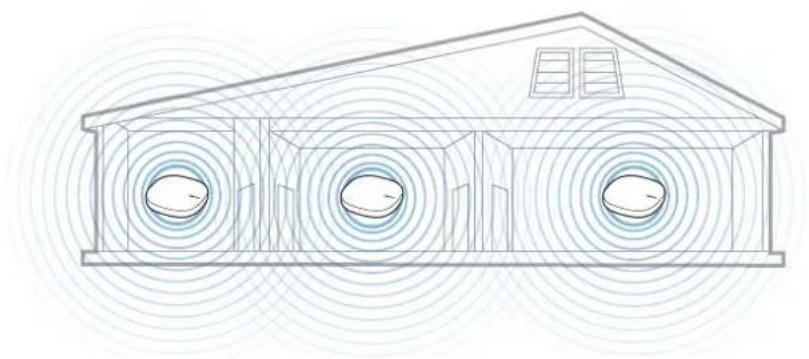
1 将交流电/直流电适配器连接至额外的 Wi-Fi Hub。
2 在移动设备上,启动 Samsung Connect 应用程序并按照屏幕上的指示完成连接。

您最多可连接四个额外的 Wi-Fi Hub。
连接 Wi-Fi Hub 的注意事项
- 将 Wi-Fi Hub 安装在注册设备附近。
- 当您添加额外 Wi-Fi Hub 时,请在连接范围内安装。
- 请勿在 Wi-Fi Hub 与待注册设备之间放置障碍物。
- 人体、墙壁、转角或栅栏等障碍物会使信号变弱。
- 当使用 Wi-Fi Hub 时,应通过以太网电缆连接。
使用蓝牙的注意事项
- 为了避免连接 Wi-Fi Hub 和其他设备时出现问题,请将设备相互靠近。
-
确保 Wi-Fi Hub 与另一个蓝牙设备间的距离在最大蓝牙连接范围 (5 m) 内。此距离取决于使用设备的环境。
-
确保 Wi-Fi Hub 和所连接的设备之间没有障碍物,包括人体、墙壁、转角或栅栏。
- 不要触摸所连接设备的蓝牙天线。
- 蓝牙和某些工业、科学、医疗设备和低功率产品使用相同的频率,所以这类产品附近进行连接时可能会产生干扰。
- 某些设备,特别是未经 Bluetooth SIG 测试或认可的设备可能与您的 Wi-Fi Hub 不兼容。
- 请勿将蓝牙功能用于非法用途 (例如盗取文件副本或出于商业目的而非法窃听通讯)。
配置 Wi-Fi 路由器功能
您可配置 Wi-Fi 网络的详细设置。
为所连接设备分配优先级
您可为连接至 Wi-Fi Hub Wi-Fi 网络的特定设备设置优先连接。
1 在 Samsung Connect 屏幕上,点击我的设备。
2 在所注册设备列表中,点击 Wi-Fi Hub。
3 点击网络中的设备旁的按钮。
4 在所连接设备列表中,选择要优先连接 Wi-Fi Hub Wi-Fi 网络的设备。
5 点击最高带宽优先级开关以将其激活。
限制使用 Wi-Fi 网络的时间
您可限制所连接设备使用 Wi-Fi Hub Wi-Fi 网络的时间。
1 在 Samsung Connect 屏幕上,点击我的设备。
2 在所注册设备列表中,点击 Wi-Fi Hub。
3 点击网络中的设备旁的按钮。
4 在所连接设备列表中,选择要限制使用 Wi-Fi Hub Wi-Fi 网络的时间的设备。
5 点击限制使用时间 → 添加限制时间。
6 设置天数和时间,然后点击添加。
添加访客网络
您可添加一个与主 Wi-Fi 网络隔离的访客网络。
1 在 Samsung Connect 屏幕上,点击我的设备。
2 在所注册设备列表中,点击 Wi-Fi Hub。
3 点击: → 访客访问 → 添加访客网络。
4 输入网络名称和密码,然后点击完成。
Samsung Connect 应用程序
简介
将物联网 (IoT) 设备和智能家用电器注册至您移动设备上的 Samsung Connect 应用程序,以查看其状态或进行控制。要按处所 (例如家或办公室) 控制这些设备,请创建处所并为其分配所注册的设备。您还可设置同时控制多台设备的模式,或在预定时间自动执行操作的规则。
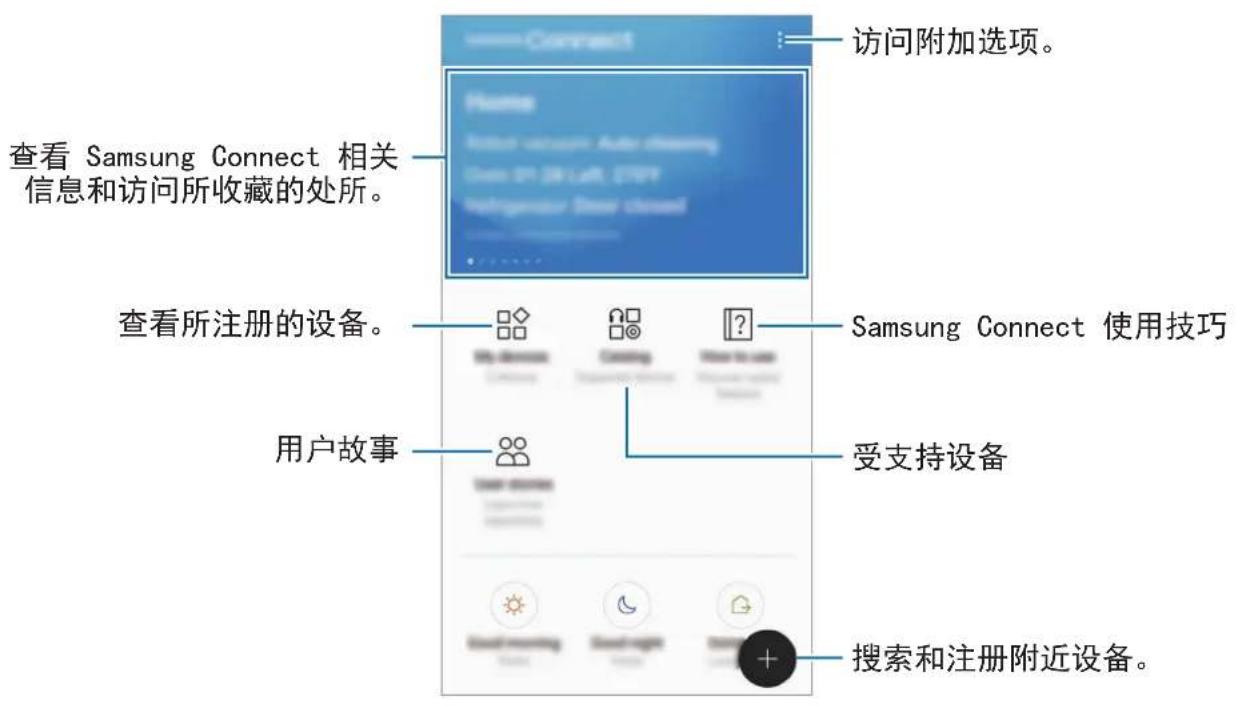
注册设备
通过 Wi-Fi 注册智能家用电器
将支持 Wi-Fi 的智能家用电器注册至 Samsung Connect 应用程序以控制这些电器。有关如何注册设备的说明,请参阅其他设备的用户手册。

- 要查看受支持的设备,请点击 Samsung Connect 屏幕上的类别。
- 所连接设备自身的错误或缺陷不在三星保修范围内。当所连接设备出现错误或缺陷时,请联系设备制造商。
通过 Samsung SmartThings Hub 功能注册 IoT 设备
将支持 Z-Wave、Zigbee、LAN 或 Cloud-to-Cloud 的物联网 (IoT) 设备注册至 Samsung Connect 应用程序以控制这些设备。
1 在 Samsung Connect 屏幕上,点击 ⊕。
2 点击手动添加设备并选择要注册的设备类型 (例如电灯泡)。
3 选择设备制造商。
4 按照屏幕上的指示完成注册。

- 视乎地区而定,Samsung SmartThings Hub 功能可能不可用。请访问 www.samsung.com 以了解详细信息。
- 您仅可注册三星认可的 IoT 设备。请访问 www.samsung.com 以查看兼容的设备列表。
- 请参阅其他设备的用户手册以了解有关如何将其配对的说明。
控制所注册的设备
在 Samsung Connect 屏幕上,点击我的设备。
在所注册设备列表中,点击一台设备。
将下载该设备的控制器。
利用所下载的控制器通过 Samsung Connect 应用程序远程控制所注册的设备。
创建处所
您可按处所注册设备以便管理。
1 在 Samsung Connect 屏幕上,点击我的设备。
2 点击 添加地点。
3 输入处所名称,然后点击添加。
4 点击添加设备以注册设备或选择分配至该处所的设备,然后点击移动。
邀请成员至所创建处所
邀请其他成员至所创建处所,以便其控制设备和分配给该处所的模式。
1 在 Samsung Connect 屏幕上,点击我的设备。
2 向左或向右滚动屏幕来选择处所。
3 点击 邀请成员。
4 点击请输入三星帐户 ID,输入您想要邀请的成员的三星账户,然后点击 📧 您可通过扫描二维码来邀请用户。点击创建二维码,邀请其他用户扫描该二维码。

- 您仅可通过 Samsung Connect 应用程序邀请用户登录三星账户。
- 要接受邀请,请点击 Samsung Connect 屏幕上的弹出邀请框,然后点击接受。要通过扫描二维码接受邀请,请点击 Samsung Connect 屏幕上的 设置 接受邀请 (二维码),然后扫描二维码。
5 按照屏幕上的指示完成邀请。
设置和运行模式
设置同时操作多台设备的模式。要设置模式,您应当创建处所。如欲了解更多信息,请参阅创建处所。
1 在 Samsung Connect 屏幕上,点击我的设备。
2 向左或向右滚动屏幕来选择处所。
3 点击 添加模式。
模式设置屏幕将出现。
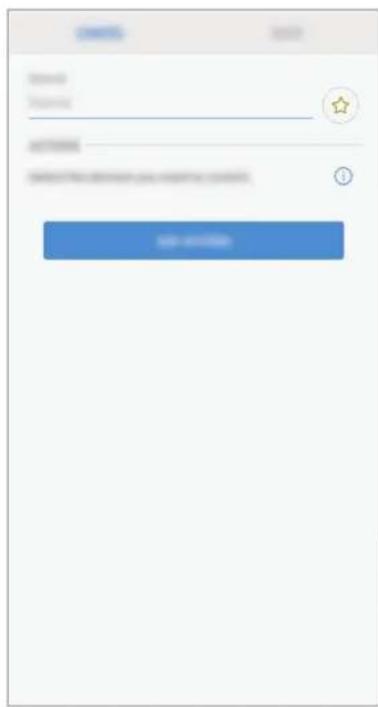
4 输入模式名称,选择模式图标,然后点击添加动作。
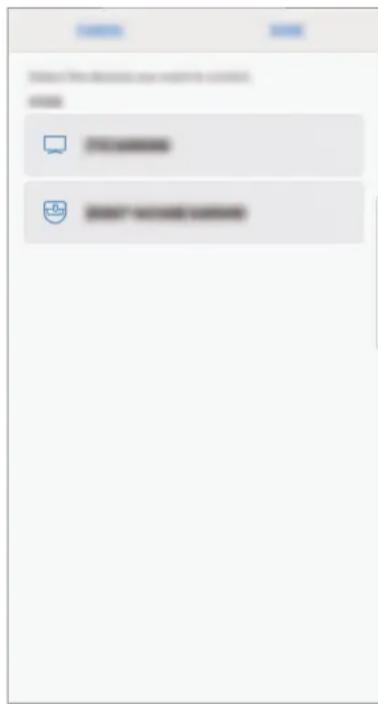
5 选择设备和要执行的操作,然后点击完成。
例如,选择电视机和机器人真空吸尘器以及要执行的相应操作。
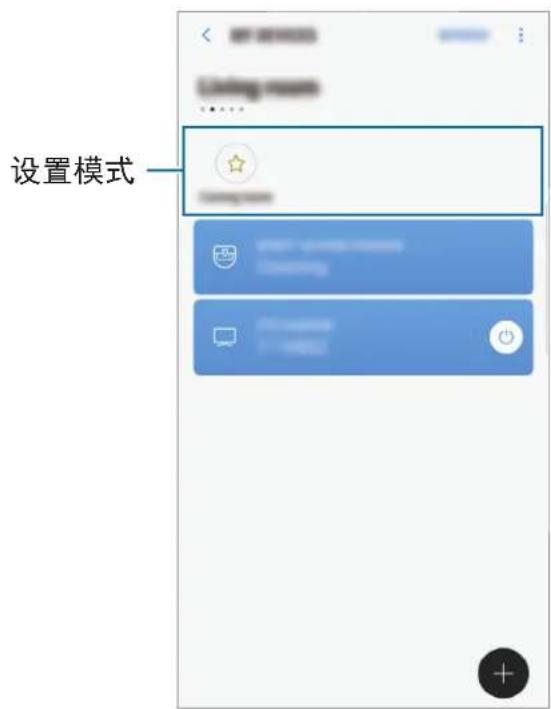
模式已设置完成。您可在指定处所屏幕上查看所设定的模式。
激活模式
1 在 Samsung Connect 屏幕上,点击我的设备。
2 向左或向右滚动屏幕来选择具备您想要激活的模式的处所。
3 选择要激活的模式。
您设定的设备将根据该模式操作。
设置规则
为分配至某一处所的设备设置在特定时间自动执行操作的规则。
1 在 Samsung Connect 屏幕上,点击:
2 点击规则 添加规则。
规则设置屏幕将出现。
3 输入规则名称,选择处所,然后点击添加条件。
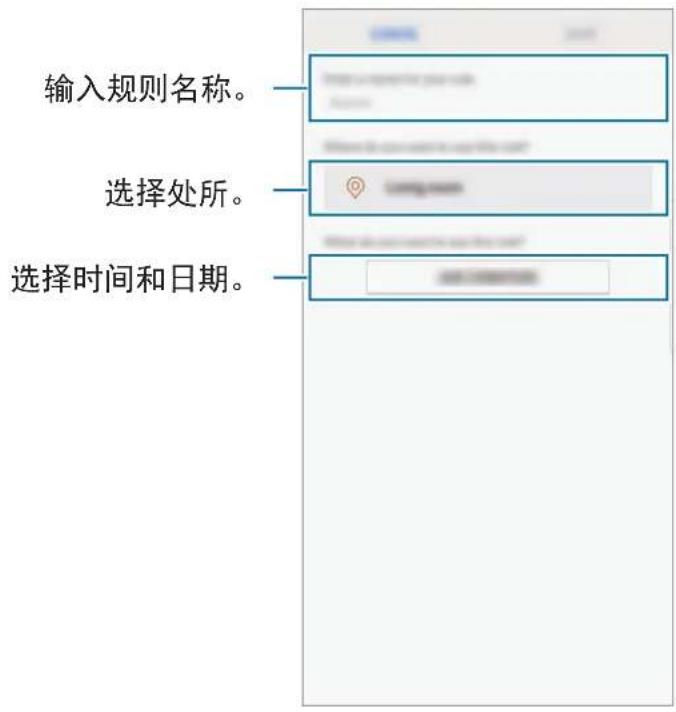
4 点击时间/日期 (准确) 或时间/日期 (区间), 输入时间和日期, 然后点击完成。
5 点击添加动作,选择设备和条件或模式,然后点击完成。

要在设备按规则执行操作时接收通知,请点击通知开关激活该功能。
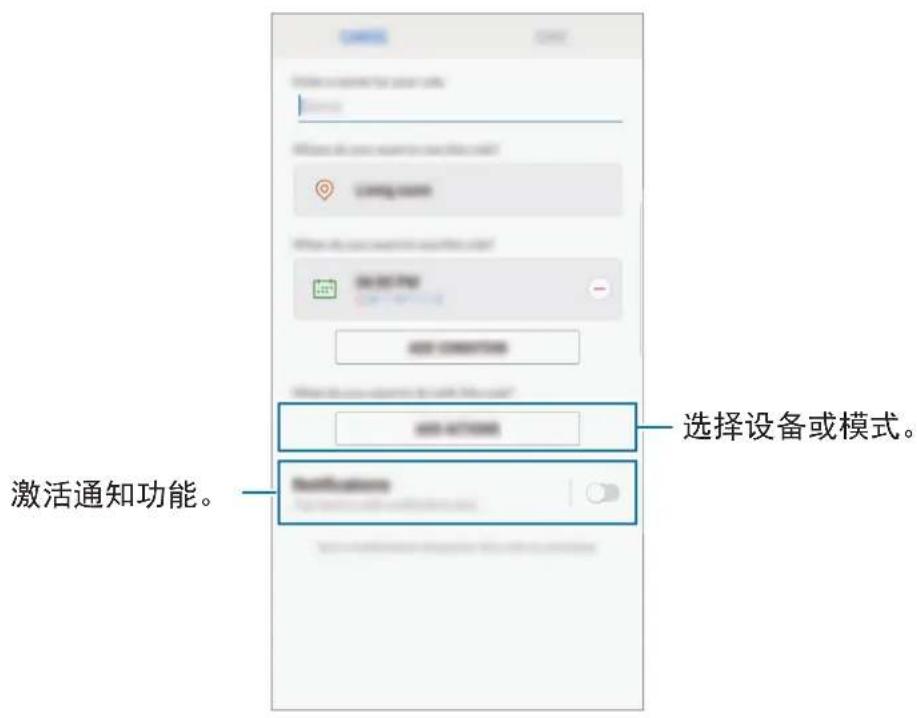
6 点击保存。
所分配的设备将按照设定规则操作。
管理设备和处所
您可管理处所及为其分配的设备和模式。
1 在 Samsung Connect 屏幕上,点击我的设备。
2 向左或向右滚动屏幕来选择处所。
3 点击 编辑,使用以下选项。
- ★:将处所或模式添加至收藏夹。您可在 Samsung Connect 屏幕上访问收藏夹。
- 处所名称 地点名称:更改添加至收藏夹的处所在 Samsung Connect 屏幕上显示的名称和壁纸颜色。
- 处所名称 成员:查看共享处所的成员。
- 处所名称 移除地点:删除处所。
- 处所名称 离开地点:删除所邀请的处所。
- 设备名称 设备名称:更改设备在处所屏幕上显示的名称及其图标颜色。
- 设备名称 地点:将设备分配至另一处所。该选项仅可供处所所有者使用。
- 设备名称 删除设备:从所分配的处所删除设备,或重新注册设备。

- 要将 Z-Wave 设备连接至另一设备,在当前连接的移动设备上将该 Z-Wave 设备从 Samsung Connect 应用程序中删除。当您从 Samsung Connect 应用程序删除该设备时,将通过 URL 提供删除说明。按照说明删除 Z-Wave 设备。如果您重设 Wi-Fi Hub,您应当删除 Z-Wave 设备后再重新连接 (重新包含)。有关如何删除 Z-Wave 设备的说明,请参阅相关 Z-Wave 设备用户手册或联系设备制造商。
- 有关更多的 Z-Wave 网络实用程序功能,请访问 www.smartthings.com。
-
在添加支持关联的设备后,Wi-Fi Hub 自动发送具有 4 个节点的生命线/组 1 关联集。
-
模式图标 名字:更改模式名称和图标。
- 模式图标 设备名称:激活模式时选择待执行的操作。
- 模式图标 ①:将设备从该模式删除。
- 模式图标 添加动作:添加设备和操作至该模式。
- 模式图标 删除模式:删除该模式。
配置 Samsung Connect 应用程序
配置 Samsung Connect 应用程序。在 Samsung Connect 屏幕上,点击:,使用以下选项。
- 添加地点:创建新处所。
- 规则:查看所创建的规则。您还可编辑或删除规则。

仅当您已将设备注册至SamsungConnect应用程序时才可使用该选项。
- 通知:查看来自 Samsung Connect 应用程序的通知。您还可更改通知设置。
- 设置:访问有关 Samsung Connect 应用程序的信息和三星账户信息。您还可设置在通知面板上显示的 Samsung Connect 面板。
- 联系我们:Samsung Members 为客户提供支持服务,例如设备故障诊断,客户可提交问题和错误报告。您还可与 Galaxy 用户社区内的其他用户共享信息,或浏览最新 Galaxy 新闻和提示。盖乐世空间可帮助您解决您在使用设备过程中可能遇到的任何问题。
Samsung Connect 应用程序的实用用途
利用 Samsung Connect 应用程序让您的生活更简单舒适。根据您的日常行程创建规则,在任何地方都能轻易控制所注册的设备。
- 如果您想要在每个清晨让美妙的音乐开启新的一天,只要将扬声器连接至Samsung Connect应用程序,创建当您起床时播放您最喜爱的音乐的规则即可。
- 如果您想要确保当您在炎炎夏日到达办公室时就能消热解暑,只要在您到达之前10分钟通过Samsung Connect应用程序打开所连接的空调即可。
- 如果您想要回到家就能有一个干净整洁的环境,只要在您到家之前30分钟通过Samsung Connect应用程序打开所连接的机器人真空除尘器即可。
- 如果您想要提高家居安全,只要创建让运动传感器在您睡眠时运行的规则和激活通知功能即可。当运动传感器检测到意外运动时,将通知您。
要查看其他用途示例,请点击 Samsung Connect 屏幕上的用户故事。
附录
故障排除
在联系三星服务中心之前,请尝试以下解决办法。
Wi-Fi Hub 冻屏
如果 Wi-Fi Hub 冻屏或死机,将适配器从 Wi-Fi Hub 断开连接后再重新连接。
完全关闭您移动设备上的 Samsung Connect 应用程序,然后重启。
如果 Wi-Fi Hub 冻屏且无响应,将插针插入重置孔中 8 秒钟以上。
如果上述提示仍未解决问题,请联系三星服务中心。
Wi-Fi Hub 未连接路由器
本 Wi-Fi Hub 仅支持 Samsung Connect 路由器。请仅连接 SAMSUNG Connect Home Pro 或 SAMSUNG Connect Home。
Samsung Connect 应用程序未检测到 Wi-Fi Hub
- 如果Wi-Fi Hub冻屏或死机,将适配器从Wi-Fi Hub断开连接后再重新连接。
- 完全关闭您移动设备上的 Samsung Connect 应用程序,然后重启。
- 如果Wi-Fi Hub冻屏且无响应,将插针插入重置孔中。
- 确保其他设备在最大连接范围内。
如果上述提示仍未解决问题,请联系三星服务中心。
其他设备无法连接至 Samsung Connect 应用程序
- 在其他设备上,断开 Wi-Fi 网络连接后再重新连接。
- 关闭设备后再重启。
连接经常断开
- 如果设备之间存在障碍物,可能会缩短操作距离。
- 确保其他设备在最大连接范围内。
- 当与其他设备一同使用 Wi-Fi Hub 时,连接可能受电磁波影响。请在无线设备较少的环境中使用 Wi-Fi Hub。
Wi-Fi Hub 功能与手册所述不相同
可用功能可能因所连接设备而异。
版权
版权 © 2018 Samsung Electronics
本手册受国际版权法的保护。
未经 Samsung Electronics 事先书面许可,不得以任何形式或方式 (电子或机械) 复制、分发、转译或传播本手册中的任何内容,包括影印、录制或存储在任何信息存储器和检索系统中。
商标
- SAMSUNG 和 SAMSUNG 徽标均为 Samsung Electronics 的注册商标。
- 蓝牙®是Bluetooth SIG, Inc.在全球的注册商标。
- Wi-Fi®、Wi-Fi CERTIFIED™ 和 Wi-Fi 徽标是 Wi-Fi Alliance 的注册商标。
- Z-Wave 和 Z-Wave Plus 是 Sigma Designs 及其子公司在美国和其他国家或地区的注册商标。
- 其他所有商标和版权的所有权归各自所有者所有。
Pour commencer
À lire en premier
- 指示图标
- 包装内容
- 设备部位图
- 指示灯
- 使用 Wi-Fi Hub
- 连接移动设备
- Wi-Fi Hub
- 设备
- 添加额外的 Wi-Fi Hub
- 连接 Wi-Fi Hub 的注意事项
- 使用蓝牙的注意事项
- 配置 Wi-Fi 路由器功能
- 为所连接设备分配优先级
- 限制使用 Wi-Fi 网络的时间
- 添加访客网络
- Samsung Connect 应用程序
- 简介
- 注册设备
- 通过 Wi-Fi 注册智能家用电器
- 通过 Samsung SmartThings Hub 功能注册 IoT 设备
- 控制所注册的设备
- 创建处所
- 邀请成员至所创建处所
- 设置和运行模式
- 点击 → 添加模式。
- 选择设备和要执行的操作,然后点击完成。
- 激活模式
- 选择要激活的模式。
- 设置规则
- 管理设备和处所
- 配置 Samsung Connect 应用程序
- Samsung Connect 应用程序的实用用途
- 附录
- 故障排除
- Wi-Fi Hub 冻屏
- Wi-Fi Hub 未连接路由器
- Samsung Connect 应用程序未检测到 Wi-Fi Hub
- 其他设备无法连接至 Samsung Connect 应用程序
- 连接经常断开
- Wi-Fi Hub 功能与手册所述不相同
- 版权
- 商标
- Pour commencer
- À lire en premier
品牌 : SAMSUNG
型号 : Connect Home Pro ET-WV531
类别 : Wi-Fi 热点