Notice Facile
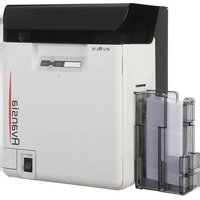
 Primacy 2 - Imprimante Evolis - Notice d'utilisation et mode d'emploi gratuit
Retrouvez gratuitement la notice de l'appareil Primacy 2 Evolis au format PDF.


| Caractéristiques techniques | Imprimante à cartes à double face, technologie d'impression par transfert thermique, résolution d'impression jusqu'à 300 dpi. |
|---|---|
| Vitesse d'impression | Jusqu'à 225 cartes par heure en monochrome et 140 cartes par heure en couleur. |
| Capacité du chargeur | Capacité de 100 cartes en entrée et 100 cartes en sortie. |
| Connectivité | USB, Ethernet, option Wi-Fi disponible. |
| Dimensions | Dimensions compactes : 20,5 x 32,5 x 15,5 cm. |
| Poids | Environ 3,5 kg. |
| Utilisation | Idéale pour la création de cartes d'identité, de badges d'accès, et de cartes de fidélité. |
| Maintenance | Remplacement des rubans et nettoyage régulier recommandé pour un fonctionnement optimal. |
| Sécurité | Fonctionnalités de sécurité avancées, y compris l'impression en toute sécurité et la protection des données. |
| Garantie | Garantie standard de 2 ans sur les pièces et la main-d'œuvre. |
| Informations générales | Compatible avec les systèmes d'exploitation Windows et Mac, logiciel d'impression inclus. |
FOIRE AUX QUESTIONS - Primacy 2 Evolis
Questions des utilisateurs sur Primacy 2 Evolis
0 question sur cet appareil. Repondez a celles que vous connaissez ou posez la votre.
Poser une nouvelle question sur cet appareil
Téléchargez la notice de votre Imprimante au format PDF gratuitement ! Retrouvez votre notice Primacy 2 - Evolis et reprennez votre appareil électronique en main. Sur cette page sont publiés tous les documents nécessaires à l'utilisation de votre appareil Primacy 2 de la marque Evolis.
MODE D'EMPLOI Primacy 2 Evolis
Evolis © 2025. Tous droits réservés. user-guide_primacy2_FRE_20250130_B PRIMACY 2 Guide UtilisateurPrimacy 2 - Guide Utilisateur
TABLEDESMATIÈRES INTRODUCTION 5 Droits d'auteur et marques du commerce 5 Garantie 5 Informations environnementales et fin de vie du produit 5 Symboles 6 Informations produit 6
PRÉSENTATION DU PRODUIT 10
Déballage 10 Description du produit 11 INSTALLATION 14 Raccordement électrique 14 Installer Evolis Premium Suite 2 15 Connecter à un réseau (optionnel) 16 Installer cardPresso 17 Installer un ruban 18 Ruban avec cassette 19 Ruban sans cassette (Easy4Pro) 20 Cartes 21 Insérer des cartes 21 Ajuster l'épaisseur des cartes 23 Récupérer les cartes imprimées 23 Installer le réceptacle arrière 24
PARAMÈTRES D'IMPRESSION ET IMPRESSION 25
Gestion des paramètres d'impression dans Evolis Premium Suite 2 25 Débuter avec cardPresso 26
COMMUNIQUER AVEC L'IMPRIMANTE 27
Panneau de contrôle LED 27 Écran tactile LCD 30Primacy 2 - Guide Utilisateur
Options 33 Options disponibles 33 Installer l’extension chargeur 200 cartes 34 Impression double face 36 Installer l'écran tactile LCD 38 Module de Lamination 40 Options d'encodage 49 Configuration du réseau Wi-Fi 54 Options de sécurité 54 Scanner 56 Fonctionnalités avancées 56 Impression Rewrite (réinscription) 56 Appliquer de l'effet UV sur le panneau vernis (overlay) 57 Profil colorimétrique 58 MAINTENANCE 60 Nettoyage périodique 61 Nettoyer l'imprimante 62 Nettoyer la tête d'impression 62 Nettoyage avancé 62 Nettoyer l'imprimante 63 Nettoyer la tête d'impression 63 Nettoyer le filtre à poussière 63 Nettoyage du Module de Lamination 64 Nettoyage du Module de Lamination 65 Nettoyer le filtre à poussière du Module de Lamination 65 AIDE 66 Aide au diagnostic 66Primacy 2 - Guide Utilisateur
Imprimer des cartes de test 66 Identifier les versions logicielles installées 68 Dépannage 70 Problèmes d'impression 70 Le ruban est coupé ou déchiré 77 Remplacer la tête d'impression 78 Bourrage de cartes 81 Mettre à jour le pilote d'imprimante 82 Mettre à jour le firmware de l'imprimante 82 Assistance technique 84Introduction Primacy 2 - Guide Utilisateur
INTRODUCTION Droits d'auteur et marques du commerce Evolis © 2025. Tous droits réservés. Les utilisateurs sont tenus de respecter la réglementation en matière de droits d’auteur en vigueur dans son pays. Ce manuel ne doit pas être photocopié, traduit, reproduit ou transmis, en totalité ou en partie, pour quelque raison et par quelque moyen que ce soit, électronique ou mécanique, sans l’autorisation expresse et écrite de la société Evolis. Toutes les informations contenues dans ce document peuvent être soumises à modifications sans notification antérieure. Evolis ne peut être tenu responsable des éventuelles erreurs que comporte ce manuel, ni des dommages accidentels ou qui découlent de la divulgation ou de l’utilisation de ce manuel. Les modèles d'imprimantes Evolis, Evolis Premium Suite 2 et Evolis High Trust® sont des marques déposées d'Evolis. Toutes les autres marques de commerce appartiennent à leurs propriétaires respectifs. Garantie Consulter le livret de garantie disponible sur www.evolis.com > Section support > Page produit pour connaître les conditions et limitations de garantie. Enregistrer votre produit en ligne sur www.evolis.com > Section support. Lire ce manuel attentivement et suivre les instructions. Se conformer aux instructions présentées ci-après pour garantir le bon fonctionnement de l'imprimante. La garantie constructeur est sujette au strict respect des conditions d’entretien et de maintenance classiques et notamment au respect des cycles de nettoyage de l’imprimante. Tout manquement à appliquer les procédures de maintenance et d’entretien annule la garantie de la tête d’impression. Informations environnementales et fin de vie du produit Evolis s’engage dans une démarche environnementale en réduisant la consommation énergique de ses produits. La fabrication de cet équipement a nécessité l'extraction et l’utilisation de ressources naturelles. Il se peut qu'il contienne des matières dangereuses pour la santé et l’environnement. Pour prévenir la dissémination de ces matières, utiliser les systèmes de collecte existants. Pour plus d'informations sur les systèmes de collecte, de réutilisation ou de recyclage, contactez votre organisme de gestion des déchets local ou régional. Un tutoriel est disponible sur www.evolis.com > Section support > Page produit pour démonter les rubans et faciliter leur recyclage.Introduction Primacy 2 - Guide Utilisateur
Symboles Symboles utilisés dans ce document Vidéo(s) de la (des) procédure(s) disponible(s) sur la chaîne YouTube Evolis. Indique que le non-respect d’une action recommandée est susceptible d’endommager l'imprimante. Information qui précise ou enrichit certains points du texte principal. Icônes sur l'étiquette de l'imprimante ou sur l'imprimante : L’évaluation des imprimantes a été uniquement réalisée à une altitude inférieure à 2000 m, c’est donc la seule condition d’utilisation qui s’applique à l’appareil. Il peut y avoir un risque potentiel pour la sécurité si l'équipement est utilisé à une altitude supérieure à 2000 m.
L’évaluation des imprimantes n’a été réalisée que dans des conditions climatiques tempérées, c’est donc la seule condition d’utilisation qui s’applique à l’appareil. Il peut y avoir un risque potentiel pour la sécurité si l'équipement est utilisé dans une région de climat tropical.
Rappel sur l’utilisation des équipements de collecte existants. Informations produit Ce produit utilise des consommables et accessoires disponibles sur www.evolis.com > CONSOMMABLES. Pour plus d'informations sur les spécificités techniques du produit et toutes les options disponibles, aller sur www.evolis.com > Page produit.Introduction Primacy 2 - Guide Utilisateur
Certifications et déclarations de conformité La déclaration de conformité complète est disponible sur www.evolis.com > Section support > Page produit. CE, UKCA, ICES, VCCI , BIS, KC, EAC, ROHS, FCC (Evolis contact: Evolis, Rising Sun Mills, 188 Valley St., Suite 421, RI 02909 Providence, evolisnortham@evolis.com) Informations complémentaires FCC : L'entreprise Evolis n’est pas responsable des changements ou modifications non expressément approuvés par l’organisme responsable de la conformité. De telles modifications pourraient entraîner l'annulation de l'autorisation d'utilisation de cet appareil.
Cet appareil a été testé et déclaré conforme aux limites imposées pour un appareil de Classe B, conformément à la partie 15 de la réglementation FCC. Ces limites ont pour but d'apporter une protection contre toute interférence préjudiciable quand l'appareil fonctionne dans un environnement résidentiel. Ce matériel génère, utilise et peut émettre une énergie haute fréquence et, s'il n'est pas installé ni utilisé conformément aux manuels d'instruction, peut provoquer des interférences dangereuses pour les radiocommunications. Cependant, des interférences peuvent toujours survenir dans un environnement particulier. Si l'appareil donne lieu à des interférences préjudiciables avec la radio ou la télévision, vérifiables en allumant et éteignant l'appareil, l'utilisateur est encouragé à suivre les procédures suivantes :
Réorienter ou déplacer l'antenne réceptrice.
Éloigner l'appareil du récepteur.
Brancher l'appareil sur un circuit autre que celui sur lequel le récepteur est branché.
Consulter le fournisseur de l'appareil ou un réparateur radio/TV expérimenté. L'équipement doit être installé par un professionnel.
L'équipement est conforme aux limitations prévues par la FCCpour l'exposition aux irradiations dans le cadre d'un environnement non contrôlé pour les conditions suivantes : 1. Cet équipement devra être installé et fonctionner de telle manière qu’une distance minimale de séparation de 20 cm soit maintenue entre la partie rayonnante (l’antenne) et l’utilisateur / les personnes à proximité à tout moment.
2. Cet émetteur ne doit pas être co-localisé ou opérer en conjonction avec toute autre antenne ou émetteur.
Informations complémentaires ICES :Introduction Primacy 2 - Guide Utilisateur
Cet appareil contient un ou des émetteur(s) / récepteur(s) exempt de licence contenu dans le présent appareil est conforme aux CNR d’Innovation, Sciences et Développement économique Canada applicables aux appareils radio exempts de licence. L’exploitation est autorisée aux deux conditions suivantes :
1. L’appareil ne doit pas produire de brouillage
2. L’appareil doit accepter tout brouillage radioélectrique subi, même si le brouillage est susceptible d’en compromettre le fonctionnement. Cet équipement est conforme aux limites d’expositions de la CNR102 applicables pour un environnement non contrôlé aux conditions suivantes : 1. Cet équipement devra être installé et fonctionner de telle manière qu’une distance minimale de séparation de 20 cm soit maintenue entre la partie rayonnante (l’antenne) et l’utilisateur / les personnes à proximité à tout moment.
2. Cet émetteur ne doit pas être co-localisé ou opérer en conjonction avec toute autre antenne ou émetteur.Introduction
Primacy 2 - Guide Utilisateur
Imprimante sans verrou et avec chargeur 100 cartes : 246,2x 204.95x 381.2mm Poids
Wi-Fi (option) Conditions d'utilisation
Température de fonctionnement standard : 15° C / 30° C (59° F / 86 °F)
Humidité : 20% à 65% sans condensation
Humidité de stockage : 20% à 70% sans condensation
Ventilation en fonctionnement : air libre Informations électriques
Imprimante : 24 volts DC, 2.5 APrésentation du produit Primacy 2 - Guide Utilisateur
Déballage A réception de l'imprimante, imprimer une carte de test technique pour vérifier le bon fonctionnement de l'imprimante. L’imprimante est acheminée dans un emballage spécifique conçu pour prévenir tout dommage durant le transport. Si vous constatez un dommage visible, n’hésitez pas à contacter le transporteur et à en informer immédiatement votre revendeur qui vous indiquera la marche à suivre. L’emballage original complet (carton, cales et sac de protection) vous sera demandé en cas de retour de l’imprimante. Conserver cet emballage dans un endroit propre et sec. Si l’imprimante est renvoyée sans son emballage d’origine et que des composants sont endommagés pendant le transport, ces composants ne seront plus garantis. Un emballage neuf sera facturé pour le réacheminement de l’imprimante. Si l’un des composants est absent, contacter votre revendeur. Utiliser uniquement le bloc d'alimentation et le câble USB fournis avec le produit. L’imprimante doit être placée dans un endroit sec, à l’abri de la poussière et des courants d’air mais bien ventilé. Installer l'imprimante sur une surface plane capable de supporter son poids. Une procédure guidée d'installation du produit est disponible sur www.evolis.com > Section support > Page produit (J'installe mon produit). Accessoires fournis avec votre imprimante :
Cordon d’alimentation électrique
Kit de nettoyage de démarrage
Guide d'installation rapide avec code QR pour accéder au pilote
License activation card for cardPressoID-ALL designing softwarePrésentation du produit Primacy 2 - Guide Utilisateur
Description du produit L’accès aux flancs de la machine et aux zones de montage/démontage des modules options est limité à votre revendeur/installateur ou à des utilisateurs avertis. Toujours débrancher la machine de son alimentation avant toute intervention. Si la machine est livrée avec un écran tactile LCD, se référer au guide utilisateur disponible sur www.evolis.com > Section support > Page produit pour plus d'informations.
A. Chargeur de cartes (100 cartes) B. Bac d'éjection interne C. Écran LCD(option) D. Bouton d'alimentation E. Panneau de contrôle LCDPrésentation du produit Primacy 2 - Guide Utilisateur
F. Emplacement pour le réceptacle ( «Installer le réceptacle arrière» sur la page24
G. Emplacement pour le verrou de sécurité (option) H. Connecteur d'alimentation électrique
I. Connecteur Ethernet
J. Connecteur USB (type B) K. Connecteur USB (type A) L. Rouleau de nettoyage M. Système d'ouverture des flancs de l'imprimante N. Tête d'impression thermique avec protection O. Sélecteur d'épaisseur de cartesPrésentation du produit Primacy 2 - Guide Utilisateur
P. Étiquette numéro de série imprimante Q. Filtre à poussière R. Emplacement pour la clé d'activation de l'impression double face (option)Installation Primacy 2 - Guide Utilisateur
INSTALLATION Installer l'imprimante sur une surface plane capable de supporter son poids. Installer l'imprimante à un emplacement où le flux d'air n'est pas obstrué pour assurer le bon fonctionnement des ventilateurs et le refroidissement de l'imprimante. Vidéo(s) de la (des) procédure(s) disponible(s) sur la chaîne YouTube Evolis. Raccordement électrique L’imprimante doit être raccordée à une installation électrique correctement protégée et équipée d’une terre.
DK: Printeren skal tilsluttes til en korrekt beskyttet og jordforbundet el-installtion. Avant toute intervention de maintenance, toujours débrancher le câble d’alimentation de l'imprimante. Pour votre sécurité personnelle, le câble d'alimentation et le bloc d'alimentation doivent rester facile d'accès, surtout en cas d'urgence. Pour des raisons d’économie d’énergie, l’imprimante se met automatiquement en mode veille après 3 minutes d’inactivité. Une mise en veille prolongée se fait après 10 minutes de veille standard. Les temps de mise en veille peuvent être paramétrés dans l'Evolis Premium Suite 2 ou depuis l'écran tactile LCD. En veille standard, l’envoi d’une impression remet en marche l’imprimante et l’appui bref (1s) sur le bouton d'alimentation permet la sortie de la veille prolongée.Installation Primacy 2 - Guide Utilisateur
1. Connecter le câble d'alimentation au bloc d'alimentation.
2. Connecter le bloc d'alimentation à l'imprimante.
3. Brancher le câble d'alimentation à une prise murale reliée à la terre.
L’imprimante se met sous tension : le panneau de contrôle de l’imprimante s’allume indiquant le bon fonctionnement de l’imprimante. Si l'imprimante n'affiche pas un status Prêt, vérifier l'installation. Installer Evolis Premium Suite 2 Evolis Premium Suite 2 est une solution logicielle de pilotage d'imprimantes tout-en-un qui rend les interactions entre l'imprimante et l'ordinateur plus intuitives. Ses fonctions avancées automatisent le paramétrage de l'imprimante. Il comprend
Une supervision des imprimantes : indication du statut de l'imprimante, capacité restante du ruban, etc.
Un outil d'aide au paramétrage des imprimantes.
Un centre de notifications qui alerte l'utilisateur quand son intervention est nécessaire.
Une station d'administration et de maintenance des imprimantes.
Des assistants pour les opérations de nettoyage, d'encodage, etc.
Une station d'encodage (encodage magnétique, etc.)
Un outil de diagnostic.Installation Primacy 2 - Guide Utilisateur
Procédure d'installation S'assurer que l'imprimante est déconnectée de l'ordinateur avant d'installer Evolis Premium Suite 2. Toutes les versions de Windows exigent que l’utilisateur dispose des droits administrateurs pour installer le pilote. Pour installer Evolis Premium Suite 2 dans un environnement macOS, un adaptateur peut être nécessaire. S'assurer de d'abord connecter l'adaptateur à l'ordinateur et ensuite de connecter le câble USB de l'imprimante pour que l'imprimante soit détectée. Il est possible de sélectionner une installation Standard ou Minimale : l'installation Standard est recommandée car elle inclue les fonctionnalités de notifications et de supervision. Dans le cas d'une installation en réseau, le pilote d'imprimante d'oit être installé en mode Minimal. 1. Télécharger le fichier du pilote d'imprimante/ Premium Suite (.exe pour Windows et .pkg pour macOS) sur www.evolis.com > Section support > Page produit.
2. Double-cliquer sur le fichier d'installation pour lancer le programme d'installation et suivre les instructions.
3. À la fin de l'installation, redémarrer l'ordinateur si demandé.
4. Connecter l'imprimante à l'ordinateur avec le câble USB.
Connecter à un réseau (optionnel) Contactez votre Administrateur Système et Réseau avant tout raccordement ou toute intervention sur votre réseau local. La modification des paramètres de base de l’imprimante, sans connaissance préalable de la topologie du réseau local concerné, ou sans connaissance technique réelle peut entraîner un dysfonctionnement de l’imprimante, et peut aller jusqu’à une mise hors service de tout ou partie du réseau local. Pour plus de détails, contactez votre revendeur pour obtenir le Guide d'installation réseau. Les imprimantes Evolis équipées d’une interface réseau TCP/IP disposent d’un serveur http embarqué. Par défaut, l’imprimante est configurée en mode DHCP (Dynamic Host Configuration Protocol), ce qui signifie que son adresse IP est fournie par le réseau. Les imprimantes Evolis bénéficient d’une solution de connexion réseau TCP/IP.Installation Primacy 2 - Guide Utilisateur
Pour connecter l'imprimante, utiliser le Assistant installation réseau (Network installation wizard) disponible depuis l'icône Evolis dans la barre de tâches. L’administrateur du réseau a la possibilité de configurer différemment l’imprimante afin de se conformer aux contraintes du réseau local de l’entreprise :
Imprimante connectée dans un sous-réseau, en DHCP
Imprimante connectée dans un sous-réseau en adresse IP fixe, avec une résolution WINS
Imprimante connectée dans un sous-réseau en adresse IP fixe, sans résolution WINS
L'imprimante peut être identifiée de 2 façons sur le réseau :
Par son adresse IP L’assistant de connexion Ethernet détectera automatiquement toutes les imprimantes Evolis installées.
Les paramètres suivants peuvent être configurés :
Masque de sous-réseau
Serveur WINS Installer cardPresso Pour obtenir des informations sur l'utilisation du logiciel de design de carte cardPresso, voir l'Centre d'assistance cardPresso.
1. Aller dans www.cardpresso.com > cardPresso > Dernières versions pour télécharger cardPresso.
2. Windows : double cliquer sur le fichier .exe pour lancer le fichier d'installation et suivre les instructions de l'assistant. macOS : Double cliquer sur le fichier .dmg télécharger. Puis faire un glisser-déposer de l'icône de l'application dans le dossier Applications. 3. À la fin de l'installation, une fenêtre s'ouvre pour enregistrer la clé de licence. Renseigner le code d'activation fourni avec l'imprimante et cliquer sur Activer (Activate).
4. Cliquer sur Continuer (Continue) pour finaliser l'installation.Installation
Primacy 2 - Guide Utilisateur
Installer un ruban Les rubans Evolis High Trust® optimisent le fonctionnement de l'imprimante et évitent de l'endommager. L'utilisation de rubans provenant d'autres fournisseurs peut endommager l'imprimante et annule la garantie constructeur de l'imprimante. Pour reconnaître les rubans Evolis High Trust®, voir cet article de la Base de Connaissances. Pour une qualité d'impression optimale, Evolis recommande un nettoyage complet de l'imprimante à chaque changement de ruban. «Nettoyage périodique» sur la page61 Uniquement utiliser des rubans compatibles avec le modèle d'imprimante. Voir la charte de compatibilité des consommables pour plus d'informations.Installation Primacy 2 - Guide Utilisateur
1. Ouvrir le capot de l'imprimante. 2. Insérer le ruban avec les 2 crochets face à
3. Fermer le capot de l'imprimante. Appuyer jusqu'à entendre un
clic.Installation Primacy 2 - Guide Utilisateur
1. Ouvrir le capot de l'imprimante.
2. Mettre le rouleau plein du ruban dans l'emplacement à l'avant de l'imprimante.
3. Mettre le rouleau vide du ruban dans l'emplacement à l'arrière de l'imprimante.
4. Fermer le capot de l'imprimante.Installation
Primacy 2 - Guide Utilisateur
Cartes Insérer des cartes Pour une qualité optimale, les cartes doivent être certifiées ISO 7810. N’utilisez que les types de carte recommandés par Evolis. Ne pas toucher la surface imprimable des cartes afin de préserver la qualité de l’impression. Ne pas utiliser de cartes endommagées, pliées, embossées ou tombées au sol. Conserver les cartes à l'abri de la poussière. Les Smartcards utilisées pour l'encodage magnétique doivent être insérées avec la bande magnétique vers le bas. Les Smartcards utilisées pour l'encodage avec contact doivent être insérées avec la puce vers le haut.Installation Primacy 2 - Guide Utilisateur
1. Ouvrir le chargeur de cartes. 2. Insérer des cartes.
Maximum 100 cartes d'une épaisseur de 0.76 mm. S'assurer que les cartes sont positionner comme indiqué dans l'illustration.
3. Fermer le chargeur de cartes.Installation
Primacy 2 - Guide Utilisateur
Ajuster l'épaisseur des cartes L'imprimante accepte des cartes d'une épaisseur comprise entre 0.25 mm et 1.25 mm (10 et 50 mil). Le réglage d'usine est 0.76 mm. L'information concernant l'épaisseur des cartes se trouve sur le boîte des cartes.
1. Ouvrir le chargeur de cartes et retirer les
cartes si nécessaire.
2. Ajuster l'épaisseur à celle des cartes utilisées en bougeant le
sélecteur de droite à gauche.
3. Fermer le chargeur de cartes.
Récupérer les cartes imprimées Une fois que le cycle d'impression /encodage est terminé, les cartes sont délivrées dans le bac d'éjection sous le chargeur de cartes. Le réceptacle avant a une capacité maximum de 100 x 0.76 mm cartes. Paramètre par défaut. La sortie de carte peut être configurée dans Evolis Premium Suite 2 > Paramètres imprimante (Printer settings) > Carte (Card) > Entrée / sortie carte (Card input / output). Si l'option verrou mécanique est installée, la capacité maximum est réduite à 50 x 0.76 mm cartes.Installation Primacy 2 - Guide Utilisateur
Installer le réceptacle arrière Le réceptacle arrière peut être utilisé comme bac d'éjection pour optimiser le flux de production des cartes. Le réceptacle arrière peut contenir 50 cartes (0.76mm - 30mil). La sortie des cartes peut être configurée dans Evolis Premium Suite 2 > Paramètres imprimante (Printer settings) > Carte (Card) > Entrée / sortie carte (Card input / output). Insérer les ergots du réceptacle arrière dans la fente d’éjection de l'imprimante et le pousser vers le bas jusqu'à entendre un clic.Paramètres d'impression et impression Primacy 2 - Guide Utilisateur
Gestion des paramètres d'impression dans Evolis Premium Suite 2 Plus d'informations sur Evolis Premium Suite 2 et les paramètres d'imprimante sont disponibles sur la Base de Connaissances Evolis. Si nécessaire, contactez votre revendeur Evolis pour assistance avant de faire des changements. Accéder aux paramètres dans Evolis Premium Suite 2 :
Cliquer sur l'icône Evolis dans la barre des tâches et cliquer sur Ouvrir Evolis Premium Suite 2.
2. Sélectionner l'imprimante.
3. Aller dans Paramètres imprimante (Printer settings) pour modifier les paramètres.
La page d'accueil de l'application affiche :
Toutes les imprimantes connectées
Le statut de l'imprimante
La capacité du ruban
Le nombre de cartes pouvant être insérées avant le prochain cycle de nettoyage. Ce qui peut être géré
Entrée et sortie des cartes
Résolution et vitesse d'impression
Application d'un profile colorimétrique
Paramètres de couleurs (Luminosité, Contraste, impression du noir)
Activation d'options de sécurité (kineclipse et digital erasing)
Modes veilles et veille prolongée
etc.Paramètres d'impression et impression Primacy 2 - Guide Utilisateur
Mise à jour du firmware et du pilote d'imprimante
Imprimer des cartes de test
etc. Débuter avec cardPresso Primacy 2 est fournie avec une licence XXS de cardPresso. Les imprimantes Evolis peuvent aussi être utilisées depuis différentes applications avec la fonctionnalité Imprimer pour imprimer du contenu. Paramétrer la taille du document sur CR80 (85.6x53.98 mm avec 1 mm de marge) quand nécessaire et sélectionner le nom de l'imprimante avant de lancer une tâche d'impression. Pour plus d'informations sur l'utilisation de cardPresso, se référer au Centre d'assistance cardPresso ou cliquer sur le bouton Aide (Help) dans cardPresso. En cas de problèmes, voir la Base de Connaissances Evolis ou le Centre d'assistance cardPresso.
1. Ouvrir cardPresso.
2. Cliquer sur l'icône Créer un nouveau document (Create a new document).
3. Sélectionner le format CR80.
4. La fenêtre de personnalisation de cartes s'ouvre. Personnaliser la carte en ajoutant des éléments (logo, illustration, photo d'identité, texte fixe et variable, code-barres, etc.). 5. Cliquer sur Fichier (File) > Imprimer (Print), sélectionner l'imprimante et cliquer sur Imprimer (Print).Communiquer avec l'imprimante Primacy 2 - Guide Utilisateur
Panneau de contrôle LED Bouton d'alimentation LED cartes et ruban LEDnettoyage LEDimprimante Wi-Fi Lumière clignotante Lumière fixe
L'imprimante est prête à recevoir des données Traitement
L'imprimante reçoit des données. Communiquer avec l'imprimante Primacy 2 - Guide Utilisateur
Pas de ruban dans l'imprimante. Installer un ruban
Ruban terminé. Remplacer le ruban. La tâche d'impression recommence avec une nouvelle carte.
Ruban mal installé. Réinstaller le ruban. La tâche d'impression recommence avec une nouvelle carte.
Ruban déchiré Réparer le ruban avec du scotch transparent. La tâche d'impression recommence avec une nouvelle carte.
Ruban non reconnu Ruban incompatible avec le modèle d'imprimante. Vérifier le ruban installé dans l'imprimante. Cartes
Chargeur de cartes vide Charger des cartes dans le chargeur de cartes/
Erreur chargement des cartes. Vérifier le sélecteur d'épaisseur de cartes.
Si le problème persiste, contactez votre revendeur. Cartes
Chargeur de cartes presque vide. Il faudra remettre des cartes dans le chargeur de cartes.
Chargeur carte à carte L'imprimante attend le retrait ou l'insertion d'une carte dans le chargeur manuel. Communiquer avec l'imprimante Primacy 2 - Guide Utilisateur
Nettoyage périodique nécessaire (après 1000 cartes insérées)
«Nettoyage périodique» sur la page61 Nettoyage avancé nécessaire
«Nettoyage avancé» sur la page62 Nettoyage périodique obligatoire nécessaire (après 1200 cartes insérées)
Nettoyer l'imprimante pour ne pas perdre la garantie. «Nettoyage périodique» sur la page61
Capot de l'imprimant ouvert
Fermer le capot de l'imprimante. La tâche d'impression recommence avec une nouvelle carte. Erreur mécanique
Bourrage de cartes Si le problème persiste, contactez votre revendeur.
Défaut d'un composant mécanique. Contactez votre revendeur. Refroidissement en cours L'imprimante ajuste sa température. Elle redémarre quand la température de fonctionnement est atteinte.
Communiquer avec l'imprimante Primacy 2 - Guide Utilisateur
Mise à jour du firmware de l'imprimante en cours L'imprimante redémarre quand la mise à jour est complète. Wi-Fi activé L'imprimante est prête à être utilisée. Écran tactile LCD Pour plus d'information, voir le guide utilisateur de l'écran tactile LCD disponible sur www.evolis.com > Section support > Page produit. Statut permanent des consommables et du nettoyage Film de lamination Ruban Cartes Nettoyage Wi-Fi Couleurs des statuts Le statut du ruban, des cartes et du nettoyage sont affichés en différentes couleurs pour indiquer le statut de l'imprimante :
Vert : Prête/OK pour impression
Orange : Alerte/Avertissement
Rouge : Erreur - impossible de lancer ou de continuer les travaux d’impression
Gris foncé : Option non installée ou non détectée par l’imprimante Le code couleur pour l’option Wi-Fi est différent :Communiquer avec l'imprimante Primacy 2 - Guide Utilisateur
Icône Wi-Fi verte : Option installée et activée mais l’imprimante peut être mal connectée au réseau.
Icône Wi-Fi orange : Option installée mais non activée. Sont affichés sur l’écran d’accueil de l'écran tactile LCD :
Activité de l'imprimante
Alertes et messages d'erreur Quand les messages d'alerte sont affichés avec un QR code, scanner le QR code avec un smartphone pour accéder à des explications et des solutions au problème. Si Evolis Premium Suite 2 est installé en mode Supervisé ou Standard, il y a 2 actions possibles en fonction du message.
Reprendre la tâche d'impression
Annuler la tâche d'impression Notifications Evolis Premium Suite 2 Les notifications sont affichées quand le pilote d'imprimantes est installé en mode standard. L'interruption des notifications est uniquement recommandée en cas de conflit avec d'autres applications installées sur l'ordinateur. Le service de notifications est le meilleur moyen de surveiller votre imprimante depuis votre poste de travail. Types de notifications :
Messages sur la maintenance de l'imprimante.
Messages et alertes associés aux rubans, leur compatibilité avec votre imprimante ou la nature de vos demandes d'impression.
Alertes sur les problèmes ayant arrêtés l'imprimante. Couleur de l'icône Evolis et statut de l'imprimante La couleur de l'icône varie en fonction du statut de l'imprimante :
Vert : Imprimante prête
Orange : Message d'alerte - l'impression peut être interrompue
Rouge : Message d'erreur - impression interrompue
Gris : Imprimante en mode veille prolongée, déconnectée ou la communication est interrompue.Communiquer avec l'imprimante Primacy 2 - Guide Utilisateur
Les notifications peuvent être désactivées dans Evolis Premium Suite 2. Cliquer sur l'icône Préférences utilisateur et désactiver le bouton Activer les notifications (Enable notifications).Options et fonctionnalités avancées Primacy 2 - Guide Utilisateur
Options Options disponibles Les options peuvent être montées en usine ou fournies séparément. Quand les options sont fournies séparément, le colis contient toutes les informations d'installation. Contactez votre revendeur pour commander une option compatible avec votre imprimante. Les options suivantes sont uniquement installées en usine :
Verrou électromécanique
Scanner Les options suivantes sont compatibles avec Primacy 2 :
Verrou électromécanique
Encodeur smart avec contact
Encodeur sans contactOptions et fonctionnalités avancées Primacy 2 - Guide Utilisateur
Installer l’extension chargeur 200 cartes Avant d'installer l'extension :
Retirer toutes les cartes du chargeur de cartes.
Débrancher l'imprimante. Garder le poids chargeur. Il sera nécessaire pour repasser l'imprimante en version standard.
1. Ouvrir complètement le chargeur de cartes. 2. Ouvrir le capot.
4. Retirer le poids chargeur comme indiqué.Options et fonctionnalités avancées
Primacy 2 - Guide Utilisateur
5. Insérer l'extension jusqu'à entendre un clic. 6. Mettre des cartes dans le chargeur.
7. Poser le poids sur la pile de cartes.
8. Fermer la porte du chargeur. Brancher
9. L'extension chargeur 200 cartes est installée
et l'imprimante est prête à être utilisée.Options et fonctionnalités avancées Primacy 2 - Guide Utilisateur
Impression double face Clé d'activation duplex Un assistant est disponible pour activer l'impression double face dans Evolis Premium Suite 2 >Assistance & Maintenance > Options installables (Installable options). Une clé ne peut activer qu'une seule imprimante.
1. Allumer l'imprimante.
2. Ouvrir le capot de l'imprimante et retirer le ruban.
3. Insérer la clé d'activation comme indiqué et fermer
le capot de l'imprimante.
4. Le bouton d'alimentation clignote jusqu'à la
fin du processus. Le panneau de contrôle donne des informations sur le processus. L'imprimante redémarre quand la mise à niveau est terminée.
5. Retirer la clé d'activation.
6. Remettre le ruban en place et fermer le
capot de l'imprimante.Options et fonctionnalités avancées Primacy 2 - Guide Utilisateur
Impression double face avec une imprimante simple faceOptions et fonctionnalités avancées Primacy 2 - Guide Utilisateur
Installer l'écran tactile LCD Débrancher l'imprimante avant d'installer l'écran tactile LCD. Vidéo(s) de la (des) procédure(s) disponible(s) sur la chaîne YouTube Evolis.
1. Ouvrir le capot de l'imprimante, retirer le ruban et ouvrir le côté de
3. Déclipser le panneau LED.Options et fonctionnalités avancées
Primacy 2 - Guide Utilisateur
4. Faire pivoter le panneau LEDvers le bas. 5. Retirer le panneau LED. 6. Clipser le panneau LCD dans la fente
sur la droite du réceptacle avant.
7. Faire pivoter le panneau LCDvers le
haut. Un clic confirme que le panneau LCDest en place.
8. Connect the panel cable to the LCDpanel.
9. Fermer le coté de l'imprimante, remettre le ruban en place et fermer le capot
de l'imprimante.Options et fonctionnalités avancées Primacy 2 - Guide Utilisateur
Module de Lamination L’accès aux flancs de la machine et aux zones de montage/démontage des modules options est limité à votre revendeur/installateur ou à des utilisateurs avertis. Toujours débrancher la machine de son alimentation avant toute intervention. Description du produit A. Réceptacle arrière B. Panneau de contrôle C. Module de Lamination D. Imprimante E. LEDModule de Lamination F. LEDimprimante G. Fente de sortie arrière / emplacement pour le réceptacle arrière H. Emplacement du module infra-rouge
I. Emplacement du verrou de sécurité Kensington
J. Plate-forme d'installation pour Module de LaminationOptions et fonctionnalités avancées Primacy 2 - Guide Utilisateur
K. Axes / compartiments pour le film de lamination L. Molette de débourrage M. Niveleurs de cartes N. Tête chauffante O. Filtre à poussière P. Connecteur d'alimentation électrique Q. Étiquette numéro de sérieOptions et fonctionnalités avancées Primacy 2 - Guide Utilisateur
Installer le kit infrarouge sur l'imprimante Pour connecter le Module de Lamination à une imprimante, un kit infrarouge doit être installé sur l'imprimante. Pour installer le kit infrarouge, se référer à la procédure d'installation fournie avec le Module de Lamination. Installer le Module de Lamination Vidéo(s) de la (des) procédure(s) disponible(s) sur la chaîne YouTube Evolis.
1. Placer l'imprimante sur la plate-forme
d'installation (côté "Printer").
2. Connecter les câbles d'alimentation et USBà
3. Connecter le câble d'alimentation
du Module de Lamination.Options et fonctionnalités avancées Primacy 2 - Guide Utilisateur
4. Placer le Module de Lamination sur la plate-
forme d'installation (côté "Laminator").
5. S'assurer que les connecteurs infra-rouge sont en face
l'un de l'autre et que les 2 appareils sont alignés. Options et fonctionnalités avancées Primacy 2 - Guide Utilisateur
1. Appuyer sur le bouton pour ouvrir la porte du
Module de Lamination.
2. Insérer le film de lamination jusqu’à entendre un
clic sur chaque rouleau.
3. Fermer la porte du Module de
Lamination.Options et fonctionnalités avancées Primacy 2 - Guide Utilisateur
Utiliser le niveleur Le niveleur permet de compenser la déformation naturelle de la carte liée à la lamination. Cette déformation est plus ou moins importante et est liée au type de carte et au type de film utilisés. 2 positions du bloc support de carte (A ou B) sont proposées pour assurer une meilleure planéité de la carte.Options et fonctionnalités avancées Primacy 2 - Guide Utilisateur
1. Ouvrir la porte du Module de Lamination.
2. Desserrer les 2 molettes comme indiqué sur
3. En fonction du type de carte et du film choisi,
positionner le bloc support en position A ou B (voir tableau). Mettre un doigt devant le bloc support pour maintenir la bonne position.
4. Resserrer les 2 molettes et fermer la porte du
Module de Lamination. Communiquer avec le Module de Lamination Si l'imprimante est équipée d'un écran tactil LCD, se référer au guide utilisateur correspondant disponible sur www.evolis.com >Section support > Page produit pour plus d'informations.Options et fonctionnalités avancées Primacy 2 - Guide Utilisateur
Imprimante et Module de Lamination prêts
L’imprimante et le Module de Lamination sont prêts à recevoir des données. Traitement
L'imprimante reçoit des données.
Lamination en cours.
Pas de ruban dans l'imprimante.
Ruban déchiré. Ruban non reconnu. Vérifier l’état du ruban dans l'imprimante. La tâche d'impression recommence avec une nouvelle carte. Cartes
Chargeur cartes vide. Cartes
L'imprimante attend le retrait ou l'insertion d'une carte dans le chargeur manuel.Options et fonctionnalités avancées Primacy 2 - Guide Utilisateur
Problème chargement de cartes. Vérifier la bonne mise en place des cartes dans le chargeur cartes.
Pas de film dans le Module de Lamination.
Film non reconnu. Vérifier l’état du film dans le Module de lamination. Refroidissement en cours
L'imprimante ajuste sa température. Elle redémarre quand la température de fonctionnement est atteinte.
Nettoyage de l'imprimante
Nettoyage périodique de l'imprimante nécessaire (après 1000 cartes insérées) «Nettoyage périodique» sur la page61
Nettoyage avancé de l'imprimante nécessaire «Nettoyage avancé» sur la page62 Nettoyage de l'imprimante obligatoire (après 1200 cartes insérées)
Nettoyage périodique de l'imprimante obligatoire sous peine d'annulation de la garantie. «Nettoyage périodique» sur la page61
Nettoyage avancé du Module de Lamination
Le Module de Lamination nécessite un nettoyage avancé. «Nettoyage du Module de Lamination» sur la page64 Régulation de la température du Module de Lamination
Le Module de Lamination se met en chauffe pendant quelques secondes et se réactive dès que la température requise est atteinte. Options et fonctionnalités avancées Primacy 2 - Guide Utilisateur
Capot de l'imprimant ouvert Fermer le capot de l'imprimante. La tâche d'impression recommence avec une nouvelle carte. Erreur mécanique
Bourrage de cartes dans l'imprimante. «Bourrage de cartes» sur la page81
Défaut d'un composant mécanique. Contactez votre revendeur Evolis. Porte du Module de Lamination ouverte Fermer la porte du Module de Lamination. Erreur mécanique
Bourrage de cartes dans le Module de Lamination. Défaut d'un composant mécanique. Contactez votre revendeur Evolis.
Mise à jour du firmware de l'imprimante en cours L'imprimante redémarre après la mise à jour. Mise à jour du firmware du Module de Lamination en cours L’imprimante est de nouveau opérationnelle suite à la mise à jour. Options d'encodage Les encodeurs (magnétique, avec contact et sans contact) peuvent être installés en usine ou sur place par un revendeur Evolis. Jusque 3 encodeurs peuvent être installés dans l'imprimante. Contactez votre revendeur Evolis pour avoir plus d'information sur les encodeurs ou pour faire installer un ou plusieurs encodeurs dans une imprimante. Les Smartcards utilisées pour l'encodage magnétique doivent être insérées avec la bande magnétique vers le bas. Les Smartcards utilisées pour l'encodage avec contact doivent être insérées avec la puce vers le haut. Télécharger les spécificités techniques complète de l'imprimante sur www.evolis.com > Page produit pour connaître les types d'encodeurs compatibles avec votre modèle d'imprimante.Options et fonctionnalités avancées Primacy 2 - Guide Utilisateur
Encodage magnétique Utiliser uniquement des carte à bande magnétique compatibles avec les normes ISO 7810 et ISO 7811. La bande magnétique doit être moulée dans la carte. Ne pas utiliser de carte à bande magnétique collée. Quand Evolis Premium Suite 2 est installé pour la première fois, les fonctions d’encodage magnétique doivent être paramétrées dans Paramètres imprimante (Printer settings) > Encodage (Encoding) > Magnétique (Magnetic). Configurer la coercivité (haute ou basse) dans Evolis Premium Suite 2 > Paramètres imprimante (Printer settings) > Encodage (Encoding) > Magnétique (Magnetic). Le réglage par défaut est HiCo (Haute coercivité). La coercivité paramètre l’encodage en coercivité haute (HiCo) ou basse (LoCo). Une bande magnétique encodée en HiCo résiste mieux aux interférences extérieures qu’une bande encodée en LoCo. Configurez les pistes pour sélectionner le format de chaque piste suivant le tableau suivant. Normes d'encodage magnétique ISO 7811 Numéro de piste Séparateur Densité (ppp
Nombre de caractères
PISTE1 ^ 210 Alphanumérique (ASCII 32-95) 79 PISTE2 = 75 Numérique (ASCII 48-62) 40 PISTE3 = 210 Numérique (ASCII 48-62) 107 1 Points par pouce 2 Sauf pour le “?” 3 Caractères Start, Stop et LRC inclus. Ces caractères sont gérés automatiquement par l'encodeur magnétique. Emplacement de l'encodeur magnétique La tête lecture-encodage est située sous le passage de carte et avant la tête d’impression. L’encodage se fait toujours avant l’impression. L'encodeur encode en un passage puis fait un passage de vérification des données.Options et fonctionnalités avancées Primacy 2 - Guide Utilisateur
Encoder des cartes Les cartes peuvent être encodées depuis le pilote d'imprimante, le logiciel de design de carte fourni avec l'imprimante ou depuis d'autres applications. ■ Encoder depuis le pilote d'imprimante Sélectionner Assistance & Maintenance > Outils et diagnostics (Tools and diagnostics) > Outils support (Support tools) > Encodage (Encoding) pour encoder directement une ou plusieurs bandes magnétiques.
1. Sélectionner chaque piste et renseigner les données à encoder en respectant la configuration des pistes.
2. Cliquer sur Encoder piste(s) (Encode track(s)) pour lancer un cycle d'encodage.
3. Cliquer sur Lecture piste(s) (Read track(s)) pour vérifier que les données ont été encodées correctement.
4. Cliquer sur Éjecter carte (Eject card) pour éjecter les cartes.
■ Encodage via une application L'encodage via une application sert à encoder des bandes magnétiques depuis des applications comme Word. Une zone de texte comprise entre “|” et “|” (l’utilisateur peut définir un autre caractère) est interprétée comme une commande d’encodage par le pilote d’impression.
Plus d'informations sur l'encodage magnétique sont disponibles sur la Base de Connaissances. Nettoyage de l'encodeur magnétique Le nettoyage de l’encodeur magnétique s’effectue pendant un cycle de nettoyage avancé de l'imprimante. Le cycle de nettoyage avancé nettoie les rouleaux de transport, les rouleaux de nettoyage et la tête de l'encodeur magnétique. Si, entre 2 cycles de nettoyage réguliers, le processus d’encodage échoue sur plus d’une carte, il est recommandé de lancer un nettoyage avancé manuellement. Encodage avec contact Utiliser uniquement des carte à bande magnétique compatibles avec les normes ISO 7816-2. Imprimer sur la puce peut causer des dommages à la puce.Options et fonctionnalités avancées Primacy 2 - Guide Utilisateur
Les Smartcards doivent être insérées avec la puce vers le haut. L'encodage ne peut pas se faire avec une connexion Ethernet. L'encodeur est connecté à l'ordinateur par une interface USB. Emplacement de l'encodeur contact Le module d’encodage contact se situe au-dessous du passage des cartes et après la tête d’impression. L’encodage contact se fait toujours avant l’impression.Options et fonctionnalités avancées Primacy 2 - Guide Utilisateur
Encodage sans contact (RFID) Le catalogue de produits Evolis inclut des imprimantes équipées d'un encodeur intégré pour les puces sans contact. L'encodeur est connecté à l'ordinateur par une interface USB. L'encodage ne peut pas se faire avec une connexion Ethernet.
Il existe beaucoup de smartcards sans contact avec des spécificités techniques différentes. Contactez votre revendeur Evolis pour plus d'informations. Emplacement de l'antenne /encodeur avec antenne intégrée Avec une commande spécifique, la carte est positionnée de façon à se trouver dans la portée radio de l'antenne. La lecture ou l'écriture de données sur la carte commence. L’encodage sans contact se fait toujours avant l’impression. Positionnement des cartes Il n’y a pas de restrictions pour le positionnement d’une carte pour un encodage sans contact (sauf pour les cartes ayant d’autres technologies d’encodage : magnétique, contact). Si les cartes utilisées sont équipées d'une mini antenne, contactez votre fournisseur de cartes pour connaître l'emplacement de la mini antenne sur la carte. Positionner la carte le plus près possible de l'antenne de l'encodeur pour assurer un encodage optimal. Connexion à l'ordinateur Pour plus d'informations sur l'encodage des smartcards sans contact ou sur la configuration du card present signal, contactez votre revendeur Evolis. Une smartcard peut être encodée avec le logiciel de design de carte fourni avec l'imprimante ou l'Evolis SDK et le SDK de l'encodeur. Si l’encodeur est fourni avec une interface USB, il est soit connecté à l’interface USB de l’imprimante, soit équipé d’un câble USB pour le connecter directement à l'ordinateur. Dans le 1er cas, la câble USB sert à gérer l’imprimante puis l’encodeur depuis l’ordinateur.Options et fonctionnalités avancées Primacy 2 - Guide Utilisateur
Configuration du réseau Wi-Fi La fréquence du réseau Wi-Fi doit être compatible celles de l’imprimante :
UBox: 2.5 GHz/5 GHz Un assistant est disponible pour connecter l’imprimante à un réseau Wi-Fi.
Faire un clic droit sur l'icône Evolis Premium Suite 2 dans la barre de tâches.
2. Sélectionner Assistant installation réseau (Network installation wizard).
3. Sélectionner Installation réseau via IP fixe ou DHCP (Fixed IP or DHCP network installation).
4. Suivre les instructions.
En cas de difficultés pendant la configuration, contacter votre revendeur Evolis. Options de sécurité Verrou électromécanique Quand le verrou électromécanique est installé, la capacité du réceptacle est limitée à 50 cartes. 2 clés sont fournies. Le verrou permet d'interdire l'accès aux éléments suivants :
Chargeur de cartes : 100 cartes ou extension 200 cartes
Flancs de l'imprimante et mécanismes internes
Bac de rejet (bac de sortie avant)Options et fonctionnalités avancées Primacy 2 - Guide Utilisateur
Verrou Kensington Le verrou Kensington permet d’attacher l’imprimante avec un câble. Les câbles Kensington ne sont pas disponibles chez Evolis. L'utilisateur doit se procurer le câble par ses propres moyens. Le verrou Kensington se trouve sur le côté de l'imprimante avec les connecteurs. Kineclipse Cette fonction sert à effacer les données visibles sur les panneaux monochromes et overlay des rubans. La fonction doit être activé avant de lancer une tâche d’impression. Aller dans Evolis Pre- mium Suite 2 > Paramètres imprimante (Printer settings) > Sécurité (Security)> Données imprimées sur le ruban (Kineclipse) (Data printed on the ribbon (Kineclipse)). Digital erasing Cette fonction sert à effacer les données d’une tâches d’impression de la mémoire de l’imprimante. Elle est utilisée pour des raisons de sécurité. La fonction doit être activé avant de lancer une tâche d’impression. Aller dans Evolis Premium Suite 2 > Paramètres imprimante (Printer settings) > Sécurité (Security) > Données utilisées pour l'impression (Digital Erasing) (Data used for printing (Digital Erasing)).Options et fonctionnalités avancées Primacy 2 - Guide Utilisateur
Scanner L'option de scanner et l'encodeur contact ne sont pas compatibles. Les images peuvent être exportées aux formats PNG, JPG et BMP. Scanner une carte imprimée (sur les 2 faces) sert dans les cas suivants :
Avoir un historique des cartes imprimées,
Effectuer un suivi et éviter la fraude (pour s’assurer que les cartes ne sont pas utilisées pour un usage personnel ou dans un but frauduleux),
Avoir des preuves d’impression (en cas de litige), etc.
Reconnaissance optique de caractères imprimés pour de l’extraction de données textuelles (ex : codes barre) et assurer des action associées : création automatique d’un compte utilisateur, comparaison et vérification de données et/ou de l’identité du porteur de la carte, ajout d’élément de sécurité (ex : impression UV des caractères reconnu sur le panneau d’overlay).
Vérifier le QR code imprimé sur la carte
Vérifier le rewrite (pour des raison de certification) Certains paramétrages peuvent être modifiés dans Evolis Premium Suite 2 > Paramètres imprimante (Printer settings) > Scanner :
Mode de scanner (couleur ou monochrome). Fonctionnalités avancées Impression Rewrite (réinscription) La fonctionnalité est gérée depuis Evolis Premium Suite 2. Aller dans Paramètres imprimante (Printer settings) et activer Afficher les paramètres avancés (Display advanced settings). Les cartes réinscriptibles peuvent être vierges ou pré-imprimées. La fonctionnalité Rewrite sert à effacer et imprimer, uniquement sur des cartes réinscriptibles.Options et fonctionnalités avancées Primacy 2 - Guide Utilisateur
Grâce à la couche de couleur interne d'une carte réinscriptible, l'utilisation d'un ruban est inutile avec la fonctionnalité Rewrite. Pour activer le mode Rewrite :
1. Aller dans Paramètres imprimante (Printer settings) > Impression (Printing) > Rewrite.
2. Dans Options pour les cartes réinscriptibles (Options for rewritable cards), cliquer sur Rewrite.
3. Retirer le ruban et fermer le capot de l'imprimante.
4. Retirer toutes les cartes du chargeur de cartes et y mettre des cartes réinscriptibles.
Pour utiliser des cartes réinscriptibles 1. Dans Options pour les cartes réinscriptibles (Options for rewritable cards) > Type de carte (Card type), sélectionner le type de carte utilisé.
2. Dans Mode d'impression Rewrite (Rewrite printing mode), sélectionner un mode d'impression :
Écriture seule (Write only) : il n'y a pas d'effacement de la carte avant l'impression.
Effacement / Écriture (Erase/Write) : les données se trouvant sur la carte sont effacées avant l'impression. 3. Des zones spécifiques de réinscription peuvent être définies dans Zones réinscriptibles (Rewritable areas) (quand des cartes pré-imprimées sont utilisées par exemple).
Toute la surface (Entire surface) (paramètre par défaut) : les paramètres de réinscription sont appliqués à toute la surface de la carte.
Zones personnalisées (Customized areas):
Pour vous aider à définir les zones, cliquer sur Afficher mon design comme modèle (Display my design as a template) pour sélectionner une image personnalisée comme modèle, et cliquer sur Afficher le quadrillage (Display grid) pour créer des zones de façon plus précise.
Cliquer sur le + (Créer une zone personnalisée (Create custom area)) pour ajouter une nouvelle zone réinscriptible. Pour plus d'informations sur l'impression rewrite, voir cet article de la Base de Connaissances.
Appliquer de l'effet UV sur le panneau vernis (overlay) Les paramètres d'effet UV ne sont activés que quand le ruban adéquat est installé dans l'imprimante. La lamination est obligatoire pour protéger les impressions couleurs avec les rubans YMCKO, 1/2YMCKO, YMCKOK, 1/2YMCKOKO. La lamination n'est pas nécessaire avec le ruban YMCKOO. Le(s) panneau(x) O (= overlay) des rubans YMCKO, 1/2 YMCKO,YMCKOK et YMCKOO contient des pigments fluorescents.Options et fonctionnalités avancées Primacy 2 - Guide Utilisateur
Des éléments qui réfléchissent la lumière UV, comme des logos, du texte et des photos, peuvent être insérés aux couches d'overlay pour ajouter un niveau de sécurité supplémentaire aux cartes. Pour insérer un élément qui réfléchit la lumière UV : 1. Aller dans Evolis Premium Suite 2> Paramètres imprimante (Printer settings) > Impression (Printing) > Vernis (Overlay) > Application du vernis (Overlay application) et cliquer sur Effet UV (UVeffect).
2. Sélectionner un fichier à appliquer.
Parmi des modèles génériques proposés dans la liste
Votre propre image personnalisée
3. Appliquer de la lamination sur la carte si nécessaire.
Pour plus d'informations sur l'application d'effet UV, voir cet article de la Base de Connaissances. L'élément appliqué sur la carte peut être :
Fixe : le même élément sur toutes les cartes (ex : un logo d'entreprise). L'insertion se fait dans Evolis Premium Suite 2.
Dynamique : un élément différent sur chaque carte (ex : une image). L'insertion se fait dans cardPresso (>XL version)ID-ALL (Édition Advanced et supérieure). Fichier UVbitmap Rendu sur la carte Profil colorimétrique Si le rendu des couleurs imprimées sur les cartes n'est pas satisfaisant et vous voulez une meilleure correspondance entre les couleurs à l'écran et les couleurs imprimées, il peut être nécessaire de modifier l'affichage de l'ordinateur (modifier les paramètres ou appliquer un profil personnalisé). Il est recommandé de désactiver le profil colorimétrique de l'imprimante avant d'essayer de modifier l'affichage de l'ordinateur.Options et fonctionnalités avancées Primacy 2 - Guide Utilisateur
Pour plus d'informations sur la calibration de l'affiche de l'ordinateur, consultez l'article correspondant sur le site d'assistance de votre distributeur d'OS(système d'exploitation). Le profil colorimétrique rend l’impression aussi proche que possible de ce qui est affiché à l’écran. Par défaut, le profil colorimétrique Evolis est embarqué et activé dans Evolis Premium Suite 2. Pour désactiver le profil colorimétrique Evolis, aller dans Evolis Premium Suite 2 > Paramètres imprimante (Printer settings) > Impression (Printing) > Couleurs (Colors) > Réglages des couleurs (Colors settings) et cliquer sur Ne pas appliquer (Do not apply).Maintenance Primacy 2 - Guide Utilisateur
MAINTENANCE Se conformer aux instructions présentées ci-après pour garantir le bon fonctionnement de l'imprimante. La garantie constructeur est sujette au strict respect des conditions d’entretien et de maintenance classiques et notamment au respect des cycles de nettoyage de l’imprimante. Tout manquement à appliquer les procédures de maintenance et d’entretien décrites dans ce chapitre annule la garantie de la tête d’impression. Evolis s’exonère de toute responsabilité si l’imprimante ne bénéficie pas des opérations de maintenance requises. La tête d'impression est une pièce d'usure et une pièce sensible de l'imprimante. Sa durée de vie peut être très altérée par la présence de poussière, d’éléments liquides ou solides dans l’environnement proche de l’imprimante, sur la tête d’impression, ou sur les cartes. L’utilisateur prendra toutes les précautions nécessaires afin d’insérer dans la machine des cartes propres, exemptes de dépôts de poussière ou de corps étrangers. La fréquence et la qualité du nettoyage sont des facteurs déterminants permettant à l’utilisateur de prolonger la durée de vie de la tête d’impression et de garantir une excellente qualité d’impression. L’utilisation de consommables Evolis High Trust® assure le bon fonctionnement de votre matériel. L'utilisation de consommables non-Evolis High Trust® peut affecter la qualité et la fiabilité des travaux d’impression, produire des impressions de mauvaise qualité, voire affecter le fonctionnement de l’imprimante. La garantie constructeur ne couvre pas les dommages matériels ou les problèmes de qualité dus à une utilisation de rubans non-Evolis High Trust®. Evolis met à disposition des articles d’entretien ainsi que des consommables que consultables sur le site www.evolis.com.Maintenance Primacy 2 - Guide Utilisateur
Nettoyage périodique La garantie de la tête d’impression est directement liée au Nettoyage périodique de l'imprimante. Si ce nettoyage n'est pas effectué dans les délais requis, la garantie de la tête d’impression ne sera plus valide. L'imprimante est équipée d’un système d’alerte de nettoyage qui se déclenche après un certain nombre de cartes insérées. Procéder au nettoyage systématique du matériel dès que cette alerte se déclenche. Si vous continuez à faire fonctionner l’imprimante en dépit de cette alerte et que le voyant lumineux reste allumé, la garantie de la tête d’impression sera automatiquement annulée pour cause de non-respect des engagements contractuels de maintenance. Pour le nettoyage de la tête d’impression :
Éviter tout contact entre la tête d’impression et un quelconque objet métallique ou pointu. Cela pourrait endommager la tête d'impression de façon permanente.
Éviter de toucher la tête d’impression directement avec les doigts, ce qui altérerait la qualité d’impression ou endommagerait définitivement la tête d'impression. Cycle de nettoyage recommandé : à chaque remplacement du ruban. Pour plus d'information, se référer au Cleaning kit safety datasheet (www.evolis.com > Consommables). Cycle de nettoyage obligatoire : lorsque l’alerte de nettoyage se déclenche. Accessoires d'entretien : Carte de nettoyage avec 2 zones non-adhésives et tampon de nettoyage imbibé d'alcool isopropylique. Les cycles de nettoyage peuvent aussi être lancés depuis Evolis Premium Suite 2 en cliquant sur l'icône de nettoyage de la page d'accueil. Les cycles de nettoyage peuvent aussi être lancés depuis l'écran tactile LCD (pour les imprimantes équipées d'un écran tactile LCD). Se référer au guide utilisateur correspondant disponible sur www.evolis.com > Section support > Page produit. Patienter 2 minutes après le nettoyage avant d’utiliser l'imprimante pour que l'alcool s'évapore. Vidéo(s) de la (des) procédure(s) disponible(s) sur la chaîne YouTube Evolis. Imprimante Nettoyage requis après : (voyant clignotant) Nombre de cartes restant avant annulation de la garantie : (voyant clignotant) Garantie non-valide après : (voyant fixe) Primacy 2 1000 cartes 200 cartes 1200 cartesMaintenance Primacy 2 - Guide Utilisateur
1. Ouvrir le capot de l'imprimante, retirer le ruban et refermer le capot de l'imprimante.
2. Ouvrir le chargeur de cartes et retirer les cartes qui s'y trouvent.
3. Mettre le sélecteur d'épaisseur de carte sur MAX.
Appuyer 2fois sur le bouton d'alimentation . La LEDruban et cartes clignote. 5. Retirer la pellicule de la carte adhésive et l'insérer dans le chargeur de cartes (face adhésive vers le haut). Le nettoyage commence. Quand le nettoyage est terminé, la carte est éjectée dans le réceptacle arrière. Nettoyer la tête d'impression 1. Prendre un tampon de nettoyage Evolis High Trust® et appuyer sur le milieu jusqu'à ce que le coton soit imbibé d'alcool.
2. Ouvrir le capot de l'imprimante et localiser la tête d'impression.
3. Soulever la protection et frotter délicatement le coton-tige de gauche à droite sur la tête d’impression pendant quelques secondes.
4. Fermer le capot de l'imprimante.
Régler le sélecteur d'épaisseur de carte sur l'épaisseur de carte voulue avant d'utiliser l'imprimante. Nettoyage avancé Pour le nettoyage de la tête d’impression :
Éviter tout contact entre la tête d’impression et un quelconque objet métallique ou pointu. Cela pourrait endommager la tête d'impression de façon permanente.
Éviter de toucher la tête d’impression directement avec les doigts, ce qui altérerait la qualité d’impression ou endommagerait définitivement la tête d'impression. Cycle de nettoyage recommandé : tous les 5 cycles de nettoyage régulier. Accessoires d'entretien : Carte de nettoyage adhésive, carte en T imbibée (à utiliser tout de suite après ouverture), stylo de nettoyage (peut être utilisé jusqu'à 8 fois) et lingette de nettoyage.Maintenance Primacy 2 - Guide Utilisateur
Les cycles de nettoyage peuvent aussi être lancés depuis Evolis Premium Suite 2 en cliquant sur l'icône de nettoyage de la page d'accueil. Les cycles de nettoyage peuvent être lancés depuis l'écran tactile LCD (pour les imprimantes équipées d'un écran tactile LCD). Se référer au guide utilisateur correspondant disponible sur www.evolis.com > Section support > Page produit. Patienter 2 minutes après le nettoyage avant d’utiliser l'imprimante pour que l'alcool s'évapore. Vidéo(s) de la (des) procédure(s) disponible(s) sur la chaîne YouTube Evolis. Nettoyer l'imprimante
1. Ouvrir le capot de l'imprimante, retirer le ruban et refermer le capot.
2. Ouvrir le chargeur de cartes, retirer les cartes présentes à l'intérieur et régler le sélecteur d'épaisseur de carte sur MAX.
Appuyer 2fois sur le bouton d'alimentation . La LEDruban et cartes clignote.
4. Insérer la carte en T dans le chargeur de cartes. Le nettoyage commence.
5. Quand l’imprimante éjecte la carte en T, la retirer.
6. Retirer la pellicule de la carte adhésive et l'insérer dans le chargeur de cartes (face adhésive vers le haut). Le nettoyage commence. Quand le nettoyage est terminé, la carte est éjectée dans le réceptacle arrière. Nettoyer la tête d'impression
1. Retirer le capuchon du stylo de nettoyage.
2. Ouvrir le capot de l'imprimante et localiser la tête d'impression.
3. Soulever la protection et frotter délicatement le coton-tige de gauche à droite sur la tête d’impression pendant quelques secondes. Nettoyer le filtre à poussière Le filtre à poussière se situe derrière le ventilateur de la tête d’impression.Maintenance Primacy 2 - Guide Utilisateur
1. Tirer le filtre à poussière vers le haut jusqu'à ce qu'il doit complètement sorti de son emplacement.
2. Nettoyer le filtre en passant la lingette sur chaque face.
3. Remettre le filtre en place. L’insérer dans son emplacement (encoche tournée vers vous) et le descendre droit jusqu’à entendre un clic.
4. Remettre le ruban en place et fermer le capot de l'imprimante.
Régler le sélecteur d'épaisseur de carte avant d'utiliser l'imprimante. Nettoyage du Module de Lamination Cycle de nettoyage recommandé : une fois par an ou toutes les 10000 cartes selon l'environnement de travail. Accessoires d'entretien : carte de nettoyage adhésive spécifique et lingette de nettoyage. Les cycles de nettoyage peuvent aussi être lancés depuis Evolis Premium Suite 2 en cliquant sur l'icône de nettoyage de la page d'accueil. Vidéo(s) de la (des) procédure(s) disponible(s) sur la chaîne YouTube Evolis.Maintenance Primacy 2 - Guide Utilisateur
Nettoyage du Module de Lamination
1. retirer le film de lamination.
2. Retirer les pellicules de la carte de nettoyage adhésive spéciale.
Appuyer 2fois sur le bouton d'alimentation . Le bouton d'alimentation clignote.
Quand la LED cartes et ruban clignote et le bouton d'alimentation et allumé, insérer la carte adhésive dans la fente à l’arrière du Module de Lamination. La LED imprimante clignote. 5. Quand le nettoyage est terminé, retirer la carte de nettoyage adhésive spéciale usagée. Remettre le film de lamination en place. Fermer la porte du Module de Lamination. L'équipement est prêt à être utilisé. Nettoyer le filtre à poussière du Module de Lamination Débrancher le Module de Lamination et le déconnecter de l'imprimante avant de nettoyer le filtre à poussière. Le filtre à poussière se trouve sous le Module de Lamination.
1. Tirer le filtre à poussière et le faire complètement
glisser hors de son emplacement.
2. Prendre une lingette de nettoyage et
la passer sur chaque face du filtre à poussière.
3. Remettre le filtre en place. L’insérer dans son
emplacement (encoche tournée vers vous) et le descendre droit jusqu’à entendre un clic.Aide Primacy 2 - Guide Utilisateur
AIDE Aide au diagnostic Imprimer des cartes de test Imprimer une carte de test technique A réception de l'imprimante, imprimer une carte de test technique pour vérifier le bon fonctionnement de l'imprimante. Pour imprimer une carte de test technique :lS'assurer qu'il y a au moins un carte et un ruban dans l'imprimante.lS'assurer que l'imprimante est sous tension.lAttendre la fin de toutes les tâches d'impression en cours. Les informations suivantes sont disponibles sur une carte de test technique : lModèle d'imprimantelNuméro de série (imprimante et tête d'impression)lVersion de firmwarelNombre de cycles de nettoyagel etc. Ces informations peuvent être demandées par un revendeur ou le support technique pour assistance.Aide Primacy 2 - Guide Utilisateur
Imprimer une carte de test technique depuis l'imprimante
1. Attendre la fin de toutes les tâches d'impression en cours.
Maintenir le bouton d'alimentation appuyé pendant 4 ou 5 secondes jusqu'à ce qu'il s'éteigne.
3. Maintenir le bouton d'alimentation appuyé encore une fois.
4. Le bouton d'alimentation s'allume.
5. Quand il clignote, relâcher le bouton d'alimentation.
6. L'impression de la carte de test technique commence.
7. La carte imprimée est éjectée dans le réceptacle.
Imprimer une carte de test technique depuis Evolis Premium Suite 2
1. Sélectionner l'imprimante.
2. Aller dans Assistance & Maintenance >Tests imprimante (Printer tests) > Tests impression (Printing tests).
3. A côté de Carte de test technique (Technical test card), définir le nombre de copies à imprimer (le paramètre par défaut est 1). 4. Cliquer sur Imprimer (Print), puis encore une fois sur Imprimer (Print) pour lancer l'impression de la carte de test technique. Imprimer une carte de test technique depuis l'écran tactile LCD
Cliquer sur l'icône Paramètres , puis l'icône Test imprimante et enfin, l'icône Carte de test technique .
2. L'impression de la carte de test technique commence.Aide
Primacy 2 - Guide Utilisateur
Imprimer une carte de test graphique La carte de test graphique permet de valider la qualité d’impression, les offsets et la bonne synchronisation du ruban. A réception de l'imprimante, imprimer une carte de test technique pour vérifier le bon fonctionnement de l'imprimante. Pour imprimer une carte de test graphique : lll S'assurer qu'il y a au moins un carte et un ruban dans l'imprimante.
S'assurer que l'imprimante est sous tension.
Attendre la fin de toutes les tâches d'impression en cours. Imprimer une carte de test graphique depuis Evolis Premium Suite 2
1. Sélectionner l'imprimante.
2. Aller dans Assistance & Maintenance >Tests imprimante (Printer tests) > Tests impression (Printing tests).
3. A côté de Carte de test graphique (Graphical test card), définir le nombre de copies à imprimer (le paramètre par défaut est 1). 4. Cliquer sur Imprimer (Print), sélectionner un design et cliquer encore une fois sur Imprimer (Print) pour lancer l'impression de la carte de test graphique. Imprimer une carte de test graphique depuis l'écran tactile LCD
Cliquer sur l'icône Paramètres , puis sur l'icône Test imprimante et enfin sur l'icône Carte de test graphique .
2. L'impression de la carte de test graphique commence.
Identifier les versions logicielles installées Dans Evolis Premium Suite 2, aller dans Assistance & Maintenance > Informations produit (Product information) > Versions logicielles (Software versions).
Les informations suivantes sont disponibles :
Version de firmware d'imprimante installéeAide Primacy 2 - Guide Utilisateur
Versions de firmware LCD et ressources graphiques installées (pour les imprimantes équipées d'un écran tactile LCD)Aide Primacy 2 - Guide Utilisateur
Dépannage La plus part des problèmes d'impression ou de qualité d'impression peuvent être résolus par la mise à jour du pilote d'imprimante et/ou du firmware de l'imprimante. «Mettre à jour le firmware de l'imprimante» sur la page82
«Mettre à jour le pilote d'imprimante» sur la page82
Problèmes d'impression Pas d'impression Pilote d'imprimante lVérifier la présence du pilote d’impression de l’imprimante dans les paramètres Windows.lVérifier que la version du pilote d'imprimante est la dernière disponible.lS’assurer que l’imprimante est sélectionnée en tant qu’imprimante par défaut. Alimentation électrique de l'imprimante lS'assurer que le bloc d'alimentation utilisé est bien celui fourni avec l'imprimante.l Vérifier que le câble d'alimentation est correctement connecté à l'imprimante et à une prise électrique fonctionnelle. ( «Raccordement électrique» sur la page14
lS'assurer que l'imprimante est sous tension et que le bouton d'alimentation est allumé. Câble USB lVérifier que le câble USB relie l'imprimante à l'ordinateur. Ruban lVérifier que le ruban est correctement installé et que le capot de l'imprimante est fermé.Aide Primacy 2 - Guide Utilisateur
S'assurer qu'il y a des cartes dans le chargeur de cartes.
S'assurer qu'il n'y a pas de cartes bloquées dans l'imprimante. «Bourrage de cartes» sur la page81Aide Primacy 2 - Guide Utilisateur
Carte vierge éjectée Ruban
Le ruban est peut-être terminé.
Le ruban n'est peut-être pas correctement installé
Réinstaller le ruban.
Le ruban est peut-être coupé ou déchiré.
Réparer le ruban Si le problème persiste, contactez votre revendeur. Tête d'impression
La tête d'impression peut être endommagée.
Essayer d'imprimer une carte de test technique.
Si la carte n'est pas imprimée, contactez votre revendeur pour obtenir de l'aide.Aide Primacy 2 - Guide Utilisateur
Mauvaise qualité d'impression Petites tâches sur la carte ■ Cartes
Les cartes sont peut-être sales
Utiliser de nouvelles cartes
Conserver les cartes à l'abri de la poussière. ■ Nettoyage
Le rouleau de nettoyage ou la tête d'impression sont peut-être encrassés
Lancer un cycle de nettoyage périodique ( «Nettoyage périodique» sur la page61 ).Aide Primacy 2 - Guide Utilisateur
Le ruban n'est pas correctement installé
Réinstaller le ruban.
Vérifier qu'il n'y a pas de plis sur la surface du ruban ■ Tête d'impression
La tête d'impression est peut-être encrassée
Lancer un cycle de nettoyage périodique ( «Nettoyage périodique» sur la page61
La tête d'impression peut être endommagée.
Contactez votre revendeur pour obtenir de l'aide et remplacer la tête d'impression ( «Remplacer la tête d'impression» sur la page78 ).Aide Primacy 2 - Guide Utilisateur
Le ruban n'est pas correctement installé
Réinstaller le ruban.
Le ruban n'est pas correctement synchronisé
Ouvrir et refermer le capot de l'imprimante ■ Cartes
Vérifier que l'épaisseur des cartes utilisées correspond aux spécificités techniques disponibles sur www.evolis.com > Page produit. ■ Nettoyage
L'imprimante et le rouleau de nettoyage sont peut-être encrassés.
Lancer un cycle de nettoyage périodique ( «Nettoyage périodique» sur la page61
Si le problème persiste, contactez votre revendeur.Aide Primacy 2 - Guide Utilisateur
Impression partielle ou incorrecte ■ Câble USB
Si des caractères irréguliers sont imprimés, vérifier que le câble USB utilisé est celui fourni avec l’imprimante.
Essayer d’utiliser un autre câble du même type. ■ Cartes Il est recommandé de se procurer des cartes chez un revendeur Evolis. L’utilisation de cartes non-Evolis High Trust® peut nuire à la qualité d’impression et/ou endommager la tête d’impression.
Les cartes sont peut-être sales
Utiliser de nouvelles cartes
Conserver les cartes à l'abri de la poussière. ■ Ruban
Vérifier que le ruban est correctement installé dans l'imprimante et qu'il se déroule correctement. ■ Nettoyage
L'imprimante est peut-être encrassée
Lancer un cycle de nettoyage périodique ( «Nettoyage périodique» sur la page61
La tête d'impression est peut-être encrassée
Lancer un cycle de nettoyage périodique. ( «Nettoyage périodique» sur la page61
La tête d'impression peut être endommagée.
Contactez votre revendeur pour obtenir de l'aide et remplacer la tête d'impression ( «Remplacer la tête d'impression» sur la page78
Si le problème persiste, contactez votre revendeur.Aide Primacy 2 - Guide Utilisateur
Le ruban est coupé ou déchiré Certains composants de l'imprimante peuvent se mettre en mouvement sans avertissement. Ne pas essayer de retirer des morceaux de ruban ou des cartes bloquées quand l'imprimante est branchée à son bloc d'alimentation. Accessoires : Scotch transparent, une paire de ciseaux.
Vidéo(s) de la (des) procédure(s) disponible(s) sur la chaîne YouTube Evolis. Réparer le ruban
1. Maintenir le bouton d'alimentation de l'imprimante appuyé pendant 5 secondes. L'imprimante s'éteint.
2. Débrancher l’imprimante de son alimentation électrique.
3. Ouvrir le capot de l'imprimante.
4. Retirer le ruban de l'imprimante.
5. S'ils sont visibles et si cela est possible, retirer à la main les plus gros morceaux de ruban des rouleaux.
6. Scotcher les 2 portions de ruban l'une à l'autre avec du scotch transparent, puis enrouler le ruban :
a. Si le ruban est déchiré, couper les morceaux déchirés. b. Faire tourner la bobine de fin jusqu'à ce que la première portion coupée du ruban ou du film est au dessus. c. Tirer la seconde portion du ruban au-dessus de la première. d. Scotcher la seconde portion sur la première portion avec du scotch transparent. e. Faire tourner la bobine de fin jusqu'à ce que le prochain panneau noir soit entre les 2 bobines. Nettoyer l'imprimante
1. Fermer le capot de l'imprimante.
2. Rebrancher l'imprimante à son bloc d'alimentation.Aide
Primacy 2 - Guide Utilisateur
Voir cet article de la Base de Connaissances pour plus d'informations. Remplacer la tête d'impression La tête d'impression est un composant fragile de l'imprimante. Elle détermine la qualité d'impression. Un nettoyage régulier et un environnement sans poussière ou autres particules lui assurent une longue durée de vie. Avant de remplacer la tête d'impression, contactez votre revendeur Evolis. Votre revendeur pourra vous conseiller et vous fournir une nouvelle tête d'impression si nécessaire. Débrancher l'imprimante avant de remplacer la tête d'impression. Éviter tout contact entre la tête d’impression et un quelconque objet métallique ou pointu. Cela pourrait endommager la tête d'impression. Éviter de toucher la tête d'impression directement avec les doigts. Cela pourrait affecter la qualité d'impression ou endommager la tête d'impression. Pour plus d’informations concernant les garanties de la tête d’impression, se référer au livret de garantie Evolis disponible sur www.evolis.com > Section support > Page produit. Vidéo(s) de la (des) procédure(s) disponible(s) sur la chaîne YouTube Evolis.Aide Primacy 2 - Guide Utilisateur
Étape 1 : Retirer la tête d’impression défectueuse
1. Ouvrir le capot de l'imprimante et localiser la
2. Appuyer sur le plateau presseur derrière la
tête d’impression et tirer la tête d’impression avec l’autre main comme indiqué pour libérer les ergots de la fourche de fixation.
3. Sortir les ergots de leur logement.
4. Faire pivoter la tête délicatement vers le bas
et déconnecter le connecteur relié au câble. Éviter de forcer sur le mécanisme.Aide Primacy 2 - Guide Utilisateur
Étape 2 : Installer la nouvelle tête d’impression
1. Noter le numéro de série se trouvant sur
l'étiquette blanche de la tête d'impression. Ce code est nécessaire pour l'étape 3.
2. Insérer la nouvelle tête d'impression
verticalement (connecteur blanc sur le dessus) en la remontant dans les deux guides de façon à emprisonner les ergot de la fourche dans leur logement.
3. Connecter le câble dans son logement. Éviter
de forcer sur le mécanisme. Appuyer de chaque côté du connecteur afin de bien faire le branchement.
4. Fermer le capot de l'imprimante.
Étape 3 : Paramétrage de la nouvelle tête d’impression Si le numéro de kit de la tête d’impression n’est pas entré correctement, des dysfonctionnements de l’imprimante peuvent apparaître et la garantie peut être invalidée. 1. Mettre l’imprimante sous tension. S'assurer qu'elle est connectée à un ordinateur sur lequel le pilote d'imprimante est installé. 2. Aller dans Evolis Premium Suite 2> Assistance & Maintenance > Maintenance > Remplacement tête d'impression (Printhead replacement).
3. Saisir le numéro de série (noté à l'étape 2) dans la section dédiée. Cliquer sur Valider (Validate).
Étape 4 : Nettoyer l'imprimante Le signal de NETTOYAGE est allumé. Un nettoyage est absolument requis après un changement de tête d’impression. Aucune tâche d’impression ne peut être lancée avant qu'un cycle de nettoyage périodique ne soit fait ( «Nettoyage périodique» sur la page61 ).Aide Primacy 2 - Guide Utilisateur
Une fois le nettoyage effectué, l’imprimante est prête à être utilisée. Bourrage de cartes Débloquer une carte Ne pas mettre l'imprimante hors tension. Cela annule les tâches d'impression en attente.
Le signal Erreur mécanique est activé et l’impression est interrompue.
1. Ouvrir le capot de l'imprimante et retirer le ruban.
2. Rester appuyer sur le bouton d'alimentation pour activer les rouleaux de transport de carte.
3. Si la carte est toujours bloquée à l’intérieur, la faire glisser manuellement vers la sortie de l’imprimante. S'il y a plus d'une carte, toujours pousser celle au dessus en premier.
4. Remettre le ruban en place et fermer le capot de l'imprimante.
Prévenir les bourrages de cartes
Vérifier que le sélecteur d’épaisseur des cartes est correctement réglé.
Vérifier que l'épaisseur des cartes utilisées correspond aux spécificités techniques disponibles sur www.evolis.com > Page produit.
Vérifier que les cartes sont plates. Les conserver dans une position horizontale.
Vérifier que les cartes ne sont pas collées les unes aux autres. Mélanger les cartes avant de les mettre dans le chargeur de cartes.Aide Primacy 2 - Guide Utilisateur
Mettre à jour le pilote d'imprimante Mettre à jour le pilote d’impression dans les cas suivants :
Vous avez des problèmes d'impression ou de communication avec l'imprimante.
Profiter de nouvelles fonctionnalités disponibles sur une version plus récente
Vous avez reçu une notification, dans le pilote ou de votre revendeur, vous invitant à mettre à jour le pilote d'imprimante. Le pilote d'imprimante peut aussi être mis à jour dans Evolis Premium Suite 2 > Assistance & Maintenance > Informations produit (Product information) > Versions logicielles (Software versions). 1. Télécharger le fichier Pilote/Premium Suite (.exe pour Windows et .pkg pour macOS) sur www.evolis.com > Section support > Page produit.
2. Extraire le fichier téléchargé.
3. Double-cliquer sur le fichier d'installation et suivre les instructions du programme d’installation.
Mettre à jour le firmware de l'imprimante Mettez à jour le firmware de votre imprimante dans les cas suivants :
Vous avez des problèmes d'impression ou de communication avec l'imprimante.
Vous avez reçu une notification, dans le pilote ou de votre revendeur, vous invitant à mettre à jour le firmware. La mis à jour du firmware n’est requise qu’en cas d’incident ou dysfonctionnement. Une mise à jour du firmware mal faite peut entraîner un fonctionnement anormal de l'imprimante. Interrompre le transfert entre l’ordinateur et l’imprimante durant la phase de téléchargement (mise hors tension de l’imprimante ou de l’ordinateur, débranchement d’un câble) rendrait le redémarrage de l'imprimante impossible. Si un tel phénomène se produit, contactez votre revendeur Evolis qui devra procéder à l’échange de la carte processeur de votre imprimante. En cas de problème pendant la mise à jour du firmware, contactez votre revendeur Evolis pour obtenir un nouveau fichier d'installation de firmware. La mise à jour du Firmware s’effectue depuis le pilote d'imprimante ou depuis la notification de mise à jour.
1. Télécharger le firmware (.firm) sur www.evolis.com > Section support > Page produit.
2. Ouvrir Evolis Premium Suite 2 et cliquer sur le nom de l'imprimante. Aller dans Assistance & Maintenance > Versions logicielles (Software versions) > Version firmware imprimante (Printer firmware version) > Démarrer l'assistant de mise à jour (Start the update wizard).
3. Suivre les instructions et sélectionner le fichier «.firm» qui vient d’être téléchargé.Aide
Primacy 2 - Guide Utilisateur
4. L’opération peut prendre jusqu’à 1 minute. Quand le firmware est installé, l’imprimante redémarre. La mise à jour est terminée et l’imprimante est prête à être utilisée. Si l’imprimante n’indique pas le statut Prête, la mise à jour n’a pas été effectuée correctement ou, le fonctionnement d l’imprimante est défectueux. Vérifier les câbles de connexion et procéder à une nouvelle mise à jour.Aide Primacy 2 - Guide Utilisateur
Assistance technique Evolis assure une assistance pour ses utilisateurs en cas de difficultés lors de l'utilisation ou du paramétrage d'une imprimante. Section support d'Evolis Des informations sur l'utilisation et le dépannage des imprimantes Evolis sont disponibles sur www.evolis.com > Section support.
Dernières versions de pilotes d'imprimante
Dernières versions des guides utilisateur
Vidéos sur l'installation et la maintenance des imprimantes
Une Base de Connaissances Réseau de partenaires Evolis En cas de problèmes techniques non résolus, contactez votre revendeur Evolis. Si vous ne connaissez pas de revendeurs Evolis, contactez-nous pour obtenir les coordonnées du revendeur Evolis le plus proche de chez vous. Quand vous contactez un revendeur Evolis, assurez-vous d'être à côté de l'ordinateur connecté à l'imprimante et d'avoir les informations suivantes à portée de main :
Modèle d'imprimante et numéro de série
La version du système d'exploitation (ordinateur)
Une description du problème
Une description de ce qui a été fait pour essayer de résoudre le problèmeEvolis 14 avenue de la fontaine 49070 Beaucouzé France T +33 (0) 241 367 606 - F +33 (0) 241 367 612 www.evolis.com