Notice Facile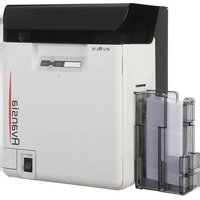
Avansia - Imprimante Evolis - Notice d'utilisation et mode d'emploi gratuit
Retrouvez gratuitement la notice de l'appareil Avansia Evolis au format PDF.


| Caractéristique | Détails |
|---|---|
| Type d'imprimante | Imprimante à transfert thermique |
| Résolution d'impression | 300 dpi |
| Vitesse d'impression | Jusqu'à 150 cartes par heure |
| Formats de cartes supportés | CR80 (86 x 54 mm) |
| Connectivité | USB, Ethernet |
| Capacité du chargeur de cartes | 100 cartes |
| Maintenance | Nettoyage régulier des rouleaux et des têtes d'impression recommandé |
| Consommables | Rubans et cartes spécifiques à la marque Evolis |
| Sécurité | Fonctionnalités de sécurité avancées disponibles |
| Dimensions | Dimensions compactes pour un bureau |
| Poids | Environ 3,5 kg |
| Garantie | Garantie constructeur de 2 ans |
FOIRE AUX QUESTIONS - Avansia Evolis
Questions des utilisateurs sur Avansia Evolis
0 question sur cet appareil. Repondez a celles que vous connaissez ou posez la votre.
Poser une nouvelle question sur cet appareil
Téléchargez la notice de votre Imprimante au format PDF gratuitement ! Retrouvez votre notice Avansia - Evolis et reprennez votre appareil électronique en main. Sur cette page sont publiés tous les documents nécessaires à l'utilisation de votre appareil Avansia de la marque Evolis.
MODE D'EMPLOI Avansia Evolis
2022. Tous droits réservés. Droits d'auteur Les utilisateurs sont tenus de respecter la réglementation en matière de droits d'auteur en vigueur dans leur pays. Ce manuel ne doit pas être photocopié, traduit, reproduit ou transmis, en totalité ou en partie, pour quelque raison et par quelque moyen que ce soit, électronique ou mécanique, sans l'autorisation expresse et écrite de la société Evolis Card Printer. Toutes les informations contenues dans ce document peuvent être soumises à modications sans notication préalable. Evolis Card Printer ne peut être tenu responsable des éventuelles erreurs que comporte ce manuel, ni des pertes et dommages fortuits ou résultant de la divulgation ou de l'utilisation de ce manuel. Marques de commerce est une marque déposée de la société Evolis Card Printer. Toutes les autres marques de commerce appartiennent à leurs propriétaires respectifs. Garantie Consultez la notice de garantie fournie avec votre imprimante pour les conditions et limitations de garantie. Information environnementale – Recyclage des produits usagés La fabrication du matériel que vous avez acheté a nécessité l'extraction et l'utilisation de ressources naturelles. Il se peut que ce matériel contienne des matières dangereuses pour la santé et l'environnement. Pour prévenir la dissémination de ces matières dans notre environnement et réduire la pression exercée sur nos ressources naturelles, nous vous recommandons d'utiliser les systèmes de collecte existants. Ces systèmes réutiliseront ou recycleront de manière appropriée la plupart des matériaux de votre équipement en n de vie. Si vous recherchez des informations supplémentaires sur les systèmes de collecte, de réutilisation ou de recyclage, contactez votre organisme de gestion des déchets local ou régional. N'hésitez pas à nous contacter pour en savoir plus en consultant notre site www.evolis.com ou en écrivant à l'adresse suivante : info@evolis.com.3 À propos de votre nouvelle imprimante Merci d'avoir choisi une imprimante Evolis. Grâce à votre nouvelle imprimante, vous pourrez créer une large variété de cartes et de badges de grande qualité qui pourront être imprimés dans des couleurs et styles différents. Cette imprimante utilise des consommables et accessoires disponibles chez Evolis. Pour plus d'informations, visitez notre site www.evolis.com. Les icônes suivantes, présentes sur l’étiquette de l’imprimante, servent à mettre en évidence des informations importantes : L’évaluation des imprimantes a été uniquement réalisée à une altitude inférieure à 2000 m, c’est donc la seule condition d’utilisation qui s’applique à l’appareil. Il peut y avoir un risque potentiel pour la sécurité si l’équipement est utilisé à une altitude supérieure à 2000m. L’évaluation des imprimantes n’a été réalisée que dans des conditions climatiques tempérées, c’est donc la seule condition d’utilisation qui s’applique à l’appareil. Il peut y avoir un risque potentiel pour la sécurité si l’équipement est utilisé dans une région de climat tropical. Symboles relatifs à la sécurité
Commutateur d’alimentation : position “MARCHE”
Commutateur d’alimentation : position “ARRÊT”
Commutateur d’alimentation : position “VEILLE”
Prise de protection de mise à la terre
Tension dangereuse à l’intérieur. Ne pas ouvrir les capots, sauf instructions contraires.
ATTENTION : surface chaude. Ne pas toucher.
Equipement de classe II
Pièces mobiles : tenez-vous à l’écart des pièces mobiles
Il y a des bords tranchants. Gardez les parties du corps loin des bords tranchants.
锐利边缘。请保持安全距离 Certains des symboles afchés ci-dessus peuvent ne pas être apposés en fonction du produit.6 Enregistrement de la garantie Veuillez vous enregistrer en ligne sur www.evolis.com pour recevoir nos offres spéciales et nos informations générales. Une fois sur le site, cliquez sur Pilotes & Support et complétez tous les champs en précisant notamment le modèle et le numéro de série de votre matériel indiqués sur l'imprimante. Mise en route L'objectif de ce manuel d'utilisation est de vous accompagner, étape par étape, dans la découverte de votre imprimante et de son fonctionnement. Prenez le temps de le lire an de mieux connaître votre imprimante et ses fonctionnalités, et d'optimiser votre temps lors de l'installation et de l'utilisation. Comme pour tous les produits Evolis, ce manuel a fait l'objet d'une attention particulière. Si vous constatez néanmoins une erreur dans ces pages, merci de nous le faire savoir en nous contactant par email sur info@evolis.com. Sommaire Les signets situés en haut à gauche de votre écran vous permettent de naviguer entre les différents chapitres de ce manuel d'utilisation. Icônes Les icônes suivantes sont utilisées dans ce manuel pour indiquer des informations importantes : Une information qui précise ou enrichit certains points du texte principal. Indique que le non-respect d’une action recommandée est susceptible d’endommager votre imprimante. Indique qu’une vidéo montrant la procédure est disponible sur le site www.evolis.com.7 Mise en route 1-1 Déballage Votre imprimante est fournie avec plusieurs accessoires que nous vous invitons à examiner. Cette liste peut varier selon votre localisation géographique. L'imprimante est livrée dans un emballage spécique conçu pour éviter tout dommage durant le transport. Si vous constatez un dommage visible, n'hésitez pas à contacter le transporteur et à en informer immédiatement votre revendeur Evolis qui vous indiquera la procédure à suivre. Evolis porte une attention particulière à la qualité de ses emballages et nous vous demandons de conserver cet emballage dans un endroit propre et sec. L'emballage d'origine complet (carton, cales et sac de protection) vous sera demandé en cas de retour de l'imprimante. Si l'imprimante est renvoyée sans son emballage d'origine et que des composants sont endommagés pendant le transport, ces composants ne seront plus garantis. Un emballage neuf vous sera facturé lors de la livraison de retour de l'imprimante. Accessoires fournis avec votre imprimante : l Cordon d'alimentation électrique.l Câble d'interface USB.l CD-ROM contenant le logiciel d'installation et la documentation.l Kit de nettoyage de démarrage.l Réceptacle de cartes. Si l'un de ces composants est absent, merci de contacter votre revendeur Evolis.
1-2 Conseils d'utilisation de l'imprimante Les précautions d'emploi suivantes doivent être respectées pour assurer le bon fonctionnement de l'imprimante. Prenez garde à ne pas effectuer de manipulations n'apparaissant pas dans ce manuel. Toute mauvaise manipulation peut entraîner un accident.
Lieu d'installation Ne pas installer l'imprimante dans les conditions suivantes :
lieu humide ou poussiéreux
surface instable ou inclinée, ou tout lieu exposé à des vibrations importantes.
dans un lieu sujet aux variations rapides de température.
dans un lieu directement exposé à la lumière du soleil.
près de substances inammables ou explosives, d'un chauffage, d'une gazinière ou de tout autre équipement produisant de la chaleur. Veillez à laisser un espace entre l'imprimante et le mur an de faciliter la ventilation. Veillez à conserver un espace libre d'au moins 30 cm au dessus de l'imprimante et d'au moins 15 cm de chaque côté. L'obstruction des grilles d'aération peut entraîner une surchauffe de l'imprimante et déclencher un incendie.
Alimentation électrique l Utiliser un câble d'alimentation dédié et ne pas utiliser de rallonge équipée d'une multiprise. l Bien nettoyer la poussière de la che électrique et de la prise murale. L'humidité produit un micro-courant de surface pouvant entraîner une surchauffe ou un incendie. l Ne pas détériorer ou apporter des modications au câble d'alimentation. Ne pas tirer ou tordre et ne pas poser d'objets lourds sur le câble d'alimentation. l Ne pas brancher ou débrancher le câble d'alimentation si vos mains sont mouillées. l S'assurer que la prise murale utilisée pour alimenter l'imprimante est reliée à la terre. Au moment de connecter le l de terre, prendre les précautions suivantes :
Types de connexion recommandés pour les ls de terre. - Borne de mise à terre de prise électrique - Bornes de mise à terre installées de type A, B ou C - Une barre en cuivre de 65 cm ou plus enterrée dans le sol.
Supports interdits pour une mise à terre - Canalisation de gaz (risque d'incendie ou d'explosion) - Canalisations d'eau ou robinets (les canalisations d'eau contenant du plastique ne peuvent pas être utilisées pour une mise à terre. En revanche, si une canalisation d'eau est conçue de manière à servir de mise à terre, une connexion de mise à terre est alors autorisée.) - Les ls de terre des lignes téléphoniques ou les paratonnerres (danger de courant élevé en cas de foudroiement d'une ligne.) l S'assurer d'éteindre l'imprimante et de débrancher la che de la prise murale avant de la déplacer. l Tirer sur la che, et non le câble, au moment de retirer la che de la prise murale. l En cas d'utilisation d'une rallonge, veiller à ce que la rallonge soit adaptée à l'alimentation de l'imprimante.
Manipulation Ne pas vaporiser de substances inammables à proximité de l'imprimante. Ne pas toucher aux composants à l'intérieur de l'imprimante sauf si vous y êtes invité dans le manuel. Ne pas placer d'objets lourds sur l'imprimante et ne pas s'appuyer dessus. Lorsque l'imprimante est en fonctionnement, ne pas l'éteindre ni débrancher l'alimentation ni tenter de l'ouvrir pour regarder à l'intérieur. Le ventilateur de refroidissement est toujours en fonctionnement pour refroidir l'intérieur de l'imprimante. Ce fonctionnement en continu est tout à fait normal. L'imprimante peut perturber ou interrompre la réception du signal de votre télévision ou de votre radio si ces équipements ont été placés trop près de l'imprimante. La partie inférieure du capot, le rouleau chauffant interne et la tête d'impression thermique peuvent devenir très chauds. Veiller à ne pas toucher ces trois parties.
Câble de sécurité Vous pouvez sécuriser votre imprimante contre le vol en l'attachant à un câble de sécurité. Pour sécuriser l'imprimante, utiliser un câble adapté à la xation de sécurité (3 mm x 7 mm).
1-3 Description de l'imprimante et de ses fonctions 1-3a FACE AVANT DE L'IMPRIMANTE 1-3b PARTIE INTÉRIEURE DU CAPOT
1 - Capot2 - Panneau de contrôle3 - Porte avant4 - Bouton d’ouverture porte avant5 - Interrupteur marche/arrêt6 - Réceptacle de cartes7 - Fente d'éjection des cartes1 - Chargeur de cartes2 - Rouleau de chargement3 - Cache4 - Levier de verrouillage du chargeur de cartes
1 - Fente de rejet2 - Connecteur USB3 - Connecteur Ethernet (port réseau local)4 - Port pour fonctions supplémentaires5 - Fixation pour câble de sécurité6 - Prise d'alimentation électrique7 - Filtre1 - Molette de chargement des cartes2 - Molette de chargement inverse3 - Rouleau de nettoyage4 - Cassette de nettoyage5 - Molette d'inversion6 - Cassette de ruban d'encre7 - Cassette de lm de transfert8 - Emplacement de clé Evolis
1-4 Installation 1-4a INSTALLATION DU RÉCEPTACLE DE CARTES Introduire les crochets présents sur le réceptacle de cartes dans les trous situés à proximité de la fente d'éjection des cartes. Le réceptacle de cartes est fourni avec l'imprimante. Veiller à l'installer avant d'utiliser l'imprimante.
max13 1-5 Installation 1-5a INSTALLATION DU BAC DE REJET Insérer les crochets présents sur le réceptacle de rejet dans les trous prévus à cet effet. Un bac de rejet est livré si l'imprimante est achetée avec options d’encodage. Veiller à l'installer avant d'utiliser l'imprimante.
Raccordement au réseau électriqueL'imprimante doit être raccordée à une installation électrique correctement protégée et équipée d'une terre.FI: Laite on liitettävä suojamaadoitus koskettimilla varustettuun pistorasiaan.NO: Apparatet må tilkoples jordet stikkontakt.SE: Apparaten skall anslutas till jordat uttag.Cet équipement est de type classe B. Les produits de classe B sont destinés à un fonctionnement dans un environnement résidentiel/familial mais peuvent également être utilisés dans des environnements autres que résidentiel/familial.Dans un environnement résidentiel/familial, les postes de réception de transmission TV/radio doivent être utilisés à au moins 10 m de l'endroit où le produit est en fonctionnement. Raccorder le câble d'alimentation à l'imprimante.
Brancher ensuite la che du câble d'alimentation dans une prise murale équipée d'une mise à terre.
Allumer l'imprimante en basculant l'interrupteur sur marche (ON)
[Initializing...] s'afche sur l'écran LCD, le voyant de marche s'allume (bleu) et [Ready] apparaît à l'écran. Si le voyant s'allume orange ou clignote, se référer au chapitre dépannage. Avant toute intervention de maintenance, toujours s'assurer que l'interrupteur de marche/arrêt est en position d'arrêt (OFF) et que le câble d'alimentation est débranché. Pour votre sécurité personnelle, assurez-vous que le câble d'alimentation et l'interrupteur restent libres d'accès, notamment en cas d'urgence.Pour des raisons d'économie d'énergie, le rouleau chauffant s'éteindra automatiquement après 1 heure d'inactivité. Pour plus d'informations, se référer au chapitre 4-5 Réduction de la consommation électrique de l'imprimante de ce manuel. Raccordement à un câble USBEn aucun cas vous ne devez raccorder le câble de données USB avant d'avoir achevé l'installation du pilote de l'imprimante. Reportez-vous au chapitre traitant l'installation du pilote de l'imprimante pour plus d'informations et veillez à bien suivre les instructions.
1-5c RUBANS ET FILMS Les rubans et les lms Evolis High Trust
optimisent le fonctionnement de votre imprimante et évitent de l'endommager. L'utilisation de rubans ou de lms fabriqués par d'autres fournisseurs est susceptible d'endommager votre imprimante et annule sa garantie constructeur. Pour une qualité d'impression optimale, Evolis recommande un nettoyage complet de l'imprimante à chaque changement de ruban et de lm. Se référer au chapitre Maintenance de ce manuel. Le type de ruban d'encre est automatiquement reconnu par l'imprimante. Il existe deux types de ruban pour l'imprimante : l Les rubans d'encre destinés au module d'impression et identiables par des mandrins violets. l Les lms de transfert destinés au module de retransfert et identiables par des mandrins noirs. Pour une qualité d'impression et de transfert optimale, Evolis recommande un nettoyage complet de l'imprimante à chaque changement de ruban. Il revient donc aux utilisateurs de décider s'ils désirent respecter cette consigne. En revanche, il est impératif de procéder aux cycles de nettoyage obligatoires an de maintenir l'imprimante en parfait état de marche (se référer au chapitre Maintenance).
Changement du ruban d'encre Avant de pouvoir changer un ruban d'encre, il faut comprendre le fonctionnement de la clé électronique Evolis livrée avec chaque ruban couleur.
Il faut tout d'abord installer le ruban d'encre puis insérer la clé dans l'imprimante comme indiqué ci-dessous.
La clé électronique est équipée d'une puce RFID qui communique avec un composant situé dans l'imprimante. Sans cette clé, l'imprimante ne fonctionne pas. Une fois la clé électronique insérée, l'imprimante Avansia identie le type de ruban sans nécessiter d'intervention de la part de l'utilisateur. Ce processus est entièrement automatisé. Grâce à ce système de reconnaissance automatisé, il est possible de connaître le nombre d’impressions restant dans le ruban puisque ces informations sont disponibles dans le pilote de l'imprimante sur le PC. Par ailleurs, lorsque le ruban est presque vide, un message d'alerte s'afche à l'écran. Il est ainsi possible d'estimer le nombre d'impressions pouvant encore être réalisé sans qu'une série d'impression de cartes ne soit interrompue.
Insertion du ruban d'encre Pour procéder à l'insertion du ruban d'encre dans le module d'impression, suivez les étapes suivantes :
Ouvrir la face avant de l'imprimante.
Insérer un nouveau ruban d'encre dans la cassette. Insérer la bobine dans l’emplacement de chargement (violet). Dérouler et charger comme indiqué ci-dessous. Enn, insérer la bobine dans l'emplacement d'enroulement, en insérant la partie inférieure en premier.
Tourner les molettes an de tendre le ruban.
Insérer la cassette de ruban d'encre jusqu'à ce qu'un « clic » se fasse entendre.
Insérer la clé électronique Evolis dans son emplacement, comme indiqué à la page 13.
Appuyer sur la touche SET lorsque le texte [Push SET Key] s'afche sur l'écran LCD. Si vous posez le ruban d'encre sur une surface, veiller à le poser sur la partie inférieure an de ne pas contaminer la surface du ruban. Si le ruban est déchiré lors de la manipulation, couper le ruban à l'aide d'une paire de ciseaux. Utiliser une bande adhésive pour joindre les deux extrémités. Puis reprendre à partir de l'étape
Installation du lm de transfert Le dispositif de transfert comprend des pièces chauffées à haute température. Prenez garde à ne pas placer vos doigts à l'intérieur de ce dispositif. Veillez à bien respecter les instructions d'installation.
Ouvrir la face avant de l'imprimante.
Abaisser la tige située en haut de la cassette du lm de transfert.
Insérer le lm de transfert dans la cassette. Insérer la bobine dans l’emplacement de chargement (gris). Dérouler et charger le lm comme indiqué. Enn, insérer la bobine dans l'emplacement d'enroulement, en insérant la partie inférieure en premier.
Fixer la tige en haut de la cassette du lm de transfert.
Tourner les molettes an de tendre le lm.
Insérer la cassette de lm de transfert jusqu'à ce qu'un « clic » se fasse entendre.
Appuyer sur la touche SET lorsque le texte [Push SET Key] s'afche sur l'écran LCD. Si vous posez le lm de transfert sur une surface, veiller à le poser sur la partie inférieure an de ne pas contaminer la surface du lm. Si le lm est déchiré lors de la manipulation, couper le lm à l'aide d'une paire de ciseaux. Utiliser une bande adhésive pour joindre les deux extrémités. Puis reprendre à partir de l'étape
Remplacement d'un rouleau de nettoyage Un rouleau de nettoyage adhésif est fourni avec chaque lm de transfert et doit être remplacé à chaque remplacement de lm de transfert.
Ouvrir la face avant.
Lever le rouleau de la cassette.
Retirer le rouleau de nettoyage usagé.
Insérer le nouveau rouleau et le replacer dans la cassette.
Insérer la cassette de nettoyage.
Appuyer sur la touche SET lorsque le texte [Push SET Key] s'afche sur l'écran LCD.
Î ÑÐ21 1-5d CARTES Pour une qualité optimale, les cartes doivent être certiées ISO 7810. Utiliser uniquement les types de carte recommandés par Evolis. Ne pas toucher la surface imprimable des cartes an de préserver la qualité de l'impression. Conserver les cartes à l'abri de la poussière. Ne pas utiliser de cartes ayant déjà été imprimées par le biais de cette imprimante ou d'une autre imprimante de cartes. Ne pas utiliser de cartes transparentes, mouillées ou contenant des objets en verre, en métal ou autre. Ne pas utiliser de cartes contaminées par de l'huile ou toute autre substance étrangère. Ne pas utiliser de cartes endommagées, pliées, embossées ou tombées au sol. L'imprimante accepte les cartes de type PVC, PET-F, PET-G, PC, ABS d'une épaisseur de 0,76 mm. Pour une qualité optimale, les cartes doivent être certiées ISO 7810.Il existe plusieurs types de cartes :l Carte viergel Carte avec bande magnétiquel Carte à puce avec contactl Carte à puce sans contactl Carte à puce avec bande magnétiquel Carte préimprimée. Lors du retransfert, les cartes sont chauffées à haute température. Il est possible que ce processus entraîne de légères déformations dues à la chaleur et aux contraintes exercées par le lm pendant son refroidissement.Evolis recommande l'utilisation de cartes spéciquement conçues pour le retransfert.Pour plus d'informations, demandez conseil à votre revendeur Evolis. Veillez à bien positionner les cartes avec bande magnétique et les cartes à puce avec contact lorsque vous les insérez dans le chargeur. L'encodage échouera si les cartes ne sont pas insérées dans le bon sens.
Positionnement des cartesLa face à imprimer est la surface des cartes située sur la face avant du chargeur (voir les gures
La bande magnétique des cartes doit être positionnée de manière à être face à la partie arrière du chargeur de cartes (voir gure
l Cartes préimprimées (face avant)Partie avant du chargeur Partie avant du chargeurPartie avant du chargeurl Cartes à puce avec contact (face avant)l Cartes avec bande magnétique (face avant + face arrière)
Face avant Face arrière23
Réglage de l'épaisseur des cardes L'imprimante est compatible avec les cartes d'une épaisseur de 0,76 mm. Mais en fonction de la tolérance d'épaisseur des cartes, vous pourriez être amené à régler l'épaisseur manuellement. La molette de réglage de l'épaisseur est située sous le chargeur de cartes. Pour régler l'épaisseur des cardes, suivre les étapes suivantes :
Ouvrir le capot de l'imprimante.
Retirer le chargeur de cartes de l'imprimante comme indiqué ci-dessous.
Ouvrir le chargeur et retirer les cartes.
Refermer le chargeur et régler l'épaisseur en fonction des cartes utilisées à l'aide de la molette (mouvement de droite à gauche).
Replacer les cartes dans le chargeur et insérer le chargeur dans son logement.
Card RetainerAlign wheelwith Marks Bloqueur de cartesAligner la molette sur les indicateurs24
Chargement des cartes Ouvrir le capot et ouvrir le chargeur de cartes comme indiqué ci-dessous.
Maintenir le levier du bloqueur de cartes avec les doigts et tirer le bloqueur jusqu'au bout de sa course.
Utiliser la molette pour régler l’épaisseur des cartes à imprimer (voir paragraphe 3.3.3 pour plus d’informations).
Insérer les cartes dans le chargeur comme indiqué, en s’assurant que la face à imprimer est orientée vers la gauche.
Relâcher le bloqueur de cartes. Refermer le capot du chargeur. Charger les cartes en prenant en compte qu'elles seront prises par le côté droit du chargeur. Au moment d'imprimer, les cartes positionnées à l'extrémité droite du chargeur seront chargées en premier. Il est aussi possible de charger les cartes manuellement, une par une.
Align wheel with Marks Aligner la molette sur les indicateursLock Lever Roller Rubber Card Case Card Retainer Chargeur de cartes Levier de verrouillage Bloqueur de cartes Rouleau Rouleau en caoutchouc25
Retrait des cartes imprimées Une fois que la séquence d'impression et/ou d'encodage est terminée, les cartes sont restituées par défaut dans le réceptacle de cartes situé à gauche de l'imprimante. Le réceptacle dispose d'une capacité maximale d'environ 250 cartes. Les utilisateurs ont le choix parmi trois méthodes pour récupérer les cartes dans le réceptacle : l Face avant visible – la première carte se trouve en bas de la pile l Face arrière visible – la première carte se trouve en haut de la pilel Les cartes sont éjectées selon leur position en sortie de zone de retransfert Pour choisir la méthode, suivre les instructions suivantes :
Passer du mode normal au mode utilisateur (voir chapitre 4-1b).
Appuyer sur la touche t jusqu'à ce que le texte [Card Setup] s'afche, puis appuyer sur la touche SET.
Appuyer sur la touche t jusqu'à ce que le texte [Card Eject Side] s'afche, puis appuyer sur la touche SET.
Modier les réglages à l'aide des touches t/s, puis appuyer sur la touche SET. NOT SPECIFIED : Impossible de régler une impression sur la face arrière des cartes. Selon les détails de l'impression, l'imprimante choisit automatiquement l'orientation de carte offrant l'impression la plus rapide. La face avant des cartes est orientée vers le bas lors d'une impression simple face et vers le haut lors d'une impression double face. UP : Les cartes sont éjectées face avant vers le haut. DOWN : Les cartes sont éjectées face avant vers le bas. Le réglage d'usine est [NOT SPECIFIED] La méthode à utiliser peut aussi être paramétrée dans le pilote de l’imprimante.
Réglage de la qualité de transfert Pour régler la qualité de transfert, modier les paramètres de retransfert selon le type de carte utilisé. L'écran LCD ou le pilote de l'imprimante vous permettent de sélectionner le type de carte ainsi que la vitesse et la température de transfert.
Passer du mode normal au mode utilisateur (voir chapitre 4-1b).
Appuyer sur la touche jusqu'à ce que le texte [Card Setup] s'afche. Appuyer sur la touche SET.
Vérier que le texte [Card Type] s'afche. Appuyer sur la touche SET.
Modier les réglages à l'aide des touches t/s. PVC (0,76mm) PET (0,76mm) PET-G (0,76mm) Si le réglage [CARD 1-3] est sélectionné, utiliser les touches t/s ainsi que la touche SET pour dénir la vitesse et la température de transfert : l valeur de gauche : vitesse de transfert. Plus la valeur est élevée, plus la vitesse de transfert est élevée. l valeur de droite : température de transfert. Plus la valeur est élevée, plus la température de transfert est élevée. Le réglage d'usine est [PVC 30mil/0.76]. Le réglage d'usine pour la vitesse de transfert de [CARD 1-3] est paramétré par défaut à [35mm/s].
Gestion des cartes rejetées Votre imprimante est équipée d'une fente de rejet permettant de séparer les cartes correspondant aux paramètres saisis de celles dont les paramètres sont incorrects. Les cartes incorrectes sont automatiquement éjectées par la fente située à droite de l'imprimante. Il est possible de sélectionner la fente d'éjection de cartes. Pour choisir la méthode, suivre les instructions suivantes :
Passer du mode normal au mode utilisateur (voir chapitre 4-1b).
Appuyer sur la touche t jusqu'à ce que le texte [Card Setup] s'afche, puis appuyer sur la touche SET.
Utiliser ensuite les touches t/s pour choisir l'option [Std card exit]/[Err card exit], puis appuyer sur la touche SET.
Sélectionner l'option désirée à l'aide des touches t/s, puis appuyer sur la touche SET. Le réglage d'usine restitue les cartes correctement imprimées par la fente d'éjection des cartes (gauche) et les cartes incorrectes par la fente de rejet (droite).
Card Type Std card exit LEFT SIDE Err card exit RIGHT SIDE SET Std card exit LEFT SIDE SET Err card exit RIGHT SIDE28 Impression Les informations liées aux procédures décrites dans ce chapitre font référence à une installation dans le système d'exploitation Windows XP. 2-1 Installation du logiciel pilote de l'imprimante La conguration de l'imprimante et de son logiciel pilote est très importante et nécessite une attention toute particulière. Un mauvais réglage des paramètres entraîne généralement une mauvaise qualité de personnalisation des cartes. Il est donc important de procéder par étapes en ne modiant les paramètres que lorsque vous en êtes absolument sûrs. Evolis offre la possibilité de revenir à tout moment aux réglages d'usine si les réglages effectués par l'utilisateur ne donnent pas les résultats d'impression désirés. Votre imprimante est livrée avec un DVD contenant les pilotes Windows de l’imprimante. Pour installer le pilote de l’imprimante, insérer le DVD dans votre ordinateur et sélectionner le menu des pilotes de l’imprimante. Un programme vous accompagnera dans l'installation. Ne pas connecter de câble USB à l'ordinateur tant que vous n'y êtes pas invité par le programme d'installation. Pour consulter la procédure de raccordement, se référer au chapitre 1-5b Installation de l'imprimante. Veiller à bien respecter la procédure d'installation. L’utilisateur doit disposer des droits administrateurs pour installer les pilotes.
2-2 Gestion des paramètres d'impression Avant d'utiliser l'imprimante, il est important de vérier et/ou de modier les paramètres par défaut du pilote de l'imprimante : l Orientation des cartes l Impression simple ou double face l Revêtement ou nition des cartes l … Consulter la liste des consommables Evolis High Trust
pour plus d'informations concernant les cartes recommandées par Evolis. Veillez à bien régler les paramètres des propriétés du pilote de l'imprimante et n'hésitez pas à contacter votre revendeur Evolis pour obtenir des conseils et l'assistance nécessaires avant toute modication. Pour accéder à cette application : l À partir du bouton Démarrer situé en bas à gauche dans la barre des tâches de Windows®, sélectionnez Tous Les Programmes, Evolis Card Printer, Evolis Print Center. l L’application afche les imprimantes Avansia installées. l Faites un clic droit sur l’imprimante choisie et sélectionnez Propriétés pour accéder à l’espace de paramétrage ou faites un double- clic gauche sur le nom de l’imprimante
Cet écran propose plusieurs onglets de conguration vous permettant d’ajuster vos paramètres d’impression, de lamination et d’encodage ainsi que de gérer les cycles de nettoyage et l’administration du système.
2-3 Impression d'une carte De nombreuses applications Windows offrent la possibilité d'imprimer des documents, comme par exemple la suite bureautique de Microsoft Ofce (Word, Excel, PowerPoint, Access, etc.). An de vous familiariser avec la mise en page d'une carte et le réglage de son format et de son impression, nous vous proposons l'exemple suivant :
Word Après avoir préalablement dénie l'imprimante Evolis comme imprimante par défaut : l Lancer l'application Microsoft Word l Cliquer sur Fichier dans la barre de menus, puis sur Mise en page l L'onglet Papier permet de choisir la Taille. Sélectionner CR80 l Pour Word 2010 : cliquez sur l'onglet Mise en page, puis sur Taille du papier et sélectionnez le type 'CR80' l Dans l'onglet Marges, saisir la valeur « 0 » pour toutes les marges, puis dans l'onglet Orientation, sélectionner Paysage. l Fermer la fenêtre en cliquant sur OK. Votre fenêtre Word doit maintenant se présenter ainsi : Vous êtes prêt à personnaliser votre carte en ajoutant les divers éléments que vous désirez imprimer : l Logo et illustrationl Photo d'identitél Textel Code-barres, etc. Une fois prêt, cliquez sur Fichier puis sur Imprimer.
2-4 Raccordement au réseau (Ethernet) L'ensemble des imprimantes Evolis bénécie d'une solution de connexion réseau TCP/IP. Cette fonctionnalité est disponible par défaut ou en option, en fonction du modèle d'imprimante. L'imprimante est livrée par défaut en mode DHCP (Dynamic Host Conguration Protocol), ce qui signie que son adresse IP est fournie par le réseau. En complément de ces paramètres de base, l'administrateur réseau a la possibilité de congurer l'imprimante an de respecter les exigences de l'entreprise en matière de connexion à un réseau local : l Imprimante connectée à un sous-réseau, en DHCP l Imprimante connectée à un sous-réseau en adresse IP xe, avec une résolution WINS l Imprimante connectée à un sous-réseau en adresse IP xe, sans résolution WINS L'imprimante peut être identiée de deux façons dans le réseau : l Par son nom d'hôte (NETBIOS) l Par son adresse IP. La modication des paramètres de base de l'imprimante, sans connaissance préalable de la conguration du réseau local concerné, ou sans connaissance technique réelle peut entraîner un dysfonctionnement de l'imprimante, et peut aller jusqu'à une mise hors service de tout ou partie du réseau local. Contactez votre administrateur système et réseau avant tout raccordement ou toute intervention sur votre réseau local.
Réglage de la connexion au réseau Vous pouvez congurer les paramètres de la connexion Internet, comme l'identiant individuel de l'imprimante et les paramètres de la connexion TCP/IP.
Passer du mode normal au mode utilisateur
Appuyer sur la touche jusqu'à ce que le texte [Interface Setup] s'afche à l'écran. Appuyer sur la touche SET.
Sélectionner les paramètres à modier à l'aide des touches t/s. Appuyer sur la touche SET pour conrmer la sélection. Menu Paramètres Description Printer ID Réglage de l'identiant individuel de l'imprimante DHCP Réglage de la fonction DHCP (activée/désactivée) IP Address Réglage de l'adresse IP (uniquement lorsque la fonction DHCP est désactivée - OFF) Subnet Mask Réglage du masque de sous-réseau (uniquement lorsque la fonction DHCP est désactivée - OFF) Default Gateway Réglage de la passerelle par défaut (uniquement lorsque la fonction DHCP est désactivée - OFF) MAC Address Afchage de l'adresse MAC IPsec Réglage de la fonction IPsec (activée/désactivée) Timout(s) Réglage du délai d'attente des sessions (secondes) Password Réglage du mot de passe (activé/désactivé) pour les paramètres TCP/IP utilisant le logiciel pilote de l'imprimante. Si l'option mot de passe est activée, dénir un mot de passe.
Modier les paramètres à l'aide des touches t/s. Appuyer sur la touche SET. Pour les valeurs numériques, utiliser les touches t/s pour modier chaque chiffre. Appuyer sur la touche SET pour conrmer la sélection.
Éteindre puis rallumer l'imprimante pour activer les paramètres sélectionnés. Les paramètres d'usine sont [DHCP], [IPsec] et [Password] réglés sur [OFF]. [Subnet Mask] et [Default Gateway] sont réglés sur [0.0.0.0]. [IP Address] est réglé sur [169.254.0.0]. [Printer ID] est réglé sur [8]. [Timeout(s)] est réglé sur [30]. Ces paramètres peuvent aussi être modiés via le pilote de l'imprimante.
Maintenance 3-1 Informations générales sur la garantie Votre imprimante Evolis a été conçue pour vous procurer un service de longue durée et nécessite un entretien régulier peu contraignant. Veiller à bien respecter les instructions ci-dessous pour garantir le bon fonctionnement de votre imprimante. Conserver la validité de votre garantie ! La garantie constructeur est sujette au strict respect des conditions d'entretien et de maintenance de routine et notamment au respect des cycles de nettoyage de l'imprimante. Tout écart dans l'application des instructions d'entretien décrites dans ce chapitre annule la garantie de la tête d'impression. Evolis décline toute responsabilité en cas de non respect des exigences en matière de maintenance de l'imprimante. La tête d'impression est un élément extrêmement sensible et est sujette à l'usure. Sa durée de vie peut être réduite de manière signicative par la présence de poussières, d'éléments liquides ou solides dans l'environnement proche de l'imprimante, sur la tête d'impression, ou sur les cartes. L'utilisateur doit prendre toutes les précautions nécessaires an d'insérer dans la machine des cartes propres, exemptes de dépôts de poussière ou de corps étrangers. La fréquence et la qualité du nettoyage sont des facteurs déterminants permettant à l'utilisateur de prolonger la durée de vie de la tête d'impression et de garantir une excellente qualité d'impression. Un soin tout particulier doit donc être apporté au nettoyage de l'imprimante. L'utilisateur doit respecter les instructions d'entretien et de maintenance décrites dans ce chapitre. Evolis met à votre disposition des articles d'entretien ainsi que des consommables que vous pouvez consulter dans ce manuel ou bien sur le site www.evolis.com.De plus, l'utilisation des rubans de marque Evolis (Evolis High Trust ) est également la garantie du bon fonctionnement de votre matériel. Une utilisation de rubans non homologués Evolis peut par conséquent affecter la qualité et la abilité des travaux d'impression, produire des impressions de mauvaise qualité, voire affecter le fonctionnement de l'imprimante. La garantie constructeur ne couvre pas les dommages matériels ou les problèmes de qualité dus à une utilisation de rubans non homologués Evolis.
3-2 Nettoyage régulier de l'imprimante Cycle de nettoyage recommandé : toutes les 1000 impressions. Accessoire d'entretien : carte de nettoyage adhésive. Retirer les cartes présentes dans l'imprimante. Ne pas toucher le rouleau avec les mains. Les cartes de nettoyage ne peuvent être utilisées qu'une seule fois. La fréquence et la qualité du nettoyage sont des facteurs déterminants permettant à l'utilisateur de prolonger la durée de vie de la tête d'impression et de l'imprimante. Le nettoyage de l'imprimante devra donc faire l'objet d'une attention particulière.
Suivre les instructions suivantes :
Passer du mode normal au mode utilisateur (voir chapitre 4-1b).
Appuyer sur la touche t jusqu'à ce que le texte [Cleaning] s'afche à l'écran, puis appuyer sur la touche SET.
Le texte [Cool down...] s'afche ensuite. Attendre que le chiffre atteigne 70 ou moins. Ce chiffre correspond à la température du rouleau de chauffage.
Lorsque le texte [Remove Film] s'afche, ouvrir la face avant.
Retirer le lm de transfert et fermer la face avant.
Lorsque le texte [Remove cards] s'afche, ouvrir le capot.
Ouvrir le chargeur de cartes et retirer les cartes de la cassette.
Lorsque le texte [Set Cleaning Crd] s'afche, introduire la carte de nettoyage dans la fente de chargement. Positionner la partie adhésive de la carte de nettoyage vers la droite.
Fermer le chargeur de cartes puis le capot.
Lorsque le texte [SET:Start] s'afche, appuyer sur la touche SET. La séquence de nettoyage démarre automatiquement. Lorsque le texte [Complete] s'afche, la séquence de nettoyage est terminée et la carte de nettoyage est éjectée par la fente d'éjection des cartes. Replacer le lm dans le module de retransfert. L'imprimante est à nouveau prête à l'emploi.
The adhesive side is on the rear surface Cleaning SET:StartCleaning... Complete SET La partie adhésive est située sur la face arrière.37 3-3 Entretien des rouleaux de nettoyage Les rouleaux de nettoyage permettent d'éliminer les poussières ou particules présentes sur les cartes avant l'impression. Cycle de nettoyage recommandé : si des couleurs sont manquantes ou lorsque des corps étrangers se retrouvent sur les cartes à l'issue de l'impression. Suivre les instructions suivantes :
Ouvrir la face avant.
Retirer la cassette de nettoyage (partie bleue), tenir la poignée de la cassette de nettoyage, lever la poignée et tirer.
Retirer le rouleau de nettoyage (partie noire).
Nettoyer les rouleaux à l'aide d'un chiffon doux imbibé d'eau.
Charger d'abord le rouleau de nettoyage (partie noire) puis la cassette de nettoyage (partie bleue).
Fermer la face avant. L'imprimante est à nouveau prête à l'emploi. Une fois le nettoyage terminé, patienter pendant 2 minutes avant de réutiliser l'imprimante.
Ì Í ÎË38 3-4 Entretien du rouleau de chargement Cycle de nettoyage recommandé : si les cartes présentent des difcultés à être chargées dans l'imprimante.
Ouvrir le capot et retirer le chargeur de cartes.
Nettoyer le rouleau à l'aide d'un chiffon Evolis, comme indiqué ci-dessous. Tourner le rouleau tout en le nettoyant à l'aide du chiffon dans le sens indiqué par la èche.
Replacer le chargeur de cartes dans l'imprimante.
Fermer le capot. L'imprimante est à nouveau prête à l'emploi. Une fois le nettoyage terminé, patienter pendant 2 minutes avant de réutiliser l'imprimante.
ÌË39 Cycle de nettoyage recommandé : si la zone d'impression des cartes est mal réglée ou si des espaces blancs apparaissent en marge des zones d'impression, nettoyer le rouleau de chargement de transfert secondaire situé en bas du capot.
Ouvrir le capot et retirer le chargeur de cartes.
Ouvrir la face avant ainsi que le capot de l'imprimante.
Soulever le niveleur.
Nettoyer le rouleau à l'aide d'un coton-tige Evolis imbibé d'eau.
Remettre le niveleur dans sa position d'origine. Fermer le capot puis la face avant. Les rouleaux du niveleur sont des pièces difciles à nettoyer. Prenez garde de ne pas blesser vos doigts. Le rouleau chauffant, situé à proximité, peut être chaud. Prenez garde de ne pas vous brûler. Une fois le nettoyage terminé, patienter pendant 2 minutes avant de réutiliser l'imprimante.
Decurl Section Aplatisseur40 3-5 Entretien du rouleau d'inversion Cycle de nettoyage recommandé : Si le passage des cartes du rouleau d'inversion vers le rouleau de chargement de transfert secondaire présente un problème, nettoyer le rouleau d'inversion.
Éteindre l'imprimante. Ouvrir le capot et retirer le chargeur de cartes. Ouvrir la face avant puis le cache. Tourner la molette d'inversion. Identier le rouleau d'inversion comme indiqué. Nettoyer le rouleau à l'aide d'un chiffon Evolis comme indiqué. Tourner la molette de chargement inverse et nettoyer entièrement le rouleau. Fermer la face avant.
Replacer le chargeur de cartes et fermer le capot. L'imprimante est à nouveau prête à l'emploi. Une fois le nettoyage terminé, patienter pendant 2 minutes avant de réutiliser l'imprimante.
Í ÏË Ì Reverse Wheel Reverse Feeding Wheel Cloth Reverse Roller Molette de chargement inverseMolette d'inversion41 3-6 Entretien du ltre Cycle de nettoyage recommandé : tous les mois.
Retirer le cache du ltre situé à l'arrière de l'imprimante.
Retirer le ltre du cache.
Utiliser un aspirateur pour nettoyer le ltre.
Tenir fermement le ltre avec les doigts an de ne pas l'aspirer dans l'aspirateur.
Replacer le ltre nettoyé.
3-7 Entretien du rouleau de chargement de transfert primaire Cycle de nettoyage recommandé : Si un problème de lm survient, tel que [Film Wind Up], une bavure des couleurs ou une déformation des images, nettoyer le rouleau de chargement de transfert primaire.
Ouvrir le capot et retirer le chargeur de cartes.
Ouvrir la face avant.
Retirer la cassette du ruban d'encre et le lm de transfert.
Insérer un tournevis plat dans la fente située à l'extrémité du rouleau de chargement.
Tourner le tournevis et nettoyer le rouleau de chargement situé dans l'imprimante à l'aide d'un coton-tige Evolis.
Replacer la cassette du ruban d'encre et le lm de transfert dans leurs emplacements d'origine.
Fermer la face avant. Une fois le nettoyage terminé, patienter pendant 2 minutes avant de réutiliser l'imprimante.
eding Roller Cotton Swab Rouleau de chargementTournevis platCoton- tige43 3-8 Entretien de la tête d'impression La tête d'impression est un élément extrêmement sensible et est sujette à l'usure. La présence de poussières et de substances liquides ou solides dans l'environnement à proximité de l'imprimante ou sur les cartes ou la tête d'impression peut dégrader fortement la durée de vie de la tête d'impression. Ne pas toucher directement la tête d'impression sous peine de dégrader la qualité d'impression ou d'endommager l'imprimante. La tête d'impression est chauffée à très haute température une fois l'impression terminée. Ne pas nettoyer la tête d'impression immédiatement après une impression mais attendre qu'elle refroidisse.
Éteindre l'imprimante et débrancher les câbles d'alimentation et USB de l'imprimante.
Ouvrir la face avant, retirer la cassette de ruban d'encre et la cartouche du lm de transfert.
Nettoyer les composants de chauffage de la tête d'impression à l'aide d'un coton-tige Evolis. Prendre garde à l'électricité statique lors du nettoyage de la tête d'impression an de ne pas l'endommager. Attendre que l'alcool se soit complètement évaporé avant de rallumer l'imprimante.
Assistance Ce chapitre fournit un certain nombre de suggestions permettant d'identier les problèmes lors de l'utilisation de votre imprimante. Si votre problème persiste, ce chapitre explique comment contacter l'assistance technique Evolis. 4-1 Menu de l'imprimante L'imprimante est équipée d'un écran LCD et d'un voyant LED permettant à l'utilisateur de connaître l'état de fonctionnement de l'imprimante et d'effectuer les réglages les plus courants. Le panneau de commande est composé de 3 éléments : l Écran LCD l Quatre boutons de navigation permettant de naviguer dans les menus et de conrmer/annuler la sélection. l Voyant LED bicolore : bleu en fonctionnement normal, orange en cas d'alerte nécessitant l'attention de l'utilisateur. Selon l'état de l'imprimante, voici les informations communiquées : l Voyant LED bleu xe : prête pour une impression l Voyant LED bleu clignotant : transfert de données entre l'imprimante et le PC ou impression en cours l Voyant LED orange xe : cartes, ruban d'encre ou lm de transfert épuisésl Voyant LED orange clignotant : bourrage de carte ou autre erreur45
Si l'utilisateur active le menu, l'écran LCD devient une interface de communication et de conguration. Le menu afché sur l'écran LCD est disponible en anglais ou en chinois. De manière générale et sauf indication contraire, la navigation dans les menus s'effectue comme suit : 4-1a MODE NORMAL Le mode normal est utilisé pour imprimer des cartes. Au démarrage, l'imprimante est en mode normal. Liste des messages en mode normal Description Initializing L'imprimante est en cours d'initialisation. Les cartes restantes (cartes défectueuses) sont éjectées par la fente d'éjection des cartes. Ready to print En veille. L'imprimante est en attente d'une requête d'impression. Now printing En cours d'impression. Touche de navigation Touche SET (sélection) Touche Menu Écran LCD Voyant LED46
4-1b MODE UTILISATEUR Le mode utilisateur permet de paramétrer des travaux et de vérier l'état de l'imprimante. Pour passer du mode normal au mode utilisateur, suivre les instructions suivantes :
Appuyer sur l'interrupteur pour allumer l'imprimante. Au démarrage, l'imprimante est en mode normal et le texte [Ready] s'afche sur l'écran LCD.
Appuyer sur la touche MENU.
Le menu principal du mode utilisateur s'afche à l'écran. Pour passer du mode utilisateur au mode normal, suivre les instructions suivantes :
Appuyer plusieurs fois sur la touche MENU jusqu'à l'afchage du texte [Exit Menu].
Appuyer sur la touche SET. Appuyer ensuite plusieurs fois sur la touche t jusqu'à l'afchage du texte [NO]. Pour revenir en mode utilisateur, appuyer sur la touche SET. Après avoir effectuer les réglages désirés à l'aide des touches s/t, appuyer sur la touche SET pour valider les changements. Les réglages ne seront pas pris en compte si vous appuyez sur la touche Menu ou si vous éteignez l'imprimante sans avoir validé les réglages en appuyant sur la touche SET.47
4-2 Messages d'alerte et diagnostic Bien que l'imprimante Evolis ait été conçue pour fonctionner de manière autonome, limitant au minimum vos interventions, il peut toutefois s'avérer utile de prendre connaissance des principaux messages d'alerte. Appuyer sur la touche SET pour acquitter les erreurs. Le texte [Ready] s’afche. Afchage écran LCD Action requise Push SET Key Appuyer sur la touche SET. Feeder empty Charger les cartes dans le chargeur de cartes. Cover open Fermer correctement le capot. Low Temperature S'assurer que la température ambiante est supérieure à 10°C puis appuyer sur la touche SET. Check Ribn/Film Vérier que le ruban d'encre et le lm de transfert ont été correctement chargés. Remove Cards Retirer les cartes en faisant tourner la molette d'éjection.48
Messages d'alerte et d'erreur Afchage écran LCD Description Action requise Cover open La face avant est ouverte. Oui Fermer la face avant. Feeder empty Le chargeur est vide. Oui Charger les cartes dans le chargeur de cartes. Low Temperature La température ambiante de la pièce où est installée l'imprimante est trop basse. Oui S'assurer que la température ambiante est supérieure ou égale à 10°C puis appuyer sur la touche SET. No Ribbon Le ruban d'encre est épuisé. Oui Remplacer le ruban ou le lm de transfert. Invalid Ribbon Problème d'identication du type de ruban d'encre par l'imprimante. Oui Charger à nouveau le ruban. Le type de ruban chargé dans l'imprimante et les paramètres dénis sont peut être différents. Ribbon Wind Up... Le ruban d'encre ne peut être déroulé correctement. La bande est peut-être coupée. Oui Recharger et enrouler le ruban. Réparer le ruban coupé. No Film Le lm de transfert est épuisé. Oui Remplacer le lm de transfert. Invalid Film Problème d'identication du type de lm de transfert par l'imprimante. Oui Recharger le lm de transfert. Vérier quel type de lm de transfert est compatible avec l'imprimante. Film Wind Up... Le lm de transfert ne peut être déroulé. Le lm de transfert est peut-être coupé. Oui Recharger et enrouler le lm de transfert. Réparer le lm de transfert coupé. No Ribbon/Film Le ruban d'encre et le lm de transfert sont épuisés. Oui Remplacer le ruban d'encre et le lm de transfert. Feeder Card Jam Problème de chargement des cartes dans l'imprimante. Le chargeur de cartes est-il correctement installé dans l'imprimante ? Le rouleau de chargement est-il encrassé ? Oui Appuyer sur la touche SET. Installer correctement le chargeur de cartes. Vérier que le chargeur de cartes est correctement installé. Nettoyer le rouleau de chargement situé en dessous du chargeur de cartes. Flip Card Jam Printer Card Jam Mag. Card Jam Bourrage de carte. Oui Appuyer sur la touche SET. Une erreur est survenue et les cartes ne peuvent pas être éjectées. Oui Retirer les cartes en tournant la molette d'éjection puis appuyer sur la touche SET. Le rouleau de chargement est peut-être encrassé. Oui Nettoyer le rouleau de chargement. Si le rouleau de chargement est trop encrassé, nettoyer l'imprimante à l'aide d'une carte de nettoyage.49
Messages d'alerte et d'erreur Afchage écran LCD Description Action requise Remove Card:fdr Remove Card:ip Remove Card:prtr Remove Card:mag Bourrage de carte. Oui Retirer les cartes en tournant la molette d'éjection puis appuyer sur la touche SET. Bourrage de carte. Oui Retirer les cartes en faisant tourner la molette d'éjection puis appuyer sur le touche SET. Le rouleau de chargement est peut-être encrassé. Oui Nettoyer le rouleau de chargement. Si le rouleau de chargement est trop encrassé, nettoyer l'imprimante à l'aide d'une carte de nettoyage. Call TechSupport Une erreur nécessitant une réparation est survenue. Oui Éteindre puis rallumer l'imprimante. Une réparation est nécessaire si l'erreur se reproduit. Firmw. Dwnld err La mise à jour du programme de l'imprimante a été interrompue. Oui Éteindre et rallumer l'imprimante, puis relancer la mise à jour. Mag: Write Error Mag: Read Error La lecture/écriture de la bande magnétique a échoué. Oui Appuyer sur la touche SET. La carte n'est pas positionnée dans le bon sens. La bande magnétique de la carte est rayée ou encrassée. Les propriétés magnétiques de la carte ne correspondent pas aux propriétés de l'encodeur magnétique ou aux réglages de l'encodeur magnétique. Oui Vérier le sens de chargement des cartes. Utiliser des cartes non endommagées. Vérier les propriétés de l'encodeur magnétique. Chip prt#1:Error Lors du fonctionnement en mode IC option 1, le transfert des données vers l'ordinateur a été interrompu. Oui Appuyer sur la touche SET. Chip prt#2:Error Lors du fonctionnement en mode IC option 2, le transfert des données vers l'ordinateur a été interrompu. Oui Appuyer sur la touche SET. External Box Lors du fonctionnement de la boîte externe, le transfert des données vers l'ordinateur a été interrompu. Oui Appuyer sur la touche SET.50
4-3 Aide au diagnostic Dans ce chapitre, vous trouverez l'ensemble des informations nécessaires pour réaliser certaines manipulations simples dans l'éventualité où un revendeur Evolis vous le demande dans le cadre d'une assistance.
Identication des versions installées Pour identier la version installée du pilote de l'imprimante, suivre les instructions suivantes :
Cliquer sur le menu Démarrer en bas à gauche de la barre des tâches puis sélectionner le menu Imprimantes et télécopieurs. Double-cliquer sur l'imprimante Evolis.
Depuis le menu Imprimante, sélectionner Options d'impression.
Cliquer sur l'onglet Carte puis sur Version.51 4-4 Dépannage En cas de problème, ne pas utiliser d'outils ou d'objets pour réparer votre imprimante. Ces manipulations pourraient endommager votre équipement. 4-4a PROBLÈMES D'IMPRESSION
Aucune impression Vérier le pilote de l'imprimante Vérier que le pilote d'impression est installé et que votre imprimante apparaît dans le liste des imprimantes sous Windows.Vérier que l'imprimante est sélectionnée comme imprimante par défaut. Vérier l'alimentation de l'imprimante Vérier que le câble d'alimentation est correctement raccordé à l'imprimante et qu'il est branché sur une prise alimentée en électricité.Vérier que l'imprimante est allumée et que l'écran afche le texte [Ready]. Vérier le câble USBVérier que le câble USB raccorde bien l'imprimante à l'ordinateur. Vérier le ruban d'encre et le lm de transfert Vérier que le ruban d'encre et le lm de transfert sont correctement installés et que le niveleur est correctement installé dans son logement. Vérier les cartesVérier que le chargeur de cartes contient des cartes.Vérier qu'aucune carte n'est coincée dans l'imprimante. Imprimer une carte testProcédure d'impression d'une carte test décrite plus loin dans ce chapitre.
Éjection de cartes vierges
Vérier le ruban d'encre et le lm de transfert Vérier que le ruban d'encre et le lm de transfert ne sont pas épuisés ou endommagés. Les remplacer ou les réinstallés si nécessaire. Tête d'impression endommagéeImprimer une carte test Si la carte test n'est pas imprimée, contactez un revendeur Evolis pour une assistance technique ou visitez le site www.evolis.com.
Mauvaise qualité d'impression Petites tâches sur la carte l Présence de saletés sur la carte S'assurer que vos cartes sont parfaitement propres. Utiliser des cartes neuves. Éviter d'utiliser l'imprimante dans un environnement trop poussiéreux ou sale. l Rouleaux de transport Utiliser une carte de nettoyage pour nettoyer les rouleaux de transport. Se référer au chapitre sur le nettoyage des rouleaux, page 34. Lignes blanches horizontales l Mauvaise installation du ruban Vérier que le ruban d'encre et le lm de transfert ont été correctement installés dans l'imprimante. Vérier que la surface du ruban d'encre et du lm de transfert ne présente aucun pli. l Présence de saletés ou de rayures sur la tête d'impression Nettoyer la tête d’impression. Image oue l Mauvaise installation du ruban d'encre ou du lm de transfert Vérier que le ruban d'encre et le lm de transfert ont été correctement installés dans l'imprimante. Vérier que la surface du ruban d'encre et du lm de transfert ne présente aucun pli. l Mauvaise synchronisation du ruban Ouvrir puis refermer la face avant pour synchroniser le ruban. l Présence de saletés sur les rouleaux de nettoyage ou dans l'imprimante l Utilisation de cartes incompatibles Vérier que les cartes utilisées sont compatibles avec l'imprimante. Nous vous recommandons d'acheter vos cartes chez un revendeur Evolis. L'utilisation de cartes provenant d'autres fournisseurs est susceptible de nuire à la qualité d'impression et/ou d'endommager la tête d'impression. Si les problèmes persistent, contacter votre revendeur Evolis.
Carte bombée l Mauvaise qualité de transfert secondaire l Se référer au chapitre couvrant le niveleur L'impression s'effrite. l Mauvaise qualité de transfert secondaire l Régler les paramètres de transfert secondaire en fonction des cartes utilisées Cartes blanches l Vérier que le ruban d'encre est installé correctement.
Impression partielle ou incorrecte
Vérier les paramètres d'impression Vérier que l'image à imprimer sur la carte ne dépasse pas la zone d'impression. Vérier l'orientation du document (portrait ou paysage) dans la fenêtre de conguration du pilote de l'imprimante.
Vérier le câble d'interface Si des caractères inattendus sont imprimés, vérier que vous utilisez bien le câble USB fourni avec l'imprimante. Vérier la connexion entre l'ordinateur et l'imprimante. Faire un test avec un câble du même type.
Vérier que l'imprimante est propre Nettoyer l'imprimante, notamment les rouleaux de nettoyage. Se référer au chapitre Maintenance.
Vérier que les cartes sont propres Conserver vos cartes dans un lieu à l'abri de la poussière.
Vérier le ruban d'encre et le lm de transfert Vérier que le ruban d'encre et le lm de transfert sont correctement installés. Vérier que le ruban d'encre et le lm de transfert se déroulent librement.
Vérier la tête d'impression L'apparition de lignes droites horizontales sur la carte peut indiquer une tête d'impression encrassée ou endommagée. Se référer aux chapitres Maintenance et Dépannage. Si le problème persiste, contacter un revendeur Evolis ou visitez le site www.evolis.com.
Correction de courbure des cartes Passer du mode normal au mode utilisateur (voir chapitre 4-1b)
Appuyer sur la touche t jusqu'à ce que le texte [Card Setup] s'afche. Puis appuyer sur la touche SET.
Appuyer sur la touche t jusqu'à ce que le texte [Decurl Time(s)] s'afche. Puis appuyer sur la touche SET.
Modier les réglages à l'aide des touches. Il est possible de régler la durée de redressement entre 0 et 5 secondes. Si la durée de redressement est égale à zéro, aucun redressement ne sera appliqué aux cartes. Appuyer sur la touche SET.Le réglage d'usine est « 0 ».Ces paramètres peuvent aussi être modiés via le pilote de l'imprimante.Le mauvais réglage des paramètres de transfert secondaire et une température de chauffage trop élevée sont les causes principales de la courbure des cartes lors de l'impression. Veiller à bien régler les paramètres de transfert secondaire.
Mode normal Mode utilisateur56 4-4b BOURRAGE DE CARTES Ne pas éteindre l'imprimante car l'arrêt de l'imprimante annule les impressions en cours (impressions non achevées et stockées en mémoire). Ne jamais utiliser un outil (tournevis, objet tranchant, etc.) pour débloquer une carte. Toute mauvaise manipulation peut endommager les rouleaux, notamment le rouleau chauffant. Tout dommage lié à une mauvaise manipulation ne sera pas couvert par la garantie. Pour éviter un bourrage de cartes :
Vérier que la molette de réglage de l'épaisseur des cartes est correctement positionnée.
Vérier que l'épaisseur des cartes utilisées correspond aux spécications énoncées dans l'annexe A « Spécications techniques » de ce manuel.
Vérier que les cartes ne sont pas bombées.
Vérier que les cartes ne sont pas collées ensemble. Battre les cartes avant de les placer dans le chargeur.
Chargeur de cartesZone de transfert secondaireZone de nettoyageZone d'inversionZone de transfert primaireFente d'éjection des cartes(partie inférieure droite)Fente d'éjection des cartesMolette de chargement inverseMolette d'inversionMolette de chargement57
Débloquer une carte coincée dans le chargeur En cas de bourrage du chargeur de cartes, le message [Card Jam Feeder] s'afche à l'écran du panneau de commande. Les impressions sont interrompues. Ne pas éteindre l'imprimante car l'arrêt de l'imprimante annule les impressions en cours (impressions non achevées et stockées en mémoire).
Ouvrir le capot puis la face avant.
Retirer le chargeur de cartes.
Si la carte à l'extrémité droite du chargeur est déjà engagée dans l'imprimante, la retirer doucement à la main.
Insérer des cartes dans le chargeur.
Refermer le chargeur et le capot de l'imprimante.
Appuyer sur la touche SET. Le message d'erreur afché sur l'écran LCD disparaît et l'impression redémarre.
Débloquer une carte coincée dans l'unité de retransfert En cas de bourrage du chargeur de cartes, le message [Card Jam Feeder] s'afche à l'écran du panneau de commande. Les impressions sont interrompues. Ne pas éteindre l'imprimante car l'arrêt de l'imprimante annule les impressions en cours (impressions non achevées et stockées en mémoire).
Ouvrir le capot de l'imprimante.
Retirer le chargeur de cartes.
Tourner la molette de chargement inversé. Retirer les cartes coincées dans la zone de nettoyage via la fente de chargement à l'entrée.
Replacer le chargeur et insérer des cartes dans le chargeur.
Refermer le chargeur et le capot de l'imprimante.
Appuyer sur la touche SET. Le message d'erreur afché sur l'écran LCD disparaît et l'impression redémarre.
Reverse Feeding wheel Feed slot Molette de chargement inversé Fente de chargement58 Débloquer une carte coincée dans la zone d'inversion
Ouvrir le capot puis la face avant. Retirer le chargeur de cartes. Enlever le verrou situé sur le niveleur comme indiqué avant de soulever. Retirer le rouleau de nettoyage ainsi que la cassette de nettoyage.
Tourner la molette d'inversion puis tourner la molette de chargement vers la gauche ou la droite. Les cartes seront éjectées par les fentes d'éjection situées à droite ou à gauche (en fonction du sens de rotation de la molette). Insérer des cartes dans le chargeur.
Avant de refermer le capot et la face avant, replacer le chargeur de cartes, le niveleur, le rouleau de nettoyage ainsi que la cassette de nettoyage.
Appuyer sur la touche SET. Le message d'erreur afché sur l'écran LCD disparaît et l'impression redémarre. Une fois que la carte bloquée a été retirée, s'assurer que le lm est correctement installé et refermer le capot de l'imprimante.L'imprimante redémarre. Si l'unité de retransfert est trop chaude, éteindre l'imprimante et attendre que le module refroidisse. Jusqu'à plusieurs minutes d'attente peuvent être nécessaires. Essayer à nouveau de retirer la carte manuellement. Si malgré ces tentatives, la carte reste coincée, contacter votre revendeur Evolis pour obtenir l'assistance d'un technicien.
Reverse wheel Reverse F eeding wheel Feeding wheel Molette d'inversionMolette de chargement inverséMolette de chargement59 4-4c REMPLACEMENT DE LA TÊTE D'IMPRESSION La tête d'impression est un élément sensible de votre équipement. Elle détermine la qualité d'impression et son entretien régulier ainsi que l'absence de poussières et de particules dans son environnement immédiat sont garants de sa longévité. Mais comme pour toute pièce d'usure, la tête d'impression doit parfois être remplacée. Avant de procéder à un remplacement, contacter un revendeur Evolis pour savoir si le remplacement de la tête d'impression est nécessaire. Si tel est le cas, votre revendeur pourra vous fournir une nouvelle tête d’impression. Evolis dispose d'un programme de remplacement des têtes d'impression défectueuses dans le cadre de la garantie de l'imprimante. Votre équipement est éligible à ce programme si : l vous utilisez uniquement des consommables Evolis (rubans et produits d'entretien). l vous avez pris soin de respecter les cycles de nettoyage et de maintenance. l l'imprimante fonctionne dans un environnement exempt de poussières, comme indiqué dans les spécications techniques.
4-4d MISE À JOUR DU FIRMWARE (WINDOWS) La mise à jour du rmware est une opération simple, mais qui peut entraîner la mise hors service de votre imprimante si elle n'est pas réalisée correctement. Avant toute mise à jour, contacter un revendeur an d'obtenir des conseils en la matière. En général, une mise à jour du rmware n'est requise qu'en cas d'incident ou de dysfonctionnement clairement identié par votre revendeur Evolis. Pour télécharger la mise à jour, se rendre sur le site www.evolis.com :
Allez dans la rubrique Pilotes & Support
Sélectionner votre modèle d'imprimante.
Cliquer ensuite sur le lien correspondant au rmware désiré.
Accepter le téléchargement et enregistrer le chier dans un répertoire sur votre disque dur. Le rmware peut être sous forme compressé au format .zip. Dans ce cas, il faudra alors l'extraire.
Cliquer ensuite sur Démarrer > Panneau de conguration > Imprimantes et télécopieurs > Propriétés de l'imprimante > Outils puis cliquer sur Mettre à jour le rmware. Chercher ensuite le programme d'installation du rmware dans l'arborescence puis l'ouvrir.
Lorsque le programme vous y invite, cliquer sur le Bouton de téléchargement an de mettre à jour le rmware. Le téléchargement du rmware commence.
Au bout de 30 secondes environ, le rmware est installé sur l'imprimante et la mise à jour est terminée.
Si l'imprimante n'est pas à l'état « READY », il est possible que la mise à jour n'ait pas pu être achevée ou que l'imprimante ne fonctionne pas correctement. Vérier le raccordement des câbles entre l'imprimante et l'ordinateur et relancer la mise à jour. La mise à jour est terminée et votre imprimante est prête à personnaliser vos cartes. Ne jamais interrompre le transfert de données entre l'ordinateur et l'imprimante pendant une mise à jour du rmware (arrêt de l'imprimante ou de l'ordinateur, déconnexion d'un câble). Dans le cas contraire, l'imprimante peut ne plus pouvoir redémarrer. En cas d'impossibilité de redémarrer l'imprimante, contacter votre revendeur Evolis.
4-5 Réduction de la consommation électrique de l'imprimante Sélectionner le mode d'économie d'énergie à utiliser lorsque l'imprimante n'est pas utilisée. Passer du mode normal au mode utilisateur (voir chapitre 4-1b)
Appuyer sur la touche t jusqu'à ce que le texte [Printer Setup] s'afche, puis appuyer sur la touche SET.
Appuyer sur la touche t jusqu'à ce que le texte [Power Save Mode] s'afche, puis appuyer sur la touche SET.
Sélectionner l'option désirée à l'aide des touches t/s, puis appuyer sur la touche SET. Le réglage d'usine est [HEATER OFF].Il est également possible de régler les paramètres d'économie d'énergie depuis l'interface du pilote de l'imprimante.
HEATER OFF Mode normal Mode utilisateur62 4-6 Comptage des cartes imprimées Il est possible de savoir combien de cartes ont été imprimées sur une période donnée en remettant à zéro le compteur d'impression à l'aide de la touche SET. Passer du mode normal au mode utilisateur (voir chapitre 4-1b)
Vérier que le texte [Printer Info] s'afche à l'écran puis appuyer sur la touche SET.
Conrmer que le texte [Card Count] s'afche. Appuyer la touche SET pour remettre à zéro le compteur d'impression. Le texte [0] s'afche. Il est également possible d'afcher le nombre de faces de cartes imprimées par l'imprimante. Cette donnée peut être utile pour planier la maintenance.
Appuyer sur la touche t jusqu'à ce que le texte [Total Count] s'afche. Ce compteur ne peut pas être remis à zéro. Au déballage de l'imprimante, l'écran de comptage total indique que plusieurs cartes ont été imprimées. En effet, le comptage augmente lors de la fabrication de l'imprimante.Il est possible d'afcher le comptage total et le nombre de cartes imprimées via l'interface du pilote de l'imprimante.
Card Count Card Count Mode normal Mode utilisateur63 4-7 Vérication du type de rubans d'encre et de lms de transfert installés dans l'imprimante
Passer du mode normal au mode utilisateur (voir chapitre 4-1b).
Vérier que le texte [Printer Info] s'afche à l'écran puis appuyer sur la touche SET.
Appuyer sur la touche t jusqu'à ce que le texte [Ribbon Type] ou [Film Type] s'afche. Il est également possible de vérier quel type de ruban d'encre est installé via l'interface du logiciel pilote de l'imprimante :
Cliquer sur le menu Démarrer en bas à gauche de la barre des tâches puis sélectionner le menu Imprimantes et télécopieurs. Double-cliquer sur l'imprimante Evolis.
Depuis le menu Imprimante, sélectionner Options d'impression.
Cliquer sur l'onglet Maintenance puis cliquer sur Infos ruban.
Passer du mode normal au mode utilisateur (voir chapitre 4-1b)
Appuyer sur la touche t jusqu'à ce que le texte [Version] s'afche, puis appuyer sur la touche SET.
Appuyer sur les touches t/s pour afcher les informations recherchées. Les touches s/t permettent de choisir parmi les options suivantes : [Base Version], [Main Version], [Printer S/N], [Printhead S/N], [Magnetic Encoder], [Chip port #1], [Chip port #2], [External Box].Vérication de la version du logiciel et du numéro de série grâce au pilote de l'imprimante :
Cliquer sur le menu Démarrer en bas à gauche de la barre des tâches puis sélectionner le menu Imprimantes et télécopieurs. Double-cliquer sur l'imprimante Evolis.
Depuis le menu Imprimante, sélectionner Options d'impression.
Cliquer sur l'onglet Maintenance puis cliquer sur Panneau de commande de l'imprimante.
Double-cliquer sur Mode utilisateur puis cliquer sur Version.
MENU Normal Mode User Mode Printer Info. SET:>>Printer Info. SET:>>Version Info. SET:>>Version Info. SET:>>Base Version Base Version SET Mode normal Mode utilisateur65 4-9 Activer/désactiver l'alarme d'erreur Par défaut, une sonnerie retentie lorsqu'une erreur se produit. Il est possible de désactiver cette sonnerie. Passer du mode normal au mode utilisateur (voir chapitre 4-1b)
Appuyer sur la touche t jusqu'à ce que le texte [Printer Setup] s'afche, puis appuyer sur la touche SET.
Vérier que le texte [Buzzer] s'afche à l'écran puis appuyer sur la touche SET.
Sélectionner l'option désirée à l'aide des touches t/s, puis appuyer sur la touche SET. Il est également possible d'activer ou de désactiver l'alarme d'erreur depuis l'interface du pilote de l'imprimante.
Buzzer OFF Buzzer OFF Mode normal Mode utilisateur66 4-10 Autres fonctionnalités Certaines fonctionnalités sont désactivées par défaut. Ce chapitre vous explique comment les activer.
Impression en parallèle Par défaut, la fonction d'impression en parallèle est désactivée, ce qui veut dire que l'imprimante n'entame l'impression d'une carte qu'une fois la carte précédente imprimée (impression d'une carte à la fois). Cette fonction permet à l'imprimante de réaliser plusieurs tâches en parallèle (impression en continue). Quand cette fonction est activée, l'imprimante imprime deux cartes en même temps grâce à un système de parallélisation des tâches. En activant cette fonction, les impressions sont plus rapides. En contrepartie, la gestion des erreurs est désactivée. Par exemple, lorsque une erreur d'encodage se produit, l'imprimante continue la tâche en cours sans réencoder la carte (la carte est éjectée via la fente de rejet).
Passer du mode normal au mode maintenance. Pour ce faire, maintenir enfoncé la touche MENU tout en appuyant sur les touches s, t puis à nouveau s, t. Le texte [Service Mode] s'afche. Relâcher la touche MENU.
Appuyer sur la touche t jusqu'à ce que le texte [Printer Setup] s'afche. Puis appuyer sur la touche SET.
Appuyer sur la touche t jusqu'à ce que le texte [Parallel Print] s'afche. Puis appuyer sur la touche SET.
Sélectionner l'option désirée ([ON] ou [OFF]) à l'aide des touches t/s, puis appuyer sur la touche SET.
Vérication absence de cartes Par défaut, l'option de vérication d'absence de cartes dans le chargeur est désactivée. L'imprimante afche un message d'erreur si aucune carte n'est détectée au moment de lancer une impression (l'impression démarre après que l'erreur ait été acquittée). Cette fonctionnalité permet d'afcher un message d'erreur et de mettre l'impression en pause jusqu'à que l'imprimante détecte à nouveau des cartes.
Passer du mode normal au mode maintenance. Pour ce faire, maintenir enfoncé la touche MENU tout en appuyant sur les touches s, t puis à nouveau s, t. Le texte [Service Mode] s'afche. Relâcher la touche MENU.
Appuyer sur la touche t jusqu'à ce que le texte [Printer Setup] s'afche. Puis appuyer sur la touche SET.
Appuyer sur la touche t jusqu'à ce que le texte [Card Empty Check] s'afche. Puis appuyer sur la touche SET.
Sélectionner l'option désirée ([ON] ou [OFF]) à l'aide des touches t/s, puis appuyer sur la touche SET.
Zone d'impression réduite Cette fonctionnalité permet d'activer ou de désactiver l'option d'impression partielle des données de couleur. Par défaut, l'imprimante traite (transfert temporaire) toute la surface des cartes. Si l'option d'impression partielle est activée, l'imprimante réalise une impression partielle (transfert primaire) de la surface effective (surface dont les données de ton sont différentes de 0) uniquement sur la base des données de couleur. Cette option permet de réduire la durée d'impression des cartes en fonction des motifs à imprimer et de l'agencement des couleurs.
Passer du mode normal au mode maintenance. Pour ce faire, maintenir enfoncé la touche MENU tout en appuyant sur les touches s, t puis à nouveau s, t. Le texte [Service Mode] s'afche. Relâcher la touche MENU.
Appuyer sur la touche t jusqu'à ce que le texte [Printer Setup] s'afche. Puis appuyer sur la touche SET.
Appuyer sur la touche t jusqu'à ce que le texte [Short Size Print] s'afche. Puis appuyer sur la touche SET.
Sélectionner l'option désirée ([ON] ou [OFF]) à l'aide des touches t/s, puis appuyer sur la touche SET.
Langues Cette option permet de dénir la langue à utiliser pour afcher les messages d'erreur et les menus du mode utilisateur sur l'écran LCD. Par défaut, l'écran LCD afche les messages en anglais mais le chinois simplié est aussi disponible.
Passer du mode normal au mode maintenance. Pour ce faire, maintenir enfoncé la touche MENU tout en appuyant sur les touches s, t puis à nouveau s, t. Le texte [Service Mode] s'afche. Relâcher la touche MENU.
Appuyer sur la touche t jusqu'à ce que le texte [Printer Setup] s'afche. Puis appuyer sur la touche SET.
Appuyer sur la touche t jusqu'à ce que le texte [Language] s'afche. Puis appuyer sur la touche SET.
Sélectionner l'option désirée ([ENGLISH] ou [CHINESE]) à l'aide des touches t/s, puis appuyer sur la touche SET.
4-11 Assistance technique Si vous rencontrez des difcultés de conguration ou d'utilisation de votre imprimante, lisez attentivement ce manuel. Si vous ne parvenez pas à résoudre votre problème, vous pouvez obtenir des informations supplémentaires ainsi qu'une assistance en contactant votre réseau de partenaires Evolis 4-11a RÉSEAU DE PARTENAIRES EVOLIS Pour tout problème technique non résolu, contacter un revendeur Evolis. Si vous ne connaissez pas de revendeur Evolis, rendez-vous sur notre site www.evolis.com et envoyez-nous votre demande. Evolis vous communiquera les coordonnées du revendeur Evolis le plus proche de chez vous. Lorsque vous appelez un revendeur Evolis, vous devez être à proximité de votre ordinateur et être prêt à fournir les informations suivantes : le modèle et le numéro de série de l'imprimante. le système d'exploitation et la conguration de votre ordinateur. une description du problème rencontré. une description détaillée des actions prises pour résoudre le problème. Par ailleurs, an de vous fournir une assistance 24h/24 et 7j/7, le site www.evolis.com contient de nombreux conseils concernant l'utilisation de votre imprimante. 4-11b RECHERCHE D'INFORMATIONS SUR WWW.EVOLIS.COM Si vous avez besoin d'une aide technique supplémentaire, vous trouverez un grand nombre d'informations relatives à l'utilisation et au dépannage des imprimantes Evolis dans la rubrique Pilotes & Support du site www.evolis.com. Cette rubrique vous permet de télécharger les dernières versions de rmware, du pilote de l'imprimante et de manuels utilisateur, des vidéos d'utilisation et de maintenance des imprimantes Evolis. Une rubrique FAQ* apportant des réponses aux questions les plus fréquemment posées est également disponible. FAQ : Foire aux questions
Annexe A A1 - Spécications techniques Cette section présente les caractéristiques techniques d'impression de votre imprimante.
Caractéristiques générales l Impression double-face (standard)l Impression par retransfertl Impression parfaite des bordsl Sublimation Couleur et Transfert Thermique Monochrome par retransfertl Tête d'impression 600 DPI (23,6 points/mm)l Bitmap : 24 bits, R/G/B 256 niveauxl Impression : Y/M/C 256 niveauxl 64 Mo de mémoire RAM
Vitesse d'impression l Cartes pleines : Simple face (YMCK) : 25 s/carte - 144 cartes/h Double-face (YMCKK) : 37,5 s/carte - 96 cartes/h
Modules d'encodage supplémentaires l Modules disponibles : Encodeur de bandes magnétiques ISO 7811 Encodeur cartes à puce avec et sans contact l Connectivité de l'encodeur : hub USB (interne), 1 port disponible l Les options d'encodage peuvent être combinésl Installation en usine
Sécurité l Clé de verrouillage RFID l Emplacement pour verrou de sécurité de type Kensington
l Système de verrouillage centralisé pour sécuriser l'accès aux cartes vierges, aux rubans et aux lms (en option)
Option soumise à l'approbation d'Evolis
Gestion des cartes et spécications l Chargeur de cartes : 250 cartes (0,76 mm) l Réceptacle de cartes : 250 cartes (0,76 mm) l Capacité du réceptacle de cartes rejetées : 30 cartes (0,76 mm)
l Épaisseur des cartes : 0,76 mm, réglage manuel l Type de cartes :
Cartes en plastique (PVC)
livré avec toute imprimante disposant d’une option d’encodage.
Pour maximiser la qualité et la durée d'utilisation des cartes imprimées, la durée de vie de votre tête d'impression et la abilité générale de votre imprimante, il est recommandé d'utiliser des rubans Evolis High Trust
l Capacité du ruban :
Film de transfert holographique : 400 impressions/rouleau
Ruban YMCK : 500 impressions/rouleau
Ruban YMCKK : 400 impressions/rouleau
Ruban YMCKI : (pour les cartes à puce et/ou à bande magnétique) : 400 impressions/rouleau
Ruban YMCKH : (pour les cartes en polycarbonate) : 400 impressions/rouleau
Ruban YMCFK : (encre UV) : 400 impressions/rouleau A71
Logiciel l Compatible avec Windows
Afchage l Écran LCD double ligne et voyant d'indication l Notications visuelles : chargeur de cartes vide, alerte ruban niveau faible/épuisé...
Alimentation électrique l 90-125 Vca, 220-240 Vca, 50/60 Hz
Environnement de fonctionnement l Température de fonctionnement min/max. : 10°C / 30°C l Humidité (fonctionnement) : entre 20 % et 80 % sans condensation l Température de stockage min/max. : -20°C / 60°C l Humidité (stockage) : entre 20 % et 90 % sans condensation l Ventilation : libre circulation de l'air
Niveau sonore (évalué selon la norme ISO 7779) Pression acoustique au poste d'assistant LpAm (mode couleur YMCK) l En fonctionnement : 53 dB (A) l En veille : 45 dB (A)
Contenu de l'emballage de l'imprimante l Imprimante l CD-ROM contenant le pilote de l'imprimante, les manuels utilisateur et le guide de démarrage rapide l Produits de nettoyage l Câble USB l Réceptacle de cartes l Cordon d'alimentation électrique A72
Dimensions et poids l Dimensions (h x L x l) : 436 x 340 x 297 mm l Poids : 20 kg
l 3 ans pour l'imprimante, garantie à vie pour la tête d'impression
Garantie soumise au strict respect des conditions spéciques d'utilisation, ainsi qu'à l'utilisation de rubans Evolis High Trust
Annexe B B1 - Options d'encodage Certains modèles d'imprimante Evolis sont équipés de systèmes d'encodage permettant la personnalisation des bandes magnétiques et des cartes à puce avec ou sans contact. Selon les modèles, il est possible d'installer jusqu'à trois types d'encodeur dans l'imprimante (bande magnétique, cartes à puce avec et sans contact). B1a - ENCODAGE DES BANDES MAGNÉTIQUES Une imprimante équipée d'un encodeur magnétique fonctionne de la même manière qu'une imprimante de cartes classique. L'encodeur Evolis encode les bandes magnétiques en un seul passage puis effectue une vérication des données. Les encodeurs magnétiques Evolis peuvent être paramétrés facilement en mode haute coercivité (HiCo) ou basse coercivité (LoCo) via l'interface du pilote Windows. Les imprimantes sont livrées par défaut en mode haute coercivité (HiCo) mais ce réglage peut être pré- conguré en usine avant la livraison sur simple demande.
Emplacement de l'encodeur magnétique L'encodeur magnétique est un module installé en usine. La tête d'écriture et de lecture est positionnée sous la station de retournement des cartes. La séquence d'encodage d'une carte se déroule toujours avant la séquence d'impression.N'utiliser que des cartes à bande magnétique conformes aux normes ISO 7810 et ISO 7811.Pour fonctionner correctement, la bande magnétique doit être moulée dans la carte.Ne jamais utiliser de cartes dont la bande magnétique a été collée.74
Positionnement des cartes Il est possible de paramétrer le positionnement de chargement des cartes à bande magnétique. Ces paramètres peuvent aussi être modiés via le pilote de l'imprimante. Ces paramètres sont disponibles uniquement lorsque l'encodeur est installé (en option).
Passer du mode normal au mode utilisateur.
Appuyer sur la touche t jusqu'à ce que le texte [Card Setup] s'afche. Puis appuyer sur la touche SET.
Appuyer sur la touche t jusqu'à ce que le texte [Set card side] s'afche. Puis appuyer sur la touche SET.
Sélectionner l'option désirée ([Standard] ou [Reverse]) à l'aide des touches t/s, puis appuyer sur la touche SET.
Ouvrir le chargeur de cartes.
Insérer les cartes à bande magnétique selon le mode sélectionné.
Refermer le chargeur de cartes et le capot. Le réglage d'usine est [Standard]. La qualité d'impression sur la bande magnétique lui-même n'est pas garantie. [Standard] : [Reverse] : B75
Conguration du pilote Windows de l'imprimante L'option de coercivité permet de régler l'encodage magnétique sur une coercivité élevée (HiCo) ou faible (LoCo). Une bande magnétique encodée en haute coercivité résiste mieux aux perturbations extérieures qu'une piste magnétique encodée en basse coercivité. Pour paramétrer la coercivité, suivre les instructions suivantes :
Passer du mode normal au mode options. Pour ce faire, maintenir la touche MENU enfoncée pendant 5 secondes. Appuyer sur la touche t jusqu'à ce que le texte [Options Mode] s'afche. Puis appuyer sur la touche SET.
Le texte [Magnetic encoder] s'afche. Appuyer ensuite sur la touche SET.
Appuyer sur la touche t ou s jusqu'à ce que le texte [Coercivity] s'afche. Puis appuyer sur la touche SET.
Sélectionner l'option désirée ([HIGH] ou [LOW]) à l'aide des touches t/s, puis appuyer sur la touche SET.
Normes d'encodage magnétique ISO 7811
bits par pouce Sauf le caractère « ? » Incluant les caractères Start, Stop et LRC. Ces caractères sont gérés automatiquement par l'encodeur magnétique
Numéro de piste Séparateur Densité Jeu de caractères Nombre de caractères Piste 1 ^ 210 ppp
Alphanumérique (ASCII 20-95)
Numérique (ASCII 48-62)
Numérique (ASCII 48-62)
B1b - ENCODAGE DES CARTES À PUCE AVEC CONTACT Une imprimante équipée d'un encodeur de puces par contact fonctionne de la même manière qu'une imprimante de cartes classique. L'encodeur de cartes à puce par contact Evolis permet de programmer les puces conformément aux normes ISO 7816-2.
Emplacement de l'encodeur de puces par contact L'encodeur de puces par contact est un module installé en usine. Il est situé sous la station de retournement des cartes. Pour entrer en contact avec l'encodeur, les cartes à puce sont insérées dans l'encodeur. La séquence d'encodage d'une carte à puce se déroule toujours avant la séquence d'impression. N'utiliser que des cartes à puce conformes à la norme ISO 7816-2. Ne jamais imprimer sur la puce.
Positionnement des cartesAvant de charger les cartes à puce, il faut congurer le positionnement des cartes. Le réglage d'usine est [Standard].
Passer du mode normal au mode utilisateur.
Appuyer sur la touche t jusqu'à ce que le texte [Card Setup] s'afche. Puis appuyer sur la touche SET.
Appuyer sur la touche t jusqu'à ce que le texte [Set card side] s'afche. Puis appuyer sur la touche SET.
Sélectionner l'option désirée ([Standard] ou [Reverse]) à l'aide des touches t/s, puis appuyer sur la touche SET.
Ouvrir le capot. Ouvrir le chargeur de cartes.
Insérer les cartes à puce selon le mode sélectionné. Les cartes à puce doivent toujours être positionnées de manière à ce que les contacts de la puce soient en haut. Refermer le chargeur de cartes et le capot. L'impression sur les contacts de la puce n'est pas garantie. [Reverse] :Les contacts de la puce sont situés sur la face arrière de la carte Front surface Face avant78 Une séquence de commandes doit être envoyée via l'interface de l'imprimante pour insérer une carte dans l'imprimante et la positionner dans l'encodeur pour établir le contact (voir manuel de programmation). La séquence de commandes est la suivante : l Une carte quitte le chargeur pour être positionnée dans l'encodeur de puce par contact. l La carte entre en contact avec l'encodeur de puce. l L'imprimante relie l'encodeur de puce par contact au connecteur DB-9. l La puce est programmée à l'aide d'un coupleur externe. Consulter le kit de développement (SDK) de l'imprimante Evolis pour plus d'informations concernant la programmation des cartes à puce. Evolis propose également dans son catalogue des imprimantes équipées d'un dispositif de contact et d'un encodeur de puce intégré. Selon le modèle, ces encodeurs peuvent se connecter à l'ordinateur à l'aide d'un câble USB. Broche du connecteur DB-9 Point de contact de la carte à puce 1 C1 : Vcc 2 C2 : RST, réinitialisation 3 C3 : CLK, Horloge 4 C4 : Réservé 5 C5 : GND, terre 6 C6 : Vpp 7 C7 : I/O, entrée/sortie 8 C8 : Réservé 9 C9 : OPTO+, signal de détection de cartes B79 B1c - ENCODAGE DES CARTES À PUCE SANS CONTACT Les imprimantes Evolis peuvent être équipées d'un dispositif d'encodage de cartes à puce sans contact (RFID). Ces dispositifs consistent en un encodeur et parfois d'une antenne amovible. L'installation de ce type de dispositif doit être réalisée par un spécialiste. Evolis propose également dans son catalogue des imprimantes équipées d'un encodeur intégré pour la programmation de cartes à puce sans contact. Il existe une très grande variété de cartes sans contact. Chacune d'entre elles possède des caractéristiques techniques propres associées à un type d'encodeur bien précis. Pour plus d'informations, contacter un revendeur Evolis.
Emplacement de l'antenne (ou de l'encodeur avec antenne intégrée) Grâce à une commande spécique, la carte est positionnée à proximité de l'antenne an d'entrer dans son champ d'émission radio. À partir de cet instant, la lecture ou l'écriture de données sur la carte peut commencer. La séquence d'encodage d'une carte à puce se déroule toujours avant la séquence d'impression.
Positionnement des cartes A priori, il n'existe pas de contrainte liée à l'orientation des cartes dans le cas de programmation en mode sans contact. Cependant, la miniaturisation des composants permet de nos jours de concevoir des cartes équipées de mini-antenne. Dans ce cas, veuillez vous rapprocher de votre fournisseur de cartes pour de plus amples informations quant à l'emplacement de cette mini-antenne dans la carte, de façon à présenter celle-ci au plus près de l'antenne de l'encodeur. Cette vérication permet d'assurer un encodage optimal des cartes. B80
Raccordement à l'ordinateur Si votre imprimante est livrée avec un encodeur, il faudra simplement le raccorder à l'ordinateur à l'aide d'un câble USB. Une séquence de commandes doit être envoyée via l'interface de l'imprimante pour insérer une carte dans l'imprimante et la positionner à proximité de l'antenne an d'établir une communication radio entre la carte et l'encodeur (voir manuel de programmation). La séquence de commandes est la suivante : l Une carte quitte le chargeur pour être positionnée à proximité de l'antenne. l La puce est programmée à l'aide de l'encodeur intégré et de l'ordinateur. Consulter le kit de développement (SDK) de l'imprimante Evolis pour plus d'informations concernant la programmation des cartes à puce sans contact.81 Appendix C C1 - Certications C1a - IC REGULATIONS Canada, Industry Canada (IC) NoticesThis Class B digital apparatus complies with Canadian ICES-003 and RSS-210.Operation is subject to the following two conditions:(1) this device may not cause inteference, and (2) this device must accept any interference, including interference that may cause undesired operation of the device.Canada, avis d'Industry Canada (IC)Cet appareil numérique de classe B est conforme aux normes canadiennes ICES-003 et RSS-210.Son fonctionnement est soumis aux deux conditions suivantes:(1) cet appareil ne doit pas causer d'interférence et (2) cet appareil doit accepter toute interférence, notamment les interférences qui peuvent affecter son fonctionnement.
(RSS-Gen §7.1.3) This device complies with Industry Canada licence-exempt RSS standard(s). Operation is subject to the following two conditions: (1) this device may not cause interference, and (2) this device must accept any interference, including interference that may cause undesired operation of the device.For CanadaLe présent appareil est conforme aux CNR d'Industrie Canada applicables aux appareils radio exempts de licence. L'exploitation est autorisée aux deux conditions suivantes : (1) l'appareil ne doit pas produire de brouillage, et (2) l'utilisateur de l'appareil doit accepter tout brouillage radioélectrique subi, même si le brouillage est susceptible d'en compromettre le fonctionnement.
(RSS-Gen §7.1.2) Under Industry Canada regulations, this radio transmitter may only operate using an antenna of a type and maximum (or lesser) gain approved for the transmitter by Industry Canada. To reduce potential radio interference to other users, the antenna type and its gain should be so chosen that the equivalent isotropically radiated power (e.i.r.p.) is not more than that necessary for successful communication. Conformément à la réglementation d'Industrie Canada, le présent émetteur radio peut fonctionner avec une antenne d'un type et d'un gain maximal (ou inférieur) approuvé pour l'émetteur par Industrie Canada. Dans le but de réduire les risques de brouillage radioélectrique à l'intention des autres utilisateurs, il faut choisir le type d'antenne et son gain de sorte que la puissance isotrope rayonnée équivalente (p.i.r.e.) ne dépasse pas l'intensité nécessaire à l'établissement d'une communication satisfaisante. C82
(RSS-102) IMPORTANT NOTE: Radiation Exposure Statement The available scientic evidence does not show that any health problems are associated with using low power wireless devices. There is no proof, however, that these low power wireless devices are absolutely safe. Low power Wireless devices emit low levels of radio frequency energy (RF) in the microwave range while being used. Whereas high levels of RF can produce health effects (by heating tissue), exposure of low-level RF that does not produce heating effects causes no known adverse health effects. Many studies of low-level RF exposures have not found any biological effects. Some studies have suggested that some biological effects might occur, but such ndings have not been conrmed by additional research. This device (WNA1100) has been tested and found to comply with IC radiation exposure limits set forth for an uncontrolled environment and meets RSS-102 of the IC radio frequency (RF) Exposure rules. Les connaissances scientiques dont nous disposons n'ont mis en évidence aucun problème de santé associé à l'usage des appareils sans l à faible puissance. Nous ne sommes cependant pas en mesure de prouver que ces appareils sans l à faible puissance sont entièrement sans danger. Les appareils sans l à faible puissance émettent une énergie radioélectrique (RF) très faible dans le spectre des micro-ondes lorsqu'ils sont utilisés. Alors qu'une dose élevée de RF peut avoir des effets sur la santé (en chauffant les tissus), l'exposition à de faibles RF qui ne produisent pas de chaleur n'a pas de mauvais effets connus sur la santé. De nombreuses études ont été menées sur les expositions aux RF faibles et n'ont découvert aucun effet biologique. Certaines études ont suggéré qu'il pouvait y avoir certains effets biologiques, mais ces résultats n'ont pas été conrmés par des recherches supplémentaires. WNA1100 a été testé et jugé conforme aux limites d'exposition aux rayonnements énoncées pour un environnement non contrôlé et respecte les règles d'exposition aux fréquences radioélectriques (FR) RSS-102 de l'IC. C83 C1b - FCC REGULATION
FCC part 15.105(b) of Information to user Note: This equipment has been tested and found to comply with the limits for a class B digital device, pursuant to part 15 of the FCC Rules. These limits are designed to provide reasonable protection against harmful interference in a residential installation. This equipment generates, uses and can radiate radio frequency energy and, if not installed and used in accordance with the instructions, may cause harmful interference to radio communications. However, there is no guarantee that interference will not occur in a particular installation. If this equipment does cause harmful interference to radio or television reception, which can be determined by turning the equipment off and on, the user is encouraged to try to correct the interference by one or more of the following measures: l Reoriente or relocate the receiving.l Increase the separation between the equipment and receiver. l Connect the equipment into an outlet on a circuit different from that to which the receiver is connected. l Consult the dealer or an experienced radio/TV technician for help. C84 Avis FCC Federal Communications Commission Interférence avec les fréquences radio aux Etats-UnisLe modèle Avansia Duplex Expert est conforme à la spécification suivante : CC Partie 15, Sous partie A, Section 15.107(a) et Section 15.109(a) Dispositif numérique Classe BInformations supplémentaires :Cet appareil a été testé et déclaré conforme aux limites imposées pour un appareil de Classe B, conformément à la partie 15 de la réglementation FCC. Ces limites ont pour but d’apporter une protection contre toute interférence préjudiciable quand l’appareil fonctionne dans un environnement résidentiel. Ce matériel génère, utilise et peut émettre une énergie haute fréquence et, s’il n’est pas installé ni utilisé conformément aux manuels d’instruction, peut provoquer des interférences dangereuses pour les radiocommunications. Cependant, des interférences peuvent toujours survenir dans un environnement particulier. Si l’appareil donne lieu à des interférences préjudiciables avec la radio ou la télévision, vérifiables en allumant et éteignant l’appareil, l’utilisateur est encouragé à suivre les procédures suivantes :- Réorienter ou déplacer l’antenne réceptrice.- Eloigner l’appareil du poste radio ou télé. - Brancher l’appareil sur un circuit autre que celui sur lequel le récepteur est branché.- Consulter le fournisseur de l’appareil ou un réparateur radio/TV expérimenté.L’utilisation d’un câble à paires torsadées blindées est nécessaire pour respecter les limites imposées par la partie 15 des règlements FCC sur un dispositif numérique de Classe B.En application de la partie 15.21 du règlement FCC, les modifications apportées à cet appareil sans la permission expresse et écrite de la société Evolis, pouvant causer des interférences préjudiciables, remettraient en question l’autorisation FCC d’utilisation de cet appareil.Il est recommandé de respecter une distance de 20 cm entre l’utilisateur et le module RFID quand celui-ci est en marche.Le présent appareil est conforme aux CNR d'Industrie Canada applicables aux appareils radio exempts de licence. L'exploitation est autorisée aux deux conditions suivantes : (1) l'appareil ne doit pas produire de brouillage, et (2) l'utilisateur de l'appareil doit accepter tout brouillage radioélectrique subi, même si le brouillage est susceptible d'en compromettre le fonctionnement.
En matière de Sécurité et de Compatibilité Électromagnétique d’un Equipement Radioélectrique (Directives RED 2014/53/UE, BT 2014/35/UE, CEM 2014/30/UE) et (RoHS3) 2015/863/UE.Nom du constructeur : EvolisAdresse du constructeur : 14, avenue de la FontaineZ.I. Angers Beaucouzé49070 Beaucouzé, FranceDésignation du matériel : Imprimante de cartesModèle : AvansiaAnnée de fabrication : 2021Je soussigné,Monsieur Laurent Godard, Déclare sous mon entière responsabilité que le produit décrit ci-dessus est en conformité avec les exigences essentielles applicables des directives RED 2014/53/UE, BT 2014/35/UE et CEM 2014/30/UE et (RoHS3) 2015/863/EU :Article 3.1 a : (exigence de protection en ce qui concerne la compatibilité électromagnétique)Norme de sécurité appliquée EN62368-1:2014 + A11:2017 Article 3.1 b: (exigences de protection en ce qui concerne la compatibilité électromagnétique)Norme CEM appliquée EN55024:2010 EN55032:2012 EN50364:2018EN61000-3-2:2014EN61000-3-3:2013EN 301489-1 V2.1.1EN 301489-3 V2.1.1Article 3.2 : (bonne utilisation du spectre radioélectrique de façon à éviter les interférences dommageables)Norme CEM appliquée EN300 330 V2.1.1-2RoHS UE : EN IEC 63000:2018Nom complet : Laurent GodardTitre : Directeur R&DDate : 18 novembre 2021Signature :EUROPE - Norway Only: This product is designed for IT power system with phase-to-phase voltage 230V. Earth grounding is via the polarized, 3-wire power cord.FI: “Laite on liitettävä suojamaadoitus koskettimilla varustettuun pistorasiaan”SE: “Apparaten skall anslutas till jordat uttag”NO: “Apparatet må tilkoples jordet stikkontakt”DK : „Apparatets stikprop skal tilsluttes en stikkontact med jord, som giver forbindelse til stikproppens jord“. Interférence avec les fréquences radio au Japon (VCCI) Ce produit est un équipement informatique de Classe B conforme aux normes définies par le Voluntary Control Council For Interferences by Information Technology Equipment (VCCI). Son utilisation dans ou à proximité de zones résidentielles peut provoquer des interférences radio. Dans ce cas, vous devez prendre les mesures appropriées.85 Annexe D
D1 – MODULE DE LAMINATION
D1a – Caractéristiques du module de lamination
D1a – Caractéristiques du module de lamination
Connecteur port-sérieConnecteuralimentation lamineurModule de réhausseAxes Panneau de contrôleTête chauffanteMolette de débourageNiveleur de carteEmplacement pour verrou KensingtonEmplacement pour réceptacle arrière87 D1b – Mettre à jour le Firmware (sous Windows)
Situation 1 : Vous avez une version de Firmware inférieure à la version 5.11 La mise à jour du rmware est une opération simple, mais qui peut entraîner la mise hors service de votre imprimante si elle n’est pas réalisée correctement. Avant toute mise à jour, contacter un revendeur an d’obtenir des conseils en la matière. En général, une mise à jour du rmware n’est requise qu’en cas d’incident ou de dysfonctionnement clairement identié par votre revendeur Evolis. Pour télécharger la mise à jour, se rendre sur le site www.evolis.com :
1. Allez dans la rubrique Pilotes & Support
2. Sélectionner votre modèle d’imprimante.
3. Cliquer ensuite sur le lien correspondant au rmware désiré.
4. Accepter le téléchargement et enregistrer le chier dans un répertoire sur votre disque dur. Le rmware peut être sous
forme compressé au format .zip. Dans ce cas, il faudra alors l’extraire.
5. Cliquer ensuite sur Démarrer > Panneau de conguration > Imprimantes et télécopieurs > Propriétés de l’imprimante >
outils puis cliquer sur Mettre à jour le rmware. Chercher ensuite le programme d’installation du rmware dans l’arborescence puis l’ouvrir.
6. Lorsque le programme vous y invite, cliquer sur le Bouton de téléchargement an de mettre à jour le rmware. Le
téléchargement du rmware commence.
7. Au bout de 30 secondes environ, le rmware est installé sur l’imprimante et la mise à jour est terminée.
8. Si l’imprimante n’est pas à l’état « READY », il est possible que la mise à jour n’ait pas pu être achevée ou que
l’imprimante ne fonctionne pas correctement. Vérier le raccordement des câbles entre l’imprimante et l’ordinateur et relancer la mise à jour. La mise à jour est terminée et votre imprimante est prête à personnaliser vos cartes.
Ne jamais interrompre le transfert de données entre l’ordinateur et l’imprimante pendant une mise à jour du rmware (arrêt de l’imprimante ou de l’ordinateur, déconnexion d’un câble). Dans le cas contraire, l’imprimante peut ne plus pouvoir redémarrer. En cas d’impossibilité de redémarrer l’imprimante, contacter votre revendeur Evolis.88
Situation 2 : Vous avez uen version du Firmware supérieure ou égale à la version
La mise à jour du Firmware s’effectue avec l’Avansia Premium Suite
La mise à jour peut être faite automatiquement ou manuellement. Nous recommandons l’utilisation de l’assistant de vérication des mises à jour. Cet assistant va d’abord rechercher les mises à jour disponibles pour la suite logicielle. Une fois la suite logicielle à jour, exécutez à nouveau cet assistant pour vérier les mises à jour du rmware de l’imprimante. Pour lancer cet assistant, allez dans Evolis Print Center > Outils > Assistant de vérication des mises à jour. Une connexion internet est requise pour permettre l’exécution de l’assistant. Si vous souhaitez mettre votre rmware à jour manuellement, vous pouvez exécuter l’assistant de mise à jour du rmware imprimante. Avant de commencer, vous devez télécharger le chier de mises à jour du rmware à partir du site www.evolis.com :
1. Allez dans la rubrique Support, puis sélectionnez le modèle d’imprimante.
2 Dans la rubrique Pilotes d’impression et Firmware, cliquez sur le chier correspondant au Firmware.
3. Acceptez le téléchargement et enregistrez le chier dans un répertoire de votre disque dur.
4. Ouvrez maintenant l’Evolis Print Center et double-cliquez sur le nom de votre imprimante. La fenêtre Propriétés s’ouvre. 5. Allez ensuite dans ‘Maintenance > Mise à jour du Firmware’ (ou lamination > Maintenance > Mise à jour Firmware pour le module de lamination) et cliquez sur ‘Lancer l’assistant de mise à jour du Firmware imprimante’. 6. Lorsque le programme vous y invite, suivez les instructions et sélectionnez le chier «.rm» que vous venez de télécharger sur votre ordinateur. 7. L’opération peut prendre jusqu’à 1 minute. Quand le Firmware est installé sur l’imprimante elle va redémarrer. La mise à jour est terminée et votre équipement est prêt à l’emploi. 8. Si l’imprimante n’indique pas le statut «Prête», cela signie que la mise à jour n’a pas été effectuée correctement ou, éventuellement, que le fonctionnement de l’imprimante est défectueux. Vérier les câbles de connexion et procédez à une nouvelle mise à jour. La mise à jour est terminée, et votre équipement prêt à personnaliser vos cartes.
N’interrompez jamais le transfert entre l’ordinateur et l’imprimante durant la phase de téléchargement (mise hors tension de l’imprimante ou de l’ordinateur, débranchement d’un câble). Il en résulterait une totale impossibilité de remettre l’imprimante et le module de lamination en fonction. Si un tel phénomène venait à se produire, veuillez contacter votre revendeur Evolis qui devra procéder à l’échange de la carte processeur de votre imprimante. Bien que votre Firmware supporte déjà le module de lamination, il est fortement recommandé voire indispensable de procéder à une nouvelle mise à jour.89 D1c – Mettre à jour le pilote d’impression La mise à jour du pilote d’impression est une opération requise an de résoudre des problèmes de dysfonctionnement ou de proter de nouvelles options. Vous pouvez télécharger une mise à jour à partir du site www.evolis.com : 1. Allez dans la rubrique Support & Pilotes, puis sélectionnez le modèle d’imprimante et cliquez sur le lien Pilotes d’impression et Firmware.
2. Cliquez ensuite sur le chier correspondant au pilote d’impression.
3. Acceptez le téléchargement et enregistrez le chier dans un répertoire de votre disque dur.
4. Double-cliquez ensuite sur le chier d’installation que vous venez de télécharger.
Avant toute mise à jour, veuillez contacter votre revendeur Evolis qui pourra vous conseiller sur l’opportunité de procéder ou non à cette opération. Avant toute mise à jour du pilote d’impression, vérier bien que vous utilisez la dernière version du rmware. Le pilote d’impression peut également être mis à jour dans l’Avansia Premium Suite
avec l’assistant de vérication des mises à jour. Pour plus de détails quant à la procédure, veuillez vous reporter au chapitre Installation du Pilote d’impression.90
D2a – Installation de la réhausse
Joignez l’élément de jonction à la rehausse jusqu’à entendre un clic.
Soulevez délicatement l’imprimante, puis xer la partie avancée de la rehausse sur le laminateur. Repositionnez délicatement l’imprimante Avansia. Prêtez attention à ce que les deux ouvertures permettant le passage des cartes coïncident. Ê Ë Ì91 D2b – Installation du laminateur sur la rehausse
Posez le laminateur sur la rehausse de sorte que tous les éléments de jonction correspondent.
Installez le réceptacle de sortie de l’imprimante Avansia à la suite du module de lamination.
Ê Ë Il est important que le module d’impression et le module de lamination soient installés sur une surface plane.92 D2c – Installation du câble série
En ce qui concerne le raccordement du câble USB : en aucun cas vous ne devez raccorder le câble de données USB avant d’avoir achevé l’installation du pilote d’impression. (Voir mise à jour du pilote d’impression – Annexe D1c) Veillez à relier correctement le câble série entre l’imprimante et le module de lamination.93 D2d – Connexion au réseau électrique
1. Branchez le connecteur du câble d’alimentation sur l’imprimante.
2. Reliez le cordon d’alimentation au bloc d’alimentation du module de lamination, puis branchez le connecteur du câble
d’alimentation sur le module de lamination.
3. Branchez la che du cable d’alimentation du laminateur dans une prise murale équipée d’une mise à terre.
4. Branchez la che du cable d’alimentation de l’imprimante dans une prise murale équipée d’une mise à terre. Allumez
l’imprimante en basculant l’interrupteur sur marche (ON).
5. L’ensemble se met sous tension : le panneau de contrôle de Avansia Lamination s’allume indiquant le bon
fonctionnement de l’ensemble. Si le panneau de contrôle ne s’allume pas, l’installation n’a pas été effectuée correctement ou l’imprimante ne fonctionne pas correctement. Vériez l’installation.
Avant toute intervention de maintenance, veillez à toujours débrancher les câbles d’alimentation. Pour votre sécurité personnelle, assurez-vous que les câbles et les blocs d’alimentation restent libres d’accès, en cas d’urgence notamment. L’imprimante doit être raccordée à une installation électrique correctement protégée et équipée d’une terre. Le module de lamination doit obligatoirement être mis sous tension électrique AVANT le module imprimante Avansia Pour des raisons d’économie d’énergie, l’imprimante et le module de lamination se mettront automatiquement en mode veille après 10 minutes d’inactivité. Une mise en veille prolongée se fera après 30 minutes de veille standard. Les temps de mise en veille peuvent être paramétrés dans Evolis Print Center. En veille standard, l’envoi d’une impression remet en marche l’imprimante et l’appui bref sur le bouton poussoir permet la sortie de la veille prolongée.94 D2e – Insertion du laminat Les lms originaux Evolis High Trust optimisent le fonctionnement de votre module de lamination et évitent de l’endommager. L’utilisation de lms tiers est susceptible d’endommager votre module de lamination et la garantie constructeur de celui-ci.Pour une qualité de lamination optimale, Evolis recommande un nettoyage du module de lamination lors du cycle de nettoyage avancé. (Voir chapitre Nettoyage – Annexe D5)Mise en place du lm : Ouvrez la porte Insérer le lm comme indiqué jusqu’à entendre un clic Fermez la porte
Le lm inséré est automatiquement reconnu par le module de lamination. Une fois imprimées et laminées, les cartes se déposent dans le réceptacle de sortie. Ê ÌË95
D3 – OFFRE LAMINATION
D3a – Choisir le laminat Il existe deux catégories de laminats : ä Patchs : ce sont des lms PET qui protègent les cartes des rayons UV et autres causes d’usure prématurée pendant 3 à 10 ans selon l’épaisseur du lm choisi. Existe en 0.5/0.6 mil et 1 mil d’épaisseur. Recommandés pour les cartes nécessitant une longévité accrue, les patchs peuvent être appliqués sur un seul côté ou sur les deux côtés de la carte.ä Vernis : ils sont plus minces que les patchs et sont appliqués sur toute la surface de la carte. Ils offrent une protection de 2 à 3 ans.Ces deux types de lms peuvent être clairs ou incorporer un hologramme (personnalisé ou standard) pour fournir une couche supplémentaire de défense contre la fraude.
Patch Vernis96 D3b – Gestion du debower Le niveleur du module de lamination permet de compenser la déformation naturelle de la carte liée à la lamination. Cette déformation est plus ou moins importante et est liée au type de carte et au type de lm utilisés. 2 positions du bloc support de carte (A ou B) sont proposées an d’assurer une parfaite planéité de la carte.Conformez-vous à la procédure suivante: Ouvrez la porte du module de lamination. Desserrez les 2 molettes comme indiqué sur le schéma.
En fonction du type de carte et du lm choisi, positionnez le bloc support en position A ou B (cf tableau ci-dessous).
D4a – Via panneau LED Bien que Avansia Lamination ait été conçue pour fonctionner de manière autonome, limitant au minimum vos interventions, il peut toutefois s’avérer utile de prendre connaissance des principaux messages d’alerte. Message du panneau de contrôle :
Bouton poussoir Cartes et lms Module de lamination Nettoyage Module de lamination Informations Module de lamination Eteint Allumé Clignotant98
- Le module de lamination est prêt à recevoir les données. FILM
- Pas de film dans le module de lamination.
- Le film n’est pas installé correctement.
- Le film est déchiré.
- Le film n’est pas reconnu.
PORTE MODULE DE LAMINATION
- La porte du module de lamination est ouverte. Refermez la porte. La lamination redémarre.
- Bourrage de carte dans le module de lamination.
- Défaut d’un composant mécanique. Pour plus de détails se reporter à l’Annexe D6a. Si le problème perdure, contactez votre revendeur Evolis. TRAITEMENT
- Le module de lamination nécessite un nettoyage avancé.
RECHERCHE TEMPÉRATURE
- Le module de lamination se met en chauffe pendant quelques secondes et se réactive dès que la température demandée est atteinte.
MISE À JOUR FIRMWARE
- Le module de lamination met à jour son Firmware. Le système est de nouveau opérationnel suite à la mise à jour.100 D4c – Via Software Une fois le ruban installé, votre imprimante Evolis va automatiquement s’adapter de façon à optimiser ses paramètres et ses réglages. Une application graphique de supervision nommée Evolis Print Center vous assiste le cas échéant pour modier certains réglages prédénis. Pour accéder à cette application : l À partir du bouton Démarrer situé en bas à gauche dans la barre des tâches de Windows®, sélectionnez Tous Les Programmes, Evolis Card Printer, Avansia Premium Suite, Evolis Print Center. l L’application afche l’ensemble des imprimantes Evolis installées. l Sélectionnez l’imprimante désirée. l Faites un clic droit sur le nom de l’imprimante, sélectionnez Propriétés pour accéder à l’espace de paramétrage ou faites un double-clic gauche sur le nom de l’imprimante. l Cliquez sur Lamination pour accéder au paramétrages liés au module de lamination
Restez vigilant quant à la dénition des paramètres des Propriétés du pilote d’impression et n’hésitez pas à vous tourner vers l’aide en ligne ou vers votre revendeur Evolis pour obtenir les conseils et l’assistance nécessaires avant toute modication.101 D5 – NETTOYAGE
Cycle de nettoyage recommandé : toutes les 5 000 cartes. Accessoire d’entretien : carte de nettoyage adhésive spécique. Munissez-vous d’une carte de nettoyage adhésive spécique et retirez les deux pellicules de protection au recto et au verso de cette carte. Vériez qu’il n’y ait pas de lm présent dans la station de lamination. Le cas échéant, ôtez-le délicatement. Lancer le wizard de nettoyage du module de lamination via Avansia Premium Suite
Introduisez la carte de nettoyage adhésive dans l’ouverture au-dessus du réceptacle à la gauche du système. La carte est entrainée à l’intérieur de l’imprimante. Les passages répétés de la carte nettoient le module de lamination en profondeur et élimine les particules de lm et de poussières présentes sur les rouleaux de transport. Une fois le cycle de nettoyage terminé, la carte usagée ressort de l’imprimante. Prenez-la puis jetez-la à la poubelle. Réinstallez le lm dans la station de lamination. Fermez la porte de la station de lamination. L’imprimante est prête à fonctionner de nouveau.102 L’entretien du ltre anti-poussière de la station de lamination Le ltre anti-poussière se situe sous la station de lamination. Ce ltre peut s’encrasser au cours du temps, il est conseillé de le nettoyer une fois par an ou toutes les 10 000 cartes selon votre environnement de travail. Débranchez le module de lamination et le désolidariser du module d’impression. Retournez le module de lamination et repérer le ltre anti poussière.
Retirez le ltre en le tirant vers le haut et faites-le glisser pour le libérer complètement.
Une fois le ltre sorti de son emplacement, munissez-vous d’une lingette de nettoyage fournie par Evolis.
Nettoyez le ltre en passant la lingette de chaque côté de celui-ci.
Pour le remettre, insérez-le dans son emplacement (encoche tournée vers vous) et descendez-le droit jusqu’à entendre un clic conrmant sa bonne mise en place. Rebranchez et remettez le module de lamination avec la station d’impression.
D6a – Déblocage de carte Afchage du panneau de contrôle : Si erreur mécanique dans le module de lamination, retirez la carte en procédant comme suit :
1. Ouvrez la porte du module de lamination et retirez le lm.
2. Activez la molette de débourrage an d’accéder à la carte et la retirer.
3. Replacez le lm, puis refermez la porte du module de lamination.
Pour prévenir les bourrages de carte :
1. Assurez-vous que l’ajustement de la jauge pour l’épaisseur des cartes est correctement effectué.
2. Assurez-vous que l’épaisseur des cartes utilisées correspond aux spécications énoncées dans l’annexe A «Spécications
techniques» de ce manuel.
3. Vériez que les cartes ne sont pas bombées. Conservez-les à plat.
4. Vériez que les cartes ne sont pas collées les unes aux autres.
- Bourrage de carte dans le module de lamination. Les tâches sont interrompues.104 D6b – Assistance technique Si vous avez des difcultés de conguration ou d’utilisation de votre système, lisez attentivement ce manuel. Si vous ne parvenez pas à résoudre votre problème, vous pouvez obtenir des informations supplémentaires et de l’aide auprès du réseau de partenaires Evolis. Réseau de partenaires Evolis Pour tout problème technique non résolu, contactez un revendeur Evolis. Si vous ne connaissez pas de revendeur Evolis, connectez- vous au site www.evolis.com et envoyez-nous votre demande. Evolis vous communiquera les coordonnées du revendeur Evolis le plus proche de chez vous. Lorsque vous appelez un revendeur Evolis, vous devez être à proximité de votre ordinateur et être prêt à fournir les informations suivantes :
1. Le type et le numéro de série de votre imprimante et de votre module de lamination.
2. Le type de conguration et le système d’exploitation que vous utilisez.
3. Une description de l’incident qui s’est produit.
4. Une description des démarches que vous avez faites pour résoudre le problème.
De plus, pour vous permettre de trouver la réponse à votre interrogation 24h/24 et 7j/7, le site www.evolis.com intègre de nombreux éléments liés à l’exploitation quotidienne de votre imprimante. Rechercher des informations sur www.evolis.com Si vous avez besoin d’une aide technique supplémentaire, vous trouverez un grand nombre d’informations relatives à l’utilisation et au dépannage des imprimantes Evolis dans la rubrique Support & Pilotes sur le site Internet d’Evolis www.evolis.com. Cette rubrique propose le téléchargement des dernières versions de Firmware, de pilotes d’impression et de manuels utilisateur, des vidéos d’utilisation et de maintenance des imprimantes Evolis et une rubrique FAQ* donnant des réponses aux questions les plus fréquemment posées. *FAQ : Forum Aux Questions D105
En matière de Sécurité et de Compatibilité Électromagnétique d’un Equipement Radioélectrique (Directives RED 2014/53/UE, BT 2014/35/UE, CEM 2014/30/UE) et (RoHS3) 2015/863/UE.Nom du constructeur : EvolisAdresse du constructeur : 14, avenue de la FontaineZ.I. Angers Beaucouzé49070 Beaucouzé, FranceDésignation du matériel : Card Lamination ModuleModèle : CLMAnnée de fabrication : Janvier 2021Je soussigné,Monsieur Laurent Godard, Déclare sous mon entière responsabilité que le produit décrit ci-dessus est en conformité avec les exigences essentielles applicables des directives RED 2014/53/UE, BT 2014/35/UE et CEM 2014/30/UE et (RoHS3) 2015/863/UE :Article 3.1 a : (exigence de protection en ce qui concerne la compatibilité électromagnétique)Norme de sécurité appliquée EN62368-1:2014 EN50364:2010Article 3.1 b: (exigences de protection en ce qui concerne la compatibilité électromagnétique)Norme CEM appliquée EN55032:2012EN55024:2010EN61000-3-2:2014EN61000-3-3:2013EN 301489-3:2013 (V1.6.1.)Article 3.2 : (bonne utilisation du spectre radioélectrique de façon à éviter les interférences dommageables)Norme CEM appliquée EN300330-2 V1.6.1Nom complet : Laurent GodardTitre : Directeur R&DDate : 4 janvier 2021Signature :EUROPE - Norway Only: This product is designed for IT power system with phase-to-phase voltage 230V. Earth grounding is via the polarized, 3-wire power cord.FI: “Laite on liitettävä suojamaadoitus koskettimilla varustettuun pistorasiaan”SE: “Apparaten skall anslutas till jordat uttag”NO: “Apparatet må tilkoples jordet stikkontakt”DK : „Apparatets stikprop skal tilsluttes en stikkontact med jord, som giver forbindelse til stikproppens jord“. Avis FCC Federal Communications Commission Interférence avec les fréquences radio aux Etats-UnisLe modèle CLM est conforme à la spécification suivante : FCC Partie 15, Sous partie A, Section 15.107(a) et Section 15.109(a) Dispositif numérique Classe BInformations supplémentaires :Cet appareil a été testé et déclaré conforme aux limites imposées pour un appareil de Classe B, conformément à la partie 15 de la réglementation FCC. Ces limites ont pour but d’apporter une protection contre toute interférence préjudiciable quand l’appareil fonctionne dans un environnement résidentiel. Ce matériel génère, utilise et peut émettre une énergie haute fréquence et, s’il n’est pas installé ni utilisé conformément aux manuels d’instruction, peut provoquer des interférences dangereuses pour les radiocommunications. Cependant, des interférences peuvent toujours survenir dans un environnement particulier. Si l’appareil donne lieu à des interférences préjudiciables avec la radio ou la télévision, vérifiables en allumant et éteignant l’appareil, l’utilisateur est encouragé à suivre les procédures suivantes :- Réorienter ou déplacer l’antenne réceptrice.- Eloigner l’appareil du poste radio ou télé. - Brancher l’appareil sur un circuit autre que celui sur lequel le récepteur est branché.- Consulter le fournisseur de l’appareil ou un réparateur radio/TV expérimenté.L’utilisation d’un câble à paires torsadées blindées est nécessaire pour respecter les limites imposées par la partie 15 des règlements FCC sur un dispositif numérique de Classe B.En application de la partie 15.21 du règlement FCC, les modifications apportées à cet appareil sans la permission expresse et écrite de la société Evolis, pouvant causer des interférences préjudiciables, remettraient en question l’autorisation FCC d’utilisation de cet appareil.Il est recommandé de respecter une distance de 20 cm entre l’utilisateur et le module RFID quand celui-ci est en marche.Le présent appareil est conforme aux CNR d'Industrie Canada applicables aux appareils radio exempts de licence. L'exploitation est autorisée aux deux conditions suivantes : (1) l'appareil ne doit pas produire de brouillage, et (2) l'utilisateur de l'appareil doit accepter tout brouillage radioélectrique subi, même si le brouillage est susceptible d'en compromettre le fonctionnement. Interférence avec les fréquences radio au Japon (VCCI) Ce produit est un équipement informatique de Classe B conforme aux normes définies par le Voluntary Control Council For Interferences by Information Technology Equipment (VCCI). Son utilisation dans ou à proximité de zones résidentielles peut provoquer des interférences radio. Dans ce cas, vous devez prendre les mesures appropriées.