
TT-02U - Caméra documentaire Elmo - Notice d'utilisation et mode d'emploi gratuit
Retrouvez gratuitement la notice de l'appareil TT-02U Elmo au format PDF.


| Type de produit | Caméra documentaire (Présentateur visuel) |
| Marque et modèle | Elmo TT-02U |
| Dimensions (monté) | L343 x P368 x H411 mm |
| Dimensions (plié) | L195 x P368 x H444 mm |
| Poids (corps principal) | Environ 2,9 kg |
| Alimentation | 12 V CC via adaptateur CA 100-240 V, 50/60 Hz |
| Consommation | 9 W (adaptateur inclus) |
| Capteur d'image | DCC 1/3", env. 850 000 pixels (total), 1024x768 effectifs |
| Objectif | f = 4,0 - 21,2 mm (zoom optique 5,3x), F2,0 - 4,5 |
| Zoom numérique | 8x |
| Mise au point | Automatique (un coup) et manuelle via OSD |
| Plage de mise au point | 50 mm à l'infini (depuis le haut de l'objectif) |
| Champ de prise de vue | Max. 426x317 mm, min. 93x70 mm |
| Sorties vidéo | RGB OUT (mini DSUB 15P), Vidéo composite (RCA, NTSC/PAL) |
| Entrée vidéo | RGB IN (mini DSUB 15P) |
| Connectique USB | USB 2.0 type B (pour transfert d'images et contrôle PC) |
| Résolution (sortie RGB) | Horizontal 600 lignes TV ou plus, vertical 600 lignes TV ou plus |
| Résolution (sortie vidéo) | Horizontal 400 lignes TV ou plus |
| Équilibre des blancs | Auto, One-Push, Manuel (réglages R-Gain/B-Gain) |
| Réglage de luminosité | Auto (niveau ajustable) ou Manuel |
| Modes d'image | Texte1/2/3, Graphique (avec renforcement des contours et gamma) |
| Rotation d'image | 0° / 180° |
| Mise en veille / Pause | Fonction Pause disponible, arrêt momentané de l'image |
| Accessoires fournis | Adaptateur CA, câble RGB, platine, feuille magnétique, feuille antireflets, housse, câble USB, CD-ROM logiciel, manuels |
| Nettoyage | Chiffon doux et sec; ne pas utiliser de solvants; débrancher avant nettoyage |
| Conditions environnementales | Température 0-40°C, humidité 30-85% (sans condensation) |
| Recyclage | Contient une lampe fluorescente au mercure; ne pas jeter aux ordures ménagères |
FOIRE AUX QUESTIONS - TT-02U Elmo
Questions des utilisateurs sur TT-02U Elmo
0 question sur cet appareil. Repondez a celles que vous connaissez ou posez la votre.
Poser une nouvelle question sur cet appareil
Téléchargez la notice de votre Caméra documentaire au format PDF gratuitement ! Retrouvez votre notice TT-02U - Elmo et reprennez votre appareil électronique en main. Sur cette page sont publiés tous les documents nécessaires à l'utilisation de votre appareil TT-02U de la marque Elmo.
MODE D'EMPLOI TT-02U Elmo
Lire attentivement ce mode d'emploi avant de mettre le Présentateur Visuel en marche. Le conserver à titre de référence permanente.

CONSEILS IMPORTANTS DE SÉCURITÉ
■ Lire les instructions - Toutes les instructions concernant la sécurité et l'utilisation de l'appareil doivent être lues avant de le mettre en marche.
■ Retenir les instructions - Conserver ce manuel pour référence ultérieure.
■ Tenir compte des avertissements - Tout avertissement relatif au produit ou au mode d'emploi doit être observé.
■ Suivre les instructions - Tous les conseils d'utilisation doivent être suivis à la lettre.
■ Nettoyage - Débrancher l'appareil de la prise de secteur avant de procéder au nettoyage. Ne pas utiliser de nettoyants liquides ou en aérosol. Utiliser un chiffon humide pour le nettoyage.
■ Accessoires - N'utiliser que des accessoires recommandés par le fabricant, sinon il y aurait risque de panne.
■ Eau et humidité - Ne pas utiliser cet appareil près de l'eau comme par exemple près d'une baignoire, d'un lavabo, d'un évier de cuisine ou de buanderie, dans un sous-sol humide, près d'une piscine ou autres endroits similaires.
■ Support - Ne pas placer cet appareil sur un support, table, étagère, trépied ou chariot instable. Il pourrait tomber et causer une blessure grave à un enfant ou à un adulte, ou être sérieusement endommagé.
N'utiliser qu'un chariot, un support, un trépied, une console ou une table recommandé(e) par le fabricant ou vendu(e) avec le produit. Tout montage doit être conforme aux instructions du fabricant et doit être réalisé avec les accessoires recommandés par le fabricant.
■ Alimentation - Alimenter l'appareil à la source électrique spécifiée sur la plaquette d'identification de l'appareil. En cas de doute sur la nature du courant électrique, demander conseil à un électricien ou à la compagnie d'électricité locale. Pour les produits fonctionnant à piles ou par d'autres sources d'alimentation, consulter le mode d'emploi.
■ Mise à la terre et polarisation - Ce produit peut être équipé soit d'un cordon d'alimentation CA à 2 conducteurs (une des broches étant plus large que l'autre), soit d'un cordon à 3 conducteurs, la troisième broche servant à la mise à la terre. Pour des raisons de sécurité, la fiche à 2 broches ne peut entrer dans la prise de secteur qui d'une façon. Si le branchement est impossible, essayer de la retourner. Si le branchement reste impossible, contacter un électricien pour remplacer la prise de secteur murale. Ne pas essayer de passer outre le système de sécurité de la prise polarisée. Pour des raisons de sécurité, la fiche à 3 conducteurs se branche sur une prise de secteur reliée à la terre. Si le branchement reste impossible, contacter un électricien pour remplacer la prise de secteur murale. Ne pas essayer de passer outre le système de sécurité de la prise reliée à la terre.
■ Protection des cordons d'alimentation électrique - Les cordons doivent être installés de telle sorte qu'ils ne puissent pas être piétinés ou écrasés par des objets placés sur eux ou près d'eux. Veiller particulièrement aux extrémités du cordon et à sa sortie de l'appareil.
- Foudre - Pour assurer la protection de l'appareil contre la foudre, s'il doit rester sans surveillance pendant une longue période, il faut le débrancher et déconnecter le système d'antenne ou de câble. Cela permet de prévenir les problèmes liés à la foudre et aux surtensions. - Surcharge - Afin d'éviter tout incident électrique ou tout incendie, ne pas brancher l'appareil sur une prise d'intensité insuffisante.
■ L'appareil et son support doivent être déplacés avec précaution. Les arrêts brutaux, une force excessive et un inégale peuvent l'appareil et son
■ Introduction de liquide ou d'objet - Ne jamais faire pénétrer d'objets d'aucune sorte dans l'appareil à travers les évents. Ils pourraient entrer en contact avec les points de surtension et créer un court-circuit ou un incendie. Ne renverser aucun liquide dans l'appareil.

■ Réparation – Ne pas essayer de réparer l'appareil soi-même. Ouvrir et enlever les panneaux de protection peut exposer à un haut voltage et à d'autres dangers. Dans tous les cas, faire appel à du personnel qualifié.
■ Dommages demandant l'intervention d'un réparateur - Débrancher la prise de secteur de l'appareil et faire appel à un réparateur qualifié dans les cas suivants :
- Le cordon d'alimentation ou la prise sont endommagés.
- Un liquide s'est répandu ou un objet s'est introduit dans l'appareil.
- L'appareil a été exposé à la pluie ou à l'eau.
- L'appareil ne fonctionne pas correctement selon les instructions du mode d'emploi. Ne régler que les commandes spécifiées dans le manuel. Un mauvais réglage des autres commandes peut causer d'autres dégâts ce qui demandera encore plus de travail au technicien.
- L'appareil est tombé ou a été endommagé par quelque cause que ce soit.
- Les performances de l'appareil ont sensiblement diminué : cela indique qu'il nécessite l'intervention d'un spécialiste.
■ Remplacement des pièces - Veiller à ce que les pièces utilisées par le réparateur soient celles spécifiées par le fabricant ou qu'elles ont les mêmes caractéristiques que les pièces d'origine. L'emploi
de pièces non autorisées peut causer un incendie, un risque électrique ou un autre incident.
- Contrôle de sécurité – Après réparation ou intervention, exiger une vérification complète de l'appareil par le technicien, confirmant son parfait fonctionnement.
■ Chaleur - L'appareil doit être maintenu éloigné de toute source de chaleur : radiateur, cuisinière ou autre appareil (incluant les amplificateurs) produisant de la chaleur.
■ Ce produit comporte parmi ses composants une lampe fluorescente qui contient du mercure.
Veuillez vous adresser à votre préfecture ou mairie au sujet des moyens de destruction ou de recyclage appropriés et ne pas jeter tel quel.

AVERTISSEMENT
Risque de choc électrique Ne pas ouvrir

AVERTISSEMENT : Afin d'éviter tout risque de choc électrique, ne pas ouvrir l'appareil (capots ou panneau arrière). L'utilisateur ne peut intervenir sur aucun des éléments intérieurs. Ne faire appel qu'à un réparateur autorisé et qualifié.

SA 1965
Le symbole de l'éclair à tête deflèche dans un triangle équilatéral, avertit l'utilisateur de la présencede courant électrique non-isolé deforte amplitude, à l'intérieur del'appareil; ce qui constitue unrisque de choc élec triquepotentiellement dangereux pour lespersonnes. Ce symbole est placésous l'appareil.

SA 1966
Le symbole du point d'exclamation dans un triangle équilatéral prévient l'utilisateur que le mode d'emploi accompagnant l'appareil comported importantes mesures d'utilisation et d'entretien.
AVERTISSEMENT : AFIN DE RÉDUIRE LES RISQUES D'INCENDIE ET DE CHOC ÉLECTRIQUE, NE PAS EXPOSER L'APPAREIL À LA PLUIE NI A L'HUMIDITÉ.
■ L'adaptateur CA adapté au secteur local est fourni avec l'appareil. S'assurer d'utiliser l'adaptateur CA fourni avec les produits destinés au marché américain du nord (CA de 100V et 50/60 Hz).
■ Ne pas exposer ce produit aux rayons directs du soleil ou au rayonnement d'un radiateur. Cela risquerait de le décolorer, de le déformer ou de l'endommager.
■ Ne pas placer ce produit dans un endroit humide, poussiéreux, venteux et salant ou soumis à des vibrations. Utiliser ce produit dans les conditions environnementales suivantes:
Température: 0°C - 40°C
Humidité: 30% - 85% (sans condensation)
■ Nettoyer l'appareil à l'aide d'un chiffon doux et sec. Ne pas utiliser de solvants comme le benzène ou un diluant.
■ Ne pas diriger l'objectif vers le soleil sous peine d'endommager la caméra.
■ Points lumineux et points noirs
Le présentateur utilise des capteurs d'images de zone DCC composé d'un grand nombre de pixels et il arrive que certains de ces pixels ne fonctionnent pas normalement dans certains cas. Il est donc possible que des points lumineux ou noirs soient visibles sur l'écran de sortie mais c'est un phénomène particulier aux capteurs et ne constitue pas une panne.
■ Tenir compte des points suivants pour éviter que l'appareil ne tombe ou ne bascule.
- Utiliser ce produit sur un support, un bureau ou une table stable. Eviter tout endroit instable ou incliné.
- Brancher l'appareil de telle sorte que le câble de l'adaptateur CA ou le câble vidéo ne puisse se déconnecter.
■ Transporter l'appareil en tenant sa partie inférieure avec les deux mains. Ne jamais tenir l'appareil par la colonne ou la tête de caméra.
■ Lors de son utilisation (y compris mise en marche et rangement) ou de son transport, faire très attention de ne pas heurter la tête de caméra.
■ Lorsqu'une feuille magnétique est placée à proximité d'un tube à rayons cathodiques (Braun tube), haut-parleur, lecteur de CD, disque DVD ou téléphone portable, etc., il peut se produire une interruption ou une panne de fonctionnemennt.
SOMMAIRE
CONSEILS IMPORTANTS DE SÉCURITÉ ...... 36
AVANT L'EMPLOI 40
SOMMAIRE 42
1.NOMENCLATURE ET FONCTIONS 43
Nomenclature 43
Présentation 43
Fonctions 44
Boutons de commande 44
Tableau arrière 45
OSD (Affi chage sur écran) 46
2.MISE EN MARCHE 48
Opération de mise en marche 48
Branchement de l'adaptateur CA et du câble vidéo 49
3.RANGEMENT ....51
Rangement 51
4.PROCÉEDURES DE FONCTIONNEMENT .....52
Présentation au moyen de visuels imprimés ....52
Présentation au moyen de visuels imprimés, etc. (à l'aide de la platine) .....53
Présentation au moyen d'un PC connecté en USB avec le logiciel fourni. ....54
Prise de vue au moyen d'un microscope 55
Prise de vue d'un objet en 3D 56
Prise de vue d'un mur ou d'un paysage lointain 57
5.DESCRIPTION DES FONCTIONS 58
Zoom....58
Mise au point 59
Mise au point automatique ....59
Mise au point manuelle 60
Réglage de la luminosité 61
Réglage automatique de la luminosité 61
Réglage manuel de la luminosité ....61 Sélection d'image ....62
Équilibre des blancs 63
Comment utiliser le mode [Auto] 63
Comment utiliser le mode [One-Push] 63
Comment utiliser le mode [Manual] 63
Sauvegarde/appel des réglages 64
Sauvegarde des réglages 64
Appel des réglages 64
6.DÉPANNAGE 65
Phénomènes et vérifications 65
7.CARACTERISTIQUES TECHNIQUES 66
Caractéristiques générales 66
Caméra principale 66
Accessoires fournis 67

NOMENCLATURE ET FONCTIONS
Français
P35\~P67
Nomenclature
■ Présentation
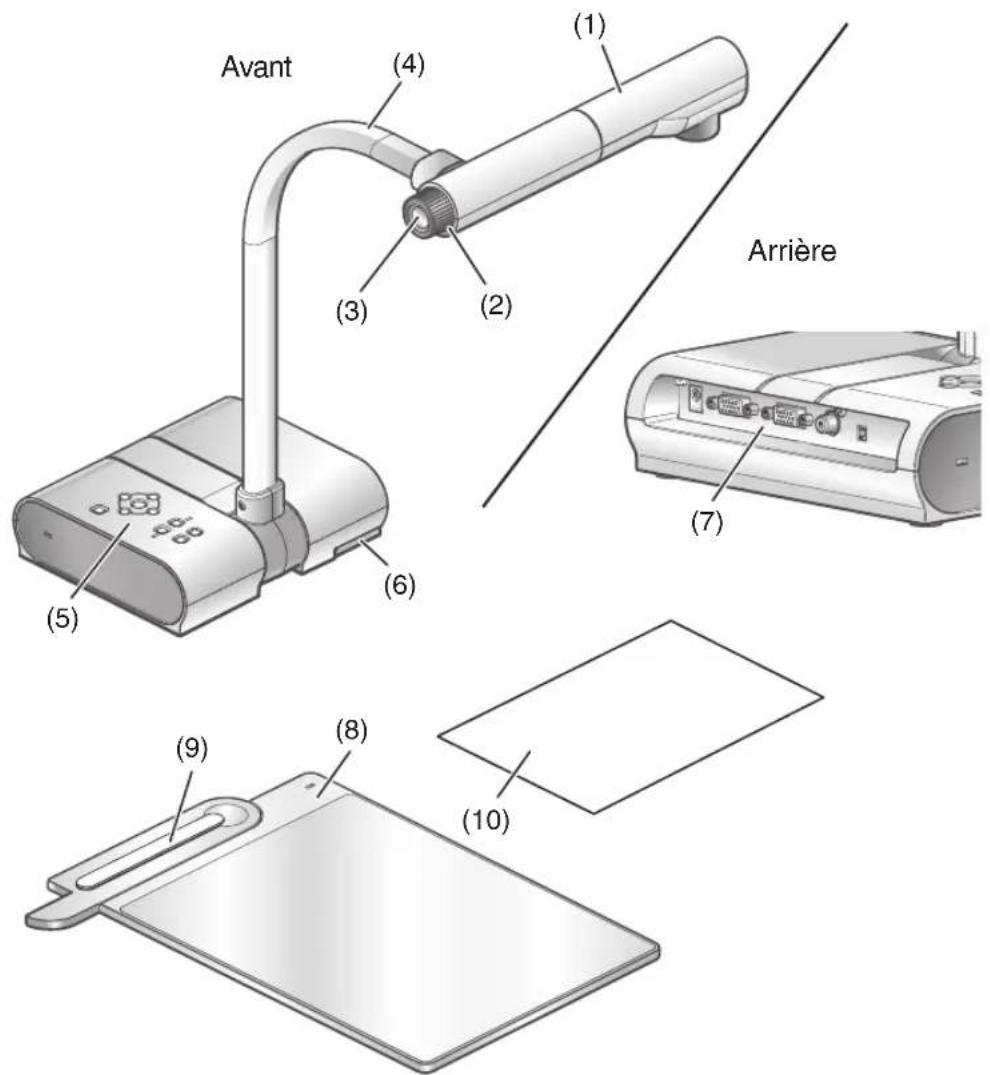
| N° | Nom |
| (1) | Tête de caméra |
| (2) | Cadran de zoom P.58 |
| (3) | Bouton AF P.59 |
| (4) | Colonne de caméra |
| (5) | Bouton de commande P.44 |
Nirc
| Nom | |
| (6) | Positionnement de la platine P.53 |
| (7) | Tableau arrière P.45 |
| (8) | Platine P.53 |
| (9) | Feuille magnétique P.53 |
| (10) | Feuille antirefl ets P.53 |
Fonctions
■ Boutons de commande
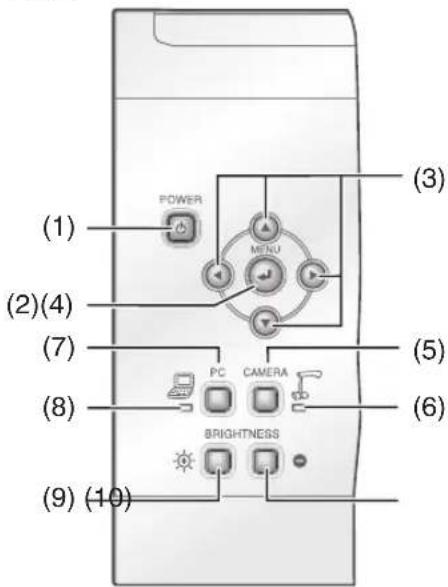
| Nom Fonction Nom Fonction | |||
| (1) | POWER (interrupteur principal ON/OFF en attente) | Pour la mise sous/hors tension. Mise sous tension : Le voyant vert s'allume Mise hors tension/en attente : Le voyant rouge s'allume | |
| (2) | Opération OSD | MENU Pour l'affi chage/annulation d'OSD MENU. | |
| (3) | (Déplacement) | Sélection d'un choix d'OSD. | |
| (4) | (Décision) | Pour déterminer un choix d'OSD. | |
| (5) | Sélection d'image | CAMERA (image caméra) | Sortie de l'image caméra par la borne de sortie.P62 |
| (6) | Sélection d'image | (Lampe de signalisation de l'image caméra) | S'allume quand l'image caméra est sélectionnée comme image de sortie |
| (7) | PC(image de borne([RGB IN]) | Sortie des images d'entrée dans la borne [RGB IN] par la borne de sortie RGB.P62 | |
| (8) | (Lampe de sélection de l'image | S'allume quand l'image de borne [RGB IN] est sélectionnée comme image de sortie | |
| (9) | BRIGHT NESS(lumino sité) | Pour éclaircir l'image caméra.P61 | |
| (10) | Pour assombrir l'image caméra.P61 | ||
Tableau arrière
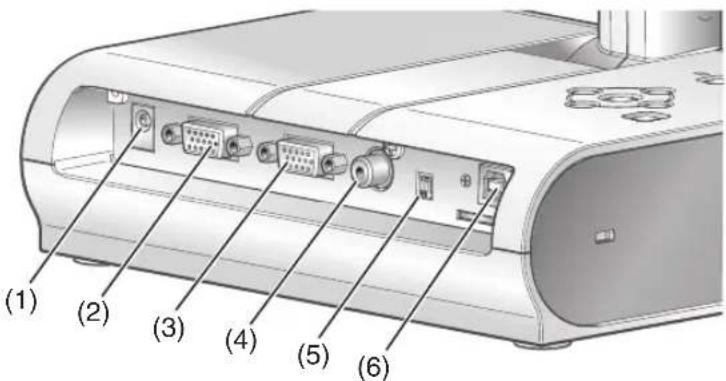
NOMENCLATURE ET FONCTIONS
| Nom Fonction | ||
| (1) | ENTREE 12V CC G (fi che d'alimentation)DC IN 12V | Fiche pour l'adaptateur CA |
| (2) | RGB OUT(borne de sortie  de RGB analogique)RGB OUT de RGB analogique)RGB OUT | Sortie de signaux vidéo analogiques sur le projecteur,sur le moniteur du PC ou sur tout autre dispositifd'entrée RGB. |
| (3) | RGB IN(borne d'entrée  de RGB analogique)[RGB IN] de RGB analogique)[RGB IN] | Pour la sortie de l'image d'entrée sur cette borne,quand [PC] est sélectionné par le bouton de sélectiond'image. |
| (4) | VIDEO OUT(borne de sortie  de vidéo composite)VIDEO OUT de vidéo composite)VIDEO OUT | Sortie d'images d'un connecteur RCA sur un moniteurdu système NTSC/PAL (moniteur TV par exemple) |
| (5) | SORTIE(Interrupteur DIP)[RGBNTSCVIDEOPALOUTPUT] | Assurer les changements suivants :Left key: OutputterminalTouche gauche : Connecteur de sortieTouche droite : Système de sortie vidéoS'assurer de mettre l'appareil hors tension lors dela commutation au niveau de l'interrupteur DIP. Si l'interrupteur DIP est commuté avec l'interrupteur principal de l'appareil mis sur ON, l'image de sortiene sera pas commutée.Sortie des images [RGB OUT] ou des images [VIDEO OUT]. (La sortie simultanée des images [RGB OUT]et [VIDEO OUT] n'est pas possible)Lorsque la touche gauche est réglée sur [VIDEO],la sortie de l'image d'entrée de [RGB IN] n'est paspossible.(Le bouton de commande [PC] ne fonctionnepas) En outre, la sortie de l'image ne peut pas êtreeffectuée depuis la prise USB.Le réglage en usine pour la touche gauche est : RGBet pour la touche droite : NTSC. |
| (6) | USB(conforme 2.0)[24-5]USB | Pour transférer une image ou contrôler le groupeprincipal à l'aide du logiciel contenu dans le CD-ROMde logiciel d'utilité fourni avec le PC branché. |
OSD (Affichage sur écran)
L'ensemble des menus affichés ou sélectionnés sur le moniteur ou l'écran projeté est désigné ci-après comme "OSD" (On-Screen Display).
Déplacer le curseur jusqu'à l'article en question au moyen des boutons de déplacement [▲▼▶] et appuyer sur le bouton de commande [◀afin de valider la sélection. Chaque fois qu'on appuie sur le bouton [◀], le curseur se recule sur le menu OSD d'une hiérarchie. Lorsqu'on appuie sur la hiérarchie la plus élevée, le menu OSD disparaît.
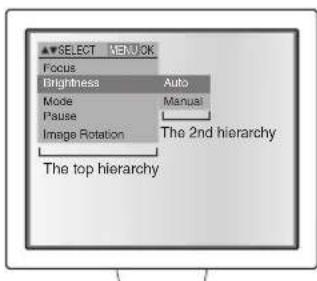
| 1ère hiérarchie | 2ème hiérarchie Fonction | |
| Focus | (affi chage par fl èches supérieures/inférieures (▲F, ▼)) | Réglage manuel.P59 |
| Brightness Auto | Réglage du niveau de brillance lors du suivi automatique de l'objet. | P61 |
| Manual Mode pour régler la brillance de l'imageà un niveau quelconque. | P61 | |
| Mode Text3 | Pour renforcer les caractères et les lignes en noir et blanc d'une image. Plus la valeur est grande, plus l'effet est grand. Lorsque ce mode est réglé sur "Graphics", les images en couleur telles que dessins ou photos en couleur sont rendues plus vives. Le renforcement des contours et le réglage gamma ne sont disponibles que si ce mode est réglé sur "Graphics". | |
| Text2 | ||
| Text1 | ||
| Graphics | ||
| Pause On Arrêt momentané de l'image de la caméra. | ||
| Image Rotation | On Rotation de l'image de la caméra de 180°si cette fonction est active. | |
| Off | ||
| Microscope Set Mode pour images de microscope. | ||
* [✓] indique le réglage en usine.
| 1ère hiérarchie | 2ème hiérarchie Fonction | |
| White Balance | Auto √ | Réglage de la balance des blancs sur Auto. P.63 |
| One-Push Réglage de la balance | de des blancs sur One-Push (un seul appui) P.63 | |
| Manual Réglage manuel des composantes rouge et bleue. P.63 | ||
| R-Gain (Affi chage | par barres de niveau) | Réglage de la composante rouge lorsque le réglage manuel de la balance des blancs est choisi. |
| B-Gain (Affi chage | par barres de niveau) | Réglage de la composante bleue lorsque le réglage manuel de la balance des blancs est choisi. |
| Posi/Nega Posi | Commutation Posit./Négat. de l'image caméra. | |
| Nega | Réglage en usine pour Néga Gamma : Normal | |
| Color/B&W Color | √ | Commutation couleur/noir et blanc de l'image caméra. Utiliser cette fonction afi n de facilite la lecture d'un document en noir et blanc. |
| B&W | ||
| Edge Effect 3 Réglage du niveau de renforcement | des contours quand le mode "Graphics" est sélectionné. Plus la valeur est grande, plus l'effet est grand. | |
| Gamma High Activation de la courbe gamma | lorsqu'on choisit le mode"Graphics". L'échelle des nuances peut être réglée selon les préférences de l'utilisateur. | |
| Preset 1 Sauvegarde des réglages dans la | mémoire choisie. P.64 | |
| Call | 1 Appel d'un réglage sauvegardé dans la mémoire choisie. P.64 | |
| 2 | ||
| 3 | ||
| Power On | ||
| Default | ||
| Guide | On √ | Activation et désactivation de l'affi chage sur écran des réglages de l'appareil. |
| Off | ||
| Language | English √ | Réglage de la langue pour le menu OSD. |
| Japanese | ||
* [✓] indique le réglage en usine.
2 MISE EN MARCHE
Opération de mise en marche
MARCHE
MISE EN
Note
- Lors du transport de l'appareil, tenir la partie inférieure du boîtier avec les deux mains. Ne jamais tenir l'appareil par la colonne ou la tête de caméra.
- Faire attention à ce que la tête de caméra ne cogne pas contre le bureau ou le socle.
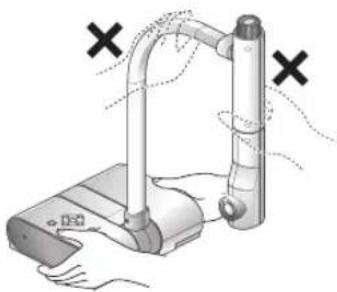
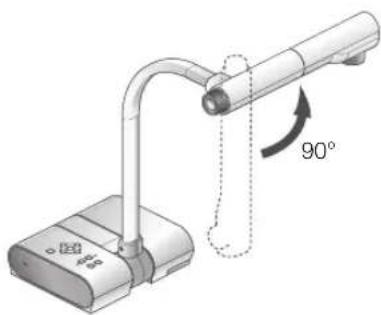
1 Faire pivoter la tête de caméra.
Note
- La position correcte de la tête de caméra est indiquée sur la figure à droite.
Ne jamais exercer de force sur la tête de caméra.
2 Brancher le câble RGB analogique sur le connecteur [RGB OUT] et brancher la fiche CC de l'adaptateur CA sur le connecteur [DC IN 12V].
P.49
![Elmo TT-02U - Brancher le câble RGB analogique sur le connecteur [RGB OUT] et brancher la fiche CC de l'adaptateur CA sur le connecteur [DC IN 12V]. - 1](/content/2026/04/699912/images/5cdf3da0571a70d0bda222b781e36dccde5c1bf65bc35032cc73ff112821217b.jpg)
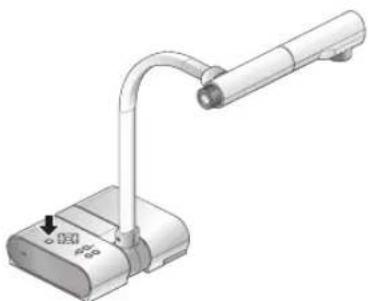
3 Mettre l'interrupteur principal de l'appareil sous tension (ON).
Branchement de l'adaptateur CA et du câble vidéo
(5) Connecteur DC IN 12V
• Vers une prise de courant
(1) Connecteur RGB OUT
- Vers le projecteur
- Vers le moniteur (2) Connecteur RGB IN
d'un PC
- Vers un PC
(3) Connecteur VIDEO OUT
- Vers le moniteur d'un téléviseur
(1) Branchement à une unité dotée d'un connecteur d'entrée RGB analogique
Brancher le câble RGB analogique fourni au connecteur [RGB OUT] du panneau arrière.
- L'image affichée peut être décalée du centre de l'écran. Dans un tel cas, régler manuellement les positions horizontale et verticale à partir de l'appareil branché.
- Branchement à une unité doté d'un connecteur de sortie RGB analogique
(2) Branchement à une unité doté d'un connecteur de sortie RGB analogique
Brancher le câble RGB analogique fourni au connecteur [RGB IN] du panneau arrière.
Note
- Lorsqu'on utilise un ordinateur individuel portatif muni d'une sélection de mode de sortie externe, il faut régler le côté ordinateur portatif sur le mode de sortie externe après avoir appuyé sur le bouton de fonctionnement manuel [PC] de cet appareil.
■ Caractéristiques techniques du connecteur d'entrée RGB analogique de l'appareil
Affectation des signaux
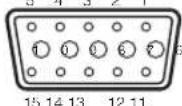
Connecteur serré
DSUB 15P (femelle)
Affectation des broches
| N° de broche | Nom |
| 1 | Signal vidéo (rouge) |
| 2 | Signal vidéo (vert) |
| 3 | Signal vidéo (bleu) |
| 4 | N.C |
| N° de broche | Nom |
| 6 GND | (rouge) 11 GND |
| 7 GND | (vert) 12 N.C |
| 8 GND | (bleu) |
| 9 | N.C |
13
| N° de broche | Nom |
| Signal de synchronisation horizontale | |
| 14 | Signal de synchronisation verticale |
MARCHE
MISE EN
(3) Branchement à une unité dotée d'un connecteur d'entrée vidéo composite
Brancher le câble vidéo doté d'une prise à broches RCA au connecteur [VIDEO OUT] du panneau arrière.
(4) Branchement à un PC avec un câble USB
Brancher un câble USB au connecteur [USB] du panneau arrière.
Note
- Le câble USB conforme USB2.0 est préconisé.
- Si branché à un connecteur USB en plein fonctionnement, le PC pourrait ne pas reconnaître ce produit.
(5) Branchement de l'adaptateur CA
Brancher la fiche CC de l'adaptateur CA fourni au connecteur [DC IN 12V] sur le panneau arrière avant de brancher l'adaptateur CA à la prise de courant.
Note
- Pour la commutation de la sortie d'image, voir «SORTIE» (interrupteur DIP) à la page 45.
- S'assurer de débrancher l'adaptateur CA et d'éteindre toutes les autres unités avant de brancher le câble vidéo afin de protéger l'appareil ainsi que tous ses périphériques.
- Tenir par la fiche tout câble lors du branchement/débranchement de l'adaptateur CA ou du câble vidéo.
3
RANGEMENT
Français
P35\~P67
Rangement
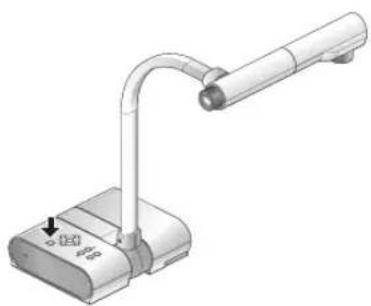
1 Mettre l'interrupteur principal de l'appareil hors tension (OFF).
(Appuyer sur l'interrupteur principal pendant 2 secondes environ. L'interrupteur principal de l'appareil est mis hors tension lorsque le voyant vert change au rouge.)
- Avant le rangement, s'assurer que l'objectif est bien rangé après la mise hors tension de l'interrupteur principal de l'appareil.
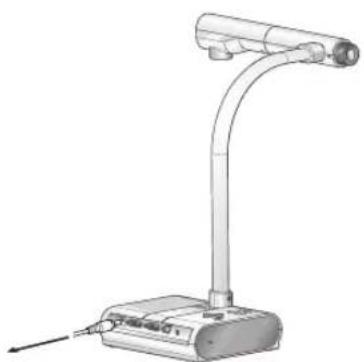
2 Débrancher l'adaptateur CA et le câble vidéo.
3 Faire pivoter la tête de caméra dans le sens indiqué sur la figure.
- La position correcte de la tête de caméra est indiquée sur la figure à droite. Ne jamais exercer de force sur la tête de caméra.
- Faire attention à ce que la tête de caméra ne cogne pas contre le bureau ou le socle.
- Débrancher l'adaptateur CA quand l'appareil n'est pas utilisé.
4 PROCÉEDURES DE FONCTIONNEMENT
Présentation au moyen de visuels imprimés
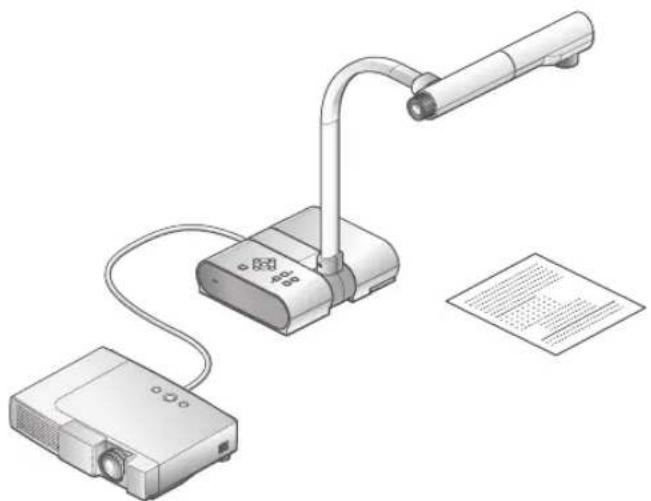
■ Installation de l'appareil principal
Mettre l'appareil dans la configuration montrée ci-dessus, le relier au projecteur ou à un moniteur de PC et mettre l'appareil sous tension.
■ Réglage de la taille
Placer un objet sur la platine et régler sa position au moyen du cadran de zoom de manière à adapter la partie de l'objet à projeter à la taille de l'écran..
P.58
■ Mise au point
Appuyer sur le bouton [AF] afin de mettre la caméra au point sur l'objet.
P.59
■ Réglage de la luminosité
Appuyer sur les boutons [BRIGHTNESS • ⚙] et [BRIGHTNESS • ⚠] de l'appareil principal afin de régler la luminosité de l'image.
P.61
- Lors du raccordement à d'autres instruments, s'assurer que ceux-ci sont mis hors tension.
Présentation au moyen de visuels imprimés, etc. (à l'aide de la platine)

L'utilisation de la platine, de la feuille magnétique ou de la feuille antireflets fournie rend la présentation encore plus effective.
■ Installation de l'appareil principal
Positionner la platine comme indiqué sur la figure ci-dessus et brancher l'appareil au projecteur ou au moniteur de PC. Mettre l'interrupteur principal de l'appareil sous tension (ON).
- Pour empêcher que les visuels imprimés ne se déplacent, utiliser la feuille magnétique fournie pour les fixer correctement sur la platine.
■ Réglage de la taille
Placer un objet sur la platine et régler sa position au moyen du cadran de zoom de manière à adapter la partie de l'objet à projeter taille de l'écran. P.58
■ Mise au point
Appuyer sur le bouton [AF] afin de mettre la caméra au point sur l'objet.
P.58
P.59
■ Réglage de la luminosité
Appuyer sur les boutons [BRIGHTNESS • ⚙️] et [BRIGHTNESS • ⚙️ de l'appareil principal afin de régler la luminosité de l'image.

Note
- La prise de vue de visuels imprimés sur papier glacé risque de rendre l'image moins nette à cause des reflets de l'éclairage ambiant. Dans ces cas, placer la feuille antireflets sur la partie réfléchissante. Les reflets seront réduits.
Présentation au moyen d'un PC connecté en USB avec le logiciel fourni
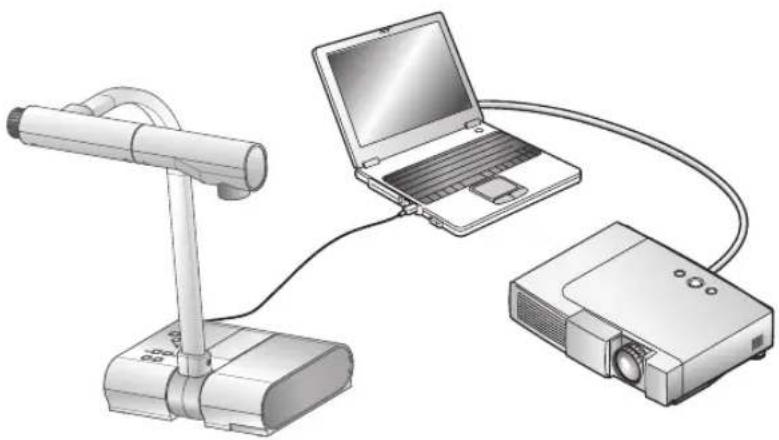
Le logiciel "Utility Software" est dans le CDROM fourni.
Le CD-ROM "Utility Software" fourni contient le logiciel de liaison PC «Image Mate for Presentation» et le gestionnaire TWAIN «ELMO TWAIN DS (VHM)» pour les opérations suivantes :
- Transfert des images animées/fixes à un PC
- Manipulation de l'appareil à partir du PC
Microsoft Windows 2000 (SP4 ou ultérieur)/XP (SP2 ou ultérieur) est préconisé.
Pour de plus amples détails, se reporter au Manuel d'installation du logiciel d'utilité (Utility Software) et "Help classeur" dans le CD-ROM.
Note
- Ne brancher ou débrancher pas le câble USB si le bouton de marche est en fonctionnement, sinon l'appareil peut avoir un défaut de fonctionnement.
- Le câble USB conforme à USB2.0 est préconisé.
- Lorsque l'interrupteur DIP est réglé sur VIDEO, l'image ne peut pas être sortie depuis la prise USB. Voir le paragraphe "SORTIE (interrupteur DIP)" à la page 45 pour changer la sortie d'image sur RGB.
Prise de vue au moyen d'un microscope
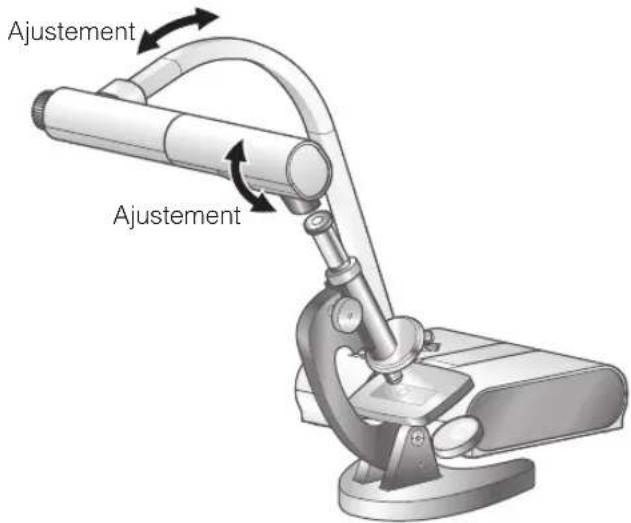
■ Mise en place d'un microscope
Placer un objet tel qu'une diapositive sur un microscope. Effectuer la mise au point visuellement du côté microscope.
■ Installation de l'appareil principal
Brancher l'appareil principal à un projecteur ou un moniteur de PC. Et puis, mettre l'interrupteur principal de l'appareil sous tension (ON).
■ Changement au mode Microscope
Changer le mode Microscope sur [Set] à partir du menu OSD. Ensuite, brancher l'appareil principal à un microscope comme indiqué sur la figure ci-dessus.

Note
- Faire attention à ce que l'objectif ne cogne pas contre le microscope.
- Lors du changement au mode microscope, le mode [Graphique] est automatiquement sélectionné comme [Mode].
■ Mise au point
Effectuer la mise au point en appuyant sur le bouton [AF]. Si l'objet ne peut pas être mis au point à l'aide du bouton [AF], effectuer la mise au point manuelle à l'aide de la sélection [Focus] dans le menu OSD.
■ Réglage de la luminosité
Appuyer sur les boutons [BRIGHTNESS • ⚙️] et [BRIGHTNESS • ⏻] de l'appareil principal afin de régler la luminosité de l'image.

Note
- Lors de l'utilisation successive de la caméra de document après l'emploi du microscope, régler le mode [Set] → [Off] sur l'OSD.
- Lorsque le mode [Set] → [Off] est réglé sur l'OSD, le réglage [Mode] revient au [Mode] sélectionné juste avant le changement au mode microscope.
FONCTIONNEMENT
PROCÉDURES DE
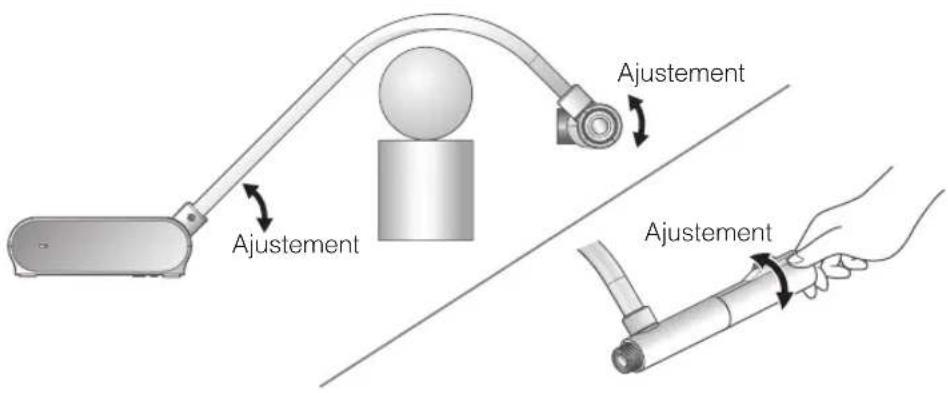
Prise de vue d'un objet en 3D
FONCTIONNEMENT
PROCÉDURES DE
Ajuster l'angle de la colonne de caméra et de la tête de caméra pour présenter l'objet en 3D latéralement.
■ Installation de l'appareil principal
Brancher l'appareil principal à un projecteur ou un moniteur de PC.
Ensuite, mettre l'interrupteur principal de l'appareil sous tension (ON). Ajuster l'angle de la colonne de caméra et de la tête de caméra comme indiqué sur la figure ci-dessus pour présenter un objet en 3D.
■ Réglage de la taille
Régler la position de l'objet au moyen du cadran de zoom de manière à adapter la partie de l'objet à projeter taille de l'écran.
■ Mise au point
Appuyer sur le bouton [AF] afin de mettre la caméma au point sur l'objet. Si l'objet ne peut pas être mis au point à l'aide du bouton [AF], effectuer la mise au point manuelle à l'aide de la sélection [Focus] dans le menu OSD.

Note
- La mise au point est possible de 50mm à ∞.
■ Réglage de la luminosité
Appuyer sur les boutons [BRIGHTNESS • ⚙] et [BRIGHTNESS • ⊖] de l'appareil principal afin de régler la luminosité de l'image. P.61
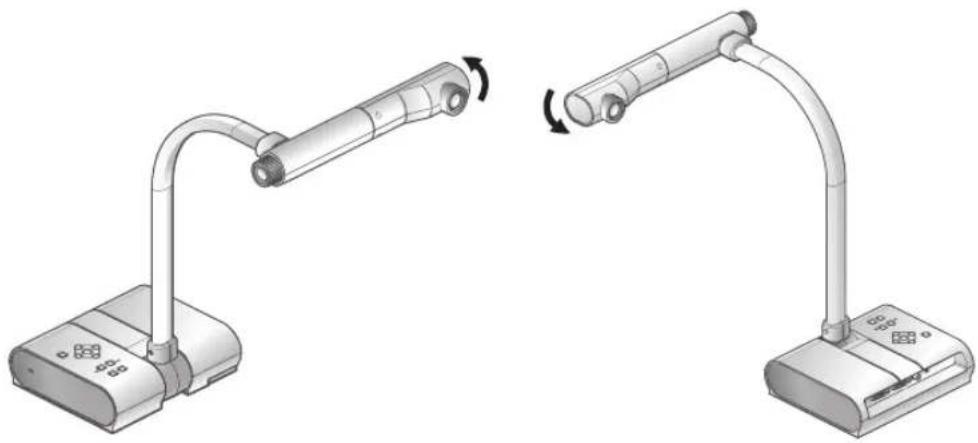
Prise de vue d'un mur ou d'un paysage lointain
Prise de vue avant Prise de vue arrière
Il est possible de visionner un mur ou un paysage lointain si la tête de caméra est positionnée horizontalement.

Note
- Pour effectuer une prise de vue avant de l'appareil principal, faire tourner l'image de 180° en appuyant sur le bouton [Image Rotation] → [On] d'OSD.
- Angle de rotation de la tête de caméra
Prise de vue avant : 110° à partir de la position de prise de vue normale vers le bas Prise de vue arrière : 110° à partir de la position de prise de vue normale vers le bas - La mise au point est possible de 50mm à ∞.
FONCTIONNEMENT
PROCEEDURES DE
5 DESCRIPTION DES FONCTIONS
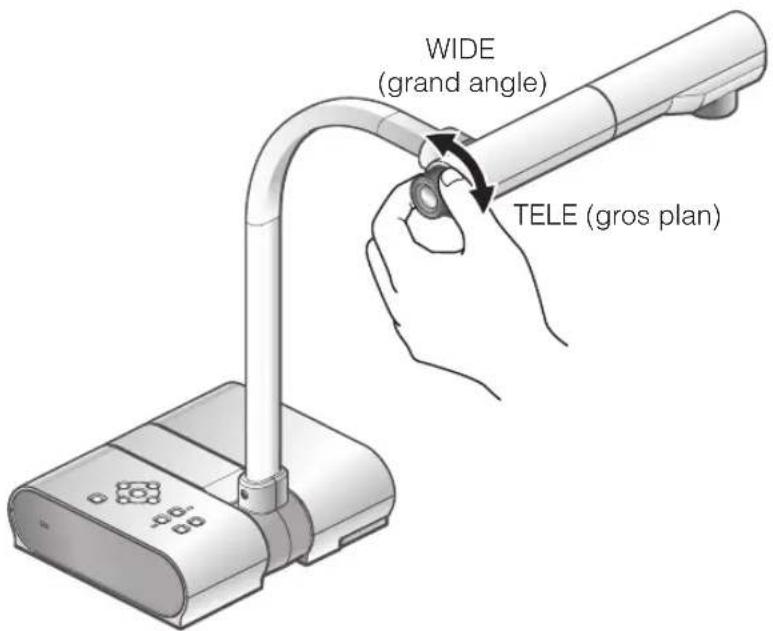
Zoom
FONCTIONS
DES
6
DESCRIPTION
Il est possible de régler la zone d'affichage d'un document en faisant tourner le cadran de zoom.
(Faire un zoom vers plan général
Q) : L'objet apparaît plus petit.
(Faire un zoom vers gros pla
+) : L'objet apparaît plus grand

Note
• Grossissement de zoom : Optique 5,3 fois, numérique 8 fois
- La qualité de l'image se dégrade dans la plage du zoom numérique.
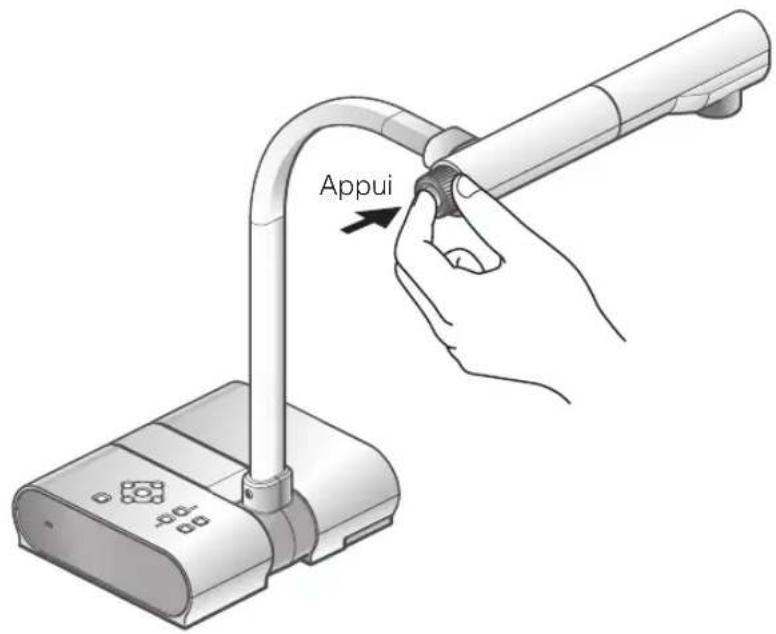
Mise au point
■ Mise au point automatique
Appuyer sur le bouton [AF] pour mettre au point automatiquement. Cet appareil est du type autofocalisation à coup unique. C'est à dire qu'une fois la mise au point de la caméra obtenue, la mise au point automatique est annulée et la position de mise au point est maintenue.

Note
- Les objets énumérés ci-dessous ne peuvent pas toujours bénéficier de la mise au point automatique. Dans ce cas, utiliser la mise au point manuelle.
- Objets pauvres en contraste
- Objets constitués d'une série de motifs fins tels que les stries horizontales et les objets à carreaux
- Objets scintillants ou réfléchissant la lumière intense
- Objets au fond brillant ou trop contrastant
• Image entière sombre
• Coprésence d'objets proches et lointains - Objets en mouvement
- La mise au point est possible de 50mm à ∞.
■ Mise au point manuelle
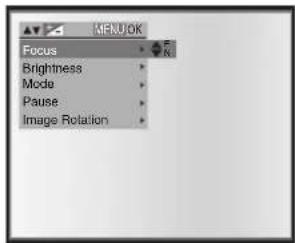
La position de mise au point peut être changée à l'aide des boutons [▲] [▼] sur l'appareil principal après sélection du mode [Focus] dans le menu OSD.
Utiliser cette fonction pour obtenir la mise au point d'une partie quelconque d'un objet en 3D.
Réglage de la luminosité
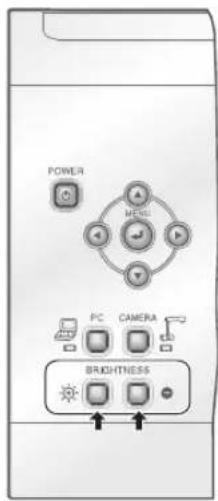
Appuyer sur les boutons [BRIGHTNESS • ☑ et [BRIGHTNESS • ☐] de l'appareil principal afin de régler la luminosité de l'image. Ce réglage peut être effectué dans un des deux modes suivants à partir du menu OSD.
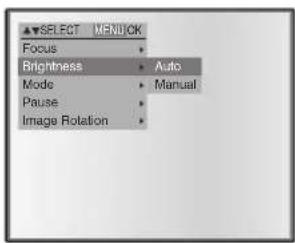
■ Réglage automatique de la luminosité
([Brightness] → [Auto] sur OSD)
Permet de régler automatiquement la luminosité de l'image en fonction de la luminosité de l'objet.
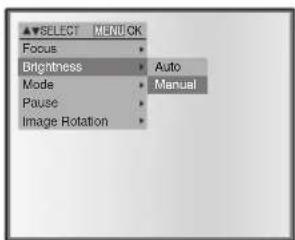
■ Réglage manuel de la luminosité
([Brightness] → [Manual] sur OSD)
Permet de verrouiller la luminosité de l'image à un niveau quelconque.

Note
• Le réglage par défaut est [Auto]
- Dans le réglage manuel de la luminosité, la luminosité une fois réglée ne varie pas en fonction de la luminosité de l'objet.
- Lorsque la luminosité diminue, la cadence des images ralentit et l'image peut être difficile à discerner.
- Lorsque [On] est choisi comme réglage de [Guide] sur OSD, les réglages seront affichés sur l'écran.
- Pour retourner aux réglages par défaut, appuyer simultanément sur les touches [BRIGHTNESS • ⚙] et [BRIGHTNESS • ⚡ de l'appareil principal.
FONCTIONS
DESCRIPTION DES
Sélection d'image
FONCTIONS
DM
s
DESCRIPTION
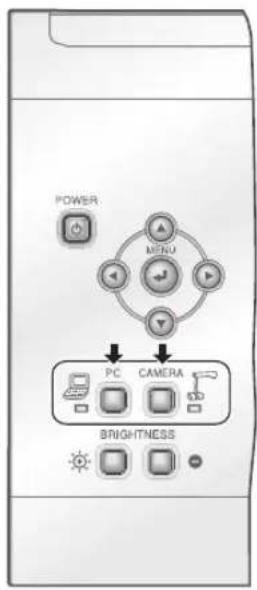
L'image caméra et l'image d'entrée du connecteur d'entrée RGB [RGB IN] peuvent être commutées en appuyant sur le bouton [CAMERA] respectivement sur le bouton [PC]. Ces fonctions permettent de commuter des images de sortie sans débrancher des câbles.
Note
- La touche [PC] n'est pas disponible lorsque l'interrupteur DIP est réglé sur VIDEO.
- Lorsqu'on utilise un ordinateur individuel portatif muni d'une sélection de sortie externe, il faut régler le mode de sortie du PC sur "externe" après l'appui sur la touche [PC] de l'appareil principal.
Équilibre des blancs
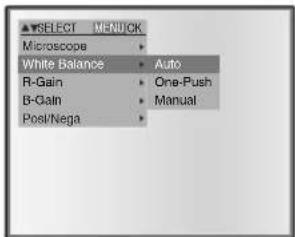
■ Comment utiliser le mode [Auto]
Réglage automatique de la coloration de blancs en fonction de l'état d'un document.
Réglage en usine : Auto
■ Comment utiliser le mode [One-Push]
TCe réglage est utilisé lorsque l'équilibre des couleurs d'une image est perdu.
Prendre d'abord la vue d'une feuille blanche et régler le menu OSD sur [White Balance] → [One-Push]. La coloration de blancs sera alors réglée automatiquement et ce réglage sera maintenu.

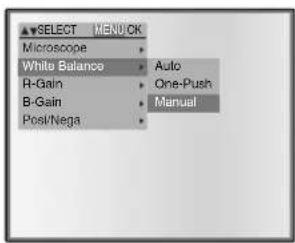
■ Comment utiliser le mode [Manual]
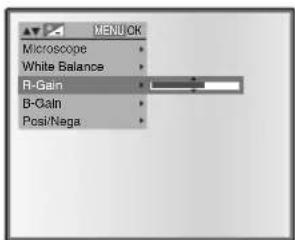
Lorsque [White Balance] → [Manual] est choisi comme réglage sur l'OSD, l'équilibre des blancs est verrouillé et [R-Gain] (élément rouge) et [B-Gain] (élément bleu) d'OSD peuvent être réglés.
FONCTIONS
DESCRIPTION DES
![Elmo TT-02U - ■ Comment utiliser le mode [Manual] - 3](/content/2026/04/699912/images/b8e3a5d3eb5ada4060f4144d3912698fcc71083e2d3edeca2be035c167bbd4f8.jpg)
Note
- Les températures de couleur comprises entre environ 3000K et 8000K peuvent être automatiquement suivies.
- Lorsque [On] est choisi comme réglage de [Guide] sur OSD, les réglages seront affichés sur l'écran.
Sauvegarde/appel des réglages
Il est possible de sauvegarder/appeler les réglages fonctionnels de l'appareil. Jusqu'à 4 réglages (1 – 3, ON) peuvent être sauvegardés. Les voici:
• Angle actuel de champ de zoom (la plage du zoom optique)
• Luminosité
- Réglage de mode
- Renforcement des contours (en mode graphique)
- Réglage de la valeur gamma (en mode graphique)
- Etat de la rotation de l'image
- Etat de l'équilibre des blancs
- Intensité de la couleur rouge
(lorsque la fonction [White Balance] → [Manual] est sélectionnée)
- Intensité de la couleur bleue
(lorsque la fonction [White Balance] → [Manual] est sélectionnée) - Positive ou négative
• Couleur ou noir et blanc
Note
- Les réglages sauvegardés sont maintenus même après la mise hors tension.
■ Sauvegarde des réglages
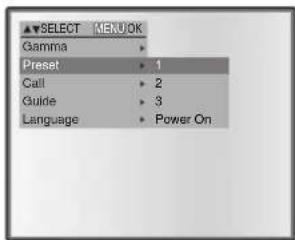
Si l'on choisit [Preset] → [1] \~ [3] sur OSD, le réglage de fonctionnement actuel de l'appareil est mémorisé sous un numéro de mémoire désigné.
Si l'on choisit [Preset → [Power On] sur OSD; le réglage de l'unité en question sera appelé quand l'interrupteur principal de l'appareil est mis sous tension (ON).
Note
- L'état d'une présentation faite avec un microscope ne peut pas être sauvegardé.
- L'état de la rotation de l'image ne peut être sauvegardé que de [1] \~ [3]. (Pas vers [Power ON])
- L'angle de zoom du zoom numérique ne peut pas être sauvegardé. Si la sauvegarde de l'état est effectuée en mode de zoom numérique, l'angle de zoom sauvegardé est la position maximum du côté Télé [Zoom-IN ⚠] du zoom optique.
■ Appel des réglages
Si l'on choisit le mode [Call] → numéro de mémoire sur l'OSD, le réglage est appelé sous un numéro de mémoire désigné.
Si par contre le mode [Call] → [Power On] est choisi sur l'OSD, le réglage sera appelé à la mise sous tension.
Si l'on choisit [Call] → [Default] comme réglage sur l'OSD, l'état par défaut en usine sera validé.

Phénomènes et vérifications
Contrôler les points suivants. Si un défaut a été constaté après ces contrôles, s'adresser au revendeur, à l'une de nos filiales ou à l'une de nos bureaux.
| Phénomène Cause possible/point à contrôler | |
| Aucune image n'est affi chée. | Si le câble est correctement branché.Si l'adaptateur CA n'est pas débranché de la prise de secteur.Si l'adaptateur CA n'est pas débranché de la prise de courant du présentateur.Si l'alimentation électrique n'est pas coupée. (Le voyant vert ne s'allume pas)Si le zoom est fi xé sur le côté TELE et n'affi che que la partie blanche/noire du document.Si la mise hors tension est suivie immédiatement d'une mise sous tension, il se peut que l'appareil ne démarre pas. Mettre le matériel hors tension et attendre quelques secondes pour le remettre sous tension.Impossible de choisir la sortie d'image appropriée (RGB/VIDEO) avec l'interrupteur DIP. Dans ce cas, régler l'interrupteur DIP correctement en se reportant à la page 45 [SORTIE]. |
| Aucune image n'est pas affi chée depuis la prise USB. | L'interrupteur DIP n'est pas réglé sur [RGB]. Lorsque l'interrupteur DIP est réglé sur [VIDEO], l'image ne peut pas être sortie depuis la prise USB. Voir le paragraphe "SORTIE (interrupteur DIP)" à la page 45 pour changer la sortie sur [RGB]. |
| Image fl oue • Si le document (objet) est trop proche de la lentille.Si le zoom est fi xé sur le côté TELE après la mise au point sur un grand angle (côté WIDE). Effectuer la mise au point sur le maximum du côté TELE.La mise au point automatique peut être diffi cile dans certains cas. Effectuer la mise au point manuelle en se reportant à la rubrique "Mise au point manuelle" à la page 60. | |
| Image de sortie vidéo perturbée. | Si [PAL] est choisi comme système de sortie vidéo. Si cet appareil réglé sur le système PAL est relié au moniteur spécialement conçu pour le système NTSC, l'image vidéo de sortie peut être incorrecte, c'est-à dire image perturbée ou en noir et blanc. Se reporter à la rubrique "SORTIE" (p.45) pour changer de système de sortie vidéo. |
| Image trop sombre. | Si la luminosité de l'éclairage n'est pas suffi sante. Appuyer sur les boutons [BRIGHTNESS • ⚙] de l'appareil principal afi n de régler la luminosité de l'image. |
| Image striée. • Les stries peuvent provenir d'interférences entre les points d'un imprimé et les lignes de balayage de la télévision ou les pixels de DCC. Ce phénomène peut être réduit en modifi ant la plage de projection.Lorsqu'un projecteur ACL est utilisé, des stries verticales peuvent apparaître sur l'écran. Ce phénomène peut être réduit en réglant manuellement la fréquence d'horloge du projecteur. | |
| L'image ne bouge pas. | L'image caméra est réglée sur [Pause]. Régler la fonction [Pause] → [Off] sur l'OSD. |
CARACTERISTIQUES TECHNIQUES
■ Caractéristiques générales
| Article Description | |
| Alimentation 12V CC (Adaptateur CA100 - 240V) | |
| Consommation 9W (Adaptateur CA incls.) | |
| Dimensions(extérieures) | L343xP368xH411mm (L13,5xP14,5xH16,2 po) (monté) |
| L195xP368xH444mm (L7,7xP14,5xH17,5 po) (plié) | |
| Poids Environ 2,9kg (6,4 lbs) (corps principal seulement) | |
| Sélection d'entrée Principal/externe | |
| Connecteur de sortie Sortie RGB Connecteur mini DSUB 15P, femelle x 1 | |
| Sortie vidéo composite Fiche RCA/75 Ω non équilibrée(NTSC / PAL) x 1 | |
| Connecteur d'entrée Entrée RGB Connecteur mini DSUB 15P, femelle x 1 | |
| Commande externe USB (conforme 2.0) Réceptacle type B x 1 | |
*Utiliser une prise pour la fiche RCA conforme à EIAJ RC-6703.
■ Caméra principale
| Article Description | ||
| lentille f = 4,0mm - 21,2mm (zoom de 5,3 fois) F2,0 - 4,5 | ||
| Cadence d'images 20 | images/sec | |
| Champ de prise de vue | 426x317mm (16,8x12,5 po) au max. 93x70mm (3,7x2,7 po) au min. | |
| Plage de réglage de la mise au point | 50mm - ∞ (2.0 in x ∞ ) du haut de la lentille | |
| Zoom optique 5,3 fois | ||
| Zoom numérique 8 fois | ||
| Mise au point | Automatique/Manuelle | |
| Élément de prise d'image | DCC 1/3" | |
| Nombre total de pixels | Horizontal 1077, Vertical 788 ... Environ 850.000 pixels | |
| Nombre efficace de pixels | Horizontal 1024, Vertical 768 | |
| Signal de synchronisation | Interne | |
| Résolution | Sortie RGB analogique: Horizontal 600 lignes TV ou plus Vertical 600 lignes TV ou plus Sortie vidéo : Horizontal 400 lignes TV ou plus | |
| Sortie RGB analogique | Sortie RGB analogique: 0,7 V(p-p) 75 Ω non équilibrée Signal de synchronisation: Polarité négative | XGA : fréquence horizontale 48,363 kHz Fréquence verticale 60,004 Hz Conforme à VESA |
| Sortie vidéo composite | Conforme à NTSC/PAL | |
| Équilibre des blancs E | ntièrement auto/A un seul appui/Manuel | |
| Commutation de sortie vidéo | Disponible (NTSC/PAL) | |
| Contrôle de la luminosité | Automatique (commande de niveau disponible)/Manuel | |
| Conversion Posit./Négat. | Disponible | |
| Sélection couleur/noir et blanc | Disponible | |
| Rotation de l'image | Disponible (0°/180°) | |
| Mode | Texte1/Texte2/Texte3/Graphiques | |
| Réglages gamma | Disponible (pour le mode graphique seulement) | |
| Renforcement des contours | Disponible (pour le mode graphique seulement) | |
| Pause | Disponible | |
*Les caractéristiques techniques ci-dessus peuvent être modifiées sans préavis.
■ Accessoires fournis
| Désignation Quantité | |
| Adaptateur CA 1 | |
| Câble RGB analogique (connecteur DSUB 15P) (2m) 1 | |
| Platine 1 | |
| Feuille magnétique 1 | |
| Feuille antirefl ets 1 | |
| Housse 1 | |
| Manuel d’utilisation 1 | |
| Carte de garantie 1 | |
| Manuel d’installation du logiciel d’utilité (Utility Software) 1 | |
| CD-ROM de logiciel d’utilité (Utility Software CD-ROM) 1 | |
| Câble USB (1.8 m) 1 |
Marques de commerce
ELMO est une marque déposée de ELMO Co., Ltd.
VESA et SVGA sont des marques déposées de Video Electronics Standards Association.
VGA et XGA sont des marques déposées de International Business Machines Corporation.
Tous les autres noms des sociétés et les noms de produit sont les marques déposées des sociétés respectives.

- CONSEILS IMPORTANTS DE SÉCURITÉ
- AVERTISSEMENT
- AVERTISSEMENT : AFIN DE RÉDUIRE LES RISQUES D'INCENDIE ET DE CHOC ÉLECTRIQUE, NE PAS EXPOSER L'APPAREIL À LA PLUIE NI A L'HUMIDITÉ.
- SOMMAIRE
- CONSEILS IMPORTANTS DE SÉCURITÉ ...... 36
- SOMMAIRE 42
- 1.NOMENCLATURE ET FONCTIONS 43
- 2.MISE EN MARCHE 48
- 3.RANGEMENT ....51
- 4.PROCÉEDURES DE FONCTIONNEMENT .....52
- 5.DESCRIPTION DES FONCTIONS 58
- 6.DÉPANNAGE 65
- 7.CARACTERISTIQUES TECHNIQUES 66
- NOMENCLATURE ET FONCTIONS
- Nomenclature
- Fonctions
- Tableau arrière
- OSD (Affichage sur écran)
- MISE EN MARCHE
- Opération de mise en marche
- MARCHE
- Note
- Faire pivoter la tête de caméra.
- Brancher le câble RGB analogique sur le connecteur [RGB OUT] et brancher la fiche CC de l'adaptateur CA sur le connecteur [DC IN 12V].
- Mettre l'interrupteur principal de l'appareil sous tension (ON).
- Branchement de l'adaptateur CA et du câble vidéo
- 3
- RANGEMENT
- Mettre l'interrupteur principal de l'appareil hors tension (OFF).
- Débrancher l'adaptateur CA et le câble vidéo.
- Faire pivoter la tête de caméra dans le sens indiqué sur la figure.
- PROCÉEDURES DE FONCTIONNEMENT
- Présentation au moyen de visuels imprimés
- ■ Installation de l'appareil principal
- ■ Réglage de la taille
- ■ Mise au point
- ■ Réglage de la luminosité
- Présentation au moyen de visuels imprimés, etc. (à l'aide de la platine)
- Présentation au moyen d'un PC connecté en USB avec le logiciel fourni
- Prise de vue au moyen d'un microscope
- Prise de vue d'un objet en 3D
- Prise de vue d'un mur ou d'un paysage lointain
- FONCTIONNEMENT
- DESCRIPTION DES FONCTIONS
- Zoom
- Mise au point
- ■ Mise au point automatique
- ■ Mise au point manuelle
- Réglage de la luminosité
- ■ Réglage automatique de la luminosité
- ■ Réglage manuel de la luminosité
- Sélection d'image
- Équilibre des blancs
- ■ Comment utiliser le mode [Auto]
- ■ Comment utiliser le mode [One-Push]
- ■ Comment utiliser le mode [Manual]
- Sauvegarde/appel des réglages
- ■ Sauvegarde des réglages
- ■ Appel des réglages
- Phénomènes et vérifications
- CARACTERISTIQUES TECHNIQUES
- Marques de commerce
Marque : Elmo
Modèle : TT-02U
Catégorie : Caméra documentaire