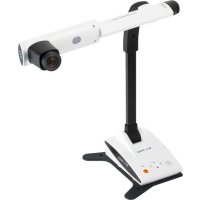
HV-110U - Caméra de document Elmo - Notice d'utilisation et mode d'emploi gratuit
Retrouvez gratuitement la notice de l'appareil HV-110U Elmo au format PDF.


| Type de produit | Caméra de document (présentateur visuel) |
| Marque | Elmo |
| Modèle | HV-110U |
| Dimensions (déplié) | 412 x 338 x 308 mm (L x P x H) |
| Dimensions (plié) | 58 x 338 x 186 mm |
| Poids (appareil principal) | Environ 1,9 kg |
| Alimentation | 12 V CC via adaptateur secteur (100-240 V CA) |
| Consommation électrique | 7 W (adaptateur inclus) |
| Élément de prise d'image | Capteur DCC 1/3", env. 850 000 pixels |
| Résolution effective | 1024 x 768 pixels (XGA) |
| Cadence d'images | 20 images/seconde |
| Objectif | Focale fixe f=3mm, F4.0 |
| Zoom numérique | 8x |
| Éclairage | Lampe LED blanche |
| Connectivité | Sortie/entrée RGB analogique (D-SUB 15 broches), USB 2.0 (type B) |
| Stockage | Carte SD (jusqu'à 2048 images) |
| Modes d'affichage | Texte, graphiques |
| Entretien | Débrancher avant nettoyage, utiliser un chiffon humide, éviter solvants |
| Température d'utilisation | 0 °C à 40 °C |
| Humidité d'utilisation | 30% à 85% (sans condensation) |
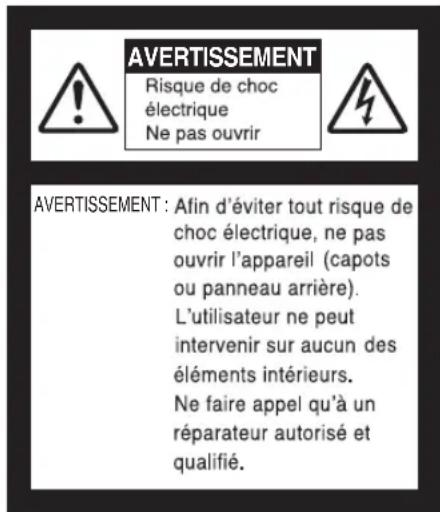
| Sécurité | Ne pas ouvrir l'appareil, risque de choc électrique, utiliser un réparateur agréé |
| Accessoires fournis | Adaptateur CA, câble RGB, câble USB, film antireflet, courroie, CD logiciel |
FOIRE AUX QUESTIONS - HV-110U Elmo
Questions des utilisateurs sur HV-110U Elmo
0 question sur cet appareil. Repondez a celles que vous connaissez ou posez la votre.
Poser une nouvelle question sur cet appareil
Téléchargez la notice de votre Caméra de document au format PDF gratuitement ! Retrouvez votre notice HV-110U - Elmo et reprennez votre appareil électronique en main. Sur cette page sont publiés tous les documents nécessaires à l'utilisation de votre appareil HV-110U de la marque Elmo.
MODE D'EMPLOI HV-110U Elmo
Lire attentivement ce mode d'emploi avant de mettre le Présentateur Visuel en marche. Le conserver à titre de référence permanente.
CONSEILS IMPORTANTS DE SÉCURITÉ
■ Lire les instructions - Toutes les instructions concernant la sécurité et l'utilisation de l'appareil doivent être lues avant de le mettre en marche.
■ Retenir les instructions - Conserver ce manuel pour référence ultérieure.
■ Tenir compte des avertissements - Tout avertissement relatif au produit ou au mode d'emploi doit être observé.
■ Suivre les instructions - Tous les conseils d'utilisation doivent être suivis à la lettre.
■ Nettoyage - Débrancher l'appareil de la prise de secteur avant de procéder au nettoyage. Ne pas utiliser de nettoyants liquides ou en aérosol. Utiliser un chiffon humide pour le nettoyage.
■ Accessoires - N'utiliser que des accessoires recommandés par le fabricant, sinon il y aurait risque de panne.
■ Eau et humidité - Ne pas utiliser cet appareil près de l'eau comme par exemple près d'une baignoire, d'un lavabo, d'un évier de cuisine ou de buanderie, dans un sous-sol humide, près d'une piscine ou autres endroits similaires.
■ Support - Ne pas placer cet appareil sur un support, table, étagère, trépied ou chariot instable. Il pourrait tomber et causer une blessure grave à un enfant ou à un adulte, ou être sérieusement endommagé.
N'utiliser qu'un chariot, un support, un trépied, une console ou une table recommandé(e) par le fabricant ou vendu(e) avec le produit. Tout montage doit être conforme aux instructions du fabricant et doit être réalisé avec les accessoires recommandés par le fabricant.
■ Alimentation - Alimenter l'appareil à la source électrique spécifiée sur la plaquette d'identification de l'appareil. En cas de doute sur la nature du courant électrique, demander conseil à un électricien ou à la compagnie d'électricité locale. Pour les produits fonctionnant à piles ou par d'autres sources d'alimentation, consulter le mode d'emploi.
■ Mise à la terre et polarisation - Ce produit peut être équipé soit d'un cordon d'alimentation CA à 2 conducteurs (une des broches étant plus large que l'autre), soit d'un cordon à 3 conducteurs, la troisième broche servant à la mise à la terre. Pour des raisons de sécurité, la fiche à 2 broches ne peut entrer dans la prise de secteur qui d'une façon. Si le branchement est impossible, essayer de la retourner. Si le branchement reste impossible, contacter un électricien pour remplacer la prise de secteur murale. Ne pas essayer de passer outre le système de sécurité de la prise polarisée. Pour des raisons de sécurité, la fiche à 3 conducteurs se branche sur une prise de secteur reliée à la terre. Si le branchement reste impossible, contacter un électricien pour remplacer la prise de secteur murale. Ne pas essayer de passer outre le système de sécurité de la prise reliée à la terre.
■ Protection des cordons d'alimentation électrique - Les cordons doivent être installés de telle sorte qu'ils ne puissent pas être piétinés ou écrasés par des objets placés sur eux ou près d'eux. Veiller particulièrement aux extrémités du cordon et à sa sortie de l'appareil.
■ Foudre - Pour assurer la protection de l'appareil contre la foudre, s'il doit rester sans surveillance pendant une longue période, il faut le débrancher et déconnecter le système d'antenne ou de câble. Cela permet de prévenir les problèmes liés à la foudre et aux surtensions.
■ Surcharge - Afin d'éviter tout incident électrique ou tout incendie, ne pas brancher l'appareil sur une prise d'intensité insuffisante.
■ L'appareil et son support doivent être déplacés avec précaution. Les arrêts brutaux, une

force excessive et une surface inégale peuvent faire basculer l'appareil et son support.
■ Introduction de liquide ou d'objet - Ne jamais faire pénétrer d'objets d'aucune sorte dans l'appareil à travers les évents. Ils pourraient entrer en contact avec les points de surtension et créer un court-circuit ou un incendie.
Ne renverser aucun liquide dans l'appareil.
■ Réparation – Ne pas essayer de réparer l'appareil soimême. Ouvrir et enlever les panneaux de protection peut exposer à un haut voltage et à d'autres dangers. Dans tous les cas, faire appel à du personnel qualifié.
■ Dommages demandant l'intervention d'un réparateur - Débrancher la prise de secteur de l'appareil et faire appel à un réparateur qualifié dans les cas suivants :
- Le cordon d'alimentation ou la prise sont endommagés.
- Un liquide s'est répandu ou un objet s'est introduit dans l'appareil.
- L'appareil a été exposé à la pluie ou à l'eau.
- L'appareil ne fonctionne pas correctement selon les instructions du mode d'emploi. Ne régler que les commandes spécifiées dans le manuel. Un mauvais réglage des autres commandes peut causer d'autres dégâts ce qui demandera encore plus de travail au technicien.
- L'appareil est tombé ou a été endommagé par quelque cause que ce soit.
- Les performances de l'appareil ont sensiblement diminué : cela indique qu'il nécessite l'intervention d'un spécialiste.
■ Remplacement des pièces - Veiller à ce que les pièces utilisées par le réparateur soient celles spécifiées par le fabricant ou qu'elles ont les mêmes caractéristiques que les pièces d'origine. L'emploi de pièces non autorisées
peut causer un incendie, un risque électrique ou un autre incident.
- Contrôle de sécurité – Après réparation ou intervention, exiger une vérification complète de l'appareil par le technicien, confirmant son parfait fonctionnement.
■ Chaleur - L'appareil doit être maintenu éloigné de toute source de chaleur : radiateur, cuisinière ou autre appareil (incluant les amplificateurs) produisant de la chaleur.
■ Ce produit comporte parmi ses composants une lampe fluorescente qui contient du mercure. Veuillez vous adresser à votre préfecture ou mairie au sujet des moyens de destruction ou de recyclage appropriés et ne pas jeter tel quel.

SA 1965
Le symbole de l'éclair à tête deflèche dans un triangle équilatéral, avertit l'utilisateur de la présencede courant électrique non-isolé deforte amplitude, à l'intérieur del'appareil; ce qui constitue unrisque de choc élec triquepotentiellement dangereux pour lespersonnes. Ce symbole est placésous l'appareil.

SA 1966
Le symbole du point d'exclamation dans un triangle équilatéral prévient l'utilisateur que le mode d'emploi accompagnant l'appareil comported importantes mesures d'utilisation et d'entretien.
AVERTISSEMENT : AFIN DE RÉDUIRE LES RISQUES D'INCENDIE ET DE CHOC ÉLECTRIQUE, NE PAS EXPOSER L'APPAREIL À LA PLUIE NI A L'HUMIDITÉ.
■ Le code d'alimentation fourni peut être utilisé dans le pays où le produit est vendu. Le cordon d'alimentation applicable aux caractéristiques techniques de l'alimentation locale est avec l'appareil. Se servir impérativement du cordon d'alimentation applicable aux caractéristiques techniques de l'alimentation locale.
■ Ne pas exposer ce produit aux rayons directs du soleil ou au rayonnement d'un radiateur. Cela risquerait de le décolorer, de le déformer ou de l'endommager.
■ Ne pas placer ce produit dans un endroit humide, poussiéreux, venteux et salant ou soumis à des vibrations. Utiliser ce produit dans les conditions environnementales suivantes:
Température: 0°C - 40°C
Humidité: 30% - 85% (sans condensation)
■ Nettoyer l'appareil à l'aide d'un chiffon doux et sec. Ne pas utiliser de solvants comme le benzène et un diluant.
■ Ne pas diriger directement l'objectif vers le soleil sous peine d'endommager la caméra.
■ Points lumineux et points noirs:
Le présentateur utilise des capteurs d'images de zone DCC composé d'un grand nombre de pixels et il arrive que certains de ces pixels ne fonctionnent pas normalement dans certains cas. Il est donc possible que des points lumineux ou noirs soient visibles sur l'écran mais c'est un phénomène particulier aux capteurs et ne constitue pas une panne.
■ Tenir compte des points suivants pour éviter que l'appareil ne tombe ou ne bascule:
- Utiliser ce produit sur un support, un bureau ou une table stable. Eviter tout endroit instable ou incliné.
- Brancher l'appareil de telle sorte que le câble de l'adaptateur CA ou le câble vidéo ne puisse se déconnecter.
■ Transporter ce produit en tenant la partie inférieure de l'appareil principal avec les deux mains. Ne jamais tenir l'appareil par la colonne ou la tête de caméra.
Français
■ Lors de son utilisation (y compris mise en marche et rangement) ou de son transport, faire très attention de ne pas heurter la tête de caméra.
■ Ne jamais regarder directement dans la lampe d'éclairage. En la regardant directement à bout pourtant, on risque de se blesser les yeux.
■ Transférer les données de la carte SD à un périphérique tel qu'un PC pour faire une copie de sauvegarde. Un fonctionnement anormal du produit ou des réparations effectuées risquent d'entraîner la suppression des données de la carte SD.
Si ce produit est utilisé à long terme au-delà de la période de garantie, ses performances et sa qualité peuvent se dégrader en raison de la limite de service de ses pièces constitutives. Si c'est le cas, nous remplacerons ces pièces constitutives à vos frais. Consultez le revendeur auprès duquel vous avez fait l'achat de ce produit ou l'une de nos filiales ou l'un de nos bureaux le plus proche de votre domicile.
Français

SOMMAIRE
NOMENCLATURE ET FONCTIONS
Présentation au moyen de visuels imprimés (mode caméra) ....58
Modifi cation de la taille d'un sujet (zoom manuel) 58
Modifi cation de la taille d'un sujet (zoom numérique) ....59
Mise sous tension ou hors tension de la lampe 60
Correction de la balance des blancs (balance des blancs) .....61
Réglage de luminosité (luminosité) 61
Présentation avec une carte SD optionnelle (mode SD) 62
Insertion/extraction de la carte SD 62
Affi chage de l'image de la carte SD 63
Sauvegarde de l'image de la carte SD 64
Suppression de l'image de la carte SD et formatage de la carte SD ..... 65
Suppression de l'image de la carte SD (image actuellement affi chée) .. 66
Suppression des images de la carte SD (suppression de toutes les images en même temps)....68
Formatage de la carte SD 70
Présentation en utilisant le PC (connecté par USB) 72
Affi chage de l'écran de PC en utilisant le logiciel spécifi que .....72
- Dépannage....73
Symptômes et vérifications ....73
5.CARACTERISTIQUES TECHNIQUES 74
Caractéristiques générales ....74
Caméra principale 74
Accessoires fournis 75
1 NOMENCLATURE ET FONCTIONS
Présentation
Avant
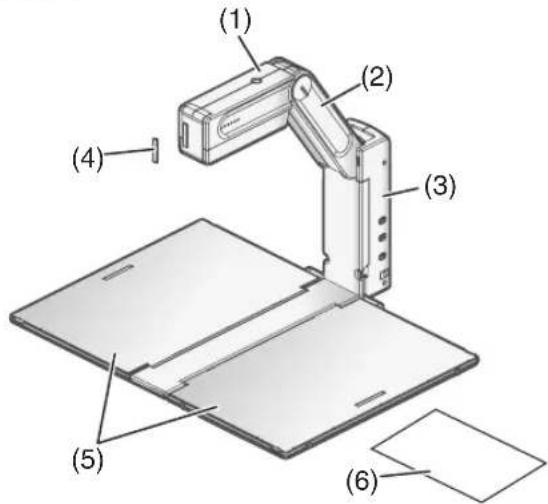
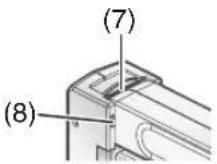
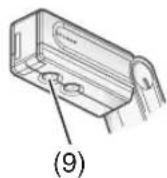
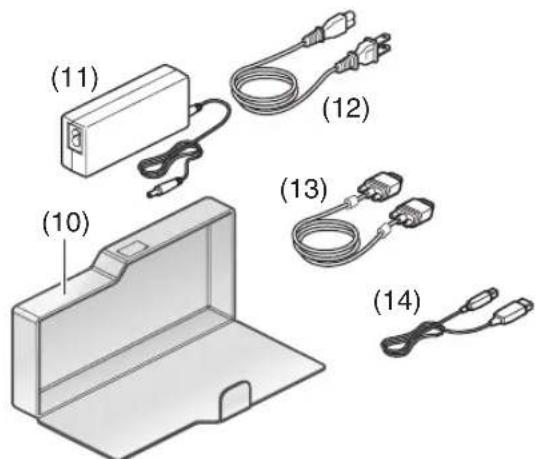
| No. | Nom No. Nom |
| (1) | Tête de caméra P.48 |
| (2) Bras (10) | Casier à accessoires |
| (3) | Unité de base P.50 |
| (4) | Couvercle de SD (12) Cordon CA |
| (5) | Plateau (13) Câble RVB analogique |
| (6) | Feuille antibrillance P.59 |
| (7) | Levier d'ouverture de plateau P.52 |
| (8) | Verrouillage P.55 |
| (9) | Lampe d'éclairage P.60 |
| (11) Adaptateur CA | |
| (14) Câble USB | |
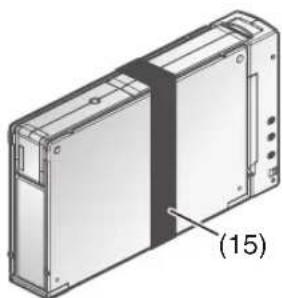
| (15) | Courroie d'appareil principal P.55 |
Français
NOMENCLATURE ET FONCTIONS
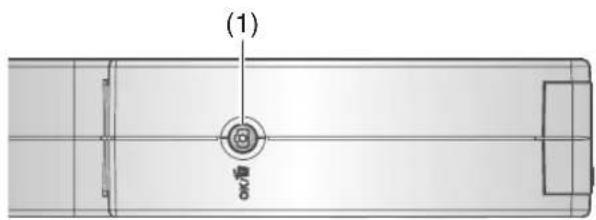
Tête de caméra
Haut
Côté
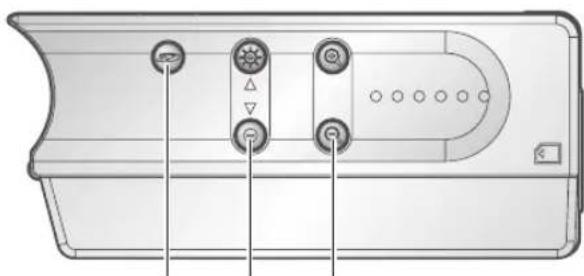
| No. Nom Fonction | ||
| (1) |  (Bouton de sauvegarde d'image)OK / (Bouton de sauvegarde d'image)OK /  | Mode de caméra: Pour sauvegarder l'image sur la carte SD.P62Mode SD: Pour décider du menu sélectionné.P65 |
| (2) | [DSY4](Boutons de zoom numérique) | Pour utiliser le zoom numérique.P60 |
| (3) | (Boutons de réglage de luminosité) | Mode de caméra: Pour régler la luminosité de l'image.P61 |
 | Mode SD: Pour remplacer l'image affichée par l'image suivante ou précédente ou déplacer le curseur.P63 | |
| (4) |  (Bouton de mode SD) (Bouton de mode SD) | Pour commuter la sortie d'image en mode SD.P63 |
Français
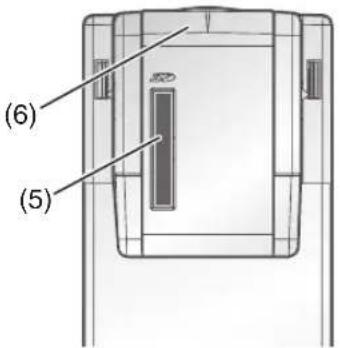
Face avant
NOMENCLATURE ET FONCTIONS
| No. | Nom Fonction | |
| (5) | (Fente de lecture de carte SD) | Pour introduire une carte SD dans la fente de lecture de carte SD. Presser encore une fois la carte pour retirer la carte SD. |
| (6) | Diode électroluminescente d'affi chage d'état | Pour afficher l'alimentation électrique et l'état dans chaque mode.Mode de caméra (normal): S'allume en vertMode de caméra (zoom): S'allume ou clignote en bleu et en vertMode SD: S'allume en bleu |
Unité de base
Droit
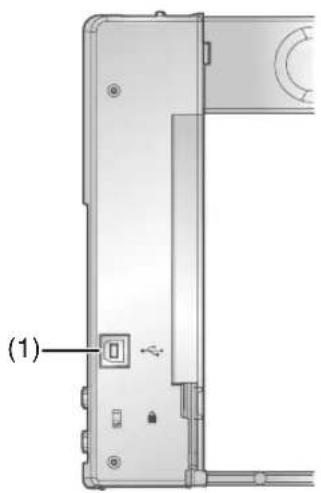
Gauche
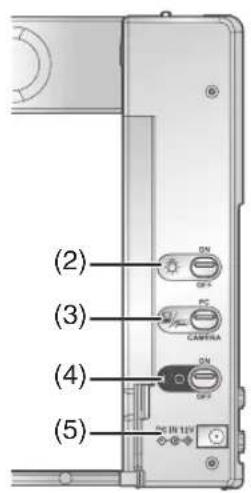
| No. | Nom Fonction | |
| (1) |  USB (conforme 2.0) USB (conforme 2.0) | Pour transférer les images ou contrôler l'appareil principal à l'aide du logiciel contenu dans le CD-ROM de logiciel utilitaire fourni en branchant l'appareil principal avec le PC.P.72 |
| (2) |  'ON/OFF](Commutateur de lampe) 'ON/OFF](Commutateur de lampe) | Pour allumer ou éteindre la lampe d'éclairage [ON / OFF].P.60 |
| (3) |  [PC/CAMERA](Sélecteur d'entrée d'image) [PC/CAMERA](Sélecteur d'entrée d'image) | Pour commuter l'image à partir du connecteur de sortie RVB [RGB OUT].[PC]: Pour délivrer les images qui ont été injectées au connecteur [RGB IN].[CAMERA]: Pour délivrer les images de caméra a partir de cet appareil. |
| (4) | I/O [ON/OFF](Interrupteur d'alimentation) | Pour appliquer ou couper l'alimentation [ON / OFF]. |
| (5) | DC IN 12V(Connecteur d'alimentation) | L'adaptateur CA est inséré à ce connecteur. |
Face arrière
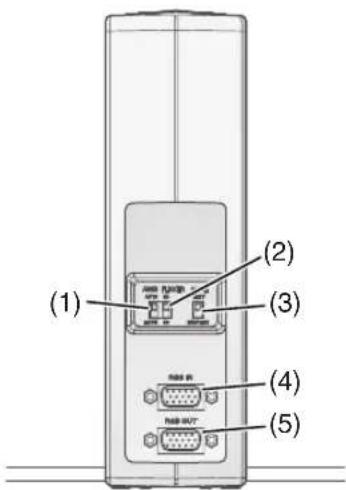
| No. | Nom Fonction | |
| (1) | AWB [AUTO/LOCK](Commutateur de balance automatique des blancs) | Pour changer la fonction de balance automatique des blancs.[AUTO]: Pour paramétrer la balance des blancs en mode de correction automatique.[LOCK]: Pour paramétrer la balance des blancs en mode fi xe. |
| (2) | FLICKER [60/50](Commutateur de coupure de scintillement) | Pour changer le taux de scintillement en fonction de la fréquence d'alimentation locale.[60]: régions à 60 Hz[50]: régions à 50 Hz |
| (3) | MODE [TEXT/GRAPHICS](Sélecteur de mode) | Pour commuter le mode d'image.[TEXT]: Pour rendre plus net les c noir et blanc et les lignes des documents.[GRAPHICS]: Pour faire apparaître les images en couleur plus éclatantes tels que les schémas en couleur et les photos. |
| (4) | RGB IN(Connecteur d'entrée RVB analogique) | Pour délivrer l'image d'entrée provenant du connecteur de sortie RVB analogique à ce connecteur lorsque [PC] est sélectionné par le sélecteur d'entrée d'image.P.56 |
| (5) | RGB OUT(Connecteur de sortie RVB analogique) | Pour délivrer un signal vidéo analogique au projecteur, au moniteur de PC ou à tout autre périphérique d'entrée RGB.P.56 |
aractères
1 Faire coulisser le levier d'ouverture de plateau placé à la partie supérieure de l'appareil principal.
Le plateau est déverrouillé et déplié vers la droite et la gauche.
- Lorsque le casier à accessoires est rangé à l'intérieur, prendre soin de ne pas le laisser tomber par terre.
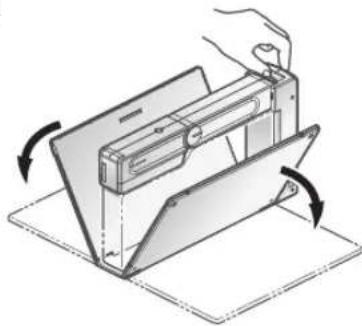
2 Brancher le câble RVB analogique au connecteur de sortie RVB analogique [RGB OUT].
Brancher le câble à l'appareil équipé d'un connecteur d'entrée RVB analogique (par expl. le projecteur ou le moniteur).
Remarque
- Saisir la prise du câble pour brancher chaque câble.
- Avant même de commencer les connexions, couper l'alimentation électrique de chaque appareil.
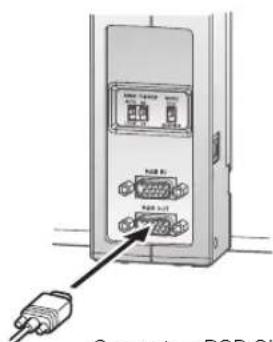
Connecteur RGB OUT
- Vers le projecteur
- Vers le moniteur d'un PC
Français

Brancher la fiche CC de l'adaptateur CA au connecteur d'alimentation [DC IN 12V].
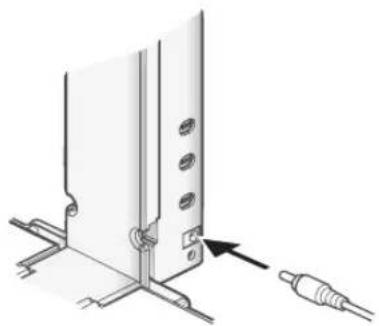
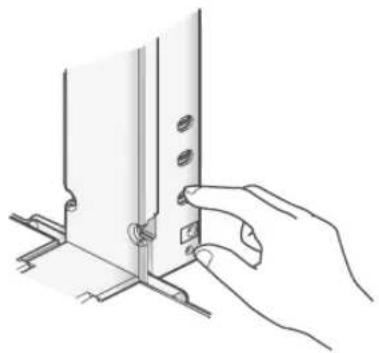
Mettre l'appareil sous tension [I/O (interrupteur principal).
La diode électroluminescente d'affichage d'état vire au vert et l'image est affichée.
- L'image risque d'être affectée par des ombres disgracieuses provoquées par d'autres sources d'éclairage se trouvant dans la pièce ou provenant de l'extérieur. Cet effet peut habituellement être éliminé voire atténué en changeant le positionnement de ce produit tout en restant très attentif aux lumières ambiantes ou en tournant autour.
Rangement
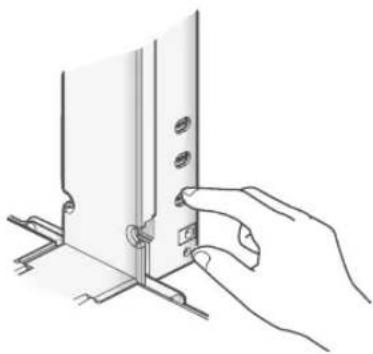
1 Mettre l'appareil hors tension [I/O (interrupteur principal).
La diode électroluminescente d'affichage d'état s'éteint.
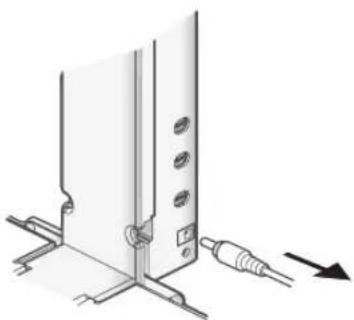
2 Débrancher l'adaptateur CA et le câble RVB analogique de l'appareil principal.
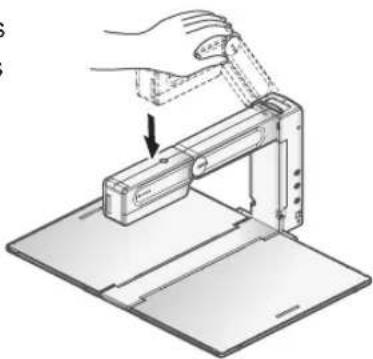
Pousser la tête de caméra vers le bas de telle manière à ce qu'elle soit dans l'alignement du bras horizontalement.
Ranger le casier à accessoires dans le plateau et replier le plateau jusqu'à ce que le déclic de verrouillage se produise.
Rabattement des plateaux gauche et droit. Lorsque les deux plateaux gauche et droit sont repliés, s'assurer que la partie concave du plateau et la partie concave du bord du plateau sont bien ramenées respectivement dans la partie convexe du bord du bras et l'élément de verrouillage de l'unité de base.
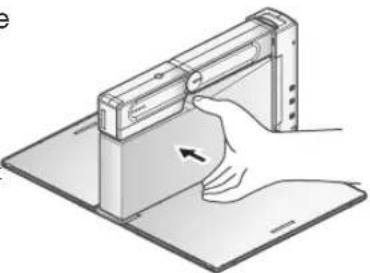
- S'assurer que le casier à accessoires est fermé fermement.
- Veiller à ne pas se faire pincer les mains, etc. par les plateaux, au moment de les replier.
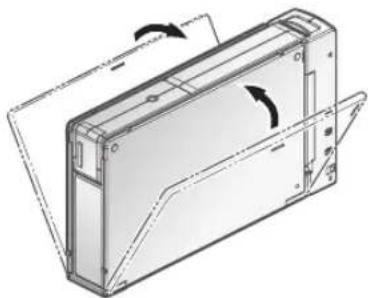
A propos de la courroie d'appareil principal
Une courroie d'appareil principal est fournie afin d'empêcher le plateau de s'ouvrir de manière imprévue au moment de son rangement.
L'entourer autour de l'appareil principal comme cela est représenté sur l'illustration ci-contre à droite.
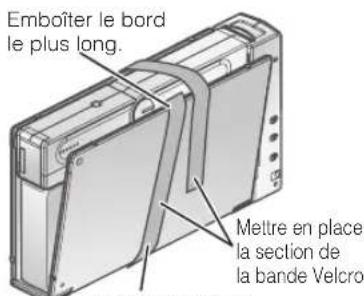
Courroie d'appareil principal
Branchement
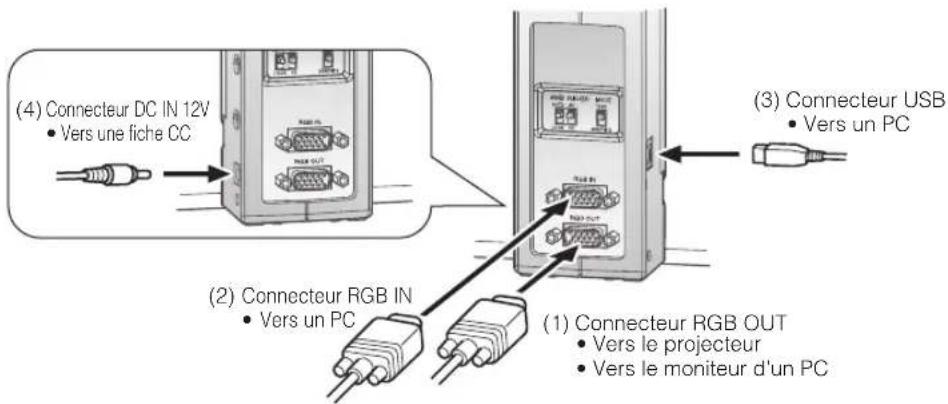
(1) Branchement à une unité équipée d'un connecteur d'entrée RGB analogique
Brancher le câble RGB analogique fourni au connecteur [RGB OUT] du panneau arrière.
- L'image affichée peut être décalée du centre de l'écran. Dans un tel cas, régler manuellement les positions horizontale et verticale sur l'appareil branché.
- Des bandes verticales risquent d'apparaître sur le projecteur ou sur l'écran du moniteur du PC. Ceci peut être atténué en réglant l'horloge à point manuellement sur l'appareil branché.
(2) Branchement à une unité équipée d'un connecteur de sortie RGB analogique
Brancher le câble RVB analogique fourni ou vendu séparément au connecteur [RGB IN] du panneau arrière.
Remarque
- Lorsqu'on utilise un PC portatif muni d'une sélection de mode de sortie externe, il faut régler le côté PC portatif sur le mode de sortie externe après avoir réglé le sélecteur d'entrée d'image de ce produit sur [PC].
- Lorsque l'interrupteur d'alimentation est réglé sur [OFF], l'image qui a été injectée au connecteur RGB IN sera délivrée par le connecteur RGB OUT quel que soit le positionnement du sélecteur d'entrée d'image.
Français
■ Caractéristiques techniques du connecteur d'entrée RGB analogique de l'appareil Affectation des signaux
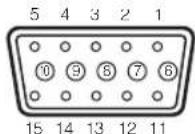
Connecteur serré DSUB 15P (femelle)
Signal vidéo : Analogique, 0,7 V (p-p) avec une terminaison 75Ω
Signal de synchronisation horizontale : Niveau TTL (polarité positive/négative)
Signal de synchronisation verticale : Niveau TTL (polarité positive/négative)
Affectation des broches
| N° de broche | Nom N° de |
| 1 | Signal vidéo (rouge) |
| 2 | Signal vidéo (vert) |
| 3 | Signal vidéo (bleu) |
| 4 N.C 9 | N.C 14 |
| 5 GND | 10 GND 15 N.C |
| broche | Nom N° c |
| 6 GND | (rouge) 11 GND |
| 7 GND | (vert) 12 N.C |
| 8 GND | (bleu) 13 |
| broche | Nom |
| Signal de sync. horizontale | |
| Signal de sync. verticale | |
(3) Branchement à un PC avec un câble USB.
Brancher un câble USB au connecteur [USB] se trouvant sur le flanc de l'unité de base.

Remarque
- Le câble compatible USB2.0 est recommandé.
- Si un câble USB est connecté alors que l'alimentation électrique est appliquée à ce produit et que le PC est allumé, le PC risque de ne pas reconnaître ce produit.
- Selon l'environnement USB du PC ou des ensembles périphériques, le transfert d'image risque d'être perturbé.
- Ceci ne garantit pas des fonctionnements dans n'importe quel environnement.
(4) Branchement de l'adaptateur CA
Brancher la fiche CC de l'adaptateur CA fourni au connecteur [DC IN 12V] sur le côté de l'appareil principal avant d'insérer l'adaptateur CA à la prise de courant.

Remarque
- Afin de protéger ce produit et les périphériques, débrancher la prise de courant de l'adaptateur CA et couper l'alimentation avec l'interrupteur d'alimentation de tous les autres appareils avant de brancher le câble vidéo.
- Tenir par la fiche tout câble lors du branchement/débranchement de la prise de courant de l'adaptateur CA ou du câble vidéo.
3 PROCÉDURES DE FONCTIONNEMENT
Présentation au moyen de visuels imprimés (mode caméra)
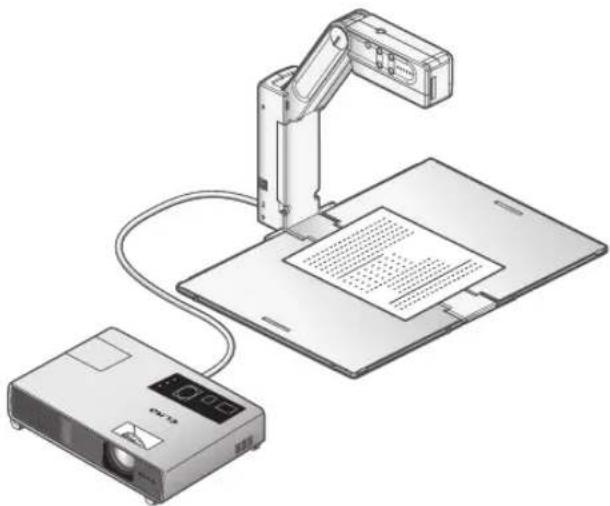
■ Modification de la taille d'un sujet (zoom manuel)
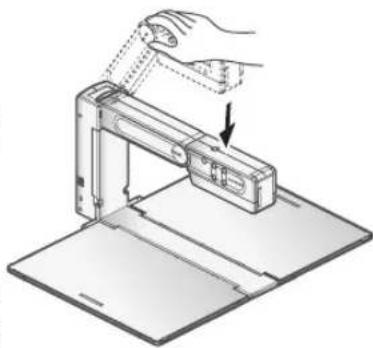
En repoussant la tête de caméra par relevage/ abaissement, le sujet affiché sur l'écran du moniteur peut être agrandi ou réduit par zoom.
Repouissement de la tête de caméra vers le bas : Pour agrandir le sujet. Repouissement de la tête de caméra vers le haut : Pour réduire la taille du sujet.
Pour agrandir encore plus le sujet affiché sur l'écran du moniteur que lorsque la tête de caméra se trouve dans la position horizontale la plus basse (le sujet est agrandi au niveau le plus élevé), se servir des fonctions du zoom numérique (se référer à la page 59).
- Pour avoir la certitude d'obtenir les meilleurs résultats possibles lorsque vous utilisez ce produit associé au modèle HV-110u, nous vous recommandons vivement d'utiliser les projecteurs à écran à cristaux liquides plutôt que les projecteurs DLPs. Une image de meilleure qualité pourrait être obtenue en sélectionnant le mode "Graphics" avec le projecteur DLP.
Remarque
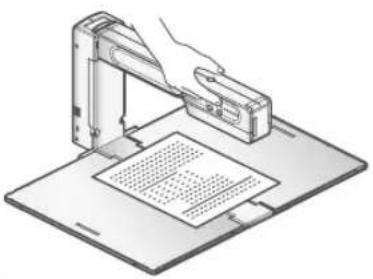
- Lorsque des documents brillants, etc, les images risquent d'être difficiles à observer en raison d'éclat brillant, etc. En pareil cas, placer la feuille antireflet brillant fournie sur la zone où l'éclat brillant se produit. Ceci réduira l'éclat brillant et facilitera l'observation des images.
Français
■ Modification de la taille d'un sujet (zoom numérique)
Quand il est nécessaire d'agrandir encore plus au zoom le sujet affiché sur l'écran du moniteur que lorsque la tête de caméra se trouve dans la position horizontale la plus basse (le sujet est agrandi au niveau le plus élevé), appuyer sur les boutons [ 🔒 ] et [ 🔒 ] (boutons de zoom numérique) pour actionner le zoom numérique.
Bouton [+] : Pour agrandir le sujet au zoom.
Bouton [Q] : Pour s'éloigner du sujet au zoom.
La diode électroluminescente d'affichage d'état est allumée en vert ou bleu pendant que le zoom numérique est en fonction. Le fait de maintenir enfoncé les boutons [ 🔒 ] et [ 🔒 ] en même temps pendant plusieurs secondes fait que la diode électroluminescente d'affichage d'état revient allumée en vert et ceci ramène le rapport de zoom sur son paramétrage usine.
Lorsque le rapport de zoom est modifié à partir du paramétrage usine en appuyant sur le bouton [ 🔒 ] (bouton de zoom numérique), l'icône 🔒 est affichée pendant un moment au centre de l'écran. Si toutefois l'objet est déplacé alors que l'icône 🔒 est affichée, et qu'un changement de position du secteur que l'on souhaite agrandir est opéré jusqu'à une position située sous l'icône 🔒, il est possible de déplacer facilement le secteur à agrandir jusqu'au centre de l'écran.
- Il est possible d'utiliser le zoom numérique quelle que soit la hauteur du bras.
- Le zoom numérique dégrade la qualité de l'image.
- Le fait de tourner [I/O (interrupteur d'alimentation) en position OFF, le réglage du zoom numérique peut être annulé (ramené sur sont paramétrage usine).
- Le rapport maximum de zoom numérique est fixe sur 8 fois.
Français
■ Mise sous tension ou hors tension de la lampe
1 Régler le commutateur [ Sur [ON].
La lampe d'éclairage s'allume.
Remarque
- Ne pas regarder directement la lampe d'éclairage.
- Ne pas toucher la lampe d'éclairage quand elle est allumée. Sa température peut être très élevée.
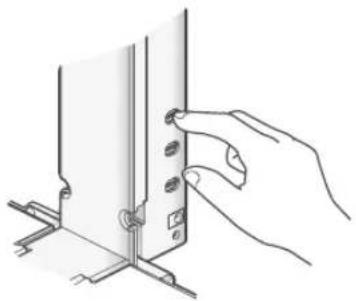
- Ce produit est équipé d'une lampe à forte intensité lumineuse DEL. Vous pouvez utiliser en toute sécurité la lampe pour éclairer des objets. Cependant, sa luminosité se dégradera graduellement avec un usage à long terme. Ce n'est pas un défaut de la lampe, mais une caractéristique propre aux performances DEL.
Français
■ Correction de la balance des blancs (balance des blancs)
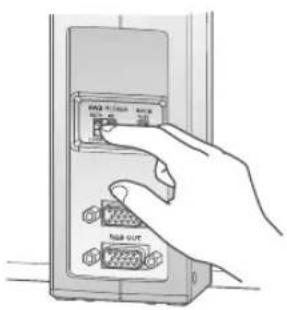
Régler [AWB] (commutateur de balance automatique des blancs) sur [AUTO] pour apporter une correction à la balance des blancs automatiquement.
Remarque
- Si toutefois le réglage automatique est invalidé pour certains sujets ou la source d'éclairage, filmer un sujet blanc pour faire le calage de la balance des blancs automatiquement puis régler [AWB] (commutateur de balance automatique des blancs) sur [LOCK] pour fixer la balance des blancs.
■ Réglage de luminosité (luminosité)
Appuyer sur le bouton [ ⚙] / ou [ ] ⚡outons de luminosité) pour ajuster la luminosité de l'image. Bouton [ ⚙△ ] : Pour rendre l'image plus lumineuse. Bouton [ ⚡ : Pour rendre l'image plus sombre. Le fait de maintenir enfoncé les boutons [ ⚙△ ] et [ ⚡▽ ] en même temps pendant plusieurs secondes fait que ceci ramène la valeur de luminosité sur son paramétrage usine.
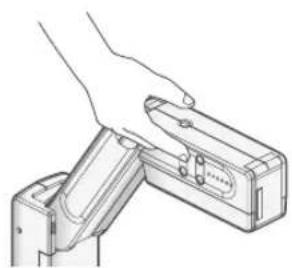
Présentation avec une carte SD optionnelle (mode SD)
■ Insertion/extraction de la carte SD
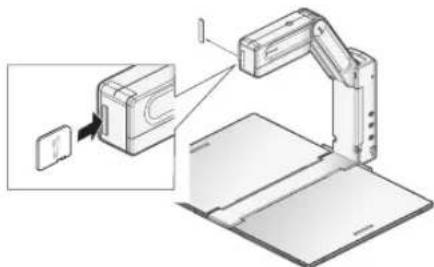
Avant de commencer l'opération, retirer le couvercle de la carte SD et insérer une carte SD optionnelle dans la fente de lecture de carte SD implantée devant la tête de caméra.
2
Repousser encore une fois la carte pour retirer la carte SD.
Remarque
- Pendant le chargement ou le déchargement de la carte SD ou quand l'interrupteur d'alimentation est placé sur OFF, s'assurer au préalable que l'image obtenue est devenue l'image de caméra ou l'image de PC. Si toutefois la carte SD est chargée ou déchargée pendant que le mode est paramétré sur le mode SD, le contenu de la carte SD risque d'être détruit ou une panne du produit peut se produire.
- Introduire la carte SD avec la face étiquetée dirigée vers le côté gauche de l'avant de l'appareil principal. Le fait de la forcer dans la mauvaise direction risque de provoquer un mauvais fonctionnement.
- Une carte SD est constituée de composantes vulnérables à la statique, d'où le risque de défaut de son fonctionnement ou de destruction de son contenu, cause par l'impact de la statique. Faire attention à la statique lors de la manipulation de la carte SD.
- Les données d'image pouvant être affichées sur ce produit sont limitées à celles stockées dans ce produit et les données d'image converties à l'aide d'un logiciel de conversion fourni avec ce produit.
- Si l'on essaie d'afficher les données d'image dont le format n'est pas compatible avec ce produit, une image noire ou grise sera affichée.
- Si l'on essaie d'afficher les données d'image de la carte SD sans insérer de carte SD, une image noire sera affichée. (Le message "NO CARD" apparaîtra sur l'écran.)
- Après toute utilisation de la carte SD, ne pas oublier de la retirer
- Une carte Panasonic de 256 Mo ou de 512 Mo est recommandée. La définition de l'image à enregistrer est de 1024 x 768 (sortie XGA).
- ELMO ne sera pas tenu pour responsable pour aucun dégât provoqué par la perte des données dans la carte SD ou des dégâts passifs.
- Ce produit peut stocker jusqu'à 2048 des images.
- Lorsque le mode SD est sélectionné, le logiciel spécifique fourni avec ce produit ne peut pas être utilisé.
Français
■ Affichage de l'image de la carte SD

Appuyer sur le bouton [ S (bouton de mode SD).
Le mode est commuté en mode SD et l'image sauvegardée la plus récente dans la carte SD est affichée.
La diode électroluminescente d'affichage d'état s'allume en bleu pendant le mode SD.
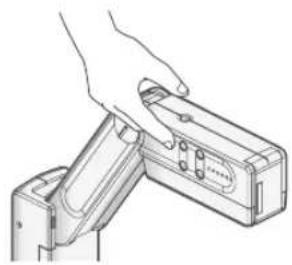
En appuyant sur le bouton [ S (bouton de mode SD) encore une fois, le mode SD peut être annulé.
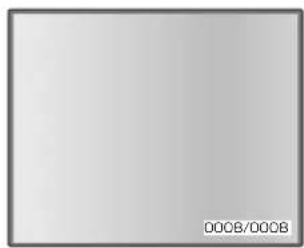
Pour changer l'image affichée par l'image suivante/précédente, se servir des boutons
[ ⚙️△ ] et [ ●] √ (boutons de réglage de luminosité).
Bouton [⚠️ Pour afficher l'image suivante (le maintenir enfoncé pendant plusieurs secondes: avance rapide)
Bouton [●▽ Pour afficher l'image précédente (le maintenir enfoncé pendant plusieurs secondes: retour rapide)
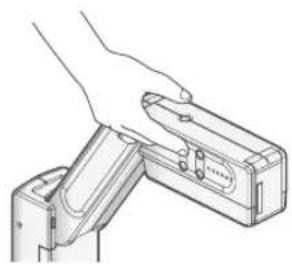
Les images affichées peuvent être réglées par zoom en mode numérique en appuyant sur le bouton [ ⊕ ] ou sur le bouton [ ⊖ ] (boutons de zoom numérique).
[ 🔒 button : Pour agrandir au zoom
[ Q ] button : Pour éloigner au zoom
Lorsque les deux boutons [∅] et [∅] sont maintenus enfoncés simultanément, le rapport de zoom est ramené sur son paramétrage usine.
■ Sauvegarde de l'image de la carte SD
1
Appuyer sur le bouton [ Bahrain (bouton de sauvegarde d'image) pendant le mode caméra.
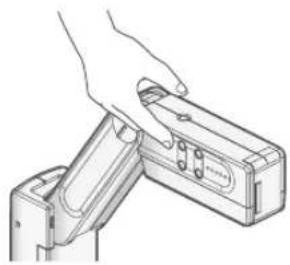
Lorsque le mode SD est sélectionné, appuyer sur le bouton [SD] (bouton de mode SD) pour commuter le mode en mode caméra, puis appuyer sur le bouton [SD] (bouton de sauvegarde d'image). Déplacer le sélecteur [☐/☐] (sélecteur d'entrée d'image) en position [CAMERA] s'il se trouve en position [PC].
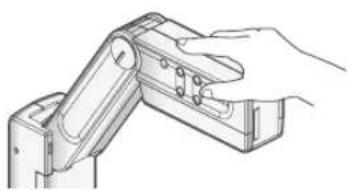
- Lorsqu'une image est sauvegardée pendant un zoom numérique, la commande de zoom numérique est annulée et l'image est sauvegardée selon le paramétrage usine de rapport de zoom.
- La date ou l'heure exacte ne sont pas sauvegardées dans les fichiers d'image.
- Ne pas oublier de prendre au préalable une vue et de confirmer que la sauvegarde de l'image se déroule normalement. Si toutefois l'image ne peut pas être sauvegardée normalement en raison d'un certain problème avec ce produit ou la carte SD, ELMO n'est pas tenu d'assurer une compensation pour ce genre de panne.
- Quand la carte SD est protégée contre toute écriture, l'image ne peut pas être sauvegardée sur la carte SD.
- Quand la capacité de la carte SD devient insuffisante et que d'autres images ne peuvent plus être sauvegardée dessus, supprimer les images inutiles ou utiliser une carte SD neuve.
- Quand la carte SD est en mode de lecture ou d'écriture, ne pas retirer la carte SD de l'appareil sous peine d'entraîner une panne de ce produit.
Suppression de l'image de la carte SD et formatage de la carte SD
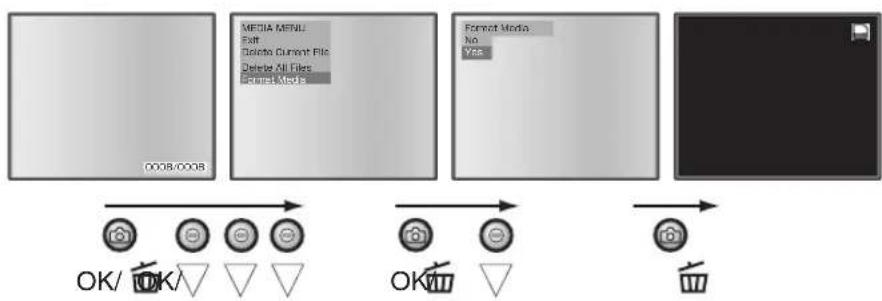
Pour supprimer l'image de la carte SD et formater la carte SD, exécuter les opérations à partir de l'écran [MEDIA MENU].
Lorsque le bouton [OK/(bouton de sauvegarde d'image) pour exécuter l'opération est pressé en mode SD, MEDIA MENU apparaît sur l'écran du moniteur.
En utilisant les boutons [ ⚙️ △ ] ou [ ⚡️ ] (boutons de réglage de luminosité), aller à la rubrique à paramétrer et appuyer sur le bouton [ ⏻ OK/ ⏻ (bouton de sauvegarde d'image) pour décider du paramétrage à faire.
| La hiérarchie supérieure | La 2ème hiérarchie Fonction | |
| Exit Exit Menu | (Pour sélectionner Oui/Non.) | Pour faire disparaître l'affi chage MEDIA MENU de l'écran. |
| Delete Current File Delete | Current File(Pour sélectionner Oui/Non.) | Pour supprimer l'image actuellement affichée de la carte SD. P.66 |
| Delete All Files Delete All | Files(Pour sélectionner Oui/Non.) | Pour supprimer toutes les images de la carte SD. P.68 |
| Format Media | Format Media(Pour sélectionner Oui/Non.) | Pour formater la carte SD. P.70 |
Français
■ Suppression de l'image de la carte SD (image actuellement affichée)
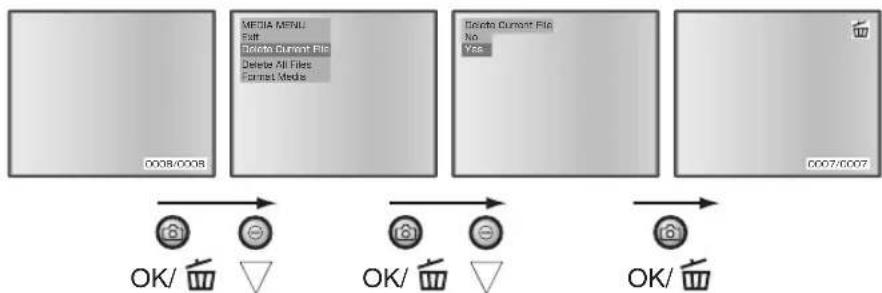
1 Appuyer sur le bouton [ S'bouton de mode SD).
Le mode est commuté en mode SD.
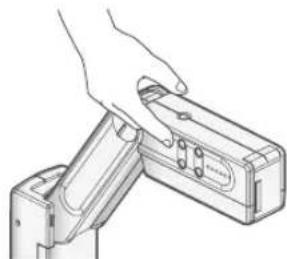
2 Afficher l'image à supprimer en utilisant les boutons [☀️△] et [●] (boutons de réglage de luminosité).
Bouton [ ] : Pour afficher l'image suivante (le maintenir enfoncé pendant plusieurs secondes: avance rapide)
Bouton [●: Pour afficher l'image précédente (le maintenir enfoncé pendant plusieurs secondes: retour rapide)
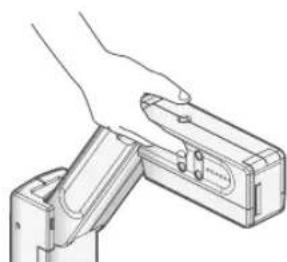
3 Appuyer sur le bouton [OK/ outon de sauvegarde d'image).
Ceci fait apparaître l'écran [MEDIA MENU].
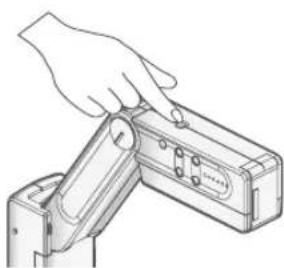
Placer le curseur sur [Delete Current File] en actionnant les boutons [☀️ △ ] et [●▽ (boutons de réglage de luminosité).
Pour supprimer uniquement l'image sur l'écran, sélectionner [Delete Current File] de MENU.
Appuyer sur le bouton [OK/ bouton de sauvegarde d'image).
L'affichage MENU change.
Placer le curseur sur [Delete Current File] en actionnant les boutons [♂△] et [●▽ (boutons de réglage de luminosité).
Appuyer sur le bouton [OK/ (bouton de sauvegarde d'image).
Après la suppression de l'image sélectionnée, l'icône [☐] est affichée sur l'écran.

Remarque
- En sélectionnant [NO] et en appuyant sur le bouton [OK/ ] (bouton de sauvegarde d'image), l'image ne peut pas être supprimée.
Français
■ Suppression des images de la carte SD (suppression de toutes les images en même temps)
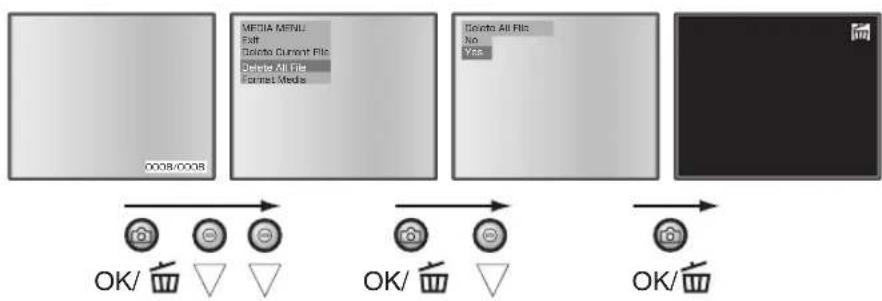
Appuyer sur le bouton [ S (bouton de mode SD).
Le mode est commuté en mode SD.
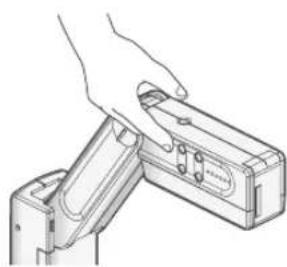
Appuyer sur le bouton [OK/ ] (outons de zoom numérique).
Ceci fait apparaître l'écran [MEDIA MENU].
Placer le curseur sur [Delete All Files] en actionnant les boutons [☀️△] et [●]▽ (boutons de réglage de luminosité).
Appuyer sur le bouton [OK/ ] (boutons de zoom numérique).
L'affichage MENU change.
Placer le curseur sur [Yes] en actionnant les boutons [☀️△ ] et [●] (boutons de réglage de luminosité).
Appuyer sur le bouton [OK/ outons de zoom numérique).
Après la suppression de toutes les images, l'icône [面] est affichée sur l'écran.

Remarque
- En sélectionnant [NO] et en appuyant sur le bouton [OK/ boutons de zoom numérique), les images ne peuvent pas être supprimées.
Français
■ Formatage de la carte SD
flowchart
graph LR
    A["0008:0008"] --> B["MEDIA MENU"]
    B --> C["Exit"]
    C --> D["Delete Current File"]
    D --> E["Delete All Files"]
    E --> F["Format Media"]
    F --> G["No"]
    G --> H["Yes"]
    H --> I["OK/"]
    I --> J["OK/"]
    J --> K["Cancel"]
    K --> L["OK/"]
    L --> M["Cancel"]
    M --> N["OK/"]
    N --> O["Cancel"]
    O --> P["OK/"]
    P --> Q["Cancel"]
    Q --> R["OK/"]
    R --> S["Cancel"]
    S --> T["OK/"]
    T --> U["Cancel"]
    U --> V["OK/"]
    V --> W["Cancel"]
    W --> X["OK/"]
    X --> Y["Cancel"]
    Y --> Z["OK/"]
    Z --> AA["Cancel"]
    AA --> AB["OK/"]
    AB --> AC["Cancel"]
    AC --> AD["OK/"]
    AD --> AE["Cancel"]
    AE --> AF["OK/"]
    AF --> AG["Cancel"]
    AG --> AH["OK/"]
    AH --> AI["Cancel"]
    AI --> AJ["OK/"]
    AJ --> AK["Cancel"]
    AK --> AL["OK/"]
    AL --> AM["Cancel"]
    AM --> AN["OK/"]
    AN --> AO["Cancel"]
    AO --> AP["OK/"]
    AP --> AQ["Cancel"]
    AQ --> AR["OK/"]
    AR --> AS["Cancel"]
    AS --> AT["OK/"]
    AT --> AU["Cancel"]
    AU --> AV["OK/"]
    AV --> AW["Cancel"]
    AW --> AX["OK/"]
    AX --> AY["Cancel"]
    AY --> AZ["OK/"]
    AZ --> BA["Cancel"]
    BA --> BB["OK/"]
    BB --> BC["Cancel"]
    BC --> BD["OK/"]
    BD --> BE["Cancel"]
    BE --> BF["OK/"]
    BF --> BG["Cancel"]
    BG --> BH["OK/"]
    BH --> BI["Cancel"]
    BI --> BJ["OK/"]
    BJ --> BK["Cancel"]
    BK --> BL["OK/"]
    BL --> BM["Cancel"]
    BM --> BN["OK/"]
    BN --> BO["Cancel"]
    BO --> BP["OK/"]
    BP --> BQ["Cancel"]
    BQ --> BR["OK/"]
    BR --> BS["Cancel"]
    BS --> BT["OK/"]
    BT --> BU["Cancel"]
    BU --> BV["OK/"]
    BV --> BW["Cancel"]
PROCÉDURES DE FONCTIONNEMENT
1 Insérer la carte SD dans la fente de chargement de carte SD.
2 Appuyer sur le bouton [ S bouton de mode SD). Le mode est commuté en mode SD. Appuyer sur le bouton [ OK/ (boutons de zoom numérique). Ceci fait apparaître l'écran [MEDIA MENU].
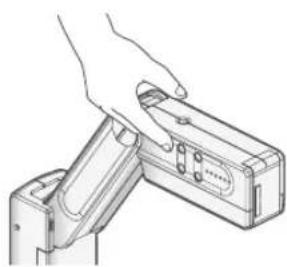
3 Sélectionner [Format Media] en actionnant les boutons [☀️△ ] et [●] (boutons de réglage de luminosité).
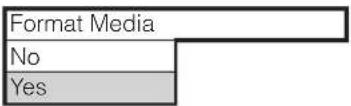
4 Appuyer sur le bouton [OK/ outons de zoom numérique). L'affichage MENU change.
| Format Media | |
| No | |
| Yes | |
Français

Placer le curseur sur [Yes] en actionnant les boutons [☀️△] et [●] (boutons de réglage de luminosité).

Appuyer sur le bouton [OK/ ] (boutons de zoom numérique).
Après le formatage de la carte SD, l'icône [ ] est affichée sur l'écran.

Remarque
- Toutes les données de la carte SD sont supprimées.
- En sélectionnant [NO] et en appuyant sur le bouton [OK/ (boutons de zoom numérique), la carte SD ne peut pas être formatée.
Présentation en utilisant le PC (connecté par USB)
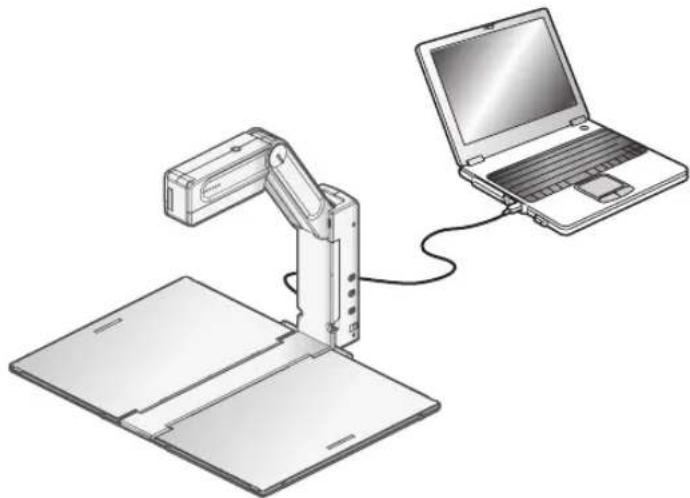
■ Affichage de l'écran de PC en utilisant le logiciel spécifique
Le "Logiciel utilitaire" est dans le CD-ROM fourni. Le CD-ROM "Logiciel utilitaire" fourni contient le logiciel de liaison PC «Image Mate for Presentation» et le gestionnaire TWAIN «ELMO TWAIN DS (VHM)» pour les opérations suivantes:
- Transfert des images animées/fixes à un PC
- Manipulation de l'appareil à partir du PC
Pour obtenir de plus amples détails sur l'environnement de travail du PC connecté tel que le système d'exploitation (OS) et sur la façon d'utiliser le logiciel de liaison au PC, etc., se référer au manuel d'installation "Logiciel utilitaire" et "Dossier AIDE" qui se trouvent sur le CD-ROM.
Remarque
- Lorsque le mode SD est sélectionné, le logiciel spécifique fourni avec ce produit ne peut pas être utilisé. Ne pas commuter en mode SD pendant que des opérations sont exécutées en utilisant le logiciel spécifique étant donné que cela risque de provoquer un mauvais fonctionnement.
- Ne brancher ou débrancher pas le câble USB si les boutons de marche sont en fonctionnement, sinon l'appareil peut avoir un défaut de fonctionnement.
- Le câble compatible USB2.0 est recommandé.
- Selon l'environnement USB employé par le PC ou par les ensembles périphériques, le transfert d'image risque d'être perturbé.
- Ceci ne garantit pas des fonctionnements dans n'importe quel environnement.
4 Dépannage
Symptômes et vérifications
Contrôler les points suivants. Si un défaut a été constaté après ces contrôles, s'adresser au revendeur, à l'une de nos filiales ou à l'une de nos bureaux.
| Symptôme Cause probable / mesure corrective à prendre | |
| Aucune image n'est affi chée. | Le câble n'est pas correctement branché.L'adaptateur CA est débranché de la prise de secteur.L'adaptateur CA est débranché du connecteur d'alimentation de ce produit.L'interrupteur d'alimentation n'est pas en position ON. (La diode électroluminescente d'affi chage d'état n'est pas allumée.)Le sélecteur d'entrée d'image est réglé sur [PC]. (Lorsque les données d'image sont délivrées alors que le sélecteur est en position [PC], le signal d'entrée RVB analogique est injecté par le connecteur d'entrée RVB analogique.)Si la mise hors tension est suivie immédiatement d'une mise sous tension, il se peut que l'appareil ne démarre pas. Mettre l'appareil hors tension et attendre quelques secondes pour le remettre sous tension. |
| Aucune image n'est affi chée par USB. | Le câble USB n'est pas connecté correctement.Le logiciel spécifi que n'est pas installé correctement. |
| Image fl oue • Le document (objet) est trop proche de la lentille. | |
| L'image est trop foncée. | L'intensité de l'éclairage est insuffisante. Ajuster la luminosité en actionnant les boutons de réglage de luminosité. |
| Image striée. • Les stries peuvent d'interférences entre les points d'un imprimé et les lignes de balayage de la télévision ou les pixels de DCC. Ce phénomène peut être réduit en modifi ant la plage de projection.Lorsqu'un projecteur ACL est utilisé, des stries verticales peuvent apparaître sur l'écran. Ce phénomène peut être atténué en réglant manuellement l'horloge à point du projecteur. | |
| L'image n'est pas déplacée. | Le mode est réglé en mode SD. |
A propos de la lampe (éclairage DEL)
La luminosité de la lampe dont ce produit est équipé se dégradera avec un usage à long terme. Si sa luminosité s'est fortement dégradée, nous remplacerons cet élément à vos frais. Consultez le revendeur auprès duquel vous avez fait l'achat de ce produit ou à l'une de nos fi liales ou l'un de nos bureaux le plus proche de votre domicile.
A propos de l'utilisation de ce produit à long terme
Si ce produit est utilisé à long terme au-delà de la période de garantie, ses performances et sa qualité peuvent se dégrader en raison de la limite de service de ses pièces constitutives. Si c'est le cas, nous remplacerons ces pièces constitutives à vos frais. Consultez le revendeur auprès duquel vous avez fait l'achat de ce produit ou l'une de nos fi liales ou l'un de nos bureaux le plus proche de votre domicile.
5 CARACTERISTIQUES TECHNIQUES
Caractéristiques générales
| Rubrique Caractéristiques techniques | |
| Tension d'alimentation | 12 V c.c (adaptateur d'alimentation secteur s.a. 100 - 240 V) |
| Consommation 7W (Adaptateur CA incls.) | |
| Dimensions extérieures | W 412 x D 338 x H 308 mm (Taille maximum lorsque la confi guration est exécutée) |
| W58xD338xH186mm (plié) | |
| Poids Environ 1,9kg (appareil principal seulement) | |
| Sélection d'entrée Principal/externe: 1 système | |
| Connecteur de sortie Sortie RGB Connecteur mini DSUB 15P, femelle x 1 | |
| Connecteur d'entrée Entrée RGB Connecteur mini DSUB 15P, femelle x 1 | |
| Commande externe USB (conforme 2.0) Réceptacle type B x 1 | |
| Interface de mémoire Fente de lecture de carte SD (1) | |
| Lampe d'éclairage Diode électroluminescente blanche | |
Caméra principale
| Rubrique Caractéristiques techniques | ||
| Objectif f = 3mm Focale fi xe F4.0 | ||
| Cadence d'images 20 | images/sec | |
| Champ de prise de vue | 426x317mm (16,8x12,5 po) au max. 93x70mm (3,7x2,7 po) au min. | |
| Plage de réglage de la mise au point | 50mm -∞(2.0 in x∞) du haut de la lentille | |
| Zoom numérique | 8x | |
| Élément de prise d'image | DCC 1/3" | |
| Nombre total de pixels | Horizontal 1077, Vertical 788 ... Environ 850.000 pixels | |
| Nombre effi cace de pixels | Horizontal 1024, Vertical 768 | |
| Signal de Synchronisation | Interne | |
| Résolution | Horizontal 600 lignes TV ou plus Vertical 600 lignes TV ou plus | |
| Sortie RGB analogique | Sortie RGB analogique: 0,7 V(p-p) 75 Ωnon équilibrée Signal de synchronisation:Polarité négative | X G A : fréquence horizontale 48,363 kHzFréquence verticale 60,004 Hz Conforme à VESA |
| Balance des blancs | Entièrement automatique/fi xe | |
| Contrôle de la luminosité | Automatique (commande de niveau disponible)/Manuel | |
| Mode | Texte/Graphiques | |
| Mode de coupure de scintillement | 60Hz/50Hz | |
| Stockage d'image | Fourni (carte SD) | |
Français
Accessoires fournis
| Nom Quantité | |
| Casier à accessoires 1 | |
| Adaptateur CA 1 | |
| Cordon CA 1 | |
| Câble RGB analogique (connecteur DSUB 15P) (2m) 1 | |
| Courroie d'appareil principal 1 | |
| Film antibrillance 1 | |
| Manuel d'instructions 1 | |
| Carte de garantie 1 | |
| CD-ROM de logiciel utilitaire 1 | |
| Manuel d'installation de logiciel utilitaire 1 | |
| Câble USB (1,8m) 1 |
Marques de commerce
ELMO est une marque déposée de ELMO Co., Ltd.
VESA est une marque déposée de Video Electronics Standards Association.
XGA est une marque déposée de International Business Machines Corporation.
SD : La carte SD est une marque déposée.
Tous les autres noms des sociétés et les noms de produit sont les marques déposées des sociétés respectives.