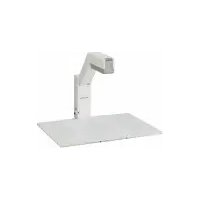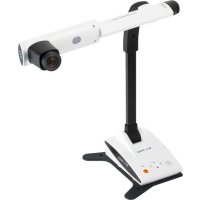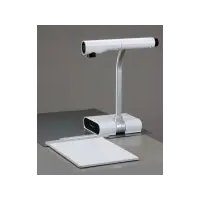
TT02 - Caméra de document Elmo - Notice d'utilisation et mode d'emploi gratuit
Retrouvez gratuitement la notice de l'appareil TT02 Elmo au format PDF.


| Type de produit | Caméra de document (présentateur visuel) |
| Marque | Elmo |
| Modèle | TT02 |
| Dimensions (monté) | L343 x P368 x H411 mm |
| Dimensions (plié) | L195 x P368 x H444 mm |
| Poids | Environ 2,9 kg (corps principal seulement) |
| Alimentation | 12 V CC via adaptateur CA 100-240 V |
| Consommation | 9 W (adaptateur inclus) |
| Capteur | CCD 1/3", environ 850 000 pixels |
| Résolution | Sortie RGB : 600 lignes TV (H) / 600 lignes TV (V) ; Sortie vidéo : 400 lignes TV (H) |
| Objectif | f=4,0-21,2 mm (zoom optique 5,3x), F2,0-4,5 |
| Zoom numérique | 8x |
| Mise au point | Automatique (un coup) et manuelle |
| Plage de mise au point | 50 mm à l'infini (depuis le haut de l'objectif) |
| Sorties | RGB (mini D-Sub 15 broches femelle) et vidéo composite (RCA) |
| Entrée | RGB (mini D-Sub 15 broches femelle) |
| Équilibre des blancs | Auto, One-Push, Manuel |
| Fonctions supplémentaires | Rotation d'image (0°/180°), mode microscope, pause, sélection positif/négatif, couleur/N&B, modes texte et graphique |
| Nettoyage | Débrancher l'appareil, utiliser un chiffon doux et sec. Ne pas utiliser de solvants (benzène, diluant). |
| Accessoires fournis | Adaptateur CA, câble RGB, platine, feuille magnétique, feuille antireflets, manuel d'utilisation, carte de garantie |
| Réparabilité | Ne pas tenter de réparer soi-même. Confier à un technicien qualifié. Utiliser des pièces spécifiées par le fabricant. |
| Recyclage | Lampe fluorescente contenant du mercure. Ne pas jeter aux ordures ménagères. Se renseigner auprès de la mairie. |
FOIRE AUX QUESTIONS - TT02 Elmo
Questions des utilisateurs sur TT02 Elmo
0 question sur cet appareil. Repondez a celles que vous connaissez ou posez la votre.
Poser une nouvelle question sur cet appareil
Téléchargez la notice de votre Caméra de document au format PDF gratuitement ! Retrouvez votre notice TT02 - Elmo et reprennez votre appareil électronique en main. Sur cette page sont publiés tous les documents nécessaires à l'utilisation de votre appareil TT02 de la marque Elmo.
MODE D'EMPLOI TT02 Elmo
Lire attentivement ce mode d'emploi avant demettre le Presentateur Visuel en marche. Leconserver a titre de reference permanente.
Français
P33--P64
NOMENCLATURE ET FONCTIONS
MARCHE
MISE EN
RANGEMENT
FONCTIONNEMENT
PROCEEDURES
FONCTIONS
DESCRIPTION DES
DEPANNAGE
CHARACTERISTQUES TECHNIQUES

CONSEILS IMPORTANTS DE SECURITÉ
Lire les instructions - Toutes les instructions concernant la sécurité et l'utilisation de l'appareil doivent être lues avant de lemettre en marche.
- Retenir les instructions - Conserver ce manuel pour reference ultérieure.
- Tenir compte des averissements - Tout averissement relatif au produit ou au mode d'emploi doit être observé.
Suivre les instructions - Tous les conseils d'utilisation doivent'être suivis à la dette.
Nettoyage - Débrancher l'appareil de la prise de secteur avant de procéder au nettoyage. Ne pas utiliser de nettoyants liquides ou en aérosol. Utiliser un chiffon humide pour le nettoyage.
- Accessoires - N'utiliser que des accessoires recommendés par le fabricant, sinon il yaurait risque de panne.
Eau et humidité - Ne pas utiliser cet apparéilprés de l'eau comme par exempleprés d'une baignoire, d'un lavabo, d'un évier de cuisine ou de buanderie, dans un sous-sol humide, pres d'une piscine ou autres endroits similaires.
Support - Ne pas placer cet apparéil sur un support, table, étagère, trépied ou chariot instable. Il pourrait tomber et causer une blessure grave à un enfant ou à un adulte, ou être sérieusement endommagé. N'utiliser qu'un chariot, un support, un trépied, une console ou une table recommende(e) par le fabricant ou vendu(e) avec le produit. Tout montage doit être conforme aux instructions du fabricant et doit être réalisé avec les accessoires recommendés par le fabricant.
Alimentation - Alimenter l'appareil à la source électrique spécifiée sur la plaquette d'identification de l'appareil. En cas de doute sur la nature du courant电量, demander conseil à un electricien ou à la compétie d'électricité locale. Pour les produits fonctionnant à piles ou par d'autres sources d'alimentation, consulter le mode d'emploi.
- Mise à la terre et polarisation - Ce produit peut être équipé soit d'un cordon d'alimentation CA à 2 conducteurs (une des broches étant plus large que l'autre), soit d'un cordon à 3 conducteurs, la troisième broche servant à la mise à la terre. Pour des raisons de sécurité, la fiche à 2 broches ne peut entraîr dans la prise de secteur qui d'une façon. Si le branchement est impossible, essayer de la returner. Si le branchement reste impossible, contacter un électricien pour replacer la prise de secteur murale. Ne pas essayer de passer outre le système de sécurité de la prise polarisée. Pour des raisons de sécurité, la fiche à 3 conducteurs se branche sur une prise de secteur reliée à la terre. Si le branchement reste impossible, contacter un électricien pour replacer la prise de secteur murale. Ne pas essayer de passer outre le système de sécurité de la prise reliée à la terre.
Protection des cordons d'alimentation electrique - Les cordons doivent etre installés de telle sorte quils ne puissant pas etre piétinés ou ecrases par des objets places sur eux ou pres d'eux. Veiller particulièrement aux extremités du cordon et a sa sortie de l'appareil.
Foudre - Pour assurer la protection de l'appareil contre la foudre, s'il doit rester sans surveillance pendant une longue période, il faut le débrancher et déconnecter le système d'antenne ou de cable. Cela permet de prévenir les problèmes liés à la foudre et aux surtensions.
Surcharge - Afin d'eviter tout incidentélectrique ou tout incendie, ne pas brancher l'appareil sur une prise d'intensité insuffisante.
L'appareil et son support doit'être déplaces avec précaution. Les arrêts brutaux, une force

excessive et une surface
inégale peuvent faire basculer
l'appareil et son support.
Introduction de liquide ou d'objet - Ne jamais faire penetrer d'objets d'aucune sorte dans l'appareil à travers les évets. Ils pourraient entra en contact avec les points de surtension et creator un court-circuit ou un incendie.
Ne renverser,aucun liquide dans l'appareil.
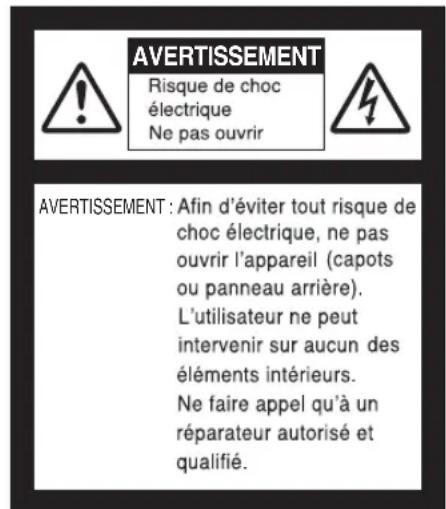
Réparation - Ne pas essayer de réparer l'appareil soi-même. Ouvrir et enlever les panneaux de protection peut exposer à un haut voltage et à d'autres dangers. Dans tous les cas, faire appel à du personnel qualifié.
Dommages demanding l'intervention d'un réparateur -Débrancher la prise de secteur de l'appareil et faire appel à un réparateur qualifié dans les cas suivants :
- Le cordon d'alimentation ou la prise sont endommages.
- Un liquide s'est repandu ou un objet s'est introduit dans l'appareil.
L'appareil a ete exposé à la pluie ou a l'eau.
L'appareil ne fonctionne pas correctement selon les instructions du mode d'emploi. Ne régler que les commandes spécifiées dans le manuel. Un mauvais réglage des autres commandes peut causer d'autres dégats ce qui demandera encore plus de travail au technicien.
L'appareil est tombé ou a été endommagé par quelque cause que ce soit. -
Les performances de l'appareil ont sensiblement diminué : cela indique qu'il nécessite l'intervention d'un spécialiste.
-
Remplacement des pieces - Veiller à ce que les pieces utilisées par le réparateur soient celles spécifiées par le fabricant ou qu'elles ont les mêmes caractéristiques que les pieces d'origine. L'emploi
de pieces non autorisées peut causer un incendie, un risque électrique ou un autre incident.
- Contrôle de sécurité - Àpres réparation ou intervention, exiger une vérification complète de l'appareil par le technicien, confirmant son parfait fonctionnement.
Chaleur - L'appareil doit être maintenu éloigné de toute source de chaleur : radiateur, cusinière ou autre apparéil (incluant les amplificateurs) produit de la chaleur. - Ce produit comporte parmi ses composants une lampe fluorescente qui contient du mercure.
Veuillez vous adresser à votre préfecture ou mairie au sujet des moyens de destruction ou de recyclage appropriés et ne pas jeter tel quel.
SA 1965
Le symbole de I'clair a tete deflèche dans un triangle équilatéral, averit l'utilisateur de la presence dé courant électrique non-isole deforte amplitude, à l'intérieur del'appareil; ce qui constitue un risque de chic élec triquepotentielle dangereux pour lespersonnées. Ce symbole est placés sous l'appareil.

SA 1966
Le symbole du point d'exclamationdans un triangle equilatorial previentl'utiliser que le mode d'emploiaccompagnant l'appareil comported'importantes mesures d'utilisationnet d'entretien.
AVERTISSEMENT:
AFIN DE RÉDUIRE LES
RISQUES D'INCENDIE ET DE
CHOC ÉLECTRIQUE,
NE PAS EXPOSER
L'APPAREIL À LA PLUIE NI
A L'HUMIDITE.
L'adaptateur CA adapté au secteur local est fourni avec l'appareil. S'assurer d'utiliser l'adaptateur CA fourni avec les produits destinés au marché américain du nord (CA de 100V et 50/60 Hz).
- Ne pas exposer ce produit aux rayons directs du soleil ou au rayonnement d'un radiateur. Cela risquerait de le décolorer, de le déformer ou de l'endommager.
- Ne pas placer ce produit dans un endroit humide, poussièreux, venteux et salant ou soumis à des vibrations. Utiliser ce produit dans les conditions environnementales suivantes:
Temperature: 0^ - 40^
Humidité: 30% - 85% (sans condensation)
Nettoyer l'appareil à l'aide d'un chiffon doux et sec. Ne pas utiliser des solvants comme le benzène ou un diluant.
- Ne pas diriger l'objet vers le soleil sous peine d'endommager laamera.
Points lumineux et points noirs
Leprésentateur utilise des capteurs d'images de zone DCC composé d'un grand nombre de pixels et il arrive que certains de ces pixels ne fonctionnent pas normalement dans certains cas. Il est donc possible que des points lumineux ou noirs soient visibles sur l'écran de sortie mais c'est un phénomène particulier aux capteurs et ne constitue pas une panne.
-
Tenir compte des points suivants pour éviter que l'appareil ne tombe ou ne bascule.
-
Utiliser ce produit sur un support, un bureau ou une table stable. Eviter tout endroit instable ou incliné.
-
Brancher l'appareil de telle sorte que le cable de l'adaptateur CA ou le cable video ne puisse se déconnecter.
-
Transporter l'appareil en tenant sa partie inférieure avec les deux mains.
Ne jamais tenir l'appareil par la colonne ou la tête deamera.
Lors de son utilisation (y compris mise en marche et rangement) ou de son transport, faire très attention de ne pas heurter la tete deamera.
Lorsqu'une feuille magnétique est place à proximé d'un tube à rayons cathodiques (Braun tube), haut-parleur, lecteur de CD, disque DVD ou téléphone portable, etc., il peut se produit une interruption ou une panne de fonctionnement.

SOMMAIRE
CONSEILS IMPORTANTS DE SECURITE 34
AVANT L'EMPLOI 38
SOMMAIRE 40
1.NOMENCLATURE ET FONCTIONS 41
Nomenclature 41
Presentation 41
Functions 42
Boutons de commande 42
Tableau arrriere 43
OSD (Affi chage sur ecran) 44
2.MISE EN MARCHE 46
Opération de mise en marche 46
Branchement de l'adaptateur CA et du cable video 47
3.RANGEMENT 49
Rangement 49
4.PROCEDURES DE FONCTIONNEMENT 50
Présentation au moyen de visuels imprimés 50
Présentation au moyen de visuels imprimés, etc. (à l'aide de la platine) ....51
Prise de vue au moyen d'un microscope 52
Prise de vue d'un objet en 3D 53
Prise de vue d'un mur ou d'un paysage lointain 54
5.DESCRIPTION DES FONCTIONS 55
Zoom. 55
Mise au point 56
Mise au point automatique 56
Mise au point manuelle 57
Réglage de la luminosité 58
Réglage automatique de la luminosité 58
Réglage manuel de la luminosité 58
Sélection d'image 59
Equilibre des blancs 60
Commentutiliserlemode[Auto] 60
Commentutiliserlemode[One-Push] 60
Commentutiliserlemode[Manual] 60
Sauvegarde/appeL des réflages 61
Sauvegarde des réglages 61
Appel des réglages 61
6.DEPANNAGE 62
Phenomenes et verifications 62
7.CARACTERISTIQUES TECHNIQUES 63
Caracteristiques generales 63
| Nom | |
| (6) | Positionnement de la platine P51 |
| (7) | Tableau arrière P48 |
| (8) | Platine P51 |
| (9) | Feuille magnétique P51 |
| (10) | Feuille antirefils ets P51 |
Fonctions
Boutons de commande
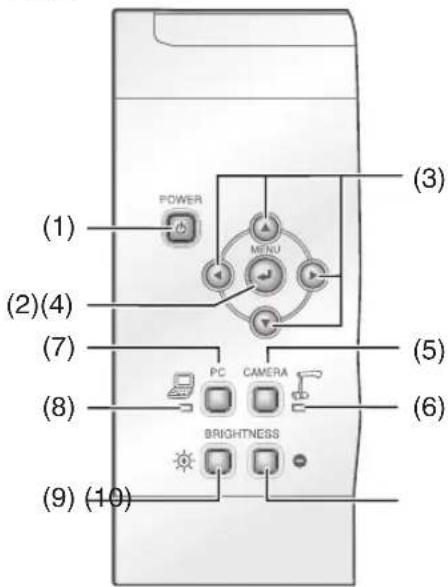
| Nom Fonction | Pour la mise sous/hors tension. Mise sous tension : Le voyant vert s'allume Mise hors tension/en attente : Le voyageur rouge s'allume | ||
| (1) | POWER (interrupteur principal ON/OFF en attente) | ||
| (2) | Opération OSD | MENU Pour l'affi chage/ annulation d'OSD MENU. | |
| (3) | Δ▼◇ (Déplacement) | Sélection d'un besoin d'OSD. | |
| (4) | ↓ (Décision) | Pour déterminer un besoin d'OSD. | |
| (5) | Sélection d'image | CAMERA (imageamera) | Sortie de l'imagacamera par laborne de sortie. P59 |
| (6) | Sélection d'image | (Lampe de signalisation de l'imageamera) | S'allume quand l'imageamera est sélectionnée comme image de sortie |
| (7) | PC (image de borne ([RGB IN]) | Sortie des images d'entrée dans la borne [RGB IN] par la borne de sortie RGB. P59 | |
| (8) | (Lampe de sélection de l'image de borne [RGB IN]) | S'allume quand l'image de borne [RGB IN] est sélectionnée comme image de sortie | |
| (9) | BRIGHTNESS(luminosité) | Pour éclairir l'imageamera. P58 | |
| (10) | Pour assombrir l'imageamera. P58 | ||
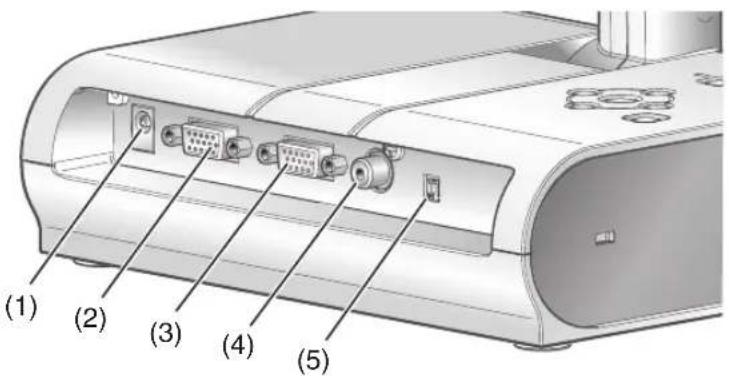
Tableau arrirée
SNOLLONH L3 HAYLANTONWON
| Nom Fonction | ||
| (1) | ENTREE 12V CC (fi che d'alimentation) DC IN 12V | Fiche pour l'adaptateur CA |
| (2) | RGB OUT (borne de sortie de RGB analogue) RGB OUT | Sortie de signaux video analogiques sur le projecteur, sur le moniter du PC ou sur tout autre dispositif d'entrée RGB. P47 |
| (3) | RGB IN (borne d'entrée de RGB analogue) RGB IN | Pour la sortie de l'image d'entrée sur cette borne, quand [PC] est sélection par le bouton de selection d'image. P47 |
| (4) | VIDEO OUT (borne de sortie de video composite)VIDEO OUT | Sortie d'images d'un connecteur RCA sur un moniter du système NTSC/PAL (moniter TV par exemple) P48 |
| (5) | SORTIE (Interrupteur DIP) OUTPUT RGB NTSCVIDEO PAL | Assurer les changements suivants :Left key: Output terminal Touche gauche : Connecteur de sortie Touche droite : Système de sortie video S'assurer demettre l'ordinateil hors tension lors de la commutation au niveau de l'interruption DIP. Si l'interrupteur DIP est commuté avec l'interrupteur principal de l'ordinateil mis sur ON, l'image de sortie ne sera pas commutée.Sortie des images [RGB OUT] ou des images [VIDEO OUT]. (La sortie simultanée des images [RGB OUT] et [VIDEO OUT] n'est pas possible)Lorsque la touche gauche est réalisée sur [VIDEO], la sortie de l'image d'entrée de [RGB IN] n'est pas possible.(Le bouton de commande [PC] ne fonctionne pas)Le réglage en usine pour la touche gauche est : RGB et pour la touche droite : NTSC. |
OSD (Affichage sur écran)
L'ensemble des menus affichés ou sélectionnés sur le moniteur ou l'écran projeté est désigné ci-après comme "OSD" (On-Screen Display).
Déplacer le curseur jusqu'à l'article en question au moyen des boutons de déplacement [▲▼◆] et appuyer sur le bouton de commande [↓afin de valider la sélection.
Chaque fois qu'on appuie sur le bouton [↓], le curseur se recule sur le menu OSD d'une hierarchie. Lorsqu'on appuie sur la hierarchie la plus élevé, le menu OSD disparait.
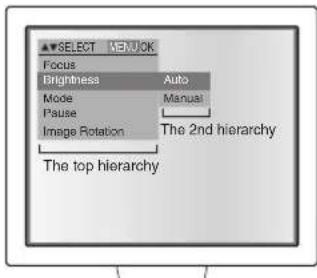
| 1ère hiérarchie | 2ème hiérarchie Fonction | |
| Focus | (affi chage par fl éches supérieures/inférieures (▲F, N) | Réglage manuel. P56 |
| Brightness Auto Réglage du niveau de brillancé l'air | suivi automatique de l'objet. P58 | |
| Manual Mode pour régler la braille | ance de l'image à un niveau quelconque. P58 | |
| Mode Text3 | Pour renforcer les caractères et les lignes en noir et blanc d'une image. Plus la valeur est grande, plus l'effet est grand. Lorsque ce mode est régèle sur "Graphics", les images en couleur telles que dessins ou photos en couleur sont rendues plus vives. Le renforcement des contours et le réglage gamma ne sont disponibles que si ce mode est régèle sur "Graphics". | |
| Text2 | ||
| Text1 | ✓ | |
| Graphics | ||
| Pause On Arrêt momentané de l'image de la braille | caméra. | |
| Off | ✓ | |
| Image Rotation | On Rotation de l'image de la caméra de 180°si cette fonction est active. | |
| Off | ✓ | |
| Microscope Set Mode de pour images de microscope | P52 | |
| Off | ✓ | |
- [√] indique le réglage en usine.
| 1ère hiérarchie | 2ème hiérarchie Fonction | |
| White Balance | Auto | Réglage de l'équilibre des blancs sur Auto. P60 |
| One-Push Réglage de l'équilibre | des blancs sur One-Push (un seul appui) P60 | |
| Manual Réglage manuel des co | mposantes rouge et bleue. P60 | |
| R-Gain (Affi chage | bar barres de niveau) | Réglage de la composante rouge lorsque le réglage manuel de l'équilibre des blancs est choisi. |
| B-Gain (Affi chage | bar barres de niveau) | Réglage de la composante bleue lorsque le réglage manuel de l'équilibre des blancs est choisi. |
| Posi/Nega Posi Commutation Posit./Négat. de l'image caméra. Nega | Commutation Posit./Négat. de l'image caméra. • Réglage en usine pour Néga Gamma : Normal | |
| Color/B&W Color | ✓ | Commutation couleur/noir et blanc de l'image caméra. Utiliser cette fonction afi n de facilitite la lecture d'un document en noir et blanc. |
| B&W | ||
| Edge Effect 3 Réglage du niveau de renforcement | des contours quand le mode "Graphics" est sélectionné. Plus la valeur est grande, plus l'effet est grand. | |
| Edge Effect 3 Réglage du niveau de renforcement | des contours quand le mode "Graphics". L'échelle des nuances peut être régée selon les préférences de l'utilisateur. | |
| Gamma High Activation de la courbe gamma | lorsqu'on désit le mode "Graphics". L'échelle des nuances peut être régée selon les préférences de l'utilisateur. | |
| Gamma High Activation de la courbe gamma | lorsqu'on désit le mode "Graphics". L'échelle des nuances peut être régée selon les préférences de l'utilisateur. | |
| Preset 1 Sauvegarde | de las réglages dans la mémoire可以选择. P61 | |
| Preset 1 Sauvegarde | de las réglages dans la mémoire可以选择. P61 | |
| Call | 1 Appel d'un réglage sauvegardé dans la mémoire可以选择. P61 | |
| Call | 2 | Activation et désactivation de l'affi chage sur écran des régages de l'appareil. |
| Call | 3 | Activation et désactivation de l'affi chage sur écran des régages de l'appareil. |
| Call | 4 | Activation et désactivation de l'affi chage sur écran des régages de l'appareil. |
| Guide | On | Activation et désactivation de l'affi chage sur écran des régages de l'appareil. |
| Language | English | Réglage de la langue pour le menu OSD. |
| Japanese | ||
- [√] indique le réglage en usine.

MISE EN MARCHE
Opération de mise en marche
W
NE 3SIN
Note
- Lors du transport de l'appareil, tener la partie inférieure du boîtier avec les deux mains. Ne jamais tener l'appareil par la colonne ou la tête deamera.
- Faire attention à ce que la tête deamera ne cogne pas contre le bureau ou le socle.
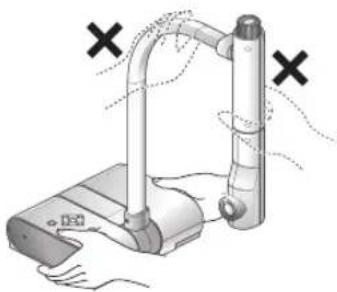
1
Faire pivoter la tete deamera.

Note
- La position correcte de la tete deamera est indiquée sur la figure à droite.
Ne jamais exercer de force sur la tete deamera.
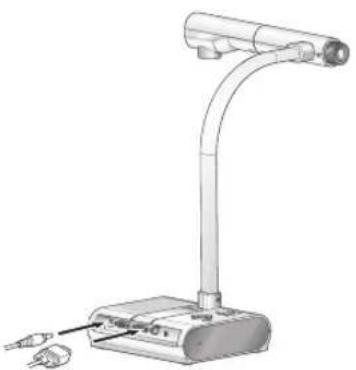
2
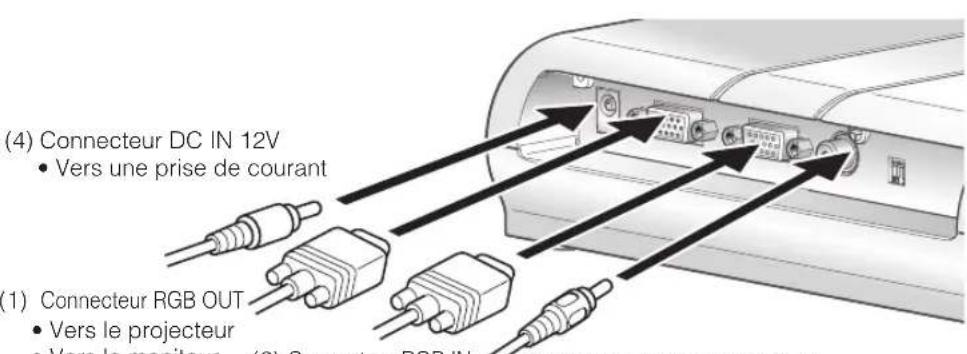
Brancher le cable RGB analogique sur le connecteur [RGB OUT] et brancher la fiche CC de l'adaptateur CA sur le connecteur [DC IN 12V].
3
Mettre l'interrupteur principal de l'appareil sous tension (ON).
Branchement de l'adaptateur CA et du cable video
EHNO
N3 3SIIN
(4) Connecteur DC IN 12V Vers une prise de cou
(1) Connecteur RGB OUT Vers le projecteur Vers le moniteur d'un PC
(2) Connecteur RGB IN Vers un PC
(3) Connecteur VIDEO OUT Vers le moniteur d'un télévisuer
(1) Branchement à une unité dotée d'un connecteur d'entrée RGB analogue
Brancher le cable RGB analogue fourni au connecteur [RGB OUT] du panneau arrêté.
- L'image affichée peut être décalée du centre de l'écran. Dans un tel cas, régler manuellement les positions horizontale et verticale à partir de l'appareil branché.
- Branchement à une unité doté d'un connecteur de sortie RGB analogue
(2) Branchement à une unité doté d'un connecteur de sortie RGB analogue Brancher le cable RGB analogue fourni au connecteur [RGB IN] du panneau arrêté.

Note
-
Lorsqu'on utilise un ordinateur individuel portatif muni d'une seLECTION de mode de sortie externe, il faut regler le cote ordinateur portatif sur le mode de sortie externe après avoir appuyé sur le bouton de fonctionnement manuel [PC] de cet apparéil.
-
Caracteristiques techniques du connecteur d'entrée RGB analogique de l'appareil
Affectation des signaux
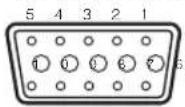
15 14 13 12 11 Connecteur sorre DSUB 15P (femelle)
Affectation des broches
| N° de broche | Nom |
| 1 | Signal matériel (rouge) |
| 2 | Signal matériel (vert) |
| 3 | Signal matériel (bleu) |
| 4 | N.C |
| 5 | GND(Mise à la masse) |
| N° de broche | Nom |
| 6 GND | (rouge) 11 GND |
| 7 GND | (vert) 12 N.C |
| 8 | GND (bleu) |
| 9 | N.C |
| 10 GND | 15 |
| N° de broche | Nom |
| 13 | Signal de synchronisation horizontale |
| 14 | Signal de synchronisation verticale |
| C |
(3) Branchement à une unité dotée d'un connecteur d'entrée video composite
Brancher le cable video doté d'une prise à broches RCA au connecteur [VIDEO OUT] du panneau arrière.
(4) Branchement de l'adaptateur CA
Brancher la fiche CC de l'adaptateur CA fourni au connecteur [DC IN 12V] sur le panneau arrêté avant de brancher l'adaptateur CA à la prise de courant.
Note
- Pour la commutation de la sortie d'image, voir «SORTIE» (interrupteur DIP) à la page 43.
- S'assurer de débrancher l'adaptateur CA et d'éteindre toutes les autres unités avant de brancher le cable video afin de protégger l'appareil ainsi que tous ses péripériques.
- Tenir par la fiche tout cable lors du branchement/debranchement de l'adaptateur CA ou du cable video.
3
RANGEMENT
Rangement
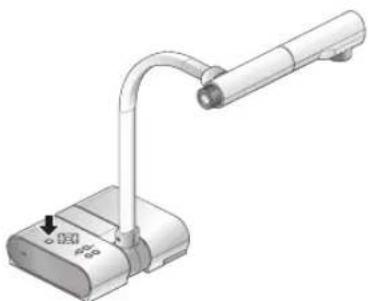
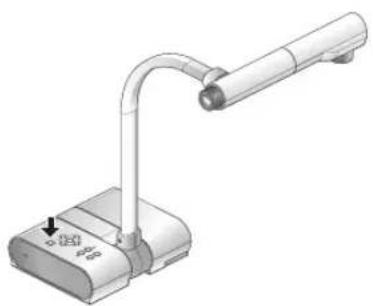
1 Mettre l'interruuteur principal de I'appareil hors tension (OFF).
(Appuyer sur l'interrupteur principal pendant 2 secondes environ. L'interrupteur principal de I' apparéil est mis hors tension lorsque le voyant vert change au rouge.)
- Avant le rangement, s'assurer que l'objet est bien range apres la mise hors tension de l'interrupteur principal de l'appareil.
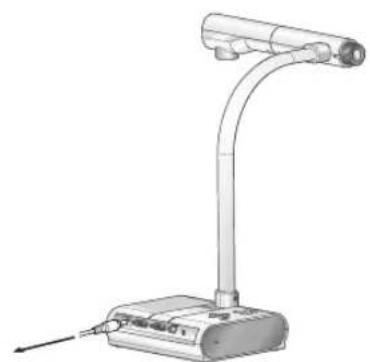
2 Debrancher I'adaptateur CA et le cable video.
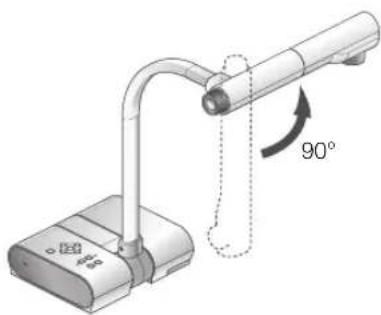
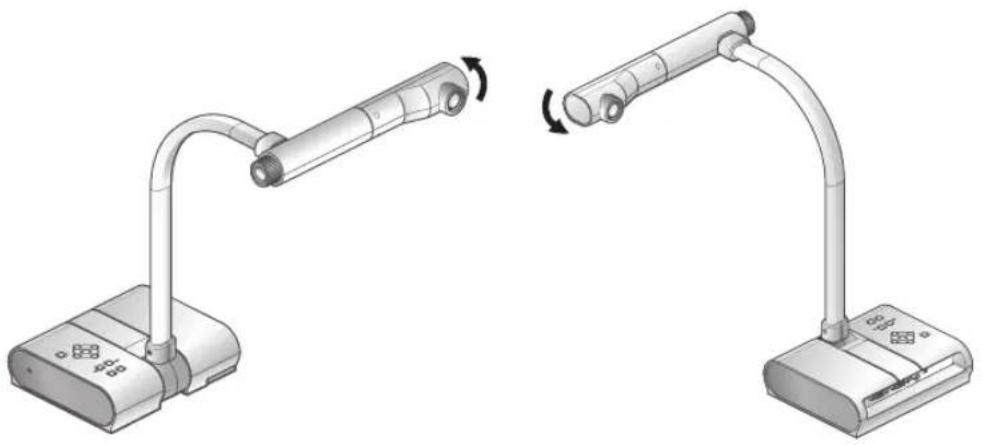
3 Faire pivoter la tete deamera dans lesens indiqued sur la figure.
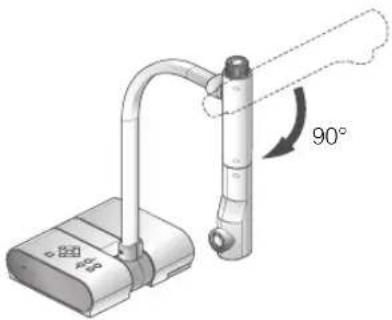
Note
- La position correcte de la tete deamera est indiquée sur la figure à droite. Ne jamais exercer de force sur la tete deamera.
- Faire attention à ce que la tête deamera ne cogne pas contre le bureau ou le socle.
- Débrancher l'adaptateur CA quand l'appareil n'est pas utilisé.

PROCESSEDURES DE FONCTIONNEMENT
Présentation au moyen de visuels imprimés
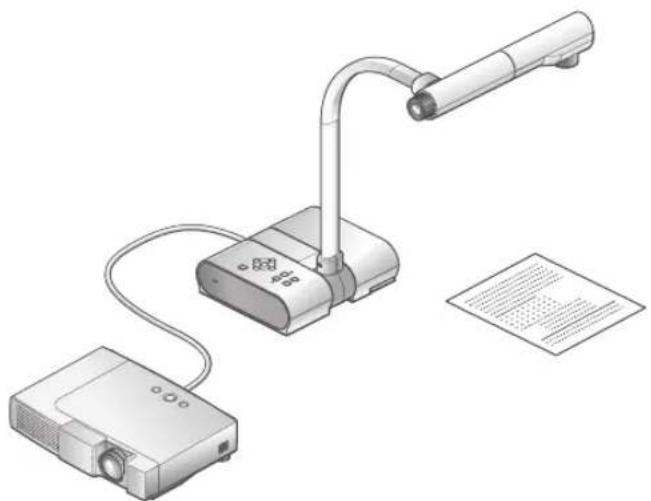
Installation de l'appareil principal
Mettre l'appareil dans la configuration montré ci-dessus, le relier au projecteur ou à un moniteur de PC et mettre l'appareil sous tension.
Réglage de la taille
Placer un objet sur la platine et régler sa position au moyen du cadran de zoom de manière à adapter la partie de l'objet à projeter à la taille de l'écran..
P.55
■ Mise au point
Appuyer sur le bouton [AF] afin demettre laamera au point sur l'objet.
P56
Réglage de la luminosité
Appuyer sur les boutons [BRIGHTNESS · ] et [BRIGHTNESS · de l'appareil principal afin de regler la luminosité de l'image. P58
- Lors du raccordement à d'autres instruments, s'assurer que ceux-ci sont mis hors tension.
Présentation au moyen de visuels imprimés, etc. (à l'aide de la platine)
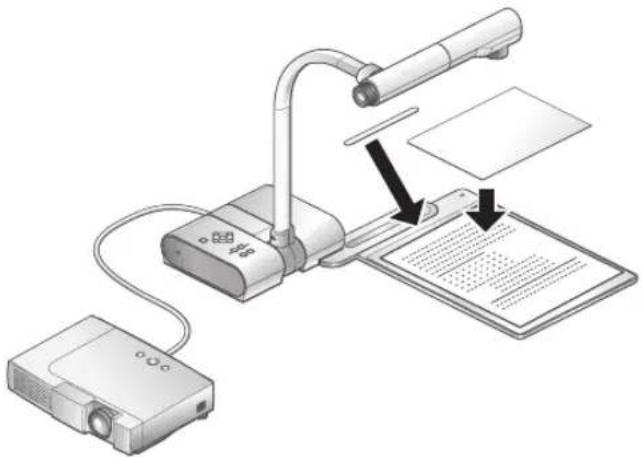
L'utilisation de la platine, de la feuille magnétique ou de la feuille antireflets fournie rend la presentation encore plus effective.
Installation de l'appareil principal
Positionner la platine comme indiqué sur la figure ci-dessus et brancher l'appareil au projecteur ou au moniteur de PC. Mettre l'interrupteur principal de l'appareil sous tension (ON).
- Pour empêcher que les visuels imprimés ne se déplacent, utiliser la feuille magnétique fournie pour les fixer correctement sur la platine.
Réglage de la tauille
Placer un objet sur la platine et regler sa position au moyen du cadran de zoom de manière à adapter la partie de l'objet à projeter taille de l'écran. P55
■ Mise au point
Appuyer sur le bouton [AF] afin de mettre laamera au point sur l'objet.
Réglage de la luminosité
Appuyer sur les boutons [BRIGHTNESS ] et [BRIGHTNESS de l'appareil principal afin de regler la luminosité de l'image. P58

Note
- La prise de vue de visuels imprimés sur papier glacé risque de rendre l'image moins nette à cause des reflets de l'éclairage ambient. Dans ces cas, placer la feuille antireflets sur la partie réfléchissante. Les reflets seront réduits.
Prise de vue au moyen d'un microscope
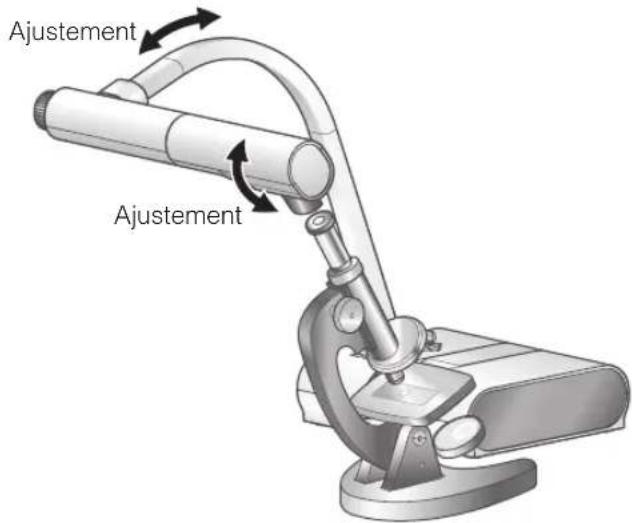
■ Mise en place d'un microscope
Placer un objet tel qu'une diapositive sur un microscope. Effectuer la mise au point visuellement du côte microscope.
Installation de l'appareil principal
Brancher l'appareil principal à un projecteur ou un moniteur de PC. Et puis,mettre l'interrupteur principal de l'appareil sous tension (ON).
Changement au mode Microscope
Changer le mode Microscope sur [Set] à partir du menu OSD. Ensuite, brancher l'appareil principal à un microscope comme indiqué sur la figure ci-dessus.

Note
- Faire attention à ce que l'objet ne cogne pas contre le microscope.
- Lors du changement au mode microscope, le mode [Graphique] est automatiquement sélectionné comme [Mode].
■ Mise au point
Effectuer la mise au point en appuyant sur le bouton [AF]. Si l'objet ne peut pas etre mis au point a I'aide du bouton [AF], effectuer la mise au point manuelle a I'aide de la selection [Focus] dans le menu OSD. P57
Réglage de la luminosité
Appuyer sur les boutons [BRIGHTNESS ] et [BRIGHTNESS ] de l'appareil principal afin de regler la luminosité de l'image. P58

Note
- Lors de l'utilisation successive de laamera de document après l'emploi du microscope, régler le mode [Set] [Off] sur l'OSD.
- Lorsque le mode [Set] [Off] est reglé sur l'OSD, le réglage [Mode] revient au [Mode] sélectionné juste avant le changement au mode microscope.
Prise de vue d'un objet en 3D
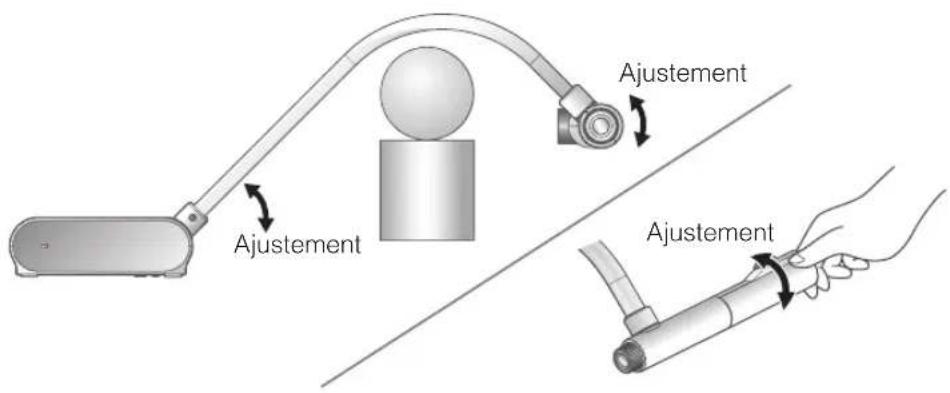
Ajuster l'angle de la colonne deamera et de la tete deamera pour prsenter I'objet en 3D lateralement.
Installation de l'appareil principal
Brancher l'appareil principal à un projecteur ou un moniteur de PC.
Ensuite,mettre l'interrupteur principal de I'appareil sous tension (ON).Ajuster I'angle de la colonne deamera et de la tete deamera comme indiqued sur la figure ci-dessus pour呈現 un objet en 3D.
Réglage de la tauille
Régler la position de l'objet au moyen du cadran de zoom de manière à adapter la partie de l'objet à projeter taille de l'écran.
Mise au point
Appuyer sur le bouton [AF] afin demettre la caméma au point sur l'objet. Si l'objet ne peut pas etre mis au point à l'aide du bouton [AF],effectuer la mise au point manuelle a l'aide de la selection [Focus] dans le menu OSD. P56
La mise au point est possible de 50mm a
Réglage de la luminosité
Appuyer sur les boutons [BRIGHTNESS ] et [BRIGHTNESS ] de l'appareil principal afin de régler la luminosité de l'image. P58
Prise de vue d'un mur ou d'un paysage lointain
Prise de vue avant Prise de vue arrête
Il est possible de visionner un mur ou un paysage lointain si la tete deamera est positionnée horizontally.
NEENNNONNOE 30 SEHNEEEOOe
Note
- Pour effectuer une prise de vue avant de l'appareil principal, faire tournier l'image de 180^ en appuyant sur le bouton [Image Rotation] [On] d'OSD.
Angle de rotation de la tete deamera Prise de vue avant: 110^ a partir de la position de prise de vue normale vers le bas Prise de vue arrriere: 110^ a partir de la position de prise de vue normale vers le bas - La mise au point est possible de 50mm à
DESCRIPTION DES FONCTIONS
François
P33-P64
Zoom
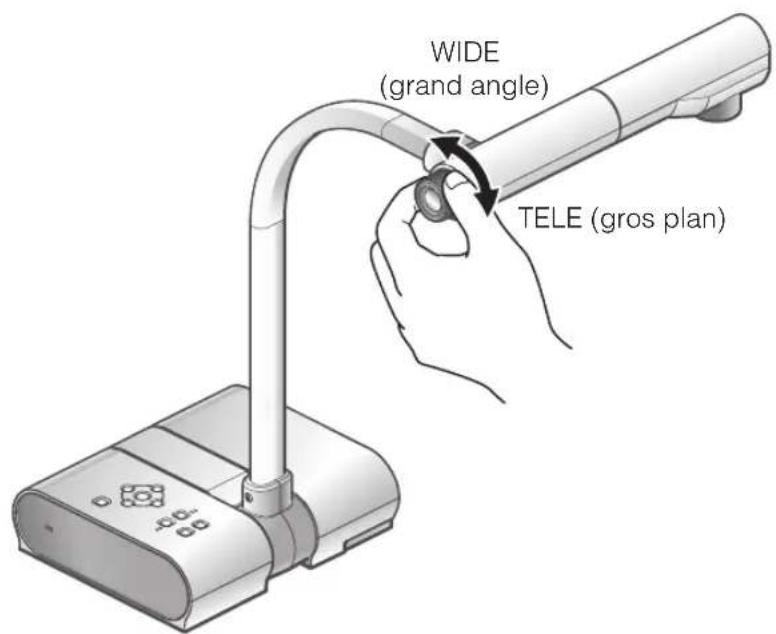
Il est possible de régler la zone d'affichage d'un document en faisant tourner le cadran de zoom.
(Faire un zoom vers plan général : L'objet apparait plus petit.
(Faire un zoom vers grospla ) : L'objet apparait plus grand
SNOLLONF
S

Note
Grossissement de zoom : Optique 5,3 fois,nummer 8 fois
- La qualité de l'image se dégrade dans la plage du zoom numérique.
Mise au point
■ Mise au point automatique
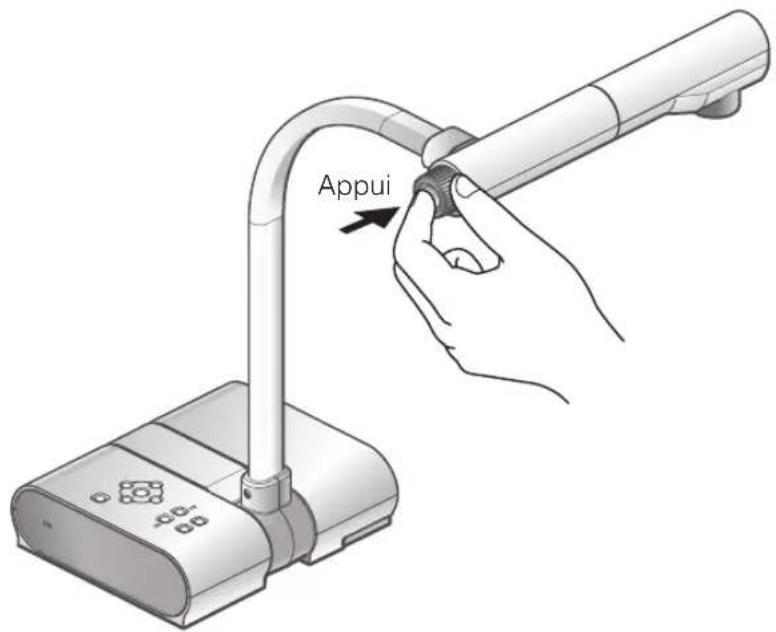
Appuyer sur le bouton [AF] pourmettre au point automatiquement. Cet appeareil est du type autofocalisation a coup unique.C'est adire qu'une fois la mise au point de laamera obtenue,la mise au point automatique est annulée et la position de mise au point est maintainue.
Note
- Les objets enumeratedés ci-dessous ne peuvent pas toujours bénéficier de la mise au point automatique. Dans ce cas, utiliser la mise au point manuelle.
- Objets pauvres en contraste
- Objects constitués d'une série de motifs fins tels que les stries horizontales et les objets à carreaux
- Objets scintillants ou refléchissant la lumière intense
- Objets au fond brillant ou trop contrastant
- Image entière很多时候
- Coprésence d'objets proches et lointains
- Objects en mouvement
La mise au point est possible de 50mm a
■ Mise au point manuelle
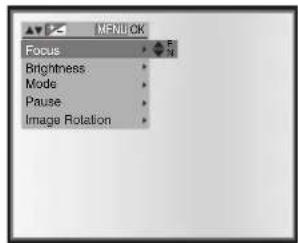
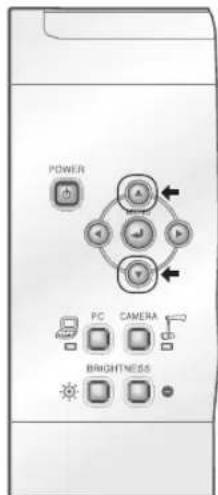
La position de mise au point peut être changée à l'aide des boutons [▲] [▼] sur l'appareil principal après sélection du mode [Focus] dans le menu OSD.
Utiliser cette fonction pour obtenir la mise au point d'une partie quelconque d'un objet en 3D.
FONCTIONS
DRESE
Réglage de la luminosité
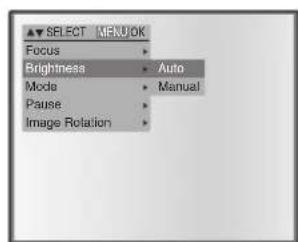
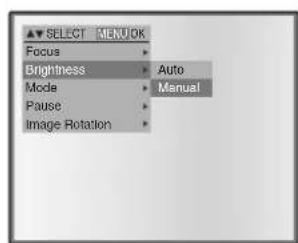
Appuyer sur les boutons [BRIGHTNESS • ● et [BRIGHTNESS • ●] de l'appareil principal afin de régler la luminosité de l'image. Ce réglage peut être effectué dans un des deux modes suivants à partir du menu OSD.
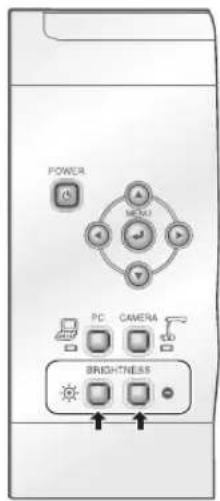
Réglage automatique de la luminosité
([Brightness] [Auto] sur OSD)
Permet de régler automatiquement la luminosité de l'objet en fonction de la luminosité de l'objet.
Réglage manuel de la luminosité
([Brightness] [Manual] sur OSD)
Permet de verrouiller la luminosité de l'image à un niveau quelconque.

Note
- Le réglage par défaut est [Auto]
- Dans le réglage manuel de la luminosite, la luminosite une fois régée ne varie pas en fonction de la luminosité de l'objet.
- Lorsque la luminosité diminue, la cadence des images ralentit et l'image peut être difficile à discerner.
Lorsque [On] est choisi comme reglage de [Guide] sur OSD, les reglages seront affichés sur I'ecran. - Pour returner aux réglages par défaut, appuyer simultanément sur les touches [BRIGHTNESS] et [BRIGHTNESS] de l'appareil principal.
1
Selection d'image
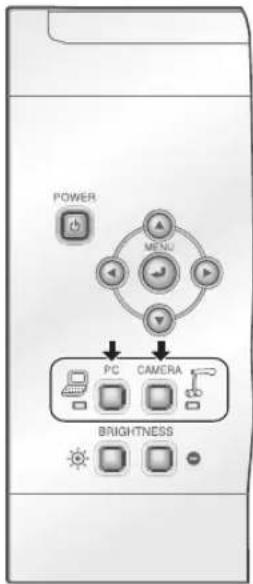
L'imageamera et l'imaged'entree du connecteur d'entree RGB [RGB IN] peuvent etre commutes en appuyant sur le bouton [CAMERA] respectivement sur le bouton [PC].
Ces fonctions permettent de commuter des images de sortie sans débrancher des cables.
SNOLON
SAC NOLLDISH
Note
- La touche [PC] n'est pas disponible lorsqu'interrupteur DIP est reglé sur VIDEO.
- Lorsqu'on utilise un ordinateur individuel portatif muni d'une seLECTION de sortie externe, il faut régler le mode de sortie du PC sur "externale" après l'appui sur la touche [PC] de l'appareil principal.
Équilibre des blancs
Comment utiliser le mode [Auto]
Réglage automatique de la coloration de blancs en fonction de l'objet d'un document.
Réglage en usine : Auto
![Elmo TT02 - Comment utiliser le mode [Auto] - 1](/content/2026/03/522735/images/1912f92f84e323c6a87755cc19ebcf5374d49731de8f8cc575a765357b644d4d.jpg)
Comment utiliser le mode [One-Push]
TCe réglage est utilisé lorsque l'équilibre des couleurs d'une image est perdu.
Prendre d'abord la vue d'une feuille blanche et régler le menu OSD sur [White Balance] [One-Push]. La coloration de blancs sera alors régée automatiquement et ce réglage sera maintainu.
![Elmo TT02 - Comment utiliser le mode [One-Push] - 1](/content/2026/03/522735/images/39e4bd12dc8fb6b20fa5e7f32308bae06259b1241bcddb23df5c1a66497be523.jpg)
Comment utiliser le mode [Manual]
Lorsque [White Balance] [Manual] est besoin comme réglage sur l'OSD, l'équilibre des blancs est verrouillé et [R-Gain] (élement rouge) et [B-Gain] (élement bleu) d'OSD peuvent être régles.
![Elmo TT02 - Comment utiliser le mode [Manual] - 1](/content/2026/03/522735/images/511cd2aa67bd051372dfef1cbe9626d7f56d493fa378187f1af75556f7bd649e.jpg)
![Elmo TT02 - Comment utiliser le mode [Manual] - 2](/content/2026/03/522735/images/4f706d1d8840ec9e9b43fa92b2e75cf11e7c3b88ec570807db59ba503147bfeb.jpg)
Note
- Les températures de couleur comprises entre environ 3000K et 8000K peuvent être automatiquement suivies.
- Lorsque [On] est choisi comme réglage de [Guide] sur OSD, les réglages seront affichés sur l'écran.
Sauvegarde/appeL des réflages
Il est possible de sauvegarder/appeler les réglages fonctionnels de l'appareil. jusqu'à 4 réglages (1-3, ON) peuvent être sauvegardés. Les voici:
Angle actuelde champ de zoom
(la plage du zoom optique)
Luminosite
- Réglage de mode
- Reinforcement des contours
(en mode graphique)
- Réglage de la valeur gamma
(en mode graphique) -
Etat de la rotation de l'image
-
Etat de l'équilibre des blancs
- Intensité de la couleur rouge
(Iorsque la fonction [White Balance]
[Manual] est selectionnee)
- Intensité de la couleur bleue
(lorsque la fonction [White Balance]
[Manual] est selectionnee)
Positive ou négative
Couleur ou noir et blanc
Note
Les réglages sauvégardés sont maintainus même après la mise hors tension.
Sauvegarde des réglages
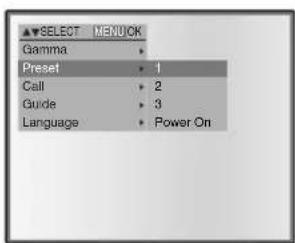
Si l'on désit [Preset] [1] ~ [3] sur OSD, le réglage de fonctionnement actuel de l'appareil est mémorisé sous un numéro de mémoire désigné.
Si I'on désisit [Preset [Power On] sur OSD; le réglage de l'unité en question sera appelé quand l'interrupteur principal de l'appareil est mis sous tension (ON).
Note
L'etat d'une presentation faite avec un microscope ne peut pas etre sauvegarde.
L'etat de la rotation de l'imagne ne peut etre sauvegarde que de [1] \~ [3].Pas vers [Power ON])
- L'angle de zoom du zoom numérique ne peut pas etre sauvegarde. Si la sauvegarde de I'etat est effectuee en mode de zoom numeroque, I'angle de zoom sauvegarde est la position maximum du cote Tele [Zoom-IN ] du zoom optique.
■ Appel des réglages
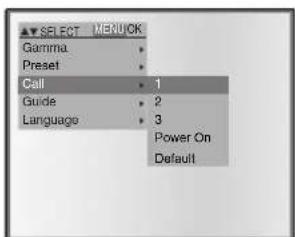
Si I'on désit le mode [Call] numéro de mémoire sur l'OSD, le réglage est appelé sous un numéro de mémoire désigné.
Si par contre le mode [Call] [Power On] est choisi sur l'OSD, le réglage sera appelé à la mise sous tension.
Si I'on désisit [Call] [Default] comme réglage sur l'OSD, l'état par défaut en usine sera validé.
Phénomenes et vérifications
Contrôler les points suivants. Si un défaut a été constaté après ces contrôtres, s'adresser au revendeur, à l'une de nos filiales ou à l'une de nos bureaux.
| Phénomène Cause possible/point à contrôler | |
| Aucune image n'est affi chée. | Si le cable est correctement branché.Si l'adaptateur CA n'est pas débranché de la prise de secteur.Si l'adaptateur CA n'est pas débranché de la prise de courant duprésentateur.Si l'alimentation électrique n'est pas coupée. (Levoyant vert ne s'allume pas)Si le zoom est fi xé sur le côte TELE et n'affi che que la partie blanche/noire du document.Si la mise hors tension est suivie immédiatement d'une mise sous tension, il se peut que l'appareil ne démarre pas. Mettre le maériel hors tension et attendre quelques secondes pour le remettre sous tension.Impossible de désirir la sortie d'image appropriée (RGB/VIDEO) avec l'interrupteur DIP. Dans ce cas, régler l'interrupteur DIP correctement en se reportant à la page 43 [SORTIE]. |
| Image fl oue • Si le document (objet) est trop proche de la lentille. | Si le zoom est fi xé sur le côte TELE après la mise au point sur un grand angle (côte WIDE). Effectuer la mise au point sur le maximum du côte TELE.La mise au point automatique peut être diffi cile dans certains cas. Effectuer la mise au point manuelle en se reportant à la rubrique "Mise au point manuelle" à la page 57. |
| Image de sortie videoo perturbée. | Si PAL est choisi comme système de sortie videoo. Si ect apparéil régle sur le système PAL est relié au monitre spécialment conçu pour le système NTSC, l'image videoe de sortie peut être incorrecte, c'est-à-dire image perturbée ou en noir et blanc. Se reporter à la rubrique "SORTIE" (p.43) pour changer de système de sortie videoo. |
| Image trop nombre. | Si la luminosité de l'éclairage n'est pas suffi sante. Appuyer sur les boutons [BRIGHTNESS • ] de l' apparéil principal afi n de régler la luminosité de l'image. |
| Image striée. • Les stries peuvent provenir d'interférences entre les points d'un imprimé et les lignes de balayage de la télévision ou les pixels de DCC. Ce phénomène peut être réduit en modifi ant la plage de projection.Lorsqu'un projecteur ACL est utilisé, des stries verticales peuvent apparaître sur l'écran. Ce phénomène peut être réduit en réglient manuellement la fréquence d'horloge du projecteur. | |
| L'image ne rouge pas. | L'imageamera est réglée sur arrêt momentané. Régler la fonction [Pause] → [Off] sur l'OSD. |

CHARACTERISTIQUES TECHNIQUES
François
P33-P64
Caracteristiques generales
| Article Description | |
| Alimentation 12V CC (Adaptateur CA100 - 240V) | |
| Consommation 9W (Adaptateur CA incls.) | |
| Dimensions (exterieures) | L343xP368xH411mm (L13,5xP14,5xH16,2 po) (monté) |
| L195xP368xH444mm (L7,7xP14,5xH17,5 po) (plié) | |
| Poids Environ 2,9kg (6,4 lbs) (corps principal seulement) | |
| Sélection d'entrée Principale/externe | |
| Connecteur de sortie | Sortie RGB Connecteur mini DSUB 15P, femme x 1 |
| Sortie video composite Fiche RCA/75 Ω non équilibrée (NTSC / PAL) x 1 | |
| Connecteur d'entrée | Entrée RGB Connecteur mini DSUB 15P, femme x 1 |
*Utiliser une prise pour la fiche RCA conforme à EIAJ RC-6703.
Caméra principale
| Article Description | |
| lentille f = 4,0mm - 21.2mm (zoom de 5,3 fois) F2,0 - 4,5 | |
| Cadence d'images 20 | images/sec |
| Champ de prise de vue | 426x317mm (16,8x12,5 po) au max. 93x70mm (3,7x2,7 po) au min. |
| Plage de réglage de la mise au point | 50mm - ∞ (2.0 in x ∞) du haut de la lentille |
| Zoom optique 5,3 fois | |
| Zoom numérique 8 fois | |
| Mise au point Automatique/Manuelle | |
| Élement de prise d'image | DCC 1/3" |
| Nombre total de pixels | Horizontal 1077, Vertical 788 ... Environ 850.000 pixels |
| Nombre efficace de pixels | Horizontal 1024, Vertical 768 |
| Signal de synchronisation | Interne |
| Résolution | Sortie RGB analogue: Horizontal 600 lignes TV ou plus Vertical 600 lignes TV ou plus Sortie video : Horizontal 400 lignes TV ou plus |
| Sortie RGB analogique | Sortie RGB analogue: 0,7 V(p-p) 75 Ω non équilibrée Signal de synchronisation: Polarité négative XGA : fréquence horizontalé 48,363 KHz Fréquence verticalehorizontalé 60.004 KHz Conformé à VESA |
| Sortie video composite | Conformé à NTSC/PAL |
| Équilibre des blancs Entiennent auto/A un seul appui/Manuel | |
| Commutation de sortie video | Disponible (NTSC/PAL) |
| Contrôle de la luminosité | Automatique (commande de niveau disponible)/Manuel |
| Conversion Posit./Négat. | Disponible |
| Sélection couleur/noir et blanc | Disponible |
| Rotation de l'image | Disponible (0°/180°) |
| Mode | Texte1/Texte2/Texte3/Graphiques |
| Réglages gamma | Disponible (pour le mode graphique seulement) |
| Renforcement des contours | Disponible (pour le mode graphique seulement) |
| Pause | Disponible |
*Les caractéristiques techniques ci-dessus peuvent être modifiées sans préavis.
Accessoires fournis
| Désignation Quantité | |
| Adaptateur CA 1 | |
| Câble RGB analogue (connecteur DSUB 15P) (2m) 1 | |
| Platine 1 | |
| Feuille magnétique 1 | |
| Feuille antirefl ets 1 | |
| Manuel d'utilisation 1 | |
| Carte de garantie 1 |
Marques de commerce
ELMO est une marque déposée de ELMO Co., Ltd.
VESA et SVGA sont des marques déposées de Video Electronics Standards Association.
VGA et XGA sont des marques déposées de International Business Machines Corporation.
Tous les autres noms des sociétés et les noms de produit sont les marques déposées des sociétés respectives.