DA-F560 - Station d'acceuil SAMSUNG - Notice d'utilisation et mode d'emploi gratuit
Retrouvez gratuitement la notice de l'appareil DA-F560 SAMSUNG au format PDF.


| Type de produit | Station d'accueil |
| Marque | Samsung |
| Modèle | DA-F560 |
| Dimensions (L x P x H) | 462,7 x 151,8 x 122,3 mm |
| Poids | 1,6 kg |
| Alimentation | Adaptateur secteur DC 14V 2,5A |
| Puissance de sortie | 10 W par canal (4 ohms, THD 10%, 1 kHz) |
| Sensibilité d'entrée | 1 V / 20 kOhms |
| Rapport signal/bruit | 65 dB (entrée analogique) |
| Séparation | 60 dB (1 kHz) |
| Formats audio supportés | MP3, WMA |
| Connectivité | Bluetooth, NFC, Galaxy Dock (5 broches), USB, Entrée AUX |
| Fonctions | Lecture/pause, réglage volume, muet, graves, télécommande |
| Température d'utilisation | +5°C à +35°C |
| Humidité d'utilisation | 10 % à 75 % |
| Accessoires fournis | Télécommande, adaptateur secteur, patins en caoutchouc, capuchon en caoutchouc, chiffon, guide d'utilisation |
FOIRE AUX QUESTIONS - DA-F560 SAMSUNG
Questions des utilisateurs sur DA-F560 SAMSUNG
0 question sur cet appareil. Repondez a celles que vous connaissez ou posez la votre.
Poser une nouvelle question sur cet appareil
Téléchargez la notice de votre Station d'acceuil au format PDF gratuitement ! Retrouvez votre notice DA-F560 - SAMSUNG et reprennez votre appareil électronique en main. Sur cette page sont publiés tous les documents nécessaires à l'utilisation de votre appareil DA-F560 de la marque SAMSUNG.
MODE D'EMPLOI DA-F560 SAMSUNG
imaginez les possibilités
Merci d'avoir choisi ce produit Samsung.
Pour avoir accès à davantage de services, veuillez enregistrer votre produit sur le site
www.samsung.com/register
Prise en charge de la norme NFC
Branchez le périphérique compatible NFC au lecteur Wireless Audio with Dock par l'intermédiaire de la technologie Bluetooth en utilisant cette procédure de configuration simple et écoutez de la musique en utilisant le lecteur Wireless Audio with Dock.
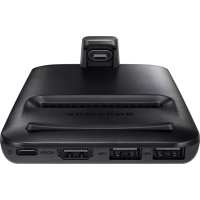
Système Docking Audio Galaxy avec haut-parleurs
Connectez des appareils Samsung Galaxy commercialisés après le S3 (système d'exploitation Androïde 4.1.2 ou plus récent) dans la station d'accueil du système et écoutez le son restitué par les haut-parleurs intégrés tout en chargeant l'appareil.
consignes de sécurité
Mises en Garde
POUR LIMITER LES RISQUES DE CHOC ÉLECTRIQUE, NE RETIREZ JAMAIS LE COUVERCLE (OU LE CACHE ARRIÈRE). AUCUN DES COMPOSANTS INTERNES N'EST RÉPARABLE PAR L'UTILISATEUR. CONFIEZ L'ENTRETIEN DE CET APPAREIL À DU PERSONNEL QUALIFIÉ.
Ce symbole signale la présence d'une « tension dangereuse » à l'intérieur du produit, susceptible de provoquer un choc électrique ou des blessures corporelles.

Ce symbole signale que des consignes importantes accompagnent ce produit.
AVERTISSEMENT : Pour limiter les risques d'incendie ou de choc électrique, n'exposez pas cet appareil à la pluie ou à l'humidité.
MISE EN GARDE : POUR PRÉVENIR TOUT RISQUE DE CHOC ÉLECTRIQUE, INSÉREZ COMPLÈTEMENT LA BROCHE LARGE DE LA FICHE DANS LA FENTE LARGE.
- Cet appareil doit toujours être connecté à une prise c.a. mise à la terre.
- Pour débrancher l'appareil du réseau électrique, la fiche doit être retirée de la prise du réseau électrique; celle-ci doit donc être facilement accessible.
MISE EN GARDE
- N'exposez pas cet appareil aux égouttements ou aux éclaboussures. Ne placez pas d'objet contenant des liquides, comme des vases, sur l'appareil.
- Pour éteindre complètement cet appareil, vous devez le débrancher de la prise murale. Par conséquent, la fiche doit être aisément accessible en tout temps.
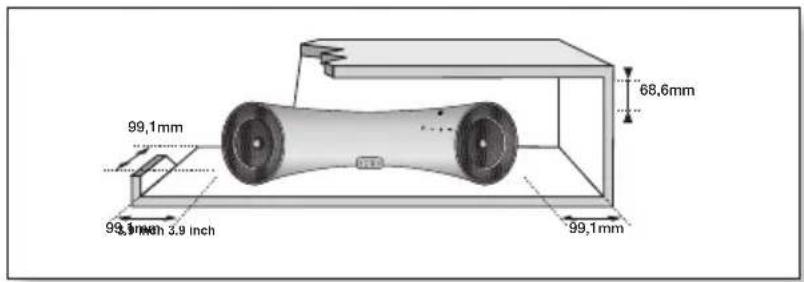
Assurez-vous que l'alimentation c.a. de votre habitation répond aux exigences du produit en matière d'alimentation qui sont indiquées sur l'étiquette apposée sur la face arrière. Installez votre produit à l'horizontale, sur une surface appropriée (telle qu'un meuble), de façon à assurer un espace suffisant sur le pourtour pour la ventilation (70 à 100 mm). Veillez à ce que les orifices de ventilation ne soient pas obstrués. Ne placez pas l'appareil sur les amplificateurs ou sur un équipement qui pourrait devenir très chaud. Cet appareil est conçu pour une utilisation continue. Pour l'éteindre complètement, débranchez la fiche c.a. de la prise murale. Débranchez l'appareil si vous ne devez pas l'utiliser pendant une période prolongée.
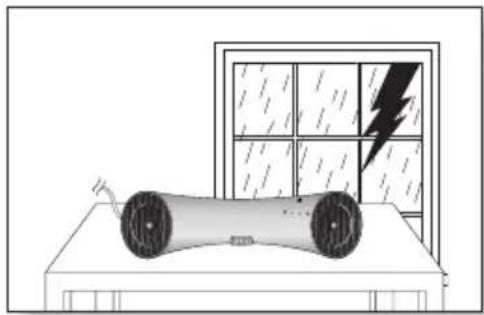
Pendant un orage, débranchez la fiche c.a. de la prise murale. Les pics de tension dus à la foudre pourraient endommager l'appareil.
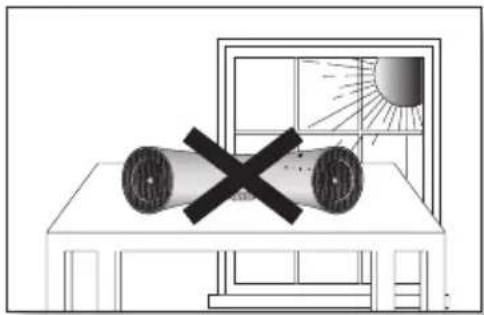
N'exposez pas l'appareil à la lumière directe du soleil ni à d'autres sources de chaleur.
Cela pourrait faire surchauffer l'appareil et causer une défaillance.
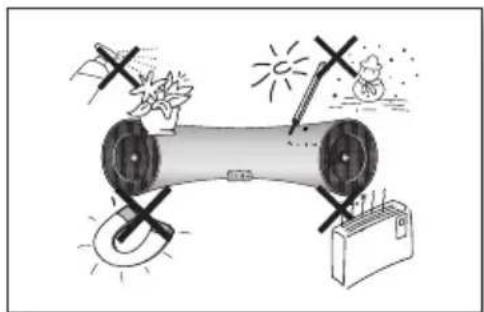
Protégez le produit contre l'humidité (p. ex., les vases), l'excès de chaleur (p. ex., foyer) ou tout équipement qui crée de puissants champs magnétiques ou électriques. Dans le cas d'une défaillance de l'appareil, débranchez le câble d'alimentation électrique de l'alimentation c.a. Votre produit n'est pas destiné à un usage industriel. Il est uniquement réservé à un usage personnel.
De la condensation pourrait se former si votre produit a été exposé à de basses températures. Si vous devez transporter le produit pendant l'hiver, attendez environ 2 heures avant de l'utiliser pour lui permettre d'atteindre la température de la pièce.
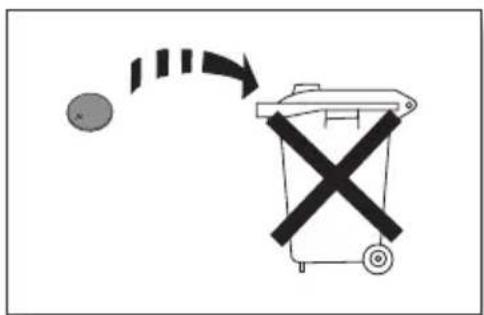
Les piles utilisées avec ce produit contiennent des produits chimiques dangereux pour l'environnement.
Ne les jetez pas avec les déchets ménagers.
4 Français
table des matières
CARACTÉRISTIquES

CoNSIGNES DE SéCuRITé

PouR VouS AIDER à DÉMARRER

DESCRIPTIoNS

TéléCoMMANDE

MISE SouS TENSIoN ET RéGIAGE Du VoluME

CoNNExIoNS

FoNCTIoNS

DéPANNAGE

ANNExE

2 Caractéristiques
3 Mises en garde
4 Précautions
6 Avant de lire le guide d'utilisation
6 Ce qui est inclus
7 Faces avant/arrière
9 Présentation de la télécommande
10 Mise sous/hors tension
10 Réglage du volume
11 Utilisation de l'élément en caoutchouc
12 Connexion d'un appareil au Galaxy Dock
13 Connexion d'un dispositif audio en utilisant AUX IN (entrée AUX)
14 Connexion de la fonction NFC
15 Utilisation de Bluetooth
17 Utilisation du mode docking (accueil) avec les appareils Galaxy de Samsung
18 Utilisation du mode Bluetooth
19 Utilisation du mode USB
20 Mise à niveau du logiciel (uniquement en mode USB)
21 Dépannage
22 Caractéristiques techniques
pour vous aider à démarrer
AVANT DE LIRE LE GUIDE D'UTILISATION
Notez les termes suivants avant de lire le guide d'utilisation.
Icônes utilisées dans ce guide
| Icône Terme Définition | ||
 | Mise en garde | Signale un dysfonctionnement ou avertit que des paramètres pourraient être annulés. |
 | Remarque | Renvoie à des conseils ou à des consignes donnés sur la page pour vous aider à utiliser une fonction. |
Consignes de sécurité et dépannage
1) Familiarisez-vous avec les consignes de sécurité avant d'utiliser ce produit. (Voir page 3.)
2) En cas de problème, consultez la section Dépannage. (Voir page 21.)
Droit d'auteur
©2013 Samsung Electronics Co., Ltd.
Tous droits réservés; ce guide d'utilisation ne peut être reproduit ou copié, partiellement ou dans son intégralité, sans l'autorisation écrite préalable de Samsung Electronics Co., Ltd.
CE QUI EST INCLUS
Vérifiez si vous avez reçu les accessoires fournis ci-dessous.
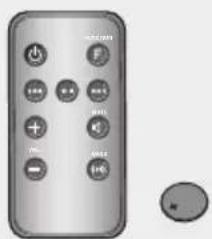
Télécommande / Pile au lithium (3V)
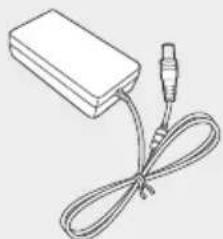
Adaptateur de courant
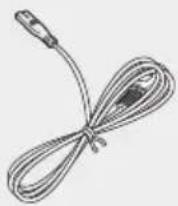

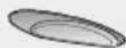
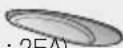
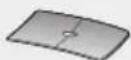
(Capuchon en caoutchouc)

Appuis en caoutchouc / Capuchon en caoutchouc
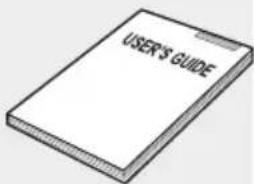
Chiffon Guide d'utilisation

L'apparence des accessoires peut légèrement différer des illustrations ci-dessus.
6 Français6
FaCes aVanT/arriÈre
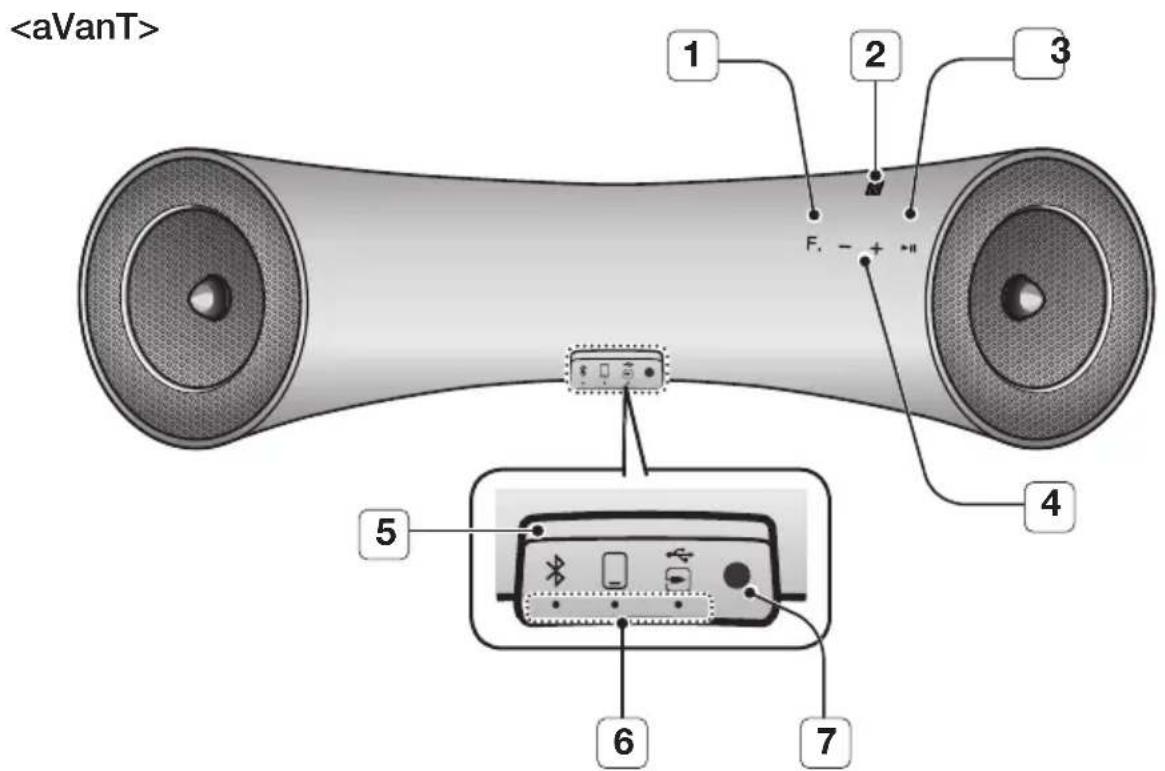
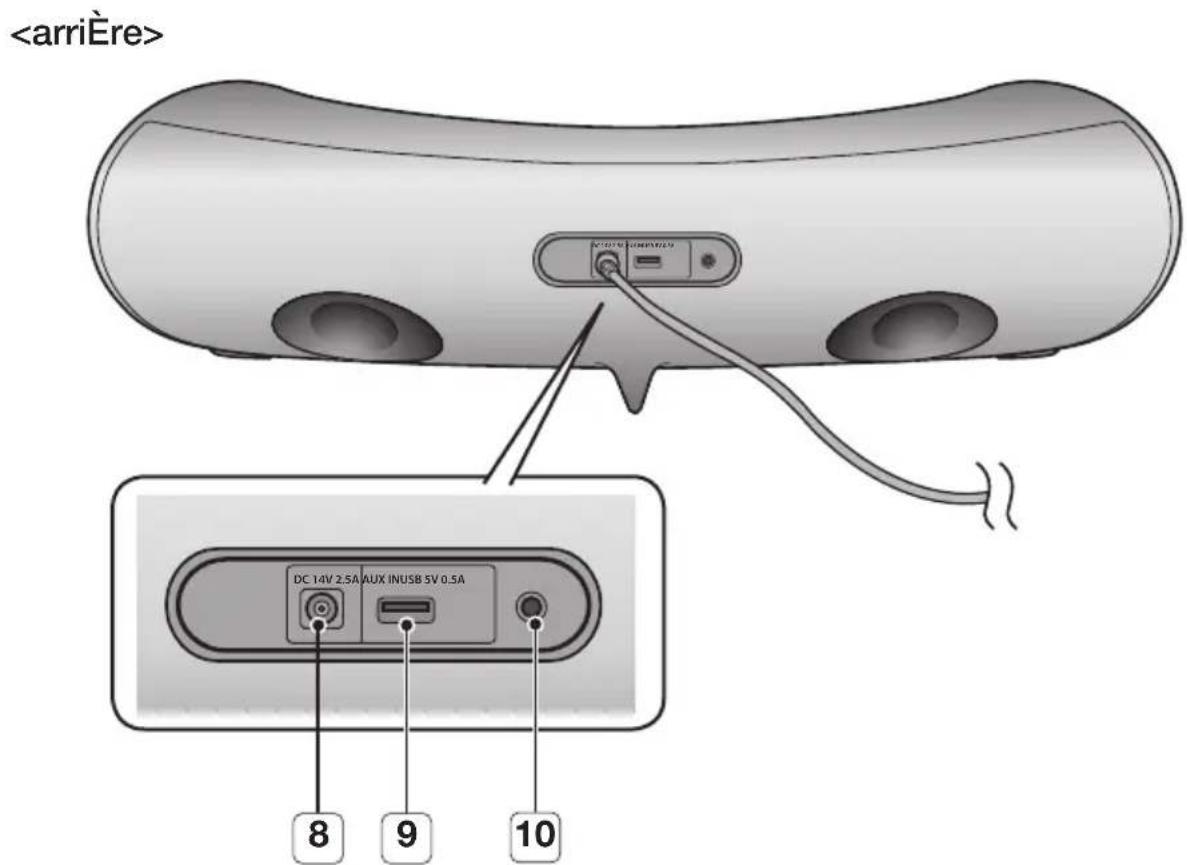
| 1 | FuNCTIoN(FoNCTIoN) | Change de mode dans l'ordre suivant : ➗→ ➔→ ➕ |
| 2 | BAIISE NFC | Branchez le périphérique compatible NFC au moyen de la technologie Bluetooth en utilisant cette procédure de configuration simple. |
| 3 | IECTuRE/PAuSE | Pour lancer ou interrompre la lecture d'un fichier de musique. |
| 4 | VoluME -/+ | Règle le volume. |
| 5 | GAIAxY DoCK | Assure une station d'accueil à 5 broches aux appareils Galaxy de Samsung. |
| 6 | VoYANT DEI DE FoNCTIoNNEMENT | Le voyant DEL de fonctionnement s'allume lorsque l'unité est en marche. |
| 7 | CAPTEuR DE IA TéléCoMMANDE | Capteur de la télécommande qui reçoit les signaux de la télécommande. |
| 8 | C.C. 14V | Connectez l'adaptateur c.c. du produit à cette prise. |
| 9 | PoRT uSB | Branchez une clé USB standard pour lire les fichiers emmagasinés sur le périphérique. |
| 10 | ENTRéE Aux | Pour connecter à la sortie analogique d'un périphérique. |

Cet appareil produit le son dans un délai de 4 ou 5 secondes après avoir été mis sous tension.

Ce produit peut être connecté aux appareils mobiles dont la sortie audio est de haut niveau. Lorsque vous connectez ce produit à des périphériques à haut niveau de sortie, la sortie audio pourrait être baissée afin de protéger l'ampérage et les haut-parleurs.
Tenez la fiche lorsque vous débranchez le câble d'alimentation de la prise murale. Ne tirez pas le câble.
PrÉsenTaTiOn de La TÉLÉCOMMande
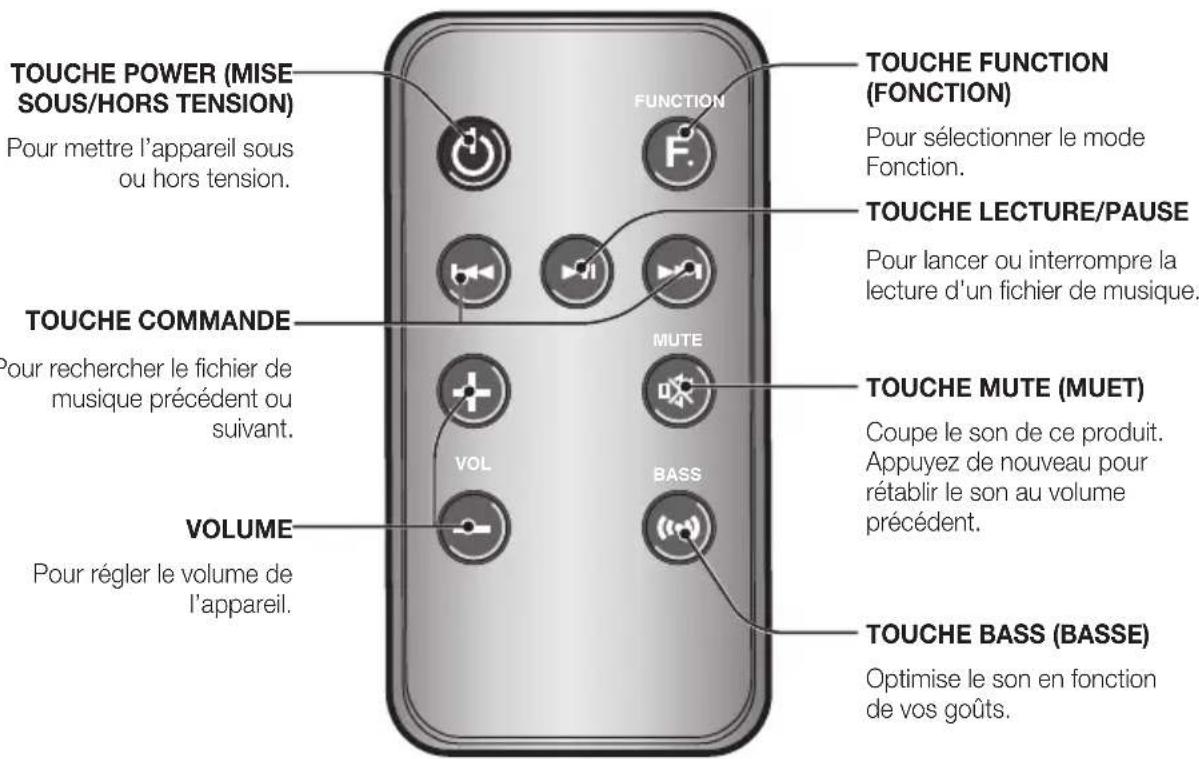
Installation des piles dans la télécommande

-
Ouvrez le couvercle de la télécommande en insérant votre ongle dans l'espace entre le couvercle et le corps de la télécommande. Ensuite, soulevez le couvercle et détachez-le de la télécommande.
-
Installez les piles au lithium 3V. Insérez la pile dans le compartiment avec l'électrode + dirigée vers le haut.
-
Fixez le couvercle de la télécommande à la télécommande. Insérez tout d'abord le dessus, puis abaissez le couvercle de sorte qu'il affleure le corps de la télécommande et enfoncez-le dans le corps de la télécommande en appuyant sur les bords avec votre main.

- Veillez à ne pas coincer votre ongle dans l'espace lorsque vous soulevez le couvercle. Vous pourriez l'endommager.
Portée opérationnelle de la télécommande
Vous pouvez utiliser la télécommande à une distance maximum, en ligne droite, de 7 mètres de l'appareil. Elle peut également être utilisée à un angle horizontal de 30° maximum par rapport au capteur de la télécommande.
mise sous tension et réglage du volume
Mise sOUs/HOrs TensiOn
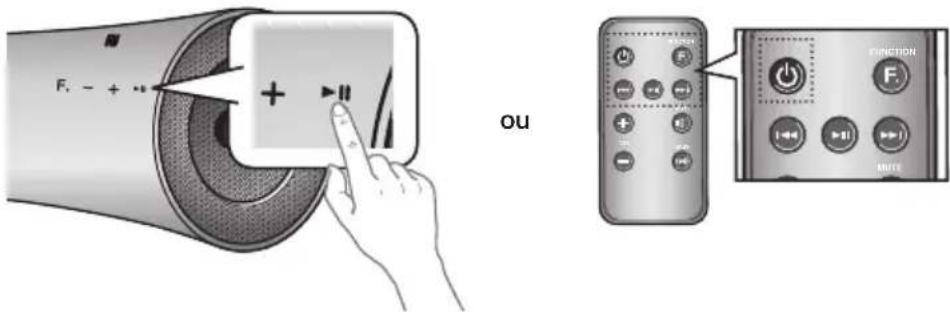
- Pour mettre ce produit sous tension, appuyez sur n'importe quel bouton situé sur la face avant du produit alors que le produit est en mode Veille.
ou,
Appuyez sur la touche PoWER de la télécommande.
- Pour mettre ce produit hors tension, appuyez pendant plus de 3 secondes sur le bouton ▶ II situé sur le panneau avant du produit.
ou,
Appuyez de nouveau sur la touche PoWER de la télécommande.

Le VOYANT DEL de fonctionnement ne s'allume pas si la fiche C.A. est branchée dans une prise murale et que l'unité est éteinte. Le voyant DEL de fonctionnement est allumé lorsque l'unité est en marche.
L'unité s'éteint automatiquement dans les situations suivantes :
- Mode BT/Socle : Si aucune connexion n'est établie pendant 25 minutes.
- Mode USB : Si aucun signal audio n'est reçu pendant environ 25 minutes.
- Mode AUX : Si aucune CLÉ n'est entrée pendant 8 heures lorsque la prise est branchée.
rÉGLaGe dU VOLUME
Utilisez les boutons +, - pour régler le volume. Pendant que vous réglez le volume, le voyant DEL du mode Input (Entrée) clignote. Le voyant DEL reste allumé au cas où vous augmenteriez le volume lorsqu'il est déjà réglé au maximum, ou au cas où vous le baisseriez lorsqu'il est déjà réglé au minimum.
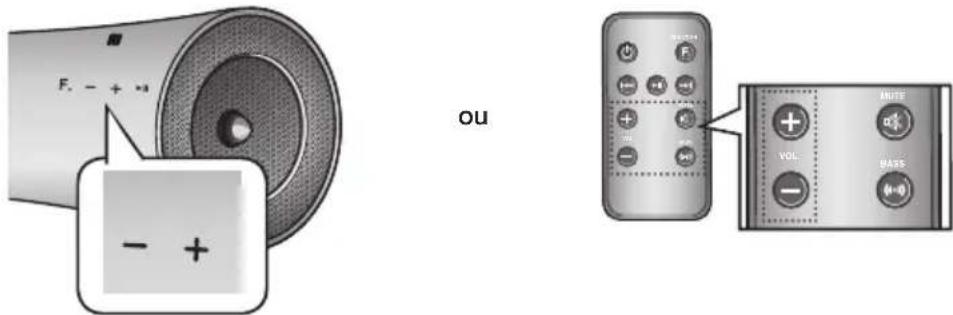
Appuyez sur le bouton +/- situé sur le côté droit de la face avant.
ou,
Appuyez sur la touche Vol +/- de la télécommande.

Le volume augmente ou baisse lorsque vous appuyez sur VOL +/-
- Vous pouvez aussi vous servir de la commande du volume de l'appareil connecté en utilisant le Galaxy Dock ou Bluetooth pour régler le volume. Notez que votre capacité à utiliser les commandes de réglage du volume des appareils connectés par l'intermédiaire de Bluetooth pour régler le volume pourrait être limitée.
10 Français10
UTiLisaTiOn de L'ÉLÉMenT en CaOUTCHOUC
Fixez l'élément en caoutchouc pour éviter le contact direct avec cet appareil lorsque vous tenez l'appareil Galaxy de Samsung.
APPUIS EN CAOUTCHOUC
- Fixez les appuis en caoutchouc à l'emplacement approprié en tenant compte de la taille de l'appareil que vous voulez utiliser.
- Après avoir fixé le support en caoutchouc, ancrez votre appareil sur le Galaxy Dock.
Appuis en caoutchouc
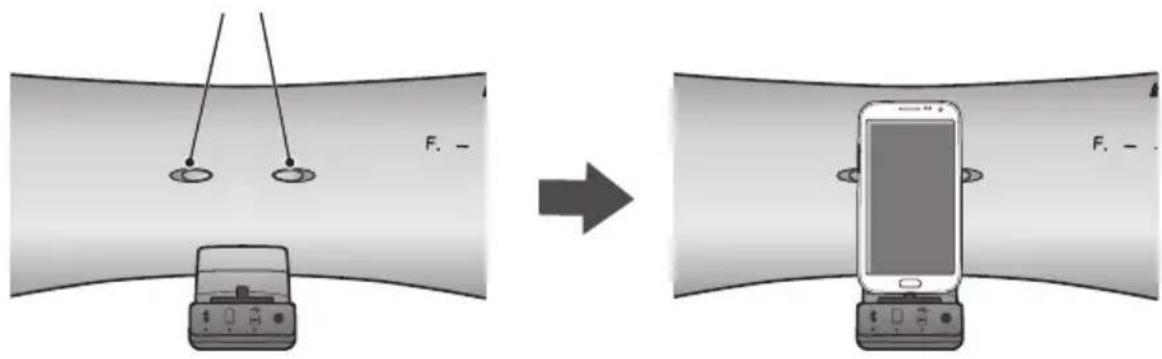
- Placez le capuchon en caoutchouc sur le Galaxy Dock.
- Après avoir placé le capuchon en caoutchouc sur le Galaxy Dock, ancrez votre appareil sur le Galaxy Dock.
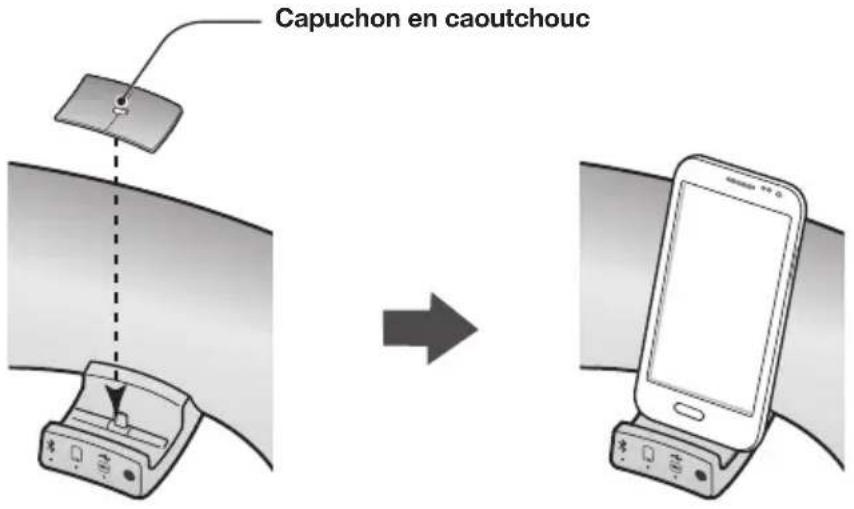

Si votre appareil est muni d'une housse de protection, utilisez le produit après avoir enlevé le capuchon en caoutchouc fixé au produit.
- Vous pouvez utiliser ce produit uniquement si l'épaisseur de la housse de protection est inférieure à 1,5 mm lorsque vous fixez la cale d'espacement à votre appareil. Il est impossible d'utiliser ce produit lorsque l'épaisseur de la housse de protection est supérieure à 1,5 mm ou a une forme spéciale arrondie.
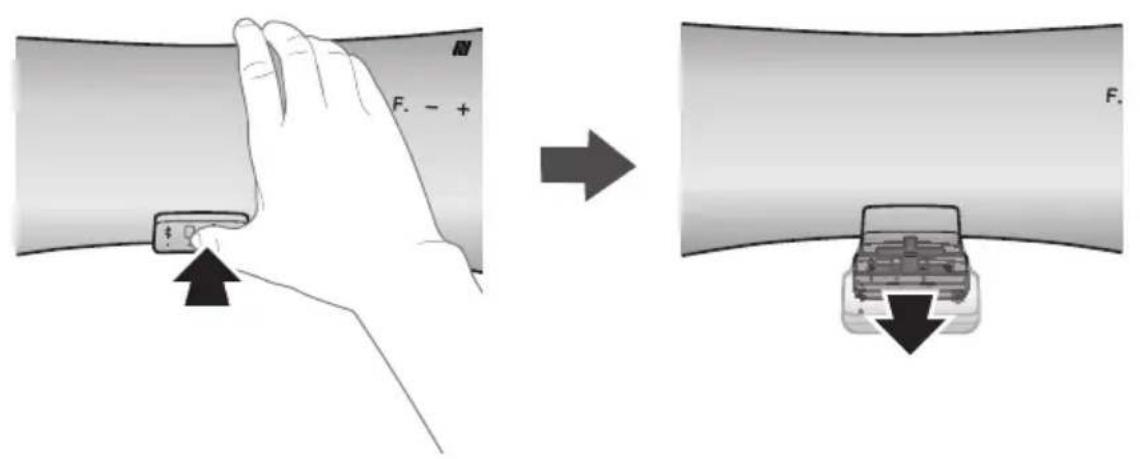
Connexion d'un appareil au Galaxy Dock.
-
Le GAIAXY DoCK se trouve à l'avant du produit. Pour ouvrir, poussez délicatement.
-
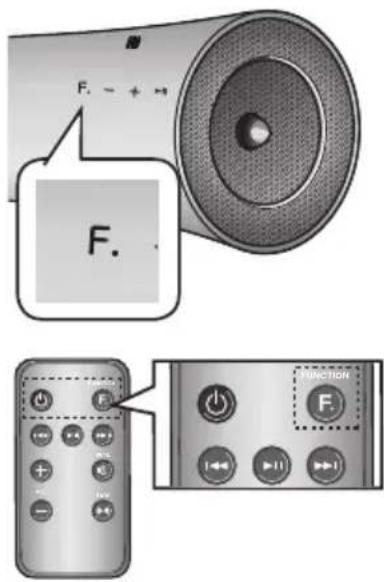
Appuyez à plusieurs reprises sur le bouton F. situé sur la face avant du Wireless Audio with Dock jusqu'à ce que l'icône apparaisse dans l'affichage.
- Chaque fois que vous appuyez sur ce bouton, la sélection change comme suit ✗ → □ → ☑
- Connectez votre appareil Galaxy de Samsung à la prise du Dock.

Allumez votre appareil Galaxy de Samsung avant de le connecter au Galaxy Dock.
Connectez votre appareil Galaxy de Samsung au Galaxy Dock avant de lancer le mode Docking (Accueil). (Voir page 17.)
CONNEXION D'UN DISPOSITIF AUDIO EN UTILISANT AUX IN (ENTRÉE AUX)
Cette section explique comment connecter le produit à un dispositif audio.
Ce produit requiert une prise audio analogique pour établir la connexion à un appareil audio.
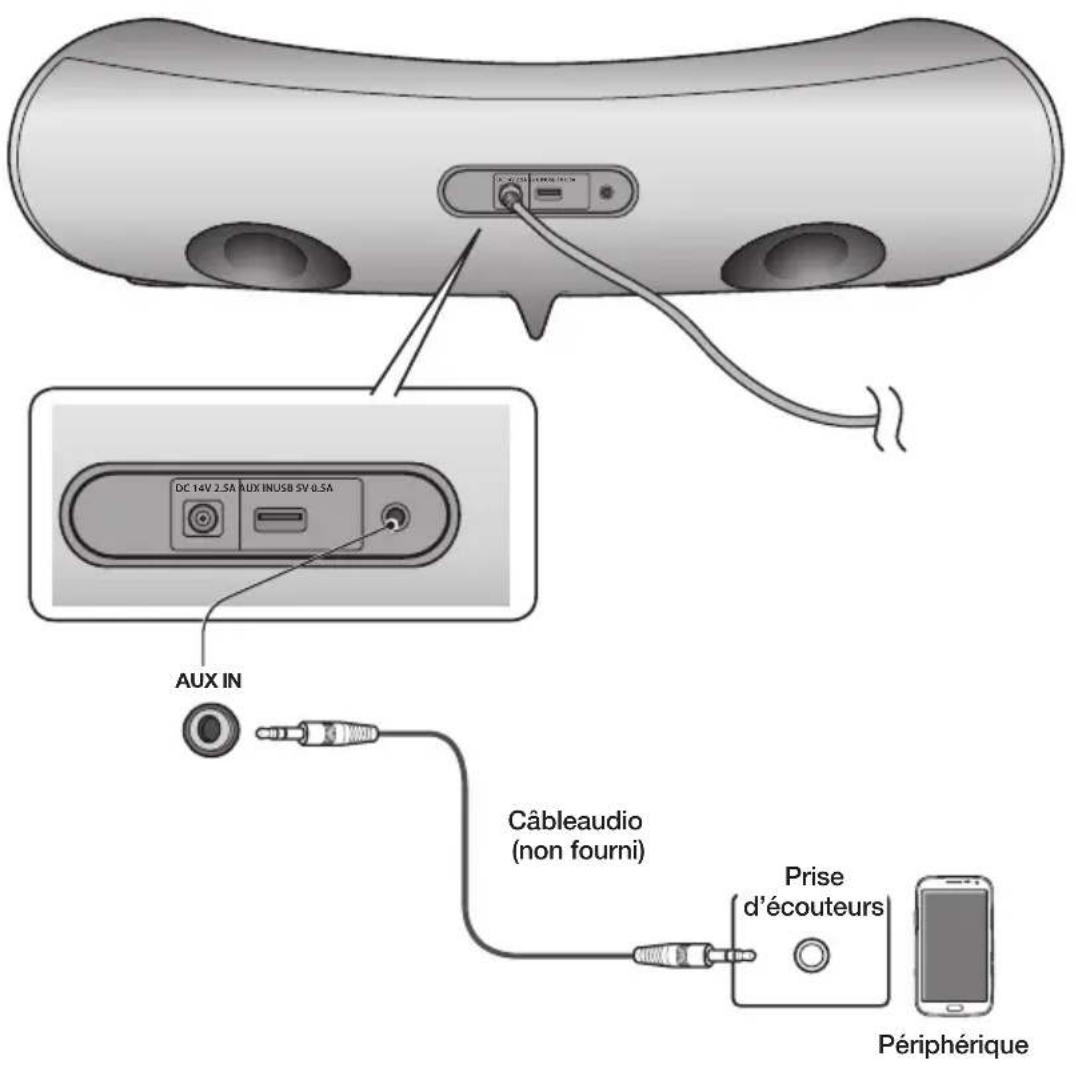
ENTRéEAux
- Connectez la prise AUX IN (Audio) à l'arrière de l'unité à la prise des écouteurs du périphérique externe ou du périphérique audio.
- Appuyez sur la toucheF. du Wireless Audio with Dock pour sélectionner l'icône

Avant de déplacer ou d'installer ce produit, assurez-vous de le mettre hors tension et de débrancher le cordon d'alimentation.
CONNEXION DE LA FONCTION NFC
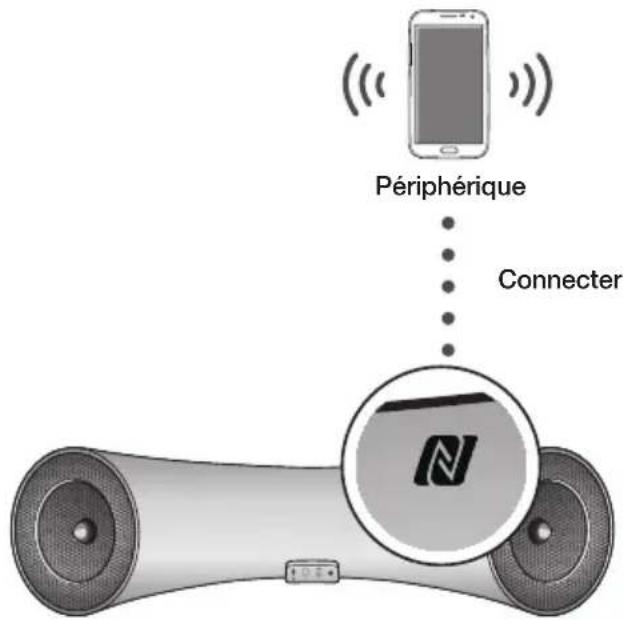
Branchez le périphérique compatible NFC au lecteur Wireless Audio with Dock par l'intermédiaire de la technologie Bluetooth en utilisant cette procédure de configuration simple et écoutez de la musique en utilisant le lecteur Wireless Audio with Dock.
-
Activez la fonction NFC du périphérique et assurez-vous que la fonction de verrouillage de l'écran du périphérique est désactivée. La fonction NFC de l'appareil ne fonctionnera pas si l'option de verrouillage de l'écran est activée.
-
Mettez doucement la partie supérieure du panneau avant du Wireless Audio with Dock en contact avec le périphérique prenant en charge la technologie NFC.
- Si le lecteur Wireless Audio with Dock est éteint, il s'allumera automatiquement.
- Une fenêtre contextuelle demandant de confirmer la connexion Bluetooth apparaît sur le périphérique. Sélectionnez
(Oui).
- Une fois la connexion établie, le message 'connecté' apparaît.
- Pour débrancher le périphérique NFC, mettez-le de nouveau en contact avec le panneau avant du Wireless Audio with Dock. Pour brancher un autre périphérique NFC pendant que le premier périphérique est encore connecté, mettez ce périphérique en contact avec le panneau avant du Wireless Audio with Dock. Le Wireless Audio with Dock débranchera le premier périphérique et branchera le second.

La fonction NFC est intégrée aux périphériques Android tournant sous Android OS 4.1.2 Jellybean ou une version ultérieure.
- Si votre appareil utilise une version Android OS moins récente que Android OS 4.1.2 Jellybean, vous devez télécharger l'application 'Samsung NFC Connection' de Android Market pour utiliser la fonction NFC.
La position de l'antenne NFC diffère sur les périphériques. Repérez la position de l'antenne NFC avant le branchement.
Si votre périphérique est couvert d'un étui épais, la connexion pourrait ne pas s'établir.
Pour plus de détails sur la localisation d'étiquettes NFC d'un périphérique externe, reportez-vous au manuel du dispositif.
Si vous essayez de lire une étiquette NFC pendant que l'unité principale est éteinte, celle-ci se met automatiquement en fonction, mais sans que l'appariement NFC s'effectue. Essayez de nouveau de lire l'étiquette NFC pendant 5 secondes après la mise en marche de l'unité.
La marque-N est une marque de commerce ou une marque enregistrée de NFC Forum, Inc. aux États-Unis et dans d'autres pays.
Pour utiliser la fonction NFC, activez le paramètre lecture/écriture NFC de l'appareil correspondant avant l'appariement.
Si le dispositif Bluetooth n'arrive pas à réaliser l'appariement NFC, essayez de nouveau.
14 Français14
Vous pouvez connecter le Wireless Audio with Dock à un appareil Bluetooth et couter la musique en profitant d'n son stro de haute qualit, sans utiliser de fils!
Qu'est-ce que Bluetooth?
La technologie Bluetooth permet aux appareils compatibles avec Bluetooth de s'interconnecter facilement en utilisant une courte connexion sans fil.
- Selon l'usage, un appareil Bluetooth peut entraîner des interférences ou des défaillances dans les cas suivants :
- Une partie du boîtier est en contact avec le système récepteur/émetteur de l'appareil Bluetooth ou avec le Wireless Audio with Dock.
- Des variations électriques peuvent se produire en raison de l'obstruction d'un mur, d'un coin ou d'une cloison de bureau;
- Il est exposé à des interférences électriques causées par des appareils fonctionnant sur la même bande de fréquence, notamment des équipements médicaux, des fours à micro-ondes ou des RL sans fil.
- Maintenez le Wireless Audio with Dock et l'appareil Bluetooth rapprochés pendant la tentative de jumelage.
- Plus la distance entre le Wireless Audio with Dock et l'appareil Bluetooth est grande, moins la qualité de la connexion est bonne. Si la distance dépasse la portée opérationnelle de Bluetooth, la connexion se perd.
- Dans les zones de faible réception, il est possible que la connexion Bluetooth ne fonctionne pas correctement.
- La connexion Bluetooth ne fonctionne qu'à proximité de l'appareil. La connexion sera automatiquement coupee si la distance se situe en dehors de cette portee. Meme dans cette portee, la qualité du son peut se degrader a cause de certains obstacles tels que des murs ou des portes.
- Cet appareil sans fil peut causer du brouillage électrique pendant son utilisation.

- Vous devrez peut-être entrer un code NIP (mot de passe) pour connecter l'appareil Bluetooth au Wireless Audio with Dock. Si la fenêtre d'entree du code NIP s'affiche, entrez <0000>.
Le Wireless Audio with Dock prend en charge les données SBC (44,1 kHz, 48 kHz).
■La fonction AVRCP est prise en charge.
Connectez uniquement un appareil Bluetooth qui prend en charge la fonction A2DP (AV).
- Vous ne pouvez pas connecter un appareil Bluetooth qui ne prend en charge que la fonction ML (mains libres).
■Un seul appareil Bluetooth peut être jumelé à la fois.
Le Wireless Audio with Dock pourrait ne pas effectuer correctement la recherche ou la connexion dans les cas suivants :
- Présence d'un puissant champ électrique autour du Wireless Audio with Dock.
- Plusieurs appareils Bluetooth sont jumelés simultanément avec le système Wireless Audio with Dock.
- L'appareil Bluetooth est éteint, défaillant ou il n'est pas en place.
- Notez que des appareils tel qu'un four à micro-ondes, un adaptateur de RL sans fil, une lampe fluorescente ou une chaudière à gaz qui utilisent la même gamme de fréquences que l'appareil Bluetooth peuvent causer du brouillage électrique.
Pour connecter le système Wireless Audio with Dock à un appareil Bluetooth
Avant de commencer, assurez-vous que votre appareil Bluetooth prend en charge la fonction de casque d'écoute stéréo compatible avec Bluetooth.
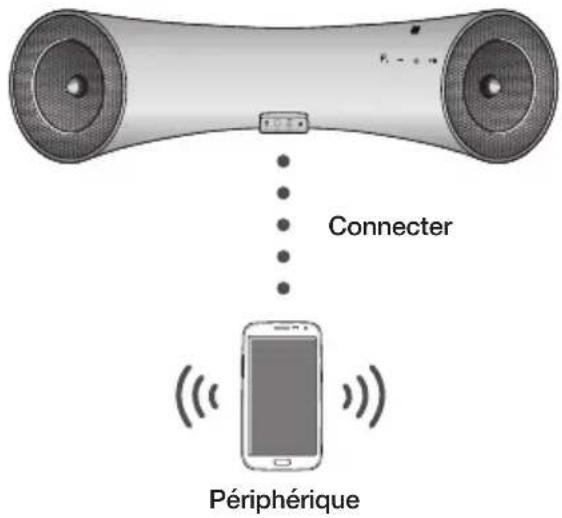
- Appuyez sur la touche F. du panneau avant du Wireless Audio with Dock pour sélectionner l'icône ✗.
- Appuyez sur la touche F. du panneau avant pendant 3 secondes en mode Bluetooth.
- Le témoin Bluetooth clignote rapidement et l'appareil passe en mode d'appariement.
- Utilisez la fonction de balayage ou de recherche de votre dispositif Bluetooth pour trouver le lecteur Wireless Audio with Dock.
- Sélectionnez «[Samsung] W_Audio» dans la liste d'éléments trouvés par le dispositif Bluetooth.
- Si le dispositif Bluetooth n'arrive pas à s'apparier avec le Wireless Audio with Dock, veuillez annuler l'appariement Bluetooth sur le dispositif Bluetooth et répétez les étapes 2, 3 et 4.
- Écoutez la musique sur le périphérique connecté.

En mode de connexion Bluetooth, la connexion Bluetooth sera perdue si la distance entre le Wireless Audio with Dock et le dispositif Bluetooth dépasse 5 mètres.
■Concernant la connexion automatique Bluetooth
- Si elle est disponible, la dernière connexion Bluetooth sera restaurée automatiquement si le dispositif Bluetooth est passé au mode Bluetooth, a été activé en mode Bluetooth ou mis sous tension en mode Bluetooth.
- Il tente automatiquement de réinitialiser l'appariement Bluetooth pendant une minute si le mode Bluetooth est sélectionné à l'aide de la touche de fonction ou si l'appareil est mis sous tension.
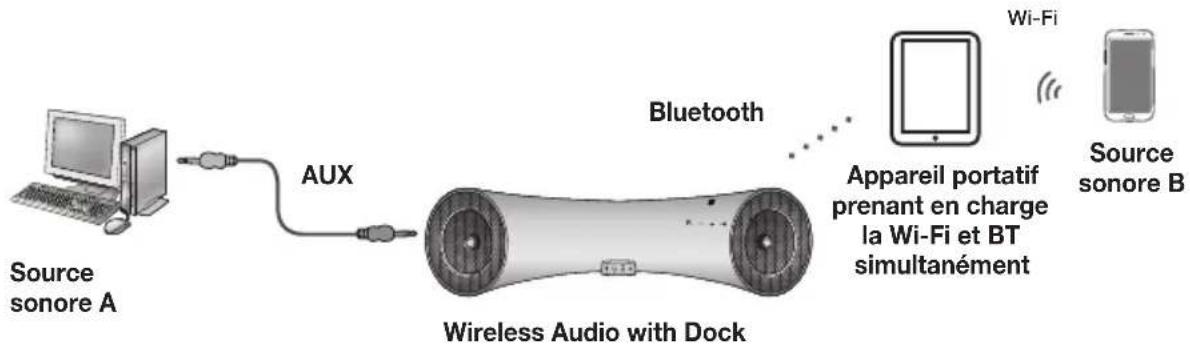
flowchart
graph LR
    A["Source sonore A"] -->|AUX| B["Wireless Audio with Dock"]
    B --> C["Bluetooth"]
    C --> D["Appareil portatif prenant en charge la Wi-Fi et BT simultanément"]
    D --> E["Wi-Fi"]
    E --> F["Source sonore B"]

Lorsque AUX et Bluetooth fonctionnent simultanément tel qu'illustré ci-dessus, le son peut être produit par les deux simultanément.
16 Français16
Utilisation du mode d'entrée
Vous pouvez sélectionner les entrées suivantes : 📄 → ✘ → 🌐 Appuyez sur la touche correspondante de la télécommande afin de sélectionner le mode voulu ou sur F. pour choisir l'un des modes suivants : 📄 → ✘ → 🌐
| Mode Entrée Affichage | |
| Mode Station d'accueil | |
| Mode BLUETOOTH | |
| Mode AUX/USB | |
- Lorsque des sources d'entrée USB et AUX sont branchées, l'entrée USB dispose de la priorité de lecture.
UTiLisaTiOn dU MOde dOCKinG (aCCUeiL) aVeC Les aPPareiLs GaLaXy de saMsUnG
Appuyez sur le bouton pour sélectionner le mode, puis connectez l'appareil Galaxy de Samsung au Galaxy Dock. (Voir page 12.)
- Sélectionnez le mode comme il est expliqué ci-dessus, puis branchez l'appareil Samsung Galaxy au socle Galaxy en suivant les directives énoncées dans la rubrique Branchement d'un appareil au socle Galaxy. (Page 12)
- Sélectionnez et écoutez la musique désirée au moyen de l'appareil Samsung Galaxy.
• La musique sera émise par les haut-parleurs du Wireless Audio with Dock.
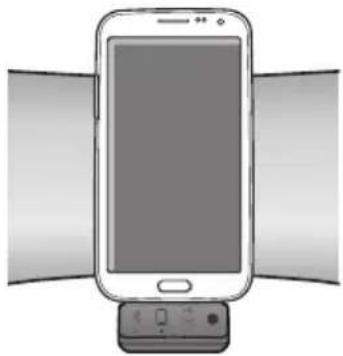
- Vous pouvez écouter de la musique sur les appareils Samsung Galaxy 3 commercialisés après le S3 (version plus récente que Android OS 4.1.2).
UTiLisaTiOn dU MOde BLUeTOOTH
Appuyez sur le bouton pour sélectionner le mode, puis connectez l'appareil Bluetooth au Wireless Audio with Dock. (Voir page 16.)
Pour connecter votre appareil Bluetooth lorsque le Wireless Audio with Dock est en mode Bluetooth, recherchez le Wireless Audio with Dock sur la liste Bluetooth de l'appareil. Selectionnez le Wireless Audio with Dock, puis effectuez la connexion. Lorsque le Wireless Audio with Dock est connecte, selectionnez et ecoutez la musique choisie.
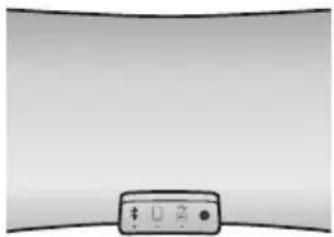
La musique sera émise par les haut-parleurs du Wireless Audio with Dock.

Si vous souhaitez remplacer l'appareil connecté en mode Bluetooth par un autre appareil, déconnectez-le et essayez de connecter le nouvel appareil que vous souhaitez utiliser.
Pendant une communication en mode Bluetooth, selon l'appareil mobile ou l'application utilisés, il ne sera peut-être pas possible d'utiliser Play/Pause/Next/Back (Lire/Pause/Suivant/Retour).
L'utilisation de l'appareil Bluetooth jumelé avec le Wireless Audio with Dock pourrait causer des hésitations si l'appareil fonctionne alors que le Wireless Audio with Dock effectue la lecture depuis l'entrée AUX.
Pour déconnecter l'appareil Bluetooth du Wireless Audio with Dock
Vous pouvez annuler le jumelage Bluetooth du Wireless Audio with Dock. Consultez les instructions dans le guide d'utilisation de l'appareil Bluetooth.
• Le Wireless Audio with Dock sera déconnecté.
Pour déconnecter le Wireless Audio with Dock de l'appareil Bluetooth
Appuyez sur la touche F du panneau avant du Wireless Audio with Dock pour passer d'un mode à un autre mode ou appuyez sur le bouton Alimentation de la télécommande pour éteindre le Wireless Audio with Dock.
• L'appareil actuellement connecté sera déconnecté.

La connexion Bluetooth ne fonctionne qu'à proximité de l'appareil. La connexion sera automatiquement coupee si la distance se situe en dehors de cette portee. Meme dans cette portee, la qualité du son peut se degrader a cause de certains obstacles tels que des murs ou des portes.
UTiLisaTiOn dU MOde UsB
-
Connectez le périphérique USB au port USB situé à l'arrière de l'appareil.
-
Appuyez sur la touche F. du Wireless Audio with Dock pour sélectionner l'icône

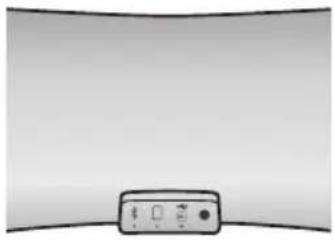
■ Prend seulement en charge les clés USB. D'autres types de support de stockage pourraient ne pas fonctionner.
Si l'on utilise le mode pause pendant la lecture d'un support USB, il retourne au début de la piste après 3 minutes.
Avant de connecter un périphérique USB
Consultez la liste ci-dessous pour vérifier la compatibilité.
- Ce produit pourrait ne pas être compatible avec certains types de dispositifs de stockage USB.
- Les systèmes de fichiers FAT16 et FAT32 sont pris en charge.
- Le format de fichier NTFS n'est pas pris en charge.
- Connectez un périphérique USB directement au port USB du produit. Sinon, vous pourriez éprouver un problème de compatibilite USB.
- Ne connectez pas plusieurs périphériques de stockage au produit au moyen d'un lecteur multicartes. Le produit pourrait ne pas fonctionner correctement.
- Les protocoles PTP d'appareils photo numériques ne sont pas pris en charge.
- Ne retirez pas le périphérique USB pendant la lecture.
- Les fichiers de musique protégés par la gestion numérique des droits d'auteur (MP3, WMA) provenant d'un site Web commercial ne pourront pas être lus.
• Tableau de compatibilité
| Format Musique | ||
| Nom de fichier | MP3 WMA | |
| Extension de fichier | .MP3 .WMA | |
| Débit binaire | 80 à 320 kbit/s | 56 à 128 kbit/s |
| Version | - V8 | |
| Fréquence d'échantillonnage | 44,1KHz 44,1KHz | |
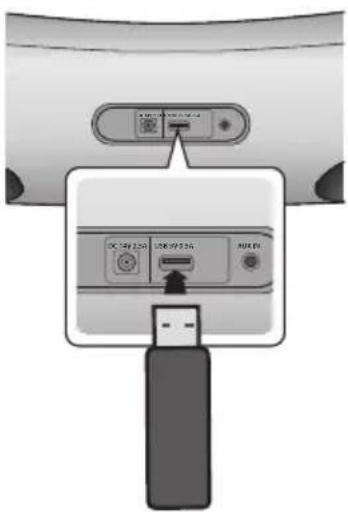
- Ne connectez pas votre appareil mobile au port USB et la station Docking simultanément aux fins de recharge.
La source d'une fréquence d'échantillonnage non prise en charge pourrait ne pas être lue correctement.
Mise À niVeaU dU LOGiCieL (UniQUeMenT en MOde UsB)
- Visitez www.samsung.com.
- Cliquez sur SUPPORT (ASSISTANCE) dans la partie supérieure droite de la page.
- Entrez le numéro de modèle du produit dans le champ de recherche, puis cliquez sur Find Product (Rechercher le produit).
-
Cliquez sur Get downloads (Télécharger) dans le centre de la page sous le titre Downloads (Téléchargements).
-
Cliquez sur Firmware (Micrologiciel) au centre de la page.
-
Cliquez sur l'icône de fichier ZIP du fichier de mise à jour.
-
Lorsque la fenêtre contextuelle apparaît, cliquez sur OK, continuez à télécharger, puis sauvegardez le fichier de mise à jour sur le PC.
-
Décompressez le fichier .zip téléchargé dans un dossier spécial de votre PC.
-
Copiez tous les fichiers du dossier sur le répertoire racine de la clé USB.
- La mise à jour ne s'effectue qu'un ensemble de fichiers à la fois.
-
Appuyez sur la touche F. du Wireless Audio with Dock pour sélectionner l'icône inserez le peripherique USB dans le port USB situe sur la face arrière du produit.
-
Le voyant DEL clignotera pendant le processus de mise à niveau du logiciel. Le produit s'éteindra automatiquement après la fin du processus de mise à niveau.
-
Selon les fonctions à mettre à niveau, cela prendra plus ou moins de temps. (maximum 10 minutes)
• Rallumez le produit.
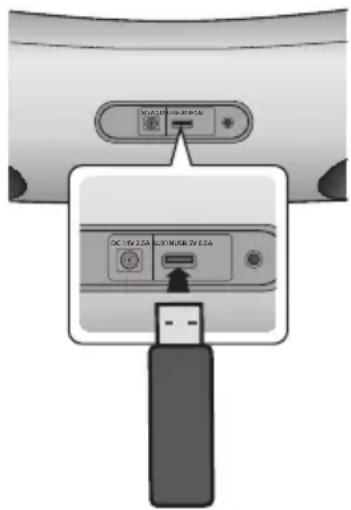

- Ne coupez pas l'alimentation électrique ou ne retirez pas la clé USB pendant que la mise à niveau est en cours. Le produit s'eteindra automatiquement lorsque la mise a niveau du micrologiciel sera terminée.
Une fois que le logiciel a été mis à niveau, les paramètres que vous avez définis sont rétablis à leurs valeurs par défaut.
Nous vous recommandons de prendre note de vos paramètres pour pouvoir facilement les redéfinir après la fin de la mise à niveau.
Si la mise à niveau du micrologiciel échoue, nous recommandons de formater le périphérique USB dans le format FAT16 et de réessayer. - Ne formatez pas la clé USB dans le format NTFS aux fins de remise à niveau. Ce système de fichier n'est pas pris en charge.
- Selon le fabricant, la clé USB pourrait ne pas être prise en charge.
Déconnectez le Wireless Audio with Dock d'Internet et de tous les périphériques avant de procéder à la mise à niveau du logiciel. - Vous ne pouvez pas charger d'autres périphériques en utilisant ce port USB.
■ Reportez-vous au Guide de mise à jour qui figure sur le site Web.
dépannage
Avant de demander un service de réparation, vérifiez d'abord les points suivants.
| Problème Vérifier | Solution | |
| L’unité ne s’allume pas. | Le cordon d’alimentation est-il branché dans la prise? | Branchez le cordon d’alimentation dans la prise. |
| Une fonction ne s’active pas lorsque le bouton correspondant est pressé. | Le Wireless Audio with Dock ou la télécommande ont-ils été exposés à l’électricité statique? | Débranchez le cordon d’alimentation de la prise, puis rebranchez-le. |
| Aucun son n’est produit. | Le produit est-il correctement connecté à l’appareil?La fonction Mute (Muet) est-elle activée?Le volume est-il réglé au minimum? | Connectez-le correctement.Appuyez sur la fonction Mute (Muet) pour désactiver la fonction.Réglez le volume. |
| La télécommande ne fonctionne pas. | Les piles sont-elles épuisées?La distance entre la télécommande et l’unité principale est-elle trop longue? | Remplacez les piles par des piles neuves.Rapprochez-la du produit. |
CaraCTÉrisTiQUes TeCHniQUes
| Nom du modèle | DA-F560 | |
| CARACTÉRISTIQUES GÉNÉRALES | Poids 1,6 kg | |
| Dimensions (L x P x H) 462,7 x 151,8 x 122,3 mm | ||
| Plage de températures d’utilisation | +5°C~+35°C | |
| Plage de taux d'humidité d’utilisation | 10 % à 75 % | |
| AMPLIFICATEUR | Puissance de sortie nominale 10W/CH, 4OHM, THD = 10%, 1kHz | |
| Sensibilité d’entrée/Impédance 1V/20Kohm | ||
| Rapport signal/bruit (entrée analogique) | 65 dB | |
| Séparation (1 kHz) 60 dB | ||
* Le rapport signal/bruit, la distorsion, la séparation et la sensibilité utilisable sont basées sur les mesures conformes aux directives de l'AES (Audio Engineering Society).
* Caractéristiques nominales
- Samsung Electronics Co., Ltd se réserve le droit de modifier les caractéristiques techniques sans préavis.
- Le poids et les dimensions sont approximatifs.
- Pour l'alimentation électrique et la consommation d'énergie, veuillez vous reporter à l'étiquette apposée sur le produit.
Pour soumettre vos demandes de renseignements et vos questions sur les sources ouvertes, envoyez un courriel à Samsung. (oss.request@samsung.com).
- Ce produit utilise des programmes logiciels qui sont distribués par l'Independent JPEG Group.
FLAC decoder, Copyright (C) 2001,2002,2003,2004,2005,2006,2007 Josh Coalson
Si vous avez des questions ou commentaires concernant les produits Samsung, veuillez communiquer avec le service à la clientèle SAMSUNG.
| Pays | Centre de contact | Site Web |
| Asia Pacific | ||
| AUSTRALIA 1300 362 603 www.samsung.com | ||
| NEW ZEALAND 0800 SAMSUNG (0800 726 786) www.samsung.com | ||
| CHINA 400-810-5858 www.samsung.com | ||
| HONG KONG (852) 3698 4698 | www.samsung.com/hk (Chinese)www.samsung.com/hk_en (English) | |
| INDIA | 1800 3000 82821800 266 8282 | www.samsung.com/in |
| INDONESIA | 0800-112-8888021-5699-7777 | www.samsung.com/id |
| JAPAN 0120-327-527 www.samsung.com | ||
| MALAYSIA 1800-88-9999 www.samsung.com/my | ||
| PHILIPPINES | 1-800-10-SAMSUNG(726-7864) for PLDT1-800-3-SAMSUNG(726-7864) for Digitel1-800-8-SAMSUNG(726-7864) for Globe02-5805777 | www.samsung.com/ph |
| SINGAPORE 1800-SAMSUNG(726-7864) www.samsung.com | ||
| THAILAND | 1800-29-323202-689-3232 | www.samsung.com/thwww.samsung.com/th |
| TAIWAN | 0800-329-9990266-026-066 | www.samsung.com |
| VIETNAM 1 800 588 889 www.samsung.com | ||
| Middle East | ||
| U.A.E 800-SAMSUNG (726-7864) www.samsung.com | ||
| OMAN | 800-SAMSUNG(726-7864) | www.samsung.com/ae (English)www.samsung.com/ae_ar (Arabic) |
| KUWAIT | 183-2255 (183-CALL) | www.samsung.com/ae (English)www.samsung.com/ae_ar (Arabic) |
| BAHRAIN | 8000-4726 | www.samsung.com/ae (English)www.samsung.com/ae_ar (Arabic) |
| Qatar | 800-2255 (800-CALL) | www.samsung.com/ae (English)www.samsung.com/ae_ar (Arabic) |
| Egypt 08000-726786 | www.samsung.com | |
| JORDAN | 800-22273065777444 | www.samsung.com/Levant(English) |
| Syria | 18252273 | www.samsung.com/Levant(English) |
| IRAN | 021-8255 | www.samsung.com |
| Morocco | 080 100 2255 www.samsung.com | |
| Saudi Arabia | 9200-21230 | www.samsung.com/sa (Arabic) |
| Turkey | 444 77 11 | www.samsung.com |
| Africa | ||
| NIGERIA | 0800-726-7864 | www.samsung.com |
| Ghana | 0800-100770302-200077 | www.samsung.com |
| Cote D' Ivoire | 8000 0077 | www.samsung.com |
| Senegal | 800-00-0077 | www.samsung.com |
| Cameroon | 7095- 0077 | www.samsung.com |
| KENYA | 0800 545 545 www.samsung.com | |
| UGANDA | 0800 300 300 www.samsung.com | |
| TANZANIA | 0685 88 99 00 www.samsung.com | |
| SOUTH AFRICA | 0860-SAMSUNG(726-7864 ) | www.samsung.com |
| Botswana | 0800-726-000 www.samsung.com | |
| Namibia | 8197267864 | www.samsung.com |
| Angola 91-726-7864 | www.samsung.com | |
| Zambia | 211350370 | www.samsung.com |
- Prise en charge de la norme NFC
- Système Docking Audio Galaxy avec haut-parleurs
- consignes de sécurité
- Mises en Garde
- MISE EN GARDE
- Français
- table des matières
- CARACTÉRISTIquES
- PouR VouS AIDER à DÉMARRER
- DESCRIPTIoNS
- TéléCoMMANDE
- MISE SouS TENSIoN ET RéGIAGE Du VoluME
- CoNNExIoNS
- FoNCTIoNS
- DéPANNAGE
- ANNExE
- Caractéristiques
- AVANT DE LIRE LE GUIDE D'UTILISATION
- Icônes utilisées dans ce guide
- Consignes de sécurité et dépannage
- Droit d'auteur
- CE QUI EST INCLUS
- Français6
- FaCes aVanT/arriÈre
- PrÉsenTaTiOn de La TÉLÉCOMMande
- Portée opérationnelle de la télécommande
- mise sous tension et réglage du volume
- Mise sOUs/HOrs TensiOn
- rÉGLaGe dU VOLUME
- Français10
- UTiLisaTiOn de L'ÉLÉMenT en CaOUTCHOUC
- APPUIS EN CAOUTCHOUC
- CONNEXION D'UN DISPOSITIF AUDIO EN UTILISANT AUX IN (ENTRÉE AUX)
- ENTRéEAux
- CONNEXION DE LA FONCTION NFC
- Français14
- Qu'est-ce que Bluetooth?
- Pour connecter le système Wireless Audio with Dock à un appareil Bluetooth
- Français16
- Utilisation du mode d'entrée
- UTiLisaTiOn dU MOde dOCKinG (aCCUeiL) aVeC Les aPPareiLs GaLaXy de saMsUnG
- UTiLisaTiOn dU MOde BLUeTOOTH
- Pour déconnecter l'appareil Bluetooth du Wireless Audio with Dock
- Pour déconnecter le Wireless Audio with Dock de l'appareil Bluetooth
- UTiLisaTiOn dU MOde UsB
- Avant de connecter un périphérique USB
- Mise À niVeaU dU LOGiCieL (UniQUeMenT en MOde UsB)
- FLAC decoder, Copyright (C) 2001,2002,2003,2004,2005,2006,2007 Josh Coalson
Marque : SAMSUNG
Modèle : DA-F560
Catégorie : Station d'acceuil