
G3v - Contrôleur Gamesir - Notice d'utilisation et mode d'emploi gratuit
Retrouvez gratuitement la notice de l'appareil G3v Gamesir au format PDF.


| Type de produit | Contrôleur de jeu sans fil |
| Marque | Gamesir |
| Modèle | G3v |
| Plateformes compatibles | Android (4.0+), Windows, PlayStation 3 |
| Modes de travail | Android normal, Simulation souris, PS3 |
| Types de connexion | Bluetooth, 2.4 GHz, Filaire (USB) |
| Dimensions du produit | 160 x 104 x 59 mm |
| Poids net | 180 g |
| Capacité de la batterie | 800 mAh |
| Temps de charge | 2 à 3 heures |
| Tension de charge | 3,7 V ~ 5,2 V CC |
| Courant de charge | 1 A ~ 2 A |
| Distance de fonctionnement | Jusqu'à 7 m |
| Température de fonctionnement | -20°C à 65°C |
| Humidité de fonctionnement | 20 % ~ 80 % |
| Fonctions principales | Vibration réglable, Turbo programmable, simulation souris, reconnexion automatique, reset |
| Entretien et nettoyage | Nettoyer avec un chiffon doux et sec. Éviter l'eau, les liquides et les températures élevées. |
| Sécurité | Batterie intégrée : ne pas exposer au feu, ne pas démonter. Utilisation sous surveillance pour les enfants. |
| Pièces détachées et réparabilité | Aucune pièce détachable. Ne pas réparer soi-même ; contacter le service après-vente. |
| Contenu de la boîte | 1 manette, 1 dongle 2,4 GHz, 1 câble USB, 1 manuel d'utilisation |
FOIRE AUX QUESTIONS - G3v Gamesir
Questions des utilisateurs sur G3v Gamesir
0 question sur cet appareil. Repondez a celles que vous connaissez ou posez la votre.
Poser une nouvelle question sur cet appareil
Téléchargez la notice de votre Contrôleur au format PDF gratuitement ! Retrouvez votre notice G3v - Gamesir et reprennez votre appareil électronique en main. Sur cette page sont publiés tous les documents nécessaires à l'utilisation de votre appareil G3v de la marque Gamesir.
MODE D'EMPLOI G3v Gamesir
Introduction de Produit
Français
GameSir Manette de Jeu Edition Luxeuse (G3v) est connectee par Bluetooth et 2.4GHz, il est compatible avec les apparle dAndroid (plus de version 4.0 ), PC et PlayStation3. Ce manette de jeu peut identifier tous les apparleits automatique, pas besoin de root
Spcifications de Produit
| Nom de Produit | GameSir Gamepad | No. de Modèle | GameSir-G3v |
| Plateformes de Travail | Android / Windows / PS3 | Température de Travail | -20°C ~ 65°C |
| Humidity de Travail | 20 ~ 80% | ||
| Modes de Travail | Android Normal / Simulation de Soursis / PS3 | Types de Connexion | Bluetooth / 2.4GHz / Fil |
| Voltage de Charge | 3.7V ~ 5.2V | Temps de Charge | 2 ~ 3H |
| Courant de Charge | 1A ~ 2A | Distance de Travail | Emission 7m |
| Taille de la Boîte | 167*122*78mm | Capacité de Bâtterie | 800mA |
| Taille du Produit | 160*104*59mm | Poids Net | 180g |
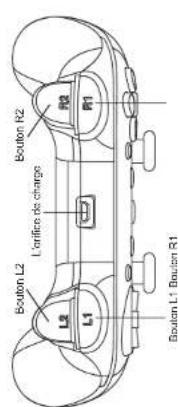
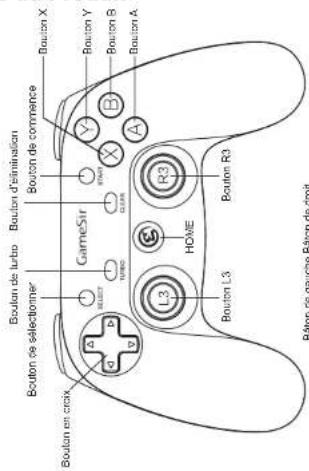
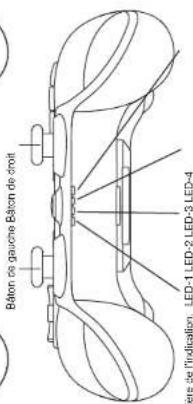
Vue d'Ensemble du Produkt
23
22
Fonction de Produit
Allumage / Extinction
- Allumage Presser le bouton HOME pour 2 secondes pour l'allumage.
- Extinction Presser le boulon HOME pour 5 secondes pour le courant
Indicateur LED
Allumage de LED 1-LED4: restle plus de 75% de puissance de la ballerie.
Allumage de LED 1-LED 3: este 50% -75% de puissence de la batterie
Alluvage de LED 1-LED 2: vintas 25%-50% des quiesances de la battierin
Aubnance de l ED 1 reale 10%-25% re quince sance de la balliee
LED 1 clignie: reste moins de 10% de puissance de la batterie.
Indication de Charge
1. Chargé par le cable de charge
Quand connecter la cable de change, LED 1 a LED 4 allumera allemalvement. les quatre lumières allument continulement quand il est change.
2. Chargé sous l'etat de dormance
Quand connecter le cible de charge, la menette de joue se revive et entree la mode actuelle, aucun de signal de recovir après une minute. LED a 1 à LED 4 allura alternateurles quels liques lumines allure continuulement que le it est charge.
Fonction de Dormance
- La manette de jeu entre l'égal de sommeil après une minute de débranchement.
- La manette de jeu entre l'égal de sommeil après 5 minutes d'aurcure action.
Ajustement de l'Intensité de Vibration
Presser les boutons Clear + Haut / Bas (de bouton en croix) pour désir augmentatodiminution de l'intensite de vibration.
Ajustement de la Fréquence de Turbo
Presser les boutons Clear + Gauche / Droite (de bouton en croix) pour désir la fréquence de répétition.
Échange de position de joystick gauche et de bouton en croix
Presser les boulons Clear ^+ L3 pour eschanger la position de joystick gauche et de boulon en croix
× Connexion de la Manette de Jeu
Plate-formedAndroid
1. Modes de Connexion
a. Ouvrir le Bluetooth sur le dispositif Android.
b. Presser le boulon A + HOME simultanement pour 2 secondes pour commencer le manette de jeu.
c. Le boulon "Home" v a devenir en verl et clignoier.
d. Un signal de "GameSir-G3v" va être apparu sur l'interface de gestion de Bluetooth.
e. Choisir le signal de "GarreSir-G3y" pour la connexion.
f. Quand la lurriere de Iindication HOME"allnue en vert continuellement la manelle de jeu est connecdie avec sucies.
2. Entrer ou sortir la mode de simulation de souris
Mode de simulation des souriers peut à la manette pour travailler comme sousours. Jeystick gauche simue le déplacement des souris. Le boulton A simule le boulton gauche de souris, le boulton B simue le boulton droit de souris.
a. Entrez la mode de simulation de sours: Quand la manette est connectee, presser le bouton SELECT+X simultanement pour entier la mode de simulation de sours, la timme de l'indication "HOME" allure en blanc continuillement.
b. Sortie the mode of simulation de sours: Presser le bouton SELECT × Simulatienment pour sortir la mode de simulation de souris, la lumiere de l'indication "HOME" allume en vert continuement.
3. Mode Android Seule
Presser le bouton B + HOME simultanément pour 2 secondes pour allumer la manette. La différence de cette mode avec ce ci-dessus A + HOME! est que cette mode n'a pas le fonction de mode de simulation de sauris, la luminaire de sauris ne dirigeant pas.
Smart TV/TV Box - Methode de Connexion
a. Brancher dongle a voite aparcil.
b. Presser boulons A-HOME simulantement pour 2 secondes pour allumer la manette de jeu.
c. Le bouton "Home" allume en vert.
d. Quand Le bouton "Home" fillume continulement en yer, la manette est connectee ysec succes.
Plate-forme de PC (Mode de Xinput) - Methode de Connexion
a. Brancher dougle à vous appeareil.
b. Presser boutons X - HOME simultanement pour 2 secondes pour allumer la manette de jeu.
c. Le bouteur "Home" allume en blanc.
d. Quand Le boulon "Honne" allure continuelernen en blanc, la manette est connecee avec succes.
Plate-forme de PlayStation3 - Methode de Connexion
a. Brancher dougle a votre appareil.
b. Presser boutons TURBO + HOME simultanément pour 2 secondes pour allumer la manette de jeu.
e. Le bouteur "Honne" allure en bleu.
d. Quand Le boulon "Home" sllume continuelflement en bleu, la manette est connectee avec succes.
26
× Reconnexion Automatique
Lorsque le Bluetooth de l'appareil est allumé et la manette est éteinte
Presser le bouton "HOME" pour 2 secondes pour allumer la manette, la manette de jeu va reconnectcer à l'appareil automatiquement.
Lorsque le Bluetooth de I'appareil est et la manette est allumée
Allumer le Bluetooth de l'appareil, la manette de jeu va reconnectcer à l'appareil automatiquement
Lorsque le Bluetooth de l'appareil est eteint et la manette est eteinte
Allumer le Bluetooth de l'appareil, presser le boulon " HOME pour 2 secondes pour allumer la manette, la manette de jeu va reconnectcer
a'apcareil automatiqueimert
Lorsque I'appareil est connecte par 2.4GHz et la manette est eteinte
Presser le boulon Home pour 2 secondes pour allumer la manette, la manette de jeu va reconneter a l'apparel automatiqueur.
念 Contenu de la Boite:
1' GameSir Gamepad
1' 2.4GHz Dangle
1* Cable USB
1' Manuel d'Utilisation
※ Méthode de Connexion Filaire
Presser le boulon Home pour 2 secondes pour allumer la manette, connecter la manette à l'appareil avec le cable USB. (Attention: la fonction OTG de l'applie d'Android est nécessaire).
Introduction de Fonction de TURBO
TURBO est semi-automatique, par pressage continu peu générer une ou plusieurs touches.
Méthode de Réglage
Maintenir la pressage d'un ou de plusieurs boutons ( à l'exclusion de la touche en croix, de joystickes, de SELECT, de START), puis cliquer le bouton "TURBO" pour la fonction de TURBO.
Terminer la Fonction de TURBO
Maintenir la prasseg d'un ou de plusieurs boutons,puis cliquer le bouton *CLEAR'' pour terminer la fonction de TURBO.
Fonction
TURBO est utilisé généralement au jour de iR. VAs doigt se faiguiés facillant si vous preseze un même boulon (boulon de fusilade)continuellent . Avec la fonction de TURBO , vous pouvier tirer continuell en tenant le boulon de fusilade .
Problems Possibles
Pourquoi la manette de jeu ne peut pas etre identifie sur ordinateur?
- Assurer que le port USB de votre ordinateur est bien fonctionné.
- La faiblesse de puissance de la alimentation de l'ordineur, qui conduit à instabilité de voiture de USB.
- Essayer une autre part USB.
- Il faut installer le drive de X360 si le système de votre ordinaire est moins de WinXP.
Pourquoi la manette de jeu ne fonctionne pas dans le jeu?
- Le jeu ne compatible pas avec la manette.
- Ouyrir la mode de manette sur la jeu avant l'utilisation.
Pourquoi la manette de jeu ne vibre pas?
- Le jeu ne compatible pas avec la vibration.
- La fonction de vibration est fermée dans le paramètre de jeu.
Autres
- Quand la manette ne peut pas ettre allumet, c'est peut etre qu'il n'y a pas de charge sur la batterie, veilleur charger la manette avec un cable USS.
- Quand la manette de jou etait ceras ou debranchee, vouillez garder l'apparil a distance efective, ou reconneter.
- Reset: il y a un petit trau à l'année de la manette, presser le trau avec une sigrille pour le Reset.

Attention
- Eviter les vibrations fores, ne pas demonter, modifier, reparer sur voite propre.
- Eviler stocke haute tempereature et de l'humidite, de la fumene etc.
- Eviler de I'eaou ou d'autres liquides, comme ils neuvent afficier la performance de la manelle de jeu.
- Eviter du feu, il y a un risque d'explosion parce qu'il s'une batterie integree.
- Voltage de charge est 3.7-5.5V DC, attention de choisisr une alimentation correcte.
- Les enfants devraient utiliser cette melle sous la surveillance d'adultes
- Veuiliez contacte le distributeur ou notre service après-vente si vous avez des problèmes ou des suggestions. Dtails de contact est dans la bolle.
B. Celle modele de manette ne peut pas etre connectee a l'ordineur par Bluetooth, mais par 2,4GHz ou le cable USB.

- Introduction de Produit
- Français
- Spcifications de Produit
- X Fonction de Produit
- Allumage / Extinction
- Indicateur LED
- Indication de Charge
- Chargé par le cable de charge
- Chargé sous l'etat de dormance
- Fonction de Dormance
- Ajustement de l'Intensité de Vibration
- Ajustement de la Fréquence de Turbo
- Échange de position de joystick gauche et de bouton en croix
- × Connexion de la Manette de Jeu
- Plate-formedAndroid
- Modes de Connexion
- Entrer ou sortir la mode de simulation de souris
- Mode Android Seule
- Smart TV/TV Box - Methode de Connexion
- Plate-forme de PC (Mode de Xinput) - Methode de Connexion
- Plate-forme de PlayStation3 - Methode de Connexion
- × Reconnexion Automatique
- Lorsque le Bluetooth de l'appareil est allumé et la manette est éteinte
- Lorsque le Bluetooth de I'appareil est et la manette est allumée
- Lorsque le Bluetooth de l'appareil est eteint et la manette est eteinte
- Lorsque I'appareil est connecte par 2.4GHz et la manette est eteinte
- 念 Contenu de la Boite:
- ※ Méthode de Connexion Filaire
- Introduction de Fonction de TURBO
- Méthode de Réglage
- Terminer la Fonction de TURBO
- Fonction
- Problems Possibles
- Pourquoi la manette de jeu ne peut pas etre identifie sur ordinateur?
- Pourquoi la manette de jeu ne fonctionne pas dans le jeu?
- Pourquoi la manette de jeu ne vibre pas?
- Autres
- Attention
Marque : Gamesir
Modèle : G3v
Catégorie : Contrôleur