
G3v - Controller Gamesir - Kostenlose Bedienungsanleitung
Finden Sie kostenlos die Bedienungsanleitung des Geräts G3v Gamesir als PDF.


| Produkttyp | Kabelloser Gamecontroller |
| Marke | Gamesir |
| Modell | G3v |
| Kompatible Plattformen | Android (4.0+), Windows, PlayStation 3 |
| Arbeitsmodi | Normaler Android-Modus, Maussimulation, PS3 |
| Verbindungstypen | Bluetooth, 2,4 GHz, Kabelgebunden (USB) |
| Produktabmessungen | 160 x 104 x 59 mm |
| Nettogewicht | 180 g |
| Akkukapazität | 800 mAh |
| Ladezeit | 2 bis 3 Stunden |
| Ladespannung | 3,7 V ~ 5,2 V DC |
| Ladestrom | 1 A ~ 2 A |
| Betriebsentfernung | Bis zu 7 m |
| Betriebstemperatur | -20°C bis 65°C |
| Betriebsfeuchtigkeit | 20 % ~ 80 % |
| Hauptfunktionen | Einstellbare Vibration, programmierbarer Turbo, Maussimulation, automatische Wiederverbindung, Reset |
| Pflege und Reinigung | Mit einem weichen, trockenen Tuch reinigen. Wasser, Flüssigkeiten und hohe Temperaturen vermeiden. |
| Sicherheit | Integrierter Akku: Nicht dem Feuer aussetzen, nicht zerlegen. Verwendung unter Aufsicht für Kinder. |
| Ersatzteile und Reparierbarkeit | Keine herausnehmbaren Teile. Nicht selbst reparieren; wenden Sie sich an den Kundendienst. |
| Packungsinhalt | 1 Gamecontroller, 1 2,4-GHz-Dongle, 1 USB-Kabel, 1 Bedienungsanleitung |
Häufig gestellte Fragen - G3v Gamesir
Benutzerfragen zu G3v Gamesir
0 Frage zu diesem Gerät. Beantworten Sie die, die Sie kennen, oder stellen Sie Ihre eigene.
Eine neue Frage zu diesem Gerät stellen
Laden Sie die Anleitung für Ihr Controller kostenlos im PDF-Format! Finden Sie Ihr Handbuch G3v - Gamesir und nehmen Sie Ihr elektronisches Gerät wieder in die Hand. Auf dieser Seite sind alle Dokumente veröffentlicht, die für die Verwendung Ihres Geräts notwendig sind. G3v von der Marke Gamesir.
BEDIENUNGSANLEITUNG G3v Gamesir
Gainsir Gamesd Luxury Edition (G3v) ist durch Bluetooth und 2.4GHz Emplifiger verbunden, angewandt auf Android Geräte (über Version 4.0). Computers, und Play Station 3. Der kann all die Gerate automatisch erkennen. Unnog Gerätetreiber zu installieren, Tastenkarlogarafierungseinstellung, oder rooten.

Produktsbeschreibung
| Produkt Name | GameSir Gamepad | Typ | GameSir-G3v |
| Betriebsplattform | Android / Windows / PS3 | Betriebsstemp | -20 ~ 65°C |
| Betriebsstofflechigkeit | 20 ~ 80% | ||
| Betriebsmodus | Android Standard / Maus Simulation / PS3 | Vebindungslyp | Bluetooth / 2.4GHz Empfänger / Kabel |
| Ladevoll | 3.7V ~ 5.2V | Ladsdauer | 2 ~ 3 St |
| Ladestrom | 1A ~ 2A | Betriebsentfernung | ca. 7m |
| Etui Größe | 64 x 172 x 208mm | Akkuvolumen | 600mA |
| Produkt Größe | 160 x 104 x 59mm | Nettogewicht | 189g |
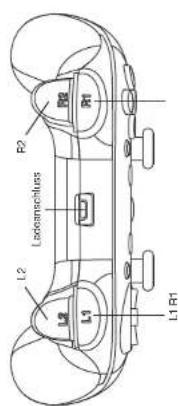
Produkt Uberblick

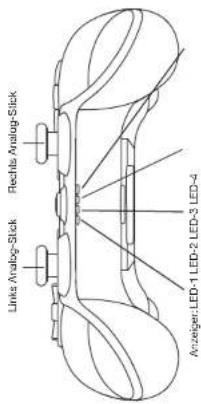
Produktsfunktionen
Ein/Aus-schalten
- Einschalten: Drucken Sie HOME Tastes 2 Sekunden, den Gamespad einzuschalten.
- Ausschalten: Drucken Sie HOME Taste 5 Sekunden, den Gamepad auszuschalten.
Stromanzeiger
Die Anzeigerlichter LED-1 bis LED-4 bleiben mehr als 75% Strom noch
Die Anzeigerlichert LED-1 bis LED-3 bleiber 50%-75% Strum nach
Die Anzeigerlich LED-1 bis LED-2 bleiben: 25%-50% Strum nach
Nur das Anzeigericht LED-1 bleibt: 10%-25% Strom nooh
LED-1 blink: wereniger als 10% Sturm noch.
Ladeanzeiger
1. Ladung durch Kabel
Als das Kabelkabel verbunden ist, können die 4 Anzeigerlichter LED ein für ein, dauerim biviliges Ladungssatzle, blinken die 4 Anzeigerlichter LED dann nicht, sondern bleiben die inner.
2. Ladung wenn Schlafmodus
Als das Ladushabel verbunden ist, wach der Gamepad und ritt gegenüber Modus ein. Wenn zir in 1 Minute kein weiteres Signal erhält, schelt das Moduszeit aus, blinken die 4 Anzeiglicher LED ein für ein, davon beführten Ladungssstatus, blinken die 4 Anzeiglicher LED dann nicht, sondern halten die inner.
Schlaffunktionen
- Der Gamepad tritt Schlafstatus nach 2 Minute Unverbindung ein
- Der Gamepad tritt Schlafstatus nach 5 Minuten keine Aktien ein.
Vibration Einstellung
Vibration Häufigkeit Einstellung
Drien Sce Clear und Links / Rechls Tasten auf Steuerkreuz, um hohe / niedrige Vibrationsluftigkeit einzustellen.
Linke Analog-Stick und Steuerkreuz wechseln
Drieken Sie Clear und L3 Taste, um linke Analog-Stick und Steuerkreuz zu wechseln.
Die Verbindung des Gamepads
Android Plattform (Android Handy / Android Tablet)
1. Verbindungsmethode
a. Schalten Sie Bluetooth auf Android Geräte ein
b. Driicken Sie A und HOME Tastien gleichzeitig 2 Sekunden, den Gamepad einzuschalten.
c. Das Anzeigerlich der Home Taste wird Grün und binken.
d. Ein Signal 'GameSir-G3v' latent sich auf ihren Bildschim gefunden
e. Wahlen Sie sich das Signal "GameSir-G3v' in Bluecooth Management und verbinden Sie dann das Signal
f. Als das Anzeigerlich der Home Tasse Grün bleibl, ist der Gamepad erfolgreich verbunden.
2. Maus Simulation Modus aktivieren oder nicht (nur anwendbar in HID Modus)
Maus Simulation Modus lassit Ihen Gamepad wie Mau eraben. lnks Analag-Slick simuliert Maustrehebung, A Tase lnks Mauskick, B
Taste rechts Mausklick.
a. Vausmpdus eintreten: Als Gamepad verbunden ist, dricken SiE SEeGT und X Taste pichzrtig, das Mauassimulationradus
einzubreten, biebl das Anzeigerlicht der Home Taste Weiß.
b. Mausmodus austroen: Drucken Sie SELECT und X Taste gleichzeitig, das Maussimulationmodus auszutreten, bleibt das Anzeigericht
der Hame Taste Grun
3. Android Modus nur
Drucken Sie B und HOME Tasten 2 Sekunden gleichzeitig, den Gamepad einzuschalten.
Smart TV / TV Box - Verbindungsmethode
a. Stecken Sie USB den 2,4GHz Empfänger in den USB Anschluss Ihres Gerätes.
b. Drucken Sie A und HOME Tasten 2 Sekunden gleichzeitig, den Gamepad sinzuschalten.
e. Das Anzeiagerlicht der Hops Tasten blinkt in Grund
d. Als das Anzeigerlicht der Home Taste in Grün bleibt, ist der Gamepad erfolgreich verbunden.
PC Plattform (X-Input Modus) - Verbindungsmethode
a. Stecken Sie USB den 2,4GHz Empfänger in den USB Anschluss Ihr Gesätes.
b. Drieken Si X und HOME Tasten 2 Sekunden gleichzeitig, den Gamepad einzuschalten.
c. Das Anzeigerlicht der Home Tasten blinkt in Weiß.
d. Als das Anzeigerlich der Home Taste in WeiB bleibt, ist der Gamepad erfolgsrecht verbunden.
Play Station 3 Plattform - Verbindungsmethode
a. Stocken Sie den 2,4GHz Empfänger in den Anschluss PS3
b. Drucken Sie Turbo und Home Tasten 2 Sekunden gleichzeitig, den Gamepad einszuschalten.
c. Das Anzeigerlicht der Home Taste blinkt in Blau.
d. Als das Anzeigericht der Home Taste in Blau blebt, ist der Gamepad erfolgreich verbunden.

Automatische Wiederverbindung
Als Bluetooth auf Gerä eingeschaltet ist und Gamepad ausgeschaltet ist
HOMe Taste 2 Sekunden drucken, den Game Controller einzuschalten, wird der Game Controller automatisch wieder mit dem Geral
verbunden.
Als Bluetooth auf Gerät ausgeschaltet ist und Gamepad eingeschaltet ist
Schalten Sie Bluetooth auf Gerät ein, wird der Gamepad automatisch verbunden.
Als Bluetooth auf Gerät ausgeschelt ist und der Gamepad ausgeschelt ist
Schalten Sie Bluetooth auf Gerät ein, drücken Sie HOME Tastes 2 Sekunden, den Gamepad einzuschalten, wird der Gamepad
automalsichmit dem Geralt verbunden.
Als das Gerät schon verbunden mit 2.4GHz Empfänger ist, und der Gamepad ausgeschaltet ist
Drucken Sire Horne Taste 2 Sekunden der Gamepad zinszuschalten, wird der Gamepad mit dem Gerai wieder autornatisch verbunden.

Umfang in dem Paket:
1* GameSir Gamepad
1 USB Ladekabel
12.4GHz Empfänger
1* Bedienungsinleitung
Kabel Verbindungsmethode
Druckert SIE HOME Taske 2 Sekunden, den Gamepad einrusschalten, den Gamepad mit dem Geräd durch USB Kabel zu verbinden. (Achting: OTG anfordert).
TURBO Funktionenvorstellung
TURBO Funktion ist halbautornalisch, kann die dauerlaufigen Tastendruck bringen.
Einstellungsmethode
Drucken Sie zuersert ein oder mehr Tasten. (exclusiv Steuerkreuz, Analog-Slick, SELECT, START Tasten), und dann TURBO Taste, um TURBO Funktion zu aktivieren.
TURBO Funktion loschen
Drucken Sie zuerst ein oder mehr Tasten, und dann CLEAR Taste, TURBO Funktion zu loschen.
Funktionen
TURSO Funktion ist normalerweise für Ballspigel angewandlt. ihre Daumers werden einlich anstrengert, als Sie die gleiche Tonne im dreck drüchen (z. B. Schlebstalle). Mit der TURSO-Funktion, können sie durch gewichtet halt der Schlebstäde dauflösung schlieren.
Mögliche Probleme
Warum kann der Gamepad nicht durch Computer erkennen?
- Versichem Sieitte, dass der USB Anschluss auf ihren Computer arbeiten kann.
- USB elektrische Spannung ist nicht stabil, wegen schwacher Elektronenergieübertragung aus Computer.
- Ein anderer USB Anschluss anzuwenden.
- X360 Game Controller Rahmentreber ist fur System niedriger als Windows XP (such Windows XP) anforder.
Warum Funktioniert der Gamepad im Spiel nicht?
- Das Spiel unterstutz den Gamepad nicht
- Stellen Sie das Modus des Games bis vor dem Spiel gut ein
WarumbeitderGamepadnicht?
- Das Spiel understands der Vibration nicht
- Vibrationsfunktion ist in der Einstellung noch nicht eingeschäfte.
Außerdem.
- Als der Gamepad nicht eingeschalt wurde, ist der Akku möglich schon ausgelaufen, werden Sie bilte das USB Kabel an, um den Gamepad aufzufühden.
- Als der Gamepad Betriebsunterbrechung oder Trennung hat, beziehns Sie eine gute Entmengung mit dem Geräd, oder verbinden dem Geräd wieder.
- Ruckstellung: Es gibt ein keines Loch hinter den Gamepad, stacken Sie in den Loch mit einer Nadal, um den rickzustellen.
Achtungen
- Vermieiden Sieitte die starke Vibration, entaden, ausbessem oder reparieren Sie selbstitte nicht.
- Lingen Sie bille die Nisse, hoch Temperatur oder Schmutz ab.
- Liegen Sie bille das Wasser oder die Flussigkeit ab, weil den Ausdruck Ihres Gamepads beeinfluss wird.
- Liegen Sie den Feuer ab, hat der internaler Akku Explosionsgefahr.
- Ladevoll ist USB 3,7-5,5V DC (Normales Android Smart Handy Laderengie ist benutzbar).
- Beaufsichtigen Sie Ihr Kind oder ihre Kinder während der Ver
- Nehmen Sie此项kontext mit dem Wiederverkauf oder unserem Kundenerater auf, wenn Sie Proleme über Qualität oder Vorschläge haben. Sie können die Kontaktbestände auf unserem Paktik finden.
- Der Gamepad kann nicht mit Windows PC durch Bluetooth Empfänger verbinden. Der kann nur mit dem 2.4GHz Empfänger oder USB Kabel verbinden.

- Produktsbeschreibung
- X Produktsfunktionen
- Ein/Aus-schalten
- Stromanzeiger
- Ladeanzeiger
- Ladung durch Kabel
- Ladung wenn Schlafmodus
- Schlaffunktionen
- Vibration Einstellung
- Vibration Häufigkeit Einstellung
- Linke Analog-Stick und Steuerkreuz wechseln
- Die Verbindung des Gamepads
- Android Plattform (Android Handy / Android Tablet)
- Verbindungsmethode
- Maus Simulation Modus aktivieren oder nicht (nur anwendbar in HID Modus)
- Android Modus nur
- Smart TV / TV Box - Verbindungsmethode
- PC Plattform (X-Input Modus) - Verbindungsmethode
- Play Station 3 Plattform - Verbindungsmethode
- Automatische Wiederverbindung
- Als Bluetooth auf Gerä eingeschaltet ist und Gamepad ausgeschaltet ist
- Als Bluetooth auf Gerät ausgeschaltet ist und Gamepad eingeschaltet ist
- Als Bluetooth auf Gerät ausgeschelt ist und der Gamepad ausgeschelt ist
- Umfang in dem Paket:
- Kabel Verbindungsmethode
- TURBO Funktionenvorstellung
- Einstellungsmethode
- TURBO Funktion loschen
- Funktionen
- Mögliche Probleme
- Warum kann der Gamepad nicht durch Computer erkennen?
- Warum Funktioniert der Gamepad im Spiel nicht?
- WarumbeitderGamepadnicht?
- Außerdem.
- Achtungen
Marke : Gamesir
Modell : G3v
Kategorie : Controller