
QSW-M3224-24T - Commutateur QNAP - Notice d'utilisation et mode d'emploi gratuit
Retrouvez gratuitement la notice de l'appareil QSW-M3224-24T QNAP au format PDF.


| Type de produit | Commutateur réseau géré 10GbE |
| Marque | QNAP |
| Modèle | QSW-M3224-24T |
| Dimensions (H x L x P) | 44,2 x 438,5 x 190 mm |
| Poids net | 2,93 kg |
| Alimentation | 100-240 V CA, 50/60 Hz |
| Consommation électrique max | 116,9 W |
| Nombre de ports | 24 ports RJ45 10G/5G/2,5G/1G/100M |
| Interfaces de gestion | 1 port de gestion 1GbE, 1 port console USB-C |
| Processeur | Marvell® 98DX4550 |
| Mémoire | 8 Go |
| Ventilateurs | 5 ventilateurs de 40 mm |
| Facteur de forme | 1U, montage en rack |
| Température de fonctionnement | 0°C à 40°C |
| Humidité relative | 5% à 95% (sans condensation) |
| Fonctions principales | Routage Lite-Layer 3, VLAN, LACP, RSTP, IGMP snooping, QoS, ACL, LLDP, SNMP, protection de boucle |
| Sécurité | Emplacement de sécurité Kensington, gestion HTTPS, protection par mot de passe |
| Contenu de la boîte | Commutateur, câble d'alimentation, kit de rails, guide d'installation rapide |
| Garantie | 1 an (garantie limitée) |
FOIRE AUX QUESTIONS - QSW-M3224-24T QNAP
Questions des utilisateurs sur QSW-M3224-24T QNAP
0 question sur cet appareil. Repondez a celles que vous connaissez ou posez la votre.
Poser une nouvelle question sur cet appareil
Téléchargez la notice de votre Commutateur au format PDF gratuitement ! Retrouvez votre notice QSW-M3224-24T - QNAP et reprennez votre appareil électronique en main. Sur cette page sont publiés tous les documents nécessaires à l'utilisation de votre appareil QSW-M3224-24T de la marque QNAP.
MODE D'EMPLOI QSW-M3224-24T QNAP
Guide de l'utilisateur
Table des matières
1. Informations importantes
Informations de sécurité.... 3
2. Présentation produit
À propos du QSW-M3224-24T....7
Spécifications matérielles....7
Contenu de la boîte....8
Composants....9
Panneau avant....9
Panneau arrière....10
LED du panneau avant....10
3. Installation et accès
Configuration requise pour l'installation....12
Configurer le commutateur....12
Connector le commutateur à un ordinateur ou au réseau.... 12
Connector le commutateur à un ordinateur.... 13
Connector le commutateur à un réseau.... 14
Accès au commutateur....14
Accéder au commutateur à l'aide d'un navigateur....14
Accéder au commutateur à l'aide de Qfinder Pro....15
4. Opérations de base
Bouton Réinitialiser....17
LED....17
5. QSS Pro
À propos de QSS Pro....21
Premiers pas....21
Gestion du réseau....21
Configurer les paramètres du port....21
Ajouter un VLAN....22
Ajouter un groupe d'agrégation de liens (LAG)....23
Configurer les paramètres MC-LAG (groupe d'agrégation de liens multichassis).... 25
Gérer les paramètres du RSTP (Rapid Spanning Tree Protocol)....25
Configurer les paramètres de protection de boucle.... 27
Activer ou désactiver LLDP 27
Configurer le snooping IGMP....28
Configurer les paramètres AV sur IP.... 28
Gérer les entrées de la liste de contrôle d'accès (ACL).... 29
Configurer les paramètres QoS....31
Mapper des valeurs CoS vers les files d'attente....32
Mapper des valeurs DSCP vers les files d'attente.... 32
Configurer les limites de débit QoS....33
Optimiser le streaming AV intelligent.... 34
Configurer la mise en miroir des ports.... 34
Ajouter une adresse MAC statique.... 35
Configurer le temporisateur de vieillissement d'adresse MAC dynamique....35
Configuration du port de gestion et des paramètres de l'interface IPv4.... 36
Configurer les paramètres IPv6.... 37
Configuration des paramètres du serveur DNS....38
Paramètres de chemin statique....39
Configuration des paramètres du serveur DHCP 40
Gestion du système....41
Paramètres système....41
Gestion du firmware....49
Diagnostic des ports et commandes des voyants.... 52
Gestion des journaux de commutateur....54
6. Assistance et autres ressources
7. Glossaire
Qfinder Pro....57
QSS Pro....57
8. Notifications
Garantie limitée....58
Clause de non-responsabilité....58
Copyright et marques commerciales....59
Directive UE 2002/96 / CE relative aux déchets d'équipements électroniques et électriques (DEEE)....70
Déclaration RoHS de l'UE....71
Avis de conformité du Laser....71
Avis UKCA....71
1. Informations importantes
Emballage d'origine
Veuillez conserver l'emballage d'origine et les matériaux d'emballage. Si vous souhaitez retourner le produit ou l'envoyer pour réparation, veuillez utiliser l'emballage d'origine pour éviter tout dommage.
QNAP se réserve le droit de ne pas fournir de remboursement ou de service de garantie pour les produits endommagés en raison d'un emballage inapproprié.
Défauts matériels
Si votre produit QNAP possède des défauts matériels, renvoyez le produit à QNAP ou à un centre de service habilité par QNAP pour maintenance ou remplacement. Toute tentative de réparation ou d'effectuer des procédures de maintenance sur le produit par vous ou un tiers non habilité annule la garantie.
QNAP n'est pas responsable des dommages ou de la perte de données causés par des modifications non autorisées et l'installation d'applications tierces non prises en charge.
Pour plus de détails, consultez les Conditions de garantie de QNAP.
Informations de sécurité
Les instructions suivantes aident à assurer la sécurité personnelle et environnementale. Lisez attentivement ces instructions avant d'effectuer toute opération.
Instructions générales
- L'appareil doit être stocké en lieu sûr avec un accès restreint, contrôlé via l'utilisation d'un outil, d'un verrou et d'une clé, ou tout autre moyen de sécurité.
- Seules les personnes qualifiées, compétentes et habilitées avec la connaissance de toutes les restrictions, précautions de sécurité et des procédures d'installation et de maintenance doivent avoir un accès physique à l'appareil.

AVERTISSEMENT

Pour éviter d'endommager ou de détériorer les composants, assurez-vous que les lecteurs et les autres composants internes du système aient refroidi avant de les toucher.

Observez les procédures de décharge électrostatique (ESD) pour éviter les éventuelles blessures ou pour ne pas endommager les composants.
Alimentation

AVERTISSEMENT

Afin de réduire le risque d'incendie et de choc électrique, assurez-vous de brancher uniquement le cordon d'alimentation à une prise électrique correctement mise à la terre.

Pour éviter de graves blessures, un technicien formé doit déconnecter tous les cordons PSU de l'appareil avant d'installer ou de remplacer des composants système.
Pièces en mouvement

AVERTISSEMENT

Pales de ventilateur en mouvement : Tenez les parties de votre corps à l'écart des pales éventuelles de ventilateur en mouvement lorsque l'appareil est connecté à une source d'alimentation.

Composants en mouvement : Tenez les parties de votre corps à l'écart des autres composants éventuels en mouvement.
L'appareil ne convient pas pour une utilisation dans des lieux où peuvent se trouver des enfants.
Batterie du système

AVERTISSEMENT

DANGER D'INGESTION
- Ce produit peut contenir une pile bouton.
- Tenez les piles hors de la portée des enfants.
- Si avalée, une pile bouton au lithium peut entraîner des blessures graves ou mortelles dans les 2 heures.
- Si vous pensez que vos piles ont été avalées ou placées dans toute partie du corps, consultez immédiatement un médecin.
- Pour éviter une possible explosion de la batterie qui endommagerait ou détériorerait les composants, assurez-vous de remplacer la batterie existante par une batterie de même type.
- Jetez correctement les batteries usagées conformément aux réglementations locales ou aux instructions du fabricant de la batterie.
- Des piles même usagées peuvent provoquer des blessures graves, voire mortelles.
- Appelez un centre antipoison local pour obtenir des informations sur le traitement.
- Pour des informations sur le type et la tension de la pile bouton de votre appareil, veuillez consulter le tableau des spécifications matérielles.
- Les piles non rechargeables ne doivent pas être rechargées.
- Ne forcez pas la décharge, ne rechargez pas, ne démontez pas, ne chauffez pas et n'incinérez pas. Le non-respect de cette consigne peut entraîner des blessures dues à la ventilation, à une fuite ou à une explosion entraînant des brûlures chimiques.
- Assurez-vous que les piles sont installées correctement en respectant la polarité (+ et -).
- Ne mélangez pas des piles usagées et des piles neuves, ni des piles de marques ou de types différents, telles que des piles alcalines, des piles au carbone-zinc ou des piles rechargeables.
- Retirez et recyclez ou mettez au rebut immédiatement les piles des équipements non utilisés pendant une période prolongée, conformément aux réglementations locales.
- Il faut toujours fermer complètement le compartiment des piles. Si le compartiment des piles ne se ferme pas correctement, arrêtez d'utiliser le produit, retirez les piles et tenez-les hors de portée des enfants.
Kits de rails
Les modèles à montage en rack peuvent nécessiter des kits de rails pour l'installation dans un rack ou une armoire de serveur.
Pour garantir la sécurité de l'équipement et des personnes, veuillez lire attentivement les instructions d'installation de votre kit de rails avant d'installer le kit de rails et de monter votre appareil.
Pour vérifier si votre appareil est une unité de montage en rack, consultez le tableau des spécifications matérielles.

AVERTISSEMENT
- Quand le kit de rails est installé sur la baie de serveurs, ne déployez et ne déverrouillez pas complètement les rails, sauf quand vous montez ou démontez un appareil.
- Laisser les rails complètement déployés et non verrouillés peut entraîner la chute d'un équipement lourd. Cela peut endommager l'équipement et provoquer des blessures graves, voire mortelles.
- Avant de préparer les rails pour le montage ou le démontage des appareils, veuillez lire attentivement les instructions d'installation et vous assurer que vous les avez bien comprises.
- Ne placez aucun objet et n'ajoutez aucune charge supplémentaire sur l'appareil ou les rails quand vous montez ou démontez un appareil.
- Quand vous montez un appareil, faites-le glisser à fond dans la baie de serveurs pour verrouiller complètement les rails et fixer l'appareil à la baie de serveurs.
2. Présentation produit
Ce chapitre fournit des informations de base sur le commutateur QSW-M3224-24T.
À propos du QSW-M3224-24T
Le QSW-M3224-24T, un commutateur Gigabit Ethernet hautes performances, dote les environnements de diffusion et audiovisuels de 24 ports RJ45 10 GbE dédiés pour les applications vidéo et audio non compressées. Doté de capacités de routage Lite-Layer 3 accessibles via QSS Pro, le QSW-M3224-24T donne aux administrateurs réseau un contrôle granulaire sur le routage, les VLAN et la multidiffusion, rationalisant ainsi les flux de travail multidiffusion complexes.
Le commutateur fournit des interfaces de gestion dédiées pour un contrôle, une configuration et des mises à jour sécurisés : un port de gestion 1 GbE pour un accès exclusif à l'interface QSS Pro et un port de console USB-C pour accéder à l'interface de ligne de commande (CLI) à des fins de diagnostic.
Spécifications matérielles
Conseil
Les spécifications des modèles sont susceptibles d'être modifiées sans préavis. Pour consulter les dernières spécifications, rendez-vous sur https://www.qnap.com.
| Composant QSW-M3224-24T | |
| Processeur | |
| Processeur Marvell® 98DX4550 | |
| Chipset Marvell® 88F6821 | |
| Mémoire 8 Go | |
| Interfaces réseau 24 ports 10G/5G/2.5G/1G/100M RJ45 | |
| Interfaces de gestion • Ports console : 1 port USB Type-C• Ports de gestion : 1 port Marvell® 1 GbE 88E1512 | |
| Interface | |
| Boutons Réinitialisation du commutateur | |
| LED | |
| Système • État | • Ventilateur• Localisateur |
| Ports • Vitesse | • Liaison• Activité |
| Dimensions | |
| Facteur de forme 1U, montée en rack | |
| Dimensions (H x L x P) 44,2 x 438,5 x 190 mm(1,74 x 17,26 x 7,48 pouces) | |
| Poids net 2,93 kg (6,46 livres) | |
| Autres | |
| Bloc d'alimentation 100 - 240 V, 50/60 Hz | |
| Consommation maximale d'énergie 116,9 W | |
| Ventilateurs 5 ventilateur de 40 mm | |
| Température de fonctionnement 0°C à 40°C (32°F à 104°F) | |
| Humidité relative • Humidité relative sans condensation : 5 % à 95 %• WBGT : 27°C (80,6°F) | |
| Emplacement de sécurité Emplacement de sécurité Kensington | |
Contenu de la boîte
| Élément Quantité | |
| QSW-M3224-24T | 1 |
| Câble d'alimentation | 1 |
| Kit de rails | 1 |
| Guide d'installation rapide (QIG) 1 |
Composants
Panneau avant
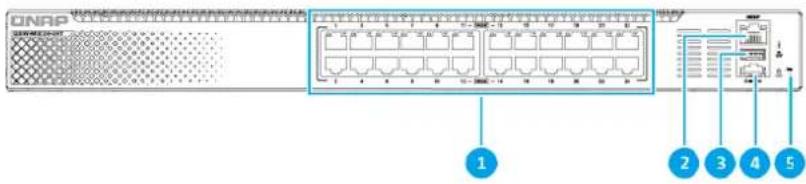
| N° Composant N° Composant | ||
| 1 Ports Ethernet 10 Gigabit (RJ45) 4 Port console | ||
| 2 Port de gestion 5 Bouton Réinitialiser | ||
| 3 Port USB 2.0 de Type ARemarqueCe port est réservé à des finsde maintenance par du personnelautorisé uniquement. | - | - |
Panneau arrière
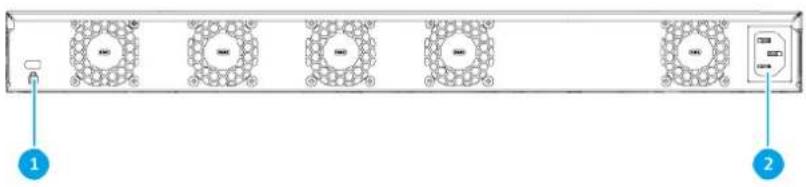
| N° Composant N° Composant | ||
| 1 Emplacement de sécurité Kensington 2 Entrée d'alimentation | ||
LED du panneau avant
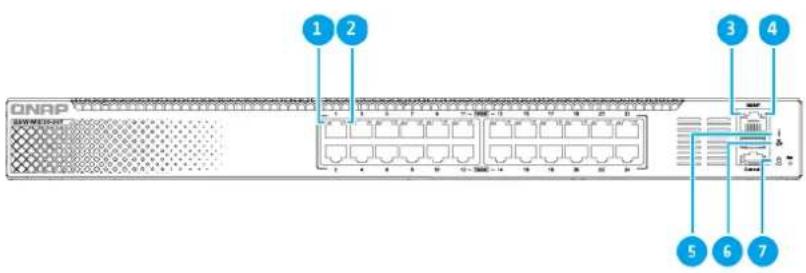
| N°ComposantN°Composant | ||
| 1 LED de l'Ethernet 10 GigabitActivité de l'Ethernet 10 GigabitEthernet 10 Gigabit (vitesse de 10 Gbit/s)Ethernet 10 Gigabit (vitesse de 100M/1G/2.5G/5G)RemarqueLa LED a la forme d'une flèche vers le haut, ce qui indique qu'il s'applique au port supérieur (dans ce cas, le port 1). | 5 LED d'état | |
| 2 LED de l'Ethernet 10 GigabitActivité de l'Ethernet 10 GigabitEthernet 10 Gigabit (vitesse de 10 Gbit/s)Ethernet 10 Gigabit (vitesse de 100M/1G/2.5G/5G)RemarqueLa LED a la forme d'une flèche vers le bas, ce qui indique qu'il s'applique au port inférieur (dans ce cas, le port 2). | 6 LED de l'état du ventilateur | |
| 3 LED de vitesse du port de gestion 7 LED de localisation | ||
| 4 LED d'activité du port de gestion - - |
3. Installation et accès
Ce chapitre décrit les étapes d'installation matérielle et d'accès au commutateur spécifiques.
Configuration requise pour l'installation
| Catégorie Élément | |
| Environnement | Température ambiante : 0°C à 40°C (32°F à 104°F)Humidité relative sans condensation : 5 % à 95%WBGT : 27°C (80,6°F)Surface plane, anti-statique sans exposition directe au soleil, aux liquides ou aux produits chimiquesLibre de tout objet pouvant obstruer la ventilation du commutateur ou appliquer une pression sur le commutateur ou sur le cordon d'alimentation. |
| Matériel et périphériques | Ordinateur ou NASCâble réseau |
| Outils • Tournevis | Phillips n°1 ou 2Tournevis à tête plateBracelet anti-statique |
Configurer le commutateur
- Placez votre commutateur dans un environnement qui répond aux exigences définies. Pour plus de détails, voir Configuration requise pour l'installation.
- Branchez le cordon d'alimentation CA du commutateur sur une prise CA en état de marche.
- Connecter le commutateur à un ordinateur ou au réseau. Pour plus de détails, voir Connecter le commutateur à un ordinateur ou au réseau.
- Connexion à QSS Pro.
Connector le commutateur à un ordinateur ou au réseau
Vous pouvez connecter le commutateur à un ordinateur ou au réseau local. Pour des détails, consultez les rubriques suivantes :
- Connecter le commutateur à un ordinateur
- Connecter le commutateur à un réseau
Connector le commutateur à un ordinateur
Connector le commutateur à un NAS QNAP vous permet d'étendre la capacité de stockage et de sauvegarder les données sur un autre NAS via les connexions de câble réseau vers un port hôte sur le commutateur. Cependant, vous devez connecter le commutateur à un ordinateur pour configurer les paramètres.
- Branchez le cordon d'alimentation CA du commutateur sur une prise CA en état de marche.
- Connectez le commutateur à un ordinateur.
a. Connectez un câble réseau à un port hôte sur le commutateur.
b. Connectez le câble réseau à un port réseau Gigabit de l'ordinateur.
c. Facultatif : Connectez le commutateur au NAS.
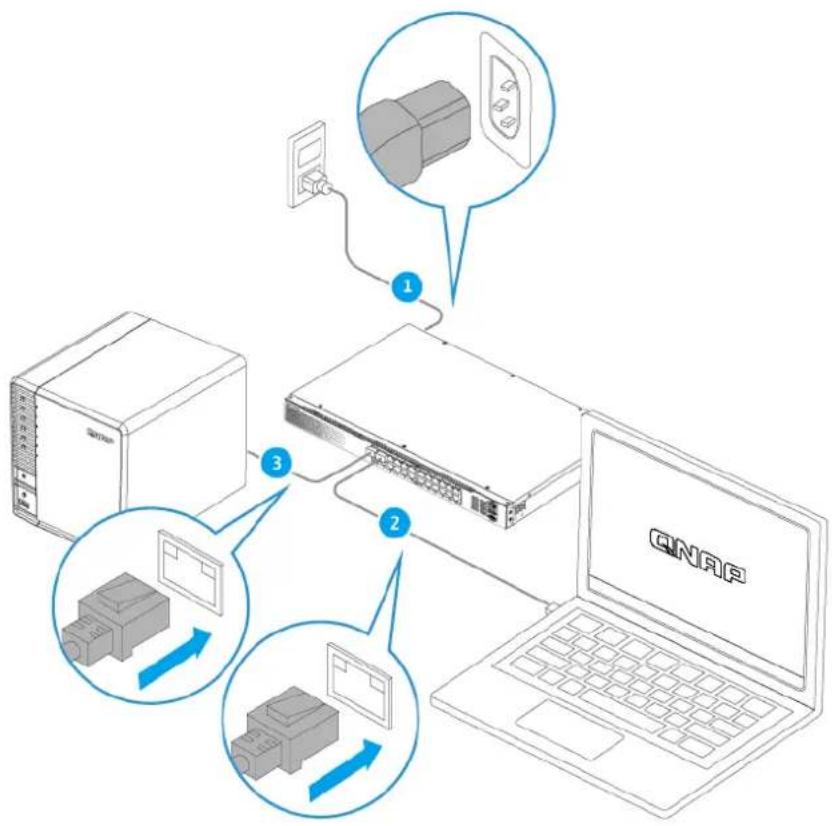
- Vérifiez que l'ordinateur reconnaisse le commutateur.
a. Ouvrez Qfinder Pro sur l'ordinateur hôte.
Remarque
Pour télécharger Qfinder Pro, allez à l'adresse https://www.qnap.com/utilities.
b. Localisez le commutateur dans la liste.
Connector le commutateur à un réseau
Vous pouvez connecter le commutateur au réseau local via le port hôte.
- Branchez le cordon d'alimentation CA du commutateur sur une prise CA en état de marche.
- Connectez le commutateur à votre réseau local à l'aide du port hôte.
- Exécutez Qfinder Pro sur un ordinateur qui est connecté au même réseau local.
Remarque
Pour télécharger Qfinder Pro, allez à l'adresse https://www.qnap.com/utilities.
- Localisez le commutateur dans la liste et puis double-cliquez sur son nom ou adresse IP. L'écran de connexion QSS apparaît.
- Entrez vos informations de connexion QSS.
- Cliquez sur Connexion.
Accès au commutateur
| Méthode Description Configuration requise | ||
| Navigateur web | Vous pouvez accéder au commutateur à l'aide de n'importe quel ordinateur du même réseau si vous disposez des informations suivantes :Nom du commutateur (exemple : http:// example123/) ou adresse IPIdentifiants de connexion d'un compte utilisateur validePour plus de détails, voirAccéder au commutateur à l'aide d'un navigateur. | Ordinateur connecté au même réseau que le commutateurNavigateur web |
| Qfinder Pro Qfinder Pro est un utilitaire de bureau qui vous permet de localiser et d'accéder aux appareils QNAP sur un réseau spécifique. L'utilitaire prend en charge Windows, macOS, Linux et Chrome OS. Pour plus de détails, voirAccéder au commutateur à l'aide de Qfinder Pro. | Ordinateur connecté au même réseau que le commutateurNavigateur webQfinder Pro | |
Accéder au commutateur à l'aide d'un navigateur
Vous pouvez accéder au commutateur à l'aide d'un ordinateur sur le réseau si vous connaissez son adresse IP et les informations de connexion d'un compte d'utilisateur valide. Par défaut, les
commutateurs QNAP prennent en charge la configuration du client DHCP pour l'attribution d'IP. S'il est connecté à un réseau, le commutateur obtient automatiquement une adresse IP d'un serveur DHCP.
Remarque
- Si vous ne connaissez pas l'adresse IP du commutateur, vous pouvez le localiser en utilisant Qfinder Pro.
-
Si le commutateur n'est pas connecté à un réseau compatible DHCP, vous pouvez accéder à l'interface Web du commutateur en modifiant l'adresse IP de l'ordinateur sur 169.254.100.102.
• L'adresse IP par défaut du commutateur est 169.254.100.101. -
Vérifiez que votre ordinateur est connecté au même réseau que le commutateur.
- Ouvrez un navigateur web sur votre ordinateur.
- Tapez l'adresse IP du commutateur dans la barre d'adresse. La page de connexion apparaît.
- Spécifiez le nom d'utilisateur et le mot de passe.
| Nom d'utilisateur par défaut | Mot de passe par défaut |
| admin Pour plus de détails sur le mot de passe par défaut, voir cette FAQ. | |
5. Cliquez sur Se connecter.
La page Vue d'ensemble apparaît.
Important
Une fois le commutateur configuré, assurez-vous de modifier l'adresse IP de l'ordinateur sur la configuration d'origine.
Accéder au commutateur à l'aide de Qfinder Pro
- Installez Qfinder Pro sur un ordinateur qui est connecté au même réseau que le commutateur.
Conseil
Pour télécharger Qfinder Pro, allez à l'adresse https://www.qnap.com/utilities.
-
Ouvrez Qfinder Pro.
Qfinder Pro recherche automatiquement tous les appareils QNAP sur le réseau. -
Localisez le commutateur dans la liste, puis double-cliquez sur son nom ou adresse IP. La page de connexion apparaît.
-
Spécifiez le nom d'utilisateur et le mot de passe.
| Nom d'utilisateur par défaut | Mot de passe par défaut |
| admin Pour plus de détails sur le mot de passe par défaut, voir cette FAQ. | |
- Cliquez sur Se connecter.
La page Vue d'ensemble apparaît.
Important
Une fois le commutateur configuré, assurez-vous de modifier l'adresse IP de l'ordinateur sur la configuration d'origine.
4. Opérations de base
Ce chapitre décrit les opérations de base du commutateur.
Bouton Réinitialiser
| Opération Action utilisateur Résultat | ||
| Réinitialisation basique du système | Maintenez enfoncé le bouton pendant 5 secondes. | Les paramètres suivants seront restaurés aux réglages originaux :Le compte admin est automatiquement activé.Mot de passe de l'administrateur système :Pour plus de détails sur le mot de passe par défaut, voircette FAQ. |
| Réinitialisation avancée du système | Maintenez enfoncé le bouton pendant 10 secondes. | Les réglages d'usine par défaut sont restaurés. |
LED
Les LED indiquent l'état du système et des informations connexes lorsque le commutateur est sous tension. Les informations suivantes sur les LED ne s'appliquent que lorsque le commutateur est connecté au réseau.
Pour plus de détails sur l'emplacement des LED, voir LED du panneau avant.
LED d'état du système
| État Description | |
| Vert • L’appareil est prêt.• Le firmware est mis à jour.• Le mot de passe a été réinitialisé.• L’appareil a été réinitialisé aux paramètres d’usine par défaut. | |
| État Description | |
| Clignote en vert | L'appareil est en cours d'initialisation.Le firmware est en cours de mise à jour.ImportantLors de la mise à jour du firmware, ne retirez pas le cordon d'alimentation et ne forcez pas l'application à quitter.L'appareil est en cours de réinitialisation.Le mot de passe de l'appareil est en cours de réinitialisation. |
| Rouge • Une erreur système est survenue.Une boucle réseau a été détectée.Le système surchauffe.Une erreur du ventilateur est survenue.RemarquePour plus de détails, consultez les journaux système. | |
| Éteint • L'appareil est hors tension.L'appareil est prêt pour la réinitialisation du mot de passe.L'appareil est prêt pour la réinitialisation aux paramètres d'usine. | |
LED de localisation
| État Description | |
| Clignote en ambre L'appareil est en cours de localisation. | RemarqueLa LED de localisation clignote pendant 30 minutes lorsque la fonction de localisation est activée. |
| Éteint La fonction de localisation est désactivée. |
LED de l'Ethernet 10 Gigabit
| État Description | |
| Vert La connexion réseau fonctionne à 10 Gbit/s. | |
| Clignote en vert | Un accès à l'appareil est en cours depuis un réseau 10GbE. |
| Ambre La connexion réseau fonctionne à 100 Mbit/s, 1 Gbit/s, 2,5 Gbit/s ou 5 Gbit/s. | |
| Clignote enambre | L'appareil est en cours d'accès depuis un réseau 100 Mbit/s, 1 Gbit/s, 2,5 Gbit/s ou 5 Gbit/s. |
| Éteint • Aucun câble n'est connecté au port. | |
| • Échec de la négociation automatique. | |
| • Une incohérence de vitesse de liaison est survenue. | |
| • Échec de liaison du port. | |
| • Le port est désactivé à l'aide de l'interface du commutateur. | |
| • Une boucle réseau a été détectée et la protection contre les boucles a désactivé le port. | |
LED de vitesse RJ45 de gestion
| État Description | |
| Vert La connexion réseau fonctionne à 1 Gbit/s. | |
| Ambre La connexion réseau fonctionne à 100 Mbit/s. | |
| Clignote en vert ou en ambre Des données sont en cours de transmission. | |
| Éteint Il n'y a aucune connexion réseau. | |
LED de liaison et d'activité RJ45 de gestion
| État Description |
| Ambre Le port de gestion fonctionne en tant que port de liaison montante. |
| Clignote en ambre Des données sont en cours de transmission.Éteint Il n'y a aucune connexion réseau. |
5. QSS Pro
À propos de QSS Pro
QSS Pro est un système de gestion de commutateurs réseau conçu pour fournir des fonctionnalités complètes pour contrôler, surveiller et optimiser les commutateurs réseau. Il offre une suite robuste de fonctionnalités de gestion, y compris des fonctionnalités Lite-Layer 3 telles que le routage, les services DNS (Domain Name System) et les services DHCP (Dynamic Host Configuration Protocol).
QSS Pro permet aux utilisateurs de gérer et d'optimiser efficacement leur infrastructure de commutation, y compris la communication inter-réseau et la configuration des appareils.
Premiers pas
- Connectez-vous au commutateur en tant qu'administrateur.
Le compte administrateur par défaut est admin.
Pour plus de détails, consultez Accès au commutateur.
- Configurez les paramètres système.
Pour plus de détails, consultez Paramètres système.
- Configurez les paramètres du port et les autres paramètres réseau.
Pour plus de détails, consultez Gestion du réseau.
Gestion du réseau
La configuration réseau basique des commutateurs comprend la gestion des ports, la configuration VLAN, la configuration de différents protocoles ainsi que la gestion du trafic via la Qualité de service (QoS) et les Listes de contrôle d'accès (ACL).
Configurer les paramètres du port
- Connexion à QSS Pro.
- Allez dans Configuration > Gestion des ports.
- Allez dans Configuration du port.
- Identifiez un port ou un LAG.
- Configurer les paramètres.
| Paramètre Description | |
| État Active ou désactive le port de commutation | |
| Nom du port | Spécifiez un nom de port contenant 1 à 24 caractères. |
| Vitesse Permet de négocier automatiquement ou de contrôler la vitesse du port en utilisant la vitesse sélectionnée | |
| Contrôle de flux | Dans QSS, le contrôle de flux asymétrique permet une configuration indépendante des mécanismes de contrôle de flux pour le trafic entrant et sortant sur un port de commutateur.·Désactivé: Le port fonctionne sans mécanismes de contrôle des flux.·Bidirectionnel (TX/RX): Ajuste dynamiquement le trafic entrant et sortant pour une gestion coordonnée de la congestion sur le réseau.·Transmission (TX): Régule le trafic sortant vers les appareils connectés en cas de surcharge pour garantir un flux de données fluide.·Réception (RX): Met en œuvre le contrôle de la congestion en suspendant temporairement la réception des données lorsque l'on approche de la capacité, permettant ainsi à l'appareil connecté d'ajuster son taux de transmission. |
- Sous État, cliquez sur pour activer l'interface.
- Cliquez sur Enregistrer.
QSS enregistre les paramètres.
Ajouter un VLAN
Un réseau local virtuel (VLAN) regroupe plusieurs appareils réseau et limite leur domaine de diffusion. Les membres d'un VLAN sont isolés et le trafic réseau n'est envoyé qu'entre les membres du groupe.
Chaque VLAN reçoit un numéro d'identification VLAN spécifique. L'écran VLAN affiche des informations sur les VLAN existants et fournit un accès aux options de configuration VLAN.
- Connexion à QSS Pro.
- Allez dans Configuration > VLAN.
- Cliquez sur Add (ajouter). La fenêtre Ajouter un VLAN s'ouvre.
-
Spécifiez un ID VLAN.
-
Sélectionnez les ports à inclure dans le VLAN.
Remarque
Seuls les ports marqués peuvent appartenir à plusieurs VLAN.
- Cliquez sur Enregistrer.
QSS Pro ajoute le VLAN.
Ajouter un groupe d'agrégation de liens (LAG)
Le Protocole de contrôle d'agrégation de liens (LACP) vous permet de combiner plusieurs ports de commutation en une seule interface réseau logique. Ceci permet d'augmenter le débit et de fournir une redondance. En cas de panne du port, le trafic continue sur les ports restants.
La page Agrégation de liens affiche des informations sur les groupes d'agrégation de liens existants et fournit un accès aux options de configuration.
Avertissement
Pour empêcher les erreurs de boucle réseau au cours du processus de configuration du LAG, ne connectez-pas le commutateur à d'autres appareils en utilisant plus d'un câble réseau tant que vous n'avez pas configuré les LAG sur tous les appareils. Vous pouvez activer la protection de boucle afin d'éviter les boucles réseau sur le réseau connecté.
- Connexion à QSS Pro.
- Allez dans Configuration > Agrégation de liens.
-
Identifiez un groupe.
-
Cliquez sur La fenêtre Modifier le groupe s'ouvre.
5. Configurez les paramètres du groupe.
| Paramètre Description | |
| Mode Contrôle le mode d'agrégation de liens pour le groupe• LACP : Utilise le protocole IEEE 802.3ad pour envoyer des Unité de données du Protocole de contrôle d'agrégation de liens (LACPDU) aux appareils connectés afin d'établir une agrégation de liens. Ceci vous permet de contrôler le regroupement de plusieurs liaisons physiques en une liaison logique.• Statique : Établit une agrégation de liens sans le protocole LACPImportantVeillez à configurer le LAG avant de connecter les câbles au commutateur afin d'éviter de créer une boucle de données. | |
| Configuration du port | Spécifie quels ports sont inclus dans le groupeRemarqueAssurez-vous de configurer les mêmes paramètres pour tous les ports membres dans un LAG. |
6. Cliquez sur Enregistrer.
La fenêtre Modifier le groupe se ferme.
7. Configurez les paramètres de l'algorithme d'équilibrage de charge.
L'algorithme d'équilibrage de charge sélectionné pour les LAG dicte la répartition du trafic entre les liens membres, influençant des facteurs tels que l'optimisation du débit et l'efficacité de la redondance.
a. À côté de Algorithme d'équilibrage de charge, cliquez sur La fenêtre Paramètres de l'algorithme d'équilibrage de charge apparaît.
b. Sélectionnez l'algorithme.
c. Cliquez sur Enregistrer.
La fenêtre Algorithme d'équilibrage de charge se ferme.
QSS Pro met à jour les paramètres du groupe.
Remarque
Si vous attribuez un LAG à un VLAN, QNAP recommande de supprimer les membres des ports LAG individuels du VLAN, puis d'ajouter tout le groupe au VLAN comme requis. Si les membres des ports individuels ne sont pas supprimés, le VLAN est réinitialisé à ses paramètres par défaut.
Configurer les paramètres MC-LAG (groupe d'agrégation de liens multichassis)
Cette section détaille les options de configuration de MC-LAG sur QSS Pro. MC-LAG regroupe les liens physiques sur plusieurs commutateurs, apparaissant comme un seul LAG logique pour les appareils connectés, améliorant ainsi la redondance, l'équilibrage de charge et simplifiant la gestion du réseau.
Important
Assurez-vous d'une configuration MC-LAG identique sur tous les commutateurs membres pour un fonctionnement correct.
- Connexion à QSS Pro.
- Allez dans Configuration > MC LAG.
- Cliquez sur Paramètres.
La fenêtre Paramètres de MC-LAG apparaît. - Spécifiez un ID VLAN.
- Spécifiez une adresse IP pour la communication ICCP (Inter-Chassis Control Protocol).
- Spécifiez le masque de sous-réseau.
- Sélectionnez un ou plusieurs ports.
- Sélectionnez un ou plusieurs groupes d'agrégation de liens.
-
Cliquez sur Enregistrer.
QSS enregistre la configuration MC LAG. -
Sur la page MC-LAG, cliquez sur .
QSS Pro active MC-LAG sur le commutateur.
Gérer les paramètres du RSTP (Rapid Spanning Tree Protocol)
Le RSTP fournit une convergence rapide de l'arbre couvrant et établit une topologie sans boucle pour le réseau du commutateur. Le RSTP vous permet d'activer des liaisons de secours en cas de panne d'une liaison active.
Remarque
• Par défaut, le RSTP est désactivé.
- Par défaut, la priorité du pont pour le commutateur est 32768.
Activer ou désactiver RSTP
- Connexion à QSS Pro.
- Allez dans Configuration > RSTP > Configuration RSTP.
- À côté de RSTP, cliquez sur pour activer la fonction RSTP.
- Identifiez un port.
- Activez ou désactivez RSTP sur le port.
| Basculer l'état Description | |
| Cliquez pour activer la fonction RSTP. | |
| Cliquez pour désactiver la fonction RSTP. | |
- Cliquez sur Enregistrer.
QSS Pro enregistre le réglage.
Définir la priorité du pont
Vous pouvez configurer la priorité du pont RSTP du commutateur dans le champ de configuration RSTP.
- Connexion à QSS Pro.
- Allez dans Configuration > RSTP > Configuration RSTP.
- Activez RSTP.
Remarque
Pour plus de détails, voir Activer ou désactiver RSTP.
- Sélectionnez la priorité du pont RSTP depuis la liste déroulante.
Remarque
• La priorité du pont par défaut est 32768.
- Pour la priorité du pont racine, QNAP recommande de définir la valeur à 0.
- Cliquez sur Enregistrer.
QSS Pro met à jour la priorité du pont RSTP.
Configurer les paramètres de protection de boucle
Une boucle se produit lorsque des paquets de données sont continuellement transférés entre les ports. Les boucles réseau entraînent souvent une baisse significative des performances réseau. L'activation de la protection de boucle vous permet de désactiver temporairement l'interface affectée afin d'éviter la dégradation du réseau.
- Connexion à QSS Pro.
-
Allez dans Configuration > Protection de boucle.
-
À côté de Protection de boucle, cliquez sur .

- Spécifiez le temps entre la détection d'une boucle et la désactivation du port.
Remarque
- Le temps d'arrêt par défaut est de 180 secondes.
-
La valeur doit être comprise entre 0 et 604800 secondes.
-
Sous Action, cliquez sur pour activer la protection contre les boucles sur des ports spécifiques ou sur tous les ports.
-
Cliquez sur Enregistrer.
QSS Pro enregistre les paramètres.
Activer ou désactiver LLDP
Le protocole LLDP (Link Layer Discovery Protocol) utilise des diffusions périodiques pour diffuser des informations sur les appareils sur le réseau et découvrir les appareils voisins. Ce protocole fonctionne en établissant une base de données distribuée et en rassemblant des informations depuis les ports voisins connectés par une liaison réseau.
La page LLDP affiche des informations sur les appareils détectés et vous permet d'activer ou de désactiver le LLDP.
- Connexion à QSS Pro.
- Allez dans Configuration > LLDP > Configuration LLDP.
- Activer ou désactiver LLDP.
| Basculer l'état Action utilisateur | |
| Cliquez pour activer la fonction LLDP. | |
| Cliquez pour désactiver la fonction LLDP. | |
4. Cliquez sur Enregistrer.
QSS Pro enregistre le réglage.
Configurer le snooping IGMP
Le Protocole de gestion de groupe Internet (IGMP) gère les appartenances à un groupe de multidiffusion. Les hôtes IP et les routeurs de multidiffusion adjacents utilisent l'IGMP pour établir des appartenances à un groupe de multidiffusion.
La page Snooping IGMP affiche des informations sur les groupes IGMP détectés et fournit un accès aux options de configuration de la surveillance IGMP.
- Connectez-vous à QSS.
-
Allez dans Configuration > Snooping IGMP > Paramètres de Snooping IGMP.
-
À côté de Snooping IGMP, cliquez sur . QSS active le snooping IGMP.
-
À côté de Blocage des flux multidiffusion, cliquez sur 📄. Activez le blocage des flux multidiffusion pour garantir un transfert efficace du trafic de multidiffusion en dirigeant les paquets uniquement vers les appareils intéressés.
-
Sous Action, cliquez sur La fenêtre Modifier les paramètres de Snooping IGMP apparaît.
-
Configurez les paramètres de snooping IGMP.
a. Sélectionnez l'état du Snooping IGMP.
b. Facultatif : Permettez au requêteur IGMP d'envoyer des paquets de demandes périodiques à des groupes de multidiffusion afin d'éviter la perte du trafic de multidiffusion.
c. Facultatif : Activez Déconnexion rapide pour améliorer la réactivité des modifications d'adhésion aux groupes de multidiffusion.
d. Facultatif : Sélectionnez un port de chemin statique pour agir en tant que routeur désigné pour le trafic de multidiffusion.
7. Cliquez sur Enregistrer.
QSS Pro enregistre les paramètres de snooping IGMP.
Configurer les paramètres AV sur IP
AV sur IP (Audio-Visual over Internet Protocol) transmet des flux audio et vidéo numériques sur des réseaux Ethernet, permettant une distribution efficace et évolutive du signal AV en utilisant
l'infrastructure existante. AV sur IP utilise des commutateurs gérés pour prioriser et sécuriser la transmission en temps réel des flux audio et vidéo sur un réseau IP.
Important
L'activation de la surveillance IGMP, de la déconnexion rapide, du requêteur IGMP et du blocage des flux de multidiffusion, ainsi que la configuration des VLAN appropriés sont des premières étapes cruciales pour configurer AV sur IP sur votre commutateur.
- Connexion à QSS.
- Accédez à Configuration > Snooping IGMP.
- Cliquez sur AV sur IP.
- Spécifiez un ID VLAN préconfiguré.
- À côté de AV sur IP, cliquez sur
- Cliquez sur Enregistrer.

QSS active AV sur IP sur le commutateur.
Gérer les entrées de la liste de contrôle d'accès (ACL)
Les listes de contrôle d'accès (ACL) vous permettent de gérer le trafic réseau dans un commutateur en utilisant des ensembles de règles contrôlées. Chaque règle ACL est un ensemble de conditions créé par un utilisateur que le commutateur utilise pour déterminer si un paquet de données peut passer via le réseau. Si le paquet de données correspond à une règle ACL existante, le commutateur utilise alors la règle pour déterminer s'il doit autoriser ou refuser le paquet. S'il n'y a pas de règle ACL correspondante ou s'il n'y a pas de règle ACL, le commutateur applique une règle par défaut.
Vous pouvez utiliser les ACL pour contrôler l'accès hôte à différentes parties d'un réseau ou pour contrôler le transfert ou le blocage du trafic au niveau du commutateur.
Ajouter une règle ACL basée sur l'adresse IP
- Connexion à QSS Pro.
- Allez dans Configuration > ACL > Par adresse IP.
-
Cliquez sur Add (ajouter).
La fenêtre Ajouter ACL - Adresse IP s'ouvre. -
Configurez les paramètres ACL.
| Paramètre Action utilisateur | |
| N° ACL. Cette valeur doit être comprise entre 1 et 255. | |
| Source | |
| Adresse IP Spécifiez l'adresse IP d'une connexion entrante. | |
| Masque de sous-réseau | Spécifiez le masque de sous-réseau utilisé par une connexion entrante. |
| Destination | |
| Adresse IP | Spécifiez l'adresse IP à laquelle accède une connexion source. |
| Masque de sous-réseau | Spécifiez le masque de sous-réseau auquel accède une connexion source.ImportantSi une source n'est pas spécifiée, définissez le masque de sous-réseau sur255.255.255.255. S'il est défini sur 255.255.255.0, l'entrée sera configurée pour l'ensemble du sous-réseau. |
| Port Sélectionnez les ports spécifiques pour appliquer la règle ACL, ou sélectionnez Tous pour appliquer la règle à tous les ports. | |
| Autorisation | Spécifiez le type d'autorisations utilisé par cette entrée ACL.Autoriser : Autoriser l'accès pour les adresses IP configurées.Refuser : Restreindre l'accès pour les adresses IP configurées. |
Remarque
Si la source ou la destination n'est pas renseignée, le paramètre d'autorisation est appliqué à toutes les connexions.
5. Cliquez sur Enregistrer.
QSS Pro ajoute la règle ACL basée sur l'adresse IP.
Ajouter une règle ACL basée sur une adresse MAC
- Connexion à QSS Pro.
- Allez dans Configuration > ACL > Par adresse MAC.
-
Cliquez sur Add (ajouter).
La fenêtre Ajouter ACL - Adresse MAC s'ouvre. -
Configurez les paramètres ACL.
| Paramètre Action utilisateur | |
| N° ACL. Spécifiez un nombre compris entre 1 et 255. | |
| Source | |
| Adresse MAC | Spécifiez l'adresse MAC source. |
| Destination | |
| Adresse MAC | Spécifiez l'adresse MAC de destination. |
| Port Sélectionnez les ports spécifiques pour appliquer la règle ACL, ou sélectionnez Tous pour appliquer la règle à tous les ports. | |
| Autorisation | Sélectionnez l'une des options suivantes :Autoriser : Autoriser l'accès pour les adresses IP configurées.Refuser : Restreindre l'accès pour les adresses IP configurées. |
- Cliquez sur Enregistrer.
Qualité de service (QoS) permet au commutateur d'examiner les paquets entrants et de les classer en groupes afin de privilégier certains trafics par rapports à d'autres. Vous pouvez classer ces paquets en fonction du type de trafic, source ou d'adresse de destination. QSS vous permet de configurer et d'activer des politiques de trafic sur les ports de commutation en utilisant deux techniques de classification QoS ; le Point de code des services différentiés (DSCP) et la Classe de service (CoS).
- Connexion à QSS Pro.
- Allez dans Configuration > QoS > QoS.
-
À côté de QoS, cliquez sur. QoS est activé sur le commutateur.
-
Identifiez un port ou un LAG.
-
Sous DSCP, cliquez sur. Le DSCP est activé sur le port de commutation.
-
Spécifiez une valeur CoS à attribuer aux paquets entrants.
Remarque
- Si le DSCP est activé sur un port, les paquets entrants sont marqués avec la valeur CoS spécifiée. Puis, les paquets sont traités par ordre de priorité selon leur valeur CoS et la file d'attente vers laquelle la valeur CoS est mappée.
- QSS utilise les valeurs de marque de priorité CoS 802.1p qui vont de 0 à 7. Par défaut, elles sont chacune mappées vers la file d'attente du même chiffre, où la file d'attente 0 reçoit la plus faible priorité et la file d'attente 7 la plus haute priorité. Pour modifier les mappages par défaut, voir Mapper des valeurs CoS vers les files d'attente.
- QSS n'écrase pas les valeurs CoS des paquets entrants qui ont déjà reçu des valeurs CoS.
7. Cliquez sur Enregistrer.
QSS Pro enregistre les paramètres QoS.
Mapper des valeurs CoS vers les files d'attente
QSS Pro prend en charge 8 files d'attente pour chaque port de commutation. Différentes files d'attente reçoivent une priorité différente sur le trafic réseau, où la file d'attente 0 reçoit la plus faible priorité et la file d'attente 7 reçoit la plus haute priorité.
Par défaut, les valeurs CoS 0 à 7 mappent chacune vers la file d'attente du même chiffre. Par conséquent, un paquet de données avec une valeur CoS 0 serait placé dans la file d'attente 0 et traité en dernier, après le traitement des paquets de données avec des valeurs CoS supérieures. Néanmoins, vous pouvez modifier ce mappage par défaut en attribuant des files d'attente différentes aux valeurs CoS. Vous pouvez aussi attribuer la même file d'attente à plusieurs valeur CoS.
- Connexion à QSS Pro.
- Allez dans Configuration > QoS > Mappage CoS.
- Attribuez une file d'attente pour chaque valeur CoS.
- Cliquez sur Enregistrer.
QSS Pro enregistre les mappages.
Mapper des valeurs DSCP vers les files d'attente
Le Point de code des services différentiés (DSCP) est un champ dans l'en-tête d'un paquet d'IP utilisé pour fournir une optimisation QoS. Vous pouvez mapper des valeurs DSCP vers les files d'attente afin de déterminer la priorité des paquets d'IP entrants en fonction de leurs valeurs DSCP.
La file d'attente 0 reçoit la plus faible priorité, alors que la file d'attente 7 reçoit la plus haute priorité.
Par défaut, QSS Pro attribue les files d'attente suivantes aux plages de valeurs DSCP suivantes.
| Valeurs DSCP File d'attente | |
| 0 à 7 0 | |
| 8 à 15 1 | |
| 16 à 23 2 | |
| 24 à 31 3 | |
| 32 à 39 4 | |
| 40 à 47 5 | |
| 48 à 55 6 | |
| 56 à 63 7 |
- Connexion à QSS Pro.
- Allez dans Configuration > QoS > Mappage DSCP.
- Attribuez un numéro de file d'attente à chaque valeur DSCP.
- Cliquez sur Enregistrer.
QSS Pro enregistre les mappages.
Configurer les limites de débit QoS
- Connexion à QSS Pro.
- Allez dans Configuration > QoS > Limites de débit.
- Identifiez un port.
- Cliquez sur
La fenêtre Configurer la limitation de débit s'ouvre.
- Spécifiez le taux d'entrée entre 1 et 1000 Mbps.
- Spécifiez le taux de sortie entre 1 et 1000 Mbps.
Conseil
Sélectionnez Illimité pour permettre un trafic d'entrée ou de sortie illimité.
- Cliquez sur Enregistrer.
QSS Pro enregistre les paramètres de limite de débit.
Conseil
Pour activer les limites de débit sur plusieurs ports simultanément, cliquez sur
Configuration de plusieurs ports.
Optimiser le streaming AV intelligent
L'optimisation intelligente du streaming AV utilise des algorithmes pour l'allocation dynamique de bande passante et la priorisation du trafic audiovisuel, garantissant ainsi un streaming fluide grâce à la classification des paquets et au contrôle de la congestion.
- Connexion à QSS Pro.
- Allez dans Configuration > QoS.
- Cliquez sur Optimisation intelligente du streaming AV.
- Cliquez sur
- Cliquez sur Enregistrer.

QSS Pro permet une optimisation intelligente du streaming AV.
Configurer la mise en miroir des ports
La mise en miroir des ports est une technique de surveillance du réseau qui copie les paquets de données d'un ou de plusieurs ports sources et les transmet à un port de destination dédié à des fins d'analyse et de dépannage.
- Connexion à QSS Pro.
- Allez dans Configuration > Mise en miroir des ports.
- À côté de Mise en miroir des ports, cliquez sur
QSS Pro active la mise en miroir des ports.

-
Sélectionnez un port de destination.
-
Pour chaque port source, sélectionnez la direction de mise en miroir du trafic.
| Direction de mise en miroir | Description |
| Désactivé La mise en miroir est désactivée sur le port | |
| Les deux Reflète tous les paquets sur le port de destination | |
| Sortie Reflète uniquement les paquets sortants vers le port de destination | |
| Entrée Reflète uniquement les paquets entrants sur le port de destination | |
- Cliquez sur Enregistrer.
QSS Pro enregistre les paramètres.
Ajouter une adresse MAC statique
Pour améliorer l'efficacité du transfert de trames entre les ports LAN, le commutateur réseau maintient une table d'adresses MAC qui associe les adresses MAC aux ports LAN des appareils connectés. Vous pouvez ajouter manuellement une adresse MAC à la table, ce qui permet au commutateur de conserver l'entrée MAC même après un redémarrage.
- Connexion à QSS Pro.
- Allez dans Configuration > Table d'adresses MAC > Adresse MAC statique.
-
Cliquez sur Add (ajouter).
La fenêtre Ajouter une adresse MAC statique s'ouvre. -
Configurez les paramètres d'adresse MAC.
a. Spécifiez une adresse MAC.
b. Spécifiez un ID VLAN.
c. Sélectionnez un port de commutation ou LAG.
- Cliquez sur Enregistrer.
La fenêtre Ajouter une adresse MAC statique se ferme.
QSS Pro ajoute l'adresse MAC.
Configurer le temporisateur de vieillissement d'adresse MAC dynamique
La Table d'adresses MAC (dans Configuration > Table d'adresses MAC > Table d'adresses MAC) enregistre les adresses MAC sources de tout le trafic entrant. Le temporisateur de vieillissement supprime une entrée d'adresse MAC de la table s'il n'y a pas eu de trafic entrant en provenance de cette adresse MAC après la période spécifiée.
- Connexion à QSS Pro.
-
Allez dans Configuration > Table d'adresses MAC > Adresse MAC dynamique.
-
Spécifiez la durée de vieillissement d'adresse MAC dynamique.
- Cliquez sur Enregistrer.
QSS Pro enregistre la durée de vieillissement d'adresse MAC dynamique.
Conseil
Si vous souhaitez effacer manuellement les entrées d'adresses MAC existantes, allez dans Configuration > Table d'adresses MAC, puis cliquez sur Effacer le tableau.
Configuration du port de gestion et des paramètres de l'interface IPv4
Remarque
- Vous pouvez ajouter jusqu'à 32 interfaces VLAN.
-
Chaque interface VLAN peut se voir attribuer une adresse IPv4 et une adresse IPv6.
-
Connexion à QSS Pro.
- Allez dans Configuration > Configuration IP.
- Cliquez sur Paramètres d'interface IPv4.
- Facultatif : Configurez les paramètres du port de gestion.
Les utilisateurs peuvent accéder au commutateur par l'intermédiaire d'un port de gestion dédié sans être affectés par la congestion ou le dysfonctionnement du réseau.

a. À côté de Port de gestion, cliquez sur
b. Identifiez l'interface IPv4.
c. Sous Action, cliquez sur .
La fenêtre Modifier l'interface du port de gestion s'affiche.
d. Configurez les paramètres IP.
Paramètre Description
| DHCP Si le réseau prend en charge DHCP, l'interface obtient automatiquement l'adresse IP et les paramètres réseau. |
| Paramètre | Description |
| Statique | Attribuer manuellement une adresse IP statique. Vous devez spécifier les informations suivantes :• Adresse IP fixe• Masque de sous-réseau• Passerelle |
e. Cliquez sur Enregistrer.
- Facultatif : Configurer les paramètres de l'interface IPv4.
L'interface IPv4 permet aux utilisateurs d'accéder au commutateur via les ports également utilisés pour la gestion du trafic réseau.
a. À côté de Interface IPv4, cliquez sur .

b. Cliquez sur Add (ajouter).
La fenêtre Ajouter l'interface IPv4 apparaît.
c. Configurez les paramètres IP.
| Paramètre | Description |
| ID VLAN | Sélectionnez un ID VLAN dans la liste déroulante. |
| DHCP | Si le réseau prend en charge DHCP, l'interface obtient automatiquement l'adresse IP et les paramètres réseau. |
| Statique | Attribuer manuellement une adresse IP statique. Vous devez spécifier les informations suivantes :• Adresse IP fixe• Masque de sous-réseau |
d. Cliquez sur Enregistrer.
- Cliquez sur Enregistrer.
QSS Pro enregistre les paramètres IPv4.
Configurer les paramètres IPv6
- Connexion à QSS Pro.
- Allez dans Configuration > Configuration IP.
-
Cliquez sur Paramètres d'interface IPv6.
-
Cliquez sur Add (ajouter).
La fenêtre Ajouter une interface IPv6 apparaît. - Spécifiez un ID VLAN.
-
Sélectionnez une méthode d'attribution d'adresse IP.
-
DHCP : L'adaptateur acquiert automatiquement une adresse IPv6 et les paramètres DNS du serveur compatible DHCPv6.
- Attribuer manuellement une adresse IP statique à l'adaptateur. Vous devez spécifier les informations suivantes :
- Adresse IPv6
- Longueur du préfixe
Conseil
Obtenez les informations de longueur de préfixe auprès de votre administrateur réseau.
- Cliquez sur Enregistrer.
QSS Pro enregistre les paramètres d'interface IPv6.
Conseil
Vous pouvez modifier ou supprimer des interfaces IPv6 en cliquant sur ou respectivement.
Configuration des paramètres du serveur DNS
- Connexion à QSS Pro.
- Allez dans Configuration > Configuration IP.
- Cliquez sur Paramètres DNS.
- Cliquez sur Add (ajouter).
La fenêtre Ajouter un serveur DNS apparaît.
- Sélectionnez un numéro de préférence pour déterminer l'ordre dans lequel le système tente de contacter les serveurs DNS.
- Sélectionnez la version d'IP.
- Spécifiez l'adresse IP.
- Cliquez sur Enregistrer.
QSS Pro enregistre les paramètres de serveur DNS.
Paramètres de chemin statique
Vous pouvez créer et gérer des chemins statiques sur la page Routage. Dans des circonstances normales, le routeur obtient automatiquement les informations de routage une fois qu'il a été configuré pour l'accès Internet. Les chemins statiques ne sont requis que dans des circonstances particulières, tels que la présence de plusieurs sous-réseaux IP sur votre réseau.
QSS Pro maintient des tables de routage distinctes pour le trafic IPv4 et IPv6, garantissant une séparation et une gestion appropriées de chaque type de communication réseau.
Ajout d'un chemin statique IPv4
- Connexion à QSS Pro.
- Allez dans Configuration > Routage. La page Chemin statique IPv4 apparaît.
- Cliquez sur Add (ajouter). La fenêtre Ajouter un chemin statique IPv4 apparaît.
- Spécifiez l'adresse IP du masque de sous-réseau de destination.
-
Cliquez sur Enregistrer.
-
Facultatif : À côté de Chemin par défaut, cliquez sur □. Le chemin statique est sélectionné comme interface de routage par défaut.
-
Spécifiez une adresse IP statique à laquelle les connexions sont routées.
-
Spécifiez l'adresse IP de la passerelle de l'interface qui fera office de prochain saut pour ce chemin.
QSS Pro crée le chemin statique IPv4.
Ajout d'un chemin statique IPv6
- Connexion à QSS Pro.
- Allez dans Configuration > Routage. La page Chemin statique IPv4 apparaît.
- Cliquez sur Chemin statique IPv6.
- Cliquez sur Add (ajouter). La fenêtre Ajouter un chemin statique IPv6 apparaît.
-
Sélectionnez la longueur du préfixe pour l'adressage IPv6.
-
Facultatif : À côté de Chemin par défaut, cliquez sur □. Le chemin statique est sélectionné comme interface de routage par défaut.
-
Spécifiez une adresse IP statique à laquelle les connexions sont routées.
-
Spécifiez l'adresse IP de la passerelle de l'interface qui fera office de prochain saut pour ce chemin.
- Spécifiez un ID VLAN préconfiguré.
- Cliquez sur Enregistrer.
QSS Pro crée le chemin statique IPv6.
Configuration des paramètres du serveur DHCP
Le serveur DHCP (Dynamic Host Configuration Protocol) sur un commutateur géré attribue automatiquement des adresses IP, des masques de sous-réseau et d'autres paramètres de configuration aux appareils qui les demandent sur le réseau. Cela simplifie la gestion du réseau et garantit une allocation cohérente des adresses IP.
Remarque
Le serveur DHCP gère une table de liaisons DHCP, qui sont des associations entre les adresses IP attribuées et les adresses MAC des périphériques.
Pour effacer la table, allez dans Serveur DHCP > Liaisons DHCP, puis cliquez sur Effacer.
- Connexion à QSS Pro.
- Allez dans Configuration > Serveur DHCP.
- Cliquez sur Add (ajouter).
La fenêtre Ajouter un serveur DHCP apparaît.
- Spécifiez un ID VLAN préconfiguré.
- Entrez la première adresse IP du pool qui sera attribuée aux clients DHCP.
- Saisissez la dernière adresse IP du pool qui sera attribuée aux clients DHCP.
Remarque
Assurez-vous que cette adresse se trouve dans le même sous-réseau que l'adresse IP de départ.
- Spécifiez le masque de sous-réseau pour le segment de réseau où résident les clients DHCP.
- Saisissez l'adresse IP de la passerelle par défaut pour les clients DHCP.
- Saisissez l'adresse IP du serveur DNS principal pour les clients DHCP.
-
Facultatif : Entrez l'adresse IP du serveur DNS secondaire pour les clients DHCP.
-
Entrez la durée de location souhaitée en jours, heures ou minutes.
Remarque
- Cela détermine la durée pendant laquelle un client DHCP peut conserver son adresse IP attribuée avant de devoir la renouveler.
-
Sélectionnez Bail infini si vous souhaitez que les clients DHCP conservent indéfiniment leurs adresses IP attribuées.
-
Cliquez sur Enregistrer.
QSS Pro enregistre les paramètres de serveur DHCP.
- Sur la page Serveur DHCP, activez le serveur DHCP en cliquant sur

QSS Pro active le serveur DHCP sur le commutateur.
Gestion du système
La section Système du menu de navigation de QSS permet d'accéder aux options de configuration de l'appareil.
Paramètres système
Le menu Paramètres système contient les options de configuration système telles que les informations système, les informations IP, les paramètres de mot de passe, les paramètres de connexion sécurisée et les paramètres d'heure pour le commutateur.
Modifier le nom du commutateur
- Connexion à QSS Pro.
- Allez dans Système > Paramètres système > Informations système.
- Cliquez sur 📄.
-
Spécifiez le nom du commutateur. Configuration requise :
-
Longueur : 1 à 32 caractères
- Caractères valides : A - Z, a - z, 0-9
- Caractères spéciaux valides : trait d'union (-)

- Cliquez sur pour confirmer le nom du commutateur.
QSS Pro met à jour le nom du commutateur.
Mettre à jour le mot de passe du commutateur
- Connexion à QSS Pro.
- Allez dans Système > Paramètres système > Mot de passe.
- Entrez les informations suivantes :
| Paramètre Action utilisateur | |
| Mot de passe actuel Spécifiez le mot de passe actuel de l'appareil. | |
| Nouveau mot de passe | Spécifiez un mot de passe contenant 8 à 20 caractères ASCII. |
| Confirmez le nouveau mot de passe | Entrez à nouveau le nouveau mot de passe. |
Conseil
Cliquez sur pour rendre le mot de passe visible.
4. Cliquez sur Enregistrer.
QSS Pro vous déconnecte de l'interface du commutateur. Vous pouvez accéder au commutateur avec le nouveau mot de passe.
Configuration des paramètres d'heure
Remarque
Vous devez correctement configurer l'heure système pour vous garantir ce qui suit :
- Lorsque vous utilisez un navigateur web pour vous connecter à l'appareil ou enregistrer un fichier, l'heure de l'action affichée sera correcte.
- Les journaux d'événements reflètent l'heure exacte à laquelle les événements se produisent.
-
Les tâches planifiées s'exécutent à la bonne heure.
-
Connexion à QSS Pro.
- Allez dans Système > Paramètres système > Heure.
-
Spécifiez le fuseau horaire.
-
Spécifiez la configuration de l'heure.
| Paramètre Description | |
| Synchroniser avec le serveur de temps Internet | Assurez-vous que votre appareil est connecté à Internet puis spécifiez les informations suivantes : Serveur: Spécifiez le serveur NTP (Network Time Protocol). Exemples : time.nist.gov, time.windows.com |
| Configuration manuelle | Spécifiez la date et l'heure. |
- Configurez les paramètres de l'heure d'été (DST).
• Désactiver : Désactive les paramètres DST.
- Ajuster l'horloge système automatiquement : Permet à l'horloge interne du commutateur de configurer les paramètres DST.
- Ajuster l'horloge système manuellement : Vous permet de configurer manuellement l'heure de début, l'heure de fin et les paramètres de décalage.
- Cliquez sur Enregistrer.
QSS Pro met à jour les paramètres d'heure.
Sauvegarder les paramètres système
-
Connexion à QSS Pro.
-
Allez dans Système > Paramètres système > Sauvegarder et Restaurer.
-
Cliquez sur Sauvegarder.
L'appareil exporte les paramètres système sous forme de fichier BIN et télécharge le fichier sur votre ordinateur.
Restaurer les paramètres système
Avertissement
Si le fichier de sauvegarde sélectionné contient des informations sur l'utilisateur ou le groupe d'utilisateurs qui existent déjà sur l'appareil, le système écrasera les informations existantes.
-
Connectez-vous à QSS.
-
Allez dans Système > Paramètres système > Sauvegarder et Restaurer.
Une fenêtre d'explorateur de fichiers s'ouvre.
-
Cliquez sur Parcourir.
-
Sélectionnez un fichier BIN valide contenant les paramètres système de l'appareil.
- Cliquez sur Restaurer.
QSS restaure les paramètres du commutateur.
Réinitialiser le mot de passe du commutateur
Remarque
- Vous pouvez aussi réinitialiser le mot de passe du commutateur en maintenant appuyé le bouton de réinitialisation physique pendant 5 secondes.
-
Le compteadmin par défaut est activé automatiquement après la réinitialisation du système.
-
Connexion à QSS Pro.
- Allez dans Système > Paramètres système > Sauvegarde et restauration.
- Cliquez sur Réinitialisation du mot de passe.
QSS Pro réinitialise le mot de passe du commutateur.
Remarque
Pour plus de détails sur le mot de passe par défaut, voir cette FAQ.
Réinitialiser le commutateur aux paramètres d'usine
La réinitialisation du commutateur supprime toutes les données stockées sur l'appareil et restaure le commutateur aux paramètres d'usine par défaut.
Conseil
Vous pouvez aussi réinitialiser le commutateur aux paramètres d'usine par défaut en maintenant appuyé le bouton de réinitialisation physique pendant 10 secondes.
- Connexion à QSS Pro.
- Allez dans Système > Paramètres système > Sauvegarde et restauration.
- Cliquez sur Réinitialisation d'usine.
Un message de confirmation apparaît. - Cliquez sur Oui.
QSS Pro réinitialise le commutateur aux paramètres d'usine par défaut.
Remarque
Pour vous reconnecter à l'interface, vous devez localiser l'appareil à l'aide de Qfinder Pro.
Pour plus de détails, voir Accès au commutateur.
Redémarrer le commutateur
- Connexion à QSS Pro.
- Cliquez sur situé dans le coin supérieur droit de la page.
- Cliquez sur Redémarrer le commutateur.
Un message de confirmation apparaît. - Cliquez sur Oui.
QSS Pro redémarre le commutateur.
Activer la connexion sécurisée (HTTPS)
- Connexion à QSS Pro.
- Allez dans Système > Paramètres système > HTTPS.
- Sélectionnez Activer la connexion sécurisée (HTTPS).
- Sélectionnez une version de TLS.
Remarque
Sélectionnez la dernière version de TLS pour maximiser la sécurité du système. Assurez-vous que votre système réponde aux exigences de TLS pour éviter des problèmes de compatibilité.
- Facultatif : Sélectionnez Forcer les connexions sécurisées uniquement (HTTPS).
Remarque
Une fois ce paramètre activé, vous ne pouvez accéder à cette page d'administration Web que via HTTPS.
- Cliquez sur Enregistrer.
QSS enregistre les paramètres de connexion sécurisée.
Télécharger les journaux de diagnostic
Vous pouvez surveiller à distance les événements du commutateur (y compris les événements de snooping du système, LLDP et IGMP) en enregistrant et en téléchargeant les journaux de diagnostic.
-
Connexion à QSS Pro.
-
Allez dans Système > Paramètres système > Journaux de diagnostic.
- Sélectionnez les services pour lesquels vous souhaitez télécharger les journaux.
Remarque
Par défaut, les journaux système sont inclus dans les journaux téléchargés.
- Spécifiez une période de collecte des journaux.
- Cliquez sur Démarrer.
QSS Pro commence à collecter les journaux des services sélectionnés.
- Cliquez sur Télécharger.
QSS Pro télécharge le fichier compressé sur votre appareil.
Configuration des paramètres des ventilateurs intelligents
- Connexion à QSS Pro.
- Allez dans Système > Paramètres système > Ventilateur intelligent.
- Sélectionnez le mode de vitesse du ventilateur.
| Option Description | |
| Normale(recommandé) | Les ventilateurs tournent à vitesse normale. Il s'agit de la configuration par défaut. |
| Calme Les ventilateurs tournent à bas régime pour réduire le bruit. | |
| Pleine vitesse Les ventilateurs tournent à haut régime pour réduire la température du système. Ce mode convient aux systèmes à haute charge. | |
- Cliquez sur Enregistrer.
QSS Pro enregistre les paramètres des ventilateurs intelligents.
Configuration des paramètres SNMP
Le protocole Simple Network Management Protocol (SNMP) est utilisé pour recueillir et organiser des informations concernant les appareils gérés d'un réseau. L'activation du service SNMP permet de signaler immédiatement des événements (tels que des avertissements et erreurs) à un Poste de gestion de réseau (NMS).
- Connexion à QSS Pro.
- Allez dans Système > Paramètres système > SNMP.
-
Sélectionnez Activer le service SNMP.
-
Sélectionnez la version du protocole SNMP que NMS utilisera.
| Option Action utilisateur | |
| SNMPv2c | Spécifiez un nom de communauté SNMP comprenant 1 à 64 caractères des groupes suivants :• Lettres : A à Z, a à z• Chiffres : 0 à 9La chaîne Communauté SNMP fonctionne comme un mot de passe utilisé pour authentifier les messages échangés par NMS et l'appareil. Tous les paquets transmis entre NMS et l'agent SNMP incluent la chaîne Communauté. |
| SNMPv3 | Spécifiez le nom d'utilisateur, le protocole d'authentication et le mot de passe, ainsi que le protocole de confidentialité et le mot de passe.a. Spécifiez un nom d'utilisateur.RemarqueLe nom d'utilisateur doit comprendre 1 à 32 caractères des groupes suivants :• Lettres : A à Z, a à z• Chiffres : 0 à 9• Caractères multi-octets : Chinois, japonais, coréen et russe• Caractères spéciaux : Tous sauf " ' / \b. Facultatif :Sélectionnez Authentication.1. Spécifiez le protocole d'authentication.ConseilVous pouvez sélectionnerHMAC-MD5ouHMAC-SHA. Si vous n'êtes pas sûr de ce paramètre, QNAP vous recommande de sélectionnerHMAC-SHA.2. Spécifiez un mot de passe d'authentication comprenant 8 à 64 caractères ASCII.c. Facultatif :Sélectionnez Confidentialité.1. Spécifiez un mot de passe de confidentialité comprenant 8 à 64 caractères ASCII. |
- Sélectionnez la trappe SNMP.
| Trappe SNMP Description | |
| Démarrage à froid | Une trappe de démarrage à froid signifie que l'entité SNMP se réinitialise de sorte que la configuration de l'agent ou la mise en application de l'entité du protocole puisse être modifiée. |
| Démarrage à chaud | Une trappe de démarrage à chaud signifie que l'entité SNMP se réinitialise de sorte que la configuration de l'agent ou la mise en application de l'entité du protocole ne puisse pas être modifiée. |
| Lien actif | Une trappe de lien actif signifie que l'entité du protocole d'envoi reconnaît que l'un des liens de communication représenté dans la configuration de l'agent est devenu actif. |
| Lien inactif | Une trappe de lien inactif signifie que l'entité du protocole d'envoi reconnaît que l'un des liens de communication représenté dans la configuration de l'agent. |
- Spécifiez les adresses des trappes de l'hôte ou le destinataire ciblé.
- Cliquez sur Enregistrer.
QSS Pro enregistre les paramètres SNMP.
Affichage des informations sur le commutateur
Pour afficher les informations sur le matériel et le système du commutateur, allez dans Système > Paramètres système > Informations système.
L'écran fournit les informations suivantes.
| Informations Description | |
| Nom du commutateur Affiche le nom par défaut ou modifié du commutateur | |
| Nom du modèle Affiche le nom de modèle du commutateur | |
| Adresse MAC Affiche l'adresse MAC du commutateur | |
| Adresse IP Affiche le DHCP ou l'adresse IP statique du commutateur | |
| Disponibilité du système Affiche la durée de fonctionnement du système | |
| Version actuelle du firmware | Affiche la version de l'image du firmware du commutateur |
Configurer les paramètres du délai d'expiration de la session inactive
Un paramètre de délai d'expiration de la session inactive détermine la période maximale d'inactivité de l'utilisateur autorisée avant la fin automatique de la session de connexion d'un utilisateur. Cette fonctionnalité de sécurité atténue le risque d'accès non autorisé aux informations sensibles sur les appareils sans surveillance.
- Connexion à QSS Pro.
- Cliquez sur :
- Cliquez sur Délai d'expiration de la session inactive.
- Sélectionnez la période de délai d'expiration.
QSS Pro enregistre le paramètre de délai d'expiration de la session inactive.
Gestion du firmware
QNAP recommande de maintenir le firmware de votre appareil à jour. Vous serez ainsi certain que votre appareil pourra profiter des nouvelles fonctionnalités logicielles, mises à jour de sécurité, améliorations et corrections de bugs.
Vous pouvez mettre à jour le firmware du commutateur en utilisant l'une des méthodes suivantes :
| Méthode de mise à jour Description | |
| En utilisant Rechercher des mises à jour | Les mises à jour du firmware sont automatiquement détectées et installées sur votre appareil.Pour plus de détails, voir Rechercher des mises à jour en direct. |
| En utilisant Mise à jour du firmware | Vous pouvez rechercher les mises à jour du firmware sur le site Web QNAP, télécharger les mises à jour sur un ordinateur et les installer manuellement sur votre appareil.Pour plus de détails, voir Mettre manuellement à jour le firmware. |
Configuration requise pour la mise à jour du firmware
Votre appareil doit correspondre à la configuration requise suivante pour effectuer une mise à jour du firmware :
| Conditions requises | Description |
| Équipement matériel | Un ordinateurCâbles EthernetRemarqueUn ordinateur est nécessaire pour mettre à jour le firmware manuellement ou en utilisant Qfinder Pro.QNAP recommande de mettre à jour le firmware en utilisant des connexions Ethernet filaires afin de garantir que votre connexion réseau demeure stable au cours du processus de mise à jour du firmware. |
| Sauvegarder les paramètres du système | QNAP recommande de sauvegarder les paramètres système sur votre ordinateur avant de mettre à jour le firmware.Pour plus de détails, voir Sauvegarder les paramètres système. |
| Privilèges d'administrateur | Vous devez être un administrateur du commutateur ou avoir des privilèges administrateur pour mettre à jour le firmware. |
| Arrêter les opérations du commutateur | Mettre à jour le firmware peut interrompre les services et opérations en cours du commutateur. QNAP recommande d'arrêter toutes les opérations du commutateur avant la mise à jour du firmware. Le commutateur doit être redémarré pour que la mise à jour du firmware prenne effet. |
| Nom du modèle de l'appareil | Assurez-vous d'avoir le nom du modèle de commutateur correct. Vous pouvez trouver le nom du modèle de commutateur à l'aide d'une des méthodes suivantes :Localisez le nom du modèle sur une étiquette en bas ou à l'arrière de votre appareil.Afficher le nom du modèle sur la bannière supérieure de l'interface utilisateur du commutateur.Allez dans Système > Mise à jour du firmware > Mise à jour en direct > Nom du modèle. |
| Version du firmware | Si vous mettez à jour le firmware manuellement à l'aide de la Mise à jour du firmware ou Qfinder Pro, assurez-vous que la version du firmware sélectionné corresponde au modèle de votre appareil. |
Rechercher des mises à jour en direct
Avertissement
- Pour éviter la perte de données, QNAP recommande de sauvegarder toutes les données sur votre appareil avant de mettre à jour le firmware. Pour plus de détails, voir Sauvegarder les paramètres système.
- N'éteignez pas votre appareil durant le processus de mise à jour.
- Les appareils QNAP configurés exclusivement sur les réseaux IPv6 peuvent ne pas recevoir de mises à jour automatiques en direct en raison des limitations actuelles du serveur.
Important
- Assurez-vous d'examiner Configuration requise pour la mise à jour du firmware avant de mettre à jour le firmware.
-
La mise à jour peut nécessiter quelques minutes ou plus selon votre configuration matérielle et votre connexion réseau.
-
Connexion à QSS Pro.
- Allez dans Système > Mise à jour du firmware > Mise à jour en direct.
- Cliquez sur Rechercher des mises à jour.
QSS recherche les mises à jour de firmware disponibles. Vous pouvez choisir de mettre à jour QSS si une mise à jour est disponible.
- Cliquez sur Mettre à jour le système.
Un message de confirmation apparaît.
- Cliquez sur Mettre à jour.
QSS Pro met à jour le firmware.
Mettre manuellement à jour le firmware
Avertissement
- Pour éviter la perte de données, QNAP recommande de sauvegarder toutes les données sur votre appareil avant de mettre à jour le firmware. Pour plus de détails, voir Sauvegarder les paramètres système.
- N'éteignez pas votre appareil durant le processus de mise à jour.
Important
- Assurez-vous d'examiner Configuration requise pour la mise à jour du firmware avant de mettre à jour le firmware.
-
La mise à jour peut nécessiter quelques minutes ou plus selon votre configuration matérielle et votre connexion réseau.
-
Téléchargez le firmware de l'appareil.
a. Allez dans http://www.qnap.com/download.
b. Sélectionnez le type de produit.
c. Sélectionnez votre modèle d'appareil.
d. Lisez les notes de version et vérifiez ce qui suit :
- Le modèle d'appareil et la version de firmware correspondent.
- La mise à jour du firmware est nécessaire.
- Vérifiez toute instruction supplémentaire pour l'installation de la mise à jour du firmware.
e. Assurez-vous que le modèle du produit et que le firmware sont corrects.
f. Sélectionnez le serveur de téléchargement en fonction de votre emplacement.
- Procédez à l'extraction du fichier image du firmware.
- Connexion à QSS Pro.
- Allez dans Système > Mise à jour du firmware > Mise à jour du firmware.
- Cliquez sur Parcourir puis sélectionnez le fichier image de firmware extrait.
- Cliquez sur Mettre à jour le système.
Une fenêtre avec un message de confirmation apparaît.
- Cliquez sur Mettre à jour.
QSS Pro met à jour le firmware et l'appareil redémarre immédiatement.
Diagnostic des ports et commandes des voyants
Dans le menu Système, accédez au menu dédié Diagnostic des ports pour accéder aux fonctionnalités du commutateur permettant de tester les ports Ethernet et de contrôler le comportement des voyants du panneau avant.
Tests de ports
Vous pouvez accéder aux diagnostics des ports de votre commutateur réseau pour exécuter des tests sur ses ports Ethernet (RJ45). Ces tests permettent d'identifier tout problème lié aux connexions physiques ou à la transmission de données sur chaque port.
Commandes des voyants
Vous pouvez personnaliser le comportement des LED du commutateur réseau sur la page Commandes des voyants en sélectionnant un mode de LED préféré.
Exécuter et afficher les diagnostics des ports
Vous pouvez utiliser les diagnostics de port intégrés sur votre commutateur réseau pour effectuer des tests de fonctionnalité complets sur les ports RJ45, contribuant ainsi à isoler les problèmes de connectivité et à garantir le bon fonctionnement du réseau.
- Connexion à QSS Pro.
- Allez dans Système > Diagnostic des ports > Tests de ports.
- Sélectionnez un numéro de port.
- Cliquez sur Tester.
QSS Pro affiche les résultats du test du port.
Remarque
Si l'état de la paire est Ouvert, cela indique qu'il y a une rupture dans le câble. La longueur du câble et la distance de défaut du câble peuvent être utilisées pour identifier l'emplacement de la rupture.
Configurer le comportement de la LED du commutateur
QSS fournit des options de configuration complètes pour les voyants des commutateurs, permettant une utilisation efficace pour deux tâches critiques :
- Activation de la LED de localisation : Activez la LED de localisation pour simplifier l'identification des commutateurs dans un rack ou un environnement dense. Lorsqu'elle est activée, la LED de localisation clignote pendant une durée définie par l'utilisateur.
-
Sélection du mode de LED : Choisissez le mode de LED souhaité pour contrôler le comportement de la LED de localisation et des LED du panneau avant. Ces modes déterminent si les LED sont activées ou désactivées, vous permettant de personnaliser le niveau d'indication visuelle de l'activité du commutateur et des problèmes potentiels.
-
Connexion à QSS Pro.
- Allez dans Système > Diagnostic des ports > Commandes des voyants.
- Spécifiez la durée d'activité de la LED de localisation.
-
Cliquez sur Démarrer. QSS active la LED de localisation sur le commutateur.
-
Facultatif : Sélectionnez un mode de LED.
| Mode de LED Description | |
| Normal Tous les voyants se comportent en fonction de l'état du système correspondant. Il s'agit du mode par défaut. | |
| LED de localisation toujours allumée | La LED de localisation est verte continue. Les autres voyants du commutateur se comportent en fonction de l'état du système correspondant. Ce mode peut être utilisé pour identifier facilement le commutateur dans un rack ou un autre environnement. |
| LED de localisation toujours éteinte | La LED de localisation est désactivée. Les autres voyants du commutateur se comportent en fonction de l'état du système correspondant. Ce mode peut être utilisé pour réduire les distractions visuelles. |
| Désactiver tous les voyants | Tous les voyants sont désactivés. Ce mode peut être utilisé pour conserver l'énergie ou réduire les distractions visuelles. |
- Cliquez sur Enregistrer.
QSS Pro enregistre le mode de LED sélectionné.
Gestion des journaux de commutateur
Vous pouvez filtrer les journaux en fonction de leur niveau de gravité, rechercher des fichiers journaux spécifiques ou les supprimer complètement. Ces journaux peuvent être utilisés pour diagnostiquer des problèmes ou pour surveiller les opérations du commutateur.
- Connexion à QSS Pro.
- Allez dans Système > Journal.
- Effectuez l'une des tâches suivantes.
| Tâche Action utilisateur | |
| Filtrer des fichiers journaux | Près de Niveau de gravité, sélectionnez un niveau de journalisation. |
| Rechercher des fichiers journaux | a. Localisez le champ Recherche.b. Entrez les termes de recherche. |
| Supprimer des fichiers journaux | a. Cliquez sur Effacer.La fenêtre Effacer les journaux s'ouvre.b. Cliquez sur Effacer. |
QSS Pro effectue la tâche spécifiée.
6. Assistance et autres ressources
QNAP fournit les ressources suivantes :
| Ressources URL | |
| Documentation https://download.qnap.com | |
| Portail de service https://service.qnap.com | |
| Téléchargements https://download.qnap.com | |
| Forum de la communauté https://forum.qnap.com |
7. Glossaire
Qfinder Pro
Utilitaire QNAP qui vous permet de localiser et d'accéder aux périphériques QNAP dans votre réseau local
QSS Pro
Le système d'exploitation QNAP pour les commutateurs gérés QSW dotés des fonctions de routage Lite-Layer 3
8. Notifications
Ce chapitre fournit des informations sur la garantie, la non-responsabilité, les licences et les règlements fédéraux.
Garantie limitée
QNAP propose un service de garantie limitée sur ses produits. Votre produit matériel de marque QNAP est garanti contre les défauts de matériaux et de fabrication pour une période d'un (1) an ou plus à partir de la date figurant sur la facture. ("Période de garantie"). Veuillez examiner vos droits légaux sur www.qnap.com/warranty,. Ces derniers peuvent être modifiés de temps à autre par QNAP à sa discrétion.
Clause de non-responsabilité
Les informations contenues dans ce document sont fournies en rapport aux produits de QNAP Systems, Inc. "QNAP". Aucune licence, expresse ou implicite, par estoppel ou autrement, à tout droit de propriété intellectuelle n'est accordée par ce document. Sous réserve des dispositions dans les termes et conditions de QNAP de vente pour ces produits, QNAP décline toute responsabilité, et QNAP décline toute garantie expresse ou implicite, relative à la vente et/ou l'utilisation de produits QNAP y compris la responsabilité ou garantie concernant l'utilisation de produits QNAP y compris la responsabilité ou garantie concernant l'adéquation d'une application en particulier, qualité marchande ou contrefaçon de brevet, droit d'auteur ou tout autre droit de propriété intellectuelle.
En aucun cas, la responsabilité de QNAP ne pourra excéder le prix payé pour le produit en ce qui concerne les dommages directs, indirects, particuliers, accidentels ou consécutifs résultant de l'utilisation du produit, son logiciel ou de sa documentation. QNAP n'offre ni garantie ni représentation, implicite, explicite ou statutaire quant au contenu ou à l'utilisation des produits ou la documentation et tous les logiciels fournis, et décline plus particulièrement toute garantie en matières de qualité, performances, commercialisation ou adaptation à des fins particulières. QNAP se réserve également le droit d'éditer ou de mettre à jour les produits, le logiciel ou la documentation sans être tenu d'avertir un individu ou une entité que ce soit.
Nous vous recommandons de sauvegarder souvent votre système pour éviter de perdre des données. QNAP décline toute responsabilité de toutes sortes pour la perte de données ou la restauration des données.
Si vous retournez l'un des composants du paquet de produits QNAP tels que le NAS (Network Attached Storage) en vue d'obtenir un remboursement ou un entretien, assurez-vous qu'ils sont soigneusement emballés pour l'expédition. Toute forme de dommages dus à un emballage inapproprié ne sera pas indemnisé.
Les caractéristiques, les fonctions et les spécifications du produit sont susceptibles d'être modifiées sans préavis. Les informations de la présente sont susceptibles d'être modifiées sans préavis.
Notez par ailleurs que les symboles ® et ™ ne sont pas utilisés dans le texte.
Copyright et marques commerciales
Copyright © 2024 QNAP Systems, Inc. Tous droits réservés.
QNAP ainsi que d'autres noms de produits et logos QNAP sont des marques propriétaires ou des marques déposées de QNAP Systems, Inc.

Les termes HDMI, interface multimédia haute définition HDMI et
habillage commercial HDMI, et les logos HDMI sont des marques commerciales et des marques déposées de HDMI Licensing Administrator, Inc.
Les autres produits et noms de société mentionnés dans la présente sont des marques commerciales ou des marques déposées de leurs propriétaires respectifs.
Cet appareil est conforme aux normes CE de Classe A.
Avis FCC
Avis de la FCC Classe A

Cet appareil est conforme à la section 15 du règlement de la FCC. L'utilisation
est soumise aux deux conditions suivantes :
- Cet appareil ne doit pas causer d'interférences dangereuses.
- Cet appareil doit pouvoir accepter toutes les interférences reçues, y compris les interférences risquant d'engendrer un fonctionnement indésirable.
Remarque
Cet appareil a été testé et déclaré conforme aux limites définies pour les appareils numériques de Classe A suivant l'article 15 du règlement de la FCC. Ces limites sont destinées à assurer une protection raisonnable contre les interférences indésirables lorsque l'appareil est utilisé dans un environnement commercial. Cet appareil produit, utilise et peut émettre une énergie haute fréquence et provoquer des interférences nuisibles pour les communications radio s'il n'est pas installé et utilisé conformément aux instructions d'utilisation. L'utilisation de cet appareil dans un environnement résidentiel est susceptible de causer des interférences nuisibles et, le cas échéant, il sera la responsabilité de l'utilisateur de prendre des mesures adéquates pour éliminer ces interférences.
Important
Toute modification apportée à cet appareil qui n'est pas approuvée par QNAP Systems, Inc peut annuler l'autorisation accordée à l'utilisateur par la FCC d'utiliser cet appareil.
Avis VCCI

Directive UE 2002/96 / CE relative aux déchets d'équipements électroniques et électriques (DEEE)

Conformément aux exigences de la législation DEEE, les informations utilisateur suivantes sont fournies aux clients pour tous les produits de marque QNAP Electronics soumis à la directive DEEE.
Ce symbole sur le produit ou sur son emballage indique que ce produit ne doit pas être jeté avec vos autres déchets ménagers. Au lieu de cela, il est de votre responsabilité de vous débarrasser de vos déchets d'équipements en les remettant à un point de collecte désigné pour le recyclage des déchets d'équipements électriques et électroniques. La collecte et le recyclage séparés de vos équipements usagés au moment de leur élimination aideront à conserver les ressources naturelles et à garantir leur recyclage de manière à protéger la santé humaine et l'environnement. Pour plus d'informations sur les endroits où vous pouvez déposer vos équipements usagés pour le recyclage, veuillez contacter votre mairie, votre service d'élimination des déchets ménagers ou le magasin où vous avez acheté le produit.
Déclaration RoHS de l'UE
Cet équipement est conforme à la directive RoHS 2011/65 / UE de l'Union européenne sur la restriction de l'utilisation de certaines substances dangereuses dans les équipements électriques et électroniques. La directive s'applique à l'utilisation du plomb, du mercure, du cadmium, du chrome hexavalent, des polybromodiphényles (PBB) et des polybromodiphényléthers (PBDE) dans les équipements électriques et électroniques.
Avis de conformité du Laser
Assurez-vous que le module SFP (enfichable à faible encombrement) soit conforme aux certifications CNS 15016-2 ou IEC 60852-1 et aux spécifications de Laser Classe 1.
Cet appareil est conforme aux exigence UKCA pour les produits vendus en



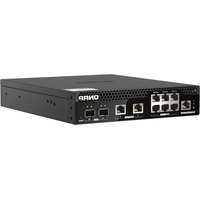
- Guide de l'utilisateur
- Table des matières
- Informations importantes
- Présentation produit
- Installation et accès
- Opérations de base
- QSS Pro
- Assistance et autres ressources
- Glossaire
- Notifications
- Emballage d'origine
- Défauts matériels
- Informations de sécurité
- Instructions générales
- AVERTISSEMENT
- Alimentation
- Pièces en mouvement
- Batterie du système
- DANGER D'INGESTION
- Kits de rails
- À propos du QSW-M3224-24T
- Spécifications matérielles
- Conseil
- Composants
- Panneau avant
- Panneau arrière
- LED du panneau avant
- Configurer le commutateur
- Connector le commutateur à un ordinateur ou au réseau
- Connector le commutateur à un ordinateur
- Remarque
- Connector le commutateur à un réseau
- Accès au commutateur
- Accéder au commutateur à l'aide d'un navigateur
- Cliquez sur Se connecter.
- Important
- Accéder au commutateur à l'aide de Qfinder Pro
- LED
- À propos de QSS Pro
- Premiers pas
- Gestion du réseau
- Configurer les paramètres du port
- Ajouter un VLAN
- Ajouter un groupe d'agrégation de liens (LAG)
- Configurez les paramètres du groupe.
- Cliquez sur Enregistrer.
- Configurez les paramètres de l'algorithme d'équilibrage de charge.
- Configurer les paramètres MC-LAG (groupe d'agrégation de liens multichassis)
- Gérer les paramètres du RSTP (Rapid Spanning Tree Protocol)
- Activer ou désactiver RSTP
- Définir la priorité du pont
- Configurer les paramètres de protection de boucle
- Activer ou désactiver LLDP
- Cliquez sur Enregistrer.
- Configurer le snooping IGMP
- Cliquez sur Enregistrer.
- Configurer les paramètres AV sur IP
- Gérer les entrées de la liste de contrôle d'accès (ACL)
- Ajouter une règle ACL basée sur l'adresse IP
- Cliquez sur Enregistrer.
- Ajouter une règle ACL basée sur une adresse MAC
- Mapper des valeurs CoS vers les files d'attente
- Mapper des valeurs DSCP vers les files d'attente
- Configurer les limites de débit QoS
- Optimiser le streaming AV intelligent
- Configurer la mise en miroir des ports
- Ajouter une adresse MAC statique
- Configurer le temporisateur de vieillissement d'adresse MAC dynamique
- Configuration du port de gestion et des paramètres de l'interface IPv4
- Configurer les paramètres IPv6
- Configuration des paramètres du serveur DNS
- Paramètres de chemin statique
- Ajout d'un chemin statique IPv4
- Ajout d'un chemin statique IPv6
- Configuration des paramètres du serveur DHCP
- Gestion du système
- Paramètres système
- Modifier le nom du commutateur
- Mettre à jour le mot de passe du commutateur
- Configuration des paramètres d'heure
- Sauvegarder les paramètres système
- Restaurer les paramètres système
- Réinitialiser le mot de passe du commutateur
- Réinitialiser le commutateur aux paramètres d'usine
- Redémarrer le commutateur
- Activer la connexion sécurisée (HTTPS)
- Télécharger les journaux de diagnostic
- Configuration des paramètres des ventilateurs intelligents
- Configuration des paramètres SNMP
- Affichage des informations sur le commutateur
- Configurer les paramètres du délai d'expiration de la session inactive
- Gestion du firmware
- Configuration requise pour la mise à jour du firmware
- Rechercher des mises à jour en direct
- Mettre manuellement à jour le firmware
- Diagnostic des ports et commandes des voyants
- Tests de ports
- Commandes des voyants
- Exécuter et afficher les diagnostics des ports
- Configurer le comportement de la LED du commutateur
- Gestion des journaux de commutateur
- Qfinder Pro
- QSS Pro
- Garantie limitée
- Clause de non-responsabilité
- Copyright et marques commerciales
- Avis FCC
- Avis VCCI
- Directive UE 2002/96 / CE relative aux déchets d'équipements électroniques et électriques (DEEE)
- Déclaration RoHS de l'UE
- Avis de conformité du Laser
Marque : QNAP
Modèle : QSW-M3224-24T
Catégorie : Commutateur